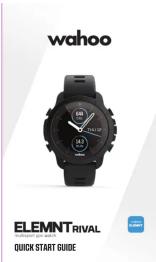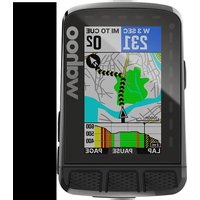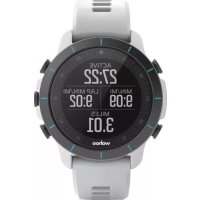
Wahoo ELEMNT Rival - Montre de sport

ELEMNT Rival - Montre de sport Wahoo - Notice d'utilisation et mode d'emploi gratuit

Retrouvez gratuitement la notice de l'appareil ELEMNT Rival Wahoo au format PDF.

📄 2 pages Français FR 💬 Question IA 10 questions ⚙️ Specs
Notice Wahoo ELEMNT Rival - page 1
Assistant notice
Powered by ChatGPT
En attente de votre message
Informations produit

Marque : Wahoo

Modèle : ELEMNT Rival

Catégorie : Montre de sport

Caractéristiques Détails
Type de produit Montre de sport
Écran Écran couleur de 1,2 pouces, résolution 240 x 240 pixels
GPS GPS intégré avec suivi en temps réel
Autonomie de la batterie Jusqu'à 14 jours en mode montre, 24 heures en mode GPS
Étanchéité Étanchéité jusqu'à 50 mètres
Fonctionnalités de suivi Suivi de la fréquence cardiaque, suivi des activités, analyse des performances
Connectivité Bluetooth, ANT+
Compatibilité Compatible avec iOS et Android
Poids Environ 60 grammes
Maintenance Nettoyer régulièrement avec un chiffon doux, éviter l'exposition prolongée à des températures extrêmes
Sécurité Ne pas utiliser dans des environnements dangereux, respecter les instructions d'utilisation
Informations supplémentaires Garantie de 2 ans, assistance technique disponible

FOIRE AUX QUESTIONS - ELEMNT Rival Wahoo

Comment synchroniser ma Wahoo ELEMNT Rival avec mon smartphone ?
Pour synchroniser votre Wahoo ELEMNT Rival avec votre smartphone, ouvrez l'application Wahoo sur votre téléphone, allez dans les paramètres Bluetooth et sélectionnez votre montre dans la liste des appareils disponibles.
Que faire si ma montre ne se charge pas ?
Vérifiez que le câble de chargement est correctement connecté à la montre et à une source d'alimentation. Essayez un autre port USB ou un autre adaptateur si nécessaire.
Comment réinitialiser ma Wahoo ELEMNT Rival ?
Pour réinitialiser votre montre, maintenez enfoncé le bouton de démarrage pendant environ 10 secondes jusqu'à ce que le logo Wahoo apparaisse, puis relâchez le bouton.
Comment changer les unités de mesure sur ma montre ?
Accédez aux paramètres de votre montre, sélectionnez 'Unités' et choisissez entre métrique ou impérial selon votre préférence.
Que faire si ma montre ne capte pas le GPS ?
Assurez-vous d'être à l'extérieur et loin des obstacles élevés. Attendez quelques minutes pour que le GPS se connecte, puis redémarrez la montre si le problème persiste.
Comment mettre à jour le firmware de ma Wahoo ELEMNT Rival ?
Connectez votre montre à l'application Wahoo sur votre smartphone, allez dans les paramètres de l'appareil et suivez les instructions pour installer les mises à jour disponibles.
Est-ce que ma montre est étanche ?
Oui, la Wahoo ELEMNT Rival est résistante à l'eau jusqu'à 50 mètres, ce qui la rend adaptée pour la natation et les activités sous la pluie.
Comment régler les alertes de fréquence cardiaque ?
Allez dans les paramètres de votre montre, sélectionnez 'Alertes', puis 'Fréquence cardiaque' pour définir vos zones et les alertes souhaitées.
Comment accéder à mes données d'entraînement après une séance ?
Après votre séance, synchronisez votre montre avec l'application Wahoo pour consulter vos données d'entraînement, y compris la distance, le temps et les calories brûlées.
Que faire si l'écran de ma montre est figé ?
Essayez de redémarrer la montre en maintenant enfoncé le bouton de démarrage pendant environ 10 secondes. Si le problème persiste, contactez le support Wahoo.

Téléchargez la notice de votre Montre de sport au format PDF gratuitement ! Retrouvez votre notice ELEMNT Rival - Wahoo et reprennez votre appareil électronique en main. Sur cette page sont publiés tous les documents nécessaires à l'utilisation de votre appareil ELEMNT Rival de la marque Wahoo.

MODE D'EMPLOI ELEMNT Rival Wahoo
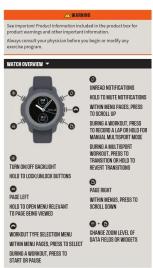
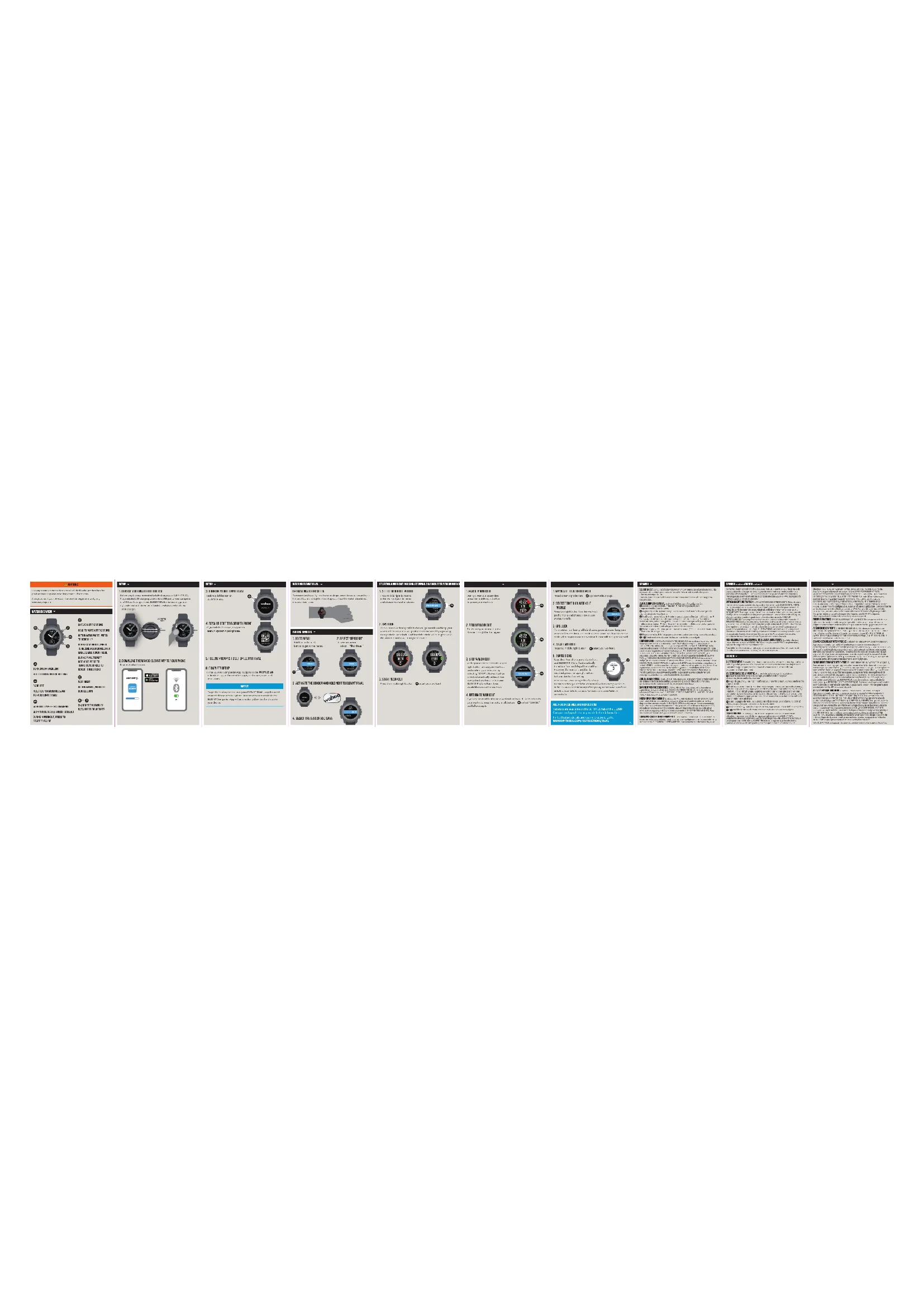
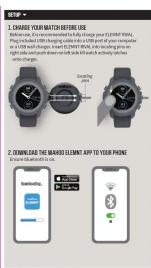
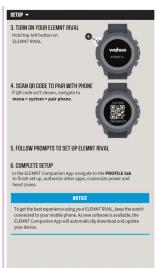
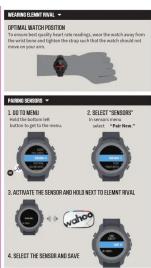
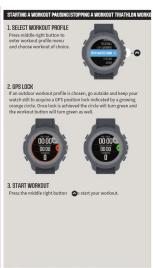
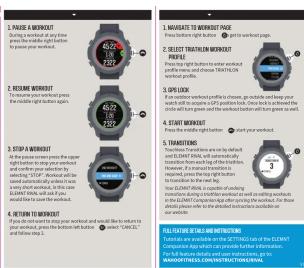
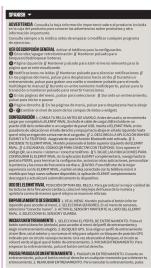
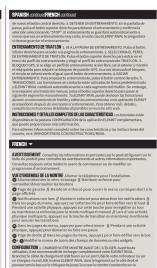
ITALIAN GERMAN AVERTISSEMENT Consultez les informations importantes sur le produit figurant sur la boîte du produit pour connaître les avertissements et autres informations importantes. Consultez toujours votre médecin avant de commencer ou de modifier un programme d’entraînement. VUE D’ENSEMBLE DE LA MONTRE Allumer le téléphone pour l’installation. Allumer/éteindre le rétro-éclairage // Maintenir enfoncé pour verrouiller/déverrouiller les boutons Page de gauche // Maintenir enfoncé pour ouvrir le menu correspondant à la page affichée Notifications non lues // Maintenir enfoncé pour désactiver les notifications // Dans les pages du menu, appuyez sur cette touche pour faire défiler vers le haut // Pendant une activité physique, appuyez sur cette touche pour enregistrer un tour ou maintenez-la enfoncée pour le mode multisport manuel // Lors d’une activité physique multisports, appuyez sur la touche de transition ou maintenez-la enfoncée pour annuler les transitions Dans les pages du menu, appuyez pour sélectionner // Pendant une activité physique, appuyez pour démarrer ou faire une pause Page de droite // Dans les pages du menu, appuyez pour faire défiler vers le bas + Modifier le niveau de zoom des champs de données ou des widgets CONFIGURATION 1. CHARGER VOTRE MONTRE AVANT DE L’UTILISER. Avant toute utilisation, il est recommandé de recharger complètement votre ELEMNT RIVAL. Branchez le câble de chargement USB fourni sur un port USB de votre ordinateur ou sur un chargeur mural USB. Insérez ELEMNT RIVAL dans le logement sur le côté droit et poussez vers le bas sur le côté gauche jusqu’à ce que la montre s’enclenche sur le chargeur. // 2. TÉLÉCHARGER L’APPLI WAHOO ELEMNT SUR VOTRE TÉLÉPHONE. Assurez-vous que le bluetooth est activé. // 3. ALLUMER VOTRE ELEMNT RIVAL. Maintenez enfoncé le bouton en haut à gauche de votre ELEMNT RIVAL. // 4. SCANNER LE CODE QR POUR L’ASSOCIER À VOTRE TÉLÉPHONE. Si le code QR ne s’affiche pas, accédez au Menu > Système > Associer téléphone. // 5. SUIVRE LES MESSAGES CONTEXTUELS POUR CONFIGURER VOTRE ELEMNT RIVAL. // 6. TERMINER LA CONFIGURATION. Dans l’application ELEMNT Companion, naviguez jusqu’à l’onglet PROFIL pour terminer la configuration, autoriser d’autres applications, personnaliser les zones de puissance et de rythme cardiaque. // AVIS. Pour profiter au mieux de votre ELEMNT RIVAL, assurez-vous que la montre soit connectée à votre téléphone portable. Dès qu’un nouveau logiciel est disponible, l’application ELEMNT Companion téléchargera et mettra automatiquement à jour votre appareil. PORTER ELEMNT RIVAL POSITION OPTIMALE DE LA MONTRE. Pour assurer une lecture du rythme cardiaque de la meilleure qualité possible, portez la montre loin de l’os du poignet et serrez le bracelet de manière à ce que la montre ne bouge pas sur votre bras. ASSOCIER DES CAPTEURS 1. SE RENDRE SUR MENU. Maintenez enfoncé le bouton inférieur gauche pour accéder au menu. // 2. SÉLECTIONNER LES CAPTEURS. Dans le menu Capteurs, sélectionnez «Associer un nouveau dispositif» // 3. ACTIVER LE CAPTEUR ET LE MAINTENIR À CÔTÉ DE VOTRE ELEMNT RIVAL // 4. SÉLECTIONNER LE CAPTEUR ET COMMENCER À ENREGISTRER. COMMENCER UNE ACTIVITÉ PHYSIQUE 1. SÉLECTIONNER LE PROFIL D’ENTRAÎNEMENT. Appuyez sur le bouton central droit (symbole) pour accéder au menu de profil d’entraînement et choisissez l’activité physique de votre choix. // 2. VERROUILLAGE GPS. Si un profil d’activité physique en plein air est choisi, sortez et maintenez votre montre immobile pour obtenir une position GPS verrouillée indiquée par un cercle orange qui s’agrandit. Une fois le verrouillage obtenu, le cercle devient vert et le bouton d’activité physique passe également au vert. // 3. COMMENCER L’ACTIVITÉ PHYSIQUE. Appuyez sur le bouton central droit pour commencer votre activité physique. PAUSE/ARRÊT D’UNE ACTIVITÉ PHYSIQUE 1. INTERROMPRE UNE ACTIVITÉ PHYSIQUE. // Pendant une activité physique, appuyez à tout moment sur le bouton central droit pour mettre en pause votre séance. // 2. REPRENDRE L’ACTIVITÉ PHYSIQUE. Pour reprendre votre activité physique, appuyez à nouveau sur le bouton central droit. // 3. ARRÊTER UNE ACTIVITÉ PHYSIQUE. Sur l’écran de pause, appuyez sur le bouton supérieur droit pour arrêter votre activité physique et confirmez votre sélection en sélectionnant sur « STOP». L’activité physique sera automatiquement mémorisée, sauf s’il s’agit d’une séance très courte. Dans ce cas, ELEMNT RIVAL vous demandera si vous souhaitez la mémoriser. // 4. REPRENDRE L’ACTIVITÉ PHYSIQUE. Si vous ne voulez pas arrêter votre activité physique et souhaitez la reprendre, appuyez sur le bouton inférieur gauche pour sélectionner «ANNULER» et suivez l’étape 2. ACTIVITÉ PHYSIQUE TRIATHLON 1. NAVIGUER VERS LA PAGE ACTIVITÉ PHYSIQUE. Appuyez sur le bouton en bas à droite pour accéder à la page Activité physique // 2. SÉLECTIONNER LE PROFIL ACTIVITÉ PHYSIQUE TRIATHLON. Appuyez sur le bouton supérieur droit pour entrer dans le menu du profil d’activité physique et choisissez le profil d’activité physique TRIATHLON. // 3. VERROUILLAGE GPS. Si un profil d’activité physique en plein air est choisi, sortez et maintenez votre montre immobile pour obtenir une position GPS verrouillée. Une fois le verrouillage obtenu, le cercle devient vert et le bouton d’activité physique passe également au vert. // 4. COMMENCER L’ACTIVITÉ PHYSIQUE. Appuyez sur le bouton central droit pour commencer votre activité physique. // 5. TRANSITIONS. Les transitions sans contact sont activées par défaut et VOTRE ELEMNT RIVAL assurera automatiquement la transition à partir de chaque discipline du triathlon. Cependant, si une transition manuelle est nécessaire, appuyez sur le bouton en haut à droite pour passer manuellement à la discipline suivante. Votre ELEMNT RIVAL est capable d’annuler les transitions pendant une séance de triathlon FRENCH continued ITALIAN continued GERMAN continued GERMAN continued CHINESE (SIMPLIFIED) continued CHINESE (TRADITIONAL) continued JAPANESE continued KOREAN continued THAI continued ainsi que de modifier les activités physiques dans l’application ELEMNT Companion après avoir synchronisé l’activité. Pour en savoir plus, veuillez vous référer aux instructions détaillées disponibles sur notre site Internet. DÉTAILS ET INST RUCTIONS COMPLÈTES SUR LES FONCTIONNALITÉS Des tutoriels sont disponibles sur l’onglet PARAMÈTRES de l’application ELEMNT Companion qui propose de plus amples informations. Pour plus de détails sur les fonctionnalités et les instructions d’utilisation, consultez le site: WAHOOFITNESS.COM/INSTRUCTIONS/RIVAL AVVISO Consultare le Importanti informazioni sul prodotto contenute nella confezione, indicanti le avvertenze e altre importanti informazioni sul prodotto. Consultare sempre il proprio medico prima di iniziare o modificare qualsiasi programma di allenamento. PANORAMICA DELL’OROLOGIO Accendere il telefono per effettuare la configurazione Attivare/disattivare la retroilluminazione // Tenere premuto per bloccare/sbloccare i pulsanti Pagina sinistra // Tenere premuto per aprire il menu della pagina visualizzata Notifiche non lette // Tenere premuto per disattivare le notifiche // All’interno delle pagine del menu, premere per scorrere in alto // Durante l’allenamento, premere per registrare un giro o tenere premuto per passare alla modalità multisport manuale Durante l’allenamento multisport, premere per effettuare una transizione o tenere premuto per invertire le transizioni All’interno delle pagine del menu, premere per selezionare // Durante l’allenamento, premere per iniziare o mettere in pausa Pagina destra + All’interno delle pagine del menu, premere per scorrere in basso // Modificare il livello di zoom dei campi o dei widget dati CONFIGURAZIONE 1. CARICARE L’OROLOGIO PRIMA DELL’USO. Prima dell’uso, si consiglia di caricare completamente ELEMNT RIVAL. Inserire il cavo di ricarica USB fornito in un ingresso USB del computer o in un caricabatterie con ingresso USB. Inserire ELEMNT RIVAL nei perni di posizionamento sul lato destro e spingere in basso sul lato sinistro fino a quando l’orologio si blocca sul caricabatterie attivandosi // 2. SCARICARE L’APP WAHOO ELEMNT SUL PROPRIO TELEFONO. Assicurarsi che il bluetooth sia acceso // 3. ACCENDERE ELEMNT RIVAL. Tenere premuto il pulsante in alto a sinistra su ELEMNT RIVAL. // 4. SCANSIONARE IL QR CODE PER ACCOPPIARE IL TELEFONO. Se il codice QR non viene visualizzato, andare al menu > sistema > accoppiamento telefono. // 5. SEGUIRE LE ISTRUZIONI PER CONFIGURARE ELEMNT RIVAL. //