
S32F351FUE - Moniteur SAMSUNG - Notice d'utilisation et mode d'emploi gratuit
Retrouvez gratuitement la notice de l'appareil S32F351FUE SAMSUNG au format PDF.


| Type de produit | Moniteur LED 31,5" |
| Marque | Samsung |
| Modèle | S32F351FUE |
| Taille de l'écran (diagonale) | 31,5 pouces (80,1 cm) |
| Résolution native | 1920 x 1080 à 60 Hz |
| Type de panneau | LED |
| Connectivité | 1 x HDMI, 1 x D-SUB (VGA) |
| Alimentation | AC 100-240 V, 50/60 Hz |
| Consommation électrique (typique) | Non spécifiée (estimation 25-35 W) |
| Poids (sans socle) | Environ 6,5 kg |
| Dimensions (avec socle, L x H x P) | Non spécifiées (estimation 730 x 500 x 250 mm) |
| Inclinaison | -2° à +20° |
| Fixation VESA | 75 x 75 mm |
| Fonctions principales | FreeSync, Eye Saver Mode, Game Mode, Samsung Magic Bright, Magic Upscale, Eco Saving Plus, Minuteur d'extinction |
| Température de fonctionnement | 10°C à 40°C |
| Humidité de fonctionnement | 10% à 80% (sans condensation) |
| Nettoyage | Débrancher l'appareil, utiliser un chiffon doux et sec. Ne pas utiliser d'alcool, solvant ou produit abrasif. |
| Contenu de l'emballage | Moniteur, socle, câble d'alimentation, câble HDMI, guide de démarrage rapide |
FOIRE AUX QUESTIONS - S32F351FUE SAMSUNG
Questions des utilisateurs sur S32F351FUE SAMSUNG
0 question sur cet appareil. Repondez a celles que vous connaissez ou posez la votre.
Poser une nouvelle question sur cet appareil
Téléchargez la notice de votre Moniteur au format PDF gratuitement ! Retrouvez votre notice S32F351FUE - SAMSUNG et reprennez votre appareil électronique en main. Sur cette page sont publiés tous les documents nécessaires à l'utilisation de votre appareil S32F351FUE de la marque SAMSUNG.
MODE D'EMPLOI S32F351FUE SAMSUNG
彩色显示器使用者手册
S22F350FHE S22F352FHE S22F354FHE S24F350FHE S24F352FHE S24F354FHC S24F356FHE S24F359FHE S27F350FHE S27F352FHE S27F354FHC S27F356FHC S27F358FWE S27F359FHE S32F351FUE
颜色和外观可能因产品性能增强而有所变化,恕不事先通知。
为提升品牌形象,可能对产品内容进行更改(恕不另行通知)。
Sensing
本手册版权归Samsung所有。
未经Samsung授权,不得使用或重制本手册的部分或全部内容。
不属于Samsung的商标由其各自所有人所有。
目录
使用产品前的准备事项
确保安全的安装空间。4
财通富国34
安全注意事项4
符号4
清洁5
雪氧安全 5
安装 6
操作 7
准备工作
零件
新制台 9
方向对导管 10
功能导引 11
更 Brightness-Contrast&Sharpness 设定 12
背面 13
调整产品倾斜度 14
防盗锁 14
安装附件套件或本页支架
(S22F350HFS22F352FH/S22F354FH/
S24F350FHE/S24F352FHE/S24F354FHC/
S24+356HH/S24+359HH/S27+35HH/
S27F352H/1/S27F354/H/C/S27F358/WE/
(327F339PHE)
安装件或桌西支架(S32F351FUE)-17
安装 19
重要提示
(S22F350F1E/S22F352F1E/S22F354H)
S24F350H7/S24F352H7/S24F354H7
S24F359F1E/S27F350H/E/S27F352H/E S24F359H/E
S2为35年(/7S2为35年H/832F351E)
中
(S22F350FE/S22F352FE/S22F354FE/
S24F350H7/S24F352H7/S24F354H7
S24=359H/S27=350H/S27=352H 02/02/12/12/12/12/12/12/12/12/12/12/12/12/12/12/12/12/12/12/12/12/12/12/12/12/12/12/12/12/12/12/12/12/12/1
20 该议案表决结果:93,616,674股同意,0股反对,0股弃权,93,616,674股同意,0股反对,0股弃权。
以上基准(624F156FIF/327366FIC/327358FIF)-22
连接和使用信号源设备
连接之前检查要点 23
连接和使用RC23
使用D-SUB 编辑连接(类比类) 23
使用HDMI或HDMI-DVI 编辑进行连接 24
使用DP线缆连接 24
连接电源 25
使用商品的正确方法 26
安装驱动程序 26
设定最佳分辨率
一
25
屏幕设定
SAMSUNG MAGIC Bright 27
Luminosité 28
Contraste 28
Netteté 28
Couleur 28
SAMSUNG MAGIC ANGIC (S22F350FIE/S22F352FIE/
S22F354FHE) 29
SAMSUNG MAGIC Upscale 29
Niveau de noir HDMI 29
Mode Économie d'énergie 30
Mode Jeu 30
Temps de réponse
(S24F350H2/S24F352H2/S24F354FC7)
S24F356FHE7S2年391FHE7S2年350H
S27F352FIE/S27E354FHC/S27E358FWE/
S27F359FIE/S32F351FUE) 30
Taille de l'image 30
Réglage de l'écran 31
Table des matières
Réglage des paramètres OSD (affichage à l'écran)
| Transparency | 32 |
| Position | 32 |
| Language | 32 |
| Display Time | 32 |
Configuration et réinitialisation
| FreeSync (S24F350FHE/S24F352FHE/S24F354FHC/ S24F356FHE/S24F359FHE/S27F350FHE/ S27F352FHE/S27F354FKC/S27F358FWE/ S27F359FBE) | 53 |
| Eco Saving Plus | 35 |
| Off Timer | 35 |
| IC/AV Mode | 35 |
| Source Detection | 35 |
| Key Repeat Time | 35 |
| Power LED On | 36 |
| Reset All | 36 |
| Information | 36 |
Installation du logiciel
Easy Setting Box 37
Guide de dépannage
Procédures nécessaires avant de contacter le service clientèle Samsung 38 Test de diagnostic 38 Vérification de la résolution et de la fréquence 38 Vérification des éléments suivants 38
Questions et réponses 40
Spécifications
Réglage 41
Tableau des modes standard 43
Annexe
Stock de réparation (numéro de compte) : responsabilités associées 45 Cas de panne non liée au produit 45 Pannes dues à une erreur du consommateur 45 Autres cas 45
第1章
使用产品前的准备事项
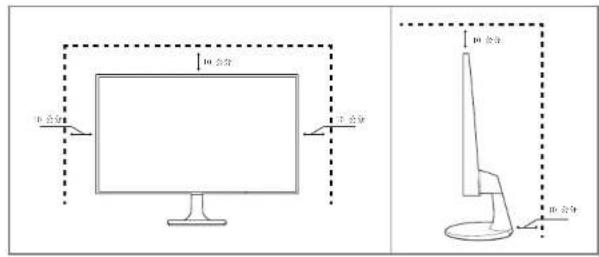
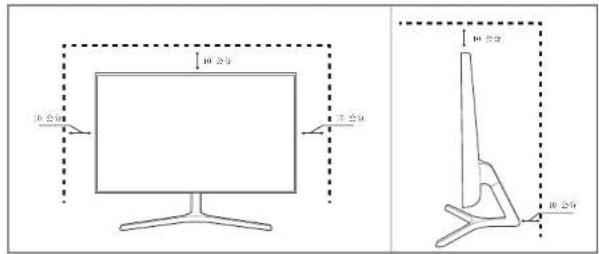
保证安全的安装空间
产品运行时必须保留充分空间作为通风之用。内部温度升高可能会引发火灾或造成产品故障。安装产品时务必须留适当空间,空间大小应如下所示或者更大。
开辟可能因岛而异。
贮存注意事项
若在近距离使用超声波加湿器,镜面模型表面可能产生白色污迹。
要用藻品内:藻皂越近的三星子客觀中心(常以眼藥)
安全注意事项

有触碰的皮肤,尚勿打開
注意:降低低档宅的风险,耐勿取下外罩。(或背板)
内部没有任何使用者可维修的零件。
所有维修作业请交由合格人员负责。

此符号表示内部有高密度
以任何方式碰转本品的任何内部条件均有危险:

此符号提醒您留意,有关操作和维修的重要文件已随本标识一并提供。
符号

如未遵守指示,可能导致重伤或致命伤害。
如未遵守指示,可能导致个人受伤或财物损毁。
清洁
本产品的外壳及外部零件容易沾染灰尘,请按照以下步骤清洁。 1. 关闭产品电源。 2. 将产品的电源线拔下。 请握住插头拔出,切勿拉扯电源线,否则可能导致损坏。 3. 用干燥的软布擦拭显示器。 - 请勿在显示器上使用含有酒精、溶剂或表面活性剂的溶液。 - 请勿直接向产品喷水或清洁剂。 4. 将柔软的干布放入水中打湿,完全拧干后再用来擦拭产品外壳。 5. 清洁完成后,将电源线重新连接产品。 6. 确保产品与电源连接正确。
电气安全
告示
·请勿使用破损的电源线或电源插头,或松动的电源插座。 请勿在一个电源插座上使用多个产品。 - 电源线:请勿改装或损坏。 ·请将电源线正确连接,以免松动。 ·请将电源线连接到接地的电源插座(仅限I类绝缘设备)。 请勿用力折弯或拉扯电源线。小心避免将电源线置于重物之下。 ·请勿将电源线或产品置于热源附近。 - 使用干布擦拭电源插头及插座周围的灰尘,或清除插座周围的灰尘。
注意
·在雷雨天气时,请拔下电源线。 ·仅可使用本产品随附的电源线,请勿使用其他产品的电源线。 - 请勿让物品堵塞连接电源线的电源插座。 发生故障时,必须拔下电源线,以切断产品电源。 将电源线从电源插座拔出时,请握住插头。
安装
警告
·请勿在本产品上放置花瓶、驱虫剂或香药。请勿在热源附近安装本产品。 ·请勿将本产品安装在通风不佳的地点,例如壁橱或衣橱。 产品的安装地点至少须距离开口10厘米,以利通风。 请将塑料包装袋置于儿童无法取得之处。
否则可能导致严重事故。
请勿将本商品安装在不稳固或震动的表面(不牢靠的架子、斜面等等)。
商品可能掉落,或导致人身伤害。
若在激烈震动中发生巨大声响,可能导致产品损坏或引发火灾。
请勿将本商品安装在室内,或是有灰尘、湿气(水渗等等)、油烟的地方。请勿让本品直接受到日晒或在过热、高温物体附近,例如灶台。
药品的效力可能因此下降,或可能引发误发。
请勿在幼童可及的范围内安装本产品。本产品可能带来严重伤害。食用油(例如大豆油)可能损坏产品或使其变形。请勿使产品沾上油污。且请勿在厨房内或厨房灶台附近安装或使用本产品。
注意
- 请勿将产品的下面朝下放。将产品安装在框架或架上时,请确认产品正面的底部边缘并未突出框架或架子。
产品可能掉落损坏,或导致人身伤害。请将产品安装于适当尺寸的框架或架上。
- 放下产品时,请小心转动。否则可能导致产品损毁或人员受伤。
请勿将本产品安装在特殊场所(环境中有大量灰尘微粒、化学物质、温度过于极端或湿度过大,或会经常长时间使用本产品的地方),否则可能严重影响产品性能。
若要在特殊场所安装本品,请务必咨询三星电子客服中心的意见。
操作
警告
商品内有高压电,切勿自行拆卸、维修或改装产品。如需维修,请联系三星电子客服中心。若要移动产品,请先拔除产品上的所有线缆,包括电源。若产品运行中出现异常声音、烧焦味或冒烟,请立刻拔下电源线,并联系三星电子客服中心。请勿让儿童在商品下方玩耍,或攀爬于商品之上。
- 营品掉落或外发损爆,范期电源並拔下源線。接著,范网络三星電子客對中心。 一持续使用可能引燃火炎,或导致陶 ·行勿将重物或泥童喜爱的物品(玩具、甜点等)放在地下方。 一、禁止盗掘夺取玩具或推求等,本产品或上面的重物可能落落,造成成章受到电信。
- 请在打雷或雨雨期間關閉產品的電源,並拔下電線線。
- 费用物品品落於产品上或予以重擊。 ·行勿以址址源或任何方式移动本产品。
- 井發環氣體外流,請勿砸產品或重漂插頭,此外,請勿與該區域通風。 ·将勿以拉动省源或任何缘的方式抬起或移动本產。 ·将勿在商品附近使用或存放易燃性蜡烛或易燃物置。 请在認款無下沒有報商店或聽吸者位。
内部温度升高可能引发火灾。
·則勿將金屬物品(絵子、鍍筆、髮花等)或易燃物品(紙張、火柴等),(經由熱口或輸入/輸出埠等)滲入產品中。 - 请品送水,或其他异物掉入商品厅,请务必删除商品的电源,并拔下电源线,接着,选择网络上电了客服中心。 ·请勿将含有碘钨的物品(花瓶、盆栽、拖罐等)或含属物品放在可品上万 - 產品進水,或其他異物掉入產品內,請統必關閉產品的電源,並按下電線。接著,請選擇三星電子客服中心。
注意
長時間將畫面固定在靜止影像會造成殘影殘印或像藻環境。一若長時間不使用產品,請善動節能模式或連用變動的筆蓋保養程式。 - 若是時間(假或其他)不使用本產品,請將電源線從電源插座拔下。 請依照建議的分析度及頻率使用本產品。一、您的風險可能會變化 ·将勿将道源供應器叠在一起。 使用電源供應器前請取下電源供應器的塑膠袋。 ·行勿演受塞进水或湖流:
可能导致中毒或引发火灾。 一请在可能受雨影响的户外使用本产品 待地反特小心忽开源供器
·将勿将電源供應器放在會發熱的設備附近。 ·電源供應器必須放在電氣良好區域 - 若将交流電/直流電變壓器吊掛放置,並使電線繡入護欄上,則水或其他外來物質可能會進入變壓器中,導致變壓器故障。 請確認將交流電/直流電變壓器平放於桌面上或地板上。 ·勿以手持基的方式上下顛倒或投動商品。一、毒品可能致殘,或導致人身危害。 ·使厅时距维思且是时同门答常看,可能会导致您的方便退化。 ·许勿在商品附近使用刮子器或撬具。 ·普:使用度感害力注意原:
使用30分钟请休息10分钟
大满2岁幼兒不看常幕、2岁以上每天看常不要超过1小时
長时间使用本產品後請勿轉業舊貨,因爲可能過熟。 ·请将红小配件存存章章其法取得之處。 ·调整或有或无重度时请格外小心。 您的雙手或手指可能會卡住及受傷。 一 產品銷剝度远大可能會導致產品擊落,並導致人員受傷。 ·請勿將重物國放在產品之上。 一产品因此损或导致人民受偿。
第2章
准备工作
零件
控制台
零件的色彩与形状可能有所不同,规格可能随品质的提升而有所变更,恕不另行通知。
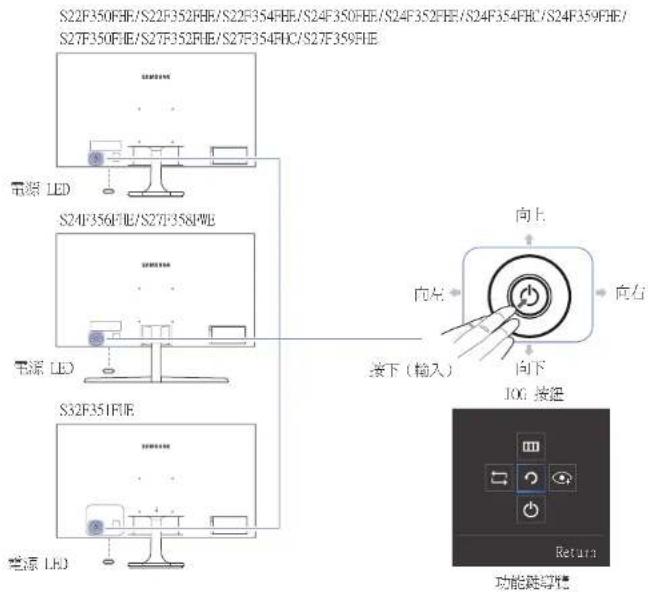
图不说明
| JOG接點 | 臨時導購的多方向按點。 JOG接點位於產品的背部左下方,按點可用於向上、向下、向左或向右移动,也可用作輸入。 |
| 电源LED | 此LED為電源線段指示燈,可同時作 ·開機(電源接點)關閉 ·節能模式:閃爍 ·關機(電源接點)關閉 通過在功能喪失後重復,可以繼續當指不連線件。 (System→Power LED On)由於功能並異、皆降機型中可能沒有此功能。 |
| 功能轉轉器 | 在電學伺服系統按JOG按鍵,隨口與開功能轉轉轉。若要在轉轉顯示時存放高可靠功能表,請將按錯聯的方向按點。 功能轉轉器可能因功能誤品損壞而損壞原電源線品。 |
方向键导览
在显示器等屏幕,电转度缓更输入调缓更间,曾不如下援接拨(OSD功能)可以通功能管能EyeSaverMode功能管管否。

S22F350Hb/S22F352Hb/S22F354Hb/S24F350Hb/S24F352Hb/S24F354HC/S24F356Hb/S24F359Hb/ S27F350Hb/S27F352Hb/S27F354HC/S27F359Hb
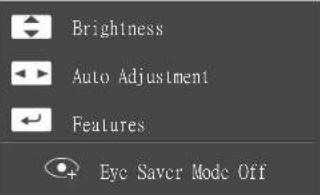
- Brightness · Contrast · Sharpness AutoAdjustment·在「提示内容」一镜更解析项,会将自动Adjustment功能。即原始字体在Analog模式下可用。 :限小功能键等。
S32F351F1E7S27F358FWE
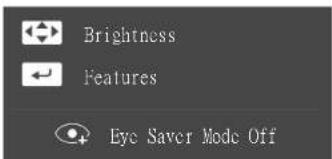
- / / / / :调整 Brightness·Contrast·Sharpsness ·
功能键导览
若要进入二功能表或使用其他项目,可以按100按钮以删除功能键等4,再按100按钮使已冻结。
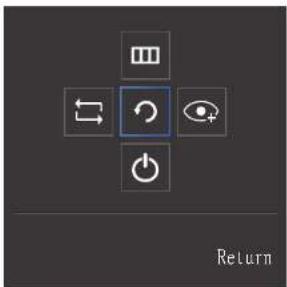
向上/向下/向左/向右:移至您需要的项目。在其他选项中,各项目的预则将会出现。
按下(载入):隱即套扣指定的項目
图示说明
| ← | 在功能键选择器中移动 JOG 按钮以设置“以触发输入斜坡”。若输入斜坡已变缓,当屏幕左上角将会出现一阶斜坡。 |
| [ ] | 在功能键选择器中移动 JOG 按钮以设置[ ] |
| 顯示器功能的 OSD(张幕显示)將會出現。 OSD 控制面板設定:維持目前設定值,或設位 OSD 控制板,避免意外更動設定值。 | |
| 启用/使用:若要設定/解除設定 OSD 控制,在主功能表欄示時按住「向左」按住 10 秒鐘。 [ OS] 控制面板設定,可以調整 Brightness 與 Contrast-Eye Saver Mode 高於可用狀態: System → Power LED On 備件可用狀態;=機械 Information。 | |
| [ ] | 在功能键选择器中移动 JOG 按钮以设置[ ] |
| 按下可開始使用 Eye Saver Mode。 Eye Saver Mode 功能可用時,以下當日將不可用。 Picture → Bright, Brightness, Color, Game Mode · System → Eco Saving Plus | |
| [ ] | 在功能键选择器中移动 JOG 按钮以设置[ ]以開閉斜坡。 |
用于功能键,以降低及的功能键造型可能不同。
显示任何内容(例如在省电模式或待机模式中)可如下使用,用于控制及还原的2
J03按国省电讯脱模式
| 向上 | 斜線邊緣更 |
| 向下 | |
| 按住「按下(瞬入)」2秒鍵 | 電極關閉 |
显示器第六主功能表译:JOG按键的使用方式如下。
J00 按键 动作
| 向上/向下 | 移動確認 |
| 向左 | 結束主功能表。 |
| 離開了当前而不做字值。 | |
| 滑桿中的個數小。 | |
| 向右 | 移至下深度。 |
| 滑桿中的值增加。 | |
| 按下(輸入) | 移至下深度。 |
| 做字值並關閉了清單。 |
变更Brightness、Contrast与Sharpness设定
若没有提示OND功能表,可以透明向上或向下移动JOG按钮来调亮Brightness、Contrast或Sharpness
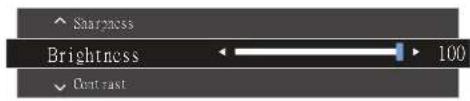
展示的影像可能因投影而不同。
预设总成可能用均阻而具
Brightness
B. 路向Bright段定为DynamicContant模式时,无法使用本功能表。
费EcoSayingPlus时,无法使用本功能费
答开EyeSaverMode时,无法使用本功能表。
Contrast
B
警告:Game Mode 無法使用本功能表。
Sharpness
在 Bright 或 Dynamic 模式時,無法使用本功能表。
在 Pscale 或 Mod 或 Mc2 模式時,無法使用本功能表。
啟用 Game Mode 時,無法使用本功能表。
背面
零件的色彩顏色只能表示不同,規格可能隨工藝的提升而有所改變,恕不另行通知。
S2A3F50H/E/S2A3F52E/H/S2A3F54E/H/S2A3F50E/H S2A4F35E/H S2A4F35E/H S2A4F35E/H S2A7F35D/H S2A7F35E/H S2A7F35E/H S2A7F35E/H
S24F356FUE S27F358FWE S32F351FUE
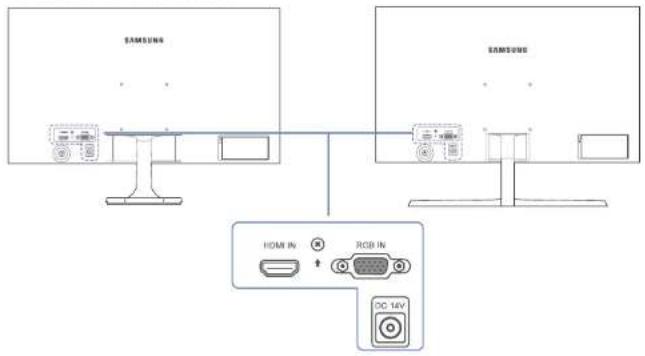
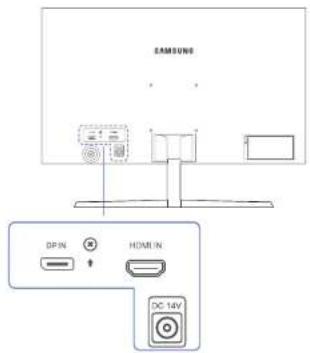

直接說明


使用 HDMI 原廠 HDMI-DVI 轉接線連接至網源端。
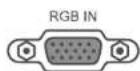
使用 D-SUB 線連接到 PC。
連接組說明
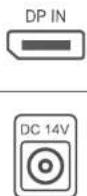
使用 UDP 微波連接至毫運
连接中笔测供器。
调整产品倾斜度
案件的色彩则形状可能有所不同,规格可能随设计的提升而有所变化,您不另行通知。
S22F350H7/S22F352H7
S22F354FHE/S24F350FHE)
S24F352FIE/S24F354FIC/
S24F359H/827F350H/
S27F3521H/ S27F3541HC/
S27F359F1E
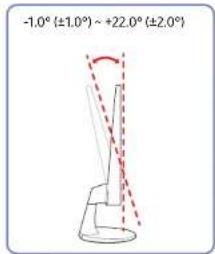
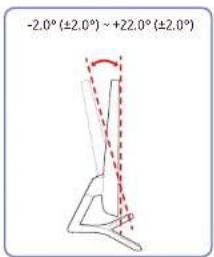
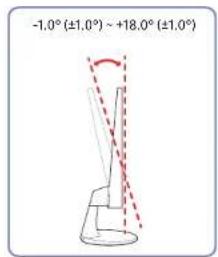
您可以调整产品倾斜度 - 提供产品全部并小心调整剂量。
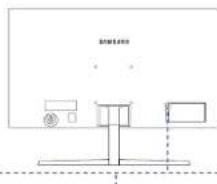
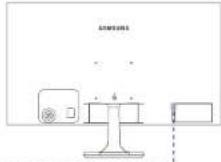
防盗锁
防雷缆可覆盖在公共场所安心使用产品,
额定装置的外型和额定方式依装造商而异,如需洋证资料,请部您您的防检额定装置使用的使用指南。
若要锁定防盗锁定装置:
S22F350H/E/S22F352H/E
S22F354FE/E/S24F350E/E/
S24F352FEE/S24F354FHC/
S24F359FHE/S27F350FHE/
S27F352F1E/S27F354F1C/
S27F359H
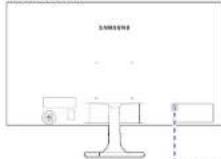
S24F356FUE/S27F358FWE S32F351FUE
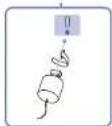
1. 将防盗锁固定在沉重的物体上(如桌子)。 2. 将线缆的一端穿过另一端的环。 3. 账户名:中国建设银行股份有限公司 4. 锁住锁定装置:
一、防盗锁安装可单独购置。如需咨询资讯,请参阅您的防护条款及随附的使用指南。防盗锁安装可在电子系统或在线商店购得:
安装挂墙套件或桌面支架(S22F350FHE/S22F352FHE/S22F354FHE/S24F350FHE/S24F352FHE/S24F354FHC/S24F356FHE/S24F359FHE/S27F350FHE/S27F352FHE/S27F354FHC/S27F358FWE/S27F359FHE)
中断产品电源,并拔掉电源插座上的电源线。
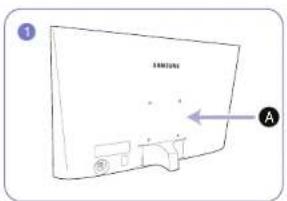
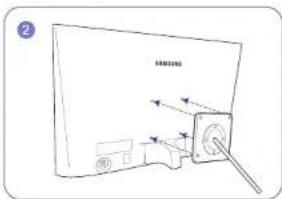
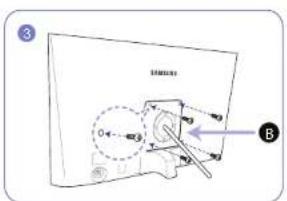
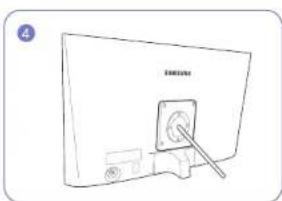
A 安装套件或桌面支架于此。托架(警告)
将支架对准要安装的挂墙套件或桌面支架上对应的部件,并确认产品托架上的标线。
- 附注
使用超过标准长度的螺丝可能会使产品的内部元件受损。对于不符合VESA标准的壁挂安装所需的螺丝,其长度可能因规格而异。切勿使用不符合VESA标准的螺丝。安装壁挂套件或桌面支架时,不要用力过大,产品可能受损或滑落而造成人身伤害。Samsung对于使用不当螺丝或安装螺栓等制作或桌面支架和因用力过猛所造成的损坏或伤害概不负责。Samsung对于使用非指定之壁挂套件,或尝试自行安装壁挂套件所造成的产品损坏或人身伤害不负责。若要将产品安装到墙上,请务必使用能安装在距墙面10公分的壁挂套件。一、请使用符合规定的壁挂条件:若要使用壁挂套件安装显示器,请先从显示器拆下底座。
单位:厘米
五号名称VESA隔丝孔机(A*B)
(公章)
标准接线数量
S22/3501H/E/S22/352H/E
S22=354+HF/S24=350-E/H
S24 352H/H/S24 354H/
S24F356FIE/S24F359FIE/
S27F350FIE/S27F352FIE/
S27F354HC/S27F358F02/
S2735910
划切在童品间管电安操器件,否则可能因重载而导致人员受伤。
S2F350FHE/S2F352FHE/S2F354FHE/S24F350FHE/S24F354FHC/S24F356FHE/S24F359FHE/S27F350FHE/S27F354FHC/S27F358PHE/S27F359FHE
SAMSUNG
如果所要薄寫的P0或P1托架的任一邊比94.0公差長,則托架將會下接基座間數部分。若是如此,不應使用封縫零件。
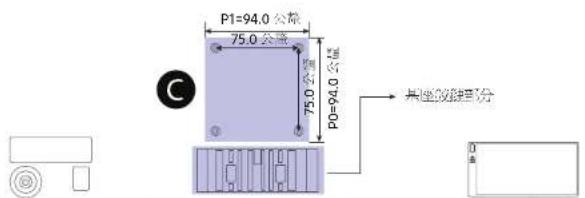
请参阅影像中的区域
Le support VESA mesure 75,0 x 75,0 mm. Veuillez utiliser un support conçu pour cette dimension, et dont les dimensions extérieures sont inférieures à 94,0 mm.
Certaines marques vendues sur le marché peuvent avoir des schémas de trous de montage incompatibles avec les tolérances de 100,0 x 100,0 mm ou 75,0 x 75,0 mm.
Installation du kit mural ou du support de bureau (S32F351FUE)
Coupez l'alimentation électrique et débranchez le câble d'alimentation de la prise murale.
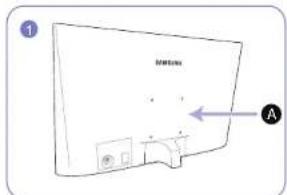
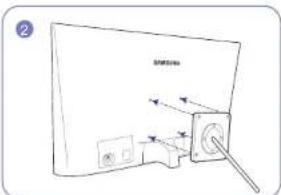
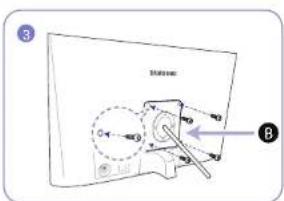
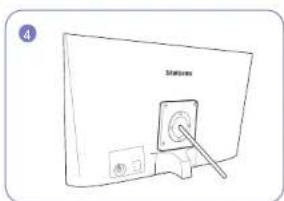
A. Installez le kit mural ou le support de bureau à cet endroit. 8 supports (fournis)
Insérez les glissières ou les supports de fixation dans les fentes, puis serrez les vis de fixation.
Remarque
L'utilisation de vis plus longues que la longueur standard peut endommager les composants internes du produit. Pour les vis nécessaires à une installation non conforme à la norme VESA, la longueur peut varier selon le modèle. - N'utilisez pas de vis non conformes à la norme VESA. Lors de l'installation du kit mural ou du support de bureau, ne forcez pas trop, car le produit pourrait être endommagé ou tomber et causer des blessures. Samsung décline toute responsabilité en cas de dommages ou de blessures causés par l'utilisation de vis inappropriées ou par une force excessive lors de l'installation du kit mural ou du support de bureau. - Samsung décline toute responsabilité en cas de dommages au produit ou de blessures causés par l'utilisation d'un kit non spécifié ou par une tentative d'installation du kit par vous-même. Pour installer le produit sur un mur, assurez-vous d'utiliser un kit mural capable de supporter le produit à au moins 10 cm du mur. - Respectez les conditions d'installation spécifiées. Pour installer le moniteur à l'aide d'un kit mural, modifiez la référence du moniteur.
Unité : mm
Nom du modèle | Trous de vis VESA (A*B) (tolérance) | Vis standard | Quantité
S32F351FUE | 75,0 x 75,0 | M4 | 4
Ne pas installer le kit mural avant d'avoir fixé le moniteur, sinon des blessures pourraient survenir en raison d'une chute.
S32F351FUE
SAMSUNG

Si le rayon du support P0 ou P1 que vous souhaitez acheter est supérieur à 115,0 mm, le support couvrira une partie du clavier. Si c'est le cas, ne pas utiliser le support correspondant.
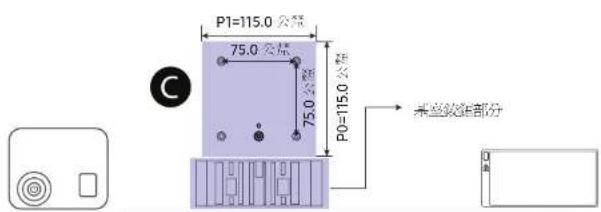
请参阅影像中的()区域
VESA所需的这个模拟尺寸是75.0x75.0毫米。请使用为75.0x75.0毫米尺寸所定义的相关套件。
如果您使用针对100.0x100.0毫米与75.0x75.0毫米尺寸所设计的周围条件,请确定其外部尺寸小于115.0x115.0毫米。
某些有特殊形状以及其尺寸大于115.0x115.0毫米的图路套件可能无法使用。
安装
连接基座(S22F350FHE/S22F352FHE/S22F354FHE/S24F350FHE/S24F352FHE/S24F354FHC/S24F359FHE/S27F350FHE/S27F352FHE/S27F354FHC/S27F359FHE/S32F351FUE)
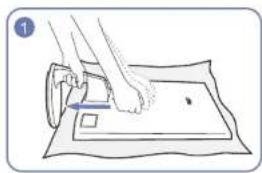
开始前,先将两产品单向下放置于不被相间的表面。
外观可能因产品而异。
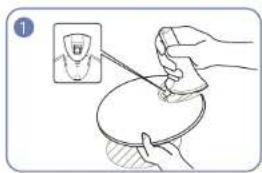
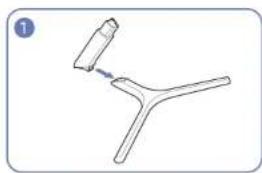
如图所示,将连接器从合道方向插入此托。
检查连接器是否连接稳固:
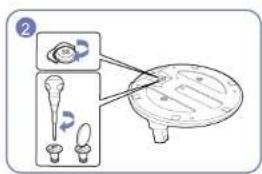
旋转线托具部的机械螺栓,直至完全固定到位。
先在页面上铺好软布以保护产品,再将产品正面朝下放置在软布上。
如图所示,握住显示器的背部。
再将组装好的承托按照图十领额所示方向推入模具
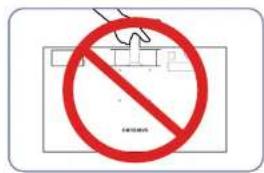
-注意
- Attention
Ne pas appuyer vers le bas sur le moniteur. Risque d'endommager l'écran.
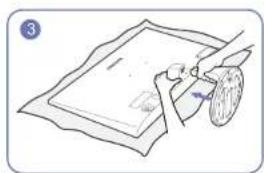
Retrait de la base (S22F350FHE/S22F352FHE/S22F354FHE/S24F350FHE/S24F352FHE/S24F354FHC/S24F359FHE/S27F350FHE/S27F352FHE/S27F354FHC/S27F359FHE/S32F351FUE)
Avant : placez le produit à plat sur une surface stable.
La forme extérieure peut être circulaire.
Placez d'abord un chiffon doux sur la table pour protéger le produit, puis posez le produit à la verticale.
Tenez le connecteur d'une main, et de l'autre main, tournez dans le sens inverse des aiguilles d'une montre pour dévisser.
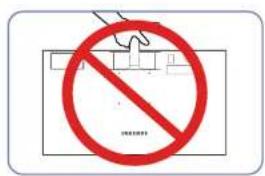
- Attention
Ne pas retourner le produit en le tenant par la base.
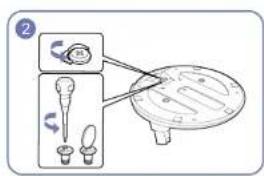
Boulon de connexion à la base inférieure.
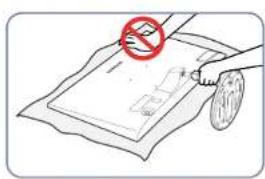
- Attention
Ne pas appuyer vers le bas sur le moniteur. Risque d'endommager l'écran.
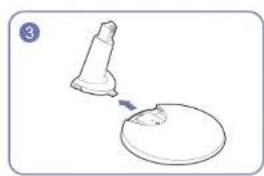
Retirez le connecteur de la base en suivant la direction indiquée sur la figure.
Connexion de la base (S24F356FHE/S27F356FHC/S27F358FWE)
组装前:将薄层应盖鼻向下放置于小管稳固的表面。
外观可能因产品而异。
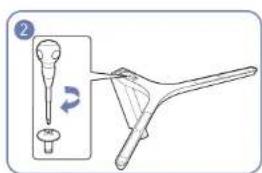
如图所示,将连接器从合道方向拉入底托。检查连接器是否连接可靠。
旋紧底托底部的连接螺丝,将其完全固定到位。
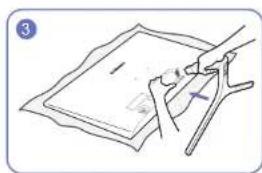
先在桌面上铺好软布以保护产品,再将产品正面朝下放置。
如图所示,操作演示器的背部:
再将组装好的单张按照圆贷额所示方向推入提局。
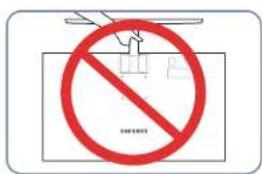
注意
请勿以佐提作基座方式倒销商品。
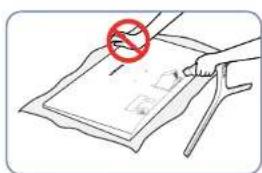
注意
请勿往下按压播放器。含有和填塞幕的风险:
取下基座(S24F356FHE/S27F356FHC/S27F358FWE)
组装前,请将商品盖向下放置于下部稳固的表面。
外观可能因产品而异。
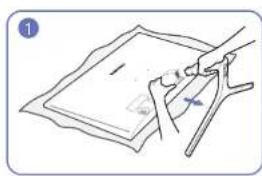
先在桌面上铺好软布以保护产品,再将成品正面朝下放置在软布上。
如图所示,用一只手握住信源器,用另一只手拉磁器,以调整基率。
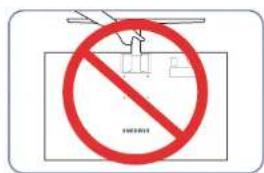
注意
请勿以倒持产品的方式握住基座。
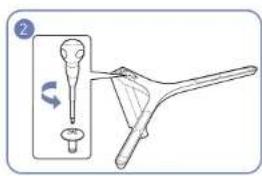
握住螺母座底部的连接螺丝。
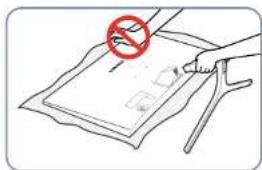
注意
请勿往下按提示器,会有损坏屏幕的风险。
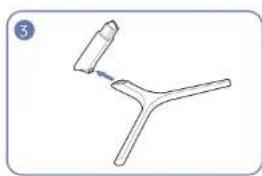
按照图中所示方向从基座上取下连接器。
第3章 连接和使用信号源装置
连接之前检查要点
连接制品原装电源之前,请先参阅该装置设备的使用手册。制品原装电源上的连接端子与电压可能依装置而异。
请勿在连接好所有其他线缆之前插上电源线。首先确保已连接好线缆并填满线缆,然后再插上电源线。
进行检验时,应盖上试验机才能检查填充品。
检查所需连接品后方的连接中端。
连接和使用PC
选择适合您的PC的连接方式。
不同品种的连接零件可能不尽相同。
提供的连接件因产品而异。
使用D-SUB线缆连接(模拟类型)
S2F350FHE/S2F352FHE/S2F354FHE/S2F350FHE/S2F352FHE/S2F354FHC/ S2F359FHE/S27F350FHE/S27F352FHE/S27F354FHC/S27F359FHE
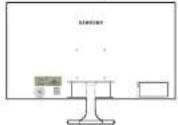
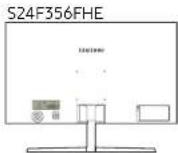
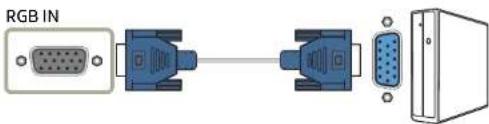
使用HDMI或HDMI-DVI线缆进行连接
S22F350FHE/S22F352FHE/S22F354FHE/S24F350FHE/S24F352FHE/S24F354FHC/ S24F359FHE/S27F350FHE/S27F352FHE/S27F354FHC/S27F359FHE
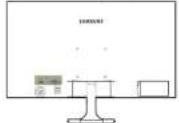
S24F356FHE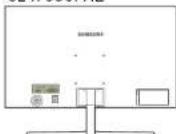
S27F358FWE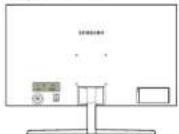
S32F351FUE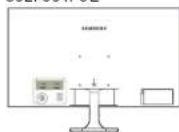
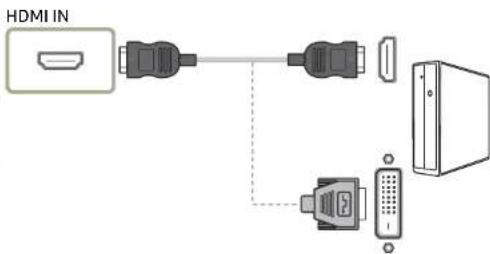
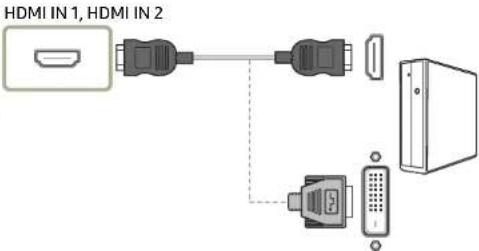
使用DP线连接
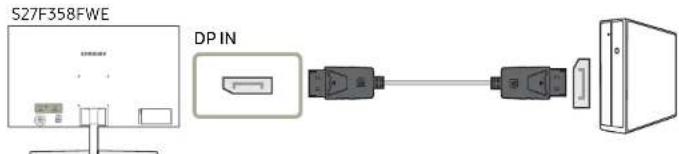
建议使用长度不超过1.5米的DP线。使用长度超过1.5米的线缆会影响画质。
连接电源
可选
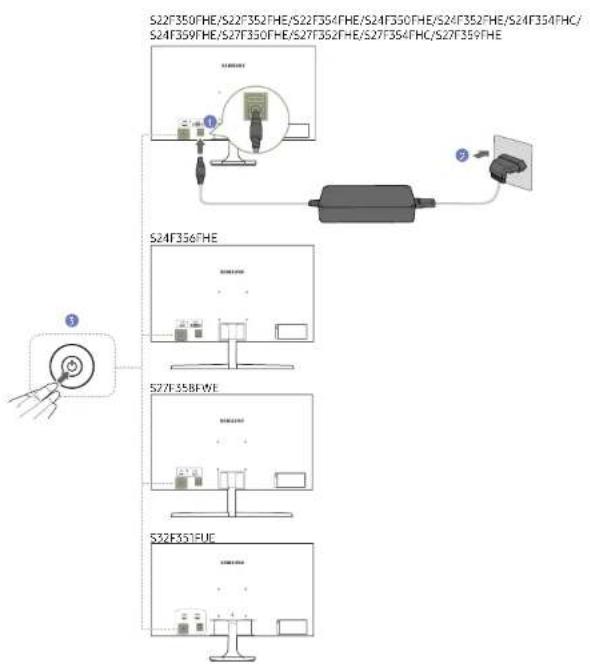
1. 将电源线连接至电源适配器。然后将电源适配器连接至产品背面的DC 14V接口。 2. 按照电源线端接至电源适配器。 3. 按下显示器背面的JOG按钮可开启/关闭显示器。
赎回重金合自动比
可选
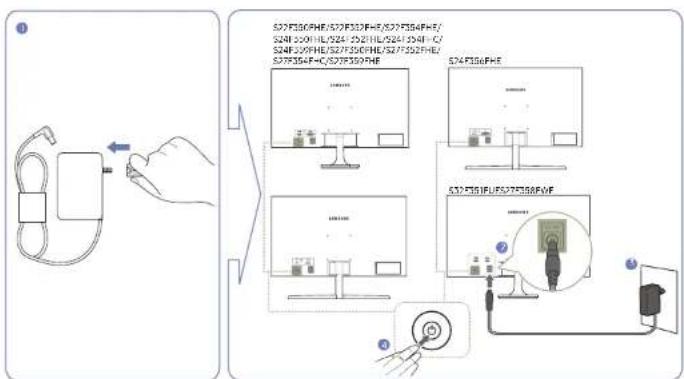
1. 将电源插头连接至电源供应器:(可选) 2. 将电源供应器单线连接至开关,电器后的DC14V连接端。 3. 将电源供应器连接至电源插座。 4. 按显示器上的J00按钮可开启指示器。
载入定圏合自切
使用产品的正确姿势
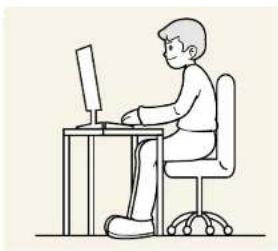
使用产品时请保持以下正确姿势:
·背部下方 调整角度:保持背部挺直,上下背保持挺直,下背与骨盆要在同一水平线上。 - 手部弯曲角度保持接近直角。 - 调整产品高度,使手腕弯曲90度以上,手指接触地面,手臂位置低于心脏。
安装驱动程序
请安装本品的驱动程序,即可设定本品的最佳解析度。
若需安装最新版本的驱动程序,请访问Samsung网站(http://www.szmsng.com)
设定最佳解析度
若您在购置产品后第一次打开电源,画面上会出现设定最佳解析度的提示讯息:
本品上意理言,将PC的解析度更为最佳设定。
若未取得最终评价,即使将本产品覆盖期重新确定,仍会在指定期间内展示本款最多三次。总性能在PC的「控制台」中隐藏生成评价度。
第4章
屏幕设定
SAMSUNG MAGIC Bright
此功能表提供最件重:以配合本品之使用值增
用 Eco Saving Plus 等,使使用人功能表。
用 Game Mode,使用本功能表。
启用EyeSaverMode,无法使用本功能表。
您可以根据喜好自打亮度。
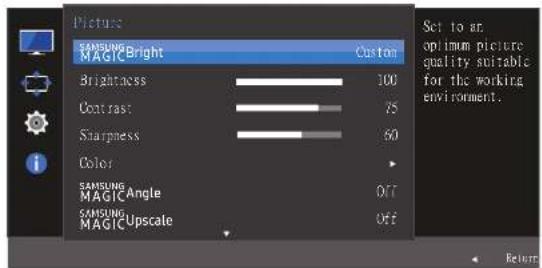
显示的影像可能因显影而不同。
PC模式
CusComtor:原需自到比安利亮度。
Standard: 得得適合編輯文件或一網的主管。
Cinema:在觀音影片和DVD內容時,獲得適當的重視亮度與清晰度。 - Dynamic Contrast: 利用自动调整对比功能,使亮度得到平衡。
AV模式
在通IDM1/DP 电外输入且PCAVMode设定为AV·将Bright有网输出的自动重自设定(Dynamic·Standard·Movie和Custom)·您可以否動Dynamic·Standard·Movie或Custom您可以强Custom会自动复您的同化重自设定
- Dynamic:选择比模式相看比在Standard模式下更清晰的影像。 Standard:在周围亮度足够时选择此模式。这同样可以提供清晰的影像。
- Movie:在周围亮度不足时选择的模式,还可以省电或减少屏幕疲劳。
- Custom:需要根据操作人喜好调整影像时,请遵循此模式。
Brightness
图像的一般亮度。(范围:0-100)
值愈高可使得图像明亮。
当SMAGiBright设定为Dynamic Contrast模式时,禁止使用本功能表。
当Eco Saving Plus启用时,无法使用此功能表。
当Eye Saver Mode启用时,无法使用本功能表。
Contrast
调整物体与背景之间的对比度。(范围:0-100)
值愈高可将对比度提高,使物体更加清晰。
当GAMING BRAIN设定为Cinema或Dynamic Contrast模式时,无法使用此二选项。
当游戏模式(Game Mode)启用时,无法使用本功能表。
Sharpness
使物体轮廓更加清晰或更模糊。(范围:0-100)
值愈高可使输配电清晰。
MAGBright,或DynamicContrast模式时,无法使用文本选项。
MAGUpscale或Mode1或Mode2模式时,无法使用本功能表
应用 Game Mode 无法使用本功能表。
Color
调整宜色彩漂淡
Bright 设定号Cinmm DynamicContrast 长式-无法使用本功能表
器出 Game Mode 时,无法使用本功能表。
EyeSaverMode时:無法使用本功能表
- Red:调整红色颜料度等级。值越接近100表示色彩强度越强。
- Green:调整绿色的粒度等级,但越接近100表示色彩程度越强。 Blue: 設整色色的尺寸等级。值越接近 100 表示色彩温度越低。
016n7Bone: 选择最适合您理财需求的账号。
Cool 2: 将色温较定成比 Cool 1 温冷。
- Cool 1: 将色温设定成比 Normal 模式混合:
Nornklaln:显示操作价调
Warm 1 : règle la température de couleur plus chaude que le mode Normal.
Warm 2 : règle la température de couleur plus chaude que Warm 1.
Custom : réglage personnalisé.
Lorsque la sortie externe est connectée via DVI/DP et que le mode PC/AV est réglé sur AV, Color Tone contient quatre réglages de température de couleur (Cool, Normal, Warm et Custom).
Normal, Warm et Custom
Gamma : règle le niveau de gamma intermédiaire.
Mode1/Mode2/Mode3
SAMSUNG MAGIC Angle (S22F350FHE/ S22F352FHE/S22F354FHE)
MAGIC Angle vous permet de configurer les paramètres pour obtenir une qualité d'image optimale selon l'angle de vision.
Cette fonction n'est pas disponible lorsque MAGBright est réglé sur Cinema ou Dynamic Contrast.
Cette fonction n'est pas disponible en mode Jeu ou en mode Économiseur d'yeux.
Vous pouvez définir l'angle selon vos préférences.
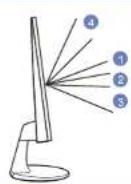
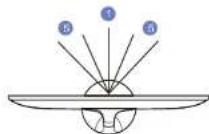
Mode 1 : sélectionnez cette option pour une visualisation directe depuis l'avant du produit.
Mode 2 : sélectionnez cette option pour une visualisation depuis une position plus basse que le mode 1.
LeanBack Mode : sélectionnez cette option pour une visualisation depuis une position plus basse que le mode LeanBack Mode 1.
TAB/MODE 4 : Sélectionnez cette option pour voir le produit depuis une position élevée.
MODE 5 : Sélectionnez cette option pour voir le produit depuis les côtés gauche et droit.
Groupe 1 : Sélectionnez cette option pour voir le produit depuis les positions 4 et 5.
- Custom : Si vous sélectionnez Custom, le mode Lean Back 1 est appliqué par défaut.
SAMSUNG MAGIC Upscale
La fonction Upscale peut améliorer le niveau de détail de l'image et renforcer sa vivacité.
Cette fonction est plus efficace pour les images à basse résolution.
En mode Jeu (Game Mode), cette fonction n'est pas disponible.
- Off / Mode1 / Mode2
Par rapport à Mode1, Mode2 a un effet plus stimulant.
Niveau de noir HDMI
Si un lecteur DVD ou un décodeur est connecté au produit via HDMI, ou si la source connectée est fixe, la qualité de l'image peut se dégrader (contraste/couleurs réduits, variations du niveau de noir, etc.). Dans ce cas, utilisez HDMI Black Level pour ajuster la qualité de l'image.
Si c'est le cas, utilisez Black Level pour corriger la qualité de l'image.
Cette fonction n'est disponible qu'en mode HDMI.
Normal : si le taux de contraste est faible, veuillez sélectionner ce mode.
- Low : lorsque le taux de contraste est faible, sélectionnez ce mode pour réduire les risques et améliorer l'adaptabilité.
La fonction HMI Black Level peut être incompatible avec certains dispositifs à câble.
La fonction HDMI Black Level est nulle pour certaines résolutions AV (telles que 720P et 1080P).
Eye Saver Mode
Réglage de la position optimale pour le confort visuel :
TUV Rheinland « Low Blue Light Content » est une certification pour les normes de faible lumière bleue. Lorsque Eye Saver Mode est activé, la lumière bleue autour de 400 nm est réduite, offrant une qualité optimale pour un confort immédiat. De plus, le niveau de lumière bleue est inférieur au réglage par défaut, conformément aux tests et exigences TUV Rheinland pour la norme « Low Blue Light Content ».
Game Mode
Paramètres d'écran pour le mode inverse des jeux.
Cette fonction peut être utilisée lorsque vous jouez à des jeux sur un ordinateur ou lorsque vous connectez une console PlayStation ou Xbox.
Lorsque Eye Saver Mode est activé, ce menu n'est pas disponible.
Lors de la lecture, si vous entrez en mode économie d'énergie ou si vous modifiez la fréquence de rafraîchissement, le mode jeu sera désactivé même s'il était réglé sur On.
Si vous utilisez directement le mode jeu, réglez-le sur Always On.
Response Time (S24F350FHE/S24F352FHE/ S24F354FHC/S24F356FHE/S24F359FHE/ S27F350FHE/S27F352FHE/S27F354FHC/ S27F358FWE/S27F359FHE/S32F351FUE)
Accélère la vitesse de réponse du panneau pour rendre les vidéos plus fluides et naturelles.
不等式时,最好将Response Time设为Standard或Faster。
Picture Size
调整图像尺寸。
使用FreeSync时,无法使用本选项。
PC模式
Auto:根据输入信号的比例显示。
- Wide:无论输入信号源的长宽比为何,都以全屏幕显示。
AV模式
4:3:以4:3的宽高比显示。适合影片和标准画质内容。
16:9:以16:9的宽高比显示。
Original:以原始宽高比显示而不裁切。
功能可能不受支援,端视产品提供的信息而定。
满足下列条件后可变宽屏幕大小:
数字输出装置使用HDMI/DP 连接。
输入信号为480p、576p、720p或1080p且显示器可以正常显示(并非所有型号都支持所有信号)。
Cette fonction peut être configurée lors de la connexion d'une entrée externe via HDMI/XP, lorsque le mode FPCAV est défini sur AV.
Réglage de l'écran
Disponible en mode analogique.
Ce menu n'est disponible que lorsque Picture Size est défini sur Screen Fit en mode AV.
En mode AV, pour les entrées 480P, 576P, 720P ou 1080P, seuls les niveaux 0 à 6 de la position horizontale de l'écran peuvent être réglés via ScreenPut.
Réglage de la position H et de la position V
Position H : déplace l'image horizontalement.
Position V : déplace l'image verticalement.
Réglage de la fréquence grossière
Fréquence entière :
Non pris en charge sur les modèles S27T358F/T32F351F6.
Disponible en mode analogique.
Réglage fin
Ajuste finement pour éliminer les interférences verticales.
不支援S27F58H/E/S32H51HE模型。
預在Analog模式下可日。
第5章
調整 OSD(螢幕顯示)設定
對於每個功能都須有詳細的說明,如需詳細資訊請參閱您的設備。
电
Transparency
設定功能表視向的透明度。
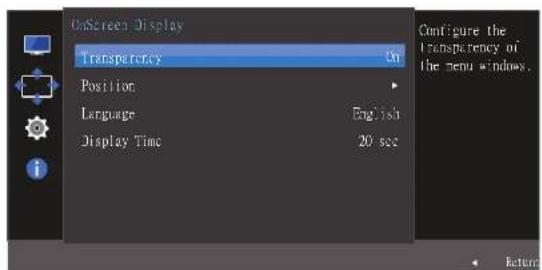
顯示的影間可能因車張而不可。
Position
調整功能設置。
Language
設定功能表剖面。
語言設定的變更只允許用於增強功能表所示。
而不需採用PC的其他功能。
Display Time
设定在指定时间内未使用屏幕显示(OSD)功能表时,该功能表将自动消失。
Display Time 可用来指定 OSD 功能表必须显示多久后消失。
第6章 设置和重置
对于每个功能都附有详细的说明,如需详细信息请参阅您的设备。
FreeSync (S24F350FHE/S24F352FHE/ S24F354FHC/S24F356FHE/S24F359FHE/ S27F350FHE/S27F352FHE/S27F354FHC/ S27F358FWE/S27F359FHE)
FreeSync 技术是消除画面撕裂并且不发生卡顿和延迟的解决方案。
在玩游戏时,此功能将可消除画面撕裂与卡顿,改善您的游戏体验。
FreeSync 功能在 HDMI 或 DisplayPort 模式下可使用。
- Off: 关闭 FreeSync。Standard Engine:启用 AMD 显卡的基本 FreeSync 功能。Ultimate Engine:将画面配置推高至更高的 FreeSync 功能。在此模式中,画面撕裂(画面与内容之间的异常)会降低;请注意,近期期间可能发生画面撕裂。
使用 FreeSync 功能时,请使用最大的资源更新频率,以获得最佳的 FreeSync 效果。
如需了解更新频率的设定方法,请参阅问题解答 → 如何更新频率?
使用 FreeSync 功能时,请使用日露本部提供的 HDMI/DP 型号。
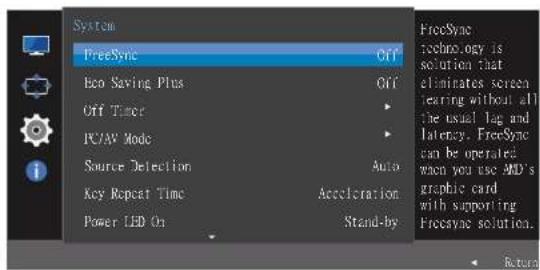
展示的影像可能因型号而不同。
如果已启用 FreeSync 功能,则可能出现下列情况:
根据避战设定而定,屏幕可能包含在玩避战期间内爆。降低避战设定值可能有助于消除爆。此外,从AMD网站安装最新版本和驱动程序亦可修复此问题。 - 逻辑分析而定,反应速度可能会在玩游戏或关闭机态时降低。较高的分辨率,将会降低反应速度。
如果使用此功能时遇到任何问题,请咨询三星服务中心。
「圆形卡」清单中的型号支持FreeSync
FreeSync只能与特定AMD图形卡型号搭配使用。请参阅下列清单,以了解支持的图形卡: 请确定安装支持FreeSync的AMD最新官方图形驱动程序
有关支持FreeSync功能的AMD图形卡型号的其他资料,请访问AMD官方网站。若您使用的是不同制造商的图形卡,请选择FreeSync Off。
AMD Radeon R9 300系列 - AMD Radeon R9 290 - AMD Radeon R9 Fury X - AMD Radeon R9 285 - AMD Radeon R7 360 - AMD Radeon R7 260X - AMD Radeon R9 295X2 - AMD Radeon R7 260 - AMD Radeon R9 290X
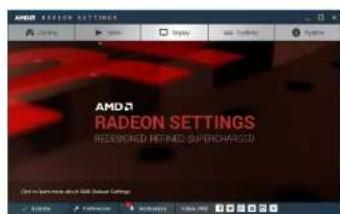
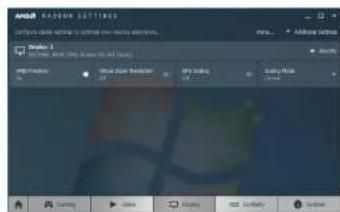
如何启用FreeSync?
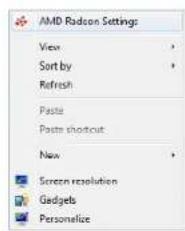
1. 在OSD菜单中将FreeSync设置为Standard Engine或Ultimate Engine。2. 在AMD Radeon Settings中启用FreeSync:
:点击鼠标右键 → AMD Radeon Settings → Display
应将「AMD FreeSync」功能设置为「开启」,如果并未启用,请选择设为「开启」。
Eco Saving Plus
相较于最大亮度的耗电量,可降低能源消耗量。
BrightDynamicContrast模式支持,使用本项时请谨慎。
游戏 Game Mode 模式使用本功能表
使用EyeSaverMode时,无法使用本功能表。
- Off : arrête la fonction Eco Saving Plus.
Auto : par rapport aux réglages actuels, la consommation d'énergie sera automatiquement réduite d'environ 10 %.
(La quantité d'économie dépend de la luminosité de l'écran.) Low : par rapport à la luminosité maximale, permet d'économiser jusqu'à 25 % d'énergie. High : par rapport à la luminosité maximale, permet d'économiser jusqu'à 50 % d'énergie.
Minuterie d'arrêt
Off Timer : active ou désactive le mode Off Timer.
Turn Off After : la plage de réglage de la fonction de mise hors tension programmée est de 1 à 23 heures. Ce produit s'éteindra automatiquement après le nombre d'heures défini.
Ceci s'applique lorsque Off Timer est réglé sur On.
Pour certains marchés régionaux, la minuterie d'arrêt de ce produit est réglée pour s'activer automatiquement 4 heures après la mise sous tension du produit, conformément aux réglementations sur l'alimentation électrique. Si vous ne souhaitez pas utiliser la minuterie, accédez à MENU → System et réglez Off Timer sur Off.
Mode PC/AV
Réglez PC/AV Mode sur AV pour adapter la taille de l'image.
Cette option est utile lors de la connexion à un téléviseur.
Réglez sur PC lors de la connexion à un PC. Réglez sur AV lors de la connexion à un appareil AV.
Cette fonction est disponible en mode Analog.
Disponible uniquement pour les signaux 16:9 ou 16:10.
Si l'écran est en mode HDMI/DisplayPort et affiche Check Signal Cable ou un message de mode non pris en charge, appuyez sur la touche JCC.
启动六功能按键盖章,然后选择图六您可以选择或
Source Detection
选择Auto或Manual作为输入段的方
Key Repeat Time
控制按下按键导的反感速度。
选择Acceleration·1sec或2sec。若选择NoRepeat,则在按下按键时执行指令一次。
Power LED On
设定相关设定以客户或客户位于货品方的电源(LED)
Working:电源LED在液晶开路时起
0taSideby:常源LR)在半缘时园起。
Reset All
将原子的所有设定值设为原点的平均值。
Information
检验目前的输入加载源,频率见解析法。

表示的影像可能类型就而不同。
第7章
安装软件
Easy Setting Box

Easy Setting Box
Easy Setting Box 可让用户将显示器分割成多个显示区域。
若要安装最新版本的 Easy Setting Box,请从三星网站(http://www.samsung.com)下载。安装之前必须重新启动,以便其正常工作。
Easy Setting Box 可能不会出现,具体取决于显卡、主板和网络环境,给您带来不便,敬请谅解。
安装限制和问题
Easy Setting Box 的安装可能会受显卡、主板和网络环境的影响。
系统需求
操作系统硬件
Windows XP 32位/64位,Windows Vista 32位/64位,Windows 7 32位/64位,Windows 8 32位/64位,Windows 8.1 32位/64位,Windows 10 32位/64位
- 至少32MB的内存,硬盘上至少有60KB的可用空间
第8章 故障排除指南
联系三星电子客服中心前需进行的必要步骤
Samsung 客户服务中心,请先按下列方式调取产品。若问题仍然存在,请联系 Samsung 客户服务中心。
测试产品
使用测评测试功能检查测评是否正常运作。
若需要,即使本产品已经与PC正常连接,电源指示灯却依然闪烁,请执行自我诊断功能。
1. 关闭PC和产品电源: 2. 将产品的电源线拔下 3. 重新连接产品的电源 4. 若出现“Check Signal Cable”信息,代表本品功能正常。
如屏幕仍然空白,请检查此产品的原始控制器和DC系统。
检查解析度和频率
若使用的模式超出支援范围(参阅图摇动式元),则“Not Optimun Mode”讯息将会出现。
检查下列项目。
安装问题(PC模式)
屏幕不亮或无法开启。
检查本产品与PC的连接是否正常,以及接头是否牢固。
以HDMI或HDMI-DVI端接连接本产品和PC时,屏幕的四角出现空白。
屏幕周围的文字与产品不符。
屏幕上的空白是电离域图形中所造成,若要解决问题,请在图形中的HOM1或DW1设定中调整画面大小。
如果圆形卡设定功能表没有表格面大小的选项,将圆形卡驱动程序更新至原来的版本。
(如需如何调整上面设定的进一步详细资料,请联络图形或重调制造间。)
屏幕问题
电源LED制造屏幕落无公开告。
检查电源线是否已正确连接。
检查信号线
请查缴绿是否见本产品正常连接
检查连接至停车的装置是否已正确开启电源。
显示Not Optimum Mode
若图示送出的脱超出本产品的最大解析度或最大频率,则将出现本讯息。
根据「中报计数模式表」(第43页)更改最大解析度或最大频率,以符合成品性能。
屏幕上的影像发生扭曲。
检验连接至产品的线缘连接。
重闭不清晰。重闭模糊。
声CoarseFine
剔除所有对性(如月援民缓等),然後重试。
将解析度和频率设定为建模等级。
畫面不穩定且抖動。黄華左邊有陰影或彎影。
核全型的解析度与频率是不是设定在与產品利容的解析度与频率範圍內:接著,如有必要請參閱本手
张曼太亮:张曼太平。
高强Brightness&Contrast
董嘉色彩不一致。
更改Color裁定值。
螢幕上的色彩有隐影並且發生扭曲。
更改Color设定值。
白色看起来不太像白色。
更改Color段定值。
鉴幕未示任何影像,而且雷源LED每隔0.5秒到1秒明影一次。
產品屬於節能模式。
按键上的任意键或移动滑动即可返回先前的重画
Si vous utilisez un système d'exploitation Windows (par exemple Windows 7, Windows 8, Windows 8.1 ou Windows 10) : accédez au Panneau de configuration →
Police ClearType, modifiez le texte ClearType
La lecture de vidéos haute résolution peut entraîner des coupures. La cause peut être que le lecteur multimédia n'est pas optimisé pour la source audio/vidéo.
optimisation
Veuillez essayer un autre lecteur multimédia pour lire le fichier :
Problème de source audio/vidéo
Le PC émet un bourdonnement.
Si le boîtier d'alimentation démarre puis s'arrête, réparez le boîtier d'alimentation.
Selon le degré d'utilisation, il peut contenir l'IDC sur le cadre du produit. Ces données ne sont pas destinées à l'utilisateur et n'affectent pas les fonctions et performances du produit. L'utilisation de ce produit est sûre :
Dépannage
Veuillez consulter le manuel d'utilisation du PC ou de la carte d'extension.
Comment changer la fréquence ?
Veuillez spécifier la fréquence de la carte graphique.
Windows XP : Panneau de configuration → Apparence et thèmes → Affichage → Paramètres → Avancé → Moniteur, puis ajustez la fréquence de rafraîchissement sous Paramètres du moniteur. Windows 2000 : Panneau de configuration → Affichage → Paramètres → Avancé → Moniteur, puis ajustez la fréquence de rafraîchissement sous Paramètres du moniteur. Windows Vista : Panneau de configuration → Apparence et personnalisation → Personnalisation → Paramètres d'affichage → Moniteur, puis ajustez la fréquence de rafraîchissement sous Paramètres du moniteur. Windows 7 : Panneau de configuration → Apparence et personnalisation → Affichage → Résolution d'écran → Paramètres avancés → Moniteur, puis modifiez la fréquence de rafraîchissement sous Paramètres du moniteur. Windows 8 (Windows 8.1) : Panneau de configuration → Apparence et personnalisation → Affichage → Résolution d'écran → Paramètres avancés → Moniteur, puis modifiez la fréquence de rafraîchissement sous Paramètres du moniteur. Windows 10 : Paramètres → Système → Affichage → Paramètres d'affichage avancés → Propriétés de la carte graphique → Moniteur, puis ajustez la fréquence de rafraîchissement sous Paramètres du moniteur.
Comment modifier la résolution ?
Windows XP : Panneau de configuration → Apparence et thèmes → Affichage → Paramètres, puis ajustez la résolution. Windows XP/2000 : Panneau de configuration → Affichage → Paramètres, puis ajustez la résolution. Windows Vista : Panneau de configuration → Apparence et personnalisation → Personnalisation → Paramètres d'affichage, puis ajustez la résolution. Windows 7 : Panneau de configuration → Apparence et personnalisation → Affichage → Résolution d'écran, puis ajustez la résolution. Windows 8 (Windows 8.1) : Paramètres → Panneau de configuration → Apparence et personnalisation → Affichage → Résolution d'écran, puis ajustez la résolution. Windows 10 : Paramètres → Système → Affichage → Paramètres d'affichage avancés, puis ajustez la résolution.
Comment configurer le mode d'économie d'énergie ?
Windows XP : Panneau de configuration → Apparence et thèmes → Affichage → Écran de veille → Paramètres d'alimentation, ou dans le BIOS SETUP du PC, configurez le mode d'économie d'énergie. Windows 2000 : Panneau de configuration → Affichage → Écran de veille → Paramètres d'alimentation, ou dans le BIOS SETUP du PC, configurez le mode d'économie d'énergie. Windows Vista : Panneau de configuration → Apparence et personnalisation → Personnalisation → Écran de veille → Options d'alimentation, ou dans le BIOS SETUP du PC, configurez le mode d'économie d'énergie. Windows 7 : Panneau de configuration → Apparence et personnalisation → Personnalisation → Écran de veille → Options d'alimentation, ou dans le BIOS SETUP du PC, configurez le mode d'économie d'énergie. Windows 8 (Windows 8.1) : Paramètres → Panneau de configuration → Apparence et personnalisation → Personnalisation → Écran de veille → Options d'alimentation, ou dans le BIOS SETUP du PC, configurez le mode d'économie d'énergie. Windows 10 : Paramètres → Personnalisation → Écran de verrouillage → Paramètres d'écran de veille → Alimentation et veille, ou dans le BIOS SETUP du PC, configurez le mode d'économie d'énergie.
Chapitre 9 Spécifications
Généralités
| 號稱名稱 S22F350FHE/S22F352FHE/S22F354FHE S24F350FHE/S24F352FHE/S24F354FHC/ S24F356FHE/S24F359FHE | S27F350FHE/S27F352FHE/S27F354FHC/ S27F356FHC/S27F358FPE/S27F359FPE | S32F351FIE | ||
| 大小(需沿屏幕表面测量对角) | 21.5 英寸(54.6 公分) | 23.5 英寸(59.8 公分) | 27.0 英寸(68.6 公分) | 31.5 英寸(80.1 公分) |
| 可视面積(需沿屏幕表面測量) | 476.64 公斤(水平)X | 521.28 公斤(水平)X | 597.9 公斤(水平)X | 698.40 公斤(水平)X |
| 268.11 公斤(垂直) | 293.22 公斤(垂直) | 336.3 公斤(垂直) | 392.85 公斤(垂直) | |
| 距離 | 0.2482 公斤(水平)X | 0.2715 公斤(水平)X | 0.3114 公斤(水平)X | 0.36375 公斤(水平)X |
| 0.2482 公斤(垂直) | 0.2715 公斤(垂直) | 0.3114 公斤(垂直) | 0.36375 公斤(垂直) | |
| 最大像素持數 | 148.5 MHz | |||
| 電圧 | AC100-240V-50/60Hz | |||
| 請選擇產品後方的標準,不同國家地圖的標準電圧不相對。 | ||||
| 訊號連線器 | D-SUB、HDMI | |||
| IDMI(僅適用於S32F351FBE 機型) | ||||
| IDMI、DisplayPort(僅適用於S27F358FPE 機型) | ||||
| 環境條件工作 | ||||
| 溫度:10°C - 40°C (50°F - 104°F)/濕度:10% - 80%,無冷凝 | ||||
| 存放 | ||||
| 溫度: -20°C - 45°C (-4°F - 113°F)/濕度:5% - 95%,無冷凝 | ||||
Plug and Play : Ce moniteur peut être installé et utilisé sur tout système compatible Plug and Play. L'échange bidirectionnel de données entre le moniteur et le système PC optimise les réglages du moniteur. Le moniteur s'installe automatiquement, mais si nécessaire, vous pouvez également personnaliser les paramètres d'installation. - Défauts de pixels : En raison de la nature de la fabrication de ce produit, l'écran peut contenir environ 1 pixel défectueux ou lumineux sur un million (ppm). Cela n'affecte pas les performances du produit. Les spécifications ci-dessus peuvent être modifiées sans préavis pour améliorer la qualité. Pour des spécifications détaillées, visitez le site Web de Samsung :
Tableau des modes de signaux standard
Nom du modèle S22F350FHE/S22F352FHE/S22F354FHE/S24F350FHE/S24F352FHE/
S32F351FUE
S24F354FHC/S24F356FHE/S24F359FHE/S27F350FHE/S27F352FHE/
S27F354FC/H/S27F356FC/H/S27F358FE/E/S27F359FHE
| 同步水下频率 | 30 - 81 kHz 30 - 81 kHz |
| 同步频率 | 56 - 75 Hz 56 - 61 Hz |
| 解析度最佳解析度 | 1920 x 1080 @ 60 Hz 1920 x 1080 @ 60 Hz |
| 最高解析度 | 1920 x 1080 @ 60 Hz 1920 x 1080 @ 60 Hz |
Si le PC émet un signal correspondant à l'un des modes de signal standard ci-dessous, l'écran s'ajustera automatiquement. Si le signal transmis par le PC ne correspond pas à un mode de signal standard, l'écran peut devenir vide et le voyant LED reste allumé. Dans ce cas, veuillez consulter le manuel de la carte graphique et modifier les paramètres conformément au tableau ci-dessous.
S22F350HUB/S22F352HUE/S22F350HE/S24F350HE/S24F354HIC/S24F356HE/S24F359HE/S27F350HE/S27F354HIC/S27F358HE/S27F359HE
Résolution, fréquence horizontale (kHz), fréquence verticale (Hz), horloge de pixels (MHz), synchronisation (horizontale/verticale)
| \( \mathrm{{HM}} \cdot {720} \times {400} \) | 31.469 | 70.087 | 28.322 | -/+ | |
| MAC - 640 x 480 | 35.000 | 66.667 | 30.240 | -/- | |
| MAC - 832 x 624 | 49.726 | 74.551 | 57.284 | -/- | |
| MAC - 1152 x 870 | 68.681 | 75.062 | 100.000 | -/- | |
| VESA DMT - 640 x 480 | 31.469 | 59.940 | 25.175 | -/- | |
| VESA DMT - 640 x 480 | 37.861 | 72.809 | 31.500 | -/- | |
| VESA DMT - 640 x 480 | 37.500 | 75.000 | 31.500 | -/- | |
| VESA DMT - 800 x 600 | 35.156 | 56.250 | 36.000 | +/+ | |
| VESA DMT - 800 x 600 | 37.879 | 60.317 | 40.000 | +/+ | |
| VESA DMT - 800 x 600 | 48.077 | 72.188 | 50.000 | +/+ | |
| VESA DMT - 800 x 600 | 46.875 | 75.000 | 49.500 | +/+ | |
| VESA DMT - 1024 x 768 | 48.363 | 60.004 | 65.000 | -/- | |
| VESA DMT - 1024 x 768 | 56.476 | 70.069 | 75.000 | -/- | |
| VESA DMT - 1024 x 768 | 60.023 | 75.029 | 78.750 | +/+ | |
| VESA DMT - 1152 x 864 | 67.500 | 75.000 | 108.000 -/+ | ||
| VESA DMT - 1280 x 720 | 45.000 | 60.000 | 74.250 | +/+ | |
| VESA DMT - 1280 x 800 | 49.702 | 59.810 | 83.500 | -/+ | |
| VESA DMT - 1280 x 1024 | 63.981 | 60.020 | 108.000 -/+ |
S22F350FHE/S22F352FHE/S22F354FHE/S24F350FHE/S24F352FHE/S24F354FHC/S24F356FHE/S27F350FHE/S27F354FHC/S27F356FHC/S27F359FHE
| 解析变量 水平频率 (kHz) 垂直频率 (Hz) 像运动腿 (MHz) 同步幅度 (水平/垂直) | ||||
| VESA DMT - 1280 x 1024 | 79.976 | 75.025 | 135.000 | +/- |
| VESA DMT - 1440 x 900 | 55.935 | 59.887 | 106.500 | -/+ |
| VESA DMT - 1600 x 900 | 60.000 | 60.000 | 108.000 | -/+ |
| VESA DMT - 1680 x 1050 | 65.290 | 59.954 | 146.250 | -/+ |
| VESA DMT - 1920 x 1080 | 67.500 | 60.000 | 148.500 | +/+ |
S32F351FLE
| 解析变量 水平频率 (kHz) 垂直频率 (Hz) 像示特征 (MHz) 同步极性 (水平/垂直) | |
| VESA DMT - 640 x 480 | 31.469 59.940 25.175 +/- |
| VESA DMT - 800 x 600 | 35.156 56.250 36.000 +/- |
| VESA DMT - 800 x 600 | 37.879 60.317 40.000 +/- |
| VESA DMT - 1024 x 768 | 48.363 60.004 65.000 +/- |
| VESA DMT - 1280 x 720 | 45.000 60.000 74.250 +/- |
| VESA DMT - 1280 x 800 | 49.702 59.810 83.500 +/- |
| VESA DMT - 1280 x 1024 | 63.981 60.020 108.000 +/- |
| VESA DMT - 1440 x 900 | 55.935 59.887 106.500 +/- |
| VESA DMT - 1600 x 900 | 60.000 60.000 108.000 +/- |
| VESA DMT - 1680 x 1050 | 65.290 59.954 146.250 +/- |
| VESA DMT - 1920 x 1080 | 67.500 60.000 148.500 +/- |
Fréquence horizontale : le temps nécessaire pour tracer une ligne de gauche à droite est appelé cycle horizontal. L'inverse du cycle horizontal est appelé fréquence horizontale. La fréquence horizontale est exprimée en kHz. Fréquence verticale : un même écran doit répéter la même image des dizaines de fois par seconde pour que l'œil perçoive une image naturelle. Cette fréquence de répétition est appelée « fréquence de balayage vertical » ou « fréquence de rafraîchissement », exprimée en Hz. En raison des caractéristiques du panneau, ce produit ne peut définir qu'une résolution optimale pour chaque taille d'écran afin d'obtenir une qualité d'image optimale. L'utilisation d'une résolution autre que la résolution spécifiée peut dégrader la qualité de l'image. Pour éviter cela, il est recommandé de sélectionner la résolution optimale spécifiée pour votre produit.
Chapitre 10 : Annexe
Responsabilités relatives à la réparation payante (à la charge du client)
En cas de demande d'indemnisation, les situations suivantes sont soumises à une réparation payante, même pendant la période de garantie gratuite :
Cas où le produit n'est pas défectueux
Inspection des pièces, nettoyage, explications d'utilisation, installation, etc.
· Si le technicien de réparation fournit des explications sur l'utilisation du produit, ou effectue de simples réglages sans démontage. · Problèmes causés par l'environnement externe tels qu'Internet, antennes, signaux câblés. · Connexion d'échantillons supplémentaires ou reconnexion après l'installation initiale du produit acheté. · Réinstallation due au déplacement du produit, etc. · Invitation à utiliser en conjonction avec des produits d'autres sociétés. · Demandes d'utilisation et explications concernant la connexion avec des produits d'autres sociétés. · Installation ou configuration de logiciels liés au produit. · Nettoyage de la poussière ou des corps étrangers à l'intérieur du produit. · Suivi et installation du produit via des services de télé-achat, Internet, etc.
Pannes dues à une négligence du consommateur
Pannes causées par une manipulation imprudente du consommateur ou une réparation non autorisée.
Risques de fluctuation des performances de l'entreprise dus à des facteurs externes ou internes. · Pannes survenant lors de l'utilisation de consommables ou d'accessoires non spécifiés par Samsung. · Pannes causées par des réparations effectuées par des personnes autres que le service après-vente agréé de Samsung Electronics ou ses partenaires. · Pannes dues à des modifications ou réparations effectuées directement par le client. · Pannes dues à une utilisation dans des conditions de fonctionnement non conformes. · Pannes dues à une utilisation ne respectant pas les « précautions » du manuel d'utilisation.
Autres cas
· Pannes dues à des catastrophes naturelles (foudre, incendie, tremblement de terre, inondation, etc.) · Usure normale des consommables (batteries, toner, flash, cartouches, têtes d'impression, tubes, programmes, rubans, etc.)
非产品按期,越维需要收取维费用请法使用明


- 彩色显示器使用者手册
- 目录
- 使用产品前的准备事项
- 准备工作
- 连接和使用信号源设备
- 屏幕设定
- TABLE DES MATIÈRES
- INSTALLATION DU LOGICIEL
- GUIDE DE DÉPANNAGE
- SPÉCIFICATIONS
- ANNEXE
- 第1章
- 保证安全的安装空间
- 贮存注意事项
- 安全注意事项
- 符号
- 清洁
- 电气安全
- 告示
- 注意
- 安装
- 警告
- 操作
- 第2章
- 零件
- 控制台
- 方向键导览
- 功能键导览
- 变更BRIGHTNESS、CONTRAST与SHARPNESS设定
- BRIGHTNESS
- CONTRAST
- SHARPNESS
- 背面
- 调整产品倾斜度
- 防盗锁
- 若要锁定防盗锁定装置:
- 请参阅影像中的区域
- INSTALLATION DU KIT MURAL OU DU SUPPORT DE BUREAU (S32F351FUE)
- SAMSUNG
- CONNEXION DE LA BASE (S24F356FHE/S27F356FHC/S27F358FWE)
- 取下基座(S24F356FHE/S27F356FHC/S27F358FWE)
- 第3章 连接和使用信号源装置
- 连接之前检查要点
- 连接和使用PC
- 使用D-SUB线缆连接(模拟类型)
- 连接电源
- 使用产品的正确姿势
- 安装驱动程序
- 设定最佳解析度
- 第4章
- SAMSUNG MAGIC BRIGHT
- PC模式
- AV模式
- COLOR
- SAMSUNG MAGIC ANGLE (S22F350FHE/ S22F352FHE/S22F354FHE)
- SAMSUNG MAGIC UPSCALE
- NIVEAU DE NOIR HDMI
- EYE SAVER MODE
- GAME MODE
- PICTURE SIZE
- RÉGLAGE DE L'ÉCRAN
- 第5章
- 調整 OSD(螢幕顯示)設定
- TRANSPARENCY
- POSITION
- LANGUAGE
- DISPLAY TIME
- 第6章 设置和重置
- FREESYNC (S24F350FHE/S24F352FHE/ S24F354FHC/S24F356FHE/S24F359FHE/ S27F350FHE/S27F352FHE/S27F354FHC/ S27F358FWE/S27F359FHE)
- 「圆形卡」清单中的型号支持FREESYNC
- 如何启用FREESYNC?
- ECO SAVING PLUS
- MINUTERIE D'ARRÊT
- MODE PC/AV
- SOURCE DETECTION
- KEY REPEAT TIME
- POWER LED ON
- RESET ALL
- INFORMATION
- 第7章
- 安装软件
- EASY SETTING BOX
- 安装限制和问题
- 系统需求
- 操作系统硬件
- 第8章 故障排除指南
- 联系三星电子客服中心前需进行的必要步骤
- 测试产品
- 检查解析度和频率
- 检查下列项目。
- 安装问题(PC模式)
- 屏幕问题
- PROBLÈME DE SOURCE AUDIO/VIDÉO
- DÉPANNAGE
- COMMENT CHANGER LA FRÉQUENCE
- COMMENT MODIFIER LA RÉSOLUTION
- COMMENT CONFIGURER LE MODE D'ÉCONOMIE D'ÉNERGIE
- CHAPITRE 9 SPÉCIFICATIONS
- TABLEAU DES MODES DE SIGNAUX STANDARD
- CHAPITRE 10 : ANNEXE
- RESPONSABILITÉS RELATIVES À LA RÉPARATION PAYANTE (À LA CHARGE DU CLIENT)
- CAS OÙ LE PRODUIT N'EST PAS DÉFECTUEUX
- PANNES DUES À UNE NÉGLIGENCE DU CONSOMMATEUR
- AUTRES CAS
Marque : SAMSUNG
Modèle : S32F351FUE
Catégorie : Moniteur