TALKsmart - Smartphone EMPORIA - Notice d'utilisation et mode d'emploi gratuit
Retrouvez gratuitement la notice de l'appareil TALKsmart EMPORIA au format PDF.


| Type de produit | Smartphone |
| Marque | Emporia |
| Modèle | TALKsmart (V800) |
| Dimensions | 122 x 50 x 12 mm |
| Poids | 102 g |
| Batterie | Li-ion 3.7 V, 1400 mAh, 5.2 Wh (remplaçable) |
| Autonomie en veille | 140 h |
| Autonomie en communication | 380 min |
| Système d'exploitation | MocorDorid V4.4.4 |
| Connectivité | Bluetooth V4.0, Wi-Fi 802.11 b/g/n, LTE bandes I/III/VII/VIII/XX |
| Appareil photo | Appareil photo et caméra intégrés |
| Radio FM | 87.6 - 107.8 MHz |
| GPS | Oui (localisation) |
| Entretien et nettoyage | Utiliser un chiffon doux et sec. Ne pas exposer à l'humidité ni aux chocs. |
| Sécurité | Éteindre dans les hôpitaux, avions, stations-service. Distance minimale de 20 cm des stimulateurs cardiaques. Utilisation à volume modéré. |
| Pièces détachées | Batterie AK-V800, chargeur RL-V800, câble USB |
| Garantie | Téléphone : 24 mois, batterie : 6 mois |
| Informations générales | Fabricant : emporia telecom GmbH, Linz, Autriche. Assistance : +49 800 4004711. |
FOIRE AUX QUESTIONS - TALKsmart EMPORIA
Questions des utilisateurs sur TALKsmart EMPORIA
0 question sur cet appareil. Repondez a celles que vous connaissez ou posez la votre.
Poser une nouvelle question sur cet appareil
Téléchargez la notice de votre Smartphone au format PDF gratuitement ! Retrouvez votre notice TALKsmart - EMPORIA et reprennez votre appareil électronique en main. Sur cette page sont publiés tous les documents nécessaires à l'utilisation de votre appareil TALKsmart de la marque EMPORIA.
MODE D'EMPLOI TALKsmart EMPORIA
text_image
Nécessite une connexion Wi-Fi ou un forfait de données mobiles> APERÇU DE VOTRE TÉLÉPHONE PORTABLE
text_image
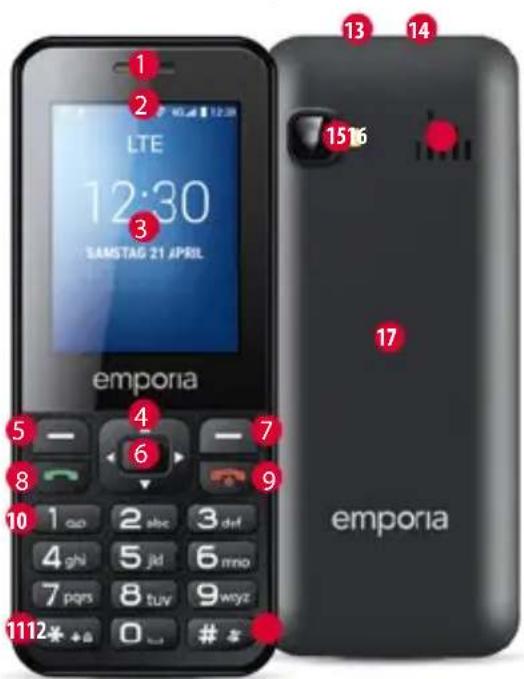
LTE 12:30 SAMSTAG 21 APRIL emporia 15 16 17 emporia1 Haut-parleur
2 Ligne de notification
3 Écran
4 Touche de navigation
- Naviguer dans le menu et les listes
5 Touche de fonction gauche
- Pour sélectionner l'option affichée en bas à gauche de l'écran (par ex. Menu, OK, ...)
6 Touche de sélection
• Pour confirmer la sélection
7 Touche de fonction droite
- Pour sélectionner l'option affichée en bas à droite de l'écran (par ex. Noms, Retour, ...)
8 Touche verte
• Déclencher ou accepter un appel
- Sur l'écran d'accueil : ouvrir pour la saisie du numéro appel
> Symboles dans la ligne de notification
9 Touche rouge
- Sur l'écran d'accueil : verrouiller le téléphone
- Pendant l'appel : terminer
• Dans le menu : retour à l'écran d'accueil - Appui long : allumer ou éteindre le téléphone
10 Touche 1 _oo (répondeur)
11 Touche *+ (déverrouiller le clavier)
12 Touche #* (silencieux)
13 Prise pour écouteurs
14 Prise pour câble de charge USB
15 Objectif de l'appareil photo et flash
16 Haut-parleur
17 Couvercle de la batterie
Force du signal réseau
R Itinérance (à l'étranger)
État de la batterie Appel en absence Redirection des appels
Nouveau message
Profil: silencieux Profil: extérieur
Mode: Réunion
Alarme activée
Bluetooth activé
Bluetooth connecté
ψ Connecté par USB
↑↓ Chargement/téléchargement
Wi-Fi
Radio
1. LES PREMIÈRES ÉTAPES
> Insérer la carte SIM
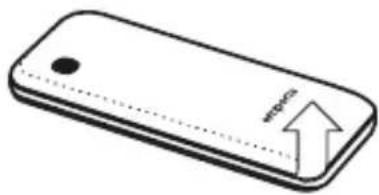
Retirer le couvercle de la batterie – commencer pour cela au niveau de l'encoche dans le coin en bas à gauche du couvercle.
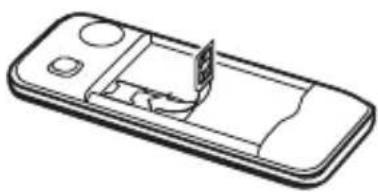
Pousser la carte SIM avec les contacts dorés vers le bas dans le support de carte SIM.
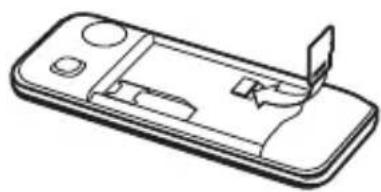
Pousser la Data Card avec les contacts dorés vers le bas dans le support de carte. Pour retirer la carte SIM ou la Data Card, appuyez sur le crochet de sécurité vers le bas.
> Insérer et charger la batterie
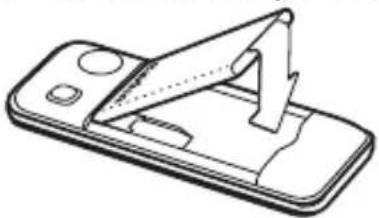
- Insérer la batterie – les contacts de la batterie doivent toucher les contacts dorés du téléphone portable.
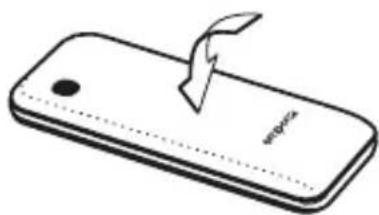
- Mettre en place le couvercle de la batterie – appuyer sur le couvercle de la batterie jusqu'à son enclenchement.
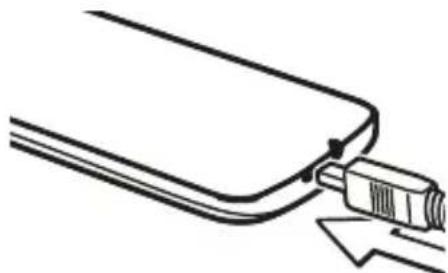
- Insérer le câble de charge dans la prise USB sur le haut du téléphone
Attention : avant la mise en marche, chargez la batterie au moins 4 heures. N'utilisez que des batteries et des chargeurs autorisés pour ce modèle spécifique.
> Allumer le téléphone
- Appuyer sur la touche 📞 pendant au moins 2 secondes pour allumer le téléphone.
- Appuyer également sur la touche pendant 2 secondes pour l'éteindre.
> Lors de la première utilisation de la carte SIM :
Entrer le code PIN à 4 chiffres (numéro d'identification personnel) → confirmer avec la touche de fonction gauche pour OK
Le code PIN est une combinaison de 4 chiffres empêchant une autre personne d'activer votre téléphone portable. Vous avez maximum trois tentatives d'entrées, au bout de trois entrées erronées, la carte SIM peut uniquement être déverrouillée à l'aide du code PUK. Vous trouverez le code PIN et le code PUK dans les documents fournis par votre opérateur téléphonique.
2. UTILISATION
Après le démarrage, le téléphone se trouve en mode accueil.
En mode accueil, l'appareil est certes allumé, mais aucune application ne fonctionne (téléphonie, SMS, etc.) L'une des trois pages de menu s'affiche.
Points de menu : Contacts, Appareil photo, WhatsApp, SMS/MMS, Historique, Navigateur, Calendrier, Galerie, Radio, Horloge, Réglages, Vidéo Google, Musique, Cleaner, Outils, Dossier applications
Déverrouiller le téléphone :
Appuyez au moins 2 secondes sur la touche *+a pour déverrouiller l'écran. Modifier le verrouillage de l'écran :
Réglages ⇒ Sécurité ⇒ Verrouillage de l'écran
Utilisation dans le menu
- Appuyez sur pour faire défiler les pages dans le menu principal. Trois points en bas de l'écran indiquent sur quelle page de menu vous vous trouvez.
- Faites défiler les menus à l'aide de la touche de navigation 🎨. La sélection est indiquée par un cadre blanc.
- Appuyez sur la touche de sélection pour ouvrir le menu sélectionné.
- Les options que vous pouvez sélectionner avec les touches de fonction sont affichées en bas de l'écran.
- Pour revenir au menu principal, appuyez sur la touche rouge 📋.
> Économie d'énergie
En cas d'absence de saisie pendant quelques secondes, l'écran s'éteint pour économiser l'énergie. En cas d'appel entrant ou en appuyant sur une touche au choix, l'écran se rallume automatiquement.
- Modifier la durée avant la mise en veille :
Réglages ⇔ Affichage ⇔ Veille
> Double fonction des touches
Certaines touches déclenchent des fonctions supplémentaires lorsque l'on appuie dessus plus longtemps :
- Touche 1: appeler la messagerie vocale Modification des réglages de la messagerie vocale: ➔ Options
→ Réglages
→ Nom de l'opérateur
⇒ Messagerie vocale ou Transfert d'appels
- Touche *_+a :déverrouiller le clavier
- Touche #*: activer/désactiver le mode silencieux
- Touche 📞: allumer ou éteindre le téléphone
- Touche de fonction gauche : ouvrir la ligne de notification
Utilisation lors de l'écriture d'un SMS Utilisez la touche #* pour changer entre la saisie de chiffres et la saisie de texte (langue).
- Si vous appuyez plusieurs fois sur les touches chiffrées, une liste de lettres apparaît dans laquelle les minuscules puis les majuscules sont proposées.
ghiG14
- Pour saisir le texte, appuyez plusieurs fois sur une touche chiffrée (p. ex. 2x 4_ehl , 1x 2_abc , 3x 5_jkl , 3x 5_jkl , 3x 6_mno pour Hallo)
- Caractères spéciaux : avec la touche ouvrir le menu des caractères spéciaux, sélectionner le caractère à l'aide de la touche de navigation et valider le choix en appuyant sur la touche de sélection.
- Les symboles sont différents en fonction de la langue.
Commande à l'aide du curseur La navigation dans WhatsApp et dans le navigateur s'effectue avec le curseur et la touche de sélection :
- Avec la touche de navigation ⚙️, déplacez le curseur sur le symbole sur lequel vous souhaitez cliquer
- puis appuyez sur la touche de sélection
- passez de la vue fléchée à la vue déroulante à l'aide de la touche de fonction gauche
- retour avec la touche de fonction droite
3. TÉLÉPHONER
> Appel entrant
- Accepter l'appel avec la touche ou refuser l'appel avec la touche
- Refuser la conversation avec la touche de sélection ■ et envoyer un SMS de réponse
> Passer un appel :
- Composer : saisir le numéro de téléphone sur le clavier numérique
- Ouvrir les contacts : dans le menu principal, ouvrir Contacts, sélectionner le contact souhaité parmi la liste
- Recomposer: dans le menu principal, ouvrir Historique, sélectionner le contact parmi la liste
→ Lancer l'appel avec la touche 📞 et le terminer avec la touche 🔒.
> Pendant un appel :
Avec la touche de fonction gauche, appeler les Options :
Haut-parleur/Écouteur du combiné, Son désactivé/Son activé, En attente/Reprendre, Autre appel, Envoyer message
- Modifier le volume des haut-parleurs à l'aide de la touche de navigation
- Terminer la conversation avec la touche de fonction droite
4. CONTACTS
> Enregistrer des contacts (nom et numéro)
Dans menu principal, ouvrir les Contacts
ouvrir Ajouter un contact
→ accéder aux Options avec la touche de fonction gauche
→ avec la touche de sélection
→ sélectionner l'emplacement de stockage du contact
⇒ saisir le nom et le numéro,
à l'aide de la touche # * changer entre
la saisie de chiffres et la saisie de texte
⇒ Options ⇒ Enregistrer
Enregistrer les noms et les numéros, toujours avec l'indicatif international, par ex. +41 pour la Suisse, +33 pour la France.
> Recherche de contacts :
Dans menu principal, ouvrir les contacts
→ Faire défiler les entrées avec la touche de navigation ☐ ou saisir la première lettre de l'entrée recherchée dans le champ de recherche, à l'aide du clavier numérique
→ le contact sélectionné est sur fond bleu
⇒ lancer l'appel avec la touche
→ ouvrir le contact avec la touche de sélection
5. APPAREIL PHOTO 6. WHATSAPP
Prendre un photo ou une vidéo Dans menu principal, ouvrir l'Appareil photo
→ le mode de l'appareil photo actuellement sélectionné (photo 📷 ou vidéo 🌐 s'affiche au centre.
- À l'aide de la touche de sélection, prendre une photo ou démarrer/arrêter un enregistrement vidéo
- Avec la touche de navigation 📋, changer entre appareil photo, caméra ou galerie
- Selon le mode, sélectionner Paramètres de l'appareil photo ou Paramètres du flash
Dans menu principal, ouvrir WhatsApp
> Navigation
La navigation dans WhatsApp s'effectue avec le curseur et la touche de sélection ■ : voir le chapitre 2. »Utilisation«
> Configurer WhatsApp
Avant la première utilisation, WhatsApp doit être configuré :
• Saisissez votre propre numéro
- WhatsApp vérifie la saisie en vous envoyant un SMS
- Saisissez un nom d'utilisateur de votre choix
! Dans WhatsApp, seuls les contacts enregistrés par vos soins dans Contacts et inscrits sur WhatsApp s'affichent.
7. SMS/MMS
Recevoir un message WhatsApp Un nouveau message est signalé par le symbole WhatsApp 📞 dans le volet des notifications ainsi que par un cercle rouge ① dans le champ de menu.
Ouvrir message Dans menu principal, ouvrir SMS/MMS
- sélectionner l'entrée parmi la liste de messages à l'aide de la touche de navigation ✉ et ouvrir à l'aide de la touche de sélection
- Accéder aux Options avec la touche de fonction gauche: Nouveau message, Réglages, Supprimer le fil de discussion, Diffusions cellulaires, Messages sur SIM
> Nouveau SMS
Dans menu principal, ouvrir SMS/MMS ⇒ Options ⇒ Nouveau message
- La saisie de texte s'effectue sur le clavier numérique. changer entre la saisie de chiffres et la saisie de texte à l'aide de la touche #*
- Saisir le destinataire : Rechercher le contact en saisissant la première lettre ou passer à Contacts avec 🏠
- Saisir le texte : voir le chapitre 2 »Utilisation«
- Envoyer le message : Accéder aux Options avec la touche de fonction gauche : → sélectionner Envoyer avec la touche de sélection
> Recevoir un message
Un SMS entrant est signalé par un signal sonore, par une annonce sur l'écran de verrouillage, ainsi que par un cercle rouge ^1 dans le champ de menu. Le message non lu est marqué en bleu dans la liste des messages.
8. HISTORIQUE DES APPELS
Ouvrir l'historique des appels Dans menu principal, ouvrir l'Historique
- Points de menu : Tous, Manqués, Sortants, Entrants
- sélectionner la liste avec la touche de navigation ☐ et sélectionner une nouvelle entrée dans la liste
• le contact sélectionné est sur fond bleu - avec la touche verte : lancer l'appel
- Un appel manqué est signalé par un cercle rouge ^1 dans le champ de menu.
Consulter les informations détaillées de l'appel
- à l'aide de la touche de navigation ⚙, passer au symbole d'horloge
- à l'aide de la touche de sélection ■, consulter les détails tels que la durée et l'heure de la conversation
- Options : Ajouter aux contacts, Supprimer du journal d'appels, Modifier le numéro avant d'effectuer l'appel
Effacer les appels
Avec Options, effacer un appel ou la liste complète.
9. NAVIGATEUR 10. CALENDRIER
Dans menu principal, ouvrir le Navigateur
> Navigation
La navigation dans WhatsApp s'effectue avec le curseur et la touche de sélection ■ : voir le chapitre 2. »Utilisation«
Dans menu principal, ouvrir le Calendrier
> Ouvrir la vue journalière
- à l'aide de la touche de navigation ☐, naviguer dans le calendrier, faire défiler les mois avec la touche *+a et la touche #*
- avec Option Voir, consulter les rendez-vous du jour sélectionné
11. GALERIE
Les photos sont réunies dans des albums lorsqu'elles proviennent de la même source. Ainsi, il y a un album pour les photos de l'appareil photo, un autre pour les photos WhatsApp, etc.
> Voir les photos ou vidéos
Dans menu principal, ouvrir la Galerie
- avec la touche de sélection ■, ouvrir l'album, avec la touche de navigation ✉, naviguer entre les images
- avec la touche de sélection □, afficher une image
- Options : Partager, Effacer, Diaporama, Faire pivoter vers la gauche, Faire pivoter vers la droite, Définir l'image comme fond d'écran/image de profil WhatsApp, Détails
Vous pouvez connecter votre téléphone à un PC à l'aide du câble de données USB pour transférer vos photos. Une fois la connexion USB établie, activer Connecter en tant qu'appareil multimédia.
Vous pouvez augmenter la capacité de mémoire de votre téléphone portable à l'aide d'une Data Card. Vous obtiendrez de telles cartes dans les magasins d'électronique.
12. RADIO
Utiliser la radio Dans menu principal, ouvrir la Radio
- Options : Recherche automatique, Liste de radios, Écouteurs, Commencer l'enregistrement, Liste d'enregistrement des fichiers
- Régler le volume : Avec la touche de navigation ☐ vers le haut et vers le bas
- Activer/désactiver la radio : Appuyer sur la touche de sélection
> Rechercher un émetteur radio
- Régler la fréquence : Avec la touche de navigation ✉ vers la gauche et vers la droite
- Recherche d'émetteur automatique : Options ⇒ Recherche automatique
- Sélectionner l'émetteur parmi la liste : Options Liste de radios
Enregistrer un signal radio
- Enregistrement: lorsque l'émetteur radio fonctionne Options ⇒ Commencer l'enregistrement
- Arrêter l'enregistrement: appuyer sur la touche de sélection
- Lire l'enregistrement: Options Liste d'enregistrement des fichiers sélectionner Détail et appuyer sur la touche de sélection
13. ALARME
Dans menu principal, ouvrir l'Horloge
- Points de menu : Alarme, Heure mondiale, Minuteur, Chronomètre
Régler l'alarme
⇒ sélectionner une entrée de la liste avec la touche de navigation
→ l'entrée sélectionnée est sur fond bleu
→ ouvrir Réglages avec la touche de sélection ■ et modifier
- Activer/désactiver l'heure d'alarme
- Saisir un libellé
- Configurer la répétition : tous les jours, jour travaillé, une seule fois
- Configurer la sonnerie
- Activer/désactiver le vibreur
- Mode silencieux : définir la durée
- Supprimer
14. PARAMÈTRES
Points de menu
- Favoris
Wi-Fi, Bluetooth, Profils, Écran, Consommation des données
- Utilisateurs
Localisation, Sécurité, Date & heure, Langue et saisie, Minuterie, Plus
- Système
Mémoire, Batterie, Commande de la souris, Applications, Sauvegarder & réinitialiser, À propos du téléphone
14.1 Connexion Wi-Fi
Pour configurer une connexion Wi-Fi, il vous faut le nom du réseau Wi-Fi et le mot de passe correspondant.
Si vous disposez déjà chez vous d'un réseau Wi-Fi, vous trouverez ces données généralement inscrites sous le routeur Wi-Fi.
Dans menu principal, ouvrir
Réglages → Wi-Fi:
- Le sélecteur coulissant en haut de l'écran est sur fond bleu
- avec la touche de sélection ■, activer la fonction Wi-Fi sur l'appareil, le sélecteur coulissant apparaît en vert
14.2 Connexion Bluetooth
- Une liste de réseaux Wi-Fi disponibles est affichée en dessous
- Sélectionner le réseau Wi-Fi avec lequel une connexion doit être établie, avec la touche de navigation ☐ et la touche de sélection
- Saisir le mot de passe du réseau Wi-Fi dans le champ de saisie
- Sélectionner la connexion
- Dans la liste des réseaux disponibles, Connecté apparaît sous le nom du réseau Wi-Fi.
- Saisie de texte : voir le chapitre
- »Utilisation«
Dans menu principal, ouvrir Réglages → Bluetooth
- Avec le sélecteur coulissant, activer la fonction Wi-Fi sur l'appareil
- Rendre le téléphone visible pour l'apparier avec un appareil Bluetooth.
- Dans la liste, sélectionner l'appareil avant être apparié avec le téléphone
- Association en cours
- Confirmer une connexion trouvée
Les appareils appariés sont reconnus et automatiquement connectés.
14.3 Profils audio
Dans menu principal, ouvrir Réglages ⇒ Profils
- Sélectionner l'un des profils audio prédéfinis (Général, Mode silencieux, Vibreur, Extérieur)
- Dans le profil Général, il est possible de modifier des réglages relatifs aux points suivants : vibreur, volume, sonnerie, notification sonore par défaut, numérotation sonore, son des touches, son au verrouillage de l'écran
- Sous Options, il est possible de créer des profils audio définis par l'utilisateur
14.4 Écran
Dans menu principal, ouvrir Réglages ⇒ Écran
Personnaliser la Luminosité, l'Arrière-plan, la Veille et la Taille de police
14.5 Consommation des données
Dans menu principal, ouvrir Réglages ⇒ Consommation des données
- Sélectionner l'opérateur ou le Wi-Fi
- Consulter la consommation des données ou activer/désactiver les données mobiles
14.6 Localisation
Dans menu principal, ouvrir Réglages → Localisation
Avec le sélecteur coulissant, activer la fonction Localisation sur l'appareil
! La géolocalisation peut exclusivement fonctionner si Économie de la batterie est sélectionné.
14.7 Sécurité
Dans menu principal, ouvrir Réglages ⇒ Sécurité
Pour éviter qu'une tierce personne utilise votre téléphone, vous pouvez régler ici un verrouillage de l'écran et de la carte SIM. De plus, vous pouvez définir la protection de votre téléphone lors de l'installation des applications.
14.8 Réinitialiser
Dans menu principal, ouvrir Réglages → Sauvegarder & réinitialiser
Vous pouvez rétablir les réglages d'usine de votre téléphone.
14.9 Mise à jour du système
Dans menu principal, ouvrir Réglages ⇒ À propos du téléphone ⇒ Mises à jour du système
Si une mise à jour du logiciel de l'appareil est disponible, des avis de mise à jour sont affichés. Sélectionner Télécharger. Dès que le téléchargement est terminé, sélectionner Mettre à jour.
15. CONNEXION INTERNET
Se connecter à Internet
- Dans le menu principal, appuyer longuement sur la touche de fonction gauche
• Passer sur Interrupteur à l'aide de la touche de navigation
Connexion Internet via les données mobiles avec la touche de navigation ⚙, sélectionner Données ↑↓, avec la touche de sélection, activer ou désactiver les données mobiles sur l'appareil
Si vous utilisez la connexion de données mobiles, votre tarif de données doit disposer d'un volume de données mobiles. Informez-vous dans le commerce spécialisé ou auprès de votre opérateur.
Connexion Wi-Fi
Avec la touche de navigation ⚙, sélectionner Wi-Fi®, avec la touche de sélection, activer ou désactiver le Wi-Fi sur l'appareil.
Pour utiliser un réseau Wi-Fi, vous devez établir une connexion une fois (voir le chapitre 4.1). Le téléphone détecte ensuite le réseau Wi-Fi et établit la connexion automatiquement.
! Le Wi-Fi est lié à un endroit ! Si vous quittez la zone de couverture du réseau Wi-Fi, la connexion Internet avec l'appareil est interrompue.
16. GARANTIE ET S.A.V.
- Fabricant: emporia telecom GmbH + CoKG Industriezeile 36, 4020 Linz, Austria
- Importateur: emporia telecom GmbH + CoKG
- Contact: Eveline Pupeter · +43 (0)732 777717 446 · www.emporia.eu
- Nom de marque : emporia
- Modèle: emporiaTALKsmart (V800)
> Étendue de la livraison
• Téléphone portable : emporiaTALKsmart (V800)
- Batterie: AK-V800
- Câble USB
- Adaptateur AC : chargeur de voyage réf. : RL-V800
> Assistance
• Allemagne: +49 · (0) 800 · 400 4711
• Autriche: +43 · (0) 732 · 77 77 17 · 446
• Suisse: +41 · (0) 8484 · 50004
> Garantie
- Cette garantie n'est valable que si les batteries d'origine emporia sont utilisées.
• Téléphone portable : 24 mois - Batterie : 6 mois
> Caractéristiques techniques
• Dimensions: 122x50x12mm
- Poids: Poids: 102g
- Batterie: Li-ion 3.7V, 1400mAh, 5.2Wh (remplaçable)
- Adaptateur AC:
entrée: 100-240VAC, 50/60Hz, 200mA;
sortie: DC5.0V,800mA
- Temps de veille: 140 h*
- Temps de communication: 380 min *
(* en fonction de la couverture réseau et des applications activées, le temps de communication peut être réduit.)
- Antenne interne:
SAR (corps): SAR (corps) 1.17 W/kg
SAR (tête): SAR (tête): 0.65 W/kg
• Température de service: -10 à 40°C
- Bluetooth: V4.0
- Système d'exploitation: MocorDorid V4.4.4
> Fréquences
- BT: 2402 MHz \~ 2480 MHz
Puissance d'émission: <0.88 dBm
• FM: 87.6 Mhz-107.8 MHz
• E-GSM 900/GPRS900/EGPRS900 : TX:880-915 MHz; RX:925-960 MHz Puissance d'émission: <32.62 dBm - E-GSM 1800/GPRS1800/EGPRS1800: TX: 1710-1785 MHz; RX: 1805-1880 MHz Puissance d'émission: <29.17 dBm
- WCDMA Bande I : TX: 1920 MHz \~ 1980 MHz; RX: 2110 - 2170 MHz Puissance d'émission: < 22.89 dBm
- WCDMA Bande VIII : TX: 880 MHz \~ 915 MHz; RX: 925 - 960 MHz Puissance d'émission: < 22.93 dBm
- Bande LTE I:
TX:1 920-1 980 MHz; RX: 2 110-2 170 MHz Puissance d'émission: <23.16 dBm
- Bande LTE III :
TX:1 710-1 785 MHz; RX:1 805-1 880 MHz Puissance d'émission: <23.49 dBm
- Bande LTE VII :
TX:1 920 MHz \~ 1 980 MHz; RX: 2 110 - 2 170 MHz Puissance d'émission: <23.09 dBm
- Bande LTE VIII :
TX: 880 MHz \~ 915 MHz; RX: 925 - 960 MHz Puissance d'émission: < 23.15 dBm
- Bande LTE XX :
TX: 832 MHz \~ 862 MHz; RX: 791 - 821 MHz Puissance d'émission: < 22.92 dBm
> Consignes de sécurité
- Désactivez le téléphone portable dans les hôpitaux ou à proximité d'appareils médicaux. Une distance minimale de 20 cm doit être respectée entre un téléphone portable activé et un stimulateur cardiaque.
- Ne tenez jamais votre téléphone portable à la main en conduisant. Observez les lois et décrets de circulation nationaux en vigueur.
- Éteignez le téléphone portable lorsque vous êtes en avion.
- Éteignez le téléphone portable à proximité de stations service et autres sites dans lesquels des produits explosifs sont présents.
- Ne dirigez jamais le faisceau lumineux de la lampe de poche à LED vers les yeux des humains ou des animaux ! (classe de protection 3)
- Pour éviter les dommages auditifs potentiels, n'utilisez pas à un volume sonore élevé
pendant une durée prolongée. Ne
portez pas le téléphone portable à votre oreille lorsque le haut-parleur est activé ou lorsque la touche d'appel d'urgence est actionnée.
- L'utilisation d'un casque à un volume sonore élevé peut causer des dommages auditifs. Vérifiez le volume du casque utilisé.
- Le téléphone portable et ses accessoires peuvent contenir de petits composants. Conservez le téléphone portable hors de portée des enfants.
- Par prudence, nous recommandons de séparer le chargeur du téléphone portable en cas d'orage.

- L'alimentation en énergie sert de dispositif de mise hors tension entre le produit et le raccordement réseau. Le raccordement au réseau doit se trouver à proximité de l'appareil et être facilement accessible.
- Cet appareil a été testé dans des conditions d'utilisation typiques à des fins de transport sur soi. Afin de satisfaire aux exigences de charge RF, la distance minimale entre le corps, en particulier la tête de l'utilisateur et le combiné, y compris l'antenne, doit être de 0 cm. Les pinces pour ceinture, étuis et accessoires similaires fournis par des tiers et utilisés avec cet appareil ne doivent contenir aucune pièce métallique. Les accessoires portés au niveau du corps sans respect de ces exigences peuvent ne pas être conformes aux limites d'exposition aux RF et ne doivent pas être
utilisés. Utilisez exclusivement l'antenne intégrée à l'appareil ou une antenne autorisée.
- Cet appareil est conforme aux exigences essentielles et aux autres dispositions applicables de la directive 2014/53/UE. Toutes les séries d'essais radio ont été réalisées.
- Attention : Risque d'explosion en cas de remplacement de la batterie par un type de batterie inapproprié. Éliminez les batteries usagées conformément aux instructions.
- L'appareil est conforme aux exigences en matière d'exposition aux radiofréquences lorsqu'il est maintenu à une distance de 5 mm du corps.
> Utilisation conforme
- Ce téléphone portable est robuste et prévu pour une utilisation mobile. Il doit cependant être protégé de l'humidité (pluie, salle de bain, etc.) et des chocs.
- Uniquement pour les normes de réseau européennes (AT, BE, CZ, DE, DK, ES, FI, FR, GB, HR, HU, IE, IT, NL, NO, PL, PT, SE, SI, SK, SZ, TR).
- Ne le soumettez pas aux rayons directs du soleil.
- Toute utilisation non décrite ci-dessus entraîne un endommagement du produit. De plus, cela peut entraîner des risques de choc électrique, d'incendie, etc. Le produit ne doit pas être modifié ou transformé et le boîtier ne doit pas être ouvert.
- L'alimentation est adaptée uniquement à une utilisation sur une prise électrique domestique du réseau public 100-240 V, 50-60 Hz (10/16 A) à courant alternatif.
> Mise au rebut
- Mise au rebut de l'emballage Les emballages et les accessoires d'emballage sont recyclables et doivent être triés.
• Mise au rebut des batteries
Les batteries et les accumulateurs ne doivent pas être jetés avec les ordures ménagères ! En tant que consommateur, vous avez le devoir de rapporter les batteries et les accumulateurs au bon endroit.
Ceux-ci peuvent être remis aux organismes de collecte locaux de votre commune ou à un magasin spécialisé.

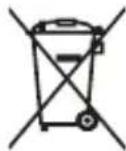
• Mise au rebut de l'appareil
Une fois que ce produit est arrivé en fin de vie, ne le jetez pas avec les ordures ménagères. Pour le bien de l'environnement, rapportez-le dans un point de collecte des appareils usagés pour qu'il soit recyclé.
> Déclaration de conformité (DOC)
Par la présente, emporia telecom GmbH +
CoKG
Autriche) déclare que l'équipement
radioélectrique/de télécommunications
emporiaTALKsmart (V800) est conforme à la
Directive 2014/53/UE.
Le texte intégral de la déclaration UE de conformité
est disponible à l'adresse Internet suivante :
http://www.emporia.eu/doc


FR Toutes erreurs d'impression, erreurs et modifications techniques réservées.