SMPK4066 - Lecteur mp3 SYLVANIA - Notice d'utilisation et mode d'emploi gratuit
Retrouvez gratuitement la notice de l'appareil SMPK4066 SYLVANIA au format PDF.


| Type de produit | Lecteur MP3 |
| Marque | Sylvania |
| Modèle | SMPK4066 |
| Écran | LCD couleur CSTN 1,44 pouces (128x128 pixels, 65K couleurs) |
| Formats audio supportés | MP3, WMA, WAV |
| Formats vidéo supportés | SMV (nécessite conversion) |
| Formats d'image supportés | JPG, BMP |
| Capacité de stockage | 1 Go, 2 Go ou 4 Go (selon version) |
| Batterie | Lithium-ion rechargeable intégrée |
| Autonomie | Jusqu'à 10 heures (musique), jusqu'à 4 heures (vidéo) |
| Alimentation | Port USB (5 V / <500 mA) |
| Interface PC | USB 2.0, Plug-and-Play (Windows 2000/XP/ME/Vista) |
| Puissance de sortie casque | 5 mW + 5 mW |
| Rapport signal/bruit | >90 dB |
| Débit binaire audio | 32 kbps - 320 kbps |
| Température de fonctionnement | -10 °C à +40 °C |
| Humidité relative | 20 % à 85 % (à 40 °C) |
| Nombre maximal de fichiers/dossiers | 500 fichiers ou 30 dossiers |
| Égaliseur | 18 modes (Normal, Rock, Jazz, Classique, Pop, etc.) |
| Enregistrement vocal | Oui, avec taux d'échantillonnage réglable (8-48 kHz) |
| Entretien et nettoyage | Chiffon doux légèrement humidifié. Ne pas utiliser d'alcool ni de solvants. |
| Sécurité | Ne pas utiliser en conduisant. Éviter le volume élevé. Ne pas exposer à la chaleur excessive ou à l'humidité. |
| Dimensions | 74,5 x 41 x 14 mm |
| Poids | 40 g |
FOIRE AUX QUESTIONS - SMPK4066 SYLVANIA
Questions des utilisateurs sur SMPK4066 SYLVANIA
0 question sur cet appareil. Repondez a celles que vous connaissez ou posez la votre.
Poser une nouvelle question sur cet appareil
Téléchargez la notice de votre Lecteur mp3 au format PDF gratuitement ! Retrouvez votre notice SMPK4066 - SYLVANIA et reprennez votre appareil électronique en main. Sur cette page sont publiés tous les documents nécessaires à l'utilisation de votre appareil SMPK4066 de la marque SYLVANIA.
MODE D'EMPLOI SMPK4066 SYLVANIA
Mise à la décharge de l'appareil
L'appareil ne doit jamais être mis à la décharge municipale. Veuillez consulter la réglementation locale concernant l'élimination des produits électroniques.
- Toutes les informations données dans ce manuel peuvent être modifiées à tout moment sans avis spécial.
Table des matières
Consignes de sécurité....4
Important 5
Caractéristiques les plus importantes ....5
Contenu de l'emballage....6
Avant l'utilisation du lecteur ....7
Pilotes....7
Connexion au PC et copie de fichiers audio ....7
Débranchement correct du lecteur depuis le PC ....8
Chargement de la pile....9
Fonctions des touches....10
Mise sous/hors tension 11
Ecran à cristaux liquides....11
Vue d'ensemble des commandes....12
Reproduction de musique 13
Tout Lire 13
Périph. Interne 13
Observateur d'images 15
Manuel 15
Diaporama 15
Onglet 15
Ecoute de films....16
Conversion de films dans le format SMV (Video2smv.exe)......16
Enregistrement vocal....19
Suppression de fichiers ....20
Supprimer un fichier 21
Supprimer tout 21
Réglages définis par l'utilisateur....21
À propos de....23
Quitter 23
Verrouillage des touches 23
Fonction de remise à zéro (reset) 24
Elimination des problèmes 24
Spécification....25
Consignes de sécurité
- Afin d'éviter des accidents, vous ne devez en aucun cas utiliser le lecteur pendant que vous conduisez une voiture ou d'autres véhicules. Par ailleurs, cela est interdit par certaines ordonnances juridiques. Même en tant que piéton, vous vous exposez à des risques pendant que vous traversez une rue. Evitez toutes les mises en danger susceptibles de se produire à cause d'un volume sonore extrêmement haut. Dans le but de ne pas nuire à votre propre sécurité, vous devriez cesser d'utiliser l'appareil partout là où des risques éventuels peuvent surgir.
- Branchez l'écouteur avant d'enclencher le lecteur. Cela évite non seulement des dommages sur les écouteurs, mais assure aussi un parfait état du lecteur. Eteignez le lecteur lorsqu'il n'est pas utilisé.
- Evitez les encrassements et ne faites pas fonctionner l'appareil à proximité des sources de chaleur, s'il est exposé directement aux rayons du soleil et dans un environnement poussiéreux et humide.
- Si le boîtier est encrassé, enlevez la saleté seulement avec un chiffon doux qui n'est que très légèrement humidifié. N'utilisez jamais d'alcool ou de solvants pour nettoyer le boîtier.
- A titre de prévention contre les décharges statiques, le lecteur ne doit jamais être utilisé dans un environnement extrêmement sec.
- Ne déconnectez jamais le lecteur pendant des transmissions de données (téléchargement, télé réception) ou pendant le formatage.
- Si le lecteur est utilisé comme support de données interchangeable, vous devez absolument respecter les instructions concernant le téléchargement et la télé réception de fichiers. Notre entreprise n'assumera aucune responsabilité pour des pertes de données éventuelles trouvant leur origine dans un maniement erroné.
- Important : en raison des divers procédés pour le calcul de la taille de mémoire, des indications différentes sont fournies en ce qui concerne la capacité de mémoire réellement disponible. Normalement, la taille réellement disponible est inférieure à ce qui est affiché. Des différences résultent dans la capacité
réellement disponible de la mémoire Flash à cause d'un microprogramme dont la taille varie.
Important
- Rechargez immédiatement la pile dès qu'un symbole de pile vide est affiché à l'écran. Sinon, l'appareil s'éteint automatiquement. Dans ce cas, tous les réglages sont sauvegardés.
- Débranchez correctement l'appareil du PC pour éviter des pertes de données.
- La durée d'utilisation d'une charge de pile peut varier des indications du fabricant en raison des conditions de service différentes.
- Indépendamment si l'appareil est enclenché ou non, il peut être connecté à tout moment à la prise USB du PC pour la recharge.
Caractéristiques les plus importantes
● Formats soutenus : MP3, WMA, WAV
● 1.44", LCD couleurs CSTN
- Lecteur vidéo SMV
● Observateur d'images JPG, BMP
• Gestion des dossiers
- Enregistrement vocal
- Codage de modulation en fréquence
- Est déclaré au PC comme support de données interchangeable
- Divers modes d'équilibreur
- Possibilité d'actualiser le microprogramme (Firmware)
- Pile aux ions de lithium intégrée et rechargeable
Configuration requise
- CPU : Pentium 200 MHz ou plus évoluée
- OS : Windows98SE/ME/2000/XP/Vista
● RAM : 128 Mo ou plus sont recommandés - HDD : plus de 120 Mo de capacité libre sur le disque dur
● Lecture de CD-ROM - Interface USB
Contenu de l'emballage
Veuillez contrôler si l'emballage contient les composants suivants. S'il manque quelque chose, veuillez contacter votre revendeur.
- Lecteur de MP3
- Casque d'écouteurs stéréo
- Câble USB
- Vue d'ensemble des commandes
- Manuel (sur CD)
- CD avec logiciel
Avant l'utilisation du lecteur
Pilotes
Windows2000/XP/ME/Vista
Le lecteur travaille avec Windows2000/XP/ME/Vista comme appareil Plug-and-Play et n'a besoin d'aucun pilote.
Windows98SE
Des pilotes doivent être installés pour Windows98SE. Ne raccordez en AUCUN cas le MP-370 au PC avant d'avoir terminé l'installation. Insérez le CD contenu dans la livraison dans votre lecteur de CD-ROM ou téléchargez les gestionnaires depuis notre site Web. Double-cliquez sur SETUP.EXE et suivez les instructions visualisées à l'écran. Reliez le MP-370 au PC au moyen du câble USB seulement après que l'installation soit terminée.
Connexion au PC et copie de fichiers audio
La connexion au PC est effectuée comme suit :
- Branchez le plus grand connecteur du câble USB au PC et le plus petit connecteur au lecteur. L'image ci-jointe s'affiche après que vous ayez établi la liaison. Notez qu'aucun Hub USB ne doit être utilisé.
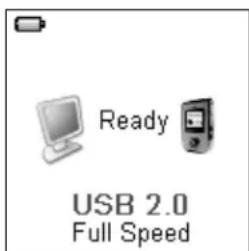
- Si l'icône « 📄 » apparaît dans le coin inférieur droit de l'écran du PC, vous devez double-cliquer sur « Poste de travail ». C'est là que vous apercevez l'icône pour un support de données interchangeable qui représente le lecteur. Il est maintenant possible de copier des fichiers depuis et vers le support de données interchangeable de la manière habituelle. Notez que le lecteur soutient au maximum 500 fichiers de musique ou 30 dossiers (y compris d'éventuels sous-répertoires). La liste de reproduction est créée par l'interrogation des 500 premiers titres de musique dans les 30 premiers dossiers. Le tri est réalisé à l'aide des lettres. Veillez à ne pas dépasser les valeurs limites.
Débranchement correct du lecteur depuis le PC
Windows2000/XP
- Cliquez avec le bouton gauche de la souris sur l'icône dans le coin inférieur droit de l'écran.
- Cliquez sur le message « Retirer Périphériques de stockage de masse USB – lecteur (X:) en toute sécurité » dans la fenêtre déroulante.
- Débranchez le lecteur lorsque cela vous est demandé.
Windows98
Assurez-vous que le transfert des données est terminé avant de déconnecter le lecteur.
Très important :
Ne déconnectez en aucun cas le lecteur pendant qu'une transmission de données est en cours. Cela peut mener à des dommages et à des pertes de données. Le lecteur devrait être déconnecté uniquement si le message « Le matériel peut être retiré en toute sécurité » est affiché après que la procédure de fin de session se soit déroulée. Toutes les touches sont désactivées dans le mode USB. Veuillez regarder au chapitre Elimination des problèmes si le lecteur ne peut plus être enclenché en raison d'une perte de données ou d'erreurs d'entrée/sortie.
Chargement de la pile
L'appareil est équipé d'une pile aux ions de lithium rechargeable. Celle-ci est chargée par l'intermédiaire du PC à l'aide de la liaison USB. Le lecteur devrait être chargé avant la première utilisation.
Pour la recharge, il faut brancher le plus grand connecteur du câble USB au PC et le plus petit connecteur au lecteur. L'opération de recharge commence juste après. Vous apercevez un symbole de pile animé.
L'icône 📋 remplace l'indicateur de l'état de charge après que la pile ait été entièrement rechargée, mais que le bloc d'alimentation est encore connecté.
Important : le lecteur ne peut pas être utilisé pendant la recharge.
Important :
Le lecteur travaille avec la tension de sortie USB standard et charge en outre la pile aux ions de lithium intégrée (5 V / < 500 mA). Si la tension de recharge ou le courant de recharge se trouve en dehors de ces valeurs, cela peut occasionner des dommages sur la batterie et sur le lecteur. Assurez-vous absolument que votre PC ou le bloc d'alimentation USB met des valeurs correctes à disposition. Si l'écran clignote pendant la recharge avec le bloc d'alimentation USB, vous devez recharger la batterie directement par l'intermédiaire du port USB sur le PC.
Fonctions des touches
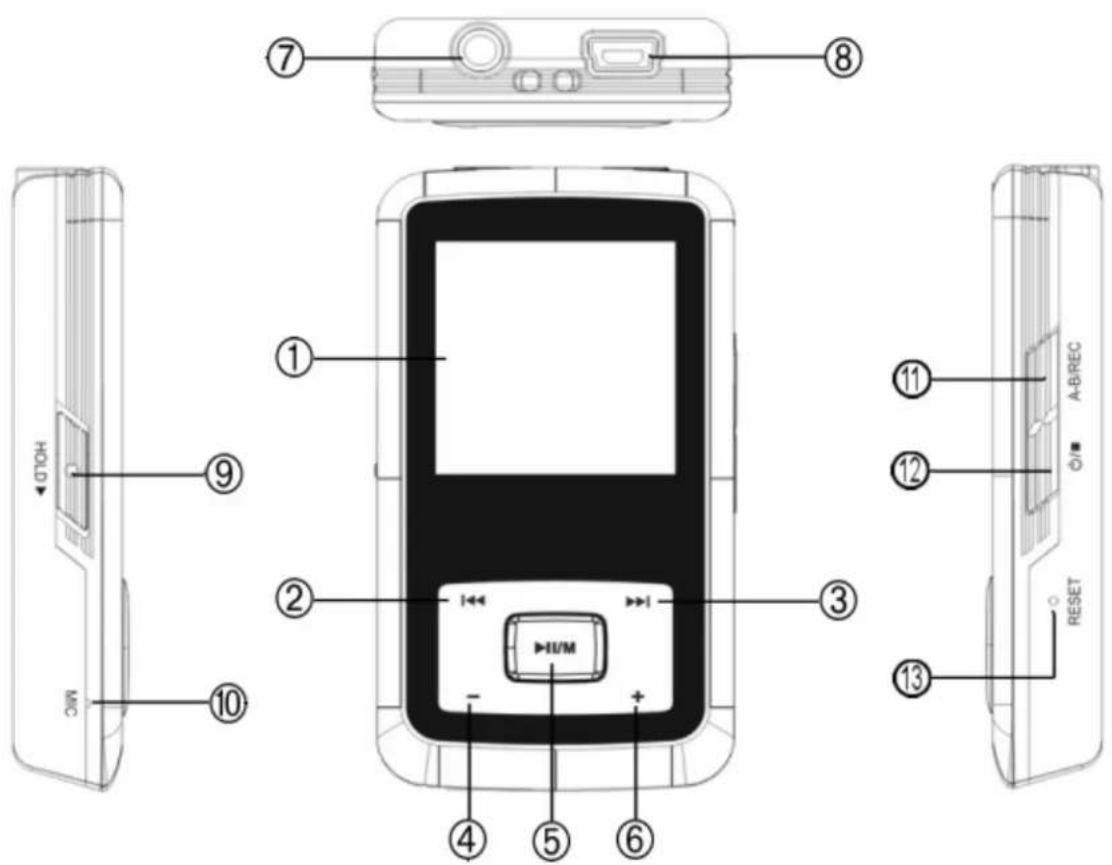
① Ecran LCD 1.44"
② sélection de l'élément précédent
③ ▶▶ sélec. du prochain élément
④ – diminuer le volume sonore
⑤ ▶II/M Reproduction/Pause / touche de menu
⑥ + augmenter le volume sonore
⑦ Prise du casque d'écouteurs
⑧ Interface USB
⑨ Verrouillage des touches HOLD
⑩ Microphone
⑪ A-B/REC A-B Répétition / Enregistrement
⑫ ⏻/ ■ Mise sous/hors tension / Touche Stop
⑬ Ouverture de remise à zéro (reset)
Mise sous/hors tension
Mise sous tension :
Appuyez sur la touche ⏻/■ jusqu'à ce que vous aperceviez une image.
Mise hors tension :
Appuyez sur la touche ⏻/■ jusqu'à ce que vous aperceviez le message de déconnexion à l'écran.
Si le lecteur est déconnecté normalement (déconnexion manuelle ou déconnexion automatique par les réglages correspondants), les réglages suivants sont mémorisés : mode actuel, temps d'écoute déjà expiré et réglages d'utilisateur (comme par exemple, le volume sonore, l'équilibreur, le temps de déconnexion, le mode de reproduction, etc.). Si le lecteur est déconnecté par une remise à zéro (reset), les modes mentionnés ci-dessus ne sont pas sauvegardés.
Ecran à cristaux liquides
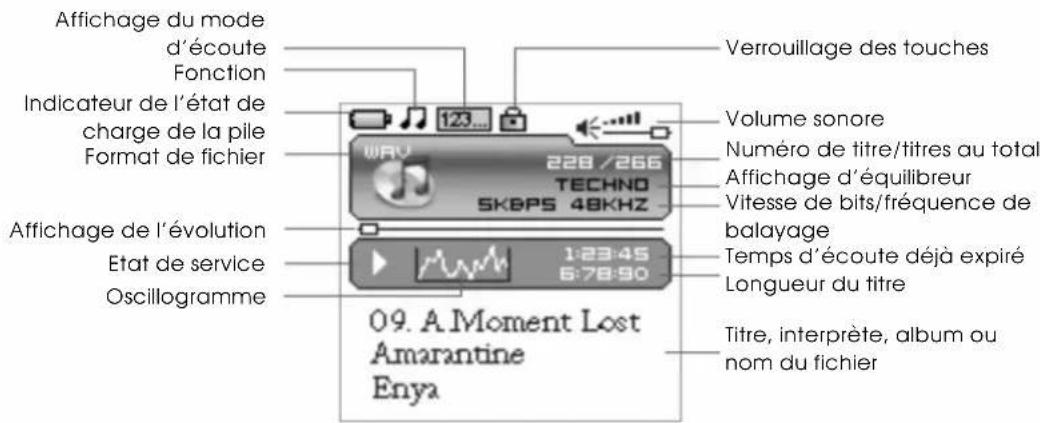
Vue d'ensemble des commandes
| Fonction | Description |
| Reproduction/Pause | Appuyez sur la touche ▶II/M pour la reproduction ou la pause. |
| Arrêt | Appuyer sur le bouton ⚡ pour arrêter la reproduction. |
| Réglage du volume sonore | +:Pression: Augmenter le volume sonorePression prolongée: Augmenter continuellement le volume sonore-:Pression: Réduire le volume sonorePression prolongée: Réduire continuellement le volume sonore |
| Aller au fichier précédent | Appuyez brièvement sur la touche ◆◀ |
| Aller au prochain fichier | Appuyez brièvement sur la touche ▶◀ |
| Défilement rapide vers l'avant | Appuyez plus longtemps sur la touche ▶◀ |
| Défilement rapide vers l'arrière | Appuyez plus longtemps sur la touche ◆◀ |
| Dans le menu principal | Appuyez sur la touche ▶II/M jusqu'à ce que le menu principal soit affiché. |
| Retour au prochain menu d'ordre supérieur | Si vous exercez une pression prolongée sur la touche ▶II/M ou si vous actionnez le bouton ⚡/■, vous quittez l'option de menu et vous commutez vers le prochain niveau de menu supérieur. |
| Confirmer la sélection | Vous confirmez la sélection avec la touche ▶II/M et vous commutez vers l'objet sélectionné. |
| Répétition A-B Procédez comme suit pour répéter une partie d'un titre pendant la reproduction :1. Appuyez brièvement sur la touche A-B/REC pour repérer le point de départ (A-).2. Appuyez à nouveau sur la touche A-B/REC pour repérer le point final (A-B).Le mode de répétition A-B est terminé en appuyant à nouveau sur la touche A-B/REC. | |
Reproduction de musique
Appuyez sur la touche ▶II/M jusqu'à ce que le menu principal soit affiché. Vous sélectionnez le mode « Musique » avec les touches ou ▶I. La touche ▶II/M vous permet d'accéder au sous-menu de la « Musique »: Tout Lire et Périph. Interne.
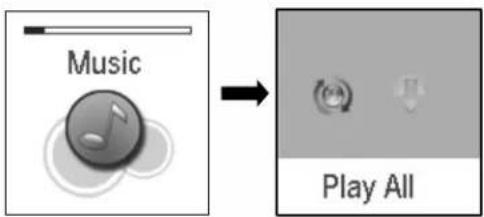
Tout Lire
Sert à reproduire tous les fichiers de musique sur le lecteur.
Périph. Interne
Active la liste de reproduction. Un dossier ou un fichier de musique est sélectionné avec la touche ◀ ou ▶ et la reproduction est démarrée avec la touche ▶II/M: Vous ouvrez un dossier avec la touche + et le quittez avec la touche -. Une reproduction du fichier de musique choisi ou de tous les airs de musique du dossier sélectionné (y compris les sous-dossiers) est effectuée.
Reproduction d'un fichier
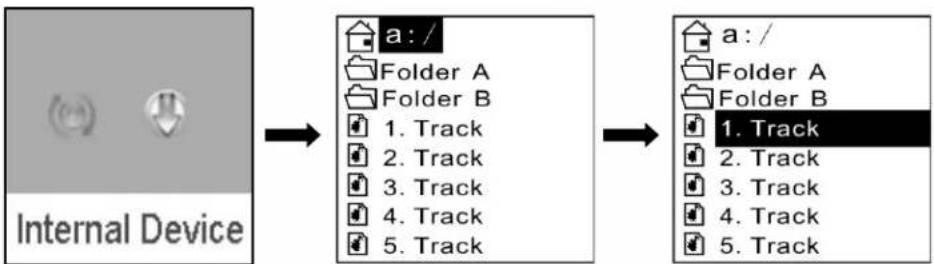
flowchart
graph LR
    A["Internal Device"] --> B["a: /"]
    B --> C["1. Track"]
    B --> D["2. Track"]
    B --> E["3. Track"]
    B --> F["4. Track"]
    B --> G["5. Track"]
    C --> H["a: /"]
    H --> I["1. Track"]
    H --> J["2. Track"]
    H --> K["3. Track"]
    H --> L["4. Track"]
    H --> M["5. Track"]
Reproduction de tous les airs de musique dans un dossier
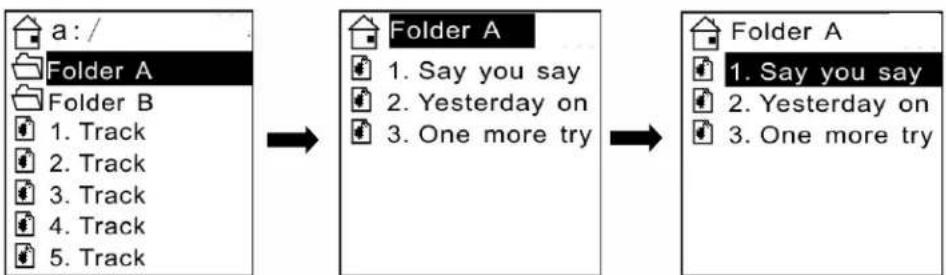
flowchart
graph LR
    A["a:/"] --> B["Folder A"]
    B --> C["Folder B"]
    C --> D["1. Track"]
    C --> E["2. Track"]
    C --> F["3. Track"]
    C --> G["4. Track"]
    C --> H["5. Track"]

    B --> I["Folder A"]
    I --> J["1. Say you say"]
    I --> K["2. Yesterday on"]
    I --> L["3. One more try"]

    B --> M["Folder A"]
    M --> N["1. Say you say"]
    M --> O["2. Yesterday on"]
    M --> P["3. One more try"]
Différence pendant la reproduction dans le répertoire racine et dans des dossiers ainsi que dans leurs sous-répertoires
| Mode lecture | Dans le répertoire racine | Dans des dossiers et dans leurs sous-répertoires. |
| Normal Tous les | les titres de musique dans le répertoire racine et dans les dossiers qui y sont ramifiés sont joués une fois. Ensuite, la reproduction est stoppée. | Tous les titres de musique dans le dossier actuel sont joués une fois. Ensuite, la reproduction est stoppée. |
| Répéter une | Le titre de musique actuel est répété en permanence. | Le titre de musique actuel du dossier est répété en permanence.. |
| Répéter tout | Tous les titres de musique dans le répertoire racine et dans les ramifications sont répétés en permanence. | Tous les titres de musique dans le dossier actuel sont répétés en permanence à l'exception des sous-répertoires dans le dossier. |
| Aléatoirement | Les titres de musique dans le répertoire racine et dans les dossiers qui y sont ramifiés sont choisis une fois aléatoirement et sont joués. | Les titres de musique dans le répertoire racine et dans les dossiers qui y sont ramifiés sont choisis une fois aléatoirement et sont joués. |
| Répétition aléatoire (Aléa. & Rép.) | Les titres de musique dans le répertoire racine et dans les dossiers qui y sont ramifiés sont choisis en permanence aléatoirement et sont joués. | Les titres de musique dans le répertoire racine et dans les dossiers qui y sont ramifiés sont choisis en permanence aléatoirement et sont joués. |
Observateur d'images
Vous contemplez des photos de la manière suivante :
- Appuyez sur la touche ▶II/M jusqu'à ce que le menu principal soit affiché.
- Sélectionnez l'option « Photo » avec la touche ◀ ou ▶ et confirmez la sélection avec la touche ▶II/M.
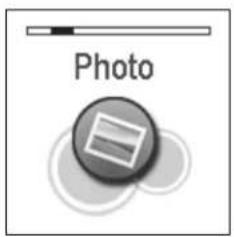
- La touche ▶II/M vous permet d'accéder au sous-menu de la « Photo »: Manuel, Diaporama et Onglet.
Le lecteur soutient l'affichage des photographies dans le format JPG et dans le format BMP. Afin d'obtenir une représentation optimale, les photographies devraient être converties dans la résolution 128x128 pixels et être ensuite mémorisées dans le dossier PHOTO. Vous devez créer le dossier s'il n'existe pas encore. Notez que le lecteur trouve des photographies seulement si elles sont mémorisées dans le dossier PHOTO. Après l'enclenchement du lecteur, le dossier PHOTO est créé automatiquement par le logiciel.
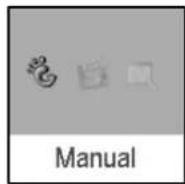
Manuel
Naviguez manuellement avec la touche ◀ ou ▶ dans les photographies existantes.
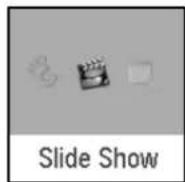
Diaporama
Les photographies sont affichées automatiquement.
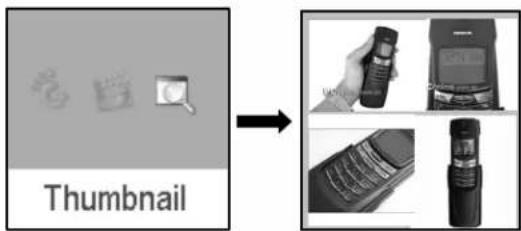
Onglet
Les photographies sont affichées comme photographies rapetissées.
Ecoute de films
- Appuyez sur la touche ▶II/M jusqu'à ce que le menu principal soit affiché.
- Appuyez sur la touche ◀ ou ▶ afin de sélectionner le menu vidéo et confirmez la sélection avec la touche ▶II/M.
- Appuyez sur la touche ◀ ou ▶ afin de sélectionner une certaine vidéo (Film) pour la reproduction. Démarrez la reproduction avec la touche ▶II/M. Vous trouverez des informations plus détaillées à ce sujet dans la vue d'ensemble des commandes.
Le lecteur soutient la reproduction des films dans le format SMV. Le film (MPG, MP4, Real Player, Quick Time, DVD, AVI, WMV) doit être converti dans le format SMV avec le fichier video2smv.exe avant de pouvoir être contemplé. Le logiciel se trouve sur le CD contenu dans la livraison (s'il est contenu dans la livraison) ou il est possible de le télé-réceptionner depuis le site Web.
Notez que le lecteur trouve des fichiers de films seulement si elles sont mémorisées dans le dossier MVIDEO. Vous devez créer le dossier s'il n'existe pas encore. Après l'enclenchement du lecteur, le dossier MVIDEO est créé automatiquement par le logiciel.
Conversion de films dans le format SMV (Video2smv.exe)
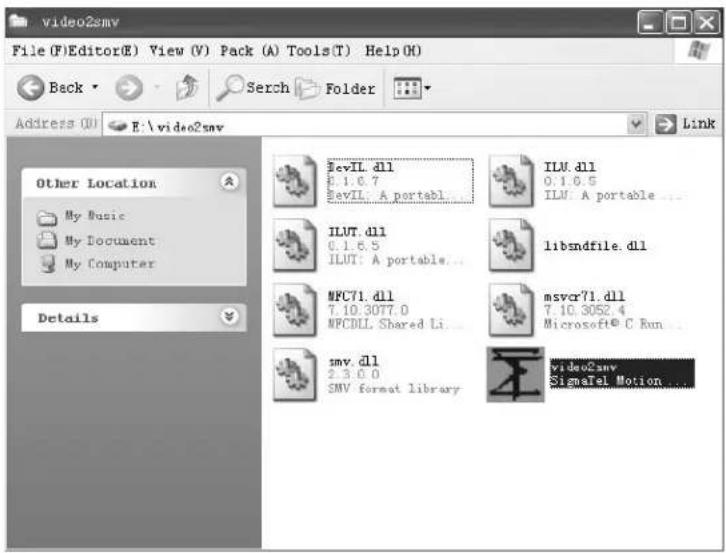
a. Cherchez le dossier video2smv et double-cliquez dessus :

b. Démarrez le fichier video2smv.exe par un double clic :
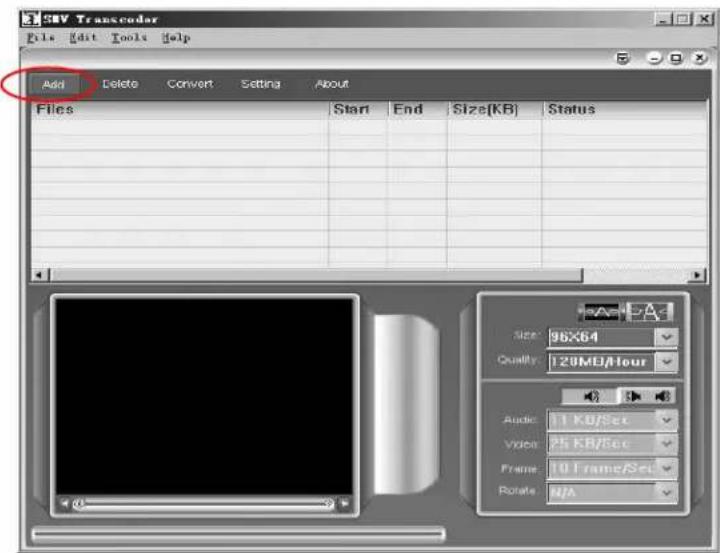
c. Cliquez sur « Add » et sélectionnez les fichiers à convertir. Il est possible de positionner simultanément la résolution et la qualité. La résolution du lecteur est aux alentours de 128x128 pixels ; c'est pourquoi vous ne devriez pas choisir une résolution supérieure à 128x128 pixels. Une plus haute qualité mène à des fichiers de taille plus importante, mais aussi à de meilleures représentations à l'écran. Cliquez sur « Setting » pour choisir le dossier dans lequel les fichiers SMV convertis doivent être mémorisés.
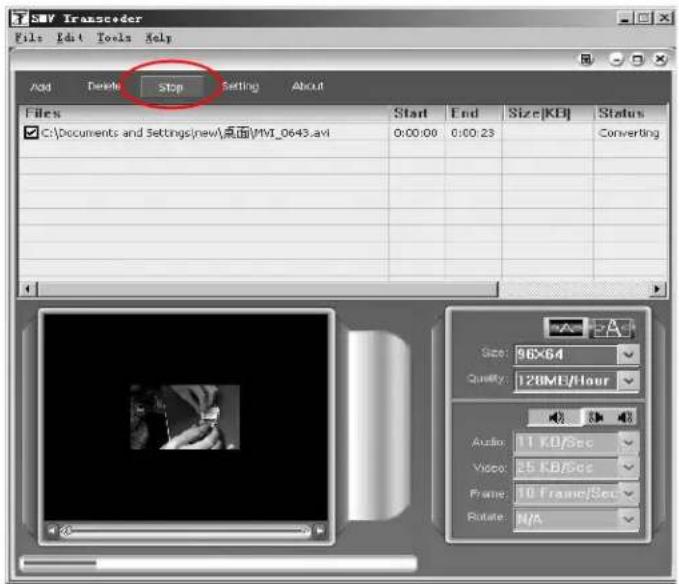
d. Cliquez sur « Convert » pour démarrer la conversion. La conversion est interrompue par un clic sur « Stop ».
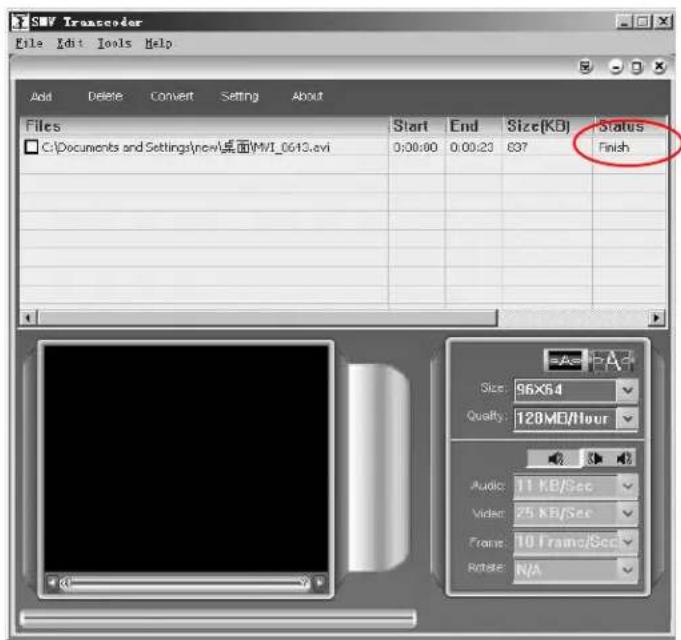
e. Sil'expression « Finish » est affichée dans le champ d'état, cela signifie que la conversion est terminée. Il est possible de fermer la fenêtre et de transmettre les fichiers convertis vers le lecteur.
Important : la conversion dans le format SMV est possible si vous pouvez contempler des vidéos sur votre PC et si le format est soutenu par video2smv. Si vous recevez le message qu'il n'existe aucun Codec, vous pouvez vous procurer un Codec gratuit, par exemple depuis KLite par télé-réception sous (http://www.k-litecodecpack.com) dans l'Internet.
Enregistrement vocal
- Appuyez sur la touche soit affiché.
▶II/M jusqu'à ce que le menu principal
- Sélectionnez l'option de menu « Voix » avec la touche et appuyez sur 📂, pour accéder au mode vocal.
ou
◀
▶▶
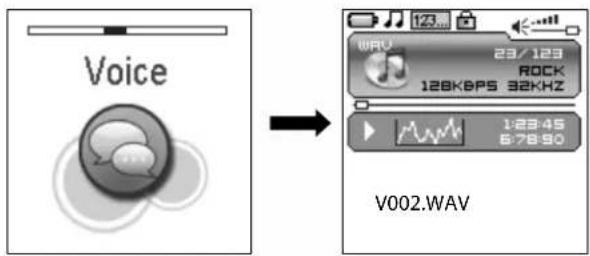
Les fonctions suivantes sont disp onibles dans le mode vocal :
●
● reproduction d'enregist rements au microphone
● reproduction de fichiers WAV (ADPCM) qui ont été mémorisés dans le dossier VOICE du lecteur.
Vous trouverez des informations plus détaillées à ce sujet dans la vue d'ensemble des commandes.
Enregistrement vocal
Appuyez sur la touche ▶II/M jusqu'à ce que le menu principal soit affiché. Sélectionnez l'option « Enreg. MIC » avec ◀◀ ou ▶▶ et appuyez sur la touche ▶II/M. Ou exercez une pression prolongée dans tous les modes sur A-B/REC pour enregistrer par le microphone.
- L'icône clignotante ● montre l'enregistrement en cours. La touche ▶II/M (icône ● II) permet d'interrompre l'enregistrement et de le continuer. L'enregistrement est terminé avec le bouton ⏻/ ■ . La fonction de reproduction vocale est affichée à l'écran, et un retour au mode de repr oduction vocale est effectué.
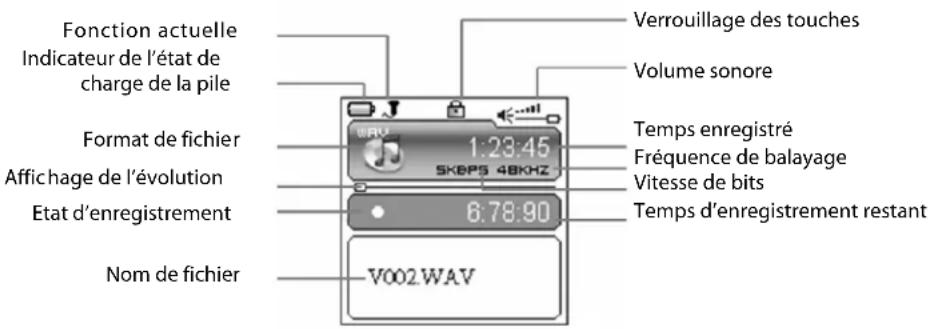
- Il est possible d'ajuster la vitesse d'exploration. Plus cette valeur est grande, mieux sera la qua lité. Des vitesses plus basses mènent à une consommation de mémoire plus faible. Sept vitesse d'exploration sont disponible s : 8KHz, 11KHz, 16KHz, 22KHz, 32KHz, 44KHz et 48KHz.
- Si la m émoire se remplit pendant l ’ enregistrement, un appareil plein est affiché, l ’ enregistrement est interrompu et le fichier est mémorisé. Dans ce cas, un autre enregistrement n'est plus possible.
- Si la batterie est vide pendant l' enregistrement, un Batt. vide est affiché, l'enregistrement est interrompu et le fichier est mémorisé. Dans ce cas, un autre enregistrement n'est plus possible.
- Lors de l'enregistrement via le microphone intégré, des fichiers dénommés «Vxxx.WAV» sont enregi strés dans le répertoire VOICE.
Suppression de fichiers
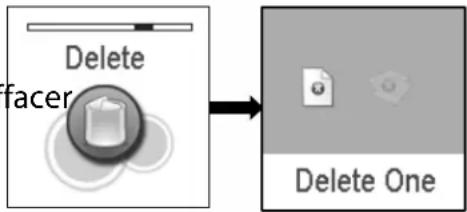
Appuyez sur la touche ▶II/M jusqu'à ce que le menu principal soit affiché. Vous sélectionnez le mode « Supprimer » avec les touches
« ou ». La touche ▶II/M vous permet d'accéder au sous-menu de la « Supprimer »: Su ppr. Une et S uppr.Tout .
Importante : Des fichiers effacés ne peuvent pas être récupérés !
Supprimer un fichier
Vous choisissez le fichier à avec la touche ◀◀ ou ▶▶. Appuyez
sur la touche ▶II/M pour confirmer. Si vous exercez une pression prolongée
sur la touche ▶II/M ou une pression sur le bouton ⏻/ ■, vous quittez la fonction d'effacement et vous retournez au menu principal.
Avec la touche ◀◀ ou ▶▶, vous sélectionnez si tous les fichiers qui se trouvent sur le lecteur doivent être effacés. La confirmation est effectuée avec la touche ▶▶II/M. L'option Oui provoque l'effacement de tous les fichiers de musique (MP3 et WMA), de tous les fichiers vocaux (WAV), de tous les fichiers de film (SMV), de tous les propres fichiers de l'utilisateur ainsi que de tous les fichiers d'image (JPG et BMP) sur le lecteur. L'effacement est stoppé sur une pression prolongée du boutod/ ■. Des fichiers effacés ne peuvent pas être récupérés!
Réglages définis par l'utilisateur
Procédez comme suit pour adapter le lecteur à vos besoins personnels :
-
Sélectionnez l'option « Paramètres » dans le menu principal et appuyez ensuite sur la touche ▶II/M pour accéder au mode de réglage.
-
Sélectionnez l'enregistrement qui doit être configuré avec les touches ou. Confirmez avec la touche ▶II/M. Si vous
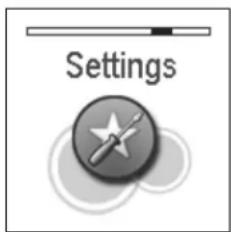
exercez une pression prolongée sur la touche/M ou si vous actionnez le bouton 🏠/ ■, vous quittez l'option de menu et vous commutez vers le prochain niveau de me nu supérieur.
 | Langue | Langue dans laquelle le texte est affiché à l’écran: Anglais, Hollandais, Français, Allemand, Italien, Portugais, Espagnol, Hébreux, Polonais, Hongrois, Russe |
 (ÈQ.) (ÈQ.) | Equilibreur | Normal, Rock, Jazz, Classical, Pop, Ultra Bass, Blues, Club, Dance, F. Bass & Treb., Full Treble, Large Hall, Live, Party, Reggae, Ska, Soft Music, Soft Rock, Techno |
 | Mode lecture | Normal, Répéter une, Répéter tout, Aléatoire, Aléa. & Rép. Les options Aléatoire et Aléa. & Rép. ne sont pas disponibles pour la reproduction vocale. |
 Para. Enreg. Para. Enreg. | Sert à ajuster la vitess e d’exploration pendant l’enregistrement par microphone : 8KHz, 11KHz, 16KHZ, 22KHz, 32KHz, 44KHz und 48KHz. | |
 | Contraste | Ajustez le contraste avec la touche ◀◀ ou ▶▶ Confirmez votre sélection avec la touche ▶II/M. |
 Minute. Dés. Minute. Dés. | ArrêtDés. | 15 Sec., 30 Sec., 1 Min., 2 Min.,5 Min., 10 Min., 30 Min., Disable(désactivé) |
| SommeilDés. | 10 Min., 15 Min., 30 Min., 60 Min.,90 Min., 2 h., 3 h., Disable(désactivé) | |
| Rétroé.Dés. | 1 Min., 5 Min., 10 Min., 30 Min., 60Min. et Always On (Toujours on) | |
 Réinit. Réinit. | Avec « Oui », le pré-réglage d’usine estrétabli ; le lecteur est t remis automatiquementsur l’état initial. | |
À propos de
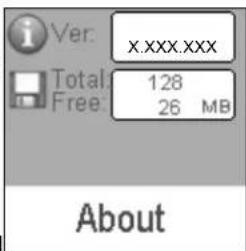
Appuyez sur la touche ▶II/M jusqu'à ce que le menu principal soit affiché. Sélectionnez l'option de menu « À propos de » avec la touche ◀ ou ▶ et appuyez sur ▶MI
C'est ici que figurent la taille totale de la mémoire, la mémoire disponible et la version du logiciel.
Quitter
Terminer le menu principal et retourner à la fonction de reproduction de musique.
Verrouillage des touches
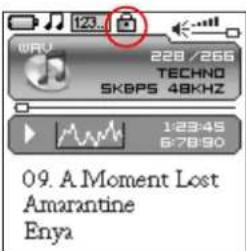
Indépendamment de l'ét at, les touches sont verrouillées dès que la touche HOLD est déplacée dans le sens de la flèche. Un cadenas est affiché (voir ci-dessous) dans les modes de reproduction musicale.
Pour déverrouiller les touches, la touche HOLD doit être déplacée dans le sens opposé.
Fonction de remise à zéro (reset)
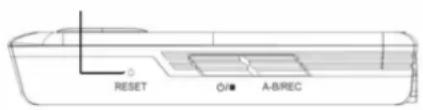
Si le comportement de service du lecteur est anormal (cela ne se produit usuellement que dans des cas très
rares), vous pouvez réinitialiser le un petit objet cylindrique.
lecteur dans l'état normal avec
Dans ce cas, le lecteur ne doit être connecté ni au PC, ni à un adaptateur de réseau.
Elimination des problèmes
Si aucune icône de liaison n'est affichée, après que le lecteur ait été raccordé au PC ou si aucun fichier ne peut être mémorisé ou s'il n'est pas possible d'enclencher le lecteur, bien que la batterie soit entièrement rechargée, vous devez actualiser le microprogramme du lecteur en respectant la marche à suivre décrite ci-après :
-
Vous devez chercher la version la plus actuelle du microprogramme sur le CD (s'il fait partie du contenu de la livraison) ou la télé-réceptionner depuis l'Internet, puis lancez le fichier setup.exe dans le dossier pour exécuter l'installation.
-
Maintenez fermement le bouton de mise sous/hors tension du lecteur pendant au moins cinq secondes et branchez le câble USB.

-
Implémentez le micro-programme installé au cours de l'étape 1 et relâchez le bouton ⏻/■ pour démarrer la mise à jour du micro-programme.
-
La mise à jour du micro-prog ramme peut mener au formatage du lecteur. C'est pourquoi vous devez sauvegarder à temps les fichiers et les dossiers sur le lecteur.
-
Si le programme de mise à jour ne peut pas reconnaître le lecteur, vous devez débrancher à nouveau le câble USB et recommencer les étapes 2 et 3 jusqu'à ce que le lecteur soit reconnu et qu'il soit possible d'exécuter la mise à jour.
Spécification
| Désignation Spécification | |
| Capacité 1 Go, 2 Go, 4 Go | |
| Type de pile Pile aux ions de lithium | intégrée et rechargeable |
| Durée de service Jusqu'à 10 heures | (musiques),jusqu'à 4 heures (vidéo) |
| Bloc d'alimentation USB (non comprise dans le contenu de la livraison) | 5 V / 0,5 A |
| Ecran à cristaux liquides Ecran LCD | couleurs 1.44"(128x128 65K) |
| Puissance de sortie du casque d'écouteurs | 5 mW + 5 mW |
| Format vidéo SMV | |
| Format audio MP3, WMA, WAV | |
| Format de photo JPG, BMP | |
| Résolution 128 x 128 | |
| Vitesse de bit 32kbps - 320kbps | |
| Rapport signal/bruit | >90 dB |
| Interface USB USB2.0 | |
| Température de service -10°C .. +40°C | |
| Humidité relative pendant le fonctionnement | 20% ~ 85% (40°C) |
| Nombre limité de fichiers/dossiers | 500 fichiers ou 30 dossiers |
| Dimensions | 74,5 mm x 41 mm x 14 mm |
| Poids | 40 g |

- Mise à la décharge de l'appareil
- Table des matières
- Consignes de sécurité
- Important
- Caractéristiques les plus importantes
- Configuration requise
- Contenu de l'emballage
- Avant l'utilisation du lecteur
- Pilotes
- Windows2000/XP/ME/Vista
- Windows98SE
- Connexion au PC et copie de fichiers audio
- Débranchement correct du lecteur depuis le PC
- Windows2000/XP
- Windows98
- Très important :
- Chargement de la pile
- Important :
- Fonctions des touches
- Mise sous/hors tension
- Mise sous tension :
- Mise hors tension :
- Ecran à cristaux liquides
- Reproduction de musique
- Tout Lire
- Périph. Interne
- Observateur d'images
- Manuel
- Diaporama
- Onglet
- Ecoute de films
- Enregistrement vocal
- Suppression de fichiers
- Supprimer un fichier
- Réglages définis par l'utilisateur
- À propos de
- Quitter
- Verrouillage des touches
- Fonction de remise à zéro (reset)
- Elimination des problèmes
Marque : SYLVANIA
Modèle : SMPK4066
Catégorie : Lecteur mp3