One 4 - Appareil GPS Teasi - Notice d'utilisation et mode d'emploi gratuit
Retrouvez gratuitement la notice de l'appareil One 4 Teasi au format PDF.


| Caractéristiques | Détails |
|---|---|
| Type d'appareil | GPS de randonnée |
| Écran | Écran tactile couleur de 3 pouces |
| Résolution de l'écran | 240 x 320 pixels |
| Cartographie | Cartes topographiques préinstallées |
| Connectivité | Bluetooth et USB |
| Autonomie de la batterie | Environ 15 heures |
| Poids | Environ 150 grammes |
| Dimensions | 11,5 x 7,5 x 2,5 cm |
| Résistance à l'eau | Norme IPX7 |
| Fonctionnalités supplémentaires | Suivi d'itinéraire, points d'intérêt, altimètre barométrique |
| Maintenance | Nettoyage régulier de l'écran, mise à jour des cartes via USB |
| Sécurité | Éviter l'exposition prolongée à l'eau, ne pas exposer à des températures extrêmes |
| Garantie | 2 ans |
FOIRE AUX QUESTIONS - One 4 Teasi
Questions des utilisateurs sur One 4 Teasi
0 question sur cet appareil. Repondez a celles que vous connaissez ou posez la votre.
Poser une nouvelle question sur cet appareil
Téléchargez la notice de votre Appareil GPS au format PDF gratuitement ! Retrouvez votre notice One 4 - Teasi et reprennez votre appareil électronique en main. Sur cette page sont publiés tous les documents nécessaires à l'utilisation de votre appareil One 4 de la marque Teasi.
MODE D'EMPLOI One 4 Teasi
Guide de démarrage rapide Français 18 - 25
Guide de démarrage rapide Français
Merci d'avoir choisi notre produit TAHUNA. Vous avez fait un très bon choix ! Nous espérons que vous apprécierez votre nouveau Système de Navigation Récréative.
Au cas où que vous rencontreriez des difficultés avec votre appareil, contactez nous au http://tahuna.com/service
Sur notre site interne – www.tahuna.com – vous pourrez trouver des guides détaillés, des mises à jour et des informations techniques.
Avez-vous besoin d'accessoires supplémentaires comme par exemple un chargeur, une applique de montage ou un étui? Pour commander ou pour obtenir plus d'informations, contactez votre revendeur ou veuillez visiter notre site internet à l'adresse suivante :
www.tahuna.com.
Utilisation et fonctionnement des systèmes de navigation
Attention ! Ne pas faire manipuler l'appareil lorsque vous conduisez. La moindre distraction lorsque vous conduisez, aussi brève et infime qu'elle ne soit, pourrait avoir sur vous et les autres usagers de la route - même à une vitesse très basse - des conséquences dévastatrices.
Saisissez votre destination avant de démarrer votre trajet et démarrer le système de navigation avant de commencer à conduire.
Si vous devez modifier votre itinéraire ou certains paramètres pendant que vous conduisez, vous devriez alors vous arrêter.
Après avoir allumer votre appareil, il peut s'écouler quelques instants avant que le nombre minimal requis de satellites de navigation ne soient détectés. En fonction de l'environnement, cela peut prendre plus ou moins de temps. Dans un espace ouvert, les satellites sont plus rapidement détectés. En intra-muros où les rues sont étroites et les bâtiments grands, ce processus peut prendre plus longtemps, parce que l'espace et l'accès au ciel est très restreint et que les signaux des satellites peuvent réfléchir. Dans une forêt, l'opération peut également s'avérer longues car les branchages et les feuilles représentent un obstacle. Dans les tunnels, les bâtiments, etc. le système ne fonctionnera pas ! Dès que vous vous situerez dans un espace ouvert, la connexion aux satellites se rétablira aussi rapidement que possible.
Les données de la carte sont à jour au moment de la fabrication de votre système de navigation. Néanmoins, il peut arriver que certaines rues, sentiers, numéros de rue, ronds-points, etc. que vous connaissez déjà depuis un certain temps n'apparaissent pas. Ceci ne signifie pas que le système est défaillant, mais plutôt que les rues sont en train de changer. Votre appareil utilise le système « Open Street Map » (OSM). Ce système de navigation est, à notre avis, le plus utile pour les cyclistes. OSM est un projet collaboratif basé sur internet et mis en œuvre par un organisme à but non lucratif et dont le but est de créer gratuitement une carte du monde. Nous aimons cette idée et nous la soutenons.
Mises à jour et améliorations
Vous pouvez télécharger le guide détaillé sur notre site internet : www.tahuna.com
Pour les mises à jour du logiciel et des cartes, veuillez télécharger gratuitement Tahuna-Tool depuis notre site : www.tahuna.com.
Bluetooth
TEASI ONE4 utilise la technologie Bluetooth® Low Energy (BLE) V.4 pour l'échange des données. Il peut par exemple gérer des capteurs externes de mesure de la fréquence cardiaque ou de la cadence, et les données de ces capteurs peuvent être enregistrées et affichées, y compris les informations de dépassement des seuils personnels dans un sens ou dans l'autre.
Apparence
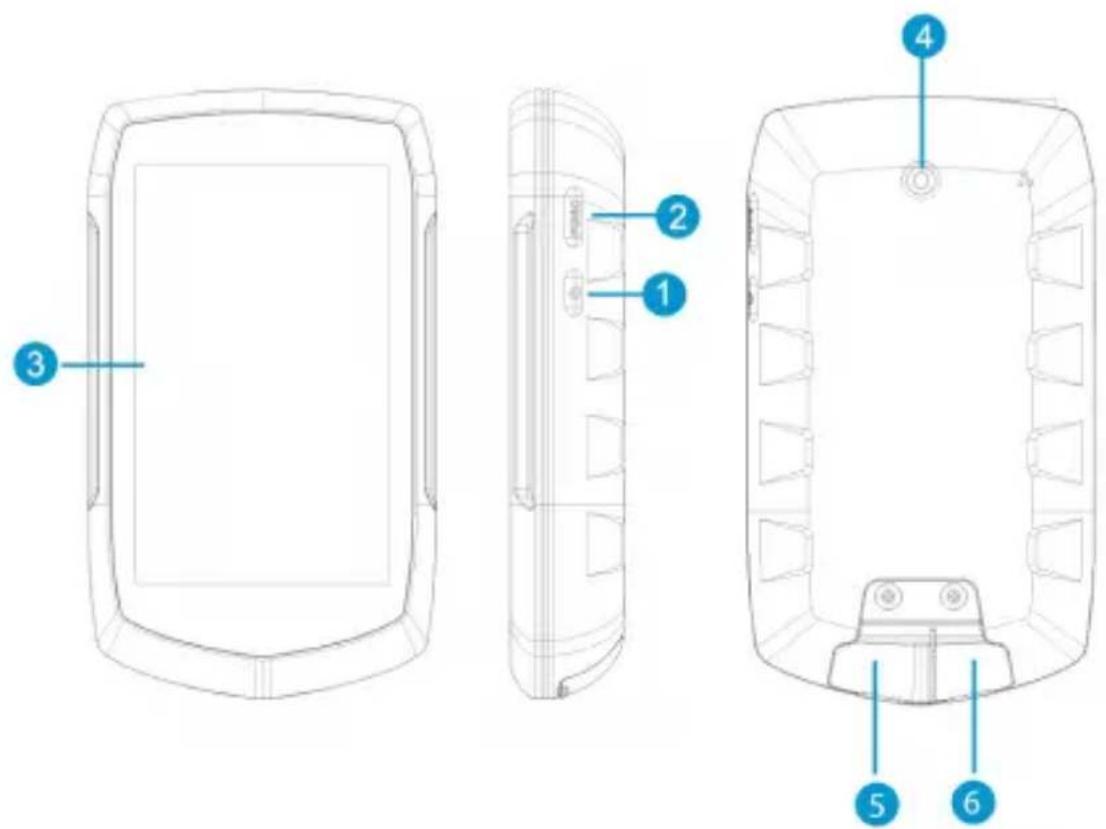
| 1. Bouton Marche / Arrêt | 2. Bouton Précédent / Paramètres |
| 3. Écran tactile | 4. Fixation du support |
| 5. Micro-lecteur de carte SD (sous le couvercle).Pour de la mémoire supplémentaire.La carte Micro SD n'est pas fournie. | 6. Mini port USB (sous le couvercle) |
1 Découvrir le programme
1.1 Menu principal
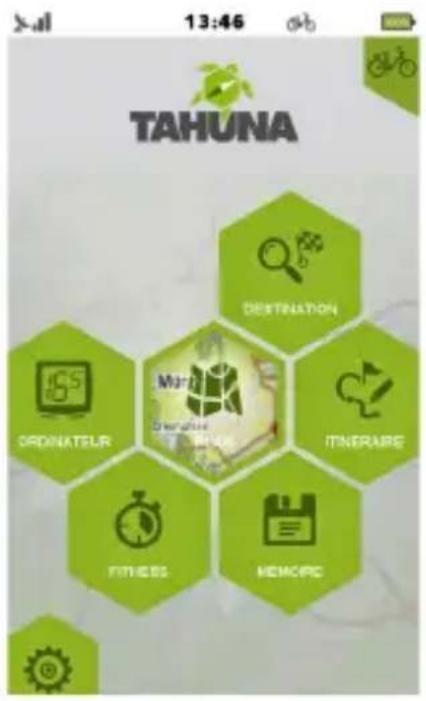
text_image
13:46 TAHUNA DESTINATION ORDINATEUR ITNERARE FITNES MEMORCAprès l'initialisation de l'appareil, le menu principal apparaît. Vous pouvez sélectionner les options suivantes: Ordinateur, Destination, Plan, Fitness, Itinéraire, Memoire, et Paramètres
Remarque : en fonction de votre modèle, l'affichage peut varier.
1.2 Plan
En mode plan, vous pouvez voir où vous en êtes, suivre les instructions du système de navigation, enregistrer votre position actuelle dans les favoris, enregistrer votre trajet, ou bien rechercher des adresses et des lieux à proximité.
1.3 Ordinateur
Le menu de l'ordinateur est responsable de l'affichage des données et des informations concernant votre trajet.
Le contenu des cadres où se trouvent les informations peut être modifié en appuyant dessus.
À noter : Certains champs peuvent nécessiter une navigation ou l'enregistrement d'un trajets en cours pour pouvoir afficher des valeurs réelles.
1.4 Mémoire
La mémoire est conçue pour vous permettre d'afficher des trajets que vous avez enregistré et importé ainsi que vos trajets favoris.
Vous pouvez accéder à vos données sauvegardées et à vos statistiques via ce sous-menu. La mémoire peut être aisément gérée depuis un PC ou un MAC via TAHUNA-Tool.
1.5 Fitness
Vous pouvez créer vos propres entraînement en fonction de la distance, la vitesse, du temps, ou du nombre de calories.
1.6 Destination
Dans le menu Destination vous pouvez sélectionner où vous pourrez naviguer, en fonction de la destination que vous avez sélectionnée.
1.7 Planificateur TAHUNA (avec graphique altimétrique)
TAHUNA Tour est notre fonction révolutionnaire qui vous offre la liberté de créer un itinéraire alors que vous êtes en route !
Appuyez sur ce bouton pour ajouter, si besoin, de nouveaux points à votre piste, supprimer des points si nécessaire, enregistrez votre piste pour une utilisation ultérieure lorsque vous avez terminé, et utilisez-la pour naviguer à l'aide du bouton « Go ».
1.8 Réglages
Le menu Paramètres est pour ajuster et affiner le réglage de votre appareil. Vous pouvez:
- sélectionner le mode d'affichage des cartes
- activer et configurer l'affichage du POI
- gérer vos comptes
- modifier la langue
- régler les paramètres audio
- obtenir des informations sur le produit
- régler l'intensité du rétro-éclairage et du chronomètre
- régler la date, l'heure et le fuseau horaire
- choisir entre le mode Facile et mode Complet (chapitre 3)
- effacer les cartes inutiles afin de gagner de l'espace
- calibrer votre écran
- mise en place des capteurs Bluetooth
- afficher l'état du GPS
2 La séquence de Premier démarrage
Lorsque l'appareil est mis sous tension pour la première fois, ou après une réinitialisation des paramètres de l'usine, il est nécessaire de configurer certaines informations.
2.1 Langue & CGU
Sélectionnez la langue désirée, puis lisez et acceptez les Conditions Générales d'Utilisation (CGU).
2.2 Informations de diagnostic
Si vous souhaitez partager des informations de diagnostic pour améliorer le produit, cochez la case puis cliquez sur OK
2.3 Profil
Configurez un ou plusieurs profils pour personnaliser l'appareil selon vos besoins. Appuyez sur chaque détail pour le définir.
2.4 Date et Heure
La date et l'heure sont automatiquement déterminées par le signal GPS. Définissez le format et le fuseau horaire.
2.5 Mode facile - Mode complet
Le mode facile dispose d'une présentation compacte avec les fonctionnalités essentielles du logiciel TAHUNA, ce qui rend l'appareil plus simple à utiliser et plus efficace.
Le mode Complet, qui contient toutes les fonctions, peut être activé dans les Paramètres - Menu du système.
3 Montage du support sur votre vélo
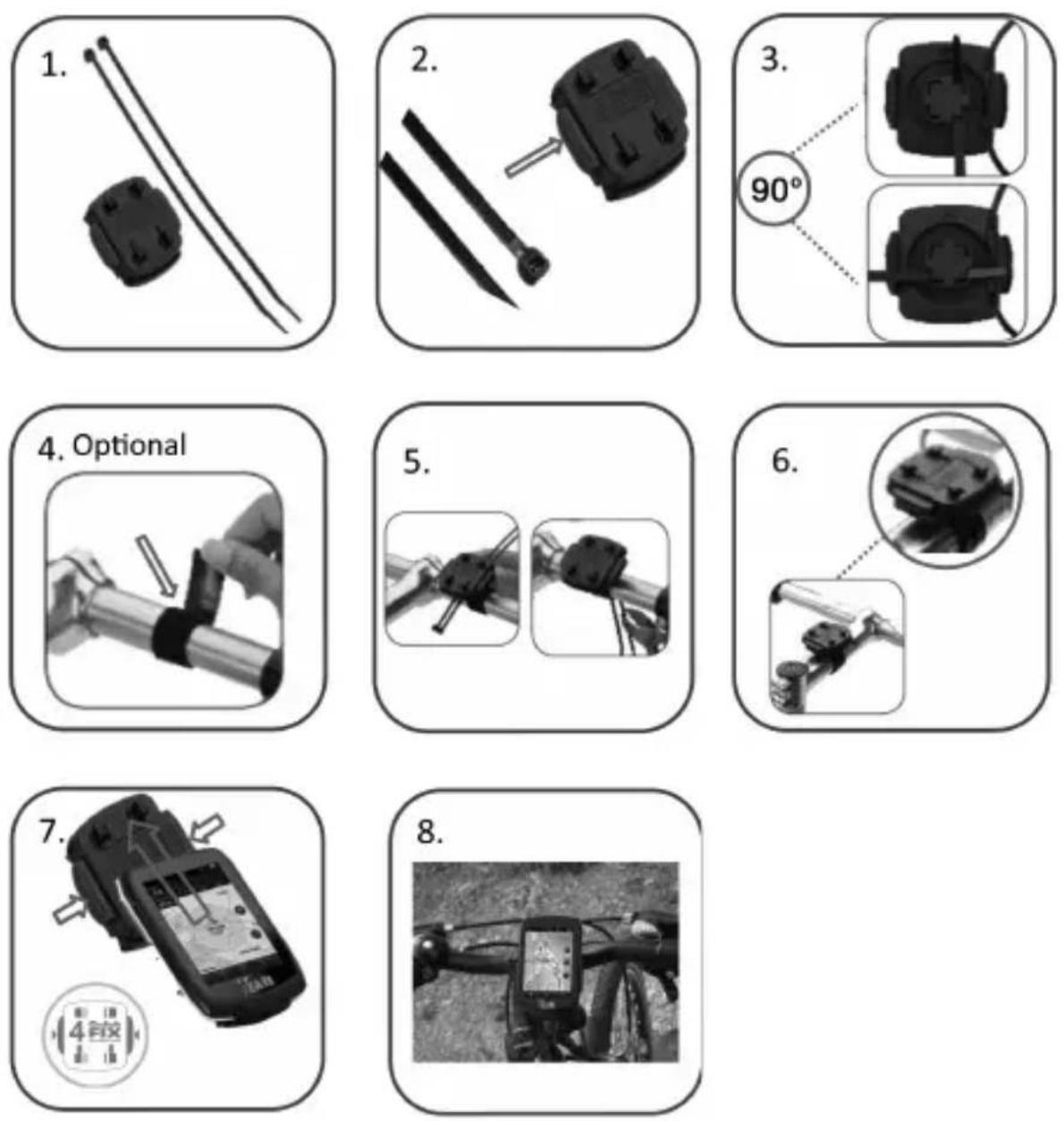
Vérifiez si les législations locales imposent des restrictions pour l'installation d'appareil.
Ne montez pas l'appareil trop près du sélecteur de vitesses ou d'autres composant qui pourraient entraver le fonctionnement et la sécurité de votre vélo.
Information/coordonnées de l'utilisateur
Si votre appareil est défectueux ou si vous avec des problèmes avec, veuillez contacter notre Centre de Service & Soutien.
Si vous avez besoin de nous envoyer votre appareil, veuillez observer les points suivants :
- Dans la mesure du possible, utilisez l'emballage d'origine.
- Ajoutez une description détaillée de la panne.
- Ajoutez votre nom, prénom, adresse et une copie de votre reçu d'achat.
- Affranchissez et envoyez-nous le paquet (suffisamment affranchi).
Adressez-le à notre Centre de Service :
First Service Center, Kleine Düwelstr. 21, DE-30171 Hannover Vous pouvez également contactez nouz au http://tahuna.com/service
Déclaration de conformité
Je soussigné Cabt GmbH déclare par la présente, que l'appareil TEASI ONE4 est conforme avec les normes essentielles et les autres réglementations pertinentes de la Directive 2014/53/EU (RED).
La déclaration de conformité peut être consultée sur le site
www.tahuna.com
Garantie
Veuillez conserver la preuve d'achat de cet appareil pour toute la durée de la période de garantie car elle devra être fournie en cas de réclamation.
Vous (en tant qu'utilisateur final) bénéficiez d'une garantie de 36 mois à compter de la date de d'achat. L'article a été fabriqué à l'aide de méthodes de production les plus modernes et soumis à de stricts contrôles de qualité.
Veuillez uniquement contacter le fabricant (et non pas le revendeur auprès duquel vous avez acheté l'appareil) en cas de défauts survenant pendante la période de garantie.
http://tahuna.com/service
La garantie ne couvre pas les dommages engendrés par une mauvaise utilisation ou des causes externes (eau, chute, lumière du soleil, panne ou impact).

text_image
TAHUNATEASIONE ^4