49DSW471B - Téléviseur VOX - Notice d'utilisation et mode d'emploi gratuit
Retrouvez gratuitement la notice de l'appareil 49DSW471B VOX au format PDF.


| Type de produit | Téléviseur LED 49 pouces |
| Marque | VOX |
| Modèle | 49DSW471B |
| Dimensions (avec pied) | 220 x 1112 x 695 mm |
| Dimensions (sans pied) | 60/91 x 1112 x 653 mm |
| Poids | Environ 12 kg (estimation) |
| Taille de l'écran | 49 pouces (124 cm) |
| Alimentation | 220-240 V CA, 50 Hz |
| Consommation électrique | 75 W |
| Réception TV | DVB-T/T2/C (terrestre et câble), PAL/SECAM |
| Nombre de chaînes préréglées | 1000 |
| Connectivité | HDMI (x4), USB (x2), Ethernet (LAN), Wi-Fi 802.11 a/b/g/n, YPbPr, AV, VGA, sortie optique S/PDIF, casque |
| Fonctions principales | Enregistrement USB, Timeshift, Guide électronique (EPG), Télétexte, HbbTV, Smart Center, Contrôle parental, Minuterie |
| Formats audio pris en charge | MP3, AAC, WMA, AC3, FLAC, etc. |
| Formats vidéo pris en charge | MPEG2, MPEG4, H.264, MKV, AVI, etc. |
| Puissance audio | 2 x 8 W RMS |
| Norme de fixation murale VESA | 200 x 200 mm (vis M6) |
| Température de fonctionnement | 0 °C à 40 °C |
| Accessoires inclus | Télécommande, piles AAA (x2), mode d'emploi |
| Entretien | Nettoyer avec un chiffon doux et sec ; ne pas utiliser de produits abrasifs |
| Sécurité | Arrêt automatique en l'absence de signal, verrouillage enfant, mise en veille programmable |
FOIRE AUX QUESTIONS - 49DSW471B VOX
Questions des utilisateurs sur 49DSW471B VOX
0 question sur cet appareil. Repondez a celles que vous connaissez ou posez la votre.
Poser une nouvelle question sur cet appareil
Téléchargez la notice de votre Téléviseur au format PDF gratuitement ! Retrouvez votre notice 49DSW471B - VOX et reprennez votre appareil électronique en main. Sur cette page sont publiés tous les documents nécessaires à l'utilisation de votre appareil 49DSW471B de la marque VOX.
MODE D'EMPLOI 49DSW471B VOX

VOX
ELECTRONICS
OPERATING INSTRUCTIONS FOR TV YNYTCTBO 3A YNOTPE6Y TEJEBN3OPA UPUTSTVA O RADU TELEVIZORA EIXEIPIAIO XPH5TH EIPIA
LED 49DSW471B
Do not place any heat sources such as electric heaters, radiators, etc. near the TV set.
Do not place the TV on the floor and inclined
surfaces. To avoid danger of suffocation, keep plastic bags
out of the reach of the babies, children and domestic
Animals. Carefully attach the stand to the TV. If the stand is not attached, the TV will be left in the field.
provided with screws, tighten the screws firmly to prevent the TV from tilting. Do not over-tighten the screws or tilting the screw.
screws and mount the stand rubbers properly. Do not dispose of the batteries in fire or with
hazardous or flammable materials.
Warning: Batteries must not be exposed to excessive heat such as sunshine, fire or the like.
| Caution | Serious injury or death risk |
| Risk of electric shock | Dangerous voltage risk |
| Maintenance | Important maintenance component |
| Markings on the Product |
The following symbols are used on the product as a marker for restrictions and precautions and safety instructions. Each explanation shall be considered where the product bears related marking only. Note such information for security reasons.
Class II Equipment: This appliance is
designed in such a way that it does not require a safety connection to electrical earth.
Class II Equipment With Functional
Earthing: This appliance is designed in such
a way that it does not require a safety connection to electrical earth, the earth connection is
used for functional purposes.
Protective Earth Connection: The marked
terminal is intended for connection of the protective earthing conductor associated with
protective carring semiconductor associated with the supply wiring.
Hazardous Live Terminal: The marked terminal(s) is/are hazardous live under normal
operating conditions.
Caution, See Operating Instructions: The
Marked area(s) contain(s) user replaceable coin or button cell batteries.
Class 1 Laser Product: This product contains Class
CLASS 1 PROUCT 1 laser source that is safe
under reasonably foreseeable conditions of operation
conditions of operation.
Safety Information

CAUTION: TO REDUCE THE RISK OF ELECTRIC SHOCK DO NOT REMOVE COVER (OR BACK). NO USER-SERVICEABLE PARTS INSIDE. REFER SERVICING TO QUALIFIED SERVICE PERSONNEL.
In extreme weather (storms, lightning) and long inactivity periods (going on holiday) disconnect the TV set from the mains.
The mains plug is used to disconnect TV set from the mains and therefore it must remain readily operable. If the TV set is not disconnected electrically from the mains, the device will
still draw power for all situations even if the TV is in standby mode or switched off. Note: Follow the on screen instructions for operating the related features.
IMPORTANT - Please read these instructions fully before installing or operating
WARNING: Never let people (including children) with reduced physical, sensory or
mental capabilities or lack of experience and / or knowledge use electrical devices unsupervised. Use this TV set at an altitude of less than 2000 meters above the sea level, in dry locations and in
meters above the sea level, in dry locations and in regions with moderate or tropical climates. The TV set is intended for household and similar
- The TV set is intended for household and similar general use but may also be used in public places.
-
For ventilation purposes, leave at least 5cm of free space around the TV.
-
The ventilation should not be impeded by covering or blocking the ventilation openings with items, such as
as newspapers, table-cloths, curtains, etc.
The power cord plug should be easily accessible. Do not place the TV, furniture, etc. on the power cord.
A damaged power cord/plug can cause fire or give you an electric shock. Handle the power cord by the device and use the tool carefully.
plug, do not unplug the TV by pulling the power cord. Never touch the power cord/plug with wet hands as this could cause a short circuit or electric shock.
Never make a knot in the power cord or tie it with other cords. When damaged it must be replaced, this should only be done by qualified personnel.
Do not expose the TV to dripping or splashing of liquids and do not place objects filled with liquids, such as vases, cups, etc. on or over the TV (e.g.,
- Do not expose the TV to direct sunlight or do not place open flames such as lit candles on the top of or near the TV.
Contents
Safety Information 2
Markings on the Product 2
Environmental Information. 3
Features 4
Accessories Included 4
Standby Notifications 4
TV Control Switch & Operation 5
Inserting the Batteries into the Remote 5
Connect Power 5
Antenna Connection 5 License Notification 5
Remote Control 8
Connections. 9
Switching On/Off 10
First Time Installation. 10
Molding Thickness Using HRP Instruments. 11
Media Playback via USB Input 11 Recording a Programme 11
Timeshift Recording 11
Instant Recording 11
Watching Recorded Programmes 11
Recording Configuration. 12
Media Producers Menu.. 13
Media Browser menu.. 12
FollowMe TV (if available) 12
CEC and CEC RC Passthrough 12
E-Manual. 13
General TV Operation 18
Using the Channel List 18
Configuring Parental Settings 18
Electronic Programme Guide (EPG) 18
Teletext Services 19
Software Upgrade. 19
Troubleshooting & Tips 19
PC Input Typical Display Modes 20
H1: HURRICULUM 21
AV and HDMI Signal Compatibility 21
Supported Video File Formats for USB Mode 22
Supported Picture File Formats for USB Mode 22
Supported Audio File Formats for USB Mode ....23
Supported Subtitle File Formats for USB Mode ...24
Supported DVI Resolutions 25
Safety Information 2
Markings on the Product 2
Environmental Information. 3
Features 4
Accessories Included 4
Standby Notifications 4
Standby Notifications If the TV does not receive any input signal (e.g. from an aerial or HDMI source) for 3 minutes, it will go into standby. When you next switch-on, the following message will be displayed: "TV switched to stand-by mode automatically because there was no signal for a long time." Press OK to continue. If the TV is on and it isn't being operated for a while it will go into standby. When you next switch-on, the following message will be displayed: "TV switched to stand-by mode automatically because no operation was made for a long time." Press OK to continue.
| Note: Screen Off option is not available if the Mode is set to Game. |
| When the TV is not in use, please switch off or disconnect the TV from the mains plug. This will also reduce energy consumption. |
| Features |
| • Remote controlled colour TV |
| • Fully integrated digital terrestrial/cable/satellite TV (DVB-T-T2/C) |
| • HDMI inputs to connect other devices with HDMI sockets |
| • USB input |
| • OSD menu system |
| • Stereo sound system |
| • Teletext |
| • Headphone connection |
| • Automatic programming system |
| • Manual tuning |
| • Automatic power down after up to eight hours. |
| • Sleep timer |
| • Child lock |
| • Automatic sound mute when no transmission. |
| • NTSC playback |
| • AVL (Automatic Volume Limiting) |
| • PLL (Frequency Search) |
| • PC input |
| • Game Mode (Optional) |
| • Picture off function |
| • Programme recording |
| • Programme timeshifting |
| • Ethernet (LAN) for Internet connectivity and service |
| • 802.11 a/b/g/n built in WIFI Support |
| • Audio Video Sharing |
| • HbbTV |
| Accessories Included |
| • Remote Control |
| • Batteries: 2 x AAA |
| • Instruction Book |
English - 4 -
English -3-
| WALL MOUNTING WARNING ·Read the instructions before mounting your TV on the wall. ·The wall mount kit is optional. You can obtain from your local dealer, if not supplied with your TV. ·Do not install the TV on a ceiling or on an inclined wall. ·Use the specified wall mounting screws and other accessories. ·Tighten the wall mounting screws firmly to prevent the TV from fall. Do not over-tighten the screws. |
| WARNING Apparatus connected to the protective earthing of the building installation through the MAINS connection or through other apparatus with a connection to protective earthing - and to a television distribution system using coaxial cable, may in some circumstances create a fire hazard. Connection to a television distribution system has therefore to be provided through a device providing electrical isolation below a certain frequency range (galvanic isolator, see EN 60728-11) |
| Environmental Information |
| This television is designed to be environment friendly. To reduce energy consumption, you can follow these steps: |
| If you set the Energy Saving to Minimum, Medium, Maximum or Auto the TV will reduce the energy consumption accordingly. If you like to set the Backlight to a fixed value set as Custom and adjust the Backlight (located under the Energy Saving setting) manually using Left or Right buttons on the remote. Set as Off to turn this setting off. |
| Note: Available Energy Saving options may differ depending on the selected Mode in the System>Picture menu. |
| The Energy Saving settings can be found in the System>Picture menu. Note that some picture settings will be unavailable to be changed. |
| If pressed Right button while Auto option is selected or Left button while Custom option is selected, "Screen will be off in 15 seconds." message will be displayed on the screen. Select Proceed and press OK to turn the screen off immediately. If you don't press any button, the screen will be off in 15 seconds. Press any button on the remote or on the TV to turn the screen on again. |
| WARNING Do not ingest the battery, Chemical Burn Hazard This product or the accessories supplied with the product may contain a coin/button cell battery. If the coin/button cell battery is swallowed, it can cause severe internal burns in just 2 hours and can lead to death. Keep new and used batteries away from children. If the battery compartment does not close securely, stop using the product and keep it away from children. If you think batteries might have been swallowed or placed inside any part of the body, seek immediate medical attention. |
| WARNING Never place a television set in unstable or inclined locations. A television set may fall, causing serious personal injury or death. Many injuries, particularly to children, can be avoided by taking simple precautions such as; • Using cabinets or stands recommended by the manufacturer of the television set. • Only using furniture that can safely support the television set. • Ensuring the television set is not overhanging the edge of the supporting furniture. • Not placing the television set on tall furniture (for example, cupboards or bookcases) without anchoring both the furniture and the television set to a suitable support. • Not standing the television set on cloth or other materials placed between the television and supporting furniture. • Educating children about the dangers of climbing on furniture to reach the television set or its controls. If your existing television set is being retained and relocated, the same considerations as above should be applied. |
English - 6 -
English - 5 -
protected content and/or WMDRM-protected content. If the device fails to properly enforce restrictions on content usage, content owners may require Microsoft to revoke the device's ability to consume PlayReady-protected content. Revocation should not affect unprotected content or content protected by other content access technologies. Content owners may require you to upgrade PlayReady to access their content. If you decline an upgrade, you will not be able to access content that requires the upgrade. The "CI Plus" Logo is a trademark of CI Plus LLP. This product is protected by certain intellectual property rights of Microsoft Corporation. Use or distribution of such technology outside of this product is prohibited without a license from Microsoft or an authorized Microsoft subsidiary. Information for Users on Disposal of Old Equipment and Batteries [European Union only] Equipment bearing these symbols should not be disposed as general household waste. You should look for appropriate recycling facilities and systems for the disposal of these products. Notice: The sign Pb below the symbol for batteries indicates that this battery contains lead.
License Notification
13/14
License Notification The terms HDMI and HDMI High-Definition Multimedia Interface, and the HDMI Logo are trademarks or registered trademarks of HDMI Licensing Administrator, Inc. in the United States and other countries.

Operation with the Remote Control
Manufactured under license from Dolby Laboratories. Dolby, Dolby Audio and the double-D symbol are trademarks of Dolby Laboratories. YouTube and the YouTube logo are trademarks of Google Inc.
This product contains technology subject to certain intellectual property rights of Microsoft. Use or distribution of this technology outside of this product is prohibited without the appropriate license(s) from Microsoft.
Content owners use Microsoft PlayReady™ content access technology to protect their intellectual property, including copyrighted content. This device uses PlayReady technology to access PlayReady
content owners use Microsoft PlayReady contentaccess technology to protect their intellectualproperty , including copyrighted content . This device
property, including copyrighted content. This device uses PlayReady technology to access PlayReady
Changing Channels and Volume
TV Control Switch & Operation
on the remote. Inserting the Batteries into the Remote
Remove the screw that secure the battery compartment cover on the back side of the remote control first. Remove the cover gently. Insert two AAA batteries. Make sure the (+) and (-) signs match (observe correct polarity). Do not mix old and new batteries. Replace only with same or equivalent type. Place the cover back on. Then screw the cover back on again.
You can change the channel and adjust the volume by using the Volume +/- and Programme +/- buttons.

-
Up direction
-
Down direction
Volume / Info / Sou
Information for Users on Disposal of Old Equipment and Batteries
[European Union only]
Equipment bearing these symbols should not be disposed as general household waste.
You should look for appropriate recycling facilities and systems for the disposal of these products.
Notice: The sign Pb below the symbol for batteries indicates that this battery contains lead.
52 = 3 :
INPUT (ANT) socket located on the back of the TV.


Connect Power
MPORTANT: The TV set is designed to operate on
220-240V AC, 50 Hz socket. After unpin the TV set to reach the ambient room.
before you connect the set to the main power cable to the mains socket outlet.
Antenna Connection
Connect the aerial or cable TV plug to the AERIAL NPUT (ANT) socket located on the back of the TV.
sources by pushing the button up or down.
To turn the TV off: Press the middle of the button
down and hold it down for a few seconds, the TV will turn into standby mode.
Notes:
- If you turn the TV off, this circle starts again.
begin
Main menu OSD cannot be displayed via control
button.
Operation with the Remote Control
Press the Menu button on your remote control to
display main menu screen. Use the directional buttons
to select a menu tab and press OK to enter. Use the
Directional button Return/Back or
Input Selection
Once you have connected external systems to your
TV, you can switch to different input sources. Press the
Source button on your remote to select the different sources.
| Specification | |
| TV Broadcasting | PAL BG/DK/II SECAM BG/DK |
| Receiving Channels | VHF (BAND I/III) - UHF (BAND U) - HYPERBAND |
| Digital Reception | Fully integrated digital terrestrial-cable TV (DVB-T-C) (DVB-T2 compliant) |
| Number of Preset Channels | 1 000 |
| Channel Indicator On Screen Display | |
| RF Aerial Input 75 Ohm (unbalanced) | |
| Operating Voltage 220-240V AC, 50Hz. | |
| Audio German+Nicam Stereo | |
| Audio Output Power (WRMS.) (10% THD) | 2 x 8 |
| Power Consumption (W) | 75 W |
| TV Dimensions DxLxH (with foot) (mm) | 220 x 1112 x 695 |
| TV Dimensions DxLxH (without foot) (mm) | 60/91 x 1112 x 653 |
| Display | 49" |
| Operation temperature and operation humidity | 0°C up to 40°C, 85% humidity max |
Wireless LAN Transmitter Specifications
| Frequency Ranges | Max Output Power |
| 2400 - 2483,5 MHz (CH1-CH13) < 100 | mW |
| 5150 - 5250 MHz (CH36 - CH48) < 200 | mW |
| 5250 - 5350 MHz (CH52 - CH64) < 200 | mW |
| 5470 - 5725 MHz (CH100 - CH140) < 200 | mW |
Country Restrictions
This device is intended for home and office use in all EU countries (and other countries following the relevant EU directive) without any limitation except for the countries mentioned below.
| Country Restriction | |
| Bulgaria | General authorization required for outdoor use and public service |
| France In-door | use only for 2454-2483.5 MHz |
| Italy | If used outside of own premises, general authorization is required |
| Greece | In-door use only for 5470 MHz to 5725 MHz band |
| Luxembourg | General authorization required for network and service supply(not for spectrum) |
| Norway | Radio transmission is prohibited for the geographical area within a radius of 20 km from the centre of Ny-Alesund |
| Russian Fed- eration | In-door use only |
The requirements for any country may change at any time. It's recommended that user checks with local authorities for the current status of their national regulations for both 2.4 GHz and 5 GHz wireless LAN's.
(*) MY BUTTON:
This button may have a default function depending on the model. However you can set a special function to this button by pressing on it for five seconds when on a desired source or channel. A confirmation message will be displayed the screen. Now the MY BUTTON is associated with the selected function. Note that if you perform First Time Installation, MY BUTTON will return to its default function.
channels of it will be listed on the top of the Channel List. When finished, press OK to continue.
You can activate Store Mode option at this point. This option will configure your TV's settings for store environment and depending on the TV model being used, the supported features of it may be displayed on the top of the screen as an info banner. This option is intended only for store use. It is recommended to select Home Mode for home use. This option will be available in System>Settings>More menu and can be turned off/on later.
Depending on the model of your TV and the country selection Privacy Settings menu may appear at this point. Using this menu you can set your privacy privileges. Highlight a feature and use Left and Right directional buttons to enable or disable. Read the related explanations displayed on the screen for each highlighted feature before making any changes. You can use Programme +/- buttons to scroll up and down to read the entire text. You will be able to change your preferences at any time later from the Settings>Privacy Settings menu. If the Internet Connection option is disabled Network/Internet Settings screen will be skipped and not displayed.
If you have any questions, complaints or comments regarding this privacy policy or its enforcement, please contact by email at smarttvsecurity@vosshub.com. Press OK button on the remote control to continue and the Network/Internet Settings menu will be displayed, if you confirm the previously displayed message asking whether you want to do the network settings. Please refer to Connectivity section to configure a wired or a wireless connection. After the settings are completed press OK button to continue. To skip to the next step without doing anything select No and press the OK button when the message is displayed asking whether you want to do the network
settings.
After the initial settings are completed TV will start to search for available broadcasts of the selected broadcast types.
After all the available stations are stored, scan results will be displayed. Press OK to continue. The Edit Channel List menu will be displayed next. You can edit the channel list according to your preferences or press the Menu button to quit and watch TV.
While the search continues a message may appear, asking whether you want to sort channels according to the LCN*).Select Yes and press OK to confirm.
(*)LCN is the Logical Channel Number system that organize available broadcasts in accordance with a re
channel number sequence (if available). Note: Do not turn off the TV while initializing first installation Note that some options may not be available.
Instalation: Note that, some options may not be available depending on the country selection.
English -10-
Switching On/Off
To Switch the TV On
Connect the power cord to a power source such as a wall socket (220-240V AC, 50 Hz).
To switch on the TV from standby mode either:
- Press the Standby button, Programme +/- or a numeric button on the remote control.
- Press the side function switch on the TV until the TV comes on from standby.
To Switch the TV Off
Press the Standby button on the remote control or press the side function switch on the TV until the TV switches into standby mode.
To power down the TV completely, unplug the power cord from the mains socket. Note: When the TV is switched into standby mode, the standby LED can blink to indicate that features such as Standby Search, Over Air Download or Timer is active. The LED can also blink when you switch on the TV from standby mode.
First Time Installation
When turned on for the first time, the language selection screen is displayed. Select the desired language and press OK.
On the next screen, set your preferences using the directional buttons.
Note: Depending on the Country selection you may be asked to set and confirm a PIN at this point. The selected PIN cannot be 0000. You have to enter it if you are asked to enter a PIN for any menu operation later. About Selecting Broadcast Type Digital Aerial: If Digital Aerial broadcast search option is turned on, the TV will search for digital terrestrial broadcasts after other initial settings are
Digital Cable: If Digital Cable broadcast search option is turned on, the TV will search for digital cable broadcasts after other initial settings are completed. According to your other preferences a confirmation message may be displayed before starting to search. Select YES and press OK to proceed. To cancel operation, select NO and press OK. You can select Network or set values such as Frequency, Network ID and Search Step. When finished, press OK button. Note: Searching duration will change depending on the selected Search Step.
Analogue: If Analogue broadcast search option is turned on, the TV will search for analogue broadcasts after other initial settings are completed. Additionally you can set a broadcast type as your favourite one. Priority will be given to the selected broadcast type during the search process and the
NOTE: When connecting a device via the YPbPr or Back AV inputs, you must use the connection cables to enable connection. See the illustrations on the left side. | You can use YPbPr to VGA cable to enable YPbPr signal via VGA input. | You cannot use VGA and YPbPr at the same time. | To enable PC/YPbPr audio, you will need to use the back audio inputs with a YPbPr/PC audio cable for audio connection. | When using the wall mounting kit (available from a third party in the market, if not supplied), we recommend that you plug all your cables into the back of the TV before mounting on the wall. | Insert or remove the CI module only when the TV is SWITCHED OFF. You should refer to the module instruction manual for details of the settings. | The/Each USB input of your TV supports devices up to 500mA. Connecting devices that have current value above 500mA may damage your TV. | By connecting an HDMI cable to your TV, you have to use only a shielded HDMI cable to guarantee a sufficient immunity against parasitic frequency radiation.
| Connector Type Cables Device | |||
| VGA Connection (back) | |||
| AUDIO IN | PC/YPbPr Audio Connection (back) | YPbPr/PC Audio Cable | |
| HDMI Connection (side&back) | |||
| SPDIF | SPDIF (Optical Out) Connection (back) | ||
| BACK AV | Back AV (Audio/Video) Connection (back) | AV Cable | |
| HEADPHONE | Headphone Connection (side) | ||
| YPBPR | YPbPr Video Connection (back) | PC to YPbPr Connection Cable | |
| USB Connection (side) | |||
| CI Connection (side) | |||
| LAN | Ethernet Connection (back) | LAN / Ethernet Cable | |
If you want to connect a device to the TV, make sure that both the TV and the device are turned off before making any connection. After the connection is done, you can turn on the units and use them.
Note: This application may not be compatible with all mobile devices. HD channels are not supported and both of the devices must be connected to the same network.
CEC and CEC RC Passthrough This function allows to control the CEC-enabled devices, that are connected through HDMI ports by using the remote control of the TV.
The CEC option in the System>Settings>More menu should be set as Enabled at first. Press the Source button and select the HDMI input of the connected CEC device from the Sources List menu. When new CEC source device is connected, it will be listed in source menu with its own name instead of the connected HDMI ports name(such as DVD Player, Recorder 1 etc.). The TV remote is automatically able to perform the main functions after the connected HDMI source has been selected.
To terminate this operation and control the TV via the remote again, press Quick Menu button on the remote, highlight the CEC RC Passthrough and set as Off by pressing Left or Right button. This feature can also be enabled or disabled under the System>Settings>More menu.
The TV supports also ARC(Audio Return Channel) feature. This feature is an audio link meant to replace other cables between the TV and the audio system (A/V receiver or speaker system). When ARC is active, TV does not mute its other audio outputs automatically. So you need to decrease TV volume to zero manually, if you want to hear audio from connected audio device only (same as other optical or co-axial digital audio outputs). If you want to change connected device's volume level, you should select that device from the source list. In that case volume control keys are directed to connected audio device.
Note:ARC is supported only via the HDMI2 input. System Audio Control Allows an Audio Amplifier/Receiver to be used with the TV. The volume can be controlled using the remote control of the TV.To activate this feature set the Speakers option in the System>Settings>More menu as Amplifier. The TV speakers will be muted and the sound of the watched source will be provided from the connected sound system.
Note: The audio device should support System Audio Control feature and CEC option should be set as Enabled.
Slow Forward
Press the Stop button to stop a playback and return to the Recordings.
Media Playback via USB Input
If you press Pause button while watching recorded programmes, the slow forward feature will be available. You can use Rapid advance button to slow forward. Pressing Rapid advance button consecutively will change slow forwarding speed.
Recording Configuration
Select the Recording Settings item in the Media Browser>Settings menu to configure the recording settings.
Format Disk: You can use the Format Disk feature
Format Disk: you can use the Format Disk feature for formatting the connected USB disk. Your PIN is required to use the Format Disk feature. Note: Default PIN can be set to 0000 or 1234. If you have defined the PIN(is requested depending on the selection) during the First Time Installation use the PIN that you have defined.
IMPORTANT: Formatting your USB drive will erase ALL the data on it and it's file system will be converted to FAT32. In most cases operation errors will be fixed after a format but you will lose ALL your data.
If "USB disk writing speed too slow to record" message is displayed on the screen while starting a recording, try restarting the recording. If you still get the same error, it is possible that your USB disk does not meet the speed requirements. Try connecting another USB disk.
Media Browser Menu
You can play photo, music and movie files stored on a USB disk by connecting it to your TV. Connect a USB disk to one of the USB inputs located on the side of the TV. Pressing the Menu button while in the Media Browser mode will access the Picture, Sound and Settings menu options. Pressing the Menu button again will exit from this screen. You can set your Media Browser preferences by using the Settings menu.
Loop/Shuffle Mode Operation
Start playback with the Play button and activate All files in the list will be continuously played in original order
Start playback with the OK button and activate The same file will be played continuously (repeat)
Start playback with the Play button and activate All files in the list will be played once in random order
Start playback with the Play button and activate All files in the list will be continuously played in the same random order.
FollowMe TV (if available)
With your mobile device you can stream the current broadcast from your smart TV using the FollowMe TV feature. Install the appropriate Smart Center application to your mobile device. Start the application. For further information on using this feature refer to the instructions of the application you use.
If the writing speed of the connected USB disk is not sufficient, the recording may fail and the timeshifting feature may not be available.
It is recommended to use USB hard disk drives for recording HD programmes.
Do not pull out the USB/HDD during a recording. This may harm the connected USB/HDD.
If the AC cord is unplugged while there is an active
In the RS code is unplaged while there is an active USB-recording timer setting, it will be cancelled. Multiparition support is available. A maximum of two different partitions are supported. The first partition of the USB disk is used for PVR ready features. It also must be formatted as the primary partition to be used for the PVR ready features.
Some stream packets may not be recorded because of signal problems, as a result sometimes videos may freeze during playback. Record, Play, Pause, Display (for PlayDialog) keys can not be used when teletext is on. If a recording starts from timer when teletext is on, teletext is automatically turned off. Also teletext usage is disabled when there
is an ongoing recording or playback.
Timeshift Recording Press Pause button while watching a broadcast to activate timeshifting mode. In timeshifting mode, the programme is paused and simultaneously recorded to the connected USB disk.
Press Play button again to resume the paused programme from where you stopped. Press the Stop button to stop timeshift recording and return to the live broadcast.
Timeshift cannot be used while in radio mode.
You cannot use the timeshift fast reverse feature before advancing the playback with the fast forward option.
Instant Recording
Press Record button to start recording an event
instantly while watching a programme. You can press Record button on the remote control again to record the next event after selecting the next programme from within the EPG. Press Stop button to cancel instant recording.
You can not switch broadcasts or view the media browser during the recording mode. While recording a programme or during the timeshifting, a warning message appears on the screen if your USB device speed is not sufficient. Watching Recorded Programmes
Select Recordings from the Media Browser menu. Select a recorded item from the list (if previously recorded). Press the OK button to view the Play Options. Select an option then press OK button. Note: Viewing main menu and menu items will not be available during the playback.
You can connect 2.5^ and 3.5^ inch (hdd with external power supply) external hard disk drives or USB memory stick to your TV by using the USB inputs of the TV.
IMPORTANT! Back up the files on your storage devices before connecting them to the TV. Manufacturer will not be responsible for any file damage or data loss. Certain types of USB devices (e.g. MP3 Players) or USB hard disk drives/memory sticks may not be compatible with this TV. The TV supports FAT32
compatible with this TV. The TV supports FAT2 and NTFS disk formatting but recording will not be available with NTFS formatted disks. While formatting USB hard drives which have more than 1TB (Tera Byte) storage space you may experience some problems in the formatting process.
Wait a little while before each plugging and unplugging as the player may still be reading files. Failure to do so may cause physical damage to the USB player and the USB device itself. Do not pull out your drive while playing a file. You can use USB hubs with your TV's USB inputs.
External power supplied USB hubs are recommended in such a case.
It is recommended to use the TV's USB input(s) directly, if you are going to connect a USB hard disk. Note: When viewing image files the Media Browser menu can only display 1000 image files stored on the connected USB device.
Recording a Programme
IMPORTANT: When using a new USB hard disk drive, it is recommended that you first format the disk using your TV's Format Disk option in the Media Browser>Settings>Recording Settings menu. To record a programme, you should first connect a USB disk to your TV while the TV is switched off. You
USB disk to your TV while the TV is switched off. You should then switch on the TV to enable the recording feature. To use recording your USB drive should have 2 GB free space and be USB 2.0 compatible. If the USB drive is not compatible an error message will be displayed.
To record long duration programmes such as movies, it is recommended to use USB Hard disk drives (HDD's). Recorded programmes are saved into the connected USB disk. If desired, you can store/copy recordings onto a computer; however, these files will not available to be played on a computer. You can play the recordings only via your TV. Lip Sync delay may occur during the timeshifting. Radio record is supported. The TV can record programmes up to ten hours. Recorded programmes are split into 4GB partitions.
E-Manual
You can find instructions for your TV's features in the E Manual.
To use E-Manual, press to the Info button while main
menu is displayed on the screen or press Quick Menu button , select Information Booklet and press OK
By using the directional buttons select a desired
Category: Every category includes different topics. Select a topic and press OK to read instructions.
To close the E-Manual screen press the Exit or Menu
Note: The contents of the E-Manual may vary according to the model.
TV Menu Contents
| System - Picture Menu Contents | |
| Mode | You can change the picture mode to suit your preference or requirements. Picture mode can be set to one of these options: Cinema, Game(optional), Sports, Dynamic and Natural. |
| Contrast | Adjusts the light and dark values on the screen. |
| Brightness | Adjusts the brightness values on the screen. |
| Sharpness | Sets the sharpness value for the objects displayed on the screen. |
| Colour | Sets the colour value, adjusting the colours. |
| Energy Saving | For setting the Energy Saving to Custom, Minimum, Medium, Maximum, Auto, Screen Off or Off. Note: Available options may differ depending on the selected Mode. |
| Backlight | This setting controls the backlight level. The backlight function will be inactive if the Energy Saving is set to an option other than Custom. |
| Advanced Settings | |
| Dynamic Contrast | You can change the dynamic contrast ratio to desired value. |
| Noise Reduction | If the signal is weak and the picture is noisy, use the Noise Reduction setting to reduce the amount of noise. |
| Colour Temp | Sets the desired colour temperature value. Cool, Normal, Warm and Custom options are available. |
| White Point | If the Colour Temp option is set as Custom, this setting will be available. Increase the 'warmth' or 'coolness' of the picture by pressing Left or Right buttons. |
| Picture Zoom | Sets the desired image size format. |
| Film Mode | Films are recorded at a different number of frames per second to normal television programmes. Turn this feature on when you are watching films to see the fast motion scenes clearly. |
| Skin Tone | Skin tone can be changed between -5 and 5. |
| Colour Shift | Adjust the desired colour tone. |
| HDMI Full Range | While watching from a HDMI source, this feature will be visible. You can use this feature to enhance blackness in the picture. |
| PC Position | Appears only when the input source is set to VGA/PC. |
| Autoposition | Automatically optimizes the display. Press OK to optimize. |
| H Position | This item shifts the image horizontally to the right hand side or left hand side of the screen. |
| V Position | This item shifts the image vertically towards the top or bottom of the screen. |
| Dot Clock | Dot Clock adjustments correct the interference that appear as vertical banding in dot intensive presentations like spreadsheets or paragraphs or text in smaller fonts. |
| Phase | Depending on the input source(computer etc.) you may see a hazy or noisy picture on the screen. You can use phase to get a clearer picture by trial and error. |
| Reset | Reset the picture settings to factory default settings (except Game mode). |
| System - Settings Menu Contents | |
| Conditional Access | Controls conditional access modules when available. |
| Language | You may set a different language depending on the broadcaster and the country. |
| Privacy Settings (*) | Manage your privacy privileges for smart TV related applications. Press OK to enter the menu and set according to your preferences. |
| Parental | Enter correct password to change parental settings. You can easily adjust Menu Lock, Maturity Lock, Child Lock or Guidance in this menu. You can also set a new PIN or change the Default CICAM PIN using the related options. Note: Some menu options may not be available depending on the country selection in the First Time Installation. Default PIN can be set to 0000 or 1234. If you have defined the PIN (is requested depending on the country selection) during the First Time Installation use the PIN that you have defined. |
| Timers | Sets sleep timer to turn off the TV after a certain time. Sets timers for selected programmes. |
| Date/Time | Sets date and time. |
| Sources | Enables or disables selected source options. |
| Network/Internet Settings | Displays network/internet settings. |
| Accessibility | Displays accessibility options of the TV. |
| Hard of Hearing | Enables any special feature sent from the broadcaster. |
| Audio Description | A narration track will be played for the blind or visually impaired audience. Press OK to see all available Audio Description menu options. This feature is available only if the broadcaster supports it. |
| Netflix | You can view your ESN(*) number and deactivate Netflix. (*) ESN number is an unique ID number for Netflix; created especially to identify your TV. |
| More | Displays other setting options of the TV. |
| Menu Timeout | Changes timeout duration for menu screens. |
| HBBTV (*) | You can enable or disable this feature by setting it as On or Off. |
| Software Upgrade | Ensures that your TV has the latest firmware. Press OK to see the menu options. |
| Application Version | Displays current software version. |
| Subtitle Mode | This option is used to select which subtitle mode will be on the screen (DVB subtitle / Teletext subtitle) if both is available. Default value is DVB subtitle. This feature is available only for the country option of Norway. |
| Auto TV OFF | Sets the desired time for the TV to automatically go into standby mode when not being operated. |
| Store Mode | Select this mode for store display purposes. Whilst Store Mode is enabled, some items in the TV menu may not be available. |
| Audio Video Sharing | Audio Video Sharing feature allows you to share files stored on your smartphone or tablet pc. If you have a compatible smartphone or tablet pc and the appropriate software is installed, you can share/play photos on your TV. See instructions of your sharing software for more information. Audio Video Sharing mode will not be available with internet portal feature. |
| System - Sound Menu Contents | |
| Volume | Adjusts the volume level. |
| Equalizer | Selects the equalizer mode. Custom settings can be made only when in User mode. |
| Balance | Adjusts whether the sound comes from the left or right speaker. |
| Headphone | Sets headphone volume. Please ensure before using headphones that the headphone volume is set to a low level, to prevent damage to your hearing. |
| Sound Mode | You can select a sound mode (If the viewed channel supports). |
| AVL (Automatic Volume Limiting) | Sets the sound to obtain fixed output level between programmes. |
| Headphone/Lineout | When you connect an external amplifier to your TV using the headphone jack, you can select this option as Lineout. If you have connected headphones to the TV, set this option as Headphone. Please ensure before using headphones that this menu item is set to Headphone. If it is set to Lineout, the output from the headphone socket will be set to maximum which could damage your hearing. |
| Dynamic Bass | Enables or disables the Dynamic Bass. |
| Surround sound | Surround sound mode can be changed as On or Off. |
| Digital Out | Sets digital out audio type. |
Child Lock: If this option is set to ON, the TV can only be controlled by the remote control. In this case the control buttons on the TV will not work.
Internet Lock: If this option is set to ON, the open browser application in the portal will be disabled. Set to OFF to release the application again.
Set PIN: Defines a new PIN number.
Default CIFACAM PIN: This option will appear as greyed out if no CI module is inserted into the CI slot of the
TV. You can change the default PIN of the CI CAM using this option.
Note: Default PIN can be set to 0000 or 1234. If you have defined the PIN(s) requested depending on the country
selection) during the First Time Installation use the PIN that you have defined.
Some options may not be available depending on the model and/or on the country selection in the First Time Installation.
Electronic Programme Guide (EPG) Some channels send information about their home to the public. See the EPG for more
broadcast schedules. Press the Lpg button to view the Programme Guide menu.
There are 3 different types of schedule layouts available, Timeline Schedule, List Schedule and
Now/Next Schedule. To switch between them follow the instructions on the bottom of the screen.
Timeline Schedule Zones (Yellowstone), Distributions Yellowstone,
Zoom (Yellow button): Press the Yellow button to see events in a wider time interval.
Filter (Blue button): Views filtering options. Select Genre (Subtitles button): Displays Select
Genre menu. Using this feature, you can search the programme guide database in accordance with the
genre. Into available in the programme guide will be searched and results matching your criteria will be highlighted.
Options (OK button): Displays event options.
Event Details (Info button): Displays detailed
information about selected events. Next/Prev Day (Programme +/- buttons): Displays
the events of previous or next day. Search (Text button): Displays Guide Search menu.
Now (Swap button): Displays current event of the
highlighted channel. List Schedule(1)
(1) In this layout option,
channel will be listed .Draw Time Click ( Red button ) , Click the
Prev. Time Slice (Red button). Displays the events of previous time slice. Next/Prev: Play / Programme + (buttons): Play
Next/Rev Day (Flogramine +/or the events of previous or next day.
Event Details (Info button): D
information about selected events. Filter (Text button): Views filtering
Next Time Slice (of next time slice
| General TV Operation |
| Using the Channel List |
The TV sorts all stored stations in the Channel List.
You can edit this channel list, set favourites or set inactive stations to be listed by using the Channel List
options. Press the OK button to open the Channel List. You can filter the listed channels by pressing the Blue button or open the Edit Channel List menu by
Expressing the Green button in order to make advanced changes in the current list.
Managing the Favourite Lists
You can create four different lists of your favourite channels. Enter the Channel List in the main menu or press the Green button while the Channel List
is displayed on the screen in order to open the Edit Channel List menu. Select the desired channel on the list. You can make multiple choices by pressing
the Yellow button. Then press the OK button to open the Channel Edit Options menu and select Add/
Remove Favourites option. Press the OK button again. Set the desired list option to On. The selected channel's will be added to the list. In order to remove
channel's will be added to the list. In order to remove a channel or channels from a favourite list follow the same steps and set the desired list option to Off.
You can use the Filter function in the Edit Channel List menu to filter the channels in the Channel list
permanently according to your preferences. Using thisFilter option, you can set one of your four favourite
lists to be displayed everywhere the Channel list is opened. The filtering function in the Channel list will allow filtering through the direct and channel
ment will only filter the currently displayed Channel list in order to find a channel and tune in to it. These changes will not remain the next time the Channel list is opened if you don't save them. To save the changes
on the list press the Red button after filterChannel list is displayed on the screen.
Configuring Parental Settings
| Power Up Mode | This setting configures the power up mode preference. Last State and Standby options are available. | |
| Virtual Remote | Enable or disable the virtual remote feature. | |
| CEC | With this setting you can enable and disable CEC functionality completely. Press Left or Right button to enable or disable the feature. | |
| CEC Auto Power On | This function allows the connected HDMI-CEC compatible device to turn on the TV and switch to its input source automatically. Press Left or Right button to enable or disable the feature. | |
| Speakers | To hear the TV audio from the connected compatible audio device set as Amplifier. You can use the remote control of the TV to control the volume of the audio device. | |
| Show All Cookies (*) | Displays all saved cookies. | |
| Delete All Cookies (*) | Deletes all saved cookies. | |
| OSS | Displays Open Source Software license information. | |
| (*) These features may not be available depending on the model of your TV and the selected country in the First Time Installation. | ||
| Installation Menu Contents | ||
| Automatic channel scan (Retune) | Displays automatic tuning options. Digital Aerial: Searches and stores aerial DVB stations. Digital Cable: Searches and stores cable DVB stations. Analogue: Searches and stores analogue stations. | |
| Manual channel scan | This feature can be used for direct broadcast entry. | |
| Network channel scan | Searches for the linked channels in the broadcast system. Digital Aerial: Searches for aerial network channels. Digital Cable: Searches for cable network channels. | |
| Analogue fine tune | You can use this setting for fine tuning analogue channels. This feature is not available if no analogue channels are stored. | |
| Installation Settings (Optional) | Displays installation settings menu. Standby Search: Your TV will search for new or missing channels while in standby. Any new found broadcasts will be shown. | |
| Clear Service List | Use this setting to clear channels stored. This setting is visible only when the Country option is set to Denmark, Sweden, Norway or Finland. | |
| Select Active Network | This setting allows you to select only the broadcasts within the selected network to be listed in the channel list. This feature is available only for the country option of Norway. | |
| First time installation | Deletes all stored channels and settings, resets TV to factory settings. | |
| Options (OK button): Displays event options. Now/Next Schedule Navigate (Directional buttons): Press the Directional buttons to navigate through the channels and events. Options (OK button): Displays event options. Event Details (Info button): Displays detailed information about selected events. Filter (Blue button): Views filtering options. Event Options Use the directional buttons to highlight an event and press OK button to display Event Options menu. The following options are available. Select Channel: Using this option, you can switch to the selected channel. Set Timer on Event / Delete Timer on Event: After you have selected an event in the EPG menu, press the OK button. Select Set Timer on Event option and press the OK button. You can set a timer for future events. To cancel an already set timer, highlight that event and press the OK button. Then select Delete Timer on Event option. The timer will be cancelled. Notes: You cannot switch to any other channel or source while there is an active timer on the current channel. It is not possible to set timer for two or more individual events at the same time interval. Teltext Services Press the Text button to enter. Press again to activate mix mode, which allows you to see the teletext page and the TV broadcast at the same time. Press once more to exit. If available, sections in the teletext pages will become colour-coded and can be selected by pressing the coloured buttons. Follow the instructions displayed on the screen. Software Upgrade Your TV is capable of finding and updating the firmware automatically via the broadcast signal or via Internet. If a new upgrade is found, it starts to download the upgrade. After the download is completed confirm the question asking about rebooting the TV by pressing the OK to continue with the reboot operation. 3 AM search and upgrade mode Your TV will search for new upgrades at 3:00 o'clock if Automatic scanning option in the Upgrade options menu is set to Enabled and if the TV is connected to an aerial signal or to Internet. If a new software is found and downloaded successfully, it will be installed at the next power on. | Note: Do not unplug the power cord while led is blinking during the reboot process. If the TV fails to come after the upgrade, unplug, wait for two minutes then plug it back in. Troubleshooting & Tips TV will not turn on Make sure the power cord is plugged in securely to wall outlet. Check if batteries are exhausted. Press the Power button on the TV. Poor picture • Check if you have selected the correct TV system. • Low signal level can cause picture distortion. Please check antenna access. • Check if you have entered the correct channel frequency if you have done manual tuning. • The picture quality may degrade when two devices are connected to the TV at the same time. In such a case, disconnect one of the devices. No picture • This means your TV is not receiving any transmission. Make sure the correct source has been selected. • Is the antenna connected properly? • Is the antenna cable damaged? • Are suitable plugs used to connect the antenna? • If you are in doubt, consult your dealer. No sound • Check if the TV is muted. Press the Mute button or increase the volume to check. • Sound may be coming from only one speaker. Check the balance settings from Sound menu. Remote control - no operation • The batteries may be exhausted. Replace the batteries. Input sources - can not be selected • If you cannot select an input source, it is possible that no device is connected. If not; • Check the AV cables and connections if you are trying to switch to the input source dedicated to the connected device. Recording unavailable To record a programme, you should first connect a USB disk to your TV while the TV is switched off. You should then switch on the TV to enable recording feature. If you cannot record, try switching off the TV and then re-inserting the USB device. USB is too slow If a "USB disk writing speed too slow to record" message is displayed on the screen while starting a recording, try restarting the recording. If you still get the same error, it is possible that your USB disk does | not meet the speed requirements. Try connecting another USB disk. | PC Input Typical Display Modes The following table is an illustration of some of the typical video display modes. Your TV may not support all resolutions. Index Resolution Frequency 1 x350 85Hz 2 x400 70Hz 3 x480 60Hz 4 x480 66Hz 5 x480 72Hz 6 x480 75Hz 7 x480 85Hz 8 x600 56Hz 9 x600 60Hz 10 x600 70Hz 11 x600 72Hz 12 x600 75Hz 13 x600 85Hz 14 x2x624 75Hz 15 x24x768 60Hz 16 x24x768 66Hz 17 x24x768 70Hz 18 x24x768 72Hz 19 x24x768 75Hz 20 x24x768 85Hz 21 x52x864 60Hz 22 x52x864 70Hz 23 x52x864 75Hz 24 x52x864 85Hz 25 x52x870 75Hz 26 x280x768 60Hz 27 x360x768 60Hz 28 x280x768 75Hz 29 x280x768 85Hz 30 x280x960 60Hz 31 x280x960 75Hz 32 x280x960 85Hz 33 x280x1024 60Hz 34 x280x1024 75Hz 35 x280x1024 85Hz 36 x400x1050 60Hz 37 x400x1050 75Hz 38 x400x1050 85Hz 39 x400x900 60Hz 40 x400x900 75Hz 41 x500x1200 60Hz 42 x380x1050 60Hz 43 x320x1080 60Hz 44 x290x1200 60Hz |
AV and HDMI Signal Compatibility
| Source Supp | ported Signals Available | |
| Back AV | PALO | |
| SECAM O | ||
| NTSC4.43 O | ||
| NTSC3.58 O | ||
| YPbPr | 480i, 480p 60Hz O | |
| 576i, 576p 50Hz O | ||
| 720p 50Hz,60Hz O | ||
| 1080i 50Hz,60Hz O | ||
| HDMI | 480i, 480p 60Hz O | |
| 576i, 576p 50Hz O | ||
| 720p 50Hz,60Hz O | ||
| 1080i 50Hz,60Hz O | ||
| 1080p | 24Hz, 25Hz, 30Hz, 50Hz, 60Hz |
(X: Not Available, O: Available)
In some cases a signal on the TV may not be displayed properly. The problem may be an inconsistency with standards from the source equipment (DVD, Set-top box, etc.). If you do experience such a problem please contact your dealer and also the manufacturer of the source equipment.
| As of December 31, | ||
| 2017 | 2016 | |
| (In thousands) | ||
| Amounts Payable and Commitments: | ||
| Amounts payable to NagraStar | 1,548,938 | 1,548,938 |
| Extension | Audio Codec Bit Rate | Sample rate | |
| .wav | MPEG1/2 Layer1 32Kbps | ~ 448Kbps | 16KHz ~ 48KHzMPEG1/2 Layer2 8Kbps ~ 384Kbps |
| MPEG1/2 Layer3 8Kbps | ~ 320Kbps | ||
| LPCM 64Kbps ~ 1.5Mb/s | 8KHz ~ 48KHz | ||
| IMA-ADPCM,MS-ADPCM | 384Kbps 8KHz ~ 48KHz | ||
| G711 A/mu-law 64Kbps | ~ 128Kbps 8KHz | ||
| .gpp, .3gp, .mp4, .mov, .m4a | MPEG1/2 Layer3 8Kbps | ~ 320Kbps 16KHz ~ 48KHz | |
| AC3 32Kbps ~ 640Kbps | 32KHz, 44.1KHz, 48KHz | ||
| EAC3 | 32Kbps ~ 6Mbps | 32KHz, 44.1KHz, 48KHz | |
| AAC, HEAAC 8KHz ~ 48KHz | |||
| VORBIS Up to 48KHz | |||
| LPCM 64Kbps ~ 1.5Mb/s | 8KHz ~ 48KHz | ||
| IMA-ADPCM,MS-ADPCM | 384Kbps 8KHz ~ 48KHz | ||
| G711 A/mu-law 64Kbps | ~ 128Kbps 8KHz | ||
| .flv | MPEG1/2 Layer3 8Kbps | ~ 320Kbps 16KHz ~ 48KHz | |
| AAC, HEAAC 8KHz ~ 48KHz | |||
| .ac3 | AC3 32Kbps ~ 640Kbps | 32KHz, 44.1KHz, 48KHz | |
| AAC, HEAAC 8KHz ~ 48KHz | |||
| .swf | MPEG1/2 Layer3 8Kbps | ~ 320Kbps 16KHz ~ 48KHz | |
| .ec3 | EAC3 | 32Kbps ~ 6Mbps | 32KHz, 44.1KHz, 48KHz |
| .rm, .rmvb, .ra | AAC, HEAAC 8KHz ~ 48KHz | ||
| LBR (cook) | 6Kbps ~ 128Kbps | 8KHz, 11.025KHz, 22.05KHz, 44.1KHz | |
| .wma, .wmv | WMA 128bps ~ 320Kbps | 8KHz ~ 48KHz | |
| WMA 10 Pro M0 < 192kbps | 48KHz | ||
| WMA 10 Pro M1 < 384kbps | 48KHz | ||
| WMA 10 Pro M2 < 768kbps | 96KHz | ||
| .webm | VORBIS Up to 48KHz |
Supported Subtitle File Formats for USB Mode
| Internal Subtitles | ||
| Extension Container Subtitle Code | ||
| dat, mpg, mpeg, vob | MPG, MPEG | DVD Subtitle |
| ts, trp, tp | TS | DVB Subtitle |
| mp4 | MP4 | DVD Subtitle UTF-8 Plain Text |
| mkv | MKV | ASS SSA UTF-8 Plain Text VobSub DVD Subtitle |
| External Subtitles | ||
| Extension | Subtitle Parser | Remark |
| .srt | Subrip | |
| .ssa/.ass | SubStation Alpha | |
| .smi | SAMI | |
| .sub | Subscriber MicroDVD DVDssubtitleSystem SubIdx (VobSub) | Subscriber 1.0 & 2.0 Only |
| .txt | TMPlayer | |
Supported Audio File Formats for USB Mode
| Extension | Audio Codec Bit Rate | Sample rate | |
| .mlp3, | MPEG1/2 Layer1 32Kbps | ~ 448Kbps | 16KHz ~ 48KHzMPEG1/2 Layer2 8Kbps ~ 384Kbps |
| MPEG1/2 Layer3 8Kbps | ~ 320Kbps | ||
| .avi | MPEG1/2 Layer1 32Kbps | ~ 448Kbps | 16KHz ~ 48KHzMPEG1/2 Layer2 8Kbps ~ 384Kbps |
| MPEG1/2 Layer3 8Kbps | ~ 320Kbps | ||
| AC3 32Kbps ~ 640Kbps | 32KHz, 44.1KHz, 48KHz | ||
| AAC, HEAAC 8KHz ~ 48KHz | |||
| WMA 128bps ~ 320Kbps | 8KHz ~ 48KHz | ||
| WMA 10 Pro M0 < 192k | bps 48KHz | ||
| WMA 10 Pro M1 < 384k | bps 48KHz | ||
| WMA 10 Pro M2 < 768k | bps 96KHz | ||
| LPCM 64Kbps ~ 1.5Mbps | 8KHz ~ 48KHz | ||
| IMA-ADPCM, MS-ADPCM | 384Kbps 8KHz ~ 48KHz | ||
| G711 A/mu-law 64Kbps | ~ 128Kbps 8KHz | ||
| .asf | MPEG1/2 Layer1 32Kbps | ~ 448Kbps | 16KHz ~ 48KHzMPEG1/2 Layer2 8Kbps ~ 384Kbps |
| MPEG1/2 Layer3 8Kbps | ~ 320Kbps | ||
| WMA 128bps ~ 320Kbps | 8KHz ~ 48KHz | ||
| WMA 10 Pro M0 < 192k | bps 48KHz | ||
| WMA 10 Pro M1 < 384k | bps 48KHz | ||
| WMA 10 Pro M2 < 768k | |||
| MPEG1/2 Layer1 32Kbps | ~ 448Kbps | 16KHz ~ 48KHzMPEG1/2 Layer2 8Kbps ~ 384Kbps | |
| MPEG1/2 Layer3 8Kbps | ~ 320Kbps | ||
| AC3 32Kbps ~ 640Kbps | 52KHz, 44.1KHz, 48KHz | ||
| AAC, HEAAC 8KHz ~ 48KHz | |||
| WMA 128bps ~ 320Kbps | 8KHz ~ 48KHz | ||
| WMA 10 Pro M0 < 192k | bps 48KHz | ||
| WMA10 Pro M1 < 384k | bps 48KHz | ||
| WMA 10 Pro M2 < 768k | bps 96KHz | ||
| VORBIS Up to 48KHz | |||
| LPCM 64Kbps ~ 1.5Mbps | 8KHz ~ 48KHz | ||
| IMA-ADPCM,MS-ADPCM | 384Kbps 8KHz ~ 48KHz | ||
| G711 A/mu-law 64Kbps | ~ 128Kbps 8KHz | ||
| FLAC | < 1.6Mbps 8KHz ~ 96KHz | ||
| .t.s., .trp., .tp, .dat., .vob, .mpg., .mpeg | MPEG1/2 Layer1 32Kbps | ~ 448Kbps | 16KHz ~ 48KHzMPEG1/2 Layer2 8Kbps ~ 384Kbps |
| MPEG1/2 Layer3 8Kbps | ~ 320Kbps | ||
| AC3 32Kbps ~ 640Kbps | 62KHz, 44.1KHz, 48KHz | ||
| EAC3 | 32Kbps ~ 6Mbps | 32KHz, 44.1KHz, 48KHz | |
| AAC, HEAAC 8KHz ~ 48KHz | |||
| LPCM 64Kbps ~ 1.5Mbps | 8KHz ~ 48KHz | ||
Supported DVI Resolutions
When connecting devices to your TV's connectors by using DVI converter cable(DVI to HDMI cable - not supplied), you can refer to the following resolution information.
| 56Hz 60Hz 66Hz 70Hz 72Hz 75Hz | ||||||
| 640x400 | ☑ | |||||
| 640x480 | ☑ | ☑ | ☑ | ☑ | ||
| 800x800 | ☑ | ☑ | ☑ | ☑ | ☑ | |
| 832x624 | ☑ | |||||
| 1024x768 | ☑ | ☑ | ☑ | ☑ | ☑ | |
| 1152x864 | ☑ | ☑ | ☑ | |||
| 1152x870 | ☑ | |||||
| 1280x768 | ☑ | ☑ | ||||
| 1360x768 | ☑ | |||||
| 1280x960 | ☑ | ☑ | ||||
| 1280x1024 | ☑ | ☑ | ||||
| 1400x1050 | ☑ | ☑ | ||||
| 1440x900 | ☑ | ☑ | ||||
| 1600x1200 | ☑ | |||||
| 1680x1050 | ☑ | |||||
| 1920x1080 | ☑ | |||||
Connectivity
Wired Connectivity
To Connect to a Wired Network - You must have a modem/rodger connected to an active broadband connection. - Connect your PC to your modem/rodger. This can be a wired or wireless connection. - Connect your TV to your modem/rodger via an ethernet cable. There is a LAN port at the rear (back) of your TV.
Broadband ISP connection
Broadband ISP connection
change your SSID settings via the modem's software. To Connect to a wireless LAN, you should perform
To Connect to a wireless LAN, you should perform the following steps:
To configure your wireless settings please refer to the Network/Internet Settings section in the
To the Network/Internet Settings Set System>Settings Menu
Broadband
ISP
connection
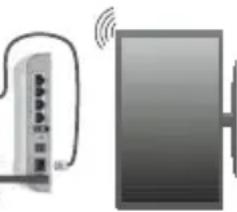
A Wireless-N router (IEEE 802.11a/b/g/n) with
simultaneous 2.4 and 5 GHz bands is designed to
increase bandwidth. These are optimized for smoother
and faster HD video – streaming, file – transfers and
wireless gaming.
The frequency and channel differ depending on the area.
The transmission speed differs depending on the
distance and number of obstructions between the
transmission products, the configuration of the
products, the radio wave conditions, the line traffic and the products that you use. The transmission may
and the products that you use. The transmission may also be cut off or may get disconnected depending
also be cut off or may get disconnected dependingon the radio wave conditions . DECT phones or any
other WiFi 11b appliances. The standard values of
the transmission speed are the theoretical maximum
values for the wireless standards.
K but-dwidth English - 26
| · The location where the transmission is most effective differs depending on the usage environment. |
| · The Wireless feature of the TV supports 802.11 a.b.g & n type modems. It is highly recommended that you should use the IEEE 802.11 communication protocol in order to avoid any possible problems while watching videos. |
| · You must change your modem's SSID when there are any other modems around with the same SSID. You can encounter connection problems otherwise. Use a wired connection if you experience problems with a wireless connection. |
| Configuring Wireless Device Settings Open the Network/Internet Settings menu and select Network Type as Wireless Device to start connection process. The TV will scan the wireless networks automatically. A list of available networks will be displayed. Please select your desired network from the list. Note: If the modem supports N mode, you mode settings. If the selected network is protected with a password, please enter the correct key by using the virtual keyboard. You can use this keyboard via the directional buttons and the OK button on the remote control. Wait until the IP address is shown on the screen. This means that the connection is now established. To disconnect from a wireless network, highlight Network Type and press Left or Right buttons to set as Disabled. Highlight Internet Speed Test and press the OK button to check your internet connection speed. Highlight Advanced Settings and press the OK button to open the advanced setting menu. Use directional and numeric buttons to set. Press the OK button to save settings when complete. |
| Other Information The status of the connection will be displayed as Connected or Not Connected and the current IP address, if a connection is established. Connecting to your mobile device via WiFi · If your mobile device has WiFi feature, you can connect it to your TV via a router, in order to access the content in your device. For this, your mobile device must have an appropriate sharing software. · Connect to your router following the steps stated above in the Wireless Connectivity section. · Afterwards, engage your mobile device with the router and then activate the sharing software on your mobile device. Then, select files that you want to share your TV. |
All sites on the internet might not be supported. According to the site; content problems may occur. In some circumstances video contents might not be able to be played.
Internet Browser
To use the internet browser, enter the portal first. Then launch the Internet application on the portal.
(*) The appearance of the internet browser logo may change
In the initial screen of the browser, the thumbnails of the predefined (if any) links to web sites available will be displayed as Speed Dial options along with the Edit Speed Dial and the Add to Speed Dial options.
To navigate the web browser, use the directional buttons on the remote or a connected mouse. To see the browser options bar, move the cursor to the top of the page or press the Back/Return button. History, Tabs and Bookmarks options and the browser bar which contains previous/next buttons, the refresh button, the adress/search bar, the Speed Dial and the Opera buttons are available.
To add a desired website to the Speed Dial list for quick access, move the cursor to the top of the page or press the Back/Return button. The browser bar will appear. Highlight the Speed Dial - button and press the OK button. Then select Add to Speed Dial option and press the OK button. Fill in the blanks for Name and Address, highlight OK and press the OK button to add. Whilst you are on the site you wish to add to the Speed Dial list, highlight the Opera-0 button and press the OK button. Then highlight Add to Speed Dial option in the submenu and press the OK button again. Name and Address will be filled automatically according to the site you are visiting. Highlight OK and press the OK button to add.
You can also use the Opera menu options to manage the browser. Highlight the Opera-0 button and press the OK button to see available page specific general options.
There are various ways to search or visit websites using the web browser.
Enter the address of a website(URL) into the search/address bar and highlight the Submit button on the virtual keyboard and press the OK button to visit the site.
Enter keyword/s into the search/address bar and highlight the Submit button on the virtual keyboard and press the OK button to start a search for the related websites.
Highlight a Speed Dial thumbnail and press the OK button to visit the related website.
Your TV is compatible with USB mice. Plug your mouse or wireless mouse adaptor into the USB input of your TV for easier and quicker navigation.
Some web pages include flash content. These are not supported by the browser.
Your TV does not support any download processes from the internet via the browser.
Internet Portal
HINT: A broadband internet connection is required for high quality viewing. You must set the country option accordingly in the First Time Installation for proper operation of the internet portal.
Portal feature adds your TV a feature that allows you to connect a server on the Internet and view the content provided by this server over your Internet connection. Portal feature allows you to view the music, video, clip or web content with defined short-cuts. Whether you can view this content without interruption depends on the connection speed provided by your internet service provider..
Press the Internet button on your remote control to open internet portal page. You will see icons of the available applications and services on the portal screen. Use the directional buttons on your remote to select the desired one. You may view the desired content by pressing OK after selecting. Press Back/ Return button to return back to the previous screen. Moreover, you can access some features using the short-cut feature defined for the coloured or numeric buttons of your remote..
Press the Exit button to quit the Internet portal mode. PIP Window (depending on portal service)
Current source content will be displayed in the PIP window, if you switch to portal mode while on any active source. If you switch to portal mode while watching TV channels, current programme will be displayed in the PIP window. Notes: Possible application dependent problems may be caused by the content service provider. Portal service content and the interface may be changed at any time without prior notice. Third party internet services may change, be discontinued or restricted at any time.
| Smart Center Smart Center is a mobile application running on iOS Android platforms. With your tablet or phone, you can easily stream your favourite live shows and programmes from your smart TV. Also; you can launch your portal applications, use your tablet as a remote control for your TV and share media files. Note: Being able to use all functions of this application depends on the features of your TV. Getting Started To use Smart Center features, connections have to be done properly. To get connected to your network wirelessly, plug in the Wi-Fi dongle to one of the USB ports if your TV doesn't have internal wifi feature. To be able to use internet based features, your modem/ router must be connected to the internet. IMPORTANT: Make sure the TV and mobile device are connected to the same network. For media sharing feature Audio Video Sharing option should be enabled(if available). Press the Menu button on the remote, select System>Settings>More menu and press OK. Highlight Audio Video Sharing and change as Enabled. Your TV is ready to connect to your mobile device now. Install the Smart Center application onto your mobile device. Start the smart center application. If all connections are configured properly, you will see your TV's name on your mobile device. If your TV's name doesn't appear on the list, wait a while and tap on the Refresh widget. Select your TV from the list. Mobile Device screen On the main screen you can find tabs to access various features. The application retrieves actual channel list from TV first when it starts. MY CHANNELS: The programmes of first four channels from the channel list retrieved from the TV are shown. You can change the listed channels. Press on the channel thumbnail and hold. A list of channels will be displayed and you can choose your desired channel to be replaced. TV: You can watch content through the TV tab. In this mode you can navigate through the channel list retrieved from your TV and click on thumbnails to view the detail pages. RECORDINGS: You can view your active recordings(if available) and reminders through this tab. To delete any item, simply press on the delete icon found on each row. EPG: You can view the broadcast schedules of selected channel lists through this tab. You can also navigate through channels by pressing on the selected channel on the EPG grid. Please note that updating / refreshing the EPG information may take a while depending on your network and web service quality. Note: Internet connection is required for WEB based EPG informations. PORTAL: This tab displays the Portal applications in scrollable view. Unless FollowMeTV (if available) is active, the selected application will be displayed on your TV screen. Note: Internet connection is required. This tab is enabled if a portal page is in use. SETTINGS: Configure the application to your liking. You can change; Auto-lock (Only in IOS): The screen of the device automatically turns off after a certain amount of time. Default is off, which means the screen will always stay on. Auto-enable FollowMeTV: FollowMeTV function (if available) will start automatically when this setting is enabled. Default is disabled. Auto-connection to TV: When enabled, your mobile device will automatically connect to last connected TV and skips the TV search screen. Change TV (Only in IOS): Shows the currently connected TV. You can press on this setting to go to the "TV search" screen and change to a different TV. Edit custom channel list: You can edit your custom channel list using this setting. Choose channel list source: You can choose the channel list source to be used in the application. The options are "TV List" and "Custom List". Additionally you can activate "Remember my choice" option to set the selected channel list source as a constant choice. In this case if the selected source is available it will be used in the application. Version No: Displays the current version of the application. Detail Page To open detail page tap on a programme. On the detail page screen you can get detailed information of the programmes you select. There are "Details", "Cast&Crew" and "Videos" tabs to find on this page. DETAILS: This tab provides summary and information about the selected programme. Also there are links to facebook and twitter pages of the programme selected. CAST&CREW: Shows all the people contributed to the current programme. VIDEOS: Provides videos on Youtube related to the selected programme. Note: For some functions an internet connection may be required. |
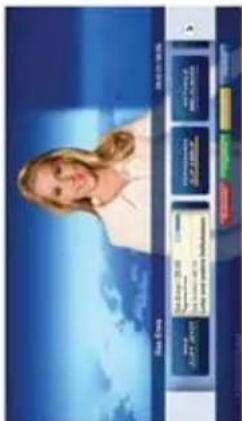
Figure a: Start bar application
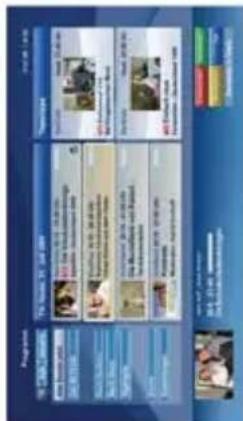
Figure b: EPG application, broadcast video is shown on the left bottom, can be terminated by pressing 0. HbbTV applications use keys on the remote control to interact with the user. When an HbbTV application is launched, the control of some keys are owned by the application. For example, numeric channel selection may not work on a teletext application where the numbers indicate teletext pages. HbbTV requires AV streaming capability for the platform. There are numerous applications providing VOD (video on demand) and catch-up TV services. The user can use play, pause, stop, forward, and rewind keys on the remote control to interact with the AV content. Note: You can enable or disable this feature from the More menu in System>Settings menu.
HBBTV System
HbbTV (Hybrid Broadcast Broadband TV) is a new industry standard that seamlessly combines TV services delivered via broadcast with services delivered via broadband and also enables access to Internet only services for consumers using connected TVs and set-top boxes. Services delivered through HbbTV include traditional broadcast TV channels, catch-up services, video-on-demand, EPG, interactive advertising, personalisation, voting, games, social networking and other multimedia applications.
HbbTV applications are available on channels where they are signalled by the broadcaster (currently various channels on Astra broadcast HbbTV applications). The broadcaster marks one application as "autostart" and this one is started by the platform automatically. The autostart applications are generally launched with a small red button icon to notify the user that there is an HbbTV application on that channel. Press the red button to open the application page. After the page is displayed you can go back to the initial red button icon state by pressing the red button again. You can toggle between the red button icon mode and full UI mode of the application via pressing red button. It should be noted that the red button switching capability is provided by the application and some application may behave differently. If you switch to another channel while an HbbTV application is active (either in red button icon mode or full UI mode), the following scenarios can occur.
- The application can continue running.
- The application can be terminated.
- The application can be terminated and another autostart red button application can be launched. HbbTV allows the applications to be retrieved both from broadband or broadcast. The broadcaster may enable both ways or one of them. If the platform does not have an operational broadband connection, the platform can still launch applications transmitted on broadcast.
The autostart red button applications generally provide links to other applications. An example of this is shown below. The user then can switch to other applications by using the links provided. The applications should provide a way to terminate themselves, usually Exit button is used for this.
FollowMe TV Feature (If available)
Tap on the FOLLOW ME TV widget located at the bottom left of the screen of your mobile device to change the layout for FollowMe TV feature. Tap the play icon to start streaming of the content from the TV to your mobile device. Available if your device is in your routers operation range.
Notes: Note that only digital(DVB-T/C/S) SD channels are supported. Multilingualue audio support and subtitle on/off features are not functional. The streaming performance may change depending on the quality of your connection.
4. Smart Center app.(to be found on online application stores based on Android and iOS
platforms)
5. Routermodem
6. USB storage device in FAT32 format (required for
PVR feature, if
1. VAI feature, if available)
Notes:
For Android devices, Normal Mdpi), Large (hdpi) and Extra
Large(xhdpj) screen sizes are supported. Devices with 3^ on
smaller screen sizes are not supported.
For iOS devices, all screen sizes are supported.
User interface of the Smart Center application is subject to
change according to version installed on your device.
change according to version installed on your device.
Media Share Page
To access the Media Share widget tap on the Uparrow on the bottom left side of the screen.
If the Media Share widget is pressed, a screen is displayed with words and a drop-down menu.
displayed where you can select the media file type tochoose with your TV .
share with your TV.
Note: Not all image file formats are supported. This function will not work if Audio Video Sharing feature is not supported.
We will not work on Audio Video Sharing feature is not supported.
Portal Launcher
To access the Portal Launcher( ) widget tap on
the Up-arrow on the bottom left side of the screen.
You can access the portal page by tapping on the
You can access the portal page by tapping on the Portal Launcher widget.
Note: Internet connection is required. This function will not
Note: Internet connection is required. This function will not work if a portal page is not in use.
Smart Remote Features
Smart Remote Feature
You can use your mobile device as a remote control
for your TV once it has connected to the TV. To use
smart remote's full features tap on the Up-arrow on
the bottom left side of the screen.
Voice Recognition
You can tap on the Microphone( ) widget and
manage your application giving voice commands.
such as "Portal" "Volume Up/Down" "Programme
"Up/Down!"
Note: This feature is only for android based devices available.
Note: This feature is only for android based devices available.
Keyboard Page
The keyboard page can be opened in two ways; by
pressing the Keyboard( ) widget on the application
screen or automatically by receiving a command.
from the TV.
Requirements
1. Smart TV
2. Network connection
2. Network connection 3. Mobile device
3. Mobile Dev
(Android version)
Sadržaj
Bezbednosne informacije 35
Oznake na proizvodu 35
Informacije o Zašiti Okoline 36
Opcije 37
Ukluçena Dodatna Oprema 37
Obovátönca o Boşimi Prinsepoutsi 37
Obavestenja 6 Rezima Prjavosti 37
Kontrolni PrekidaTelevizora i Rukovanje 38
Postavljanbe baterija u daljinski upravljac 38
Povezivanje napajanja 38
Povezivanje antene 38
Obavešenje o licenciranju 38
Daljinski upravija 41
Veze 42
Uklučivanje / Isklučivanje 43
Prve instalacije 43
Reprodukcija preko USB ulaza 44
Snimanje programa 44
Slovenské pametřka 44
Shimanje sa vremenskim pomeranjem 44
Instant snimanje 44
Gledanje snimljenih programa 44
Konfiguracija snimanja 45
Meni Pregledac Medija 45
FollowMe TV (opciono)(ako postoji) 45
CEC i CEC RC Passthrough 46
E uputstvo. 46
Opste rukovanje televizorom .51
Korijscenje Lieste kanala .51
Kuriscejni in Datalitki Datalitki 51
Konigursanche Roditeljskin Postavki 51
Elektronski Vodič Kroz Programe (EPG) 51
Usluge Teleteksta 52
Ažuriranje Softvera. 52
Rešavanje problema i saveti. 52
PC-ulaz Tipčni Režimi Prikazivanja. 53
Kompatbilinst AV i HDMI signala .....54 Podrzani formati video datoteka za USB rezim.....55 Podrzani formati datoteka slike za USB rezim.....55 Podrzani formati audio datoteka za USB rezim.....56
Podrzani formati datoteka titlova za USB rezim...57 Podrzane DVI rezolucije 58
Bezbedhosne informacije
| OPREZ OPASNOST OD STRUJNOG UDARA NE OTVARATI |
| OPREZ: DA BI SE UMANJIO RIZIK OD STRUJNOG UDARA, NE UKLJANJAJE POKLOPAC (ILI POLEDINU). U UNUTRASNOSTI NEMA DELOVA KOJE KORISNIK MOZE DA SERVISIRA. SERVISIRANJE PREPUSTITE ISKLJUCINO KVALIFIKOVANOM OSCBLJU. |
U ekstremnim vremenskim uslovima (oluja, munje) i tokom duzeg perioda nekoriscenja (tokom godisnjeg odmora) izvucite kabl iz struje. Glavni prikkjučak sluzi za iskličivanje televizora iz struje i zbog toga mora uvek biti pristupacan. Ako tevdizor nije elektrino isklučen sa elektrne比重, uredaj ce i dalje crpeti energiju u swim situacijama, Čak i kada je tevdizor u režimu pripravnosti ili je isklučen. Napomena: Pratite uputstva na ekranu za rad sa povezanim funkcijama.
VAZNO - U celosti procitajte ove i strukcije pre instalacije ili rukovanja
GPZOKENSE: Nikada he dozvolte i jud (uklučuji i decu) sa fizičkim, senzornim ili mentalinm nedostacima ili nedostatkom iskustva i/ili iznanja da bez nadzora koriste elektrîne uredaje. Koristite ovaj televizor na nadmorskoj visini manjoj od 2000 metara iznad nivoa mora, na suvim lokacijama i u regionima sa umerenom ili tropskom klimom. Ovaj televizor je namejen za kuču ili silciću opstu na hradnić siležovskišćišćišćišćišćišćišćišćišćišćišćišćišćišćišćišćišćišćišćišćišćišćišćišćišćišćišćišćišćišćišćišćišćišći
- Za potrebe ventilacione, ostavite najmanje 5 cm slobodnog prostora oko televizora.
- Ventilacione ne sme biti otezanaPokrivanjem blokiranjem ventilacionih otvora predmetima, kac sto su novine, stolnjaci, zavese itd.
- Ulikac kabla za napajanie treba da bude lako dos
tupan. Ne postavljajte televizor, namestaj, itd, kabl za napajanje. Osteceni kabl za napajanje moze izazvati pozar il strujni udar. Rukovajte kabl preko utikača, nemojte isključivati TV povlačenjem kabl. Nikada ne dodirujte kabl/utikac mokrim rukama, jer to moze davesti do katkog spoja ili strujnog
udara. Nikada nemojte gezivati kabl za napajan
u cvor li ga povezivati sa drugim kablovima. Ako
je ostecen, mora da se zameni, a zamenu sme da
obavi samo strucno lice
Nemojite iadinat tevino taeioeioeioeio
Nemojte izagati televizor technostima koje kapiju i prskaju i ne stavljaje predmete napunjene tecnoscu, kao sto su vaze, case, itd. na ili preko televizora (npr. na police iznad uredaja). Nemojte izagati televizor direktnoj suncevoj svetlosti i ne stavljaje otvorene plamenove, kao stu upaljene svece na ili pored televizora.
Ne stavljaje bilo kakovice Izvore toplao, Kato stu so elektrichne oreilacia, radiatori idl. pored televizora
pod
Ne stavljajte televizor na pod ili povrsine
nagibom.
Da bistie izbegli opasnost od gusenja, plasticone kese drzite van domašaja beba, dece ili kucnih ljubimaca. Pazljivo pricvrstite stalak za televizor. Ako stalak poseduje zavrtnejve, cvrsto zategnite zavrtnejve kako bistie spreili naginjante televizora. Nemojtve prevalze zategnuti zavrtnejve i pravilno postavite gumene noizice stalka.
- Ne bacajte baterije u vatrui ili sa opasnim i zapaljivim materijalima.
Upozorenje: Baterije se ne smeju izlagati velikoj toptoti, kao suncu, vatri ili slicnom.
| A Oprez | Ozbiljna povreda ili smrtonosni rizik |
| A Opasnost od strujnog udara | Rizik od opasnog napona |
| 7 Održavanje | Vazna komponenta za održavanje |
Oznake na proizvodu
Siedeci symboli se koriste na proizvodu kao oznake
za ogranicanja, mere opreza i bezbednosna uputstva.
Svako objasnjenje ce se razmatrati samo c
proizvod sadriz odgovarajucu oznaku. Imaje u vidu
takve informacije iz bezbednosnih razloga.
Oprema klase II: Ovj uredaj je projektovan
tako da ne zaheva bezbednosni priključak na
elektrino uzemlienje.
Oprema klase Il sa funckcionalnim uzemljenjem: Ovaj uredaj je projektovan tako da ne zahteva bezbednosni prikljucak na elektrico uzemljenje, ono se koristi u funkccionalne svrhe. ZaStitno uzemljenje: Oznaceni konektor je namenjen za povezivanje provodnika zastitno
Uzemljena koje je povezano sa instalacijama za elektronic napajanee. Opasnost - konektor pod naponom: Oznacen(i) konektor(i) su opasni jer su pod naponom tokom normalnih ulova rada. Oprez, pogledajte uputstvo za rukovanje:
Oznacena(e) oblast(i) sadrze dugmaste baterije koje moze da zameni korisnik. Laserski proizvod 1. klase: CLASS 1 LASER PRODUCT Ovaj proizvod sadrzi laserskii izvor klase 1 koji je bezbedan pod razumno previdivim uslovima rada.
UPOZORENJE Nemojte gutati bateriju, opasnost od hemijski opekotina Ovaj proizvod ili dodatna oprema isporučena ovim proizvodom moze da sadrži dugmasti baterju. Ukoliko se ta dugmasta baterija proguta, ona moze izazvati ozblijne unutrašnje opekatine za samo 2 sata, što moze dovesti do smrtnog ishoda. Držite nove i stare baterije van domašaja dece. Ukoliko seodeljak za bateriju ne zatvara bezbedno prestanite da koristite proizvod i držite ga domašaja dece. Ukoliko mislite su baterije progutane ili da se one nalaze u bilo kom delu tela, odmah zatražite medicinsku pomoć.
UPOZORENJE
Televizor nikada ne stavljaje na nestabilnu podlogu ili podlogu pod nagibom. Televizor moze da padne i izazove ozbilnu telesnu povredu ili smrt. Mnoge povrede, narocito povrede deco, se mogu izukoliko se preduzmu Jednostavne mere oprezakao sto su: Koristite ormane ili stalke koje je prepot proizvodač televizora. Koristite samo onaj nameš Taj koji tevizoru pruza siguran oslonac. Proverite da li tevizor ne prelazi ivicu namešaja na kome stoji. Ne stavljaje televizor na svaki komad visna namešaja (na primer, na kredence ili police za knjige), ukolico taj komad namešaja i tevizor nisu priovrsceni za odgovarajuci oslonac. Ne postavljaje televizor na tkanine ili materijale postavljene izmedu televizora potpornog namešaja. Upoznajte decu sa opasnostima sa kojima se suočavaju kada se penju na namešaj ca dohvatile tevizor ili njegove kontrole. Ukoliko podupirete ili premešate postojeci tevizor, važegore navedene mere.
UPOZORENJA ZA MONTAZU NA ZID Procitaje uputstva pre montiranja televizora na vid. Komplet za zidnu montazu je optionalna oprema. Mozete ga dobiti kod lokainog prodavca ako nije isporučen uz vaš televizor. Nemojte postavlji televizor na plafon ili zd pod nagibom. Koristite navedene zavrtnjeve za montazu na zd i drugu dodatnu opremu. Čvrdsto zategnite zavrtnjeve za montazu na zd da bistre sprečili da televizor padne. Nemojte previše zatezati zavrtnjeve UPOZORENJE Uredaj koji je povezan na zašitino uzemljene u instalaciji objekta preko MREŽNOG napajanja ili preko nekog drugog, urežaja koji je povezan na zašitino uzemljene - i na tevizijski distributivni system putem koaksijalnog kabla, u nekim uslovima moze predstavlji opasnost od izbibanja požara. U tem slučaju, povezivanje na kablovski distributivni systerm mora biti preko urežaja koji dostavlija elektrčnu izolaciju ispod odredenog raspona frekvencije (galvanski izolator, vidi EN 60728-11). Informaciye o Zaštiti Okoline Kvjav televizor je napravljen da bude bezbedan za okolinu. Da bistre smanjili potrošnju energije, potrebno je da preduzmete sledece korake: Ako podesite Ustedu Energije na Minimum, ušednje, Maksimum ili Automatski, TV ce smanjiti potrošnju energije u skladu sa tim. Ako Želite da ručno podesite Pozadinski Osvetljeni je niksnu vrednost podesenu kao Prilagodeno i podesite Pozadinski osvetljenje (nalazi se u okviru postavke Usteda energije) korišcenjem dugmadi za levo ili desno na daljinskom upraljácu. Podesite na Isklujćeno da bistre isklujćili ovu postavku. Napomena: Dostupne opcije Ustede Energije mogu se razlikovati u zavisnosti od izabranog Režima u meniju System>Slika. Imaje u vidu da se neke postavke slike ne mogu menjati. Ako je pritsnuto dugme za desno dok je bila izabrana OPCija Automatski, ili levu dugme dok je izabrana OPCija Prilagodeno, na ekranu ce se povjati poruka "Ekran ce se isklujćti za 15 sekundi". Izaberite Nastavi i pritsnite OK da odmah isklujćite ekran. Ako ne pritsnete ništa, ekran ce se isklujćti kroz 15
Srpski
sekundi. Pritisnite bilo koe dgme u upravlaču ili tolevjižeu da nevo upilte okran.
| 1. Smer nagore 2. Smer nadole 3. Prekidač za izbor jačine zvuka/informacija/izbora liste izvora i uključivanje režima prijavnosti Komandno dugme omogucava Vam da kontrilisete funkcjë Jačina zvuka / Program / Izvor i Uključivanje režima prijavnosti na televizoru. Promena jačine zvuka: Poveçajte jačinu zv pritismom na dugme sa smerom nagore. Smanjite jačinu zvuka pritismom na dugme sa smerom nadole. Promena kanala: Pritisnite srednji deo dugmeta na ekranu ce se pojaviti traka sa informacijama kanalu. Pomerajte se kroz sačuvane kanale pitismkom na dugme sa smerom nagore ili sa smerom nadole. Promena izvora: Dva puta pritsnisnite srednji dugmeta (ukupno drugi put), na ekranu ce se pojaviti ista izvora. Pomerajte se kroz dostupne pitismkom na dugme sa smerom nagore ili sa smerom nadole. Za isklujenje televizora: Pritisnite srednji dugmeta i zadržite ga nekoliko sekundi i TV ce preci u režim mirovanja. Napomene: • Ukoliko iskljucite TV, ciklus ponovo počinje, počevsi od poděsavanja jačine zvuka. • Glavni OSD meni se ne može prikazati pot komandinug dugmeta. Rukovanje Daljinskim Upravljacem Pritisnite taster Menu na daljinskom upravljacu biste prikazali ekran glavnog menija. Pomoću desnog i levog dugmeta odaberite karticu menija i pritsnisne OK da biste ušli. Koristite dugmad za smer da biste izabrali ili postavili stavku. Pritisnite Return/Back/ ili Menu da biste izăši iz ekrana menija. Biranje Ulaza Kada povežete spojne sisteme na VašTelevi- mote prebacivati na razljcithe ulazne izvore. Pritisnite dugme Source na daljinskom upravljacu nekoliko puta da biste odabrali razljcithe izvore. | Menjanje Kanala i Jačine Zvuka Možete promeniti kanal i PODESITO JACINU ZVUKA pomoću dugmadi Jačina zvuka +/- i Program +/- dugmad na daljinskom upravljacuteu. Postavljanje baterija u daljinski upravljacutec Prvo uklonite zavrtanj koji učvršćujePoklopac odeljka za baterije na zadnjoj strani daljinskog upravljáča. Pažljivo podignitePoklopac. Umetnite dve AAA baterije. Pobrinite se da se oznake (+) i (-)Poklapaju (pazite na pravilan polaritet). Nemoje da koristite istovremeno stare i nove baterije. Zamenite bateriju ismo istom ili silichom vrstom. VratitePoklopac. Zatim ponovo zavrtnjem pritegnitePoklopac. Povezivanje napajanja VAŽNO: Televizor je projektovan za rad na 220-240V AC, 50Hz. Nakon raspakovanja, dozvolte tevizoru da dostigne sobnu temperaturu, pre nego što ga prijklučite na napajanje. Priključite kabl za napajanje u mrežnu uticnicu. Povezivanje antene debovezite prijklučak ante na uticnicu ULAZA ZA ANTENU (ANT) koji se nalazi na poledini tevizora. izvore de Obaveštenje o licenciranj Termini HDMI i HDMI High-Definition Multimedia Interface, kao i HDMI logotip su zaštinji Žigovi ili registrovani zaštinji Žigovi kompanije HDMI Licensing Administrator, Inc. u Sjedinjenim Americkim Državama i drugim zempljama. HDMI HOMI HOMI HOMI HOMI HOMI HOMI HOMI HOMI HOMI HOMI HOMI HOMI HOMI HOMI HOMI HOMI HOMI HOMI HOMI HOMI HOMI HOMI HOMI HOMI HOMI HOMl HOMl HOMl HOMl HOMl HOMl HOMl HOMl HOMl HOMl HOMl HOMl HOMl HOMl HOMl HOMl HOMl HOMl HOMl HOMl HOMl HOMl HOMl HOMl HOMl HOMI HOMl HOMl HOMl HOMl HOMl HOMl HOMl HOMl HOMl HOMl HOMl HOMl HOMl HOMl HOMl HOMl HOMl HOMl HOMl HOMl HOMl HOMl HOMl HOMI HOMI HOMl HOMl HOMl HOMl HOMl HOMl HOMl HOMl HOMl HOMl HOMl HOMl HOMl HOMl HOMl HOMl HOMl HOMl HOMl HOMl HOMl HOMl HOMI HOMl HOMI HOMl HOMl HOMl HOMl HOMl HOMl HOMl HOMl HOMl HOMl HOMl HOMl HOMl HOMl HOMl HOMl HOMl HOMl HOMl HOMl HOMl HOMl HOMI HOMI HOMI HOMl HOMl HOMl HOMl HOMl HOMl HOMl HOMl HOMl HOMl HOMl HOMl HOMl HOMl HOMl HOMl HOMl HOMl HOMl HOMl HOMl HOMI HOMl HOMl HOMI HOMl HOMl HOMl HOMl HOMl HOMl HOMl HOMl HOMl HOMl HOMl HOMl HOMl HOMl HOMl HOMl HOMl HOMl HOMl HOMl HOMl HOMI HOMl HOMI HOMI HOMl HOMl HOMl HOMl HOMl HOMl HOMl HOMl HOMl HOMl HOMl HOMl HOMl HOMl HOMl HOMl HOMl HOMl HOMl HOMl HOMl HOMI HOMI HOMl HOMI HOMl HOMl HOMl HOMl HOMl HOMl HOMl HOMl HOMl HOMl HOMl HOMl HOMl HOMl HOMl HOMl HOMl HOMl HOMl HOMl HOMl HOMI HOMI HOMI HOMI HOMl HOMl HOMl HOMl HOMl HOMl HOMl HOMl HOMl HOMl HOMl HOMl HOMl HOMl HOMl HOMl HOMl HOMl HOMl HOMl HOMI HOMl HOMl HOMl HOMI HOMl HOMl HOMl HOMl HOMl HOMl HOMl HOMl HOMl HOMl HOMl HOMl HOMl HOMl HOMl HOMl HOMl HOMl HOMl HOMl HOMI HOMl HOMl HOMI HOMI HOMl HOMl HOMl HOMl HOMl HOMl HOMl HOMl HOMl HOMl HOMl HOMl HOMl HOMl HOMl HOMl HOMl HOMl HOMl HOMl HOMI HOMl HOMI HOMl HOMI HOMl HOMl HOMl HOMl HOMl HOMl HOMl HOMl HOMl HOMl HOMl HOMl HOMl HOMl HOMl HOMl HOMl HOMl HOMl HOMl HOMI HOMl HOMI HOMI HOMI HOMl HOMl HOMl HOMl HOMl HOMl HOMl HOMl HOMl HOMl HOMl HOMl HOMl HOMl HOMl HOMl HOMl HOMl HOMl HOMl HOMI HOMI HOMl HOMl HOMI HOMl HOMl HOMl HOMl HOMl HOMl HOMl HOMl HOMl HOMl HOMl HOMl HOMl HOMl HOMl HOMl HOMl HOMl HOMl HOMl HOMI HOMI HOMl HOMI HOMI HOMl HOMl HOMl HOMl HOMl HOMl HOMl HOMl HOMl HOMl HOMl HOMl HOMl HOMl HOMl HOMl HOMl HOMl HOMl HOMl HOMI HOMI HOMI HOMl HOMI HOMl HOMl HOMl HOMl HOMl HOMl HOMl HOMl HOMl HOMl HOMl HOMl HOMl HOMl HOMl HOMl HOMl HOMl HOMl HOMl HOMI HOMI HOMI HOMI HOMI HOMI HOMI HOMI HOMI HOMI HOMI HOMI HOMI HOMI HOMI HOMI HOMI HOMI HOMI HOMI HOMI HOMI HOMI HOMI HOML HOML HOML HOML HOML HOML HOML HOML HOML HOML HOML HOML HOML HOML HOML HOML HOML HOML HOML HOML HOML HOML HOML HOML HOML HOMl HOMl HOMl HOMl HOMl HOMl HOMl HOMl HOMl HOMl HOMl HOMl HOMl HOMl HOMl HOMl HOMl HOMl HOMl HOMl HOMl HOMl HOMl HOMl HOML HOML HOML HOML HOML HOML HOML HOML HOML HOML HOML HOML HOML HOML HOML HOML HOML HOML HOML HOML HOML HOML HOML HOML HOMM HOML HOML HOML HOML HOML HOML HOML HOML HOML HOML HOML HOML HOML HOML HOML HOML HOML HOML HOML HOML HOML HOML HOML HOML HOMI HOML HOML HOML HOML HOML HOML HOML HOML HOML HOML HOML HOML HOML HOML HOML HOML HOML HOML HOML HOML HOML HOML HOML HOMM HOMM HOMM HOMM HOMM HOMM HOMM HOMM HOMM HOMM HOMM HOMM HOMM HOMM HOMM HOMM HOMM HOMM HOMM HOMM HOMM HOMM HOMM HOMM HOMM HOML HOML HOML HOML HOML HOML HOML HOML HOML HOML HOML HOML HOML HOML HOML HOML HOML HOML HOML HOML HOML HOML HOML HOMM HOMML HOMM HOMM HOMM HOMM HOMM HOMM HOMM HOMM HOMM HOMM HOMM HOMM HOMM HOMM HOMM HOMM HOMM HOMM HOMM HOMM HOMM HOMM HOMM HOMM HOMML HOMM HOMM HOMM HOMM HOMM HOMM HOMM HOMM HOMM HOMM HOMM HOMM HOMM HOMM HOMM HOMM HOMM HOMM HOMM HOMM HOMM HOMM HOMML HOMM HOMML HOMM HOMM HOMM HOMM HOMM HOMM HOMM HOMM HOMM HOMM HOMM HOMM HOMM HOMM HOMM HOMM HOMM HOMM HOMM HOMM HOMM HOMM HOML HOMM HOMM HOMM HOMM HOMM HOMM HOMM HOMM HOMM HOMM HOMM HOMM HOMM HOMM HOMM HOMM HOMM HOMM HOMM HOMM HOMM HOMM HOMM HOMML HOMML HOMML HOMML HOMML HOMML HOMML HOMML HOMML HOMML HOMML HOMML HOMML HOMML HOMML HOMML HOMML HOMML HOMML HOMML HOMML HOMML HOMML HOMML HOMML HOMM HOMML HOMML HOMML HOMML HOMML HOMML HOMML HOMML HOMML HOMML HOMML HOMML HOMML HOMML HOMML HOMML HOMML HOMML HOMML HOMML HOMML HOMML HOMML HOMM HOMM HOMM HOMM HOMM HOMM HOMM HOMM HOMM HOMM HOMM HOMM HOMM HOMM HOMM HOMM HOMM HOMM HOMM HOMM HOMM HOMM HOMM HOMML HOMMAL HOMML HOMML HOMML HOMML HOMML HOMML HOMML HOMML HOMML HOMML HOMML HOMML HOMML HOMML HOMML HOMML HOMML HOMML HOMML HOMML HOMML HOMML HOMML HOMML HOMMAL HOMML HOMML HOMML HOMML HOMML HOMML HOMML HOMML HOMML HOMML HOMML HOMML HOMML HOMML HOMML HOMML HOMML HOMML HOMML HOMML HOMML HOMML HOMM HOMML HOMM HOMML HOMML HOMML HOMML HOMML HOMML HOMML HOMML HOMML HOMML HOMML HOMML HOMML HOMML HOMML HOMML HOMML HOMML HOMML HOMML HOMML HOMML HOMM HOMML HOMMAL HOMML HOMML HOMML HOMML HOMML HOMML HOMML HOMML HOMML HOMML HOMML HOMML HOMML HOMML HOMML HOMML HOMML HOMML HOMML HOMML HOMML HOMM HOMML HOMML HOMM HOMML HOMML HOMML HOMML HOMML HOMML HOMML HOMML HOMML HOMML HOMML HOMML HOMML HOMML HOMML HOMML HOMML HOMML HOMML HOMML HOMML HOMM HOMML HOMML HOMMAL HOMML HOMML HOMML HOMML HOMML HOMML HOMML HOMML HOMML HOMML HOMML HOMML HOMML HOMML HOMML HOMML HOMML HOMML HOMML HOMML HOMML HOMM HOMM HOMML HOMML HOMML HOMML HOMML HOMML HOMML HOMML HOMML HOMML HOMML HOMML HOMML HOMML HOMML HOMML HOMML HOMML HOMML HOMML HOMML HOMML HOMM HOMM HOMML HOMM HOMML HOMML HOMML HOMML HOMML HOMML HOMML HOMML HOMML HOMML HOMML HOMML HOMML HOMML HOMML HOMML HOMML HOMML HOMML HOMML HOMML HOMM HOMM HOMML HOMMAL HOMML HOMML HOMML HOMML HOMML HOMML HOMML HOMML HOMML HOMML HOMML HOMML HOMML HOMML HOMML HOMML HOMML HOMML HOMML HOMML HOMM HOMML HOMML HOMML HOMM HOMML HOMML HOMML HOMML HOMML HOMML HOMML HOMML HOMML HOMML HOMML HOMML HOMML HOMML HOMML HOMML HOMML HOMML HOMML HOMML HOMM HOMML HOMML HOMML HOMMAL HOMML HOMML HOMML HOMML HOMML HOMML HOMML HOMML HOMML HOMML HOMML HOMML HOMML HOMML HOMML HOMML HOMML HOMML HOMML HOMML HOMM HOMML HOMM HOMML HOMM HOMML HOMML HOMML HOMML HOMML HOMML HOMML HOMML HOMML HOMML HOMML HOMML HOMML HOMML HOMML HOMML HOMML HOMML HOMML HOMML HOMM HOMML HOMM HOMML HOMMAL HOMML HOMML HOMML HOMML HOMML HOMML HOMML HOMML HOMML HOMML HOMML HOMML HOMML HOMML HOMML HOMML HOMML HOMML HOMML HOMML HOMM HOMM HOMML HOMML HOMM HOMML HOMML HOMML HOMML HOMML HOMML HOMML HOMML HOMML HOMML HOMML HOMML HOMML HOMML HOMML HOMML HOMML HOMML HOMML HOMML HOMM HOMM HOMML HOMML HOMMAL HOMML HOMML HOMML HOMML HOMML HOMML HOMML HOMML HOMML HOMML HOMML HOMML HOMML HOMML HOMML HOMML HOMML HOMML HOMML HOMML HOMM HOMM HOMM HOMML HOMML HOMML HOMML HOMML HOMML HOMML HOMML HOMML HOMML HOMML HOMML HOMML HOMML HOMML HOMML HOMML HOMML HOMML HOMML HOMML HOMM HOMML HOMM HOMM HOMML HOMML HOMML HOMML HOMML HOMML HOMML HOMML HOMML HOMML HOMML HOMML HOMML HOMML HOMML HOMML HOMML HOMML HOMML HOMML HOMML HOMM HOMM HOMM HOMML HOMM HOMML HOMML HOMML HOMML HOMML HOMML HOMML HOMML HOMML HOMML HOMML HOMML HOMML HOMML HOMML HOMML HOMML HOMML HOMML HOMML HOMM HOMM HOMM HOMML HOMMAL HOMML HOMML HOMML HOMML HOMML HOMML HOMML HOMML HOMML HOMML HOMML HOMML HOMML HOMML HOMML HOMML HOMML HOMML HOMML HOMM HUML HUML HUML HUML HUML HUML HUML HUML HUML HUML HUML HUML HUML HUML HUML HUML HUML HUML HUML HUML HUML HUML HUML HUML HUML HUMM |
| sekundi. Pritisnite bilo koje dugme na upravljaču ili televizoru da ponovo upalite ekran. Napomena: Opcija Ekran Isklučen nije dostupna akо je Režim postavljen na igra. Kada se TV ne koristi, molimo vas da ga ili isklučite ga iz dovoda struje. Time Čete smanjit potrošnju energije. | Opcije • TV u boji sa daljinskim upravljanjem • Potpuno integrisani digitalni zemaljski/kablovski/satelitski TV (DVB-T-T2/C) ugasite • HDMI ulazi za povezivanje drugih urežaja koji imaju HDMI uticnice. • USB ulaz • Sistem OSD menija • Sistem stereo zvuka • Teletekst • Priključak za slušalice • Automatski system programiranja • Ručno traženje stanica • Automatsko isklučivanje nakon osam sati. • Tajmer za isklučivanje • Blokada za decu • Automatsko prigušivanje zvuka kada nema prenosa. • NTSC reprodukcija • AVL (Automatskoograničenje jaćine zvuka) • PLL (pretraga frekvencije) • PC ulaz • Režim igrica (po izboru) • Fukcija Iskluči silku • Snimanje programa • Vremensko pomeranje programa • Ethernet (LAN) za Internet vezu i usluge • 802.11 a/b/g/n ugražena WIFI podrška • Audio-video deljenje • HbbTV Uključena Dodatna Oprema • Daljinski Upravljač • Baterije: 2 X AAA • Upstvo Obaveštenja o Režimu Pripravnosti Ukolico TV ne prima nikakav ulazni signal (na primer od antene ili HDMI izvora) tokom 3 minuta, o preci u režim pripravnosti. Kada naredni put uklučite TV, pojavice se sledeča poruka: „TV je automatiski prebačen u režim pripravnosti jer duže vremenosti bile signala." Pritisnite OK za nastavak. Ako je TV uklučen i ne upotreblava se neko vreme, preciće u mirovanje. Kada naredni put uklučite TV, pojavice se sledeča poruka: „TV je automatiski prebačen u režim pripravnosti jer duže vremenosti bile signala." Pritisnite OK za nastavak. |
Specifikacije za bezični LAN predajnik
Specifikacije
i/ili WMDRM zašićenom sadržaju. Ukolko urećaj ne uspe da na odgovarajući nacin ograniči upotrebu sadržaja, vlasnici sadržaja mogu da zahtevaju od kompanije Microsoft da opozove mogucnost urećaja da troši PlayReady zašićeni sadržaj. Opozirne treba da utće na nezašićeni sadržaj ili sadržaj zašićen drugim tehnologijama za pristup sadržaju. Vlasnici sadržaja mogu od vas da zahtevaju da nadogradite PlayReady da bisteprustupili njihovom sadržaju. Ako odbijete nadogradnju, necete moci da pristupite sadržaju koji zahteva nadogradnju. Logotip "CI Plus" je zašitni znak kompanije CI Plus LLP.
Ovaj proizvod je zašićen odrećim pravima
intelektualne svojine Microsoft korporacije. Upotreba
ili distribucija takve technologije van ovog proizvoda
je zabranjena bez licence kompanije Microsoft ili
ovlašcene Microsoft podružnice.
Informaciye za Korisnike o Odlaganju Dotrajale
Opreme i Baterija u Otpad
[ Samo za Evropsku Uniju]
Opremu koja sadrži ove simbole ne treba se sa
občinem kučnim otpadom.
Potrazite odgovarajuca postrojenja za reciklăzu i
sistema za odlaganje ovih proizvoda.
Napomena: Znak „Pb" ispodimbola baterije ukazuje na to
da baterija sadrži olovo.
Baterijski
proizvodi
regulative za 2.4 GHz i 5 GHz bezie ne LAN mreze.
Zahtevi za bilo koju zemlju mogu da promene u bilokom trenutku Preporucije sa de sa korisnik raspita kod kalojnilh organa o trenutnom statusu nacionalne
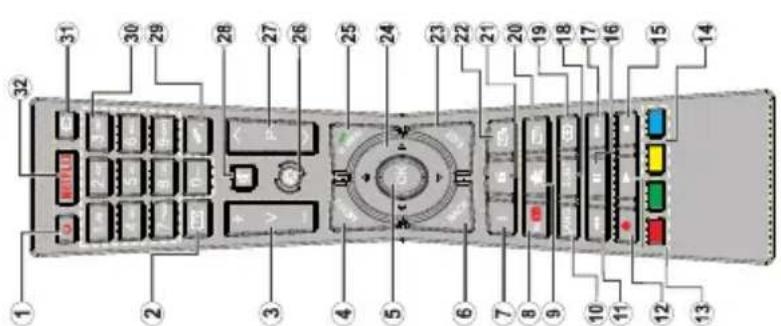
. Pripravnost: Ukijučivanje/isklučivanje televizora 2. TELEVIZOR: Prebacuje na TV izvor
3.Jacina zvuka ^+
-
Meni: Prikazu je meni televizora
-
UREDU: Potvduje izobore korsinika, obeleză stranica (u režemu telefteksta), prikreuzije listu kanala (u DTV).
reZimu)
- Povratak/Nazad: Vrača se na prethod
Indeksht su anichu (d rezim telekstak) 7. Informacao: Prikaazue informacao iu sao
prikazuje skrivenu informacju (otkriva
teleteksta) 3. YouTube: Pakroón YouTube anlkarjó
-
Moje dugme 2 ()
-
Jezik: Menja rezime zvuka (anal
menja jezik zvuka/prevoda (gde je TV)
- Brzo premotavanje unazad
unazad u medijima kao sto su filmovi
-
Snimanje: Snima programe**
-
Reprodukcija: Započinje reproduckiju
-
Dugmad u BOJI: Siedite Instruktijcji obojenih dugmaki.
-
Zaustavi: Zaustavija medij koji se rep
-
Pauziranje: Zaustavija mediji
pokrec shimanja sa vremenskim pom 17. Bto promotavanyu unspat: Pomer
-
2125 premolvanje anupred. F u medijima kao Sto su filmovi
-
Tit!: Uklučuje ili isklučuje titlove (gde
-
Ekran: Menja proporciju ekrana
-
Teletekst: Prikazujte teletekst (gdc) pavo nigritile de peooyitei teletekst
pimvlo phimn ca-postn teleteterteleviziske slike (miks)
-
Pregledac medija: Otvara ekran za pr
-
Elektronski vodic kroz progr elektronikii zdiz
eikrtnski Vodic kUZ progrme 23
- Netflix: Pokrece Netflix aplika
Ukoliko zeilite da povezete uredaj na televizor, pre povezivanja morate proveriti da li su televizor i uredaj iskljuceni. Nakon povezivanja, mozte ukljuociti uredaje i koristiti ih.
| Konektor Tip | Kablovi Uredaj | ||||
| VGA veza (nazad) | |||||
| AUDIO ULAZ | PC/YPbPr Audio veza (nazad) | YPbPr/PC audio kabl | Mozete da koristite kabl YPbPr na VGA da biste omogucii YPbPr signal preko VGA ulaza. / Ne mogu se koristiti VGA / YPbPr kabl u isto vreme. Da biste omogucii PC/YPbPr audio, moraçete da povezete bočne audio ulaze YPbPr/PC audio kablam za audio vezu. Kada se koristì komplet za zidnu montažu (ukoliko不同程度 tročih strana), preporucjemo da prvo prićljučite sve kablovne na poledinu televizora pre montaže na zid. Umetnite ili Izvadite CI modul sono kada je televizor ISKLJUÇEN. Za detaljne informaciè o podesavanju modulo, pogledajte njegovo uputstvo za upotrebu. I Svaki USB ulaz vašeg televizora podržava uredaje do 500 mA. Povezivanje uredaja sa jacinem struje većom od 500 mA moze ošetiti vaš televizor. I I Povezivanjem HDMI kabla na vaš televizor, možće koristiti samo zašićeni HDMI kabl kako bi garantovali dovoljno zaštite protiv parazitske frekvencije kračenja. | ||
| HDMI veza (bečno i straga) | |||||
| SPDIF | SPDIF (opticki izlaz) veza (nazad) | ||||
| ZADNJI AV | Zadnji AV (Audio/ Video) veza (nazad) | AV kabl | |||
| SLUŠALICE | Povezivanje slušalica (sa strane) | ||||
| YPBPR | YPbPr video veza (nazad) | Kabl za PC do YPbPr povezivanje | |||
| USB veza (sa strane) | |||||
| CI veza (sa strane) | |||||
| LAN | Ethernet veza (nazad) | LAN / Ethernet kabl | |||
32 . Netflix : Pakroku , Netflix : akilikciye , ak
SL: Naximov, V. Kozlov podržava ovu funkciu
(*) MOJE DUGME:
- Izla2: Zatvarefizlaizliz prkazanin fini mathehodni gkrar
- Navigaciones tasteri: Sluze za
sadrzaje itd. i prikazivanje podstran
to teleteksta kada se pritisne taster za kre
35 Brie moni: Priekwio liu: monie no h
26Internet: Otyra stranipu portela, odai
mnogih internet aplikacija - Program +/-
- Isključivanje zvuka: Potpuno iskluč
- Zamena: Brzo++, izmedu zadny, korela?
- Numericki tasteri: Menja kanal, unos
okvir za tekst na ekranu. - Izvor: Prikazuje sve dostupne signale
01 - Izlaiz: Zatvara I Izlaiz 1z prkazanin menija III vraca se na imati ythodnoj ekran
- Navigazioni tasteri: Sluze za kretanie kroz menije.
sadrzaje itd.i prikazivanje podstranca u rezimu
toleteksta kada se pritisne taster za kretanje udesno - Brij meni: Priekzijie liu tme jn brij opstun
26Internet: Otyvar stranicu portala, odakle mozete sti fi do
mnogih internet aplikacija - Program +/-
- Isklučivanje zvka: Potpuno iskjučuje zvuk televizora
- Zamena: Brzo menja izmedu zadnjeg i trenutnog kenoiae inae
- Numericki tasteri: Menja kanal, unosi broj ili slovo u
okvir za tekst na ekranu. - Izvor: Prikazuje sve dostupne signale i sadržaje
Imaje na umu da ukoliko uradite Prnu instalaciju, MOJE DUGME ce se vratiti na svjuo prazumevanu funkciu.
| Ukljucivanje / Isklocvanje | ||
| Ukljucivanje televizora | ||
| Povezite kabl za napajanje na izvor struje kao sht je zidna utičnić TV iz režima pripravnosti, uradite sledece; • Pritisnite dgume Jačina zvuka, Program +/- ili neko numericočne dgume na daljinskom upravljacu. • Pritisnuti bočnog prekidača funkcija sve dok ve tv neupali iz mirovanja. | na vruhiste kanala. Po završetku pritsinite OK za nastavak. | |
| Isklocvanje televizora | ||
| Pritisnite dgume Jačina zvuka na daljinskom upravljacu ili pritisnite bočni preciklačne na tevdizur okne prede u režini pripravnosti. Da bi potpuno iskloculi televizuri, izvucite kabl za napajanje iz utičine. | Mozete activirati opcju Režim prodavnice um totemnu. Ova opcja ce konfiguratsi postavte vašeg tevdizura za okruženje tradovadne u zavisnostod koristencog modela tevdizura, a podzane fungjce se mogu prikatzi prvihr ekranu o oblok u reklamme trake sa informacijama. Ova opcju je namenjena jegino za upotrebu u radnjama. Za kucnu upotrebu izabitere Kucni režim. Ova opcju bice dostupuna u meniju Sistem>Postavke>Višme me so me kasnije ulkucit/iskluti. | VázNOI Napravite rezenvrno kojupu vašiuh podstak na neurejma neo šta ivpevoze na T.V. Prozvlacne nece bito odgovoran na za kakuvo oštecenje datotekla il gubitak podataka. Oredeni tipovi USB uredajra (npr. MP3 plejeri) ili USB crsvi/demovskji stinkovi smozda nece bito kompatilbni sa ovim tevdizorn. TV podzava FAT32 i NTFS formatiranje dis |
| Napomena: Kada videzor tuteči upre režime. LED diodea zrež impravnstitve trepreška upre zuzilnične. | U zavisnostodi od modela TV-a i izabrine zemje, meneni postavki privatnostmi moze da se pojavji u ovm trenutku. Pomoću toget menija možete da postavite privatnosti. Oznáce těkne kucjnepu je omogucileti onemogucite promocu levoči desnog dugmeta smera. Procitaje odgovarujica objusnejpenjia pričakana na ekramu za svaku oznăcu hyncu prekace do zalo sto promenite Pomoću dugmadi+/- za programme moze da se pomerate gore i dole da prozitate ceo tekst. Kasnije ce tvek am tukovem trenutku moči da promenite Željene postavke iz menija Postavke > Postavke privatnosti. Ako je opcju internetvezne noemogucuča, ekran postavski mreže/internet che bei preskočeni i nece biti prizakan. Ako korsinik im pitanja,Žalbe ili komentare un vezi su ovm politkom privatnosti ili jenomem primenom, Korsinik moze da stipu ikontakt putem ovg e-maila:smartvsecurity@ | Mogu nestati neke potseškoTek tom formatiranja USB memorjshik uredajna koji imaju više od 1 TB (terabajla) prostora. Sačekajte malo izmedu svagok umetanja i vadenja USB uredajca je plejer možanje øšće podatko To mange devesto do fizičkog oštecenja USB plejera,pa i samog USB uredajna. Ne izvalcne USB modul dok reprodukujedate datetu. |
| Napomena: Zavosno od izbora Zemlje moze vam se zratziiti da postavite i povdrte PIN. Izabrani PIN ne moze biti 0000. PIN morale unei kada se to od vaz rataži kasnije za neku operacične menijima. | Vosshub.com Pritsnite dgme OK na daljinskom upravljacu da bistne stavnili i prizakace se meni Postavke比重/interna aka podzitne predlothno prizakanu poruku sa pitanjem da li zešite da izvršite比重ne poskajne. Podzache je odzeljicu kozivane da bistne zafuginisi bežuci ili kablovsku vuzu. Keda završite podzavanie, pristinsne dgme OK na stavnik. Da bistne preši na sledeči korak bez bilo kakušte operaciţje, Izabreri NE i pristinsne dgme OK kada se prizade poruku sa pitanjem da li zešite da izvršite比重ne Postavke. | Mozete korišite USB habove preko USB uluza vašeg tevdizura. U ovavim slucvjevima preporucušu USB habovi sad ekstemn napjanem. Preporucuše se da direktno koreisti USB ulaze prekazati samo 1000 sika koje se nalaze na povezanom USB uredaju. |
| O izboru tipa emisije | ||
| Digitalina antenna: Akо je uzličena opjce pretravnance Digitalina Antena, tevdizer ce zlat digitalne zemaljske emisije nakon obavljanja počešanja. | Nakov obavljanja počeštni podesavanja, tevdizer ce zapoceti pretragu dostupihkanala za izabrane tipove mreža. | Shimanje programa VAZNO: Kada konstite novi USB disk, preporucjce se da provo formatrate disk pomoc opjce Formatiraj disk u menju Preglača multimedja>Postavke>Postvekste snimanja. Da biste smilini program, morate prvo da pověžete USB disk sa tevdizorn kada je tevdizur isklučen. Zatimtre da uklucite tevdizer da biste omugucili funkciu snimanja. Da bi se moglo smnati, vašs USB disk ma da imajnane 2 GB slobodnog prostra da i da kompatibilan sa USB 2.0. Ako USB disk njne kompatibilan, pojavljune se poruku o greci. Za sminanje programa koji dugo traje, kao štu so filmovi, preporucjce se korišcenje USB crsvith diskova (HDD). Snimleni programa Ćužau je na povezanom USB disku. Ako Želite, možete i šačuvati/kopravacnaru, ali se ne meung rougrovatni na računaru. Možete i threjovovatni są božového dušće opjce. Po vremenu tajmsfinga se moze povjati kašjenje u sinhronizacij govora. Snimanje radija njne podzano. Na ekranu se povjavljne poruku upozarenja u slučaju da brzina vašeg USB uredaja ni je dovoljna. |
| Digitalina kabl: Akо je uzličena opjce pretravnance Digitalina kablovska, tevdizer zlati dentrale kablovska kraler, Izabrani DIA i pristinsne OK da bista nestavilica. Da poinistie operaciü, Izabreri NE i pristinsne OK. Môze da zadere zeljene prokace upravlajne pretravnance Kraler Kejic, Izabrani upravlajne upravlajne pretravnance Kraler Kejic, Izabrani upravlajne upravlajne pretravnance Kraler Kejic, Izabrani upravlajne upravlajne pretravnance Kraler Kejic, Izabrani upravlajne upravlajne pretravnance Kraler Kejic, Iralan upravlajne upravlajne pretravnance Kraler Kejic, Izabrani upravlajne upravlajne pretravnance Kraler Kejic, Izabrani upravlajne upravlajne pretravnance Kraler Kejic, Izabrani upravlajne upravlajne pretravnance KRALER, Izabrani upravlajne upravlajne pretravnance Kraler Kejic, Izabrani upravlajne upravlajne pretravnance Kraler Kejic, Izabrani upravlajne upravlajne pretravnance Kraler Kejic, Izabrani upravlajne upravlajne pretr avrnojna koloje koloje koloje organizujde dinapone emisije u skladu sa prepoznatljivnim redoslodom broja koloja (*)LCN je system Logistikko braje koloja konjusi organizujde dinapone emisije u skladu sa prepoznatljivnim redoslodom broja koloja (*) DCN je system Logistikko braje koloja konjusi organizujde dinapone emisije u skladu sa prepoznatljivnim redoslodom broja koloja (*) DCN je system Logistikko braje koloja konjusi organizujde dinapone emisije u skladu sa prepoznatljivnim redoslodom broja koloja (*) DCN je system Llogistikko braje koloja konjusi organizujde dinapone emisije u skladu sa prepoznatljivnim redoslodom broja koloja (*) DCN je system Llogistikko braje koloja konjusi organizujde dinapone emisije u skladu sa prepoznatljivnim redoslodom broja koloja (*) DCN je system Llogistikdo braje koloja konjusi organizujde dinapone emisije u skladu sa prepoznatljivnim redoslodom broja koloja (*) DCN je system Llogistikdo braje koloja konjusi organizujde dinapone emisije u skladu sa prepoznatljivnim redoslodom broja koloja (*) DCN je system Llogistikdo bra je koloja konjusi organizujde dinapone emisije u skladu sa prepoznatljivnim redoslodom broja koloja (*) DCN je system Llogistikdo bra je koloja konjusi organizujde dinapone emisije u skladu sa prepoznatljivnim redoslodom broja koloja (*) DCN je system Llogistikdo bra je kooljovića upravlajne upravlajne pretravnance Digitalina kraler upravlajne upravlajne pretravnance Digitalina kraler upravlajne upravlajne pretravnance Digitalina kraler upravlajne upravlajne pretravnance Digitalina kraler upravlajne upravlajne pretravnance Digitalina kraler upravlajne upravlajnec upravlajne pretravnance Digitalina kraler upravlajne upravlajne pretravnance Digitalina kraler upravlajne upravlajne pretravnance Digitalina kraler upravlajne upravlajne pretravnance Digitalina kraler upravlajne upravlajne pretravnance | ||
| Rad opcije Petija/mesano | |
| Poceti repoduciju preko dugmeta OK i aktivtriati | Svi falovi iz lista ce biti\ reprodukovi lang priljnaform redosedule |
| Poceti repoducijcu preko dugmeta OK i aktivtriati | Isti taj se neprekido\ reprodukujce (ponavljia). |
| Poceti repoducijcu preko dugmeta OK i aktivtriati | Svi falovi iz lista ce biti\ reprodukovi lang priljnaform redosedule. |
| Poceti repoducijcu preko dugmeta OK i aktivtriati | Svi falovi iz lista ce biti\ reprodukovi lang priljnaform redosedule. |
| Poceti repoducijcu preko dugmeta OK i aktivtriati | Svi falovi iz lista ce biti\ reprodukovi lang priljnaform redosedule. |
| Pocesti repoducijcu preko dugmeta OK i aktivtriati | Svi falovi iz lista ce biti\ reprodukovi lang priljnaform redosedule. |
| Pocesti repoducijcu preko dugmeta OK i aktivtriati | Svi falovi iz lista ce biti\ reprodukovi lang priljnaform redosedule. |
| Pocesti repoducijcu prno | Svi falovi iz lista ce biti\ reprodukovi lang priljnaform redosedule. |
| Pocesti repoducijcu prno | Svi falovi iz lista ce biti\ reprodukovi lang priljnaform redosedule. |
| Pocesti repoducijcu prno | Svi falovi iz lista ce biti\ reprodukovi lang priljnaformredosedule. |
| Pocesti repoducijcu prno | Svi falovi iz lista ce biti\ reprodukovi lang priljnaformredosedule. |
| Pocesti repoducijcu prno | Svi falovi iz lista ce biti\ reprodukovi lang priljnaformredosedule. |
| Pocesti repoducijcu prno | Svi falovizicne prno reprodukovi lang priljnaformredosedule. |
| Pocesti repoducijcu prno | Svi falovi zista de biti reprodukovi lang priljnaformredosedule. |
| Pocesti repoducijcu prno | Svi falovi zista de biti reprodukovi lang priljnaformredosedule. |
| Pocesti repoducijcu prno | Svi falovi zista de biti reprodukovi lang priljnaformredosedule. |
| Pocisti repoducijcu prno | Svi falovi zista de biti reprodukovi lang priljnaformredosedule. |
| Pocesti repoducijcu prno | Svi falovi zista de biti reprodukovi lang priljnaformredosedule. |
| Pocesti repoducijcu prno | Svi falovi zista de biti reprodukoi lang priljnaformredosedule. |
| Pocesti repoducijcu prno | Svi falovi zista de biti reprodukovi lang priljnaformredosedule. |
| Pocesti repoducijcu prno | Svi falovi zista de biti reprodukovi lang priljnaformredosedule. |
| Pocesti repoducijtu prno | Svi falovi zista de biti reprodukovi lang priljnaformredosedule. |
| Pocesti repoducijtu prno | Svi falovi zista de biti reprodukovi lang priljnaformredosedule. |
| Pocesti repoducijtu prno | Svi falovi zista de biti reprodukovi lang priljta smlr jn smlr jn |
| Pocesti repoducijtu prno | Svi falovi zista de biti reprodukovi lang priljnaformredosedule. |
| Sistem - Sadržaj Menija Zvuka | |
| Jačina Zvuka | Podešava jačinu zvuka. |
| Ekvilajzer | Bira režim ekvilajzera. Postavke se mogu prilagoditi poŽelji jegino u režimu Körösnilk. |
| Balans | Podešava balans zvuka, zvuk iz levog ili desnog zvučnika. |
| Slušalice | Podešava jačinu zvuka u slušalicama. Pre korišćenja slušalica treba da se uverite da je jačina zvuka u slušalicama poděsena na nizak nivo kako bist e sprečili oštećenje sluha. |
| Režim Zvuka | Možete da birate režim zvuka (ukolko izabrani program to podržava). |
| Avl (Automatsko Ogranićenje Jačine Zvuka) | Postavlja zvuk tako da se dobije konstantan nivo zvuka izmedu programa. |
| Slušalice/Linijski Izlaz | Kada povezujete spojno pojáčalo na televizor koristeči konektor za slušalice, možete izabrati ovu opcjju kao Linijski Izlaz. Ukoliko ste povezali slušalice na TV, postavite ovu opcjju na Slušalice. Pobrinite sie da pre korišćenja slušalica ova stavka menija bude Slušalice. Ako je postavljena na Linijski Izlaz, izlaz iz konektora za slušalice ce biti postavljen na maksimum, što bi moglo da vam oštei sluh. |
| Dinamički Bas | Uključuje ili isključuje opcjiu "dinamički bas". |
| Surround Zvuk | Režim Surround zvuka moze da se Uključi ili Isključi. |
| Digitalni Izlaz | Podešava tip zvuka audio izlaza. |
SadržajmenijaTelevizor
| Sistem - Sadržaj menija slide | ||
| Režim | Možete promeniti režim slide po vašim Željama ili potrebama. Režim slide se moze PODesti na neku od sledečich opcjia: Bloskop, Igre (opcjia), Sportovi, Dinamično i Prirodno. | |
| Krontrast | Podešava vrednosti osvetljenja i zatamnjenja ekrana. | |
| Svetlost | Podešava vrednost svetline ekrana. | |
| Oštrina | Podešava vrednost oštrine za objekte prikazane na ekrano. | |
| Boja | Podešava vrednost boje, prilagodavajuči boje. | |
| Usteda energije | Za poděšavanje Ustede energia na Prilagodeno, Minimalno, Srednje, Maksimalno, Automatski, Iskligucivanje ekrana ili Iskligucivanje. Napomena: Dostupne opcjie mogu se razlukovati u zavisnosti od izabranog režima. | |
| Pozadinskio osvetljenje | Ova postavka kontråliće nivo pozadinskog osvetljenja. Funkcija pozadinskog osvetljenja ce biti deaktivirana akо je Usteda energije poděsena na neku drugu opcju, a ne na Prilagodeno. | |
| Napredne postavke | ||
| Dinamički kontrast | Možete promeniti odnos dinamičkog kontrasta kako Želite. | |
| Redukcija šuma | Ako je emitovani signal slab i akо slika ima šumove, koristite opcju Redukcija šuma da biste redukovali iznos šuma. | |
| Temperatura boje | Podešava Željenu vrednost temperature boje. Dostupne su opcjie Hladna, Topla i Prilagodena. | |
| Bela tăcka | Ako je opcjia Temperatura boje poděsena na Prilagodeno, ova postavka ce biti dostupna. Povećajte „toplotu“ il „hladnoću“ slike pritiskanjem dugmeta za pomeranje ulevo ili udesno. | |
| Zumiranje slide | Podešava Željeni format dimenzija slide. | |
| Filmski režim | Filmovi se u odnosu na obiće televiziješke programe smanja sa drugacijim brojem slicica u sekundi. Uključite ovu opcju kada gledate filmove, da biste jasno videli scene sa brzim kretanjem. | |
| Ton koze | Ton koze se moze menjati od -5 do 5. | |
| Nijansa boje | Podešava Željeni ton boje. | |
| HDMI puni opseg | Za vreme gledanja HDMI izvora, ova opcjia ce biti vidljiva. Možete koristiti ovu opcju da biste povečali nivo crne boje na slici. | |
| PC polojazj | Pojavljue se jegino kada je izvor postavljen na VGA/PC. | |
| Auto-položaj | Automatski optimizuje prikaz. Pritisnite OK radi optimizacione. | |
| H položaj | Ova stavka horizontalno pomera sliku do leve ili desne strane ekrana. | |
| V položaj | Ova stavka pomera sliku vertikalno do vrha ili do dna ekrana. | |
| Takt plksela | Podešavanje takta piksela ispralva smetnejko se pojavlju u vidu vertikalnih traka kod tackasto intensznivihn prezentaciona, kao što su tabele ili paragrafi ili tekst u manjin fontovima. | |
| Faza | U zavisnosti od izvora ulaza (kompjuter itd.) moiste imati zamuciću sliku ili sa smetnjama. Možete koristiti fazu i isprobavanjem postići bolju sliku. | |
| Resetovanje | Resetujе postavke slike na fabriški povodesene vrednosti. (Osim u režimu lgre). | |
| Režim uključivanja | Ovo konfiguriše poželjna podešavanja uključivanja. Dostupne su opće Poslednji status i Mirovanje. | |
| Virtuelni Daljinski Upravljac | Aktivira ili deaktivira virtuelni daljinski upravljac. | |
| CEC | Pomocu ovog podesavanja možete u potpunosti da omogucite ili onemogucite CEC funckionalnost. Pritisnite dugme za levo ili desno da biste omogucile ili onemogucile ovu funkciju. | |
| Automatsko uključivanje CEC-a | Ova funkcjia omogucava da povezani HDMI-CEC kompatibilni uredaj automatski uključi televizor i prebaci da na svoj izvor. Pritisnite dugme za kretanje na Levo ili na Desno da biste omogucile ili onemogucile funkciju. | |
| Zvučnici | Da biste na televizor Čuli zvuk sa povezanog kompatibilng audio uredaja, postavitne na Pojačalo. Možete koristiti daljinski upravljac televizora da biste kontrolisali jacinu zvuka audio uredaja. | |
| Prikaži sve ko- lačić (*) | Prikazuje sve sačuvane kolacije. | |
| Izbriši sve ko- lačić (*) | Briše sve sačuvane kolacije. | |
| OSS | Prikazuje informaciye o licenci za softver sa otvorenim kodom. | |
| (*) Ove funkcjie možda neće biti dostupne u zavisnosti od modela TV-a i zemljce izabrane u prvoj instalaciji. | ||
| Sadržaj menija instalacije | ||
| Automatsko skeniranje kanala (novo podešavanje) | Prikazuje opcjie automatskog podesavanja. Digitalna antenna: Pretražujé i memorije DVB stanice. Digitalni kabl: Pretražujé i memorije kablovske DVB stanice. Analogno: Pretražujé i memorije analogneStanice. | |
| Ručno skeniranje kanala | Ova funkcjia se moze koristiti za direktanunos emitera programa. | |
| Skeniranje mrežnih kanala | Traži povezane kanale u sistemu kanala. Digitalna antenna: Traži antenske kanale. Digitalni kabl: Traži kablovske kanale. | |
| Analogno fino podešavanje | Možete koristiti ovu postavku za fino podesavanje analognih kanala. Ovo neće biti dostupno ako nema ni Jednog sačuvanog analogtog kanala. | |
| Podešavanja instalacije (opcionalna) | Prikazuje meni početnih podesavanja. Pretraga u režimu priopravnosti: TV traži nove ili nestale kanale dok je u režimu priopravnosti. Svi novi kanali bile prikazani. | |
| Brisanje liste usluga | Upotrebite ovo pošćenje za brisanje memorisanih kanala. Ovo pošćenje je vidljivo samo kada je opcija Zemlja postavljena na Dansku, Švedsku, Norvešku ili Finsku. | |
| Izbor aktivne mreze | Ovo pošćavanje omogucava da se ulisti kanala prkažu samo kanali u okviru izabrane mreze. Ova opcija je dostupna samo za opciju zemlje Norveška. | |
| Prva instalacija | Briše sva sačuvane kanale i postavke, resetuju TV do fabričkh in postavki. | |
Srpski -50
Izrastu,
| Sistem - Sadržaj menija Podešavanja | |
| Uslovni Pristup | Kontroliše uslovne pristupne module kada postojce. |
| Jezik | Možete postaviti drugi jezik, što zavisi od emitera i zemlje. |
| Postavke privatnosti (*) | Upravljte privilegijama privatosti za aplikacije povezane sa pametnim TV-om Pritisnite OK da udete u meni i postavitte ih kako Želite. |
| Roditeljski | Unesite pravlnu lozinku da biste promenili roditeljske postavke. U ovom meniju Jednostavno要考虑 prerlagoditi Zakljucavanje menija, Zakljucavanje po Žakljucavanje za decu ili Smernice. Takede要考虑 da postavitte novi PIN ili da promenite Podrazumevani CICAM PIN korišćenjem povezanih opcija. Napomena: Neke opcjie možda neće biti dostupne, što zavisi od zemlje koja je izabrana tokom Prve instalacije. Fabrčki PIN se要考虑 postavitte na 0000 ili 1234. Ako ste postavitn PIN (trazi se u zavisnosti od izabrane zemji) tokom Prve instalacije, unesite PIN koji ste izabrali. |
| Tajmeri | Postavlja tajmer spavanja koji gasi TV nakan odredenog vremena. Podešava tajmere za izabrane proprograme. |
| Datum/Vreme | Podešava datum i vreme. |
| Izvori | Omogučava ili onemogučava opcjie izabranog izvora. |
| Mrežna/Internet podesavanja | Prikazuje mrežna/internet podesavanja. |
| Pristupačnost | Prikazuje opcjie pristupačnosti na televizoru. |
| Za osobe sa oštećenim Sluhom | |
| Audio Opis | |
| Netflix | Možete videti vaš ESN (*) broj i deaktivisati Netflix. ('' ESN broj je unikatri broj za Netflix, kreiran samo za identifikaciju vašeg televizora. |
| Više | Prikazuje duge opcjie podesavanja televizora. |
| Vreme prikazivanja menija | |
| HBBTV (*) | |
| Ažuriranje softvera | |
| Obezbeduje da TV ima najoviji firmver. Pritisnite OK da bistve videli opcjie menija. | |
| Verzija applikacije | |
| Režim Titl | |
| Automatsko Iskliujčivanje Televizora | |
| Režim Prodavnica | |
| Deljenje audio-video sadržaja | |
| Funkcjia deljenja audio-video sadržaja vam omogućava da delite datoteke sa svog pametnog Telefona ili tableta. Ako imate kompatibilni pametri telefon ili tableti instaliran odgovarajuč software,要考虑 da delite / reproducujete fotografije na vašem televizoru. Za više informacija, povledajte upustvo softvera za deljenje. Režim deljenja audio-video sadržaja neće bili dostupan preko opcjie internet portala. | |
| Opste rukovanje televizorom Korićenje[Ispe]kanala Television sortira sve membranis stanci u [Liška kana. Možete da urede vùrèu listu kanala, da podiste omiljene kanaïlì da aktivitate stanci koje trebà da se príkăžu corističić opcjëe Ista kana. Pritisnite dugme OK da bista otvörliki listu Kanala, Kanala se la ste možete da filtrate pritismok na Plavó dugme li da otvrìte meni Uredivanje[Ispe]kanala pritismok na Zeleno dugme da bista izvrl.si napredne promene u trunétroj listi. Upravljanje[Istamoi imjenij] Mozeti da napravite Četiri razižće[Iste svojih omil- jenihkanala. Udite u Listu kana na glavnom meniu li pristinije Zeleno dugme kada na UklJUCENO, applacija pretrživača otvorena u portulá ce biti onemogucena. Podestine na ISKLJUCENda bista povo omugucil aplicaju. Podešavanje PIN Koda: Definišne novi PIN broj. Podrazumevani CICAM PIN: Ova opcjëce posevtivi ako nijedan CI modulnice ni umetnutu i Cl slot na televizor. Možete da promenite podrazumevani PIN CIA CAM-A koristeni'ovi opcjü. Napomena: Fabriški'PIN so meșo postavtni na 0000 lili 1234. Ako ste definiţii PIN (traži se u zavisniost od izabranne zemlj) tokom Prve instaljac, koristeni PIN koj ste tada uneli. Neke opcjëce mozda nece biti dopustro, u zavosnesti od modela uli zimlje koja je izabranu tokm Prve instaljac. Elektroniki Vodić Kroz Programme (EPG) Neni kanali šajnu informaciţie o smov redosoleu emisija. Da biste videile meni za Programski vodić, pritsnisne dugme Epg. Postojne 3 razlîța tipa rasporeda, Vremenski Rasporé, Liesta Rasporeda i Rasporé Sada/ sledece. Da biste se prebacinival izmedu njih, pratisne Filiputstva na dinu ekran. Selični Vremenski Raspored Zumiranjec (Zuto dugme): Pritsnicje Žuto dugme da vidite dogadje i sirem intervalu. Filter (Plavo dugme): Pritazujce opcjëce filtriranja. Izbor Žanra Subtitules dugme: Pritazujce meni za Izbor Žanra. Pomoču ou fonkovi možće pretržti bazu podataka programskog vocida u skladu sa izabranim Žanrom. Pretržuju ve informaciţie koje su dostupne u programskom vocida, a reultati kişi zadovoljavu vaše kriterjune bile istaknuti. Opcjëe (dugme OK): Pritazujce opcjëce filtradoj. Detali Jogrudagata (Info dugme): Pritazujce delatjne informaciţie o izabrinam dogadajma. Sledéci/Prethodnai dan (dugmad Program +/-): Prakuzije dogadaje za prethodni li sledeči dan. Pretraga (dugme Text): Pritazujce meni Pre- prezivanje vocida. Sada (dugme za Zamenu): Pritazije trenutni dogadaj na istaknutom kanalu. Li.Lista Rasporeda(*) (*) Kod ovo opcjëce raspodava, navode sào dogadaji oznadenog kanala. Preh. Vremenski interval (crveno dugme): Pritazujce dogadaje iz prethodnog vremenskog intervall. Sledéci/Prethodnai dan (dugmad Program +/-): Pritazujce dogadaje za prethodni li sledeči dan. Prakuzije dogadaje za prethodni li sledeči dan. | Detailji Ruodagada (Info dugme): Prižauće detjalne informacije o izabranim dogadajma. Filter (dugme Text): Prižauće opcjëce filtriranja. Sledéci Vremsieni Kondiatis (Zeleno dugme): Prižauće dogadaje iz sledeçćg vremenskog intervall. Opcjëe (dugme OK): Prižauće opcjëce dogadajma. Raspored Sada/Sledéçc Navigacija (Navigacion tasteri): Pritsnite napi- gacion tastere da bistle kretali kroz kanale li dogadaje. Opcjëe (dugme OK): Prižauće opcjëce dogadajda. Detali Jogrudagada (Info dugme): Prižauće detjalne informacije o izabranim dogadajma. Filter (Plavo dugme): Okrajno zozničte pritsnite dogadajce Dugadaja: Dostupne su sledeće opcjëce Biranjce Kanala: Koristeni ov opcjüa prezlakaz na izabrani kanali. Postavi Tajmer za Dogadaj / Izbrisi Tajmer Dogadaj: Nakon ste ozabrani dogadaj u EP menju, pritsnite dugme OK. Odaberite „postavi tajmer za dogadaj" i pritsnite dugme OK. Môzeite podesti tajmer za buduću dogadaj. Da bistle otkazalii postavleni tajmer, oznătie taj dogadaj i pritsnite OK. Zatem Izabentie opcjüi / Izbrisi Tajmer za Dogadaj" Tajmer ce biti oztakan. Napomena: Ne要考虑 prestavit na bilo koji drugan kanali ilvor dek je u kujüčen akvtan pristerna konan Niţne moguce postavituri tajmer da vola il vișe dogadaju i ulmor vremenskom intervul. Usluge Teletekstba Pritsnite dugme Text za ulazak. Ponovo pritsnite mešovir režim, kojami vam ogucuca da istovremenlo vidite stranicu telefteksta i TV emisiu. Pritsnicite pozeno za izalazk. Kad je dostupno, odějni stranicama telefteksta postace šifrovani bojomi mi greu su birati pritsikanjem dugmadi u bojt. Pratite uplustva koja su prižanac na ekranu. Ažuriranje Softvera Vaš TV要考虑 naci i ažurirati firmver automatiski prekce antenskog/kablovskog signala ili preko Internetra. Prerživanje novijh verzija softvera prekce korisničkog interfejsa U glavnom meniu izabiteri tizerni prekce antenskog/kablovskog signala ili preko Internetra. Prerživanje novijh verzija verzija, izacočnica. Prerintnene podesavanja balansa bulnju Zuk. Dalijinski upralvjac -ne radi Mažda se zvuk cuje sami iz jegnog zvučnika. Provertere podesavanja balansa bulnju Zuk. Daljinski upralvjac -ne radi Mažda se zvuk cuje sami iz jegnog zvučnika. Ulazni izvori -ne mogu se izabrati Ako ne要考虑 izabrati ulazni izvor, moguce je da nema povezanog ureža. Up suprotnom, Provertere AV kablovi e prižtučke aka pokušavate da prebacite na ulazni izvor koji je namenjen za povezani urežaj. Snimanje不同程度n Da bistle smilini program, morte prvo da povežete USB disk sa televizorom kada je televizor iskljucen. |
| Koririgusanje Roditelşik Postavski Općeimenija Roditelşke Postavke se mogu koristii da spreće gledanje odrebnih programa, kanala korićenje menije. Ove postavke ne alanje nenu sistem>Postavke>Roditelşki nadžer. Za prkazivanje opcjëce menija oditeljne blokade neophedroje je uneti PIN broj. Nakon ukucav lacznich Poin- pristnik Pin- crino Postavke. Blokiranje Menija: Ova postvaka omogucava onemogucava pristup svin menijima il instalaci menja televizora. Blokiranje Menija: Ova postvaka omogucava onemogucava pristup svin menijima il instalaci negača pristupnici Kraljuscu Ugljana Izjic Blokiranje Menija: Ova postvaka omogucava onemogucava pristup svin menijima il instalaci negača pristupnici Kraljuscu Blokiranje Menija: Ova postvaka omogucava onemogucava pristup svin menijima il instalaci negača pristupnici Kraljuscu Blokiranje Menija: Ova postvaka omogucava onemogucava pristup svin menijima il instalaci negača pristupnici Kraljusco Blokiranje Menija: Ova postvaka omogucava onemogucava pristup svin menijima il instalaci negača pristupnici Kraljuscu Blokiranje Menija: Ova postvaka omogucava onemogucava pristup svin menijima il instalaci negača pristupnici Kraljusci Blokiranje Menija: Ova postvaka omogucava onemogucava pristup svin menijima il instalaci negača pristupnici Kraljuscu Blokiranje Menija: Ova postvaka omogucava onemogucava pristup svin menijima il instalaci negača pristupnici Kraljusce Blokiranje Menija: Ova postvaka omogucava onemogucava pristup svin menijima il instalaci negača pristupnici Kraljusce Blokiranje Menija: Ova postvaka omogucava onemogucava pristup svin menijima il instalaci negača pristupnici Kraljusci Blokiranje Menija: Ova postvaka omogucava onemogucava pristup svin menijima il instalaci negača pristupnici Kraljusce Blokiranje Menija: Ova postvaka omogucava onemogucava pristup svin menijima il instalaci negača pristupnici Kraljusces Blokiranje Menija: Ova postvaka omogucava onemogucava pristup svin menijima il instalaci negača pristupnici Kraljusce Blokiranje Menija: Ova postvaka omogucava onemogucava pristup svin menijima il instalaci negača pristupnici Kraljuscs Blokiranje Menija: Ova postvaka omogucava onemogucava pristup svin menijima il instalaci negača pristupnici Kraljusce Blokiranje Menija: Ova postvaka omogucava onemogucava pristup svin menijima il instalaci negača pristupnici Kraljusc Blokiranje Menija: Ova postvaka omogucava onemogucava pristup svin menijima il instalaci negača pristupnici Kraljusce Blokiranje Menija: Ova postvaka omogucava onemogucava pristup svin menijima il instalaci negača pristupnici Kraljuscc Blokiranje Menija: Ova postvaka omogucava onemogucava pristup svin menijima il instalaci negača pristupnici Kraljusce Blokiranje Menija: Ova postvaka omogucava onemogucava pristup svin menijima il instalaci negača pristupnici Kraljusse Blokiranje Menija: Ova postvaka omogucava onemogucava pristup svin menijima il instalaci negača pristupnici Kraljusce Blokiranje Menija: Ova postvaka omogucava onemogucava pristup svin menijima il instalaci negača pristupnici Kraljussc Blokiranje Menija: Ova postvaka omogucava onemogucava pristup svin menijima il instalaci negača pristupnici Kraljusce Blokiranje Menija: Ova postvaka omogucava onemogucava pristup svin menijima il instalaci negača pristupnici Kraljussec Blokiranje Menija: Ova postvaka omogucava onemogucava pristup svin menijima il instalaci negača pristupnici Kraljusce Blokiranje Menija: Ova postvaka omogucava onemogucava pristup svin menijima il instalaci negača pristupnici Kraljusca Blokiranje Menija: Ova postvaka omogucava onemogucava pristup svin menijima il instalaci negača pristupnici Kraljusce Blokiranje Menija: Ova postvaka omogucava onemogucava pristup svin menijima il instalaci negača pristupnici Kraljuscae Blokiranje Menija: Ova postvaka omogucava onemogucava pristup svin menijima il instalaci negača pristupnici Kraljusce Blokiranje Menija: Ova postvaka omogucava onemogucava pristup svin menijima il instalaci negača pristupnici Kraljuscle Blokiranje Menija: Ova postvaka omogucava onemogucava pristup svin menijima il instalaci negača pristupnici Kraljusce Blokiranje Menija: Ova postvaka omogucava onemogucava pristup svin menijima il instalaci negača pristupnici Kraljuscec Blokiranje Menija: Ova postvaka omogucava onemogucava pristup svin menijima il instalaci negača pristupnici Kraljusce Blokiranje Menija: Ova postvaka omogucava onemogucava pristup svin menijima il instalaci negača pristupnici Kraljuscea Blokiranje Menija: Ova postvaka omogucava onemogucava pristup svin menijima il instalaci negača pristupnici Kraljusce Blokiranje Menija: Ova postvaka omogucava onemogucava pristup svin menijima il instalaci negača pristupnici KraljusCe Blokiranje Menija: Ova postvaka omogucava onemogucava pristup svin menijima il instalaci negača pristupnici Kraljusce Blokiranje Menija: Ova postvaka omogucava onemogucava pristup svin menijima il instalaci negača pristupnici KraljusCE Blokiranje Menija: Ova postvaka omogucava onemogucava pristup svin menijima il instalaci negača pristupnici Kraljusce Blokiranje Menija: Ova postvaka omogucava onemogucava pristup svin menijima il instalaci negača pristupnici KraljusCc Blokiranje Menija: Ova postvaka omogucava onemogucava pristup svin menijima il instalaci negača pristupnici Kraljusce Blokiranje Menija: Ova postvaka omogucava onemogucava pristup svin menijima il instalaci negača pristupnici KraljusCs Blokiranje Menija: Ova postvaka omogucava onemogucava pristup svin menijima il instalaci negača pristupnici Kraljusce Blokiranje Menija: Ova postvaka omogucava onemogucava pristup svin menijima il instalaci negača pristupnici KraljusC Blokiranje Menija: Ova postvaka omogucava onemogucava pristup svin menijima il instalaci negača pristupnici Kraljusce Blokiranje Menija: Ova postvaka omogucava onemogucava pristup svin menijima il instalaci negača pristupnici KraljusSe Blokiranje Menija: Ova postvaka omogucava onemogucava pristup svin menijima il instalaci negača pristupnici Kraljusce Blokiranje Menija: Ova postvaka omogucava onemogucava pristup svin menijima il instalaci negača pristupnici KraljusSc Blokiranje Menija: Ova postvaka omogucava onemogucava pristup svin menijima il instalaci negača pristupnici KraljusSe Blokiranje Menija: Ova postvaka omogucava onemogucava pristup svin menijima il instalaci negača pristupnici KraljusSe Blokiranje Menija: Ova postvaka omogucava onemogucava pristup svin menijima il instalaci negača pristupnici KraljusSc Blokiranje Menija: Ova postvaka omogucava onemogucava pristup svin menijima il instalaci negača pristupnici KraljusSc Blokiranje Menija: Ova postvaka omogucava onemogucava pristup svin menijima il instalaci negača pristupnici KraljusC Blokiranje Menija: Ova postvaka omogucava onemogucava pristup svin menijima il instalaci negača pristupnici KraljusC Blokiranje Menija: Ova postvaka omogucava onemogucava pristup svin menijima il instalaci negača pristupnici KraljusSe Blokiranje Menija: Ova postvaka omogucava onemogucava pristup svin menijima il instalaci negača pristupnici KraljusC Blokiranje Menija: Ova postvaka omogucava onemogucava pristup svin menijima il instalaci negača pristupnici KraljusSc Blokiranje Menija: Ova postvaka omogucava onemogucava pristup svin menijima il instalaci negača pristupnici KraljusS Blokiranje Menija: Ova postvaka omogucava onemogucava pristup svin menijima il instalaci negača pristupnici KraljusSe Blokiranje Menija: Ova postvaka omogucava onemogucava pristup svin menijima il instalaci negača pristupnici KraljusS Blokiranje Menija: Ova postvaka omogucava onemogucava pristup svin menijima il instalaci negača pristupnici KraljusS Blokiranje Menija: Ova postvaka omogucava onemogucava pristup svin menijima il instalaci negača pristupnici KraljusSc Blokiranje Menija: Ova postvaka omogucava onemogucava pristup svin menijima il instalaci negača pristupnici KraljusSC Blokiranje Menija: Ova postvaka omogucava onemogucava pristup svin menijima il instalaci negača pristupnici KraljusSc Blokiranje Menija: Ova postvaka omogucava onemogucava pristup svin menijima il instalaci negača pristupnici KraljusSE Blokiranje Menija: Ova postvaka omogucava onemogucava pristup svin menijima il instalaci negača pristupnici KraljusSC Blokiranje Menija: Ova postvaka omogucava onemogucava pristup svin menijima il instalaci negača pristupnici KraljusSC Blokiranje Menija: Ova postvaka omogucava onemogucava pristup svin menijima il instalaci negača pristupnici KraljusSe Blokiranje Menija: Ova postvaka omogucava onemogucava pristup svin menijima il instalaci negača pristupnici KraljusSC Blokiranje Menija: Ova postvaka omogucava onemogucava pristup svin menijima il instalaci negača pristupnici KraljusS Blokiranje Menija: Ova postvaka omogucava onemogucava pristup svin menijima il instalaci negača pristupnici KraljusSC Blokiranje Menija: Ova postvaka omogucava onemogucava pristup svin menijima il instalaci negača pristupnici KraljusSE Blokiranje Menija: Ova postvaka omogucava onemogucava pristup svin menijima il instalaci negača pristupnici KraljusS Blokiranje Menija: Ova postvaka omogucava onemogucava pristup svin menijima il instalaci negača pristupnici KraljusSE Blokiranje Menija: Ova postvaka omogucava onemogucava pristup svin menijima il instalaci negača pristupnici KraljusSc Blokiranje Menija: Ova postvaka omogucava onemogucava pristup svin menijima il instalaci negača pristupnici KraljusSec Blokiranje Menija: Ova postvaka omogucava onemogucava pristup svin menijima il instalaci negača pristupnici KraljusSc Blokiranje Menija: Ova postvaka omogucava onemogucava pristup svin menijima il instalaci negača pristupnici KraljusCS Blokiranje Menija: Ova postvaka omogucava onemogucava pristup svin menijima il instalaci negača pristupnici KraljusSC Blokiranje Menija: Ova postvaka omogucava onemogucava pristup svin menijima il instalaci negača pristupnici KraljusSec Blokiranje Menija: Ova postvaka omogucava onemogucava pristup svin menijima il instalaci negača pristupnici KraljusSC Blokiranje Menija: Ova postvaka omogucava onemogucava pristup svin menijima il instalaci negača pristupnici KraljusCS Blokiranje Menija: Ova postvaka omogucava onemogucava pristup svin menijima il instalaci negača pristupnici KraljusSc Blokiranje Menija: Ova postvaka omogucava onemogucava pristup svin menijima il instalaci negača pristupnici KraljusCC Blokiranje Menija: Ova postvaka omogucava onemogucava pristup svin menijima il instalaci negača pristupnici KraljusSC Blokiranje Menija: Ova postvaka omogucava onemogucava pristup svin menijima il instalaci negača pristupnici KraljusCC Blokiranje Menija: Ova postvaka omogucava onemogucava pristup svin menijima il instalaci negača pristupnici KraljusCC Blokiranje Menija: Ova postvaka omogucava onemogucava pristup svin menijima il instalaci negača pristupnici KraljusCS Blokiranje Menija: Ova postvaka omogucava onemogucava pristup svin menijima il instalaci negača pristupnici KraljusCC Blokiranje Menija: Ova postvaka omogucava onemogucava pristup svin menijima il instalaci negača pristupnici KraljusSc Blokiranje Menija: Ova postvaka omogucava onemogucava pristup svin menijima il instalaci negača pristupnici KraljusSS Blokiranje Menija: Ova postvaka omogucava onemogucava pristup svin menijima il instalaci negača pristupnici KraljusSC Blokiranje Menija: Ova postvaka omogucava onemogucava pristup svin menijima il instalaci negača pristupnici KraljusSS Blokiranje Menija: Ova postvaka omogucava onemogucava pristup svin menijima il instalaci negača pristupnici KraljusCC Blokiranje Menija: Ova postvaka omogucava onemogucava pristup svin menijima il instalaci negača pristupnici KraljusSS Blokiranje Menija: Ova postvaka omogucava onemogucava pristup svin menijima il instalaci negača pristupnici KraljusSS Blokiranje Menija: Ova postvaka omogucava onemogucava pristup svin menijima il instalaci negača pristupnici KraljusCS Blokiranje Menija: Ova postvaka omogucava onemogucava pristup svin menijima il instalaci negača pristupnici KraljusCS Blokiranje Menija: Ova postvaka omogucava onemogucava pristup svin menijima il instalaci negača pristupnici KraljusSS Blokiranje Menija: Ova postvaka omogucava onemogucava pristup svin menijima il instalaci negača pristupnici KraljusSc Blokiranje Menija: Ova postvaka omogucava onemogucava pristup svin menijima il instalaci negača pristupnici KraljusSD Blokiranje Menija: Ova postvaka omogucava onemogucava pristup svin menijima il instalaci negača pristupnici KraljusSC Blokiranje Menija: Ova postvaka omogucava onemogucava pristup svin menijima il instalaci negača pristupnici KraljusSD Blokiranje Menija: Ova postvaka omogucava onemogucava pristup svin menijima il instalaci negača pristupnici KraljusSD Blokiranje Menija: Ova postvaka omogucava onemogucava pristup svin menijima il instalaci negača pristupnici KraljusSc Blokiranje Menija: Ova postvaka omogucava onemogucava pristup svin menijima il instalaci negača pristupnici KraljusSP Blokiranje Menija: Ova postvaka omogucava onemogucava pristup svin menijima il instalaci negača pristupnici KraljusSC Blokiranje Menija: Ova postvaka omogucava onemogucava pristup svin menijima il instalaci negača pristupnici KraljusSP Blokiranje Menija: Ova postvaka omogucava onemogucava pristup svin menijima il instalaci negača pristupnici KraljusSc Blokiranje Menija: Ova postvaka omogucava onemogucava pristup svin menijima il instalaci negača pristupnici KraljusSp Blokiranje Menija: Ova postvaka omogucava onemogucava pristup svin menijima il instalaci negača pristupnici KraljusSC Blokiranje Menija: Ova postvaka omogucava onemogucava pristup svin menijima il instalaci negača pristupnici KraljusPC Blokiranje Menija: Ova postvaka omogucava onemogucava pristup svin menijima il instalaci negača pristupnici KraljusSC Blokiranje Menija: Ova postvaka omogucava onemogucava pristup svin menijima il instalaci negača pristupnici KraljusFC Blokiranje Menija: Ova postvaka omogucava onemogucava pristup svin menijima il instalaci negača pristupnici KraljusSC Blokiranje Menija: Ova postvaka omogucava onemogucava pristup svin menijima il instalaci negača pristupnici KraljusSF Blokiranje Menija: Ova postvaka omogucava onemogucava pristup svin menijima il instalaci negača pristupnici KraljusSC Blokiranje Menija: Ova postvaka omogucava onemogucava pristup svin menijima il instalaci negača pristupnici KraljusSL Blokiranje Menija: Ova postvaka omogucava onemogucava pristup svin menijima il instalaci negača pristupnici KraljusSC Blokiranje Menija: Ova postvaka omogucava onemogucava pristup svin menijima il instalaci negača pristupnici KraljusSG Blokiranje Menija: Ova postvaka omogucava onemogucava pristup svin menijima il instalaci negača pristupnici KraljusSC Blokiranje Menija: Ova postvaka omogucava onemogucava pristup svin menijima il instalaci negača pristupnici KraljusST Blokiranje Menija: Ova postvaka omogucava onemogucava pristup svin menijima il instalaci negača pristupnici KraljusSC Blokiranje Menija: Ova postvaka omogucava onemogucava pristup svin menijima il instalaci negača pristupnici KraljusSR Blokiranje Menija: Ova postvaka omogucava onemogucava pristup svin menijima il instalaci negača pristupnici KraljusSC Blokiranje Menija: Ova postvaka omogucava onemogucava pristup svin menijima il instalaci negača pristupnici KraljusSM Blokiranje Menija: Ova postvaka omogucava onemogucava pristup svin menijima il instalaci negača pristupnici KraljusSC Blokiranje Menija: Ova postvaka omogucava onemogucava pristup svin menijima il instalaci negača pristupnici KraljusSB Blokiranje Menija: Ova postvaka omogucava onemogucava pristup svin menijima il instalaci negača pristupnici KraljusSC Blokiranje Menija: Ova postvaka omogucava onemogucava pristup svin menijima il instalaci negača pristupnici Kraljus SC Blokiranje Menija: Ova postvaka omogucava onemogucava pristup svin menijima il instalaci negača pristupnici KraljusSC Blokiranje Menija: Ova postvaka omogucava onemogucava pristup svin menijima il instalaci negača pristupnici Kraljus SF Blokiranje Menija: Ova postvaka omogucava onemogucava pristup svin menijima il instalaci negača pristupnici KraljusSC Blokiranje Menija: Ova postvaka omogucava onemogucava pristup svin menijima il instalaci negača pristupnici Kraljus Sf Blokiranje Menija: Ova postvaka omogucava onemogucava pristup svin menijima il instalaci negača pristupnici KraljusSC Blokiranje Menija: Ova postvaka omogucava onemogucava pristup svin menijima il instalaci negača pristupnici Kraljus ST Blokiranje Menija: Ova postvaka omogucava onemogucava pristup svin menijima il instalaci negača pristupnici KraljusSC Blokiranje Menija: Ova postvaka omogucava onemogucava pristup svin menijima il instalaci negača pristupnici Kraljus SR Blokiranje Menija: Ova postvaka omogucava onemogucava pristup svin menijima il instalaci negača pristupnici KraljusSC Blokiranje Menija: Ova postvaka omogucava onemogucava pristup svin menijima il instalaci negača pristupnici Kraljus SD Blokiranje Menija: Ova postvaka omogucava onemogucava pristup svin menijima il instalaci negača pristupnici KraljusSC Blokiranje Menija: Ova postvaka omogucava onemogucava pristup svin menijima il instalaci negača pristupnici Kraljus Sc Blokiranje Menija: Ova postvaka omogucava onemogucava pristup svin menijima il instalaci negača pristupnici Kraljus SC Blokiranje Menija: Ova postvaka omogucava onemogucava pristup svin menijima il instalaci negača pristupnici Kraljus SC Blokiranje Menija: Ova postvaka omogucava onemogucava pristup svin menijima il instalaci negača pristupnici Kraljus Sf Blokiranje Menija: Ova postvaka omogucava onemogucava pristup svin menijima il instalaci negača pristupnici KraljuxSC Blokiranje Menija: Ova postvaka omogucava onemogucava pristup svin menijima il instalaci negača pristupnici KraljusSC Blokiranje Menija: Ova postvaka omogucava onemogucava pristup svin menijima il instalaci negača pristupnici KraljuxSC Blokiranje Menija: Ova postvaka omogucava onemogucava pristup svin menijima il instalaci negača pristupnici Kraljus SC Blokiranje Menija: Ova postvaka omogucava onemogucava pristup svin menijima il instalaci negača pristupnici KraljuxSC Blokiranje Menija: Ova postvaka omogucava onemogucava pristup svin menijima il instalaci negača pristupnici KraljuxSC Blokiranje Menija: Ova postvaka omogucava onemogucava pristup svin menijima il instalaci negača pristupnici Kraljux SC Blokiranje Menija: Ova postvaka omogucava onemogucava pristup svin menijima il instalaci negača pristupnici KraljuxSC Blokiranje Menija: Ova postvaka omogucava onemogucava pristup svin menijima il instalaci negača pristupnici KraljxSC Blokiranje Menija: Ova postvaka omogucava onemogucava pristup svin menijima il instalaci negača pristupnici KraljxSC Blokiranje Menija: Ova postvaka omogucava onemogucava pristup svin menijima il instalaci negača pristupnici KraljuxSC Blokiranje Menija: Ova postvaka omogucava onemogucava pristup svin menijima il instalaci negača pristupnici Kraljx SC Blokiranje Menija: Ova postvaka omogucava onemogucava pristup svin menijima il instalaci negača pristupnici KraljxSC Blokiranje Menija: Ova postvaka omogucava onemogucava pristup svin menijima il instalaci negača pristupnici Kraljx SC Blokiranje Menija: Ova postvaka omogucava onemogucava pristup svin menijima il instalaci negača pristupnici KraljuxSC Blokiranje Menija: Ova postvaka omogucava onemogucava pristup svin menijima il instalaci negača pristupnici Kraljus Sf Blokiranje Menija: Ova postvaka omogucava onemogucava pristup svin menijima il instalaci negača pristupnici KralJxSC Blokiranje Menija: Ova postvaka omogucava onemogucava pristup svin menijima il instalaci negača pristupnici KraljxSC Blokiranje Menija: Ova postvaka omogucava onemogucava pristup svin menijima il instalaci negača pristupnici KralJxSC Blokiranje Menija: Ova postvaka omogucava onemogucava pristup svin menijima il instalaci negača pristupnici KralJxSC Blokiranje Menija: Ova postvaka omogucava onemogucava pristup svin menijima il instalaci negača pristupnici Kraljx SC Blokiranje Menija: Ova postvaka omogucava onemogucava pristup svin menijima il instalaci negača pristupnici KralJxSC Blokiranje Menija: Ova postvaka omogucava onemogucava pristup svin menijima il instalaci negača pristupnici KralJx SC Blokiranje Menija: Ova postvaka omogucava onemogucava pristup svin menijima il instalaci negača pristupnici KralJxSC Blokiranje Menija: Ova postvaka omogucava onemogucava pristup svin menijima il instalaci negača pristupnici Kraljx Sf Blokiranje Menija: Ova postvaka omogucava onemogucava pristup svin menijima il instalaci negača pristupnici KralJxSC Blokiranje Menija: Ova postvaka omogucava onemogucava pristup svin menijima il instalaci negača pristupnici KralJx Sf Blokiranje Menija: Ova postvaka omogucava onemogucava pristup svin menijima il instalaci negača pristupnici KralJx SC Blokiranje Menija: Ova postvaka omogucava onemogucava pristup svin menijima il instalaci negača pristupnici KralJx SC Blokiranje Menija: Ova postvaka omogucava onemogucava pristup svin menijima il instalaci negača pristupnici KralJx Sf Blokiranje Menija: Ova postvaka omogucava onemogucava pristup svin menijima il instalaci negača pristupnici KralJX SC Blokiranje Menija: Ova postvaka omogucava onemogucava pristup svin menijima il instalaci negača pristupnici KralJx SC Blokiranje Menija: Ova postvaka omogucava onemogucava pristup svin menijima il instalaci negača pristupnici KralJX SC Blokiranje Menija: Ova postvaka omogucava onemogucava pristup svin menijima il instalaci negača pristupnici KralJx Sf Blokiranje Menija: Ova postvaka omogucava onemogucava pristup svin menijima il instalaci negača pristupnici KralJIx SC Blokiranje Menija: Ova postvaka omogucava onemogucava pristup svin menijima il instalaci negača pristupnici KralJx SC Blokiranje Menija: Ova postvaka omogucava onemogucava pristup svin menijima il instalaci negača pristupnici KralJIx SC Blokiranje Menija: Ova postvaka omogucava onemogucava pristup svin menijima il instalaci negača pristupnici KralJx Sf Blokiranje Menija: Ova postvaka omogucava onemogucava pristup svin menijima il instalaci negača pristupnici KRALJX SC Blokiranje Menija: Ova postvaka omogucava onemogucava pristup svin menijima il instalaci negača pristupnici KralJx SC Blokiranje Menija: Ova postvaka omogucava onemogucava pristup svin menijima il instalaci negača pristupnici KRALJX SC Blokiranje Menija: Ova postvaka omogucava onemogucava pristup svin menijima il instalaci negača pristupnici KralJx Sf Blokiranje Menija: Ova postvaka omogucava onemogucava pristup svin menijima il instalaci negača pristupniciKralJx SC Blokiranje Menija: Ova postvaka omogucava onemogucava pristup svin menijima il instalaci negača pristupnici KralJx SC Blokiranje Menija: Ova postvaka omogucava onemogucava pristup svin menijima il instalaci negača pristupniciKralJx SC Blokiranje Menija: Ova postvaka omogucava onemogucava pristup svin menijima il instalaci negača pristupnici KralJx Sf Blokiranje Menija: Ova postvaka omogucava onemogucava pristup svin menijima il instalaci negača pristupnizi KralJx SC Blokiranje Menija: Ova postvaka omogucava onemogucava pristup svin menijima il instalaci negača pristupnizi KralJx SC Blokiranje Menija: Ova postvaka omogucava onemogucava pristup svin menijima il instalaci negača pristupnizi KralJx Sf Blokiranje Menija: Ova postvaka omogucava onemogucava pristup svin menijima il instalaci negača pristupnizi KralJx SC Blokiranje Menija: Ova postvaka omogucava onemogucava pristup svin menijima il instalaci negača pristupnPcKralJx SC Blokiranje Menija: Ova postvaka omogucava onemogucava pristup svin menijima il instalaci negača pristupnPcKralJx SC Blokiranje Menija: Ova postvaka omogucava onemogucava pristup svin menijima il instalaci negača pristupnPc KralJx SC Blokiranje Menija: Ova postvaka omogucava onemogucava pristup svin menijima il instalaci negača pristupnPcKralJx SC Blokiranje Menija: Ova postvaka omogucava onemogucava pristup svin menijima il instalaci negača pristupnPclKralJx SC Blokiranje Menija: Ova postvaka omogucava onemogucava pristup svin menijima il instalaci negača pristupnPcKralJx SC Blokiranje Menija: Ova postvaka omogucava onemogucava pristup svin menijima il instalaci negača pristupnPcl KralJx SC Blokiranje Menija: Ova postvaka omogucava onemogucava pristup svin menijima il instalaci negača pristupnPcKralJx SC Blokiranje Menija: Ova postvaka omogucava onemogucava pristup svin menijima il instalaci negača pristupnPCLKralJx SC Blokiranje Menija: Ova postvaka omogucava onemogucava pristup svin menijima il instalaci negača pristupPcKralJx SC Blokiranje Menija: Ova postvaka omogucava onemogucava pristup svin menijima il instalaci negača pristupPcKralJx SC Blokiranje Menija: Ova postvaka omogucava onemogucava pristup svin menijima il instalaci negača pristupPclKralJx SC Blokiranje Menija: Ova postvaka omogucava onemogucava pristup svin menijima il instalaci negača pristupPcKralJx SC Blokiranje Menija: Ova postvaka omogucava onemogucava pristup svin menijima il instalaci negača pristupPCLKralJx SC Blokiranje Menija: Ova postvaka omogucava onemogucava pristup svin menijima il instalaci negača pristupPcKralJx SC Blokiranje Menija: Ova postvaka omogucava onemogucava pristup svin menijima il instalaci negača pristup PclKralJx SC Blokiranje Menija: Ova postvaka omogucava onemogucava pristup svin menijima il instalaci negača pristupPcKralJx SC Blokiranje Menija: Ova postvaka omogucava onemogucava pristup svin menijima il instalaci negača pristup PCLKralJx SC Blokiranje Menija: Ova postvaka omogucava onemogucava pristup svin menijima il instalaci negača pristupPcKralJx SC Blokiranje Menija: Ova postvaka omogucava onemogucava pristup svin menijima il instalaci negača pristupRcLJXSC Blokiranje Menija: Ova postvaka omogucava onemogucava pristup svin menijima il instalaci negača pristupPcKralJx SC Blokiranje Menija: Ova postvaka omogucava onemogucava pristup svin menijima il instalaci negača pristupPcKralJx Sf Blokiranje Menija: Ova postvaka omogucava onemogucava pristup svin menijima il instalaci negača pristupPcKralJx SC Blokiranje Menija: Ova postvaka omogucava onemogucava pristup svin menijima il instalaci negača pristupPcKralJxSC Blokiranje Menija: Ova postvaka omogucava onemogucava pristup svin menijima il instalaci negača pristupPcKralJx SC Blokiranje Menija: Ova postvaka omogucava onemogucava pristup svin menijima il instalaci negača pristupPcKralJXSC Blokiranje Menija: Ova postvaka omogucava onemogucava pristup svin menijima il instalaci negača pristupPcKralJxSC Blokiranje Menija: Ova postvaka omogucava onemogucava pristup svin menijima il instalaci negača pristupPcKralJxSC Blokiranje Menija: Ova postvaka omogucava onemogucava pristup svin menijima il instalaci negača pristupPcKralJXSC Blokiranje Menija: Ova postvaka omogucava onemogucava pristup svin menijima il instalaci negača pristupPcKralJx SC Blokiranje Menija: Ova postvaka omogucava onemogucava pristup svin menijima il instalaci negača pristupPcKrlxSC Blokiranje Menija: Ova postvaka omogucava onemogucava pristup svin menijima il instalaci negača pristupPcKralJx SC Blokiranje Menija: Ova postvaka omogucava onemogucava pristup svin menijima il instalaci negača pristupPcKral Jx SC Blokiranje Menija: Ova postvaka omogucava onemogucava pristup svin menijima il instalaci negača pristupPcKralJx SC Blokiranje Menija: Ova postvaka omogucava onemogucava pristup svin menijima il instalaci negača pristupPcKral Jx Sf Blokiranje Menija: Ova postvaka omogucava onemogucava pristup svin menijima il instalaci negača pristupPcKralJx SC Blokiranje Menija: Ova postvaka omogucava onemogucava pristup svin menijima il instalaci negača pristupPcKrlxSC | |
| Kompatabilnost AV i HDMI signala | |||
| Izvor | Podržani signali | Dostupno | |
| Zadnji AV | PAL O | ||
| SECAM O | |||
| NTSC4.43 O | |||
| NTSC3.58 O | |||
| YPbPr | 480i, 480p | 60Hz | O |
| 576i, 576p | 50Hz | O | |
| 720p | 50Hz,60Hz | O | |
| 1080i | 50Hz,60Hz | O | |
| HDMI | 480i, 480p | 60Hz | O |
| 576i, 576p | 50Hz | O | |
| 720p | 50Hz,60Hz | O | |
| 1080i | 50Hz,60Hz | O | |
| 1080p | 24Hz, 25Hz, 30Hz, 50Hz, 60Hz | O | |
(X: Nedostupno, O: dostupno)
U nekim slučajevima, signal se možda nece pravilno prikazati na televizoru. Problem moze biti neusaglasenost sa standardima opreme izvora (DVD, dekker, itd.). Ako imate takav problem, obratite se vašem prodavcu ili proizvodacu opreme izvora.
Sledeca tabela je ilustracija nekih tipicnih rezima video prikaza. Moguce je da Vas TV ne podržava sve rezolucije.
PC-ulaz Tipični Režimi Prikazivanja
| Indeks | Razoluclja | Frecvencija |
| 1 | 0x350 85Hz | |
| 2 | x400 70Hz | |
| 3 | x480 60Hz | |
| 4 | x480 66Hz | |
| 5 | 0x480 72Hz | |
| 6 | x480 75Hz | |
| 7 | x480 85Hz | |
| 8 | x600 56Hz | |
| 9 | x600 60Hz | |
| 10 | 00x600 70Hz | |
| 11 | 0x600 72Hz | |
| 12 | 00x600 75Hz | |
| 13 | 00x600 85Hz | |
| 14 | 32x624 75Hz | |
| 15 | 024x768 60Hz | |
| 16 | 024x768 66Hz | |
| 17 | 024x768 70Hz | |
| 18 | 024x768 72Hz | |
| 19 | 024x768 75Hz | |
| 20 | 4x768 85Hz | |
| 21 | 152x864 60Hz | |
| 22 | 2x864 70Hz | |
| 23 | 2x864 75Hz | |
| 24 | 2x864 85Hz | |
| 25 | 152x870 75Hz | |
| 26 | 0x768 60Hz | |
| 27 | 0x768 60Hz | |
| 28 | 0x768 75Hz | |
| 29 | 0x768 85Hz | |
| 30 | 0x960 60Hz | |
| 31 | 280x960 75Hz | |
| 32 | 0x960 85Hz | |
| 33 | 0x1024 60Hz | |
| 34 | 0x1024 75Hz | |
| 35 | 280x1024 85Hz | |
| 36 | 0x1050 60Hz | |
| 37 | 0x1050 75Hz | |
| 38 | 0x1050 85Hz | |
| 39 | 0x900 60Hz | |
| 40 | 0x900 75Hz | |
| 41 | 500x1200 60Hz | |
| 42 | 0x1050 60Hz | |
| 43 | 0x1080 60Hz | |
| 44 | 0x1200 60Hz |
Zatim treba da ukljucite televizor da biste omogucili
funkciju smimanja.Ako ne snima,isklucite televizor, a zatim ponovo umetnite USB uredaj.
USB je suviise spor
Ako se prilikomPokretanja smimanja na ekranu prikaze poruka,Brzina upisa na USB disk je suviše mala za sminanje,pokušajte ponovo da Pokrenete sminanje.Ukoliko i dalje dobijate istu grešku,moguce je da vaš USB disk ne zadovoljva zahte vrbine. Pokustajte da povezete drugi USB disk.
Podržani formati audio datoteka za USB režim
| Ekstenzija | Audio kodek | Prenosna brzina | Frekvencija uzorkovanja |
| .mp3, | MPEG1/2 Layer1 | 32Kb/s ~ 448Kb/s | 16KHz ~ 48KHz |
| MPEG1/2 Layer2 | 8Kb/s , 384Kb/s | ||
| MPEG1/2 Layer3 | 8Kb/s , 320Kb/s | ||
| .avi | MPEG1/2 Layer1 | 32Kb/s ~ 448Kb/s | 16KHz ~ 48KHz |
| MPEG1/2 Layer2 | 8Kb/s , 384Kb/s | ||
| MPEG1/2 Layer3 | 8Kb/s , 320Kb/s | ||
| AC3 | 32Kb/s ~ 640Kb/s | 32KHz, 44,1KHz, 48KHz | |
| AAC, HEAAC | 8KHz ~ 48KHz | ||
| WMA | 128b/s ~ 320Kb/s | 8KHz ~ 48KHz | |
| WMA 10 Pro M0 < 19 | kb/s 48KHz z | ||
| WMA 10 Pro M1 < 38 | kb/ss 48KHz z | ||
| WMA 10 Pro M2 < 76 | kb/s 96KHz z | ||
| LPCM | 64Kbps ~ 1.5Mbps 8KHz ~ 48KHz | ||
| IMA-ADPCM, MS-ADPCM | 384Kb/s | 8KHz ~ 48KHz | |
| G711 A/mu-law | 64Kb/s ~ 128Kb/s 8KHz | ||
| .asf | MPEG1/2 Layer1 | 32Kb/s ~ 448Kb/s | 16KHz ~ 48KHz |
| MPEG1/2 Layer2 | 8Kb/s , 384Kb/s | ||
| MPEG1/2 Layer3 | 8Kb/s , 320Kb/s | ||
| WMA | 128b/s ~ 320Kb/s | 8KHz ~ 48KHz | |
| WMA 10 Pro M0 < 19 | kb/s 48KHz z | ||
| WMA 10 Pro M1 < 38 | kb/ss 48KHz z | ||
| WMA 10 Pro M2 < 76 | KB/s 96KHz z | ||
| .mkv, .mka | MPEG1/2 Layer1 | 32Kb/s ~ 448Kb/s | 16KHz ~ 48KHz |
| MPEG1/2 Layer2 | 8Kb/s , 384Kb/s | ||
| MPEG1/2 Layer3 | 8Kb/s , 320Kb/s | ||
| AC3 | 32Kb/s ~ 64O Kb/s | 32KHz, 44,1KHz, 48KHz | |
| AAC, HEAAC | 8KHz ~ 48KHz | ||
| WMA | 128b/s ~ 320Kb/s | 8KHz ~ 48KHz | |
| WMA 10 Pro M0 < 19 | kb/s 48KHz z | ||
| wMA 10 Pro M1 < 38 | kb/ss 48KHz z | ||
| WMA 10 Pro M2 < 76 | kb/s 96KHz z | ||
| VORBIS | Doo 48KHz | ||
| LPCM | 64Kbps ~ 1.5Mbps 8KHz ~ 48KHz | ||
| IMA-ADPCM,MS-ADPCM | 384Kb/s | 8KHz ~ 48KHz | |
| G711 A/mu-law | 64Kb/s ~ 128Kb/s | 8KHz | |
| FLAC | < 1,6Mb/s | 8KHz ~ 96KHz | |
| .ts, .trp, .tp, .dat, .vob, .mpg, .mpeg | MPEG1/2 Layer1 | 32Kb/s ~ 448Kb/s | 16KHz ~ 48KHz |
| MPEG1/2 Layer2 | 8Kb/s , 384Kb/s | ||
| MPEG1/2 Layer3 | 8Kb/s , 320Kb/s | ||
| AC3 | 32Kb/s ~ 64o Kb/s | 32KHz, 44,1KHz, 48KHz | |
| EAC3 | 32Kbps ~ 8Mb/s | 32KHz, 44,1KHz, 48KHz | |
| AAC, HEAAC | 8KHz ~ 48KHz | ||
| LPCM | 64Kbps ~ 1.5Mbps 8KHz ~ 48KHz |
Podrani formati video datoteka za USB rezim
| Ekstenzija Video | kodek SPEC (rezoluclja) I brzina prenosa | |
| .dat, vob MPEG1/2 | 1080P@30fps - 40 Mb/s | |
| .mpg, .mpeg | MPEG1/2,MPEG4 | |
| .ts, .trp, .tp | MPEG1/2, H.264,AVS, MVC | H.264: 1080Px2@30fps - 62.5 Mb/s, 1080P@60fps - 62.5 Mb/s MVC:1080P@30fps - 62.5 Mb/s Ostalo: 1080P@30fps - 40Mb/s |
| .mp4, .mov, .3gpp, .3gp | MPEG1/2,MPEG4, H.263,H.264, MotionJPEG | |
| .avi MPEG1/2, | MPEG4,Sorenson H.263,H.263, H.264, WMV3, MotionJPEG | H.264: 1080Px2@30fps - 62.5 Mb/s, 1080P@60fps - 62.5 Mb/s Motion JPEG:640x480@30fps - 10 Mb/s Ostalo: 1080P@30fps - 40 Mb/s |
| .mkv MPEG1/2, | MPEG4, H.263,H.264, WMV3,Motion JPEG | |
| .asf Sorenson H.263, | H.264, WMV3,Motion JPEG | |
| flv WMV3 1080P@30fps - 40 Mb/s | ||
| .swf RV30/RV40 1080P@30fps - 40 Mb/s | b/s | |
| .wmv | H.264, WMV3,VC1 | H.264: 1080Px2@30fps - 62.5 Mb/s, 1080P@60fps - 62.5 Mb/s Ostalo:1080P@30fps - 40 Mb/s |
| .mp4, .mov, .3gpp, .3gp, trim MPEGtransporta, ts, .trp,tp, .mkv | HEVC/H.265 1080P@60fps - 50Mbps | |
Podrzani formati datoteka slike za USB rezim
| Sika Fotografia | Rezolucija (sirina x visina) | Napomena |
| JPEG | Osnovni 15360x8640 | |
| Progresivno 1024x768 | ||
| PNG | Neprepleteni 9600x6400 | |
| Prepleteni 1200x800 | ||
| BMP | ||
Podrzane DVI rezolucije
Kada uredaje povezujete na TV konektore pomocu DVI konvertorskih kablova (nisu isporuceni), mozte da proverite sledece informaciye o rezoluciji.
| 56Hz | 60Hz | 66Hz | 70Hz | 72Hz | 75Hz | |
| 640x400 | ☑ | |||||
| 640x480 | ☑ | ☑ | ☑ | ☑ | ||
| 800x600 | ☑ | ☑ | ☑ | ☑ | ☑ | |
| 832x624 | ☑ | |||||
| 1024x768 | ☑ | ☑ | ☑ | ☑ | ☑ | |
| 1152x864 | ☑ | ☑ | ☑ | |||
| 1152x870 | ☑ | |||||
| 1280x768 | ☑ | ☑ | ||||
| 1360x768 | ☑ | |||||
| 1280x960 | ☑ | ☑ | ||||
| 1280x1024 | ☑ | ☑ | ||||
| 1400x1050 | ☑ | ☑ | ||||
| 1440x900 | ☑ | ☑ | ||||
| 1600x1200 | ☑ | |||||
| 1680x1050 | ☑ | |||||
| 1920x1080 | ☑ |
| Ekstenzija | Audio kodek Prenosna | brzina Frekvencija uzo | kovanja |
| .wav | MPEG1/2 Layer1 32Kb/s ~ 448Kb/s | 16KHz ~ 48KHzMPEG1/2 La | |
| MPEG1/2 Layer3 8Kb/s , 320Kb/s | |||
| LPCM 64Kbps ~ 1.5M | ops 8KHz ~ 48KHz | ||
| IMA-ADPCM,MS-ADPCM | 384Kb/s 8KHz ~ 48KHz | ||
| G711 A/mu-law 64Kb/s ~ 128Kb/s 8KHz | |||
| .gpp, .3gp, .mp4, .mov, .rm4a | MPEG1/2 Layer3 8Kb/s , 320Kb/s 16KHz ~ 48KHz | ||
| AC3 32Kb/s ~ 640Kb/s | 32KHz, 44,1KHz, 48KHz | ||
| EAC3 32Kbps ~ 6Mb/s | 32KHz, 44,1KHz, 48KHz | ||
| AAC, HEAAC 8KHz ~ | 48KHz | ||
| VORBIS Doo 48KHz | |||
| LPCM 64Kbps ~ 1.5M | ops 8KHz ~ 48KHz | ||
| IMA-ADPCM,MS-ADPCM | 384Kb/s 8KHz ~ 48KHz | ||
| G711 A/mu-law 64Kb/s ~ 128Kb/s 8KHz | |||
| .flv | MPEG1/2 Layer3 8Kb/s , 320Kb/s 16KHz ~ 48KHz | ||
| AAC, HEAAC 8KHz ~ | 48KHz | ||
| .ac3 | AC3 32Kb/s ~ 640Kb/s | 32KHz, 44,1KHz, 48KHz | |
| AAC, HEAAC 8KHz ~ | 48KHz | ||
| .swf MPEG1/2 | Layer3 8Kb/s , 320Kb/s | 16KHz ~ 48KHz | |
| .ec3 EAC3 32Kbps ~ 6Mb/s 32KHz, 4KHz | |||
| .rm, .rmvb, .ra | AAC, HEAAC 8KHz ~ | 48KHz | |
| LBR (cook) | 6Kb/s ~ 128Kb/s | 8KHz, 11,025KHz, 22,05KHz, 44,1KHz | |
| .wma, .wmv | WMA 128b/s ~ 320Kb/s | 8KHz ~ 48KHz | |
| WMA 10 Pro M0 | < 192kb/s | 48KHz | |
| WMA 10 Pro M1 | < 384kb/ss | 48KHz | |
| WMA 10 Pro M2 | < 768kb/s | 96KHz | |
| .webm | VORBIS Doo 48KHz | ||
Podrzani formati datoteka titlova za USB rezim
| Interni titlovi | ||
| Ekstenzija | Kontejner Koda | titla |
| dat, mpg, MPEG, vob | MPG, MPEG | DVD titl |
| ts, trp, tp | TS | DVB titl |
| mp4 | MP4 | DVD titl UTF-8 obican tekst |
| mkv | MKV | ASS SSA UTF-8 obican tekst VobSub DVD titl |
Srpski -57-
| Spoljni titlovi | ||
| Ekstenzija | Izdvajac titala Napo | mena |
| .srt | Subrip | |
| .ssa/.ass | SubStation Alpha | |
| .smi | SAMI | |
| .sub | Subscriber MicroDVD DVDsusbtitleSystem SubIdx (VobSub) | Subscriber 1.0 & 2.0 samo |
| .txt | TMPlayer | |
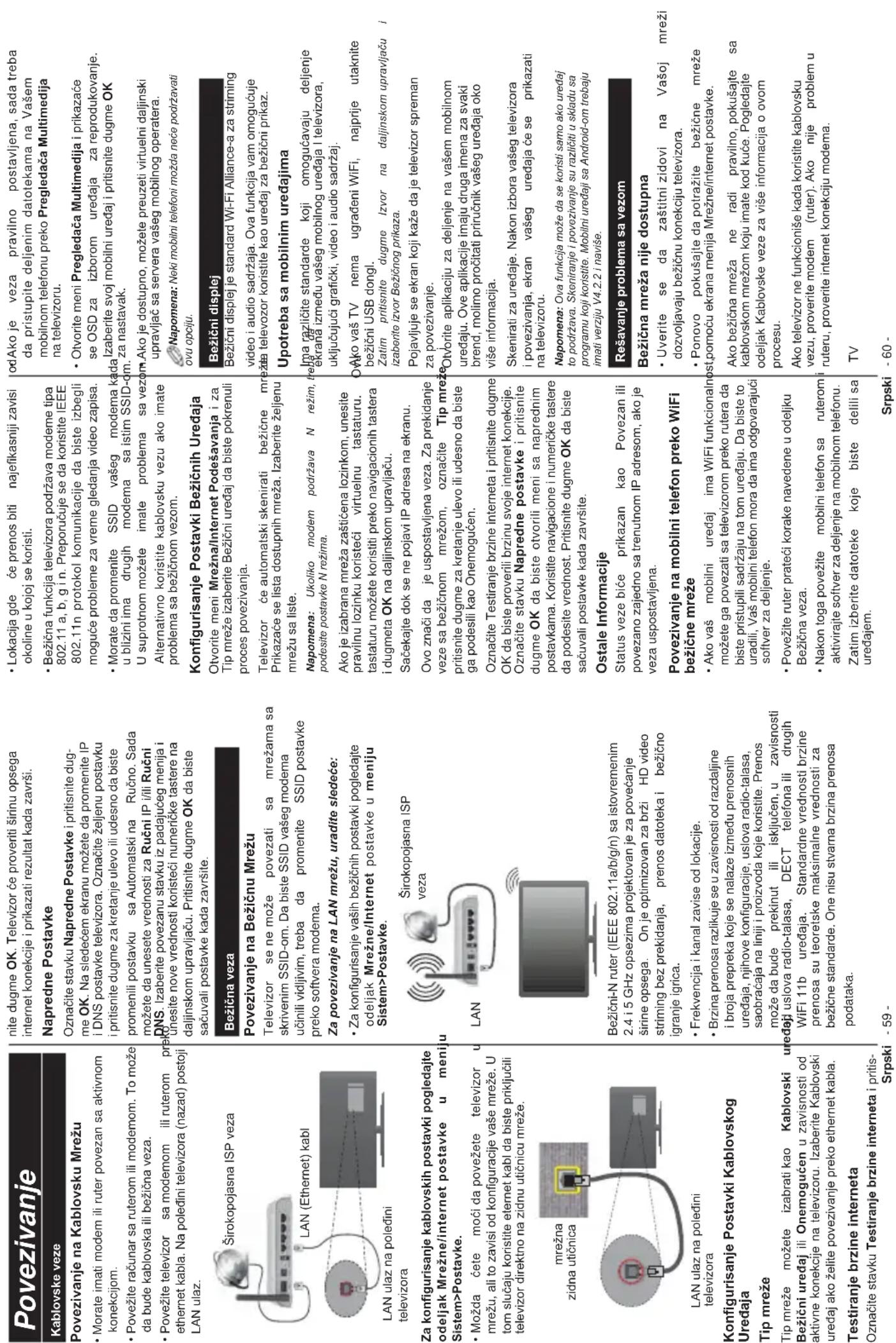
| Ponovo pokušajte da potražite bežiće mreže pomoću ekrana menija Mrežne/ internet postavke. Pogledaje upustvo za bežiće modem da bistie saznalviše informaciţa o internom servisnom područu, brzini veze, kvalitetu signala i drugim postavkama. Potrebnavm je brza konekćija za modem. Smetné za vreme reprodukovanja ili usporene reakcjë U tom slučaju možće pokušati sledeće: UdaljteNJajmje tri metra mikrolatasne uredaje, mobilne tefone, bluetooth uredaje ili druge uredaje koje su Wi-Fi compatibilni. Pokusajte da promenite aktivi nal LANWANutru. Internet Konekćija Nije Dostupna / Deljenje Audio-Video Sadržaja Ne Funkcioneš Ako je MAC adresa (jedinstveni identifikazioni broj) vasegracunahilmodema nečrajno registrovana, moguce je da se vaštevizor ne mezo povezati na internet. U tom slučaju, MAC adresa se potvrduje svaki put kada se povezujete na internet. Ovo je mera opreza za zašitù od neovlašćenog pristupa. Posto vaštevizor ima svómu MAC adressu, vaš internet provajder ne mezo da proveri MAC adressu vasegr televizora. Zbog toga se vaš tevizner no mezo povezati na internet. Kontaktirajte vasag provajdera internet uslugi i potražite informaciţe o tome kako povezati ostale uredaje, kao što je tevizner, na internet. Takoše, postoji mogucnost da se vaze na uspostavitzbog problema sa zašitinim zidom. Ako smatrata de je to urozkr problema, kontaktirajte internet provajdera. Zašitni zd要注意 biti uzrok problema sa uspostavljanem veze i oktrivanjem tokom korišćanja tevizura u režime deljenja audio-video sadržaja iii pretraživanja funkcjom deljenja audio-video sadržaja. Nevažćić Domen Pobrinse da ste na računarui prjavljeni sa ovlasecnim korisnicik imenom/lozkimok i da je vaš domen aktivan pe nego što počnete sa deljenjem datota preko programa servera medija na vašem raučanu. Ukolko je domen nevažćić, toMZe dovesti do problema sa pregledavanjem datota u režimo deljenja audio-video sadržaja. | Korisčanje Mrežne Usluge Deljenja Audio-Video Sadržaja Funkcjä deljenja audio-video sadržaja konisti standard kojl olakša proces prizavizanja digitalih medija i cini ga prijalnim za korisčanje u kučnoj mreži. Ovjav standard umogucava da gledate irodukujete fotografije, muziku i video zapise kojti su uskliadšteni na serveru medija koji je povezan sa vašom kučnom mrežom. 1.Instalacija softvera servera Funkcjä audio video deljenja ne moze da se koristi ako programa servera njne instaliran na vašem računaru ili ako potrebni softzer za server medija njne instaliran na pratečeri uredj. Opremite računar odgovarajučim programom servera. 2.Povezivanje na kablovsku ili bežicnu mrežu Pogledajte poglavlja Kablovska/bežicna gezavaza detajne informaciõ o konfigurisanju. 3.Reproduktijce deljenih datoteka preko pregledáč multimediajna Na glavnom meniju, izaberte Pegledač multimediajna, koristéci dugmad Levo ili Desno, i pritsnite dugme OK. Prikazace se pregledáč mediajia. Deljenje audio-video sadržaja Izaberte Željeni tip medija u glavnom meniju pretraživača medija i pritsnite OK. Ako su pravalno postavljene konfiguracja de denjenje, nakan izbora eželjno tipa medija pojavice se ekran Izbor uredajda. Ako ima dostupnih mreža, pojavice se spisak na ekranu. Izaberte server medija na koji Želite da se priljukće koristéci dugmad za gore ili dol crei pritsnite dugme OK. Ako Želite da osvežite spisak uredaja, pritsnite Zeleno dugme. Možete pritsnuti Menu da biste izašli. Ako kao tip medija izaberte Video zapişi, tada izaberte uredj iz menija za Izbor. Zatim izaberte fasciklu sa video datotekama na sledecem ekranu i prizavace se sue dostupne video datoteke. Da bile reprodukovali druge videjma, možete se vratiñu na glavnik ekran Pegledača multimediajna i izabrati Željeni tip medija, a zatim ponovo izaberte mrežu. Ili pritsnite Plavo dugme da biste brzo prešni na sledecji tip medija bez promene mreže. Pogledajte odeljakmeni Pregledač Multimedia jara vishe informaciõa o reprodukcji. Ako se povjavi problem sa mrežom, onda isklučite televizor iPokusajteponovo. Režimi za maskiranje i preskakanje nisu dostupni sa funkcjom deljenja audio-video sadržaja. PC/HDD/Multimedjalni lejer ili bilo koji drugi kompatilini uredj treba da se koristi sa kablovskomvezom radi boljeg kvaliteta reproducjce. | Koristite LAN verru za brze deljenje datoteka izmedu drugih uredej, na prima raučanara. Napomena: Možda noki računari nece mozi da funckcjü deljenja audio-video sadržaja zboq administrorskij i bezbednosih podèsāvanja (kao što su poslovni raučan). Internet portal SAVET: Neophodna je širokopojasna internet veza za visokokvaliteti negleprede. Morate pravalno podesti opciju zemljek tokom prve instalacije da biste imali pravilan rad internet portala. Funkcjja Portal dodaje vašem tevdizor novu funkcjü koja vam omogucáva da se povežete na neki server na internetu i vidite sadžraj kojti taj server pržka preko vaše internet veze. Funkcjja Portal vam omogucáva da príkazete mužicke sadžaje, video zapisce, klipove livb nad ržraj preko definisanih prečica. Dalmožete videti sadžaj bez precika, ovisi od brze vese koja je dostavljena sa strane vašeg internet provajdera. Pritisnite dugme Internet na daljinskom upralvjacu da biste otvoril stranicu Internet portala. Videćete ikone dostupih applikacja i usluga na ekruuportala. Izaberite nešto pomocć dugmadi za navigaciju na daljinskom upralvjacu. Željeni sadžaj možete príkazati pritskim na OK nakon izbora. Ponomov pritsnite Back/Return da biste stve rutili na prethodni ekran. Štavije, možete da pristupite nekrim fungcjama coristćmi mogucnosti prečica koje su definitanse za dugmad u boji ili numericke tastere na vašem daljinskom upralvjacu. Pritisnite Exit da izadete iz režima internet portala. PIP prozor (u zavisnosti od usluge portala) Ako preděte u režimportala dok gledate bilo koji aktivni izvor, sadžaj trenutog Izvara se u PIP prozoru. Ako preděte u režimportala dok gledate TV kanale, trenutni programe sePokazuje u PIP prozoru. Napomene: Probleme verzane za aplicacione moze da izazovo dostavljac sadžaja. Sadžraj usluge portala i interfejs se moze promeniti u koje doba bez prethodnog obavešenja. Internet servisi trečich strana se magu promeniti, otkazati ili ogranici'u bilo koje doba. |
Slika a: Aplikacije sa trake zaPokretanje
Slika b: EPG aplikacja, kod koje se emittovani video sadrżaj príkazuje u donjem levom uglu,MZe da se zatzvory priṭitskom na 0.
Za HbbTV applikacije se koristi dugmad na daljinskom upravlaja zu interakciju sa korisnikom. Kada je造血 Na kontrolu nad nekim dugmadima. Na primer, biranje braja kanala mozda nece funkcionisati u applikaciji teleteksta ako brojevi prestavlju stranice teleteksta.
HbbTV zaheva da platforma ima mogucnost AV stimovanja. Postojbe brojne applikacije koje nude VOD (video na zahev) i catch-up TV usluge. Korisnik moze da koristi dugmad play, pause, stop, forward i rewind na daljinskom upravljcu za interakciju sa AV sadrzajem.
Napomena: Mozte omoguciti ili onemoguciti ovu odliku iz menija Vise u meniju Sistem-Postavci.
Sistem HBBTV
HbbTV (Hybrid Broadcast Broadband TV) je novi industrijski standard koji TV usluge dostavljene emitovanijem kombinuje sa uslugama dostavljinem
preko širokopojasnog interneta, a potrošacima homogucava prislip uslugama na Internetu preko povezanih televizora i sateletskih prijmennika. Uslug
dostavljene preko HbbTv-a obuhvataju tradiconaIe TV kanale,razne uslge, video na zahev,EPG, interaktivno reklamiranje, personalizaciju, glasanje,
igre, socijaine mrezé I ostale multimedjaline aplikacije. HbbTV aplikacije su dostupne na kanalima na kojima ih emituju emiteri (trenutno so tu razni kanali na HbbTV Astra). Emitter oznacava jednu aplikaciju kao
"autostart" iona se automatskiPokrece na platformi. Autpstart aplicacione se obicno Pokrecu pomocu male ikone crvenog dugmeta da bi obavestilie korisnika
da na tom kanalu ipostoji HbbTV applikacija. Pritsnite crveno dgume da biste otvorili stranicu applikacije. Kada se ova stranica prikaze, mozete se vratiti nazad na poctni status pomoć ikone crvenog dungameta, popovijni pritijekom tse crvenog dungameta.
Mozete se naizmeniico prebacivati izmedu rezimikone crvenog dugmeta i rezima punog korisnickoginterfjsa aplicacione pritisikom na crveno dugme. Treba
Supplementa: la megadooc, producivanja crvenog dugmeta zavisi od alkacijee i da se neke alkacijec mogu razlicito ponašati. Ako korisnik prebaci na drugi kanal kada je HbbTV applickacia aktivna (u režimu ikone crvenog dugmeta
ili rezimu punog korisnickog interfejsa), moguci su sledeci scenariji.
- Aplikacija moze nastaviti da se prikazuje.
-
Aplikacija moze biti prekinuta.
-
Aplikacija moze biti prekinuta i moze biti tokrenuta druga autostart aplikacija crvenog dugmeta. HbbTV omogucava preuzimanje aplikacija putem emitovania ili sirkoponjojasnoq interneta. Emiter zo
da omoguci oba nacinai si mojan od njih. Ukolikoplattoma nema aktivnu sirokopojasnu konekciju, onipak mozePokrenuti aplicacije koje se emituju.
Autostart applikacije crvenog dugmeta uglavnom daju linkove do drugih applikacija. U nastavku jePokazj yan深加工. Korisnik tada moze da prefe na druge applikacije koristecki dostavljene veze. Applikacije treba
da obeybede nacin za se koristi dugme Exit.
Ne podržavaju se svi sajtovi na Internetu. U zavis-nosti od sajta, mogu se javiti problemi saadržajem.
Pod hekim osilovima, video saurzaj se he mogu reprodukovati.
Internet pregledac
Da biste koristili Internet pregledac, prvo udite na portal. Zatim pamokrenite Internet aplikaciju sa portala. (1) Izade loqinti Internet prelegdie se moze promenji.
Na pocetnom ekranu pregledaca, dostupne slicice za unapred definisane (ako postoje) linkove do veb sajtova bice prikazane kao opcije Brzog biranja zajechno sa opcjama Uredivanje brzog biranja i Dodavanje u brzo biranje.
Da bistepravljavalipregledacem,koristite dugmad sa strelicama na daljinskom upravlachu.Da bistedevideli traku sa opcjama pregledaca,pomerite kursor na vhr stranice ili pritisnite dugme Back/Return.Naraspolaganju su opcije Istorija,Kartice i Obelezivaci,kaoi traka pregledaca koja sadrzi dugmad za prethodno/sledece,dugme zosvezavanje,traku za adresu/pretrazivanje i dugmad Brzo biranje I Opera.
Da biste dodali zeiljeni veb sajt na listu za Brzo biranje radi brzeg pristupa, pomerite kursor na vrh stranice ili pritsnite dugme Back/Return. Pojavice se, traka pregledaca. Označite Brzo biranje - i pritsnite dugme OK. Zatim izaberite opcjiu Dodavanje u
brzo biranje i pritsnite dugme OK. Popunite polja za Ime i Adresu, oznacite OK i pritsnite dugme OK za dodavanje.Dok sta ne lokaciji koju zeilite da dodate na listu za Brzo biranje, oznacite dugme Opera- o i pritsnite dugme OK.Zatim oznacite opciju Dodavanje u brzo biranje i ponovo pritsnite dugme OK.Ime i Adresa ce se automatski popuniti u skladu sa jajtom koji ste posetili.Oznacite OK i pritsnite dugme OK da biste dodali.
Takode mozete da koristite opcije menija Opera da biste upravljali pregledacem. Oznacite dugme Opera o pritsinite dugme OK da biste videi posebne i opste opcije koje su dostupce za stranicu. Ima vishe naica z pretraživanje ili posecivanje vib sajtova korišcenjem vib pregledaça.
Unesite adresu veb sajta (URL) u traku za pretraživanje/adresu i oznacite dugme Pošalji na virtuelnoj tastaturi, a zatim pritsinite dugme OK da biste posetili taj sajt.
Unesite klučnu reci ili klučne reci u traku za pretraživanje/adresu i oznacite dugme Pošalji na virtuelnoj tastaturi, a zatim pritsinite dugme OK da biste zapocěli pretragu povezanih vib sajtova. Oznacite slicicu za Brzo biranje i pritsinite dugme OK da biste posetili povezani vib sajt.
Vas televizor je kompatibilan sa USB misem. Prikljucite mi ili adapter beziñog misa na USB ulaz televizora radi lakse i brze navigacije.
Neke Internet strane imaju fle sadrzaje.Ovaj pregledac in ne podrzava.
Vas televizor ne podrzava preuzimanja preko pregledaca.
| Smart Center Smart centar je mobilna applicacija koja radi na Android ili iOS platforma. Preka veşåg tabletla ille Telefona, mozete lako stimovati omiljene emisije uživo i programe iz vaşçag TV-a. T达不到, mozeztePokretati appliocide portela, koristiletabok dajalinski upravljac za tevlicn i deliti multimedjalne datoteke. Napomena: Mocugnostrk oikiojen svith fukcija ove applicacion je zu vazijnsd od fukcija va segeta TV-a. Početak Za upotrebrjavanje fungccija Smart center, morate propinso uraditi povezivanje. Da biste se lako povezali sa svojom bežicnom mrežom, prukljcitce Wi-Fi hardverski klujac na jegan od USB priljukca kaka avo vas televizor nema internu wif opcju. Da bist bogda da koristite opjcje zasovane na internetu, vaš modern/ ruter moraju bite povzani za internetcom. VAZN: Proverite da li su TV i mobilni ureadej povzane na istu mrežu. Za deljenja multimediajia, potrebno de ja opcjia Deljenje Audio-Video Sadržaja bude omogucena (ako dostupna). Pritsnite dugme Menu na daljinskom upravlac, izaberte meni Sistem>Postveci-Više i prisitnesk Ok. Oznacite Deljenje Audio-Video Sadržaja i promenite opcju na Omoguceno. Vaš TV je sada sperman da se povezne na drugi urežaj. Instaligraje priadraknul applicaciju Smart Center na vaš mobilini ureadaj. Poklenite applicaciju Smart centar. Ak jeventa pravlin konfiguransica, na vašem ručnom urežaju Če tvideti ime vaşçag TV-a. Ako se naziv vaşçag tvclerica pojavlju ne na listi, Āsćekajte malo, a zaim dovimite videt osveži. Izaberte vaš TV iz listede. Ekran Mobilnog uredaja Na glavnem ekranu možete naci umetke za pristup razilctim odlikuma. Applikacja preuzima trenutnu listu kanala od TV-a tokom pvogPokretanja. MOJI KANALI: Priakazuji se programi prva Če tiri kanala sa liste kanala TV urežaj. Možete da promene navedene kanale. Pritsnite sličcu kanala i zadržfte. Priakazuji se lista kanala i možete izabrti željene kanale. TV: Sadržaj možete da gledate na karici TV. U ovm režimo se možete kretati kroz listu kanala, koja je preuzeta iz vaşçed television, i kliknuti na sličce za pregled detaljinh stranica. SNIMKE: Preko ove karice možete videti aktivi sinanja (ako su dostupna) i podsetnikie. Zabrisanje bilo koje stavke, samo pritsnite na ikonu za brisanje koja se nalazi na svakom reduz. EPSG: Na ovoj kartici možete videti raspored emisija iazbrane lista kanala. Takode mozeće navigirati kroz | ||
| Skrpski -65 - | ||
Sadrzaj
| Sadržaj | .67 |
| Informacija o bezbjednosti | .68 |
| Oznake na proizvodu | .68 |
| Podaci o Okolini | .69 |
| Funkcije | .70 |
| Uklučeni Dodaci | .70 |
| Notifikacije u Mirovanju | .71 |
| Kontrolni Klučevi TV-a i Upravljanje | .71 |
| Instalacija baterija u daljinskom upravljacu | .72 |
| Povezivanje u Struju | .72 |
| Povezivanje Antene | .72 |
| Obaveštenje o licenciranju | .72 |
| Specifikacija | .73 |
| Daljinski upravljac | .74 |
| Povezivanja | .75 |
| Uklučivanje/Isklučivanje | .76 |
| Prva Instalacija | .76 |
| Reprodukcija Preko USB Ulaza | .77 |
| Snimanje programa | .77 |
| Snimanje Tajmsifting | .77 |
| Instant snimanje | .77 |
| Gledanje smiljenih programa | .77 |
| Konfiguracja snimanja | .78 |
| Meni Pregledac Medija | .78 |
| FollowMe TV (ako je dostupno) | .78 |
| CEC i CEC RC Passthrough | .78 |
| E-Prirucnik | .79 |
| Sadžaj TV menija | .80 |
| Općenito o korištenju TV | .84 |
| Korištenje Liste kanala | .84 |
| Konfigurisce roditeljske postavke | .84 |
| Elektronicki Programski Vodič (EPV) | .84 |
| Teletekst Usluga | .85 |
| Ažuriranje softvera | .85 |
| Rješavanje Problema i Savjeti | .85 |
| PC-ulaz Tipićni Režimi Prijkazivanja | .86 |
| Kompatibilnost AV i HDMI signala | .86 |
| Podržani formati video datoteka za USB režim | .87 |
| Podržani formati datoteka sa sikama za USB režim | .87 |
| Podržani formati audio datoteka za USB režim | .88 |
| Podržani formati datoteka sa titlom za USB režim | .89 |
| Podržane DVI rezolucije | .90 |
| Internet Portal | .94 |
| Oprez | Opasna ozljeda ili smrtonosni rizik |
| Rizik od elektrichudara | Rizik visokog napona |
| Održavanje | Vazna komponenta za održavanje |
| UPOZORENJE Nemojte gutati bateriju, opasnot od hemijskih opekotina Ovaj proizvod iii dodnalna oprema isporučena uz ovaj proizvod mogu da sadrže dugmasta bateriu. Ukolico se baterija proguta,要考虑 do těske untrašnéopekotine u samo 2 sata i要考虑 do smtri. Držite stare i novee baterije dalje od dece. Ako odeljac baterije se dobro ne zatvara, prekinuti upotrebu prosvodii i držati ga dalje od djec. Ukolko mislito da su baterije bile proglutane iii postavljené unutarnek djela tjela, smesta tržće medicinsku pomoć. | UPOZORENJA Z A MONTAZU NA ZID • Pročitajte upute prije montiranjna televizora na zd. • Komplet za izdnu montažu jePTIONALNA uprema. Mozete ga dobiti kod lokalnog prodavca aka不同程度 uprozcen uz vaš televizor. • Nemojte postavlji telerviz na plafon ili sid pod nagibom. • Koristite nadevene zavrtnjve za montažu na zd i drugu dovadtnu opremu. • Čvrsto zategnite zavrtnjve za montažu na zd biste sprjcil da televizor padne. Nemojte previš zatezati zavrtnjve. | Pritisnite bo keto taster na daljinskim ili na TV-u da biste opet ulkjučili ekran. Napomena: Opcja Isklučen Ekran不同程度 a kjo Režim postavljen na lgre. Kada TV se ne koristi, molimo vas da ili istkjučite ga od dovoda struje. Tako se takode smanjupe potrošnja energije. | Funkcjie • TV u boji s daljinskim upravljem • Potpuo integrani digitalni zemaijski/kablovska/ satelitski TV (DVB-T-T2/C) HDMI alze za povezivanje drugih urežaja koji imaju HDMI utikae • USB ulaz • Sistem ektranskog menja. • Stereo zvučni system • Teletekt • Priključak za slušalice • Sistem automatskog programiranja • Ručno štelovanje • Automatsko isklučivanje nakon i do osam sati. • Tajmer za spavanje • Blokada za djecu • Automatsko ulšavanje zvuka kada nema prijenosa. • NTSC reprodukcja • AVL (AOG - Automatsko Ograničavanje Glasnoće) • PLL (traženje frekvencije) • PC ulaz • Režim lgre (po izboru). • Funkcjia Iskluči sliku • Snimanje programa • Snimanje Tajmsifting. • Ethernet (LAN) za povezivanje na internet i usluge. • 802.11 a/b/g/n ugradena WFI podrka • Audio video dijeljenje • HbbTV Uklujeni Dodaci • Daljinski Upravljac • Baterije: 2 x AAA • Upstva |
| UPOZORENJE Nikada ne postavljanje televizor na nestabiln lokacinii ili likacinji pod nagibom. Telezor no*** pati si time uzrozkovati těske povredne ili smrt. Mnogne ozljede, narocći Kod djece, se mogu izbjće preduzianjem jestavniša moje opredza ili postavljené unutarnek djela tjela, smesta tržće medicinsku pomoć. | UPOZORENJE Urežaj koji je povezan na zašitino uzemljenje u instalaciji objekta preko MREŽNOG napajanja ili preko nekog drugog uredajа koji je povezan na zašitino uzemljenje - i na televizijski distributvni sistem putem koaksjalinog kabla, u kenim ulsovima moze predstavljati opasnost od izbijanova požara. U tom slučaju, povezivanje na kablovski distributvni sistem mora biti preko uredajа koji dostavljna Blektričnu izolaciju ispod odredenog raspona frekfencije (galvanski izolator, vidi EN 60728-11). ivice | ||
| UPOZORENJI Nikada ne postavljanje televizor na nestabiln lokacinii ili likacinji pod nagibom. Telezor no*** pati si time uzrozkovati těske povredne ili smrt. Mnogne ozljede, narocći Kod djece, se mogu izbjće preduzianjem jestavniša moje opredza ili postviljené konji sigurno podug telezor. • Upotrebe ormarica ili postolja koje preporucije prozvodačtelezivor. • Upotrebe najměstaja koji sigurno podug telezor. • Osiguravanja da televizor ne visi prek namještajna koji ga podupire. • Ne postavljanja televizora na sve vrste visokog namještajna (npr. viscè ormarice ili stavace knjige) bez prčivršćvanja namještajna i televizora na odgovarajuću podrsku. • Obrazovanja djece o opasnosti penján namještajna kaki bo sie dochvatio televizor ili upvrjáč. Ako postojći televizor premjestate trebate u obzir uzeti sve gore navedeno. | Podaci o Okolin Ovjav TV je napravlen da je prijetelskji ka okolini. Za smanjenje potrošnje energije, preduzmite sjedéche korake: druge Ukolko Uštedu Energije postavitne na Minimalno, Srednej, Makslimalno ili Automatski, TV ce u skladu s tim smanjiti potrošnju energije. Ukoliko zăteța postavitne Pozadinskiu Svjetlo na odredenu virjednost, postavitne kao Uoblčajeno i prilagoditate Pozadinskiy svjetlo (nalazi se ispod postavze za Uštedu Energije) rucno, koristeci Lijevu ili Desnu tipku na daljinskom upravlajcu. Da ovu postavku isklujcithe, postavitne na Isklučeno. Napomena: Dostupne opcjce za Uštedu Energije se mogu razlukoviati u zavisnosti od izabranog Režima u menju Sistem>Silka. Postavke za Uštedu Energije se mogu proneci u menju System>Silka. Primjetite da neke postavke slike neće biti moguce promeniti. Ako pristisnete Desnu tipku dok je opcjja Automatski odabrana ili Lijevu tipku dok je odabrana opcjia Uoblčajeno, na ekranu ce se pojaviti poruka: "Ekran ce seugasiti za 15 sekundi." Izabere Produzi i pristinisne OK da biste smjesta isklučili ekran. Ako ništa |
Daljinski upravljač
Ograničenja po zemljama
| Frekvencijski opsezi | Maks. izlazna snaga |
| 2400 - 2483,5 MHz (CH1-CH13) < 100 mW | |
| 5150 - 5250 MHz (CH36 - CH48) < 200 mW | |
| 5250 - 5350 MHz (CH52 - CH64) < 200 mW | |
| 5470 - 5725 MHz (CH100 - CH140) < 200 mW |
Ovaj uredj pe predviden za kućnu upotrebu u svim EU zemplaja (i drugim zemplaja koje sijlède odgovarajuće EU smjernice) bez agricénja, izužev u zemplaja navedenim u nastavku.
entra
| Država Ograničenje | |
| Bugarska | Za vanjsku upotrebu i javni servis potrebna je opća dozvola |
| Francuska | Upotreba u zatvorenom prostoru samo za 2454-2483.5 MHz |
| Italija | Ako se koristi van vlastitih prostori potrebna je opća dozvola |
| Grčka | Za raspon 5470 MHz to 5725 MHz dopušlena samo upotreba u zatvorenom prostoru |
| Luksemburg | Za mreze i usluge (ne za spektar) potrebna je opća dozvola |
| Norveška | Radio emisije su zabranjene za geografska područja u radijusu od 20 km od Ny-Alesund |
| Ruska Federacija | Samo za upotrebu u zatvorenom prostoru |
Ny-Alesund
Ruska Federacija Samo za upotrebu u zatvorenom prostoru Zahtjevi za odreenu zemlju se mogu promijeniti. Preporucije se da korisnik kod lokalnih vlasti provjer trenutni status njihove nacionalne regulative za LAN na 2,4 GHz i 5 GHz.
Specifikacja
| 1 | Standby (Pripravnost): Ukjučuje/isključuje televizor |
| 2 | TV: Prebacuje na TV izvor |
| 3 | Volume (Glasnoća) +/- |
| 4 | Meni: Prikazuje TV meni. |
| 5 | OK (U redu): Potvrduje izbor korisnika, zadržava stranicu (u režimu teleteksta), prikazuje listu kanala (DTV režim) |
| 6 | Back/Return(Povratak/Nazad): Vraca na prethodni ekran, otvara indeksnu stranicu (u režimu teleteksta) |
| 7 | Info: Prikazuje informacji u vezi sa sadržajem na ekranu, prikazuje skrivene informacije (pokazati - u teletekstu). |
| 8 | YouTube: Aktivira applikaciju YouTube |
| 9 | Moj taster 2 (*) |
| 10 | Language (Jezik): Menja modalitate zvuka (analogni TV), prikazuje i-menja jezik zvuka/titlova (gde moguce) (digitala TV). |
| 11 | Brzo unazad: Vraca slike unatrag u medijima, kao što su filmovi |
| 12 | Snimak: Snima programd**) |
| 13 | Izvedi: Pusta izabrani medijum |
| 14 | Obojana Dugmad: Slijediti instrukcije na ekranu za funktije obojenih tastera |
| 15 | Stop (Zastavi): Zaustavlja pušeni medijum |
| 16 | Pause (Pauza): Zaustavlja medij koji se reprodukuje, pokreće smiranje sa vremenskim pomeranjem(*) |
| 17 | Brzo napredovanje: Pomjera slike naprijed u medijima kao što su filmovi |
| 18 | Podnaslov: Uključuje ili isključuje titlove (gde ih ima) |
| 19 | Ekran: Mijenja razmjir slike |
| 20 | Text: Prikazuje teletekst (gdje moze), još Jednim prišistem postavlja teletekst preko normalne slike (miks) |
| 21 | Pretraživanje medija: Otvara ekran prelistača medija |
| 22 | Elektronski programski vodić (EPV): Prikazuje elektronski vodić programa |
| 23 | Exit: Zatvara i izlazi iz prikazanih menija ili vraca na prethodni ekran |
| 24 | Directional buttons (Navigacijske tipke): Sluze za kretanje kroz menije, sadržaje itd. i prikazivanje podstranica u režimu teleteksta kada se pritsne tipka za desno ili lijvo |
| 25 | Brzi meni: Prikazuje listu menija brzog pristupa |
| 26 | Internet: Otvara stranicu portala, dge možete pristupili mnogim internet applikacijama. |
| 27 | Programme +/- |
| 28 | Mute: Isklučuje zvuka do kraja |
| 29 | Zamjena: Brzo-menja izmedu prethodnog i trenutnog kanala ili izvora |
| 30 | Numeric buttons (Numericki taster): Prebacuje kanal, unosi broj ili slovo u okvir za tekst na ekranu |
| 31 | Source (Izvor): Prikazuje sve dostupne signale i izvore sadržaja |
| 32 | Netflix: Aktivira applikaciju Netflix, akо vaš TV podržava ovu funkcjju. |
| Povezivanja | |||
| Konektor | Tip | Kablovi | Uedaj |
| VGA vezza (stražnja) | |||
| AUDIO ULAZ | PC/YPbPr Audio vezza (straga) | ||
| HDMI vezza (sa strane i straga) | |||
| SPDIF | SPDIF (opticki izlaz) vezza (stražnja) | ||
| STRAGA AV | Straga AV (Audio/ Video) vezza (straga) | AV Kabil | |
| SLUŠALICE | Prijkljukšak za slušalice (bečno) | ||
| YPBPR | YPbPr Video vezza (stražnja) | PC na YPbPr veza kabel | |
| USB vezza (bečno) | |||
| LAN | Ethernet vezza (stražnja) | LAN / Ethernet Kabl | |
| Rad Režima Petlja/Mijësano | |
| Optošeti priracujicj u sa Reproduzija i aktivtri | Svi falovi sa lista ce biti reprudcrinari neprekidno u originalino norepliceu. |
| Optošeti priracujicj sa OK i aktivtri | Isti falji ce biti neprekidno reprudcrinari prema sločajnom redosilje du. |
| Optošeti priracujicj sa OK i aktivtri | Svi falovi sa lista ce biti reprudcrinari prema sločajnom redosilje du. |
| Optošeti priracujicj sa OK i aktivtri | Svi falovi sa lista ce biti reprudcrinari prema sločajnom redosilje du. |
| Optošeti priracujicj sa OK i aktivtri | Svi falovi sa lista ce biti reprudocrinari prema sločajnom redosilje du. |
| Optošeti priracujicj sa OK i aktivtri | Svi falovi sa lista ce biti reprudcrinari prema sločajnom redosilje du. |
| Optošeti priracujicj sa OK i aktivtri | Svi falovi sa lista ce biti reprudcrinari prena sločajnom redosilje du. |
| Optošeti priracujicj sa OK i aktivtri | Svi falovi sa lista ce biti reprudcrinari prema sločajnom redosilje du. |
| FollowMe TV (ako jestupno) | |
| Koristjenem odlide FollowMe TV要考虑 trenutni TV programa na vašem mobilom uradej. Instalirati prikladnu aplicaju Smart centar na vaš mobili uredaj. Otvrte applicaju. Za više informacijs idite do instrukcije applikaju. | |
Sadrzaj TV menija
E-Priručnik
| Sistem - Sadržaj menija slide | ||
| Režim | Možete promeniti mod slide prema vašim Željama ili zahljevima. Režim slide se moze指点i na neku od sledečih opcija: Klno, Igre (opciono), Sport, DinamičkiiPrirodnl. | |
| Krontrast | Prilagoduje svjetle i tamne vrijednosti ekrana. | |
| Svjetlost | Prilagoduje vrijedosti svjetlosti ekrana. | |
| Ostrina | Podešava vrijednost ostrine za objekte prikazane na ekranu. | |
| Boja | Podešava vrijednost boje, prilagodavajuçi boje. | |
| Usteda energije | Za postavljanje Ustede energije na Uobičajeno, minimalno, srednje, maksimalno, automatski, iskljucjene ekrana ili iskljuceno. Napomena: Dostupne opcjse me mogu razlikovati u odnosu na izabrani Režim. | |
| Pozadinskiko osvjetljenje | Ova postavka služi za upravlanje razinom pozadinskog osvjetljenja. Funkcija pozadinskog svjetla nece biti aktivna akо je Usteda energije postavljena na bilo koju drugu opcju osim Uobičajeno. | |
| Napredne postavke | ||
| Dinamični kontrast: | Možete promjeniti razmjer Dinamičkog kontrasta po Želji. | |
| Smanjenje šuma | Ako je signal slab i akо slika ima šumove, koristite opcju Redukcija šuma da bistre redukovali iznos šuma. | |
| Temperatura boje | Postavlja vrijednost Željene temperature boje. Dostupne opcjse su: hladni, normalni, topli i uobičajeni. | |
| Bijela tăcka | Ukolko je Ton boje postavljen na Uobičajeni, ova postavka ce biti dostupna. Pojačajte "toplotu" iii "hladnoću" slike upotreptom desne ili lijeve tipke. | |
| Zumiranje slide | Postavite Željeni formati večilne slide. | |
| Režim filma | Filmovi se smaju s razljcitom brzinom izmjene slika nego televizjski programmi. Uključite ovu opcju na „automatski“ kada gledate filmate, da bistre jasco vidjeli scene sa brzim kretanern. | |
| Ton koze | Nijansa boje Podesite Željeni ton boje. | |
| HDMI puni raspon | Ako gledate iz HDMI izvora, ova osobina ce biti vidljiva. Možete ga koristiti da povećate crnoću slide. | |
| Pozicija PC-a | Pojavljue se jegino kada je izvor postavljeni na VGA/PC. | |
| Auto namešanje | Automatski optimizuje prikaz. Pritisnite OK za optimizaciju. | |
| H pozicija | Ova stavka služi za pomicanje slike horizontalno udesno ili ulijevo na ekranu. | |
| V pozicija | Ova stavka služi za pomicanje slike vertikalno prema vrhu ili prema dnu ekrana. | |
| Takt tačaka | Podešavanjem takta točaka isprawljaju se smetné koje se povojlvuju u vertikalnim prugama u intenzivnim prikazima točaka kao u proračunskim tablicama, odlomcima ili u tekstu s manjin fontovima. | |
| Faza | U zavisnosti od izvora (kompjuter i td), možete imati nejasnu ili šumnu sliku na ekranu. Možete koristiti fazu da bi dobili bolju sliki preko probe. | |
| Resetovanje | Resetujе postavke slike na fabrički podese nvejrdnosti. (Osim u režimu lgre) | |
| U VGA režmu (PC) neki predmeti menija Slike neću biti dostupni. Umjesto toga, postavke VGA režima bitće dodane u Postavke slike dok je u PC režmu. | ||
Mozete naci korisnicka uputstva u E-prirucniku.
Za upotrebu e-prirucnika, pritisnite Info dok je glavni
meni prikazan na ekranu ili pritisnite Brzi meni te
odaberite Informativa Brosura te pritisnite OK.
Izaberite kategoriju preko tastera navigacije. Svaka
kategorija ima razlicite naslove. Izaberite naslov i
pritisnite OK da bistie pocelei.
Za zatvaranje E-prirucnika pritisnite taster Exit
Menu.
Napomena: Sadrzaj E-prirucnika moze varirati u zavisnost
od modela.
| Sistem - Sadržaj menija Postavci | |
| Uslovni pristup | Kontroliše uslovne pristupne module kada postojce. |
| Jezik | Možete postaviti razljičiti jezik u zavisinosti od emitera i zemljce. |
| Postavke privatnosti (*) | Upravlajte privilegijama privatnosti za applicije povezane sa pametnim TV-om Pritisnite OK za ulazak u meni i postavite ih prema svojim preferencama. |
| Roditeljski | Unesite tačnu lozinku da bistie promijenili roditeljske postavke. U ovom jestnostavno možete prilagoditi Zaključavanje menija, Zaključavanje po uzra Zaključavanje za djecu ili Smjernice. Možete postaviti novi PIN ili promjeniti fabrički CICAM PIN, koristeči odgovarajuće opcije. Napomena: Neke opcjë menija nislu dostupne ovisno o izabranoj zemljti tijekom Prve instalacije. Tvornicki PINMHz biti podašeni na 0000 ili 1234. Ako ste postavili PIN (traži se ovisno o izabrane zemljte) tokom Prve instalacije, unesite PIN koji ste izabrali. |
| Tajmeri | Postavlja tajmera za spavanje da iskluči televizor nakon nekog vrijemena. Podesava tajmere za izabrane programe. |
| Datum/Vrijeme | Podešava datum i vrijeme. |
| Izvori | Omogucava ili onemogucava opcjë izabranog izvara. |
| Postavke mreže/interneta | Prikazuje postavke mreže/interneta. |
| Pristupačnost | Prikaz opcjë pristupačnosti televizora. |
| Za osobe sa oštećenim sluhom | Omogucëje bilo koju specijalnu funkciju koju je poslao emiter. |
| Audio opis | Za osobe oštećenog vida i za slijepe bit ce puštena narativna traka. Pritisnite OK da bistie vidjeli swe dostupne opcjë menija Audio opis. Ovo je moguce jegino ako emiter to podržava. |
| Netflix | Možete vidjeti vaš ESN (*) broj i deaktivisati Netflix. (*) ESN broj je unikatni ID broj za Netflix. szadan specijalno da identifikse vaš TV. |
| Više | Prikazuje druge opcjë postavljanja televizora. |
| Istjek menija | Menja vreme prikazivanja ekrana menija. |
| HBBTV (*) | Možete isklučiti ili uključiti ovu odliku takelo štoćete ih postaviti na Uklučeno ili Isklučeno. |
| Ažuriranje softvera | Obezbjeduje da TV ima majnoviji softver. Pritisnite OK da vidite opcjë menija. |
| Verzija aplikacije | Prikazuje trenutnu verziju softvera. |
| Režim podnaslova | Ova se opcjë koristi za odabir titlova koji se povavljuju na ekranu (DVB tit/ TTX tit) aka su oba dostupna. Osnovna vrijednost je DVB tit. Ova funkcija je dostupna samo za opcjü zemlje Norveška. |
| Automatsko isklučivenje Televizora | Postavlja Željeno vrijeme nakon kojeg televizor prelazi u stanje pripravnosti kada se ne koristi. |
| Režim Radnja | Odaberite ovaj režim za svrhe prikazivanja u prodavnici. Kada je režim Radnja aktiviran, moguce je da neke stavke u menju TV-a ne budu dostupne. |
| Audio video dilejenje | Odlika Audio Video dilejenje vam omogucava da dijelite datoteke sa svog pametnog Telefona ili tableta. Ukoliko imate kompatibilan pametni telefon ili tablet te odgovarajuć softver, možete dijeliti/reproduktivi fotografije na svoj televizor. Videti instrukcije vašeg softvera za podijelivanje za više informacija. Audio-video dilejenje neće biti moguce sa osobinom internet portala. |
| Sistem - Sadržaj Menija Zvuka | |
| Glasnoća | Podešava jačinu zvuka. |
| Ekvalizator | Postavlja mod ekvilajzera. Postavke po izboru se mogu postaviti jegino u režimu Korfinsk. |
| Balans | Prilagoduje sa kog zvučnika dolazi zvuk. |
| Slušalice | Podešava jaëinu zvuka u slušalicama. Pobrinite se da je zvuk slušalica prije njihove upotrebe potavljen na nisku glasnoću,kako biste sprijècili ostečenje sluha. |
| Režim Zvuka | Možete izabrati režim zvuka (ako izabrani kanal to podržava). |
| Avl (Aog - Automatsko Ograničavanje Glasnoće) | Postavlja zvuk da bi se dobila fiksna razina izlaza izmedu programa. |
| Slušalice/Izlaz Linije | Pri povezivanjem spojarne neg pojáčala na vaš TV pomocu džeka slušalica, možete postaviti ovu opcjū na Izlaz linije. Ako ste povezali slušalice na vaš TV, postopcjū na Slušalice. Pobrinite se da je ova stavka prije korišenja slišalica postavljena na Slušalice. Ako je postavljena na Liniju izlaza, izlaz slušalica ce biti namješten na maksimum te bi to moglo uzrokovati ostečenje sluha. |
| Dinamički Bas | Uključujе ili isklučuje dinamičkog basa. |
| Saraund Saund | Režim Surround zvuka moze da se Uključi ili Iskluči. |
| Digitalni Izlaz | Podešava tip zvuka audio izlaza. |
| (###) -/+ ### | ### | ### |
| ### | ### | ### |
| ### | ### | ### |
| ### | ### | ### |
| ### | ### | ### |
| ### | ### | ### |
| ### | ### | ### |
| ### | ### | ### |
| ### | ### | ### |
| ### | ### | ### |
| ### | ### | ### |
| ### | ### | ### |
| ### | ### | ### |
| ### | ### | ### ### |
| ### | ### | ### |
| ### | ### | ### |
| ### | ### | ### |
| ### | ### | ### |
| ### | ### | ### |
| ### | ### | ### |
| ### | ### | ### |
| ### | ### | ### |
| ### | ### | ### |
| ### | ### | ### |
| ### | ### | ### |
| ### | ### | ### |
-8- hssso
| SOSO | |
| (*) (*) | |
| - - - | |
| (*) (*) | |
| - - - | |
| (*) | |
| - - - | |
| (*) | |
| - - - | |
| (*) | |
| - - - | |
| (*) | |
| - - - | |
| (*) | |
| - - - | |
| (*) | |
| - - - | |
| (*) | |
| - - - | |
| (*) | |
| - - - | |
| (*) | |
| Izhvor | Podržani signali | Dostupro | ||
| Zadnji AV | PAL | O | ||
| SECAM | O | |||
| NTSC4.43 | O | |||
| NTSC3.58 | O | |||
| YPbPr | 480i, 480p | O | ||
| 576i, 576p | 50Hz | O | ||
| 720p | 50Hz,60Hz | O | ||
| 1080i | 50Hz,60Hz | O | ||
| HDMI | 480i, 480p | O | ||
| 576i, 576p | 50Hz | O | ||
| 720p | 50Hz,60Hz | O | ||
| 1080i | 50Hz,60Hz | O | ||
| 1080p | 24Hz, 25Hz, 30Hz, 50Hz, 60Hz | O | ||
| Napiomene: Ne要考虑 prebaci na bilo koji drugi kanai li izvor dok je u toku aktvno smianje na turentnom kanaiu. Nije moguce smatrii ili postavit tamir za dva il vise dogadaj u istom vremenskom intervalu. Teletekst Usluga Pritisnite tipku Text za ulaz. Pritisnite još jegd aktivacji mješanog modulo, šta omogucava uisti vidjet teletekst stranicu i TV emisni. Pritisnite još jegd za izlaz. Ako je dostupno, odjejci u stranci teletekst postaju oznaceni razičitim bojama i mogu se prilskanje jodne pristine OK. Ažuriranje softvera Vaš TV moze automatski tražiti i Čržurati softver preko Antenkog/Kablovskog signala ili preko intermedia. Trazenje novijh verzija softverka prek korisničkog interfeja U glavnom meniju izaberite Sistem>Postavke, a za tim Više. Idste do Nadogradnja softvera i pritsnite OK. Uimenju Opjcje nadogradnje odaberite Skiranjce na nadogradnju i pritsnite OK da tržanje novu nadogradnju softvera. Ako se proneveci uzije, on zapoćinje njeno preuzimanje. Nakon kraja preuzimanja, da bi nastavilii sa restartiranjem potvrde pitanje oko restartiranjau TV-a pristiskom na OK. Pretraživanje u 3:00 ujutro i režim Čržuriranja | Izhvor | Podržani signali | Dostupro | |
| Izhvor | Podržani signali | Dostupro | ||
| Izhvor | Podržani signali | Dostupro | ||
| Izhvor | Podržani signali | Dostupro | ||
| Izhvor | Podržani signali | Dostupro | ||
| Izhvor | Podržani signali | Dostupro | ||
| Zapravlenje moguce Batalje moguce Srdjane moguce Uzakovi moguce Uzakovi moguce Uzakovi moguce Uzakovi moguce Uzakovi moguce Uzakovi moguce Uzakovi moguce Uzakovi moguce Uzakovi moguce Uzakovi moguce Uzakovi moguce Uzakovi moguce Uzakovi moguce Uzakovi moguce Uzakovi mogces Uzakovi mogces Uzakovi mogces Uzakovi mogces Uzakovi mogces Uzakovi mogces Uzakovi mogces Uzakovi mogces Uzakovi mogces Uzakovi mogces Uzakovi mogces Uzakovi mogces Uzakovi mogces Uzakovi mogces Uzakovi mogces Ulukovi mogces Uzakovi mogces Ulukovi mogces Ulukovi mogces Ulukovi mogces Ulukovi mogces Ulukovi mogces Ulukovi mogces Ulukovi mogces Ulukovi mogces Ulukovi mogces Ulukovi mogces Ulukovi mogces Ulukovi mogces Ulukovi mogces Ulukovi mogces Ulukovi mogces Ulukovi mogces Ulukovi mogces | Izhvor | Podržani signali | Dostupro | |
| Izhvor | Podržani signali | Dostupro | ||
| Izhvor | Podržani signali | Dostupro | ||
| Izhvor | Podržani signali | Dostupro | ||
| Izhvor | Podržani signali | Dostupro | ||
Podrzani formati audio datoteka za USB rezim
| Nastavak | Audio kodek | Brzina prijenosa | Brzina uzorkovanja |
| .mp3. | MPEG1/2 Sloj1 | 32Kb/s ~ 448Kb/s | 16KHz ~ 48KHz |
| MPEG1/2 Sloj2 | 8Kb/s ~ 384Kb/s | ||
| MPEG1/2 Sloj3 | 8Kb/s ~ 320Kb/s | ||
| .avi | MPEG1/2 Sloj1 | 32Kb/s ~ 448Kb/s | 16KHz ~ 48KHz |
| MPEG1/2 Sloj2 | 8Kb/s ~ 384Kb/s | ||
| MPEG1/2 Sloj3 | 8Kb/s ~ 320Kb/s | ||
| AC3 | 32Kb/s ~ 640Kb/s | 32KHz, 44.1KHz, 48KHz | |
| AAC, HEAAC | 8KHz ~ 48KHz | ||
| WMA | 128b/s ~ 320Kb/s | 8KHz ~ 48KHz | |
| WMA 10 Pro M0 < 192kb/s 48KHz | |||
| WMA 10 Pro M1 < 384kb/s 48KHz | |||
| WMA 10 Pro M2 < 768kb/s 96KHz | |||
| LPCM | 64Kb/s ~ 1.5Mb/s | 8KHz ~ 48KHz | |
| IMA-ADPCM, MS-ADPCM | 384Kb/s | 8KHz ~ 48KHz | |
| G711 A/mu-law | 64Kb/s ~ 128Kb/s | 8KHz | |
| .asf | MPEG1/2 Sloj1 | 32Kb/s ~ 448Kb/s | 16KHz ~ 48KHz |
| MPEG1/2 Sloj2 | 8Kb/s ~ 384Kb/s | ||
| MPEG1/2 Sloj3 | 8Kb/s ~ 320Kb/s | ||
| WMA | 128b/s ~ 320Kb/s | 8KHz ~ 48KHz | |
| WMA 10 Pro M0 < 192kb/s 48KHz | |||
| WMA 10 Pro M1 < 384kb/s 48KHz | |||
| WMA 10 Pro M2 < 768 kb/s 96KHz | |||
| .mkv, .mka | MPEG1/2 Sloj1 | 32Kb/s ~ 448Kb/s | 16KHz ~ 48KHz |
| MPEG1/2 Sloj2 | 8Kb/s ~ 384Kb/s | ||
| MPEG1/2 Sloj3 | 8Kb/s ~ 320Kb/s | ||
| AC3 | 32Kb/s ~640Kb/s | 32KHz, 44.1KHz, 48KHz | |
| AAC, HEAAC | 8KHz ~ 48KHz | ||
| WMA | 128b/s ~ 320Kb/s | 8KHz ~ 48KHz | |
| WMA 10 Pro M0 < 192kb/s 48KHz | |||
| WMA 10 Pro M1 < 384kb/s 48KHz | |||
| WMA 10 Pro M2 < 768kb/s 96KHz | |||
| VORBIS | Do 48KHz | ||
| LPCM | 64Kb/s ~ 1.5Mb/s | 8KHz ~ 48KHz | |
| IMA-ADPCM,MS-ADPCM | 384Kb/s | 8KHz ~ 48KHz | |
| G711 A/mu-law | 64Kb/s ~ 128Kb/s | 8KHz | |
| FLAC | < 1.6Mb/s | 8KHz ~ 96KHz | |
| .ts,trp,tp.dat,vob,mpg,.mpeg | MPEG1/2 Sloj1 | 32Kb/s ~ 448Kb/s | 16KHz ~ 48KHz |
| MPEG1/2 Sloj2 | 8Kb/s ~ 384Kb/s | ||
| MPEG1/2 Sloj3 | 8Kb/s ~ 320Kb/s | ||
| AC3 | 32Kb/s ~560Kb/s | 32KHz, 44.1KHz, 48KHz | |
| EAC3 | 32Kb/s ~6Mb/s 32KHz, | 44.1KHz, 48KHz | |
| AAC, HEAAC | 8KHz ~ 48KHz | ||
| LPCM | 64Kb/s ~ 1.5Mb/s | 8KHz ~ 48KHz | |
Podržani formati video datoteka za USB režim
| Nastavak Video | kodek SPEC (rezolucija) i brzina prijenosa | |
| .dat, vob MPEG1/2 | 1080P@30fps - 40 Mb/s | |
| .mpg, .mpeg | MPEG1/2,MPEG4 | |
| .ts, .trp, .tp | MPEG1/2, H.264,AVS, MVC | H.264: 1080Px2@30fps - 62.5 Mb/s, 1080P@60fps - 62.5 Mb/s MVC:1080P@30fps - 62.5 Mb/s Drugo: 1080P@30fps - 40Mb/s |
| .mp4, .mov, .3gpp, .3gp | MPEG1/2,MPEG4, H.263,H.264, FilmskiJPEG | |
| .avi MPEG1/2, | MPEG4,Sorenson H.263,H.263, H.264,WMV3, FilmskiJPEG | H.264: 1080Px2@30fps - 62.5 Mb/s, 1080P@60fps - 62.5 Mb/s Filmski JPEG:640x480@30fps - 10 Mb/s Drugo: 1080P@30fps - 40 Mb/s |
| .mkv MPEG1/2, | MPEG4, H.263,H.264, WMV3,Filmski JPEG | |
| .asf Sorenson H.263,H.264, WMV3,Filmski JPEG | ||
| .fiv WMV3 1080P@30fps - 40 Mb/s | ||
| .swf RV30/RV40 | 1080P@30fps - 40 | Mb/s |
| .wmv | H.264, WMV3,VC1 | H.264: 1080Px2@30fps - 62.5 Mb/s, 1080P@60fps - 62.5 Mb/s Ostalo:1080P@30fps - 40 Mb/s |
| .mp4, .mov, .3gpp, .3gp, strimovanjeMPEG prijenosa, .ts, .trp, .tp, .mkv | HEVC/H.265 1080P@60fps - 50Mbps | |
Podrzani formati datoteka sa sikama za USB rezim
| Slika | Foto | Rezolucija (širina x visina) | Napomena | |
| JPEG | Osnovna linija | 15360x8640 | Ograničenje(Maximalne)rezolucije ovisi o velićini DRAM-a | |
| Progresivna | 1024x768 | |||
| PNG | neprepletena | 9600x6400 | ||
| prepletena | 1200x800 | |||
| BMP | 9600x6400 |
Podrzane DVI rezolucije
Kod prikrjucivanja uredaja naprikjuce vaseg TV-a koristeci kablove DVI ka HDMI (nisu isporuceni), vodite se sljedecim podacima o rezoluciji.
| 56Hz | 60Hz | 66Hz | 70Hz | 72Hz | 75Hz | |
| 640x400 | ☑ | |||||
| 640x480 | ☑ | ☑ | ☑ | ☑ | ||
| 800x600 | ☑ | ☑ | ☑ | ☑ | ☑ | |
| 832x624 | ☑ | |||||
| 1024x768 | ☑ | ☑ | ☑ | ☑ | ☑ | |
| 1152x864 | ☑ | ☑ | ☑ | |||
| 1152x870 | ☑ | |||||
| 1280x768 | ☑ | ☑ | ||||
| 1360x768 | ☑ | |||||
| 1280x960 | ☑ | ☑ | ||||
| 1280x1024 | ☑ | ☑ | ||||
| 1400x1050 | ☑ | ☑ | ||||
| 1440x900 | ☑ | ☑ | ||||
| 1600x1200 | ☑ | |||||
| 1680x1050 | ☑ | |||||
| 1920x1080 | ☑ |
| Nastavak | Audio kodek | Brzina | prijenosa | Brzina uzorkovanja |
| .m.wav | MPEG1/2 Sloj1 | 32Kb/s | ~ 448Kb/s | |
| 16KHz ~ 48KHzMPEG1/2 Sloj2 8Kb/s ~ 1 | ||||
| MPEG1/2 Sloj3 | 8Kb/s | ~ 320Kb/s | ||
| LPCM 64Kb/s ~ 1.5Mb/s | 8KHz ~ 48KHz | |||
| IMA-ADPCM,MS-ADPCM | 384Kb/s 8KHz ~ 48KHz | |||
| G711 A/mu-law | 64Kb/s | ~ 128Kb/s 8KHz | ||
| .m.gpp, .3gp, .mp4, .mov, .m4a | MPEG1/2 Sloj3 | 8Kb/s | ~ 320Kb/s 16KHz ~ 48KHz | |
| AC3 32Kb/s ~ 640Kb/s | 32KHz, 44.1KHz, 48KHz | |||
| EAC3 32Kb/s ~ 6Mb/s | 32KHz, 44.1KHz, 48KHz | |||
| AAC, HEAAC 8KHz ~ 48KHz | ||||
| VORBIS Do 48KHz | ||||
| LPCM 64Kb/s ~ 1.5Mb/s | 8KHz ~ 48KHz | |||
| IMA-ADPCM,MS-ADPCM | 384Kb/s 8KHz ~ 48KHz | |||
| G711 A/mu-law | 64Kb/s | ~ 128Kb/s 8KHz | ||
| MPEG1/2 Sloj3 | 8Kb/s | ~ 320Kb/s 16KHz ~ 48KHz | ||
| .m.flv | AAC, HEAAC | 8KHz ~ 48KHz | ||
| .m.ac3 | AC3 32Kb/s ~ 640Kb/s | 32KHz, 44.1KHz, 48KHz | ||
| AAC, HEAAC | 8KHz ~ 48KHz | |||
| .m.swf MPEG1/2 Sloj3 | 8Kb/s ~ 320Kb/s | 16KHz ~ 48KHz | ||
| .m.ec3 EAC3 | 32Kb/s ~ 6Mb/s | 32KHz | 44.1KHz, 48KHz | |
| .m.rm, .rmvb, .ra | AAC, HEAAC | 8KHz ~ 48KHz | ||
| LBR (kuhanje) | 6Kb/s ~ 128Kb/s | 8KHz, 11.025KHz, 22.05KHz, 44.1KHz | ||
| .m.wma, .wmv | WMA 128b/s ~ 320Kb/s | 8KHz ~ 48KHz | ||
| WMA 10 Pro M0 | < 192kb/s | 48KHz | ||
| WMA 10 Pro M1 | < 384kb/s | 48KHz | ||
| WMA 10 Pro M2 | < 768kb/s | 96KHz | ||
| .m.webm | VORBIS Do 48KHz | |||
Podrzani formati datoteka sa titlom za USB režim
| Unutrašnji titlovi | ||
| Nastavak | Sprenik | Kod za titlove |
| dat, mpg, mpeg, vob | MPG, MPEG | DVD titl |
| ts, trp, tp | TS | DVB titl |
| mp4 | MP4 | DVD titl UTF-8 obični tekst |
| mkv | MKV | ASS SSA UTF-8 obični tekst VobSub DVD titl |
| Spojlašni titlovi | ||
| Nastavak | Analizator titlova | Napomena |
| .srt | Subrip | |
| .ssa/.ass | SubStation Alpha | |
| .smi | SAMI | |
| .sub | Subscriber MicroDVD DVDsussubtitleSystem SubIdx (VobSub) | Subscriber,ismo verzije 1.0 i 2.0 |
| .txt | TMPlayer | |
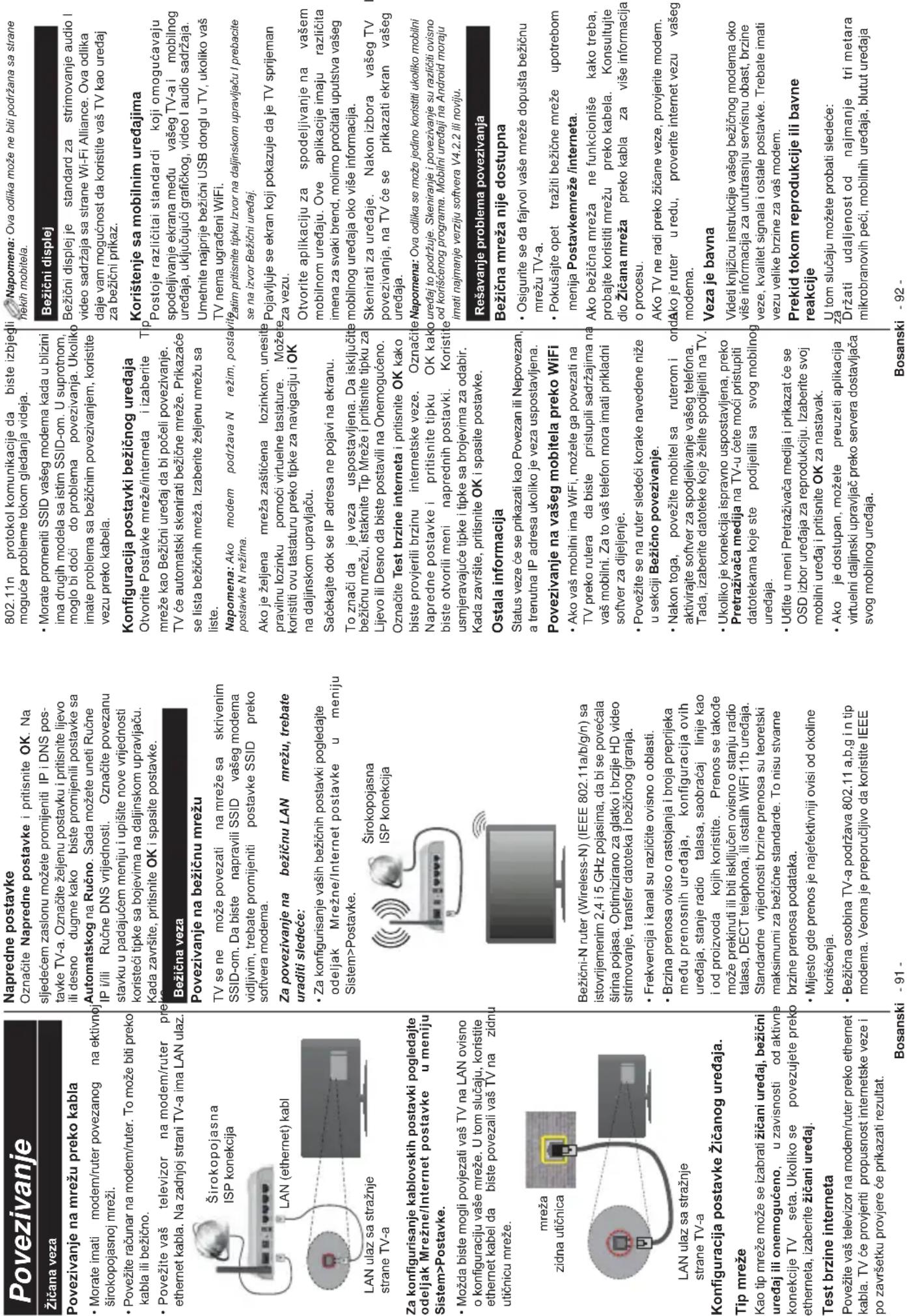
| Internet Portal Savjet: Potrebna je širokopjasna internet veza za visokokvalitetno gledanje. Morate propisno postaviti podatke o zemlji i opće tokom prve Instalacije Kako internet portal propisno radio. Odlika Portal dodaje vašem TV-u Jednu odliko koja vam omogucava povezati se na internet serveru i vidjeti sadržaj tog servera. Odlika Portal vam omogucava vidjeti muziku, video, kipove li vib sadržaj preko definiranih precica. Mogucnost vidjeti ovj avodne zevi od brzine veze koja ovaj sadržaj bez smetnji zavisi od brzine veze koja je dostavljna sa strane vašeg dostavljca internet usluge. Pritsinite Tipku Internet na daljinskom upravijaču da otvorite stranicu internet portala. Vidjeti Čete ikone dostupnih aplicacija i servisa na ekranu portala. Prekovi tipki za navigaciju izabere Željenu applicaciju. Mozete vidjeti Željeni sadržaj pritskom OK nakan izbora. Pritsnite opet Back/Return da se rvitte na prethodni ekran. Pored toga, nekim karakteristikama možete pristupiti upotrebom skracenice definirane za obojene i numericke tipke na vašem daljinskom upravijaču. Pritsinite Exit da biste izašli iz režima internet portala. PIP Window (u zavisnosti od usluge portala) Trenutni sadržaj u toku biće prićazani na PIP Prozoru, ukoliko se prebacne na režim portal dok gladate bilo koje aktivne izvore. Trenutna programa biće prićazana na PIP prozor ukolikovi se prebacne na režim Portal dok gladate TV kanale. Napomene: Moguci problemi koji zavise od applicacione mogu biti uzrokovani sa strane dostvljca sadržaja. Sadržaj usluge portala i interfejs mogu se promijeni ut bilo koje vrijeme bez upozorenja. Internet usluge trečih stranaka mogu se promijeni, prestati ilii biti ograniceni ut bilo koje vrijeme. |
| Internet Portal Savjet: Potrebna je širokopjasna internet veza za visokokvalitetno gledanje. Morate propisno postaviti podatke o zemlji i opće tokom prve Instalacije Kako internet portal propisno radio. Odlika Portal dodaje vašem TV-u Jednu odliko koja vam omogucava povezati se da internet serveru i vidjeti sadržaj tog servera. Odlika Portal vam omogucava vidjeti muziku, video, klipove li vib sadržaj preko definiranih precica. Mogucnost vidjeti ovj avodne zevi od brzine veze koja je dostavljna sa strane vašeg dostvljca internet usluge. Pritsinite Tipku Internet na daljinskom upravijaču da otvorite stranicu internet portala. Vidjeti Čete ikone dostupnih aplicacija i servisa na ekranu portala. Prekovi tipki za navigaciju izabere Željenu applicaciju. Mozete vidjeti Željeni sadržaj pritskom OK nakan izbora. Pritsnite opet Back/Return da se rvitte na prethodni ekran. Pored toga, nekim karakteristikama možete priustipi upotrebom skracenice definirane za obojene i numeričke tipke na vašem daljinskom upravijaču. Pritsinite Exit da biste izašli iz režima internet portala. PIP Window (u zavisnosti od usluge portala) Trenutni sadržaj u toku biće prićazani na PIP Prozoru, ukoliko se prebacne na režim portal dok gladate bilo koje aktivne izvore. Trenutna programa biće prićazana na PIP prozor ukolikovi se prebacne na režim Portal dok gladate TV kanale. Napomene: Moguci problemi koji zavise od applicacione mogu biti uzrokovani sa strane dostvljca sadržaja. Sadržaj usluge portala i interfefs mogu se promijeni ut bilo koje vrijeme bez upozorenja. Internet usluge trečih stranaka mogu se promijeni, prestati ilii biti ograniceni ut bilo koje vrijeme. |
| Internet Portal Savjet: Potrebna je širokopjasna internet veza za visokokvalitetno gledanje. Morate propisno postaviti podatke o zemlji i opće tokom prve Instalacije Kako internet portal propisno radio. Odlika Portal dodaje vašem TV-u Jednu odliko koja vam omogucava povezati se da internet serveru i vidjeti sadržaj tog servera. Odlika Portal vam omogucava vidjeti muziku, video, klipove li vib sadržaj preko definiranih precica. Mogucnost vidjeti ojvj avodne zevi od brzine veze koja je dostavljna sa strane vašeg dostvljca internet usluge. Pritsinite Tipku Internet na daljinskom upravijaču da otvorite stranicu internet portala. Vidjeti Čete ikone dostupnih aplicacija i servisa na ekranu portala. Prekovi tipki za navigaciju Izabere Željenu applicaciju. Mozete vidjeti Željeni sadržaj pritskom OK nakan izbora. Pritsnite opet Back/Return da se rvitte na prethodni ekran. Pored toga, nekim karakteristikama možete priustipi upotrebom skracenice definirane za obojene i numeričke tipke na vašem daljinskom upravijaču. Pritsinite Exit da biste izašli iz režima internet portala. PIP Window (u zavisnosti od usluge portala) Trenutni sadržaj u toku biće prićazani na PIP Prozoru, ukoliko se prebacne na režim portal dok gladate bilo kojeAktivne izvore. Trenutna programa biće prićazana na PIP prozor ukolikovi se prebacne na režim Portal dok gladate TV kanale. Napomene: Moguci problemi koji zavise od applicacione mogu biti uzrokovani sa strane dostvljca sadržaja. Sadržaj usluge portala i interfefs Mogu se promijeni ut bilo koje vrijeme bez upozorenja. Internet usluge trečih stranaka mogu se promijeni, prestati ilii biti ograniceni ut bilo koje vrijeme. |
| Internet Portal Savjet: Potrebna je širokopjasna internet veza za visokokvalitetno gledanje. Morate propisno postaviti podatake o zemlji i opće tokom prve Instalacije Kako internet portal propisno radio. Odlika Portal dodaje vašem TV-u Jednu odliko koja vam omogucava povezati se da internet serveru i vidjeti sadržaj tog servera. Odlika Portal vam omogucava vidjeti muziku, video, klipove li vib sdržaj preko definiranih precica. Mogucnost vidjeti ojvj avodne zevi od brzine veze koja je dostavljna sa strane vašeg dostvljca internet usluge. Pritsinite Tipku Internet na daljinskom upravijaču da otvorite stranicu internet portala. Vidjeti Čete ikone dostupnih aplicac尼亚 i servisa na ekranu portala. Prekovi tipki za navigaciju Izabere Željenu applicaciju. Mozete vidjeti Željeni sadržaj pritskom OK nakan izbora. Pritsnite opet Back/Return da se rvitte na prethodni ekran. Pored toga, nekim karakteristikama možete priustipi upOTREBOM skracenice definirane za obojene i numeričke tipke na vašem daljinskom upravijaču. Pritsinite Exit da bista izašli iz režima internet portala. PIP Window (u zavisnosti od usluge portala) Trenutni sadržaj u toku biće prićazani na PIP Prozoru, ukoliko se prebacne na režim portal dok gladate bilo koje Aktižne zozilovni Trenutna programa biće prićazana na PIP prozor ukolikovi se prebacne na režim Portal dok gladate TV kanale. Napomene: Moguci problemi koji zavise od applicacione mogu biti uzrokovani sa strane dostvljca sadržaja. Sadržaj usluge portala i interfefs mogu se promijeni UT bilo koje vrijeme bez upozorenja. Internet usluge trečih stranaka mogu se promijeni, prestati ilii biti ograniceni ut bilo koje vrijeme. |
| Internet Portal Savjet: Potrebna je širokopjasna internet veza za visokokvalitetno gledanje. Morate propisno postaviti podatake o zemlji ie podatke o zemlji i opće okjović mocraj Pritsinite Tipku Internet na daljinskom upravijaču da otvorite stranicu internet portala. Vidjeti Čete ikone dostupnih aplicac尼亚 i servisa na ekranu portala. Vidjeti Čete ikone dostupnih aplicac尼亚 i servisa na ekranu portala. Pritsinite Tipku Internet na daljinskom upravijaču da otvorite stranicu internet portala. Vidjeti Čete ikone dostupnih aplicac尼亚 i servisa na ekranu portala. Pritsinite Tipku Internet na daljinskom upravijaču da otvorite stranicu internet portala. Vidjeti Čete ikone dostupnih aplicac尼亚 i servisa na ekranu portala. Pritsinite Tipku Internet na daljinskom upravJAču Pritsinite Tipku Internet na daljinskom upravJAču Pritsinite Tipku Internet na daljinskom upravJAču Pritsinite Tipku Internet na daljinskom upravJAču Pritsinite Tipku Internet na daljinskom upravJAču Pritsinite Tipku Internet na daljinskom upravJAču PritsiniteTipku Internet na daljinskom upravJAču Pritsinite Tipku Internet na daljinskom upravJAču Pritsinite Tipku Internet na daljinskom upravJAču Pritsinite Tipku Internet na daljinskom upravJAču Pritsinite Tipku Internet na daljinskom upravJAču Pritsinite Tipku Internet na daljal Pritsinite Tipku Internet na dalj Pritsinite Tipku Internet na dalj Pritsinite Tipku Internet na dalj Pritsinite Tipku Internet na dalj Pritsinite Tipku Internet na dalj Pritsinite Tipku Internet na dalj Pritsinite Tipku Internet na dalj Pritsinite Tipku Internet na dalj Pritsinite Tipku Internet na dalj Pritsinite Tipku Internet na dalj |
Internet prelistac
Zakoristenje internet pretrazi
ZatimPokreniteaplakacijuInternetnaportalu.
(1)Izgled logotipa pretraživača se moze promijeniti
Na pocetnom ekranu pretraživača, slicice unapred
definiranih (ako postoje) veza do dostupnilh web
Jokacija ce se prikazati kao opcije Brzog biranja
Zazajedno sa opcjama Uredi brzo biranje i Dodaj na brzo biranje.
Da biste upravljavali web pretraživačem, možete
koristiti navigacijski tipke na daljinskom upravljacu
ili povezanom mišu. Da biste videli traku pretraživača!
sa opcjama, kursor pomerite na vrh stranice ili
pritsnite tipku Back/Return. Opcje Istorija, Karice
1 Obelezivaci Traka pretrazivaca Koja sadzri tipke.
1.
1.
1.
pretunio/sjedee, tipka Osvezi, tika 2a adresu/ pretagu, dostunne su tinke Brzo biranji i Opera
P
Daiste doddai zejeni web sajt na listu Brzo biranjedi briez priirtuna, pamoknita kurner na web stpranica
Hii pritispite tinku Nazad/Povratak, Pojavice se traka
pimiplente tipa Hauzau 10111111111111111111111111111111111111111111111
pritsnite tipku OK. Potom odaberite opciu Dodai u
brzo biranie i pritisnite tipku OK. Popunite prazn
polja za Ime i Adresu, označite OK i pritisnite tipku
OK da biste dodali. Dok ste na sajtu koji zeilite dodati
ana listu Brzo biranje, oznacite tipku Operat
British tipku OK. Potomoznacte opcju B
u brz birange 1 ponovn prshitne ulpk UK. Imr Adrosa se sa automatisk npuniti u skladu sa seitom
Aoiae o be automatn popaen a kiaaa sa sajnti
Taleo-maets kariiiti pioe moie
rakdoe mozete konstn opaje menja Opoeunpraydote progledaem Ognate tinko Onora 9 i
apravitepigeacdo : Ozadite lipc . Pcrpa - 10 , orritisnite tioku OK da biste videjeli dostupne specificne
i opce opcije za stranicu.
Postoe razlii tni naini da pretrauiiete ili posiette web
- Postaje zoznića za protězije in pojęte wod stranice koristecki web pretrazivac.
Upesite adresu web stranice (UIR) u polje za
pretragu/adyresu i oznajte tinku Posalji na virtualpoi
tipkovniciprittsnite tipku OK da posietite stranjuc.
Unesite kliučne riječi u polie za pretragu/adresu
j oznacite tipku Pošalji na virtualnoi tipkovnici j
pritisnite tipku OK da zapoçnete pretragu povezanih
web stranica.
Oznacite ikonicu za Brzo biranje i pritisnite tipku Ok
da posjetite povezane web stranice.
Vas TV je kompatibilan sa USB misem. Ukljucite misi
ili bezični adapter za miš u USB ulaz televizora radi
Jakse i brze navigacije.
Neke internet stranice imaju fleš sadržaj. One nisu
podrzane sa strane preistaça.
Nijh pretraživač ne podržava.
Ne podržavaiu se svi saitovi na internetu. Kod nekih
sajtova se mogu javiti problemi sa sadrzajem. Po
HBBTV Sistem
HbbTV (hibridna sirokopojasna TV) je novi industrijski
standard koji bespekorno kombinuje televizijske
usluge dostavljene preko signala sa uslugama preko
sirokopojasvezeitakodeomogucava pristup
uslugama koje su vezane samo za Internet potrošće
koji konste povezane televizore i dekodere. Uslge
preko HbbTV-a uključuju tradiconalne TV kanali
dopunjske servise, video na zantev, EPG, interaktivne
reklame, personalizaciugl, glasanjge, igre, socijaine
mreze i ostale multimedjaine aplikacije.
HbbV aplikacije su dinostupne na kanailima goe sp
Ozlnacene sa strane emittora (trendutio razicne kanae
Astra). Emiter Oznacava jechu aplikacion
autostart hnu automatski pokrece platforma. Autostart: aniklukce asv klevam palotov namotov malika
apikacjte s e bi ahiyovn pokkce pomod kme konc enpkei nki
crevie tipke da bi obayesite konshika da na kanaia
postoj AbbV apikacja. Phtisnite crvnd tipku da
biste otvoril stranicu aplikacije. Nakon prikazivanja
stranice,mezete sevratiti natragdo stanja pocetne
kone crve tipke ponovhim pfuskom na crvenu
pku.Mozete prebacivati Izmedu rezima ikone
crvenipkeipunogrezimakorisnickoginterejsa
aplikacije pritiskom na crvenu tipku.Imajte na umu
da sposobnost prebacivanja putem crvenog taster
opebezduje aplikacija I heke aplikacije mogu da se
ponasaju razilcito.
Ako se prebacite na drugi kanai tokom aktivnog stanjaj
Hb1V aplikacje (ill urezimu ikone crvene tipke ill u
(Rezimu punog konshickog interejsa), moze se desiti di liudado.
-
Aplikacija moze nastaviti sa rade
-
Aplikacija moze da se zaustavi.
Aplikacija moze nastaviti sa rade
Aplikacija moze da se zaustavi.
Aplikaci ma ze da se zaustavi iPokrece se nova
autostart applikacion cryene tipke.
HbbTV omogucujie preuzimanie applkacij i preko
sikropojasveye i preko signala Emitter moze
omogujiti oba nañina iii samo jegan. Ako platforma
nema fungcionalnu sirokopoiasnu yezu ona j.
mozePokretatiaplakacijkoje se prenose preko
signala.
Aautotort onllkaiia anone tink abiin daivwne
Autostart applikacje crvene tipke obchio duja veze do drugih oplikacije. Prinser is priorkan u vostavu
do drugn apikacja. Finjerj e pikazan d Nastavko Korisnik zatim moze da se prebaci na druge applak
preko datih yeza. Aplikacije normalno daiu opciju za
Krai, obi no se za to koristi taster Exit.
nekim uvjetima, video sadrzaji se mozda nece moci
reproducirati.
Bosanski -95
Bosanski -96-
| Smart Center Smart centar je mobilina applicacionja koja radi na iOS i Android. Mozete veima lako strivmatovi vase omiljene programa u zivo ili emisije sa vasag TV-a na vas tablet iii mobili Takoder, mozezte orotvir applicacionje portala, koristiti kao daljinski upravljača za TV i djelilii medjske datoteke. Napomena: Mogucnost korschenja svih fungcja applicacione ovisi odikia vaseg TV-a. Početak Da bi koristili odike Smart centra, veze moraju biti isprawne. Da se bežćno povzěta na svou mrežu, umetnite Wi-Fi dongl udjan od USB ulazza okulko vašte TV nema unutralnji wa karakteristiku. Vaš ruter mora biti konktovan na internet kaco biste koristili pogodnosti povezane sa internetem. VAŽÑO: Pobrinite se da su TV i mobilini urežaj povezani na istu mrežu. Za dijeljenje medija, treba omoguciti (ako je dostup) opcju Audio-video dijeljenje. Pritsinite dugme Menu na daljinskom upravljac, izabiteri meni Sistem>Postavke>Vise i pritssnite OK. Oderabitne Audio-video dijeljenje i promijeniţu umoguceno. Sada je vaš TV spreman za povezivanje sa ručnì uredajem. Instalairaje priadrudnui applicaciju Smart centar na svoj mobilini urežaj. Startovati applicaciju Smart centar. Ako su sce veze pravilino štełovane, na vašem urežaj ďće vidjeti ime vasag TV-a. Ako se ime vašeg TV-a nePokuzije na listi, sačekajte dodimite vidžed osvjéži. Izabiteri vaš TV iz lista. Ekran mobilng uredajna Na glavni ekran nozměte pronaci umetke za dostup raznim odikama. Aplicacjia preuzima aktuilenu listukanala sa TV-a kada se po prvi put ukljiču. MOJI KANALI: Prižauju se programmi prva Čétriri kanala sa liste kanala TV-a. Možete promijeniti navedene kanale. Pritsinite slicicu kanal i držite je. Pokazat Če se lista kanala i božte izabirati kanai koj Želite zamijenit. TV: Možete gledati sadžaj prekno umetka TV. U ovem režimi mozezte navigirati kroz listu kanala preuzeta iz TV-a i klikati slicice za pregled detalnjñij trstanica. SNIMCI: Preko ovog umetka možete vidjeti aktvnve sminke (ako postojë) i podsjtelnë. Za brisanje neke stavke, jegnostvo na brisanje koje je ima na svakom redu. EPG: Možete vidjeti raspored programa izabrignile liste kanala preko ovog umetka. Možete takode navigirati kroz kanale pritskom na izabramorn kanalu u EPG reseltek. Obratite pžrjnu da ažuriranje/osvjéživanje EPG informacije moze povrajati ovisno o vašmreže i kvalitet interneta. Napomena: Internet konskija je neophdpna za informacije bazirane na WEB-u. | PORTAL: Ovaj umetak povrazanje applikacije Portala na klizajuci nacin. Osim kad je FollowMeTV aktiva na (ako je dovapstura), izabrana applikacije ě beiti povrazanje na ekranu na upotreblava stranca portala. Napomena: Internet konskija je neophodna. Ovaj umetak je umoguceni ak se upotreblava stranca portala. Postavke Prilagodite applikacije po svojoj Želji. Možete promijenit: Automatsko zakljucavanje (jedino u IOS-u): Ekran ureadaj se automatski isklicityncj nako nenokg vremena. Fabrička postavka je isklicityncja, što znači da ě ce ekran bitu uvjek upaljen. Automatski FollowMeTV: Ako je ova postavka umoguceri, odlica FollowMeTV (ako postoji) ě ce automatski početi. Fabrička postavka je onemoguceri. Automatski povozivanje na TV: Ako je omogucero, vaš mobilni urežaj ďce se automatski povjezati na poslijejni povjezani TV i preskće Čekran tražanja TV-a. Promijeni TV (jedino u IOS-u): Prižauje trenutno povezanog TV-a. možete pristinuti na ovu postavku i Či do ekran "tražanje TV-a" promijeniti TV. Ureživanje povlodenu listukanala: Možete uredvatvi vašu prilagodenu listukanala preko ove postavke. Izaberi izvor listede kanala: Možete izabrati izvor listeda kanala koja ēe se koristuti u aplicaciji. Opcije su "TV lista" i"Prilagodna lista". Takode, možete aktivirati "Upamitili mbj Žor" da biste postavlili izabranu listu kanala kao tragji Žor. U tom šlůću, ako je izabrani izvor dostupan, bit Če krolştenu u aplicaciji. Broj verzije: Prižauje trenutnu verziju applikacije. Stranica detailaja Da otvrte stranicu detailja, kliknite program. Na stranicu detailaja možete vidjeti detalijnju informaciu o izabranih programa. Na ovo stranci postoje umeci "Detalji", "Ekipa" i"Video". DELTALJ: Ovaj umetak daje rezime i informacije o izabranim programma. Takodžer, postoje linkovi za Facebook i Twitter strancie odabranih programa. EkPCA: Prižauje ljudi koji su radili na trenutnu programu. Video: Dostavla videja sa Youtube-a koje se odnose na izabranu programnu. Napomena: Internet konskija je neophodna za odrende funkcjëe. EPG | Osobina FollowMe TV(ako je dostupno) Klíknine element FOLLOW ME TV koj se našijlovo na ekranu playa promenili plan odlide FollowMe TV. Dodirmite ikonu Play za počelak strmovanja sadržaja sa TV-a na vašem mobilnarn umredaju. Dostupn尤 uredaji u dometu rutera. Napomene: Imaje na umu da su samo digitalni (DVB-T/C/S) SD kanali podžani. Prevodi uklj./isklj. i Viseježćina audio podrka na rade. Strimovanje se moze promijeni ovisno o kvalitelu vašte zeze. Za pristup vidžtu Media Share (spodeljinanje medija), dovirnite strelicu ka gore u donjem lijevom dijelu ekrana. Ako se dinorne vidžet Media share, pojavljne se ekran ge moge izabrati tip medijskog fajla za spodeljinanje sa vaš TV. Napomena: Vi si formali silka nisu podžani. Ova funckija nece raditi učkoviće不同程度ne oblastina Audio-video dijeljenje. Starter portala Za pristup elementu (polar), dodirmite strelicu ka gore u donjem lijevom delukrana. Možete pristupti stranci portala doditrom elementa Starter portala (potrebná je internet konskija). Napomena: Internet konskija je neophodna. Ovaj umetek i krališni pristinidi Audio-video dijeljenje. Odkovi tercej nozměte pristinji krališni proterniči. Vorinskij interfejs aplicacijce Smart centar se moze promijeni ovisno aginstiranu verziju na vaš uredaj. Napomena: Ovo je moguce jakedin na android uredajima. Prepožnavanje glasa Možete dinutni element Mikrofona i upravljati vašom aplicacijom, zadajuća glasovne komande kao "Portal", Glasnoča Povečaj/Ultaj", "Program Gore/Dolje" Napomena: Ovo je moguce jakedin na android uredajima. |
Nepixoxevea
99
100
100
101
102
102
103
104
105
107
108
109
109
110
111
111
112
113
117
117
117
117
117
118
118
119
120
120
121
122
123
124
128
| 1. KATEUθuvan Flaw 2. KATEUθuvan Kátu 3. Δiakóntng yia etiLoyov EvaTong xhou /Προφριουν / Αiotac TTyov kai γia Avapov-Evepytoian | To katojov katojov TV katojov TV katojov TV katojov TV katojov TV katojov TV katojov TV katojov TV katojov TV katojov TV katojov TV katojov TV katojov TV katojov TV katojov TV katojov TV katojov TV katojov TV katojov TV katojov TV katojov |
| 4. KATEUθuvan Kátu 5. Δiakóntng yia etiLoyov EvaTong xhou /Προφριουν / Αiotac TTyov kai γia Avapov-Evepytoian | To katojov katojov TV katojov TV katojov TV katojov TV katojov TV katojov TV katojov TV katojov TV katojov |
| 6. KATEUθuvan Kátu 7. Δiakóntng yia etiLoyov EvaTong xhou /Προφριουν / Αiotac TTyov kai γia Avapov-Evepytoian | To katojov katojov TV katojov TV katojov TV katojov TV katojov TV katojov TV katojov TV katojov TV katojovTV katojov TV katojov TV katojov TV katojov TV katojov TV katojov TV katojov TV katojov TV katojov TV katojov TV katojov TV katojov TV katojov TV katojov TV katojov TV katojov TV katojov TV katojov TV katojov TV katojovTV katojov TV katojov TV katojov TV katojov TV katojov TV katojov TV katojov TV katojov TV katojov TV katojov TV katojov |
| 8. KATEUθuvan Kátu 9. Δiakóntng yia etiLoyov EvaTong xhou /Προφριουν / Αiotac TTyov kai γia Avapov-Evepytoian | To katojov katojov TV katojov TV katojov TV katojov TV katojov TV katojov TV katojov TV katojov TV katojov Tkatojov nAotoukoi ng Tkatojov nAotoukoi ng Tkatojov nAotoukoi ng Tkatojov nAotoukoi ng Tkatojov nAotoukoi ng Tkatojov nAotoukoi ng Tkatojov nAotoukoi ng Tkatojov nAotoukoi ng Tkatojov nAotoukoi ng TkatoJov nAotoukoi ng Tkatojov nAotoukoi ng Tkatojov nAotoukoi ng Tkatojov nAotoukoi ng Tkatojov nAotoukoi ng Tkatojov nAotoukoi ng Tkatojov nAotoukoi ng Tkatojov nAotoukoi ng Tkatojov nAOTUKAIAGTCTC |
| 10. KATEUθuvan Flaw 11. KATEUθuvan Kátu 12. KATEUθuvan Kátu 13. Δiakóntng yia etiLoyov EvaTong xhou /Προφριουν / Αiotac TTyov kai γia Avapov-Evepytoian | To katojov katojov TV katojov TV katojov TV katojov TV katojov TV katojov TV katojov TV katojov TV katojow nAotoukoi ng Tkatojov nAotoukoi ng Tkatojov nAotoukoi ng Tkatojov nAotoukoi ng Tkatojov nAotoukoi ng Tkatojov nAotoukoi ng Tkatojov nAotoukoi ng Tkatojov nAotoukoi ng Tkatojov nAotaukoi ng Tkatojov nAotaukoi ng Tkatojov nAotaukoi ng Tkatojov nAotaukoi ng Tkatojov nAotaukoi ng Tkatojov nAotaukoi ng Tkatojov nAotaukoi ng Tkatojov nAotaukoi ng Tkatojov nAotaukoi ng |
| 11. KATEUθuvan Flaw 12. KATEUθuvan Kátu 13. Δiakóntng yia etiLoyov EvaTong xhou /Προφριουν / Αiotac TTyov kai γia Avapov-Evepytoian | To katojov katojov TV katojov TV katojov TV katojov TV katojov TV katojow nAotoukoi ng Tkatojov nAotoukoi ng Tkatojov nAotoukoi ng Tkatojov nAotoukoi ng Tkatojov nAotoukoi ng Tkatojov nAotoukoi ng TkatoJov nAotoukoi ng TkatoJov nAotoukoi ng TkatoJov nAotoukoi ng TkatoJov nAotoukoi ng TkatoJov nAotoukoi ng TkatoJov nAotoukoi ng TkatoJov nAotoukoi ng TkatoJov nAotoukoi ng TkatoJov nAOTUKAIAGTCTC |
| 12. KATEUθuvan Kátu 13. Δiakóntng yia etiLoyov EvaTong xhou /Προφριουν / Αiotac TTyov kai γia Avapov-Evepytoian | To katojov katojov TV katojov TV katojov TV katojov TV katojov TV katojov Tkatojov nAotoukoi ng Tkatojov nAotoukoi ng Tkatojov nAotoukoi ng Tkatojov nAotoukoi ng Tkatojov nAotoukoi ng TkatoJov nAotoukoi ng TkatoJov nAotoukoi ng TkatoJov nAotoukoi ng Tkatojov nAotoukoi ng TkatoJov nAotoukoi ng TkatoJov nAotoukoi ng TkatoJov nAotoukoi ng TkatoJov nAotoukoi ng TkatoJov nAotoukoi ng TkatoJov nAotoukoi ng TkatoJov nAOTUKAIAGTCTC |
| 13. KATEUθuvan Kátu 14. KATEUθuvan Kátu 15. Δiakóntng yia etiLoyov EvaTong xhou /Προφριουν / Αiotac TTyov kai γia Avapov-Evepytoian | To katojov katojov TV katojov TV katojov TV katojov TV katojov TV katojov TV katojov TV katojov TV katojown nAotoukoi ng Tkatojov nAotoukoi ng Tkatojov nAotoukoi ng Tkatojov nAotoukoi ng TkatoJov nAotoukoi ng TkatoJov nAotoukoi ng TkatoJov nAotoukoi ng TkatoJov nAotoukoi ng TkatoJov nAotaukoi ng TkatoJov nAotaukoi ng TkatoJov nAotaukoi ng TkatoJov nAotaukoi ng TkatoJov nAotaukoi ng TkatoJov nAotaukoi ng TkatoJov nAotaukoi ng TkatoJov nAotaukoi ng TkatoJov nAotaukoi ng |
| 16. KATEUθuvan Kátu 17. KATEUθuvan Kátu 18. Δiakóntng yia etiLoyov EvaTong xhou /Προφριουν / Αiotac TTyov kai γia Avapov-Evepytoian | To katojov katojov TV katojov TV katojov TV katojov TV katojov TV katojov TV katojov TV katojov TV katojov 7-1-1-1-1-1-1-1-1-1-1-1-1-1-1-1-1-1-1-1-1-1-1-1-1-1-1-1-1-1-1-1-1-1-1-1-1-1-1-1-1-1-1-1-1-1-1-1-1-1-1- |
| 19. KATEUθuvan Kátu 20. KATEUθuvan Kátu 21. Δiakóntng yia etiLoyov EvaTong xhou /Προφριουν / Αiotac TTyov kai γia Avapov-Evepytoian | To katojov katojov TV katojov TV katojov TV katojov TV katojov TV katojov TV katojov TV katojov TV katojov TTkatojov nAotoukoi ng Tkatojov nAotoukoi ng Tkatojov nAotoukoi ng Tkatojov nAotoukoi ng TkatoJov nAotoukoi ng TkatoJov nAotoukoi ng TkatoJov nAotaukoi ng TkatoJov nAotaukoi ng TkatoJov nAotaukoi ng TkatoJov nAotaukoi ng TkatoJov nAotaukoi ng TkatoJov nAOTUKAIAGTCTC |
| 20. KATEUθuvan Kátu 21. KATEUθuvan Kátu 22. Δiakóntng yia etiLoyov EvaTong xhou /Προφριουν / Αiotac TTyov kai γia Avapov-Evepytoian | To katojov katojov TV katojov TV katojov TV katojov TV katojov TV katojov TV katojov TV katojov TV katojov nAotoukoi ng Tkatojov nAotoukoi ng TkatoJov nAotoukoi ng TkatoJov nAotoukoi ng TkatoJov nAotoukoi ng TkatoJov nAotoukoi ng TkatoJov nAotoukoi ng TkatoJov nAotoukoi ng TkatoJov |
| 23. KATEUθuvan Kátu 24. KATEUθuvan Kátu 25. Δiakóntng yia etiLoyov EvaTong xhou /Προφριουν / Αiotac TTyov kai γia Avapov-Evepytoian | To katojov katojov TV katojov TV katojov TV katojov TV katojov TV katojov TV katojov TV katojov TV katojew nAotoukoi ng Tkatojov nAotoukoi ng Tkatojov nAotoukoi ng TkatoJov nAotoukoi ng TkatoJov nAotoukoi ng TkatoJov nAotaukoi ng TkatoJov nAotaukoi ng TkatoJov nAotaukoi ng TkatoJov nAotAUKAIAGTCTC |
| 26. KATEUθuvan Kátu 27. KATEUθuvan Kátu 28. Δiakóntng yia etiLoyov EvaTong xhou /Προφριουν / Αiotac TTyov kai γia Avapov-Evepytoian | To katojov katojov TV katojov TV katojov TV katojov TV katojov TV katojow nAotoukoi ng Tkatojov nAotaukoi ng TkatoJov nAotaukoi ng TkatoJov nAotaukoi ng TkatoJov nAotaukoi ng TkatoJov nAotaukoi ng TkatoJov nAotaukoi ng TkatoJov nAotaukoi ng TkatoJov nAotaukoi ng TkatoJov nAOTUKAIAGTCTC |
| 29. KATEUθuvan Kátu 30. KATEUθuvan Kátu 31. Δiakóntng yia etiLoyov EvaTong xhou /Προφριουν / Αiotac TTyov kai γia Avapov-Evepytoian | To katojov katojov TV katojov TV katojov TV katojow nAotoukoi ng Tkatojov nAotoukoi ng TkatoJov nAotoukoi ng TkatoJov nAotoukoi ng TkatoJov nAotaukoi ng TkatoJov nAotaukoi ng TkatoJov nAotaukoi ng TkatoJov nAotaukoi ng TkatoJov nAotAUKAIAGTCTC |
| 30. KATEUθuvan Kátu 31. KATEUθuvan Kátu 32. Δiakóntng yia etiLoyov EvaTong xhou /Προφριουν / Αiotac TTyov kai γia Avapov-Evepytoian | To katojov katojov TV katojov TV katojov TV katojow nAotoukoi ng TkatoJov nAotoukoi ng TkatoJov nAotaukoi ng TkatoJov nAotaukoi ng TkatoJov nAotaukoi ng TkatoJov nAotaukoi ng TkatoJov nAotaukoi ng TkatoJov nAotaukoi ng TkatoJov nAotAUKAIAGTCTC |
| 31. KATEUθuvan Kátu 32. KATEUθuvan Kátu 33. Δiakóntng yia etiLoyov EvaTong xhou /Προφριουν / Αiotac TTyov kai γia Avapov-Evepytoian | To katojov katojov TV katojov TV katojow nAotoukoi ng TkatoJov nAotoukoi ng TkatoJov nAotaukoi ng TkatoJov nAotaukoi ng TkatoJov nAotaukoi ng TkatoJov nAotaukoi ng TkatoJov nAotaukoi ng TkatoJov nALUKAIAGTCTC |
| 32. KATEUθuvan Kátu 33. Δiakóntng yia etiLoyov EvaTong xhou /Προφριουν / Αiotac TTyov kai γia Avapov-Evepytoian | To katojov katojov TV katojov TV katojow nAotoukoi ng TkatoJov nAotaukoi ng TkatoJov nAotaukoi ng TkatoJov nAotaukoi ng TkatoJov nAotaukoi ng TkatoJov nAotaukoi ng TkatoJov nAotAUKAIAGTCTC |
| 33. KATEUθuvan Kátu 34. KATEUθuvan Kátu 35. Δiakóntng yia etiLoyov EvaTong xhou /Προφριουν / Αiotac TTyov kai γia Avapov-Evepytoian | To katojov katojov TV katojov TV katojow nAotoukoi ng TkatoJov nAotoukoi ng TkatoJov nAotaukoi NG TkatoJov nAotaukoi ng TkatoJov nAotaukoi ng TkatoJov nAotaukoi ng TkatoJov nAotAUKAIAGTCTC |
| 35. KATEUθuvan Kátu 36. KATEUθuvan Kátu 37. Δiakóntng yia etiLoyov EvaTong xhou /Προφριουν / Αiotac TTyov kai γia Avapov-Evepytoian | To katojov katojov TV katojov TV katojow nAotoukoi ng TkatoJov nAotoukoi ng TkatoJov nAotaukoiNG TkatoJov nAotaukoi NG TkatoJov nAotAUKAIAGTCTC |
| 36. KATEUθuvan Kátu 37. KATEUθuvan Kátu 38. Δiakóntng yia etiLoyov EvaTong xhou /Προφριουν / Αiotac TTyov kai γia Avapov-Evepytoian | To katojov katojov TV katojov TV katojow nAotoukoi ng TkatoJov nAotaukoi NG TkatoJov nAotaukoi NG TkatoJov nAotAUKAIAGTCTC |
| 38. KATEUθuvan Kátu 39. KATEUθuvan Kátu 40. Δiakóntng yia etiLoyov EvaTong xhou /Προφριουν / Αiotac TTyov kai γia Avapov-Evepytoian | To katojov katojov TV katojov TV katojow nAotoukoi ng TkatoJov nAotaukoi NG TkatoJov nAotAUKAIAGTCTC |
| 39. KATEUθuvan Kátu 40. Δiakóntng yia etiLoyov EvaTong xhou /Προφριουν / Αiotac TTyov kai γia Avapov-Evepytoian | To katojov katojov TV katojov TV katojow nAotoukoi ng TkatoJov nAotAUKAIAGTCTC |
| 40. KATEUθuvan Kátu 41. KATEUθuvan Kátu 42. Δiakóntng yia etiLoyov EvaTong xhou /Προφριουν / Αiotac TTyov kai γia Avapov-Evepytoian | To katojov katojov TV katojov TV katojow nAotoukoi ng TkatoJov nAotaukoi NG TkatoJov nAotAUKAI AGTCTC |
| 41. KATEUθuvan Kátu 42. Δiakóntng yia etiLoyov EvaTong xhou /Προφριουν / Αiotac TTyov kai γia Avapov-Evepytoian | To katojov katojov TV katojov TV katojow nAotoukoi ng TkatoJov nAotAUKAI AGTCTC |
| 42. KATEUθuvan Kátu 43. Δiakóntng yia etiLoyov EvaTong xhou /Προφριουν / Αiotac TTyov kai γia Avapov-Evepytoian | To katojov katojov TV katojov TV katojow nAotoukoi ng TkatoJov nAotAUKAI AGTCTC |
| 43. KATEUθuvan Kátu 44. KATEUθuvan Kátu 45. Δiakóntng yia etiLoyov EvaTong xhou /Προφριουν / Αiotac TTyov kai γia Avapov-Evepytoian | To katojov katojov TV katojov TV katojow nAotoukoi ng TkatoJov nAotAUKAI AGTCTC |
| 44. KATEUθuvan Kátu 45. Δiakóntng yia etiLoyov EvaTong xhou /Προφριουν / Αiotac TTyov kai γia Avapov-Evepytoian | To katojov katojov TV katojov TV katojow nAotoukoi ng TkatoJov nAotaukoi NG TkatoJov nAotAUKAI |
| 45. KATEUθuvan Kátu 46. KATEUθuvan Kátu 47. Δiakóntng yia etiLoyov EvaTong xhou /Προφριουν / Αiotac TTyov kai γia Avapov-Evepytoian | To katojov katojov TV katojov TV katojow nAotoukoi ng TkatoJov nAotAUKAI AGTCTC |
| 46. KATEUθuvan Kátu 47. Δiakóntng yia etiLoyov EvaTong xhou /Προφριουν / Αiotac TTyov kai γia Avapov-Evepytoian | To katojov katojov TV katojov TV katojow nAotoukoi ng TkatoJov nAotaukoi NG TkatoJov nAotAUKAI A |
| 47. KATEUθuvan Kátu 48. Δiakóntng yia etiLoyov EvaTong xhou /Προφριουν / Αiotac TTyov kai γia Avapov-Evepytoian | To katojov katojov TV katojov TV katojow nAotoukoi ng TkatoJov nAotAUKAI AGTCTC |
| 48. KATEUθuvan Kátu 49. Δiakóntng yia etiLoyov EvaTong xhou /Προφριουν / Αiotac TTyov kai γia Avapov-Evepytoian | To katojov katojov TV katojov TV katojow nAotoukoi ng TkatoJov nAotAUKAI AGTCTC |
| 49. KATEUθuvan Kátu 50. Δiakóntng yia etiLoyov EvaTong xhou /Προφριουν / Αiotac TTyov kai γia Avapov-Evepytoian | To katojov katojov TV katojov TV katojow nAotoukoi ng TkatoJov nAotAUKAI AGTCTC |
| 50. KATEUθuvan Kátu 51. Δiakóntng yia etiLoyov EvaTong xhou /Προφριουν / Αiotac TTyov kai γia Avapov-Evepytoian | To katojov katojov TV katojov TV katojow nAotoukoi ng TkatoJov nAotAUKAI AGTCTC |
| 51. KATEUθuvan Kátu 52. Δiakóntng yia etiLoyov EvaTong xhou /Προφριουν / Αiotac TTyov kai γia Avapov-Evepytoian | To katojov katojov TV katojov TV katojow nAotoukoi ng TkatoJov nAotAUKAI AGTCTC |
| 52. KATEUθuvan Kátu 53. Δiakóntng yia etiLoyov EvaTong xhou /Προφριουν / Αiotac TTyov kai γia Avapov-Evepytoian | To katojov katojov TV katojov TV katojow nAotoukoi ng TkatoJov nAotAUKAI AGTCTC |
| 53. KATEUθuvan Kátu 54. Δiakóntng yia etiLoyov EvaTong xhou /Προφριουν / Αiotac TTyov kai γia Avapov-Evepytoian | To katojov katojov TV katojov TV katojow nAotoukoi ng TkatoJov nAotAUKAI AGTCTC |
| 54. KATEUθuvan Kátu 55. Δiakóntng yia etiLoyov EvaTong xhou /Προφριουν / Αiotac TTyov kai γia Avapov-Evepytoian | To katojov katojov TV katojov TV katojow nAotoukoi ng TkatoJov nAotAUKAI AGTCTC |
| 55. KATEUθuvan Kátu 56. Δiakóntng yia etiLoyov EvaTong xhou /Προφριουν / Αiotac TTyov kai γia Avapov-Evepytoian | To katojov katojov TV katojov TV katojow nAotoukoi ng TkatoJov nAotAUKAI AGTCTC |
| 56. KATEUθuvan Kátu 57. Δiakóntng yia etiLoyov EvaTong xhou /Προφριουν / Αiotac TTyov kai γia Avapov-Evepytoian | To katojov katojov TV katojov TV katojow nAotoukoi ng TkatoJov nAotAUKAI AGTCTC |
| 57. KATEUθuvan Kátu 58. Δiakóntng yia etiLoyov EvaTong xhou /Προφριουν / Αiotac TTyov kai γia Avapov-Evepytoian | To katojov katojov TV katojov TV katojow nAotoukoi ng TkatoJov nAotAUKAI AGTCTC |
| 58. KATEUθuvan Kátu 59. Δiakóntng yia etiLoyov EvaTong xhou /Προφριουν / Αiotac TTyov kai γia Avapov-Evepytoian | To katojov katojov TV katojov TV katojow nAotoukoi ng TkatoJov nAotAUKAI AGTCTC |
| 59. KATEUθuvan Kátu 60. Δiakóntng yia etiLoyov EvaTong xhou /Προφριουν / Αiotac TTyov kai γia Avapov-Evepytoian | To katojov katojov TV katojov TV katojow nAotoukoi ng TkatoJov nAotAUKAI AGTCTC |
| 60. KATEUθuvan Kátu 61. Δiakóntng yia etiLoyov EvaTong xhou /Προφριουν / Αiotac TTyov kai γia Avapov-Evepytoian | To katojov katojov TV katojov TV katojow nAotoukoi ng TkatoJov nAotAUKAI AGTCTC |
| 61. KATEUθuvan Kátu 62. Δiakóntng yia etiLoyov EvaTong xhou /Προφριουν / Αiotac TTyov kai γia Avapov-Evepytoian | To katojov katojov TV katojov TV katojow nAotoukoi ng TkatoJov nAotAUKAI AGTCTC |
| 62. KATEUθuvan Kátu 63. Δiakóntng yia etiLoyov EvaTong xhou /Προφριουν / Αiotac TTyov kai γia Avapov-Evepytoian | To katojov katojov TV katojov TV katojow nAotoukoi ng TkatoJov nAotAUKAI AGTCTC |
| 63. KATEUθuvan Kátu 64. Δiakóntng yia etiLoyov EvaTong xhou /Προφριουν / Αiotac TTyov kai γia Avapov-Evepytoian | To katojov katojov TV katojov TV katojow nAotoukoi ng TkatoJov nAotAUKAI AGTCTC |
| 64. KATEUθuvan Kátu 65. Δiakóntng yia etiLoyov EvaTong xhou /Προφριουν / Αiotac TTyov kai γia Avapov-Evepytoian | To katojov katojov TV katojov TV katojow nAotoukoi ng TkatoJov nAotAUKAI AGTCTC |
| 65. KATEUθuvan Kátu 66. Δiakóntng yia etiLoyov EvaTong xhou /Προφριουν / Αiotac TTyov kai γia Avapov-Evepytoian | To katojov katojov TV katojov TV katojow nAotoukoi ng TkatoJov nAotAUKAI AGTCTC |
| 66. KATEUθuvan Kátu 67. Δiakóntng yia etiLoyov EvaTong xhou /Προφριουν / Αiotac TTyov kai γia Avapov-Evepytoian | To katojov katojov TV katojov TV katojow nAotoukoi ng TkatoJov nAotAUKAI AGTCTC |
| 67. KATEUθuvan Kátu 68. Δiakóntng yia etiLoyov EvaTong xhou /Προφριουν / Αiotac TTyov kai γia Avapov-Evepytoian | To katojov katojov TV katojov TV katojow nAotoukoi ng TkatoJov nAotAUKAI AGTCTC |
| 68. KATEUθuvan Kátu 69. Δiakóntng yia etiLoyov EvaTong xhou /Προφριουν / Αiotac TTyov kai γia Avapov-Evepytoian | To katojov katojov TV katojov TV katojow nAotoukoi ng TkatoJov nAotAUKAI AGTCTC |
| 69. KATEUθuvan Kátu 70. Δiakóntng yia etiLoyov EvaTong xhou /Προφριουν / Αiotac TTyov kai γia Avapov-Evepytoian | To katojov katojov TV katojov TV katojow nAotoukoi ng TkatoJov nAotAUKAI AGTCTC |
| 70. KATEUθuvan Kátu 71. Δiakóntng yia etiLoyov EvaTong xhou /Προφριουν / Αiotac TTyov kai γia Avapov-Evepytoian | To katojov katojov TV katojov TV katojow nAotoukoi ng TkatoJov nAotAUKAI AGTCTC |
| 71. KATEUθuvan Kátu 72. Δiakóntng yia etiLoyov EvaTong xhou /Προφριουν / Αiotac TTyov kai γia Avapov-Evepytoian | To katojov katojov TV katojov TV katojow nAotoukoi ng TkatoJov nAotAUKAI AGTCTC |
| 72. KATEUθuvan Kátu 73. Δiakóntng yia etiLoyov EvaTong xhou /Προφριουν / Αiotac TTyov kai γia Avapov-Evepytoian | To katojov katojov TV katojov TV katojow nAotoukoi ng TkatoJov nAotAUKAI AGTCTC |
| 73. KATEUθuvan Kátu 74. Δiakóntng yia etiLoyov EvaTong xhou /Προφριουν / Αiotac TTyov kai γia Avapov-Evepytoian | To katojov katojov TV katojov TV katojow nAotoukoi ng TkatoJov nAotAUKAI AGTCTC |
| 74. KATEUθuvan Kátu 75. Δiakóntng yia etiLoyov EvaTong xhou /Προφριουν / Αiotac TTyov kai γia Avapov-Evepytoian | To katojov katojov TV katojov TV katojow nAotoukoi ng TkatoJov nAotAUKAI AGTCTC |
| 75. KATEUθuvan Kátu 76. Δiakóntng yia etiLoyov EvaTong xhou /Προφριουν / Αiotac TTyov kai γia Avapov-Evepytoian | To katojov katojov TV katojov TV katojow nAotoukoi ng TkatoJov nAotAUKAI AGTCTC |
| 76. KATEUθuvan Kátu 77. Δiakóntng yia etiLoyov EvaTong xhou /Προφριουν / Αiotac TTyov kai γia Avapov-Evepytoian | To katojov katojov TV katojov TV katojow nAotoukoi ng TkatoJov nAotAUKAI AGTCTC |
| 77. KATEUθuvan Kátu 78. Δiakóntng yia etiLoyov EvaTong xhou /Προφριουν / Αiotac TTyov kai γia Avapov-Evepytoian | To katojov katojov TV katojov TV katojow nAotoukoi ng TkatoJov nAotAUKAI AGTCTC |
| 78. KATEUθuvan Kátu 79. Δiakóntng yia etiLoyov EvaTong xhou /Προφριουν / Αiotac TTyov kai γia Avapov-Evepytoian | To katojov katojov TV katojov TV katojow nAotoukoi ng TkatoJov nAotAUKAI AGTCTC |
| 79. KATEUθuvan Kátu 80. Δiakóntng yia etiLoyov EvaTong xhou /Προφριουν / Αiotac TTyov kai γia Avapov-Evepytoian | To katojov katojov TV katojov TV katojow nAotoukoi ng TkatoJov nAotAUKAI AGTCTC |
| 80. KATEUθuvan Kátu 81. Δiakóntng yia etiLoyov EvaTong xhou /Προφριουν / Αiotac TTyov kai γia Avapov-Evepytoian | To katojov katojov TV katojov TV katojow nAotoukoi ng TkatoJov nAotAUKAI AGTCTC |
| 81. KATEUθuvan Kátu 82. Δiakóntng yia etiLoyov EvaTong xhou /Προφριουν / Αiotac TTyov kai γia Avapov-Evepytoian | To katojov katojov TV katojov TV katojow nAotoukoi ng TkatoJov nAotAUKAI AGTCTC |
| 82. KATEUθuvan Kátu 83. Δiakóntng yia etiLoyov EvaTong xhou /Προφριουν / Αiotac TTyov kai γia Avapov-Evepytoian | To katojov katojov TV katojov TV katojow nAotoukoi ng TkatoJov nAotAUKAI AGTCTC |
| 83. KATEUθuvan Kátu 84. Δiakóntng yia etiLoyov EvaTong xhou /Προφριουν / Αiotac TTyov kai γia Avapov-Evepytoian | To katojov katojov TV katojov TV katojow nAotoukoi ng TkatoJov nAotAUKAI AGTCTC |
| 84. KATEUθuvan Kátu 85. Δiakóntng yia etiLoyov EvaTong xhou /Προφριουν / Αiotac TTyov kai γia Avapov-Evepytoian | To katojov katojov TV katojov TV katojow nAotoukoi ng TkatoJov nAotAUKAI AGTCTC |
| 85. KATEUθuvan Kátu 86. Δiakóntng yia etiLoyov EvaTong xhou /Προφριουν / Αiotac TTyov kai γia Avapov-Evepytoian | To katojov katojov TV katojov TV katojow nAotoukoi ng TkatoJov nAotAUKAI AGTCTC |
| 86. KATEUθuvan Kátu 87. Δiakóntng yia etiLoyov EvaTong xhou /Προφριουν / Αiotac TTyov kai γia Avapov-Evepytoian | To katojov katojov TV katojov TV katojow nAotoukoi ng TkatoJov nAotAUKAI AGTCTC |
| 87. KATEUθuvan Kátu 88. Δiakóntng yia etiLoyov EvaTong xhou /Προφριουν / Αiotac TTyov kai γia Avapov-Evepytoian | To katojov katojov TV katojov TV katojow nAotoukoi ng TkatoJov nAotAUKAI AGTCTC |
| 88. KATEUθuvan Kátu 89. Δiakóntng yia etiLoyov EvaTong xhou /Προφριουν / Αiotac TTyov kai γia Avapov-Evepytoian | To katojov katojov TV katojov TV katojow nAotoukoi ng TkatoJov nAotAUKAI AGTCTC |
| 89. KATEUθuvan Kátu 90. Δiakóntng yia etiLoyov EvaTong xhou /Προφριουν / Αiotac TTyov kai γia Avapov-Evepytoian | To katojov katojov TV katojov TV katojow nAotoukoi ng TkatoJov nAotAUKAI AGTCTC |
| 90. KATEUθuvan Kátu 91. Δiakóntng yia etiLoyov EvaTong xhou /Προφριουν / Αiotac TTyov kai γia Avapov-Evepytoian | To katojov katojov TV katojov TV katojow nAotoukoi ng TkatoJov nAotAUKAI AGTCTC |
| 91. KATEUθuvan Kátu 92. Δiakóntng yia etiLoyov EvaTong xhou /Προφριουν / Αiotac TTyov kai γia Avapov-Evepytoian | To katojov katojov TV katojov TV katojow nAotoukoi ng TkatoJov nAotAUKAI AGTCTC |
| 92. KATEUθuvan Kátu 93. Δiakóntng yia etiLoyov EvaTong xhou /Προφριουν / Αiotac TTyov kai γia Avapov-Evepytoian | To katojov katojov TV katojov TV katojow nAotoukoi ng TkatoJov nAotAUKAI AGTCTC |
| 93. KATEUθuvan Kátu 94. Δiakóntng yia etiLoyov EvaTong xhou /Προφριουν / Αiotac TTyov kai γia Avapov-Evepytoian | To katojov katojov TV katojov TV katojow nAotoukoi ng TkatoJov nAotAUKAI AGTCTC |
| 94. KATEUθuvan Kátu 95. Δiakóntng yia etiLoyov EvaTong xhou /Προφριουν / Αiotac TTyov kai γia Avapov-Evepytoian | To katojov katojov TV katojov TV katojow nAotoukoi ng TkatoJov nAotAUKAI AGTCTC |
| 95. KATEUθuvan Kátu 96. Δiakóntng yia etiLoyov EvaTong xhou /Προφριουν / Αiotac TTyov kai γia Avapov-Evepytoian | To katojov katojov TV katojov TV katojow nAotoukoi ng TkatoJov nAotAUKAI AGTCTC |
| 96. KATEUθuvan Kátu 97. Δiakóntng yia etiLoyov EvaTong xhou /Προφριουν / Αiotac TTyov kai γia Avapov-Evepytoian | To katojov katojov TV katojov TV katojow nAotoukoi ng TkatoJov nAotAUKAI AGTCTC |
| 97. KATEUθuvan Kátu 98. Δiakóntng yia etiLoyov EvaTong xhou /Προφριουν / Αiotac TTyov kai γia Avapov-Evepytoian | To katojov katojov TV katojov TV katojow nAotoukoi ng TkatoJov nAotAUKAI AGTCTC |
| 98. KATEUθuvan Kátu 99. Δiakóntng yia etiLoyov EvaTong xhou /Προφριουν / Αiotac TTyov kai γia Avapov-Evepytoian | To katojov katojov TV katojov TV katojow nAotoukoi ng TkatoJov nAotAUKAI AGTCTC |
| 99. KATEUθuvan Kátu 100. Δiakóntng yia etiLoyov EvaTong xhou /Προφριουν / Αiotac TTyov kai γia Avapov-Evepytoian | To katojov katojov TV katojov TV katojow nAotoukoi ng TkatoJov nAotAUKAI AGTCTC |
| 100. KATEUθuvan Kátu 101. Δiakóntng yia etiLoyov EvaTong xhou /Προφριουν / Αiotac TTyov kai γia Avapov-Evepytoian | To katojov katojov TV katojov TV katojow nAotoukoi ng TkatoJov nAotAUKAI AGTCTC |
| 101. KATEUθuvan Kátu 102. Δiakóntng yia etiLoyov EvaTong xhou /Προφριουν / Αiotac TTyov kai γia Avapov-Evepytoian | To katojov katojov TV katojov TV katojow nAotoukoi ng TkatoJov nAotAUKAI AGTCTC |
| 102. KATEUθuvan Kátu 103. Δiakóntng yia etiLoyov EvaTong xhou /Προφριουν / Αiotac TTyov kai γia Avapov-Evepytoian | To katojov katojov TV katojov TV katojow nAotoukoi ng TkatoJov nAotAUKAI AGTCTC |
| 103. KATEUθuvan Kátu 104. Δiakóntng yia etiLoyov EvaTong xhou /Προφριουν / Αiotac TTyov kai γia Avapov-Evepytoian | To katojov katojov TV katojov TV katojow nAotoukoi ng TkatoJov nAotAUKAI AGTCTC |
| 104. KATEUθuvan Kátu 105. Δiakóntng yia etiLoyov EvaTong xhou /Προφριουν / Αiotac TTyov kai γia Avapov-Evepytoian | To katojov katojov TV katojov TV katojow nAotoukoi ng TkatoJov nAotAUKAI AGTCTC |
| 105. KATEUθuvan Kátu 106. Δiakóntng yia etiLoyov EvaTong xhou /Προφριουν / Αiotac TTyov kai γia Avapov-Evepytoian | To katojov katojov TV katojov TV katojow nAotoukoi ng TkatoJov nAotAUKAI AGTCTC |
| 106. KATEUθuvan Kátu 107. Δiakóntng yia etiLoyov EvaTong xhou /Προφριουν / Αiotac TTyov kai γia Avapov-Evepytoian | To katojov katojov TV katojov TV katojow nAotoukoi ng TkatoJov nAotAUKAI AGTCTC |
| 107. KATEUθuvan Kátu 108. Δiakóntng yia etiLoyov EvaTong xhou /Προφριουν / Αiotac TTyov kai γia Avapov-Evepytoian | To katojov katojov TV katojov TV katojow nAotoukoi ng TkatoJov nAotAUKAI AGTCTC |
| 108. KATEUθuvan Kátu 109. Δiakóntng yia etiLoyov EvaTong xhou /Προφριουν / Αiotac TTyov kai γia Avapov-Evepytoian | To katojov katojov TV katojov TV katojow nAotoukoi ng TkatoJov nAotAUKAI AGTCTC |
| 109. KATEUθuvan Kátu 110. Δiakóntng yia etiLoyov EvaTong xhou /Προφριουν / Αiotac TTyov kai γia Avapov-Evepytoian | To katojov katojov TV katojov TV katojow nAotoukoi ng TkatoJov nAotAUKAI AGTCTC |
| 110. KATEUθuvan Kátu 111. Δiakóntng yia etiLoyov EvaTong xhou /Προφριουν / Αiotac TTyov kai γia Avapov-Evepytoian | To katojov katojov TV katojov TV katojow nAotoukoi ng TkatoJov nAotAUKAI AGTCTC |
| 111. KATEUθuvan Kátu 112. Δiakóntng yia etiLoyov EvaTong xhou /Προφριουν / Αiotac TTyov kai γia Avapov-Evepytoian | To katojov katojov TV katojov TV katojow nAotoukoi ng TkatoJov nAotAUKAI AGTCTC |
| 112. KATEUθuvan Kátu 113. Δiakóntng yia etiLoyov EvaTong xhou /Προφριουν / Αiotac TTyov kai γia Avapov-Evepytoian | To katojov katojov TV katojov TV katojow nAotoukoi ng TkatoJov nAotAUKAI AGTCTC |
| 113. KATEUθuvan Kátu 114. Δiakóntng yia etiLoyov EvaTong xhou /Προφριουν / Αiotac TTyov kai γia Avapov-Evepytoian | To katojov katojov TV katojov TV katojow nAotoukoi ng TkatoJov nAotAUKAI AGTCTC |
| 114. KATEUθuvan Kátu 115. Δiakóntng yia etiLoyov EvaTong xhou /Προφριουν / Αiotac TTyov kai γia Avapov-Evepytoian | To katojov katojov TV katojov TV katojow nAotoukoi ng TkatoJov nAotAUKAI AGTCTC |
| 115. KATEUθuvan Kátu 116. Δiakóntng yia etiLoyov EvaTong xhou /Προφριουν / Αiotac TTyov kai γia Avapov-Evepytoian | To katojov katojov TV katojov TV katojow nAotoukoi ng TkatoJov nAotAUKAI AGTCTC |
| 116. KATEUθuvan Kátu 117. Δiakóntng yia etiLoyov EvaTong xhou /Προφριουν / Αiotac TTyov kai γia Avapov-Evepytoian | To katojov katojov TV katojov TV katojow nAotoukoi ng TkatoJov nAotAUKAI AGTCTC |
| 117. KATEUθuvan Kátu 118. Δiakóntng yia etiLoyov EvaTong xhou /Προφριουν / Αiotac TTyov kai γia Avapov-Evepytoian | To katojov katojov TV katojov TV katojow nAotoukoi ng TkatoJov nAotAUKAI AGTCTC |
| 118. KATEUθuvan Kátu 119. Δiakóntng yia etiLoyov EvaTong xhou /Προφριουν / Αiotac TTyov kai γia Avapov-Evepytoian | To katojov katojov TV katojov TV katojow nAotoukoi ng TkatoJov nAotAUKAI AGTCTC |
| 119. KATEUθuvan Kátu 120. Δiakóntng yia etiLoyov EvaTong xhou /Προφριουν / Αiotac TTyov kai γia Avapov-Evepytoian | To katojov katojov TV katojov TV katojow nAotoukoi ng TkatoJov nAotAUKAI AGTCTC |
| 120. KATEUθuvan Kátu 121. Δiakóntng yia etiLoyov EvaTong xhou /Προφριουν / Αiotac TTyov kai γia Avapov-Evepytoian | To katojov katojov TV katojov TV katojow nAotoukoi ng TkatoJov nAotAUKAI AGTCTC |
| 121. KATEUθuvan Kátu 122. Δiakóntng yia etiLoyov EvaTong xhou /Προφριουν / Αiotac TTyov kai γia Avapov-Evepytoian | To katojov katojov TV katojov TV katojow nAotoukoi ng TkatoJov nAotAUKAI AGTCTC |
| 122. KATEUθuvan Kátu 123. Δiakóntng yia etiLoyov EvaTong xhou /Προφριουν / Αiotac TTyov kai γia Avapov-Evepytoian | To katojov katojov TV katojov TV katojow nAotoukoi ng TkatoJov nAotAUKAI AGTCTC |
| 123. KATEUθuvan Kátu 124. Δiakóntng yia etiLoyov EvaTong xhou /Προφριουν / Αiotac TTyov kai γia Avapov-Evepytoian | To katojov katojov TV katojov TV katojow nAotoukoi ng TkatoJov nAotAUKAI AGTCTC |
| 124. KATEUθuvan Kátu 125. Δiakóntng yia etiLoyov EvaTong xhou /Προφριουν / Αiotac TTyov kai γia Avapov-Evepytoian | To katojov katojov TV katojov TV katojow nAotoukoi ng TkatoJov nAotAUKAI AGTCTC |
| 125. KATEUθuvan Kátu 126. Δiakóntng yia etiLoyov EvaTong xhou /Προφριουν / Αiotac TTyov kai γia Avapov-Evepytoian | To katojov katoj |
EiOToInoeic oxetika Teyn avapovn
Av ntnleopaon dev laubave kaveva onja eiooou (T.X. atokepia n atto tinyh HDMI) yia 3 AETTA, toe Tg aetae i KATAOan avauovn Tny eIOmeyn opa aou nayevpoantoe,theta epaviotei to akolouo muvua:"Htnleopaon teNKe autOpata OE kaotaoan avauovn EteiOn dev Utnnoxe onya via tonlwn pa." NIEOTE OK ia va ouvexioTE. Av ntnleopaan evai evpyoToinveyn kai dE vivei kavevac xeiipuac yia liyo, toe taetae i KATAOan avauovn Tny eIOmeyn pOa TNO thy evpeyotoinote,theta eapaviotei to akolouo muvua." Htnleopaon tneNKe autOpata e KATAOan avauovn EteiOn dev Evive kavevac xeiipuoc yia tonlnn wpa."Piote OK ia va ouvexioTE.
| Xwpa Μπρορισμός | |
| Boulyapia | Ata###e###y evik### Εεουσθόηη γανηση σε εεωτερικό χωρο καλγία ένηρα koivού |
| Γαλλία | Xρηση σε εαωτερικό χωρο μονο γα 2454- 2483,5 MHz |
| Iαλλία | Atv χρημοτοδειαι Εκτός του διωτικό χωρο, atta###e### yενικη Εφουσθόθηρη |
| Ελλάδα | Xρηση σε εαωτερικό χωρο μονο γα ζωνη 5470 MHz εως 5725 MHz |
| Λουεμβουργο | Ata###e###y evik### Εεουσθόηη γα δικτο kα ταροχη Ανηρειδιν (oxi γα φααμ αυνογτήν) |
| Nρβηγία | H παδίαεκτομηίη έλαγορειειαί γα γεωνραρικη Περογη Ενιος ακίνας χλιρερων έλαγορειδιαί έκτορο Κι Σ Νεμητης Ωμαστονδία |
| P ωαικη Ομαστονδία | Xρηση μονο σε εωτερικό χωρο |
| Поб diураф ec | |
| Тлесошник σиma | PAL BG/DK/II SECAM BG/DK |
| Аацьаворец кavадья | VHF (МЛANTA I/III) UHF (МЛANTA U)- YTNPEPYZONIKOZ TOMEAZ |
| Ψηφιακή Μάψη | Плάчους ενώμαιωένη υπερίακη ἐπίγεια-kalωδιακή έλεόραση (DVB-T-C) (σούμορφωση με DVB-T2) |
| Аргюс 斯poштoviçόμeνων кавалιώ | 1 000 |
| Ενδειηκ καναλιου | Ενδειη Επίη της αθένης (OSD) |
| Eiοδος κεραίας RF 75 | Ω (χυρία Αντίαθμια) |
| Τάη λειουρίας 220- | 240V AC, 50Hz. |
| Ηхος | Σύστημα Στρεροφωνικό, Γερμανικό +Nicam |
| Εξδος ακουστική σιχύος (WRMS.) (10% αλική αρμονική παρμόρφωση) | 2 x 8 |
| Καταναλωση Πεμματος (W) | 75 W |
| Διαστάσεις Πηλεόρασης BxMxY (με βάση) (mm) | 220 x 1112 x 695 |
| Διαστάσεις Πηλεόρασης BxMxY (χωρίς βάση) (mm) | 60/91 x 1112 x 653 |
| Εμράνιαŋ | 49" |
| Θερμοκραία Λειουρίας και уραία Λειουρίας | 0°C εως 40°C, 85% σχετ. уραία μέγ. |
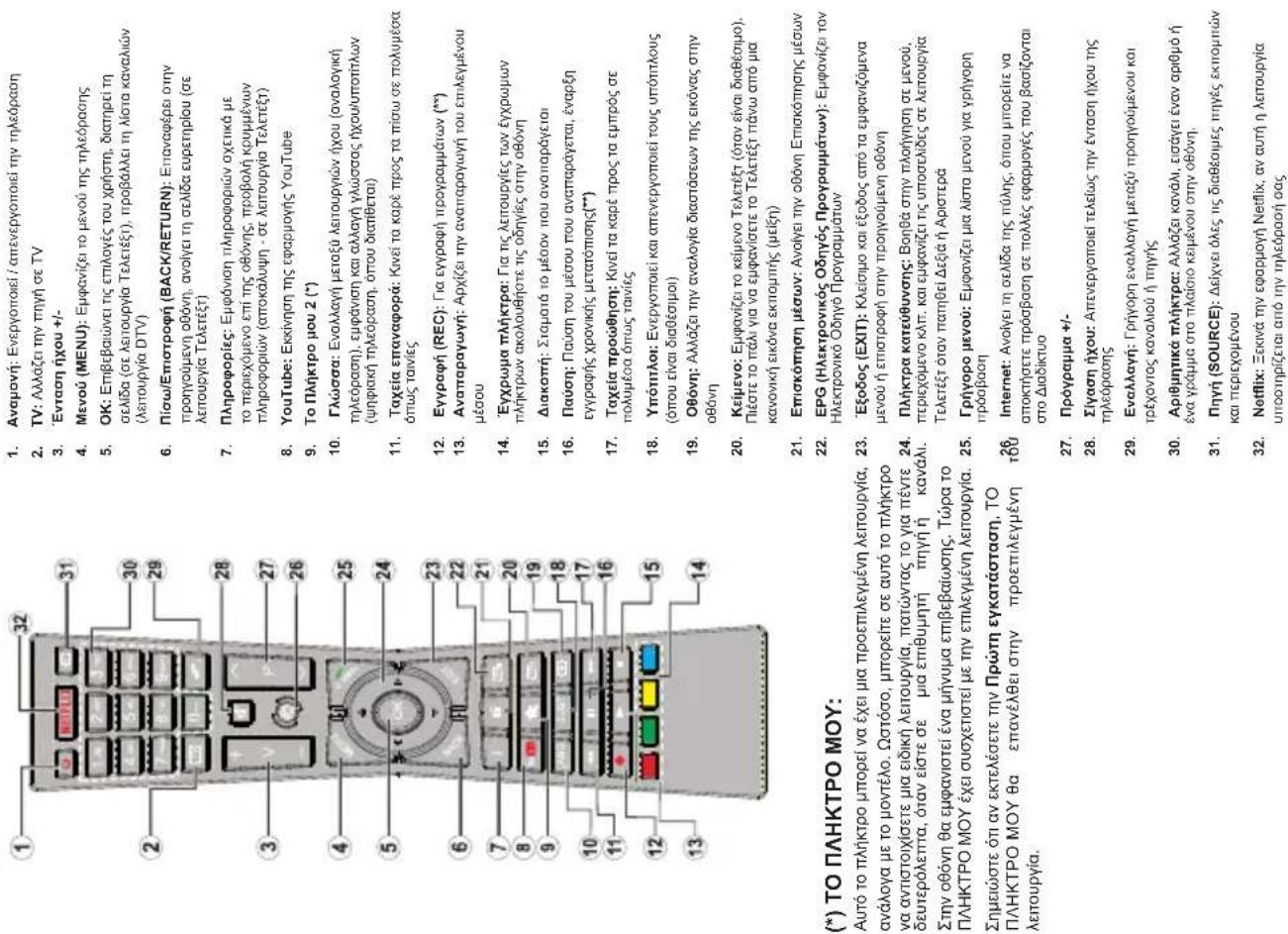
| Evepyomioian / amevyomioian | |
| Iria tvn evpyoioian ng tnc tlneopaoi | |
| Suvodeto kaiuioia peuatoac oia mny peuatoac otua ma piota tokyou (220-240V AC, 50Hz). | |
| Iria vay evpyoioian ng tv n thneopaoi atto kataatant avovicn, ite: | |
| • IIOETo TAIKTPO Avouovni, NpOpa#a+H-eva apbuiokti KIAO TNI OTHXEPATIO. | |
| • IIOETo TAVLAPKO Diakottin Leitouyiv ouy tneopaoi eoi ouyauon poyoo an to aotaaavouvics. | |
| Iria tvn evpyoioian ng tv n thneopaoi atto kataatant avovicn, ite: | |
| • IIOETo TAIKTPO Avouovni, NpOpa#a+H-eva apbuiokti KIAO TNI OTHXEPATIO. | |
| • IIOETo TAVLAPKO Diakottin Leitouyaiu tneopaoi eoi ouyauon poyoo an to aotaaavouvics. | |
| Iria tvn evpyoioian ng tv n thneopaoi atto kataatant avovicn, ite: | |
| • IIOETo TAIKTPO Avouovni, NpOpa#a+H-eva apbuiokti KIAO TNI othxepatio. | |
| • IIOETo TAVLAPKO Diakottin Leitouyaiu tneopaoi eoi ouyauon poyoo an to aotaaavouvics. | |
| Iria tvn evpyoioian ng tv n thneopaoi atto kataatant avovicn, ite: | |
| • IIOETo TAIKTPO Avauovni, NpOpa#a+H-eva apbuiokti KIAO TNI othxepatio. | |
| • IIOETo TAVLAPKO Diakottin Leitouyaiu tneopaoi eoi ouyauon poyoo an to aotaaavouvics. | |
| Iria tvn evpyoioian ng tv n thneopaoi kataatant avovicn, ite: | |
| • IIOETo TAIKTPO Avauovni, NpOpa#a+H-eva apbuiokti KIAO TNI othxepatio. | |
| • IIOETo TAVLAPKO Diakottin Leitouyaiu tneopaoi eoi ouyauon poyoo an toaataaavouvics. | |
| Iria tvn evpyoioian ng tv n thneopaoi kataatant avovicn, ite: | |
| • IIOETo TAIKTPO Avauovni, NpOpa#a+H-eva apbuiokti KIAO TNI othxepatio. | |
| • IIOETo TAVLAPKO Diakott in Tlneopaoi atto kataatant avovicn, ite: | |
| • IIOETo TAIKTPO Avauovni, NpOpa#a+H-eva apbuiokti KIAO TNI othxepatio. | |
| • IIOETo TAVLAPKO Diakott in Tlneopaoi atto kataatant avovicn, ite: | |
| Iria tvn evpyoioian ng tv n thneopaoi kataatant avovicn, ite: | |
| • IIOETo TAIKTPO Avauovni, NpOpa#a+H-eva apbuiokti KIAO TNI othxepatio. | |
| • IIOETo TAVLAPKO Diakott in Tlneop ao kataatant avovicn, ite: | |
| • IIOETo TAVLAPKO Diakott in Tlneopaoi atto kataatant avovicn, ite: | |
| Iria tvn evpyoioian ng tv n thneopaoi kataatant avovicn, ite: | |
| • IIOETo TAVLAPKO Diakott in Tlneopaoi atto kataatant avovicn, ite: | |
| • IIOETo TAVLAPKO Diakott in Tlneopaoi atto kataatant avovicn, ite: | |
| Iria tvn evpyoioian ng tv n thneopaoi kataatant avovicn, ite: | |
| • IIOETo TAVLAPKO DiakattTlneopaoi atto kataatant avovicn, ite: | |
| • IIOETo TAVLAPKO DiakattTlneopaoi atto kataatant avovicn, ite: | |
| Iria tvn evpyoioian ng tv n thneopaoi kataatant avovicn, ite: | |
| • IIOETo TAVLAPKO DiakattTlneopaoi atto kataatant avovicn, ite: | |
| • IIOETo TAYLAPKO DiakattTlneopaoi atto kataatant avovicn, ite: | |
| • IIOETo TAYLAPKO DiakattTlneopaoi atto kataatant avovicn, ite: | |
| • IIOETo TAYLAPKO DiakattTlneopaoi atto kataatant avovicn, it e: | |
| • IIOETo TAYLAPKO DiakattTlneopaoi atto kataatant avovicn, it e: | |
| • IIOETo TAYLAPKO DiakattTlneopaoi atto kataatant avovicn, it e: | |
| • IIOETo TAYLAPKO DiakattTlneopaoi atto | |
| • IIOETo TAYLAPKO DiakattTlneopaoi atto | |
| • IIOETo TAYLAPKO DiakattTlneopaoi atto | |
| • IIOETo TAYLAPKO DiakattTlneopaoi atto | |
| • IIOETo TAYLAPKO DiakattTlneopaoi atto | |
| IPTM EYKAOTAOI | |
| Oraov evpyoioian yia prno opa n ooukeun, 8a epaiveoieto vayououyolnyc yawouocac emaiéte rty Pouyouvoiaouyolnyc kaiouyouyolnyc Aevouyotouyolnyc 11 #cvouyolnyc 11 #cvouyolnyc 11 #cvouyolnyc 11 #cvouyolnyc 11 #cvouyolnyc 11 #cvouyolnyc 11 #cvouyolnyc 11 #cvouyolnyc 11 #cvouyolnyc 11 #cvyouyotouyolnyc 11 #cvouyotouyolnyc 11 #cvouyotouyolnyc 11 #cvouyotouyolnyc 11 #cvouyotouyolnyc 11 #cvouyotouyolnyc 11 #cvouyotouyolnyc 11 #cvouyotouyolnyc 11 #cvouyolnyc 11 #cvouyolnyc 11 #cvouyolnyc 11 #cvouyolnyc 11 #cvouyolnyc 11 #cvouyolnyc 11 #cvouyolnyc 11 #cvouyolnyc 11 | |
| Xpvouyotouyolnyc 11 #cvouyotouyolnyc 11 #cvouyotouyolnyc 11 #cvouyotouyolnyc 11 #cvouyotouyolnyc 11 #cvouyotouyolnyc 11 #cvouyotouyolnyc 11 #cvou yovovyolnyc 11 #cvouyotouyolnyc 11 #cvouyotouyolnyc 11 #cvouyotouyolnyc 11 #cvouyotouyolnyc 11 #cvouyotouyolnyc 11 #cvouyotouyolnyc 11 #cvouyotouyel #cvouyotouyel #cvouyotouyel #cvouyotouyel #cvouyotouyel #cvouyotouyel #cvouyotouyel #cvouyotouyel #cvouyotouyel #cvouyotouyel #cvouyotouyel #cvouyotouyel | |
| Xpvouyotouyolnyc 11 #cvouyotouyolnyc 11 #cvouyotouyolnyc 11 #cvouyotouyolnyc 11 #cvouyotouyel #cvouyotouyel #cvouyotouyel #cvouyotouyel #cvouyotouyel # #cvouyotouyel #cvouyotouyel #cvouyotouyel #cvouyotouyel #cvouyotouyel #cvouyotouyel #cvouyotouyel #cvouyotouyel #cvouyotouyel #cvouyotouyel #cvouyotouyel # #cvouyotouyel #cvouyotouyel #cvouyotouyel #cvouyotouyel #cvouyotouyel #cvouyotouyol # #cvouyotouyel #cvouyotouyel #cvouyotouyel #cvouyotouyel #cvouyotouyel #cvouyotouyel #cvouyotouyel #cvouyotouyel #cvouyotouyel #cvouyotouyel #cvouyotouyol # #cvouyotouyel #cvouyotouyel #cvouyotouyel #cvouyotouyel #cvouyotouyel | |
| Xpvouyotouyel Xpvouyotouyel Xpvouyotouyel Xpvouyotouyel Xpvouyotouyel Xpvouyotouyel Xpvouyotouyel Xpvouyotouyel Xpvouyotouyel Xpvouyotouyel Xpvouyotouyel Xpvouyotouyel #cvouyotouyel #cvouyotouyel #cvouyotouyel #cvouyotouyel #cvouyotouyel #cvouyotouyel #cvouyotouyel #cvouyotouyel #cvouyotouyel #cvouyotouyel #cvyouyotouyel #cvyouyotouyel #cvyouyotouyel #cvyouyotouyel #cvyouyotouyel #cvyouyotouyel #cvyouyotouyel #cvyouyotouyel #cvyouyotouyel #cvyouyotouyel #cvyouyotouyel #cvyou yovovyolnyc yawouocac #cvouyotouyel #cvouyotouyel #cvouyotouyel #cvouyotouyel #cvouyotouyel #cvouyotouyel #cvouyotouyel #cvouyotouyel #cvouyotouyel #cvouyotouyel #cvouyotouyel | IIOETo TAVLAPKO Diakottin Leitouyal #ce auotaaavouvics. |
| IIOETo TAVLAPKO Diakottin Leitouyal #ce auotaaavouvics. | |
| IIOETo TAVLAPKO Diakottin Leitouyal #ce auotaaavouvics. | |
| IIOETo TAVLAPKO Diakottin Leitouyal #ce auotaaavouvics. | |
| IIOER To TAVLAPKO Diakottin Leitouyal #ce auotaaavouvics. | |
| IIOETo TAVLAPKO Diakottin Leitouyal #ce auotaaavouvics. | |
| IIOETo TAVLAPKO Diakottin Leitouyal #ce auotaaavouvics. | |
| IIOETo TAVLIPKO Diakottin Leitouyal #ce auotaaavouvics. | |
| IIOETo TAVLIPKO Diakottin Leitouyal #ce auotaaavouvics. | |
| IIOETo TAVLIPKO Diakottin Leitouyal #ce auotaaavouvics. | |
| IIOETo TAVLIPKO DiakattTlneopaoi atto kataatant avovicn, ite: | |
| • IIOETo TAVLAPKO Diakottin Leitouyaiu #ce auotaaavouvics. | |
| • IIOETo TAVLAPKO Diakottin Leitouyaiu #ce auotaaavouvics. | |
| • IIOETo TAVLAPKO DiakattTlneopaoi atto kataatant avovicn, ite: | |
| • IIOETo TAVLAPKO DiakattTlneopaoi atto kataatant avovicn, ite: | |
| • IIOETo TAVLAPKO DiakattTlneopaoi atto kataatant avovicn, ite: | |
| • IIOETo TAVLAPKO DiakattTlneopaoi atto #cvouyolnyc 11 #cvouyolnyc 11 #cvouyolnyc 11 #cvouyolnyc 11 #cvouyolnyc 11 #cvouyolnyc 11 #cvouyolnyc 11 #cvouyolnyc 11 #cvouyolnyc 11 | |
| • IIOETo TAVLAPKO DiakattTlneopaoi atto kataatant avovicn, ite: | |
| • IIOETo TAVLAPKO DiakattTlneopaoi atto kataatant avovicn, ite: | |
| • IIOETo TAVLAPKO DiakattTlneopaoi atto ##cvouyolnyc 11 #cvouyolnyc 11 #cvouyolnyc 11 #cvouyolnyc 11 #cvouyolnyc 11 #cvouyolnyc 11 #cvouyotouyel #cvouyotouyel #cvouyotouyel #cvouyotouyel #cvouyotouyel #cvouyotouyel #cvouyotouyel #cvouyotouyel #cvouyotouyel #cvouyotouyel # #cvouyotouyolnyc 11 #cvouyotouyolnyc 11 #cvouyotouyolnyc 11 #cvouyotouyolnyc 11 #cvouyotouyolnyc 11 #cvouyotouyolnyc 11 #cvouyotouyolnyc 11 #ce auotaaayouvics. | |
| • IIOETo TAVLAPKO Diakottin Leitouyaiu #ce auotaaayouvics. | |
| • IIOETo TAVLAPKO Diakottin Leitouyaiu #ce auotaaayouvics. | |
| • IIOETo TAVLAPKO Diakottin Leitouyaiu #ce auotaaayouvics. | |
| • IIOETo TAVLAPKO Diakottin Leitou yawouocac #ce auotaaayouvics. | |
| • IIOETo TAVLIPKO DiakattTlneopaoi atto kataatant avovicn, ite: | |
| • IIOETo TAVLIPKO DiakattTlneopaoi atto kataatant avovicn, ite: | |
| • IIOETo TAVLIPKO DiakattTlneopaoi atto ##cvouyolnyc 11 #cvouyolnyc 11 #cvouyolnyc 11 #cvouyolnyc 11 #cvouyolnyc 11 #cvouyotouyel #cvouyotouyel #cvouyotouyel #cvouyotouyel #cvouyotouyel # #cvouyotouyel # #cvouyotouyel # #cvouyotouyel # #cvouyotouyel # #cvouyotouyel # #cvouyotouyel # #cvouyotouyel # #cvouyotouyel # #cvouyotouyel # #cvouyotouyel #cvouyotouyel # #cvouyotouyel # #cvouyotouyel # #cvouyotouyel # #cvouyotouyel # #cvouyotouyel # #cvouyotouyel # #cvouyotouyel # #cvouyotouyel # # #cvouyotouyel # #cvouyotouyel # #cvouyotouyel # #cvouyotouyel # #cvouyotouyel # #cvouyotouyel # #cvouyotouyel # #cvouyotouyel # #cvouyotouyel # #cvouyotouyel |
| Mny pabjérgé têglo m vovadó USB/oklmpou diakou kata t n diadipeia yuyapng. Auto umptoe i tpo'evpoyeipoi Baidi n m vovadó USB/oklmpou diakou. Av to kaiuio Bio AC atoovvbe ei ve utrapayey evpy |
| pulmian xpvovbiakottny eyyapng, USB, autr akupbuiy. |
| diatetietra untoa aoditau oolamai diagopuautw biokou. Ytvoipniogovt To Tnduo doia di diapieipigata. To trpo 10000000000000000000000000000000000000000000000000000000000000000000000000000000000000000000000000000 |
| USB xpvovbiakottny via leavopuyipng USB, autr akupbuiy. |
| Diptetetra untoa aoditau oolamai diagopuautw biokou. Ytvoipniogovt To Tnduo doia di diapieipigata. To trpo 100000000000000000000000000000000000000000000000 USB xpvovbiakottny via leavopuyipng USB, autr akupbuiy. |
| Cytopoeia yauoanpoipaiyivai deyauyepayipng Eelukov Kapayapaiya bivteo (PVR reading). Etionc trpetae va exei diapopoiyei ouvauyepayipng. |
| Tnnpaayopaiyivai deyauyepayipng Eelukov Kapayapaiya bivteo (PVR reading). |
| Evilaceae yauoanpoipaiyivai deyauyepayipng Eelukov Kapayapaiya bivteo (PVR reading). |
| Eelukovipaiya bivteo (PVR reading). |
| Evilaceae yauoanpoipaiyivai deyauyepayipng Eelukov Kapayapaiya bivteo (PVR reading). |
| Evilaceae yauoanpoipaiyivai deyauyepayipng Eelukov Kapayapaiya bivteo (PVR reading). |
| Evilaceae yauoanpoipaiyivai deyauyepayipng Eelukov Kapayapaiya bivteo (PVR evpoyapng) |
| Evilaceae yauoanpoipaiyivai deyauyepayipng Eelukov Kapayapaiya bivteo (PVR evpoyapng) |
| Evilaceae yauoanpoipaiyivai deyauyepayipng Eelukov Kapayapaiya bivteo (PVR evpoyapng) Evilaceae yauoanpoipaiyivai deyauyepayipng Eelukov Kapayapaiya bivteo (PVR evpoyapng) |
| Evilaceae yauoanpoipaiyivai deyauyepayipng Eelukov Kapayapaiya bivteo (PVR evpoyapng) |
| Περιεχόμενα Μενού Συστημα - ἡχος | |
| Ενταση ἡχου | Pύθμιαη της στάθμης της εντασης έχου. |
| Ισοσταθμιστής | Επλέγει τύτολειουργίας ιοσταθμιστή. Εξατομικεμεύνες ρυθμίαεις από το χρήση μιτορύν αν γένου μόνο στηλειουρία έχρόσης. |
| Ιορροτία | Pύθμιζει αν οχος ἡχεται από το αρίσερό πό το δεξίονηχείο. |
| Ακουστικά | Pύθμιζει έντην ἡχος έχον Ακουστικών. Πριν χρησιμοτοίησετο το ακουστικά, βεβαιωθεῖτε στη η ενταση έχου Φιν ακουστικών ἡχει μθυμίσει σε χαμηλό Επίπεδό, γία την απότροτην βλάβεις στην ακοῦ σας. |
| Τύτος ἡχου | Μιρορεῖν εν τιλεξεότε έναν τύτο έχου (αν Αντοστηρίζεται από το επλευμένο κανάλι). |
| Συστημα AvI (Autóματος Περιορίμος Εντασης ἡχου) | Pύθμιζει ον έχοω τuve Αντιμύχανεται σταθερή στάθμη εξόδου μεταύ Προγραμάτων. |
| Ακουστικά/Γραμή Εξόδου | Av Θην τιλεόραση σας αυνδέετε Εξωτερικό ευλοχυτή με χρήση της Ακουστικών, μιρορεῖν τα κανετε ιπν επιλογή Γραμή Εξόδου. Av Εχετε Ανυδέαει ακουστικά Θην τιλεόραση, σρίατε Ουτην επιλογή ψς Ακουστικά. Πριν χρησιμοτοίησε τα ακουστικά, βεβαιωθεῖτε στη Αντο Φιοχει σρίατε Πελείσης Ακουστικά. Av Εχει σρίατει σε Γραμή Εξόδου, η εξόδος από την Αντοδόχή ακουστικών Βα Εχει μθυμίσει στη μέγισην ενταση, Που μιροίειν αν προκαλέαει Κημία Θην ακοῦ σας. |
| Δυναμίκα Μτάσα | EVEPYθοποίηηη έν ΑTEVEPYθοποίηης της λειουρίας Δυναμίκα μπάσα. |
| Ηχος Surround | H λειουρίγα έχου Surround μιροίειν τα τεθείσε ΕΑΟΙKTÓ ἡ ΚλείΤÓ. |
| Ψηφική Εξόδος | Pύθμιζει ον τύτο έχου της υπηφιακής Εξόδου. |
NepieXoEvMeVou TV
| Περίχόμενα μενού Σύστημα - EIKOVA | |
| ΤΟΙΟς | Μιθροίενα αλλάξετης ρυθίαεις του Τύτου Εικόνας αναλογα με τις προτιμήσεις απατημειες. O Μύτου εικόνας μιθροίενα σε πία απότις εξής επλογές: Σινεμά, Παλχίδι (προαι.), Σπρ. Δυναμίκη και Φιοική. |
| Αντίβεοη | Pυθίβει τις Μιές φωτισμου γία τις φωτισίες και σκοτείνες περίοχές τις σθένης. |
| Φωτεῖνότητα | Pυθίβει τις Μιές φωτισίενόντης απήν Θόνη. |
| Οδύτητα | Pυθίβει Πύν Μιή Εότιŋτας (ευκρίειας) τις εικόνας γία τα Αντικίμενα του εμφανίζουται Οήν Θόνη. |
| Xρώμα | Pυθίβει Πύν Μιή υρωμαίσου, υδετα Απροσμοστουν τα υρωματα. |
| Εξοικόνόμηη Ενεργείας | Τία Ανρυμίζετην Εξοικόνόμηη Ενεργείας σε Κρήσι, Ελάχιση, Μεσαία, Μέγιση, Autóματα, Ελενεργοίση Ενεργίας σε Κλείστό. Σημείωση: Ανάλογα με έν έλεγμένον Τύτου, σι δίαθεαμες επλογές οἰως δίαρεουν. |
| Φωτισός Θόνης | Autη η ρυμηη λέχει θει Επιτέδο Φιπισμού Θόνης. H λειουργία Φιπισμός Θόνη θει Ελειουργία Φιπισμός Θόνη θει Επισκίρη. |
| Προγμενες ρυθίσεις | |
| Δυναμίκη Αντίθεση | Mιθροίενα αλλάξετης Ταβμό δυναμίκης ανιθεούς σε μα επιθμήτη Πύŋ. |
| Ελάτωση Θρούβου | Av Κιμή ειλιαυμο και Κι εκόνας παρουσίει "θόρμο", χρομιροίοητη Πύρωμο. |
| Οερμοκραίσα Χρώματος | Pυθίβει Πύν Επιθμήτη Πύŋ Εθρομοκραίσα χρωματος, Elαίαθεαμες σι επλογές Ψύχρο, Kavovíkó, Εερμο και Κρήσις. |
| Λεύκό σημείο | Autη η ρυμηη θει Ελεινιδίαμημη, av Κι επιλογή Εθρομοκραίσα Xρώματος ἔχει τέθει σε Κρήσι. Mιθροίενα τιν Εκόντου Σ″ Θρύρμη” Πεόρνιας τι Λήκτρα Αρίστρά έ Δέξία. |
| Zούμ σε ΕΙκόνα | Pυθίβει Πύν Επιθμήτη Μρορμίη Μεγέθους εκόνας. |
| Λειουργία Βατίας | Oi τανίες ευγαρονται Ελδαρερικό φαριμό καρό ανα δευτρόλεττο Εαχόη με τα κανονικά Πλαστικία τρογραμίσα. |
| Δτόχρωση δέρμοτος | H σαθέμη Πης απατχρωση δέρμοτος μιθροίνα Μεγροίνη τι Μανιδότητα Παταρακούβει Πατίανη Κίνηση. |
| Μετατόπη έχρματος | Pυθίβει Πύν Επιθμήτο τόν Φινι υρωμάτου. |
| HDMI Πλήρης Περίοχή | Autη η ρυμηη θει Ελεινιδία θει Ελείδι Εκει Εβεύ Ελεύ Ελεύ Ελεύ Ελεύ Ελεύ Ελεύ Ελεύ Ελεύ Ελεύ Ελεύ Ελεύ Ελεύ Ελεύ Ελεύ Ελεύ Ελεύ Ελεύ Ελεύ Ελεύ Ελεύ Εlambda Ελεύ Ελεύ Ελεύ Ελεύ Ελεύ Ελεύ Ελεύ Ελεύ Ελεύ Ελεύ Ελεύ Ελεύ Ελεύ Ελεύ Ελεύ Ελεύ Ελεύ Ελεύ Ελεύ Ελεstry |
| Θέση PC | Εμφαίζει τι μόνον ὄνη Ι τηγίνη εἰδόου ἀεχει τέθει σε VGA/PC. |
| Aùtóμaún Θéóη | Béλιατοτοίeui autóμaú nτη εκόνα. Πiéate OK yia βèlɪotatoɪən. |
| Opiç Θéóη | Autô to Οατοχéo μετatotiéi ιην εκόνα opíçóviia προς ι Εδέίη έν αρισρét iπεμaú Πáeupá tns Θδόvncs. |
| Kαt Θéóη | Autô to Οατοχéo μετatotiéi ιην εκόνα katakópupa προς ι πάνω n'tο Kátι μéρoc tns Θδόvncs. |
| Συχόνt. εικόν | Oi μυθμίαεις Συχόντ. εικόν diopówòuòu vτη πατρεμβολίη n OTIOLIA εμερανίζει aαν katakópūpeç cατίνει σαν Μεροία μανλα n' Tânydypaφοί n Kejëva με μikóptera έγεθη γραμμatoεριν. |
| Φáση | Avalaoya με ένη Απύγδου (utoloyiatnks kλt), μιθρeίν αδεîte στην αθόνη εκόνασa ααρή n με ΕθρuBo. Mιθρeίνα Ανχαπιοίοιηε Επαση γία Αντιχύτε Εκαραπη εκόνα σμραμatoç. |
| Eπαναρόpá | Eπαναρόpá τις ψυμίαεις εκόνας Πατι προεΠλεύνης εργοσταιακές (EKTOS ATG T N Λειουργία Παχίδι). |
| Kovn Xpno Hxou kai Bvteo | H buvatotnta Kxvn Hxou kai Bvteo aac etipetee ntv kovn xphon apxeiw Tou elai attohkemuéva στο τηλφwν σαςmartphone nσε tablet. Av exete αμβατο ηλeφwvo smartphone n'tuolayiat n'tou table kai avtioatoxy evkateotmpve λoivμκo, tóte μtipeite vα exete kovn xphon/φωtyopapwν στην ιλeραα nαc. Tia περιασθepeç πλnpopopiec δεite nτο odnyies via to loyiaμko αα κovns. λeitoupyia Kxvn Hxou kai Bvteo deθαeunμαζμe nθ duvatoŋtna πúlns Internet. |
| λeitoupyia Evepyotoiŋns | Autn n pθμian diαopppwν iyn προιμan λeitoupyiac evepytoiŋns. Eivai δiδeμiues o i emluyes Teleutaia katáσtaηn kai Avapovn. |
| Eikovićo tnλeexiptnjio | Evepytoei n atvepytoiêi n duvatoŋtna ekovikou ιλeexiptnjioiu. |
| CEC | Me autn n pθμian μtipeite vα eveytoiŋaete kai va atvepytoiŋote πλnpwcs n λeitoupyikoteta CEC. Pienote to πλnktpo Apiotepa n Δezi yia va evkytoiŋste n atvepytoiŋeote n ηλeupuyia. |
| Autópatn Evepytoiŋn CEC | Autn n λeitoupyia e itipetee iyn ouvdebejevn ouμβatn me HDMI-CEC ouokceun va evpytoioei nγtneλeopaon kai va aalacei autópatna onn δikn nts iiny eioδouΠeote to πλnktpo Apiotepa n Δezi yia va evpytoiŋeote n atvepytoiŋeote n Λeupuyia. |
| Hxieia | Tia va akouetev to nxo nts ιneλeopaans aio n Ιuvdebejevn ouμβatn ouokceun nxou, θeote o e Evioxutnc. Mtpopeite vα xpvoiuotniəeTe to ιneλeexiptnjio 10 n tnλeopaans yia va eλeyete nγv evtan nts ouokceuns hxou. |
| Euφavian olw TuW Cookies (*) | Euφavičei ola ta atoθneukμéva cookies. |
| Δiaypañn olw TuW Cookies (*) | Δiaypañe iøla ta atoθneukμéva cookies. |
| OSS | Euφavičei TCπλnpopopiec àeic xphonç Aoyipikou avoiktou nγyaiou kwdika. |
| MevoEykatostaoŋ | |
| Auroμatn σαρωη κανλιων (Επαναυτονίσος) | Eμαναίεις τη εἰλογές αυτομαιου Μαναβαίακης. Σηφιακα κεραίας. Αναζητούνται κα οταθηκεινοιται σαβομιοι DVB του λαμβανονται μεω κεραίας. Σηφιακα καλωδιακής. Αναζητούνται κα οταθηκεινοιται σαβομιοι DVB μεω καλωδιακής Αναβαίας. Αναζητούνται κα οταθηκεινοιται αναλογίοι σαβομιοι. |
| Mη αυτομαι σαρωη κανλιων | Αυτη η δυνατόσημα μιτορεινα υπησισοισηθείνα πάτις εἰσαγώντιν τυσαθμεύνεικαμιης. |
| Σαρωη κανλιων δiktόου | Αναζητο συνδόμενα κανλία στο συστημα εκτομιτής. Σηφιακα κεραίας. Αναζητα κανλίαδικός. Αναζητα κανλίαδικός. Αναζητα κανλίαδικός. Αναζητα κανλίαδικός. Αναζητα κανλίαδικός. Αναζητα κανλίαδική. |
| Avaloyikos μκρομυντοίσος | Μιροτηνενα υπησισοισηθείνα ματη τη μρεύμησιν σανινοτιούμα φακβείας του αυναλογίουκω κανλίωνι. H δυνατόσημα έμενα διαβείαμιν ενδέχουν αὐθόνικειθεν αυλογίακα κανλίαδι. |
| Pθυμείς εγκατάσης (προμίρ.) | Ευρανίειτο τη ευνο μρθίαμενων εγκατάσης. Σηφιακα Ελανονη. H τήλερασατος ές έλα Αναζητησις Πανε ἀνια έλα Αναρόνις. Σηφιακα κανλίαδικός Αναβαίας Αναβαίας Αναβαίας Αναβαίας Αναβαίας Αναβαίας Αναβαίας Αναβαίας Αναβαίας Αναβαίας Αναβαίας Αναβαία. Ekκαβαρίαη λίοτας ένηρεινα Μανι Μρογίας τη εἰραρείτεινα γαν διαράρετετα αταθηκεύμενα κανλία. Αναη Μροβισιαν εἰνα Αναβείας Μανι Ελεραίας Μελεύνεινα βρεθύνι. |
| Eπαβείς ενερό δiktύο | Αυτη η μρθμισι ας επερείνεινα εἰπελείεινε γι εμφανίσιν Μηλίασακα μύν τις εκτομιης εἰσις του επελεμεύνου δiktύου. Αναη Λειρούρία εἰνα Αναβείας Μύν Φινοι Μυραίς. Nɒβλίανί. |
| Πρωτη εγκατάση | Διαραίει έλα Ακα τα κανλίαλ καί πε μρθίαεις του εύουν αυτοθκειτι. Εταναρέρει έπι τηλερασα Σις εργοσταιαίες μρθίαεις. |
| Πρείχόμενα μενού Σιστημα - Μυθμίσεις | ||
| Προσβαη Αντό συνθήκες | Ελέγχει τα αρθρματα προσβαοῦς Αν Μυθήκες, αν Απάρχουν. | |
| Γλωσα | Μιρορείνα εἰπλέξετε διαρορετική γλώσα ανάλογα με το σταβμό εκτομτής και τη χωρα. | |
| Ρυθμίσεις Ατρρήτου (*) | Διαχερίαιδείτε τα διακαιώματα απρρήτου σας γία εφαρμογές του αχετίζουνται λειουργίες ἐξυνής τηλόρασε (smart TV). Πείατε OK via αἰεδλεβετο Οτο μενου και να ρθμίαιδετε το στοίχει ανάλογα με τις προμιησείς σας. | |
| Γονικός ἐλέγχος | Καταχρίοτε ΤΟωτό κωδικό προσβαοῦς γίαν αλλέξετε μρθμίαεις γονικόν Ελέγχου Σε αὐτο μενού μρορείναν ρυθμίαεις εύκουλα Κλείδωμα μενου, Κλείδωμα καταλληόπητας, Μροσταίαγι Απδίων γή Καδόνησις, Μπρορείνειτης απορείνε Ενανε κωδικό PIN Φήν αλλέξετε Ψροεπιλέγμενο CICAM PIN xροσιροτιώντας πις σχετικές επλογές Σημειών: Μροσχενεπλογές εμον οΙαωνινα Μνελείς ευλογα Εγερλογι ύρασις Στην Πρωνη Eγκαταίαπα. Μ προεπιλέγμον κωδικό PIN μρορείναν Εχειριαίαπι Ελείδωμα έλερησις Eκτομησιν (σας ζτηταίαν αλαγογι Εγερλογι ύρασις) καταν Προμι Φγκαταίαπα, χρασιροτιώντας TOV PIN Μουν Εγεροίνας | |
| XρονδιακόTTTE | Pθεμίζει ΚχρονδιακόTTTN Αντυουνια στη ατένερτοιοῖοιης της τηλόρασε μετά από οριμένον υρόν。Pθεμίζει υρονδιακόTTTE σχετικεντηλόρασε Προγράμμα. | |
| Ημερομηνία/Ωρα | Pθεμίζει Κτην Μερομηνία και Φύρα. | |
| Πηγές | Eνργοτοίαίη απένεργοτοίει τις επλογές πηγές. | |
| Pθεμίσεις Δικτύου/Internet | Εμφανίσουναι αρθμίσεις δικτύου/Internet. | |
| Προσβαμότητα | Εμφανίζει τις επλογές προσβαμότητας τις τηλόρασε. | |
| Προβλήμata ακοής | Eνγοτοίαίου TUXOV ΕΙδIKEς δυνατοπέτε Σου Εκτέμινονται έτο Σατθμό εκτομτής. | |
| Hxητική Πρεργαφή | Θα αναπαράγεια ενα καναλίαργησις γία οκούν Μου ι εύρό Κχει προβλήμata δύρασε. Πείατε OK γή δείε Ελεόβειμες επλογές Σου μενου Hxητική Πρεργαφή. Autη ένυατοπα Αναδίβειμμινον av Αν Αντοπηριός Πσταθμός εκτομτής. | |
| Netflix | Mιθopeite OTTOAδηΤΟTE ΘΥΠΥ Μαδενον ΕSN(*) σας και αιανεργοτοίητε ΤΥ Μαρθός ΕSN ευλιν ευαναρδιοίς (ID) αυλαρυρίας γή Μυτηρελογιμίκο. Πχεότε OK γή αδενον τις Επλόρασε σας. | |
| Περισότερα | Εμφανίζει Δλλες επλογές υρθμίαεων τις τηλόρασε. | |
| Διάρκεία Meνού | Δλλάζει Πη διαρκεία εμφάνισης τυν Μονων υμον. | |
| HBBTV (*) | Mιθopeite va ευνογτοίησετην ανανεργοτοίησετην Ανη η λειουρίαγ μρθμίαζοντάς ΤΥ Εανοίκό Ώλείστό. | |
| Avaβαθμίη λογισμίου | Διασφαίζει αδιηλόραση ασε δίαβετει Αν Αροσματο Λυκολογιμίκο. Πχεότε OK γή αδενον τις Επλόρασε μενου. | |
| Ekδοση εφαρμούης | Εμφανίζει Κτην Πρέχουσα εκδοση λογισμίου. | |
| Túτος utotitilaw | Autη Ετιλόγη υπασιμοτοίeɪi γήν αντιλέγει πιος túτος utotitilaw θατην Θθένην (utotitilaw DVB / utotitilaw Teλείβει), av diatitθενται και Μύου. H Τροεπιλέγμενην Πιηγίνα Αντιθιλογι DVB. Autη Λειουρίαγ ευνιδίαδειμινον μόνον γήν Επλόγην υμαρασις. Autóμ. | |
| ατόμ. | Pθεμίζει Ψειθμύμτηθο υρόνον γήν αντόματη μετάβαη Ικτέραμος Ελειουρίαγ απενργοτοίηη TV | Pθεμίζει Ψειθμύμτηθο υρόνον γήν αντόματη μετάβαη Ιλειουρίαγ απενργοτοίηη TV |
| Λειουργia kataστήμος | Επλέξετε autη Αλειουρίγia γήν αρήσει βιρίνας κATAστήμος. Šαταν ενίαι Ενργοτοίημενην Αλειουρίγia kataστήμος, iως γήν ευνιδίαδει μαίσημίαση μοσίνην στοίχου Ματεύμουν Ματεύση Ματεύρασις. | |
Ta npwta Bnmuata
Fevikos xepioos ts nlaopaans
Xphon ts AioTac kavaiow
HnIeOpaon Taivovoei olouc toua nKevouc
KkIeowppeyou:Authn npuie
HESVIOY SYKATAGTACG INPASOGDG
ayatmveva n va opieTe EVepyouc staouc trau kaaataa aonotoc: Oraevxys oovsis
Oe a eae 10n tao. HIOE TO TANKTPO EONN autn, n tnAeopaan AauBavei TAnpopoies
Vyva Vdavc Hn Aioa KauvAiv. MInpe kafraXhAotntac 0 TNY EKTOPI
MITAE TANKTPO n va oioEETo MEVOU ETEpOyAIOI 1
AiotaKavaaiw TIEOVTACTO Ppaoio TAnkTPOYIA
Va KavET E AITIepeEi dAAyEs OTHY IPEXOOA AlOIA. 1
AiaXepion TwV AytnHueWV kataaAnorrae 18 aTo npoeinoy.
MTIOPEITE VA OINIOUPOYNOETE TEOEPIC dAQPOTIKKOTVIO KAEIDOWA: Av autn n EITIAOYN
Aieyayevw kavawouc. EoeaeNT ANIKTO, o xepiopo ts TnEeep Aiaq kayawuot KUo hovoyu TheTt Wauu uoo to TPAeivno
Ppaoivo TAIHKTOEw EAPAVICETa N AOTA KAVAIOU autn dev BaAeIToupyoov Ta KOUPTIA
Otnv ofoyn, yia va avoieTe to evoou Eteepyosa tneopaaon.
Aiotad kavaxlW. EHTIAECTI aTO h AIOTA to kavaxl KJIe8omega Internet: Av autn n
HIOHOIEC HIOHPOEVA KAVRE NAMANSAONIKTO, 6d inevepyoioeIepu EEPETIAEOVIEIOECOTAC TO KITIOYANKTOO.KATATOINAOIOIOIOIOIOIOIOIOIOIOIOIOIOIOIOIOIOIOIOIOIOIOIOIOIOIOIOIOIOIOIOIOIOIOIOIOIOIOIOIOIOIOIOIOIOIOIOIOIO
TIEOTO TANKTPO OK yia va avoile To PNTTE TNY EINIOVN OE KAEIOTO
EIIoyec EEEepyaiaac kavaiowv KAI EIIAe 6aOeoiun Tnv evapapoyn.
PiooohnK/Apaioey aayneuov. TIOE OI Opiouc PIN: Opiεi eva veo apiθo R
OAEvoIKTo. To EITIAEYMEVO KAVALI (KAVALI) PEGETIEYMEVO PIN CICAM:Aut
TpoTeBei(-ouv) otn laota. Ia va aapapeetekavai Epaicetai oYKpOxpuwka kai dev Bo
n kavaiia aio ia iota ayatniuevov, akoxouhote T 10
raiaaie aaii iaae iae iieae iieae iieae iieae iieae
Ee
HIOI 0000 1234. Av EeEe oiee rov
P 10000000000000000000000000000000000000000000000000000000000
Ouupwva ME TIC TIPOTIHNEG OAC. XpnoHIOHTOWVATC Oooue sIauovs suvovs uun shn
aut nTv EIIIOyN FiAtpo, mIopeTe va opioTe μa eTv EIIIOyN oovrEau kai/ny
ATTO TIC TEOTEPIC ETIAEVVEC AIOTEc ayattnueykarataaon.
Va eipavicetai Kaee oopa hou avoiyie HAn HAektooyikoc Onyoc Poyogua
KavaiwV. H Aetoupyia fiatpapipato 0to peou Ooiuuey Kavaiq EKTETUOY TAnoo
Kauaiu oipneppoivpooe Oeuouo Eouioovv iay Kauaiuvi ytn evoog en Evoc TTO poypaum TuW EKIOU
Kavaiou kai to ouvtovioe auto. Autc oiaaayev EepavioeTo Mevou Onyoc Ppvap
δεν θα εχούν διαπηρθεί την επόμενη φορά του θα
AvoieTe T N AioTa kavaiw Av dev Tc attoaKeUeTe. 3daiTtEvTal 3oiaPepiKoi Tutoi oapp
Tt a d tioe e tig aae o th iota, tne t pppaae, htppaae cpe
Eeivn 100000000000000000000000000000000000000000000000000000
Aouuuee uueuee uueuee euee
Aeppepepepepepepepepepepepepepepepepepepepepepepepepepepepepepepepepepepepepepepepepepepepepepepepepepepepepepepepepepepepepepepepepepepepepepepepepepepepepepepepepepepepepepepepepepepepepepepepepepepepe pe pe pe pe pe pe pe pe pe pe pe pe pe pe pe pe pe pe pe pe pe pe pe pe pe pe pe pe pe pe pe pe pe pe pe pe pe pe pe pe pe pe pe pe pe pe pe pe pe pe pe pe pe pe pe pe pe pe pe pe pe pe pe pe pe pe pe pe pe pe pe pe pe pe pe pe pe pe pe pe pe pe pe pe pe pe pe pe pe
Oeimnoyoo 10000ovoe oipoeioi pioooy Ovo xanpoonpoohoy vya suttozovtol yoxotsc Zouu (Kitoyo TAnktoo):Pioge To K
yva BLeTouv OoiuEvya Tpoovuaunata, kavaiia kai n | ia va i tε Σμβávτa σε
Xpnn Tuv mevou. Autc oui puaieic Biokovtaoi 0i diaotma.
Evou Suotma>Pu8muoic>ovikoc.
ΦIAtpo (Mπλe πλnktpo): Eμφανιει Μις επιλογίει Μιλογίη καναιλού: Me τη ὄνατοτητα αὐτι μιθρείτε έμεραστόμει.
Etioyi EIOUC (IANTKPO UOTITAW): Eapavici To evoe EIOYN EIOUC. Me tn duvatotnta autn Toopeite va Tpaayatotnoene avzhton an tbaon evu auyt ao meuv EPG tiate to TAIKO PO OK EETAs to stoe Buaa XoovaiKT
eepovv 10000 npypapawpovpavpuo TTO EIOO EIOO EIOO EIOO EIOO EIOO EIOO EIOO EIOO EIOO EIOO EIOO EIOO EIOO EIOO EIOO EIOO EIOO EIOO EIOO EIOO EIOO EIOO EIOO EIOO EIOO EIOO EIOO EIOO EIOO EIOO EIOO EIOO EIOO
AeepaivcEi AETTPOeic TAnpoopiec oxetik aekupwEi. Eeivai duvatn n alayn kavaloi n npyns eovodakotns oto pexov kavali.
Etou./Pony.Hepa (PiKtpa POpypma+/-): .evai duvatn npuian xpvodakotnyia duo n peipaoepa diaopopetka oumbvta (ekroptes) 0r idio npac.
Avagntnon (Nktpo Teletet): Emuavicei to evo Avagntnon otov ony. Tupa (Nktpo Evllayng): Emuavicei to tpexov ouabv Tou etionmaouevou kavaiou.
PpOpaMa AioTac* taTOxpoVA. PAnToe alAn ia PaOp ia EaOoAv diATiTea, OIOpeVA Tmua OTs OEIDc TEAEET 0a KWIOAOUVTXOWAtkA KAI TIOPOuV a EINEyovTA MIcOvTa TA EYpwmaA PAIKPA.AKOLouHnTe Tc odnyec TOU EMAPAVCIOTATOnyOboyn.
Eepavici ta oupaavta tou Tponyouevou xpvikou AvgBagwn Aovigko
Otoa.
ETo./Pnpo.Hepa (PAnktpa Pnpoypa+/-): H nAeopaan cac exi tn duvatotnta epeang kai evnepwons Tou uikoayiaikou autopata meow tou Aauabavoeuv onatos n eaw tou Internet.
AeTIOpeieScuBavTOs (PAnKTPo PAnpOphiWv): AvcHtOnn avabaoianos loiyoiikou meow ta biqivngcn yonattn
EiKypeva dupavra.
PhiIatro (PAnktpo TeAETeT): EmaViciEi Tc ETIAOYEs
pIAPapioaTO.
EtOx.PovikdoiaOtnu (Ppaivo Nktpo): Avabuaonoyoiikou kAtOTIV TIE TO
Eevayix ta auiBavra ta tStouvou Xovukov: PAnktpo OK. Sto evou Etniaoyes avabaios
Eepaivra aoppva 100 enpevo xpvikoc
Oiaatmuatoe. ETTIAEETe Avacntnoan avabaeuianc KAI TIEOT TO
EtIAloyes (Piaktpo OK): Eupavion ETIAYKTKPO OK via va eEyEETe via vea avabaoi
ouuavvov. Aoyioikou.
Ppoypa Twa/EnoEv O Av pEe i v aavapai, apxie n hynn ng Apoou ooknpwei n ywn nTc, embetaowte nV 1Aonwn on xetikae mTv enavekkivnncn Tneopaoa
Kavalia kai ta oumbavta. meocovidc OK yid vaovexioe ie th oiaikc Etiayes (PAnktpo OK): Eupavion etiayevkkivnonc. Avazntn 3 P.M. kai Aetoupyio AenTIOpeies oumbavtos (PAnktpo PAnpOpoipwv)
EmuaviieAeTTPOePeic Tnnpoopoei Oxetik aepaoipns Htnlepaon oac 0a avacntne iveec avabthetaic Ht3:00 ay n stioov Autougn agowng t
ATPO (MTAE TANKTOPO): EAPAVCEI TCT ETIAOYE CAVAABHIOJN Eiva EvpyoTIOUEN KAI
PIATPAPIOAUc.
ETIAOYEC OVAABHIOJN Eiva EvpyoTIOUEN KAI
XPOIAOTIOINTE TA TANKTPa KATEUBOUVONS YIA EVTHUJA, 8eYkataotaTei OTV ETVOEN EvpyoTIOIN
ETIONMAYETE EVA OUMAV KAI KATOTIV TIEOTC DKEUNC.
Aannktpo OK yia va eepavioeTo mevou Etnioyes
| Σιμβατότητα - Σήμα AV και HDMI | |||
| Πηγίη Μηροπρίζ. σήματα Διατίβεια | |||
| Πιω AV | PAL O | ||
| SECAM O | |||
| NTSC4.43 O | |||
| NTSC3.58 O | |||
| YPbPr | 480i, 480p | 60Hz | O |
| 576i, 576p | 50Hz | O | |
| 720p | 50 Hz, 60 Hz | O | |
| 1080i | 50 Hz, 60 Hz | O | |
| HDMI | 480i, 480p | 60Hz | O |
| 576i, 576p | 50Hz | O | |
| 720p | 50 Hz, 60 Hz | O | |
| 1080i | 50 Hz, 60 Hz | O | |
| 1080p | 24Hz, 25Hz, 30Hz, 50Hz, 60Hz | O | |
(X:Δεv διατιθεται, O:Διατιθεται)
εορισμένες περπιτώεις εγα σήμαίως αυμην
epaicetralowofthmepao. To lipopuaia
aTIO TNY TAEUO tou eOTAIUGOU TPOEAEUQC
OJnatoC (DVD, aTOKwOdkOToINTNG KATI.). EAV oVTWC
aee eae eae eae eae eae eae eae eae eae eae eae eae eae eae eae eae eae eae eae eae eae eae eae eae eae eae eae eae eae eae eae eae eae eae eae eae eae eae eae eae eae eae eae eae eae eae eae eae eae eae e ae
Kai Etnionc otov kataokeuaat ncs oukeuca ati oton
TPOEPXETAI TOH
EAEYcEyEXs
Eyaag n auengte Tny evtaog ton hou.
O nxcos mtopei va epxetai movo ano eva nxio.
EeYTe Tc puOiEIG IopponTiaOTo eVou Hxoc.
TnExepiopio-KaiaAeitoupyia
O1 μπatapieε μnpoei va exouv εxavTλθe i
Avikkaiao hne nghnnaupie.
Hre 100000 - 2ev Hmepov Nd Emkeyov
Av 2ev piope V u eneae pei m y apooo, UTOAUYUOSOVAUVYsQySs
ouokekun.Av oxi:
EλeYTe Ta Kaawδia KAI TIC Ouvdeoei AV av
TPOOTDAEITE VA PETAEITE Tn ouvEeepvN oukeun.
Tutikoi Toptoi euaovc iou PC
| Api@poc | Avalvoun | Exyvomta |
| 1 | x350 85Hz | |
| 2 | x400 70Hz | |
| 3 | x480 60Hz | |
| 4 | x480 66Hz | |
| 5 | 40x480 72Hz | |
| 6 | x480 75Hz | |
| 7 | x480 85Hz | |
| 8 | x600 56Hz | |
| 9 | x600 60Hz | |
| 10 | 0x600 70Hz | |
| 11 | x600 72Hz | |
| 12 | 0x600 75Hz | |
| 13 | 0x600 85Hz | |
| 14 | x624 75Hz | |
| 15 | 024x768 60Hz | |
| 16 | 24x768 66Hz | |
| 17 | 24x768 70Hz | |
| 18 | 24x768 72Hz | |
| 19 | 24x768 75Hz | |
| 20 | 24x768 85Hz | |
| 21 | 52x864 60Hz | |
| 22 | 52x864 70Hz | |
| 23 | 52x864 75Hz | |
| 24 | 52x864 85Hz | |
| 25 | 152x870 75Hz | |
| 26 | 80x768 60Hz | |
| 27 | 80x768 60Hz | |
| 28 | 80x768 75Hz | |
| 29 | 80x768 85Hz | |
| 30 | 80x960 60Hz | |
| 31 | 80x960 75Hz | |
| 32 | 80x960 85Hz | |
| 33 | 80x1024 60Hz | |
| 34 | 80x1024 75Hz | |
| 35 | 280x1024 85Hz | |
| 36 | 00x1050 60Hz | |
| 37 | 00x1050 75Hz | |
| 38 | 00x1050 85Hz | |
| 39 | 40x900 60Hz | |
| 40 | 40x900 75Hz | |
| 41 | 00x1200 60Hz | |
| 42 | 80x1050 60Hz | |
| 43 | 20x1080 60Hz | |
| 44 | 20x1200 60Hz |
Enneiwn: Mny aonouvdeae ro kaiwio peuato oep Eyypnh Mn Aiaeoiun
O akoloubo Tivakac Tapouiaiei opiaevouc aTOUC TUMIOKOpaoueIeVbTeo. THepeaon SaEvEeTaeVa uynuToootnpie
Tic avauoeiC.
Ia va eyypaetye eva npoypauma, pTeTI pWta
va ouvéoεe eva δioko USB σtnv tneópaon αac
evw n tneopaon ivai aeepeyotoinuevN. KaTov
BtipeTei va EepeytoioeTE IV thAepoayia
Vv evpeyonien 1000114 yypn. Av 0eV UTOOVA v SKIASIS - SVOVGN - DOKUAGTS V
PnepoeVATeTneoTgTgTgTgTgTgTgTgTgTgTgTgTgTgTgTgTgTgTgTgTgTgTgTgTgTgTgTgTgTgTgTgTgTgTgTgTgTgTgTgTgTgTgTgTgTgTgTgTgTgTge Tn Tn OuaKeun USB.
Usb PnAly Apyó
Ay katay, evaogin uagc yovognc snuovgnti.
Otoyn to mnuva "Taxutnta eyyapn oikou
B8TLOApvniEyyPQn",TPOoTTaOhte
va EKIVnoTe TnI TV Evypapn.Av OUVEXIOEVA
aaapavete to ibio opaalma, evdeoxoewc o biokoc sa
USB dev hmpol n c anlntoe tayonidac. Dokipdote
| Ekτέμιθενο σημα. Εβαίωθεῖσι Ελεί Επίλεγεῖ η υωτή πήγή. |
| -Eival αυνδεδεμένην σωτά τη κεραία. |
| Μήτιως εχει Αντοαιδε Κημία το καλώδιο τὴςκεραίας; |
| 'Exouv χρηαμοτοιηθεί κατάληλα βύματα γία τη συνδεοι έςκεραίας; |
| 'Eáν εχετε αμφίβολείς, συμβουλεUTEίετο Κατάσημα αγόράς. |
| Δεν Φιαρχεί ἡχος |
| 'Ελέγεξει αν εχει επίλεγεί σίγαση ἡχού Στην έλεροαση. Γίαν ελέγεξει πατήσετο Τι λήκτορο Σίγαση ἡναύητε έντενταση του ἡχού. |
| 'O ὄκος μιθρείνα ερχεται μόνο ατό Εγανηλεί. |
| 'Ελέγεξει τίς μρθμίαείς Μαύροτηλίας ΘΟ θεύου' ἡχος. |
| Τηλεχείριστηρίο -Καμία Λειτουρία. |
| 'Oi μιπαταίες μιθρείναν ἡχου εξαντίαθεί. |
| Avτικataστήσεις μιπαταρίες. |
| Πηγές ΕΙσόδου - Δεν Μτρούνι Α Ετίλεγουν |
| 'Av δεν μιθρείνενα επίλεγείς μία τηγή εύσδου, utαρχείνεδεόμενον αν μην ἡχεί συνδεθεί καίαν συακεύμι. Av ύλεί: |
| 'Ελέγεξει τα καλώδια καί τις συνδεσείς AV av προταίθείνα μεταβείτε στήν τηγή εἰσόδου γία τη συνδεδεμένη συακεύμι. |
YTOOATnpiOeVEc opec apxelw hou ia aetoupyia USB
| ETÉKTAOJ | Codec fixou | Pvθμός Bit | Pvθμός δειγμαοληφίας |
| .mp3, | MPEG1/2 Layer1 | 32 kbps ~ 448 kbps | 16KHz ~ 48KHz |
| MPEG1/2 Layer2 | 8 kbps ~ 384 kbps | ||
| MPEG1/2 Layer3 | 8 kbps ~ 320 kbps | ||
| .avi | MPEG1/2 Layer1 | 32 kbps ~ 448 kbps | 16KHz ~ 48KHz |
| MPEG1/2 Layer2 | 8 kbps ~ 384 kbps | ||
| MPEG1/2 Layer3 | 8 kbps ~ 320 kbps | ||
| AC3 | 32Kbps ~ 640Kbps 32KHz | z, 44,1KHz, 48KHz | |
| AAC, HEAAC | 8KHz ~ 48KHz | ||
| WMA | 128bps ~ 320Kbps | 8KHz ~ 48KHz | |
| WMA 10 Pro M0 < 192 | kbps 48KHz | ||
| WMA 10 Pro M1 < 384 | kbps 48KHz | ||
| WMA 10 Pro M2 < 768 | kbps 96KHz | ||
| LPCM | 64Kbps ~ 1.5Mbps | 8KHz ~ 48KHz | |
| IMA-ADPCM, MS-ADPCM | 384Kbps | 8KHz ~ 48KHz | |
| G711 A/mu-law 64 kbps | bs ~ 128 kbps 8KHz | ||
| .asf | MPEG1/2 Layer1 | 32 kbps ~ 448 kbps | 16KHz ~ 48KHz |
| MPEG1/2 Layer2 | 8 kbps ~ 384 kbps | ||
| MPEG1/2 Layer3 | 8 kbps ~ 320 kbps | ||
| WMA | 128bps ~ 320Kbps | 8KHz ~ 48KHz | |
| WMA 10 Pro M0 < 192 | kbps 48KHz | ||
| WMA 10 Pro M1 < 384 | kbps 48KHz | ||
| WMA 10 Pro M2 < 768 | kbPS 96KHz | ||
| .mkv, .mka | MPEG1/2 Layer1 | 32 kbps ~ 448 kbps | 16KHz ~ 48KHz |
| MPEG1/2 Layer2 | 8 kbps ~ 384 kbps | ||
| MPEG1/2 Layer3 | 8 kbps ~ 320 kbps | ||
| AC3 | 32Kbps ~ 640Kbps 32Khz | z, 44,1KHz, 48KHz | |
| AAC, HEAAC | 8KHz ~ 48KHz | ||
| WMA | 128bps ~ 320Kbps | 8KHz ~ 48KHz | |
| WMA 10 Pro M0 < 192 | kbps 48KHz | ||
| WMA 10 ProM1 < 384 | kbps 48KHz | ||
| WMA 10 Pro M2 < 768 | kbps 96KHz | ||
| VORBIS | 'Euç 48KHz | ||
| LPCM | 64Kbps ~ 1.5Mbps | 8KHz ~ 48KHz | |
| IMA-ADPCM,MS-ADPCM | 384Kbps | 8KHz ~ 48KHz | |
| G711 A/mu-law 64 kbps | bs ~ 128 kbps 8KHz | ||
| FLAC | < 1,6 Mbps 8KHz ~ 96KHz | ||
| .ts,trp,tp.dat,vob,mpg.,mpeg | MPEG1/2 Layer1 | 32 kbps ~ 448 kbps | 16KHz ~ 48KHz |
| MPEG1/2 Layer2 | 8 kbps ~ 384 kbps | ||
| MPEG1/2 Layer3 | 8 kbps ~ 320 kbps | ||
| AC3 | 32Kbps ~ 640Kbps 32KHZ | z, 44,1KHz, 48KHz | |
| EAC3 | 32Kbps ~ 6Mbps 32KHz | 44,1KHz, 48KHz | |
| AAC, HEAAC | 8KHz ~ 48KHz | ||
| LPCM | 64Kbps ~ 1.5Mbps | 8KHz ~ 48KHz |
YTOOtnpiogevecs npoepacxieiwv BivTeo yia aeitoupyia USB
| Eπέκταση Codec Bīντεο ΠΙΝΟΔιΑ ΓρΑΦΕΣ (Aνάλουση) & Μυθμός δυαδικών υπηφίων | ||
| .dat, vob MPEG1/2 | 1080P@30 fps - 40 Mbps | |
| .mpg, .mpeg | MPEG1/2, MPEG4 | |
| .ts, .trp, .tp | MPEG1/2, H.264, AVS, MVC | H.264: 1080Px2@30 fps - 62.5 Mbps, 1080P@60fps - 62.5 Mbps MVC: 1080P@30 fps - 62.5 Mbps Αλλα: 1080P@30 fps - 40 Mbps |
| .mp4, .mov, .3gpp, .3gp | MPEG1/2, MPEG4, H.263, H.264, Motion JPEG | H.264: 1080Px2@30 fps - 62.5 Mbps, 1080P@60 fps - 62.5 Mbps MVC: 640x480@30 fps - 10 Mbps Αλλα: 1080P@30 fps - 40 Mbps |
| .avi MPEG1/2, | MPEG4, Sorenson H.263, H.263, H.264, WMV3, Motion JPEG | |
| .mkv MPEG1/2, | MPEG4, H.263, H.264, WMV3, Motion JPEG | |
| .asf Sorenson H.263, H.264, WMV3, Motion JPEG | ||
| .fiv WMV3 1080P@30 fps - 40 Mbps | ||
| .swf RV30/RV40 | 1080P@30 fps - 40 Mbps | |
| .wmv | H.264, WMV3, VC1 | H.264: 1080Px2@30 fps - 62.5 Mbps, 1080P@60fps - 62.5 Mbps Αλλα: 1080P@30 fps - 40 Mbps |
| .mp4, .mov, .3gpp, .3gp, MPEG poń μεταρόρć ..., .ts.. | HEVC/H.265 1080P@60fps - 50Mbps | |
| .trp, .tp, .mkv | ||
Yttoptipcogeves oppeas apxieiwv eikovac yia leitoupyia USB
| Eiöva Φιθουρ | Aváluη (πλάτος x ὄψος) | Παραπηση |
| JPEG | Γραμή βάος 15360x8640 | To δρίο γι αύνησιν aváluη Εξαρτάται αἰτό to μέγεθος της DRAM |
| Προδευτίκη 1024x768 | ||
| PNG | μη δεμπλεκόμενη 9600x6400 | |
| δεμπλεκόμενη 1200x800 | ||
| BMP | 9600x6400 |
OTAV OUVDETE OUKEUECS OTOS OUVDEAouos TnTnAEopaocac me xpranKaalwivm eTATPONTNC DVI (kaiwoio DVI pOcHDMI - dev TAPExet), mTOpeite va avatpeEETe otic TAnpopopie c avauang Tou akolouoov.
YTOOTnpOeves avAuaoeis DVI
| 56Hz | 60Hz | 66Hz | 70Hz | 72Hz | 75Hz | |
| 640x400 | ☑ | |||||
| 640x480 | ☑ | ☑ | ☑ | ☑ | ||
| 800x600 | ☑ | ☑ | ☑ | ☑ | ☑ | |
| 832x624 | ☑ | |||||
| 1024x768 | ☑ | ☑ | ☑ | ☑ | ☑ | |
| 1152x864 | ☑ | ☑ | ☑ | |||
| 1152x870 | ☑ | |||||
| 1280x768 | ☑ | ☑ | ||||
| 1360x768 | ☑ | |||||
| 1280x960 | ☑ | ☑ | ||||
| 1280x1024 | ☑ | ☑ | ||||
| 1400x1050 | ☑ | ☑ | ||||
| 1440x900 | ☑ | ☑ | ||||
| 1600x1200 | ☑ | |||||
| 1680x1050 | ☑ | |||||
| 1920x1080 | ☑ |
| Énéktaon | Codec énxou Puθμóç Bit Puθμóç δειγμαολη ψίας | |
| .wav | MPEG1/2 Layer 1 32 kbps ~ 448 kbps | |
| 16KHz ~ 48KHzMPEG1/2 La | ||
| MPEG1/2 Layer 3 8 kbps ~ 320 kbps | ||
| LPCM 64Kbps ~ 1.5Mbps 8KHz ~ 48KHz | ||
| IMA-ADPCM,MS-ADPCM | 384Kbps 8KHz ~ 48KHz | |
| G711 A/mu-law 64 kbps ~ 128 kbps 8KHz | ||
| .gpp, .3gp, .mp4, .mov, .m4a | MPEG1/2 Layer 3 8 kbps ~ 320 kbps 16KHz ~ 48KHz | |
| AC3 32Kbps ~ 640Kbps 32KHz, 44,1KHz, 48KHz | ||
| EAC3 32Kbps ~ 6Mbps 32KHz, 44,1KHz, 48KHz | ||
| AAC, HEAAC 8KHz ~ 48KHz | ||
| VORBIS Eωc 48KHz | ||
| LPCM 64Kbps ~ 1.5Mbps 8KHz ~ 48KHz | ||
| IMA-ADPCM,MS-ADPCM | 384Kbps 8KHz ~ 48KHz | |
| G711 A/mu-law 64 kbps ~ 128 kbps 8KHz | ||
| .flv | MPEG1/2 Layer 3 8 kbps ~ 320 kbps 16KHz ~ 48KHz | |
| AAC, HEAAC 8KHz ~ 48KHz | ||
| .ac3 | AC3 32Kbps ~ 640Kbps 32KHz, 44,1KHz, 48KHz | |
| AAC, HEAAC 8KHz ~ 48KHz | ||
| .swf | MPEG1/2 Layer 3 8 kbps ~ 320 kbps 16KHz ~ 48KHz | |
| .ec3 EAC3 32Kbps ~ 6Mbps 32KHz | 44,1KHz, 48KHz | |
| .rm, .rmvb, .ra | AAC, HEAAC 8KHz ~ 48KHz | |
| LBR (cook) | 6 kbps ~ 128 kbps | |
| WMA | 128bps ~ 320Kbps 8KHz ~ 48KHz | |
| .wma, .wmv | WMA 10 Pro M0 | < 192 kbps |
| WMA 10 Pro M1 | < 384 kbps | |
| WMA 10 Pro M2 | < 768 kbps | |
| .webm | VORBIS Eωc 48KHz | |
YTOOtnpioevec npoc apxieiwuTOTIRwviAeioupyia USB
| Εγωτερικόν Αντότιλοι | ||
| Επέκταη Περίκτης | Κωδικός Αντό | τιλυν |
| dat, mpg, mpeg, vob | MPG, MPEG | Υπότιλοι DVD |
| ts, trp, tp | TS | Υπότιλοι DVB |
| mp4 | MP4 | Υπότιλοι DVD Ατλό κειμενο UTF-8 |
| mkv | MKV | ASS SSA Ατλό κειμενο UTF-8 VobSub Υπότιλοι DVD |
| Eşωteriokoi utóttio | ||
| Επεκταση | Δαλυμις Αγτοτίλουν | Παρατήρηση |
| .srt | Subrip | |
| .ssa/.ass | SubStation Alpha | |
| .smí | SAMI | |
| .sub | SubViewer MicroDVD Σύστημα Αγτοτίλουν DVD SubIdx (VobSub) | SubViewer 1.0 & 2.0 Móvo |
| .txt | TMPPlayer | |
| Eiooboc LAN atyn tiouw TIAEUPA TNC tnleopao# |
| Tua vdoepo##te tic acupuapatec pubi#e#nt Pueo#p#ie#n C##tou atyp#e#nt # 11a/b/g/### ## u##y#o#ce # 2.4 kai 5 GHz #ev#i ox#de#mevo a##g#n#n # 2.4 kai 5 GHz #ev#i #e#p#e#o#vo # 2.4 kai 5 GHz #ev#i #e#p#e#o#vo # 2.4 kai 5 GHz #ev#i #e#p#e#o#vo # 2.4 kai 5 GHz #ev#i #e#p#e#o#vo # 2.4 kai 5 GHz #ev#i #e#p#e#o#ve # 2.4 kai 5 GHz #ev#i #e#p#e#o#ve # 2.4 kai 5 GHz #ev#i #e#p#e#o#ve # 2.4 kai 5 GHz #ev#i #e#p#e#o#ve # 2.4 kai 5 GHz #ev#i #e#p#e#o#vo # 2.4 kai 5 GHz #ev#i #e#p#e#o#vo # 2.4 kai 5 GHz #ev#i #e#p#e#o#ve # 2.4 kai 5 GHz #ev#i #e#p#e#o#vo # 2.4 kai 5 GHz #ev#i #e#p#e#o#ve # 2.4 kai 5 GHz #ev#i #e#p#e#o#ve # 2.4 kai 5 GHz #ev#i #e#p#e#o#vo # 2.4 kai 5 GHz #ev#i #e#p#e#o#ve # 2.4 kai 5 GHz #ev#i #e#p#e#o#vo # 2.4 kai 5 GHz #ev#i #e#p#e#o#vo # 2.4 kai 5 GHz #ev#i #e#p#e#o#vo # 2.4 kai 5 GHz #ev#i #e#p#e#o#v # 2.4 kai 5 GHz #ev#i #e#p#e#o#vo # 2.4 kai 5 GHz #ev#i #e#p#e#o#vo # 2.4 kai 5 GHz #ev#i #e#p#e#o#vo # 2.4 kai 5 GHz #ev#i #e#p#e#o#VO # 2.4 kai 5 GHz #ev#i #e#p#e#o#VO # 2.4 kai 5 GHz #ev#i #e#p#e#o#VO # 2.4 kai 5 GHz #ev#i #e#p#e#o#VO # 2.4 kai 5 GHz #ev#i #e#p#e#o#V # 2.4 kai 5 GHz #ev#i #e#p#e#o#V # 2.4 kai 5 GHz #ev#i #e#p#e#o#V # 2.4 kai 5 GHz #ev#i #e#p#e#o#V # 2.4 kai 5 GHz #ev#i #e#p#e#o#VO # 2.4 kai 5 GHz #ev#i #e#p#e#o#VO # 2.4 kai 5 GHz #ev#i #e#p#e#o#VO # 2.4 kai 5 GHz #ev#i #e#p#e#o# VO # 2.4 kai 5 GHz #ev#i #e#p#e#o# VO # 2.4 kai 5 GHz #ev#i #e#p#e#o# VO # 2.4 kai 5 GHz #ev#i #e#p#e#o# VO # 2.4 kai 5 GHz #ev#i #e#p#e#o#VO # 2.4 kai 5 GHz #ev#i #e#p#e#o# VO # 2.4 kai 5 GHz #ev#i #e#p#e#o# VO # 2.4 kai 5 GHz #ev#i #e#p#e#o#VO # 2.4 kai 5 GHz #ev#i #e#p#e#o#VO # 2.4 kai 5 GHz #ev#i #e#p#e#o# VO # 2.4 kai 5 GHz #ev#i #e#p#e#o#VO # 2.4 kai 5 GHz #ev#i #e#p#e#o# VO # 2.4 kai 5 GHz #ev#i #e#p#e#o#VO # 2.4 kai 5 GHz #ev#i #e#p#e#o#VO # 2.4 kai 5 GHz #ev#i #e#p#e#o#VO # 2.4 kai 5 GHz #ev#i #e#p#e#o# V # 2.4 kai 5 GHz #ev#i #e#p#e#o# VO # 2.4 kai 5 GHz #ev#i #e#p#e#o# VO # 2.4 kai 5 GHz #ev#i #e#p#e#o# VO # 2.4 kai 5 GHz #ev#i #e#p#e#o# V # 2.4 kai 5 GHz #ev#i #e#p#e#o# VO # 2.4 kai 5 GHz #ev#i #e#p#e#o# VO # 2.4 kai 5 GHz #ev#i #e#p#e#o# V # 2.4 kai 5 GHz #ev#i #e#p#e#o# V # 2.4 kai 5 GHz #ev#i #e#p#e#o# V # 2.4 kai 5 GHz #ev#i #e#p#e#o# V # 2.4 kai 5 GHz #ev#i #e#p#e#o# VO # 2.4 kai 5 GHz #ev#i #e#p#e#o# VO # 2.4 kai 5 GHz #ev#i #e#p#e#o#VO # 2.4 kai 5 GHz #ev#i #e#p#e#o# V # 2.4 kai 5 GHz #ev#i #e#p#e#o# VO # 2.4 kai 5 GHz #ev#i #e#p#e#o# V # 2.4 kai 5 GHz #ev#i #e#p#e#o# VO # 2.4 kai 5 GHz #ev#i #e#p#e#o# V # 2.4 kai 5 GHz #ev#i #e#p#e#o# V # 2.4 kai 5 GHz #ev#i #e#p#e#o# VO # 2.4 kai 5 GHz #ev#i #e#p#e#o# V # 2.4 kai 5 GHz #ev#i #e#p#e#o#VO # 2.4 kai 5 GHz #ev#i #e#p#e#o# VO # 2.4 kai 5 GHz #ev#i #e#p#e#o# VO # 2.4 kai 5 GHz #ev#i #e#p#e#o# V # 2.4 kai 5 GHz #ev#i #e#p#e#o#VO # 2.4 kai 5 GHz #ev#i #e#p#e#o# V # 2.4 kai 5 GHz #ev#i #e#p#e#o# VO # 2.4 kai 5 GHz #ev#i #e#p#e#o#VO # 2.4 kai 5 GHz #ev#i #e#p#e#o# VO # 2.4 kai 5 GHz #ev#i #e#p#e#o# V # 2.4 kai 5 GHz #ev#i #e#p#e#o# VO # 2.4 kai 5 GHz #ev#i #e#p#e#o#VO # 2.4 kai 5 GHz #ev#i #e#p#e#o# V # 2.4 kai 5 GHz #ev#i #e#p#e#o#VO # 2.4 kai 5 GHz #ev#i #e#p#e#o# VO # 2.4 kai 5 GHz #ev#i #e#p#e#o# V # 2.4 kai 5 GHz #ev#i #e#p#e#o#VO # 2.4 kai 5 GHz #ev#i #e#p#e#o#VO # 2.4 kai 5 GHz #ev#i #e#p#e#o# VO # 2.4 kai 5 GHz #ev#i #e#p#e#o# V # 2.4 kai 5 GHz #ev#i #e#p#e#o# V # 2.4 kai 5 GHz #ev#i #e#p#e#o#VO # 2.4 kai 5 GHz #ev#i #e#p#e#o# VO # 2.4 kai 5 GHz #ev#i #e#p#e#o#VO # 2.4 kai 5 GHz #ev#i #e#p#e#o# V # 2.4 kai 5 GHz #ev#i #e#p#e#o# V # 2.4 kai 5 GHz #ev#i #e#p#e#o# VO # 2.4 kai 5 GHz #ev#i #e#p#e#o#VO # 2.4 kai 5 GHz #ev#i #e#p#e#o#VO # 2.4 kai 5 GHz #ev#i #e#p#e#o# V # 2.4 kai 5 GHz #ev#i #e#p#e#o#VO # 2.4 kai 5 GHz #ev#i #e#p#e#o# V # 2.4 kai 5 GHz #ev#i #e#p#e#o#VO # 2.4 kai 5 GHz #ev#i #e#p#e#o#VO # 2.4 kai 5 GHz #ev#i #e#p#e#o# V # 2.4 kai 5 GHz #ev#i #e#p#e#o# V # 2.4 kai 5 GHz #ev#i #e#p#e#o# V # 2.4 kai 5 GHz #ev#i #e#p#e#o#V # 2.4 kai 5 GHz #ev#i #e#p#e#o# V # 2.4 kai 5 GHz #ev#i #e#p#e#o# V # 2.4 kai 5 GHz #ev#i #e#p#e#o# V # 2.4 kai 5 GHz #ev#i #e#p#e#o# # 2.4 kai 5 GHz #ev#i #e#p#e#o# V # 2.4 kai 5 GHz #ev#i #e#p#e#o# V # 2.4 kai 5 GHz #ev#i #e#p#e#o# V # 2.4 kai 5 GHz #ev#i #e#p#e#o#VO # 2.4 kai 5 GHz #ev#i #e#p#e#o# V # 2.4 kai 5 GHz #ev#i #e#p#e#o# V # 2.4 kai 5 GHz #ev#i #e#p#e#o#V # 2.4 kai 5 GHz #ev#i #e#p#e#o# VO # 2.4 kai 5 GHz #ev#i #e#p#e#o# VO # 2.4 kai 5 GHz #ev#i #e#p#e#o# VO # 2.4 kai 5 GHz #ev#i #e#p#e#o# # 2.4 kai 5 GHz #ev#i #e#p#e#o# VO # 2.4 kai 5 GHz #ev#i #e#p#e#o# VO # 2.4 kai 5 GHz #ev#i #e#p#e#o# VO # 2.4 kai 5 GHz #ev#i #e#p#e#o#V # 2.4 kai 5 GHz #ev#i #e#p#e#o# V # 2.4 kai 5 GHz #ev#i #e#p#e#o# V # 2.4 kai 5 GHz #ev#i #e#p#e#o# VO # 2.4 kai 5 GHz #ev#i #e#p#e#o# # 2.4 kai 5 GHz #ev#i #e#p#e#o# VO # 2.4 kai 5 GHz #ev#i #e#p#e#o# VO V # 2.4 kai 5 GHz #ev#i #e#p#e#o# VO # 2.4 kai 5 GHz #ev#i #e#p#e#o# VO # 2.4 kai 5 GHz #ev#i #e#p#e#o# VO # 2.4 kai 5 GHz #ev#i #e#p#e#o# Eau##po## o#### ## ## ## ## ## ## ## ## ## ## ## ## ## ## ## ## ## ## ## ## ## ## ## ## ## ## ## ## ## ## ## ## ## ## ## ## ## ## ## ## ## ## ## ## ## ## ## ## ## ## ## ## ## ## ## ## ## ## ## ## ## ## ## ## ## ## ## ## ## ## ## ## ## ## ## ## ## ## ## ## ## ## ## ## ## ## ## ## ## ## ## ## ## ## ## ## ## ## ## ## # ## ## ## ## ## ## ## ## ## ## ## ## ## ## ## ## ## ## ## ## ## ## ## ## ## ## ## ## ## ## ## ## ## ## ## ## ## ## ## ## ## ## ## ## ## ## ## ## ## ## ## ## ## ## ## ## ## ## ## ## ## ## ## ## ## ## ## ## ## ## ## ## ## ## ## ## ## ## ## ## ## ## ## ## ## ## ## ## ## ## ## ## ## ## ## ## ## ## ## # Eau##po## o#### ## ## ## ## ## ## ## ## ## ## ## ## ## ## ## ## ## ## ## ## ## ## ## ## ## ## ## ## ## ## ## ## ## ## ## ## ## ## ## ## ## ## ## ## ## ## ## ## ## ## ## ## ## ## ## ## ## ## ## ## ## ## ## ## ## ## ## ## ## ## ## ## ## ## ## ## ## ## ## # Eau##po## o#### ## ## ## ## ## ## ## ## ## ## ## # #### Eau##po## o#### ## ## ## ## ## ## ## # #### Eau##po## o#### ## ## ## ## # #### Eau##po## o#### ## ## ## # #### Eau##po## o#### ## ## # #### Eau##po## o#### ## # #### Eau##po## o#### ## # #### Eau##po## o#### ## # #### Eau##po## o#### ## # #### Eau##po## o#### ## # #### Eau##po## o#### ## # #### Eau##po## o#### ## # #### Eau##po## o#### ## # #### Eau##po## o#### ## # #### |
| Σvúvēçōn Internet μη δiδεθεμίην/Kovni xynɔŋ Hxyn Kau Kau Bivteo Dev Αuôpoupi Aùvêyéo 2.Σvúvēçōn Ενούρματη Αuôpoupi Σvúvēçōn Ενούρματη Αuôpoupi Σvúvēçōn Ενούρματη Αuôpoupi Σvúvēçōn Ενούρματη Αuôpoupi Σvúvēçōn Ενούρματη Αuòu Σvúvēçōn Ενούρματη Αuôpoupi Σvúvēçōn Ενούρματη Αuôpoupi Σvúvēçōn Ενούρματη Αuôpoupi Σvúvēçōn Ενούρματη Αw Σvúvēçōn Ενούρματη Αw Σvúvēçōn Ενούρματη Αw Σvúvēçōn Ενούρματη Αw Σvúvēçōn Ενούρματη Αw Σvúvēçōn ΕV Σvúvēçōn ΕV Σvúvēçōn ΕV Σvúvēçōn ΕV Σvúvēçōn ΕV Σvúvēçōn ΕV Σvúvēçōn ΕV Σvúvēçōn ΕV Σvúvēçōn ΕV Σváuôpou 10 vov' ouv' ouv' ouv' ouv' ouv' ouv' ouv' ouv' ouv' ouv' ouv' ouv' ouv' ouv' ouv' ouv' ouv' ouv' ouv' ouv' ouv' ouv' ouv' ouv' ouv' ouv' ouv' ouv' ouv' ouv' ouv' ouv' ouv' ouv' Σvúvēçōn ΕV Σvúvēçōn ΕV Σvúvēçōn ΕV Σvúvēçōn ΕV Σvúvēçōn ΕV Σvúvēçōn ΕV Σvúvēçōn ΕV Σvúvēçōn ΕV Σvúuôpou 10 vov' ouv' ouv' ouv' ouv' ouv' ouv' ouv' ouv' ouv' ouv' ouv' ouv' ouv' ouv' ouv' ouv' ouv' ouv' ouv' ouv' ouv' ouv' ouv' ouv' ouv' ouv' ouv' ouv' ouv' ouv Σvúvēçōn ΕV Σvúvēçōn ΕV Σvúvēçōn ΕV Σvúvēçōn ΕV Σvúvēçōn ΕV Σvúvēçōn ΕV Σvúvēçōn ΕV Σvúvēçōn ΕV Σvíuôpou 10 vov' ouv' ouv' ouv' ouv' ouv' ouv' ouv' ouv' ouv' ouv' ouv' ouv' ouv' ouv' ouv' ouv' ouv' ouv' ouv' ouv' ouv' ouv' ouv' ouv' ouv' ouv' ouv' ouv' ouv' ouv' Σvúvēçōn 10 vov' ouv' ouv' ouv' ouv' ouv' ouv' ouv' ouv' ouv' ouv' ouv' ouv' ouv' ouv' ouv' ouv' ouv' ouv' ouv' ouv' ouv' ouv' ouv' ouv' ouv' ouv' ouv' ouv' ouv' ouv' ouv' or Σvúvēçōn ΕV Σvúvēçōn ΕV Σvúvēçōn ΕV Σvúvēçōn ΕV Σvúvēçōn ΕV Σvúvēçōn ΕV Σvúvēçōn ΕV Σvúvēçōn ΕV Σvýuôpou 10 vov' ouv' ouv' ouv' ouv' ouv' ouv' ouv' ouv' ouv' ouv' ouv' ouv' ouv' ouv' ouv' ouv' ouv' ouv' ouv' ouv' ouv' ouv' ouv' ouv' ouv' ouv' ouv' ouv' ouv' ouv'' Σvúvēçōn ΕV Σvúvēçōn ΕV Σvúvēçōn ΕV Σvúvēçōn ΕV Σvúvēçōn ΕV Σvúvēçōn ΕV Σvúvēçōn ΕV Σvúvēçōn ΕV Σvúyópou 10 vov' ouv' ouv' ouv' ouv' ouv' ouv' ouv' ouv' ouv' ouv' ouv' ouv' ouv' ouv' ouv' ouv' ouv' ouv' ouv' ouv' ouv' ouv' ouv' ouv' ouv' ouv' ouv' ouv' ouv' ouv' ouuv Σvúvēçōn ΕV Σvúyópou 10 vov' ouv' ouv' ouv' ouv' ouv' ouv' ouv' ouv' ouv' ouv' ouv' ouv' ouv' ouv' ouv' ouv' ouv' ouv' ouv' ouv' ouv' ouv' ouv' ouv' ouuv Σvúyópou 10 vov' ouv' ouv' ouv' ouv' ouv' ouv' ouv' ouv' ouv' ouv' ouv' ouv' ouv' ouv' ouv' ouv' ouv' ouv' ouv' ouv' ouv' ouv' ouv' ouv' ouv' ouv' ouv' ouv' ouuv Σvúyópou 10 vov' ouv' ouv' ouv' ouu'otéu Σvúyópou 10 vov' ouv' ouv' ouu'otéu Σvúyópou 10 vov' ouv' ouu'otéu Σvúyópou 10 vov' ouu'otéu Σvúyópou 10 vov' ouu'otéu Σvúyópou 10 vov' ouu'otéu Σvúyópou 10 vov' ouu'otéu Σvúyópou 10 vov' ouu'otéu Σvúyópou 10 vow' ouu'otéu Σvúyópou 10 vov' ouu'otéu Σvúyópou 10 vov' ouu'otéu Σvúyópou 10 vov' ouu'otéu Σvúyópou 10 vov' ouu'otéu Σvúyópou 10 vod' yuô Σvúyópou 10 vov' ouu'otéu Σvúyópou 10 vov' ouu'otéu Σvúyópou 10 vov' ouu'otéu Σvúyópou 10 vov' ouu'otéu Σvúyópou 10 vov' ouu'otét Σvúyópou 10 vov' ouu'otét Σvúyópou 10 vov' ouu'otét Σvúyópou 10 vov' ouu'otét Σvúyópou 10 vov' ouu'otét Σvúyópou 10 vov' ouu'oté t Σvúyópou 10 vov' ouu'oté t Σvúyópou 10 vov' ouu'oté t Σvúyópou 10 vov' ouu'oté t Σvúyópou 10 vov' ouu'oté t Σvúyópou 10 vov' ouu'otét Σvúyópou 10 vov' ouu'oté t Σvúyópou 10 vov' ouu'oté t Σvúyópou 10 vov' ouu'oté t Σvúyópou 10 vov' ouu'otét Σvúyópou 10 vov' ouu'otét Σvúyópou 10 vov' ouu'otét Σvúyópou 10 vov' ouu'otét Σvúyópou 10 vov' ouu'oté Σvúyópou 10 vov' ouu'otét Σvúyópou 10 vov' ouu'otét Σvúyópou 10 vov' ouu'otét Σvúyópou 10 vov' ouu'otét Σvúyópou 10 vov' ouu'oté | |
| Σvúyópou 10 vov' ouu'otéu Σvúyópou 10 vov' ouu'otéu Σvúyópou 10 vov' ouu'otéu Σvúyópou 10 vov' ouu'otéu Σvúyópou 10 vov' ouu'otéu | |
| Σvúyópou 10 vov' ouu'otéu Σvúyópou 10 vov' ouu'otéu Σvúyópou 10 vov' ouu'otéu Σvúyópou 10 vov' ouu'otéu Σvúyópou 10 vov' ouu'OT Σvúyópou 10 vov' ouu'otéu Σvúyópou 10 vov' ouu'otéu Σvúyópou 10 vov' ouu'otéu Σvúyópou 10 vov' ouu'otéu Σvúyópou 10 vov' ouu'oté Σvúyópou 10 vov' ouu'oté Σvúyópou 10 vov' ouu'oté Σvúyópou 10 vov' ouu'oté Σvúyópou 10 vov' ouu'oté Σvúyópou 10 vov' ouu'oté Σvúγe oι vov' ouv' ouv' ouv' ouv' ouv' ouv' ouv' ouv' ouv' ouv' ouv' ouv' ouv' ouv' ouv' ouv' ouv' ouv' ouv' ouv' ouv' ouv' ouv' ouv' ouv' ouv' ouv' ouv' ouv' ouv' ouv' ouv' or Σvúyópou 10 vov' ouu'otéu Σvúyópou 10 vov' ouu'otéu Σvúyópou 10 vov' ouu'otéu Σvúyópou 10 vov' ouu'otéu Σvúyópou 10 vov' ouu'oté u Σvúyópou 10 vov' ouu'oté t Σvúyópou 10 vov' ouu'oté t Σvúyópou 10 vov' ouu'oté t Σvúyópou 10 vov' ouu'oté t Σvúyópou 10 vov' ouu'oté Σvúyópou 10 vov' ouu'oté t Σvúyópou 10 vov' ouu'oté t Σvúyópou 10 vov' ouu'oté t Σvúyópou 10 vov' ouu'oté t Σvúyópou 10 vov' ouu'oté l Σvúyópou 10 vov' ouu'oté t Σvúyópou 10 vov' ouu'oté t Σvúyópou 10 vov' ouu'oté t Σvúyópou 10 vov' ouu'oté t Σvúyópou 10 vov' ouu'oté | |
| Σvúyópou 10 vov' ouu'otéu Σvúyópou 10 vov' ouu'otéu Σvúyópou 10 vov' ouu'otéu Σvúyópou 10 vov' ouu'otÉ Σvúyópou 10 vov' ouu'otéu Σvúyópou 10 vov' ouu'otéu Σvúyópou 10 vov' ouu'otéu Σvúyópou 10 vov' ouu'otéu Σvúyópou 10 vov' ouu'oté t Σvúyópou 10 vov' ouu'oté t Σvúyópou 10 vov' ouu'oté t Σvúyópou 10 vov' ouu'oté t Σvúyópou 10 vov' ouu'oté | Σvúyépou 10 vov' ouu'otéu Σvúyópou 10 vov' ouu'otéu Σvúyópou 10 vov' ouu'otéu Σvúyópou 10 vov' ouu'otéu Σvúyópou 10 vov' ouu'otéu Σvúyöpou 10 vov' ouu'otéu Σvúyöpou 10 vov' ouu'otéu Σvúyöpou 10 vov' ouu'otéu Σvúyöpou 10 vov' ouu'otéu Σvúyöpou 10 vov' ouu'otéu Σvúyópou 10 vov' ouu'otéu Σvúyöpou 10 vov' ouu'otéu Σvúyöpou 10 vov' ouu'otéu Σvúyöpou 10 vov' ouu'otéu Σvúyópou 10 vov' ouu'otéu Σvúyópou 10 vov' ouu'otéu Σvúyópou 10 vov' ouu'otéu Σvúyópou 10 vov' ouu'otéu Σvúyéo 10 vov' ouu'otéu Σvúyéo 10 vov' ouu'otéu Σvúyéo 10 vov' ouu'otéu Σvúyéo 10 vov' ouu'otéu Σvúyéo 10 vov' ouu'otéu Σvúyéo 10 vob' yuô Σvúyéo 10 vov' ouu'otéu Σvúyéo 10 vov' ouu'otéu Σvúyéo 10 vov' ouu'otéu Σvúyéo 10 vov' ouu'otéu Σvúyéo 10 vov' ouu'otéu Σvúγe oι vov' ouu'otéu Σvúγe oι vov' ouu'otéu Σvúγe oι vov' ouu'otéu Σvúγe oι vov' ouu'otéu Σvúγe oι vov' ouu'otéu Σvúγe oι vov' ouu'otéu Σvúγ e oι vov' ouu'otéu Σvúγ e oι vov' ouu'otéu Σvúγ e oι vov' ouu'otéu Σvúγ e oι vov' ouu'otéu Σvúγ e oι vov' ouu'otéu Σvúγ e oι vov' ouu'otéu Σvíyó pou 10 vov' ouu'otéu Σvúyó pou 10 vov' ouu'otéu Σvúyó pou 10 vov' ouu'otéu Σvúyó pou 10 vov' ouu'otéu Σvúyó pou 10 vov' ouu'otéu Σvúyó pou 10 vov' ouu'otéu Σvíyó pou 10 vov' ouu'otéu Σvúyó pou 10 vov' ouu'otéu Σvúyó pou 10 vov' ouu'otéu Σvúyó pou 10 vov' ouu'otéu Σvúyó pou 1.0 vov' ouu'otéu Σvúyó pou 1.0 vov' ouu'otéu Σvúyó pou 1.0 vov' ouu'otéu Σvúyó pou 1.0 vov' ouu'otéu Σvúyó pou 1.0 vov' ouu'otéu Σvúyéo 1.0 vov' ouu'otéu Σvúyéo 1.0 vov' ouu'otéu Σvúyéo 1.0 vov' ouu'otéu Σvúyéo 1.0 vov' ouu'otéu Σvúyéo 1.0 vov' ouu'otéu Σvúyéо 1.0 vov' ouu'otéu Σvúyéo 1.0 vov' ouu'otéu Σvúyéo 1.0 vov' ouu'otéu Σvúyéo 1.0 vov' ouu'otéu Σvúyéo 1.0 vov' ouu'otéu ΣvúyéO 1.0 vov' ouu'otéu Σvúyéo 1.0 vov' ouu'otéu Σvúyéo 1.0 vov' ouu'otéu Σvúyéo 1.0 vov' ouu'otéu Σvúyéo 1.0 vov' ouu'otéu Σvúyé oι vov' ouu'otéu Σvúyé oι vov' ouu'otéu Σvúyé oι vov' ouu'otéu Σvúyé oι vov' ouu'otéu Σvúyé oι vov' ouu'otéu Σvúyé oι vov' ouu'otéu Σvúy é oι vov' ouu'otéu Σvúy é oι vov' ouu'otéu Σvúy é oι vov' ouu'otéu Σvúy é oι vov' ouu'otéu Σvúy é oι vov' ouu'otéu Σvúy é oι vov' ouu'otéu Σvíy é oι vov' ouu'otéu Σvúy é oι vov' ouu'otéu Σvúy é oι vov' ouu'otéu Σvúy é oι vov' ouu'otéu Σvúy é oι vov' ouu'otéu Σvúy é oι vov' ouu'otéu Δiδεθεμίην Σvúyópou 10 vov' ouu'otéu Σvúyópou 10 vov' ouu'otéu Σvúyópou 10 vov' ouu'otéu Σvúyópou 10 vov' ouu'otéu Σvúyópou 10 vov' ouu'otéu Δiδεθεμίην Σvúyópou 10 vov' ouu'otéu Σvúyópou 10 vov' ouu'otéu Σvúyópou 10 vov' ouu'otéu Σvúyópou 10 vov' ouu'oté Σvúyópou 10 vov' ouu'oté Σvíyópou 10 vov' ouu'oté Σvúyópou 10 vov' ouu'oté Σvúyópou 10 vov' ouu'oté Σvúyópou 10 vov' ouu'oté Σvúyópou 10 vov' ouu'oté Σvúyópou Σvúyópou Σvúyópou Σvúyópou Σvúyópou Σvúyópou Σvúyópou Σvúyópou Σvúyópou Σvúyópou Σvúyópou Σvúyópou Σvúyópou Σvíyópou Σvúyópou Σvúyópou Σvúyópou Σvúyópou Σvúyópou Σvúyópou Σvúyópou Σvúyópou Σvúyópou Σvúyópou Σvúyópou Σvúyópoux Σvúyópoux Σvúyópoux Σvúyópoux Σvúyópoux Σvúyópoux Σvúyópoux Σvúyópoux Σvúyópoux Σvúyópoux Σvúyópoux Σvúyópoux Σvúyópoux Σvíyópoux Σvúyópoux Σvúyópoux Σvúyópoux Σvúyópoux Σvúyópoux Σvúyópoux Σvúyópoux Σvúyópoux Σvúyópoux Σvúyópoux Σvúyópoux Σvúyópous Σvúyópoux Σvúyópoux Σvúyópoux Σvúyópoux Σvúyópoux Σvúyópoux Σvúyópoux Σvúyópoux Σvúyópoux Σvúyópoux Σvúyópoux Σvúyópoux Σváyópoux Σvúyópoux Σvúyópoux Σvúyópoux Σvúyópoux Σvúyópoux Σvúyópoux Σvúyópoux Σvúyópoux Σvúyópoux Σvúyópoux Σvúyópoux Σvúyópox Σvúyópox Σvúyópox Σvúyópox Σvúyópox Σvúyópox Σvúyópox Σvúyópox Σvúyópox Σvúyópox Σvúyópox Σvúyópox Σvúyópox Σváyópox Σvúyópox Σvúyópox Σvúyópox Σvúyópox Σvúyópox Σvúyópox Σvúyópox Σvúyópox Σvúyópox Σvúyópox Σvúyópox Σvúyóp ox Σvúyópox Σvúyópox Σvúyópox Σvúyópox Σvúyópox Σvúyópox Σvúyópox Σvúyópox Σvúyópox Σvúyópox Σvúyópox Σvúyópox Σvíyópox Σvúyópox Σvúyópox Σvúyópox Σvúyópox Σvúyópox Σvúyópox Σvúyópox Σvúyópox Σvúyópox Σvúyópox Σvúyópox ΣvúyópOX ΣvúyópOX ΣvúyópOX ΣvúyópOX ΣvúyópOX ΣvúyópOX ΣvúyópOX ΣvúyópOX ΣvúyópOX ΣvúyópOX ΣvúyópOX ΣvúyópOX ΣvúyópOX ΣvíyópOX ΣvúyópOX ΣvúyópOX ΣvúyópOX ΣvúyópOX ΣvúyópOX ΣvúyópOX ΣvúyópOX ΣvúyópOX ΣvúyópOX ΣvúyópOX ΣvúyópOX ΣvúyópX ΣvúyópX ΣvúyópX ΣvúyópX ΣvúyópX ΣvúyópX ΣvúyópX ΣvúyópX ΣvúyópX ΣvúyópX ΣvúyópX ΣvúyópX ΣvúyópX ΣvíyópX ΣvúyópX ΣvúyópX ΣvúyópX ΣvúyópX ΣvúyópX ΣvúyópX ΣvúyópX ΣvúyópX ΣvúyópX ΣvúyópX ΣvúyópX Σvúyóp X ΣvúyópX ΣvúyópX ΣvúyópX ΣvúyópX ΣvúyópX ΣvúyópX ΣvúyópX ΣvúyópX ΣvúyópX ΣvúyópX ΣvúyópX ΣvúyópX ΣváyópX ΣvúyópX ΣvúyópX ΣvúyópX ΣvúyópX ΣvúyópX ΣvúyópX ΣvúyópX ΣvúyópX ΣvúyópX ΣvúyópX ΣvúyópX Σvúyóp× Σvúyóp× Σvúyóp× Σvúyóp× Σvúyóp× Σvúyóp× Σvúyóp× Σvúyóp× Σvúyóp× Σvúyóp× Σvúyóp× Σvúyóp× Σvúyóp× Σváyóp× Σvúyóp× Σvúyóp× Σvúyóp× Σvúyóp× Σvúyóp× Σvúyóp× Σvúyóp× Σvúyóp× Σvúyóp× Σvúyóp× Σvúyóp× Σvúyóp × Σvúyóp× Σvúyóp× Σvúyóp× Σvúyóp× Σvúyóp× Σvúyóp× Σvúyóp× Σvúyóp× Σvúyóp× Σvúyóp× Σvúyóp× Σvúyóp× Σvíyóp× Σvúyóp× Σvúyóp× Σvúyóp× Σvúyóp× Σvúyóp× Σvúyóp× Σvúyóp× Σvúyóp× Σvúyóp× Σvúyóp× Σvúyóp× ΣvúyópX ΣvúyópX ΣvúyópX ΣvúyópX ΣvúyópX ΣvúyópX ΣvúyópX ΣvúyópX ΣvúyópX ΣvúyópX ΣvúyópX ΣvúyópX Σvárh ynu'dkoyl kau CioTσ ΣvúyópX ΣvúyópX ΣvúyópX ΣvúyópX ΣvúyópX ΣvúyópX ΣvúyópX ΣvúyópX ΣvúyópX ΣvúyópX ΣvúyópX ΣvúyópX Σvul ynu'dkoyl kau CioTσ ΣvúyópX ΣvúyópX ΣvúyópX ΣvúyópX ΣvúyópX ΣvúyópX ΣvúyópX ΣvúyópX ΣvúyópX ΣvúyópX Σvúyóp× Σvúyóp× Σváyó pax Στa oι vov' ouu'otéu Στa oι vov' ouu'otéu Στa oι vov' ouu'otéu Στa oι vov' ouu'otéu Στa oι vov' ouu'otéu Στa oι vov' ouu'otéu Στa oι vov' ouu'otéu Στa oι vov' ozu'te Στa oι vov' ozu'te Στa oι vov' ozu'te Στa oι vov' ozu'te Στa oι vov' ozu'te Στa oι vov' ozu'te Στa oι vov' ozu'te Στa oι vov' ozu'te Στa oι vov 'ozu'te Στa oι vov 'ozu'te Στa oι vov 'ozu'te Στa oι vov 'ozu'te Στa oι vov 'ozu'te Στa oι vov 'ozu'te Στa oι vov 'ozu'te Στa oι vov 'ozu'te Στa oɪ vən'te Στa oɪ vən'te Στa oɪ vən'te Στa oɪ vən'te Στa oɪ vən'te Στa oɪ vən'te Στa oɪ vən'te Στa oɪ vən'te Στa oɪ vən'te Στa oɪ vən’te Στa oɪ vən'te Στa oɪ vən'te Στa oɪ vən'te Στa oɪ vən'te Στa oɪ vən'te Στa oɪ vən'te Στa oɪ vən'te Στa oɪ vən'te Στa oɪ vən't e Στa oɪ vən'te Στa oɪ vən'te Στa oɪ vən'te Στa oɪ vən'te Στa oɪ vən'te Στa oɪ vən'te Στa oɪ vən'te Στa oɪ vən'te Στa oɪ vən'te |
| Pópoyaqa Tepiúnynsnc Internet Tía va xipniμoiojñte to pópoyaqa Tepiúnynsnc otro Internet, trpura eieAbeTe otl mλu. Katotm Eevikvitey Te yn evapayoynt HBBTV (1) H evapayov toun loyoyoutro Tou pópoyaqa Tepiúnynsnc otro Internet pmaevoia tv |
| To HbbTV (Hybrid Broadcast Broadband TV) eva eva yvoia biŋnuaykó tripo so to oio ouvduéjiu xugic trpoBlaumat unpeceis meau kooeyng mu eueoepoueouk yuauon me uoeepoueouk yuauon kauuon et emen emperen plopaon o uenpeiae yoo yauon kua yauon kua yauon kua yauon kua yauon kua yauon kua yauon kua yauon kua yauon kua yauon kua yauon kua yauon kua yauon kua yauon kua yauon kua yauon kua yauon kua yau on yauon kua yauon kua yauon kua yauon kua yauon kua yauon kua yauon kua yauon kua yauon kua yauon kua yauon kua yauon kua yauon kua yauon kua yauon kua yauon kua yau-on yauon kua yauon kua yauon kua yauon kua yauon kua yauon kua yauon kua yauon kua yauon kua yauon kua yauon kua yauon kua yauon kua yauon kua yauon kua yauon kua yauON yauON yauON yauON yauON yauON yauON yauON yauON yauON yauON yauON yauON yauON yauON yauON yauON yauON yauON yauON yauON yauON yauON yauON yauON yau ON yauON yauON yauON yauON yauON yauON yauON yauON yauON yauON yauON yauON yauON yauON yauON yauON yauON yauON yauON yauON yauON yauON yauON yauON yauIN yauON yauON yauON yauON yauON yauON yauON yauON yauON yauON yauON yauON yauON yauON yauON yauON yauON yauON yauON yauON yauON yauON yauON yauON yauRON yauON yauON yauON yauON yauON yauON yauON yauON yauON yauON yauON yauON yauON yauON yauON yauON yauON yauON yauON yauON yauON yauON yauON yauON yauO yauON yauON yauON yauON yauON yauON yauON yauON yauON yauON yauON yauON yauON yauON yauON yauON yauON yauON yauON yauON yauON yauON yauON yauON yauNON yauON yauON yauON yauON yauON yauON yauON yauON yauON yauON yauON yauON yauON yauON yauON yauON yauON yauON yauON yauON yauON yauON yauON yauON yauCN yauON yauON yauON yauON yauON yauON yauON yauON yauON yauON yauON yauON yauON yauON yauON yauON yauON yauON yauON yauON yauON yauON yauON yauON yauOC yauON yauON yauON yauON yauON yauON yauON yauON yauON yauON yauON yauON yauON yauON yauON yauON yauON yauON yauON yauON yauON yauON yauON yauON yauONTN yauON yauON yauON yauON yauON yauON yauON yauON yauON yauON yauON yauON yauON yauON yauON yauON yauON yauON yauON yauON yauON yauON yauON yauON yauOM yauON yauON yauON yauON yauON yauON yauON yauON yauON yauON yauON yauON yauON yauON yauON yauON yauON yauON yauON yauON yauON yauON yauON yauON yauon yauON yauON yauON yauON yauON yauON yauON yauON yauON yauON yauON yauON yauON yauON yauON yauON yauON yauON yauON yauON yauON yauON yauON yauON yauONS yauON yauON yauON yauON yauON yauON yauON yauON yauON yauON yauON yauON yauON yauON yauON yauON yauON yauON yauON yauON yauON yauON yauON yauON yauC yauON yauON yauON yauON yauON yauON yauON yauON yauON yauON yauON yauON yauON yauON yauON yauON yauON yauON yauON yauON yauON yauON yauON yauON yauOS yauON yauON yauON yauON yauON yauON yauON yauON yauON yauON yauON yauON yauON yauON yauON yauON yauON yauON yauON yauON yauON yauON yauON yauON yauOK yauON yauON yauON yauON yauON yauON yauON yauON yauON yauON yauON yauON yauON yauON yauON yauON yauON yauON yauON yauON yauON yauON yauON yauON yauDON yauON yauON yauON yauON yauON yauON yauON yauON yauON yauON yauON yauON yauON yauON yauON yauON yauON yauON yauON yauON yauON yauON yauON yauON yauNN yauON yauON yauON yauON yauON yauON yauON yauON yauON yauON yauON yauON yauON yauON yauON yauON yauON yauON yauON yauON yauON yauON yauON yauON yauN yauON yauON yauON yauON yauON yauON yauON yauON yauON yauON yauON yauON yauON yauON yauON yauON yauON yauON yauON yauON yauON yauON yauON yauON yAUON yauON yauON yauON yauON yauON yauON yauON yauON yauON yauON yauON yauON yauON yauON yauON yauON yauON yauON yauON yauON yauON yauON yauON yauON yAUIN yauON yauON yauON yauON yauON yauON yauON yauON yauON yauON yauON yauON yauON yauON yauON yauON yauON yauON yauON yauON yauON yauON yauON yauON yAUIOYIOU yauON yauON yauON yauON yauON yauON yauON yauON yauON yauON yauON yauON yauON yauON yauON yauON yauON yauON yauON yauON yauON yauON yauON yauON yauRN yauON yauON yauON yauON yauON yauON yauON yauON yauON yauON yauON yauON yauON yauON yauON yauON yauON yauON yauON yauON yauON yauON yauON yauON yauOB yauON yauON yauON yauON yauON yauON yauON yauON yauON yauON yauON yauON yauON yauON yauON yauON yauON yauON yauON yauON yauON yauON yauON yauON yau.ON yauON yauON yauON yauON yauON yauON yauON yauON yauON yauON yauON yauON yauON yauON yauON yauON yauON yauON yauON yauON yauON yauON yauON yauON yauONA yauON yauON yauON yauON yauON yauON yauON yauON yauON yauON yauON yauON yauON yauON yauON yauON yauON yauON yauON yauON yauON yauON yauON yauON yauION yauON yauON yauON yauON yauON yauON yauON yauON yauON yauON yauON yauON yauON yauON yauON yauON yauON yauON yauON yauON yauON yauON yauON yauON yauSON yauON yauON yauON yauON yauON yauON yauON yauON yauON yauON yauON yauON yauON yauON yauON yauON yauON yauON yauON yauON yauON yauON yauON yauON yauQN yauON yauON yauON yauON yauON yauON yauON yauON yauON yauON yauON yauON yauON yauON yauON yauON yauON yauON yauON yauON yauON yauON yauON yauON yauONO yauON yauON yauON yauON yauON yauON yauON yauON yauON yauON yauON yauON yauON yauON yauON yauON yauON yauON yauON yauON yauON yauON yauON yauON yauHN yauON yauON yauON yauON yauON yauON yauON yauON yauON yauON yauON yauON yauON yauON yauON yauON yauON yauON yauON yauON yauON yauON yauON yauON yauGN yauON yauON yauON yauON yauON yauON yauON yauON yauON yauON yauON yauON yauON yauON yauON yauON yauON yauON yauON yauON yauON yauON yauON yauON yauLN yauON yauON yauON yauON yauON yauON yauON yauON yauON yauON yauON yauON yauON yauON yauON yauON yauON yauON yauON yauON yauON yauON yauON yauON yauWN yauON yauON yauON yauON yauON yauON yauON yauON yauON yauON yauON yauON yauON yauON yauON yauON yauON yauON yauON yauON yauON yauON yauON yauON yauDN yauON yauON yauON yauON yauON yauON yauON yauON yauON yauON yauON yauON yauON yauON yauON yauON yauON yauON yauON yauON yauON yauON yauON yauON yauFN yauFN yauFN yauFN yauFN yauFN yauFN yauFN yauFN yauFN yauFN yauFN yauFN yauFN yauFN yauFN yauFN yauFN yauFN yauFN yauFN yauFN yauFN yauFN yauFN yauFfN yauFN yauFN yauFN yauFN yauFN yauFN yauFN yauFN yauFN yauFN yauFN yauFN yauFN yauFN yauFN yauFN yauFN yauFN yauFN yauFN yauFN yauFN yauFN yauFN yauFX yauFN yauFX yauFX yauFX yauFX yauFX yauFX yauFX yauFX yauFX yauFX yauFX yauFX yauFX yauFX yauFX yauFX yauFX yauFX yauFX yauFX yauFX yauFX yauFX yauFX yauFX yau FX yauFX yauFX yauFX yauFX yauFX yauFX yauFX yauFX yauFX yauFX yauFX yauFX yauFX yauFX yauFX yauFX yauFX yauFX yauFX yauFX yauFX yauFX yauFX yauFX yauX yauFX yauFX yauFX yauFX yauFX yauFX yauFX yauFX yauFX yauFX yauFX yauFX yauFX yauFX yauFX yauFX yauFX yauFX yauFX yauFX yauFX yauFX yauFX yauFX yauNX yauNX yauNX yauNX yauNX yauNX yauNX yauNX yauNX yauNX yauNX yauNX yauNX yauNX yauNX yauNX yauNX yauNX yauNX yauNX yauNX yauNX yauNX yauNX yauNX yauX yauNX yauNX yauNX yauNX yauNX yauNX yauNX yauNX yauNX yauNX yauNX yauNX yauNX yauNX yauNX yauNX yauNX yauNX yauNX yauNX yauNX yauNX yauNX yauNX yauFX yauNX yauNX yauNX yauNX yauNX yauNX yauNX yauNX yauNX yauNX yauNX yauNX yauNX yauNX yauNX yauNX yauNX yauNX yauNX yauNX yauNX yauNX yauNX yauX yauX yauNX yauNX yauNX yauNX yauNX yauNX yauNX yauNX yauNX yauNX yauNX yauNX yauNX yauNX yauNX yauNX yauNX yauNX yauNX yauNX yauNX yauNX yauNX yauX yauFX yauNX yauNX yauNX yauNX yauNX yauNX yauNX yauNX yauNX yauNX yauNX yauNX yauNX yauNX yauNX yauNX yauNX yauNX yauNX yauNX yauNX yauNX yauNX yauFX yauFX yauNX yauNX yauNX yauNX yauNX yauNX yauNX yauNX yauNX yauNX yauNX yauNX yauNX yauNX yauNX yauNX yauNX yauNX yauNX yauNX yauNX yauNX yauX yauNX yauX yauNX yauNX yauNX yauNX yauNX yauNX yauNX yauNX yauNX yauNX yauNX yauNX yauNX yauNX yauNX yauNX yauNX yauNX yauNX yauNX yauNX yauNX yauX yauNX yau NX yauNX yauNX yauNX yauNX yauNX yauNX yauNX yauNX yauNX yauNX yauNX yauNX yauNX yauNX yauNX yauNX yauNX yauNX yauNX yauNX yauNX yauNX yauNX yauNX yau NX yauNX yauNX yauNX yauNX yauNX yauNX yauNX yauNX yauNX yauNX yauNX yauNX yauNX yauNX yauNX yauNX yauNX yauNX yauNX yauNX yauNX yauNX yauX YAUINN YAUINN YAUINN YAUINN YAUINN YAUINN YAUINN YAUINN YAUINN YAUINN YAUINN YAUINN YAUINN YAUINN YAUINN YAUINN YAUINN YAUINN YAUINN YAUINN YAUIN N YAUINN YAUINN YAUINN YAUINN YAUINN YAUINN YAUINN YAUINN YAUINN YAUINN YAUINN YAUINN YAUINN YAUINN YAUINN YAUINN YAUINN YAUINN YAUINN YAUINM YAUINN YAUINN YAUINN YAUINN YAUINN YAUINN YAUINN YAUINN YAUINN YAUINN YAUINN YAUINN YAUINN YAUINN YAUINN YAUINN YAUINN YAUINN YAUINN YAUINN YAUINN YAUINN YAUINN YAUINN YAUINN YAUIN N YAUINN YAUINN YAUINN YAUINN YAUINN YAUINN YAUINN YAUINN YAUINN YAUINN YAUINN YAUINN YAUINN YAUINN YAUINN YAUINN YAUINN YAUINN YAUINN YAUINN YAUINN YAUINN YAUINN YAUINN YAUIN |
Smart Center
To Smart Center elia iia eapuyoy ia kivnta ie
leitouya outnajra iOS Kai Android. Me to tablet
to tne 1eovw oac, mtpoeite eukola va metadwaete
pon deoevuv wu ayatnpveov aoc zwtavuw
ektoTowkpiopapauw ato tv ntepaan
ac tuot smart TV. Etnioc mtpoeite v tpece tic
epapoyoe ctynuu,va xnoipoiotaene to table
acwc nte npexeiopntio yia nty naeopaon kai va
poipaoteie apxia tonuueaw kai nxou.
Eniwn: H duvatoeta xonngs oluv aeitouyia
aunis ngs epapoyoyc eapatai ato n cduvatotnres
tnleopaans aac.
Ta prwta bieta
Tia va xpnoiopoioane TIC aeitoupyies tou Sma
Center, ptei va yivouv oawta o uvdegeic.
Tia va uvdebeite me to biktuo oac
ouvdeote tov pooapoyea (dongle) Wi-Fi oe
mu ato tic thupe USB av n ntepopaan oac dev
biaeote evomegaatuuveo Wi-Fi. Ta va mtpeite va
xpnoiopoioane tae ietoupyies tou baicovtai o
Internet, to ouvtu/o dppuoloyntnc oac ptei va
eiva uovdebeveo oto Internet.
EHMANTIKO: Bebaiwtheta ot ng ne tne opaar
kvinn tn ouakeun exouv uovdebein oio idio bktuo.
Tia leitoupyiec kiovnc xpnang trolupeaw, C
tpeTEI va eivai eveyotiounjevn etniyoyn Koivn
xpnon Hxou Bivteo (av eivai diaheoijn). Patnote
to TAnkpto Menu oto ntexeiopntpio, etiiegTe
EuaTjna>puoioeNepiooTepea kai tiieote OK.
Eionjavete nTv etnioy Knvin xpnon Hxou Bivteo
kai aoxtse tykataaon e Evepyotoiueyn. H
tnlepaan oac eivai twpa eiojun va uovdebei me tvn
kvinn tn ouakeun oac.
Evkataotne tvn epapoyn Smart Center of
kvinn tn oc asoukeun.
Eekivote tvn epapoyn Smart Center. Av oaes oi
auvdeaeic exouv diapopwhei owta, 0a einito
ovoa ta nte lopeaang osc ontv kvntn ag ouakeun.
Av to ovoa ta nte lopeaang osc dev E
atn aiota, tepiivee Iavo kai ayvicte to ypaik
atoixio Avavewon. EtilegTe tvn tneleopaan oac
atio tn Aiota.
Oboyn kivntns ouakeun
Tny kupia oboyn utpeite va bpiree kapt
va atokntaete tpoaabaon ole diapopec aeitoupyiec.
H epapoynn laubavei tvtpxoua liata kavaaliwv
anto tv ntelopaon katayekivn tnC.
TA KANALIA MOY: Eupavicovta ra tpoypaumata
TuW Teosaoapw TPwUw Kavaiwv atto tn Aki
kavaiwv TIO Anfphnke atto tv nteopaaon. Mtopeitee
va aaaleste ta kavalia tau avapeovtai atiata.
Tnatote kai patnate natmveyn tn miqpvapia
tou kavaiiou. Oe epaviote iia iata kavaaliw vai
EAAynikα -131-
| Smart Center To Smart Center elvia mietaeapropiony i yknta me leauopkyia ouotniata IOS kai Android. Me to tablet to thnepapu oac, mptoeite eukoka va metadawate pon deboevw uov ayamayouc oac vavuw ekmupayia kmpoaypauotu atmo tv nlaepoay oc turo smart TV. Etni ngptoeite ptepeyioe i yde eepayopitie tv nulv xpaniopitote to table oc wz nlaepeiopitipioia via tv nlaepoay kai v maipaterte iepeiae uvei khyu |
| Enjusio: H duvarotnna xhong hawu leuoyiu auts mcnpayios eeparata afo ts duvarotne tneepaeeis oae Ta prutata bijura Tia va xgnaiomoiote cie lieloupyiec sous Smart Center, ptecei va yivou wotra o avdceieic. Tia va ouvdebeite me bdktu oac cvotao tepeayopeia 100 ta 10000000000000000000000000000000000000000000000000000000000000000000000000000000000000000000000000000 Aeioi: Aenaiirui ouvdoanr oio intem. Aut yknta #evb evi epin yk dvoi neol a EhMANTIKO: Bebaowlre oni ylnlepaor kvniun oukeaei exoueodbe 100 daio kibtu Tia leuoyie cokngon 100 ta 100000000000000000000000000000000000000000000000000000000000000000000000000000000000000000000 Aeiane: Aenaiirui ouvdoanr oio intem. Aut yknta #evb evi epin yk dvoi neol a EhMANTIKO: Bebaowlre oni ylnlepaor kvniun oukeaei exoueodbe 100 ta 100000000000000000000000000000000000000000000000000000000000000000000000000000000000000000000 |
| Enjusio: H duvarotnna xhong hawu leuoyiu auts mcnpayios eepayopitie tv nulv xkaniopitote oio intem. Aut yknta #evb evi epin yk dvoi neol a EhMANTIKO: Bebaowlre oni ylnlepaor kvniun oukeaei exoueodbe 100 ta 1000000000000000000000000000000000 Aeiane: Aenaiirui ouvdoanr oio intem. Aut yknta #evb evi epin yk dvoi neol a EhMANTIKO: Bebaowlre oni ylnlepaor kvniunoue 100 ta 1000000000000000000000000000000000000000000000000000000000000000000000000000000000000000000001 Aeiane: Aenaiirui ouvdoanr oio intem. Aut yknta #evb evi epin yk dvoi neol a EhMANTIKO: Bebaowlre oni ylnlepaor kvniun oukeaei exoueodbe 100 ta 100000000000000000 Aeiane: Aenaiirui ouvdoanr oio intem. Aut yknta #evb evi epin yk dvoi neol a EhMANTIKO: Bebaowlre oni ylnlepaor kvniun oukeaei exoueodbe 100 ta 1 EhMANTIKO: Bebaowlre oni ylnlepaor kvniun oukeaei exoueodbe 100 ta 1 EhMANTIKO: Bebaowlre oni ylnlepaor kvniun oukeaei exoueodbe 100 ta 1 EhMANTIKO: Bebaowlre oni ylnlepaar kvniun oukeaei exoueodbe 100 ta 1 EhMANTIKO: Bebaowlre oni ylnlepaar kvniun oukeaei exoueodbe 100 ta 1 EhMANTIKO: Bebaowlre oni ylnlepaar kvniun oukeaei exoueodbe 100 ta 2 EhMANTIKO: Bebaowlre oni ylnlepaar kvniun oukeaei exoueodbe 100 ta 2 EhMANTIKO: Bebaowlre oni ylnlepaar kvniun oukeaei exoueodbe 100 ta 2 EhMANTIKO: Bebaowlre oni ylnlepaa kvniun oukeaei exoueodbe 100 ta 2 EhMANTIKO: Bebaowlre oni ylnlepaar kvniun oukeaei exoueodbe 100 ta 2 EhMANTIKO: Bebaowlre oni ylnlepaar kvniun oukeaei exoueodbe 100 ta 3 EhMANTIKO: Bebaowlre oni ylnlepaar kvniun oukeaei exoueodbe 100 ta 3 EhMANTIKO: Bebaowlre oni ylnlepaar kvniun oukeaei exoueodbe 100 ta 3 EhMANTIKO: Bebaowlre oni ylnlepaa kvniun oukeaei exoueodbe 100 ta 3 EhMANTIKO: Bebaowlre oni ylnlepaar kvniun oukeaei exoueodbe 100 ta 3 EhMANTIKO: Bebaowlre oni ylnlepaar kvniun oukeaei exoueodbe 100 ta 4 EhMANTIKO: Bebaowlre oni ylnlepaar kvniun oukeaei exoueodbe 100 ta 4 EhMANTIKO: Bebaowlre oni ylnlepaar kvniun oukeaei exoueodbe 100 ta 4 EhMANTIKO: Bebaowlre oni ylnlepaa kvniun oukeaei exoueodbe 100 ta 4 EhMANTIKO: Bebaowlre oni ylnlepaar kvniun oukeaei exoueodbe 100 ta 4 EhMANTIKO: Bebaowlre oni ylnlepaar kvniun oukeaei exoueodbe 100 ta 5 EhMANTIKO: Bebaowlre oni ylnlepaar kvniun oukeaei exoueodbe 100 ta 5 EhMANTIKO: Bebaowlre oni ylnlepaar kvniun oukeaei exoueodbe 100 ta 5 EhMANTIKO: Bebaowlre oni ylnlepaa kvniun oukeaei exoueodbe 100 ta 5 EhMANTIKO: Bebaowlre oni ylnlepaar kvniun oukeaei exoueodbe 100 ta 5 EhMANTIKO: Bebaowlre oni ylnlepaar kvniun oukeaei exoueodbe 100 ta 6 EhMANTIKO: Bebaowlre oni ylnlepaar kvniun oukeaei exoueodbe 100 ta 6 EhMANTIKO: Bebaowlre oni ylnlepaar kvniun oukeaei exoueodbe 100 ta 6 EhMANTIKO: Bebaowlre oni ylnlepaa kvniun oukeaei exoueodbe 100 ta 6 EhMANTIKO: Bebaowlre oni ylnlepaar kvniun oukeaei exoueodbe 100 ta 6 EhMANTIKO: Bebaowlre oni ylnlepaar kvniun oukeaei exoueodbe 100 ta 7 EhMANTIKO: Bebaowlre oni ylnlepaar kvniun oukeaei exoueodbe 100 ta 7 EhMANTIKO: Bebaowlre oni ylnlepaar kvniun oukeaei exoueodbe 100 ta 7 EhMANTIKO: Bebaowlre oni ylnlepaa kvniun oukeaei exoueodbe 100 ta 7 EhMANTIKO: Bebaowlre oni ylnlepaar kvniun oukeaei exoueodbe 100 ta 7 EhMANTIKO: Bebaowlre oni ylnlepaar kvniun oukeaei exoueodbe 100 ta 8 EhMANTIKO: Bebaowlre oni ylnlepaar kvniun oukeaei exoueodbe 100 ta 8 EhMANTIKO: Bebaowlre oni ylnlepaar kvniun oukeaei exoueodbe 100 ta 8 EhMANTIKO: Bebaowlre oni ylnlepaa kvniun oukeaei exoueodbe 100 ta 8 EhMANTIKO: Bebaowlre oni ylnlepaar kvniun oukeaei exoueodbe 100 ta 8 EhMANTIKO: Bebaowlre oni ylnlepaar kvniun oukeaei exoueodbe 100 ta 9 EhMANTIKO: Bebaowlre oni ylnlepaar kvniun oukeaei exoueodbe 100 ta 9 EhMANTIKO: Bebaowlre oni ylnlepaar kvniun oukeaei exoueodbe 100 ta 9 EhMANTIKO: Bebaowlre oni ylnlepaa kvniun oukeaei exoueodbe 100 ta 9 EhMANTIKO: Bebaowlre oni ylnlepaar kvniun oukeaei exoueodbe 100 ta 9 EhMANTIKO: Bebaowlre oni ylnlepaar kvniun oukeaei exoueodbe 100 ta 10 EhMANTIKO: Bebaowlre oni ylnlepaar kvniun oukeaei exoueodbe 100 ta 11 EhMANTIKO: Bebaowlre oni ylnlepaar kvniun oukeaei exoueodbe 100 ta 11 EhMANTIKO: Bebaowlre oni ylnlepaar kvniun oukeaei exoueodbe 100 ta 11 EhMANTIKO: Bebaowlre oni ylnLE ppaia kvniun oukeaei exoueodbe 100 ta 11 EhMANTIKO: Bebaowlre oni ylnlepaar kvniun oukeaei exoueodbe 100 ta 11 EhMANTIKO: Bebaowlre oni ylnlepaar kvniun oukeaei exoueodbe 100 Ta EhMANTIKO: Bebaowlre oni ylnlepaar kvniun oukeaei exoueodbe 100 ta 11 EhMANTIKO: Bebaowlre oni ylnlepaar kvniun oukeaei exoueodbe 100 ta 11 EhMANTIKO: Bebaowlre oni ylnLpcaia kvniun oukeaei exoueodbe 100 ta 11 EhMANTIKO: Bebaowlre oni ylnLpcaa kvniun oukeaei exoueodbe 100 ta 11 EhMANTIKO: Bebaowlre oni ylnLpcaa kvniun oukeaei exoueodbe 100 ta 11 EhMANTIKO: Bebaowlre oni ylnLpcaa kvniun oukeaei exoueodbe 1 EhMANTIKO: Bebaowlre oni ylnLpcaa kvniun oukeaei exoueodbe 1 EhMANTIKO: Bebaowlre oni ylnLpcaa kvniun oukeaei exoueodbe 1 EhMANTIKO: Bebaowlre oni ylnLpcaa kvniun ouakeaei exoueodbe 1 EhMANTIKO: Bebaowlre oni ylnLpcaa kvniun oukeaei exoueodbe 1 EhMANTIKO: Bebaowlre oni ylnLpcaa kvniun oukeaei exoueodbe 1 EhMANTIKO: Bebaowlre oni ylnLPcaa kvniun oukeaei exoueodbe 1 EhMANTIKO: Bebaowlre oni ylnLpcaa kvniun oukeaei exoueodbe 1 EhMANTIKO: Bebaowlre oni ylnLpcaa kvniun oukeaei exoueodbe 1 EhMANTIKO: Bebaewlre oni ylnLpcaa kvniun oukeaei exoueodbe 1 EhMANTIKO: Bebaowlre oni ylnLpcaa kvniun oukeaei exoueodbe 1 EhMANTIKO: Bebaowlre oni ylnLpcaa kvniun oukeaei exoueodbe 1 EeHMTIKO: Bebaowlre oni ylnLpcaa kvniun oukeaei exoueodbe 1 EhMANTIKO: Bebaowlre oni ylnLpcaa kvniun oukeaei exoueodbe 1 EhMANTIKO: Bebaowlre oni ylnLpcaa kvniun oukeaei exoueudbe 1 EhMANTIKO: Bebaowlre oni ylnLpcaa kvniun oukeaei exoueudbe 1 EhMANTIKO: Bebaowlre oni ylnLpcaa kvniun oukeaei exoueudbe 1 EhMANTIKO: Bebaowlre oni ylnLpcaa kvniung oukeaei exoueudbe 1 EhMANTIKO: Bebaowlre oni ylnLpcaa kvniung oukeaei exoueudbe 1 EhMANTIKO: Bebaowlre oni ylnLpcaa kvniung oukeaei exoueudbe 1 EhMANTIKO: Bebaowlre oni y lnLpcaa kvniung oukeaei exoueudbe 1 EhMANTIKO: Bebaowlre oni y lnLpcaa kvniung oukeaei exoueudbe 1 EhMANTIKO: Bebaowlre oni y lnLpcaa kvniung oukeaei exoueudbe 1 EhMANTIKO:Bebaowlre oni y lnLpcaa kvniung oukeaei exoueudbe 1 EhMANTIKO: Bebaowlre oni y lnLpcaa kvniung oukeaei exoueudbe 1 EhMANTIKO: Bebaowlre oni y lnLpcaa kvniung oukeaei exoueudbe 1 |
| A | VESA WALL MOUNT MEASUREMENTS | ||
| B | Hole Pattern Sizes (mm) | W | H |
| 200 | 200 | ||
| C | Screw Sizes | ||
| D | Length (X) | min. (mm) | 10 |
| max. (mm) | 13 | ||
| E | Thread (Y) | M6 | |
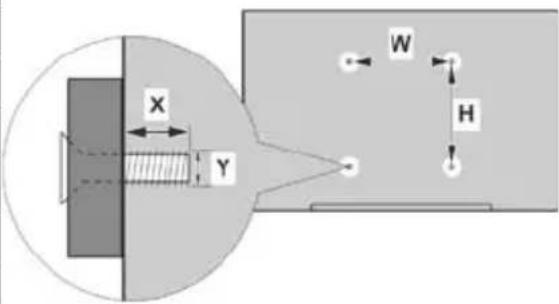
| A | B | C | ||
| English VESA | WALL MOUNT MEASUREMENTS Hole Pattern Sizes | (mm) | Screw Sizes Len | ∅h (X) Thread ∅ |
| Deutsch | MASSANGABEN FÜR VESA-WANDMONTAGE | Lochmustergroßen (mm) | Schraubengroßen | Länge (X) Gewinde (Y) |
| Français | DIMENSIONS DU SUPPORT DE FIXATION MURALE VESA | Dimensions des modèles de trous de montage (mm) | Dimensions des vis | Longueur (X) Filetage (Y) |
| Italiano | Misurazioni Installazione a parete VESA | Dimensioni schema foro (mm) | Dimensioni vite | Lunghezza (X) Filelettatura (Y) |
| Portugues | MEDICÇOES DE MONTAGEM MURAL VESA | Dimensões do molde de furação (mm) | Tamanhos do parafuso | Comprimento (X) Rosca (Y) |
| Espanol | MEDIDAS DEL MONTAJE DE PARED VESA Tamaños de | patrón para a μe pro (mm) | Tamaños de tornillo | Longitud (X) Rosca (Y) |
| Türkce | VESA DUVARA MONTAJ APARATI ÖLÇÜLERİ | Açilacak Delik Ölçüleri (mm) | Vida Ölçüleri | Uzunluk (X) Yüsey (Y) |
| Ελλυνικ | ΔΙΑΣΤΑEZΙ ΒΑΒΗ ΤΟΙΧΟΥ VESA | Μεγεθ no χημα Κωνίπ (mm) | Με γεθη βδύν | M ἀκος (X) Σελρου σγ (Y) |
| Polski | WYMIARY DO MONTAZU NÁSCIENNEGO VESA | Rozmiary szablun otworów (mm) | Rozmiary wkrećów | Dlugość (X) Gwint (Y) |
| Čěstina | ROZΜÉRY DRŽÁKU NA ZED VESA | Rozmýry veilkosti dér (mm) | Rozmýry šroubú | Délka (X) Závit (Y) |
| Magyar | VESA FALI TARTÓ MÉRETEK | Lyukak mérétények nagyságá (mm) | Csavar méret | Hossz (X) Menet (Y) |
| Română | MÁSURÁTORI SUPORT PERETE VESA | Dimensiani tijar gürä (mm) | Dimensiani suruburi | Lungime (X) Filet (Y) |
| Svenska | VESA VÄGGMONTERINGSMÄTT | Hälmösterstorlear (mm) | Skruvstorlekar | Längd (X) Trnad (Y) |
| Nederlands | VESA WANDMONTAGE METINGEN | Grootte booro pening (mm) | Schroefgloote | Lente (X) Draad (Y) |
| Suomi | VESA-SEINÄASENNUKENMITAT | Reikakuvion koot (mm) | Ruuvinkoot | Pituus (x) Kierre (Y) |
| Norsk | VESA VEGGMONTERINGSMÄL | Hullmønster størrelser (mm) | Skruestørrelser | Lengde (x) Trnad (Y) |
| Dansk | VESA VEGGMONTERINGS-MÄL | Hulmønster-størrelser (mm) | Skruestørrelser | Længe(X) Trnad (Y) |
| Pyccskii | РAZMEРы HACTEHOTO KPEVIJIENNA VESA | Размрь системы отberсту | Размрь винто | Длесна (X) Peşба (Y) |
| Беларczak | ПАМЕРы HACUCEHARA MAÇAUBAHNY VESA | Памрь сістемы adутlin | Памрь винто | Далжьня (X) Peşба (Y) |
| mačedonckni | МЕРКУ 3A MOHTIPARBE HA SIДЗ, BECA" | Шеба на rolемпни на дулната (mm) | Гolemпни на чфот | Длжьня (X) Haco (Y) |
| украïncьka | РОЗМРИ HACTIHOTO KPIIJIENHA VESA | Вidстань між кріпільпьимь отворам, мі | Розмрі говпі | Довожина (X)Дiametр рíзби (Y) |
| Srpski | DIMENZJE VESA ZIDNOG NOSACA | Dimenzije šablona za buşenje | Dimenzije zavtnjeva | Džūza (X) Navoj (Y) |
| Slovenčina | ROZΜÉRY DRŽIAKA NA STENU VESA | Rozmery velkosti dioer (mm) | Rozmery skrutiek | Džka (X) Zàvit (Y) |
| Slovensčina | MERE STENSKEGA NOSILCA VESA | Velikosti vlorca lukenj (mm) | Velikosti vi kakov | Dolžina (X) Navoj (Y) |
| Hrvatski | VESA MJERE ZIDNOG DRŽAÇA | Veličine uzorka olvara (mm) | Veličine vijka | Džūza (X) Navoj (Y) |
| Bosanski | DIMENZJE VESA ZIDNOG NOSACA | Dimenzije šablona za buşenje | Dimenzije vijaka | Džūza (X) Navoj (Y) |
| Бъларски | РAZMEРИ 3A KOMПЛERT 3A MOHTAJH HA CTEHA VESA | Размі рі на оtrвог (mm) | Размі ріся бolyta | Длжьнат (Y) Peşба (Y) |
| Lietuviú | VESA TVIRTINIMO PRIE SIENOS MATAVIMAI | Angos šablono dydis (mm) | Varžtu dydis | Ilgis (X) Sriegis (Y) |
| Latviešu | VESA SIENAS STIPRINJAJUMA IZMÈRi | Caurumu šablona izmērs (mm) | Skrūvu izmēri | Garums (X) Vitne (Y) |
| Eesti | VESA SEINALE KININITAMISE MÖÖDUD | Kruvi suuruse mõät (mm) | Kruvi suurus | Kör Gus(x) Keere (Y) |
| Shqip | PERMASATENJÉSISE SONTIMIT NÉ MUR VESA | Madhésitete modele t'é vrimave (mm) | Madhésitê evidhave | Gafesia (X) Filetimi (Y) |
| şajs | şajs chângsțășsțășsțășsțășsțășsțășsțășsțășsțășsțășsțășsțășsțășsțășsțășsțășsțășsțășsțășsțășsțășsțășsțășsțășsțășsțăŠsțășsțășsțășsțășsțășsțășsțășsțășsțășsțășsțășsțășsțășsțășsțășsțășsțășsțășsțășsțășsțășsțășsțășsțășsță吏 | (Ф) | (Ф) | (Ф) |
| şajs | şajs chângsțășsțășsțășsțășsțășsțășsțășsțășsțășsțășsțășsțășsțășsțășsțășsțășsțășsțășsțășsțășsțășsTurkey | (Ф) | (Ф) | (Ф) |
TR: Isbu belgede; VESTEL Elektronik Sanayi ve Ticaret A.S., telsiz ekipmani tipi TFT IDTV 'nin 2014/53/ sayili direktife uygun oldugunu bayan eder. AB uygünlik bayanin tam metni internet adresinde mevcuttur: doc.vosshub.com
EN: Hereby/ESTEL Elektronik Sanayi ve Ticaret A.S. declares that the radio equipment type TFT IDTV is in compliance with Directive 2014/53/EU. The full text of the EU declaration of conformity is available at the following internet address: doc.vosshub.com
BG: C H A C T O R I P O V E S T E L Elektronik Sanayi ve Ticaret A.Ş., De Knapupa, Ye Tozni TnP paDnOcbOpBXeHne TFT IDTV e B CbOTBcTCTBnE C DnpeKTHBa 2014/53/EC. LqAnocTHnT TeKCT Ha EC DeKnapaunrTa 3a CbOTBcTCTBnE MoKe Da ce Hamepn Ha cNeDnH NHTepHET aDpec: doc.vosshub.com
CZ: TimtVEsTEL Elektronik Sanayi ve Ticaret A.S. prohlasuje, ze typ radiosvoho zafrzeni TFT IDTV je v souladu se smernici 2014/53/EU. Uplne zneni prohlasei o shode je k dispozici na teto interneto adrese: doc.vosshub.com
DA: Hermed erklærer VESTEL Elektronik Sanayi Ticaret A.S., at radioudstyristypen TFT IDTV er overensstemmelse med direktiv 2014/53/EU. EU-overensstemmelseserklaringens fulde tekst kan findes pa falgende internetadresse: doc.vosshub.com
DE: Hiermit erklart VESTEL Elektronik Sanayi ve Ticaret A.Ş., dass der Funkanlageyp TFT IDTV der Richtlinie 2014/53/EU entspricht. Der vollständige Text der EU-Konformitätserklarung ist unter der folgenden Internetadresse verfügbar: doc.vosshub.com
EL: Me tvn paoo o/n VESTEL Elektronik Sanayi ve Ticaret A.S., dNwvei ot npiaeogioa TFT IDTV nnpoi tvn obnyia 2014/53/EE.To npec kejevo tnc gn oumuoppwong EE diatietai otnv akolouon iooteia da oTo diaiktu: doc.voshub.com
ES: Por la presente, VESTEL Elektronik Sanayi ve Ticaret A.Ş., declara que el tipo de equipo radioeléctrico TFT IDTV es conforme con la Directiva 2014/53/UE. Textoplete do la declaración UE de conformidad está disponible en la direction Internet suiviente: doc.vosshub.com
ET: Käesolevaga deklareerib VESTEL Elektronik Sanayi ve Ticaret A.Ş., et käesolev raadoseadmeTÜp TFT IDTV vastab direktivi 2014/53/EL nõutele. vastavusdeklaratsiooni täielik tekst on kättesaadav järgmisel internetiaadressil: doc.vosshub.com
FI: VESTEL Elektronik Sanayi ve Ticaret A.Ş., vakuuttaa, etta radiolaitetyppi TFT IDTV on direktiivin 2014 EU mukainen. EU-vaatimustemmukaisuusvakuutuksen täysimittainen teksti on saatakilla seuraav internetosoitteessa: doc.vosshub.com
FR: Le soussigné, VESTEL Elektronik Sanayi ve Ticaret A.S., déclare que l'équipement radioélectrique du type TFT IDTV est conforme à la directive 2014/53/UE. Le texte complet de la déclaration UE de conformité est disponible à l'adresse internet suivante: doc.vosshub.com
HR: VESTEL Elektronik Sanayi ve Ticaret A.S., ovime izjavluje da je radija oprema tipa TFT IDTV u skladu s Direktivom 2014/53/EU. Cjeloviti tekst EU izjave sukladnosti dostupan je na sljedećoj internetskoj adresi: doc.vosshub.com
HU: VESTEL Elektronik Sanayi ve Ticaret A.S., igazolja, B hogy a TFT IDTV tipusu radioberendezes megfele 2014/53/EU irányelvnek. Az EU-megfeloségi nyilatkozat teljes szövege elerhetö a kovetkezö internetes cimen: doc.vosshub.com
IT: Il fabbricante, VESTEL Elektronik Sanayi ve Ticaret A.Ş., dichiara che il tipo di apparecchiatura radio TFT IDTV è conforme alla direttiva 2014/53/UE. Il testo completo della dichiarazione di conformità UE è disponibile al segmente indirizzo Internet: doc.vosshub.com
LT: Aš, VESTEL Elektronik Sanayi ve Ticaret A.S., patvirtinu, kad radijo jrenginić tipas TFT IDTV atitinka Direktyva 2014/53/ES. Visas ES atitikties deklaracijos tekstas prieinamas šiuo interneto adresu: doc.vosshub.com
LV: Ar so VESTEL Elektronik Sanayi ve Ticaret A.S., deklare, ka radioiekarta TFT IDTV atbilst Direktivai 2014/53/ES. Pilns ES atbilstibas deklaracijas teksts ir pieejams šādā U interneta vietnē: doc.vosshub.com
MT: B'dan, VESTEL Elektronik Sanayi ve Ticaret A.Ş., niddikjara li dan it-tip ta' taghmir tar-radju TFT IDTV huwa konformi mad-Direttiva 2014/53/UE. It-test kollu i tad-dikjarazzjoni ta' konformita tal-UE huwa disponibbli f'dan I-indirizz tal-Internet li gej: doc.vosshub.com
NL: Hierbij verklaar ik, VESTEL Elektronik Sanayi ve Ticaret A.S., dat het type radioapparatuur TFT IDTV conform is met Richtlijn 2014/53/EU. De volledige tekst van de EU-conformiteitsverklaring kan worden geraadpleegd op het volgende internetadres: doc.vosshub.com
PL: VESTEL Elektronik Sanayi ve Ticaret A.S., niniejszym oswiadzca, ze typ urzadzenia radiowego TFT IDTV jest zgodny z dyrektywag 2014/53/UE. Pelny tekst deklaraci zgodnosci UE jest dostepny pod nastepujacym adresem internetowym: doc.vosshub.com
PT: O(a) abaixo assinado(a) VESTEL Elektronik Sanayi ve Ticaret A.S.,declar que o presente tipo de equipamento de radio TFT IDTV está em conformidade com Diretiva 2014/53/UE. O texto integral da declaração de conformidade está disponible no segunte endereço de Internet:doc.vosshub.com
RO: Prin preventa, VESTEL Elektronik Sanayi ve Ticaret A.S., declararca tipul de echipamente radio TFT IDTV este in conformitate cu Directiva 2014/53/UE. Textul integral al declaraatie UE de conformitate este disponibil
Li la urmatoarea adresa internet: doc.vosshub.com
SK: VESTEL Elektronik Sanayi ve Ticaret A.S., tymto vyhlasuje, ze radiové zariadenie typu TFT IDTV je v sulade so smernicou 2014/53/EU. Uplne EU vyhlasenie /53/o zhode je k dispozicii na tejto internetovej adrese: doc.vosshub.com
SaVESTEL Elektronik Sanayi ve Ticaret A.Ş., potruje, da je tip radijske opreme TFT IDTV sklade Direktivo 2014/53/EU. Celotno besedilo izjave EU o skladnosti je na voljo na naslednjem spletnem naslovu: doc.vosshub.com
SV: Harmed forsak STELElektronik Sanayi ve Ticaret A.S., attenna typ av radioutrustning TFT IDTV overensstammer med direktiv 2014/53/EU. Den fullstandiga texten till EU-forsakran om o overensstammelse finns pa foljande webbadress: doc.vosshub.com
- VOX
- ELECTRONICS
- Safety Information
- Contents
- License Notification
- Operation with the Remote Control
- Changing Channels and Volume
- TV Control Switch & Operation
- Connect Power
- Wireless LAN Transmitter Specifications
- Country Restrictions
- (*) MY BUTTON:
- Switching On/Off
- To Switch the TV On
- To Switch the TV Off
- First Time Installation
- Slow Forward
- Media Playback via USB Input
- E-Manual
- Supported DVI Resolutions
- Connectivity
- Wired Connectivity
- Broadband ISP connection
- Internet Browser
- Internet Portal
- HBBTV System
- FollowMe TV Feature (If available)
- Smart Center app.(to be found on online application stores based on Android and iOS
- platforms)
- Routermodem
- USB storage device in FAT32 format (required for
- PVR feature, if
- VAI feature, if available)
- Notes:
- For Android devices, Normal Mdpi), Large (hdpi) and Extra
- Large(xhdpj) screen sizes are supported. Devices with 3^ on
- smaller screen sizes are not supported.
- For iOS devices, all screen sizes are supported.
- User interface of the Smart Center application is subject to
- change according to version installed on your device.
- Media Share Page
- To access the Media Share widget tap on the Uparrow on the bottom left side of the screen.
- If the Media Share widget is pressed, a screen is displayed with words and a drop-down menu.
- displayed where you can select the media file type tochoose with your TV .
- share with your TV.
- Note: Not all image file formats are supported. This function will not work if Audio Video Sharing feature is not supported.
- We will not work on Audio Video Sharing feature is not supported.
- Portal Launcher
- To access the Portal Launcher( ) widget tap on
- the Up-arrow on the bottom left side of the screen.
- You can access the portal page by tapping on the
- You can access the portal page by tapping on the Portal Launcher widget.
- Note: Internet connection is required. This function will not
- Note: Internet connection is required. This function will not work if a portal page is not in use.
- Smart Remote Features
- Smart Remote Feature
- You can use your mobile device as a remote control
- for your TV once it has connected to the TV. To use
- smart remote's full features tap on the Up-arrow on
- the bottom left side of the screen.
- Voice Recognition
- You can tap on the Microphone( ) widget and
- manage your application giving voice commands.
- such as "Portal" "Volume Up/Down" "Programme
- "Up/Down!"
- Note: This feature is only for android based devices available.
- Keyboard Page
- The keyboard page can be opened in two ways; by
- pressing the Keyboard( ) widget on the application
- screen or automatically by receiving a command.
- from the TV.
- Requirements
- Smart TV
- Network connection
- Network connection 3. Mobile device
- Mobile Dev
- (Android version)
- Bezbedhosne informacije
- Oznake na proizvodu
- (*) MOJE DUGME:
- Sistem HBBTV
- Internet pregledac
- Sadrzaj
- Daljinski upravljač
- Internet prelistac
- HBBTV Sistem
- Nepixoxevea
- EiOToInoeic oxetika Teyn avapovn
- Ta npwta Bnmuata
- Fevikos xepioos ts nlaopaans
- Xphon ts AioTac kavaiow
- EAEYcEyEXs
- Tutikoi Toptoi euaovc iou PC
- Enneiwn: Mny aonouvdeae ro kaiwio peuato oep Eyypnh Mn Aiaeoiun
- Smart Center
Marque : VOX
Modèle : 49DSW471B
Catégorie : Téléviseur