VL26HDTV1001 - Téléviseur TECHWOOD - Notice d'utilisation et mode d'emploi gratuit
Retrouvez gratuitement la notice de l'appareil VL26HDTV1001 TECHWOOD au format PDF.


| Type de produit | Téléviseur LCD couleur |
| Marque | Techwood |
| Modèle | VL26HDTV1001 |
| Taille d'écran | 26 pouces (66 cm) |
| Format d'écran | 16:9 |
| Résolution maximale | 1360 x 768 pixels (HD) |
| Tuner numérique | DVB-T (MPEG-2/MPEG-4) |
| Nombre de programmes | 1000 (analogiques + numériques) |
| Connectiques vidéo | 2 entrées HDMI, 1 entrée PC (VGA), 1 entrée péritel (SCART), 1 entrée vidéo composite latérale |
| Connectiques audio | 1 sortie audio numérique S/PDIF (coaxiale), 1 prise casque, entrées audio (L/R) latérales |
| Port USB | 1 port USB 2.0 (lecture multimédia) |
| Alimentation électrique | 220-240 V AC, 50 Hz |
| Dimensions avec pied (L x H x P) | 649,4 x 477,6 x 164,75 mm |
| Dimensions sans pied (L x H x P) | 649,4 x 438 x 89,70 mm |
| Poids avec pied | 8,45 kg |
| Poids sans pied | 8 kg |
| Fonctions audio | Son stéréo (Nicam), AVL (limitation automatique du volume), grave dynamique, égaliseur |
| Fonctions vidéo | Plusieurs formats d'image (4:3, 16:9, zoom, cinéma), réduction de bruit, mode jeu |
| Fonctions spéciales | Télétexte (Fastext, TOP), guide électronique des programmes (EPG), contrôle parental, minuterie sommeil, mise à jour logicielle |
| Accessoires inclus | Télécommande, 2 piles AAA, câble d'alimentation, manuel d'utilisation |
| Entretien et nettoyage | Nettoyer avec un chiffon doux et sec ; débrancher la prise avant tout entretien |
| Consignes de sécurité | Ne pas exposer à l'humidité ; ne pas obstruer les fentes de ventilation ; débrancher en cas d'orage |
| Réparabilité | Confier toute réparation à un technicien qualifié ; utiliser des pièces recommandées par le fabricant |
FOIRE AUX QUESTIONS - VL26HDTV1001 TECHWOOD
Questions des utilisateurs sur VL26HDTV1001 TECHWOOD
0 question sur cet appareil. Repondez a celles que vous connaissez ou posez la votre.
Poser une nouvelle question sur cet appareil
Téléchargez la notice de votre Téléviseur au format PDF gratuitement ! Retrouvez votre notice VL26HDTV1001 - TECHWOOD et reprennez votre appareil électronique en main. Sur cette page sont publiés tous les documents nécessaires à l'utilisation de votre appareil VL26HDTV1001 de la marque TECHWOOD.
MODE D'EMPLOI VL26HDTV1001 TECHWOOD
Du Lundi au Vendredi de 9h00 à 12h30 et de 13h30 à 18h00
www.vestel-france.fr
Table des matieres
Charactéristiques 2
Introduction 2
Preparation 2
Précautions de sécurité 2
Contenu du carton 4
Informations à caractère environnemental 5
Informations relatives à la réparation. 5
Boutons de la télécommande 6
TV LCD et boutons de commande 7
Affi chage des branchements lateraux arrire 7
Affi chage des branchements - Connecteurs lateraux 8
Alimentationélectrique 8
Branchement de l'antenne 8
Utilisation des connecteurs multimédia
numériques 9
Branchement de la clé à mémoire USB. 9
Connexion du téléviseur LCD à un PC 9
Utilisation des connecteurs AV lateraux 9
Connexion du téléviseur à un lecteur de DVD via HDMI 10
Connexion du téléviseur à un lecteur de DVD...... 10
Télécommande 10
Installation des piles 10
Mise sous/hors tension 11
Mise sous tension du téléviseur. 11
Eteindre le téléviseur 11
Selection d'entrée 11
Opérations de Base 11
Utilisation des boutons du téléviseur 11
Utilisation des touches de la télécommande ....11
Affi chage du guide electronique de programmes (EPG) 12
Fonctionnement du menu Recherche de Chaines Automatique 14
Réglage manuel 14
Recherche manuelle numérique 14
Recherche manuelle analogue 14
Réglage fin (analogique) 14
Premiere installation 15
Gestion des chaînes : Listes des Chaînes 15
Fonctionnement de la liste des chaînes 15
Déplacer une chaine 15
Supprimer une chaine 15
Renommer une chaine 15
Verrouiller une chaine 15
Gestion des chaînes : Favoris 16
Fonctions des boutons 16
Gestion des chaînes : Trier une liste de chaînes.. 16
Information à l'écran 16
Lecture de medias via navigateur media 16
Affi chage de video via USB 17
Affi chage de photos via USB 17
Afficher la musique via USB 18
Réglages du navigateur média 18
Changement de la taille d'une image: Formats d'image 18
Confi guration des réglages d'image 19
Fonctionnement des éléments du menu
Réglages d'image 19
Eléments du menu Réglages d'image 19
Réglages de l'image du PC 20
Configuration des paramètres sonores 20
Fonctionnement des éléments du menu
Réglages sonores 20
Eléments du menu Réglages sonores 20
Confi guration des paramètres de votre téléviseur 21
Fonctionnement des éléments du menu
Réglages 21
Eléments du menu Réglage 21
Utilisation du module d'accès conditionnel 21
Affi chage du menu Acces conditionnel (^*) 22
Confi guration des préférences linguistiques. 22
Contrôle parental 22
Fonctionnement du menu Réglage parental (*) 22
Minuteries 23
Réglage de la minuterie sommeil 23
Réglages des minuteries de programmes 23
Conf iguration date /heure 23
Configuration des paramétres source 24
Confi guration des autres réglages 24
Fonctionnement 24
Autres Fonctions 25
Télétexte 25
Conseils 26
Annexe A: Modes d'affi chage typiques d'une entree de PC 27
Annexe B:Compatibilité des signaux AV et HDMI (types de signal d'entrée) 27
Annexe C: Résolutions DVI prises en charge .... 28
Annexe D: Formats de fi chier pris en charge pour le mode USB 28
Annexe E: Mise à jour du logiciel 29
Specifications 30
\section*{Caracteristiques}
Télévision LCD couleur avec télécommande.
Télévision numérique terrestre entièrement intégrée (DVB-T - MPEG2-MPEG4)
Prise HDMI pour video et audio numériques. Ce branchement est également concu pour accepter des signaux haute defi nition.
Entree USB.
1000 programmes (analogiques+numériques).
Menu de paramétrage OSD.
Tuner MPEG2 intégré compatible.
Prise péritel pour apparèils externes (appareil video, <
Système de son stéreo. (Allemand+Nicam)
Télétexte, Fastext, TOP text.
Branchement du casque.
Système d'auto programmation.
Réglage manuel vers l'avant ou vers l'arrière.
Minuterie Sommeil / Verrouillage enfants.
- Coupure du son automatique quand il n'y a aucune transmission.
- Lecture NTSC.
AVL (Limitation Automatique du Volume). - Arrêt automatique.
- PLL (Recherche de Fréquence).
- Entrée PC.
- Plug&Play (branchement et utilisation instantanée) pour Windows 98, Windows 7, ME, 2000, XP, Vista.
Modejeu
Introduction
Veuillez dire les consignes correspondantes de ce manuel avant toute première utilisation de cet apparéil, même lorsque vous étés familier avec l'utilisation des apparéils électroniques. VeuillezURTout préter attention au chapitre intitulé CONSIGNES DE SECURITE. Veuillez conserver ce manuel pour une utilisation ultérieure. Au moment de vendre ou de donner cet apparéil à quelqu'un, il est absolument important de l'accompagner de ces consignes d'utilisation.
Merci d'avoir besoin cet apparéil. Ce manuel vous guidera pour une utilisation appropriée de votre télévisueur. Avant d'utiliser le télévisueur, lisez ce manuel minutieusement. Veuillez le conserver dans un endroit sur car vous pourrez à nouveau en avoir besoin.
Le present apparéil a été concu pour recevoir et afficher les programmes de télévision. Les différentes options de connexion offrent une possibilité supplémentaire pour la réception et l'affichage des sources disponibles (récepteur, lecteur de DVD, enregistreur de DVD, magnétoscope, PC, etc.) Le fonctionnement de cet apparéil doit se faire uniquement à l'abri de l'humidité. Il a été fabriqué exclusivement pour être utilisé à titre privé et ne peut par conséquent être utilisé ni à titre commercial, ni à titre industriel. Toutte utilisation non prévue ou toute modification non autorisée annule de fait la garantie. Le fait de faire fonctionner chez le téléviseur LCD dans des conditions ambiantes extrêmes peut l'endommager.
Preparation
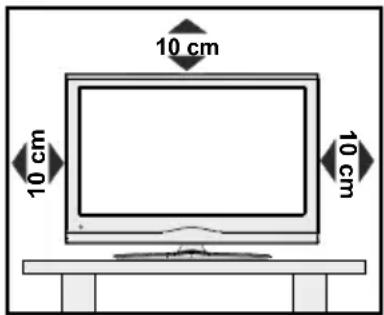
Pour la ventilation, laissez un espace d'au moins 10 cm ajustur du poste. Pour éviter toute panne ou situation périereuse, ne placez aucun objet au-dessus du poste. Utilisez cet apparéil sous des climats modérés.
Précautions de sécurité
Lisez les consignes de sécurité recommendées ci-après pour votre sécurité.
Source d'alimentation
Ce téléviseur ne doit fonctionner qu'a partir d'une prise de courant 220-240 V AC 50 Hz. Assurez-vous de selectionner la tension appropriée pour votre convenance.
Cordon d'alimentation
Ne placez pas l'appareil, ni une piece de mobilier, etc. sur le cordon d'alimentation (alimentation secteur); evitez tout pincement du cordon. Tenez le cordon d'alimentation par sa fiche. Ne débranchez pas l'appareil en tirant sur le cordon d'alimentation et ne touchez jamais au cordon d'alimentation avec des mains mouillées car ceci pourrait causeur un court-circuit ou une décharge électrique. Ne nouez jamais le cordon ni ne l'attachez à d'autres cordons. Les cordons d'alimentation doivent être placés de façon à ne pas risquer d'être piétinés. Un cordon de raccordement endommagé peut causeur un incendie ou vous infilger une décharge électrique. Lorsqu'il est endommagé, le cordon doit être remplaced, et cette opération doit être effectuee par un personnel qualifi é.

Humidité et eau
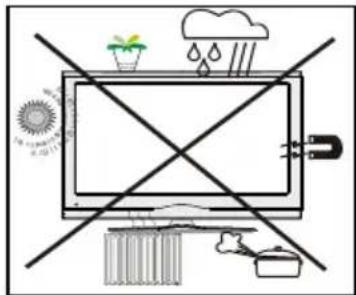
N'utilisez pas cet apparéil dans un endroit humide et moite (évitez la salle de bain, l'évier de la cuisine, et la proximité de la machine à laver). N'exposez pas cet équipement à la pluie ou à l'eau, ceci pouvant s'avérer dangereux, et ne placez aucun objet

repli de liquide, comme un vase par exemple, au dessus. Ne pas exposer à des suintements ou à des éclaboussures.
Si un objet solide ou un liquide tombe à l'intérieur du poste, débranchez-le et faîtes-le vérifi er par un personnel qualifi é avant de continuer à l'utiliser.
Nettoyage
Avant de nettoyer, débranche le poste TV de la prise murale. N'utilise pas de nettoyant en liquide ou en aérosol. Utilisé un chiffon doux et sec.

Ventilation
Les fentes et les oriifi ces du téléviseur sont prevus pour la ventilation et pour assurer un fonctionnement friable. Pour éviter la surchauffe, ces orifices ne doivent pas etre obstrués ni couverts de quelque façon que ce soit.
Chaleur et 1 ammes
L'appareil ne doit pas etre place a cote des fl ammes nues ou des sources de chaleur, comme un radiateur. Assurez-vous qu'aucune source de fl amme vivoe,

telle que des bougies allumées, ne soit place sur le poste TV. Les piles ne doivent pas été exposée à une chaleur excessive telle que le rayonnement solaire ou similaire.
Foudre
En cas d'orage et de foudre ou lorsque vous partez en vacances, débranchez le cordon d'alimentation de la prise murale.

Pièces de rechange
Lorsque des pieces de rechange sont requises, assurez-vous que le technicien de maintenance utilise les pieces de rechange qui sont préconisées par le fabricant ou ayant les mêmes caractéristiques techniques que les pieces originales. Des substitutions non autorisées peuvent cause un incendie, une décharge électrique ou d'autres risques.
Maintenance
Veuillez confi er toute la maintenance à du personnel qualifi é. Ne retirez pas le couvercle vous-même car ceci peut entraîner une décharge électrique.

Mise au rebut
Instructions pour la mise au rebut:
L'emballage et les éléments qui aient dans l'emballage sont recyclables et doivent être recyclés. Les matériaux d'emballage, comme le sac en feuille d'aluminium, doivent être tenus hors de portée des enfants. Les piles, même celles ne contenant pas de métal lourd, ne doivent pas être jetées avec les déchets menagers. Veuillez éliminer les piles usagées de manière écologique. Consultez la réglementation applicable dans votre région.
Évitez d'essayer de recharger les piles. Si vous le faites, elles peuvent exploser. Ne remplacez les piles qu'avec celles de même type ou de type équivalent.
Ce symbole sur l'appareil ou sur son emballage indique que votre appareil électrique ou électronique
doit être jeté à la fin de sa durée de vie séparément de vos déchets menagers. Il existe des systèmes de collecte séparés pour le recyclage au sein de l'UE. Pour plus d'informations, veuillez contacter les autorités locales ou le distributeur chez qui vous avez acheté l'article.

Débranchement de l'appareil
La prise d'alimentation est utilisée pour débrancher le téléviseur de l'alimentation secteur et doit donc rester facilement opérable.
Volume du casque
Une pression sonore excessive provenant des écouteurs et du casque peut provoquer une perte auditive.

Installation
Pour éviter toute blessure, cet appeareil doit être solidement fi xé au mur conformément aux instructions d'installation lors d'un montage mural (si l'options est disponible).
Écran LCD
L'écran LCD est un produit de très haute technologie avec un film fin d'environ un million de transistors, vous offrant des détails d'image raffinés. Occasionnellement, quelques pixels non actifs peuvent apparaître à l'écran comme un point fi xe bleu, vert ou rouge. Veuillez notes que ceci n'affecte pas les performances de votre apparéil.
Avertissement! Ne laissez pas votre téléviseur envoie ou en fonctionnement lorsque vous quittez votre domicile.
Branchement à un système de distribution de télévision (television par cable, etc.) à partir d'un tuner
Un périphérique raccordé à la mise à la terre protectrice de l'installation du bathtub à travers le branchement secteur ou à travers un autre apparéil avec branchement à la mise à la terre protectrice et sur un système de distribution de télévision utilisant un cable coaxial peut, dans certaines circonstances, provoquer un incendie.
Le branchement à un système de distribution par cable doit donc être assure à travers un dispositif fournissant l'iso1ation electrique inférieure à une certaine plage de fréquence (isolateur galvanique, voir EN 60728-11).
La notifi cation de licence (optionnelle)
SRSO TruSurround HD
est la marque de SRS Labs, Inc. La de TruSurround est fabriquée sous SRS Labs, Inc.
Notification de licence (optionnelle)
Fabrique sous licence de Dolby Laboratories.
RECONNAISSANCE DEMARQUE COMMERCIALE
« Dolby » et le symbole du double D sont des marques commerciales de Dolby Laboratories.
DOLBY DIGITAL PLUS
Le bouton Marche/Arrêt ne sépare pas complètement cet apparéil du secteur. De plus, l' apparéil continue de consommer de l'électricité en mode veille. Pour couper complètement l'alimentation de l' apparéil du secteur, débranchez sa fi che de la prise secteur. Pour cette raison, l' apparéil doit être installé de manière à garantir un libre accès à la prise secteur, de sorte la fi che secteur puisse être débranchée en cas d'urgence. Pour éviter un eventuel incendie, le cordon d'alimentation doit absolument être débranché de la prise secteur avant une longue période de non utilisation comme pendant les vacances, par exemple.
Installez les apparèils électriques hors de portée des enfants
Ne laissez jamais les enfants utiliser les apparèils électriques sans assistance. Les enfants ne peuvent pas toujours bien reconnaître les dangers qu'ils encourent. Les piles/accumulateurs peuvent être dangereux pour la santé si avalés. Mettez les piles hors de portée des tous petits. Consultez un médecin dans les plus brefs déliés si celui'un autour de vous avale une pile. Veuillez également conserver les matérieliaux d'emballage hors de portée des enfants pour éviter tout risque de suffocation.
Contenu du carton
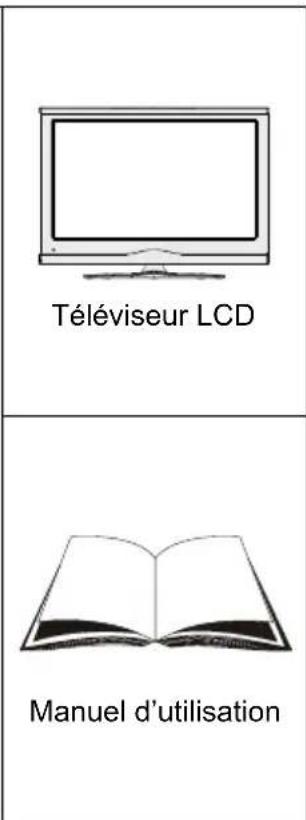
Remarque: Vous doivent vérifier les accessoires après avoir achetié l'appareil. Assurez-vous que chaque accessoire est inclus.
Informations à caractère environnemental
- Ce télévisueur a eté fabriqué pour consommer moins d'énergie nécessaire à la preservation de l'environnement.
Gracé à l'option d'économie d'énergie du present téléviseur, vous participez à la preservation de l'environnement en même que vous réalisEZ des économies en réduisant vos factures d'électricité. Pour réduire votre consommation d'énergie, vous doivent procéder comme suit :
- Vous pouvez utiliser le mode d'économie d'énergie du menu Option. Si vous activez le mode d'économie d'énergie, le téléviseur basculera en mode d'économie d'énergie et le niveau de luminance du téléviseur se réduira jusqu'àu niveau optimum. Veuillez remarquer que certains régles d'image ne seront pas disponibles pour modification lorsque le téléviseur est en mode d'économie d'énergie.
Mode Économie d'énergie
Arret
- Veuillez mesure le téléviseur hors tension ou le débrancher de la prise secteur lorsqu'il n'est pas en marche.
Cette précaution réduira également la consommation d'énergie.
Debranche- le complètement au moment de vous y éloigner pendant une durée prolongée.
- Remarquez qu'en un an, l'utilisation du téléviseur en mode d'économie d'énergie est moins économique que son débranchement de la prise secteur contrairement au mode Veille. Nous vous recommandons donc vivement d'activer le mode d'économie d'énergie afin de réduire votre consommation annuelle d'électricité. De même, nous vous conseillons de débrancher votre poste de télévision du secteur pour plus d'économie d'énergie lorsqu'il n'est pas en cours d'utilisation.
- Veuillez nous aider à préserver l'environnement en suivant ces conseils.
Informations relatives à la réparation
Veuillez confier toute la maintenance à un technicien qualifié. Seuls les techniciens qualifiés doivent réparer le téléviseur. Veuillez contacter le magasin dans lequel vous avez acheté l'appareil pour de plus amples informations.
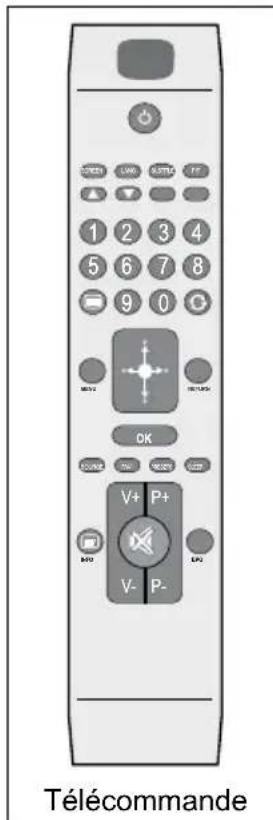
Boutons de la télécommande
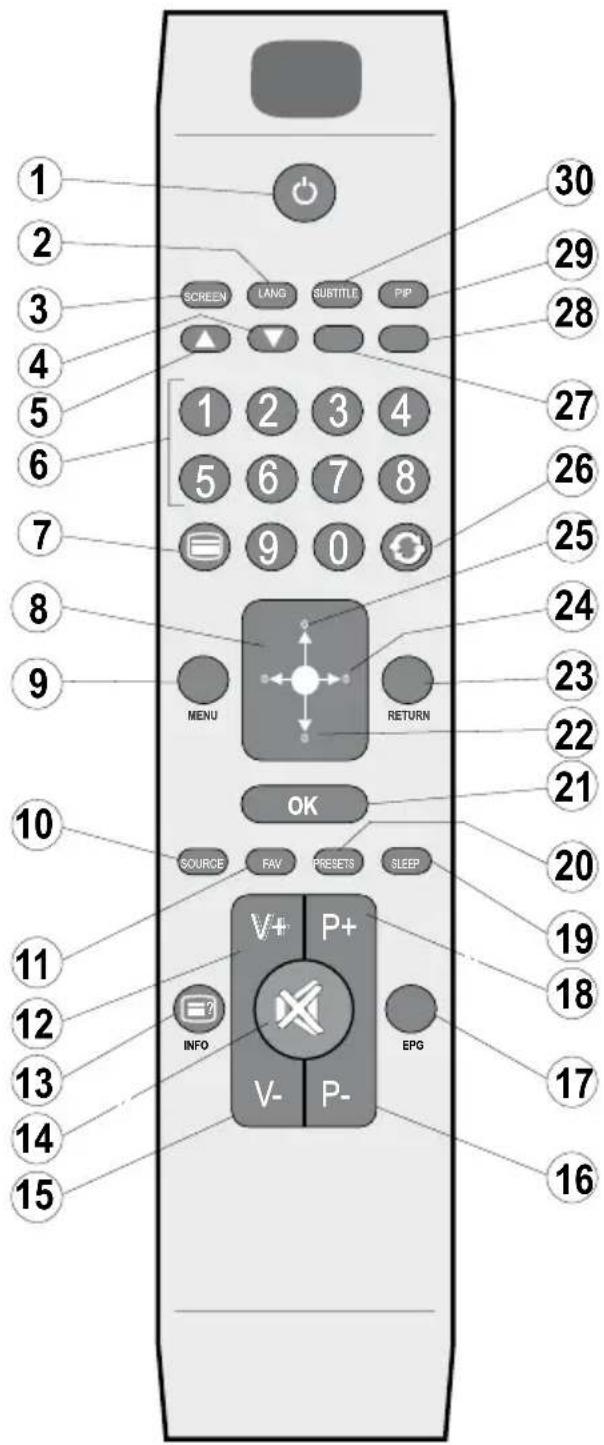
Veille1.
Mono/Stériso - Dual I-II / Langue en cours (*) 2. (dans les chaînes DVB)
Taille de l'image / Zooms videos (En mode 3. video du navigateur media)
Touche verte Programmeuche (en mode EPG)/4.
Selectionner/Désélectionner tout (dans la liste des Favoris)/Lecture-Diaporama (Dans le navigateur Média)
Touche rouge/Arrêt(Dans le navigateur média)5.
Touches numériques6.
Télétexte/Mélanger(enmode texte)7.
Touche curseur vers la gauche 8.
Menu Marche-Arret9.
AV / Sélection de la Source10.
Selection du mode favori (dans les chaînes 11. DVB)
Hausser le volume12.
Info / Révêler (en mode TXT)13.
Muet14.
- Baisser le volume
- Programme suivant / Programme précédent (dans les chaînes DVB)
- Guide électronique de programme (dans les chaînes DVB)
- Programme précédent/Programme suivant (dans les chaînes DVB)
- Minuteur de mise en veille
Sélection du mode image. / Change le mode 20. Image (en mode video du Navigateur média) - Ok (Confirmer) / Retenir (en mode TXT)/ Modifier la liste des chaînes
- Curseur Bas
- Quitter / Retour / Page d'index (en mode TXT)
- Touche curseur vers la droite/ Souspage (en mode TXT)
- Curseur vers le haut
- Programme précédent
- Touche jaune/Pause (Dans le navigateur média)/Programme linéaire (en mode EPG)
- Touche bleue/Modifier/Filtrer la liste des chaînes (Dans la liste des favors et l'EPG)/ Boucle-Aléatoire (dans le navigateur média)
- Aucune fonction
- Sous-titre Activé-Désactivé (dans les chaînes DVB)
TV LCD et boutons de commande
| VUE AVANT et ARRIÈRE | AFFICHAGE des boutons de commande | Boutons de contrôle |
| 1. Bouton Veille / Marche 2. Bouton TV/AV 3. Boutons programme suivant/précessent 4. Boutons de volume haut/bas Remarque: appuyez au même moment sur “-” et + sur les touches “” pour affir cher le menu principal. |
Affi chage des branchements lateraux arriere
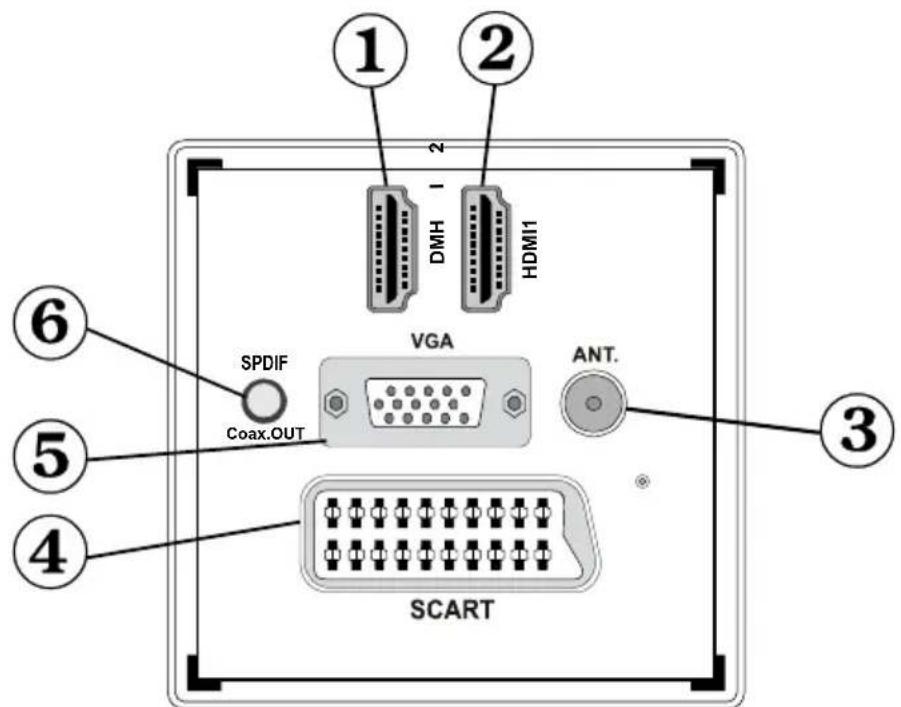
HDMI 2: Entre HMI1.
Les entrées HDMI sont réservées à un périhérique doté d'une prise HDMI. Notre téléviseur LCD peut afficher des images haute définition à partir de périhériques tels qu'un récepteur de satellite haute définition ou un lecteur de DVD. Ces périhériques doivent être connectés via les prises HDMI ou les prises en composantes. Ces prises peuvent accepter les signaux 720p ou 1080p. Aucun branchement audio n'est nécessaire pour une connexion HDMI à HDMI.
HDMI 1: Entre HMI2.
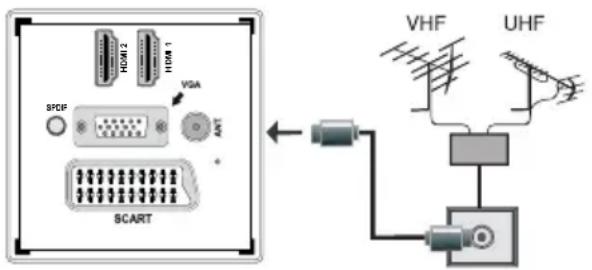
L'entrée RF3. se connecte à un système d'antenne.
Remarquez que si vous utilisez un decodeur ou un enregistrure multimedia, vous devez brancher un cable aierien qui va de l'appareil au téléviseur, avec un cable d'antenne approprié, tel qu'illustré ci-dessous.
- Entrée ou sortie PÉRITEL pour périphériques externes. Connecter le cable Péritel entre la prise Péritel de la TV et la prise Péritel de votre apparéil externe ( comme un écodeur, un magnétoscope ou un lecteur DVD).
Remarque: Si un dispositif externe est branché à l'aide d'une prise PERITEL, le téléviseur passera automatiquement au mode AV.
Remarque: Le signal S-VHS est pris en charge par la prise péritel.
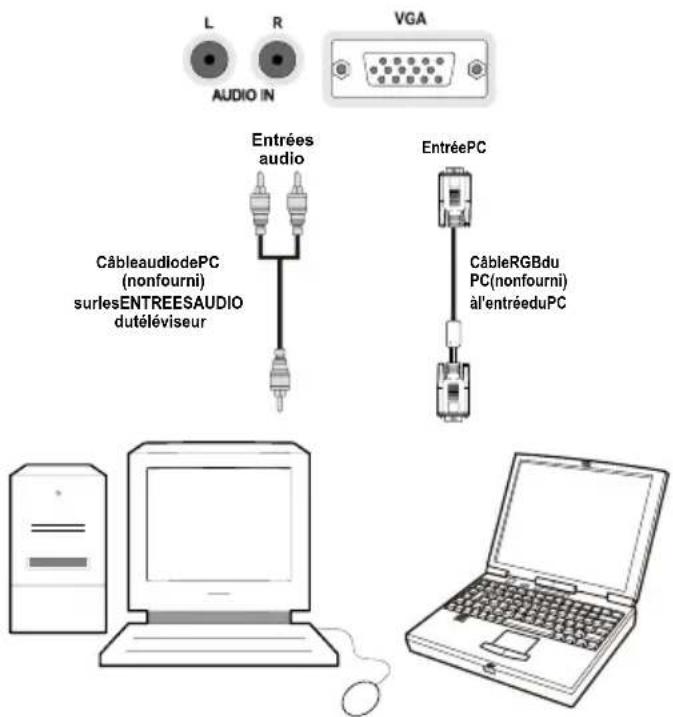
L'entrée PC5. serv à connecter un ordinateur personnel au poste TV.
Branchez le cable de PC entre I'ENTREE PC sur la TV et la sortie PC sur votre ordinateur.
Remarque: Vous pouvez utiliser un cable YPbPr à VGA (non fourni) pour activer le signal YPbPr via l'entrée du PC.
- La Sortie coaxiale S/PDIF envoie les signaux audio numériques de la source en cours.
Utilisez un cable coaxial SPDIF pour transférer des signaux audio en direction d'un périphérique disposant d'une entrée S/PDIF
Affi chage des branchements - Connecteurs lateraux
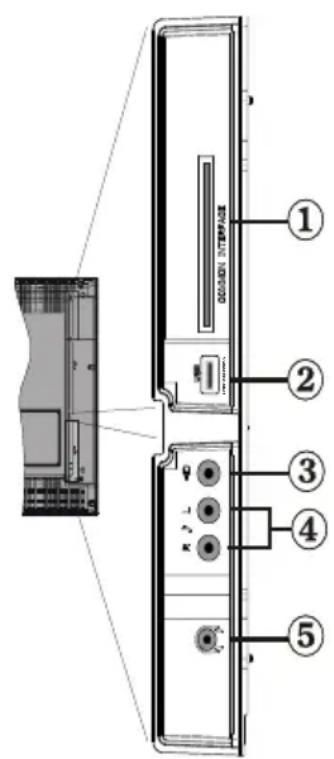
La fente Cl sert à insérer une carte Cl. Une carte Cl vous permet de 1. regarder toutes les chaînes auxquelles vous étés abonné(e). Pour plus d'informations, referez-vous à la section « Accès conditionnel »
Entrée USB latérale.2.
L'entrée video est utilisé pour connecter les signaux video des 3. péripériques externes. Branchez le cable video entre l'ENTREE VIDEO du téléviseur et la SORTIE Video de votre apparéil.
Les entrées audio (Audio Inputs) servent à brancher les signaux audio de 4. périphériques externes. Branchez le cable audio entre les ENTREES AUDIO (AUDIO INPUTS) du téléviseur et les ports de SORTIE AUDIO (AUDIO OUTPUT) de votre apparéil.
Remarque: Si vous branchez un périphérique au téléviseur via l'ENTREE VIDEO (VIDEO INPUT), vous doivent également brancher cette périphérique à l'aide d'un cable audio aux ENTRES AUDIO (AUDIO INPUTS) du téléviseur pour activer le son.
La prise jack du casque s'utilise pour brancher un casque externe au 5. système. Raccordez au port du CASQUE pour écouter le son du téléviseur en provenance des casques (optionnel).
Alimentation électrique
IMPORTANT: Le téléviseur a ete concu uniquement pour fonctionner en 220-240V AC, 50 Hz.
- ÀpRES avoir retire la TV de l'emballage, attendez un moment pour que la TV attigne la température ambiente avant de brancher la TV à la prise de courant. Branchez le cable d'alimentation à la prise secteur.
Branchement de l'antenne
- Branchez l'antenne ou le cable du téléviseur à la prise d'ENTRÉE DE L'ANTENNE située à l'arrière du téléviseur.
Utilisation des connecteurs multimédia numériques
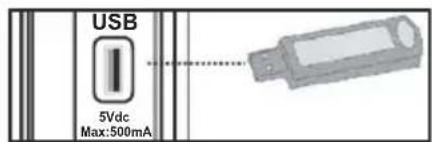
Vous pouvez brancher les périhériques USB à votre téléviseur à l'aide de l'entrée USB du téléviseur. Cette fonction vous donne la possibilité d'afficher/de dire les fichiers.JPG, video et MP3 enregistrés dans un périhérique USB.
Il est possible que certains types de périhériques USB (à l'exemple des lecteurs MP3) soient incompatibles avec ce téléviseur.
Vous pouvez sauevegarder vos fichiers avant d'effectuer tout branchement au téléviseur afin d'éviter de probables pertes de données. Veuillez remarquer que la responsabilité du fabricant ne saurait êtreengage en cas de dommage de fi chier ou de perte de données.
Ne jamais enlever l'USB durant la lecture d'un fi chier.
ATTENTION : Il est très dangereux de brancher et de débrancher les périhériques USB avec une certaine rapidité. Évitez surtout de brancher et de débrancher le lecteur avec une certaine rapidité. Ceci peut physiquement endommager le lecteur USB et surtout le périhérique USB lui-même.
AFFICHAGE LATERAL MEMOIRE USB
Branchement de la clé à mémoire USB
IMPORTANT: Eteignez le téléviseur avant de brancher ou de débrancher un péripérisque USB. Branchez vos péripérisques USB à l'entrée USB du téléviseur. Vous pouvez brancher un péripérisque USB à votre téléviseur à l'aide de l'entrée USB du téléviseur.
Remarque: Il est possible que certains types de lecteurs de disque dur ne soient pas pris en charge.
Connexion du téléviseur LCD à un PC
Afin d'afficher l' image de I'écran de votes ordinateur sur toute télévisuer LCD, vous pouvez connecterVote ordinateur au poste de télévision. Debranchez I'ordinateur et le télévisuer avant de faire les branchements. Utilisez le cable de 15 broches pour brancher le PC au télévisuer LCD. Une fois le branchement effectué, passez à la source du PC.Voir la section « Sélection d'entrée ». Reglez la résolution qui correspond à vos besoin d'affi chage. Pour les informations relatives à la résolution, se reporter à l'annexe.
Utilisation des connecteurs AV latéraux
Vous pouvez brancher une gamme d'équipement optionnel à votre téléviseur LCD.
Pour raccorder un caméoscope, branchez une prise • VIDEO ou VIDEO IN, ainsi que les PRISES AUDIO. Ne branchez pas la caméoscope aux prises VIDEO et VIDEO IN au même moment, dans la mesure où ce branchement peut entraîner des bruits dans l'image. Pour sélectionner la source correspondante, se reporter à la section « Sélection d'entrée » dans les paragraphs suivants.
Pour écouter le son du téléviseur en provenance des casques, branchez le port dudit CASQUE au téléviseur.
Connexion du téléviseur à un lecteur de DVD via HDMI
Veuillez consultier le manuel d'utilisation de votre lecteur de DVD pour plus d'informations. Debranchez le téléviseur et l'appareil avant d'effectuer les branchements.
Remarque: Notez que tous les cables presentes dans l'illustration ne sont pas fournis.
- Si vous le lecteur de DVD est doté d'une prise HDMI, vous pouvez le brancher via HDMI pour une qualité qualité video et audio.
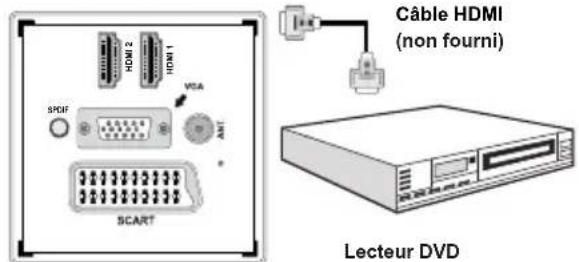
- Lorsque vous vous branchez au lecteur de DVD tel qu'illustré ci-dessus, passez à la source HDMI connectée. Reportez-vous à la section Sélection d'entrée pour de plus amples informations relatives au changement de sources.
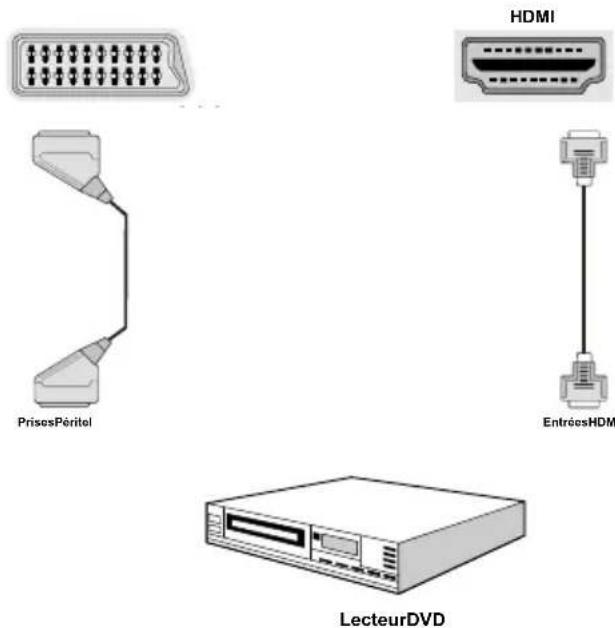
Connexion du téléviseur à un lecteur de DVD
Si vous foulez brancher un lecteur de DVD à votre télévisueur LCD, vous pouvez utiliser les branchements qui se trouvent sur le télévisueur. Les lecteurs de DVD peuvent disposier de différentes prises. Veuillez consulter le manuel d'utilisation de votre lecteur de DVD pour plus d'informations. Débranchez le télévisueur et l'appareil avant d'effectuer les branchements.
Remarque: Les cables presentes dans l'illustration ne sont pas fournis.
-
Si vous lecteur de DVD est doté d'une prise HDMI, vous pouvez le brancher via HDMI. Lorsque vous vous branchez au lecteur de DVD tel qu'illustré cédssous, passez en source HDMI. Voir la section « Sélection d'entrée »
-
La plupart des lecteurs de DVD sont branchés via des PRISES EN COMPOSANTES. Utilisez un cable en composantes pour connecter l'entrée video. Pour activer le son, utilisez un cable audio en composantes tel qu'illustré ci-dessous. Une fois le branchement effectué, passez en source YPbPr. Voir la section « Sélection d'entrée »
-
Vous pouvez également vous brancher au moyen de la prise PERITEL 1 (SCART 1) ou PERITEL 2 (SCART 2). Utilisez un cable de PERITEL (SCART) tel qu'illustré ci-dessous.
Remarque: Ces trois procédés de branchement réalisent la même fonction mais à des niveaux de qualité différents. Il n'est pas nécessaire d'effectuer la connexion en recourant à toutes les deux méthodes.
Télécommande
Installation des piles
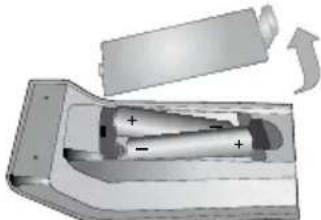
Retirez le couvercle du compartment des piles situé au dos de la télécommande en poussant doucement vers l'arrête à partir de la partie indiquée.
Insérer à l'intérieur deux piles de type • AAA/R3 ou équivalent. Respectez la bonne polarité (+/-) pendant l'insertion des piles et replacez le couvercle du compartment des piles à la fin de l'opération.
Remarque: Retirez les piles de la télécommande lorsqu'elle n'est pas utilisée durant une longue période. Sinon une fuite possible des piles peut l'endommager. Le rayon d'action est approximativement de 7 m / 23 pieds.
Mise sous/hors tension
Mise sous tension du téléviseur
Branchez le cordon d'alimentation à une prise de courant alternatif 220-240V AC 50 Hz. La DEL de veille s'allume ensuite. (Cevoyant clignotera pendant la marche et la mise en veille)
Pour allumer le téléviseur à partir du mode veille, vous pouvez soit:
Presser le bouton ^ P_+ / P ou un bouton numérique sur la télécommande.
Appuyez sur le bouton "O", - ou + ou sur le bouton du téléviseur. Le téléviseur s'allumera ensuite.
Remarque: Si vous allumez votre TV via les boutons PROGRAMME SUIVANT/PRÉCEDENT de la télécommande ou du poste de télévision, le dernier programme que vous regardiez sera sélection à nouveau.
Quelle que soit la méthode, le téléviseur s'allumera.
Eteindre le téléviseur
Pressez le bouton " sur la télécommande ou pressez le commutateur " de téléviseur, et la TV passera ainsi en mode veille.
Pour eteindre complètement le téléviseur, debranchez le cordon d'alimentation de la prise secteur.
Remarque: Lorsque le téléviseur est en mode veille, le voyant lumineux du mode veille clignote pour signifier que des options comme Recherche en mode veille, tléchéargement automatique ou Minuterie sont actives.
Sélection d'entrée
Après avoir branché les systèmes externes à votre téléviseur, vous pouvez passer à différentes sources d'entrée. Appuyez consécutivement sur la touche "SOURCE" de la télécommande pour changer directement de source.
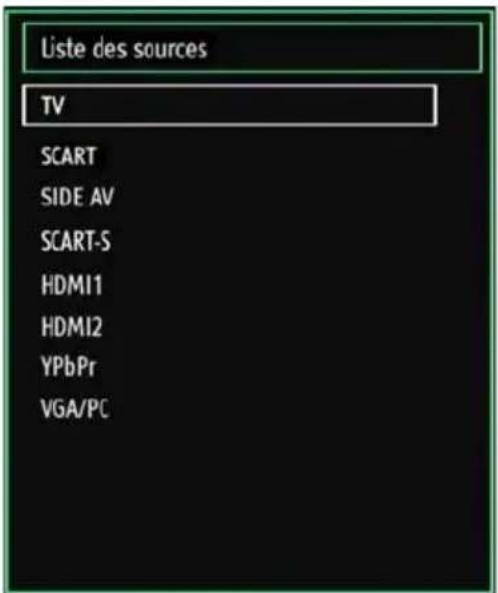
Remarque: Vous pouvez recourir au mode YPbPr uniquement lorsque vous raccordez un apparéil doté d'une sortie YPbPr à travers l'entrée PC avec le cable YPbPr pour PC.
Opérations de Base
Vous pouvez faire fonctionner votre téléviseur en utilisant indifféremment les boutons de la télécommande et ceux du téléviseur.
Utilisation des boutons du téléviseur
Réglage du volume
- Appuyez sur le bouton " pour diminuer le volume ou sur le bouton + pour l'augmenter. Lorsque vous procededez ainsi, une échelle indiquant le niveau du volume (curseur) s'affi che à l'écran.
Sélection de programme
- Pressez le bouton "P/CH +" pour sélectionner le programme suivant ou "P/CH -" pour sélectionner le programme précédent.
Affichage du menu principal
- Pressez "V+"/"V-" les boutons simultanément pour affi cher le menu principal. Dans le menu principal, sélectionnez le sous-menue à l'aide des touches "---" et entrez dans le sous-menue grâce aux touches "---". Pour vous familiariser avec l'utilisation des menus, consultez les sections consacrées au système de menu.
Mode AV
- Pressez le bouton "AV" sur le panneau de contrôle de la TV pour commuter entre des modes AV.
Utilisation des touches de la télécommande
La télécommande de votre téléviseur est conçue pour contrôler toutes les fonctions du modele sélectionné. Les fonctions seront décrites conformément au système de menu de votre téléviseur.
Réglagedu volume
- Appuyez sur le bouton "V+ pour augmenter le volume. Appuyez sur la touche "V-" pour diminuer le volume. Une échelle indiquant le niveau du volume (curseur) s'affi che à l'écran.
Sélection de programme (programme précédent ou suivant)
- Pressez le bouton "P" pour selectionner le programme precedent.
- Pressez le bouton “P +” pour sélectionner le programme suivant.
Selection de programme (accès direct)
Appuyez sur les touches numériques de la télécommande pour sélectionner les programmes compris entre 0 et 9. Le téléviseur basculera vers le programme sélectionné. Pour sélectionner les programmes à deux chiffres, appuyez consécutivement sur les touches numériques. Lorsque la durée d'appui estExpiredée pour le deuxième numéro, seul le premier programme numérique s'affi chera. Appuyez directement sur le numéro de programme pour sélectionner à nouveau les programmes à un chiffre.
Affi chage du guide électronique de programmes (EPG)
Vous pouvez afficher le Guide électronique de programme (EPG) afin de voir les informations concernant les programmes disponibles. Pour affi cher le menu EPG, veuillez appuyer sur la touche EPG de la télécommande.
Appuyez sur les touches "▼"/"▲ pour parcourir les chaînes.
Appuyez sur le bouton “ / pour parcourir la liste des chaînes.
- Le menu EPG affiche les informations disponibles concernant toutes leschains.
Veuillez noter que les renseignements relatifs aux événements sont automatiquement mis à jour. S'il n'en existe pas, l'EPG affi chera une page vierge.
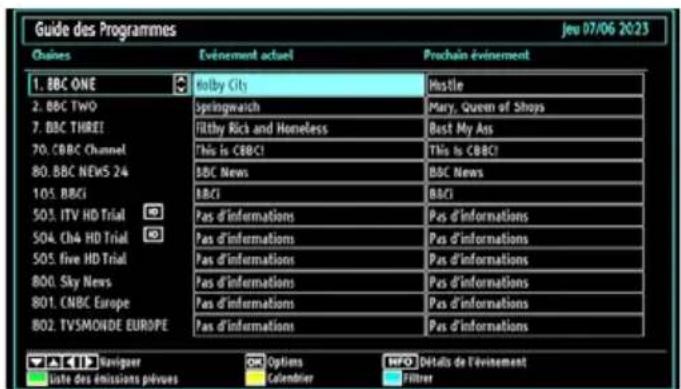
OK (OPTIONS): Affiche les options de programme y compris l'option « Select Channel » (Sélectionner une chaîne).
INFO (Details de l'évenement): affiche les programmes dans les moindres détails.
Touche verte : La liste des programmes s'affiche
Touche jaune: Affi che les informations de l'EPG en fonction du programme linéaire
Touche bleue (Filterr): Affiche les options de filtrre.
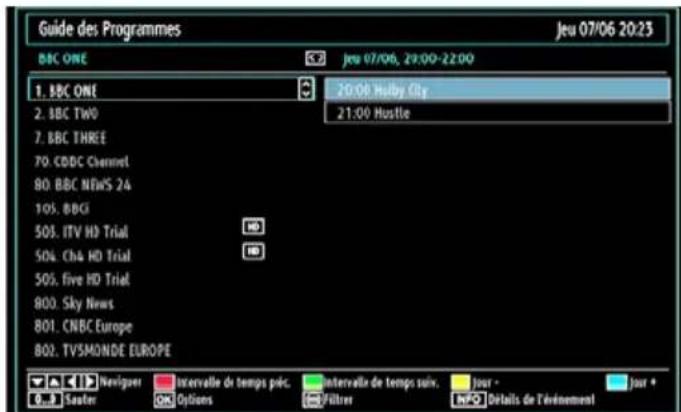
Touche Rouge (Intervalle de temps préc.): affiche les programmes du jour précédent.
Touche verte (Intervalle de temps suiv.): Affiche les programmes de l'intervalle de temps suivant.
Bouton jaune (Jour -): affiche les programmes du jour precedent.
Bouton BLEU (Jour +): affiche les programmes du jour suivant.
Boutons numériques (Sauter): aller directement à la chaîne préféérée via des boutons numériques.
OK (Options): Affiche les options de programme y compris l'option « Select Channel » (Sélectionner une chaîne).
Touche Texte (Filtrer): Affiche les options de filtrre.
INFO (Details de l'évenement): affiche les programmes dans les moindres détails.
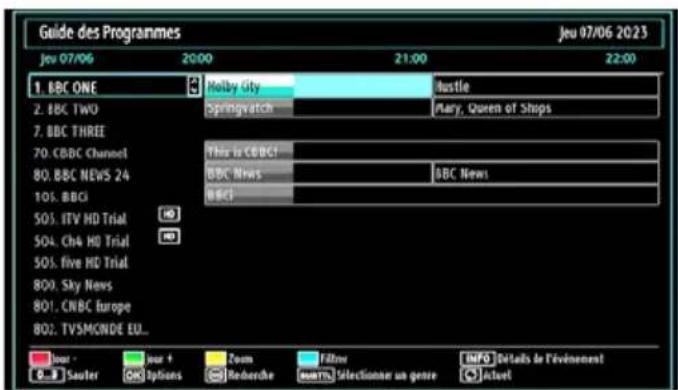
Touche rouge (Jour précédent): affiche les programmes du jour précédent.
Touche verte (Jour suivant): affiche les programmes du jour suivant.
Touche jaune (Zoom): Affiche davantage d'informations concernant le programme.
Touche bleue (Filtre): Affiche les options de filtrer.
INFO (Detalls): affiche les programmes dans les moindres détails.
Boutons numériques (Sauter): aller directement à la chaine préféree via des boutons numériques.
OK (Options): Affiche les options de programme y compris l'option « Sélectionner la chaine »
Texte (Chercher): Affiche le menu "Recherche d'EPG".
SUBTITLE (SOUS-TITRE): Appuyez sur la touche SUBTITLE pour voir le menu du genre sélectionné. En utilisant cette fonctionnalité vous pouvez interroger la base de données du guide de programme selon le genre sélectionné. Les informations disponibles dans le guide des programmes seront recherées et les résultats correspondants à vos criteres seront listed.
(Actuel): Affiche le programme en cours.
Première installation
N.B: veillez à ce que l'antenne soit branchée et qu'un module d'interface commune ne soit pas insérée avant demettre le téléviseur en marche pour la première fois.
Lorsque vous allumez votre téléviseur pour la première fois, un assistant d'installation vous guidera tout au long du processus. Tout d'abord, il vous sera demandé de saisir et de confirmer un code PIN. Le code PIN en question devra être un chiffre différent de 0000. Saisissez-en un et confir rmez-le en le saisissant à nouveau. Appuyez sur OK pour continuer. Si les deux codes PIN correspondent l'un à l'autre, votre code PIN master sera activé. Ensuite, l'écran de selection de la langue s'affi chera
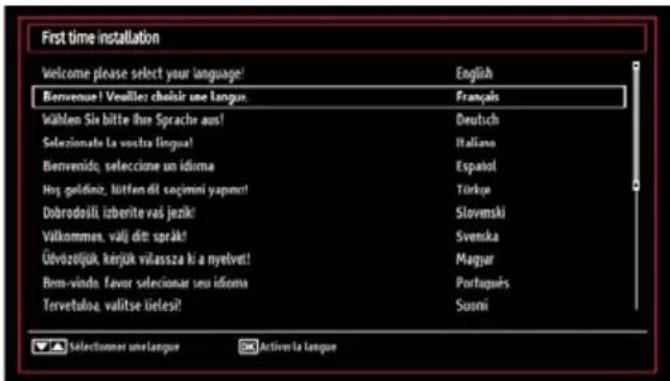
Utilisez les touches "√" ou "▲ pour sélectionnner toute langue et appuyez sur le bouton OK pour désir la langue et continuer.
Après avoir sélectionné la langue, l'écran "Bienvenuel!" s'affiche, vous invitant à définir les options Pays, Langue Téletexte et Recherche chaines codées.
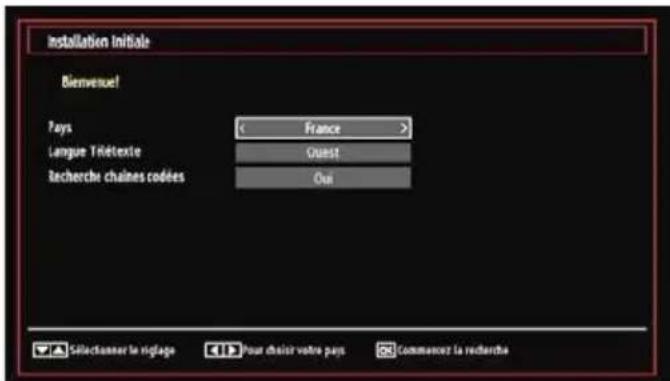
En appuyant sur le bouton "«" ou "«", Sélectionnez le pays de votre choix et appuyez sur le bouton "▼ pourmettre l'option Langue Téletexte en surbrillance. Pressez le bouton "« ou " « pour sélectionner Langue téltexte.
- Appuyez sur la touche "▼" après avoir défini l'option Langue télétexte. L'option Recherche chaines codees sera alors selectionnée. Vous pouvez définir l'option Recherche chaines codees sur Oui si vous souhaitez rechercher les chaines codees. Ensuite, selectionnéz la langue de télétexte de votre choix.
- Pressez le bouton OK sur la télécommande pour continuer et le message suivant s'affi chera à l'écran:
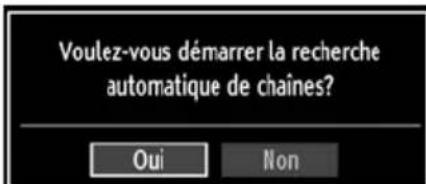
Pour selectionner l'option "Oui" ou "Non", placez l'élement en surbrillance en utilisant les boutons "ou", puis appuyez sur le bouton OK.
Ensuite, l'OSD ci-après s'affi chera à l'écran et le téléviseur numérique recherche chera les diffusions terrestres numériques disponibles.
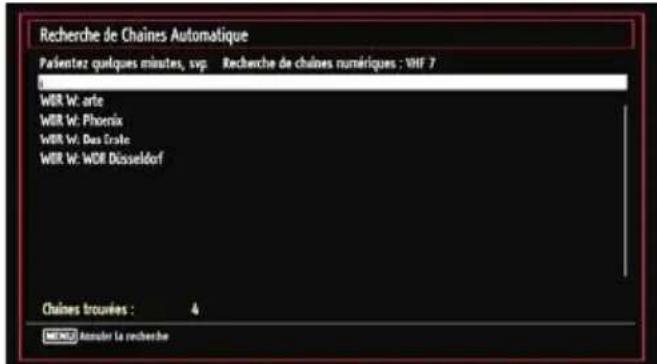
Remarque: Vous pouvez appuyez sur la touche MENU pour annuler.
- Une fois toutes les stations disponibles enregistrées, la liste des chaînes s'affi chera à l'écran. Si les chaînes retrouvées vous interèssent, en fonction du LCN, veuillez selectionner « Oui», puis appuyez sur « OK »
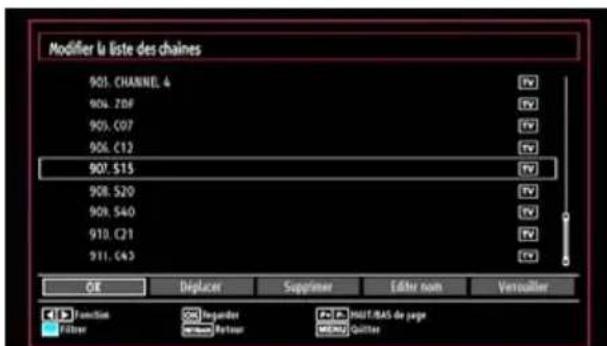
- Appuyez sur le bouton OK pour quitter la liste des chaînes et regarder la télé.
Installation
Appuyez sur la touche MENU de la télécommande et sélectionnez l'options Installation à partir de la touche «« ou «». Appuyez sur la touche OK pour afficher l'écran de menu suivant.
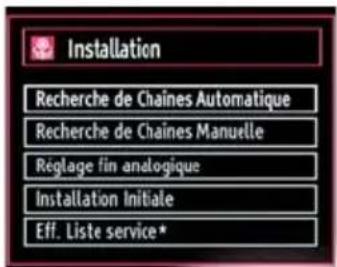
Selectionnez l'option Recherche de Chaines Automatique en appuyant sur la touche "▼"/"▲" et sur OK. Les options de Recherche de Chaines Automatique s'affi cheront. Vous pouvez selectionner l'option Antenne numérique, Antenne analogique, ou Antenne numérique-analogique en appuyant sur les touches "▼"/"▲t OK.
Fonctionnement du menu Recherche de Chaines Automatique
Digital: Recherche et enregistre les chaînes DVB.
Analogue: Recherche et memorise les stations analogiques.
Remplis tout: Recherche et enregistre à la fois les chaînes analogiques et les chaînes DVB.
Chaque fois que vous Sélectionnez une recherche automatique et appuyez sur la touche OK, un écran de confi rmination apparait à l'écran. Pour lancer le processus d'installation, Sélectionnez Oui, pour annuler, Sélectionnez Non en appuyant. “<” ou “>” sur le bouton OK.
Après avoir reglé, sélection et confirmé la recherche automatique de chaînes, le processus d'installation commencerà et la barre de progression commencerà à évoluer. Appuyez sur la touche MENU pour annuler le processus. En pareille situation, les chaînes repérées ne sont pas mémorisées.
Réglage manuel
ASTUCE: Cette fonction peut etre utiliser pour une entree de diffusion directe.
Selectionnez l'option - Recherche de Chaines
Manuelle a partir du menu d'installation à l'aide des boutons "▼"/"▲ et OK. L'écran d'options de recherche manuelle s'affichera.
- Sélectionnez l'option Le type de recherche de votrechoix à l'aide de la touche "ou". Les optionsde recherche manuelle changeront en conséquence.Appuyez sur la touche / pourmettre un élément en surbrillance, et appuyez sur la touche ou pour régler une option. Vous pouvez appuyez sur la touche MENU pour annuler.
Recherche manuelle numérique
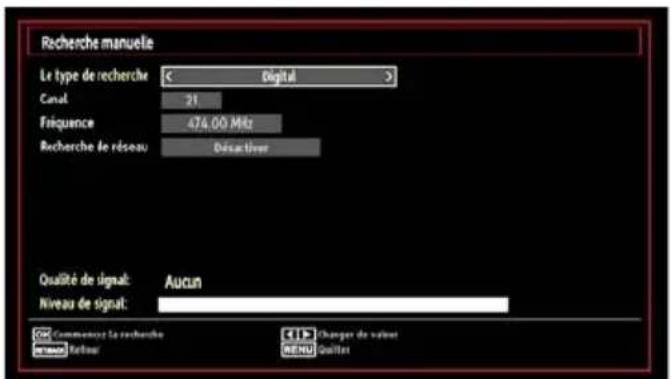
Au cours de la recherche manuelle des chaînes, le numéro du multiplex ou de la fréquence est entre manuellement et seul ce multiplex ou fréquence est recherché pour les chaînes. Àpres avoir sélectionné l'option Digital comme type de recherche, vous pouvez saisir le numéro multiplex à l'aide des touches numériques et appuyer sur le bouton OK pour lancer la recherche.
Recherche manuelle analogue
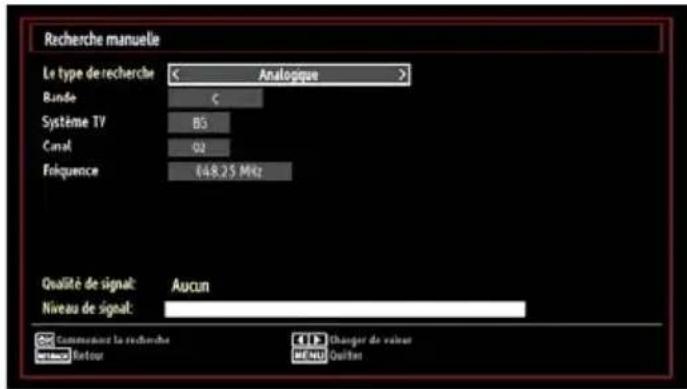
Après avoir sélectionné l'option Analogue comme type de recherche, vous pouvez utiliser la touche “
pourmettreun elementenunsurbrillance,etappuyersur la touche“ou”pourregler une option.
Entrez le numero ou la fréquence de la chaine à l'aide des touches numériques. Vous pouvez maintainant appuyer sur le bouton OK pour commencer la recherche. Une fois le multiplex repéré, toute nouvelle chaine ne fi gurat pas sur la liste sera méorisée.
Réglage fin (analogique)
-
Sélectionnez l'option Réglage fin analogue à partir du menu d'installation à l'aide des boutons "▼" ou "▲" et OK. L'écran de réglage fin s'affichera. La fonction de réglage fin analogue ne sera pas disponible en cas d'absence de chaînes analogiques, de chaînes numériques et de sources externes mémorisées.
-
Appuyez sur la touche OK pour continuer. Utilisez le bouton "«" ou "» pour régler l'option Réglage fi n. Une fois terminé, appuyez à nouveau sur le bouton OK.
Première installation
Selectionnez la ligne Première installation et appuyez sur le bouton OK. Saisissez le code PIN que vous avez créé pendant la première installation. Une fois le code PIN approprié saisi, le processus d'installation commence immidiatement.
Reportez-vous à la section « Première installation » au début du mode d'emploi pour de plus amples informations relatives au processus.
Gestion des chaînes : Listes des Chaînes
Le téléviseur trie toutes les stations memorisées dans la liste des chaînes. Vous pouvez modifier cette liste de chaînes, confi gurer les favorsis ou les stations actives à inclure dans la liste en utilisant les optionsliste de chaînes.
- Pressez le bouton MENU pour afficher le menu Principal. Sélectionnez la rubrique Channel List (liste des chaînes) en utilisant le bouton “<” ou “>”. Appuyez sur OK pour afficher le contenu du menu.
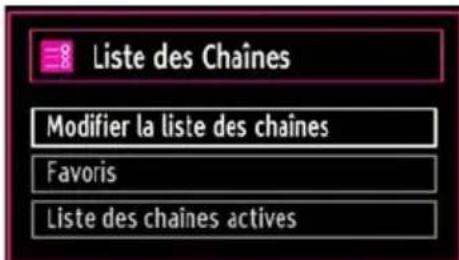
Selectionnez l'options Modifier la liste des chaînes pour:gérer toutes les chaînes mémorisées. Utilisez les boutons “<ou“ et OK pour selectionner l'options Modi er la liste des chaînes.
Fonctionnement de la liste des chaînes
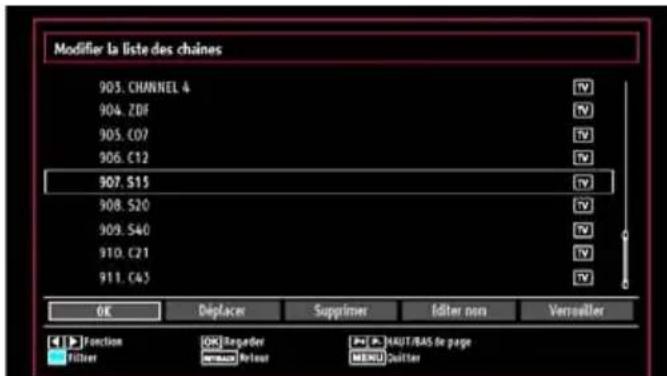
- Appuyez sur le bouton "▼" ou "▲" pour sélectionner la chaîne à utiliser. Appuyez sur les touches "↓ou "▶ pour sélectionner une fonction dans le menu Modifi er la liste des chaînes.
- Utilisez les touches P + / P pour faire defiler les pages.
- Appuyez sur la touche BLEUE pour afficher les options de fi ltrage.
Appuyez sur la touche
MENU}
Déplacer une chaine
- Commencez par sélectionner la chaine souhaïée. Sélectionnez l'option Déplacer dans la liste de chaînes et appuyez sur le bouton OK.
L'écran Editor numero s'affichera. Saisissez le numero de chaine souhaite à l'aide des touches numériques de la télécommande. S'il existe une chaine précédemment mémorisée à ce numero, un écran d'advertissement s'affi chera. Sélectionnez Oui si vous foulez déplacer la chaine et appuyez sur OK. - Appuyez sur la touche OK pour continuer. La chaine selectionnée est à présent déplacee.
Supprimer une chaine
Vous pouvez appuyer sur le bouton VERT pour sélectionner/désélectionner toutes les chaînes; appuyer sur le bouton JAUNE pour sélectionner/désélectionner une seule chaîne.
- Sélectionnez la chaîne à supprimer et sélectionnez l'option Supprimer. Appuyez sur la touche OK pour continuer.
- Un écran d'avertissement apparaftra. Sélectionnez OUI pour supprimer, ou NON pour annuler la sélection. Appuyez sur la touche OK pour continuer.
Renommer une chaine
- Choisissez la chaine à renomer et Sélectionnez l'option Editor nom. Appuyez sur la touche OK pour continuer.
- Le fait d'appuyer sur le bouton "«" ou "«" déplace vers le caractère précédent ou suivant. En appuyant sur les touches "▼" ou "▲", vous changez le caractère en surbrillance : par exemple, le « b » devient un « a » "you un « c »". En appuyant sur les touches numériques de 0 à 9, vous remplacez le caractère en surbrillance par les caractères marqués au-dessus du bouton; ils défiient un par un quand vous appuyez sur le bouton.
- Une fois terminé, appuyez sur le bouton OK pourémoriser. Appuyez sur MENU pour annuler.
Verrouiller une chaine
Vous pouvez appuyer sur le bouton VERT pour sélectionner/désélectionner toutes les chaînes; appuyer sur le bouton JAUNE pour sélectionner/désélectionner une seule chaîne.
- Sélectionnez la chaine à verrouiller et désissez l'option Verrouiller. Appuyez sur la touche OK pour continuer.
- Vous serez invite à saisir le code PIN de contrôle parental que vous avez créé pendant la première installation.
- Appuyez sur le bouton OK une fois la chaîne souhaïée mise en surbrillance affin de verrouiller/ déverrouiller la chaîne. Le symbole de verrouillage s'affi chera tout pres de la chaîne sélectionnée.
Gestion des chaînes : Favoris
Vous pouvez creer une liste de programmes favoris.
- Pressez le bouton MENU pour afficher le menu Principal. Sélectionnez la rubrique Liste des chaînes en utilisant le bouton "«" ou "»". Appuyez sur OK pour affi cher le contenu du menu.
- Sélectionnez l'option Favoris pour:gérer la liste des favors. Utilisez les boutons " " et OK pour selectionner l'option Favoris.
Vous pouvez définir plusieurs chaînes comme favorites de façon à ne naviguer que parmi ces dernières.
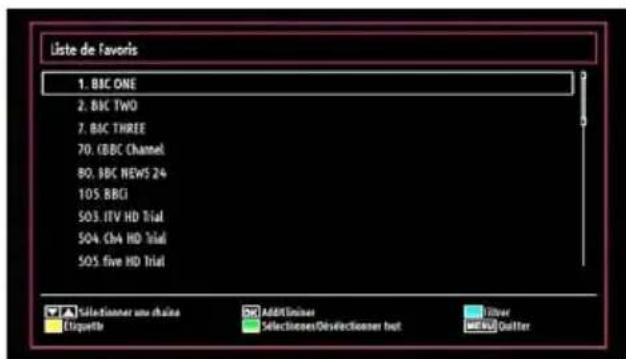
Selectionnez une chaine à l'aide de la touche "ou" Appuyez sur le bouton OK pour ajouter une chaine selectionnée à la liste des favors. Appuyez à nouveau sur le bouton OK pour enlever.
Fonctions des boutons
- OK: Add/Eliminer une station.
- JAUNE: Sélectionne/désélectionne une chaîne.
- VERT: Sélectionne/désélectionne toutes les chaînes.
- BLEU: Affiche les options de filtrer.
Gestion des chaînes : Trier une liste de chaînes
Vous peuvent selectionner les émissions à inclure dans la liste des chaînes. Pour afficher les types de diffusions spécifiques, vous doivent utiliser l'option Listes des chaînes actives.
Selectionnez Listes des chaînes actives à partir du menu Listes des Chaînes en utilisant le bouton «« ou «». Appuyez sur la touche OK pour continuer.
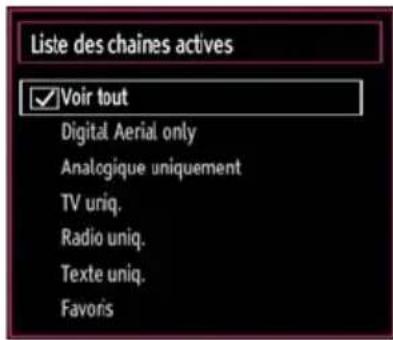
Vous pouze selectionner un type de diffusion a partir de la liste en utilisant les boutons / " OK.
Information à l'écran
Vous pouvez appuyer sur le bouton INFO pour afficher les informations à l'écran. Les détails de la station et du programme en cours seront affichés dans le bandeau d'informations.
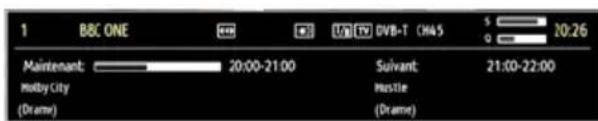
Le bandeau d'informations donne des informations sur la chaine selectionnée ainsi que sur les programmes de cette dernière. Le nom de la chaine s'affiche, avec le numero qui l'accompagne.
Astuce: Toutes les chaînes ne diffusent pas les données liées au programme. Si le nom et l'heure ne sont pas disponibles, le bandeau d'informations affiche une page vierge.
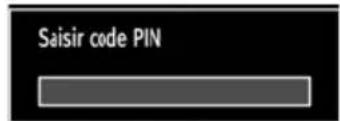
Si la chaîne sélectionnée est verrouillée, vous devez saisir le bon mot de passer numérique à 4 chiffres pour voir la chaîne (Si vous avez oublé le code PIN que vous avez créé pendant la première installation, vous devez utiliser le code PIN master 4725.). "Saisir code PIN" s'affiche à l'écran dans ce cas:
Lecture de medias via navigateur média
Si la clé USB n'est pas reconnaue après mise hors tension / sous tension ou après une première installation, débranchez la clé USB et éteignez/rallumez le téléviseur. Branchez à nouveau l'appareil.
Pour afficher la fenêtre du navigateur média, appuyez sur la touche "MENU" de la télécommande et seLECTIONnez Navigateur Média en appuyant sur le bouton "«" ou "». Appuyez sur la touche OK pour continuer. Les options du menu Navigateur Média s'affiche.
De même, lorsque vous branchez un périphérique USB, l'écran du navigateur media s'affiche automatiquement:
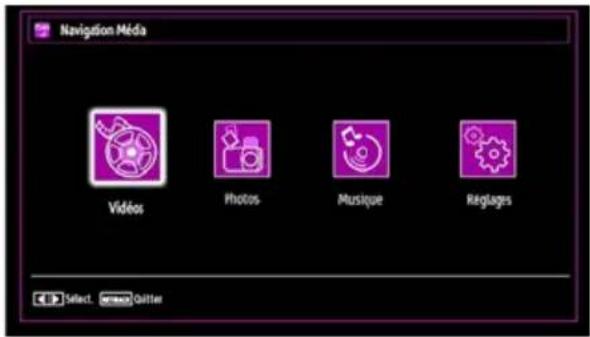
Vous pouvez dire des fi chiers de musique, d'image et de video à partir de la carte mémoire USB connectée. Utilisez le bouton « ou « pour selectionner les options Vidéos, Photos, Musiques ou Reglages.
Affi chage de video via USB
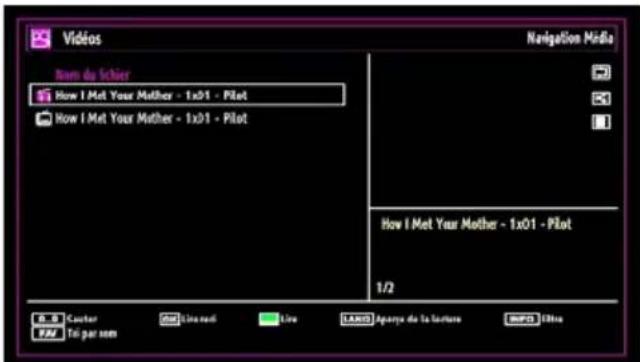
Lorsque vous sélectionnez Vidéos à partir des options principales, les fi chiers vidés disponibles seront fi Itrés et presentés à l'écran. Vous pouvez utiliser le bouton "ou " pour sélectionner un fi chier video et appuyer sur le bouton OK pour dire une video. Si vous sélectionnez un fi chier de sous-titre et appuyez sur le bouton OK, vous pouvez sélectionner ou déslectionner ce fi chier de sous-titre. Le menu suivant s'affichera pendant la lecture d'un filchier video:

Lire (Bouton Rouge): Démarre la lecture video.
Stop (Bouton Bleu): Arrête la lecture video.
Pause (Bouton OK): Suspend la lecture video.
Rembobiner (touche): Revient en arrêté.
Avant (▶ touche): Avance.
Sous-titre/Audio (Bouton LANG.): Règle le sous-titre/ Audio.
Jaune: Ouvre le menu de correction de l'heure du sous-titre.
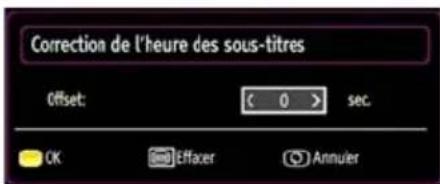
Appuyez sur la touche RETURN (Quitter) pour revenir au menu précédent.
Afficheged photos via USB
Lorsque vous sélectionnez Photos à partir des options principales, les fi chiers d'image disponibles seront fi Itrés et presentés à l'écran.
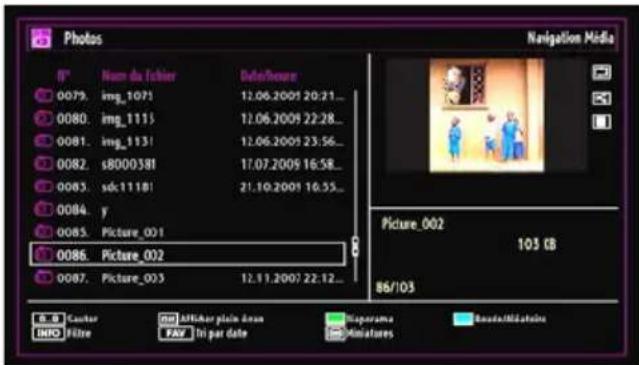
Sauter (Touches numériques):saute le fichier sélectionné en utilisant les touches numériques.
OK: affiche l'imagé sélectionnée en plein écran.
Diaporama (touche verte): Démarre le diaporama en utilisant toutes les images.
Boucle/Aléatoire (touche Bleue): Appuyez une fois pour activer l'option Boucle. Appuyez à nouveau pour activer les options Boucle et Aléatoire. Appuyez une nouvelle fois pour activer uniquement la lecture aléatoire. Appuyez à nouveau pour désactiver tout. Vous pouvez suivre les fonctions désactivées avec le changement d'icones.
FAV: Triè les fi chiers par date.
TEXT: Affiche les images en mode Miniatures.
INFO: Change les options de fi Itre.
Options de diaporama

Pause (Bouton Jaune) : Met le diaporama en pause.
Reprendre (Touche verte) : Poursuit la lecture du diaporama.
Précédent/Suivant (Boutons Gauche/Droit): Passe au fi chier du diaporama précédent ou suivant.
Pivoter (Boutons Suivant/Précédent): Pivote l' image à l'aide des touches directionnelles Haut/ Bas.
Boucle/Aléatoire (touche Bleue): Appuyez une fois pour désactiver la boucle. Appuyez à nouveau pour désactiver la boucle et la lecture aléatoire. Appuyez une nouvelle fois pour activer uniquement la lecture aléatoire. Appuyez à nouveau pour activer tout. Vous pouvez suivre les fonctions désactivées avec le changement d'icones.
RETOUR (Quitter): Retourne à la liste des fichiers.
INFO: Affiche I'ecran d'aide.
Afti cher la musique via USB
Lorsque vous selectionnez Musique à partir des options principales, les fi chiers audio disponibles seront fi Itrés et presentés à l'écran.
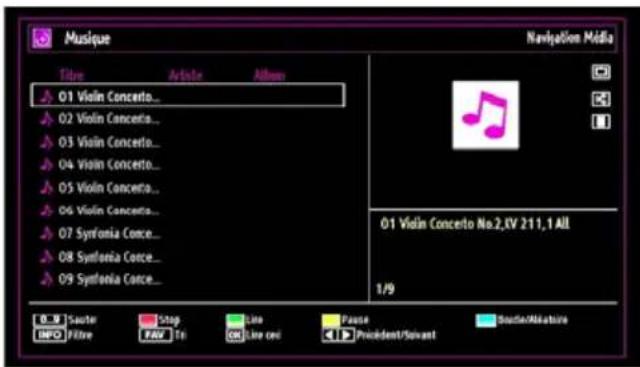
0..9 (Touches numériques): Passe à l'heure sélectionnée.
Lire ceci (Touche OK): Lit le fichier sélectionné.
Lire (Touche verte): Lit tous les fichiers à commencer par le fi chier sélectionné.
Stop (Bouton Rouge) : Arrête la lecture du disque.
Pause (Bouton Jaune) : Pause la lecture sélectionnée.
Précédent/Suivant (Boutons Gauche/Droit): Passe à la lecture du fi chier précédent ou suivant.
FAV: Tri les fichiers par titre, artiste, ou album.
INFO: Change les options de fi Itre.
Boucle/Aléatoire (touche Bleue): Appuyez une fois pour désactiver la boucle. Appuyez à nouveau pour désactiver la boucle et la lecture aléatoire. Appuyez une nouvelle fois pour activer uniquement la lecture aléatoire. Appuyez à nouveau pour activer tout. Vous pouvez suivre les fonctions désactivées avec le changement d'icones.
Réglages du navigateur média
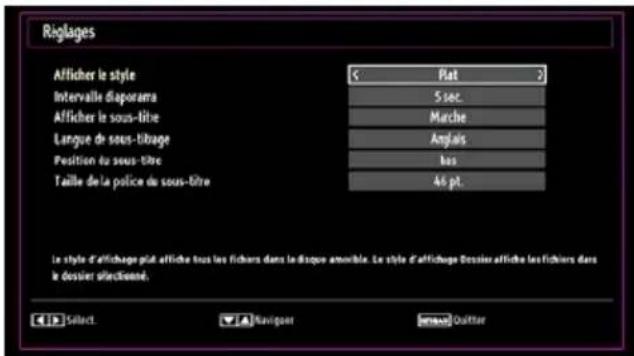
Vous pouvez régler les préférences de votre navigateur média grâce à la boîte de dialogue Réglages. Appuyez sur “you sur le bouton ” pourmettre une option en surbrillance, puis utilisez “you ” poureffectuer le réglage.
Afscher le style: Regle le mode de navigation par défaut.
Intervalle diaporama: Définit l'intervalle de temps du diaporama.
Afsicher le sous titre: Regle la préfERENCE d'activation du sous-titre.
Position du sous-titre: Définit la position du sous-titre en tant que haut ou bas.
Taille de la police du sous-titre: Définit la taille de police du sous-titre (max. 54pt).
Changement de la taille d'une image : Formats d'image
Les programmes peuvent etre regardes dans differentes formats d'image, en fonction de la transmission recue.
- Vous pouvez modifier le format de l'image (la taille de l'image) du télévisueur pour affir cher l'image dans des modes zoom différents.
Appuyez sans interruption sur le bouton • SCREEN pour modifi er la taille de l'image. Les modes zoom disponibles sont listed ci-dessous.
Automatique
Lorsqu'un signal WSS (Wide Screen Signalling - Signalisation d'écran large), qui indique le format de l'image, est inclus dans le signal de l'émission ou dans le signal d'un périphérique externe, le téléviseur change automatiquement le mode ZOOM selon le signal WSS.
- Quand le mode AUTO ne fonctionne pas correctement à cause de la faible qualité du signal WSS ou quand vous changez le mode ZOOM, changez le mode ZOOM manuellement.
16:9
Ceci étend uniformément les côtes gauche et droit d'une image normale (format d'image 4 :3) pour replir l'écran de télévision grand format.
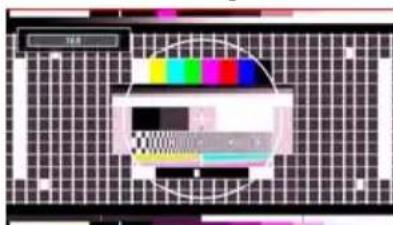
- Pour les images de format 16:9 qui ont eté pressées en une image normale (format d'image 4 :3),utilisez le mode 16:9 pour restaurer l'imagè à sa forme originale.
Sous-titre
Ce mode agrandit l'image (format d'image 16:9) avec les sous-titres en plein écran.
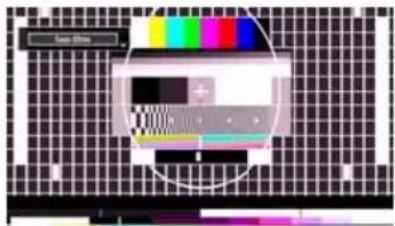
Remarque: Vous pouvez passer à l'option Ecran Haut ou Bas en appuyant sur les touches "▼"/"▲tandis que Zoom d'images est sélectionné ainsi qu'il suit: Panoramaique, Zoom 14:9, Cinema ou Sous-titres.
14:9
Ce mode agrandit l'image (format d'image 14:9) vers les limites supérieure et inférieure de l'écran.
Zoom 14:9

Cette option augmente le zoom de l'image 14:9.
4:3
Utilisez ce mode pour visualiser une image normale (format d'image 4:3) puisqu'il s'agit ici de sa taille originale.
Panoramaque
Ceci etend les cotés gauche et droit d'une image normale (format d'image 4 :3) pour replir l'écran, sans que l'image apparaisse dénaturée.
La partie supérieure et la partie inférieure de l'image sont légèrement coupées.
Cinéma
Ce mode agrandit l'image (format d'image 16:9) pour en faire un plein écran.
Confi guration des réglages d'image
Vous pouvez utiliser différentes configurations de paramétres d'image dans les détails.
Appuyez sur la touche MENU et selectionnez l'icone Image grâce à la touche "« ou «". Appuyez sur OK pour affi cher le menu Paramétres d'image.
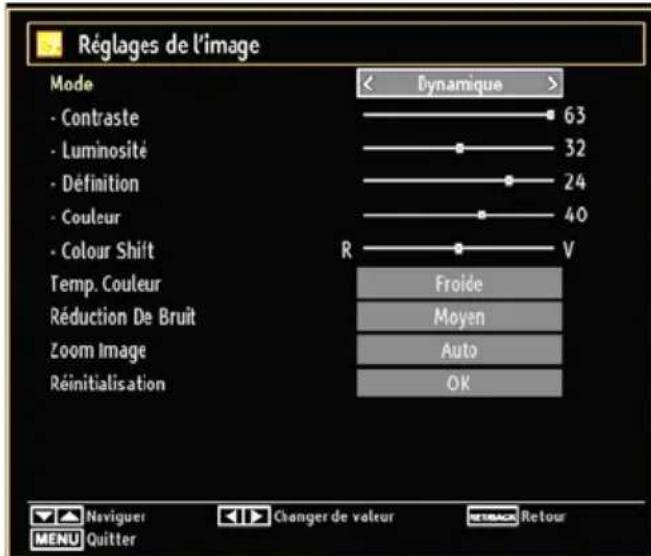
Fonctionnement des éléments du menu Réglages d'image
- Appuyez sur le bouton "▼" ou "▲" pour sélectionner un élément du menu.
Utilisez le bouton "«" ou "» pour selectionner une rubrique.
Appuyez sur la touche · MENU pour quitter.
Éléments du menu Réglages d'image
Mode: Pour vos besoin de visualisation, vous pouvez régler l'option de Mode y afferente. Le mode Image peut être régle sur l'une de ces options:
Cinéma, Jeux, Dynamique et Naturel.
Contraste: Regle les valeurs de l'éclairage et de l'obscurité de l'écran.
Luminosite: Règle la valeur de luminosité de l'écran.
Définition: Définit la valeur de nettedé des objets affi chés à l'écran.
Couleur: Règle la valeur de la couleur, règle les couleurs.
Colour Shift (Modification de couleur): Réglez le ton de la couleur désirée.
Teinte (NTSC uniquement): Reglez la valeur de la couleur.
Temp. Couleur: Regle le ton de la couleur désirée.
Le paramétrage sur l'option Froide donne aux couleurs blanches une accentuation légarement bleue.
Pour des couleurs normales, selectionnez l'option Normale.
Un réglage sur l'option Chaud donne aux couleurs un accent légarement rouge.
Réduction De Bruit: Si le signal de diffusion est faible et que l'image est bruyante, utilisez le réglage de Réduction De Bruit pour réduire l'intensité du bruit. Le mode Réduction de bruit peut être réglé sur l'une de ces options: Faible, Moyen, Haut ou Arrêt.
Mode jeu: Lorsque le mode Jeu est régèle sur Activé, les réglages du mode jeu, qui sont optimisés pour une meilleure qualité video, seront charges.
Remarque: Quand le mode Jeu est activé, certains éléments du menu Réglages de l'image ne seront pas disponibles pour être affi chés.
Zoom Image: Cette option défini la taille de l'image sur Auto,16:9, Sous-titre,14:9, 14:9 Zoom, 4:3, Panoramaque ou Cinéma.
Réinitialisation: Réinitialise les paramètres d'image aux valeurs par défaut.
En mode VGA (PC), certains éléments du menu Image seront indisponibles. Au contraire, les paramètres du mode VGA seront ajustés aux paramètres Image en mode PC.
Réglages de l'image du PC
Pour ajuster les éléments de l'image du PC, précédez comme suit :
Appuyez sur la touche “<” ou “> pour sélectionner l'icone Image. Le menu image apparait à l'écran.
Les options Contraste, Luminosité, Couleur, Temp. Couleur et Zoom image de ce menu sont identiques à celles définies dans le menu Image TV sous "Système de principal".
Les paramètres Son, Régliages et Source sont identiques aux paramètres expliqués dans le système de menu principal.
Position PC: Sélectionnez cette option pour afficher les éléments du menu Position du PC.
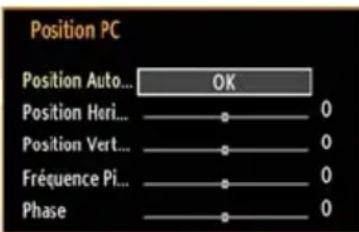
Position Auto...: Optimise automatique l'affichage. Appuyez sur OK pour optimiser.
Position Hori....: Cette rubrique change l'image horizontally vers le côté droit ou gauche de l'écran.
Position Vert...: Cet élément déplace l'image verticalément vers le haut ou le bas de l'écran.
Fréquence Pi...: Les réglages de la fréquence pilote corrigent les interférences qui apparaissent comme des lignes verticales dans l'image pour des presentations telles que les feuilles de calcul, les paragraphs ou les textes dans des polices plus petites.
Phase: Selon la résolution et la fréquence de balayage que vous saississez pour le téléviseur, vous pouvez voir une image voilée ou bruite à l'écran. Dans un tel cas vous pouvez utiliser cet élément pour obtenir une image claire par essais et erreurs.
Confi guration des paramètres sonores
Les paramètres sonores peuvent être confi gures en fonction de vos préférences personnelles.
Appuyez sur le bouton MENU et Sélectionnez la Son icône en utilisant le bouton “<” ou “>”. Appuyez sur OK pour affi cher le menu Réglages du son.
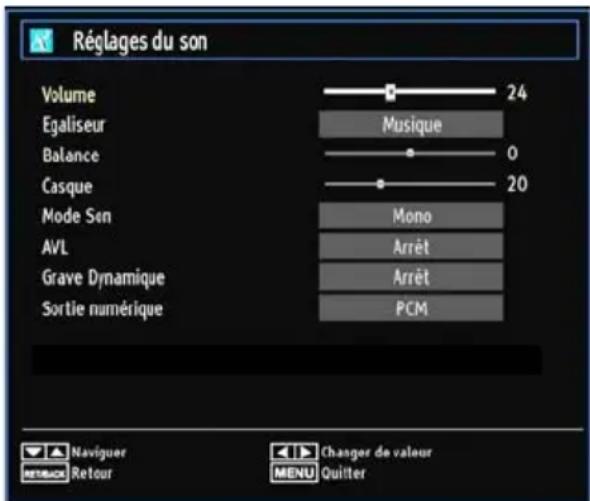
Fonctionnement des éléments du menu Réglages sonores
- Appuyez sur le bouton “▼” ou “▲” pour sélectionner un élément du menu.
Utilisez le bouton "«" ou "» pour selectionner une rubrique.
Appuyez sur la touche · MENU pour quitter.
Éléments du menu Réglages sonores
Volume: Ajuste le niveau du volume.
Égaliseur: Appuyez sur OK pour afficher le sous-menu Égaliseur.

Dans le menu égaliseur, le préréglage peut être changé pour Musique, Film, Dialogue, Plat, Classique et Utilisateur. Appuyez sur la touche MENU pour returner au menu précédent.
Remarque: Les réglages du menu Egaliseur ne peuvent être modifiés manuellement que lorsque le mode Egaliseur se trouve à Utilisateur.
Balance: Ce paramètre s'utilise pour accentuer la balance des haut-parleurs gauche ou droit.
Casque: Regle le volume du casque.
Mode Son: Vous pouvez uniquementCHOISIR entre les modes Mono, Stereo, Dual-I ou Dual-II si la chaine selectionnee supporte ce mode.
AVL: La fonction de limitation automatique de volume AVL règle le son dans le but d'obtenir un niveau des sortie fi xe entre les programmes (par exemple, le niveau de volume des publicités tend à être plus élevé que celui des programmes).
Grave dynamique: La basse dynamique est utilisée pour augmenter l'effet de la basse du téléviseur.
Sortie numérique: Règle le type de sortie audio numérique.
Confi guration des paramètres de votre téléviseur
Les paramètres détaillés peuvent être confi gures en fonction de vos préférences personnelles.
Appuyez sur la touche MENU et selectionnez l'icone Paramétres à l'aide de la touche “<” ou “>”: Appuyez sur OK pour affi cher le menu Réglages.
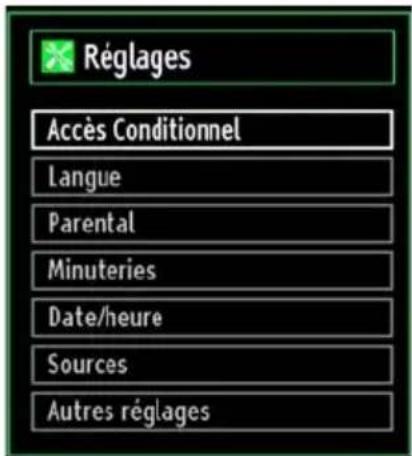
Fonctionnement des éléments du menu Réglages
- Appuyez sur le bouton "▼" ou "▲" pour sélectionner un élément du menu.
- Appuyez sur le bouton OK pour selectionner une option.
Appuyez sur la touche · MENU pour quitter.
Éléments du menu Réglage
Accès conditionnel: Contrôle les modules d'accès conditionnel lorsqu'ils sont disponibles.
Langue: Configure les paramétres linguistiques.
Parental: Confi gure les réglages parentaux.
Minuteries: Regles les minuteries des programmes sélectionnés.
Date/Heure: Sélectionne la date et l'heure.
Sources: Active ou désactive les options sources sélectionnées.
Autres réglages: Affiche les autres options de réglage du télévisueur.
Utilisation du module d'accès conditionnel
IMPORTANT: Insérez ou effacez le module CI uniquement lorsque le téléviseur est ETEINT.
- Afin de regarder certaines chaînes numériques, il peut s'avérer nécessaire d'avoir un module d'accès conditionnel (CAM). Ce module doit être inséré dans la fente CI de votre téléviseur.
- Vous obtiennent le module d'accès conditionnel CAM (Conditional Access Module) et la carte de visualisation en vous abonnant à une société de chaine payante, puis insérez ces derniers dans la TV en utilisant la procédure suivante.
- Insérez le module CAM puis la carte dans la fente située dans le couvercle du terminal à l'arrête du téléviseur.
- Le CAM doit être correctement inséré; il est impossible de l'insérer entièrement s'il est inversé. Vous pouvez endommager le CAM ou le terminal TV si le premier est inséré avec une certaine pression.
Branchez le téléviseur à la prise de courant, allumezla et attendez un moment jusqu'à ce que la carte soit activée.
- Lorsqu'aucun module n'est inséré, le message "Aucun module Interface Commune détecté" apparait à l'écran.
- Consultez le manuel d'instructions du module pour plus d'informations sur les réglages.
Affi chage du menu Acces conditionnel (^*)
(*) Ces réglages de menu peuvent varier en fonction du prestataire de services.
Appuyez sur le bouton MENU et selectionnez la deuxieme icone en utilisant le bouton ou . Appuyez sur OK pour afficher le menu Reglages. Utilisez le bouton ou pour selectionner Acces Conditionnel et appuyez sur OK pour afficher les éléments du menu.
Configuration des préférences linguistiques
Vous pouvez faire fonctionner les paramétres linguistiques du téléviseur grâce à ce menu.
Appuyez sur la touche MENU et selectionnez lla cinquieme icone grace a la touche 一 ^ 一 ou 一 ^ 一 Appuyez sur OK pour afficher le menu Reglages. Utilisez le bouton 一 ^ 一 ou 一 ^ 一 pour selectionner Langue et appuyez sur OK pour continuer:
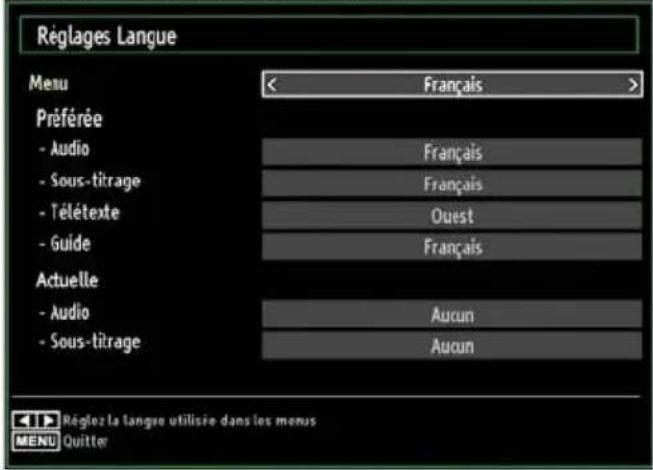
Utilisez le bouton "▼" ou "▲" pour sélectionner une rubrique. Les réglages sont mémorisés automatiquement.
Menu: affi che la langue du système.
Preferee
Ces réglages seront utilisés s'ils sont disponibles.
Sinon, les réglages courants seront utilisés.
Audio: Sélectionne la langue audio préfééré.
Sous-titrage: Règle la langue de sous-titre.
langue可以选择 sera vue dans les sous-titres.
- Télétexte: Règle la langue du télétexte.
- Guide: Définit la langue de guide préféree.
Encours (^*)
(*) Ces réglages ne peuvent être modifiés que si le diffuseur les prend en charge. Dans le cas contraire, ils ne seront pas disponibles pour être modifiés.
Audio: Change la langue audio de la ch cours.
- Sous-titrage: Regle la langue de sous-titre de la chaîne en cours.
Contrôle parental
Pour éviter que certains programmes soient regardés, des chaînes et des menus peuvent être verrouillés grâce au système de contrôle parental.
Cette fonction active ou désactive le système de protection de menu et permet le changement du mot de passer.
Appuyez sur le bouton MENU et selectionnez la deuxieme icone en utilisant le bouton "« ou «". Appuyez sur OK pour afficher le menu Reglages. Utilisez le bouton "▼ ou "▲ pour selectionner Parental et appuyez sur OK pour continuer:
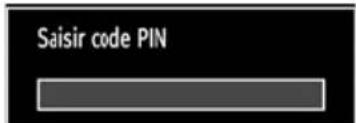
Pour affi cher les options du menu de verrouillage, saississez le code PIN. Par défaut, ce code est reglé en usine à 4725. Une fois le code approprié saisi, le menu Réglage parental s'affi chera:
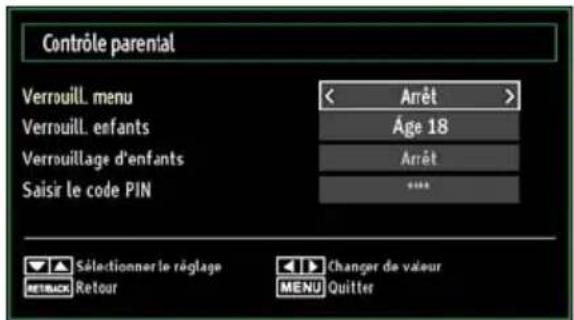
Fonctionnement du menu Réglage parental ()
- Sélectionnez une rubrique en utilisant le bouton "▼" ou "▲
- Utilisez le bouton "«" ou "» pour sélectionner une rubrique.
- Appuyez sur la touche OK pour afficher plus options.
(*) Si vous défiè nissez l'option Pays sur RU lors de la première installation, les options Verrouillage maturité et Verrouillage parental ne seront pas visibles. Cette option est disponible uniquement pour les pays de l'UE.
Verrouill. menu: L'option Verrouillage Menu active ou désactive l'accès au menu. Vous pouvez désactiver l'accès au menu d'installation ou tout le système de menu.
Verrouil. enfants: ÀpRES installation, cette option recherche l'information relative aux émissions parentales et si ce niveau parental a été inactiver, façés à la diffusion n'est pas activé. La valeur par défaut est défi niè sur 18 ans.
Verrouillage d'enfants: Lorsque l'option Verrouillage Parental est selectionnée, le téléviseur peut uniquement être contrôle à l'aide de la télécommande. Dans ce cas, les boutons du panneau de contrôle ne fonctionneront pas, en dehors du bouton Veille/Marche. Lorsque le verrouillage enfants est activé, vous pouvez faire passer le téléviseur en mode Veille en appuyant sur le bouton Veille/Marche. Pour allumer le téléviseur à nouveau, il vous faut utiliser la télécommande. Ainsi, si l'un de ces boutons est pressé, "Verrouillage d'enfants active" s'affiche à l'écran lorsque la fenêtre de menu n'est pas visible.
Saisir le code PIN: Définit un nouveau code PIN. Utilisez les boutons numériques pour saisir un nouveau mot de passer. Vous aurez à saisir votre nouveau mot de passer pour une deuxième fois affin de le confi rmer.
IMPORTANT: Le code PIN d'usine par défaut est 4725. Si vous le modifiez, assurez-vous de le noter et de le conserver en lieu sur.
Minuteries
Pour affi cher le menu Minuteries, appuyez sur la touche MENU et selectionnez l'iconelige des chaines grace a la touche 一 出 ou Appuyez sur OK pour afficher le menulige des chaines. Utilisez le bouton ou pour selectionner l'option Minuteries et appuyez sur OK pour continuer:
Réglage de la minuterie sommeil
Ce réglage sert à paramétre le téléviseur de sorte qu'il s'éteigne après un certain temps.
Selectionnez l'option Minuterie Sommeil à l'aide du bouton “▼” ou “▲
Utilisez le bouton "« ou « pour régler. Le minuteur peut êtreprogrammé entre Arret et 2.00 heures (120 minutes) par intervalle de 30 minutes.
Réglages des minuteries de programmes
Vous pouvez régler les minuteries de programme pour un programme précis à l'aide de cette option.
Appuyez sur le bouton "▼" pour régler les minuteries sur un événement. Les boutons de fonction de la minutesie du programme TV apparaitront à l'écran.
Ajout d'une minuterie
Pour ajouter un minuteur, pressez le bouton • JAUNE sur la télécommande. Le menu suivant apparait a l'écran:
Chaine: Change la chaîne en utilisant “ ” ou “ ”.
Timer Type (Type de minutesie): Ce fonction n'est pas disponible pour réglage.
Date: Saisissez une date en appuyant sur les touches numériques.
Debut: Saisissez une heures de démarrage en appuyant sur les touches numériques.
Fin: Saisissez une heures de fin en appuyant sur les touches numériques.
Durée: Affiche la durée entre l'heure de démarrage et l'heure de fin.
Mode: Règle une minuterie suivant les options ci-après : Une fois, Quotidien, ou Hebdomadaire. Utilisez le bouton “<” ou “>” pour sélectionner une option.
- Appuyez sur le bouton VERT pour memoriser la minuteurie. Appuyez sur la touche ROUGE pour annuler.
Changer / Supprimer: Règle les paramètres parentaux sur les minutes.
Modificatond'une minuterie
- Sélectionnez la minuterie à modifier en appuyant sur le bouton “▼ou “ ▲
- Appuyez sur la touche VERTE. L'écran Modifier la minuteserie s'affi chera.
- Une fois la modification terminée, appuyez sur le bouton VERT pour memoriser. Vous pouvez appuyez sur la touche MENU pour annuler.
Suppression d'une minuterie
Selectionnez la minuterie à supprimer en appuyant sur le bouton “▼ou “
- Appuyez sur le bouton ROUGE.
- Sélectionnez OUI en utilisant les boutons “<” ou “▶” pour supprimer la minuterie. Sélectionnez NON pour annuler.
Configuration date / heures
Selectionnez Date/Heure dans le menu Réglages pour confi gurer les réglages Date/Heure. Pressez le bouton OK.
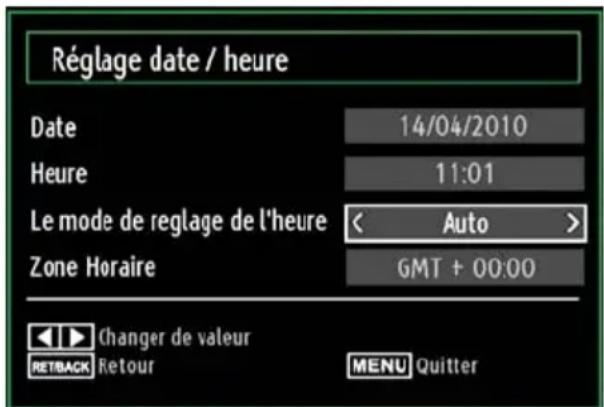
- Utilisez le bouton “▼” ou “▲” pour sélectionnner Date/Heure.
Les options Date, Heure, Le mode de reglage de l'heure et Zone Horaire seront disponibles.
Utilisez la touche “ ou “pourmettrele mode Parametre heures en surbrillance. Le mode Parametre heures est defini à l'aide de la touche “ ou“ ”. Il peut etre parametre sur AUTO ou MANUEL.
Lorsque AUTO est sélectionné, les options Heure et Zone Horaire ne seront pas disponibles pour être régles. Si l'option MANUEL est sélectionnée, le zone horaire peut en pâtir:
En appuyant sur le bouton “ ” ou “ ”, vous sélectionné l'option «Zone Horaire».
Utilisez les boutons "←" ou "→" pour changer le zone hora entre GMT-12 et GMT+12. L'heure qui s'affi che au-dessus de la liste de menu changera selon le zone hora selectionné.
- Les modifications sont mémorisées automatiquement. Appuyez sur MENU pour quitter.
Confi guration des paramètres source
Vous pouvez activer ou désactiver les options source sélectionnées. Le téléviseur ne basculera pas vers les options de source désactivées quand vous appuyez sur le bouton SOURCE.
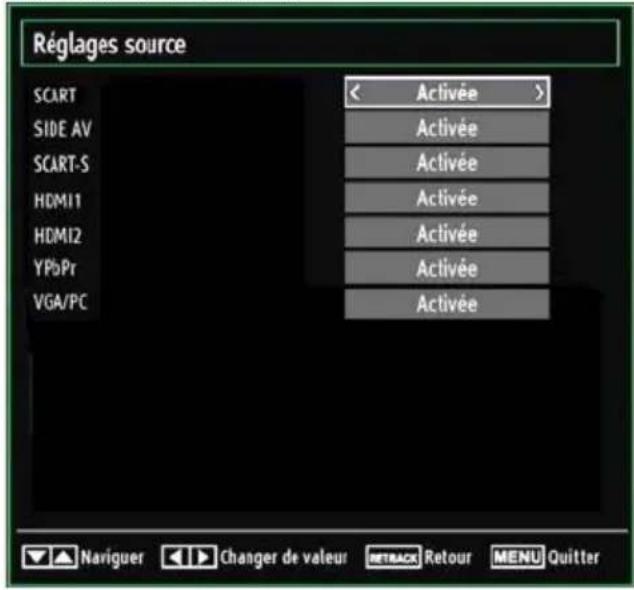
- Sélectionnez Sources dans le menu Réglages et appuyez sur le bouton OK.
Pressez le bouton "√" ou "▲ pour sélectionner une source.
Utilisez le bouton "ou pour activer ou désactiver une source selectionnée. Les modifi cations sont mémorisées automatiquement.
Remarque: Vous pouvez recourir au mode YPbPr uniquement lorsque vous raccordez un apparéil doté d'une sortie YPbPr à travers l'entrée PC avec le cable YPbPr pour PC.
Configuration des autres réglages
Pour afficher les préférences de configuration générale, Sélectionnez Autres réglages dans le menu Réglages et appuyez sur le bouton OK.
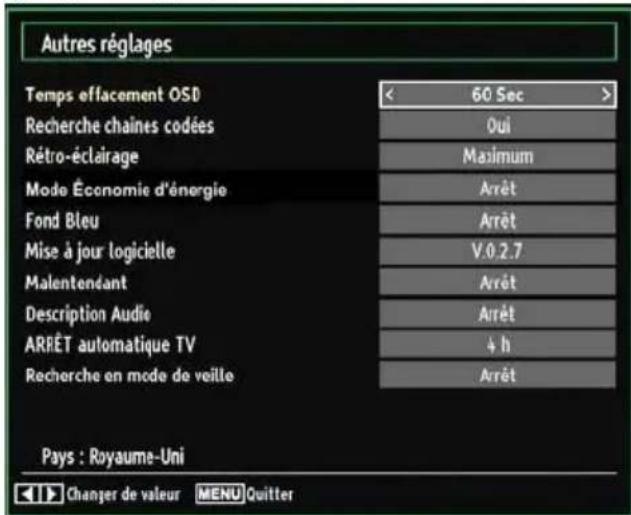
Fonctionnement
- Appuyez sur le bouton "▼" ou "▲" pour sélectionner une option.
- Utilisez le bouton "←" ou "▶ pour sélectionner une option.
- Appuyez sur OK pour afficher un sous-menu.
Temps effacement OSD: Change la durée de temporisation des écrons de menu.
Recherche chaines codées: Lorsque ce paramètre est activé, le processus de recherche localisera également les chaines cryptées. Si le réglage est paramétré sur Arrêt, les chaines cryptées ne seront pas localisées en recherche automatique ou manuelle.
Retro-éclairage (en option): Cette option contrôle le niveau de retroeclairage qui peut etre defi ni sur les modes Maximum, Minimum, Moyen, et Eco (en option).
Mode d'économie d'énergie: Utilisez le bouton "▼" ou "▲ pour sélectionner le mode d'économie d'énergie. Appuyez sur le bouton "▲ ou "▲ pour activer ou désactiver le mode d'économie d'énergie. Reportez-vous à la section « Informations à caractère environnemental » duprésent manuel pour de plus amples informations relatives au mode d'économie d'énergie.
Remarque: La fonction de rétroéclairage ne sera pas visible lorsque le mode d'économie d'énergie est activé.
Fond bleu: Active ou désactive le système du fond bleu quand le signal est faible ou absent.
Mise à jour du logicielle: Pour vous assurer que votre téléviseur dispose en permanence des dernières informations de mise à niveau, vous pouze utiliser ce réglage. Pour un bon fonctionnement, veuillez vous assurer que le téléviseur est réglé en mode de veille.
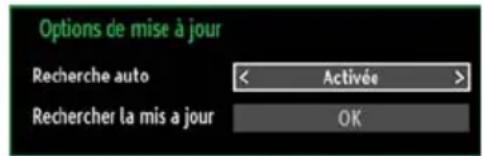
Vous pouvez activer ou désactiver la mise à jour automatique en réglient l'option Recherche auto.
Vous pouvez proceder à une recherche manuelle de nouveaux logiciels en selectionnant l'option Rechercher la mis a jour.
Malentendant: Si le diffuseur active unquelconque signal particulier concernant le son, vous pouvez activer ce parametre a fi n de receivevoir de tels signaux.
Description Audio: La description audio renvoie à une piste de narration supplémentaire réservée aux défi cients visuels et malentendants. Le narrateur de la description accompagne la presentation, décrivant ainsi ce qui se passé à l'écran pendant les pauses naturelles (et parfois pendant les dialogues, s'il le juge nécessaire). Vous ne pouvez utiliser cette option que si le diffuseur la prend en charge.
ARRET automatique TV: Vous pouvez définir la valeur de temporisation de l'option de mise hors tension automatique du téléviseur. Àpres avoir atteint la valeur de temporisation, si le téléviseur ne fonctionne pas suivant l'heure sélectionnée, il s'eteindra.
Recherche en mode de veille (en option)
Utilisez les touches "▼" ou "▲ pour sélectionner «Recherche en mode de veille» et appuyez sur le bouton "↓ou " pour activer ou désactiver. Si vous faites passer l'option Veille à l'options Désactivé, cette fonction ne sera pas disponible. Pour utiliser l'options de recherche en mode de veille, veuilles you assurer d'avoir activé l'options Recherche en mode de veille.
Autres Fonctions
Affichage des informations TV: Les informations relatives au numero du programme, nom du programme, indicateur de son, heures, telétexte, type de chaine, et résolution sont affichées à l'écran quand un nouveau programme est saisi ou lorsque le bouton "INFO/ i" est pressé.
Fonction Muet: Appuyez sur le bouton "X" pour désactiver le son. L'indicateur Muet s'affi che dans la partie supérieure de l'écran. Pour annuler la coupure du son, il existe deux alternatives; la première consiste à appuyer sur le bouton "X" et la seconde revient à augmenter le niveau de volume.
Selection du mode image: En pressant le bouton PRESETS, vous pouvez modifier les paramétres du Mode Image selon vos besoin. Les options disponibles sont Dynamique, Naturel, et Cinéma.
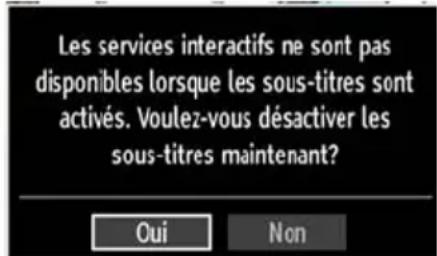
Affichage des sous-titres: Vous pouvez activer les sous-titres en appuyant sur la touche SUBTITLE de la télécommande. Appuyez a nouveau sur le bouton SUBTITLE pour désactiver la fonction sous-titre.
Si l'option « Sous-titre » est activée, le fait d'appuyer sur la touche "®" amène le message d'advertissement ci-après à s'affi cher à l'écran (** au RU uniquement)
Télétexte
Le télétexte transmet des informations portant sur l'actualité, le sport et la météo sur votre téléviseur. Notez que si le signal se dégrade, par exemple dans des conditions météorologiques mauvaises ou défavorables, certaines erreurs textuelles peuvent se produit ou le mode télétexte peut être interrompu.
Les boutons de fonction telétexte sont listedes cédssous:
" Téletexte / Mix : Active le mode télétexte lorsque vous l'appuyez une fois. Appuyez à nouveau pour installer l'écran du télétexte au-dessus du programme (mix). Le fait d'appuyer à nouveau vous amènera à quitter le mode télétexte.
"RETURN" - Sommaire: Sélectionne la page d'index du télétexte.
"INFO/?"- Révêler: Révête les informations cachées (par ex. solutions deieux).
"OK" Retenir: Retient une page de texte au moment opportun. Appuyez à nouveau pour reprendre.
"Pages de sous-code : Sélectionne les pages de signaux d'affi chage quand le télétexte est activé. P+ / P- et nombres de (0 à 9): Appuyez pour sélectionner une page.
Remarque: La plupart des stations TV utilisent le code 100 pour leurs pages d'index.
Touches de couleur (ROUGE/VERTE/JAUNE/BLEUE)
Votre TV supporte à la fois les systèmes FASTEXT et TOP text. Lorsque ces systèmes sont disponibles, les pages sont divisées en groupes ou en sujets. Lorsque le système FASTEXT est disponible,
certaines sections d'une page de télétexte prènnt un code de couleur et peuvent être seLECTIONnées en appuyant sur les boutons colorés. Appuyez sur un bouton de couleur correspondant à vos besoin. Les textes colorés apparaitront, indiquant quels boutons colorés utiliser lorsque la transmission TOP text est présente. Le fait d'appuyer sur les touches « ou « nécessitera la page suivante ou précédente respectivement.
Conseils
Entretien de l'écran: Nettoyez l'écran avec un chiffon doux légèrement humecté. N'utilise pas de solvants abrasifs parce qu'ils peuvent endommager la couche de revêtement de l'écran du téléviseur. Pour votre sécurité, débranchez la prise d'alimentation lors du nettoyage du poste. Quand vous déplacez le téléviseur, tenez-le de façon appropriée par le bas.
Persistence d'image: Veuillez remarquer que des images fantômes peuvent s'affi cher en même temps qu'une image persistante. La persistence de l'image du téléviseur LCD peut disparaître après quelques temps. Essayez d'eteindre le téléviseur pendant un moment.
Pour éviter qu'une telle situation ne se produit, ne laissez pas l'écran en image fixe pendant longtemps.
Pas d'alimentation: Si vous telèviseur n'est pas alimenté, veuillez vérifier le cable d'alimentation principal et le branchement du cable d'alimentation à la prise secteur.
Mauvaise image: Avez-vous sélectionné le système de TV approprié? Est-ce que vous téléviseur ou votre antennne sont très proches d'un apparéil audio qui n'est pas branché à la terre ou d'une lumière au néon, etc. ? Des montagnes ou de hauts batiments peuvent être à l'origine des images doubles et des images fantômes. Parfois, vous pouvez améliorer la qualité de l'image en changeant la direction de l'antenne. Est-ce que l'image ou le télétexte sont méconnaissables? Vérifiéz si vous avons introduit la fréquence appropriée. Veuillez régler à nouveau les chaînes. La qualité de l'image peut se dégrader lorsque deux péripériques sont connectés au téléviseur au même moment. Dans ce cas, débranchez l'un des péripériques.
Pas d'image: Est-ce que l'antenne est correctement branchée? Est-ce que les prises sont correctement branchées à la prise d'antenne? Est-ce que le cable d'antenne est endommagé? Les fi ches appropriées sont-elles utilisées pour brancher l'antenne? En cas d'incertitudes, veuilles contacter vous fournisseur. Aucune image signifi e que votre téléviseur ne recoit aucune transmission. Avez-vous appuyé sur les boutons appropriés de la télécommande? Essayez une nouvelle fois. Assurez-vous également que la bonne source d'entrée a été sélectionnée.
Son: Vous ne pouvez entendre aucun son. Avez-vous coupé le son en appuyant sur le bouton ? Le son sort d'un seul haut-parleur. Est-ce que la balance est à l'extrémité d'une direction? Consultez le menu Son.
Télécommande: Voitre téléviseur ne répond pas à la télécommande. Il se peut que les piles soient usages. Si tel est le cas, vous pouvez utiliser les boutons du téléviseur.
Sources d'entrée: Si vous ne pouvez selectionner aucune source d'entrée, il est possible qu'aucun périphérique ne soit connecté. Vérifi ez les cables AV et les branchements si vous avez essayé de brancher un apparèil.
Annexe A : Modes d'affi chage typiques d'une entrée de PC
L'affi chage presente une résolution maximale de 1360x768. Le tableau ci-après est une illustration de quelques modes d'affi chage video typiques. Voitre téléviseur ne peut pas prendre en charge différentes résolutions. Les modes de résolution pris en charge fi gument sur la liste ci-dessous. Si vous faites passer votre PC à un mode non pris en charge, un message d'advertissement apparait à l'écran.
| Index Résolution Fréquence | |
| 1 640x400 70 Hz | |
| 2 640x480 60 Hz | |
| 3 640x480 75 Hz | |
| 4 800x600 60 Hz | |
| 5 800x600 75 Hz | |
| 6 1024x768 60 Hz | |
| 7 1024x768 70 Hz | |
| 8 1024x768 75 Hz | |
| 9 1152x864 75 Hz | |
| 10 1280x768 60 Hz | |
| 11 1280x1024 60 Hz | |
| 12 1360x768 60 Hz | |
Annexe B : Compatibilité des signaux AV et HDMI (types de signal d'entrée)
| Source | Signaux pris en charge | Disponible | |
| EXT(SCART) | PAL 50/60 | O | |
| NTSC 60 | O | ||
| RGB 50 | O | ||
| RGB 60 | O | ||
| AV latéral | PAL 50/60 | O | |
| NTSC 60 | O | ||
| YPbPr | 480I | 60Hz | O |
| 480P | 60Hz | O | |
| 576I | 50Hz | O | |
| 576P | 50Hz | O | |
| 720P | 50Hz | O | |
| 720P | 60Hz | O | |
| 1080I | 50Hz | O | |
| 1080I | 60Hz | O | |
| 1080P | 50Hz | O | |
| 1080P | 60Hz | O | |
| HDMI1HDMI2 | 480I | 60Hz | O |
| 480P | 60Hz | O | |
| 576I | 50Hz | O | |
| 576P | 50Hz | O | |
| 720P | 50Hz | O | |
| 720P | 60Hz | O | |
| 1080I | 50Hz | O | |
| 1080I | 60Hz | O | |
| 1080P | 50Hz | O | |
| 1080P | 60Hz | O | |
| 1080P | 24Hz | O | |
Dans certains cas, un signal sur l'écran du téléviseur LCD peut ne pas s'affi cher correctement. Le problème peut être une incompatibilité avec les normes de l'équipement source (DVD, décodeur, etc.). Si vous rencontres un tel problème, veuilles contacter votre fournisseur et le fabricant de l'appareil source.
Annexe C: Résolutions DVI prises en charge
Reportez-vous aux résolutions suivantes au moment de raccorder les connecteurs à votre téléviseur à l'aide des cables DVI (non fournis).
| 24Hz 25Hz 30Hz 50Hz 60Hz | |||||
| 480i | ☑ | ||||
| 480p | ☑ | ||||
| 576i | ☑ | ||||
| 576p | ☑ | ||||
| 720p | ☑ | ☑ | |||
| 1080i | ☑ | ☑ | |||
| 1080p | ☑ | ☑ | ☑ | ☑ | |
Annexe D : Formats de fi chier pris en charge pour le mode USB
| Média | Extension de fi chier | Format | Remarques | |
| Vidéo Audio | (Résolution maximale/Débit binaire, etc.) | |||
| Lecture | .mpg / .dat / .vob / mkv / rmvb / ts / trp / tp/ | MPEG1 MPEG Layer 1/2/3 20Mbit/sec | ||
| MPEG2 MPEG2 | ||||
| XviD/ 3ivx PCM/MP3 Version XviD jusqu'à: 1.1.2 | ||||
| Mpeg2-TSH264-TS | EAC3/ AC3 20Mbit/sec | |||
| RMVB | IMA/LBR | 10Mbit/sec | ||
| MPEG4 PCM/MP3 | ||||
| Musique | .avi | MS ISO MPEG4 | PCM/MP3 | Prend en charge SP et ASP |
| MJPEG | PCM | 30fps@VGA | ||
| m4a- | - | - | Fréquence de test: 8K ~ 48KHz Bit Rate: 24kbps~384Kbps | |
| .mp3 | - | MPEG 1/2 Layer 1/ 2/ 3 (MP3) | Fréquence de test: 8K ~ 48KHz Bit Rate: 128bps~320Kbps | |
| Photo | .jpg | JPEG de base | WxH = 15360x8640 | |
| JPEG Progressif | WxH = 1024x768 | |||
Annexe E: Mise à jour du logiciel
- Voitre televiseur a la possibite de recherche et d'effectuer la mise a jour de nouveaux logiciels sur les chaines de television.
- Pour rechercher les chaînes de diffusion, le téléviseurcherche les chaînes disponibles mémorisées dans vos paramètres. Avant toute recherche de mise à jour de logiciel donc, il est conseillé d'effectuer une recherche automatique et d'effectuer la mise à jour de toutes les chaînes disponibles.
1) Recherche de mise à jour de logiciels à travers l'interface utilisateur
- Il est possible d'effectuer une recherche manuelle pour vérifier si une nouvelle mise à jour de logiciel est disponible pour votre téléviseur.
- Parcoursz simplement le menu principal. Choisissez Paramétres et Sélectionnez le menu Autres paramétres. Dans le menu Autres paramétres, Sélectionnez l'élement Mise à jour de logiciel et appuyez sur le bouton OK pour ouvrir le menu Options de mise à jour.
- Dans le menu Options de mise à jour, Sélectionnez l'élement Recherche les mises à jour et appuyez sur le bouton OK.
- Si une mise à jour est disponible, il commence à la télécharger. Une barre de progression indique le temps de téléchargement restant. Lorsque le téléchargement est effectué avec succès, un message s'affiche et vous invite à redémarrer pour activer le nouveau logiciel. Appuyez sur OK pour poursuivre l'opération de redémarrage.
2) Recherche à 3 :00 H et mode de mise à jour
- Si l'option Recherche automatique du menu Options de mise à jour est active, le téléviseur se met automatiquement en marche à 3 heures du matin et lance la recherche de chaînes de diffusion pour la mise à jour du nouveau logiciel. Si un nouveau logiciel est trouve et télécharge avec succès, le téléviseur commence à fonctionner avec la nouvelle version du logiciel au prochain démarrage.
Remarque relative au redémarrage: Le redémarrage est la dernière étape du processus de mise à jour d'un logiciel lorsque le téléchargement de celui a été effectué avec succès. Pendant le redémarrage, le téléviseur réalise des initialisations finales. Pendant l'opération de redémarrage, le panneau d'alimentation se ferme et le DEL avant le signale par un clignotement. Environ 5 minutes plus tard, le téléviseur redémarré avec un nouveau logiciel activé.
- Si celui-ci ne démarre pas après 10 minutes, débranchez-le, patientlyez 10 autres minutes, puis branches à nouveau. Il devrait s'ouvrir en toute sécurité, doté d'un nouveau logiciel. Si le téléviseur ne se remet toujours pas en marche, veuilles encore débrancher et brancher un certain nombre de fois encore. Si votre apparéil ne parlient toujours pas à fonctionner, veuilles contacter le service d'assistance à la clientèle pour obtenir de l'aide.
Attention : Évitez de débrancher le téléviseur lorsque levoyant DEL clignote pendant le redémarrage. Si vous le faites, votre téléviseur peut ne plus fonctionner correctement et vous aurez à le confier à un technicien agréé uniquement.
Specifi cations
TELEDIFFUSION
Affi chage à l'écran
ENTREE D'ANTENNE RF
75 Ohms (Non équilibré)
TENSION DE FONCTIONNEMENT
220-240V AC, 50 Hz.
AUDIO
Écran 16 :9, Taille de l'écran 26"
DIMENSIONS (mm)
PxLxH (Avec pied): 164,75 x 649,40 x 477,60
Poids (en Kg): 8,45
PxLxH (Sans pied): 89,70 x 649,40 x 438
Poids (en Kg): 8
| Réception numérique | APPAREIL MHEG-5 conforme à l'ISO / IEC 13522-5 UK engine Profi le 1 | Pour le RUSupport cc |
| Gamage de fréquence 474-850 MHz pour les modèles du RU | ||
| 170-862 MHz pour les modèles de l'UE. | ||
| Normes de transmission : DVB-T. MPEG-2 | ||
| Démodulation COFDM avec mode 2K/8K FFT | ||
| FEC: tous les modes DVB | ||
| Vidéo: MP@ML, PAL, 4:3/16:9 | ||
| Audio: MPEG Layer I&II 32/44.148kHz. | ||
Contents
Features 32
Introduction 32
Preparation 32
Safety Precautions 32

- Table des matieres
- \section*{Caracteristiques}
- Introduction
- Preparation
- Précautions de sécurité
- Source d'alimentation
- Cordon d'alimentation
- Humidité et eau
- Nettoyage
- Ventilation
- Chaleur et 1 ammes
- Foudre
- Pièces de rechange
- Maintenance
- Mise au rebut
- Débranchement de l'appareil
- Volume du casque
- Installation
- Écran LCD
- Branchement à un système de distribution de télévision (television par cable, etc.) à partir d'un tuner
- La notifi cation de licence (optionnelle)
- Notification de licence (optionnelle)
- RECONNAISSANCE DEMARQUE COMMERCIALE
- Contenu du carton
- Informations à caractère environnemental
- Mode Économie d'énergie
- Arret
- Informations relatives à la réparation
- Boutons de la télécommande
- Affi chage des branchements - Connecteurs lateraux
- Alimentation électrique
- Branchement de l'antenne
- Utilisation des connecteurs multimédia numériques
- Branchement de la clé à mémoire USB
- Connexion du téléviseur LCD à un PC
- Utilisation des connecteurs AV latéraux
- Connexion du téléviseur à un lecteur de DVD via HDMI
- Connexion du téléviseur à un lecteur de DVD
- Télécommande
- Installation des piles
- Mise sous/hors tension
- Mise sous tension du téléviseur
- Eteindre le téléviseur
- Sélection d'entrée
- Opérations de Base
- Utilisation des boutons du téléviseur
- Réglage du volume
- Sélection de programme
- Affichage du menu principal
- Mode AV
- Utilisation des touches de la télécommande
- Réglagedu volume
- Sélection de programme (programme précédent ou suivant)
- Selection de programme (accès direct)
- Affi chage du guide électronique de programmes (EPG)
- Première installation
- Fonctionnement du menu Recherche de Chaines Automatique
- Réglage manuel
- Recherche manuelle numérique
- Recherche manuelle analogue
- Réglage fin (analogique)
- Gestion des chaînes : Listes des Chaînes
- Fonctionnement de la liste des chaînes
- Déplacer une chaine
- Supprimer une chaine
- Renommer une chaine
- Verrouiller une chaine
- Gestion des chaînes : Favoris
- Fonctions des boutons
- Gestion des chaînes : Trier une liste de chaînes
- Information à l'écran
- Lecture de medias via navigateur média
- Affi chage de video via USB
- Afficheged photos via USB
- Options de diaporama
- Afti cher la musique via USB
- Réglages du navigateur média
- Changement de la taille d'une image : Formats d'image
- Automatique
- 16:9
- Sous-titre
- 14:9
- Zoom 14:9
- 4:3
- Panoramaque
- Cinéma
- Confi guration des réglages d'image
- Fonctionnement des éléments du menu Réglages d'image
- Éléments du menu Réglages d'image
- Réglages de l'image du PC
- Confi guration des paramètres sonores
- Fonctionnement des éléments du menu Réglages sonores
- Éléments du menu Réglages sonores
- Confi guration des paramètres de votre téléviseur
- Fonctionnement des éléments du menu Réglages
- Éléments du menu Réglage
- Utilisation du module d'accès conditionnel
- Affi chage du menu Acces conditionnel (*)
- Configuration des préférences linguistiques
- Preferee
- Encours (*)
- Contrôle parental
- Fonctionnement du menu Réglage parental ()
- Minuteries
- Réglage de la minuterie sommeil
- Réglages des minuteries de programmes
- Ajout d'une minuterie
- Modificatond'une minuterie
- Suppression d'une minuterie
- Configuration date / heures
- Confi guration des paramètres source
- Configuration des autres réglages
- Fonctionnement
- Recherche en mode de veille (en option)
- Autres Fonctions
- Télétexte
- Touches de couleur (ROUGE/VERTE/JAUNE/BLEUE)
- Conseils
- Annexe A : Modes d'affi chage typiques d'une entrée de PC
- Annexe B : Compatibilité des signaux AV et HDMI (types de signal d'entrée)
- Annexe C: Résolutions DVI prises en charge
- Annexe D : Formats de fi chier pris en charge pour le mode USB
- Annexe E: Mise à jour du logiciel
- 1) Recherche de mise à jour de logiciels à travers l'interface utilisateur
- 2) Recherche à 3 :00 H et mode de mise à jour
- Specifi cations
- TELEDIFFUSION
- ENTREE D'ANTENNE RF
- TENSION DE FONCTIONNEMENT
- AUDIO
- DIMENSIONS (mm)
- Contents
Marque : TECHWOOD
Modèle : VL26HDTV1001
Catégorie : Téléviseur