
TLWN881ND - Carte réseau / adaptateur TP-LINK - Notice d'utilisation et mode d'emploi gratuit
Retrouvez gratuitement la notice de l'appareil TLWN881ND TP-LINK au format PDF.
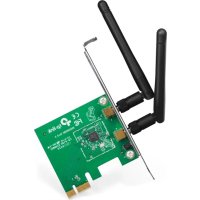


| Type de produit | Carte réseau sans fil PCI Express |
| Marque | TP-Link |
| Modèle | TL-WN881ND |
| Dimensions | 121 x 78 x 22 mm |
| Poids | 60 g |
| Interface | PCI Express 1.1 |
| Alimentation | Via le bus PCI Express |
| Normes Wi-Fi | IEEE 802.11n, 802.11g, 802.11b |
| Fréquence | 2,4 GHz |
| Débit maximal | 300 Mbps |
| Antennes | 2 antennes externes amovibles |
| Gain d’antenne | 3 dBi |
| Sécurité sans fil | WEP 64/128 bits, WPA/WPA2 (TKIP/AES), WPS |
| Systèmes d'exploitation supportés | Windows XP/Vista/7/8/10, Linux, macOS (avec pilotes tiers) |
| Fonctions principales | Connexion Wi-Fi haut débit, infrastructure et ad-hoc, QoS WMM |
| Entretien et nettoyage | Débrancher avant nettoyage ; utiliser un chiffon doux et sec. Ne pas utiliser de produits liquides ou abrasifs. |
| Sécurité | Ne pas ouvrir le boîtier ; débrancher avant manipulation ; tenir éloigné de l'eau. |
| Pièces détachées et réparabilité | Antennes amovibles, vis de fixation. Réparation exclusivement par un professionnel agréé. |
| Informations générales | Garantie limitée 3 ans. Température de fonctionnement : 0°C à 40°C. Humidité : 10% à 90% sans condensation. |
| Contenu de l'emballage | Adaptateur TL-WN881ND, antennes (x2), CD de pilotes, guide d'installation rapide |
FOIRE AUX QUESTIONS - TLWN881ND TP-LINK
Questions des utilisateurs sur TLWN881ND TP-LINK
0 question sur cet appareil. Repondez a celles que vous connaissez ou posez la votre.
Poser une nouvelle question sur cet appareil
Téléchargez la notice de votre Carte réseau / adaptateur au format PDF gratuitement ! Retrouvez votre notice TLWN881ND - TP-LINK et reprennez votre appareil électronique en main. Sur cette page sont publiés tous les documents nécessaires à l'utilisation de votre appareil TLWN881ND de la marque TP-LINK.
MODE D'EMPLOI TLWN881ND TP-LINK
*Illustrations non contractuelles.
1 Connecter à un ordinateur
Installer l'adaptateur en suivant ces étapes :
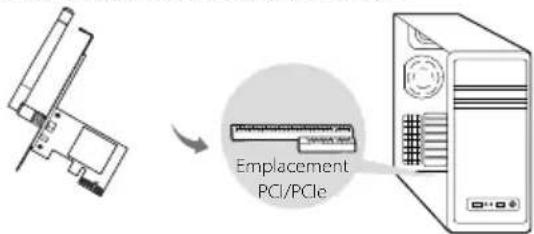
- Mettre l'ordinateur hors tension, débrancher le cordon d'alimentation et les périphériques connectés à votre ordinateur.
- Ouvrir le boîtier de l'ordinateur. Localiser un emplacement PCI/PCIe libre et retirer la plaque associée.
- Insérer avec précaution l'adaptateur dans l'emplacement PCI/PCIe puis le fixer à l'aide du dispositif de maintien requis.
- Connecter la ou les antennes aux connecteurs dédiés de la carte.
- Refermer le boîtier de l'ordinateur.
- Reconnecter le cordon d'alimentation et les périphériques déconnectés à l'étape 1.
Remarque : Sous Windows XP, au redémarrage de l'ordinateur, une fenêtre « Assistant Ajout de matériel » va apparaître quand l'adaptateur sera détecté. Merci de cliquer sur « Annuler ».
2 Installer pilote et utilitaire
Vous pouvez télécharger la dernière version des pilotes et de l'utilitaire depuis www.tp-link.com.
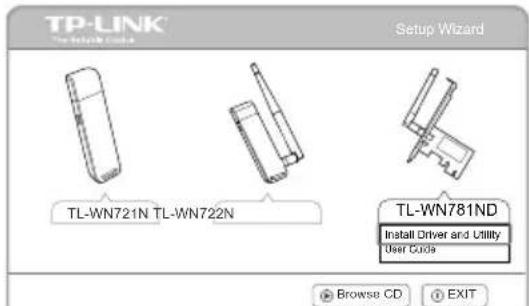
A : Insérer le mini CD et exécuter le programme Autorun.exe depuis la fenêtre surgissante.
Remarque : Selon la version de Windows, la fenêtre surgissante apparaîtra ou non ; en ce cas, exécuter manuellement le programme Autorun.exe depuis le mini CD.
B : Sélectionner votre adaptateur et cliquer sur « Install Driver and Utility » (Installer pilote et utilitaire). Suivre l'assistant d'installation pour achever cette dernière.
3 Se connecter à un réseau Wi-Fi
Option 1 : Avec l'utilitaire TP-LINK
Sélectionner votre adaptateur Wi-Fi depuis la fenêtre de l'utilitaire et cliquer sur « Connect » (Se connecter). Le symbole indique une connexion réussie.
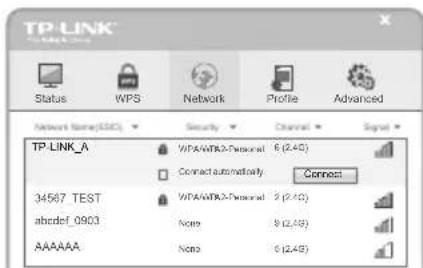

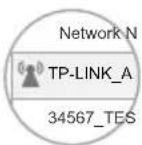
Option 2 : Avec l'utilitaire Wi-Fi de Windows
Cliquer sur l'icône réseau présente sur la barre des tâches, sélectionner votre réseau Wi-Fi, cliquer sur « Connect » (Se connecter).
Remarque : Sous Windows XP, vous devez fermer l'utilitaire TP-LINK avant d'utiliser l'utilitaire Wi-Fi de Windows.
Italien
Informations de sécurité
- Quand un appareil possède un interrupteur de mise sous/hors tension, cet interrupteur est l'une des possibilités de mettre l'appareil hors tension. Pour les appareils dépourvus d'interrupteur de mise sous/hors tension, l'unique possibilité de les mettre hors tension est de déconnecter leur cordon ou transformateur d'alimentation de la source électrique. Ce cordon ou le transformateur d'alimentation doit impérativement rester accessible.
- Ne pas démonter cet appareil ou tenter de le réparer, cela pourrait vous exposer à des hautes tensions électriques ou à d'autres risques. Démonter un composant scellé ou un appareil scellé annulerait aussitôt sa garantie. Pour toute réparation, merci de vous adresser à nous.
- Ne pas utiliser cet appareil à proximité d'eau.
Garantie limitée de 3 ans TP-LINK
Concerne les produits de marque TP-LINK uniquement.
CETTE GARANTIE VOUS DONNE DES DROITS SPÉCIFIQUES, ET VOUS POUVEZ AVOIR D'AUTRES DROITS QUI PEUVENT VARIER D'UN ÉTAT, D'UN PAYS OU D'UNE PROVINCE À UNE AUTRE.
DANS LES LIMITES DU DROIT LOCAL, CETTE GARANTIE ET LES VOIES DE RECOURS SONT EXCLUSIVES ET REMPLACENT TOUT AUTRES GARANTIES, RECOURS ET CONDITIONS.
TP-LINK garantit les matériels marqués TP-LINK, conditionnés dans un emballage original, contre les défauts matériels et les malfaçons, s'ils sont utilisés normalement et selon les prescriptions de TP-LINK, pour une durée de TROIS ANS à compter de la date d'achat par l'utilisateur final.


Marque : TP-LINK
Modèle : TLWN881ND
Catégorie : Carte réseau / adaptateur