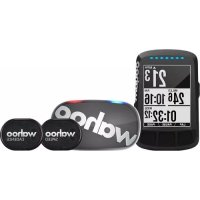
ELEMNT BOLT - Compteur Wahoo - Notice d'utilisation et mode d'emploi gratuit
Retrouvez gratuitement la notice de l'appareil ELEMNT BOLT Wahoo au format PDF.

| Marque | Wahoo |
| Modèle | ELEMNT BOLT |
| Type de produit | Compteur GPS pour vélo |
| Dimensions (approximatives) | 75 x 45 x 20 mm |
| Poids | 85 g |
| Écran | Écran LCD 2,2 pouces, rétroéclairé |
| Alimentation | Batterie lithium-ion rechargeable, autonomie jusqu'à 15 heures |
| Connectivité | Bluetooth, Wi-Fi, ANT+ |
| Capteurs compatibles | Capteur de vitesse, cadence, fréquence cardiaque, puissance, etc. |
| Navigation | Indications tour par tour avec alerte sonore et visuelle |
| Stockage | Jusqu'à 200 heures d'activité |
| Étanchéité | Indice IPX7 (résistant à l'immersion temporaire) |
| Montage | Sur guidon, potence ou prolongateur (accessoires inclus) |
| Synchronisation | Via l'application Wahoo ELEMNT sur smartphone |
| Mise à jour du firmware | Automatique via Wi-Fi ou Bluetooth |
| Fonctions principales | Enregistrement GPS, données d'entraînement, navigation, segments Strava live |
| Entretien et nettoyage | Essuyer avec un chiffon doux et sec. Ne pas utiliser de produits abrasifs. |
| Sécurité | Ne pas exposer à des températures extrêmes. Utiliser un câble USB adapté. |
| Pièces détachées et réparabilité | Contactez le support Wahoo pour le remplacement de la batterie ou d'autres pièces. |
| Garantie | Consultez le site officiel pour les détails de la garantie |
FOIRE AUX QUESTIONS - ELEMNT BOLT Wahoo
Questions des utilisateurs sur ELEMNT BOLT Wahoo
0 question sur cet appareil. Repondez a celles que vous connaissez ou posez la votre.
Poser une nouvelle question sur cet appareil
Téléchargez la notice de votre Compteur au format PDF gratuitement ! Retrouvez votre notice ELEMNT BOLT - Wahoo et reprennez votre appareil électronique en main. Sur cette page sont publiés tous les documents nécessaires à l'utilisation de votre appareil ELEMNT BOLT de la marque Wahoo.
MODE D'EMPLOI ELEMNT BOLT Wahoo
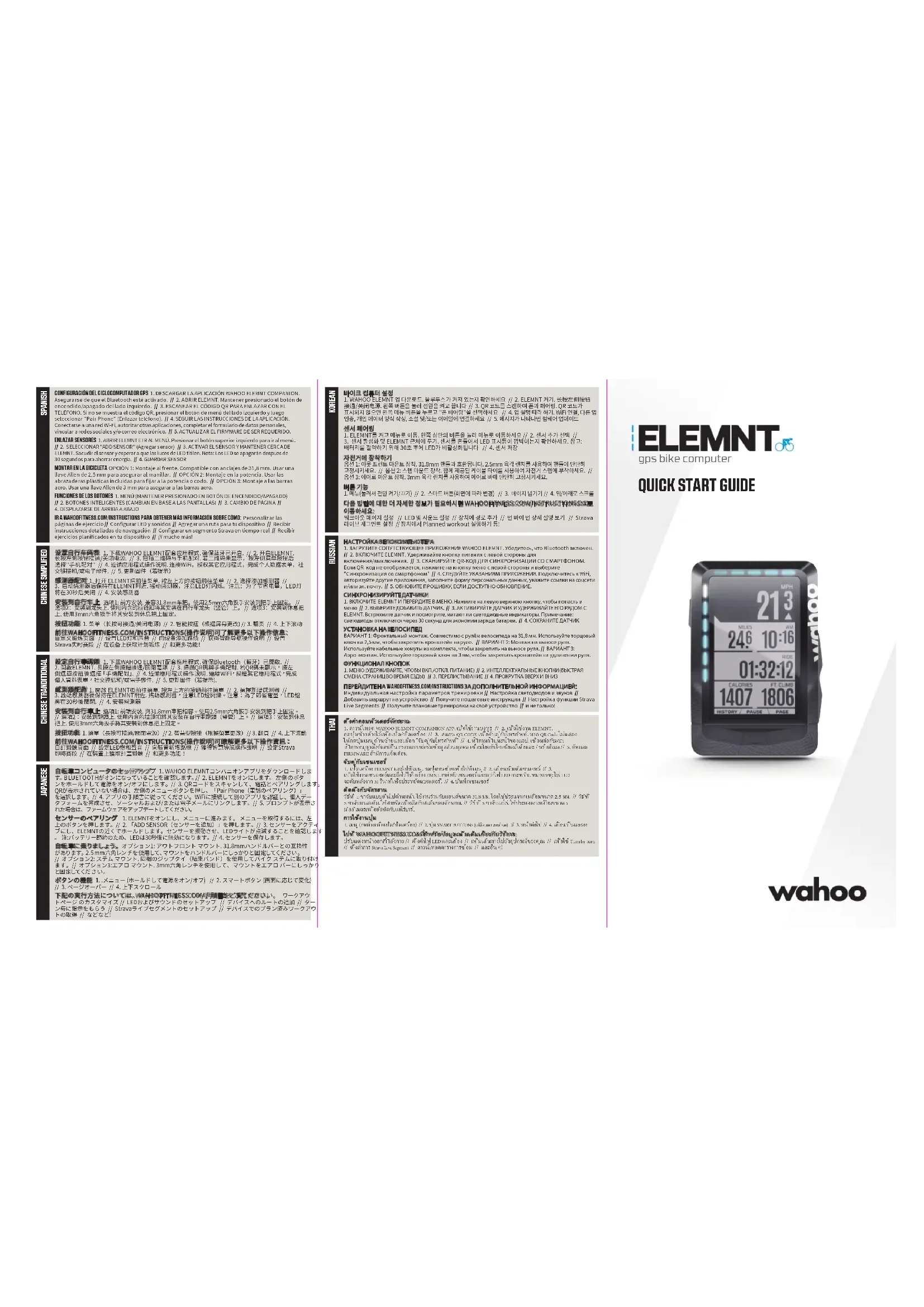
- TÉLÉCHARGEZ L'APPLICAN MONIANY WAHOO ELEMNT. Assurez-vous que le Bluetooth est activé. // 2. ALLUME Z ELEMNT. Maintenez le bouton gauche appuyé pour allumer/éteindre. // 3. SCANNEZ LE CODE QR POUR SYNCHRONISER AVEC LE TÉLÉPHONE. Si le code QR n'est pas affiché, appuyez sur le bouton du menu de gauche et sélectionnez "Synchroniser téléphone". // 4. SUIVEZ LES INSTRUCTIONS DE L'APPLICAN. Connectez-vous au Wi-Fi, autorisez les applications tierces, complétez le formulaire de données personnelles, associez vos comptes sur les réseaux sociaux et/ou e-mail // 5. METTEZ LE MICROPROGRAMME A JOUR SI BESOIN.
SYNCHRONISATION DES CAPTEURS
- ALLUMEZ ELEMNT ET ALLEZ DANS MENU. Appuyez sur le bouton en haut à gauche pour accéder au menu. // 2. SÉLECTIONNEZ AJOUTER CAPTEUR // 3. ACTIVEZ LE CAPTEUR ET TE NEZ-LE PRÈS DE ELEMNT. Secouez le capteur et vérifiez que les voyants LED clignotent. Remarque : les LED se désactiveront après 30 secondes pour économiser la batterie // 4. SAUVEGARDEZ LE CAPTEUR
MONTAGE SUR LE VÉLO
OPTION 1 : montage sur le devant. Compatible avec les guidons de 31,8 mm. Utilisez une clé Allen de 2,5 mm pour fixer le montage sur le guidon. // OPTION 2 : montage sur la potence. Utilisez les attaches zippées incluses pour fixer le montage sur la potence du vélo. // OPTION 3 : montage sur le prolongateur de guidon. Utilisez une clé Allen de 3 mm pour fixer le montage sur le prolongateur de guidon.
FONCTIONNALITÉ DES BOUTONS
- MENU (MAINTENEZ APPUYÉ POUR ALLUMER/ÉTEINDRE) // 2. BOUTONS INTELLIGENTS (CHANGENT EN FONCTION DES ÉCRANS) // 3. PAGE SUIVANTE // 4. DÉFILER VERS LE HAUT ET LE BAS
RENDEZ-VOUS SUR WAHOOFITNESS.COM/INSTRUCTIONS POUR APPRENDRE À
Personnaliser les pages d'entraînement // Configurer les voyants et les sons // Ajouter un itinéraire à votre appareil // Recevoir des instructions de navigation // Configurer les segments Strava en temps réel // Télécharger des entraînements planifiés sur votre appareil // Et bien plus encore !
IMPOSTA IL CICLOCOMPUTER
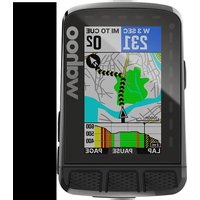
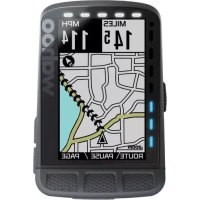
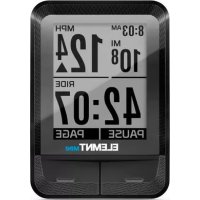

Marque : Wahoo
Modèle : ELEMNT BOLT
Catégorie : Compteur