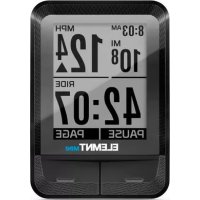
FOIRE AUX QUESTIONS - Elemnt Roam Wahoo
Comment allumer et éteindre le Wahoo Elemnt Roam ?
Maintenez le bouton gauche (menu) enfoncé pendant quelques secondes pour allumer ou éteindre l'appareil.
Comment synchroniser des capteurs (capteur de vitesse, cadence, etc.) ?
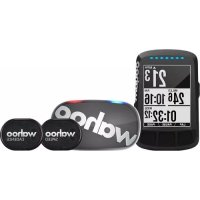
Accédez au menu en appuyant sur le bouton haut à gauche, sélectionnez Ajouter capteur, activez le capteur et secouez-le jusqu'à ce que les LED clignotent. Approchez-le du compteur pour le détecter.
Comment monter le compteur sur le vélo ?
Trois options :
1. Montage sur guidon (31,8 mm) avec une clé Allen 2,5 mm.
2. Montage sur potence avec attaches zippées.
3. Montage sur prolongateur avec une clé Allen 3 mm.
Comment mettre à jour le firmware ?
L'appareil vous invite généralement à mettre à jour lors du premier appairage avec l'application Wahoo Elemnt. Suivez les instructions dans l'application pour appliquer la mise à jour si nécessaire.
Comment personnaliser les pages d'entraînement ?
Via l'application Wahoo Elemnt sur votre téléphone, vous pouvez configurer jusqu'à 10 pages avec les données de votre choix (vitesse, distance, fréquence cardiaque, etc.). Plus de détails sur wahoofitness.com/instructions.
Comment importer un itinéraire sur l'Elemnt Roam ?
Connectez le compteur à l'application et utilisez la fonction Importer itinéraire depuis votre téléphone, ou bien créez-le sur Strava/Komoot et synchronisez-le.
Que faire si l'écran ne s'allume pas ?
Vérifiez que la batterie est chargée (branchez le câble USB-C). Essayez un redémarrage en maintenant le bouton gauche enfoncé pendant 10 secondes.
Comment utiliser les boutons intelligents ?
Les boutons intelligents changent de fonction selon l'écran affiché. Par exemple, ils permettent de zoomer sur une carte, de marquer un point d'intérêt ou de faire défiler les pages. Consultez le menu d'aide de l'appareil.
L'Elemnt Roam est-il étanche ?
Oui, il est certifié IPX7, ce qui signifie qu'il résiste à la pluie et aux éclaboussures, et peut être immergé brièvement jusqu'à 1 mètre de profondeur.
Comment nettoyer l'Elemnt Roam ?
Utilisez un chiffon doux et légèrement humide pour nettoyer l'écran et le boîtier. N'utilisez pas de nettoyants abrasifs ou de solvants, et évitez de faire pénétrer de l'humidité dans les ports.
MODE D'EMPLOI Elemnt Roam Wahoo
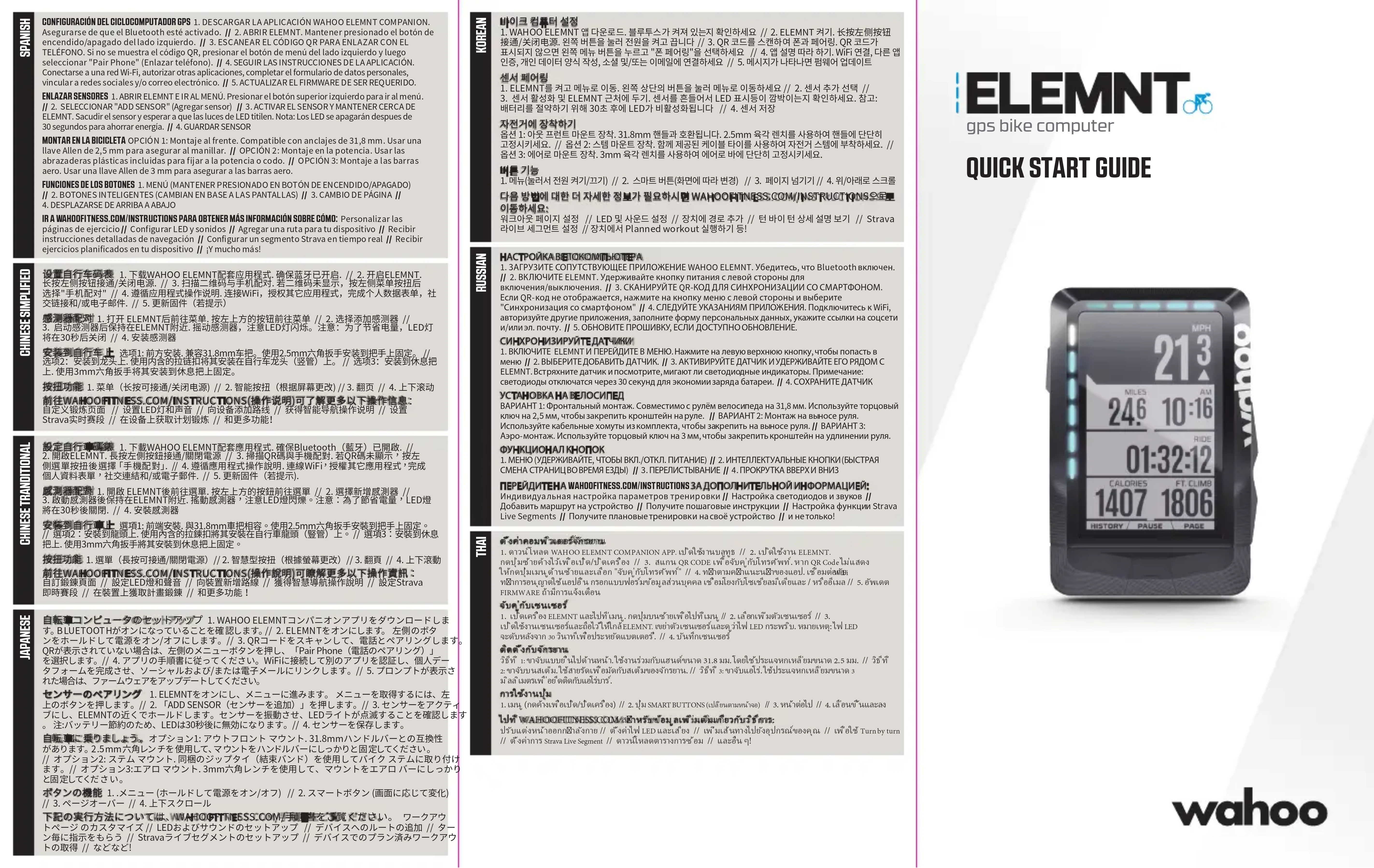
- TÉLÉCHARGEZ L'APPLICAN MONIANY WAHOO ELEMNT. Assurez-vous que le Bluetooth est activé. // 2. ALLUME Z ELEMNT. Maintenez le bouton gauche appuyé pour allumer/éteindre. // 3. SCANNEZ LE CODE QR POUR SYNCHRONISER AVEC LE TÉLÉPHONE. Si le code QR n'est pas affiché, appuyez sur le bouton du menu de gauche et sélectionnez "Synchroniser téléphone". // 4. SUIVEZ LES INSTRUCTIONS DE L'APPLICAN. Connectez-vous au Wi-Fi, autorisez les applications tierces, complétez le formulaire de données personnelles, associez vos comptes sur les réseaux sociaux et/ou e-mail // 5. METTEZ LE MICROPROGRAMME A JOUR SI BESOIN.
SYNCHRONISATION DES CAPTEURS
- ALLUMEZ ELEMNT ET ALLEZ DANS MENU. Appuyez sur le bouton en haut à gauche pour accéder au menu. // 2. SÉLECTIONNEZ AJOUTER CAPTEUR // 3. ACTIVEZ LE CAPTEUR ET TE NEZ-LE PRÈS DE ELEMNT. Secouez le capteur et vérifiez que les voyants LED clignotent. Remarque : les LED se désactiveront après 30 secondes pour économiser la batterie // 4. SAUVEGARDEZ LE CAPTEUR
MONTAGE SUR LE VÊLO
OPTION 1 : montage sur le devant. Compatible avec les guidons de 31,8 mm. Utilisez une clé Allen de 2,5 mm pour fixer le montage sur le guidon. // OPTION 2 : montage sur la potence. Utilisez les attaches zippées incluses pour fixer le montage sur la potence du vélo. // OPTION 3 : montage sur le prolongateur de guidon. Utilisez une clé Allen de 3 mm pour fixer le montage sur le prolongateur de guidon.
FONCTIONNALITÉ DES BOUTONS
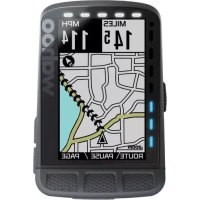
- MENU (MAINTENEZ APPUYÉ POUR ALLUMER/ÉTEINDRE) // 2. BOUTONS INTELLIGENTS (CHANGENT EN FONCTION DES ÉCRANS) // 3. PAGE SUIVANTE // 4. DÉFILER VERS LE HAUT ET LE BAS
RENDEZ-VOUS SUR WAHOOFITNESS.COM/INSTRUCTIONS POUR APPRENDRE À
Personnaliser les pages d'entraînement // Configurer les voyants et les sons // Ajouter un itinéraire à votre appareil // Recevoir des instructions de navigation // Configurer les segments Strava en temps réel // Télécharger des entraînements planifiés sur votre appareil // Et bien plus encore !
IMPOSTA IL CICLOCOMPUTER