RN31211D - NAS NETGEAR - Notice d'utilisation et mode d'emploi gratuit
Retrouvez gratuitement la notice de l'appareil RN31211D NETGEAR au format PDF.


| Caractéristiques | Détails |
|---|---|
| Type de produit | NAS (Network Attached Storage) |
| Capacité de stockage | Jusqu'à 24 To avec 4 baies pour disques durs |
| Connectivité | 2 ports Ethernet Gigabit, 1 port USB 3.0 |
| Protocole de fichiers supportés | SMB/CIFS, NFS, AFP, FTP |
| Système d'exploitation | NETGEAR ReadyNAS OS |
| Fonctionnalités de sauvegarde | Sauvegarde locale, sauvegarde cloud, sauvegarde à distance |
| Gestion des utilisateurs | Gestion des utilisateurs et des groupes, contrôle d'accès |
| Maintenance | Interface web pour la gestion, mises à jour automatiques |
| Sécurité | Chiffrement des données, VPN, accès sécurisé |
| Dimensions | Dimensions compactes pour un NAS de 4 baies |
| Poids | Poids léger pour un transport facile |
| Garantie | Garantie limitée de 2 ans |
FOIRE AUX QUESTIONS - RN31211D NETGEAR
Questions des utilisateurs sur RN31211D NETGEAR
0 question sur cet appareil. Repondez a celles que vous connaissez ou posez la votre.
Poser une nouvelle question sur cet appareil
Téléchargez la notice de votre NAS au format PDF gratuitement ! Retrouvez votre notice RN31211D - NETGEAR et reprennez votre appareil électronique en main. Sur cette page sont publiés tous les documents nécessaires à l'utilisation de votre appareil RN31211D de la marque NETGEAR.
MODE D'EMPLOI RN31211D NETGEAR
NETGEAR®
ReadyNAS OS 6 デスクトップ ストレージシステム
ハードウェアマニュアル
モデル:
ReadyNAS 102, 104
ReadyNAS 202, 204, 212, 214
ReadyNAS 312, 314, 316
ReadyNAS 422, 424, 426, 428
ReadyNAS 516, 524X, 526X, 528X
ReadyNAS 626X, 628X
ReadyNAS 716X
EDA 500
2018年10月
202-11256-08

natural_image
Abstract geometric composition of overlapping colored triangles (no text or symbols)テクニカルサポート
NETGEAR 製品をお選びいただきありがとうございます。
NETGEAR 製品のインストール、設定、または仕様に関するご質問や問題については、下記の NETGEAR カスタマーサポートまでご連絡ください。無償保証を受けるためには、本製品をご購入後 30 日以内にユーザー登録が必要になります。ユーザー登録方法につきましては、別紙 [ユーザー登録のご案内] をご確認ください。
NETGEAR カスタマーサポート
電話:フリーコール 0120-921-080(携帯・PHS など、フリーコールが使用できない場合:03-6670-3465)
受付時間:平日9:00~20:00、土日祝10:00~18:00(年中無休)
E-mail : support@netgear.jp
テクニカルサポートの最新情報は、NETGEAR の Web サイトをご参照ください。
https://jp.netgear.com/support/
商標
NETGEAR、NETGEAR のロゴは、米国およびその他の国における NETGEAR, Inc. および関連会社の商標または登録商標です。記載内容は、予告なしに変更されることがあります。© NETGEAR, Inc. All rights reserved.
適合性
各種規格との適合に関する情報は、ネットギアのウェブサイト(https://jp.netgear.com/about/regulatory/)をご覧ください(英語)。
免責事項
この装置は、クラス B 情報技術装置です。この装置は、家庭環境で使用することを目的としていますが、この装置がラジオやテレビジョン受信機に近接して使用されると、受信障害を引き起こすことがあります。
取扱説明書に従って正しい取り扱いをして下さい。 VC
Cl—B
目次
第1章 はじめに
追加ドキュメント....10
設置場所 10
対応オペレーティングシステム 10
対応ブラウザー 11
ディスクが同梱されていないモデル……11
第 2 章 NETGEAR ReadyNAS 102
前面と側面 13
ドライブベイ 14
背面 15
ステータス情報 16
システム起動とシャットダウン 17
システム起動 17
推奨されるシャットダウン 17
強制シャットダウン 17
電源狀態 17
BOOT MENU (ブートメニュー) 18
第 3 章 NETGEAR ReadyNAS 104
前面と側面....21
ドライブベイ 22
背面 23
ステータス情報 24
システム起動とシャットダウン 25
システム起動 25
推奨されるシャットダウン 25
強制シャットダウン 26
BOOT MENU (ブートメニュー) 26
第 4 章 NETGEAR ReadyNAS 202
前面と側面....29
ドライブベイ 30
背面 31
ステータス情報 32
システム起動とシャットダウン 33
システム起動 33
推奨されるシャットダウン 33
強制シャットダウン....33
電源狀態....33
BOOT MENU (ブートメニュー) 34
第 5 章 NETGEAR ReadyNAS 204
前面と側面 38
ドライブベイ 39
背面 40
ステータス情報 41
システム起動とシャットダウン 42
システム起動 42
推奨されるシャットダウン 42
強制シャットダウン 43
電源狀態 43
BOOT MENU (ブートメニュー) 43
第 6 章 NETGEAR ReadyNAS 212
前面と側面 46
ドライブベイ 47
背面 48
ステータス情報 49
システム起動とシャットダウン 50
システム起動 50
推奨されるシャットダウン 50
強制シャットダウン 50
電源狀態 50
BOOT MENU(ブートメニュー)……51
第 7 章 NETGEAR ReadyNAS 214
前面と側面 55
ドライブベイ 56
背面 57
ステータス情報 58
システム起動とシャットダウン 59
システム起動 59
推奨されるシャットダウン 59
強制シャットダウン 59
電源狀態 60
BOOT MENU (ブートメニュー) 60
第 8 章 NETGEAR ReadyNAS 312
前面と側面 63
ドライブベイ 64
背面 65
ステータス情報 66
ReadyNAS OS 6 デスクトップストレージシステム
システム起動とシャットダウン 67
システム起動 67
推奨されるシャットダウン....67
強制シャットダウン 67
BOOT MENU(ブートメニュー)……68
第 9 章 NETGEAR ReadyNAS 314
前面と側面 71
ドライブベイ 72
背面 73
ステータス情報 74
システム起動とシャットダウン 75
システム起動 75
推奨されるシャットダウン....75
強制シャットダウン 76
BOOT MENU (ブートメニュー) 76
第 10 章 NETGEAR ReadyNAS 316
前面と側面 79
ドライブベイ 80
背面 81
ステータス情報 82
システム起動とシャットダウン 82
システム起動 82
推奨されるシャットダウン....83
強制シャットダウン 83
BOOT MENU(ブートメニュー) 84
第 11 章 NETGEAR ReadyNAS 422
前面と側面 87
ドライブベイ 88
背面 89
ステータス情報 90
システム起動とシャットダウン 90
システム起動 90
推奨されるシャットダウン....91
強制シャットダウン 91
BOOT MENU (ブートメニュー) 92
第 12 章 NETGEAR ReadyNAS 424
前面と側面 95
ドライブベイ 96
背面 97
ステータス情報 98
システム起動とシャットダウン 98
ReadyNAS OS 6 デスクトップストレージシステム
システム起動 98
推奨されるシャットダウン 99
強制シャットダウン 99
BOOT MENU(ブートメニュー)....100
第 13 章 NETGEAR ReadyNAS 426
前面と側面 103
ドライブベイ 104
背面 105
ステータス情報 106
システム起動とシャットダウン 106
システム起動 106
推奨されるシャットダウン 107
強制シャットダウン 107
BOOT MENU(ブートメニュー)....108
第 14 章 NETGEAR ReadyNAS 428
前面と側面....111
ドライブベイ 112
背面 113
ステータス情報 114
システム起動とシャットダウン 114
システム起動 114
推奨されるシャットダウン 115
強制シャットダウン 115
BOOT MENU(ブートメニュー)....116
第 15 章 NETGEAR ReadyNAS 516
前面と側面 119
ドライブベイ 120
背面 121
ステータス情報 122
システム起動とシャットダウン 122
システム起動 122
推奨されるシャットダウン 123
強制シャットダウン 123
BOOT MENU (ブートメニュー) 124
第 16 章 NETGEAR ReadyNAS 524X
前面と側面....127
ドライブベイ 128
背面 129
ステータス情報 130
システム起動とシャットダウン 130
システム起動 131
ReadyNAS OS 6 デスクトップストレージシステム
推奨されるシャットダウン....131
強制シャットダウン 131
BOOT MENU(ブートメニュー)....132
第 17 章 NETGEAR ReadyNAS 526X および 626X
前面と側面 135
ドライブベイ 136
ReadyNAS 526X の背面.....137
ReadyNAS 626X の背面. 138
ステータス情報 139
システム起動とシャットダウン 140
システム起動 140
推奨されるシャットダウン....140
強制シャットダウン 141
BOOT MENU(ブートメニュー)……141
第 18 章 NETGEAR ReadyNAS 528X および 628X
前面と側面 144
ドライブベイ 145
ReadyNAS 528X の背面.....146
ReadyNAS 628X の背面.....147
ステータス情報 148
システム起動とシャットダウン 149
システム起動 149
推奨されるシャットダウン....149
強制シャットダウン 150
BOOT MENU(ブートメニュー)……150
第 19 章 NETGEAR ReadyNAS 716X
前面と側面 153
ドライブベイ 154
背面 155
ステータス情報 156
システム起動とシャットダウン 156
システム起動 157
推奨されるシャットダウン....157
強制シャットダウン 157
BOOT MENU(ブートメニュー)....158
第 20 章 NETGEAR EDA 500
前面と側面 161
ドライブベイ 162
背面 163
ステータス情報 164
システム起動とシャットダウン 165
ReadyNAS OS 6 デスクトップストレージシステム
システム起動 165
推奨されるシャットダウン 165
強制シャットダウン 165
第21章 ディスク
ディスクトレイ 167
標準ディスクトレイ 167
EDA 500 ディスクトレイ....168
対応ディスク 169
フォーマット済みのディスク....169
フォーマット済みのディスクの再フォーマット 169
ボリュームの移行....170
ディスクを追加する....172
ディスクを交換する....180
付録 A 初期設定と技術仕様
工場出荷時の初期設定....186
ReadyNAS 102 の技術仕様 ..... 187
ReadyNAS 104 の技術仕様 ..... 188
ReadyNAS 202 の技術仕様 ..... 189
ReadyNAS 212 の技術仕様 ..... 190
ReadyNAS 204 の技術仕様 ..... 191
ReadyNAS 214 の技術仕様 ..... 192
ReadyNAS 312 の技術仕様 ..... 193
ReadyNAS 314 の技術仕様 ..... 194
ReadyNAS 316 の技術仕様 ..... 195
ReadyNAS 422 の技術仕様 ..... 196
ReadyNAS 424 の技術仕様 ..... 197
ReadyNAS 426 の技術仕様 ..... 198
ReadyNAS 428 の技術仕様 ..... 199
ReadyNAS 516 の技術仕様 ..... 200
ReadyNAS 524X の技術仕様 ..... 201
ReadyNAS 526X の技術仕様 ..... 202
ReadyNAS 528X の技術仕様 203
ReadyNAS 626X の技術仕様 ..... 204
ReadyNAS 628X の技術仕様 ..... 205
ReadyNAS 716X の技術仕様 ..... 206
EDA 500 の技術仕様 207
安全上の注意 208
電気に関する安全上の注意事項 208
一般的な安全上の注意事項 209
静電放電 (ESD) に関する注意事項.....209
NETGEAR ReadyNAS® ストレージシステムをお買い上げいただき、ありがとうございます。このマニュアルでは、ReadyNAS OS 6 デスクトップストレージシステムの各機種の各部名称や機能などを説明しています。
この章には次の内容が含まれます。
- 追加ドキュメント
- 設置場所
- 対応オペレーティングシステム
- 対応ブラウザー
- ディスクが同梱されていないモデル
追加ドキュメント
ReadyNAS ストレージシステムの構成、管理、および使い方についての詳細情報は、『ReadyNAS OS 6 ソフトウェアマニュアル』を参照してください。このマニュアルは https://jp.netgear.com/support/product/ReadyNAS_OS_6.aspx からご覧いただけます。
設置場所
ReadyNAS ストレージシステムは、独立型の取り付けが可能な一般家庭や小規模事業所での使用に適しています。コンパクトな ReadyNAS ストレージシステムは、卓上や棚などにも設置いただけます。
以下の条件を満たす場所にストレージシステムを設置してください。
- ケーブル接続がしやすい場所
- 本体に液体や湯気などがかからない場所
- ストレージシステム周辺や本体側面の通気孔の通気性・排気性が妨げられない場所
- できるだけ埃の少ない場所
- 動作温度の制限を超える可能性がない場所
- 保護のために無停電電源装置 (UPS) を使用する場合は、電源ケーブルをしっかりと安全に UPS に接続できる場所
対応オペレーティングシステム
ReadyNAS ストレージシステムは、以下のオペレーティングシステムに対応しています。
- Microsoft t Windows 10
- Microsoft t Windows 8、8.1
- Microsoft t Windows 7
• Wind ows Server 2016 (64 bit)
• Wind ows Server 2012 R2 (64 bit) - Microsoft t Server 2012 (64 bit)
- Microsoft t Server 2008 R2 (64 bit)
- Apple Macintosh OS X 10.7 以降
• Lin ux、UNIX、Solaris - Apple iOS
- Go ogle Android
対応ブラウザー
ReadyNAS のローカルの管理画面は、以下のブラウザーに対応しています。
- Mi crosoft Edge
- Microsoft ft Internet Explorer 9.0 以上
- Apple Safari 5.0 以上
- Goog le Chrome 20 以上
- Mozilla Fire fox 14 以上
ローカルの管理画面へのアクセスが困難な場合や、予期しない動作が発生する場合は、別のブラウザーを使用してみてください。ReadyNAS のローカルの管理画面の詳細については、『ReadyNAS OS 6 ソフトウェアマニュアル』を参照してください。
ディスクが同梱されていないモデル
あらかじめハードディスクドライブが組み込まれていない ReadyNAS ストレージシステムをお買い上げの場合、ストレージシステムをご使用になる前に、少なくとも 1 台のディスクを追加する必要があります。
空のディスクベイには、3.5 インチのハードディスクドライブ (HDD) 、2.5 インチの HDD、または 2.5 インチのソリッドステートドライブ (SSD) を追加できます。
ディスクの追加手順について詳しくは、172 ページの ディスクを追加するをご覧ください。
本製品と互換性のある HDD、または SSD をご使用ください。互換性が無いディスクを使用した場合、テクニカルサポートを受けることができません。対応ディスクの一覧は、ハードウェアコンパチビリティ(互換性)リスト http://www.netgear.com/readynas-hcl をご覧ください。
フォーマット済みのディスクをストレージシステムに追加する場合は、169 ページのフォーマット済みのディスクに記載されている注意事項をお読みください。
この章では、ReadyNAS 102 の各部名称や機能の概要を説明しています。この章には次の内容が含まれます。
- 前面と側面
- ドライブベイ
背面 - ステータス情報
- システム起動とシャットダウン
- BOOT MENU (ブートメニュー)
前面と側面
次の図は、ReadyNAS 102 の前面と側面を示しています。
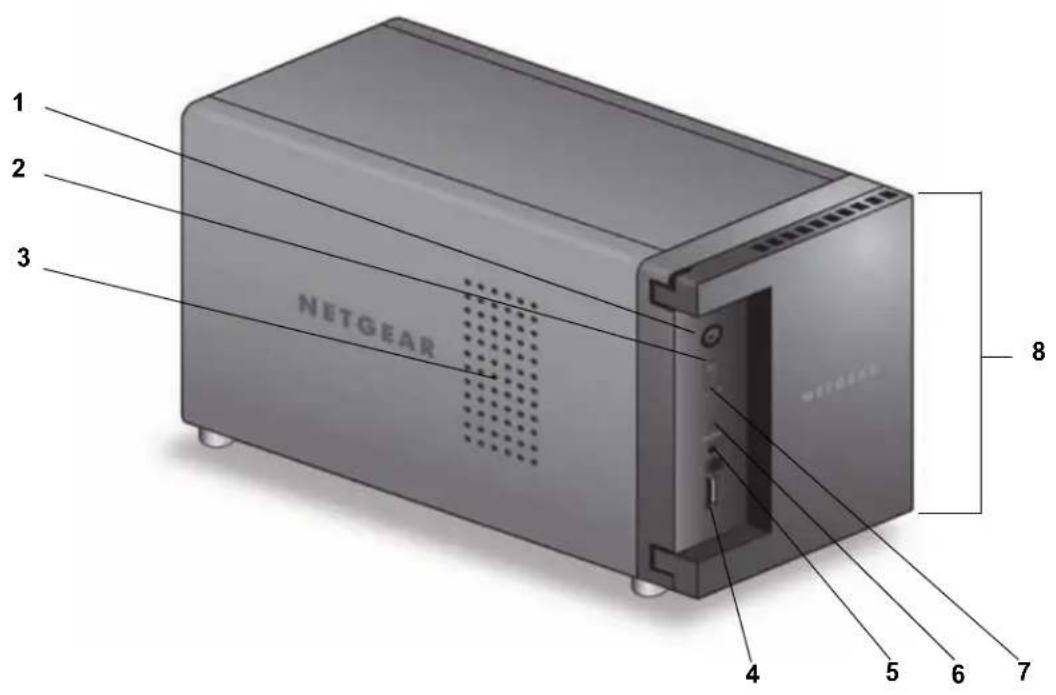
text_image
1 2 3 NETGEAR 4 5 6 7 8図 1. ReadyNAS 102 の前面と側面
- 電源ボタンと LED
- ディスクアクティビティ LED
- 通気孔
- USB 2.0 ポート
- バックアップボタン
- USB とバックアップステータス LED
- ディスク 1とディスク 2の LED
- ドライブベイカバー
ドライブベイ
次の図は、ReadyNAS 102 のドライブベイを示しています。
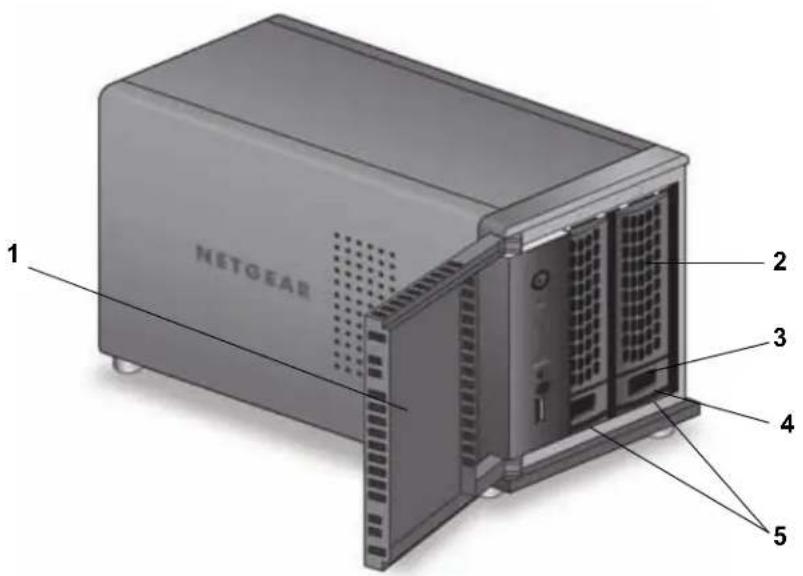
text_image
NETGEAR 1 2 3 4 5図 2. ReadyNAS 102 のドライブベイ
- ドライブベイカバー
- ディスクトレイハンドル
- ディスクトレイロック機構
- ディスクトレイ取り出しボタン
- ドライブベイ
背面
次の図は、ReadyNAS 102 の背面を示しています。
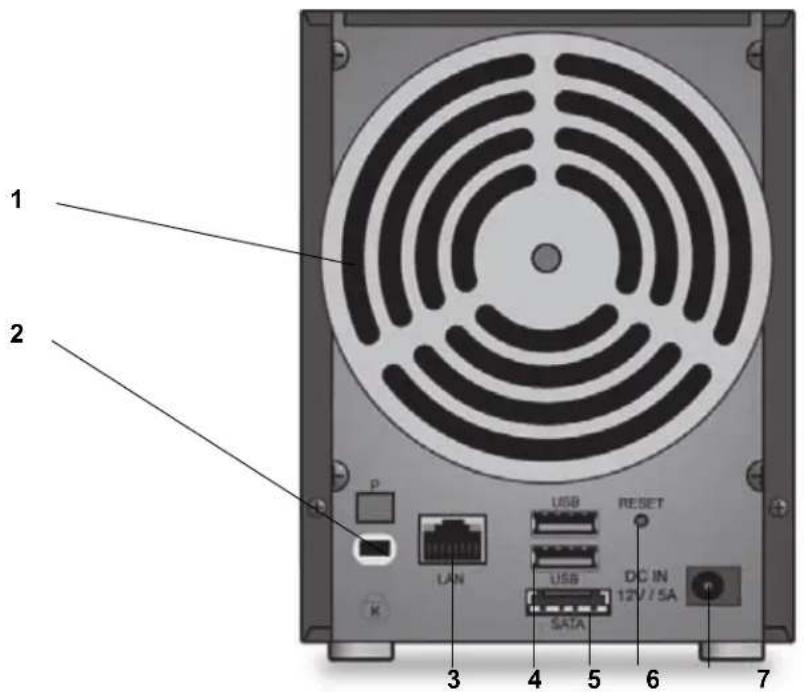
text_image
1 2 p LAN USB RESET 3 4 5 DC IN 12V / 5A SATA 7図 3. ReadyNAS 102 の背面
- 換気ファン
- Kensington ロック
- USB 3.0 ポート
- eSATA ポート
- リセットボタン
-
電源アダプター差し込み口
-
LAN ポート (LED ステータスインジケーター付き)
ステータス情報
次の表に示すインジケーターから、お使いのストレージシステムのステータスについての情報を得ることができます。
表 1. ReadyNAS 102 のインジケーターの説明
| インジケーター説明 | |
| 電源ボタンとLEDこのボタ | ンを押してRead yNASの電源を入れます。LEDには次のステータスがあります。・点灯:電源オン・点滅:起動中またはシャットダウン中・消灯:電源オフ |
| ディスクLED(1、2) | ストレージシステムの正面に、各ディスクベイの状態を示すLEDがあります。ディスクLEDには次のステータスがあります。・点灯:電源が入っており、ディスクは正常に動作しています。・点滅:ディスクが取り出されたか、エラーが発生したか、または再同期中です。・消灯:ディスクベイが空です。 |
| ディスクアクティビティLED | ディスクアクティビティLEDには次のステータスがあります。・点灯:ディスクが存在します。・点滅:ディスクがアクティブです。・消灯:ディスクが存在しません。 |
| 背面のイーサネットポートLED | このポートには、緑とオレンジの2つのLEDステータスインジケーターがあります。これらはポートの速度とアクティビティを示します。・緑点灯、オレンジ消灯:1000 Mbpsの接続速度、アクティビティなし・緑点滅、オレンジ消灯:1000 Mbpsの接続速度、アクティビティあり・緑消灯、オレンジ点灯:10 Mbpsまたは100 Mbpsの接続速度、アクティビティなし・緑消灯、オレンジ点滅:10 Mbpsまたは100 Mbpsの接続速度、アクティビティあり・緑消灯、オレンジ消灯:接続なし |
システム起動とシャットダウン
ここでは、ストレージシステムの起動とシャットダウンについて説明します。ストレージシステムをシャットダウンする必要がある場合は、記載されているいずれかの方法で安全にシャットダウンを行います。
システム起動
ストレージシステムの電源を入れる:
- ストレージシステムに AC アダプターと電源コードを接続します。
メモ:ストレージシステムの状態により、自動的に起動する場合があります。
詳しくは、17ページの電源状態をご覧ください。
- 必要に応じて、電源ボタンを押します。
推奨されるシャットダウン
電源ボタンまたは ReadyNAS のローカル管理画面からストレージシステムを安全にシャットダウンできます。
ReadyNAS のローカル管理画面を使用したシャットダウン方法について詳しくは、
『ReadyNAS OS 6 ソフトウェアマニュアル』を参照してください。このマニュアルはhttps://jp.netgear.com/support/product/ReadyNAS_OS_6.aspxからご覧いただけます。
電源ボタンを使用してストレージシステムをシャットダウンする:
- 電源ボタンを押します。
電源 LED が点滅します。
- 電源ボタンをもう一度押します。システムは安全にシャットダウンします。
強制シャットダウン
ストレージシステムが応答しない場合のみ、強制シャットダウンを行います。
強制シャットダウンをする:
電源プラグをコンセントから抜きます。
電源状態
電源故障により給電が中断された後に復旧した場合は、最後に表示されていた画面が表示されます。
- 電源故障時に電源が入っていた場合、電源復旧後にシステムが起動します。
- 電源故 障時に電源がオフだった場合、電源復旧後もシステムはオフのままとなります。
BOOT MENU(ブートメニュー)
ブートメニューを使用して、ReadyNAS ストレージシステムの再起動やトラブルシューティングを行えます。ストレージシステムには以下のブートモードがあります。
- NORMAL:電源ボタンを押して起動するときと同じように、通常の起動プロセスを実行します。
- F ACTORY DEFAULT: 約 5 分間の簡易なディスクテストを実行します。ディスクテストの後、10 分間のタイムアウト時間が始まります。その間は全 LED が同時に点滅します。

警告:
ストレージシステムを工場出荷時の状態に戻すプロセスを実行すると、すべてのデータが消去され、すべての設定が初期設定にリセットされ、ディスクはX-RAIDに再フォーマットされます。
- 工場出荷時の状態に戻すプロセスをキャンセルしたい場合は、10分間のタイムアウト時間が終わる前に、ストレージシステムの電源をオフにします。データは失われず、システムは安全にシャットダウンします。
- 工場出荷時の状態に戻したい場合は、システムの電源を切らずにそのままにしておきます。10分間のタイムアウト時間が経過すると、工場出荷時の状態に戻すプロセスが開始されます。
メモ:工場出荷時の状態に戻すプロセスを直ちに開始するには、10分間のタイムアウト時間内にバックアップボタンを押します。
- OS REINST ALL:内蔵フラッシュメモリからディスクに、ファームウェアを再インストールします。システムがクラッシュした場合や構成ファイルが破損した場合などに、このブートモードを使用します。このブートモードを選択すると、ストレージシステムの設定の一部(インターネットプロトコルの設定や管理者パスワードなど)が初期設定にリセットされます。
- TECH SUPPORT:診断 モードで起動します。このブートモードは、NETGEAR テクニカルサポートから指示された場合にのみ使用します。
- VOLUME READ ONLY:ボリュームを読み取り専用としてマウントします。このモードは、障害復旧時にディスクのデータ救済を試みる場合に使用します。
- MEMOR Y TEST:メモリテストを実行します。テストが成功したか失敗したかは、ストレージシステムのLEDによって示されます。メモリテストの結果の判断については、NETGEAR テクニカルサポートにお問い合わせください。
- TEST DISK:オフラインでの完全なディスクテストを実行します。ディスクの容量によっては、このプロセスに4時間以上かかる場合があります。問題が見つかった場合は、システムログで報告されます。システムログについて詳細は、『ReadyNAS OS 6 ソフトウェアマニュアル』を参照してください。このマニュアルは https://jp.netgear.com/support/product/ReadyNAS_OS_6.aspx からご覧いただけます。
▶ ブートメニューにアクセスする:
- ストレージシステムの電源を切ります。
- ペーパークリップをまっすぐに伸ばしたものなどを使用して、リセットボタンを押したままにします。
- (リセットボタンを押した状態で)電源ボタンを押してストレージシステムの電源を入れます。
- 電源 LED、USB とバックアップステータス LED、ディスク 1 LED、およびディスク 2 LED が点灯したら、リセットボタンから手を離します。
- バック アップボタンを押してブートモードをスクロールします。
どのブート モードが選択されているかは、ストレージシステムの LED で判別できます。その説明を次の表に示します。
| ブートモード ステータスインジケーター | |||||
| 説明 電源 | LED | ディスク 1 LED | ディスク 2 LED | USB とバックアップ LED | |
| BOOT MENU | 4つのLEDすべてが点灯します。 | ||||
| NORMAL | 電源 LED が点灯します。 | ||||
| FACTORY DEFAULT | ディスク 1 LED が点灯します。 | ||||
| OS REINSTALL | ディスク 2 LED が点灯します。 | ||||
| TECH SUPPORT | USB とバックアップステータス LED が点灯します。 | ||||
| VOLUME READ ONLY | 電源 LED およびディスク 1 LED が点灯します。 | ||||
| MEMORY TEST | 電源 LED およびディスク 2 LED が点灯します。 | ||||
| TEST DISK | 電源 LED および USB とバックアップステータス LED が点灯します。 | ||||
凡例:
- 点灯:
-
消灯: □
-
リセットボタンを押してすぐに手を離し、選択したブートモードを確定します。
これで、システムは選択したモードで起動します。
この章では、ReadyNAS 104 の各部名称や機能の概要を説明しています。この章には次の内容が含まれます。
- 前面と側面
- ドライブベイ
背面 - ステータス情報
- システム起動とシャットダウン
- BOOT MENU (ブートメニュー)
前面と側面
次の図は、ReadyNAS 104 の前面と側面を示しています。
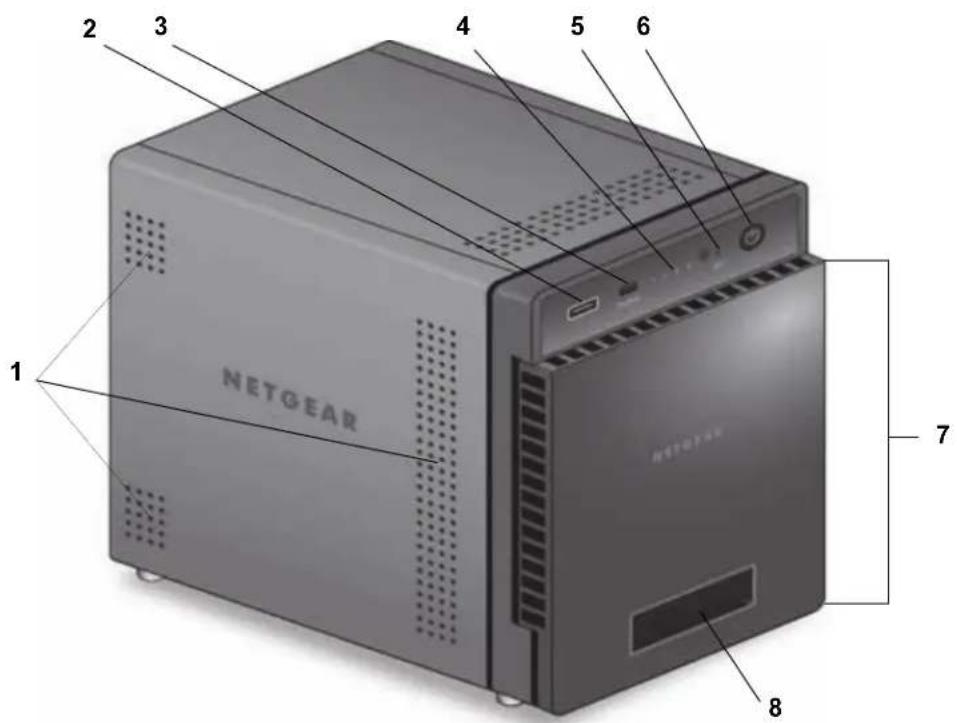
text_image
2 3 4 5 6 1 NETGEAR 7 8図 4. ReadyNAS 104 の前面と側面
- 通気孔
- USB 2.0 ポート
- バックアップボタンと LED
- ディスク LED
- ディスクアクティビティ LED
- 電源ボタンと LED
- ドライブベイカバー
- ステータスディスプレイ
ドライブベイ
次の図は、ReadyNAS 104 のドライブベイを示しています。
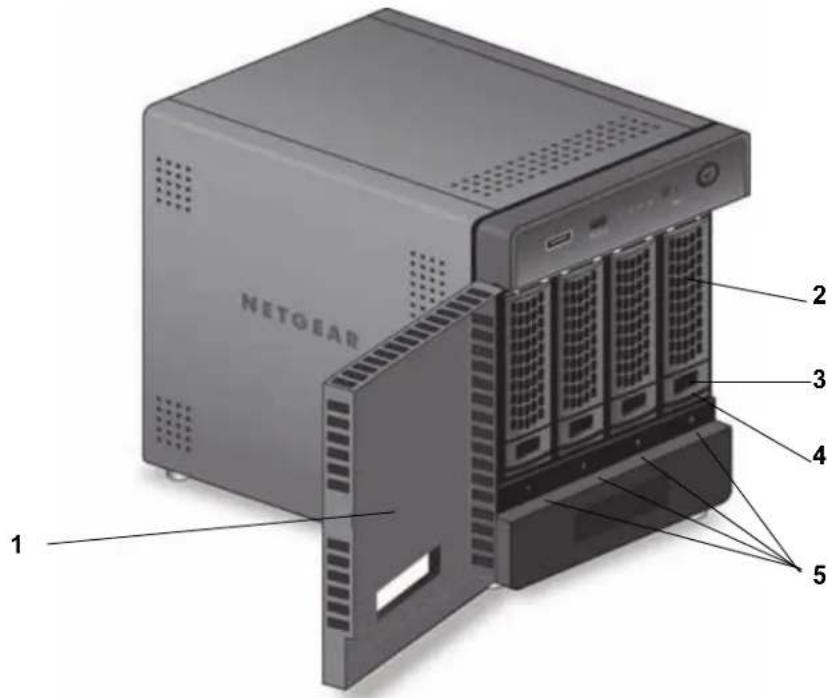
text_image
NETGEAR 1 2 3 4 5図 5. ReadyNAS 104 のドライブベイ
- ドライブベイカバー
- ディスクトレイハンドル
- ディスクトレイロック機構
- ディスクトレイ取り出しボタン
- ドライブベイ
背面
次の図は、ReadyNAS 104 の背面を示しています。
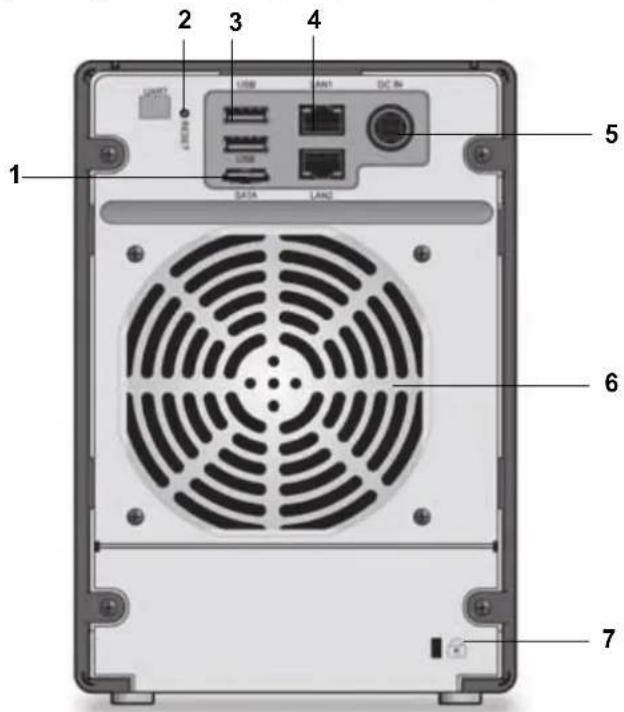
text_image
1 2 3 4 LANT USB AN1 DC IN 5 DATA LANQ 6 7図 6. ReadyNAS 104 の背面
- eSATA ポート
- リセットボタン
- USB 3.0 ポート
- LAN ポート(LED ステータスインジケーター付き)
メモ:2つのギガビット LAN ポートは同等のものです。これらはそれぞれ別個のイーサネット接続として使用、または潜在的に 2Gbps のスピードを持つ 1つのチーミングされたポートとして設定することができます。チーミングされたポートの設定方法や、2Gbps サポートに必要なネットワークの条件について詳細は、『ReadyNAS OS 6ノフトウェアマニュアル』を参照してください。このマニュアルは https://jp.netgear.com/support/product/ReadyNAS_OS_6.aspx からご覧いただけます。
- 電源ケーブル差込口
- 換気ファン
7. Kensington ロック
ステータス情報
次の表に示すインジケーターから、お使いのストレージシステムのステータスについての情報を得ることができます。
表 2. ReadyNAS 104 のインジケーターの説明
| インジケーター説明 | |
| 電源ボタンとLED | このボタンを押して ReadyNAS の電源を入れます。LED には次のステータスがあります。・点灯:電源オン・点滅:起動中またはシャットダウン中・消灯:電源オフ |
| ディスク LED(1、2、3、4) | 各ディスクベイにはそれぞれの状態を示す LED があり、ストレージシステムの前面上部に、左から右へ番号順に並んでいます。ディスク LED には次のステータスがあります。・点灯:電源が入っており、ディスクは正常に動作しています。・点滅:ディスクが取り出されたか、エラーが発生したか、または再同期中です。詳しい情報はステータスディスプレイに表示されます。・消灯:ディスクベイが空です。 |
| ディスクアクティビティLED | ディスクアクティビティ LED には次のステータスがあります。・点灯:ディスクが存在します。・点滅:ディスクがアクティブです。・消灯:ディスクが存在しません。 |
| 背面のイーサネットポートLED | このポートには、緑とオレンジの 2 つの LED ステータスインジケーターがあります。これらはポートの速度とアクティビティを示します。・緑点灯、オレンジ消灯:1000 Mbps の接続速度、アクティビティなし・緑点滅、オレンジ消灯:1000 Mbps の接続速度、アクティビティあり・緑消灯、オレンジ点灯:10 Mbps または 100 Mbps の接続速度、アクティビティなし・緑消灯、オレンジ点滅:10 Mbps または 100 Mbps の接続速度、アクティビティあり・緑消灯、オレンジ消灯:接続なし |
| ステータスディスプレイス | トレージシステムのステータスに関するメッセージが表示されます。ステータスディスプレイは、焼き付き防止のためにスリープ状態になります。スリープ状態から復帰させるには、電源ボタンを押します。ストレージシステムが異常な動作やエラーを知らせる場合、ステータスディスプレイはオンの状態のままになります。 |
システム起動とシャットダウン
ここでは、ストレージシステムの起動とシャットダウンについて説明します。ストレージシステムをシャットダウンする必要がある場合は、記載されているいずれかの方法で安全にシャットダウンを行います。
システム起動
システムに AC アダプターまたは電源ケーブルを接続する場合やシステムが停電から復旧する場合は、以前の状態が保持されます。
- 以前に 電源がオンだった場合は、自動的に電源がオンになります。
- 以前に 電源がオフだった場合は、本体前面の電源ボタンが押されるまで電源はオフのままです。
推奨されるシャットダウン
電源ボタンまたは ReadyNAS のローカル管理画面からストレージシステムを安全にシャットダウンできます。
ReadyNAS のローカル管理画面を使用したシャットダウン方法について詳しくは、
『ReadyNAS OS 6 ソフトウェアマニュアル』を参照してください。このマニュアルは https://jp.netgear.com/support/product/ReadyNAS_OS_6.aspx からご覧いただけます。
電源ボタンを使用してストレージシステムをシャットダウンする:
- ステータスディスプレイがスリープ状態になっている場合、次の手順を行います:
- 電源ボタンを押します。
ステータスディスプレイが点灯します。
- 電源ボタンをもう一度押します。
ステータスディスプレイにシャットダウン方法が表示されます。
- 電源ボタンをもう一度押します。
システムは安全にシャットダウンします。
- ステータスディスプレイが点灯している場合、次の手順を行います:
- 電源ボタンを押します。
ステータスディスプレイにシャットダウン方法が表示されます。
- 電源ボタンをもう一度押します。
システムは安全にシャットダウンします。
強制シャットダウン
ストレージシステムが応答しない場合のみ、強制シャットダウンを行います。
強制シャットダウンをする:
電源プラグをコンセントから抜きます。
BOOT MENU(ブートメニュー)
ブートメニューを使用して、ReadyNAS ストレージシステムの再起動やトラブルシューティングを行えます。ストレージシステムには以下のブートモードがあります。
- NORMAL:電源ボタンを押して起動するときと同じように、通常の起動プロセスを実行します。
- F ACTORY DEFAULT: 約 5 分間の簡易なディスクテストを実行します。ディスクテストの後、10 分間のタイムアウト時間が始まります。その間は全 LED が同時に点滅します。

警告:
ストレージシステムを工場出荷時の状態に戻すプロセスを実行すると、すべてのデータが消去され、すべての設定が初期設定にリセットされ、ディスクはX-RAIDに再フォーマットされます。
- 工場出荷時の状態に戻すプロセスをキャンセルしたい場合は、10分間のタイムアウト時間が終わる前に、ストレージシステムの電源をオフにします。データは失われず、システムは安全にシャットダウンします。
- 工場出荷時の状態に戻したい場合は、システムの電源を切らずにそのままにしておきます。10分間のタイムアウト時間が経過すると、工場出荷時の状態に戻すプロセスが開始されます。
メモ:工場出荷時の状態に戻すプロセスを直ちに開始するには、10分間のタイムアウト時間内にバックアップボタンを押します。
- OS REINST ALL:内蔵フラッシュメモリからディスクに、ファームウェアを再インストールします。システムがクラッシュした場合や構成ファイルが破損した場合などに、このブートモードを使用します。このブートモードを選択すると、ストレージシステムの設定の一部(インターネットプロトコルの設定や管理者パスワードなど)が初期設定にリセットされます。
- TECH SUPPORT:診断 モードで起動します。このブートモードは、NETGEAR テクニカルサポートから指示された場合にのみ使用します。
- VOLUME READ ONLY:ボリュームを読み取り専用としてマウントします。このモードは、障害復旧時にディスクのデータ救済を試みる場合に使用します。
- MEMOR Y TEST:メモリテストを実行します。テスト結果はステータスディスプレイに表示されます。
- TEST DISK:オフラインでの完全なディスクテストを実行します。ディスクの容量によっては、このプロセスに4時間以上かかる場合があります。問題が見つかった場合は、システムログで報告されます。システムログについて詳細は、『ReadyNAS OS 6ソフトウェアマニュアル』を参照してください。このマニュアルは https://jp.netgear.com/support/product/ReadyNAS_OS_6.aspx からご覧いただけます。
▶ ブートメニューにアクセスする:
- ストレージシステムの電源を切ります。
- ペーパークリップをまっすぐに伸ばしたものなどを使用して、リセットボタンを押したままにします。
- (リセットボタンを押した状態で)電源ボタンを押してストレージシステムの電源を入れます。
- ステータスディスプレイに BOOT MENU のメッセージが表示されたら、リセットボタンから手を離します。
- バック アップボタンを押してブートモードをスクロールします。
ステータスディスプレイに現在のブート モードが表示されます。 - ステータスディスプレイに目的のブートモードが表示されたら、リセットボタンを押してすぐに手を離し、選択したブートモードを確定します。
これで、システムは選択したモードで起動します。
この章では、ReadyNAS 202 の各部名称や機能の概要を説明しています。この章には次の内容が含まれます。
- 前面と側面
- ドライブベイ
背面 - ステータス情報
- システム起動とシャットダウン
- BOOT MENU (ブートメニュー)
前面と側面
次の図は、ReadyNAS 202 の前面と側面を示しています。
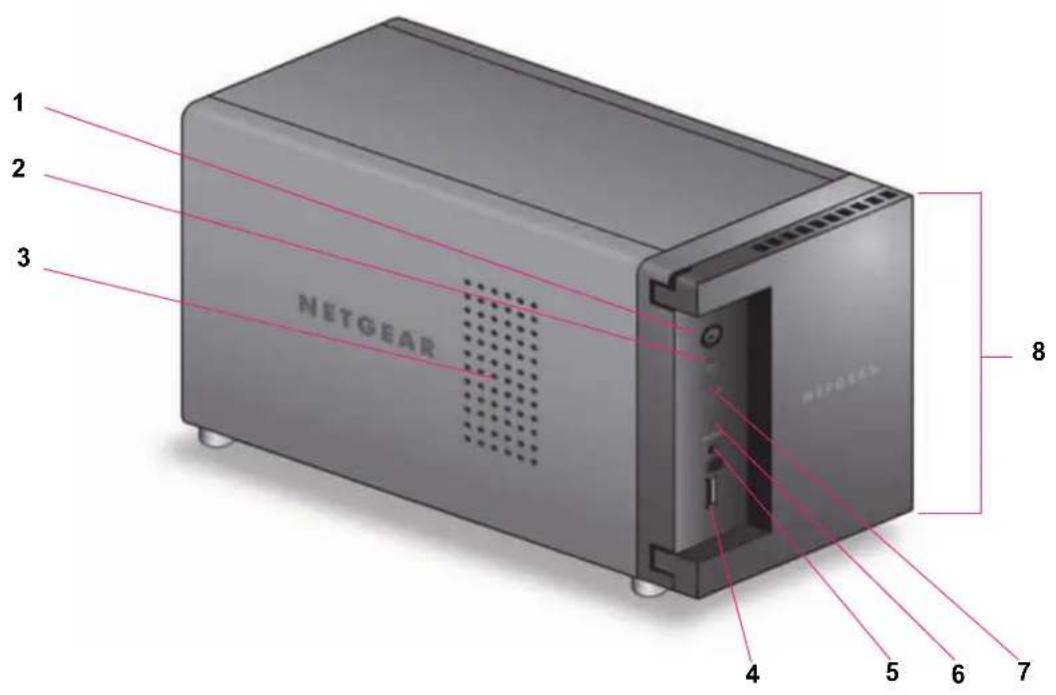
text_image
1 2 3 NETGEAR 4 5 6 7 8図 7. ReadyNAS 202 の前面と側面
- 電源ボタンと LED
- ディスクアクティビティ LED
- 通気孔
- USB 3.0 ポート
- バックアップボタン
- USB とバックアップ ステータス LED
- ディスク 1 とディスク 2 の LED
- ドライブベイカバー
ドライブベイ
次の図は、ReadyNAS 202 のドライブベイを示しています。
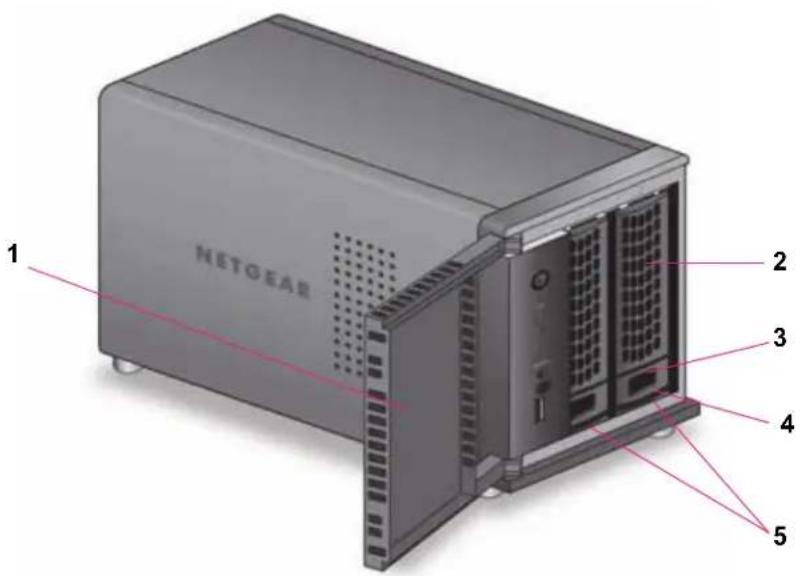
text_image
NETGEAR 1 2 3 4 5図 8. ReadyNAS 202 のドライブベイ
- ドライブベイカバー
- ディスクトレイハンドル
- ディスクトレイロック機構
- ディスクトレイ取り出しボタン
- ドライブベイ
背面
次の図は、ReadyNAS 202 の背面を示しています。
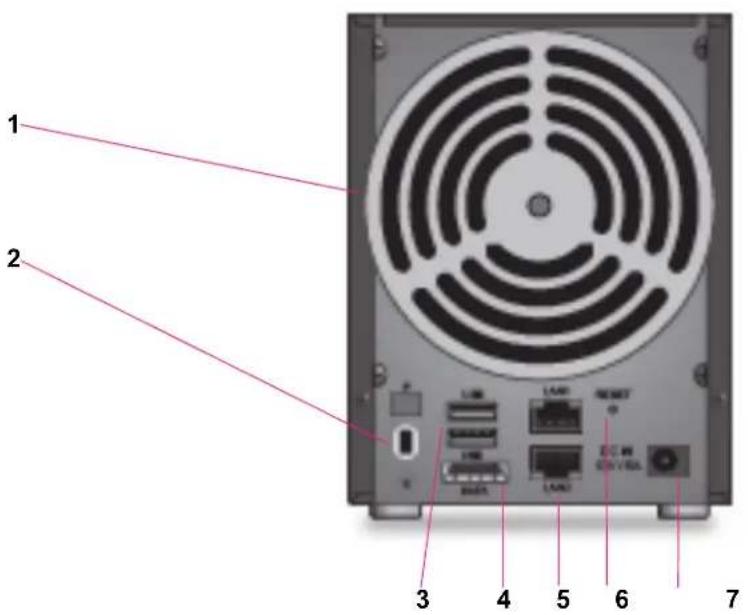
text_image
1 2 3 4 5 6 7図 9. ReadyNAS 202 の背面
- 換気ファン
- Kensington ロック
- USB 3.0 ポート
-
eSATA ポート
-
LAN ポート(LED ステータスインジケーター付き)
メモ:2つのギガビット LAN ポートは同等のものです。これらはそれぞれ別個のイーサネット接続として使用、または潜在的に 2Gbps のスピードを持つ 1つのチーミングされたポートとして設定することができます。チーミングされたポートの設定方法や、2Gbps サポートに必要なネットワークの条件について詳細は、『ReadyNAS OS 6ソフトウェアマニュアル』を参照してください。このマニュアルは https://jp.netgear.com/support/product/ReadyNAS_OS_6.aspx からご覧いただけます。
-
リセットボタン
-
電源アダプター差込口
ステータス情報
次の表に示すインジケーターから、お使いのストレージシステムのステータスについての情報を得ることができます。
表 3. ReadyNAS 202 のインジケーターの説明
| インジケーター説明 | |
| 電源ボタンとLEDこのボタンを押してReadyNASの電源を入れます。LEDには次のステータスがあります。・点灯:電源オン。・点滅:起動中またはシャットダウン中。・消灯:電源オフ。 | |
| ディスクLED(1、2) | ストレージシステムの前面に、各ディスクベイの状態を示すLEDがあります。ディスクLEDには次のステータスがあります。・点灯:電源が入っており、ディスクは正常に動作しています。・点滅:ディスクが取り出されたか、エラーが発生したか、または再同期中です。・消灯:ディスクベイが空です。 |
| ディスクアクティビティLED | ディスクアクティビティLEDには次のステータスがあります。・点滅:ディスクはアクティブです。・消灯:ディスクはアイドル中です。 |
| 背面のイーサネットポートLED | 各ポートには、片方が消灯または緑、もう片方が消灯またはオレンジまたは緑のLEDステータスインジケーターがあります。これらはポートの速度とアクティビティを示します。・緑、緑:1000 Mbpsの接続速度、アクティビティなし。・緑点滅、緑:1000 Mbpsの接続速度、アクティビティあり。・緑、オレンジ:100 Mbpsの接続速度、アクティビティなし。・緑点滅、オレンジ:100 Mbpsの接続速度、アクティビティあり。・緑、消灯:10 Mbpsの接続速度、アクティビティなし。・緑点滅、消灯:10 Mbpsの接続速度、アクティビティあり。・消灯、消灯:接続なし。 |
システム起動とシャットダウン
ここでは、ストレージシステムの起動とシャットダウンについて説明します。ストレージシステムをシャットダウンする必要がある場合は、記載されているいずれかの方法で安全にシャットダウンを行います。
システム起動
システムに AC アダプターまたは電源ケーブルを接続する場合やシステムが停電から復旧する場合は、以前の状態が保持されます。
- 以前に 電源がオンだった場合は、自動的に電源がオンになります。
- 以前に 電源がオフだった場合は、本体前面の電源ボタンが押されるまで電源はオフのままです。
推奨されるシャットダウン
電源ボタンまたは ReadyNAS のローカル管理画面からストレージシステムを安全にシャットダウンできます。
ReadyNAS のローカル管理画面を使用したシャットダウン方法について詳しくは、『ReadyNAS OS 6 ソフトウェアマニュアル』を参照してください。このマニュアルは https://jp.netgear.com/support/product/ReadyNAS_OS_6.aspx からご覧いただけます。
電源ボタンを使用してストレージシステムをシャットダウンする:
- 電源ボタンを押します。
電源 LED が点滅し、シャットダウンを確認します。
- 電源ボタンをもう一度押します。
システムは安全にシャットダウンします。
強制シャットダウン
ストレージシステムが応答しない場合のみ、強制シャットダウンを行います。
強制シャットダウンをする:
電源プラグをコンセントから抜きます。
電源状態
電源故障により給電が中断された後に復旧した場合は、最後に表示されていた画面が表示されます。
- 電源故 障時に電源が入っていた場合、電源復旧後にシステムが起動します。
- 電源故 障時に電源がオフだった場合、電源復旧後もシステムはオフのままとなります。
BOOT MENU(ブートメニュー)
ブートメニューを使用して、ReadyNAS ストレージシステムの再起動やトラブルシューティングを行えます。ストレージシステムには以下のブートモードがあります。
- NORMAL:電源ボタンを押して起動するときと同じように、通常の起動プロセスを実行します。
- F ACTORY DEFAULT:約5分間の簡易なディスクテストを実行します。ディスクテストの後、10分間のタイムアウト時間が始まります。その間は全LEDが同時に点滅します。

警告:
ストレージシステムを工場出荷時の状態に戻すプロセスを実行すると、すべてのデータが消去され、すべての設定が初期設定にリセットされ、ディスクはX-RAIDに再フォーマットされます。
- 工場出荷時の状態に戻すプロセスをキャンセルしたい場合は、10分間のタイムアウト時間が終わる前に、ストレージシステムの電源をオフにします。データは失われず、システムは安全にシャットダウンします。
- 工場出荷時の状態に戻したい場合は、システムの電源を切らずにそのままにしておきます。10分間のタイムアウト時間が経過すると、工場出荷時の状態に戻すプロセスが開始されます。
メモ:工場出荷時の状態に戻すプロセスを直ちに開始するには、10分間のタイムアウト時間内にバックアップボタンを押します。
- OS REINST ALL:内蔵フラッシュメモリからディスクに、ファームウェアを再インストールします。システムがクラッシュした場合や構成ファイルが破損した場合などに、このブートモードを使用します。このブートモードを選択すると、ストレージシステムの設定の一部(インターネットプロトコルの設定や管理者パスワードなど)が初期設定にリセットされます。
- TECH SUPPORT:診断モードで起動します。このブートモードは、NETGEAR テクニカルサポートから指示された場合にのみ使用します。
- VOLUME READ ONLY:ボリュームを読み取り専用としてマウントします。このモードは、障害復旧時にディスクのデータ救済を試みる場合に使用します。
- MEMOR Y TEST:メモリテストを実行します。メモリテストは約8時間かかります。現在のステータスとテストが成功したか失敗したかは、次の表の通りにストレージシステムのLEDによって示されます。
| メモリテストの状態 | 電源 LED | ディスク 1 LED | ディスク 2 LED | バックアップ LED |
| 1 時間目 | 消灯 | 消灯 | 消灯 | 点滅 |
| 2 時間目 | 消灯 | 消灯 | 点滅 | 消灯 |
| 3 時間目 | 消灯 | 点滅 | 消灯 | 消灯 |
| 4 時間目 | 消灯 | 点滅 | 点滅 | 点滅 |
| 5 時間目 | 点灯 | 消灯 | 消灯 | 点滅 |
| 6 時間目 | 点灯 | 消灯 | 点滅 | 消灯 |
| 7 時間目 | 点灯 | 点滅 | 消灯 | 消灯 |
| 8 時間目 | 点灯 | 点滅 | 点滅 | 点滅 |
| 結果:失敗 | 点滅 | 点滅 | 点滅 | 点滅 |
| 結果:成功 | 点灯 | 点灯 | 点灯 | 点灯 |
- TEST DISK: オフラインでの完全なディスクテストを実行します。ディスクの容量によっては、このプロセスに4時間以上かかる場合があります。問題が見つかった場合は、システムログで報告されます。システムログについて詳細は、『ReadyNAS OS 6ソフトウェアマニュアル』を参照してください。このマニュアルは https://jp.netgear.com/support/product/ReadyNAS_OS_6.aspx からご覧いただけます。
ブートメニューにアクセスする:
-
ストレージシステムの電源を切ります。
-
ペーパークリップをまっすぐに伸ばしたものなどを使用して、リセットボタンを押したままにします。
-
(リセットボタンを押した状態で)電源ボタンを押します。ストレージシステムが起動します。
-
電源 LED、USB とバックアップステータス LED、ディスク 1 LED、およびディスク 2 LED が点灯したら、リセットボタンから手を離します。
-
バック アップボタンを押してブートモードをスクロールします。
どのブートモードが選択されているかは、ストレージシステムの LED で判別できます。その説明を次の表に示します。
| ブートモード | ステータスインジケーター | ||||
| 説明 | 電源 LED | ディスク1 LED | ディスク2 LED | USB とバックアップLED | |
| BOOT MENU | 4つの LED すべてが点灯します。 | ■ | ■ | ■ | ■ |
| NORMAL | 電源 LED が点灯します。 | ■ | □ | □ | □ |
| FACTORYDEFAULT | ディスク 1 LED が点灯します。 | □ | ■ | □ | □ |
| OS REINSTALL | ディスク 2 LED が点灯します。 | □ | □ | ■ | □ |
| ブートモード ステー | タスインジケーター | ||||
| 説明 電源 LED ディスク | 1 LED | ディスク2 LED | USB とバックアップLED | ||
| TECH SUPPORT | USB とバックアップステータス LED が点灯します。 | ☐ | ☐ | ☐ | ■ |
| VOLUME READ ONLY | 電源 LED およびディスク 1 LED が点灯します。 | ■ | ■ | ☐ | ☐ |
| MEMORY TEST | 電源 LED およびディスク 2 LED が点灯します。 | ■ | ☐ | ■ | ☐ |
| TEST DISK | 電源 LED および USB とバックアップステータス LED が点灯します。 | ■ | ☐ | ☐ | ■ |
凡例:
- 点灯 :
-
消灯 : □
-
リセットボタンを押してすぐに手を離し、選択したブートモードを確定します。
これで、システムは選択したモードで起動します。
この章では、ReadyNAS 204 の各部名称や機能の概要を説明しています。この章には次の内容が含まれます。
- 前面と側面
- ドライブベイ
背面 - ステータス情報
- システム起動とシャットダウン
- BOOT MENU (ブートメニュー)
前面と側面
次の図は、ReadyNAS 204 の前面と側面を示しています。
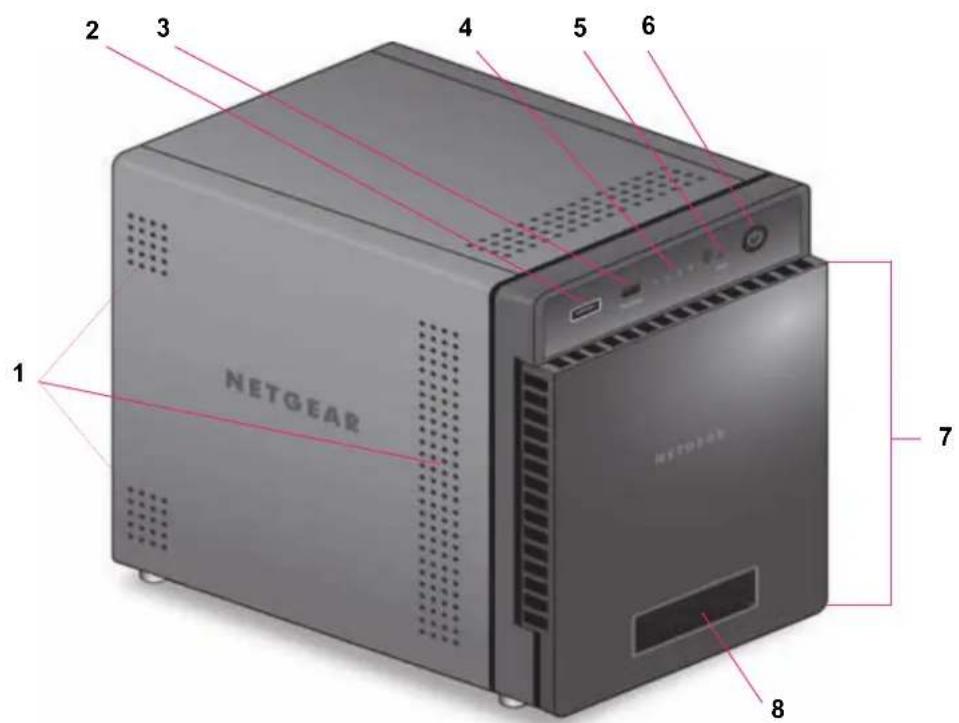
text_image
2 3 4 5 6 1 NETGEAR 7 8図 10. ReadyNAS 204 の前面と側面
- 通気孔
- USB 2.0 ポート
- バックアップボタンと LED
- ディスク LED
- ディスクアクティビティ LED
- 電源ボタンと LED
- ドライブベイカバー
- ステータスディスプレイ
ドライブベイ
次の図は ReadyNAS 204 のドライブベイを示しています。
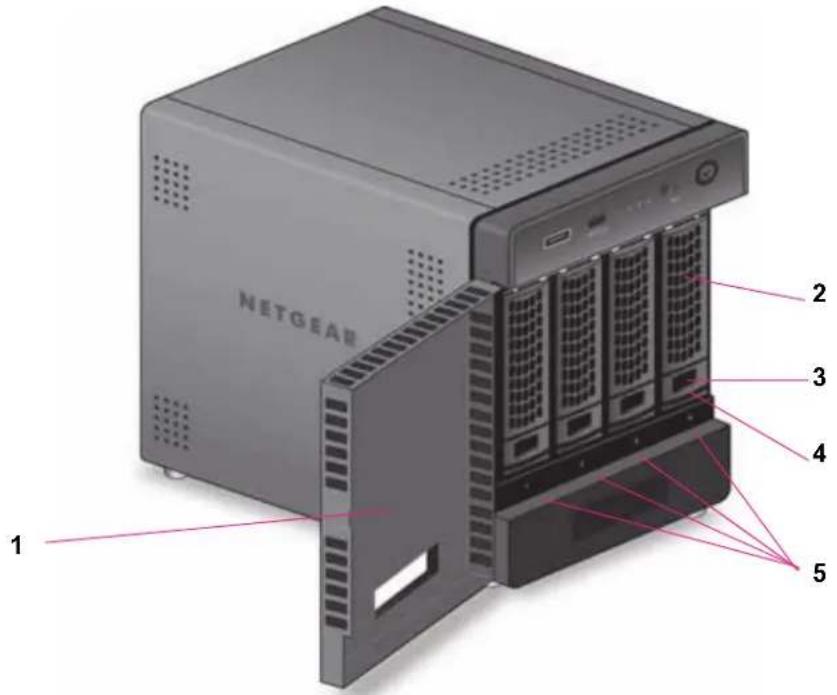
text_image
NETGEAR 1 2 3 4 5図 11. ReadyNAS 204 のドライブベイ
- ドライブベイカバー
- ディスクトレイハンドル
- ディスクトレイロック機構
- ディスクトレイ取り出しボタン
- ドライブベイ
背面
次の図は、ReadyNAS 204 の背面を示しています。
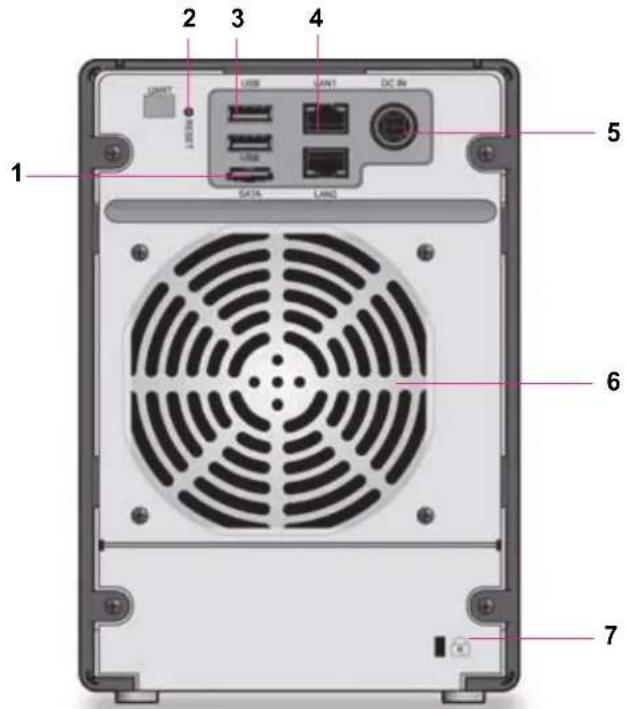
text_image
UNIT 2 3 4 USB LAN1 DC IN 5 1 DATA LND 6 7図 12. ReadyNAS 204 の背面
- eSATA ポート
- リセットボタン
- USB 3.0 ポート
- LAN ポート(LED ステータスインジケーター付き)
メモ:2つのギガビット LAN ポートは同等のものです。これらはそれぞれ別個のイーサネット接続として使用、または潜在的に 2Gbps のスピードを持つ 1つのチーミングされたポートとして設定することができます。チーミングされたポートの設定方法や、2Gbps サポートに必要なネットワークの条件について詳細は、『ReadyNAS OS 6ソフトウェアマニュアル』を参照してください。このマニュアルは https://jp.netgear.com/support/product/ReadyNAS_OS_6.aspx からご覧いただけます。
-
電源ケーブル差込口
-
換気ファン
7. Kensington ロック
ステータス情報
次の表に示すインジケーターから、お使いのストレージシステムのステータスについての情報を得ることができます。
表 4. ReadyNAS 204 のインジケーター情報
| インジケーター説明 | |
| 電源ボタンとLED | このボタンを押して ReadyNAS の電源を入れます。LED には次のステータスがあります。・点灯:電源オン。・点滅:起動中またはシャットダウン中。・消灯:電源オフ。 |
| ディスク LED (1、2、3、4) | 各ディスクベイにはそれぞれの状態を示す LED があり、ストレージシステムの前面上部に、左から右へ番号順に並んでいます。ディスク LED には次のステータスがあります。・点灯:電源が入っており、ディスクは正常に動作しています。・点滅:ディスクが取り出されたか、エラーが発生したか、または再同期中です。詳しい情報はステータスディスプレイに表示されます。・消灯:ディスクベイが空です。 |
| ディスクアクティビティLED | ディスクアクティビティ LED には次のステータスがあります。・点滅:ディスクはアクセスされています。・消灯:すべてのディスクはアイドルモードです。 |
| 背面のイーサネットポートLED | 各ポートには、片方が消灯または緑、もう片方が消灯またはオレンジまたは緑のLED ステータスインジケーターがあります。これらはポートの速度とアクティビティを示します。・緑、緑:100 0 Mbps の接続速度、アクティビティなし。・緑点滅、緑:100 0 Mbps の接続速度、アクティビティあり。・緑、オレンジ:10 0 Mbps の接続速度、アクティビティなし。・緑点滅、オレンジ:10 0 Mbps の接続速度、アクティビティあり。・緑、消灯:10 Mbps の接続速度、アクティビティなし。・緑点滅、消灯:10 Mbps の接続速度、アクティビティあり。・消灯、消灯:接続なし。 |
| ステータスディスプレイス | トレージシステムのステータスに関するメッセージが表示されます。ステータスディスプレイは、焼き付き防止のためにスリープ状態になります。スリープ状態から復帰させるには、電源ボタンを押します。ストレージシステムが異常な動作やエラーを知らせる場合、ステータスディスプレイはオンの状態のままになります。 |
システム起動とシャットダウン
ここでは、ストレージシステムの起動とシャットダウンについて説明します。ストレージシステムをシャットダウンする必要がある場合は、記載されているいずれかの方法で安全にシャットダウンを行います。
システム起動
システムに AC アダプターまたは電源ケーブルを接続する場合やシステムが停電から復旧する場合は、以前の状態が保持されます。
- 以前に電源がオンだった場合は、自動的に電源がオンになります。
- 以前に 電源がオフだった場合は、本体前面の電源ボタンが押されるまで電源はオフのまます。
推奨されるシャットダウン
電源ボタンまたは ReadyNAS のローカル管理画面からストレージシステムを安全にシャットダウンできます。
ReadyNAS のローカル管理画面を使用したシャットダウン方法について詳しくは、『ReadyNAS OS 6 ソフトウェアマニュアル』を参照してください。このマニュアルは https://jp.netgear.com/support/product/ReadyNAS_OS_6.aspx からご覧いただけます。
電源ボタンを使用してストレージシステムをシャットダウンする:
- ス テータスディスプレイがスリープ状態になっている場合、次の手順を行います:
- 電源ボタンを押します。
ステータスディスプレイが点灯します。
- 電源ボタンをもう一度押します。
ステータスディスプレイにシャットダウン方法が表示されます。
- 電源ボタンをもう一度押します。
システムは安全にシャットダウンします。
- ス テータスディスプレイが点灯している場合、次の手順を行います:
- 電源ボタンを押します。
ステータスディスプレイにシャットダウン方法が表示されます。
- 電源ボタンをもう一度押します。
システムは安全にシャットダウンします。
強制シャットダウン
ストレージシステムが応答しない場合のみ、強制シャットダウンを行います。
強制シャットダウンをする:
電源プラグをコンセントから抜きます。
電源状態
電源故障により給電が中断された後に復旧した場合は、最後に表示されていた画面が表示されます。
- 電源故 障時に電源が入っていた場合、電源復旧後にシステムが起動します。
- 電源故 障時に電源がオフだった場合、電源復旧後もシステムはオフのままとなります。
BOOT MENU(ブートメニュー)
ブートメニューを使用して、ReadyNAS ストレージシステムの再起動やトラブルシューティングを行えます。ストレージシステムには以下のブートモードがあります。
- NORMAL:電源ボタンを押して起動するときと同じように、通常の起動プロセスを実行します。
- FA CTORY DEFAULT:約5分間の簡易なディスクテストを実行します。ディスクテストの後、10分間のタイムアウト時間が始まります。その間は全LEDが同時に点滅します。

警告:
ストレージシステムを工場出荷時の状態に戻すプロセスを実行すると、すべてのデータが消去され、すべての設定が初期設定にリセットされ、ディスクはX-RAIDに再フォーマットされます。
- 工場出荷時の状態に戻すプロセスをキャンセルしたい場合は、10分間のタイムアウト時間が終わる前に、ストレージシステムの電源をオフにします。データは失われず、システムは安全にシャットダウンします。
- 工場出 荷時の状態に戻したい場合は、システムの電源を切らずにそのままにしておきます。10 分間のタイムアウト時間が経過すると、工場出荷時の状態に戻すプロセスが開始されます。
メモ:工場出荷時の状態に戻すプロセスを直ちに開始するには、10分間のタイムアウト時間内にバックアップボタンを押します。
- OS REINSTALL: 内蔵フラッシュメモリからディスクに、ファームウェアを再インストールします。システムがクラッシュした場合や構成ファイルが破損した場合などに、このブートモードを使用します。このブートモードを選択すると、ストレージシステムの設定の一部(インターネットプロトコルの設定や管理者パスワードなど)が初期設定にリセットされます。
- T ECH SUPPORT:診断モードで起動します。このブートモードは、NETGEAR テクニカルサポートから指示された場合にのみ使用します。
- V OLUME READ ONLY:ボリュームを読み取り専用としてマウントします。このモードは、障害復旧時にディスクのデータ救済を試みる場合に使用します。
- MEMORY TEST:メモリテストを実行します。テスト結果はステータスディスプレイに表示されます。
- T EST DISK:オフラインでの完全なディスクテストを実行します。ディスクの容量によっては、このプロセスに4時間以上かかる場合があります。問題が見つかった場合は、システムログで報告されます。システムログについて詳細は、『ReadyNAS OS 6ソフトウェアマニュアル』を参照してください。このマニュアルは https://jp.netgear.com/support/product/ReadyNAS_OS_6.aspx からご覧いただけます。
▶ ブートメニューにアクセスする:
- ストレージシステムの電源を切ります。
- ペーパークリップをまっすぐに伸ばしたものなどを使用して、リセットボタンを押したままにします。
- (リセットボタンを押した状態で)電源ボタンを押します。
ストレージシステムが起動します。
- ス テータスディスプレイに BOOT MENU のメッセージが表示されたら、リセットボタンから手を離します。
- バックアップボタンを押してブートモードをスクロールします。
ステータスディスプレイに現在のブートモードが表示されます。
- ステータスディスプレイに目的のブートモードが表示されたら、リセットボタンを押してすぐに手を離し、選択したブートモードを確定します。
これで、システムは選択したモードで起動します。
この章では、ReadyNAS 212 の各部名称や機能の概要を説明しています。この章には次の内容が含まれます。
- 前面と側面
- ドライブベイ
背面 - ステータス情報
- システム起動とシャットダウン
- BOOT MENU (ブートメニュー)
前面と側面
次の図は、ReadyNAS 212 の前面と側面を示しています。
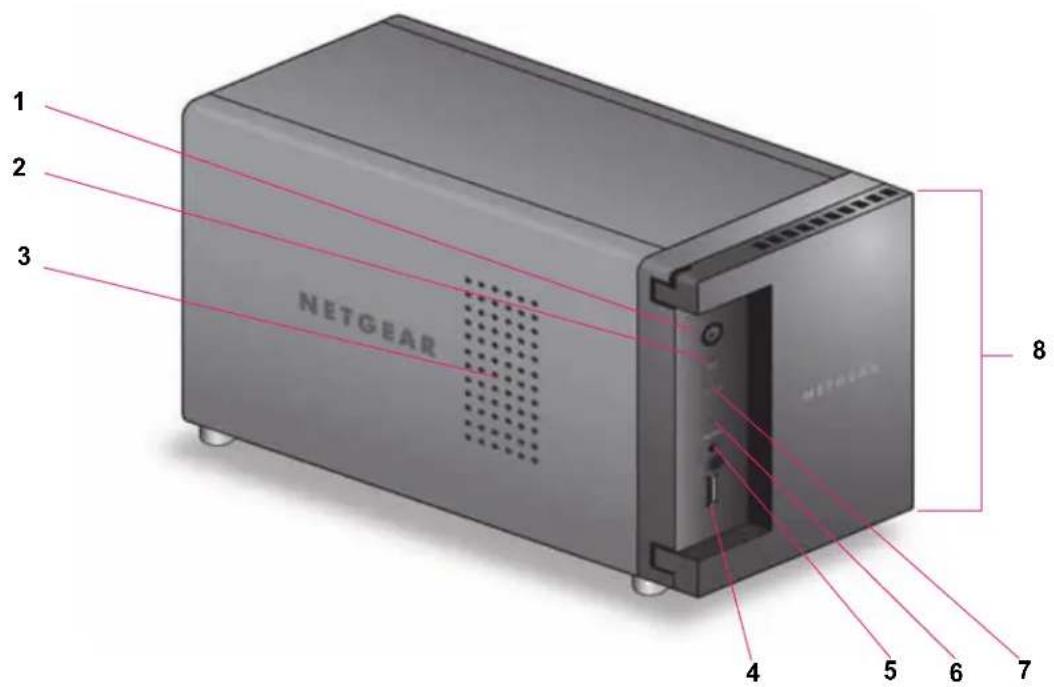
text_image
1 2 3 NETGEAR 4 5 6 7 8図 13. ReadyNAS 212 の前面と側面
- 電源ボタンと LED
- ディスクアクティビティ LED
- 通気孔
- USB 3.0 ポート
- バックアップボタン
- USB とバックアップステータス LED
- ディスク 1 と ディスク 2 の LED
- ドライブベイカバー
ドライブベイ
次の図は ReadyNAS 212 のドライブベイを示しています。
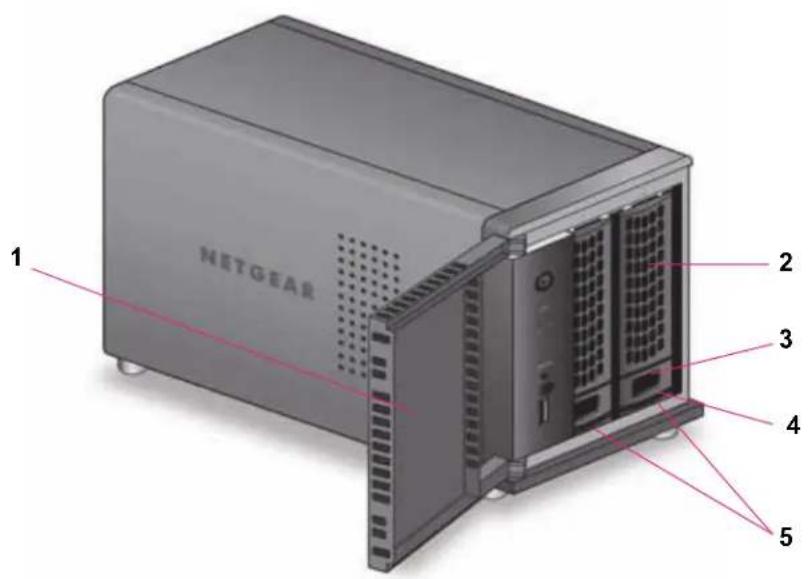
text_image
NETGEAR 1 2 3 4 5図 14. ReadyNAS 212 のドライブベイ
- ドライブベイカバー
- ディスクトレイハンドル
- ディスクトレイロック機構
- ディスクトレイ取り出しボタン
- ドライブベイ
背面
次の図は ReadyNAS 212 の背面を示しています。
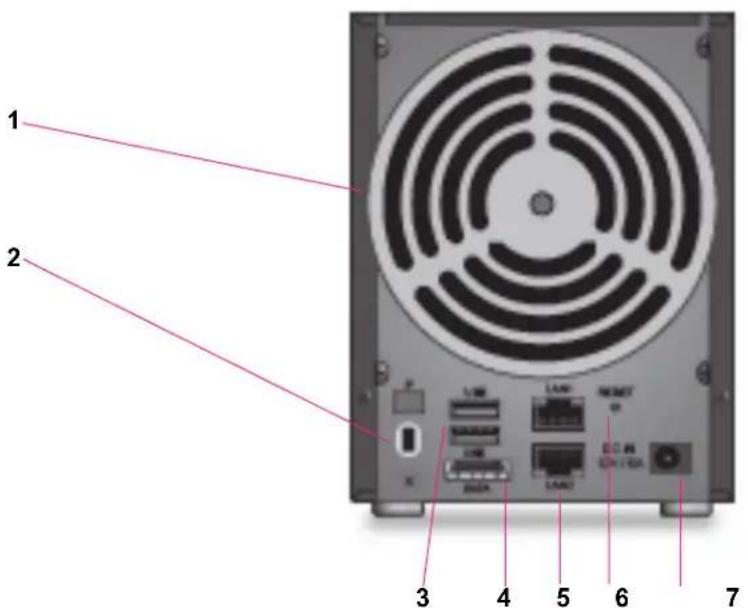
text_image
1 2 3 4 5 6 7図 15. ReadyNAS 212 の背面
- 換気ファン
- Kensington ロック
- USB 3.0 ポート
- eSATA ポート
- LAN ポート(LED ステータスインジケーター付き)
メモ:2つのギガビット LAN ポートは同等のものです。これらはそれぞれ別個のイーサネット接続として使用、または潜在的に 2Gbps のスピードを持つ1つのチーミングされたポートとして設定することができます。チーミングされたポートの設定方法や、2Gbps サポートに必要なネットワークの条件について詳細は、『ReadyNAS OS 6ソフトウェアマニュアル』を参照してください。このマニュアルは https://jp.netgear.com/support/product/ReadyNAS_OS_6.aspx からご覧いただけます。
-
リセットボタン
-
電源アダプター差込口
ステータス情報
次の表に示すインジケーターから、お使いのストレージシステムのステータスについての情報を得ることができます。
表 5. ReadyNAS 212 のインジケーターの説明
| インジケーター 説明 | |
| 電源ボタンと LED | このボタンを押して ReadyNAS の電源を入れます。LED には次のステータスがあります。・点灯:電源オン。・点滅:起動中またはシャットダウン中。・オフ:電源オフ。 |
| ディスク LED (1、2) | ストレージシステムの前面に、各ディスクベイの状態を示す LED があります。ディスク LED には次のステータスがあります。・点灯:電源が入っており、ディスクは正常に動作しています。・点滅:ディスクが取り出されたか、エラーが発生したか、または再同期中です。・消灯:ディスクベイが空です。 |
| ディスクアクティビティ LED | ディスクアクティビティ LED には次のステータスがあります。・点滅:ディスクはアクティブです。・消灯:ディスクはアイドル中です。 |
| 背面のイーサネットポート LED | 各ポートには、片方が消灯または緑、もう片方が消灯またはオレンジまたは緑の LED ステータスインジケーターがあります。これらはポートの速度とアクティビティを示します。・緑、緑:100 0 Mbps の接続速度、アクティビティなし。・緑点滅、緑:100 0 Mbps の接続速度、アクティビティあり。・緑、オレンジ:100 Mbps の接続速度、アクティビティなし。・緑点滅、オレンジ:10 0 Mbps の接続速度、アクティビティあり。・緑、消灯:10 Mbps の接続速度、アクティビティなし。・緑点滅、消灯:10 Mbps の接続速度、アクティビティあり。・消灯、消灯:接続なし。 |
システム起動とシャットダウン
ここでは、ストレージシステムの起動とシャットダウンについて説明します。ストレージシステムをシャットダウンする必要がある場合は、記載されているいずれかの方法で安全にシャットダウンを行います。
システム起動
システムに AC アダプターまたは電源ケーブルを接続する場合やシステムが停電から復旧する場合は、以前の状態が保持されます。
- 以前に電源がオンだった場合は、自動的に電源がオンになります。
- 以前に 電源がオフだった場合は、本体前面の電源ボタンが押されるまで電源はオフのままです。
推奨されるシャットダウン
電源ボタンまたは ReadyNAS のローカル管理画面からストレージシステムを安全にシャットダウンできます。
ReadyNAS のローカル管理画面を使用したシャットダウン方法について詳しくは、『ReadyNAS OS 6 ソフトウェアマニュアル』を参照してください。このマニュアルは https://jp.netgear.com/support/product/ReadyNAS_OS_6.aspx からご覧いただけます。
電源ボタンを使用してストレージシステムをシャットダウンする:
- 電源ボタンを押します。
電源 LED が点滅し、シャットダウンを確認します。
- 電源ボタンをもう一度押します。
システムは安全にシャットダウンします。
強制シャットダウン
ストレージシステムが応答しない場合のみ、強制シャットダウンを行います。
強制シャットダウンをする:
電源プラグをコンセントから抜きます。
電源状態
電源故障により給電が中断された後に復旧した場合は、最後に表示されていた画面が表示されます。
- 電源故障時に電源が入っていた場合、電源復旧後にシステムが起動します。
- 電源故障時に電源がオフだった場合、電源復旧後もシステムはオフのままとなります。
BOOT MENU(ブートメニュー)
ブートメニューを使用して、ReadyNAS ストレージシステムの再起動やトラブルシューティングを行えます。ストレージシステムには以下のブートモードがあります。
- NORMAL:電源ボタンを押して起動するときと同じように、通常の起動プロセスを実行します。
- FA CTORY DEFAULT:約5分間の簡易なディスクテストを実行します。ディスクテストの後、10分間のタイムアウト時間が始まります。その間は全LEDが同時に点滅します。

警告:
ストレージシステムを工場出荷時の状態に戻すプロセスを実行すると、すべてのデータが消去され、すべての設定が初期設定にリセットされ、ディスクはX-RAIDに再フォーマットされます。
- 工場出荷時の状態に戻すプロセスをキャンセルしたい場合は、10分間のタイムアウト時間が終わる前に、ストレージシステムの電源をオフにします。データは失われず、システムは安全にシャットダウンします。
- 工場出 荷時の状態に戻したい場合は、システムの電源を切らずにそのままにしておきます。10 分間のタイムアウト時間が経過すると、工場出荷時の状態に戻すプロセスが開始されます。
メモ:工場出荷時の状態に戻すプロセスを直ちに開始するには、10分間のタイムアウト時間内にバックアップボタンを押します。
- OS REINST ALL:内蔵フラッシュメモリからディスクに、ファームウェアを再インストールします。システムがクラッシュした場合や構成ファイルが破損した場合などに、このブートモードを使用します。このブートモードを選択すると、ストレージシステムの設定の一部(インターネットプロトコルの設定や管理者パスワードなど)が初期設定にリセットされます。
- T ECH SUPPORT:診断モードで起動します。このブートモードは、NETGEAR テクニカルサポートから指示された場合にのみ使用します。
- V OLUME READ ONLY:ボリュームを読み取り専用としてマウントします。このモードは、障害復旧時にディスクのデータ救済を試みる場合に使用します。
- MEM ORY TEST:メモリテストを実行します。メモリテストは約8時間かかります。現在のステータスとテストが成功したか失敗したかは、次の表の通りにストレージシステムのLEDによって示されます。
表 6. メモリテストのステータス
| メモリテストの状態 | 電源 LED | ディスク 1 LED | ディスク 2 LED | バックアップ LED |
| 1 時間目 | 消灯 | 消灯 | 消灯 | 点滅 |
| 2 時間目 | 消灯 | 消灯 | 点滅 | 消灯 |
| 3 時間目 | 消灯 | 点滅 | 消灯 | 消灯 |
| 4 時間目 | 消灯 | 点滅 | 点滅 | 点滅 |
| 5 時間目 | 点灯 | 消灯 | 消灯 | 点滅 |
| 6 時間目 | 点灯 | 消灯 | 点滅 | 消灯 |
| 7 時間目 | 点灯 | 点滅 | 消灯 | 消灯 |
| 8 時間目 | 点灯 | 点滅 | 点滅 | 点滅 |
| 結果:失敗 | 点滅 | 点滅 | 点滅 | 点滅 |
| 結果:成功 | 点灯 | 点灯 | 点灯 | 点灯 |
- TEST DISK: オフラインでの完全なディスクテストを実行します。ディスクの容量によっては、このプロセスに4時間以上かかる場合があります。問題が見つかった場合は、システムログで報告されます。システムログについて詳細は、『ReadyNAS OS 6ソフトウェアマニュアル』を参照してください。このマニュアルは https://jp.netgear.com/support/product/ReadyNAS_OS_6.aspx からご覧いただけます。
▶ ブートメニューにアクセスする:
- ストレージシステムの電源を切ります。
- ペーパークリップをまっすぐに伸ばしたものなどを使用して、リセットボタンを押したままにします。
- (リセットボタンを押した状態で)電源ボタンを押します。ストレージシステムが起動します。
- 電源 LED、USB とバックアップステータス LED、ディスク 1 LED、およびディスク 2 LED が点灯したら、リセットボタンから手を離します。
- バックアップボタンを押してブートモードをスクロールします。
どのブートモードが選択されているかは、ストレージシステムの LED で判別できます。その説明を次の表に示します。
| ブートモード ステー | タスインジケーター | ||||
| 説明 電源LED ディスク | 1 LED | ディスク2 LED | USB とバックアップLED | ||
| BOOT MENU | 4つのLEDすべてが点灯します。 | ■ | ■ | ■ | ■ |
| NORMAL | 電源 LED が点灯します。 | ■ | □ | □ | □ |
| FACTORY DEFAULT | ディスク 1 LED が点灯します。 | □ | ■ | □ | □ |
| OS REINSTALL | ディスク 2 LED が点灯します。 | □ | □ | ■ | □ |
| TECH SUPPORT | USB とバックアップステータス LED が点灯します。 | □ | □ | □ | ■ |
| VOLUME READ ONLY | 電源 LED およびディスク 1 LED が点灯します。 | ■ | ■ | □ | □ |
| MEMORY TEST | 電源 LED およびディスク 2 LED が点灯します。 | ■ | □ | ■ | □ |
| TEST DISK | 電源 LED および USB とバックアップステータス LED が点灯します。 | ■ | □ | □ | ■ |
凡例:
- 点灯:
-
消灯: □
-
リセットボタンを押してすぐに手を離し、選択したブートモードを確定します。
これで、システムは選択したモードで起動します。
この章では、ReadyNAS 214 の各部名称や機能の概要を説明しています。この章には次の内容が含まれます。
- 前面と側面
- ドライブベイ
背面 - ステータス情報
- システム起動とシャットダウン
- BOOT MENU (ブートメニュー)
前面と側面
次の図は ReadyNAS 214 の前面と側面を示しています。
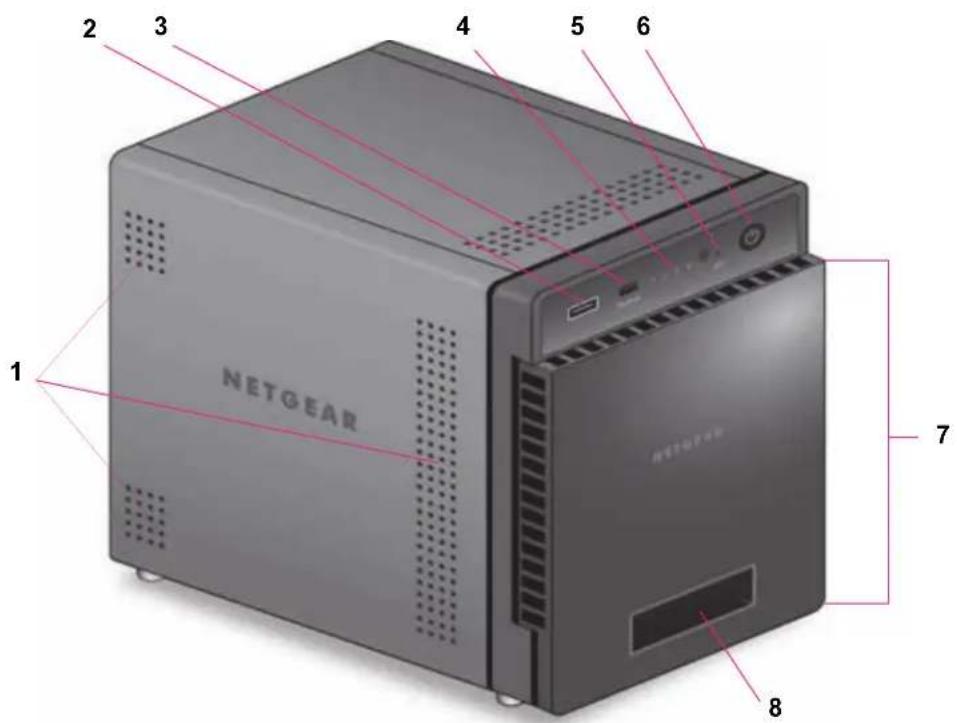
text_image
2 3 4 5 6 1 NETGEAR 7 8図 16. ReadyNAS 214 の前面と側面
- 通気孔
- USB 2.0 ポート
- バックアップボタンと LED
- ディスク LED
- ディスクアクティビティ LED
- 電源ボタンと LED
- ドライブベイカバー
- ステータスディスプレイ
ドライブベイ
次の図は ReadyNAS 214 のドライブベイを示しています。
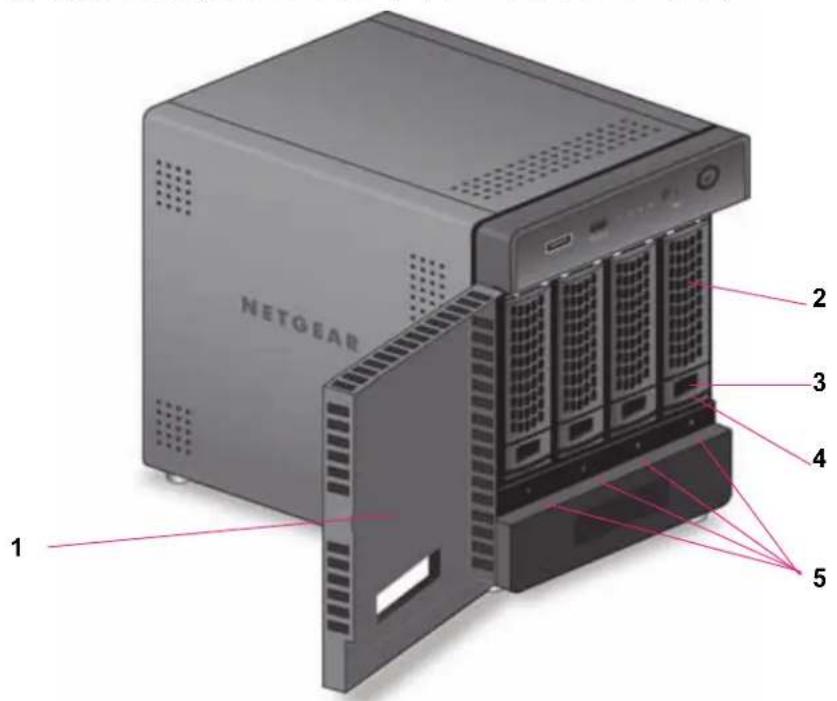
text_image
NETGEAR 1 2 3 4 5図 17. ReadyNAS 214 のドライブベイ
- ドライブベイカバー
- ディスクトレイハンドル
- ディスクトレイロック機構
- ディスクトレイ取り出しボタン
- ドライブベイ
背面
次の図は、ReadyNAS 214 の背面を示しています。
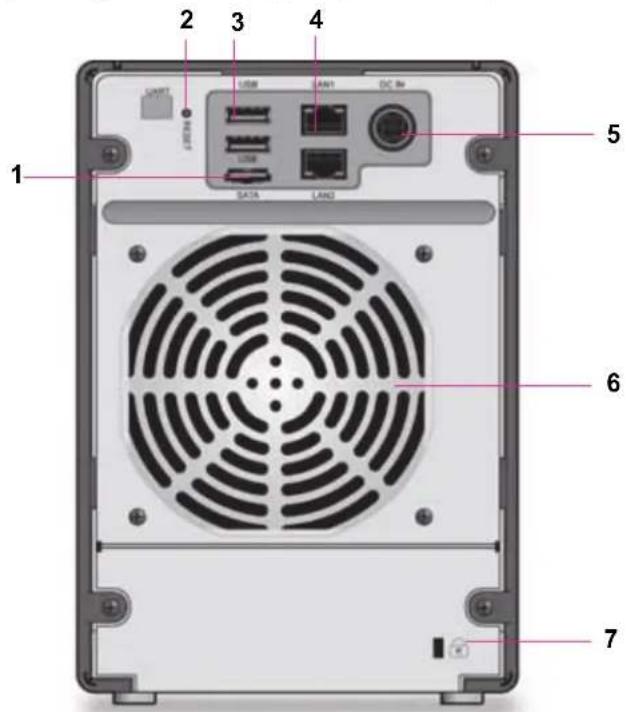
text_image
1 2 3 4 5 6 7 LARET USB LAN1 DC IN DATA LAND図 18. ReadyNAS 214 の背面
- eSATA ポート
- リセットボタン
- USB 3.0 ポート
- LAN ポート(ステータスインジケーター付き)
メモ:2つのギガビット LAN ポートは同等のものです。これらはそれぞれ別個のイーサネット接続として使用、または潜在的に 2Gbps のスピードを持つ1つのチーミングされたポートとして設定することができます。チーミングされたポートの設定方法や、2Gbps サポートに必要なネットワークの条件について詳細は、『ReadyNAS OS 6ソフトウェアマニュアル』を参照してください。このマニュアルは https://jp.netgear.com/support/product/ReadyNAS_OS_6.aspx からご覧いただけます。
- 電源ケーブル差込口
- 換気ファン
- Kensington ロック
ステータス情報
次の表に示すインジケーターから、お使いのストレージシステムのステータスについての情報を得ることができます。
表 7. ReadyNAS 214 インジケーター情報
| インジケーター説明 | |
| 電源ボタンとLEDこのボタ | ンを押してReadyNASの電源を入れます。LEDには次のステータスがあります。・点灯:電源オン。・点滅:起動中またはシャットダウン中。・消灯:電源オフ。 |
| ディスクLED(1、2、3、4) | 各ディスクベイにはそれぞれの状態を示すLEDがあり、ストレージシステムの前面上部に、左から右へ番号順に並んでいます。ディスクLEDには次のステータスがあります。・点灯:電源が入っており、ディスクは正常に動作しています。・点滅:ディスクが取り出されたか、エラーが発生したか、または再同期中です。詳しい情報はステータスディスプレイに表示されます。・消灯:ディスクベイが空です。 |
| ディスクアクティビティLED | ディスクアクティビティLEDには次のステータスがあります。・点滅:ディスクはアクセスされています。・消灯:すべてのディスクはアイドルモードです。 |
| 背面のイーサネットポートLED | 各ポートには、片方が消灯または緑、もう片方が消灯またはオレンジまたは緑のLEDステータスインジケーターがあります。これらはポートの速度とアクティビティを示します。・緑、緑:1000 Mbpsの接続速度、アクティビティなし。・緑点滅、緑:1000 Mbpsの接続速度、アクティビティあり。・緑、オレンジ:100 Mbpsの接続速度、アクティビティなし。・緑点滅、オレンジ:100 Mbpsの接続速度、アクティビティあり。・緑、消灯:10 Mbpsの接続速度、アクティビティなし。・緑点滅、消灯:10 Mbpsの接続速度、アクティビティあり。・消灯、消灯:接続なし。 |
| ステータスディスプレイス | トレージシステムのステータスに関するメッセージが表示されます。ステータスディスプレイは、焼き付き防止のためにスリープ状態になります。スリープ状態から復帰させるには、電源ボタンを押します。ストレージシステムが異常な動作やエラーを知らせる場合、ステータスディスプレイはオンの状態のままになります。 |
システム起動とシャットダウン
ここでは、ストレージシステムの起動とシャットダウンについて説明します。ストレージシステムをシャットダウンする必要がある場合は、記載されているいずれかの方法で安全にシャットダウンを行います。
システム起動
システムに AC アダプターまたは電源ケーブルを接続する場合やシステムが停電から復旧する場合は、以前の状態が保持されます。
- 以前に 電源がオンだった場合は、自動的に電源がオンになります。
- 以前に 電源がオフだった場合は、本体前面の電源ボタンが押されるまで電源はオフのままです。
推奨されるシャットダウン
電源ボタンまたは ReadyNAS のローカル管理画面からストレージシステムを安全にシャットダウンできます。
ReadyNAS のローカル管理画面を使用したシャットダウン方法について詳しくは、『ReadyNAS OS 6 ソフトウェアマニュアル』を参照してください。このマニュアルは https://jp.netgear.com/support/product/ReadyNAS_OS_6.aspx からご覧いただけます。
電源ボタンを使用してストレージシステムをシャットダウンする:
- ステータスディスプレイがスリープ状態になっている場合、次の手順を行います:
- 電源ボタンを押します。
ステータスディスプレイが点灯します。
- 電源ボタンをもう一度押します。
ステータスディスプレイにシャットダウン方法が表示されます。
- 電源ボタンをもう一度押します。
システムは安全にシャットダウンします。
- ステータスディスプレイが点灯している場合、次の手順を行います:
- 電源ボタンを押します。
ステータスディスプレイにシャットダウン方法が表示されます。
- 電源ボタンをもう一度押します。
システムは安全にシャットダウンします。
強制シャットダウン
ストレージシステムが応答しない場合のみ、強制シャットダウンを行います。
強制シャットダウンをする:
電源プラグをコンセントから抜きます。
電源状態
電源故障により給電が中断された後に復旧した場合は、最後に表示されていた画面が表示されます。
- 電源故障時に電源が入っていた場合、電源復旧後にシステムが起動します。
- 電源故障時に電源がオフだった場合、電源復旧後もシステムはオフのままとなります。
BOOT MENU(ブートメニュー)
ブートメニューを使用して、ReadyNAS ストレージシステムの再起動やトラブルシューティングを行えます。ストレージシステムには以下のブートモードがあります。
- NORMAL:電源ボタンを押して起動するときと同じように、通常の起動プロセスを実行します。
- FACTORY DEFA ULT:約5分間の簡易なディスクテストを実行します。ディスクテストの後、10分間のタイムアウト時間が始まります。その間は全LEDが同時に点滅します。

警告:
ストレージシステムを工場出荷時の状態に戻すプロセスを実行すると、すべてのデータが消去され、すべての設定が初期設定にリセットされ、ディスクはX-RAIDに再フォーマットされます。
- 工場出荷時の状態に戻すプロセスをキャンセルしたい場合は、10分間のタイムアウト時間が終わる前に、ストレージシステムの電源をオフにします。データは失われず、システムは安全にシャットダウンします。
- 工場出荷時の状態に戻したい場合は、システムの電源を切らずにそのままにしておきます。10分間のタイムアウト時間が経過すると、工場出荷時の状態に戻すプロセスが開始されます。
メモ:工場出荷時の状態に戻すプロセスを直ちに開始するには、10分間のタイムアウト時間内にバックアップボタンを押します。
- OS REINST ALL: 内蔵フラッシュメモリからディスクに、ファームウェアを再インストールします。システムがクラッシュした場合や構成ファイルが破損した場合などに、このブートモードを使用します。このブートモードを選択すると、ストレージシステムの設定の一部(インターネットプロトコルの設定や管理者パスワードなど)が初期設定にリセットされます。
-
T ECH SUPPORT:診断モードで起動します。このブートモードは、NETGEAR テクニカルサポートから指示された場合にのみ使用します。
-
VOLUME READ ONLY:ボリュームを読み取り専用としてマウントします。このモードは、障害復旧時にディスクのデータ救済を試みる場合に使用します。
- MEM ORY TEST:メモリテストを実行します。テスト結果はステータスディスプレイに表示されます。
- T EST DISK: オフラインでの完全なディスクテストを実行します。ディスクの容量によっては、このプロセスに4時間以上かかる場合があります。問題が見つかった場合は、システムログで報告されます。システムログについて詳細は、『ReadyNAS OS 6ソフトウェアマニュアル』を参照してください。このマニュアルは
https://jp.netgear.com/support/product/ReadyNAS_OS_6.aspx からご覧いただけます。
▶ ブートメニューにアクセスする:
- ストレージシステムの電源を切ります。
- ペーパークリップをまっすぐに伸ばしたものなどを使用して、リセットボタンを押したままにします。
- (リセットボタンを押した状態で)電源ボタンを押します。
ストレージシステムが起動します。 - ステータスディスプレイに BOOT MENU のメッセージが表示されたら、リセットボタンから手を離します。
- バック アップボタンを押してブートモードをスクロールします。
ステータスディスプレイに現在のブートモードが表示されます。 - ステータスディスプレイに目的のブートモードが表示されたら、リセットボタンを押してすぐに手を離し、選択したブートモードを確定します。
これで、システムは選択したモードで起動します。
この章では、ReadyNAS 312 の各部名称や機能の概要を説明しています。この章には次の内容が含まれます。
- 前面と側面
- ドライブベイ
背面 - ステータス情報
- システム起動とシャットダウン
- BOOT MENU (ブートメニュー)
前面と側面
次の図は、ReadyNAS 312 の前面と側面を示しています。
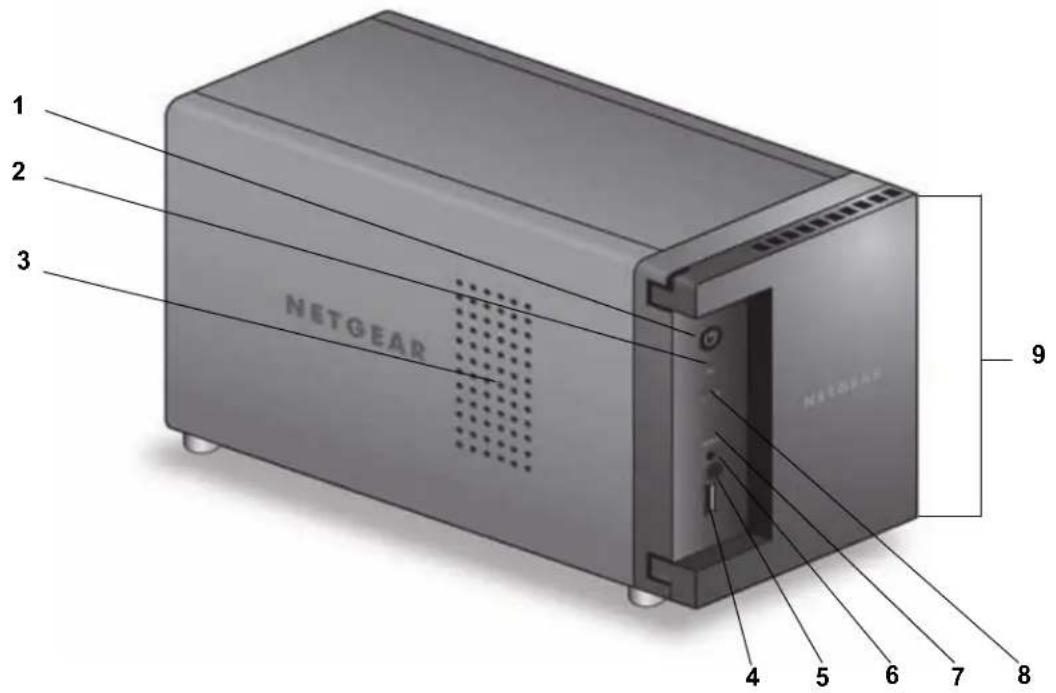
text_image
1 2 3 NETGEAR 9 4 5 6 7 8図 19. ReadyNAS 312 の前面と側面
- 電源ボタンと LED
- ディスクアクティビティ LED
- 通気孔
- USB 2.0 ポート
- 赤外線リモコンレシーバー
- バックアップボタン
- USB とバックアップ ステータス LED
- ディスク 1 とディスク 2 の LED
- ドライブベイカバー
ドライブベイ
次の図は、ReadyNAS 312 のドライブベイを示しています。
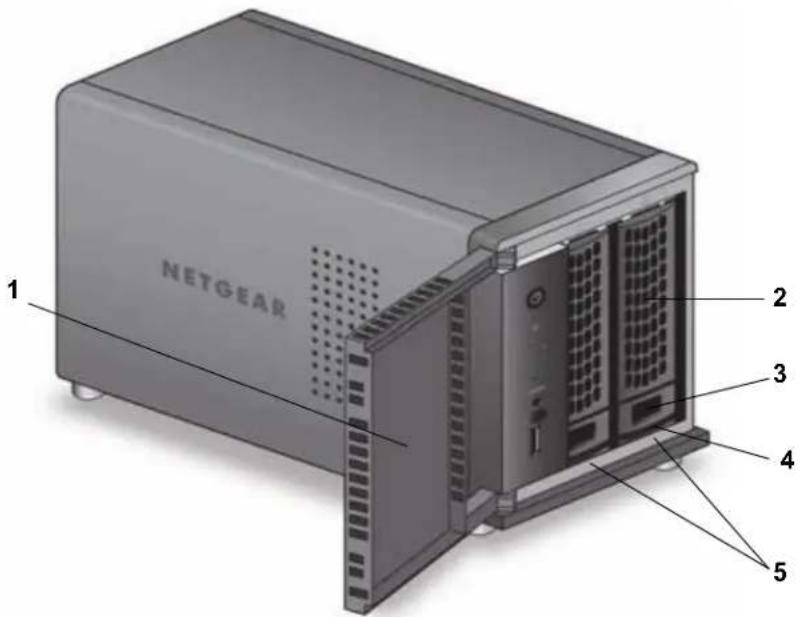
text_image
NETGEAR 1 2 3 4 5図 20. ReadyNAS 312 のドライブベイ
- ドライブベイカバー
- ディスクトレイハンドル
- ディスクトレイロック機構
- ディスクトレイ取り出しボタン
- ドライブベイ
背面
次の図は、ReadyNAS 312 の背面を示しています。
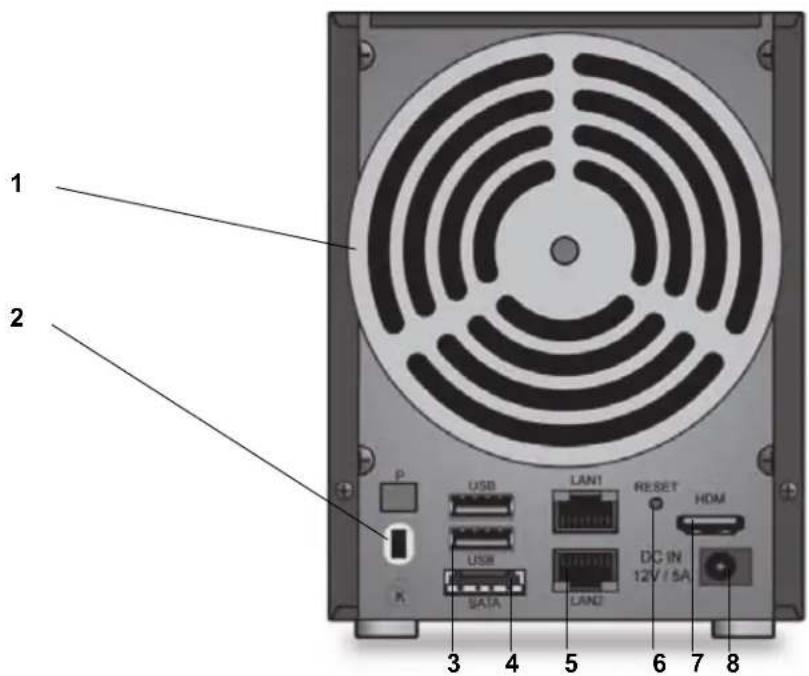
text_image
1 2 P USB LANT RESET HOM K 3 4 5 6 7 8 DAC IN 12V / 5A図 21. ReadyNAS 312 の背面
- 換気ファン
- Kensington ロック
- USB 3.0 ポート
- eSATA ポート
- LAN ポート(LED ステータスインジケーター付き)
- リセットボタン
- HDMI ポート(現時点ではサポートしません)
- 電源アダプター差込口
ステータス情報
次の表に示すインジケーターから、お使いのストレージシステムのステータスについての情報を得ることができます。
表 8. ReadyNAS 312 のインジケーターの説明
| インジケーター説明 | |
| 電源ボタンとLEDこのボタ | ンを押してReadyNASの電源を入れます。LEDには次のステータスがあります。・点灯:電源オン・点滅:起動中またはシャットダウン中・消灯:電源オフ |
| ディスクLED(1、2) | ストレージシステムの前面に、各ディスクベイの状態を示すLEDがあります。ディスクLEDには次のステータスがあります。・点灯:電源が入っており、ディスクは正常に動作しています。・点滅:ディスクが取り出されたか、エラーが発生したか、または再同期中です。・消灯:ディスクベイが空です。 |
| ディスクアクティビティLED | ディスクアクティビティLEDには次のステータスがあります。・点灯:ディスクが存在します。・点滅:ディスクはアクティブです。・消灯:ディスクが存在しません。 |
| 背面のイーサネットポートLED | このポートには、緑とオレンジの2つのLEDステータスインジケーターがあります。これらはポートの速度とアクティビティを示します。・緑点灯、オレンジ消灯:1000 Mbpsの接続速度、アクティビティなし・緑点滅、オレンジ消灯:1000 Mbpsの接続速度、アクティビティあり・緑消灯、オレンジ点灯:10 Mbpsまたは100 Mbpsの接続速度、アクティビティなし・緑消灯、オレンジ点滅:10 Mbpsまたは100 Mbpsの接続速度、アクティビティあり・緑消灯、オレンジ消灯:接続なし |
システム起動とシャットダウン
ここでは、ストレージシステムの起動とシャットダウンについて説明します。ストレージシステムをシャットダウンする必要がある場合は、記載されているいずれかの方法で安全にシャットダウンを行います。
システム起動
システムに AC アダプターまたは電源ケーブルを接続する場合やシステムが停電から復旧する場合は、下記の動作になります。
Wake on LAN (WoL) 機能が有効もしくはシステムの自動電源オン / オフのスケジュールを設定している場合は、自動的に電源がオンになります。
Wake on LAN (WoL) 機能が無効で、システムの自動電源オン / オフのスケジュールを設定していない場合は、以前の状態が保持されます。
- 以前に 電源がオンだった場合は、自動的に電源がオンになります。
- 以前に 電源がオフだった場合は、本体前面の電源ボタンが押されるまで電源はオフのまます。
推奨されるシャットダウン
電源ボタンまたは ReadyNAS のローカル管理画面からストレージシステムを安全にシャットダウンできます。
ReadyNAS のローカル管理画面を使用したシャットダウン方法について詳しくは、
『ReadyNAS OS 6 ソフトウェアマニュアル』を参照してください。このマニュアルは https://jp.netgear.com/support/product/ReadyNAS_OS_6.aspx からご覧いただけます。
電源ボタンを使用してストレージシステムをシャットダウンする:
- 電源ボタンを押します。
電源 LED が点滅します。
- 電源ボタンをもう一度押します。システムは安全にシャットダウンします。
強制シャットダウン
ストレージシステムが応答しない場合のみ、強制シャットダウンを行います。
強制シャットダウンをする:
電源ボタンを 5 秒間長押しします。
LED がすばやく点滅します。
システムはシャットダウンします。
BOOT MENU(ブートメニュー)
ブートメニューを使用して、ReadyNAS ストレージシステムの再起動やトラブルシューティングを行えます。ストレージシステムには以下のブートモードがあります。
- NORMAL:電源ボタンを押して起動するときと同じように、通常の起動プロセスを実行します。
- F ACTORY DEFAULT: 約 5 分間の簡易なディスクテストを実行します。ディスクテストの後、10 分間のタイムアウト時間が始まります。その間は全 LED が同時に点滅します。

警告:
ストレージシステムを工場出荷時の状態に戻すプロセスを実行すると、すべてのデータが消去され、すべての設定が初期設定にリセットされ、ディスクはX-RAIDに再フォーマットされます。
- 工場出荷時の状態に戻すプロセスをキャンセルしたい場合は、10分間のタイムアウト時間が終わる前に、ストレージシステムの電源をオフにします。データは失われず、システムは安全にシャットダウンします。
- 工場出荷時の状態に戻したい場合は、システムの電源を切らずにそのままにしておきます。10分間のタイムアウト時間が経過すると、工場出荷時の状態に戻すプロセスが開始されます。
メモ:工場出荷時の状態に戻すプロセスを直ちに開始するには、10分間のタイムアウト時間内にバックアップボタンを押します。
- OS REINST ALL:内蔵フラッシュメモリからディスクに、ファームウェアを再インストールします。システムがクラッシュした場合や構成ファイルが破損した場合などに、このブートモードを使用します。このブートモードを選択すると、ストレージシステムの設定の一部(インターネットプロトコルの設定や管理者パスワードなど)が初期設定にリセットされます。
- TECH SUPPORT:診断 モードで起動します。このブートモードは、NETGEAR テクニカルサポートから指示された場合にのみ使用します。
- VOLUME READ ONLY:ボリュームを読み取り専用としてマウントします。このモードは、障害復旧時にディスクのデータ救済を試みる場合に使用します。
- MEMOR Y TEST:メモリテストを実行します。テストが成功したか失敗したかは、ストレージシステムのLEDによって示されます。メモリテストの結果の判断については、NETGEAR テクニカルサポートにお問い合わせください。
- TEST DISK:オフラインでの完全なディスクテストを実行します。ディスクの容量によっては、このプロセスに4時間以上かかる場合があります。問題が見つかった場合は、システムログで報告されます。システムログについて詳細は、『ReadyNAS OS 6ソフトウェアマニュアル』を参照してください。このマニュアルは https://jp.netgear.com/support/product/ReadyNAS_OS_6.aspx からご覧いただけます。
▶ ブートメニューにアクセスする:
- ストレージシステムの電源を切ります。
- ペーパークリップをまっすぐに伸ばしたものなどを使用して、リセットボタンを押したままにします。
- (リセットボタンを押した状態で)電源ボタンを押してストレージシステムの電源を入れます。
- 電源 LED、USB とバックアップステータス LED、ディスク 1 LED、およびディスク 2 LED が点灯したら、リセットボタンから手を離します。
- バック アップボタンを押してブートモードをスクロールします。
どのブート モードが選択されているかは、ストレージシステムの LED で判別できます。その説明を次の表に示します。
| ブートモード ステータスインジケーター | |||||
| 説明 電源 | LED | ディスク 1 LED | ディスク 2 LED | USB とバックアップ LED | |
| BOOT MENU | 4つのLEDすべてが点灯します。 | ||||
| NORMAL | 電源 LED が点灯します。 | ||||
| FACTORY DEFAULT | ディスク 1 LED が点灯します。 | ||||
| OS REINSTALL | ディスク 2 LED が点灯します。 | ||||
| TECH SUPPORT | USB とバックアップステータス LED が点灯します。 | ||||
| VOLUME READ ONLY | 電源 LED およびディスク 1 LED が点灯します。 | ||||
| MEMORY TEST | 電源 LED およびディスク 2 LED が点灯します。 | ||||
| TEST DISK | 電源 LED および USB とバックアップステータス LED が点灯します。 | ||||
凡例:
- 点灯:
-
消灯: □
-
リセットリセットボタンを押してすぐに手を離し、選択したブートモードを確定します。 これで、システムは選択したモードで起動します。
この章では、ReadyNAS 314 の各部名称や機能の概要を説明しています。この章には次の内容が含まれます。
- 前面と側面
- ドライブベイ
背面 - ステータス情報
- システム起動とシャットダウン
- BOOT MENU (ブートメニュー)
前面と側面
次の図は、ReadyNAS 314 の前面と側面を示しています。
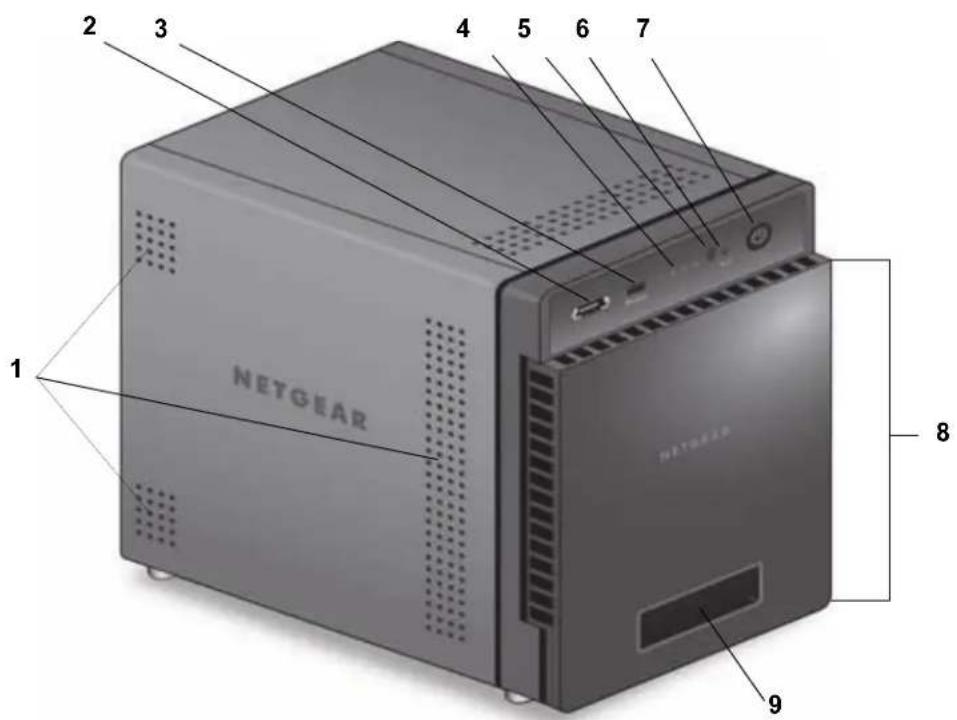
text_image
2 3 4 5 6 7 1 NETGEAR 8 NETGEAR 9図 22. ReadyNAS 314 の前面と側面
- 通気孔
- USB 2.0 ポート
- バックアップボタンと LED
- ディスク LED
- 赤外線リモコンレシーバー
- ディスクアクティビティ LED
- 電源ボタンと LED
- ドライブベイカバー
- ステータスディスプレイ
ドライブベイ
次の図は、ReadyNAS 314 のドライブベイを示しています。
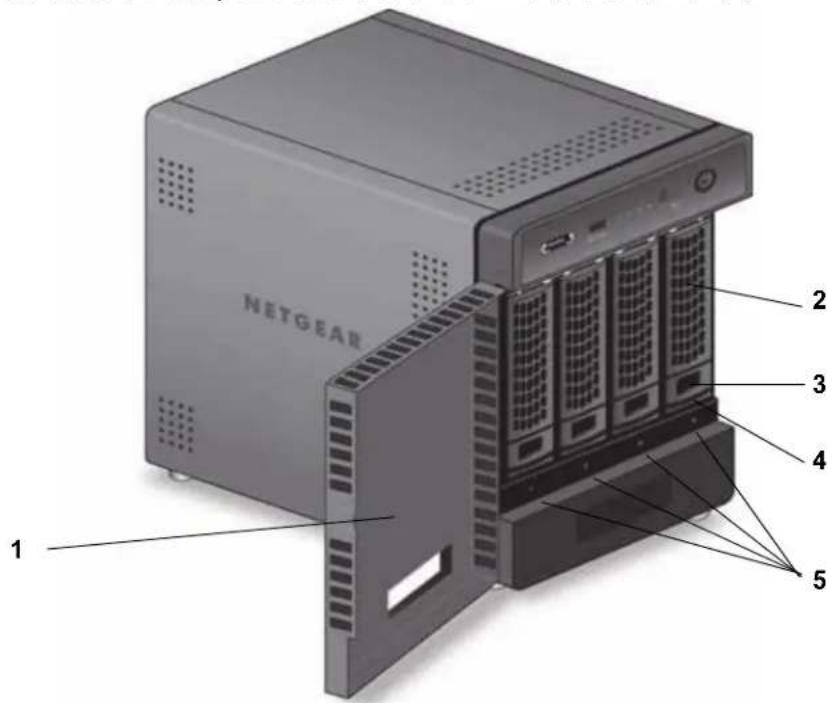
text_image
NETGEAR 1 2 3 4 5図 23. ReadyNAS 314 のドライブベイ
- ドライブベイカバー
- ディスクトレイハンドル
- ディスクトレイロック機構
- ディスクトレイ取り出しボタン
- ドライブベイ
背面
次の図は、ReadyNAS 314 の背面を示しています。
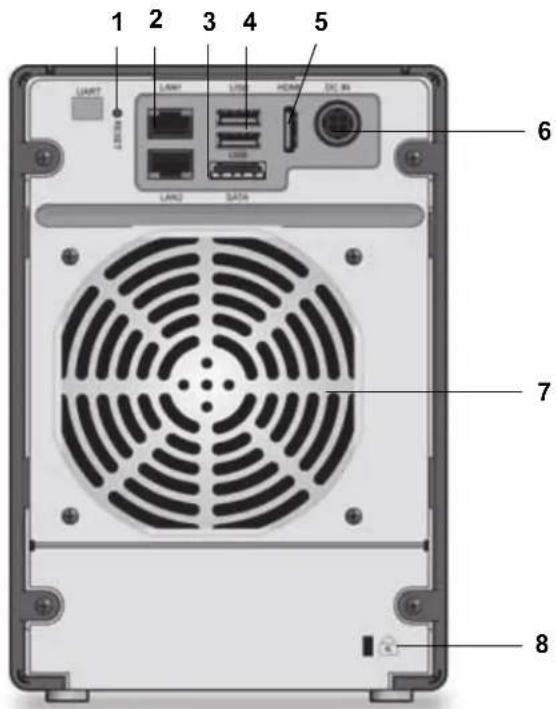
text_image
1 2 3 4 5 LANT LANT LINT HUNT DC IN LANU DATA 6 7 8図 24. ReadyNAS 314 の背面
- リセットボタン
- LAN ポート(LED ステータスインジケーター付き)
- eSATA ポート
- USB 3.0 ポート
- HDMI ポート(現時点ではサポートしません)
- 電源ケーブル差込口
- 換気ファン
- Kensington ロック
ステータス情報
次の表に示すインジケーターから、お使いのストレージシステムのステータスについての情報を得ることができます。
表 9. ReadyNAS 314 のインジケーターの説明
| インジケーター説明 | |
| 電源ボタンとLEDこのボタ | ンを押してReadyNASの電源を入れます。LEDには次のステータスがあります。・点灯:電源オン・点滅:起動中またはシャットダウン中・消灯:電源オフ |
| ディスクLED(1、2、3、4) | 各ディスクベイにはそれぞれの状態を示すLEDがあり、ストレージシステムの前面上部に、左から右へ番号順に並んでいます。ディスクLEDには次のステータスがあります。・点灯:電源が入っており、ディスクは正常に動作しています。・点滅:ディスクが取り出されたか、エラーが発生したか、または再同期中です。詳しい情報はステータスディスプレイに表示されます。・消灯:ディスクベイが空です。 |
| ディスクアクティビティLED | ディスクアクティビティLEDには次のステータスがあります。・点灯:ディスクが存在します。・点滅:ディスクはアクティブです。・消灯:ディスクは存在しません。 |
| 背面のイーサネットポートLED | このポートには、緑とオレンジの2つのLEDステータスインジケーターがあります。これらはポートの速度とアクティビティを示します。・緑点灯、オレンジ消灯:1000 Mbpsの接続速度、アクティビティなし・緑点滅、オレンジ消灯:1000 Mbpsの接続速度、アクティビティあり・緑消灯、オレンジ点灯:10 Mbpsまたは100 Mbpsの接続速度、アクティビティなし・緑消灯、オレンジ点滅:10 Mbpsまたは100 Mbpsの接続速度、アクティビティあり・緑消灯、オレンジ消灯:接続なし |
| ステータスディスプレイス | トレージシステムのステータスに関するメッセージが表示されます。ステータスディスプレイは、焼き付き防止のためにスリープ状態になります。スリープ状態から復帰させるには、電源ボタンを押します。ストレージシステムが異常な動作やエラーを知らせる場合、ステータスディスプレイはオンの状態のままになります。 |
システム起動とシャットダウン
ここでは、ストレージシステムの起動とシャットダウンについて説明します。ストレージシステムをシャットダウンする必要がある場合は、記載されているいずれかの方法で安全にシャットダウンを行います。
システム起動
システムに AC アダプターまたは電源ケーブルを接続する場合やシステムが停電から復旧する場合は、下記の動作になります。
Wake on LAN (WoL) 機能が有効もしくはシステムの自動電源オン / オフのスケジュールを設定している場合は、自動的に電源がオンになります。
Wake on LAN (WoL) 機能が無効で、システムの自動電源オン / オフのスケジュールを設定していない場合は、以前の状態が保持されます。
- 以前に 電源がオンだった場合は、自動的に電源がオンになります。
- 以前に 電源がオフだった場合は、本体前面の電源ボタンが押されるまで電源はオフのまます。
推奨されるシャットダウン
電源ボタンまたは ReadyNAS のローカル管理画面からストレージシステムを安全にシャットダウンできます。
ReadyNAS のローカル管理画面を使用したシャットダウン方法について詳しくは、
『ReadyNAS OS 6 ソフトウェアマニュアル』を参照してください。このマニュアルは https://jp.netgear.com/support/product/ReadyNAS_OS_6.aspx からご覧いただけます。
電源ボタンを使用してストレージシステムをシャットダウンする:
- ステータスディスプレイがスリープ状態になっている場合、次の手順を行います:
- 電源ボタンを押します。
ステータスディスプレイが点灯します。
- 電源ボタンをもう一度押します。
ステータスディスプレイにシャットダウン方法が表示されます。
- 電源ボタンをもう一度押します。
システムは安全にシャットダウンします。
- ステータスディスプレイが点灯している場合、次の手順を行います:
- 電源ボタンを押します。
ステータスディスプレイにシャットダウン方法が表示されます。
- 電源ボタンをもう一度押します。
システムは安全にシャットダウンします。
強制シャットダウン
ストレージシステムが応答しない場合のみ、強制シャットダウンを行います。
強制シャットダウンをする:
電源ボタンを 5 秒間長押しします。
LED がすばやく点滅します。
システムはシャットダウンします。
BOOT MENU(ブートメニュー)
ブートメニューを使用して、ReadyNAS ストレージシステムの再起動やトラブルシューティングを行えます。ストレージシステムには以下のブートモードがあります。
- NORMAL:電源ボタンを押して起動するときと同じように、通常の起動プロセスを実行します。
- F ACTORY DEFAULT: 約 5 分間の簡易なディスクテストを実行します。ディスクテストの後、10 分間のタイムアウト時間が始まります。その間は全 LED が同時に点滅します。

警告:
ストレージシステムを工場出荷時の状態に戻すプロセスを実行すると、すべてのデータが消去され、すべての設定が初期設定にリセットされ、ディスクは X-RAID に再フォーマットされます。
- 工場出荷時の状態に戻すプロセスをキャンセルしたい場合は、10分間のタイムアウト時間が終わる前に、ストレージシステムの電源をオフにします。データは失われず、システムは安全にシャットダウンします。
- 工場出荷時の状態に戻したい場合は、システムの電源を切らずにそのままにしておきます。10分間のタイムアウト時間が経過すると、工場出荷時の状態に戻すプロセスが開始されます。
メモ:工場出荷時の状態に戻すプロセスを直ちに開始するには、10分間のタイムアウト時間内にバックアップボタンを押します。
- OS REINST ALL:内蔵フラッシュメモリからディスクに、ファームウェアを再インストールします。システムがクラッシュした場合や構成ファイルが破損した場合などに、このブートモードを使用します。このブートモードを選択すると、ストレージシステムの設定の一部(インターネットプロトコルの設定や管理者パスワードなど)が初期設定にリセットされます。
- TECH SUPPORT:診断 モードで起動します。このブートモードは、NETGEAR テクニカルサポートから指示された場合にのみ使用します。
-
VOLUME READ ONLY:ボリュームを読み取り専用としてマウントします。このモードは、障害復旧時にディスクのデータ救済を試みる場合に使用します。
-
MEMORY TEST:メモリテストを実行します。テスト結果はステータスディスプレイに表示されます。
- TEST DISK:オフラインでの完全なディスクテストを実行します。ディスクの容量によっては、このプロセスに4時間以上かかる場合があります。問題が見つかった場合は、システムログで報告されます。システムログについて詳細は、『ReadyNAS OS 6ソフトウェアマニュアル』を参照してください。このマニュアルは
https://jp.netgear.com/support/product/ReadyNAS_OS_6.aspx からご覧いただけます。
▶ ブートメニューにアクセスする:
- ストレージシステムの電源を切ります。
- ペーパークリップをまっすぐに伸ばしたものなどを使用して、リセットボタンを押したままにします。
- (リセットボタンを押した状態で)電源ボタンを押してストレージシステムの電源を入れます。
- ステー タスディスプレイに BOOT MENU のメッセージが表示されたら、リセットボタンから手を離します。
- バック アップボタンを押してブートモードをスクロールします。
ステータスディスプレイに現在のブート モードが表示されます。
- ステー タスディスプレイに目的のブートモードが表示されたら、リセットボタンを押してすぐに手を離し、選択したブートモードを確定します。
これで、システムは選択したモードで起動します。
この章では、ReadyNAS 316 の各部名称や機能の概要を説明しています。この章には次の内容が含まれます。
- 前面と側面
- ドライブベイ
背面 - ステータス情報
- システム起動とシャットダウン
- BOOT MENU (ブートメニュー)
前面と側面
次の図は、ReadyNAS 316 の前面と側面を示しています。
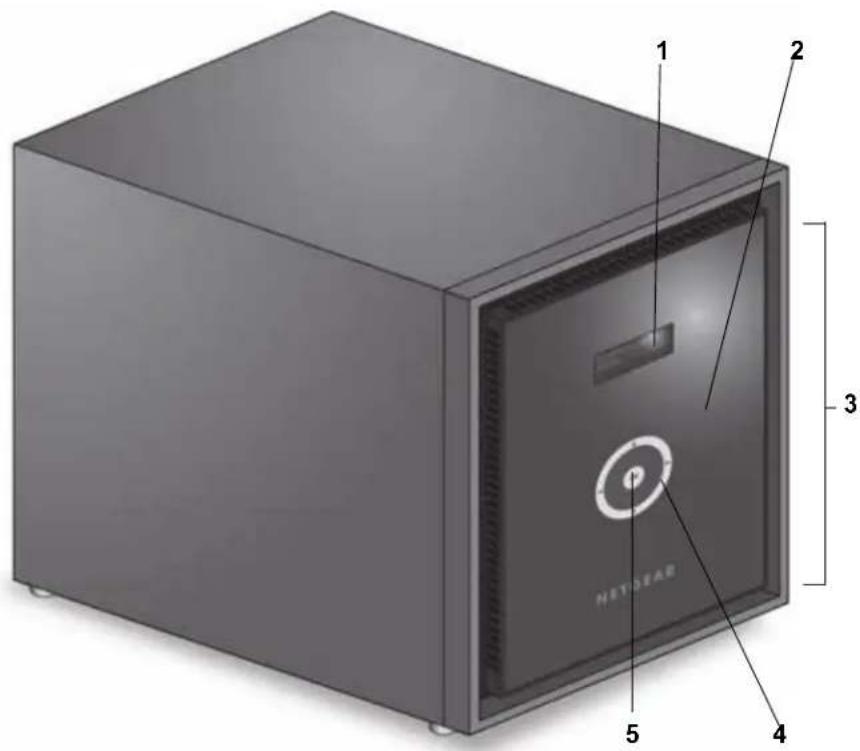
text_image
1 2 3 4 5 NETBEAE図 25. ReadyNAS 316 の前面と側面
- ステータスディスプレイ
- 赤外線リモコンレシーバー
- ドライブベイカバー
- タッチパッドとバックライト
- OK ボタン
ドライブベイ
次の図は ReadyNAS 316 のドライブベイを示しています。
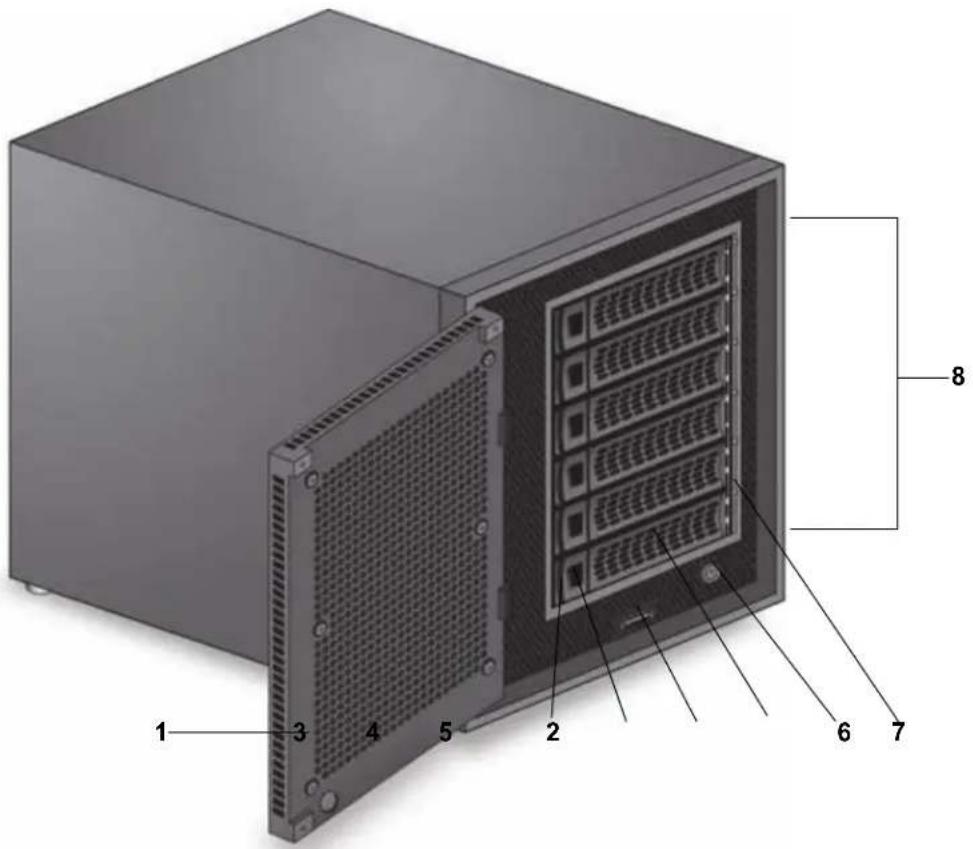
text_image
1 2 3 4 5 6 7 8図 26. ReadyNAS 316 のドライブベイ
- ドライブベイカバー
- ディスクトレイ取り出しボタン
- ディスクトレイロック機構
- USB 2.0 ポート
- ディスクトレイハンドル
- 電源ボタン
- ディスク LED
- ドライブベイ
背面
次の図は、ReadyNAS 316 の背面を示しています。
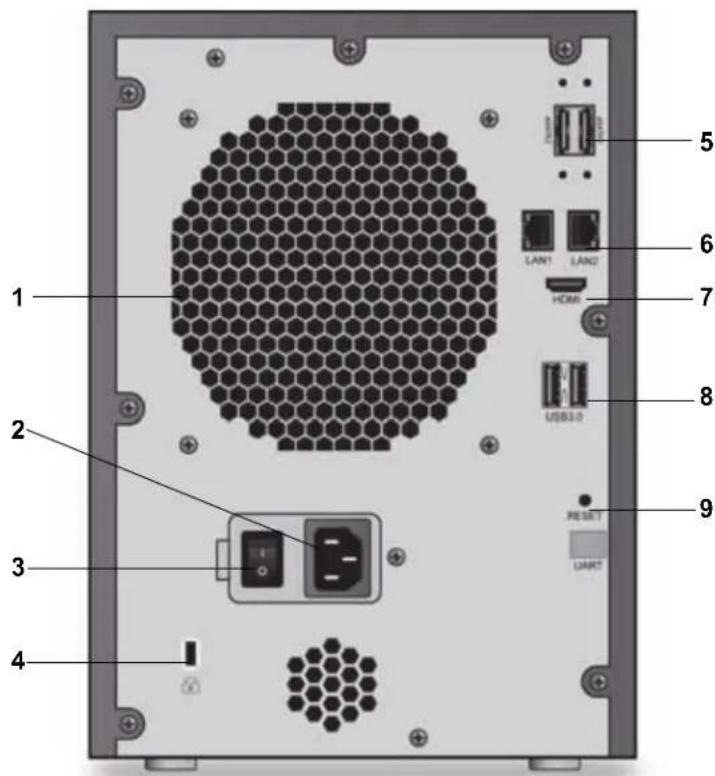
text_image
1 2 3 4 5 6 7 HDMI USB3.0 RESET UART 8 9図 27. ReadyNAS 316 の背面
- 換気ファン
- 電源ケーブル差し込み口
- 電源スイッチ
- Kensington ロック
- eSATA ポート
- LAN ポート(LED ステータスインジケーター付き)
- HDMI ポート(現時点ではサポートしません)
- USB 3.0 ポート
- リセットボタン
ステータス情報
次の表に示すインジケーターから、お使いのストレージシステムのステータスについての情報を得ることができます。
表 10. ReadyNAS 316 のインジケーターの説明
| インジケーター説明 | |
| ディスク LED 各ディスクベ | イにはそれぞれの状態を示す LED があり、次のステータスがあります。・青点灯:電源が入っており、ディスクは正常に動作しています。・赤点灯:ディスクが取り出されたか、エラーが発生したか、または再同期中です。詳しい情報はステータスディスプレイに表示されます。・オフ:ディスクベイが空です。 |
| 背面のイーサネットポートLED | このポートには、緑とオレンジの2つのLEDステータスインジケーターがあります。これらはポートの速度とアクティビティを示します。・緑点灯、オレンジ消灯:1000 Mbps の接続速度、アクティビティなし・緑点滅、オレンジ消灯:1000 Mbps の接続速度、アクティビティあり・緑消灯、オレンジ点灯:10 Mbps または 100 Mbps の接続速度、アクティビティなし・緑消灯、オレンジ点滅:10 Mb ps または 100 Mbps の接続速度、アクティビティあり・緑消灯、オレンジ消灯:接続なし |
| ステータスディスプレイ ス | トレージシステムのステータスに関するメッセージが表示されます。ステータスディスプレイは、焼き付き防止のためにスリープ状態になります。スリープ状態から復帰させるには、タッチパッドを押すか、OK ボタンを押すか、電源ボタンを1度押します。ストレージシステムが異常動作やエラーを示している場合、ステータスディスプレイは点灯したままになります |
システム起動とシャットダウン
ここでは、ストレージシステムの起動とシャットダウンについて説明します。ストレージシステムをシャットダウンする必要がある場合は、記載されているいずれかの方法で安全にシャットダウンを行います。
システム起動
システムに AC アダプターまたは電源ケーブルを接続する場合やシステムが停電から復旧する場合は、下記の動作になります。
Wake on LAN (WoL) 機能が有効もしくはシステムの自動電源オン / オフのスケジュールを設定している場合は、自動的に電源がオンになります。
Wake on LAN (WoL) 機能が無効で、システムの自動電源オン / オフのスケジュールを設定していない場合は、以前の状態が保持されます。
- 以前に電源がオンだった場合は、自動的に電源がオンになります。
- 以前に 電源がオフだった場合は、本体前面の電源ボタンが押されるまで電源はオフのままです。
推奨されるシャットダウン
電源ボタンまたは ReadyNAS のローカル管理画面からストレージシステムを安全にシャットダウンできます。
ReadyNAS のローカル管理画面を使用したシャットダウン方法について詳しくは、
『ReadyNAS OS 6 ソフトウェアマニュアル』を参照してください。このマニュアルは https://jp.netgear.com/support/product/ReadyNAS_OS_6.aspx からご覧いただけます。
電源ボタンを使用してストレージシステムをシャットダウンする:
- ステータスディスプレイがスリープ状態になっている場合、次の手順を行います:
- 本体前面の電源ボタンを押します。
ステータスディスプレイが点灯します。
- 電源ボタンをもう一度押します。
ステータスディスプレイにシャットダウン方法が表示されます。
- 電源ボタンをもう一度押します。
システムは安全にシャットダウンします。
- ステータスディスプレイが点灯している場合、次の手順を行います:
- 本体前面の電源ボタンを押します。
ステータスディスプレイにシャットダウン方法が表示されます。
- 電源ボタンをもう一度押します。
システムは安全にシャットダウンします。
強制シャットダウン
ストレージシステムが応答しない場合のみ、強制シャットダウンを行います。
強制シャットダウンをする:
本体前面の電源ボタンを 5 秒間長押しします。
LED がすばやく点滅します。
システムはシャットダウンします。
BOOT MENU(ブートメニュー)
ブートメニューを使用して、ReadyNAS ストレージシステムの再起動やトラブルシューティングを行えます。ストレージシステムには以下のブートモードがあります。
- NORMAL:電源ボタンを押して起動するときと同じように、通常の起動プロセスを実行します。
- F ACTORY DEFAULT: 約2分間の簡易なディスクテストを実行します。ディスクテストの後、10分間のタイムアウト時間が始まります。その間は全LEDが同時に点滅します。

警告:
ストレージシステムを工場出荷時の状態に戻すプロセスを実行すると、すべてのデータが消去され、すべての設定が初期設定にリセットされ、ディスクはX-RAIDに再フォーマットされます。
- 工場出荷時の状態に戻すプロセスをキャンセルしたい場合は、10分間のタイムアウト時間が終わる前に、ストレージシステムの電源をオフにします。データは失われず、システムは安全にシャットダウンします。
- 工場出荷時の状態に戻したい場合は、システムの電源を切らずにそのままにしておきます。10分間のタイムアウト時間が経過すると、工場出荷時の状態に戻すプロセスが開始されます。
メモ:工場出荷時の状態に戻すプロセスを直ちに開始するには、10分間のタイムアウト時間内にOKボタンを押します。
- OS REINST ALL:内蔵フラッシュメモリからディスクに、ファームウェアを再インストールします。システムがクラッシュした場合や構成ファイルが破損した場合などに、このブートモードを使用します。このブートモードを選択すると、ストレージシステムの設定の一部(インターネットプロトコルの設定や管理者パスワードなど)が初期設定にリセットされます。
- TECH SUPPORT:診断 モードで起動します。このブートモードは、NETGEAR テクニカルサポートから指示された場合にのみ使用します。
- VOLUME READ ONLY:ボリュームを読み取り専用としてマウントします。このモードは、障害復旧時にディスクのデータ救済を試みる場合に使用します。
- MEMOR Y TEST:メモリテストを実行します。テスト結果はステータスディスプレイに表示されます。
- TEST DISK:オフラインでの完全なディスクテストを実行します。ディスクの容量によっては、このプロセスに4時間以上かかる場合があります。問題が見つかった場合は、システムログで報告されます。システムログについて詳細は、『ReadyNAS OS 6ソフトウェアマニュアル』を参照してください。このマニュアルは
https://jp.netgear.com/support/product/ReadyNAS_OS_6.aspx からご覧いただけます。
▶ ブートメニューにアクセスする:
- ストレージシステムの電源を切ります。
- ペーパークリップをまっすぐに伸ばしたものなどを使用して、リセットボタンを押したままにします。
- (リセットボタンを押した状態で)本体前面の電源ボタンを押してストレージシステムの電源を入れます。
- ステータスディスプレイに BOOT MENU のメッセージが表示されたら、リセットボタンから手を離します。
- タッチ パッドの矢印ボタンを押してブートモードをスクロールします。
ステータスディスプレイに現在のブート モードが表示されます。 - ステータスディスプレイに目的のブートモードが表示されたら、OK ボタン押して選択したブートモードを確定します。
これで、システムは選択したモードで起動します。
この章では、ReadyNAS 422 の各部名称や機能の概要を説明しています。この章には次の内容が含まれます。
- 前面と側面
- ドライブベイ
背面 - ステータス情報
- システム起動とシャットダウン
- BOOT MENU (ブートメニュー)
前面と側面
次の図は、ReadyNAS 422 の前面と側面を示しています。
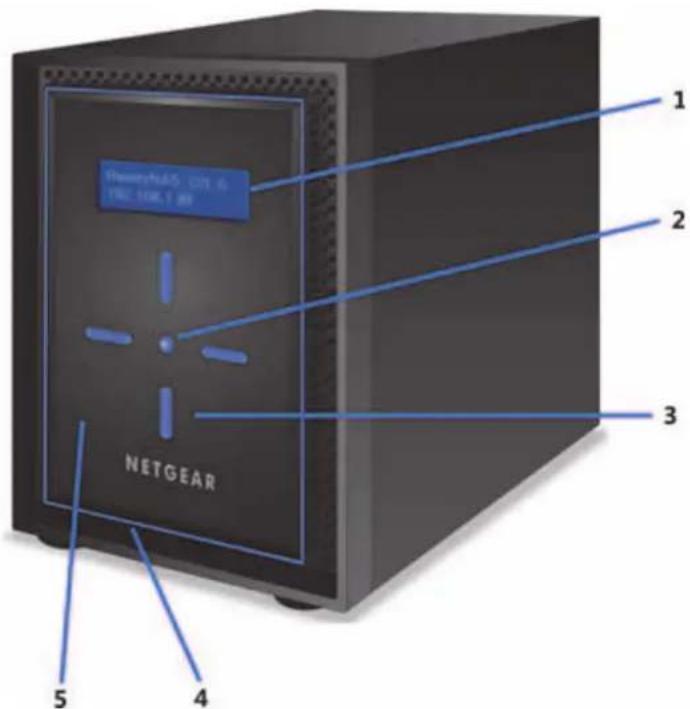
text_image
1 2 3 5 4 NETGEAR図 28. ReadyNAS 422 の前面と側面
- ステータスディスプレイ
- OK ボタン
3.4つのボタン(上、下、左、右)とバックライト - USB 3.0 ポート
- ドライブベイカバー
ドライブベイ
次の図は ReadyNAS 422 のドライブベイを示しています。
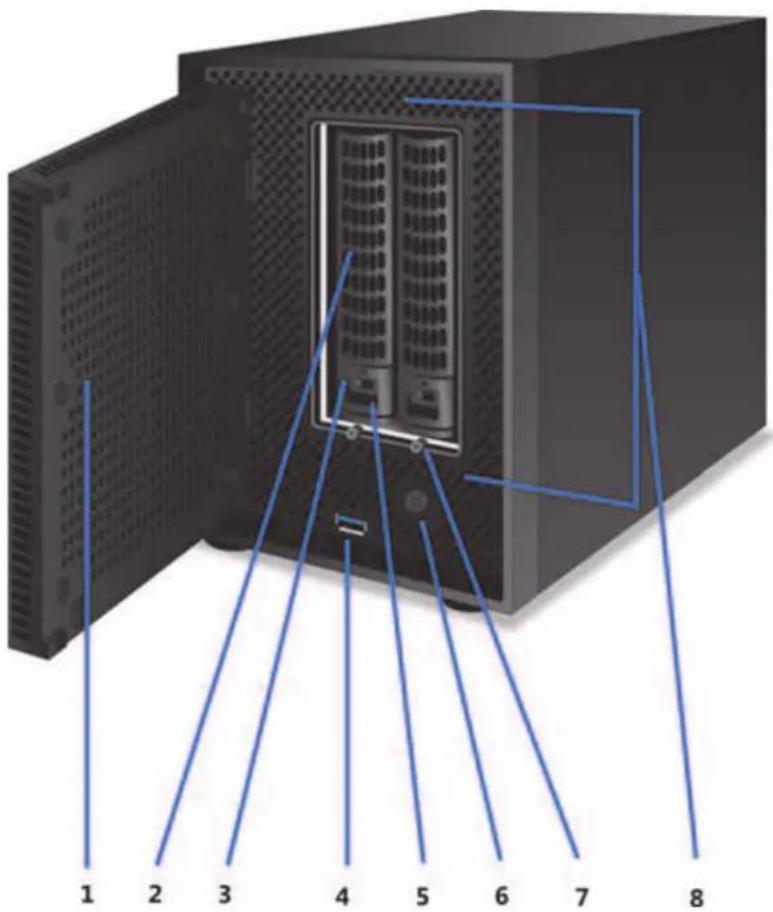
text_image
1 2 3 4 5 6 7 8図 29. ReadyNAS 422 のドライブベイ
- ドライブベイカバー
- ディスクトレイハンドル
- ディスクトレイ取り出しボタン
- USB 3.0 ポート
- ディスクトレイロック機構
- 電源ボタン
- ディスク LED
- ドライブベイ
背面
次の図は、ReadyNAS 422 の背面を示しています。
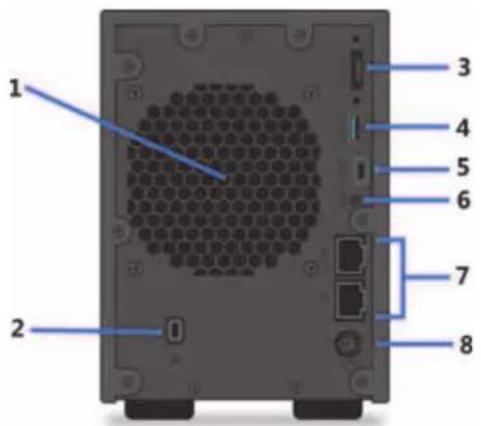
text_image
1 2 3 4 5 6 7 8図 30. ReadyNAS 422 の背面
- 換気ファン
- Kensington ロック
- eSATA ポート
- USB 3.0 ポート
- マイクロ USB コンソールコネクター(UART と記載)
- リセットボタン
- 1GB LAN ポート(LED ステータスインジケーター付き)
- 電源ケーブル差し込み口
ステータス情報
次の表に示すインジケーターから、お使いのストレージシステムのステータスについての情報を得ることができます。
表 11. ReadyNAS 422 のインジケーターの説明
| インジケーター 説明 | |
| ステータスディスプレイ ス | トレージシステムのステータスに関するメッセージが表示されます。ステータスディスプレイは、焼き付き防止のためにスリープ状態になります。スリープ状態から復帰させるには、前面のいずれかのボタンを押します。ストレージシステムが異常動作やエラーを示している場合、ステータスディスプレイは点灯したままになります。 |
| ディスク LED | 各ディスクベイにはそれぞれの状態を示すLEDがあり、次のステータスがあります。・青点灯:電源が入っており、ディスクは正常に動作しています。・赤点灯:ディスクはアクティブです。・赤点灯:ディスクが取り外されたか、エラーが発生したか、または再同期中です。詳しい情報はステータスディスプレイに表示されます。・オフ:ディスクベイが空です。 |
| 背面のイーサネットポートLED (1GB) | 1GB LAN ポートには2つのLED ステータスインジケーターがあります。1つは緑とオレンジに点灯しポートの速度を示します。もう1つは緑に点灯または点滅しポートのアクティビティを示します。・緑点灯、緑点灯:1 Gbp s の接続速度、アクティビティなし・緑点灯、緑点滅:1 Gbp s の接続速度、アクティビティあり・オレンジ点灯、緑点灯:100 Mbps の接続速度、アクティビティなし・オレンジ点灯、緑点滅:100 Mbp s の接続速度、アクティビティあり・消灯、緑消灯:接続なしまたは10 Mbps 接続、アクティビティなし・消灯、緑点滅:10 Mbps の接続速度、アクティビティあり |
システム起動とシャットダウン
ここでは、ストレージシステムの起動とシャットダウンについて説明します。ストレージシステムをシャットダウンする必要がある場合は、記載されているいずれかの方法で安全にシャットダウンを行います。
システム起動
システムに AC アダプターまたは電源ケーブルを接続する場合やシステムが停電から復旧する場合は、以前の状態が保持されます。
- 以前に電源がオンだった場合は、自動的に電源がオンになります。
- 以前に 電源がオフだった場合は、本体前面の電源ボタンが押されるまで電源はオフのまます。
推奨されるシャットダウン
電源ボタンまたは ReadyNAS のローカル管理画面からストレージシステムを安全にシャットダウンできます。
ReadyNAS のローカル管理画面を使用したシャットダウン方法について詳しくは、
『ReadyNAS OS 6 ソフトウェアマニュアル』を参照してください。このマニュアルはhttps://jp.netgear.com/support/product/ReadyNAS_OS_6.aspxからご覧いただけます。
電源ボタンを使用してストレージシステムをシャットダウンする:
- ステー タスディスプレイがスリープ状態になっている場合、次の手順を行います:
- 本体前面の電源ボタンを押します。
ステータスディスプレイが点灯します。
- 電源ボタンをもう一度押します。
ステータスディスプレイにシャットダウン方法が表示されます。
- 電源ボタンをもう一度押します。
システムは安全にシャットダウンします。
- ステー タスディスプレイが点灯している場合、次の手順を行います:
- 本体前面の電源ボタンを押します。
ステータスディスプレイにシャットダウン方法が表示されます。
- 電源ボタンをもう一度押します。
システムは安全にシャットダウンします。
強制シャットダウン
ストレージシステムが応答しない場合のみ、強制シャットダウンを行います。
強制シャットダウンをする:
本体前面の電源ボタンを 5 秒間長押しします。
LED がすばやく点滅します。
システムはシャットダウンします。
BOOT MENU(ブートメニュー)
ブートメニューを使用して、ReadyNAS ストレージシステムの再起動やトラブルシューティングを行えます。ストレージシステムには以下のブートモードがあります。
- NORMAL:電源ボタンを押して起動するときと同じように、通常の起動プロセスを実行します。
- F ACTORY DEFAULT: 約2分間の簡易なディスクテストを実行します。ディスクテストの後、10分間のタイムアウト時間が始まります。その間は全てのLEDが同時に点滅します。

警告:
ストレージシステムを工場出荷時の状態に戻すプロセスを実行すると、すべてのデータが消去され、すべての設定が初期設定にリセットされ、ディスクはX-RAIDに再フォーマットされます。
- 工場出荷時の状態に戻すプロセスをキャンセルしたい場合は、10分間のタイムアウト時間が終わる前に、ストレージシステムの電源をオフにします。データは失われず、システムは安全にシャットダウンします。
- 工場出荷時の状態に戻したい場合は、システムの電源を切らずにそのままにしておきます。10分間のタイムアウト時間が経過すると、工場出荷時の状態に戻すプロセスが開始されます。
メモ:工場出荷時の状態に戻すプロセスを直ちに開始するには、10分間のタイムアウト時間内にOKボタンを押します。
- OS REINST ALL:内蔵フラッシュメモリからディスクに、ファームウェアを再インストールします。システムがクラッシュした場合や構成ファイルが破損した場合などに、このブートモードを使用します。このブートモードを選択すると、ストレージシステムの設定の一部(インターネットプロトコルの設定や管理者パスワードなど)が初期設定にリセットされます。
- TE CH SUPPORT:診断モードで起動します。このブートモードは、NETGEAR テクニカルサポートから指示された場合にのみ使用します。
- VOLUME READ ONLY:ボリュームを読み取り専用としてマウントします。このモードは、障害復旧時にディスクのデータ救済を試みる場合に使用します。
- MEMOR Y TEST:メモリテストを実行します。テスト結果はステータスディスプレイに表示されます。
- TEST DISK:オフラインでの完全なディスクテストを実行します。ディスクの容量によっては、このプロセスに4時間以上かかる場合があります。問題が見つかった場合は、システムログで報告されます。システムログについて詳細は、『ReadyNAS OS 6 ソフトウェアマニュアル』を参照してください。このマニュアルは https://jp.netgear.com/support/product/ReadyNAS_OS_6.aspx からご覧いただけます。
▶ ブートメニューにアクセスする:
- ストレージシステムの電源を切ります。
- ペーパークリップをまっすぐに伸ばしたものなどを使用して、リセットボタンを押したままにします。
- (リセットボタンを押した状態で)本体前面の電源ボタンを押してストレージシステムの電源を入れます。
- ステータスディスプレイに BOOT MENU のメッセージが表示されたら、リセットボタンから手を離します。
- 上または下ボタンを押してブートモードをスクロールします。
ステータスディスプレイに現在のブートモードが表示されます。 - ステー タスディスプレイに目的のブートモードが表示されたら、OK ボタン押して選択したブートモードを確定します。
これで、システムは選択したモードで起動します。
この章では、ReadyNAS 424 の各部名称や機能の概要を説明しています。この章には次の内容が含まれます。
- 前面と側面
- ドライブベイ
背面 - ステータス情報
- システム起動とシャットダウン
- BOOT MENU (ブートメニュー)
前面と側面
次の図は、ReadyNAS 424 の前面と側面を示しています。
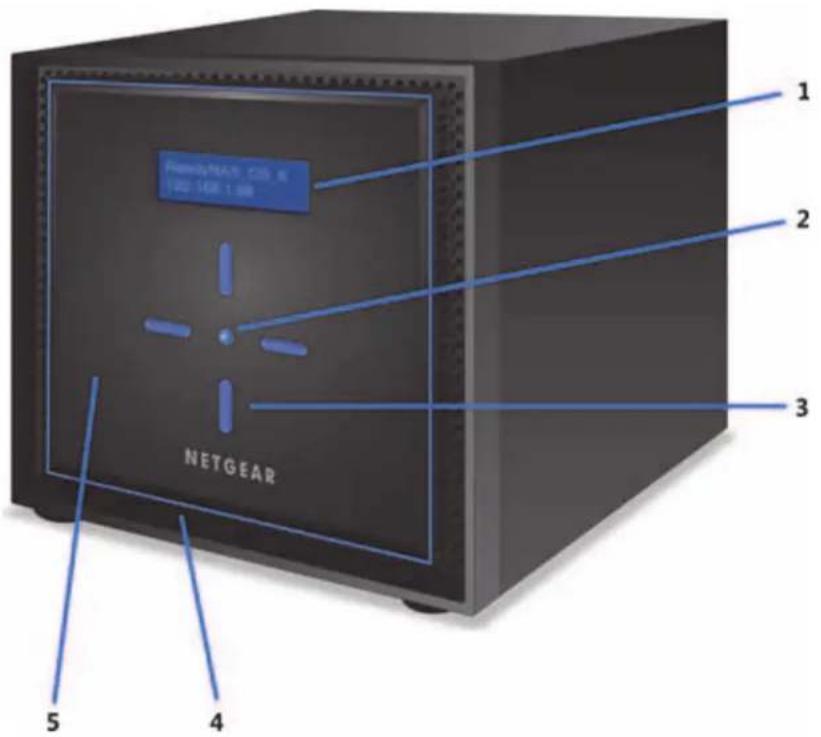
text_image
HoneyMAX COB, N 100-1408 1.00 NETGEAR 1 2 3 4 5図 31. ReadyNAS 424 の前面と側面
- ステータスディスプレイ
- OK ボタン
3.4つのボタン(上、下、左、右)とバックライト - USB 3.0 ポート
- ドライブベイカバー
ドライブベイ
次の図は ReadyNAS 424 のドライブベイを示しています。
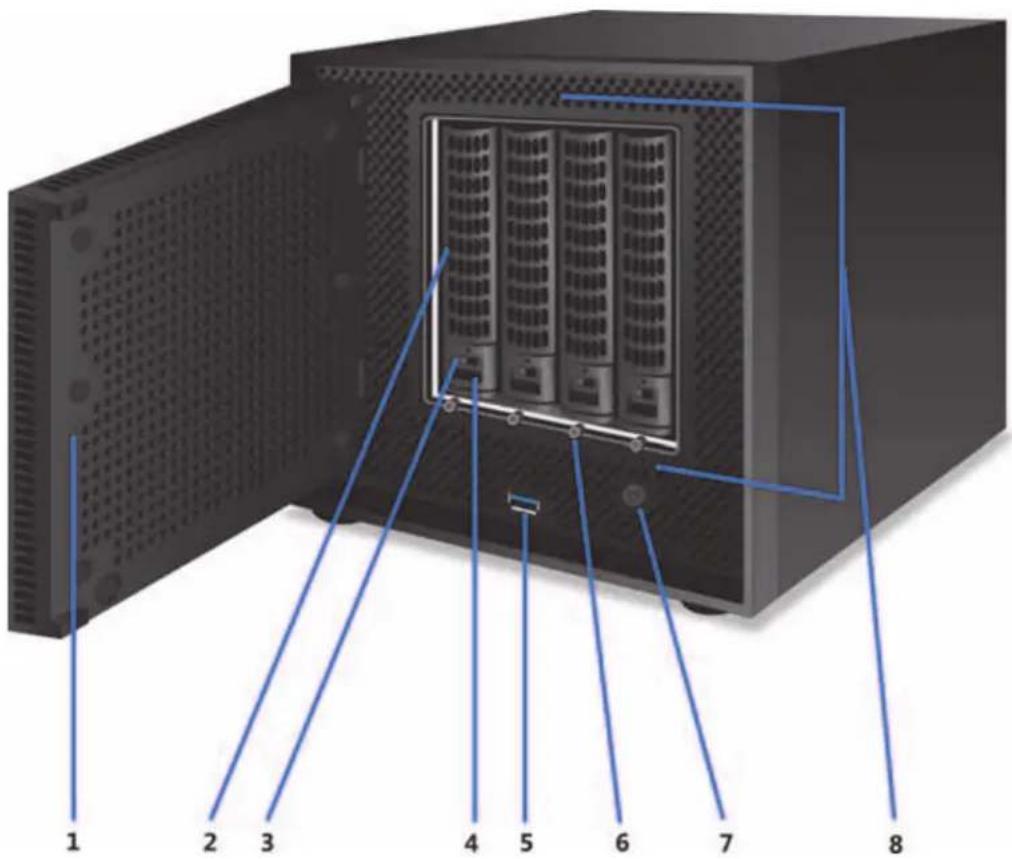
text_image
1 2 3 4 5 6 7 8図 32. ReadyNAS 424 のドライブベイ
- ドライブベイカバー
- ディスクトレイハンドル
- ディスクトレイ取り出しボタン
- ディスクトレイロック機構
- USB 3.0 ポート
- ディスク LED
- 電源ボタン
- ドライブベイ
背面
次の図は、ReadyNAS 424 の背面を示しています。
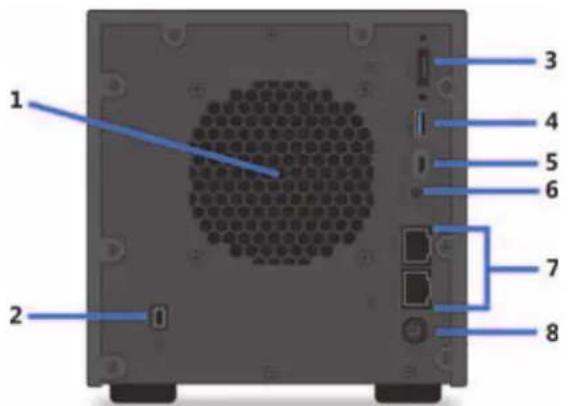
text_image
1 2 3 4 5 6 7 8図 33. ReadyNAS 424 の背面
- 換気ファン
- Kensington ロック
- eSATA ポート
- USB 3.0 ポート
- マイクロ USB コンソールコネクター(UART と記載)
- リセットボタン
- 1GB LAN ポート(LED ステータスインジケーター付き)
- 電源ケーブル差し込み口
ステータス情報
次の表に示すインジケーターから、お使いのストレージシステムのステータスについての情報を得ることができます。
表 12. ReadyNAS 424 のインジケーターの説明
| インジケーター 説明 | |
| テータスディスプレイ スト | レージシステムのステータスに関するメッセージが表示されます。ステータスディスプレイは、焼き付き防止のためにスリープ状態になります。スリープ状態から復帰させるには、前面のいずれかのボタンを押します。ストレージシステムが異常動作やエラーを示している場合、ステータスディスプレイは点灯したままになります。 |
| ディスク LED 各ディスクベイにはそれぞれの状態を示す LED があります。・青点灯:電源が入っており、ディスクは正常に動作しています。・赤点灯:ディスクはアクティブです。・赤点灯:ディスクが取り外されたか、エラーが発生したか、または再同期中です。詳しい情報はステータスディスプレイに表示されます。・オフ:ディスクベイが空です。 | |
| 背面のイーサネットポートLED (1GB) | 1GB LAN ポートには2つのLED ステータスインジケーターがあります。1つは緑とオレンジに点灯しポートの速度を示します。もう1つは緑に点灯または点滅しポートのアクティビティを示します。・緑点灯、緑点灯:1 Gbp s の接続速度、アクティビティなし・緑点灯、緑点滅:1 Gbp s の接続速度、アクティビティあり・オレンジ点灯、緑点灯:100 Mbps の接続速度、アクティビティなし・オレンジ点灯、緑点滅:100 Mbp s の接続速度、アクティビティあり・消灯、緑消灯:接続なし、または10 Mbps の接続速度、アクティビティなし・消灯、緑点滅:10 Mbps の接続、アクティビティあり |
システム起動とシャットダウン
ここでは、ストレージシステムの起動とシャットダウンについて説明します。ストレージシステムをシャットダウンする必要がある場合は、記載されているいずれかの方法で安全にシャットダウンを行います。
システム起動
システムに AC アダプターまたは電源ケーブルを接続する場合やシステムが停電から復旧する場合は、以前の状態が保持されます。
- 以前に電源がオンだった場合は、自動的に電源がオンになります。
- 以前に 電源がオフだった場合は、本体前面の電源ボタンが押されるまで電源はオフのまます。
推奨されるシャットダウン
電源ボタンまたは ReadyNAS のローカル管理画面からストレージシステムを安全にシャットダウンできます。
ReadyNAS のローカル管理画面を使用したシャットダウン方法について詳しくは、
『ReadyNAS OS 6 ソフトウェアマニュアル』を参照してください。このマニュアルはhttps://jp.netgear.com/support/product/ReadyNAS_OS_6.aspxからご覧いただけます。
電源ボタンを使用してストレージシステムをシャットダウンする:
- ステー タスディスプレイがスリープ状態になっている場合、次の手順を行います:
- 本体前面の電源ボタンを押します。
ステータスディスプレイが点灯します。
- 電源ボタンをもう一度押します。
ステータスディスプレイにシャットダウン方法が表示されます。
- 電源ボタンをもう一度押します。
システムは安全にシャットダウンします。
- ステー タスディスプレイが点灯している場合、次の手順を行います:
- 本体前面の電源ボタンを押します。
ステータスディスプレイにシャットダウン方法が表示されます。
- 電源ボタンをもう一度押します。
システムは安全にシャットダウンします。
強制シャットダウン
ストレージシステムが応答しない場合のみ、強制シャットダウンを行います。
強制シャットダウンをする:
本体前面の電源ボタンを 5 秒間長押しします。
LED がすばやく点滅します。
システムはシャットダウンします。
BOOT MENU(ブートメニュー)
ブートメニューを使用して、ReadyNAS ストレージシステムの再起動やトラブルシューティングを行えます。ストレージシステムには以下のブートモードがあります。
- NORMAL:電源ボタンを押して起動するときと同じように、通常の起動プロセスを実行します。
- F ACTORY DEFAULT: 約 2 分間の簡易なディスクテストを実行します。ディスクテストの後、10 分間のタイムアウト時間が始まります。その間は全ての LED が同時に点滅します。

警告:
ストレージシステムを工場出荷時の状態に戻すプロセスを実行すると、すべてのデータが消去され、すべての設定が初期設定にリセットされ、ディスクはX-RAIDに再フォーマットされます。
- 工場出荷時の状態に戻すプロセスをキャンセルしたい場合は、10分間のタイムアウト時間が終わる前に、ストレージシステムの電源をオフにします。データは失われず、システムは安全にシャットダウンします。
- 工場出荷時の状態に戻したい場合は、システムの電源を切らずにそのままにしておきます。10分間のタイムアウト時間が経過すると、工場出荷時の状態に戻すプロセスが開始されます。
メモ:工場出荷時の状態に戻すプロセスを直ちに開始するには、10分間のタイムアウト時間内にOKボタンを押します。
- OS REINST ALL:内蔵フラッシュメモリからディスクに、ファームウェアを再インストールします。システムがクラッシュした場合や構成ファイルが破損した場合などに、このブートモードを使用します。このブートモードを選択すると、ストレージシステムの設定の一部(インターネットプロトコルの設定や管理者パスワードなど)が初期設定にリセットされます。
- TE CH SUPPORT:診断モードで起動します。このブートモードは、NETGEAR テクニカルサポートから指示された場合にのみ使用します。
- VOLUME READ ONLY:ボリュームを読み取り専用としてマウントします。このモードは、障害復旧時にディスクのデータ救済を試みる場合に使用します。
- MEMOR Y TEST:メモリテストを実行します。テスト結果はステータスディスプレイに表示されます。
- TEST DISK:オフラインでの完全なディスクテストを実行します。ディスクの容量によっては、このプロセスに4時間以上かかる場合があります。問題が見つかった場合は、システムログで報告されます。システムログについて詳細は、『ReadyNAS OS 6 ソフトウェアマニュアル』を参照してください。このマニュアルは https://jp.netgear.com/support/product/ReadyNAS_OS_6.aspx からご覧いただけます。
▶ ブートメニューにアクセスする:
- ストレージシステムの電源を切ります。
- ペーパークリップをまっすぐに伸ばしたものなどを使用して、リセットボタンを押したままにします。
- (リセットボタンを押した状態で)本体前面の電源ボタンを押してストレージシステムの電源を入れます。
- ステータスディスプレイに BOOT MENU のメッセージが表示されたら、リセットボタンから手を離します。
- 上または下ボタンを押してブートモードをスクロールします。
ステータスディスプレイに現在のブートモードが表示されます。 - ステー タスディスプレイに目的のブートモードが表示されたら、OK ボタン押して選択したブートモードを確定します。
これで、システムは選択したモードで起動します。
この章では、ReadyNAS 426 の各部名称や機能の概要を説明しています。この章には次の内容が含まれます。
- 前面と側面
- ドライブベイ
背面 - ステータス情報
- システム起動とシャットダウン
- BOOT MENU (ブートメニュー)
前面と側面
次の図は、ReadyNAS 426 の前面と側面を示しています。
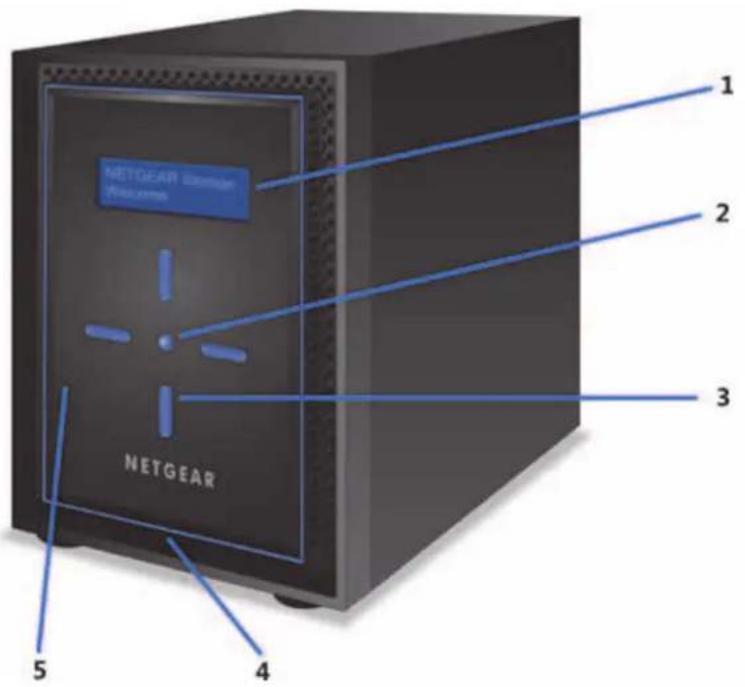
text_image
NETGEAR NETGEAR 1 2 3 4 5図 34. ReadyNAS 426 の前面と側面
- ステータスディスプレイ
- OK ボタン
3.4つのボタン(上、下、左、右)とバックライト - USB 3.0 ポート
- ドライブベイカバー
ドライブベイ
次の図は ReadyNAS 426 のドライブベイを示しています。
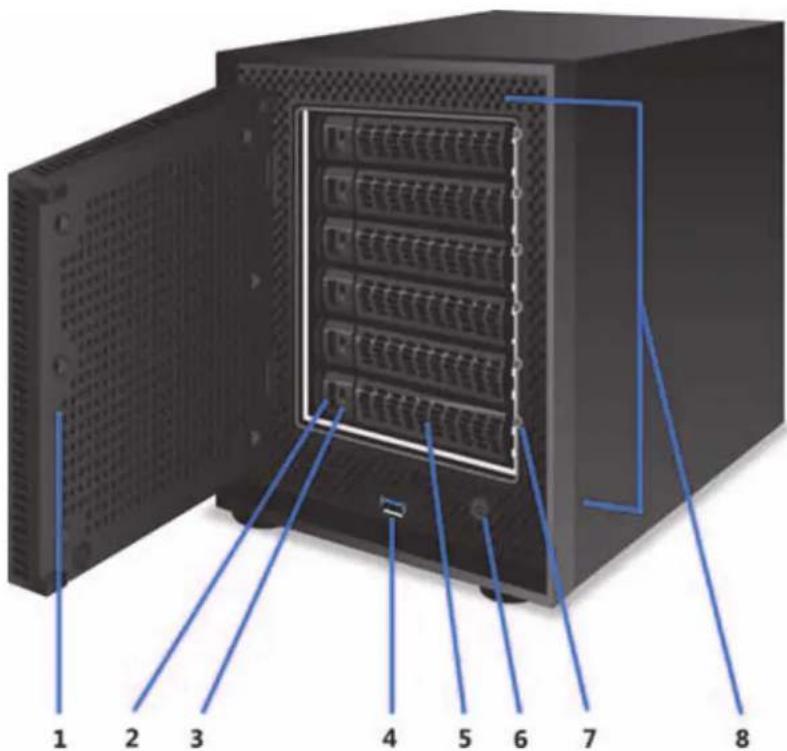
text_image
1 2 3 4 5 6 7 8図 35. ReadyNAS 426 のドライブベイ
- ドライブベイカバー
- ディスクトレイ取り出しボタン
- ディスクトレイロック機構
- USB 3.0 ポート
- ディスクトレイハンドル
- 電源ボタン
- ディスク LED
- ドライブベイ
背面
次の図は、ReadyNAS 426 の背面を示しています。
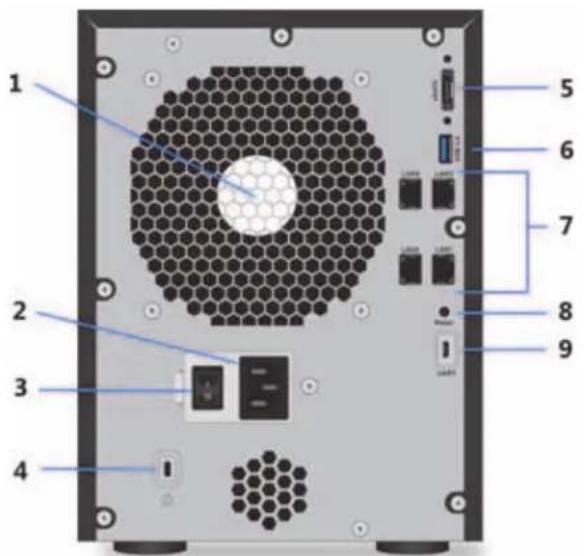
text_image
1 2 3 4 5 6 7 8 9図 36. ReadyNAS 426 の背面
- 換気ファン
- 電源ケーブル差し込み口
- 電源スイッチ
- Kensington ロック
- eSATA ポート
- USB 3.0 ポート
- 1GB LAN ポート(LED ステータスインジケーター付き)
- リセットボタン
- マイクロ USB コンソールコネクター (UART と記載)
ステータス情報
次の表に示すインジケーターから、お使いのストレージシステムのステータスについての情報を得ることができます。
表 13. ReadyNAS 426 のインジケーターの説明
| インジケーター 説明 | |
| ステータスディスプレイ ス | トレージシステムのステータスに関するメッセージが表示されます。ステータスディスプレイは、焼き付き防止のためにスリープ状態になります。スリープ状態から復帰させるには、タッチパッドを押すか、OK ボタンを押すか、電源ボタンを 1 度押します。ストレージシステムが異常動作やエラーを示している場合、ステータスディスプレイは点灯したままになります。 |
| ディスク LED 各ディスクベイにはそれぞれの状態を示す LED があります。・青点灯:電源が入っており、ディスクは正常に動作しています。・赤点灯:ディスクが取り外されたか、エラーが発生したか、または再同期中です。詳しい情報はステータスディスプレイに表示されます。・オフ:ディスクベイが空です。 | |
| 背面のイーサネットポートLED (1GB) | 1GB LAN ポートには 2 つの LED ステータスインジケーターがあります。1 つは緑とオレンジに点灯しポートの速度を示します。もう 1 つは緑に点灯または点滅しポートのアクティビティを示します。・緑点灯、緑点灯:1 Gbp s の接続速度、アクティビティなし・緑点灯、緑点滅:1 Gbps の接続速度、アクティビティあり・オレンジ点灯、緑点灯:100 Mbp s の接続速度、アクティビティなし・消灯、緑消灯:接続なし、または 10 Mbps の接続速度、アクティビティなし・消灯、緑点滅:10 Mbps の接続、アクティビティあり |
システム起動とシャットダウン
ここでは、ストレージシステムの起動とシャットダウンについて説明します。ストレージシステムをシャットダウンする必要がある場合は、記載されているいずれかの方法で安全にシャットダウンを行います。
システム起動
電源スイッチが ON の位置にありシステムに AC アダプターまたは電源ケーブルを接続する場合や、電源スイッチが ON の位置にありシステムが停電から復旧する場合は、下記の動作になります。
Wake on LAN (WoL) 機能が有効もしくはシステムの自動電源オン / オフのスケジュールを設定している場合は、自動的に電源がオンになります。
Wake on LAN (WoL) 機能が無効で、システムの自動電源オン / オフのスケジュールを設定していない場合は、以前の状態が保持されます。
- 以前に電源がオンだった場合は、自動的に電源がオンになります。
- 以前に 電源がオフだった場合は、本体前面の電源ボタンが押されるまで電源はオフのままです。
推奨されるシャットダウン
電源ボタンまたは ReadyNAS のローカル管理画面からストレージシステムを安全にシャットダウンできます。
ReadyNAS のローカル管理画面を使用したシャットダウン方法について詳しくは、
『ReadyNAS OS 6 ソフトウェアマニュアル』を参照してください。このマニュアルはhttps://jp.netgear.com/support/product/ReadyNAS_OS_6.aspxからご覧いただけます。
電源ボタンを使用してストレージシステムをシャットダウンする:
- ステータスディスプレイがスリープ状態になっている場合、次の手順を行います:
- 本体前面の電源ボタンを押します。
ステータスディスプレイが点灯します。
- 電源ボタンをもう一度押します。
ステータスディスプレイにシャットダウン方法が表示されます。
- 電源ボタンをもう一度押します。
システムは安全にシャットダウンします。
- ステータスディスプレイが点灯している場合、次の手順を行います:
- 本体前面の電源ボタンを押します。
ステータスディスプレイにシャットダウン方法が表示されます。
- 電源ボタンをもう一度押します。
システムは安全にシャットダウンします。
強制シャットダウン
ストレージシステムが応答しない場合のみ、強制シャットダウンを行います。
強制シャットダウンをする:
本体前面の電源ボタンを 5 秒間長押しします。
LED がすばやく点滅します。
システムはシャットダウンします。
BOOT MENU(ブートメニュー)
ブートメニューを使用して、ReadyNAS ストレージシステムの再起動やトラブルシューティングを行えます。ストレージシステムには以下のブートモードがあります。
- NORMAL:電源ボタンを押して起動するときと同じように、通常の起動プロセスを実行します。
- F ACTORY DEFAULT: 約 2 分間の簡易なディスクテストを実行します。ディスクテストの後、10 分間のタイムアウト時間が始まります。その間は全ての LED が同時に点滅します。

警告:
ストレージシステムを工場出荷時の状態に戻すプロセスを実行すると、すべてのデータが消去され、すべての設定が初期設定にリセットされ、ディスクはX-RAIDに再フォーマットされます。
- 工場出荷時の状態に戻すプロセスをキャンセルしたい場合は、10分間のタイムアウト時間が終わる前に、ストレージシステムの電源をオフにします。データは失われず、システムは安全にシャットダウンします。
- 工場出荷時の状態に戻したい場合は、システムの電源を切らずにそのままにしておきます。10分間のタイムアウト時間が経過すると、工場出荷時の状態に戻すプロセスが開始されます。
メモ:工場出荷時の状態に戻すプロセスを直ちに開始するには、10分間のタイムアウト時間内にOKボタンを押します。
- OS REINST ALL: 内蔵フラッシュメモリからディスクに、ファームウェアを再インストールします。システムがクラッシュした場合や構成ファイルが破損した場合などに、このブートモードを使用します。このブートモードを選択すると、ストレージシステムの設定の一部(インターネットプロトコルの設定や管理者パスワードなど)が初期設定にリセットされます。
- TE CH SUPPORT:診断モードで起動します。このブートモードは、NETGEAR テクニカルサポートから指示された場合にのみ使用します。
- VOLUME READ ONLY:ボリュームを読み取り専用としてマウントします。このモードは、障害復旧時にディスクのデータ救済を試みる場合に使用します。
- MEMOR Y TEST:メモリテストを実行します。テスト結果はステータスディスプレイに表示されます。
- TEST DISK:オフラインでの完全なディスクテストを実行します。ディスクの容量によっては、このプロセスに4時間以上かかる場合があります。問題が見つかった場合は、システムログで報告されます。システムログについて詳細は、『ReadyNAS OS 6 ソフトウェアマニュアル』を参照してください。このマニュアルは
https://jp.netgear.com/support/product/ReadyNAS_OS_6.aspx からご覧いただけます。
▶ ブートメニューにアクセスする:
- ストレージシステムの電源を切ります。
- ペーパークリップをまっすぐに伸ばしたものなどを使用して、リセットボタンを押したままにします。
- (リセットボタンを押した状態で)本体前面の電源ボタンを押してストレージシステムの電源を入れます。
- ステータスディスプレイに BOOT MENU のメッセージが表示されたら、リセットボタンから手を離します。
- 上または下ボタンを押してブートモードをスクロールします。
ステータスディスプレイに現在のブートモードが表示されます。 - ステー タスディスプレイに目的のブートモードが表示されたら、OK ボタン押して選択したブートモードを確定します。
これで、システムは選択したモードで起動します。
この章では、ReadyNAS 428 の各部名称や機能の概要を説明しています。この章には次の内容が含まれます。
- 前面と側面
- ドライブベイ
背面 - ステータス情報
- システム起動とシャットダウン
- BOOT MENU (ブートメニュー)
前面と側面
次の図は、ReadyNAS 428 の前面と側面を示しています。
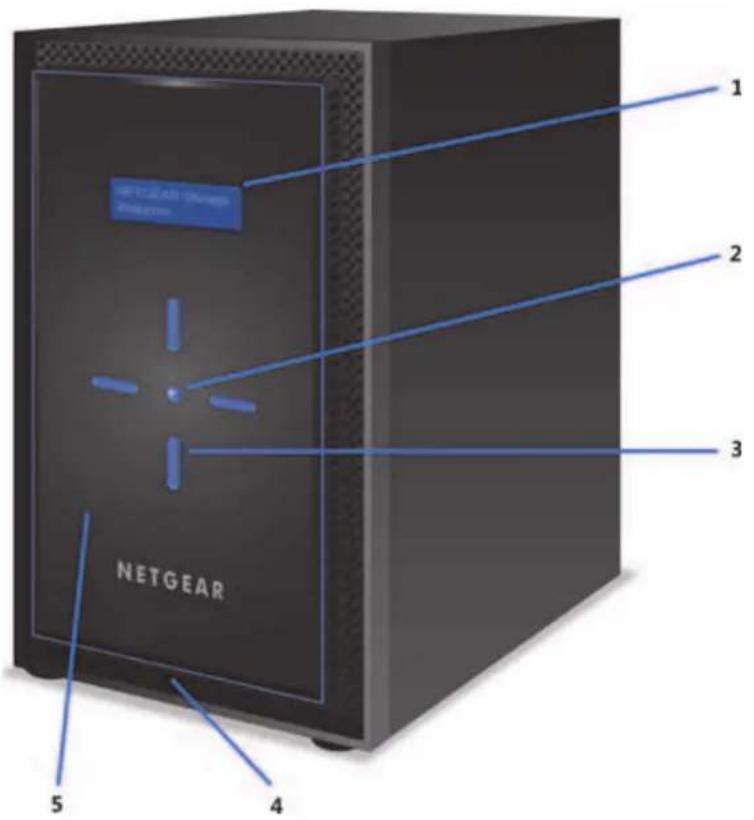
text_image
NETGEAR NETGEAR NETGEAR 1 2 3 4 5図 37. ReadyNAS 428 の前面と側面
- ステータスディスプレイ
- OK ボタン
3.4つのボタン(上、下、左、右)とバックライト - USB 3.0 ポート
- ドライブベイカバー
ドライブベイ
次の図は ReadyNAS 428 のドライブベイを示しています。
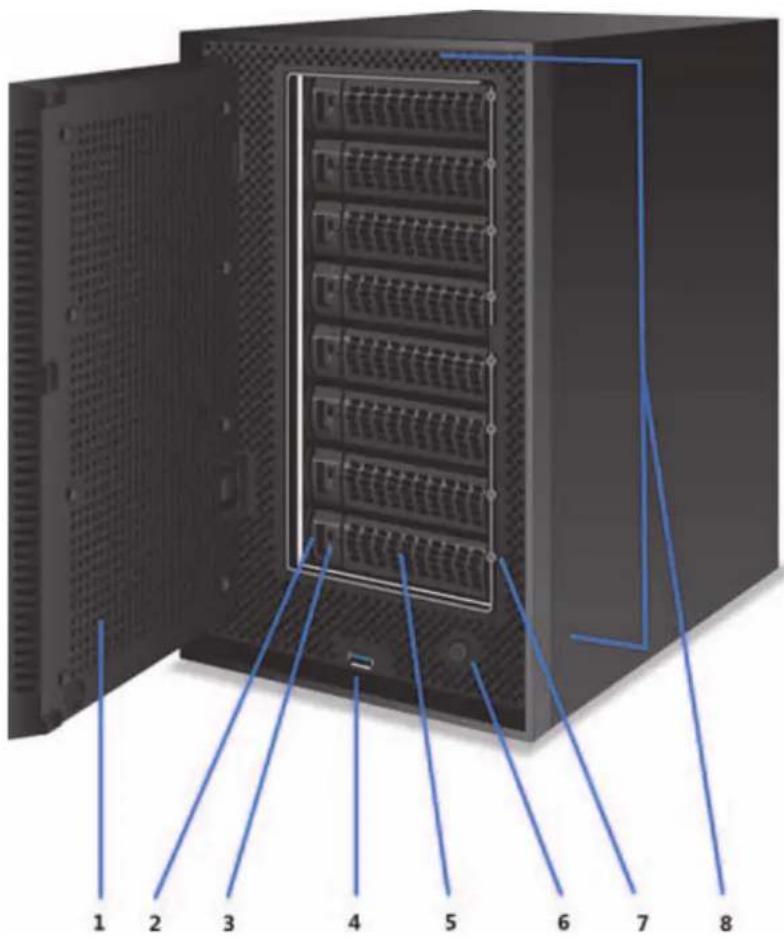
text_image
1 2 3 4 5 6 7 8図 38. ReadyNAS 428 のドライブベイ
- ドライブベイカバー
- ディスクトレイ取り出しボタン
- ディスクトレイロック機構
- USB 3.0 ポート
- ディスクトレイハンドル
- 電源ボタン
- ディスク LED
- ドライブベイ
背面
次の図は、ReadyNAS 428 の背面を示しています。
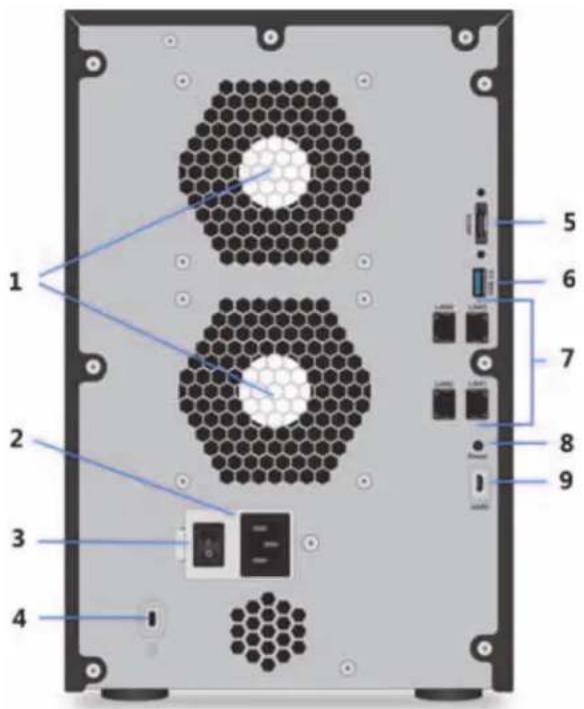
text_image
1 2 3 4 5 6 7 8 9図 39. ReadyNAS 428 の背面
- 換気ファン
- 電源ケーブル差し込み口
- 電源スイッチ
- Kensington ロック
- eSATA ポート
- USB 3.0 ポート
- 1GB LAN ポート(LED ステータスインジケーター付き)
- リセットボタン
- マイクロ USB コンソールコネクター (UART と記載)
ステータス情報
次の表に示すインジケーターから、お使いのストレージシステムのステータスについての情報を得ることができます。
表 14. ReadyNAS 428 のインジケーターの説明
| インジケーター 説明 | |
| ステータスディスプレイ ストレージシステムのステータスに関するメッセージが表示されます。ステータスディスプレイは、焼き付き防止のためにスリープ状態になります。スリープ状態から復帰させるには、タッチパッドを押すか、OK ボタンを押すか、電源ボタンを 1 度押します。ストレージシステムが異常動作やエラーを示している場合、ステータスディスプレイは点灯したままになります。 | |
| ディスク LED 各ディスク ベイにはそれぞれの状態を示す LED があります。・青点灯:電源が入っており、ディスクは正常に動作しています。・赤点灯:ディスクが取り外されたか、エラーが発生したか、または再同期中です。詳しい情報はステータスディスプレイに表示されます。・オフ:ディスクベイが空です。 | |
| 背面のイーサネットポートLED (1GB) | 1GB LAN ポートには 2 つの LED ステータスインジケーターがあります。1 つは緑とオレンジに点灯しポートの速度を示します。もう 1 つは緑に点灯または点滅しポートのアクティビティを示します。・緑点灯、緑点灯:1 Gbp s の接続速度、アクティビティなし・緑点灯、緑点滅:1 Gbps の接続速度、アクティビティあり・オレンジ点灯、緑点灯:100 Mbp s の接続速度、アクティビティなし・消灯、緑消灯:接続なし、または 10 Mbps の接続速度、アクティビティなし・消灯、緑点滅:10 Mbps の接続、アクティビティあり |
システム起動とシャットダウン
ここでは、ストレージシステムの起動とシャットダウンについて説明します。ストレージシステムをシャットダウンする必要がある場合は、記載されているいずれかの方法で安全にシャットダウンを行います。
システム起動
電源スイッチが ON の位置にありシステムに AC アダプターまたは電源ケーブルを接続する場合や、電源スイッチが ON の位置にありシステムが停電から復旧する場合は、下記の動作になります。
- 以前に電源がオンだった場合は、自動的に電源がオンになります。
- 以前に 電源がオフだった場合は、本体前面の電源ボタンが押されるまで電源はオフのままです。
推奨されるシャットダウン
電源ボタンまたは ReadyNAS のローカル管理画面からストレージシステムを安全にシャットダウンできます。
ReadyNAS のローカル管理画面を使用したシャットダウン方法について詳しくは、
『ReadyNAS OS 6 ソフトウェアマニュアル』を参照してください。このマニュアルはhttps://jp.netgear.com/support/product/ReadyNAS_OS_6.aspxからご覧いただけます。
電源ボタンを使用してストレージシステムをシャットダウンする:
- ステー タスディスプレイがスリープ状態になっている場合、次の手順を行います:
- 本体前面の電源ボタンを押します。
ステータスディスプレイが点灯します。
- 電源ボタンをもう一度押します。
ステータスディスプレイにシャットダウン方法が表示されます。
- 電源ボタンをもう一度押します。
システムは安全にシャットダウンします。
- ステー タスディスプレイが点灯している場合、次の手順を行います:
- 本体前面の電源ボタンを押します。
ステータスディスプレイにシャットダウン方法が表示されます。
- 電源ボタンをもう一度押します。
システムは安全にシャットダウンします。
強制シャットダウン
ストレージシステムが応答しない場合のみ、強制シャットダウンを行います。
強制シャットダウンをする:
本体前面の電源ボタンを 5 秒間長押しします。
LED がすばやく点滅します。
システムはシャットダウンします。
BOOT MENU(ブートメニュー)
ブートメニューを使用して、ReadyNAS ストレージシステムの再起動やトラブルシューティングを行えます。ストレージシステムには以下のブートモードがあります。
- NORMAL:電源ボタンを押して起動するときと同じように、通常の起動プロセスを実行します。
- F ACTORY DEFAULT: 約 2 分間の簡易なディスクテストを実行します。ディスクテストの後、10 分間のタイムアウト時間が始まります。その間は全ての LED が同時に点滅します。

警告:
ストレージシステムを工場出荷時の状態に戻すプロセスを実行すると、すべてのデータが消去され、すべての設定が初期設定にリセットされ、ディスクは X-RAID に再フォーマットされます。
- 工場出荷時の状態に戻すプロセスをキャンセルしたい場合は、10分間のタイムアウト時間が終わる前に、ストレージシステムの電源をオフにします。データは失われず、システムは安全にシャットダウンします。
- 工場出荷時の状態に戻したい場合は、システムの電源を切らずにそのままにしておきます。10分間のタイムアウト時間が経過すると、工場出荷時の状態に戻すプロセスが開始されます。
メモ:工場出荷時の状態に戻すプロセスを直ちに開始するには、10 分間のタイムアウト時間内に OK ボタンを押します。
- OS REINST ALL: 内蔵フラッシュメモリからディスクに、ファームウェアを再インストールします。システムがクラッシュした場合や構成ファイルが破損した場合などに、このブートモードを使用します。このブートモードを選択すると、ストレージシステムの設定の一部(インターネットプロトコルの設定や管理者パスワードなど)が初期設定にリセットされます。
- TE CH SUPPORT:診断モードで起動します。このブートモードは、NETGEAR テクニカルサポートから指示された場合にのみ使用します。
- VOLUME READ ONLY:ボリュームを読み取り専用としてマウントします。このモードは、障害復旧時にディスクのデータ救済を試みる場合に使用します。
- MEMOR Y TEST:メモリテストを実行します。テスト結果はステータスディスプレイに表示されます。
- TEST DISK:オフラインでの完全なディスクテストを実行します。ディスクの容量によっては、このプロセスに4時間以上かかる場合があります。問題が見つかった場合は、システムログで報告されます。システムログについて詳細は、『ReadyNAS OS 6 ソフトウェアマニュアル』を参照してください。このマニュアルは
https://jp.netgear.com/support/product/ReadyNAS_OS_6.aspx からご覧いただけます。
▶ ブートメニューにアクセスする:
- ストレージシステムの電源を切ります。
- ペーパークリップをまっすぐに伸ばしたものなどを使用して、リセットボタンを押したままにします。
- (リセットボタンを押した状態で)本体前面の電源ボタンを押してストレージシステムの電源を入れます。
- ステータスディスプレイに BOOT MENU のメッセージが表示されたら、リセットボタンから手を離します。
- 上または下ボタンを押してブートモードをスクロールします。
ステータスディスプレイに現在のブートモードが表示されます。 - ステー タスディスプレイに目的のブートモードが表示されたら、OK ボタン押して選択したブートモードを確定します。
これで、システムは選択したモードで起動します。
この章では、ReadyNAS 516 の各部名称や機能の概要を説明しています。この章には次の内容が含まれます。
- 前面と側面
- ドライブベイ
背面 - ステータス情報
- システム起動とシャットダウン
- BOOT MENU (ブートメニュー)
前面と側面
次の図は、ReadyNAS 516 の前面と側面を示しています。
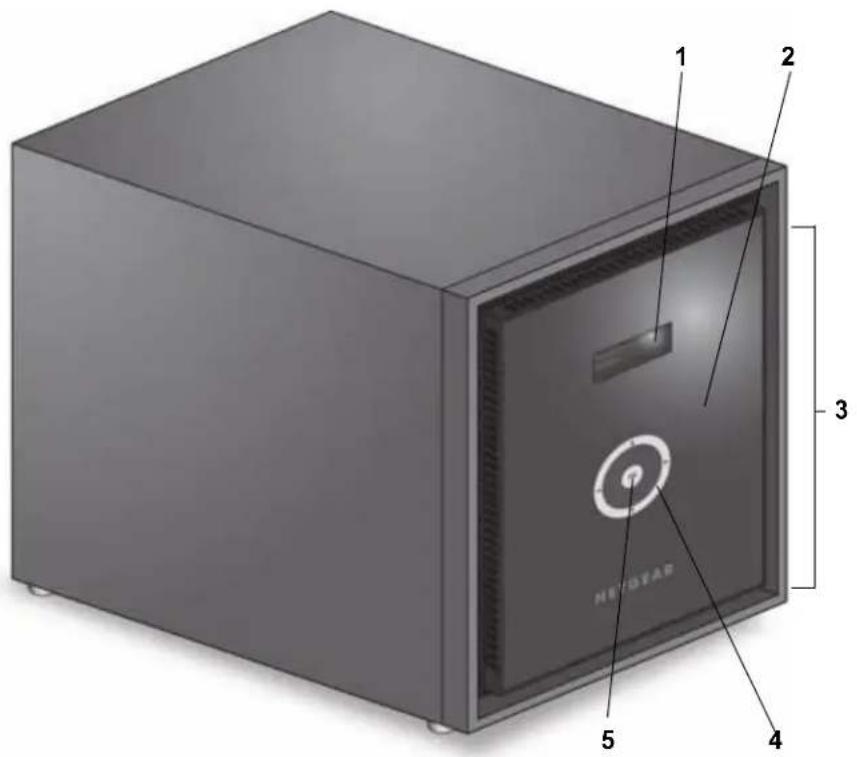
text_image
1 2 3 NEUTAC 4 5図 40. ReadyNAS 516 の前面と側面
- ステータスディスプレイ
- 赤外線リモコンレシーバー
- ドライブベイカバー
- タッチパッドとバックライト
- OK ボタン
ドライブベイ
次の図は ReadyNAS 516 のドライブベイを示しています。

text_image
1 2 3 4 5 6 7 8図 41. ReadyNAS 516 のドライブベイ
- ドライブベイカバー
- ディスクトレイ取り出しボタン
- ディスクトレイロック機構
- USB 2.0 ポート
- ディスクトレイハンドル
- 電源ボタン
- ディスク LED
- ドライブベイ
背面
次の図は、ReadyNAS 516 の背面を示しています。
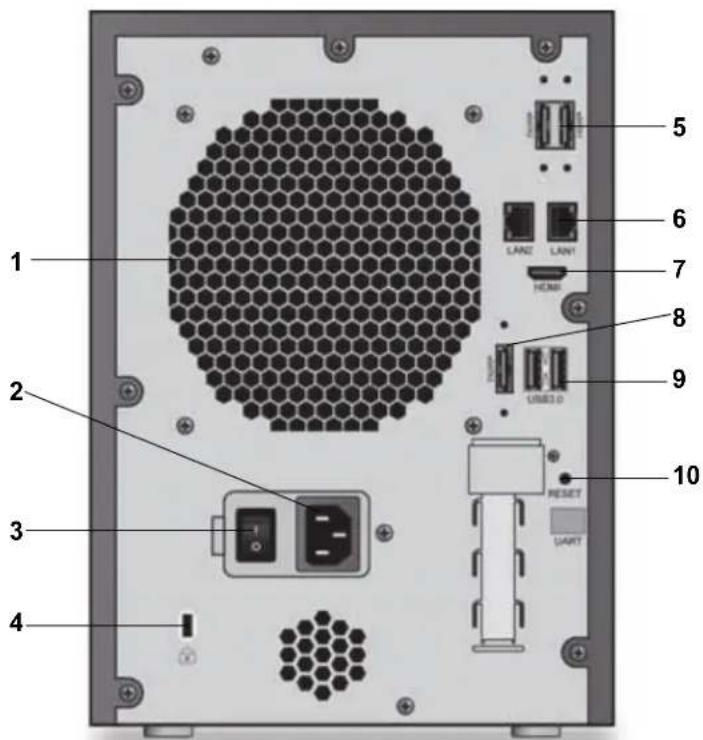
text_image
1 2 3 4 5 6 7 8 9 10 LANT LANT HDMI USB3.0 RESET UART図 42. ReadyNAS 516 の背面
- 換気ファン
- 電源ケーブル差し込み口
- 電源スイッチ
- Kensington ロック
- eSATA ポート
- LAN ポート(LED ステータスインジケーター付き)
- HDMI ポート
- eSATA ポート
- USB 3.0 ポート
- リセットボタン
ステータス情報
次の表に示すインジケーターから、お使いのストレージシステムのステータスについての情報を得ることができます。
表 15. ReadyNAS 516 のインジケーターの説明
| インジケーター 説明 | |
| ディスク LED | 各ディスクベイにはそれぞれの状態を示す LED があり、次のステータスがあります。・青点灯:電源が入っており、ディスクは正常に動作しています。・赤点灯:ディスクはアクティブです。・赤点灯:ディスクが取り出されたか、エラーが発生したか、または再同期中です。詳しい情報はステータスディスプレイに表示されます。・オフ:ディスクベイが空です。 |
| 背面のイーサネットポート LED | このポートには、緑とオレンジの2つのLED ステータスインジケーターがあります。これらはポートの速度とアクティビティを示します。・緑点灯、オレンジ消灯:1000 Mbps の接続速度、アクティビティなし・緑点滅、オレンジ消灯:1000 Mbps の接続速度、アクティビティあり・緑消灯、オレンジ点灯:10 Mbps または 100 Mbps の接続速度、アクティビティなし・緑消灯、オレンジ点滅:10 Mbps または 100 Mbps の接続速度、アクティビティあり・緑消灯、オレンジ消灯:接続なし |
| ステータスディスプレイ ス | トレージシステムのステータスに関するメッセージが表示されます。ステータスディスプレイは、焼き付き防止のためにスリープ状態になります。スリープ状態から復帰させるには、タッチパッドを押すか、OK ボタンを押すか、電源ボタンを1度押します。ストレージシステムが異常動作やエラーを示している場合、ステータスディスプレイは点灯したままになります。 |
システム起動とシャットダウン
ここでは、ストレージシステムの起動とシャットダウンについて説明します。ストレージシステムをシャットダウンする必要がある場合は、記載されているいずれかの方法で安全にシャットダウンを行います。
システム起動
システムに AC アダプターまたは電源ケーブルを接続する場合やシステムが停電から復旧する場合は、下記の動作になります。
Wake on LAN (WoL) 機能が有効もしくはシステムの自動電源オン / オフのスケジュールを設定している場合は、自動的に電源がオンになります。
Wake on LAN (WoL) 機能が無効で、システムの自動電源オン / オフのスケジュールを設定していない場合は、以前の状態が保持されます。
- 以前に電源がオンだった場合は、自動的に電源がオンになります。
- 以前に 電源がオフだった場合は、本体前面の電源ボタンが押されるまで電源はオフのままです。
推奨されるシャットダウン
電源ボタンまたは ReadyNAS のローカル管理画面からストレージシステムを安全にシャットダウンできます。
ReadyNAS のローカル管理画面を使用したシャットダウン方法について詳しくは、
『ReadyNAS OS 6 ソフトウェアマニュアル』を参照してください。このマニュアルは https://jp.netgear.com/support/product/ReadyNAS_OS_6.aspx からご覧いただけます。
電源ボタンを使用してストレージシステムをシャットダウンする:
- ステータスディスプレイがスリープ状態になっている場合、次の手順を行います:
- 本体前面の電源ボタンを押します。
ステータスディスプレイが点灯します。
- 電源ボタンをもう一度押します。
ステータスディスプレイにシャットダウン方法が表示されます。
- 電源ボタンをもう一度押します。
システムは安全にシャットダウンします。
- ステータスディスプレイが点灯している場合、次の手順を行います:
- 本体前面の電源ボタンを押します。
ステータスディスプレイにシャットダウン方法が表示されます。
- 電源ボタンをもう一度押します。
システムは安全にシャットダウンします。
強制シャットダウン
ストレージシステムが応答しない場合のみ、強制シャットダウンを行います。
強制シャットダウンをする:
本体前面の電源ボタンを 5 秒間長押しします。
LED がすばやく点滅します。
システムはシャットダウンします。
BOOT MENU(ブートメニュー)
ブートメニューを使用して、ReadyNAS ストレージシステムの再起動やトラブルシューティングを行えます。ストレージシステムには以下のブートモードがあります。
- NORMAL:電源ボタンを押して起動するときと同じように、通常の起動プロセスを実行します。
- F ACTORY DEFAULT: 約2分間の簡易なディスクテストを実行します。ディスクテストの後、10分間のタイムアウト時間が始まります。

警告:
ストレージシステムを工場出荷時の状態に戻すプロセスを実行すると、すべてのデータが消去され、すべての設定が初期設定にリセットされ、ディスクはX-RAIDに再フォーマットされます。
- 工場出荷時の状態に戻すプロセスをキャンセルしたい場合は、10分間のタイムアウト時間が終わる前に、ストレージシステムの電源をオフにします。データは失われず、システムは安全にシャットダウンします。
- 工場出荷時の状態に戻したい場合は、システムの電源を切らずにそのままにしておきます。10分間のタイムアウト時間が経過すると、工場出荷時の状態に戻すプロセスが開始されます。
メモ:工場出荷時の状態に戻すプロセスを直ちに開始するには、10分間のタイムアウト時間内にOKボタンを押します。
- OS REINST ALL:内蔵フラッシュメモリからディスクに、ファームウェアを再インストールします。システムがクラッシュした場合や構成ファイルが破損した場合などに、このブートモードを使用します。このブートモードを選択すると、ストレージシステムの設定の一部(インターネットプロトコルの設定や管理者パスワードなど)が初期設定にリセットされます。
- TECH SUPPORT:診断 モードで起動します。このブートモードは、NETGEAR テクニカルサポートから指示された場合にのみ使用します。
- VOLUME READ ONLY:ボリュームを読み取り専用としてマウントします。このモードは、障害復旧時にディスクのデータ救済を試みる場合に使用します。
- MEMOR Y TEST:メモリテストを実行します。テスト結果はステータスディスプレイに表示されます。
- TEST DISK:オフラインでの完全なディスクテストを実行します。ディスクの容量によっては、このプロセスに4時間以上かかる場合があります。問題が見つかった場合は、システムログで報告されます。システムログについて詳細は、『ReadyNAS OS 6ソフトウェアマニュアル』を参照してください。このマニュアルは
https://jp.netgear.com/support/product/ReadyNAS_OS_6.aspx からご覧いただけます。
▶ ブートメニューにアクセスする:
- ストレージシステムの電源を切ります。
- ペーパークリップをまっすぐに伸ばしたものなどを使用して、リセットボタンを押したままにします。
- (リセットボタンを押した状態で)本体前面の電源ボタンを押してストレージシステムの電源を入れます。
- ステータスディスプレイに BOOT MENU のメッセージが表示されたら、リセットボタンから手を離します。
- タッチ パッドの矢印ボタンを押してブートモードをスクロールします。
ステータスディスプレイに現在のブートモードが表示されます。
- ステー タスディスプレイに目的のブートモードが表示されたら、OK ボタン押して選択したブートモードを確定します。
これで、システムは選択したモードで起動します。
この章では、ReadyNAS 524X の各部名称や機能の概要を説明しています。この章には次の内容が含まれます。
- 前面と側面
- ドライブベイ
背面 - ステータス情報
- システム起動とシャットダウン
- BOOT MENU (ブートメニュー)
前面と側面
次の図は、ReadyNAS 524X の前面と側面を示しています。
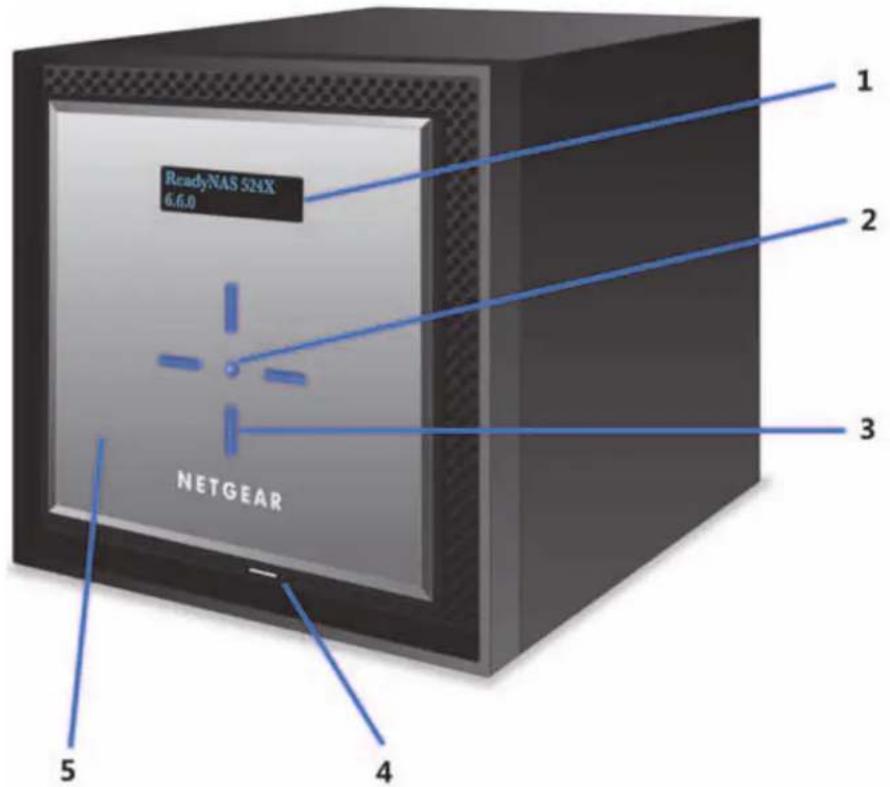
text_image
ReadyNAS 524X 6.6.0 NETGEAR 1 2 3 4 5図 43. ReadyNAS 524X の前面と側面
- ステータスディスプレイ
- OK ボタン
3.4つのボタン(上、下、左、右)とバックライト - USB 3.0 ポート
- ドライブベイカバー
ドライブベイ
次の図は ReadyNAS 524X のドライブベイを示しています。
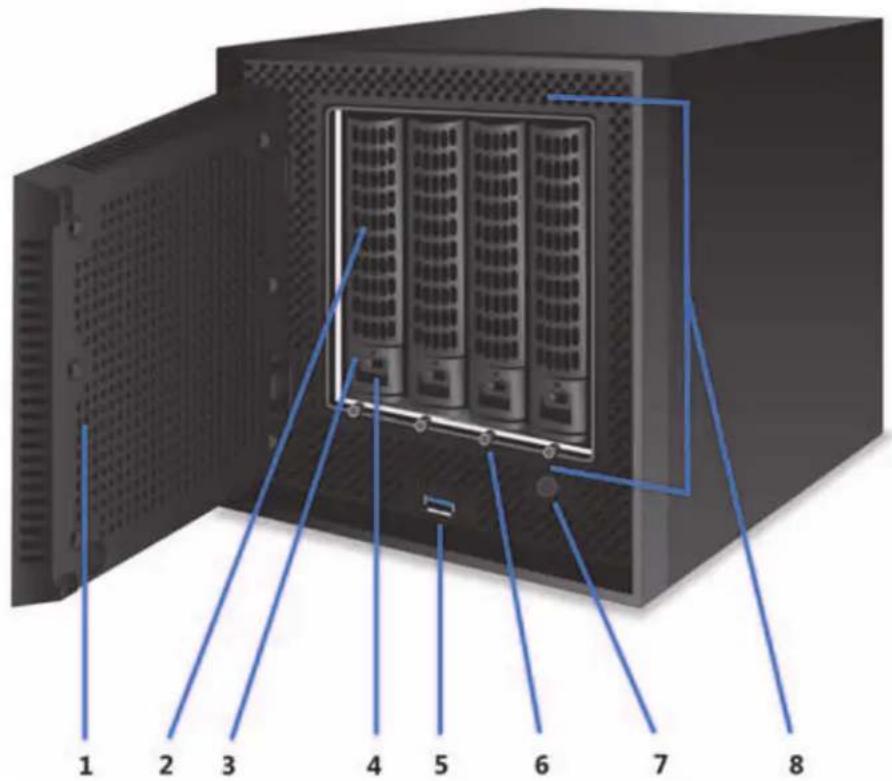
text_image
1 2 3 4 5 6 7 8図 44. ReadyNAS 524X のドライブベイ
- ドライブベイカバー
- ディスクトレイハンドル
- ディスクトレイ取り出しボタン
- ディスクトレイロック機構
- USB 3.0 ポート
- ディスク LED
- 電源ボタン
- ドライブベイ
背面
次の図は ReadyNAS 524X の背面を示しています。
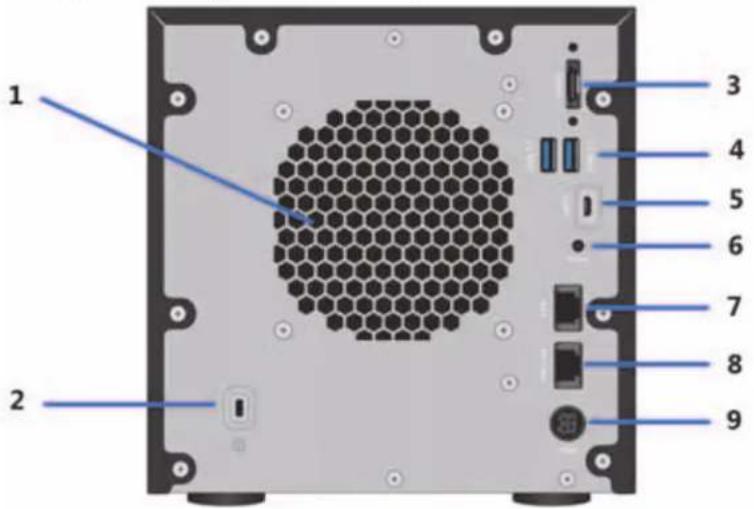
text_image
1 2 3 4 5 6 7 8 9図 45. ReadyNAS 524X の背面
- 換気ファン
- Kensington ロック
- eSATA ポート
- USB 3.0 ポート
- マイクロ USB コンソールコネクター (UART と記載)
- リセットボタン
- 1GB LAN ポート(LED ステータスインジケーター付き)
- 10GB LAN ポート(LED ステータスインジケーター付き)
- 電源ケーブル差し込み口
ステータス情報
次の表に示すインジケーターから、お使いのストレージシステムのステータスについての情報を得ることができます。
表 16. ReadyNAS 524X のインジケーターの説明
| インジケーター説明 | |
| テータスディスプレイスト | レージシステムのステータスに関するメッセージが表示されます。ステータスディスプレイは、焼き付き防止のためにスリープ状態になります。スリープ状態から復帰させるには、タッチパッドを押すか、OKボタンを押すか、電源ボタンを1度押します。ストレージシステムが異常動作やエラーを示している場合、ステータスディスプレイは点灯したままになります。 |
| ディスクLED | 各ディスクベイにはそれぞれの状態を示すLEDがあり、次のステータスがあります。・青点灯:電源が入っており、ディスクは正常に動作しています。・赤点灯:ディスクが取り外されたか、エラーが発生したか、または再同期中です。詳しい情報はステータスディスプレイに表示されます。・オフ:ディスクベイが空です。 |
| 背面のイーサネットポートLED(1GB) | 1GB LANポートには2つのLEDステータスインジケーターがあります。1つは緑とオレンジに点灯しポートの速度を示します。もう1つは緑に点灯または点滅しポートのアクティビティを示します。・緑点灯、緑点灯:1 Gbpsの接続速度、アクティビティなし・緑点灯、緑点滅:1 Gbpsの接続速度、アクティビティあり・オレンジ点灯、緑点灯:100 Mbpsの接続速度、アクティビティなし・オレンジ点灯、緑点滅:100 Mbpsの接続速度、アクティビティあり・消灯、緑消灯:接続なし、または10 Mbpsの接続速度、アクティビティなし・消灯、緑点滅:10 Mbpsの接続、アクティビティあり |
| 背面のイーサネットポートLED(10 GB) | 10GB LANポートには2つのLEDステータスインジケーターがあります。1つは緑とオレンジに点灯しポートの速度を示します。もう1つは緑に点灯または点滅しポートのアクティビティを示します。・緑点灯、緑点灯:1 Gbpsの接続速度、アクティビティなし・緑点灯、緑点滅:1 Gbpsの接統速度、アクティビティあり・オレンジ点灯、緑点灯:10 Gbpsの接統速度、アクティビティなし・オレンジ点灯、緑点滅:10 Gbpsの接統速度、アクティビティあり・消灯、緑消灯:接続なし |
システム起動とシャットダウン
ここでは、ストレージシステムの起動とシャットダウンについて説明します。ストレージシステムをシャットダウンする必要がある場合は、記載されているいずれかの方法で安全にシャットダウンを行います。
システム起動
システムに AC アダプターまたは電源ケーブルを接続する場合やシステムが停電から復旧する場合は、以前の状態が保持されます。
- 以前に電源がオンだった場合は、自動的に電源がオンになります。
- 以前に 電源がオフだった場合は、本体前面の電源ボタンが押されるまで電源はオフのまます。
推奨されるシャットダウン
電源ボタンまたは ReadyNAS のローカル管理画面からストレージシステムを安全にシャットダウンできます。
ReadyNAS のローカル管理画面を使用したシャットダウン方法について詳しくは、
『ReadyNAS OS 6 ソフトウェアマニュアル』を参照してください。このマニュアルは https://jp.netgear.com/support/product/ReadyNAS_OS_6.aspx からご覧いただけます。
電源ボタンを使用してストレージシステムをシャットダウンする:
- ステータスディスプレイがスリープ状態になっている場合、次の手順を行います:
- 本体前面の電源ボタンを押します。
ステータスディスプレイが点灯します。
- 電源ボタンをもう一度押します。
ステータスディスプレイにシャットダウン方法が表示されます。
- 電源ボタンをもう一度押します。
システムは安全にシャットダウンします。
- ステータスディスプレイが点灯している場合、次の手順を行います。
- 本体前面の電源ボタンを押します。
ステータスディスプレイにシャットダウン方法が表示されます。
- 電源ボタンをもう一度押します。
システムは安全にシャットダウンします。
強制シャットダウン
ストレージシステムが応答しない場合のみ、強制シャットダウンを行います。
強制シャットダウンをする:
本体前面の電源ボタンを 5 秒間長押しします。
LED がすばやく点滅します。
システムはシャットダウンします。
BOOT MENU(ブートメニュー)
ブートメニューを使用して、ReadyNAS ストレージシステムの再起動やトラブルシューティングを行えます。ストレージシステムには以下のブートモードがあります。
- NORMAL:電源ボタンを押して起動するときと同じように、通常の起動プロセスを実行します。
- F ACTORY DEFAULT: 約 2 分間の簡易なディスクテストを実行します。ディスクテストの後、10 分間のタイムアウト時間が始まります。その間は全ての LED が同時に点滅します。

警告:
ストレージシステムを工場出荷時の状態に戻すプロセスを実行すると、すべてのデータが消去され、すべての設定が初期設定にリセットされ、ディスクはX-RAIDに再フォーマットされます。
- 工場出荷時の状態に戻すプロセスをキャンセルしたい場合は、10分間のタイムアウト時間が終わる前に、ストレージシステムの電源をオフにします。データは失われず、システムは安全にシャットダウンします。
- 工場出荷時の状態に戻したい場合は、システムの電源を切らずにそのままにしておきます。10分間のタイムアウト時間が経過すると、工場出荷時の状態に戻すプロセスが開始されます。
メモ:工場出荷時の状態に戻すプロセスを直ちに開始するには、10分間のタイムアウト時間内にOKボタンを押します。
- OS REINST ALL: 内蔵フラッシュメモリからディスクに、ファームウェアを再インストールします。システムがクラッシュした場合や構成ファイルが破損した場合などに、このブートモードを使用します。このブートモードを選択すると、ストレージシステムの設定の一部(インターネットプロトコルの設定や管理者パスワードなど)が初期設定にリセットされます。
- TE CH SUPPORT: 診断モードで起動します。このブートモードは、NETGEAR テクニカルサポートから指示された場合にのみ使用します。
- VOLUME READ ONLY:ボリュームを読み取り専用としてマウントします。このモードは、障害復旧時にディスクのデータ救済を試みる場合に使用します。
- MEMOR Y TEST:メモリテストを実行します。テスト結果はステータスディスプレイに表示されます。
- TEST DISK:オフ ラインでの完全なディスクテストを実行します。ディスクの容量によっては、このプロセスに4時間以上かかる場合があります。問題が見つかった場合は、システムログで報告されます。システムログについて詳細は、『ReadyNAS OS 6ソフトウェアマニュアル』を参照してください。このマニュアルは https://jp.netgear.com/support/product/ReadyNAS_OS_6.aspx からご覧いただけます。
▶ ブートメニューにアクセスする:
- ストレージシステムの電源を切ります。
- ペーパークリップをまっすぐに伸ばしたものなどを使用して、リセットボタンを押したままにします。
- (リセットボタンを押した状態で)本体前面の電源ボタンを押してストレージシステムの電源を入れます。
- ステータスディスプレイに BOOT MENU のメッセージが表示されたら、リセットボタンから手を離します。
- 上または下ボタンを押してブートモードをスクロールします。
ステータスディスプレイに現在のブートモードが表示されます。 - ステー タスディスプレイに目的のブートモードが表示されたら、OK ボタン押して選択したブートモードを確定します。
これで、システムは選択したモードで起動します。
NETGEAR ReadyNAS 526X および 626X
17
この章では、ReadyNAS 526X および 626X の各部名称や機能の概要を説明しています。この章には次の内容が含まれます。
- 前面と側面
- ドライブベイ
- ReadyNAS 526X の背面
- ReadyNAS 626X の背面
- ステータス情報
- システム起動とシャットダウン
- BOOT MENU (ブートメニュー)
前面と側面
次の図は、ReadyNAS 526X および 626X の前面と側面を示しています。
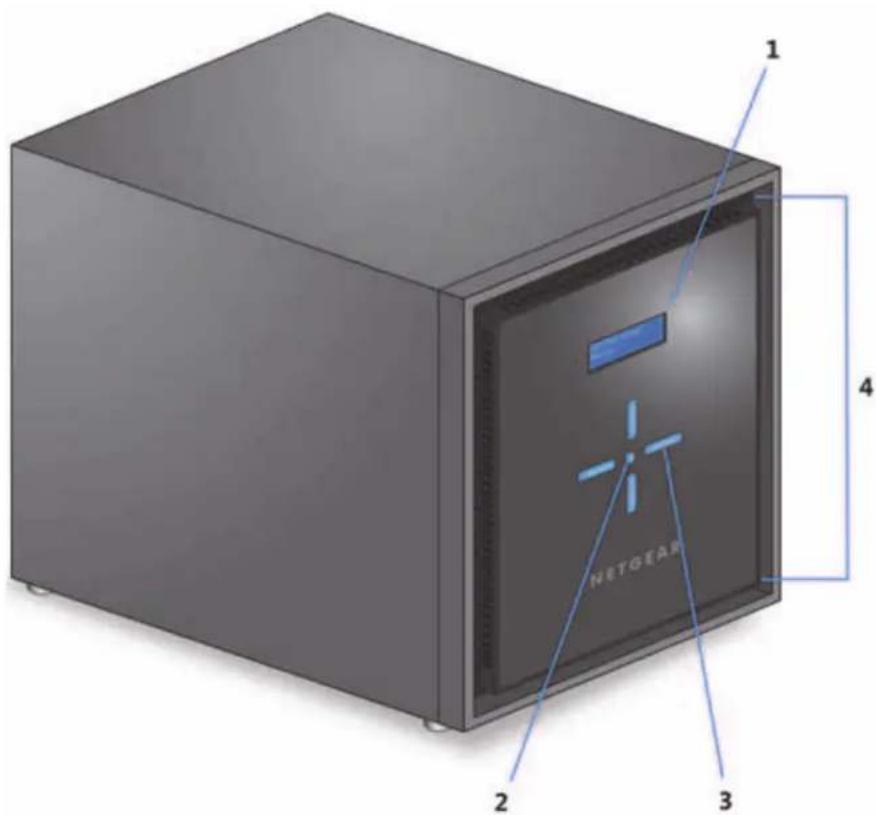
text_image
1 4 2 3 NETGEAR図 46. ReadyNAS 526X および 626X の前面と側面
- ステータスディスプレイ
- OK ボタン
3.4つのボタン(上、下、左、右)とバックライト - ドライブベイカバー
ドライブベイ
次の図は ReadyNAS 526X および 626X のドライブベイを示しています。

text_image
1 2 3 4 5 6 7 8図 47. ReadyNAS 526X および 626X のドライブベイ
- ドライブベイカバー
- ディスクトレイ取り出しボタン
- ディスクトレイロック機構
- USB 3.0 ポート
- ディスクトレイハンドル
- 電源ボタン
- ディスク LED
- ドライブベイ
ReadyNAS 526X の背面
次の図は ReadyNAS 526X の背面を示しています。
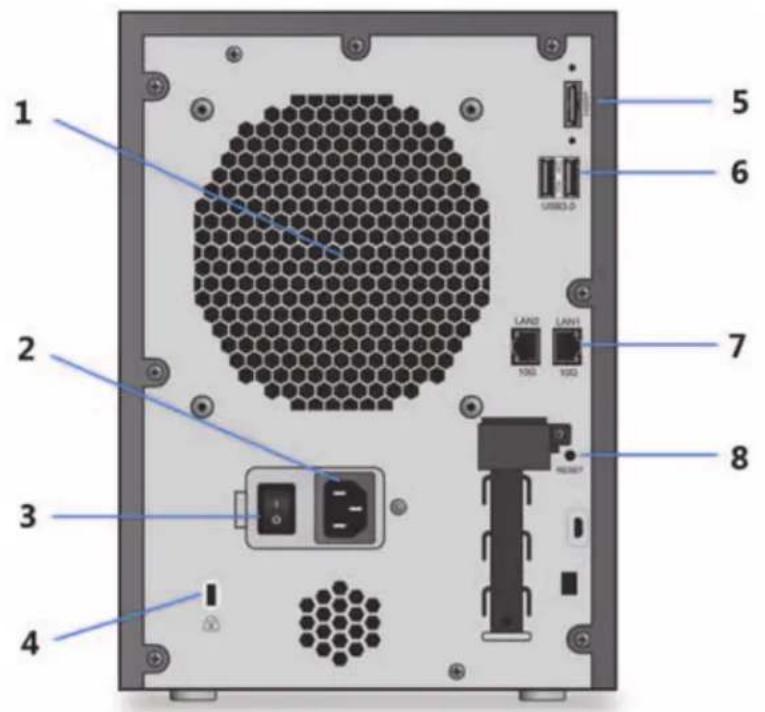
text_image
1 2 3 4 5 6 USB3-D LAND LAN1 10Gb 10Gb 7 8 REDA7図 48. ReadyNAS 526X の背面
- 換気ファン
- 電源ケーブル差し込み口
- 電源スイッチ
- Kensington ロック
- eSATA ポート
- USB 3.0 ポート
- 10GB LAN ポート(LED ステータスインジケーター付き)
- リセットボタン
ReadyNAS 626X の背面
次の図は ReadyNAS 626X の背面を示しています。

text_image
1 2 3 4 5 6 7 8 9 USB3.0 LAN0 LAN1 LAN2 LAN3 LAN4 LAN5 LAN6 LAN7 LAN8 LAN9 LAN10 RMS407図 49. ReadyNAS 626X の背面
- 換気ファン
- 電源ケーブル差し込み口
- 電源スイッチ
- Kensington ロック
- eSATA ポート
- USB 3.0 ポート
- 1GB LAN ポート(LED ステータスインジケーター付き)
- 10GB LAN ポート(LED ステータスインジケーター付き)
- リセットボタン
ステータス情報
次の表に示すインジケーターから、お使いのストレージシステムのステータスについての情報を得ることができます。
表 17. ReadyNAS 526X および 626X のインジケーターの説明
| インジケーター説明 | |
| テータスディスプレイスト | レージシステムのステータスに関するメッセージが表示されます。ステータスディスプレイは、焼き付き防止のためにスリープ状態になります。スリープ状態から復帰させるには、タッチパッドを押すか、OKボタンを押すか、電源ボタンを1度押します。ストレージシステムが異常動作やエラーを示している場合、ステータスディスプレイは点灯したままになります。 |
| ディスクLED | 各ディスクベイにはそれぞれの状態を示すLEDがあり、次のステータスがあります。・青点灯:電源が入っており、ディスクは正常に動作しています。・赤点灯:ディスクはアクティブです。・赤点灯:ディスクが取り外されたか、エラーが発生したか、または再同期中です。詳しい情報はステータスディスプレイに表示されます。・オフ:ディスクベイが空です。 |
| RN626Xのみ背面のイーサネットポートLED(1GB) | 1GB LANポートには2つのLEDステータスインジケーターがあります。1つは緑とオレンジに点灯しポートの速度を示します。もう1つは緑に点灯または点滅しポートのアクティビティを示します。・緑点灯、緑点灯:1 Gbpsの接続速度、アクティビティなし・緑点灯、緑点滅:1 Gbpsの接続速度、アクティビティあり・オレンジ点灯、緑点灯:100 Mbpsの接続速度、アクティビティなし・オレンジ点灯、緑点滅:100 Mbpsの接続速度、アクティビティあり・消灯、緑消灯:接続なし |
| 背面のイーサネットポートLED(10GB) | 10GB LANポートには2つのLEDステータスインジケーターがあります。1つは緑とオレンジに点灯しポートの速度を示します。もう1つは緑に点灯または点滅しポートのアクティビティを示します。・緑点灯、緑点灯:1 Gbpsの接続速度、アクティビティなし・緑点灯、緑点滅:1 Gbpsの接統速度、アクティビティあり・オレンジ点灯、緑点灯:10 Gbpsの接続速度、アクティビティなし・オレンジ点灯、緑点滅:10 Gbpsの接続速度、アクティビティあり・消灯、緑消灯:接続なし |
システム起動とシャットダウン
ここでは、ストレージシステムの起動とシャットダウンについて説明します。ストレージシステムをシャットダウンする必要がある場合は、記載されているいずれかの方法で安全にシャットダウンを行います。
システム起動
システムに AC アダプターまたは電源ケーブルを接続する場合やシステムが停電から復旧する場合は、下記の動作になります。
Wake on LAN (WoL) 機能が有効もしくはシステムの自動電源オン / オフのスケジュールを設定している場合は、自動的に電源がオンになります。
Wake on LAN (WoL) 機能が無効で、システムの自動電源オン / オフのスケジュールを設定していない場合は、以前の状態が保持されます。
- 以前に電源がオンだった場合は、自動的に電源がオンになります。
- 以前に 電源がオフだった場合は、本体前面の電源ボタンが押されるまで電源はオフのまます。
推奨されるシャットダウン
電源ボタンまたは ReadyNAS のローカル管理画面からストレージシステムを安全にシャットダウンできます。
ReadyNAS のローカル管理画面を使用したシャットダウン方法について詳しくは、
『ReadyNAS OS 6 ソフトウェアマニュアル』を参照してください。このマニュアルは https://jp.netgear.com/support/product/ReadyNAS_OS_6.aspx からご覧いただけます。
電源ボタンを使用してストレージシステムをシャットダウンする:
- ス テータスディスプレイがスリープ状態になっている場合、次の手順を行います:
- 本体前面の電源ボタンを押します。
ステータスディスプレイが点灯します。
- 電源ボタンをもう一度押します。
ステータスディスプレイにシャットダウン方法が表示されます。
- 電源ボタンをもう一度押します。
システムは安全にシャットダウンします。
- ス テータスディスプレイが点灯している場合、次の手順を行います。
- 本体前面の電源ボタンを押します。
ステータスディスプレイにシャットダウン方法が表示されます。
- 電源ボタンをもう一度押します。
システムは安全にシャットダウンします。
強制シャットダウン
ストレージシステムが応答しない場合のみ、強制シャットダウンを行います。
強制シャットダウンをする:
本体前面の電源ボタンを 5 秒間長押しします。
LED がすばやく点滅します。
システムはシャットダウンします。
BOOT MENU(ブートメニュー)
ブートメニューを使用して、ReadyNAS ストレージシステムの再起動やトラブルシューティングを行えます。ストレージシステムには以下のブートモードがあります。
- NORMAL:電源ボタンを押して起動するときと同じように、通常の起動プロセスを実行します。
- FA CTORY DEFAULT: 約2分間の簡易なディスクテストを実行します。ディスクテストの後、10分間のタイムアウト時間が始まります。その間は全LEDが同時に点滅します。

警告:
ストレージシステムを工場出荷時の状態に戻すプロセスを実行すると、すべてのデータが消去され、すべての設定が初期設定にリセットされ、ディスクはX-RAIDに再フォーマットされます。
- 工場出荷時の状態に戻すプロセスをキャンセルしたい場合は、10分間のタイムアウト時間が終わる前に、ストレージシステムの電源をオフにします。データは失われず、システムは安全にシャットダウンします。
- 工場出 荷時の状態に戻したい場合は、システムの電源を切らずにそのままにしておきます。10 分間のタイムアウト時間が経過すると、工場出荷時の状態に戻すプロセスが開始されます。
メモ:工場出荷時の状態に戻すプロセスを直ちに開始するには、10分間のタイムアウト時間内にOKボタンを押します。
- OS REINS TALL:内蔵フラッシュメモリからディスクに、ファームウェアを再インストールします。システムがクラッシュした場合や構成ファイルが破損した場合などに、このブートモードを使用します。このブートモードを選択すると、ストレージシステム
の設定の一部(インターネットプロトコルの設定や管理者パスワードなど)が初期設定にリセットされます。
- TECH SUPPORT:診断 モードで起動します。このブートモードは、NETGEAR テクニカルサポートから指示された場合にのみ使用します。
- VOLUME READ ONLY:ボリュームを読み取り専用としてマウントします。このモードは、障害復旧時にディスクのデータ救済を試みる場合に使用します。
- MEMOR Y TEST:メモリテストを実行します。テスト結果はステータスディスプレイに表示されます。
- TEST DISK:オフラインでの完全なディスクテストを実行します。ディスクの容量によっては、このプロセスに4時間以上かかる場合があります。問題が見つかった場合は、システムログで報告されます。システムログについて詳細は、『ReadyNAS OS 6ソフトウェアマニュアル』を参照してください。このマニュアルは
https://jp.netgear.com/support/product/ReadyNAS_OS_6.aspx からご覧いただけます。
▶ ブートメニューにアクセスする:
- ストレージシステムの電源を切ります。
- ペーパークリップをまっすぐに伸ばしたものなどを使用して、リセットボタンを押したままにします。
- (リセットボタンを押した状態で)本体前面の電源ボタンを押してストレージシステムの電源を入れます。
- ス テータスディスプレイに BOOT MENU のメッセージが表示されたら、リセットボタンから手を離します。
- 上または下ボタンを押してブートモードをスクロールします。
ステータスディスプレイに現在のブートモードが表示されます。
- ステータスディスプレイに目的のブートモードが表示されたら、OK ボタン押して選択したブートモードを確定します。
これで、システムは選択したモードで起動します。
NETGEAR ReadyNAS 528X および 628X
18
この章では、ReadyNAS 528X および 628X の各部名称や機能の概要を説明しています。この章には次の内容が含まれます。
- 前面と側面
- ドライブベイ
- ReadyNAS 528X の背面
- ReadyNAS 628X の背面
- ステータス情報
- システム起動とシャットダウン
- BOOT MENU (ブートメニュー)
前面と側面
次の図は、ReadyNAS 528X および 628X の前面と側面を示しています。
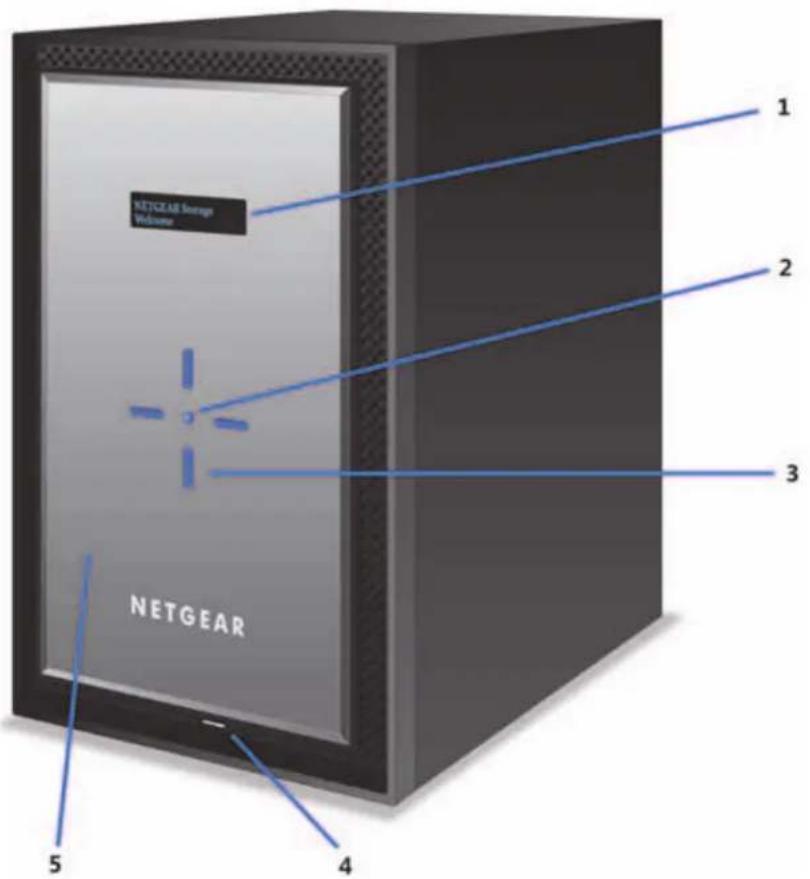
text_image
NETGEAR Storage Volume 1 2 3 5 4図 50. ReadyNAS 528X および 628X の前面と側面
- ステータスディスプレイ
- OK ボタン
3.4つのボタン(上、下、左、右)とバックライト - USB 3.0 ポート
- ドライブベイカバー
ドライブベイ
次の図は ReadyNAS 528X および 628X のドライブベイを示しています。
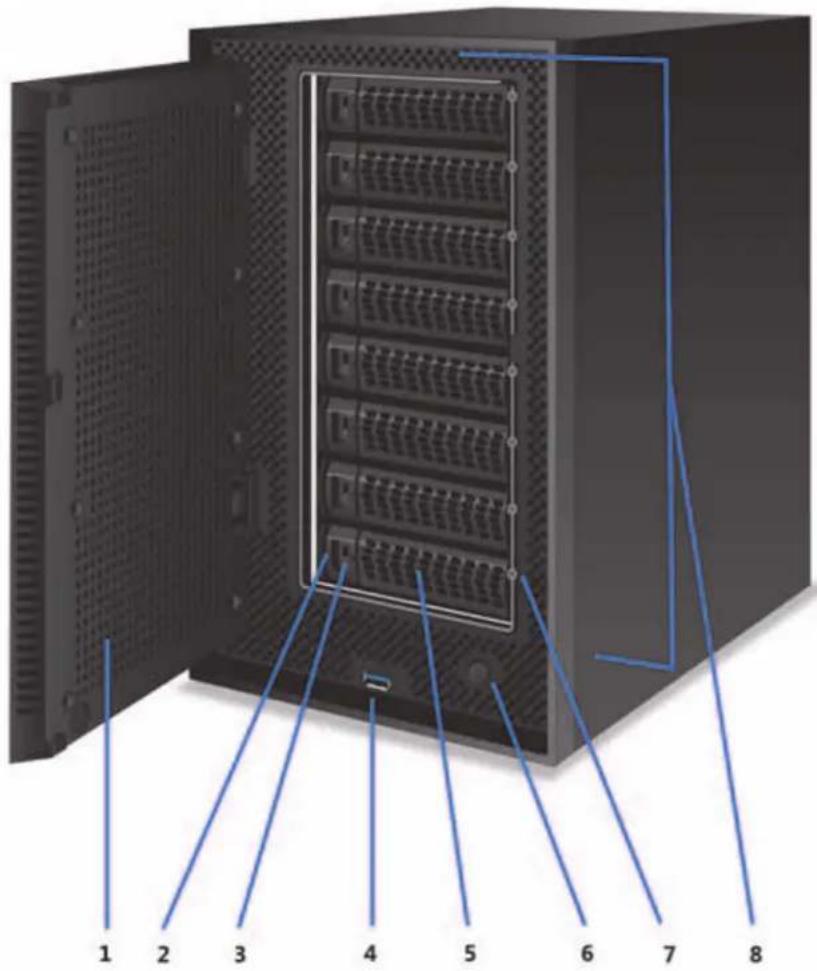
text_image
1 2 3 4 5 6 7 8図 51. ReadyNAS 528X および 628X のドライブベイ
- ドライブベイカバー
- ディスクトレイ取り出しボタン
- ディスクトレイロック機構
- USB 3.0 ポート
- ディスクトレイハンドル
- 電源ボタン
- ディスク LED
- ドライブベイ
ReadyNAS 528X の背面
次の図は ReadyNAS 528X の背面を示しています。
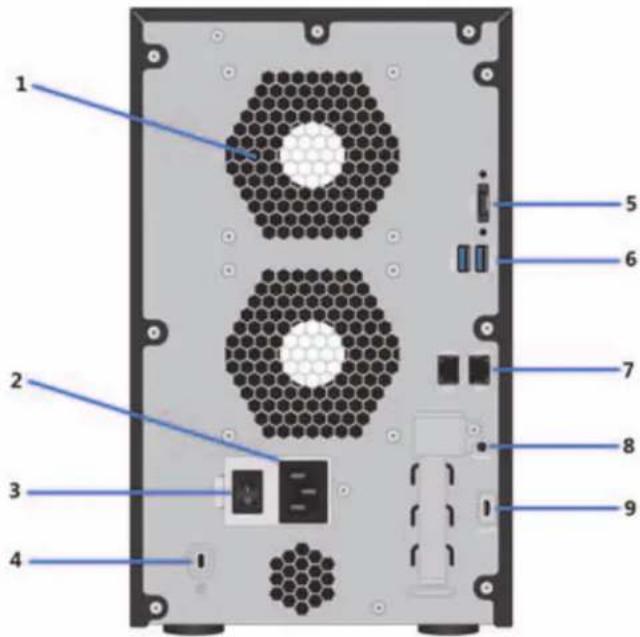
text_image
1 2 3 4 5 6 7 8 9図 52. ReadyNAS 528X の背面
- 換気ファン
- 電源ケーブル差し込み口
- 電源スイッチ
- Kensington ロック
- eSATA ポート
- USB 3.0 ポート
- 10GB LAN ポート(LED ステータスインジケーター付き)
- リセットボタン
- マイクロ USB コンソールコネクター(UART と記載)
ReadyNAS 628X の背面
次の図は ReadyNAS 628X の背面を示しています。
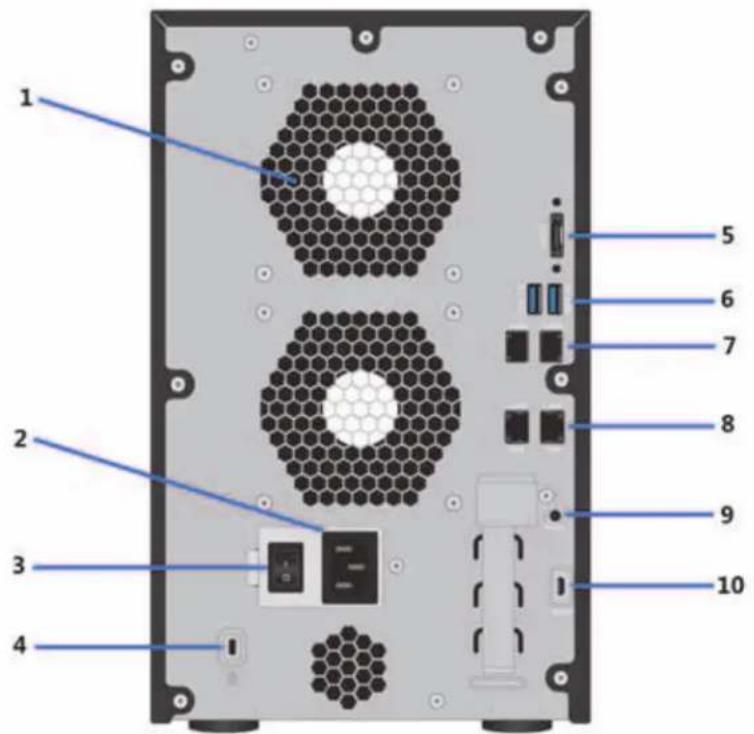
text_image
1 2 3 4 5 6 7 8 9 10図 53. ReadyNAS 628X の背面
- 換気ファン
- 電源ケーブル差し込み口
- 電源スイッチ
- Kensington ロック
- eSATA ポート
- USB 3.0 ポート
- 1GB LAN ポート(LED ステータスインジケーター付き)
- 10GB LAN ポート(LED ステータスインジケーター付き)
- リセットボタン
- マイクロ USB コンソールコネクター(UART と記載)
ステータス情報
次の表に示すインジケーターから、お使いのストレージシステムのステータスについての情報を得ることができます。
表 18. ReadyNAS 528X および 628X のインジケーターの説明
| インジケーター説明 | |
| ステータスディスプレイス | トレージシステムのステータスに関するメッセージが表示されます。ステータスディスプレイは、焼き付き防止のためにスリープ状態になります。スリープ状態から復帰させるには、タッチパッドを押すか、OKボタンを押すか、電源ボタンを1度押します。ストレージシステムが異常動作やエラーを示している場合、ステータスディスプレイは点灯したままになります。 |
| ディスクLED | 各ディスクベイにはそれぞれの状態を示すLEDがあり、次のステータスがあります。・青点灯:電源が入っており、ディスクは正常に動作しています。・赤点灯:ディスクが取り外されたか、エラーが発生したか、または再同期中です。詳しい情報はステータスディスプレイに表示されます。・オフ:ディスクベイが空です。 |
| RN628Xのみ背面のイーサネットポートLED(1GB) | 1GB LANポートには2つのLEDステータスインジケーターがあります。1つは緑とオレンジに点灯しポートの速度を示します。もう1つは緑に点灯または点滅しポートのアクティビティを示します。・緑点灯、緑点灯:1 Gbp sの接続速度、アクティビティなし・緑点灯、緑点滅:1 Gbp sの接続速度、アクティビティあり・オレンジ点灯、緑点灯:100 Mbpsの接続速度、アクティビティなし・オレンジ点灯、緑点滅:接続なし、または10 Mb psの接続速度、アクティビティなし・消灯、緑点滅:10 Mb psの接続、アクティビティあり |
| 背面のイーサネットポートLED(10 GB) | 10GB LANポートには2つのLEDステータスインジケーターがあります。1つは緑とオレンジに点灯しポートの速度を示します。もう1つは緑に点灯または点滅しポートのアクティビティを示します。・緑点灯、緑点灯:1 Gbp sの接続速度、アクティビティなし・緑点灯、緑点滅:1 Gbp s の接続速度、アクティビティあり・オレンジ点灯、緑点灯:10 Gbps の接続速度、アクティビティなし・オレンジ点灯、緑点滅:10 Gbp s の接続速度、アクティビティあり・消灯、緑消灯:接続なし |
システム起動とシャットダウン
ここでは、ストレージシステムの起動とシャットダウンについて説明します。ストレージシステムをシャットダウンする必要がある場合は、記載されているいずれかの方法で安全にシャットダウンを行います。
システム起動
システムに AC アダプターまたは電源ケーブルを接続する場合やシステムが停電から復旧する場合は、以前の状態が保持されます。
- 以前に 電源がオンだった場合は、自動的に電源がオンになります。
- 以前に 電源がオフだった場合は、本体前面の電源ボタンが押されるまで電源はオフのままです。
推奨されるシャットダウン
電源ボタンまたは ReadyNAS のローカル管理画面からストレージシステムを安全にシャットダウンできます。
ReadyNAS のローカル管理画面を使用したシャットダウン方法について詳しくは、
『ReadyNAS OS 6 ソフトウェアマニュアル』を参照してください。このマニュアルは https://jp.netgear.com/support/product/ReadyNAS_OS_6.aspx からご覧いただけます。
電源ボタンを使用してストレージシステムをシャットダウンする:
- ステータスディスプレイがスリープ状態になっている場合、次の手順を行います:
- 本体前面の電源ボタンを押します。
ステータスディスプレイが点灯します。
- 電源ボタンをもう一度押します。
ステータスディスプレイにシャットダウン方法が表示されます。
- 電源ボタンをもう一度押します。
システムは安全にシャットダウンします。
- ステータスディスプレイが点灯している場合、次の手順を行います。
- 本体前面の電源ボタンを押します。
ステータスディスプレイにシャットダウン方法が表示されます。
- 電源ボタンをもう一度押します。
システムは安全にシャットダウンします。
強制シャットダウン
ストレージシステムが応答しない場合のみ、強制シャットダウンを行います。
強制シャットダウンをする:
ストレージシステムが応答しない場合のみ、強制シャットダウンを行います。
本体前面の電源ボタンを 5 秒間長押しします。
LED がすばやく点滅します。
BOOT MENU(ブートメニュー)
ブートメニューを使用して、ReadyNAS ストレージシステムの再起動やトラブルシューティングを行えます。ストレージシステムには以下のブートモードがあります。
- NORMAL:電源ボタンを押して起動するときと同じように、通常の起動プロセスを実行します。
- F ACTORY DEFAULT: 約 2 分間の簡易なディスクテストを実行します。ディスクテストの後、10 分間のタイムアウト時間が始まります。その間は全ての LED が同時に点滅します。

警告:
ストレージシステムを工場出荷時の状態に戻すプロセスを実行すると、すべてのデータが消去され、すべての設定が初期設定にリセットされ、ディスクはX-RAIDに再フォーマットされます。
- 工場出荷時の状態に戻すプロセスをキャンセルしたい場合は、10分間のタイムアウト時間が終わる前に、ストレージシステムの電源をオフにします。データは失われず、システムは安全にシャットダウンします。
- 工場出荷時の状態に戻したい場合は、システムの電源を切らずにそのままにしておきます。10分間のタイムアウト時間が経過すると、工場出荷時の状態に戻すプロセスが開始されます。
メモ:工場出荷時の状態に戻すプロセスを直ちに開始するには、10分間のタイムアウト時間内にOKボタンを押します。
- OS REINST ALL: 内蔵フラッシュメモリからディスクに、ファームウェアを再インストールします。システムがクラッシュした場合や構成ファイルが破損した場合などに、このブートモードを使用します。このブートモードを選択すると、ストレージシステムの設定の一部(インターネットプロトコルの設定や管理者パスワードなど)が初期設定にリセットされます。
-
TE CH SUPPORT: 診断モードで起動します。このブートモードは、NETGEAR テクニ カルサポートから指示された場合にのみ使用します。
-
VOLUME READ ONLY:ボリュームを読み取り専用としてマウントします。このモードは、障害復旧時にディスクのデータ救済を試みる場合に使用します。
- ME MORY TEST:メモリテストを実行します。テスト結果はステータスディスプレイに表示されます。
- TEST DISK:オフ ラインでの完全なディスクテストを実行します。ディスクの容量によっては、このプロセスに4時間以上かかる場合があります。問題が見つかった場合は、システムログで報告されます。システムログについて詳細は、『ReadyNAS OS 6ソフトウェアマニュアル』を参照してください。このマニュアルは https://jp.netgear.com/support/product/ReadyNAS_OS_6.aspx からご覧いただけます。
▶ ブートメニューにアクセスする:
- ストレージシステムの電源を切ります。
- ペーパークリップをまっすぐに伸ばしたものなどを使用して、リセットボタンを押したままにします。
- (リセットボタンを押した状態で)本体前面の電源ボタンを押してストレージシステムの電源を入れます。
- ステータスディスプレイに BOOT MENU のメッセージが表示されたら、リセットボタンから手を離します。
- 上または下ボタンを押してブートモードをスクロールします。
ステータスディスプレイに現在のブートモードが表示されます。 - ステータスディスプレイに目的のブートモードが表示されたら、OK ボタン押して選択したブートモードを確定します。
これで、システムは選択したモードで起動します。
この章では、ReadyNAS 716X の各部名称や機能の概要を説明しています。この章には次の内容が含まれます。
- 前面と側面
- ドライブベイ
背面 - ステータス情報
- システム起動とシャットダウン
- BOOT MENU (ブートメニュー)
前面と側面
次の図は、ReadyNAS 716X の前面と側面を示しています。
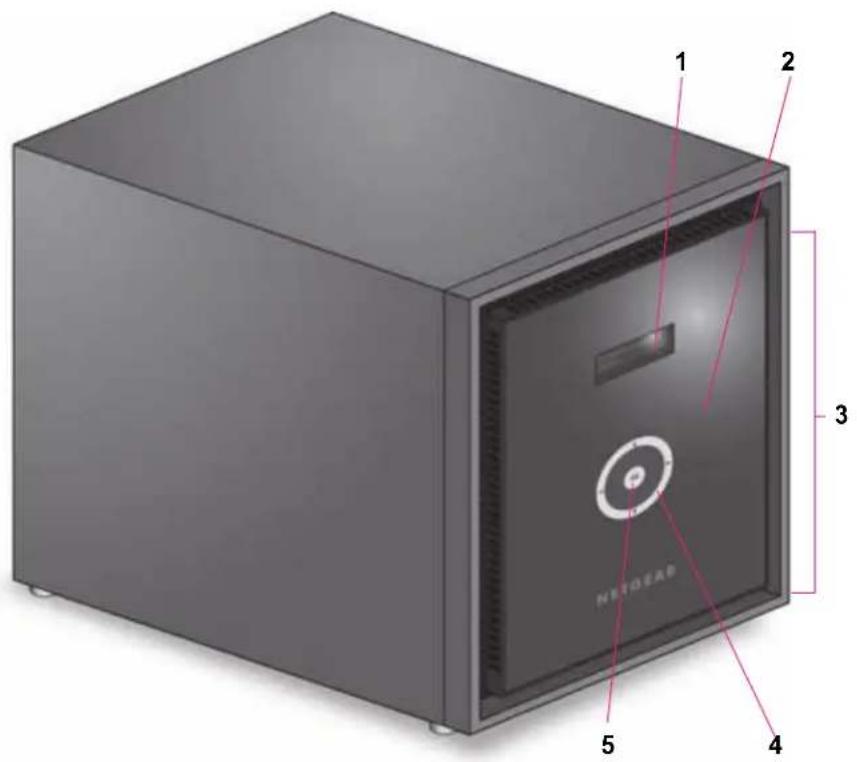
text_image
1 2 3 NEOSAS 5 4図 54. ReadyNAS 716X の前面と側面
- ステータスディスプレイ
- 赤外線リモコンレシーバー
- ドライブベイカバー
- タッチパッドとバックライト
- OK ボタン
ドライブベイ
次の図は ReadyNAS 716X のドライブベイを示しています。
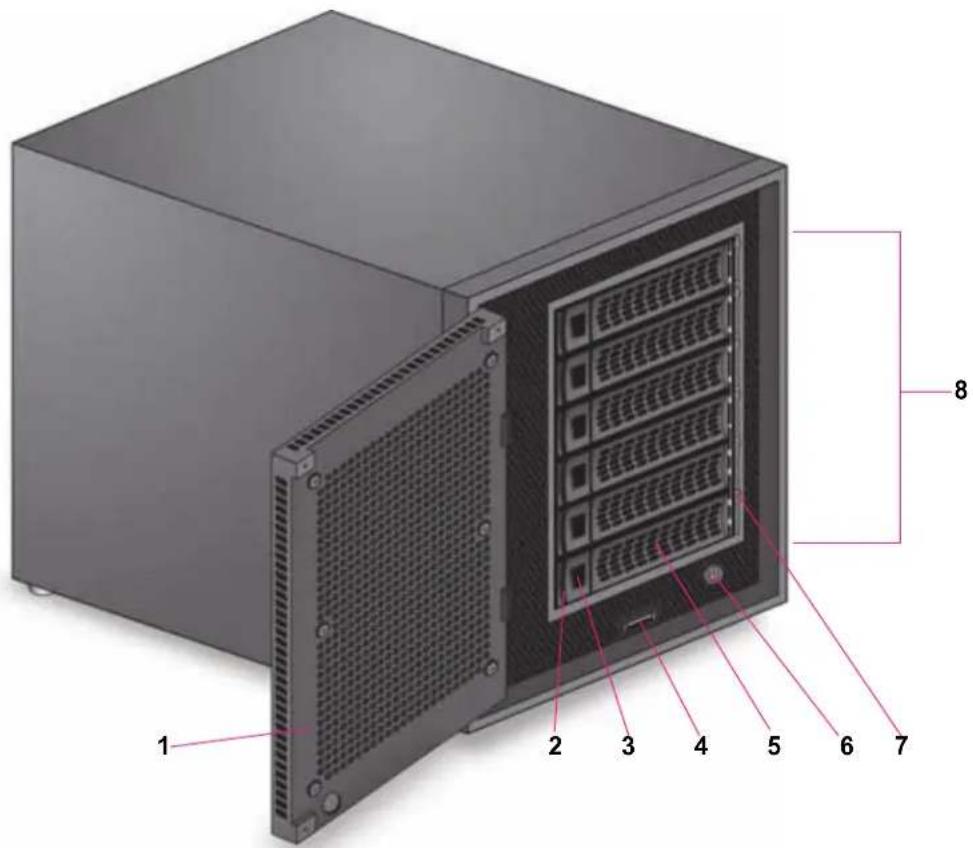
text_image
1 2 3 4 5 6 7 8図 55. ReadyNAS 716X のドライブベイ
- ドライブベイカバー
- ディスクトレイ取り出しボタン
- ディスクトレイロック機構
- USB 2.0 ポート
- ディスクトレイハンドル
- 電源ボタン
- ディスク LED
- ドライブベイ
背面
次の図は ReadyNAS 716X の背面を示しています。
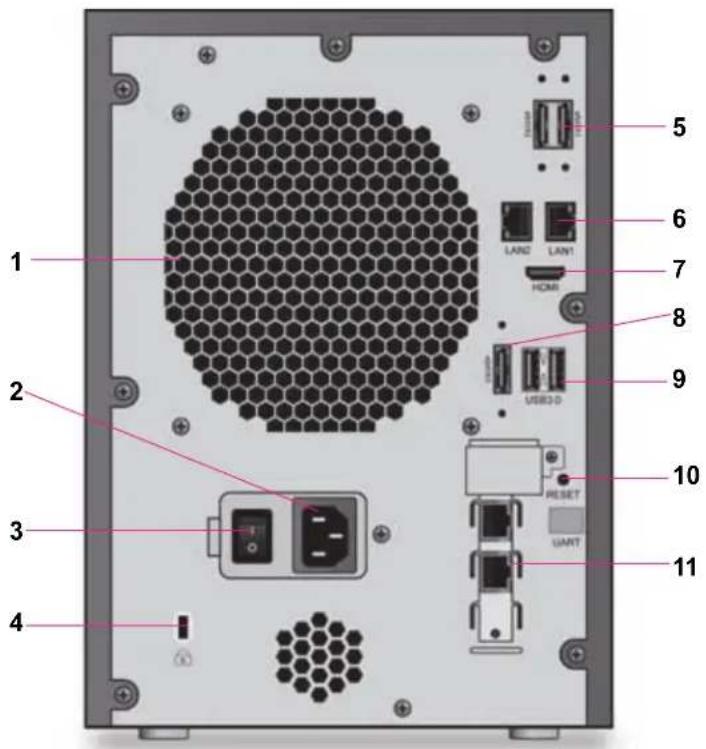
text_image
1 2 3 4 5 6 7 8 9 USB3D RESET UART 10 11図 56. ReadyNAS 716X の背面
- 換気ファン
- 電源ケーブル差し込み口
- 電源スイッチ
- Kensington ロック
- eSATA ポート
- LAN ポート(LED ステータスインジケーター付き)
- HDMI ポート
- eSATA ポート
- USB 3.0 ポート
- リセットボタン
- LAN ポート(LED ステータスインジケーター付き)
ステータス情報
次の表に示すインジケーターから、お使いのストレージシステムのステータスについての情報を得ることができます。
表 19. ReadyNAS 716X のインジケーターの説明
| インジケーター説明 | |
| ディスク LED | 各ディスクベイにはそれぞれの状態を示すLEDがあり、次のステータスがあります。・青点灯:電源が入っており、ディスクは正常に動作しています。・青点滅:ディスクはアクティブです。・赤点灯:ディスクが取り外されたか、エラーが発生したか、または再同期中です。詳しい情報はステータスディスプレイに表示されます。・オフ:ディスクベイが空です。 |
| 背面のイーサネットポートLED (1 Gb) | このポートには緑とオレンジの2つのLEDステータスインジケーターがあります。これらはポートの速度とアクティビティを示します。・緑点灯、オレンジ消灯:1000 Mbps の接続速度、アクティビティなし・緑点滅、オレンジ消灯:1000 Mbps の接続速度、アクティビティあり・緑消灯、オレンジ点灯:10 Mbps または 100 Mbps の接続速度、アクティビティなし・緑消灯、オレンジ点滅:10 Mbps または 100 Mbps の接続速度、アクティビティあり・緑消灯、オレンジ消灯:接続なし |
| 背面のイーサネットポートLED (10 Gb) | このポートには 2 つのステータスインジケーターがあります。これらはポートの速度とアクティビティを示します。・LED 1- 消灯:リンクなし- 緑点灯:リンクあり- 緑点滅:アクティビティあり・LED 2- 緑点灯:10 GbE- オレンジ点灯:1 GbE- 消灯:100 Mbps |
| テータスディスプレイ | ストレージシステムのステータスに関するメッセージが表示されます。ステータスディスプレイは、焼き付き防止のためにスリープ状態になります。スリープ状態から復帰させるには、タッチパッドを押すか、OK ボタンを押すか、電源ボタンを 1 度押します。ストレージシステムが異常動作やエラーを示している場合、ステータスディスプレイは点灯したままになります。 |
システム起動とシャットダウン
ここでは、ストレージシステムの起動とシャットダウンについて説明します。ストレージシステムをシャットダウンする必要がある場合は、記載されているいずれかの方法で安全にシャットダウンを行います。
システム起動
システムに AC アダプターまたは電源ケーブルを接続する場合やシステムが停電から復旧する場合は、下記の動作になります。
Wake on LAN (WoL) 機能が有効もしくはシステムの自動電源オン / オフのスケジュールを設定している場合は、自動的に電源がオンになります。
Wake on LAN (WoL) 機能が無効で、システムの自動電源オン / オフのスケジュールを設定していない場合は、以前の状態が保持されます。
- 以前に 電源がオンだった場合は、自動的に電源がオンになります。
- 以前に 電源がオフだった場合は、本体前面の電源ボタンが押されるまで電源はオフのまます。
推奨されるシャットダウン
電源ボタンまたは ReadyNAS のローカル管理画面からストレージシステムを安全にシャットダウンできます。
ReadyNAS のローカル管理画面を使用したシャットダウン方法について詳しくは、
『ReadyNAS OS 6 ソフトウェアマニュアル』を参照してください。このマニュアルは https://jp.netgear.com/support/product/ReadyNAS_OS_6.aspx からご覧いただけます。
電源ボタンを使用してストレージシステムをシャットダウンする:
- ステー タスディスプレイがスリープ状態になっている場合、次の手順を行います:
- 本体前面の電源ボタンを押します。
ステータスディスプレイが点灯します。
- 電源ボタンをもう一度押します。
ステータスディスプレイにシャットダウン方法が表示されます。
- 電源ボタンをもう一度押します。
システムは安全にシャットダウンします。
- ステータスディスプレイが点灯している場合、次の手順を行います。
- 本体前面の電源ボタンを押します。
ステータスディスプレイにシャットダウン方法が表示されます。
- 電源ボタンをもう一度押します。
システムは安全にシャットダウンします。
強制シャットダウン
ストレージシステムが応答しない場合のみ、強制シャットダウンを行います。
強制シャットダウンをする:
本体前面の電源ボタンを 5 秒間長押しします。
LED がすばやく点滅します。
システムはシャットダウンします。
BOOT MENU(ブートメニュー)
ブートメニューを使用して、ReadyNAS ストレージシステムの再起動やトラブルシューティングを行えます。ストレージシステムには以下のブートモードがあります。
- NORMAL:電源ボタンを押して起動するときと同じように、通常の起動プロセスを実行します。
- F ACTORY DEFAULT: 約2分間の簡易なディスクテストを実行します。ディスクテストの後、10分間のタイムアウト時間が始まります。その間は全LEDが同時に点滅します。

警告:
ストレージシステムを工場出荷時の状態に戻すプロセスを実行すると、すべてのデータが消去され、すべての設定が初期設定にリセットされ、ディスクはX-RAIDに再フォーマットされます。
- 工場出荷時の状態に戻すプロセスをキャンセルしたい場合は、10分間のタイムアウト時間が終わる前に、ストレージシステムの電源をオフにします。データは失われず、システムは安全にシャットダウンします。
- 工場出荷時の状態に戻したい場合は、システムの電源を切らずにそのままにしておきます。10分間のタイムアウト時間が経過すると、工場出荷時の状態に戻すプロセスが開始されます。
メモ:工場出荷時の状態に戻すプロセスを直ちに開始するには、10分間のタイムアウト時間内にOKボタンを押します。
- OS REINST ALL:内蔵フラッシュメモリからディスクに、ファームウェアを再インストールします。システムがクラッシュした場合や構成ファイルが破損した場合などに、このブートモードを使用します。このブートモードを選択すると、ストレージシステムの設定の一部(インターネットプロトコルの設定や管理者パスワードなど)が初期設定にリセットされます。
- TECH SUPPORT:診断 モードで起動します。このブートモードは、NETGEAR テクニカルサポートから指示された場合にのみ使用します。
- VOLUME READ ONLY:ボリュームを読み取り専用としてマウントします。このモードは、障害復旧時にディスクのデータ救済を試みる場合に使用します。
- MEMOR Y TEST: メモリテストを実行します。テスト結果はステータスディスプレイに表示されます。
- TEST DISK:オフラインでの完全なディスクテストを実行します。ディスクの容量によっては、このプロセスに4時間以上かかる場合があります。問題が見つかった場合は、システムログで報告されます。システムログについて詳細は、『ReadyNAS OS 6 ソフトウェアマニュアル』を参照してください。このマニュアルは
https://jp.netgear.com/support/product/ReadyNAS_OS_6.aspx からご覧いただけます。
▶ ブートメニューにアクセスする:
- ストレージシステムの電源を切ります。
- ペーパークリップをまっすぐに伸ばしたものなどを使用して、リセットボタンを押したままにします。
- (リセットボタンを押した状態で)本体前面の電源ボタンを押してストレージシステムの電源を入れます。
- ステータスディスプレイに BOOT MENU のメッセージが表示されたら、リセットボタンから手を離します。
- タッチ パッドの矢印ボタンを押してブートモードをスクロールします。
ステータスディスプレイに現在のブートモードが表示されます。 - ステータスディスプレイに目的のブートモードが表示されたら、OK ボタン押して選択したブートモードを確定します。
これで、システムは選択したモードで起動します。
この章では、EDA 500 の各部名称や機能の概要を説明しています。この章には次の内容が含まれます。
- 前面と側面
- ドライブベイ
背面 - ステータス情報
- システム起動とシャットダウン
メモ:EDA 500 のディスクトレイは通常のトレイと少し異なります。EDA 500 のディスクトレイは EDA 500 のみでご使用ください。EDA 500 のディスクトレイについて詳しくは、168 ページの EDA 500 ディスクトレイをご覧ください。
ReadyNAS 本体は EDA 500 のディスクのみで起動することはできません。RAID ボリューム中のすべてのディスクは ReadyNAS 本体または EDA500 上にある必要があります。NETGEAR は ReadyNAS 本体と EDA500 のディスクを組み合わせて RAID ボリュームを作成することを推奨しません。ReadyNAS 本体が動作中に ReadyNAS に EDA500 を追加することはできますが、EDA500 を取り外すことはできません。EDA500 が動作中にディスクを追加したり取り外したりすることができます(ホットスワップ)。追加したディスクにデータが含まれている場合、データは利用できないボリュームとして表示されます。ReadyNAS のディスクスペースを使用するには、ボリューム中のすべてのデータを削除し、新しいボリュームを作成することで停止中のボリュームを破棄する必要があります。
前面と側面
次の図は、EDA 500 の前面と側面を示しています。
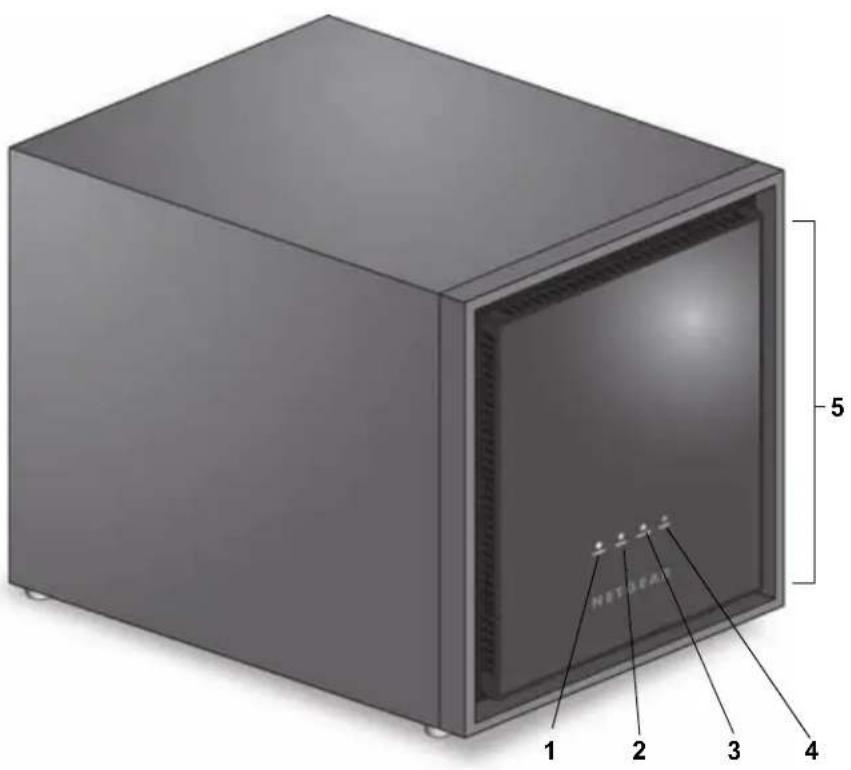
text_image
5 NET BEAT 1 2 3 4図 57. EDA 500 の前面と側面
- 電源 LED
- eSATA LED
- ボリューム LED
- 警告 LED
- ドライブベイカバー
ドライブベイ
次の図は EDA 500 のドライブベイを示しています。
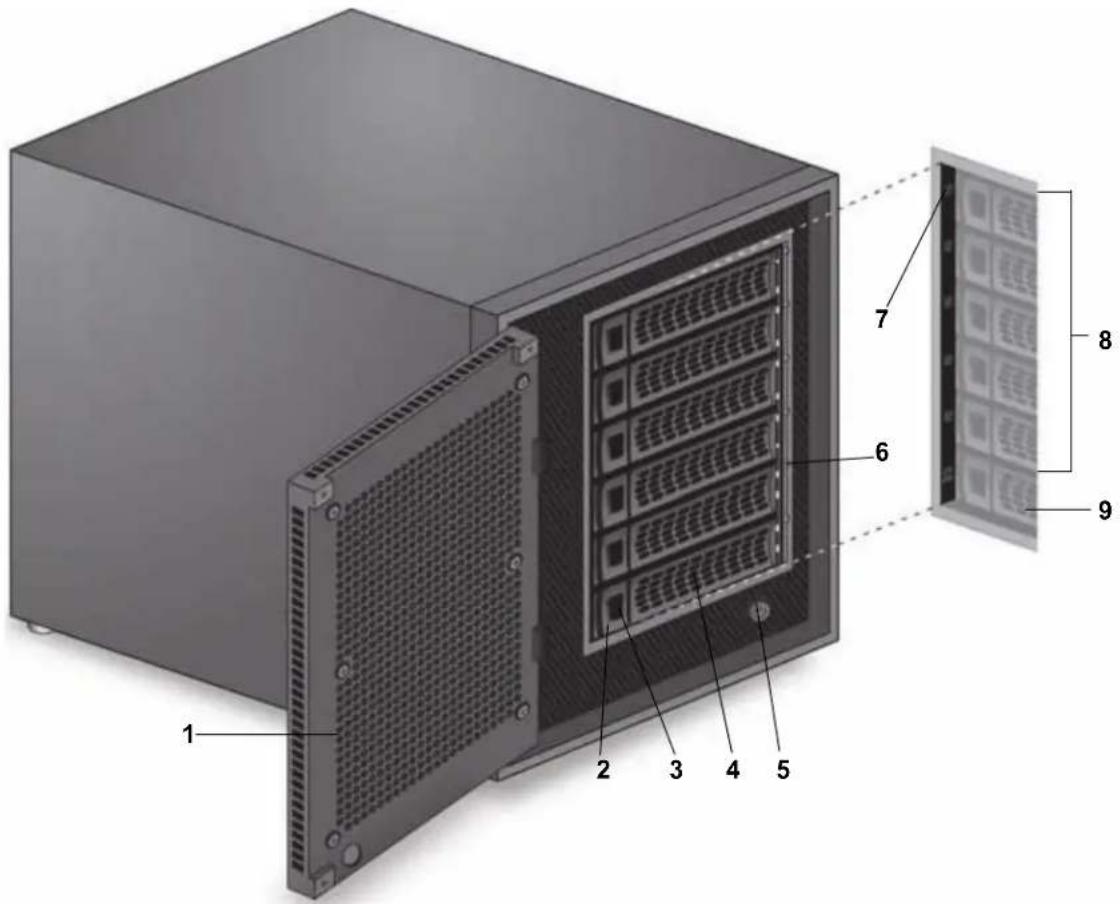
text_image
Diagram of a server rack with numbered components, showing front panel and internal grid layout図 58. EDA 500 のドライブベイ
- ドライブベイカバー
- ディスクトレイ取り出しボタン
- ディスクトレイロック機構
- ディスクトレイハンドル
- 電源ボタン
- ディスク LED
- ディスクラベル
- アクティブドライブベイ
- コールドスペアドライブベイ
背面
次の図は、EDA 500 の背面を示しています。
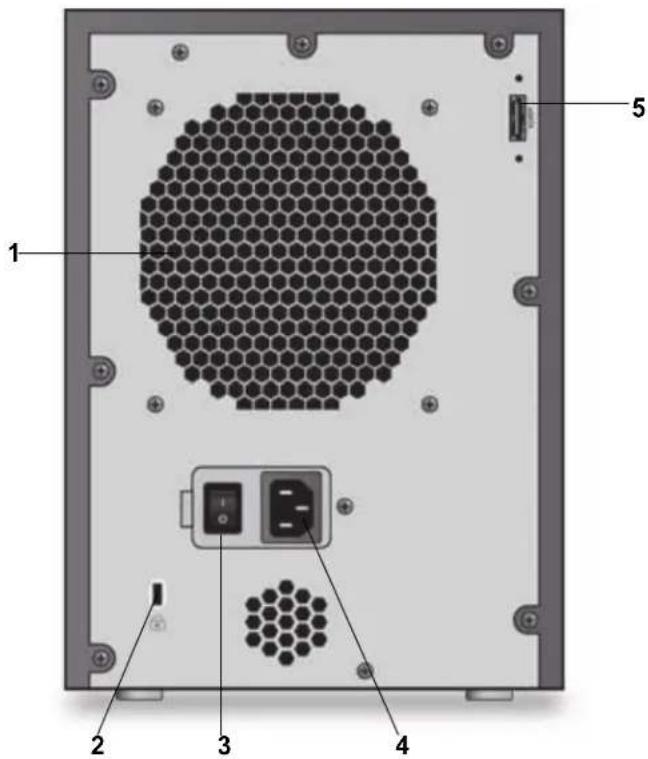
text_image
Diagram of a computer drive rear panel with labeled components including hexagonal grid, power connector, and ports 1-5図 59. EDA 500 の背面
- 換気ファン
- Kensington ロック
- 電源スイッチ
- 電源ケーブル差し込み口
- eSATA ポート
ステータス情報
次の表に示すインジケーターから、お使いのストレージシステムのステータスについての情報を得ることができます。
表 20. EDA 500 のインジケーターの説明
| インジケーター 説明 | |
| 電源 LED | 電源 LED には次のステータスがあります。・点灯:電源オン・消灯:電源オフ |
| eSATA LED | eSATA LED には次のステータスがあります。・点灯:ED A 500 とホスト間で SATA リンクが確立されています。・消灯:SATA リンクが確立されていません。 |
| ボリューム LED ボリューム | LED には次のステータスがあります。・点灯:データボリュームまたはボリュームがホストにマウントされています。・消灯:データボリュームまたはボリュームがマウントされていません。eSATA ケーブルを安全に取り外すことができます。 |
| 警告 LED 警告 LED には次のステータスがあります。 | ・点灯:注意が必要です。ローカル管理画面を使って問題を特定してください。詳しくは、ReadyNAS OS 6 ソフトウェアマニュアルを参照してください。このマニュアルはhttps://jp.netgear.com/support/product/ReadyNAS_OS_6.aspxからご覧いただけます。・消灯:ストレージシステムは問題なく動作しています。 |
| ディスク LED | 各ディスクベイにはそれぞれの状態を示す LED があります。(コールドスペアドライブベイにはディスク LED はありません。)ディスク LED には次のステータスがあります。・青点灯:電源が入っており、ディスクは正常に動作しています。・赤点灯:ディスクはアクティブです。・赤点灯:ディスクが取り出されたか、エラーが発生したか、または再同期中です。詳しい情報はステータスディスプレイに表示されます。・オフ:ディスクベイが空です。 |
システム起動とシャットダウン
ここでは、ストレージシステムの起動とシャットダウンについて説明します。ストレージシステムをシャットダウンする必要がある場合は、記載されているいずれかの方法で安全にシャットダウンを行います。
システム起動
ストレージシステム背面の電源スイッチがオンになっている状態で、電源アダプターを接続すると、システムは自動的に起動します。
電源の入っているホストに接続すると、EDA 500は自動的に起動します。EDA 500はeSATAリンクから電源の入っているホストを検出します。
本体前面の電源ボタンを押して電源を入れることもできます。
推奨されるシャットダウン
EDA 500 をシャットダウンする前に、可能であれば EDA 500 のボリュームをホストからアンマウントします。
EDA 500 を安全にシャットダウンするには、ReadyNAS のローカル管理画面を使用します。ReadyNAS のローカル管理画面を使って EDA 500 を安全にシャットダウンする方法について詳しくは、ReadyNAS OS 6 ソフトウェアマニュアルを参照してください。このマニュアルは https://jp.netgear.com/support/product/ReadyNAS_OS_6.aspx からご覧いただけます。
強制シャットダウン
ストレージシステムが応答しない場合のみ、強制シャットダウンを行います。
強制シャットダウンをする:
背面の電源スイッチをオフの位置にスライドさせます。
この章では、ReadyNAS ストレージシステムのディスクの再フォーマット、追加、交換の方法を説明します。
ストレージシステムのディスクを構成する方法については、『ReadyNAS OS6 ソフトウェアマニュアル』を参照してください。このマニュアルは
https://jp.netgear.com/support/product/ReadyNAS_OS_6.aspx からご覧いただけます。この章には次の内容が含まれます。
- ディスクトレイ
- 対応ディスク
- フォーマット済みのディスク
- ディスクを追加する
- ディスクを交換する
ディスクトレイ
EDA 500 以外は標準ディスクトレイを使用しています。EDA 500 は専用のディスクトレイを使用しています。このセクションでは標準および EDA 500 専用のディスクトレイについて説明します。
メモ:ディスクの種類により、マウントするときにディスクトレイからプラスチックの取り付けブラケットを取り外し、付属のネジを使ってディスクを固定する必要があります。
標準ディスクトレイ
次の図は標準ディスクトレイの各部を示しています。このディスクトレイは EDA 500 以外のストレージシステムで使用しています。EDA 500 のディスクトレイについては、168 ページの EDA 500 ディスクトレイをご覧ください。
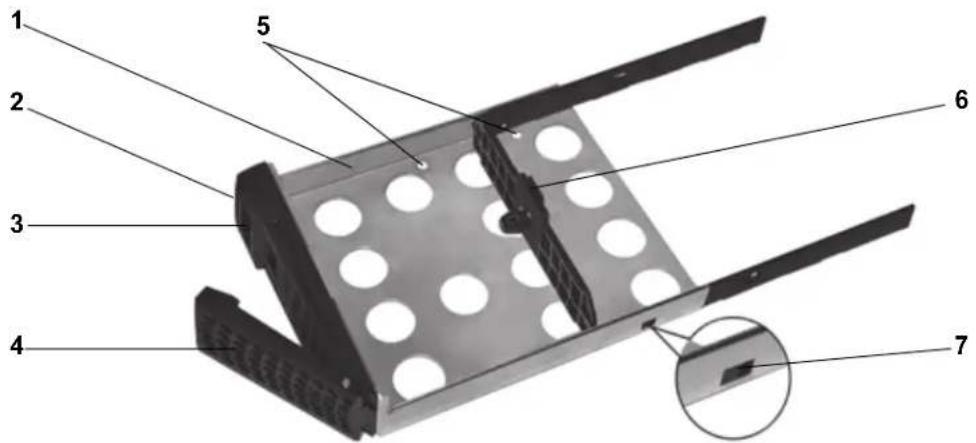
text_image
Technical diagram of a mechanical component with numbered parts and an inset detail view図 60. 標準ディスクトレイ
- ディスクトレイ
- ディスクトレイ取り出しボタン
- ディスクトレイのロック機構
- ディスクトレイハンドル
- ディスク用ネジ穴
- 取り付けブラケット
- ディスクトレイのロック機構
重要:
ストレージシステムに取り付けるハードディスクの台数に関わらず、すべてのディスクトレイをドライブベイに装着して、適度な通気性が維持されるようにしてください。
EDA 500 に標準ディスクトレイを使用しないでください。EDA 500 には、EDA 500 専用のディスクトレイをお使いください。
EDA 500 ディスクトレイ
次の図は EDA 500 専用ディスクトレイの各部を示しています。EDA 500 ディスクトレイには EMI シールドが付属している点が標準トレイと異なります。このため、EDA 500 には EDA 500 専用トレイのみを使用してください。
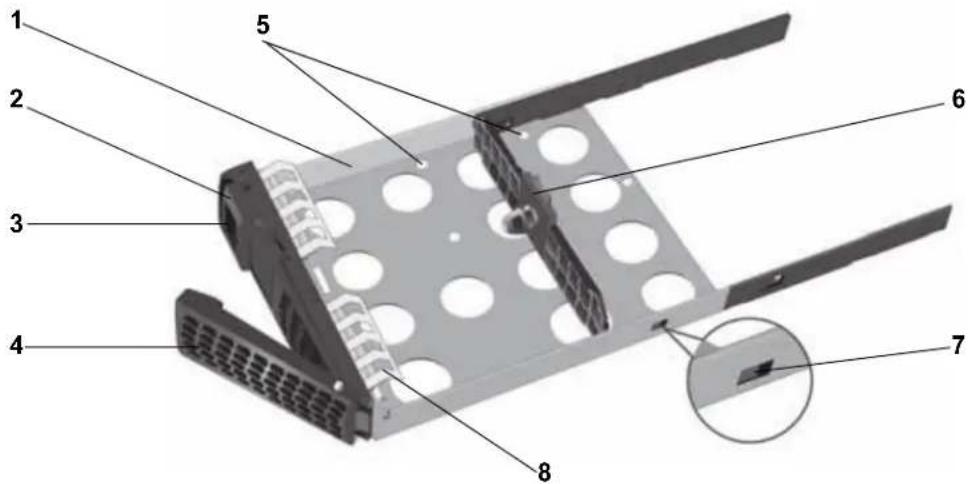
text_image
Labeled diagram of a computer drive chassis showing numbered components from top to bottom.図 61. EDA 500 ディスクトレイ
- ディスクトレイ
- ディスクトレイ取り出しボタン
- ディスクトレイのロック機構
- ディスクトレイハンドル
- ディスク用ネジ穴
- 取り付けブラケット
- ディスクトレイのロック機構
- EMI シールド
重要:
EDA 500 には EDA 500 専用トレイのみを使用してください。EDA 500 で標準ディスクトレイを使用しないでください。
EDA 500 に取り付けるハードディスクの台数に関わらず、すべてのディスクトレイをドライブベイに装着して、適度な通気性が維持されるようにしてください。
対応ディスク
ReadyNAS ストレージシステムでは対応のディスクのみをお使いください。未対応のディスクをご使用になると、NETGEAR テクニカルサポートを受けることができません。対応ディスクの一覧については、NETGEAR ハードウェア互換性リスト (http://www.netgear.com/readynas-hcl) をご覧ください。
フォーマット済みのディスク
この章では、フォーマット済みのディスクを ReadyNAS ストレージシステムで使用する方法を説明します。
フォーマット済みのディスクは、NETGEARハードウェア互換性リスト (http://www.netgear.com/readynas-hcl) に記載されているものを使用する必要があります。
フォーマット済みのディスクの再フォーマット
別のオペレーティングシステム (Windows や以前の ReadyNAS シリーズ) 向けにフォーマット済みのディスクを ReadyNAS OS 6 で使用したい場合は、ディスクを再フォーマットする必要があります。
別の ReadyNAS OS 6 ストレージシステムのディスクを使用したい場合は、170 ページのボリュームの移行をご参照ください。
メモ:ディスクが 1 台も入っていないストレージシステムでフォーマット済みのディスクを使用すると、システムは起動せず、ReadyCLOUD から検出されません。RAIDar を使用してデバイスを検出すると、RAIDar に "Corrupt Root" エラーメッセージが表示されます。
使用可能なディスクのインストールされたストレージシステムでフォーマット済みのディスクを使用すると、システムはフォーマット済みのディスクのインストールや再フォーマットを行いません。フォーマット済みのディスクのデータはそのまま残ります。
次の手順は、フォーマット済みのディスクを ReadyNAS OS 6 で再フォーマットする方法を説明します。この手順は、ストレージシステムに別のディスクがインストールされていないことを前提としています。
フォーマット済みのディスクをディスクの同梱されていない ReadyNAS OS 6 で使用する:
- ストレージシステムを安全にシャットダウンします。
安全なシャットダウンの方法は、本マニュアルからお使いの ReadyNAS のシステムシャットダウンの項目をご覧ください。
- ディスクを追加します。
詳しくは、172 ページの ディスクを追加する を追加する をご覧ください。
- F ACTORY DEFAULT(工場出荷時の状態へリセット)を行います。

警告:
このプロセスを実行すると、すべてのデータが消去され、すべての設定が初期設定にリセットされ、ディスクはX-RAIDに再フォーマットされます。ディスク上のデータを維持したい場合は、そのフォーマット済みディスクをReadyNASストレージシステムで使用する前に、データを外部ドライブに移す必要があります。
工場出荷時の状態へリセットについての詳細は、本マニュアルからお使いの ReadyNAS の BOOT MENU(ブートメニュー)の項目をご覧ください。
ディスクは再フォーマットされ、お使いの ReadyNAS OS 6 ストレージシステムで使用可能になります。
ボリュームの移行
ボリュームのすべてのディスクを入れ替えることで、ReadyNAS OS6 ストレージシステムから別の ReadyNAS OS6 ストレージシステムへボリュームを移行できます。例えば、2 台のディスクから構成されるボリュームを移行する場合、その 2 台のディスクを新しいシステムへ追加します。ボリュームの一部だけを新しいシステムに追加した場合、そのディスクは劣化ボリュームとして認識されます。
ReadyNAS ストレージシステムに 1 台以上のディスクがインストールされている場合、システム稼働中にディスクを追加することができます。移行されたボリュームとデータは認識されます。システム稼働中にディスクを追加する方法について詳しくは、172 ページのディスクを追加するをご覧ください。
ReadyNAS にディスクがインストールされていない場合、次の手順を行います。
- 移 行先の(ディスクのインストールされていない)ReadyNAS を安全にシャットダウンします。
システムの安全なシャットダウン方法については、本マニュアルからお使いのReadyNASの推奨されるシャットダウンの項目をご覧ください。
- 移行元の ReadyNAS からボリューム中のディスクを取り外します。
- 各ディスクを移行先の ReadyNAS に追加します。
詳しくは、172 ページのディスクを追加するをご覧ください。
- 電源ボタンを押して移行先の ReadyNAS を起動します。
ReadyNAS は移行したボリュームとデータを認識します。
※本作業は ReadyNAS OS 6 ストレージシステム間でのみ有効です。他シリーズの ReadyNAS ストレージシステムへの移行については互換性がありませんのでご注意ください。
ディスクを追加する
空のディスクベイには、3.5 インチの HDD、2.5 インチの HDD、または 2.5 インチの SSD を追加できます。ディスクを追加する前にストレージシステムをシャットダウンする必要はありません。
フォーマット済みのディスクをストレージシステムに追加する場合は、169 ページのフォーマット済みのディスクに記載されている注意事項をお読みください。
3.5 インチの HDD を追加する:
- ストレージシステムをシャットダウンする必要があるか確認します。
- ディスクのインストールされていないシステムにディスクを追加する場合は、安全にシャットダウンします。
システムを安全にシャットダウンする方法について詳しくは、本マニュアルからお使いの ReadyNAS の推奨されるシャットダウンの項目をご覧ください。
- 1 台以上のディスクがインストールされている場合は、システム起動中にディスクを追加できます。システムをシャットダウンする必要はありません。
-
必要に応じて、ディスクトレイのロック機構をスライドさせてロックを外します。
-
ディスクトレイ取り出しボタンを押します。
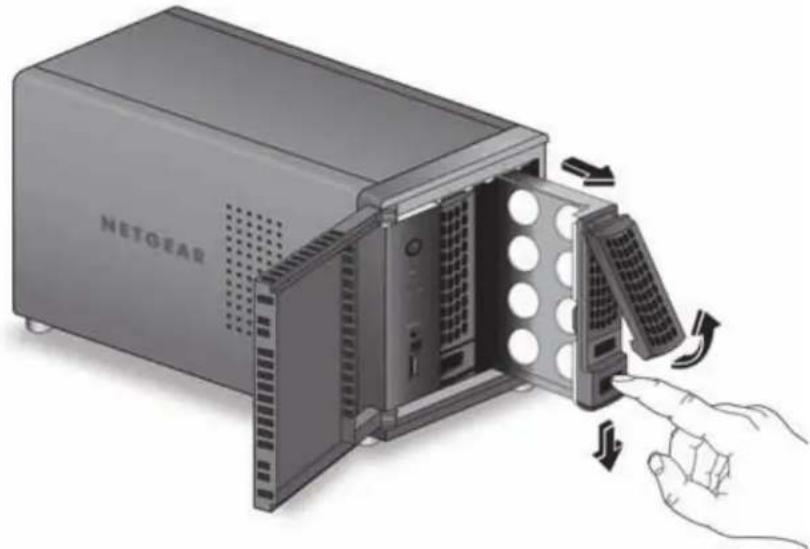
natural_image
Illustration of a NETGEAR server unit with open port and two connected devices, showing hand gesture (no text or symbols)トレイのハンドルが開きます。
-
ディスクトレイを取り出します。
-
ディスクトレイ内部の取り付けブラケットを取り外します。
a. ディスクトレイ取り出しボタンを押したままにします。
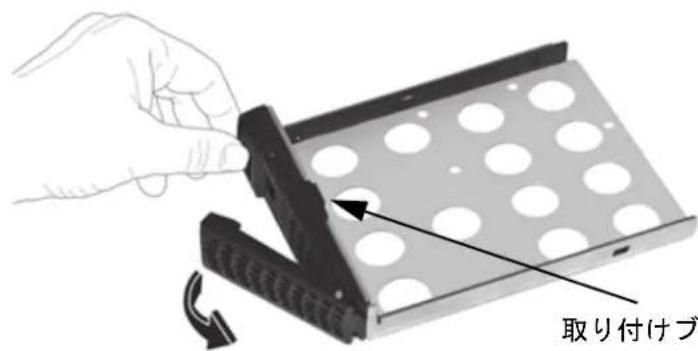
text_image
取り付けブ取り付けブラケット
b. ディスクトレイ取り出しボタンを押しながら、取り付けブラケットを引き出してトレイの下方へスライドさせます。
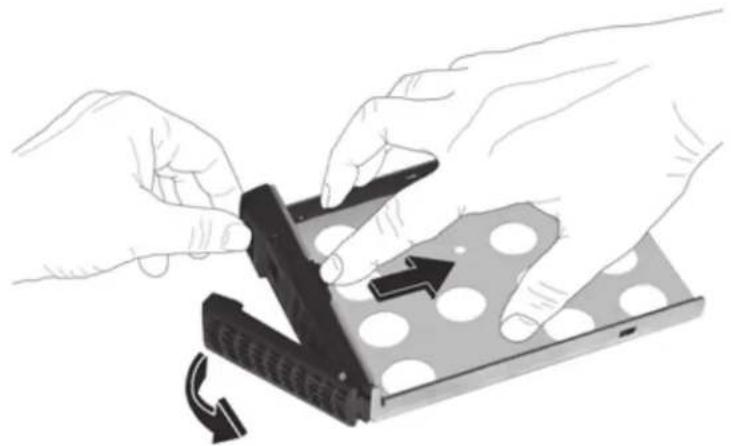
natural_image
Illustration of hands installing a component on a polka-dot notebook (no text or symbols visible)取り付けブラケットの一部をディスクトレイから取り外すと、ディスクトレイのロック機構によってブラケットがトレイにロックされます。
取り付けブラケットをディスクトレイから完全に取り外す必要はありません。
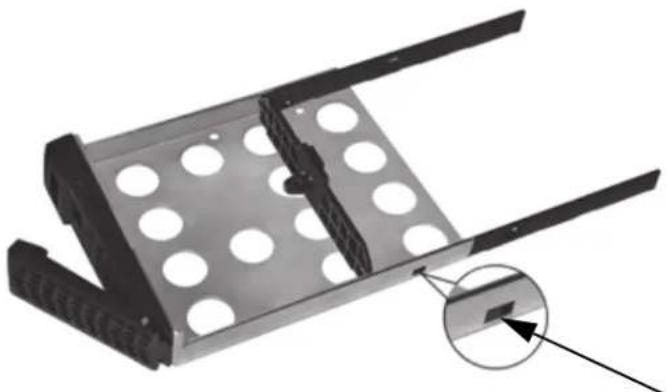
natural_image
Mechanical component with perforated plate and angled metal frame, showing a magnified inset (no text or symbols)ディスクトレイのロック機構
- 新しい HDD を取り付けブラケットに収めます。
HDD の取り付け穴とブラケットの取り付け支柱の位置が合っていること、および HDD のコネクターがディスクトレイの内側に向いていることを確認してください。
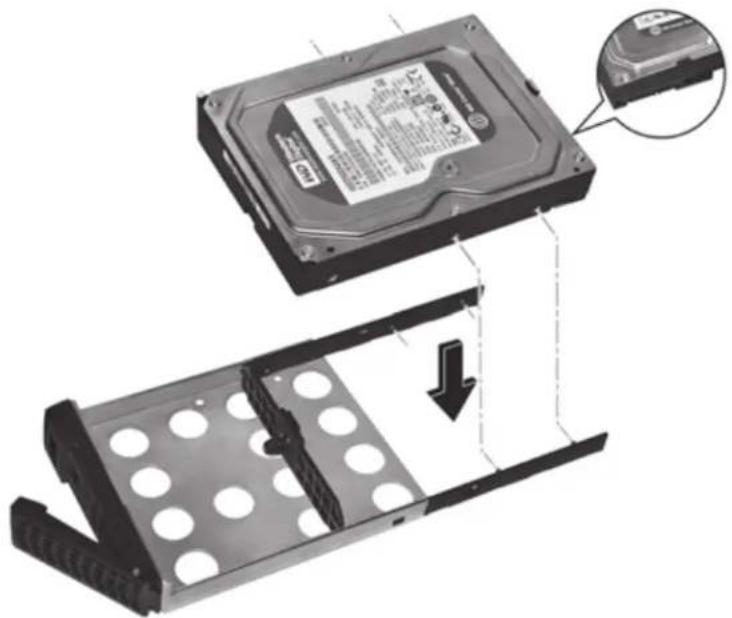
natural_image
Diagram showing the internal structure of a hard disk drive into a plastic housing, with an inset close-up highlighting the component (no text or symbols present)- 取り付けブラケットと HDD をディスクトレイに押し込みます。
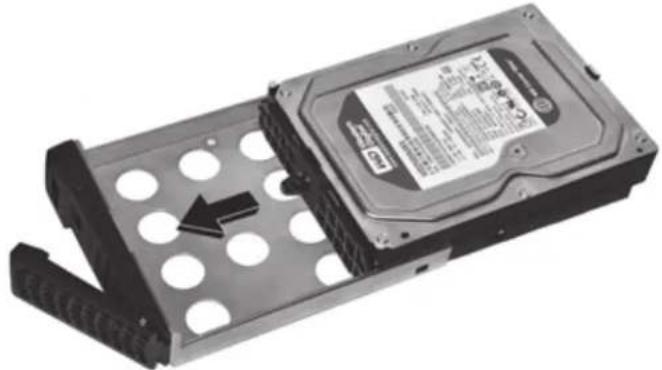
natural_image
Exterior view of a hard disk drive housing with an arrow pointing to its side panel (no visible text or symbols)次の図は、組み立てが完了したディスクトレイを示しています。
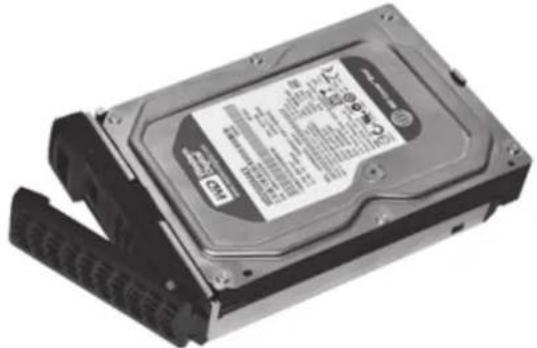
natural_image
Exterior view of a hard disk drive (no visible text or labels)
警告:
ストレージシステムの損傷を防ぐため、ディスクトレイが正しい向きでドライブベイに差し込まれていることを確認してください。
- ディスクトレイをストレージシステムに挿し込みます。
- 2 ベ イまたは 4 ベイストレージシステムの場合、ディスクトレイ取り出しボタンが下に来るようにディスクトレイを差し込みます。
- 6 ベ イストレージシステムの場合、ディスクトレイ取り出しボタンが左側に来るようにディスクトレイを差し込みます。
-
ディスクトレイハンドルを押してディスクを固定します。
-
必要に応じて、電源ボタンを押してストレージシステムの電源を入れます。
フォーマットされていないディスクを追加した場合、システムは次のいずれかの方法でディスクを使用します。
- X-RAID を使用しているシステムにディスクを追加すると、現在の使用本数に応じてシステムは自動的にストレージまたは冗長域として認識します。新しいディスクはシステム使用中にバックグラウンドで自動的に組み込まれます。
- Flex-RAID を使用しているシステムにディスクを追加すると、ディスクは使用可能な状態で認識されます。ローカル管理画面を使って手動で新しいディスクを設定します。
X-RAID と Flex-RAID、ローカル管理画面の使い方について詳細は、『ReadyNAS OS 6ノフトウェアマニュアル』を参照してください。このマニュアルは
https://jp.netgear.com/support/product/ReadyNAS_OS_6.aspx からご覧いただけます。
2.5 インチの HDD または 2.5 インチの SSD を追加する:
- ストレージシステムをシャットダウンする必要があるか確認します。
- ディスクのインストールされていないシステムにディスクを追加する場合は、安全にシャットダウンします。
システムを安全にシャットダウンする方法について詳しくは、本マニュアルからお使いの ReadyNAS の推奨されるシャットダウンの項目をご覧ください。
- 1 台以上のディスクがインストールされている場合は、システム起動中にディスクを追加できます。システムをシャットダウンする必要はありません。
-
必要に応じて、ディスクトレイのロック機構をスライドさせてロックを外します。
-
ディスクトレイ取り出しボタンを押します。
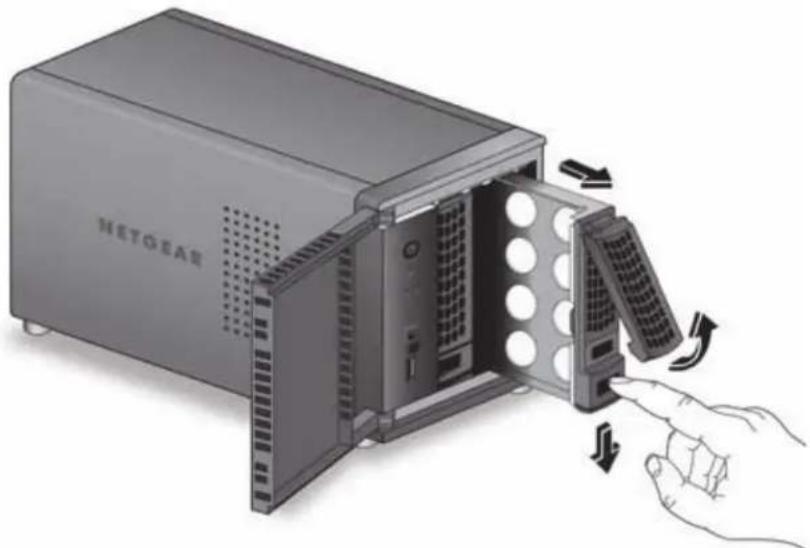
natural_image
Illustration of a NETGEAR server unit with external ports and a hand inserting a cable (no text or symbols)トレイのハンドルが開きます。
-
ディスクトレイを取り出します。
-
ディスクトレイ内部の取り付けブラケットを取り外します。
a. ディス クトレイ取り出しボタンを押したままにします。
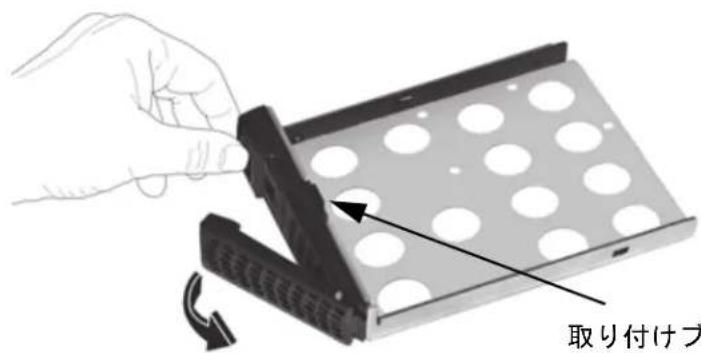
text_image
取り付けブ取り付けブラケット
b. ディスクトレイ取り出しボタンを押しながら、取り付けブラケットを引き出してトレイの下方へスライドさせ、取り付けブラケットをトレイから取り外します。
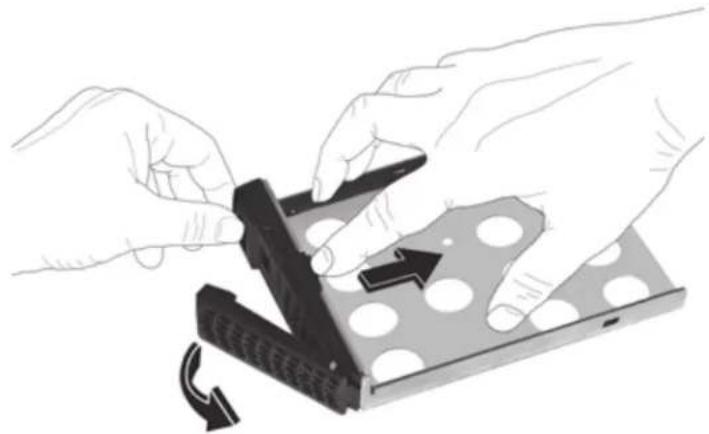
natural_image
Illustration of hands installing a component on a computer RAM module with a scroll wheel (no text or symbols)取り付けブラケットの一部をディスクトレイから取り外すと、ディスクトレイのロック機構によってブラケットがディスクトレイにロックされます。
c. 取り付けブラケットのロックを解除するには、ディスクトレイ側面のロック機構をボールペンの先などで押します。

natural_image
Mechanical component with perforated plate and angled shaft, showing a magnified inset of a detail (no text or symbols)ディスクトレイのロック機構
d. 取り付けブラケットをスライドさせてディスクトレイから取り外します。取り付けブラケットは2.5インチ HDDまたはSSDでは使用しません。
- 新しい 2.5 インチ HDD または SSD をディスクトレイ上に配置します。
- ストレージシステムに付属するネジを使って HDD または SSD とトレイを組み立てます。
HDD または SSD のコネクターがディスクトレイの内側に向いていることを確認してください。
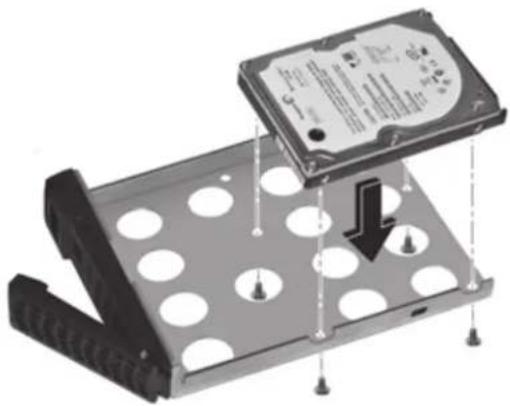
natural_image
3D illustration of a hard disk drive with mounting holes and a downward arrow indicating a component (no text or symbols present)次の図は、2.5 インチ HDD または 2.5 インチ SSD との組み立てが完了したディスクトレイを示しています。
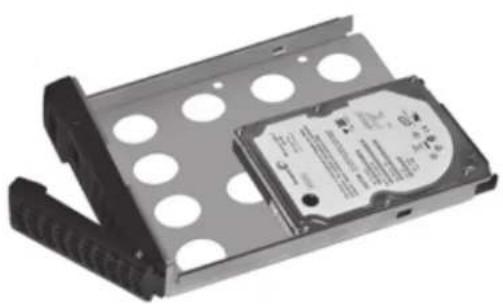
natural_image
Exterior view of a hard drive chassis with mounting holes and a circular component (no visible text or symbols)2.5 インチ HDD とディスクトレイ
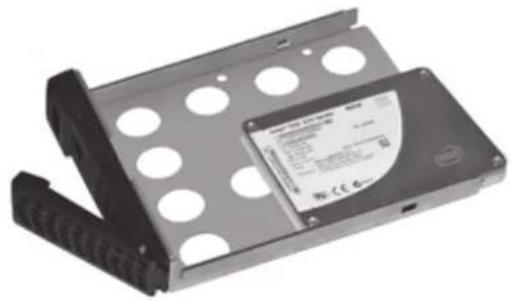
natural_image
Exterior view of a hard drive chassis with circular holes and a partially visible card (no text or symbols on the device itself)2.5 インチ SSD とディスクトレイ

警告:
ストレージシステムの損傷を防ぐため、ディスクトレイが正しい向きでドライブベイに差し込まれていることを確認してください。
-
ディスクトレイをストレージシステムに挿し込みます。
-
2 ベ イまたは 4 ベイストレージシステムの場合、ディスクトレイ取り出しボタンが下に来るようにディスクトレイを差し込みます。
-
6 ベ イストレージシステムの場合、ディスクトレイ取り出しボタンが左側に来るようにディスクトレイを差し込みます。
-
ディスクトレイハンドルを押してディスクを固定します。
-
必要に応じて、電源ボタンを押してストレージシステムの電源を入れます。
フォーマットされていないディスクを追加した場合、システムは次のいずれかの方法でディスクを使用します。
- X-RAID を 使用しているシステムにディスクを追加すると、現在の使用本数に応じてシステムは自動的にストレージまたは冗長領域として認識します。新しいディスクはシステム使用中にバックグラウンドで自動的に組み込まれます。
- Flex-RAID を使用しているシステムにディスクを追加すると、ディスクは使用可能な状態で認識されます。ローカル管理画面を使って手動で新しいディスクを設定します。
X-RAID と Flex-RAID、ローカル管理画面の使い方について詳細は、『ReadyNAS OS θノフトウェアマニュアル』を参照してください。このマニュアルは
https://jp.netgear.com/support/product/ReadyNAS_OS_6.aspx からご覧いただけます。
ディスクを交換する
ボリュームが冗長 RAID 構成の場合、ディスク故障からデータを復元することができます。故障したディスクを入れ替えるとストレージシステムは新しいディスクを使ってボリュームを再構成し、ボリュームのディスクが失われることはありません。
故障したディスクはディスク LED によって見つけることができます。ディスク LED については、本マニュアルからお使いの ReadyNAS のステータス情報の項目をご覧ください。また、ディスク故障時にメールで通知を受信する設定をローカル管理画面から行うことができます。故障ディスクの情報はローカル管理画面にも表示されます。
RAID 構成、メール通知の設定、ローカル管理画面について詳細情報は、『ReadyNAS OS 6 ソフトウェアマニュアル』を参照してください。このマニュアルは
https://jp.netgear.com/support/product/ReadyNAS_OS_6.aspx からご覧いただけます。
ReadyNAS はホットスワップベイに対応しているため、ディスク交換の際に電源をオフにする必要はありません。
ディスクをフォーマット済みのディスクに交換する場合は、169ページのフォーマット済みのディスクに記載されている注意事項をお読みください。

警告:
ディスクは一度に 1 台のみ交換してください。次のディスクを入れ替える前に、ボリュームがデータを再同期するまで待ってください。一度に 2 台以上のディスクを交換しようとすると、システムおよびお客様のデータが破損する場合があります。
3.5 インチの HDD を交換する:
- 必要に応じて、ディスクトレイのロック機構をスライドさせてロックを外します。
- ディスクトレイ取り出しボタンを押します。
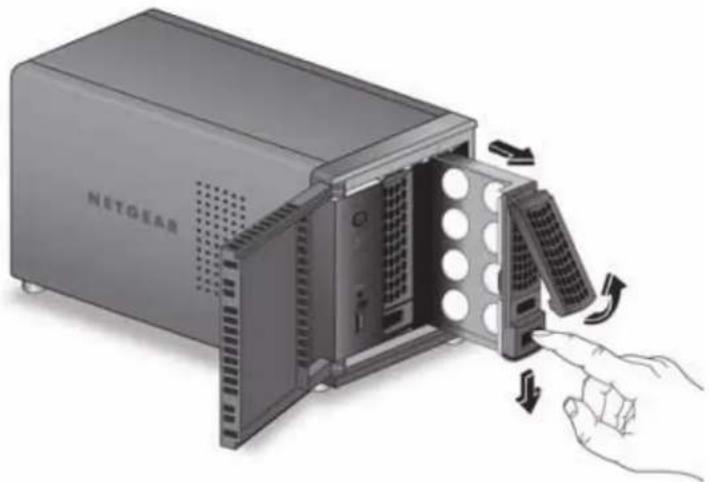
natural_image
Illustration of a NetGear server unit with open panel and internal components, showing hand gesture (no text or symbols)トレイのハンドルが開きます。
- ディスクトレイを取り出します。
- ディス クトレイ取り出しボタンを押したままにします。
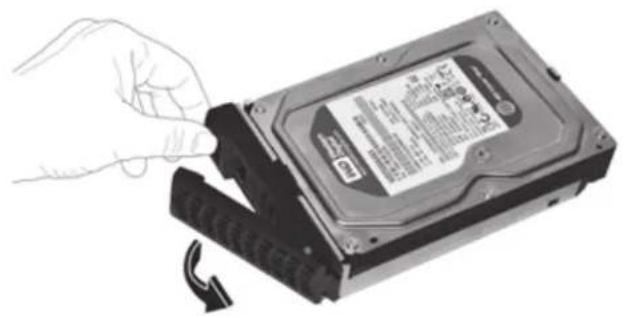
natural_image
Hand inserting a CD into a hard drive (no visible text or labels)- ディスクトレイ取り出しボタンを押しながら、取り付けブラケットを引き出してトレイの下方へスライドさせます。
取り付けブラケットをディスクトレイから完全に取り外す必要はありません。
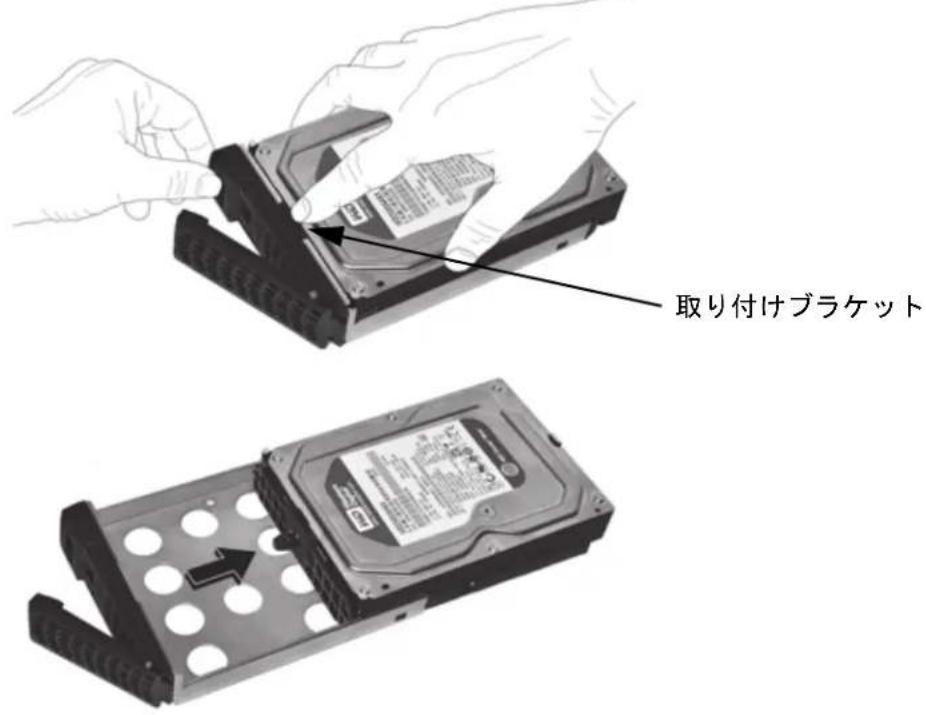
text_image
取り付けブラケット- 故障した HDD をブラケットから取り外します。
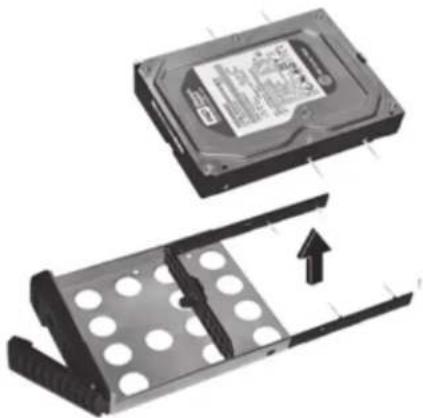
natural_image
Two views of a hard disk drive showing internal structure and mounting holes (no text or symbols visible)- 新しい HDD をブラケットに取り付けます。
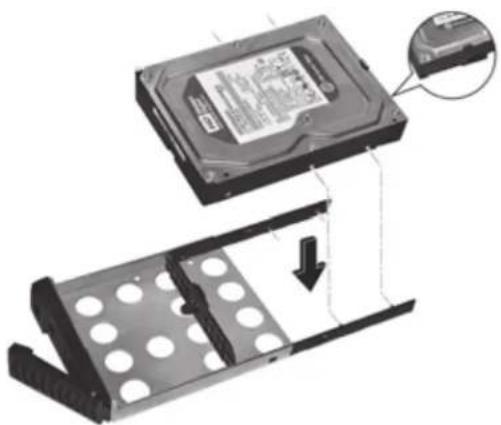
natural_image
Diagram of a computer hard drive showing internal components and a close-up view of the top portion (no text or symbols present)HDD の取り付け穴とブラケットの取り付け支柱の位置が合っていること、および HDD のコネクターがディスクトレイの内側に向いていることを確認してください。
- 取り付けブラケットとハードディスクドライブをディスクトレイに押し込みます。

警告:
ストレージシステムの損傷を防ぐため、ディスクトレイが正しい向きでドライブベイに差し込まれていることを確認してください。
- ディスクトレイをストレージシステムに挿し込みます。
- 2 ベイ または 4 ベイストレージシステムの場合、ディスクトレイ取り出しボタンが下に来るようにディスクトレイを差し込みます。
- 6 ベイ ストレージシステムの場合、ディスクトレイ取り出しボタンが左側に来るようにディスクトレイを差し込みます。
- ディスクトレイハンドルを押してディスクを固定します。
故障ディスクが含まれるボリュームが冗長 RAID 構成の場合、新しいディスクのボリュームへの同期は自動的にバックグラウンドで行われます。ディスクの容量によっては、同期に数時間かかる場合があります。その間もストレージシステムを使用し続けることができますが、ボリュームの同期が完了するまではアクセスが遅くなります。
RAID 構成についての詳細情報は、『ReadyNAS OS 6ソフトウェアマニュアル』を参照してください。このマニュアルは https://jp.netgear.com/support/product/ReadyNAS_OS_6.aspx からご覧いただけます。
2.5 インチの HDD または 2.5 インチの SSD を交換する:
- 必要に応じて、ディスクトレイのロック機構をスライドさせてロックを外します。
- ディスクトレイ取り出しボタンを押します。
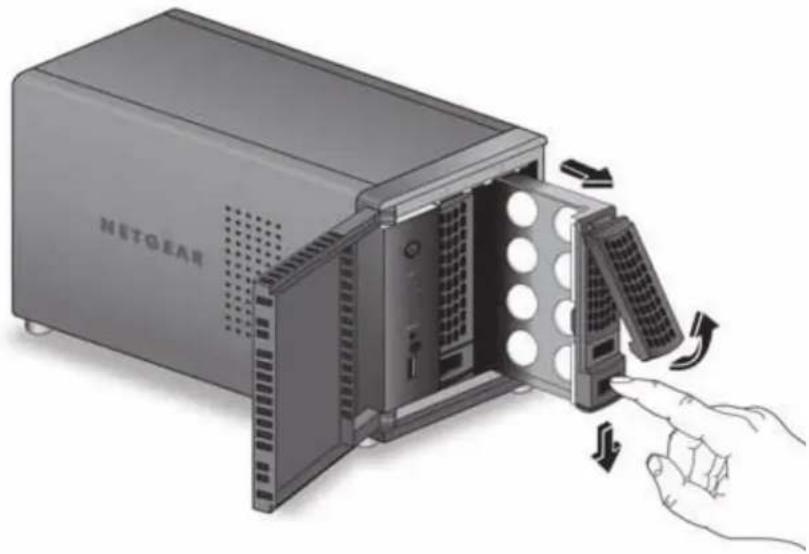
natural_image
Illustration of a NETGEAR server unit with internal components and a hand interacting with it (no text or symbols on the device itself)トレイのハンドルが開きます。
- ディス クトレイを引き出して、2.5 インチ HDD または SSD を交換します。
a. ネジを 外して 2.5 インチ HDD または SSD を取り外します。
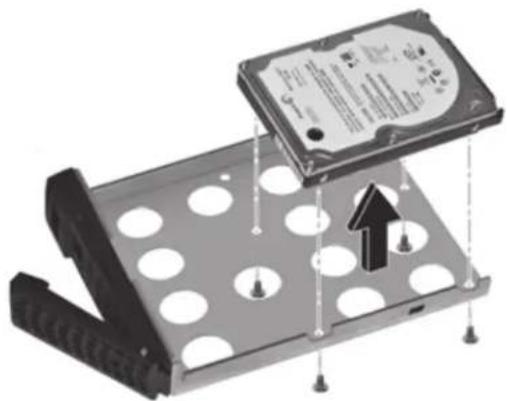
natural_image
3D illustration of a hard disk drive with mounting holes and an upward arrow indicating motion (no text or symbols)b. 新しい 2.5 インチ HDD または SSD をディスクトレイに配置します。
c. ストレージシステムに付属するネジを使って HDD または SSD とディスクトレイを組み立てます。
ディスクのコネクターがディスクトレイの内側に向いていることを確認してください。
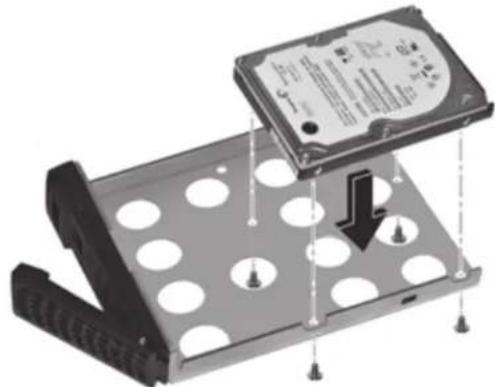
natural_image
3D illustration of a hard disk drive assembly with mounting holes and a downward arrow indicating a component (no text or symbols present)次の図は、2.5 インチ HDD または 2.5 インチ SSD との組み立てが完了したディスクトレイを示しています。
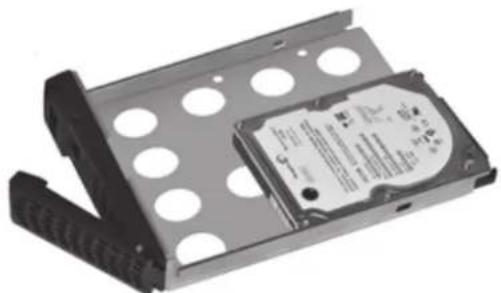
natural_image
Exterior view of a hard disk drive housing with mounting holes (no visible text or symbols)2.5 インチ HDD とディスクトレイ
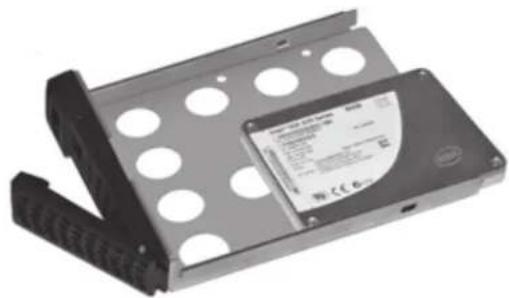
natural_image
Exterior view of a gray hard drive housing with circular perforations and a partially visible card (no text or symbols)2.5 インチ SSD とディスクトレイ

警告:
ストレージシステムの損傷を防ぐため、ディスクトレイが正しい向きでドライブベイに差し込まれていることを確認してください。
- ディスクトレイをストレージシステムに挿し込みます。
- 2 ベイ または 4 ベイストレージシステムの場合、ディスクトレイ取り出しボタンが下に来るようにディスクトレイを差し込みます。
- 6 ベイ ストレージシステムの場合、ディスクトレイ取り出しボタンが左側に来るようにディスクトレイを差し込みます。
- ディスクトレイハンドルを押してディスクを固定します。
故障ディスクが含まれるボリュームが冗長 RAID 構成の場合、は新しいディスクのボリュームへの同期は自動的にバックグラウンドで行われます。ディスクの容量によっては、同期に数時間かかる場合があります。その間もストレージシステムを使用し続けることができますが、ボリュームの同期が完了するまではアクセスが遅くなります。
RAID 構成についての詳細情報は、『ReadyNAS OS 6ソフトウェアマニュアル』を参照してください。このマニュアルは https://jp.netgear.com/support/product/ReadyNAS_OS_6.aspx からご覧いただけます。
この付録には次の内容が含まれます。
- 工場出荷時の初期設定
- ReadyNAS 102 の技術仕様
- ReadyNAS 104 の技術仕様
- ReadyNAS 202 の技術仕様
- ReadyNAS 212 の技術仕様
- ReadyNAS 204 の技術仕様
- ReadyNAS 214 の技術仕様
- ReadyNAS 312 の技術仕様
- ReadyNAS 314 の技術仕様
- ReadyNAS 316 の技術仕様
- ReadyNAS 422 の技術仕様
- ReadyNAS 424 の技術仕様
- ReadyNAS 426 の技術仕様
- ReadyNAS 428 の技術仕様
- ReadyNAS 516 の技術仕様
- ReadyNAS 524X の技術仕様
- ReadyNAS 526X の技術仕様
- ReadyNAS 528X の技術仕様
- ReadyNAS 626X の技術仕様
- ReadyNAS 628X の技術仕様
- ReadyNAS 716X の技術仕様
- EDA 500 の技術仕様
- 安全上の注意
工場出荷時の初期設定
次の表に、ReadyNAS OS 6 デスクトップストレージシステムの工場出荷時の初期設定を示します。
表 21. ReadyNAS OS 6 の工場出荷時の初期設定
| 機能 初期設定 | ||
| ログイン | ||
| デフォルトの IP アドレス | ReadyNAS のデフォルトの IP アドレスは、ローカルルーター(DHCP サーバー)によって割り当てられます。ルーターが IP アドレスを割り当てない場合は、ReadyNAS がデフォルトの既知のアドレス(https://192.168.168.168/admin)に設定します。 | |
| 管理者名(大文字と小文字を区別) | admin | |
| 管理者ログインパスワード(大文字と小文字を区別) | password | |
| 管理 | ||
| システム構成 ReadyNAS のローカルの管理画面の、Wとステータス監視 | eb ベースの構成 | |
| 検出、セットアップ、マルチストレージシステムのステータス監視 | ReadyCloud(Windows、Mac、Linux 用) | |
| LAN 接続 | ||
| MAC アドレス 製品ラベルを参照 | ||
| MTU サイズ | 1500 | |
| イーサネットポート 自動検知 10/100/100BASE-T、RJ | -45 | |
| LAN IP アドレス DHCP から取得 | ||
ReadyNAS 102 の技術仕様
ReadyNAS 102 ストレージシステムは以下の技術仕様に適合しています。
一般:
• Marvell Armada 370 1.2 GHz
- 5 12 MB メモリ
- 2 ベ イストレージ
- eS ATA ポート x 1
- USB 2.0 ポー ト x 1(前面)
- USB 3.0 ポー 卜 x 2(背面)
- LA N ポート x 1
サイズ (H x W x D) :
• 1 42 x 101 x 220 mm
重量:
- 2 .12 kg(ディスク未搭載時)
消費電力:
- BTU(電源 最大使用時): 31.7 W
- 動作時 : 31 W
- 電源オ フ時 (Wake On LAN) : 1.0 W
- 電源オ フ時:210 mW
電源:
- 外部 60W(12V、5A)、AC 電源
- 入力:1 00-240V AC、50/60 Hz
環境條件:
- 動作溫度:0~40°C
- 動作湿度:相対湿度 20~80%(結露なし)
- 保管時 温度:-20~70°C
- 保管時 湿度:相対湿度 5~95%(結露なし)
- ソフト ウェア制御による 92 mm シャーシ冷却ファン
認証:
- FC C クラス B、CE クラス B、RoHS、VCCI クラス B
ReadyNAS 104 の技術仕様
ReadyNAS 104 ストレージシステムは以下の技術仕様に適合しています。
一般:
• Marvell Armad a 370 1.2 GHz
- 512 MB メモリ
- 4 ベイ ストレージ
- eSA TA ポート x 1
- US B 2.0 ポート x 1 (前面)
- US B 3.0 ポート x 2 (背面)
- LAN ポー ト x 2
- LCD ディスプレイ
サイズ (H x W x D) :
- 205 x 134 x 223 mm
重量:
- 4.70 kg(ディスク未搭載時)
消費電力:
- BTU(電源最大使用時):47 W
- 動作時:45.6 W
- 電源オフ時 (Wake On LAN) : 1.4 W
- 電源オフ時:0.44 W
電源:
- 外部 90 W(12V、7A)、AC 電源
- 入力 : 100–240V AC、50/60 Hz
環境條件:
- 動作温度:0~40°C
- 動作湿度:相対湿度 20~80%(結露なし)
- 保管時温度:-20~70°C
- 保管時湿度:相対湿度 5~95%(結露なし)
- ソフトウェア制御による 92 mm シャーシ冷却ファン
認証:
- FCC クラス B、CE クラス B、RoHS、VCCI クラス B
ReadyNAS 202 の技術仕様
ReadyNAS 202 ストレージシステムは以下の技術仕様に適合しています。
一般:
- Ann apurna® AL212 Dual Core 1.4GHz ARM Cortex A15 プロセッサー
- 2G Bメモリ
- 2 ベ イストレージ
- eS ATA ポート x 1
- USB 3.0 ポー ト x 1(前面)
- USB 3.0 ポー 卜 x 2(背面)
- LA N ポート x 2
サイズ (H x W x D) :
• 1 42 x 101 x 220 mm
重量:
- 2 .12 kg(ディスク未搭載時)
消費電力:
- BTU(電源 最大使用時):39.5 W
- 動作時 : 38 W
- 電源オ フ時 (Wake On LAN) : 1.31 W
電源:
- 外部 60 W (12V, 5A)、AC 電源
- 入力:1 00–240V AC、50/60 Hz
環境条件:
- 動作溫度:0~40°C
- 動作湿度:相対湿度 20~80%(結露なし)
- 保管時 温度:-20~70°C
- 保管時 湿度:5~95% 相対湿度(結露なし)
- ソフト ウェア制御による 92 mm シャーシ冷却ファン
認証:
- FC C クラス B、CE クラス B、RoHS、VCCI クラス B、CCC
ReadyNAS 212 の技術仕様
ReadyNAS 212 ストレージシステムは以下の技術仕様に適合しています。
一般:
- Annapu rna Labs AL214 クアッドコア 1.4 GHz ARM Cortex A15 プロセッサー
- 2 GB メモリ
- 2 ベイ ストレージ
- eSA TA ポート x 1
- US B 3.0 ポート x 1 (前面)
- US B 3.0 ポート x 2(背面)
- LAN ポー ト x 2
サイズ (H x W x D) :
- 142 x 101 x 220 mm
重量:
- 2.12 kg(ディスク未搭載時)
消費電力:
- BTU(電源最大使用時):39.5W
- 動作時:38W
- 電源オフ時 (Wake On LAN) : 1.31W
電源:
- 外部 60 W (12V, 5A) AC 電源
- 入力 : 100–240 V AC、50/60 Hz
環境条件:
- 動作温度:0~40℃
- 動作湿度:相対湿度 20~80%(結露なし)
- 保管時温度: -20 70^ C
- 保管時湿度:5~95% 相対湿度(結露なし)
- ソフトウェア制御による 92 mm シャーシ冷却ファン
認証:
FCC クラス B, CE クラス B, RoHS, VCCI クラス B, CCC
ReadyNAS 204 の技術仕様
ReadyNAS 204 ストレージシステムは以下の技術仕様に適合しています。
一般:
- Ann apurna® AL212 Dual Core 1.4GHz ARM Cortex A15 プロセッサー
- 2G Bメモリ
- 4 ベ イストレージ
- eS ATA ポート x 1
- USB 2.0 ポー ト x 1(前面)
- USB 3.0 ポー 卜 x 2(背面)
- LA N ポート x 2
- LC D ディスプレイ
サイズ (H x W x D) :
• 2 05 x 134 x 223 mm
重量:
- 4 .70 kg(ディスク未搭載時)
消費電力:
- BTU(電源 最大搭載時):48.7 W
- 動作時 : 46.8 W
- 電源オ フ時 (Wake On LAN) : 1.31 W
電源:
- 外部 90 W (12V, 7A)、AC 電源
- 入力:1 00–240VAC、50/60 Hz
環境條件:
- 動作温度:0~40℃
- 動作湿度:相対湿度 20~80%(結露なし)
- 保管時 温度:-20~70°C
- 保管時 湿度:相対湿度 5~95%(結露なし)
- ソフト ウェア制御による 92 mm シャーシ冷却ファン
認証:
- FC C クラス B、CE クラス B、RoHS、VCCI クラス B、CCC
ReadyNAS 214 の技術仕様
ReadyNAS 214 ストレージシステムは以下の技術仕様に適合しています。
一般:
- Annapu rna Labs AL214 クアッドコア 1.4 GHz ARM Cortex A15 プロセッサー
- 2 GB メモリ
- 4 ベイ ストレージ
- eSA TA ポート x 1
- US B 2.0 ポート x 1 (前面)
- US B 3.0 ポート x 2 (背面)
- LAN ポー ト x 2
- LCD ディスプレイ
サイズ (H x W x D) :
- 205 x 134 x 223 mm
重量:
- 4.70 kg(ディスク未搭載時)
消費電力:
• BTU(電源最大搭載時):48.7W
- 動作時:46.8W
- 電源オフ時 (Wake On LAN) : 1.31W
環境条件:
- 外部 90 W (12V, 7A) AC 電源
- 入力 : 100–240 VAC、50/60 Hz
環境条件:
- 動作温度:0~40℃
- 動作湿度:相対湿度 20~80%(結露なし)
- 保管時温度: -20 70^ C
- 保管時湿度:相対湿度 5~95%(結露なし)
- ソフトウェア制御による 92 mm シャーシ冷却ファン
認証:
- FCC クラス B、CE クラス B、RoHS、VCCI クラス B、CCC
ReadyNAS 312 の技術仕様
ReadyNAS 312 ストレージシステムは以下の技術仕様に適合しています。
一般:
- In tel Atom 2.1 GHz デュアルコア CPU
- 2G Bメモリ
- 2 ベ イストレージ
- eS ATA ポート x 1
- HDMI ポート(現時点ではサポートしません)
- USB 2.0 ポー ト x 1(前面)
- USB 3.0 ポー ト x 2(背面)
- LA N ポート x 2
- 赤外線 リモコンレシーバー
サイズ (H x W x D) :
• 1 42 x 101 x 220 mm
重量:
- 2 .22 kg(ディスク未搭載時)
消費電力:
- BTU(電源 最大使用時):50.58 W
- 動作時 : 34.92 W
- 電源オ フ時 (Wake On LAN) : 627.07 mW
- 電源オ フ時:266.61 mW
電源:
- 外部 60W(12V、5A)、AC 電源
- 入力:1 00–240V AC、50/60 Hz
環境条件:
- 動作溫度:0~40°C
- 動作湿度:相対湿度 20~80%(結露なし)
- 保管時 温度:-20~70°C
- 保管時 湿度:相対湿度 5~95%(結露なし)
- ソフト ウェア制御による 92 mm シャーシ冷却ファン
認証:
- FC C クラス B、CE クラス B、RoHS、VCCI クラス B
ReadyNAS 314 の技術仕様
ReadyNAS 314 ストレージシステムは以下の技術仕様に適合しています。
一般:
- Intel Atom 2.1 GHz デュアルコア CPU
- 2 GB メモリ
- 4 ベイ ストレージ
- eSA TA ポート x 2 (1 つは USB2.0、eSATA のコンボポート)
- HD MI ポート x 1(現時点ではサポートしません)
- US B 2.0 ポート x 1(前面)
- US B 3.0 ポート x 2(背面)
- LAN ポー ト x 2
- LCD ディスプレイ
- 赤 外線リモコンレシーバー
サイズ (H x W x D) :
- 205 x 134 x 223 mm
重量:
- 3.97 kg(ディスク未搭載時)
消費電力:
• BTU(電源最大使用時):69.45 W
- 動作時:48.71 W
- 電源オフ時 (Wake On LAN) : 843.36 mW
- 電源オフ時:472.77 mW
電源:
- 外部 90 W(12V、7A)、AC 電源
- 入力 : 100–240V AC、50/60 Hz
環境条件:
- 動作温度:0~40°C
- 動作湿度:相対湿度 20~80%(結露なし)
- 保管時温度:-20~70°C
- 保管時湿度:相対湿度 5 95% (結露なし)
- ソフトウェア制御による 92 mm シャーシ冷却ファン
認証:
- FCC クラス B、CE クラス B、RoHS、VCCI クラス B
ReadyNAS 316 の技術仕様
ReadyNAS 316 ストレージシステムは以下の技術仕様に適合しています。
一般:
- In tel Atom 2.1 GHz デュアルコア CPU
- 2G B メモリ
- 6 ベ イストレージ
- eS ATA ポート x 2
- HDMI ポー ト x 1(現時点ではサポートしません)
- USB 2.0 ポー ト x1 (前面)
- USB 3.0 ポー ト x2 (背面)
- LA N ポート x 2
- LC D ディスプレイ
- 赤外線 リモコンレシーバー
- 近接センサ
サイズ (H x W x D) :
• 2 59 x 192 x 287.5 mm
重量:
- 7 .53 kg(ディスク未搭載時)
消費電力:
- BTU(電源 最大使用時):110.66 W
- 動作時 : 54.94 W
- 電源オ フ時 (Wake On LAN) : 804.64 mW
- 電源オ フ時:338.42 mW
電源:
- 内蔵 200 W server-rated AC 電源
- 入力:1 00–240V AC、50/60 Hz
環境条件:
- 動作溫度:0~40°C
- 動作湿度:相対湿度 20~80%(結露なし)
- 保管時 湿度:-20~70°C
- 保管時 湿度:相対湿度 5~95%(結露なし)
- ソフト ウェア制御による 120 mm シャーシ冷却ファン
認証:
- FC C クラス B, CE クラス B, RoHS, VCCI クラス B
ReadyNAS 422 の技術仕様
ReadyNAS 422 ストレージシステムは以下の技術仕様に適合しています。
一般:
- Intel Atom C3338 デュアルコア CPU
- 2 GB DDR4 メモリ
- 2 ベイ ストレージ
- eSA TA ポート x 1
- US B 3.0 ポート x1(前面)
- US B 3.0 ポート x1(背面)
- LAN ポー ト x 2
- マ イクロ USB コンソールコネクター(UART と記載)×1
- OL ED ディスプレイ
サイズ (H x W x D) :
- 194 x 135 .5 x 239 mm
重量:
- 3.52 kg(ディスク未搭載時)
消費電力:
- BTU(電源最大使用時):40.15 W
- 動作時:34.86 W
- 電源オフ時 (Wake On LAN) : 4.5 W
- 電源オフ時:270 mW
電源:
- 外部 60 W AC 電源
- 入力 : 100–240 VAC, 50/60 Hz
環境条件:
- 動作温度:0~45℃
- 動作湿度:相対湿度 20~80%(結露なし)
- 保管時湿度:-20~70°C
- 保管時湿度:相対湿度 5 95% (結露なし)
- ソフトウェア制御による 92 mm シャーシ冷却ファン
認証:
- FCC クラス B、CE クラス B、RoHS、VCCI クラス B
ReadyNAS 424 の技術仕様
ReadyNAS 424 ストレージシステムは以下の技術仕様に適合しています。
一般:
- Intel Atom C3338 デュアルコア CPU
- 2 GB DDR4 メモリ
- 4 ベ イストレージ
- eS ATA ポート x 1
- USB 3.0 ポー 卜 x1(前面)
- USB 3.0 ポー ト x1(背面)
- LA N ポート x 2
- マイクロ USB コンソールコネクター(UART と記載)×1
- OLED ディ スプレイ
サイズ (H x W x D) :
• 1 94 x 185 x 239 mm
重量:
- 3 .95 kg(ディスク未搭載時)
消費電力:
- BTU(電源 最大使用時): 57.4 W
- 動作時 : 43.09 W
- 電源オ フ時 (Wake On LAN) : 4.4 W
- 電源オ フ時:400 mW
電源:
- 外部 90 W AC 電源
- 入力:1 00–240 VAC, 50/60 Hz
環境条件:
- 動作溫度:0~45°C
- 動作湿度:相対湿度 20~80%(結露なし)
- 保管時 湿度:-20~70°C
- 保管時 湿度:相対湿度 5~95%(結露なし)
- ソフト ウェア制御による 120 mm シャーシ冷却ファン
認証:
- FC C クラス B、CE クラス B、RoHS、VCCI クラス B
ReadyNAS 426 の技術仕様
ReadyNAS 426 ストレージシステムは以下の技術仕様に適合しています。
一般:
- Intel Atom C3538 クアッドコア CPU、2.1 GHz
- 4 GB DDR4 メモリ
- 6 ベイ ストレージ
- eSA TA ポート x 1
- US B 3.0 ポート x1(前面)
- US B 3.0 ポート x1(背面)
- LAN ポー ト x 4
- マ イクロ USB コンソールコネクター(UART と記載)×1
- OL ED ディスプレイ
サイズ (H x W x D) :
- 259 x 192 x 277 mm
重量:
- 7.43 kg(ディスク未搭載時)
消費電力:
- BTU(電源最大使用時):68.57 W
- 動作時:63.11 W
- 電源オフ時 (Wake On LAN) : 4.313 W
- 電源オフ時:189 mW
電源:
• 内蔵 200 W server-rated AC 電源
- 入力 : 100–240 VAC, 50/60 Hz
環境条件:
- 動作温度:0~45℃
- 動作湿度:相対湿度 20~80%(結露なし)
- 保管時湿度:-20~70°C
- 保管時湿度:相対湿度 5 95% (結露なし)
- ソフトウェア制御による 120 mm シャーシ冷却ファン
認証:
- FCC クラス B、CE クラス B、RoHS、VCCI クラス B、CCC、MIC、BIS
ReadyNAS 428 の技術仕様
ReadyNAS 428 ストレージシステムは以下の技術仕様に適合しています。
一般:
- Intel Atom C3538 クアッドコア CPU、2.1 GHz
- 4 GB DDR4 メモリ
- 8 ベ イストレージ
- eS ATA ポート x 1
- USB 3.0 ポー ト x1(前面)
- USB 3.0 ポー ト x1(背面)
- LA N ポート x 4
- マイクロ USB コンソールコネクター(UART と記載)×1
- OLED ディ スプレイ
サイズ (H x W x D) :
• 3 10 x 192 x 278 mm
重量:
- 9 .01 kg(ディスク未搭載時)
消費電力:
- BTU(電源 最大使用時):91.47 W
- 動作時 : 78.15 W
- 電源オ フ時 (Wake On LAN) : 3.995 W
- 電源オ フ時:189 mW
電源:
- 内蔵 200 W server-rated AC 電源
- 入力:1 00–240 VAC, 50/60 Hz
環境条件:
- 動作溫度:0~45°C
- 動作湿度:相対湿度 20~80%(結露なし)
- 保管時 湿度:-20~70°C
- 保管時 湿度:相対湿度 5~95%(結露なし)
- ソフト ウェア制御による 92 mm シャーシ冷却ファン
認証:
- FC C クラス B、CE クラス B、RoHS、VCCI クラス B、CCC、MIC、BIS
ReadyNAS 516 の技術仕様
ReadyNAS 516 ストレージシステムは以下の技術仕様に適合しています。
一般:
- Intel Core i3 3.3 GHz デュアルコア CPU
- 4GB ECC メモリ
- 6 ベイ ストレージ
- eSA TA ポート x 3
- HD MI ポート x 1
- US B 2.0 ポート x 1(前面)
- US B 3.0 ポート x2(背面)
- LAN ポー ト x2
- LCD ディスプレイ
- 赤 外線リモコンレシーバー
- 近 接センサ
サイズ (H x W x D) :
- 259 x 192 x 287.5 mm
重量:
- 7.97 kg(ディスク未搭載時)
消費電力:
• BTU(電源最大使用時):153.54 W
- 動作時:87.69 W
- 電源オフ時 (Wake On LAN) : 798.08 mW
- 電源オフ時:416.77 mW
電源:
• 内蔵 200 W server-rated AC 電源
- 入力 : 100–240V AC、50/60 Hz
環境条件:
- 動作温度:0~40℃
- 動作湿度:相対湿度 20~80%(結露なし)
- 保管時温度:-20~70°C
- 保管時湿度:相対湿度 5 95% (結露なし)
- ソフトウェア制御による 120 mm シャーシ冷却ファン
認証:
- FCC クラス B、CE クラス B、RoHS、VCCI クラス B
ReadyNAS 524X の技術仕様
ReadyNAS 524X ストレージシステムは以下の技術仕様に適合しています。
一般:
• Intel Pentium processor D-1508
- 4GB ECC D DR4 メモリ
- 4 ベ イストレージ
- eS ATA ポート x 1
- USB 3.0 ポート x 1(前面)
- USB 3.0 ポート x 2(背面)
- 1G B LAN ポート x 1
- 10 GB LAN ポート x 1
- マイクロ USB コンソールコネクター(UART と記載)×1
- OLED ディ スプレイ
サイズ (H x W x D) :
• 1 94 x 185 x 239 mm
重量:
- 4 .53kg(ディスク未搭載時)
消費電力:
• BTU(電源 最大使用時):74.9W
- 動作時 : 41.9W
- 電源オ フ時 (Wake On LAN) : 5.3W
- 電源オ フ時:204 mW
電源:
- 内蔵 120W server-rated AC 電源
- 入力:1 00-240VAC、50/60 Hz
環境条件:
- 動作溫度:0~40°C
- 動作湿度:相対湿度 20~80%(結露なし)
- 保管時 温度:-20~70°C
- 保管時 湿度:相対湿度 5~95%(結露なし)
- ソフト ウェア制御による 92 mm シャーシ冷却ファン
認証:
• FC C Class B、CE Class B、RoHS、VCCI Class B、CCC、MIC、BIS
ReadyNAS 526X の技術仕様
ReadyNAS 526X ストレージシステムは以下の技術仕様に適合しています。
一般:
• Intel Xeon p rocessor D-1508
- 4GB ECC DDR4 メモリ
- 6 ベイストレージ
- eSA TA ポート x 1
- US B 3.0 ポート x 1 (前面)
- US B 3.0 ポート x 2(背面)
- 10GB LAN ポート x 2
- OL ED ディスプレイ
サイズ (H x W x D) :
- 260 x 190 x 280 mm
重量:
- 7.9 kg(ディスク未搭載時)
消費電力:
- BTU(電源最大使用時):100W
- 動作時:70.5W
- 電源オフ時 (Wake On LAN) : 310 mW
- 電源オフ時:264 mW
電源:
• 内蔵 200W server-rated AC 電源
- 入力 : 100-240VAC、50/60 Hz
環境条件:
- 動作温度:0~40°C
- 動作湿度:相対湿度 20~80%(結露なし)
- 保管時温度:-20~70°C
- 保管時湿度:相対湿度 5~95%(結露なし)
- ソフトウェア制御による 120 mm シャーシ冷却ファン
認証:
- FCC C Iass B、CE Class B、RoHS、VCCI Class B、CCC、MIC、BIS
ReadyNAS 528X の技術仕様
ReadyNAS 528X ストレージシステムは以下の技術仕様に適合しています。
一般:
• Intel Pentium processor D-1508
- 4GB ECC D DR4 メモリ
- 8 ベ イストレージ
- eS ATA ポート x 1
- USB 3.0 ポート x 1(前面)
- USB 3.0 ポート x 2(背面)
- 10 GB LAN ポート x 2
- マイクロ USB コンソールコネクター(UART と記載)×1
- OLED ディ スプレイ
サイズ (H x W x D) :
• 3 19 x 192 x 289 mm
重量:
- 9 .35 kg(ディスク未搭載時)
消費電力:
• BTU(電源 最大使用時):104.3W
- 動作時 : 82.2W
- 電源オ フ時 (Wake On LAN) : 344 mW
- 電源オ フ時:341 mW
電源:
- 内蔵 250W server-rated AC 電源
- 入力:1 00-240VAC、50/60 Hz
環境条件:
- 動作溫度:0~40°C
- 動作湿度:相対湿度 20~80%(結露なし)
- 保管時 温度:-20~70°C
- 保管時 湿度:相対湿度 5~95%(結露なし)
- ソフト ウェア制御による 120 mm シャーシ冷却ファン
認証:
• FC C Class B、CE Class B、RoHS、VCCI Class B、CCC、MIC、BIS
ReadyNAS 626X の技術仕様
ReadyNAS 626X ストレージシステムは以下の技術仕様に適合しています。
一般:
• Intel Xeon p rocessor D-1521
- 8GB ECC DDR4 メモリ
- 6 ベイストレージ
- eSA TA ポート x 1
- US B 3.0 ポート x 1(前面)
- US B 3.0 ポート x2(背面)
- 1GB L AN ポート x 2
10GB LAN ポート x 2
- OL ED ディスプレイ
サイズ (H x W x D) :
- 260 x 190 x 280 mm
重量:
- 7.9 kg(ディスク未搭載時)
消費電力:
- BTU(電源最大使用時):100W
- 動作時:70.5W
- 電源オフ時 (Wake On LAN) : 310 mW
- 電源オフ時:264 mW
電源:
• 内蔵 200W server-rated AC 電源
- 入力 : 100-240VAC、50/60 Hz
環境条件:
- 動作温度:0~40°C
- 動作湿度:相対湿度 20~80%(結露なし)
- 保管時温度:-20~70°C
- 保管時湿度:相対湿度 5~95%(結露なし)
- ソフトウェア制御による 120 mm シャーシ冷却ファン
認証:
• FCC C Iass B、CE Class B、RoHS、VCCI Class B、CCC、MIC、BIS
ReadyNAS 628X の技術仕様
ReadyNAS 628X ス ト レージシステムは以下の技術仕様に適合 し ています。
一般:
• Intel Xeon processor D-1521
- 8GB ECC D DR4 メモリ
- 8 ベ イストレージ
- eS ATA ポート x 1
- USB 3.0 ポート x 1(前面)
- USB 3.0 ポート x2(背面)
- 1G B LAN ポート x 2
- 10 GB LAN ポート x 2
- マイクロ USB コンソールコネクター(UART と記載)×1
- OLED ディ スプレイ
サイズ (H x W x D) :
• 3 19 x 192 x 289 mm
重量:
- 9 .35 kg(ディスク未搭載時)
消費電力:
• BTU(電源 最大使用時):104.3W
- 動作時 : 82.2W
- 電源オ フ時 (Wake On LAN) : 344 mW
- 電源オ フ時:341 mW
電源:
- 内蔵 250W server-rated AC 電源
- 入力:1 00-240VAC、50/60 Hz
環境条件:
- 動作溫度:0~40°C
- 動作湿度:相対湿度 20~80%(結露なし)
- 保管時 温度:-20~70°C
- 保管時 湿度:相対湿度 5~95%(結露なし)
- ソフト ウェア制御による 120 mm シャーシ冷却ファン
認証:
• FC C Class B、CE Class B、RoHS、VCCI Class B、CCC、MIC、BIS
ReadyNAS 716X の技術仕様
ReadyNAS 716X ストレージシステムは以下の技術仕様に適合しています。
一般:
- Intel Xeon プロセッサー E3-1265L v2 CPU
- 16 GB ECC メモリ
- 6 ベイ ストレージ
- eSA TA ポート x 3
- HD MI ポート x 1
- US B 2.0 ポート x1 (前面)
- US B 3.0 ポート x2(背面)
- 1GbE LAN ポー ト x 2
- 10GbE LAN ポー ト x2
- LCD ディスプレイ
- 赤 外線リモコンレシーバー
- 近 接センサ
サイズ (H x W x D) :
- 259 x 192 x 287.5 mm
重量:
- 8.20 kg(ディスク未搭載時)
消費電力:
- BTU(電源最大使用時):172.79 W
- 動作時:96.15 W
- 電源オフ時 (Wake On LAN) : 799.89 mW
- 電源オフ時:419.62 mW
電源:
- 内蔵 200W server-rated AC 電源
- 入力 : 100-240VAC、50/60 Hz
環境条件:
- 動作温度:0~40°C
- 動作湿度:相対湿度 20~80%(結露なし)
- 保管時温度:-20~70°C
- 保管時湿度:相対湿度 5~95%(結露なし)
- ソフトウェア制御による 120 mm シャーシ冷却ファン
認証:
- FCC クラス B、CE クラス B、RoHS、VCCI Class B
EDA 500 の技術仕様
EDA 500 ストレージシステムは以下の技術仕様に適合しています。
一般:
- 5 ベ イストレージ
- eS ATA ポート x 1
- 近接センサ
サイズ (H x W x D) :
• 2 59 x 192 x 287.5 mm
重量:
- 7. 3 kg(ディスク未搭載時)
消費電力:
• BTU(電源 最大使用時):88.17 W
- 動作時 : 37.3 W
- 電源オ フ時:453.8 mW
電源:
- 内蔵 200 W server-rated AC 電源
- 入力:1 00–240V AC、50/60 Hz
環境條件:
- 動作溫度:0~40°C
- 動作湿度:相対湿度 20~80%(結露なし)
- 保管時 温度:-20~70°C
- 保管時 湿度:相対湿度 5~95%(結露なし)
- ソフト ウェア制御による 120 mm シャーシ冷却ファン
認証:
- FC C クラス B、CE クラス B、RoHS、VCCI クラス B
安全上の注意
- 本機をお客様ご自身で設置することはできません。取り付け作業は各ストレージシステムで規定されている取扱手順に従い、専門的訓練を受けた担当者のみが行うことができます。
- 本機はコンセントの近くの、ケーブルをつなぎやすい場所に設置してください。
- 内蔵バッテリーに関する注意事項に従ってください。

危険:
内蔵バッテリーを不適切な種類のバッテリーに交換すると、破裂する恐れがあります。使用済みバッテリーは取扱説明書の指示に従って廃棄してください。
- 本機は、同じ建物内のネットワーク機器と LAN 接続してください。
電気に関する安全上の注意事項
電気に関する基本的な安全上の注意事項に従い、怪我や ReadyNAS の破損がないようご注意ください。
- 機器の 電源ボタンの位置や、建物のブレーカーコンセントの場所を確認しておいてください。事前に場所を確認することで、電気事故が起きた場合にすぐに電源を落とすことができます。
- 高電圧部品を扱う際は、独りで作業しないでください。
- メインシステム部品(メインボードやメモリモジュールなど)を取り外したり、取り付けたりする際は、必ず電源を切ってください。電源を切る際は、まずオペレーティングシステムでシステムをシャットダウンしてから、電源を供給するすべてのストレージシステムの電気コードを抜いてください。
- 電気回路 が露出した部分を扱う際は、電源オフ制御に慣れた他の人と一緒に作業し、必要に応じてすぐに電源を切ることができる状態にしておいてください。
- 電源の入った 電気装置を扱う際は、必ず片手で作業してください。これは、電気回路を閉じてしまい、感電の原因となることを防ぐためです。金属の工具を使用する際は十分に注意してください。接触すると、電気部品や回路基板を破損する恐れがあります。
- 静電気の放出を減少させて感電を防ぐためのマットは使用しないでください。代わりに、電気絶縁体として設計されたゴムマットを使用してください。
- 電気コードは接地プラグが付いているものを使い、接地コンセントに差し込んでください。
一般的な安全上の注意事項
一般的な安全性を確保するため、以下の注意事項に従ってください。
- ReadyNAS の周辺はきれいに片付けておいてください。
- お使いの ReadyNAS ストレージシステムの詳細については、本マニュアルの技術仕様をご覧ください。
- 内蔵 バッテリーは必ず、同じ種類のもの、またはメーカーが推奨する同等品と交換してください。使用済みバッテリーは、メーカーの指示に従って廃棄してください。

危險:
バッテリーを逆向きに挿入すると、極性が逆になり、破裂する恐れがあります。
- メインボード上の自動リセット PTC(正の温度係数)ヒューズを交換できるのは、訓練を受けた保守技術者だけであり、交換対象と同じまたは同等の新しいヒューズのみを使用する必要があります。詳細およびサポートについては、テクニカルサポートにお問い合わせください。
静電放電 (ESD) に関する注意事項
静電放電 (ESD) は、電荷の異なる 2 つの物体がお互いに接触した時に発生します。静電放電は、この 2 つの差異を中和させようとして発生し、電気部品やプリント基板を破損する可能性があります。ESD から機器を保護するため、以下の事項に従って、静電気が発生しないようにしてください。

- 静電気 防止用の接地されたリストストラップを使用してください。
- すべて の部品およびプリント基板 (PCB) は、使用するまで静電気防止バッグに入れて保管してください。
- ボードを静電気防止バッグから取り出す前に、接地された金属部品などに触れてください。
- 部品や PC B が服などに触れないようご注意ください。リストストラップを着用している場合でも帯電する可能性があります。
- ボードは必ず端をお持ちください。部品、周辺のチップ、メモリモジュール、端子などには触れないでください。
- チップ やモジュールを取り扱う際は、ピンに触れないようご注意ください。
- メイン ボードや周辺機器は、使用しない時は静電気防止バッグに戻してください。
- 接地のために、お使いのコンピュータシャーシと電源、ケース、取り付け用の留め具、メインボードとの間に良好な伝導性が保たれていることを確認してください。