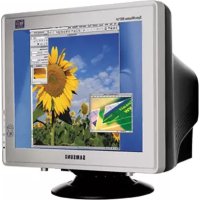
SyncMaster 997DF - Moniteur SAMSUNG - Notice d'utilisation et mode d'emploi gratuit
Retrouvez gratuitement la notice de l'appareil SyncMaster 997DF SAMSUNG au format PDF.


| Caractéristiques techniques | Écran CRT de 19 pouces, résolution maximale de 1280 x 1024 pixels, taux de rafraîchissement jusqu'à 85 Hz. |
|---|---|
| Utilisation | Idéal pour les applications bureautiques, le graphisme et les jeux vidéo de l'époque, avec un bon rendu des couleurs. |
| Maintenance et réparation | Nettoyer régulièrement l'écran avec un chiffon doux, éviter les produits abrasifs. En cas de panne, consulter un technicien qualifié pour les réparations. |
| Sécurité | Éviter l'exposition à des températures extrêmes, ne pas ouvrir le boîtier pour éviter les risques d'électrocution. |
| Informations générales | Moniteur à tube cathodique, plus lourd et encombrant que les modèles LCD modernes, nécessite un espace de bureau adéquat. |
FOIRE AUX QUESTIONS - SyncMaster 997DF SAMSUNG
Questions des utilisateurs sur SyncMaster 997DF SAMSUNG
0 question sur cet appareil. Repondez a celles que vous connaissez ou posez la votre.
Poser une nouvelle question sur cet appareil
Téléchargez la notice de votre Moniteur au format PDF gratuitement ! Retrouvez votre notice SyncMaster 997DF - SAMSUNG et reprennez votre appareil électronique en main. Sur cette page sont publiés tous les documents nécessaires à l'utilisation de votre appareil SyncMaster 997DF de la marque SAMSUNG.
MODE D'EMPLOI SyncMaster 997DF SAMSUNG
Consignes de sécurité Dépannage


Notational List à Vérifier


Alimentation Question & Réponse


Installation Contrôle du Dispositif d'Autotest


Nettoyage


Autres

Introduction Specifications


Déballage Général


Façade Modes Pré-établis d'Affichage


Arrière PowerSaver


Dessous

Installation Information


Connection de Notre Ordinateur Service


Installation des Pilotes Video Terme


Automatique Regulatory


Manual Natural Color


Installation de la Base Autorité

Consignes de sécurité
Veuiliez dire les consignes de sécurité suivantes pour prévenir des dommages et nuisances pour l'utiliseur.

Notational
Alimentation
Installation
Nettoyage
Autres
Averissement / Précaution

Ne pas suivre les consignes marqueees par ce symbole pourrait avoir comme conséquence des blessures corporelles ou des dommages sur le matériel.
Conventions de Notation

Interdit

Important a litre et a comprend dans toutes circonstances.

Ne pas démonter Déconnecter la prise de la sortie du courant.

e de la sortie du courant.

Ne pas toucher.

Mettez dans un endroit stable pour empêcher une décharge électrique.
| Index | Consignes de sécurité | Introduction | Installation | Affichage Sur Ecran | Dépannagement | Spécifications | Information |
| Consignes de sécurité Notational Alimentation Installation Nettoyage Autres • Ne pas utiliser une prise endommagée ou desserrée. • Ceci peut causeur une décharge électrique ou un incendie. |
| • Ne pas-retirer la prise en tirant le fil ni toucher la prise avec les mains mouillées. • Ceci peut causeur une décharge électrique ou un incendie. |
| • Utilisez seulement une prise ou un adaptateur adéquat. • Un sol inadapté peut causeur un choc électrique ou un incendie. |
| • Ne pas excessivement tourner la prise ou le fil, ni poser un objet lourd qui pourrait provoquer des dommages. • Oublier de respecter ces consignes peut causeur une décharge électrique ou un incendie. |
| • Déconnecter la prise lors de tempête ou d'éclairs, ou si vous ne vous en servez pas pour une longue période. • Oublier de respecter ces consignes peut causeur une décharge électrique ou un incendie. |
| • Ne pas brancher trop de multiprise ou de cables à la prise de courant. • Ceci peut causeur un incendie. |
| Index | Contrignes de secuire | Introduction | Installation | Affichage Sur Ecran | Dépannage | Spécifications | Information |
| Consignes de securite Notational Alimentation Installation Nettoyage Autres • Mettez votre moniteur dans un endroit peu humide et non poussièreux. • Un choc électric qu'ou un incendie peuvent être provoqués à l'intérieur du moniteur. |
| • Ne pas tomber le moniteur en le déplaçant. • Ceci peut endommager le moniteur ou blesser les utilisateurs. |
| • Placez le moniteur sur une surface plate et stable. • Le moniteur peut cause des dommages en tombant. |
| • Posez le moniteur avec précaution. • Il peut être ainsi abîné ou cassé. |
| • Ne pas placez l'ecran du moniteur face au sol. • La surface de CDT peut ainsi être abîmée. |
| • Ne pas utiliser le moniteur sans le socle du moniteur. • Il peut provoquer une panne ou un incendie causé par une mauvaise ventilation. • Si le moniteur doit être utilisé sans son support, veuillez-vous assurer qu'une bonne ventilation sera mise en place. |
Consigres de sécurité
Notational
Alimentation
Installation
Nettoyage
Autres

Lorsque vous ne vous en étés pas servi depuis longtemps, placez votre ordinateur personnel (Pc) en mode DPMS. Si vous avez un économisér d'écran, installez-le pour activer le mode d'écran.
- Si la taille de votre monitreur est petite, ou si la même image est affichee pendant longtemps, vous pouvez voir des dommages dus à des substances fluorescentes à l'intérieur du CDT.

Ne pas-retirer la prise en tirant le fil ni toucher la prise avec les mains mouillées.
- Ceci peut cause une décharge électrique ou un incendie.

Ne pas-retirer la prise en tirant le fil ni toucher la prise avec les mains mouillées.
- Ceci peut cause une décharge électrique ou un incendie.


Utilisez seulement une prise ou un adaptateur ajust.
- Un sol inadapte peut causeur un choc électrique ou un incendie.


Ne pas excessivement tourner la prise ou le fil, ni poser un objet lourd qui pourrait provoquer des dommages.
- Oublier de respecter ces consignes peut cause une décharge électrique ou un incendie.

Déconnecter la prise lors de tempête ou d'éclairs, ou si vous ne vous en servez pas pour une longue période.
- Oublier de respecter ces consignes peut causeur une décharge électrique ou un incendie.


Ne pas brancher trop de multiprise ou de cables à la prise de courant.
- Ceci peut causeur un incendie.
| Index | Consignes de sécurité | Introduction | Installation | Affichage Sur Écran | Dépannage | Spécifications | Information |
| Consignes de sécurité Notational Alimentation Installation Nettoyage Autres • Ne sa place déplacer le couvercle (ou l'arrête). Les utilisateurs ne sont pas qualifiés pour ce genre d'opération. • Ceci peut causer un choc électricque ou un incendie. • Demander cette opération à un personnel de service qualifié. |
| Si votre moniter ne fonctionne pas normalement,- en particulier, s'il y a des bruits inhabituels ou des odeurs provenant de celui-ci-déconnectez-le puis contactez un vendeur ou le service agrée. • Ceci peut causer une décharge électricque ou un incendie. |
| • Ne placez aucun objet lourd sur le moniteur. • Ceci peut causer un choc électricque ou un incendie. |
| Pour chaque heures passer devant le moniteur, vous devriez laisser vos yeux se reposer pendant 5 minutes. • Ceci réduira lafatigue de vos yeux. |
| • Ne pas utiliser ou stocker des substances inflammables prés du moniteur. • Ceci peut causer une Explosion ou un incendie. |
| • Ne pas essayer de déplacer le moniteur en tirant sur le fil ou sur le cable vidéo. • Ceci peut causer une panne, un choc électricque ou un incendie à cause du cable endommagé. |
| • Ne pas déplacer le moniteur à droite ou à gauche en tirant sur le fil ou sur le cable vidéo. • Ceci peut causer une panne, un choc électricque ou un incendie à cause du cable endommagé. |
| • Ne jamais insérer d'objet métallique par l'ouverture du moniteur. • Ceci peut causer un choc électricque, un incendie ou des blèssures. |

Eloigner le moniteur des substances magnétiques.
- Ceci peut cause une décoloration du moniter.
(Qelques modèles incluent un support joint.)
Vérifiez que les éléments suivants sont inclus dans le moniteur. S'ils manquent quelques choses, contactez votre vendeur.
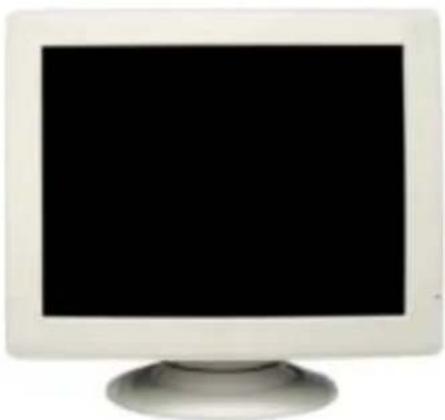
SyncMaster 783DF
- Carte de Garantie (N'est pas disponible dans toutes les agencies)
Guide de l'utilisateur et CD d'Installation

Pour le modeleMultimedia(Option)
Support Multimédia haut-parleur câbles sèn(2 chaque)
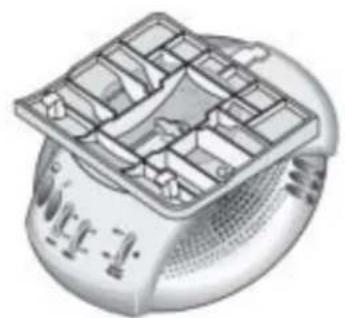
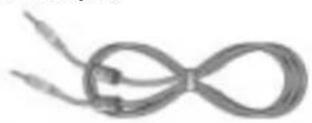
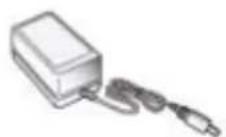
Cable entree courant
Guide de l'utilisateur

SyncMaster 783DF
(La configuration au dos du moniteur peut etre differente d'un modele a l'autre.)
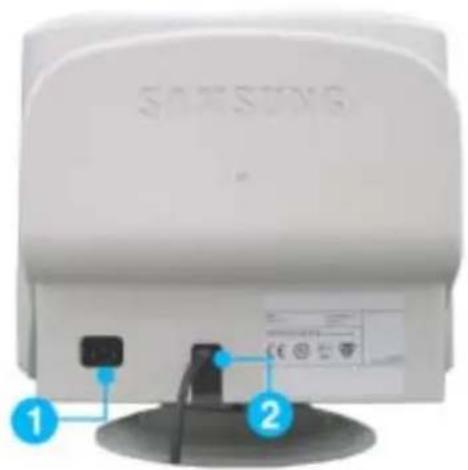
- Port d'alimentation Brancher le cordon électrique à la prise d'alimentation au dos de votre moniteur.
- Câble video Connectez l'extrémité du cable video au port video de votre ordinateur. (carte video ou carte graphique)
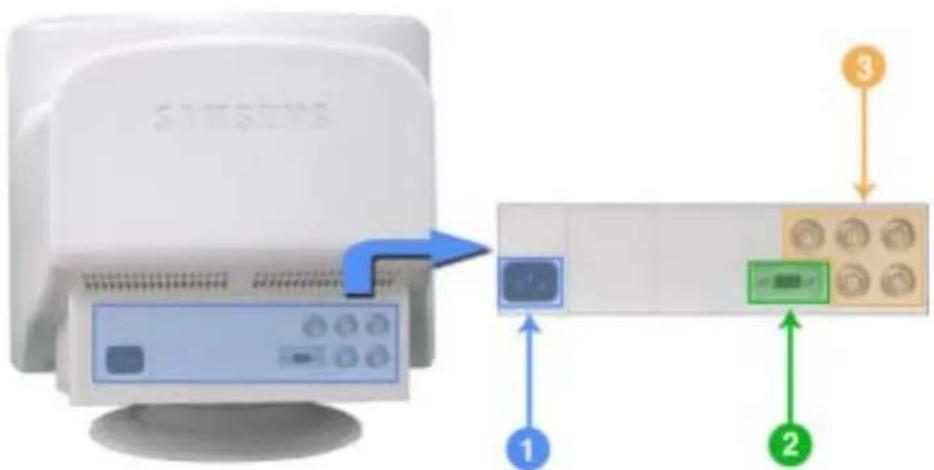
(La configuration au dos du moniteur peut etre differente d'un modele a l'autre.)
- Port d'alimentation Brancher le cordon electrique a la prise d'alimentation au dos de leur moniteur.
- Cable video Connectez le cable signal à l'epingle-15D-sous connecteur en arrêt de votre moniteur.
- Connecteurs de BNC Connectez le cable de signal au port signal de BNC en arrriere de Optioniste your moniteur.
Note: Voir Connexion de Voire Ordinateur pour plus d'informations concernant la connexion du cable.

- Câble video
- Port d'alimentation
- La base Inclinable/Pivotante
Connectez l'extrémité du cable video au port video de votre ordinateur.(carte video ou carte graphique)
Connectez le cable électrique au port qui se situe au dos de votre moniteur.
Yououpouze séparer la base devoitréordinateur.
Installation
SyncMaster 591S / 793S / 591V / 793V / 783DF / 793DF / 795DF / 797DF / 793MB / 795MB
Connection de
Votre Ordinateur
Installation des Pilotes Vidéo
Installation de la Base
Page Principale
General
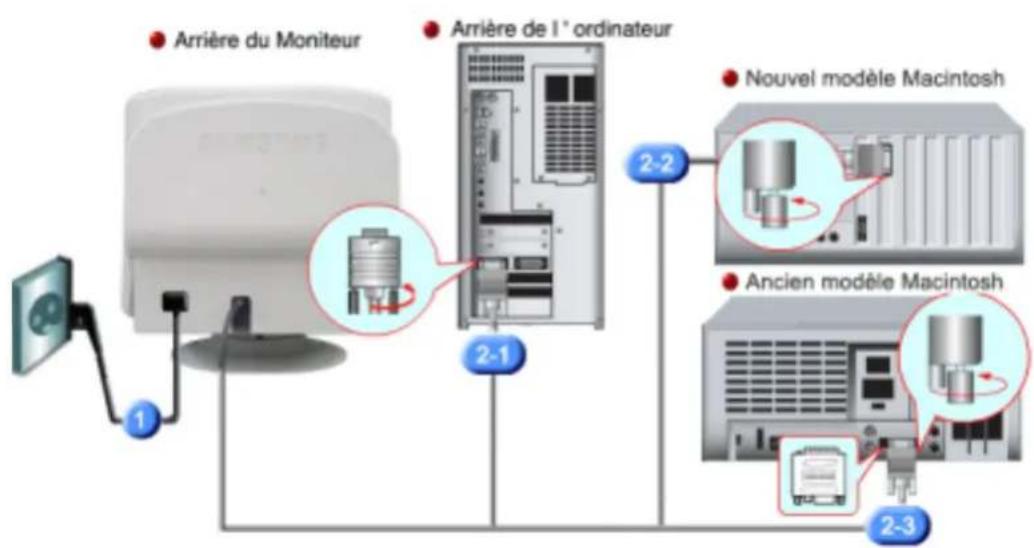
- Connectez le fil electrique au port qui se situe au dos de votre monitreur. Branchez le fil electrique du monitreur a la prise la plus proche.
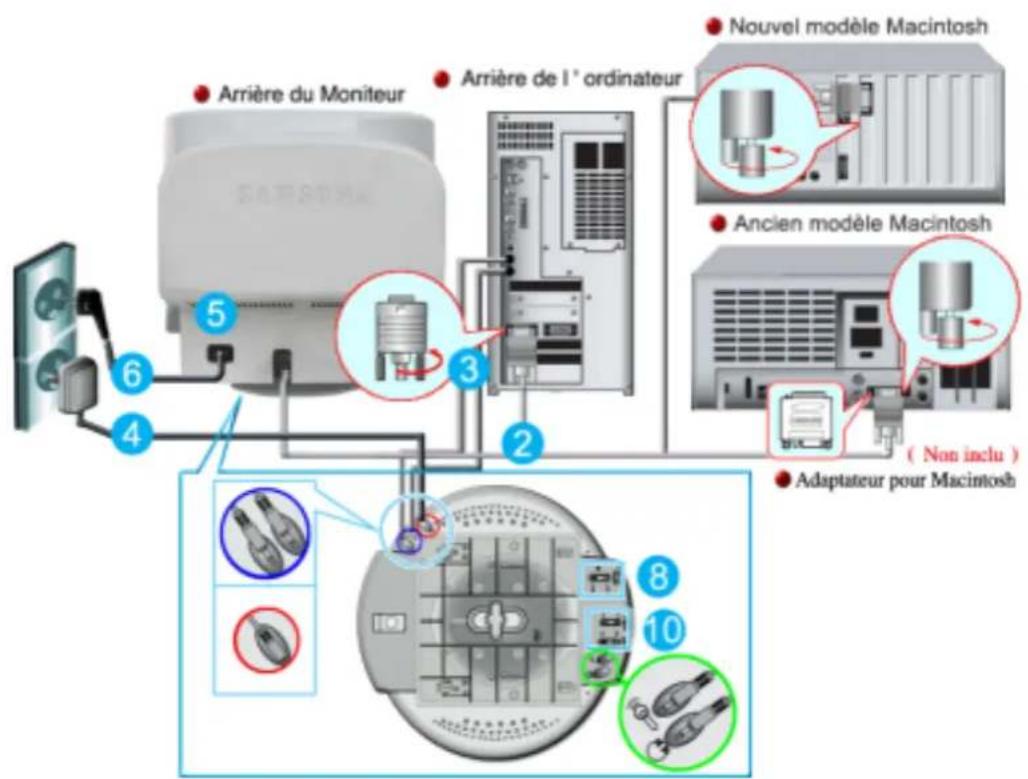
2-1. Utilisation d'un connecteur D-Sub (analogique) sur la carte videoe. Connectez le D-Sub 15 broches du cable signal video au connecteur videoe de l'ordinateur a l'arriere du moniteur.
2-2. Branché sur un Macintosh.
Connectez l'écran au Macintosh en utilisant le cable de connexion D-Sub.
2-3. Si vous etes en possession d'un ancien modele de Macintosh, vous devrez utiliser un adaptateur special Mac.
3. Allumez vous ordinateur et le monitreur. Si le monitreur affiche une image, cela signifie que l'installation est terminée.
SyncMaster 997DF
- Connectez le fil électrique au port qui se situe au dos de votre monitreur. Branchez le fil électrique du monitreur à la prise la plus proche.
2-1. Utilisation d'un connecteur D-Sub (analogique) sur la carte videoe. Connectez le D-Sub 15 broches du cable signal video au connecteur videoe de l'ordinateur a l'arrête du moniteur.
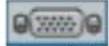
2-2. Branché sur un Macintosh.
Connectez l'écran au Macintosh en utilisant le cable de connexion D-Sub.
2-3. Si vous etes en possession d'un ancien modele de Macintosh, vous devrez utiliser un adaptateur special Mac.
3. Si vous utilisez un connecteur BNC.
Connectez le cable de signal au port signal de BNC en arrêté de votre monitateur/ordinateur.
4. Allumez Your ordinateur et le moniteur. Si le moniteur affiche une image, cela signifie que l'installation est terminée.
SyncMaster 591S / 793S / 591V / 793V / 783DF / 793DF / 795DF / 797DF / 793MB / 795MB
Installation-Multimédia
- EteignezYOUR ordinateur et debranchezle cable d'alimentation.
- Reliez l'extrémité du cable video au port video de votre ordinateur. (Carte video ou carte graphique)
- Brancher une extrémité du cable son à la sortie stéreo de votre fiche son ou de l'ordinateur. Brancher l'autre extrémité du cable à l'entrée stéreo à l'arrière de votre moniteur. Brancher une extrémité de l'autre cable son à la ligne de sortie sur votre fiche son ou à l'ordinateur. Brancher l'autre extrémité du cable à la sortie Micro à l'arrière de votre moniteur.
- Branchez le cordon d'alimentation du support sur une prise murale proche.
- Brancher le cable d'alimentation de votre moniteur à la porte d'alimentation à l'arrête de votre moniteur.
- Connectez le fil electrique au port qui se situe au dos de votre monitreur. Branchez le fil electrique du monitreur à la prise la plus proche.
- Allumez votre ordinateur et votre moniteur.
- Mettez le ON-OFF fonction de commande plus haut ou plus bas sur le support du moniteur jusqu'à ce que cela fasse un délict.
- Effectuez un programme sonore, musique ou effet sonore dans votre ordinateur, ensuite reglez le volume au moyen demettre plus fort ou plus bas jusqu' à ce que le volume soit approprié.
- Regler laigu et la basse.

Il peut se produit une distorsion du son quand le moniteur est placé sur une surface vide à l'intérieur, comme vous ordinateur. Dans cc cas, placer du papier ou un magazine sous le moniteur. Le volume de son trop élevé peut aussi provoquer des distorsions de son; diminuer le volume.
Support Multimédia haut-parleur
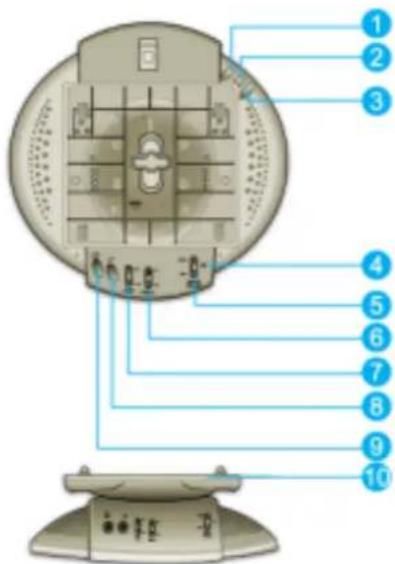
- Prise pour micro
Pour transmettre votre voix, brancher le cable stéreo de la prise micro à la prise micro de la fiche audio de votre ordinateur.
- Prise d'entrée stéreo
Brancher la cable stéreo à la sortie de la source (fiche audio, ordinateur, drive CD-Rom)
- Câble entree courant
Brancher à la prise DC 12V du moniteur.
- Indicateur de courant
Vert quand le haut-parleur est allumé.
- Volume On/ Off
Allumer/ eteindre et regler le volume de sortie.
- Contrôle aigus
Utiliser pour regler les haute fréquences.
- Contrôle des basses
Utiliser pour regler les basses fréquences.
- Prise entrée micro
Pour transmettre votre voix, brancher un micro à cette ptise.
- Prise casque
Pour écouter tout seul, branchez le casque ici.
- Support extractible


Lorsque le système d'exploitation demande le pilote pour le moniter. inserez le CD-ROM inclu avec moniter. L'Installation de pilote est légèrement différente d'un système d'opération à l'autre. Suivez les consignes qui sont appropriées pour votre système d'opération.
Préparez un disque vierge et téléchargez le fichier de sur le site d'internet indiqué cédssous.
- Site Web : http://www.samsung-monitor.com/ (Mondial)
http://www.samsungusa.com/monitor/ (USA)
http://www.sec.co.kr/monitor/ (Korea)
http://www.samsungmonitor.com.cn/ (China)
Windows ME
- Insérez CD dans le pilote CO-ROM.
- Cliquez "Windows ME Driver".
- Choisissez le model de votre moniteur dans la liste du model, ensuite cliquez le bouton "OK".
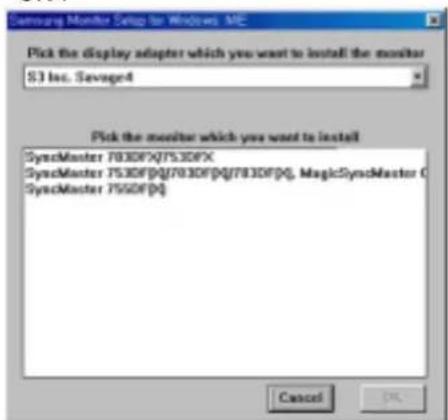
- Cliquez le bouton "Installer" dans la fenetre "Avertissement".

- L'installation du Pilote Moniteur est terminée.
Windows XP/2000
- Insérez CD dans le pilote CO-ROM.
- Cliquez "Windows XP/2000 Driver".
- Choisissez le model de votre monitreur dans la liste du model, ensuite cliquez le bouton "OK".
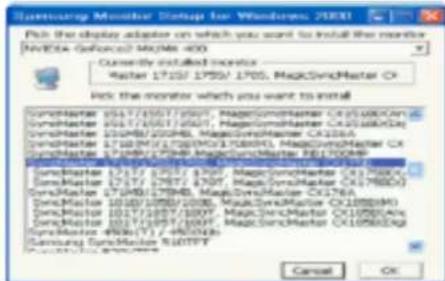
- Cliquez le bouton "Installer" dans la fenetre "Avertissement".
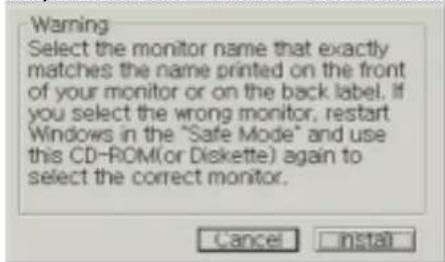
- Si vous pouvez voir la fenêtre "Message" suivante, cliquez le bouton "Continue de toute façon". Ensuite cliquez le bouton de "OK".
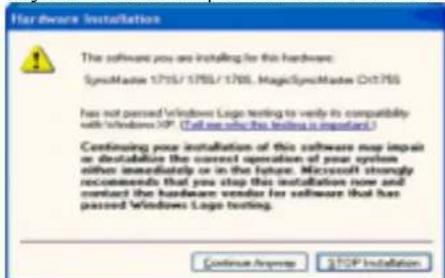
Ce pilote moniteur est en garantie du logo MS, et cette installation ne nuit pas a votre system.
*Le pilote certificé va être affché à Samsung Monitor Homepage. http://www.samsung-monitor.com/
- L'installation du Pilote Moniteur est terminée.


Lorsque le système d'exploitation demande le pilote pour le moniteur. inserez le CD-ROM inclu avec moniteur. L'Installation de pilote est légèrement différent d'un système d'opération à l'autre. Suivez les consignes qui sont appropriées pour votre système d'opération.
Préparez un disque vierge et téléchargez le fichier de sur le site d'internet indiqué cédssous.
- Site Web : http://www.samsung-monitor.com/ (Mondial)
http://www.samsungusa.com/monitor/ (USA)
http://www.sec.co.kr/monitor/ (Korea)
http://www.samsungmonitor.com.cn/ (China)

Système d'Opération de Microsoft® Windows® XP
- Insérez CD dans le pilote CO-ROM.
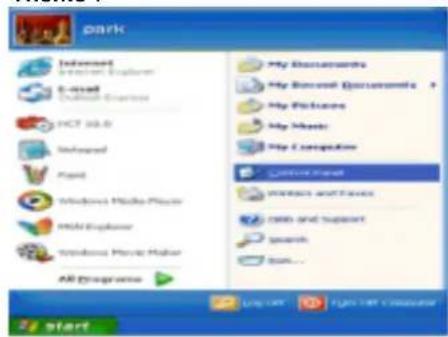
- Cliquez "Commencer" - "Panneau de contrôle" et puis cliquez l'icone "Apparance et Thème".
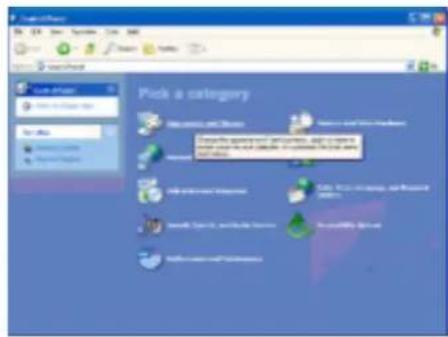
- Cliquez l'icone "Affichage" et choisissez le tab "Setting" et puis cliquez "Avancé".
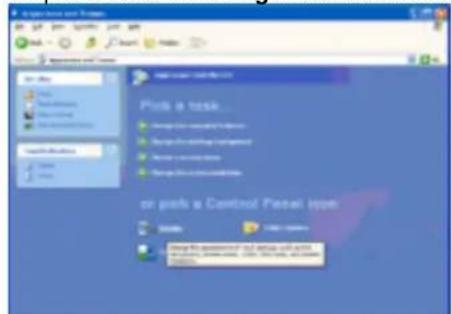
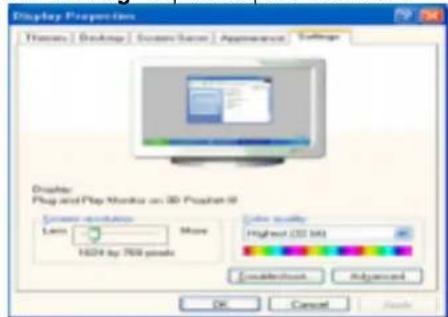
- Cliquez le bouton "Propriétés" dans le tab "Moniteur" et choisissez le tab "Pilote".
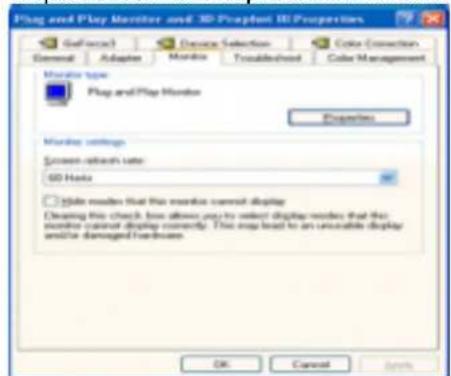
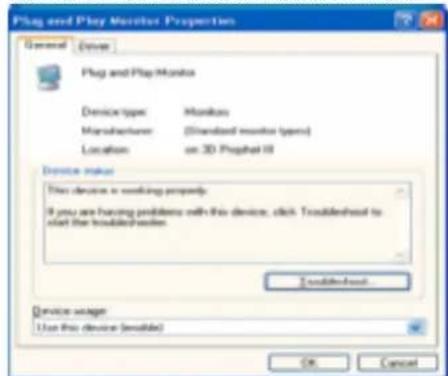
- Cliquez "Pilote mise à jour..." et choisissez "Installer d'une list ou.." et puis cliquez le bouton "Suviant".
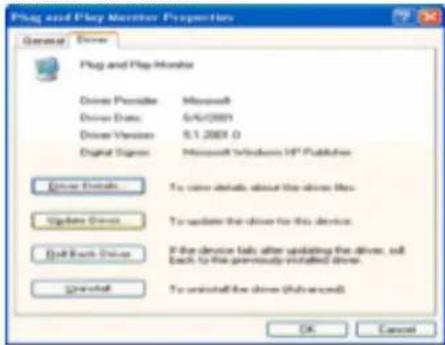
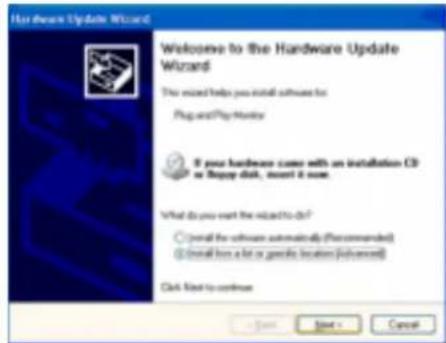
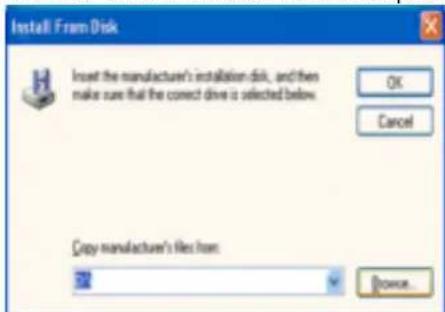
- Choisissez "Ne pas chercher, Je vais..." et cliquez "Suvant". Ensuite, cliquez "Avoir disques".
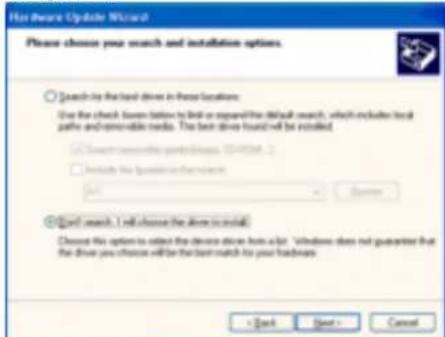
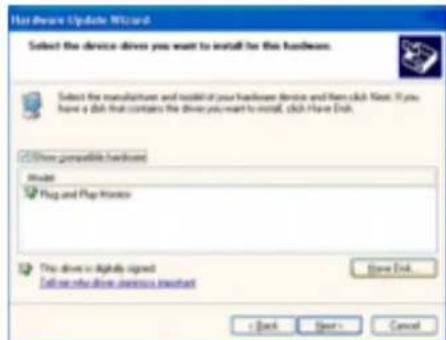
- Cliquez le bouton "Navigateur" et choisissez Pilote D:. Ensuite choisissez le model de votre moniteur dans la liste du model et cliquez le le bouton "Suvient".
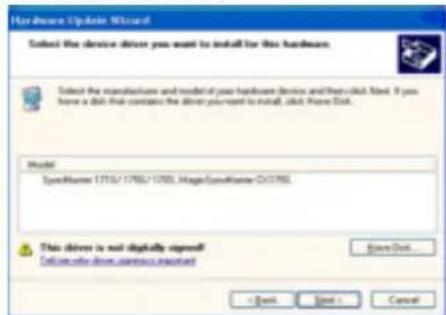
- Si vous pouvez voir la fenêtre "Message" suivante, cliquez le bouton "Continue de toute façon". Ensuite cliquez le bouton de "Finir".
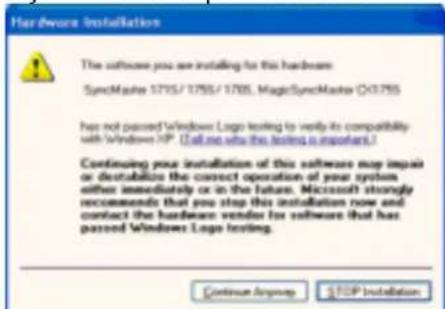
Ce pilote moniteur est en garantie du logo MS, et cette installation ne nuit pas à votre system.
*Le pilote certifié va être affiché à Samsung Monitor Homepage.
http://www.samsung-monitor.com/
- Cliquez le bouton "Fin" et puis cliquez le bouton "OK" continulement.
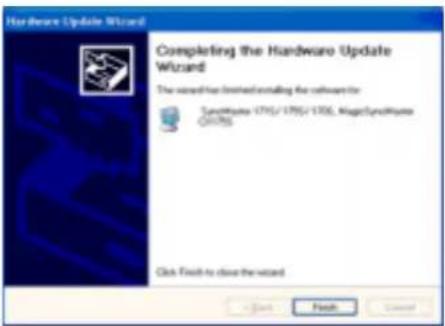
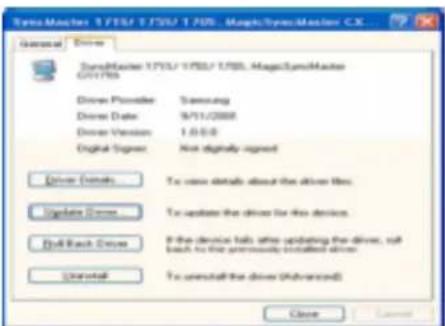
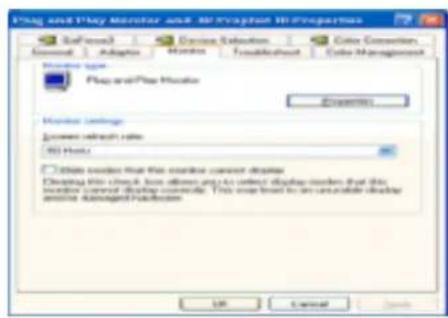
- l'installation de moniteur driver est achvee.

Système d'Opération de Microsoft® Windows® 2000

Lorsque vous observez "Signature Numérique Non Trouve" sur votre monitreur, suivez ces étapes.
- Choisissez le bouton "OK" dans la fenetre d"Insérer le Disque"
- Cliquez le bouton "Chercher" dans la fenetre de "Fichier Necessaire".
- Choisissez A:(D:\Driver) puis cliquez le bouton "Ouvrir" et enfin cliquez le bouton OK

Guide Manuel D'Installation de Moniteur
- Cliquez "Demarrer", "Installation", "Panneau de contrôle"
- Cliquez deux fois sur I'icone "Affichage".
- Choisissez l'onglet "Installation" puis cliquez "Avancée"
- Choisissez "Moniteur".
Cas1: Si le bouton "Propriété" est inativé, cela signifie que vous moniteur est correctement paramétré.
Veuillez arreter l'installation.
Cas2: Si le bouton "Propriété" est inactif, cliquez sur le bouton "Propriétés".
Veuillez continuer les étapes suivantes.
- Cliquez "Pilote" et cliquez sur "Mise à jour de pilote" Puis cliquez sur le bouton "Suite".
- Choisissez l"Affichage de la liste des pilotes connus pour ce dispositif de sorte que je puisse désirir un pilote spécifique". Puis cliquez sur "Suite" puis "Disquette Fournie".
- Cliquez le bouton "Chercher" puis choisisse A:(D:\Driver).
- Cliquez le bouton "Ouvrir" puis cliquez le bouton "OK".
- Choisissez votre modèle de monitér et cliquez sur le bouton "Suite" puis cliquez sur le même bouton encore une fois.
- Cliquez le bouton "Finir" puis "Fermer".
Si vous pouvez observer "Signature Numérique Non Trouve" cliquez le bouton "Oui". Et cliquez "Finir et"Fermer".

Système d'Opération de Microsoft® Windows® Millennium
- Cliquez "Demarrer", "Installation", "Panneau de contrôle".
- Cliquez deux fois sur I'icone "Affichage".
- Choisissez le tab "Settings" et cliquez le bouton "Proprietés Avancées".
- Choisissez le tab "Moniteur".
- Cliquez le bouton "Changer" dans le domaine de "Type de Moniteur".
- Choisissez "Spcifier la localisation du pilote".
- Choisissez "Afficher la liste de tous les pilotes dans une localisation spécifique.."et puis cliquez le bouton "Suivant".
- Cliquez le bouton "Avoir Disques".
- Spécificiez A:\D:\driver) et puis cliqueze le bouton "OK".
-
Sélectionnez "Montré tous les dispositifs" et désissez le monitre qui correspond à ce que vous avez branché sur toute ordinateur et cliquez "OK".
-
Continuez àCHOISIR le bouton "fermer" et le bouton "OK" jusqu'à ce que vous fermiez la bofte de dialogue "Proprietés d'affichage".
(Vous pouvez voir sur autres écrans les messages d'advertisement ou autres choses, et puis cliquez l'options appropriée pour votre monituer.)
Systeme d'Opération de Microsoft® Windows® NT
- Cliquez sur "Démarrer", "Installation", "Panneau de Contrôle" et cliquez deux fois sur "Affichage".
- Dans la fenêtre de "Information sur l'Affichage", cliquez sur l'onglet "Installation" puis cliquez sur "Tous les modes d'Affichages".
- Sélectionnez un mode que vous souhaitez utiliser ("Résolution", "Nombre de couleurs", et "Fréquence verticale") et cliquez "OK".
- Cliquez le bouton "Appliquer" si vous remarque que l'écran fonctionne normalement après avoir cliqué sur "Test". Si l'écran ne fonctionne pas normalement, changez pour un mode différent (baisser la résolution, le nombre de couleurs).
Note: S'il n'y a pas de mode pour "Tous les modes d'Affichages", selectionnez le niveau de résolution et la fréquence verticale en se référant au Modes d'Affichage Pré-établis que vous trouvrez dans ce guide
Systeme d'Opération de Linux
Pour executer X-Window, vous avez besoin d'avoir le fjichier X86Config qui est un fjichier pour le parametrage du système.
- Appuyez sur "Entrer" au premier et au deuxième écran après avoir exécuté le fichier de "X86Config".
- Le troisième écran est pour "réglage de votre souris"
- Reglez la souris de votre ordinateur.
- L'écran suivant est pour "selectionner le Clavier".
- Choisissez un Clavier pour votre ordinateur.
- L'écran suivant est "installé votre monitre".
- Avant tout, parametrez la "fréquence horizontale" pour votre ordinateur.(Vous pouvez entre la valeur de la fréquence directement.)
- Parametrez la "fréquence verticale" pour votre ordinateur. (Vous pouvez entre la valeur de la fréquence directement)
- Entrez "le nom du modele de votre moniteur". Cette information ne va pas affecter l'execution de X-Window.
- Vous avez "fini" de paramètre votre ordinateur. "Exécuter" X-Window après avoir installé les autres périphériques.

Connection de
Votre Ordinateur
Installation des
Pilotes Video
Installation de la Base
Base inclinable/pivotante
Avec le support intégré, vous pouvez incliner et/ou faire pivoter le moniteur pour trouver l'angle de vue le plus comfortable.
Note: La base est détachable.
Fixer et Enlever la Base
Si vous monitér a eté fourni desolidarisé de son support, fixez la base de la maniere suivante :

Retirez le lien torsadé avant de fixer la base au moniteur.
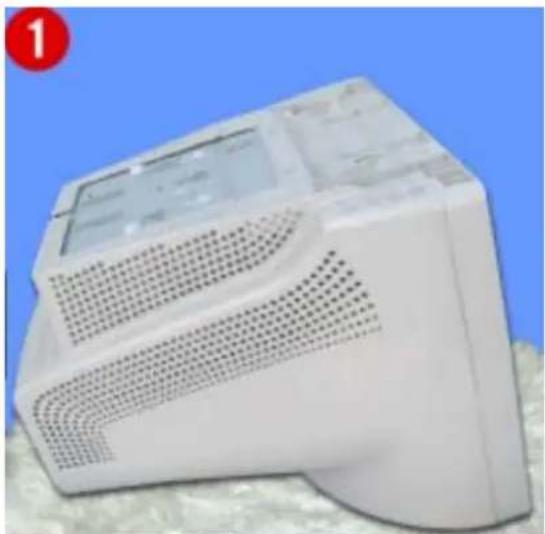
Fixer la Base
- Placez le moniteur à l'envers sur une surface de travail plate.
- Alignez les crochets sur la base avec les fentes au bas du moniteur.
- Presse la base jusqu'à ce que les crochets soient entierement engagements dans les fentes.
-
Poussez la base vers l'avant du moniteur jusqu'aux déclics de verrou pour obtenir la position verrouillée.
-
Ne pas déplier larupture.
Enlever la Base
- Glissez puis soulevez pour liberer la base.
- Poussez la base vers le dos du moniteur et soulevez le pour déplacer la base.
Note: La base ne peut être alignée avec les fentes du moniteur que sur une seule position.

Réglage du moniteur
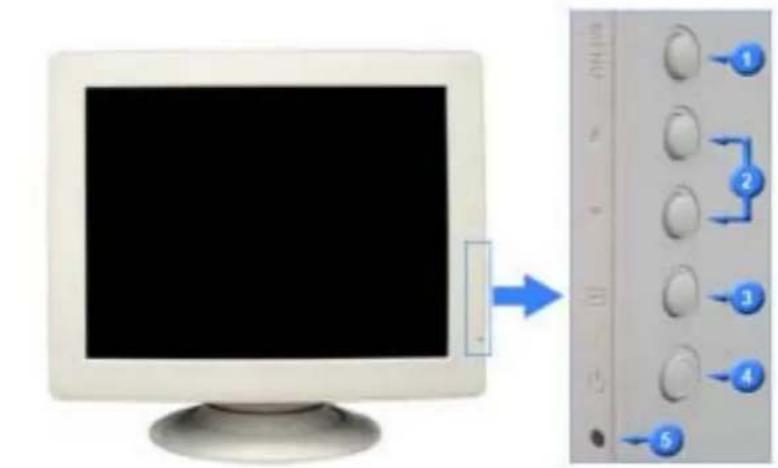
Boutons Commandes Utilisateur
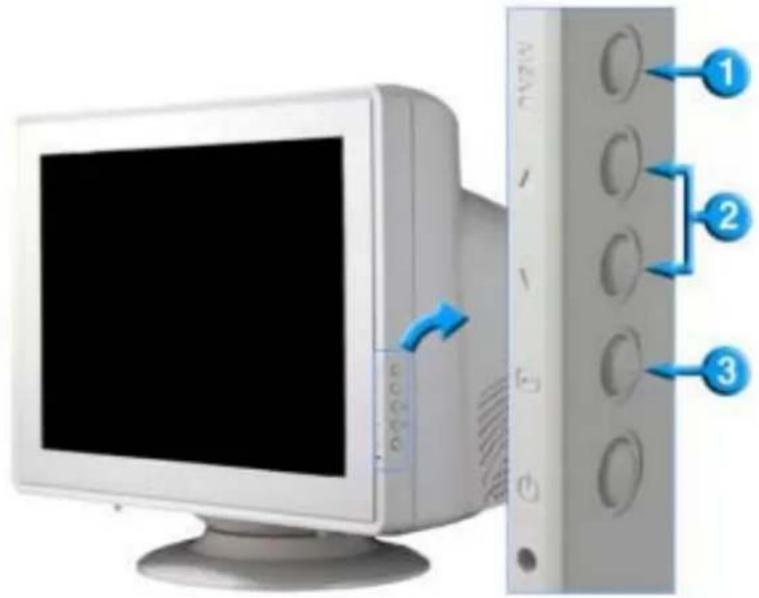
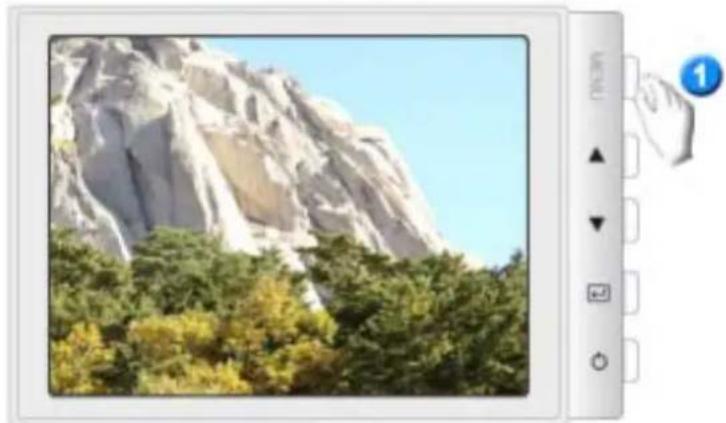
- Pour acceder à l'écran du menu ou pour en sortir.
- Ces boutons vous permettent de selectionner et d'ajuster les éléments du menu.
- Pour selectionner le menu d'affichage a l'ecran OSD.
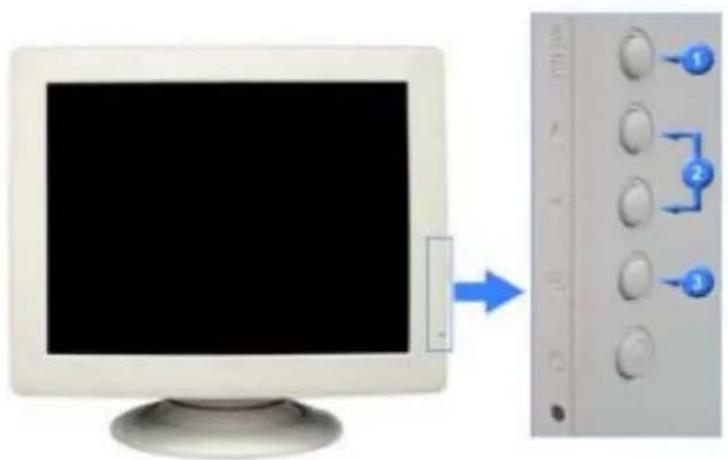
SyncMaster 783DF
Fonctionnalités d'Accès Direct
| Luminosite |
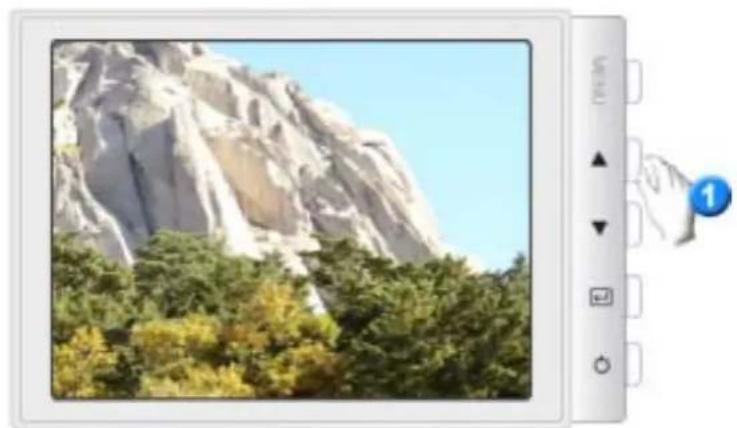
| Contraste |
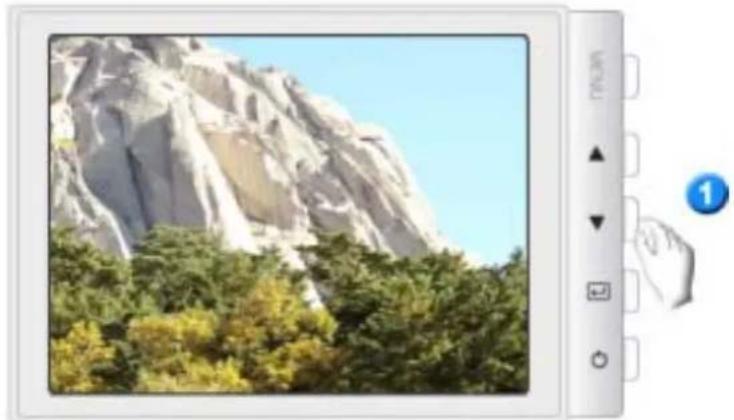
Fonctions OSD
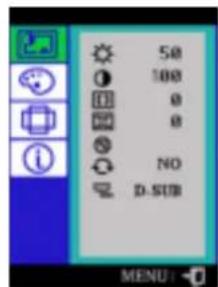
| OSD Table des matières | |
| Ajustez la luminosité. | |
| Ajustez le contraste. | |
| Un dessin "moiré" peut apparaitre sur votre écran, comme une série de circles concentriques ou d'arcs. Pour éliminer ce dessin, utiliser le réglage pour Moirage H. | |
| Un dessin "moiré" peut apparaitre sur votre écran, comme une série de circles concentriques ou d'arcs. Pour éliminer ce dessin, utiliser le réglage pour Moirage V. | |
| La fonction Démagnétiseur élimine les impuretés de couleurs provoquées par des champs magnétiques. | |
| Utilisez la fonction Rappel pour remettre les réglages suivants de votre moniteur à leurs niveaux d'origine :Position, Taille, Coussins, Trapèze, Parallèle, Equilibrage,Rotation et Moirage H, Moirage V.Remarque: Si vous avez sélectionné "OUI", tous les réglages ci-dessus seront remis à zéro. Tous les autres réglages resteront les mêmes. | |
| Utilisez ce menu pourCHOISIR entre la source de signal branchée au connecteur BNC et la source de signal branchée au connecteur D-SUB.Remarque: Quand vous avez terminé, attendez quelques secondes et l'écran deviendra vide, puis il affichera l'image avec la nouvelle source de signal (autre ordinateur). Un cable doit être branché aux deux sorties pour utiliser cette fonction. | |
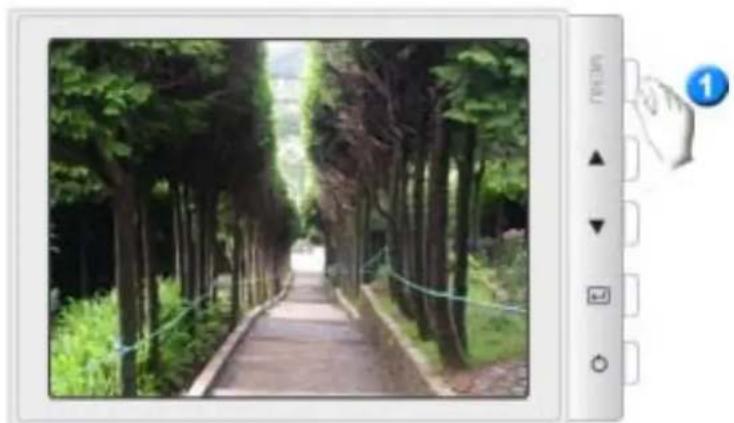
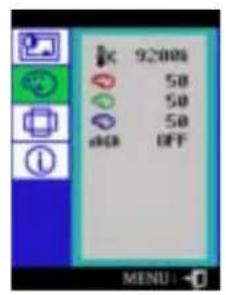
| OSD Table des matières | |
| La température de couleur est une mesure de la "chaleur" des couleurs de l'image. | |
| Régler le Rouge. | |
| Régler le Vert. | |
| Régler le Bleu. | |
| sRGB | Lorsque vous réglez la Brightness et le Contrast après avoir sélectionné le mode sRGB, vous n'étes plus en mode sRGB. |
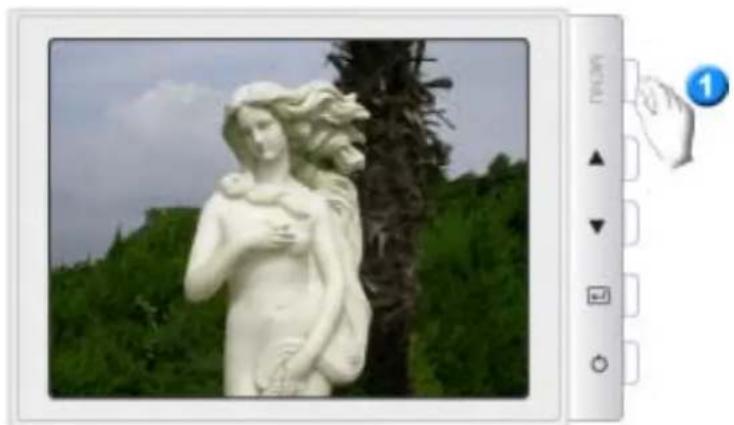
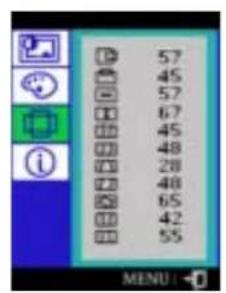
| OSD Table des matières | |
| Suivez les instructions suivantes pour changer la position de l'image sur le moniteur. | |
| Suivez les instructions suivantes pour changer la position de l'image sur le moniteur. | |
| Suivez les instructions suivantes pour changer la taille de l'image sur le moniteur. | |
| Suivez les instructions suivantes pour changer la taille de l'image sur le moniteur. | |
| Mettez au point le réglage Coussins quand les côts de l'image sont courbés vers l'intérieur ou vers l'extérieur. | |
| Mettez au point le réglage de l'Equilibrage quand les côts de l'image sont courbés vers la gauche ou la droite.. | |
| Mettez au point le réglage Trapèze quand la partie supérieure ou inférieure de l'image est trop large ou trop étroite. | |
| Mettez au point le réglage du parallélogramme s'incline vers la droite ou la gauche. | |
| Réglez la rotation quand toute l'image oscille vers la droite ou la gauche. | |

Ajuster la correction Equilibrage Coins lorsque les cotés de l'affichage sont courbés à l'intérieur ou à l'extérieur. Ajustez la correction Equilibrage Coins quand le dessus ou le bas de l'affichage est trop grand ou trop petit.

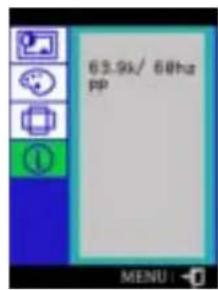
Voupe voar la frquence (mode de contrcle dutilisateur) employe par lutilisateur, la polarite des signaux opérationnels, la frquence par defaut (mode par defaut) installes lorsque you achetez le moniteur et le niveau de resolution. Note: Cette fonction you permect de visuliser seulement I'information applicable. Pour ajuster la frquence, you veez employer la fonction dans I'ordinateur.
MagicBright2TM
MagicBright2TM
Appuyez une nouvelle fois le bouton MagicBright et selectionnez le mode souhaité.

Généralités

Qu'est-ce que MagicTuneTM?
Les performances du moniter peuvent varier suivant votre carte video, votre ordinateur, les conditions d'éclairage ou tout autre facteur environnemental. Si vous pouze que votre moniter vous affiche la(Meilleure) image possible, vous doivent le régler selon vos
préférences. Malheureusement, les commandes manuelles pour régler l'image se révèleient souvent insuffisantes. Un réglage correct nécessite un programme facile à utiliser qui suit un processus, étape par étape, afin d'obtenir la(Meilleure qualité)d'image possible.
Dans la plupart des cas, même les réglages les plus simples, comme celui de la luminosité ou du contraste, nécessite une navigation sur plusieurs niveaux dans les menus affichés à écran par l'OSD. Il ne sont pas toujours facies à appréhender. De plus, il n'y a aucune aide pour vous aider à paramétre correctement les commandes du moniteur. Les
paramètres d'affichage de chaque utilisateur peuvent être enregistrés. Cela permet de pouvoir désirer facilement des caractéristiques d'affichage si plusieurs personnes utilisent le même moniteur ou si un même utilisateur a prédéfini plusieurs réglages basés sur un contenu ou des conditions d'éclairage différents.

Fonctionnalité de base
MagicTune™ est un utiliser qui permet un réglage du moniter et des couleurs en utilisant le protocoleDDC/CI(Interface de contrôle des données relatives à l'affichage). Tous les réglages de l'affichage sont réalisés via le logiciel pour ne plus avoir à utiliser les menus de l'OSD. MagicTune gère Windows 98SE, Me, 2000, NT, XP Home, et XP Professionnel.
MagicTune yous permiet un reglage precis de I'affichage. Il yous permiet aussi d'enregistrer et d'utiliser facilement la configuration de votre moniteur qui vous convient le mieux.

Mode OSD
Le mode OSD permet un réglage facile des paramètres du monitér sans suivre les étapes prédéfinies. Vous pouvez acceder à chaque élément du menu pour un réglage facile.

Installation
- Insérez le CD-ROM d'installation dans le lecteur de CD-ROM.
- Cliques sur le fichier d'installation de MagicTune.
- Sélectionnez la langue utilisée lors de l'installation puis cliquez sur "Suivant".
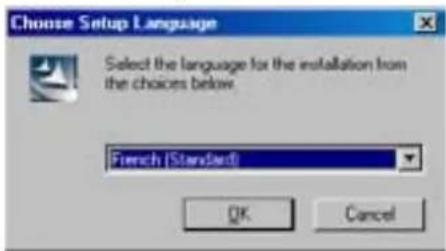
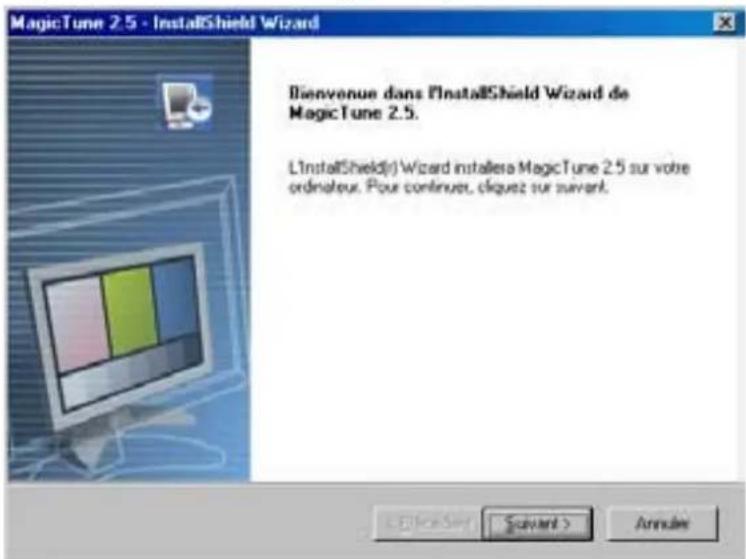
- Lorsque la fenetre InstallShield Wizard apparait, cliquez sur "Suivant".
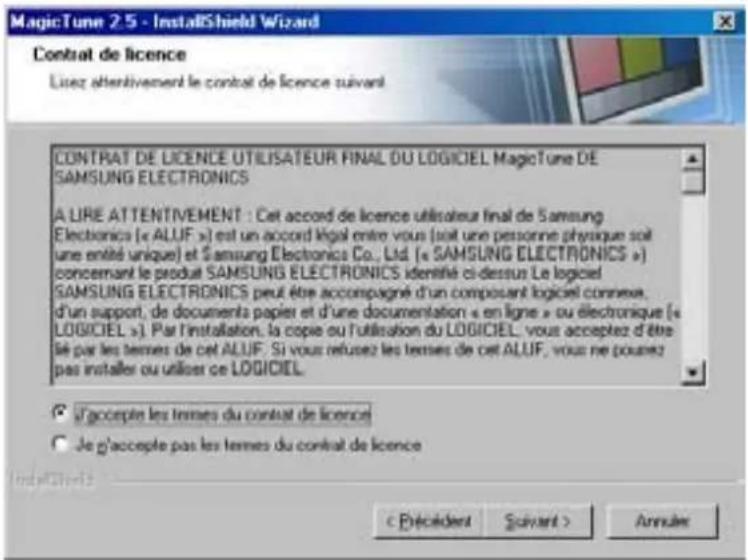
- Cochez "J'accepte les termes du contrat de licence" pour accepter les termes d'utilisation.
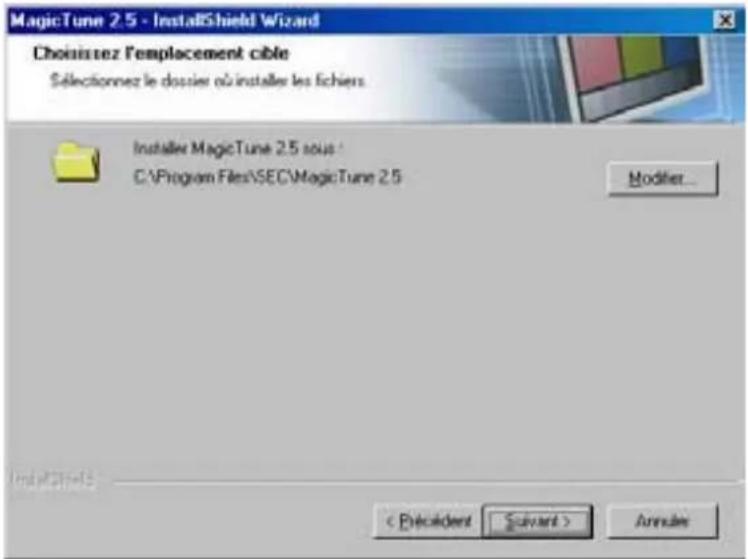
- Sélectionnéz un dossier dans lequel peut s'installer le programme MagicTune.
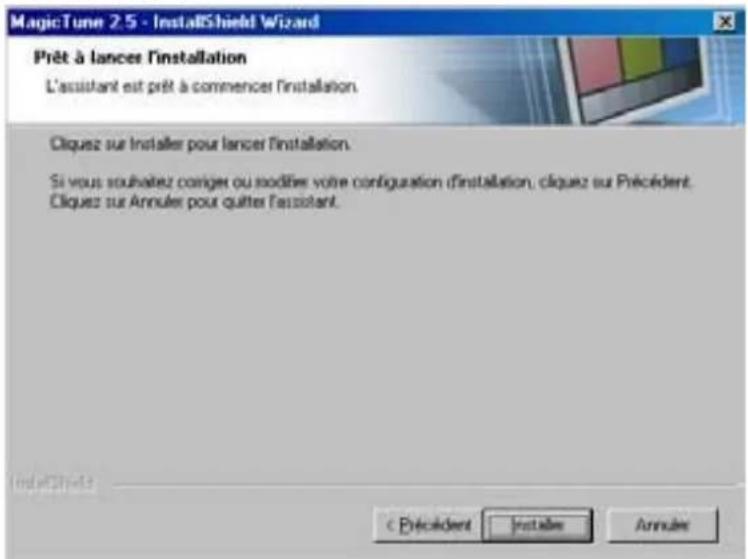
- Cliques sur "Installer".
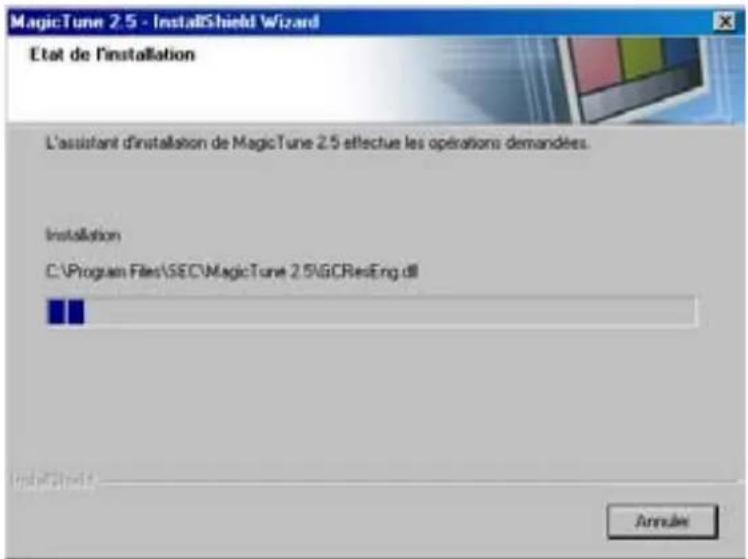
- La fenêtre "Etat de l'installation".
- Cliquez sur "Terminer".
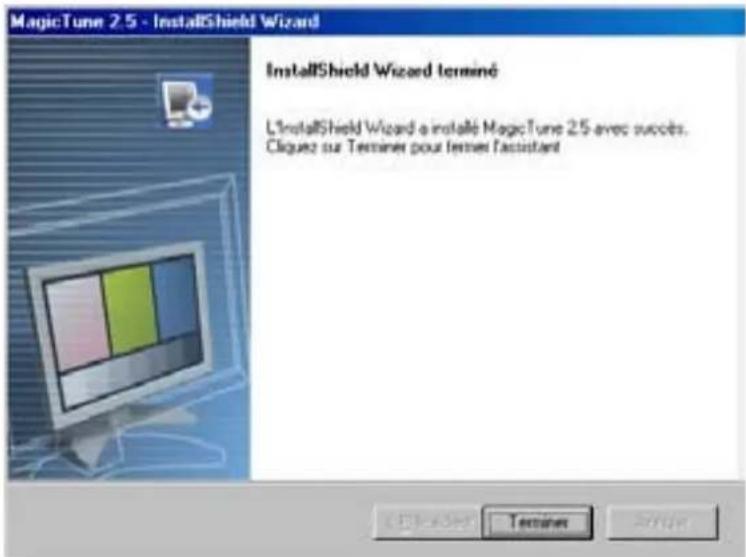
- Lorsque l'installation est terminée, l'icone exécutable de MagicTune 2.5 apparait sur
votre bureau.
Double-cliquez sur cette icone pour lancer le programme.

L'icone de MagicTune peut ne pas etre visible. Cela depend des spécificités de votre systeme informatique ou de votre moniteur. Si cela vous arrivè, appuyez sur la touche F5.
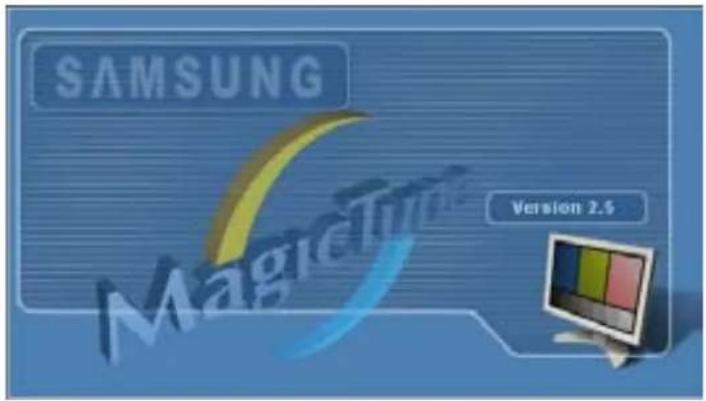
- La fenêtre suivante apparait si l'installation s'est bien passée.
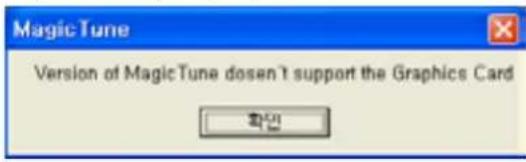
- Le message d'erreur suivant indique que le système utilise une carte video que
MagicTune ne peut pas gérer.
Problèmes d'installation
L'installation de MagicTune 2.5 peut être affectée par différents facteurs tels que la carte video, la carte mère ou l'environnement réseau. Référez-vous au chatbetres de problème" si vous avez rencontres des difficultés pendant l'installation.
Systèmes d'exploitation
Windows 98 SE
- Windows Me
- Windows NT
- Windows 2000
Windows XP Home Edition
- Windows XP Professional
Matériel
32Mo de mémoire ou supérieur
25Mo de disque dur ou supérieur
*v site webde MagicTune.
Toules les infemations contenaes dans ce document pouvrent oies modifiees sans pares. MagicTune est une marque deposede SAMSUNG ELECTRONCS CO, Inc. Windows est une marque deposede Microsoft Corp. Les autres marques deposedes sont la proprietete de leurs propertaires respectifs.
SAMSUNG DIGITIL
Généralités
Installation
Mode OSD
Déinstaller
En cas de probleme

MagicTune yous permiet un reglage précis de I'affichage. Il yous permiet aussi d'enregistrer et d'utiliser facilement la configuration de votre moniteur qui vous convient le moins.
- Suivant les spécificités de chaque monitreur, il risque d'y avoir des différences entre les explications contenues dans le manuel et ce qu'affiche le mode OSD.

Mode OSD
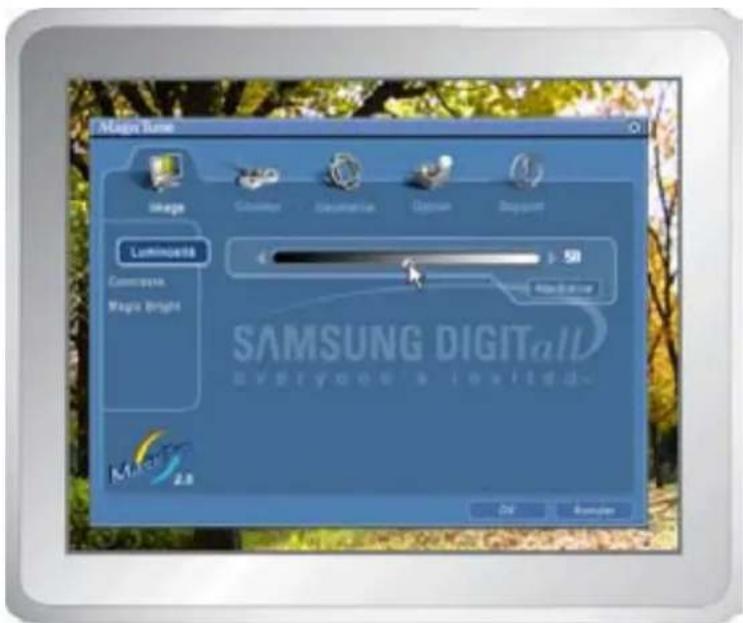
Pour tous les moniteurs, le mode OSD facilité le réglage des paramétres. Lorsqu'ils sont sélectionnées, chaque onglet de la fenêtre de contrôle affiche une description générale des éléments de réglage du sous-menu. Lorsqu'ils sont sélectionnés, chaque onglet affiche une liste de menus. Pour un réglage rapide des paramétres du moniteur, le mode OSD vous permet un accès facile et/agréable aux différents onglets et éléments de sous-menus.

Définition des boutons
OK Applique tous les changements définis puis ferme MagicTune.
Réinitialiser
Restaure les valeurs par défaut du moniteur des paramètres présents dans la fenêtre active.
Annuler
Permet de quitter MagicTune sans appliquer les changements définis. Si vous n'avez modifié aucun paramètre dans la fenêtre de contrôle et que vous cliquez sur "Annuler", cela n'aura aucune conséquence.
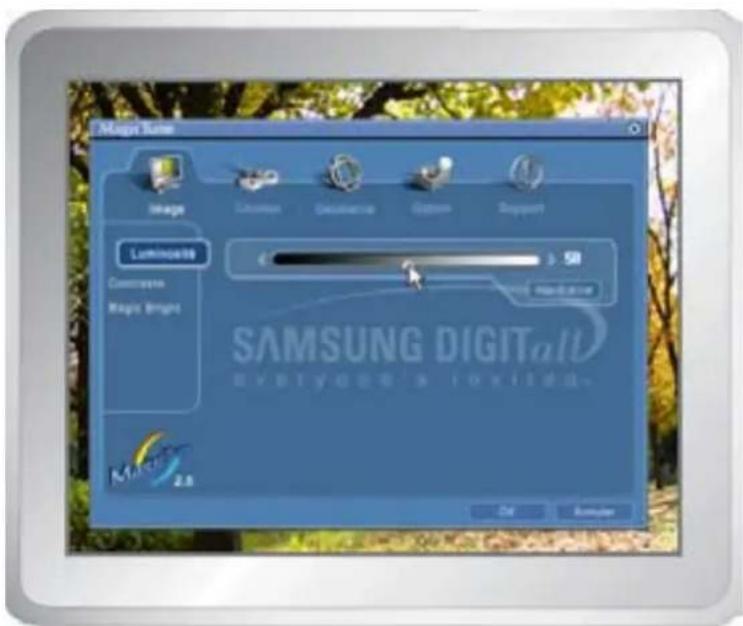
Définition de l'onglet Image
Permet à l'utilisateur de régler les paramètres de l'écran à sa convenance.
Luminosité
Contraste
MagicBright


Luminosite
Éclairci ou asombri l'ensemble de l'écran. Les détails de l'image des zones les plus sombres peuvent disparaître si la luminosité n'est pas régée comme il faut. Réglez la luminosité pour obtenir les更好地 conditions de visualisation possibles.
Contraste
Règile la différence e de luminosité entre les zones claires et les zones sombres de l'écran. Il déterminé la nettoyete de l'image.
- Text (Texte): Pour tout ce qui est documentation ou lors d'importants travaux dans des textes.
- Internet: Pour tout ce qui est travail dans des images complexes comme des textes et des graphiques.
- Jeu: Pour regarder des images animées comme celles d'un jeu.
- Divertissement: Pour regarder des films venant du lecteur de DVD ou d'un CD Vidéo.
- Moins de 19 pouces
-
Texte: Pour tout ce qui est documentation ou lors d'importants travaux dans des textes.
-
Internet: Pour tout ce qui est travail dans des images complexes comme des textes et des graphiques.
- Divertissement: Pour regarder des films venant du lecteur de DVD ou d'un CD Video.
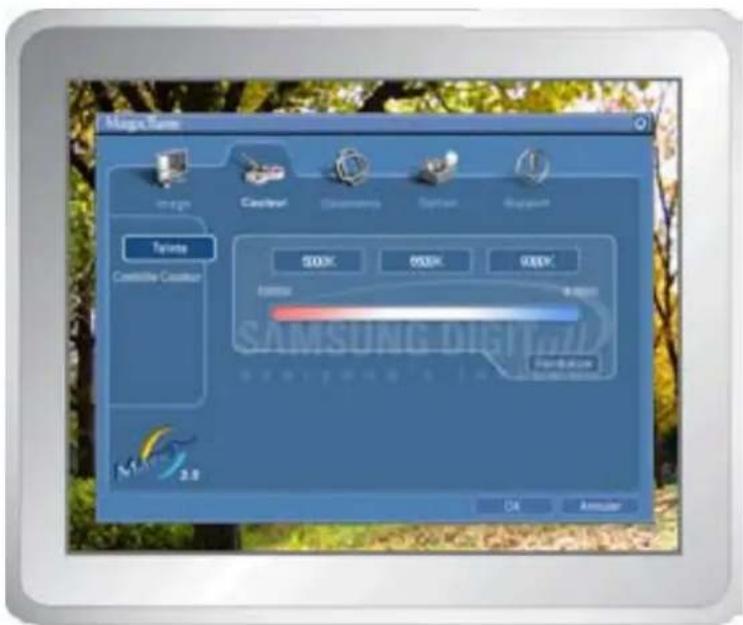
Définition de l'onglet Couleurs
Règle la "chaleur" de l'arrière-plan du moniteur ou de la couleur de l'image.
Teinte Contrôle couleurs
| Teinte | Le ton de la couleur peut être changé. • Chaude - Normale - Froide • Personnaliser |
| Contrôle couleurs | Règle les couleurs de l'image du moniteur. Vous pouvez modifier la couleur de votre moniteur suivant vous prêferenc e. • R - G - B • sRGB |
Définition de l'onglet Géometrie
Règle les valeurs de Position, Dimensions et Rotation.
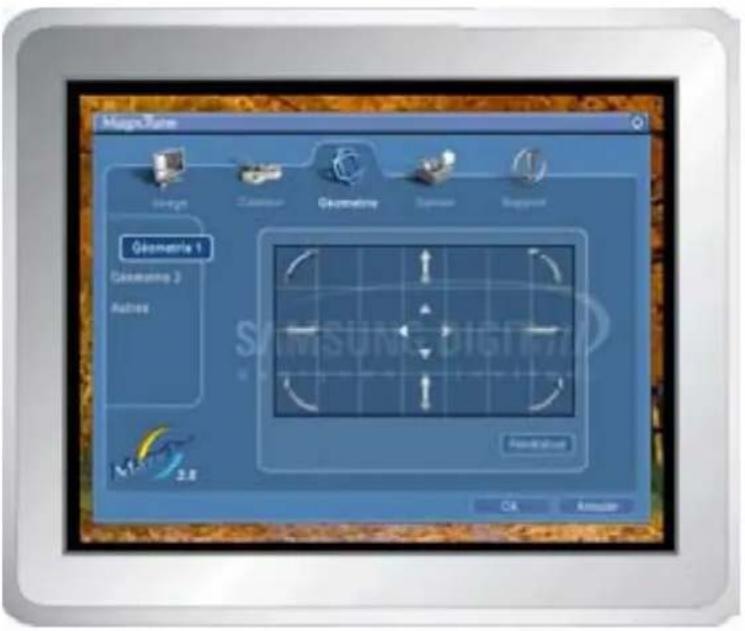
Géometrie 1
Rotation
Dimensions
Position
Géométrie 2
Coussin et tonneau Equilibre coussin Tapeze Csin supérieur equilibre coussin
Autres
C Moiré C Demagnetisation Coin supérieur distorsion C Coin inférieur distorsion laterale Coin supérieur equilibre coussi Coin inférieur equilibre coussin


atérale
Règle les valeurs de Position, Dimensions et Rotation.
Géométrie 1
Position
- Dimensions
Rotation
Règle les valeurs de Coussin et tonneau, Equilibre coussin, Trapeze et Parallele.
Géométrie 2
- Coussin et tonneau
Equilibre coussin - Trapéze
- Parallèle
Règle les valeurs de Moire (Moire), Degauss (Démagnetiser), Sidepin Corner (Coin de distorsion latérale) et de Pinbalance Corner (Coin de balance de distorsion).
Autres
Moivre
- Demagnetisation
- Coin supérieur distorsion latérale
- Coin inférieur distorsion latérale
- Coin supérieur équilibre coussin
- Coin inférieur équilibre coussin

Vous pouvez configurer MagicTune en utilisant les options suivantes.
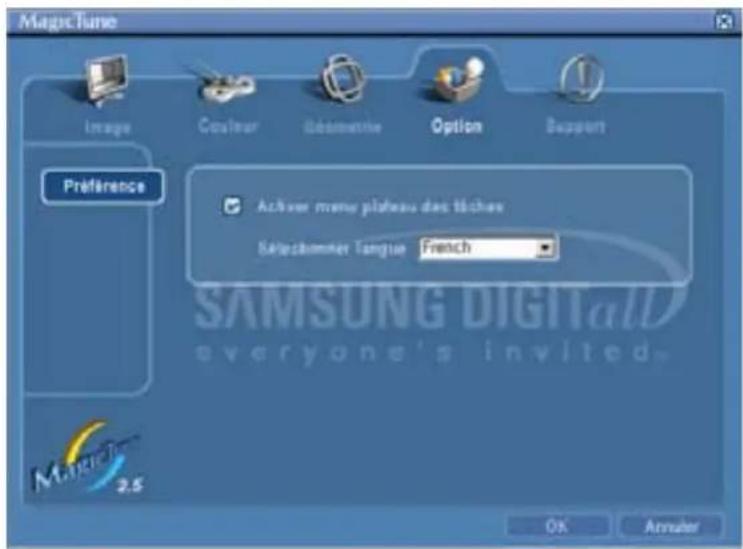
Affiche la boite de dialogue des préférences. Les préférences sélectionnées sont identifiables grâce au "V" dans la case à cocher. Pour selectionner ou déslectionner une préférence, positionnez votre cursesur sur la case à cocher et cliquez.
Préférence
- Activer menu plateau des tâches - Pour acceder aux menus de MagicTune, cliquez sur l'icone [menu Barre des tâches]. Les menus ne s'affichent pas si l'option [Activer menu plateau des tâches] est découvert dans les [Paramètres de base] de la boîte [Option].
- Sélectionner langue - La langue可以选择 n'afecte que l'OSD.

Définition de l'onglet Support
Affiche lesInfos Moniteur ainsi que le numero de version du programme et vous permet d'utiliser la fonction Aide.
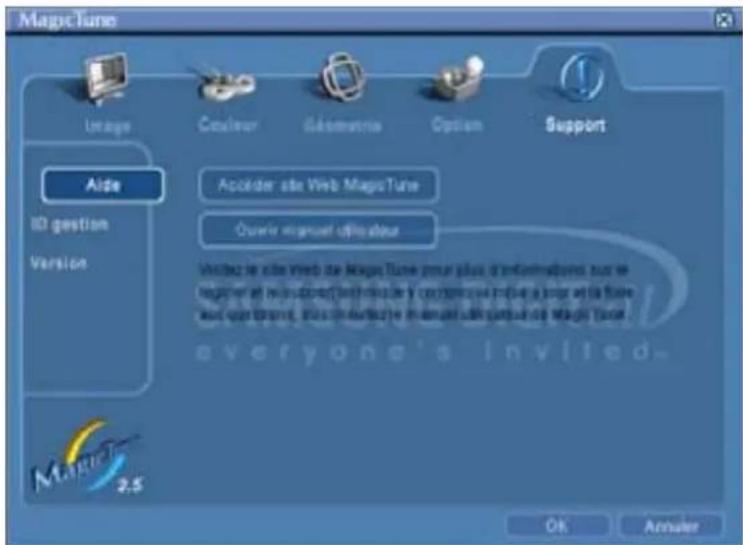
Rendez vous sur le site web de MagicTune ou ouvrez les fichiers d'aide (Manuel de l'utilisateur) si vous avez besoin d'aide lors de l'installation ou
Aide
de l'utilisation de MagicTune. Le Manuel de l'utilisateur s'ouvre dans n'importe qu'elle fenetre de navigation.
ID gestion
Ouvre une fenêtre contenant les informations relatives au monieur telles que sa date de fabrication.
Version Afficher le numero de version de MagicTune.
Toules les informations contenaes dans ce document pouvert les modifiées sans pêts.
MagicTune est une marque disposée de SAMSUNG ELECTRONICS CO., Inc.
Windows est une marquee deposée de Microsoft Corp.
Les autres marqués déposées sont propres de leur propétaires respectifs.

Le programme MagicTune ne peut etre supprimé qu'en utilisant I'option "Ajout/Suppression de programmes" du Panneau de configuration de Wind
Suivez les étapes suivantes pour désinstaller MagicTune.
- Allez dans la [Barre des tâches] ['Demarrer'] ['Paramètres] puis dans [Panneau de configuration]. Si le programme fonctionne avec Windows XP, allez dans le [Panneau de configuration] du menu [Demarrer].
- Dans le Panneau de configuration, cliquez sur l'icone "Add or Remove Programs (Ajout/Suppression de programmes)".
- Dans la fenêtre "Add or Remove Programs(Ajout/Suppression de programmes)", descendez jusqu'à "MagicTune". Cliquez dessus pour lemettre en surbrillance.
- Cliquez sur le bouton "Change/Remove(Modifier/Supprimer)" pour supprimer le programme.
- Cliquez sur "Yes(Oui)" pour lancer le processus de désinstallation.
- Attende que la boîte de dialogue "Uninstall Complete(Suppression terminée)" apparaisse.
Allez sur le site web de MagicTune pour couver un support technique concernant MagicTune, une Foire aux questions (FAQ) (questions et réponses) ainsi que les mises à jour des logiciels.
Toules les informations contenaes dans ce document pouvrent ete modifiies sans plovis. Magrtune est une marge deposee de SAMSUNG ELECTRONCS CO,Inc. Windows est une marge deposee de Microsoft Corp. Les autres marge deposite sont la proprietete de leur propriautes respectifs.
SAMSUNG DIGITAL

En cas de problème
MagicTune peut ne pas fonctionner si le moniter a ete remplace ou si le pilote de la carte graphique a ete mis a jour alors que MagicTune fonctionnait. Si tel est le cas, redemarrez voire système.

À vérifier si MagicTune ne fonctionne pas correctement.
-
La fonction MagicTune n'est disponible que pour les PC fonctionnant avec un système d'exploitation Windows supportant la fonction "Plug and Play".
-
Si vous souhaitez vérifier que votre PC supporte bien la fonction MagicTune, suivez les étapes suivantes (pour Windows XP):
Panneau de configuration -> Performance et Maintenance -> Système -> Configuration -> Gestionnaire de périhériques -> Moniteurs -> ÀpRES avoir supprimer le moniter "Plug and Play", trouvez "Ecran Plug and Play" en recherchant un nouveau matériel.
Allez sur le site web de MagicTune pour trouver un support technique concernant MagicTune, une Foire aux questions (FAQ) (questions et réponses) ainsi que les mises à jour des logiciels.
Toules infomations contienues dans documert peuvent les modifiees sains ena
MagTune est une marque disposée de SANSUO ELECTRONICS CO., Inc.
Windows est une marquee disposée de Microsoft Corp
Les aines mairques oposes sont la propite de laue propoies repeite
SAMSUNG DIGITnD
2001 SAMBUNG ELECTRONICS CO., Inc. All rights reserved.
Departments
List à Verifier
Question &
Réponse
Controle du Dispositif d'Autotest
Page Principals
French > Page Principale > Dépannage > List à Vérifier

Avant de faire appel au service après-vente, vérifie les informations contenues dans cette partie du manuel et regardez si les problèmes peuvent etre résolus par vous-meme. Si vous ave besoins d'assistance, veuillez appeler le numero figurant sur la carte de garantie ou celui qui apparait dans la section information, ou encore contactez vous vendeur.
| Symptôme Liste à | Vérifier Solutions | |
| Pas d'image sur l'écran Je ne peux pas allumer le moniteur. | Est-ce que le cable électrique est connecté correctement? | Vérifiez la Connexion du cable électrique et la prise de courant. |
| Pouvez - vous observer "Pas de Connexion, Vérif. Câble Video" sur l'écran? | Vérifiez la Connexion du cable video. | |
| Si l'appareil est mis sous tension, redémarrer encore une fois votre ordinateur, l'écran de demarrage apparait. | Si l'écran de demarrage apparait, faite demarrer l'ordinateur en mode "sans échec" (Window ME/XP/2000), puis modifier la fréquence de la carte video.(Référer aux modes Pré-établir l'Affichage)Note: Si l'écran de demarrage n' apparait pas, contactez un centre de service ou votre vendeur. | |
| Pouvez-vous voir "Fréquence video trop élevé" sur l'écran? | Vous pouvez voir ce message quand le signal de la carte video dépasse la résolution maximale et la fréquence.Ajustez la résolution maximale et la fréquence applicable au moniteur. | |
| Il n'y a pas d'image à l'écran. Est - ce que l'indicateur d'Alimentation clignote à l'intervalle de 1 seconde? | Le moniteur est en mode de PowerSaver.Appuyez sur une touche du clavier ou rougez la souris pour activer le moniteur et restaurer l' image. | |
| Je ne peux pas voir l'OSD | Avez-vous vérrouillé le menu OSD pour empêcher des changements? | Dévérrouillez l'OSD en appuyant sur le bouton Menupendant plus de 5 secondes. |
| L' image de l'écran tremble. | Verifiez la configuration du moniteur pour voir s'il est en Mode Entrecroisié.(Mode Entrecroisié: Fréquence verticalie 43Hz, 87Hz(i), etc) | Le signal de la carte videodépasse la résolution maximale et la fréquence du moniteur. |
| Y a t-il des éléments magnétiques tels que adaptateur pour alimentation, haut-parleur ou fil de haute-tension à l'approximé? | Éloignez le moniteur des objets crééant d'important champsmagnétiques. | |
| Est-ce que la tension est L'image | de l'écran peut trembler | |
| stable? | ou vigor à cause d'uneinsuffisance de tension à umoment donné de la journée. | |
| L' image de l'écran peut aussi tremblée ou vibrate s'il y a un problème avec la carte video ou avec la carte mère de l'ordinateur. | ||
| L'écran montre descouleurs étranges ouaffiche seulement en noir et blanc. | Est-ce que l'écran afficheseulument une seule couleur comme si vous regardez àtravers un papier cellophane? | Vérifiéz la Connexion du cablevidéo.Assurez-vous que la carte video est entieriement insérée dans la fente. |
| Les couleurs d'écran sont-ellesdevenues étranges après avoirexécuté un programme ou acause d'une panne totale entreles applications? | Redémarrer l'ordinateur. | |
| Est-ce que la carte video estplaceé correctement? | Installez la carte videoeenuivant le guide pour la cartedeVIDéo. | |
| Subitement, l'écransemblé déséquilré. | Avez-vous changé la cartévidéo ou le pilote? | Ajustez la Position et la Tailleen se référent a l'OSD. |
| Avez - vous ajusté la résolutionou la fréquence pour lemoniter? | Ajustez la résolution et larésquence de la carte video.(Référer aux modes Pré-établirl'Affichage) | |
| L'écran peut être non-équilré à cause du cycle du signal deracine video. Réajustez-le en se référant à l'OSD. | ||
| L'écran est hors defocalisation ou l'OSD nepeut pas être ajusté. | Avez - vous ajusté la résolutionou la fréquence du moniter? | Ajustez la résolution et larésquence de la carte video.(Référer aux modes Pré-établirl'Affichage) |
| LED clignote mais il n'y apas d'images sur l'écran. | Est-ce que la fréquence estajustée correctement lorsquyouverifiéz le "Mode d" Affichage" dans le menu? | Ajustez la fréquence en seréférant au guide de la carte videoe et les modes Pré-établirl'Affichage.(La fréquence maximale par résolution peut être différented'un produit à l'autre.) |
| Il y a seulement 16couleurs qui sontmontrées sur l'écran.Les couleurs de l'écranchangent en changeantla carte videoo. | Est-ce que les couleurs delto Windows sont installéescorrectement? | Pour Windows ME/XP/2000:Paramétrz correctement lescouleurs dans le Panneau deContrôle, à l'Affichage, àl'Installation. |
| Est-ce que la carte videoa étéplaceé correctement? | Installez la carte videoeenu séférant au guide d'installationder la carte videoo. | |
| Il y a un message qui s'affiche "MoniteurInconnu, Plug&Play(Vesa DDC) monitertrouvé". | Avez-vous installé le pilote dumoniter? | Installez le pilote du moniterson les Instructions pourl'Installation du Pilote. |
| Voir le guide de la carte videoopour voir si la fonctionPlug&Play (VESA DDC) peut'être supportée. | Installez le pilote du moniterson les Instructions pourl'Installation du Pilote. | |
Vérifiez les éléments suivants pour voir s'il y a des problèmes avec le moniteur.
- Vérifiez si le fil électric et le cable sont correctement connectés à l'ordinateur.
- Verifiez si l'ordinateur émet un "beep" sonore plus de 3 fois lorsqu'il démarre.
(Si c'est le cas, demandez le service après vente pour votre carte mère) - Si vous installez une nouvelle carte video ou si vous assembliez un ordinateur(PC), vérifie si l'adapteur (video) et le pilote du monitateur sont bien installés
- Contrôlez si le taux de rafraichissement de l'écran est place à 75Hz ou à 85Hz (Ne pas dépasser 60Hz quand vous utilise la résolution maximale.)
- Si vous avez un probleme en installing I'adaptateur, demarrez en mode "Sans Echec", puis enlever le Pilote d' Affichage qui se touve sur le "Panneau de Contrôle, Systeme, Administration des Periphériques", et redemarrer l'ordinateur pour réinstaller le pilote de I'adaptateur (video).
Note: Si les problèmes se produit répetivement, contactez un centre de service agréé.
Dippanage
List à Verifier
Question &
Réponse
Contrôle du
Dispositif d'Autotest
| Question Réponse | |
| Comment puis-je changer la fréquence? | La fréquence peut être modifiée par reconfiguration de la carte video. Notez que le support de la carte video peut varier selon la version du pilote utilisé. (Faire ↔reference à l'ordinateur ou au pilote de la carte video pour les détails) |
| Comment puis-je ajuster la résolution? | Windows ME/XP/2000: Modifiez la résolution dans Panneau de Contrôle, Affichage, Installation. * Contactez le fabricant de la carte video pour plus de détails. |
| Comment puis-je installer la fonction Power Saving? | Windows ME/XP/2000: Installez la fonction dans le BIOS-SETUP de l'ordinateur ou dans l'économiseur d'écran.(Se ↔férer à Windows/Guide de l'Ordinateur) |
| Le moniteur produit certainssons lorsqu'il est mis sous tension. | Ceci est normal puisque le boîtier métallique et les électro-aimants sont installés pour bloquer toutes les ondes électromagnétiques qui pourrait interagir. |
| Comment puis-je nettoyer le boîtier extérieur/le Tube Cathodique? | Déconnectez le fil électrique ensuite nettoyez le moniteur avec un tissu doux en se servant également de solution nettoyante ou d'eau ordinaire. Ne pas laisser de détergent ni fait d'égratinure sur la boîtier. Ne pas laisser l'eau s'infiltrer dans le moniteur. |
Index Consignes de sécurité
Introduction Installation
Régrade de la vente Montré
Darmage
Specifications
Information
List à Vérifier
Question & Réponse
Contrôle du Dispositif d'Autotest
Un dispositif d'Autotest est fourni pour que vous puissiez vous-même controller le fonctionnement du moniteur. Si vous moniteur et l'ordinateur sont correctement branchés mais l'écran de moniteur resteASF que l'indicateur de l'Alimentation clignote, lancez un dispositif d'Autotest en exécutant les étapes suivantes.
Contrôle du Dispositif d'Autotest
- Éteignez le moniteur et l'ordinateur.
- Debranche le cable video qui est au dos de l'ordinateur.
- Mettez sous tensionVote moniteur.
Si vous monitér fonctionne normalement, l'écran suivant apparait.
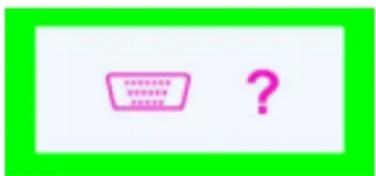
L'absence de l'une des boites indique un problème avec votre monitre. Cette boîte apparait également pendant une opération normale si le cable video est déconnecté ou endommagé.
- Éteignez vous monitreur et reconnectez le cable video; puis allumez votre ordinateur et le moniteur.
Si vous l'écran de moniteur reste vide malgré l'application des procédures précédentes, vérifie le contrôleur de votre video et le système de votre ordinateur.; vous monitueur fonctionné normalement.
Messages d'Avertissements
S'il y a des anomalies avec le signal d'entrée, un message apparait sur l'écran ou l'écran reste noir même si l'indicateur d'alimentaton LED est en mis sous tension. Le message pourrait indiquer que le moniteur est hors de l'intervalle de balayage et que vous avez besoin de contrôle le cable video.
Environnement
La localisation et la position du moniteur peuvent influencer sur la qualité et sur les autres caractéristiques du moniteur.
-
La localisation et la position de moniteur peuvent influencer sur la qualité et sur les autres caractéristiques de moniteur. S'il y a un haut - parleur pres de moniteur, débranchez et mettez -le dans un autre endroit.
-
Déplacez tous les dispositifs électroniques tels que radio, ventilateur, horloge, et téléphone qui se trouvent a moins d'un mètre du moniteur.
- Demagnétiser le monitour si aucun élément n'a été déplaced de la zone.

Conseils utiles
- Un monieur recrée les signaux visuels qu'il a reçu de l'ordinaireur personnel(PC). Ainsi, s'il y a des problèmes avec l'ordinaireur personnel (PC) ou la carte video, cela peut rendre le moniteur blanc, avoir une coloration faible, un bruit de fond, Sync.hors limites, etc. Dans ce cas, il faut d'abord vérifier la source du problème, et ensuite contacter un centre de service ou votre vendeur.
Jugez les conditions de travail du moniteur
S'il n'y a pas d'image sur l'écran ou le message "Sync, Hors Limite" apparait, déconnectez le cable de l'ordinateur pendant que le moniteur est encore en marche.
S'il y a un message sur l'écran ou si l'écran devient blanc, cela signifie que le moniteur est en état de marche.
Dans ce cas, contrôlez les problèmes de l'ordinateur.

List à Vérifier
Question &
Réponse
Contrôle du Dispositif d'Autotest
Un dispositif d'Autotest est fourni pour que vous puissiez vous-même controller le fonctionnement du moniteur. Si vous moniteur et l'ordinateur sont correctement branchés mais l'écran de moniteur resteASF que l'indicateur de l'Alimentation clignote, lancez un dispositif d'Autotest en exécutant les étapes suivantes.
Contrôle du Dispositif d'Autotest
- Éteignez le moniteur et l'ordinateur.
- Debranche le cable video qui est au dos de l'ordinateur.
- Mettez sous tension votre moniteur.
Si vous moniteur fonctionne normalement, l'écran suivant apparait.
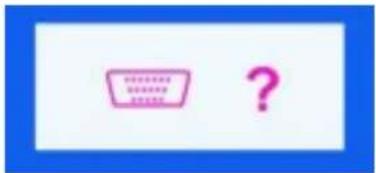
L'absence de l'une des boites indique un problème avec votre monitre. Cette boite apparait également pendant une opération normale si le cable video est déconnecté ou endommagé.
- Éteignez votre monitreur et reconnectectez le cable video; puis allumez votre ordinateur et le monitreur.
Si vous l'écran de monitér reste vide malgré l'application des procédures précédentes, vérifie le contrôleur de votre video et le système de votre ordinateur.; vous monitér fonctionne normalement.
Messages d'Avertissements
S'il y a des anomalies avec le signal d'entrée, un message apparait sur l'écran ou l'écran reste noir même si l'indicateur d'alimentaton LED est en mis sous tension. Le message pourrait indiquer que le moniteur est hors de l'intervalle de balayage et que vous avez besoin de contrôle le cable video.
Environnement
La localisation et la position du moniteur peuvent influencer sur la qualité et sur les autres caractéristiques du moniteur.
-
La localisation et la position de monitreur peuvent influencer sur la qualite et sur les autres caractéristiques de monitreur. S'il y a un haut - parleur pres de monitreur, débranchez et mettez -le dans un autre endroit.
-
Déplacez tous les dispositifs électroniques tels que radio, ventilateur, horloge, et téléphone qui se trouvent a moins d'un mètre du moniteur.
- Demagnétiser le monitour si aucun élément n'a été déplaced de la zone.

Conseils utiles
- Un monieur recrée les signaux visuels qu'il a reçu de l'ordinaireur personnel(PC). Ainsi, s'il y a des problèmes avec l'ordinaireur personnel (PC) ou la carte video, cela peut rendre le moniteur blanc, avoir une coloration faible, un bruit de fond, Sync.hors limites, etc. Dans ce cas, il faut d'abord vérifier la source du problème, et ensuite contacter un centre de service ou votre vendeur.
Jugez les conditions de travail du moniteur
S'il n'y a pas d'image sur l'écran ou le message "Sync, Hors Limite" apparait, déconnectez le cable de l'ordinateur pendant que le moniteur est encore en marche.
S'il y a un message sur l'écran ou si l'écran devient blanc, cela signifie que le moniteur est en état de marche.
Dans ce cas, contrôlez les problèmes de l'ordinateur.
Specifications
Général
PowerSaver
Modes Pré-établis d'Affichage
Général
Nom du Modèle SyncMaster 797DF
Tube Cathodique
Type 17"(43cm) DynaFlat(40,6cm affichable)
Angle de déflexion 90°
Distance entre deux points 0,20mm (Horizontale)
Type d'écran Trois points tricolore de phosphore aluminés avec la matrice noire. Masque d'ombre en invar pour anti-flchéissement. Multicouche protégée par antistatique.
Résolution Maximale
1600x1200@76Hz
Dimension maxima d'affiche
Horizontale 312± 4 mm
Verticale 50Hz à 160Hz
Définition de signal d'entrée
Signal video RVB, Analogue 0,7 Vpp posit à 75 ohms
Signal de synchronisation H/V sync separé, Niveau TTL, positif ou négatif
Couleur d'Affichage
Illimitées
Fréquence maximale
250 MHz
Alimentation
90~264 VAC rms, 60/50 Hz ± 3Hz
Consommation d'Electricité
Moinsd90W
Dimensions (LxPxH)
401 × 410 × 378 ~mm (Avec le supprot)
Poids
14.3 kg
Considérations Environnementales
Temperature de fonctionnement 32^ 104^(0^ 40^) Humidité 10% 80% , sans condensation
Température de stockage -4°F~113°F(-20°C~45°C) Humidité 5% ~ 95%, sans condensation
Capacité Plug and Play
Ce moniter peut être installé sur n'importe quel système compatible Plug & Play. Interaction entre le moniter et le système de l'ordinateur vont fournir les valeurs conditions d'opération et d'installation du moniter. Dans ce cas, l'Installation du moniter va se faire automatiquement, à moins que l'utiliseur souhaite désirir une configuration différente.
REMARQUE: Le design et les specifications peuvent changer sans préavis.

Général
PowerSaver
Modes Pré-établis d'Affichage
Ce moniteur est doté d'un système d'économie d'énergie appelé "PowerSaver". Ce système fait passer en mode de base consommation électrique vous moniteur s'il n'a pas été utilisé pendant un certain laps de temps. Le moniteur retrouve son fonctionnement normal des que vous bougez la souris de l'ordinateur ou si vous appuyez sur une touche du clavier. Pour économique d'énergie, veillez couper l'alimentation de votre moniteur lorsque vous ne vous en servez pas ou lorsque vous le laisssez sans l'utiliser pendant une longue période. Pour que le PowerSaver puisse fonctionner, votre moniteur doit être connecté à une carte video, installée dans votre ordinateur, qui doit être compatible VESA, et conforme au DMPS. Utilisez l'utilitaire installé sur l'ordinateur pour configurer cette fonction.
| Mode Fonctionnement normal | Mode Arrêt EPA/ENERGY 2000 |
| Indicateur d'alimentation Vert Vert , clignotant | |
| Consommation d'électricité Moins de 90W Moins de 2,0W |

ENERGY STAR
Ce moniteur est conforme aux normes EPA ENERGY STAR et ENERGY2000 lorsqu'il est utilisé avec un ordinateur équipé d'une fonctionnalité VESA DPMS. Étant en partenariat avec ENERGY STAR, SAMSUNG affirme que ce produit répond aux directives de ENERGY STAR concernant l'économie de l'énergie.
Table 1. Modes Pré-établis d'Affichage
| Mode d'affichage | Fréquence Horizontale (kHz) | Fréquence Verticale (Hz) | Fréquence (MHz) | Polarité de Synchronisation (H/V) |
| VESA, 640 x 480 37,500 75,000 31,500 -/- VESA, 1024 x 768 68,677 84,997 94,500 +/- | ||||
| VESA, 1280 x 1024 91,146 85,024 157,50 +/- | ||||

Fréquence Horizontale
Le temps de balayer une ligne reliant le bord droit au bord gauche horizontal d'écran s'applée le Cycle Horizontale et le nombre inverse de ce Cycle Horizontale est appelé la Fréquence horizontal. Unité: kHz
Fréquence Verticale
Comme une lampe fluorescente, l'écran doit répéter la même image plusieurs fois par seconde pour afficher une image visible pour l'utilisateur. La fréquence de répétition est appelée Fréquence Verticale ou le Taux de Rafraî chissement Unité: Hz
Specifications
Général
PowerSaver
Modes Pré-établis d'Affichage
Général
Nom du Modèle SyncMaster 795DF/795MB
Tube Cathodique
Type 17"(43cm) DynaFlat(40,6cm affichable)
Angle de déflexion 90^
Distance entre deux points 0,20mm (Horizontale)
Type d'écran Trois points tricolore de phosphore aluminés avec la matrice noire. Masque d'ombre en invar pour anti-flchéissement. Multicouche protégée par antistatique.
Résolution Maximale
Dimension maximale d'affichage
Horizontale 312± 4 mm
Verticale 50Hz à 160Hz
Définition de signal d'entrée
Signal video RVB, Analogue 0,7 Vpp positif à 75 ohms
Signal de synchronisation H/V sync separé, Niveau TTL, positif ou négatif
Couleur d'Affiche
Illimitées
Fréquence maximale
185 MHz
Alimentation
90~264 VAC rms, 60/50 Hz ± 3Hz
Consommation d'Electricite
Moins de 90W
Dimensions (LxPxA)
401 × 410 × 378 ~mm (Avec le supprot)
Poids
14,3 kg
Considerations Environnementales
Température de fonctionnement 32^ 104^(0^ 40^)
Humidité 10%~80%, sans condensation
Température de stockage -4^ 113^ (-20^ 45^)
Humidité 5% ~ 95%, sans condensation
Capacité Plug and Play
Ce moniteur peut être installé sur n'importe quel système compatible Plug & Play. Interaction entre le moniteur et le système de l'ordinateur vont fournir les valeurs conditions d'opération et d'installation du moniteur. Dans ce cas, l'Installation du moniteur va se faire automatiquement, à moins que l'utilisateur souhaite désirir une configuration différente.

Général
PowerSaver
Modes Pré-établis d'Affichage
Ce moniteur est doté d'un système d'économie d'énergie appelé "PowerSaver". Ce système fait passer en mode de base consommation électrique vous moniteur s'il n'a pas été utilisé pendant un certain laps de temps. Le moniteur retrouve son fonctionnement normal des que vous bougez la souris de l'ordinateur ou si vous appuyez sur une touche du clavier. Pour économique d'énergie, veillez couper l'alimentation de votre moniteur lorsque vous ne vous en servez pas ou lorsque vous le laisssez sans l'utiliser pendant une longue période. Pour que le PowerSaver puisse fonctionner, votre moniteur doit être connecté à une carte video, installée dans votre ordinateur, qui doit être compatible VESA, et conforme au DMPS. Utilisez l'utilitaire installé sur l'ordinateur pour configurer cette fonction.
| Mode Fonctionnement normal | Mode Arrêt EPA/ENERGY 2000 |
| Indicateur d'alimentation Vert Vert , clignotant | |
| Consommation d'électricité Moins de 90W Moins de 2,0W |

ENERGY STAR
Ce moniteur est conforme aux normes EPA ENERGY STAR et ENERGY2000 lorsqu'il est utilisé avec un ordinateur équipé d'une fonctionnalité VESA DPMS. Étant en partenariat avec ENERGY STAR, SAMSUNG affirme que ce produit répond aux directives de ENERGY STAR concernant l'économie de l'énergie.
Table 1. Modes Pré-établis d'Affichage
| Mode d'affichage | Fréquence Horizontale (kHz) | Fréquence Verticale (Hz) | Fréquence (MHz) | Polarité de Synchronisation (H/V) |
| VESA, 640 x 480 37,500 75,000 31,500 -/- VESA, 1024 x 768 68,677 84,997 94,500 +/- | ||||
| VESA, 1280 x 1024 79,976 75,025 135,00 +/- | ||||

Fréquence Horizontale
Le temps de balayer une ligne reliant le bord droit au bord gauche horizontal d'écran s'applée le Cycle Horizontale et le nombre inverse de ce Cycle Horizontale est appelé la Fréquence horizontal. Unité: kHz
Fréquence Verticale
Comme une lampe fluorescente, l'écran doit répéter la même image plusieurs fois par seconde pour afficher une image visible pour l'utilisateur. La fréquence de répétition est appelée Fréquence Verticale ou le Taux de Rafraî chissement Unité: Hz
Specifications
Général
PowerSaver
Modes Pré-établis d'Affichage
Général
Nom du Modèle SyncMaster 793S/793V
Tube Cathodique
Type 17"(43cm) Type écran carré(40,6cm affichable)
Angle de déflexion 90^
Distance entre deux points 0,23mm (Horizontale)
Type d'écran Trois points tricolore de phosphore aluminés avec la matrice noire. Masque d'ombre en invar pour anti-flchéissement. Multicouche protégée par antistatique.
Résolution Maximale
1280 × 1024 (NI)
Dimension maximale d'affiche
Horizontale 312± 4 mm
Horizontale 30kHz à 70kHz
Verticale 50Hz à 160Hz
Définition de signal d'entrée
Signal video RVB, Analogue 0,7 Vpp positif à 75 ohms
Signal de synchronisation H/V sync separé, Niveau TTL, positif ou négatif
Couleur d'Affiche
Illimitées
Fréquence maximale
110 MHz
Alimentation
90~264 VAC rms, 60/50 Hz ± 3Hz
Consommation d'Electricite
Moins de 90W
Dimensions (LxPxH)
401 × 410 × 378 ~mm (Avec le supprot)
Poids
14,3 kg
Considerations Environnementales
Température de fonctionnement 32^ 104^(0^ 40^)
Humidité 10%~80%, sans condensation
Température de stockage -4^ 113^ (-20^ 45^)
Humidité 5% ~ 95%, sans condensation
Capacité Plug and Play
Ce moniteur peut être installé sur n'importequel système compatible Plug & Play. Interaction entre le moniteur et le système de I'ordinateur sont fournir les meilleures conditions d'opération et d'installation du moniteur. Dans ce cas, l'Installation du moniteur va se faire automatiquement, a moins que I'utiliseur souhaite besoinir une configuration différente.

Général
PowerSaver
Modes Pré-établis d'Affichage
Ce moniteur est doté d'un système d'économie d'énergie appelé "PowerSaver". Ce système fait passer en mode de base consommation électrique vous moniteur s'il n'a pas été utilisé pendant un certain laps de temps. Le moniteur retrouve son fonctionnement normal des que vous bougez la souris de l'ordinateur ou si vous appuyez sur une touche du clavier. Pour économique d'énergie, veillez couper l'alimentation de votre moniteur lorsque vous ne vous en servez pas ou lorsque vous le laisssez sans l'utiliser pendant une longue période. Pour que le PowerSaver puisse fonctionner, votre moniteur doit être connecté à une carte video, installée dans votre ordinateur, qui doit être compatible VESA, et conforme au DMPS. Utilisez l'utilitaire installé sur l'ordinateur pour configurer cette fonction.
| Mode Fonctionnement normal | Mode Arrêt EPA/ENERGY 2000 |
| Indicateur d'alimentation Vert Vert , clignotant | |
| Consommation d'électricité Moins de 90W Moins de 2W |

ENERGY STAR
Ce moniteur est conforme aux normes EPA ENERGY STAR et ENERGY2000 lorsqu'il est utilisé avec un ordinateur équipé d'une fonctionnalité VESA DPMS. Étant en partenariat avec ENERGY STAR, SAMSUNG affirme que ce produit répond aux directives de ENERGY STAR concernant l'économie de l'énergie.
Table 1. Modes Pré-établis d'Affichage
| Mode d'affichage | Fréquence Horizontale (kHz) | Fréquence Verticale (Hz) | Fréquence (MHz) | Polarité de Synchronisation (H/V) |
| VESA, 640 x 480 37,500 75,000 31,500 +/- | ||||
| VESA, 800 x 600 53,674 85,061 56,250 +/- | ||||
| VESA, 1024 x 768 68,677 84,997 94,500 +/- | ||||
| VESA, 1152 x 864 67.500 75.000 108.000 +/- | ||||

Fréquence Horizontale
Le temps de balayer une ligne reliant le bord droit au bord gauche horizontal d'écran s'applée le Cycle Horizontale et le nombre inverse de ce Cycle Horizontale est appelé la Fréquence horizontale. Unité: kHz
Fréquence Verticale
Comme une lampe fluorescente, l'écran doit répéter la même image plusieurs fois par seconde pour afficher une image visible pour l'utilisateur. La fréquence de répétition est appelée Fréquence Verticale ou le Taux de Rafraîchéusement Unité: Hz
Specification
Général
PowerSaver
Modes Pré-établis d'Affichage
Général
Nom du Modèle SyncMaster 793DF/793MB/783DF
Tube Cathodique
Type 17"(43cm) DynaFlat(40,6cm affichable)
Angle de déflexion 90^
Distance entre deux points 0,20mm (Horizontale)
Type d'écran Trois points tricolore de phosphore aluminés avec la matrice noire. Masque d'ombre en invar pour anti-flchéissement. Multicouche protégée par antistatique.
Résolution Maximale
1280 x 1024 (NI)
Dimension maximale d'affiche
Horizontale 312± 4 mm
Horizontale 30kHz à 70 kHz
Verticale 50Hz à 160Hz
Définition de signal d'entrée
Signal video RVB, Analogue 0,7 Vpp posit à 75 ohms
Signal de synchronisation H/V sync separé, Niveau TTL, positif ou négatif
Couleur d'Affiche
Illimitées
Fréquence maximale
110 MHz
Alimentation
90~264 VAC rms, 60/50 Hz ± 3Hz
Consommation d'Electricite
Moins de 90W
Dimensions (LxPxH)
401 × 410 × 378 ~mm (Avec le supprot)
Poids
14,3 kg
Considerations Environnementales
Température de fonctionnement 32^ 104^(0^ 40^)
Humidité 10%~80%, sans condensation
Température de stockage -4°F~113°F(-20°C~45°C)
Humidité 5% ~ 95%, sans condensation
Capacité Plug and Play
Ce moniteur peut être installé sur n'importequel système compatible Plug & Play. Interaction entre le moniteur et le système de I'ordinateur sont fournir les meilleures conditions d'opération et d'installation du moniteur. Dans ce cas, l'Installation du moniteur va se faire automatiquement, a moins que I'utiliseur souhaite besoinir une configuration différente.
REMARQUE: Le design et les specifications peuvent changer sans préavis.

Général
PowerSaver
Modes Pré-établis d'Affichage
Ce moniteur est doté d'un système d'économie d'énergie appelé "PowerSaver". Ce système fait passer en mode de base consommation électrique vous moniteur s'il n'a pas été utilisé pendant un certain laps de temps. Le moniteur retrouve son fonctionnement normal des que vous bougez la souris de l'ordinateur ou si vous appuyez sur une touche du clavier. Pour économique d'énergie, veillez couper l'alimentation de votre moniteur lorsque vous ne vous en servez pas ou lorsque vous le laisssez sans l'utiliser pendant une longue période. Pour que le PowerSaver puisse fonctionner, votre moniteur doit être connecté à une carte video, installée dans votre ordinateur, qui doit être compatible VESA, et conforme au DMPS. Utilisez l'utilitaire installé sur l'ordinateur pour configurer cette fonction.
| Mode Fonctionnement normal | Mode Arrêt EPA/ENERGY 2000 |
| Indicateur d'alimentation Vert Vert , clignotant | |
| Consommation d'électricité Moins de 90W Moins de 2,0W |

ENERGY STAR
Ce moniteur est conforme aux normes EPA ENERGY STAR et ENERGY2000 lorsqu'il est utilisé avec un ordinateur équipé d'une fonctionnalité VESA DPMS. Étant en partenariat avec ENERGY STAR, SAMSUNG affirme que ce produit répond aux directives de ENERGY STAR concernant l'économie de l'énergie.

Table 1. Modes Pré-établis d'Affichage
| Mode d'affichage | Fréquence Horizontale (kHz) | Fréquence Verticale (Hz) | Fréquence (MHz) | Polarité de Synchronisation (H/V) |
| VESA, 640 x 480 37,500 75,000 31,500 +/- | ||||
| VESA, 800 x 600 53,674 85,061 56,250 +/- | ||||
| VESA, 1024 x 768 68,677 84,997 94,500 +/- | ||||
| VESA, 1152 x 864 67.500 75.000 108.000 +/- | ||||

Frequence Horizontale
Le temps de balayer une ligne reliant le bord droit au bord gauche horizontal d'écran s'applée le Cycle Horizontale et le nombre inverse de ce Cycle Horizontale est appelé la Fréquence horizontale. Unité: kHz
Fréquence Verticale
Comme une lampe fluorescente, l'écran doit répéter la même image plusieurs fois par seconde pour afficher une image visible pour l'utilisateur. La fréquence de répétition est appelée Fréquence Verticale ou le Taux de Rafraîchéusement Unité: Hz
Général
PowerSaver
Modes Pré-établis d'Affichage
Général
Nom du Modèle SyncMaster 591S/591V
Tube Cathodique
Type 15"(38cm) Type écran carré (35cm affichable)
Angle de déflexion 90^
Distance entre deux points 0,24mm (Horizontale)
Type d'écran Trois points tricolore de phosphore aluminés avec la matrice noire. Masque d'ombre en invar pour anti-flchéissement. Multicouche protégée par antistatique/Reflet.
Résolution Maximale
1024 × 768(NI)
Dimension maximale d'affichage
Horizontale 267± 4 mm
Verticale 200± 4 mm
Synchronisation
Horizontale 30kHz à 55 kHz
Verticale 50Hz à 120Hz
Définition de signal d'entrée
Signal video RVB, Analogue 0,7 Vpp positif a 75 ohms
Signal de synchronisation H/V sync separé, Niveau TTL, positif ou négatif
Couleur d'Affichage
Illimitées
Fréquence maximale
65MHz
Alimentation
90~264 VAC rms, 60/50 Hz ± 3Hz
Consommation d'Electricite
Moins de 70W
Dimensions (LxPxA)
361× 379,2× 347mm (Avec le supprot)
Poids
11,0 kg
Considérations Environnementales
Température de fonctionnement 32^ 104^(0^ 40^)
Humidité 10%~80%, sans condensation
Température de stockage -4^ 113^ (-20^ 45^)
Humidité 5% ~ 95%, sans condensation
Capacité Plug and Play
Ce moniter ne peut etre installe sur n'importe quel systeme compatible Plug & Play. Interaction entre le moniter et le systeme de I'ordinateur sont fournir les meilleures conditions d'opération et d'installation du moniter.Dans ce cas, l'Installation du moniter va se faire automatique, a moins que I'utiliseur souhaite besoin une configuration differente.
REMARQUE: Le design et les specifications peuvent changer sans préavis.

Général
PowerSaver
Modes Pré-établis d'Affichage
Ce moniteur est doté d'un système d'économie d'énergie appelé "PowerSaver". Ce système fait passer en mode de base consommation électrique vous moniteur s'il n'a pas été utilisé pendant un certain laps de temps. Le moniteur retrouve son fonctionnement normal des que vous bougez la souris de l'ordinateur ou si vous appuyez sur une touche du clavier. Pour économique d'énergie, veillez couper l'alimentation de votre moniteur lorsque vous ne vous en servez pas ou lorsque vous le laisssez sans l'utiliser pendant une longue période. Pour que le PowerSaver puisse fonctionner, votre moniteur doit être connecté à une carte video, installée dans votre ordinateur, qui doit être compatible VESA, et conforme au DMPS. Utilisez l'utilitaire installé sur l'ordinateur pour configurer cette fonction.
| Mode Fonctionnement normal | Mode Arrêt EPA/ENERGY 2000 |
| Indicateur d'alimentation Vert Vert , clignotant | |
| Consommation d'électricité Moins de 70W Moins de 2,0W |

ENERGY STAR
Ce moniteur est conforme aux normes EPA ENERGY STAR et ENERGY2000 lorsqu'il est utilisé avec un ordinateur équipé d'une fonctionnalité VESA DPMS. Étant en partenariat avec ENERGY STAR, SAMSUNG affirme que ce produit répond aux directives de ENERGY STAR concernant l'économie de l'énergie.
Table 1. Modes Pré-établis d'Affichage
| Mode d'affichage | Fréquence Horizontale (kHz) | Fréquence Verticale (Hz) | Fréquence (MHz) | Polarité de Synchronisation (H/V) |
| VESA, 640 x 480 37,500 85,008 36,000 -/- | ||||
| VESA, 640 x 480 43,269 75,000 31,500 -/- | ||||
| VESA, 800 x 600 53,674 85,061 56,250 +/- | ||||

Fréquence Horizontale
Le temps de balayer une ligne reliant le bord droit au bord gauche horizontal d'écran s'applée le Cycle Horizontale et le nombre inverse de ce Cycle Horizontale est appelé la Fréquence horizontal. Unité: kHz
Fréquence Verticale
Comme une lampe fluorescente, l'écran doit repeter la même image plusieurs fois par seconde pour afficher une image visible pour l'utilisateur. La fréquence de répétition est appelée Fréquence Verticale ou le Taux de Rafraî chissement Unité: Hz
Specifications
Général
PowerSaver
Modes Pré-établis d'Affichage
Général
Nom du Modèle SyncMaster 997DF
Tube Cathodique
Type 19"(48cm) DynaFlat(45,8cm affichable)
Angle de déflexion 90^
Distance entre deux points 0,20mm (Horizontale)
Type d'écran Trois points tricolore de phosphore aluminés avec la matrice noire. Masque d'ombre en invar pour anti-flchéissement. Multicouche protégée par antistatique.
Résolution Maximale
1600X1200@76Hz
Dimension maximale d'affichage
Horizontale 352± 3mm
Verticale 264± 3 mm
Synchronisation
Horizontale 30kHz a 96 kHz
Verticale 50Hz à 160Hz
Définition de signal d'entrée
Signal video RVB, Analogue 0,7 Vpp positif à 75 ohms
Signal de synchronisation H/V sync separé, Niveau TTL, positif ou négatif
Couleur d'Affiche
Illimitées
Fréquence maximale
250 MHz
Alimentation
90~264 VAC rms, 60/50 Hz ± 3Hz
Consommation d'Electricite
Moins de 110W
Dimensions (LxPxA)
445 × 457.5 × 416 ~mm (Avec le supprot)
Poids
18,2 kg
Considerations Environnementales
Température de fonctionnement 32^ 104^(0^ 40^)
Humidité 10%~80%, sans condensation
Température de stockage -4^ 113^ (-20^ 45^)
Humidité 5% ~ 95%, sans condensation
Capacité Plug and Play
Ce moniteur peut être installé sur n'importequel système compatible Plug & Play. Interaction entre le moniteur et le système de I'ordinateur sont fournir les meilleures conditions d'opération et d'installation du moniteur. Dans ce cas, l'Installation du moniteur va se faire automatiquement, a moins que I'utiliseur souhaite besoinir une configuration différente.
REMARQUE: Le design et les specifications peuvent changer sans préavis.

Général
PowerSaver
Modes Pré-établis d'Affichage
Ce moniteur est doté d'un système d'économie d'énergie appelé "PowerSaver". Ce système fait passer en mode de base consommation électrique vous moniteur s'il n'a pas été utilisé pendant un certain laps de temps. Le moniteur retrouve son fonctionnement normal des que vous bougez la souris de l'ordinateur ou si vous appuyez sur une touche du clavier. Pour économique d'énergie, veillez couper l'alimentation de votre moniteur lorsque vous ne vous en servez pas ou lorsque vous le laisssez sans l'utiliser pendant une longue période. Pour que le PowerSaver puisse fonctionner, votre moniteur doit être connecté à une carte video, installée dans votre ordinateur, qui doit être compatible VESA, et conforme au DMPS. Utilisez l'utilitaire installé sur l'ordinateur pour configurer cette fonction.
| Mode Fonctionnement normal | Mode Arrêt EPA/ENERGY 2000 |
| Indicateur d'alimentation Vert Vert, clignotant | |
| Consommation d'électricité Moins de 110W Moins de 2W |

ENERGY STAR
Ce moniteur est conforme aux normes EPA ENERGY STAR et ENERGY2000 lorsqu'il est utilisé avec un ordinateur équipé d'une fonctionnalité VESA DPMS. Étant en partenariat avec ENERGY STAR, SAMSUNG affirme que ce produit répond aux directives de ENERGY STAR concernant l'économie de l'énergie.
Table 1. Modes Pré-établis d'Affichage
| Mode d'affichage | Fréquence Horizontale (kHz) | Fréquence Verticale (Hz) | Fréquence (MHz) | Polarité de Synchronisation (H/V) |
| VESA, 640 x 480 37,500 75,000 31,500 -/- VESA, 1024 x 768 68,677 84,997 94,500 +/- | ||||
| VESA, 1280 x 1024 91,146 85,024 157,50 +/- | ||||

Fréquence Horizontale
Le temps de balayer une ligne reliant le bord droit au bord gauche horizontal d'écran s'applée le Cycle Horizontale et le nombre inverse de ce Cycle Horizontale est appelé la Fréquence horizontal. Unité: kHz
Fréquence Verticale
Comme une lampe fluorescente, l'écran doit répéter la même image plusieurs fois par seconde pour afficher une image visible pour l'utilisateur. La fréquence de répétition est appelée Fréquence Verticale ou le Taux de Rafraî chissement Unité: Hz
Service
Terme
Regulatory
Natural Color
Autorité
AUSTRALIA:
Distance entre deux points
L'imag de Iecran est composée de points rouges, vert et bleus. Plus les points sont proches, plur la resolution est haute. La distance entre deux points de meme couleur est appelé 'Distance entre les Deux Points'. Unite: mm
Fréquence Verticale
L'écran doit être réaffiché plusieurs fois par seconde afin de creer et afficher l'image pour l'utilisateur. La fréquence de cette répétition par seconde est appelée Fréquence Verticale ou le Taux de Rafraîchissement. Unité: Hz
Example: Si le même point lumineux s affiche 60 fois par seconde, il est considéré comme étant à 60 hertz. Dans ce cas-ci, le clignotement sur l'écran peut être détecté. Pour éviter ce problème, vous avez à votre disposition le mode Sans Scintillagement avec une fréquence verticale supérieure à 70Hz.
Fréquence Horizontale
Le temps de balayer une ligne reliant le bord droit au bord gauche horizontale de I'ecran s'appelle Cycle Horizontale. Le nombre inverse de Cycle Horizontale est appelé la Fréquence Horizontale. Unité: kHz
- Entrecroiser et méthode de Non-Entrecroiser
La methode Entrecroisié consiste à montrer les lignes horizontally de l'écran dans l'ordre de haut en bas. La methode Non-Entrecroisié est utilisé dans la plupart des moniteurs pour s'assurer une image claire. La methode Entrecroisié est la même que celle de la télévision.
Plug & Play
Ceci est une fonction qui apporte la(Meilleure qualite d'écran pour l'utiliser en permettant l'échange d'informations automatique entre l'ordinateur et le moniteur. Ce moniteur suit le standard international VESA DDC pour la fonction Plug & Play.
Résolution
Le nombre de points verticaux et horizontally constituent l'image d'écran appelée 'résolution'. Ce nombre montre la précision de l'affichage. La haute résolution est excellente pour accomplir des tâches multiples car plus d'informations et d'images peuvent être affichées sur l'écran.
Example: Si la résolution est de 1024x768,ILA signifie que I'ecran est constitue de 1024 points horizontals (resolution horizontale) et de 768 lignes verticales(résolution vertical).
Voudevez cliquer la liaison avec le bouton croit de la souris pour un fichier au format PDF et auvegarder le fichier sur votre disque dur. Si vous tentez de lieir directement aux grands fichiers PDF, voitre système se bloquera.
- Pour sauvegarder les fichiers PDF (avec une extension.pdf) sur votre disque dur, cliquez sur le titre du document avec le bouton droit de la souris, cliquez sur Save Target As dans Microsoft® Internet Explorer ou Save Link As dans Netscape Navigator, et signalez un emplacement sur votre disque dur. Pour visualiser un fisier PDF, lancez Adobe™ Acrobat Reader. Cliquez sur File Open et selectionnez le fisier PDF.

FCC Information
User Instructions
Cet apparéil Numérique de classe B respecte toutes les exigences du Règlement NMB-03 sur les équipements produit des interférences au Canada.
MPR II Compliance
L'un des problèmes récents lors de l'utilisation d'un ordinateur est la couleur des images imprimées par une imprimante ou d'autres images scannedes par un scanner ou un apparilphoto digital ne sont pas identiques à celles visibles sur le moniter. La Couleur Naturelle S/W est la solution ideale pour ce problème. C'est un système de gestion de couleur développée par Samsung Electronics en association avec Korea Electronics & Telecommunications Research Institute (ETRI). Ce système est disponible seulement pour les moniteurs Samsung et produit les images imprimées ou scannées qui ont les mêmes couleurs que les images du moniteur.
Comment installer le logiciel Couleur Naturelle
Insérez le CD inclus avec le moniter Samsung dans le lecteur de CD-Rom. Puis, on executera l'écran initial de l'installation de programme. Cliquez sur Couleur Naturelle sur l'écran initial pour installer le logiciel Couleur Naturelle Pour installer le programme manuellement, insérez le CD inclus avec le moniter de Samsung dans le lecteur de CD-Rom, cliquez le bouton [Demarrer] de Windows et puis le choisissez [Executer]. Entre D : color\eng\setup.exe et puis appuyer (Si le lecteur ou le CD est inséré n'est pas D:), entre le lecteur applicable.)
Comment supprimer le programme logiciel de la Couleur Naturelle
Choisir [Installaion]/[Panneau de Contrôle] dans le munu [Demarrer] et puis cliquez deux fois sur [Ajouter/Supprimer un programme] Choisisr Couleur Naturelle de la Liste et puis cliquez le bouton [Ajouter/Supprimer]
Information
Service
Terme
Regulatory
Natural Color
Autorité
Les informations containues dans ce document peuvent etre soumises a des modifications sans préavis.
© 2004 Samsung Electronics Co., Ltd. Tous droits réservés.
Toute reproduction par quelque moyen que ce soit, est strictement interdits sans l'autorisation écrite de Samsung Electronics Co., Ltd.
Samsung Electronics Co., Ltd.n'est pas responsable pour des dommages s ou accidents pour une installation, pour une demonstration ou pour l'usage de ce matériel.
Logo de Samsung sont des marques commerciales déposées de Samsung Electronics Co., Ltd.; "Microsoft", "Windows", "Windows NT" sont des marques commerciales déposées de Microsoft Corporation. "VESA", "DPMS" et "DDC" sont des marques commerciales déposées de Video Electronics Standard Association; Le nom et le logo d"ENERGY STAR" sont des marques commerciales déposées de U.S. Environmental Protection Agency (EPA). En sa qualité de partenariat avec ENERGY STAR, Samsung Electronics Co., Ltd. affirme que ce produit répond aux directives de ENERGY STAR concernant l'économie de l'énergie. Tous les autres noms de produits mentionnés ci-dessous peuvent être les marques ou les marques déposées de leurs propriété respectifs.
