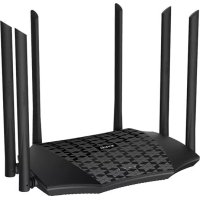
AC21 - Routeur Tenda - Notice d'utilisation et mode d'emploi gratuit
Retrouvez gratuitement la notice de l'appareil AC21 Tenda au format PDF.


| Type de produit | Routeur Wi-Fi double bande |
| Marque | Tenda |
| Modèle | AC21 |
| Normes Wi-Fi | IEEE 802.11ac, 802.11a/b/g/n |
| Bandes de fréquence | 2,4 GHz et 5 GHz |
| Ports | 1 port WAN, 2 ports LAN, 1 port IPTV/LAN |
| Boutons | WPS/RST (réinitialisation et WPS) |
| Alimentation | Adaptateur secteur 12V / 1A (inclus) |
| Dimensions (approx.) | 200 x 140 x 30 mm |
| Poids (approx.) | 300 g |
| Fonctions principales | Connexion Internet PPPoE, importation de mot de passe, IPTV, WPS, réinitialisation matérielle |
| Sécurité | Ne pas exposer à l'eau, ne pas ouvrir le boîtier, utiliser l'adaptateur fourni |
| Entretien | Nettoyer avec un chiffon sec et doux, éviter les solvants |
| Pièces détachées et réparabilité | Aucune pièce détachable par l'utilisateur ; contacter le service après-vente |
| Température de fonctionnement | 0°C à 40°C |
| Température de stockage | -20°C à 70°C |
| Humidité de fonctionnement | 10% à 90% HR (sans condensation) |
| Conformité | Directive 2014/53/UE (déclaration disponible en ligne) |
| Contenu de la boîte | Routeur AC21, adaptateur secteur, câble Ethernet, guide d'installation rapide |
FOIRE AUX QUESTIONS - AC21 Tenda
Questions des utilisateurs sur AC21 Tenda
0 question sur cet appareil. Repondez a celles que vous connaissez ou posez la votre.
Poser une nouvelle question sur cet appareil
Téléchargez la notice de votre Routeur au format PDF gratuitement ! Retrouvez votre notice AC21 - Tenda et reprennez votre appareil électronique en main. Sur cette page sont publiés tous les documents nécessaires à l'utilisation de votre appareil AC21 de la marque Tenda.
MODE D'EMPLOI AC21 Tenda
I. Connecter votre routeur
Si vous souhaitez copier le nom d'utilisateur et le mot de passe PPPoE à partir de votre routeur original, commencez à l'Étape 1. Dans le cas contraire, commencer à partir de l'Étape 2.
Étape 1 : Importer votre nom d'utilisateur et mot de passe PPPoE à partir de votre routeur original
- Allumer vos routeurs neufs et originaux.
- Connecter le port WAN du routeur original à un port LAN (port 1, 2, IPTV/3) du nouveau routeur à l'aide d'un câble Ethernet.
- Lorsque les voyants LED WAN et LAN du nouveau routeur deviennent fixes pendant 3 secondes après avoir clignoté rapidement, votre nom d'utilisateur et mot de passe PPPoE sont importés avec succès au nouveau routeur.
- Retirer le routeur original.
Étape 2 : Connecter votre nouveau routeur à Internet.
- Allumez le nouveau routeur.
- Connecter le port WAN du nouveau routeur au port LAN de votre modem ou votre prise Ethernet à l'aide d'un câble Ethernet. Le voyant LED WAN s'allume.
II. Connecter vos appareils au nouveau routeur
Méthode 1 : Connectez votre appareil compatible Wi-Fi (par exemple un smartphone) au réseau WiFi du nouveau routeur à l'aide du SSID indiqué sous le routeur. Il n'y a pas de mot de passe WiFi par défaut.
Méthode 2 : Connecter votre appareil câblé (par exemple un ordinateur) à un port LAN (port 1, 2, IPTV/3) du routeur à l'aide d'un câble Ethernet. Le voyant LED LAN s'allume.
III. Configurer le nouveau routeur pour accéder à Internet
- Lancer un navigateur web sur un appareil connecté au routeur et consulter le site tendawifi.com.

Conseils:
Si vous n'arrivez pas à vous connecter à l'interface utilisateur Web du routeur, se référer à la Q1 dans la section FAQ.
-
Cliquer sur Commencer.
-
Le routeur détecte automatiquement votre type de connexion internet. Définissez les paramètres requis et cliquez sur Suivant.

Remarque :
Le PPPoE est utilisé à titre d'exemple. Si vous avez migré votre nom d'utilisateur et votre mot de passe PPPoE à partir de votre routeur original, ce routeur remplit automatiquement le Nom d'utilisateur ISP et le Mot de passe ISP.
- Personnalisez votre nom WiFi (SSID), votre mot de passe WiFi et le mot de passe de connexion selon vos besoins, puis cliquez sur Suivant.

Remarque :
Le mot de passe du WiFi est utilisé pour connecter le réseau WiFi, et mot de passe de connexion est utilisés pour se connecter à l'IU web du routeur.
Terminé.
IV. Accès à Internet
Appareils compatibles Wi-Fi : Connecter vos appareils compatibles WiFi au réseau Wi-Fi du routeur à l'aide du nom et du mot de passe WiFi que vous avez définis.

Conseils :
La valeur Par défaut et le nom WiFi pour 2,4 GHz et 5 GHz sont les mêmes. Si vous devez modifier le nom et le mot de passe du WiFi, voir la Q4 dans la section FAQ.
Appareils câblés : Vos appareils câblés reliés au routeur peuvent maintenant accéder directement à Internet.
Prises, ports et boutons
| DescriptionPrise/Port/Bouton | |
| POWER | Prise d'alimentation.Utilisé pour se connecter à l'adaptateur d'alimentation fourni. |
| WPS/RST | Utilisé pour démarrer la négociation WPS du routeur ou pour réinitialiser le routeur,den Router zurückzusetzen.WPS: Appuyez sur le bouton du routeur pendant 1 à 3 secondes. Dans un délai de 2 minutes, activez la fonction WPS de l'autre appareil compatible WPS pour établir une connexion WPS.Réinitialiser : Lorsque le voyant LED SYS clignote, maintenez le bouton enfoncé pendant environ 8 secondes, et relâchez-le lorsque tous les voyants LED clignotent une fois. |
| WAN | Utilisé pour connecter ce routeur à internet. |
| 1/2 | Des ports LAN sont utilisés pour se connecter aux appareils câblés comme les ordinateurs ou les commutateurs. |
| IPTV/3 | Par défaut, il fonctionne comme port LAN.Si la fonction IPTV du routeur est activée, il fonctionne uniquement comme port IPTV utilisé pour se connecter à une boîte de réglage. |
Voyants LED
| Voyant LED | Statut Description | |
| SYS | Allumé en continu | Le routeur est en cours de démarrage.Si le voyant reste allumé en continu une fois le démarrage du routeur terminé, cela signifie que le routeur se connecte à Internet avec succès. |
| Clignotant | Le routeur fonctionne correctement mais ne parvient pas à se connecter à Internet. | |
| Éteint | Le système est défaillant. | |
| WAN | Allumé en continu | Le port WAN est correctement connecté, mais aucune date n'est transmise. |
| Clignotant | Les données sont transmises par le port WAN. | |
| Éteint | Le port WAN est déconnecté ou n'est pas correctement connecté. | |
| LAN | Allumé en continu | Au moins un port LAN est branché correctement. |
| Clignotement rapide deux fois | Un nouvel appareil câblé est connecté au routeur. | |
| Éteint | Aucun appareil n'est connecté correctement à un port LAN du routeur. | |
| WiFi | Allumé en continu | Au moins le réseau 2,4 Ghz ou 5 GHz est activé. |
| Clignotement rapide | Les données sont en cours de transmission sans fil. | |
| Clignotement lent | Le routeur effectue la négociation WPS. | |
| Éteint | Les réseaux Wi-Fi 2,4 GHz et 5 GHz sont désactivés. | |
| T | Ce voyant LED est réservé. | |
Passo 2: Conecte o novo roteador à Internet.
Le soussigné, SHENZHEN TENDA TECHNOLOGY CO., LTD., déclare que l'équipement radioélectrique du type AC21 est conforme à la directive 2014/53/UE.
Le texte complet de la déclaration UE de conformité est disponible à l'adresse internet suivante:
http://www.tendacn.com/en/service/download-cata-101.html
