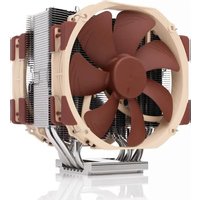
NHU12A - Système de refroidissement de matériel informatique Noctua - Notice d'utilisation et mode d'emploi gratuit
Retrouvez gratuitement la notice de l'appareil NHU12A Noctua au format PDF.

| Type de produit | Dissipateur CPU pour processeurs Intel et AMD |
| Dimensions (avec ventilateurs) | 158 x 125 x 112 mm (H x L x P) |
| Poids (avec ventilateurs) | Environ 1220 g |
| Matériaux | Base en cuivre nickelé, caloducs en cuivre, ailettes en aluminium |
| Nombre de caloducs | 6 caloducs de 6 mm |
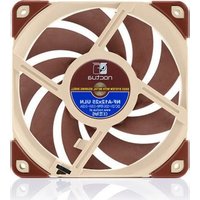
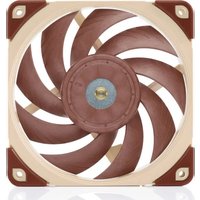
| Ventilateurs inclus | 2 x NF-A12x25 PWM 120 mm |
| Vitesse de rotation des ventilateurs | 450 - 2000 RPM (PWM) |
| Niveau sonore max. | 22,6 dB(A) par ventilateur |
| Débit d'air max. | 102,1 m³/h par ventilateur |
| Connecteur ventilateur | 4 broches PWM |
| Compatibilité socket Intel | LGA1851, LGA1700, LGA1200, LGA115x (1150, 1151, 1155, 1156) |
| Compatibilité socket AMD | AM5, AM4 |
| Système de montage | SecuFirm2™ (plaque arrière, étriers, vis à main) |
| Pâte thermique incluse | NT-H1 (gouttes multiples selon socket) |
| Adaptateur L.N.A. inclus | Oui (NA-RC14) pour réduction sonore |
| Câble Y inclus | Oui, pour brancher deux ventilateurs sur un seul connecteur |
| Garantie constructeur | 6 ans |
| Entretien et nettoyage | Dépoussiérer régulièrement les ailettes et ventilateurs avec un chiffon doux ou air comprimé |
| Sécurité | Ne pas toucher les caloducs en fonctionnement ; bien fixer le dissipateur pour éviter les vibrations |
| Pièces détachées et réparabilité | Ventilateurs, clips, vis et câbles disponibles via le service client Noctua |
FOIRE AUX QUESTIONS - NHU12A Noctua
Questions des utilisateurs sur NHU12A Noctua
0 question sur cet appareil. Repondez a celles que vous connaissez ou posez la votre.
Poser une nouvelle question sur cet appareil
Téléchargez la notice de votre Système de refroidissement de matériel informatique au format PDF gratuitement ! Retrouvez votre notice NHU12A - Noctua et reprennez votre appareil électronique en main. Sur cette page sont publiés tous les documents nécessaires à l'utilisation de votre appareil NHU12A de la marque Noctua.
MODE D'EMPLOI NHU12A Noctua
nous you remercions d'avoir choisi le Noctua NH-U12A.
Lancière en 2005, la gamme de dissipateurs pour CPI NH-1U2 s'est distinguée par plus de 600 récompenses et recommendations détenues par la Presse internationale spécialisée papier et Internet. Le NH-1U2A est le dernier né de cette série de produits exceptionnels et il reste convençue que vous savourez accipiceur au sein de ce produit les derniers prouves professionnelles technologiques du nouvel équipes associés à noir sousu du début et de la qualité.
Profitez pleinement deuve NH-U12A!
Cordiolement,
Roland Mossig, Noctuo CEO
Ce guideline d'installation vous guide pas a pas tout ou long de la procédure d'installation du système de fixation SecuFirm 2014
Ann'd installer the ventil, videocue consult the centre of compatibililty accessible depuis notre site Internet (usc.rccueta.it) and assures-que que le ventil est pleinement compatible avec VOte carre mair.
Veuizec ventilar que l'espace disponible au sein de la boihier est suffisant pour chaque ventilation et qu'il n'est également problème de compatibilité avec les autres composants (ex: barrettes de mémoire houtes).
Veuizel virfier trimest attentivement que ni la dissipateur ne les agrocts de fixation n'estient en contact avec la carte graphique ou toute autre carte PCE installée.
Noctua ne saumait e tenu responsable en cas de dommages ou perte du problème de compatibilité.
En cas de probleme ou interrogation, neshette pas a consultier les FAQs: accessibles sur notre site (faq.necrotus.et) a or contacter notre service client via support@necrotus.et.
Ce guide est disponible en plusieurs langues; mercideconsulter les differentes versions sur notre site:www.noctuog.at/manuals
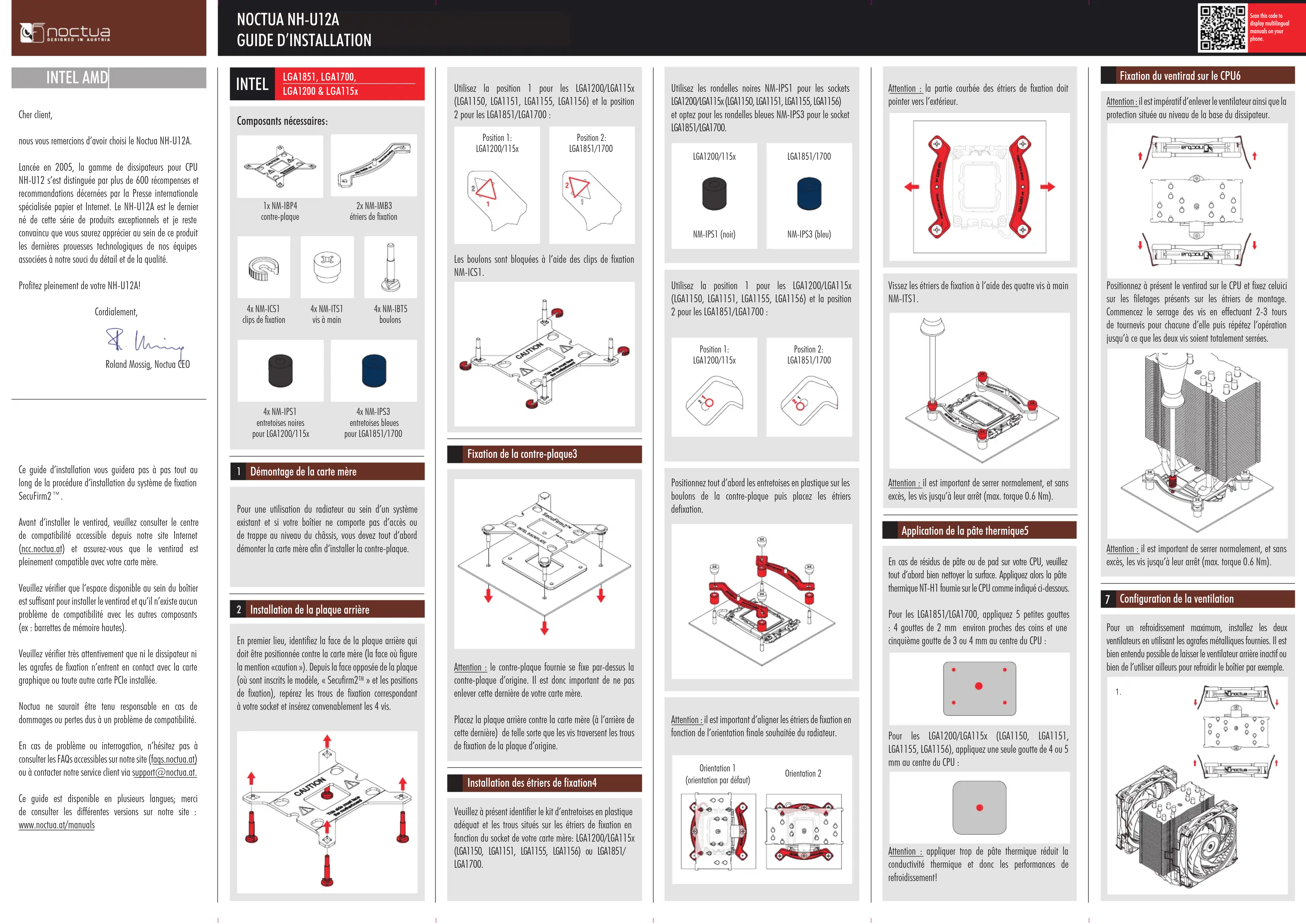
NOCTUA NH-U12A
GUIDE D'INSTALLATION
INTEI
LGA1851, LGA1700
LGA1200 & LGA115x
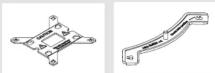
Composants nécessaires
1xNM-IBP4
centre-plagne
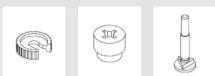
4xNMM-ICS1
clips de fixation
4x NM-ITSI
visàmain
4x NM-IBTS
boulons.

4x NM-IPS1
entreloises noires
pour 16A1200/115x
x NM-IPS3
etoises bleu
6A1B51/1700
Démonage de la carte mère
Pour une utilisation du radiateur ou sein d'un système existant et si je veilbot ne compte pas d'ocres ou de troque au niveau du chinois, vous deviennent a tout d'obstacle democrer la carte méré an d'in将达到 le contra-lique.
Installation de la plaque arrête
En premier lieu, identifié que la face de la ploque arrêt qui doit être positionné contre la carte mère (la face où il figure la mention «excursion »). Àspuissé le face opposée de la ploque (ou sont insciints la catégorie « Secuifarm2** et les positions de fixation), répêrez les trous de fixation correspondant à chaque socket et instirrez conveniblement les 4 vis.
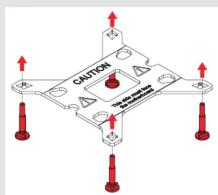
Utilizar lo position 1 pour les LGA1200/LGA115x (LGA1150, LGA1151, LGA1155, LGA1156) et la position 2 pour les LGA1851/LGA1700:
Position 1:
LGAL200/115x
Position 2:
LGAL851/1700


Les boulons sont bloquées à l'îde des clips de fixation NAM-1C51.
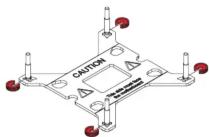
Fixation de la contre-plaque3
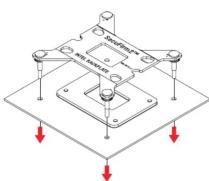
Attention: le contre-plaque foumie sa fixe par-dessus la contre-plaque d'origine. Il est donc important de ne pas enleverve cette dernière de votre carte morté.
Placeze la plaque arrirée contre la carte mère (à l'orrière de cette dernière) de telle sorte que les vis traversent les trous de fixation de la plaque d'origine.
Installation des étriers de fixation4
Veuilleur a pesentif identifier le kit d'entreprises en plastique aodquet et les trois situés sur les étnis de fixation en fonction du socket de Youre marte: LGA1200/LGA15x (GA1150, LGA151, LGA1155, (GA1156) au LGA185)/ LGA1700.
Utilischi on des rileddone nami. IP-5S1 pour les sockets
GA1200/GA15lx (GA1150, GA1515, GA1515, GA1516) et optez pour les rileddone bluesie. NMI-IP53 pour le socket
GA1851/GA1700.
[GA1200/115x

NM-IPSI (non)
[GA185]/1700

NM-IPS3 (bleu)
Positionner toute arob des entreprises en plastique sur les boulons de la contre-plaque puis placat que les éternes defixation.
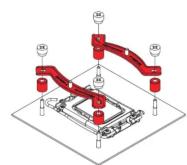
Attention: It is important to aligner the les titres de fixation en fonction de l'orientation finalie souhaitée du radiateur.
Orientation 1
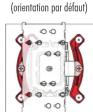
Orientation 2

Attention la portion coublée des étriers de fixation doit pointer vers l'extérieur.
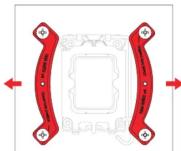
Vissez les éttriers de fixation à l'ɑide des quatre vis à main NM-IT51.
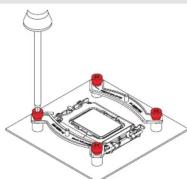
Attention... It is important to sear manoeuvre, and sans excès, les vis qu'au leur arrêt (max. torque 0,6 Nm).
Application de la paise thermique5
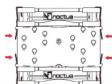
En cas de résidues de pôte ou de pad sur cette CPI, venuillier trott d'abond bien nethuyer la surface. Appliquée ans la pôte thermique NT-H1 fouroy sur le CPI comme indique ci-dessus.
Pees 14: 150/151/GA1700, appliquee 5 peites gouttes : 4 gouttes de 2 mm environ proches des coies et une cinquième goutte de 3 ou 4 mm ou centre du CPU :

Pour les:LGA1200/LGA115x (LGA1150, LGA1151), LGA1155, LGA1156), appliquée une seule goutte de 4 ou 5 mm au centre du CPU :

Attention ... appliquée trop d'ode thermique réduit la conductivité thermique et donc les performances de refroidissement!

详细内容:
Display multifract
movers on your
Fixation du ventirad sur le CPU6
Attention. It is impropofd d'enlever le ventilateur ainsi que la protection située au niveau de la boise du dissipateur.
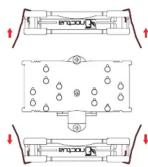
Positionnées à partir de l'venturad sur le CPU et whoseles calculi sur les filotages présents sur les étriers de montage. Commencée la sergent des vis en effetçant 2-3 tours de tourneurs pourcohéciure d'une)pais pêpéré l'opération jusqu'à ce que les deux vis sientent totalement serrées.
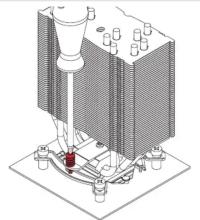
Attention: It is important to disermentnelment, and sans excès, les vis si qu'on leur arrêt (max. torque 0,6 Nm).
7 Configuration de la ventilation
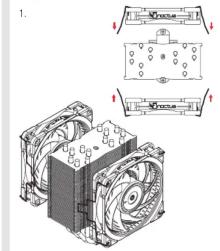
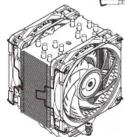
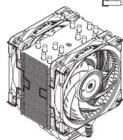
Pour un refroidissement maximum, instellée les deux ventilaires en utilisant les ografes métalliques fournisse. Il est bien entendu possible de laisser le ventilaire qui arrive inférieur ou il ne soit d'utilier alloués pour refroidir le boiter par exemple.

noctua
NOCTUA NH-U12AGUIDE D'INSTALLA
2

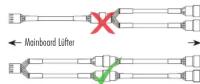
Branche le(s) ventilatoire(s) un des connecteurs de ventilation situés sur la carte mère. Si besoin utilise le cédé en YCYI pour brancher deux ventilateurs et un même connecteur de ventilation.
En fonction de cette CPU et de la temperature au sein de la boîlier, nous souchaitérez peut-être branchier le connecteur L.N.A. (Low Noise Adaptor) NA-RC14 fin de réduite encore les émissions sonores du ventilateur.
Attention: je mange utilize an opodotetee unique pour deux ventilateurs (en l'inscriffant avant le cibre en Y).
Low-Morse Adaptive T-Kernel
N-Robal Low Noise Adaptor
Attention... en cas d'utilisation de l'adophtateur L.N.A., veuilleur vérifier la temperature de chaque CPU à l'ordre d'un outil légalisé adopté (ex: l'application disponible auprès du fabricant de cette carte mère) anif d'étreiter le passage automatique de chaque CPU en mode throttling, déchéné par une température tropie. Si le refoississement s'avouret insultif, veuilleur ougasser la ventilation du boîtur au absorperl'adophtateur L.N.A.
Transport de vorte système
Pulsiqueil est impossible de calculer ou a digré précisé sur les forces en esjeu s'exçert sur une configuration informatique lors d'un transport (ex en cas d'expidération), nosqu'on recommnands habituallément, par sécurité, de désignant le ventre. En cas de non-démontage de ce dernier, Nocte ne sauroit être tenu pour responsable des domonnages causés par une pression excessively pouvant s'exercer dur le transport.
Garantie, Service Client et FAQs
Malgré un contrôle qualité rigoureux, l'entéritabilité d'un début - même sur des produits haut de gamme - ne peut être totallement écariée. De ce fait, nous eneffçuons pour fournir un niveau de filtrabilité et de réctivité maximum en proposant une garantie fabrikante en 6 ans associée à service reçu (RMA) direct, ripide et efficace.
En cas de problème avec cette NHU-172A, s'échérez pas à contacter notre service client via技术支持@noctu.fr.
Veuillez par allers consultier notre rubrique FAQ sur nosite site - sapp.noctu.fr

AM5 & AM4
Composants nécessaires :
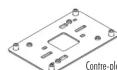
Contrôle de l'origine MNB (qui-installée sur la carte mère)


NM-AMB15a étiérés de fixation
NM-AMB15b étiers de fixation


4X NN-AP54 enterostitis grisea on plustiquie
4x NM-AL51 vis longues
Enlever le systeme de rentrition d'origine mesure en place la contre-plaque
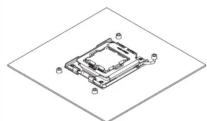
Le système de fixation SecuFirm2TM s'implie directement sur la plaque arrêté d'origine de la carte mère. Àsinsi, et si cela n'a jamais été fait dans le passée lors d'installations precedantes, veilliez enlever le module de retention prévué pour la fixation du ventrôme initialed en le devasant de la plaque arrrière. Cette opération est nécessaire avant deposer à l'étopôle suivante.
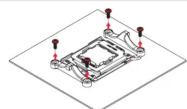
Dans ce des alsAMS, la fait de dévenir le module de rétenition d'origine nécessite le manterniement du plaque an玛丽 qui n'est plus retenue. Si vous ne retrouvrez pas la plaque an玛丽 de cette AMS,因为你 neuos contacts vers viou support@rechrous.fr. Pour les AALS, la plaque anisée est visée au sequest et n'est donc en place lors de cette opération.
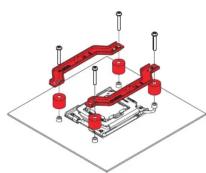
Installation des étriers de fixation
Place en premier lieu les entreprises en plastique sur le filgette de la plaque carrière. You pouvrez ølors viscer les étraires de fixation NM-AMB15 a l'ɑide des quatre longues vs NM-ALAST.
Pour les AIMS et les CPU AM4 des series Ryzen 5000/3000, désignée le très correspondant à un décalage de -7 mm optimé enquality du qui同步 et les performances.
Pour les autres CPU AM4, ou en cas de problèmes de compatibilité en position depôtée (ex : gène avec les disspectateurs de la carte mère), vaiszlez opter pour la position standard (0).

Position départee
Position standard (sans départ)

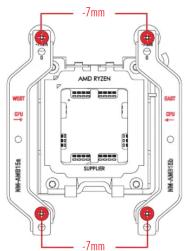
Position départee
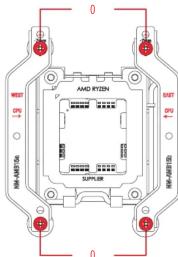
Position standard (sans départ)
Attention: Veuillez bien vous assure que l'inscription "CPU " point bis en direction du CPU et que la barre NAM-AMB15a signe la mention « WEST » (Ouest) est bien instilable côte Ouest (goupé) du socket et que la barre NAM-AMB16b identifie avec la mention « EAST » (Est) est instilable côte Est (droite) du socket comme illustrée ci-dessus.
It is important de serrer normalement, et sans excès, les vis jusqu'que leur arrêt (max. torque 0.6M ).
Application de la pate thermique
En cas de risidues de pôle ou de pad sur cette CPU, veilliez tout arobien bien nettoyer la surface.
Appliquée 5 pettes gouttes : 4 gouttes de 2 mm environ proches des coins et une cinquième goutte de 3 ou 4 mm ou centre du CPI :
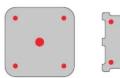
AM

AMC
Attention: Appliquer trop du pâte thermique réduit la conductivité thermique et donc les performances de refoississement!

4 Fixation du ventirad sur le CPU
Veuizque you referrer à l'opération 6 du manuel d'installation pour l'emploi.
Configuration de la ventilation5
Veuizque you reférer à l'été 7 du manuel d'installation pour Intel.
Transport de vorte système
Puquiril is impossible de calculer ou d'ajir précisé sur les forces enjeu s'exarçant sur une configuration informatique lors d'un voyage (ex en cas d'expedition), nos recommendons habituallément, par sécurité, de démonter le ventrillard. In case de non-démontage de ce dernier, Nochau ne saurait é tenu pour responsable des dommages courues par une pression excessive pouvant s'exercer dur le voyage.
Garantie, Service Client et FAQs!
Malgère un contrôle qualité rugieux, l'eventualité d'un début - comme sur des produits haut de gamme - ne peut être totallement écarché. De ce fait, nous effortons pour fournir une valeur de fiabilité et de réactivité maximum en proposant une garantie fabrikante à 6 ans associée à service retraut (RMA) direct, rapide et efficace.
En cas de problème avec l'NIH-1U2A, n'hémostatze à contrôter nette service client via support@notchut.org.
Vouillze par alliels consulter notre rubrique FAQ sur notre site: fops.noctua.fr