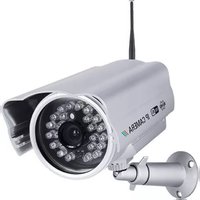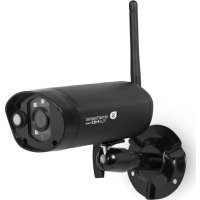
C995IP - Caméra de surveillance SMARTWARES - Notice d'utilisation et mode d'emploi gratuit
Retrouvez gratuitement la notice de l'appareil C995IP SMARTWARES au format PDF.


| Type de produit | Caméra de surveillance |
| Résolution vidéo | 1080p Full HD |
| Vision nocturne | Oui, avec infrarouge |
| Angle de vue | 120 degrés |
| Connexion réseau | Wi-Fi |
| Stockage | Carte microSD (non incluse) |
| Application mobile | Compatible avec iOS et Android |
| Alertes de mouvement | Oui, notifications en temps réel |
| Installation | Fixation murale ou sur surface plane |
| Alimentation | Adaptateur secteur inclus |
| Dimensions | Compacte, facile à intégrer dans divers environnements |
| Poids | Léger, facile à manipuler |
| Garantie | 2 ans |
FOIRE AUX QUESTIONS - C995IP SMARTWARES
Questions des utilisateurs sur C995IP SMARTWARES
0 question sur cet appareil. Repondez a celles que vous connaissez ou posez la votre.
Poser une nouvelle question sur cet appareil
Téléchargez la notice de votre Caméra de surveillance au format PDF gratuitement ! Retrouvez votre notice C995IP - SMARTWARES et reprennez votre appareil électronique en main. Sur cette page sont publiés tous les documents nécessaires à l'utilisation de votre appareil C995IP de la marque SMARTWARES.
MODE D'EMPLOI C995IP SMARTWARES
Instructions d'installation et d'utilisation
Modèle : C995IP
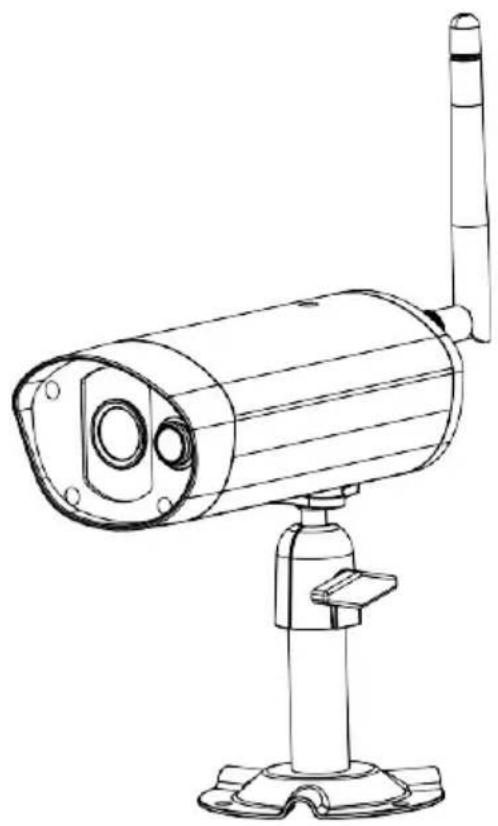
La caméra C995IP est capable de fournir de la vidéo numérique haute définition (HD) de haute qualité à vos appareils mobiles intelligents, ce qui nécessiterait une bande passante Internet supérieure. En raison de votre environnement Internet local, votre ou vos appareils mobiles peuvent afficher un écran noir ou se déconnecter temporairement de la caméra C995IP.
* Assurez-vous que la caméra C995IP fonctionne avec une bande passante Internet suffisante, une vitesse d'upload/ download de 1Mbps est suggérée.
* Pour obtenir les meilleures performances, le(s) dispositif(s) mobile(s) intelligent(s) doit (doivent) être sur un réseau Wi-Fi ou mobile 4G afin de bénéficier de la vitesse de téléchargement maximum..
* Lorsque le débit Internet est lent, votre C995IP APP passera automatiquement en mode relais :
- En réglant une meilleure diffusion (« Better Streaming ») dans la section de paramétrage du système, vous pouvez améliorer les performances du C995IP APP.
* Votre bande passante Internet est limitée. Pour de meilleures performances, essayez d'éviter que plus de deux utilisateurs se connectent simultanément à la caméra C995IP.
* Assurez-vous que votre (vos) appareil(s) mobile(s) intelligent(s) est (sont) équipé(s) de la technologie la plus récente, un processeur double cœur 1.5GHz ou l'équivalent est suggéré.
* Si la puissance du signal de votre routeur Wi-Fi est faible, il existe plusieurs façons d'améliorer la portée :
- Changez la position relative du routeur/caméra pour recevoir un meilleur signal.
- Utilisez un câble Ethernet filaire sur la caméra C995IP pour établir la connexion entre la caméra C995IP et votre routeur.
- Utilisez un répéteur/extenseur Wi-Fi pour maximiser la portée de votre Wi-Fi.
- Passez votre routeur en mode 11b/11g afin d'en améliorer l'autonomie.
- Achetez une rallonge de câble ou une antenne à gain élevé pour votre caméra auprès du fournisseur C995IP.
* Veuillez vous assurer que la carte mémoire utilisée est de CLASSE 10.
SOMMAIRE
INTRODUCTION 2
PORTÉE DE FONCTIONNEMENT DES APPAREILS SANS FIL....2
PRÉCAUTIONS DE SÉCURITÉ IMPORTANTES....2
CONTENU DU KIT 4
CONSEILS DE SÉCURITÉ ET D'INSTALLATION....5
VISION NOCTURNE 6
INSTALLATION DE LA CAMÉRA 6
PRÉSENTATION DE LA CAMÉRA....7
TÉLÉCHARGEMENT ET CONFIGURATION DE L'APPLICATION 8
VUE EN DIRECT / INSTANTANÉ / ENREGISTREMENT ...... 11
VISUALISATION DE VOS IMAGES 13
LECTURE DE VOS VIDÉOS.... 13
VUE D'ENSEMBLE DE LA PAGE PRINCIPALE 17
CONFIGURATION AVANCÉE 22
MOT DE PASSE ADMIN 23
ALERTE E-MAIL......23
FUSEAU HORAIRE....24
HEURE D'ÉTÉ....24
CODE DE SÉCURITÉ DE L'APPAREIL....24
PARAMÈTRES VIDÉO 24
PARAMÈTRES WI-FI 25
PARAMÈTRES DE SENSIBILITÉ....26
PARAMÈTRES E-MAIL....26
PARAMÈTRES DE CARTE SD....27
RÉÉCRITURE DE CARTE SD 27
PARAMÈTRES DE PROFIL....27
INFORMATIONS SUR L'APPAREIL 27
RÉSOLUTION DES PROBLÈMES 28
CARACTÉRISTIQUES DU PRODUIT 31
GESTION DES SUPPORTS DE STOCKAGE.... 32
ANNEXE : LISTE COMPATIBLE.... 33
VEUILLEZ LIRE CECI AVANT DE COMMENCER
Faites toujours preuve de discrétion lors de l'installation d'équipements de vidéosurveillance, en particulier lorsqu'une stratégie est établie. Renseignez-vous sur les réglementations locales applicables à l'installation légale d'un système d'enregistrement/de surveillance vidéo. Il se peut que le consentement d'un tiers soit nécessaire.
PORTÉE DE FONCTIONNEMENT DES APPAREILS SANS FIL
Assurez-vous que la réception du signal provenant de la ou des caméras sans fil est la meilleure possible entre celles-ci et le routeur Wi-Fi. Si nécessaire, réduisez la distance entre la ou les caméras et le routeur Wi-Fi pour améliorer les performances globales du système. Kit CCTV Caméra couleur sans fil enregistrable fonctionnant sur une fréquence numérique sécurisée de 2,4 GHz qui pourrait
réduire considérablement les interférences de produits tels que routeurs sans fil, téléphones sans fil ou fours
PRÉCAUTIONS DE SÉCURITÉ IMPORTANTES
Les dommages dus au non-respect de ce mode d'emploi entraînent l'annulation de la garantie ! Nous déclinons toute responsabilité pour les dommages causés à des objets ou à des personnes par une manipulation incorrecte ou dus au non-respect des consignes de sécurité ! Dans ce cas, aucune garantie n'est applicable.
- Ne laissez pas tomber, ne percez pas ou ne démontez pas la caméra, ceci entraînerait l'annulation de la garantie.
- Évitez tout contact avec de l'eau et séchez vos mains avant d'utiliser la caméra.
- Ne tirez jamais sur les cordons d'alimentation. Utilisez la fiche pour la débrancher de la prise murale.
- N'exposez pas la caméra à des températures élevées ou ne la laissez pas dans la lumière directe du soleil. Ceci endommagerait la caméra ou provoqueraient des dysfonctionnements temporaires.
- Utilisez soigneusement les appareils. Évitez d'appuyer fortement sur le boîtier de la caméra.
- Pour votre propre sécurité, évitez d'utiliser la caméra éteignez-la en cas de tempête ou d'éclairs.
- Retirez l'adaptateur secteur pendant de longues périodes entre les utilisations.
- Utilisez uniquement les accessoires et les adaptateurs fournis par le fabricant.
- Pour vous conformer à la réglementation relative à la responsabilité parentale, tenez les appareils hors de portée des enfants.
- Vérifiez les câbles d'alimentation et évitez de les écraser ou de les endommager avec des objets contondants lorsque l'appareil est en marche.

Déclaration de conformité FCC : Cet appareil est conforme à la Partie 15 des règles de la FCC. Son fonctionnement est soumis aux deux conditions suivantes : (1) cet appareil ne doit pas causer d'interférences nuisibles, et (2) cet appareil doit accepter toute interférence reçue, y compris les interférences qui peuvent causer un fonctionnement non désiré.
CE
Les produits portant le Label CE sont conformes aux directives CEM (2014/30/UE), Basse tension (2014/35/UE), RED (2014/53/UE) et ROHS (2011/65/UE) de la Commission des Communautés européennes. La conformité à ces directives implique une conformité aux normes européennes suivantes :
CEM : EN 301 489
LVD EN 60950
Radio : EN 300 328
AVERTISSEMENT FCC/CE
Cet équipement a été testé et déclaré conforme aux limites d'un appareil numérique de classe B, conformément à la partie 15 des règles de la FCC et ETSI(EN) 300328. Ces limites sont conçues pour fournir une protection raisonnable contre les interférences nuisibles dans les installations résidentielles. Cet équipement génère, utilise et peut émettre de l'énergie radiofréquence et, s'il n'est pas installé et utilisé conformément aux instructions, peut causer des interférences nuisibles aux communications radio.
Il est impossible toutefois de garantir l'absence d'interférences dans une installation donnée. Si cet équipement provoque des interférences au niveau de la réception de l'équipement de radio ou de télévision, ce qui peut être vérifié en mettant l'équipement hors et sous tension, l'utilisateur est encouragé à essayer d'y remédier en prenant l'une ou plusieurs des mesures suivantes :
- Réorienter ou déplacer l'antenne de réception.
- Éloigner l'équipement du récepteur.
- Brancher l'équipement sur une prise de courant d'un circuit différent de celui auquel est connecté le récepteur.
- Consulter le distributeur ou un technicien radio/télévision expérimenté pour d'autres suggestions.
Vous êtes averti que tout changement ou toute modification de l'équipement non expressément approuvée par la partie responsable de la conformité est susceptible d'annuler votre autorisation d'utiliser cet équipement.
MISE AU REBUT
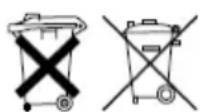
Si le système de caméra ne fonctionne plus ou ne peut plus être réparé, il convient de le mettre au rebut conformément à la réglementation en vigueur.
Élimination des piles/accumulateurs usagés :
Vous êtes tenus par la loi (Ordonnance sur les piles) de retourner toutes les piles et accumulateurs usagés. Il est interdit de les éliminer avec les ordures ménagères habituelles ! Les piles/accumulateurs qui contiennent des substances dangereuses sont marqués par des symboles sur le côté. Ces symboles indiquent qu'il est interdit d'éliminer ces piles/accumulateurs avec les ordures ménagères. Les abréviations pour les métaux lourds respectifs sont les suivantes : Cd=cadmium, Hg=mercure, Pb=plomb. Vous pouvez rapporter les piles et accumulateurs usagés qui ne peuvent plus être rechargés aux points de collecte prévus à cet effet dans votre commune, aux points de vente ou aux points de vente de piles ou d'accumulateurs. Suivez ces instructions, elles vous permettront de vous conformer aux exigences légales et de contribuer à la protection de l'environnement !
Caméra APP wireless
Guide de démarrage rapide

text_image
QUICK START GUIDE x 1Outils nécessaires :
- Perceuse électrique
- Foret à maçonnerie 5mm
- Foret à maçonnerie 15mm
• Tournevis Philips n° 2
Pour les meilleures performances système :
- iOS : iPhone5 / iPad2 / Mini iPad avec iOS 7.0 ou plus.
- Android : Processeur double cœur 1.5G avec 1G RAM ou plus.
- Stockage : Carte de mémoire Classe 10
- Largeur de bande : Vitesse upload/download de 1Mbps ou plus suggérée.
CONSEILS DE SÉCURITÉ ET D'INSTALLATION
N'essayez pas d'ouvrir les unités avec la prise de l'adaptateur branchée, pour éviter tout risque de lésions corporelles.
Lors de l'installation d'une caméra de vidéosurveillance, suivez toujours les conseils du fabricant lors de l'utilisation d'outils électriques, de marches, d'échelles, etc. et portez un équipement de protection approprié (par ex. des lunettes de sécurité) lors du perçage de trous. Avant de percer des trous dans des murs, vérifiez qu'il n'y a pas de câbles électriques et de conduites d'eau cachées. Il est recommandé d'utiliser un détecteur de câbles/conduites.
Il est également recommandé d'éviter d'exposer les caméras à des conditions météo extrêmes (sous une gouttière par exemple en raison des risques de fuite d'eau). Lors de l'installation d'une caméra avec cet appareil, il est recommandé d'utiliser un conduit de câbles pour protéger les câbles de rallonge vidéo/alimentation de toute exposition externe et pour prévenir/réduire les risques de manipulation des câbles. Après avoir percé un trou à travers un mur extérieur pour un câble, assurez-vous que le trou est scellé autour du câble à l'aide d'un scellant pour éviter les courants d'air.
Pour éviter tout risque d'incendie ou de choc électrique, n'essayez pas d'ouvrir le boîtier lorsque l'appareil est exposé à la pluie, à l'eau ou à des conditions humides. Il n'y a pas de pièces réparables par l'utilisateur à l'intérieur. Confiez l'entretien à du personnel qualifié. Évitez de pointer la ou les caméras directement vers le soleil, ou des buissons, des branches d'arbres ou d'autres objets en mouvement susceptibles de déclencher inutilement un enregistrement.
VISION NOCTURNE
La caméra est dotée de LED infrarouges intégrées pour vous permettre de voir la nuit et d'effectuer une surveillance 24 heures sur 24. Les LED s'allument automatiquement la nuit et l'image visualisée devient noire et blanche. La portée de vision nocturne peut atteindre des mètres.
INSTALLATION DE LA CAMÉRA
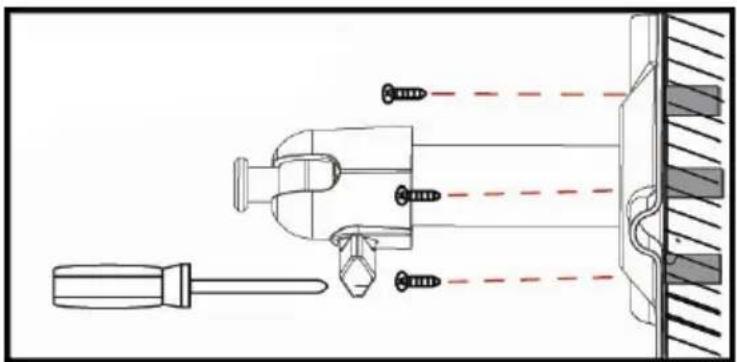
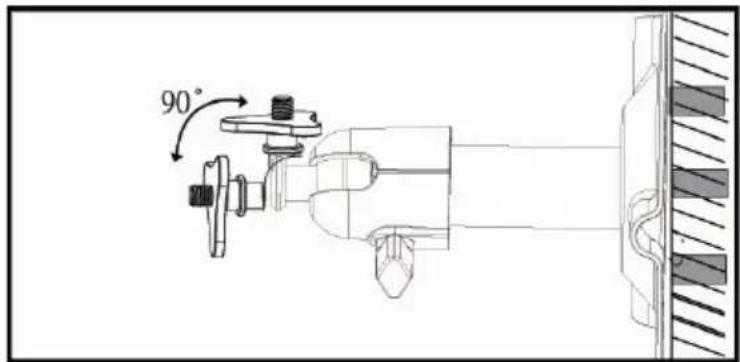
Fixez le support de caméra sur une surface stable.
text_image
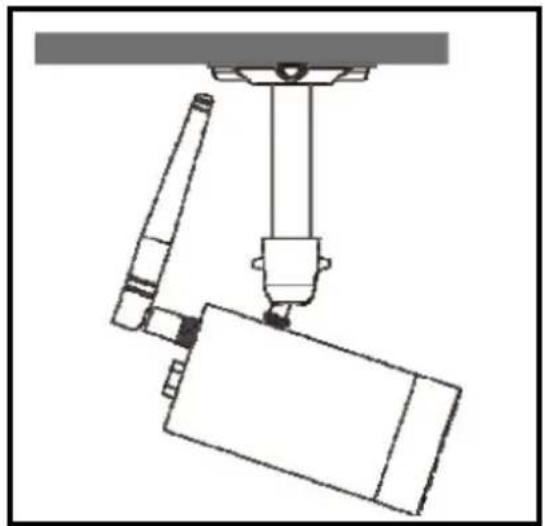
90°Desserrez la vis à ailettes. Réglez l'angle de vision approprié et fixez le joint avec un boulon en T.
Montage au plafond Montage mural
text_image
Antenne LED infrarouges Indicateur d'alimentation Indicateur de signal Capteur de lumière Capteur de mouvement Support de caméra Connecteur SMA Câble d'alimentation/Bouton de réinitialisation Fente pour carte mémoire et connecteur RJ45TÉLÉCHARGEMENT ET CONFIGURATION DE L'APPLICATION
La caméra Wireless APP est conçue pour diffuser des séquences vidéo en direct directement sur votre smartphone ou votre tablette. Veuillez suivre ces étapes pour télécharger, configurer et utiliser l'APP.
Télécharger l'App
Téléchargez et installez l'application « Smartwares view » sur votre appareil.
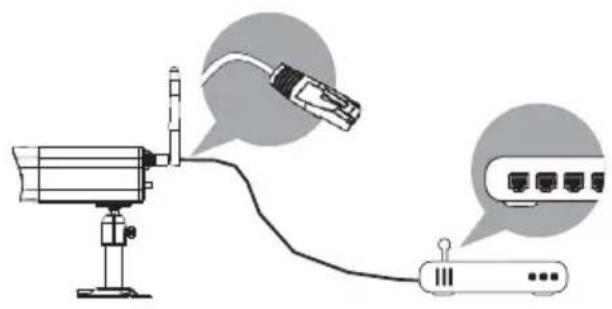
- Avant de connecter la caméra à la source d'alimentation, connectez-la d'abord à votre routeur Wi-Fi en utilisant uniquement le câble Ethernet fourni.
- Une fois la caméra connectée au routeur Wi-Fi, connectez-la à la source d'alimentation et attendez que les DEL ROUGE et VERTE commencent à clignoter. NE COMMENCEZ PAS la configuration tant que les deux DEL ne sont pas allumées de façon continue (environ 45 secondes).
- Veuillez suivre les étapes des pages suivantes pour terminer la configuration.
- Assurez-vous que l'appareil mobile que vous utilisez est connecté au même routeur Wi-Fi que la caméra.
- Repérez l'icône « Smartwares view » sur votre appareil mobile et lancez l'application.

smartwares
- Appuyez sur l'icône ADD CAMERA (AJOUTER CAMERA) pour ajouter une nouvelle caméra. Cliquez ensuite sur le bouton SEARCH (RECHERCHE) pour une configuration rapide. L'APP recherchera la ou les caméras disponibles se connectant au routeur Wi-Fi et affichera les informations sur la caméra dans la liste déroulante. Sélectionnez la caméra dans la liste et l'APP ajoutera automatiquement le code DID de la caméra dans la colonne DID. Entrez le mot de passe par défaut 123456.
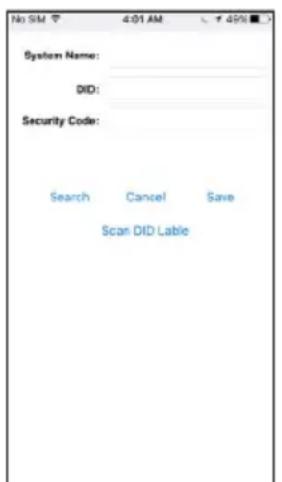
Après avoir entré le mot de passe par défaut, l'APP vous rappellera de changer de mot de passe.
- Cliquez sur SAVE (SAUVEGARDER) pour terminer le paramétrage de la caméra. Le système confirme l'identité de l'utilisateur et lui accorde un accès.
- Vous pouvez vous référer à la section ADD CAMERA (AJOUTER CAMERA) pour plus de détails sur l'ajout de caméra(s) supplémentaire(s).
Dans la plupart des cas, vous réussirez à ajouter la caméra en suivant les étapes ci-dessus. Toutefois, la caméra ne trouvera pas le réseau si le routeur Wi-Fi désactive la fonction de diffusion SSID. Veuillez activer la diffusion SSID pour compléter les réglages.
Note :
La plupart des routeurs Wi-Fi diffusent le Service Set Identifier (SSID) par défaut. C'est le nom de votre réseau sans fil, et la diffusion SSID correspond à la façon dont les appareils compatibles Wi-Fi trouvent les réseaux.
VUE EN DIRECT / INSTANTANÉ / ENREGISTREMENT
camera1
Connected
Touchez pour prendre une ou plusieurs images instantanées de la vidéo. Les instantanés capturés seront stockés dans votre appareil mobile.

Touchez ON/OFF pour activer/désactiver le volume.

Touchez pour démarrer/arrêter l'enregistrement. Le fichier vidéo enregistré sera stocké sur la carte mémoire de votre caméra.


Touchez pour retourner à la page principale.
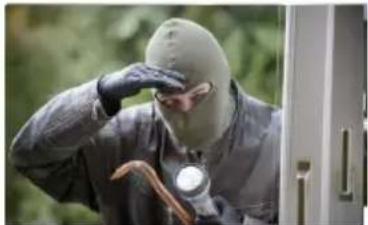
L'APP permet aux utilisateurs d'accéder à la vidéo en direct. L'utilisateur peut prendre des images instantanées et enregistrer la vidéo en direct.
Si vous utilisez le modèle d'intérieur, vous pouvez également choisir la teinte en fonction des conditions d'éclairage. Par défaut, l'APP applique l'option « intérieur » avec une tonalité de couleur jaune chaud pour les modèles d'intérieur. Vous pouvez également choisir l'option « extérieur » dans le réglage avancé pour une couleur blanc froid si elle convient mieux à votre environnement visuel. Il n'est pas nécessaire de changer ce paramétrage pour les modèles d'extérieur.
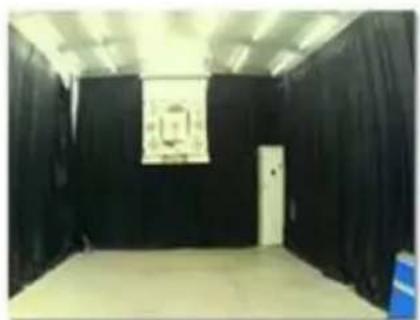
Lorsque vous lancez l'application sur le smartphone ou la tablette, l'image affichée sur l'écran principal est le tout dernier instantané automatiquement capturé de l'affichage en direct de la session précédente établie. Touchez l'image pour passer en mode d'affichage en direct.
Les commandes et la configuration de l'APP ont été personnalisées pour répondre aux exigences du système d'exploitation de l'appareil mobile. La page principale peut varier en fonction de votre appareil mobile. Par défaut, la visualisation en direct est affichée en mode portrait. Vous pouvez également tourner l'appareil sur le côté pour passer en mode paysage pour obtenir une vue plus large.
Note :
Une fois l'enregistrement démarré par détection de mouvement ou manuellement, l'APP poursuivra l'enregistrement pendant 1 minute. Pendant ce temps, l'utilisateur ne pourra pas arrêter l'enregistrement.
VISUALISATION DE VOS IMAGES
Pour iOS
Vos instantanés seront nommés avec l'horodatage et sauvegardés à l'emplacement du film de votre appareil mobile.
Pour Android
Vos instantanés seront nommés avec l'horodatage et sauvegardés dans le répertoire Photo Gallery > snapshot (Galerie de photos > instantané) de votre appareil mobile.
LECTURE DE VOS VIDÉOS
Le(s) fichier(s) vidéo(s) enregistré(s) sur votre appareil photo est (sont) automatiquement enregistré(s) sur la carte mémoire insérée dans votre caméra. Vous pouvez accéder à distance au(x) fichier(s) pour les lire via votre appareil mobile.

Touchez sur l'icône CAMERA SETTING (PARAMÈTRES CAMÉRA) sur la page principale.
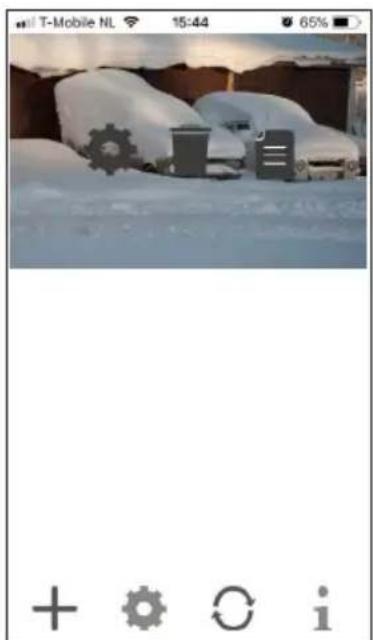
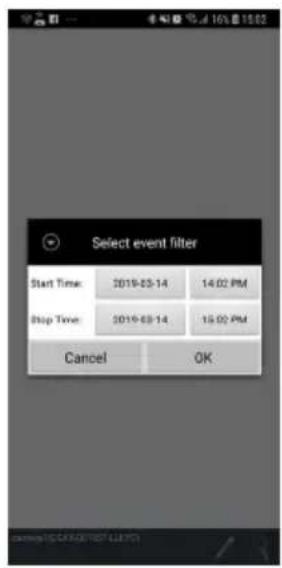
Touchez l'icône EVENT LIST (LISTE DES ÉVÉNEMENTS) et le filtre Date-Heure s'affiche. L'utilisateur peut définir la période pendant laquelle le système doit afficher tous les fichiers enregistrés disponibles pour la lecture.
text_image
Select event filter Start Time: 2019-03-14 14:02 PM Stop Time: 2019-03-14 15:02 PM Cancel OK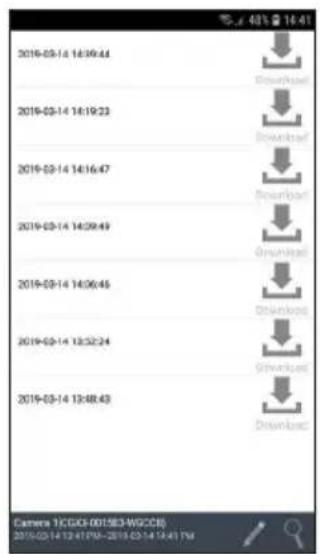
text_image
2019-03-14 16:39:44 Downloaded 2019-03-14 16:19:23 Downloaded 2019-03-14 16:16:47 Downloaded 2019-03-14 14:09:49 Downloaded 2019-03-14 14:06:45 Downloaded 2019-03-14 13:32:24 Downloaded 2019-03-14 13:48:43 Camera 1CGCK-0015EQ-W2C86 2019-03-14 12:41 PM - 2019-03-14 14:41 PMPendant la lecture, touchez l'icône PAUSE pour interrompre/reprendre la vidéo. MUTE sert à désactiver/activer la fonction audio et touchez l'icône BACK (RETOUR) pour revenir à la section Liste des événements. Vous pouvez également revoir un ou des fichiers vidéo enregistrés avec votre PC. Pour obtenir les meilleures performances, veuillez utiliser le « convertisseur vidéo gratuit » de http://www.freemake.com/free_video_converter/, ou Video LAN de http://www.videolan.org/.
La vidéo utilise les codes FFmpeg et la méthode de compression H.264.
L'état de l'environnement réseau local de l'utilisateur (exemple : vitesse upload/download) peut entraîner une mauvaise lecture de la vidéo (écran noir). Dans ce cas, veuillez quitter le mode lecture et réessayer ultérieurement.
La présentation de l'APP peut varier en fonction de la taille d'écran de vos appareils mobiles. Veuillez vous référer à la note de mise à jour de l'APP Store/Google Play pour plus de détails.
Pour télécharger / supprimer le(s) fichier(s) vidéo(s) dans la section EVENT LIST (LISTE DES ÉVÉNEMENTS), veuillez procéder comme suit :

text_image
Select event filter Start Time: 2019-03-14 14:02 PM Stop Time: 2019-03-14 15:02 PM Cancel OK Camera 1CGXK-001583-W2CCB 2019-03-14 13:41:5MA-2019-03-14 16:41 PM• Téléchargement (DOWNLOAD)
Appuyez longuement sur le clip vidéo pour télécharger le fichier sur votre appareil mobile.
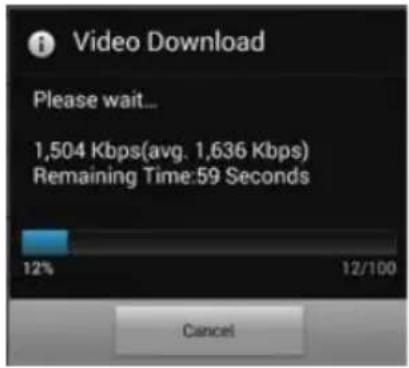
Pendant le processus de téléchargement, le système arrête les fonctions d'affichage en direct et d'enregistrement. L'APP informera automatiquement tout utilisateur accédant à la caméra que le système est occupé et que la connexion a été interrompue.
Cette fonction permet à l'utilisateur de retirer facilement le(s) fichier(s) enregistré(s) de la carte mémoire. Il est fortement recommandé de télécharger le(s) fichier(s) sur votre réseau Wi-Fi domestique (WLAN), ce qui signifie que le(s) appareil(s) mobile(s) se connecte(nt) au même routeur Wi-Fi que la caméra. La bande passante minimum requise est de 1Mbps (upload/ download). Le processus de téléchargement peut être arrêté de force si la bande passante devient trop lente et ne peut pas continuer.
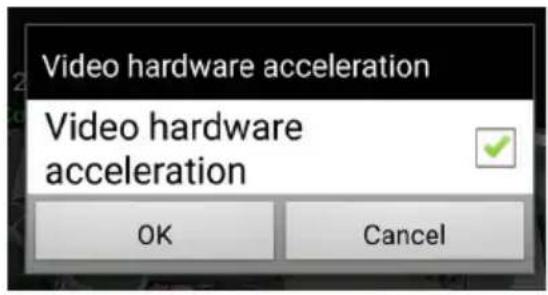
Pour le système iOS, veuillez utiliser l'APP « Oplayer Lit » pour lire les fichiers vidéo téléchargés. Vous pouvez trouver gratuitement « Oplayer Lite » sur l'App Store
Note :
Pour le système Android, veuillez utiliser l'APP « MX Player » pour lire les fichiers vidéo téléchargés. Vous trouverez gratuitement « MX Player » sur Google Play.
Si vous trouvez des images vidéo dispersées, veuillez basculer la fonction décodeur de MX Player sur « S/W Decoder ».
- SUPPRIMER
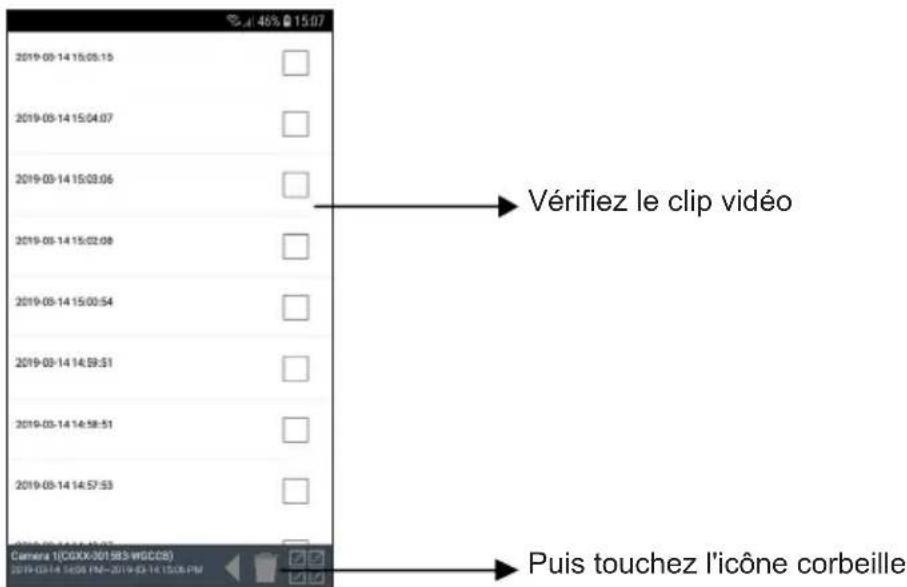
Sélectionnez d'abord le(s) fichier(s) en touchant le nom du fichier, puis l'icône Corbeille pour supprimer le(s) fichier(s) sélectionné(s), puis en appuyant sur l'icône Corbeille pour sélectionner plusieurs fichiers à supprimer.
text_image
2019-03-14 15:05:15 2019-03-14 15:04:07 2019-03-14 15:03:06 2019-03-14 15:02:08 2019-03-14 15:00:54 2019-03-14 14:59:51 2019-03-14 14:58:51 2019-03-14 14:57:53 Vérifiez le clip vidéo Puis touchez l'icône corbeille Camera 1(CGXX/001983 wGCCS) 2019-03-14 14:56:1M~2019-03-14 (5:56 PM)VUE D'ENSEMBLE DE LA PAGE PRINCIPALE
La section MAIN PAGE (PAGE PRINCIPALE) offre à l'utilisateur une vue d'ensemble de toutes les caméras enregistrées, y compris l'état de la caméra (connectée/déconnectée). L'utilisateur peut accéder rapidement à la ou aux caméras de la liste. Lorsque plusieurs caméras sont enregistrées, faites défiler vers le bas pour localiser la caméra enregistrée pour y accéder.
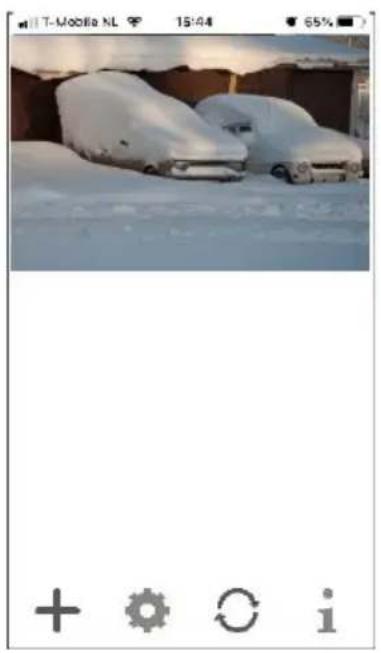
L'icône ADD CAMERA (AJOUTER CAMERA) vous permet d'enregistrer des caméras supplémentaires dans le système. Le système prend en charge jusqu'à 3 connexions simultanées d'utilisateurs.
- Connectez la caméra supplémentaire au routeur Wi-Fi à l'aide du câble Ethernet fourni. Le routeur Wi-Fi doit être le même que celui avec lequel votre appareil mobile se connecte.
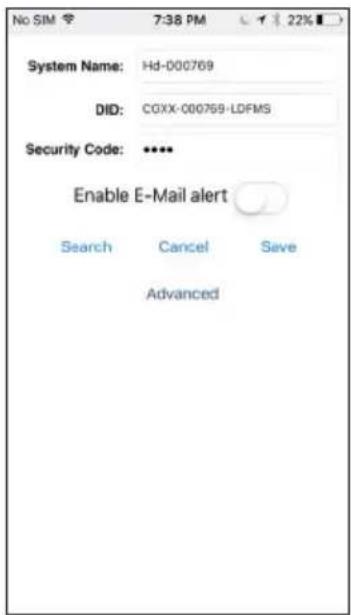
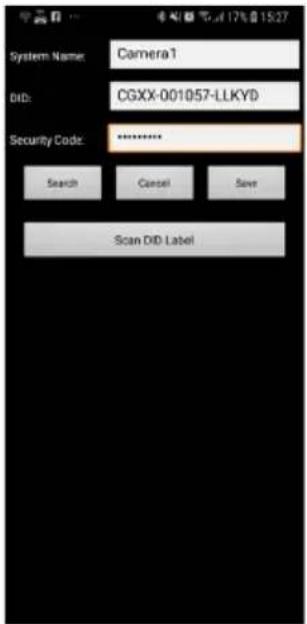
- Touchez l'icône ADD CAMERA (AJOUTER CAMÉRA). La fenêtre System Information (Informations système) s'affiche. Spécifiez un nom ou utilisez le nom système par défaut pour votre caméra dans le champ SYSTEM NAME (NOM DU SYSTÈME).
-
Entrez le code DID fourni avec votre caméra dans la colonne DID.
-
Entrez le mot de passe par défaut 123456 dans la colonne Code de sécurité.
text_image
No SIM 7:38 PM 22% System Name: Hd-000769 DID: CGXX-000769-LDFMS Security Code: ****** Enable E-Mail alert Search Cancel Save Advanced(iOS) (Android)
text_image
System Name: Camera1 DID: CGXX-001057-LLKYD Security Code: ******** Search Cancel Save Scan DID Label-
Cliquez sur SAVE (SAUVEGARDER) pour terminer le paramétrage de la caméra. L'APP tente d'établir la connexion de la caméra. Une fois la caméra connectée avec succès, l'état « Connecté » s'affiche dans l'angle supérieur gauche.
-
Répétez les étapes 2 à 5 pour ajouter d'autres caméras.

Dans la section CAMERA SETTING (PARAMÈTRES CAMÉRA), vous pourrez (1) configurer les paramètres du système, (2) la caméra non enregistrée de l'APP et (3) entrer la liste des événements pour la lecture des fichiers vidéo enregistrés. Touchez l'icône CAMERA SETTING (PARAMÈTRES CAMÉRA) pour entrer dans les / sortir des PARAMÈTRES CAMÉRA.
Touchez l'icône CAMERA SETTING (PARAMÈTRES CAMÉRA). Les icônes suivantes s'affichent à
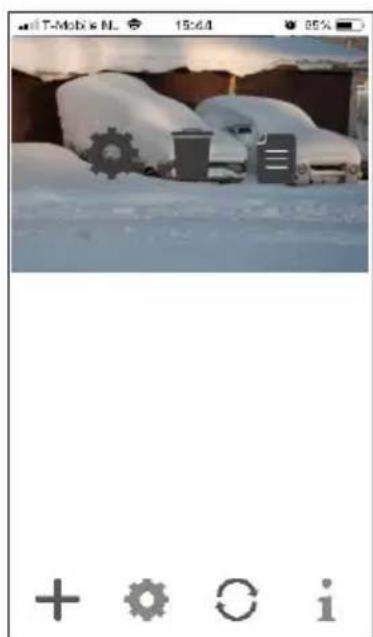
Touchez l'icône ADVANCED SETTING (RÉGLAGE AVANCÉ) pour paramétrer la configuration de la caméra. (Pour plus de détails, veuillez vous reporter à la section « Réglages avancés »).

Appuyez sur l'icône DELETE (SUPPRIMER) pour retirer la connexion de la caméra.

Touchez l'icône EVENT LIST (LISTE D'ÉVÉNEMENTS) pour vérifier ou lire les événements enregistrés. (Pour plus de détails, veuillez vous reporter à la section « Lecture de votre vidéo »).

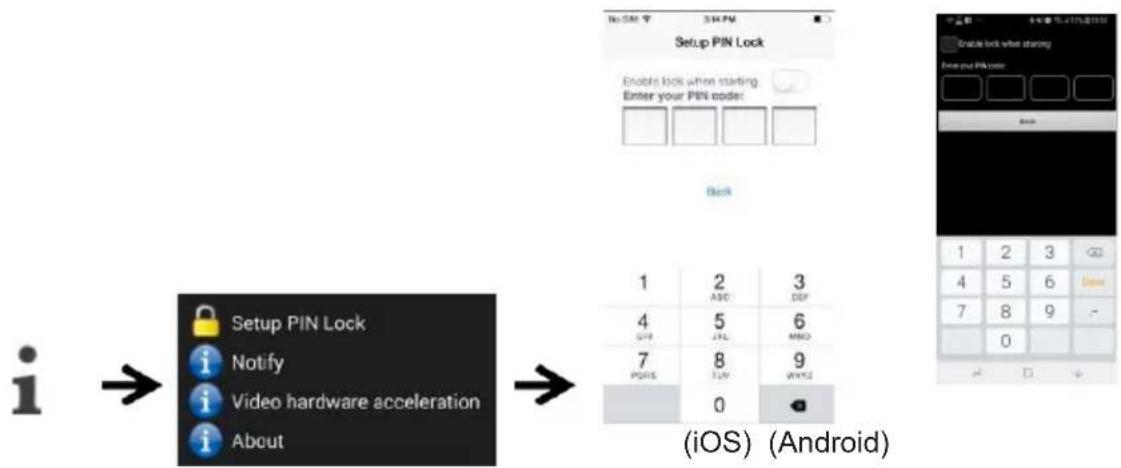
L'icône INFORMATION vous permet d'activer le verrouillage par code PIN, la fonction de notification push et de vérifier les informations de l'application.
CONFIGURATION DU VERROUILLAGE PAR CODE PIN
flowchart
graph LR
    A["Setup PIN Lock"] --> B["Enable lock when starting"]
    B --> C["Enter your PIN code"]
    C --> D["1"]
    C --> E["2"]
    C --> F["3"]
    D --> G["4"]
    E --> H["5"]
    F --> I["6"]
    G --> J["7"]
    H --> K["8"]
    I --> L["9"]
    J --> M["0"]
    K --> N["(iOS) (Android)"]
    L --> N
    M --> N
Si vous activez le verrouillage du code PIN, l'utilisateur sera invité à entrer le code PIN lorsque vous lancerez l'APP.
-
Activez la fonction « Activer le verrouillage au démarrage ». Entrez ensuite à nouveau votre code PIN.
-
Confirmez à nouveau votre code PIN.
Note :
Si vous avez oublié votre code PIN, veuillez désinstaller l'APP et le réinstaller sur l'appareil mobile.
NOTIFICATION (NOTIFICATION PUSH)
La caméra C995IP prend en charge la fonction de détection de mouvement. Lorsqu'un événement est détecté sur le site de la caméra, vous recevez une notification push sur les appareils mobiles pour l'événement reconnu par la caméra.
Pour iOS
Si vous souhaitez l'activer/la désactiver, veuillez suivre les étapes sur votre appareil mobile iOS :
- Lancez les Paramètres à partir de votre écran d'accueil.
- Appuyez sur Notifications :
- Faites défiler vers le bas pour trouver l'APP « Smartwares view » et touchez l'icône.
- Activez ou désactivez l'option ON/OFF dans le centre de notification.
Note
Il faut un certain temps pour que les changements soient pris en compte dans iOS, normalement dans les 2 heures.
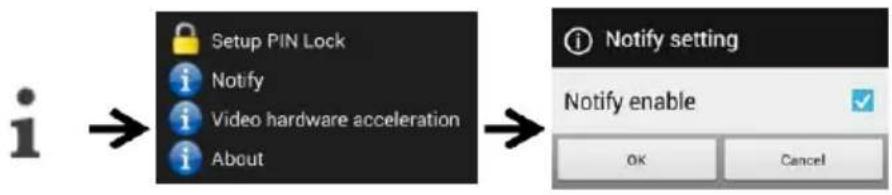
Pour Android
Si vous souhaitez l'activer/la désactiver, veuillez procéder comme suit.
flowchart
graph LR
    A["Setup PIN Lock"] --> B["Notify"]
    B --> C["Video hardware acceleration"]
    C --> D["About"]
    E["Notify setting"] --> F["Notify enable"]
    F --> G["OK"]
    F --> H["Cancel"]
Note :
La connexion Internet et l'interférence du réseau sans fil peuvent influencer la performance du service de notification push.
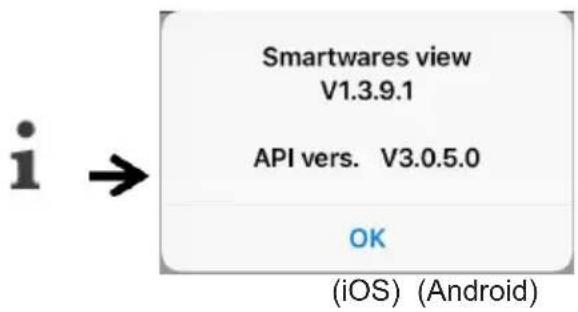
Informations à propos de la version APP/API
Appuyez sur l'icône ABOUT (À PROPOS) pour vérifier la version APP si nécessaire.
text_image
Smartwares view V1.3.9.1 API vers. V3.0.5.0 OK (iOS) (Android)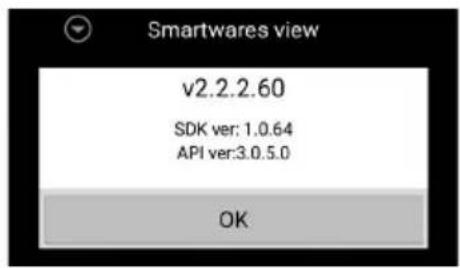
Ce chapitre explique les paramètres avancés pour l'administrateur. L'administrateur est celui qui possède le mot de passe d'administration et a le contrôle total de la caméra C995IP. L'administrateur peut accéder à toutes les fonctions et tous les réglages du C995IP, tandis que les utilisateurs généraux peuvent recevoir les images de surveillance pour l'affichage en direct, la capture d'écran et l'enregistrement vidéo et peuvent ne pas gérer les réglages de la caméra.
| Admin Password (Mot de passe Admin) | Le code de sécurité requis pour entrer la Advanced Setting (Configuration avancée) pour la gestion du paramétrage de système. |
| Email Alert (Alerte e-mail) | Active / Désactive la réception d'alertes e-mail (après détection de mouvement par le système) sur votre appareil mobile. Veuillez vous assurer que vous avez configuré correctement le réglage du courrier électronique et que vous avez activé la fonction de détection de mouvement. |
| Time Zone (Fuseau horaire) | Configuration du fuseau horaire approprié |
| Daylight saving (Heure d'été) | Activez/désactivez la fonction heure d'été |
| Device Security Code (Code de sécurité de l'appareil) | Mot de passe requis pour un accès à distance. |
| Video Setting (Paramètres vidéo) | Configurez la qualité vidéo et la fréquence d'alimentation locale. |
| Wi-Fi Setting (Paramètres Wi-Fi) | Gérez votre réseau Wi-Fi. |
| Sensitivity Setting (Paramètres de sensibilité) | Configurez la sensibilité de la caméra pour la détection des mouvements. |
| Email Setting (Paramètres e-mail) | Paramétrez votre compte e-mail pour une alerte par e-mail |
| SD Card Format (Format de carte SD) | Formatez/Configurez la carte SD. |
| Profile Setting (Paramètres de profil) | Sauvegardez les paramètres existants de caméra et appliquez les paramètres à d'autres caméras |
| Device Information (Informations sur l'appareil) | Vérifiez la version de l'application et du noyau de l'API. |
Note :
Certains routeurs doivent prendre plus d'une minute pour mettre à jour les appareils enregistrés. Lorsque vous avez terminé les réglages avancés et que vous revenez à la liste des périphériques, attendez un moment pour permettre à votre routeur de terminer l'enregistrement de la caméra.
Le mot de passe administrateur est un code de sécurité spécifique permettant à l'administrateur de modifier les paramètres avancés. Le mot de passe administrateur par défaut est 123456.
Veuillez utiliser cette fonction pour changer le mot de passe administrateur par défaut en votre mot de passe administrateur personnel. Pour protéger la configuration de votre système, chaque fois que vous modifiez les paramètres avancés, vous devez entrer le mot de passe administrateur.
Note :
Si vous avez oublié votre mot de passe administrateur, veuillez appuyer longuement pendant 5 secondes sur le bouton de réinitialisation de la prise DC de la caméra pour rétablir le mot de passe à la valeur par défaut 123456 (veuillez consulter la section Présentation de la caméra). Tous les paramètres seront rétablis à leur valeur par défaut. Vous devrez configurer votre caméra depuis le départ.
Veuillez changer régulièrement de mot de passe administrateur.
EMAIL ALERT (ALERTE E-MAIL)
La caméra prend en charge la fonction de détection de mouvement, qui est capable de détecter les mouvements à l'intérieur de la vue de la caméra, et après notification à l'utilisateur de l'événement soudain avec notification push et/ou alerte par e-mail, le système peut également commencer à enregistrer.
Lorsque la détection de mouvement est activée et que le système détecte un mouvement :
- Le système commence à enregistrer.
- Avec la fonction Notification Push activée, le système enverra un message de notification à l'appareil mobile de l'utilisateur.
- Lorsque l'alerte par e-mail est activée, le système envoie un e-mail pour alerter l'utilisateur de l'événement.
| Fonction | Paramètres | Action (lorsque le mouvement est détecté) |
| Email Alert (Alerte e-mail) | ON | Caméra : Lancer l'enregistrement vidéoCompte e-mail : Alerte e-mail : |
| Push Notification (Notification Push) | ON | Caméra : Lancer l'enregistrement vidéoAppareil mobile : Texte de notification de mouvement |
| Detection (Détection) | OFF | Caméra : Enregistrementmanuel Compte e-mail : Pasd'actionAppareil mobile : Pas d'action |
Note :
Par défaut, le système est limité à un envoi d'alerte e-mail toutes les 1 minutes pour éviter de surcharger le compte e-mail de l'utilisateur.
TIME ZONE (FUSEAU HORAIRE)
La liste déroulante affiche le fuseau horaire mondial. Choisissez le fuseau horaire qui vous convient le mieux. Si votre date/heure se situe pendant la période de l'heure d'été, veuillez cocher la case Heure d'été pour régler correctement l'heure du système.
DAYLIGHT SAVING (HEURE D'ÉTÉ)
Activez/désactivez la fonction heure d'été.
DEVICE SECURITY CODE (CODE DE SÉCURITÉ DE L'APPAREIL)
Le Code de sécurité de l'appareil est un code de sécurité spécifique pour accéder à la caméra.
Le mot de passe par défaut de la caméra est 123456. Veuillez utiliser cette fonction pour changer le mot de passe administrateur par défaut en votre code de sécurité personnel.
- Saisissez l'ancien mot de passe.
- Saisissez le nouveau mot de passe et confirmez-le.
- Appuyez sur OK pour sauvegarder.
Note :
- Modifiez le mot de passe en conséquence sur la page d'information système.
- Si vous avez oublié le code de sécurité de l'appareil, maintenez enfoncé le bouton de réinitialisation (P.8) pendant 5 secondes pour réinitialiser le système aux réglages d'usine. Tous les paramètres seront rétablis à leur valeur par défaut. Vous devrez configurer votre caméra depuis le départ.
VIDEO SETTINGS (PARAMÈTRES VIDÉO)
Cette section vous permet de configurer la qualité vidéo et le mode environnement.
Video Quality (Qualité vidéo)
La section Réglage de la qualité vidéo vous permet de régler la qualité du streaming vidéo. En sélectionnant une meilleure image vidéo, vous pourrez voir une image haute résolution. En sélectionnant un meilleur streaming, la vidéo s'affichera plus facilement (la qualité dépend de l'environnement Internet local).
Ne sélectionnez une meilleure image que lorsque vous disposez d'une bande passante suffisante et d'un ou de plusieurs appareils mobiles à jour. Veuillez vous reporter à la P.4 pour connaître les exigences du système.
Environment Mode (Mode environnement)
Les paramètres du mode Environnement vous permettent de sélectionner la fréquence réseau utilisée à l'emplacement de la caméra C995IP. La fréquence réseau varie selon la région géographique. Cela peut provoquer un scintillement de l'image si une mauvaise fréquence est sélectionnée. Veuillez vous renseigner auprès des autorités locales pour connaître les paramètres appropriés.
Il existe deux types de tonalité de couleur vidéo, l'utilisateur peut changer la tonalité de couleur vidéo entre le jaune chaud (intérieur) et le blanc froid (extérieur).
Low Light Enhancement (Amélioration de la faible luminosité)
Le mode Amélioration de la faible luminosité permet d'améliorer l'image vidéo de vision nocturne en fournissant 5 niveaux au choix (5 = le plus lumineux).
Le paramètre Wi-Fi vous permet de choisir la connexion sans fil et de configurer l'environnement Wi-Fi.
Lorsque vous appuyez sur « Gérer le réseau Wi-Fi », le système analyse automatiquement le réseau voisin et affiche les routeurs Wi-Fi disponibles dans la liste déroulante. Choisissez le routeur Wi-Fi approprié et entrez le mot de passe du routeur Wi-Fi si nécessaire. Pour des raisons de sécurité, il est conseillé d'utiliser le protocole WPA/WPA2/ WPA2-PSK pour les réseaux Wi-Fi.
Note :
- Débranchez le câble Ethernet lorsque la connexion Wi-Fi est arrêtée. La caméra redémarre et prend quelques minutes pour établir la connexion. Veuillez relancer l'APP lorsque le voyant vert s'allume.
- La caméra C995IP est conçue pour fonctionner avec les canaux Wi-Fi légaux de votre région. Veuillez consulter le manuel de votre routeur Wi-Fi pour choisir un canal approprié pour la caméra C995IP.
- Si la caméra ne parvient pas à se connecter au routeur Wi-Fi, appuyez et maintenez enfoncé le bouton de réinitialisation pendant 2 secondes pour réinitialiser le système et recommencer le processus d'enregistrement.
SENSITIVITY SETTING (PARAMÈTRES DE SENSIBILITÉ)
Ceci définit les paramètres de la caméra pour la détection des mouvements.
Mode de détection
Le PIR est un système de détection de la biomasse basé sur le matériel.
Le SOFTWARE (LOGICIEL) utilise une analyse logicielle avancée pour déclencher l'alarme de mouvement.
En général, la performance de tout PIR dépend de l'environnement, en particulier de la température. À basse température, la précision du PIR peut en souffrir. Si vous rencontrez de tels problèmes, veuillez passer à la détection de mouvement intégrée au logiciel pour améliorer la situation.
Motion Detection (Détection de mouvement) (disponible UNIQUEMENT en mode logiciel)
HIGH (ÉLEVÉ) - Convient pour la détection d'objets plus petits
dans un rayon de 5 à 6 mètres LOW (FAIBLE) - Convient pour la
Note :
Le réglage HIGH/LOW (ÉLEVÉ/FAIBLE) pour la détection de mouvement ne prend effet que lorsque l'utilisateur choisit le SOFTWARE (LOGICIEL) en mode détection.
détection d'objets plus grands dans un rayon de 3 à 5 mètres
EMAIL SETTING (PARAMÈTRES E-MAIL)
Les paramètres e-mail vous permettent de configurer l'environnement e-mail, le compte e-mail et le mot de passe. Un compte gmail est suggéré.
Cochez la case Use SSL (Utiliser SSL) pour transmettre les données cryptées. Ce paramètre nécessite la configuration SMTP (Simple Mail Transfer Protocol). La plupart des ISP utilisent la méthode SMTP pour transférer le courrier sortant via Internet. Utilisez uniquement le SMTP qui prend en charge SSL.
| Paramètres gmail(suggérés) | ||
| Serveur SMTP | smtp.gmail.com | Entrez le serveur SMTP du gmail |
| Port SMTP | 465 | Entrez le port SMTP 465 |
| Nom d'utilisateur | XXX@gmail.com | Entrez votre adresse e-mail |
| Mot de passe | XXXXXXXXX | Entrez le mot de passe pour ce compte gmail |
| E-mail à | XXX@gmail.com | Entrez l'adresse e-mail du destinataire de l'alerte e-mail. |
SD CARD SETTING (PARAMÈTRES DE CARTE SD)
Le formatage de votre carte mémoire EFFACERA toutes les données qui s'y trouvent et vous ne pourrez pas les récupérer. Veuillez sauvegarder vos fichiers vidéo AVANT de formater la carte
Note :
Le système est optimisé pour une carte de mémoire Classe 10. Une carte mémoire moins performante limitera l'efficacité des fonctions d'enregistrement et de lecture.
Pendant le processus de formatage, tout l'enregistrement et l'affichage s'arrêtent jusqu'à ce que le processus de formatage soit terminé.
mémoire.
OVERWRITE SD CARD (RÉÉCRITURE DE CARTE SD)
Cette fonction écrase les anciens fichiers lorsque la carte mémoire micro est pleine. L'activation de cette fonction permet au système de commencer à écraser les anciens fichiers lorsque la capacité disponible de la carte mémoire n'est pas suffisante. Les enregistrements vidéo les plus récents peuvent ainsi être sauvegardés afin que vous ne manquiez d'aucune information importante.
Note :
Vous voudrez reformater la carte mémoire de temps en temps pour vous assurer de l'état du périphérique de stockage. Le système de votre caméra ne fonctionnera pas correctement si la carte mémoire est endommagée.
PROFILE SETTING (PARAMÈTRES DE PROFIL)
Cette fonction vous permet d'enregistrer les réglages personnalisés suivants de la caméra. Ceci est utile si vous souhaitez appliquer rapidement les mêmes réglages à une autre caméra C995IP.
Vous n'aurez pas à effectuer tous les réglages manuellement pour chaque caméra.
• Time zone (Fuseau horaire)
• Video setting (Paramètres vidéo)
- Sensitivity setting (Paramètres de sensibilité)
- Email setting (Paramètres E-mail)
- Overwrite Setting (Paramètres de réécriture)
DEVICE INFORMATION (INFORMATIONS SUR L'APPAREIL)
Cette section affiche les informations sur la caméra, y compris la version du périphérique, la taille totale et la taille disponible de la carte mémoire.
RÉSOLUTION DES PROBLÈMES
| S I | SOLUTION |
| L'APP ne trouve pas la caméra | Assurez-vous que votre réseau prend en charge le protocole DHCP.Assurez-vous que la caméra et votre appareil mobile se connectent au même routeur Wi-Fi pour la première configuration.Assurez-vous que le routeur Wi-Fi est activé.Assurez-vous que la caméra est correctement allumée.Utilisez la fonction ADD CAMERA (AJOUTER CAMERA) pour ajouter manuellement la caméra. |
| Le routeur Wi-Fi n'est pas affiché dans la liste déroulante | Assurez-vous que la fonction de diffusion SSID est activée dans le routeur Wi-Fi. Consultez le fabricant de votre routeur Wi-Fi pour connaître les paramètres si nécessaire.Changez le protocole de sécurité sans fil de votre routeur Wi-Fi en WPA/WPA2/WPA2-PSK. Pour des raisons de sécurité, le protocole WEP n'est pas recommandé pour certains routeurs Wi-Fi.Note :Les protocoles de cryptage WPA/WPA2/WPA2-PSK sont des normes de sécurité plus récentes et plus efficaces pour les réseaux sans fil que l'ancien protocole WEP, moins sûr. |
| Aucune image n'apparaît | Assurez-vous que l'adaptateur d'alimentation n'est pas endommagé ou défectueux et qu'il est branché sur une prise de courant.Déplacez la caméra pour obtenir la meilleure réception possible des signaux sans fil.Assurez-vous que la caméra est correctement configurée dans l'application.Assurez-vous que l'appareil mobile est correctement connecté à la 3G/4G/Wi-Fi |
| Signal sans fil faible Qualité d'image médiocre | Les appareils sans fil tels que le système stéréo domestique sans fil peuvent réduire l'intensité du signal. Laissez autant d'espace que possible entre la caméra/le périphérique mobile et ces périphériques sans fil.Nettoyez l'objectif de l'appareil à l'aide d'un chiffon. Des taches ou de la poussière sur l'objectif peuvent également être à l'origine de problèmes de qualité d'image. |
| La détection de mouvement ne fonctionne pas ou réagit de façon excessive | Assurez-vous que le réglage de sensibilité est activé (reportez-vous à la section Réglage de sensibilité).En mode détection de mouvement, il faut qu'il y ait un objet en mouvement dans l'angle de vision de la caméra pour déclencher le capteur de mouvement pour l'enregistrement |
| L'APP ne peut pas enregistrer de clips vidéo | · Assurez-vous que la carte SD a été correctement insérée.· Assurez-vous que la fonction de détection de mouvement a été activée. (reportez-vous à la section Réglage de sensibilité).· Veuillez formater la carte SD lors de sa première utilisation (veuillez vous référer à la section Format de la carte SD).· Assurez-vous d'utiliser une carte mémoire de classe 10. |
| L'alerte e-mail ne fonctionne pas | · Assurez-vous que la fonction d'alerte par e-mail est activée (veuillez vous référer à la section Alerte e-mail).· Un compte gmail est suggéré pour la fonction d'Alerte e-mail. Assurez-vous d'avoir configuré le système comme suggéré dans la section Alerte e-mail.· Assurez-vous que l'adresse e-mail a été correctement saisie. |
| Des taches blanches brillantes apparaissent la nuit | · Les LED infrarouges de la caméra produisent une lumière invisible qui se réfléchit sur des surfaces telles que le verre. Installez la caméra de l'autre côté des fenêtres ou placez l'objectif au ras de la surface pour améliorer la vision nocturne. Il est suggéré d'installer la ou les caméras sous un endroit bien éclairé.Note :Veuillez vérifier l'indice de protection dans l'environnement (entrée) de la (des) caméra(s) avant de l'installer (les installer) à l'extérieur. |
Note :
Veuillez sauvegarder les données avant le formatage. La fonction de formatage efface toutes les données de la carte mémoire.
| La date et l'heure affichées sont erronées | Une erreur de date et/ou d'heure entraînera un horaire d'enregistrement inattendu. Assurez-vous d'avoir sélectionné le bon fuseau horaire (veuillez consulter la section Fuseau horaire).Confirmez la date et l'heure du système de l'appareil mobile pour vous assurer de son bon fonctionnement.Le système se synchronisera de lui-même en se connectant à Internet. Assurez-vous que le système est correctement connecté à Internet. Vous pouvez utiliser votre appareil mobile pour accéder au système et voir si la visualisation à distance fonctionne correctement. |
CARACTÉRISTIQUES DE PRODUCTION
| Paramètres de mise en réseau | |
| Technologie sans fil | IEEE 802.11 b/g/n |
| Connexion réseau | Ethernet (10/100 Base T/Base-TX) et Wi-Fi |
| Protocoles réseau | TCP/IP, UDP, SMTP, NTP, DHCP, ARP |
| Visionneurs simultanés | 3 sessions simultanées |
| Sécurité | WPA /WPA2/WPA2-PSK (TKIP, 128 bit AES) |
| Paramètres de caméra | |
| Capteur d'image 1/3" CMOS | |
| Antenne 3dBi Dipole | |
| Logement | Métal résistant aux intempéries |
| Indice de protection dans l'environnement (entrée) | IP66 |
| Environnement de source lumineuse | Intérieur (50/60Hz) et Extérieur |
| Stockage local | Mémoire Micro T-Flash, Maximum 128GB (non inclus dans la solution) |
| Angle de vision | H : 85°±3°/V : 45°±3° |
| Min. Éclairage 1~8 lux | |
| Nombre de LED | 5 LEDs IR avec interrupteur IR-Cut |
| Distance IR 8 à 10 mètres | |
| Paramètres vidéo audio | |
| Compression d'image | H.264 |
| Résolution d'image Full HD (1920*1080P) | |
| Fréquence d'enregistrement Jusqu'à 30 FPS | |
| Appareil mobile compatible | |
| Exigences iOS | iPhone 4S / iPad Mini / iPad 2 avec iOS 7.0 ou plus |
| Exigences Android | Android 4,4X ou plus |
| Exigences de matériel | 1.5GHz Dual-Core ou plus, avec une mémoire interne 1GB ou plus |
| Paramètres généraux | |
| Exigences d'alimentation | commutation 100~240V alimentation DC 5V 1.5A |
| Température de fonctionnement | 14 °F/-10 °C ~ 104 °F/40 °C |
| Température de stockage | -4 °F/-20 °C ~ 140 °F/60 °C |
| Capacité de carte microSD(Classe 10) | HD/Meilleureimage |
| 8G 400 | |
| 32G 1.600 | |
| 64G 3.200 | |
| 128G 6.400 |
Liste des routeurs Wi-Fi compatibles
| Marque Nom du produit | |
| ASUS | RT-N53 |
| BUFFALO | WIR-HP-C300NH2 |
| BUFFALO | WZR-HP-G450 |
| Cisco ERT120 | |
| D-Link | DIR-816L |
| Huawei WSR20 | |
| INTELBRAS WRN300 | |
| NETGEAR Wndr3700v4 | |
| NETGEAR WGR614 | |
| Tenda FS395 | |
| TP-link | TL-WR941N |