CL24ITM12FDVX - Téléviseur TECHWOOD - Notice d'utilisation et mode d'emploi gratuit
Retrouvez gratuitement la notice de l'appareil CL24ITM12FDVX TECHWOOD au format PDF.


| Type de produit | Téléviseur LCD 24 pouces |
| Marque | TECHWOOD |
| Modèle | CL24ITM12FDVX |
| Taille de l'écran | 24 pouces (approx. 61 cm de diagonale) |
| Résolution | 1366 x 768 pixels (estimation) |
| Tuner | TNT HD intégré (MPEG-2/MPEG-4) |
| Nombre de programmes | 1000 (analogiques + numériques) |
| Connectique avant/arrière | HDMI (x1), Péritel (x1), VGA (x1), USB (x1), Entrée RF, Sortie SPDIF, Prise casque, Entrées AV latérales (Composite) |
| Fonctions spéciales | Enregistrement USB, Timeshift, Mode jeu, Télétexte, EPG, Contrôle parental, Minuterie sommeil, AVL |
| Alimentation | 220-240 V AC, 50 Hz |
| Accessoires fournis | Télécommande, piles, câble d'alimentation, câble AV (adaptateur), manuel d'utilisation |
| Entretien et nettoyage | Débrancher avant nettoyage ; utiliser un chiffon doux et sec |
| Sécurité | Ne pas exposer à l'humidité ; ne pas obstruer la ventilation ; déconnecter en cas d'orage |
| Réparabilité | Faire appel à un technicien qualifié ; ne pas ouvrir soi-même |
FOIRE AUX QUESTIONS - CL24ITM12FDVX TECHWOOD
Questions des utilisateurs sur CL24ITM12FDVX TECHWOOD
0 question sur cet appareil. Repondez a celles que vous connaissez ou posez la votre.
Poser une nouvelle question sur cet appareil
Téléchargez la notice de votre Téléviseur au format PDF gratuitement ! Retrouvez votre notice CL24ITM12FDVX - TECHWOOD et reprennez votre appareil électronique en main. Sur cette page sont publiés tous les documents nécessaires à l'utilisation de votre appareil CL24ITM12FDVX de la marque TECHWOOD.
MODE D'EMPLOI CL24ITM12FDVX TECHWOOD
Fonctions 2
Introduction 2
Preparation 2
Précautions de sécurité 3
Branchement à un système de distribution télévisé (TV Câblé etc.) avec tuner........
Contenu du carton 5
Informations à caractère environnemental 6 Informations relatives aux travaux de réparation 6
Boutons de la télécommande 7
TV LCD et Contacteur de commande 8
Affichage des branchements lateraux arriere 8
Affichage des branchements - Connecteurs lateraux 9
Alimentationélectrique 10
Branchement de l'antenne 10
Utilisation de l'entrée USB 10
Connexion du téléviseur LED à un PC 11
Utilisation des connecteurs AV lateraux 11
Connexion du téléviseur à un lecteur de DVD via HDMI 12
Connexion du téléviseur à un lecteur de DVD.... 12
Télécommande 12
Installation des piles 12
Mise sous/hors tension 13
Mise sous tension du téléviseur. 13
Eteindre le téléviseur 13
Selection d'entrée 13
Opérations de Base 13
Utilisation des boutons du téléviseur 13
Réglagedu volume 13
Selection de programme 13
Affichage du menu principal 13
Mode AV 13
Utilisation des touches de la télécommande .... 13
Affichage du guide électronique de programmes (EPG) 14
Enregistrement a partir d'un écran EPG 15
Options du programme 15
Télétexte numérique (**seulement pour le Royaume-Uni). 15
Télétexte Analogue 16
Fonctionnement du menu Recherche automatique dechains 17
Réglage manuel 17
Recherche manuelle 17
Recherche manuelle analogue 17
Réglage fin (analogue) 18
Effacer la liste des chaînes (*) 18
Gestion des chaînes : Liège des chaînes 18
Fonctionnement de la liste des chaînes 18
Déplacer une chaine 18
Supprimer une chaine 18
Renommer une chaine 19
Verrouiller une chaine 19
Gestion des chaînes : Favoris 19
Fonctions des boutons 19
Gestion des chaînes : Trier une liste de chaînes.. 20
Information à l'écran 20
Lecture de medias via navigateur media 20
Affichage de video via USB 20
Affichage de photos via USB 21
Options de diaporama 21
Lire la musique via USB 22
Bibliothèque des enregistements 22
Réglages du navigateur media 23
Enregistrement du décalage 23
Enregistrement instantané 23
Regarder les programmes enregistrés 24
Changement de laaille d'une image: Formats d'image 24
Configuration des paramètres d'image 25
Fonctionnement des éléments du menu
Réglages d'image 25
Eléments du menu Réglages d'image 26
Réglages de l'imag du PC 26
Configuration des paramètres sonores 27
Fonctionnement des éléments du menu
Réglages sonores 27
Eléments du menu Réglages sonores 27
Configuration des paramètres de votre téléviseur 27
Utilisation du module d'accès conditionnel 28
Configuration des préférences linguistiques. 28
Contrôle parental 29
Minuteries 30
Enregister la configuration 30
Configurer le réglage Date/Heure 31
Configuration des paramètres source 31
Configuration des autres réglages 32
Fonctionnement 32
Autres Fonctions 33
Télétexte 33
Conseils 34
Annexe A: Modes d'affichage typiques d'une entree de PC. 35
Annexe B:Compatibilité des signaux AV et HDMI (types de signal d'entrée) 35
Annexe C: Résolutions DVI prises en charge .... 36
Annexe D:Mise à jour du logiciel 37
Annexe E: Formats de fichier pris en charge pour le mode USB 38
Spécifications 39
Fonctions
Télévision LCD couleur avec télécommande.
Téléviseur cable numérique entière intégre (TNT-MPEG2).
Prise HDMI pour video et audio numériques. Ce branchement est également concu pour accepter des signaux haute définition.
Entrée USB.
Enregistrement de programmes
Décalage de programme
1000 programmes (analogiques+numériques).
Menu de paramétrage OSD.
Tuner TNT HD intégré, compatible avec MPEG 2. Prise péritel pour apparéils externes (appareil video jeu video, apparéil audio, etc.)
Système de son stéreo. (Allemand+Nicam)
- Télétexte, Fastext, TOP text.
- Branchement du casque
- Systeme d'auto programmation.
- Réglage manuel vers l'avant ou vers l'arrière.
- Minuterie Sommeil / Verrouillage enfants
Coupure du son automatique quand il n'y a aucune transmission.
- Lecture NTSC.
- AVL (Limitation Automatique du Volume)
- Arrêt automatique.
- PLL (Recherche de Fréquence).
- Entrée PC.
Plug&Play (branchement et utilisation instantanée) pour Windows 98, ME, 2000, XP, Vista.
Modejeu.
Introduction
Veuillez dire les consignes correspondantes de ce manuel avant toute première utilisation de cet apparéil, même lorsque vous âtes familier avec l'utilisation des apparéils électroniques.
Veuillez sourtout préter attention au chapitre intitulé CONSIGNES DE SECURITE. Veuillez conserver ce manuel pour une utilisation ultérieure. Au moment de vendre ou de donner cet apparéil à quelqu'un, il est absolument important de l'accompagner de ces consignes d'utilisation.
Merci d'avoir besoin cet apparéil. Ce manuel vous guidera pour une utilisation appropriée de votre télévisueur. Lisez-le minutieusement avant de proceder à l'utilisation de votre apparéil. Veuillez le conserveur dans un endroit sur car vous pourrez à nouveau en avoir besoin.
Le present apparéil a été créé pour receivevoir et afficher les programmes de télévision.
Les différentes options de connexion constituent une expansion complémentaire de la réception et des sources d'affichage possibles (récepteur, lecteur de DVD, enregistrer DVD, magnétoscope, PC, etc.). Le fonctionnement de cet apparéil doit se faire uniquement à l'abri de l'humidité. Il a été fabriqué exclusivement pour être utilisé à titre privé et ne peut par conséquent être utilisé ni à titre commercial, ni à titre industriel. Toute utilisation non prévue ou toute modification non autorisée annule de fait la garantie. Le fait de faire fonctionner chez le téléviseur LCD dans des conditions ambantes extrêmes peut l'endommager.
Preparation
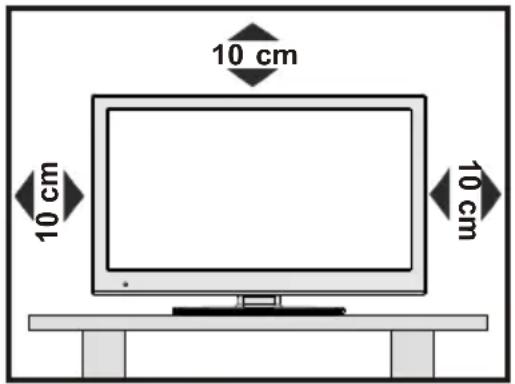
Pour la ventilation, laissez un espace d'au moins 10 cm ajustur du poste. Pour éviter toute panne ou situation périereuse, ne placez aucun objet au-dessus du poste. Utilisez cet apparéil sous des climats modérés.
Précautions de sécurité
Lisez les consignes de sécurité recommendées ci-après pour votre sécurité.
Source d'alimentation
Ce téléviseur ne doit fonctionner qu'a partir d'une prise de courant 220-240 V AC 50 Hz. Assurez-vous de selectionner la tension appropriée pour votre convenance.
Cordon d'alimentation
Ne placez pas l'appareil, ni une piece de mobilier, et sur le cordon d'alimentation (alimentation secteur); evitez tout pincement du cordon. Tenez le cordon d'alimentation par sa fiche. Ne débranchez pas l'appa en tirant sur le cordon d'alimentation et ne touche jamais au cordon d'alimentation avec des mains mouillées car ceci pourrait causeur un court-circuit ou decharge électrique. Ne nousz jamais le cordon ni ne l'attachez à d'autres cordons. Les cordons d'alimentation doivent être places de façon à ne pas risquer d'être piétinés. Un cordon de raccordement endommagé peut causeur un incendie ou vous inflige une decharge电量ique. Lorsqu'il est endommagé, le cordon doit et remplace, et cette opération doit être effectuee par un personnel qualifie.
Humidité et eau
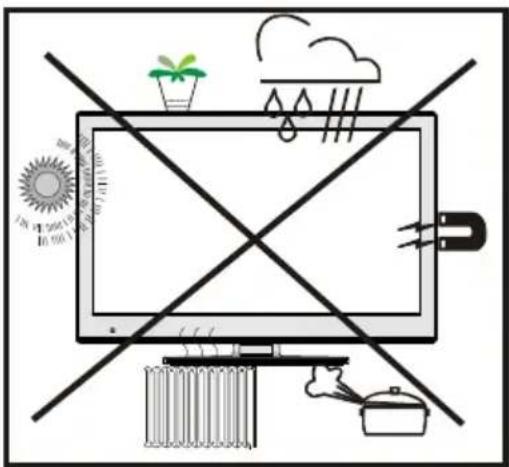
N'utilisez pas cet apparéil dans un endroit humide et moite (évitez la salle de bain, l'évier de la cuisine, e la proximité de la machine à laver). N'exposez pas cet équipement à la pluie ou à l'eau, ceci pouvant s'avérer dangereux, et ne placez aucun objectre compli de liquide, comme un vase par ex dessus. Ne pas exposer à des suintemé élaboussures.

Si un objet solide ou un liquide tombe à l'intérieur du poste, débranchez-le et faites-le vérifier par un personnel qualifié avant de continuer à l'utiliser.
Nettoyage
Avant de nettoyer, débranchez le poste TV de la prise murale. N'utilise pas de nettoyant en liquide ou en aerosol. Utilisez un chiffon doux et sec.

Ventilation
Les fentes et les orifices du téléviseur sont prevus pour la ventilation et pour assurer un fonctionnement fiable. Pour éviter la surchauffe, ces orifices ne doivent pas etre obstrués ni couverts de chaque façon que ce soit.
Chaleur et flammes
L'appareil ne doit pas etre place a cote de flammes nues ou de sources de

chaleur, à l'exemple d'un radiateur. Assurez-vous qu'aucune source de flamme vivie, telles que des bougies allumées, ne soit place sur le téléviseur. Les piles ne doivent pas etre exposées a une chaleur excessive comme le rayonnement solaire ou autre phénomène similaire.
Foudre
En cas d'orage et de foudre ou lorsque vous partez en vacances, débranchez le cordon d'alimentation de la prise murale.

Pèces de rechange
Lorsque des pieces de rechange sont requises, ébssurez-vous que le technicien utilise celles qui ont été préconisées par le fabricant ou celles qui ont les mêmes caractéristiques techniques que les pieces originales. Des substitutions non autorisées peuvent causeur un incendie, une décharge électrique ou d'autres risques.
Maintenance
Veuillez confier toute la maintenance à un technicien qualifié. Ne retirez pas le couvercle vous-même car ceci peut entrainer une décharge électrique.

Mise au rebut
Instructions pour la mise au rebut :
L'emballage et les éléments qui aident dans l'emballage sont recyclables et doivent être recyclés. Les matériaux d'emballage, comme le sac en feuille d'aluminium, doivent être tenus hors de portée des enfants. • Les piles, même celles ne contenant pas de métal lourd, ne doivent pas être jetées avec les déchets menagers. Veuillez eliminer les piles usagées de manière écologique. Consultez la réglementation applicable dans votre région.
Évitez d'essayer de recharger les piles. Si vous • le faites, elles peuvent exploser. Ne remplacez les piles qu'avac celles de même type ou de type équivalent.
Ce symbole sur l'appareil ou sur son indique que vous appareil électrique ou électronique doit être jeté à la fin de sa durée de vie séparément de vos déchets menagers. Il existe des systèmes de collecte séparés pour le recyclage au sein de l'UE. Pour plus d'informations, veuillez contacter les autorités locales ou le t distributeur chez qui vous avez acheté l'a
emballage


Débranchement de l'appareil
La prise d'alimentation est utilisée pour débrancher le téléviseur de l'alimentation secteur et doit donc rester facilement opérable.
Volume du casque
Une pression sonore excessive provenant des écouteurs et du casque peut provoquer une perte auditive.

Installation
Pour éviter toute blessure, cet apparéil doit être solidément fixé au mur conformément aux instructions d'installation lors d'un montage mural (si l'options est disponible).
Écran LCD
L'écran LCD est un produit de très haute technologie avec un film fin d'environ un million de transistors, vous offrant des détails d'image raffinés. Occasionnellement
quelles pixels non actifs peuvent apparaître à l'écran comme un point fixe bleu, vert ou rouge. Veuillez notes que ceci n'attecte pas les performances de votre apparéil.
Avertissement! Ne laissez pas votre téléviseur envoie ou en fonctionnement lorsque vous quitterez votre domicile.
Branchement à un système de distribution télévisé (TV Câblé etc.) avec tuner
L'appareil branché à une mise à la terre de protection du bâtiment par l'alimentation secteur ou par d'autres apparèils avec un branchement à une mise à la terre de protection - et à un système de distribution télévisé en utilisant un cable coaxial, peut dans certaines circonstances compter un risque d'accordance.
Le branchement à un système de distribution par cable doit donc être assure à travers un dispositif représentant un isolant électrique inférieur à une certaine gamme de fréquence (isolateur galvanique, voir EN 60728-11).
RECONNAISSANCE DEMARQUE COMMERCIALE
« Dolby » et le symbole du double D sont des marques commerciales de Dolby Laboratories.

Notification de licence (en option)
Fabrique sous licence de Dolby Laboratories.
Installez les apparèils électriques hors de portée des enfants
Ne laissez jamais les enfants se servir des apparèils électriques sans assistance car ils ne peuvent pastougiers bien reconnaître les dangers possibles. Les piles/accumulateurs peuvent être dangereux pour la santé si avalés. Mettez les piles hors de portée des tous petits. Consultez un médecin dans les plus brefs délais si quelqu'un autour de vous avale unepile. Veuillez également conserver les matériaux d'emballage hors de portée des enfants pour éviter tout risque de suffocation.
Remarque:la connexion HDMI entre le PC et le téléviseur peut entraîner une interférence radio. Dans ce cas, il est conseilé d'utiliser une connexion VGA (DSUB-15).
Le bouton Marche/Arrêt ne sépare pas complètement cet appeareil du secteur. De plus, l'appareil continue de consommer de l'électricité en mode veille. Pour couper complètement l'alimentation de l'appareil du secteur, débranchez sa fiche de la prise secteur. Pour cette raison, l'appareil doit être installé de manière à garantir un libre accès à la prise secteur, de sorte la fiche secteur puisse être débranchée en cas d'urgence. Pour éviter un eventuel incendie, le cordon d'alimentation doit absolument être débranché de la prise secteur avant une longue période de non utilisation comme pendant les vacances, par exemple.
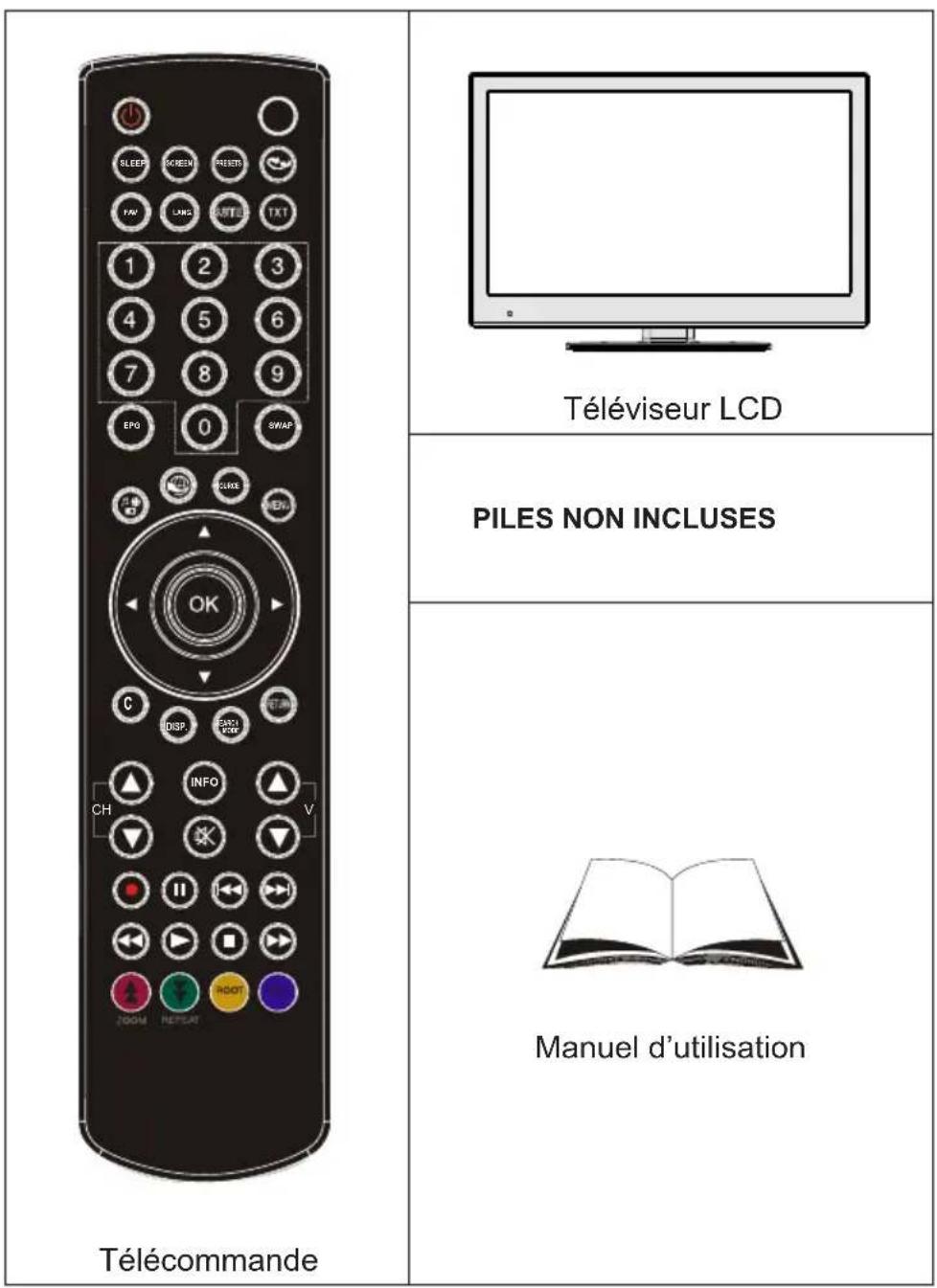
Remarque: Vous doivent vérifier les accessoires après avoir achetiè l'appareil. Assurez-vous que chaque accessoire est inclus.
Informations à caractère environnemental
Ce téléviseur a ete fabriquedans l'intention de consommer moins d'énergie afin de protégé l'environnement.
Grace à l'option d'économie d'énergie offerte par leprésent téléviseur, vous avec la possibilité non seulement de préserver l'environnement, mais aussi et surtout de réaliser des économies sur votre facture de consommation électrique. Pour réduire effectivement votre consommation électrique, vous devez suivre les étapes ci-après:
Vouss pouvez utiliser le réglage Mode économique d'énergie qui se trouve dans le menu Réglages d'image. Si vous définiquee le Mode économique d'énergie sur Activé, le téléviseur basculera en mode Economie d'énergie et le niveau de luminosité de l'appareil sera réduit au niveau le plus bas possible. Veuillez toutes fois remarquer que certains paramètres d'image ne seront pas disponibles pour modification lorsque le téléviseur est en mode Economie d'énergie.
Mode Économie d'énergie

- Veuillez mette le taveliseur hors tension et le debrancher du secteur lorsque you ne you en servez pas.
Cette bonne pratique yous permiet aussi d'ecomiser de I'energie. - Débranchez l'appareil du secteur si vous ne comptez pas vous en servir pendant un certain temps.
Il est à remarquer que chaque année, l'utilisation du téléviseur en mode Économie d'énergie est • énergétiquement plus efficace que son débranchement du secteur ou son maintainen en mode de veille. Nous vous recommendons donc viviment d'activer le mode d'économie d'énergie afin de réduire votre consommation annuelle d'électricité. De même, nous vous conseillons de débrancher votre poste de télévision du secteur pour plus d'économie d'énergie lorsqu'il n'est pas en cours d'utilisation.
Veuillez nous aider à préserver l'environnement en suivant ces étapes.
Informations relatives aux travaux de réparation
Veuillez confier toute la maintenance à un technicien qualifié. Seuls les techniciens qualifiés sont autorisés à réparer le téléviseur. Veuillez pour cela rentrer en contact avec le revendeur chez qui vous avez acheté le present appeareil pour de plus amples informations.
Boutons de la télécommande
Veille1.
Taille de l'image / Zooms videos (En mode 2. video du navigateur media)
Minuteur de mise en veille3.
Mono/Stériso - Dual I-II / Langue en cours (*) 4. (dans les chaînes DVB)
Les chaînes favorites5.
Touches numériques (^**)6
Guide électronique de programme (dans les 7. chaînes DVB)
Aucune fonction8.
Navigateur média9.
Touches de navigation (Haut/Bas/Gauche/Droite)10.
Aucune fonction11.
Bibliothèque des enregistements 12.
Programme vers le bas - Page precedente / 13.
Programme vers le haut - Page suivante Muet14.
Enregistrement de programmes 15.
- Pause (en mode video du Navigateur média) / Enregistrement décalé
Retour rapide (en mode video du Navigateur 17. média) - Lecture (en mode video du Navigateur media)
- Touche rouge / Arrête (en mode video du Navigateur matière)
- Touche verte Programme Ensemble (en mode EPG)/ Sélectionner/Désélectionner tout (dans la liste des Favoris)/Lecture-Diaporama (Dans le navigateur Média)
- Sélection du mode image / Change le mode Image (en mode video du Navigateur média) Aucune fonction22.
- Téletexte/Mélanger (en mode texte)
- Sous-titre Activé-Désactivé (dans les chaînes DVB)
- Programme précédent
- AV / Sélection de la Source
- Menu Marche-Arret
- Ok (Confirmer) / Retenir (en mode TXT)/ Modifier la liste deschains
- Quitter / Retour / Page d'index (en mode TXT)
Aucune fonction30. - Info / Afficher (en mode TXT)
- Augmenter/Diminuer le volume Aucune fonction33. Aucune fonction34.
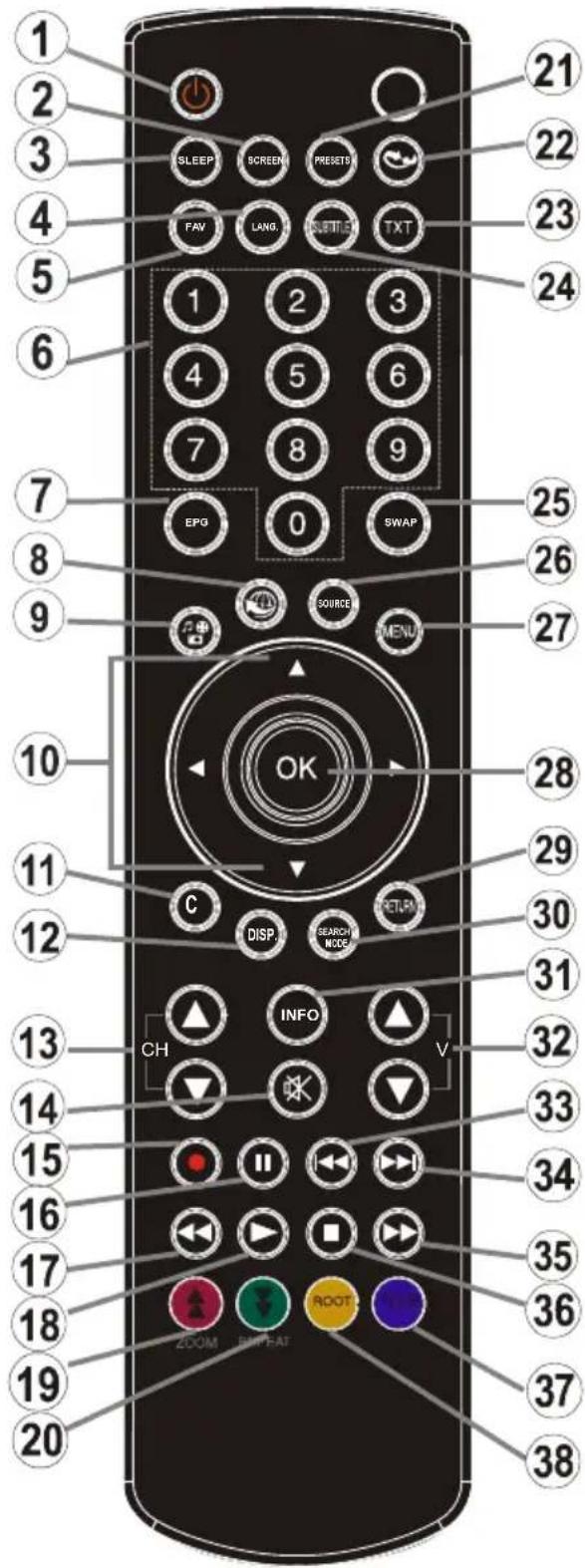
- Avance rapide (en mode video du Navigateur média)
- Arrêter (en mode video du Navigateur média)
- Touche bleue/Modifier/Filtrer la liste des chaînes (Dans la liste des favors et l'EPG) / Boucle-Aléatoire (dans le navigateur média)
- Touche jaune/ Pause (en mode video du Navigateur média)/Programme linéaire (en mode EPG)
TV LCD et Contacteur de commande
| VUE AVANT et ARRÈRE | VUE du contacteur de commande | Contacteur de commande |
| Direction précédente1. Direction suivante2. Programme/Volume / AV 3. / Veille sur commande de sélection Remarque: vous pouvez déplacer le contacteur vers le haut ou vers le bas pour modifier le volume. Si vous souhaitez changer de châne, appuyez au milieu de l'interrupteur une fois (position 3) puis déplacez-vous vers le haut ou vers le bas. Si vous appuyez à nouveau au milieu de l'interrupteur, l'OSD source s'affichera. Si vous appuyez sur le milieu de l'interrupteur et le maintenez ainsi pendant quelques secondes, le télévisuer basculera en mode de veille. Impossible d'afficher le menu principal à l'écran à l'aide des boutons de commande. |
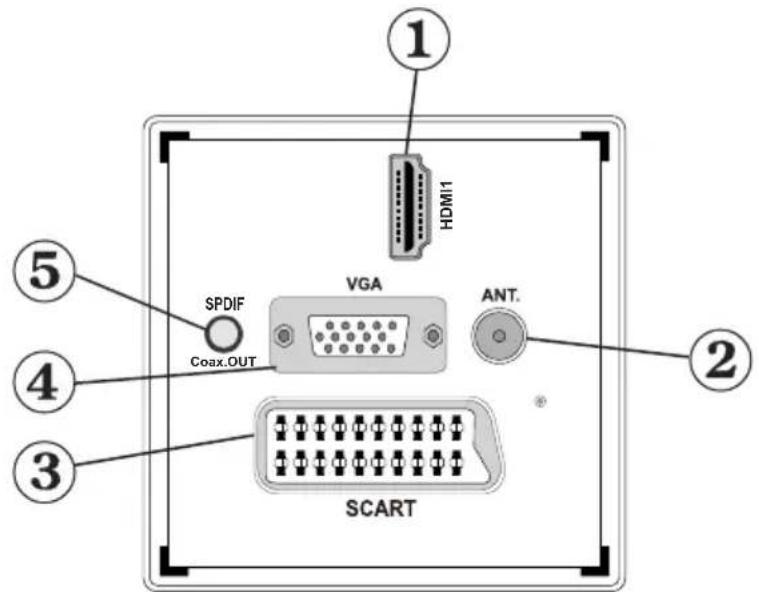
Affichage des branchements lateraux arrirée
HDMI 1: Entre HDMI 1.
Les entrées HDMI seront à brancher un périphérique doté d'une prise HDMI. Notre téléviseur à LCD peut visualiser des images de haute définition à partir de dispositifs comme un récepteur satellite de haute définition ou un lecteur DVD. Ces périphériques doivent être connectés via les prises HDMI ou les prises en composantes. Ces prises peuvent accepter les signaux 720p ou 1080p. Aucun branchement audio n'est nécessaire pour une connexion HDMI.
L'entrée RF 2. se connecte à un système d'antenne.
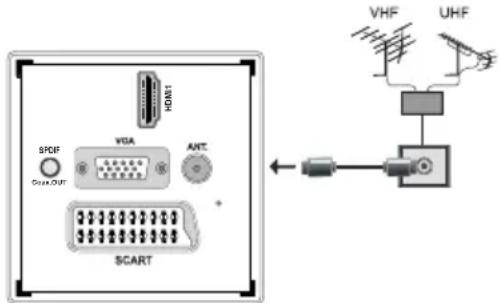
Remarquez que si vous utilisez un decodeur ou un enregistreur media, vous devez brancher un cable aérien qui va de l'appareil au téléviseur, avec un cable d'antenne approprié, tel qu'illustré ci-dessous.
- Entrée ou sortie PÉRITEL pour périphériques externes. Connecter le cable Péritel entre la prise Péritel de la TV et la prise Péritel de votre apparéil externe ( comme un décodeur, un magnétoscope ou un lecteur DVD).
Remarque: Si un dispositif externe est branché à l'aide d'une prise PERITEL, le téléviseur passera automatiquement au mode AV.
Remarque: Le signal S-VHS est pris en charge par la prise péritel (en option).
L'entrée VGA sert à connecter un ordinateur personnel au poste TV. 4.
Branchez le cable de PC entre l'ENTREE PC sur la TV et la sortie PC sur votre ordinateur.
Remarque: Vous pouvez utiliser un cable YPbPr à VGA (non fourni) pour activer le signal YPbPr via l'entrée du VGA.
AVERTISSEMENT: Vous ne saurez utilisez le VGA et le YPbPr de maniere interchangeable.
La Sortie SPDIF produit les signaux audio de la source actuellément regardée. 5.
Utilisez un cable SPDIF pour transférer des signaux audio en direction d'un périphérique disposant d'une entrée SPDIF.
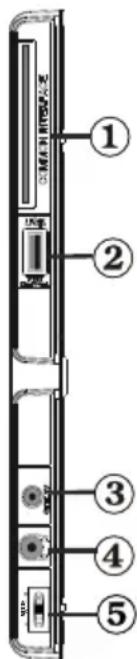
Affichage des branchements - Connecteurs lateraux
La fente Cl sert à insérer une carte Cl. Une carte Cl vous permet de regarder toutes 1. les chaînes auxquelles vous étés abonné(e). Pour plus d'informations, referez-vous à la section « Accès conditionnel »
Entrée USB latérale. 2.
Veuillez remarquer que la fonction d'enregistrement est disponible à travers cette entrée USB. Vous avez la possibilité de raccorder les lecteurs de disque dur à cette entrée.
L'entrée de branchement létal audio-video sert à connecter les signaux video et 3. audio de périphériques externes. Pour effectuer une connexion video, vous doivent utiliser le cable de branchement AV fourni pour activer la connexion. Pour commencer, branche la seule fiche du cable à la prise AV située sur le côte de l'appareil. Ensuite, insérez le connecteur de votre cable video (non fourni) dans l'entrée JAUNE (située sur le côte pluriel) du cable de connexion AV fourni. Les couleurs des prises jack doivent correspondre les ones aux autres.
Pour activer la connexion audio, vous doivent utiliser les entrées ROUGE et BLANCHE du cable de connexion latorale AV. Ensuite, insérez les connecteurs de cable audio du péripérisque à l'intérieur des jacks ROUGE et BLANC du cable de connexion AV fourni. Les couleurs des prises jack doivent correspondre les uneux autres.
Remarque: Vous doivent utiliser les entrées audio du cable de connexion AV létéral (ROUGE&BLANC) pour activer la connexion sonore lors de la connexion d'un périhérique à votre télévisuer au moyen d'un PC ou d'une entrée VIDEO EN COMPOSANTE.
- La prise du casque s'utilise pour brancher au système un casque externe. Raccordez au port du CASQUE pour écouter le son du téléviseur en provenance du casque (en option).
Volume / Programme/ Source et Veille sur commande de selection.5.
Alimentation électrique
IMPORTANT: Le téléviseur a ete concu uniquement pour fonctionner en 220-240V AC, 50Hz
Après avoir retire le TV de l'emballage, attendez • un moment pour que la TV attigne la température ambiente avant de brancher la TV à la prise d courant. Branchez le cable d'alimentation à la prise secteur.
Branchement de l'antenne
Branchez l'antenne à la prise d'ENTRÉE DE L'ANTENNE (ANT) située à l'arrière du téléviseur.
Utilisation de l'entrée USB
Branchement de l'USB
Vouspouvencnectorunlecteurde disquedur USB ou unecartememoireUSBa vorteleviseur graceaux entréesUSB du téléviseur.Cetteoption youndonnela possibilitéde lire desfichiers mémorisés dans un disque USB ou d'enregister lesprogrammes.
Les disques durs externes de 2,5 et 3,5 pouces (hdd avec alimentation externe) sont pris en charge.
Pour enregistrer un programme, vous devez d'abord connecterVotelecteurUSBa vorteleviseur que vous aurez auparavant pris le soin d'teteindre. Allumez ensuitele taveliseurafin d'activer la fonction d'enregistrement.Dans le cas contraire,l'option d'enregistrement ne sera pas disponible.
IMPORTANT!
Vous pouvez sauevegarder vos fichiers avant d'effectuer tout branchement au téléviseur afin d'eviter de probables pertes de données. Veuillez remarquer que la responsabilité du fabricant ne saurait etre engagee en cas de dommage de fichier ou de perte de données.
Il est possible que certains types de périhériques • USB (à l'exemple des lecteurs MP3) ou des lecteurs de disque dur/cartes mémoires USB soient incompatibles avec ce téléviseur.
IMPORTANT: Le téléviseur prend en charge uniquement le formatage du disque FAT32. Le format NTFS en revanche n'est pas pris en charge. Si vous branchez un disque USB au format NTFS, le téléviseur vous demandera d'en formater le contenu.
Reportez-vous à la section « Formater le disque » dans les pages ci-après pour de plus amples informations relatives au formatage du disque.
Veuillez noter que TOUTES les données containues dans le disque USB seront perdues et le format du disque sera converti à FAT32.
Connexion du disque USB
- Branchez votre péripérisque USB à l'entrée USB du téléviseur.
Remarque: Branchez ou débranchez vous disque USB au téléviseur éteint.
Remarque: Si vous foulez connecter un lecteur de disque dur USB au téléviseur, le cable de connexion USB utilisé entre le lecteur de disque et le téléviseur doit être doté d'un logo USB et doit être le plus court possible.
Remarque: Pendant le formatage d'un disque dur USB d'une capacité de 1TO (Tera Octet), il peut arriver que vous soyez confronté à certains problèmes au cours du processus de formatage. En pareille situation, vousdezver formaterle disque de votre PC et le type de disque doitetre FAT32.
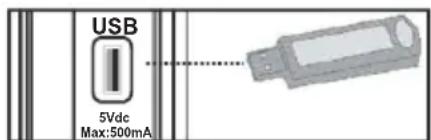
AFFICHAGE LATERAL MEMOIRE USB
ATTENTION!
Il est dangeureux et deconseilé de brancher et de débrancher un périhérique USB trop rapidement.
Ceci peut physiquement endommager le lecteur USB et surtout le périphérique USB lui-même.
Ne jamais enlever l'USB durant la lecture ou l'enregistrement d'un fichier.
Enregistrement de programmes.
Pour enregistrer un programme, vous devez d'abord connecterVotelecteurUSBa vorteleviseur que vous aurez auparavant pris le soin d'teindre. Allumez ensuitele taveliseurafin d'activler la fonction d'enregistrement.
IMPORTANT: Au cours de l'utilisation d'un nouveau lecteur de disque dur USB, il est conseilé de procéder dans un premier temps au formatage du disque à l'aide de l'option "Formater le disque" de votre téléviseur.
Pour utiliser la fonction d'enregistrement, vous • nevez connecter un disque USB ou un lecteur de disque dur externe au télévisueur. Veiliez ensuite à ce que le disque USB branché ait une capacité minimale de 1 Go et une compatibilité de vitesse de 2.0. Si le périhérique USB connecté ne prend
pas en charge la vitesse 2.0, un message d'erreur s'affichera.
Remarque: les programmes enregistrés sont mémorisés dans le disque USB. Si vous le souhaitez, vous pouvez sauvegarder/copier les enregistements sur un ordinateur; toute fois, ces fichiers ne seront pas disponibles pour lecture sur un PC. Vous pouvez dire les enregistements uniquement sur votre téléviseur.
Pour de plus amples informations relatives aux programmes d'enregistrement, veuillez vous reporter aux sections "Enregistrement instantané", "Décalage temporel", "Guide de Programme Électronique", "Bibliothèque des enregistements", ou encore "Minuteries d'enregistrement" ci-après.
Les programmes enregistrés sont répartis dans des partitions de 4Go.
Les programmes enregistrés sont mémorisés dans le réseau ci-après du disque USB connecté: DVR\RECS. Tous les enregistements sont signalés par un chiffre. Un fichier texte (txt) est créé pour chaque enregistrement. Ce fichier texte contient des informations relatives au diffuseur, au programme, et à la durée d'enregistrement.
Le décalage temporel peut être interrompu en fonction de la vitesse d'écriture du support USB. Si la vitesse du support USB n'est pas suffisante pour le bitrate du flux video, le décalage temporel peut être interrompu et l'enregistrement peut échouer. Si le bitrate du service HD est supérieur à 13 Mbp/sec, quelques gels sont observés pendant le décalage horsaire aussi bien sur le disque USB que sur le disque dur externe.
L'enregistrement des programmes HD peut occuper un espace plus considérable sur le disque USB en fonction de la résolution de la diffusion. Pour cette raison, il est recommendé d'utiliser les lecteurs de disques durs USB pour l'enregistrement des programmes HD.
- Évitez de débrancher l'USB/HDD pendant l'enregistrement. Si vous le faites, vous courez le risque d'endommager l'USB/HDD connecté.
Le système prend en charge le partitionnement multiple. Vous pouvez faire deux partitions au maximum. Si le disque a plus de deux partitions, il pourrait crashing. La première partition du disque USB est utilisé pour la fonction PVR-ready. Elle doit également être formée comme partition primaire pour partager la fonction PVR-ready.
Certsains paquets de flux peuvent ne pas etre enregistrres a cause des problemes de signal. Par consequent, il peut arriver que des videos soient gelées pendant la lecture.
Les touches Enregistrement, Lecture, Pause, Affichage ne peuvent etre utilisées lorsqu'option
Télétexte est sur MARCHE. Si un enregistrement démarre à partir de la minutesie lorsque le télétexte est activé sur ON, le télétexte est automatiquement désactivé. L'utilisation du télétexte est également désactivée pendant un enregistrement ou une lecture en cours.
Les enregistements radio ne sont pas pris en charge.
Le téléviseur peut enregistrer jusqu'à dix heures d'émissions.
Connexion du téléviseur LED à un PC
Afin d'afficher l' image de I'écran de votre ordinateur sur toute télévisuer LED, vous pouvez connecter à toute ordinateur au poste de télévision. Débranchez l'ordinateur et le télévisuer avant de faire les branchements. Utilisez le cable de 15 broches pour brancher le PC au télévisuer LED. Une fois le branchement effectué, passez à la source du PC. Voir la section « Sélection d'entrée ». Reglez la résolution qui correspond à vos besoin d'affichage. Pour les informations relatives à la résolution, se reporter à l'annexe.
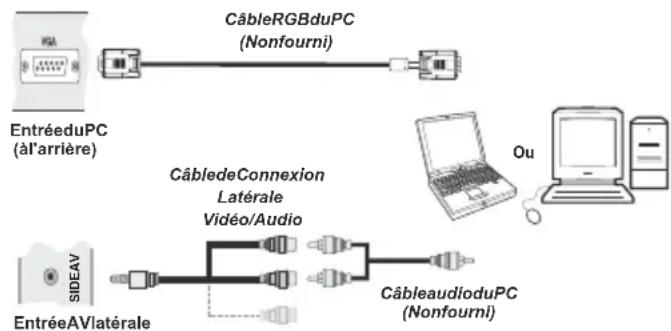
Remarque: Vous doivent utiliser les entrées audio du cable de connexion AV létéral (ROUGE&BLANC) pour activer la connexion sonore lors de la connexion d'un périphérique à vous télévisuer au moyen d'un PC.
Remarque: Une interfeidence radio pourrait se produit si vous branchez un PC au téléviseur au moyen de la connexion HDMI. Ce type de connexion n'est par conséquent pas recommandé. Nous vous conseillons plutil d'utiliser la connexion VGA.
Utilisation des connecteurs AV latéraux
Vous ave la possibilité de brancher une série d'appareils à votre téléviseur LED à l'aide de ses connecteurs lateraux.
Pour brancher un caméoscope, un apparéil photo, ou uneamera, vous doivent utiliser la prise AV latérale (sur le côté). Pour y parvenir, vous doivent utiliser le cable de connexion video/ audio. Pour commencer, branchez la seule fiche du cable à la prise AV IN (sur le côté) de l' apparéil. Ensuite, insérez le cable (non fourni) de votre
appareil photo ou de votreamera dans la partie PluralUne fois le branchement effectué, passez en source du cable de connexion Video/Audio. Les couleurs des YPbPr.Voir la section « Sélection d'entrée »
prises jack doit correspondre les unes aux autres.
Reportez-vous à l'illustration ci-dessous.
Ensuite, vous devez basculer vers la source AV·laterale. Reportez-vous à la section Sélection d'entrée dans les sections suivantes pour de plus amples informations.
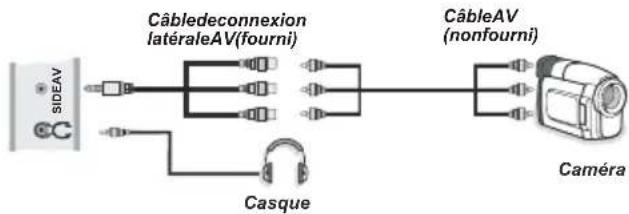
Pour écouter le son en provenance du téléviseur à partir du casque, vous doivent branchier les casques à votre téléviseur en utilisant la prise jack CASQUE comme indiquedans l'illustration.
Connexion du téléviseur à un lecteur de DVD via HDMI
Veuillez consultier le manuel d'utilisation de votre lecteur de DVD pour plus d'informations. Débranchez le téléviseur et l'appareil avant d'effectuer les branchements.
Remarque: Notez que tous les cables presentes dans l'illustration ne sont pas fournis.
Si vous lecteur de DVD est doté d'une prise HDMI,
vous pouvez le brancher via HDMI pour une(Meilleure)
qualité video et audio.
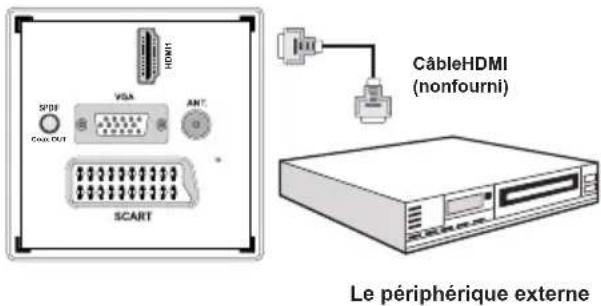
Lorsque vous vous branchez au lecteur de DVD tel qu'illustré ci-dessus, passez à la source HDMI connectée. Reportez-vous à la section Sélection d'entrée pour de plus amples informations relatives au changement de sources.
Connexion du téléviseur à un lecteur de DVD
Certsains lecteurs de DVD sont branchés via des PRISES EN COMPOSANTES (YPbPr)..Vous pouvez recourir au mode YPbPr uniquement lorsque vous raccordez un apparéil doté d'une sortie YPbPr à travers l'entrée PC avec le cable YPbPr pour PC. (Le cable YPbPr n'est pas fourni).
Pour activer une connexion audio, utilisez le cable - VGA/audio du composant. Tout d'abord, branchez l'une jack du cable au téléviseur. Ensuite, inserez les connecteurs de cable audio du lecteur de DVD (non fourni) dans le cable de connexion du composant audio du PC (fourni)/VGA comme dans l'illustration ci-apres. Les couleurs des prises jack doivent correspondre lesunes aux autres (ROUGE&BLANC).

Une fois le branchement effectué, passez en source - YPbPr. Voir la section « Sélection d'entrée »
Vos pouvez également brancher à travers le PERITEL.
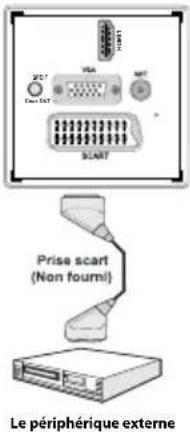
Remarque: - Ces trois procédés de branchement réalisent la même fonction mais à des niveaux de qualité différents. Il n'est pas nécessaire d'effectuer la connexion en recourant à toutes les trois méthodes..
Télécommande
Installation des piles
Retirez le couvercle du compartment des piles situé au dos de la télécommande en poussant doucement vers l'arrête à partir de la partie indiquée.
Insérer à l'intérieur deux piles de type AAA/R3 ou équivalent. Respectez la bonne polarité (+/-) pendant l'insertion des piles et remettez le couvercle du compartment des piles en place
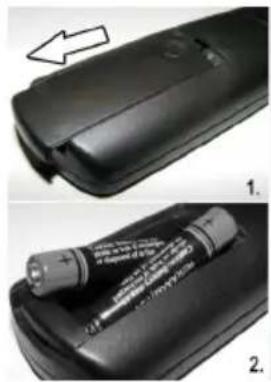
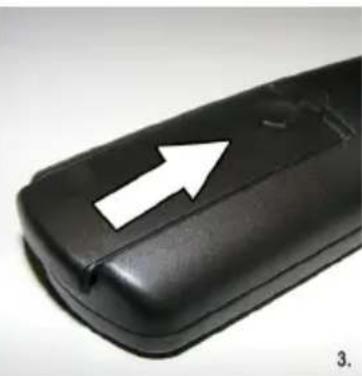
Remarque: Retirez les piles de la télécommande lorsqu'elle n'est pas utilisé durant une longue période. Sinon uneuite possible des piles peut l'endommager. Le rayon d'action est approximativement de 7 m/23 pieds.
Mise sous/hors tension
Mise sous tension du téléviseur
Branchez le cordon d'alimentation à une prise de courant alternatif 220-240V AC, 50 Hz. La LED de veille s'allume ensuite. (Ce voyant clignotera pendant la marche et la mise en veille Pour allumer le téléviseur à partir du mode veille, • vous pouvez soit :
Presser le bouton , CHA/CH ou un bouton
numérique sur la telecommande.
Appuyez sur le bouton de commande à droite du • téléviseur. Le téléviseur s'allumera ensuite.
Remarque: Si vous allumez votre TV via les boutons CHA / CHV de la télécommande ou du poste de télévision, le dernier programme que vous regardiez sera selectionné à nouveau.
Quelle que soit la méthode, le téléviseur s'allumera.
Éteindre le téléviseur
Presse le bouton sur la télécommande ou maintenez le commutateur enforcé jusqu'à ce que le téléviseur s'eteigne. Ainsi, la TV passera ainsi en mode veille.
Pour eteindre complètement le téléviseur, debranchez le cordon d'alimentation de la prise secteur.
Remarque: Lorsque le télévisuer est en mode veille, le voyant lumineux du mode veille clignote pour signifi que des options comme Recherche en mode veille tléchéargement automatique ou Minuterie sont actives.
Sélection d'entrée
Une fois les équipements externes connectés à votre téléviseur, vous pouvez commuter entre différentes sources d'entrée. Appuyez sur la touche « SOURCE » de la télécommande pour changer les sources en direct.
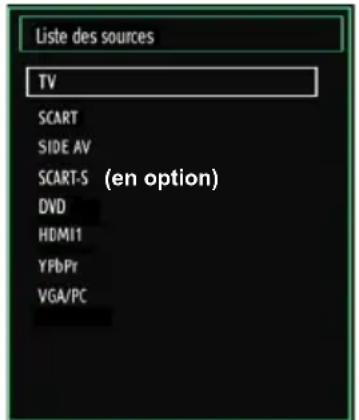
Remarque: Vous pouvez recourir au mode YPbPr. [.uniquement lorsque vous raccordez un apparéil doté d'une sortie YPbPr à travers l'entrée PC avec le cable YPbPr pour PC.
Opérations de Base
Vous pouvez faire fonctionner votre téléviseur en utilisant indifféremment les boutons de la télécommande et ceux du téléviseur.
Utilisation des boutons du téléviseur
Réglage du volume
Vous pouvez déplacer le commutateur vers le • haut ou vers le bas pour modifier le volume. Pour augmenter le volume, veuillez pousser le commutateur vers le haut. Pour diminuer le volume, déplacez le commutateur vers le bas. Une échelle indiquant le niveau du volume (curseur) s'affiche à l'écran.
Sélection de programme
Appuyez une fois sur la commande pour changer de châne. Vous pouvez déplacer le commutateur vers le haut pour sélectionner le programme suivant ou le déplacer vers le bas pour sélectionner le programme précédent.
Affichage du menu principal
L'écran Menu ne peut s'afficher à l'aide du commutateur de commande.
Mode AV
Appuyez consécutivement sur la commande de • contrôle jusqu'à ce que l'OSD s'affiche à l'écran.
Utilisation des touches de la télécommande
La télécommande de votre téléviseur est conscience pour contrôler toutes les fonctions du modele sélectionné. Les fonctions seront décrites conformément au système de menu de votre téléviseur.
Réglage du volume
Appuyez sur le bouton "▲V" pour augmenter le volume. Appuyez sur la touche "W" pour diminuer le volume. Une échelle indiquant le niveau du volume (curseur) s'affiche à l'écran.
Sélection de programme (programme précédent ou suivant)
- Appuyez sur le bouton CHV pour sélectionner le programme précédent.
- Appuyez sur le bouton CHA pour sélectionner le programme suivant.
Selection de programme (accès direct)
Appuyez sur les touches numériques de la • télécommande pour sélectionner les programmes compris entre 0 et 9. Le téléviseur basculera vers
le programme sélectionné. Pour sélectionner les programmes à deux chiffres, appuyez consécutivement sur les touches numériques. Lorsque la durée d'appui est expirée pour le deuxième numéro, seul le premier programme numérique s'affichera. Appuyez directement sur le numéro de programme pour sélectionner à nouveaux les programmes à un chiffre.
Affichage du guide électronique de programmes (EPG)
Vous pouvez afficher le guide de programme électronique (EPG) pour dire les informations concernant les programmes disponibles. Pour afficher le menu EPG, veuillez appuyer sur la touche EPG de la télécommande.
Appuyez sur les touches "▶" pour parcourir les chaînes.
Appuyez sur le bouton "\/" pour parcourir la liste des chaînes.
Le menu EPG affiche les informations disponibles • concernant toutes les chaînes.
Veuillez noter que les renseignements relatifs aux évenements sont automatiquement mis à jour. Si les chaînes ne proposent pas d'informations sur les événements, la page de l'EPG sera vierge.
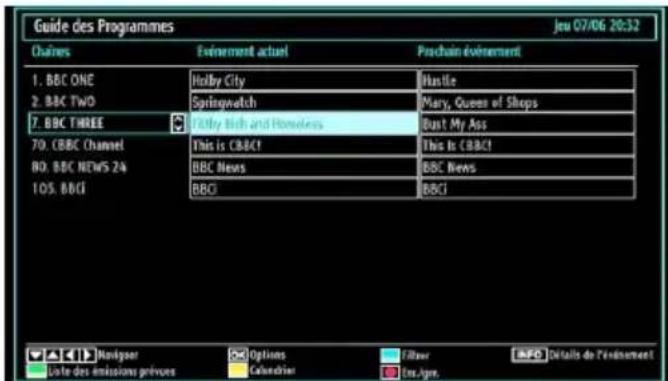
V/Parcourir
OK (OPTIONS) Affiche/enregistre ou défini la minuterie des programmes à partir.
Touché bleue (Filtre) : Affiche les options de filtre. INFO (Details) : affiche les programmes dans le moindres détails.
Touche verte La liste des programmes s'affiche
Touche jaune Affiche les informations de l'EPG en fonction du programme linéaire
(ENREGISTRER): le téléviseur commencerà enregistrer le programme selectionné. Vous pouvez à nouveau pourmettre un terme à l'enregistrement.
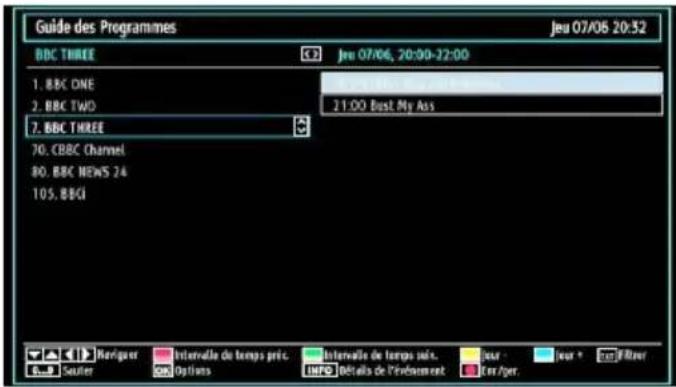
V/Parcourir
Touche Rouge (Intervalle de temps precedent): affiche les programmes du jour precedent.
Touche verte (Intervalle de temps suivant): Affiche les programmes de l'intervalle de temps suivant.
Bouton Jaune (Jour précédent): affiche les programmes du jour précédent.
Bouton BLEU (jour suivant): affiche les programmes du jour suivant.
Touche Texte (Filtre) : Affiche les options de filtrer.
Boutons numériques (Sauter): aller directement à la chaîne préféérée via des boutons numériques.
OK (OPTIONS): Affiche/enregistre ou défini la minuterie des programmes à partir.
INFO (Détails): affiche les programmes dans les moindres détails.
(ENREGISTRER): le téléviseur commencerà enregistrer le programme selectionné. Vous pouvez appuyer à nouveau pourmettre un terme à l'enregistrement.
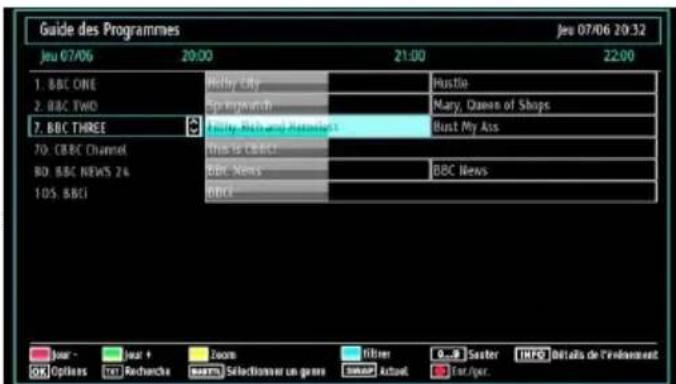
Touche rouge (Jour précédent) affiche les programmes du jour précédent.
Touche verte (Jour suivant): affiche les programmes du jour suivant.
Tueche jaune (Zoom): Affiche davantage d'informations concernant le programme.
Touche bleue (Filtre) : Affiche les options de filtrer.
Boutons numériques (Sauter): aller directement à la chaîne préféérée via des boutons numériques.
INFO (Details): affiche les programmes dans les moindres détails.
OK (OPTIONS): Affiche/enregistre ou défini la minute des programmes à partir.
Texte (Chercher): Affiche le menu "Guide Search" (Recherche guide).
SUBTTL: Appuyez sur la touche SUBTITLE pour voir le menu du genre sélectionné. En utilisant cette fonctionnalité vous pouvez interroger la base de données du guide de programme selon le genre sélectionné. Les informations disponibles dans le guide des programmes seront recherchées et les résultats correspondants à vos criteres seront listed.
SWAP (Maintenant) : Affiche le programme en cours.
Enregistrement à partir d'un écran EPG
IMPORTANT : Afin de pouvoir enregistrer un programme, vousdezvezbrancherunperiphérique USB au préalable.
Il est recommandé d'utiliser un disque dur externe alimenté (USB HDD) lors de l'utilisation du mode Enregistrement à partir de l'EPG.
Remarque: Le téléviseur doit être éteint lors du branchement du périphérique USB. Dans le cas contraire, l'option d'enregistrement ne sera pas disponible.
(ENREGISTRER): le téléviseur commencerà enregistrer le programme selectionné. Vous pouvez appuyer à nouveau pourmettre un terme à l'enregistrement.
Remarque : Pendant l'enregistrement, il est impossible de basculer sur un programme ou une source différente
/ Page de gauche / Page de droite.
Options du programme
Dans le menu EPG, appuyez sur la touche OK pour acceder au menu « Options des événements »
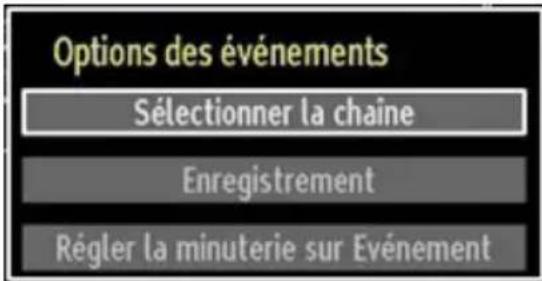
Sélectionner une chaine
Dans le menu EPO, grâce à cette option, vous pouvez passer à la chaine sélectionnée.
Enregistrer / Supprimer le minut d'enregistrement
IMPORTANT : Afin de pouvoir enregistrer un programme, vous devez brancher un périhérique USB au préalable.
Il est recommandé d'utiliser un disque dur externe alimenté (USB HDD) lors de l'utilisation du mode Enregistrement Decale.
Remarque: Le téléviseur doit être étant lors du branchement du périphérique USB. Dans le cas contraire, l'option d'enregistrement décalé ne sera pas disponible.
Après avoir sélectionné un programme dans le menu - EPG, appuyez sur la touche OK pour afficher l'écran Options. Sélectionnez l'option "Enregistrement" et appuyez sur la touche OK. À l'issue de cette opération, un enregistrement estprogrammé pour l'élement sélectionné.
- Pour annuler un enregistrement existant, Sélectionnez le programme enregistré et appuyez sur la touche OK. Ensuite, Sélectionnez l'option "Supprimer l'enreg." (Delete Rec.) Minuteur. L'enregistrement sera annulé
Remarque : Pendant l'enregistrement, il est impossible de basculer sur un programme ou une source différente.
Régler la minuterie / Supprimer la minuterie
Après avoir sélectionné un programme dans le menu EPG, appuyez sur la touche OK pour afficher l'écran Options. Sélectionnez l'option "Régler la minuterie sur l'évenement" et appuyez sur la touche OK. Vous avez la possibilité de définir une minuterie pour les programmes à partir
Pour annuler une minuterie existante, Sélectionnez le programme en question et appuyez sur la touche OK. Sélectionnez ensuite l'option "Supprimer la minuterie". La minuterie sera annulée.
Remarque: Il est impossible d'enregistrer ou de définir une minuterie pour deux émissions distinctes ou plus au cours du même intervalle de temps.
Télétexte numérique (\*\*seulément pour le Royaume-Uni)
Appuyez sur le bouton "TXT"
- L'information du télétexte numérique apparait.
- Utilisez les touches colorées, les touches du curseur et la touche OK.
La méthode de fonctionnement peut différer selon le contenu du télétexte numérique.
Suivez les instructions affichées à l'écran télétexte numérique.
Quand le bouton "· TXT" est pressé, la TV revient à 4d diffusion télévisée.
Avec la diffusion numérique (TNT), en plus de la · diffusion télétexte numérique ainsi que de la diffusion
normale, il existe également des chaînes avec seulement de la diffusion télétexte numérique.
Le rapport d'aspect (la forme de l'image) lorsqu'on regarde une chaine avec une seule diffusion télétexte numérique est le même que le format de l'image visualisée precedemment.
Lorsque you pressez à nouveau le bouton “· TXT”, l'écran télétexte numérique s'affichera.
Télétexte Analogue
L'utilisation du télétexte et de ses fonctions est identique au système de télétexte analogue. Veuillez vous reporter aux explications relatives au «TELETEXTE».
Première installation
IMPORTANT: Avant demettre le téléviseur en marchepour la première installation,assurez-vous que I'antenne ou le cable est branch et qu'un module d'interface commune n'est pas insere.
Lorsque vous allumez votre téléviseur pour la • première fois, un assistant d'installation vous guidera tout au long du processus. Tout d'abord, l'écran de sélection de langue s'affichera :
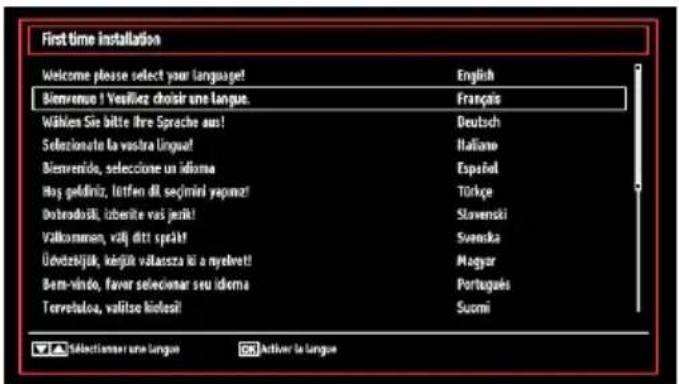
Utilisez les touches “ ou “ pour sélectionnner toute langue et appuyez sur le bouton OK pour désir la langue et continuer.
Après avoir sélectionné la langue de votre choix, « Bienvenue! » s'affiche à l'écran, vous invitant ainsi à régler les options Pays, Langue du télétexte et Balayage des chaînes cryptées.
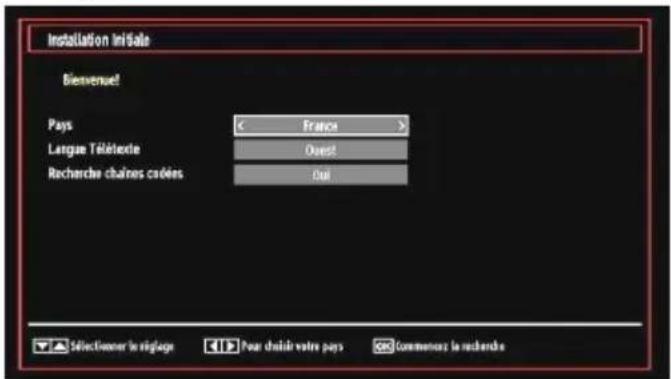
En appuyant sur le bouton "ou", selectionnez le pays de votrechioix et appuyez sur le bouton pourmettre l'optionLangue tetexte en surbrillance. Pressezlebouton "4" ou "3" pourselectionner Langue tetexte.
- Appuyez sur la touche "▼" après avoir défini l'option Langue télétexte. L'option Balayage des chaînes cryptées sera alors selectionnée. Vous pouvez définir l'option Balayage des chaînes cryptées sur Oui si vous souhaitez rechercher les chaînes codees. Ensuite, selectionnéz la langue de télétexte de votre choix.
Presse le bouton OK sur la télécommande pour • continuer et le message suivant s'affichera à l'écran:
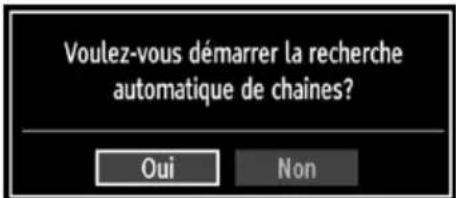
Pour selectionner l'option "Oui" ou "Non", placez I'élement en surbrillance en utilisant les boutons « ou «, puis appuyez sur le bouton OK.
Ensuite, l'OSD ci-après s'affichera à l'écran et le télévisueur recherche les diffusions numériques et analogiques disponibles.
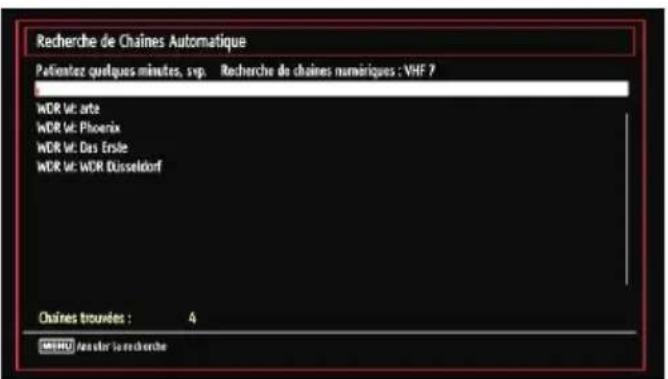
- Remarque: Vous pouvez appuyez sur la touche « MENU » pour annuler.
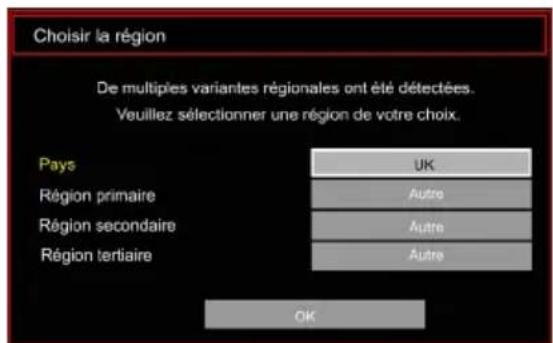
Fin du processus de recherche, l'écran de menu Choisir une région s'affiche (si des variantes de région multiples sont détectées). Veuillez selectionner un pays et une région, puis appuyez sur OK pour continuer. Une fois toutes les stations disponibles enregistrées, la liste des chaînes s'affichera à l'écran. Si les chaînes retrouvées vous interèssent, en fonction
du LCN, veuillez selectionner « Oui», puis appuyez sur « OK »
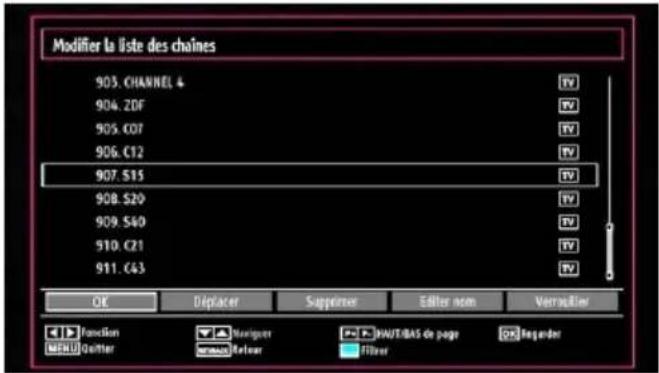
Appuyez sur le bouton OK pour quitter la liste des • châines et regarder la télé.
Installation
Appuyez sur la touche MENU de la télécommande et selectionnez l'option Installation à partir de la touche "ou Appuyez sur la touche OK pour afficher I'écran de menu suivant:
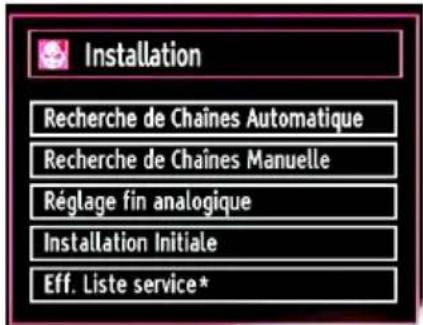
Selectionnez l'option « Automatic Channel Scan (Retune)'' (Balayage de chaînes automatique (nouveau réglage)) en appuyant sur la touche▼" ou "et sur OK. Les options de recherche automatique de chaînes (Nouveau réglage) s'afficheront. Vous pouvez selectionner des options grâce aux touches "▼"▲t OK.
Fonctionnement du menu Recherche automatique de chaînes
Antenne numérique : Recherche et enregistre les chaînes DVB.
Analogue: Recherche et memorise les stations analogiques.
Complet: Recherche et enregistré à la fois les chaînes analogiques et les chaînes DVB.
Chaque fais que vous selectionnez une recherche automatique et appuyez sur la touche OK, un écran de confirmation apparait à l'écran. Pour lancer le processus d'installation, selectionnez (Oui); pour annuler, selectionnez (Non) en appuyant sur le bouton OK.
Après avoir reglé, sélection et confirmé la • recherche automatique de chaînes, le processus d'installation commencerà et la barre de progression
commencera à évoluer. Appuyez sur la touche « MENU » pour annuler le processus. En pareille situation, les chaînes repérées ne sont pas mémorisées.
Réglage manuel
ASTUCE: Cette fonction peut etre utiliser pour une entree de diffusion directe.
Selectionnez l'option Recherche manuelle de • chaînes à partir du menu d'installation à l'aide des boutons “▼”/“▲et OK. L'écran d'options de recherche manuelle s'affichera.
Selectionnez l'option Search Type (Type de Recherche) de votrechoix à l'aide de la touche " ou"Les options de recherche manuelle changeront en conséquence. Appuyez sur la touche "F" pourmettre un élément en surbrilance,et appuyez sur la touche *ou * pour régler une option.Vous pouvez appuyez sur la touche « MENU » pour annuler.
Recherche manuelle
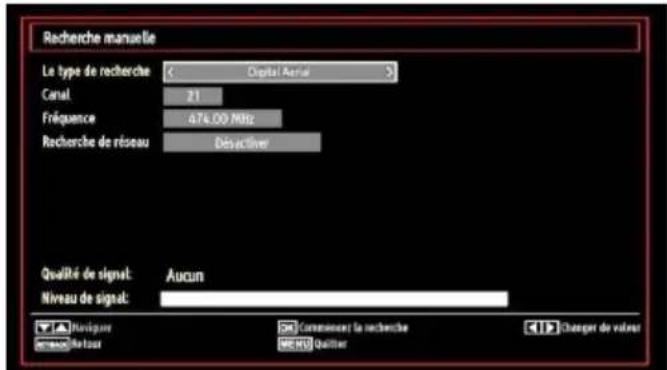
Au cours de la recherche manuelle des chaînes, le numéro du multiplex ou de la fréquence est entre manuellement et seul ce multiplex ou fréquence est recherché pour les chaînes. Àpres avoir sélectionné l'option Numérique comme type de recherche, vous pouvez saisir le numéro multiplex à l'aide des touches numériques et appuyer sur le bouton OK pour lancer la recherche.
Recherche manuelle analogue
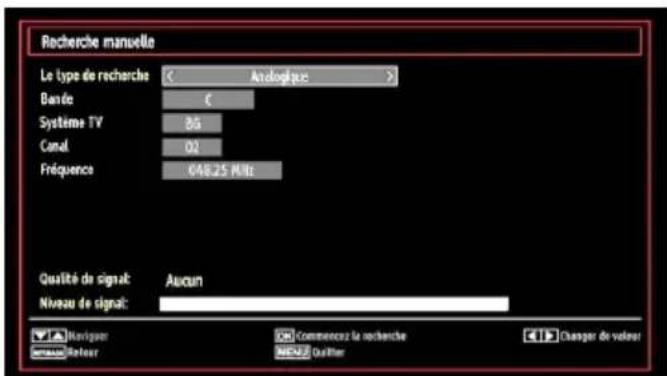
Après avoir sélectionné l'option Analogique comme type de recherche, vous pouvez utiliser la touche /
" pourmettre un élément en surbrillance,et appuyer sur la touche "ou " pour régler une option.
Entrez le numero ou la fréquence de la chaine à l'aide des touches numériques. Vous pouvez maintainant appuyer sur le bouton OK pour commencer la recherche. Une fois le multiplex repéré, toute nouvelle chaine ne figurant pas sur la liste sera mémorisée.
Réglage fin (analogue)
Selectionnez l'option Analogue Reglage fin analogique à partir du menu d'installation à l'aide des boutons "V"At OK. L'écran de réglage fin s'affichera. La fonction de réglage fin analogue ne sera pas disponible en cas d'absence de chaînes analogiques, de chaînes numériques et de sources externes mémorisées.
Appuyez sur la touche OK pour continuer. Utilisez • le bouton “ ” ou “ ” pour régler l'option Fine Tune (Réglage fin). Une fois terminé, appuyez à nouveau sur le bouton OK.
Effacer la liste des chaînes (*)
(*) Ce réglage est visible uniquement lorsque l'option de pays est régée sur Danemark, Suède, Norvège ou Finlande.
Utilisez cette option pour effacer les chaînes mémorisées. Appuyez sur la touche "▼" ou "▲pour sélectionner l'option Effacer la liste des chaînes, puis appuyez sur OK. L'OSD suivant s'affichera à l'écran :
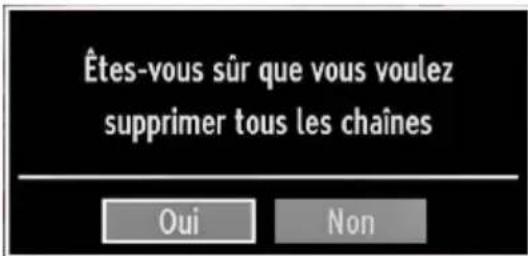
Appuyez sur la touche OK pour selectionner. Sélectionnez "Oui" en appuyant sur la touche "ou et appuyez sur OK pour supprimer toutes les chaînes.
Gestion des chaînes : Listes des chaînes
Le téléviseur trie toutes les stations memorisées dans la liste des chaînes. Vous pouvez modifier cette liste de chaînes, configurer les favors ou les stations actives à inclure dans la liste en utilisant les optionsliste de chaînes.
Presse le bouton·MENU pour afficher le menu Principal. Sélectionnez la rubriqueliste des chaînes en utilisant le bouton“<”ou“. Appuyez sur OK pour afficher le contenu du menu.
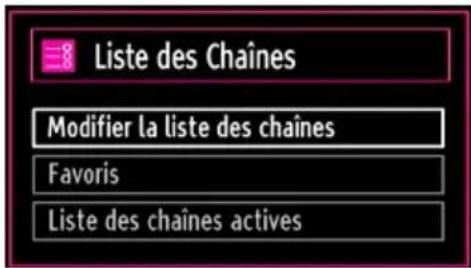
Selectionnez l'option Modifier la liste des chaînes pour:gérer toutes les chaînes mémorisées. Utilisez les boutons " ^ 一 " et OK pour selectionner l'option Modifier la liste des chaînes.
Fonctionnement de la liste des chaînes
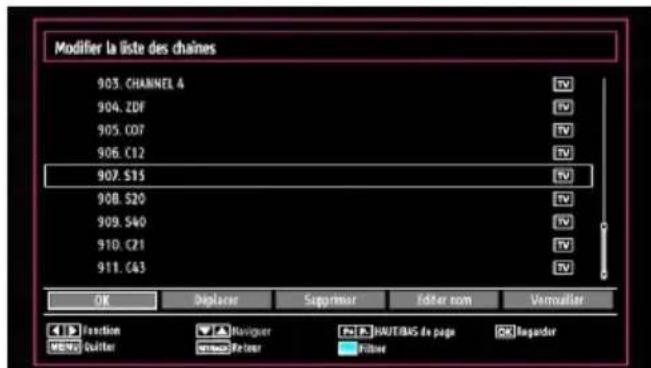
- Appuyez sur le bouton "▼" ou "▲" pour sélectionner la chaîne à utiliser. Appuyez sur les touches « ou « pour sélectionner une fonction dans le menu Channel List (Tableau des programmes).
Utilisez les touches • ▲/CHV pour faire @Hfiler les pages.
- Appuyez sur la touche BLEUE pour afficher les options de filtrage.
- Appuyez sur la touche MENU pour quitter.
Déplacer une chaine
Commencez par selectionner la chaine souhaitee. Selectionnez l'option Deplacer dans la liste de chaînes et appuyez sur le bouton OK.
L'écran Modifier numéro s'affichera. Saisissez le • numéro de chaine souhaité à l'aide des touches numériques de la télécommande. S'il existe une chaine précédement méorisée à ce numéro, un écran d'advertissement s'affichera. Sélectionnez (Oui) si vous foulez déplacer la chaine et appuyez sur OK.
Appuyez sur la touche OK pour continuer. La chaine • selectionnée est à présent déplacee.
Supprimer une chaine
Vous pouvez appuyer sur le bouton (VERT) pour selectionner/deselectionner toutes les chaines; appuyer sur le bouton (JAUNE) pour selectionner/deselectionner une seule chaine.
Selectionnez la chaîne à supprimer et selectionnez l'option Delete (Supprimer). Appuyez sur la touche OK pour continuer.
Un écran d'ajretissement apparaitra. Sélectionnez (OUI) pour supprimer, ou (NON) pour annuler la sélection. Appuyez sur la touche OK pour continuer.
Renommer une chaine
Choisissez la chaine à renomer et Sélectionnez • l'option Modifier Nom. Appuyez sur la touche OK pour continuer.
Le fait d'appuyer sur le bouton "«" ou "» déplace vers le caractère précédent ou suivant. En appuyant sur les touches▼ ou "«", vous changez le caractère en surbrillance: par exemple, le « b » devient un « a » ou "▼ un « c » "▲ Le fait d'appuyer sur les touches numériques "0...9" remplace un à un le caractère sélectionné par ceux imprimés au-dessus du bouton, à mesure que la touche est appuyée.
Une fois terminé, appuyez sur le bouton OK pour • mémoriser. Appuyez sur MENU pour annuler.
Verrouiller une chaine
Vous pouvez appuyer sur le bouton VERTs pour selectionner/deselectionner toutes les chaines; appuyer sur le bouton JAUNE pour selectionner deselectionner une seule chaine.
Selectionnez la chaine à verrouiller etCHOisissez l'option Verrouiller. Appuyez sur la touche OK pour continuer.
Vous serez invite à saisir le code de contrôle • parental. Le mot de passer par défaut est 0000. Saisissez le code PIN.
Remarque: Si l'option Pays est définié sur France, vous pouvez utiliser le code par défaut 4725.
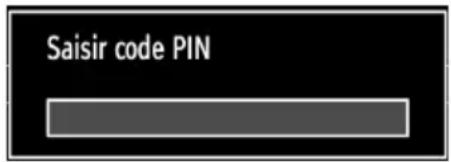
Appuyez sur le bouton OK une fois la chaine souhaitatione mise en surbrillance afin de verrouiller/ déverrouiller la chaine. Le symbole de verrouillage s'affichera tout pres de la chaine selectionnée.
Gestion des chaînes : Favoris
Vos pouvez creer une liste de programmes favoris.
Presse le bouton·MENU pour afficher le menu Principal. Sélectionnez la rubriqueliste des chaînes en utilisant le bouton“<”ou“Appuyez sur OK pour afficher le contenu du menu.
Selectionnez l'option Favoris pour gerer la liste des · favors. Utilizez les boutons " " et OK pour selectionner l'option Favoris.
Vous pouvez définir plusieurs chaînes comme • favorites de façon à ne naviguer que parmi ces dernières.
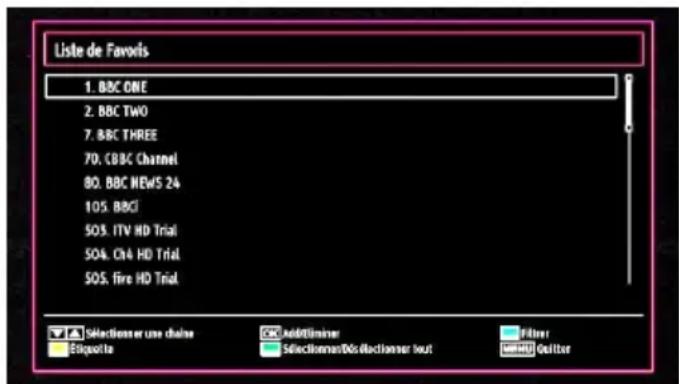
Selectionnez une chaîne à l'aide de la touche “ou “. Appuyez sur le bouton OK pour ajouter une chaîne selectionnée à la liste des favors. Appuyez à nouveau sur le bouton OK pour enlever.
Fonctions des boutons
- OK: Ajoute/supprime une station.
- JAUNE: Sélectionne/désélectionne une chaîne.
- VERT : Sélectionne/désélectionne toutes les chaînes.
- BLEU: Affiche les options de filtrer.
Gestion des chaînes : Trier une liste de chaînes
Vous pouvez selectionner les émissions à inclure dans la liste des chaînes. Pour afficher les types de diffusions spécifique, vous doivent utiliser l'option Liste de chaîne active.
Selectionnez (liste de chaînes actives à partir du menu Liste de chaînes en utilisant le bouton 一 / 一 Appuyez sur la touche OK pour continuer.
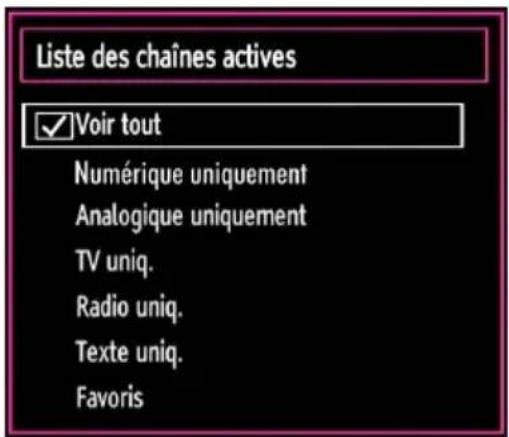
Vous pouze selectionner un type de diffusion a partir de la liste en utilisant les boutons / " at OK
Information à l'écran
Vous pouvez appuyer sur le bouton INFO pour afficher les informations à l'écran. Les détails de la station et du programme en cours seront affichés dans le bandeau d'informations.

Le bandeau d'informations donne des informations sur la chaine selectionnée ainsi que sur les programmes de cette dernière. Le nom de la chaine s'affiche, avec le numero qui l'accompagne.
Astuce: Toutes les chaînes ne diffusent pas les données liées au programme. Si le nom et l'heure ne sont pas disponibles, le bandeau d'informations affiche une page vierge.
Si la chaine selectionnelle est verrouillée, vous devez saisir le bon mot de passer numérique à 4 chiffres pour voir la chaine (le mot de passer par défaut est 0000). "Enter PIN"(Saisir PIN) apparaitra sur l'écran.
Remarque: Si l'option Pays est définie sur France, vous pouvez utiliser le code par défaut 4725.
Lecture de medias via navigateur media
Si la clé USB n'est pas reconnaue après mise hors tension / sous tension ou après une première installation, débranchez la clé USB et éteignez/rallumez le téléviseur. Branchez à nouveau l'appareil.
Pour afficher la fenêtre du navigateur média, appuyez sur la touche "MENU" de la télécommande et selectionnez Navigateur Média en appuyant sur le bouton "«" ou "». Appuyez sur la touche OK pour continuer. Les options du menu Navigateur média s'affiche.
De même, lorsque vous branchez un périphérique USB, l'écran du navigateur media s'affiche automatiquement:
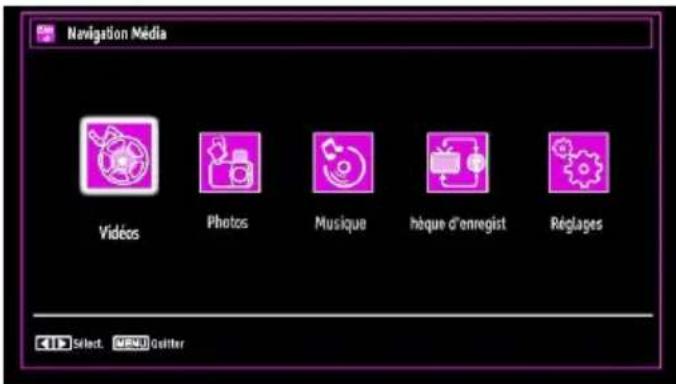
Vous pouvez dire des fichiers de musique, d'image et de video à partir de la carte mémoire USB connectée. Utilisez le bouton "ou " pour sélectionner les options Videos, Photos, Musiques, Bibliothèque d'enregistements or Réglages.
Affichage de video via USB
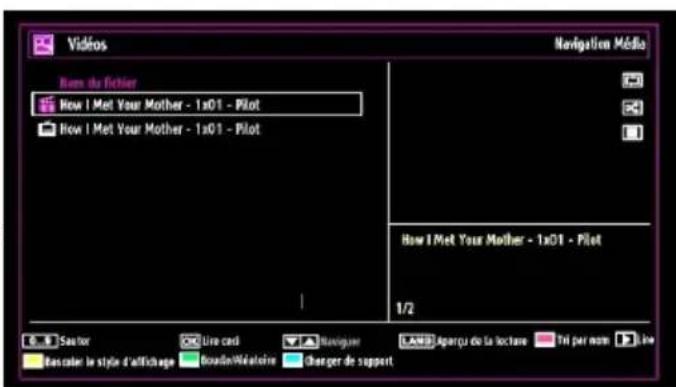
Lorsque vous sélectionnez Vidéos à partir des options principales, les fichiersVIDÉOs disponibles seront filtrés etpresentés à l'écran. Vous pouvez utiliser le bouton "ou " pour sélectionner un fichier video et appuyer sur le bouton OK pour lore une video. Si vous sélectionnez un fichier de sous-titre et appuyez sur le bouton OK, vous pouvez sélectionner ou déslectionner ce fichier de sous-titre.
Sauter (Touches numériques): le téléviseur sélectionnera les fichiers en commencerant par celui portant la dette que vous avez saisie grâce aux touches numériques de la télécommande.
Lire ceci (Touche OK): Lit le fichier sélectionné.
/ Menu Parcourir
Lang (Aperçu Lecture): affiche le fichier sélectionné dans un petit écran d'aperçu.
ROUGE: trie les fichiers par nom.
Lecture (▶ Touche): Lit tous les fichiers multimédia à commencer par celui qui a été sélectionné.
Touche Jaune: Changer l'affichage du style.
Boucle/Lecture aléatoire (touché VERTE): Appuyez une fois pour désactiver la boucle. Appuyez à nouveau pour désactiver la boucle et la lecture aléatoire. Appuyez une nouvelle fois pour activer uniquement la lecture aléatoire. Appuyez à nouveau pour activer tout. Vous pouvez suivre les fonctions désactivées avec le changement d'icones.
BLEU: Change les options multimédia.
Le menu suivant s'affichera pendant la lecture d'un fichier video:
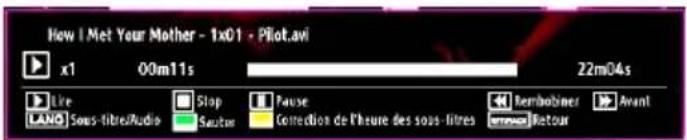
Lecture (Touche) : Démarre la lecture video.
Stop (toche) : Arrête la lecture video.
Pause (II Touche): Suspend la lecture video.
Rembobiner (« touche): Revient en arrêté.
Avancer (▶ Touche) : Avance.
Sous-titre/Audio (Bouton LANG.): Règle le sous-titre/Audio.
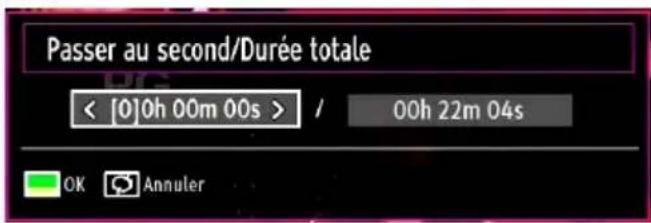
Sauter Touche VERTE: Passe à l'heure : Utiliser les touches numériques pour saisir l'heure souhaitee et appuyer a nouveau sur la touche VERT pour continuer.
Jaune: Ouvre le menu de correction de l'heure du sous-titre
RET/PREC: Retour au menu précédent.
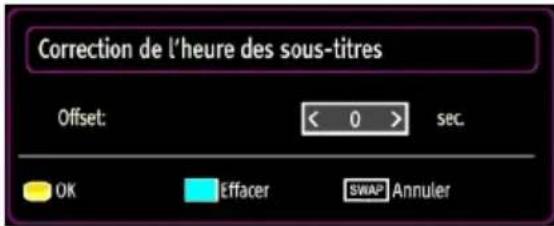
Appuyez sur la touche OK pour confirmer.
Appuyez sur BLEU pour effacer
Appuyez sur la touche SWAP (Quitter) pour revenir au menu précédent.
Affichage de photos via USB
Lorsque vous sélectionnez Photos à partir des options principales, les fichiers d'image disponibles seront filtrés et presentés à l'écran.
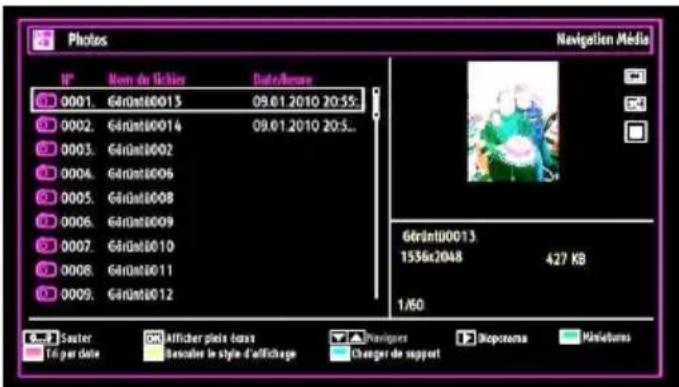
Sauter (Touches numériques) : saute le fichier sélectionné en utilisant les touches numériques.
OK: affiche l'image sélectionnée en plein écran
/ ▲Menu Parcourir
Diaporama (▶ touche): Démarre le diaporama en utilisant toutes les images.
Touche VERTE: Affiche les images en mode Miniatures.
Touche ROUGE: Trie les fichiers par date.
Touche Jaune Changer l'affichage du style
BLEU : Change les options multimédia.
Options de diaporama

Pause (ITouche): Met le diaporama en pause.
Continuer (Touche): Poursuit la lecture du diaporama.
Boucle/Lecture aléatoire (touche VERTE): Appuyez une fois pour désactiver la boucle. Appuyez à nouveau pour désactiver la boucle et la lecture aléatoire. Appuyez une nouvelle fois pour activer uniquement la lecture aléatoire. Appuyez à nouveau pour activer tout. Vous pouvez suivre les fonctions désactivées avec le changement d'icones.
Précédent/Suivant (Boutons Gauche/Droit): Passe au fichier du diaporama précédent ou suivant.
Pivoter (Boutons Suivant/Précédent) : Pivote l'image à l'aide des touches directionnelles Haut/Bas.
RETOUR (Quitter) : Retourne à la liste des fichiers.
INFO: Affiche l'écran d'aide.
Lire la musique via USB
Lorsque vous selectionnez Musique à partir des options principales, les fichiers audio disponibles seront filtrés et presentés à l'écran.
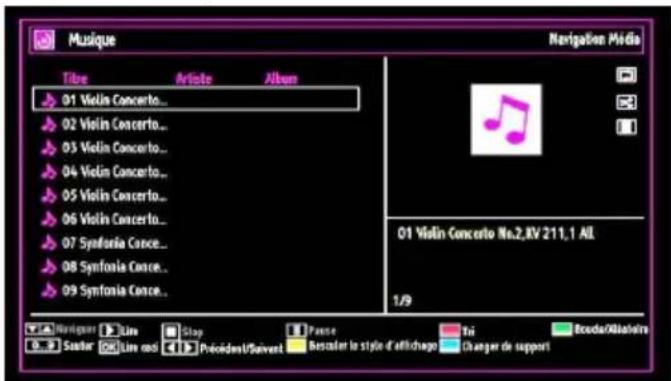
/ Menu Parcourir
Lecture (▶ Touche): Démarre la lecture video.
Stop (■ touche) : Interrupte la lecture.
Pause (II Touche): Marque un arrêt dans la lecture de l'objet sélectionné.
Touche ROUGE: Tri les fichiers par Titre, artiste, ou album.
Boucle/Lecture aléatoire (touche VERTE): Appuyez une fois pour désactiver la boucle. Appuyez à nouveau pour désactiver la boucle et la lecture aléatoire. Appuyez une nouvelle fois pour activer uniquement la lecture aléatoire. Appuyez à nouveau pour activer tout. Vous pouvez suivre les fonctions désactivées avec le changement d'icones.
Note:
Si vous lancez la lecture à l'aide du bouton et activez le symbole, le téléviseur lira le prochain fichier de musique/video. La lecture se fera en conséquence et à la fin de la liste, elle recommencera depuis le début (fonction Boucle).
Si vous lancez la lecture à l'aide du bouton OK et activez le symbole, le même fichier de musique ou video sera lu en boucle (fonction Repétition).
Si vous lancez la lecture à l'aide du bouton ou OK et activez le symbole, le fichier de musique ou video sera lu de façon aléatoire.
Si vous lancez la lecture à l'aide du bouton ou OK et activez les symboles, lecture du fichier de musique ou video se poursuivra de manière aléatoire et la lecture aléatoire se poursuivra.
0..9 (Touches numériques): Le téléviseur passe au fichier commençant par la lecture que vous selectionnez à travers les touches numériques de votre télécommande.
Lire ceci (Touche OK): Lit le fichier sélectionné.
Précédent/Suivant (Boutons Gauche/Droit): Passe à la lecture du fichier précédent ou suivant.
Touche Jaune Changer l'affichage du style
BLEU: Change les options multimédia.
Remarque: si le style d'affichage est défini sur Dossier dans les réglages du navigateur multimédia, le dossier Musique sera affché comme trié et vous n'auraz plus besoin de trier les fichiers en appuyant sur la touche FAV.
INFO: Change les options de filtré.
Bibliothèque des enregistements
IMPORTANT: Pour afficher la bibliothèque des enregistements, vous doivent connecter avec l'acteur USB à sauf un autre telérésieur. Il ne peut pas demandé d'une photodéviceur si vous aurez aucaparavant pris le sein d'éteindre. Allumez ensuite le telérésieur afin d'activer la fonction d'enregistrement. Dans le cas contraire, l'option d'enregistrement ne sera pas disponible.
Pour afficher la liste des enregistements «, seLECTIONner l'option « Bibliothèque des enregistements » et appuyer sur la touche OK. La bibliothèque des enregistements s'affiche avec les enregistements disponibles.
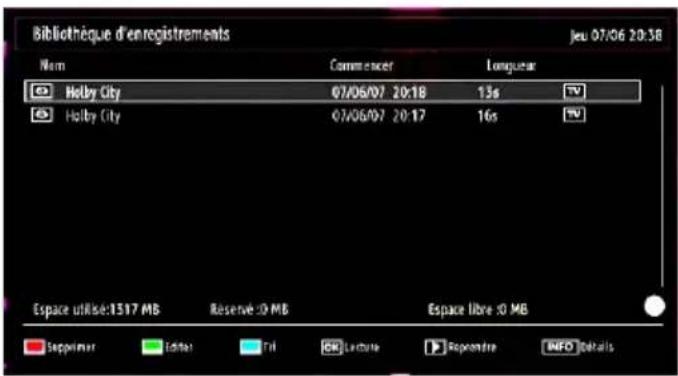
Tous les enregistrents sont conservés dans une liste prévue dans la bibliothèque des enregistrents.
Bouton ROUGE (Supprimer): efface l'enregistrement sélectionné.
Bouton VERT (Modifier) : Apporte des modifications à l'enregistrement sélectionné.
Bouton BLEU (Trier): Change l'ordre des enregistements. Vous pouvez effectuer votre selection à partir d'une gamme variee d'options de tri.
Bouton OK: Active le menu des options de lecture :
-
Lire à partir du début: Lit l'enregistrement à partir du début.
-
Reprendre: Recommence les enregistements.
- Lire à partir d'ici: Sécífie un point de lecture.
Remarque: L'affichage du menu principal et les rubriques du menu seront indisponibles pendant la lecture.
(Reprise): Recomme nles enregistrements.
INFO (Details) : affiche en détaill la description courte des programmes.
Réglages du navigateur Média
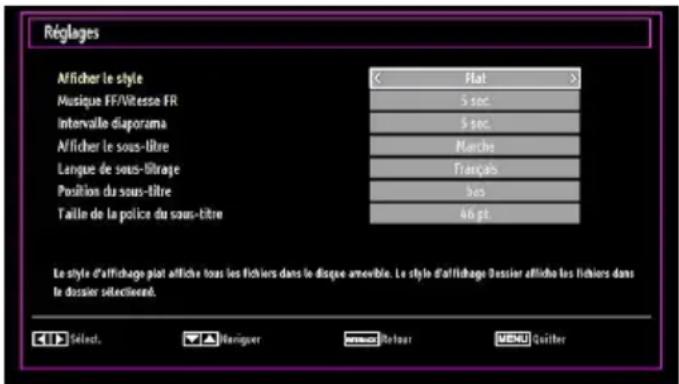
Vous pouvez régler les préférences de votre navigateur média grâce à la boîte de dialogue Réglages. Appuyez sur ou sur le bouton “Pourmettre une option en surbrillance, puis utilisez ou pour effectuer le réglage.
Afficher le style: Règle le mode de navigation par défaut.
Vitesse Musique: Ralenti la vitesse avant/arrière.
Intervalle du diaporama: Définit l'intervalle de temps du diaporama.
- Afficher le sous titre: Règle la préférence d'activation du sous-titre.
Langue de sous-titrage: Regle la langue de sous-titre prise en charge.
Position du sous-titre: Définit la position du sous-titre en tant que haut ou bas.
Taille de police du sous-titre: Définit la taille de police du sous-titre (max. 54pt).
Enregistrement du décalage
IMPORTANT : Afin de pouvoir enregistrer un programme, vousdezvezbrancherunperiphérique USB au préalable.
Il est recommandé d'utiliser un disque dur externe alimenté (USB HDD) lors de l'utilisation du mode Enregistrement Decale.
Remarque: Le téléviseur doit être étant lors du brand du péripérisque USB. Dans le cas contraire, l'option d'enregistrement décalé ne sera pas disponible.
Appuyez sur la touche (PAUSE) pendant la diffusion d'un programme pour basculer en mode d'enregistrement decale.
Lorsque le mode enregistrement décalé est actif, • le programme diffusé est mis en pause et est simultanément enregistré dans le périphérique USB connecté (*). Pour reprendre la lecture à partir du moment où il a été interrompu, appuyez sur la touche lecture “▶”(PLAY).
La lecture se fait normalement (vitesse X1). La barre d'informations affichera l'écart entre la diffusion du programme en cours et l'enregistrement décalé.
Utilisez les touches /PRÉCÉDENT/ SUIVANT) d'avance et recul rapide pour vous déplacer dans le programme enregistré. Si vous atteignez la fin de l'enregistrement en cours, le mode d'Enregistrement décalé sera quitté automatiquement et vous BASculERZ en mode de diffusion normale.
Appuyez sur la touche (STOP) pour stopper l'enregistrement décalé.
(*) La durée de l'enregistrement décalé dépend de la place disponible dans votre périphérique USB connecté et de la valeur de Décalage Max. définie dans le menu de configuration « Enregistements »
Reportez-vous à la section « Enregistrements » pour plus d'informations relatives aux réglages de Décalage Max.
Remarque: Au cours de l'enregistrement décalé, il est impossible de basculer sur un autre programme ou une source différente, ni d'afficher le menu principal.
Enregistrement instantané
IMPORTANT: Pour enregistrer un programme, vous devez brancher un périhérique USB au préalable. Il est recommandé d'utiliser un disque dur externe alimenté (USB HDD) lors de l'utilisation du mode Enregistrement instantané.
Remarque: Le téléviseur doit être éteint lors du branch du périphérique USB. Dans le cas contraire, l'option d'enregistrement instantané ne sera pas disponible.
- Appuyez sur la touche (ENREGISTREMENT)/ pour lancer l'enregistrement instantané d'un programme pendant que vous le regardez. Le message suivant apparait à l'écran :
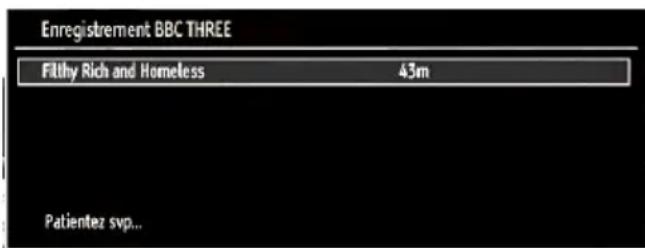
Le message d'enregistrement s'affichera un moment
etémission en cours sera enregistrree.
Vous pouvez appuyer à nouveau sur la touche
(RECORD)/(ENREGISTREMENT) de la télécommande pour enregistrer l'émission suivante sur l'EPG. Dans ce cas, l'écran affichera les émissions programmées pour l'enregistrement.
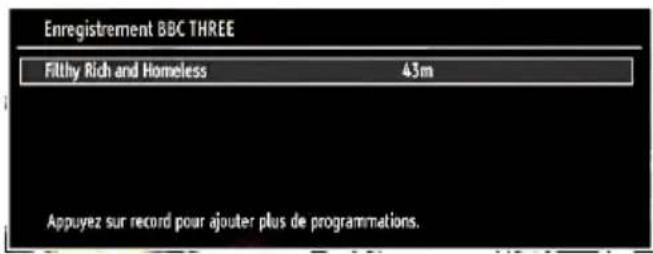
Appuyez sur la touche (STOP) pour annuler l'enregistrement instantané. Le message ci-après s'affichera à l'écran :
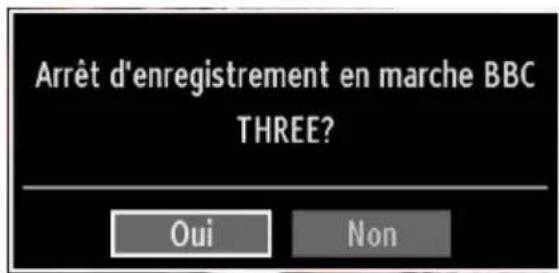
Selectionnez Oui en appuyant sur les touches « ou OK pour annuler l'enregistrement instantané.
Remarque: Au cours de l'enregistrement, il est impossible de basculer d'une diffusion ou d'une source différente et d'afficher le navigateur media.
Regarder les programmes enregistrés
Dans le menu principal, utilisez les touches “<ou “ pour selectionner le navigateur.
Selectionnez l'option « Bib lio theque des enregistements » en appuyant sur la touche en vous aidant de la touche"ou "Validez notrechoix en appuyant sur le bouton OK, la Bibliothèque des enregistements s'affichera.
IMPORTANT : Pour afficher le Bibliothèque des enregistements, vous doivent branchier un péripérisque USB au préalable.
Remarque: Le téléviseur doit être étant lors du branchement du périhérique USB. Dans le cas contraire, l'option Bibliothèque des enregistements ne sera pas disponible.
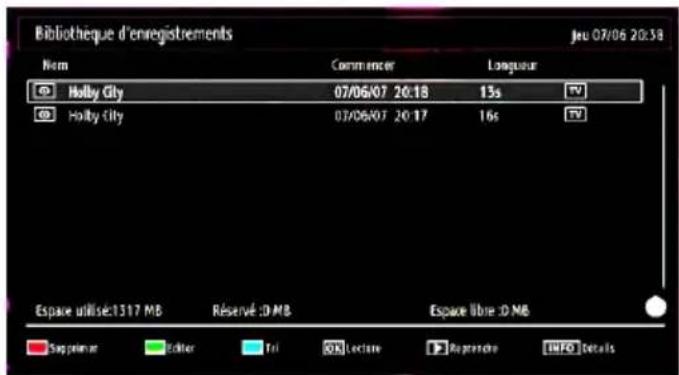
Selectionnez un élément enregistré dans la liste (s'il a été précédemment enregistré) en vous servant de la touche ou "Appuyez sur la touche OK pour afficher les options d'affichage. Selectionnez une option grâce aux touches " " / "ou OK.
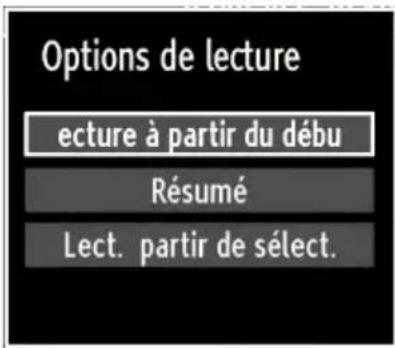
Options de lecture disponibles:
Lire à partir du début: Lit l'enregistrement à partir du début.
Reprendre: Reprend la lecture à partir du dernier • point.
Lire à partir d'ici: Spécifie un point de lecture.
Remarque: L'affichage du menu principal et les rubriques du menu seront indisponibles pendant la lecture.
Appuyez sur la touche (STOP) pourmettre fin a une lecture et returner à la Bibliothèque des enregistements.
Ralenti avant
Si vous appuyez sur la touche (PAUSE) pendant que vous regardez les programmes enregistrres, l'option de ralenti avant sera disponible. Vous pouvez utiliser la touche pour le ralenti avant. Pour modifier la vitesse du ralenti avant, appuyez sur la touche.
Changement de la taille d'une image : Formats d'image
Vous pouvez modifier le format de l'image (la taille de l'image) du téléviseur pour afficher l'image dans des modes zoom différents.
Appuyez sans interruption sur le bouton • SCREEN (ECRAN) pour modifier la taille de l'image. Les modes zoom disponibles sont listed ci-dessous.
Auto
Lorsque l'option AUTO est selectionnée, le format d'écran est ajusté grâce aux informations fournies par la source selectionnée (si disponible).
Le format affiché en mode AUTO est complètement indépendant des informations WSS qui pouraient être incluses dans le signal de diffusion ou dans le signal en provenance d'un appareil externe.
Remarque: Seul le mode automatique sera disponible en sources HDMI, YPbPr et DTV.
16:9
Ceci étend uniformément les cotés gauche et droit d'une image normale (format d'image 4 :3) pour replir l'écran de télévision grand format.
Pour les images de format 16:9 qui ont ete presse en une image normale (format d'image 4:3), utilisez le mode 16:9 pour restaurer l'imague a sa forme originale.
Sous-title
Ce mode agrandit l'image (format d'image 16:9) avec les sous-titres en plein écran.
Remarque: Vous pouvez passer à l'option Ecran Haut ou Bas en appuyant sur les touches / " Landis que Zoom d'images est selectionné ainsi qu'il suit: Panoramaique, Zoom 14:9, Cinéma ou Sous-titres.
14:9
Ce mode agrandit l'image (format d'image 14:9) vers les limites supérieure et inférieure de l'écran.
Zoom 14:9
Cette option augmente le zoom de l'image 14:9.
4:3
Utilisez ce mode pour visualiser une image normale (format d'image 4:3) puisqu'il s'agit ici de sa taille originale.
Panoramaque
Cette option estend les cotes gauche et droit d'une image normale (format d'image 4 :3) pour replir l'écran, sans que l'image apparaisse dénaturée.
La partie supérieure et la partie inférieure de l'images sont légèrement coupées.
Cinéma
Ce mode agrandit l'image (format d'image 16:9) pour en faire un plein écran.

Configuration des paramètres d'image
Voussupportezutiliserdifferentecongrupationsdeparametesd'imagendlesdetails.
Appuyez sur la touche MENU et selectionnez l'icone Image grâce à la touche " " ou " . Appuyez sur OK pour afficher le menu Reglages d'image.
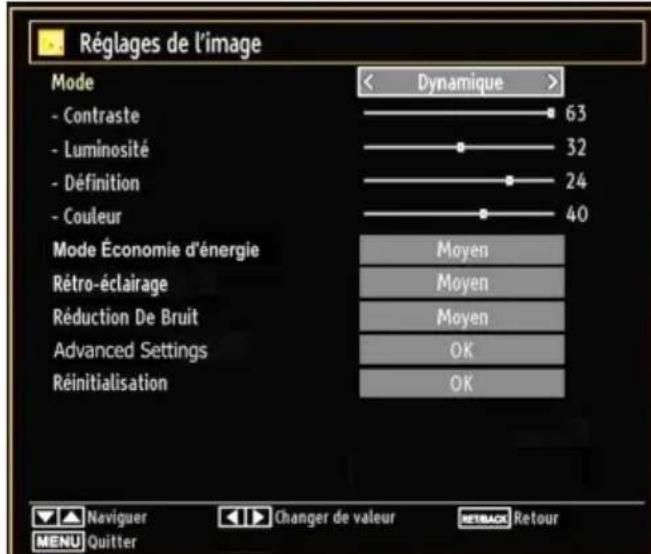
Fonctionnement des éléments du menu Réglages d'image
- Appuyez sur le bouton "▼" ou "▲" pour sélectionner un élément du menu.
Utilisez le bouton "✔" ou "✔" pour sélectionner une rubrique.
Appuyez sur la touche · MENU pour quitter.
Éléments du menu Réglages d'image
Mode: Pour vos besoin de visualisation, vous pouvez régler l'option de Mode liée. Le mode Image peut être régle sur l'une de ces options: Cinéma, Jeu, Dynamique et Naturel.
Contraste: Regle les valeurs de l'éclairage et de l'obscurité de l'écran.
Luminosite: Regle la valeur de luminosite de l'écran.
Définition : Définit la valeur de nette dé des objets affichés à l'écran.
Couleur: Regle la valeur de la couleur, regle les couleurs.
Mode Économie d'énergie: En appuyant sur le bouton "▼" ou "▲", Sélectionnez l'option Mode Économie d'énergie.
Appuyez sur la touche “<” ou “▶ pour activer ou désactiver cette fonction.
Reportez-vous à la section "Informations à caractère environnemental" dans le present manuel pour de plus amples informations relatives au Mode Economie d'énergie.
Retro-éclairage (en option): ce paramètre contrôle le niveau de retroeclairage et peut être définir sur Faible, Moyen, Elevé et Auto.
Réduction De Bruit: Si le signal de diffusion est faible et que l'image est bruyante, utilisez le réglage de Réduction de bruit pour réduire l'intensité du bruit. Le mode Réduction de bruit peut être régèle sur l'une de ces options: Faible, Moyen, Haut ou Désactivé.
Advanced Settings
Température de couleur: Règle le ton de la couleur désirée. Le paramétrage sur l'option Cool (Froid) donne aux couleurs blanches une accentuation légément bleue. Pour des couleurs normales, Sélectionnez l'option Normal. Un réglage sur l'option Chaud donne aux couleurs un accent légément rouge.
Zoom Image: • Cette option défini la taille de l'image sur Auto,16:9, Sous-titre,14:9, 14:9 Zoom, 4:3, Panoramaque ou Cinéma.
HDMI True Black (en option): Lorsque vous regardez le téléviseur à partir de la source HDMI, cette option est visible dans le menu Paramétres de l'image. Vous pouvez utiliser cette option pour renforcer la noirceur de l'image. Vous pouvez définir cette option sur « Activer » pour activer le mode HDMI True Black.
-
Mode Film (en option): Les films sont enregistrés à un nombre d'images par seconde différent des programmes de télévision normaux.
-
Pressez les boutons "▼" ou "▲pour selectionner Mode Film. Pressez les boutons "▶" ou "—" pour définir cette fonction sur Auto ou sur Off. Définissez cette fonction sur Auto lorsque vous regardez des films afin de mistrésifier les images accélérées.
- Changer de couleur: Regle le ton de la couleur désirée.
Réinitialisation : Réinitialise les paramètres d'image aux valeurs par défaut.
En mode VGA (PC), certains éléments du menu Image seront indisponibles. Au contraire, les paramétres du mode VGA seront ajoutés aux paramétres Image en mode PC.
Réglages de l'image du PC
Pour ajuster les éléments de l'image du PC, précédez comme suit :
Appuyez sur la touche “< ou “pour sélectionner l'icone Image. Le menu image apparait à l'écran.
Les options Contraste, Luminosité, Couleur, Temp Couleur et Zoom image de ce menu sont identiques à celles définies dans le menu Image TV sous "Système de principal".
Les paramètres Son, Réglages et Source sont identiques aux paramètres expliqués dans le système de menu principal.
Position du PC: Sélectionnez cette option pour afficher les éléments du menu Position du PC.
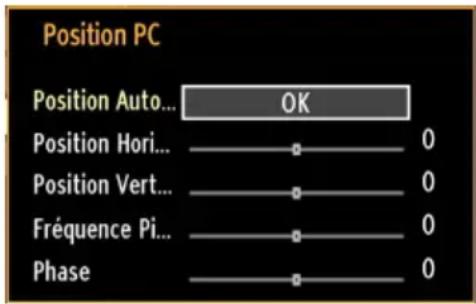
Position automatique: Optimise automatiquement l'affichage. Appuyez sur OK pour optimiser.
Position H: Cette rubrique change l'image horizontally vers le côté droit ou gauche de l'écran.
V Position (Position V) Cet élément déplace l'image verticalément vers le haut ou le bas de l'écran.
Fréquence pilote: Les réglages de la fréquence pilote corrigent les interférences qui apparaissent comme des lignes verticales dans l'image pour des presentations telles que les feuilles de calcul, les paragraphs ou les textes dans des polices plus petites.
Phase: Selon la résolution et la fréquence de balayage que vous saississez pour le téléviseur, vous pouze voir une image voilée ou bruite à l'écran. Dans un tel cas vous pouze utiliser cet élément pour obtenir une image claire par essais et erreurs.
Configuration des paramètres sonores
Les paramètres sonores peuvent être configurés en fonction de vos préférences personnelles.
Appuyez sur la touche « MENU » et seLECTIONne l'icone Son grâce à la touche « ou «. Appuyez sur OK pour afficher le menu Paramétres du son.
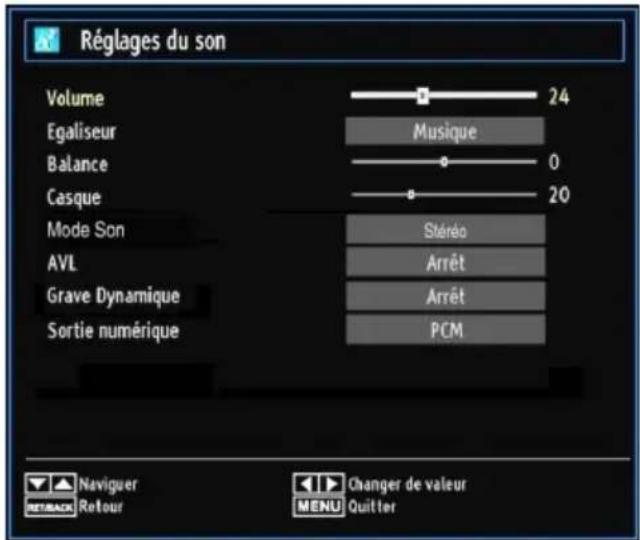
Fonctionnement des éléments du menu Réglages sonores
- Appuyez sur le bouton “▼” ou “▲” pour sélectionner un élément du menu.
Utilisez le bouton "✔" ou "✔" pour sélectionner une rubrique.
Appuyez sur la touche · MENU pour quitter.
Éléments du menu Réglages sonores
Volume: Ajuste le niveau du volume:
Égaliseur: Appuyez sur OK pour afficher le sousmenu Égaliseur.
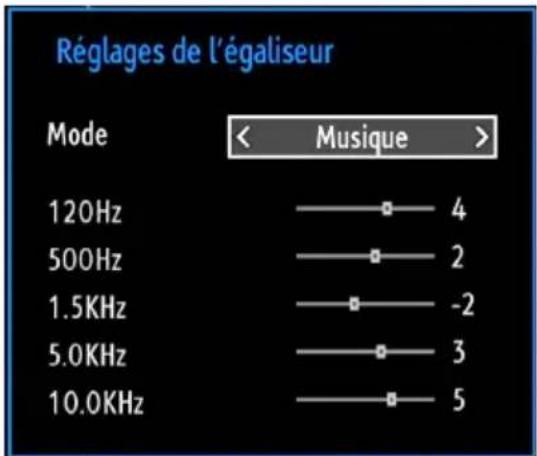
Dans le menu égaliseur, le préréglage peut être changé pour Musique, Film, Voix, Plat, Classique et Utilisateur. Appuyez sur la touche « MENU » pour returner au menu précédent.
Remarque: Les réglages du menu Egaliseur (Equalizer) ne peuvent être modifiés manuellement que lorsque le mode Egaliseur se trouve à Utilisateur.
Balance: Ce paramètre s'utilise pour accentuer la balance des haut-parleurs gauche ou droit.
Casque d'ecoute: Regle le volume du casque.
Mode Son : Vous pouvez selectionner le mode Mono, Stereo, Dual I ou Dual II, seulement si la chaîne selectionnée prend en charge ce mode.
AVL: La fonction de limitation automatique de volume AVL règle le son dans le but d'obtenir un niveau de sortie fixe entre les programmes (par exemple, le niveau de volume des publicités tend à être plus élevé que celui des programmes).
Basse dynamique: La basse dynamique est utilisé pour augmenter l'effet de la basse du téléviseur.
Sortie Digitale: Règle le type de sortie audio numérique.
Configuration des paramètres de votre téléviseur
Les paramètres détaillés peuvent être configurés en fonction de vos préférences personnelles.
Appuyez sur la touche « MENU » et selectionnez l'icone Paramétres à l'aide de la touche “ « ou “ Appuyez sur OK pour afficher le menu Paramétres.
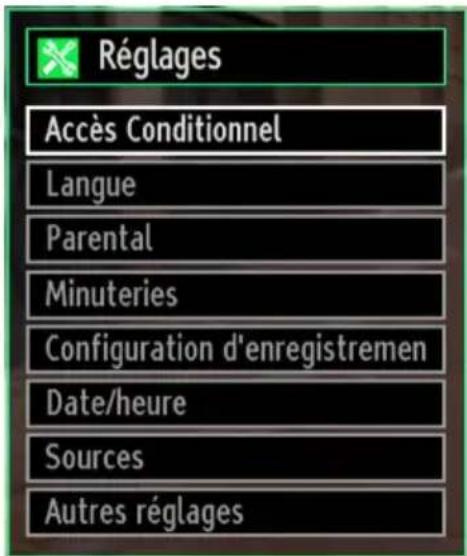
Fonctionnement des éléments du menu Réglages
- Appuyez sur le bouton "▼" ou "▲" pour sélectionner un élément du menu.
Appuyez sur le bouton OK pour selectionner une option.
Appuyez sur la touche · MENU pour quitter.
Éléments du menu Réglage
Accès conditionnel : Contrôle les modules d'accès conditionnel lorsqu'ils sont disponibles.
Langue: Configure les paramètres linguistiques.
Parental: Configure les réglages parentaux.
Minuteurs: Regles les minuteries des programmes sélectionnés.
Date/Heure: Sélectionne la date et l'heure.
Sources: Active ou désactive les options sources sélectionnées.
Autres réglages: Affiche les autres options de réglage du téléviseur.
Utilisation du module d'accès conditionnel
IMPORTANT: Insérez ou effacez le module CI uniquement lorsque le téléviseur est ETEINT.
Afin de regarder certaines chaînes numériques, il peut s'avérer nécessaire d'avoir un module d'accès conditionnel (CAM). Ce module doit être inséré dans la fente CI de votre téléviseur.
Vou obtiendrez le module d'acces conditionnel CAM (Conditional Access Module) et la carte de visualisation en vous abonnant a une société de chaine payante, puis inserez ces derniers dans la TV en utilisant la procedure suivante.
Insérez le module CAM puis la carte dans la fente • située dans le couvercle du terminal à l'arrête du téléviseur.
Le CAM doit être correctement inséré; il est impossible de l'insérer entièrement s'il est inverse. Vous pouvez endommager le CAM ou le terminal TV si le premier est inséré avec une certaine pression.
Branchez le téléviseur à la prise de courant, allumezla et attendez un moment jusqu'à ce que la carte soit activée.
Lorsqu'aucun module n'est insere, le message "Aucun module d'interface commun detecte (No Common Interface module detected) apparait a I'écran.
Consultez le manuel d'instructions du module pour plus d'informations sur les réglages.
Affichage du menu Acces conditionnel (^*)
(*) Ces réglages de menu peuvent varier en fonction du prestataire de services.
Appuyez sur le bouton MENU et sélectionnez la deuxieme icone en utilisant le bouton " ou " Appuyez sur OK pour afficher le menu Paramétres. Utilisez le bouton " pour sélectionner Accès Conditionnel et appuyez sur OK pour afficher les éléments du menu.
Configuration des préférences linguistiques
Vous pouvez faire fonctionner les paramétres linguistiques du téléviseur grâce à ce menu.
Appuyez sur le bouton MENU et selectionnez l'icone Réglages en utilisant le bouton "«" ou "» Appuyez sur OK pour afficher le menu Paramétres. Utilisez le bouton "▼ou " " pour selectionner Langue et appuyez sur OK pour continuer.
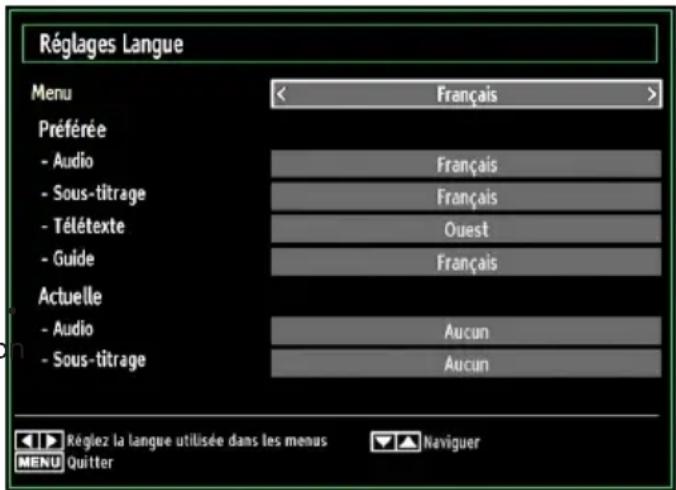
Utilisez le bouton ou pour selectionner une rubrique. Les modifications sont memorises automatiquement.
Menu: affiche la langue du système.
Preféré
Ces réglages seront utilisés s'ils sont disponibles.
Sinon, les réglages courants seront utilisés.
Audio: • Sélectionne la langue audio préfééré.
Sous-titre: • Règle la langue de sous-titre. La langue choisié sera vue dans les sous-titres.
Télétexte:· Règle la langue du télétexte.
- Guide: Définit la langue de guide préféree.
En cours (^*)
(*) Ces réglages ne peuvent être modifiés que si le diffuseur les prend en charge. Dans le cas contraire, ils ne seront pas disponibles pour être modifiés.
Audio: Change la langue audio de la chaine cours.
- SousTitre: Regle la langue de sous-titre de la chaîne en cours.
Remarque: Si l'option Pays est reglee sur l'une des options Danemark, Suede, Norvege ou Finlande, le Menu "Parametes linguistiques" fonctionnera comme suit:
Paramètres linguistiques
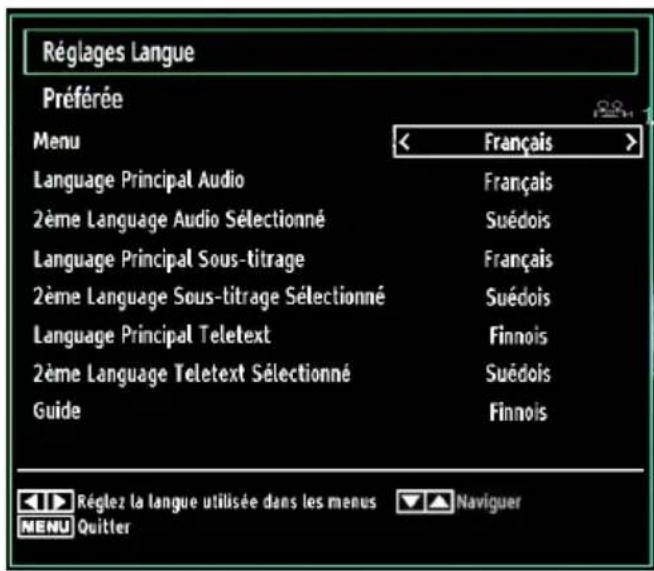
Dans le Configuration Menu, mettez en surbrillance la rubrique Paramétres linguistiques en appuyant sur les boutons "ou Appuyez sur OK et le sous-menu « Paramétres linguistiques » sera affché à l'écran.
Utilisez les boutons "▼" ou "▲ pourmettre en surbrillance la rubrique de menu qui sera reglee et appuyez ensuite le bouton "«" ou "» pour régler.
Remarques:
La langue du système détermine la langue du menu à l'écran.
«Langue Audio » est utilisé pour selectionner la • bande de son des chaînes.
Les réglages initiaux constituent la première priorité lorsque de nombres choix sont disponibles.
Lorsque les premières options sont disponibles, les réglages secondaires sont reliqués au second plan.
Contrôle parental
Pour éviter que certains programmes soient regardés des chaînes et des menus peuvent être verrouillés grâce au système de contrôle parental.
Cette fonction active X ou X, désactive le système de protection de menu et permet le changement du mot de passer.
Appuyez sur le bouton MENU et Sélectionnez l'icone Réglages en utilisant le bouton “<” ou “>>Appuyez sur OK pour afficher le menu Paramétres. Utilisez le bouton “ ou ” pour Sélectionner Parental et appuyez sur OK pour continuer.
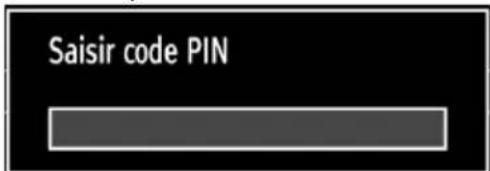
Pour afficher les options du menu de verrouillage, saisissez le code PIN. Par défaut, ce code est reglé en usine à 0000
Remarque: Si l'option Pays est définie sur France, vous pouvez utiliser le code par défaut 4725.
Après avoir saisi le code PIN approprié, le menu Paramétres parentaux s'affichera :
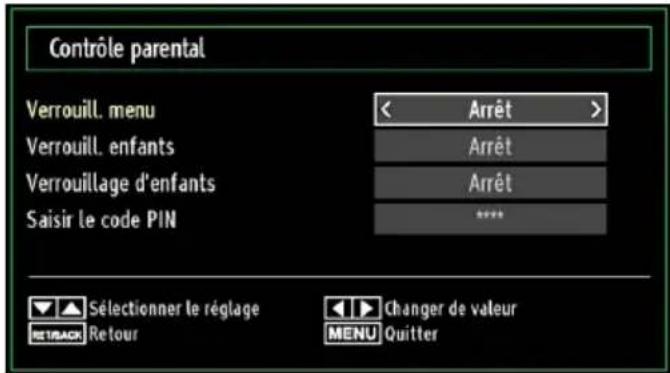
Fonctionnement du menu Réglage parental
Selectionnez une rubrique en utilisant le bouton "▼" ou "▲
Utilisez le bouton "«" ou "» pour selectionner une rubrique.
Appuyez sur la touche OK pour afficher plus options.
Verrouillage Menu (en option): L'option Verrouillage Menu active ou désactive l'accès au menu. Vous pouvez désactiver l'accès au menu d'installation ou tout le système de menu.
Verrouillage Maturité (en option): ÀpRES installation, cette option recherche l'information relative aux émissions parentales et si ce niveau parental a été inactiver, l'accès à la diffusion n'est pas activé.
Verrouillage parental (en option): Lorsque l'option Verrouillage Parental est selectionnée, le téléviseur peut uniquement etre controle a laide de la telecommande. Dans ce cas, les boutons du panneau de contrôle ne fonctionneront pas. Ainsi, si I'un de ces boutons est pressé, "Verrouillage parental active" s'affiche a I'ecran lorsque la fenetre de menu n'est pas visible.
Paramétrage du code PIN: Définit un nouveau code PIN. Utilisez les boutons numériques pour saisir un nouveau mot de passer. Vous aurez à saisir votre nouveau mot de passer pour une deuxième fois afin de le confirmer.
IMPORTANT: Le code PIN d'usine par défaut est 0000. Si vous le modifiez, assurez-vous de le noter et de le conserver en lieu sur.
Remarque: Si l'option Pays est définie sur France, vous pouvez utiliser le code par défaut 4725.
Minuteries
Pour afficher le menu Minuteries, appuyez sur la touche MENU et selectionnez l'icone Paramétres grâce à la touche “<ou “) Appuyez sur OK pour afficher le menu Paramétres. Utilisez le bouton ou “pour selectionner l'options Minuteries et appuyez sur OK pour continuer.
Réglage de la minuterie sommeil
Ce réglage sert à paramétre le téléviseur de sorte qu'il s'éteigne après un certain temps.
Selectionnez l'option Minuterie Sommeil à l'aide du bouton "▼" ou "▲
Utilisez le bouton « ou « pour effectuer le réglage. Le minuteur peut être programmé entre Désactivé et 2,00 heures (120 minutes) par intervalle de 30 minutes.
Réglages des minuteries de programmes
Vous pouvez regler les minuteries de programme pour un programme précis à l'aide de cette option.
Appuyez sur le bouton "▼" pour régler les minuteries sur un événement. Les boutons de fonction de la minutesie du programme TV apparaitront à l'écran.
Ajout d'une minutesie
Pour ajouter un minuteur, pressez le bouton JAUNE sur la télécommande. Le menu suivant apparait a l'écran :
Type de minuterie: Vous pouvez selectionner le type de minuterie en tant que Enregistrer ou Minuterie.
Chaine: Change le type de réseau grâce à “<” ou “>”.
Type d'enregistrement: Cette fonction n'est pas disponible pour réglage.
Date: Saisissez une date en appuyant sur les touches numériques.
Demarrage: Saisissez une heures de demarrage en appuyant sur les touches numériques.
Fin: Saisissez une heures de fin en appuyant sur les touches numériques.
Durée: Affiche la durée entre l'heure de démarriage et l'heure de fin.
Répetition: Règle une minuteurie suivant les options ci-après: Une fois, Quotidien, ou Hebdomadaire. Utilisez le bouton “<” ou “>” pour seLECTIONner une option.
Modifier / Supprimer: Définir le changement/ supprimer la permission.
Lecture: Définit la permission de lecture et les réglages parentaux.
Appuyez sur le bouton VERT pour memoriser la minuteurie. Appuyez sur la touche ROUGE pour annuler.
Modification d'une minuterie
Selectionnez la minuterie à modifier en appuyant sur le bouton “ ou“
Appuyez sur la touche VERTE. L'écran EModifierier • minuterie s'affichera.
Une fois la modification terminée, appuyez sur le bouton VERT pour memoriser. Vous pouvez appuyez sur la touche MENU pour annuler.
Suppression d'une minuterie
Selectionnez la minuterie à supprimer en appuyant sur le bouton “ ou“
Appuyez sur le bouton ROUGE.
Selectionnez (OUI) en utilisant les boutons "ou " pour supprimer la minuterie. Selectionnez (NON) pour annuler.
Enregistrer la configuration
Selectionnez l'options Configuration de l'enregistrement dans le menu Réglages pour configurer les paramétres d'enregistrement. Le menu ci-après s'affiche pour vous permettre d'enregistrer votre configuration.
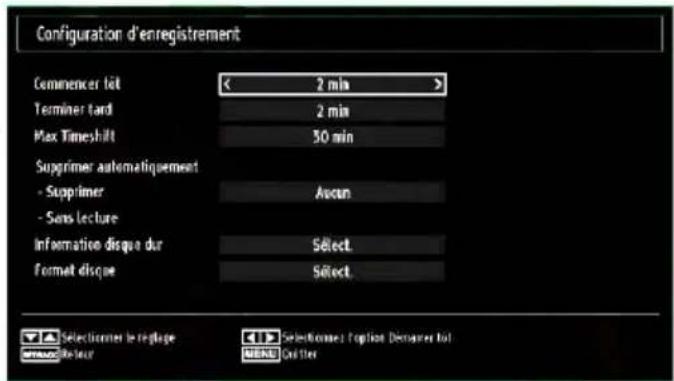
Les options suivantes sont disponibles pour ajustements:
Commencer tout (*)
Permet de définir l'heure de démarrage de la minuterie pour qu'elle commence plus tout.
(*) Disponible uniquement pour les options des pays de l'UE.
Finir tard (^*)
Pour définiir l'heure de fin ultérieure de la minuterie d'enregistrement, utiliser ce paramètre.
(*) Disponible uniquement pour les options des pays de l'UE.
Décalage max.
Cette option vous donne la possibilité de définir le temps maximum autorisé pour un décalage temporel. Les options relatives à la durée sont approximatives et peuvent varier en conséquence suivant la diffusion reçue.
Formater le disque
IMPORTANT: Veuillez notes que TOUTES les données containes dans le disque USB seront
perdues et le format du disque sera converti à FAT32 si vous activez cette option.
-Si you souhaitez supprimer tous les fichiers contenus dans le lecteur ou la carte memoire du disque dur USB connecté, vous pouvez recourir à l'option Formater le disque.
- Par ailleurs, si vous disque USB connait des dysfonctionnements, vous pouvez essayer de formater le disque USB. Dans la plupart des cas, le fait de formater le disque USB résout le problème; toutfois, TOUTES les données containues dans le disque USB seront perdues en pareille situation.
- Appuyez sur le bouton OK une fois l'option Formater le disque mise en surbrillance. Un menu apparaitra à l'écran, vous invitant à saisir un code PIN. Si vous n'avez pas modifié le code PIN, utilisez celui qui a été prévu par défaut (4725). ÀpRES l'avoir saisi, une fenêtre d'invite apparait à l'écran pour vous aider à veiller à ce que le disque dur soit formaté; Sélectionne "OUI" et appuyez sur OK pour valider le formatage du disque dur. Sélectionnez "NON" et appuyez sur OK pour annuler. Assurez-vous d'avoir sauvégarde vos enregistrents importants avant de procédéur formatage du disque USB.
Infos sur le disque dur
Pour afficher les détails relatives au disque USB, mettez l'optionInfos sur le disque dur en surbrillance en vous servant de la touche ou et appuyez sur OK. Les informations relatives au disque USB s'afficheront :
Configurer le réglage Date/Heure
Selectionnez Date/Heure dans le menu Réglages pour configurer les réglages Date/Heure. Pressez le bouton OK.
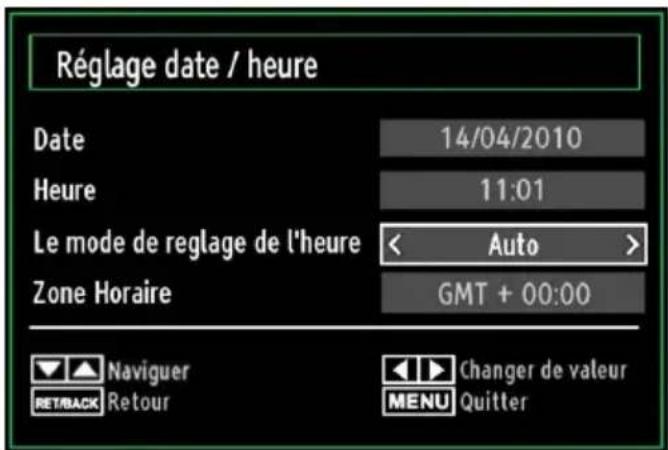
Utilisez le bouton "√ ou " pour sélectionner Date / Heure.
Les options Date, Heure, Mode de réglage heures et Fuseau hora seront disponibles.
Utilisez la touche “ ou” pourmettrele mode Parametreheure en surbrillation.Le mode Parametre heure estdefinià l'aide de la touche 一 ouIl peut etre parametre sur AUTO ou MANUEL.
Lorsque AUTO est selectionné, les options Heure et Fuseau hora ne seront pas disponibles pour être régées. Si l'option MANUELLE est selectionnée, le fuseau hora peut en pâtir.
- En appuyant sur le bouton ou “ , vous selectionné l'option « Fuseau hora »
Utilisez les boutons « ou » pour changer le fuseau hora entre GMT-12 et GMT+12. L'heure qui s'affiche au-dessus de la liste de menu changera selon le fuseau hora sélectionné.
Les modifications sont mémorisées automatique. Appuyez sur MENU pour quitter.
Configuration des paramètres source
Voussouspouce activer ou desactiver les options source selectionnées.Le téléviseur ne basculera pas vers les options de source desactivées quand vous appuyez sur le bouton SOURCE.
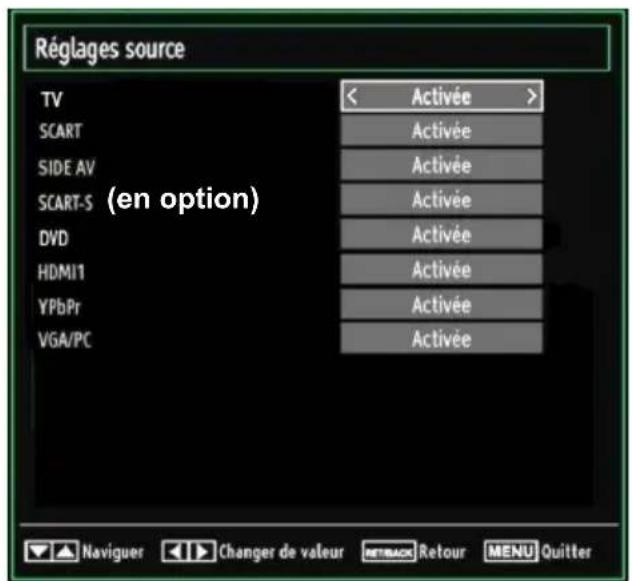
Selectionnez Sources dans le menu Reglages et appuyez sur le bouton OK.
Presse le bouton "▼" ou "▲pour sélectionner une source.
Utilisez le bouton « ou « pour activer ou désactiver une source sélectionnée. Les modifications sont mémorisées automatiquement.
Remarque: Vous pouvez recourir au mode YPbPr uniquement lorsque vous raccordez un apparéil doté d'une sortie YPbPr à travers l'entrée PC avec le cable YPbPr pour PC.
Configuration des autres réglages
Pour afficher les préférences de configuration générale, Sélectionnez Autres réglages dans le menu Réglages et appuyez sur le bouton OK.
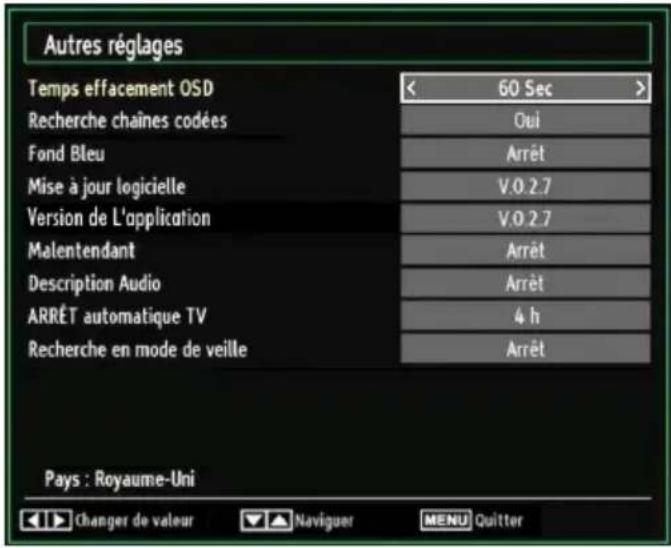
Fonctionnement
- Appuyez sur le bouton "▼" ou "▲" pour sélectionner une option.
Utilisez le bouton "«" ou "» pour selectionner une option.
Appuyez sur OK pour afficher un sous-menu.
Temporisation du menu : Change la durée de temporisation des écans de menu.
Balayage des chaînes cryptées : Lorsque ce paramètre est activé, le processus de recherche localisera également les chaînes cryptées. Si le réglage est paramétré sur Off (Désactivé), les chaînes cryptées ne seront pas localisées en recherche automatique ou manuelle.
Fond bleu (En option): Active ou désactive le système du fond bleu quand le signal est faible ou absent.
Mise à jour du logiciel : Pour vous assurer que vous télévisuer disposèse en permanence des dernières informations de mise à niveau, vous pouvez utiliser ce réglage. Pour un bon fonctionnement, veuillez vous assurer que le téléviseur est régèle en mode de veille.
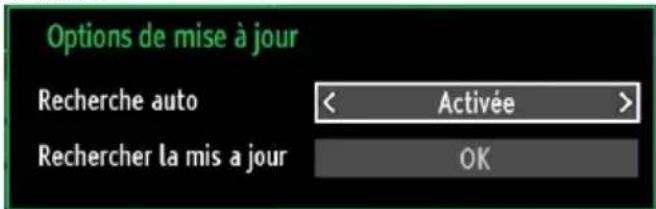
Vous pouvez activer ou désactiver la mise à jour automatique en réglant l'option Recherche automatique.
Vous pouvez proceder à une recherche manuelle de nouveaux logiciels en selectionnant l'option Scan for upgrade (Recherche de mises à jour)
Version de l'application: Affiche la version de l'application en cours.
Faible Son: Si le diffuseur active un quelconque signal particulier concernant le son, vous pouvez activer ce paramètre afin de receivevoir de tels signaux.
Description Audio: La description audio renvoie à une piste de narration supplémentaire réservée aux déficients visuels et malentendants. Le narrateur de la description accompagne la presentation, décrivant ainsi ce qui se passé à l'écran pendant les pauses naturelles (et parfois pendant les dialogues, s'il le jugenecessaire). Vous ne pouvez utiliser cette option que si le diffuseur la prend en charge.
Mise hors tension automatique du téléviseur:
Vous pouvez définir la valeur de début d'attente de la fonction de mise hors tension automatique. Une fois cette valeur de début d'attente atteinte et le téléviseur ne recoit aucune commande relative à l'heures seLECTIONnée, le téléviseur s'arrête.
Recherche en mode Veille (en option): Utilisez les touches "▼" ou "▲" pour sélectionner « Recherche en mode de veille» et appuyez sur le bouton "↓ou" pour activer ou désactiver. Si vous passez de l'option Recherche en mode de veille à l'options Off (Arrêt), cette fonction ne sera pas disponible. Pour utiliser la recherche en mode de Veille, veuillesz vous assurer de l'activer.
Si l'option Recherche en mode de veille est définie sur Activé, lorsque le téléviseur est en mode de veille, les chaines disponibles seront recherchées. Si le téléviseur trouve des chaines manquantes ou nouvelles, un écran de menu s'affichera, vous demandant si vous souhaitez appliquer ou non ces changements.
Autres Fonctions
Affichage des informations TV: Les informations relatives au numero du programme, nom du programme indicateur de son, heures, télétexte, type de chaine, et résolution sont affichées à l'écran quand un nouveau programme est saisi ou lorsque le bouton "INFO" est pressé.
Fonction Muet: Appuyez sur le bouton " pour désactiver le son. L'indicateur Muet s'affiche dans la partie supérieure de l'écran. Pour annuler la coupure du son, il existe deux alternatives; la première consis à appuyer sur le bouton " et la seconde revient à augmenter le niveau de volume.
Selection du mode image: En pressant le bouton PRESETS, vous pouvez modifier les paramétres du Mode Image selon vos besoin. Les options disponibles sont Dynamique, Naturel, Cinéma et Jeu.
Affichage des sous-titres : Vous pouvez activer les sous-titres en appuyant sur la touche SUBTITLE(SOUS-TITRE) de la télécommande. Appuyez a nouveau sur le bouton SUBTITLE (SOUS-TITRE) pour désactiver la fonction sous-titre.
Si l'option « Subtitle » (Sous-titre) est activée, le fait d'appuyer sur la touche " Ⓒ" amène le message d'avertissement ci-après à s'afficher à l'écran (* au RU uniquement)

Télétexte
Le télétexte transmet des informations portant sur éactualité, le sport et la météo sur votre téléviseur.
Notez que si le signal se dégrade, par exemple dans des conditions météorologiques mauvaises ou défavorables, certaines erreurs textuelles peuvent se produit ou le mode télétexte peut être interrompu.
Les boutons de fonction telétexte sont listedes cédssous:
"TXT" Télétexte / Mix Active le mode télétexte lorsqu'you l'appuyez une fois. Appuyez à nouveau pour installer l'écran du télétexte au-dessus du programme (mix).Le fait d'appuyer à nouveau vous amènerà quitter le mode télétexte.
"RETURN" - Index: Sélectionne la page d'index du télétexte.
Révélé « INFO » : Révèle les informations cachées (par ex. solutions deieux).
"OK" Retenir: Retient une page de texte au moment opportun. Appuyez à nouveau pour reprendre.
Pages de sous-code: Sélectionne les pages de signaux d'affichage quand le télétexte est activé.
CH ou CH et numéroes (0-9): Appuyez pour selectionner une page.
Remarque: La plupart des stations TV utilisent le code 100 pour leurs pages d'index.
Touches de couleur (ROUGE/VERTE/JAUNE/BLEUE)
Votre TV prend en charge les systèmes FASTEXT et TOP text. Lorsque ces systèmes sont disponibles, les pages sont divisées en groupes ou en sujets. Lorsque le système FASTEXT est disponible, certaines sections d'une page de télétexte prennant un code de couleur et peuvent être seLECTIONNees en pressant les boutons colorés. Appuyez sur un bouton de couleur correspondant à vos besoin. Les textes colorés apparaitront, indiquant quels boutons colorés utiliser lorsque la transmission TOP text est présente. Les touches “ ou “”▲olliciteront la page suivante et precedente respectivement.
Conseils
Entretien de l'écran: Nettoyez l'écran avec un chiffon doux légèrement humecté. N'utilisez pas des solvants abrasifs parce qu'ils peuvent endommager la couche de revêtement de l'écran du téléviseur. Pour votre sécurité, débranchez la prise d'alimentation lors du nettoyage du poste. Quand vous déplacez le téléviseur, tenez-le de façon appropriée par le bas.
Persistence d'image: Veuillez remarquer que des images fantômes peuvent s'afficher en même temps qu'une image persistante. La persistence de l'image du téléviseur à LCD peut disparaître après celui temps. Essayez d'etreindre le téléviseur pendant un moment.
Pour éviter qu'une telle situation ne se produit, ne laissez pas l'écran en image fixe pendant longtemps.
Pas d'alimentation: Si vous teléviseur n'est pas alimenté, veuillez vérifier le cable d'alimentation principal et le branchement du cable d'alimentation à la prise secteur.
Mauvaise image: Avez-vous sélectionné le système de TV approprié? Est-ce que votre téléviseur ou votre antennne sont très proches d'un apparéil audio qui n'est pas branché à la terre ou d'une lumière au néon, etc. ? Des montagnes ou de hauts batiments peuvent être à l'origine des images doubles et des images fantômes. Parfois, vous pouze améliorer la qualité de l'image en changeant la direction de l'antenne. Est-ce que l'image ou le télétexte sont méconnaisables? Vérifiez si vous avez introduit la fréquence appropriée. Veuillez régler à nouveau les chaînes. La qualité d'image peut se dégrader lorsque deux péripériques sont connectés au téléviseur en même temps. Dans un tel cas, déconnectez l'un des péripériques.
Pas d'image: Est-ce que l'antenne est correctement branchée? Est-ce que les prises sont correctement branchées à la prise d'antenne? Est-ce que le cable d'antenne est endommagé? Les fiches appropriées sont-elles utilisées pour brancher l'antenne? En cas d'incertitudes, veuillez contacter vous fournisseur. Aucune image (No Picture) signifie que votre télévisuer ne recoit aucune transmission. Avez-vous appuyé sur les boutons appropriés de la télécommande? Essayez une nouvelle fois. Assurez-vous également que laonne source d'entrée a eté selectionnee.
Son: Vous ne pouvez entendre aucun son. Avez-vous coupé le son en appuyant sur le bouton? Le son sort d'un seul haut-parleur. Est-ce que la balance est à l'extrémité d'une direction? Consultez le menu Son.
Télécommande: Voitre téléviseur ne répond pas à la télécommande. Les piles sont probablement
épuisées. Si oui, vous pouvez utiliser les boutons du téléviseur.
Sources d'entrée: Si vous ne pouvez selectionner aucune source d'entrée, il est possible qu'aucun periphérique ne soit connecté. Vérifiez les cables AV et les branchements si vous avez essayé de brancher un appareil.
Installation des chaînes:
Les chaînes peuvent apparaître dans le désordre soit partir que le pays (France) a mal été sélectionné au moment de la recherche automatique, soit partir que des travaux sont en cours sur l'émetteur de votre région avec une baisse du signal.
Pour cela vous pouvez reclassser les chaires dans l'ordre en vous reportant à la page 18 du present manuel (Déplacer une chaire).
Enregistrement non disponible: Pour enregistrer un programme, vous doivent connecterVote le lecteur USB a la vente d'entire. Allumez ensuite letelevisuer a fin d'activer la fonction d'enregistrement. Dans le cas contraire, l'option d'enregistrement ne sera pas disponible. Si vous ne parvez pas aeffectuer un enregistrement, essayez d'entire letelevisuer et d'inserer au nouveau le périphérique USBpendant que la télé reste eteinte.
Le périphérique USB est trop lent: Si le message "USB trop lent" s'affiche à l'écran au début d'un enregistrement, essayez de recommencer l'enregistrement. Si le même message d'erreurs affiche, il est possible que votre disque USB n'ait pas la vitesse requise. Essayez de connecter un autre disque USB.
Annexe A : Modes d'affichage typiques d'une entrée de PC
L'écran dispose d'une résolution maximale de 1920 x 1200. Le tableau suivant illustre certains modes d'affichage video typiques. Vote téléviseur ne peut pas prendre en charge différentes résolutions. Les modes de résolution pris en charge figurent sur la liste ci-dessous. Si vous faites passer votre PC à un mode non pris en charge, un message d'advertisement apparait à l'écran.
| Index | Résolution | Fréquence |
| 1 | 640x350 85 | Hz |
| 2 | 640x400 70 | Hz |
| 3 | 640x480 | 60Hz-66Hz-72Hz -75Hz-85Hz |
| 4 | 800x600 | 56Hz-60Hz-70Hz-72Hz -75Hz-85Hz |
| 5 | 832x624 75 | Hz |
| 6 | 1024x768 | 60Hz-66Hz-70Hz-72Hz -75Hz |
| 7 | 1152x864 | 60Hz-70Hz-75Hz -85 Hz |
| 8 | 1280x768 60 | HzA |
| 9 | 1280x768 60 | HzB |
| 10 | 1280x768 75 | Hz-85Hz |
| 11 | 1280x960 | 60Hz-75Hz-85Hz |
| 12 | 1280x1024 | 60Hz-75Hz-85Hz |
| 13 | 1360x768 60 | Hz |
| 14 | 1400x1050 60 | HzA |
| 15 | 1400x1050 60 | HzB |
| 16 | 1400x1050 | 75Hz-85Hz |
| 17 | 1400x900 | 65Hz-75Hz |
| 18 | 1600x1200 60 | Hz |
| 19 | 1680x1050 60 | Hz |
| 20 | 1920x1080 60 | HzA |
| 21 | 1920x1080 60 | HzB |
| 22 | 1920x1200 60 | HzA |
| 23 | 1920x1200 60 | Hz |
Annexe B : Compatabilité des signaux AV et HDMI (types de signal d'entrée)
| Source | Signaux pris en charge | Disponible | |
| EXT(SCART) | PAL 50/60 O | ||
| NTSC 60 O | |||
| RGB 50 O | |||
| RGB 60 O | |||
| Side AV | PAL 50/60 O | ||
| NTSC 60 O | |||
| YPbPr | 480I 60Hz | O | |
| 480P | 60Hz | O | |
| 576I 50Hz | O | ||
| 576P | 50Hz | O | |
| 720P | 50Hz | O | |
| 720P | 60Hz | O | |
| 1080I | 50Hz | O | |
| 1080I | 60Hz | O | |
| 1080P | 50Hz | O | |
| 1080P | 60Hz | O | |
| HDMI1 | 480I 60Hz | O | |
| 480P | 60Hz | O | |
| 576I 50Hz | O | ||
| 576P | 50Hz | O | |
| 720P | 50Hz | O | |
| 720P | 60Hz | O | |
| 1080I | 50Hz | O | |
Dans certains cas, un signal sur l'écran du téléviseur LCD peut ne pas s'afficher correctement. Le problème peut être une incompatibilité avec les normes de l'équipement source (DVD, décembreur, etc.). Si vous rencontres un tel problème, veillez contacter votre fournisseur et le fabricant de l'appareil source.
Annexe C: Résolutions DVI prises en charge
Reportez-vous aux résolutions suivantes au moment de raccorder les connecteurs à votre téléviseur à l'aide des cables DVI à HDMI (non fournis).
| Index | Résolution | Fréquence |
| 1 | 640x400 | 70Hz |
| 2 | 640x480 | 60Hz-66Hz-72Hz -75Hz |
| 3 | 800x600 | 56Hz-60Hz-70Hz-72Hz -75Hz |
| 4 | 832x624 | 75 Hz |
| 5 | 1024x768 | 60Hz-66Hz-70Hz-72Hz -75Hz |
| 6 | 1152x864 | 60Hz-70Hz-75Hz |
| 7 | 1152x870 | 75Hz |
| 8 | 1280x768 | 60 HzA |
| 9 | 1280x768 | 60 HzB |
| 10 | 1280x768 | 75Hz |
| 11 | 1280x960 | 60Hz-75Hz |
| 12 | 1280x1024 | 60Hz-75Hz |
| 13 | 1360x768 | 60 Hz |
| 14 | 1400x1050 | 60 HzA |
| 15 | 1400x1050 | 60 HzB |
| 16 | 1400x1050 | 75Hz |
| 17 | 1400x900 | 65Hz-75Hz |
| 18 | 1600x1200 | 60 Hz |
| 19 | 1680x1050 | 60 Hz |
| 20 | 1920x1080 | 60 HzA |
| 21 | 1920x1080 | 60 HzB |
| 22 | 1920x1200 | 60HzA |
| 23 | 1920x1200 | 60Hz |
| 24 | 480i-480p | 60Hz |
| 25 | 576i-576p | 50Hz |
Annexe D : Mise à jour du logiciel
- Voitre televiseur a la possibilité de rechercher et d'effectuer la mise à jour de nouveaux logiciels sur les chaînes de télévision.
- Pour rechercher les chaînes de diffusion, le téléviseurcherche les chaînes disponibles mémorisées dans vos paramètres. Avant toute recherche de mise à jour de logiciel donc, il est conseillé d'effectuer une recherche automatique et d'effectuer la mise à jour de toutes les chaînes disponibles.
1) Recherche de mise à jour de logiciels à travers l'interface utilisateur
- Il est possible d'effectuer une recherche manuelle pour vérifier si une nouvelle mise à jour de logiciel est disponible pour votre téléviseur.
- Parcoursz simplement le menu principal. Choisissez Paramétres et sélectionnez le menu Autres paramétres. Dans le menu Autres paramétres, sélectionnez l'élement Mise à jour de logiciel et appuyez sur le bouton OK pour ouvrir le menu Options de mise à jour.
- Dans le menu Options de mise à jour, Sélectionnez l'élement Recherche les mises à jour et appuyez sur le bouton OK.
- Si une mise à jour est disponible, il commence à la télécharger. Une barre de progression indique le temps de téléchargement restant. Lorsque le téléchargement est effectué avec succès, un message s'affiche et vous invite à redémarrer pour activer le nouveau logiciel. Appuyez sur OK pour poursuivre l'opération de redémarrage.
2) Recherche à 3 :00 H et mode de mise à jour
- Si l'option Recherche automatique du menu Options de mise à jour est active, le téléviseur se met automatiquement en marche à 3 heures du matin et lance la recherche de chaînes de diffusion pour la mise à jour du nouveau logiciel. Si un nouveau logiciel est trouve et télécharge avec succès, le téléviseur commence à fonctionner avec la nouvelle version du logiciel au prochain démarrage.
Remarque relative au redémarrage : Le redémarrage est la dernière étapé du processus de mise à jour d'un logiciel lorsque le téléchargement de celui a été effectué avec succès. Pendant le redémarrage, le téléviseur réalise des initiaisations finale. Pendant l'opération de redémarrage, le panneau d'alimentation se ferme et le LED avant le signale par un clignotement. Environ 5 minutes plus tard, le téléviseur redémarré avec un nouveau logiciel activé. - Si celui-ci ne démarre pas après 10 minutes, débranchez-le, patiently 10 autres minutes, puis branches à nouveau. Il devrait s'ouvrir en toute sécurité, doté d'un nouveau logiciel. Si le téléviseur ne se remet toujours pas en marche, veuillez encore débrancher et brancher un certain nombre de fois encore. Si vous appeareil ne parlient toujours pas à fonctionner, veuillez contacter le service d'assistance à la clientèle pour obtenir de l'aide.
Attention: Évitez de débrancher le téléviseur lorsque levoyant LED clignote pendant le redémarrage. Si vous le faites, votre téléviseur peut ne plus fonctionner correctement et vous aurez à le confier à un technicien/agréé uniquement.
Annexe E: Formats de fichier pris en charge pour le mode USB
| Média | Extension de fichier | Format | Remarques | |
| Vidéo | Audio | (Résolution maximale/Débit binaire, etc.) | ||
| Lecture | .mpg, .mpeg | MPEG1, 2 MPEG Layer | 1/2/3 | MAX 1920x1080 @ 30P 20Mbit/sec |
| .dat MPEG | MPEG2 | MPEG2 | ||
| .vob MPEG2 | ||||
| .avi | MPEG2 PCM/MP3 | MAX 1920x1080 @ 30P 20Mbit/sec | ||
| Xvid 1.00, Xvid 1.01, Xvid 1.02, Xvid 1.03, Xvid 1.10-beta1/2 | PCM | |||
| Musique | .mp3 - | MPEG 1 Layer 1 / 2 (MP3) | 32Kbps ~ 320Kbps(Débit binaire)32KHz ~ 48KHz(Taux d'échantillonnage) | |
| Photo | .jpg .jpeg | JPEG de base max WxH = 15 | 360x8640 4147200octets | |
| JPEG Progressif max WxH = 1 | 1024x768 6291456octets | |||
| .bmp - max WxH = 9600x6400 3840000octets | ||||
| Sous-titre | .sub | - | - | |
| .srt | ||||
Specifications
TELEDIFFUSION
75 Ohms (Non équilibré)
TENSION DE FONCTIONNEMENT
220-240V AC, 50 Hz.
AUDIO
Écran 16 :9, Taille de l'écran 24"
DIMENSIONS (mm)
PxLxH (Avec pied):149 x 576 x 403
Poids (en Kg): 5,90
PxLxH (Sans pied): 56 × 576 × 368
Poids (en Kg): 5,50
| Réception numérique TNT | APPAREIL MHEG-5 conforme à l'ISO / IEC 13522-5 UK engine Profile 1 | Pour le RUSupport | |
| Gamme de fréquence : 474-850 MHz pour les modèles du RU | |||
| 170-862 MHz pour les modèles de l'UE. | |||
| Normes de transmission : TNT. MPEG-2 | |||
| Démodulation COFDM avec mode 2K/8K FFT | |||
| FEC: tous les modes DVB | |||
| Vidéo: MP@ML, PAL, 4:3/16:9 | |||
| Audio: MPEG Layer I&II 32/44.148kHz | |||
Table des matieres
Caracteristiques techniques 40
Caracteristiques Generales 40
Consignes de sécurité 41
Remarques sur les disques 41
Comment manipuler vos disques 41
Nettoyage 41
Notification de licence 41
Comment Regarder un DVD 41
Boutons du panneau de contrôle du DVD 42
Aperçu de la télécommande 42
Fonctionnement général 43
Lecture générale 44
Lecture de base 44
Sachez que: 44
Remarques sur la lecture 44
Éléments du menu de configuration 44
Page de configuration video 44
Type TV 44
DivX VOD 44
Configuration de la langue 44
LANGUE OSD 44
AUDIO 45
MENUDISQUE 45
SOUS-TITRE 45
Preférences 45
PAR DEFAULT 45
DOWNMIX 45
MOT DE PASSE (Changer le mot de
passe): 45
SORTIESPDIF 45
Dépannage 46
La qualité d'image est mauvaise (DVD) 46
Le disque ne se met pas en marche 46
Langue OSD incorrecte 46
Certaines fonctions (Zoom etc) ne marchent pas 46
Pas d'image 46
Pas de son 46
Distorsion de son 46
Pas de réponse de la télécommande 46
Rien ne fonctionne 46
Définition des termes 47
Disques Compatibleles 48
Caracteristiques techniques 48
\section*{Caracteristiques techniques}
\section*{Caracteristiques Générales}
- Lecture DVD / CD / CD-R / CD-RW / MP3 / JPEG / MPEG / DivX playback.
- Lecture NTSC/PAL playback (selon le contenu du disque)
- LPCM audio via sortie audio numérique coaxiale. (en option).
- Support Multi-audio (jusqu'à 8) (Selon le contenu du disque)
- Support Multi-sous-titres (jusqu'à 32) (Selon le contenu du disque)
- Contrôle parental 8 niveaux
- Lecture rapide avant et arrêt dans 5 vitesses différentes. (2x, 4x, 8x, 16x, 32x)
- Lecture au ralenti dans 4 vitesses différentes. (1/2x, 1/4x, 1/8x, 1/16x avant)
- Lecture image par image avant.
Mode recherche - Répédition
- Sortie audio coaxiale (en option)
- Les disques copiés peuvent être incompatibles.
NB
- Ce lecteur de DVD peut ne pas prendre en charge certains enregistements en raison des différences notées dans les formats d'enregistrement ou du type de disque.
- Veuillez lore le manuel d'utilisation du propriete concernant la lecture du MP3.
- Les disques CD-R/CD-RW enregistrés par la méthode CD-DA peuvent être lus. Certains disques CD-R/CD-RW peuvent être incompatibles à cause du laser et du design du disque.
- Les disques DVD-R/RW enregistrés par la méthode DVD-Video peuvent être lus. Certains disques DVD-R/RW peuvent être incompatibles à cause du laser et du design du disque.
- Certains disques peuvent être incompatibles avec la fonction JPEG Viewer en raison de différents formats d'enregistrement ou de condition des disques.
- Pour une utilisation normale, utiliser uniquement des disques de 12cm .
Consignes de sécurité
ATTENTION
Le lecteur de DVD est un produit laser de classe 1. Cependant, il utilise un rayon laser visible pouvant vous exposer à des radiations dangereuses. Utilisez correctement ce lecteur en suivant les instructions.
La tete de flèche clignotante à l'intérieur d'un triangle équilatéral sert à prévenir l'utilisateur de la présence, à l'intérieur de l'appareil, « d'une forte » tension mal isolée et suffisamment puissant pour eventuèlement electrocuter quelqu'un.
Le point d'exclamation à l'intérieur d'un triangle équilatéral a pour fonction d'alerter l'utilisateur de la présence d'instructions importantes pour le bon fonctionnement et l'entretien (maintenance) dans la documentation fournie avec l'appareil.


Remarques sur les disques
Comment manipuler vos disques
- Pour garder le disque propre, tenez-le par ses bords
Ne touche pas la surface. - Ne collez pas de papier ou de ruban adhésif sur le disque.
- Si le disque est sali parquelque substance que ce soit,par exemple de la colle,enlevez-la avant de l'utiliser.

- N'exposez pas le disque directement la lumière solaire ou des sources de chaleur telles que les conduits d'air chaud et ne le laissez pas dans une voiture garée en plein soleil, o la température peut monter rapidement et endommager le disque.
- Àprous usage, rangez le disque dans son boitier.
Nettoyage
- Avant d'utiliser, nettoyez le disque avec un chiffon. Frottez le disque, du centre vers le bord.

- N'utilise pas de solvants tel que le benzine ou les diluants, ni les produits nettoyants disponibles dans le commerce et les atomiseurs antistatiques prévus pour les disques vinyle.
Notification de licence
- Ce produit incorpore la technologie de protection de copyright qui est protégée par des brevets des ETATS-UNIS et autres droits de propriété intellectuelle. L'utilisation de cette technologie doit être autorisée par Rovi Corporation et est destinée à un usage personnel, ou dans tous les cas limité, à moins d'une autorisation exceptionnelle de Rovi Corporation. Le désossage ou le démontage est interdit.
Comment Regarder un DVD
Lorsque vous introduisez un disque dans le chargeur, assurez-vous que le côte portant l'étiquette est orienté vers le haut:
Lorsque le téléviseur est mis sous tension, basculez d'abord en source DVD en utilisant le bouton SOURCE de la télécommande. Appuyez sur la touche Lecture de la télécommande, ou appuyez directement sur ladite touche sur le panneau avant. En cas d'absence de disque dans le chargeur, introduisez-en et appuyez sur Play.
Boutons du panneau de contrôle du DVD
A. Chargeur de disques
B. Lecture / Pause
Lit/ Pause le disque. Lorsque le menu DVD est activé, ce bouton fonctionne comme « bouton de sélection » ( Sélectionne la rubrique mise en surbrillance dans le menu) si le disque prend en charge cette fonctionnalité.
C. Stop / Ejecter
Arrête la lecture du disque / Éjecte ou charge le disque :
- Vous ne pouvez pas ejecter le disque à l'aide de la télécommande.
- Lors de la lecture d'un fichier, vous devez appuyer sur le bouton STOP trois fois pour pouvoir éjecter le disque.
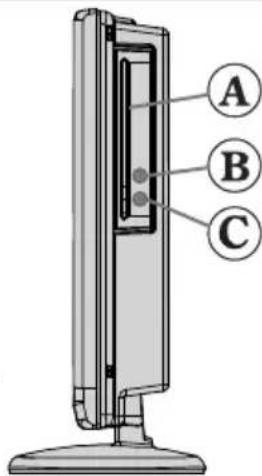
Aperçu de la télécommande
Veille1.
Selection de langue (Définir langue)2.
Touches numériques3.
Boutons de navigation (Précédent/Suivant/Gauche (Droite)
Effacer5.
Temps d'affichage / Menu DVD6.
Muet7.
Pause8.
Retour rapide9.
Lecture10.
Zoom11.
Répetition12.
- Sous-titre
- AV / Sélection de la Source
- Menu
- OK
- Return (Retour)
- Mode recherche (Search)
- Info
- Augmenter/Diminuer le volume (Volume Up/Down)
- Sauter Précédent
- Sauter Suivant (Skip Next)
- Avance rapide
- Stop
- Titre
- Racine
Remarque: Les boutons non signales par un chiffre ne sont pas fonctionnels en mode DVD.
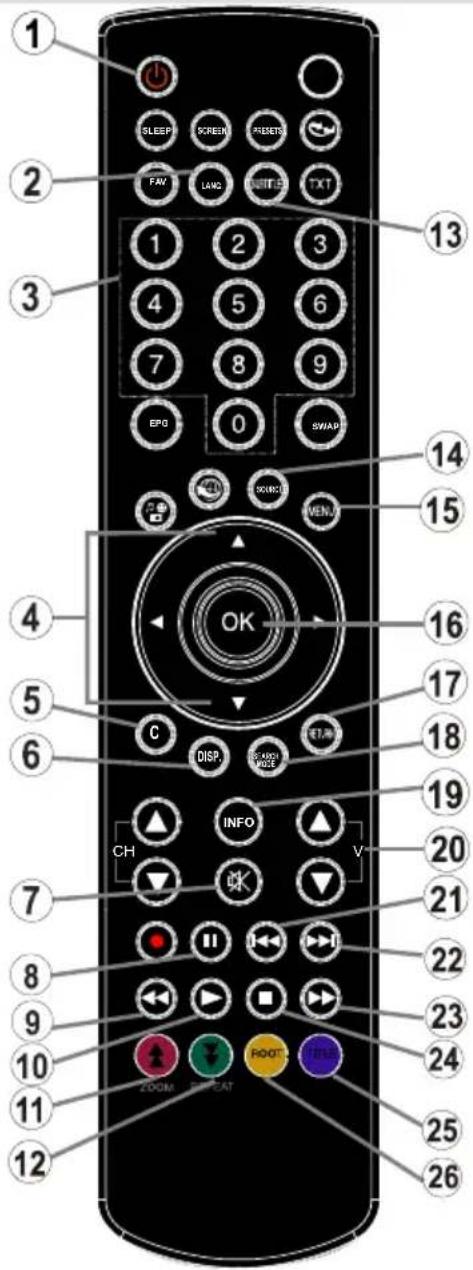
Fonctionnement général
Vous pouvez dire le contenu des DVD et CD de film, musique ou image en vous servant des touches appropriées qui se trouvent sur votre télécommande. Les fonctions principales ci-après sont celles des touches de télécommande communément utilisées.
| Touches de la télécommande | Lecture duDVD | Lecture dufilm | Lecture de l'image | Lecture de la musique | |
| Lecture | Lecture | Lecture | Lecture | ||
| II | Pause | Pause | Pause | Pause | |
| Stop | Stop | Stop | Stop | ||
| «/» | Saut arrêté/avant | Saut arrêté/avant | Précédent/Suivant | Précédent/Suivant | |
| «/» | Déplace l'image zoomée à gauche ou à droite (si disponible). | ||||
| «/» | Sélectionne un élément du menu. / Déplace l'image zoomée vers le haut ou vers le bas (si disponible). | ||||
| «/» | Avance Rapide / retour rapide | ||||
| C | Efface les chiffres (si disponible). | ||||
| AFFICHAGE | Affiche le temps / présente le menu de configuration principal | ||||
| INFO | Sélection du mode Chronoscope (pendant la lecture). Appuyez continuèlement pour passer d'un mode à l'autre. | ||||
| LANG. | Langue audio. | X | X | ||
| MENU | Affiche le menu du téléviseur. | ||||
| OK / SELECT | Entrée / Affichage / Lecture | ||||
| REPETER | Affiche les options de répétition. | ||||
| RETOUR | Retour au menu précédent (si disponible) | ||||
| RACINE | Retour au dossier racine (si disponible) | ||||
| MODE RECHERCHE (*) | Sélection directe des scènes ou du temps. | Sélectionne le fichier souhaié. | Sélectionne le fichier souhaié. | ||
| SOUS-TITRE | Sous-titre Marche-Arrêt Appuyezcontinuèlement pour passer d'une optionde sous-titre à l'autre. | X | X | ||
| TITRE | Affiche le menu du disque (si disponible). | Affiche le menu du disque (si disponible). | X | X | |
| ZOOM | Agrandit l'image. Appuyez continuèlement pour passer d'une option de zoom àl'autre. | ||||
| Autres fonctions - combinaisons de touches(Pendant la lecture) | |
| Il + » | Ralenti avant. |
| [ Il + »] + « » | Ralenti la vitesse avant |
| » + » | Avance de vitesse rapide |
| « + « | Avance rapide de vitesse inverse. |
| ■ + ■ | Confirmation de la touche Stop. |
| Il + » | Appuyez continulement sur la touche » pour faire avancer manuellement. |
(*) Vous pouvez passer au titre en appuyant directement sur les touches numériques. Vous doivent appuyer sur 0, puis sur une autre touche numérique pour obtenir le numéro souhaïte (exemple: pour la désignationner 5, appuyez sur 0 et 5.)
Lecture générale
Lecture de base
Appuyez sur le bouton d'alimentation1.
Veuillez insérer un disque dans le tiroir disque.2.
Le disque est chargé automatiquement et la lecture commence si le disque ne comporte pas de menus.
Il est possible qu'un menu apparaissé sur l'écran du téléviseur après quelques instants, ou que le film commence immédiatement après la presentation de la compagnie cinematographique. Tout dépend du contenu du disque car cela peut changer.
Remarque: Les étapes 3 et 4 ne sont possibles que si le disque compte un menu.
Appuyez sur "y" / "A/ o/sur les boutons numériques afin de selectionner le titre désire.
Appuyez sur OK.4.
La lecture des rubriques sélectionnées démarre. La rubrique sélectionnée peut être un film, une image figée ou un autre sous-menu selon le disque utilisé.
Sachez que:
Si une action correspondant à un bouton n'est pas autorisée, le symbole "O" apparaitra.
Remarques sur la lecture :
Le son disparaît pendant l'Avance/Retour 1. Rapide.
Vou n'entendrez aucun son lors du ralenti.2.
La lecture ralentie en arrriere n'est pas 3. disponible.
Dans certains cas, la langue du sous-titrage ne 4. change pas immédiatement en fonction de la langue sélectionnée.
- Quand la langue préféérée n'est pas seLECTIONné même après avoir pressé plusieurs fois le bouton, ceci signifie que la langue n'est pas disponible sur le disque.
Quand le lecteur est remis en marche ou 6.
quand le disque est change, la selection du sous-titrage change automatiquement vers les paramétres initiaux.
-
Si une langue non prise en charge par le disque est seLECTIONnée, la langue du sous-titrage sera automatiquement la langue prioritaire du disque.
-
Une circulation se produit quand vous changez vers une autre langue. Vous pouvez annuler le sous-titre en pressant ce bouton plusieurs fois jusqu'à ce que « Sous-titre désactifé » soit affché sur l'écran.
-
Quand vous mettez en marche le lecteur ou
quand vous changez le disque, la langue que vous entendez est celle selectionnée lors du réglage initial. Si cette langue n'est pas enregistrée sur le disque, seule la langue disponible sur le disque sera entendue.
- Certains DVD n'ont pas de menu et/ou titre principal.
La lecture en arrêt n'est pas disponible.11.
- Pour votre convenance :
Si vous essayez d'introduire un chiffre supérieur au temps total du titre en cours, la boîte de recherche temporelle disparait et le message "Entrée non valide" apparait sur l'écran.
La presentation de diapositives n'est pas 13. disponible quand le mode ZOOM est activé.
Éléments du menu de configuration
Page de configuration video
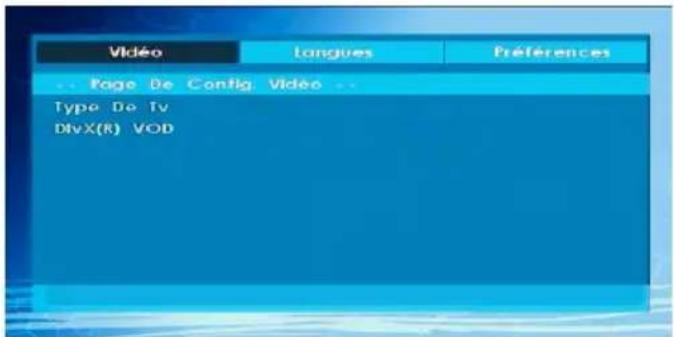
Type TV
Le type de TV est uniquement disponible en tant que "PAL". Le poste de télévision prend le signal NTSC en charge aussi; cependant le signal est convertit en PAL lors qu'il apparait sur l'écran.
DivX VOD
DivX VOD fournit la convenance de video coulant en matière de la qualité et la performance.
Configuration de la langue
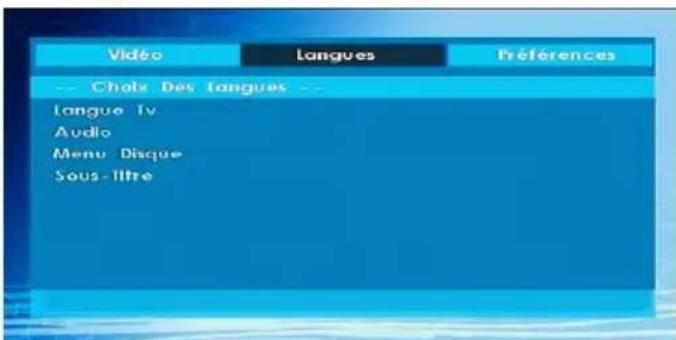
LANGUE OSD
Vous pouvez selectionner la langue OSD par défaut des menus du lecteur
AUDIO
Vous pouvez selectionner la langue audio par default si acceptee par le disque.
MENUDUDISQUE
Vous pouvez selectionner la langue du menu du disque DVD parmi ces langues. Le menu du disque apparait dans la langue selectionnee, si acceptee par le disque DVD.
SOUS-TITRE
Vous pouvez selectionner la langue du sous-titre par défaut si acceptee par le disque DVD.
Preférences
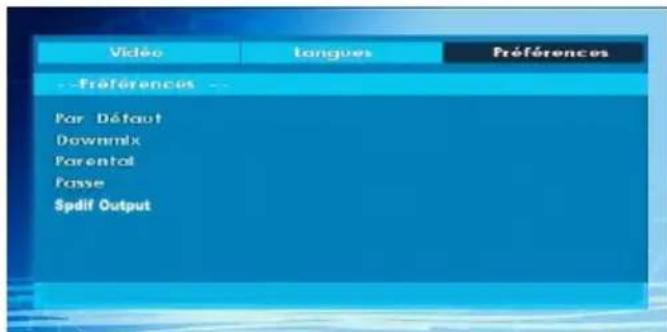
PAR DEFAULT
Si vous sélectionnez REINITIALISER puis appuyez sur le bouton OK, les paramètres initiaux du lecteur sont charges. Le niveau parental et le mot de passer parental ne changent pas.
DOWNMIX
Ce mode peut être selectionné quand la sortie audio digitale de la TV est utilisé.
SURROUND: Sortie de son surround.
STEREO: Deux chaînes stéreo.
CONTROLE PARENTAL (Niveau Parental)
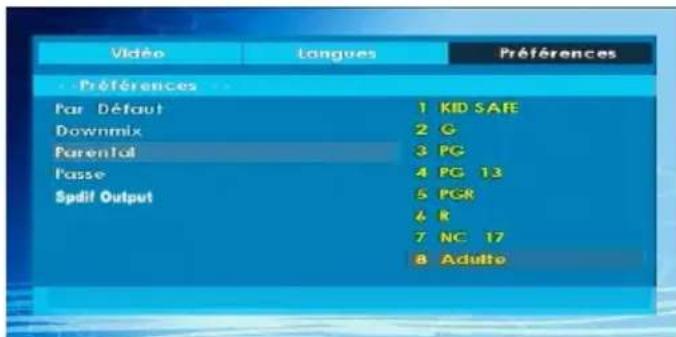
La lecture de certains DVD peut être limitée selon l'âge de l'utilisateur. La fonction « Contrôle Parental » permet de régler le niveau limite de la lecture par les parents.
Le niveau parental peut être régèle entre le niveau un et huit. Le niveau « 8 ADULTES » vous permet de voir tous les titres DVD en ignorantant le niveau de contrôle parental du disque DVD. Vous ne pouvez visionner que les disques DVD ayant le même niveau de contrôle parental ou un niveau inférieur à celui du lecteur.
MOT DE PASSE (Changer le mot de salle):
En utilisant cette rubrique vous pouvez changer le mot de passer actuel.
Pour changer le mot de passer vous devez introduire l'ancien mot de passage. Avec avoir introduit l'ancien mot de passage, vous pouvez introduire le nouveau mot de passage de 4 caractères.
Vous pouvez utiliser la touche C pour effacer une entrée erronée.
Remarque: « 0000 » est le réglage par défaut du mot de passée. Vous doivent entre le mot de passée numérique XXXX à chaque fois que vous poulez changer le niveau de contrôle parental. Si vous oubliez votre mot de passée, contactez un technicien de service.
SORTIE SPDIF
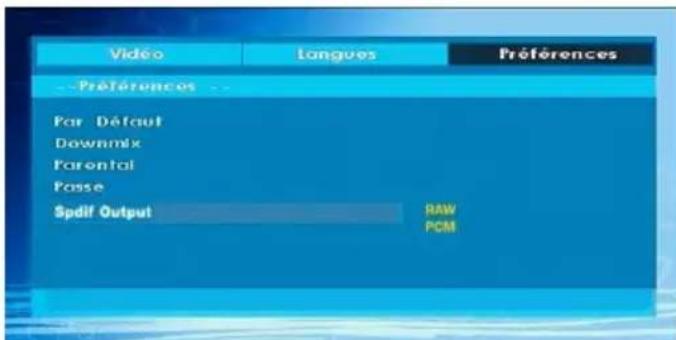
Vous pouvez définir la sortie Spdf sur PCM ou RAW. Si vous selectionnez l'option PCM à partir de la sortie SPDIF dans le menu DVD et lisez le DVD avec le Dolby audio, vous pouvez obtenir la sortie audio avec deux chaînes grâce aux haut-parleurs et à la sortie SPDIF. Si vous selectionnez RAW à partir de la sortie SPDIF dans le menu DVD et lisez le DVD avec le Dolby audio, les haut-parleurs seront coupés et vous pourrez alors Broker 5+1 Dolby audio via la sortie SPDIF.
Dépannage
La qualité d'image est mauvaise (DVD)
Assurez-vous que la surface du DVD n'est pas endommagée. (Rayures, trace de doigt etc.)
- Nettoyez le disque DVD et essayez de nouveau.
Reportez-vous aux instructions décrites dans « Remarques sur les disques » pour nettoyer le disque correctement.
Assurez-vous que le disque DVD est bien placé dans le tiroir disque avec l'étiquette orientée vers le haut.
- Un disque DVD humide ou de la condensation risque de nuire à l'appareil. Attendez 1 ou 2 heures en mode de voir que le matériel seche.
Le disque ne se met pas en marche
- Il n'y a pas de disque dans l'appareil.
Introduisez un disque dans le chargeur.
Le disque est mal installé.
Assurez-vous que le disque DVD est bien placé dans le tiroir disque avec l'étiquette vers le haut.
- Ce n'est pas le bon type de disque. L'appareil ne peut pas dire les disques CD-ROM, etc.
- Le code régional du DVD doit correspondre à celui de lecteur.
Langue OSD incorrecte
- Sélectionnez la langue dans le menu de configuration.
- La langue audio ou de sous-titre du DVD ne peut être changée.
- Le son et / ou le sous-titre multilingue n'ont pas ete enregistrres sur le DVD.
- Essayez de changer le son ou sous-titre en utilisant les menus de titre des DVD. Certains DVD ne permettent pas à l'utilisateur de modifier ces réglages sans utiliser le menu du disque
Certaines fonctions (Zoom etc) ne marchent pas
- Ces fonctions ne sont pas disponibles sur le DVD.
Pas d'image
- Est-ce que vous avez pressé les boutons appropriés? Essayez une nouvelle fois.
Pas de son
Assurez-vous que le volume est reglé à un niveau audible.
Assurez-vous de ne pas avoir accidentellement eteint le son.
Distorsion de son
Assurez-vous que le réglage du mode d'audition est correct.
Pas de réponse de la télécommande
Assurez-vous que la télécommande est dans le mode approprié.
Assurez-vous que les piles sont installées correctement.
- Changez les piles.
Rien ne fonctionne
Si vous avez essayé toutes les solutions ci-dessus et qu'aucune ne marche, essayez d'eteindre le TV-DVD et de le rallumer. Ci cela ne marche toujours pas, contactez votre fournisseur ou technicien de réparation pour lecteurs TV-DVD. Ne tentez jamais de réparer vous-même un TV-DVD défectueux.
Définition des termes
Numérodes Chapitres
Ces nombres sont enregistrés sur les disques DVD. Un titre est divisé en de nombreuses sections, chacune d'elles étant numérotée, et les parties spécifiques seprésentant dans une video peuvent être recheréesrapidementgracéa ces nombres.
DVD
Il s'agit d'un disque optique à haute densité sur lequel ont été enregistrés des images et des sons de haute qualité au moyen de signaux digitaux. Cela comprend une nouvelle technologie de compression video (MPEG II) et d'enregistrement à haute densité. Les DVD permettent l'enregistrement d/images video animées de bonne qualité esthétique à longue durée (p. ex., des films entiers peuvent être enregistrés).
La structure d'un DVD est constituée de deux disques de 0,6 mm d'épaissieur collés l'un à l'autre. Plus le disque est mince, plus la densité des informations enregistrées est élevé, donc un DVD a une capacité supérieure à celle d'un disque simple de 1,2 mm d'épaissieur. Le fait que les deux disques très minces soient collés l'un à l'autre offre la possibilité d'une lecture double face et, pour l'avoir, d'un temps de lecture plus long.
Sous-titres
Des lignes imprimées apparaisent en bas de l'écran, traduisant ou transcrivant le dialogue. Elles sont enregistrées sur les disques DVD.
Valeurs temporelles
Indique la durée de lecture écoulée depuis le début d'un disque ou d'un titre. Peut être utilisé pour couverrapidement une scene spécifique.(Certains disques ne permettent pas la fonction de recherche temporelle.La disponibilité d'une telle fonction est déterminée par le fabricant.)
Numéro de titre
Ces nombres sont enregistrés sur les disques DVD. Quand un disque contient au moins deux films, ces films sont numérotés de la manière suivante : titre 1, titre 2, etc.
Numéro de plage
Ces numérios sont assignés aux plages enregistrées sur les CD audio. Ils permettent de tracer rapidement des plages spécifique.
LPCM
LPCM peut dire Pulse Code Modulation et est audio numérique.
MPEG
Abréviation de Moving Picture Experts Group. Il s'agit d'une norme internationale de compression d'images animées. Sur certains DVD, l'audio digitale a été comprimée et enregistrée dans ce format.
DivX
DivX est un technologie de compression digital video base sur MPEG-a et développé par DivX Networks Inc.
Disques Compatible
| Typesdedisques (Logos) | Types d'enregistrements | Dimension dudisque | Durée LectureMax. | Caracteristiques |
| DVD DVD VIDEO | Audio + Vidéo | 12cm | Uneseuleface; 240min. Doubleface;480 min | • 'UnDVDcontientdesdonnées audioetvidéod'excellentequalité grâceauxystemesDolbyDigital etMPEG-2. • Lenuauffichéàl'écranpermet desélectionnerfacilitation diversesfonctionsaudioet optionsd'affichage. |
| AUDIO-CD COMPACT DISC DIGITALAUDIO | Audio | 12cm | 74min. | • UndisqueLPs'enregistresousla forméd'unsignalanalogique avecdvantageddistorsion. Un CDestenregistrésouslaforme d'unsignalnumériqueoffrantuneffectiveequalitésdeson,moins déstorsionetuneméilleuredurabilitédélaqualitéaudio. |
| MP3-CD MP3 READA | Audio (xxxx.mp3) | 12cm | Dépendde la Qualität des fichiers Mp3. | • UnMP3estenregistrésousla forméd'unsignalnumérique offrantuneméilleurequalitéde son,moins déstorsionetunementelleuredurabilitédélaqualitéaudio. |
| PICTURE-CD J P E READA | Video (Imagefixe) G E | 12cm | Dépendde la Qualität des fichiers JPEG. | • LesJPEGsontenregistrésous la forméd'unsignalnumérique offrantuneméilleuredurabilitédé laqualitéimage. |
| DivX° DIVX® | Audio + Vidéo | 12cm | Dépendde la Qualität DivX. | • Video&Audioavecla technologédecompression MPEG-4. |
Caracteristiques techniques
| Types de disques pris en charge | DVD: SS/SL 4.7" (DVD-5)SS/DL 4.7" (DVD-9)DS/SL 4.7" (DVD-10)DS/DL 4.7" (DVD-18) | CD-DACD-RCD-RWMP-3/JPEG |
| Type Video | Décodage video standard MPEG-2 (prise en charge MPEG -1)720 x 576 (PAL) & 720 x 480 (NTSC) pixels d'affichage Video en plein écranFréquences de rafraîchissement 50 et 60 Hz (PAL-NTSC)Vitesse de traitement du flux de données numériques pouvant atteindre 108Mbits/secRésolution de lignes supérieure à 500 | |
| Type audio | Décodage MPEG MulticanauxLPCM | |
| Sortie Audio | Sortie analogue :Echantillonnage DAC 24 bits / 48, 44.1kHz | |
Contents
Features 50
Introduction 50
Preparation 50
Du Lundi au Vendredi de 9h00 à 12h30 et de 13h30 à 18h00
www.vestel-france.fr

- Fonctions
- Introduction
- Preparation
- Précautions de sécurité
- Source d'alimentation
- Cordon d'alimentation
- Humidité et eau
- Nettoyage
- Ventilation
- Chaleur et flammes
- Foudre
- Pèces de rechange
- Maintenance
- Mise au rebut
- Débranchement de l'appareil
- Volume du casque
- Installation
- Écran LCD
- Branchement à un système de distribution télévisé (TV Câblé etc.) avec tuner
- RECONNAISSANCE DEMARQUE COMMERCIALE
- Notification de licence (en option)
- Installez les apparèils électriques hors de portée des enfants
- Informations à caractère environnemental
- Mode Économie d'énergie
- Informations relatives aux travaux de réparation
- Boutons de la télécommande
- HDMI 1: Entre HDMI 1.
- Affichage des branchements - Connecteurs lateraux
- Alimentation électrique
- Branchement de l'antenne
- Utilisation de l'entrée USB
- Branchement de l'USB
- IMPORTANT!
- Connexion du disque USB
- ATTENTION!
- Enregistrement de programmes.
- Connexion du téléviseur LED à un PC
- Utilisation des connecteurs AV latéraux
- Connexion du téléviseur à un lecteur de DVD via HDMI
- Connexion du téléviseur à un lecteur de DVD
- Télécommande
- Installation des piles
- Mise sous/hors tension
- Mise sous tension du téléviseur
- Éteindre le téléviseur
- Sélection d'entrée
- Opérations de Base
- Utilisation des boutons du téléviseur
- Réglage du volume
- Sélection de programme
- Affichage du menu principal
- Mode AV
- Utilisation des touches de la télécommande
- Sélection de programme (programme précédent ou suivant)
- Selection de programme (accès direct)
- Affichage du guide électronique de programmes (EPG)
- V/Parcourir
- Enregistrement à partir d'un écran EPG
- Options du programme
- Sélectionner une chaine
- Régler la minuterie / Supprimer la minuterie
- Télétexte numérique (\*\*seulément pour le Royaume-Uni)
- Télétexte Analogue
- Première installation
- Fonctionnement du menu Recherche automatique de chaînes
- Réglage manuel
- Recherche manuelle
- Recherche manuelle analogue
- Réglage fin (analogue)
- Effacer la liste des chaînes (*)
- Gestion des chaînes : Listes des chaînes
- Fonctionnement de la liste des chaînes
- Déplacer une chaine
- Supprimer une chaine
- Renommer une chaine
- Verrouiller une chaine
- Gestion des chaînes : Favoris
- Fonctions des boutons
- Gestion des chaînes : Trier une liste de chaînes
- Information à l'écran
- Lecture de medias via navigateur media
- Affichage de video via USB
- Affichage de photos via USB
- Options de diaporama
- Lire la musique via USB
- Note:
- Bibliothèque des enregistements
- Réglages du navigateur Média
- Enregistrement du décalage
- Enregistrement instantané
- Regarder les programmes enregistrés
- Ralenti avant
- Changement de la taille d'une image : Formats d'image
- Auto
- 16:9
- Sous-title
- 14:9
- Zoom 14:9
- 4:3
- Panoramaque
- Cinéma
- Configuration des paramètres d'image
- Fonctionnement des éléments du menu Réglages d'image
- Éléments du menu Réglages d'image
- Advanced Settings
- Réglages de l'image du PC
- Configuration des paramètres sonores
- Fonctionnement des éléments du menu Réglages sonores
- Éléments du menu Réglages sonores
- Configuration des paramètres de votre téléviseur
- Fonctionnement des éléments du menu Réglages
- Éléments du menu Réglage
- Utilisation du module d'accès conditionnel
- Affichage du menu Acces conditionnel (*)
- Configuration des préférences linguistiques
- Preféré
- En cours (*)
- Paramètres linguistiques
- Contrôle parental
- Fonctionnement du menu Réglage parental
- Minuteries
- Réglage de la minuterie sommeil
- Réglages des minuteries de programmes
- Ajout d'une minutesie
- Modification d'une minuterie
- Suppression d'une minuterie
- Enregistrer la configuration
- Commencer tout (*)
- Infos sur le disque dur
- Configurer le réglage Date/Heure
- Configuration des paramètres source
- Configuration des autres réglages
- Fonctionnement
- Autres Fonctions
- Télétexte
- Touches de couleur (ROUGE/VERTE/JAUNE/BLEUE)
- Conseils
- Installation des chaînes:
- Annexe A : Modes d'affichage typiques d'une entrée de PC
- Annexe C: Résolutions DVI prises en charge
- Annexe D : Mise à jour du logiciel
- 1) Recherche de mise à jour de logiciels à travers l'interface utilisateur
- 2) Recherche à 3 :00 H et mode de mise à jour
- Specifications
- TELEDIFFUSION
- TENSION DE FONCTIONNEMENT
- AUDIO
- DIMENSIONS (mm)
- Table des matieres
- \section*{Caracteristiques techniques}
- \section*{Caracteristiques Générales}
- NB
- Consignes de sécurité
- ATTENTION
- Remarques sur les disques
- Comment manipuler vos disques
- Notification de licence
- Comment Regarder un DVD
- Boutons du panneau de contrôle du DVD
- Chargeur de disques
- Lecture / Pause
- Stop / Ejecter
- Aperçu de la télécommande
- Fonctionnement général
- Lecture générale
- Lecture de base
- Sachez que:
- Remarques sur la lecture :
- Éléments du menu de configuration
- Page de configuration video
- Type TV
- DivX VOD
- Configuration de la langue
- LANGUE OSD
- MENUDUDISQUE
- SOUS-TITRE
- Preférences
- PAR DEFAULT
- DOWNMIX
- SURROUND: Sortie de son surround.
- CONTROLE PARENTAL (Niveau Parental)
- MOT DE PASSE (Changer le mot de salle):
- SORTIE SPDIF
- Dépannage
- La qualité d'image est mauvaise (DVD)
- Le disque ne se met pas en marche
- Langue OSD incorrecte
- Certaines fonctions (Zoom etc) ne marchent pas
- Pas d'image
- Pas de son
- Distorsion de son
- Pas de réponse de la télécommande
- Rien ne fonctionne
- Définition des termes
- Numérodes Chapitres
- DVD
- Sous-titres
- Valeurs temporelles
- Numéro de titre
- Numéro de plage
- LPCM
- MPEG
- DivX
- Disques Compatible
- Caracteristiques techniques
- Contents
Marque : TECHWOOD
Modèle : CL24ITM12FDVX
Catégorie : Téléviseur