Notice Facile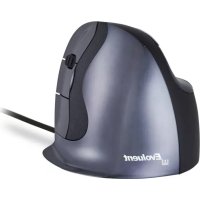
Evoluent D - Souris BakkerElkhuizen - Notice d'utilisation et mode d'emploi gratuit
Retrouvez gratuitement la notice de l'appareil Evoluent D BakkerElkhuizen au format PDF.


| Caractéristiques techniques | Souris ergonomique verticale, technologie sans fil, connectivité USB, résolution réglable jusqu'à 4000 DPI. |
|---|---|
| Utilisation | Conçue pour réduire la tension musculaire, idéale pour les utilisateurs d'ordinateurs de bureau et les professionnels. |
| Maintenance et réparation | Nettoyage régulier avec un chiffon doux, pas de pièces remplaçables, garantie limitée du fabricant. |
| Sécurité | Conforme aux normes de sécurité CE, utilisation sécurisée avec une portée sans fil de 10 mètres. |
| Informations générales | Compatible avec Windows et Mac, autonomie de la batterie jusqu'à 3 mois, design moderne et élégant. |
FOIRE AUX QUESTIONS - Evoluent D BakkerElkhuizen
Questions des utilisateurs sur Evoluent D BakkerElkhuizen
0 question sur cet appareil. Repondez a celles que vous connaissez ou posez la votre.
Poser une nouvelle question sur cet appareil
Téléchargez la notice de votre Souris au format PDF gratuitement ! Retrouvez votre notice Evoluent D - BakkerElkhuizen et reprennez votre appareil électronique en main. Sur cette page sont publiés tous les documents nécessaires à l'utilisation de votre appareil Evoluent D de la marque BakkerElkhuizen.
MODE D'EMPLOI Evoluent D BakkerElkhuizen
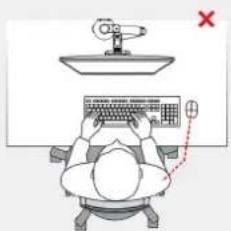
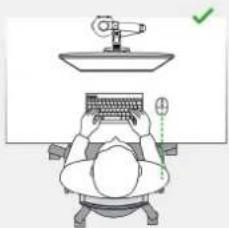
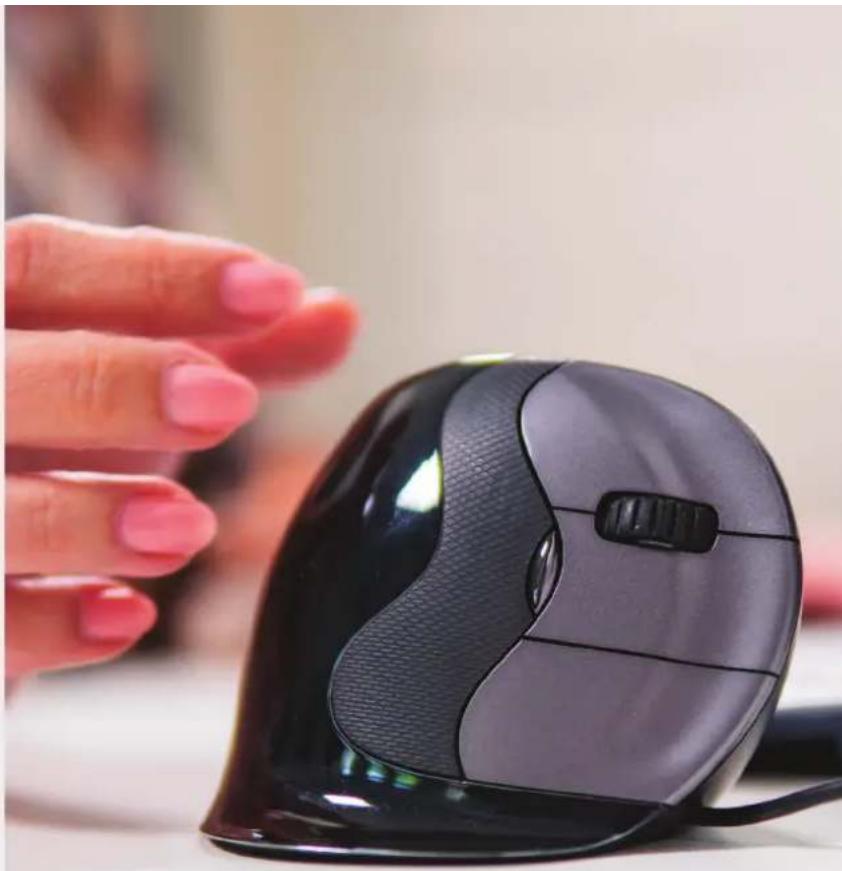
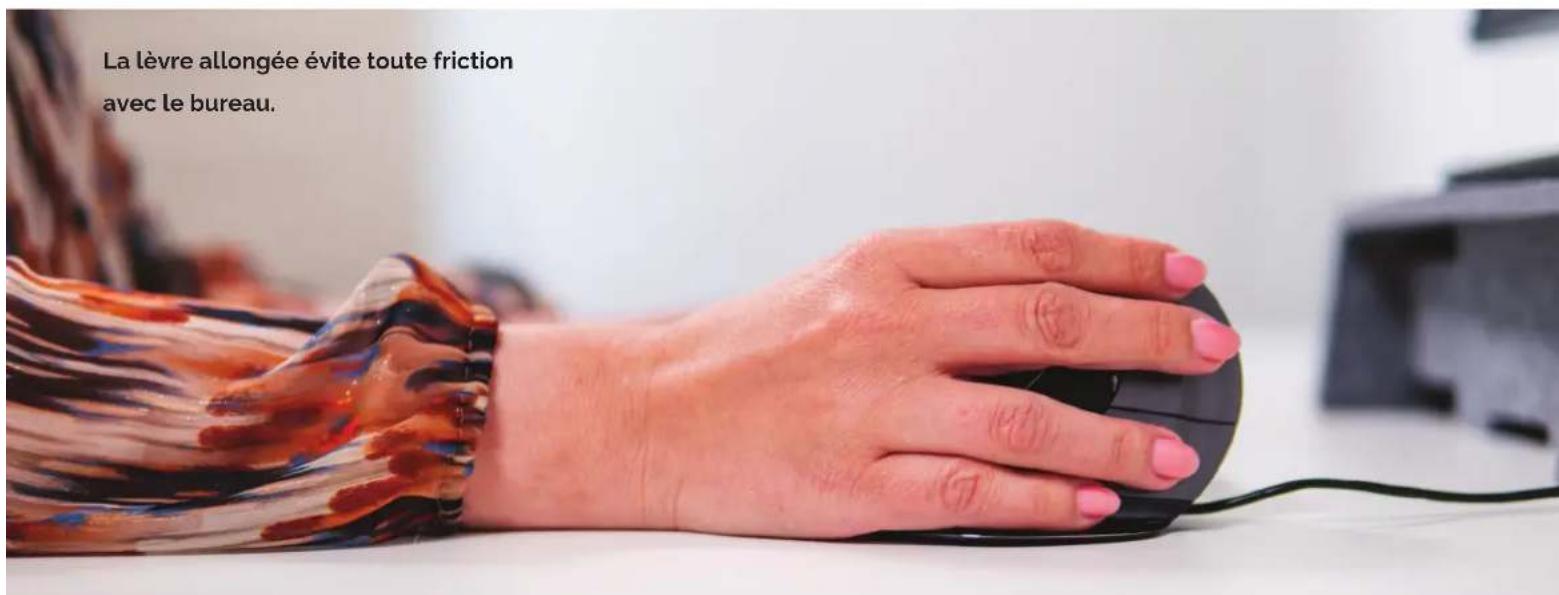
Avec une souris standard, le poignet est entierement tourné, et la paume de la main est face au plan de travail, ce qui n'est pas une position naturelle. En plaçant votre poignet selon la position d'une poignee de main, celui-ci adopte une position naturelle qu'il est plus facile de maintainir et qui est en meme temps plus conform table.
Et plus la position assise devant toute ordinaire estcomfortableplusyousetesproductif.
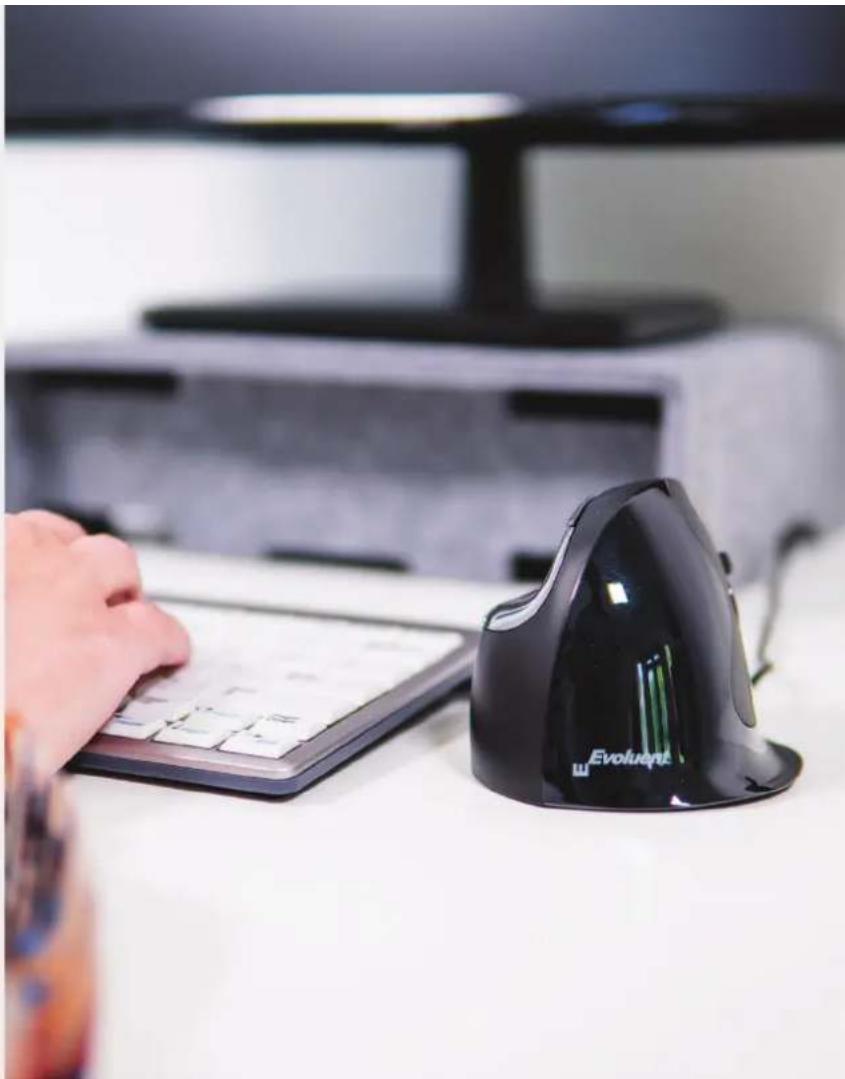
La Souris Evoluent est la souris verticale la plus avancée de l'assortiment de produits BakkerElkhuizen.
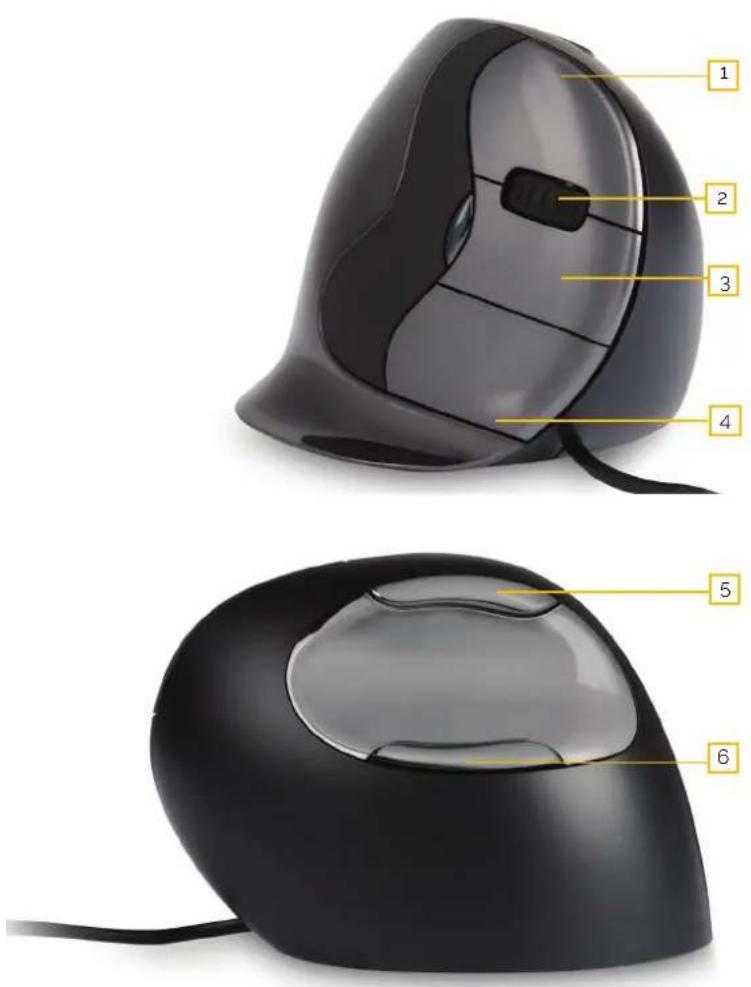
Paramètres de la souris standard
- Bouton supérieur - clic gauche de la souris
- Roue de défillement - avant
- Bouton du milieu - autoscroll
- Bouton inférieur - clic droit de la souris
- Bouton supérieur du pouce - marche arrrière
- Bouton de pouce inférieur - aucune fonction sans pilote
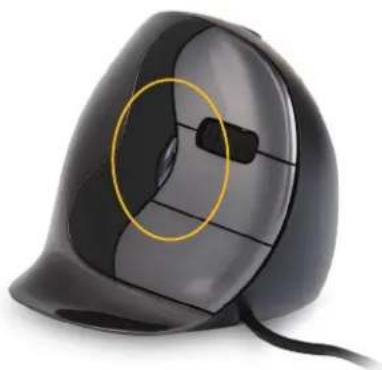
Régler de la vitesse
Appuyer sur le bouton situé au niveau du bouton létral de la souris pour régler la vitesse. Lecture du réglage courant à partir du signal lumineux au dessus de la souris.
Installation avec Windows
Avant de connecter la souris Evoluent, allez dans le panneau de configuration, ajouter ou supprimer des programmes. Désinstallé tous les gestionnaires de souris Evoluent et les autres logiciels de souris installés, à l'exception du pilote du pavé tactile. Si aucunLOGICIel de souris n'est repertorié, passez cette étape.
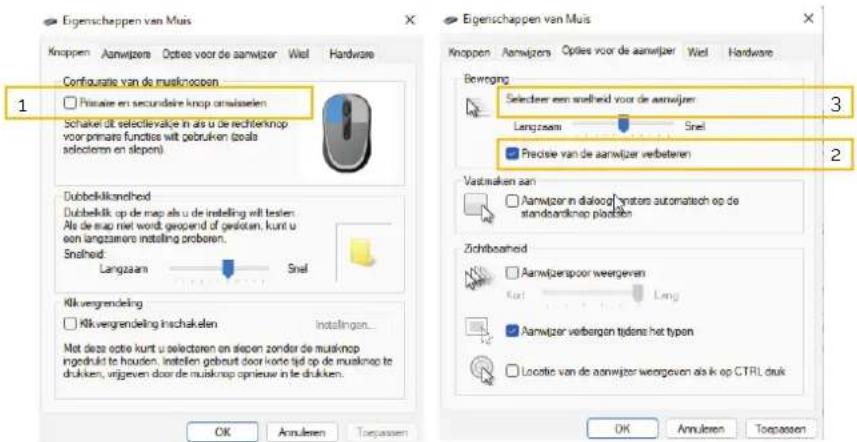
Avant de connecter la souris Evoluent, allez dans le panneau de contrôle, souris:
- Assurez-vous que la case à cocher pour l'échange des boutons primaires et secondaires est désactivée. Ensuite, sous les options du pointeur, ajustez les deux éléments suivants.
- Assurez-vous que la case "améliorer la précision du pointeur" n'est pas cochée.
- Déplacez le curseur de vitesse du pointeur sur la position centrale.
*Connexion de la souris
Branchez le connecteur USB sur un port USB de l'ordinaireur.
Mouse Manager Fonctions
Handicapés
Loquet gauche
Loquet droit
Molette de défilament/clic central
Alt
Auto-pan
Dos
Retour en arrête
Fermer
Copie
Ctrl
Supprimer
Double-cliquez
ZoomCouper
Supprimer
Double-cliquez
Glisser et faire d
Entrez
Esc
Explorer
Confort des yeux
F1-F12
Avant
Défilament horizontal
Enregistrement de la frappe au clavier
Lancer l'application
Maximiser
Réduire au minimum
Page en bas
Haut de page
Pate
PrintScreen
Executer
Fonctions secondaires
Équipe
Cacher/afficher le bureau
Espace
Début
Application de l'interrupteur
Onglet
Annuler
Adaptation de la souris Evoluent
Téléchargez le dernier pilote iOS ou windows pour votre souris Evoluent. Les pilotes peuvent etre trouvés sur notre page produits de la souris sans fil Evoluent D.
Pilote
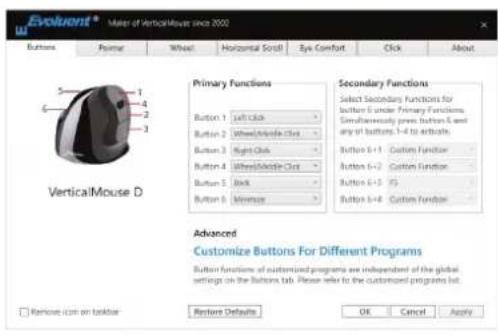
Pour programmer les boutons, vous pouvez installer en option le gestionnaire de souris Evoluent (driver). Une fois l'installation terminée, vous pouvez programmer les boutons de la souris. Vous pouvez même définir des fonctions différentes pour chaque application! Voir la liste ci-dessus pour les fonctions optionnelles.
Pilot
- Reglage de la vitesse de la molette de défilament
- Grace au verrouillage du clic, vous pouvez garder le bouton gauche de la souris activé. Vous pouvez le désactiver en cliquant à nouveau.
- La fonction de clc automatique permet d'effectuer un clc automatique dans une zone a cliquer après un temps déterminé.
BakkerElkhuiizen
Taalstraat 151
5261 BC Vught
Pays-Bas
tel+32 38 08 64 70
email: info@bakkerelkuizen.com
Tous droits réservés. Tous les noms commerciaux sont
marques déposées de leurs propriétaires respectifs fabricants.
Toutes les specifications sont sujettes à sous réserve de modifications sans préavis.

Bakker
Elkhuizen