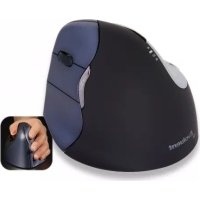
Evoluent4 Wireless - Souris BakkerElkhuizen - Notice d'utilisation et mode d'emploi gratuit
Retrouvez gratuitement la notice de l'appareil Evoluent4 Wireless BakkerElkhuizen au format PDF.


| Type de produit | Souris verticale sans fil |
| Marque | BakkerElkhuizen |
| Modèle | Evoluent4 Wireless |
| Dimensions (approx.) | 120 x 80 x 60 mm |
| Poids | 150 g |
| Alimentation | Batterie rechargeable lithium-ion, autonomie jusqu'à 3 mois |
| Connexion | Sans fil 2,4 GHz avec récepteur USB |
| Nombre de boutons | 7 (clic gauche, droit, molette, avant, arrière, + vitesse, - vitesse) |
| Programmation des boutons | Oui, via le logiciel Mouse Manager (optionnel) |
| Réglage de la vitesse | Boutons + et - sur le côté |
| Systèmes d'exploitation supportés | Windows, macOS |
| Logiciel pilote | Mouse Manager téléchargeable sur le site BakkerElkhuizen |
| Fonctions principales | Position verticale ergonomique, molette de défilement, clic automatique, verrouillage du clic |
| Entretien et nettoyage | Nettoyer avec un chiffon doux et sec. Ne pas utiliser de produits abrasifs. |
| Sécurité | Utiliser uniquement le câble USB fourni. Ne pas exposer à l'humidité. |
| Pièces détachées et réparabilité | Contacter le service client BakkerElkhuizen pour les pièces de rechange. |
| Informations générales | Conçue pour réduire les tensions au poignet. Compatible avec les claviers compacts. |
FOIRE AUX QUESTIONS - Evoluent4 Wireless BakkerElkhuizen
Questions des utilisateurs sur Evoluent4 Wireless BakkerElkhuizen
0 question sur cet appareil. Repondez a celles que vous connaissez ou posez la votre.
Poser une nouvelle question sur cet appareil
Téléchargez la notice de votre Souris au format PDF gratuitement ! Retrouvez votre notice Evoluent4 Wireless - BakkerElkhuizen et reprennez votre appareil électronique en main. Sur cette page sont publiés tous les documents nécessaires à l'utilisation de votre appareil Evoluent4 Wireless de la marque BakkerElkhuizen.
MODE D'EMPLOI Evoluent4 Wireless BakkerElkhuizen
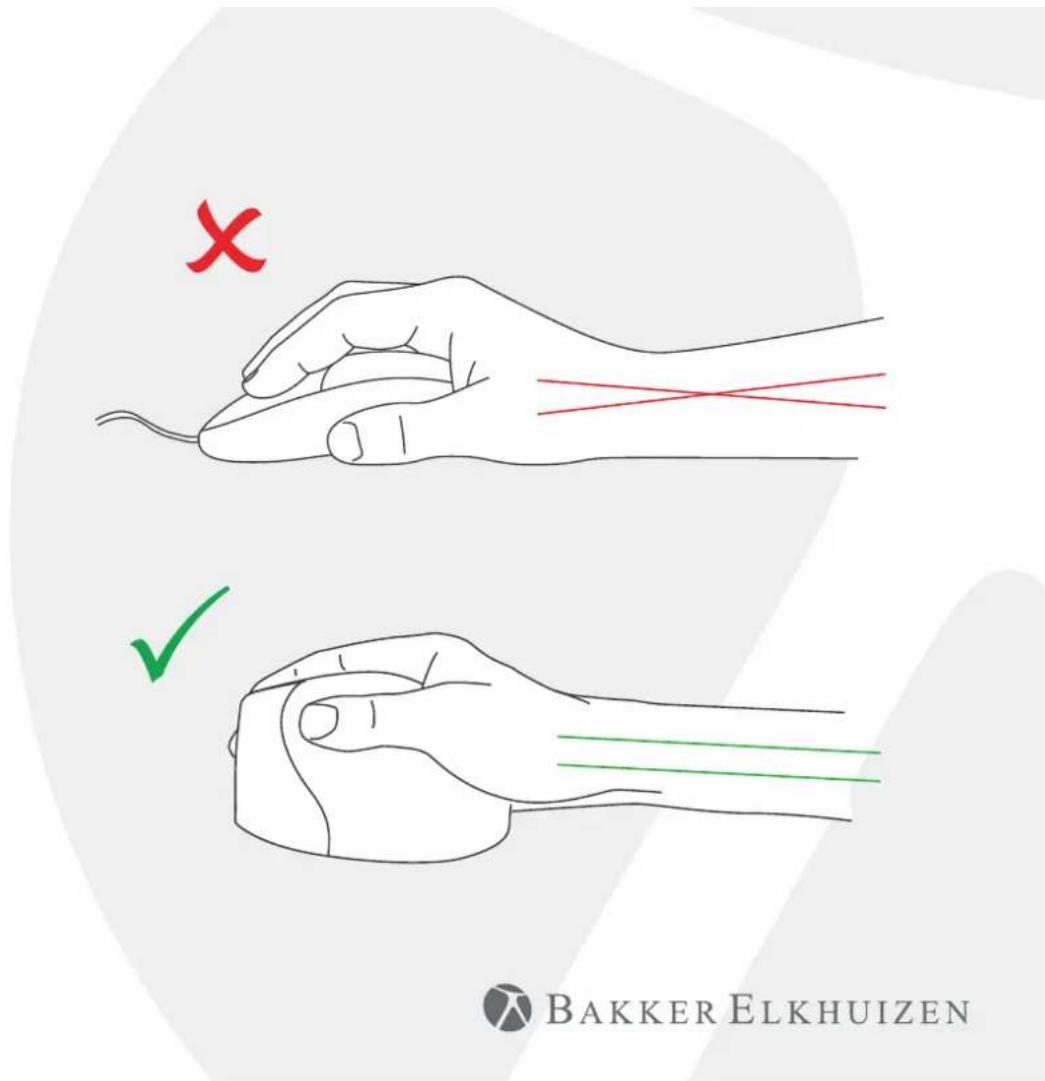
Avec une souris standard, le poignet est entièrement tourné, et la palme de la main est face au plan de travail, ce qui n'est pas une position naturelle. En plaçant votre poignet selon la position d'une poignée de main, celui-ci adopte une position naturelle qu'il est plus facile de maintenir et qui est plus confortable en même temps. Et plus la position assise devant votre ordinateur est confortable plus vous êtes productif.
La Souris Evoluent est la souris verticale la plus avancée de l'assortiment de produits BakkerElkhuizen.
text_image
X ✓ BAKKER ELKHUIZENVertical Mouse Evoluent 4 Wireless
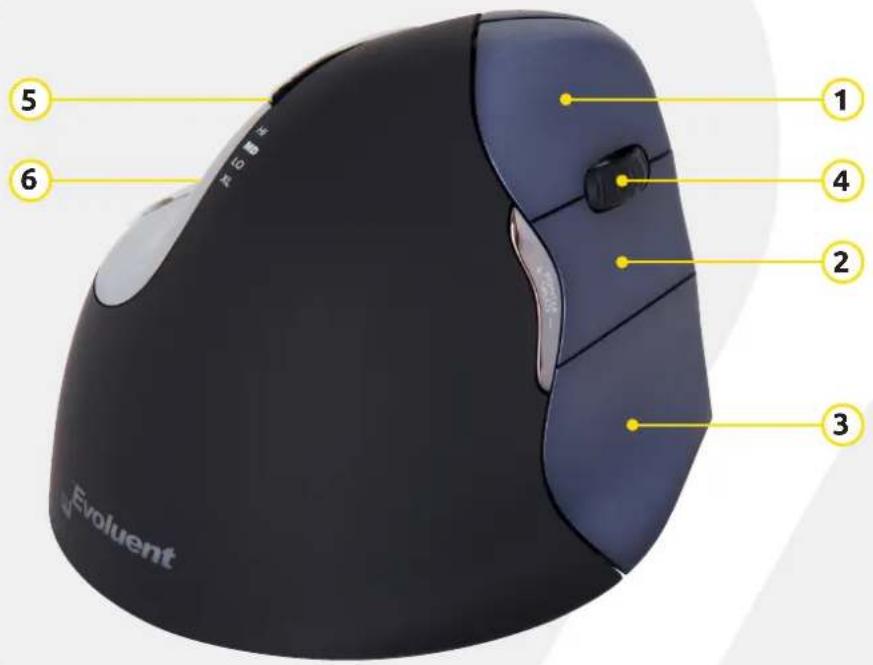
Paramètres de la souris standard
1 Bouton supérieur
- pour cliquer sur la gauche
2 Bouton moyen
- pour un déroulage automatique
3 Bouton inférieur
- pour cliquer sur la droite
4 Bouton de roue - pour avancer
5 Bouton poussoir supérieur - pour reculer
6 Bouton poussoir inférieur - aucune fonction sans pilote
text_image
Evoluent ⑤ ⑥ ① ④ ② ③
BAKKER ELKHUIZEN
Vertical Mouse Evoluent 4 Wireless
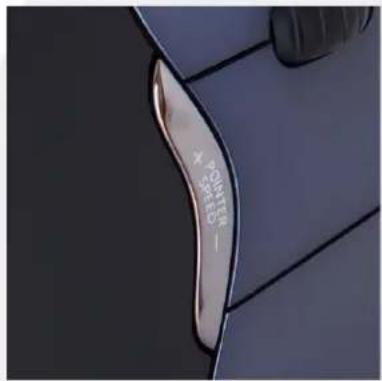
Réglage de la vitesse
Appuyer sur + ou - au niveau du bouton latéral de la souris pour régler la vitesse.
Installation avec Windows
Avant de raccorder la Souris Evoluent, aller sur le panneau de contrôle, ajouter ou retirer des programmes et retirer tout Gestionnaire de Souris Evoluent (Mouse Manager) précédent ou tout autre logiciel pour la souris sauf le pilote du pavé tactile (touch pad driver). Si aucun logiciel souris n'apparaît, passer à l'étape suivante.
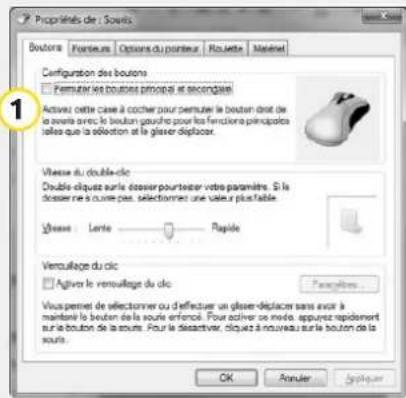
- Avant de raccorder la Souris Evoluent, aller sur le panneau de contrôle, Souris, et :
- Décocher la case pour Echanger Primaire (Swap Primary) et les boutons annexes.
- Cocher la case pour Augmenter la Précision du Pointeur (Enhance Pointer Precision). Ceci est très important.
-
Parmi les Options de Pointeur (Pointer Options), régler le pointeur curseur de vitesse sur la position moyenne.
-
Insérer le connecteur USB dans un portail USB de l'ordinateur.
- Si le Ajouter Assistant Matériel (Add Hardware Wizard) apparaît, ne pas sélectionner Chercher le Meilleur Pilote (Search for Best Driver), mais sélectionner Affichage de Tous les Pilotes (Display All Drivers) puis sélectionner Human.
text_image
Propriétés de : Souirs Boutons Portneurs Options du pointeur Roulette Matéral Configuration des boutons Fematérée des boutons principale et secengale Activés cette case à cocher pour permetter le bouton droit de la seule avec le bouton gauche pour les funzioni principales telles que la déclation et le glaser displacer. Viseau du double digit Double cliquet aurle dossier pourserver votre paramètre. Si la dossier ne a cuave pas, sélectionn une valeur plus faible. Viseau Lente Rapide Vermouillage du clic Agiver le vernouillage du clic Passiflores Vous permet de seleccioner ou d'effectuer un glaser-displacer sans avoir la mainise le bouton de la seule enfond. Pour acheter se mode, appurait rapidement sur le bouton de la seule. Pour le déactiver, diques à nouveau sur le bouton de la seule. OK Annuler Applique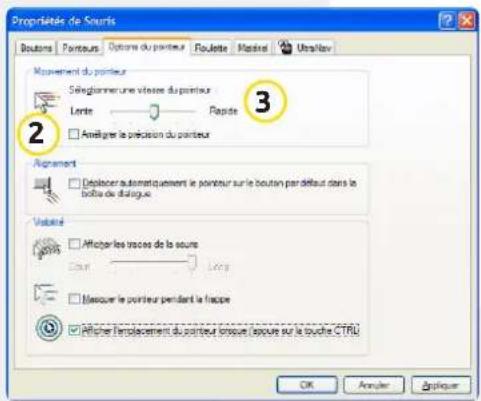
text_image
Propriétés de Souris Boutres Pointeurs Optume du pointeur Routée Master Utras/Lev Movement du pointeur Séleglanner une vitesse du pointeur Lente Rapide Améliorer le précision du pointeur 3 Agrément Établérer automatiquement le pointeur sur le bouton par défaut dans la boîte de dialogue Viseuré Affixier les viscos de la soure Pour Lorte Maison le pointeur pendant la frappe Effixier l'emplacement du pointeur lorsque appara sur la touche C-TRI. OK Analyse AppliquerVertical Mouse Evoluent 4 Wireless
Personnaliser votre souris Evoluent
Télécharger le dernier pilote MAC ou Windows pour votre Souris Evoluent. http://www.bakkerelkhuizen.fr/moyens-input/evoluent4-wireless/
Pilote
Le gestionnaire de Souris Evoluent (Mouse Manager - pilote) peut être installé optionnellement pour programmer les boutons.
Télécharger le pilote le plus actuel à partir de notre site web. Après avoir terminé l'installation, la Souris Evoluent peut être programmée. Il est même possible de régler plusieurs fonctions pour chaque application !
Consulter la liste des fonctions optionnelles.
• Disabled
- Left Click
- Right Click
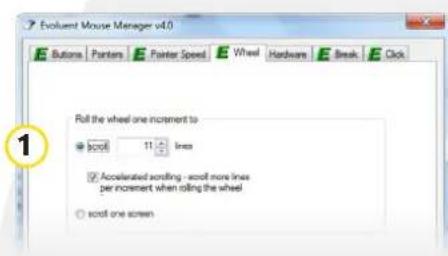
1 Réglage de la vitesse de la roulette de défilement.
2 Il y a 2 ou 3 vitesses de réglage. En optant pour une combinaison de touches, il est possible de basculer d'une vitesse à une autre.
3 La fonction de verrouillage de clic permet de maintenir actif le bouton gauche de la souris. Désactiver en cliquant une seconde fois.
4 La fonction de clic automatique créé un clic automatique suite à un réglage sur une zone cliquable.
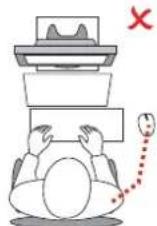
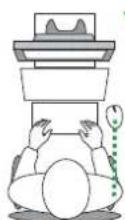
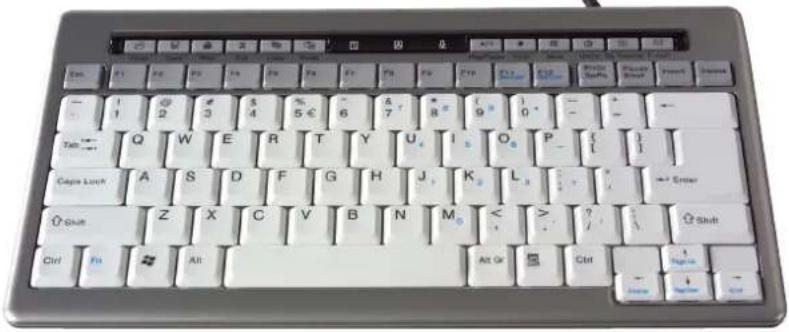
Combiner l'utilisation d'une Souris Evoluent et d'un clavier compact afin de limiter les lésions au niveau du bras en essayant d'atteindre la souris.
Pour tout complément d'informations sur nos solutions ergonomiques, consulter notre site web : www.bakkerelkhuizen.fr