MODE D'EMPLOI KDL-37W5730 SONY
Sony offre une garantie de 2 ans minimum pour ce téléviseur LCD et 7 ans de disponibilité pour le remplacement de pièces électroniques.
Les instructions relatives à "l'installation du support mural" sont incluses dans ce mode d'emploi.
Pour obtenir les informations utiles concernant les produits Sony
text_image
Analoge Favoriten
Zu Favoriten hinzufügen
1 -- : ----
2 -- : ----
3 -- : ----
4 -- : ----
5 -- : ----
6 -- : ----
7 -- : ----
8 -- : ----
Favorite bearbeiten
Wahl RETURN Zurück
| Modellbezeichnung | Bildschirmabmessungen | Abmessung des Bild-schirmzen-trums | Länge für jeden Montagewinkel |
| Winkel (0°) | Winkel (20°) |
| A | B | C | D | E | F | G | H |
| KDL-52V55/56xx | 126,2 | 82,2 | 3,9 | 47,8 | 16,9 | 40,7 | 77,8 | 51,5 |
| KDL-46V55/56xx | 112,3 | 72,3 | 8,4 | 47,1 | 15,0 | 35,8 | 68,5 | 50,2 |
| KDL-46W55/57xx | 112,3 | 72,5 | 8,4 | 47,1 | 15,0 | 35,9 | 68,6 | 50,3 |
| KDL-46WE5xx | 112,3 | 72,5 | 8,4 | 47,1 | 16,7 | 37,6 | 68,6 | 50,9 |
| KDL-40V55/56xx | 98,7 | 63,6 | 12,2 | 46,3 | 14,7 | 32,8 | 60,4 | 49,3 |
| KDL-40W55/57xx | 98,7 | 63,8 | 12,2 | 46,3 | 14,7 | 33,0 | 60,4 | 49,3 |
| KDL-40WE5xx | 98,7 | 63,8 | 12,2 | 46,3 | 16,4 | 34,7 | 60,4 | 49,9 |
| KDL-40E55xx | 101,6 | 64,3 | 12,2 | 45,1 | 14,8 | 33,8 | 61,1 | 48,5 |
| KDL-37V55/56xx | 91,7 | 60,0 | 14,0 | 46,3 | 14,5 | 31,4 | 57,0 | 49,3 |
| KDL-37W55/57xx | 91,7 | 60,2 | 14,0 | 46,3 | 14,5 | 31,6 | 57,0 | 49,3 |
| KDL-32V55/56xx | 79,8 | 53,6 | 17,2 | 46,3 | 14,3 | 29,1 | 51,1 | 49,2 |
| KDL-32W55/57xx | 79,8 | 53,7 | 17,2 | 46,3 | 14,3 | 29,2 | 51,1 | 49,2 |
| KDL-32E55xx | 82,7 | 53,9 | 17,2 | 45,1 | 14,5 | 29,9 | 51,3 | 48,3 |
Sony vous remercie d'avoir choisi ce téléviseur. Avant de l'utiliser, nous vous invitons à lire attentivement ce manuel et à le conserver pour vous y référer ultérieurement.
Le fabricant de ce produit est Sony Corporation, 1-7-1 Konan Minatoku Tokyo, 108-0075 Japon. Son représentant autorisé concernant la CEM et la sécurité du produit est Sony Deutschland GmbH, Hedelfinger Strasse 61, 70327 Stuttgart, Allemagne. Veuillez vous référer aux adresses indiquées dans les documents d'entretien ou de garantie séparés concernant toute question relative à l'entretien ou la garantie.
Notes sur la fonction TV numérique
- Les fonctions du Téléviseur numérique (DV3) ne sont opérationnelles que dans les pays ou les zones assurant la diffusion des signaux numériques terrestres DVB-T (MPEG-2 et H.264/MPEG-4 AVC) ou dans les pays ou les zones couverts par un service de diffusion par câble DVB-C (MPEG-2 et H.264/MPEG-4 AVC) compatible. Vérifiez auprès de votre revendeur local que votre zone de résidence permet la réception du signal DVB-T ou renseignez-vous auprès de votre câblo-opérateur pour être sûr de la compatibilité du service DVB-C avec ce téléviseur.
- Il est possible que celui-ci vous facture des frais supplémentaires pour ce service et qu'il vous faille accepter ses conditions générales pour cette prestation.
- Ce téléviseur est conforme aux spécifications DVB-T et DVB-C mais sa compatibilité avec les futurs programmes numériques terrestres DVB-T et par le câble DVB-C ne peut en aucun cas être garantie.
- Certaines fonctions du Téléviseur numérique peuvent ne pas être disponibles dans tous les pays/régions et le service câblé DVB-C peut ne pas s'avérer totalement opérationnel avec certains opérateurs.
Pour une liste des câblo-opérateurs compatibles, consulter le site d'assistance Internet :
- Sauf indication contraire, les illustrations utilisées dans le présent manuel sont celles du KDL-40V55xx.
- Dans le nom du modèle du téléviseur, "x" correspond au numéro associé à la variation d'intensité de couleur.
DVB est une marque déposée du projet DVB.
HDMI, le logo HDMI et High-Definition Multimedia Interface sont des marques ou des marques déposées de HDMI Licensing, LLC.
DLNA et DLNA CERTIFIED sont des marques et/ou des marques de service de Digital Living Network Alliance.
GUIDE Plus+™ est (1) une marque déposée ou une marque de, (2) fabriqué sous licence de et (3) sujette à plusieurs brevets internationaux et demandes de brevet propriété de ou sous licence de Gemstar-TV Guide International, Inc. et/ou ses filiales.
GEMSTAR-TV GUIDE
INTERNATIONAL, INC. ET/OU SES
FILLIALES NE SONT EN AUCUN CAS
RESPONSABLES DE L'EXACTITUDE
DES INFORMATIONS DE LA GRILLE
DES PROGRAMMES FOURNIES PAR
LE SYSTÈME GUIDE PLUS+. EN
AUCUN CAS GEMSTAR-TV GUIDE
INTERNATIONAL, INC. ET/OU SES
FILLIALES NE POURRONT ÊTRE
TENUES RESPONSABLES DE TOUTE
PERTE DE PROFITS, DES PERTES
COMMERCIALES, OU DES
DOMMAGES INDIRECTS, SPÉCIAUX
OU CONSÉQUENTS EN RAPPORT
AVEC LA PROVISION OU
L'UTILISATION DE TOUTE
INFORMATION, ÉQUIPEMENT OU
SERVICES CONCERNANT LE
SYSTÈME GUIDE Plus+™ .
Fabriqué sous licence de Dolby Laboratories. Dolby et le symbole à double D sont des marques de Dolby Laboratories.
"BRAVIA" et BRAVIA sont des marques de Sony Corporation.
“XMB™” et “XrossMediaBar” sont des marques de Sony Corporation et Sony Computer Entertainment Inc.

HIGH-DEFINITION MULTIMEDIA INTERFACE

DIGITAL PLUS


CERTIFIED

Table des matières
Guide de démarrage 4
Consignes de sécurité 8
Précautions....9
Contrôles/témoins de la télécommande et du téléviseur 10
Regarder la télévision
Regarder la télévision 15
Utilisation du Système* GUIDE Plus+TM et du guide des programmes électroniques numériques (EPG) ** 17
Utilisation de la liste des favoris 21
Utilisation d'un appareil optionnel
Raccordement d'un appareil optionnel 22
Affichage d'images provenant d'un appareil raccordé.... 24
Reproduction Photo/Musique/Vidéo par USB 25
Utilisation de BRAVIA Sync avec “Commande pour HDMI” 27
Utilisation des caractéristiques du réseau domestique
Raccordement au réseau....28
Reproduction AppliCast 29
Reproduire des fichiers Photo/Musique/Video par le réseau.... 30
Vérifier le raccordement réseau.... 31
Réglage des Paramètres d'affichage des serveurs.... 31
Naviguer dans le menu TV Home sur XMB™ 32
Menu réglages du téléviseur 33
Installation des accessoires (Support mural).... 45
Spécifications 48
Dépannage 51
Index 55
Avant d'utiliser le téléviseur, lisez attentivement “Consignes de sécurité” (page 8). Conservez ce manuel pour toute référence ultérieure.
Avant utilisation
Vérifier les accessoires
Cordon d'alimentation secteur (Type C-6)* (1) (Excepté pour les modèles 37/32 pouces)
Pied (1) et vis (4) (Excepté pour le modèle de 52 pouces)
RM-ED016 Télécommande (1)
RM-ED012 Télécommande (1) (KDL-46/40/37/32W5720/5730/5740 uniquement)
* Ne pas retirer les ferrites.
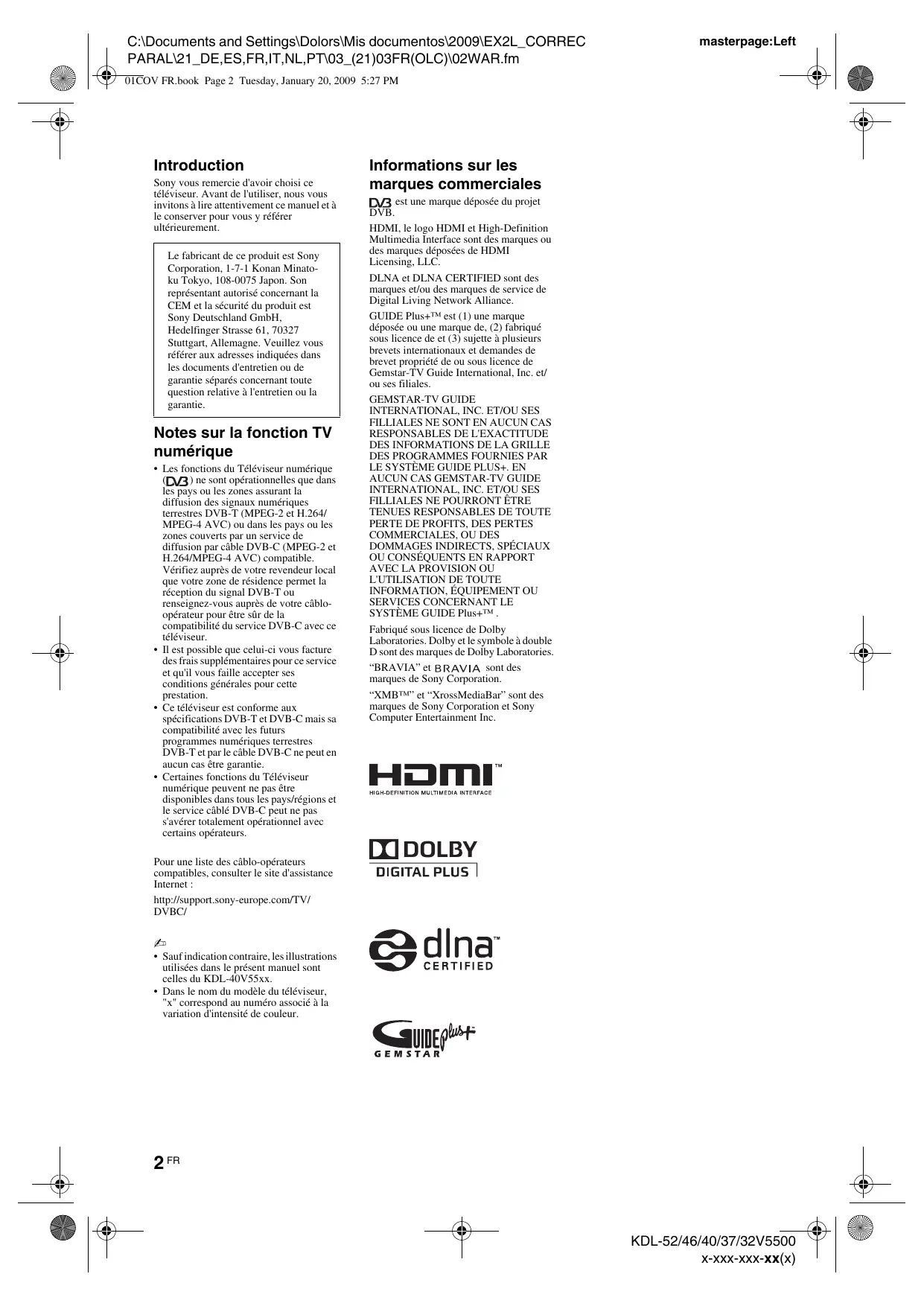
Pour insérer les piles dans la télécommande
Appuyez sur le couvercle du compartiment des piles tout en le soulevant pour l'ouvrir.
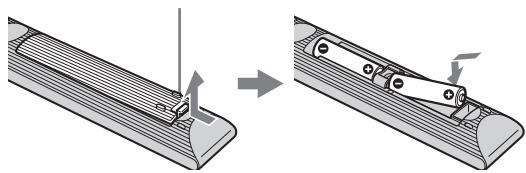
1: Fixation du pied (Excepté pour le modèle 52 pouces)
1 Ouvrez le carton et sortez-en le pied et les vis.
2 Placez le téléviseur sur le pied. Prenez garde à ne pas toucher les câbles.
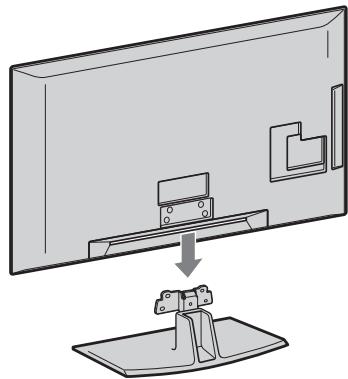
3 Fixez le téléviseur sur le pied en utilisant les vis fournies selon les marques des flèches ♠ qui guident les trous des vis.
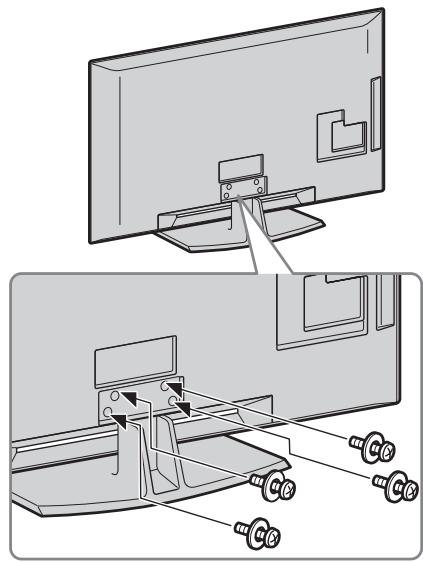
- Pour les modèles KDL-40E55/32E55xx vous pouvez régler le pied à une position plus haute. Pour plus de détails consultez le dépliant “Comment changer la hauteur du pied”.
- Si vous utilisez un tournevis électrique, réglez son couple sur 1,5 N·m (15 kgf·cm) environ.
2: Raccordement d'une antenne/d'un décodeur numérique/d'un graveur (ex. graveur DVD)
Raccordement d'un décodeur numérique/d'un graveur (ex. graveur DVD) par Péritel
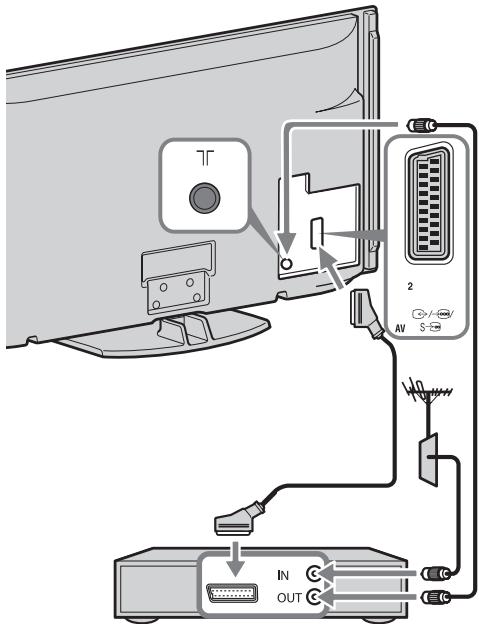
décodeur numérique/graveur (ex. graveur DVD)
Raccordement d'un décodeur numérique/d'un graveur (ex. graveur DVD) par HDMI
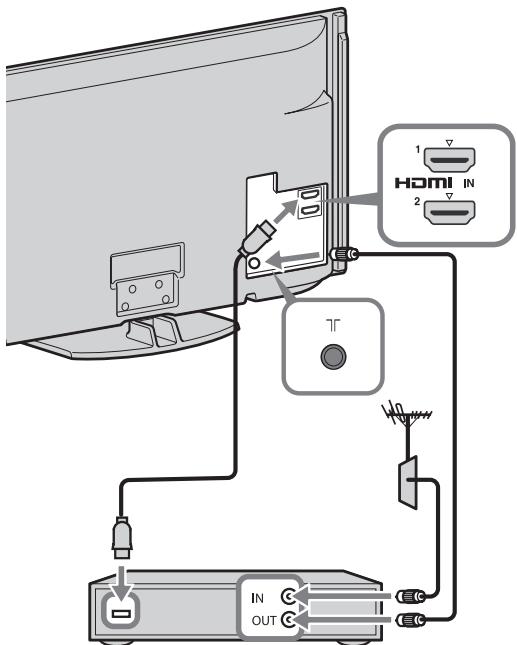
text_image
1
HDMI IN
2
T
IN
OUT
décodeur numérique/graveur (ex. graveur DVD)
3 : Protection du téléviseur contre les chutes
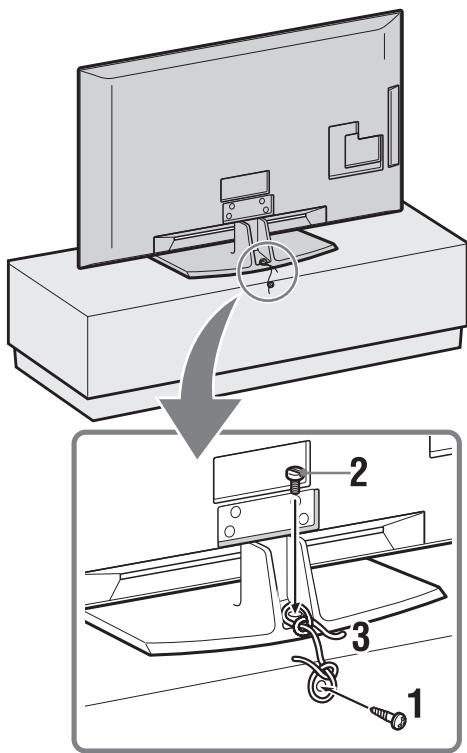
1 Fixez une vis à bois (4 mm de diamètre, non fournie) sur le meuble du téléviseur.
2 Installez une vis métallique (M5 × 20, non fournie) dans l'orifice du téléviseur.
3 Reliez la vis à bois et la vis mécanique à l'aide d'un lien résistant.
4 : Rangement des câbles
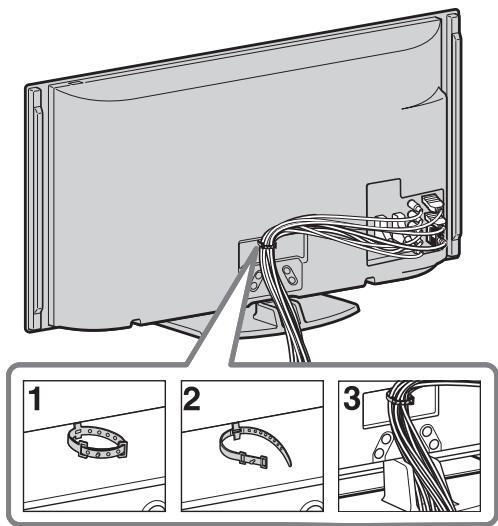
- Ne mêlez pas le cordon d'alimentation secteur avec d'autres câbles.
5: Premiers réglages
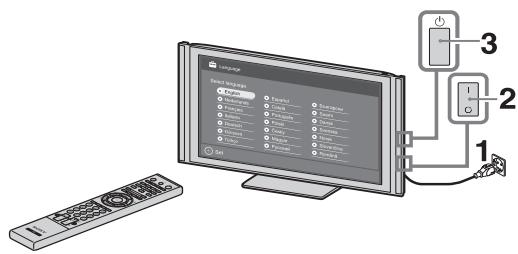
1 Branchez le téléviseur à la prise de courant.
2 Mettre ENERGY SAVING SWITCH sous tension (page 10) (KDL-46WE5/40WE5xx uniquement).
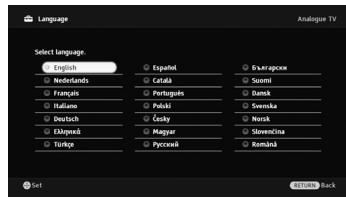
3 Appuyez sur la touche ⏻ du téléviseur. La première fois que vous mettez sous tension le téléviseur, le menu Langue apparaît sur l'écran.
4

text_image
Language
Analogre TV
Select Language:
English
Netherlands
Français
Italians
Deutsch
Éléquéné
Télége
Español
Catála
Portugues
Polski
Český
Magyar
Pyceské
Skarapocce
Soumi
Dansk
Svenska
Norisk
Slovencina
Romaha
Set
© 2016 Back
Suivez les instructions affichées à l'écran.
Mémo numérique auto: Quand vous sélectionnez “Câble”, nous vous recommandons de sélectionner “Recherche rapide” pour un réglage rapide. Réglez “Fréquence” et “Identification de réseau” selon les informations fournies par votre câblo-opérateur. Si vous ne trouvez aucune chaîne en utilisant “Recherche rapide”, essayez “Recherche complète” (même si cela peut prendre un certain temps). Pour une liste des câblo-opérateurs compatibles, consultez notre site d'assistance Internet : http://support.sony-europe.com/TV/DVBC/
Ordre des chaînes: Si vous souhaitez changer l'ordre des chaînes analogiques, suivez les instructions fournies dans "Ordre des chaînes" (page 41).
Préréglages Ecologiques: Quand vous sélectionnez “Oui”, les “écologie” passent aux valeurs recommandées pour réduire la consommation d'énergie.
* Vous ne pourrez configurer cette fonction que :
– si vous pouvez recevoir une diffusion numérique.
- quand “Antenne” est sélectionné dans “5: Premiers réglages”.
1 Entrez le code postal de la région où vous vivez en utilisant ♠/▽/⇔/⇔/⊕.

- Entrez par la gauche, lorsque le code postal comporte moins de sept chiffres.
2 Sélectionnez la langue pour GUIDE Plus+.
Cette étape va être ignorée si l'une des langues suivantes est choisie dans “5 : Premiers réglages”: “English”, “Deutsch”, “Español”, “Italiano”, “Français” ou “Nederlands”.
3 GUIDE Plus+ Téléchargement de données.
Le téléchargement initial peut prendre un certain temps. N'appuyez sur aucune touche du téléviseur ou de la télécommande pendant son exécution. Une fois que vous avez reçu le premier téléchargement des programmes TV, tous les téléchargements futurs se feront automatiquement.

- Vous pouvez aussi régler les chaînes manuellement (page 41).
Réglage de l'angle de vue du téléviseur
Ce téléviseur doit être réglé selon les angles apparaissant ci-dessous.
Régler les angles à gauche et à droite (pivoter)
Vue du dessus
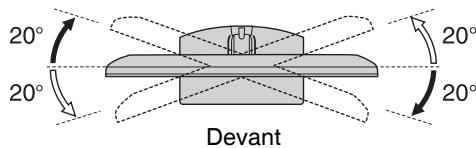
- Pour les modèles KDL-40E55/32E55xx le pivot est bloqué pour éviter que vos doigts ne soient coincés. Pour débloquer et placer le téléviseur dans une position plus haute consultez le dépliant “Comment changer la hauteur du pied”.
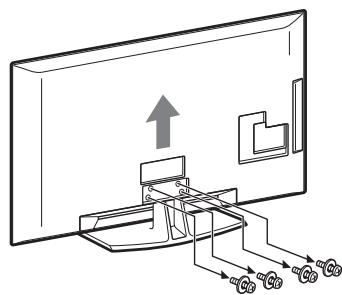
Démontage du pied de table du téléviseur

- Enlevez les vis en vous guidant avec les flèches du téléviseur.
- Aucun motif ne justifie le démontage du pied de table du téléviseur, excepté une installation murale.
Consignes de sécurité
Installation/Mise en place
Installez et utilisez le téléviseur conformément aux instructions ci-dessous afin d'éviter tout risque d'incendie, d'électrocution ou autre dommage et/ou blessure.
Installation
- Le téléviseur doit être installé à proximité d'une prise de courant aisément accessible.
- Placez le téléviseur sur une surface stable et horizontale.
- L'installation murale du téléviseur doit être confiée à un technicien spécialisé.
- Pour des raisons de sécurité, il est vivement recommandé d'utiliser les accessoires Sony, notamment :
- Support mural SU-WL500
- Veillez à bien utiliser les vis fournies avec le support mural lors de la mise en place des crochets de montage à l'arrière du téléviseur. Ces vis sont usinées de façon à mesurer entre 8 et 12 mm de long à partir de la surface de fixation du crochet de montage. Leur diamètre et leur longueur varient suivant le modèle de support mural. L'utilisation de vis autres que celles fournies peut occasionner des dégâts à l'intérieur du téléviseur ou provoquer sa chute, etc.
8 à 12 mm
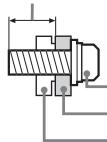
Vis (fournie avec le support mural)
Crochet de montage
Fixation du crochet à l'arrière du téléviseur
Transport
- Avant de transporter le téléviseur, débranchez tous ses câbles.
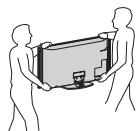
- La présence de deux ou trois personnes est nécessaire pour le transport des téléviseurs de grande taille.
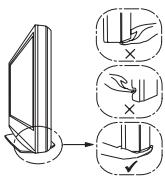
- Pour transporter le téléviseur à la main, saisissez-le de la manière illustrée ci-contre. N'exercez aucune pression sur le par
- Pour soulever ou déplacer le téléviseur, saisissez-le par sa base.
- Lorsque vous transportez le téléviseur, ne le soumettez pas à des secousses ou des vibrations excessives.
- Lorsque vous transportez le téléviseur pour le porter à réparer ou lorsque vous déménagez, glissez-le dans son emballage et son carton d'origine
Aération
- Vous ne devez jamais obstruer les orifices d'aération du boîtier ni y introduire un objet quelconque.
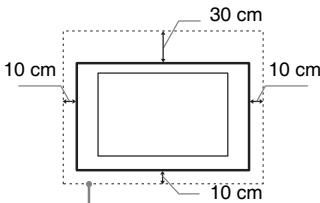
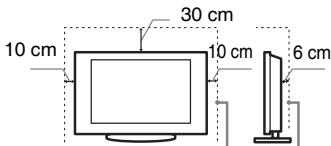
- Laissez un espace libre autour du téléviseur, comme indiqué ci-dessous.
- Il est vivement recommandé d'utiliser le support mural Sony pour favoriser la circulation adéquate de l'air.
Installation murale
text_image
30 cm
10 cm
10 cm
10 cm
Laissez au moins cet espace libre autour du téléviseur.
Installation sur pied
text_image
10 cm
30 cm
10 cm
6 cm
Laissez au moins cet espace libre autour du téléviseur.
- Pour une ventilation correcte, sans accumulation de salissures ni de poussière :
- Ne placez pas le téléviseur à plat, à l'envers, vers l'arrière ou sur le côté.
- Ne placez pas le téléviseur sur une étagère, un tapis, un lit ou dans un placard.
- Ne couvrez pas le téléviseur avec des tissus tels que des rideaux, pas plus qu'avec des journaux, etc.
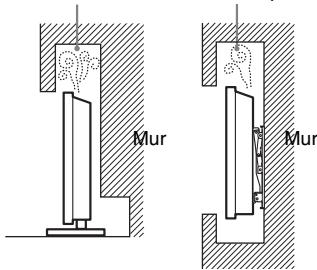
- N'installez pas le téléviseur comme illustré ci-dessous.
La circulation de l'air est bloquée.
text_image
Mur
Mur
Cordon d'alimentation secteur
Manipulez le cordon et la prise d'alimentation secteur comme indiqué ci-dessous afin d'éviter tout risque d'incendie, d'électrocution ou autre dommage et/ou blessure :
- Utilisez uniquement un cordon d'alimentation Sony et pas d'une autre marque.
– Insérez la fiche à fond dans la prise secteur.
- Utilisez le téléviseur sur une alimentation de 220-240 V CA uniquement.
- Pour votre propre sécurité, assurez-vous que le cordon d'alimentation secteur est débranché lorsque vous réalisez des branchements et veillez à ne pas trébucher dans les câbles.
- Avant d'effectuer tout type d'intervention ou de déplacer le téléviseur, débranchez le cordon d'alimentation secteur de la prise de courant.
– Eloignez le cordon d'alimentation secteur des sources de chaleur.
- Débranchez la fiche du cordon d'alimentation secteur et nettoyez-la régulièrement. Si la fiche accumule de la poussière ou est exposée à l'humidité, son isolation peut se détériorer et un incendie peut se déclarer.
Remarques
- N'utilisez pas le cordon d'alimentation fourni avec un autre appareil.
- Ne pliez pas et ne tordez pas exagérément le cordon d'alimentation secteur. Cela pourrait mettre à nu ou rompre les fils conducteurs.
- Ne modifiez pas le cordon d'alimentation secteur.
- Ne posez jamais d'objet lourd sur le cordon d'alimentation secteur.
- Ne tirez jamais sur le cordon d'alimentation secteur proprement dit pour le débrancher.
- Veillez à ne pas brancher un trop grand nombre d'appareils sur la même prise de courant.
- Pour la prise de courant, n'utilisez pas une prise de mauvaise qualité.
Ce qu'il ne faut pas faire
N'installez/n'utilisez pas le téléviseur dans des lieux, environnements ou situations comparables à ceux répertoriés ci-dessous car sinon, il risque de ne pas fonctionner correctement ou de provoquer un incendie, une électrocution, d'autres dommages et/ou des blessures.
Lieu :
A l'extérieur (en plein soleil), au bord de la mer, sur un bateau ou voilier, à l'intérieur d'un véhicule, dans des établissements hospitaliers, des sites instables, exposés à la pluie, l'humidité ou à la fumée.
Environnement :
Endroits excessivement chauds, humides ou poussiéreux ; accessibles aux insectes ; soumis à des vibrations mécaniques, à proximité d'objets inflammables (bougies, etc.). Le téléviseur ne doit être exposé à aucune forme d'écoulement ou d'éclaboussure. C'est pourquoi aucun objet rempli d'un liquide quelconque, comme un vase, ne doit être placé sur le téléviseur.
Situation:
N'utilisez pas le téléviseur avec les mains mouillées, sans son boîtier ou avec des accessoires non recommandés par le fabricant. En cas d'orage, débranchez le téléviseur de la prise secteur et de la prise d'antenne.
Eclats et projections d'objets :
- Ne projetez aucun objet en direction du téléviseur. Le verre de l'écran pourrait être brisé lors de l'impact et provoquer des blessures graves.
- Si la surface de l'écran se fendille, ne touchez pas le téléviseur avant d'avoir débranché le cordon d'alimentation secteur. Le non-respect de cette consigne peut entraîner un risque d'électrocution.
Au repos
- Si vous envisagez de ne pas utiliser le téléviseur pendant plusieurs jours, il est conseillé de le débrancher de l'alimentation secteur pour des raisons de sécurité et de protection de l'environnement.
- Le téléviseur étant toujours sous tension lorsqu'il est simplement éteint,
débranchez la fiche d'alimentation secteur de la prise de courant pour le mettre complètement hors tension.
- Toutefois, certains téléviseurs possèdent des caractéristiques dont le bon fonctionnement peut exiger que l'appareil demeure sous tension lorsqu'il est en mode veille.
Avec les enfants
- Ne laissez pas les enfants grimper sur le téléviseur.
- Conservez les petits accessoires hors de portée des enfants pour éviter tout risque d'ingestion accidentelle.
Si vous rencontrez les problèmes suivants...
Eteignez le téléviseur et débranchez immédiatement le cordon d'alimentation de la prise secteur si l'un des problèmes suivants devait survenir.
Contactez votre revendeur ou le centre de service après-vente Sony pour faire contrôler votre téléviseur par un technicien spécialisé.
Si :
– Le cordon d'alimentation secteur est endommagé.
- La prise de courant est de mauvaise qualité.
- Le téléviseur est endommagé après avoir subi une chute, un impact ou la projection d'un objet.
- Un objet liquide ou solide a pénétré à l'intérieur des ouvertures du boîtier.
Précautions
Regarder la télévision
- Regarder la télévision dans une pièce modérément éclairée ou peu éclairée ou pendant une période prolongée soumet vos yeux à un effort.
- Si vous utilisez un casque, réglez le volume de façon à éviter un niveau sonore excessif qui pourrait altérer votre capacité auditive.
Ecran LCD
- Bien que l'écran LCD soit fabriqué avec une technologie de haute précision et soit doté d'une définition de pixels effectifs de 99,99 % ou supérieure, il est possible que quelques points noirs ou points lumineux (rouges, bleus ou verts) apparaissent constamment sur l'écran. Ce phénomène est inhérent à la structure de l'écran LCD et n'indique pas un dysfonctionnement.
- N'appuyez pas sur le filtre avant, ne l'éraflez pas et ne placez pas d'objets sur ce téléviseur. L'image pourrait être instable ou l'écran LCD être endommagé.
- Si ce téléviseur est utilisé dans un environnement froid, l'image peut apparaître sale ou sombre. Ce n'est pas le signe d'un dysfonctionnement. Ce phénomène disparaît au fur et à mesure que la température augmente.
- Une image rémanente peut apparaître lorsque des images fixes sont affichées en continu. Elle peut disparaître au bout d'un certain temps.
- L'écran et le boîtier se réchauffent lorsque le téléviseur est en cours d'utilisation. Ceci n'a rien d'anormal.
- L'écran LCD contient une petite quantité de cristaux liquides. Certains tubes fluorescents utilisés dans ce téléviseur contiennent également du mercure. Respectez les réglementations locales en vigueur concernant la mise au rebut de cet équipement.
Traitement et nettoyage du boîtier et de la surface de l'écran du téléviseur
Assurez-vous que le cordon d'alimentation secteur relié au téléviseur est débranché de la prise de courant avant d'entreprendre toute opération de nettoyage.
Pour éviter toute dégradation du matériau ou du revêtement de l'écran, respectez les précautions suivantes.
- Pour ôter la poussière du boîtier ou de la surface de l'écran, frottez délicatement avec un linge doux. En cas de saleté tenace, frottez avec un linge doux légèrement imprégné d'une solution à base de détergent doux dilué.
- N'utilisez jamais d'éponge abrasive, de produit de nettoyage alcalin/acide, de poudre à récurer ou de solvant volatil, qu'il s'agisse d'alcool, d'essence, de diluant ou d'insecticide. L'utilisation de ces produits ou tout contact prolongé avec des matériaux en caoutchouc ou en vinyle peut endommager la surface de l'écran et le matériau du boîtier.
- Le nettoyage régulier des ouvertures de ventilation est recommandé pour assurer une ventilation correcte.
- Si l'angle du téléviseur doit être réglé, déplacez lentement ce dernier pour éviter qu'il ne se désolidarise et tombe de son pied.
Appareils optionnels
Eloigner le téléviseur de tout appareil ou équipement optionnel émettant des rayonnements électromagnétiques. Sinon, cela pourrait entraîner une déformation de l'image et/ou un bruit.
Piles
- Respectez les polarités lors de l'insertion de piles.
- Ne mélangez pas des piles de types différents, ni des piles usagées avec des piles neuves.
- Respectez l'environnement lorsque vous jetez les piles. L'élimination des piles peut être réglementée dans certaines régions. Consultez les autorités locales.
- Manipulez la télécommande avec soin. Ne la laissez pas tomber, ne la piétinez pas et ne renversez aucun liquide sur celle-ci.
- Ne placez pas la télécommande à proximité d'une source de chaleur, dans un endroit exposé à la lumière directe du soleil ou dans une pièce humide.
Mise au rebut du téléviseur

Traitement des appareils électriques et électroniques en fin de vie (Applicable dans
les pays de l'Union Européenne et aux autres pays européens disposant de systèmes de collecte sélective)
Ce symbole, apposé sur le produit ou sur son emballage, indique que ce produit ne doit pas être traité avec les déchets ménagers. Il doit être remis à un point de collecte approprié pour le recyclage des équipements électriques et électroniques. En s'assurant que ce produit est bien mis au rebut de manière appropriée, vous aiderez à prévenir les conséquences négatives potentielles pour
l'environnement et la santé humaine. Le recyclage des matériaux aidera à préserver les ressources naturelles. Pour des informations détaillées sur le recyclage de ce produit, veuillez contacter le service municipal local, le service chargé du traitement des déchets ménagers ou le magasin où vous avez acheté le produit.
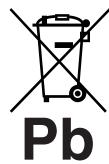
Elimination des piles et accumulateurs usagés (Applicable dans les pays de
l'Union Européenne et aux autres pays européens disposant de systèmes de collecte sélective)
Ce symbole, apposé sur les piles et accumulateurs ou sur les emballages, indique que les piles et accumulateurs fournis avec ce produit ne doivent pas être traités comme de simples déchets ménagers. En vous assurant que ces piles et accumulateurs sont mis au rebut de façon appropriée, vous participez activement à la prévention des conséquences négatives que leur mauvais traitement pourrait provoquer sur l'environnement et sur la santé humaine. Le recyclage des matériaux contribue par ailleurs à la préservation des ressources naturelles. Pour les produits qui, pour des raisons de sécurité, de performances ou d'intégrité de données, nécessitent une connexion permanente à une pile ou à un accumulateur, il conviendra de vous adresser à un service technique qualifié pour effectuer son remplacement. En rapportant votre appareil électrique en fin de vie à un point de collecte approprié vous vous assurez que la pile ou l'accumulateur incorporé sera traitée correctement. Pour tous les autres cas de figure et afin d'enlever les piles ou accumulateurs en toute sécurité de votre appareil, reportez-vous au manuel d'utilisation. Rapporter les piles ou accumulateurs usagés au point de collecte approprié pour le recyclage. Pour toute information complémentaire au sujet du recyclage de ce produit ou des piles et accumulateurs, vous pouvez contacter votre municipalité, votre déchetterie locale ou le point de vente où vous avez acheté ce produit.
Contrôles/témoins de la télécommande et du téléviseur
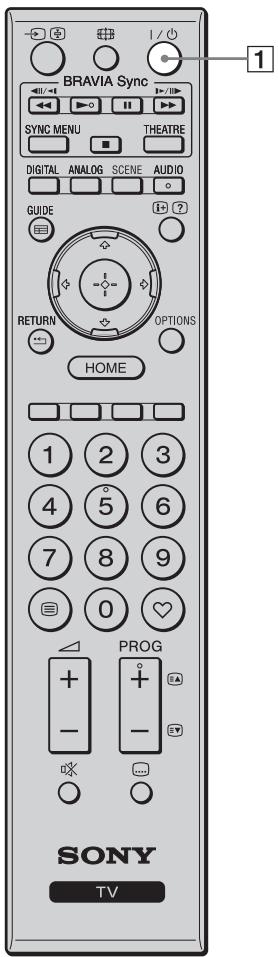
Contrôles de la télécommande et du téléviseur
Pour les modèles KDL-46/40/37/32W5720/5730/5740, veuillez consulter la brochure séparée.
text_image
BRAVIA Sync
SYNC MENU
THEATRE
DIGITAL ANALOG SCENE AUDIO
GUIDE
RETURN OPTIONS
HOME
1 2 3
4 5 6
7 8 9
0 ♥
PROG
SONY
TV
text_image
PROG
13*
16*
23*
9
ENERGY SABBING SWITCH
3 (KDL-46WE5/
40WE5xx
uniquement)
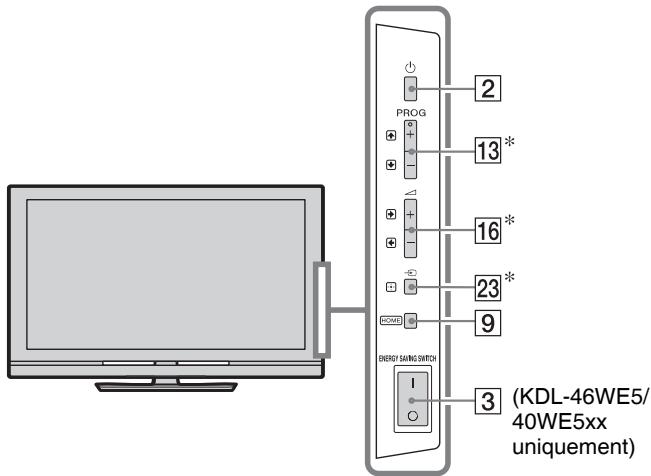
Les boutons du téléviseur fonctionnent de la même manière que ceux de la télécommande.
* Dans le menu du téléviseur, ces boutons fonctionneront comme ↗/↙/↙/↙/⊕.

- Les boutons numéro 5, ▶, PROG + et AUDIO de la télécommande disposent de points tactiles. Ils vous serviront de référence lors de l'utilisation du téléviseur.
| Bouton/Interrupteur | Description |
| 1 I/⏻ (Veille du téléviseur) | Met le téléviseur sous/hors tension depuis le mode veille. |
| 2 ⏻(Alimentation) | Met le téléviseur sous/hors tension.Pour éteindre complètement le téléviseur (0 W, aucune consommation d'énergie), mettez le téléviseur hors tension et débranchez la fiche de la prise d'alimentation.Pour KDL-46WE5/40WE5xx, vous pouvez également éteindre complètement le téléviseur en désactivantENERGY SAVING SWITCHtension (page 10). |
| 3 ENERGY SAVING SWITCH(KDL-46WE5/40WE5xx uniquement) | Éteint complètement le téléviseur. Cependant, si le téléviseur est en veille lorsqueENERGY SAVING SWITCHlest desactivé, en activantENERGY SAVING SWITCHle téléviseur revient en mode veille.QuandENERGY SAVING SWITCHest éteint, vous ne pourrez pas utiliser certaines fonctions comme la sauvegarde des réglages de l'horloge, le téléchargement de programmes numériques ou la mise à jour de logiciels. |
text_image
BRAVIA Sync
SYNC MENU
THEATRE
DIGITAL ANALOG SCENE AUDIO
GUIDE
RETURN OPTIONS
HOME
1 2 3
4 5 6
7 8 9
0 ♥
PROG
SONY
TV
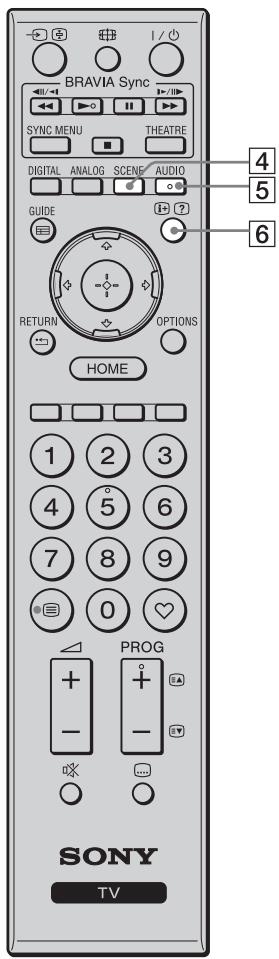
| 4 | SCENE(excepté pour KDL-46/40/37/32 W5720 W5730 W5740) | Appuyez sur cette touche pour afficher le menu “Sélection scène”.Lorsque vous sélectionnez l'option de scène souhaitée, les valeurs optimales de qualité de son et d'image pour la scène sélectionnée sont automatiquement réglées.Appuyez sur ⇌/ ⇌/ ⇌/ ⇌ pour sélectionner l'option de scène puis appuyez sur ⊕.Cinéma: Affiche ces images/scènes exactement comme dans une ambiance de théâtre avec un son dynamique.Photo: Affiche ces images/scènes qui reproduisent de manière authentique la texture et les couleurs d'une photo imprimée.Sports: Affiche ces images/scènes pour vous faire apprécier une image et un son réalistes comme dans un stade.Musique: Offre des effets de son qui vous feront sentir un son clair et dynamique comme dans un concert.Jeu: Affiche ces images/scènes pour vous faire vivre votre expérience de jeu de manière optimale avec une superbe qualité d'image et de son.Graphiques: Affiche ces images/scènes qui facilitent un visionnage prolongé de votre téléviseur et réduit la fatigue en affichant des images aux détails plus clairs.Auto: Les valeurs optimales de qualité de son et d'image pour la scène sélectionnée sont automatiquement réglées selon la source d'entrée ; il se peut qu'il n'y ait aucun effet, cela dépend des appareils branchés.[IMAGE]• Lorsque vous mettez Mode Theatre (page 13) sur Oui, le réglage “Sélection scène” passe automatiquement à “Cinéma”. |
| 5 | AUDIO | En mode analogique : appuyez sur cette touche pour changer le mode Choix Son (page 37).En mode numérique : Appuyez sur ce bouton pour changer la langue du programme en cours (page 42). |
| 6 | ⊕/ ? (Infos/ Telétexte affichage) | A chaque fois que vous appuyez sur le bouton, l'affichage change comme suit :En mode numérique : Détails du programme en cours → Détails du prochain programmeEn mode analogique : Numéro et mode d'écran de la chaîne en cours → Informations sur l'horlogeEn mode Telétexte : Affiche les informations masquées (par exemple, les réponses à un questionnaire) (page 15). |
text_image
BRAVIA Sync
SYNC MENU
THEATRE
DIGITAL ANALOG SCENE AUDIO
GUIDE
RETURN OPTIONS
HOME
1 2 3
4 5 6
7 8 9
0
PROG
+
-
-
SONY
TV
7
8
9
10
11
12
13
14
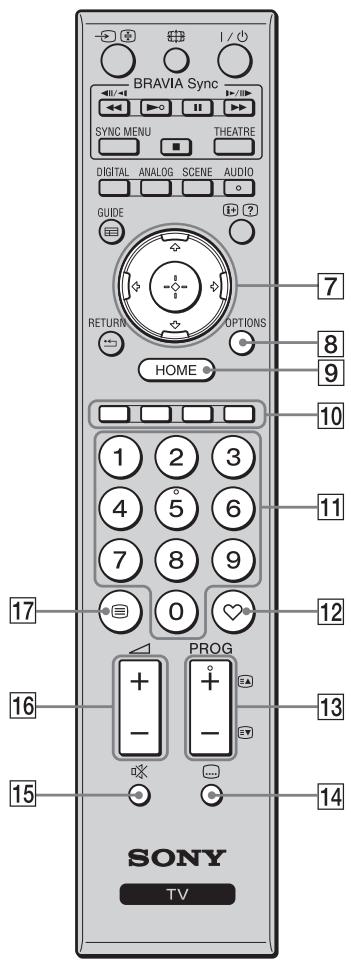
| 7 | / / / / | Appuyez sur / / / pour faire bouger le curseur à l'écran. Appuyez sur pour sélectionner/confirmer l'élément mis en évidence.Lors de la reproduction d'un fichier photo : Appuyez sur pour faire une pause/redémarrer le diaporama. Appuyez sur / pour sélectionner le fichier précédent. Appuyez sur / pour sélectionner le fichier suivant.Lors de la reproduction d'un fichier de musique/vidéo : Appuyez sur pour faire une pause/relancer la reproduction. Maintenez enfoncées les touches / pour une avance rapide/un retour rapide puis relâchez le bouton au moment où vous souhaitez reprendre la reproduction. Appuyez sur pour commencer la reproduction au début du fichier. Appuyez sur pour aller au fichier suivant. |
| 8 | OPTIONS | Appuyez sur ce bouton pour afficher une liste contenant “Commande de périphérique” ou des raccourcis vers certains menus de réglage.Utilisez le menu “Commande de périphérique” pour faire fonctionner un équipement qui est compatible avec Commande pour HDMI.La liste des options varie selon la source d'entrée. |
| 9 | HOME | Appuyez pour afficher le menu TV Home(page 32). |
| 10 | Touches de couleurs | Quand les touches de couleurs sont disponibles, un guide d'opération apparaît à l'écran. |
| 11 | Touches numériques | En mode TV: Appuyez pour sélectionne les chaînes. Pour les chaînes à partir du numéro 10, appuyez rapidement sur le deuxième chiffre.En mode Telétexte: Appuyez pour entrer un numéro de page. |
| 12 | ♥ (Favori) | Appuyez pour afficher la liste des chaînes favorites que vous avez spécifiée (page 21). |
| 13 | PROG +/-/ [IMAGE]/[IMAGE] | En mode TV: Appuyez pour sélectionner la chaîne suivante (+) ou précédente (-).En mode Telétexte: Appuyez pour sélectionner la page suivante ( [IMAGE] ) ou précédente ( [IMAGE]). |
| 14 | ☐ (Réglage sous-titre) | Appuyez pour changer la langue des sous-titres (page 42) (en mode numérique uniquement). |
| 15 | ☐※ (coupure du son) | Appuyez sur cette touche pour couper le son. Appuyez de nouveau pour rétablir le son.☀️En mode veille, si vous souhaitez mettre le téléviseur sous tension sans le son, appuyez sur ce bouton. |
| 16 | ☐+/- (Volume) | Appuyez pour régler le volume. |
| 17 | ☐ (Telétexte) | Appuyez pour afficher les informations de texte (page 15). |
text_image
24
23
BRAVIA Sync
SYNC MENU
THEATRE
22
21
DIGITAL ANALOG SCENE AUDIO
20
GUIDE
+
?
19
RETURN
OPTIONS
18
HOME
1 2 3
4 5 6
7 8 9
0
PROG
+
-
SONY
TV
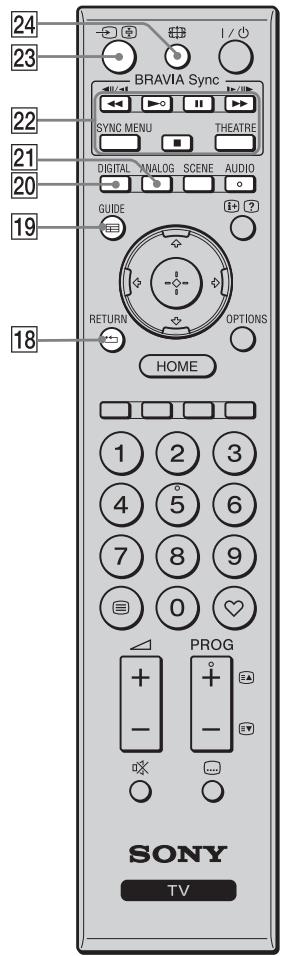
| 18 | RETURN | Appuyez pour retourner à l'écran précédent du menu affiché.Lors de la reproduction d'un fichier photo/musique/vidéo : Appuyez pour arrêter la reproduction. (La liste des fichiers ou des dossiers est de nouveau affichée.) |
| 19 | GUIDE(EPG) | Appuyez pour afficher le guide des programmes électroniques numériques (EPG)(page 20). |
| 20 | DIGITAL | Appuyez pour afficher la dernière chaîne numérique visionnée.Lorsque vous regardez des photos à partir d'un appareil raccordé : Appuyez pour revenir au mode TV normal. |
| 21 | ANALOG | Appuyez pour afficher la dernière chaîne analogique visionnée.Lorsque vous regardez des photos à partir d'un appareil raccordé : Appuyez pour revenir au mode TV normal. |
| 22 | BRAVIA Sync | ◀◀/▶/■/▶▶/■: Vous pouvez faire fonctionner l'appareil compatible avec BRAVIA Sync qui est raccordé à votre téléviseur.SYNC MENU: Affiche le menu de l'appareil HDMI raccordé. Si vous affichez d'autres écrans d'entrée ou programmes, "Sélection Périph. HDMI" s'affiche en cas de pression sur cette touche.THEATRE: Vous pouvez régler Mode Theatre sur Oui ou Non. Lorsque Mode Theatre est réglé sur Oui, la qualité de son optimale (si le téléviseur est raccordé à un système audio par un câble HDMI) et la qualité d'image pour des films sont automatiquement réglés.[IMAGE]Si vous mettez le téléviseur hors tension, Mode Theatre est également éteint.Quand vous changez le réglage “Sélection scène”, Mode Theatre s'éteint automatiquement.“Commande pour HDMI” (BRAVIA Sync) est disponible uniquement lorsqu'est raccordé l'appareil Sony qui porte le logo BRAVIA Sync ou BRAVIA Theatre Sync ou qui est compatible avec Commande pour HDMI. |
| 23 | -/☐(Sélecteur d'entrée/Telétexte maintien) | En mode TV : Appuyez pour afficher une liste des entrées.En mode Telétexte : Appuyez pour maintenir la page en cours. |
| 24 | ☐ (Mode d'écran) | Appuyez pour changer le format d'écran(page 16). |
text_image
(KDL-40E55/32E55xx
uniquement)
1, 2, 6, 3, 4, 5
1, 2
5
4
3
R
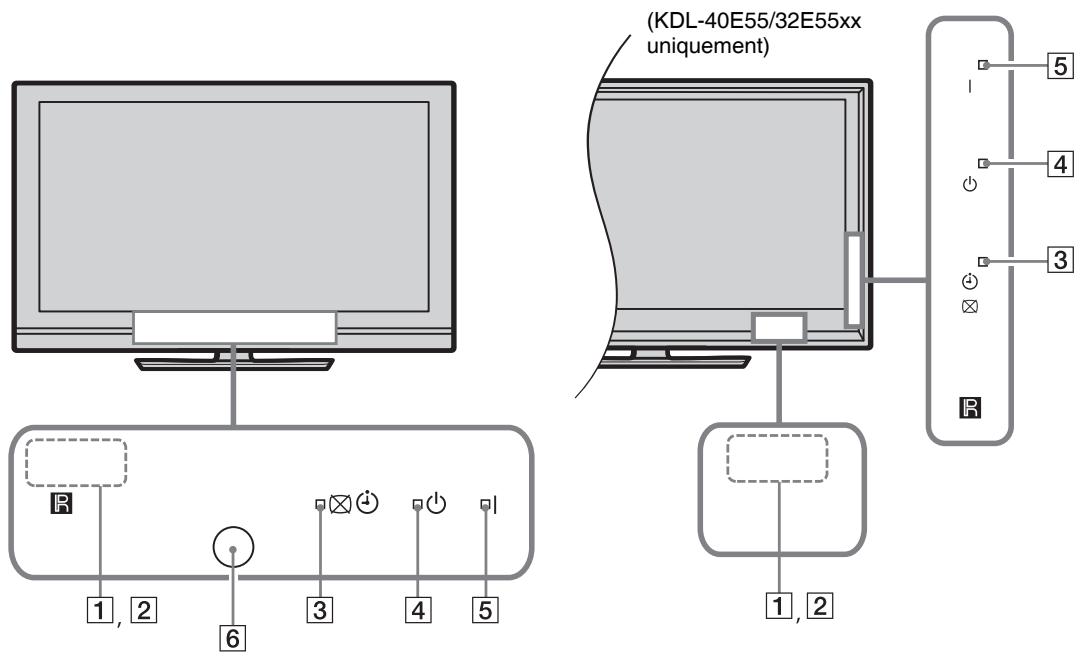
| Indicateur | Description |
| 1 Capteur de lumière | Ne posez jamais rien sur le capteur, cela pourrait gêner son fonctionnement (page 34). |
| 2 Capteur de la télécommande | Reçoit des signaux de la télécommande.Ne posez jamais rien sur le capteur. Le capteur pourrait ne pas fonctionner correctement. |
| 3 ☒ (Sans image / Minuterie) | S'allume en vert lorsque vous sélectionnez “Sans image” (page 33).S'allume en orange lorsque vous réglez la minuterie de veille (page 20, 33). |
| 4 ⏻ (Veille) | S'allume en rouge lorsque le téléviseur est en mode veille. |
| 5 I (Alimentation) | S'allume en vert lorsque le téléviseur est sous tension. |
| 6 Capteur de présence (KDL-46WE5/40WE5xx uniquement) | Ne posez jamais rien sur le capteur, cela pourrait gêner son fonctionnement (page 33). |
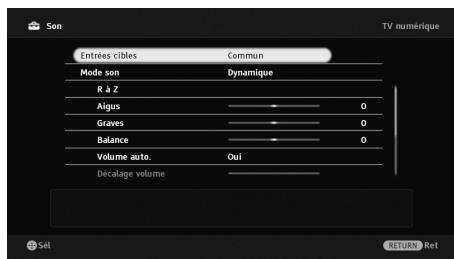
A propos du guide d'opération sur l'écran du téléviseur
text_image
Son
Entrées cibles Commun
Mode son Dynamique
R à Z
Algus 0
Graves 0
Balance 0
Volume auto. Oui
Décalage volume
SAT
RETURN NET
Guide d'opération
Exemple : Appuyez sur ⊕ ou ◀ RETURN (voir 7 (page 12) ou 18 (page 13)).
Le guide d'opération offre une aide concernant l'utilisation du téléviseur avec la télécommande et il s'affiche en bas de l'écran. Utilisez les boutons de la télécommande qui apparaissent sur le guide d'opération.
Regarder la télévision
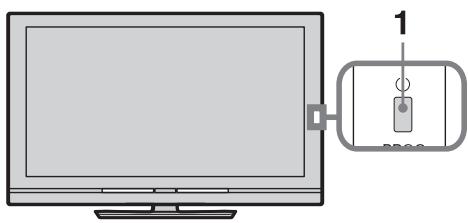
1 Appuyez sur ⏻ sur le téléviseur pour le mettre hors tension.
Lorsque le téléviseur ne peut être mis sous tension, activez ENERGY SAVING
SWITCH (page 10) (KDL-46WE5/40WE5xx uniquement).
Lorsque le téléviseur est en mode de veille (le témoin ⏻ (veille) situé à l'avant du téléviseur est rouge), appuyez sur la touche I/⏻ de la télécommande pour mettre le téléviseur sous tension.
2 Appuyez sur DIGITAL pour passer en mode numérique, ou appuyez sur ANALOG pour passer en mode analogique.
Les chaînes disponibles varient en fonction du mode.
3 Appuyez sur les touches numériques ou sur PROG +/- pour sélectionner la chaîne de télévision.
Pour sélectionner un programme numérique en utilisant le guide de programmes numériques électroniques (EPG) (page 20).
En mode numérique
Une bannière d'informations apparaît promptement. Les icônes ci-dessous sont indiquées dans la bannière.
台: Service radio
: Service Codage/Abonnement
Plusieurs langues audio sont disponibles
☐: Sous-titres disponibles
☐: Sous-titres disponibles pour les malentendants
⑱: Age minimum recommandé pour le programme actuel (de 4 à 18 ans)
: Verrouillage parental
Pour accéder à Telétexte
Appuyez sur ☐. Chaque fois que vous appuyez sur ☐, l'écran défile en boucle dans l'ordre suivant :
Telétexte et l'image TV → Telétexte → Non
Telétexte (sortir du service Telétexte)
Pour sélectionner une page, appuyez sur les touches numériques ou sur 📄/✉.
Pour maintenir l'affichage d'une page, appuyez sur 📋.
Pour afficher des informations masquées, appuyez sur ☐.

- Vous pouvez également sauter directement vers une page en sélectionnant le numéro de la page qui s'affiche sur l'écran. Appuyez sur ⊕ et ♠/♂/♂/♂ pour sélectionner le numéro de la page puis appuyez sur ⊕.
- Lorsque quatre éléments de couleur s'affichent au bas de la page Telétexte, vous pouvez accéder aux pages rapidement et facilement (FasText).
Appuyez sur la touche de couleur correspondante pour accéder à la page indiquée.
Appuyez sur ➕ à plusieurs reprises pour sélectionner le Format écran souhaité.
Large+\*
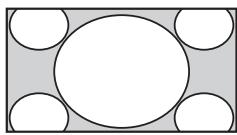
Agrandit la portion centrale de l'image. Les bords gauche et droit de l'image sont étirés pour s'adapter à l'écran 16:9.
4:3
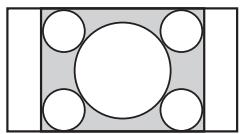
Affiche l'image 4:3 dans son format original. Des barres latérales apparaissent pour s'adapter à l'écran 16:9.
Plein
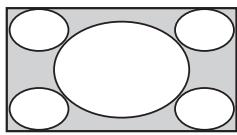
Etend horizontalement
l'image 4:3 pour
s'adapter à l'écran 16:9.
Zoom\*
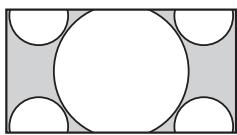
Affiche l'image cinémascope (format Letter Box) dans les proportions correctes.
14:9\*
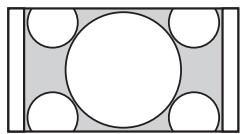
Affiche l'image 14:9 dans les proportions correctes. Par conséquent, des bandes sont visibles de chaque côté de l'image.
* Des parties de l'image peuvent être coupées en haut et en bas. Vous pouvez régler la position verticale de l'image. Appuyez sur ♠/▽ pour faire bouger l'image vers le haut ou vers le bas (ex. pour lire des sous-titres).

- Lorsque vous sélectionnez “Large+”, certains caractères et/ou lettres en haut et en bas de l'image peuvent ne pas être visibles. Dans ce cas, réglez “Amplitude verticale” dans le menu “Commande écran” (page 37).

- Lorsque “Auto 16:9” (page 37) est réglé sur “Oui”, le téléviseur sélectionne automatiquement le mode le plus adapté au programme.
- Si les images source 720p, 1080i ou 1080p s'affichent avec des bandes noires sur les côtés de l'écran, sélectionnez “Large+” ou “Zoom” pour régler les images.
Utilisation du Système\* GUIDE Plus+™ et du guide des programmes électroniques numériques (EPG)\*\*
* Vous ne pourrez utiliser cette fonction que :
- si vous pouvez recevoir ce programme numérique.
– lorsque “Antenne” est sélectionné dans “5: Premiers réglages”.
** Cette fonction peut ne pas être disponible dans certains pays/certaines régions.
GUIDE Plus+ fonctionne complètement uniquement si les données GUIDE Plus+ sont disponibles en flux numérique. Veuillez consulter le site web GUIDE Plus+ pour savoir si la télévision numérique terrestre GUIDE Plus+ est déjà disponible dans votre pays.

Lorsque vous utilisez GUIDE Plus+, il est recommandé de mettre le téléviseur hors tension en utilisant le bouton veille de la télécommande et non pas le bouton du téléviseur afin de mettre à jour les informations sur les programmes.
Utilisation de GUIDE Plus+
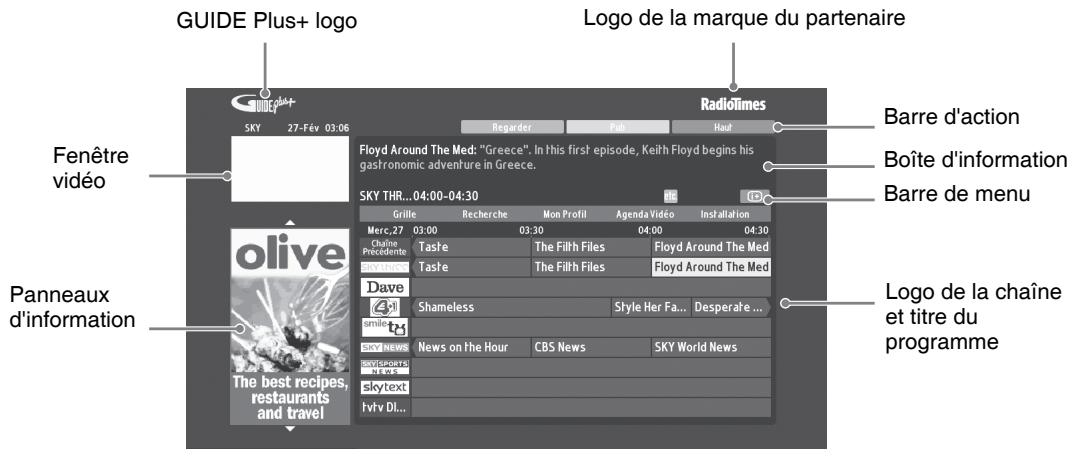
Utilisez le Système GUIDE Plus+ pour trouver l'émission que vous voulez voir. Cette fonction vous permet de chercher des émissions par catégorie de programme et par mot-clé. Le programme GUIDE Plus+ offre des informations concernant les programmes des huit jours à venir. Assurez-vous de compléter le Réglage (page 6) initial pour utiliser ce service.
GUIDE Plus+ Composants du système
text_image
GUIDE Plus+ logo
Logo de la marque du partenaire
Radiolimes
SKY 27-Fév 03:06
Regarder
Fail
Haut
Fenêtre vidéo
Floyd Around The Med: "Greece", In this first episode, Keith Floyd begins his gastronomic adventure in Greece.
SKY THR...04:00-04:30
Barre d'action
Boîte d'information
Barre de menu
Olive
Chaine Précédente
Taste
The Filth Files
Floyd Around The Med
SKY News
Taste
The Filth Files
Floyd Around The Med
Dave
Shameless
SStyle Her Fa...
Desperafe ...
smile
SKY NEWS
News on the Hour
CBS News
SKY World News
Sportsports News
Skytext
Ivtv DL...
Logo de la chaîne et titre du programme
Panneaux d'information

- L'image montrée ci-dessus varie selon le pays/la région.
- Les panneaux d'information ne sont pas fournis par Sony, les publicités sont de notre partenaire.
- La barre d'actions varie selon la localisation du curseur et si vous êtes dans le menu Réglages.
1 Appuyez sur GUIDE.
2 Effectuez l'opération voulue comme indiqué dans le tableau ci-dessous ou sur l'écran.
| Pour | Faites ceci |
| Regarder un programme | Appuyez sur ⇌/⇔/⇔/⇔ pour sélectionner un programme puis appuyez sur ⊕.L'information sur le programme apparaîtra dans la boîte d'information.Appuyez sur ⊕ pour accéder à la boîte d'information étendue pour une description plus longue.Vous pouvez utiliser PROG +/- pour monter/descendre dans la liste. Appuyez sur BRAVIA Sync ◀◀/►► pour aller au jour précédent ou au jour suivant. |
| Eteindre le Guide TV | Appuyez sur ≡ GUIDE pour sortir du Guide TV. |
| Régler un programme à visionner automatiquement au démarrage – Rappel | Appuyez sur ⇌/⇔/⇔/⇔ pour sélectionner un programme futur que vous voulez regarder puis appuyez sur le bouton vert.Pour annuler un rappel, appuyez sur le bouton rouge lorsque “Rappel” est mis en évidence ou utilisez “Agenda Vidéo” sur la barre de menu.Si vous passez en mode veille, le téléviseur s'allume automatiquement lorsque le programme est sur le point de démarrer. |
| Barre de menu | Appuyez sur ⇌ à plusieurs reprises pour accéder à la barre de menu. Appuyez sur ⇌/⇔ pour sélectionner une zone. (“Grille”, “Recherche”, “Mon Profil”, “Agenda Vidéo” et “Installation”)Vous pouvez regarder un programme ou configurer un rappel dans la zone “Grille”. |
| Chercher un programme – Recherche | Vous pouvez rapidement et facilement trouver un programme qui vous intéresse ou configurer un rappel par catégorie (ex. Sport) ou sous-catégorie (ex. Football) de programme.Sélectionnez “Recherche” dans la barre de menu puis appuyez sur ♦ juste une fois.Appuyez sur ⇌/⇔/⇔/⇔ pour sélectionner une catégorie ou une sous-catégorie puis appuyez sur ⊕. |
| Chercher votre propre mot-clé – Mes choix | Outre les catégories et sous-catégories standard, vous pouvez définir vos propres mots-clés de recherche.Sélectionnez “Mes choix” dans la zone “Recherche” de la barre de menu.Appuyez sur le bouton jaune pour ajouter un mot-clé, le clavier virtuel apparaîtra.Utilisez le clavier virtuel pour saisir vos mots-clés.Confirmez avec le bouton vert.Votre mot-clé personnel apparaîtra dans le “Mes choix”.Sélectionnez votre mot-clé et appuyez sur ⊕ pour lancer une recherche selon votre mot-clé personnel. |
| Définissez un Profil et recevoir des recommandations selon vos préférences– Mon Profil | La zone “Mon Profil” vous permet de définir un profil personnel. Vous pouvez définir un profil personnel par chaînes, catégories et/ou par mots-clés.La zone “Mon Profil” vous fait des recommandations pour trouver rapidement et facilement des programmes qui vous intéressent ou pour configurer un rappel.Comment définir votre profil :1 Sélectionnez “Mon Profil” dans la barre de menu et appuyez sur le bouton vert pour définir votre profil.2 Appuyez sur ⇌/⇔ pour sélectionner des chaînes, des catégories ou des mots-clés.3 Appuyez sur le bouton jaune pour ajouter une chaîne, une catégorie ou un mot-clé à votre profil.4 Appuyez sur ⇌/⇔/⇔/⇔ pour sélectionner une chaîne, une catégorie ou un mot-clé puis appuyez sur ⊕.5 Répétez les étapes 2 à 4 pour ajouter d'autres éléments.6 Appuyez sur ⊕ pour activer votre profil.💡• Vous pouvez effacer ou modifier avec les boutons rouge et vert. |
| Effacer et modifier un rappel– Agenda Vidéo | 1 Sélectionnez “Agenda Vidéo” dans la barre de menu.2 Appuyez sur ⇌/⇔ pour effacer ou modifier avec les boutons rouge et vert.💡• Si aucun rappel n'est configuré, “Aucune émission” s'affiche. Appuyez sur ⇌ pour sélectionner “Fréquence” (ex. hebdomadaire) ou “Durée” (ex. minuterie pour le rappel :10 min avant), vous pouvez changer ces réglages en appuyant sur les boutons de couleur. |
| Configurer le Système GUIDE Plus+ selon votre situation personnelle– Installation | 1 Sélectionnez “Installation” dans la barre de menu.2 Appuyez sur ⇌/⇔ pour que vous puissiez sélectionner les éléments ci-dessous que vous souhaitez configurer.“Vos préférences”: Vous pouvez changer la langue à l'écran, changer la minuterie de rappel et configurer un téléchargement de nuit.“Démarrer la séquence d'installation”: Cette caractéristique offre une manière facile de redémarrer votre installation de zéro. Cela effacera automatiquement tous les programmes TV en cours.“Téléchargement manuel”: Mettez immédiatement à jour les programmes TV. Si le téléviseur reste éteint pendant plusieurs jours, les programmes TV ne seront pas mis à jour automatiquement. Dans ce cas, utilisez cette fonction pour mettre à jour les programmes TV.“Informations Système GUIDE Plus+ :” Commande écran : Afficher l'information du Système GUIDE Plus+. Cet écran offre plusieurs valeurs qui vous aident à résoudre des problèmes. |
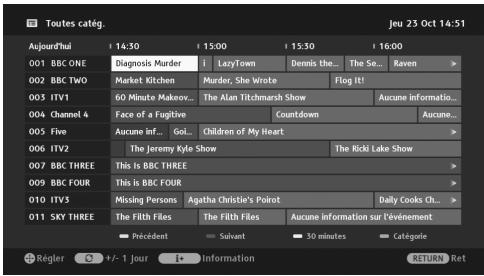
Utilisation du Guide de programmes numériques électroniques (EPG)
text_image
Toutes catég.
Jeu 23 Oct 14:51
Aujourd'hui | 14:50 | 15:00 | 15:30 | 16:00
001 BBC ONE | Diagnosis Murder | i LezyTown | Dennis the... | The Se... Raven |
002 BBC TWO | Market Kitchen | Murder, She Wrote | Flog It!
003 ITV1 | 60 Minute Makeow... | The Alan Titchmarsh Show | Aucune information...
004 Channel 4 | Face of a Fugitive | Countdown | Aucune...
005 Five | Aucune inf... Go!... Children of My Heart | >>
006 ITV2 | The Jeremy Kyle Show | The Ricki Lake Show | >>
007 BBC THREE | This Is BBC THREE | >>
009 BBC FOUR | This is BBC FOUR | >>
010 ITV3 | Missing Persons Agatha Christie's Poïrot | Daily Cooks Ch... >>
011 SKY THREE | The Fifth Files The Fifth Files Aucune information sur l'événement
■ Précédent — Suivant — 30 minutes — Categorie
Régler +/- 1 jour + Information RETURN Ret
1 En mode numérique, appuyez sur GUIDE.
2 Effectuez l'opération voulue comme indiqué dans le tableau ci-dessous ou sur l'écran.
| Pour | Faites ceci |
| Regarder un programme | Appuyez sur ⇌/⇔/⇔/⇔ pour sélectionner un programme puis appuyez sur ⊕. |
| Eteindre le EPG | Appuyez sur ≡ GUIDE. |
| Organiser les informations des programmes par catégorie– Catégorie Liste | 1 Appuyez sur la touche bleue.2 Appuyez sur ⇌/⇔ et sélectionnez une catégorie, puis appuyez sur ⊕.Le nom de catégorie (ex. “Actualités”) contient toutes les chaînes qui correspondent à la catégorie sélectionnée. |
| Régler un programme à visionner automatiquement au démarrage– Rappel | 1 Appuyez sur ⇌/⇔/⇔/⇔ pour sélectionner un programme futur puis appuyez sur ⊕.2 Appuyez sur ⇌/⇔ et sélectionnez "Rappel", puis appuyez sur ⊕. Un symbole ⊕ apparaîtra à côté de l'information du programme. Le voyant ⊕ situé sur l'avant du téléviseur s'allume en orange.∅Si vous mettez le téléviseur en mode veille, le téléviseur s'allumera automatiquement lorsque le programme commence. |
| Effacer un rappel– Supprimer la program. | 1 Appuyez sur ⊕.2 Appuyez sur ⇌/⇔ et sélectionnez "Liste des program.", puis appuyez sur ⊕.3 Appuyez sur ⇌/⇔ et sélectionnez le programme que vous souhaitez supprimer, puis appuyez sur ⊕.4 Appuyez sur ⇌/⇔ et sélectionnez "Supprimer la program.", puis appuyez sur ⊕.Un écran s'affiche pour confirmer que vous voulez supprimer le programme.5 Appuyez sur ⇌/⇔ pour sélectionner “Oui”, puis appuyez sur ⊕. |
Utilisation de la liste des favoris
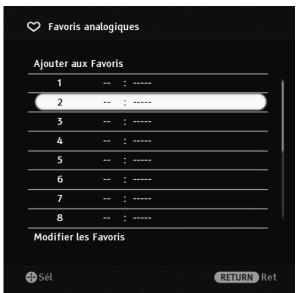
Favoris analogiques
text_image
Favors analogiques
Ajouter aux Favors
1 -- : ----
2 -- : ----
3 -- : ----
4 -- : ----
5 -- : ----
6 -- : ----
7 -- : ----
8 -- : ----
Modifier les Favors
Sét RETURN Bet
Liste des chaînes analogiques favorites
La fonction Favoris vous permet de sélectionner des programmes dans une liste de 16 chaînes favorites que vous spécifiez.
1 Appuyez sur ♥.
2 Effectuez l'opération voulue comme indiqué dans le tableau ci-dessous ou sur l'écran.
| Pour | Faites ceci |
| Regarder une chaîne | Appuyez sur ⊕. |
| Désactiver la liste des favoris | Appuyez sur ♥. |
| Ajouter une chaîne à la liste des favoris | Appuyez sur ♠/♥ et sélectionnez "Ajouter aux Favoris", puis appuyez sur ⊕. |
| Eliminer une chaîne de la liste des favoris | 1 Appuyez sur ♠/♥ et sélectionnez "Modifier les Favoris", puis appuyez sur ⊕. L'écran “Réglage des favoris” apparaît.2 Appuyez sur ♠/♥ pour sélectionner le numéro de la chaîne puis appuyez sur ⊕.3 Appuyez sur ♠/♥ et sélectionnez "--", puis appuyez sur ⊕. |
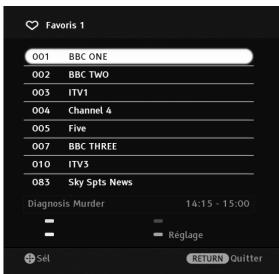
Favoris numériques
text_image
Favoris 1
001 BBC ONE
002 BBC TWO
003 ITV1
004 Channel 4
005 Five
007 BBC THREE
010 ITV3
083 Sky Spts News
Diagnosis Murder 14:15 - 15:00
- - - - - - - - - - - - - - - - - - - - - - - - - - - - - - - - - - - - - - - - - - - - - - - - - - - - - - - - - - - - - - - - - - - - - - - - - - - - - - - - - - -
Liste des chaînes numériques favorites
Vous pouvez spécifier jusqu'à quatre listes de vos chaînes favorites.
1 En mode numérique, appuyez sur ♥.
2 Effectuez l'opération voulue comme indiqué dans le tableau ci-dessous ou sur l'écran.
| Pour | Faites ceci |
| Ajouter ou éliminer des chaînes de la liste des favoris | 1 | Appuyez sur la touche bleue.Passez à l'étape 2 lorsque vous ajoutez des chaînes pour la première fois ou si la liste des favoris est vide. |
| 2 | Appuyez sur le bouton jaune pour sélectionner la liste des favoris à modifier. |
| 3 | Appuyez sur ⇌/⇔/⇔/⇔ pour sélectionner la chaîne à ajouter ou effacer puis appuyez sur ⊕. |
| Regarder une chaîne | 1 | Appuyez sur le bouton jaune pour sélectionner une liste des favoris. |
| 2 | Appuyez sur ⇌/⇔ pour sélectionner une chaîne puis appuyez sur ⊕. |
| Effacer toutes les chaînes de la liste des favoris | 1 | Appuyez sur la touche bleue. |
| 2 | Appuyez sur le bouton jaune pour sélectionner la liste des favoris à modifier. |
| 3 | Appuyez sur la touche bleue. |
| 4 | Appuyez sur ⇌/⇔ pour sélectionner “Oui”, puis appuyez sur ⊕. |
Raccordement d'un appareil optionnel
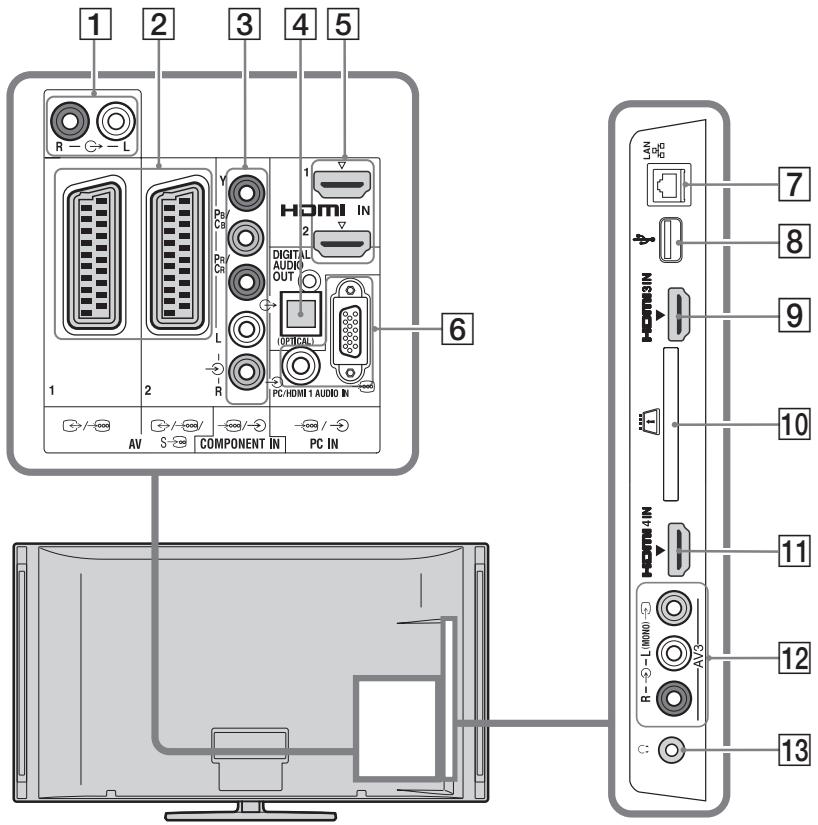
Vous pouvez raccorder une large gamme d'appareils optionnels sur votre téléviseur.
text_image
1
2
3
4
5
R
L
Y
Pey
Cal
Pey
Cn
HDMI IN
DIGITAL AUDIO OUT
OPTICAL
PC/HDMI 1 AUDIO IN
6
1
2
AV S COMPONENT IN PC IN
LAN
7
8
HDMI3IN
9
10
HDMI 4IN
11
12
R - L (MONO) AV3
C: 13
Raccordement d'équipement audio-vidéo (par ordre de qualité, de haut en bas)
| Raccorder à | Raccorder avec | Description |
| 5, 9, 11HDMI IN 1, 2, 3, ou 4 | Câble HDMI | Les signaux numériques vidéo et audio arrivent de l'équipement sélectionné.De plus, lorsque vous raccordez l'équipement qui est compatible avec Commande pour HDMI, la communication avec l'équipement connecté est prise en charge (page 40). Si l'appareil est doté d'une prise DVI, raccordez la prise DVI d'entrée audio HDMI IN à la prise HDMI IN 1 via un adaptateur DVI - HDMI (non fourni), puis raccordez les prises de sortie audio de l'appareil aux prises HDMI IN 1.Assurez-vous d'utiliser uniquement un câble HDMI agréé, doté du logo HDMI. Nous vous recommandons d'utiliser un câble HDMI Sony (de type haut débit).Lorsque vous raccordez un système audio qui est compatible avec Commande pour HDMI, assurez-vous de le raccorder à la prise DIGITAL AUDIO OUT (OPTICAL). |
| 3 →/→COMPONENT IN | Composant câble vidéo, câble audio | |
| 2 →/→AV1, →/→/s→AV2 | Câble PERITEL | Lorsque vous raccordez un décodeur, le tuner du téléviseur envoie des signaux cryptés au décodeur et le décodeur décrypte les signaux avant de les reproduire. |
| 12 →AV3, et →AV3 | Câble vidéo composite | Lorsque vous raccordez un équipement mono, raccordez-le à la prise L →AV3. |
Raccordement d'un équipement audio/portable
| Raccorder à | Raccorder avec | Description |
| 1 ⬇ | Câble audio | Vous pouvez écouter le son du téléviseur sur l'équipement audio Hi-Fi raccordé. |
| 4 DIGITAL AUDIO OUT (OPTICAL) | Câble audio optique | |
| 8 ⭕USB | Câble USB | Vous pouvez reproduire des fichiers photo/musique/vidéo stockés sur un appareil photo numérique ou un caméscope Sony (page 25). |
Raccordement d'un autre équipement
| Raccorder à | Raccorder avec | Description |
| 6 / PC IN | Câble PC avec ferrites, câble audio | Nous vous recommandons d'utiliser un câble PC avec ferrites, comme le "Connector, D-Sub 15" (réf. 1-793-504-11, disponible auprès de votre centre de service après-vente Sony) ou de type équivalent |
| 7 LAN | Câble LAN | Vous pouvez profiter des fichiers stockés des appareils compatibles avec DLNA par un réseau (page 28). |
| 10 + CAM (Module pour système à contrôle d'accès) | | Permet un accès à des services de paiement à la séance. Reportez-vous au mode d'emploi accompagnant votre module CAM pour plus de détails. Pour utiliser le module CAM, retirez la carte «factice» de la fente CAM, puis mettez le téléviseur hors tension et insérez votre carte CAM dans la fente. Lorsque vous n'utilisez pas le module CAM, nous vous recommandons de laisser la carte «factice» dans la fente CAM.Le CAM n'est pas pris en charge dans tous les pays/régions. Vérifiez auprès de votre revendeur agréé. |
| 13 Casque | | Vous pouvez écouter le son du téléviseur par le casque. |
Affichage d'images provenant d'un appareil raccordé
Mettez l'équipement connecté sous tension puis réalisez l'opération suivante.
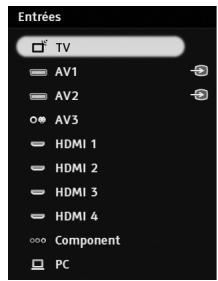
1 Appuyez sur →.
2 Appuyez sur ♘/♀ pour sélectionner la source d'entrée de votre choix, puis appuyez sur ⊕.
text_image
Entrées
TV
AV1
AV2
AV3
HDMI 1
HDMI 2
HDMI 3
HDMI 4
Component
PC
Pour les appareils raccordés aux prises Péritel à l'aide d'un câble Péritel 21 broches complètement câblé
Lancez la lecture sur l'appareil raccordé.
L'image de l'appareil raccordé apparaît à l'écran.
Pour un magnétoscope à réglage automatique
En mode analogique, appuyez sur PROG +/- ou sur les touches numériques pour sélectionner le canal vidéo.
Pour afficher deux images simultanément
- PAP (image et image)
Vous avez la possibilité d'afficher simultanément deux images (entrée externe et programme) sur l'écran.

- Cette fonction n'est pas disponible pour une entrée PC.
1 Appuyez sur OPTIONS.
2 Appuyez sur ♠/♥ et sélectionnez "PAP", puis appuyez sur ⊕.
L'image de l'appareil raccordé s'affiche dans la partie gauche de l'écran et le programme TV dans la partie droite.
3 Appuyez sur les touches numériques ou sur PROG +/- pour sélectionner la chaîne de télévision.
Pour revenir au mode d'affichage d'une seule image
Appuyez sur ← RETURN.
Pour afficher deux images simultanément – PIP (incrustation d'image)
Vous avez la possibilité d'afficher simultanément deux images (entrée externe et programme) sur l'écran.
1 Appuyez sur OPTIONS.
2 Appuyez sur ♠/▽ et sélectionnez "PIP", puis appuyez sur ⊕.
L'image de l'ordinateur raccordé s'affiche grandeur nature et le programme apparaît dans le petit écran.
Vous pouvez utiliser ♂/∇ pour changer la position de la partie de l'écran affichant le programme.
3 Appuyez sur les touches numériques ou sur PROG +/- pour sélectionner la chaîne de télévision.
Pour revenir au mode d'affichage d'une seule image
Appuyez sur ← RETURN.

- Vous pouvez alterner l'image sonore en appuyant sur / .
Reproduction Photo/Musique/Vidéo par USB
Vous pouvez reproduire des fichiers photo/musicaux/vidéo stockés sur un appareil photo numérique ou un caméscope Sony par un câble USB ou un appareil de stockage USB sur votre téléviseur.
1 Raccordez votre périphérique USB au téléviseur.
2 Appuyez sur HOME.
3 Appuyez sur ⇔/⇒ pour sélectionner "Photo", "Musique", ou "Vidéo".
4 Appuyez sur ♠/▽ pour sélectionner un appareil USB puis appuyez sur ⊕.
La liste des fichiers ou des dossiers apparaîtra. Pour afficher une liste des miniatures, appuyez sur le bouton jaune pendant que la liste s'affiche.
5 Appuyez sur ♠/▽ pour sélectionner un fichier ou un dossier puis appuyez sur ⊕. Lorsque vous avez sélectionné un dossier, sélectionnez un fichier puis appuyez sur ⊕. La reproduction commence.
Démarrage automatique de la reproduction de photo
Le téléviseur démarre automatiquement la reproduction des photos lorsque le téléviseur est mis sous tension et qu'un appareil photo numérique ou un autre appareil stockant des photos est raccordé au port USB puis allumé (page 39).

- Lors de l'accès du téléviseur aux données stockées sur le support USB, veuillez suivre les recommandations suivantes :
- Ne mettez pas hors tension le téléviseur ou le périphérique USB connecté.
– Ne débranchez pas le câble USB.
– Ne retirez pas le périphérique USB.
Les données stockées sur le support USB peuvent être altérées.
- Sony ne saurait être tenu pour responsable en cas d'altération ou de perte de données sur le support d'enregistrement résultant d'un dysfonctionnement de l'un des appareils raccordés ou du téléviseur.
- Lecture ne démarre pas automatiquement si le téléviseur est sous tension après avoir raccordé l'appareil photo numérique ou l'appareil sur le port USB.
- Vous pouvez enregistrer la musique de fond qui sera reproduite pendant le diaporama en utilisant
- Photo en appuyant sur OPTIONS, puis en sélectionnant “Ajouter au Diaporama” pendant la reproduction de la musique.
- La reproduction USB est compatible avec les formats de photo suivants :
- JPEG (fichiers au format JPEG avec l'extension ".jpg" et cocompatibles DCF 2.0 ou Exif 2.21)
- RAW (fichiers au format ARW/ARW 2.0 avec une extension ".arw". Pour prévisualisation uniquement.)
- La reproduction USB est compatible avec les formats de musique suivants :
- MP3 (fichiers avec une extension “.mp3” qui n'est pas soumis à droits de reproduction)
- La reproduction USB est compatible avec les formats de vidéo suivants :
- MPEG1 (fichiers avec une extension “.mpg”)
- La liste des fichiers ou des dossiers est uniquement en anglais.
- Lorsque vous raccordez un appareil photo numérique Sony, réglez le mode de connexion USB de celui-ci sur Auto ou “Stockage de masse”. Pour plus d'informations sur le mode de connexion USB, reportez-vous aux instructions fournies avec votre appareil photo numérique.
- Consultez le site Web dont l'adresse est fournie ci-dessous pour obtenir des données actualisées concernant les périphériques USB compatibles. http://support.sony-europe.com/TV/compatibility/
Pour reproduire une photographie — Cadre Photo
Vous pouvez afficher une photographie sur l'écran pour une période définie. Une fois cette période écoulée, le téléviseur repasse automatiquement en mode veille.
1 Sélectionner une photographie.
Vous pouvez sélectionner une photographie dans l'appareil USB raccordé ou le dossier photo présélectionné. Pour plus de détails sur la sélection de photographie (page 25).
2 Appuyez sur OPTIONS lorsque la photographie choisie est affichée puiss appuyez sur ⊕/▽ pour sélectionner “Image du Cadre Photo” et appuyez sur ⊕.
3 Appuyez sur ← RETURN à plusieurs reprises pour revenir au menu Home.
4 Appuyez sur ⇌/⇒ pour sélectionner "Photo" puis appuyez sur "Cadre Photo" et appuyez sur ⊕.
Le téléviseur passe en mode Cadre Photo et la photographie sélectionnée est affichée à l'écran.
Pour régler la durée d'affichage d'une photographie
Appuyez sur OPTIONS puis sélectionnez "Durée" et appuyez sur ⊕. Ensuite,
sélectionnez la durée et appuyez sur ⊕. Le comptteur apparaît à l'écran.
Pour retourner à XMB™ Appuyez sur ← RETURN.

- Si vous sélectionnez la photo à partir d'un périphérique USB, celui-ci doit rester raccordé au téléviseur TV.
- Si “Arrêt programmé” est activé, le téléviseur passera automatiquement en mode veille.
Pour afficher une photographie avec la localisation sur la carte
Lorsque vous utilisez un appareil photo numérique avec la fonction GPS, il est possible d'afficher une photographie avec la carte localisant le lieu où la photographie a été prise en utilisant une fonction de GPS pour enregistrer la longitude et la latitude. Etant donné que les informations de cartes sont téléchargées d'un service de carte en ligne sur Internet, une connexion au réseau est nécessaire et le téléviseur doit être connecté au réseau (page 28).
1 Sélectionner une photographie (page 25).
2 Appuyez les boutons vert/rouge pour faire un zoom avant/arrière sur la carte.
Pour changer la position d'affichage sur la carte sur l'écran du téléviseur, appuyez sur le bouton bleu à plusieurs reprises.

- Etant donné que le service de carte en ligne sur Internet est fourni par un tiers, ce service peut être modifié ou révolu sans notification préalable à l'utilisateur.
- La position indiquée sur la carte peut différer selon l'appareil photo numérique.
- Seule une carte à grande échelle qui ne peut pas être zoomée est affichée si le téléviseur n'est pas connecté à Internet ou si le service de carte en ligne sur Internet est terminé.

- Une carte peut être affichée dans le cas où les données Exif de la photographie comprennent des informations sur la date et des informations sur la longitude et la latitude (“fichiers journaux”) ont été enregistrées en utilisant une unité GPS Sony. Suivez la procédure décrite ci-dessous.
1 Raccordez l'unité GPS au port USB.
2 Appuyez sur HOME.
3 Appuyez sur ⇔/⇒ pour sélectionner “Photo”.
4 Appuyez sur ♠/▽ pour sélectionner l'unité GPS puis appuez sur ⊕.
5 Sélectionnez les éléments suivants en utilisant ♠/↔ puis réglez-les en utilisant ⇌/↔.
- Fuseau horaire
- Heure d'été
6 Sélectionnez "OK" et appuyez sur ⊕. Les fichiers journaux GPS sont chargés.
7 Déconnectez l'unité GPS et connectez l'appareil où la photographie est stockée.
8 Sélectionner une photographie (page 25).
9 Appuyez sur les boutons vert/rouge pour faire un zoom avant/arrière sur la carte.
Utilisation de BRAVIA Sync avec “Commande pour HDMI”
La fonction Commande pour HDMI permet au téléviseur de communiquer avec l'équipement raccordé qui est compatible avec la fonction, via la connectique HDMI CEC (Consumer Electronics Control).
Par exemple, il est possible de raccorder plusieurs appareils Sony prenant en charge Commande pour HDMI (au moyen de câbles HDMI) et de tous les contrôler.
Pour cela, vous devez vous assurer de raccorder correctement les appareils et d'effectuer les réglages appropriés.
Commande pour HDMI
- Met automatiquement l'équipement raccordé hors tension lorsque vous mettez le téléviseur en mode veille à l'aide de la télécommande.
- Met le téléviseur sous tension de façon synchronisée avec l'appareil raccordé et bascule automatiquement l'entrée vers ce dernier lorsqu'il commence à lire.
- Si vous mettez sous tension un système audio raccordé alors que le téléviseur est allumé, la sortie audio bascule du haut-parleur du téléviseur au système audio.
- Règle le volume ( + / - ) et coupe le son (☐) d'un système audio raccordé.
- Vous pouvez commander les appareils Sony raccordés qui ont le logo BRAVIA Sync par la télécommande en appuyant sur :
- ▶/■/■/◄◄/►► pour commander directement l'appareil raccordé.
- SYNC MENU pour afficher le menu de l'appareil HDMI raccordé sur l'écran.
Une fois que le menu est affiché, vous pouvez utiliser l'écran du menu à l'aide des touches ⏻/∅/∅/∅, ⊕, des touches de couleurs et ◀ RETURN.
- OPTIONS pour afficher “Commande de périphérique”, puis sélectionner des options de “Options” et “Liste du contenu” pour contrôler l’équipement.
- Consultez les instructions d'utilisation de l'appareil raccordé pour plus de détails sur les options de contrôle disponibles.
- Si “Commande pour HDMI” du téléviseur est réglé sur “Oui”, “Commande pour HDMI” de l'équipement raccordé passe automatiquement à “Oui”.
Pour raccorder l'équipement qui est compatible avec Commande pour HDMI
Raccorder l'équipement compatible et le téléviseur avec un câble HDMI. Lors du raccordement d'un système audio, en plus du câble HDMI, assurez-vous de raccorder également la prise DIGITAL AUDIO OUT (OPTICAL) du téléviseur et du système audio au moyen d'un câble audio optique (page 22).
Pour faire les réglages Commande pour HDMI
Les réglages de Commande pour HDMI doivent être configurés à la fois au niveau du téléviseur et au niveau de l'appareil raccordé.
Voir “Réglage HDMI” (page 40) pour les réglages au niveau du téléviseur. Consultez les instructions d'utilisation de l'appareil raccordé pour plus de détails sur les réglages à effectuer au niveau de celui-ci.
Avec ce téléviseur, vous pouvez reproduire des fichiers stockés sur des appareils compatibles avec DLNA sur le réseau domestique.
Des appareils qui stockent et reproduisent des contenus tels que des fichiers photo/musique/vidéo, sont appelés “Serveur”. Le téléviseur reçoit des fichiers photo/musique/vidéo du serveur par le réseau et vous pouvez les reproduire sur le téléviseur même dans d'autres pièces.
Pour profiter du réseau domestique, un appareil compatible avec DLNA (VAIO,
Cyber-shot, etc.) est nécessaire comme serveur.
De plus, lorsque vous connectez votre téléviseur à Internet, vous pouvez afficher une photographie qui indique sa localisation sur une carte (page 26) ou utiliser “AppliCast” lorsque vous regardez un programme (page 29).

- Vous devrez souscrire un contrat avec un opérateur de service Internet pour vous raccorder à Internet.
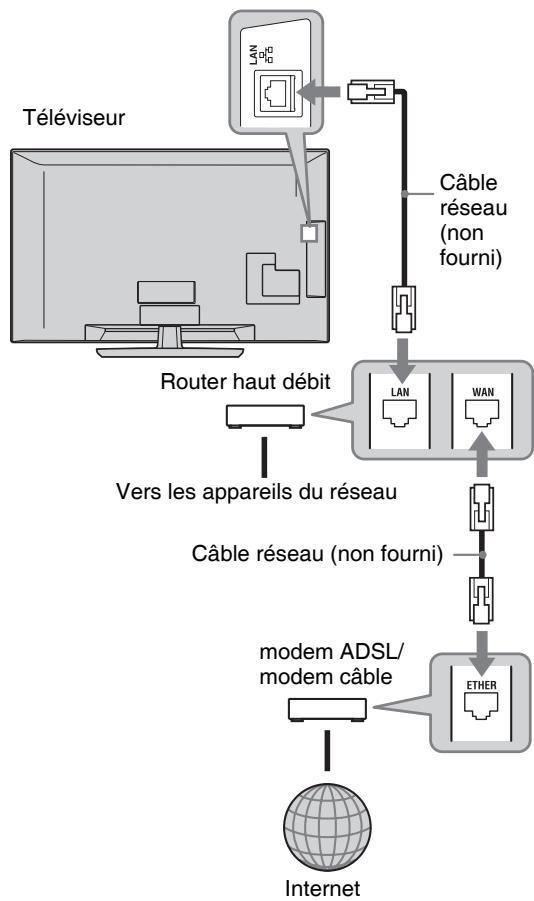
Raccordement au réseau
flowchart
graph TD
    A["Téléviseur"] --> B["Router haut débit"]
    B --> C["Vers les appareils du réseau"]
    C --> D["Câble réseau (non fourni)"]
    D --> E["LAN"]
    D --> F["WAN"]
    E --> G["modem ADSL/modem câble"]
    F --> H["ETHER"]
    G --> I["Internet"]
    H --> I
    J["LAN"] --> K["Câble réseau (non fourni)"]
    K --> L["MODER"]
Reproduction AppliCast
Lorsque vous regardez votre téléviseur, vous pouvez afficher une variété d'informations sur le bord de l'écran en utilisant des Widgets (mini-applications).
De nombreux Widgets téléchargent des informations d'Internet.
Les Widgets peuvent être affichés en les sélectionnant dans le menu Home. Pendant que le Widget s'affiche, vous pouvez l'ajouter à votre liste Widget afin qu'il soit programmé pour s'afficher automatiquement lorsque vous lancez "AppliCast". Certains Widgets vous permettent de sauvegarder des réglages pour vous fournir vos informations favorites.
1 Appuyez sur la touche HOME.
2 Appuyez sur ⇔/⇨ pour sélectionner "Réseau".
3 Appuyez sur ♣/▽ pour sélectionner le Widget que vous souhaitez afficher ou sélectionnez simplement l'icône "AppliCast" pour afficher votre liste favorite de Widgets.
4 Suivez les instructions sur le Widget.
Pour revenir au mode d'affichage d'une seule image
Appuyez sur ➕ RETURN.
Vous pouvez ajouter ou enlever de la liste des Widgets.
Du Widget :
5 Lorsque vous affichez le Widget, appuyez sur OPTIONS.
6 Sélectionnez "Ajoutez à AppliCast" ou "Supprimer d'AppliCast".
Vous pouvez enregistrer jusqu'à 30 Widgets dans "AppliCast".
De "Network" dans le menu Home :
7 Suivez ETAPE1-2 ci-dessus.
8 Appuyez sur ♠/♥ pour sélectionner le Widget voulu, puis appuyez sur OPTIONS.
9 Suivre ETAPE6.

- Voici trois Widgets déjà configurés qui ne nécessitent pas de connexion Internet. Il s'agit de "Comment utiliser AppliCast", "Horloge analogique" et "Calendrier".
- Widgets AppliCast enregistrés sur le dispositif de stockage de masse USB branché à BRAVIA. Les icônes Widget doivent apparaître sous l'icône USB sous "Réseau" dans le menu Home.

- L'adresse MAC et l'adresse IP sont automatiquement transmises du téléviseur aux serveurs lorsque la connexion Internet est disponible.
Les serveurs sont sous le contrôle de Sony et l'adresse MAC ne sera jamais transmise aux serveurs contrôlés par des tiers.
- Les Widgets peuvent être modifiés ou terminés sans avis préalable à l'utilisateur.
Reproduire des fichiers Photo/Musique/Vidéo par le réseau
Vous pouvez facilement reproduire des fichiers photo/musique/vidéo sur le serveur en sélectionnant une icône sur le menu Home du téléviseur.
1 Appuyez sur HOME.
2 Appuyez sur ⇔/⇔ pour sélectionner "Photo", "Musique", ou "Vidéo".
3 Appuyez sur ♠/♥ pour sélectionner un serveur puis appuyez sur ⊕.
La liste des fichiers ou des dossiers apparaîtra.
Pour afficher la liste des miniatures, appuyez sur le bouton jaune lorsque la liste est affichée.
Lorsque le serveur ne peut être trouvé
Voir “Vérifier le raccordement réseau” (page 31) et “Réglage des Paramètres d'affichage des serveurs” (page 31).
4 Appuyez sur / pour sélectionner un fichier ou un dossier puis appuyez sur .
Lorsque vous avez sélectionné un dossier, sélectionnez un fichier puis appuyez sur ⊕. La reproduction commence.

- Une carte peut être affichée dans le cas où les données Exif de la photographie comprennent des informations sur la longitude et la latitude (page 26).

- Selon le périphérique réseau, il peut s'avérer nécessaire d'enregistrer le téléviseur avec le périphérique réseau.
- La qualité d'image peut apparaître grossière si vous utilisez 📄 Photo parce que les images peuvent être agrandies selon le fichier. De plus, les images peuvent ne pas occuper tout l'écran selon la taille de l'image et le rapport de taille.
- Certains fichiers photo peuvent mettre un certain temps à s'afficher lorsque vous utilisez 📷 Photo.
-
Pour reproduire des fichiers qui sont reçus d'un périphérique réseau, ils doivent être conformes à l'un des formats de fichier suivants.
-
Images fixes : format JPEG
- Musique : Musique Format MP3 ou format linéaire PCM
- Vidéo : Les formats suivants de fichiers stockés sur le serveur : AVCHD, HDV, MPEG2-PS (qui dans certains cas peuvent ne pas être reproduit)
Selon le périphérique réseau, le format de fichier peut être converti avant le transfert. Dans ce cas, le format de fichier résultant de la conversion est utilisé pour la reproduction. Pour plus de détails, consultez le mode d'emploi du périphérique réseau que vous utilisez.
Même des fichiers conformes à l'un des formats de fichier cités ci-dessus peuvent ne pas être reproduits dans certains cas.
- La liste des fichiers ou des dossiers est uniquement en anglais.
Pour reproduire des photographies, de la musique et des vidéos sur votre téléviseur en utilisant des appareils raccordés
- Renderer
Renderer est une fonction servant à reproduire des fichiers photo, musique et vidéo stockés sur des périphériques réseau (appareils photo numérique, téléphone portables, etc.) sur le téléviseur en utilisant l'appareil controller en question. Pour utiliser cette fonction, un appareil compatible avec renderer comme un appareil photo numérique ou un téléphone portable est nécessaire comme controller.
Consultez également le mode d'emploi fourni avec le controller.
1 Réglez “Fonction Renderer”, “Contrôle d'accès Renderer” et “Réglage de Renderer” dans “Paramètres réseau” si nécessaire (page 44).
2 Reproduire le fichier sélectionné en utilisant le controller sur le téléviseur.
Le fichier est reproduit sur le téléviseur par le réseau raccordé.
Utilisez le controller ou la télécommande du téléviseur pour réaliser des opérations lors de la reproduction.

- Vous pouvez enregistrer la musique de fond qui sera reproduite lors du diaporama en utilisant 📷 Photo. Lors de la reproduction, appuyez sur OPTIONS puis sélectionnez “Ajouter au Diaporama”.
Vérifier le raccordement réseau
Entrer les valeurs (alphanumériques) respectives pour votre router. Les éléments qui doivent être configurés peuvent différer selon le fournisseur d'accès Internet ou le router. Pour plus d'informations, consulter le mode d'emploi fourni par votre fournisseur d'accès Internet ou celui fourni avec le router.
1 Appuyez sur HOME.
2 Appuyez sur ⇔ pour sélectionner "Réglages".
3 Appuyez sur ♘/▽ et sélectionnez "Paramètres réseau", puis appuyez sur ⊕.
4 Sélectionnez "Réseau" et appuyez sur ⊕.
5 Sélectionnez "Paramètres d'adresse IP" et appuyez sur ⊕.
6 Sélectionnez un élément et appuyez sur ⊕. Lorsque vous sélectionnez “DHCP (DNS automatique)”
Allez à l'étape 7.
Lorsque vous sélectionnez "DHCP (DNS manuel)"
Configurez “DNS principal”/“DNS secondaire” en utilisant ♠/♥/↔ et les touches numériques.
Lorsque vous sélectionnez "Manuel"
Configurez les éléments suivants en utilisant ♣/▽/⇨ et les touches numériques.
- Adresse IP
- Masque de sous-réseau
• Passerelle par défaut
• DNS principal/DNS secondaire
Si votre fournisseur d'accès Internet a une configuration spécifique de serveur proxy
Appuyez sur OPTIONS puis appuyez sur / pour sélectionner “Réglage du proxy” et appuyez sur . Ensuite, entrez la configuration.
7 Appuyez sur ⊕.
8 Appuyez sur pour sélectionner "Test" puis appuyez sur .
9 Appuyez sur ⇔/⇒ pour sélectionner “Oui” puis appuyez sur ⊕.
Le diagnostic du réseau démarre.
Quand apparaît le message “Connexion établie.”, appuyez sur ➔ RETURN à plusieurs reprises pour sortir.

Si “Connexion établie.” n'apparaît pas, consultez “Dépannage” (page 51).
Réglage des Paramètres d'affichage des serveurs
Vous pouvez sélectionner des serveurs de réseau domestique qui s'afficheront dans le menu Home. Jusqu'à 10 serveurs peuvent être affichés dans le menu Home automatiquement.
1 Configurez le serveur pour permettre les raccordements du téléviseur.
Pour plus d'informations sur le serveur, consultez le mode d'emploi fourni avec le serveur.
2 Appuyez sur HOME.
3 Appuyez sur ⇔/⇔ pour sélectionner "Réglages".
4 Appuyez sur ♣/▽ et sélectionnez "Paramètres réseau", puis appuyez sur ⊕.
5 Sélectionnez "Paramètres d'affichage des serveurs" et appuyez sur ⊕.
6 Sélectionnez le serveur que vous voulez afficher dans le menu Home puis appuyez sur ⊕.
7 Sélectionnez "Oui" et appuyez sur ⊕.
Si vous ne pouvez pas vous connecter à votre réseau domestique
Le téléviseur peut vérifier si le serveur est correctement reconnu.
1 Appuyez sur HOME.
2 Appuyez sur ⇔/⇔ pour sélectionner "Réglages".
3 Appuyez sur ♣/▽ et sélectionnez "Paramètres réseau", puis appuyez sur ⊕.
4 Sélectionnez "Diagnostics de serveur" et appuyez sur ⊕.
5 Sélectionnez "Oui" et appuyez sur ⊕. Le diagnostic du serveur démarre. Lorsque le diagnostic du serveur est terminé, la liste des résultats du diagnostic apparaît.
6 Sélectionnez le serveur que vous voulez confirmer puis appuyez sur ⊕.
Les résultats du diagnostic du serveur sélectionné apparaissent.
Si les résultats du diagnostic indiquent un échec, consultez les possibles causes, ce qu'il faut faire et vérifiez les raccordements et les réglages.
Pour plus de détails, voir “Dépannage” (page 51).
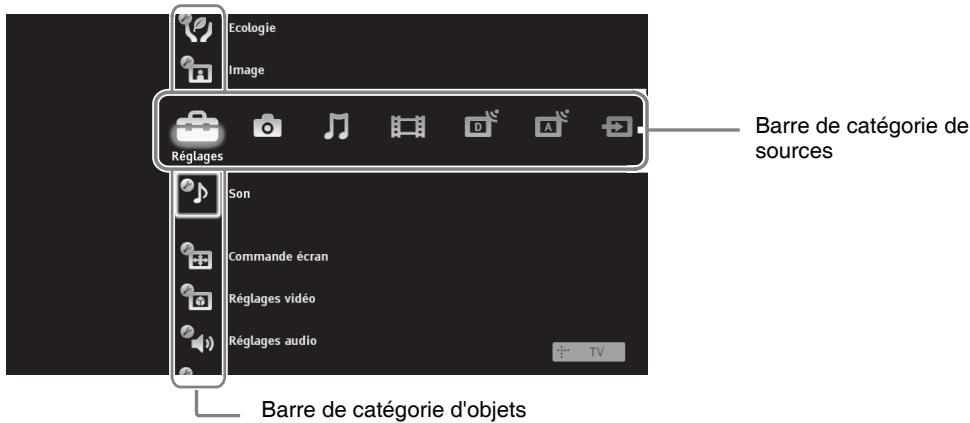
Le XMB ^™ (XrossMediaBar) est un menu de fonctions BRAVIA et de sources d'entrée affiché sur l'écran du téléviseur. Cette interface XMB ^™ est un outil très pratique qui permet de sélectionner les programmes et d'effectuer des réglages sur votre téléviseur BRAVIA.
1 Appuyez sur HOME pour afficher le XMB™.
text_image
Ecologie
Image
Réglages
Son
Commande écran
Réglages vidéo
Réglages audio
Barre de catégorie de sources
Barre de catégorie d'objets
2 Appuyez sur ⇌/⇒ pour sélectionner la catégorie voulue.
| Icône de catégorie de sources | Description |
 | Réglages | Vous pouvez faire des configurations et des réglages avancés (page 33). |
 | Photo | Vous pouvez reproduire des fichiers photo via des appareils USB ou le réseau (page 25, 30). |
 | Musique | Vous pouvez reproduire des fichiers de musique via des appareils USB ou le réseau (page 25, 30). |
 | Vidéo | Vous pouvez reproduire des fichiers vidéo via des appareils USB ou le réseau (page 25, 30). |
 | Numérique | Vous pouvez sélectionner une chaîne numérique, la liste des favoris (page 21), ou le système GUIDE Plus+TM et le guide des programmes électroniques numériques (EPG) (page 17, 20). |
 | Analogique | Vous pouvez sélectionner une chaîne analogique ou la liste des chaînes analogiques favorites (page 21).Pour masquer la liste des chaînes analogiques, réglez “Affichage liste des chaînes” sur “Non” (page 40). |
 | Entrées externes | Vous pouvez sélectionner un appareil raccordé au téléviseur. Pour donner un nom à une entrée externe, voir “Présél. audio/vidéo” (page 39). |
 | Réseau | Vous pouvez profiter de “AppliCast” (page 29). |
3 Appuyez sur ♠/♥ pour sélectionner l'élément, puis sur ⊕.
4 Suivez les instructions affichées à l'écran.
5 Appuyez sur HOME pour quitter le menu.

- Les options configurables varient suivant le contexte.
- Les options indisponibles ne sont pas affichées ou sont en grisé.

Mise à jour du système
Vous pouvez mettre à jour le système du téléviseur en utilisant une clé USB. Vous trouverez des informations sur le site web qui apparaît ci-dessous.
Affiche le mode d'emploi à l'écran (excepté pour KDL-52V55/56xx, 46V55/56xx, 40V55/56xx, 37V55/56xx, 32V55/56xx).

- L'illustration de la télécommande sur le mode d'emploi de l'écran peut varier pour les modèles KDL-46/40/37/32W5720/5730/5740.

Astuces BRAVIA
Présente comment profiter du téléviseur (excepté pour KDL-52V55/56xx, 46V55/56xx, 40V55/56xx, 37V55/56xx, 32V55/56xx).

Horloge/Programmations
| Arrêt programmé | Programme le téléviseur pour qu'il passe automatiquement en mode veille après un certain temps.Lorsque “Arrêt programmé” est activé, le témoin ⏻ (minuterie) sur le téléviseur est allumé en orange.• Lorsque vous éteignez le téléviseur puis vous le rallumez, la fonction, “Arrêt programmé” revient au réglage “Non”. |
| Marche programmée | Règle le téléviseur pour qu'il s'allume automatiquement à partir du mode veille. |
| Réglage automatique de l'horloge | Passe en mode numérique et obtient l'heure. |

Ecologie
| R à Z | Rétablit tous les réglages “Ecologie” aux valeurs d'usine. |
| Eco d'énergie | Réduit la consommation d'énergie du téléviseur en ajustant le rétro-éclairage.Lorsque vous sélectionnez “Sans image”, l'image est supprimée et le témoin ☒Sans image situé sur l'avant du téléviseur s'allume en vert. Le son n'est pas coupé. |
| Capteur de présence(KDL-46WE5/40WE5xx uniquement) | Lorsqu'aucune présence n'est détectée face au téléviseur, le téléviseur passe automatiquement en mode sans image. De plus, lorsqu'aucune présence n'est détectée après 10 minutes en mode sans image, le téléviseur passe automatiquement en mode veille. Dans ce mode, la consommation d'énergie est réduite d'environ 70 %. |
| Mise en veille du téléviseur | Eteint le téléviseur après un certain temps en mode veille. |
| Gestion d'alimentation PC | Bascule le téléviseur en mode veille lorsque le téléviseur ne reçoit aucun signal de l'entrée PC pendant 30 secondes. |
Capteur de lumière Optimise automatiquement les réglages de l'image en fonction de l'éclairage ambiant.

- Ne posez jamais rien sur le capteur, cela pourrait gêner son fonctionnement. Vérifier la position du capteur (page 14).

Image
| Entrées cibles | Permet de sélectionner d'utiliser les réglages communs ou de faire des réglages personnalisés pour l'entrée que vous utilisez. |
| Commun | Applique les réglages communs à toutes les entrées pour lesquelles “Entrées cibles” est réglé sur “Commun”. |
| Nom de l'entrée (ex. AV1) | Permet de faire des réglages personnalisés pour l'entrée. |
| Mode de l'image | Règle un mode d'image. Les options qui peuvent être sélectionnées diffèrent selon les réglages de scène sélectionnés. |
| Intense | Accentue le contraste et la netteté de l'image. |
| Standard | Pour des images standard. Conseillé pour le divertissement à domicile. |
| Expert | Permet de stocker vos réglages préférés. |
| Cinéma | Pour les films. Adapté aux environnements de diffusion de type théâtre. |
| Photo-Intense | Pour regarder des photographies. Accentue le contraste et la netteté de l'image. |
| Photo-Standard | Pour regarder des photographies. Offre une qualité d'image optimale pour voir à la maison. |
| Photo-Original | Pour regarder des photographies. Présente la qualité d'image utilisée pour développer des photographies. |
| Photo-Expert | Pour regarder des photographies. Permet de stocker vos réglages préférés. |
| Sport | Offre une qualité d'image optimale pour regarder du sport. |
| Jeu | Adapté pour jouer sur votre téléviseur. |
| Graphiques | Offre une qualité d'image optimale pour voir des graphiques. |
| R à Z | Rétablit tous réglages “Image” aux valeurs d'usine sauf “Entrées cibles”, “Mode de l'image” et “Réglages avancés”. |
| Rétro-éclairage | Permet d'ajuster la luminosité du rétro-éclairage. |
| Contraste | Augmente ou diminue le contraste de l'image. |
| Luminosité | Eclaircit ou assombrit l'image. |
| Couleurs | Augmente ou diminue l'intensité des couleurs. |
| Teinte | Augmente ou diminue les tons verts et rouges. |
| L'option “Teinte” ne peut être réglée que pour un signal couleur NTSC (notamment des cassettes en provenance des Etats-Unis). |
| Temp. couleur | Ajuste les blancs de l'image. |
| Froid | Donne aux couleurs blanches une teinte bleue. |
| Normal | Donne aux couleurs blanches une teinte neutre. |
| Chaud 1/Chaud 2 | Donne aux couleurs blanches une teinte rouge. “Chaud 2” donne une teinte rouge plus marquée que “Chaud 1”. |
| ●“Chaud 1” et “Chaud 2” ne sont pas disponibles lorsque “Mode de l'image” est réglé sur “Intense” (ou “Photo-Intense”). |
| Netteté | Augmente la netteté ou le flou de l'image. |
| Réduction de bruit | Réduit le niveau de bruit de l'image (image parasitée). |
| Réduction de bruit MPEG | Réduit le bruit de l'image pour la vidéo compressée au format MPEG. C'est efficace pour regarder un DVD ou une programmation numérique. |
| Motionflow(excepté pour KDL-52V55/56xx, 46V55/56xx, 40V55/56xx, 37V55/56xx, 32V55/56xx) | Offre un mouvement d'images plus régulier et réduit le flou de l'image. |
| Haut | Offre un mouvement d'images plus régulier pour les films. |
| Standard | Offre un mouvement d'images plus régulier. Choisissez ce réglage pour une utilisation standard. |
| Non | Utilisez ce réglage lorsque les réglages “Haut” ou “Standard” sont trop bruyants. |
| ●Selon la vidéo, vous ne pourrez peut-être pas voir l'effet visuellement, même si vous avez changé le réglage. |
| Mode Film | Améliore le mouvement d'images lors de la reproduction d'images extraites de films DVD ou d'une cassette vidéo, en réduisant le flou de l'image et le grain. |
| Auto 1 | Offre un mouvement d'images plus régulier que le film original. Choisissez ce réglage pour une utilisation standard. |
| Auto 2 | Reproduit le film original tel qu'il est. |
| Non | |
| ●Si l'image contient des signaux irréguliers ou un bruit trop important, l'option “Mode Film” est automatiquement désactivée même si “Auto 1” ou “Auto 2” est sélectionné. |
| Réglages avancés | Permet de configurer les réglages “Image” plus précisément. Ces réglages ne sont pas disponibles lorsque “Mode de l'image” est réglé sur “Intense” (ou “Photo-Intense”). |
| R à Z | Rétablit tous les réglages avancés aux valeurs d'usine. |
| Correction du noir | Accentue les zones noires de l'image pour un contraste plus marqué. |
| Amélior.contraste avancé | Règle automatiquement les options “Rétro-éclairage” et “Contraste” aux valeurs les plus appropriées en fonction de la luminosité de l'écran. Ce réglage est particulièrement efficace pour les scènes/images sombres et il améliorera la distinction de contraste des scènes/images plus sombres. |
| Gamma | Règle l'équilibre entre les zones claires et sombres de l'image. |
| Limiteur automatique d'intensité | Réduit le brillant comme dans des scènes où tout l'écran est blanc. |
| Correction du blanc | Insiste sur les tons blancs. |
| Couleur naturelle | augmente l'intensité des couleurs. |
| Balance des blancs | Règle la température de chaque couleur. |
| Entrées cibles | Permet de sélectionner d'utiliser les réglages communs ou de faire des réglages personnalisés pour l'entrée que vous utilisez. |
| Commun | Applique les réglages communs à toutes les entrées pour lesquelles “Entrées cibles” est réglé sur “Commun”. |
| Nom de l'entrée (ex. AV1) | Permet de faire des réglages personnalisés pour l'entrée. |
| Mode son | Règle un mode son. “Mode son” comprend les options les mieux adaptées aux vidéo et aux photographies, respectivement. Les options qui peuvent être sélectionnées diffèrent selon les réglages de scène sélectionnés. |
| Dynamique | Améliore les sons aigus et graves. |
| Standard | Pour des sons standard. Conseillé pour le divertissement à domicile. |
| Voix claires | Rend le son des voix plus clair. |
| R à Z | Rétablit tous les réglages “Son” aux valeurs d'usine sauf “Entrées cibles”, “Mode son” et “Choix Son”. |
| Aigus | Permet de régler les aigus. |
| Graves | Permet de régler les graves. |
| Balance | Accentue le haut-parleur droit ou gauche. |
| Volume auto. | Maintient un niveau de volume constant pour tous les programmes et publicités (le volume des publicités a tendance à être plus élevé que celui des programmes). |
| Décalage volume | Règle le niveau de volume de l'entrée courante par rapport à celui des autres entrées, lorsque “Entrées cibles” est réglé sur le nom de l'entrée courante (ex. AV1). |
| Surround | Permet de sélectionner les effets surround les mieux adaptés au genre de programme TV (film, sport, musique, etc.) ou de jeu vidéo.Les options qui peuvent être sélectionnées diffèrent selon les réglages “Sélection scène”. |
| S-FORCE Front Surround | Reproduit des effets surround qui vous permettent de profiter de l'audio surround multi-ch virtuel avec simplement les deux haut-parleurs internes du téléviseur. |
| Cinéma | Offre des effets surround exactement comme des systèmes audio qu'on trouve dans les cinémas. |
| Musique | Offre des effets surround qui vous feront sentir comme si vous étiez entouré par le son d'un auditorium. |
| Sport | Reproduit les effets surround qui vous feront vous sentir comme dans un stade. |
| Jeu | Reproduit des effets surround qui améliore le son du jeu. |
| Non | Convertit et reproduit l'audio multi-ch en audio 2ch. Dans le cas d'autres formats audio, le son original est reproduit. |
| Contrôle de la voix | Règle le niveau de son des voix humaines. Par exemple, si la voix d'un présentateur des informations est indistinct, vous pouvez augmenter ce réglage pour que le volume de cette voix soit plus élevé. Inversement, si vous regardez un programme sportif, vous pouvez baisser ce réglage pour réduire le volume de la voix du commentateur. |
| Amélioration du son | Améliore les son haute-fréquence. |
| Renforcement du son | Produit un son plus plein pour plus d'impact, en renforçant les aigus et les graves. |
| Choix Son | Sélectionne le son du haut-parleur pour une diffusion en stéréo ou bilingue. |
| Stéréo/Mono | Pour des émissions stéréo. |
| A/B/Mono | Pour des émissions bilingues, sélectionnez “A” pour le son du canal son 1, “B” pour le canal son 2, ou “Mono” pour le canal mono, s’il est disponible. |
| Pour d'autres appareils raccordées au téléviseur, réglez “Choix Son” sur “Stéréo”, “A”, ou “B”. |

Commande écran (pour des entrées autres qu'un PC)
| Entrées cibles | Permet de sélectionner d'utiliser les réglages communs ou de faire des réglages personnalisés pour l'entrée que vous utilisez. |
| Commun | Applique les réglages communs à toutes les entrées pour lesquelles “Entrées cibles” est réglé sur “Commun”. |
| Nom de l'entrée (ex. AV1) | Permet de faire des réglages personnalisés pour l'entrée. |
| Format écran | Voir la section “Pour changer le Format écran manuellement” (page 16). |
| Auto 16:9 | Change automatiquement “Format écran” pour s'adapter au signal de l'émission. Si vous voulez utiliser les réglages que vous avez spécifiés dans “Format écran”, sélectionnez “Non”. |
| 4:3 par défaut | Régle le format d'écran par défaut pour les émissions en 4:3. |
| Large+ | Affiche les émissions au format 4:3 conventionnel avec une imitation du format 16:9. |
| 4:3 | Affiche les émissions au format 4:3 conventionnel dans les proportions correctes. |
| Non | Utilise le réglage que vous avez spécifié dans “Format écran”. |
| Zone d'affichage | Permet d'ajuster la zone d'affichage de l'image. |
| Auto | Passe automatiquement à la zone d'affichage la plus appropriée. |
| Tous les pixels | Affiche les images dans le format original lorsque des parties de l'image sont coupées. |
| +1 | Affiche les images en conservant leur taille d'origine. |
| Normale | Affiche les images conformément aux recommandations pour leur taille. |
| -1/-2 | Agrandit l'image de façon à ce que les bords soient en dehors de la zone visible. |
| Centrage horizontal | Règle la position horizontale de l'image. |
| Centrage vertical | Règle la position verticale de l'image lorsque “Format écran” est réglé sur “Large+”, “Zoom” ou “14:9”. |
| Amplitude verticale | Règle la taille verticale de l'image lorsque “Format écran” est réglé sur “Large+”. |
| Réglage auto | Règle automatiquement la position d'affichage, la phase et le pas (pixel) de l'image lorsque le téléviseur reçoit un signal d'entrée en provenance du PC raccordé. |
| L'option “Réglage auto” peut ne pas fonctionner correctement avec certains signaux d'entrée. Dans ce cas, réglez manuellement “Phase”, “Pixel”, “Centrage horizontal” et “Centrage vertical”. |
| R à Z | Rétablit tous les réglages d'usine de l'écran PC. |
| Phase | Règle la phase en cas de scintillement de l'écran. |
| Pixel | Règle le pas lorsque l'image présente des rayures verticales indésirables. |
| Centrage horizontal | Règle la position horizontale de l'image. |
| Centrage vertical | Règle la position verticale de l'image. |
| Format écran | Sélectionne “Format écran” pour reproduire des images à partir de votre PC. |
| Normal | Affiche l'image dans son format original. |
| Etiré 1 | Agrandit l'image de façon à remplir la zone d'affichage verticale, tout en maintenant ses proportions originales. |
| Etiré 2 | Agrandit l'image de façon à remplir la zone d'affichage. |

Réglages vidéo
Standard couleur Sélectionne système de couleurs (“Auto”, “PAL”, “SECAM”, “NTSC3.58” ou “NTSC4.43”) selon le signal d'entrée de la source.

Réglages audio
| Haut-parleur | Haut-parleur TV | Reproduit le son du téléviseur par les haut-parleurs du téléviseur. |
| Système Audio | Eteint les haut-parleurs du téléviseur et reproduit le son du téléviseur via un appareil audio externe raccordé à la prise de sortie audio du téléviseur. |
| Sortie audio | Variable | Lors de l'utilisation d'un système audio externe, le volume de sortie audio peut être contrôlé en utilisant la télécommande. |
| Fixe | La sortie audio du téléviseur est fixe. Utilisez la commande de volume de votre récepteur audio pour régler le volume (et les autres réglages audio) via le système audio. |
| Réglages de casque | ○ Liaison haut-parleurs | Eteint/allume les haut-parleurs internes du téléviseur lorsque vous raccordez un casque audio au téléviseur. |
| ○ Volume | Règle le volume du casque lorsque “○ Liaison haut-parleurs” est réglé sur “Non”. |
| ○ Choix Son | Règle le son du casque pour une émission bilingue. |
| Sortie optique | Règle le signal audio qui sort de la prise DIGITAL AUDIO OUT (OPTICAL) du téléviseur. Réglez sur “Auto” lorsque vous raccordez un appareil compatible avec Dolby Digital. Réglez sur “PCM” lorsque vous raccordez un appareil non compatible avec Dolby Digital. |
| Démarrage USB automatique | Démarre automatiquement la reproduction de photos lorsque le téléviseur est mis sous tension et qu'un appareil photo numérique ou un autre appareil contenant des fichiers photos est raccordé par le port USB et allumé.La reproduction ne démarre pas automatiquement si le téléviseur est allumé après avoir raccordé l'appareil photo numérique ou d'autres appareils au port USB. |
| Démarrage rapide | Le téléviseur s'allume plus rapidement que d'habitude si vous l'allumez avec la télécommande. Cependant, la consommation d'énergie en mode veille est approximativement plus élevée de 20 watts que d'habitude. Vous pouvez régler un maximum de 3 zones horaires. |
| Présél. audio/vidéo | Attribue un nom et une icône à l'appareil raccordé aux prises latérales et arrière. L'icône et le nom apparaissent brièvement sur l'écran lorsque vous sélectionnez l'appareil.Appuyez sur ⇧/ pour sélectionner la source d'entrée de votre choix puis appuyez sur ⊕.Ignorer / AfficherPour chaque entrée, sélectionne ou désactive la reproduction dans le menu Home ou dans une liste d'entrées qui apparaîtront lorsque vous appuyez sur-AutoAffiche l'icône et le nom uniquement lorsque l'appareil est raccordé (excepté pour les entrées AV1 ou AV2).Toujours afficherAffiche toujours le nom et l'icône que l'appareil soit raccordé ou non.SautN'affiche ni le nom ni l'icône même si l'appareil est raccordé.2 Appuyez sur ⇧ pour attribuer une icône et un nom. |
| Icône / NomUtilises des noms prédéfinis pour attribuer un nom à l'appareil raccordé.Vous permet de créer votre propre nom lorsque vous sélectionnez “Editor”.EditorVous permet de modifier le nom dans l'écran de modification et de choisit l'icône appropriée. |
| Entrée AV2 | Spécifie qu'un signal doit être restitué en entrée par la prise ⇧/→ ⇧/s→ ⇧ AV2 située à l'arrière du téléviseur. |
| AutoBascule automatiquement entre les signaux d'entrée RVB, S-Vidéo, Vidéo composite en fonction du signal d'entrée. |
| RVBRestitue en entrée le signal RVB. |
| S VidéoRestitue en entrée le signal S-Vidéo. |
| CompositeRestitue en entrée le signal Composite. |
| Sortie AV2 | spécifie qu'un signal doit être restitué en sortie par la prise ⇧/→ ⇧/s→ ⇧ AV2. Si vous raccordez un magnétoscope ou un autre appareil d'enregistrement à la prise ⇧/→ ⇧/s→ ⇧ AV2, vous pouvez enregistrer le signal de sortie d'un autre appareil raccordé au téléviseur. |
| TVRestitue la diffusion du téléviseur. |
| AV1Restitue les signaux d'un appareil raccordé à la prise ⇧/→ ⇧ AV1. |
| AV3Restitue les signaux d'un appareil raccordé à la prise → AV3. |
| AutoRestitue ce qui apparaît à l'écran (excepté les signaux des prises → ⇧/→ COMPONENT IN, HDMI IN1, 2, 3 ou 4 et PC IN → ⇧/→ ). |
| Réglage HDMI | Permet au téléviseur de communiquer avec l'appareil qui est compatible avec la fonction Commande pour HDMI et qui est raccordé aux prises HDMI du téléviseur.Remarquez que ces réglages de communication doivent également être réalisés sur l'appareil raccordé. |
| Commande pour HDMI | Sélectionne ou non d'associer les opérations du téléviseur et de l'appareil raccordé qui est compatible avec Commande pour HDMI. Quand vous le réglez sur “Oui”, les fonctions suivantes sont disponibles.Si l'appareil spécifique Sony qui est compatible avec Commande pour HDMI est raccordé, ce réglage s'applique à l'appareil raccordé automatiquement lorsque le “Commande pour HDMI” est réglé sur “Oui” en utilisant le téléviseur. |
| Arrêt auto des périph. | Lorsque vous le réglez sur “Oui”, l'appareil raccordé qui est compatible avec Commande pour HDMI s'éteint lorsque vous éteignez le téléviseur. |
| Allumage TV auto | Lorsque vous le réglez sur “Oui”, le téléviseur s'allume lorsque vous allumez l'appareil raccordé qui est compatible avec Commande pour HDMI. |
| Commande du tuner | Si vous le réglez sur “Avancé”, vous pouvez sélectionner une chaîne réglée par l'appareil raccordé en utilisant la télécommande du téléviseur. |
| Liste des périph.HDMI | Affiche une liste des appareils raccordés qui sont compatibles avec Commande pour HDMI. |
| • Vous ne pouvez pas utiliser “Commande pour HDMI” si les opération du téléviseur sont associés aux opérations d'un système audio qui est compatible avec Commande pour HDMI. |
| Démarrage auto | Vous pouvez sélectionner les premiers réglages apparus lorsque vous avez allumé le téléviseur pour la première fois et sélectionner la langue et le pays/région, ou encore régler de nouveau toutes les chaînes disponibles.Même si vous avez fait ces réglages lors du premier raccordement du téléviseur, vous avez peut-être besoin de changer ces réglages après un déménagement ou de chercher de nouvelles chaînes. |
| Langue | Sélectionne la langue affichée dans les écrans de menu. |
| Informations sur le produit | Affiche des informations sur le téléviseur. |
| Réglages d’usine | Rétablit tous les réglages par défaut du téléviseur et affiche l’écran Réglage. |
| • Les réglages des listes de favoris, pays/région et langue seront également rétablis aux valeurs d'usine. |

Réglage analogique
| Affichage liste des chaînes | Sélectionnez “Non” pour masquer la liste des chaînes analogiques du XMBTM (XrossMediaBar). |
| Direct 1 chiffre | Lorsque “Direct 1 chiffre” est réglé sur “Oui”, vous pouvez sélectionner une chaîne analogique en utilisant une touche numérique prédéterminée (0 – 9) de la télécommande.Lorsque “Direct 1 chiffre” est réglé sur “Oui”, vous ne pouvez pas sélectionner de chaînes à partir du numéro 10 en tapant les deux chiffres sur la télécommande. |
| Réglage des favoris | Ajouter des chaînes à une liste des favoris. |
| Mémorisation auto | Permet de régler toutes les chaînes analogiques disponibles.Vous pouvez régler de nouveau le téléviseur après un déménagement ou pour chercher de nouvelles chaînes. |
| Ordre des chaînes | Change l'ordre dans lequel les chaînes analogiques sont mémorisées sur le téléviseur.1 Appuyez sur ⇌/⇨ pour sélectionner la chaîne que vous souhaitez déplacer vers un autre numéro, puis appuyez sur ⊕.2 Appuyez sur ⇌/⇨ pour sélectionner la nouvelle position de la chaîne puis appuyez sur ⊕. |
| Noms des chaînes | Permet de donner un nom de votre choix à la chaîne sélectionnée à l'aide de cinq lettres ou chiffres maximum. Le nom apparaît brièvement sur l'écran lorsque vous sélectionnez la chaîne.(Les noms des chaînes sont en général pris automatiquement de Texte (s'il est disponible).)1 Appuyez sur ⇌/⇨ pour sélectionner la chaîne à laquelle vous voulez attribuer un nom puis appuyez sur ⊕.2 Appuyez sur ⇌/⇨ pour sélectionner la lettre ou le chiffre voulu (“_” pour un espace), puis appuyez sur ⇌.En cas de saisie incorrecteAppuyez sur ⇌/⇨ pour sélectionner le caractère incorrect. Appuyez ensuite sur ⇌/⇨ pour sélectionner le caractère voulu.3 Répétez l'étape 2 jusqu'à ce que vous terminiez de saisir le nom.4 Appuyez sur ⊕ pour sortir de la procédure d'attribution de nom. |
| Image intelligente | Actif avec témoinRéduit automatiquement le bruit de l'image. La barre de niveau du signal s'affiche lorsque vous changez de chaîne ou que vous changez l'affichage d'un écran d'entrée à un programme. |
| Oui | Réduit automatiquement le bruit de l'image. |
| Non | Désactive la fonction “Image intelligente”. |
| Mémorisation manuelle | Pour présélectionner une chaîne, appuyez sur PROG +/- pour sélectionner le numéro du programme avant de sélectionner “Nom”, “AFT”, “Filtre Audio”, “Saut”, “Décodeur”, ou “LNA”. Vous ne pouvez pas choisir un numéro configuré pour être ignoré avec l'option “Saut” (page 42). |
| Chaîne/Norme/Canal | Vous permet de présélectionner les programmes manuellement.1 Appuyez sur ⇌/⇨ et sélectionnez “Chaîne”, puis appuyez sur ⊕.2 Appuyez sur ⇌/⇨ pour sélectionner le numéro du programme que vous voulez régler manuellement (si vous réglez un magnétoscope, sélectionnez la chaîne 00) puis appuyez sur ⊕.3 Appuyez sur ⇌/⇨ et sélectionnez “Norme”, puis appuyez sur ⊕.4 Appuyez sur ⇌/⇨ pour sélectionner une des normes de diffusion des programmes télévisés suivants, puis appuyez sur ⊕.B/G: Pour les pays/régions d'Europe occidentaleI: Pour le Royaume-UniD/K: Pour les pays/régions d'Europe orientaleL: Pour la France5 Appuyez sur ⇌/⇨ et sélectionnez “Canal”, puis appuyez sur ⊕.6 Appuyez sur ⇌/⇨ pour sélectionner “S” (pour les chaînes diffusées par câble) ou “C” (pour les chaînes terrestres) puis appuyez sur ⇌.7 Réglez les canaux comme suit :Si vous ne connaissez pas le numéro du canal (Fréquence)Appuyez sur ⇌/⇨ pour rechercher le prochain canal disponible. La recherche s'arrête lorsqu'une chaîne est trouvée. Pour poursuivre la recherche, appuyez sur ⇌/⇨.Si vous connaissez le numéro du canal (Fréquence)Appuyez sur les touches numériques pour entrer le numéro du canal de la diffusion de votre choix ou le numéro de canal de votre magnétoscope.8 Appuyez sur ⊕ pour sélectionner “Confirmer”, puis sur ⊕. Répétez la procédure ci-dessus pour prédéfinir d'autres canaux manuellement. |
| Nom | Permet de donner un nom de votre choix à la chaîne sélectionnée. Ce nom apparaît brièvement lorsque vous sélectionnez la chaîne.Pour saisir des caractères, suivez les étapes 2 à 4 dans “Noms des chaînes” (page 41). |
| AFT | Permet d'affiner manuellement le réglage du canal (fréquence) sélectionné si vous avez l'impression qu'un léger réglage améliorerait la qualité de l'image.Lorsque vous sélectionnez “Oui”, le réglage du canal est affiné automatiquement. |
| Filtre Audio | Améliore le son des différentes chaînes en cas de déformation dans des émissions mono (normalement réglé sur “Non”).Vous ne pouvez pas recevoir de son stéréo ou dual si vous sélectionnez “Bas” ou “Haut”. |
| Saut | Permet d'ignorer les chaînes analogiques non utilisées lorsque vous appuyez sur PROG +/- pour sélectionner une chaîne.Pour sélectionner les chaînes que vous avez programmées pour sauter, utilisez les touches numériques correspondantes. |
| LNA | Améliore la qualité de l'image de la chaîne (image parasitée) lorsque le signal d'émission est très faible. |
| Confirmer | Enregistre les changements apportés aux réglages “Mémorisation manuelle”. |
Réglage Numérique
| Configuration sous-titre | Réglage sous-titre | Lorsque l'option “Mal-entendant” est sélectionnée, les aides visuelles pour les malentendants s'affichent avec les sous-titres (si ces aides visuelles sont disponibles). |
| Langue préférée | Vous permet de sélectionner la langue des sous-titres. |
| Configuration audio | Type audio | Bascule vers le programme pour malentendant lorsque l'option “Mal-entendant” est sélectionnée. |
| Langue préférée | Permet de sélectionner la langue à utiliser pour un programme. Certaines chaînes numériques diffusent plusieurs langues audio associées au programme. |
| Description Audio | Fournit une description sonore (narration) des informations visuelles, si de telles informations sont disponibles. |
| Niveau de Mixage | Règle les niveaux de sortie du son principal et de la fonction “Description Audio”. |
| Plage dynamique | Compense les différences de niveau du son entre différentes chaînes (uniquement pour l'audio Dolby Digital).Cet effet peut ne pas fonctionner ou varier selon le programme, et ce indépendamment du réglage “Plage dynamique”. |
| Niveau audio MPEG | Règle le volume de son audio MPEG. |
| Réglage des chaînes numériques | Mémo numérique autoOrdre des chaînes | Permet de régler les chaînes numériques disponibles. Vous pouvez régler de nouveau le téléviseur après un déménagement ou pour chercher de nouvelles chaînes.Permet d'enlever ou de changer l'ordre des chaînes numériques mémorisées dans votre téléviseur.1 Appuyez sur ⇌/ ⇌ pour sélectionner la chaîne à supprimer ou à déplacer vers le nouveau numéro.2 Supprimez les chaînes numériques ou modifiez leur ordre de mémorisation comme suit :Pour supprimer la chaîne numériqueAppuyez sur ⊕. Lorsqu'un message de confirmation s'affiche, appuyez sur ⇌ et sélectionnez “Oui”, puis appuyez sur ⊕.Pour modifier l'ordre des chaînes numériquesAppuyez sur ⇌, puis sur ⇌/ ⇌ pour sélectionner le nouveau numéro de la chaîne et appuyez sur ⇌.3 Appuyez sur ➡ RETURN. |
| Réglage numérique manuel | Permet de régler manuellement les chaînes numériques. Cette fonction est disponible lorsque “Mémo numérique auto” est réglé sur “Antenne”.1 Appuyez sur les boutons numériques pour entrer le numéro de la chaîne désirée ou appuyez sur ⇌/ ⇌.2 Après avoir trouvé toutes les chaînes disponibles, appuyez sur ⇌/ ⇌ pour sélectionner la chaîne à mémoriser, puis appuyez sur ⊕.3 Appuyez sur ⇌/ ⇌ pour sélectionner le numéro de la chaîne où vous voulez mémoriser la nouvelle chaîne puis appuyez sur ⊕.Répétez la procédure ci-dessus pour régler d'autres chaînes. |
| LNA | Améliore la qualité de l'image de la chaîne (image parasitée) lorsque le signal d'émission est très faible. |
| Ecran Radio | Le papier peint de l'écran est affiché lors de l'écoute d'un programme radio. Vous pouvez sélectionner la couleur du papier peint, opter pour un choix aléatoire ou afficher un diaporama (page 25, 30). Pour annuler l'affichage temporaire du papier peint, appuyez sur une touche quelconque. |
| Verrouillage parental | Permet de définir une limite d'âge sur les chaînes. Pour voir tous les programmes classés pour des âges supérieurs à celui que vous avez spécifié, entrez le code PIN correct. |
| Code PIN | Entrez le code PIN pour activer “Verrouillage parental”. Vous pouvez aussi changer le code PIN.💡• Le code PIN 9999 est toujours accepté. |
| Configuration technique | MAJ. auto du service | Active les fonctions de détection et mémorisation de nouveaux services numériques du téléviseur dès qu'ils sont disponibles. |
| Mise à jour du système | Permet au téléviseur de recevoir automatiquement les mises à jour du logiciel, gratuitement par votre antenne/système câblé (lors de l'émission des versions). Nous vous recommandons de laisser ce réglage sur “Oui” à tout moment. |
| Info système | Affiche la version actuelle du logiciel et le niveau du signal. |
| Fuseau horaire | permet de sélectionner manuellement le fuseau horaire pour votre zone si celui-ci est différent du fuseau horaire par défaut défini pour votre pays/région. |
| Heure d'été / hiver auto | Sélectionnez “Oui” pour effectuer automatiquement le passage entre l'heure d'été et l'heure d'hiver en fonction du calendrier. |
| Remplacement auto du service | Sélectionnez “Oui” pour changer automatiquement de chaîne lorsque l'émetteur passe la transmission du programme en cours vers une chaîne différente. |
| Guide de Programme (uniquement quand GUIDE Plus+ est disponible) | Vous pouvez activer GUIDE (guide Sony ou GUIDE Plus+). Vous pouvez passer du Guide Sony au programme GUIDE Plus+ (page 17). |
| Réglage du module CA | Permet d'accéder à un service télévisuel payant à la suite de l'installation d'un module CAM (Module pour système à contrôle d'accès) et d'une carte de vision. Voir la localisation de la prise 📄 (PCMCIA) (page 22). |

Paramètres réseau
| Réseau | Paramètres d'adresse IP | ManuelPermet de régler les paramètres du réseau selon votre environnement réseau. |
| DHCP (DNS manuel)Importe automatiquement les paramètres réseau sauf pour les paramètres de serveur DNS. Vous pouvez régler manuellement les paramètres DNS. |
| DHCP (DNS automatique)Importe automatiquement les paramètres réseau grâce à la fonction de Protocole de configuration hôte dynamique du router ou du fournisseur d'accès Internet. |
| Test | Détecte si le réseau est correctement raccordé. |
| Adresse IP/Masque de sous-réseau/Passerelle par défaut/DNS principal/DNS secondaire | Vous devez configurer chaque élément lorsque “Manuel” est sélectionné dans “Paramètres d'adresse IP”.Lorsque “DHCP (DNS manuel)” est sélectionné, assurez-vous d'entrer manuellement les adresses de serveurs “DNS principal” et “DNS secondaire”. |
| Adresse MAC | Affiche “Adresse MAC”, qui est un identifiant fixe et globalement unique du réseau. |
| Paramètres d'affichage des serveurs | Affiche la liste des serveurs connectés et vous permet de sélectionner le serveur que vous voulez afficher dans le menu Home. |
| Diagnostics de serveur | Détecte si le téléviseur peut se connecter à chaque serveur sur le réseau domestique. |
| Fonction Renderer | Permet une reproduction de fichiers photo/musique/vidéo sur le téléviseur par d'autres appareils de contrôle sur le réseau, comme un appareil photo numérique ou un téléphone portable. |
| Contrôle d'accès Renderer | Vous permet de spécifier le controller accessible au téléviseur. Lorsque ce paramètre est réglé sur “Oui”, vous pouvez reproduire des fichiers Photo/Musique/ Vidéo sur le téléviseur en utilisant le controller. |
| Réglage de Renderer | Autorisation d'accès automatique | Vous permet de sélectionner si vous voulez permettre d'accéder au téléviseur automatiquement lorsqu'un appareil en réseau accède au téléviseur pour le première fois. |
| Nom Renderer | Vous permet de sélectionner le nom du téléviseur qui sera affiché sur le controller. |
Pour des raisons de protection des produits et de sécurité, Sony recommande fortement que l'installation de votre téléviseur soit réalisée par des revendeurs Sony ou des prestataires agréés. N'essayez pas de l'installer vous-même.
Avis aux revendeurs Sony et aux prestataires :
Prêtez une attention particulière à la sécurité durant l'installation, l'entretien périodique et l'examen de ce produit.
Votre téléviseur peut être installé en utilisant le support mural SU-WL500 (vendu séparément).
- Consultez les Instructions fournies avec le support mural pour l'installer correctement.
- Consultez “Démontage du pied de table du téléviseur” (page 7).
- Consultez “Tableau des dimensions d'installation du téléviseur” (page 46).
- Consultez “Diagramme/tableau de localisation des vis et crochet” (page 47).

- Placez le téléviseur sur le pied de table lorsque vous assemblez le crochet de montage.
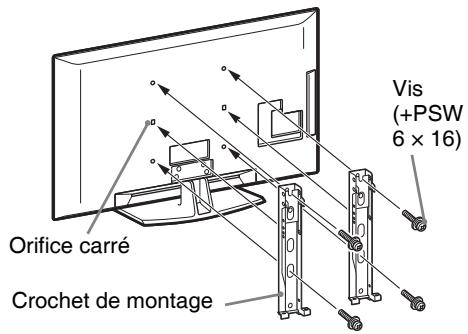
text_image
Orifice carré
Crochet de montage
Vis
(+PSW
6 × 16)
Une expertise suffisante est nécessaire pour installer ce produit, en particulier pour déterminer la résistance du mur qui doit supporter le poids du téléviseur. Assurez-vous de confier le montage de ce produit sur le mur à des revendeurs Sony ou des prestataires agréés et accordez une attention particulière à la sécurité pendant l'installation. Sony n'est pas responsable des dommages ou blessures conséquences d'une mauvaise utilisation ou d'une installation inappropriée.
Tableau des dimensions d'installation du téléviseur
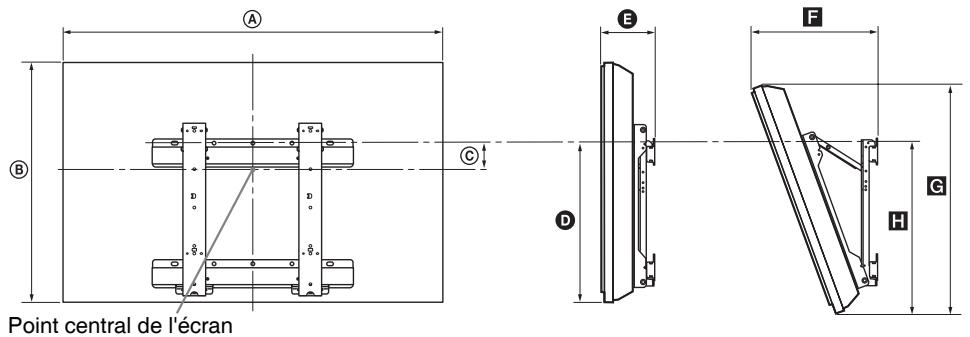
Unité : cm
| Nom du modèle | Dimensions d'affichage | Dimension du centre de l'écran | Longueur pour chaque angle de montage |
| Angle (0°) | Angle (20°) |
| A | B | C | D | E | F | G | H |
| KDL-52V55/56xx | 126,2 | 82,2 | 3,9 | 47,8 | 16,9 | 40,7 | 77,8 | 51,5 |
| KDL-46V55/56xx | 112,3 | 72,3 | 8,4 | 47,1 | 15,0 | 35,8 | 68,5 | 50,2 |
| KDL-46W55/57xx | 112,3 | 72,5 | 8,4 | 47,1 | 15,0 | 35,9 | 68,6 | 50,3 |
| KDL-46WE5xx | 112,3 | 72,5 | 8,4 | 47,1 | 16,7 | 37,6 | 68,6 | 50,9 |
| KDL-40V55/56xx | 98,7 | 63,6 | 12,2 | 46,3 | 14,7 | 32,8 | 60,4 | 49,3 |
| KDL-40W55/57xx | 98,7 | 63,8 | 12,2 | 46,3 | 14,7 | 33,0 | 60,4 | 49,3 |
| KDL-40WE5xx | 98,7 | 63,8 | 12,2 | 46,3 | 16,4 | 34,7 | 60,4 | 49,9 |
| KDL-40E55xx | 101,6 | 64,3 | 12,2 | 45,1 | 14,8 | 33,8 | 61,1 | 48,5 |
| KDL-37V55/56xx | 91,7 | 60,0 | 14,0 | 46,3 | 14,5 | 31,4 | 57,0 | 49,3 |
| KDL-37W55/57xx | 91,7 | 60,2 | 14,0 | 46,3 | 14,5 | 31,6 | 57,0 | 49,3 |
| KDL-32V55/56xx | 79,8 | 53,6 | 17,2 | 46,3 | 14,3 | 29,1 | 51,1 | 49,2 |
| KDL-32W55/57xx | 79,8 | 53,7 | 17,2 | 46,3 | 14,3 | 29,2 | 51,1 | 49,2 |
| KDL-32E55xx | 82,7 | 53,9 | 17,2 | 45,1 | 14,5 | 29,9 | 51,3 | 48,3 |
Les valeurs du tableau ci-dessus peuvent différer légèrement selon l'installation.
AVERTISS
Le mur sur lequel sera installé le téléviseur doit pouvoir supporter un poids d'au moins quatre fois celui du téléviseur. Consultez “Spécifications” (page 48) pour son poids.
Diagramme/tableau de localisation des vis et crochet
| Nom du modèle | Localisation de la vis | Localisation du crochet |
| KDL-52V55/56xx | d, g | b |
| KDL-46V55/56xx | d, g | b |
| KDL-46W55/57xx | d, g | b |
| KDL-46WE5xx | d, g | b |
| KDL-40V55/56xx | d, g | b |
| KDL-40W55/57xx | d, g | b |
| KDL-40WE5xx | d, g | b |
| KDL-40E55xx | d, g | b |
| KDL-37V55/56xx | d, g | b |
| KDL-37W55/57xx | d, g | b |
| KDL-32V55/56xx | e, g | c |
| KDL-32W55/57xx | e, g | c |
| KDL-32E55xx | e, g | c |
Localisation de la vis
Lors de l'installation du crochet de montage sur le téléviseur.
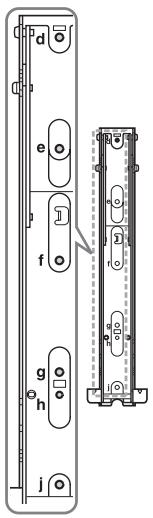
text_image
d
e
f
g
h
j
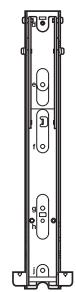
Localisation du crochet
Lors de l'installation du téléviseur sur le crochet de base.
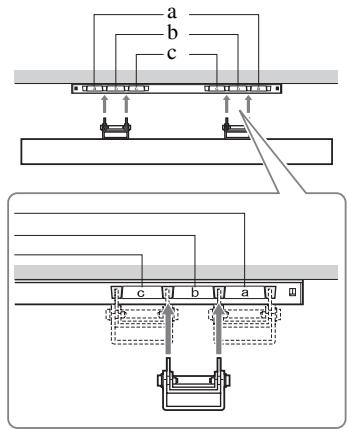
text_image
a
b
c
Spécifications
| Norme |
| Type d'affichage | Ecran à cristaux liquides |
| Standard de télévision | Analogique : Selon le pays/la région sélectionné : B/G/H, D/K, L, INumérique : DVB-T/DVB-C |
| Norme Couleur/Vidéo | Analogique : PAL, PAL60 (uniquement entrée vidéo), SECAM, NTSC3.58, NTSC4.43 (uniquement entrée vidéo) Numérique : MPEG-2 MP@ML/HL, H.264/MPEG-4 AVC MP/HP@L4 |
| Canaux couverts | Analogique : VHF : E2-E12/UHF : E21-E69/CATV : S1-S20/HYPER : S21-S41D/K : R1-R12, R21-R69/L : F2-F10, B-Q, F21-F69/I : UHF B21-B69Numérique : VHF/UHF |
| Sortie son | 10 W + 10 W |
| Prises entrée/sortie |
| Câble antenne | Borne 75 ohms externe pour VHF/UHF |
| Connecteur Péritel à 21 broches (norme CENELEC) comprenant entrée audio et vidéo, entrée RVB et sortie audio et vidéo TV. |
| Connecteur Péritel à 21 broches (norme CENELEC) comprenant entrée audio et vidéo, entrée RVB et sortie audio et vidéo commutable. |
| COMPONENT IN | Formats pris en charge : 1080p, 1080i, 720p, 576p, 576i, 480p, 480iY : 1 Vp-p, 75 ohms, 0.3V négatif sync/PB/CB : 0.7 Vp-p, 75 ohms/Pr/CR : 0,7 Vp-p, 75 ohms |
| COMPONENT IN | Entrée audio (prises phono) |
| HDMI IN1, 2, 3, 4 | Vidéo : 1080/24p, 1080p, 1080i, 720p, 576p, 576i, 480p, 480iAudio : Linéaire deux canaux PCM 32, 44.1 et 48 kHz, 16, 20 et 24 bits, Dolby DigitalEntrée audio analogique (mini-prise) (HDMI IN1 uniquement)Entrée PC (page 50) |
| AV3 | Entrée vidéo (prise phono) |
| AV3 | Entrée audio (prises phono) |
| DIGITAL AUDIO OUT (OPTICAL) | Prise numérique optique (Linéaire deux canaux PCM, Dolby Digital) |
| Sortie audio (prises phono) |
| PC IN | Entrée PC (15 Dsub) (page 50)G : 0.7 Vp-p, 75 ohms, non Sync sur le vert/B : 0.7 Vp-p, 75 ohms/R : 0.7 Vp-p, 75 ohms/HD : 1-5 Vp-p/VD : 1-5 Vp-pEntrée audio PC (mini-prise) |
| Port USB |
| Prise casque |
| Emplacement CAM (Module pour système à contrôle d'accès) |
| LAN | Connecteur 10BASE-T/100BASE-TX (Selon l'environnement d'opération du réseau, la vitesse de connexion peut différer. Le débit et la qualité de la communication du 10BASE-T/100BASE-TX ne sont pas garantis pour ce téléviseur.) |
| Nom du modèle | KDL-52V55/56xx | KDL-46V55/56xx, 46W55/57xx, 46WE5xx | KDL-40V55/56xx, 40W55/57xx, 40WE5xx, 40E55xx | KDL-37V55/56xx, 37W55/57xx | KDL-32V55/56xx, 32W55/57xx, 32E55xx |
| Alimentation et autres |
| Puissance requise | 220 V – 240 V AC, 50 Hz |
| Taille de l'écran (mesuré en diagonale) | 52 pouces (environ 132.2 cm) | 46 pouces (environ 116.8 cm) | 40 pouces (environ 101.6 cm) | 37 pouces (environ 93.98 cm) | 32 pouces (environ 81.28 cm) |
| Résolution d'affichage | 1.920 points (horizontal) x 1.080 lignes (vertical) |
| Consommation électrique | en mode “Domicile”/“Standard” | 195 W | 162 W (KDL-46V55/56xx) 172 W (KDL-46W55/57xx) 116 W (KDL-46WE5xx) | 137 W (KDL-40V55/56xx) 131 W (KDL-40W55/57xx, 40E55xx) 102 W (KDL-40WE5xx) | 132 W (KDL-37V55/56xx) 140 W (KDL-37W55/57xx) | 89 W (KDL-32V55/56xx) 81 W (KDL-32W55/57xx, 32E55xx) |
| en mode “Point de vente”/“Intense” | 257 W | 206 W (KDL-46V55/56xx) 221 W (KDL-46W55/57xx) 144 W (KDL-46WE5xx) | 179 W (KDL-40V55/56xx) 172 W (KDL-40W55/57xx, 40E55xx) 122 W (KDL-40WE5xx) | 169 W (KDL-37V55/56xx) 179 W (KDL-37W55/57xx) | 109 W (KDL-32V55/56xx) 99 W (KDL-32W55/57xx, 32E55xx) |
| Consommation d'énergie en mode veille* | 0,17 W (17 W lorsque “Démarrage rapide” est réglé sur “Oui”) |
| Accessoires fournis | Voir la section “Vérifier les accessoires” (page 4). |
| Accessoires en option | Support mural | SU-WL500 |
| Nom du modèle | KDL-52V55/56xx | KDL-46V55/56xx, 46W55/57xx, 46WE5xx | KDL-40V55/56xx, 40W55/57xx, 40WE5xx, 40E55xx | KDL-37V55/56xx, 37W55/57xx | KDL-32V55/56xx, 32W55/57xx, 32E55xx |
| Dimensions (environ) (w × h × d) |
| avec Pied de table | 126,2 x 86,9 x 35,8 cm | 112,3 x 77,1 x 33,0 cm (KDL-46V55/56xx) 112,3 x 77,2 x 33,0 cm (KDL-46W55/57xx, 46WE5xx) | 98,7 x 68,4 x 30,3 cm (KDL-40V55/56xx) 98,7 x 68,6 x 30,3 cm (KDL-40W55/57xx, 40WE5xx) 101,6 x 68,0/66,3 (haut/bas) x 30.3 cm (KDL-40E55xx) | 91,7 x 64,8 x 30,3 cm (KDL-37V55/56xx) 91,7 x 64,9 x 30,3 cm (KDL-37W55/57xx) | 79,8 x 58,4 x 25,9 cm (KDL-32V55/56xx) 79,8 x 58,5 x 25,9 cm (KDL-32W55/57xx) 82,7 x 57,7/55,9 (haut/ bas) x 25,9 cm (KDL-32E55xx) |
| sans pied de table | 126,2 x 82,2 x 11,5 cm | 112,3 x 72,3 x 9.6 cm (KDL-46V55/56xx) 112,3 x 72,5 x 9,6 cm (KDL-46W55/57xx) 112,3 x 72,5 x 10,7 cm (KDL-46WE5xx) | 98,7 x 63,6 x 9,3 cm (KDL-40V55/56xx) 98,7 x 63,8 x 9,3 cm (KDL-40W55/57xx) 98,7 x 63,8 x 10,4 cm (KDL-40WE5xx) 101,6 x 64,3 x 9,8 cm (KDL-40E55xx) | 91,7 x 60,0 x 9,1 cm (KDL-37V55/56xx) 91,7 x 60,2 x 9,1 cm (KDL-37W55/57xx) | 79,8 x 53,6 x 8,9 cm (KDL-32V55/56xx) 79,8 x 53,7 x 8,9 cm (KDL-32W55/57xx) 82,7 x 53,9 x 9,4 cm (KDL-32E55xx) |
| Poids (environ) |
| avec Pied de table | 35,0 kg | 27,0 kg (KDL-46V55/ 56xx) 27,5 kg (KDL-46W55/ 57xx, 46WE5xx) | 20,5 kg (KDL-40V55/ 56xx, 40E55xx) 21,0 kg (KDL-40W55/ 57xx, 40WE5xx) | 18,0 kg (KDL-37V55/ 56xx) 18,5 kg (KDL-37W55/ 57xx) | 14,5 kg (KDL-32V55/ 56xx, 32E55xx) 15,0 kg (KDL-32W55/ 57xx) |
| sans pied de table | 30,5 kg | 23,5 kg (KDL-46V55/ 56xx) 24,0 kg (KDL-46W55/ 57xx, 46WE5xx) | 17,5 kg (KDL-40V55/ 56xx) 18,0 kg (KDL-40W55/ 57xx, 40WE5xx, 40E55xx) | 15,0 kg (KDL-37V55/ 56xx) 15,5 kg (KDL-37W55/ 57xx) | 12,0 kg (KDL-32V55/ 56xx) 12,5 kg (KDL-32W55/ 57xx, 32E55xx) |
*La consommation spécifiée en mode de veille est atteinte une fois que le téléviseur a terminé tous les processus internes nécessaires.
La conception et les spécifications sont sujettes à modification sans préavis.
Tableau de compatibilité du signal d'entrée de l'ordinateur pour PC et HDMI IN 1, 2, 3, 4
| Résolution | Fréquence horizontale (kHz) | Fréquence verticale (Hz) | Standard |
| Signaux | Horizontal (Pixel) | × | Vertical (Ligne) |
| VGA | 640 | × | 480 | 31.5 | 60 | VGA |
| 640 | × | 480 | 37.5 | 75 | VESA |
| 720 | × | 400 | 31.5 | 70 | VGA-T |
| SVGA | 800 | × | 600 | 37.9 | 60 | Instructions VESA |
| 800 | × | 600 | 46.9 | 75 | VESA |
| XGA | 1024 | × | 768 | 48.4 | 60 | Instructions VESA |
| 1024 | × | 768 | 56.5 | 70 | VESA |
| 1024 | × | 768 | 60.0 | 75 | VESA |
| WXGA | 1280 | × | 768 | 47.4 | 60 | VESA |
| 1280 | × | 768 | 47.8 | 60 | VESA |
| 1280 | × | 768 | 60.3 | 75 | |
| 1360 | × | 768 | 47.7 | 60 | VESA |
| SXGA | 1280 | × | 1024 | 64.0 | 60 | VESA |
| HDTV | 1920 | × | 1080 | 67.5 | 60 | CEA-861* |
* La durée 1080p lorsqu'elle s'applique à l'entrée HDMI sera traitée comme la durée vidéo et non pas une durée d'ordinateur. Cela affecte les réglages du menu “Réglages vidéo” et du menu “Commande écran”. Pour voir le contenu de l'ordinateur, réglez “Format écran” sur “Plein” et “Zone d'affichage” sur “Tous les pixels”.

- L'entrée PC de ce téléviseur ne prend pas en charge le synchronisme sur le Vert ou le signal composite de synchronisation.
- L'entrée PC de ce téléviseur ne prend pas en charge les signaux entrelacés.
- Pour une meilleur qualité d'image, il est recommandé d'utiliser des signaux du tableau ci-dessus avec une fréquence verticale de 60 Hz (gras).
Dépannage
Vérifiez si le témoin ⏻ (veille) clignote en rouge.
Lorsque le témoin ⏻ (veille) clignote
La fonction d'auto-diagnostic est activée.
1 Comptez le nombre de clignotements du témoin ⏻ (veille) après chaque pause de deux secondes.
Par exemple, le témoin clignote trois fois, s'éteint pendant deux secondes et clignote de nouveau trois fois.
2 Appuyez sur ⏻ sur le téléviseur pour le mettre hors tension, débranchez la prise d'alimentation et informez votre revendeur ou service après-vente Sony de la manière dont clignote le témoin (nombre de clignotements).
Lorsque le témoin ⏻ (veille) ne clignote pas
1 Vérifiez les éléments ci-dessous.
2 Si le problème persiste, confiez votre téléviseur à un technicien qualifié.
| Condition | Explication/Solution |
| Image |
| Aucune image (l'écran est noir) et aucun son. | Vérifier le branchement du câble/de l'antenne.Raccordez le téléviseur à la prise d'alimentation et appuyez sur ⊙ sur le téléviseur.Lorsque le témoin ⊙ (veille) s'allume en rouge, appuyez sur I/∅. |
| Aucune image ou aucune information de menu de l'appareil branché au connecteur Péritel n'apparaît à l'écran. | Appuyez sur ⊙ pour afficher la liste des entrées puis sélectionnez l'entrée voulue.Vérifiez le raccordement entre l'appareil optionnel et le téléviseur. |
| Image double ou fantôme. | Vérifier le branchement du câble/de l'antenne.Vérifiez le raccordement et la direction de l'antenne. |
| Seuls des parasites ou de la neige apparaissent sur l'écran. | Vérifiez si l'antenne est brisée ou pliée.Vérifiez si l'antenne n'a pas atteint le terme de sa vie utile (trois à cinq ans pour une utilisation normale, un à deux ans au bord de la mer). |
| L'image d'une chaîne s'accompagne de parasites/ bruit. | Réglez la commande “AFT” (Automatic Fine Tuning) pour améliorer la réception de l'image (page 42). |
| Des petits points noirs et/ou brillants apparaissent à l'écran. | L'écran est composée de pixels. La présence de petits points noirs et/ou brillants (pixels) à l'écran n'est pas le signe d'une défaillance. |
| Les contours de l'image sont déformés. | Sélectionnez “Standard” ou “Non” dans “Motionflow” (page 35) (excepté pour KDL-52V55/56xx, 46V55/56xx, 40V55/56xx, 37V55/56xx, 32V55/56xx).Changez le réglage actuel de “Mode Film” à d'autres réglages (page 35). |
| L'image ne s'affiche pas en couleurs. | Sélectionnez “R à Z” (page 34). |
| L'image de l'appareil raccordé aux prises ⬤COMPONENT IN ne s'affiche pas en couleur, ou elle s'affiche avec des couleurs irrégulières. | Vérifier le branchement des prises ⬤COMPONENT IN et vérifiez que les fiches sont bien enfoncées dans leurs prises respectives. |
| Aucune image de l'appareil raccordé n'apparaît à l'écran. | Allumez l'appareil raccordé.Vérifiez le raccordement des câbles.Appuyez sur pour afficher la liste des entrées puis appuyez sur l'entrée voulue.Insérez correctement la carte mémoire ou un autre matériel de stockage dans l'appareil photo numérique.Utilisez la carte mémoire d'un appareil photo numérique ou un autre appareil de stockage qui a été formaté selon le mode d'emploi fourni avec l'appareil photo numérique.Les opérations ne sont pas garanties pour tous les appareils USB. En outre, les opérations peuvent différer selon les fonctions de l'appareil USB et la vidéo reproduite. |
| Vous ne pouvez pas sélectionner l'appareil raccordé dans le menu Home ou vous ne pouvez pas détecter l'entrée. | Vérifiez le raccordement des câbles.Configurez le serveur pour qu'il soit reproduit dans le menu Home (page 31). |
| Son |
| L'image est bonne mais il n'y a aucun son. | Appuyez sur + / - ou ※ (coupure du son).Vérifiez si l'option “Haut-parleur” est réglée sur “Haut-parleur TV” (page 38).Lors de l'utilisation de l'entrée HDMI avec le son CD ou DVD Super Audio, DIGITAL AUDIO OUT (OPTICAL) peut ne pas restituer en sortie les signaux audio. |
| Chaînes |
| Vous ne pouvez pas sélectionner la chaîne que vous voulez. | Basculez entre les modes numérique et analogique et sélectionnez la chaîne numérique ou analogique désirée. |
| Certaines chaînes n'affichent aucune image. | Cette chaîne est disponible uniquement sous abonnement/cryptée. Abonnez-vous au service télévisuel payant.La chaîne n'est utilisée que pour les données (pas pour l'image ou le son).Contactez l'émetteur pour obtenir les détails sur la transmission. |
| Vous ne pouvez pas voir les chaînes numériques. | Adressez-vous à un installateur local pour savoir si les émissions numériques existent dans votre zone.Augmentez le gain de l'antenne. |
| Réseau domestique |
| Les résultats du diagnostic indiquent un échec. | Vérifiez les branchementsUtilisez un câble droit pour le câble LAN.Vérifiez si le câble est fermement branché.Vérifiez la connexion entre le téléviseur et le router.Vérifiez la configurationChangez l'adresse IP pour le serveur DNS (“Vérifier le raccordement réseau” (page 31)) en consultant les éléments suivants.-Contactez votre fournisseur d'accès Internet.-Spécifiez l'adresse IP du routeur si vous ne connaissez pas si le DNS de votre fournisseur d'accès Internet. |
| Impossible de trouver le serveur, de récupérer une liste et aucune reproduction. | Une fois que vous avez changé la configuration du serveur, mettez le téléviseur hors tension en appuyant sur ⓧ sur le téléviseur.Exécutez “Diagnostics de serveur” (page 31).Lorsque vous utilisez un ordinateur comme serveurVérifiez que l'ordinateur est allumé. N'éteignez pas l'ordinateur lors de l'accès.Si un logiciel de sécurité est installé sur l'ordinateur, assurez-vous qu'il autorise les connexions avec des appareils externes. Pour plus d'informations, consultez le mode d'emploi fourni avec le logiciel de sécurité.La charge sur l'ordinateur peut devenir trop importante ou l'application du serveur peut devenir instable. Essayez les actions suivantes:-Arrêtez l'application du serveur et redémarrez-la.-Redémarrez l'ordinateur.-Réduisez le nombre d'applications qui fonctionnent sur l'ordinateur.-Réduisez la quantité de contenu. |
| Les changements sur le serveur ne sont pas appliqués ou les contenus affichés diffèrent du contenu du serveur. | Parfois les changements ne sont pas appliqués à ce qui est affiché sur l'écran du téléviseur même si le contenu a été ajouté et/ou effacé du serveur. Dans ce cas, reculez d'un niveau et essayez d'ouvrir de nouveau le dossier ou le serveur. |
| Les fichiers photo, musique et/ou vidéo n'apparaissent pas ou les icônes ne s'affichent pas. | Vérification préliminaireVérifiez que l'appareil raccordé est compatible avec DLNA.Les opérations ne sont pas garanties pour tous les serveurs. De plus, les opérations diffèrent selon les fonctions du serveur et le contenu en question.Allumez l'appareil raccordé.Vérifiez les branchementsVérifiez que le câble LAN et/ou le cordon d'alimentation du serveur n'ont pas été débranchés.Vérifier la configurationVérifiez que l'appareil raccordé est enregistré dans “Paramètres d'affichage des serveurs” (page 31).Vérifiez que le serveur est correctement configuré.Vérifiez que l'appareil sélectionné est raccordé au réseau et que l'accès est autorisé.Si “Paramètres d'adresse IP” dans “Réseau”, “Paramètres réseau” est réglé sur “DHCP (DNS automatique)” ou “DHCP (DNS manuel)”, cela peut prendre un certain temps pour reconnaître les appareils s'il n'y a pas serveur DHCP. Exécutez “Diagnostics de serveur” (page 31). |
| Le téléviseur ne peut être trouvé par l'appareil compatible avec renderer (le controller). | Vérifiez les branchementsVérifiez que le câble LAN et/ou le cordon d'alimentation du serveur n'ont pas été débranchés.Vérifiez la configurationVérifiez si la fonction “Fonction Renderer” est activée (page 44).Vérifiez que l'appareil raccordé est enregistré “Contrôle d'accès Renderer” (page 44). |
| Seules quelques icônes apparaissent sous le "Réseau" dans le menu Home. | Cela est normal lorsque la connexion internet n'est pas disponible. Vous pouvez utiliser correctement trois Widgets pré-installés. Pour profiter de davantage de Widgets, vérifiez que le câble LAN et/ou le cordon d'alimentation du router/modem n'a pas été débranché. (*) |
| Vous avez utilisé des Widgets enregistrés, mais désormais certains contenus n'apparaîtront pas sur les Widgets. | Vérifiez que le câble LAN et/ou le cordon d'alimentation du router/modem n'a pas été débranché. (*)Le serveur du fournisseur de Widget est peut-être hors service. Réessayez ultérieurement d'utiliser le Widget. (*) Votre router/modem doit être correctement configuré pour qu'il se connecte à internet par avance. Veuillez contacter votre fournisseur d'accès Internet pour la configuration de votre router/modem. |
| Général |
| Le téléviseur ne peut être mis sous tension. | Vérifiez si ENERGY SAVING SWITCH est allumé (page 10) (KDL-46WE5/40WE5xx uniquement). |
| Image et/ou son déformé | Eloignez le téléviseur des sources de parasites électriques notamment les voitures, les motos, les sèche-cheveux ou encore les appareils optiques.Lorsque vous installez les appareils optionnels, laissez un espace entre ceux-ci et le téléviseur.Vérifiez le raccordement de l'antenne/du câble.Éloignez le câble d'antenne/du système câblé des autres câbles. |
| Le téléviseur s'éteint automatiquement (il passe en mode veille) | Vérifiez si “Arrêt programmé” est activé ou confirmez le réglage “Durée” de “Marche programmée” (page 33).Vérifiez si la fonction “Mise en veille du téléviseur” est activée (page 33).Vérifiez si la fonction “Capteur de présence” est activée (page 33).En l'absence de signal et si vous n'appuyez sur aucune touche pendant 10 minutes, le téléviseur passe automatiquement en mode veille. |
| Le téléviseur s'allume automatiquement | • Vérifiez si la fonction “Marche programmée” est activée (page 33). |
| Certaines sources d'entrées ne peuvent pas être sélectionnées | • Sélectionnez “Présél. audio/vidéo” et annulez le réglage “Saut” pour la source d'entrée (page 39). |
| La télécommande ne fonctionne pas | • Remplacez les piles. |
| Une liste vide apparaît dans le système GUIDE Plus+ | • Vérifiez le raccordement de l'antenne/du câble.• Les branchements et la configuration sont corrects mais votre système GUIDE Plus+ n'a pas été branché suffisamment longtemps pour recevoir les données de programmes. Laissez le téléviseur en “VEILLE” pendant une nuit (24 heures) ou utilisez “Téléchargement manuel” (page 19).• Vous vivez dans un pays/une région où le système GUIDE Plus+ n'est pas encore disponible. Vérifiez la liste des pays pour voir si vous vous trouvez dans une région compatible.http://www.europe.guideplus.com/ |
| Les appareils HDMI n'apparaissent pas dans la “Liste des périph. HDMI”. | • Vérifiez que vos appareils sont compatibles avec la Commande pour HDMI. |
| Vous ne parvenez pas à sélectionner “Non” dans “Commande pour HDMI”. | • Si un appareil audio compatible avec la Commande pour HDMI est raccordé au téléviseur, vous ne pouvez pas sélectionner “Non” dans ce menu. Pour changer la sortie audio du haut-parleur du téléviseur, sélectionnez “Haut-parleur TV” dans le menu “Haut-parleur” (page 38). |
| Tous les canaux ne sont pas mémorisés pour le câble. | • Consultez les informations concernant le fournisseur d'accès au câble sur le site web d'assistance.http://support.sony-europe.com/TV/DVBC/ |
Index
Numérique
14:9 16
4:3 16
4:3 par défaut 37
A-G
Affichage liste des chaînes 40
Afficher la carte 26
Afficher une photographie avec la
localisation sur la carte 26
AFT 42
Aigus 36
Ajouter au Diaporama 30
Amélior. contraste avancé 35
Amélioration du son 36
Amplitude verticale 37
AppliCast 29
Arrêt programmé 33
Astuces BRAVIA 33
Auto 16:9 37
Balance 36
Boutons/témoins du téléviseur 10
BRAVIA Sync 27
Cadre Photo 25
Capteur de lumière 14, 34
Capteur de présence 14, 33
Casque
Raccordement 23
Réglages audio 38
Catégorie Liste 20
Centrage horizontal 37, 38
Centrage vertical 37, 38
Chânes
Saut 42
sélection 15
Choix Son 37
Code PIN 43
Commande écran
pour des entrées autres qu'un
PC 37
pour entrée PC 38
Commande pour HDMI 40
Configuration audio 42
Configuration sous-titre 42
Contrôle d'accès Renderer 44
Contrôle de la voix 36
Correction du blanc 35
Correction du noir 35
Couleur naturelle 35
Couleurs 34
Décalage volume 36
Démarrage auto 40
Démarrage rapide 39
Démarrage USB automatique 39
Dépannage 51
Diagnostics de serveur 44
Direct 1 chiffre 40
Durée 25
Eco d'énergie 33
Ecologie 33
Ecran Radio 43
Entrée AV2 39
Entrées cibles
Commande écran 37
image 34
son 36
EPG (Guide des programmes
électroniques numériques) 20
FasText 15
Filtre Audio 42
Fonction "Commande pour HDMI" 27
Fonction Renderer 44
Format écran 16, 37, 38
Gamma 35
Gestion d'alimentation PC 33
Graves 36
GUIDE Plus+ 17
H-Q
Haut-parleur 38
Horloge/Programmations 33
Image 25, 34
Image intelligente 41
Informations sur le produit 40
Installation 18, 19
Installation des accessoires 45
Interrupteur (⏻) d'alimentation 10
Langue 40
Large 16
Limiteur automatique d'intensité 35
Liste des favoris 21
LNA 42, 43
Luminosité 34
Marche programmée 33
Mémorisation auto
chaînes analogiques
uniquement 40
pour les chaînes numériques
uniquement 42
Mémorisation manuelle 41
Mise à jour du système 33
Mise en veille du téléviseur 33
Mode d'emploi 33
Mode de l'image 34
Mode Film 35
Mode son 36
Motionflow 35
Musique 25, 29
Netteté 35
Nom 42
Noms des chaînes 41
Ordre des chaînes 41
PAP 24
Paramètres d'affichage des serveurs 31, 44
Paramètres réseau 44
Phase 38
Photo 25, 29
GPS 26
Piles, insertion dans la télécommande 4
PIP 24
Pixel 38
Plein 16
Premiers réglages 6
Présél. audio/vidéo 39
R-Z
R à Z
Ecologie 33
image 34
Réglages PC 38
son 36
Raccordement
Appareils optionnels 22
décodeur numérique/graveur 5
réseau 28
une antenne 5
Raccordement réseau 30
Rappel 18, 20
Réduction de bruit 35
Réduction de bruit MPEG 35
Réglage 39
Réglage analogique 40
Réglage auto 38
Réglage automatique de l'horloge 33
Réglage de Renderer 44
Réglage des chaînes numériques 42
Réglage des favoris 40
Réglage du module CA 44
Réglage HDMI 40
Réglage Numérique 42
Réglages audio 38
Réglages avancés 35
Réglages d'usine 40
Réglages vidéo 38
Renderer 30
Renforcement du son 36
Réseau 44
raccordement 28
Rétro-éclairage 34
Saut 42
SCENE 11
Son 36
Sortie audio 38
Sortie AV2 39
Sortie optique 38
Spécifications 48
Standard couleur 38
Supprimer la program. 20
Surround 36
Teinte 34
Télécommande 10
capteur 14
insertion des piles 4
Telétexte 15
Témoin (I) d'alimentation 14
Témoin (💡) de Minuterie 14
Témoin (⏻) de veille 14
Témoin Sans (☒) image 14
Temp. couleur 35
Verrouillage parental 43
Vidéo 29
Volume auto. 36
XMB^TM (XrossMediaBar) 32
Zone d'affichage 37
Zoom 16
Introduzione
inserimento batterie 4
sensore 14
Televideo Rapido 15
Temp. Colore 35
Testo 15