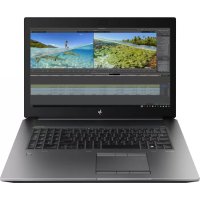
ZBook 17 G6 - Ordinateur portable HP - Notice d'utilisation et mode d'emploi gratuit
Retrouvez gratuitement la notice de l'appareil ZBook 17 G6 HP au format PDF.



| Type de produit | Station de travail portable (Ordinateur portable professionnel) |
| Marque | HP |
| Modèle | ZBook 17 G6 |
| Processeur | Intel Core i7/i9 ou Xeon (selon configuration) |
| Mémoire RAM | Jusqu’à 128 Go DDR4 |
| Stockage | Disque dur SATA + SSD NVMe (configurations multiples) |
| Écran | 17,3 pouces, résolution Full HD ou 4K, option DreamColor |
| Graphiques | Carte graphique NVIDIA Quadro ou AMD Radeon Pro (selon configuration) |
| Connectivité | Wi-Fi 6, Bluetooth 5.0, NFC, WWAN (4G LTE en option) |
| Ports | 2x USB 3.1 SuperSpeed, 2x USB-C Thunderbolt 3, HDMI 2.0, DisplayPort, RJ-45, prise audio combo, lecteur de carte SD, lecteur Smart Card |
| Système d'exploitation | Windows 10 Professionnel (64 bits) |
| Dimensions (L x P x H) | Environ 416 x 288 x 33 mm |
| Poids | Environ 3,2 kg (selon configuration) |
| Alimentation | Adaptateur secteur 200 W ou 230 W |
| Batterie | Lithium-ion 6 cellules, 95 Wh, charge rapide HP Fast Charge |
| Sécurité | Lecteur d’empreintes, TPM 2.0, HP Sure Start, HP Client Security, verrou Kensington |
| Fonctions principales | Clavier rétroéclairé, pavé tactile précis, haut-parleurs Bang & Olufsen, caméra infrarouge pour Windows Hello |
| Entretien et nettoyage | Nettoyer avec un chiffon doux sec ; ne pas utiliser de produits abrasifs |
| Réparabilité | Batterie et disques durs accessibles ; RAM et SSD visibles sous capot inférieur |
FOIRE AUX QUESTIONS - ZBook 17 G6 HP
Questions des utilisateurs sur ZBook 17 G6 HP
0 question sur cet appareil. Repondez a celles que vous connaissez ou posez la votre.
Poser une nouvelle question sur cet appareil
Téléchargez la notice de votre Ordinateur portable au format PDF gratuitement ! Retrouvez votre notice ZBook 17 G6 - HP et reprennez votre appareil électronique en main. Sur cette page sont publiés tous les documents nécessaires à l'utilisation de votre appareil ZBook 17 G6 de la marque HP.
MODE D'EMPLOI ZBook 17 G6 HP

คู่มือผู้ใช้
© Copyright 2019 HP Development Company, L.P.
AMD เป็นเครื่องหมายการค้าของ Advanced Micro Devices, Inc. และ Bluetooth เป็นเครื่องหมายการค้าของเจ้าของกรรมสิทธิ์โดย HP Inc. นํามาใช้ภายใต้การอนุญาตีใช้งานของเจ้าของลิขสิทธิ์ DisplayPort™ และโลเก็ DisplayPort™ เป็นเครื่องหมายการกับของวิธีโอสมาคมมาตรฐานต้นอั่น เล็กทรอนักสิวิต่อ (VESA®) ในสหรัฐอเมริกาและในประเทศไทย ฯ; Intel, Celeron, Pentium และ Thunderbolt เป็นเครื่องหมายการค้าของ Intel Corporation หรือบริษัทในเครือในสหรัฐอเมริกาและ/หรือในประเทศไทย ฯ; Lync, Office 365, Skype และ Windows เป็นเครื่องหมายการค้าจดทะเบียนหรือเครื่องหมายการค้าของ Microsoft Corporation ในสหรัฐอเมริกาและ/หรือในประเทศไทย ฯ; NVIDIA และโลเก็ NVIDIA เป็นเครื่องหมายการค้าและ/หรือเครื่องหมายการค้าจดทะเบียนของ NVIDIA Corporation ในสหรัฐอเมริกาและ/หรือในประเทศไทย
ข้อมูลที่ระบุปนที่นี้อาจมีการเป็น Offlineไม่จำเป็นต้องแจ้งไแทรมาล่วงหน้า การรับประกันสําหรับผลิตภัณฑ์และบริการของ HP ระป่าอย่างชัดเจนในนิบัตรประกันที่ให้มาพร้อมกับผลิตภัณฑ์และบริการดังกล่าวเท่าน้ํา ข้อความในที่นี้ไม่เกื้อเป็นการรับประกันเพิ่มเติมแต่อย่างใด HP จะไม้ผู้ดชอบต่อข้อผิดพลาดทางเทคนิคหรือภาษาหรือการละเอห้อความในที่นี้
พิมพ์ครั้งที่หนึ่ง: สิงหาคม 2019
หมายเลขภาคผนวกของเอกสาร: L61729-281
ประกาศเกี่ยวกับผลิตภัณฑ์
คุ่มอัญชีนื้อธิบายเกี่ยวกับคุณลักษณะหวไปที่ม้อยในรุ่น ส่วนใหญ่ของคอมพว่าเตอร์ คณลักษณะบางอย่างอาจไม่ พร้อมใช้งานบนคอมพว่าเตอร์ของคุณ
คุณลักษณะบางอย่างอาจไม่มีให้บริการใน Windows ทุกร์นหรือทุกเวอร์ชัน ระบบอาจจําเป็นเต็งได้รับการอัพเกต และ/หรือข้อสารดแวรร์ไดรวอร์ซอฟต์แวรร์ หรือ BIOS แยกต่างหาก เที่ยื้อให้ สามารถใช้ประโยชน์จาก การทํางานของ Windows ได้อย่างครบถ้วน จะมีการ inst่ใช้งานอัพเดต Windows 10 โดยอัตโนมัตว์ไว้เสมอ อาจมีการคิดค่าธรรมเนียม ISP และมีการกําหนดใช้ข้อกําหนดเพิ่มเติมสําหรับอัพเดตโปรดตู้ http://www.microsoft.com
หากต้องการอ่านคู่มือผู้ใช้สมบล่าสุดโปรต์ไปที่ http://www.hp.com/support แล้วปฏิวัติตามคํา แนะนําเพื่อค้นหาผลิตภัณฑ์ของคุณและจากน้ําเลือก คู่มือผู้ใช้
เงื่อนไขสำหรับซอฟต์แวร์
หากคุณติดตั้ง คัดลอก ดาวน์โหลด หรือใช้งาน ผลิตวัฒน์ที่ ชอฟต์แวร์ใดๆ ที่ ติดตั้งไว้วในคอมพิวเตอร์ เคอิ่งนี้ แสดงว่าคุณตกลงที่จะปฏิบัติ ตามเงื่อนไขของ ข้อตกลงการอนญาต์ใช้งานเล็กทรับปัญชัย (EULA) ของ HP หากคุณไม่ยอมรับเจーンไขของใบอนญาต์ใช้งาน วิธีเกี่ยว เที่ยงอย่างเดียวที่คุณจะทำได้คือ ถังคืนผลิตวัฒน์ หังหมดที่ไม่ได้ใช้งาน (อาร์ดเนร์และชอฟต์เจริ) ภายใน 14 วันเพื่อขอรับเงินคืนแต้มจำนวน โดยจะต้อง เป็นไปตามนโยบายการคืนเงื่อนของผู้เจ้าหน่ายของคุณ
สำหรับข้อมูลเพิ่มเติมใด ๆ หรือค่าขอให้ทําการคืนเงิน ตามราคาคอมพิวเตอร์ทั้งหมด โปรดติดต่อผู้จัดจําหน่าย ของคุณ
ประกาศดำเนื่อนเรื่องความปลอดภัย
⚠️ ค่เตือน! เพื่อลดโอภาสในการเกิดการบาดเจ็บเนื้องจากความร้อนหรือปัญหาคอมพิวเตอร์มีความร้อนสูงเกิน อย่างคอมพิวเตอร์ไขบนตักของคุณโดยตรง หรืออย่าก็ดขวางช่องระบายอากาศของคอมพิวเตอร์ใช้คอมพิวเตอร์บนฟื้นผิวที่แข็งและราบเช็บเท่านี้น อย่าเห็นฟื้นผิวที่แข็ง เช่น เครื่องพิมพ์ที่วางใช้างๆ หรือฟื้นผิวที่หุ่ม เช่น หมอน หรือพรม หรือเสื้อผ้า ปิดถั่นทางระบายอากาศ นอกจากนี้ อย่า'iñozาแคปเตอร์ AC ส้มผัสกับผิวหนังหรือฟื้นผิวที่หุ่ม เช่น หมอน หรือพรม หรือเสื้อผ้า ในขณะที่ใช้งาน คอมพิวเตอร์และอะแคปเตอร์ AC เป็นไปตามข้อจากตุณหภูมิของฟื้นผิวที่ผู้ใช้สามารถเข้าถึงได้ ตามที่มาตราฐานความ Albaniaธัยที่มีผลบังคับใช้กำหนดไว้
การตั้งค่าโปรแกรมเซอร์(เฉพาะบางผลิตภัณฑ์เท่านั้น)
สิ่งสำคัญ: คอมพวิเตอร์บางรุ่นมาพร้อมโปรแกรมเซอสเซอร์ Intel® Pentium® N35xx/N37xx หรือชุด Celeron® N28xx/N29xx/N30xx/N31xx และระบบปฏิบัติการ Windows® หากคอมพิวเตอร์ของคุณเกหนดค่าใช้ตามที่อริบายไว้อย่าเปลี่ยน การตั้งค่าการกำหนดค่าตัวประมวลผลใน msconfig.exe จาก 4 หรือ 2 ตัวประมวลผลเป็น 1 ตัวประมวลผล ถ้าทำเช่นนี้คอมพิวเตอร์ของคุณจะไม่มีสตาร์ท คุณจะต้องทำการเรียต้นจากโรงงานเพ็อกู้นีการตั้งค่าเดิม
สารบัญ
1 การเริ่มต้นใช้งาน....1
การค้นหาข้อมูล 2
2 ส่วนประกอบ 3
การค้นหาอาร์ตแวร์....3
การดันหาซอฟต์เวร์ 3
ด้านขวา 4
ด้านเข้าย 5
จอแลดงผล 7
พื้นที่ส่วนแป้นพิมพ์ 8
ทั้งแงวด 8
การตั้งค่าหัชแพด 8
ไฟแสดงสถานะ 10
ปุ่ม ลําโพง และตัวอ่านลายนี้วมือ 12
เป็นพิเศษ 13
เป็นการดำเนินการ 14
เป็นลัด (เจพาะบางผลิตรัตน์เท่าขึ้น) 16
ด้านส่ง 17
ฝาปิด 18
ด้านหลัง 19
จลาก 19
การเสียบการ์ด SIM (เฉพาะบางผลิตภัณฑ์เท่านั้น) 20
3 การเชื่อมต่อเครือข่าย 22
การเชื่อมต่อกับเครือข่ายไร้สาย 22
การใช้ส่วนควบคุมไร้สาย 22
ปัมเปิด/ปิดอุปกรณ์ไส้สาย 22
ส่วนควบคุมในระบบปฏิบัติการ 22
การเชื่อมต่อ WLAN 23
การใช้บรอดแบนด์ไร้สายของ HP (เฉพาะบางผลิตภัณฑ์เท่านั้ม) 23
การใช้ GPS (เฉพาะบางผลิตภัณฑ์เท่านั้ม) 24
การใช้อปกรณ์ไส้วย Bluetooth (เฉพาะบางผลิตภัณฑ์เท่านั้น) 24
การเชื่อมต่ออุปกรณ์ Bluetooth 24
การใช้ NFC เพื่อแม่ปันข้อมูล (เจพาะบางผลิตรัตน์เท่านี้น) 25
การใช้งานร่วมกัน 25
การเชื่อมต่อกับเครือข่ายแบบใช้สาย 25
การเชื่อมต่อเข้าเครือข่ายแบบใช้สาย—LAN (เฉพาะบางผลิตภัณฑ์ เท่านั้ม) 25
การใช้ HP LAN-Wireless Protection (เจพาะบางผลิตรัตน์เท่านั้ม) 26
การเปิดและการปรับแต่ง HP LAN-Wireless Protection 26
ใช่ HP MAC Address Pass Through เที่ระบุตัวคอมฟิวเตอร์ของคุณบนเครือข่าย (เฉพาะบางผลทักษณฑ์เท่านั้น) ...... 27
การปรับแต่ง MAC Address Pass Through 27
4 การสืบค้นข้อมูลจากหน้างอ....28
การใช้รูปแบบการสัมผัสบนทัชแพดและบนหน้าจอลังผัส 28
28
ย่อ/ขยายด้วยสองนี้วิ 29
การเลื่อนด้วยสองนี้วิ (ทัชแพดและทัชแพดแม่นยำส่ง) 29
แตะด้วยสองนี้ว (หัชแพดและหัชแพดแม่นยําส่ง) 29
แตะด้วยสามนิว (หัชแพดและหัชแพดแม่นยําส่ง) 30
แตะด้วยสี่นี้ถิ (หัชแพดและหัชแพดแม่นยําส่ง) 30
ปัดด้วยสามนิว (หัชแพดและหัชแพดแม่นยำส่ง) 31
ปัตด้วยสื่นวิ (ทัชแพดแม่นยําส่ง) 31
การเล่อนด้วยนี้วเตียว (หน้าจอสังผัส) 32
การใช้เป็นพิมพ์หรือมาล์ที่เป็นอปกรณ์เสริม 32
การใช้เข็นพิมพ์บนหนักจอ (เจพาะบางผลิตภัณฑ์เท่านั้น) 32
5 คุณลักษณะด้านความบันเทิง 33
การใช้กล้อง (เฉพาะบางผลิตรัตน์เท่านั้น) 33
การใช้ดุณลักษณะเกี่ยวกับเสียง 33
การเชื่อมต่อสำโพง 33
การเชื่อมต่อหฟัง 33
การเชื่อมต่อชุดหฟัง 34
การใช้การตั้งค่าระบบเสียง 34
การใช้วดีโอ 34
การเชื่อมต่ออุปกรณ์ Thunderbolt โดยใช้สาย USB Type-C (เจพาะบางผลิตรัตน์เท่านั้น) 35
การเชื่อมต่ออุปกรณ์วิตีโอโดยใช้สาย HDMI (เฉพาะบางผลิตภัณฑ์เท่าไน้ํา) 36
วิธีกำหนดค่าเสี่ยง HDMI 36
การเชื่อมต่ออุปกรณ์ Thunderbolt DisplayPort 37
การค้นหาและเชื่อมต่อจอแสดงผลแบบใช้สายโดยใช้ MultiStream Transport 38
เชื่อมต่อจอแสดงผลเข้ากับคอมพวิเตอร์ที่ใช้การ์ดแสดงผลจาก AMD หรือ NVIDIA (มีฮับเสริม) ...... 38
เชื่อมต่อจอแสดงผลกับคอมพิวเตอร์ที่ใช้การ์ดแสดงผลจาก Intel (มีฮับเสริม) 38
เซี่อมต่อจอแลดงผลกับคอมพิวเตอร์ที่ใช้การ์ดแสดงผลจาก Intel (ที่มีฮับในตัว) 39
การค้นหาและเชื่อมต่อกับจอแสดงผลไร้ลายที่รองรับ Miracast (เฉพาะบางผลิตภัณฑ์เท่านี้ม) 39
ค้นหาและเชื่อมต่อกับจอแสดงผลตามมาตรฐาน Intel WiDi (เฉพาะผลิตภัณฑ์ Intel บางรุ่นเท่านั้น) ...... 39
การใช้งานการโอนข้อมูล 40
การเชื่อมต่ออุปกรณ์เข้ากับพอร์ต USB Type-C (เฉพาะบางผลิตภัณฑ์เท่านั้น) 40
6 การจัดการพลังงาน 41
การใช้สถานะสลีปและไฮเบอร์นต 41
การเข้าสู่และออกจากสถานะสลีป 41
การเริ่มต้นและออกจากโหมดไฮเบอร์นต (เจพาะบางผลิตรัตนท์เท่านั้น) 42
การปิดเครื่อง (การปิดใช้งาน) คอมพิวเตอร์......42
การใช้ไอคอนพลังงานและตัวเลือกการใช้พลังงาน 43
การทำงานโดยใช้พลังงานแบตเตอรี่ 43
การใช้ HP Fast Charge (เฉพาะบางผลตั้งที่เท่านั้น) 44
การแสดงประจุไฟฟ้าในแบตเตอรี่ 44
ค้นหาข้อมูลแบตเตอร์ใน HP Support Assistant (เฉพาะบางผลิตรัตนท์เท่าชั้น) 44
การดงรักษาพลังงานแบตเตอรี่……44
การระบระดับแบตเตอรี่เหลือน้อย 45
การแก่ไขปัญหารระดับแบตเตอรี่เหลือน้อย 45
การแก้ไขปัญหาระดับแบตเตอรี่เหลือน้อยเมื่อกระแสสไฟคายนอกพร้อมใช้งาน 45
การแก้ไขปัญหารระดับแบตเตอรี่เหลือน้อยเมื่อไม่มีแหล่งพลังงานที่ใช้งานได้ 45
การแก้ไขปัญหารระดับแบตเตอรี่เหลือน้อยเมื่อคอมพิวเตอร์ไม่สามารถออกจากสถานะไฮเบอร์
นต 45
แบตเตอรี่ที่เปลี่ยนได้โดยผู้ใช้....45
การถอดแบตเตอรี่ที่เปลี่ยนได้โดยผู้ใช้......46
การจัดเก็บแบตเตอรี่ที่เปลี่ยนได้โดยผู้ใช้ 47
การกําจัดแบตเตอรี่ที่เปลี่ยนได้โดยผู้ใช้......47
การทำงานโดยใช้พลังงานจากแหล่งจ่ายไฟภายนอก 47
7 ความปลอดภัย 49
การป้องกันคอมพิวเตอร์ 49
การใช้รหัสผ่าน 50
การตั้งค่ารัสผ่านใน Windows 50
การตั้งค่ารัสผ่านใน Computer Setup (การตั้งค่าคอมพิวเตอร์) 51
การจัดการรัสสผ่านผัดและระบบ BIOS 51
การข้อนรหัสผ่านผัดเลลระบบ BIOS 53
การใช้ตัวเลือกการรักษาความปลอดภัยของ DriveLock 53
การเลือก DriveLock อัตโนมัติ (เจพาะบางผลิตรัตนท์เท่านั้น) 53
การเป็นใช้งาน DriveLock อัตโนมัติ 53
ปิดใช้งาน DriveLock อัตโนมัติ 54
การป้อนรหัสผ่าน DriveLock ้อตโนมัติ...... 54
การเลือก DriveLock ด้วยตนเอง 55
การตั้งค่ารหัสผ่านเหล็ก DriveLock 55
เปิดใช้งาน DriveLock และการตั้งต่อรัสผ่านผู้ใช้ DriveLock 56
การปิดใช้งาน DriveLock 56
การจัดการรหัสผ่าน DriveLock 57
การเปลี่ยนแปลงรัศผ่าน DriveLock 57
Windows Hello (เฉพาะบางผลิตรัฐนท์เท่านั้น) 57
การใช้ซอฟต์แวรรีปลงกันไวรัส 58
การใช้ซอฟต์แวร์ไฟร์วอลล์ 58
การติดตั้งอัพผดเชอฟต์แวร์ 58
การใช้ HP Client Security (เจพาะบางผลิตภัณฑ์เท่านั้น) 59
การใช้ HP Device as a Service (เฉพาะบางผลิตภัณฑ์ทําเนื้น) 59
การใช้สายล็อกที่เป็นอุปกรณ์สริม (เฉพาะบางผลิตภัณฑ์เท่านั้น) 59
การใช้ตัวอย่านลายนี้วมือ (เฉพาะบางผลิตรัตนท์เท่านั้น) 59
การระบุตําแห่งตัวอย่านลายนี้ฉมือ 60
8 การป่ารังคษา 61
การปัําแปรุงประสิทธิภาพ 61
การใช้ตัวจัดเรียงข้อมูลบนดิสห์ 61
การใช้การล้างข้อมูลบนดิ สที่....61
การใช้ HP 3D DriveGuard (เฉพาะบางผลิตภัณฑ์เท่านั้น) 61
การระบุสถานะของ HP 3D DriveGuard 62
การอัพผตโตโปรแกรมและไตรเวอร์……62
การทำความสะอาดคอมพิวเตอร์ของคุณ 62
ขึ้นตอนการทำความสะอาด 62
การทำความสะอาดจอแสดงผล 63
การทำความสะอาดต้านข้างหรือฝาปิด 63
การทำความสะอาดทัชแพด แป้นเพิ่มฟ์ หรือเมาส์ (เฉพาะบางผลิตภัณฑ์เท่านี้ม) ...... 63
การเดินทางโดยนำคอมพิวเตอร์ไปด้วยหรือการจัดส่งคอมพิวเตอร์ของคุณ 63
9 การสำรอง เรียกคืน และกู้ดื่นข้อมูล 65
การสำรองข้อมูลและการสร้างสื่อการภูดีน....65
การใช้เครื่องมือ Windows 65
การใช้ HP Cloud Recovery Download Tool ในการสร้างสื่อการกู้คืน (เจพาะบางผลิตภัณฑ์เท่านี้น) ...... 65
การคืนค่าและกู้คืน 66
การคืนค่า การรีเซ็ต และการรีฟรชด้วยเครื่องมือ Windows 66
การกู้คืนโดยใช้สื่อการกู้คืนจาก HP 66
การเปลี่ยนแปลงลำดับการบุตของคอมพิวเตอร์......66
10 Computer Setup (BIOS - การตั้งค่าคอมพิวเตอร์ TPM และ HP Sure Start 68
การใช้ Computer Setup (การตั้งค่าคอมพิวเตอร์) 68
การเริ่มใช้งานการตั้งค่าคอมพิวเตอร์ 68
การนำทางและการเลือกใน Computer Setup (การตั้งค่าคอมพิวเตอร์) 68
การเรียกคืนการตั้งค่าจากโรงงานใน Computer Setup (การตั้งค่าคอมพิวเตอร์) 68
การอัพนต BiOS 69
การระบเวอร์ชันของ BIOS 69
การดาวน์โหลดอัปเตต BIOS 69
การเปลี่ยนลำดับการบ ตโดยใช้พร้อมต์ f9 70
การตั้งค่า TPM BIOS (เฉพาะบางผลิตภัณฑ์เท่านี้ม) 71
การใช้HP Sure Start (เฉพาะบางผลิตภัณฑ์เท่านั้ม) 71
11 การใช้ HP PC Hardware Diagnostics 72
การใช้HP PC Hardware Diagnostics Windows (เฉพาะบางผลตั้งนท์เท่าขึ้น) 72
การดาวน์โพลด HP PC Hardware Diagnostics Windows 73
การดาวน์โหลด HP PC Hardware Diagnostics Windows เวอซื้นล่าสตด 73
การดาวน์โหลด HP Hardware Diagnostics Windows ตามซื้อหรือหมายเลขผลิตภัณฑ์ (เฉพาะบางผลิตภัณฑ์เท่านั้น) 73
การติดตั้ง HP PC Hardware Diagnostics Windows 73
การใช้ HP PC Hardware Diagnostics UEFI 73
การเริ่มใช้งาน HP PC Hardware Diagnostics UEFI 74
การดาวน์โหลด HP PC Hardware Diagnostics UEFI ใส่เพลงไตรฟี USB 74
การดาวน์โหลด HP PC Hardware Diagnostics UEFI เวอซื้นล่าสด 74
การดาวน์โหลด HP PC Hardware Diagnostics UEFI ตามชื่อหรือหมายเลขผลิตรัตน์ (เฉพาะ บางผลิตภัณฑ์เท่านั้น) 75
การใช้งานการตั้งค่า Remote HP PC Hardware Diagnostics UEFI (เฉพาะบางผลิตภัณฑ์ เท่านั้น) 75
การดาวน์โหลด Remote HP PC Hardware Diagnostics UEFI 75
การดาวน์โหลด Remote HP PC Hardware Diagnostics UEFI เวอร์เซ็นล่าสต 75
การดาวน์โหลด Remote HP PC Hardware Diagnostics UEFI ตามชื่อหล่อหมายเลข ผลิตภัณฑ์ 75
การปรับแต่งการตั้งค่าของ Remote HP PC Hardware Diagnostics UEFI 76
12 ข้อกำหนดเจพาะ 77
กําลังไฟฟ้าเข้า 77
สภาพแวดล้อมการทำงาน 78
13 การคายประจไฟฟ้าสถิต 79
14 คุณสมบัติสำหรับผู้ที่พลภาพ 80
HP และความสามารถในการเข้าถึง 80
ค้นหาเครื่องมือทางเทคโนโลยีที่จำเป็นสำหรับคุณ 80
ความมุ่งมั่นของ HP 80
สมาคมมืออาชีพด้านความสามารถในการเข้าใช้งานระหว่างประเทศ (IAAP) 81
ค้นหาเทคโนโลยีการใช้ความช่วยเหลือที่ตี่ห่สุด 81
ประเมินความจำเป็นของคุณ 81
การช่วยสำหรับการเข้าถึงผลิตรัตน์ HP 81
มาตรฐานและตัวบทกฎหมาย 82
มาตรฐาน 82
ข้อบังคับ 376 – EN 301 549 82
แนวทางความสามารถในการเข้าใช้งานเนื้อหาบนเว็บ (WCAG) 82
ตัวบทกฎหมายและกฎข้อปังคับ 83
แหล่งข้อมูลและลิงค์ด้านความสามารถในการเข้าใช้งานที่เป็นประโยชน์ 83
อังดิ์กร 83
สถาบันการศึกษา 84
แหล่งข้อมูลอื่นๆ เกี่ยวคับความทุพพลภาพ....84
ลิงก์ของ HP 84
การติดต่อฝ่ายสนับสนุน 84
ดัชนี 85
1 การเร วิ่มต้นใช้งาน
หลังจากที่ คุณติดตั้งและลงทะเบียนคอมพิวเตอร์แล้ว HP ขอแนะนิลขึ้นตอนต่อไปนี้เพื่อให้คุณได้รับประโยชน์ส่งสุดจากการลงทุนที่ ชําญนลาด:
คำแนะนำ: หากต ้องการกลับไปที่หนักจอเริ่มต้นของคอมพิวเตอร์จากแอปที่เปิดไพร็อเดสก์ทอง Windows อย่างรวดเร็วให้กดที่ แป้น Windows นั่งป “นพิมพ์ของคุณ การกดทุ่ม Windows อีกครั้งจะพาคุนย์อนกลับไปยังหน้าจอก่อนหน้านี้
- เซ
- อมต่ออินเทอร์เน็ต—ตั้งค่าเครือข่ายแบบใช้สายหรือเครือข่ายไส้สายของคุณ เพื่อให้คุณสามารถเชื่อมต่อเข้าอินเทอร์นี้ต สำหรับข้อมูลเพิ่มเต็ม โปรดดูการเชื่อมต่อเครือข่าย ในหน้า 22
- ฟเตตซอฟต์แวร์ป้องกันไวรัสของคุณ—ปกป้องคอมพิวเตอร์ของคุณเพื่อไม่ให้ได้รับความเสี่ยหายจากไวรัส มีการติดตั้งซอฟต์แวร์ ไร่ ก่อนหนักนี้แล้วในคอมพิวเตอร์ลำห้ชข้อมลเห็นเติมโปรตดูการใช้ซอฟต์แวร์ป้องกันไวรัสในหนัง 58
- ท Since มีวิชาติวิตของคุณ—เรียนรักษาดับคุณลักษณะต่างๆ ของคอมพิวเตอร์ โปรดตูส่วนประกอบในหน้า 3 และ การสืบค์ น้ําข้อมูลจากหน้าจอในหน้า 28 สําหรับข้อมูลเพิ่มเติม
- ค “นาทชอฟต์แวร์ที่ติดตั้งไว้—เข้าถึงรายการชอฟต์เวร์ที่ติดตั้งใช้ล่วงหน้าบนคอมพิวเตอร์:
เลือกปุ่ม เริ่ม
-หรือ -
คลิกขวาที่ยุ่ม เริ่ม และจากนั้นเลือก แอปพลิเคชันและคุณลักษณะ
- สำรองข้อมูลอาร์ดไตรฟ์ของคุณ—สร้างดิสก์กู้คืนระบบหลือแพลซไตรฟ์ USB กู้คืนระบบ เพื่อสำรองข้อมูลอาร์ดไตรฟ์ ของคุณmapดูการสำรองไขกคืน และกู้คืนข้อมูลในหนัง 65
การค้นหาข้อมูล
หากต้องการค้นหาแหล่งข้อมูลเกี่ยวรับรายละเอียดผลิตรัตนท์ ข้อมูลวิธีใช้และอื่นๆ อีกมากมาย ให้ใช่ตารางนี้
ตาราง 1-1 ข้อมูลเพิ่มเติม
| แหล่งข้อมูล | เนื้อหา |
| คําแนะนําในการติดตั้ง ●ภาพรวมเก | ช่วยกับ Computer Setup (การตั้งค่าคอมพิวเตอร์) และคุณลักษณะต่างๆ |
| การสนับสนุจจาก HPหากต้องการรับการสนับสนุนจาก HPให้ไปที่ http://www.hp.com/support แล้วปฏิบัติตามคําแนะนําในการค้นหาผลิตภัณฑ์ของคุณ | สนทานออนไลน ศับช่างเทคนิคของ HPหมายเลขอโทรศ ศพ์ของฝ่ายสนียสนุนช นส่วนวัติโอสําหรับเปลี่ยนทดแทน (เฉพาะบางผลิตภัณฑ์เท่านั้น)ค มีอาการบรุษจัทษาและบริการสถานท ดังของศูนย์บริการ HP |
| คําแนะนําต้านความปลอดภัยและความสะดวกสบายหากต้องการเชื้องคู่มื่อนี้:▲ พ ~มพ์ เอกสารคุมือ HP ในกล่องค์นหาบน加倍งาน และจากนี้เฉือก เอกสารคุมือ HP– หรือ –▲ ใบท ~http://www.hp.com/ergo สิ่งสําคัญ: ค ถูจะต้องเชื่อมต่อเข้าอินเทอร์นิตเพื่อเช้าถึงคู่มือผู้ใช้เวอร์นล่าสุด | การต ดั้งเวิรัสเซนที่ ถูกต้องแนวทางส าห้ขจัดทําทางและพฤติกรรมการทํางานที่เหมาะสม ซึจะจะวัยเพิ่มความสบายและลดความเสี่ยงจากการบาดเจ็บข “อมูลความปลอดภัยทางด้านไฟฟ้าและกลไก |
| ประกาศข้อกําหนด ความปลอดภัย และสิ่งแวดล้อมหากต้องการเชื้องเอกสารนี้:▲ พ ~มพ์ เอกสารคุมือ HP ในกล่องค์นหาบน加倍งาน และจากนี้เฉือก เอกสารคุมือ HP | ประกาศข “อํากหนดที่สําคัญ รวมถึงข้อมูลเกี่ยววกับการกําจัดแบตเตอร์อย่างเหมาะสมหากจําเป็น |
| การรับประกันแบบจําวัก*หากต้องการใช้ถึงเอกสารนี้:▲ พ ~มพ์ เอกสารคุมือ HP ในกล่องค์นหาบน加倍งาน และจากนี้เฉือก เอกสารคุมือ HP– หรือ –▲ ใบท ~http://www.hp.com/go/orderdocuments สิ่งสําคัญ: ค ถูจะต้องเชื่อมต่อเข้าอินเทอร์นิตเพื่อเช้าถึงคู่มือผู้ใช้เวอร์นล่าสุด | ข “อมูลการรับประกันเฉพาะเกี่ยววกับคอมพิวเตอร์นี้ |
| *คุณสามารถดการรับประกันแบบจํากัดของ HP ที่ระนี้ว่าในคุ้มอผู้ใช้ผลิตภัณฑ์ของคุณ และ/หรือใน CD หรือ DVD ที่ให้มในกล่องบรรจุในบางประเทศไทย ชนีภาค HP อาจแนบเอกสารการรับประกันฉบับพิมพ์ไว้ในกล่องบรรจุ สําหรับประเทศไทย ที่ซื้อในเอเซิแข็วฟิก คุณสามารถลังจดหมายเพื่อติดต่อ HP ได้ที่ POD, PO Box 161, Kitchener Road Post Office, Singapore 912006 พร้อมระบุ ชื่อผลิตภัณฑ์ของคุณ รวมเสิงเชื่อของคุณ หมายเลขโทรศัพท์ และที่อยู่ทางไปธนีย์ | |
2 ส่วนประกอบ
คอมพิวเตอร์ของคุณมาพร้อมกับส่วนประกอบคุณภาพสูง เนื้อหาในบทนี้แจกแจงรายละเอียดเกี่ยวกับส่วนประกอบต่างๆ รวมถึง 才能แห่งของส่วนประกอบและวิธีการทำงาน
หมายเหตุ: ส คุณลักษณะ ทำแหน่งของคุณลักษณะ และป้ายเอคอนของคอมพิวเตอร์เครื่องจริงอาจแตกต่างจากรูปภาพที่แสดง
การค้นหารดแวร์
การดูรายการอาร์ตแวร์ที่ติดตั้งในคอมพิวเตอร์:
▲พ วิมพ์ ตัวจัดการอุปกรณ์ในกล่องค้นหาบน ( จากนั้น เสี่อกเอป ตัวจัดการอุปกรณ์
จะมีการแสดงรายการสุปกรณ์ทั้งหมดที่ติดตั้งอยู่ในคอมพิวเตอร์ของคุณ
สำหรับข้อมูลเกี่ยวกับส่วนประกอบอาร์ดแวร์ของระบบและหมายเลขเวอร์ชัน BIOS ของระบบให้กด fn+esc (เฉพาะบางผลิตภัณฑ์ เท่านี้)
การค้นหาซอฟต์แวร์
การค้นหาซอฟต์เวร์ที่ติดตั้งในคอมพิวเตอร์ของคุณ:
▲ คล ๊กขวาหี่ปุ่ม เซิ่ม และจากนั้นเลือก แอปฟลิคชันและคุณลักษณะ
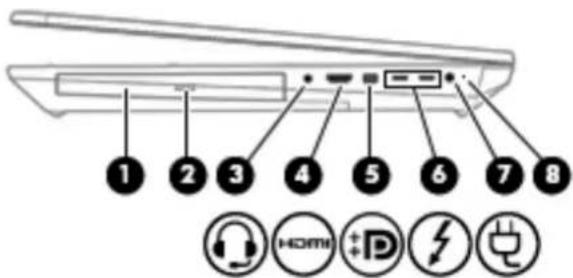
text_image
1 2 3 4 5 6 7 8ตาราง 2-1 ส่วนประกอบต้านขวาและคําอธิบาย
| ส่วนประกอบ ค | "าอธิบาย | ||
| (1) ไตรฟ | "运作ติดคอล อ | "านดิสก์แบบอบติดคอลหรือย่านและเขียนไปยดี สก์แบบอบติดคอล ทั้งนี้ขึ้นอยู่กับรุ่นคอมพิวเตอร์ของคุณ | |
| (2) ป | "มเปิดไตรฟ้ออบติดคอล เป | "คลาดใส่ แน่นดิสก์ไตรฟแบบอบติดคอล | |
| (3) แจ |  | "คคอมโบลัญญาณเสียงออก (หูฟัง)/แจ็คคอมโบลัญญาณเสียงเข้า (โมโครโฟน) | เซื่อมต่อสิโพงสเตอร์โอ หูฟัง หูฟังแบบใส่ไนซ์องหู ชุดหูฟัง เหิจสายสัญญาณเสียงของโทรศัตน์ที่เป็นอุปกรณ์เสริม และเชื่อมต่อไมโคลโรฟนชุดหูฟังที่เป็นอุปกรณ์เสริมด้วยเช่นกัน หังนี้เจ้าดังกล่าวไมสามารถใช้งานได้กับอุปกรณ์สรรมที่เป็นโมโครโฟนเพียงอย่างเดียวค่าต้อน! เพ "อย่างกันความเลี้ยงในการบาดเจ็บให้ปรบระดับเลี้ยงก่อนที่จะ Summerหูฟัง หูฟังแบบใส่ไนเช่องหู หรือชุดหูฟัง สิหรับข้อมูลเพิ่มเติศด้านความปลอดภัยโปรดย่าน ประกาศข้อกําหนด ความปลอดภัย และสิ่งแวดล้อมหากต้องการอ่านคุมิจฉบัฏนี้:▲พ วิมพ์ HP Documentation (เอกสารคูริม HP) ลงในกล่องค้นทาน remodelingงาน จากนั้นเลือก HP Documentation (เอกสารคูริม HP)หมายเหตุ: เม "อมีการเชื่อมต่ออุปกรณ์ข้ากับเจ็ด จะมีการโตใช้งานเสําโพงคอมพิวเตอร์ |
| (4) พอร | HDMI | อัต HDMI เช | "อมต่ออุปกรณ์เสริมสําหัววิต์โอหรือเสียง เช่น โทรทัศน์ ความละเอียดสูงส่วนประกอบศิจิทัลหรือเสียงที่เข้ากันได้ หรืออุปกรณ์ High-Definition Multimedia Interface (HDMI) ความเร็จสูง |
| (5) ข | [5D68] | "วต่อ DisplayPort แบบโหมดคุ์ขนาดเล็ก | เซื่อมต่ออุปกรณ์จอแสดงผลศิจิทัลซึ่งเป็นอุปกรณ์เสริม เช่น หน้าจอหรือเครื่องฉายภาพประสิทธิภาพสูงหมายเหตุ: หากค อนเมื่อุปกรณ์ที่เชื่อมตอกับ DisplayPort แบบโหมดคูขนาดเล็กและพอซ์ HDMI ในเวลาเดียวกัน ภาพจะปรากฏเฉพาะบนอุปกรณ์เสี่เชื่อมตอกับพอร์ต HDMI เท่าน้ํา |
| (6) พอร | [6x7] | อัต USB Type-C ThunderboltTM พร้อม HP Sleep and Charge (สาร์ระหว่างปิดเครื่อง) (2) | แม่ในขณะที่ปิดคอมพัวเตอร์ กีสามารถเชื่อมต่อและชาล์จอุปกรณ์ USB ส่วนใหญ่ซึ่งมี้ช่วยต่อ Type-C เช่น โทรศัพซ์ชีอื่อ กล้อง อุปกรณ์ติ ตามกิจกรรม หรือนาฟ์ ภาข้มมอ้อจฉเรียะ และสามารถถ่ายโอนข้อมูลแบบความเร็จสูงได้- และ - |
ตาราง 2-1 ส่วนประกอบด้านขวาและคําอธิบาย (ต่อ)
| ส่วนประกอบ ค | ว่าอธิบาย |
| เชื่อมต่ออุปกรณ์แสดงผลที่มีข้อต่อ USB Type-C เที่การส่งสัญญาณภาพ ซาออกด้วย DisplayPortหมายเหตุ:คอมพ วิเตอร์ของคุณอาจสนับสนุนชุดเชื่อมต่ออุปกรณ์ Thunderbolt ด้วยเซนกันหมายเหตุ:ทั้งนี้อาจจําเป็นต้องใช้สายเคเบิลและ/หรือจะแคปเตอร์เพิ่มเติม (ซื้อแยกดต่างหาก) | |
| (7) ทว่าต่อสายไฟ เช(รรษัล) | ว้อมต่ออะแคปเตอร์ AC |
| (8) ไฟแสดงสถานะแบตเตอร์ | เมื่อมก็การเชื่อมต่อกับแหล่งจ่ายไฟ AC:●ชาว:ประจ ไฟฟ้าในแบตเตอร์มีค่ามากกว่า 90 เปร่ชีนต์●เหล “อง:ประจุไฟฟ้าในแบตเตอร์จะมีค่าจาก 0 ถึง 90 เปรร์เซ็นต์●ด “บ:ไม่มีการชาติ์แบตเตอร์อยู่เมื่อดัดการเชื่อมต่อแหล่งจ่ายไฟ AC แล้ว (ไม่มีการชาติ์แบตเตอร์อยู่):●กะพร บเป็นลีหลือง:แบตเตอร์หลือประจุในระดับตํา เมื่อระดับแบตเตอร์ลังขั้นวิกฤตไฟแสดงสถานะแบตเตอร์จะเริ่มกะพรับถั่คๆ●ด “บ:ไม่มีการชาติ์แบตเตอร์อยู่ |
ด้านช้าย
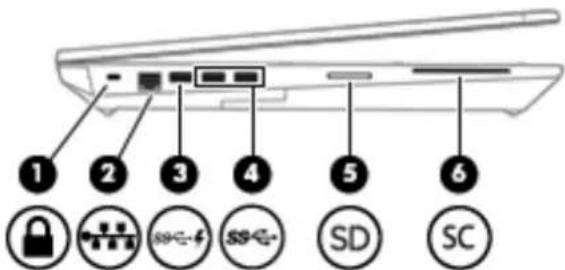
text_image
1 2 3 4 5 6 lock USB SD SCตาราง 2-2 ส่วนประกอบด้านช้ายและคําอธิบาย
| ส่วนประกอบ ค | ําอธิบาย | ||
| (1) ซ |  | องเสียบสายลือก เช | ่อมต่อสายลือกเข้ากับคอมพิวเตอร์หมายเหตุ: สายล “อกได้รับการออกแบบเป็นพิเศษเพื่อบกป่องคอมพิวเตอร์แต่อาจไม่สามารถป้องกันการเจรกรรมหรือการใช้งานคอมพิวเตอร์ในทางที่ผิด |
ตาราง 2-2 ส่วนประกอบด้านช้ายและคําอธิบาย (ต่อ)
| ส่วนประกอบค | ําอธิบาย | ||
(2) แจ | "ดและไฟแสดงสถานะ RJ-45 (สําหรับระบบเครือข่าย) เช" ชื่อมต่อสายเครือข่ายเช่อมว่า (ช้าย): เซ่อมต่อเครือข่ายแล้วเช่ยว (ช้าย): มีกิจกรรมระบบเครือข่าย | ||
| เหตุ วิ่ง (ขว่า): มีกิจกรรมระบบเครือข่าย | |||
| (3) พอรSS<=4 | "ต USB SuperSpeed พร้อม HP Sleep and Charge (ซาร์จะหว่างปัตเครื่อง) | เซ่อมต่ออุปกรณ์ศิ่รองรับ USB เพื่อการโอนถ่ายข้อมูล และสามารถชาลิ่มแบตเตอร์ไห้ กับอุปกรณ์ ต่างๆ เก็บทุกชนิดได้แม่ ขณะที่คอมพิวเตอร์ปิด การทํางานแล้ว เช่น โทรศัพท์มือรือ กล้า องชายภาพ อุปกรณ์ ติตตามกิจวัตร ประจําวัน หรือนฟ้าข้อมืออังจริยะ | |
(4) พอร | "ต USB SuperSpeed (2) เช" | "อมต่ออุปกรณ์ USB เช่น โทรศัพท์มือรือ ก้อง อุปกรณ์ติดตามกิจกรรม หรือนฟ้ากําอัจจริยะ และสามารถถ่ายโอนข้อมูลความเร็วสูงได้ | |
| (5) ตSD | "ว่านเมเมโมร์การ์ด | อ่านเมเมโมร์การ์ดเสริมที่จัดเก็บ จัดการใช้ว่วมกัน หรือเข้าถึงข้อมูลการีเสการ์ด:1. ถ "อการ์ดโดยหงษยด้านฉลากชื้น และห้นชั่วต่อเข้าหาคอมพิวเตอร์2. เส "ยบการ์ดเข้าตัวอ่านการ์ดหน่วยความจํา จากนั้นเดันการ์ดเข้าไปจนสุดการออกการ์ด:▲กดการ ดเช้าด้านใน จากนั้นแน่การ์ดออกจากตัวอ่านการ์ดหน่วยความจํา | |
(6) ต | "ว่านสมาร์ทการ์ด รองร | "บอุปกรณ์สริมต์ วอ่านสมาร์ทการ์ด | |
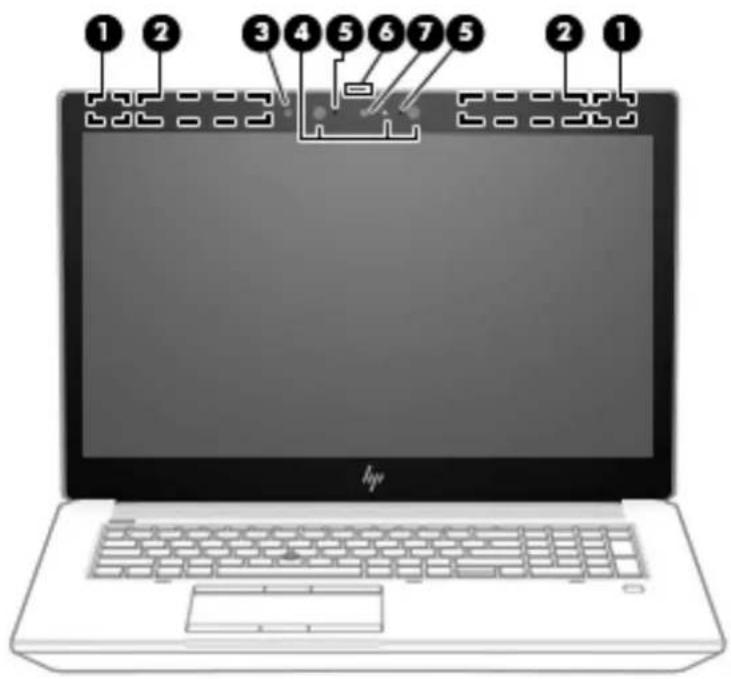
text_image
1 2 3 4 5 6 7 5 2 1 hpตาราง 2-3 ส่วนประกอบจอแสดงผลและคําอธิบาย
| ส่วนประกอบค | "าอธิบาย | ||
| (1) | เส่าอากาศ WLAN (เฉพาะบางผล | "ตรัณฑ์เท่า naï่)* ส | 'งและขับสัญญาณไร้สายเพื่อลื่อสารกับเครือขายเฉพาะที่แบบใช้สาย (WLAN) |
| (2) | เส่าอากาศ WWAN (เฉพาะบางผล | "ตรัณฑ์เท่า naï่)* ส | 'งและขับสัญญาณของระบบไร้สายเพื่อลื่อสารกับเครือข่ายบริเวณกว้างแบบใช้สาย (WWANs) |
| (3) | เซ "นเชอร์ปรับความสามารถอัตโนมีตี | ปรับความสามารถของจอแสดงผล โดยชั้นอยู่กับความสามารถโดยรอบ | |
| (4) | ไฟแสดงสถานะกล "อง (เฉพาะบางผลิตภัณฑ์เท่านั้น) สว | 'าง: มีการใช้งานกล้องอย่างน้อยหนึ่งตัวอยู่ | |
| (5) | ไมโครโฟนภายใน (2) บ | "นทึกเสียง | |
| (6) | ฝําป "ดกล้อง (เฉพาะบางผลิตภัณฑ์เท่านั้น) ฝําป | "ดกล้องช่วยปิดเลนส์กล้องขณะไม่ต้องการใช้งาน●หากต "องการใช้กล้องให้เลื่อนแผ่นบีตไปทางซ้าย●หากต "องการช่อนกล้องให้เลื่อนแผ่นบีตไปทางขวา | |
| (7) | กล "อง (เฉพาะบางผลิตภัณฑ์เท่านั้น) อน | "ญาติห้คุณใช้การสนทานทางวิศิโอ บันที่กรี ต์โอ และบันที่กภาพนิ์ไม่ได้ หากต้องการใช้กล้องของคุณโปรตดูท์ การใช้กล้อง (เฉพาะบางผลิตภัณฑ์เท่านั้น) ในหน้า 33 กล้องบางรุ่นยังรองจับการตรวจสอบใบหนักเพื่อเข้าสู่ระบบ Windows แทนการเข้าสู่ระบบโดยใช้ที่หล่านโปรตดูข้อมูลพร่ มเติมที่ Windows Hello (เฉพาะบางผลิตภัณฑ์เท่านั้น) ในหัว 57หมายเหตุฟังก "ชันของกล้องจะแตกต่างกันไป โดยชั้นอยู่กับอาร์ดแวร์ของกล้องและซอฟตี่แวร์ที่ติดตี้ไว้บนผลิตภัณฑ์ของคุณ | |
*ไม่สามารถมองเห็นเส่าอากาศได้จากภายนอกเครื่องคอมพิวเตอร์ เพื่อการรับส่งสัญญาณที่ตี่หัสต พื้นที่รอบๆ เสาอากาศควรจะปราศจากสั่งกัดขวาง
ตาราง 2-3 ส่วนประกอบจอแสดงผลและคําอธิบาย (ต่อ)
| ส่วนประกอบ ค | ําอธิบาย |
| สำหรับประกาศข้อกําหนดระบบไส้สาย โปรดตูหั้งข้อประกาศข้อกําหนด ความปลอดภัย และส่งแวดล้อม ที่มีผลบังตับใช้กับประเทศหรือภูมีภาคของดุณหากต้องการอ่านคู่ยื้อมบันี้: | |
| ▲พ วิมพ์HP Documentation (เอกสารดูมือ HP) ลงในกล่องค้นทานแบบงาน จากนั้นแล็อก HP Documentation (เอกสารดุ่มือ HP) | |
พื้นที่ส่วนแป้นพิมพ์
ทัชแพด
การตั้งค่าทัชแพด
หากต้องการปรับการตั้งค่าทัชแพดและรูปแบบการสัมผัส หรือปิดทัชแพด:
- พ มิพ์ touchpad settings (การตั้งค่าทัชแพด) ในกล่องค้นหาบน coolerงาน จากนี้ Walking enter
- เล ๑อกการตั้งค่า
หากต้องการเปิดใช้งานหัชแพด:
-
พ มพ์ touchpad settings (การตั้งค่าทัชแพด) ในกล่องค้นหาบนแบบงาน จากนี้iggด enter
-
ไช "เมาร์ภายนอกเพื่อคลิกปุ่ม TouchPad (ทั้งแพด)
- หรือ -
▲กดป µm Tab ซ้ําเจนกว่าตัวซึ่งจะอยู่บนผู้ม TouchPad (ทัชแพด) จากนี้เกคด spacebar เพื่อเลือกผู้ม
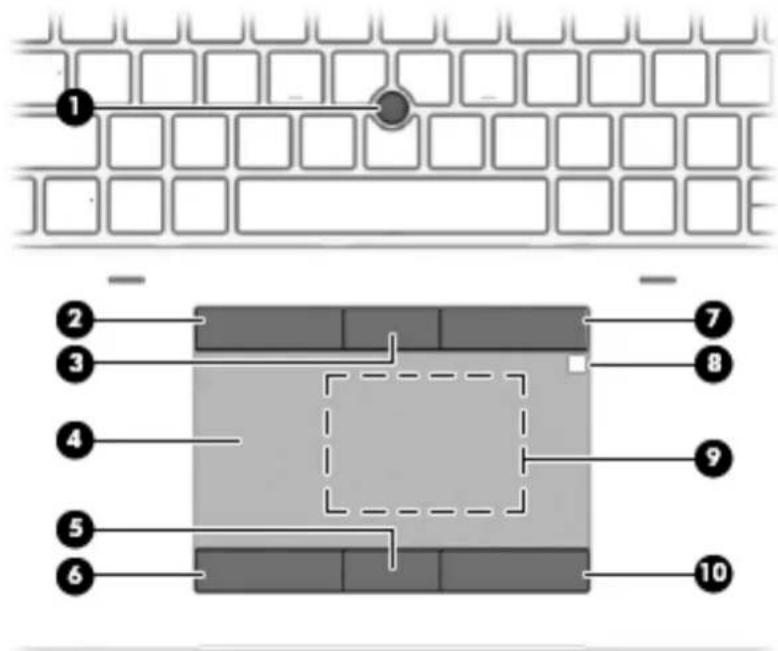
text_image
Diagram of a brick wall structure with numbered components, showing structural layers and connections.ตาราง 2-4 ส่วนประกอบของทัชแพดและคําอธิบาย
| ส่วนประกอบค | าอธิบาย | |
| (1) พอต | งสติกหรืออุปกรณ์ชี้ตําแหน่ง | เลื่อนดัวชี้ยนหน้าจอ |
| (2) ป | มช้ายของอุปกรณ์ชี้ตําแหน่ง | ทํางานเหมือนกับปุ่มช้ายของมาล์ภายนอก |
| (3) ป | กลางของอุปกรณ์ชี้ตําแหน่ง | ทํางานเหมือนปุ่มกลางของมาล์ภายนอก |
| (4) พ | นี้ที่ของหัชแพด อ | านรูปแบบการสัมผัสตวยนี้วมีอของคุณเพื่อใช้ในการเลื่อนดัวชี้หรือเปิดใช้งานรายการต่างๆ บนหนักจอหมายเหตุโปรตด ซ้อมูลเพิ่มเต็มท์ การใช้รูปแบบการลัมผัสบนทัชแพดและบนหน้าจอล้มผัสในหน้า 28 |
| (5) ป | กลางของหัชแพด ท | งานเหมือนปุ่มกลางของมาล์ภายนอก |
| (6) ป | มช้ายของหัชแพด ท | งานเหมือนกับปุ่มช้ายของมาล์ภายนอก |
| (7) ป | มขวาของอุปกรณ์ชี้ตําแหน่ง | ทํางานเหมือนกับปุ่มขวาของมาล์ภายนอก |
| (8) เซนเซอร | HP DreamColor (เฉพาะบางผลิตภัณฑ์เท่านั้น) | อุปกรณ์วัดค่าสิ่ที่สําเนการปรับเทียบสีเอาไว้ในจอแสดงผลของคุณโดยตรงโดยอยุปกรณ์ดังกล่าวสามารถปรับเทียบชุดลี้DreamColor ที่กําหนดไว้ล่วงหน้าโดยไม่มาเป็นต้องใช้ครื่องมือวัวต่อสําภายนอกใดๆ หากต้องการเลือกชุดลี้ที่กําหนดไว้ล่วงหน้าหรือเปิดใช้ครื่องมือปรับเทียบลี้ให้เลือกไอคอน HP DreamColor บน加倍งานของ Windows แล้วเลือกรายการจากเมนูและปฏิบัติตามขึ้นตอนบนหน้าจอหมายเหตุ ท งงี้เพื่อให้การปรับเทียบสีเป็นไปอย่างแม่นยําไม่ควรให้หน้าต่างเซนเซอร์มีส่งก็ตขวางใดๆ |
| (9) พ | นี้ที่แตะและเส่าสัญญาณสําหรับ NFC (การสื่อสารระยะไกล) (เฉพาะบางผลิตภัณฑ์เท่านั้น)* | ช่วยให้คุณแลกเปลี่ยนข้อมูลแบบไร้สายได้เมื่อนั่วอุปกรณ์ รองรับ NFC มาแตะบริเวณพื้นที่ดังกล่าว |
| (10) ป | มขวาของหัชแพด | ทํางานเหมือนกับปุ่มขวาของมาล์ภายนอก |
| *ไม่สามารถมองเห็นเสาอากาศได้จากภายนอกเครื่องคอมพิวเตอร์เพื่อการรับส่งสัญญาณที่ที่สุด พื้นที่รอบๆ เสาอากาศควรจะปราศจากสิ่งก็ตขวางสําหรับประกาศข้อกําหนดระบบไร้สายโปรดคู่ทัวข้อประกาศข้อกําหนด ความปลอดภัย และสิ่งแวดล้อม ที่มี ผลบังคับใช้กับประเทศไทยหลเหตุรัฐวิภาคของคุณหากต้องการอ่านคู่น้องบันนี้:พิมพ์HP Documentation (เอกสารคู่มือ HP) ลงในกล่องค้นหาบน加倍งาน จากนี้แลือก HP Documentation (เอกสารคู่มือ HP) | ||
ไฟแสดงสถานะ
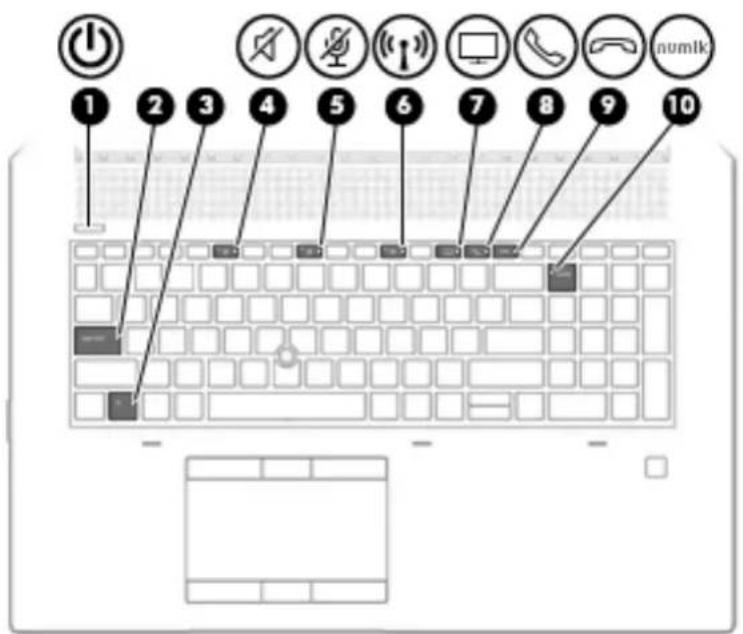
text_image
1 2 3 4 5 6 7 8 9 10ตาราง 2-5 ไฟแสดงสถานะและ CPRิจิมย์
| ส่วนประกอบค | "ําอธิบาย | ||
| (1)ไฟแส่งสถานะป[XXWS] | "ด/ปีด ●สว | "าง:คอมพิวเตอร์ปิดอยู่ overlays บ (เฉพาะบางผลิตภัณฑ์เท่านั้น):คอมพิวเตอร์อยู่ในสถานะสลีปซึ่งเป็นสถานะที่ช่วยประหยัดพลังงานคอมพิวเตอร์จะปัตใช้จอแสดงผลและส่วนประกอบอื่นๆ ที่ไม่จำเป็น overlays "บ:คอมพิวเตอร์อยู่ในสถานะปิดไยเบอร์เนต หรือสลีป ขึ้นอยู่กับรุ่นคอมพิวเตอร์ของศุนไยเบอร์เนตเป็นสถานะประหยัดพลังงานซึ่งใช้พลังงานน้อยที่ สุด | |
| (2) | "ฟ Caps lock | สว่าง:เป็นใช้งานปุ่ม Caps Lock ซึ่งจะเป็นการเปลี่ยนคืนย์ปอนค่าเป็นตัวอักษรตัวพิมห์ใหญ่ทั้งหมด | |
| (3) | "ฟแสดงสถานะ Fn lock | สว่าง:แน่น fn ถูกล้อคไว้โปรดคูซ้มูลเพิ่มเต็มที่ แน่นลัด (เฉพาะบางผลิตภัณฑ์เท่านั้น) ในหน้า 16 | |
(4)ไฟแน  | คนะป | "ดเสียง ●สว | "าง:คอมพิวเตอร์อยู่ในสถานะปิดเสียง overlays "บ:คอมพิวเตอร์ปตเสียงอยู่ |
| (5)ไฟแล [A202] | กนะป | "ดไมโครโฟน ●สว | "าง:ไมโครโฟนปิดอยู่ overlays "บ:ไมโครโฟนปิดอยู่ |
| (6)ไฟแล [B058] | กนะอ | "ปกครองไร้สาย สว | "าง:อุปกรณ์ไร้สายในตัว เช่น อุปกรณ์เครือข่ายเฉพาะที่เบปรัสกาย (WLAN) และ/ท้ออุปกรณ์Bluetooth® เปิดอยู่หมายเหตุ ในบางร น หากไฟแสดงสถานะระบบไร้สายสว่างเป็นลีเหลืองแสดงว่าอุปกรณ์ไร้สายทั้งหมดปิด |
ตาราง 2-5 ไฟแสดงสถานะและคําอธิบาย (ต่อ)
| ส่วนประกอบ ค | ําอธิบาย | ||
(7)ไฟ  | ระโหมดการแบ | งบันหรือการนําเสนองาน สว | 'าง: การแม่เป็นเปิดอยู่ |
(8)ไฟ  | ระการตอบร | ขับสาย สว | 'าง: มีการเปิดใช้สถานะการตอบจับสาย |
(9)ไฟแสดงสถานะการวางสาย สว  | 'าง: มีการเปิดใช้การวางสายสนหนา | ||
| (10)ไฟแสดงสถานะ Num lk สว num lk | 'าง: Num lock นิ้ําอยู่ | ||
ปุ่ม ลำโพง และตัวอ่านลายนี้วมือ
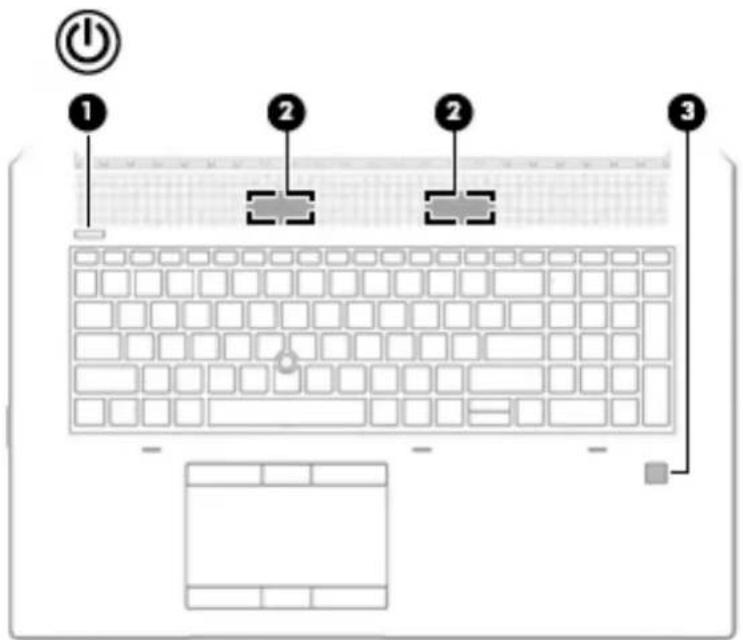
text_image
Diagram of a computer keyboard with labeled buttons and control panel, showing key functions like power, battery, and function keys.ตาราง 2-6 ปุ่มลำโพง และตัวอ่านลายน้วยมือ และquitoธิบาย
| ส่วนประกอบ ค | "าอธิบาย | ||
(1) ป | มเปิด/ปิด •เม | "่คอมพิวเตอร์ปดอยู่ให้คตปุ่มนี้เพื่อเปิดคอมพิวเตอร์•เม "่คอมพิวเตอร์ปดอยู่ให้คตปุ่มนี้ช่วงชนะเพื่อเข้าสู่ สทานะสีป•เม "่คอมพิวเตอร์อยู่ในสถานะสีป์ให้คตปุ่มนักไว้ครูรัทนั้งเพื่อออกจากสถานะสีป (เฉพาะบางผิสตภัณฑ์เท่าได้)•เม "่คอมพิวเตอร์อยู่ในสถานะไอเบอร์นต ให้คตปุ่มนี้เพื่อออกจากสถานะไอเบอร์เนตข้อคารระวัง: การกตป 'มเปิด/ปิดค้างไว้จะทําให้ข้อมูลที่ไม่ไดับันทึกไว้สูญหายเมื่อคอมพิวเตอร์หยุดการสนองตอบและกระบวนการปิดเครื่องไม่ทํางาน การกตปุ่มนเปิด/ปิดค้างโ้มเป็นเวลาอย่างน้อย 5 วินาที่จะเป็นการปิดเครื่องคอมพิวเตอร์หากต้องการเรียนรู้เพิ่มเต็มเกี่ยวกับการตั้งค่าพลังงานของคุณให้ดูตัวเลือกการใช้พลังงาน▲คล "กชวาที่ไอคอนมิเตอร์ พลังงาน  น้ําเลือกตัวเลือกพลังงาน น้ําเลือกตัวเลือกพลังงาน | |
| (2) ล | ฯโพง ท | "ฯให้กิตเสียง | |
| (3) ต | "ว่านลายนี้วมือ (เฉพาะบางผลิตภัณฑ์เท่าได้) รองร | "ับการเข้าสู่ระบบ Windows โดยใช้ลายนี้วมือแทนการเข้าสู่ระบบด้วยรัสผ่าน | |
ตาราง 2-6 ปุ่มลำโพง และตัวอ่านลายน้ำวมือ และ könnteอธิบาย (ต่อ)
| ส่วนประกอบ ค | ําอธิบาย |
| ▲ แตะน “วัชของคุณที่ต่อ่านลายนี้มี อ สำหรับรายละเอียดเพิ่งเติม โปรดคู่ที่ Windows Hello (เฉพาะบางผลตภัณฑ์เท่านี้ย) ในหน้า 57 สิ่งสำคัญ: เพ “อย้องกันปัญหาเกี่ยววกับการเข้าสู่ระบบด้วยลายนี้วมือ ตรวจสอบให้แน่ใจว่าในขณะที่คุณลงทะเบียนลายนี้วมิอัน คุณได้ ทําการลงทะเบียนเนื้อของคุณกับเครื่องย่านลายนี้วมือครบทุกด้าน สิ่งสำคัญ: หากด “องการตรวจสอบว่าคอมพิวเตอร์ของคุณมีตัวอ่านลายนี้ว มิอหรือไม่ให้พัฒพ์Sign-in options (ตัวเลือกการลงชื่อเข้าใช้) ใน กล่องค้นหาบนแถบงาน แล้วปฏิบัติ ตามคําแนะนิยนหน้าจอ หากพบดักอ่าน ลายนี้วมือปรากฏในรายการฉัดเลือก แสดงว่าคอมพิวเตอร์ของคุณมีตัวย่าน ลายนี้วมิอ |
แป้นพิเศษ
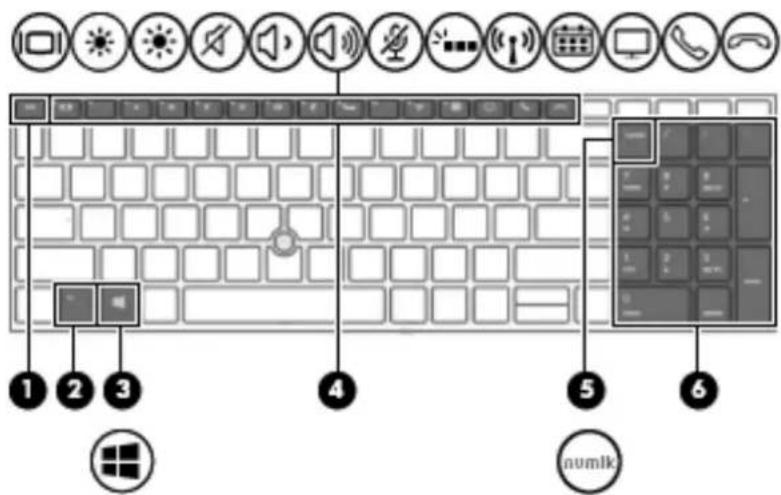
text_image
Diagram of a keyboard layout with labeled UI elements and numbered positions for UI controlตาราง 2-7 แป้นพิเศษและคําอธิบาย
| ส่วนประกอบ ค | *าอธิบาย | ||
| (1) | แป | "น esc แลคงข | ้อมูลระบบเมื่อกดพร้อมกับแป้น fn |
| (2) | แป | "น fn เร | "ยกใช้ฟังก์ชันระบบที่ใช้บ่อยเมื่อกดพร้อมกับแป้นอื่น การกดปุ่มเหล่านี้พร้อมกันเรียกว่า แข็นลัดโปรดดู แป้นล็ด (เฉพาะบางผลิตภัณฑ์เทาหั้น) ในหน้า 16 |
| (3) | แป | "น Windows เป | "ดเมนู เร็มหมายเหตุ การกดแป"น Windows อีครั้ง จะเป็นการปิดเมนู เร็ม |
| (4) | แป | "นการตําแนินการ เร | "ยกใช้ฟังก์ชันระบบที่ใช้ยืนประจําโปรดดู แป้นการตําแนินการในหน้า 14 |
ตาราง 2-7 แป้นพิเศษและคําอธิบาย (ต่อ)
| ส่วนประกอบ ค | ําอธิบาย | |
| (5) แป | น num lk สล | ประหว่างการควบคุมที่ศทางและการพิษพ์ตัวเลขบนแผงปุ่มกดตัวเลขแบบในตั้ง |
| (6) ค | ย์เพศตัวเลขแบบในตัว แผงป | มกดทางด้านขวาของเซี่เพิ มพ์ตัวอักษร เมื่อกด num lk แผงปุ่มกดแบบในตั้งจะทํางานได้เหมือนกับแป้นเพิมพ์ตัวเลขกายนอกหมายเหตุ หากม ี การเปิดใช้ฟังก์ชันคีย์แพดอยู่เมื่อปิดคอมพิวเตอร์ฟังก์ชันนั้นจะกลับสู่สภาพเฉย เมื่อเปิดคอมพิวเตอร์อีกครั้ง |
แป้นการดำเนินการ
แป้นการดำเนินการบนคอมพิวเตอร์ของคุณจะจัดการงานตามที่ระบุ และแตกต่างกันไป ในคอมพิวเตอร์แต่ละรุ่น หากต้องการ ทราบว่าคอมพิวเตอร์ของคุณมีเป็นใด กรุณาสังเกตไอตอนบน Xinน้นพิมพ์ของคุณและเปรียบเทียบกับคําอธิบายในตารางนี้
▲หากต "องการใช้เป็นการดำเนินการใช้กดแป้นค้างไว้
ตาราง 2-8 แป้นการดำเนินการและคําอธิบาย
| ไอดอน ค | ําอธิบาย |
 | ช่วยป้องกันไม่ ให้มองมุด้านช้างจาก onlookers นอกจากนี้ยังช่วยในการลดหรือเพิ่มความสว่างเพื่อปรีไฟฟ้ากับสภาพแวดล้อมที่มีแส的方法หรือแสงน้อยได้ด้วย และสามารถคดแข็มอักรุษเพื่อบิดโหมดความเป็นส่วนต้อนหน้าจอหมายเหตุ: หากด "องการเปิดใช้งานการตั้งค่าความเป็นเส่นตัวสูงสุดอย่งรวดเร็วไ-focused fn+p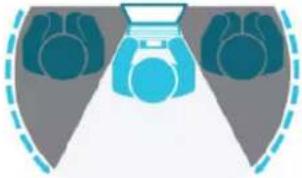 |
| [XXWG] | ลดความสว่างของหน้าจอลงเรื่อยๆ เท่าที่คุณกดแป้นเนื้ค้างไว้ |
 | เพิ่มความสว่างของหน้าจอขั้นเรื่อยๆ เท่าที่คุณกดแป้นเนื้ค้างไว้ |
 | เปิดทร์อปิดไฟเบ็ดไลท์บนแป้นเพิมพ์ บนผลิตภัณฑ์บางน คุณจะสามารถปรับความสว่างไฟฟันเหลังของแป้นเพิ่มพ์ได้กดปุ่มนี้ซ้ําๆเพื่อปรับความสว่างจากรุง (เมื่อคุณเร็มใช้งานคอมพ์วเตอร์ครั้งแรก) ไปลักษ จนถึงปิด หลังจากที่คุณปรับการดังค่าความสว่างไฟฟั้นหลังของเป็นเพิ่มพ์แล้ความสว่างจะเปลี่ยนกลับเป็นการตั้งค่าก่อนหน้าของคุณในแต่ละครั้งที่คุณเปิดคอมพิวเตอรี่ไฟฟันเหลังของแป้นเพิ่มพ์จะปิดเองเมื่อไม่ใช้งานครบ 30 วินาที หากต้องการเปิดไฟเบ็ดไลท์บนแป้นเพิ่มพ์อิกครั้งให้กดปุ่มใดก็ได้หรือแต่ทั่วชาแพด (เฉพาะบางผลิตภัณฑ์เท่าน้ํา) เมื่อต้องการประหยัดพลังงานแบตเตอรี่ให้ปิดคุณสมบัตินี้ |
 | เส้นแทรกก่อนหน้าของซีวีเพลง ทริós์ วน่อนหน้าของดิวิติหรือ Blu-ray Disc (บิติ) |
| [DKHS] | เริ่ม หยุดชั่วคราว หรือดําเนินการเล่นต่อ ออกดิโอซีดีดีดี หรือบดี |
ตาราง 2-8 แป้นการดำเนินการและCADEBIAV (ต่อ)
| ไอดอน ค | ่าอธิบาย |
| เล่นแผ่นซืดีเพลงแทร้าต่อไป หรือดีวิต์หรือบีดีส่วนต่อไป | |
| หมุดเล่นเสียงหรือวิต์ไฮในแผ่นซืดีเพลง DVD หรือ BD | |
| ลตระดับเสียงของลําโพลงเรื่อยๆ เมื่อกดปุมนี้ต้างไว้ | |
| เพิ่มระดับเสียงของลําโพงขึ้นเรื่อยๆ เมื่อกดปุมนี้ต้างไว้ | |
| ปิดเสียงไมโครโฟน | |
| ปิดเสียงหรือเรียกคืนเสียงจากลําโพง | |
| เปิดหรือปัตคุณสมบัติระบบไร้สายหมายเหตุ:จะต "องติดตั้งเครือข่ายฝ้าสายเพื่อสร้างการเชื่อมต่อแบบไร้สาย | |
| เปิดหรือปัทห์แพด | |
| เปิดและปัทห์แพดและไฟแสดงสถานะหัชแพด | |
| สลับภาพหน้าจอในอุปกรณ์แสดงผลต่างๆ ที่เชื่อมต่อกับระบบ ตัวอย่างเช่น หากมีการเชื่อมต่อจอยภาพเข้ากับคอมพิวเตอร์การกด เป็นดังกล่าวซั่วฯ จะเป็นการสลับภาพหน้าจอจากการแสดงผลบนจอดคอมพิวเตอร์ไปยังการแสดงผลบนจอดภาพ และไปยังการแสดง ผลทั้งบนคอมพิวเตอร์และจอภาพพร้อมกัน | |
| เข้าสู่สถานะสลีป ซึ่งจะบันเทึกข้อมูลของดูแลงในหน่อยความงําเครื่อง จอแสดงผลและส่วนประกอบอื่น ๆ ของเครื่องจะปิดทํางาน เพื่อประหยัดพลังงาน เมื่อต้องการออกจากสลีป กดปุ่มเปิด/ปิดหนึ่งครั้งข้อควรระวัง: เพ “อลดความเสี่ยงข้อมูลสูญหาย ให้นทักงานของดูแลก่อนเข็มการสลีป | |
| ช่วยให้คุณสามารถเข้าถึงปฏิกัน Skype for Business ของคุณได้อย่างรวดเร็วหมายเหตุ: ค 、 云南ักษณะนี้ต้องใช้ Skype® for Business หรือ Lync® 2013 ที่ใช้งานบนแข็วฟเวอร์ Microsoft Exchange หรือ Office 365® | |
| เปิดหรือปิดฟังก์ชันการแบ่งเป็นหนถจอหมายเหตุ: ค 、 云南ักษณะนี้ต้องใช้ Skype for Business หรือ Lync 2013 ที่ใช้งานบนแข็วฟเวอร์ Microsoft Exchange หรือ Office 365 | |
| • รับสาย• เร วิการสนทานระหว่างที่มีการแข็ตแบบ 1 ต่อ 1• พ ศักสาย |
ตาราง 2-8 แป้นการดำเนินการและคําอธิบาย (ต่อ)
| ไอคอน ค | ําอธิบาย |
| หมายเหตุ: ค , ณลักษณะนี้ ต้องใช้ Skype for Business หรือ Lync 2013 ที่ใช้งานบนเชิ่งฟเวอร์ Microsoft Exchange หรือ Office 365 | |
| • วางสาย• ปฏิ ํา เสรลายเรียกเข้า• ส นั้นสุดการใช้หน้าจอร่วมกันหมายเหตุ: ค , ณลักษณะนี้ ต้องใช้ Skype for Business หรือ Lync 2013 ที่ใช้งานบนเชิ่งฟเวอร์ Microsoft Exchange หรือ Office 365 |
หมายเหตุ: ค , ณลักษณะแป้นการดำเนินการลูกเปิดใช้งานมาจากโรงงาน คุณสามารถเปิดใช้งานคุณลักษณะนี้ได้ โดยการกดแป้น fn และแข็ม shift ซ้ายค้างไว้ไฟแสดงสถานะ fn lock จะติดสว่าง หลังจากที่คุณเปิดใช้งานคุณลักษณะแป้นการดำเนินการ คุณยัง สามารถทำงานแต่ละฟังก์ชันได้โดยกดปุ่ม fn พ้อมกับแป้นการดำเนินการที่เหมาะสม
แป้นลัด (เฉพาะบางผลิตภัณฑ์เท่านั้น)
แป้นลัดเป็นการใช้แป้น fn คุ่กับแป้นอื่นอีกหนึ่งแป้น
วิธีใช้เป็นสัด:
▲กดแป "n fn และจากนั้น กดหนึ่งในแป้นที่ระยุไว้ในตารางต่อไปนี้
ตาราง2-9 แป้นลัดและคําอธิบาย
| แป้น | คําอธิบาย |
| C เป | ^ด scroll lock |
| E เป | ^ดฟังก์ชันแทรก |
| R หย | ,ตัดแนินการ |
| S ส | ง่งค่าลึ่งโปรแกรม |
| W | หยุดตําเนินการช่วงคราว |

text_image
Diagram of a device panel with labeled components including a screen, lock, and speaker iconตาราง 2-10 ส่วนประกอบด้านล่างและคําอธิบาย
| ส่วนประกอบค | ําอธิบาย | |
| (1) ซ | 'องระบายอากาศ ซ | 'วยให้ออากาศไหลเวียนเพื่อระบายความร้อนเอกสารส่วนประกอบภายในหมายเหตุ: พ *ดลมของคอมพิวเตอร์จะเริ่มห้างานโดยอัตโนมิติเพื่อที่ให้ส่วนประกอบภายในยืนลงและป้องกันไม่ให้เครื่องมีความร้อนลงเกินไป เป็นเรื่องปกติที่ชัดลมจะเปิดและปิดในขณะที่ทํางานตามปกติ |
(2) สล | *กปลดเลือกฝ่าปัตพร้อมสกรุล็อก ปลดฝ่าป | *ดด้านล่าง |

text_image
Tตาราง 2-11 ส่วนประกอบฝาปิดและคําอธิบาย
| ส่วนประกอบ ค | ําจริมาย |
| ไมโครโฟนภายใน (2) บ | "นทึกเสียง |

natural_image
Pure mechanical component diagram without any text, numbers, or symbolsตาราง 2-12 ส่วนประกอบด้านหลังและคําอธิบาย
| ส่วนประกอบ ค | ําอธิบาย |
| ช่องระบายอากาศ (2) ซ | วัยให้อภาคไหลเวียนเพื่อระบายความร้อนออกจากส่วนประกอบภายในหมายเหตุ: พ “ตลมของคอมพิวเตอร์จะเริ่มห้างานโดยอัตโนนัติ เพื่อที่ไฟ่ ส่วนประกอบภายในเย็นลงและป้องกันไม่ให้เครื่องมี ความร้อนสูงเกินไป เป็นเรื่องปกติที่พัตลมภายในจะเปิดและปิดการหมุนในขณะที่หางานตามปกติ |
จลาก
ฉลากห์ติดอยู่ขับคอมพิวเตอร์จะเสลงข้อมูลที่คุณอาจต้องใช้ในการแก้ไขปัญหาของระบบหรือเมื่อคุณเดินทางไปต่างประเทศแลงนำคอมพิวเตอร์ไปด้วยฉลากอาจารยูในรูปแบบกระดาษหรือพิมพ์ติดเรียนผลิตภัณฑ์
ลี่งสำคัญ: ตรวจสอบต ำแหน่งต่อไปนี้สำหรับฉลากที่อิบายในส่วนนี้: ด้านล่างของคอมพิวเตอร์ด้านในช่องใส่เบตเตอร์ได้ plaปิด หรือที่ด้านหลังของจอแสดงผล หรือด้านล่วงของขาดั้งแท็บเล็ต
- ฉลากปร การ—แสดงข้อมูลที่ลำคัญในการระบุคอมพิวเตอร์ของคุณ ขณะติดต่อขอรับบริการ คุณอาจต้องแจ้งซีเรียลน้มเบอร์ หมายเลขผลิตภัณฑ์ หรือหมายเลขรุ่น ค้นหาข้อมูล ลันก่อนติดต่อฝ่ายสนับสนุน
ฉลากข้อมูลการใช้บริการจะคล้ายกับตัวอย่างด้านล่างโปรดตู้ที่ภาพประกอบที่ใกล้เคียงกับฉลากข้อมูลการใช้บริการในคอมพิวเตอร์ของคุณมากที่สุด

text_image
HP Product Name Model XXX-XXXX ProdID XXXXXXXX SN# XXXXXXXXXXXX Warranty 1y1y0yตาราง 2-13 ส่วนประกอบของฉลากบริการ
ส่วนประกอบ
(1) ซ์ ต่อผลตภัณฑ์ HP
ตาราง 2-13 ส่วนประกอบของฉลากบริการ (ต่อ)
ส่วนประกอบ
(2)หมายเลขร ,น
(3) ID ผล ตั้งวันท์
(4) ซ เรียลนัมเบอร์
(5) ระยะเวลาการรับประกัน

text_image
Black and white QR code image with embedded text '12' and '13'HP Product Name
ProdID XXXXXXXX
SN#XXXXXXXXXX
Warranty 1y1y0y

1
2
3
4
ตาราง 2-14 ส่วนประกอบของฉลากบริการ
สำนประกอบ
(1) ซ ฝงลิตภัณฑ์ HP
(2) ID ผล “ตรัณฑ์
(3) ซ เรียลนัมเบอร์
(4) ระยะเวลาการรับประกัน
ป ^2 ยาระบุซอกําหนด—มีซ้อมูลระเบียบข้อบังคับเกี่ยวกับคอมพิวเตอร์
- ป “ าชรับการรับรองอุปกรณ์ไร้สาย—ไห้อมูลเกี่ยวกับอุปกรณ์ไร้สายซึ่งเป็นอุปกรณ์สริม และเครื่องหมายรับรองในประเทศ
หรือพื้นที่ที่มีการรับรองการใช้งานอุปกรณ์ดังกล่าว
การเสียบการ์ด SIM (เฉพาะบางผลิตภัณฑ์เท่านั้น)
ข้อควรระวัง: การใส การด SIM ที่มีขนาดไมถูกต้องอาจทำให้เกิดความเสี่ยหายกับการด SIM หรือห่ําให้การด SIM ติดค้างในช่องใส่
การด ทั้งนี้ ไมแนะนําให้ใช้อะแตปเตอร์สำหรับแปลงขนาดการด SIM เพื่อป้องกันความเสี่ยหายที่อาจเกิดขึ้นกับการด SIM หรือชั่ว
ต่อ กรกฎาคมอยๆ ไส่หรือตอดการด SIM ด้วยความระมัตระวัง
หมายเหตุ: ก อนที่จะซื้อการ์ด SIM กรุณาปฏิบัติตามคำแนะนําเหล่านี้เพื่อตรวจสอบขนาดการ์ด SIM ที่ลูกต้องลำหรับคอมพิวเตอร์ของคุณ:
- กร ณาไปที่ http://www.hp.com/support จากนั้นค้นหาคอมพิวเตอร์ของคุณด้วยชื่อผลิตภัณฑ์หรือหมายเลขผลิตภัณฑ์
- เล ๊อก ข้อมูลผลิตภัณฑ์
- จากนั้นด้านเลือกในรายการเพื่อระบุขนาดของการ์ดที่ควรชื่อ
หากต้องการใส่คาร์ด SIM ให้ปฏิบัติตามขึ้นตอนต่อไปนี้:
-
ป ดคอมพิวเตอร์โดยใช้คำสั่งปีดเครื่อง
-
ป\~ดจอแสดงผล
-
ถอดอุปกรณ์ภายนอกทั้งหมดที่เชื่อมต่อกับคอมพิวเตอร์ออก
-
ถอดสายไฟจากเต าเสี่ยบ AC
-
พล ศเครื่องคอมพิวเตอร์สัมบด้านและวางไรยนทั้นราบ โดยให้ช่องใส่แบตเตอร์ทันเข้าหาคุณ
-
ถอดแบตเตอร์
-
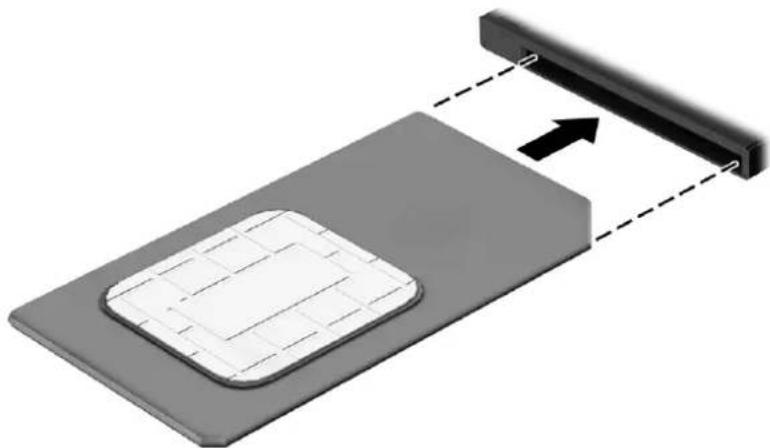
เส “ยบการ์ด SIM เข้าในช่องเสี่ยบการ์ด SIM จากนี้นต้นการ์ด SIM เข้าไปจนกระทั้งลี่อกเข้าตําแหน่ง

หมายเหตุ: การ ด SIM ในคอมพิจเตอร์ของคุณอาจแตกต่างจากภาพประกอบในหัวข้อนี้เล็กน้อย

หมายเหตุ: โปรดด ,ภาพประกอบบริเวณช่องใส่เบตเตอรี่เพื่อตรวจสอบวิธีเส่าร์ด SIM เข้าคอมพิวเตอร์ของคุณให้ลูกด้าน
natural_image
Diagram of a device with a grid-patterned panel and an upward arrow, no text or symbols presentหากต้องการถอดการ์ด SIM ใช้ดการ์ด SIM เข้าต้านใน จากนี้แจีงถอดออกจากช่องเสียบ
3 การเช ข้อมต่อเครือข่าย
คุณสามารถพกพาคอมพิวเตอร์ติดตัวไปได้ทุกที่แม่อยยูบ้านคุณเกียชสามารถสำらวจโลกและเช้าถึงข้อมูลจากหลายล้านเว็บไซด์ด้วย คอมพิวเตอร์ของคุณ รวมถึงห้าการเชื่อมต่อเครือข่ายแบบใช้สายหรือไร้สาย ข้อมูลในหัวข้อนี้จะช่วยให้คุณสามารถเชื่อมต่อกับโลกใบ ดังกล่าวได้
การเชื่อมต่อกับเครือข่ายไร้สาย
คอมพิวเตอร์ของคุณอาจประกอบด้วยสุปกรณ์ไร้สายตั้งต่อไปนี้:
- ปกรณ์ WLAN—เชื่อมต่อคอมพิวเตอร์เข้ากับเครือข่ายห้องลิ่นแบบ自来水 (โดยทั่วไปมักเรียกันว่าเครือข่าย Wi-Fi, LAN ไร้สาย หรือ WLAN) ในล้านกงานองค์กร บ้านของคุณ และสถานที่สาธารณะ เช่น สนามิน กัตตาคาร ร้านกาแฟ โรงแรม และมหาวิทยาลัย ใน WLAN อุปกรณ์ ไร้สายเดือนที่แต่ละตัวในคอมพิวเตอร์ของคุณจะล้อสารกับเราเตอร์ไร้สายหรือจุดเข้าใช้งานระบบ自来水
- โสดุ ลบรอดแบนด์ไร้สายของ HP (เฉพาะบางผลิตภัณฑ์เท่าใช้น) — อุปกรณ์เครือข่ายบริเวณกว้างแบบไสาย (WWAN) ที่ช่วยให้คุณแข่อมต่อไส้สายในพื้นที่ ที่กร้างขวางมากขึ้น ผู้ ไข้บริการเครือข่ายโทรศัพท์เคลื่อนที่จะติดตัดสสถานีฐาน (คล้ายรับเสารับส่งสัญญาณโทรศัพพ์มือถอ) ที่วัฒนี้ทางรูมิ ศาสตร์ขนาดใหญ่ และไห้บริการที่มีประสิทธิภาพครอบคลุมทั่วทั้งรู้ ภูมิภาค หรือแม้แต่ประเทศ
- ปกรณ์ Bluetooth®—สร้างเครือข่ายส่วนมุคคล (PAN) เห้อเชื่อมต่อกับอุปกรณ์ที่รองรับ Bluetooth อื่นๆ เช่นคอมพิวเตอร์โทรศัพท์ เครื่องพิมพ์ชุดหูฟัง ลําโพงและกล้องในเครือข่าย PAN อุปกรณ์แต่ละตัวจะล้อสารกับอุปกรณ์อื่นๆ โดยตรง และอุปกรณ์จะต้องอยู่ใกล้กัน—โดยปกติแล้ว จะต้องอยู่ภายในระยะห่าง 10 เมตร (ประมาณ 33 พุต)
การใช้ส่วนควบคุมไร้สาย
คุณสามารถควบคุมอุปกรณ์ไส้หายในคอมพวิเตอร์ของคุณได้โดยใช้หนึ่งในคุณลักษณะเหล่านี้:
- ปุ่มเปิด/ปิดอุปกรณ์ไร้สาย (นอกจากนี้ยังเรียกว่าปุ่มโหมดเครื่องบิน หรือเป็นไร้สาย) ในเบหนี้จะเรียกว่าปุ่มเปิด/ปิดอุปกรณ์ไร้สาย)
- ส วันควบคุมในระบบปฏิบัติการ
ปัมเปิด/ปิดอุปกรณ์ไร้สาย
คอมพิวเตอร์เครื่องนี้มีปุ่มเปิด/ปิดอุปกรณ์ไร้สาย อุปกรณ์ไร้สายตั้งแต่หนึ่งรายการขึ้นไป และไฟแสดงสถานะอุปกรณ์ไร้สายหนึ่งหรือสองดวง จะมีการเปิดใช้งานอุปกรณ์ไร้สายหั้งหมดบนคอมพิวเตอร์ของคุณมาจากโรงงาน
ไฟแสดงสถานะอุปกรณ์ไร้สายจะระบุสถานะพลังงานโดยรวมของอุปกรณ์ไร้สายไม่ใช่สถานะของอุปกรณ์ตัวใดตัวหนึ่ง
ส่วนควบคุมในระบบปฏิบัติการ
ศูนย์เครือข่ายและการใช้วมกันจะช่วยให้คุณสามารถตั้งค่าการเชื่อมต่อหรือเครือข่าย เชื่อมต่อกับเครือข่าย และวินิผนัย รวมทั้ง แก้ไขปัญหาเครือข่าย
หากต้องการใช้วส่วนควบคุมในระบบปฏิบัติการ:
- พ วิมพ์ แผงควบคุม ในกล่องค้นหา chu้นงาน และจากนี้นแล็อก แผงควบคุม
- เล วีอก เครือข่ายและอินเทอร์เน็ต และจากนั้งแลืออก คนย์เครือข่ายและการใช้วร่วมคัน
- หรือ -
▲ บนเลขงานให้ "เลือกไอดอนสถานะเครือข่าย จากนั้นเลือก การตั้งค่าเครือข่ายและอินเทอร์เม็ด
การเชื่อมต่อ WLAN
หมายเหตุ: เม คุณตั้งค่าการเข้าถึงอินเทอร์มิตในบ้านคุณ คุณจะต้องสร้างบัญชกับผู้ให้บริการอินเทอร์มิต (ISP) หากต้องการ ซื้อบริการอินเทอร์เน็ตและโมเต็มให้ดีต่อ ISP ในพื้นที่ ISP จะให้ความช่วยเหลี่ยในการตั้งค่าโมเต็ม ติดตั้งสายเครือข่ายเพื่อเชื่อม ต่อเราเตอร์ไร้สายของคุณเข้ากับโมเต็ม และทดสอบบริการอินเทอร์มิต
หากต้องการเชื่อมต่อ WLAN ให้ทำตามขึ้นตอนต่อไปนี้
- ตรวจสอบithe "แน่ใจว่า มีการเปิดใช้อุปกรณ์ WLAN อยู่
- บน邻居งานให้ เลอกไอดอนสถานะเครือข่าย จากนี้ยเช่อมต่อกับหนึ่งในเครือข่ายที่พร้อมใช้งาน หาก WLAN เป็นเครือข่าย WLAN ที่มีการเปิดใช้งานระบบรักษาความปลอดภัย คุณจะได้ขับข้อความพร้อมต์ให้ดุณป้อนรหัสความปลอดภัย พิมพ์รหัส จากนี้ยเลือก ถัดไป เพื่อทำการเชื่อมต่อให้สมบูรณ์
หมายเหตุ: หากไม่ 'มี WLAN แสดงอยู่' ในรายการแสดงว่าคุณอาจอยู่นอกระยะการเชื่อมต่อของเราเตอร์ไร้สายหรือจุ ดเข้าใช้งานระบบไร้สาย
หมายเหตุ: หากค ณไม่พบ WLAN ที่คุณต้องการเชื่อมต่อ:
- บน邻居งานไฟ คลิกขวาที่ไอดอนสถานะเครือข่าย จากนั้นเลือก เปิดการตั้งค่าเครือข่ายและอินเทอร์เน็ต
-
หรือ -
บน邻居งานให้เลือกไอคอนสถานะเครือข่าย จากนั้นมเลือก การตั้งค่าเครือข่ายและอินเทอร์แนด -
ในส่วนเปลี่ยนการตั้งค่าเครือข่ายของคุณ เลอก ศูนย์เครือข่ายและการใช้ร่วมคัน
-
คล วิที่ติดตั้งการเชื่อมต่อหรือเครือข่ายใหม่
รายการตัวเลือกจะปรากฏชีน และคุณจะสามารถค้นหาด้วยตนเองและเชื่อมต่อกับเครือขายหรือสร้างการเชื่อมต่อเครือข่ายใหม่
- ปัติตามคําแนะำบนหน้าจอเพื่อดําเนินการเชื่อมต่อให้เสร็จสิ้น
หลังจากที่ทำการเชื่อมต่อแล้วให้เลือกไอดคอนสถานะเครือข่ายซึ่งอยู่ทัตานขวาสุดของแถบงาน เพื่อตรวจสอบชื่อและสถานะของการ เชื่อมต่อ
หมายเหตุ: ระยะการท งาน (ระยะทางสำหรับการรับส่งลัญญาณไร้สาย) ขึ้นอยู่คับการปรับใช้ WLAN ผู้ผลิตเราเตอร์ คลื่นรบกวนจากอุปกรณ์อิเล็กทรอนิกส์อื่นๆ หรือส่งก็ดขวาง เช่น ผนังและพื้น
การใช้erroดแบนด์ ไร้สายของ HP (เฉพาะบางผลิตภัณฑ์ เท่านี้ม)
คอมพวิเตอร์สำหรับ corrอดแบนด์ ใช้สายของ HP ของคุณมีระบบสนับสนุนบริการ corrอดแบนด์ใช้สายทั่ติดตั้งไว้ ในตัว เมื่อใช้ คอมพวิเตอร์เครื่องใหม่ของคุณกับเครือข่ายของผู้ ให้บริการเมื่อกื่อ จะช่วยให้คุณสามารถเชื่อมต่อเข้าอินเทอร์เน็ต ส่งอื่เมล หรือ เชื่อมต่อกับเครือข่ายองค์กรของคุณได้อย่างอิสระโดยไม่จำเป็นต้องใช้บริการออดสปอต Wi-fi
คุณอาจจำเป็นต้องมี IMEI สำหรับโมดูลบรรอดแบนด์ไร้สายของ HP และ/หรือหมายเลข MEID เพื่อเปิดใช้งานบริหารบรรอดแบนด์ไร้สายอาจมีการพิมพ์หมายเลขไว้บนป้ายที่อยู่ด้านล่างคอมพิวเตอร์ของคุณ ด้านในช่องใส่เบตเตอร์ใต้ ฝาปิด หรือด้านหลังของจอดแสดงผล
- หรือ -
- บนแถบงานให “เลือกไอคอนสถานะเครือข่าย
- เล ๊อก การตั้งค่าเครือข่ายและอินเทอร์เน็ต
- ไปที่ หัวข้อ ระบบเครือข่ายและอินเทอร์เน็ต เลืออก เซลลสาร์จากนั้นเลืออก ตัวเลือกขึ้นสูง
ผู้ให้บริการเครือข่ายใช้สายบางรายกำหนดให้มีการใช้ SIM การด SIM จะมีข้อมูลพื้นฐานเกี่ยวกับตัวคุณเช่น หมายเลขรัสส่วนบุคคล (PIN) รวมถึงข้อมูลเครือข่าย คอมพิวเตอร์บางเครื่องอาจมีการติดตั้งการด SIM ไว่ก่อนหน้า หากไม่มีSIM ติดตั้งไว้ล่วงหน้าอาจมือยูในข้อมูลบรรอดแบนด์ไร้สายของ HP ที่มาพร้อมคอมพิวเตอร์ของคุณ หรือผู้ให้บริการเครือข่ายไร้สายอาจมีให้แยกต่างหากจากคอมพิวเตอร์
สำหรับข้อมูลเกี่ยวกับ borอดแบนด์ไร้สายของ HP และวิธีการเปิดใช้งานบริการกับผู้ให้บริการเครือข่ายโทรศัพท์เคลื่อนที่ที่คุณ ต้องการให้ตู้ที่ข้อมูล borอดแบนด์ไร้สายของ HP ที่ให้มาพร้อมกับคอมฟิวเตอร์ของคุณ
การใช้ GPS (เฉพาะบางผลิตภัณฑ์เท่านี้ม)
คอมพิวเตอร์ของคุณเอาจมีอุปกรณ์ระบบทําหนดตําแหน่งบนโลก (GPS) ดาวเที่ยม GPS จะส่งข้อมูลตําแหน่ง ความเร็ว และเส้นทางไปยังระบบที่ติดตั้ง GPS ไว้
หากต้องการเปิดใช้งาน GPS ตรวจสอบให้แน่ใจว่า มีการเปิดใช้งานตําแหน่งภายในได้การตั้งค่าความเป็นส่วนตัวของ Windows
- พ วิมพ์ ทำแหน่งในกล่องค้นหาแลbpงาน และจากนั้นแลือก การตั้งค่าความเป็นส่วนตัวสำหรับตําแหน่ง
- ปถู บัติตามคำแนะแน่บนหน้าจอสำหรับการใช้การตั้งค่าตําแหน่ง
การใช้อุปกรณ์ไส้วย Bluetooth (เจพาะบางผลิตภัณฑ์เท่านั้น)
อุปกรณ์ Bluetooth รองรับการสื่อสารไร้สายระยะใกล้ที่ทดแทนการเชื่อมต่อด้วยสายเคบิล ซึ่งโดยปกติแล้ว จะมีการเชื่อมต่อ อุปกรณ์อิเล็กทรอนิกสัฒต่อไปนี้:
- คอมพ วิเตอร์ (เดสก์ที่อปโน้ตัญก)
- โทรศ “พท์ (โทรศัพท์มือถือโทรศัพท์ไร้สาย สมาร์โทฟน)
- กรณ์เกี่ยวกับภาพ (เครื่องพิมพ์กล้องถ่ายชุม)
- กรณ์เสียง (หฟัง ลําโพง)
• measuring - แป "นพิมพ์ภายนอก
การเชื่อมต่ออุปกรณ์ Bluetooth
คุณจะต้องสร้างการเชื่อมต่อ Bluetooth ผ่านที่คุณจะสามารถใช้อุปกรณ์ Bluetooth
- พ วิมพ์ bluetooth ในกล่องค้นหาบน.abงบาน และจากนี้นแลือก การตั้งค่า Bluetooth และอุปกรณ์อื่นๆ
-
เป ําดิ์ Bluetooth หากยังไม่มีการเปิดไร้
-
เลือกเพิ่ม Bluetooth หรืออุปกรณ์อื่นๆ จากนั้นในกล่องโต๊ตอบเพิ่มอุปกรณ์ให้เลือก Bluetooth
- เล “ACKUPORION DE COUNA PROGRAM AND LAIR OF THE NAME OF THE NAME OF THE NAME OF THE NAME OF THE NAME OF THE NAME OF THE NAME OF THE NAME OF THE NAME OF THE NAME OF THE NAME OF THE NAME OF THE NAME OF THE NAME OF THE NAME OF THE NAME OF THE NAME OF THE NAME OF THE NAME OF THE NAME OF THE NAME OF THE NAME OF THE NAME OF THE NAME OF THE NAME OF THE NAME OF THE NAME OF THE NAME OF THE NAME OF THE NAME OF THE NAME OF THE NAME OF THE NAME OF THE NAME
หมายเหตุ: หากอุปกรณ์ต้องมีการตรวจสอบจะปรากฏหัสการจับคู่ชิ้นบนอุปกรณ์ที่คุณเพิ่มเข้าให้ปฏิบัติตามคำแนะนำบนหน้าจอเพื่อตรวจสอบว่ารหัสบนอุปกรณ์ของคุณตรงกันกับรหัสการจับคู่สำหรับข้อมูลเพิ่มเติมโปรตดูเอกสารคู่เมื่อที่ให้มาพร้อมคับอุปกรณ์
หมายเหตุ: หากอ , Algeriaของคุณไม่ปรากฏในรายการตรวจสอบไหแน่ใจว่า มีการเปิดใช้ Bluetooth บนอุปกรณ์นั้น อุปกรณ์บาง รายการอาจมีข้อกำหนดเพิ่มเติมโปรดดูเอกสารคู่มือที่ให้มาพร้อมกับอุปกรณ์
การใช้ NFC เพื่อแม่งปืนข้อมูล (เฉพาะบางผลิตภัณฑ์เท่านั้น)
คอมพิวเตอร์ของคุณรองรับ Near Field Communication (NFC) ซึ่งช่วยให้คุณสามารถแตะอุปกรณ์เพื่อแบ่งปันข้อมูลแบบใช้ส ยะระหว่างสองอุปกรณ์ที่เปิกใช้งาน NFC ข้อมูลถูกถ่ายโอนได้ด้วยการแตะพื้นที่การเคาะ (เส่าอากาศ) ของคอมพิวเตอร์กับเส่าอากาศ ของโทรศัพท์ของคุณหรืออุปกรณ์อื่น ๆ โดย NFC และแอฟที่รองรับทําให้คุณสามารถแบ่งปันเว็บไซต์ ส่งข้อมูลการติดต่อ จ่ายชําระ เงิน และสั่งพิมพ์ไปยังเครื่องพิมพ์ที่รองรับ NFC ได้ด้วย
หมายเหตุ: หากต้องการดูพื้นที่การเคาะบนคอมพวิเตอร์ของคุณให้ดูที่ส่วนประกอบในหน้า3
การใช้งานร่วมค้น
- ย “นยันว่า มีการเปิดใช้งานฟังก์ชัน NFC แล้ว
a. พ วิมพ์ ไร้สายในกล่องค้นหาบนแถบงาน และจากนั้นแลือก เปิดหรือปีต่อกรณ์ไร้สาย
b. ย นิยันว่า ตัวเลือกลำหรับ NFC เปิด อยู่
- แตะพ นัทการเคาะ NFC โดยใช้อุปกรณ์ที่รองรับ NFC โดยคุณอาจไดยนเสียงเมื่ออุปกรณ์ตงกล่าวมีการเชื่อมต่อ
หมายเหตุ: หากต้องการค้นหาตําแหน่งเส่าอากาศ์นอุปกรณ์ NFC อื่น กรุณาจจากคู่มือคําแนะนักของอุปกรณ์ดังกล่าว
- ปัติตามคำแนะำบนหนักจอเพื่อดำเนินการต่อ
การเชื่อมต่อกับเครือข่ายแบบใช้สาย
เลือกผลิตภัณฑ์อาจทำให้เชื่อมต่อแบบใช้สาย: การเชื่อมต่อเครือข่ายเจพาะห์(LAN) และการเชื่อมต่อโมเด็ม การเชื่อมต่อ LANใช้สายเครือข่าย และมีความเร็วสูง거wareมากเมื่อเที่ยบกับโมเด็มซึ่งใช้สายโทรศัพท์ สายหังสองจะต์ องซื้อแยกต่างหาก
⚠️ คำเตือน! เพื่อป้องกันไฟฟ้าซ์อตเพลิงใหม่หรือความเสียหายต่ออุปกรณ์อย่าเสียบสายโมเต็มหรือสายโทรศัพท์เข้ากับเจ็ค RJ-45 (เครือข่าย)
การเชื่อมต่อเข้าเครือข่ายแบบใช้สาย—LAN (เฉพาะบางผลิตภัณฑ์เท่านั้น)
ใช้การเชื่อมต่อ LAN หากคุณต้องการเชื่อมต่อเครือข่ายกับเราเตอร์ในบ้านคุณโดยตรง (แทนที่จะทำงานแบบไร้สาย) หรือหากคุณต้องการเชื่อมตอกับเครือข่ายที่มีอยู่ในสำนักงานของคุณ
หมายเหตุ: บนคอมพวิเตอร์ของคุณอาจมีการเปิดใช้งานคุณสมบัติที่ชื่อ HP LAN-Wireless Protection เอาไว้คุณสมบัตินี้จะปิดการเชื่อมต่อไร้สาย (Wi-Fi) หรือ WWAN เมื่อคุณเชื่อมต่อกับ LAN โดยตรง สำหรับข้อมูลเพิ่มเติมเร่วกับ HP LAN-Wireless Protection โปรดตูที่ การใช้ HP LAN-Wireless Protection (เฉพาะบางผิสตภัณฑ์ท่านั่น) ในหนัก 26
หากไม่มีพอร์ต RJ-45 บนคอมพิวเตอร์การเชื่อมต่อกับ LAN จำเป็นต้องใช้สายเครือข่าย RJ-45 ที่เป็น 8 ชา หรืออุปกรณ์สริม สำหรับการเชื่อมต่อ หรือผลิตภัณฑ์ต่อขยาย
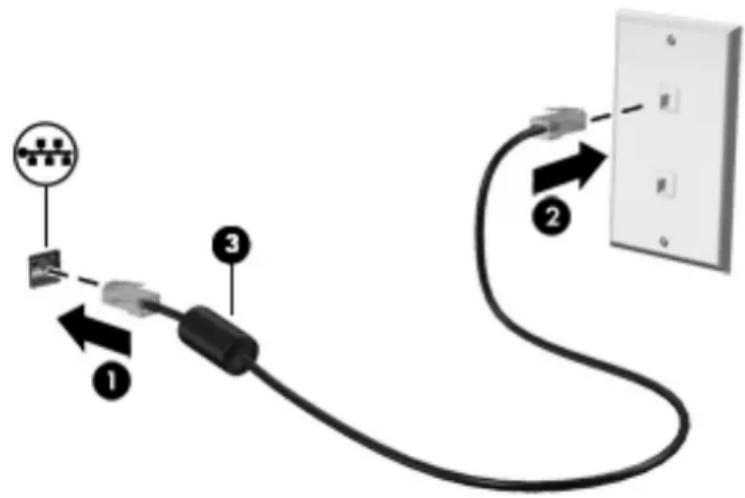
เมื่อต้องการเชื่อมต่อสายเครือข่ายให้ปฏิบัติตามขั้นตอนต่อไปนี้:
-
เส ยีบสายเครือข่ายเข้ากับแจ็คเคลื่อข่าย (1) บนคอมพิวเตอร์หรือบนอุปกรณ์เสริมสำหรับการเชื่อมต่อหรือผลิตภัณฑ์ต่อขยาย
-
เส ียบปลายอีกต้านหนึ่งของสายเครือช่ยเข้ากับเจ็คเครือข่ายบนผนัง (2) หรือเราเตอร์
หมายเหตุ: หากสายเคร อี่ข่ายมีวงศ์จรลดสัญญาณรบกวน (3) ซึ่งจะป้องกันการรบกวนจากคลื่นวิทยุหรือโทรศัตน์ ให้วางปลายสายด้านที่มีวงศ์จรเช้าหาคอมพิวเตอร์
text_image
Diagram showing connections between a power connector, cable, and wall-mounted switch with labeled parts 1, 2, and 3.การใช้ HP LAN-Wireless Protection (เฉพาะบางผลตกลุ่นท์เท่านั้ม)
ในสภาพแวดล้อม LAN คุณสามารถตั้งค่า HP LAN-Wireless Protection ให้ไบทงกันเครือข่าย LAN ของคุณจากการเข้าถึงแบบไร้สายโดยไม่ได้รับอนญาต เมื่อเป็ดใช้งาน HP LAN-Wireless Protection ไว้การเชื่อมต่อ WLAN (Wi-Fi) หรือ WWAN จะถูกปิด เมื่อคอมพิวเตอร์เซื่อมต่อกับ LAN โดยตรง
การเปิดและการปรับแต่ง HP LAN-Wireless Protection
- เซ่อมต่อสายเครือข่ายเข้ากับเจ็ดเครือข่ายบนคอมพิวเตอร์ หรือบนเอุปกรณ์สรีมลำหรับการเชื่อมต่อหรือผลิตภัณฑ์ต่อขยาย
- เร = มต้น Computer Setup (การตั้งค่าคอมพิวเตอร์) (BIOS)
- คอมพ วิเตอร์หรือแท็บเล็ตพร้อมแป้นพิมพ์:
▲เป ดเครื่องหรือรัสตาร์ทคอมพิวเตอร์และเมื่อโลโก้HP ปรากฏขันไหกด f10 เห่อเข้าสู่ Computer Setup (การตั้งค่าคอมพิวเตอร์)
- แท "บเลตที่ไม่มีแป้นพิมพ์
▲เป “ดีเช้งานหรือรัสตาร์ท์แท็บล็ด และจากนั้นเกตปุ่มลกระดับเสียงค้างไ้อย่างรวดเร็วจันกระทั่งเมนู Startup (เริ่มต้น) ปรากฏชิ้น แตะ f10 เพื่อเข้าสู่Computer Setup (การตั้งค่าคอมพิวเตอร์
-
เลือ Advanced (ขั้นส่ง) และจากนั้นแลืออก Built-in Device Options (ตัวเลือกอุปกรณ์ในตัว)
-
เล ๊อกช่องทำเครื่องหมาย LAN/WLAN Auto Switching (สลับ LAN/WLAN อัตโนมัติ) และ/หรือ LAN/WWAN Auto Switching (สลับ LAN/WWAN อัตโนมัติ) เพื่อปิดการเชื่อมต่อ WLAN และ/หรือ WWAN ขณะเชื่อมต่อกับเครือข่าย LAN โดยตรง
- หากต "องการบันทึกการเปลี่ยนแปลงและ otอกจากการตั้งค่าคอมพิวเตอร์ให้เลือก Main (หน้าหลัก) เล็อก Save Changes and Exit (บันทึกการเปลี่ยนแปลงและออก) จากนั้นเล็อก Yes (ใช่)
หมายเหตุ: หากค ณใช้ปุ่มลูศร์ในการไธีไลท์ตัวเล็อกของคุณ คุณจะต้องกด enter
การเปลี่ยนแปลงของคุณจะมีผลเมื่อคอมพิวเตอร์เริ่มทำงานอีกครั้ง
ใช้ HP MAC Address Pass Through เพื่อระบุตัวคอมฟิวเตอร์ของคุณปน เครือข่าย (เจพาะบางผลิตภัณฑ์เท่านั้น)
MAC Address Pass Through คิอรูปแบบที่สามารถปรับแต่งได้ ในการระบุตัวคอมพิวเตอร์ของคุณ รวมเลิงการสื่อสารของคอมพิวเตอร์บนเครือข่าย MAC แอดเตรสของระบบนี้ จะให้ข้อมูลเฉพาะตัวที่ไม่ซ้ํากัน แม้ว่าคอมพิวเตอร์ของคุณจะเชื่อมต่อผ่านอะแคปเตอร์อีเทอร์นี้ด แอดเตรสนี้จะลูกเปิดใช้งานไว้ตามค่าเฉิ่มต้น
การปรับแต่ง MAC Address Pass Through
- เร รัมต้น Computer Setup (การตั้งค่าคอมพิวเตอร์ (BIOS)
- คอมพ วเตอร์หรือแท็บเล็ตพร้อมแป้นพิมฟ์
▲เป ดเคอังหรือรัสตาร์ทคอมพิวเตอร์ และเมื่อโลโก้ HP ปรากฏขึ้นให้กด f10 เซื้อเข้าสู่ Computer Setup (การ ตั้งค่าคอมพิวเตอร์)
● แท "บเล็ตที่ไม่มีเป็นพิมพ์"
▲เป ดีเช้งานหรือรัสตาร์ทแท้บเล็ต และจากนี้เกตปุ่มลกระดับเสียงค้างไร้อย่างรวดเร็วจนกระทั่งเมนู Startup (เสิ่มต้น) ปรากฏขิน และ f10 เพื่อเข้าสู่ Computer Setup (การตั้งค่คอมพิวเตอร์)
- เลือก Advanced (ขันสูง) จากนั้นเลือก MAC Address Pass Through
- ในช ‘องทางด้านขวาของ Host Based MAC Address (MAC แอดเดรสบนโอสต์) ให้เลือก System Address (ที่อยู่ของระบบ) เพื่อเปิดใช้งาน MAC address Pass Through หรือ Custom Address (ที่อยู่แบบกำหนดเอง) เพื่อปรับแต่งที่อยู่ดังกล่าว
- หากด ณแลือก Custom (กำหนดเอง)ให้เลือก MAC ADDRESS (แอดเตรส MAC) ป้อนแอดเตรส MAC ของระบบที่คุณปรับเปลี่ยนให้เหมาะสม และจากนี้เกต enter เพื่อบันทึกแอดเตรส
- หากคอมพ วิเตอร์มี LAN แบบฝั่งในตัว และคุณต้องการใช้ MAC แอดเตรสที่ฝั่งไว้เป็น MAC แอดเตรสของระบบให้เลือก Reuse Embedded LAN Address (ใช้ LAN แอดเตรสที่ฝั่งไว้ซําอีกครั้ง)
- หรือ -
เลือก Main (หน้าหลัก) เล็อก Save Changes and Exit (ขันทึกการเปลี่ยนแปลงและออก) จากนี้มเลือก Yes (ใช่)
หมายเหตุ: หากค ณใช้ปุ่มลูกศร์ในการไฮไลห์ตัวเลือกของคุณ คุณจะต้องกด enter
การเปลี่ยนแปลงของคุณจะมีผลเมื่อคอมพิวเตอร์เริ่มทำงานอีกครั้ง
4 การสืบค นข้อมูลจากหน้างอ
คุณสามารถควบคุมหน้าจอคอมพิวเตอร์ได้หลายรูปแบบตั้งต่อไปนี้ โดยขึ้นอยู่กับรุ่นคอมพิวเตอร์ของคุณ:
- ใช้ รู้ปแบบการล้มผัสบนหน้าจอคอมพิวเตอร์โดยตรง
ใช้รู้ปแบบการล้มผสบนทัชแพด - ไช ("เมาส์และแป้นพิมพ์ที่เป็นอุปกรณ์เสริม (ซื้อแยกต่างหาก)
- ไช “เป็นพิมพ์บนหน้าจอ
ใช้ ว้อยติงสติกหรืออุปกรณ์ชี้ทำแหน่ง
การใช้รูปแบบการสัมผัสบนทัชแพดและบนหน้างอสัมผัส
ทัชแพดจะช่วยให้คุณควบคุมหนังจอดอมพิวเตอร์และควบคุมตัวซี่โดยใช้รูปแบบการสัมผัสแบบง่ายๆ คุณสามารถใช้มุ่มด้านช้าย และขวาของทัชแพดเห็นกับที่คุณ ณใช้มุ่มช้ายและ Capitalsเมาล้านอก หากต้องการควบคุมหน้าจอสมผัส (เฉพาะบางผลิตภัณฑ์ เท่านั้น) ให้สัมผัสบนหน้าจอโดยตรงโดยใช้รูปแบบการสัมผัสตังที่อธิบายไร่ในบทนั้น
หากต้องการปรับรูปแบบการสัมพัสและรับชมวิต์โอสารธิการทำงาน ให้พิมพ์ แพงควบคุม ในกล่องค้นหาบน加倍งาน เลือก แสงควบคุม เล้วเลือก อาร์ดแวร์และเสียง ภายใต้ ฉุ Algeriaณ์และเครื่องพิมพ์ ให้เลือก เมาส์
ผลิตภัณฑ์ทางรุ่นมาพร้อมทัชแพดแม่นยําสูงซึ่งมอบรูปแบบการล้มิผัสเพิ่มเติม หากต้องการตรวจสอบว่าคุณเมทัชแพดแม่นยําสูงหรือไม่ และต้องการค้นหาข้อมูลเพ็มเติมให้เลือก Start (เริ่ม) เลือก Settings (การตั้งค่า) เลือก Devices (อุปกรณ์) แล้วเลือก Touchpad (ทัชแพด)
หมายเหตุ: ค. ณสามารถใช้รูปแบบการสัมผัสทั้งบนทัชแพดและบนหนักจอสมผัส เว้นแต่จะระบุเป็นอย่างอื่น
BE
ชี้ไปที่รายการบนหน้างอจากนั้นแตะด้วยหนึ่งนี้วห์พื้นที่ชีแพดหรือบนหน้างอสัมผัสเพื่อเลือกรายการตังกล่าว แตะที่รายการสองครั้งเพื่อเปิด

natural_image
Hand icon showing a finger pressing a circular button (no text or symbols)ย่อ/ขยายด้วยสองนี้ว
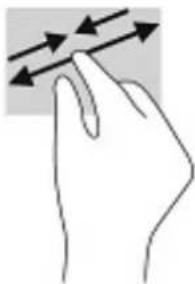
ใช้การย่อ/ขยายโดยการบืบสองนี้ว่าเพื่อขยายหรือย่อยขนาดรูปภาพหรือข้อความ
- ย อขนาดโดยวางสองนี้วแยกท่างจากกันบนพื้นที่ทัชแพด หรือบนหน้าจอสัมผัส แล้วเลื่อนนี้ วเข้าหากัน
- ขยายขนาดโดยวางสองน วัฒน์บนพันที่ทัชแพดหะอบนหนักจอสัมผสแล้วเล่นน้วออกจากกัน
natural_image
Hand holding a finger with directional arrows indicating motion or force (no text or symbols)การเลื่อนด้วยสองนี้วิ (ทัชแพดและทัชแพดแม่นยำสูง)
วางนี้วสองนี้วแยคท่างจากกันเล็กน้อยบนพื้นห์ชแพด แล้วลากขึ้น ลงไปทางซ้าย หรือไปทางขวา เพื่อเลื่อนหน้าหรือรูปภาพขึ้น ด้านบน ลงต้นล่าง หรือไปทางต้นข้าง

natural_image
Illustration of a hand pointing upward with bidirectional arrows indicating movement (no text or symbols)แตะด้วยสองนี้ว (ทัชแพดและทัชแพดแม่นยำสูง)
แตะด้วยสองน้วยบนพื้นที่หัชแพดเพื่อเปิดเมนูตัวเลือกลำหรับวัตถุที่เลืออกไว้

หมายเหตุ: การแตะด "วยสองนี้วจะทำงานเหมือนกันกับการคลิกขวาที่มาส์

natural_image
Line drawing of a hand with two finger clips (no text or symbols)แตะด้วยสามน้ำว (ทัชแพดและทัชแพดแม่นยำสูง)
ค่าเริ่มต้นของการแตะด้วยสามนี้ววกําหนดไว้ที่ทํารเปิด Cortana ซึ่งเป็นผู้ช่วยเสมอนที่พร้อมรับคําลั่งเสี่ยง แตะด้วยสามนี้ววนเพิ่นที่ ทัชแพดเพื่อใช้รูปแบบการสัมผัส

natural_image
Line drawing of a human hand with fingers raised (no text or symbols)หากต้องการเปลี่ยนการทำงานของรูปแบบการสัมผัสนี้บนทัชแพดแน่นย่าสูงให้เลือก Start (เริ่ม) Settings (การตั้งค่า) เลือก Devices (อุปกรณ์) จากนั้นแล็อก Touchpad (หัชแพด) แล้วดูสายใต้หัวข้อ รูปแบบการสัมผัสด้วยสามนิเว ในกรอบ การแตะแล้วเลือกการตั้งคาร์ปแบบการสัมผัสที่ต้องการ
แตะด้วยสี่นี้ว (ทัชแพดและทัชแพดแม่นยำส่ง)
ค่าเริ่มเต้นของการแตะต้อยสั่นี้กำหนดไ Haitiที่ การเปิด Action Center (ศูนย์ปฏิบัติการ) แตะด้วยสนิเวบนเพื่นที่ทัชแพดเพื่อใช้รูปแบบการสัมผัส
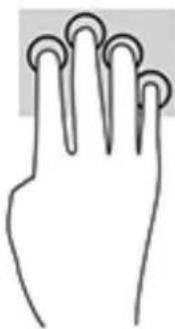
natural_image
Simple line drawing of a human hand with fingers extended (no text or symbols)หากต้องการเป็นการทำงานของรูปแบบการสัมผัสนิ้นทัชแพดแหนย่าสูงให้เลือก Start (เช่ม) Settings (การตั้งค่า) เลือก Devices (อุปกรณ์) จากนั้นแล็อก Touchpad (หัชแพด) แล้วดู Caseyใต้หัวข้อ รูปแบบการสัมผัสด้วยสนิ่วในกรอบ การแตะแล้วเลือกการตั้งค่ารูปแบบการสัมผัสที่ต้องการ
ปัดด้วยสามนี้ว (ทัชแพดและทัชแพดแม่นยำสูง)
ค่าเริ่มต้นของการปัดด้วยสามนี้ววกำหนดไวร์ที่การสลับระหว่างแอปที่เปิดอยู่และเดสก์ที่อป
- ด้วยสามนี้วออกจากตัลคุณเพื่อแสดงหน้าต่างทั้งหมดที่เปิดอยู่
- ด้วยสามนี้เวขหาตัวคุณเพื่อแสดงเดสก์ที่อป
- รด้วยสามนี้วไปทางชัยหรือขวาเพื่อสลับระหว่างหน้าต่างที่เปิดอยู่
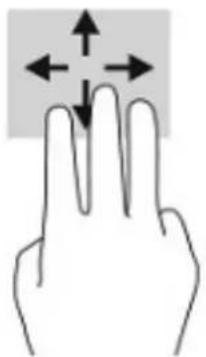
natural_image
Illustration of a hand with four directional arrows indicating movement or force (no text or symbols)หากต้องการเปลี่ยนการทำงานของรูปแบบการสัมผัสนัตนทัชแพดแม่นย่าสูงให้เลือก Start (เริ่ม) Settings (การตั้งค่า) เลือก Devices (อุปกรณ์) จากนี้แลือก Touchpad (ทัชแพด) แล้วดูภายใต้หัวข้อ รูปแบบการสัมผัสด้วยสามหน้าวในกรอบ การปัด แล้วเลือกการตั้งค่ารูปแบบการสัมผัสห์ต้องการ
ปิดด้วยสนิว (ทัชแพดแม่นยำสูง)
ค่าเริ่มต้นของการปัดด้วยสนี้วกำหนดไว้ที่การสลับระหว่างเดลก์ต่อปที่เปิดอยู่
-ปิดด วัย 4 นี้วออกจากตัวคุณเพื่อแสดงหน้าต่างทั้งหมดที่เปิดอยู่
- ปิดด "วย 4 นี้วเข้าหาตัวคุณเพื่อแสดงเดสก์ท้อป
-ปิดด "วย 4 นี้วไปทางชัยหรือทางขวาเพื่อสลับระหว่างเดลก์ที่อป
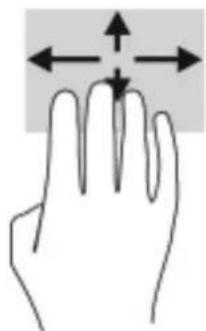
natural_image
Illustration of a hand with four arrows indicating bidirectional movement (no text or symbols)หากต้องการเปลี่ยนการทำงานของรูปแบบการสัมผู้สนี้ให้เลือก เวิ่ม การตั้งค่า เลือก อปกรณ์ จากนี้แลืออก ทชแพด แล้วดุภายใต้ หัวข้อ รูปแบบการสัมผู้ สด้วยสนี้นี้ว่าในกรอบ การปัด แล้อเลือกการตั้งค่ารูปแบบการสมผัสห์ต้องการ
การเลื่อนด้วยนี้วเดียว (หน้าจอสัมผัส)
ใช้การเลื่อนด้วยหนึ่งนี้ว เพื่อแผน หรือเลื่อนผ่านรายการและหน้าต่างๆ หรือย้ายัตถุ
- เม
- ต่อต้องการเลื่อนทั่วหน้าจอไหค่อยๆ เลือนเนี้วมือหนึ่งนี้วลากผ่านหนักจอไปตามทิศทางที่คุณต้องการเลื่อน
- เม ข้อต้องการย้ายวัตถุ ให้คดนี้วค้างไว้บนัชถุ และจากนี้แลกนี้วมือของคุณเพื่อย้ายวัตถุ

natural_image
Hand gesture showing finger movement with four arrows indicating vertical and horizontal alignment (no text or symbols)การใช้แป้นพิมพ์หรือมาส์ที่เป็นอุปกรณ์เสริม
แป้นพิมพ์และเมาร์ที่เป็นอุปกรณ์เสริมช่วยให้คุณสามารถพิมพ์ เลือกรายการ เลือน และดำเนินการฟังก์ซันเดี่ยวกนักบท์ คุณใช้รูปแบบการสัมผัส นอกจากนัคุณสามารถใช้เป้นการดำเนินการและแป้นลัดบนแป้นเพิมพ์เพื่อดำเนินการฟังก์ซันที่เฉพาะเจาะจงต่างๆได้
การใช้แป้นพิมพ์บนหน้าจอ (เฉพาะบางผลิตภัณฑ์เท่านั้น)
- หากต์ "องการแสดงแป้นพิมพ์นหน้าจอให้แต่ที่เอดอนแป้นพิมพ์ในพื้นที่แจ้งเตือนที่อยู่ด้านขวาสุขของแถบงาน
- เร มพิมพ์
หมายเหตุ ค ที่แนะนําอาจปรากฏขึ้นเพื่อด้านบนสุดของแป้นเพิ่มฟ์บนหน้าจอ โดยให้ที่ค่าดังกล่าวเพื่อเลือก
หมายเหตุ แป "นการตําเนินการและแข็มลัดจะไม่ปรากฏขึ้นหรือไม่ทำงานบนแข็มเพิ มพ์ยนหน้าจอ
5 คุณลักษณะด้านความบันเทิง
ใช้คอมพิวเตอร์ HP ของคุณเห็นรักที่มีความบันเทิงไม่ว่าจะเป็นการพดคุยพบประชัยผู้อื่นผ่านกล้อง ผสานเสียงและวิดีโอ หรือ เซื่อมต่อกับอุปกรณ์ภายนอก เช่น เครื่องนายภาพ จอภาพ โทรัศน์ หรือสําโพงโปรตูที่ ส่วนประกอบในทั้ง 3 เพื่อค้นหา คุณลักษณะด้านเสียง วิดีโอ และกล้อง บนคอมพิวเตอร์ของคุณ
การใช้กล้อง (เฉพาะบางผลิตภัณฑ์เท่านั้น)
คอมพิวเตอร์ของคุณมาพร้อมกับกล้อง (มีกล้องในตัว) ที่ช่วยบันที่ กวิตีโอและถ่ายภาพ ผลิตภัณฑ์บางรุ่นรองรับการใช้เพื่อประชุมผ่านวิตีโอและการสนทานออนไลน์โดยใช้ตรีมมิ่งวิดีโอ
▲หากต "องการใช้งานกล้องให้พิมพ์ กล้องในกล่องค้นหาเลยงาน จากนี้นเล็อก กล้อง จากรายการแอพพลิเคชัน
การใช้คุณลักษณะเกี่ยวกับเสียง
คุณสามารถดาวน์โหลดและฟังเพลง สตรีมเสียง (รวมถึงรายการวิทยุ) จากเว็บ บันทึกเสียง หรือผสานเสียงและวิดีโอเข้าด้วยกันเพื่อสร้างงานมัลติมี เดียได้คุณ ณัยงสามารถเล่นซืดีเพลงบนคอมพิจเตอร์ (เฉพาะบางผลิตภัณฑ์) หรือเชื่อมต่อไตรฟ้ออบติดคลภายนอกเพื่อเล่นแผ่นซืดี หากต้องการเห็นความเพลิดเพลินในการฟังเพลงให้เชื่อมต่อักษรุษฟังหรือลำโพง
การเชื่อมต่อำโพง
คุณสามารถเชื่อมต่อำโพงแบบมีลายเข้ากับคอมพิวเตอร์ได้ โดยเชื่อมต่อกับพอร์ต USB หรือกับเจ็คคอมโบสัญญาณเสียงออก (หูฟัง)/สัญญาณเสียงเข้า (ไมโครโฟน) บนคอมพิวเตอร์หรือชุดเชื่อมต่ออุปกรณ์ของคุณ
หากต้องการเชื่อมต่อล์โพงไร้สายเข้ากับคอมพิวเตอร์ให้ท่าตามคำแนะน้ำจากผู้ผลตุปกรณ์ของคุณ เมื่อต้องการเชื่อมต่อลําโพงแบบความละเอียดสูงเข้ากับคอมพิวเตอร์โปรดดูวิธีกำหนดค่าเสียง HDMI ในหน้า 36 ก่อนเชื่อมต่อลําโพงให้ปรับลดระดับเสียงลง
การเชื่อมต่อหูฟัง
⚠️ คำเตือน! เพ ่อลดความเสี่ยงในการบาดเจ็บให้ปรับลด ระดับเสี่ยงลงก่อนที่จะส่วนชุดหูฟัง หูฟังขนาดเล็ก หรือชุดหูฟังพร้อมไมโครโรฟน สำหรับข้อมูลเพิ่มเติมเกี่ยววกับความปลอดภัยโปรดดู ประกาศข้อกำหนด ความปลอดภัย และสิ่งแวดล้อมหากต้องการอ่านคู่มือนบั้นนี้
▲พ วิฟ์ HP Documentation (เอกสารคู่มือ HP) ลงในกล่องค้นหาบน Competitiveน จากนั้นเลือก HP Documentation (เอกสารคู่มือ HP)
คุณสามารถเชื่อมต่อหูฟังแบบใช้สายเข้ากับเจ็คหูฟังหรือเจ็คคอมโบสัญญาณเสียงออก (หูฟัง)/สัญญาณเสียงเข้า (ไมโครโฟน) บนคอมพิวเตอร์ของคุณ
หากต้องการเชื่อมต่อหูฟังไร้สายเข้ากับคอมพิวเตอร์ของคุณให้恰当ตามคำแนะนำจากผู้ผลิตอุปกรณ์นั้มๆ
การเชื่อมต่อชุดหูฟัง
⚠️ คำเตือน! เพ ่อลดความเสี่ยงในการบาดเจ็บไข่ปรับลด ระดับเสี่ยงลงก่อนที่จะส่วนชุดหูฟัง หูฟังขนาดเล็ก หรือชุดหูฟังพร้อมไ มโครโพน สำหวับข้อมูลเพิ่มเติมเกี่ยววกับความปลอดภัย โปรดดู ประกาศข้อกำหนด ความปลอดภัย และสิ่งแวดล้อม หากต้องการอ่านคู่มีอนบั้นนี้:
▲พ วิมพ์ HP Documentation (เอกสารคู่มือ HP) ลงในกล่องค้นหาบน加倍งาน จากนี้เลือก HP Documentation (เอกสารคู่มือ HP)
ชุดหูฟังที่มาพร้อมโมโครโฟนต้อยเรียกว่า ชุดหูฟังพร้อมโมโครโฟนหรือเอตเช็ต คุณสามารถเชื่อมต่อชุดหูฟังแบบมีสายเข้ากับแจ้ง์ คค อมโบสัญญาณเสียงออก (หูฟัง) / แจ็คลัญญาณเสียงเข้า (ไม่MCROฟัน) บนคอมพิวเตอร์ของคุณ
หากต้องการเชื่อมต่อชุดหูฟังไร้สายเข้ากับคอมพิวเตอร์ของคุณ ใน ห้ําตามคําแนะนําจากผังลิตอยุปกรณ์นั้มๆ
การใช้การตั้งค่าระบบเสียง
ใช้การตั้งค่าเสียงเพื่อปรับระดับเสียงของระบบ เปลี่ยนแลียงของระบบ หรือจัดการอุปกรณ์เสียง หากต้องการตูหรือเปลี่ยนการตั้งค่าระบบเสียง:
▲พ วิมพ์ แผงควบคุมในกล่องค้นหา Competitiveน เลือก แผงควบคุม เลือก อาร์ดเวร์และเสียง และจากนี้ยนเลือก เลียง
คอมฟิวเตอร์ของคุณอาจมีระบบเสียงพิเศษจาก Bang & Olufsen, DTS, Beats Audio หรือผู้ให้บริการรายอื่น ดังนั้น
คอมฟิวเตอร์ของคุณอาจมีคุณลักษณะระบบเสี่ยงขั้นสูง ซึ่งคุณสามารถควบคุมผ่านแผงควบคุมระบบเสียงเฉพาะสำหรับระบบเสียงของคุณ
ใช้แผงควบคุมระบบเสียงเพื่อตูและควบคุมการตั้งคําระบบเสียง
▲พ วิมพ์ แผงควบคุม ในกล่องค้นหาแกบงาน เลือก แผงควบคุม เลือก อาร์ดแวรร์และเสียง และจากนั้นเลือกแผงควบคุมระบบ เลี่ยงที่ใช้เจพาะสำหรับระบบของคุณ
การใช้วิดีโอ
คอมพิวเตอร์ของคุณเป็นอุปกรณ์วิตีโอประสิทธิภาพสูงที่ช่วยเหตุณสามารถสตรีมวิตีโอจากเว็บไซต์ โปรดและดาวน์โหลดวิตีโอหรือ ภาพยนตร์เพื่อซับชมผ่านคอมพิวเตอร์ขณะไม่ได้เชื่อมต่อกับเครือข่าย เพื่อเพิ่มความเพลิดเพลินในการรับชมให้เชี้พอร์ตวิตีโอพอร์ตได้พอร์ตหนึ่งบนคอมพิวเตอร์เพื่อเชื่อมต่ Outeropathyนอก โปรแกรมเดอร์หรือโทรศัตน์
สิ่งสำคัญ: โปรดตรวจสอบไทย แนใจว่า มีการเชื่อมต่ออุปกรณ์ภายนอกเข้ากับพอรัตที่ลูกต้องบนคอมพิวเตอร์ โดยใช้สายเชื่อมต่อที่ เหมาะสม ปฏิบัติตามคําแนะนําของผู้ผลิตอุปกรณ์
สำหรับข้อมูลเกี่ยวกับการใช้คุณลักษณะด้านวิตีโอของคุณโปรตดูที่ HP Support Assistant
การเชื่อมต่ออุปกรณ์ Thunderbolt โดยใช้สาย USB Type-C (เฉพาะทางผลิตภัณฑ์เท่านั้น)
หมายเหตุ: หากต "องการเชื่อมต่ออุปกรณ์ USB Type-C Thunderbolt™ เข้ากับคอมพิวเตอร์ของคุณ คุณต้องใช้สายเคบิล USB Type-C ซึ่งต้องซื้อแยกต่างหาก
หากต้องการแสดงวิชาติโอหรือการแสดงผลความละเอียดสูงบนอุปกรณ์ Thunderbolt แบบภายนอก ให้ซ่อมต่ออุปกรณ์ Thunderbolt ตามคําแนะนําต่อไปนี้:
- เซ่อมต่อปลายด้านหนึ่งของสาย USB Type-C เข้ากับพอร์ต USB Type-C Thunderbolt บนคอมพิวเตอร์

natural_image
Close-up of a black USB connector with a lightning bolt indicating the plug (no text or symbols present)-
เช ่อมต่อปลายสายอีกต้านหนึ่งเข้ากับอุปกรณ์ Thunderbolt ภายนอก
-
กด f1 เพื่อเปลี่ยนสถานะการแสดงผลสั่วไปแบบ:
-
เฉพาะหน "จอฟีซี: ดภาพหน้าจอบนคอมพิวเตอร์เท่านั้น
- สองหน วิจอ:ดูภาพหน้าจออพ้อมฯ กันทั้งบนคอมพิวเตอร์และอุปกรณ์ภายนอก
- ต่อขายพันที่แสดงภาพ: ดูภาพหน้าจอห์ต่อขยายพันที่แสดงภาพออกไปทั้งบนคอมพวเตอร์และอุปกรณ์ภายนอก
- เฉพาะหน จงอที่สอง: ดูภาพหนักจบนอุปกรณ์ภายนอกเท่านั้น
สถานะการแสดงผลจะเปลี่ยนแปลงไป ในแต่ละครั้งที่คุณกด f1
หมายเหตุ: เพ “อให้ได้ผลลัพธ์ที่ต่ําลุด โดยเฉพาะอย่างยั่งหากคุณเลือกตัวเลือก "Extend" (ต่อขยายพื้นที่ แสดงภาพ) ให้เพิ่มความละเอียดหนักจอของอุปกรณ์ภายนอกดังนี้ เล็อกปุ่ม เริ่ม เล็อก การตั้งค่า จากนี้เลือก ระบบ ภายใต้หัวข้อ จอแสดงผล ให้เลือกความละเอียดที่เหมาะสม จากนี้เลือก ขันเกิดค่าที่เปลี่ยนแปลง
การเชื่อมต่ออุปกรณ์วิตีโอโดยใช้สาย HDMI (เจพาะบางผลิตภัณฑ์เท่านั้น)
หมายเหตุ:ในการเช่อมต่ออุปกรณ์ HDMI เข้ากับคอมพวเตอร์คุณจะต้องใช้สายเคบิล HDMI ซึ่งต้องซื้อแยกต่างหาก
เมื่อต้องการดภาพจากหน้าจอคอมพิวเตอร์บนโทรศัศน์หรือจอภาพแบบความละเอียดสูงให้ซี่อมต่ออุปกรณ์ความละเอียดสูงตามคำ แนะนําดังต่อไปนี้:
- เซ่อมต่อปลายด้านหนึ่งของสาย HDMI เข้ากับพอร์ต HDMI บนคอมพิวเตอร์
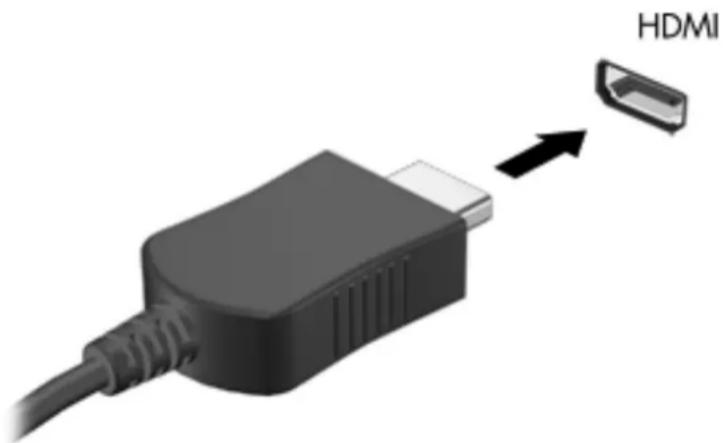
text_image
HDMI- เซ่อมต่อปลายอีกต้านของสายเคเบิลเข้ากับโทรศัศน์หรือจอภาพแบบความละเอียดสูง
-
กด f1 เพื่อเปลี่ยนสถานะการแสดงผลสั่งปแบบ:
-
เฉพาะหน จําอพืชี: ดุภาพหน้าจบบนคอมพิวเตอร์เท่านั้ม
- สองหน “จําอ: ดุภาพหน้าจอพร้อมฯ กันทั้งบนคอมพิวเตอร์และอุปกรณ์ภายนอก
- ต่อขายพันที่แสดงภาพ: ดูภาพหน้าจอห์ต่อขยายพื้นที่แสดงภาพออกไปยังหน้าจอคอมพิวเตอร์และอุปกรณ์ ภายนอก
- เฉพาะหน จําอที่สอง: ดูภาพหน้าจบบนอุปกรณ์ภายนอกเท่านั้น
สถานะการแสดงผลจะเปลี่ยนแปลงไป ในแต่ละครั้งที่คุณกด f1
หมายเหตุ: เพ “อให้ได้ผลลัพธ์ที่ดี่สุด โดยเฉพาะอย่างยิ่งหากคุณเลือกตัวเลือก "Extend" (ต่อขยายพื้นท์ แสดงภาพ) ให้เพิ่มความละเอียดหน้าจอของอุปกรณ์ภายนอกต้นี้ เลือกปุ่ม เริ่ม เลือก การตั้งค่า จากนั้นเลือก ระบบ ภายใต้หัวข้อ จอแสดงผล ให้ล้อความสามารถและเอ็ดที่เหมาะสม จากนั้นเลือก บันเกิดค่าที่เปลี่ยนแปลง
วิธีกำหนดค่าเสียง HDMI
HDMI เป็นอินเทอร์ฟชวิดีโอเพียงรูปแบบเดียวที่รองซับวิดีโอและเสียงแบบความละเอียดส่ง หลังจากคุณเชื่อมต่อโทรศัตน์แบบ HDMI เข็กับคอมพิวเตอร์แล้ว คุณสามารถเปิดเสียง HDMI ได้โดยหาตามขั้นตอนต่อไปนี้:
- คล กขวาที่เอคอน ลำโพงในชั้นที่แจ้งเตือนซึ่งอยู่ด้านขวาสุดของแถบงาน และจากนี้มเลืออก ฮุกรณ์การเล่น
- บนแท ขับ การเล่นให้เลือกซื้อของอุปกรณ์สัญญาณออกแบบดิจิหล
- เล วีอก ตั้งค่าเริ่มต้น และจากนี้นเลือก ตกลง
วิธีเผยแพร่สตรีมเสียงผ่านลำโพงของคอมพิวเตอร์.
- คล ศักขวาที่ไอดอน สำโพงในพื้นที่แจ้งเตือนซึ่งอยู่ด้านขวาสุดของแคบงาน และจากนี้มเลือก อุปกรณ์การเส่น
- บนแท "บการเส่นให้เลือกลำโพง
- เล “อกตั้งค่าเริ่มต้น และจากนั้นเล็อก ตกลง
การเชื่อมต่ออุปกรณ์ Thunderbolt DisplayPort
Thunderbolt™ DisplayPort™ จะเชื่อมต่ออุปกรณ์แสดงผลความละเอียดสูงหรืออุปกรณ์ข้อมูลประสิทธิภาพสูงซึ่งเป็นอุปกรณ์เสริมพอร์ตนี้มีประสิทธิภาพเหนือกว่าพอร์ต VGA และรองรับการเชื่อมต่อเบบดิจหัสได้ดีกว่า

หมายเหตุ: ติดตั้งไดเรเวอร์ลําสุดทั้งหมดสําหรับอุปกรณ์ Thunderbolt ก่อนเชื่อมต่ออุปกรณ์เข้ากับ Thunderbolt DisplayPort สาย Thunderbolt และอุปกรณ์ Thunderbolt (จําหน่ายแยกต่างหาก) จะต้องรองรับการทำงานกับ Windows หากต้องการตรวจสอบว่อุปกรณ์ของคุณผ่านมาตรฐานรับรอง Thunderbolt สำหรับ Windows หรือไม่ โปรดไปที่ https://thunderbolttechnology.net/products
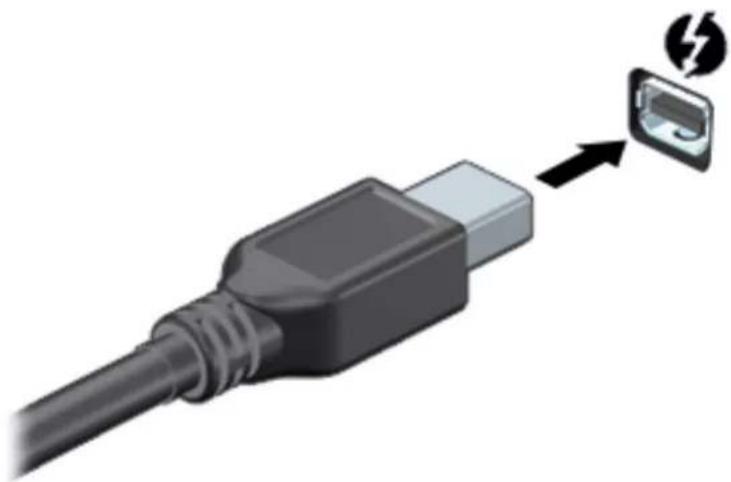
- เซ่ ้อมต่อปลายด้านหนึ่งของสาย Thunderbolt DisplayPort เข้ากับช่อง Thunderbolt DisplayPort บนคอมพิวเตอร์

หมายเหตุข วต่อของคุณอาจมีลักษณะบางส่วนที่ต่างจากภาพประกอบใน Tech อน
natural_image
Illustration of a USB cable with an internal socket and a fuse symbol (no text or labels)- เซ่อมต่อปลายสายอีกด้านเชักกับอุปกรณ์แสดงผลดิจิทัล
- กด f1 เพื่อเปลี่ยนสถานะการแสดงผลส์รูปแบบ:
- เฉพาะหน จําอพีซี: ดภาพหน้าจอบนคอมพิวเตอร์เท่านั้ม
-สองหน จําจอ: ดูภาพหน้าจอพ้อมฯ กันทั้งบนคอมพิวเตอร์และอุปกรณ์ภายนอก
- ต่อย้ายพื้นที่แสดงภาพ: ดูภาพหน้าจอที่ต่อขยายพื้นที่แสดงภาพออกไปพืบนคอมพวเตอร์และอุปกรณ์ภายนอก
- เจพาะหน จําอที่สอง: ดูภาพหน้าจบบนอุปกรณ์ภายนอกเท่านั้น
สถานะการแสดงผลจะเปลี่ยนแปลงไปในแต่ละครั้งที่คุณกด f1

หมายเหตุ เพ “อิให้ได้ผลลัพธ์ที่สุด โดยเฉพาะอย่างยั่งหากคุณเลือกตัวเลือก "Extend" (ต่อขยายพื้นที่แสดงภาพ) ให้เพิ่มความละเอียดหน้าจอของอุปกรณ์ภายนอกดังนี้ เลอกปุ่ม เร่ม เลือก การตั้งค่า จากนั้นเลือก ระบบ ภายใต้วข้อ จอแสดงผล ให้เลือกความละเอียดที่เหมาะสม จากนั้นเลือก บันเท็กค่าที่เปลี่ยนแปลง
การค้นหาและเชื่อมต่อจอแสดงผลแบบใช้สายโดยใช้ MultiStream Transport
MultiStream Transport (MST) ช่วยให้คุณสามารถเชื่อมต่ออุปกรณ์แสดงผลแบบใช้สายหลายจอเข้ากับคอมพิวเตอร์ของคุณ โดยการเชื่อมต่อผ่านพอร์ต VGA หรือข้าวต่อ DisplayPort บนคอมพิวเตอร์ของคุณ และยังสามารถเชื่อมต่อปยังพอร์ต VGA หรือข้าวต่อ DisplayPort บนั้มหรือชุดเชื่อมต่ออุปกรณ์ผ่านอกได้อีกต้าย คุณสามารถเชื่อมต่อได้หลายวิธี ขึ้นอยู่กับชนิดของตัวควบคุมการแสดงผลที่ติดตั้งไว้บนคอมพิวเตอร์ของคุณ และขึ้นกับว่าคอมพิวเตอร์ของคุณมีอัยในตัวหรือไม่ โปรตไปที่Device Manager (ตัวจัดการอุปกรณ์) เพื่อดูรายการฮาร์ดเวร์ที่ติดตั้งไว้ในคอมพิวเตอร์ของคุณ:
▲พ วิมพ์ ตัวจัดการอุปกรณ์ในกล่องค้นหาบนแถบงาน จากนี้นแลือกแอป ตัวจัดการอุปกรณ์ จะมีการแสดงรายการอุปกรณ์ หงหมดที่ตัดตั้งอยู่ในคอมพิวเตอร์ของคุณ
เซื่อมต่อจอแสดงผลเข้ากับคอมพิวเตอร์ที่ใช้การ์ตแสดงผลจาก AMD หรือ NVIDIA (มียับเสริม)
หมายเหตุ: คุณสามารถเชื่อมต่ออุปกรณ์แสดงผลภายนอกได้สูงสุดถึง 6 เครื่อง หากใช้ระบบควบคุมกราฟทจาก AMD™ พร้อม อับเสริม
หมายเหตุ: ค ณสามารถเชื่อมต่ออุปกรณ์แสดงผลภายนอกได้สูงสุดถึง 4 เครื่อง หากใช้ระบบควบคุมกราที่จาก NVIDIA® พร้อม อับเสริม
หากต้องการตั้งค่าอุปกรณ์แสดงผลแบบหลายจอใช้ปฏิบัติตามขึ้นตอนต่อไปนี้:
1. เช ซ้อมต่ออับภายนอก (ซื้อแยกต่างหาก) เข้ากับชั่วต่อ DisplayPort (DP) บนคอมพิวเตอร์ของคุณด้วยสาย DP-to-DP (ซื้อแยกต่างหาก) ตรวจสอบว่าได้เชื่อมต่ออะ Indeedเตอร์ไฟฟ้าสำหรับอับเข้ากับแหล่งจ่ายไฟ AC แล้ว
2. เซ่อมต่ออุปกรณ์แสดงผลภายนอกเข้ากับพอร์ต VGA หรือขี้วต่อ DisplayPort บนฮับ
3. หากต ้องการดูอุปกรณ์แสดงผลหั้งหมดที่เชื่อมต่อไว้แล้วให้พิมพ์ ตัวจัดการอุปกรณ์ในกล่องค้นหาบนแจ้งงาน และจากนี้นเลือกแอป ตัวจัดการอุปกรณ์ หากคุณไม่เห็นจอแสดงผลที่เชื่อมต่อไว้แล้วหังหมด ตรวจสอบว่าอุปกรณ์นี้นๆได้เชื่อมต่ออยู่กับพอร์ต์ถูกต้องบนอีบ
หมายเหตุ: ตัวเลือกล้าหรับการแสดงผลแบบหลายจอประกอบด้วยสองหน็จอซึ่งแสดงภาพหน้าจอคอมพิวเตอร์ของคุณไปยังจอแสดงผลหังหมดที่เปิดใช้งานอยู่หรือแบบต่อขยายพื้นที่แสดงภาพซึ่งขยายพื้นที่แสดงภาพบนหน้าจอคอมพิวเตอร์ของคุณออกไปยังจอแสดงผลหังหมดที่เปิดใช้งานอยู่
เซื่อมต่อจอแสดงผลกับคอมพิวเตอร์ที่ใช้การด์แสดงผลจาก Intel (มียับเสริม)
หมายเหตุ: คุณสามารถเชื่อมต่ออุปกรณ์แสดงผลภายนอกได้ถึง 3 จอ โดยใช้ว้าควบคุมกราฟีจาก Intel และอัมเสริม
หากต้องการตั้งค่าอุปกรณ์แสดงผลแบบหลายจอให้ปฏิบัติตามขึ้นตอนต่อเป็นี้:
-
เซ่อมต่ออับภายนอก (ซื้อแยกต่างหาก) เข้ากับชั่วต่อ DisplayPort บนคอมพิวเตอร์ของคุณด้วยสาย DP-to-DP (ซื้อแยกต่างหาก) ตรวจสอบว่าได้ซ่อมต่ออะแคปเตอร์ไฟฟ้าสำหรับฮัยเข้ากับแหล่งจ่ายไฟ AC แล้ว
-
เซ่ ข้อมต่ออุปกรณ์แสดงผลภายนอกเข้ากับพอร์ต VGA หรือขึ้นต่อ DisplayPort บน้อ้ม
-
เม Windows ตรวจพบว่าได้เชื่อมต่อจอภาพพับอับ DisplayPort เซียบร้อยแล้ว จะมีกล่องไตตอบ การแจ้งเตือน DisplayPort Topology ปรากฏขึ้น เลอกตัวเลือกที่เหมาะสมเพื่อกำหนดค่าจอแสดงผลของคุณ ตัวเลือกล้าหรับการแสดงผลแบบหลายจอ ประกอบด้วย สำเนาภาพ ซีแสดงภาพหน้าจอคอมพิวเตอร์ของคุณเปียงจอแสดงผลหังหมดที่เปิดใช้งานอยู่ หรือแบบต่อยขายพื้นที่แสดงภาพ ซึ่งขยายพื้นที่แสดงภาพขนหนั้งจอออกเปียงจอแสดงผลหังหมดที่เปิดใช้งานอยู่
หมายเหตุ: หาก คุณไม่เห็นกล่องโต้ตอบนี้ โปรดตรวจสอบว่าอุปกรณ์แสดงผลภายนอกนั้นๆ ได้เชื่อมต่ออยุกับพอร์ตที่ลูกต้องบนอับ เลือกปุ่ม เริ่ม เลือก การตังค่า จากนั้นเลือก ระบบ ภายใต้วหัวข้อ จอแสดงผล ให้เลือกความละเอียดที่เหมาะสมจากนั้นเลือก บันเก็คค่าที่เปลี่ยนแปลง
เซื่อมต่อจอแสดงผลกระทบคอมพิวเตอร์ที่ใช้การ์ดแสดงผลจาก Intel (ที่มีอับในตัว)
อับภายในของคุณและตัวควบคุมการแสดงผลของ Intel ช่วยให้คุณสามารถเชื่อมต่ออุปกรณ์แสดงผลได้ถึง 3 จอ ภายใต้การ กําหนดค่าต่อไปนี้:
- จอภาพ DisplayPort ความละเอียด 1920 × 1200 จำนวนส่องตัว เชื่อมต่อกับคอมพิวเตอร์และจอภาพ VGA ความละเอียด 1920 × 1200 จำนวนหนึ่งตัว เชื่อมต่อกับชุดฐานเชื่อมต่อุปกรณ์ซึ่งเป็นอุปกรณ์เสริม
- จอภาพ DisplayPort ความละเอียด 2560 × 1600 จำนวนหนึ่งตัว เชื่อมต่อกับคอมพิวเตอร์และจอภาพ VGA ความละเอียด 1920 × 1200 จำนวนหนึ่งตัว เชื่อมต่อกับชุดฐานเชื่อมต่อบุ Algeriaซึ่งเป็นอุปกรณ์เสริม
หากต้องการตั้งค่าอุปกรณ์แสดงผลแบบหลายจอให้ปฏิบัติ ตามชั้นตอนต่อไปนี้
- เซ่อมต่ออุปกรณ์จอแสดงผลภายนอกเข้ากับพอร์ต VGA หรือชั่วต่อ DisplayPort บนฐานของคอมพิวเตอร์หรือชุดเชื่อมต่ออุปกรณ์
- เม ต่อ Windows ตรวจสอบว่าได้เชื่อมต่อจอภาพกับอับ DisplayPort เรียบชัยแล้ว จะมีกล่องโต้ตอบ การแจ้งเตือน DisplayPort Topology ปรากฏชิ้น เลือกตัวเลือกที่เหมาะสมเพื่อกำหนดค่าจอแสดงผลของคุณ ตัวเลือกล้าหรับการแสดงผลแบบหลายจอ ประกอบด้วย สําเนาภาพ ซึ่งแสดงภาพหนักจอคอมพิวเตอร์ของคุณไปยังจอแสดงผลหั้งหมดที่เปิดใช้งานอยู่ หรือแบบต่อขยายพื้นที่แสดงภาพ ซึ่งขยายพื้นที่แสดงภาพบนหนักจอออกไปยังจอแสดงผลหั้งหมดที่เปิดใช้งานอยู่
หมายเหตุ: หากคุณไม่เห็นกล่องโต้ตอบนี้โปรดตรวจสอบว่าอุปกรณ์แสดงผลภายนอกนี้ฯได้เชื่อมต่ออยู่กับพอร์ต์หู้กต้องบนยับ เลือกปุ่ม เร็ม เลือก การตั้งค่า จากนี้นเลือก ระบบ ภายใต้วข้อ จอแสดงผล ไหลือกความละเอียดที่เหมาะสมจากนี้นเลือก บันที่ค่าที่เปลี่ยนแปลง
การค้นหาและเชื่อมต่อกับจอแสดงผลไร้สายที่รองรับ Miracast (เจพาะบางผลิตภัณฑ์เท่านั้น)
หมายเหตุ: หากต้องการทราบชนิดของจอแสดงผลที่คุณเมี (รองรับ Miracast หรือ Intel WiDi) โปรดดูเอกสารดูมิอที่ให้มาพร้อมกับโทรศัศน์หรือODOแสงผลงานรองของคุณ
หากต้องการค้นหาและเชื่อมต่อกับจอแสดงผลไร้สายที่รองรับ Miracast โดยไม่ต้องออกจากแอปปัจจุบันที่ใช้งาน โปรดปฏิบัติตามขั้นตอนด้านล้าง
หากต้องการเปิด Miracast:
▲พ วิมพ์ แสดงผล ลงในช่องค้นหาของแถบงาน และจากนั้นเลือก แสดงผลไปยังหน้าจอที่สอง เลือก เชื่อมต่อกับจอแสดงผล แบบไรสาย และจากนั้นปฏิบัติ ตามคำแนะนําบนหนักจอ
ค้นหูาและเชื่อมต่อกับจอแสดงผลตามมาตรฐาน Intel WiDi (เจพาะผลิตภัณฑ์ Intel บางรุ่น เท่านั้น)
การใช้Intel WiDi ฉายภาพไฟล์ลาพล่าย เพลง หรือวิตีโอแบบไส้าย หรือ standaloneภาพหนักจอพัฒนดบนคอมพิวเตอร์ของคุณปยังโทรศัตน์หรืออุปกรณ์ แสดงผลรอง
Intel WiDi เป็นโซลูชัน Miracast ระดับพร็เมียมซึ่งช่วยเพิ่มความสะดวกและราบริ่นในการจับคู่อุปกรณ์แสดงผลรองของคุณรองรับการลำเนาภาพหนัดจอแบบหั้งจอภาพ และปรับปรุงหั้งด้านความเร็ว คุณภาพ และการปัชยขนาด
หากต้องการเชื่อมต่อกับจอแสดงผลตามมาตรฐาน Intel WiDi:
▲พ วิมพ์ แสดงผล ลงในช่องค้นหาของแถบงาน และจากนั้นเลือก แสดงผลไปยังหน้าจอที่สอง เลือก เช่อมต่อกับจอแสดงผล แบบไรสาย และจากนั้นปฏิบัติ ตาม Ctําแนะนักบนหน้าจอ
หากต้องการเปิด Intel WiDi:
▲พ วิมพ์ Intel WiDi ลงในกล่องค้นหา.abบงาน จากขึ้นเลืออก Intel WiDi
การใช้งานการโอนข้อมูล
คอมพิวเตอร์ของคุณเป็นอุปกรณ์ความบันเทิงประสิทธิภาพส่ง ซึ่งช่วยให้คุณสามารถโอนรูปภาพ วิตโอ และภาพยนตร์จากอุปกรณ์ USB ของคุณ เที่เอปีดดูบนคอมพิวเตอร์ของคุณได้
หากต้องการเพิ่มระดับความเพล็ดเพลินในการชมของคุณให้ใช้นึ่งในพอร์ต USB Type-C บนคอมพิวเตอร์ในการเชื่อมต่อกับอุปกรณ์USB เช่น โทรศัพท์มือถ้อ กล้อง เครื่องติดตามกิจกรรม หรือนาฟ้าสามารถ์ท และถ่ายโอนไฟลี่ปยังคอมพิวเตอร์ของคุณ
ลังสำคัญ: โปรดตรวจสอบใหญ่ แน่ใจว่า มีการเชื่อมต่ออุปกรณ์ภายนอกเข้ากับพอร์ที่ถูกต้องบนคอมพิวเตอร์ โดยใช้สายเชื่อมต่อที่ เหมาะสม ปฏิบัติตามคําแน่นผ่องผู้ผลิตอุปกรณ์
สำหรับข้อมูลเกี่ยวกับการใช้งานคุณลักษณะ USB Type-C ต่างๆ ของคุณนโปรตุที่ HP Support Assistant
การเชื่อมต่ออุปกรณ์เข้ากับพอร์ต USB Type-C (เฉพาะทางผลิตภัณฑ์เท่านั้น)
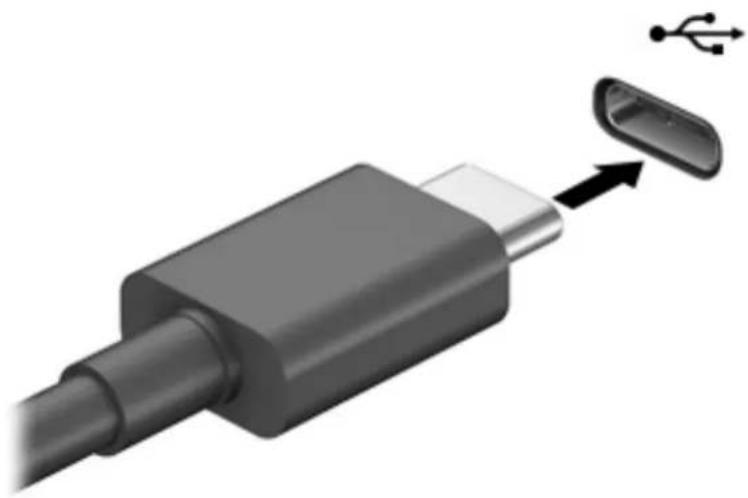
หมายเหตุ: เม ข้อต้องการเชื่อมต่ออุปกรณ์ USB Type-C เซ่กับคอมพิวเตอร์ คุณจะต้องใช้สายเคเนด USB Type-C ซึ่งต้องซื้อแยกต่างหาก
- เซ่ ข้อมต่อปลายด้านหนึ่งของสาย USB Type-C เข้ากับพอร์ต USB Type-C บนคอมฟิวเตอร์
natural_image
Close-up of a black USB connector with an attached USB port, showing the cable and connector (no text or symbols)- เซ่อมต่อปลายสายอีกต้านหนึ่งเข้ากับอุปกรณ์ภายนอก
6 การจ ดการพลังงาน
คอมพิวเตอร์ของคุณสามารถทำงานทั้งโดยใช้พลังงานจากแบตเตอร์หรือใช้แหล่งจ่ายไฟภายนอก เมื่อคอมพิวเตอร์หางานโดยใช้พลังงานจากแบตเตอร์และไม่มีการใช้แหล่งจ่ายไฟภายนอกเพื่อชาร์จะแบตเตอร์ในเวลาผูกล่าว คุณควรตรวจสอบและใช้ประจุไฟฟ้าในแบตเตอร์อย่างประหยัด
คอมพิวเตอร์ของคุณอาจไม่มีคุณลักษณะการจัดการพลังงานบางอย่างที่ระบุไว้ในบทนี้
การใช้สถานะสลิปและไฮเบอร์เนต
ข้อควรระวัง: ระหว่า งั่งที่คอมพิวเตอร์อยู่ในโหมดสลีป อาจมีโอกาสเกิดปัญหาช่องไหว่ด้านความปลอดรัยในหลายรูปแบบ ซัน้นเพื่อป้องกันไม่ ให้ผู้ใดเข้าถึงข้อมูล บนคอมพิวเตอร์ของคุณโดยไม่ได้รับอนุญาต ซึ่งอาจารมถึงข้อมูลที่เขารหลไว้ HP แนะนำให้คุนใช้โหมดไฮเบอร์นตแทนโหมดสลีปเมื่อคุณไม่ได้อยู่ใกล้คอมพิวเตอร์ของคุณ โดยเฉพาะอย่างยี่งเมื่อคุณน้ำคอมพิวเตอร์พกดิตตัวระหว่างเดินทางด้วย
ข้อวีระวัง: เพ ําป้องกันความเสียหายที่อาจเกตักษรระบบเสียงและวิดีโอ การสัญเสียฟังก์ชันการเล่นเสียงและวิดีโอ หรือการ สูญเสียข้อมูล ห้ามเข้ารู้สถานะลลีปในขณะที่กำลังอ่านจากหรือเขียนดิสก์หรือการ์ต่อบันเทกายนอก
Windows มีสถานะประหยัดพลังงานอยู่สองสถานะ คือโหมดลี่ปและไอเบอร์สนต
- ๓ สล “ป—สถานะสลีปจะเริ่มทํางานโดยอัตโนรัติหลังจากไม่มีการใช้งานในช่วงระยะเวลาหนึ่ง งานของคุณจะยังคงอยู่ในหน่วยความจํา ซ่วยให้คุณทํางานต่อได้อย่างรวดเร็ คุณยังสามารถเข้าสู่สถานะสลีปด้วยตนเองได้เช่นกันโปรดตู้อมูลเพิ่มเติมที่การเข้าสู่และออกจากสถานะสลีปในหนัก 41 สถานะสลีปยังอาจรองรับโหมดสตนต์บายแบบใหม่ด้วย ทั้งนี้ชื่นอยู่กับรุ่นคอมพิวเตอร์ของคุณ โหมดนี้จะยังคงเปิดการทํางานภายในบางส่อน ทําให้คอมพิวเตอร์ของคุณสามารถรับการแจ้งข้อมูลผ่านเว็บได้เม่ขอนesityุในสถานะสลีป เช่น การแจ้งเกี่ยวกับอีเมล
- ไฮเบอร “เนต—สถานะไฮเบอร์นตจะเริ่มทํางานยัตโนมัติหากแบตเตอรี่ถึงระดับวิกฤติหรือหากคอมพิวเตอร์อยู่ในสถานะสลีปเกินระยะเวลาที่กําหนด ในสถานะไฮเบอร์นต งานของคุณจะได้รับการบันทึกไว้ไนไฟลี่ไฮเบอร์นต และคอมพิวเตอร์จะปิดทํางาน คุณสามารถเริ่มสถานะไฮเบอร์นตได้ด้วยตนเองเช่นเก้น โปรดดูข้อมูลเพิ่มเติมที่ การเริ่มต้นและออกจากโหมดไฮเบอร์เนต (เฉพาะบางผลิตรัตน์เท่านั้น) ในห้อง 42
การเข้าสู่และออกจากสถานะสวิป
คุณสามารถเริ่มต้นโหมดสลีปด้วยวิธีการต่างๆ ดังต่อไปนี้:
- เล "ออกปุ่ม เริ่ม เลือกไอตอน พลังงาน และจากนั้น สลีป
- ดูแล้วนี้ (เจ้าะทางผลตัวถึงเท่านั้น)
- กดแป "นลัดสำหรับการสลีป (เฉพาะบางผลิตภัณฑ์เท่านี้น) ตัวอย่างเช่น fn+f1 หรือ fn+f12
- กาดป มเปิด/ปิดหนึ่งครั้ง (เจพาะบางผลิตภัณฑ์เท่านั้น)
คุณสามารถออกจากโพมดลีปต้วยวิธีการต่างๆ ตังต่อไปนี้
•กดป ˈมเปิด/ปิดเร็วๆ
- หากคอมพ วิเตอร์ปดอยู่ไห้ยกจอแสดงผลขึ้น (เจพาะบางผลิตภัณฑ์ เท่านี้)
- คดแป "นใดๆ บนแป้นพิมพ์ (เฉพาะบางผลิตร้อนท์เท่านั้น)
- แตะท ซแพด (เฉพาะบางผลิตรัตน์เท่านั้น)
เมื่อคอมพิวเตอร์ออกจากโหมดสลีป จะมีการแสดงงานที่คุณทำคงไยนหน้าจอ้อกครั้ง

สิ่งสำคัญ: หากคุณกําหนดให้ต้องใช้หัสผ่านขณะออกจากสถานะสลีป คุณเต้องกรอกรหัสผ่าน Windows ก่อน หน้าจอจึงจะแสดงงานของคุณได้
การเริ่มต้นและออกจาก Holmesไธเบอร์นต (เจพาะบางผลิตภัณฑ์เท่านั้น)
คุณสามารถเปิดใช้งานสถานะไอเบอร์นต่หรี่มต้นโดยผู้ใช้และเปลี่ยนการตั้งค่าพลังงานอื่น ๆ และช่วงหมดเวลาได้โดยใช้ตัวเลือกการใช้พลังงาน
- คล กขวาที่เอดอน พลังงาน นเลือก ตัวเลือกการใช้พลังงาน
- ส ังเกตแลเบด้านช้าย แล้วเลือก Choose what the power buttons do (กำหนดค่าสำหรับปุ่มเปิด/ปิด) (ข้อความอาจแตก ต่างไปในแต่ละผลิตรัณฑ์)
- โดยข น้อยุกับผลิตภัณฑ์ของคุณ คุณสามารถเปติดใช้งานโหมดไฮเบอร์เนตส์หรับการใช้พลังงานจากแบตเตอร์หรือกระแสไฟ ภายนอกในวิธีการตั้งต่อไปนี้
- ป ่มเปิด/ปิด—ขณะอยู่ใน Power and sleep buttons and lid settings (การตั้งค่าปุ่มเปิด/ปิดและสลีป และการตั้งค่าฝาพับ) (ข้อความอาจแตกต่างไปในแต่ละผลิตภัณฑ์) ให้เลือก When I press the power button (เมื่อฉันเกตปุ่มเปิด/ปิด) จากนี้นเลือก Hibernate (ไฮเบอร์นต)
- ปุ่มสีป (เฉพาะบางผลิตภัณฑ์เท่านั้น)—ขณะอยู่ ใน Power and sleep buttons and lid settings (การตั้งค่า ปุ่มเปิด/ปิดและสีป และการตั้งค่า事先พับ) (ข้อความอาจแตกต่างไปในแต่ละผลิตภัณฑ์) ให้เลือก When I press the sleep button (เมื่อฉันกดปุ่มสีป) จากนั้นเลือก Hibernate (ไฮเบอร์นต)
- ฝาฟ ^(น) (เฉพาะบางผลิตภัณฑ์เท่านั้น)—ขณะอยู่ ใน Power and sleep buttons and lid settings (การตั้งค่าปุ่มเปิด/ปิดและสลีป และการตั้งค่าฝาพับ) (ข้อความอาจแตกต่างไปในแต่ละผลิตภัณฑ์) ให้เลือก When I close the lid (เมื่อฉัมเปิดฝาพับ) จากนี้แลือก Hibernate (ไอเบอร์นต)
- เมน ปิด/ปิด—เลือกเปลี่ยนการตั้งค่าที่ไม่มีการใช้งานในขณะนี้จากนั้นดู่ในหัวข้อ การตั้งค่าปิดเครื่องแล้วทำ เครื่องหมายลูกที่ไอเบอร์เนต สามารถเขลถึงเมนูพลังงานได้โดยการเลือกปุ่ม เซิ่ม
- เล ๑อก ขันทีคการเปลี่ยนแปลง
▲ หากต “องการเริ่มต้นโหมดไอเบอร์เนตให้ใช้ว ําคุณเปิดใช้งานในขั้นตอนที่ 3
▲ เม ต่อต้องการออกจากสถานะไยเบอร์เนต กดุ้มเปิด/ปีดหนึ่งครั้ง

สิ่งสำคัญ: หากค , Oman Since it is to be a series of things that are being able to do. Windows ก่อน หน้าจอย่างนําดังงานของรุณได้
การปิดเครื่อง (การปิดใช้งาน) คอมพิวเตอร์

ข้อคารระวัง: ข้อมูลที่ไม่ได้บันที่ไว้จะสูญหายเมื่อปตเครื่องคอมพิวเตอร์โปรดตรวจสอบเห็นไผว่าได้บันท์กงานของคุณแล้ว ก่อนเปิดเครื่องคอมพิวเตอร์
คำสั่งปิดเครื่องจะปิดโปรแกรมหั้งหมดที่เปิดอยู่ รวมถึงระบบปฏิบัติการ และจากนี้ยจะปิดจอแสดงผลและคอมพิวเตอร์ ปิดเครื่องคอมพิวเตอร์เมื่อไม่ได้ใช้งาน และควรลอดปลักไฟออกจากแหล่งจ่ายไฟภายนอกหากจะไม่มีการใช้งานเป็นเวลานาน ขั้นตอนแนะนัก คือ ควรใช้táลัง ปิดเครื่อง ของ Windows
หมายเหตุ: หากคอมพ วเตอร์อยู่ ในสถานะสลีปหรือไฮเบอร์เนต คุณจะต้องออกจากสถานะสลีปหรือไฮเบอร์เนตเลียก่อนด้วยการ กดที่ปุ่มเปิด/ปิดเพียงสั่นๆ
- บ นที่งานของคนและปิดโปรแกรมทั้งหมดที่เปิดไว้
- เล “อกปุ่ม เริ่ม เลือกไอดอน พลังงาน และจากนี้ยนเล็ออก ปดเครื่อง
หากคอมพิวเตอร์ไม่ตอบสนอง และคุณไม่สามารถปิดคอมพิวเตอร์ด้วยขั้นตอนดังกล่าวข้างต้น ให้ลองทำตามขั้นตอนการปิดเครื่องฉูกเนินตามลำดับที่ให้ ไร่
- ured ctrl+alt+delete เลือกไอดอน พลังงาน และจากนี้นเลือก ปิดเครื่อง
- คดป มเปิด/ปิดค้างไว้เป็นเวลาอย่างน้อย 10 วินาที
- หากคอมพวิเตอร์ของคุณมีแบตเตอร์ที่ผู้ใช้เปลี่ยนได้เอง (เฉพาะบางผลิตภัณฑ์เท่านี้น)ให้ถอดสายไฟของคอมพิวเตอร์ออกจากแห่งจ่ายไฟภายนอก จากขั้นถอดแบตเตอร์ออก
การใช้ ไอคอนพลังงานและตัวเลือกการใช้พลังงาน
ไอดอนพลังงาน 📄 บันแถบงานของ Windows ไอดอนพลังงานจะช่วยให้คุณสามารถเข้าถึงการตั้งค่าพลังงานและดูประจุไฟฟ้าที่เหลืออยู่ในแบตเตอรี่ได้อย่างรวดเร็ว
- หากต
- องการดูระดับเปอร์เซ็นต์ของประจุฟฟ้าที่เหลืออยู่ในแบตเตอรี่ใช้วางตัวซึ่มมาส์ไว้เหนือออน พลังงาน
- หากต "องการใช้ตัวเลือกการใช้พลังงาน ให้คลิกขวาที่ไอดอน พลังงาน "นเลือก ตัวเลือกการใช้พลังงาน
ไอคอนพลังงานที่แตกต่างกันจะบ่งชั่ว่าคอมพิวเตอร์กำลังทํางานโดยใช้พลังงานจากแบตเตอร์หรือแหล่งจ่ายไฟภายนอก การวางตัวชี้เมาล์เหนือไอคอนจะเสดงข้อความว่าแบตเตอร์หลีอน้อยหรือถึงขั้นวิกฤตหรือไม่
การทำงานโดยใช้พลังงานแบตเตอรี่
⚠️ คำเตือน! เพ “อลดปัญหาด้านความปลอดภัยที่อาจเกิดขึ้นให้ใช้เฉพาะแบตเตอร์ที่ได้รับมาพร้อมคอมพิวเตอร์ แบตเตอร์ที่เปลี่ยนทดแทนจาก HP หรือแบตเตอร์ที่ใช้งานร่วมกันได้ซึ่งซื้อจาก HP เท่านั้น
เมื่อติดตั้งแบตเตอรี่ชี่ชาจิไฟไร่แล้วในคอมพวิเตอร์และไม่มีการเสียบปลักคอมพวิเตอร์ข้ากับกระแสไฟภายนอก คอมพวิเตอร์จะ ทำงานโดยใช้พลังงานจากแบตเตอร์เมื่อคอมพวิเตอร์ปีดอยู่ และมีการลอตปลักออกจากกระแสไฟภายนอก แบตเตอร์ ใน คอมพวิเตอร์จะ catalยประจุออกอย่างช้าฯ คอมพวิเตอร์เสียงข้อความเมื่อแบตเตอร์หลื่อน้อยหรือถึงขั้นเวลกุต
อายุการใช้งานแบตเตอร์ของคอมพิวเตอร์จะแตกต่างกันไป ขั้นอยู่กับการตั้งค่าการจัดการพลังงาน การเรียก็ใช้โปรแกรมบนคอมพิวเตอร์ ความสว่างของหน้าจอ อุปกรณ์ภายนอกที่เชื่อมต่อกับคอมพิวเตอร์ และปัจจัยอื่นๆ
หมายเหตุ: เม ่อคุณลอดสายไฟออกจากแหล่งจ่ายไฟภายนอก ความสว่างของจอแสดงผลกระทบโดยอัตโนมี้ ดิเพื่อประหยัด แบตเตอรี่ค่คอมฟวเตอร์บางรุ่นสามารถสลับการทำงานของตัวควบคุมกราฟิกเพื่อประหยัดแบตเตอรี่
การใช้ HP Fast Charge (เฉพาะทางผลิตภัณฑ์เท่านั้น)
คุณลักษณะของ HP Fast Charge ซ่วยให้คุณสามารถชาร์จแบตเตอร์คอมพิวเตอร์ของคุณได้อย่างรวดเร็ม ระยะเวลาชาร์จอาจ แตกต่างไปประมาณ +/-10% พัฒนี้ขึ้นอยู่กับยุ่นคอมพิวเตอร์และอะแคปเตอร์ AC ของ HP ที่ให้มาพร้อมกับคอมพิวเตอร์ของคุณ โดย HP Fast Charge จะทํางานในลักษณะหนึ่งใดดังต่อไปนี้:
- เม ต่อประจุไไฟฟ้าในแบตเตอร์คั่งเหลืออยู่ระหว่างศูนย์ถึง 50% แบตเตอร์ผู้ชาลิ์ถึงระดับ 50% ของความจุทั้งหมดในเวลาไม่เกิน 30-45 นาที่ ชั้นอยู่กับรุ่นคอมพิวเตอร์ของคุณ
- เม ข้อประจุไไฟฟ้าในแบตเตอร์คิงเหลืออยู่ระหว่างศูนย์ถึง 90% แบตเตอร์ผู้ชาลิ่งถึงระดับ 90% ของความจุทั้งหมดในเวลาไม่เกิน 90 นาที
หากต้องการใช้HP Fast Charge ให้ปิดเครื่องคอมพิวเตอร์ของคุณ จากนี้นแซ่อมต่ออะแตปเตอร์ AC เข้ากับคอมพิวเตอร์และแหล่ง จ่ายไฟภายนอก
การแสดงประจุไฟฟ้าในแบตเตอรี่
หากต้องการระดับเปอร์เซ็นต์ของประจุไฟฟ้าที่เหลี ออยู่ในแบตเตอรี่ให้วางตัวซึ่มมาส์ ไว้เห็นอ้อดอน พลังงาน

ค้นหาข้อมูลแบตเตอรี่ In HP Support Assistant (เฉพาะบางผลิตภัณฑ์เท่านั้ม)
หากต้องการเข้าถึงข้อมูลแบตเตอรี่:
- พ วิมพ์ support ในกล่องค้นหาบนแจ Bellงาน จากนี้ยเลี้ออกแอป HP Support Assistant
-
ที่น้ําดับ -
เลือกไอคอนเครื่องหมายคำถามในแถบงาน -
เล ํอก การแก้ไขปัญหาและชัดข้อมลแก้ไข และจากนั้นในส่วน การวินิจฉัย ให้ เลือก การตรวจสอบแบตเตอรี่ของ HP หากการตรวจสอบแบตเตอรี่ของ HP ระบุ่มา จะต้องเปลี่ยนแบตเตอรี่ทดแทน ให้ติดต่อฝ่ายบริการสนับสนุ่น
ระบบช่วยเหลือการสนับสนุนจาก HP ให้บริการเครื่องมือและข้อมูลเกี่ยวกับแบตเตอร์ตั้งต่อไปนี้:
การตรวจสอบแบตเตอร์ ช่อง HP
- ข้อมูลเกี่ยวกับชนิดของแบตเตอรี่ ข้อมูลจำเพาะ อายุการใช้งาน และความจุ
การคงรักษาพลังงานแบตเตอรี่
หากต้องการคงรักษาพลังงานแบตเตอรี่และยืดอายุการใช้งานของแบตเตอรี่ใช้นานที่ สุด:
- ปรับลดความสว่างของจอแสดงผล
- ต่อปกรณ์ไร้สายเมื่อคุณไม่ใช้งาน
- ยกเลนิการเชื่อมต่ออุปกรณ์ภายนอกที่ไม่ได้ใช้งาน ซึ่งไม่ได้เลี้ยบปลักเข้ากับแหล่งจ่ายไฟภายนอก เช่น อาร์ดไตรฟื้นอก หี่ซ่อมตอกับพอร์ต USB
- หย ดิปดการใช้งาน หรือถอดการตัลี่อบันทึกภายนอกไตฯ ที่คุณไม่ได้ใช้งาน
- อนคุณจะหยุดทำงานให้เริ่มสถานะสัป หรือปิดเครื่องคอมพิวเตอร์
การระบุระดับแบตเตอรี่เหลือน้อย
เมื่อแบตเตอร์ที่เป็นแหล่งพลังงานเดียวก่ลําหรับคอมพิวเตอร์เหลืออยูน้อยหรือถึงขั้นวิกฤต ลักษณะการทำงานต่อไปนี้จะเกิดขึ้น:
ไฟแสดงสถานะแบตเตอร์ (เฉพาะบางผลิตภัณฑ์เท่านั้น) จะระบุ ว่าแบตเตอร์สี่เหลือน้อยหรือถึงขั้นวิกฤต
-หรือ -
- ไอดอน พล งงาน งเตือนว่า แบตแตอร์วิหล้อน้อยหรืออยู่ในระดับวิกฤต
หมายเหตุ: ส ำหรับข้อมูลเพิ่มเติมเกี่ยวกับเอคอนพลังงาน โปรดดู การใช้ไออนพลังงานและตัวเลือกการใช้พลังงาน ในหน้า 43
คอมพิวเตอร์จะดำเนินการต่อไปนี้ในกรณีที่ระดับแบตเตอร์ส่งขั้นวิกฤต:
- หากม การปิดใช้งานสถานะไฮเบอร์นตอยู่ และมีการเปิดคอมพิวเตอร์ไว้ หรืออยู่ ในสถานะสลับ คอมพิวเตอร์จะยังอยู่ ในสถานะสลับในช่วงสนๆ จากนี้ ระบบจะปิดเครื่องและจะสูญเสี่ยข้อมูลใดๆ ที่ยังไม่มีการบันทึกไว้
- หากสถานะไฮเบอร์ “เนตถูกเปิดใช้งาน และคอมพิวเตอร์เปิดอยู่หรืออยู่ในสถานะสลีป คอมพิวเตอร์จะเข้าสู่สถานะไฮเบอร์สนต
การแก้ไขปัญหาระดับแบตเตอรี่เหลือน้อย
การแค่ไขปัญหาระดับแบตเตอรี่เหลือน้อยเมื่อกระแสไฟภายนอกพร้อมใช้งาน
เซื่อมต่ออุปกรณ์อย่างโดยย่างหนึ่งดังต่อไปนี้เข้ากับคอมพิวเตอร์และกระแสไฟภายนอก:
- อะแคปเตอร AC
- ปกรณ์สริมสำหรับการเชื่อมต่อหรืออุปกรณ์สำหรับต่อขยาย
- อะแคปเตอร “ไฟฟ้าตัวเลือกที่ชื่อเป็นอุปกรณ์เสริมจาก HP
การแก้ไขปัญหาระดับแบตเตอรี่เหลือน้อยเมื่อไม่มีแหล่งพลังงานที่ใช้งานได้
บันทึกงานของคุณและปิดระบบคอมพิวเตอร์
การแก้ไขปัญหาระดับแบตเตอรี่เหลือน้อยเมื่อคอมพิวเตอร์ไม่สามารถออกจากสถานะไฮเบอร์เนต
-
เซ่ ซ้อมต่ออะแคปเตอร์ AC เข้ากับคอมพิวเตอร์และกระแสไฟภายนอก
-
ออกจากสถานะไฮเบอร์ “เนตโดยกดปุ่มเปิด/ปิด
แบตเตอรี่ที่เปลี่ยนได้โดยผู้ใช้
⚠️ คำเตือน! เพื่อลดปัญหาด้านความปลอดรัยที่อาจเกิดขึ้น คุณควรใช้เฉพาะแบตเตอรี่ที่เปลี่ยนได้โดยผู้ใช้ที่ให้ มาพร้อมกับคอมพิวเตอร์แบตเตอรี่ทดสอบจาก HP หรือแบตเตอรี่ที่ใช้งานร่วมกันได้ซึ่งซื้อจาก HP
ข้อควรระวัง: การถอดแบตเตอร์ ที่เปลี่ยนได้โดยผู้ใช้ซึ่งเป็นแหล่งพลังงานเดียวของคอมพิวเตอร์อาจทำให้ข้อมูลสัญหายได้ เพื่อป้องกันข้อมูลสัญหาย คุณควรบันที่างานของคุณ หรือบีดระบบคอมพิวเตอร์ผ่าน Windows ก่อนลอดแบตเตอร์
การถอดแบตเตอรี่ที่เปลี่ยนได้โดยผู้ใช้
หากต้องการถอดแบตเตอร์ที่เปลี่ยนได้โดยผู้ใช้โปรดซื้นตอนและภาพประกอบด้านล่างที่ตรงคับคอมพิวเตอร์ของคุณมากห์สุด:
- Deco de la de los Compañía de la regularidad de la regularidad de la regularidad de la regularidad de la regularidad de la regularidad de la regularidad de la regularidad de la regularidad de la regularidad de la regularidad de la regularidad de la regularidad de la regularidad de la regularidad de la regularidad de la regularidad de la regularidad de la regularidad de la regularidad de la regularidad de la regularidad de la regularidad de la regularidad de la regularidad de la regularIDAD
- ยอดสกร ล้อกเสริม (1) เลื่อนสลักปลดลี อกฝาปิด (2) จากนี้นเลื่อนฝาปิดเพื่อคอดออก (3)
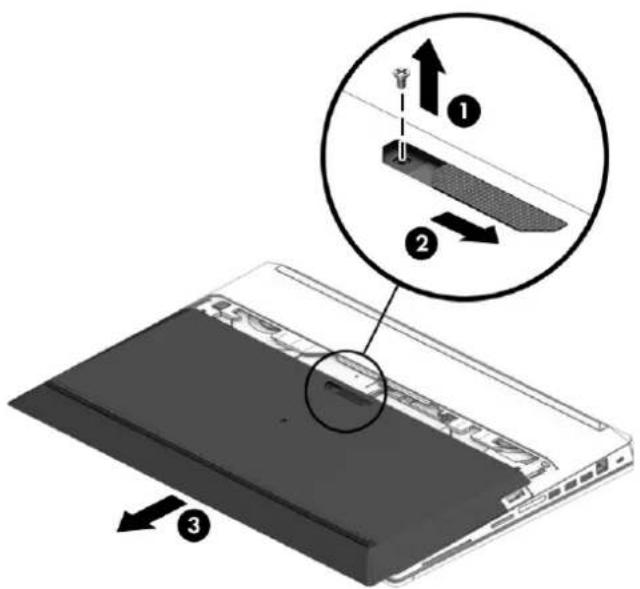
text_image
Diagram showing a device with labeled parts and an inset view of a mechanical component with numbered annotations.- เล อนสลักปลดแบตเตอรี่ (4) จากนี้มดึง лечบยกแบตเตอรี่ชื่น (5) เพื่อลอดแบตเตอรี่ออกจากคอมพิวเตอร์

text_image
Diagram of a device rear panel with numbered components and directional arrows indicating assembly or movement.
หมายเหตุ สล ๊กปลดแบตเตอร์จะกลับสู่寸ำแหน่งเดิมโดยอัตโนมัติ
การจัดเก็บแบตเตอร์ที่เปลี่ยนได้โดยผู้ใช้
ข้อคารระวัง: เพื่อป้องกันไเม่ให้แบตเตอรี่ได้รับความเสี่ยหายอย่าวางแบตเตอรี่ไว้ในที่ที่มุอุณหกุมิสูงเป็นเวลานาน
แบตเตอรี่ที่เก็บใช้วคารได้รับการตรวจสอบทุก 6 เดือน หากมีประจุไฟฟ้าเหลือน้อยกว่า 50 เบอร์ซื้นต์ให้ชาลัฐแบตเตอรี่ก่อนนำไปจัด เก็บ
การทำจัดแบตเตอรี่ที่เปลี่ยนได้ โดยผู้ใช้
⚠️ คำเตือน! เพื่อลดความเสี่ยงต่อการเกิดอัศดีรัชหรือการเผาไหม ท้มถอดขึ้นล่วน ทุบ หรือเจาะเบตเตอร้อย่าให้เกิดไฟฟ้าล้วงจร จากการสัมผัสภายนอก อย่ากำหนดในกองไฟหรือนี้
โปรดดูวิธีกําจัดแบตเตอรี่อย่างเหมาะสมได้จากประกาศข้อกำหนด ความปลอดภัย และสั่งแวดล้อม
หากต้องการอ่านค์มือฉบับนี้:
▲พ วิมพ์ HP Documentation (เอกสารคุณีอ HP) ลงในกล่องค้นหาบน Competitiveงาน จากนั้นเลือก HP Documentation (เอกสารคุณีอ HP)
การทำงานโดยใช้พลังงานจากแหล่งจ่ายไฟภายนอก
สำหรับข้อมูล เที่ยวกับการเชื่อมตอกับแหล่งจ่ายไฟภายนอกโปรดตู้เอกสารคำแนะน้ําการติดตั้งที่ให้มาในกล่องคอมพิวเตอร์ คอมพิวเตอร์จะไม่ใช้พลังงานแบตเตอร์หากมีการเชื่อมต่อกอมพิวเตอร์เข้ากับแหล่งจ่ายไฟภายนอก โดยใช้อะแตปเตอร์AC ที่ผ่าน การรับรอง หรือชุดเชื่อมต่ออุปกรณ์หรืออุปกรณ์ต่อขยายที่เป็นอุปกรณ์เสวิม
⚠️ คําเตือน! เพ ่อลดปัญหาด้านความปลอดรัยที่อาจเกิดขึ้น ให้ใช้อะแตปเตอร์ AC ที่ได้รับมาพร้อมกับคอมพวิเตอร์ อะแคปเตอร์ AC ที่เปลี่ยนทดแทนจาก HP หรือจะ adeปเตอร์ AC ที่ใช้งานร่วมʒันได้ซึ่งซื้อจาก HP เท่านั้ม
⚠️ คำเตือน! อย ่ชาชาร์จแบตเตอรี่ค่อมพิวเตอร์ชนะที่คุณกำลังโดยสารเครื่องบิน
เชื่อมต่อคอมพิวเตอร์เข้ากับแหล่งจ่ายไฟภายนอกภายในได้สภาวะต่อไปนี้:
- เม
- ต่อคุณกําลังซาร์จหรือปรับเทียบแบตเตอรี่
- เม ตัดตั้งหรืออัปเตตซอฟต์เวร์ระบบ
- เม ออัพเดต BIOS ระบบ
- เม ชื่อเชียนข้อม ลลงบนแผ่นดิสก์ (เฉพาะบางผลิตภัณฑ์เท่านั้น)
- เม อเรียกใช้ตัวจัดเรียงข้อมูลบนติสก์บนคอมฟวเตอร์ที่มีฮาร์ดไตรฟ์ภายในเครื่อง
- เม ข้อดำเนินการสำรองข้อมูลและกุดนข้อมูล
เมื่อคุณเชื่อมต่อคอมพิวเตอร์กับแหล่งจ่ายไฟภายนอก:
- แบบเตอร์จะเริ่มซาร์จไฟ
ความสว่างของจอภาพจะเพิ่มขึ้น
- ไอดอนม ไเตอร์พลังงาน ยงปล ยนลักษณะ
เมื่อคุณตี้ ดการเชื่อมต่อแหล่งจ่ายไฟภายนอก:
- คอมพ วิเตอร์จะเปลี่ยนไปใช้พลังงานจากแบตเตอรี่
ความสว่างของหน้าจอจะลดลงโดยอัตโนมัติเพื่อช่วยประหยัดพลังงานแบตเตอรี่ - ไอดอนมิเตอร์พลังงาน ยนลักษณะ
7 ความปลอดภัย
การป้องกันคอมพิวเตอร์
คุณลักษณะด้านความปลอดภัยมาตรฐานในระบบปฏิบัติการ Windows และยหิลีติ Computer Setup (การตั้งค่าคอมพิวเตอร์)สำหรับ Windows (BIOS ซึ่งใช้งานภายใต้ระบบปฏิบัติการใดๆ) สามารถปกป้องการตั้งค่าส่วนบุคคลและข้อมูลของคุณจากความเสี่ยงที่หลากหลาย
หมายเหตุ: โซล , ชันด้านความปลอดภัยได้ซับการออกแบบมาเพื่อปกป้องคอมพิวเตอร์แต่การปกป้องเหล่านี้อาจไม่สามารถป้องกันการโจกรธรรมหรือการใช้งานคอมพิวเตอร์ในทางที่ผิดได้
หมายเหตุ: ก ่อนที่ คุณจะส่งคอมพิวเตอร์ไปเข้ารับการบริการให้สำรองข้อมูลและลบไฟล์ที่เป็นความสัม และลบการตั้งค่ํารหัสผ่าน
หงหมด
หมายเหตุ: คุณลักษณะบางอย่างที่ระบุไตรในบทนี้อาจไม่อยู่ในคอมพวเตอร์ของคุณ
หมายเหตุ: คอมพิวเตอร์ของคุณรองรับ Computrace ซึ่งเป็นการติดตามที่ใช้ระบบความปลอดภัยแบบออนไลน์และบริการคู่คืนโดยมีให้บริการในบางภูมิภาค หากคอมพิวเตอร์ลูกขโมย Computrace จะสามารถติดตามคอมพิวเตอร์ได้หากผู้ใช้ที่ไม่ได้รับอนุญาตเข้าถึงอินแทอร์เน็ต คุณจะต้นังชื่อซอฟต์เวรั้นและสมัตรสมาชิกบริการเพื่อใช้งาน Computrace สำหรับข้อมูลเกี่ยวกับการสั่งชื่อซอฟต์เวรั้น Computrace ให้ไปที่ http://www.hp.com
ตาราง 7-1 ใช้ลูชันการรักษาความปลอดภัย
| ความเสี่ยงต่อคอมทิจเตอร์ | คุณลักษณะด้านความปลอดภัย |
| การใช้คอมพิวเตอร์โดยไม่ได้ขอนุญาต •การใช้ | "ชอฟต์แวรร HP Client Security รวมกับรหัสปาน สมาชิทการ์ดการต์แบบใช้สมผี ส ลายนี้วมือทั่งทะเบียนไร่ หรือการรับรองความถูกต้องของข้อมูลประจําตัวอื่นๆ• รห “สผ่านเป็ดเครื่อง BIOS |
| การเช้าลิง Computer Setup (การตั้งค่าคอมพิวเตอร์) (BIOS) โดยไม่ได้รับอนุญาต | รหัสผ่านของผู้ดูแลระบบ BIOSใน Computer Setup* (การตั้งค่าคอมพิวเตอร์) |
| การเช้าลิงเนื้อหาของอาร์ติดร์โดยไม่ได้รับอนุญาต รห | "สผ่าน DriveLock (เฉพาะบางผลิตภัณฑ์เท่านั้น) ใน Computer Setup* (การตั้งค่าคอมพิวเตอร์) |
| การเริ่มต้นระบบโดยไม่ได้รับอนุญาตจากไดร์ที่แบบอบติคอลภายในอกที่ปืนอุปกรณ์เสริม (เฉพาะบางผลิตภัณฑ์เท่านั้น) อาร์ติดร์ไกายนอกที่ปืนอุปกรณ์เสริม (เฉพาะบางผลิตภัณฑ์เท่านั้น) หรือจะแตปเตอร์เครือชยภายใน | คุณลักษณะตัวเลือกการบุตใน Computer Setup* (การตั้งค่าคอมพิวเตอร์) |
| การเช้าลิงบัญชีผู้ใช้ Windows โดยไม่ได้ขอนุญาต รห | "สผ่านของผู้ใช้ Windows |
| การเช้าลิงข้อมูลโดยไม่ได้ รับอนุญาต Windows BitLocker | |
| การลบคอมพิวเตอร์ออกโดยไม่ได้รับอนุญาต ซ | '่องเสียบสายล็อก (ใช้ร่วมกับสายล็อกที่ เป็นอุปกรณ์เสริมเฉพาะสําหรับบางผลิตภัณฑ์เท่านั้น) |
*Computer Setup (การตั้งค่าคอมพิวเตอร์) เปนยุทธิศั้นบน ROM แบบฝังตัวไว้ ซึ่งสามารถใช้แล่นได้ แม่เมื่อระบบปฏิบัติ การไม่ทํางานหลังไม่ สามารถเรียกใช้งานได้ คุณสามารถใช้อุปกรณ์ชัดาแหน่ง (ทัชแพด แกนควบคุมชัดาแหน่ง ห้อมาล์ USB) หรือเป็นเพิ่มฟ์เพื่อควบคุมและเลือกตัวเลือกใน Computer Setup (การตั้ง ค่าคอมพิวเตอร์) ได้
ตาราง 7-1 ใช้ลูขันการรักษาความปลอดภัย (ต่อ)
| ความเสี่ยงต่อคอมพิวเตอร์ | คุณลักษณะด้านความปลอดภัย |
| หมายเหตุ: ส า ทับบนแท้บเล็ตที่ไม่มี BEIEN FEX คุณสามารถใช้หน้าจอสังผัสแทนได้ | |
การใช้รหัสผ่าน
รหัสผ่านเป็นกลุ่มอักษระที่ คุณเลือกใช้เพื่อคุ้มครองข้อมูลในคอมพิลเตอร์ของคุณ สามารถตั้งค่ารหัสผ่านได้หลายชนิด โดยขึ้นอยู่กับ ว่าคุณต้องการควบคุมการเข้าถึงข้อมูลของคุณอย่างไร สามารถัตราหัสผ่านใน Windows หรือ Computer Setup (การตั้งค่าคอมพิวเตอร์) ซึ่งติดตั้งไว้ก่อนหน้านในคอมพิวเตอร์
- ม ีการตั้งค่ารหัสผ่านผู้ดูแลระบบ BIOS รหัสผ่านเปิดเครื่อง และรหัสผ่าน DriveLockไวใน Computer Setup (การตั้งค่าคอมพิวเตอร์) และได้รับการจัดการโดย BIOS ระบบ
- รัฐ วิสผ่าน Windows ลูดตั้งไง้สําหรับระบบปฏิบัติการของ Windows เท่าน้ํา
- หากด ลูลเมทั้งรัสผ่าน DriveLock และรหัสผ่านหลักของ DriveLock ใน Computer Setup (การตั้งค่าคอมพิวเตอร์) อาร์ด์ไตรฟ์ที่ได้รับการปกป้องโดยรหัสผ่านจะลูกล้อคไว้อย่างถาวรและไม่สามารถใช้ได้อีกต่อไป
คุณสามารถใช้หลงผ่านเดี่ยวกันสำหรับคุณลักษณะ Computer Setup (การตั้งค่าคอมพิวเตอร์) และคุณลักษณะความปลอดภัย ใน Windows
ใช้เคล็ดลับต่อไปนี้สำหรับการสร้างและบันที่กรหัสผ่าน:
- เม ซื้อสร้างรหัสผ่านให้ปฏิบัติตามข้อกำหนดของโปรแกรม
- อย ไชรัทัสผ่านเหมือนคันกับเว็บไซต์หรือโปรแกรมต่างๆ และอย่าใช้รหัสผ่าน Windows ซํากับโปรแกรมหรือเว็บไซต์อื่น
- ใช้ คุณลักษณะตัวจัดการรัสผ่านใน HP Client Security เพื่อจัดเก็บชื่อผู้ใช้และรหัสผ่านลำหรับเว็บไซต์และโปรแกรม หั้งหมดของคุณ คุณยังสามารถอ่านข้อมูลเหล่านี้ได้อย่างปลอดภัยในอนาคต หากจำไม่ได้
- อย่าเก็บหลังผ่านไร้ําในไพร่นคอมพิวเตอร์
ตารางต่อไปนี้แสดงรายการรหัสผ่าน Windows และผู้ดูแลระบบ BIOS ที่ใช้ค้นเท้วไปและอธิบายการทำงานของรหัสผ่าน
การตั้งค่ารหัสผ่านใน Windows
ตาราง 7-2 ประเภทของรหัส Sp่าน Windows และการใช้งาน
| รหัสผ่าน ฟังก | ชั้น |
| รหัสผ่านผู้ต่ําและรบ* ป | ^* องค้นการเข้าถึงบัญชีระดับผู้ดูและรบบ Windowsหมายเหตุ การต ^1 งค่ารหัสผ่านผู้ตูและรบของ Windows จะไม่ได้เป็นการตั้งรหัสผ่านผู้ดูและรบของ BIOS |
| รหัสผ่านผู้ใช้* ป | ^* องค้นการเข้าถึงบัญชีผู้ใช้ Windows |
| * สําหรับข้อมูลเกี่ยวกับการตั้งค่ารหัสผ่านผู้ดูและรบบ Windows หรือรหัสผ่านผู้ใช้ Windows พัฒน์support ในกล่องต้นหาแอบงาน และจากห้อนเลือกโปรแกรม HP Support Assistant | |
การตั้งค่ารหัสผ่านใน Computer Setup (การตั้งค่าคอมพิวเตอร์)
ตาราง 7-3 ประเภทของหัสผ่านตั้งค่าคอมพิวเตอร์และการใช้งาน
| รหัสผ่าน ฟังก | ชั่น |
| รหัสผ่านผู้ดูแลระบบ BIOS* ป | "องกันการเข้าถึง Computer Setup (การั้งแต่คอมพิวเตอร์หมายเหตุ) หากค , ณลักษณะต่างๆ ถูกเปิดใช้งานเพื่อป้องกันไม่ ให้ลบรทัสผ่านผู้ดูแลระบบ BIOS ออก คุณเอาจไม่สามารถลบรทัศผ่านดัชกล่าวออกได้จนกว่าจะปิดการใช้งานคุณลักษณะเหล่านั้น |
| รหัสผ่านสําหรับเปิดเครื่อง ●จะต | "องป้อนรหัสผ่านหุกครั้งที่คุณเปิดเครื่องหรือรี สตาร์คอมพิวเตอร์●หากค , ณลิมรหัสผ่านลําหรับเปิดเครื่อง คุณจะไม่สามารถเปิดเครื่องหรือรีสตาร์คอมพิวเตอร์ได้ |
| รหัสผ่านหลัก DriveLock* ป | "องกันการเข้าถึงอาร์ไตรฟ์ ภายในที่ได้รับการป้องกันโดย DriveLock และได้รับการตั้งค่าภายใต้หลัสผ่าน DriveLock ระหว่างกระบวนการเป็นใช้งาน และยังมีการใช้หลัสผ่านนี้ในการยกเลิกการปกครองของ DriveLock อําด้วย |
| รหัสผ่านของผู้ใช้ DriveLock* ป | "องกันการเข้าถึงอาร์ไตรฟ์ ภายในที่ได้รับการป้องกันโดย DriveLock และได้รับการตั้งค่าภายใต้หลัสผ่าน DriveLock ระหว่างกระบวนการเป็นใช้งาน |
| *สําหรับรายละเอียดเกี่ยวกับรหัสผ่านแต่ละรายการโปรตดูหัวข้อต่อไปนี้ |
การจัดการรหัสผ่านผู้ดูและระบบ BIOS
เมื่อต้องการตั้งค่าเปลี่ยนแปลง หรือลบรัสผ่านนี้ให้ปฏิบัติตามขั้นตอนต่อไปนี้:
การตั้งค่ารทัสผ่านของผู้ดูแลระบบ BIOSใหม่
- เร วิมใช้งาน Computer Setup (การตั้งค่าคอมพิวเตอร์)
- คอมพ วิเตอร์หรือแท็บเล็ตพร้อมแป้นพิมพ์:
▲เป “ดเครื่องหรือรัสตาร์ทคอมพิวเตอร์ และเมื่อโลโก้ HP ปรากฏชิ้นให้กด f10 เพื่อเข้าสําการตั้งค่าคอมพิวเตอร์
● แลท “บล็ดที่ไม่มีเป็นพิมพ์:
▲ป ดเครื่องแท็บเล็ต กดปุมเป็ด/ปีดพร้อมคับปุ่มลกระดับเสียงจนกว่าเมนูเริ่มต้นจะเสียงรัฐมา และจากนั้นให้แตะ ที่ f10 เพื่อเข้าสู่ Computer Setup (การตั้งค่าคอมพิวเตอร์)
-
เลือ Security (ความปลอดภัย) เลือ Create BIOS administrator password (สร้างรัสผ่านผู้ดูแลระบบ BIOS) หรือ Set Up BIOS administrator Password (ตั้งค่ารัสผ่านผู้ดูแลระบบ BIOS) (เฉพาะบางผลิตรีสนิ์เท่านั้น) จากนี้ยเกต enter
-
เม ได้รับพร้อมห์ให้พิมพ์ รหัสผ่าน
-
เม ซ่อได้รับพร้อมท์ให้พิมพ์ รหัสผ่านใหม่อีกครั้งเพื่อยืนยัน
-
หากต้องการบันทึกการเปลี่ยนแปลงและออกจากการซื้อค่าคอมพิวเตอร์ใช้เลือก Main (หน้าหลัก) เลือก Save Changes and Exit (บันทึกการเปลี่ยนแปลงและออก) จากได้นเลือก Yes (ใช่)
หมายเหตุ: หากคุณใช้ปุ่มลูกศร์ในการไฮไลห์ตัวเลือกของคุณ คุณจะต้องกด enter
การเปลี่ยนแปลงของคุณจะมีผลเมื่อทำการรีสตาร์ทคอมพิวเตอร์
การเปลี่ยนแปลงรหัสผ่านผู้ดูแลระบบ BIOS
- เร วิมใช้งาน Computer Setup (การตั้งค่าคอมพิวเตอร์)
- คอมพ วิเตอร์หรือแท็บเล็ตพร้อมแป้นพิมพ์:
▲เป ดเคช่อง หรือรีสตาร์ทคอมพิวเตอร์ และเมื่อโลโก้ HP ปรากฏขึ้นให้กด f10 เพื่อเข้าสู่Computer Setup (การตั้งค่าคอมพิวเตอร์)
- แท "บเล็ท์ไม่มีแป้นพิมฟ์"
▲ป วัดเครื่องแท้บเล็ต กดปุ่มเป็ด/ปีดพร้อมคับปุ่มลดระดับเสียงจนกว่าเมนเริ่มต้นจะแสดงขึ้นมา และจากนั้นให้ แตะ ที่f10 เพื่อเข้าล์ Computer Setup (การตั้งค่าคอมพิวเตอร์)
-
ป "อนรหัสผ่านผืดแลระบบ BIOS ปัจจุบันของคุณ
-
เล ํอก Security (ความปลอดภัย) เลือก Create BIOS administrator password (สร้างรหัสผ่านผู้ดและระบบ BIOS) หรือ Change Password (เปลี่ยนแปลงรหัสผ่าน) (เฉพาะบางผลิตภัณฑ์เท่านี้ม) จากนี้เกต enter
-
เม ได้รับพร้อมท์ให้พิมพ์รหัสผ่านปัจจุบันของคุณ
-
เม 12 ได้รับพร้อมท์ ให้พิมพ์รัชส์ผ่านใหม่ของคุณ
-
เม ได้รับพร้อมท์ ให้พิมพ์รหัสผ่านใหม่ของคุณอี crudeังเพื่อยีนย้ม
-
หากต้องการบันทึกการเปลี่ยนแปลงและออกจากการตั้งค่าคอมพิวเตอร์ใช้เลือก Main (หน้าหลัก) เลือก Save Changes and Exit (นันทึกการเปลี่ยนแปลงและออก) จากนี้มเลือก Yes (ใช่)
หมายเหตุ: หาก ณใช้มูลกศรในการไฮไลห์ตัวเลือกของคุณ คุณจะต้องกด enter
การเปลี่ยนแปลงของคุณจะมีผลเมื่อทำการรีสตาร์ทคอมพิวเตอร์
การลบรทัสผ่านผัดแลระบบ BIOS
- เร วิ่มใช้งาน Computer Setup (การตั้งค่าคอมพิวเตอร์)
- คอมพ วิเตอร์หรือแท็บเล็ตพร้อมแป้นพิมพ์:
▲เป ดเคช่อง หรือรีสตาร์ทคอมพิวเตอร์ และเมื่อโลโก้ HP ปรากฏขึ้น ให้กด f10 เพื่อเข้าสู่Computer Setup (การตั้งค่าคอมพิวเตอร์)
- แท "บเล็ท์ไม่มีเป็นพิมพ์
▲ป ดเครื่องแท้บเล็ต กดปุ่มเป็ด/ปัตพร้อมกับปุ่มลตระดับเสียงจนกว่าเมนเริ่มต้นจะแสดงขึ้นมา และจากนั้นให้แตะ ที่f10 เพื่อเข้าสู่ Computer Setup (การตั้งค่าคอมพิวเตอร์)
-
ป "อนรหัสผ่านผืดแลระบบ BIOS ปัจลุบันของคุณ
-
เลือก Security (ความปลอดภัย) เลือก Create BIOS administrator password (สร้างรหัสผ่านผู้ดและระบบ BIOS) หรือ Change Password (เปลี่ยนแปลงรหัสผ่าน) (เฉพาะบางผลิตภัณฑ์เท่านี้) จากนี้เกต enter
-
เม อได้รับพร้อมท์ให้พิมพ์รหัสผ่านปัจจุบันของคุณ
-
เม ได้รับพร้อมท์ สำหรับรหัสผ่านใหม่ให้ปล่อยช่องนี้ถ่างไว้ และจากนั้นเกต enter
-
เม ซื้อได้รับพร้อมท์ให้พิมิพ์รัตสผ่านใหม่ของคุณให้ปล่อยช่องนี้ว่างไว้ และจากนี้นเกต enter
-
หากต้องการบันทึกการเปลี่ยนแปลงและออกจากการตั้งค่าคอมพิวเตอร์ใช้เลือก Main (หน้าหลัก) เลือก Save Changes and Exit (นันทึกการเปลี่ยนแปลงและออก) จากนั้มเลือก Yes (ใช่)

หมายเหตุ: หากคุณใช้ปุ่มลูตร์ในการไฮไลห์ตัวเลือกของคุณ คุณจะต้องกด enter
การเปลี่ยนแปลงของคุณจะมีผลเมื่อทำการสัตร์ทคอมพิวเตอร์
การป้อนรหัสผ่านผู้ดูแลระบบ BIOS
เมื่อได้รับพร้อมที่ BIOS administrator password (รหัสผ่านผู้ดูแลระบบ BIOS) ให้พิมพ์รหลผ่านของคุณ (โดยใช้เป็นชนิด เด้วยกันกับที่คุณใช้ตั้งค่ารหลผ่าน) และจากนั่นกด enter หากมีการป้อนรหัสผ่านผู้ดูแลระบบ BIOS ไม่ลูกต้องจำนวนสองครั้ง คุณ จะต้องรีสตาร์ทคอมพิวเตอร์และลองใหม่อีกครั้ง
การใช้ตัวเลือกการรักษาความปลอดภัยของ DriveLock
การปกป้องของ DriveLock จะป้องคันการเข้าถึงเนื้อหาของอาร์ดไตรฟ์โดยไม่ได้รับอนุญาต จะสามารถใช้ DriveLock กับอาร์ดไตรฟ์ภายในของคอมพิวเตอร์เครื่องนี้เท่านั้น หลังจากที่มีการใช้การปกป้องของ DriveLock 在การปกป้องไตรฟ์แล้ว จะต้องปุนรัสผ่านที่ลูกต้องเพื่อเข้าถึงไตรฟ์ จะต้องสอดไตรฟ์เช้าไป ในคอมพิวเตอร์หรือตัวจําลองพอร์ตชั้นสูงเพื่อให้สามารถปลดลึกได้
ตัวเลือกการรักษาความปลอดภัยของ DriveLock มีคุณลักษณะตั้งต่อไปนี้:
- DriveLock ๑ ตันเมติ—ต่ําการเลือก DriveLock ตันเมติ (เจาะบางผลิตภัณฑ์เท่านั้น) ในหน้า 53
- ตั้งค่ารัสผ่านหลัก DriveLock—ดุที่ การเลือก DriveLock ด้วยตนเองในหนัง 55.
- ตีใช้งาน DriveLock—ดูที่ เปิดใช้งาน DriveLock และการตั้งค่ารัสผ่านผู้ใช้ DriveLock ในหนัง 56
การเลือก DriveLock อัตโนมัติ (เจพาะบางผลิตภัณฑ์เท่านี้ม)
จะต้องตั้งคํารหัสผ่านผู้ดูและระบบ BIOS ก่อนที่ตุณจะสามารถเปตใช้งาน DriveLock อัตโนมัติ เมื่อเปิดใช้งาน DriveLock อัตโนมัติ จะมีการสร้างรหัสผ่านผู้ใช้ DriveLock แบบลุ่มและรหัสผ่านหลักDriveLock ให้แตกต่างจากรหัสผ่านผู้ดูและระบบ BIOS เมื่อคอมพิวเตอร์เปิดอยู่ รหัสผ่านผู้ใช้เบบสุ่จะปลดล์อคไตรฟ์โดยอัตโนมัติ หากมีการย้ายไตรฟ์ไปยังคอมพิวเตอร์เครื่องอื่น คุณจะต้องป้อนรหัสผ่านผู้ดูและระบบ BIOS สำหรับคอมพิวเตอร์เครื่องเดิม เมื่อมีการแสดงข้อความระบุให้ปอนรหัสผ่าน DriveLock เทื่อปลดล์อกไตรฟ์
การเปิดใช้งาน DriveLock อัตโนมัติ
หากต้องการเปิดใช้งาน DriveLock ้อัตโนมัตถ์ให้ปฏิบัติตามขึ้นตอนต่อไปนี้
- เข “าลู Computer Setup (การตั้งค่าคอมพิวเตอร์)
- คอมพ วิเตอร์หรือแท้บเล็ตพร้อมแปนพิมพ์
1.ป ํ ดคอมพิวเตอร์
2. กดป ่มเปิด/ปิด และเมื่อโลโก็ HP ปรากฏชิ้น กด f10 เพื่อเข้าสู่ Computer Setup (การตั้งค่าคอมพิวเตอร์)
● แลท “บล็ดที่ไม่มีเป็นพิมพ์:
1.ป ํ ดเครื่องแท็บเล็ต
2. กดป่ : มเปิด/ปิดพร้อมกับปุ่มลดระดับเสี่ยงจนกว่าเมนูเริ่มต้นจะแสดงขึ้นมา และจากนั้นให้แตะที่ f10 เพื่อเข้าสู่ Computer Setup (การตั้งค่าคอมพิวเตอร์)
- เม ข้อมีการแสดงข้อความระบุให้ป้อนรหัส สน่านผู้ดูแลระบบ BIOS ให้ป้อนรัสส่วนผู้ดูแลระบบ BIOS และจากนั้นเกต enter
-
เลือก Security (การรักษาความปลอดภัย) เลือก Hard Drive Utilities (ผู้วิธีสําหรับอาร์ดไตรฟ์) เลือก DriveLock/Automatic DriveLock (DriveLock/DriveLock ข้อโนมัติ) และจากนั่นเกต enter
-
ใช้ ปุ่ม enter คลิกที่เมาส์ช้าย หรือหน้าจอสัมผัสเพื่อเล็อกกล่องกาเครื่องหมาย Automatic DriveLock (DriveLock อัตโนมัติ)
-
หากต .

หมายเหตุ: หากค ณใช้ปุ่มลูศร์ในการไฮไลห์ตัวเลืออกของคุณ คุณจะต้องกด enter
ปิดใช้งาน DriveLock ฮัตโนมัติ
หากต้องการปิดใช้งาน DriveLock ้อตโนมัติ ให้ปฏิบัติตามขั้นตอนต่อไปนี้:
- เข าสุ Computer Setup (การตั้งค่าคอมพิวเตอร์)
- คอมพ วิเตอร์หรือแท็บเล็ตพร้อมแป้นพิมพ์:
1.ป ดคอมพิวเตอร์
- circuitปุ่มเปิด/ปีด และเมื่อโลโก้ HP ปรากฏชิ้น กด f10 เพื่อเข้าสู่Computer Setup (การตั้งค่าคอมพวเตอร์)
- แล้ว ขับเล็ตที่ไม่มีเป็นพิมพ์
-
ป ําดเครื่องแท็บเล็ต
-
กดป ่มเป็ด/ปีดพร้อมกับป มลกระดับเสียงจนกว่าเมนแสิ่มต้นจะแสดงขั้นมา และจากนั้นให้แตะที่ f10 เพื่อเข้าสู่ Computer Setup (การัตราค่อมพิวเตอร์)
-
เม ่อมีการแสดงข้อความระบุให้ป้อนรหัสผ่านผู้ดูแลระบบ BIOS ให้ป้อนรหัสผ่านผู้ดูแลระบบ BIOS และจากนั้นกด enter
-
เลือก Security (การรักษาความปลอดภัย) เลือก Hard Drive Utilities (ยุทิลตั้งสำหรับอาร์ดไตรฟ์) เลือก DriveLock/Automatic DriveLock (DriveLock/DriveLock อัตโนมัติ) และจากนี้เกต enter
-
เล วิทยาลัยด้วยรักษาในจากนั้งเกต enter
-
ใช้ ปุ่ม enter คลิกที่เมาเสี่ย้าย หรือหน้าจอัสมผัสเพื่อล้างกล่องกาเครื่องหมาย Automatic DriveLock (DriveLock อัตโนเม็ดี)
-
หากต้องการปั่นทึกการเปลี่ยนแปลงและออกจากการตั้งค่าคอมพิวเตอร์ให้เลือก Main (หน้าหลัก) เล็อก Save Changes and Exit (บันทึกการเปลี่ยนแปลงและออก) จากนี้แล็อก Yes (ใช้)

หมายเหตุ: หากค , ณใช้ปุ่มลูศร์ในการไฮไลท์ตัวเลืออกของคุณ คุณจะต้องกด enter
การป้อนรหัสผ่าน DriveLock อัตโนมัติ
ในขณะที่เปิดใช้งาน DriveLock ้อัตโนมัติ และไตรฟียังคงเชื่อมต่อกับคอมพิวเตอร์เครื่องเดิม คุณจะไม่ได้รับข้อความแจ้งให้ป้อน รหัสผ่าน DriveLockในการปลดล็อกไตรฟี อย่างไรก็ตาม หากมีการย้ายไตรฟีไปที่คอมพิวเตอร์เครื่องอ่อน หรือมีการเปลี่ยน เมนเบอร์ดบนคอมพิวเตอร์ครื่องเดิม คุณจะได้รับข้อความแจ้งเพื่อแสดงรหัสผ่าน DriveLock
หากดำเนินการดังกล่าว เมื่อมีข้อความแจ้งใช้ปอน DriveLock Password (รหัสผ่าน DriveLock) พิมพ์รัทสผ่านผัดและระบบ BIOS สำหรับคอมพิวเตอร์คร่วงเดิม (โดยใช้เป็นเดียวกันกับที่คุณใช้ในการตั้งศารหัสผ่าน) และจากนัณเกต enter เพื่อปลดล็อกไตรฟ
หากป้อนรหัสผ่านไม่ลูกต้องจํานวนสามครั้ง คุณจะต้องปิดเครื่องคอมพิวเตอร์ และลองอําครั้ง
การเลือก DriveLock ด้วยตนเอง
ลังสำคัญ: เพ ๊อเป็นการป้องกันไม่ให้อาร์ดไตรพ์ที่ได้รับการปกปัษงโดย DriveLock ในสามารถใช้งานได้ถาวรโปรดขันที่กรัสผ่านผู้ใช้ DriveLock และรหัสผ่านหลักของ DriveLock ในสถานที่ที่ปลอดภัยและไม่อยู่ใกล้กับคอมพิวเตอร์ของคุณ หากคุณล้มรัสผ่าน DriveLock หั้งคู่ ฮาร์ดไตรฟ์จะลูกล็อกไ้อย่างถาวรและจะไม่สามารถใช้งานได้อีก
หากต้องการใช้การปกป้องของ DriveLock สำหรับอาร์ดไตรฟ์ภายใน จะต้องมีการตั้งค่ารัสผ่านหลัก และจะต้องเปิดใช้งาน DriveLock ใน Computer Setup (การตั้งค่าคอมพิวเตอร์) โปรดสังเกตข้อควรพิจารณาต่อไปนี้เกี่ยวคับการปกป้องด้วย DriveLock:
- หลังจากมีการใช้การปกับของ DriveLock กับอาร์ตไตรฟีแล้ว คุณจะสามารถเข้าลึงอาร์ตไตรฟีได้เฉพาะเมื่อป้อนรหัสผ่านผู้ใช้ DriveLock หรือรหัสผ่านหลักเทหนั่น
- เจ ข้องรหัสผ่านผู้ใช้ DriveLock จะต้องเป็นผู้ใช้ ประจําวันของอาร์ดไตรพ์ที่ได้รับการปกปาง เจ้าของรหัสผ่านหลัก DriveLock สามารถเป็นผู้ดูแลระบบหรือผู้ใช้ประจําวัน
- รห “สผ่านผู้ใช้ DriveLock และรหัสผ่านหลัก DriveLock จะต้องไม่ซ้ำกัน
การตั้งค่ารัสผ่านหลัก DriveLock
หากต้องการตั้งค่ารัสผ่านหลัก DriveLock ให้ปริยูตีตามขั้นตอนต่อไปนี้
- เข ^ว าสู่ Computer Setup (การตั้งค่าคอมพิวเตอร์)
- คอมพ วิเตอร์หรือแท้บเล็ตพร้อมแป้นพิมพ์
1.ป ดคอมพิวเตอร์
2. กดป ่มเปิด/ปิด และเมื่อโลโก้ HP ปรากฏขึ้น กด f10 เพื่อเข้าสู่ Computer Setup (การตั้งค่าคอมพิวเตอร์)
- แลที่ไม่มเป็นพิมพ์:
- ป ดเครื่องแท็บเล็ต
-
กดป มเปิด/ปิดพร้อมกับปุ ℓลระดับเสี่ยงจนกว่าเมนูเริ่มต้นจะแสดงขึ้นมา และจากนั้นไห้แตะที่f10 เพื่อเข้าสู่ Computer Setup (การตงค่าคอมพวิเตอร์)
-
เลือก Security (ความปลอดภัย) กำหนดตัวเลือกล่าหรับ Hard Drive Utilities (ยูจิติต้ําหรับฮาร์ดีไตรฟ์) เลือก DriveLock/Automatic DriveLock (DriveLock/DriveLock อัตโนมัติ) และจากนั้นเกต enter
-
เล ๊อกรย์ไตรฟ์ที่คุณต้องการปกป้องจากนัฒนา enter
-
เลือ Set DriveLock Master Password (ตั้งค่ารัสผ่านหลัก DriveLock Master Password) และจากนี้เกต enter
-
โปรดอ จำนวนำเตือนโดยละเอียด
-
ปลูก บัติตามคำแนะแน่บนหนักจอเพื่อตั้งคาร์หลผ่านหลัก DriveLock
หมายเหตุ: ค. ณสามารถเปิดใช้งาน DriveLock และตั้งคํารหัสผ่านผู้ใช้ DriveLock Congoออกจาก Computer Setup (การตั้งค่าคอมพิวเตอร์) ลําหรับข้อมูลเพิ่มเติม โปรดคูเปิดใช้งาน DriveLock และการตั้งคํารหัสผ่านผู้ใช้ DriveLock ในหน้า 56
- หากต้องการบันที่คการเปลี่ยนแปลงและออกจากการตั้งค่าคอมพิวเตอร์ให้เลือก Main (หน้าหลัก) เลือก Save Changes and Exit (บันที่คการเปลี่ยนแปลงและออก) จากนั้นเลือก Yes (ใช่)
หมายเหตุ: หากค ณใช้ปุ่มลูกศร์ในการไฮไลท์ตัวเลือกของคุณ คุณจะต้องกด enter
เปิดใช้งาน DriveLock และการตั้งค่ารหัสผ่านผู้ใช้ DriveLock
หากต้องการเป็นใช้งาน DriveLock และตั้งค่ารัสผ่านผู้ใช้ DriveLock ปฏิบัติตามขึ้นตอนเหล่านี้:
- เข ว่าสู่ Computer Setup (การตั้งค่าคอมพิวเตอร์)
- คอมพ วิเตอร์หรือแท็บเล็ตพร้อมแป้นฟิมพ์:
-
ป ดคอมพิวเตอร์
-
circuit บุคคลี/ปีด และเมื่อโลล์ HP ปรากลูซื้น กต f10 เห้อเข้าสู่Computer Setup (การตั้งค่าคอมพิวเตอร์)
- แท "บลัตที่ไม่มีเป็นพิมพ์"
1.ป ําดเครื่องแท็บเล็ต
-
กดป่มเปิด/ปีดพร้อมกับปมลระดับเสียงจนกว่าเมนูเริ่มต้นจะแสดงขั้นมาและจากนั้นให้แตะที่ f10 เพื่อเข้าสู่ Computer Setup (การตั้งค่าคอมพิวเตอร์)
-
เลือก Security (การสัปะความปลอดภัย) เลือก Hard Drive Utilities (ยุทติตีสําหรับอาร์ดไตรฟ์) เลือก DriveLock/Automatic DriveLock (DriveLock/DriveLock อัตโนมัติ) และจากน้ําเกต enter
-
เล ๊อกฮาร์ตไตรฟื้นที่คุณต้องการปกป้อง จากนี้มเกด enter
-
เล ๊อก Enable DriveLock (เปิดใช้งาน DriveLock) และจากนั้มกด enter
-
โปรดอ ่านคำเตือนโดยละเอียด
-
ปัติตามคําแนะนําบนหนังจอ เพื่อใช้ในการตั้งคํารหัสผ่านผู้ใช้ DriveLock และเปิดใช้งาน DriveLock
-
หากต้องการบันทึกการเปลี่ยนแปลงและออกจากการตั้งค่าคอมพิวเตอร์ใช้ลือก Main (หน้าหลัก) เลือก Save Changes and Exit (บันทึกการเปลี่ยนแปลงและออก) จากนี้นเลือก Yes (ใช่)
หมายเหตุ: หากค ณใช้ปุ่มลูกศร์ในการไอลิสห์ตัวเลือกของคุณ คุณจะต้องกด enter
การปิดใช้งาน DriveLock
- เข ําสู่ Computer Setup (การตั้งค่าคอมพิวเตอร์)
- คอมพ วิเตอร์หรือแท็บเล็ตพร้อมแป้นพิมพ์:
-
ป ดคอมพิวเตอร์
-
circuit บุ้มเปิด/ปีด และเมื่อโลโก HP ปรากฏชิ้น กด f10 เห่อเข้าลู Computer Setup (การตั้งค่าคอมพิวเตอร์)
- แท "บเล็ที่ไม่มีเป็นพิมพ์"
-
ป ําดเครื่องแท็บเล็ต
-
กดป่มเปิด/ปิดพร้อมกับปมลระดับเสียงจนกว่าเมนูเสิ่มต้นจะแสดงขั้นมาและจากนั้นให้แตะที่ f10 เพื่อเข้าสู่ Computer Setup (การตั้งค่าคอมพิวเตอร์)
-
เลือก Security (การสัปะความปลอดภัย) เลือก Hard Drive Utilities (ยุหลีตี้สำหรับฮาร์ดไตรฟ์) เลือก DriveLock/Automatic DriveLock (DriveLock/DriveLock อัตโนมัติ) และจากนี้เกด enter
-
เล “เอกสาร์ไตรฟีที่คุณต้องการจัดการ จากนี้เกต enter
-
เล ๊อก Disable DriveLock (ปิดใช้งาน DriveLock) และจากนั้นกด enter
-
ปัติตามคำแนะ näบนหนักจอเพื่อปิดใช้งาน DriveLock
- หากต "องการนักทีกการเปลี่ยนแปลงและออกจากการัฒค่าคอมพิวเตอร์ให้เลือก Main (หน้าหลัก) เล็อก Save Changes and Exit (บันทึกการเปลี่ยนแปลงและออก) จากนั้นเลือก Yes (ใช่)
หมายเหตุ: หากด , ณใช้ปุ่มลูศร์ในการไฮไลห์ตัวเลือกของคุณ คุณจะต้องกด enter
การจัดการรหัสผ่าน DriveLock
ตรวจสอบให้แน่ใจว่ามีการใส่อาร์ไตรฟ์ใช้ในคอมพิวเตอร์แล้ว (ไม่ใช่ ในอุปกรณ์เสริมสำหรับชุดเชื่อมต่ออุปกรณ์สรือ MultiBay ภายนอก)
เมื่อมีข้อความแจ้งแสดงขึ้นให้白云 DriveLock Password (รหัสผ่าน DriveLock) ให้พิมพรัลผ่านผู้ใช้ DriveLock หรือรหัสผ่านหลักของคุณ (โดยใช้เป็นเดียวกันกับที่คุณใช้ในการตั้งคารหัสผ่าน) และจากนี้ enter
หากป้อนรหัสผ่านไม่ถูกต้องจำนวนสามคั้ม คุณจะต้องปิดเครื่องคอมพิวเตอร์ และลองอีกครั้ง
การเปลี่ยนแปลงรหัสผ่าน DriveLock
หากต้องการเปลี่ยนรหัสผ่าน DriveLock ใน Computer Setup (การตั้งค่าคอมพิวเตอร์) ให้ปฏิบัติตามขึ้นตอนต่อไปนี้:
- ป ําดคอมพิวเตอร์
- _blockป มเป็ด/ปด
- ในช ต่อ DriveLock Password (รหัสผ่าน DriveLock)ให้ทิมพร่หัสผ่านผู้ใช้หรือรัสผ่านหลักของ DriveLock ในปัจจุบันที่คุณต้องการเปลี่ยนแปลง และกด enter จากนั้นกดหรือแตะ f10 เพื่อเข้าสู่ Computer Setup (การตั้งค่าคอมพิวเตอร์)
- เล “อก Security (การรักษาความปลอดภัย) เลือก Hard Drive Utilities (ยุทิลติ้ําหรับอาร์ดไตรฟ์) เลือก DriveLock/Automatic DriveLock (DriveLock/DriveLock อัตโนมัติ) และจากนี้เกต enter
- เล “เอกสาร์ไดรพี่ที่คุณต้องการจัดการ จากนี้ผเกต enter
- เล ๊อกตัวเลือกลสำหรับรหัสผ่าน DriveLock ที่คุณเต้องการเปลี่ยนแปลง และจากนั้นปฏิบัติตามคำแนะนัฒนหน้าจอเพื่อป้อนรหัสผ่าน
หมายเหตุ: ตัวเลือก Change DriveLock Master Password (เปลี่ยนรหัสผ่านหลัก DriveLock) จะปรากฏขึ้นแจนพาะหาคมีการตั้งค่ํารหัส Sp่านหลักของ DriveLock เมื่อมีการแสดงข้อความแจ้งให้ป้อนรหัส Sp่าน DriveLock ในชั้นตอนที่ 3 เท่านั้น
- หากต้องการบันทึกการเปลี่ยนแปลงและออกจากการตั้งค่าคอมพิวเตอร์ให้เลือก Main (หน้าหลัก) เลือก Save Changes and Exit (ปันทึกการเปลี่ยนแปลงและออก) จากนั้นเลือก Yes (ใช่)
หมายเหตุ: หากด , ณใช้ปุ่มลูศร์ในการใช้ไลท์ตัวเลือกของคุณ คุณจะต้องกด enter
Windows Hello (เฉพาะทางผลิตภัณฑ์เท่านั้น)
ผลิตวัฒน์ที่ติดตั้งพร้อมตัวอ่านลายนิวมือหรือกล้องอินฟราเรด คุณสามารถใช้ Windows Hello เพื่อลงชื่อเข้าใช้โดยการปัดนี้ของคุณ หรือดูที่กล้อง
หากตี้องการตั้งค่า Windows Hello:
- เล “อกปุ่ม เริ่ม เลือก การตั้งค่า เลือก ข้อมูซี และจากนั้นเลือก ตัวเลือกการลงชื่อเข้าใช้
- หากต "องการเพิ่มรหัสผ่านให้ลี่อกเพิ่ม
- เล ๊อก เซิ่มต้นไช้งาน จากนี้ยปฏิบัติ ตามคําแนะไถบนหน้าจอเพื่อลงทะเบียนลายนี้วมือหรือ ID ใบหน้าของคุณ และตั้งค่า PIN
สิ่งสำคัญ: เพ ต่อป้องกันปัญหาเกี่ยวกับการเข้าลําธะบด้วยลายน้วยมือ ตรวจสอบให้แน่ใจว่าในขณะที่คุณลงทะเบียนลายน้วยมือน้น คุณได้ทำการลงทะเบียนนั้งของคุณกับเครื่องอ่านลายน้อยมือครบทุกต้าน
หมายเหตุ: สามารถตั้ง PINได้โดยไม่จำกัดความยาว การซึ่งค่าเริ่มต้นจะจำกัดไว้เจนพาะตัวเลขเท่านั้น หากต้องการเพิ่มตัวอักษรหรืออักษระพิเศษให้ทำเครื่องหมายลูกในช่องใส่ตัวอักษรและสัญลักษณ์
การใช้ซอฟต์แวร์ป้องค้นไวรัส
เมื่อคุณใช้คอมพิวเตอร์เพื่อเข้าถึงฉีมล เครือข่าย หรืออินเทอร์เน็ต คุณอาจเลี่ยงต่อการติดไว้สั่งคอมพิวเตอร์ไวรัสคอมพิวเตอร์สามารถปิดการใช้งานระบบปรับผู้ดิการโปรแกรม หรือยูหิลีด้ หรือห่กให้โปรแกรมเหล่านี้ทางานผิดปกติ
ซอฟต์แร็ป้องกันไวรัส Sh่วย ปั่งกันไวรัส โดย ส่วนใหญ่ กําจัดไวรัส รวมทั้งซ่อมแซมความเสี่ยหายที่เกิดจากไวรัสในการปั่งกันไวรัสอย่างต่อเนื่องสำ หวัดไวรัสชนิดใหม่ ๆ ที่เพิ่งค้นพบ คุณต้องหม่นอัพเจดต assessedอฟต์เวรีปั่งกันไวรัสของคุณ
Windows Defender ถูกติดตั้งใช้บนคอมพิวเตอร์ของคุณอยู่ก่อนแล้ว ขอแนะนําให้คุณใช้โปรแกรมป้องกันไวรัสต่อไปเพื่อบกป้องคอมพิวเตอร์ของคุณ
สำหรับข้อมูลเพิ่มเติมเกี่ยวคับไวรัสคอมพิวเตอร์ให้เข้าไปที่ HP Support Assistant
การใช้ซอฟต์แวร์ไพร์วอลล์
ไพร่อลล์ได้รับการออกแบบมาเป็นพิเศษเพื่อป้องกันการเข้าถึงระบบหรือเครือข่ายโดยไม่ได้รับอนุญาตไพร่อลล์อาจเป็นโปรแกรม ซอฟต์แวร์ที่คุณติดตั้งไว้บนคอมพิวเตอร์และ/หรือเครือข่าย หรืออาจเป็นโซลูซันที่รวมทั้งฮาร์ ดแวร์และซอฟต์แวร์เข้าด้วยกัน
มีไฟร์อลล์สองชนิดที่สามารถเลือกใช้ได้:
- ไพร “วอลล์บนโฮสต์—คือซอฟต์เวร์ที่ปกป้องเฉพาะคอมพิผเตอร์ที่มีการติดตั้งซอฟต์เวร์ไว้
- ไพร ‘อลล์บนเครือข่าย—ติดตั้งไว้ระหว่างโมเด็ม DSL หรือโมเต็มที่ใช้สายเคเบิกับเครือข่ายภายในเข้าน เพื่อบกป้องคอมพิวเตอร์หุกเครื่องบนเครือข่าย
เมื่อติดตั้งไฟร์วอลล์ไ้มนระบบ ข้อมูลทั้งหมดที่ส่งปยังและจากระบบจะลูกตรวจสอบและเปรียบเทียบกับชุดเกณฑ์ด้านความ Albaniaดภัยที่ผู้ใช้กําหนดข้อมูลใดๆ ที่ไม่เป็นไปตามเกณฑ์จะลูกปิดกัน
คอมพิวเตอร์หรืออุปกรณ์ครือข่ายอาจมีไพร่อลล์ติดตั้งอยู่แล้ว ถ้ายังไม่มี สามารถเลือกใช้งานโซลูชันซอฟต์เวร์ไพร่อลล์ได้
หมายเหตุ ในบางสถานการณ “ไพร้อมล์สามารถปล็อกการเข้าถึงเกมบนอินเทอร์นัต ขัดของการใช้คร้องฟิ่มพ์หรือการใช้ไฟล์ ร่วมกันบนเครือข่าย หรือบล็อกเสี่ที่แนบในฉีเมลที่ได้รับอนุญาต หากต้องการแก้ไขปัญหาแบบชั่วคราวให้ปิดใช้งานไพร้อมล์ ห่างานที่คุณต้องการห้า และเป็นใช้งานไพร้อมล์อีกครั้ง สําหรับการแก้ไขปัญหาอย่างถาวรให้ำหนดค์ไพร้อมล์อีกครั้ง
การติดตั้งอัพเดตซอฟต์แวร์
ซอฟต์แร่ของ HP, Windows และบุคคลที่สามอื่นๆ ที่ติดตั้งไว้บนคอมพิวเตอร์ของคุณควรได้รับการอัพเตตเป็นประจํา เพื่อแก้ไขปัญหาความปลอดภัยและปรับปรุงประสิทธิภาพของซอฟต์ เวร์ให้ดี้ขึ้น
ลังสำคัญ: Microsoft จะม การส่งการเตือนเกี่ยวกับอัพเตตของ Windows ซึ่งอาจรวมถึงอัพเตตความปลอดภัย หากต้องการ ปกป้องคอมพิวเตอร์จากการละเอเม็ดความปลอดภัยและไวรัสคอมพิวเตอร์ให้ติดตั้งอัพเตตหั้งหมดจาก Microsoft ทันที่ที่คุนได้ ขับ การเตือน
คุณสามารถติดตั้งอัพเจตเหล่านี้โดยอัตโนมัติ
หากต้องการตุหรือเปลี่ยนแปลงการตั้งค่า:
-
เล “อกปุ่ม เริ่ม เลือก การตั้งค่า และจากนี้แล้๊อ ฮัพเตตและความปลอดภัย
-
เล ตีอก Windows Update และจากนั้นปฏิบัติตามคําแนะนําบนหนังจอ
-
หากต้องการจัดตารางเวลาสำหรับการติดตั้งอัพเตตให้เลือกตัวเลือกข้นสูงและจากนั้นปฏิบัติตามคำแนะนําบนหน้าจอ
การใช้ HP Client Security (เฉพาะบางผลิตภัณฑ์เท่านั้น)
มีการติดใช้ซอฟต์เวร์ HP Client Security บนคอมวิวเตอร์ของคุณไส่วงหน้าแล้วโดยสามารถเรียกใช้ได้ผ่านทาง avoiding HP Client Security ที่บริเวณด้านขวานนแลบงาน ห้อผ่านทางแพงควบคุมของ Windows ซอฟต์เวร์นี้มีคุณเจ้าพธนะต้านความปลอดภัยที่ช่วยป้องกันการเขลถึงคอมวิวเตอร์ เครือข่าย และข้อมูลลำคัญโดยไม่ได้รับอนุญาต โปรดดูข้อมูลเพิ่มเติม โปรดดุวิธีใช้ซอฟต์เวร์ HP Client Security
การใช้ HP Device as a Service (เฉพาะบางผลิตกัณฑ์เท่านั้ม)
HP DaaS เป็นโซลุชันไอที่ บนคลาวด์ซี่ซ่วง mixtureลกจัตการธุรกิจและรักษาความปลอดวัยสินทรัพย์ของบริษัทได้อย่างมีประสิทธิภาพ HP DaaS ช่วยปกป้องอุปกรณ์จากมัลแวร์และการโจมตีอื่นๆ ตรวจสอบสถานะการทำงานของอุปกรณ์ และช่วยลด ระยะเวลาในการแก้ไขปัญหาอุปกรณ์ของผู้ใช้และปัญหาดันความปลอดภัย คุณสามารถดาวน์โหลดและติดตึงซอฟฟ์แวร์ได้อย่าง รวดเร็งซึ่งเป็นการลงทุนที่คุ้มค่อย่างมากเมื่อเทียบกับโซลุชันที่พัฒนาเองโดยองค์กรแบบดังเดิม สำหรับข้อมูลเพิ่มเติมให้ไปที่ https://www.hptouchpointmanager.com/
การใช้สายล็อกที่เป็นอุปกรณ์เสริม (เฉพาะบางผลตภัณฑ์เท่านั้น)
สายล็อด (ซื้อแยกต่างหาก) ได้รับการออกแบบมาเป็นพิเศษเพื่อปกป้องคอมพิวเตอร์ แต่อาจไม่สามารถป้องกันการใช้งานคอมพิวเตอร์ ในทางที่ผิดหรือการโรจรกรรมได้หากต้องการเชื่อมต่อสายล็คเข้ากับคอมพิวเตอร์ของคุณ ให้ทําตามคำแนะนําจากผู้ผลิตอุปกรณ์ของคุณ
การใช้ตัวอ่านลายนี้วมือ (เฉพาะบางผลิตภัณฑ์เท่านั้น)
จะสามารถใช้งานตัวอ่านลายนัณมือที่ติดตั้งไว้ในด้า วันผลตภัณฑ์บางรุ่นเท่านั้มในการใช้ตัวอ่านลายนัณมือ คุณจะต้องลงทะเบียน ลายนัณมือของคุณในส่วนการจัดการข้อมูลประจําตัวของ HP Client Security สําหรับข้อมูลเพิ่มเติม โปรดตู้วิธี ใช้งานซอฟต์ แวร์ HP Client Security
หลังจากที่คุณลงทะเบียนลายนิ้วมือของคุณในตัวจัดการข้อมูลประจําตัว คุณสามารถใช้ตัวจัดการรหัสผ่านใน HP Client Security ในการจัดเก็บป้อนซื่อผู้ใช้และรหัสผ่านในเร็บไซต์และโปรแกรมที่รองรับ
การระบุตำแหน่งตัวอ่านลายนี้วมือ
ตัวอย่างลายนี้วมือคือ เช็นแซอร์โลหะขนาดเล็กที่อยูตรงบริเวณใดบริเวณหนึ่งดังต่อไปนี้บนคอมพิวเตอร์ของคุณ:
•ไกล ศับด้านล่างของทัชแพด
ด ^7 านขวาของแป้นพิมพ์
ด ^27 านขวามนของจอแลสงผล
ด ^ว านเช้ายของจอแสดงผล
ด ^7 านหลังของจอแสดงผล
อาจมีการวางตัวอย่านลายนี้ยมือในแนวนอนห้อแนวผู้ ขึ้นอยู่กับผลิตภัณฑ์ของคุณ
8 การบ ำรุงรักษา
ดำเนินการบํารุงรักษาเป็นประจํา เพื่อตูแลให้ คอมพิวเตอร์ของคุณอยู่ในสภาพที่สมบูรณ์แบบที่ สุด เนื่อหาในบทนื้อธิบายเกี่ยวกับวิธี การใช้เครื่องมือเช่น ตัวจัดเรียงข้อมูลบนดิสก์และการล้างข้อมูลบนดิสก์ และยังมีคําแนะนักสําหรับการอัปปะเดตโปรแกรมและไตรเวอร์ ชั้นตอนการห้าความสะอาดคอมพิวเตอร์ และเคล็ดลับสําหรับการเดินทางโดยนาคอมพิวเตอร์ไปด้วย (หรือจัดส่งคอมพิวเตอร์)
การปรับปรุงประสิทธิภาพ
คุณสามารถปัจยปรุงประสิทธิภาพสำหรับคอมพิวเตอร์ของคุณให้ดีขึ้น โดยดําเนินการบํารุงรักษาเครื่องเป็นประจําด้วยเครื่องมือ ต่างๆ เช่นตัวจัดเรียงข้อมูล ลบนดิสก์และการล้างข้อมูลลบนดิสก์
การใช้ตัวจัดเรียงข้อมูลบนดิสก์
HP ขอแนะなければならないใช้ตัวจัดเรียงข้อมูลบนติสก์เพื่อจัดเรียงข้อมูลบนอาร์ได้รฟีของคุณอย่างน้อยเดือนละครั้ง
หมายเหตุ:ไม่ ˈจําเป็นที่จะต้องใช้งานตัวจัดเรียงข้อมูลบนดิสก์บนไตรพ์ solid-state
การเรียกใช้ตัวจัดเรียงข้อมลบนติสก์:
- เซ = อมต่อคอมพิวเตอร์เข้ากับแหล่งจ่ายไฟ AC
- พ ิมพ์ จัดเรียงข้อมูล ในกล่องค้นหาเลขบ้าน และจากนั้นเลืออก จัดเรียงข้อมูล และปรับไตรฟืของคุณให้เหมาะสมที่สุด
- ปฏ ขับติดามคำแนะ颔บนหน้าจอ
สำหรับข้อมูลเพิ่มเติม โปรดดูวิธ์ใช้ซอฟต์ เเวร์ตัวจัดเรียงข้อมูลบนดิสก์
การใช้การล้างข้อมูลบนดิสก์
ใช้การล้างข้อมูลบนดิสก์เพื่อค้นหาไฟลี่ที่ไม่จำเป็น ซึ่งคุณสามารถลปได้อย่างปลอดภัยบนอาร์ดไตรฟ เพื่อเพิ่มพื้นที่ตําก และช่วยให้คอมพวเตอร์หางานได้อย่างมีประสิทธิ ภาพมากขึ้น
การเรียกใช้การล้างข้อมูลบนดิสก์
-
พ มิพ์以往่า ดิสก์ในกล่องค้นหา.abงงาน และจากนี้แล็อก การล้างข้อมลบนดิสก์
-
ปัตถุ บัตตามคำแนะำบนหน้าจอ
การใช้ HP 3D DriveGuard (เจ้าะบางผลิตภัณฑ์เท่านั้ม)
HP 3D DriveGuard จะปกครองอาร์ดไตรฟ์ด้วยการหยุดการทำงานของไตรฟ์และระชับคําขอข้อมูลภายในได้ สภาวะผต่อไปนี้
- คุณทำคอมพิวเตอร์หล่น
- คุณย้ายคอมพวเตอร์ในขณะที่จอแสดงผลปดอยู่และคอมพวเตอร์กำลังใช้พลังงานจากแบตเตอรี่
ไม่น่านนักหลังจากเกิดหนึ่งในเหตุการณ์เหล่านี้ HP 3D DriveGuard จะทำให้อาร์ดไตรฟืกลับสู่การทำงานตามปกติ
หมายเหตุ: เฉพาะยาร์ ด์ไตรฟ์ภายในเท่านั้นที่ได้รับการปกป้องโดย HP 3D DriveGuard อาร์ด์ไตรฟ์ที่ติดตั้งไว้ในอุปกรณ์สำหรับการเชื่อมต่อเสริมหรือเชื่อมต่อเข้ากับพอร์ต USB จะไม่ได้รับการปกป้องโดย HP 3D DriveGuard
หมายเหตุ: เน ―_ องจาก Solid-State Drive (SSDs) ไม่มีชั้นส่วนที่เคลื่อนไหวได้ ดังนี้น จึงไม่จําเป็นต้องใช้ HP 3D DriveGuard สำหรับใคร์ฟเหล่านี้
การระมูลสถานะของ HP 3D DriveGuard
ไฟแสดงสถานะอาร์ตไตรฟ์บนคอมพิวเตอร์จะเปลี่ยนสีเพื่อแสดงว่าไตรฟ์ที่อยู่ในช่องใส่ฮาร์ตไตรฟ์หลักและ/หรือไตรฟ์ในช่องใส่ฮาร์ตไตรฟ์รอง (เฉพาะบางผลิตภัณฑ์เท่านั้ม) หยุดทำงาน
การอัพเตตโปรแกรมและไตรเวอร์
HP ขอแนะนําให้คุณอัพเดต์โปรแกรมและไตรเวอร์ของคุณเป็นประจ่ายู่เสมอ การอัพเดตสามารถแก้ไขปัญหาต่างๆได้รวมหั้งนําเข้าคุณสมบัติและฉัลเลืออกใหม่ๆ สำหับคอมพิวเตอร์ของคุณ ตัวอย่างเช่น ส่วนประกอบกราฟิกรุ่นที่เก่าก่ว่าอาจทำงานร่วมกับซอฟต์แวร์เกมใหม่ล่าสุดได้ไม่ดื่นัก หากไม่มีใครเวอร์รุ่นล่าสุด ศูนก็อาจจะใช้ประโยชน์จากอุปกรณ์ของคุณได้ไม่เต็มประสิทธิภาพ
ไปที่ http://www.hp.com/support เพื่อดาวน์โหลดโปรแกรมและไตรเวอร์อร์ชันล่าสุดจาก HP นอกจากนี้ ลงทะเบียนเพื่อ ขอรับการแจ้งเตือนโดยอัตโนมัติเมื่อมีอัพเดตให้เลอกใช้งาน
หากคุณต้องการอัพเตตโปรแกรมและใครเวอร์ของคุณให้ปฏิบัติตามคำแนะำต่อเป็นี้:
-
พ วิมพ์ support ในกล่องค้นหาเลขบ้าน และจากนั้นเลือกโปรแกรม HP Support Assistant
-หรือ -
เลือกไอคอนเครื่องหมายคำถามในแบบงาน -
เลอกโน้ตบุกของฉัน เลอกแท็บ อัพเดต จากนี้มเลือก ตรวจสอบการอัพเดตและข้อความ
-
ปฏิ วัติตามคําแนะนําบนหนักจอ
การทำความสะอาดคอมพิวเตอร์ของคุณ
ใช้ผลตภัณฑ์ต่อไปนี้เพื่อทำความสะอาดคอมพิวเตอร์ของคุณอย่างปลอดภัย:
- น ยําทํความสะอาดกระจกที่ไม่มี ส่วนผสมของแอลกออฮอล์
น ๊ ผสมส์อย่างอ่อน - ผู้เช็ดไมโครไฟเบอร์สะอาดแห้งหรือผ้าซามัวร์ (ผ้าที่ไม่มีไฟฟ้าสถิตและไม่มีน้ํามัน)
- ชาติ์ไม่มีไฟฟ้าสถิต
ข้อคารระวัง: หลักเกี่ยงการใช้น้ํายาทําความสะอาดฤทธิ์นแรงหรือน้ํายาซ่าเซ็อโรคซึ่งอาจทําให้คอมพิวเตอร์ได้รับความเสียหายอย่างถาวรหากคุณไม่แน่ใจว่าผลิตภัณฑ์ทําความสะอาดนั่นปลอดภัยสำหรับคอมพิวเตอร์หรือไม่ให้ตรวจสอบส่วนประกอบของผลิตภัณฑ์เพื่อให้แน่ใจว่าไม่มีส่วนผสมต่างๆ เช่นแอลกอฮอล์อะซิโตนแอมโมเนียมคลอร์เรด์เมธิลีนครอร์เรด์ไฮโดรเจนเปอร์ออกไซต์แนฟทาและตัวทําละลายไอโดรคาร์ยอนในผลิตภัณฑ์
วัสดุที่มีเส้นใย เช่น กระดาษเช็ดหนัก อาจทำให้คอมพิวเตอร์เกิดรอยชุดซี ด เฉี่ใช้เป็นเวลานาน อนุภาคผุ่นและนี้ยยาทำความสะอาด อาจตกค้างอยู่ ในรอยชุดซีได้
ขึ้นตอนการทำความสะอาด
ทำตามขึ้นตอนในส่วนนี้เพื่อทำความสะอาดคอมพิวเตอร์ของคุณอย่างปลอดภัย
⚠️ คำเตือน! เพ ี้อป้องกันไฟฟ้าช็อตหรือเกิดความเสี่ยหายต่อส่วนประกอบต่างๆ อย่าพยยามทำความสะอาดคอมพิวเตอร์ของคุณ ขณะเปิดเครื่อง
- ป ดีใช้คอมพิวเตอร์
- ตัดการเชื่อมต่อจากแหล่งจ่ายไฟ AC
- ตัดการเชื่อมต่อจากอุปกรณ์ผายนอกที่มีกระแสไฟฟังหมด
ข้อควรระวัง: เพ ๊ ป้องกันความเสียหายต่อส่วนประกอบภายใน อย่าพ่นน้ํายาทำความสะอาดหรือของเหลวโดยตรงที่พื้นผิวคอมพิวเตอร์ใดๆ น้ํายาที่หยดลงบนพื้นผิวสามารถทำให้ส่วนประกอบภายในเสียหายถาวร์ได้
การทำความสะอาดจอแสดงผล
ใช้ผ่านุ่งไม่มีคนเส้นไยชูบั้นยาทําความสะอาดกระจกที่ไม่มีส่วนผสมของแอลกอออล์เซ็ดจอแสดงผลเบาฯ ตรวจสอบให้แน Liberia จอแสดงผลนั้นแห้งดีแล้วก่อนที่คุณจะปิดคอมพิวเตอร์
การ才能够สะอาดด้านข้างหรือ priseปิด
หากต้องการทำความสะอาดด้านข้างและฝากนี้ดให้ใช้ผ้าไมโครไฟเบอร์เมหรือผ้าซามัรถชูนน้ํายาทำความสะอาดหนึ่งในรายการที่มี การแสดงไส่วนหนัก หรือใช้เฝ่นเช็ดทำความสะอาดที่ใช้แล้วหึ่งซึ่งได้รับการรับรองแล้ว
หมายเหตุ: เม รื่อ-frาความสะอาดฝ่าปิดของคอมพวิเตอร์ให้ชัดเป็นวงกลมเพื่อช่วยขัจดฝุ่นและเศษตะคอน
การทำความสะอาดหัชแพด แป้นพิมพ์หรือมาส์ (เจพาะบางผลิตภัณฑ์เท่านั้น)
⚠️ คำเตือน! เพ ’ oldestความเสี่ยงในการเกิดไฟฟ้าซื้อตรอความเสี่ยหายต่อส่วนประกอบภายใน อย่าใช้อุปกรณ์เสริมจากเครื่องดูดฝุ่น
ทำความสะอาดแป้นพิมพ์ เครื่องดูดฝุ่นอาจทำให้มีKeษตะ取决于จากข้าวของเครื่องใช้ภายในปักนสะสมอยู่บนพื้นผิ่นเป็นพิมพ์
ข้อคารระวัง: เพ ําป้องกันความเสี่ยหายต่อส่วนประกอบภายใน อย่าให้ของเหลวหยดระหว่างปุ่มกด
- หากต “องการทําความสะอาดทัชแพด แป้นพิมพ์ หรือมาส์ให้ใช้วไมโครไฟเบอนุ่ม มหาอผ้าซามัวร์ซุบนี้ยาทําความสะอาด หนึ่งในรายการที่มีการแสดงไว้ร้อนหนัก
- เพ อําปังกันปะมคติดขัดและเพื่อขจัดผ่น เส้นใย และอนุภาคเล็กๆ ออกจากแป้นพิมพ์ให้ใช้ตัวเป่าลมที่มีหลอดนี้ดพ่นลม
การเดินทางโดยนำคอมพิวเตอร์ ไปด้วยหรือการจัดส่งคอมพิวเตอร์ของคุณ
หากคุณจำเป็นต้องเดินทางโดยนอกอมพิวเตอร์ไปด้วยหรือต้องจัดส่งคอมพิวเตอร์ของคุณให้ปฏิบัติตามดำเนําต่อไปนี้เพื่อความปลอดภัยในอุปกรณ์ของคุณ
- เตร ยิคมอมพิวเตอร์ให้พร้อมสำหรับการเดินทางหรือขนส่ง
-ส ํารองข้อมูลของคุณลงในไตร์ฟ้ายนอก
-ถอดต สก์และการ์ตสื่อภายนอกหั้งหมดออก เช่น การ์ดหน่วยความจำ
-ป ดีใช้อุปกรณ์ภายนอกหั้งหมด และจากนั้นตัดการเชื่อมต่อ
-ป ตคอมพิวเตอร์
- เก “ข้อมูลสำรองไส้คับตัว แยกเก็บข้อมูลสำรองจากคอมพิวเตอร์
- เม ข้อเดินทางโดยเครื่องบิน ให้เลือคอมพิวเตอร์ชิ้นเครื่องเป็นกระเป้าถี อ อย่าเช็คอินคอมพิวเตอร์พร้อมกับสัมภาษะที่เหลือของคุณ
ข้อการระวัง: อย ไห้ไตรฟ์สัมผัสกับสนามแม่เหล็ก อุปกรณ์ลักษาความปลอดภัยที่มีสนามแม่เหล็กรวมถึงเครื่องตรวจความปลอดภัยในสนามบินโดยไห้เดินผ่าน และเครื่องตรวจสอบความปลอดภัยตามตัว สายพานลําเลยงในสนามบินและอุปกรณ์รักษาความปลอดภัยที่คล้ายคลึงกัน ซึ่งใช้ตรวจสอบกระเบ่าถี อขั้นเครื่องจะใช้เครื่องเอกซ์เรย์แทนแม่เหล็กและไม่เป็นอันตรายกับใครฟ์ - หากดุณต้องการใช้คอมฟ้าวเตอร์ขณะโดยสารเครื่องบินให้ฟังประกาศบนเครื่องที่จะแจ้งให้ ทราบว่าเมื่อใดที่คุณจะได้รับอนุญาต์ให้ใช้คอมฟ้าวเตอร์ การใช้คอมพิวเตอร์ขณะโดยสารเครื่องบินจะซื้นอยู่กับดุลพินิผของแต่ละสายการบิน
- หากดู ณต้องการขนล่งคอมพิวเตอร์หรือไตรฟ์ให้ใช้ บรรจุษัตน์ท่อหุ้มที่เหมาะสม และติดป้ายกํากับว่า “FRAGILE” (แตกหักง่าย)
- ในสภาพแวดล ้อมบางแห่งอาจจักดการใช้อุปกรณ์ใช้สาย ข้องํากัดตั้งกลางอาจบัคศับใช้ ในขณะอยู่ยนเครื่องบิน ในโรงพยาบาล เมื่ออยู่ใกล้กัชวัตถุ ที่มีโอกาสระเบ็ด และในบริเวณที่อาจเกิดอันตราย หากคุณไม่แน่ใจเกี่ยววกับนโยบายที่มีผลต่อการใช้งานอุปกรณ์ใช้สายในคอมพิวเตอร์ของคุณ โปรดขออนุญาตใช้งานคอมพิวเตอร์ของคุณเก่อนเป็ดเครื่องทุกครั้ง
- หากคุ ณกําลังเดินทางไปต่างประเทศ โปรดปริมัติ ตามคำแนะน่อต่อไปนี้
-ตรวจสอบข อังคับของศุลกากรที่เกี่ยวข้องกับคอมพิวเตอร์สำหรับแต่ละประเทศไทยหรือภูมิภาคในแผนการเดินทางของ คุณ
-ตรวจสอบข “อกับหนดเกี่ยวกับสายไฟและอะแคปเตอร์สำหรับแต่ละพื้นที่คุณต้องการใช้คอมพิวเตอร์ แรงดันไฟความคี่ และรูปแบบของปลักอาจแตกต่างกัน
⚠️ คำเตือน! เพื่อลดความเสี่ยงจากไฟฟ้าซื้อต การเกิดไฟใหม่ ความเสี่ยหายต่ออุปกรณ์ อย่าพยยามจ่ายกำลังไฟเปยังคอมพวิเตอร์ด้วยชุดอุปกรณ์แปลงแรงฉันไฟที่มีจำหน่ายสำหรับอุปกรณ์ไฟฟ้าหัวไป
9 การสำรอง เร ยกคืน และกุคืนข้อมูล
บทนี้จะให้ข้อมูลเกี่ยวกับกระบวนการต่อไปนี้ ซึ่งเป็นเข้นตอนการดำเนินงานมาตรฐานสำหรับผลิตภัณฑ์ส่วนใหญ่:
- การสำรองฯ ้อมูลส่วนบุคคลของคุณ—คุณสามารถใช้เครื่องมือ Windowsในการสำรองข้อมูลส่วนบุคคลของคุณได้ (ตันการใช้ครื่องมือ Windows ในหน้า 65)
- การสร้างจุดคืนค่า—คุณสามารถใช้เครื่องมือ Windowsในการสร้างจุดคืนค่า (ดูที่ การใช้เครื่องมือ Windows ในหน้า 65)
- การสร้างสื่อการกู้คืน (เฉพาะบางผลิตรัตนท์เท่านั้น) — คุณสามารถใช้ HP Recovery Manager หรือ HP Cloud Recovery Download Tool (เฉพาะบางผลิตรัตนท์เท่านั้น) เพื่อสร้างสื่อการกู้คืน (ดูที่ การใช้HP Cloud Recovery Download Toolในการสร้างสื่อการกู้คืน (เฉพาะบางผลิตรัตนท์เท่านั้น) ในหน้า 65)
- การด “เนค่าและกัติม—Windows มีหลายตัวเลือกไม่วจะเป็นการสำรองข้อมูล การรีพร่คอมพิวเตอร์ และการสืชิตคอมพิวเตอร์กลับลุ่งสถานะเดิม (ดูที่ การใช้ครื่องมือ Windows ในหนัก 65)
ลังสำคัญ: หากด , ณต้องการกุศนแท็บเลต แท็บเลตของคุณต้องมีเบตเตอร์หล่อยไม่น้อยกว่า 70% ผ่อนเริ่มกระบวนการกุศน ระบบ
ลังสำคัญ: ส ่าหรับแท็บเล็ดที่มาพร้อมแป้นพิมพ์แบบถอดออกไต้ให้เชื่อมต่อแท็บเล็ดเข้ากับฐานแป้นพิมพ์ ก่อนที่จะเริ่ม กระบวนการกู้คืนใดๆ
การสำรองข้อมูลและการสร้างสื่อการกู้คืน
การใช้เครื่องมือ Windows
สิ่งสำคัญ: Windows เป่า นตัวเลือกเฉียวที่ช่วยให้คุณสามารถลํารองข้อมูลส่วนมุคคลของคุณได้กำหนดเวลาการลํารองข้อมูล เป็น ประจํา เพื่อหลีกเกี่ยงการสูญเสียข้อมูล
คุณสามารถใช้เครื่องมือ Windows ในการสำรองข้อมูลส่วนบุคคลและสร้างจุดคืนค่าระบบรวมถึงลี่ยการกู้คืนได้
หมายเหตุ: หากพ นั้นที่จัดเก็บข้อมูลของคอมพิวเตอร์มีขนาด 32 GB หรือน้อยกว่า การคืนค่าระบบของ Microsoft จะลูกปีดใช้งานไว้ตามค่าเริ่มต้น
สำหรับข้อมูลเพิ่มเติมและขั้นตอนให้ดที่เอปพลิเคชันขอรับวิธีใช้
- เล “อกปุ่ม เริ่ม และจากนั้นแลือกแอปพลิเคชัน ขอรับวิธีใช้
- ป "อนงานที่คุณเต้องการดำเนินการ
หมายเหตุ: ค ณต้องเชื่อมต่อกับอนแทอร์เน็ตเพื่อเรียกใช้แอปขอรับบัติใช้
การใช้ HP Cloud Recovery Download Tool ในการสร้างสื่อการคูคืน (เจพาะบางผลิตภัณฑ์ เท่านั่น)
คุณสามารถใช้HP Cloud Recovery Download Tool เที่สร้างสื่อการผู้ดินจาก HP บนแพลข์ไตรฟ์ USB ที่สามารถใช้ผู้ได้
หากต้องการดาวน์โหลดเครื่องมือ:
▲ไปท ^4 Microsoft Store แล้วค้นหา HP Cloud Recovery
หากต้องการดูจายละเอียดให้ไปที่ http://www.hp.com/support จากนั้นค้นหา HP Cloud Recovery แล้วเลือก "คอมพิวเตอร์ ส่วนบุคคลของ HP – การใช้งาน Cloud Recovery Tool (Windows 10, 7)"
หมายเหตุ: หาก ณไม่สามารถสร้างสื่อการกู้ดีนได้ด้วยตัวเองให้ติดต่อฝ่ายสนับสนุนเพื่อขอแผ่นดิสก์กู้ดีนระบบไปห้ http://www.hp.com/support เลือกประเทศหรือภูมิภาคของคุณ และปฏิบัติตามคําแนะนักที่ปรากฏหนังฉจอ
การคืนค่าและคู้คืน
การคืนค่า การรีเซ็ด และการรี WEERDEE DECRÉOING Mือ Windows
Windows มีหลายตัวเลือกในการคืนค่า รี่ซื้ต และรี่เฟรชคอมพิวเตอร์ สำหรับรายละเอียด โปรดตุที่ การใช้คร่องมือ Windows ในหน้า 65
การคู้คืนโดยใช้ส่อการคู้คืนจาก HP
ใช้สื่อกู้ดินระบบของ HP เพื่อกู้ดินระบบปฏิบัติการและโปรแกรมซอฟต์เวรั่งเติมที่ติดตั้งมาจากโรงงาน บนผลิตภัณฑ์บางรุ่น จะสามารถสร้างไว้บนแพลเซใครฟ้า USB ที่สามารถนู ตได้โดยใช้ HP Cloud Recovery Download Tool สําหรับรายละเอียด โปรดตู้ที่ การใช้ HP Cloud Recovery Download Tool ในการสร้างสื่อการกู้ดิน (เฉพาะบางผลิตภัณฑ์เท่านั้น) ในหน้า 65
หมายเหตุ: หาก ณไม่สามารถสร้างสื่อการกู้คืนได้ด้วยตัวเองให้ติดต่อฝ่ายสนับสนุนเพื่อขอแผ่นดิสศักกู้ดี ンระบบ ไปที่ http://www.hp.com/support เลือกประเทศไทยมิภาคของคุณ และจากนั้นปฏิบัติตามค่าแนะนําบนหลักจ
หากต้องการคู่คืนระบบของคุณ:
▲ใส สื่อการกู้คืนจากHP และจากนั้นรัสตาร์ทคอมพิวเตอร์
การเปลี่ยนแปลงลำดับการบุตของคอมพิวเตอร์
หากคอมพิวเตอร์ของคุณไมเริสตาร์ทเมื่อใช้แล้วการกู้คืนของ HP คุณสามารถเปลี่ยนแปลงลำดับการบูตของคอมพิวเตอร์ได้นี้อ ลําดับของอุปกรณ์แล้วแสดงรายการอยู่ใน BIOS ซึ่งคอมพิวเตอร์จะทำการค้นหาข้อมูลการเจงต้นระบบ คุณสามารถเปลี่ยนแปลงตัว เลือกเป็นออปติดคลไตรฟ์หรือแพลเซไตรฟ์ USBได้ขึ้นอยู่คับ tapาแหน่งของสื่อการกู้คืนจาก HP ของคุณ
วิธีการเปลี่ยนลำดับการบูต:
สั่งสำคัญ: ส ำหรับเห็นเล็ตที่มาพร้อมเป็นพิมพ์แบบ cockดออกได้ให้เชื่อมต่อแท็บเล็ตเข้ากับฐานแป้นเพิมพ์ก่อนที่จะเรื่่มขึ้นตอนเหล่านี้
-
ใส สื่อการกู้คืนจากHP
-
เข วําถึงเมนู เซิ่มต้นไชยาน ของระบบ
สำหรับคอมพิวเตอร์หรือแท็บเล็ตพร้อมแป้นพิมพ์:
▲ เป “ดิเช้งานหรือสตาร์ทคอมพิวเตอร์หรือแท้ขเล็ด กด esc อย่างรวดเร็ว และจากนั้นกด f9 เพื่อแสดงตัวเลือกการบูต สำหรับแท็บเล็ดที่ไม่มีแป้นเพิมฟ์:
▲เป ดหรือรัสตาซ์ทแท็บเล็ด กดปุ่มเพิ่มระดับเสียงค้างใช้อย่างรวดเร็จ แล้วเลือก f9
- ที่วิชา -
เปิดหรือรัสตาร์ทแท็บเล็ด กดุ่มลกระดับเสียงค้างใชอย่างรวดเร็ม แล้วเลือก f9
- เล “ประกอบติดั้งไตรฟ์หรือแพลชไตรฟ์ USB ที่คุณต้องการใช้ในการบุต และจากนี้ยปฏิบัติ ตามคําแนะแน่บนหน้าจอ
10 Computer Setup (BIOS - การต์ งค่าคอมพิวเตอร์) TPM และ HP Sure Start
การใช้ Computer Setup (การตั้งค่าคอมพิวเตอร์)
Computer Setup (การตั้งค่าคอมพิวเตอร์) หรือ Basic Input/Output System (BIOS) จะควบคุมการสั่งสารระหว่างอุปกรณ์ อินพุตและเอาด์พุตบนระบบหั้งหมด (เช่น ดิสก์ไตรฟ์ จอแสดงผล เป็นเพิมพ์ เมาส์ และเครื่องพิมพ์) Computer Setup (การตั้งค่าคอมพิวเตอร์) มีการตั้งค่าสำหรับอุปกรณ์ชนิดต่างๆ ที่ ติดตั้งไว้ ลำดับการเริ่มต้นระบบของคอมพิวเตอร์ และจำนวนระบบและหน่วยความจําเพิ่มเติม
หมายเหตุ: โปรดเปลี่ยนการตั้งค่าต่างๆ ใน Computer Setup (การตั้งค่าคอมพิวเตอร์) อย่างรอบคอมข้อผิดพลาดต่างๆ จะทำให้คอมพิวเตอร์ทำงานไม่ลูกต้อง
การเริ่มใช้งานการตั้งค่าคอมพิวเตอร์
▲เป ดเครื่องหรือรีสตาร์ทคอมพิวเตอร์และเมื่อโลโก้ HP ปรากฏขึ้นไห้คด f10 เพื่อเข้าสู่การตั้งค่าคอมพิวเตอร์
การนำทางและการเลือกใน Computer Setup (การตั้งค่าคอมพิวเตอร์)
- หากต .
- หากต์ ้องการเลื่อนขึ้นและลง ไ-fl้อลูกศรีซื้นหรือลูกศรีลงที่มุขวานของหน้าจอ หรือใช้แล่นลูกศรีซื้นหรือเป็นลูกศรีลง บนเป็นเพิมพ์
- เม ข้อต้องการปิดกล่องโต้ตอบที่เปิดอยู่และกลับไปยังหน้าจอหลัก Computer Setup (การตั้งค่าคอมพิวเตอร์) ให้กด esc แล้วปฏิบัติตามคำแนะำบนหน้าจอ
หากต้องการออกจากการตั้งค่าคอมพิวเตอร์ให้เลือกซีไวธีหนึ่งตั้งต่อไปนี้:
- หากต้องการออกจากเมนูการตั้งค่าคอมพิวเตอร์โดยไม่บันทึกการเปลี่ยนแปลงของดุณให้ลือก หน้าหลัก เลือกไม่บันทึกการเปลี่ยนแปลงและออก จากนั้นเลือกใช้
หมายเหตุ: หากค , ณใช้ปุ่มลูกศร์ในการไอไลห์ตัวเลือกของคุณ ศุนจะตํองกด enter
- หากต้องการบันทึกการเปลี่ยนแปลงและออกจากเมนูการตั้งค่าคอมพิวเตอร์ไฟล็อก หนักหลัก เล็อก บันทึกการเปลี่ยนแปลงและออก จากนี้แล็อกใช่
หมายเหตุ: หากค , ณใช้ปุ่มลูกศรในการไฮไลห์ตัวเลือกของคุณ ศุนจะตํองกด enter
การเปลี่ยนแปลงของคุณจะมีผลเมื่อทำการรี้สตาร์ทคอมพิวเตอร์
การเรียกคืนการตั้งค่าจากโรงงานใน Computer Setup (การตั้งค่าคอมพิวเตอร์)
หมายเหตุ: การเร ียกคืนค่าเริ่มต้นจะไม่เปลี่ยนโหมดอาร์ดไตรฟ
หากต้องการเช็กคืนการตั้งค่าหั้งหมดใน Computer Setup (การตั้งค่าคอมพิวเตอร์) ให้กลับเป็นค่าที่ต้มมาจากรโรงงาน ให้ปฏิบัติ ตามขึ้นตอนดังต่อไปนี้:
- เร วิ่มใช้งาน Computer Setup (การตั้งค่าคอมพิวเตอร์) ให้ดุที่ การเริ่มใช้งานการตั้งค่าคอมพิวเตอร์ในหน้า 68
- เล “อก หน้าหลัก เลือกใช้ค่าเริ่มต้นจากโรงงานและออก จากนี้นเลือกใช่
หมายเหตุ: หากค ุณใช้ปุ่มลูกศรในการไฮไลห์ตัวเลืออกของคุณ คุณจะต้องกด enter
หมายเหตุ: ส ำหรับผลิตภัณฑ์บางรุ่น อาจมีการแสดงผลตัวเลือก Restore Defaults (เรียกคืนค่าเริ่มต้น) เแทนที่Apply Factory Defaults and Exit (กำหนดใช้ค่าเริ่มต้นจากโรงงานและออก)
การเปลี่ยนแปลงของคุณจะมีผลเมื่อทำการรีสตาร์ทคอมพิวเตอร์

หมายเหตุ: การตั้งค่ารัสส่วนและการตั้งค่าความปลอดภัยจะไม่ปลี่ยนแปลงเมื่อคุณเรียกคืนการตั้งค่าจากโรงงาน
การอัพเดต BIOS
เออร์ชันอัพเดตของ BIOS อาจมีให้เลือกีไผ่านบนเว็บไซต์ของ HP
อัพเดต BIOS ส่วนใหญ่บนเร็บไซต์ของ HP บรรจุอยู่ในไฟลี่บบอัดที่เรียกว่า SoftPaqs
แพ็คเกจดาว์น์โหลดบางชุดมีไฟล์ที่ชื่อว่า Readme.txt ซึ่งมีข้อมูลเกี่ยวกับการติดตั้งและการแก้ไขปัญหาเกี่ยวกับไฟล์ติงกลางว
การระบุเวอร์ชันของ BIOS
หากต้องการตัดสินใจว่า คุณเจ้าเป็นต้องทำการอัพผเตต Computer Setup (BIOS - การตั้งค่าคอมพิอเตอร์) หรือไม่ ก่อนอื่นให้ระบุ เวอร์ชันของ BIOS บนคอมพิวเตอร์ของคุณ
สามารถเข้าถึงข้อมูลเวอร์ชื่น BIOS (หรือเสียกอีкойอย่างหนึ่งว่า ROM date (ชนที่ ROM) และ System BIOS (BIOS ระบบ))ได้โดยการกด fn+esc (หากคุณอยู่ใน Windows แล้ว) หรือโดยการใช้ Computer Setup (การตั้งค่าคอมพิวเตอร์)
- เร รัมใช้งาน Computer Setup (การตั้งค่าคอมพิวเตอร์) ให้ตู้ที่ การเริ่มใช้งานการตั้งค่าคอมพิวเตอร์ในหน้า 68
- เล “อก Main (หลัก) แล้วเลือก System Information (ข้อมูลระบบ)
- หากต "องการออกจากเมนุการตั้งค่าคอมพิวเตอร์ โดยไม่บันทึกการเปลี่ยนแปลงของคุณ ให้เลือก หน้าหลัก เลือก ไม่มันทึกการเปลี่ยนแปลงและออก จากนั้นเลือกใช่
หมายเหตุ: หาก ณใช้ปุ่มลูศร์ในการไฮไลห์ตัวเลือกของคุณ คุณจะต้องกด enter
หากต้องการตรวจสอบ BIOS เวอร์เซนล่าสุดให้ที่การดาวน์โหลดอัปเดต BIOS ในหนัง 69
การดาวน์โหลดอัปเตต BIOS
ข้อคารระวัง: เพ ๑๑ ป้องกันไม่ให้คอมพวเตอร์ได้รับความเสียหายหรือการติ ดังไม่ลำเร็ง ให้ ดาวน์โหลดและตั้งอัพผเตต BIOS เฉพาะในกรณีที่คอมพวเตอร์ซื้อมต่อกับแหล่งจ่ายไฟยานอกที่เชื่อเอื้อได้ โดยใช้อะแตปเตอร์ AC อย่าดาวน์โหลดหรือติดตั้งอัพผเตต BIOS ในขณะที่ใช้งานคอมพวเตอร์ด้วยพลังงานจากแบตเตอร์ หรือเชื่อมต่อเข็กบชุดเชื่อมต่ออุปกรณ์ หรือเชื่อมต่อกับแหล่งจ่ายไฟที่เป็นอุปกรณ์สริมในระหว่างทำการดาวน์โหลดและติดตั้งให้ปฏิบัติตาม Captureแนะนําต่อไปนี้:
อย่าตัดกระแสไฟฟ้าจากเครื่องคอมพิวเตอร์ด้วยการถอดปลีกสายไฟออกจากเต้าเสียบ AC
อย่าปิดเครื่องคอมพิวเตอร์หรือเข้าสู่โหมดสลีป
อย่าเสียบ ถอด เซ็อมต่อ หรือยกเลิกการเช็อมต่ออุปกรณ์ สายเคเบล หรือสายไฟ
- พ วิมพ์ support ในกล่องค้นหา Competitive และจากนั้นเลือกโปรแกรม HP Support Assistant
- หรือ - เลือกไอดอนเครื่องหมายคําถามใน Competitive
- เลือกอัพเตตและจากนั้นให้เลือกตรวจสอบอัพเตตและข้อความ
- ปัติตามตามคำแนะำบนหน้าจอ
- ท ^4 ส่วนการดาวน์โหลดให้ปฏิบัติตามขึ้นตอนต่อไปนี้:
a. ระบบ ลังพนต BIOS ลําสุดและเปรียบเทียขกับเวอร์ชัน BIOS ที่ติดตั้งไว้บนคอมพิวเตอร์ของคุณในปัจจุ้น บันที่ก้วนที่ ชื่อหรือด้าวบ่งชื่อื่นๆ คุณอาจต้องใช้ข้อมูลนั้นเพื่อค้นหาอัพเตตในภายหลัง หลังจากที่ ดาวน์โหลดไปยังอาร์ ด์ไตร์ของคุณแล้ว
b. ปัติตามคําแนะนักบนหน้าจอเพื่อดาวน์โหลดตัวเลือกของคุณไปยังอาร์ดไตรฟี ขันเท็กเล้นทางไปยังตําแหน่งที่ตั้งบนอาร์ดไตรฟีของคุณ ซึ่งมีการดาวน์โหลดอัพเตต BIOS มาไว้ คุณจะต้องเข้าถึงเส้น ทางนี้ เมื่อคุณพร้อมที่จะติดตั้งอัพเตต
หมายเหตุ: หาก 、 ensembleต่อคอมพิวเตอร์ของคุณเข้ากับเครือข่ายให้ปรึกษาผู้ดูแลระบบเครือข่ายก่อนหั่งตะติดตั้งอัพเตต ซอฟต์เวร์ โดยโดยเฉพาะอย่างยิ่งอัพเดต BIOS ระบบ
ขั้นตอนการติดตั้ง BIOS จะแตกต่างกันไปให้ปฏิบัติตามคําแนะนําที่แสดงบนหนังจอหลังจากที่การดาวน์โหลดเสร็จสมบูรณ์ หากไม่มีคําแนะนําปรากฏชื่นให้ปฏิบัติตามขั่นตอนต่อไปนี้
- พ mp file ในกล่องค้นหา chuabungan และจากนั้นเลือก File Explorer
- เล ๑อกชื่อฮาร์ดไตรฟ์ของคุณ โดยปกติแล้ว ซื่อฮาร์ดไตรฟ์คือ Local Disk (C:)
- In ไชสันทางในอาร์ไตรฟีที่คุณบันเท็กไร่ก่อนหน้านนี้ เพื่อเปิดไฟลเตอร์ที่มือพเตตอย
- ด “บเมลคลิกที่ไฟส์ซึ่งมีนามสกุล .exe (เช่น filename.exe) การติดตั้ง BIOS จะเริ่มต้นเข้น
- ท Scenario ดังให้เสร็จสมบูรณ์ โดยปฏิบัติตามคำแนะแน่บนหน้าจอ
หมายเหตุ: หลังจากที่ข้อความบนหน้าจอรายงานว่าการติดตั้งเสร็จสมบูรณ์ คุณจะสามารถลปไฟส์ที่ดาวน์โหลดมาออกจากรยาร์ดไตรฟ์ของคุณ
การเปลี่ยนลำดับการบูตโดยใช้พร้อมต์f9
หากต้องการเลือกอุปกรณ์มูตอบย่างรวดเร็วสำหรับลำดับการเริ่มเต้นใช้งานในปัจจุบัน ให้ทําตามขึ้นตอนต่อไปนี้:
- เข ว่าสุ่เมน Boot Device Options (ตัวเลือกอุปกรณ์บุต):
- เป ดเคช่อง หรือรัสตาลิ์ทคอมพิวเตอร์และเมื่อโลโก้ HP ปรากฏขึ้นไหกด f9 เพื่อเข้าสุ่เมน Boot Device Options (ตัวเลือกอุปกรณ์บุต)
- เล ๑อกอุปกรณ์มูต กด enter และจากนี้นปฏิบัติตามคำแนะนาบน休みจอ
การตั้งค่า TPM BIOS (เฉพาะบางผลิตภัณฑ์เท่านั้น)
ลังสำคัญ: ก อนที่จะเปิดใช้งานฟังก์ซัน Trusted Platform Module (TPM) บนระบบนี้คุณจะต้องตรวจสอบว่า วัตถุประสงค์ การใช้งาน TPM ของคุณนี้นสอดคล้องกับกฎหมายห้องถิ่นท์ เกี่ยวข้อง ระเบียบข้อปัศดับ และนโยบาย และจะต้องขอรับอนุมัติหรือใบอนุญาตใช้งาน หากเกี่ยวข้อง สำหรับปัญหาความสอดคล้องใดๆ ที่เกิดชั้นจากการปฏิบัติงาน/ใช้งาน TPM ของคุณ ซึ่งละเมิดข้อกำหนดที่แสดงไว้ข้างต้น คุณจะต้องรับผิดชอบหนี้สนิที่เกิดซื้นหั้งหมดและโดยลำพัง HP จะไม่ซับผิดชอบใดๆ สำหรับหนี้สนิที่เกิดขึ้น
TPM นําเสนอการรักษาความปลอดภัยเพิ่มเติมสำหรับคอมพิวเตอร์ของคุณ คุณสามารถปรับเปลี่ยนการตั้งค่า TPMได้ใน Computer Setup (BIOS - การตั้งค่าคอมพิวเตอร์)
หมายเหตุ: หากค 、ณเปลี่ยนการตั้งค่า TPM เป็น ช่อน จะไม่สามารถเห็น TPM ในระบบปฏิบัติการ
หากต้องการเข้าถึงการตั้งค่า TPM ใน Computer Setup (การตั้งค่าคอมพิวเตอร์):
-
เร วิ่มใช้งาน Computer Setup (การตั้งค่าคอมพิวเตอร์) ให้ตุที่ การเริ่มใช้งานการตั้งค่าคอมพิวเตอร์ในหน้า 68
-
เล “ออก Security (การรักษาความปลอดภัย) เลือก TPM Embedded Security (การรักษาความปลอดภัย TPM ที่ผ่งตัวไว้) และจากนั้นปฏิษิติตามคําแนะนืบยนหนังจอ
การใช้ HP Sure Start (เฉพาะบางผลิตภัณฑ์เท่านั้น)
คอมพิวเตอร์บางรุ่นมาพร้อมกับ HP Sure Start ซึ่งเป็นเทคโนโลยีที่คอยตรวจสอบการโจมตีหรือความเสียหายของ BIOS บน คอมพิวเตอร์ของคุณ หาก BIOS เลี่ยหายหรือลูกโจมตีHP Sure Start จะเรียกคืนค่า BIOS ให้กลับสู่สถานะที่ปลอดภัยก่อนหน้านนี้ โดยอัตโนมัติ โดยหั้นไช่ไมต้องคําเนินการใดๆ
มีการกำหนดค่า HP Sure Start และใช้ใช้งานไว้ตั้งแต่ต้น พรนี้ เพื่อให้ผู้ใช่ววนใหญ่สามารถใช้การกำหนดค่าเริ่มต้นของ HP Sure Start ได้สามารถปรับการกำหนดค่าเริ่มต้นได้เองสำหรับผู้ใช้ที่มีประสบการณ์
หากต้องการเข้าถึงเอกสารฉบับล่าสุดของ HP Sure Start สามารถเข้าไปคู่เด้ที่ http://www.hp.com/support เลือก ค้นหา ผลิตภัณฑ์ของคุณ และจากนั้นปฏิบัติตามคำแนะนับนหน้างอ
11 การใช้ HP PC Hardware Diagnostics
การใช้ HP PC Hardware Diagnostics Windows (เฉพาะบางผลตภัณฑ์ เท่านั้น)
HP PC Hardware Diagnostics Windows คือยุทิลิตีสำหรับใช้งานบน Windows ที่ช่วยให้คุณสามารถดําเนินการทดสอบวินิจฉัยปัญหา เพื่อระบุ ว่าอาร์ตแวร์ของคอมพิวเตอร์ยังทำงานตามปกติอยู่หรือไม่ เครื่องมื้อนี้จะทำงานบนระบบปฏิบัติการ Windows เพื่อวินิจฉัยว่ามีอาร์ตแวร์ที่ทํางานล้มเหลวหรือไม่
หากยังไม่ได้ติดตั้ง HP PC Hardware Diagnostics Windows ไว้บนคอมพิวเตอร์ของคุณ ขึ้นแรกคุณจะต้องดาวน์โหลดและ ทำการดี ดังก่อน หากต้องการดาวน์โหลด HP PC Hardware Diagnostics Windows โปรดคุณที่ การดาวน์โหลด HP PC Hardware Diagnostics Windows ในเหล 73
หลังจากที่ติดตั้ง HP PC Hardware Diagnostics Windows แล้วให้ปฏิบัติตามชั้นตอนเหล่านี้เพื่อเข้าใช้งานจากวิธีใช้และการสนับสนุนของ HP หรือ HP Support Assistant
- หากต์ ้องการเข้าใช้งาน HP PC Hardware Diagnostics Windows จาก วิธี ใช้และการสนับสนุนของ HP:
a. เล อีกปุ่ม เริ่ม จากนั้นเลือก วิธี ใช้และการสนับสนุนของ HP
b. เล ๑๑ HP PC Hardware Diagnostics Windows
-หรือ -
หากต้องการใช้ใช้งาน HP PC Hardware Diagnostics Windows จาก HP Support Assistant:
a. พ วิมพ์ supportในกล่องค้นหา Competitive และจากนี้แลือกโปรแกรม HP Support Assistant
-หรือ -
เลือกไอคอนเครื่องหมายคำถามในแถบงาน
b. เลี่ ซอก การแก้ไขปัญหาและชัดข้อมูลแก้ไข
c. เลี่ วิถก การวินิจฉัย จากนั้นเลือก HP PC Hardware Diagnostics Windows
- เม ๊อเปิดใช้เครื่องมือให้เลือกชนิดการทดสอบเพื่อการวินิจฉัยที่คุณต้องการเรียกใช้งาน และจากนั้นปฏิบัติตามคำแนะนําบนหน้าจอ
หมายเหตุ: หากต "องการหยุดการทดสอบการวินิฉนัยไม่ว่าอยู่ในขึ้นตอนใดให้เลือก ยกเลิก
เมื่อ HP PC Hardware Diagnostics Windows ตรวจสอบข้อผิดพลาดที่จะเป็นต้องเปลี่ยนอาร์ดแวร์ จะมีการสร้างรหัสแสดงข้อผิด พลาดดังกล่าวจำนวน 24 หลัก หน้าจะจะแสดงหนึ่งในตัวเลือกต่อไปนี้:
- ดังก์ ID ความสัมเหลวจะปรากฏชิ้น เลือกลิงก์และปฏิบัติตามคำแนะแนบทนหน้าจอ
• โค “ดตอบสนองหันที่ (QR) จะปรากฏชื่นใช้อุปกรณ์ผกพาสแกนโค้ดแล้ปฏิบัติตามคำแนะำบนหน้างอ - demonstrate Here In a Factor of the Transition to the Future, and the same as the Future.
การดาวน์โหลด HP PC Hardware Diagnostics Windows
- ด้านะนําในการดาวน์โพลด HP PC Hardware Diagnostics Windows มีเจพาะภาษาอังกฤษเท่านั้ม
- คุณต้องใช้คอมพิวเตอร์ Windows 在การดาวน์โหลดเครื่องมือนี้ เนื่องจาก Hermีให้เฉพาะไฟล์.exe เท่านี้
การดาวน์ไหลด HP PC Hardware Diagnostics Windows เวอร์ซันล่าสุด
หากต้องการดาวน์โหลด HP PC Hardware Diagnostics Windows ใช้ปฏิบัติ ตามขั้นตอนเหล่านี้
- ไปทัศน์ http://www.hp.com/go/techcenter/pcdiags จะมีการแสดงหน้าหลักของ HP PC Diagnostics ขึ้น
- เลือก ดาวน์โหลด HP Diagnostics Windows จากนั้นเลืออก Dentalแห่งที่ตั้งบนคอมพิวเตอร์ของคุณหรือแพล Childร์ USB
ระบบจะดาวน์โหลดเครื่องมือไปยัง才能够แทน่งที่ตั้งที่เลือก
การดาวน์โพลตู HP Hardware Diagnostics Windows ตามชื่อหรือหมายเลขผลิตภัณฑ์ (เฉพาะบางผลิตภัณฑ์เท่านั่น)
หมายเหตุ: ส าหรับบางผลิตภัณฑ์เท่านั้น อาจจาเป็นต้องดาวน์โหลดซอฟต์เวร์ ลงในแพลชไตร์ฟUSB โดยใช้ซื้อผลิตภัณฑ์หรือ หมายเลข
หากต้องการดาวน์โหลด HP PC Hardware Diagnostics Windows ตามชั่วหรือหมายเลขผลิตภัณฑ์ให้ปฏิบัติตามขึ้นตอนเหล่านี้:
- ไปท ://www.hp.com/support
- เล ๊อก รับชอฟต์แวร์และไตรเวอร์เลือกประเภทผลิตภัณฑ์ของคุณ จากนั้นเปอนซ่อหรือหมายเลขผลิตภัณฑ์ลงในช่องค้นหา ที่ปรากฏขึ้น
- ในส่วนการวิเจจัยให้เลือกดาวน์โหลดแล้วปฏิบัติตามดำเนแนะำบนเหถ�กอเพื่อเลือกเวอร์เซนการวินิจฉัยของ Windows เนพาะรุ่นเพื่อดาวน์โหลดลงบนคอมพิวเตอร์หรือเฟลซ์ไตรฟ USB ของคุณ
ระบบจะดาวน์โหลดเครื่องมือไปยังDoneาแหน่งที่ตั้งที่เลือก
การติดตั้ง HP PC Hardware Diagnostics Windows
หากต้องการติดตั้ง HP PC Hardware Diagnostics Windows ใช้ปฏิบัติตามขั้นตอนเหล่าน:
▲ไปท ์ไฟลเตอร์ยนคอมพิวเตอร์หรือแพลเซไตรฟ์ USB ของคุณซึ่งดาวน์โหลดไฟล์.exe ใส่ ไว้ดับเบิลคลิกที่ไฟล์ .exe แล้ว ปฏิบัติ ตามคำแนะ näบนหนักจอ
การใช้ HP PC Hardware Diagnostics UEFI
หมายเหตุ: ส Freshคอมพิวเตอร์ Windows 10 S คุณจะต้องใช้คอมพิวเตอร์ระบบ Windows และเพลงไตรฟ USB เพื่อดาวน์โหลด และสร้างสภาพแวดล้อมที่สนับสนุน HP UEFI เนื่องจากเรามีให้เฉพาะไฟล.exe เท่านั้น สำหรับข้อมูลเพิ่มเติมโปรดดูการดาวน์โหลด HP PC Hardware Diagnostics UEFIใส่เพลงไตรฟ USB ในหนัก 74
HP PC Hardware Diagnostics UEFI (Unified Extensible Firmware Interface) ซ่วงให้คุณสามารถเร็กใช้งานการทดสอบวินิจนัยปัญหา เพื่อระบุว่าอาร์ตแวร์ของคอมพิวเตอร์สามารถทำงานได้ตามปกติหรือไม่ เครื่องมื้นฉะทำงานนอกระบบปฏิบัติการเพื่อแยกอาร์ตแวร์หล้มเหลวจากปัญหาที่อาจเกิดจากระบบปฏิบัติการหรือส่วนประกอบของซอฟต์เวร์อื่น
หากพืชีของคุณไเม่บูตเข้า Windows คุณสามารถใช้HP PC Hardware Diagnostics UEFI เพื่อวิมนี้ ยปัญหาเกี่ยวกับฮาร์ดแวร์ได้
เมื่อ HP PC Hardware Diagnostics Windows ตรวจสอบข้อผิดพลาดที่จะเป็นต้องเปลี่ยนอาร์ดแวร์จะมีการสร้างรหัสแสดงข้อผิดพลาดตั้งกล่าวจำนวน 24 หลัก หากต้องการความช่วยเหลือในการแก้ไขปัญหา:
▲ เล ๑อก รับการสนับสนุน แล้วใช้อุปกรณ์ผกพาสแกนคิวอาร์ได้ดที่ปรากฏหนักจอ หน้าศนย์บริการ - ฝ่ายสนับสนุนลูกค้าของ HP จะปรากฏชื่น พร้อมป้อน ID ความสัมเหลวและหมายเลขผลิตภัณฑ์ของคุณโดยยัตโนมัติ จากนัณให้ ปริษัติตามคำแนะนําบนหนักจอ
- หรือ -
ติดต่อฝ่ายสนับสนุน แล้วแจ้ง รหัส ID ความล้มเหลว
หมายเหตุ: หากต้องการเจ็บต้นการวินิจฉัยบนคอมพิวเตอร์ที่แปลงสภาพได้คอมพิวเตอร์ของคุณจะต้องอยู่ในโหมดโตบุกและคุณจะต้องใช้แป้นพิมพ์ที่เชื่อมต่อไว้
หมายเหตุ: หากค , ณต้องการหยุดการทดสอบเพื่อการวินิผฉัยให้กด esc
การเริ่มใช้งาน HP PC Hardware Diagnostics UEFI
หากต้องการเชี่ต้น HP PC Hardware Diagnostics UEFI ใช้ปฏิบัติตามขั้นตอนเหล่านี้:
-
เป ดิใช้งานห์อรีสตาร์ทคอมฟิวเตอร์ และกด esc อย่างรวดเร็ม
-
Fiji2
BIOS จะค้นหาตําแหน่งสำหรับเครื่องมือการวินิฉนัยสามตําแหน่งตามลำดับต่อไปนี้
a. แฟลซ์ไตรฟ “ USB ที่เชื่อมต่อไว้
หมายเหตุ: หากต ้องการดาวน์โหลดเครื่องมือ HP PC Hardware Diagnostics UEFI ลงในแพลชไตรฟ์ USB ให้ดูที่ การดาวน์โหลด HP PC Hardware Diagnostics UEFI เวอชั่นล่าสุด ในหนัง 74
b. ฮาร ด์ไตรฟี
c. BIOS
- เม ๊อเปี่ดีใช้คร้องมือการวินิฉนัยให้เลอกภาษาแล้วเลือกชนิดการทดสอบเพื่อการวินิฉนัยที่คุณต้องการเรียกใช้งาน และจากนั้นปฏิบัติตามค่าแนะนําบนหน้าจอ
การดาวน์โหลด HP PC Hardware Diagnostics UEFIใส่แพลซไครฟ์ USB
การดาวน์โหลด HP PC Hardware Diagnostics UEFI inflะเพลเซไตรฟี USB อาจเข็นประโยชน์ในสถานการณ์ต่อไปนี้:
ไม่ HP PC Hardware Diagnostics UEFI ในอิมเมจที่ติดตั้งไว้ล่วงหนัก
ไม่ HP PC Hardware Diagnostics UEFI ในพาร์ติชน HP Tool
- ฮาร “ดไตรฟ์เสี่ยหาย
หมายเหตุ: ค ำแนะน้ำการดาวน์โหลด HP PC Hardware Diagnostics UEFI จะมีให้บริการในภาษาอังกฤษเท่านั้น และคุณจะต้องใช้คอมพิวเตอร์ระบบ Windows เพื่อดาวน์โหลด และสร้างสภาพแวดล้อมที่สนับสนุน HP UEFI เนื่องจากเรามีให้เฉพาะไฟล์ .exe เท่านั้น
การดาวน์โหลด HP PC Hardware Diagnostics UEFI เวอร์เซนล่าสุด
หากต้องการดาวน์โหลด HP PC Hardware Diagnostics UEFI เวอร์ชันล่าสุดใส่แพลซ์ไตร์ฟUSB:
- ไปท ^4 http://www.hp.com/go/techcenter/pcdiags จะมีการแสดงหน้าหลักของ HP PC Diagnostics ขึ้น
- เลือกดาวน์โหลด HP Diagnostics UEFI จากนั้นแล็อกเรียกใช้งาน
การด้าน์โหลด HP PC Hardware Diagnostics UEFI ตามชื่อหรือหมายเลขผลิตภัณฑ์ (เฉพาะบางผลิตภัณฑ์ เท่านี้ม)
หมายเหตุ: ส าหรับบางผลิตภัณฑ์เท่านี้ อาจจำเป็นต้องดาวน์โหลดซอฟต์เวร์ลงในแพลเซไตร์ฟUSB โดยใช้ซื้อผลิตภัณฑ์หรือ หมายเลข
หากต้องการดาวน์โหลด HP PC Hardware Diagnostics UEFI ตามชื่อหรือหมายเลขผลิตรัณฑ์ (เฉพาะบางผลิตรัณฑ์เท่านั้น) ใส่เพลงไตรฟี USB:
- ไปท ^ด http://www.hp.com/support
- ป “อนเชื่อหรือหมายเลขผลิตภัณฑ์ เลือกคอมพิวเตอร์ของคุณ จากนั้นแลือกระบวนการปฏิบัติการของคุณ
- ในส่วนการวิมเจ้าให้ปฏิบัติตาม Deploymentนักงานหน้าจอเพื่อเลือกและดาวน์โหลด UEFI Diagnostics เวอร์เซนเจพาะลําหรับคอมพิวเตอร์ของคุณ
การใช้งานการตั้งค่า Remote HP PC Hardware Diagnostics UEFI (เฉพาะบางผลิตภัณฑ์เท่านั้น)
Remote HP PC Hardware Diagnostics UEFI คือคุณสมบัติของเพิ่มแวร์ (BIOS) ที่จะดาวน์โหลด HP PC Hardware Diagnostics UEFI ลงในคอมพิวเตอร์ของคุณ จากไนจะทำการวินิจฉัยคอมพิวเตอร์ของคุณ และอาจมีการอัพโพลลัพธ์ ไปยัง เซ็ร์ฟเวอร์ที่กําหนดค่าใช้ส่งหน้า สำหรับข้อมูลเพิ่มเติมเกี่ยววกับ Remote HP PC Hardware Diagnostics UEFI ให้ไปที่ http://www.hp.com/go/techcenter/pcdiags แล้เฉือก ดูข้อมูลเพิ่มเติม
การดาวน์โหลด Remote HP PC Hardware Diagnostics UEFI
หมายเหตุ: นอกจากนี้ยังมี Remote HP PC Hardware Diagnostics UEFI ในรูปแบบ Softpaq ที่สามารถดาวน์โหลดไปยังเซิร์ฟเวอร์ได้อกด้วย
การดาวน์โหลด Remote HP PC Hardware Diagnostics UEFI เวอร์ชันล่าสุด
หากต้องการดาวน์โหลด Remote HP PC Hardware Diagnostics UEFI เวอร์ชันล่าสุดให้ปฏิบัติตามชั้นตอนเหล่านี้:
-
ไปท 4 http://www.hp.com/go/techcenter/pcdiags จะมีการแสดงหน้าหลักของ HP PC Diagnostics ขึ้น
-
เล “อก ดาวน์โหลด Remote Diagnostics จากนั้นแล้๊อก เรียกใช้งาน
การดาวน์โหลด Remote HP PC Hardware Diagnostics UEFI ตามชื่อหรือหมายเลขผลิตภัณฑ์
หมายเหตุ: ส ำหับบางผลิตภัณฑ์เท่านั้น อาจจำเป็นต้องดาวน์โทลดซอฟต์เวร์โดยใช้อหรือหมายเลขผลิตตรัณฑ์
หากต้องการดาว์นิหลด Remote HP PC Hardware Diagnostics UEFI ตามชื่อห้อหมายเลขผลลําถังค์ให้ปฏิบัติตามขึ้นตอน เหล่นี้:
- ไปท ^a http://www.hp.com/support
- เล ํอก รับซอฟต์แวร์และไตรเวอร์ เลือกประเภทผลิตภัณฑ์ของคุณ ป้อนชื่อหรือหมายเลขผลิตภัณฑ์ลงในช่องค้นหาที่ ปรากฏขึ้น เลือกคอมพิวเตอร์ของคุณ จากนี้นเล็อกระบบปฏิบัติการของคุณ
- ในส่วนการวิมพิจฉัยให้ปฏิบัติตามคําแนะนําบนหน้าจอเพื่อเลือกและดาวน์โหลด UEFI จากระยะไกล เวอร์ชันสำหรับผลิตภัณฑ์
การปรับแต่งการตั้งค่าของ Remote HP PC Hardware Diagnostics UEFI
การตั้งค่า HP PC Hardware Diagnostics จากระยะเวลาใน Computer Setup (BIOS) ช่วยให้คุณสามารถดําเนินการต่างๆ ดังต่อไปนี้:
- ตั้งกําหนดเวลาในการตรวจสอบนิจฉัยโดยอัตโนมัติ นอกจากนี้คุณยังสามารถเมี่ทำการวินิจจัยได้ ทันที่ภายในโหมดอินเทอร์เอ ดหีฟโดยการเลือก Execute Remote HP PC Hardware Diagnostics (เรียกใช้งาน Remote HP PC Hardware Diagnostics)
- ก ำหนดตําแหน่งสำหรับการดาวน์โหลดเครื่องมือวินิจฉัย คุณลักษณะนี้まอบช่องทางในการเข้าถึงเครื่องมือต่างๆ จากเร็บไซต์ HP หรือจากเซิลฟเวอร์ที่ได้มีการกำหนดค่ามาแล้วล่วงหนัง หั้งนี้คอมพิวเตอร์ของคุณไม่จำเป็นต้องมือุปกรณ์แก็บข้อมูลบนเครื่อง (เช่น ดิสก์ไตรฟ์ หรือแพลฟ์ไตรฟ์ USB) เพื่อเรียกใช้งานการวินิจนัยระบบจากระยะไกล
- ตั้งค่าตําแหน่งสำหรับจัดเก็บผลการทดสอบ นอกจากนี้คุณยังสามารถตั้งซื้อผู้ใช้และรหัสผ่านลำหรับการอัพโพลต์ได้ด้วย
- แสดงข้อมูลสถานะเกี่ ยวกับการวินิฉนัยระบบซึ่งมีการสั่งงานไเจ้าต่อนหนักนี้
หากต้องการปรับแต่งการตั้งค่ของ Remote HP PC Hardware Diagnostics UEFIให้ปฏิบัติตามขั้นตอนเหล่านี้:
-
เป “ดเครื่องหรือสัตร์ทคอมพิวเตอร์และเมื่อโลก HP ปรากฏขึ้นไหักด f10 เพื่อเข้าลู Computer Setup (การตั้งค่าคอมพิวเตอร์)
-
เลือก Advanced (ขันสูง) และจากนั้นเลือก Settings (การตั้งค่า)
-
ก ำหนดตัวเลือกต่างๆ ตามต้องการ
-
เลือก Main (หน้าหลัก) จากนั้นเลือก Save Changes and Exit (ขันทึกการเปลี่ยนแปลงและอยากากระบบ) การเปลี่ยนแปลงของคุลเคมีผลเมื่อคอมพิวเตอร์เริ่มทางานอีกครั้ง
12 ข้อกำหนดเฉพาะ
กำลังไฟฟ้าเข้า
ข้อมลกําลังไฟในหัวข้อนี้อาจมีประโยชน์หากคุณวางแผนจะเดินทางไปต่างประเทศโดยนำคอมพิวเตอร์ไปด้วย
คอมพิวเตอร์หางานด้วยกำลังไฟ DC ซึ่งจ่ายไฟให้โดยแหล่งไฟฟ้า AC หรือ DC แหล่งไฟฟ้า AC ต้องจ่ายไฟที่พิกัด 100–240 V, 50–60 Hz แม้ว่าคอมพิวเตอร์จะรับไฟจากแหล่งไฟฟ้า DC แบบเครื่องต่อเครื่อง ควรได้รับจ่ายไฟโดยใช้นพาจะแคปเตอร์ AC หรือแหล่งไฟฟ้า DC ที่จัดหาให้และได้รับอนมัติจาก HP เพื่อใช้งานกับคอมพิวเตอร์สีครื่องนี้เท่านั้น
คอมพิวเตอร์สามารถทำงานด้วยแหล่งจ่ายไฟ DC ภายใต้ข้อกำหนดเฉพาะดังนี้ จะมีการแสดงข้อมูลแรงดันไฟฟ้าและกระแสไฟฟ้าสำหรับคอมพิวเตอร์ของคุณไห้ที่ป้ายระบุข้อำหนด
ตาราง 12-1 ข้อมูลจำเพาะเกี่ยวกับพลังงาน DC
| กลังไฟฟ้าเข้า | พิศักกําลังจ่าย |
| แรงดันไฟฟ้าและกระแสไฟฟ้า ลําหรับการใช้งาน 5 V dc @ 2 A / 12 V dc @ 3 A / 15 V dc @ 3 A – 45 W USB-C | 5 V dc @ 3 A / 9 V dc @ 3 A / 12 V dc @ 3.75 A / 15 V dc @ 3 A – 45 W USB-C |
| 5 V dc @ 3 A / 9 V dc @ 3 A / 10 V dc @ 3.75 A / 12 V dc @ 3.75 A / 15 V dc @ 3 A / 20 V dc @ 2.25 A – 45 W USB-C | |
| 5 V dc @ 3 A / 9 V dc @ 3 A / 12 V dc @ 5 A / 15 V dc @ 4.33 A / 20 V dc @ 3.25 A – 65 W USB-C | |
| 5 V dc @ 3 A / 9 V dc @ 3 A / 10 V dc @ 5 A / 12 V dc @ 5 A / 15 V dc @ 4.33 A / 20 V dc @ 3.25 A – 65 W USB-C | |
| 5 V dc @ 3 A / 9 V dc @ 3 A / 10 V dc @ 5 A / 12 V dc @ 5 A / 15 V dc @ 5 A / 20 V dc @ 4.5 A – 90 W USB-C | |
| 19.5 V dc @ 2.31 A – 45 W | |
| 19.5 V dc @ 3.33 A – 65 W | |
| 19.5 V dc @ 4.62 A – 90 W | |
| 19.5 V dc @ 6.15 A – 120 W | |
| 19.5 V dc @ 6.9 A – 135 W | |
| 19.5 V dc ที่7.70 A – 150 W | |
| 19.5 V dc ที่10.3 A – 200 W | |
| 19.5 V dc @ 11.8 A – 230 W | |
| 19.5 V dc @ 16.92 A – 330 W |
หมายเหตุ: ผล ตภัณฑ์นี้ออกแบบขึ้นสำหรับระบบไฟฟ้าสำหรับงาน IT ในนอร์เวย์ด้วยแรงดันไฟฟ้าเพสต่อเพลโดยไม่เกิน 240 V rms
ตาราง 12-2 ข้อมูลจำเพาะเกี่ยวกับสภาพแวดล้อมการทำงาน
| ปัจจัย เมตร | ก สหร | รูอเมริกา |
| อุณหภูมิ | ||
| ขณะใช้งาน (การเขียนไปยงติสก์แบบอปติดอล) 5°C ถ | ^2 ง 35°C 41°F ถ | ^2 ง 95°F |
| ขณะไม่ได้ใช้งาน -20°C ถ | ^2 ง 60°C -4°F ถ | ^2 ง 140°F |
| ความซื้นเส้มพัทธ์ (ไม่ควบแน่น) | ||
| ขณะใช้งาน 10% ถ | ^2 ง 90% 10% ถ | ^2 ง 90% |
| ขณะไม่ได้ใช้งาน 5% ถ | ^2 ง 95% 5% ถ | ^2 ง 95% |
| ความสูงสูงสุด (ไม่มีความต้น) | ||
| ขณะใช้งาน -15 ม.ถ | ^2 ง 3,048 ม. | -50 พุตถึง 10,000 พุต |
| ขณะไม่ได้ใช้งาน -15 ม.ถ | ^2 ง 12,192 ม. | -50 พุตถึง 40,000 พุต |
13 การตายประจุไฟฟ้าสลิต
การคายประจไฟฟ้าสถิตต์เป็นการปล่อยประจไฟฟ้าสถิตตเมื่อวัตถุสองชั้นสัมผัสกันเช่นไฟฟ้าซื้อตที่คุณรู้สึกได้มือคุณเดินบนพรมและแตะลูกบิดประดูที่เป็นโลหะ
การคายประจุไฟฟ้าสถิตจากนั่วมือหรือตัวนําไฟฟ้าสถิตอื่นๆ อาจทําให้ซื้นส่วนอิเล็กทรอนิกส์ได้รับความเสียหาย
ลิ่งสำคัญ: เพื่อป้องกันความเสียหายต่อคอมพิวเตอร์ความเสียหายต่อไตรฟ์ หรือข้อมูลสูญหายให้ปฏิบัติตามข้อควรระวังต่อไปน้ํา
- หากด ำแนะนําในการลอดหรือติดตั้งแจ้งให้คุณลอดปลักคอมพวิเตอร์ให้ตรวจสอบค่อนว่ามีการต่อสายดินอย่างลูกต้อง
- เก “บชั้นส่วนไร่ไ ในที่บหอบรรุษที่ปลอดภัยจากไฟฟ้าสถิตจนกว่าคุณจะพร้อมสำหรับการติดตั้ง
- หลี เกี่ยงการสัมผัสพิน บัตรี และวงจร จับชั้นส่วนอิเล็กทรอนิกส์ ไห้น้อยที่สุดเท่าที่จะเป็นไปได้
chlorineเครื่องมือหี่ไม่ใช่เม่เหล็ก - อนทัจะเคลื่อนย้ายชิ้นส่วนให้คายประจุฬฟ้าสลิตด้วยการแตะที่พื้นผิวโลหะที่ไม่ได้ทาสี
- หากคุ ˌɒnลอดชั้นส่วนออกให้วางไว้ในที่เก็บที่ปลอดภัยจากไฟฟ้าสถิต
14 คุณสมบัติสำหรับผู้ทุพพลภาพ
HP และความสามารถในการเข้าถึง
เนื่องจาก HP พยายามห์จะหลอมรวมความหลากหลาย การมีส่วนร่วม และสมดุลระหว่างงาน/ชีวิตประจําวันเข้าด้วยกันเป็นหลักของบริษัท สิ่งนี้จึงสะท้อนอยู่บนทุกสิ่งทุกอย่างที่ HP ทำ HP ตั้งใจที่จะสร้างสภาพแวดล้อมการมีส่วนร่วม ซึ่งมุ่งเน้นไปที่การเชื่อมต่อผู้คนเข้ากับอํานาจของเทคโนโลยีอย่างครอบคลุมหัวโลก
ค้นหาเครื่องมือทางเทคโนโลยีที่จำเป็นสำหรับคุณ
เทคโนโลยีสามารถปลดปล่อยศักยภาพความเป็นมนุษย์ของคุณได้ เทคโนโลยีการให้ความช่วยเหลือ จะช่วยกําจัดอุปสรรค และสร้างความสามารถในการพึงพาตนเองให้กับคุณหั้งที่บ้าน ที่ทํางาน และในชุมชน เทคโนโลยีช่วยเหลือ จะช่วยเพิ่ม จัดการ และพัฒนาชีดความสามารถของระบบอิเล็กทรอนิกส์และเทคโนโลยีสารสนเทศ ลําหรับข้อมูลเพิ่มเติม โปรดดูค้นหาเทคโนโลยีการให้ความช่วย เหลือที่ดีที่สุดในเหลือ 81
ความมุ่งมั่นของ HP
HP มุ่งมั่นที่จะจัดเตรียมผลิตภัณฑ์และบริการที่ผู้ทุพพลภาพสามารถเข้าถึงได้ ความมุ่งมั่นแน้มีส่วนช่วยสนับสนุนวัตถุประสงค์ด้าน ความหลากหลายของบริษัท และช่วยให้มีนใจได้ว่าหุกคนจะสามารถใช้ประโยชน์จากเทคโนโลยีด้
เป้าหมายในความสามารถในการ fictionalของ HP คือการออกแบบผลิต และวางจําหน่ายผลิตภัณฑ์และบริการที่ทุกคนสามารถใช้งานได้อย่างมีประสิทธิผลรวมถึงผู้ทุพพลภาพ หังในรูปแบบสตันต์อโลนหรือใช้งานควบคุมรับอุปกรณ์ให้ความช่วยเหลือที่เหมาะสมเพื่อให้บรรลุตามเป้าหมายนั้นนโยบายความสามารถในการเขลี่ยงนี้ยื้งมีการกําหนดวัตถุประสงค์หลักเจ็ดข้อเพื่อเป็นแนวทางการดําเนินงานของ HP เราคาหวังว่าผู้จัดการและพนักงานทุกคนของ HP จะให้การสนับสนุนวัตถุประสงค์เหล่านี้ และนําไปปฏิบัติจริงตามบทบาทและความรับผิดชอบของตนเอง:
- ยกระดับการตระหนักถึงปัญหาต้นความสามารถในการเข้าถึงภายใน HP และจัดการฝึกอบรมที่จำเป็นให้กับพนักงานเพื่อการออกแบบผลิต วางจำหน่าย และส่งมอบผลิตภัณฑ์และบริการที่หุคนสามารถเข้าถึงได้
- กำหนดแนวทางความสามารถในการเข้าใช้งานสำหรับผลิตภัณฑ์และบริการ รวมทั้งมอบหมายความรับผิดชอบให้กับกลุ่ม พัฒนาผลิตภัณฑ์ในการนําแนวทางเหล่านี้ไปปฏิบัติ ในกรณีดื่มีความเหมาะสมทางการแข่งขัน ทางเทคนิค และทางเศรษฐกิจ
- ดสร์ให้ผู้ทุพพลภาพเข้ามีส่วนร่วมในการพัฒนาแนวทางความสามารถในการเข้าถึง รวมถึงในการออกแบบและทดสอบผลิทธิ์และบริการ
- จ
ด้วยเอกสารคุณสมบัติความสามารถในการเข้าถึง และเผยแพร่ข้อมูลผลิตภัณฑ์และบริการของ HP ต่อสาธารณชนในรูปแบบที่สามารถเข้าถึงได้
สร้างความสัมพันธ์ทับผู้ให้บริการชั่นำด้านเทคโนโลยีและโซลเซนการให้ความช่วยเหลือ - สนับสนุนการวิจัยและพัฒนาทั้งภายในและภายนอกซึ่งจะช่วยพัฒนาเทคโนโลยีการให้ความช่วยเหลือที่เกี่ยวข้องกับผลิตภัณฑ์และบริการของ HP
- สน ับสนุนและมีส่วนช่วยสร้างมาตรฐานอุตสาหกรรมและแนวทางเกี่ยวกับความสามารถในการใช้ใช้งาน
สมาคมมืออาชีพด้านความสามารถในการเข้าใช้งานระหว่างประเทศ (IAAP)
IAAP เป็นสมาคมไม่แสวงหาผลกําไรที่มุ่งเน้นการพัฒนาความเป็นเมื่ออาชีพด้านความสามารถในการเข้าใช้งานผ่านการสร้างเครือข่าย การให้การศักษา และการออกใบรับรอง ชัตถุประสงค์คือการสนิยสนุนเมื่ออาชีพด้านความสามารถในการเข้าใช้งานในการพัฒนาและต่อยอดสายอาชีพ รวมถึงช่วยให้องค์กรต่างๆ สามารถผสานความสามารถในการเข้าใช้งานลงในผลิตภัณฑ์และโครงสร้างพื้นฐานของตนได้ดอย่งขึ้น
ในฐานะสมาชิกผู้ต่อตั้ง HP เข้าร่วมทํางานกับองค์กรอื่นๆ เพื่อพัฒนาขยายขอบเขตความสามารถในการใช่ถึง ความมุ่งมั่นนี้มีส่วนช่วยสนับสนุนเป้าหมายด้านการออกแบบ การผลิต และการวางจำหน่ายผลิตรัตนท์และบริการซึ่งคําเน็งถึงความสามารถในการใช่ถึงของ HP และช่วยให้ผู้ทัพพลภาพสามารถใช้งานได้อย่างมีประสิทธิผล
IAAP จะช่วยเสริมความจำนวนอยู่ยึ่งขึ้น โดยการสํานความสัมพันธ์ระหว่างบุตคล นักเรียนนักศึกษา และองค์กร เพื่อการเรียนรู้จากซึ่งกันและร้าน หากคุณสนใจที่จะเรียนรู้เพิ่มเติมให้ไปที่ http://www.accessibilityassociation.org เห้อเข้าร่วมซุมชนออนไลน์ ลงทะเบียนรับจดหมายข่าว และเรียนรู้เกี่ยวกับตัวเลือกในการสมัครเป็นสมาชิก
ค้นหาเทคโนโลยีการให้ความช่วยเหลือที่ดีที่สุด
หุกๆ คน รวมถึงผู้ทุพพลภาพหรือผู้มีข้อจากด้านอายุ ควรที่จะสามารถเลื่อสาร แสดงออกถึงตัดตน และเชื่อมต่อกับโลกภายนอก ต้วยเทคโนโลยีได้ HP มุ่งมั่งที่จะเพิ่มการรับรู้ด้านความสามารถในการเขใช้งานภายใน HP และในกลุ่มลูกค้าและคู่ค้าของเราไม่มา จะเป็นแบบอักษรที่ใหญ่จนอ่านได้สะดวก ระบบสั่งการด้วยเสียงที่ช่วยให้มือคุณได้ พัก หรือเทคโนโลยีให้ความช่วยเหลืออื่นๆ ซึ่งจะช่วยเหลือคุณได้นในสถานการณ์เฉพาะตัวของคุณ—เทคโนโลยีการให้ความช่วยเหลือที่หลากหลาย จะช่วยให้คุณสามารถใช้งานผลิตวัฒน์ HP ได้สะดวกยิ่งขึ้น คุณจะเลียกอย่างไร
ประเมินความจำเป็นของคุณ
เทคโนโลยีสามารถปลตปล่อยศักยภาพของคุณได้เทคโนโลยีการใช้ความช่วยเหลือ จะช่วยกําจัดอุปสรรค และสร้างความสามารถในการพิ่งพาตนเองให้กับคุณทั้งที่บ้าน ที่ทำงาน และในซุมชน เทคโนโลยิช่วยเหลือ (AT) จะชัยเพิ่ม จัดการ และพัฒนาชีดความสามารถของระบบอิเล็กทรอนิกล์และเทคโนโลยีสารสนเทศ
คุณสามารถเลือกผลิตภัณฑ์ ATได้มากมาย การประเมิน AT ของคุณควรช่วยให้คุณสามารถพิจารณาผลิตภัณฑ์ได้หลายรายการตอบข้อสงสัยของคุณ และอํานวยความสะดวกแทคุณเพื่อให้สามารถเลือกโซลูธันที่ดีที่ ลุดสำหรับสถานการณ์ของคุณ คุณจะพบว่า เหล่ามืออาชีพผู้ทรงคุณวุฒิในการประเมิน AT นี้เมจากหลากหลายสาชาอาชีพ หังผู้ที่ได้รับใบอนุญาตหรือโปรรับรองด้านการทักกายภาพบัตถ กิจกรรมบําบัด 或รถปบัด และสาขาวะความเชี่ยวชาญอื่นๆ ในขณะที่คนอื่นๆ แม้ว่าจะไม่มีโปรรับรองหรือใบอนุญาต ก็ยสามารถให้ข้อมูลการประเมินกับคุณได้ คุณอาจต้องการสอบถามเกี่ยวศับประสบการณ์ ความเชี่ยวชาญ และค่าธรรมเนียมของแต่ละคน เพื่อตัดลินใจว่าบุคคลดังกล่าวเหมาะสมกับความต้องการของคุณหรือไม่
การช่วยสำหรับการเข้าถึงผลิตภัณฑ์ HP
ลิงก์ต่อไปนี้จะให้ข้อมูลเกี่ยวกับคุณสมบัติความสามารถในการเข้าใช้งาน และเทคโนโลยีการให้ความช่วยเหลือ หากเมอยู่ในผลิตภัณฑ์ ต่างๆ ของ HP ทรัพยากรเหล่านี้จะช่วยเหลือคุณในการเลือアクคุณสมบัติต่างๆ ของเทคโนโลยีการให้ความช่วยเหลือเฉพาะด้าน รวม ถึงผลิตรัตนท์ที่เหมาะสมกับสถานการณ์ของคุณมากที่สุด
HP Elite x3—ตัวเลือกความสามารถในการเข้าใช้งาน (Windows 10 Mobile)
- คอมพิวเตอร์ส ˈวันบุคคล HP-ตัวเลือกความสามารถในการเข้าใช้งาน Windows 7
- คอมพิวเตอร์ส ˈวนบุคคล HP—ตัวเลือกความสามารถในการเข้าใช้งาน Windows 8
- คอมพิวเตอร์ส 'วนบุคคล HP-ตัวเลือกความสามารถในการเข้าใช้งาน Windows 10
- แต่บล็ด HP Slate 7—การเปิดใช้งานคุณสมบัติความสามารถในการเข้าใช้งานบนแต่บล็ด HP ของคุณ (Android 4.1/Jelly Bean)
- คอมพิวเตอร์ส ˈวนบุคคล HP SlateBook—การเปิดใช้งานคุณสมบัติความสามารถในการเข้าใช้งาน (Android 4.3,4.2/Jelly Bean)
- คอมพิวเตอร์ส ˈวันบุคคล HP Chromebook—การเปิดใช้งานกุณสมบัติความสามารถในการเข้าถึงบน HP Chromebook หรือ Chromebox ของศุณ (Chrome OS)
- HP Shopping—อุปกรณ์ด อย่างสำหรับผลิตภัณฑ์ของ HP
หากคุณต้องการการสนับสนุนเพิ่มเติมเกี่ยวกับคุณสมบัติความสามารถในการเข้าใช้งานสำหรับผลิตภัณฑ์ HP ของคุณ โปรดดูที่ การติดต่อฝ่ายสนับสนุน ในหน้า 84
ลิงค์เพิ่มเติมไปยังคู่ค้าและซัพพลายเออร์ภายนอกที่อาจเหตุความช่วยเหลือเพิ่มเติมได้
ข้อมูลความสามารถในการเข้าใช้งานของ Microsoft (Windows 7, Windows 8, Windows 10, Microsoft Office)
ข้อมูลความสามารถในการเข้าถึงผลิตภัณฑ์ Google (Android, Chrome, Google Apps)
- เทคโนโลย์การให้ความช
- วัยเหลือ จัดเรียงตามประเภทความทุพพลภาพ
- เทคโนโลยีการให้ความช 'วยเหลือ ขัดเรียงตามประเภทผลิตภัณฑ์
- ผู้จำนวน ไยเทคโนโลยีการให้ความช่วยเหลือพร้อมคําอธิบายผลิตภัณฑ์
- สมาคมอุตสาหกรรมเทคโนโลยีการให้ความช่วยเหลือ (ATIA)
มาตรฐานและตัวつくฏหมาย
มาตรฐาน
มาตรา 508 ของมาตรฐานกฎหมายข้อปัมคับการจัดชื่อของสหรัฐอเมริกา (FAR) ซึ่งมีการจัดทําขึ้นโดยคณะกรรมการเข้าใช้งานแห่งสหรัฐอเมริกา เห็อดูแลกการเข้าถึงเทคโนโลยีสารสนเทศและการธื้อสาร (ICT) สําหรับผู้ตนที่มีความทุพพลภาพทางกายภาพ ประสาทส้มผัส หรือการรับรู้ มาตรฐานประกอบด้วยเกณฑ์ทางเทคนิคเฉพาะด้านล่าหรับเทคโนโลยีประเภทต่างๆ รวมถึงข้อก์หนดด้านสมรรถนะ ซึ่งจะมุ่งเน้นไปที่ความสามารถในการใช้งานของผลิตภัณฑ์ที่เข้าช่กย เกณฑ์เฉพาะที่ครอบคลุมแอปพลิศชันซอฟต์เวร์และระบบปฏิบัติการ ข้อมูลและแอปพลิเคชันบนเว็บ คอมพิวเตอร์ผลิตภัณฑ์โทรศัมนาคม วีดีโอและมัลติมีเดีย และผลิตภัณฑ์สําหรับผู้ทุพพลภาพ (self-contained closed products)
ข้อบังคับ 376 - EN 301 549
มาตรฐาน EN 301 549 ลูกจัดหาขึ้นโดยสหภาพยุโรบโดยใช้ข้อบังคับ 376 เป็นพื้นฐานในล่อนของชุดเครื่องมืออนไลน์ลำหรับการจัดหาผลิตภัณฑ์ ICT โดยภาครัฐ มาตรฐานดังกล่าวจะระบุข้อำหนดความสามารถในการใช้ใช้งานที่มีผลบังคับใช้กับผลิตภัณฑ์และบริการ ICT ควบคู่ไปกับคําอธิบายขึ้นตอนการทดสอบและระเบียบริธีการประเมินสำหับแต่ละข้อำหนดความสามารถในการเข้าใช้งาน
แนวทางความสามารถในการใช้ใช้งานเนื้อหาบนเรืบ (WCAG)
แนวทางความสามารถในการใช้ใช้งานเนื้อหาบนเว็บ (WCAG) จากโครงการความสามารถในการใช้ใช้งานเว็บ (WAI) ของ W3C จะช่วยเหลือนักออกแบบเว็บและนักพัฒนาในการสร้างเว็บไซต์ที่สามารถตอบสนองความจำเป็นของผู้ทุพพลภาพหรือผู้มีข้อจำกัดด้านอายุได้ดียิ่งชั้น WCAG ช่วยพัฒนาความสามารถในการใช้ใช้งานเนื้อหาเว็บ (ข้อความ ภาพ เลยง และวิตีโอ) รวมถึงเว็บแอพพลิเคชันได้อย่างครบถ้วน WCAG สามารถทำการทดสอบได้อย่างแม่นยํา ทำความเข้าใจและใช้งานได้ง่าย และยังช่วยมอบความยิดหยุ่นในด้านนวัตกรรมให้คับนักพัฒนาเว็บอีกด้วย นอกจากนี้ WCAG 2.0 ยังผ่านการอนุมัติตามมาตรฐาน ISO/IEC 40500:2012
WCAG จะเจาะจงไปที่การรับมือกับอุปสรรคการเช็ใช้งานเว็บของผู้ดีหุพพลภาพทางการมองเห็น การได้ยิน ทางกายภาพ ทางการรับและระบบระบาด รวมถึงผู้ใช้เรืบสูงอายุที่มีความจำเป็นต้องได้รับความช่วยเหลือ WCAG 2.0 จะกำหนดคุณลักษณะของเนื้อหาที่สามารถเข็ใช้งานได้:
- รัฐได้ (เช่น การจัดทำข้อความบรรยายภาพ คําบรรยายเสียง ความสามารถในการปรับเปลี่ยนการนำเสนอ และคอนทราสต์ ลี)
- ควบคุมได้ (การจัดการกับการใช้งานแป้นเพิมพ์ คอนทราสต์สี กำหนดเวลาการอินพุท การหลักเลี่ยงอาการซ้า และความสามารถในการนำทาง)
- ไงได้ (การจัดการความสามารถในการอ่าน ความสามารถในการคาดเดา และการช่วยเหลือด้านอินพุท)
- เอาจร งิ่งเอาจัง (เช่น การจัดการความสามารถในการทำงานร่วมกับเทคโนโลยีการใช้ความช่วยเหลือ)
ตัวつくฏหมายและกฎข้อบังคับ
ความสามารถในการเขลถึงด้าน IT และสารสนเทศ klายเป็นส่วนหมู่ความสำคัญทางกฎหมายมากยึ่งขึ้น ลิงก์ในรายการด้านล่างจะให้ข้อมูลเกี่ยวกับตัวบทกลุภหมาย กลุข้อมผดับ และมาตรฐานที่ลำคัญ
สําหรับอเมริกา
- แทน minute
• ยุโรป ____
- สำหราชาอาณาจักร
- ออสเตรเลีย
• ทั่ว วิลก
แหล่งข้อมูลและลิงค์ด้านความสามารถในการเข้าใช้งานที่เป็นประโยชน์
องค์กรต่อไปนี้ อาจเป็นแหล่งข้อมูลที่ดีเกี่ยวกับความทุพพลภาพและชี้อจํากัดด้านอายุ
หมายเหตุ: แต่ไม่ใช่รายการที่ครอบคลุมทุกอย่าง รายชื่อองค์กรเหล่านี้มีไว้เพื่อวัตถุประสงค์ในการให้ข้อมูลเท่านี้น HP จะไม่รับผิดชอบใดๆ ในส่วนของข้อมูลหรือผู้ติดต่อที่ คุณอาจคันพบบนอินเทอร์เน็ต การแสดงรายชื่อในหนัตนี้ไม่ได้หมายความว่า HP ให้การรับรองใดๆ
องค์กร
- สมาคมผู้ ทุพพลภาพชาวอเมริกา (AAPD)
- สมาคมโปรแกรมกฎหมายเทคโนโลยีการใช้ความช่วยเหลือ (ATAP)
- สมาคมผู้สัญเสียการได้ยินแห่งอเมริกา (HLAA)
ความช วยเหลือทางเทคนิคและศูนย์การฝึกอบรมด้านเทคโนโลยีสารสนเทศ (ITTATC) - สมาคมไลท “เสาล์ระหว่างประเทศ
- สมาคมคนทุ้นนวกแห่งชาติ
- สหพ นธ์คนตาบอดแห่งชาติ
- ช มชนวัตวกรรมการพื้นฟูสมรรถภาพและเทคโนโลยีการให้ความช่วยเหลือแห่งอเมรตําเหนือ (RESNA)
การโทรศัมนาคมส ำหรับคนหุ้นเวคและผู้ประสบปัญหาทางการได้ยิน Inc. (TDI) - โครงการความสามารถในการเข “ใช้งานเว็บ W3C (WAI)
สถาบันการศึกษา
- มหาว นิทยาลัยแห่งรัฐแลคลิฟอร์นีย, Northridge, ศนย์ผู้ทพพลภาพ (CSUN)
- มหาว นิทยาลัยวิ สคอนซิน - Madison, ศูนย์การติดตาม
- มหาวิทยาลัยมินเนโชตาโปรแกรมการอ่อนวยความสะดวกด้านคอมพิวเตอร์
แหล่งข้อมูลอื่นๆ เกี่ยวกับความทุพพลภาพ
- โปรแกรมความซ์ วัยเหลือทางเทคนิคของ ADA (กฎหมายผู้ทุพพลภาพชาวอเมริกา)
• ILO Global Business and Disability network - EnableMart
- ฟอร มความทุพพลภาพแห่งสหภาพยุโรป
- เคร
- “อย่างการอํานวยความสะดวกในการทำงาน
- Microsoft Enable
ลิงก์ของ HP
เว็บฟอร์มติดต่อของเรา
ทำแนะนำต้านความสะดวกสบายและความปลอดภัยของ HP
ตัวแทนขายภาครัฐของ HP
การติดต่อฝ่ายสนับสนุน
หมายเหตุ บร ําการให้ความช่วยเหลือจะใช้ภาษาอังกฤษเท่านั้น
ล ผู้ค้าที่หูทนเวกหรือประสบปัญหาด้านการได้ยินและมีข้อสงสัยเกี่ยวกับการสนับสนุนทางเทคนิคหรือความสามารถในการเข้าถึงผลิตภัณฑ์ HP:
-ไท "ใช้ TRS/VRS/WebCapTel เพื่อโทรศัปที่ (877) 656-7058 ในวัฒนทร์ถึงศุกร์เวลา 06.00 น. ถึง 21.00 น. เวลา Mountain
ล กค้าที่เป็นผู้ทุพพลภาพในด้านอื่นๆ หรือมีข้อจำกัดต้านอายุและมีข้อสงสัยเกี่ยวกับการสนับสนุนทางเทคนิค หรือความสามารถในการเช็กใช้งานผลิตรัตน์ HP ให้เลอกหนึ่งในตัวเลือกดต่อไปนี้
-โทร (888) 259-5707 ในวัน นั้นทร์ถึงศุกร์ เวลา 06.00 น. ถึง 21.00 น. เวลา Mountain
-กรอกข ^v อมูลใน แบบฟอร์มการติดต่อสําหรับผู้ทุพพลภาพหรือผู้มีข้อจากัดด้านอายุ
ดัชนี
A
AT (เทคโนโลยีการให้ความช่วยเหลือ) การค้นหา 81 วัตถุประสงค์ 80
B
BIOS
การดาวน์โหลดอัพเตต 69
การระบุเวอร์ชั้น 69
การอัพเตต 69
C
Computer Setup (การตั้งค่าคอมพิวเตอร์) การคืนค่าจากโรงงาน 68 การนําทางและการเลือก 68 รหัสผ่านผู้ดูแลระบบ BIOS 51 computer setup (การตั้งค่า คอมพิวเตอร์) 68
D
DisplayPort แบบโหมดคุ่นนาดเล็ก, การ ระบุ 4
DisplayPort แบบโหมดคู่ขนาดเล็ก, ข้อ ต่อ 4
DriveLock
การปิดใช้งาน 56
การเปิดใช้งาน 56
คำอิบาย 55
DriveLock อัตโนมัติ 53
การปิดใช้งาน 54
การเปิดใช้งาน 53
G
GPS 24
H
HP 3D DriveGuard 61
HP Client Security 59
HP Device as a Service (HP DaaS) 59
HP Fast Charge 44
HP LAN-Wireless Protection 26
HP MAC Address Pass Through 27
HP PC Hardware Diagnostics UEFI
การดาวน์โหลด 74
การเริ่มต้น 74
การใช้ 73
HP PC Hardware Diagnostics Windows
การดาวน์โหลด 73
การติดตั้ง 73
การใช้ 72
HP Recovery Manager
การแก้ไขปัญหาการรูบต 66
HP Sure Start
การใช้ 71
HP Touchpoint Manager 59
M
Miracast 39
N
NFC 25
S
setup utility (ยูหลีตั้งการติดตั้ง)
การคืนต่จากโรงงาน 68
การนำทางและการเลือก 68
T
Thunderbolt, การเชื่อมต่อ USB Type- C 35
W
Windows
จุดคืนต่ระบบ 65
สำรองข้อมูล 65
สื่อการกู้คืน 65
Windows Hello
การใช้ 57
n
กล้อง 7
การระบุ 7
การใช้ 33
การกู้คืน 65
ติสก์ 66
พาร์ติชั้น HP Recovery 66
สื่อ 66
แฟลซไตรฟ์ USB 66
การตายประจุไฟฟ้าสถิต 79
การดื่นค่า 65
การจัดการพลังงาน 41
การจัดส่งคอมพิวเตอร์ 63
การจัดเก็บแบตเตอรี่ 47
การดูแลรักษาคอมพิวเตอร์ของคุณ 62
การตั้งค่า Remote HP PC Hardware
Diagnostics UEFI
การปรับเลืออกต่ํา 76
การใช้ 75
การตั้งค่า TPM 71
การตั้งค่าคอมพิวเตอร์
การเริ่มต้น 68
การตั้งค่าพลังงาน, การใช้ 43
การตั้งค่าระบบเสียง, การใช้ 34
การถอด, แบตเตอร์ที่เปลี่ยนได้โดยผู้ใช้ 46
การถ่ายโอนข้อมูล 40
การทำความสะอาดคอมพิวเตอร์ของคุณ 62
การบํารุงรักษา
การล้างข้อมูลบนดิสกิ์ 61
การอัพเตตโปรแกรมและไตรเวอร์ 62
ตัวจัดเรียงข้อมูลบนดิสก์ 61
การปิดคอมพิวเตอร์ 42
การสำรองข้อมูล 65
การอัพเตต์โปรแกรมและไตรเวอร์ 62
การเชื่อมต่อ WLAN 23
การเชื่อมต่อ WLAN ขององค์กร 23
การเชื่อมต่อ WLAN สาธารณะ 23
การเดินทาง, พกพาคอมพิวเตอร์ไปด้วย 47
การเดินทางพัชมคอมพิวเตอร์ 20,47
การเดินทางโดย ncคอมพิวเตอร์ไปด้วย 63
การเริ่มต้นโหมดสัปและไฮเบอร์นต 41
การใช้หัชแพด 28
การใช้เป็นพิมพ์และเมาส์ที่เป็นอุปกรณ์ เสริม 32
การ็ด SIM, การใส่ 20
กำลังไฟฟ้าเข้า 77
y
ข้าต่อ
DisplayPort แบบ Holmesคุ่นนาดเล็ก 4
ข้อมูลระเบียบข้อบังคับ
ป้ายระบบการรับรองสุปกรณ์ไร้สาย 20
ป้ายระบุข้อกำหนด 20
ข้อมูลเกี่ยวกับแบตเตอร์, การค้นหา 44
[Non-Text]
ความสามารถในการเข้าใช้งานจำเป็นต้องได้ รับการประเมิน 81
ดิย์เพศ
ตัวเลขในตัว 14
คีย์เพศตัวเลขแบบในตัวการระบุ 14
คุณสมบัติสำหรับผู้ทุพพลภาพ 80
เครือข่ายไร้สาย (WLAN)
การเชื่อมต่อ 23
การเชื่อมต่อ WLAN ขององค์กร 23
การเชี่อมต่อ WLAN สาธารณะ 23
ระยะการทำงาน 23
เครื่องมือ Windows, การใช้ 65
@
จุดคืนค่ําระบบ, การสร้าง 65
เจ็ค
RJ-45 (สำหรับระบบเครือข่าย) 6
เครือข่าย 6
แจ็คคอมโบสัญญาณเสียงออก (หูฟัง)/ แจ็ตสัญญาณเสียงเข้า (ไมโครโฟน) 4
แล็ค RJ-45 (สำหรับระบบเครือข่าย), การ ระบุ 6
แจ็คคอมใบสัญญาณเสียงออก (หูฟัง)/ สัญญาณเสียงเข้า (ไมโครโฟน), การระบุ 4
แจ็คเครือข่าย, การระบุ 6
#
ฉลาก
Bluetooth 20
WLAN 20
ข้อกำหนด 20
ซีเรียลนัมเบอร์ 19
บริการ 19
ไมรับรองอุปกรณ์ไร้สาย 20
ฉลาก Bluetooth 20
ฉลาก WLAN 20
ฉลากบริหารการค้นหา 19
v
ชื่อและหมายเลขผลิตภัณฑ์, คอมพิวเตอร์ 19
ชุดหูฟัง, การเชื่อมต่อ 34
ช่องระบายอากาศ, การระบุ 17, 19
ช่องเสียบ
สมาร์ทหาร็ด 6
สายล้อก 5
ช่องเสียบสมาร์ทการ์ต, การระบุ 6
ช่องเสียบสายล้อก, การระบุ 5
v
ซอฟต์เวร์
การล้างข้อมูลบนติสก์ 61
ตัวจัดเรียงข้อมูลบนดิสก์ 61
ป้องกันไวรัส 58
ไพร้อมล์ 58
ซอฟต์เวร์การล้างข้อมูลบนดิสก์ 61
ซอฟต์เวร์ตัวจัดเรียงข้อมูลบนดิสก์ 61
ซอฟต์เวร์ที่ติดตั้งไว้,การระบุตำแหน่ง 3
ซอฟต์เวรีปองคันไวรัส 58
ซอฟต์เวร์ไพร่อลล์ 58
ซีเรียลน้มเบอร์, คอมพิวเตอร์ 19
เซ็นเซอร์HP DreamColor, การระบุ 9
เซ็นเซอร์ปรับความสว่างอัตโนมัติ, การ ระบุ 7
9
ด้านล่าง 20
ไตรฟื้อปติดอล, การระบุ 4
m
ตัวอ่านลายนี้วมือ 59
ตัวอ่านลายนี้วมือ, การระบุ 12
ตัวอ่านเมมโมรีสําร์ต, การระบุ 6
#
ถ่ายโอนข้อมูล 40
n
ทัชสเพต
การตั้งค่า 8
การใช้ 28
ทัชแพดแม่นยำสูง
คาร์ใช้ 28
เทคโนโลยีการให้ความช่วยเหลือ (AT)
การคืนหา 81
วัตถุประสงค์ 80
u
นโยบายการให้ความช่วยเหลือของ HP 80
U
แบตเตอรี่
การกำจัด 47
การคงรักษาพลังงาน 44
การคายประจุ 44
การดันหาข้อมูล 44
การจัดเก็บ 47
การถอด 46
การแก้ไขปัญหาระดับแบตเตอรี่เหลือน
^25 อย 45
ผู้ใช้เปลี่ยนได้เอง 45
ระดับแบตเตอรี่เหลือน้อย 45
แบตเตอร์ที่เปลี่ยนได้โดยผู้ใช้ 45
J
ประจุไฟฟ้าในแบตเตอรี่ 44
ปิดเครื่อง 42
مُلْمَ
ปุ่มกลางของอุปกรณ์ชีตําแหน่ง 9
ฝั่งขวาของหัชแพด 9
ฝั่งขวาของอุปกรณ์ซื้ตำแหน่ง 9
ฝั่งช้ายของทัชแพด 9
ผิ่งช้ายของอุปกรณ์ซีตําแหน่ง 9
ส่วนกลางของทัชแพต 9
เปิด/ปิด 12
เปิดไตรพื้อปติดอล 4
ปุ่มกลางของหัศแพด, การระบุ 9
ปุ่มกลางของอุปกรณ์ชีตําแหน่ง, การระบุ 9
ปุ่มขวาของอุปกรณ์ชีตําแหน่ง, การระบุ 9
ปุ่มชายของอุปกรณ์ชีตําแหน่ง, การระบุ 9
ปุ่มหัสแพด
การระบุ 9
ปุ่มปิดเสียงไมโครโฟน, การระบุ 15
ปุ่มเปิด/ปิด, การระบุ 12
ปุ่มเปิด/ปิดอุปกรณ์ไร้สาย 22
ปุ่มเปิดไตรฟ่ออบติคอล, การระบุ 4
ป้ายระบุการรับรองอุปกรณ์ไร้สาย 20
เมื่น
esc 13
fn 13
num lock 14
Windows 13
การดำเนินการ 14
ทัชแพด 15
แป้น esc การระบุ 13
แปืน fn การระบุ 13
แป้น Windows, การระบุ 13
แป้นการดำเนินการ 14
การระบุ 14
การใช้ 14
ความสว่างของหน้ำจอ 14
ถัดไป 15
ทัชแพด 15
ปิดเสียง 15
ระดับเสียงลำโพง 15
สลับภาพหน้ำจอ 15
หน้าจอความเป็นส่วนตัว 14
หยุด 15
หยุดชั่วคราว 14
เล่น 14
ไฟพื้นหลังของแน่นพิมพ์ 14
ไร้สาย 15
แป้นการดำเนินการปรับความสว่างหน้าจอ
14
แป้นการดำเนินการปิดเสียง 15
แป้นการดำเนินการระดับเสียงลำโพง 15
แป้นการดำเนินการสลับภาพหน้าจอ 15
เป็นการดำเนินการหน้าง可通过ความเป็นส่วนตัว, การระบุ 14
แป้นการดำเนินการหยุด 15
แป้นการดำเนินการไร้สาย 15
แป้นดำเนินการหยุดช่วงคราว 14
แป้นดำเนินการเล่น 14
แป้นดำเนินการแทรีกลัดไป 15
แป้นทัชแพด 15
เป็นพิมพ์และมาส์ที่เป็นอุปกรณ์เสริม การใช้ 32
แม่นพิเศษ, การใช้ 13
เป็นลัด
scroll lock 16
การใช้ 16
คำสั่งโปรแกรม 16
ปิดเสียงไมโครโฟน 15
หยุดชั่วคราว 16
หยุดพัก 16
แทรก 16
แป้นโหมดเครื่องบิน 22
W
ฝาปิดกล้อง, การระบุ 7
ฝ่ายสนับสนุนลูกค้า, ความสามารถในการ expandsใช้งาน 84
W
พลังงาน
ภายนอก 47
แบตเตอรี่ 43
พลังงานแบตเตอรี่ 43
พอร์ต
DisplayPort แบบโหมดคู่ขนาดเล็ก 4
HDMI 4, 36
USB SuperSpeed 6
USB Type-C 40
USB Type-C Thunderbolt 35
พอร์ต USB SuperSpeed พร้อม HP Sleep and Charge (ซาร์จระหว่างปิด เครื่อง) 6
พอร์ต USB Type-C Thunderbolt พร้อม HP Sleep and Charge (ซาร์จ ระหว่างปิดเครื่อง) 4
พอร์ต HDMI
การเชื่อมต่อ 36
พอร์ต HDMI, การระบุ 4
พอร์ต Thunderbolt พร้อม HP Sleep and Charge (ซาร์ระหว่างปิดเครื่อง) การระบุตําแหน่ง USB Type-C 4
พอร์ต USB SuperSpeed พร้อม HP Sleep and Charge (ซาร์ junตร่ว่างปิดเครื่อง), การระบุ 6
พอร์ต USB SuperSpeed, การระบุ 6
พอร์ต USB Type-C Thunderbolt พร้อม HP Sleep and Charge (ซาร์จระหว่างปิดเครื่อง), การระบุ 4
พอร์ต USB Type-C, การเชื่อมต่อ 35, 40 พื้นที่ของหัชแพด, การระบุ 9
W
ไฟ caps lock, การระบุ 10
ไฟฟื้นหลังของแป้นพิมพ์ แป้นการดำเนินการ 14
ไฟแสดงสถานะ
caps lock 10
fn lock 10
num lock 11
RJ-45 (สำหรับระบบเครือข่าย) 6 กล้อง 7
การตอบรับสาย 11
การวางสาย 11
การแบ่งปืนหรือการ nicheเสนอ 11
ปิดเสียงไมโครโฟน 10
อะ deformation AC และแบตเตอร์ 5 เปิด/ปิด 10
แบตเตอรี่ 5
ไร้สาย 10
ไฟแสดงสถานะ fn lock, การระบุ 10
ไฟแสดงสถานะ Num lock 11
ไฟแสดงสถานะ RJ-45 (สำหรับระบบเครือ ข่าย), การระบุ 6
ไฟแสดงสถานะกล้อง, การระบุ 7
ไฟแสดงสถานะการตอบรับสาย 11
ไฟแสดงสถานะการปิดเสี่ยงไมโครโฟน, การ ระบุ 10
ไฟแสดงสถานะการวางสาย 11
ไฟแสดงสถานะการแข็งซ์หรือการ^nักเสนอ, การระบุ 11
ไฟแสดงสถานะอุปกรณ์ไร้สาย 22
ไฟแสดงสถานะอุปกรณ์ไร้恶劣, การระบุ 10
ไฟแสดงสถานะเปิด/ปิด 10
ไฟแสดงสถานะแบตเตอรี่ 5
H
มาตรฐานและตัวบทกฎหมาย, ความสามารถ ในการเข้าใช้งาน 82
มาตรา 508 มาตรฐานความสามารถในการ เข้าถึง 82
ไมโครโฟนภายใน, การระบุ 7,18
5
รหัสผ่าน
ผู้ดูแลระบบ 50
ผู้ดูแลระบบ BIOS 51
ผู้ใช้ 50
รหัสผ่าน DriveLock
การตั้งค่า 55
การป้อน 57
การเปลี่ยนแปลง 57
รหัสผ่าน DriveLock อัตโนมัติ การป้อน 54
รหัสผ่านผู้ดูเลระบบ 50
รหัสผ่านผู้ใช้ 50
รหัสผ่านหลัก DriveLock การเปลี่ยนแปลง 57
ระดับเสียง
การปรับ 15
ปิดเสียง 15
ระดับแบตเตอร์ถึงขั้นวิกฤต 45
ระดับแบตเตอร์เหลือน้อย 45
ระบบเสียง.โปรดดูเสียง
ระบบเสียง HDMI, การกำหนดค่า 36
ระบบไม่ตอบสนอง 42
รูปแบบการล้มผัสบนทัชแพด
การเลื่อนด้วยสองนี้ว 29
ปีดด้วยสามนี้ว 31
แตะด้วยสองนี้ว 29
แตะด้วยสามน้ำว 30
แตะด้วยสิ้นว์ 30
รูปแบบการสัมผัสบนทัชแพดแม่นยำสูง การเล่อนด้วยสองนี้ว 29
ปีดด้วยสามน้ำว 31
แตะด้วยสองนี้ว 29
แตะด้วยสามน้ำว 30
แตะด้วยสนิ้นว 30
รูปแบบการสัมผัสบนทัชแพดและหน้าจอ ล้มผัส
ย่อ/ขยายด้วยสองนี้ว 29
แตะ 28
รูปแบบการล้มผัสบนทัชแพดและหน้าจอ สัมผัสโดยการย่อ/ขยายด้วยสองนี้ว 29
รูปแบบการล้มผัสบนทัชแพดและหน้าจอ สัมผัสโดยการแตะ 28
รูปแบบการล้มผัสบนทัชแพดโดยการปัดด วัยสามนี้ว 31
รูปแบบการสัมผัสบนทัชแพดโดยการเลื่อน ด้วยสองน้ําว 29
รูปแบบการล้มผัสบนทัชแพดโดยการแตะ ด้วยสองนี้ว 29
รูปแบบการล้มผัสบนทัชแพดโดยการแตะ ด้วยสามน้ำว 30
รูปแบบการล้มผัสบนทัชแพดโดยการแตะ ด้วยสิ่น้ํา 30
รูปแบบการล้มผัสบนหนักจอสัมผัส เล่อนด้วยนื้อเดียว 32
รูปแบบการสัมผัสบนหนักจอสัมผัสโดยการ เล่อนด้วยนี้วเตียว 32
R
ลายน้วยมือ, การลงทะเบียน 57
ลำดับการบูต, การเปลี่ยน 66
ลำดับการบูต
การเปลี่ยนแปลงโดยใช้พร้อมต์ f9 70
สำโพง
การเชื่อมต่อ 33
ลำโพง, การระบุ 12
?
วิตีโอ
DisplayPort แบบโหมดคุ่นาดเล็ก 4
USB Type-C 35
จอแสดงผลไร้สาย 39
พอร์ต HDMI 36
อุปกรณ์ DisplayPort 37
อุปกรณ์ Thunderbolt 37
อุปกรณ์พอร์ต Thunderbolt 35
วีดีโอ 34
N
สภาพแวดล้อมการทำงาน 78
สมาคมมืออาชีพต้นความสามารถในการเข้า
ใช้งานระหว่างประเทศ 81
สลัก
ปลดฝาปิด 17
สลักปลด严禁ิด 17
สลีปและไฮเบอร์นต,การเริ่มต้น 41
สำรองข้อมูล, การสร้าง 65
สื่อการกู้คืน
การสร้างด้วย HP Cloud Recovery
Download Tool 65
การสร้างด้วยเครื่องมือ Windows 65
สื่อการกู้คืนจาก HP การกุศน 66
ส่วนควบคุมไร้สาย
ปุ่ม 22
ระบบปฏิบัติการ 22
ส่วนประกอบ
จอเสดงผล 7
ด้านขวา 4
ด้านช้าย 5
ด้านล่าง 17
ด้านหลัง 19
ฝาปิด 18
พื้นที่ส่วนแป้นพิมพ์ 8
ส่วนประกอบจอแสดงผล 7
ส่วนประกอบด้านขวา 4
ส่วนประกอบด้านซ้าย 5
เส่าอากาศ WLAN, การระบุ 7
เส่าอากาศ WWAN, การระบุ 7
เส่าอากาศไร้สาย, การระบุ 7
เสียง 33
HDMI 36
การตั้งค่าระบบเสียง 34
การปรับระดับเสียง 15
ชุดหะฟัง 34
ลำโพง 33
หูฟัง 33
H
หัวต่อ,สายไฟ 5
หัวต่อสายไฟ
การระบุ 5
หูฟัง, การเชื่อมต่อ 33
แหล่งข้อมูล, ความสามารถในการเข้าใช้
งาน 83
แหล่งข้อมูลจาก HP 2
แหล่งจ่ายไฟภายนอก, การใช้ 47
โหมดสลีป
การออก 41
การเข้าลี่ 41
a
อัพเตตซอฟต์แวร์, การติดตั้ง 58
อุณหภูมิ 47
อุณหภูมิของแบตเตอรี่ 47
อุปกรณ์ Bluetooth 22, 24
อุปกรณ์ WLAN 20
อุปกรณ์ WWAN 22, 23
อุปกรณ์ความละเอียดสูง, การเชื่อมต่อ 36, 39
อุปกรณ์ซื้นำแหน่ง, การระบุ 9
ไอดอนพลังงาน, การใช้ 43
G
อาร์ดแวร์ การระบุทำแหน่ง 3
ไฮเบอร์นต
การออก 42
การเข้าสิ่ง 42
จะเริ่มเข้าสถานะนี้เมื่อระดับแบตเตอร์ถึง
ขันวิกฤต 45