P100HD - Caméra de document Elmo - Notice d'utilisation et mode d'emploi gratuit
Retrouvez gratuitement la notice de l'appareil P100HD Elmo au format PDF.

| Type de produit | Caméra de document (visualiseur) |
| Marque | Elmo |
| Modèle | P100HD |
| Dimensions (installé) | 457 x 519 x 587 mm (L x P x H) |
| Dimensions (rangé) | 457 x 567 x 137 mm |
| Poids (corps seul) | Environ 7,9 kg |
| Alimentation | 12 V CC (adaptateur secteur CA 100-240 V) |
| Consommation électrique | 26,4 W |
| Capteur | CMOS 1/2.8", pixels effectifs 1920 x 1536 |
| Zoom optique | 16x |
| Zoom numérique | 8x |
| Mise au point | Auto / Manuel / Synchronisation Zoom |
| Résolutions de sortie | 1080p, 720p, SXGA, WXGA, XGA |
| Sorties vidéo | RGB (D-sub 15 broches), HDMI, sortie audio (jack 3,5 mm) |
| Entrées vidéo | 2x RGB, 2x HDMI |
| Éclairage | Lumière supérieure et éclairage de base (LED blanches) |
| Stockage | Carte SD, clé USB (jusqu'à 32 Go) |
| Fonctions principales | Capture d'image, enregistrement vidéo, zoom, mise au point automatique, réglage de luminosité, présentation (surbrillance, masque, défilement, comparaison, mosaïque), rotation, noir & blanc, négatif, annotation, connexion réseau |
| Connectivité | USB 2.0 (mini-B), RS-232C, Ethernet (RJ-45), télécommande infrarouge |
| Accessoires fournis | Télécommande (avec piles AAA), câble RGB, câble USB, adaptateur secteur, cordon d'alimentation, dragonne, tor magnétique, CD-ROM (Image Mate), manuel |
| Entretien | Débrancher avant nettoyage ; utiliser un chiffon doux et sec ; ne pas utiliser de solvants |
| Sécurité | Ne pas ouvrir l'appareil, éviter l'eau et la chaleur, ne pas obstruer la ventilation, utiliser uniquement les accessoires recommandés |
| Pièces détachées / réparabilité | Contacter le revendeur ou un technicien agréé ; utiliser des pièces spécifiées par le fabricant |
| Température de fonctionnement | 0 °C à 40 °C |
| Humidité de fonctionnement | 30 % à 85 % (sans condensation) |
FOIRE AUX QUESTIONS - P100HD Elmo
Questions des utilisateurs sur P100HD Elmo
0 question sur cet appareil. Repondez a celles que vous connaissez ou posez la votre.
Poser une nouvelle question sur cet appareil
Téléchargez la notice de votre Caméra de document au format PDF gratuitement ! Retrouvez votre notice P100HD - Elmo et reprennez votre appareil électronique en main. Sur cette page sont publiés tous les documents nécessaires à l'utilisation de votre appareil P100HD de la marque Elmo.
MODE D'EMPLOI P100HD Elmo
Avant la mise en service de cet appareil, lire attentivement ce mode d'emploi et le conserver à titre de référence.
PRÉCAUTIONS IMPORTANTES
■ Lire les consignes.
Lire toutes les consignes concernant la sécurité et l'utilisation de l'appareil avant la mise en service.
■ Conserver les consignes.
Conserver les consignes concernant la sécurité et l'utilisation de l'appareil à titre de référence.
■ Tenir compte des avertissements.
Tenir compte de tous les avertissements concernant le produit et de toutes les consignes d'utilisation.
■ Suivre les consignes
Suivre toutes les consignes d'utilisation.
■ Nettoyage
Débrancher cet appareil de la prise secteur avant de le nettoyer. Ne pas utiliser de nettoyants liquides ou en aérosol. Utiliser un chiffon humide pour le nettoyage.
■ Accessoires
N'utiliser que les accessoires recommandés par le fabricant du produit afin de limiter tout risque.
■ Eau et humidité
Ne pas utiliser ce produit près d'une source d'eau - par exemple, près d'une baignoire, un lavabo, un évier, ou une cuve à lessive, dans un sous-sol humide, ou près d'une piscine, ou dans d'autres endroits de même type.
■ Emplacement
Ne pas poser ce produit sur un chariot, un socle, un trépied, une table ou une console instable. En tombant, le produit pourrait être endommagé et grièvement blesser un enfant ou un adulte. N'utiliser ce produit sur un chariot, un socle, un trépied, une table ou une console que si ces derniers sont recommandés par le fabricant ou vendus avec le produit. Tout montage du produit nécessite l'utilisation d'un accessoire recommandé par le fabricant et doit être conforme aux indications du mode d'emploi.
■ Ventilation
Les encoches et les ouvertures du boîtier permettent une bonne ventilation, pour assurer un fonctionnement fiable du produit et pour le protéger de la surchauffe ; ces ouvertures ne doivent pas être obstruées ou couvertes. Ne jamais placer le produit sur un lit, un canapé, un tapis ou une surface similaire car cela pourrait obstruer les ouvertures. Ce produit ne doit pas être placé dans un meuble encastré comme une bibliothèque ou un casier à moins qu'une ventilation convenable soit assurée ou que les consignes du fabricant soient respectées.
■ Bloc d'alimentation
Ce produit doit fonctionner uniquement à partir du type d'alimentation indiquée sur l'étiquette de marquage. En cas de doute quant à la nature du courant électrique de votre foyer, consulter le distributeur d'électroménager ou la compagnie d'électricité locale. Pour les produits destinés à fonctionner avec des piles ou d'autres sources d'alimentation, se référer aux consignes d'utilisation.
■ Mise à la terre ou polarisation
Cet appareil peut être équipé soit d'une fiche secteur polarisée en courant alternatif à deux broches (l'une des fiches étant dotée d'une lame plus large que l'autre) soit d'une fiche de mise à la terre à trois broche, une fiche comprenant une troisième broche (de mise à la terre). Pour des raisons de sécurité, la fiche à 2 broches ne peut entrer dans la prise de secteur que d'une façon. Si le branchement est impossible, essayer de la retourner. Si cela ne fonctionne toujours pas, contacter un électricien pour remplacer la prise obsolète. Ne retirer en aucun cas le dispositif de sécurité de la fiche polarisée. La fiche à trois broches s'adaptera à une prise électrique de type prise de terre. C'est un dispositif de sécurité. S'il est toujours impossible d'insérer la fiche dans la prise, contacter un électricien pour remplacer la prise obsolète. Ne retirer en aucun cas le dispositif de sécurité de la fiche de type prise de terre.
■ Protection du cordon d'alimentation
Les cordons d'alimentation doivent être acheminés afin qu'ils ne soient ni piétinés ni écrasés par des objets posés sur ou contre eux ; une attention particulière doit être portée au branchement des cordons dans les prises, aux prises de courant et au point de raccordement à l'appareil.
■ Foudre
Pour une meilleure protection de l'appareil lors d'un orage ou s'il doit rester sans surveillance et inutilisé pendant une période prolongée, débrancher l'appareil de la prise de courant murale et le déconnecter du système d'antenne ou de câble. Cela permet d'éviter à l'appareil d'être endommagé par la foudre et les surtensions.
■ Surcharge
Afin d'éviter tout risque d'incendie ou de choc électrique, ne pas surcharger les prises de secteur, les rallonges ou les prises de courant intégrales.
■ L'appareil et son support (chariot) doivent être déplacés avec une extrême précaution. Des arrêts brusques, une force excessive et des surfaces inégales peuvent provoquer le basculement du chariot et de l'appareil.

■ Insertion d'objet et de liquide
N'introduire aucun objet de quelque nature que ce soit dans les ouvertures de l'appareil : il pourrait toucher des points de haute-tension ou des parties sensibles, risquant de provoquer un incendie ou un choc électrique. Ne renverser aucun liquide sur le produit.
■ Réparation
Ne jamais tenter de réparer ce produit sans l'aide d'un professionnel car l'ouverture ou la dépose des capots vous exposerait à des tensions dangereuses ou à d'autres dangers.
Contacter un professionnel pour toute réparation.
■ Dommages impliquant une réparation
Débrancher l'appareil de la prise secteur et contacter un technicien dans les cas suivants :
- Si le cordon d'alimentation ou la prise est endommagé(e).
- Si du liquide a été renversé ou si des objets sont tombés à l'intérieur du produit.
- Si le produit a été exposé à la pluie ou à l'eau.
- Si le produit ne fonctionne pas normalement lorsque l'on suit les consignes d'utilisation.
Régler uniquement les éléments décrits dans les instructions d'utilisation car le réglage incorrect d'autres commandes peut provoquer des dégâts rendant difficile le travail du technicien qualifié pour rétablir l'état initial du produit.
- Si le produit est tombé ou s'il a été endommagé de quelque façon que ce soit.
- Lorsque les performances de l'appareil ont sensiblement diminué - cela indique qu'il nécessite une réparation.
■ Remplacement des pièces
Lorsque des pièces de rechange sont nécessaires, s'assurer que le technicien de service utilise les pièces de rechange spécifiées par le fabricant ou qu'elles ont les mêmes caractéristiques que les pièces d'origine. L'emploi de pièces non autorisées risque de provoquer un incendie, un choc électrique ou un autre incident.
■ Contrôle de sécurité
Après toute réparation ou intervention, exiger une vérification complète de l'appareil par le technicien, confirmant qu'il fonctionne correctement.
■ Chaleur
Le produit doit être éloigné de toute source de chaleur : radiateur, bouche de chaleur, four ou autre appareil (incluant les amplificateurs), qui produisent de la chaleur.
- Ce produit comporte une lampe fluorescente contenant du mercure. S'adresser à la préfecture ou à la mairie en ce qui concerne l'élimination et le recyclage corrects des déchets ; ne pas jeter dans une poubelle.

AVERTISSEMENT
RISQUE DE CHOC ÉLECTRIQUE NE PAS OUVRIR

AVERTISSEMENT : AFIN D'ÉVITER TOUT RISQUE DE CHOC ÉLECTRIQUE, NE PAS OUVRIR l'APPAREIL (CAPOTS OU PANNEAU ARRIÉRE).
L'UTILISATEUR NE PEUT INTERVENIR SUR AUCUN DES ÉLÉMENTS INTÉRIEURS. NE FAIRE APPEL QU'À UN RÉPARATEUR AUTORISÉ ET QUALIFIÉ.

SA 1965
Le symbole de l'éclair fléché dans un triangle équilatéral, indique à l'utilisateur la
présence d'une « tension électrique dangereuse » non isolée à l'intérieur de boîtier de l'appareil, suffisamment importante pour constituer un risque de choc électrique.

SA 1966
Le symbole du point d'exclamation dans un triangle équilatéral signale à l'utilisateur
la présence d'instructions importantes concernant le fonctionnement et la
maintenance du produit
concernant son utilisation et son entretien.

Ce symbole [(poubelle sur roues, barrée d'une croix) figurant à l'annexe IV concernant les déchets d'équipements électriques et électroniques (DEEE)] indique le tri des équipements électroniques et électriques dans les pays de l'Union Européenne.
Ne pas jeter votre équipement dans les ordures ménagères.
Utiliser les systèmes de reprise et de collecte disponibles dans votre pays pour la mise au rebut de ce produit.
AVERTISSEMENT :
AFIN DE RÉDUIRE LE RISQUE D'INCENDIE OU DE CHOC ÉLECTRIQUE, NE PAS EXPOSER CE PRODUIT À LA PLUIE OU À L'HUMIDITÉ.
Le branchement d'un câble d'interface non blindé sur ce matériel entraînera l'annulation de l'homologation FCC de cet appareil et risque de causer des interférences dépassant les limites FCC pour ce matériel. Il est de la responsabilité de l'utilisateur de se procurer un câble d'interface blindé compatible avec cet appareil. Si cet équipement comporte plusieurs interfaces de connexion, ne pas laisser de câbles branchés sur des interfaces non utilisées. Les transformations ou modifications non expressément approuvées par le fabricant pourraient faire perdre à l'utilisateur son droit d'utiliser cet équipement.
MESSAGE DESTINÉ AUX UTILISATEURS DES ÉTATS-UNIS : INFORMATIONS
Cet équipement a été testé et reconnu conforme aux normes applicables aux appareils numériques de Classe A, en vertu de l'article 15 des réglementations FCC. Ces limites sont définies de façon à fournir une protection raisonnable contre les interférences nuisibles quand l'appareil est utilisé dans une installation commerciale.
Cet équipement produit, utilise et peut émettre de l'énergie radiofréquence et, s'il n'est pas installé et utilisé conformément aux présentes instructions, l'équipement peut provoquer des interférences nuisibles aux communications radio.
L'utilisation de cet équipement dans une zone résidentielle peut causer des interférences et dans ce cas, l'utilisateur devra corriger les interférences à ses propres frais.
UTILISATEUR-INSTALLATEUR MISE EN GARDE :
Le droit d'utiliser cet équipement conforme FCC pourrait être retiré en cas de changements ou modifications non expressément approuvées par la partie responsable de la conformité dans la section 15 des réglementations FCC.
CECI EST UN PRODUIT DE CLASSE A. DANS UN ENVIRONNEMENT FAMILIAL, IL PEUT PRODUIRE DES INTERFÉRENCES RADIO QUI PEUVENT AMENER L'UTILISATEUR À PRENDRE DES MESURES APPROPRIÉES POUR Y REMÉDIER.
AVANT L'UTILISATION
■ Le cordon d'alimentation et l'adaptateur CA qui sont livrés avec ce produit sont uniquement destinés à être utilisés avec ce produit. Ne pas les utiliser avec un autre produit.
■ Veiller à utiliser le cordon d'alimentation adapté aux caractéristiques techniques de l'installation électrique locale.
■ Ne pas exposer ce produit à la lumière directe du soleil ou à proximité d'une source de chaleur. Il pourrait se décolorer, se déformer ou être endommagé.
■ Ne pas placer ce produit dans un endroit humide, poussiéreux, exposé à l'air marin, ou dans des emplacements soumis à des vibrations.
Utiliser ce produit uniquement dans les conditions environnementales suivantes :
Température : 0°C - 40°C (32°F - 104°F)
Humidité : 30 % - 85 % (sans condensation)
■ Pour déplacer la colonne de la caméra ou la colonne de la lampe, ne pas placer de doigts entre ces deux colonnes afin d'éviter tout pincement ou blessure.
■ Lors de la manipulation (réglage et stockage) ou du déplacement de l'objet, veiller à ne pas donner de coups au bloc de caméra.
■ Utiliser un chiffon doux et sec pour le nettoyage.
Ne pas utiliser de solvants volatils comme du benzène ou du diluant.
■ Ne pas orienter l'objectif directement vers le soleil. Il pourrait être endommagé et il se pourrait que vous ne puissiez pas prendre de photos.
■ Points noirs et luminescence
Il peut exister certains pixels inopérants dus à l'utilisation de capteurs d'image de zone CMO, composés de nombreux pixels.
Bien que des points lumineux ou des points noirs puissent exister sur l'écran, il s'agit d'un phénomène propre aux capteurs d'image de zone CMO et il ne s'agit pas d'un dysfonctionnement.
■ Pour éviter les dommages causés lors du transport, une feuille protectrice a été placée sur l'écran tactile. Retirer cette feuille avant utilisation.
Ne pas appuyer trop fort sur l'écran avec le doigt ou un objet pointu.
Ceci peut provoquer des dommages ou des dysfonctionnements.
■ Suivre les instructions ci-dessous pour éviter de laisser tomber ou de renverser l'appareil.
- Utiliser le produit sur un bureau, une table ou une base stable. Ne jamais poser le produit sur une base instable ou une surface inclinée.
- Placer ou raccorder l'appareil pour éviter que le cordon de l'adaptateur CA ou le câble vidéo ne se débranche.
■ Toujours transporter l'appareil en tenant la partie basse de l'unité principale avec les deux mains. Ne jamais tenir le produit par la colonne ou par la tête de la caméra.
■ Lors de l'utilisation (y compris lors des réglages et du stockage) ou du déplacement de l'appareil,
protéger la tête de la caméra contre les chocs.
■ Ne pas regarder directement la lumière de la diode électroluminescente (DEL) car cela pourrait entraîner des anomalies ophtalmiques.
■ Certaines cartes SD/clé USB à mémoire flash peuvent être utilisées.
■ Les données de la carte mémoire SD peuvent être transférées sur un appareil tel qu'un ordinateur pour créer une copie de sauvegarde. Un dysfonctionnement de l'appareil ou des réparations pourraient entraîner la suppression des données sauvegardées sur la carte mémoire SD.
■ Si cet appareil est utilisé pendant une période supérieure à celle de la période de garantie, ses performances et sa qualité peuvent se détériorer en raison de la durée de vie de ses composants. Pour acheter des pièces de rechange, contacter le revendeur auprès duquel l'appareil a été acheté ou la succursale ou de l'agence la plus proche.
■ Précautions spécifiques aux piles :
- En cas de non-utilisation prolongée, retirer les piles de la télécommande.
- Ne pas utiliser de piles rechargeables par exemple Ni-Cd (piles NiCad).
- Ne pas utiliser des piles nouvelles avec des piles usagées ou des piles de différents types.
- Ne pas essayer de recharger ou de court-circuiter les batteries.
- Au moment de jeter les piles/batteries usagées, suivre les instructions de la collectivité locale.
- Insérer les piles d'un seul côté et veiller particulièrement à respecter la polarité (+/-)
- Utiliser exclusivement des piles AAA.
- Si du liquide provenant d'une pile vient à couler sur la peau ou les vêtements, rincer immédiatement la zone concernée à l'eau claire. Si le liquide entre en contact avec les yeux, rincer immédiatement à l'eau claire et consulter tout de suite un médecin.
- Ne jetez jamais une pile au feu car elle pourrait exploser. Ne pas démonter, couper, écraser, plier, percer ou endommager de toute autre manière la pile, cela peut endommager les matériaux isolants, ce qui pourrait causer des courts-circuits, se traduisant par une surchauffe, un incendie ou une explosion de la pile.
- Ne pas endommager ni décoller le film sur la surface de la pile.
■ A propos de l'utilisation des microphones
Le branchement de microphones, autres que les microphones à condensateur électret (microphones pour ordinateur, etc.) pourrait entraîner un dysfonctionnement. Si le bruit de cet appareil est gênant pendant l'utilisation du microphone intégré, nous recommandons l'usage d'un microphone externe.
■ A propos du port d'entrée audio
Ne pas raccorder de dispositifs de sorties audio tels qu'un lecteur CD/MP3 avec un port d'entrée audio lorsque le sélecteur Audio est réglé sur « Mic-in ». L'entrée audio est un port à double prise (microphone/entrée de ligne) qui fournit l'alimentation électrique lorsque « Mic-in » est sélectionné ; le fait d'ajouter des périphériques de sortie externes (CD/MP3) pourraient les endommager.
- À propos du câble pour "Entrée Micro / Sortie Audio"
Avant de brancher le câble au produit, fixez le noyau de ferrite pour le câble, fourni avec le produit, du connecteur du produit aussi près que possible.
(Exemple: Fixation d'un câble à travers le noyau de ferrite par double boucle)
Fermer
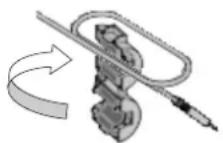
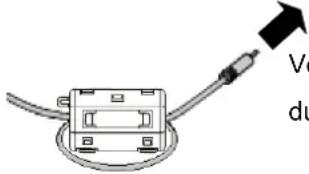
Vers le connecteur du produit
■ Menu /icône
Certaines fonctions peuvent ne pas être réglées ou activées selon le mode ou les paramètres d'icône du menu utilisés.
■ Enregistrer/lire
- Avant d'enregistrer une scène importante, effectuer un enregistrement test pour vérifier que la caméra fonctionne correctement.
- La taille maximale du fichier de l'enregistrement continu est 2GB. (La longueur d'enregistrement maximale varie en fonction d'autres facteurs tels que la résolution et la qualité d'enregistrement.)
- Les vidéos qui sont enregistrées avec cet appareil ou converties par le logiciel propriétaire peuvent être lues uniquement avec cette caméra.
- Faire attention à l'utilisation de l'écran tactile pendant l'enregistrement du film car un bruit de fonctionnement peut être enregistré.
■ Fonction réseau
Cette fonction ne garantit pas un fonctionnement normal lorsque le système de cette caméra est connecté directement à Internet. Bloquer toute communication non routée par filtre de paquets ou par un moyen similaire dans un routeur ou par un moyen similaire.
■ Droits d'auteur
Ne pas utiliser ce système à des fins commerciales, ne pas transférer de films ou de fichiers audio avec l'appareil sans l'autorisation du détenteur des droits d'auteur sauf en cas d'usage privé.
Ne pas utiliser cet appareil dans des lieux où l'enregistrement de films ou de fichiers audio est interdit.
TABLE DES MATIÈRES
PRÉCAUTIONS IMPORTANTES....2
AVANT L'UTILISATION ....7
TABLE DES MATIÈRES .... 11
1 CONTENU DE L'EMBALLAGE....13
2 OPÉRATIONS DE BASE....14
2-1 Visualiseur....14
■Noms des pièces....14
■Écran tactile....15
■Panneau arrière et raccord de câble....16
■Panneau latéral....20
■Déplacement du visualiseur....21
2-2 Accessoires fournis....22
■ Télécommande....22
■Dragonne de télécommande 23
■CD-ROM Image Mate....23
■Préparation....24
2-3 Prises de vue ....27
■ Installation de l'unité principale ....27
■ Éteindre l'appareil MARCHE/ARRÊT ....28
■ Fonctionnement de l'écran tactile ....29
■ Ajuster la taille....31
■ AF (Mise au point automatique)....31
■Ajuster la luminosité....32
■ Éclairage MARCHE/ARRÊT 34
■ Sélection de l'image ....35
■Détails de chaque fonction 38
■ Descriptions des icônes....45
3 OPERATIONS AVANCÉES 62
3-1 Utiliser une carte mémoire SD/une clé USB à mémoire flash....62
■ Sauvegarder des images....64
■ Afficher les données stockées ....69
3-2 Envoyer une image différente vers la sortie RGB et la sortie HDMI....78
3-3 Sauvegarder les données stockées sur une carte mémoire SD vers un PC par l'intermédiaire d'un câble USB .....79
3-4 Présentation à partir d'un PC connecté à un câble USB avec le logiciel fourni....81
3-5 Afficher l'image vidéo par le biais de la connexion réseau....83
3-6 Utilisation de [MIC IN] et [AUDIO IN]....88
3-7 Utilisation de l'ardoise/de la tablette sans fil ELMO (CRA-1) avec l'équipement....89
■ Connector l'ardoise/la tablette sans fil ELMO (CRA-1)....89
■Opérations de base 90
■ Choisir comment utiliser la tablette à stylet à partir du menu de la tablette ....92
■Écrire sur les images de l'appareil....93
■Utiliser comme écran blanc....97
■Utiliser la carte mémoire SD....99
3-8 Pour filmer la scène ....105
3-9 À propos de RS-232C....106
4 DÉPANNAGE 107
4-1 Symptômes et confirmation....107
5 SPÉCIFICATIONS 111
5-1 Généralités....111
5-2 Caméra principale....112
5-3 Dispositif d'éclairage....113
5-4 Marques déposées et licence....114
1
CONTENU DE L'EMBALLAGE
Les éléments ci-dessous sont fournis avec le produit. S'il manque un élément, contacter le revendeur auprès duquel le produit a été acheté.
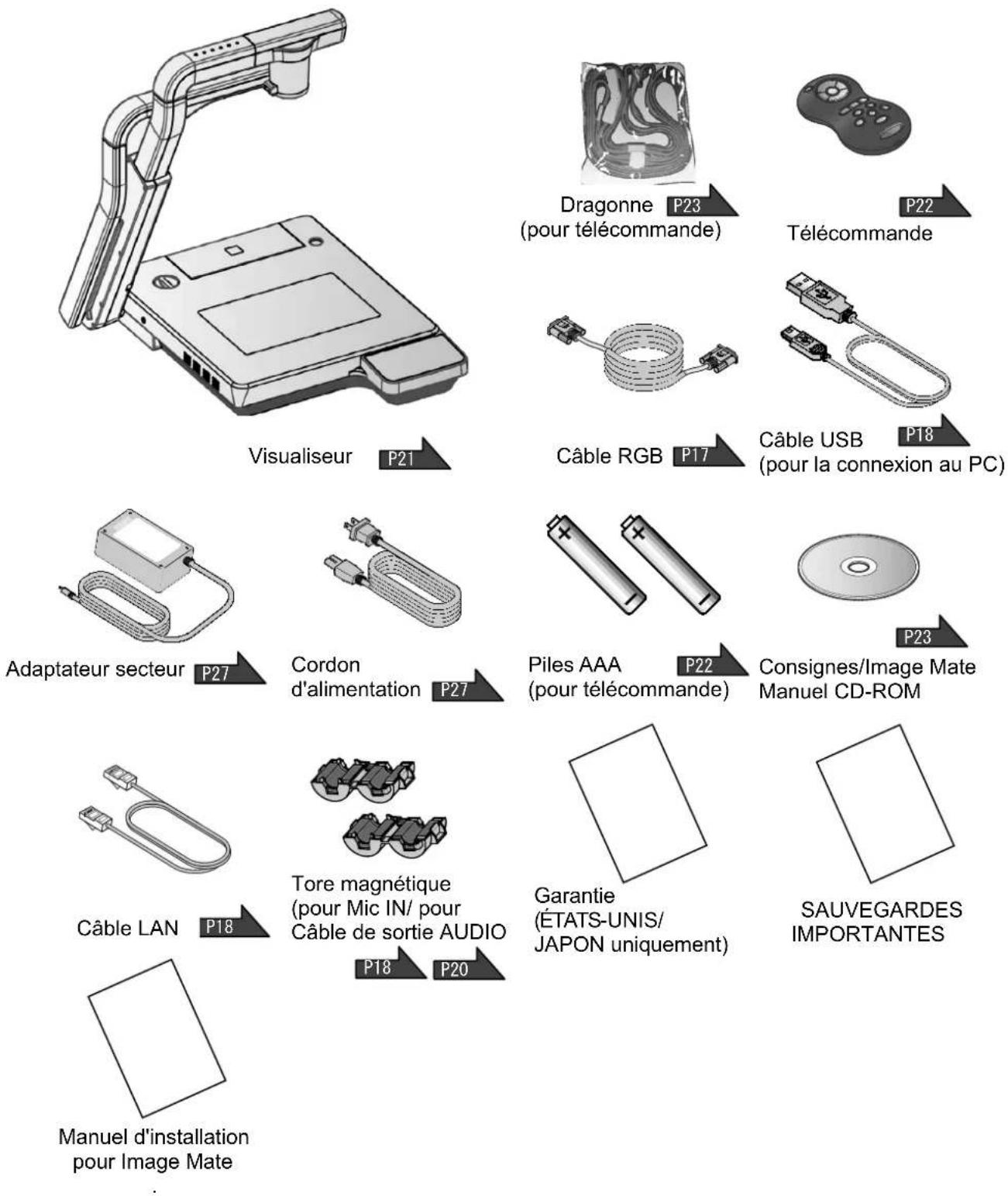
flowchart
graph TD
    A["Visualiseur"] -->|P21| B["Dragonne P23 (pour télécommande)"]
    B -->|P22| C["Télécommande"]
    A -->|P21| D["Câble RGB P17"]
    D -->|P18| E["Câble USB (pour la connexion au PC)"]
    A -->|P21| F["Adaptateur secteur P27"]
    F -->|P27| G["Cordon d'alimentation P27"]
    G -->|P27| H["Piles AAA (pour télécommande)"]
    H -->|P22| I["Consignes/Image Mate Manuel CD-ROM"]
    A -->|P21| J["Câble LAN P18"]
    J -->|P18| K["Tore magnétique (pour Mic IN/ pour Câble de sortie AUDIO P18 P20"]
    K -->|P20| L["Garantie (ÉTATS-UNIS/JAPON uniquement)"]
    L --> M["SAUVEGARDES IMPORTANTES"]
    A --> N["Manuel d'installation pour Image Mate"]
2
OPÉRATIONS DE BASE
2-1 Visualiseur
■Noms des pièces
Fonctionnement de l'unité principale
P21
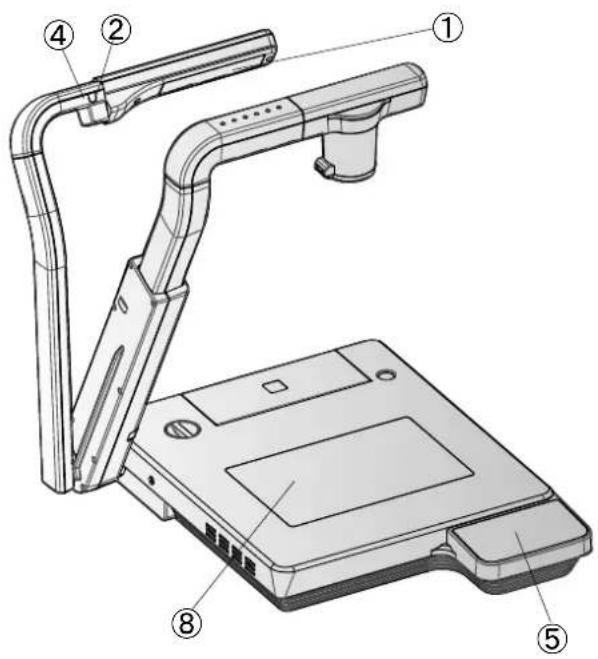
Arrière/latéral Avant
| Nom | |
| 1 | Lumière supérieure |
| 2 | Capteur de télécommande |
| 3 | Panneau latéral |
| 4 | Micro intégré |
| 5 | Écran tactile |
| 6 | Interrupteur principal |
| 7 | Panneau arrière |
| 8 | Éclairage de base |
Écran tactile
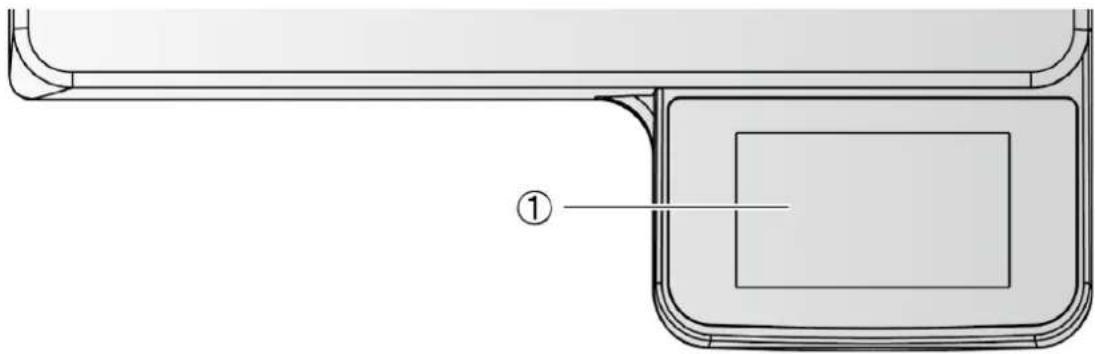
| Nom Fonction | ||
| 1 | Écran tactile | L'image en sortie et les icônes sont affichés. Grâce à ces icônes, plusieurs réglages peuvent être effectués. |
MISE EN GARDE
- Ne pas appuyer trop fort sur l'écran avec le doigt ou un d'objet pointu.
Ceci peut provoquer des dommages ou des dysfonctionnements. - Pour éviter les dommages causés lors du transport, une feuille protectrice a été placée sur l'écran tactile. Retirer cette feuille avant l'utilisation du produit.
L'écran tactile est en verre. Afin d'éviter tout bris de verre et tout risque de blessure, respecter les indications suivantes.
- Ne pas frotter ou exercer de pression sur l'écran au moyen d'un objet pointu tel qu'un couteau.
- Ne pas appuyer fortement sur l'écran avec le doigt ou ne pas exercer un poids sur l'écran.
- Ne pas frotter l'écran avec un objet rigide
- Ne pas heurter l'écran avec un objet rigide ou ne pas laisser tomber d'objet dessus.
- Ne pas poser d'objet sur l'écran
- Nettoyer délicatement la surface avec un chiffon doux afin d'enlever la poussière.
Afin de préserver les performances de l'écran tactile, observer les indications suivantes.
- Ne pas coller de ruban adhésif sur l'écran.
- Une feuille protectrice est collée sur l'écran tactile pour éviter les éraflures pendant le transport. Retirer délicatement la feuille avant usage.
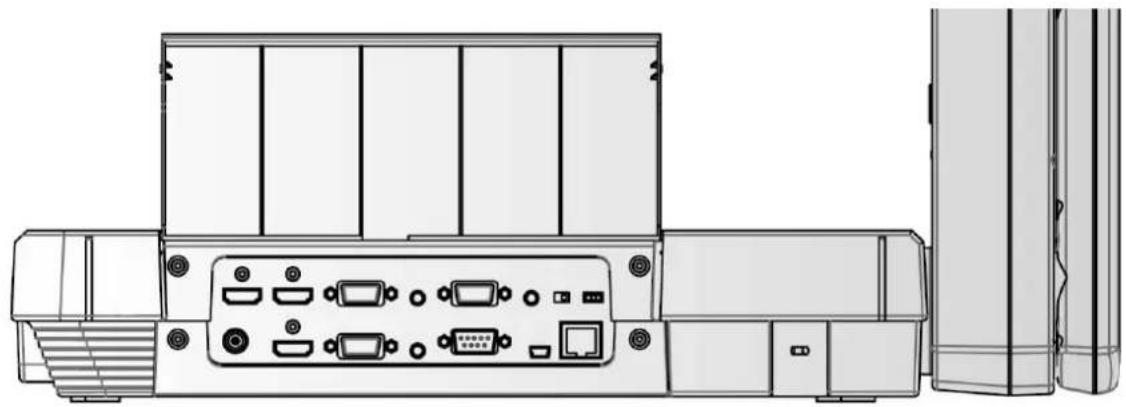
■Panneau arrière et raccord de câble
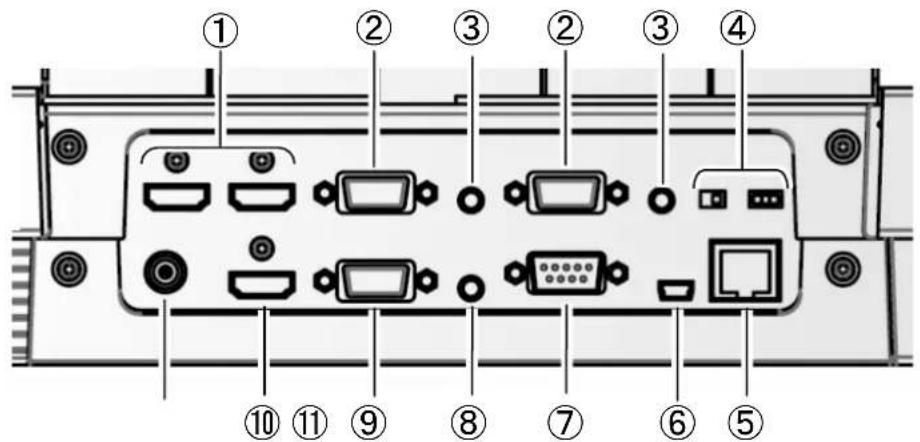
| Nom Fonction | ||||
| 1 | HDMI IN 1(interface multimédia haute définition Entrée 1)HDMI IN 2(interface multimédia haute définition Entrée 1) | Pour entrer des fichiers audio et des images HDMI. (câble HDMI non fourni). | ||
| 2 | RGB IN 1(Entrée RGB 1)RGB IN 2(Entrée RGB 1) | Pour entrer une image RGB (câble RGB non fourni).En mode veille, l'entrée d'image vers le terminal [RGB IN 1] es sortie du terminal [RGB IN 2] | ||
| 3 | AUDIO IN 1(Entrée AUDIO 1)AUDIO IN 2(Entrée AUDIO 1) | Pour alimenter une ligne audio (câble audio non fourni). | ||
| 4 | Résolution | Pour changer la résolution d'affichage du terminal de sortie.Sélectionner la résolution d'affichage grâce à l'interrupteur. | ||
| Résolution | Gauche interrupteur | Droit interrupteur | ||
| 1080 P (1920 × 1080) | ||||
| 720 P (1280 × 720) | ||||
| SXGA (1280 × 1024)Super Extended Graphics Array | ||||
| WXGA (1280 × 800)Wide Extended Graphics Array | ||||
| XGA (1024 × 768) | ||||
| Nom Fonction | ||||
| 5 | Câble Ethernet[BASE 100/BASE 10] | Pour permettre le transfert d'image ou le contrôle de l'unité principale sur le LAN (réseau local) (câble LAN non fourni). | ||
| 6 | USB | Pour connecter à un PC (câble USB non fourni). | ||
| 7 | RS-232C | Pour contrôler l'unité à partir d'un PC par l'intermédiaire d'un câble RS-232C (câble RS-232C non fourni). | ||
| 8 | SORTIE AUDIO | Pour produire une ligne audio (câble audio non fourni). | ||
| 9 | SORTIE RGB | Pour produire des images analogiques RGB. (câble analogique RGB fourni). | ||
| 10 | SORTIE HDMI | Pour produire des images numériques. (câble HDMI non fourni). | ||
| 11 | Courant Continu de 12 V | Branchement pour l'adaptateur secteur CA (câble fourni) | ||
① Pour connecter l'appareil à un dispositif équipé d'un port de sortie HDMI
Connector un câble HDMI disponible dans le commerce à un port [HDMI IN] sur le panneau arrière.

Note
- Le câble doit être conforme aux normes HDMI.
- Elmo ne garantit pas le fonctionnement de tous les moniteurs compatibles avec HDMI.
② Pour connecter le produit à un appareil équipé d'un port analogique de sortie RGB
Connector le câble RGB au port [RGB] situé sur le panneau arrière.
(Seul un câble RGB est fourni avec cet appareil)
■ Spécifications du port [RGB IN]
Affectation du signal
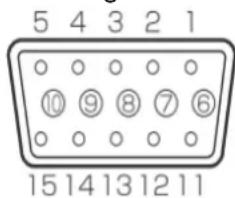
Port de type prise shrink DSUB 15
Signal vidéo Analogique 0,7V (p-p) 75 Ω terminé
Signal synchronisé horizontal niveau TTL (logique Transistor-Transistor) (polarité
positive/négative)
Signal synchronisé vertical niveau TTL (logique Transistor-Transistor) (polarité
positive/négative)
| Numéro d'identifi-cation personnel | Nom |
| 1 Signal vidéo (rouge) | 6 |
| 2 Signal vidéo (vert) | 7 |
| 3 Signal vidéo (bleu) | 8 |
| 4 NC | 9 NC 14 |
| 5 | Filtre de densité neutre gradué |
| Numéro d'identification personnel | Nom |
| Filtre de densité neutre gradué (rouge) | |
| Filtre de densité neutre gradué (vert) | |
| Filtre de densité neutre gradué (bleu) | |
| 10 | Filtre de densité neutre gradué |
| Numéro d'identifi-cation personnel | Nom |
| 1 1 | Filtre de densité neutre gradué |
| 1 2 NC | |
| 1 3 | Signal horizontal synchronisé |
| Signal vertical synchronisé | |
| 1 5 NC |
③ Pour connecter l'unité à un appareil (amplificateur audio etc.) à un port de sortie audio.
Connector un câble audio disponible dans le commerce au port [AUDIO IN] situé sur le panneau arrière.
④ Pour changer le type d'image de sortie
Changer le type d'image de sortie
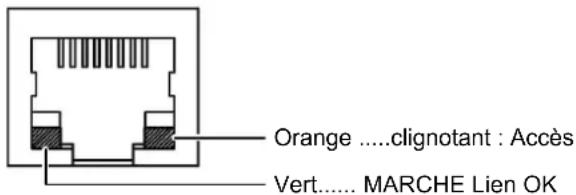
⑤ Pour connecter l'unité à un dispositif équipé d'un port Ethernet
Connectez le câble LAN fourni au port [Terminal Ethernet] situé sur le panneau arrière. Explication concernant la diode électroluminescente (DEL) du port Ethernet
⑥ Pour connecter un PC avec un câble USB
Connector le câble USB fourni au port [USB] situé sur le panneau arrière.
⑦ Pour connecter l'unité à un appareil avec un port RS-232C.
L'unité peut être contrôlée à partir d'un PC par l'intermédiaire d'un câble RS-232 C en utilisant un port [RS-232C] situé sur le panneau arrière.
⑧ Pour connecter l'unité à un appareil (haut-parleur avec amplificateur audio etc.) à un port d'entrée audio
Connector un câble audio disponible dans le commerce au port [SORTIE AUDIO] situé sur le panneau arrière après le bouclage du câble audio autour du tore magnétique qui est fourni avec cet appareil en formant le boucle 2 fois.
⑨ Pour connecter l'unité à un appareil avec un port d'entrée RGB analogique.
Connector le câble RGB au port [sortie RGB] situé sur le panneau arrière.
(Seul un câble RGB est fourni avec cet appareil)
⑩ Pour connecter l'unité à un appareil équipé d'un port d'entrée HDMI
Connector un câble HDMI disponible dans le commerce au port [HDMI OUT] situé sur le panneau arrière.
Note
- Utiliser le moniteur correspondant à l'entrée d'image (résolution) ou 720p minimum.
Il ne fonctionnera pas avec un câble qui n'est pas conforme à la norme HDMI. - Elmo ne garantit pas le fonctionnement de tous les moniteurs compatibles avec HDMI.
⑪ Pour connecter/brancher l'adaptateur CA
Avant d'insérer l'adaptateur secteur CA dans une prise de courant, connecter la prise d'alimentation à courant continu de l'adaptateur secteur fourni au port [DC IN 12V] situé sur le panneau arrière
Note
- Si l'image affichée est décentrée, l'ajustement de la position verticale et horizontale doit être effectué à partir de l'appareil connecté.
- Dans certains cas, des bandes verticales peuvent apparaître sur l'écran. Ceci peut être réduit en ajustant la fonction « phase horloge » de l'appareil connecté.
- Lorsqu'un PC avec un mode de sortie externe est utilisé, régler [ (Sélection Signal)] > [ ] sur l'écran tactile après avoir réglé le PC sur le mode de sortie externe.
- Au moment de sélectionner l'image dans [Sélection du Signal (Normal)], produire la même image (résolution) vers [SORTIE RGB] et [SORTIE HDMI].
- Lorsque le moniteur HDMI est connecté, l'image de sortie (résolution) est automatiquement modifiée d'après les informations provenant du moniteur connecté. Même si [RGB OUT] est sélectionné, l'image ne se reflète pas.
- Il est recommandé de changer l'image de sortie (résolution) après avoir pris soin de couper l'alimentation électrique (mode veille).
Un fonctionnement correct ne peut être garanti lorsque l'image de sortie (résolution) a été modifiée dans des conditions autres que celles spécifiées ci-dessus. - Nous recommandons l'usage d'un câble USB compatible USB 2.0.
- Si le câble USB est branché alors que l'appareil est sous tension, il se peut que le PC ne reconnaisse pas l'appareil.
- Selon l'environnement USB du PC ou l'équipement périphérique utilisant le câble conforme USB 2.0, le transfert de l'image peut être perturbé.
- Le fonctionnement n'est pas garanti pour tous les environnements.
■Panneau latéral
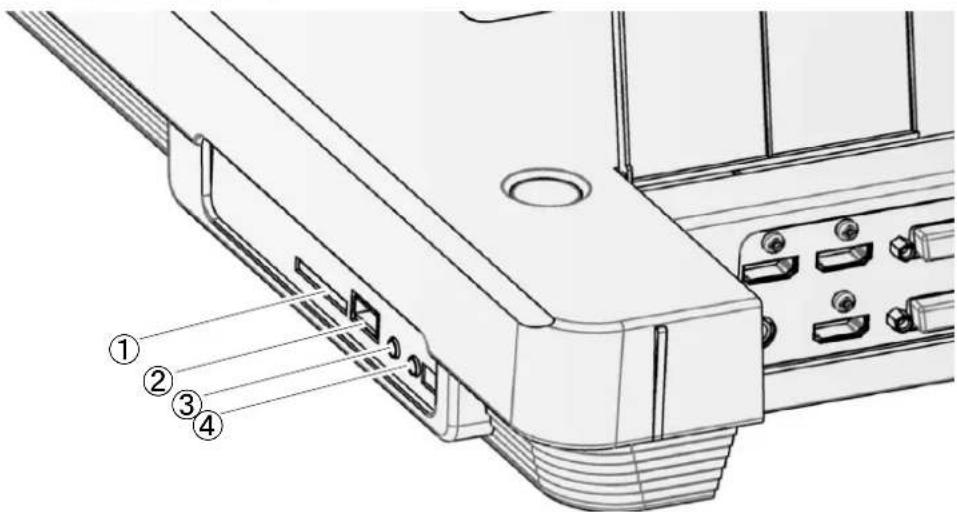
| Repère Fonction | ||
| 1 |  | Pour insérer une carte mémoire SD (disponible dans le commerce). Appuyer à nouveau sur la carte pour retirer la carte mémoire SD. |
| 2 |  | Pour connecter une tablette stylet sans fil (disponible dans le commerce) ou une clé USB (disponible dans le commerce). P62 |
| 3 | MIC IN | Pour connecter un dispositif avec sortie audio après avoir bouclé le câble autour du tore magnétique qui est fourni avec cet appareil en formant le boucle 3 fois. L'entrée audio est un port à double prise (microphone/entrée ligne). Lorsqu' un microphone est utilisé, veiller à connecter un microphone à condensateur électret. |
| 4 | MIC OUT | Pour produire un signal d'entrée audio vers le port « MIC IN ». (Câble audio non fourni.) |

Note
- Le branchement de microphones, autres que les microphones à condensateur electret (microphones pour PC notamment) pourrait entraîner un dysfonctionnement.
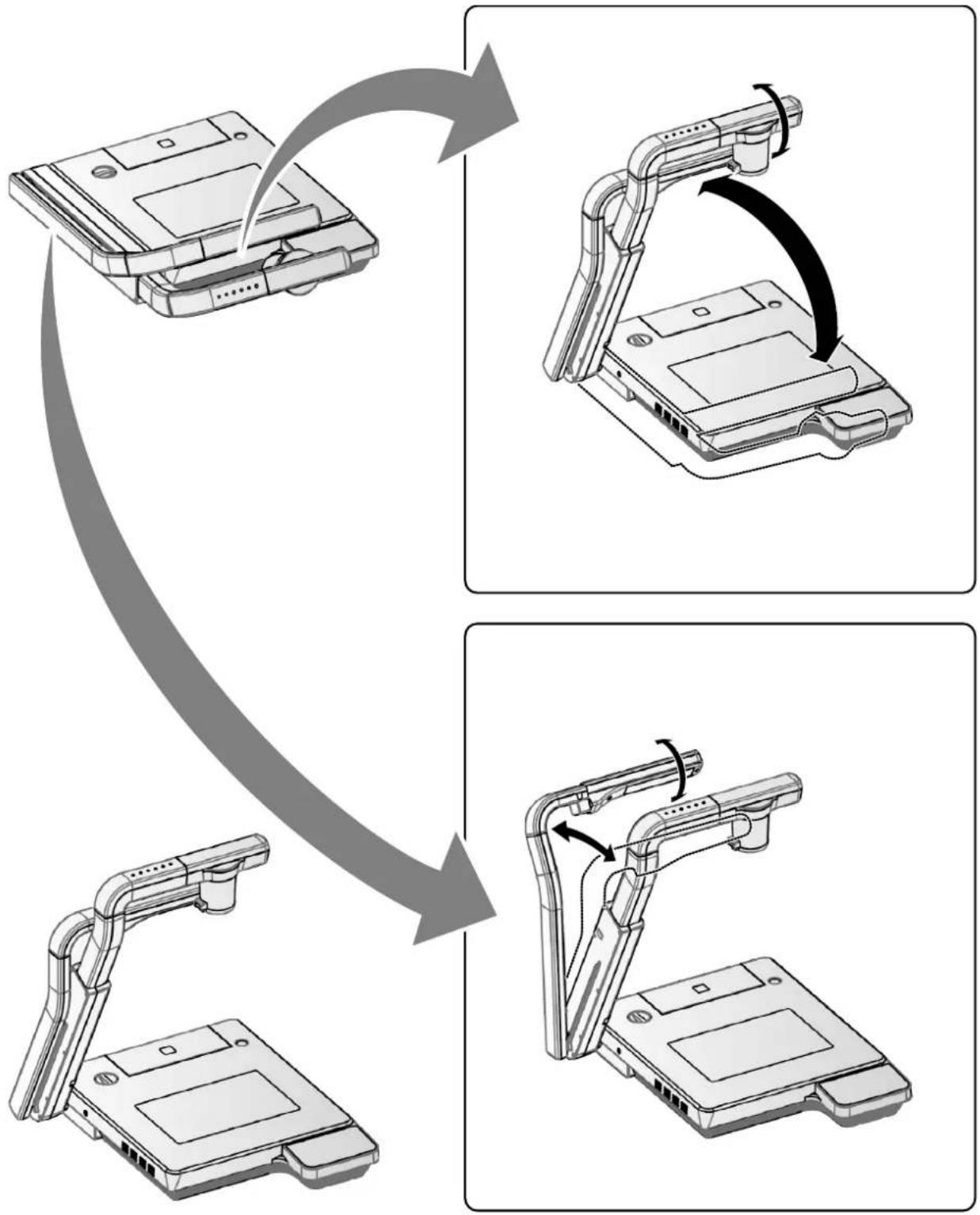
■Déplacement du visualiseur
Avant de déplacer l'appareil, suivre les étapes indiquées ci-dessous.
Préparation de la télécommande
Retirer le couvercle du boîtier de piles de la télécommande et insérer 2 piles (type AAA)
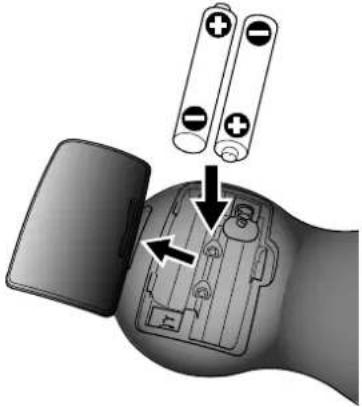
Les enfants peuvent ingérer de petites piles ;
garder les piles en lieu sûr et hors de leur portée.
Si une pile est avalée, consulter
immédiatement un médecin car l'ingestion pourrait
entraîner une asphyxie ou des troubles digestifs, etc.
Fonctionnement de la télécommande
Quand une image de la caméra s'affiche
P31
Quand les données dans une carte mémoire SD/clé USB à mémoire flash sont affichées. P62
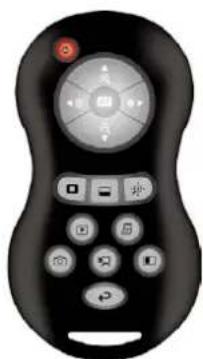
Recevoir le signal à partir de la télécommande
Orienter la composante d'émission de la lumière infrarouge de la télécommande vers le détecteur infrarouge et appuyer sur le bouton correspondant à la fonction désirée.
Plage de réception
Distance : à 7 mètres environ en avant du détecteur infrarouge Angle : dans un angle de 30° au-dessus, en dessous, à gauche et à droite du détecteur infrarouge.
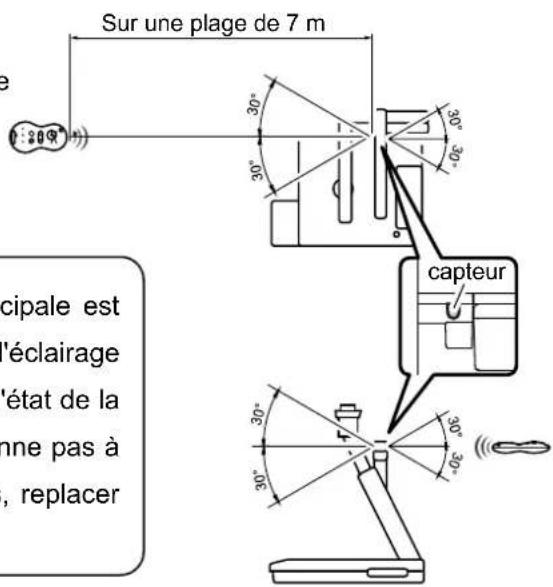
Note
La plage de réception peut être réduite lorsque l'unité principale est exposée à la lumière directe du soleil, près d'un onduleur d'éclairage fluorescent ou dans d'autres conditions défavorables. Selon l'état de la source de lumière, il est possible que le détecteur ne parvienne pas à recevoir une lumière à infrarouge. Dans de telles situations, replacer l'unité principale ou recouvrir la source de lumière.
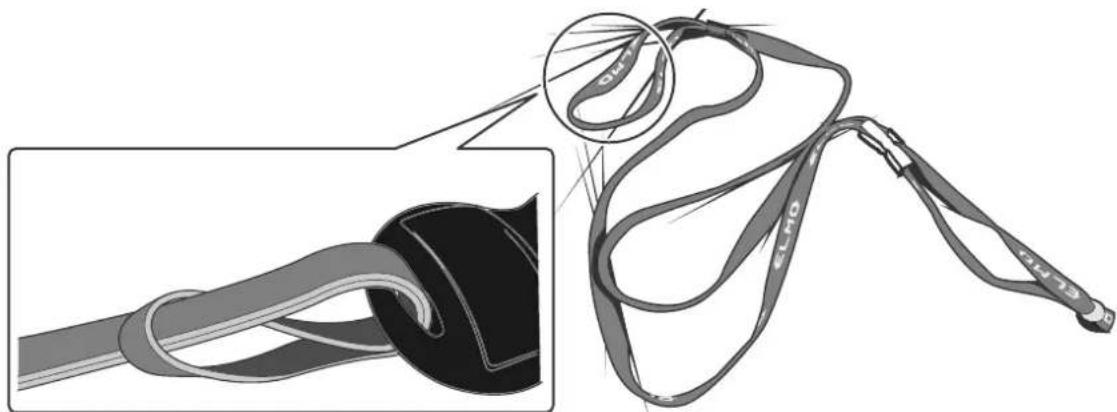
■Dragonne de télécommande
La dragonne peut être attachée à la télécommande conformément au schéma ci-dessous.
Le CD-Rom contient le logiciel de connexion à un PC et le mode d'emploi. Pour l'installation du logiciel, suivre les consignes du Manuel d'installation concernant Image Mate.
■Préparation
Réglages
① Déverrouiller la colonne de l'appareil photo en tournant le bouton de verrouillage de sécurité
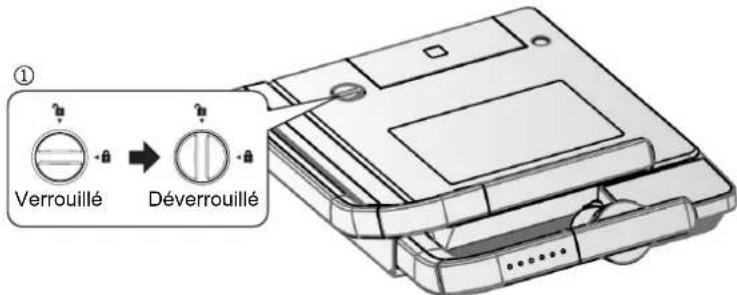
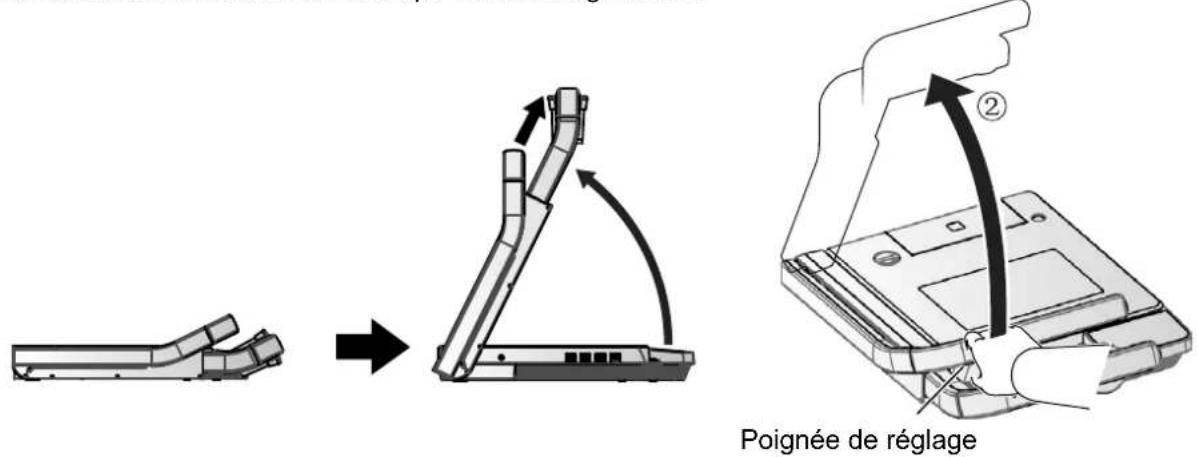
② Comme indiqué sur le schéma de droite, tenir la poignée de réglage et soulever la colonne de l'appareil photo. Le bloc de caméra coulisse alors au moment où la colonne de l'appareil photo se redresse. La colonne de la lampe se relève également.
③ Si nécessaire, déplacer la colonne de lampe et la tête de lampe pour obtenir une position appropriée comme indiqué sur le schéma de droite.
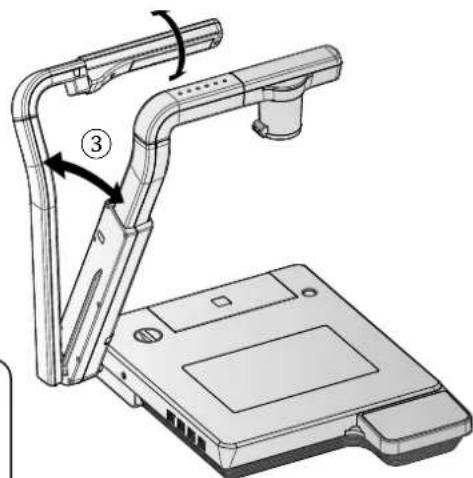
Lorsqu'un papier brillant est utilisé, le document peut refléter l'éclairage et empêcher un affichage normal. Dans ce cas, rectifier la position de la lampe de façon à éviter ce reflet.
Note
Si la colonne de l'appareil photo est sortie ou rabattue avec force, l'appareil photo pourrait être déplacé également et l'image de la caméra pourrait sortir du centre d'affichage. Dans ce cas, initialiser la position de l'appareil comme suit :
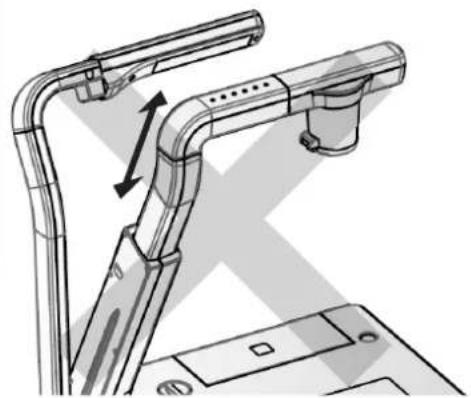
① Replier la colonne de la caméra sur le plateau. Quand la colonne de l'appareil est repliée en position de rangement, la position de l'appareil est initialisée.
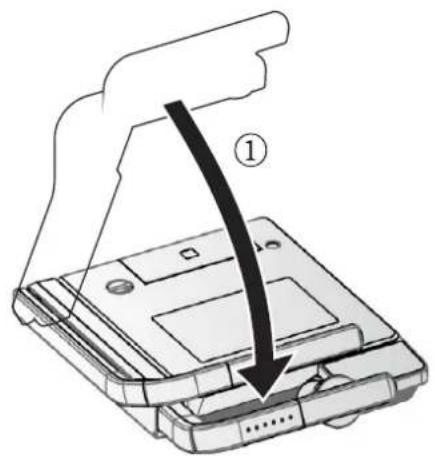
② Ensuite, lever la colonne de l'appareil.
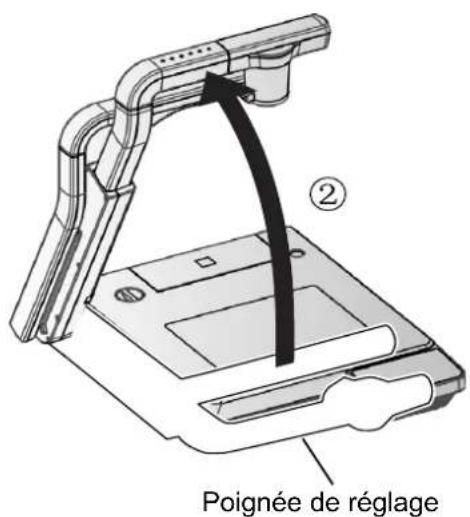
RANGEMENT
① Remettre la lampe dans sa position initiale. Ensuite, maintenir la poignée de réglage de la colonne de l'appareil et replier la colonne de l'appareil. A ce moment, le bloc de caméra descend en glissant et la colonne de la lampe se plie également.
Note
Éteindre l'interrupteur d'alimentation avant le rangement.
② Verrouiller la colonne de l'appareil et la colonne de la lampe en verrouillant le bouton de sécurité.
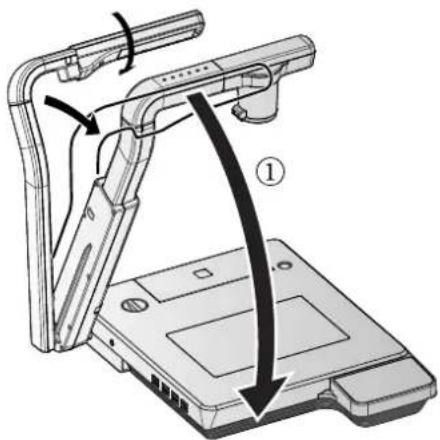
Note
Ne pas forcer lors du repli des colonnes de l'appareil et de la lampe.
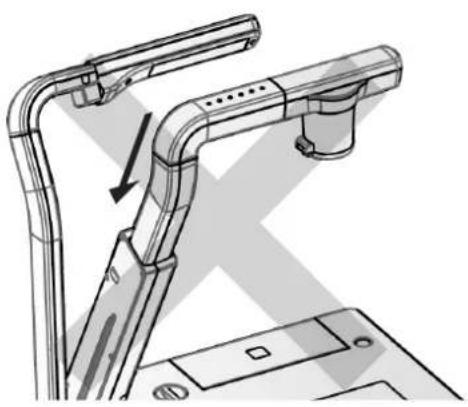
Lorsque ce système d'appareil n'est pas utilisé, débrancher le cordon d'alimentation et l'adaptateur secteur de la prise de courant.
Note
Ne pas replier la colonne de l'appareil lorsque
le support de la bonnette d'approche reste ouvert car cela pourrait endommager la bonnette
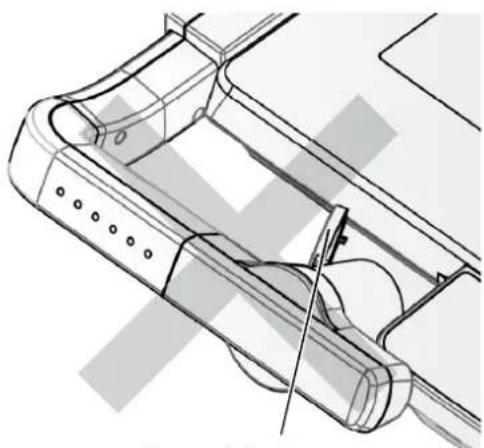
Support de bonnette d'approche
2-3 Prises de vue
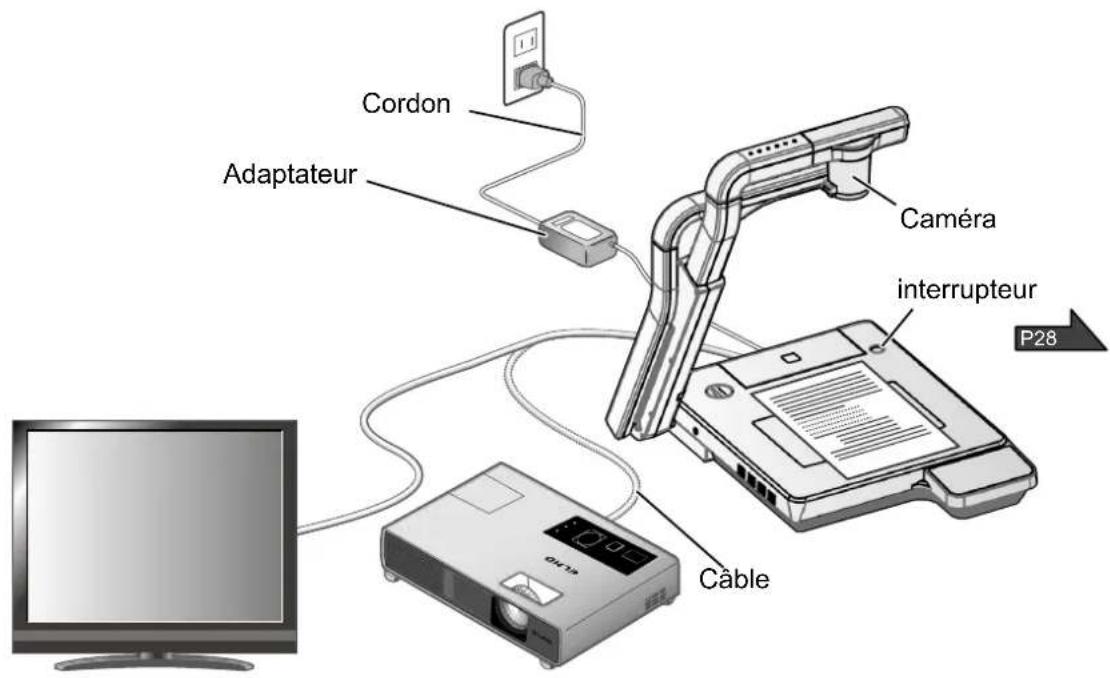
■ Installation de l'unité principale
Installer l'unité principale comme indiqué sur le schéma ci-dessus. Connecter ensuite l'unité principale au projecteur ou à un moniteur PC et allumer l'unité principale. P28
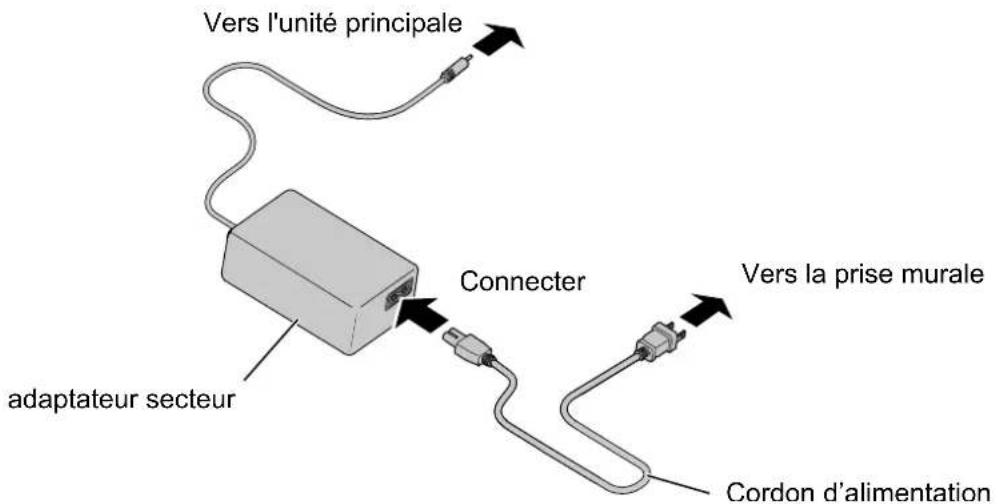
Raccorder le cordon d'alimentation
Raccorder le cordon d'alimentation et l'adaptateur secteur. Connecter ensuite l'adaptateur secteur au port [DC IN 12V] situé sur le panneau arrière du visualiseur et insérer le cordon d'alimentation dans une sortie.
Connector le câble vidéo
Connector le visualiseur avec l'écran au moyen d'un câble vidéo correspondant à l'écran.
Avant de connecter l'unité principale avec d'autres appareils, veiller à couper l'alimentation de tous les appareils.
Définir la résolution correspondant à l'écran du dispositif.
■ Éteindre l'appareil MARCHE/ARRÊT
- Appuyer sur le bouton [ ⏻ ] de l'unité principale ou sur le bouton
[ ⏻ ] de la télécommande pour mettre en marche.
(Une lumière bleue clignote sur le bouton [ ⏻ ] puis s'allume quelques secondes plus tard.)
- Appuyer sur le [ ⏻ ] bouton sur l'unité principale ou le bouton [ ⏻ ]
[ ⏻ ] de la télécommande pour éteindre.
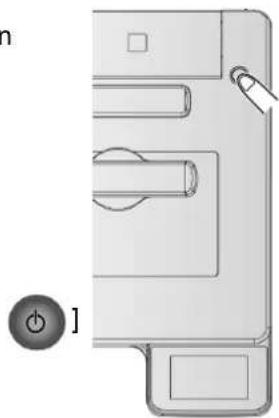
Le bouton de l'unité principale doit être maintenu enfoncé pendant deux secondes minimum.
(La diode électroluminescente du bouton (LED) [ ⏻ ] devient rouge.
Note
- Ne pas faire fonctionner cet appareil lorsque la lumière clignote.
■ Fonctionnement de l'écran tactile
L'unité peut être commandée par l'intermédiaire de l'écran tactile
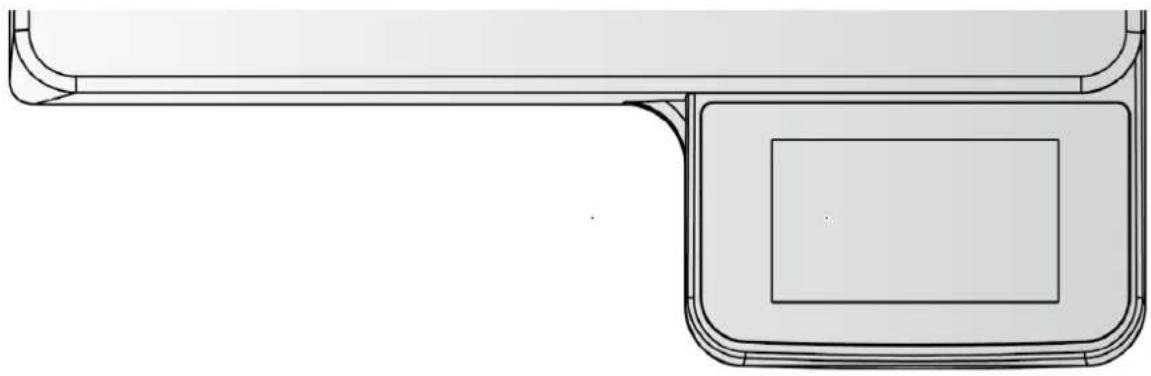
L'écran de démarrage apparaîtra sur l'écran tactile lorsque le produit est mis en marche.
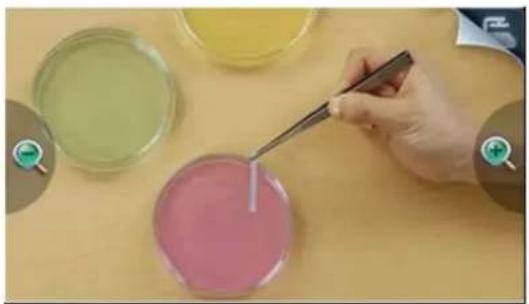
Le menu principal s'affiche lorsque l'on tape sur l'icône menu en haut à droite de l'écran de démarrage
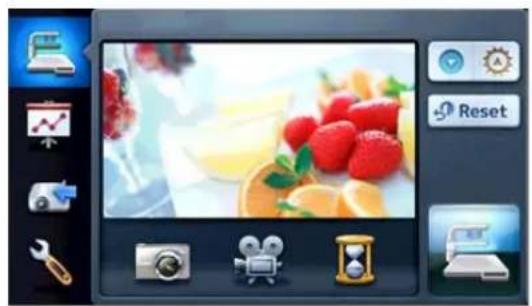
Comment faire fonctionner l'écran tactile
① Appuyer sur une touche
En appuyant sur l'icône de l'écran tactile,
Il est possible de sélectionner une fonction et de faire fonctionner l'écran.
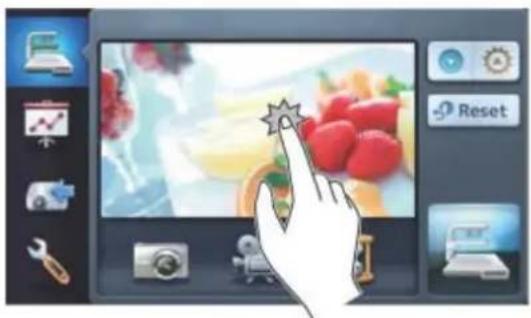
En faisant glisser un doigt sur la surface de l'écran tactile et en sélectionnant l'élément,
il est possible de le déplacer.
Lorsque les fonctionnalités de présentation (Surbrillance, Masque, Défilement) sont activées, la zone peut être déplacée.
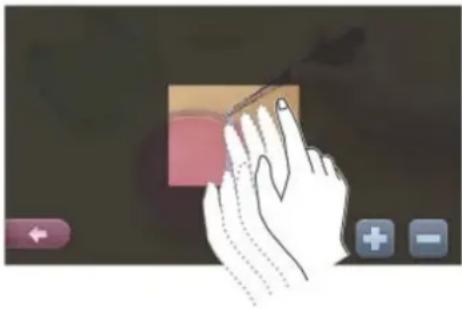
L'écran tactile du P100HD est un "écran tactile résistif", qui est différent de "écran tactile capacitif" qui se trouve généralement dans les tablettes grand public. Pour l'utiliser, appuyez ou faites glisser une zone choisie sur une icône sélectionnée fermement pour lancer une commande.
MISE EN GARDE
■ Pour éviter les dommages causés lors du transport, une feuille protectrice a été placée sur l'écran tactile. Veiller à la retirer avant utilisation.
■ Ne pas appuyer trop fort sur l'écran avec le doigt ou un objet pointu.
Cela peut provoquer des dommages ou des dysfonctionnements.
■ Ne rien poser sur l'écran.
■ Ajuster la taille
Pour ajuster la zone d'affichage du document, appuyez sur [Écran de démarrage]>
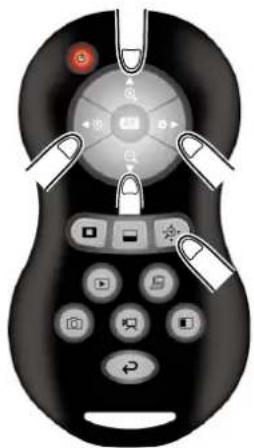
[ / ] sur l'écran tactile ou appuyez sur le bouton [ / ] de la
télécommande.

ZOOM AVANT
: L'objet peut apparaître en grand format.

ZOOM ARRIÈRE
: L'objet peut apparaître en petit format.
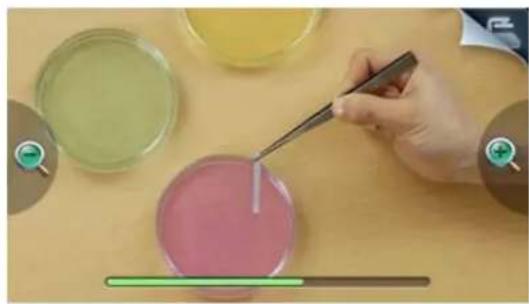
Rapport de grossissement : zoom optique 16x, zoom numérique 8x
- Lorsque le zoom optique atteint le grossissement 16x, il passe automatiquement au zoom numérique.
- Dans la plage de zoom numérique, la qualité de l'image se dégrade.
- Le bouton MARCHE/ARRÊT du zoom numérique peut être réglé à partir du menu des paramètres.
- Lorsque l'on choisit l'entrée externe dans la sélection du signal, il n'est pas possible de faire fonctionner le zoom.
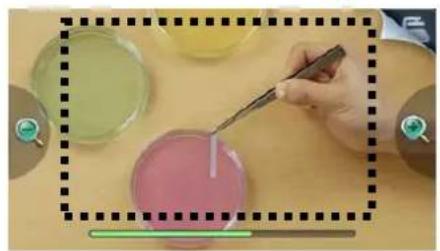
■ AF (Mise au point automatique)
[ (Paramètres)] > [ [AF] (mode de mise au point automatique)] > [ Manual ] sur
l'écran tactile)
Il n'est possible d'effectuer une mise au point automatique que lorsque [l'écran de Démarrage], la
zone d'image sur l'écran tactile ou le bouton [ ] de la télécommande est enfoncé.
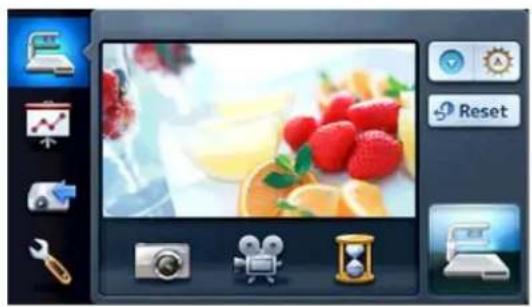
Ajuster la luminosité
Pour ajuster la luminosité de l'image, taper sur [

Menu principal] > [ ▼ ▲ ] sur
l'écran tactile ou appuyer sur les boutons [

/

] de la télécommande.
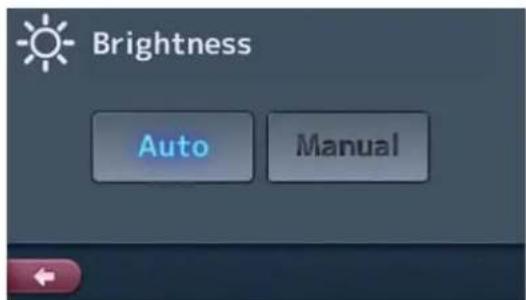
Les deux modes de réglage suivants sont disponibles pour cet ajustement. Chaque mode peut
être défini lorsque l'on appuie sur [

(Paramètres)] > [

] sur l'écran tactile.
Ajustement automatique de la luminosité
([ (Paramètres)] > [

(luminosité)] > [
] sur l'écran tactile)
Pour assurer un niveau de luminosité constant, la luminosité de l'image s'adapte
automatiquement à la luminosité de l'environnement de la prise de vue. Appuyer sur
] ou appuyer sur les boutons [
] de la
télécommande pour modifier le niveau d'ajustement automatique de la luminosité.
La luminosité de l'écran est identique.
Ajustement manuel de la luminosité
[ (Paramètres)] > [ (luminosité)] > [ Manual ] sur l'écran tactile)
Pour ajuster la luminosité de l'image, appuyer sur [Menu principal] > [ ] ou appuyer
sur [ / ] de la télécommande. La luminosité de l'image ne s'adapte pas
automatiquement à la luminosité de l'environnement de la prise de vue.
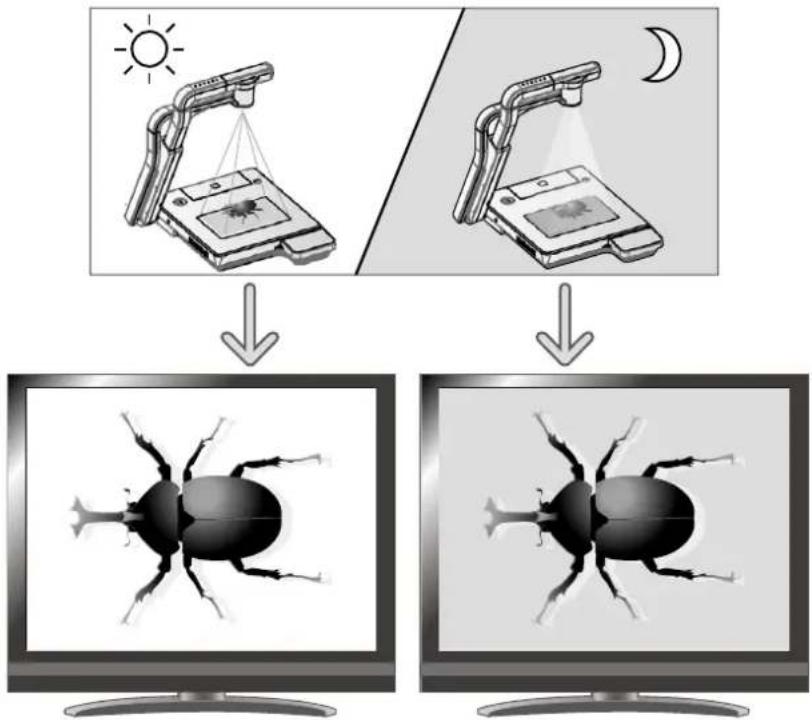
La luminosité de l'écran est différente.

Note
- Le réglage d'usine est défini sur [Auto].
- Pour revenir aux réglages d'usine, appuyer sur [ (Menu principal)] > [ Reset ] sur l'écran tactile.
- Dans les endroits où l'objet est exposé à la lumière du soleil (par exemple près d'une fenêtre), ou à un endroit où la luminosité est particulièrement forte, la luminosité de l'écran peut ne pas être assez basse, même en tapant [ (Menu Principal)] > [ ] ou en appuyant sur le bouton de la télécommande. Dans ce cas, tirer les rideaux ou éloigner l'objet de la lumière pour ajuster la luminosité.
- Si l'on choisit l'entrée externe dans la sélection du signal, il n'est pas possible d'ajuster la luminosité.
■ Éclairage MARCHE/ARRÊT
Lumière
supérieure
Éclairage de base
La lumière supérieure et l'éclairage de base peuvent être mis en marche ou éteints en appuyant
sur [ (Menu principal)] > [ ] [ ] sur l'écran tactile.
MISE EN GARDE
- Lorsque l'on prend une personne en photo, éteindre la lumière supérieure.
- Veiller à ce que la lumière provenant de la lumière supérieure ne vous aveugle pas.
- Ce produit est équipé d'une diode électroluminescente (DEL) de forte intensité. Vous pouvez utiliser la lumière en toute sécurité pour éclairer les objets, cependant sa luminosité diminuera progressivement lors d'une utilisation prolongée. Il ne s'agit pas d'un dysfonctionnement de la lumière mais d'une caractéristique de l'éclairage par diode électroluminescente
- Ne pas toucher la lumière supérieure quand elle est allumée car elle peut être vraiment brûlante.
■ Sélection de l'image
Vous pouvez changer de source d'entrée soit par l'intermédiaire de la télécommande soit par
l'intermédiaire de l'écran Sélection du signal en appuyant sur [ (Menu principal)] >
[ ] sur l'écran tactile.
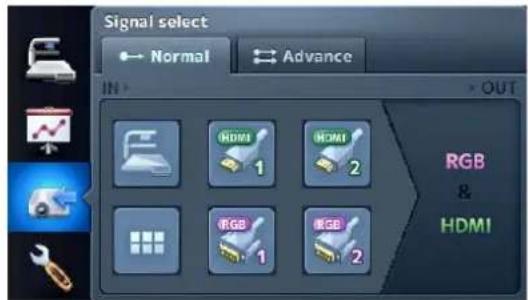
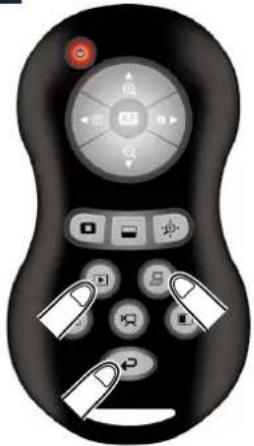
Image de la caméra :
[ (Sélection du signal) ] > [ ] sur l'écran tactile
[ ← ] bouton de la télécommande
Entrée d'image provenant du port RGB IN1, RGB IN2, HDMI IN1, HDMI IN2 :
[ (Sélection du signal)] > [ ] sur l'écran tactile)
[ ] bouton de la télécommande. (Seul, RGB IN1 est sélectionné.)
Image stockée sur la carte mémoire SD/clé USB à mémoire flash :
[ (Sélection du signal)] > [ ] sur l'écran tactile
[ ▶ ] bouton de la télécommande
Note
- Si un PC avec un commutateur de mode externe est utilisé, définir les paramètres en suivant les procédures suivantes.
1 Connecter le PC à cette unité
2 Passer le PC en mode sortie externe
3 Appuyer sur [ (Sélection du signal)] > [ ] sur l'écran tactile ou en appuyant
sur le bouton [ ] de la télécommande.
- Au moment de sélectionner l'image dans [Sélection du Signal (Normal)], produire la même image (résolution) vers [SORTIE RGB] et [SORTIE HDMI].
- Au moment de choisir l'entrée externe, ne pas modifier la résolution de l'image d'entrée en même temps.
Les signaux d'image suivants peuvent être entrés sur le port d'entrée RGB.
Les signaux d'image "Vidéo" spécifiés dans le tableau suivant peuvent être entrés à la borne d'entrée HDMI.
| Résolution(point par pouce) | Fréquence | Polarité du signal synchronisé(P : Positive, N : Négative) | Standard | |
| Horizontale (KHz) | Verticale (Hz) | SH/SV synchronisation horizontale/synchronisation verticale | ||
| 640×480 | 31,469 | 59,940 | N/N | VESA |
| 800×600 | 37,879 | 60,317 | P/P | VESA |
| 1024×768 | 48,363 | 60,004 | N/N | VESA |
| 1280×800 | 49.702 | 59.810 | N/P | VESA |
| 1280×1024 | 63,981 | 60,020 | P/P | VESA |
| 480 p | 31,500 | 60,000 | N/N | Vidéo |
| 576 p | 31,250 | 50,000 | N/N | Vidéo |
| 720 p | 37,500 | 50,000 | P/P | Vidéo |
| 720 p | 45,000 | 60,000 | P/P | Vidéo |
| 1080 p | 56,250 | 50,000 | P/P | Vidéo |
| 1080 p | 67,500 | 60,000 | P/P | Vidéo |
■Détails de chaque fonction
Fonction de mise en surbrillance
Cette fonction permet de mettre en surbrillance une section particulière de l'image. Utiliser cette fonction pour attirer l'attention sur une section d'image.
Opérations de mise en surbrillance
Lorsque l'on appuie sur [ (Présentation)] > [ ] sur l'écran tactile
ou le bouton [ ] de la télécommande pendant que l'image de la caméra,
l'entrée externe ou l'image fixe sont affichées, la fonction
de mise en surbrillance fonctionne avec l'obscurité et la taille précédemment définies.
Il est possible de déplacer la zone de mise en surbrillance en la faisant glisser sur
l'écran tactile ou à l'aide des boutons [ ] de la télécommande.
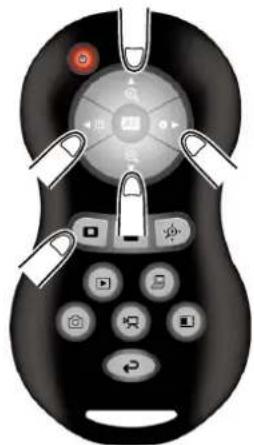
La fonction de mise en surbrillance est déclenchée lorsqu'on appuie sur [Mettre en surbrillance] >
[ ← ] sur l'écran tactile ou en appuyant à nouveau sur le bouton [ □ ]
de la télécommande.
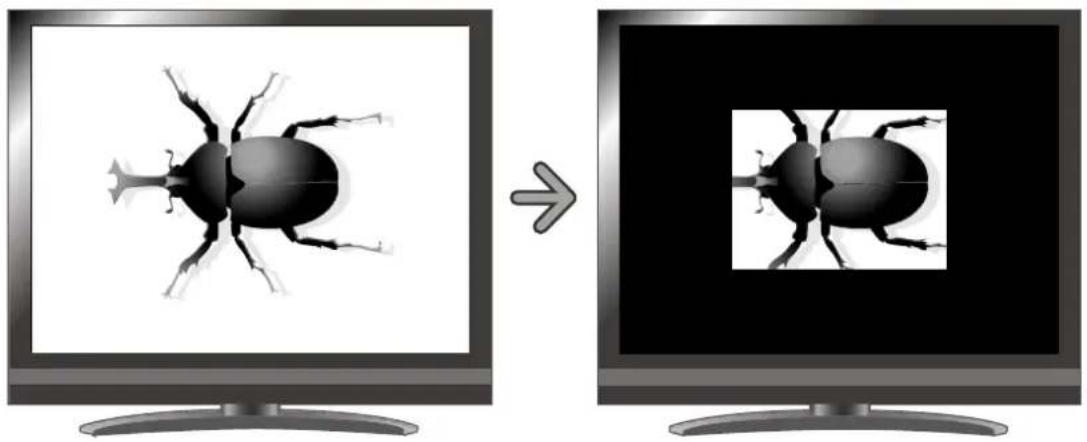
- Une image mise en surbrillance ne peut pas être capturée
Opérations de paramétrage
L'obscurité de la zone mise
en surbrillance peut être modifiée en appuyant sur
[ Mettre en surbrillance ] > [ + ] [ - ]
pendant que la fonction de mise en surbrillance est activée.
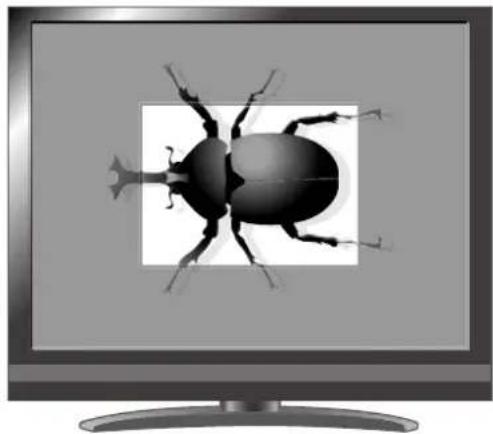
De même, en faisant glisser le bord de la zone mise en surbrillance sur l'écran tactile, la taille de la zone mise en surbrillance peut être modifiée.
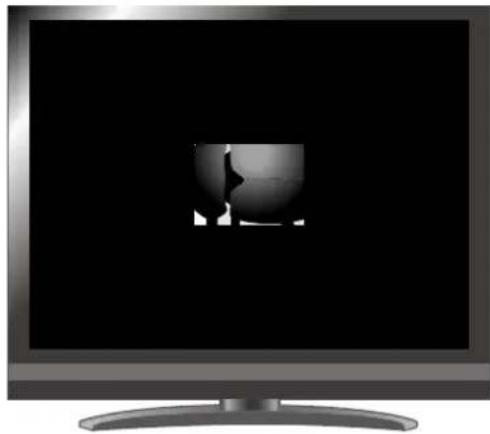
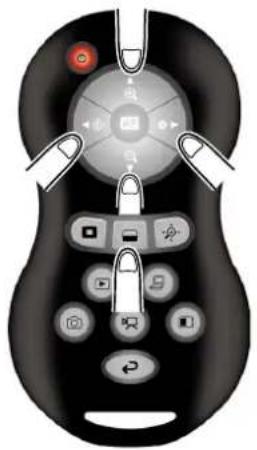
Cette fonction permet de masquer une section particulière de l'image
Opérations de masque
Lorsque l'on appuie sur [ ] (Présentation) > [ ] sur l'écran tactile
ou le bouton [ ] de la télécommande pendant que l'image de la caméra ou l'entrée externe ou l'image fixe sont affichées, la fonction Masque est appliquée avec l'obscurité définie précédemment.
Il est possible de déplacer la zone masquée en la faisant glisser sur
l'écran tactile ou à l'aide des boutons [ ] de la télécommande.
La fonction Masque est déclenchée lorsqu'on appuie sur [Masque] >
[ ← ] sur l'écran tactile ou en appuyant de nouveau sur le [ □ ]
bouton de la télécommande.
- Une image masquée ne peut pas être capturée.
Fonction de défilement
L'image est agrandie grâce au zoom numérique défini précédemment et le défilement est possible sur l'écran agrandi.
Opérations de défilement
Lorsque l'on appuie sur [ (Présentation)] > [ ] sur l'écran tactile
ou sur le bouton [ ] de la télécommande tandis que l'image de la caméra
ou l'image fixe apparaît, le zoom numérique fonctionne avec le
grossissement défini précédemment.
Il est possible de faire défiler l'image agrandie en faisant glisser la zone de défilement.
sur l'écran tactile ou à l'aide des boutons [

] de la télécommande.
Le zoom numérique est activé lorsqu'on appuie sur [Défilement] > [
sur l'écran tactile ou en appuyant de nouveau sur le bouton [←] de la télécommande.
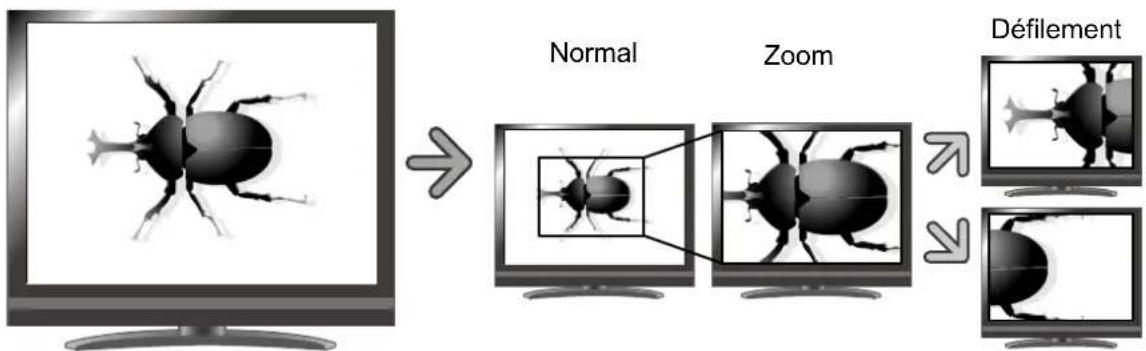
flowchart
graph LR
    A["Computer monitor image"] --> B["Normal zoomed-in images"]
    B --> C["Zoom zoomed-in images"]
    C --> D["Defilement zoomed-in images"]
Note
- Lorsque le zoom numérique a été déjà été exécuté à partir de [l'écran de démarrage] [ / ] sur l'écran tactile ou les boutons de zoom de la télécommande, le zoom numérique est déclenché et la fonction de défilement fonctionne d'après le rapport d'agrandissement défini à ce moment-là.
- Le zoom ne peut pas être utilisé pendant que l'on fait défiler une page.
- Le zoom numérique peut entraîner une détérioration de la qualité de l'image.
Opérations de paramétrage du zoom numérique
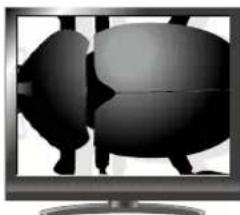
Le rapport de grossissement du zoom numérique peut être modifié en le multipliant soit par 2, 3 ou 4 en appuyant sur [Défilement] [ ×2 ] [ ×3 ], ou [ ×4 ] sur l'écran tactile tandis que la fonction de défilement est activée.
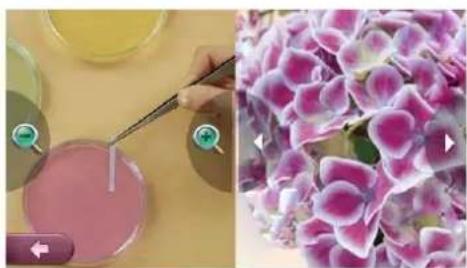
Fonction de comparaison d'image
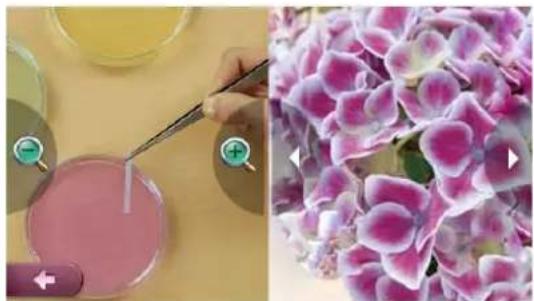
Pour afficher l'image de la caméra en direct et une image stockée sur la carte mémoire SD et la clé USB à mémoire flash.
Opérations de comparaison d'image
Opération par le biais de l'écran tactile
Appuyer sur l'écran tactile [

(Présentation)] > [

afin d'afficher l'écran de sélection du signal d'entrée
Appuyer sur [ ] pour afficher la source d'entrée
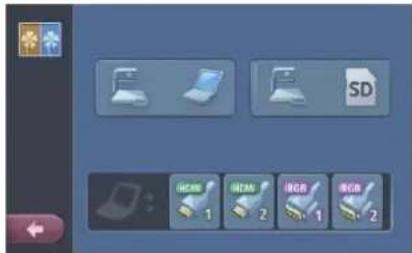
À gauche de l'écran : image de la caméra :
À droite de l'écran : source d'entrée sélectionnée


]ou[

Les informations suivantes seront également affichées si l'on appuie sur [
À gauche de l'écran : images de l'appareil
À droite de l'écran : images fixes qui sont stockées dans la mémoire USB ou dans la carte mémoire SD.
Opération par le biais de la télécommande
Lorsque l'image de la caméra est affichée, appuyer sur le bouton [ ] de la télécommande pour afficher la source d'entrée.
À gauche de l'écran : image de la caméra
À droite de l'écran : RGB 1
Les informations suivantes seront également affichées si l'on appuie sur le bouton [ ] de la télécommande tandis qu'une image fixe s'affiche :
À gauche de l'écran : image de la caméra
À droite de l'écran : images fixes qui sont stockées dans la mémoire USB ou dans la carte mémoire SD
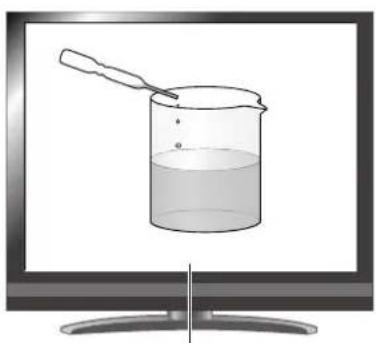
Image de la caméra
Photo ou entrée externe
Exploiter l'image de la caméra
En appuyant sur [Comparer l'image] [ - / + ]
sur l'écran tactile ou le bouton [ / ]
de la télécommande alors que la fonction Comparer l'image est activée, la
zone d'affichage du document peut être ajustée.
Lorsque l'on définit le paramètre manuel pour le mode mise au point automatique (AF), appuyer sur la zone
de la partie gauche de l'écran (excepté l'icône) pour ajuster la mise au point.
Modifier l'image fixe
Il est possible de remplacer l'image fixe affichée sur
l'écran par une autre image fixe stockée sur la carte mémoire SD
/clé USB à mémoire flash USB en appuyant sur [Comparer l'image]
[◀] [▶] sur l'écran tactile ou en appuyant sur
les boutons [ / ] de la télécommande
tandis que la fonction Comparer l'image est activée.
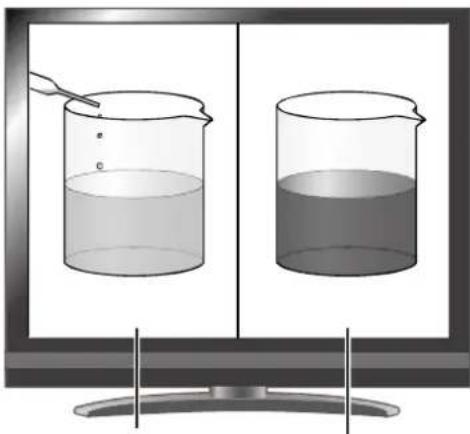
Image de la caméra : Photo
Lancer la fonction Comparer des images
Appuyer sur l'écran tactile [Comparer l'image] > [ ] ou appuyer de nouveau sur le bouton
[ ] de la télécommande. La fonction Comparer l'image est activée.

Note
- Lorsque l'on utilise la fonction Comparer l'image, l'image ne peut pas être capturée.
Fonction mosaïque
Pour appliquer un effet mosaïque sur l'image, l'étendue de la mosaïque peut être modifiée.
Opérations mosaïque
Lorsque l'on appuie sur [ (Présentation)] > [ ] sur l'écran tactile tandis que l'image de la caméra,
ou l'entrée externe ou l'image fixe sont affichées, l'effet mosaïque est appliqué.
L'effet mosaïque est activé lorsqu'on appuie sur [Mosaïque] > [←] sur l'écran tactile.
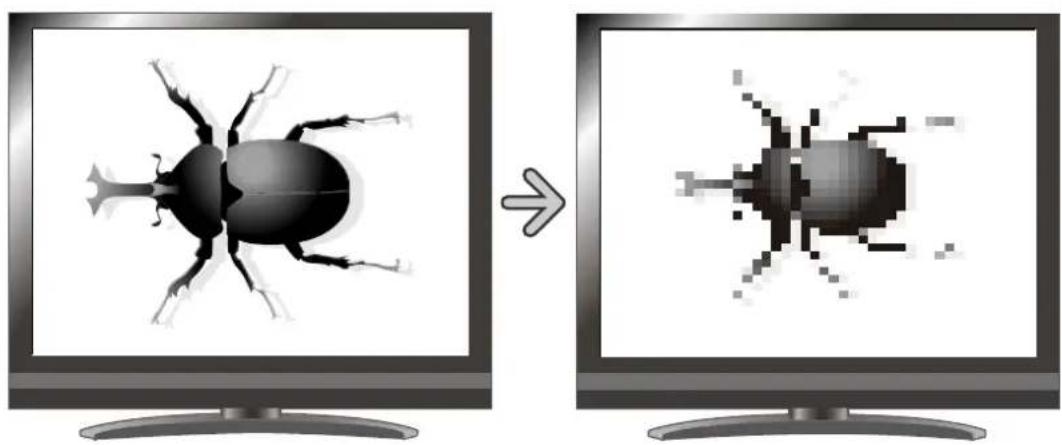
Opérations de paramétrage
pour la mosaïque
Le degré de complexité de la mosaïque en appuyant sur
[Mosaïque] > [ + ] [ - ] peut être modifié sur
l'écran tactile pendant que la fonction mosaïque est activée.
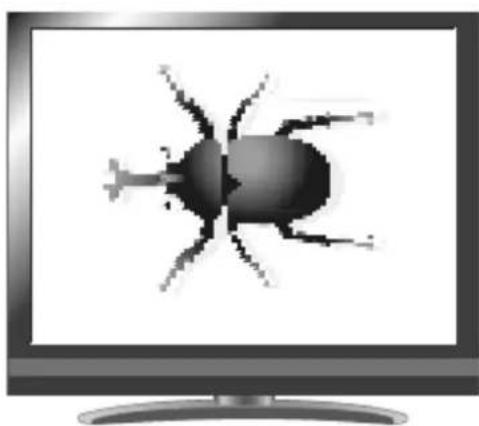
- Lorsque l'on utilise la fonction mosaïque, l'image ne peut pas être capturée.
■ Descriptions des icônes
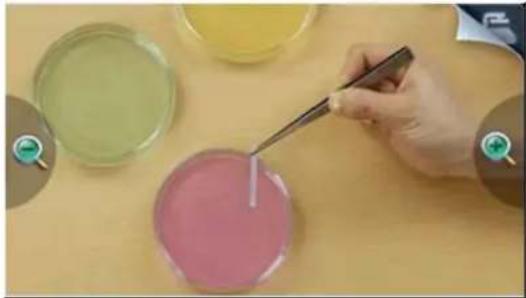
Écran de démarrage
| Icône Nom Fonction | ||
| Zoom avant | Afficher l'objet en grand format. | |
| Zoom arrière Afficher l'objet en petit format. | ||
| Écran | Permet de procéder à une mise au point de l'image lorsque le mode mise au point automatique est défini sur manuel. | |
| Menu | Aller au Menu principal. | |
Menu principal
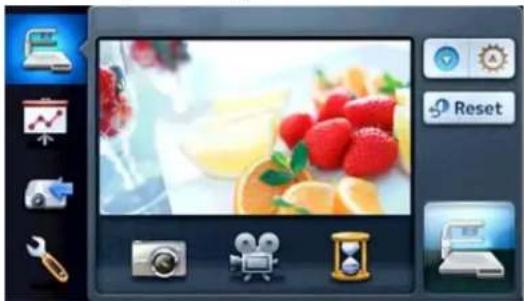
| Icône Nom | Fonction | |
 | Menu principal | Afficher le menu opération pour l'image de la caméra. |
 | Présentation | Afficher l'écran de présentation |
 | Sélection du signal | Afficher l'écran de sélection du signal※ Les paramètres normaux et les paramètres avancés sont disponibles |
 | Paramètres | Afficher l'écran de paramétrage |
 | Capture | Sauvegarder l'image fixe sur la carte mémoire SD/clé USB à mémoire flash. |
 | ENR | Sauvegarder la vidéo sur la carte mémoire SD/clé USB à mémoire flash |
 | Pause | Suspendre l'image de la caméra. Appuyer de nouveau sur ce bouton pour reprendre. |
 | Ajuster la luminosité | Ajuster la luminosité de l'image de la caméra. |
 | Réinitialiser la luminosité | Revenir aux paramètres d'usine relatifs à la luminosité. |
 | Commutateur d'éclairage | Mettre en marche ou arrêter l'éclairage supérieur ou l'éclairage de base. |
 | Visualisation | Permet de revenir à l'écran de démarrage. |
Présentation
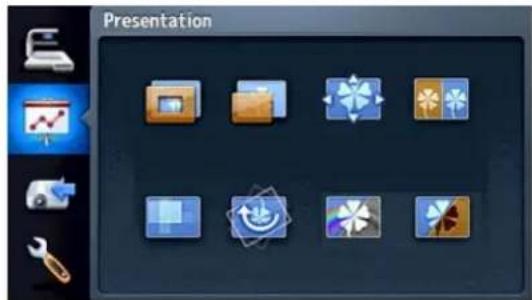
| Icône | Nom Fonction | |
 | Mettre en surbrillance | Mettre en surbrillance une partie de l'image que l'on souhaite mettre en valeur. |
 | Masquer | Masquer une partie de l'image |
 | Défilement | Agrandir l'image à la taille spécifiée, ce qui permet de se déplacer dans la zone agrandie. |
 | Comparer l'image | Afficher ensemble l'image en direct et l'image fixe ou l'image provenant de l'entrée externe. Afficher l'écran des paramètres d'entrée pour effectuer la comparaison d'image. |
  | MosaïqueRotation d'image | Appliquer un effet mosaïque sur l'image.Faire pivoter l'image de la caméra de 180°. |
 | Couleur/noir et blanc | Afficher une image en couleur ou en noir et blanc |
 | Pos/Nég Produire une image positive ou négative. | |
Paramètres de présentation
Mettre en surbrillance
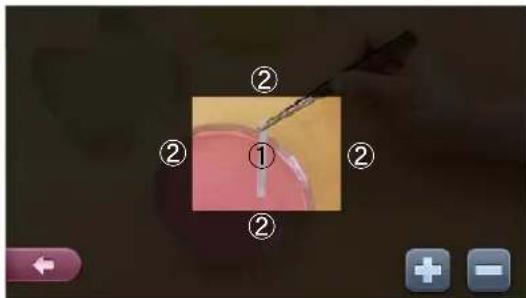
| Icône Nom Fonction | ||
| 1 | Zone mise en surbrillance | Déplacer la zone mise en surbrillance par glissement. |
| 2 | Autour de la zone mise en surbrillance | Modifier la taille de la zone mise en surbrillance en faisant glisser les bords de la zone mise en surbrillance. |
 | Obscurcir | Faire en sorte que la zone foncée soit moins transparente et qu'il soit plus difficile de voir à travers. |
 | Éclaircir | Faire en sorte que la zone foncée soit plus transparente et qu'il soit plus facile de voir à travers. |
 | Sortie Revenir à l'écran de présentation. | |
Masque
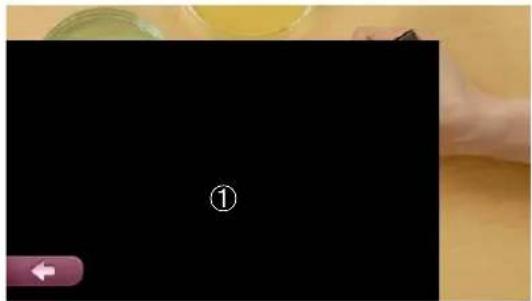
| Zone d'icône | Nom Fonction | |
| 1 | Zone masquée | Déplacer la zone masquée par glissement. |
 | Sortie Revenir à l'écran de présentation. |
Défilement
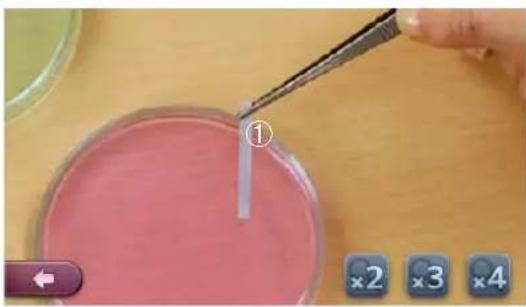
| Zone d'icône | Nom | Fonction |
| 1 | Élargissement | Déplacer la zone élargie par glissement. |
 | Paramètresd'agrandissement | Définir l'agrandissement de la mise au point numérique à X2, X3 ou X4. |
 | Sortie Revenir à l'écran de | présentation. |
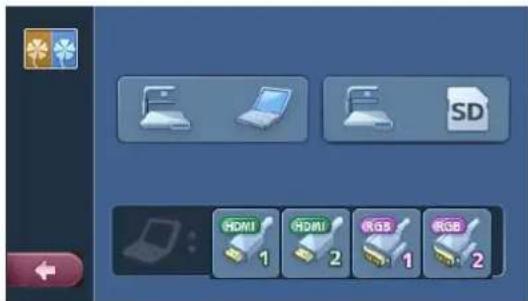
Paramètres d'entrée pour la comparaison d'image
| Icône Nom Fonction | ||
 | Image de la caméra/entrée externe | Comparer l'image de la caméra et l'image provenant de l'entrée externe. |
 | Image de la caméra/image fixe | Comparer l'image de la caméra et l'image fixe. |
 | Sélection de l'entrée externe | Sélectionner l'entrée externe pour la comparer à l'image de la caméra photo. |
 | Sortie Revenir à l'écran de présentation. | |
Comparer l'image
| Icône/zone Nom Fonction | ||
 | Zoom avant Afficher l'objet en grand format. | |
 | Zoom arrière Afficher l'objet en petit format. | |
 | Écran | Permet de procéder à une mise au point de l'image lorsque le mode mise au point automatique est défini sur manuel. |
 | Image précédente | Montrer l'image précédente Cette icône n'apparaît que lorsqu'on compare une image fixe. |
| [C12X] | Image suivante | Montrer l'image précédente Cette icône n'apparaît que lorsqu'on compare une image fixe. |
 | Sortie | Revenir à l'écran de paramètres d'entrée de comparaison d'image. |
Mosaïque
| Icône Nom Fonction | ||
 | Grossier | Rendre le dessin de la mosaïque plus grossier. |
 | Fin | Affiner le dessin de la mosaïque. |
 | Sortie | Revenir à l'écran de présentation. |
Rotation d'image
| Icône Nom Fonction | ||
 | Rotation d'image | Faire pivoter l'image de la caméra de 180°. |
 | Sortie Revenir à l'écran de présentation. | |
Couleur/noir et blanc
| Icône Nom Fonction | ||
 | Couleur/noir et blanc | |
 | Sortie Revenir à l'écran de présentation. | |
Positive/Négative
| Icône Nom Fonction | ||
 | Positive/Négative | |
 | Sortie Revenir à l'écran de présentation. | |
Sélection du signal
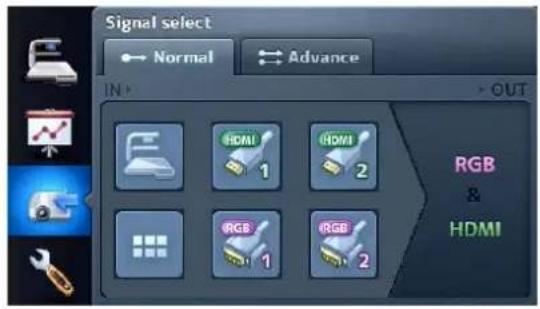
| Icône Nom | Fonction | |
 | Mode Avancer | Aller au mode Avancer. |
 | Caméra | Sélectionner l'image de la caméra. |
 | Miniature | Sélectionner la miniature. |
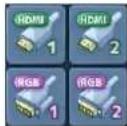 | Entrée externe | Sélectionner l'entrée externe. La même image sortira quelque soit le choix de sortie, RGB ou HDMI. II n'est pas possible de sélectionner le mode Avancer lorsque l'on sélectionne l'entrée externe. |
Sélection du signal (Avancer)
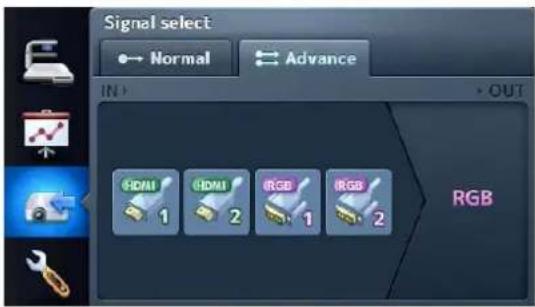
| Icône Nom Fonction | ||
 | Normal Revenir au mode normal. | |
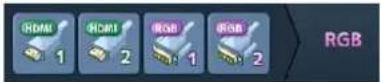 | Entrée externe | Sélectionner l'entrée externe que l'on souhaite produire à partir de la sortie RGB. Lorsque celle-ci est sélectionnée, l'image de la caméra est produite à partir d'une sortie HDMI. |
Paramètres
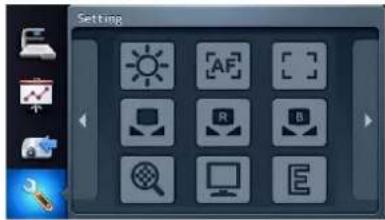
Appuyer sur l'icône que l'on souhaite définir.

| Icône Nom Fonction | ||
| Page précédente | Aller à la page précédente | |
| Page suivante | Aller à la page suivante | |

Luminosité
| Icône | Nom | Défaut | Fonction |
 | Automatique | Maintenir une luminosité constante de l'image, la luminosité de l'image change automatiquement selon la luminosité de l'environnement de la prise de vue. Appuyer sur [ (Menu principal)] > [ ] sur l'écran tactile ou appuyer sur les boutons [ / ] de la télécommande pour modifier le niveau d'ajustement automatique de la luminosité. | |
| Manual | Manuel | Pour changer manuellement la luminosité, appuyer sur [  (Menu principal)] > [ (Menu principal)] > [  ] sur l'écran tactile ou appuyer sur les boutons [ [20H7] / ] de la télécommande. La luminosité de l'image ne s'adapte pas automatiquement à la luminosité de l'environnement de la prise de vue. ] sur l'écran tactile ou appuyer sur les boutons [ [20H7] / ] de la télécommande. La luminosité de l'image ne s'adapte pas automatiquement à la luminosité de l'environnement de la prise de vue. | |
| [6x6C] | Sortie Revenir à l'écran des paramètres. | ||
Mode Mise au point automatique
★ Qu'est-ce que la mise au point automatique ? Une fonction permettant d'obtenir la mise au point automatique de l'appareil
| Icône | Nom | Défaut | Fonction |
 | Automatique | Mise au point automatique. Il est inutile d'appuyer sur le bouton [  ] de la télécommande. La mise au point change automatiquement quand l'objet change. ] de la télécommande. La mise au point change automatiquement quand l'objet change. | |
 | Manuel | V | Désactiver la mise au point en appuyant sur l'écran ou sur le bouton [  ] de la télécommande. ] de la télécommande. |
 | Synchronisation du zoom | Procéder à la mise au point uniquement après avoir zoomé. | |
 | Sortie Revenir à l'écran des paramètres. | ||
Mise au point
| Icône Nom Fonction | ||
 | Proche | Mise au point manuelle. |
 | Loin | |
 | Sortie Revenir à l'écran des paramètres | |
★ Qu'est-ce qu'un équilibre des blancs ?
Une fonction permettant d'ajuster toute zone de couleur blanche et de garantir que la couleur blanche est projetée avec précision. Ceci permet aux couleurs d'avoir un aspect naturel qui correspond aux caractéristiques de l'objet.
Équilibre des blancs
| Icône | Nom | Défaut | Fonction |
 | Mise au point | Ajuster l'équilibre des blancs de façon automatique. L'équilibre des blancs est ajusté de façon automatique pour garantir une couleur plus naturelle qui correspond aux caractéristiques de l'objet. | |
 | Manuel | Ajuster manuellement le [Gain de rouge] et le [Gain de bleu]. | |
 | Simple pression | Ajuster automatiquement l'équilibre des blancs seulement une fois que ce paramètre est sélectionné. | |
 | Sortie | Revenir à l'écran des paramètres. |
Gain de rouge
| Icône Nom Fonction | ||
 | Haut | Pour ajuster le Gain de rouge de l'image de la caméra lorsque l'équilibre des blancs est défini sur le mode manuel. Utiliser [Haut] ou [bas] pour augmenter ou diminuer la couleur rouge. |
 | Bas | |
 | Sortie Revenir à l'écran des paramètres. | |
Gain de bleu
| Icône Nom Fonction | ||
 | Haut | Pour ajuster le Gain de bleu de l'image de la caméra lorsque l'équilibre des blancs est défini sur le mode manuel. Utiliser [Haut] ou [bas] pour augmenter ou diminuer la couleur bleue. |
 | Bas | |
 | Sortie Revenir à l'écran des paramètres. | |
Zoom numérique
| Icône | Nom | Défaut | Fonction |
 | Valide | Définir le zoom numérique comme valide/invallde. | |
 | invalide | ||
 | Sortie Revenir à l'écran des paramètres. | ||
Mode image
★ Qu'est-ce que le mode image ?
Un effet spécial pour projeter une image nette.
| Icône | Nom | Défaut | Fonction |
 | Texte 1 | √ | Reproduire clairement des documents noir et blanc comprenant des caractéristiques comme des caractères et des lignes. L'effet s'intensifie à mesure que le chiffre augmente. |
 | Texte 2 | ||
 | Texte 3 | ||
 | Graphique 1 | Reproduire clairement les documents en couleur et les photographies. | |
 | Graphique 2 | L'image pourrait être améliorée si elle est utilisée avec un projecteur de traitement numérique de la lumière (DLP).(L'effet dépend du projecteur utilisé). | |
 | Sortie Revenir à l'écran des paramètres. | ||
Effet de bord
| Icône | Nom | Défaut | Fonction |
 | Bas | Faire ressortir le contour des images.Activé seulement lorsque [le Graphique1] est sélectionné pour le Mode image. | |
 | Moyen | ||
 | Haut | ||
 | Sortie Revenir à l'écran des paramètres. | ||
Gamma
★ Qu'est-ce que le gamma ?
Une caractéristique d'image unique spécifique aux périphériques d'images entrée/sortie.
| Icône | Nom | Défaut | Fonction |
 | Bas | Changer les caractéristiques de l'image.Activé seulement lorsque [le Graphique1] est sélectionné pour le Mode image. | |
 | Moyen | ||
 | Haut | ||
 | Sortie Revenir à l'écran des paramètres. | ||
Vitesse de scintillement
| Icône | Nom | Défaut | Fonction |
 | 50Hz Autres | Diminuer le scintillement de la lumière fluorescente en raison de la fréquence de l'alimentation électrique. Sélectionner la même valeur que celle utilisée pour la fréquence de l'alimentation électrique. | |
 | 60Hz Japon/États-Unis | ||
 | Sortie | Revenir à l'écran des paramètres. |
Qualité du film
| Icône | Nom | Défaut | Fonction |
 | Bas | Définit la qualité du film à enregistrer. | |
 | Moyen | ||
 | Haut | ||
 | Sortie | Revenir à l'écran des paramètres. |
Mode USB
★ Qu'est-ce qu'un mode USB ?
Les fonctions décrites ci-dessous peuvent être utilisées lors de la connexion à un visualiseur vers un PC avec le câble USB.
| Icône | Nom | Défaut | Fonction |
 | Mémoire de masse | Envoyer les données sur la carte mémoire SD chargée dans l'appareil vers le PC. | |
 | Application | Contrôler cet appareil à partir d'un PC en utilisant un logiciel spécial. | |
 | Sortie Revenir à l'écran des paramètres. | ||
Sélectionner la mémoire
| Icône | Nom | Défaut | Fonction |
 | Carte mémoire SD | √ | Sélectionner l'emplacement où sauvegarder les images fixes/les films, lorsque la carte mémoire SD et la clé USB à mémoire flash sont insérées. |
 | Clé USB à mémoire flash | ||
 | Sortie Revenir à l'écran des paramètres. | ||
Langues
| Icône | Nom | Défaut | Fonction |
 | Japonais | Japon | Afficher le menu en japonais. |
 | Anglais | Autres | Afficher le menu en anglais. |
 | Sortie | Revenir à l'écran des paramètres. | |
Volume
| Icône Nom Fonction | ||
 | Haut | Définir le volume de sortie audio et du port HDMI |
 | Bas | |
 | Sortie Revenir à l'écran des paramètres. | |
Sélecteur de sortie audio
| Icône | Nom | Défaut | Fonction |
 | micro intégré | √ | Sélectionner la source de la sortie audio. |
 | Mic-in | ||
 | Line-in | ||
 | Sortie Revenir à l'écran des paramètres. | ||
Mélangeur du microphone
| Icône | Nom | Défaut | Fonction |
 | MARCHE | Combiner l'entrée Micro et l'entrée AUDIO du panneau arrière vers la sortie AUDIO. | |
 | ARRÊT | Produire le signal d'entrée à partir de l'entrée AUDIO dans le panneau arrière à partir de la sortie AUDIO. | |
 | Sortie | Revenir à l'écran des paramètres. |
Tout réinitialiser
| Icône Nom Fonction | ||
____ | Oui | Réinitialiser les divers paramètres aux paramètres d'usine. |
 | Sortie Revenir à l'écran des paramètres. | |
★ Éléments sauvegardés
Grossissement, luminosité, mode, niveau de luminosité, équilibre des balances, gain de rouge, gain de bleu, Mode image, effet de bord, Gamma
Enregistrer les préréglages
| Icône Nom Fonction | ||
 | 1 | Sauvegarder le paramètre actuel comme préréglage du numéro sélectionné. |
 | 2 | |
 | 3 | |
 | Sortie Revenir à l'écran des paramètres. | |
Charger les préréglages
| Icône Nom Fonction | ||
 | 1 | Nommer le paramètre sauvegardé par le numéro sélectionné. |
 | 2 | |
 | 3 | |
 | Sortie Revenir à l'écran des paramètres. | |

Guide
| Icône | Nom | Défaut | Fonction |
| MARCHE | √ | Afficher l'état de fonctionnement du dispositif et l'explication des icônes sur l'écran. | |
| ARRÊT | Éteindre la fonction d'affichage concernant l'état de fonctionnement du dispositif et l'explication des icônes sur l'écran. | ||
| Sortie Revenir à l'écran des paramètres. | |||
Mise à l'heure de l'horloge
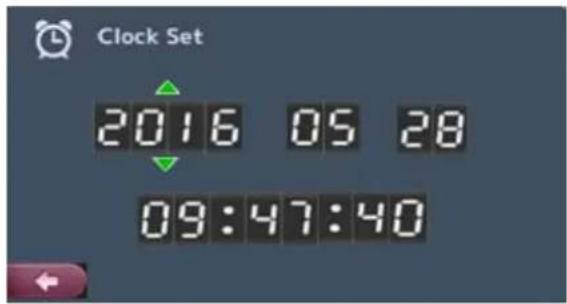
| Icône Nom Fonction | ||
| Déplacer la flèche en appuyant juste au-dessus de la touche correspondant à l'année, mois, jour, heure, minute ou seconde à modifier. Appuyer ensuite sur la flèche pour modifier la valeur. | ||
 | Sortie Revenir à l'écran des paramètres après avoir défini la date et l'heure. | |

Affichage du menu de démarrage
| Icône | Nom | Défaut | Fonction |
 | MARCHE | Afficher le menu sur l'écran de démarrage. | |
 | ARRÊT | Afficher l'icône du menu principal seulement sur l'écran de démarrage. | |
 | Sortie Revenir à l'écran des paramètres. | ||
3
OPERATIONS AVANCÉES
3-1 Utiliser une carte mémoire SD/une clé USB à mémoire flash
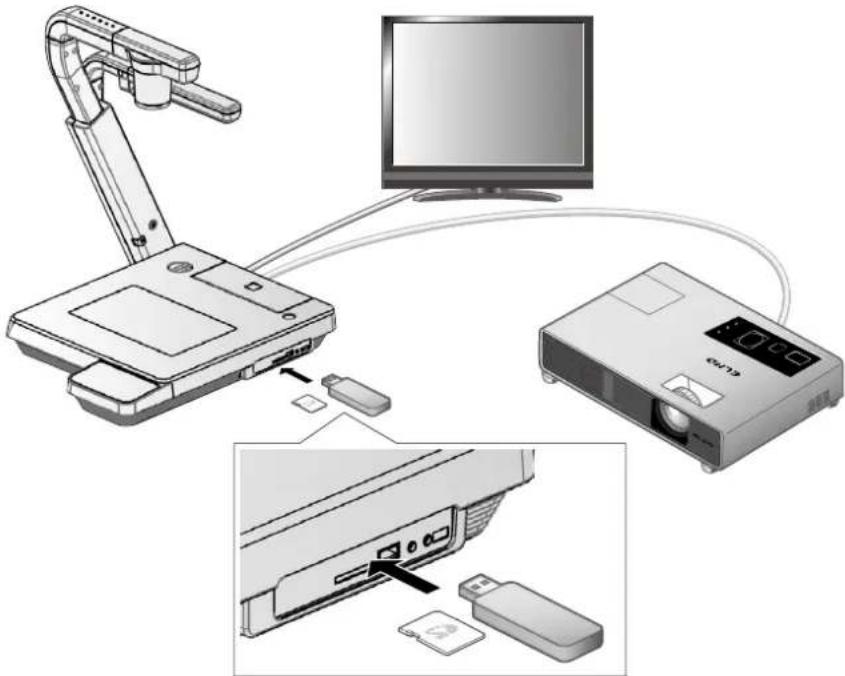
Cet équipement permet de sauvegarder une image de la caméra comme photo ou film sur une carte mémoire SD ou une clé USB à mémoire flash.
Il est également possible d'afficher les données stockées sur la carte mémoire SD ou la clé USB à mémoire flash sur l'écran.
Avant de commencer, insérer une carte mémoire SD ou une clé USB à mémoire flash dans le logement correspondant sur le panneau latéral.
- Une carte SDXC ne peut pas être utilisée.
- Il est recommandé de formater la carte mémoire SD avec ce produit avant son utilisation.
- Il est recommandé d'utiliser une carte mémoire pour enregistrer des films.
- Il est recommandé d'utiliser une carte mémoire de classe 6 ou de classe supérieure.
• Clé USB à mémoire flash
- Prend en charge la clé USB à mémoire flash jusqu'à 32 GB.
- Il est recommandé de formater la clé USB à mémoire flash avec ce produit avant son utilisation.
- L'appareil peut mettre un peu de temps à reconnaître la carte mémoire après son insertion ou pour sauvegarder des images sur la carte mémoire.
- Veiller à ne pas retirer la carte mémoire pendant l'enregistrement, la lecture ou l'utilisation d'une fonction de support de formation et que l'unité principale accède à la carte mémoire.

Note
- Formatage de la carte mémoire SD/clé USB à mémoire flash.
Si le formatage de la carte mémoire SD/clé USB à mémoire flash est nécessaire, l'insérer dans cet appareil et exécuter le formatage.
① Appuyer sur [ (Sélection du signal)] > [ ] sur l'écran tactile pour passer de l'image de sortie à la lecture d'image (Playback).
② Appuyer sur [ ] situé à droite du menu pour modifier l'icône de miniature.
Sélectionner ensuite [ ].
③ Appuyer sur [ √ ] pour commencer le formatage. Si l'on ne souhaite pas formater, sélectionner [ ← ].
■ Sauvegarder des images
Image
Opérations de base
Opération par le biais de l'écran tactile
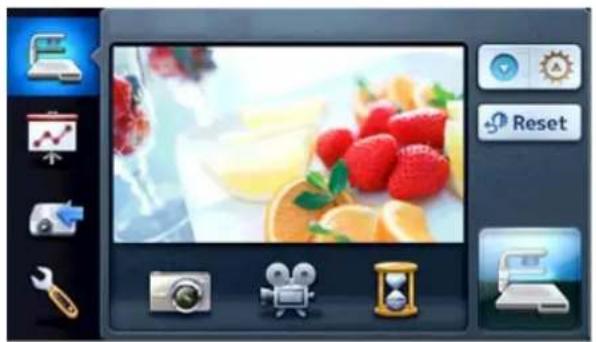
① Appuyer sur [

(Menu principal)] >
sur l'écran tactile.
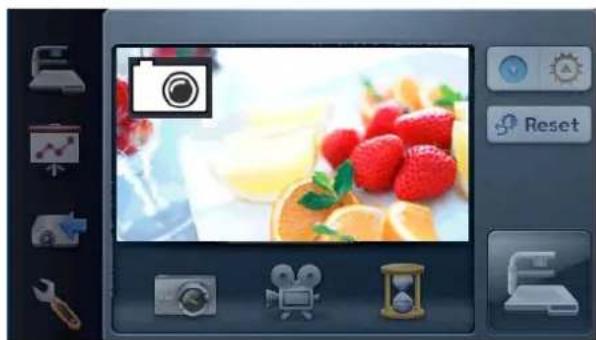
② La sauvegarde commence lorsque [ apparaît sur le volet de visualisation de l'écran tactile.

]
Opération par le biais de la télécommande
① Appuyer sur le bouton [ ] de la télécommande.
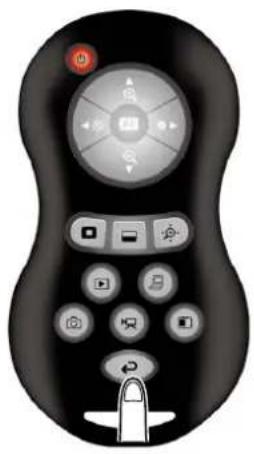
② Appuyer sur le bouton [ ] de la télécommande.
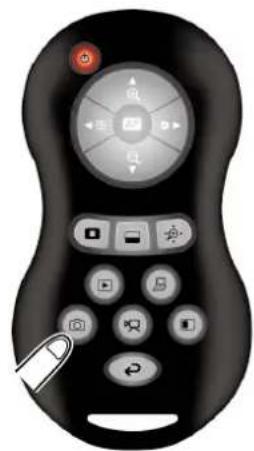
③ La sauvegarde commence lorsque [ ] apparaît sur l'écran.
Opération par le biais de l'écran tactile
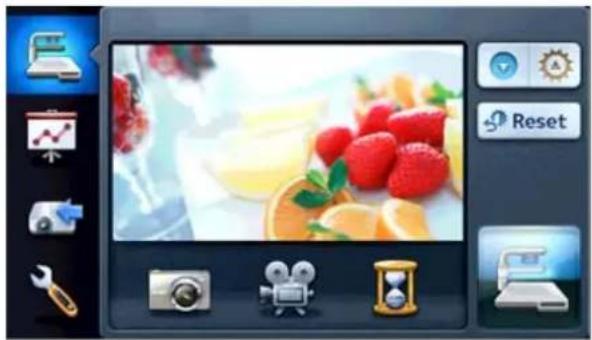
① Appuyer sur [

(Menu principal)] >
] pour passer à l'écran d'enregistrement.
② Appuyer sur [Enregistrement] > [pour arrêter l'enregistrement.

Opération par le biais de la télécommande
① Appuyer sur le bouton [

] de la télécommande.
② Appuyer sur le bouton [

] de la télécommande.
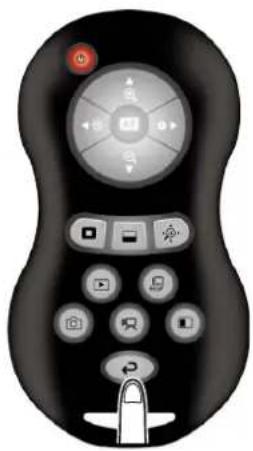
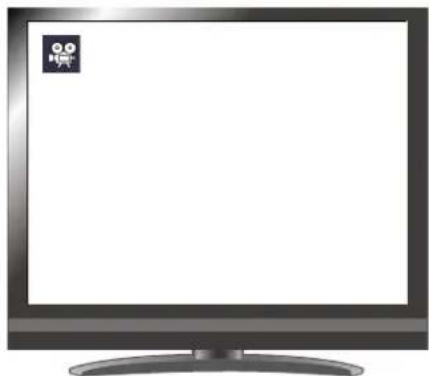
③ L'enregistrement commence lorsque le bouton [ ] apparaît en haut à gauche
de l'écran. Si l'on appuie de nouveau sur le bouton [ ] de la télécommande, l'enregistrement s'arrête et [ ] disparaît.
- Même si l'image de sortie est réglée sur HDMI et la résolution est définie à 1080 pixels, la vidéo est enregistrée en 720 pixels.
- Pour éviter une détérioration de la qualité de l'image, utiliser une carte mémoire dotée d'une vitesse d'écriture/lecture plus rapide (carte mémoire SD : classe 6 ou supérieure).
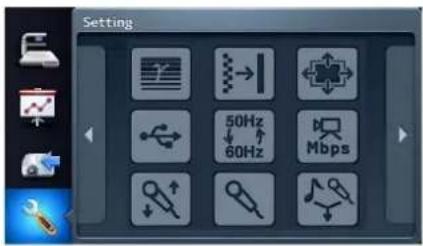
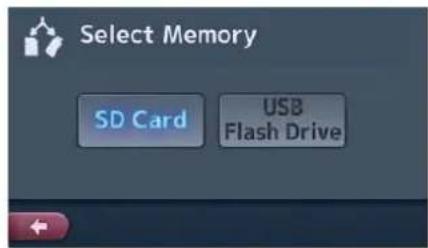
- Comment sélectionner la destination pour effectuer une sauvegarde lorsque la carte mémoire SD et la clé USB à mémoire flash sont insérées.
Appuyez sur [ (Paramètres)] > [ ] > [ SD Card ] [ USB Flash Drive ] sur l'écran tactile pour sélectionner [Carte mémoire SD] ou [Clé USB à mémoire flash].
Affichage de l'enregistrement
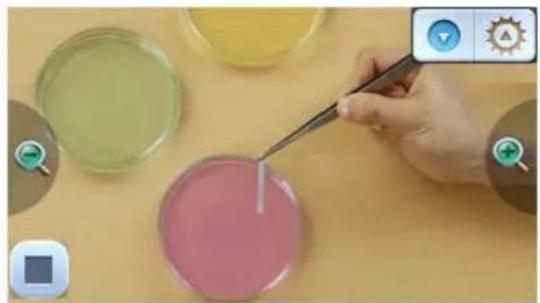
| Icône Nom Fonction | ||
 | Zoom avant | Afficher l'objet en grand format.Cette icône n'apparaît pas lorsqu'on sélectionne l'entrée externe dans la sélection du signal. |
 | Zoom arrière | Afficher l'objet en petit format.Cette icône n'apparaît pas lorsqu'on sélectionne l'entrée externe dans la sélection du signal. |
 | Écran | Permet de procéder à une mise au point de l'image lorsque le mode mise au point automatique est défini sur manuel.Cette icône n'apparaît pas lorsqu'on sélectionne l'entrée externe dans la sélection du signal. |
 | Ajuster la luminosité | Ajuster la luminosité de l'image de la caméraCette icône n'apparaît pas lorsqu'on sélectionne l'entrée externe dans la sélection du signal. |
 | Stop | Revenir au Menu principal après l'arrêt de l'enregistrement. |
■ Afficher les données stockées
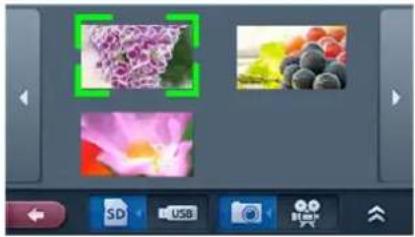
Affichage de miniatures (liste des images/films)
Opérations de base
Opération par le biais de l'écran tactile
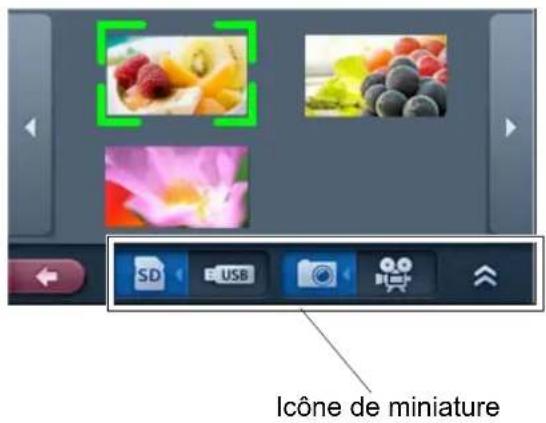
① Appuyer sur [ (Sélection du signal)] > [ ] sur l'écran tactile pour afficher les miniatures.
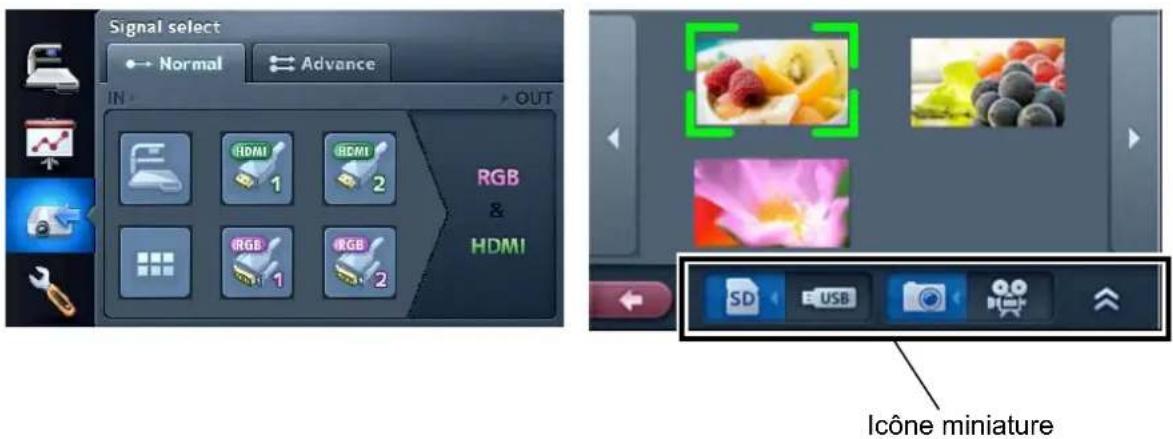
Dans l'icône miniature,
Si [ ] est sélectionné, la liste d'images apparaît.
Si [ ] est sélectionné, la liste des films enregistrés apparaît.
② Sélectionner la photo/le film à afficher en plein écran.
(1) Appuyer sur la miniature de l'écran tactile pour déplacer le curseur.
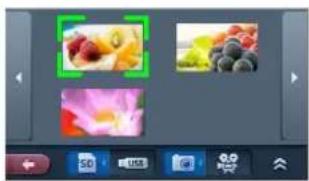
(2) Appuyer de nouveau sur la miniature sélectionnée pour afficher le film/la photo en plein écran. Le film commence automatiquement.
Image/photo
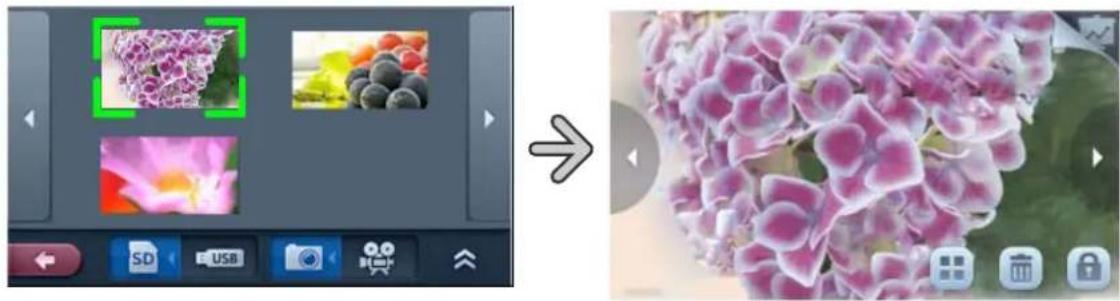
(3) Appuyer sur [Miniatures] > [ ◀ I [ ▷ ] pour se déplacer entre les pages de miniatures.
③ Pour revenir à l'affichage des miniatures, appuyer sur [ ] sur l'écran tactile.
Opération par le biais de la télécommande
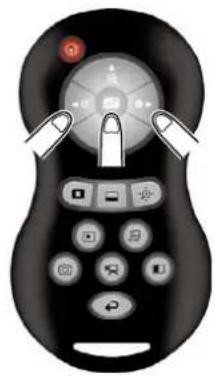
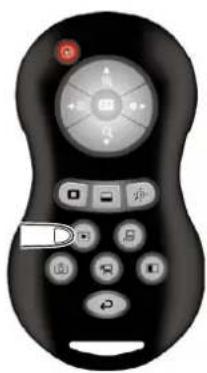
① Appuyer sur le bouton [ ▶ ] de la télécommande pour afficher les miniatures (liste de photos/films). La sélection du moment apparaît dans la partie inférieure droite de l'écran.
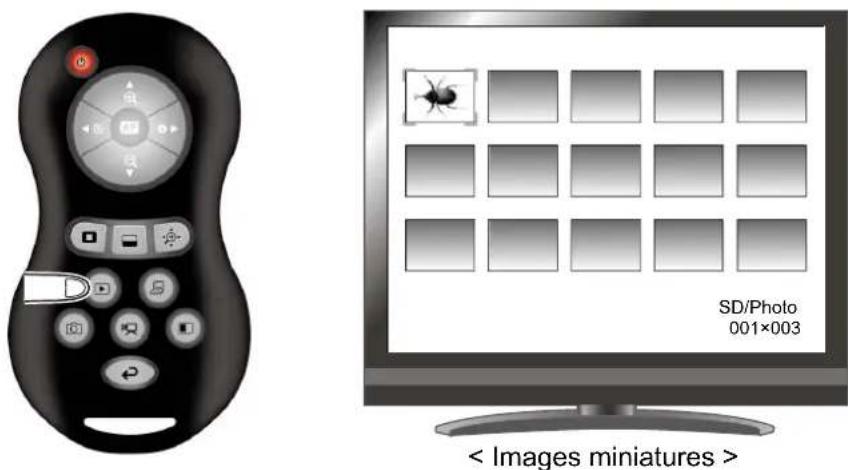
② Appuyer sur le bouton [ ] de la télécommande pour afficher la liste de photos et de films.
③ Sélectionner la photo/le film à afficher en plein écran.
Appuyer sur le bouton [

] de la télécommande pour déplacer le curseur.
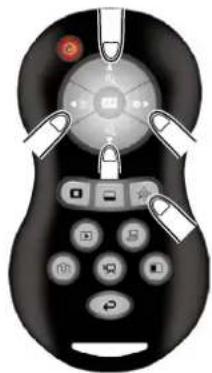
④ Sélectionner la photo/le film à afficher en plein écran.
Appuyer sur le bouton [ AF ] de la télécommande pour afficher la liste sélectionnée de photos et de films. Le film commence automatiquement.
Appuyer sur le bouton [ ] de la télécommande pour afficher une autre image dans la liste de miniatures.
⑤ Pour revenir à l'affichage des miniatures, appuyer sur le bouton [ ] de la télécommande.
Modifier les paramètres
Appuyer sur l'icône des miniatures pour modifier les paramètres
Si l'on appuie sur [ ≈ ] [ ≈ ], l'ensemble d'icônes suivant apparaît.
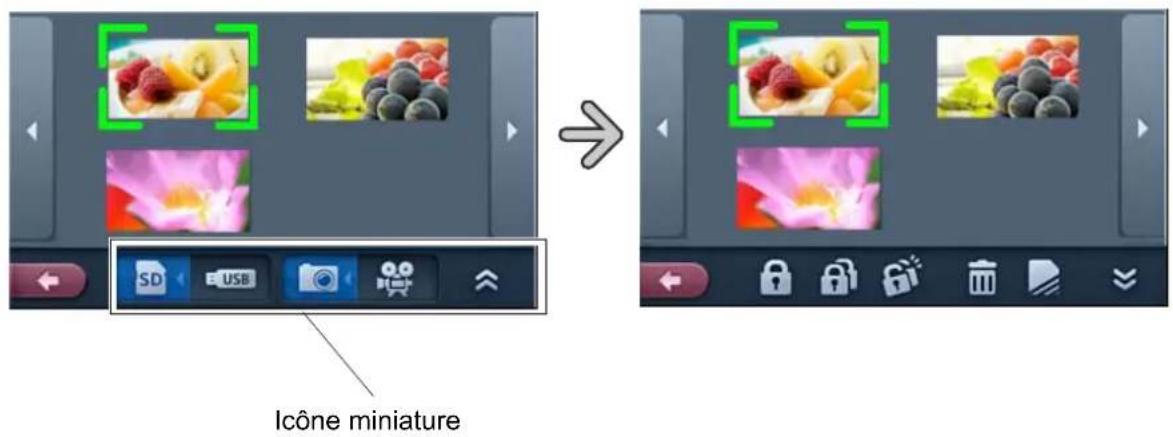
MISE EN GARDE
Le menu ne peut pas être activé à partir de la télécommande.
■ Descriptions des icônes
Affichage miniature 1
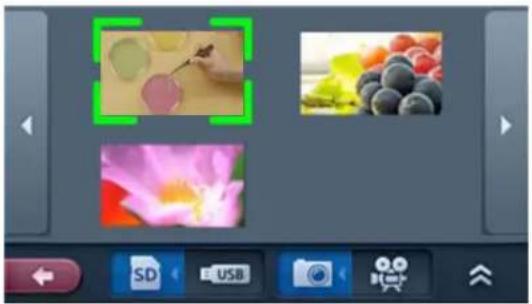
| Icône Nom Fonction | ||
| Page précédente Aller à la page précédente de miniatures. | ||
| Page suivante Aller à la page suivante de miniatures. | ||
| Curseur de miniatures | Déplacer le curseur en appuyant sur la miniature choisie. | |
| Miniature | Permet d'aller à l'écran d'affichage de photo/de lecture de film en appuyant sur la miniature de la photo choisie ou du film sélectionné. | |
 | Carte mémoire SD | Naviguer sur la mémoire à partir de laquelle les images sont affichées |
 | Clé USB à mémoire flash | Il est également possible de passer d'une donnée à l'autre avec le bouton [ ] de la télécommande. |
 | Image | Naviguer au milieu des données miniatures entre les films et les photos. |
 | Film | Il est également possible de passer d'une donnée à l'autre avec le bouton [ ] de la télécommande. |
 | Menu suivant Aller | à la page du Menu suivant. |
 | Sortie | Revenir à la sélection du signal. |
Affichage miniature 2
| Icône Nom Fonction | ||
 | Verrouiller/déverrouiller | Verrouiller (information protégée) ou déverrouiller (information non protégée) l'image sélectionnée.Il est également possible de passer d'une donnée à l'autre avec le bouton [ ] de la télécommande. |
 | Tout verrouiller. | Verrouiller (information protégée) toutes les images de miniatures. |
 | Tout déverrouiller. | Déverrouiller (information non protégée) toutes les images de miniatures. |
 | Supprimer | Se déplacer vers la fonction Effacer l'écran. |
 | Format | Se déplacer vers la fonction Formater l'écran. |
 | Menu précédent | Aller à la page précédente du menu précédente. |
 | Sortie Revenir à la sélection du signal. | |
Supprimer
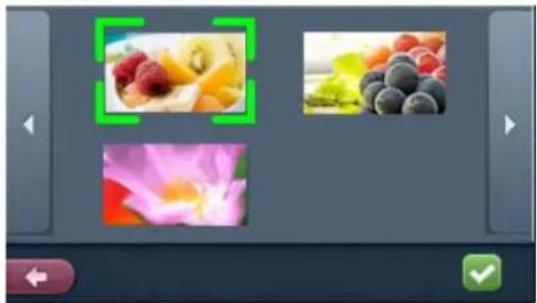
| Icône Nom Fonction | ||
 | Oui | Supprimer l'image sélectionnée. |
 | Sortie | Revenir à l'affichage des miniatures. |
Format
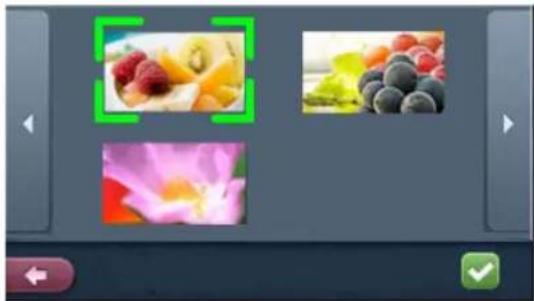
| Icône Nom Fonction | ||
 | Oui | Formater la clé USB à mémoire flash ou la carte mémoire SD. |
 | Sortie | Revenir à l'affichage des miniatures. |
Menu d'affichage de l'image
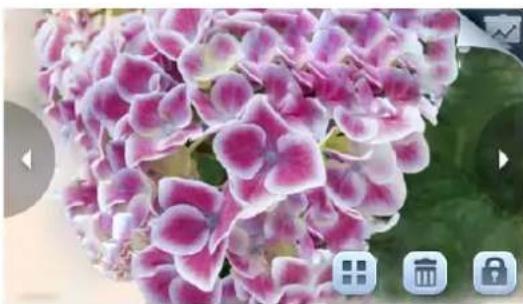
Les icônes disparaissent au bout de dix secondes environ après l'affichage. Pour utiliser les icônes, appuyer sur n'importe quelle zone de l'écran. Les icônes apparaissent de nouveau.
| Icône Nom Fonction | ||
 | Image précédente Aller à la page d'images suivante. | |
 | Image suivante Aller à la page d'images précédente. | |
 | Miniature | Revenir à l'affichage des miniatures. |
 | Supprimer | Se déplacer vers la fonction Effacer l'écran. |
 | Verrouillage de la mémoire | Verrouiller (information protégée) ou déverrouiller (information non protégée) l'image sélectionnée. |
 | Présentation | Aller à l'écran de présentation |
Menu de lecture du film
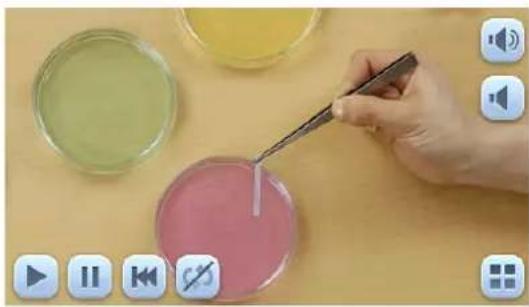
Les icônes disparaissent au bout de dix secondes environ après l'affichage. Pour utiliser les icônes, appuyer sur n'importe quelle zone de l'écran. Les icônes apparaissent de nouveau.
| Icône Nom Fonction | ||
 | Lire | Lire/arrêter/mettre le film en file d'attente. |
 | Pause | |
 | Mettre en file d'attente | |
 | Activer la répétition. | Lire le film en boucle. |
 | Désactiver la répétition. | |
 | Haut | Régler le volume de la sortie audio. |
 | Bas | |
 | Miniature | Revenir à l'affichage des miniatures. |
Écran de présentation (affichage d'image)
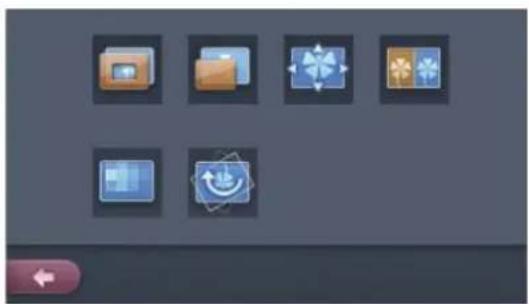
| Icône | Nom | Fonction |
 | Mettre en surbrillance | Mettre en surbrillance et attirer l'attention sur une section particulière de l'image. |
 | Masque | Masquer une partie de l'image |
 | Défilement | Étendre à une taille définie et autoriser le défilement d'une section élargie. |
 | Comparer l'image | Afficher simultanément une image fixe et une image réelle. |
 | Mosaïque Appliquer un effet mosaïque à l'image. | |
 | Rotation d'image | Faire pivoter l'image de la caméra de 0°, 90°,180°ou 270°. |
 | Sortie Revenir à l'affichage des Images. |
Note
- Il se peut que l'affichage des données d'image qui n'ont pas été sauvegardées par cet appareil ou non converties en utilisant la fonction conversion du logiciel ne soit pas possible.
- Le convertisseur de fichier ne peut pas convertir les films.
- Il est impossible d'afficher les images autres que les fichiers conformes au système DCF et les structures de fichiers.
- Les fichiers de film qui ont un nom de fichier autre que "MVI_****.MP4" ne peuvent pas s'afficher.
- Seuls les fichiers d'images et les fichiers de films qui sont sauvegardés sous le dossier ¥DCIM¥100_ELMO sur la carte mémoire SD/port USB seront disponibles pour la lecture.
- De nombreuses images prises par d'autres caméras numériques peuvent être affichées (vues) sur ce produit, mais pas toutes (exemples d'images qui ne peuvent pas être affichées : images dont la taille est supérieure à 4092 X 4092 pixels, 4:1:1 formats de fichier d'image, etc.).
- Utilisez le convertisseur de fichier du logiciel fourni Image Mate pour convertir les fichiers d'image pris avec une caméra numérique en fichiers visibles sur l'unité.
3-2 Envoyer une image différente vers la sortie RGB et la sortie HDMI
Cette unité peut envoyer une image différente vers les sorties RGB et HDMI.
En sortant l'image de caméra par la sortie HDMI, il est possible de sortir une autre image de la sortie RGB simultanément. Choisir parmi les images d'entrée HDMI1, HDMI2, RGB1 et RGB2.
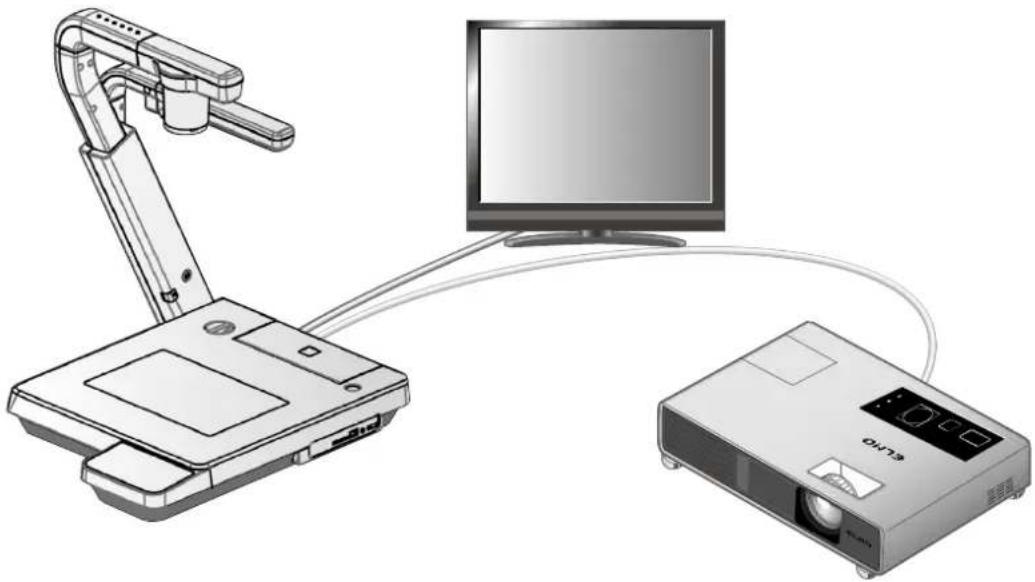
① Appuyer sur [ (Sélection du signal)] > [ Normal ] sur l'écran tactile et appuyer sur [ ].
② Appuyer sur [ 📄 (Sélection du signal)] > [ ⇌ Advance ] sur l'écran tactile.
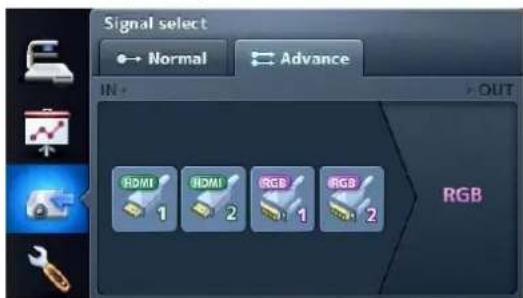
③ Appuyer sur l'une des sorties [HDMI1], [HDMI2], [RGB1] ou [RGB2] qui appartient au port de sortie souhaité.
L'image choisie sera sortie par la sortie RGB gardant sa résolution en entrée.
L'image de caméra sera sortie par la sortie HDMI.
Note
- Au moment de choisir l'entrée externe, ne pas modifier la résolution de l'image d'entrée en même temps.
3-3 Sauvegarder les données stockées sur une carte mémoire SD vers un PC par l'intermédiaire d'un câble USB
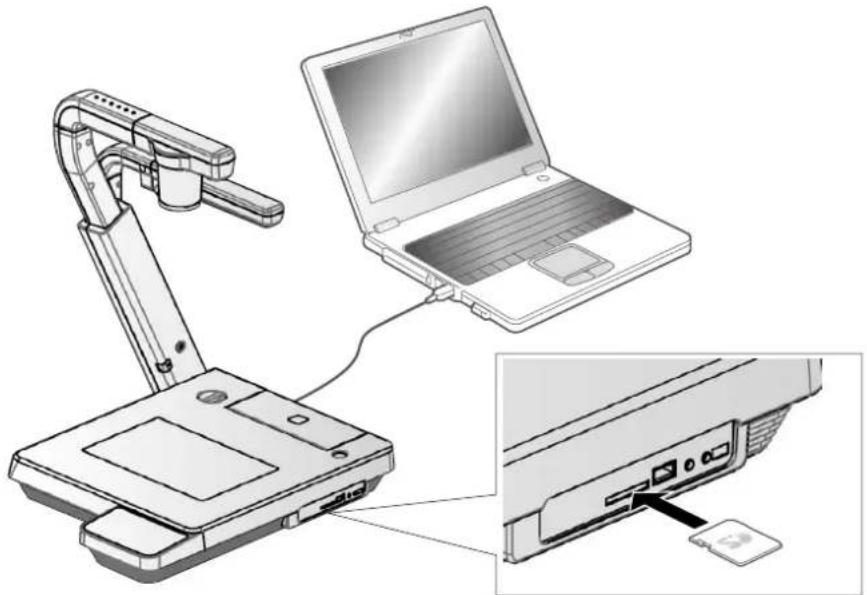
(Paramètres)] > [ ↗ ] sur l'écran tactile et sélectionner
[Stockage de masse].
- Insérer la carte mémoire SD avec l'étiquette orientée vers le haut. Introduire la carte dans le mauvais sens en forçant peut entraîner un dysfonctionnement.
En connectant cet équipement vers un PC via une clé USB, il est possible de sauvegarder les données d'image stockées sur la carte mémoire vers le PC.
Le système d'exploitation pour le PC connecté doit être Microsoft Windows XP (SP2 ou une version plus récente), Windows Vista, Windows 7 ou Windows 8.
① Allumer l'équipement et le PC.
② Connecter l'équipement vers le PC avec le câble USB fourni.
Note
- Lors de la première connexion de l'équipement au PC, les pilotes sont installés automatiquement en utilisant la fonction plug and play (prêt à l'emploi) de Windows. A partir de la deuxième fois et par la suite, les pilotes ne sont plus réinstallés
③ L'équipement est reconnu comme un disque amovible. Les données d'image sur la carte mémoire SD peuvent être visualisées avec un logiciel de visualisation du PC.
- Les données d'image sont stockées comme des fichiers JPEG ou des fichiers MP4 dans les dossiers suivants :
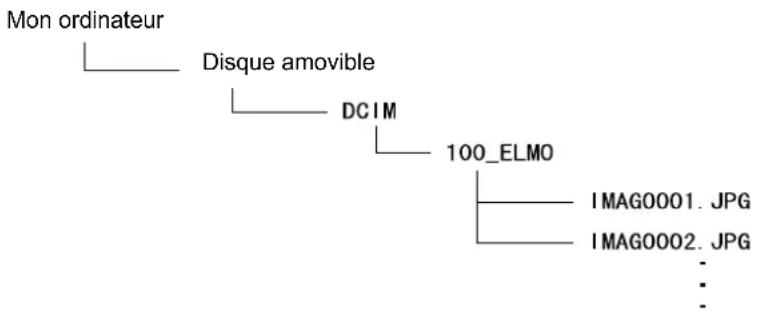
flowchart
graph TD
    A["Mon ordinateur"] --> B["Disque amovible"]
    B --> C["DCIM"]
    C --> D["100_ELMO"]
    D --> E["IMAG0001. JPG"]
    D --> F["IMAG0002. JPG"]
    F --> G["..."]
MISE EN GARDE
- Il n'est pas possible de sauvegarder, supprimer, verrouiller, déverrouiller ou formater les images à partir du PC.
- Les fichiers d'image sont sauvegardés à la date et à l'heure indiquées sur [Réglage de l'heure].
- Ne pas brancher/débrancher le câble USB pendant l'utilisation de l'appareil au moyen de l'écran tactile ou de la télécommande. Cela peut entraîner un dysfonctionnement.
- Pendant que le produit est en mode connexion USB, ne pas passer du [Mode USB Mode] à un autre mode en appuyant sur [ (Paramètres)] > [ ] sur l'écran tactile.
- Nous recommandons l'usage d'un câble USB conforme au câble USB 2.0.

Note
- Selon l'environnement USB utilisé par le PC ou tout périphérique divers, le transfert d'image peut être perturbé.
- Le fonctionnement n'est pas garanti pour tous les environnements.
- Si le [Mode USB] a été réglé sur [stockage de masse] et si l'équipement est connecté au PC, il n'est pas possible de sauvegarder, supprimer, verrouiller ou déverrouiller les images et les films dans la carte mémoire SD ou formater la carte mémoire SD en utilisant l'équipement. (Vous pouvez exécuter les opérations mentionnées ci-dessus sur les fichiers dans la clé USB à mémoire flash).
- Assurez-vous de déconnecter le câble USB avant de basculer vers [le mode USB] à partir de l'écran tactile.
3-4 Présentation à partir d'un PC connecté à un câble USB avec le logiciel fourni
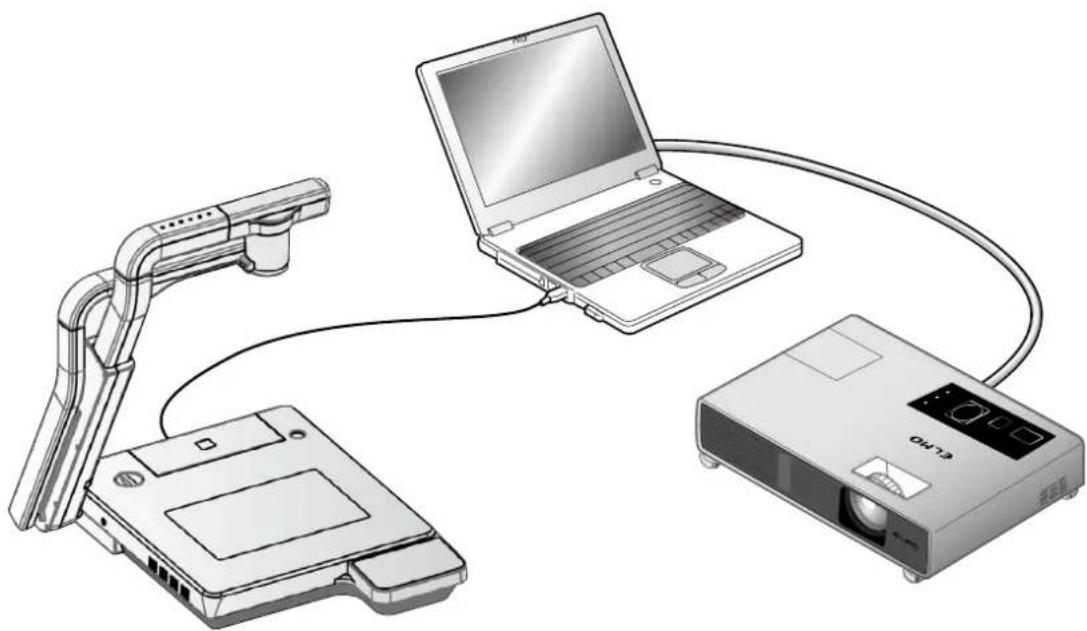
- Appuyer sur [ 📚 (Paramètres)] > [ 📧 ] sur l'écran tactile pour définir l' [Application].
« Image Mate » est disponible à partir du CD-ROM fourni.
En utilisant le logiciel « Image Mate » pour contrôler cet équipement inclus dans le CD-ROM, les tâches suivantes peuvent être effectuées :
- transférer les données concernant le film/l'image vers le PC
- faire fonctionner l'appareil à partir du PC
Pour obtenir des informations sur la configuration du PC connecté, les types de systèmes d'exploitation et les tutoriels de logiciel, consulter le manuel d'installation « Image Mate » et le dossier d'« AIDE » sur le CD-ROM.
MISE EN GARDE
- Ne pas brancher/débrancher le câble USB pendant l'utilisation de l'équipement au moyen de l'écran tactile ou de la télécommande. Cela peut entraîner un dysfonctionnement.
- Nous recommandons l'usage d'un câble USB conforme USB 2.0.

Note
- Selon l'environnement USB utilisé par le PC ou tous périphériques divers, le transfert d'image peut être perturbé.
- Le fonctionnement n'est pas garanti pour tous les environnements.
- Veiller à débrancher le câble USB avant de basculer vers [le mode USB] à partir de l'écran tactile.
3-5 Afficher l'image vidéo par le biais de la connexion réseau
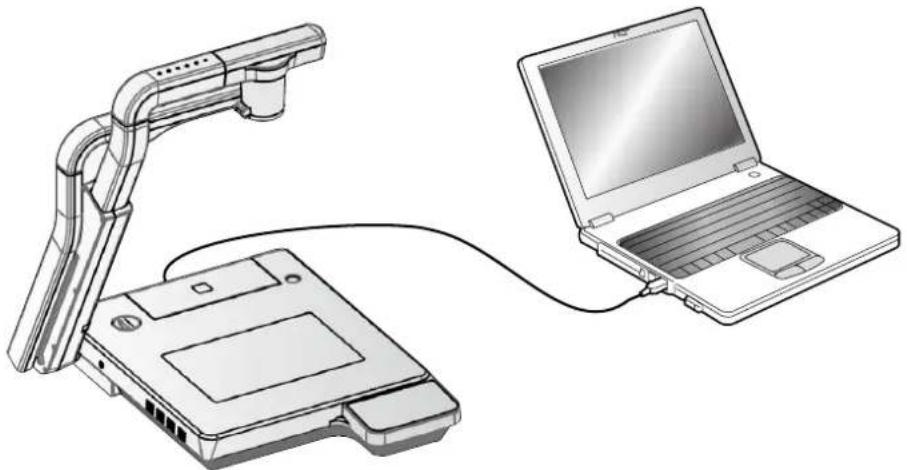
Lorsque la connexion se fait par http://192.168.0.100 sur le navigateur, la page supérieure du dispositif s'ouvre.
Quand [50 %], [75 %] ou [100 %] de [Direct (live)] sont sélectionnés, l'image vidéo s'affiche.
Quand [CAPTURE] est sélectionné, l'image fixe s'affiche.
Page supérieure
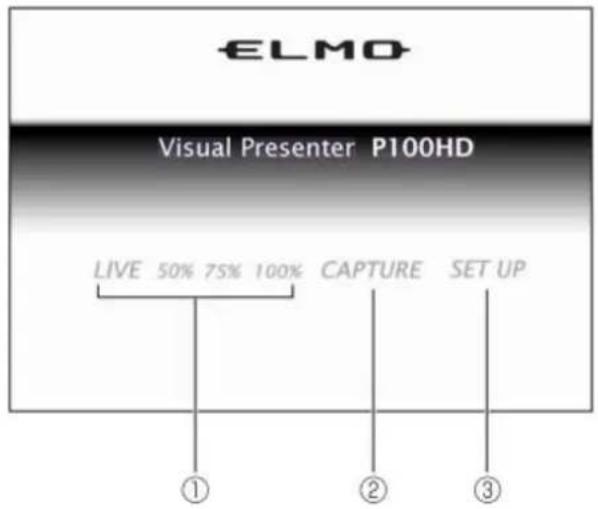
| Nom Fonction | ||
| 1 | LIVE(affichage Vidéo image) | Pour afficher l'image vidéo à une échelle de 50 %, 75 % ou 100 % |
| 2 | CAPTURE | Pour afficher l'image fixe. |
| 3 | INSTALLATION(paramètres Ethernet) | Pour afficher la page des configurations |
Live (direct)
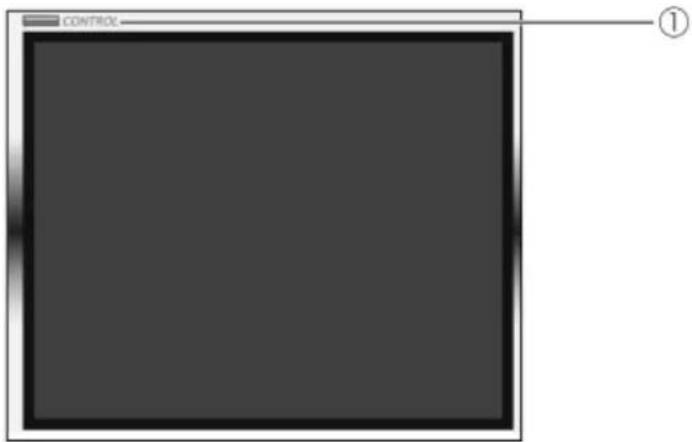
| Nom Fonction | ||
| 1 | CONTRÔLE(pour télécommande WEB) | La sélection de cet élément permet d'afficher la télécommande WEB |
MISE EN GARDE
- Le direct et la capture ne peuvent pas être affichés pendant l'enregistrement.
- Le direct et la capture ne peuvent pas être affichés pendant la lecture du film.
- Le direct et la capture ne peuvent pas être affichés pendant que la fonction Comparer l'image est en service.
Télécommande WEB
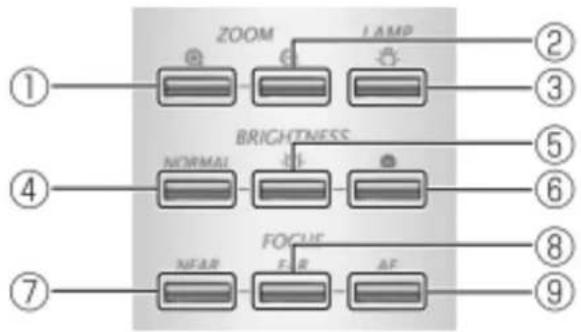
flowchart
graph TD
    A["①"] --> B["∅"]
    B --> C["ZOOM"]
    C --> D["∅"]
    D --> E["LAMP"]
    E --> F["②"]
    G["④"] --> H["NORMAL"]
    H --> I["∅"]
    I --> J["BRIGHTNESS"]
    J --> K["⑤"]
    L["⑦"] --> M["NFAR"]
    M --> N["FOR"]
    N --> O["AF"]
    O --> P["⑧"]
    Q["⑧"] --> R["FOCUS"]
    R --> S["FAR"]
    S --> T["AF"]
| Nom Fonction (opération à clic unique) | |||
| 1 | ZOOM | TELE Pour un ZOOM avant | |
| 2 | GRANDANGLE | Pour un zoom arrière | |
| 3 | LAMPE | Basculer entre l'éclairage du matériel et → l'éclairage de base → les deux éclairages fonctionnent selon cet ordre. | |
| 4 | LUMINOSITÉ | NORMAL | Ramener le niveau d'ajustement automatique de la luminosité au niveau standard |
| 5 | OUVRIR | Éclaircir l'image de la caméra image | |
| 6 | FERMER | Foncer l'image de la caméra | |
| 7 | OBJECTIF | PROCHE | Approcher l'objectif |
| 8 | LOIN | Éloigner l'objectif | |
| 9 | Mise au point automatique | Mettre au point l'appareil de façon automatique | |
CONFIGURATIONS
CONFIGURATIONS
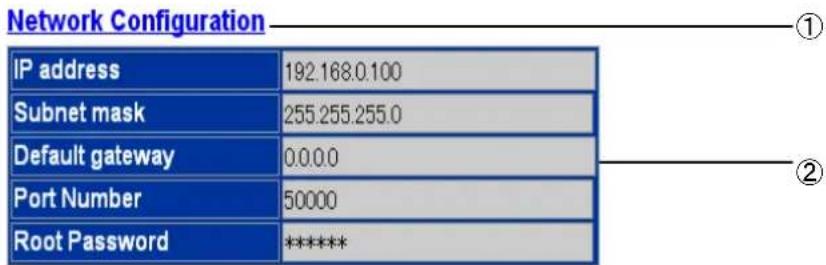
TOP ——③
| Nom | Fonction | |
| 1 | Configuration réseau | Afficher la page de configuration réseau |
| 2 | - Configuration du réseau actuel | |
| 3 | HAUT Afficher la page de configuration réseau |
Configuration réseau
Network Configuration
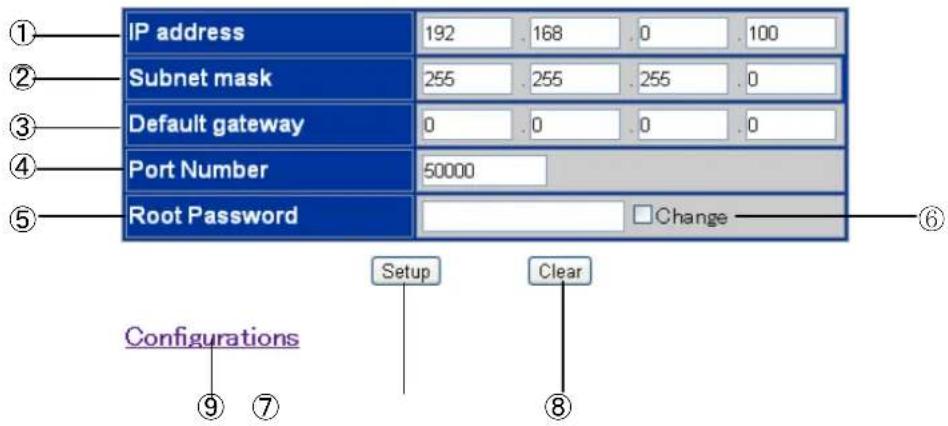
| Nom | Fonction (<> : paramètres d'usine) | |
| 1 | Adresse IP | informations concernant l'adresse IP définie dans ce système d'appareil <192.168.0.100> |
| 2 | Masque de sous-réseau | <255.255.255.0> |
| 3 | Passerelle par défaut | Adresse IP routeur <0.0.0.0> |
| 4 | Numéro de port | Numéro de port pour l'affichage de l'image en direct Ce numéro de port est entré à partir du TCP (protocole de contrôle de transmission) TCP : 49152 à TCP : 65535. |
| 5 | Mot de passe racine | Mot de passe pour la configuration réseau. Possibilité de saisir jusqu'à 15 caractères alphanumériques. |
| 6 | Modification | Cocher cette case pour définir ou modifier un mot de passe. Si cette case est cochée mais que rien n'est saisi dans la case de modification du mot de passe, les informations concernant le mot de passe seront effacées. |
| 7 | Installation | Défini d'après le contenu affiché |
| 8 | Effacer Réinitialiser/effacer tout le contenu modifié. | |
| 9 | Configurations | Afficher la page des configurations. |
Note
- Pour activer l'accès au système de caméra sur le navigateur web, l'environnement PC doit être le suivant :
- Windows XP (SP2 ou une version plus récente) / Vista / 7 / 8 a été installé
- JRE (Java Runtime Environment ou Environnement d'exécution Java) 1.6.0_29 ou une version plus récente a été installée et Java (Sun) est valide
- Internet Explorer 6 ou une version plus récente a été installé.
- Ce système de caméra ne garantit pas un fonctionnement d'accès normal sur tous les navigateurs Web.
- Selon la version du système d'exploitation, la taille de la fenêtre peut ne pas être convenablement définie et la barre de défilement peut être affichée.
- Selon les paramètres de Windows, du logiciel anti-virus, une perte de la connexion avec l'appareil et une déformation de l'image vidéo peuvent se produire. Si tel est le cas, ajuster les paramètres de façon adéquate en suivant le manuel d'instructions Windows ou le logiciel antivirus.
- Cet appareil utilise le port HTTP:80 et TCP : 50000 (paramètre par défaut) pour LIVE (affichage d'image vidéo). Lorsque cet appareil est connecté à un routeur, pare-feu, etc., définir le port en conséquence.
- Le direct et la capture ne peuvent pas être affichés pendant le mode SD.
- Le direct et la capture ne peuvent pas être affichés pendant l'enregistrement.
- Le direct et la capture ne peuvent pas être affichés pendant la lecture du film.
- Le direct et la capture ne peuvent pas être affichés alors que la fonction Comparer l'image est en service.
- Cet appareil peut être contrôlé à distance ou l'état de cet appareil peut être obtenu en utilisant la télécommande (CGI). Pour obtenir de plus amples informations telles que les commandes, contacter le revendeur auprès duquel cet appareil a été acheté ou la succursale ou l'agence la plus proche.
- Le paramètre par défaut de l'adresse navigateur est « http://192.168.0.100 ». Définir l'adresse IP à utiliser avec le [PARAMÉTRAGE] de la configuration du réseau
- Une fois les paramètres de résolution modifiés, redémarrer le navigateur.
- Les modifications apportées aux paramètres réseau de l'adresse IP, au masque de sous-réseau, à la passerelle par défaut, au numéro de port ou au mot de passe deviennent effectives après le redémarrage de l'appareil.
3-6 Utilisation de [MIC IN] et [AUDIO IN]
![Elmo P100HD - 3-6 Utilisation de [MIC IN] et [AUDIO IN] - 1](/content/2026/03/500040/images/08b24e987a40be0e617c19b13c1b49826d2371dc6cdd507d3c5721fa49af1ed7.jpg)
L'entrée microphone et l'entrée audio sont utilisées simultanément pour sortir de [AUDIO OUT] (SORTIE AUDIO). Le niveau d'entrée microphone seul peut être ajusté sur l'écran tactile.
![Elmo P100HD - 3-6 Utilisation de [MIC IN] et [AUDIO IN] - 2](/content/2026/03/500040/images/3ce7df79377037343b93f7fa520f384b874998063cb85871f306748b5306925b.jpg)
Note
Seul le microphone pour PC (microphone à condensateur electret) peut être connecté à [MIC IN]. Si un microphone autre que celui qui est destiné au PC est connecté à l'entrée micro [MIC IN], ce système d'appareil pourrait présenter une défaillance.
Avant la connexion, vérifier soigneusement les spécifications du microphone.
3-7 Utilisation de l'ardoise/de la tablette sans fil ELMO (CRA-1) avec l'équipement
En utilisant la tablette à stylet sans fil (vendue séparément) avec cet équipement, il est possible d'ajouter des commentaires ou de dessiner directement sur les images de l'appareil. Des opérations telles que le zoom avant/arrière peuvent également être effectuées.
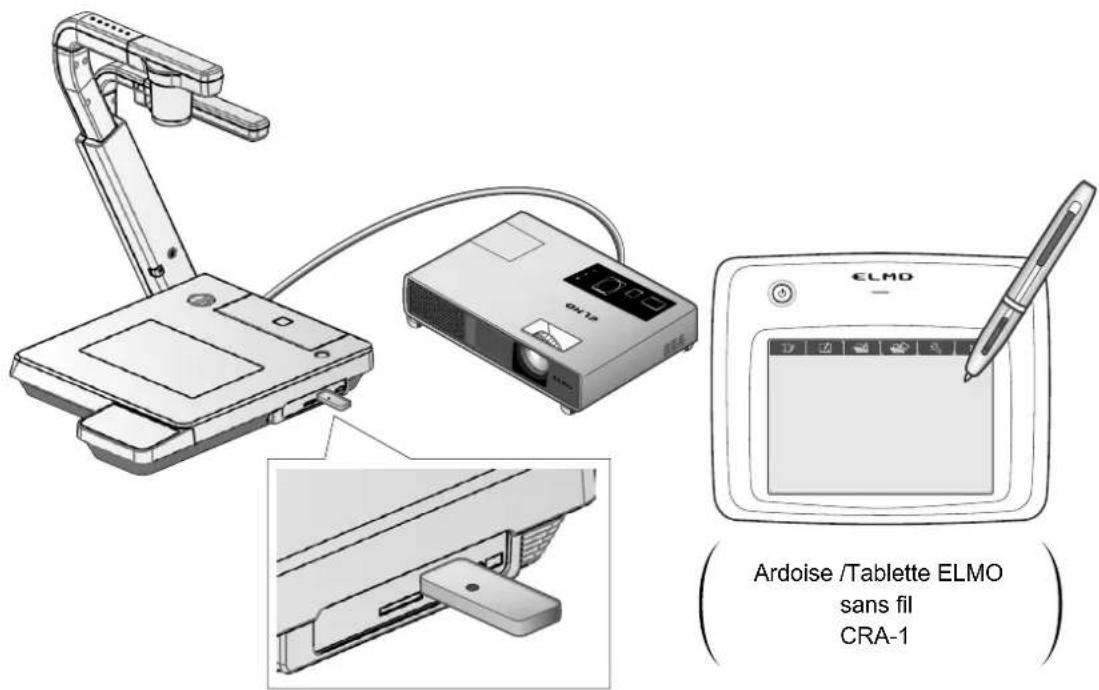
■Connector l'ardoise/la tablette sans fil ELMO (CRA-1)
① Installer l'équipement comme indiqué sur le schéma ci-dessus et le connecter au projecteur. Ensuite, mettre en marche l'équipement.
② Connecter l'adaptateur sans fil (fourni avec la tablette à stylet) avec l'équipement dédié.
③ Mettre en marche la tablette à stylet
Note
Il se peut que le menu affichage à l'écran (OSD) ne soit pas visible si l'on connecte une tablette pendant que l'entrée est modifiée. Dans ce cas, connecter de nouveau une tablette après avoir établi une entrée et procéder de nouveau à la sélection.
■Opérations de base
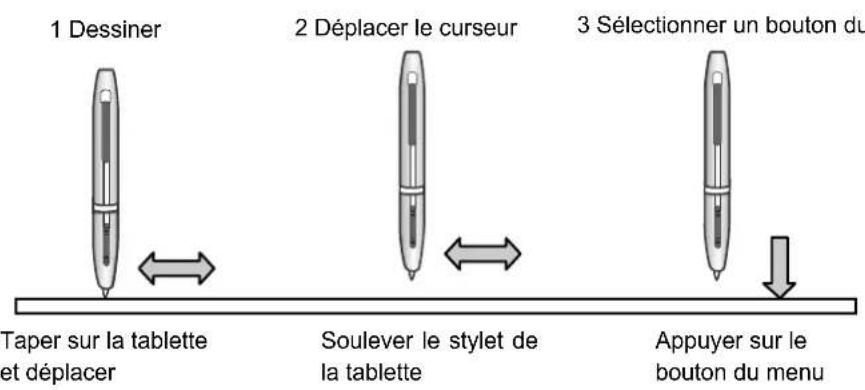
3 Sélectionner un bouton du menu
• Lignes de dessin
Toucher l'écran de la tablette avec la pointe du stylet et déplacer le stylet
Si [ ] ou [ ] a été sélectionné ; le stylet dessinera une ligne. Utiliser cette fonction
pour dessiner/effacer des lignes.
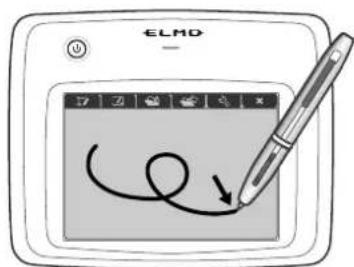
Maintenir la touche enfoncée
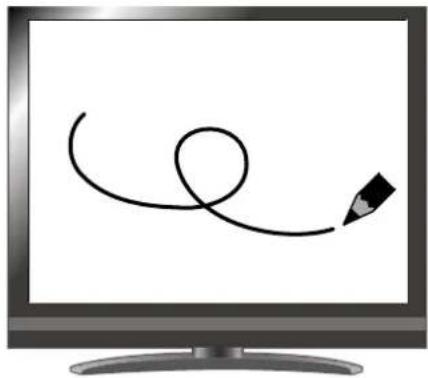
- Déplacer le curseur
Déplacer le stylet légèrement sur la surface de la tablette
Le curseur se déplace sur l'écran en même temps que le stylet. Utiliser cette fonction pour déplacer le curseur.
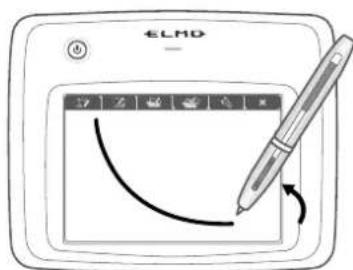
Soulever un peu le stylet
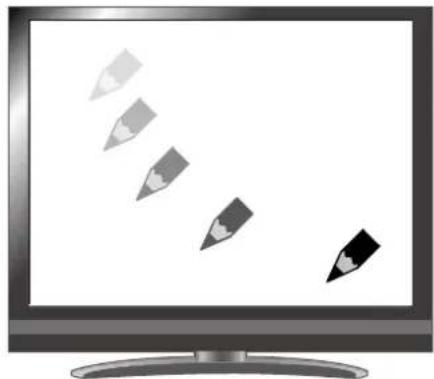
- Sélectionner un bouton du menu
Déplacer légèrement le stylet sur l'écran de la tablette pour déplacer le curseur et ensuite, à l'aide du stylet, sélectionner la zone de travail.
Utiliser cette fonction pour sélectionner un bouton du menu.
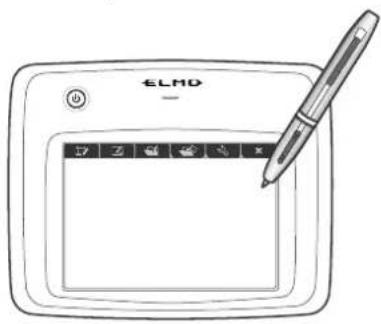
Une seule pression suffit
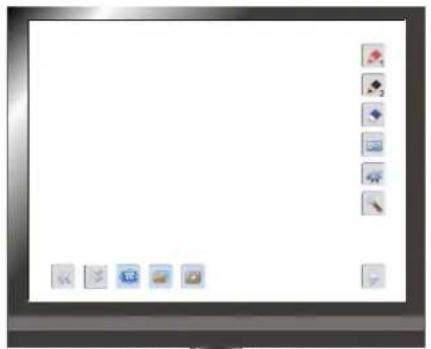
Appuyer légèrement sur la tablette avec le stylet ; ne pas appuyer fortement.
Note
- Maintenir le stylet aussi vertical que possible ; le fait de tenir le stylet légèrement penché peut empêcher la tablette de reconnaître le stylet.
- Si le stylet n'est pas utilisé pendant un certain temps, le mode économie d'énergie est activé. Toucher la pointe pour réactiver le stylet avant de l'utiliser à nouveau.
La zone de travail sur la tablette correspond à la totalité de l'écran.
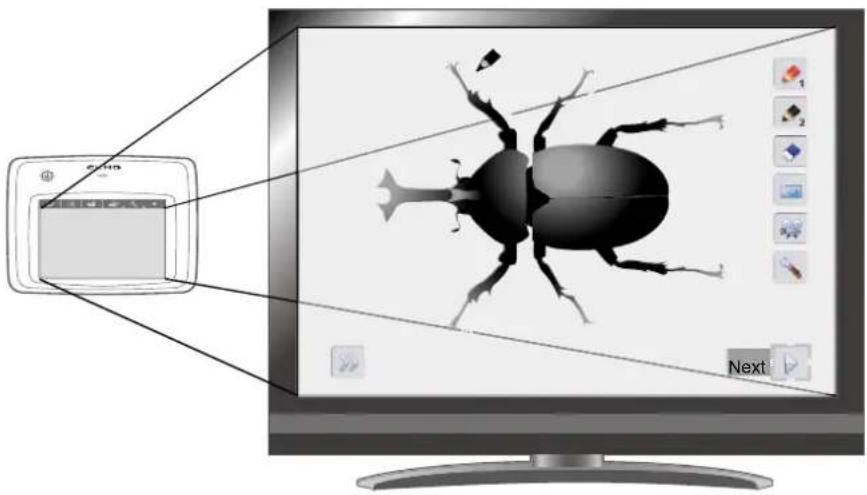
■ Choisir comment utiliser la tablette à stylet à partir du menu de la tablette
Pour utiliser la tablette à stylet, sélectionner une touche de fonction sur la partie supérieure de la tablette et sélectionner un mode selon la situation décrite dans le tableau ci-dessous :
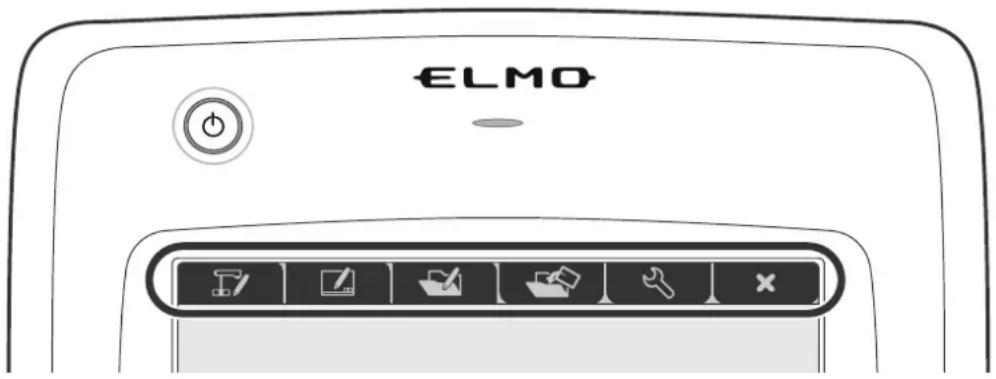
| Icône | Nom | Fonction |
Écrire sur /travailler | avecles images de l'appareil (Mode Caméra) | Afficher une image en arrière-plan sur le visualiseur et dessiner sur l'image avec la tablette à stylet. |
 | Écrire sur un écran blanc(Mode tableau blanc) | Afficher une image blanche en arrière-plan et dessiner sur l'image avec la tablette à stylet. |
 | Travailler avec /écrire surdes données stockées (Mode Lecture) | Afficher des images stockées sur la carte mémoire SD.Il est possible de dessiner sur l'image affichée uniquement lorsqu'il s'agit d'une image fixe.On ne peut pas dessiner sur un film avec une tablette à stylet. |
 | ||
 | Paramètres | Spécifier les paramètres pour la tablette à stylet (les paramètres sont communs à tous les modes). |
 | Changer le menu OSD (affichage à l'écran) afficher/masquer |

Note
L'appareil ne peut pas fonctionner par l'intermédiaire de l'écran tactile lorsque la tablette est en cours d'utilisation.
■Écrire sur les images de l'appareil
Il est possible d'écrire sur les images de l'appareil.
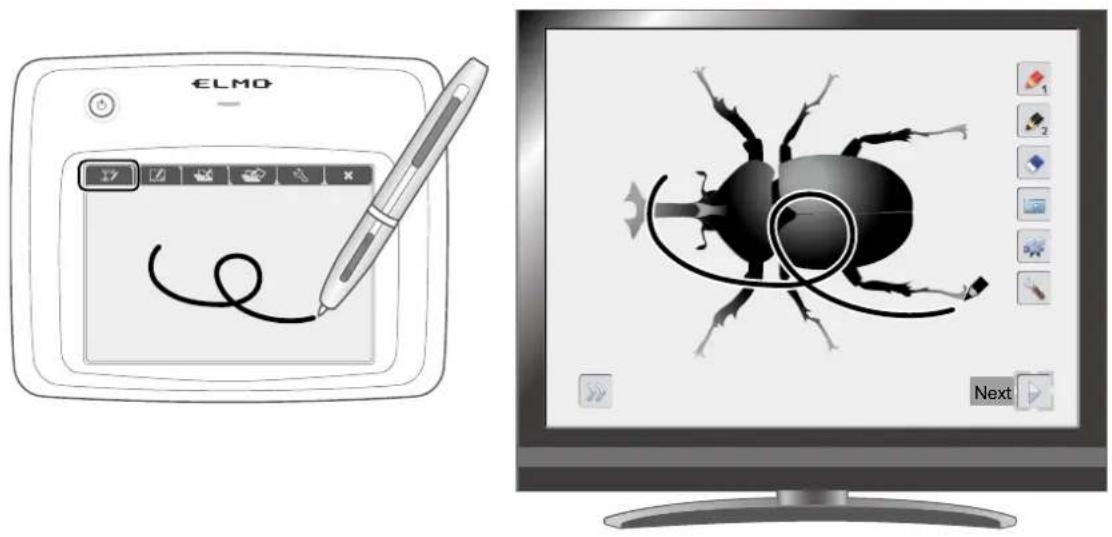
Appuyer sur [ ▶ ] ou [ ▶ ] permet de tourner les pages du menu.
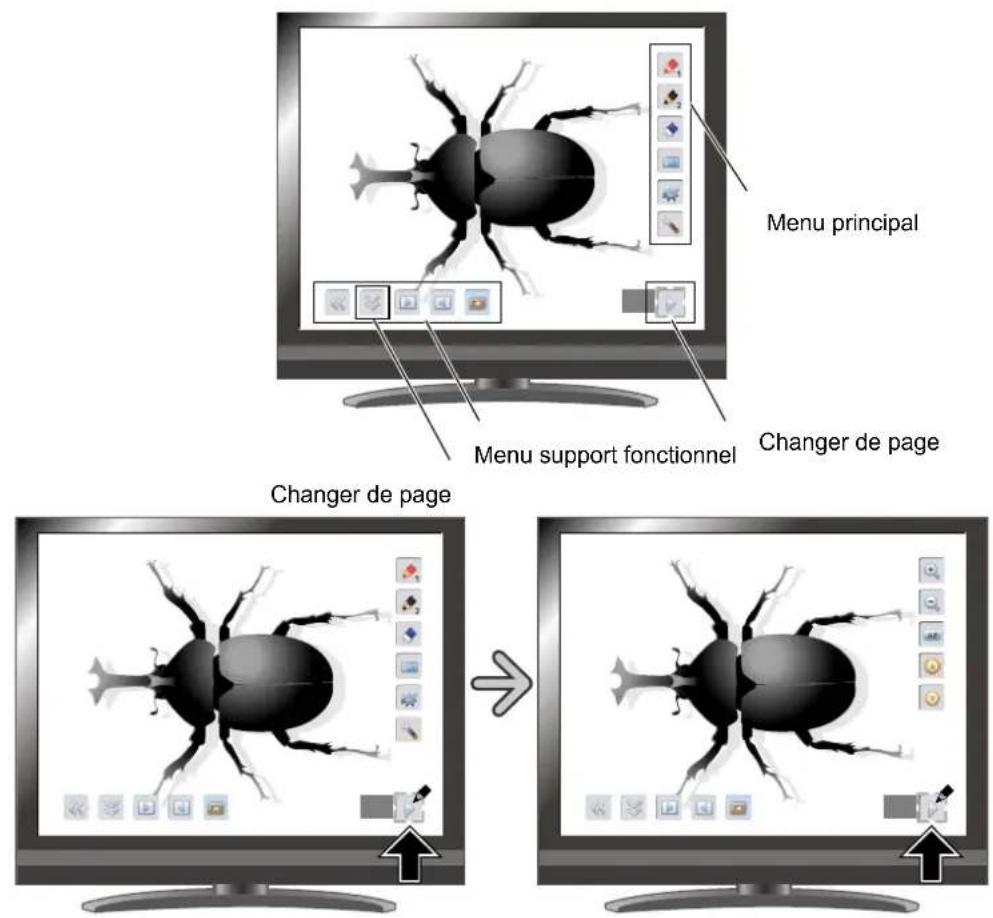
Menu principal 1
| Icône Nom Fonction | ||
 | Stylet 1 | Sélectionner le stylet 1Le paramètre de couleur initial est la couleur rouge.Les paramètres du stylet peuvent être modifiés dans le menu Paramètres. |
 | Stylet 2 | Sélectionner le stylet 2Le paramètre de couleur initial est la couleur noire.Les paramètres du stylet peuvent être modifiés dans le menu Paramètres. |
 | Effacer l'écran | Effacer tout ce qui est dessiné sur l'écran.S'il est nécessaire d'effacer une partie d'un dessin, déplacer le curseur vers la section à effacer et à l'aide du stylet, sélectionner la zone à effacer tout en appuyant sur le bouton Effacer avec le stylet. |
 | Capturer | Capturer l'image actuellement affichée sur l'écran en tant qu'image et la sauvegarder sur la carte mémoire SD.Cette fonctionnalité permet de capturer seulement l'image de la caméra et vos commentaires/dessins ; le curseur et les icônes du menu ne sont pas capturés. |
 | Enregistrer | Capturer l'image actuellement affichée sur l'écran en tant que film et la sauvegarder sur la carte mémoire SD.Les lignes dessinées avec la tablette, les icônes du menu ou le curseur ne sont pas enregistrés. |
 | Paramètres | Accéder aux paramètres pour le Stylet et La Gomme. |
 | Suivant | Aller au menu principal 2 |
Menu principal 2
| Icône Nom Fonction | ||
 | Zoom avant | Agrandir la taille de l'image de la caméra |
 | Zoom arrière Réduire la taille de l'image de la caméra. | |
 | Mise au point automatique | Activer l'opération mise au point automatique (autofocus). |
 | Éclaircir Éclaircir l'image de la caméra. | |
 | Foncer | Foncer l'image de la caméra. |
 | Suivant Aller au menu principal 1 | |
Menu Paramètres
| Icône Nom | Élément de sélection | Défaut | Fonction | ||
 | Couleur de Stylet 1 |  | Rouge | √ | Régler la couleur du stylet sur le rouge |
 | Bleu | Régler la couleur du stylet sur le bleu | |||
 | Noir | Régler la couleur du stylet sur le noir | |||
 | Épaisseur du stylet 1 |  | Fin | Diminuer l'épaisseur du stylet. | |
 | Moyen √ | Régler l'épaisseur du stylet sur une épaisseur moyenne. | |||
 | Épais | Augmenter l'épaisseur du stylet | |||
 | Couleur du Stylet 2 |  | Rouge | Régler la couleur du stylet sur le rouge. | |
 | Bleu | Régler la couleur du stylet sur le bleu. | |||
 | Noir | √ | Régler la couleur du stylet sur le noir. | ||
 | Épaisseur du stylet 2 |  | Fin | Diminuer l'épaisseur du stylet. | |
 | Moyen √ | Régler l'épaisseur du stylet sur une épaisseur moyenne. | |||
 | Épais | Augmenter l'épaisseur du stylet | |||
 | Zone d'effacement |  | Étroite | Sélectionner une petite zone d'effacement. | |
 | Moyen √ | Sélectionner une zone d'effacement moyenne. | |||
 | Large | Sélectionner une large zone d'effacement. | |||
 | Sortie | Revenir au niveau précédent du menu. | |||
Menu Support fonctionnel
| Icône Nom Fonction | ||
 | Afficher | Afficher/masquer le menu Support fonctionnel |
 | Masquer | |
 | Menu | Modifier le menu Support fonctionnel |
 | Image suivante A | Aller à la page d'images suivante. |
 | Image précédente | Aller à la page d'image précédente |
 | Défilement | Agrandir l'image à la taille spécifiée, permettant de se déplacer dans la zone élargie. |
 | Masquer | Masquer une partie de l'image |
 | Mettre en surbrillance | Mettre en surbrillance une partie de l'image que vous voulez mettre en valeur. |
 | Rotation d'image | Faire pivoter l'image de la caméra de 180° en mode caméra.Faire pivoter de 90° une image fixe, sauvegardée dans la carte mémoire SD, en mode lecture. |
 | Mosaïque | Appliquer un effet mosaïque à l'image. |
 | Comparerl'image | Afficher l'image de la caméra à gauche et l'image de la caméra à droite quand cette icône est sélectionnée.Quand cette icône est sélectionnée, afficher l'image fixe capturée à gauche et afficher l'image de la caméra à droite. |
 | ||
 | Pos/Nég. | Produire des images photographiques positives.* |
| Produire des images photographiques négatives.* | ||
 | Couleur/noir et blanc | Produire des images photographiques en couleur.* |
| Produire des images photographiques en noir et blanc.* | ||
* : Mode caméra seulement.
■ Utiliser comme écran blanc
Il est possible de dessiner sur des images ou des zones blanches en arrière-plan.
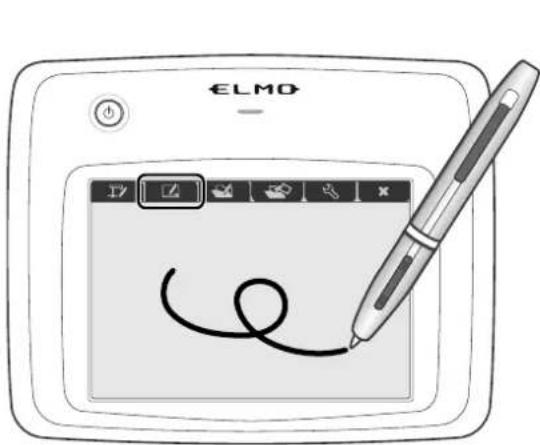
| Icône Nom Fonction | ||
 | Stylet 1 | Sélectionner le stylet 1Le paramètre de couleur initial est la couleur rouge.Les paramètres du stylet peuvent être modifiés dans le menu Paramètres. |
 | Stylet 2 | Sélectionnez le stylet 2.Le paramètre de couleur initial est la couleur noire.Les paramètres du stylet peuvent être modifiés dans le menu Paramètres. |
 | Effacer l'écran | S'il est nécessaire d'effacer une partie d'un dessin, déplacer le curseur vers la section à effacer et, à l'aide du stylet, sélectionner la zone à effacer tout en appuyant sur le bouton Effacer avec le stylet. |
 | Capture | Capturer l'image actuellement affichée sur l'écran comme une image et sauvegardez-la sur la carte mémoire SD.Cette fonctionnalité capture seulement l'image de la caméra et vos commentaires/dessins qui s'affichent ; le curseur et les icônes du menu ne sont pas capturés. |
 | Paramètres | Accédez aux paramètres pour le Stylet et La Gomme |
 | Suivant | |
Menu Paramètres
| Icône Nom | Élément de sélection | Défaut | Fonction | ||
 | Couleur Stylet 1 |  | Rouge | √ | Régler la couleur du stylet sur le rouge. |
 | Bleu | Régler la couleur du stylet sur le bleu. | |||
 | Noir | Régler la couleur du stylet sur le noir. | |||
 | Épaisseur du stylet 1 |  | Fin | Diminuer l'épaisseur du stylet. | |
 | Moyen √ | Régler l'épaisseur du stylet sur une épaisseur moyenne. | |||
 | Épais | Augmenter l'épaisseur du stylet. | |||
 | Couleur Stylet 2 |  | Rouge | Régler la couleur du stylet sur le rouge. | |
 | Bleu | Régler la couleur du stylet sur le bleu. | |||
 | Noir | √ | Régler la couleur du stylet sur le noir. | ||
 | Épaisseur du stylet 2. |  | Fin | Diminuer l'épaisseur du stylet. | |
 | Moyen √ | Régler l'épaisseur du stylet sur une épaisseur moyenne. | |||
 | Épais | Augmenter l'épaisseur du stylet. | |||
 | Zone d'effacement |  | Étroite | Sélectionner une petite zone d'effacement | |
 | Moyen √ | Sélectionner une zone moyenne d'effacement | |||
 | Large | Sélectionner une large zone d'effacement | |||
 | Sortie | Revenir au niveau précédent du menu. | |||
■Utiliser la carte mémoire SD
Il est possible d'afficher une image ou un film stocké sur la carte mémoire SD et d'utiliser la tablette pour dessiner ou écrire dessus.
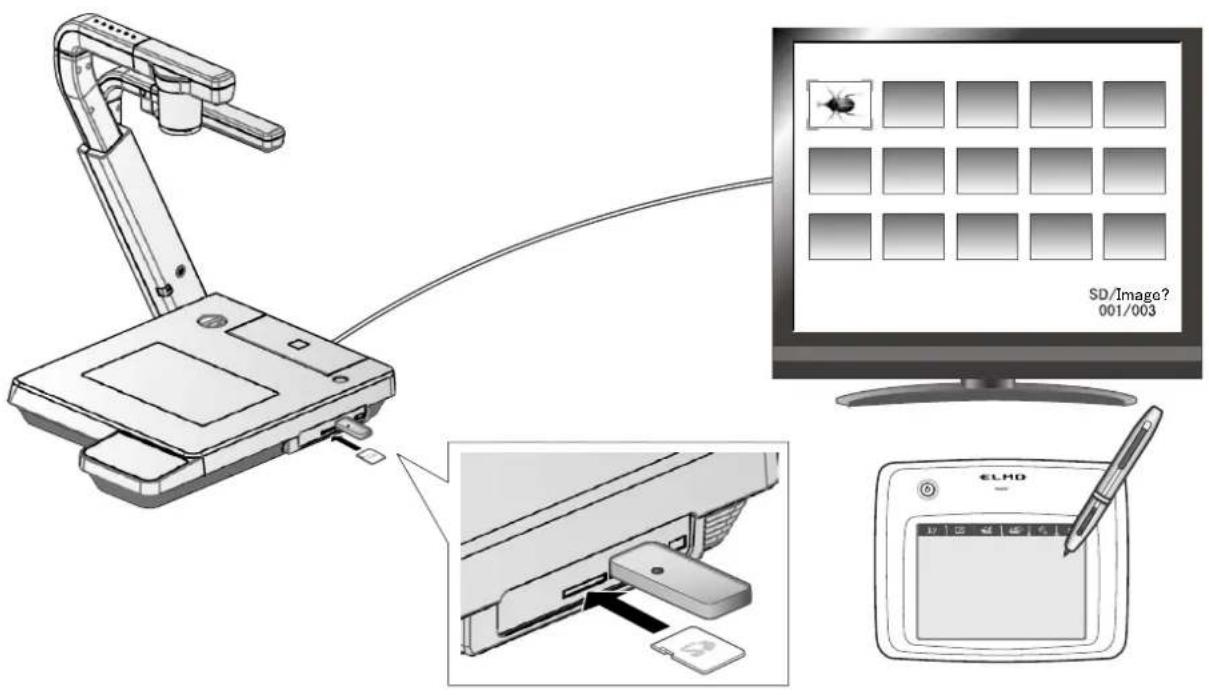
• Affichage miniature
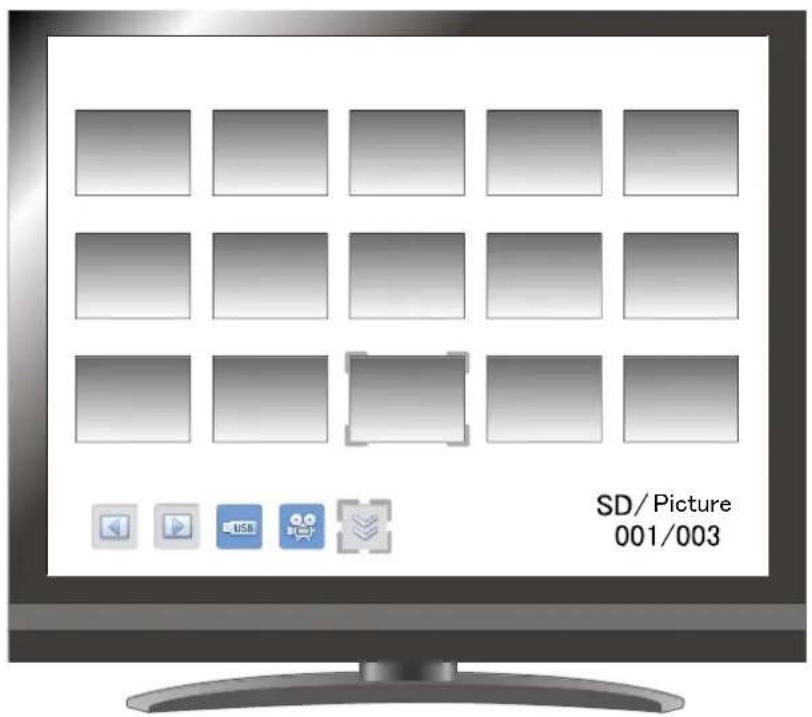
Lorsqu'une image est sélectionnée à partir des miniatures, l'image en question est affichée sur l'écran.
Descriptions du menu
Affichage miniature
Menu
| Icône | Nom | Élément de sélection | Fonction |
| Page précédente | Aller à la page précédente de miniatures. | ||
| Page suivante | Aller à la page suivante de miniatures. | ||
| Menu suivant | Aller à la page suivante du menu. | ||
| Clé USB à mémoire flash | |||
| Image | Naviguer au milieu des données miniatures entre les films et les photos. | ||
| Film | |||
| Verrouillage de la mémoire | Verrouiller (information protégée) ou déverrouiller (information non protégée) l'image sélectionnée. | ||
| Verrouiller (information protégée) toutes les images de miniatures. | |||
| Verrouiller (information non protégée) toutes les images de miniatures. | |||
| Sortie Sortir du menu actuel. | |||
| Supprimer | Supprimer l'image sélectionnée. | ||
| Format | Oui Formater la carte mémoire SD. | ||
Mode unique
Menu d'affichage de l'image 1
| Icône | Nom Fonction | |
 | Stylet 1 | Sélectionner le stylet 1.Le paramètre de couleur initial est la couleur rouge.Les paramètres du stylet peuvent être modifiés dans le menu Paramètres. |
 | Stylet 2 | Sélectionnez le stylet 2Le paramètre de couleur initial est la couleur noire.Les paramètres du stylet peuvent être modifiés dans le menu Paramètres. |
 | Effacer l'écran | Effacer tout ce qui est dessiné sur l'écran..S'il est nécessaire d'effacer une partie d'un dessin, déplacer le curseur vers la section à effacer et, à l'aide du stylet, sélectionner la zone à effacer que vous tout en appuyant sur le bouton Effacer avec le stylet. |
 | Capture | Capturer l'image actuellement affichée sur l'écran en tant que photo et la sauvegarder sur la carte mémoire SD.Cette fonctionnalité capture seulement l'image de la caméra et vos commentaires/dessins ; le curseur et les icônes du menu ne sont pas capturés. |
 | Paramètres | Accédez aux paramètres pour le Stylet et La Gomme |
 | Suivant Aller au menu 2 |
Menu d'affichage de l'image 2
| Icône | Nom | Élément de sélection | Fonction | |
| Supprimer |  | Oui | Supprimer l'image affichée sur l'écran (vous ne pouvez pas supprimer l'image si elle est protégée). | |
 | Non Annuler la sélection. | |||
 | Sortie Sortir du menu | actuel. | ||
| Verrouillage de la mémoire. | Verrouiller (information protégée) ou déverrouiller (information non protégée) l'image sélectionnée. | |||
| Miniature Afficher | Afficher les miniatures (une liste d'images ou de films) | |||
| Suivant | Aller au menu 1 | |||
Menu paramètres (lorsque le menu paramètres est sélectionné)
| Icône Nom | Élément de sélection | Défaut | Fonction | ||
| Couleur Stylet 1 |  | Rouge | √ | Régler la couleur du stylet sur le rouge. |
| Bleu | Régler la couleur du stylet sur le bleu. | |||
 | Noir | Régler la couleur du stylet sur le noir. | |||
| Épaisseur du stylet 1 | | Fin | Diminuer l'épaisseur du stylet. | |
 | Moyen | √ | Régler la couleur du stylet sur le rouge. | ||
 | Épais | Augmenter l'épaisseur du stylet. | |||
| Couleur du Stylet 2 |  | Rouge | Régler la couleur du stylet sur le rouge. | |
 | Bleu | Régler la couleur du stylet sur le bleu. | |||
 | Noir | √ | Régler la couleur du stylet sur le noir. | ||
 | Épaisseur du stylet 2 |  | Fin | Diminuer l'épaisseur du stylet. | |
 | Moyen √ | Régler l'épaisseur du stylet sur une épaisseur moyenne. | |||
 | Épais | Augmenter l'épaisseur du stylet | |||
| Zone d'effacement |  | Étroite | Sélectionner une petite zone d'effacement | |
 | Moyen √ | Sélectionner une zone moyenne d'effacement | |||
 | Large | Sélectionner une large zone d'effacement | |||
| Sortie | Revenir au niveau précédent du menu. | |||
Menu Support fonctionnel
| Icône Nom Fonction | ||
 | Afficher | Afficher/masquer le menu Support fonctionnel |
 | Masquer | |
 | Menu | Modifier le menu Support fonctionnel |
 | Image suivante A | Aller à la page d'images suivante. |
 | Image précédente | Aller à la page d'image précédente |
 | Défilement | Agrandir l'image à la taille spécifiée, permettant de se déplacer dans la zone élargie. |
 | Masquer | Masquer une partie de l'image |
 | Mettre en surbrillance | Mettre en surbrillance une partie de l'image que vous voulez mettre en valeur. |
 | Rotation d'image | Faire pivoter l'image de la caméra de 180° en mode caméra.Faire pivoter de 90° une image fixe, sauvegardée dans la carte mémoire SD, en mode lecture. |
 | Mosaïque | Appliquer un effet mosaïque à l'image. |
 | Comparer l'image | Afficher l'image de la caméra à gauche et l'image de la caméra à droite quand cette icône est sélectionnée.Quand cette icône est sélectionnée, afficher l'image fixe capturée à gauche et afficher l'image de la caméra à droite. |
 | Pos/Nég. | Produire des images photographiques positives.* |
| Produire des images photographiques négatives.* | ||
 | Couleur/noir et blanc | Produire des images photographiques en couleur.* |
| Produire des images photographiques en noir et blanc.* | ||
* : Mode caméra seulement.
Menu de lecture du film
| Icône | Nom Fonction | |
 | Afficher | Afficher/masquer le menu Support fonctionnel |
 | Masquer | |
 | Menu | Modifier le menu Support fonctionnel |
 | Lire | Lire/arrêter/mettre le film en file d'attente. |
 | Pause | |
 | Mettre en file d'attente | |
 | Haut | Régler le volume de la sortie audio. |
| Bas | ||
 | Répéter MARCHE | Lire le film en boucle |
 | Répéter ARRÊT |
3-8 Pour filmer la scène
Pour filmer à l'avant et à l'arrière à partir de la caméra
① Positionner le bloc de caméra dans la direction horizontale.
Le bloc de caméra est automatiquement ajusté de telle façon que l'image de la caméra n'est pas inversée.
• L'image de la caméra peut être pivotée manuellement en appuyant sur

(Présentation)] > [

] sur l'écran tactile.
Pour filmer une cloison de trame ou un paysage
① Ouvrir le support de bonnette d'approche.
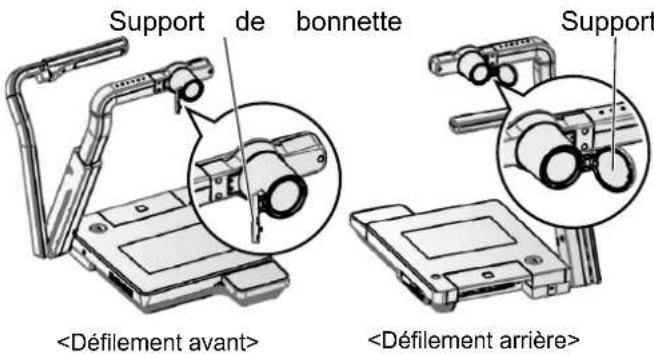
② Filmer une cloison de trame ou un paysage
Limite de champ lorsque le support de bonnette d'approche est ouvert.
- Angle TÉLESCOPIQUE (télescopique) 500 mm à partir de la lentille de l'objectif
- GRAND angle (Grand-angle) 100mm à partir de la lentille de l'objectif
MISE EN GARDE
Ne pas plier la colonne de la caméra sans fermer le support de bonnette d'approche.
La bonnette d'approche pourrait être endommagée.
3-9 À propos de RS-232C
Connexion par RS-232C
Lorsque le port RS-232C est connecté à un PC, l'unité peut être contrôlée à partir d'un PC.

Note
Pour l'information de la commande RS-232C, contacter le point de vente où ce système de caméra a été acheté ou contacter la succursale de vente ou le bureau de vente le plus proche.
4
DÉPANNAGE
4-1 Symptômes et confirmation
Vérifier les éléments suivants. Si une anomalie est trouvée, contacter le revendeur auprès duquel l'appareil a été acheté ou notre succursale ou bureau de vente le plus proche.
| Symptôme | Cause/remède possibles |
| Aucune image ne s'affiche. | Le câble n'est pas correctement connecté.L'adaptateur secteur est déconnecté de la prise de courant murale.L'adaptateur secteur est déconnecté de la prise d'alimentation de l'appareil.L'appareil ne s'allume pas. (lumière bleue)Le zoom est réglé sur l'angle télescopique, affichant seulement la partie noire/blanche du document.Si l'appareil est mis sous tension immédiatement après avoir été éteint, l'appareil peut ne pas fonctionner. Attendre quelques secondes après l'avoir éteint l'appareil puis le rallumer à nouveau.L'interrupteur coulissant n'est pas défini sur la sortie d'image appropriée (RGB/HDMI). Régler correctement l'« interrupteur RGB/HDMI ».Reconnecter l'adaptateur secteur. |
| L'image de sortie (résolution) change automatiquement. | Lorsque le moniteur HDMI est connecté, l'image de sortie (résolution) est automatiquement modifiée suivant les informations du moniteur connecté. |
| Aucune image ne s'affiche à partir du port USB. | Aucune image n'est produite à partir du port USB quand le mode USB est réglé sur Stockage de masse ou Mode Lecture ou Mode Enregistrement ou lorsque la Fonction Comparer l'image est utilisée. Basculer le mode USB à partir du Stockage de Masse vers l'Application en v se référant à [ Paramètres] >[ ] sur l'écran tactile. Lors de l'utilisation du mode Lecture, changer l'image de sortie pour l'image de la caméra |
| L'image est floue. | Le document (objet) est trop proche de la lentille. Déplacer légèrement le document (objet) pour l'éloigner de la lentille.La mise au point automatique (AF) peut être difficile à ajuster correctement. Fixer manuellement l'objectif sur une image en se servant de « la mise au point manuelle ». |
| L'image est trop sombre | L'intensité de la lumière est insuffisante. Appuyer sur [ (Menu principal)] [ ] sur l'écran tactile ou appuyer sur le bouton [ ] de la télécommande pour ajuster la luminosité. |
| L'image est rayée. | Ceci peut être dû à des franges d'interférences entre les points du matériel imprimé et les lignes d'explorations ou les pixels CMO. Modifier la limite de champ peut aider à résoudre le problème.Des rayures verticales peuvent apparaître sur l'image du projecteur à affichage à cristaux liquides. Ajuster manuellement l'horloge pixel sur le côté du projecteur peut aider à résoudre le problème. |
| Les images sur la carte mémoire SD/la clé USB à mémoire flash ne s'affichent pas. | Retirer la carte mémoire SD/la clé USB à mémoire flash ; attendre quelques secondes et réinsérer la carte SD ou la clé USB. |
| L'image ne bouge pas. | L'image de la caméra est réglée sur [Pause]. Appuyer de nouveau sur le bouton Pause sur le tableau de commande pour démarrer à nouveau. |
| La télécommande ne marche pas. | Les piles sont faibles. Remplacer les piles usagées par de nouvelles pilesIl ne s'agit pas de la bonne télécommande. Utiliser la télécommande fournie. |
| Après avoir inséré la carte mémoire SD/la clé USB à mémoire flash, les opérations ne peuvent pas être réalisées | La carte mémoire SD/la clé USB à mémoire flash n'est pas lue correctement. Utiliser la carte mémoire SD/la clé USB à mémoire flash après l'avoir formatée deux fois comme décrit ci-dessous. Formater tout d'abord la carte en utilisant un ordinateur. Formater ensuite la carte en utilisant l'unité principale |
| La vitesse de fibrage optique électronique de la tablette est trop lente. | La vitesse de fibrage optique électronique peut devenir lente selon le réglage de la résolution de l'appareil. Cela n'est pas un dysfonctionnement. |
| L'écran tactile ne fonctionne pas correctement. | Veiller à ne pas toucher l'écran à plusieurs endroits à la fois. |
| Le micro externe ne produit pas de son. | Ajuster le volume par l'intermédiaire de l'écran tactile ou ajuster le volume sur la connexion extérieure de l'appareil.Confirmier qu'un « microphone extérieur » a été sélectionné. |
| La fonction réseau ne fonctionne pas. | Confirmer à nouveau ce système de caméra et confirmer que la configuration du réseau du PC est connectée avec ce système de caméra et ensuite, faire un contrôle par rapport aux paramètres décrits ci-dessous.Confirmier à nouveau les conditions restrictives (par ex. le nombre de connexions) et les détails de réglage de ce système de caméra également. |
| Le fonctionnement du réseau est instable.Le câble LAN ne peut pas être connecté. | La connexion WEB ne fonctionne que dans l'environnement suivant :1 Le système d'exploitation installé est Microsoft Windows XP (SP2 ou une version plus récente /Vista/7/8.2 1.6.0_29 ou une version plus récente a été installée et Java (Sun) est valide3 Internet Explorer 6 ou 7 a été installé.• Le connecteur LAN (RJ45) est situé à l'arrière de l'unité principale. |
| La lampe lien (diode électroluminescente verte) du connecteur LAN ne s'allume pas. | • Le système de caméra ou l'unité qui doit être connectée à ce système de caméra n'est pas alimenté(e). Vérifier que le câble est correctement connecté et ensuite mettre l'appareil sous tension. |
| • Le câble est déconnecté. Vérifier la connexion entre les embouts de câbles. | |
| • Le câble utilisé est le mauvais. Lorsque l'unité à connecter à ce système de caméra est un PC, un « câble croisé » ou un câble croisé LAN (relié à ce système de caméra) sera utilisé et lorsqu'il s'agit d'un hub ou d'un routeur « un câble droit » sera utilisé. Les spécifications de l'unité doivent être vérifiées. | |
| La connexion est impossible à partir du client. | • L'adresse IP de ce système de caméra n'a pas été désignée. Désignez l'adresse IP dans ce système de caméra. |
| • L'adresse IP du client n'est pas compatible avec le réseau de ce système de caméra. Pour établir la connexion à partir du client vers ce système de caméra, l'adresse réseau (masque de sous-réseau : 255, 255, 255, 0, adresse IP : 192.168.0.* lorsque les paramètres du système de caméra sont les paramètres par défaut) doivent être les mêmes entre le client et ce système de caméra.* En cas d'oubli de l'adresse IP de cette unité, elle revient par défaut aux paramètres initiaux (Réinitialiser tout). Redémarrer ensuite. | |
| • Les paramètres du routeur sont erronés. Vérifier la configuration réseau de ce système de caméra et celle du client et régler le routeur en conséquence. | |
| Accès à la page de configuration réseau impossible. | • L' « utilisateur » faisant autorité a été utilisé pour la connexion. Utiliser la « racine » faisant autorité pour la connexion. |
| La capture d'image par le réseau est impossible. | • Le mode caméra n'est pas activé. L'image de la caméra ne peut pas être capturée dans le mode SD.[PAUSE] fonctionne dans le mode caméra. |
| L'heure réglée est réinitialisée. | • La mise à l'heure sera réinitialisée automatiquement lorsque l'appareil n'a pas fonctionné pendant une longue période. Il faudra ensuite effectuer de nouveau la mise à l'heure. Après avoir réinitialisé la mise à l'heure, connecter l'adaptateur secteur et laisser le produit recharger la batterie de l'horloge pendant 6 heures. |
À propos de la lampe (lampe à diode électroluminescente ou LED)
La luminosité de la lampe diminuera avec un usage à long terme. Si la luminosité a baissé de façon significative, contacter le revendeur auprès duquel ce produit a été acheté ou la succursale ou le bureau de vente le plus proche pour un remplacement.
À propos d'un usage à long terme de cet appareil.
En raison de la durée de vie de ses pièces, si l'appareil est utilisé pendant une période dépassant la période de garantie, ses performances et sa qualité peuvent se détériorer. Dans ce cas, nous remplacerons les pièces qui vous seront facturées. Si une anomalie est trouvée, contacter le revendeur auprès duquel cet appareil a été acheté ou la succursale ou le bureau de vente le plus proche.
5
SPÉCIFICATIONS
5-1 Généralités
| Élément | Spécifications |
| Source d'énergie | 12 V CC (adaptateur secteur CA100 - 240V) |
| Consommation d'énergie | 26,4W |
| Dimensions extérieures | Largeur 457 × Profondeur 519 × Hauteur 587mm (L 18 x P 20,5 x H 23,2 in) (une fois que l'appareil est installé) |
| Largeur 457 × Profondeur 567 × Hauteur 137mm (L 18 x P 22,4 x H 5,4 in) (une fois que l'appareil est rangé) | |
| Poids | Approximativement. 7,9 kg (15,7 livres) (Corps principal seulement) |
| Sélection d'entrée | Principal/Externe x 4 |
| Port de sortie | Sortie RGB Mini connecteur Dsub 15 broches, femelle x 1 |
| Port de sortie HDMI de type A x 1 | |
| Port de sortie de ligne sur mini-jack 3,5 mm de diamètre stéréo x 2 | |
| Port d'entrée | Entrée RGB Mini connecteur Dsub 15 broches, femelle x 2 |
| Port d'entrée HDMI de type A x 2 | |
| Port Mic in /Line in (partagé) sur mini-jack 3,5 mm stéréo | |
| Port de sortie de ligne sur mini-jack 3,5 mm de diamètre stéréo | |
| Port de contrôle externe | Port USB (compatible 2.0) Connecteur femelle mini B x 1 |
| RS-232C D-SUB 9 broches connecteur mâle x 1 | |
| Câblage Ethernet RJ45 connecteur x1 | |
| Interface de mémoire | Logement de carte SD x1 |
| Hôte USB (compatible 2.0) Connecteur femelle de type A x 1 |
- Entrée de ligne
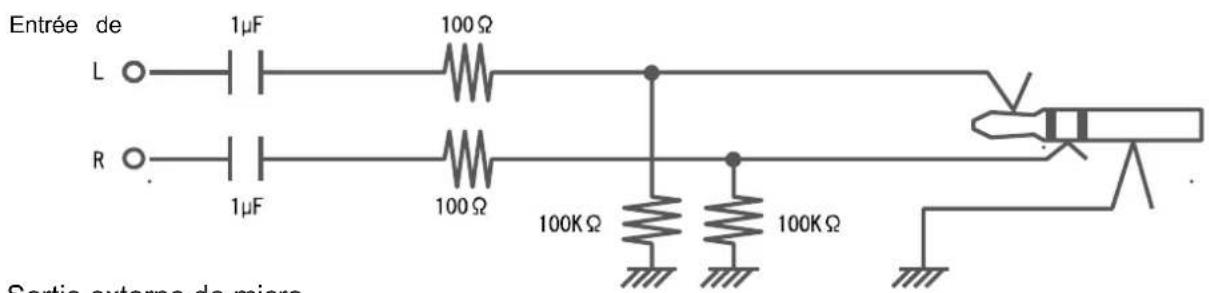
- Sortie externe de micro
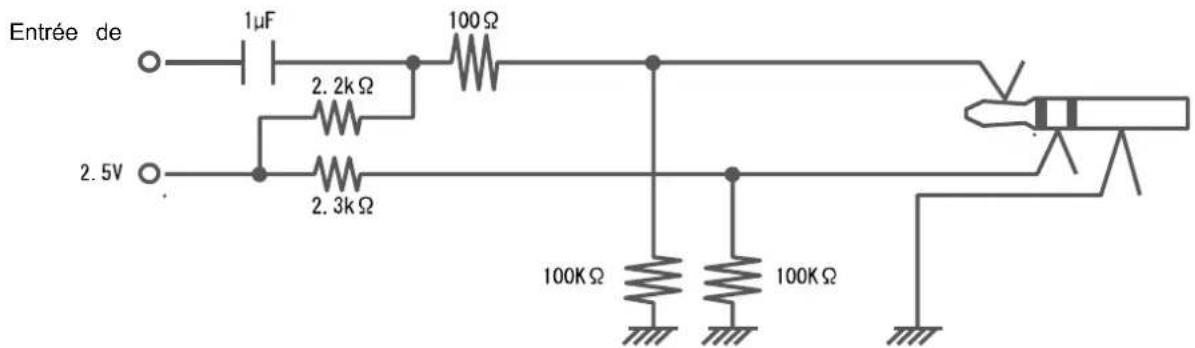
5-2 Caméra principale
| Élément | Spécifications | ||||
| Lentille | f=4,9mm ~ 78.4mm (zoom 16x) F2,7 | ||||
| Cadence de prise de vue | 30 images par seconde | ||||
| Zone de prise de vue | Max. Min. | ||||
| 1080 p | 400 mm | 223 mm | 27mm | 15 mm | |
| 720 p | 400 mm | 223 mm | 27 mm | 15mm | |
| SXGA Super Extended Graphics Array | 400 mm | 320 mm | 27mm | 22mm | |
| WXGA Graphics display resolution | 400 mm | 248 mm | 27 mm | 17mm | |
| XGA Extended Graphics Array | 400 mm | 299mm | 27mm | 20mm | |
| Limite de mise au point ajustement | avec bonnette d'approche• Angle TÉLESCOPIQUE (télescopique) 250 mm - 440 mm à partir de la bonnette d'approche• GRAND angle (grand-angle) 90mm - 440mm à partir de la bonnette d'approche | ||||
| avec bonnette d'approche• Angle TÉLESCOPIQUE (télescopique) 500 mm - ∞ à partir de la surface de lentille de l'objectif• GRAND angle (grand-angle) 100mm - ∞ à partir de la surface de lentille de l'objectif | |||||
| Zoom optique 16X | |||||
| Zoom numérique | 8X | ||||
| Mise au point | Auto/Manuel/Synchronisation du Zoom | ||||
| Élément analyseur d'image | CMO 1/2.8" | ||||
| Pixels totaux | Horizontal 2144, Vertical 1588 | ||||
| Pixels effectifs | Horizontal 1920, Vertical 1536 | ||||
| Signal synchronisé | Interne | ||||
| Résolution | RGB analogique Horizontal 800TV line ou plus Vertical 800TV lines ou plus | ||||
| Sortie RGB analogique | Sortie RGB analogique 0,7 V (crête à crête)75 Ohms, non équilibrée Signal synchronisé SXGA : polarité positive | SXGA 1280 x 1024@60 HzFréquence horizontale : 63,981 kHzFréquence verticale : 60,020 HzWXGA 1280 x 800@60 HzFréquence horizontale : 49,702kHz | |||
| WXGA : Horizontalpolarité négative,Verticalpolarité positiveXGA : polarité négative,1080 p : polarité positive720 p : polarité positive | Fréquence verticale : 59,810HzXGA : 1024 x 768@60 HzFréquence horizontale : 48,363kHzFréquence verticale : 60,004Hz1080 p 1920 x 1080@60 HzFréquence horizontale : 67,50kHzFréquence verticale : 60,00Hz720 p 1280 x 720@60 HzFréquence horizontale : 45,00kHzFréquence verticale : 60,00Hz | ||||
| Sortie HDMI Sortie d'image | 1080 p720 p | ||||
| Sortie audioModulation par impulsions et codage (PCM) 44,1 kHz fréquenced'échantillonnage | |||||
| Équilibre des blancs | Auto/simple pression/manuel | ||||
| Contrôle de la luminosité | Auto (Niveau d'ajustement/B)/Manuel | ||||
| Conversion Pos/Nég. | Fourni | ||||
| Sélection Noir etblanc/couleur | Fourni | ||||
| Rotation d'image Fournie (0°/180°) | |||||
| Mode image Texte1/Texte | 2/Texte 3/Graphique 1/Graphique 2 | ||||
| Paramètres gamma | Fourni (seulement pour le mode graphique) | ||||
| Effet de bord Fourni (seulement pour le mode graphique) | |||||
| Pause | Fourni | ||||
| Stockage d'image fixe | Fourni | ||||
| Stockage de film Fourni | |||||
| Scintillement lié à laconnexion | 60 Hz/50 Hz | ||||
5-3 Dispositif d'éclairage
| Élément Spécifications | |
| Lumière supérieure, lumière de base | Diode électroluminescente blanche (LED) |
5-4 Marques déposées et licence
ELMO et Image Mate sont des marques de commerce déposées de Elmo Co., Ltd. SD、SDHC SD (logo SD) et 📄 (logo SDHC) sont des marques de commerce déposées de SD-3C, LLC.
HDMI, HDMI ^TM logo et High-Definition Multimedia interface sont des marques de commerce déposées de HDMI Licensing LLC.
Cet appareil se base sur le travail d'Independent JPEG Group.
Tous les autres noms de produits/sociétés décrits dans ce manuel sont des marques de fabrique ou des marques déposées de leurs sociétés respectives.
Une licence a été accordée pour ce produit dans le cadre de la licence AVC Visual Patent Portfolio License (AVC Video), pour l'usage personnel et non commercial d'un consommateur qui veut
(i) lire la Vidéo AVC enregistrée par un consommateur engagé dans une activité personnelle et non commerciale et/ou
(ii) lire la Vidéo AVC obtenue à partir d'un fournisseur de vidéo ayant une licence provenant de MPEG-LA et LLC
et autorisée pour une utilisation à des fins seulement personnelles et non commerciales
- lors de la lecture d'une vidéo AVC enregistrée dans un but personnel et non commercial.
- lors de la lecture d'une vidéo AVC offerte par le fournisseur agréé par MPEG-LA, LLC et donc autorisé à fournir des vidéo AVC.
Des informations supplémentaires y compris celles qui concernent les usages promotionnels et commerciaux peuvent être obtenues auprès de MPEG-LA, LLC
AVERTISSEMENT
L'enregistrement non autorisé de films diapositives, de matériel, de photographies, etc. peut porter atteinte aux droits des titulaires des droits d'auteur et être contraire aux lois relatives aux droits d'auteur.
ELMO CO., LTD.
6-14, Meizen-cho, Mizuho-ku, Nagoya, 467-8567, Japon
SUCURSALES A L'ÉTRANGER
ELMO USA CORP.
Siège social 1478 Old Country Road
Plainview, NY 11803, États-Unis
Tél. (516) 501-1400 Fax. (516) 501-0429
E-mail: elmo@elmousa.com
Web: http://www.elmousa.com
Succursale sur la Côte Ouest 5676 Corporate Avenue
Cypress, CA 90630, U.S.A.
Tél. (714) 828-8457 Fax. (714) 823-8429
ELMO Europe SAS
Siège social
Immeuble Elysées La Défense,
7C, Place du Dôme,
92056 Paris La Défense, France
Tél. 33 (0) 1 73 02 67 06 Fax. 33 (0) 1 73 02 67 10
E-mail: info@elmoeurope.fr
Web: http://www.elmoeurope.com
40549 Düsseldorf Allemagne
Tél. 49 (0) 211 544756 40 Fax. 49 (0) 211 544756 60
6X1VHNDC4_R1-Xex