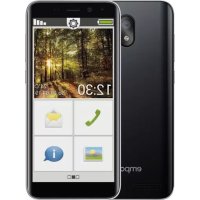
Smart.3 Mini - Smartphone EMPORIA - Notice d'utilisation et mode d'emploi gratuit
Retrouvez gratuitement la notice de l'appareil Smart.3 Mini EMPORIA au format PDF.


| Marque | Emporia |
| Modèle | Smart.3 Mini |
| Type de produit | Smartphone |
| Dimensions (L x l x H) | 138 x 65,7 x 9,9 mm |
| Poids | 145 g (avec batterie) |
| Taille de l'écran | 4,95 pouces (écran tactile capacitif multipoints) |
| Résolution de l'écran | 480 x 960 pixels |
| Système d'exploitation | Android 9 |
| RAM | 2 Go |
| Mémoire interne | 16 Go |
| Extension mémoire | Carte microSD / microSDHC jusqu'à 64 Go |
| Batterie | Lithium-ion 3,8 V / 2500 mAh (amovible) |
| Autonomie en veille | Jusqu'à 168 heures |
| Autonomie en communication | Jusqu'à 550 minutes |
| Appareil photo arrière | 8 Mégapixels |
| Appareil photo avant | 2 Mégapixels |
| Connectivité | Bluetooth 4.2 (A2DP), Wi-Fi 802.11 b/g/n, GPS, Radio FM |
| Ports | USB (charge et données), prise casque 3,5 mm |
| Valeur DAS (corps) | 1,33 W/kg |
| Valeur DAS (tête) | 0,31 W/kg |
| Fonctions spéciales | Interface simplifiée emporiaAPP, touche d'appel d'urgence, lampe de poche |
| Entretien et nettoyage | Protéger de l'humidité et des chocs. Ne pas exposer au soleil direct. Nettoyer avec un chiffon doux et sec. |
| Sécurité | Respecter les consignes: éteindre dans les hôpitaux, avions, stations-service. Distance minimale 20 cm des stimulateurs cardiaques. |
| Garantie | 24 mois (6 mois pour la batterie) |
FOIRE AUX QUESTIONS - Smart.3 Mini EMPORIA
Questions des utilisateurs sur Smart.3 Mini EMPORIA
0 question sur cet appareil. Repondez a celles que vous connaissez ou posez la votre.
Poser une nouvelle question sur cet appareil
Téléchargez la notice de votre Smartphone au format PDF gratuitement ! Retrouvez votre notice Smart.3 Mini - EMPORIA et reprennez votre appareil électronique en main. Sur cette page sont publiés tous les documents nécessaires à l'utilisation de votre appareil Smart.3 Mini de la marque EMPORIA.
MODE D'EMPLOI Smart.3 Mini EMPORIA
Notice d'installation
Nous vous félicitons pour l'acquisition de votre emporiaSMART.3mini!
L'emporiaSMART.3mini a ete devellope en collaboration avec nos clients. Vous l'appreciere enormement, car en plus de passer des appels et de dire des SMS, il vous permettra de discoverir I'Internet et le monde des applications.
C'est le smartphone parfait pour les débutants!
Pour vous aider à apprendre les nouvelles possibités du smartphone, emporia a développé pour vous un Manuel d'entrainment pour pratiquer et essayer. D'ailleurs, ce manuel d'entrainment est compris dans l'étendu de la livraison. Amusez-vous bien!
Vous trouvezé également sur notre page d'accueil sous www.emporia.eu des instructions pas à pas détaillées pour des exercices, comme » Comment créé un groupe WhatsApp « et beaucoup d'autres.
Profitez bien de votre emporiaSMART.3mini. Sincres salutations
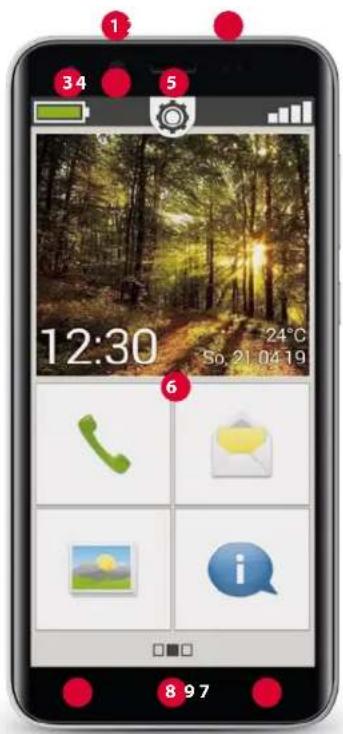
Aperçu de votre téléphone portable
> APERÇU DE VÔTURE TÉLÉPHONE PORTABLE
1 Prise pour écouteurs
2 Prise USB
3 LED
4 Objectif de I'appareil photo avant
5 Haut-parleur (Ecouteur)
6 Écran tactile (écran)
La barre de navigation avec Menu, Accueil et Retour devient visible lorsque vous balayez l'écran du bord inférieur vers le haut.
7 Touche Menu
8 Touche Accueil
9 Touche Retour

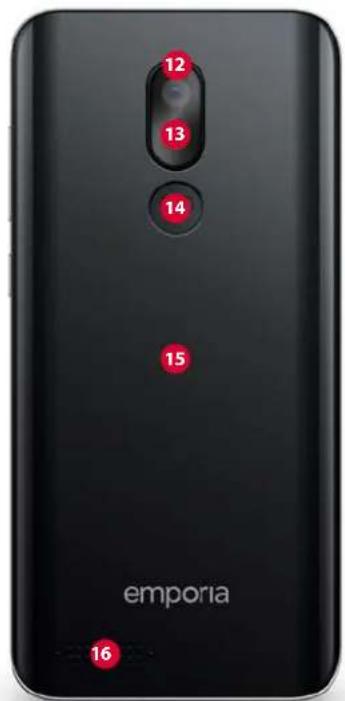
10 Touches du volume
11 Touche Marche/Arrêt
(voir page 14)
12 Objectif de I'appareil photo
13 Lampe de poche / Flash
14 Touche d'appld'urgence (en option) (voir page 38)
15 Couvercle de batterie
(deux versions : avec et sans bouton d'expérience)
16 Haut-parleur
Remarques concernant ce mode d'emploi
- Vous trouvez dans ce mode d'emploi des remarques et conseils utiles identifiés par le symbole i
- Les averissements sont identifiées par le symbole.
APERÇU DE VÔTURE TÉLÉPHONE PORTABLE 02
1. Préparats 06
1.1 Etendue de la livraison 06
1.2 Insérer la carte SIM, la carte de données et la batterie . . . . . .08
2. Mise en service du téléphone 12
2.1 Charger la batterie 12
2.2 Allumer le telephone. 14
2.3 Saisir le code PIN. 15
3. Première mise en service 16
3.1 Paramétres de base d'Android et de Google 16
3.2 Installer l'application emporiaAPP 22
3.3 Configurer l'accueil et les favors.. 24
3.4 Configurer les contacts.. 25
3.5 Lier des contacts personnels 27
3.6 Configurer le clavier emporia. 28
4. Etablissement des connexions 29
4.1 Configurer la connexion WiFi.. 29
4.2 Configurer la connexion des données mobiles 31
4.3 Configurer la connexion aux emails. 32
4.4 Bluetooth 33
4.5 Connexion d'un PC pour le transfert des données. 35
4.6 Mises à jour logiciels 36
4.7 Telecharger des applications 37
04
5. Fonction d'essay d'urgence 38
6. Réglages rapides 44
6.1 Mode economie d'énergie et verrouillage de l'écran 44
6.2 Profils audio 45
6.3 Fond d'écran. 46
6.4 Autres réglages de l'application emporiaAPP 47
7. Consignes de sécurité 50
7.1 Garantie 50
7.2 Assistance 50
7.3 Déclaration de conformité (DOC) 51
7.4 Caracteristiques techniques du produit 51
7.5 Fréquences 52
7.6 Consignes de sécurité. 53
7.7 Mise au rebut 55
1. PREPARATIFS
1.1 Etendue de la livraison
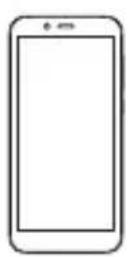
Smartphone Couvercle de la batterie
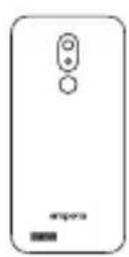
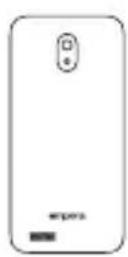
Couvercle sans touche d'applé d'urgence

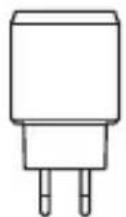
Batterie Fiche secteur Cable de charge
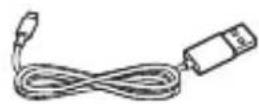
USB
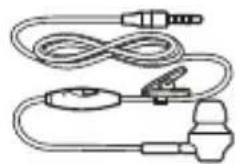
Casque à écouteurs
Notice d'installation
Le manuel d'entrainment
Cet emballage n'est pas adapté aux jeunes enfants, car il contient de petites pieces pouvant etre avalées.
Non compris dans la livraison
- Carte SIM
C'est une carte à puce que vous devez insérer dans votre téléphone. Ce n'est qu'ensuite que vous pouze téléphoner. Vous obtenez la carte et un code secret (PIN et PUK) de la part de votre opérateur avec votre contrat mobile. Vous pouze également acheter une carte SIM prépayée dans le commerce.
- Carte de données
La carte de données est une carte à puce qui sert d'extension de mémoire pour votre smartphone. Ainsi, vous pouvez par exemple enregistrer plus de photos et installer plus d'applications. Vous obtiendaç de telles cartes dans les magasins d'électronique.
> Si une piece est manquante ou défectueuse
Veuillez vous adresser à l'assistance téléphonique d'emporia au nombre suivant +43 ·732·77 77 17·446
1.2 Insérer la carte SIM, la carte de données et la batterie
Débranchez toujours le téléphone du chargeur et éteignez-le avant de retirer le couvercle de la batterie.
Soulevez le couvercle de la batterie.
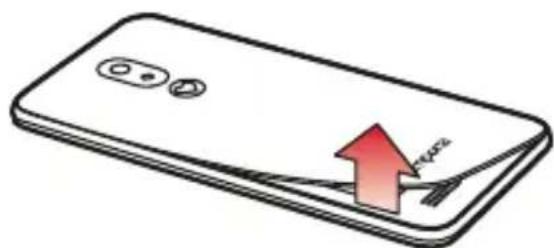
Commencez pour cela au niveau de l'évidement du couvercle de la batterie (en bas à gauche).
Prenez garde à vos ongles lors du retrait.
Évitez de plier le couvercle de la batterie, ce qui pourrait l'endommager.
Insérez la carte SIM.
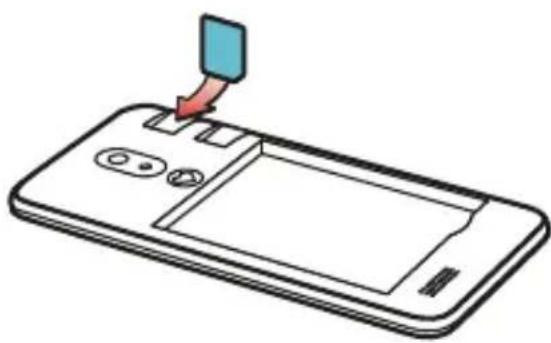
L'emplacement pour la carte SIM se trouve en haut à droite du compartment de la batterie. Insérez la carte avec la partie dorée vers le bas.
Avec un smartphone, utilisez toujours un fordait avec données.
Vous évitez ainsi les frais supplémentaires lors de l'utilisation des transferts de données par Internet.
Seules les cartes micro SIM sont compatibles avec ce téléphone. Si vous carte SIM est différente, vous pouvez l'échanger auprès de votre opérateur ou vous procurer un adaptorateur dans le commerce.
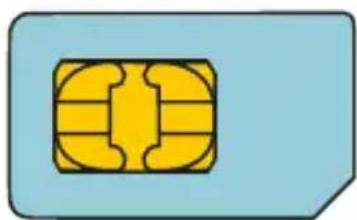
Mini SIM standard
15 × 25 mm ,incompatible
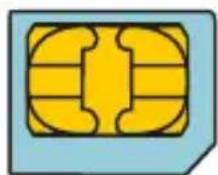
Micro SIM
12 × 15 mm ,estadaptée
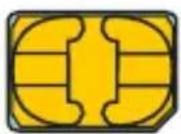
Nano SIM
8,8 × 12,3 mm ,incompatible
Insérez la carte de données (en option).
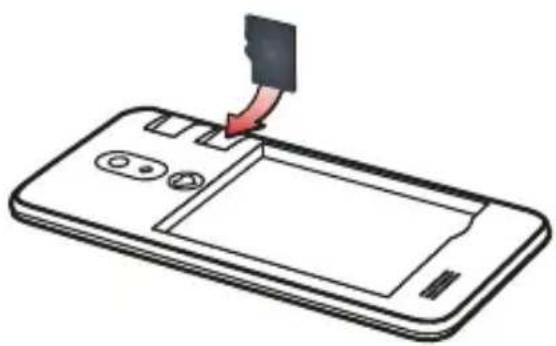
L'emplacement pour la cartemémoire se trouve en haut àdroite du compartment de labattery.
Insérez la carte de données avec la partie doriee vers le bas.
Utilisez uniquement des cartes mémoires compatibles avec ce téléphone, telles que des cartes microSD® ou microSDHC®.
Si vous utilisez des cartes SIM ou mémoire incompatibles, cela peut endommager le téléphone, la carte ou les données enregistrées sur la carte.
> Insérez la batterie.
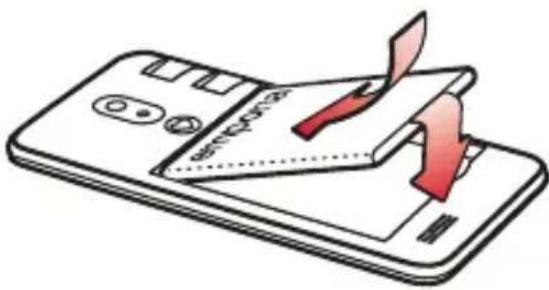
Placez la batterie de sorte que la partie doree de la batterie touche celle du telephone. Appuyez sur le couvercle de la batterie jusqu'a son enclenchement.
N'utilisez que des batteries, chargeurs et accessoires autorisés pour ce téléphone. Dans le cas contraire, la garantie du téléphone devient caduque.
Avant de changer la carte SIM ou la carte de données, débranchez toujours le chargeur et éteignez le téléphone.
2. MISE EN SERVICE DU TÉLÉPHONE
2.1 Charger la batterie
Avant d'utiliser le téléphone pour la première fois, veuillez charger la batterie pendant quatre heures minimum. Si vous ne respectez pas ce temps de charge, la durée de vie de la batterie peut diminuer.
Ne branchez jamais le téléphone au chargeur ou à un PC s'il ne contient pas de batterie. N'essayez pas d'utiliser votre téléphone sans batterie. Cela pourrait endommager le téléphone.
Charger avec le cable de charge
- Insérez la fiche USB dans la prise USB en haut du téléphone.
- Placez ensuite la fiche secteur du cable de charge dans la prise.
N'utilisez que le cable de charge fourni pour le chargement, afin d'éviter des mauvais contacts avec la fiche USB.
! N'essayez pas d'insérer un cable de charge dans la prise pour les écouteurs. Cela pourrait endommager le téléphone.
>Charger sur l'ordinateur
- Branchez le téléphone sur un port USB de l'ordinateur. Pour cela, séparez le cable USB fourni de la fiche secteur.
Le chargement sur ordinateur prend plus de temps que le chargement avec cable de chargement.
> Affichage de la batterie sur le téléphone
- Lorsque la batterie est vide :
Un signal sonore retentit et un averissement apparait a l'écran.
Le symbole de la batterie est rouge, la LED clignote. - Lorsque la batterie est en charge:
- Le symbole de la batterie se remplit et la LED est rouge.
- Lorsque la batterie est chargée:
- Le symbole de la batterie est plein et la LED est verte.
- Vous pouvez à présentrirer le cable de charge du téléphone et le débrancher de la prise secteur.
i Dans Reglages - Batterie, vous pouvez consulter l'autonomie restante et fermer des applications pour augmenter la durée de celle-ci.
2.2 Allumer le téléphone
- Avant la première utilisation, retirez le film de protection de l'écran.
- Appuyez au moins deux secondes sur la touche Marche/Arrêt.
- Le sigle emporia apparait à l'écran et une mélodie se fait entendre.
Lors de la première activation de votre téléphone, la procédure de démarrage peut durer jusqu'à deux minutes. Pendant ce temps, le sigle emporia est visible à l'écran. Veuillez ne pas interrompre cette procédure.
2.3 Saisir le code PIN
Saisissez le code PIN à quatre chiffres de votre carte SIM lorsque la demande est faite et confirmez la saisie.
Le code PIN (Personal Identification Number) est un numero à 4 chiffres qui protège votre carte SIM et donc votre téléphone de tout mésusage. C'est un code secret qui empêche les autres d'allumer votre téléphone. Dans le menu Reglages - Sécurité - Configurer verrouillage carte SIM, vous pouvez modifier ou désactiver le code PIN.
Vous avez ici la possibilité de noter votre code PIN personnel:
Vous disposez de trois tentatives pour entrer le code PIN. Au bout de trois entrées erronées, la carte SIM peut uniquement être déverrouillée à l'aide du code PUK. Vous trouvez le code PIN et le code PUK dans les documents fournis avec la carte SIM par votre opérateur téléphonique.
3. PREMIÈRE MISE EN SERVICE
3.1 Paramétres de base d'Android et de Google
Lors de la première mise en service du smartphone, certains réglages doivent être effectués.
> Sélectionner la langue
La langue système par défaut est l'anglais.
Si vous préférez utiliser votre smartphone
avec une autre langue, procédez comme suit :
- Appuyez sur la langue prédéfinie (ENGLISH).
- Une liste de toutes les langues système disponibles s'affiche.
- Sélectionnez la langue avec laquelle vous souhaitez utiliser le smartphone.
- La langue可以选择 s'affiche à l'écran.
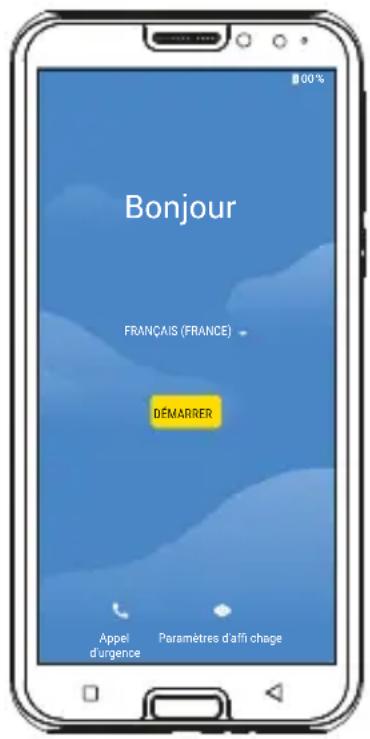
> Demarrer les réglages Android.
- Appuyez sur DEMARRER pour définir les paramétres nécessaires pour le système d'exploitation Android.
> Connexion au Wi-Fi
Si possible, connectez-vous à un réseau Wi-Fi afin que vous crédit de données mobiles ne soit pas consommé par les mises à jour et téléchangements requis par la suite.
- Une liste presente tous les reseaux Wi-Fi disponibles.
- Appuyez sur le nom du réseau Wi-Fi auquel vous souhaitez connecter votre téléphone.
Si vous reseau Wi-Fi n'apparait pas dans la liste, il ne se trouve pas à portée de votre smartphone.
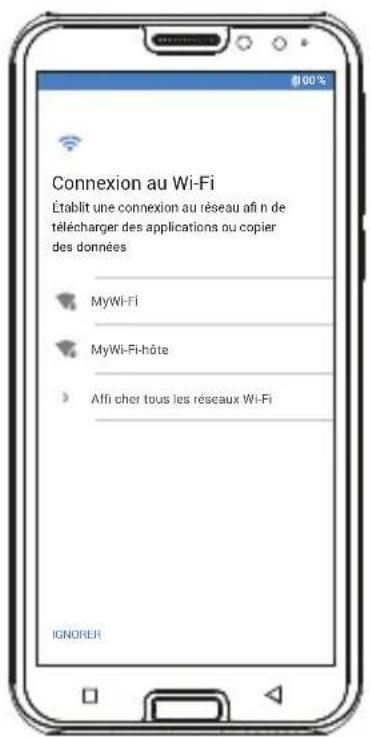
Assurez-vous que le téléphone se trouve à portée du réseau WiFi lors de sa configuration.
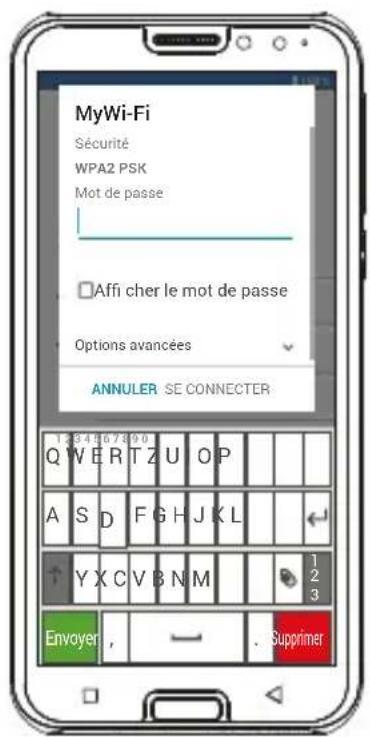
- Entre le mot de passer pour le réseau WiFi sélectionné.
Le code se trouve dans les documents de votre réseau Wi-Fi.
-
Si vous voulez passer au clavier numérique, appuyez sur le champ gris 123. Si vous voulez passer aux majuscules, appuyez sur le champ gris avec la flèche.
-
Vous pouvez contrôler le mot de passer de nouveau en appuyant sur Afficher le mot de passer.
- Une fois le mot de passer saisi, appuyez sur la touche SE CONNECTER pour étabrir la connexion avec le réseau Wi-Fi.
Copier des applications et des données Le smartphone vérifie maintainant si des mises à jour sont disponibles pour le système d'exploitation Android et les installem automatiquement.
Vous avez deja utiliser un smartphone? À l' étape suivante, vous avez la possibilité d'installer les applications et les données de votre ancien smartphone. À cet effet, appuyez sur SUIVANT, Sélectionnez le mode de transfert et suivez les instructions affichées à l'écran.
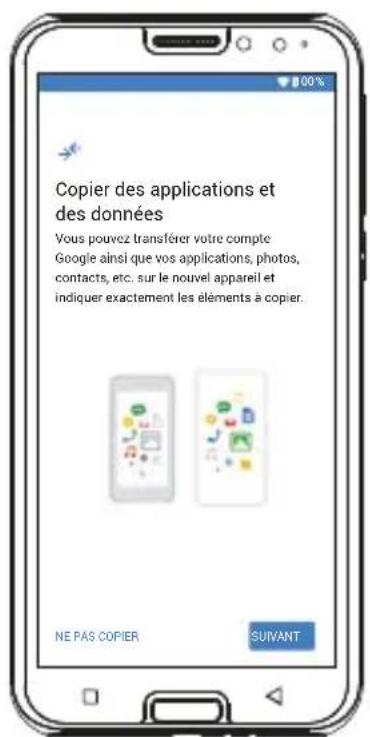
Si c'est votre premier smartphone ou si vous ne poulez pas transférer de données, Sélectionnez NE PAS COPIER.
> Configurer un compte Google
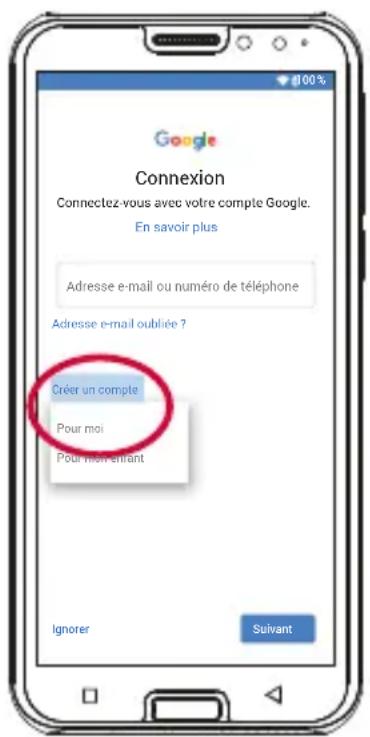
À l' étape suivante, vous étés invite à vous connecter avec votre compte Google. À cet effet, saisissez votre adresse Gmail et le mot de passer correspondant.
Si vous n'avez pas encore de compte Google,
vous pouvez en creer un.
- À cet effet, appuyez sur Créer un compte.
- Sélectionnez Pour moi.
- Saisissez vos prénom et nom, puis appuyez sur Suivant.
- Indiquez votre date de naissance et votre sexe.
- Vous pouvezCHOISIR un nom d'utilisateur à l'etape suivante. Par ce nom d'utilisateur, suivi de la terminaison fixe @ gmail.com, vous definissez votre adresse Gmail personne.
- La disponibilité du nom d'utilisateur souhaité est alors vérifié.
- Choisissez un mot de passer à associer à ce compte Google. Il doit composer au moins 8 caractères et il est recommendé d'y intégrer quelques chiffres ou caractères spéciaux.
- Vous doivent ensuite saïrir le même mot de passer une seconde fois afin d'exclure toute faute de frappe.
- Cochez la case d'acceptation des conditions d'utilisation et de la politique de confidentialité, puis appuyez sur Créer un compte.
- À l' étape suivante, vous pouvez personneliser puis confirmer les paramètres de votre compte Google.
- Vous pouvez maintainant définir les paramètres de sécurité et d'enregistrement des services Google. Examinez attentivement les paramètres par défaut et désactivez les différentes fonctions selon vos préférences. Appuyez ensuite sur ACCEPTER.
> Protéger le smartphone
Activez le verrouillage d'écran afin d'éviter que votre smartphone ne soit utilisé par une personne non autorisée.
- Choisissez si le code doit également être saisi au démarrage de l'appareil.
- Saisissez le code de votrechoix.
- Saisissez le code une seconde fois afin d'exclore les éventuelles fautes de frappe, puis confirmez-le.
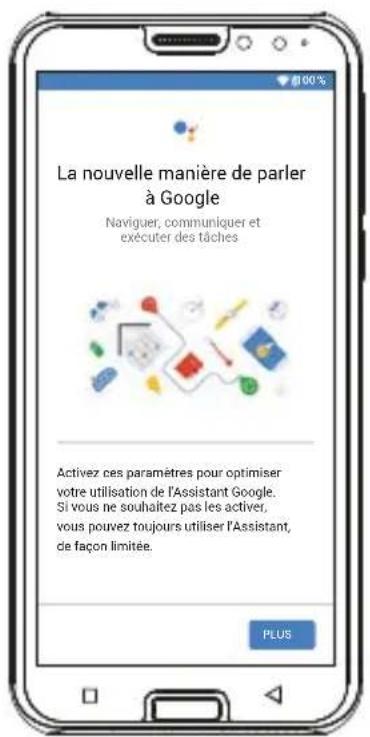
> Activer l'Assistant Google
Vous pouvez maintainant installer l'Assistant Google dans son intégralité. Notez que ce faisant, vous donnerez un grand nombre d'autorisations à Google. Choisissez ACTIVER ou NON, MERCI.
Si vous souhaitez utiliser l'Assistant Google par commande vocale, configurez la fonction Voice Match - appuyez à cet effet sur J'ACCEPTE et suivez les instructions affichées à l'écran.
> Configurer Google Pay
Si vous souhaitez associier un mode de paiement à votre compte Google, appuyez sur Ajouter une carte, puis saisissez les données requises. Vous pouvez également ignorer cette étape.
> Modifier le fond d'écran et la taille du texte
Pour finir, vous pouvez personnaliser le fond d'écran de votre smartphone ainsi que la taille du texte. Ces réglages s'appliquent à toutes les applications. Terminatez maintainant le processus d'installation.
3.2 Installer l'application emporiaAPP
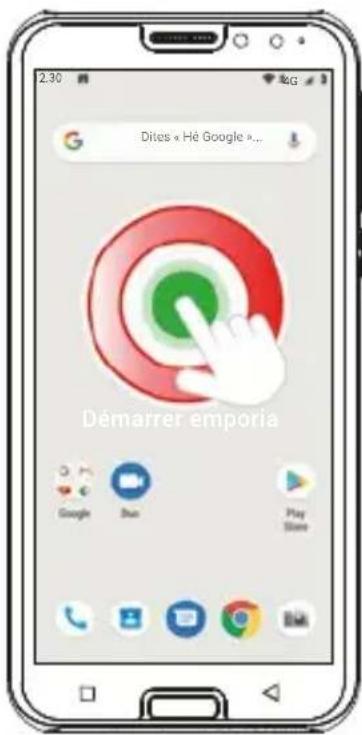
Une fois la configuration d'Android et de Google terminée, l'écran d'accueil d'Android s'affiche. Appuyez sur le symbole emporia.
> Mentions légales
Acceptez les conditions d'utilisation, la politique de confidentialité et les autorisations accordées à l'application emporiaAPP. À cet effet, cochez la case « J'ai lu et j'accpe toutes les conditions. »
Confirmez avec Suivant.
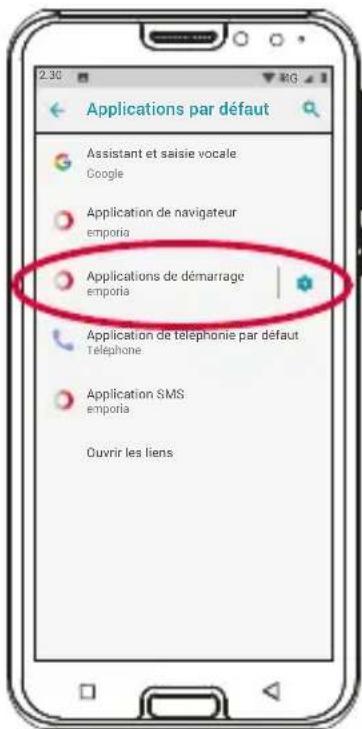
> Définir l'application emporiaAPP comme écran d'accueil
Procedeaux réglages suivants afin de définir l'interface emporia comme écran de démarrage du smartphone.
- Appuyez sur SUIVANT.
- Appuyez sur Application de démarrage.
- Appuyez sur emporia.
Enregistrement de l'application emporiaAPP
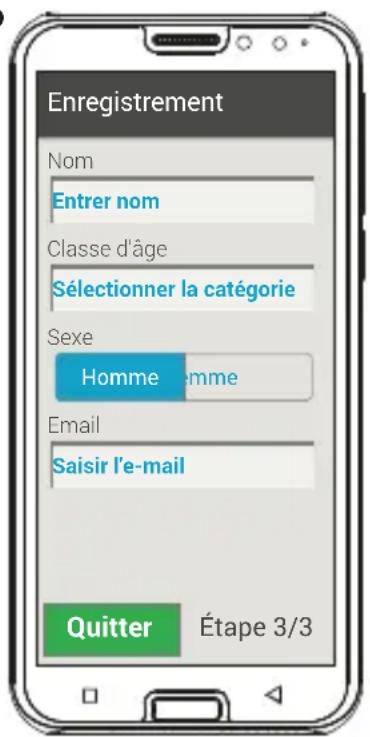
Saisissez votre nom, votre classe d'âge, votre sexe et votre adresse e-mail, puis confirmez avec SUIVANT.
- Appuyez sur Terminer pour finaliser la configuration de l'application emporiaAPP.
- À partir de maintainant, le smartphone démarrera toujours avec l'interface emporia.
> Les nouvelles applications après l'installation
L'application emporiaAPP est en fait un bouquet d'applications.
Vous trouvez donc sur votre smartphone plusieurs nouvelles iconées correspondant aux fonctions suivantes :
- Sur l'écran d'accueil emporia
Telephone, Messages, Album photos et Info-Center
Sur l'écran Favoris
Appareil photo, Alarme, Calendrier, Météo, Calculatrice, Internet, E-mail
- La rubrique Toutes les applications présente en tête de liste toutes les fonctions de l'application emporiaAPP classées par ordre alphétique.
Sont ensuite répertorielles, elles aussi par ordre alphabetique, toutes les applications précédemment installées sur votre smartphone.
3.3 Configurer l'accueil et les favorsis
Une fois l'application emporiaAPP installée, les fonctions emporiasont affichées sur l'écran d'accueil et l'écran d'applications.
L'aftection des applications peut être changée à votre gré, à l'exception de la touche Toutes les applications qui n'est pas modifiable.
> Modifier l'aftection d'une application
- Appuyez au moins trois secondes sur l'icone de l'application que vous souhaitez modifier. La liste de toutes les applications installées sur le smartphone s'affiche.
- Affectez une nouvelle application en appuyant dessus.
Si vous souhaitez tout configurer de manière optimale pour un utilisateur âgé, faites un bref essai de toutes les fonctions de l'application emporiaAPP et effectuez les évventuels réglages nécessaires, par exemple définir un lieu dans l'application Météo et saisir les données d'accès au compte de messagerie électronique dans l'application E-mail.
> Modifier le fond d'écran
Le fond d'écran est une image d'ornamentation à définir soi-même. Pour modifier l'image, l'heure, la date et la météo, appuyez longuement sur l'élement considéré.
3.4 Configurer les contacts
Créer de nouveaux contacts sur le smartphone
- Pour creer un nouveau contact, ouvre l'application Téléphone
Appuyez sur Répertoire
puis sur Ajouter un contact. - Saisissez le numéro de téléphone et confirmez avec Suivant.
- Entrez le prénom puis le nom de la personne et enregistrez.
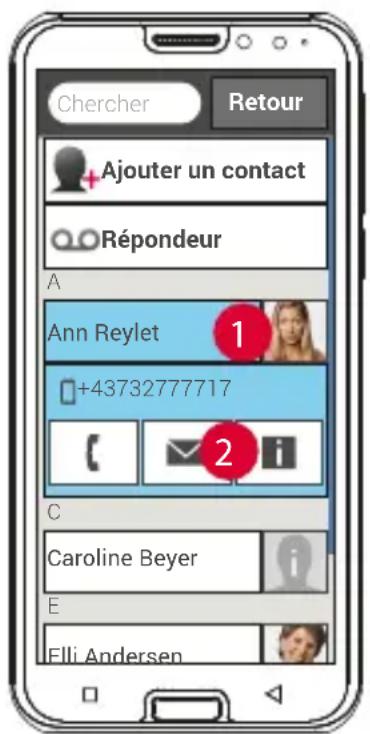
Le contact est à prisent enregistré et vous pouvez le compléter avec d'autres données telles que la photo du contact, son numéro de fixe, son adresse e-mail ou encore son anniversaire.
Si vous foulez modifier les données d'un contact, par exemple ajouter un nouveau numéro de téléphone, appuyez sur l'icone tete 1 ou sur la photo du contact située à côté de son nom. Ensuite, appuyez encore une fois sur le 2 sur fond noir. La fonction Editor pe rmet de modifier les données, y compris la photo. N'oubliez pas d'enregistrer!
Importer les contacts depuis la carte SIM La solution la plus simple consiste à reporter vos ancients contacts dans votre nouveau téléphone à l'aide de la carte SIM. À cet effet, enregistrez dans votre ancien téléphone tous les contacts sur votre carte SIM et insérez-la ensuite dans votre smartphone.
Lorsque vous insérez la carte SIM pour la première fois dans le téléphone, les contacts enregistrés sont automatiquement reconnus. Vous étés alors invite à transférer les contacts sur le téléphone. Les contacts importés
s'affichent ensuite dans le repertoire.
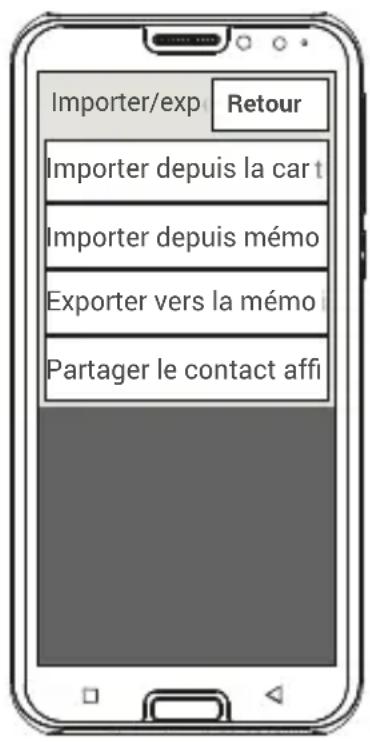
Pour importer ultérieurement des contacts de la carte SIM, sélectionnez en bas de la liste de contacts du réseau Importer/Exporter contacts - Importer de la carte SIM.
Importer les contacts par un fichier vcf
Enregistrez les contacts de votre ancien téléphone dans un fichier vcf et transférez celui-ci dans la mémoire interne de votre smartphone à l'aide d'une carte mémoire externe ou par Bluetooth.
Sélectionnez en bas de la liste du réseau Importer/Exporter contacts - Importer depuis mémoire.
3.5 Lier des contacts personnels
Raccourcis vers les favorsis
Vous ave la possibilité de définir quatre contacts enregistrés dans votre repertoire en tant que favors.
- Appuyez sur l'un des quatre champs vides.
- Sélectionnez un contact dans la liste. Ce contact est alors défini comme favori. Lorsque vous appuyez sur le favori, l'appeil est lancé.
Pour modifier le lien, appuyez longuement sur le favori, puis selectionnez Supprimer le favori.
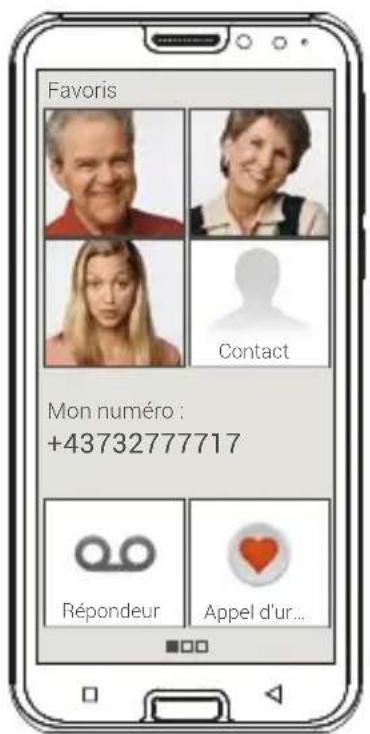
Les quatre favors sont représentés par une photo,
si une photo est enregistrée dans la fiche contact correspondante.
Mon número
Votre numero de téléphone est lu sur la carte SIM et affiché automatiquement. Vous pouvez également compléter manuellement votre numero.
> Configurer le répondeur
Le numéro du répondeur est normalement lu automatiquement sur la carte SIM. Pour saisir manuellement le numéro de la messagerie vocale, appuyez longuement sur la touche Répondeur et modifiez les réglages.
> Appel d'urgence
Grçé à la fonction d'appoint d'urgence emporia, vous pouvez alerter jusqu'à cinq personnes en cas d'urgence. Vous trouvez les instructions détaillées pour la configuration de la fonction d'appoint d'urgence au chapitre «Fonction d'appoint d'urgence« (page 38).
3.6 Configurer le clavier emporia
L'application emporiaAPP comprend également un clavier spécifique conçu pour les débutants en technologies numériques.
Ouvrez les Réglages rapides sur l'écran d'accueil et appuyez sur Clavier emporia.
Vous pouvez alors effectuer divers réglages tels que majuscules/ minuscules, réaction à l'appui sur les touches, correction automatique, suggestion de mots, et bien plus encore.
4. ÉTABLISSEMENT DES ConnEXIONS
4.1 Configurer la connexion WiFi
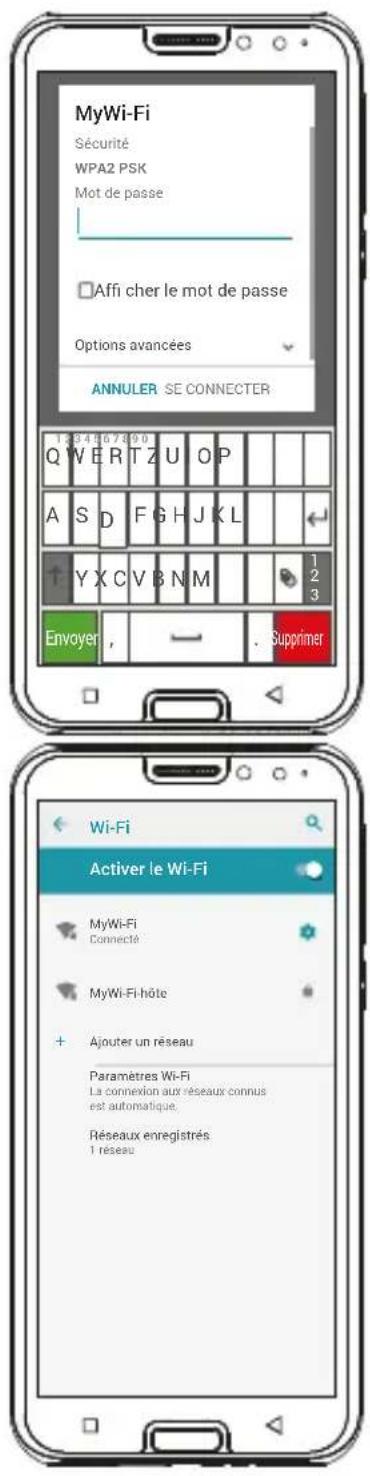
Pour configurer une connexion WiFi, il vous faut le nom du réseau WiFi (SSID du réseau) et le mot de passer correspondant.
Si vous disposez déjà chez vous d'un réseau WiFi, vous trouvrez ces données généralement inscrites sous le routeur WiFi.
Activer la fonction WiFi sur le smartphone
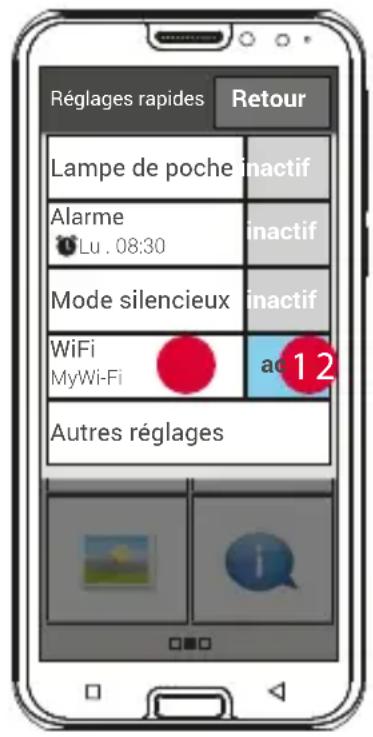
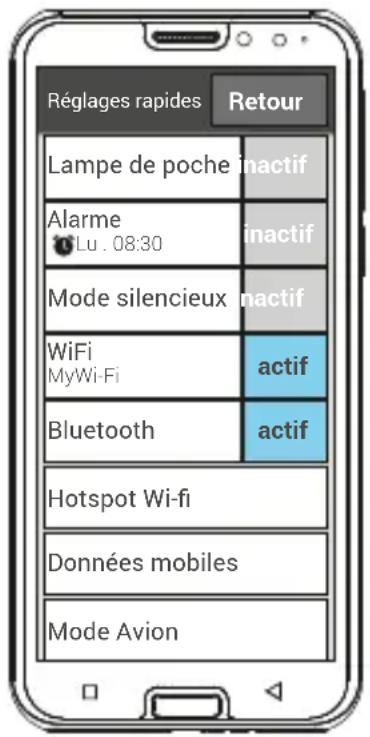
- Ouvrez sur l'écran d'accueil les Réglages rapides en appuyant sur le symbole d'engrenage.
- Activez la fonction WiFi sur le smartphone en appuyant sur le champ Marche / Arrêt 1 à côté de WiFi.
- Le champ Activé/Désactivé affiche maintenant Actif.
Le texte d'information dans le champ texte WiFi indique que le smartphone a trouvédes réseaux WiFi (Réseaux WiFi disponibles).
Sélectionner et connecter le réseau WiFi
- Appuyez sur le champ texte 2 WiFi. Une liste de réseaux WiFi est affichée.
- Appuyez à présent sur le réseau WiFi auquel vous souhaitez connecter votre smartphone.
- Saisissez le mot de passer correspondant dans le champ de saisie. Appuyez sur la case de contrôle pour afficher le mot de passage et vérifiez-le.
- Confirmez la saisie avec Connecter.
Contrôler la connexion WiFi
- La connexion entre le smartphone et le réseau WiFi est établie.
- Lorsque la connexion a eté établie, le texte d'informationannounce Connecté. Le réseau WiFi connecté est à présent également affché dans les Réglages rapides.
Dés que le smartphone se trouve à proximé de ce réseau WiFi, la connexion est établie automatiquement. La condition préalable à cela est que la fonction WiFi est activée sur le smartphone.
4.2 Configurer la connexion des données mobiles
Si vous autorisez l'utilisation des données mobiles, vous pouvez à tout moment acceder à Internet, receivevoir des notifications, etc.
- Ouvrez sur l'écran d'accueil les Réglages rapides en appuyant sur le symbole engrenage.
- Étendez la liste en appuyant sur Autres réglages.
- Activez la fonction Données mobiles sur le smartphone en appuyant sur le champ Activé/Désactivé à côté de Données mobiles.
- Le champ Activé/Désactivé affichemaintenant Actif.
Si vous forfait mobile ne comprend pas la transmissions de données mobiles, vous doivent laisser toujours désactivée la fonction de données mobiles sur votre smartphone. Sinon, des coûts supplémentaires peuvent vous être occasionnés. Dans ce cas, vous pouvez utiliser les applications avec connexion Internet uniquement lorsqu'une connexion avec un réseau WiFi a été établie.
4.3 Configurer la connexion aux emails
La méthode la plus simple pour configurer un compte existant sur le smartphone est d'utiliser une
application. Dans le Play Store, recherche le nom de votre service de messagerie électronique et installez l'une des applications proposées. Ouvrez l'application et saisissez votre adresse e-mail ainsi que votre mot de passe. Notre compte est connecté.

Si vous souhaitez utiliser l'application E-mail emporia, vous avez besoin des informations suivantes pour la configuration :
- Voitradresse e-mail
- La mot de passer correspondant à l'adresse e-mail
- Le protocole serveur utilisé par l'adresse e-mail (POP3, IMAP ou Exchange)
- Les données du serveur de réception des e-mails (POP3, IMAP) : adress, port et protocole de sécurité
- Les données du serveur d'envoi des e-mails (SMTP): adress, port et protocole de sécurité
Vous trouvrez les indications précises pour ces paramètres dans la documentation de votre prestataire de messagerie électronique ; pour les offres groupées, il peut également s'agir de votre fournisseur d'accès Internet.
4.4 Bluetooth
Le Bluetooth est une connexion sans fil entre des appareils électroniques. Vous pouvez ainsi apparier le téléphone avec d'autres appareils disposant du Bluetooth, comme par ex. votre kit mains libres, un haut-parleur externe, etc..
> Activer le Bluetooth
Ouvrez les Réglages rapides et activez Autres réglages - Bluetooth.
> Trouver les appareils Bluetooth
Appuyez sur le champ texte Bluetooth.
Tous les apparèils Bluetooth disponibles à proximité s'affichent dans une liste.
Si l'appareil recherche n'apparait pas dans la liste, il faut l'afficher au moyen du mode d'appariement. Veuillez consulter le mode d'emploi de l'appareil Bluetooth.
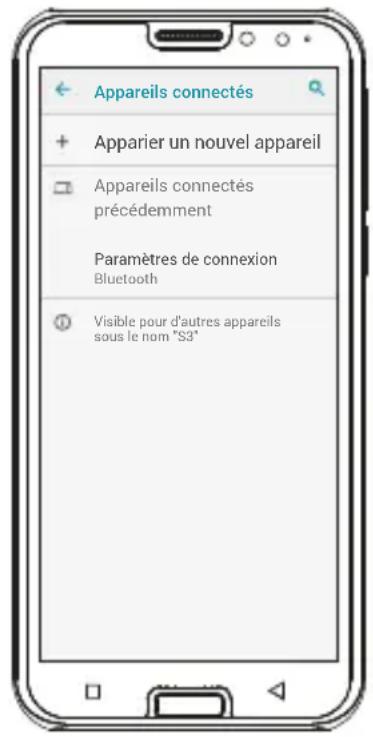
> Apparier un apparéil Bluetooth
Sélectionnez l'appareil avec lequel vous souhaitez apparier votre téléphone. Vous doivent la plupart du temps saisir un code sur le téléphone ou l'appareil Bluetooth pour la connexion. Dans la plupart des cas, ce code est 0000 ou 1234. Vous trouvez ces informations dans le mode d'emploi de l'appareil Bluetooth.
i Les apparêls apparariés sont reconnus et automatiquement connectés lorsqu'ils sont à proximé du téléphone.
> Déconnecter un apparéil Bluetooth
Lorsque vous foulez déconnecter un apparéil Bluetooth, ouvrez dans la liste des Périphériques associés les réglages de l' apparéil et sélectionnez Dissocier.
4.5 Connexion d'un PC pour le transfert des données
Vous pouvez brancher l'emporiaSMART.3mini sur votre PC et transférer les données en toute simplicité. Utilisez pour cela le cable USB fourni et branchez une extrémite sur le téléphone et l'autre sur un port USB de votre ordinateur.
Le téléphone reconnaît la connexion, dans l'Info-Center apparait un message USB pour chargement. Appuyez sur cette notification. Une fenêtre s'ouvre, vous proposant une liste de besoin pour l'utilisation de cette connexion USB. Sélectionnez Transfert de fichier. Le smartphone est à présent affché sur votre PC comme un support de stockage externe et vous pouvez copier les données.
En fonction du système d'exploitation de votre PC, la méthode peut être différente de celle décrite ici.
4.6 Mises à jour logiciels
Avec emporiaSMART.3mini, vous pouvez télécharger les derniers logiciels pour le téléphone,mettre ainsi le système à jour et améliorer les applications.
- Ouvrez Mises à jour du système dans Toutes les applications.
- Contrôlez si la batterie est à au moins 30% de charge; sinon le téléchargement ne démarre pas.
- Pour démarrer le téléchargement du nouveau logiciel, Sélectionnez Controller les mises à jour.
Vous étés informés de la présence d'une nouvelle mise à jour. Dans ce cas, sélectionnez Téléchargement et démarrez la procédure de mise à jour. La barre verte indique l'avancement du téléchargement.
- Lorsque le téléchargement est terminé, sélectionnez
Mettre à jour. Vous étés informés que lors de la mise à jour de votre smartphone, vous ne pouvez pas l'utiliser. N'appuyez pas sur la touche Marche/Arrêt pendant la mise à jour et n'utilisez votre téléphone que lorsque vous receivez la notification
Installation réussie.
4.7 Télecharger des applications
Certaines applications utiles sont déjà installées sur votre emporiaSMART.3mini ; vous les trouverez sur l'écran des applications dans Toutes les applications. Vous pouvez cependant installer à tout moment d'autres applications trouvées sur Internet. Pour cela, activez la connexion WiFi ou autorisez les données mobiles.
Vous trouvez par ex. sur le « Google Play Store » des applications gratuites, mais aussi payantes à télécharger.
Vous trouvrez dans le manuel d'entrainment joint des informations approfondies relatives à Google Play Store et le téléchargement d'applications.
5. FONCTION D'APPEL D'URGENCE
Votre téléphone dispose d'une fonction d'essay d'urgence. Vous pouvez appeler rapidement à l'aide dans des situations critiques. La touche est désactivée en usine, car cette fonction n'est efficace que si elle est adaptée à vos besoin. Veuillez tire soignement les instructions, puis configurez la fonction d'essay d'urgence en fonction de vos besoin.
> Comment déclencher l'essay d'urgence?
Vos pouvez déclencher l'essay d'urgence de deux manières :
- Si vous utilisez le couvercle de batterie avec le bouton d'appoint d'urgence intégré, vous pouvez activer la fonction d'appoint d'urgence avec le bouton au dos du téléphone.
- Sinon, ouvre l'écran personnel, Sélectionnez Appel d'urgence puis Demarrer l'appel d'urgence.
> Qui appeler en cas d'urgence?
Chaque contact enregistré peut être définir comme contact d'appoint d'urgence. La fonction d'appoint d'urgence fait uniquement la différence entre les personnes privées et les organisations d'assistance.
- Une personne privée doit confirmer l'essay d'urgence. Cela assure que l'essay d'urgence n'arrive pas sur un répondeur.
Informez au préalable les personnes que vous enregistrez comme contact d'appoint d'urgence et de ce qu'il faut faire dans ce cas.
- Si vous souhaitez enregistrer des organisations d'assistance et des institutions officielles (police, pompiers, etc.) comme contact d'feel d'urgence, vous devez impératifement consulter au préalable les institutions concernées.
i Nous déclinons toute responsabilité en cas de coûts eventuels liés à un appel involontaire. - Siaucun contact d'appoint d'urgence n'est enregistré,que vous crédittestepuiséou quevoitre téléphone est hors couverture, l'appoint d'urgence europeen 112 est composé en cas d'appui sur la touche 心 activée.Votre appel est envoyedirectement au commissariat de police le plus proche.
Que ce passé-t-il lorsque l'appeil d'urgence est déclenché?
Lorsque vous appuyez pendant trois secondes sur la touche à l'arrête de votre téléphone, la série d'appel d'urgence démarre.
Signal d'alarme
Un signal d'alarme retentit aussitôt, ce qui alerte les personnes à proximité. Le signal d'alarme ne s'arrête que lorsque l'appeil d'urgence est annulé ou confirmé.
Comment couper un appel d'urgence lancé par erreur?
Si vous avez appuyé par mégarde sur le bouton d'appoint d'urgence au dos du téléphone, appuyez pendant trois secondes sur la touche sur l'écran. Cette opération interrompt le cycle d'appoint d'urgence. Puis éteignez et rallumez le téléphone afin de réinitialiser les réglages du statut d'appoint d'urgence.
Message d'appeal d'urgence
Aucun SMS d'essay d'urgence n'est envoyé aux organisations d'assistance.
Le téléphone envoie un SMS aux contacts d'appoint d'urgence privés, ce qui les informe de l'appoint d'urgence entrant.
Vous receivez un appel d'urgence. Lorsque vous decrochez, un signal d'avertissement retentit. Veuillez appuyer 3 fois sur la touche 0 pour étabir la connexion! Aucun SMS d'appe l'd'urgence n'est envoyé aux organisations d'assistance.
Si vous avez autorisé la détermination de votre localisation, les coordonnées GPS peuvent être déterminées en cas d'urgence.
Réglez pour cela sous Réglages - Localisation - Actif.
Votrecontactd'appeled'urgence recoit dans ce cas un deuxiememessage:Attention!J'aibesoin d'aidea:...
Si les coordonnées GPS ne peuvent pas etre déterminées, par ex. en raison d'absence de signal GPS, le message est le suivant :
Information : aucune position GPS n'a pu être déterminée lors de l'appel d'urgence !
> Cycle d'appeal d'urgence
Les cinq numéroes d'essay d'urgence sont appelés dans l'ordre défini par l'enregistrement jusqu'à ce que celui'un prenne l'essay. Si le premier contact d'essay d'urgence ne répond pas, le deuxième numéro est appelé automatiquement.
Si le deuxième contact d'appoint d'urgence ne répond pas, le troisième numéro est appelé automatiquement, etc..
Trois passages max. sont effectués pour les cinq contacts. Ensuite, l'appeil d'urgence européen 112 est composé.
Votre appel d'urgence est envoyé directement au commissariat de police le plus proche.
> Statut d'appeal d'urgence
Le téléphone active la fonction mains libres au volume maximum et accepte pendant une heures tous les appel entrants automatiquement. Si vous foulez quitter le statut d'appoint d'urgence de votre téléphone, vous doivent restreter le téléphone avec la touche où il peut le rallumer. En cas d'appoint d'urgence, votre numéro s'affiche toujours, même si vous avez besoin dans les réglages Masquer numéro.
Que doit faire le destinataire de l'appoint d'urgence?
Si vous avez défini une personne privée comme contact d'essay d'urgence, elle doit confirmer votre appel d'urgence comme suit :
- Si l'appeil d'urgence est pris, uneannounce automatique se met en place.
- Voiture contact d'appel d'urgence doit appuyer trois fois sur 0 (zéro) en l'espace de 60 secondes pour confirmer l'appel d'urgence.
- Dans le cas contraire, la communication est interrompue et le cycle se poursuit sur le numéro suivant. Cela assure que l'appe d'urgence n'arrive pas sur un répondeur.
Activer le bouton d'essay d'urgence
Ouvrez l'écran personnel, Sélectionnez Appel d'urgence. Activez le bouton d'appel d'urgence en appuyant sur le champ Marche / Arrêt.
Enregistrer des contacts d'appléd d'urgence
Vous pouvez définir cinq contacts d'appoint d'urgence. Cela peut être des numérios de personnes privées et d'organisations d'assistance. Si possible, les personnes privées doivent être enregistrées avant les organisations d'aide pour l'ordre de la série d'appoint.
Seuls des nombres déjà enregistrés dans votre téléphone peuvent être utilisés comme contacts d'expérience.
- Sélectionnez une position dans la liste des contacts d'appoint d'urgence.
- Les contacts sont ouverts. Appuyez sur le contact que vous pouze appeler en cas d'urgence.
- Détérince s'il s'agit d'un contact privé ou d'une organisation d'assistance et confirmez avec Suivant.
- Détérince si le contact d'essay doit receivevoir au préalable d'un message d'essay. Confirmez avec Suivant.
- Repetez cette procédure pour les autres contacts d'appli d'urgence.
> Editor des contacts d'essay d'urgence
Pour modifier un contact d'appoint d'urgence, appuyez sur le contact dans la liste d'appoint d'urgence et procédez comme dans le paragraphe Enregistrer des contacts d'appoint d'urgence.
Supprimer des contacts d'appléd d'urgence
- Sélectionnez Supprimer et appuyez sur les contacts que vous ne poulez plus contacter lors des appeals d'urgence.
- Confirmez votre sélection avec Supprimer.
Le contact reste dans le réseau mais l'emplacement du contact d'applé d'urgence est à nouveau libre.
6. RÉGLAGES RAPIDES
6.1 Mode économique d'énergie et verrouillage de l'écran
Si vous n'utilise pas le téléphone pendant un certain temps, l'écran passé en mode d'économie d'énergie et devient noir. Vous pouvez reactiver l'écran en appuyant brièvement sur la touche Marche/Arrêt. Vous pouvez également éviter des saisies involontaires en verrouillant l'écran.
Verrouiller manuellement l'écran
- Appuyez brievement sur la touche Marche/Arrêt.
- L'écran s'eteint et se verrouille, un signal retentit. L'écran est maintainant protégé d'une saisie involontaire.
Régler le verrouillage automatique de l'écran
Vous pouvez selectionner les verrouillages d'écran suivants dans Réglages - Sécurité - Verrouillage de l'écran :
- Aucun verrouillage
Faire glisser
PIN: saisissez un code au besoin pour protégger votre téléphone.
> Deverrouiller l'écran
Lorsque l'écran est noir, appuyez brievement sur la touche Marche/Arrêt pour activer l'affichage.
Sieldom verrouillage n'est régle, l'écran d'accueil s'affiche immédiatement. Sinon, l'écran de verrouillage apparait.
> Fonctions sur l'écran de verrouillage
Si l'écran est verrouillé avec la fonction Faire glisser, déplacez le champ Déverrouiller vers la droite. Le symbole est à présent un cadenas ouvert et un signal retentit.
Si vous avez protégé l'écran avec un PIN, vous devez saisir le code choisi pour déverrouiller le blocage de l'écran.
6.2 Profils audio
- Volume des contenus multimédias : volume pour les médias tels que l'audio et la vente
Volume d'appl: volume des appels téléphoniques - Volume de la sonnerie : volume de la sonnerie et de la tonalité de notification
Volume de l'alarme : volume de l'alarme - Vibreur pur les appel : lorsque cette fonction est activée, le téléphone vibre en plus de la sonnerie en cas d'appoint entrant.
-
Sonnerie du téléphone : sélectionnez une sonnerie pour les appeals entrants dans la liste.
-
Son de notification : Sélectionnez un son pour les notifications entrantes.
- Tonalités du numéroteur : lorsque des chiffres sont saisis sur le clavier, les tonalités de numérorotation correspondantes retentissent.
- Son du verrouillage de l'écran: un click se fait entendre lorsque le verrouillage d'écran est activé ou désactivé..
- Sons des touches : au contact de l'écran tactile, un bip se fait entendre.
- Vibreur pour le toucher : au contact de l'écran tactile, le téléphone vibre.
6.3 Fond d'écran
Sélectionnez une photo dans l'album et définissez-la comme fond d'écran d'accueil.
6.4 Autres réglages de l'application emporiaAPP
> Date et heures
Vous pouvez ici régler la date, l'heure, le fuseau hora et le format.
> Langue et saisie
Définissez ici la langue du téléphone et procédez aux réglages du clavier emporia.
- Langues de saisie :CHOISISSEZ si la langue du systeme selectionnée doit etre la seule ou selectionnez manuellement la langue a activer pour la saisie. Vous pouvez besoin entre les langues definies lors de l'ecriture d'un message en appuyant longuement sur la touche espace.
- Les réglages de base suivants peuvent être activés pour le clavier Emporia :
- Majuscule / Minuscule automatique : le premier mot de chaque phrase porte une majuscule
- Vibrer à chaque touche : le téléphone vibre lors de la saisie sur le clavier Emporia
- Son à chaque touche : un bip se fait entendre lors de la saisie sur le clavier Emporia
- Affichage à chaque touche : indique la dette sélectionnée lors de l'appui sur la touche
Les réglages suivants peuvent être sélectionnés pour la correction du texte :
- Bloquer les termes choquants
- Correcteur orthographique
- Correction auto
- Suggestions de correction Les paramètres avancés suivants peuvent être sélectionnés :
- Suggestions pour le mot suivant
Proposer noms de contacts - Point et espace
- Touche de selection de langue
- Changer de mode de saisie
- Afficher indicateur saisie gestes
- Masquer touche agrandie
- Afficher icône application
> Écran
Procedeux réglages de l'écran tels que le niveau de luminosité, la luminosité adaptive et la veille.
> Paramètres de sécurité
Pour éviter qu'une pierce personne utilise votre téléphone, vous pouvez régler ici un verrouillage de l'écran et de la carte SIM. De plus, vous pouvez définir la protection de votre téléphone lors de l'installation des applications.
7. CONSIGNES DE SECURITÉ
- Fabricant: emporia telecom GmbH + CoKG Industriezeile 36, 4020 Linz, Autriche
- Importateur: emporia telecom GmbH + CoKG Industriezeile 36, 4020 Linz, Austria
- Contact: Eveline Pupeter · +43 (0)732 777717 446 · www.emporia.eu
- Nom de marque : emporia
- Modèle: S3m / emporiaSMART.3mini
7.1 Garantie
La période de garantie de 24 mois (6 mois pour la batterie) commence à la date de réception de l'appareil. La date exacte se trouve sur le justificatif d'achat d'origine (ticket de caisse, facture) avec le numéro IMEI. Veuillez conserver ces documents précieusement.
Notre garantie repose sur nos conditions en vigueur au moment de l'achat. Cette garantie n'est valable que si les batteries d'origine emporia sont utilisées. emporia décline toute responsabilité, conformément à la loi, dans les situations suivantes :
- perte de données ou informations
- dommages particuliers ou incidents, ainsi que dommages consécutifs ou indirects, indépendamment de la manière dont ceux-ci se sont produits.
72 Assistance
Centre de service Emporia
Industriezeile 36·4020 Linz·Autriche
customercare@emporia.at·www.emporia.eu
Lundi-jeudi 08 h 30 - 17 h 00·Vendredi 08 h 30 - 13 h 00
Allemagne:0049(0)180·5913181
- Autrique: 0043 (0)732·77 77 17·446
Suisse:0041(0)8484·50004
7.3 Déclaration de conformité (DOC)
emporia telecom GmbH + CoKG
déclare que l'équipement radioélectrique / de télécommunications
emporiaSMART.3mini (S3m)
est conforme à la directive 2014/53/UE.
Le texte intégral de la déclaration UE de conformité est disponible à l'adresse
Internet suivante : http://www.emporia.eu/doc.
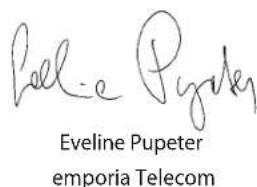
Eveline Pupeter 31/10/2019, Linz/Autriche
CEO emporia Telecom
7.4 Caracteristiques techniques du produit
- Dimensions : 138x65.7x9.9mm
- Poids: 145 g avec batterie
- Taille de l'écran: 4.95", écran tactile capacitif multipoints
- Résolution de l'écran: 480x960px
- Température de service: 0 à 40 °C
- Lampe de poche : classe de protection 3
-
Batterie (remplaçable): AK-S3m; Li-Ion 3.8 V/2500 mAh
Autonomie en veille: jusqu'à 168 heures
Temps de communication : jusqu'à 550 min -
Antenne interne : SAR 1.33 W/kg (corps) 0.31 W/kg (tête)
- Alimentation:
Entree:100-240V,CA 50/60 Hz,0.5 A
Sortie:5.0V-1.5 ACC
HAC:M4/T4 - 8 MP (appareil photo arrière)
2 MP (appareil photo avant) - Bluetooth V4.2 avec A2DP, Wi-Fi 802.11 b/g/n, GPS, radio FM
- Système d'exploitation : Android OS 9
RAM:2GO - Mémoire : 16GO
- Carte SD: jusqu'à 64 GO
75 Fréquences
BT:
2402~2480 MHz; Puissance d'émission: <4.90 dBm
- BLE:
2402~2480 MHz; Puissance d'émission: <4.83 dBm
WIFI:
2412~2472 MHz; Puissance démission: <14.71 dBm
E-GSM 900/GPRS 900/EGPRS 900:
TX:880~915 MHZ, RX:925~960 MHZ; Puissance d'émission: <32.90 dBm
E-GSM 1800/GPRS 1800/EGPRS 1800:
TX:1710~1785 MHZ, RX:1805~1880 MHZ; Puissance d'émission: <31.00 dBm
WCDMA Bande I:
TX:1920 MHZ~1980 MHZ; RX: 2110~2170 MHZ; Puissance d'émission: <24.34 dBm
WCDMA Bande VIII:
TX: 880 MHZ~915 MHZ; RX: 925~960 MHZ; Puissance d'émission : <24.08 dBm
LTE Bande I:
TX:1920~1980 MHZ, RX:2110~2170 MHZ; Puissance d'émission: <22.29 dBm
LTE Bande III:
TX:1710~1785 MHZ, RX:1805~1880 MHZ; Puissance d'émission: <23.37 dBm
LTE Bande VII:
TX:1920 MHZ~1980 MHZ; RX:2110~2170 MHZ; Puissance d'émission: <22.57 dBm
LTE Bande VIII:
TX: 880 MHZ~915 MHZ; RX: 925~960 MHZ; Puissance d'émission : <22.72 dBm
LTE Bande XX:
TX: 832 MHZ~862 MHZ; RX: 791~821 MHZ; Puissance d'émission : <24.92 dBm
7.6 Consignes de sécurité
Veuillez lire avec attention toutes les consignes de sécurité du mode d'emploi et les respecter. Vous éviterez ainsi les dangers et les contraventions.
- Désactivez le téléphone portable dans les hopitaux ou à proximé d'appareils médicaux. Une distance minimale de 20 cm doit être respectée entre un téléphone portable activé et un stimulator cardiaque.
- Ne tenez jamais votre téléphone portable à la main en conduisant. Observe les loi et décrites de circulation nationaux en vigueur.
- Éteignez le téléphone portable lorsque vous âtes en avion.
- Éteignez le téléphone portable à proximé de stations service et autres sites dans lesquels des produits explosifs sont présents.
- Ne dirigez jamais le faisceau lumineux de la lampe de poche à LED vers les yeux des humains ou des animaux! ( classe de protection 3)
- Pour éviter les dommages auditifs potentiels, n'utilise pas à une volume sonorelevé pendant une durée prolongée. Ne portez pas le téléphone portable àvoiRE oreille lorsque le haut-parleur est activé ou lorsque le bouton d'appeled'urgence est actionnée.
- L'utilisation d'un casque à un volume sonore élevé peut cause des dommages auditifs. Vérifiez le volume du casque utilisé.
- Le téléphone portable et ses accessoires peuvent containir de petits composants.
Conservez le téléphone portable hors de portée des enfants. - Par prudence, nous recommendons de séparer le chargeur du téléphone portable en cas d'orage.
- L'alimentation en énergie sert de dispositif de mise hors tension entre le produit et le raccordement réseau. Le raccordement au réseau doit se couver à proximité de l'appareil et être facilement accessible.
- Cet apparéil a été testé dans des conditions d'utilisation typiques à des fins de transport sur soi. Afin de satisfaire aux exigences de charge RF, la distance minimale entre le corps, en particulier la tête de l'utilisateur et le combiné, y compris l'antenne, doit être de 0 cm. Les pince pour ceinture, étuis et accessoires similaires fournis par des tiers et utilisés avec cet apparéil ne doivent containir aucune piece métallique.

Les accessoires portés au niveau du corps sans respect de ces exigences peuvent ne pas être conformes aux limites d'exposition aux RF et ne doivent pas être utilisés. Utiliser exclusivement l'antenne intégrée à l'appareil ou une antenne autorisée.
- Cet apparéil est conforme aux exigences essentielles et aux autres dispositions applicables de la directive 2014/53/UE. Toutes les séries d'essais radio ont été réalisées.
- Attention : Risque d'explosion en cas de remplacement de la batterie par un type de batterie inapproprié. Éliminez les batteries usagées conformément aux instructions.
- L'appareil est conforme aux exigences en matière d'exposition aux radiofréquences lorsqu'il est maintainu à une distance de 5 cm du corps.
> Utilisation conforme
- Ce téléphone portable est robuste et prévu pour une utilisation mobile. Elle doit cependant être protégée de l'humidité (pluie, salle de bain, etc.) et des chocs.
- Uniquement pour les normes de réseau europeennes (AT, BE, CZ, DE, DK, ES, FI, FR, GB, HR, HU, IE, IT, NL, NO, PL, PT, SE, SI, SK, SZ, TR).
- Ne le soumettez pas aux rayons directs du soleil.
- Toute utilisation non décrite ci-dessus entraine un endommagement du produit. De plus, cela peut entraîner des risques de chic électrique, d'incendie, etc. Le produit ne doit pas être modifié ou transformé et le boîtier ne doit pas être ouvert.
- L'alimentation est adaptée uniquement à une utilisation sur une prise électrique domestique du réseau public 100-240 V / 50-60 Hz (10/16 A) à courant alternatif.
> Capteurs du téléphone
- Protégez les capteurs de la saleté et de l'humidité.
- Ne couvrez pas les capteurs, car cela pourrait nuire à leur fonctionnement.
- Ne placez pas le téléphone à côté de cartes magnétiques (cartes bancaires ou cartes d'accès) pour éviter de les endommager.
7.7 Mise au rebut
- Mise au rebut de l'emballage
Les emballages sont recyclables et doivent être traités en conséquence.
- Mise au rebut des batteries
Les batteries et les accumulateurs ne doivent pas etre jetes avec les ordures menagères!
En tant que consommateur, vous avez le devoir de rapporter les batteries et les accumulateurs au bon endroit. Ceux-ci peuvent etre remis aux organismes de collecte locaux de votre commune ou a un magasin spécialise.
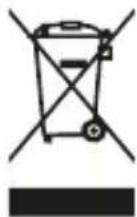
- Mise au rebut de l'appareil
Une fois que ce produit est arrivé en fin de vie, ne le jetez pas avec les ordures menagères. Pour le bien de l'environnement, rapportez-le dans un point de collecte des appareils usages pour qu'il soit recyclé.


www.emporia.eu
Toutes erreurs d'impression, erreurs et modifications techniques réservées.
Réf.: S3m-Manual_V2_10203-FRA | 202001 | Français
