Yoga 91013IKB - Ordinateur portable LENOVO - Notice d'utilisation et mode d'emploi gratuit
Retrouvez gratuitement la notice de l'appareil Yoga 91013IKB LENOVO au format PDF.


| Caractéristiques techniques | Processeur Intel Core i7, 8 Go de RAM, 512 Go SSD, écran 13,9 pouces Full HD (1920 x 1080), carte graphique Intel HD Graphics 620 |
|---|---|
| Utilisation | Idéal pour le travail, les loisirs, le multimédia et les déplacements grâce à son design convertible 2-en-1 |
| Maintenance et réparation | Accès limité aux composants internes, recommandé de faire appel à un professionnel pour les réparations |
| Sécurité | Équipé d'un lecteur d'empreintes digitales et de fonctionnalités de sécurité intégrées dans Windows 10 |
| Informations générales | Poids léger de 1,38 kg, autonomie de la batterie jusqu'à 15 heures, connectivité USB-C, HDMI, et prise audio |
FOIRE AUX QUESTIONS - Yoga 91013IKB LENOVO
Questions des utilisateurs sur Yoga 91013IKB LENOVO
0 question sur cet appareil. Repondez a celles que vous connaissez ou posez la votre.
Poser une nouvelle question sur cet appareil
Téléchargez la notice de votre Ordinateur portable au format PDF gratuitement ! Retrouvez votre notice Yoga 91013IKB - LENOVO et reprennez votre appareil électronique en main. Sur cette page sont publiés tous les documents nécessaires à l'utilisation de votre appareil Yoga 91013IKB de la marque LENOVO.
MODE D'EMPLOI Yoga 91013IKB LENOVO
Guide de l'utilisateur
Remarques
- Avant d'utiliser cet appareil, lisez tout d'abord le Guide de sécurité et d'informations générales de Lenovo.
- Dans ce guide, nous supposons parfois que vous utilisez Windows® 10. Si vous utilisez le système d'exploitation Windows, il se peut certaines opérations présentent une légère différence. Si vous utilisez d'autres systèmes d'exploitation, il est possible que certaines opérations ne vous concernent pas.
- Les fonctions décrites dans ce document sont communes à la plupart des modèles. Il est possible que certaines fonctionnalités ne soient pas disponibles sur votre ordinateur, ou que certaines fonctionnalités incluses sur votre ordinateur ne soient pas décrites dans le manuel de l'utilisateur.
- Les illustrations de ce manuel représentent le modèle Lenovo YOGA 910-13IKB, sauf indication contraire.
- Les illustrations de ce manuel peuvent présenter des différences par rapport au produit réel. Dans ce cas, reportez-vous au produit que vous possédez.
Avis réglementaire
- Pour plus de détails, reportez-vous à la section Guides & Manuals sur http://support.lenovo.com.
Table des matières
Chapitre 1. Découverte de l'ordinateur .... 1
Vue de dessus....1
Vue de gauche 9
Vue de droite.... 10
Vue de dessous.... 12
Chapitre 2. Commencer à utiliser Windows 10.... 13
Première configuration du système d'exploitation.... 13
Interface du système d'exploitation 13
Mise en mode Veille ou arrêt 15
Gestion des tâches et du bureau 17
Connexion à un réseau sans fil.... 18
Appli Pour commencer....18
Utilisation de l'écran tactile 19
Chapitre 3. Lenovo OneKey Recovery System (sur certains modèles uniquement) ...... 22
Chapitre 4. Résolution des problèmes.... 24
Foire aux questions 24
Résolution des problèmes 26
Marques de commerce.... 29
Chapitre 1. Découverte de l'ordinateur
Vue de dessus
text_image
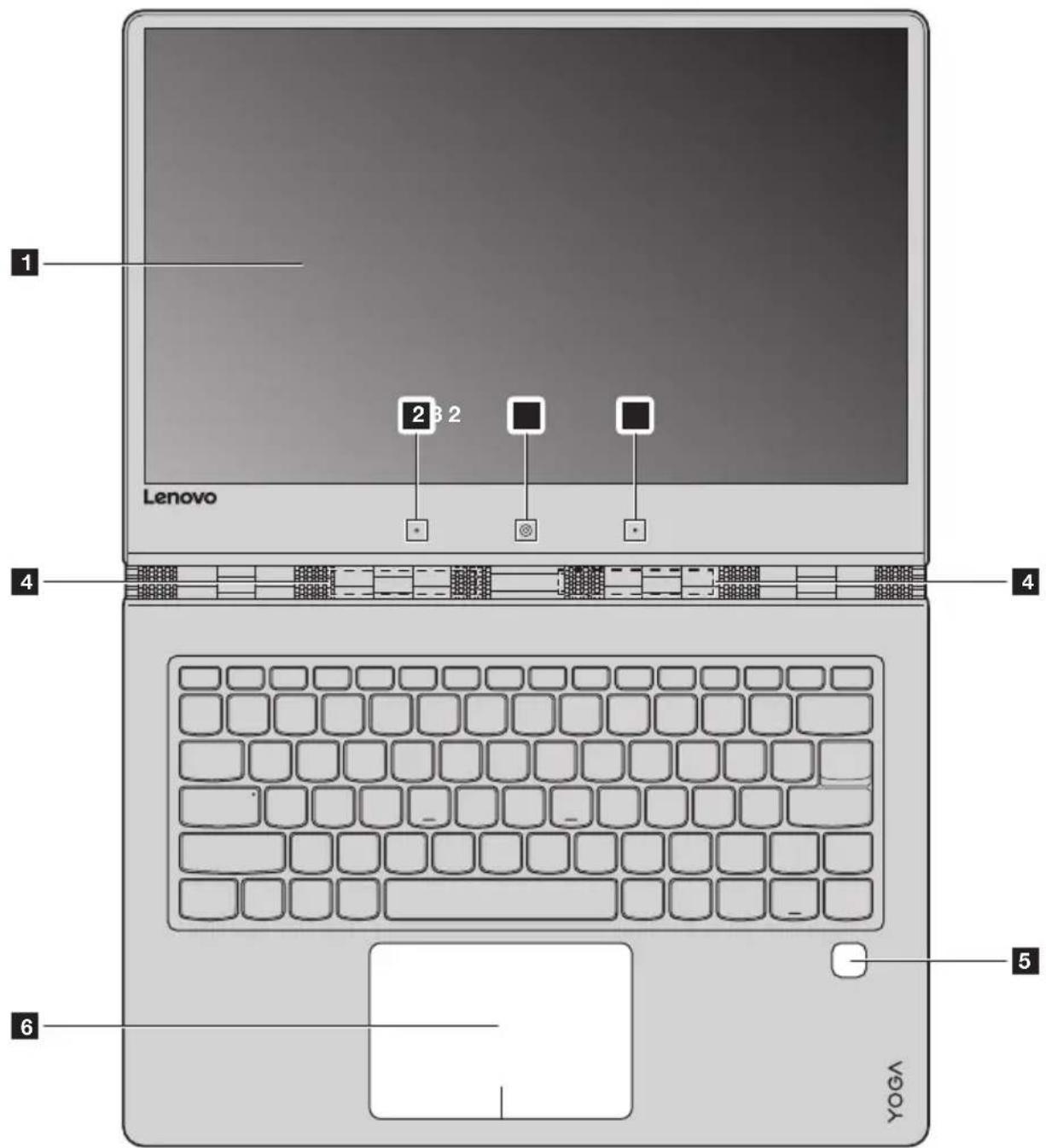
1 2 3 2 Lenovo 4 4 5 6 YOGYRemarque : Les zones en pointillés indiquent des pièces qui ne sont pas visibles de l'extérieur.
- Attention :
- Lorsque vous fermez l'écran, veillez à ne pas laisser de stylos ou d'autres objets entre l'écran et le clavier. Dans le cas contraire, vous risquez d'endommager l'écran.
Chapitre 1. Découverte de l'ordinateur
| 1 | Écran multi-tactile | L’écran LCD avec rétroéclairage offre une brillance optimale. La fonction multi-tactile est disponible pour cet écran. |
| 2 | Microphone intégré | Capture les sons, et peut être utilisé au cours d’une conférence vidéo, d’une narration vocale ou d’un enregistrement audio. |
| 3 | Caméra intégrée | Utilisez la caméra pour la communication vidéo ou pour la prise de photos. |
| 4 | Antennes LAN sans fil | Connectent à un adaptateur LAN sans fil pour envoyer et recevoir les signaux de radio sans fil. |
| 5 | Lecteur d’empreintes digitales | Enregistre les empreintes digitales qui peuvent être utilisées comme des mots de passe pour sécuriser votre ordinateur. |
| 6 | Pavé tactile | Le pavé tactile fonctionne comme la souris classique.Un dispositif ClickPad multi-tactile : Faites glisser le bout de votre doigt sur le pavé pour déplacer le pointeur sur l’écran, dans la direction souhaitée.Zone de clic gauche : En cliquant dans cette zone cela va correspondre aux fonctions de clic du bouton gauche sur une souris classique.Zone de clic droit : En cliquant dans cette zone cela va correspondre aux fonctions de clic du bouton droit sur une souris classique. |
Remarque : Appuyez sur F6 (F6) pour activer/désactiver le pavé tactile.
Utilisation du clavier
Combinaisons de touches de fonction
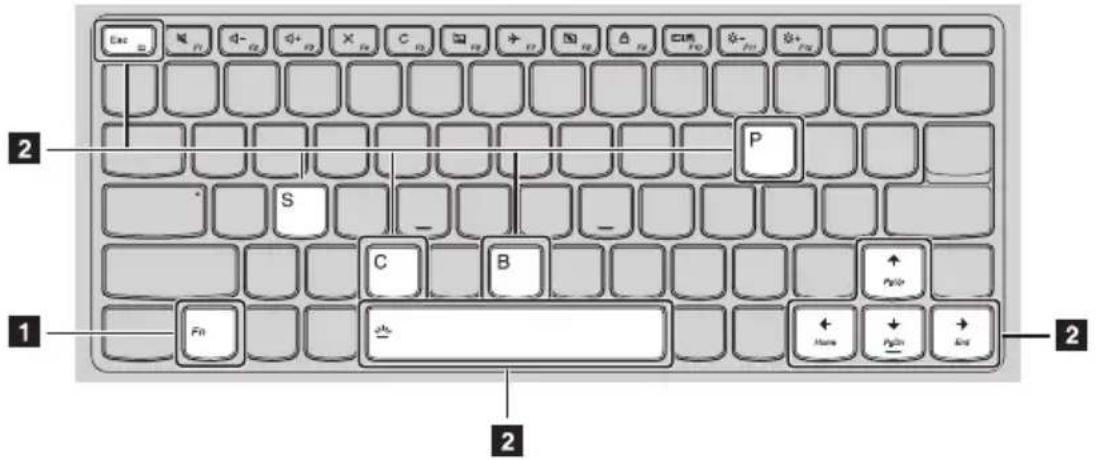
Les touches de fonction permettent de modifier instantanément certaines fonctionnalités du système. Pour utiliser cette fonction, maintenez enfoncée la touche Fn 1 ; puis appuyez sur l'une des touches de fonction 2
text_image
Ex P + - X C → → Δ F0 + - F0 P 2 S P B C B 1 F0 ← Name ← F0 → Ext 2Vous trouverez ci-dessous la description des fonctionnalités relatives à chaque touche de fonction.
Fn + Échap (sur certains modèles Active/désactive la fonction d'affichage papier. uniquement) :
Fn + B : Active la fonction d'arrêt.
Fn + P : Active la fonction de pause.
Fn + C : Permet d'activer/de désactiver l'arrêt du défilement.
Fn + S : Active la demande système.
Fn + ↑: Active la fonction de la touche Pgup.
Fn + ↓: Active la fonction de la touche Pgdn.
Fn + ←: Active la fonction de la touche accueil.
Fn + →: Active la fonction de la touche fin.
Fn + Espace : Règle le rétroéclairage du clavier (éteint faible lumineux éteint).
Chapitre 1. Découverte de l'ordinateur
Raccourcis-clavier
Vous pouvez avoir accès à certains paramètres du système en appuyant rapidement sur les raccourcis-clavier appropriés.
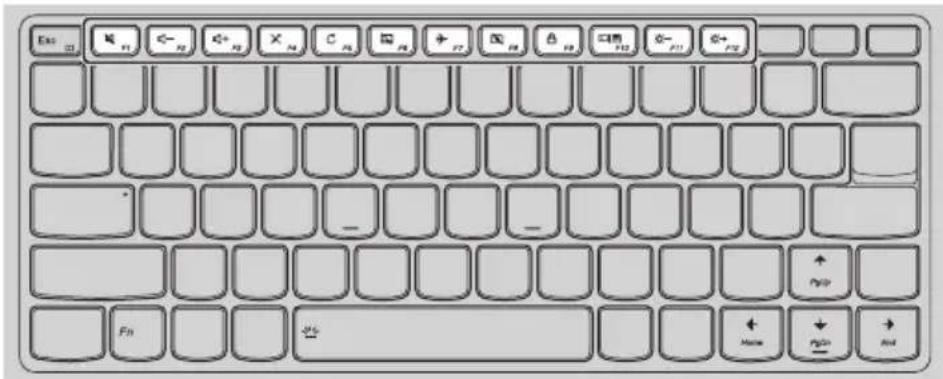
| : Active/désactive le son. : Active/désactive le mode Avion. | ||
| : Réduit le volume. : | F8 | Active/désactive la caméra intégrée. |
| : Augmente le volume. | F9 | : Verrouille l'écran. |
| : Active/désactive le microphone. : | F10 | Permet de basculer l'affichage entre l'ordinateur et le dispositif d'affichage externe. |
| : Permet d'actualiser le bureau ou la fenêtre actuellement active. | F11 | : Réduit la luminosité de l'affichage. |
| : Active/désactive le pavé tactile. : | F12 | Augmente la luminosité de l'affichage. |
Remarque : Vous pouvez utiliser le Lenovo Setting pour activer/désactiver la fonction de raccourcis-clavier.
■ Positionnement du panneau d'affichage
L'angle d'ouverture du panneau d'affichage peut aller jusqu'à 360 degrés.
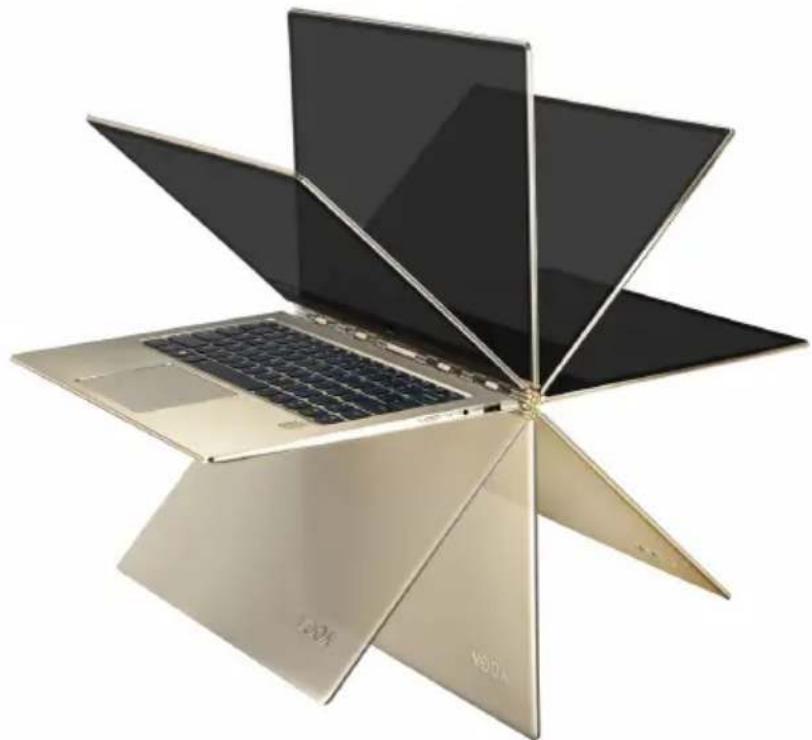
Convient aux tâches nécessitant un clavier et une souris (notamment pour la création de documents, rédaction de courriers électroniques, etc.).
Chapitre 1. Découverte de l'ordinateur
Mode Stationnaire (mode Cinéma)
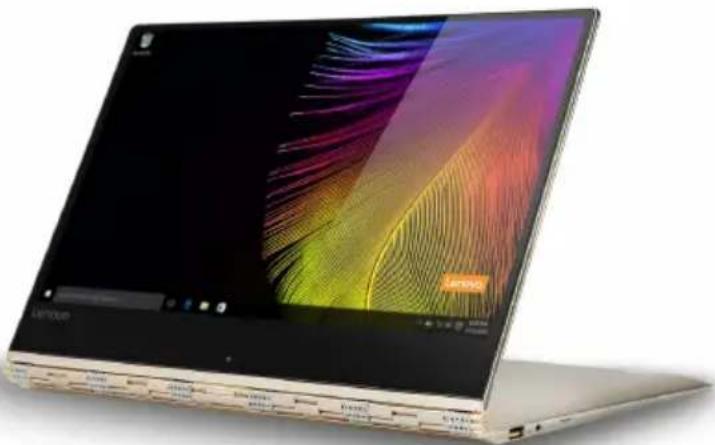
Convient aux tâches ne nécessitant que peu, ou pas d'interaction (notamment pour visionner des photos ou lire des vidéos).
Mode Tablette
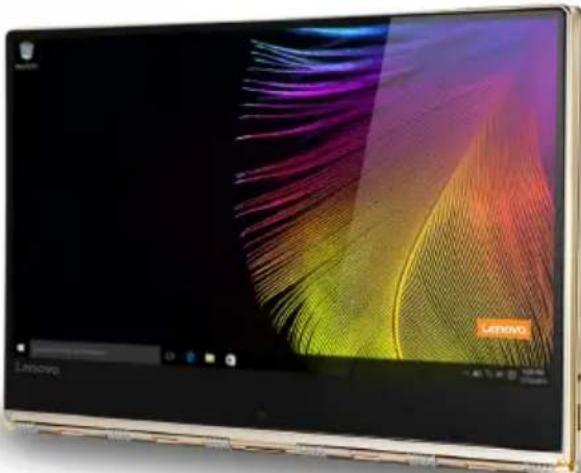
Convient aux tâches nécessitant de toucher fréquemment l'écran (notamment la navigation sur Internet, pour jouer à des jeux, etc.).
Mode Chevalet (mode de présentation)
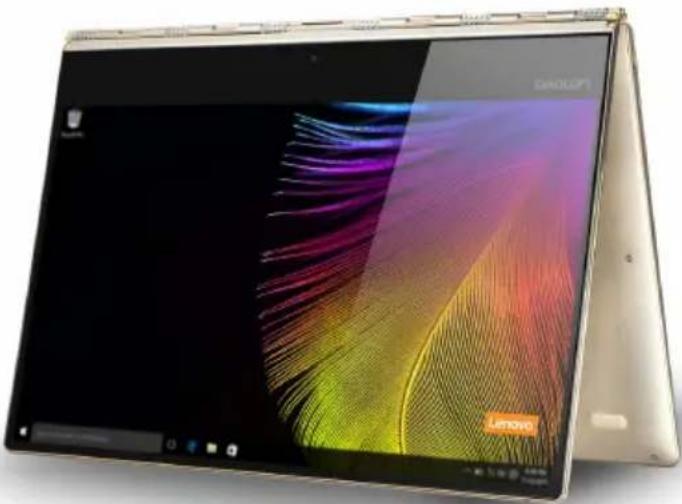
Convient aux tâches nécessitant une interaction limitée avec l'écran tactile (par exemple, l'affichage de graphiques ou d'une présentation PowerPoint).
- Attention :
- Ne pas ouvrir l'écran trop brutalement au risque de l'endommager ou d'endommager les charnières.
Remarque : Le verrouillage du clavier et du pavé tactile se fait automatiquement, lorsque l'angle d'ouverture de l'écran est supérieur à 190 degrés (environ).
Chapitre 1. Découverte de l'ordinateur
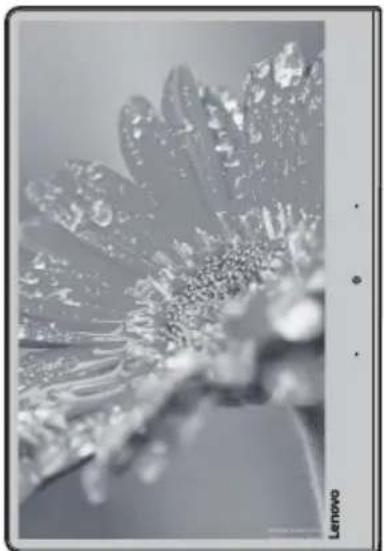
■ Orientation de l'écran
Vous pouvez orienter le panneau d'affichage selon vos préférences.
Le changement d'orientation de l'affichage se fait automatiquement (alternant entre les modes portrait et paysage), en fonction de la façon dont vous le tenez.
1 Fiche d'adaptateur secteur Branche à l'adaptateur secteur.
Remarque : La fiche de l'adaptateur secteur est compatible avec les appareils USB 2.0 de Type-C.
2 Voyant d'état de la batterie
| Voyant État du voyant | État de charge | Signification | |
| Voyant d’état de la batterie | Sous tension (lumière blanche) | En cours de chargement | La batterie a plus de 80 % de charge. |
| Sous tension (lumière ambre) | En cours de déchargement | La batterie a entre 5 % et 20 % de charge. | |
| Clignote lentement (blanc) | En cours de chargement | La batterie a entre 20 % et 80 % de charge.Lorsque la batterie atteint 80 % de charge, le voyant cesse de clignoter. Toutefois, le chargement se poursuivra jusqu’à ce que la batterie soit complètement chargée. | |
| Clignote lentement (orange) | En cours de chargement | La batterie a moins de 20 % de charge.Lorsque la charge de la batterie atteint 20 %, la couleur clignotante va changer en blanc. | |
| Clignote rapidement (orange) | En cours de déchargement | La batterie a moins de 5 % de charge. | |
| Éteint | En cours de déchargement | La batterie a plus de 20 % de charge. | |
3 Port Type-C
Le port Type-C prend en charge :
- USB 3.0
- Port de sortie d'affichage vidéo natif 1.2
- Sortie VGA/HDMI avec adaptateur VGA/HDMI Type-C (vendu séparément)
Vue de droite

text_image
1 2 3 4 51 Voyant d'état de l'alimentation
| Symbole Voyant | État du voyant | Signification | |
| [0Y17] | Voyant d’état de l’alimentation | Sous tension (lumière blanche) | L’ordinateur est sous tension. |
| Clignotant L’ordinateur est en mode Veille. | |||
| Éteint L’ordinateur est hors tension. | |||
2 Bouton d'alimentation Appuyez sur ce bouton pour mettre l'ordinateur sous tension.
3 Bouton Novo Lorsque l'ordinateur est éteint, appuyez sur ce bouton pour lancer Lenovo OneKey Recovery System ou l'utilitaire de configuration du BIOS, ou pour accéder au menu de démarrage.
Remarque : Pour de plus amples détails, consultez « Lenovo OneKey Recovery System (sur certains modèles uniquement) » à la page 22.
4 Fiche audio multifonction Raccorde aux casques audio.
Remarques :
- Les microphones classiques ne sont pas pris en charge par la fiche audio multifonction.
- La fiche audio multifonction prend en charge les écouteurs et les casques CTIA.
5 Port USB 3.0 Connecte les périphériques USB.
Remarque : Pour de plus amples détails, consultez « Connexion des périphériques USB » à la page 11.
■ Connexion des périphériques USB
Vous pouvez raccorder un périphérique USB à votre ordinateur en insérant la prise USB du périphérique (type A/type C) dans le port USB de l'ordinateur.
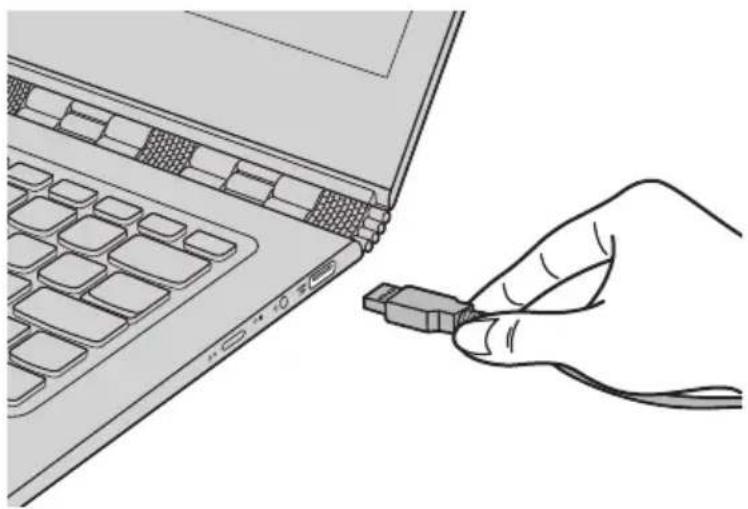
Windows procède automatiquement à l'installation du pilote d'un périphérique USB, lorsque celui-ci est branché pour la première fois sur un port USB précis de votre ordinateur. Une fois le pilote installé, la déconnexion et la reconnexion du périphérique ne nécessitent plus aucune étape supplémentaire.
Remarque : D'une manière générale, une fois connecté, Windows détecte le nouveau périphérique, puis procède automatiquement à l'installation du pilote. Toutefois, il est possible que certains périphériques nécessitent une installation du pilote préalablement à la connexion. Avant de connecter un périphérique, consultez la documentation fournie par le fabricant de l'appareil.
Avant de déconnecter un périphérique de stockage USB, assurez-vous que le transfert de données entre votre ordinateur et le périphérique est terminé. Cliquez sur l'icône Retirer le périphérique en toute sécurité et éjecter le média dans la zone de notification Windows pour retirer le périphérique avant de le débrancher.
Remarque : Si votre périphérique USB utilise un cordon d'alimentation, branchez le périphérique à une source d'alimentation avant son branchement. Sinon, le périphérique pourrait ne pas être reconnu.
Chapitre 1. Découverte de l'ordinateur
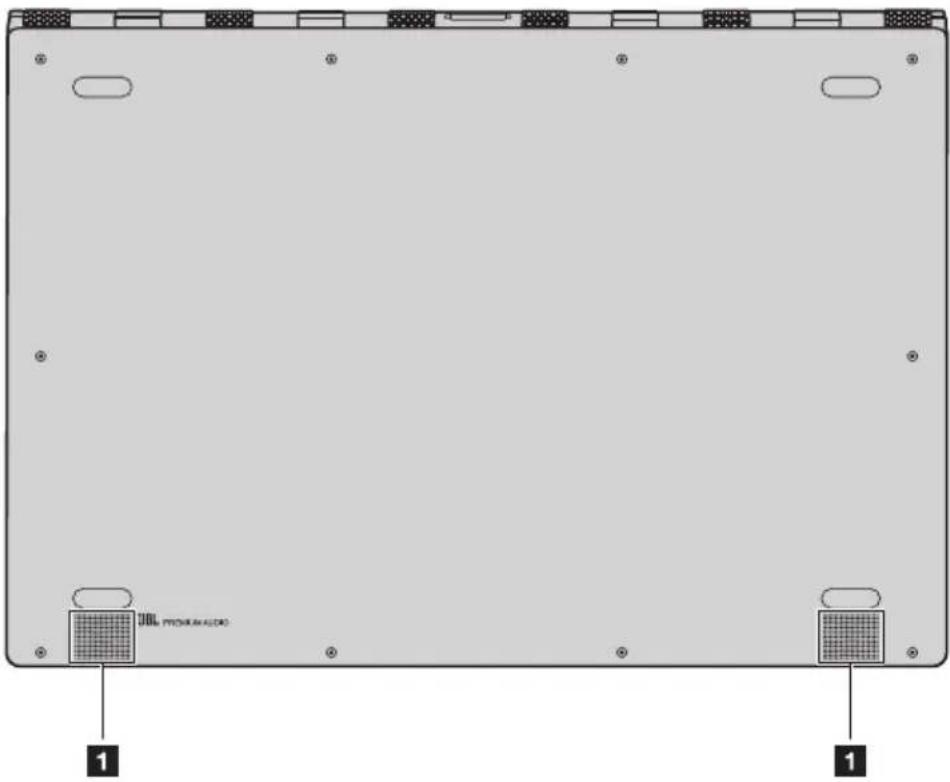
Vue de dessous
text_image
JBL PROGRAV AUDIO 1 11 Haut-parleurs
Offre une sortie audio.
Chapitre 2. Commencer à utiliser Windows 10
Remarque : Windows® 10 possède une version mise à jour. Si vous utilisez la version mise à jour, certaines opérations peuvent être différentes. Dans ce cas, reportez-vous au produit que vous possédez.
Première configuration du système d'exploitation
Lors de la première utilisation, il est possible que vous ayez à configurer le système d'exploitation.
Les procédures suivantes peuvent être nécessaires au processus de configuration :
- Acceptation du contrat de licence utilisateur final
- Configuration de la connexion Internet
- Enregistrement du système d'exploitation
- Création d'un compte utilisateur
Interface du système d'exploitation
Windows 10 est fourni avec un Menu démarrer puissant et fonctionnel. Pour ouvrir le Menu démarrer, effectuez l'une des opérations suivantes :
- Appuyez sur la touche Windows du clavier.
- Sélectionnez Accueil dans le coin inférieur gauche du bureau.
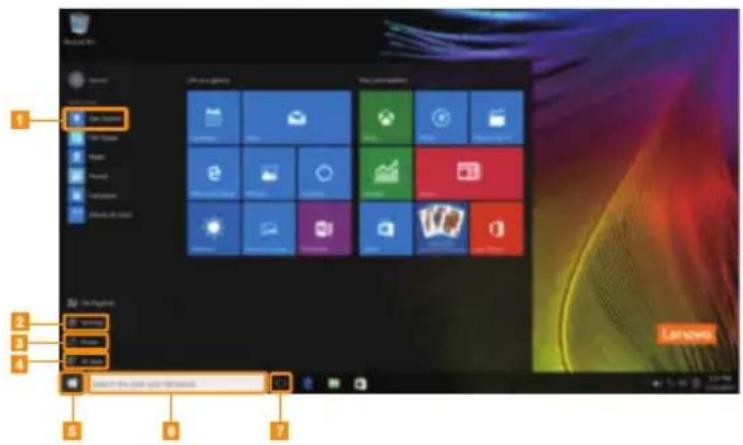
1 Appli Pour commencer
2 Bouton paramètres
3 Bouton d'alimentation
4 Tous les boutons d'applis
5 Bouton démarrer
6 Fenêtre de recherche
7 Bouton de vue des tâches
Paramètres
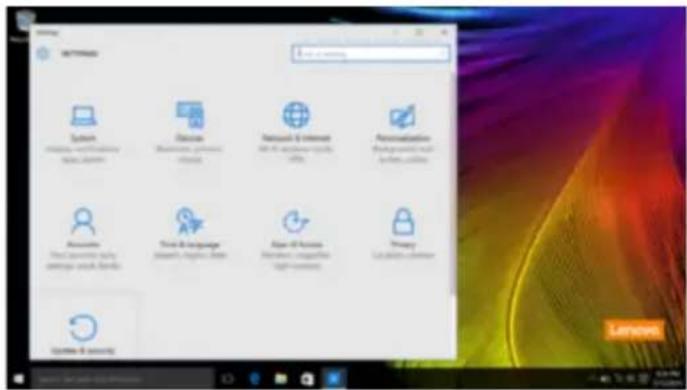
Paramètres vous permet d'effectuer des tâches basiques. Vous pouvez également rechercher davantage de paramètres avec la fenêtre de recherche de paramètres située dans le coin inférieur droit.
Pour ouvrir les paramètres, effectuez l'une des opérations suivantes :
- Ouvrez le menu démarrer, puis sélectionnez Paramètres
text_image
NETEASE System Clouds Network & Internet Encryption Accessories Time & Language Open - Google Server Open - Internet Privacy Settings & Security■ Personnaliser le menu démarrer
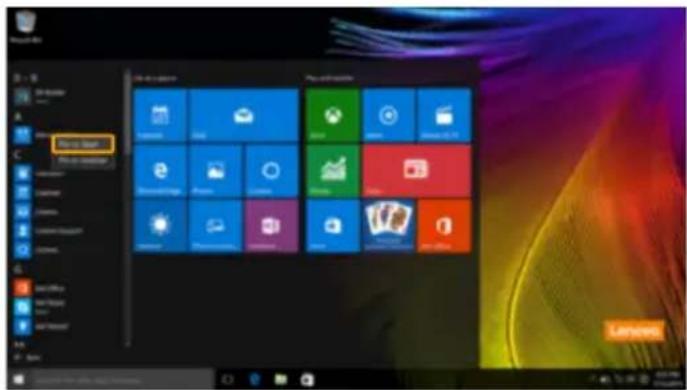
Vous pouvez personnaliser le Menu démarrer avec vos applications préférées.
Pour personnaliser le Menu démarrer, effectuez l'une des opérations suivantes :
1 Ouvrez le Menu démarrer, puis sélectionnez All apps (Toutes les applications) pour afficher la liste des applications.
② Faites un clic droit sur l'appli que vous souhaitez ajouter au menu démarrer, puis sélectionnez Pin to Start (Épingler au menu démarrer).
text_image
File List File List on desktop Windows Microsoft Teams Microsoft Teams Microsoft Teams Microsoft Teams Microsoft Teams Microsoft Teams Microsoft Teams Microsoft Teams Microsoft Teams Microsoft Teams Microsoft Teams Microsoft Teams Microsoft Teams Microsoft Teams Microsoft Teams Microsoft Teams Microsoft Teams Microsoft Teams Microsoft Teams Microsoft Teams Microsoft Teams Microsoft Teams Microsoft Teams Microsoft Teams Microsoft Teams Microsoft Teams Microsoft Teams Microsoft Teams Microsoft Teams Microsoft Teams Microsoft Teams Microsoft Teams Microsoft Teams Microsoft TeamsRemarque : Vous pouvez également faire glisser des applis depuis les colonnes Most used (Plus utilisées) ou All apps (Toutes les applis) pour les ajouter au menu démarrer.
Mise en mode Veille ou arrêt
Lorsque vous avez terminé de travailler sur votre ordinateur, vous pouvez le mettre en mode Veille ou l'arrêter.
■ Mise en mode Veille de l'ordinateur
Si vous vous absentez de votre ordinateur pour un court moment, mettez-le en veille.
Lorsque l'ordinateur est en mode Veille, vous pouvez le réactiver rapidement afin de reprendre son utilisation, sans passer par le processus de démarrage.
Pour mettre l'ordinateur en veille, effectuez l'une des opérations suivantes :
• Fermez le couvercle de l'écran.
- Appuyez sur le bouton d'alimentation.
- Ouvrez le menu démarrer, puis sélectionnez Alimentation ⏻ → Veille.
Remarque : Attendez que le voyant d'alimentation commence à clignoter (ce qui indique que l'ordinateur est en mode Veille) avant de déplacer votre ordinateur. Déplacer l'ordinateur, alors que le disque dur tourne, risque d'endommager celui-ci, pouvant ainsi causer une perte de données.
Pour allumer l'ordinateur, effectuez l'une des opérations suivantes :
- Appuyez sur n'importe quelle touche du clavier. (Mode portable uniquement)
- Appuyez sur le bouton d'alimentation.
Arrêter l'ordinateur
Si vous comptez ne pas utiliser votre ordinateur pendant une période de temps prolongée, arrêtez-le.
Pour arrêter votre ordinateur, effectuez l'une des opérations suivantes :
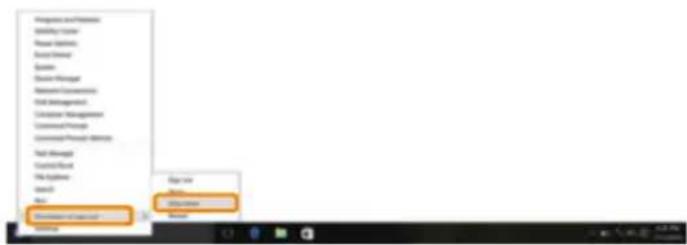
- Ouvrez le menu démarrer, puis sélectionnez Alimentation ⏻ → Arrêter.
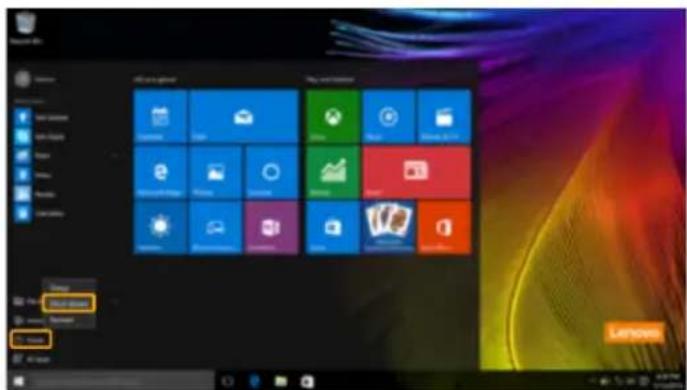
- Appuyez et maintenez enfoncé ou faites un clic droit sur le bouton Accueil dans le coin inférieur gauche de l'écran et sélectionnez Arrêter ou se déconnecter → Arrêter.
Gestion des tâches et du bureau
Vue des tâches
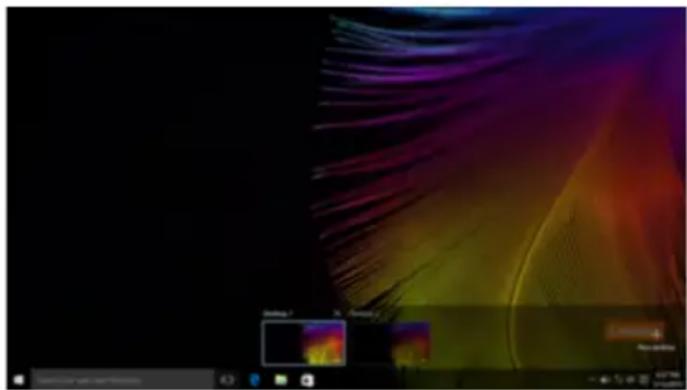
Pour ouvrir la Vue des tâches, effectuez l'une des opérations suivantes :
- Sélectionnez le bouton Vue des tâches dans la barre des tâches.
- Appuyez sur la touche Windows ☐Tab.
- Balayer en partant du bord gauche de l'écran vers le centre.
■ Gestion du bureau virtuel
Windows 10 prend en charge la création, la gestion et le basculement entre les bureaux virtuels. Pour créer un nouveau bureau virtuel, effectuez l'une des opérations suivantes :
- Ouvrez la Vue des tâches, puis sélectionnez New desktop (Nouveau bureau).
- Appuyez sur la touche Windows Ctrl + D.
Pour basculer entre différents bureaux, effectuez l'une des opérations suivantes :
- Ouvrez la vue des tâches et sectionnez le bureau que vous souhaitez activer.
- Appuyez sur la touche Windows 📄 + Ctrl + ← / → pour faire défiler les bureaux que vous avez créés.
Connexion à un réseau sans fil
Activation d'une connexion sans fil
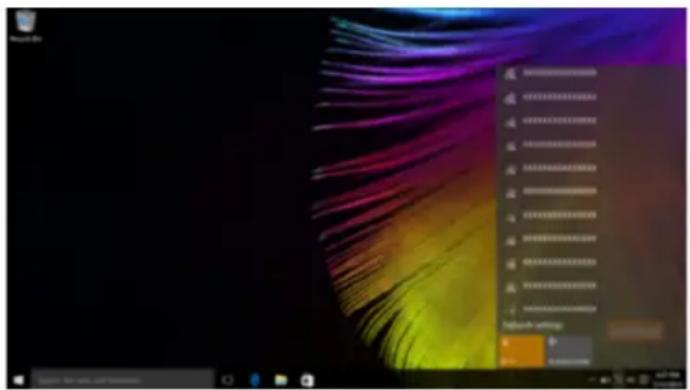
Pour activer les fonctions sans fil, procédez comme suit :
① Appuyez sur F7 ( 7 ) pour désactiver le mode avion.
② Cliquez sur 📋 dans le coin inférieur droit de la barre des tâches pour ouvrir la page de configuration réseau.
Connexion à un réseau sans fil
Lorsque la fonction sans fil est activée, l'ordinateur procède automatiquement à la recherche de réseaux sans fil disponibles, puis les affiche dans la liste des réseaux locaux (LAN) sans fil. Pour connecter votre ordinateur à un réseau sans fil, cliquez sur le nom du réseau dans la liste, puis cliquez sur Connecter.
Remarque : La connexion sur certains réseaux nécessite une clé de sécurité réseau, ou encore une phrase secrète. Pour se connecter à l'un de ces réseaux, demandez la clé de sécurité ou la phrase secrète à l'administrateur réseau, ou au fournisseur d'accès Internet (FAI).
Appli Pour commencer
Windows 10 propose également l'appli Get Started (Pour commencer) qui explique les nouvelles fonctionnalités de Windows 10. Vous pouvez la trouver dans le Menu démarrer. Pour ouvrir l'appli Pour commencer, effectuez l'une des opérations suivantes :
- Ouvrez le menu démarrer, puis sélectionnez Get Started (Pour commencer)
- Appuyez sur Fn + F1 (selon la disposition de votre clavier).
Utilisation de l'écran tactile
Fonctionnant comme un ordinateur portable traditionnel utilisant le clavier et le pavé tactile, le panneau d'affichage peut prendre en charge les entrées à l'aide de l'écran tactile multi-points.
Vous pouvez toucher l'écran avec un ou plusieurs doigts afin d'effectuer différentes tâches.
Mouvements fréquemment utilisés Tâches effectuées
Toucher
Touchez une fois un élément.
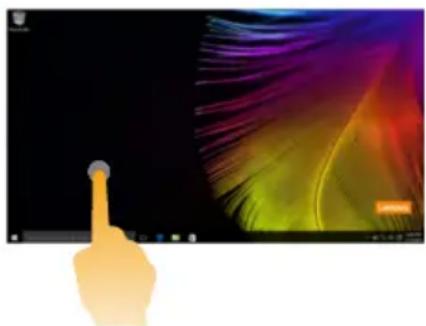
Permet d'effectuer une action, notamment le lancement d'une application, l'ouverture d'un lien, ou encore l'exécution d'une commande. Cette action est semblable à un clic gauche avec une souris.
Appuyer et maintenir
Appuyez votre doigt, et maintenez-le en place pendant un moment.
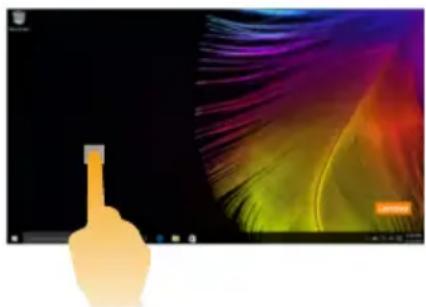
Permet de consulter les détails des informations avant de procéder à une action. Permet également d'obtenir plus d'options pour ouvrir un menu. Cette action est semblable à un clic droit avec une souris.
(suite)
Mouvements fréquemment utilisés Tâches effectuées
Faire un Zoom
Déplacez deux doigts de manière à les rassembler ou à les éloigner tout en touchant l'écran.

Placez deux doigts ou plus sur un élément, puis faites tourner votre main.

Faire glisser votre doigt sur l'écran.

Permet d'effectuer un zoom avant ou arrière sur les applications de visualisation, notamment les images et les cartes. Permet également d'atteindre directement le début ou la fin d'une liste.
Permet de tourner un objet. (Remarque : Certains éléments ne peuvent pas être tournés, en fonction de l'application.)
Permet d'effectuer un panoramique ou de faire défiler les listes et les pages. Permet également de déplacer un objet, et peut être utilisé pour dessiner ou écrire, selon l'application. Cette action est semblable à l'action d'appuyer et de maintenir enfoncé, pour effectuer un panoramique ou faire défiler à l'aide d'une souris.
(suite)
Mouvements fréquemment utilisés Tâches effectuées
Balayer
En partant du bord gauche/droit de l'écran, balayez vers le centre.
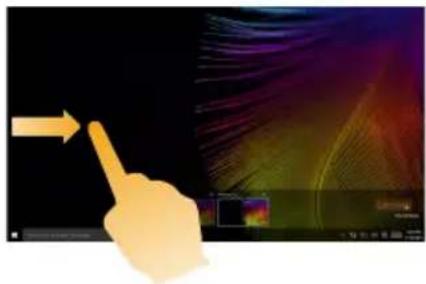
Balayez depuis le bord gauche de l'écran pour ouvrir la Vue des tâches.
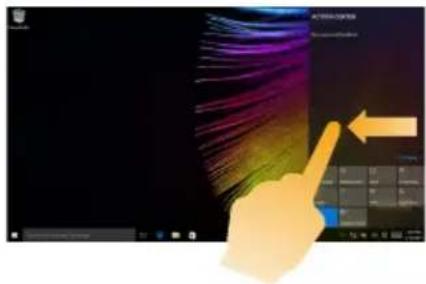
Balayez depuis le bord droit de l'écran pour ouvrir le Centre d'action.
Chapitre 3. Lenovo OneKey Recovery System (sur certains modèles uniquement)
Le Lenovo OneKey Recovery System est un logiciel conçu pour sauvegarder et restaurer votre ordinateur. Vous pouvez l'utiliser pour restaurer la partition du système dans son état d'origine en cas de défaillance du système. Vous pouvez également créer des sauvegardes utilisateur pour une restauration facilitée, le cas échéant.
Remarques :
- Si un système d'exploitation GNU/Linux est préinstallé sur votre ordinateur, le OneKey Recovery System n'est pas disponible.
- Pour pouvoir utiliser les fonctionnalités du OneKey Recovery System, votre disque dur est doté d'une partition cachée par défaut pour stocker un fichier image et les fichiers programme du OneKey Recovery System. La partition par défaut est cachée pour des raisons de sécurité et c'est la raison pour laquelle l'espace disque disponible est inférieur à la capacité spécifiée.
■ Sauvegarde de la partition système
Vous pouvez sauvegarder la partition du système en un fichier image. Cette image peut être utilisée pour restaurer la partition système. Pour sauvegarder la partition du système :
Dans Windows, appuyez sur le bouton Novo ou double-cliquez sur l'icône OneKey Recovery pour lancer le Lenovo OneKey Recovery System.
② Cliquez sur System Backup (Sauvegarde système).
③ Sélectionnez un emplacement de sauvegarde et cliquez sur Next (Suivant) pour démarrer la sauvegarde.
Remarques :
- Vous pouvez choisir un emplacement de sauvegarde sur le lecteur de disque dur local ou sur un périphérique de stockage externe.
- Retirez le disque dur amovible avant de démarrer le Lenovo OneKey Recovery System. Sinon vous pouvez perdre les données du disque dur amovible.
- Le processus de sauvegarde peut prendre du temps.
- Le processus de sauvegarde est uniquement disponible lorsque Windows est démarré normalement.
Restauration
Vous pouvez choisir de restaurer la partition du système dans son état d'origine ou vers un point de sauvegarde créé précédemment. Pour restaurer la partition du système :
Dans Windows, appuyez sur le bouton Novo ou double-cliquez sur l'icône OneKey Recovery pour lancer le Lenovo OneKey Recovery System.
② Cliquez sur System Recovery (Récupération système). L'ordinateur redémarre dans l'environnement de récupération.
③ Suivez les instructions à l'écran pour restaurer la partition du système dans son état d'origine ou vers un point de sauvegarde créé précédemment.
Remarques :
- Le processus de récupération est irréversible. Assurez-vous de sauvegarder toutes les données que vous souhaitez enregistrer dans la partition du système avant d'entamer le processus de récupération.
- Le processus de récupération peut prendre du temps. Assurez-vous d'avoir branché l'adaptateur secteur à votre ordinateur pendant le processus de récupération.
- Les instructions ci-dessus doivent être suivies lorsque Windows peut être démarré normalement.
Chapitre 3. Lenovo OneKey Recovery System (sur certains modèles uniquement)
Si Windows ne peut pas être démarré, suivez les étapes ci-dessous pour faire démarrer le Lenovo OneKey Recovery System :
① Mettez l'ordinateur hors tension.
② Appuyez sur le bouton Novo. Depuis le Novo Button Menu (menu du bouton Novo), sélectionnez System Recovery (Récupération système) puis appuyez sur Entrée.
Chapitre 4. Résolution des problèmes
■ Foire aux questions
Cette section organise la foire aux questions par catégories.
■ Recherche d'informations
Quelles mesures préventives de sécurité dois-je appliquer lorsque j'utilise mon ordinateur ?
Le Guide de sécurité et d'informations générales de Lenovo fourni avec l'ordinateur contient les mesures préventives de sécurité relatives à l'utilisation de votre ordinateur. Lorsque vous utilisez votre ordinateur, lisez et appliquez l'ensemble des mesures.
Où puis-je consulter les spécifications matérielles de mon ordinateur ?
Vous pouvez trouver les caractéristiques matérielles de votre ordinateur dans les brochures imprimées fournies avec votre ordinateur.
Où puis-je trouver les informations sur la garantie ?
Pour en savoir plus sur la garantie de la machine, veuillez visitez le site Web ci-après pour vérifier : support.lenovo.com/warrantystatus
- Pilotes et logiciels préinstallés
Où se trouvent les disques d'installation des logiciels préinstallés Lenovo (logiciels de bureau) ?
Les disques d'installation des logiciels préinstallés Lenovo ne sont pas fournis avec votre ordinateur. En cas de nécessité de réinstallation d'un logiciel préinstallé, le programme d'installation est placé dans la partition D de votre disque dur. Si vous ne parvenez pas à y retrouver le programme d'installation, vous pouvez également le télécharger depuis le site Internet de support aux clients Lenovo.
Où puis-je trouver les pilotes des différents périphériques de mon ordinateur ?
Si le système d'exploitation Windows est préalablement installé sur votre ordinateur, Lenovo fournit les pilotes pour l'ensemble des périphériques dont vous avez besoin dans la partition D de votre disque dur. Vous pouvez également télécharger les pilotes de périphérique les plus récents sur le site Internet de support aux clients Lenovo.
Lenovo OneKey Recovery System
Où se trouvent les disques de récupération ?
Les disques de récupération ne sont pas fournis avec l'ordinateur. Utilisez le Lenovo OneKey Recovery System si vous avez besoin de restaurer le système aux paramètres par défaut d'usine.
Que faire si la sauvegarde échoue ?
Si vous pouvez lancer la sauvegarde, mais qu'elle échoue en cours d'exécution, procédez comme suit :
①Fermez tous les programmes ouverts puis relancez le processus de sauvegarde.
2 Vérifiez si le média de destination est endommagé. Sélectionnez un autre chemin et réessayez.
Quand dois-je rétablir les paramètres par défaut du système ?
Utilisez cette fonction lorsque le système d'exploitation n'arrive pas à démarrer. Si des données importantes se trouvent dans la partition du système, sauvegardez-les au préalable.
■ Utilitaire de configuration du BIOS
Qu'est-ce que l'utilitaire de configuration du BIOS ?
L'utilitaire de configuration du BIOS est un logiciel basé sur la mémoire morte. Il affiche les informations de l'ordinateur de base et offre des options pour paramétrer les périphériques d'amorçage, la sécurité, le mode du matériel et d'autres préférences.
Comment puis-je démarrer l'utilitaire de configuration du BIOS ?
Pour démarrer l'utilitaire de configuration du BIOS :
① Mettez l'ordinateur hors tension.
2 Appuyez sur le bouton Novo puis sélectionnez BIOS Setup (Configurer le BIOS).
Obtenir de l'aide
Comment puis-je contacter le centre de support client ?
Consultez le « Chapitre 3. Obtenir de l'aide et service » dans le Guide de sécurité et d'informations générales de Lenovo.
Résolution des problèmes
Problèmes d'affichage
| Quand j'allume l'ordinateur rien ne s'affiche. | Si rien n'est affiché à l'écran, vérifiez que :- L'adaptateur secteur est connecté à l'ordinateur et branché à une prise électrique qui fonctionne.- L'ordinateur est sous tension. Appuyez une nouvelle fois sur le bouton d'alimentation pour confirmer.Si ces éléments sont bien paramétrés, mais que rien ne s'affiche encore à l'écran, faites réparer l'ordinateur. |
| Lorsque je mets mon ordinateur sous tension, seul un curseur blanc s'affiche à l'écran. | Restaurez les fichiers de sauvegarde dans votre environnement Windows ou la totalité du disque dur pour rétablir la configuration d'usine à l'aide du Lenovo OneKey Recovery System. Si vous ne voyez toujours que le curseur sur l'écran, faites réparer l'ordinateur. |
| Plus rien ne s'affiche sur l'écran, alors que mon ordinateur est allumé. | Il est possible que l'écran de veille, ou la gestion d'alimentation, soit activé. Effectuez l'une des actions suivantes pour reprendre depuis le mode Veille :- Appuyez sur n'importe quelle touche du clavier. (Mode portable uniquement)- Appuyez sur le bouton d'alimentation. |
Problèmes liés à la mise en veille
| Le message d’erreur critique de batterie faible s’affiche et l’ordinateur s’éteint immédiatement. | • La batterie est déchargée. Connectez l’adaptateur secteur à l’ordinateur. |
| L’ordinateur passe en mode Veille juste après l’autotest de mise sous tension (POST). | • Vérifiez que : - La batterie est chargée. - La température de fonctionnement est comprise dans la limite tolérable. Consultez le « Chapitre 2. Informations d’utilisation et d’entretien » du Guide de sécurité et d’informations générales de Lenovo. |
Remarque : Si la batterie est chargée et que la température est comprise dans la limite, faites réparer l'ordinateur.
L'ordinateur ne se réactive pas depuis le mode Veille et ne fonctionne pas.
- Si l'ordinateur est en mode Veille, connectez l'adaptateur secteur à l'ordinateur, puis appuyez sur le bouton d'alimentation.
- Si votre système ne se réactive toujours pas depuis le mode Veille, s'il ne répond plus ou s'il s'avère impossible d'éteindre l'ordinateur, réinitialisez l'ordinateur. Il se peut qu'il y ait eu une perte des données non enregistrées. Pour réinitialiser l'ordinateur, appuyez et maintenez le bouton d'alimentation enfoncé pendant au moins huit secondes. Si l'ordinateur ne se réinitialise toujours pas, débranchez l'adaptateur secteur.
Problèmes du panneau d'affichage
L'écran est blanc.
• Effectuez l'une des actions suivantes :
- Si vous utilisez l'adaptateur secteur ou la batterie et si le voyant de la batterie que vous utilisez est allumé, appuyez
sur la touche F12 ( ) pour augmenter la luminosité de l'écran.
- Si le voyant clignote, appuyez sur le bouton d'alimentation pour reprendre depuis le mode Veille.
- Si le problème persiste, appliquez la solution du problème suivant : « L'écran est illisible ou déformé ».
L'écran est illisible ou déformé.
• Vérifiez que :
- La résolution et la qualité de la couleur sont bien paramétrées.
- Le type de moniteur est adéquat.
Des caractères erronés s'affichent à l'écran.
- Est-ce que le système d'exploitation ou les programmes sont bien installés ? Si tel est le cas, faites réparer votre ordinateur.
Problèmes de son
Aucun son ne sort des haut-parleurs, bien que vous ayez augmenté le volume.
• Vérifiez que :
- La fonction de désactivation du son est inactive.
- La fiche audio multifonction n'est pas utilisée.
- Les haut-parleurs sont sélectionnés en tant que périphérique de lecture.
Problèmes de batterie
Votre ordinateur s'arrête avant que le voyant d'état de la batterie n'affiche qu'elle est vide. -ou- Votre ordinateur fonctionne après que le voyant d'état de la batterie affiche qu'elle est vide.
- Rechargez la batterie.
Autres problèmes
Votre ordinateur ne répond pas.
- Pour éteindre votre ordinateur, appuyez et maintenez le bouton d'alimentation enfoncé pendant au moins huit secondes. Si l'ordinateur ne répond toujours pas, retirez l'adaptateur secteur.
- Il est possible que votre ordinateur se verrouille au moment d'entrer en mode Veille au cours d'une opération de transmission. Désactivez le minuteur de mise en mode Veille lorsque vous travaillez sur le réseau.
Le périphérique externe connecté ne fonctionne pas.
- Ne branchez ou ne débranchez pas de câbles de périphérique externe autres que les câbles USB quand l'ordinateur est sous tension. Sinon vous risqueriez de l'endommager.
- Pour un périphérique USB gourmand en énergie, tel qu'un lecteur de disque optique USB, utilisez un adaptateur secteur externe. Dans le cas contraire, le périphérique risque de ne pas être reconnu ou le système peut s'arrêter.
Marques de commerce
Les termes suivants sont des marques commerciales ou des marques commerciales déposées de Lenovo en France et/ou dans d'autres pays.
Lenovo
OneKey
Microsoft et Windows sont des marques commerciales de Microsoft Corporation aux États-Unis et/ou dans d'autres pays.
D'autres noms de sociétés, produits ou services peuvent être des marques commerciales ou des marques de service détenues par des tierces parties.