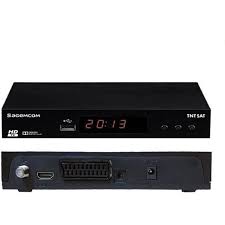
MODE D'EMPLOI DS81 HD SAGEM
Le pack satellite TNTSAT de Sagemcom est dédié à la réception des chaînes de la TNT disponibles par satellite avec TNTSAT et vous permet de recevoir les émissions en définition standard et en haute définition. Il est composé d'un Terminal de réception numérique haute définition et d'une carte d'accès.
Pour bénéficier de la qualité d'image Haute Définition, il est nécessaire d'être équipé d'un téléviseur avec connecteur HDMI®. HDMI (High Definition Multimedia Interface) désigne une interface de connexion de Haute Qualité, permettant le transport de vidéo Haute Définition et de son multicanaux en numérique.
La qualité d'image restituée sur l'écran sera en Haute Définition pour autant que votre téléviseur soit prêt pour la Haute Définition, que vous ayez utilisé un cordon HDMI® pour relier le Terminal de réception et votre écran, et que l'émission regardée soit effectivement diffusée en Haute Définition. Notre revendeur peut vous aider à vérifier que votre écran est prêt pour la HD.
Dès le raccordement de votre Terminal de réception, vous pouvez profiter de la totalité des services. Vous pouvez partager à jour libre votre Terminal de réception si de nouveaux services deviennent disponibles.
Le Terminal de réception Sagemcom suit une stratégie de développement continu. Nous nous réservons donc le droit d'apporter, sans préavis, des modifications et améliorations au produit décrit dans ce livre utilisé.
Marquage ce :
Le marquage CE atteste de la conformité des produits aux exigences essentielles de la directive R&TTE (1999/5/CE) relative aux équipements hertziens et de télécommunication, ainsi qu'aux directives LVD (2006/95/CE) sur la sécurité, CEM (2004/108/CE) concernant la compatibilité électromagnétique, ErP (2009/125/CE) relative aux exigences d'écoconception et RoHS (2011/65/UE) relative à la limitation de l'utilisation de certaines substances dangereuses dans les équipements électriques et électroniques, définies par le Parlement européen et le Conseil.
La déclaration de conformité CE peut être consultée sur le site www.sagemcom.com de Sagemcom, dans la section support, ou obtenue à l'adresse suivante:
Sagemcom Documents SAS - Service des relations clientèle
250 route de l'Empereur
92484 Rueil-Malmaison Cedex - France
Tous droits réservés.
Sagemcom est une marque déposée.
Ce terminal de réception Haute Définition Sagemcom répond aux specifications "HD TV", et intègre la technologie HDMI®. Le logo "HD TV" est une marque de DIGITALEUROPE. HDMI, le logo HDMI et High-Definition Multimedia Interface sont des marques ou des marques déposées de HDMI Licensing LLC.
Fabriqués sous Licence de Dolby Laboratories. Le terme "Dolby" et le sigle double D sont des marques commerciales de Dolby Laboratories.
Le logo TNTSAT est une marque sous licence du GROUPE CANAL+ ou de ses filiales.
Vous trouvez sur le site www.tntsat.tv toutes les informations utiles sur le service TNTSAT ainsi que de nombreuses informations sur la TNT par satellite.
Sommaire
- Sécurité 5
Emplacement. 5
Avertissements et mesures de sécurité... 5
Piles 7
Interférences 7
Entretien du Terminal 7
- Présentation 8
Contenu de l'emballage. 8
Face avant du Terminal. 9
Face arrière du Terminal 9
Télécommande 10
- Connexions 11
Raccorder l'antenne satellite 12
Raccorder un téléviseur équipé d'une prise HDMI 13
Raccorder un télécommandeur standard équipée d'une prise Péritel 14
Raccorder un amplificateur équipé d'une prise HDMI. 15
Raccorder un amplificateur équipé d'une prise audio numérique S/PDIF...... 16
Raccorder un amplificateur équipée de prises audio gauche/droite (chaîne Hi-Fi) 17
- Première installation 18
- Utilisation quotidienne 20
Regarder la télévision 20
Choisir une chaîne de radio. 23
Télexte 23
Guide électronique des programmes 24
- Les menus d'installation 25
Aperçu du menu Installation 25
Installation 26
Configuration 31
Informations 33
- Entretien du Terminal 35 Mise à jour du Terminal. 35 Nettoyer le Terminal 36 Connecter un périphérique de stockage USB 36
- Dépannage 37
- Signification des logos présentes sur le produit et l'emballage 40
Recyclage et élimination du produit 40
Directive européenne relative aux déchets d'équipements électriques et électroniques (DEEE) 41
Directive européenne relative à la limitation de l'utilisation de certaines substances dangereuses dans les équipements électriques et électroniques (RoHS) 41
Consommation électrique du Terminal 41
10. Garantie 42
- Assistance & Conseils 44
- Spécifications techniques 45
- Licences logiciel 46
1. Sécurité
L'utilisation du Terminal est soumise à des règles de sécurité visant à protéger les utilisateurs et leur environnement.
1.1 Emplacement
Afin de garantir le bon fonctionnement de votre Terminal, vous devez :
- le placer en intérieur pour le protéger contre la foudre, la pluie, les rayons du soleil,
- le placer dans un endroit sec et bien aéré,
- l'éloigner des sources de chaleur telles que des radiateurs, bougies, lampes, etc.
- le protégérer contre l'humidité, l'installer sur une surface plane où il ne peut ni sombrer ni être à la portée des enfants,
- Évitez les chocs violents. Placez toujours votre Terminal sur une surface plane où il ne risque pas d'être soumis à de fortes secousses.
- ne rien placer sur tout le Terminal (cela nuirait à sa bonne ventilation) : les fentes d'aération situées sur le boîtier protègent votre Terminal de la surchauffe. Si vous placez le Terminal dans un compartiment, veillez à laisser un espace d'au minimum 10 cm de chaque côté et de 20 cm à l'avant et à l'arrière,
- le brancher directement au secteur avec les cordons fournis, la prise doit se situer à proximité du Terminal et être facile d'accès. L'utilisation d'un prolongateur (multiprises) n'est pas recommandée.




1.2 Avertissements et mesures de sécurité
N'OUVREZ JAMAIS LE TERMINAL! IL EXISTE UN RISQUE DE CHOC ÉLECTRIQUE.

- Utilisez exclusivement le bloc secteur fourni avec le Terminal pour raccorder celui-ci sur le secteur. L'utilisation d'un autre équipement peut être dangereuse.
- Par précaution, en cas de danger, les adaptateurs servent de dispositif de sectionnement de l'alimentation 230 V. Ils doivent donc être situés à proximité de l'appareil et être aisément accessibles.
- Raccordez le Terminal sur le secteur conformément aux instructions d'installation de ce livre et aux indications portées sur l'étiquette d'identification apposée sur celui-ci (tension, courant, fréquence du réseau électrique). L'etiquette d'identification est placée sous le Terminal.
- Vous devez impérativement raccorder le bloc secteur sur le Terminal avant de raccorder le cordon secteur à la prise électrique. Assurez-vous que le cordon secteur est correctement encastré dans la prise secteur et dans le Terminal. Un mauvais raccordement peut engendrer un risque d'accident ou de choc électrique.
Utilisez le Terminal dans un environnement où les valeurs suivantes sont respectées :
- température ambiante : entre 5°C et +40°C,
- humidité ambiantes : entre 10% et 80%, altitude : 2000 mètres maximum (6562 ft).
- r une panne. Si un liquide pénètre dans le Terminal, débranchez-le immédiatement de la prise secteur et prévenez votre revendeur. Veillez à ce qu'aucun liquide ou objet métallique ne pénètre dans le Terminal par ses fentes d'aération.
- Ne remettez pas sous tension le Terminal si celui-ci a récemment été soumis à d'importantes variations de températures.
- Éteignez puis débranchez le Terminal par la prise secteur avant de brancher ou de modifier le branchement à d'autres appareils (téléviseur, magnétoscope, etc.).
- En cas d'orage, il est conseillé de débrancher les câbles d'antenne dans le cas où vous avez une ou plusieurs têtes de réception satellite (LNB) ainsi que la prise d'alimentation. Même si le Terminal et le téléviseur sont débranchés, ils peuvent être endommagés par la foudre.
- En cas de bruit suspect au niveau de la prise de courant ou du cordon secteur, débranchez immédiatement le cordon secteur de la prise de courant en prenant toutes les précautions d'usage, vous risquez un choc électrique. Prenez contact avec votre revendeur.
- Ne raccordez jamais votre Terminal sur une prise de courant desserrée, endommagée ou défectueuse, vous risquez un choc électrique.
- Ne touchez jamais le cordon secteur avec des mains humides, mouillées. Vous risquez un choc électrique.
- Lorsque vous branchez ou débranchez le cordon secteur, saisissez toujours le cordon secteur par la fiche. Un cordon endommagé représente une source potentielle d'incendie ou de choc électrique. Ne tirez jamais sur le cordon pour débrancher le Terminal de la prise de courant.
- Ne posez jamais d'objets sur le cordon secteur, ne tirez jamais dessus et ne le pliez jamais. Cela pourrait générer un risque d'incendie ou de décharge électrique. Veillez toujours à ce que le Terminal ne repose jamais sur le cordon secteur ou quel que cable que ce soit.
- Ne posez jamais d'objets, ne marchez jamais, ne roulez jamais avec un équipement roulant sur l'adaptateur secteur. Vous risquez de l'endommager et de générer un risque d'incendie ou de choc électrique. Assurez-vous que l'adaptateur secteur est placé sur une surface plane et stable. Un mauvais placement peut engendrer une déconnexion du cordon secteur, et pourrait générer un risque d'accident ou de choc électrique. Assurez-vous que l'adaptateur secteur est hors de portée d'enfants ou d'animaux domestiques.
- Branchez toujours en premier le cordon de l'adaptateur secteur sur votre Terminal, puis le cordon secteur sur l'adaptateur secteur et en dernier le cordon secteur sur la prise de courant. Si vous n'effectuez pas le branchement dans l'ordre indiqué, vous vous exposez à un choc électrique. Assurez-vous que le cordon secteur est hors de portée d'enfants ou d'animaux domestiques.
- N'essayez jamais de retir êmement graves. Effectuer toutes les interventions de réparation et maintenance par un technicien qualifié.
- Seul un personnel agréé par le fabricant peut intervenir sur le Terminal. Le non-respect des mesures de sécurité peut entraîner une perte de garantie.
- Faites appel à un installateur spécialisé si vous souhaitez raccorder les appareils à l'aide de cordons autres que ceux fournis avec l'équipement.
1.3 Piles
Les piles/batteries peuvent facilement être avalées par les enfants en bas âge. Ne laissez donc pas la télécommande sans surveillance.
Les piles ne doivent pas être exposées à une chaleur excessive telle que celle du soleil, d'un feu ou d'origine similaire.
Pour ne pas endommager la télécommande, utilisez uniquement des piles identiques ou de type équivalent. Les piles fournies ne sont pas rechargeables.
1.4 Interférences
Ne placez pas le Terminal à proximité d'appareils susceptibles de provoquer des interférences électromagnétiques (par exemple des haut-parleurs). Cela peut perturber le fonctionnement du Terminal et provoquer une perturbation de l'image et du son.
1.5 Entretien du terminal
Nettoyez Your Terminal avec un chiffon doux et non pelucheux. N'employez aucun type de chiffon abrasif, de poudre à récurer ou de dissolvants, tels que de l'alcool ou de la terpentine, car ils pourraient endommager la surface du Terminal.
2.1 Contenu de l'emballage
Votre nouvel équipement inclut :
(1)
(3)
(6)
| Repère | Description |
| 1 | 1 Terminal de réception haute définition |
| 2 | 1 bloc alimentation |
| 3 | 1 télécommande et 2 ples R03-AAA |
| 4 | 1 carte de contrôle d'accès TNTSAT et sa documentation |
| 5 | 1 cable HDMI |
| 6 | 1 cable adaptateur jack vers 3 RCA fénelles |
| 7 | Ce livre utiliseur |
2.2 Face avant du terminal
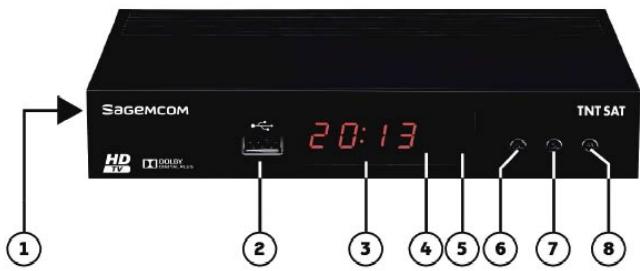
| Repère | Description | Repère | Description |
| 1 | Lecteur de carte TNTSAT | 5 | Voyant d' état du Terminal :
• Rouge: le Terminal est en voille.
• Vert: le Terminal est en fonctionnement. |
| 2 | Port USB (utilisé pour la maintenance) | 6 | Changer de chaine (P-) |
| 3 | Afficheur numérique
• Affiche l'heure lorsque le Terminal est en mode voille.
• Affiche le numéro du programme lorsque le Terminal est allumé. | 7 | Changer de chafe (P+) |
| 4 | Récepteur Infra rouge | 8 | Allumer/Mettre en voille le Terminal |
2.3 Face arrêt du terminal
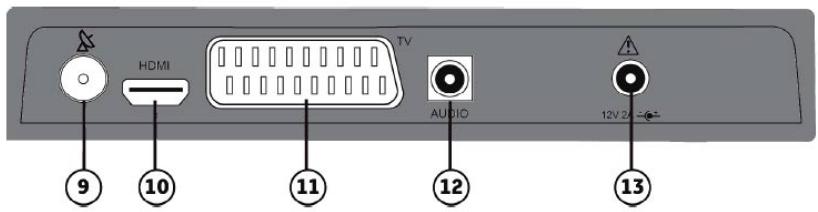
| Repère | Description | Repère | Description |
| 9 | Entrée antenne satellte | 12 | Prise audio (vers équipement home kinéma avec adaptateur) - sortie audio numérique (SPDIF) - analogique (sté reproduction) |
| 10 | Prise audio/vidéo numérique HDMI® | 13 | Prise d'allentation électrique |
| 11 | Prise Périlèt (vers téléviseur standard) | | |

2.4 Télécommande
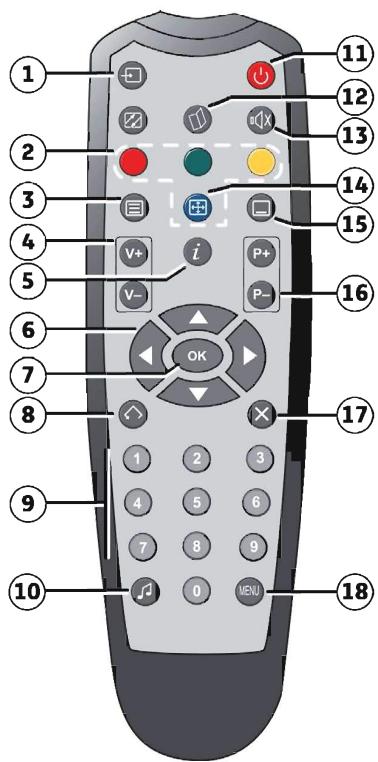
| Repère | Description |
| 1 | Basculer entre mode TV et mode AUX. |
| 2 | Accéder a des choix contextuels (touches de couleur). |
| 3 | Accéder au mode Télétexte (si diffusé). |
| 4 | Augmenter / Diminuer le volume. |
| 5 | Afficher les informations sur un programme. |
| 6 | Se déplacer sur une page, un menu, etc. |
| 7 | Verifier une fonction ou une option. |
| 8 | Revenir sur la chaine ou l'écran précédent. |
| 9 | Accéder aux chaînes. |
| 10 | Basculer entre mode TV et mode Radio (si radio diffusée). |
| 11 | Allumer / Mettre en voirle le Terminal. |
| 12 | Accéder au guide électronique des programmes. |
| 13 | Couper / Rétablit le son. |
| 14 | Changer le format d'image si option HD activée (sortie HDMI) |
| 15 | Séléctionner les sous-titres disponibles pour le programme en cours. |
| 16 | Changer de chaine. |
| 17 | Sortir d'un écran, d'un menu. |
| 18 | Accéder aux menus. |
| Les touches non documentées ne sont pas utilisées dans ce produit. |
Piles
La télécommande nécessite deux piles R03-AAA pour son fonctionnement. Lors de l'installation des piles, veuillez respecter la polarité indiquée dans le logement. Les piles fournies ne sont pas rechargeables.
3. Connexions
Avant de commencer la mise en service de votre Terminal Haute Definition, vérifie que :
- vous avez les éléments présentés dans le paragraphe Contenu de l'emballage, page 8, les équipements que vous allez relier à votre Terminal sont hors tension et déconnectés du secteur.
Dans un premier temps, nous vous proposons un tableau de connexions en fonction des équipements que vous allez raccorder à votre Terminal.
Vouvasez
| Votre matériel existant | Vos prises | Reportez-vous à la section : |
| une antenna satellite | SAT | Raccorder l'antenna satellite, page 12 |
| un téléviseur équipé de prises HDMI | - | Raccorder un téléviseur équipé d'une prise HDMI, page 13 |
| un téléviseur équipé de prises Péritel | - | Raccorder un téléviseur standard équipé d'une prise Péritel, page 14 |
| un amplificateur équipé de prises HDMI | - | Raccorder un amplificateur équipé d'une prise HDMI, page 15 |
| un amplificateur équipé d'une prise audio numérique S/PDIF coaxial | - | Raccorder un amplificateur équipé d'une prise audio numérique S/PDIF, page 16 |
| un amplificateur équipé de prises RCA audio | R L | Raccorder un amplificateur équipé de prises audio gauche/drotte (chaîne HI-FI), page 17 |

Note

Le Terminal est compatible avec l'utilisation d'un boiler DiSEqC - qui permet l'utilisation d'une ou de plusieurs têtes satellites (LNB) sur une ou plusieurs paraboles.
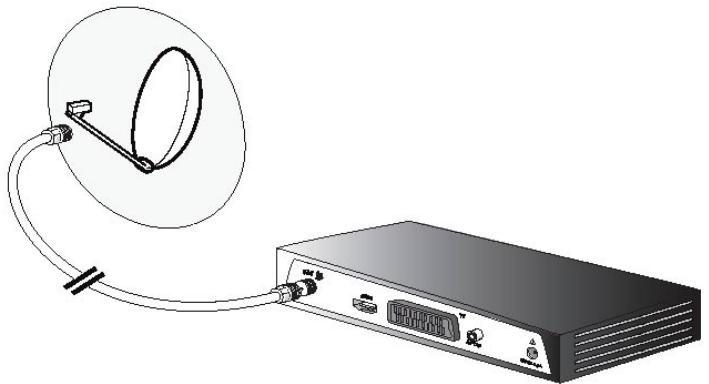
Pour recevoir les chaînes de la télévision numérique terrestre disponibles par satellite avec TNTSAT, vous devez utiliser une antenne parabolique (50 cm au minimum), équipée d'une tête universelle LNB et orientée sur le satellite ASTRA à 19,2° Est.
Votre revendeur / installateur vous conseillera sur l'installation et le pointage de votre parabole.
Branchez l'extrémité du câble coaxial, muni d'une fiche F, à la prise SAT du Terminal. N'utilisez pas d'outil pour visser la fiche F.
Note

Il vous est possible d'allumer la parabole via le Terminal. Dans le menu CONFIGURATION DE L'ANTENNE, paramérez ALIMENTATION LNB sur OUI.
3.2 Raccorder un téléviseur équipé d'une prise HDMI
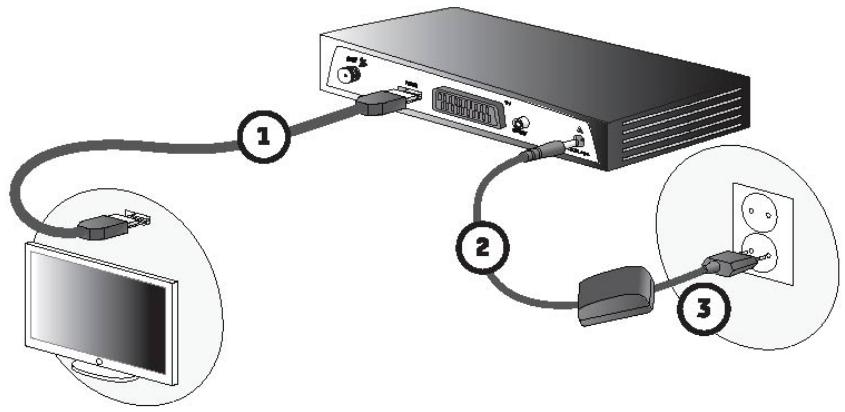
- Pour bénéficier d'une image de qualité Haute Définition (HD) pour les programmes diffusés en haute définition uniquement, utilisez un cordon HDMI (non fourni) entre une prise HDMI de votre Terminal et une des prises HDMI de votre téléviseur.
Note

Si votre téléviseur est muni d'une prise DVI uniquement, vous devez relier la prise HDMI de votre Terminal de réception à la prise DVI du téléviseur (cable HDMI-DVI ou adaptateur HDMI-DVI non fourni). Vous devrez alors raccorder la sortie audio Hi-Fi de votre Terminal de réception à l'entrée audio associée au connecteur DVI de votre téléviseur (cordon non fourni).
Pour raccorder d'autres appareils (amplificateur home cinema), reportez-vous aux pages suivantes.
- Branchez le bloc alimentation à la prise d'alimentation 12 V située à l'arrière de votre appareil.
- Branchez l'autre extrémité du bloc alimentation à une prise de courant proche de l'appareil et facile d'accès.

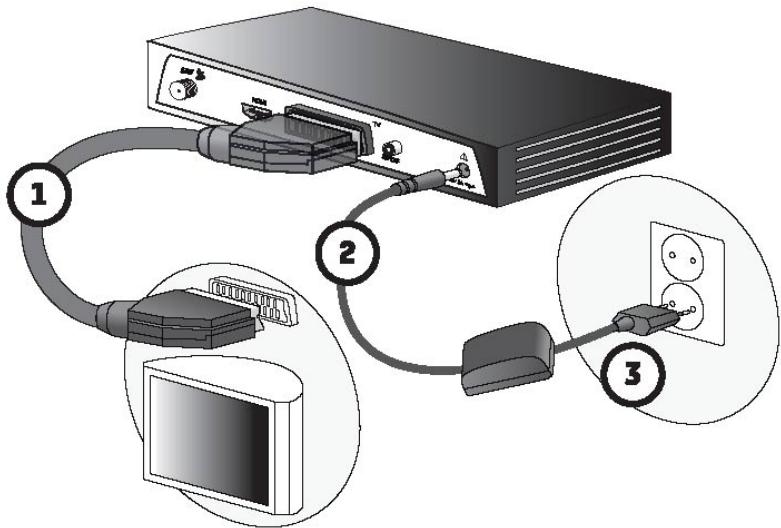
3.3 Raccorder un téléviseur standard équipé d'une prise péritel
- Utilisez un cable Péritel (non fourni) entre la prise Péritel TV du Terminal et la prise Péritel à l'arrière de votre téléviseur.
Pour raccorder d'autres appareils (amplificateur home cinema), reportez-vous aux pages suivantes.
Note

La prise Péritel de votre Terminal est dédiée à la connexion d'un téléviseur, et non d'un magnétoscope.
- Branchez le bloc alimentation à la prise d'alimentation 12 V située à l'arrière de votre appareil.
- Branchez l'autre extrémité du bloc alimentation à une prise de courant proche de l'appareil et facile d'accès.
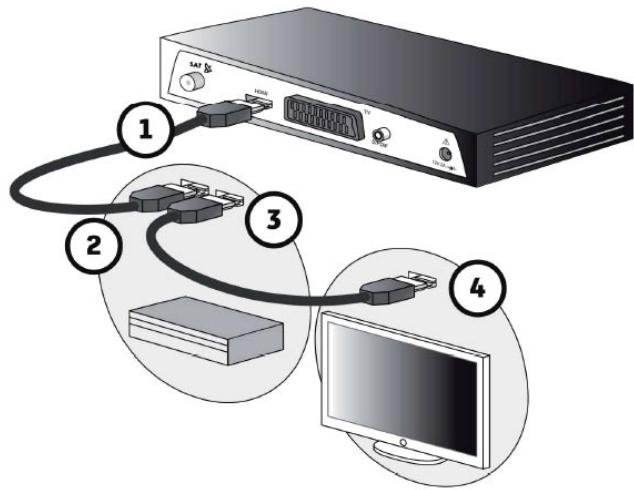
3.4 Raccorder un amplificateur équipé d'une prise HDMI
Assurez-vous que votre amplificateur possède deux prises HDMI, l'une en entrée (IN) l'autre en sortie (OUT).
- Prenez un premier câble HDMI (non fourni) et enfichez l’une des extrémités sur la prise HDMI de votre Terminal.
- Enfichez l'autre extrémité sur une prise HDMI IN de votre amplificateur.
- Prenez un second cable HDMI (non fourni) et enfichez l’une des extrémités sur la prise HDMI OUT de votre amplificateur.
- Enfichez l'autre extrémité sur une prise HDMI de votre téléviseur.

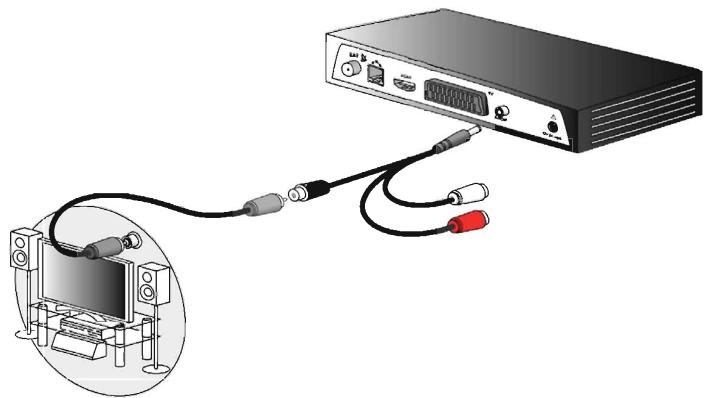
3.5 Raccorder un amplificateur équipé d'une prise audio numérique spdif
La connexion de votre Terminal de réception Haute Définition à un amplificateur "Home Cinéma" vous offre un son surround de qualité cinématographique, particulièrement lorsque vous regardez des programmes de haute qualité tels que des films ou une émission de sport.
Ce raccordement est aisé et se fait en reliant au moyen d'un câble coaxial (non fourni) et du câble adaptateur jack vers RCA (fourni) la sortie audio numérique de votre Terminal de réception à l'entrée son numérique de votre amplificateur.
Dolby® Digital Plus est l'une des dernières innovations de Dolby Laboratories en matière de son numérique de haute qualité. Compatible avec les systèmes Dolby Digital existants, il répond aux attentes des spectateurs les plus exigeants, tout en étant adapté aux modes les plus récents de diffusion de contenus, incluant, par exemple, les programmes en Haute Définition.
- Prenez le câble coaxial audio numérique (non fourni) et connectez-le à la fiche noire de l'adaptateur jack vers RCA (fourni), puis enfichez la prise jack de l'adaptateur sur la prise audio numérique AUDIO de votre Terminal.
- Enfichez l'autre extrémité sur une prise coaxiale audio numérique de votre amplificateur.
Note

Veillez à configurer la sortie audio numérique SORTIE AUDIO S/PDIF sur DOLBY DIGITAL dans le menu de réglages du Terminal (voir Configuration audio, page 31).
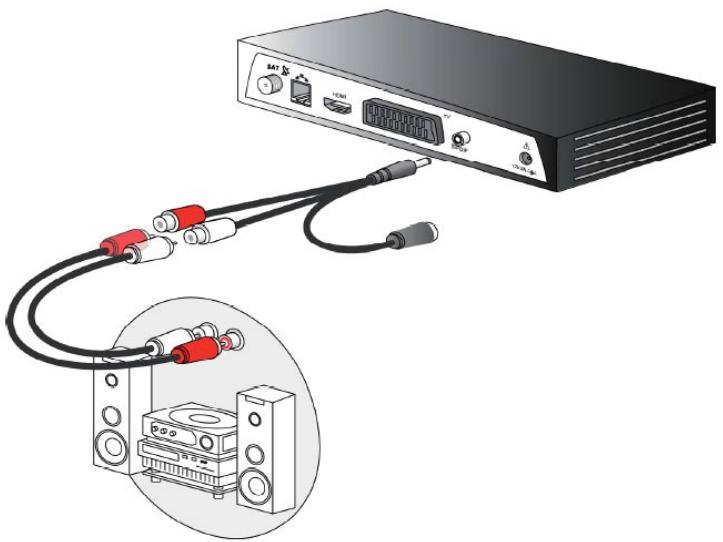
3.6 Raccorder un amplificateur équipé de prises audio gauche/droite (chaîne hi-fi)
Pour bénéficier du son stéréo de qualité laser, il vous suffit de raccorder l'entrée auxiliaire de votre chaîne Hi-Fi (câbles non fournis) à la sortie audio du Terminal en utilisant le câble adaptateur foumi.
- Prenez un cable coaxial audio (non fourni) et repérez les fiches Gauche (L/blanc) et Droite (R/rouge), enchérissez les sur l'adaptateur Jack vers RCA (fourni) en respectant les couleurs, puis enfichez la prise jack de l'adaptateur sur la prise audio numérique AUDIO de votre terminal.
- Prenez l'autre extrémité du cable et enfichez les fiches Gauche (L/blanc) et Droite (R/rouge) sur les prises audio de votre amplificateur en respectant toujours votre repération.

4. Première installation
Vérifiez que le Terminal est correctement branché au téléviseur et à la parabole, et que le signal est de bonne qualité. En cas de doute, consultez votre revendeur local, qui vérifiera votre installation et le signal satellite.
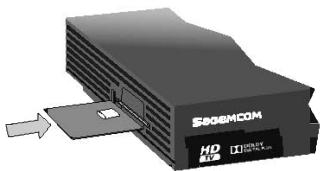
- Insérez la carte d'accès TNTSAT fournie avec votre Terminal dans le lecteur de carte situé sur le côté, puce orientée vers le haut et vers le Terminal.
Note

Afin d'assurer la sécurité de la territorialité des droits, la durée de validité de la carte TNTSAT est de 4 ans. À l'issue de cette période, les clients TNTSAT sont invités à renouveler leur carte (voir les conditions de renouvellement sur le site www.tntsat.tv).
Utilisation d'un terminal et d'une carte TNTSAT exclusivement limitée au Territoire Français Métropolitain et Monaco, au profit de personnes physiques, pour un usage privé et personnel.
- Allumez votre téléviseur puis votre Terminal en appuyant sur le bouton Marche/Arrêt

situé en face avant ou sur la touche Marche/Arrêt de la télécommande.
- L'écran d'accueil apparaît sur votre téléviseur.
Si ce n'est pas le cas au bout de 60 secondes environ, basculez entre les entrées de votre téléviseur (HDMI ou Péritel) jusqu'à l'apparition de l'écran d'accueil.
- Un écran vous invite à vérifier votre installation.
Appuyez sur la touche OK (OK) pour continuer.
- Notre Terminal installe automatiquement les chaînes de la TNT disponibles par satellite avec TNTSAT.
Le curseur vous informe de l'évolution de la recherche. Le nombre des chaînes de télévision et de radio trouvées s'affiche à l'écran.
En cas d'échec de l'installation des chaînes, reportez-vous à la section Recherche des chaînes du service TNTSAT, page 27 pour effectuer une installation manuelle.
- Le résultat de la recherche est affiché.
Pour sauvegarder les chaînes trouvées, Sélectionnez OUI à l'aide des touches « et », puis appuyez sur la touche OK pour confirmer.
Votre terminal gère les chaînes régionales.
Ce réglage vous permet de spécifier le décrochage régional pour toutes les chaînes concernées, à commencer par "France 3".
Sélectionnez à l'aide des touches « et » la région de votre choix, puis appuyez sur la
touche OK pour confirmer.
Par la suite, lorsque vous regarderez France 3 et qu'une émission régionale commencera, le Terminal diffusera automatiquement la chaîne régionale que vous avez définie.
Note

Dans le cas où aucun service n'est disponible, l'information "Aucun service France 3 régional" s'affiche.
- La création du Code parental est obligatoire pour valider la mise en service du Terminal.
Pour cela, saisissez à l'aide de la télécommande un Code parental à 4 chiffres. Saisissez de nouveau le Code parental afin de le confirmer.
Vous avez la possibilité de verrouiller les programmes déconseillés aux moins de 10, 12, 16 ou 18 ans.
Sélectionnez à l'aide des touches « et » l'âge souhaité, puis appuyez sur la
touche OK pour confirmer.
Note
"0000" ne peut pas être utilisé comme Code parental.
Le Code parental vous sera demandé dans les fonctions suivantes :
- verrouillage de programmes (lorsque le niveau moral d'un programme est supérieur à l'âge que vous avez défini) - voir page 29, retour à la configuration d'achat - voir page 30.

Si vous utilisez de plus une carte à puce avec un code déjà initialisé, il vous sera demandé d'entrer aussi ce code carte à puce.
Reportez-vous à la section Changer votre code parental, page 30 pour d'éventuelles modifications.
L'installation se termine sur un message vous informant de l'activation de votre carte d'accès TNTSAT et de sa date de fin de validité.
Vous pouvez désormais utiliser votre terminal et profiter des chaînes de la TNT disponibles par le satellite ASTRA!
Important

La carte TNTSAT doit toujours être insérée (puce vers le haut) dans le terminal de réception pour regarder les programmes.
Vous trouvez sur le site http://www.tntsat.tv toutes les informations utiles sur le service TNTSAT ainsi que de nombreuses informations sur la TNT par satellite.
Pour paramétrer votre Terminal selon vos besoins, reportez-vous à la section Les menus d'Installation, page 25.

Choisir une chaîne de télévision
Avec les touches P+ et P-, ou les touches 0-9
Appuyez sur les touches P+ ou P- pour changer de chaîne ou entrez son nombre sur les touches du pavé numérique de la télécommande pour accéder directement à la chaîne désirée.
Vous pouvez revenir sur la chaîne précédemment vue en appuyant sur la touche BACK
Depuis la liste des chaînes
Appuyez sur OK pour afficher la liste des chaînes.
Utilisez les touches ,, et pour parcourir la liste.
Pour regarder une chaîne, sélectionnez-la puis appuyez sur OK
Vous pouvez également utiliser la touche EXIT pour quitter la liste sans changer de chaîne.
Ajuster le volume audio
Volume : vous pouvez régler le volume avec les touches V+ ou V-. Mode muet : le son se coupe si vous appuyez sur la touche MUTE. Le son revient si vous appuyez à nouveau sur cette même touche ou si vous appuyez sur les touches V+ ou V-.
Note

Ces opérations n'ont pas d'effet sur les sorties audio S/PDIF et HDMI si vous les configurez sur DOLBY DIGITAL dans le menu de réglage Configuration audio, page 31.
Note

Cette fonction est uniquement disponible si le Terminal est relié à un téléviseur HD via le connecteur HDMI.
Appuyez successivement sur la touche FORMAT pour désirer un format d'image parmi certains disponibles pour le programme que vous êtes en train de regarder :
- Original (4/3) permet de restituer sans déformation une image 4/3 diffusée en HD.
- Zoom permet d'afficher au maximum une image de type téléfilm ou de type cinéma sans bande noire. Large (Plein écran) permet d'afficher l'image en l'étirant avec une déformation proportionnelle.
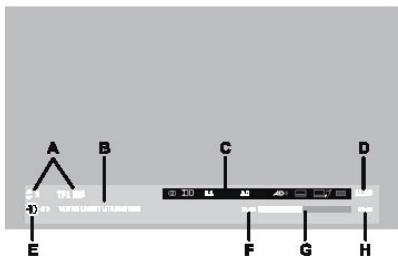
Lorsque vous passez d'une chaîne à l'autre, le bandeau d'information de programme s'affiche automatiquement.
Vous pouvez afficher de nouveau ce bandeau d'information en appuyant une fois sur la touche INFO ①
A: Numéro et nom de chaîne - B: Nom du programme - C: Détails des programmes - D: Heure courante - E: Niveau contrôle parental - F: Heure de début du programme - G: Temps écoulé - H: Heure de fin du programme
Note

La disponibilité et l'exactitude des informations affichées ne dépendant pas de la signature du cléur, les personnes qui ont le cléur signe ne sont susceptibles d'êtreées.
Appuyez sur / pour voir les informations sur le programme suivant / précédent.
Utilisez et pour voir les informations sur le programme suivant / précédent sur autres chaînes.
Pour regarder une chaîne sélectionnée, appuyez sur OK
Si vous désirez obtenir plus d'informations sur le programme en cours et le suivant, appuyez deux fois sur INFO i pendant que vous regardez un programme afin d'afficher le bandeau d'informations détaillées. Le résumé du programme en cours s'affiche accompagné éventuellement des informations suivantes :
| Icône | Signification |
| Φ | Diffusion du programme en stériso |
| PDD | Voie audio Dolby Digital disponible |
| PDP+ | Voie audio Dolby Digital Plus disponible |
| Télétexte disponible pour ce programme |
| Sous-titre disponible pour ce programme |
| Sous-titre et information disponibles au public mal-entendant pour ce programme. |
Appuyez sur / pour le résumé du programme suivant / courant.
Utilisez et / pour voir les informations sur le programme courant / suivant sur d'autres chaînes.
Pour changer de chaîne, sélectionnez la chaîne désirée puis appuyez sur OK
Appuyez de nouveau sur INFO ① ou EXIT ⑧ pour masquer le bandeau d'informations détaillées.
Choisir temporairement des langues audio et des sous-titres
Lorsqu'une chaîne diffuse plusieurs langues pour l'audio et/ou les sous-titres, vous pouvez désirer temporairement la langue audio, ainsi que celle des sous-titres. À partir du menu Langue audio, vous pouvez aussi activer l'audio description lorsque l'option est disponible.
Note

Les sont valables tant que vous ne changez pas de chaîne. Pour définir un réglage à appliquer par défaut, reportez-vous à la section Langues audio et sous-titres, page 31.
Pour définir la langue audio ou activer les sous-titres, appuyez sur - Pour sélectionner les options souhaitées, utilisez,, et puis appuyez sur OK OK pour valider.
Vous pouvez créer et gérer des listes de chaînes favorites grâce au menu LISTEPERSONNELLE (voir page 28).
Pour passer d'une liste de chaînes (liste complète des chaînes incluse - Liste A) à une liste favorite existante, appuyez sur INFO
Vous devrez saisir le Code parental pour continuer.
Sélectionnez avec et la liste favorites souhaitée, puis appuyez sur OK
Pour revenir sur la liste complète des chaînes, sélectionnez la première liste (A).
5.2 Choisir une chaîne de radio
Si des chaînes de radio ont été mémorisées lors de l'installation, vous pouvez appuyer sur la touche RADIO pour passer en mode RADIO.
Vous pouvez également y accéder en appuyant sur MENU (MEN), puis en sélectionnant RADIO avec ou et en validant avec OK OK
Utilisez les touches ▼ et pour parcourir la liste des chaînes radio.
Pour écouter une chaîne, sélectionnez-la puis appuyez sur OK
Appuyez de nouveau sur RADIO ou EXIT pour quitter le mode RADIO et revenir au mode TV.
5.3 Télétexte
Si la chaîne que vous regardez propose un service Télétexte, vous pouvez y accéder en appuyant sur la touche TEXT de votre télécommande.
Pour accéder aux pages Télétexte, servez-vous des touches numériques de la télécommande, des touches de couleur ou des touches P+ ou P-.
Pour quitter le mode Télétexte, appuyez sur EXIT
5.4 Guide électronique des programmes
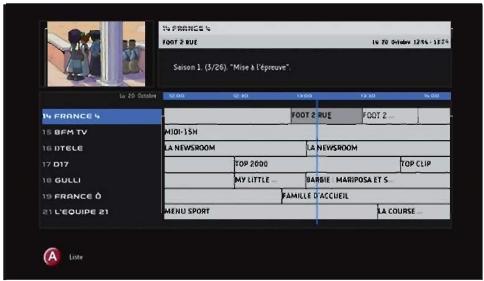
Le guide électronique des programmes propose des informations sur les programmes de toutes les chaînes (ce service dépend des informations diffusées par les chaînes). Selon les chaînes, ces informations peuvent couvrir les 8 jours à partir.
Appuyez sur la touche GUIDE de la télécommande pour accéder au guide électronique
des programmes. Vous pouvez également y accéder en appuyant sur MENU (MEN), puis en sélectionnant TELEVISION avec « ou », GUIDE PROGRAMME avec « et en validant avec OK OK.
Différentes actions sont possibles :
Pour sélectionner une chaîne / un programme, utilisez les touches,, et . - Pour voir un programme en cours, sélectionnez la chaîne désirée et appuyez sur OK OK. - Pour passer du mode d'affichage (Liste ou Grille) du guide des programmes, appuyez sur la touche rouge
Pour quitter le guide électronique des programmes, appuyez sur la touche BACK ou EXIT
Appuyez sur la touche MENU MEN pour accéder au menu principal du Terminal.
Pour naviguer dans les différents écrans et effectuer vos réglages, utilisez les touches,, et pour mettre en surbrillance vos sélections.
Appuyez sur la touche OK pour confirmer, et sur la touche EXIT pour sortir d'un écran.
Le tableau suivant présente l'arborescence du menu Installation et les régles par défaut du Terminal.
Les réglages par défaut sont indiqués en gras.
| Menu | Sous-menu(s) | Régles par défaut | # |
| Recherche de chaînes | 26 |
| Recherche des chaînes | | |
| Configuration de l'antenne | | |
| Informations sur le signal | | |
| Recherche TNTSAT | | |
| Installation par transpondeur | | |
| Recherche des chaînes gratuites | | |
| Mode collectif | | |
| Liste personnelle | 28 |
| Verrouillage | |
| Verrouillage du Terminal | | |
| Verrouillage de chaînes | | |
| Verrouillage de programmes | | |
| Changer votre code parental | | |
| Réinitialisation du Terminal | 30 |
| Configuration* | 31 |
| Langues audio et sous-étres | 31 |
| | Langue audio | |
| | Sous-étres |
| | Option accessibilité | Non | Oui |
| Configuration audio | 31 |
| | Sortie audio HDMI | Dolby Digital | Stériso | Auto | |
| Menu | Sous-menu(s) | Réglages par défaut | # |
| | Réglage de la synchro audio/vidéo | -200ms à 100 ms (par défaut 0) | |
| HDMI et PERITEL | 32 |
| | Résolution video HDMI | Auto | 576p | 720p | 1080I | |
| | Standard de couleur HDMI | RVB | YCbCr 4:2:0 | YCbCr4:2:2 | |
| | Commandes CEC HDMI | Non | Oui | |
| | Format TV PERITEL | 16/9 | 4/3 | |
| | Recadrage video PERITEL | 4/3 Letterbox | 4/3 Pan&scan | |
| | Standard PERITEL | RVB | PAL | SECAM | |
| Préférence utilisateur | 33 |
| Mise en velle | |
| Informations | 33 |
| Informations sur le logiciel | 33 |
| Informations sur le matériel | 34 |
| Abonnement | |
| Messagerie | |
- les paramètres de configuration dépendent de la version logicielle.
Recherche des chaînes
Sélectionnez le menu Installation > Recherche de chaînes.
Les menus disponibles sont les suivants :
- Configuration de l'antenne, page 26
- Informations sur le signal, page 27
- Recherche des chaînes du service TNTSAT, page 27
- Recherche des chaînes gratuites, page 28. Mode collectif, page 28.
Important

Les réglages décrits ci-après exigent des connaissances avancées sur l'installation et la configuration d'antenne parabolique. Ne modifiez pas ces paramètres si vous n'êtes pas expert dans ce domaine.
Sélectionnez le menu Recherche de chaînes > Configuration de l'antenne.
Les réglages suivants sont disponibles :
| Réglage | Description |
| Type d'installation | Si vous étés équipé d'une parabole, laissez la valeur sur Mode Individuel. |
| Allimentation LNB | Si vous étés équipé d'une parabole, laissez la valeur sur Oul. |
| Utilisation du DISEqC | Si vous utilisez un commutateur DiSEqC et que vous souhaïez configurer d'autres têtes LNB, passes la valeur Utilisation du DISEqC à Oul. |
| Nombre de port DISEqC utilisé | Precisez ensuite le nombre de têtes LNB à utiliser. |
| Port DISEqC | Sélectionnez le satellite requis pour chacune des têtes LNB. Par défaut, et afin de vous aider à apportar vos propres réglages, les satellites les plus couramment utilisés sont déjà listés et enregistrres (ex : Astra, Hotbird, etc.). |
Sélectionnez le menu Recherche de chaînes > Informations sur le signal.
Ce menu vous permet d'afficher le niveau et la qualité du signal reçu par votre ANTENNE (ou la configuration du satellite dans le cas de têtes LNB multiples).
Recherche des chaînes du service TNTSAT
Sélectionnez le menu Recherche de chaînes > Recherche TNTSAT.
Vous pouvez lancer une recherche manuelle pour toute nouvelle chaîne TNT disponible par satellite avec TNTSAT.
Ne modifiez pas les valeurs associées au satellite et appuyez sur la touche OK pour lancer le balayage.
Appuyez sur la touche rouge
pour revenir au transpondeur d'installation TNTSAT.
Installation par transpondeur
Utilisez cette fonction pour rechercher une chaîne ou un groupe de chaînes depuis une fréquence précise. Cet écran sert à définir la configuration du transpondeur d'installation.
Utilisez le pavé numérique pour saisir la fréquence voulue et appuyez sur la touche OK pour lancer la recherche. Selon votre saisie, les barres "Qualité" et "Niveau" vous indiquent en pourcentage la qualité de la réception. En cas de problème, appuyez sur la touche rouge pour revenir au transpondeur par défaut.
La recherche est lancée et quand celle-ci est terminée, le nombre de chaînes trouvées apparait à l'écran. Appuyez sur la touche OK OK pour enregistrer ces nouvelles chaînes ou sur la touche BACK pour quitter sans enregistrer.
Recherche des chaînes gratuites
Sélectionnez le menu Recherche de chaînes > Recherche des chaînes gratuites.
Utilisez cette fonction si vous avez configuré plusieurs têtes LNB pointant vers différents satellites. Dans ce cas, vous pouvez lancer un balayage des chaînes gratuites disponibles sur un ou plusieurs satellites.
Lancer cette recherche peut prendre du temps.
Mode collectif
Sélectionnez le menu Recherche de chaînes > Mode collectif.
Vous pouvez modifier le décrochage régional pour toutes les chaînes concernées (par exemple "France 3").
Sélectionnez à l'aide des touches « et » la région de votre choix, puis appuyez sur la touche OK pour confirmer.
Liste personnelle
Sélectionnez le menu Recherche de chaînes > Liste personnelle.
Pour créer une liste de chaînes favorites:
- SaisissezVotreCodeparental.
- Sélectionnez une liste vide.
- Sélectionnez le type de liste que vous souhaitez créer : TV ou Radio.
- Appuyez sur la touche OK OK pour créer la liste.
- Sélectionnez la chaîne que vous souhaitez ajouter à votre liste de favoris avec les touches ▲ et ▼, puis appuyez sur la touche Verte
Les chaînes ainsi sélectionnées s'affichent précédées d'un numéro (selon l'ordre dans lequel la chaîne est ajoutée).
- Répétez l'opération pour toutes les chaînes à ajouter dans la liste des chaînes favorites.
- Pour passer de la liste principale des chaînes à votre liste favorites en cours de création, utilisez la touche Jaune
- Pour modifier dans votre liste le numéro associé à une chaîne, sélectionnez-la et appuyez sur la touche OK OK. Déplacez la chaîne à l'endroit désiré puis appuyez sur OK OK pour confirmer. Les nombres associés aux autres chaînes changeront automatiquement en conséquence.
- Pour retirer une chaîne de la liste des chaînes favorites, sélectionnez-la et appuyez sur la touche verte
- Pour enregistrer votre liste, appuyez sur la touche blue
Souspveza presentutiliservoirelistedechinesfavorite(voirChangerdeIstefavorite, page23).
Pour ce passage, je n'ai corrigé que les erreurs claires et ai laissé les parties qui semblaient incomplètes ou ambigües telles quelles, en respectant les règles données.
Pour éditer ou modifier une liste de chaînes favorites, sélectionnez-la et approuvez les modifications souhaitées.
Verrouillage
Sélectionnez le menu Installation > Verrouillage.
Les menus disponibles sont les suivants :
- Verrouillage du terminal, page 29
- Verrouillage de chaînes, page 29
- Verrouillage de programmes, page 30
- Changer votre code parental, page 30
Verrouillage du terminal
Sélectionnez le menu Verrouillage > Verrouillage du Terminal
Vous pouvez verrouiller complètement l'accès au Terminal par un code. Si vous choisissez Oui, vous devrez entrer tout code parental chaque fois que vous allumerez votre terminal.
Verrouillage de chaînes
Sélectionnez le menu Verrouillage > Verrouillage des chaînes
Vous pouvez verrouiller l'accès à certaines chaînes. Si vous activez le verrouillage des chaînes, le Code parental vous sera demandé lorsque vous accéderez à une chaîne verrouillée.
Choisissez OUI dans le champ Verrouillage des chaînes pour activer cette configuration puis sélectionnez Accès Libre dans le champ Chaînes à verrouiller et appuyez sur la
touche OK OK
La liste des chaînes est affichée, pour verrouiller une chaîne, utilisez les touches, et pour la sélectionner et appuyez sur OK OK pour la verrouiller (un cadenas apparait) ou la déverrouiller. Répétez cette opération pour verrouiller d'autres chaînes.
Une fois l'opération terminée, appuyez sur touche EXIT (X pour sortir.
Verrouillage de programmes
Sélectionnez le menu Verrouillage > Verrouillage des programmes
Voulez verrouiller l'accès à des programmes en fonction de leur niveau moral. Si vous activez le verrouillage des programmes, le Code parental vous sera demandé lorsque vous accédez à une chaîne pour adultes ou lorsque le niveau moral du programme en cours sera supérieur à l'âge que vous avez défini.
Pour définir ce verrouillage, sélectionnez le niveau moral soulu.
Par exemple, Sélectionnez 10 pour un contrôle maximal (tous les programmes seront verrouillés), Sélectionnez 18 pour un contrôle minimal (tous les programmes seront accessibles).
Changer votre code parental
Sélectionnez le menu Configuration > Changer votre code parental.
Vous avez initialement défini le code parental au cours de la première installation.
Ce code est utilisé et demandé pour verrouiller l'accès au Terminal, à certaines chaînes que vous avez définies, aux programmes dont le niveau de moralité est plus élevé que le niveau de moralité que vous avez défini (voir page 30).
Pour changer le Code parental :
- Saisissez avec la télécommande le code actuel à 4 chiffres.
- Saisissez votre nouveau Code parental (0000 n'est pas accepté).
- Saisissez une deuxième fois le nouveau Code parental et confirmez votre saisie.
Important

Si vous validez ce besoin, toutes les chaînes et paramètres mémorisés seront perdus.
- Pour accéder à ce menu, appuyez sur la touche MENU (MEN). Le menu principal s'affiche.
- Sélectionnez le menu Installation > Réinitialisation du Terminal.
- Saisissez votre Code parental et appuyez sur la touche OK OK
- Pour annuler l'opération, appuyez sur la touche BACK ou EXIT
- Pour effectuer la réinitialisation, appuyez sur la touche OK
- Patientez jusqu'à la fin du traitement. Lorsque les réglages d'usine sont restaurés, l'écran d'installation du Terminal s'affiche.
- Vous devez reconfigurer votre Terminal (voir Première installation, page 18).
6.3 Configuration
Les menus disponibles sont les suivants :
- Langues audio et sous-titres, page 31
- Configuration audio, page 31 HDMI et PERITEL, page 32 Paramètres les préférences utilisateurs, page 33 Paramétr Ler Mise en veille, page 33
Langues audio et sous-titres
Sélectionnez le menu Configuration > Langues audio et sous-titres.
Sélectionnez la langue audio et la langue de sous-titres de votre choix.
Dans le menu langue audio
Les programmes seront diffusés dans la langue audio sélectionnée, si disponible. La langue de sous-titrage sera appliquée si disponible.
En choisissant l'option d'accessibilité, vous pouvez également activer la fonction d'audio description et la fonction de sous-titrage destinée aux sourds et malentendants. Les programmes offrant ces services seront diffusés dans la langue audio principale choisie si disponible, et dans la langue principale de sous-titrage choisie si disponible.
Configuration audio
Sélectionnez le menu Configuration > Configuration audio.
Consultez le Guide d'Installation de votre équipement audio pour appliquer les paramètres requis.
Les réglages suivants sont disponibles :
| Réglage | Description |
| Sortie audio /PDF | Si vous avez connecté votre Terminal à un Home cinéma via le connecteur audio numérique, paramétrez la Sortie audio/PDF sur Dolby Digital. Sinon, laissez sur Stéréo. |
| Sortie audio HDMI | Si vous avez connecté votre Terminal à votre télévisuer HD ou à un amplificateur Home Cinema via le connecteur HDMI, configUREZ la sortie audio sur Dolby Digital. Sinon, laissez sur Stéréo. |
| Réglage de la synchro audio/vidéo | Si le son et l'image ne sont pas synchronisés, ajustez avec les touches ≦ > le Réglage de la synchro audio/vidéo (par défaut la valeur est de 0 ms). |
HDMI et peritel
Sélectionnez le menu Configuration > HDMI et PERITEL.
Consultez le Guide d'installation de votre équipement vidéo pour reporter les paramètres requis.
Les réglages suivants sont disponibles :
| Réglage | Description |
| Résolution videoo HDMI | Utilisez l'un des paramètres suivants :• Sélectionnez 1080I (valeur par défaut) ou 720p si vous étés équipé d'un téléviseur HD,• Sélectionnez 576p si votre téléviseur est connecté au Terminal via la prise Péritel. |
| Standard de couleur HDMI | Sélectionnez au besoin le standard de couleur HDMI le mieux adapté à votre téléviseur HD. |
| Commandes CEC HDMI | Lorsque ce paramètre est activé, cela permet au terminal de communiquer avec d'autres apparueils compatibles via le port HDMI en allumant le terminal cela peut déclencher l'allumage du téléviseur. |
| Format TV PERITEL | Si vous connectez votre TV standard à une prise Péritel, sélectionnez le mode d'affichage 4/3 ou 16/9. |
| Recadrage vidéo PERITEL | Si le format de votre TV standard est 4/3, sélectionnez le mode de redimensionnement requis : 4/3 Letterbox ou 4/3 Pan&scan. |
| Standard PERITEL | Utilisez de préférence le paramètre RVB.Si votre téléviseur est de première génération, sélectionnez le standard vidéo (PAL ou SECAM) le moyen adapté à l'entrée de votre téléviseur. |
Paramétrage les différences utilisateur
Vous pouvez régler le temps d'affichage du bannière d'information qui apparait lorsque vous changez de chaîne et du bandeau de volume qui apparait lors du réglage du son.
- Durée d'affichage bandeau : il est possible de régler la durée d'affichage du bandeau de zapping à votre convenance entre 1 et 5 secondes.
- Durée d'affichage volume : il est possible de régler la durée d'affichage du temps volume à votre convenance entre 1 et 5 secondes.
Sélectionnez le menu Configuration > Préférences utiliser.
Sélectionnez le paramètre à modifier avec les touches ▲ ou ▼.
Sélectionnez la valeur de votre choix à l'aide des touches ▲ et ▼, puis appuyez sur la touche OK pour confirmer.
Paramétrer la mise en veille
Par défaut, votre récepteur est paramétré pour se mettre en veille automatiquement au bout de 3 heures d'inactivité (sans aucun appui sur la télécommande). Vous pouvez modifier ce paramètre.
Sélectionnez le menu Configuration > Mise en veille.
Sélectionnez à l'aide des touches « < » et « > » la valeur de votre choix, puis appuyez sur la touche OK pour confirmer.
Les informations présentées dans ce menu vous seront utiles si vous devez contacter votre revendeur ou tout autre service technique.
Ce menu vous fournit les informations essentielles relatives au Terminal, ainsi qu'au logiciel associé au Terminal.
Sélectionne le menu Informations.
Les menus disponibles sont les suivants :
- Informations sur le logiciel
- Informations sur le matériel
- Messagerie Abonnement
Sélectionnez le menu Informations sur le logiciel.
Ce menu vous fournit les informations relatives au logiciel associé au Terminal.
Sélectionnez le menu Informations sur le matériel.
Ce menu vous fournit les informations relatives au matériel associé au Terminal et le numéro de la carte à puce.
Messagerie
Sélectionnez le menu Messagerie.
Ce menu affiche les messages provenant de l'opérateur.
Abonnement
Sélectionnez le menu Abonnement.
Ce menu vous permet de consulter des informations relatives à votre abonnement et de modifier le code de la carte à puce.
7.1 Mise à jour du terminal
Le Terminal peut vous demander de télécharger le nouveau logiciel du Terminal via le satellite ASTRA 19,2° EST.
Note

Les mises à jour du logiciel s'effectuent lorsque le Terminal sort du mode veille. Pour vous assurer de ne manquer aucune mise à jour importante, nous vous recommandons de mettre votre Terminal en veille lorsque celui-ci n'est pas utilisé.
Un écran vous avertit lorsqu'une nouvelle version de logiciel est disponible.
Vous avez la possibilité d'accepter immédiatement cette mise à jour ou de la différer une seule fois à la prochaine mise en route du Terminal.
Appuyez sur la touche OK OK pour accepter le téléchargement.
Important

Le processus de téléchargement prend plus de 20 minutes. Veillez à ne pas interrompre le Terminal durant ce processus.
Vous ne pourrez utiliser le Terminal qu’une fois le téléchargement terminé : durant le téléchargement, l’écran de la TV est noir et l’affichage indique les phases de téléchargement "01" "02" "03" "04" suivies du pourcentage de mise à jour. Veillez à ne pas interrompre la mise à jour.
Si une erreur se produit pendant le processus de mise à jour, le Terminal affiche un code erreur sur l'écran du panneau avant.
Veuillez consulter notre site Internet www.sagemcom.com pour savoir si une nouvelle version du livre utilisateurs est disponible.
Liste des erreurs de mise à jour possibles
| Code emeur | Signification / Action |
| Er00 | Le logiciel Installé est identique à calcul que vous téléchargez.La mise à jour n'est pas nécessaire. |
| Er02 | La qualité du signal n'est pas suffisante pour téléchargercorrectement le logiciel. Appuyez sur la touche OK pourpoursuivre le processus. |
| Er05 |
| Er10 | Vérifie la qualité et la puissance du signal (voir Informations surle signal, page 27). |
| Er11 |
Pour tout autre message d'erreur, contactez le Service Clients (voir page 44).
7.2 Nettoyer le terminal
Nettoyez votre Terminal avec un chiffon propre, doux et non pelucheux.
N'employez aucun type de chiffon abrasif, de la poudre à récurer ou des dissolvants, tels que de l'alcool ou de la térébenthine, car ils pourraient endommager la surface du Terminal.
| Vous pouvez utiliser... | N'UTILISZE PAS... |
| • Vinaigre (mélange avec de l'eau)
• Alcool isopropylique | • Acétone
• Alcool éthylique
• Acide éthylique
• Ammoniaque
• Chlorure de méthyle |
7.3 Connecter un périphérique de stockage USB
Connectez le périphérique de stockage USB dans son port, sans forcer et en respectant le sens d'insertion.
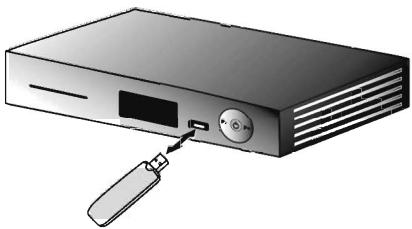
Si vous souhaitez retarder toute opération de stockage USB, arrêtez tout d'abord toute opération de lecture.
Attention

N'ouvrez jamais le capot du Terminal, cela peut être dangereux. Ne démontez pas le Terminal.
En cas de problème avec votre Terminal, référez-vous au tableau suivant pour résoudre un éventuel dysfonctionnement.
| Symptôme | Cause(s) possible(s) | Action |
| Support |
| La LED de la face avant ne s'allume pas | Le cordon d'alimentation n'est pas branché. | Vérifie que le cordon d'alimentation est correctement branché sur la prise secteur. |
| Le Terminal est hors tension. |
| Erreur carte | Le Terminal ne peut pas dire la carte à puce. | Vérifie que la carte à puce est correctement insérée dans le Terminal, puce orientée vers le haut. |
| La télécommande ne fonctionne pas | Il n'y a pas de piles dans la télécommande, ou les ples sont vides. | • Dirigez la télécommande vers le Terminal.
• Vérifie l'état des ples :
- elles doivent être correctement insérées dans la télécommande,
- si elles sont vides, remplaceez-les. |
| Aucune réponse du Terminal aux actions de la télécommande ou des boutons du panneau avant. | Absence de communication avec le Terminal. | • Maintenez le bouton Marché/Arrêt du Terminal appuyé pendant 5 secondes.
• Si le Terminal ne se coupe pas, débranchez le cordon d'alimentation, patientez 1 minute, puis rebranchez le cordon. |
| Installation satellite |
| Pas de signal avec un boîtier DISeqC | Mauvais branchement. | • Vérifie que le type de LNB dans le menu est correct.
• Vérifie que le LNB pointé sur Astra est bien connecté à la sortie 1 ou A du boîtier.
• Essayez d'abord d'installer sans boîtier DISeqC. Connectez-le seulement si l'installation est réussie. |

| Symptôme | Cause(s) possible(s) | Action |
| Connexion / Réception |
| Image immobile ou problème de réception | Problème de connexion et/ou d'antenne. | Vérifiéz l'antenne et relancez une recherche de programmes (voir Installation, page 26).Assurez-vous que votre Antenne est adaptée à la réception numérique. |
| Le Terminal ne trouve pas de chaîne | Problème de réception. | Vérifiéz que vous étés dans une zone de réception.Réorientez votre Antenne (voir Configuration de l'antenne, page 26). |
| Pas de son | Emeur de branchement du cordon Péritel entre la sortie TV et le téléviseur. | Branchez correctement le cordon Péritel du Terminal au téléviseur. |
| Emeur de branchement du cable HDMI. | Si le son est diffusé via un cable HDMI, vérifie que calui-ci est correctement connecté. |
| Audio coupé. | Appuyez sur la touche MUTE . |
| Téléviseur hors tension. | Allumez le téléviseur. |
| Pas d'image | La Terminal ne reçoit pas de signal. | Vérifiéz le cable d'antenne. Remplacez-le ou resserez sa connexion au Terminal. |
| Emeur de réglage des sorties numériques HDMI/SPDIF. | Si l' amplificateur est connecté à l'aide d'une prise AUDIO NUMÉRIQUE ou d'une prise HDMI, vérifie que les sorties numériques HDMI/SPDIF sont régliées sur DOLBY DIGITAL (voir Configuration audio, page 31). |
| Valeurs incorrectly pour certains paramètres du tuner. | Dans le menu CONFIGURATION DE L'ANTENNE, règlez correctement les valeurs des paramètres LNB et Transpondeur (voir page 26). |
| Mauvaise orientation de la parabole. | Vérifiéz la puissance du signal et orientez correctement la parabole (voir page 27). |
| Il manque des informations dans le guide électronique des programmes pour tout ou partie des chaînes. | Absence de prise en charge des programmes pour ces chaînes. | Certaines chaînes ne diffusent pas d'information sur leurs programmes. |
| Le téléviseur ne bascule pas sur le Terminal quand celui-ci sort du mode veille. | Défaut de Péritel. | Vérifiez que votre téléviseur est bien relié à la prise Péritel TV (voir Raccorder un téléviseur standard équipé d'une prise Péritel, page 14).Si besoin sélectionné l'entrée Pérital directement sur votre téléviseur. |
| Pas de son sur certaines chaînes quand le mode HOME CINEMA est sélectionné. | Défaut d' amplificateur HOME CINEMA. | Vérifiez que vous étés bien raccordé à un amplificateur HOME CINEMA par la liaison numérique (voir Raccorder un amplificateur équipé d'une prise HDMI, page 15). |
| Mon pérophérique USB n'est pas détecté par le Terminal. | Mauvais branchement du port USB. | Assurez-vous que le pérophérique USB est correctement branché sur le port USB.Débranchez et rebranchez le pérophérique USB sur le Terminal.Vérifiez la compatibilité de votre pérophérique USB (voir Spécifications techniques, page 45). |
| Image / Lecture |
| La video n'est pas diffusée en haute résolution. | Réglage de la résolution à corriger. | Assurez-vous que la résolution video HDMI est correctement réglee (voir HDMI et PERITEL, page 32). |
| Une bande noire s'affiche autour de l'écran. | Format de l'écran non ajusté. | Ajustez le réglage du format avec la touche FORMAT . |

9. Environnement
La préparation de l'environnement est une préoccupation essentielle de Sagemcom. Sagemcom a la volonté d'exploiter des installations respectueuses de l'environnement et a choisi d'intégrer la performance environnementale dans l'ensemble du cycle de vie de ses produits, de la phase de fabrication à la mise en service, l'utilisation et l'élimination.
9.1 Signification des logos présents sur le produit et l'emballage
La poubelle barrée apposée sur le produit ou sur ses accessoires signifie qu'ils appartiennent à la famille des équipements électriques et électroniques. Ces produits sont soumis à la collecte sélective et ne doivent donc pas être jetés avec les déchets non-triés. La présence de ce logo signifie que l'emballage est recyclable et ne doit donc pas être jeté avec les déchets non-triés. La présence de ce logo (point vert) signifie qu'une cotisation est versée à un organisme national agréé pour améliorer la réception et le recyclage des emballages. La présence de ce logo sur les éléments plastiques signifie qu'ils sont recyclables et qu'ils ne doivent pas être jetés avec les déchets non-triés.
9.2 Recyclage et élimination du produit
Pour faciliter le recyclage, respectez les règles de tri mises en place pour les déchets d'emballages.
Si votre produit contient des piles/batteries, elles ne doivent en aucun cas être jetées dans la nature ou avec les déchets non triés, mais dans les points de collecte désignés.
La réglementation française exige que les produits appartenant à la famille des équipements électriques et électroniques (X) soient déposés :
- dans les points de collecte mis à votre disposition localement (déchetteries, collecte sélective, etc.),
- dans les points de distribution en cas d'achat d'un équipement équivalent (système de reprise gratuite prévu).
Ainsi, vous participez à la réutilisation et à la valorisation des Déchets d'équipements électriques et électroniques qui peuvent avoir des effets potentiels sur l'environnement et la santé humaine.
9.3 Directive européenne relative aux déchets d'équipements électriques et électroniques (DEEE)
Dans un contexte fort de développement durable, la préoccupation majeure est la réduction des déchets à éliminer par le biais de la réutilisation, le recyclage, le compostage et la revalorisation énergétique.
En vue de se conformer à cette directive, qui s'applique aux EEEs vendus après le 13/08/2005, Vote Terminal sera repris gracieusement et recyclé par le distributeur, dans la limite de la quantité et pour un type équivalent acquis après ce distributeur. Les appareils qui contiennent des substances potentiellement dangereuses pour la santé humaine et l'environnement seront recyclés.
9.4 Directive européenne relative à la limitation de l'utilisation de certaines substances dangereuses dans les équipements électriques et électroniques (RoHS)
Votre Terminal ainsi que les piles/batteries fournies sont conformes aux exigences de la directiv . Afin de garantir la sécurité et la santé du personnel des centres de recyclage, le produit et ses accessoires ne contiennent pas de substances dangereuses telles du plomb, du mercure ou du cadmium. Les piles/batteries de la télécommande peuvent facilement être retirées.
Note

Les piles/batteries ne doivent en aucun cas être jetées dans la nature ou avec les déchets non triés, mais dans les points de collecte désignés.
9.5 Consommation électrique du terminal
Afin de réduire la consommation de votre Terminal, nous vous recommandons de le mettre en veille lorsqu'il ne l'utilise pas. Si vous prévoyez de ne pas utiliser ce Terminal pendant une période prolongée, nous vous recommandons de l'éteindre complètement et de le débrancher de la prise secteur.
Par défaut, votre récepteur est paramétré en veille automatiquement au bout de 3 heures d'activité (sans aucun appui sur la télécommande). Vous pouvez modifier ce paramétrage (voir Paramétrer la mise en veille, page 33).

Termes et conditions valables exclusivement en france métropolitaine
Afin de faire exercer la garantie, vous devez contacter votre revendeur spécialisé ou la Hotline Sagemcom au numéro 01 70 48 04 83.
Une preuve d'achat vous sera demandée.
En cas de dysfonctionnement, le distributeur ou la Hotline Sagemcom vous conseillera sur la procédure à suivre.
La procédure à suivre est la suivante:
- Le matériel neuf est garanti (pièces et main d'oeuvre) par Sagemcom Documents SAS, dans les conditions et selon les modalités ci-après, contre tous les défauts de fabrication pendant une période de 24 mois à compter de la date d'achat du matériel, preuve d'achat faisant foi (pour les accessoires neufs (cordons, télécommande, carte TNTSAT, etc.)): 6 mois à compter de la date d'achat). Nous vous recommandons donc de garder très précieusement votre facture d'achat ou ticket de caisse comme preuve de date d'achat.
- Les matériels ayant fait l'objet d'une réparation pendant la période de garantie visée ci-dessus sont garantis (pièces et main d'œuvre) par Sagemcom Documents SAS jusqu'à la première de ces deux dates : expiration de la durée de garantie visée ci-dessus ou trois (3) mois à compter de l'intervention Sagemcom Documents SAS. Cette garantie s'applique pour autant que le matériel ait été utilisé dans les conditions normales et conformément à sa destination.
- Pendant cette période de garantie de 24 mois, le récepteur défectueux sera réparé. Le client devra néanmoins retourner, à ses frais (transport + assurance), le matériel défectueux dans un emballage adéquat avec l'ensemble des accessoires d'origine (les matériels endommagés durant le transport ne sont pas pris en charge au titre de la garantie) à l'un de nos Centres de Réparation Agrés dont l'adresse vous sera communiquée en appelant notre Centre d'appels au 01 70 48 04 83.
Au titre de cette garantie, votre matériel sera réparé ou échangé (au seul besoin de Sagemcom Documents SAS) et renvoyé à votre adresse en France, gratuitement.
Aucun matériel de prêt ne sera fourni pendant le délai de réparation.
Avant d'expédier votre matériel au Centre de Réparation Agréé, n'oubliez pas de :
- joindre au matériel toutes vos coordonnées (nom, adresse, et numéro de téléphone),
- vous assurer que tous les accessoires sont inclus avec le matériel, si possible dans l'emballage d'origine,
- joindre également une copie de la preuve d'achat de votre matériel ou de la carte de garantie d'umont datée et complétée, lors de l'achat, par votre vendeur.
Le matériel bénéficia, en tout état de cause, de la garantie légale contre les conséquences des défauts ou vices cachés conformément aux articles 1641 et suivants du Code Civil. Les droits légaux dont bénéficient les consommateurs au titre de dispositions légales impératives restent en vigueur et ne sont en aucencaffectés par la présente garantie.
- Les pannes ou les dysfonctionnements dus :
Au non respect des consignes d'installations et d'utilisation, ou A une cause extérieure au matériel (choc, foudre, incendie, vandalisme, malveillance, dégâts des eaux de toute nature, contacts avec des liquides divers ou tout agent nuisible, tension électrique non appropriée...), ou A des modifications du matériel effectuées sans accord écrit de Sagemcom Documents SAS, ou - A des défauts d'entretien courant, tel que décrit dans la documentation remise avec le matériel, de surveillance ou de soins, ou - Aux mauvaises conditions de stockage, ou d'environnement du matériel (notamment celles liées aux conditions de température et d'hygrométrie, effets de variations de tensions électriques, parasites provenant du réseau électrique ou de la terre), ou encore - A une réparation, une Intervention (ouvertures ou tentatives d'ouverture du matériel) ou un entretien effectué par des personnes non agrées par Sagemcom Documents SAS.
- Les déteriorations consécutives à une insuffisance d'emballage et/ou à un mauvais conditionnement du matériel réexpédié au Centre de Réparation Agré.
- L'usure normale du matériel ainsi que l'usure des accessoires.
- La fourniture de nouvelles versions logicielles.
- Les travaux d'exploitation courante : livraison, mise en place ou échange d'accessoires...
- Les interventions sur un matériel ou des logiciels modifiés ou ajoutés sans l'accord de Sagemcom Documents SAS.
- Les dérangements consécutifs à l'utilisation de produits ou accessoires non compatibles avec le matériel.
- Les matériels retournés au Centre de Réparation Agréé sans l'accord préalable du Centre d'Appels.
Dans le cas d'exclusion de garantie ci-dessus ainsi qu'à l'expiration de la période de garantie de 24 mois (3 mois pour les accessoires), les frais de réparation et de port (aller et retour) du matériel feront l'objet d'un devis établi par Sagemcom Documents SAS et devront être régles avant tout retour de matériel au Centre de Réparation Agréé.
Attention:
- Les pièces défectueuses échangées deviennent la propriété de Sagemcom Documents SAS.
- Sous réserve des dispositions légales impératives, Sagemcom Documents SAS n'assure aucune garantie, explicite ou implicite, autre que celle expressément prévue ci-dessus. Notamment, Sagemcom Documents SAS ne prend aucune engagement et ne consent aucune garantie sur la qualité ou la performance du matériel pour quelque usage particulier que ce soit. La responsabilité de Sagemcom Documents SAS, qu'elle qu'en soit la cause, est limitée au prix payé par le Client pour le matériel. En aucun cas, Sagemcom Documents SAS ne répondra des dommages moraux et/ou immatériels et/ou indirects (en ce compris notamment perte de commandes, perte de bénéfices, perte de données, manque à gagner, atteintes à l'image, interruption de service ou tout autre préjudice financier ou commercial, au titre ou non de la garantie).
Les dispositions ci-dessus sont applicables uniquement en France. Dans le cas où l'une de ces dispositions serait, en tout ou partie, contraire à une règle impérative de droit dont pourraient bénéficier les consommateurs au titre de la législation française, cette disposition ne leur serait pas applicable, toutes les autres dispositions restant valables par ailleurs.

11. Assistance & conseils
Malgré le soin apporté à la conception de ce produit, ainsi qu'à la réduction de cette documentation, n'hésitez pas à nous contacter si vous rencontrez des difficultés.
Du lundi au vendredi de 9h00 à 18h00.
Munissez-vous des informations suivantes avant tout appel :
- modèle du Terminal: PACK DS81 HD
- version du logiciel : à dire dans le menu approprié Menu > Installation > Informations > Informations sur le logiciel.
Fréquences d'entreté : 950 à 2150 MHz
Niveau RF: -25 dBm à -65 dBm
Impédance d'entrée : 75 Ohms
Return loss: <-8 dB
Bande de relecture Ku : 10,7 à 12,75 GHz
Niveau de protection
Électrostatique : 5KV
Alimentation LNB
Alimentation verticale: 12.5 V à 14V
Alimentation horizontale: 17 V à 19V
Courant max : 350 mA max avec protection
Modulation de Contrôle
Temps de transition : 10 μs + 5 μs max
Amplitude 0.5 V min à 0.9 V max
Controles DISEQC
- MiniDISEqC/Toneburst (bascul - Jusqu'à 2 sources satellite)
- DisSeqC 1.0 (bascul jusqu'à 4 sources satellites)
Démodulateur satellite
DEMODULATEUR DVB-S
Constellation: QPSK
Roll:0.35
Débit symbolique d'entrée: 10-30 MS/s
FEC: 1/2, 2/3, 3/4, 5/6, 7/8
DEMODULATEUR DVB-S2
Constellation: QPSK ou 8PSK (mode CCM)
Débit symbole d'entrée: 10-30 Mbauds
FEC:1/23/5 2/3 3/4 4/5 5/6 8/9 9/10
(QPSK) at 3/5 2/3 3/4 5/6 8/9 9/10 (BPSK)
Périphérique USB
Standard USB : USB 2.0 High Speed
Processeur: STIH237/1200Mips
Mémoire RAM:512Mo
Mémoire Flash: 2 + 128 Mo
Decodeur VIDEO
MPEG2
standard MPEG-2 MPAL 50 Hz
Débit entre (max) : 15 Mbit/s
MPEG4
MPEG4AVCHP@L4(HD)50Hz
Débit entrée (max) : 20 Mbl/s HP@L4
MPEG4AVCHP@L3(SD)
Débit entrée (max) : 10 Mbit/s HP@L3
Sur diffusion HD
Format nettoyé ou rédigé (HD+SD) via menu de réglages
Sur diffusion SD
720x576 - Format d'écran : 4/3 et 16/9
Conversion: Pan et Scan, Leder box
Redimensionnement : SD>HD
Decodeur AUDIO
MPEG-1 layer 1 et 2 (Musicam)
MPEG-2 layer 2
Fréquence d'échantillonnage : 32, 44.1 ou 48 kHz
DOLBY DIGITAL
Mode pass-through et downmixe
DOLBY DIGITAL PLUS
Mode pass-through, Dolby Digital transcode et downsample
Entrees/sorties 8D
Pentel (TV mode si HDML non utilisé)
RGB (sortie), PAL/SECAM (sortie),
volume Audio R/L variable, Fast blanking (sortie), Slow blanking (sortie)
Sortiehdmi
HDM1.3 et HDCP 1.1
VIDEO
Mode couleur: YCbCr 4:2:2 ou RGB
AUDIO
-2 canaux PCM si réception MPEG1-layer 2
Niveau audio régulable
- Mono stéréo si réception MPEG1 layer II.
- 2 canaux down mixes si réception
Dolby Digital, Dolby Digital Plus
Sorties AUDIO numériques
Niveau audio fixe
PCM ou Dolby Digital selon menus de réglages
COTE DROIT
1 x lecteur de carte à puce
1 x afficheur 4 digits 7 segments de couleur amber 1 x récepteur infrarouge (38 KHz) 1 x voyant (LED bicolor) 3 x boutons (On/Off, P+, P-) 1 x port USB 2.0 High Speed
FACE arrière
1xIEC169-24femelle(entreRF) 1xPERITEL(TV) 1xRCAelectrique(S/PDIF) 1xHDMI
Alimentation électrique
Adaptateur externe AC/DC Tension secteur: 220-240 V - 50 Hz Consommation max.: 20 W Consommation en veille: < 1 W
Specifications mecaniques
Taille (LxPxH): 183x135x37 mm Poids: 420 g Temperature de stockage: -25°C à +65°C Temperature de fonctionnement: +5 °C à +40 °C Taux d'humidité en fonctionnement : 10% à 80% RH (sans condensation)
Accesboires
1 x Adaptateur exteme AC / DC (bloc prise cordon intégré) 1'xcableHDM 1 x cable adaptateur Jack vers 3 RCA femelles 1 x Telecommande 2x Files saline R03-AAA 1 x Carte d'accès TNTSAT et brochures commerciales 1 x Lyret utilisatour

13. Licences logiciel
Ce produit comprend un Logiciel Libre soumis aux licences de Logiciel Libre.
Le Logiciel Libre est distribué SANS AUCUNE GARANTIE et est soumis aux droits d'auteur d'un ou de plusieurs autres.
EN AUCUN CAS, AUCUN DETENTEUR DES DROITS D'AUTEUR, NI AUCUNE PARTIE QUI POURRAIT MODIFIER ET/OU REDISTRIBUER LE LOGICIEL LIBRE NE SAURONT ETRE TENUS RESPONSABLES POUR TOUT DOMMAGE PROVENANT DE L'UTILISATION OU DE L'INCAPACITE D'UTILISATION DU LOGICIEL LIBRE.
Pour de plus amples détails, veuillez consulter le code du Logiciel Libre et les conditions des licences de Logiciel Libre disponibles à l'adresse suivante : http://opensource.sagem.com. com

Siège social : 250, route de l'Empereur
92848 Rueil-Malmaison Cedex - FRANCE
Tel. : +33 (0)1 57 61 10 00 - Fax : +33 (0)1 57 61 10 01
www.sagemcom.com