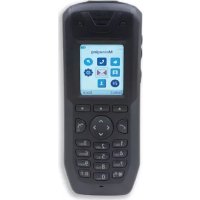
3745 - Téléphone AVAYA - Notice d'utilisation et mode d'emploi gratuit
Retrouvez gratuitement la notice de l'appareil 3745 AVAYA au format PDF.

| Type de produit | Téléphone DECT sans fil |
| Marque | Avaya |
| Modèle | 3745 |
| Catégorie | Téléphone professionnel |
| Écran | Couleur, 128 x 160 pixels, rétroéclairé |
| Connexion | DECT, Bluetooth 2.0 |
| Alimentation | Batterie Li-Ion rechargeable, charge via chargeur de bureau (5 V DC) |
| Temps de charge | Environ 4 heures |
| Autonomie en veille | Jusqu'à 100 heures (estimation) |
| Autonomie en conversation | Jusqu'à 12 heures (estimation) |
| Fonctions principales | Appels, messagerie (SMS, vocale), alarme, Push-to-Talk, contacts, Bluetooth, haut-parleur, vibreur, profils, téléphone partagé |
| Bouton d'alarme | Oui, bouton dédié sur le dessus |
| Dimensions (approx.) | 150 x 50 x 25 mm |
| Poids (approx.) | 130 g (avec batterie) |
| Entretien et nettoyage | Nettoyer avec un chiffon doux et sec. Ne pas utiliser de produits abrasifs ni de solvants. |
| Sécurité | Utiliser uniquement l'alimentation fournie. Éviter l'exposition à l'eau. Maintenir une distance de 20 cm du corps pour la conformité RF. |
| Température de fonctionnement | 0 °C à 40 °C |
| Accessoires fournis | Chargeur de bureau, batterie, clip ceinture (charnière ou pivotant), étui en cuir (en option) |
| Pièces détachées | Batterie, chargeur, clip, étui, adaptateur casque |
| Réparabilité | Batterie remplaçable par l'utilisateur. Autres réparations par un technicien agréé. |
| Informations générales | Téléphone DECT sans fil pour usage professionnel. Conforme aux normes FCC, CE, IC. |
FOIRE AUX QUESTIONS - 3745 AVAYA
Questions des utilisateurs sur 3745 AVAYA
0 question sur cet appareil. Repondez a celles que vous connaissez ou posez la votre.
Poser une nouvelle question sur cet appareil
Téléchargez la notice de votre Téléphone au format PDF gratuitement ! Retrouvez votre notice 3745 - AVAYA et reprennez votre appareil électronique en main. Sur cette page sont publiés tous les documents nécessaires à l'utilisation de votre appareil 3745 de la marque AVAYA.
MODE D'EMPLOI 3745 AVAYA
Utilisation des combinés Avaya 374x DECT connectés à Avaya Aura™ Communication Manager et IP Office
© 2017, Avaya Inc.
Tous droits réservés.
Remarque
L'utilisation d'un téléphone cellulaire, portable ou GSM ou d'un émetteur-recepteur radio à proximé immediate d'un téléphone IP Avaya pourrait provoquer des interférences.
Avis de limite de responsabilité en matière de documentation
"Documentation" désigne toute information publiée sur différents supports, pouvant contérer des informations sur les produits, des instructions de fonctionnement et des specifications de performance généralement mis à la disposition des utilisateurs de ces produits. Le terme documentation n'inclut pas les documents marketing. Avaya n'est pas responsable des modifications, ajouts ou suppression réalisés par rapport à la version originale publiée de la documentation, sauf si ces modifications, suppressions ou ajouts ont été effectuels par Avaya ou en son nom. L'utilisateur final accepte d'indemniser et de ne pas poursuivre Avaya, ses agents et ses employés pour toute plaine, action en justice, demande et jugement résultat de ou en rapport avec des modifications, ajouts ou suppressions dans la mesure ou celles-ci sont effectuees par l'utilisateur final.
Avis de limite de responsabilité en matière de liens hypertexte
Avaya décline toute responsabilité quant au contenu et à la fiabilité des sites Web indiqués sur ce site ou dans les documents fournis par Avaya. Avaya décline toute responsabilité quant à l'exactitude des informations, des affirmations ou du contenu fournis par ces sites et n'approvue pas nécessairement les produits, services ou informations qui y sont décrits ou proposés. Avaya ne garantit pas que ces liens fonctionnement en toute circunstance et n'a aucin contrôle sur la disponibilité des pages Web en question.
Garantle
Avaya offre une garantie limitee sur le materiel et les logiciels Avaya.Consultez your contrat de vent pour en connaître les
termes.Vous trouvez egalement les conditions generales de
garantie pratiques par Avaya,aisi que des informations relatives
a la prise en charge du produit, pendant la periode de garantie, sur
le site Web de support technique d'Avaya a l'adresse suivante :
https://support.avaya.com/helpcenter/getGenericDetails? detailId=C20091120112456651010 sous le lien "Cycle de vie
Garantie et Produit" ou sur le site succeseur designe par Avaya. Veuillez noter que si yous youes procurede ou ces produits auersd'un partenaire de distribution Avaya agree en dehors des
Etats-Unis et du Canada,la garantie yous est proposée par le
partenaire de distribution Avaya agree et non par Avaya.
Le terme "Service hébergé" désigne un abonnement à un service hébergé d'Avaya souscrit auprès d'Avaya ou d'un partenaire de distribution Avaya agree (le cas échéant), déscrit ci-après dans la section relative au SAS hébergé et dans tout autre document dérivant le service hébergé applicable. Si vous souscrivez un abonnement à un Service hébergé, la garantie limitée susmentionnée peut ne pas s'appliquer, mais vous pouvez avoir droit aux services d'assistance liés au Service hébergé, telis que décrits ci-après dans vos documents dérivant le Service hébergé applicable. Pour obtenir des informations complémentaires, contactez Avaya ou le partenaire de distribution Avaya (le cas échéant).
Service hébergé
LES DISPOSITIONS SUIVANTES NE S'APPLICENT QUE LORSQUE VOUS ACHETEZ UN ABONNEMENT À UN SERVICE HÉBERGÉ D'AVAYA AUPRÉS D'AVAYA OU D'UN PARTENaire DE DISTRIBUTION AVAYA (EN FONCTION DES CAS). LES CONDITIONS D'UTILISATION POUR LES SERVICES HÉBERGÉS SONT DISPONIBLES SUR LE SITE INTERNET D'AVAYA, HTTPS://SUPPORT.AVAYA.COM/LicenseINFO EN SUIVANT LE LIEN "Conditions d'utilisation d'Avaya pour les services hébergés" OU TOUT SITE SUCESSSEUR DÉSIGNE PAR AVAYA ET SONT APPLICABLES À Toute PERSONNE AYANT ACCÉS OU UTILISANT LE SERVICE HÉBERGÉ. EN ACCÉDANT AU SERVICE HÉBERGÉ OU EN AUTORISANT DES TIERS À LE FAIRE, VOUS, EN VÔTURE NOM ET EN CELUI DE L'ENTITE POUR LAQUÉLLE VOUS AGISSEZ (ICI DENOMMÈE INDIFFÉREMMENT "VOUS" ET "UTILISATEUR FINAL"), ACCEPTÉZ LES CONDITIONS D'UTILISATION. SI VOUS ACCEPTÉZ LES CONDITIONS D'UTILISATION AU NOM DE VÔTURE SOCIAMÉ OU Toute AUTRE ENTITE JURIDIQUE QUE VOUS REprésentÉNZ, VOUS ADMETTEZ AVOIR AUTORITE POUR LIER LADITE ENTITE À CES CONDITIONS D'UTILISATION. SI VOUS N'AVEZ PAS L'AUTORITE
NECESSAIRE OU SI VOUS NE SOUHAITEZ PAS ACCEPTER CES CONDITIONS D'UTILISATION, VOUS NE DEVEZ PAS ACCÉDER OU UTILISER LE SERVICE HÉBERGÉ OU AUTORISER QUICONQUE À ACCÉDER OU UTILISER LE SERVICE HÉBERGÉ.
Licences
LES CONDITIONS DE LA LICENCE DU LOGICIEL
DISPONIBLES SUR LE SITE INTERNET D'AVAYA (HTTPS:// SUPPORT.AVAYA.COM/LicenseINFO) SOUS LE LIEN "TERMES DU CONTRAT DE LICENCE D'AVAYA (Produits Avaya)" OU SUR LE SITE SUCESSSEUR DÉSIGNE PAR AVAYA, S'APPLICENT À QUICONQUE TÉLECHARGE, UTILISE ET/OU INSTALLALLE UN LOGICIEL AVAYA, ACQUIS AUPRÉS D'AVAYA INC., DE TOUTE FILIALE D'AVAYA OU DE TOUT PARTENAIRE DE DISTRIBUTION AVAYA (LE CAS ÉCHEANT) SOUS CONTRAT COMMERCIAL AVEC AVAYA OU UN PARTENAIRE DE DISTRIBUTION AVAYA. SAUF Avis CONTRAIRE EXPIMPÉ PAR AVAYA PAR ÉCRIT, AVAYA N'ACCORDE AUCUNE EXTENSION D'UTILISATION DE CETTE LICENCE SI LE LOGICIEL EST ACQUIS AUPRÉS DE TOUTE PERSONNE AUTRE QU'AVAYA, UNE FILIALE D'AVAYA OU UN PARTENAIRE DE DISTRIBUTION AVAYA. AVAYA SE RÉSERVE LE DROIT D'ENTREPREDRE DES POURSUITES JUDICIAIRES À VOTRE ENCONTRE ET À L'ENCONTRE DE TOUTE AUTRE PERSONNE UTILISANT OU VENDANT LE LOGICIEL SANS LICENCE. EN INSTALLANT, TÉLECHARGEANT OU UTILISANT LE LOGICIEL OU EN AUTORISANT DES TIERS À LE FAIRE, VOUS, EN VOTRE NOM ET EN CELUI DE L'ENTITE POUR LAQUILLE VOUS AGISSEZ (ICI DENOMMÈE INDIFFÉREMMENT "VOUS" ET "UTILISATEUR FINAL"), ACCEPTEZ CES CONDITIONS GÉNÉRALES D'UTILISATION ET CREEZ UN CONTRAT ENTRE VOUS ET AVAYA INC. OU LA FILIALE D'AVAYA CONCERNÉE ("AVAYA").
Avaya you accorde une licence d'exploitation couvrant les types de licence décrits ci-dessous, à l'exception des Logiciels Heritage Nortel, pour lequel le champ d'application de la licence est détaillé ci-dessous. Lorsque les informations de commande n'identifient pas explicitement un type de licence, la licence qui s'applique est une Licence Systemes désignés. Le nombre de licences et d'unités de capacité pour lesquelles la licence est accordée est de un (1), sauf si un nombre différent de licences ou d'unités de capacité est spécifique dans la documentation ou d'autres textes mis à votre disposition. Le terme "Logiciel" se rapporte aux programmes informatiques en code objet fournis par Avaya ou par un partenaire de distribution Avaya, qu'il s'agisse de produits indépendants ou déjà installés sur du matériel ou de toute mise à niveau, mise à jour, correction de bogue ou version modifiée. "Proesseur désigné" désigne un système informatique autonome unique. "Serveur" désigne un Proesseur désigné hébergeant une application logicielle accessible par plusieurs utilisateurs. Le terme "Instance" désigne un exemplaire unique du Logiciel en cours d'execution à un moment particulier : (i) sur une machine physique ; ou sur une machine virtuelle logicielle ("VM") ou déploiement similaire.
Types de licence
Licence Systèmes désignés (SD). L'Utilisateur final est autorisé à installerer et utiliser chaque copie ou Instance du Logiciel uniquement sur un certain nombre de Proesseurs désignés, jusqu'àu nombre indiqué sur la commande. Avaya se reserve le droit d'exiger que le ou les Proesseurs désignés soient identifiés sur la commande par type, numéro de série, code de caractéristique, Instance, emplacement ou toute autre désignation spécifique, ou fournis par l'Utilisateur final à Avaya par un moyen électronique mis en place par Avaya spécifique à cette fin.
Licence Shrinkwrap. Vous pouvez installer et utiliser le Logiciel en vertu des conditions des accords de licence applicables, tels qu'une licence "shrinkwrap" (acceptée par rupture de l'emballage) ou "clickthrough" (acceptée par lecture du contrat avant tel'échéancement) accompagnant le Logiciel ou applicable à celui-ci ("Licence Shrinkwrap").
Logiciels Heritage Nortel
La mention "Logiciels Heritage Nortel" signifie que le logiciel a eté achété par Avaya dans le cadre du rachat de Nortel Enterprise Solutions Business au mois de décembre 2009. Les logiciels Heritage Nortel sont les logiciels contenus dans la liste des produits Heritage Nortel se trouvant à l'adresse https://support.avaya.com/LicenseInfo, sous le lien "Heritage Nortel Products" ou tout site luisuccédant qui sera désigné par Avaya. Pour les Logiciels Heritage Nortel, Avaya accorde au Client une licence d'utilisation des Logiciels Heritage Nortel fournis ci
dessous, uniquement pour le niveau d'activation ou d'utilisation autorisé, uniquement aux fins spécifiées dans la Documentation, et uniquement intégrés à, pourexecution sur ou pour communication avec les équipements Avaya. Les frais concernant les logiciels Heritage Nortel peuvent porter sur une extension d'activation ou d'utilisation autorisée telle que spécifiée dans un bon de commande ou un devis.
Copyright
Sauf mention contraire explicite, il est interdit d'utiliser les documents disponibles sur ce site ou dans la Documentation, les Logiciels, le Service hébergé ou le matériel fournis par Avaya. Tout le contenu de ce site, toute documentation, Service hébergé et tout produit fournis par Avaya, y compris la sélection, la disposition et la conception du contenu, appartient à Avaya ou à ses concédants de licence et est protégé par les droits d'auteur et autres droits sur la propriété intellectuelle, y compris les droits sui generis de protection des bases de données. Vous ne pouvez pas modifier, copier, reproductive, republier, télécharger, déposer, transmettre ou distribuer, de chaque façon que ce soit, tout contenu, partiel ou intégral, y compris tout code et logiciel sans l'autorisation expresses d'Avaya. La reproduction, la transmission, la diffusion, le stockage et/ou l'utilisation non autorisés de cette documentation sans l'autorisation expresse d'Avaya. Le stockage et/ou l'utilisation non autorisés de cette documentation sans l'autorisation expresse d'Avaya peut ne constitue un délit passible de sanctions civiles ou pénales en vertu des lois en vigueur.
Virtualisation
Ce qui suit s'applique si le produit est déployé sur une machine virtuelle. Chaque produit possède un code de commande et des types de licence spécifique. Veuiliez notesque chaque Instance de produit doit faire l'objet d'une licence distincte et être commandée séparément. Par exemple, si l'utilisateur final ou le partenaire de distribution Avaya souhaite installer deux Instances du même type de produits, il est nécessaire de commander deux produits de ce type.
Composants tiers
Le terme "Composants tiers" signifie que certains logiciels ou certaines parties des logiciels inclus dans le Logiciel ou le Service hébergé peuvent contirer des composants logiciels (y compris des composants open source) distribués dans le cadre de contrats avec des tiers ("Composants tiers") faisant l'objet de conditions quant aux droits d'utilisation de certaines parties du logiciel ("Conditions tierces"). Les informations portant sur le code source du SE Linux (pour les Produits ayant distribué le code source du SE Linux) et identifient les titulaires de copyright des Composants tiers et les Conditions tierces en vigueur sont disponibles dans les produits, dans la Documentation ou sur le site Web d'Avaya à l'adresse : https://support.avaya.com/Copyright ou tout site successeur désigné par Avaya. Les conditions de licence des logiciels libres fournies dans le cadre des Conditions Tierces sont cohérentes avec les droits de licence concédés dans ces Conditions de Licence de Logiciel, et peuvent vous accorder des droits supplémentaires tels que la modification et la distribution des logiciels libres. Les Conditions Tierces prévaudront sur les Conditions de Licence de Logiciel, uniquement en ce qui concerne les Composants Tiers applicables, si ces Conditions de Licence de Logiciel imposent des restrictions plus importantes que celles des Conditions Tierces applicables.
Ce qui suit s'applique seulement si le codec H.264 (AVC) est distribué avec le produit. CE PRODUT FAIT L'OBJECT D'UNE LICENCE DE PORTEFEUILLE DE BREVETS AVC POUR L'UTILISATION PERSONNELLE ET NON COMMERCIALE PAR UN PARTICULIER POUR (i) ENCODER DE LA VÉDÉO SELON LA NORME AVC ("VIDÉO AVC") ET/OU (ii) DÉCODER DE LA VÉDÉO AVC ENCODÉE PAR UN PARTICULIER ENGAGÉ DANS UN ACTIVITE PERSONNELLE ET/OU OBTENUE AUPRÉS D'UN FOURNISSEUR DE VÉDÉOS HABILITÉ À FOURNIR DES VÉDÉOS AVC. AUCUNE LICENCE N'EST ACCORDÉE OU SOUS-ENTENDUE POUR Toute AUTRE UTILISATION. DES INFORMATIONS SUPPLEMENTAIRES SONT DISPONIBLES AUPRÉS DE MPEG LA, L.L.C. (HTTP://WWW.MPEGLA.COM)
Prestataires de service
CELA S'APPLIQUE À L'HEBERGEMENT DES PRODUITS OU SERVICES AVAYA PAR LES PARTENAIRES DE DISTRIBUTION D'AVAYA, LE PRODUIT OU SERVICE HÉBERGÉ PEUT UTILISER DES ÉLÉMENTS TIERS QUI SONT SUJETS À DES CONDITIONS DE TIERS ET QUI NÉCESSITENT UN FOURNISSEUR DE SERVICES POUR OBTENIR LA LICENCE INDEPENDAMENT ET DIRECTEMENT AUPRÉS D'UN FOURNISSEUR TIERS. L'HEBERGEMENT DES PRODUITS
AVAYA PAR LES PARTENAIRES DE DISTRIBUTION D'AVAYA
DOIT ETRE AUTORISÉ PAR ÉCRIT PAR AVAYA ET SI CES
PRODUITS UTILISENT OU INCORPÔRANT CERTAINS
LOGICIELS TIERS, Y COMPRIS, SANS SY LIMITER, LES
LOGICIELS OU CODECS MICROSOFT, LE PARTENAIRE DE
DISTRIBUTION D'AVAYA DOIT OBTENIR INDEPENDAMENT
TOUT ACCORD DE LICENCE APPLICABLE, À SES FRAIS,
DIRECTEMENT AURPÉS DU FOURNISSEUR TIERS
APPLICABLE.
CONCERNANT LES CODECS, SI LE PARTENAIRE DE DISTRIBUTION D'AVAYA HEBERGE UN PRODUIT QUI UTILISE OU INCORPORRE LE CODEC G.729, H.264 OU H.265, LE PARTENAIRE DE DISTRIBUTION D'AVAYA RECONNAIT ET ACCEPTE QUE LE PARTENAIRE DE DISTRIBUTION D'AVAYA EST RESPONSABLE POUR TOUS LES FRAIS ET/OU DROITS D'AUTEUR RELATIFS. LE CODEX G.729 EST AUTORISÉ PAR SIPRO LAB TELECOM INC. VOIR WWW.SIPRO.COM/ CONTACT HTML. LE CODEC H.264 (AVC) FAIT L'OBJECT D'UNE LICENCE DE PORTEFEUILLE DE BREVETS AVC POUR L'UTILISATION PERSONNELLE ET NON COMMERCIALE PAR UN PARTICULIER POUR (i) ENCODER DE LA VIDEO SELON LA NORME AVC ("VIDEOS AVC") ET/OU (ii) DÉCODER DE LA VIDEO AVC ENCODÉE PAR UN PARTICULIER ENGAGÉ DANS UN ACTIVité PERSONNELLE ET/OU OBTENUE AUPRÉS D'UN FOURNISSEUR DE VÉDÉOS HABILITE À FOURNIR DES VIDÉOS AVC. AUCUNE LICENCE NE DOIT ÉTRE ACCORDÉE OU IMPLICITE POUR TOUTE AUTRE UTILISATION. VOUS POUVEZ OBTENIR DES INFORMATIONS SUPPLEMENTAIRES POUR LES CODECS H.264 (AVC) ET H.265 (HEVC) DEPUIS MPEG LA, L.L.C. (HTTP://WWW.MPEGLA.COM)
Dans le respect des lois
Vous reconnaissiez et acceptez être responsable de respecter toute loi et tout règlement qui s'applique, y compris, sans s'y limiter, les loi et réglementations relatives à l'enregistrement d'appeil, la confidentialité des données, la propriété intellectuelle, le secret commercial, les fraudes et les droits de représentation musicale, dans le pays ou le territoire dans lequel le produit Avaya est utilisé.
Lutte contre la fraude à la tarification
Le terme "Fraude à la tarification" fait liérence à l'usage non autorisé de votre système de télécommunication par un tiers non habilité (par exemple, une personne qui ne fait pas partie du personnel de l'entreprise, qui n'est ni agent, ni sous-traitant ou qui ne travaillée pas pour le compte de toute société). Sachez que cette méthode peut faire l'objet d'une fraude à la tarification et qu'en cas de fraude, les frais supplémentaires pour vos services de télécommunications peuvent être importants.
Intervention en cas de fraude à la tarification
Si vous pensez être victime d'une fraude à la tarification et nécessitez une assistance technique ou autre, contactez l'assistance d'intervention en cas de fraudue à la tariffication au 1-800-643-2353 (Etats-Unis et Canada). Pour obtenir d'autres numeros de téléphone d'assistance, reportez-vous au site Web de support technique d'Avaya : https://support.avaya.com, ou au site successeeur désigné par Avaya.
Failles de sécurité
Les informations concernant les politiques de support de sécurité d'Avaya sont disponibles dans la section Politiques et Support à l'adresse https://support.avaya.com/security.
Les failles de sécurité soupconnées du produit Avaya sont prises en charge par le flux d'assistance de sécurité au produit Avaya (https://support.avaya.com/css/P8/documents/100161515).
Téléchargement de la documentation
Pour obtenir les versions les plus récentes de la Documentation, reportez-vous au site Web de support technique d'Avaya https://support.avaya.com, ou au site successive désigné par Avaya.
Contactez l'Assistance Avaya
Consultez le site Web de support technique d'Avaya (https://support.avaya.com) pour obtenir les notices et articles portant sur les produits ou Service hébergé ou pour signaler tout problème que vous pourrièz rencontres avec votre produit Avaya. Pour connaître nos coordonnées et Obtirir la liste des numérods d'assistance, consultez le site Web de support technique d'Avaya à l'adresse https://support.avaya.com (ou le site succèsur désigné par Avaya), faites défilier la page jusqu'en bas, puis cliquez sur Contacter l'assistance Avaya.
Déclarations relatives aux réglementations
Déclarations relatives à l'Australie
Déclarations relatives aux combinés magnétiques :

Danger:
Le combiné récepteur contient des dispositifs magnétiques qui attrient les petits objets metalliques. Unsoon particulier doit être pris pour éviter tout incident corporel.
Déclarations d'Industry Canada (IC)
Déclaration relative aux normes RSS
Cet apparéil est conforme aux normes RSS d'Industry Canada relatives à l'exemption de licence. Le fonctionnement dépend des deux conditions ci-dessous :
- cet apparéil ne doit pas provoquer d'interférences, et
- cet apparéil ne doit accepter aucune interférence, y compris les interférences pouvant causer un fonctionnement non désiré de l'appareil.
Le present appeareil est conforme aux CNR d'Industrie Canada applicables aux appeareils radio exprimés de licence. L'exploitation est autorisée aux deux conditions suivantes:
- L'appareil ne doit pas produit de brouillage, et
- L'utilisateur de l'appareil doit accepter tout brouillage radioélectrique subi, même si le brouillage est susceptible d'en compromètre le fonctionnement.
Déclaration relative à l'émetteur radio
Conformément aux reglementations d'Industry Canada, cet émetteur radio ne peut fonctionner qu'avacq'utilisation d'une antennepécificque et un gain (maximal ou inférieur) approuvé par Industry Canada pour l'émetteur. Afin de réduire des interférences radio potentielles envers d'autres utilisateurs, le type d'antenne et son gain doit être choisis de sorte que la puissance isotrope rayonnée équivalente (PIRE) n'excède pas celle nécessaire pour une bonne communication.
Conformément à la reglementation d'Industrie Canada, le present émetteur radio peut fonctionner avec une antenné d'un type et d'un gain maximal (ou inférieur) approuve pour l'émetteur par Industrie Canada. Dans le but de réduire les risques de brouillage radioélectrique à l'intention des autres utilisateurs, il faut désirer le type d'antenne et son gain de sorte que la puissance isotrope rayonnée équivalente ne dépasse pas l'intensité nécessaire à l'établissement d'une communication satisfaisante.
Cet apparéil numérique de la classe B est conforme à la norme ICES-003 du Canada.
Cet apparéil numérique de la classe B est conforme à la norme NMB-003 du Canada.
Déclaration relative à l'exposition aux radiations
Cet apparéil est conforme aux limites d'exposition aux radiations fixées par la FCC et l'IC RSS102 pour un environnement non contrôle. Cet apparéil doit être installé et utilisé avec une distance minimale de 20 cm entre l'émetteur et votre corps. Cet émetteur ne doit pas été situé à proximité ou fonctionner avec toute autre antennée ou émetteur.
Cet équipement est conforme aux limites d'exposition aux rayonnements ISED établies pour un environnement non contrôle. Cet équipement doit être installé et utilisé avec un minimum de 20 cm de distance entre la source de rayonnement et votre corps.
Déclarations relatives au Japon
Déclaration classe B
Selon la norme VCCI, ce produit est catégorisé en classe B. Utilisé à proximé d'un récepteur radio ou une télévision dans un environnement domestique, il peut générer des interférences radio. Installez et utilisez l'équipment conformément au manuel d'instructions.
Déclaration relative aux câbles d'alimentation Denan

Danger:
Veillez a suiviRE les recommendations suivantes lors de I'installation de I'equipement :
- veuillez utiliser uniquement les cables de connexion, le cable d'alimentation et les adapteurs CA livrés avec l'équipement ou certains spécifiés par Avaya pour une utilisation avec l'équipement. Si vous utilisez tout autre équipement, cela peut générer des pannes, un dysfonctionnement ou un incendie.
- les cables d'alimentation livrés avec cet équipement ne doivent pas été utilisés avec tout autre équipement. Dans le cas où les consignes ci-dessus ne seraient pas suivies, il existe un risque de mort ou de blessures graves.

警告
Déclaration relative au Mexique
Le fonctionnement de cet équipement dépend des deux conditions suivantes :
- il est possible que cet équipement ou apparéil ne puisse pas causeur d'interférences dangereuses, et
- cet équipement ou apparéil ne doit accepter aucune interférence, y compris les interférences pouvant cause un fonctionnement non désiré.
Déclaration relative à l'alimentation par Ethernet (PoE)
Cet équipement doit être relié au réseau PoE sans être dirigé vers le réseau extérieur.
Déclaration de conformité de la FFC (Federal Communications Commission des États-Unis)
Déclaration de conformité
Toute modification ou tout changement effectué sans l'accord express de la partie responsable de la conformité aux normes pourrait contraindre l'utilisateur à ne plus utiliser son équipement.
Pour respecter les normes d'exposition RF de la FCC, cet apparéil et son antennne ne doit pas être situés à proximité ou fonctionner avec toute autre antennne ou émetteur.
Cet apparéil est conforme à la section 15 de la réglementation FCC. Le fonctionnement dépend des deux conditions ci-dessous :
- cet apparéil ne doit pas provoquer d'interférences dangereuses et
- il doit accepter toute réception d'interférence eventuelle, notamment celles risquant d'affector le fonctionnement.
Sur un réseau LAN sans fil IEEE 802.11a, cet apparéil doit être utilisé à l'intérieur, car sa gamme de fréquences s'étend de 5,15 à 5,25 GHz. La FCC exige que ce produit soit utilisé à l'intérieur pour la gamme de fréquences qui s'étend de 5,15 à 5,25 GHz afin de réduire les interférences nuisibles potentielles aux systèmes satellitesérieurs mobiles qui utilisent le même canal. Les radars poussants sont attribués comme utilisateurs primaires des bandes 5,25 à 5,35 GHz et 5,65 à 5,85 GHz. Ces stations radar peuvent causer des interférences avec l' apparéil et/ou l'endommager.
Déclaration classe B, partie 15
Pour les produits disponibles sur le marché américain et canadien, seuls les canaux de 1 à 11 peuvent être utilisés. Il n'est pas possible de selectionner d'autres canaux.
Cet équipement a ete teste et declare conforme aux limites prescrites pour les équipements numériques de la classe B, conformement à la section 15 de la reglementation FCC. Ces limites sont conues pour fournir une protection raisonnable contre les interfrences nefastes dans une installation residentielle. Cet équipement generne, utilise et peut emetre des fréquences radio et, dans le cas ou il n'est pas installé ou utilise dans le respect des instructions foumies, peut etre a l'origine d'interfrences nefastes vis-à-vis des communications radio. Rien ne garantit toutfois que des interfrences n'apparaissent pas dans une installation particuliere. En cas d'interfrences nefastes pour la reception radio ou télévisuelle, pouvant etre observee sur simple mise sous et hors tension de I'appareil, nous vous invitons a corriger ce probleme en adoptant une ou plusieurs des mesures ci-dessous:
- Réorienter ou relocaliser l'antenne réceptrice.
- Augmenter la distance qui sépare l'équipement du récepteur.
- Connecter l'equipement à une prise raccordée à un circuit distinct de celui auquel le récepteur est connecté.
- Consultez le revendeur ou un technician radio/television experimenté pour obtenir de l'aide.
Déclaration relative à l'exposition aux radiations
Ce matériel est conforme aux limites d'exposition aux radiations de la FCC définies pour un environnement non contrôle. Cet équipement doit être installé et utilisé avec une distance minimum de 20 cm entre l'émetteur et votre corps. Cet émetteur ne doit pas été situé à proximité ou fonctionner avec toute autre ANTENNE OU émetteur.
Pays europeens
Cet apparéil est conforme aux principales exigences et autres clauses applicables de la Directive 2014/53/UE relative aux équipements radioélectriques. Une copie de la déclaration peut être obtenue sur le site http://support.avaya.com ou auprès d'Avaya Inc., 4655 Great America Parkway, Santa Clara, CA 95054-1233 États-Unis.
Avertissement de sécurité général
-
Utilisez uniquement les alimentations par source à puissance limite approuvées par Avaya et specifiées pour ce produit.
Assurez-vous de prendre les précautions suivantes : -
N'utilisez pas l'appareil à proximé d'une source d'eau.
- N'utilisez pas l'appareil en cas d'orage.
- En cas de fuite de gaz, éloignez-vous avant de la signaler.
Marques
Les marques de commerce, les logos et les marques de service ("Marques") figurant sur ce site, sur toute documentation, le ou les services hébergés et sur tout produit fournis par Avaya sont des marques déposées ou non déposées d'Avaya, de ses sociétés affliées, de ses concédants, de ses fournisseurs ou de parties fierces. Les utilisateurs ne sont pas autorisés à utiliser ces Marques sans autorisation écrite préalable d'Avaya ou dudit tiers qui peut être propriétaire de la Marque. Rien de ce qui est contenu dans ce site, la documentation, le ou les services hébergés et le ou les produits ne saurait être interprétré comme accordant, par implication, préclusion ou autrement, toute licence ou tout droit sur les Marques sans l'autorisation écrite expresses d'Avaya ou du tiers applicable.
Avaya est une marque déposée d'Avaya Inc.
Toutes les autres marques sont la propriété de leurs détenteurs respectifs. Linux est une marque de commerce déposée de Linus Torvalds aux États-Unis et dans d'autres pays.
Sommaire
Chapitre 1: Introduction. 10
Fonctions et accessoires 10
Chapitre 2: Descriptions 15
Description du combiné 15
Le combiné Avaya DECT 17
Chargeurs 18
Présentation des chargeurs de bureau 18
Charger le combiné dans le chargeur de bureau 18
Chargeur en rack et chargeur pour plusieurs batteries. 19
Icones et texte de l'affichage 19
Détails des icônes 20
Touches et boutons 22
Accessoires 24
Chapitre 3 :Arborescence du menu. 26
Appels 26
Contacts. 28
Profils 29
31
Mes favors 32
Raccourcis 34
Connexions 36
Parametres 38
Pendant un appel. 40
Personnaliser l'arborescence du menu 42
Chapitre 4: Operations de base 43
Allumer et teinde re le combiné 43
Se connecter à un téléphone partagé ou s'en déconnecter 43
Activer un téléphone partagé via WinPDM ou le gestionnaire de périhériques. 44
Activation/desactivation du signal audible 44
Connexion a un combiné 45
Déconnexion d'un combiné 45
Blocage/Déblocage du clavier 46
Blocage et déblocage du clavier en mode inactif 46
Blocage et déblocage du clavier au cours d'un appel 46
Blocage et déblocage des combinés 46
Désactivation de la sonnerie des appeals entrants ou des messages 47
Chapitre 5:Opérations du menu. 48
Appels 48
Appel entrant. 48
Appel sortant 49
Au cours d'un appel. 50
Listedappels 56
Consulter les appels manqués 58
Affichage de l'heure d'applé 59
Appel de groupe Push-to-talk 59
Services d'applé 61
Appels d'urgence (appels de secours) 62
Contacts. 62
Appeler un contact present dans l'annuaire local ou d'entreprise 63
Appeler un contact à partir de l'annulaire centralisé. 63
Ajouter un contact. 64
Modifier un contact. 65
Supprimer un contact. 66
Profils 66
Ajouter un nouveau profil 66
Activer un profil. 67
Suppression d'un profil 67
Modifier un profil. 67
68
Inbox. 68
Écrire un nouveau message 71
Modifier des messages non envoyés 71
Supprimer un ou tous les messages non envoyes(s) 72
Sent messages 72
Received messages. 73
73
Enhanced messaging. 74
Mesfavoris 78
Ajouter a Mes favors 78
Modifier Mes favors 79
Suppression de Mes favors 79
Raccourcis 79
Définir des touches de fonction 79
Définir des touches rapides 80
Programmation des touches de navigation 80
Définir un bouton multifonctions 81
Parametres 82
Parametres son et alerte 82
Parametres de blocage du clavier 84
Parametre de blocage du téléphone 86
Parametes d'affichage 87
Parametres Date et heures 89
Parametres de response aux appel 90
Parametres des alarmes 91
Autres paramètres 92
Chapitre 6 : Fonctionnement de l'alarme pour les combinés 3749 DECT 93
Alarmesurbouton-poussoir. 93
Alarmetest. 93
Alarmepersonnelle 93
Alarmes Personne au sol et Immobilité 94
Signal sonore de localisation 95
Appel automatique après une alarme 95
Connexions 95
Bluetooth 95
Modification du profil du casque. 96
Système. 96
Actions déclenchées par le placement dans le chargeur hors appel 98
Chapitre 7: Appel de procedure. 100
Chapitre 8: Fonctions avances 102
Menuadmin. 102
Suppression des listedanslechargeur 102
Chapitre 9: Gestion du système 103
Mises à jour du logiciel et fonctionnalités additionnelles 103
Mises à jour du combiné via le chargeur en rack 103
Chapitre 10: Dépannage 105
Problèmes de fonctionnement 105
Messages d'erreur ou d'avertissement 106
Chapitre 11: Avertissement de fonctionnement 108
Chapitre 12: Maintenance 109
Maintenance des batteries. 109
Combé simple à remplacer 110
Demarrage de la procedure de remplacement facile. 110
Procedure de remplacement simple 111
Fixer le clip à charnière 112
Fixer le clip pivotant. 112
Attacher le couvercle sans clip. 113
Chapitre 13: Casque Bluetooth pour les combinés 3745 et 3749. 114
Introduction au Bluetooth 114
Port. 114
Casques 114
Fonctionnement 115
Activer Bluetooth 115
Jumelage ou connexion d'un casque Bluetooth 115
Ajouter un nouveau casque Bluetooth 116
Selection d'un casque Bluetooth 116
Suppression d'un casque 116
Modification du nom du casque Bluetooth 117
Appel. 117
Passer un appel. 117
Répondre à un appel 117
Terminer un appel 118
Contrôle du volume/du mode silencieux 118
Ajuster le volume lors d'un appel 118
Activer/désactiver le microphone au cours d'un appel. 118
Transfert d'un appel. 119
Transférer un appel au combiné 119
Transférer un appel sur le casque Bluetooth 119
Utilisation d'un casque avec cordon 119
Avertissement de fonctionnement 119
Accessibilité et qualité de la voix. 119
Zone de fonctionnement 120
Hors limite. 120
Exigences en matière d'environnement 120
Batterie du casque Bluetooth 120
Dépannage 120
Chapitre 14: Ressources connexes 122
Documentation 122
Glossaire 123
Chapitre 1 : Introduction
Ce document décrit les fonctionnalités et les paramètres disponibles sur le 374x DECT handset.
Le 3740 DECT handset est un combiné équipé de nombreuses fonctionnalités. Il est doté d'un écran lumineux et prend en charge tant les appeals que les messages. Le 3745 DECT handset et le 3749 DECT handset sont des téléphones dotés de nombreuses fonctionnalités et d'un écran couleur, de fonctions de téléphonie, de messagerie et d'une connexion Bluetooth. Le 3749 DECT handset est un combiné extrémement robuste grâce pour une utilisation dans des conditions difficiles.
Convenant pour les utilisateurs qui doivent être joignables et qui utilisent les fonctions de voix et de messagerie mobile, ce combiné est idéal pour les applications où l'utilisateur a besoin de la messagerie unidirectionnelle ou d'interagir avec les autres utilisateurs. L'écran optimise et simplifie l'utilisation des combinés.
Le combiné est décline en trois modèles :
- 3740 DECT handset : équipé de fonctions de messagerie ;
3745 DECT handset : équipé de fonctions de messagerie et d'alarme ; - 3749 DECT handset : combiné classe EX, dote de fonctionnalités d'alarme supplémentaires assurant une sécurité individuelle.
Liens connexes
Fonctions et accessoires à la page 10
Fonctions et accessoires

Remarque :
Certaines fonctions dépendent de la licence ou du système ou requisant des configurations à l'aide de WinPDM ou du gestionnaire de périhériques.
Tableau 1 : Fonctions des combinés 374x
| Fonctions 3740 DECT handset | handset 3745 DECT handset | 3749 DECT handset | |
| Annulaire local | ✓ | ✓ | ✓ |
| Annulaire d'entreprise | ✓ | ✓ | ✓ |
Le tableau continue ...
| Fonctions 3740 DECT handset 3745 DECT handset 3749 DECT handset | |||
| Remarque : Cette fonction/ caractéristique re-quiert PDM ou AIWS2. | |||
| Appel de procédure | ✓ | ✓ | ✓ |
| Restrictions du téléphone | ✓ | ✓ | ✓ |
| Annulaire centralisé | ✓ | ✓ | ✓ |
| Remarque : Cette fonction/ caractéristique dé-pendu système. | |||
| Liste d'appels avec les 25 derniers appel | ✓ | ✓ | ✓ |
| 2 raccourcis program-mables | ✓ | ✓ | ✓ |
| 9 raccourcis-clavier pro-grammables | ✓ | ✓ | ✓ |
| Touché de navigation programmable | ✓ | ✓ | ✓ |
| Signal sonore de localisation (ALS) | — | ✓ | ✓ |
| Obtention de la position Remarque : La fonction de loca-lisation de la sta-tion de base doit être activée pour pouvoir utiliser cette fonction. | — | ✓ | ✓ |
| Alarmes Homme au sol et Immobilité | — | — | ✓ |
| Alarme avec bouton de commande | — | ✓ | ✓ |
| Bouton multifonctions — | ✓ | ||
| Téléphone partagé — | ✓ | ✓ | |
| Push to Talk (PTT) — | ✓ | ✓ |
Le tableau continue ...
| Fonctions 3740 DECT handset 3745 DECT handset 3749 DECT handset | |||
| Remarque : Cette fonction/ caractéristique re-quiert PDM/WSM3 | |||
| Envoyer/recevoir des messages (SMS) | ✓ | ✓ | ✓ |
| Remarque : Cette fonction/ caractéristique dé-pend du système. | |||
| Accusé de réception de message | ✓ | ✓ | ✓ |
| Messagerie interactive — | ✓ | ✓ | |
| Messagerie colorée — | ✓ | ✓ | |
| Modèles de messages — | ✓ | ✓ | |
| Accès à la messagerie vocale | ✓ | ✓ | ✓ |
| Remarque : Cette fonction/ caractéristique dé-pend du système. | |||
| Sécurité DECT amélio-rée | ✓ | ✓ | ✓ |
| Connecteur du casque | ✓ | ✓ | ✓ |
| Fonction haut-parleur | ✓ | ✓ | ✓ |
| Micro allumé/étéint au cours d'un appel | ✓ | ✓ | ✓ |
| Vibreur | ✓ | ✓ | ✓ |
| Profils | ✓ | ✓ | ✓ |
| Remplacement facile du combiné | ✓ | ✓ | ✓ |
| Remplacement facile de la batterie | ✓ | ✓ | — |
| Effacer les listes dans le chargeur | ✓ | ✓ | ✓ |
Le tableau continue ...
| Fonctions 3740 DECT handset 3745 DECT handset 3749 DECT handset | |
| Gestion centralisée | ✓ |
| Remarque : | |
| Cette fonction/ caractéristique dé-pend du système. | |
| Personnalisé | ✓ |
| Puisance de sortie dynamique | ✓ |
| Outil d'enquête sur site | ✓ |
| Bluetooth — | |
| Rétroéclairage du clavier | ✓ |

Remarque :
L'utilisation des fonctions Annuaire centralisé, SMS, Accès à la messagerie vocale, Liste d'appels et Gestion centralisée dépend du système.
Tableau 2:Accessoires des combinés 374x
| Accessoires 3740 DECT | handset 3745 DECT | handset 3749 DECT | handset |
| Chargeur de base | ✓ | ✓ | ✓ |
| Chargeur avancé | ✓ | ✓ | ✓ |
| Support de charge-ment | ✓ | ✓ | ✓ |
| Chargeur de batteries — | ✓ | ✓ | |
| Dispositif d'ouverture du module batterie | — | — | ✓ |
| Batterie de recharge | ✓ | ✓ | ✓ |
| Étui en cuir avec clip pivotant | ✓ | ✓ | ✓ |
| Clip de recharge | ✓ | ✓ | ✓ |
| Clip pivotant | ✓ | ✓ | ✓ |
Le tableau continue ...
| Accessoires 3740 DECT handset 3745 DECT handset 3749 DECT handset | |||
| Couvercle sans clip | ✓ | ✓ | ✓ |
| Casque avec micro-phonie intégré | ✓ | ✓ | ✓ |
| Remarque : Adaptateur de casque requis pour le microphone intégré. | |||
| Casque de protection audio Peltor | ✓ | ✓ | ✓ |
| Adaptateur de casque pour microphone intégré | ✓ | ✓ | ✓ |
| Adaptateur de casque EX-classified pour casque Peltor standard et EX-classified | ✓ | ✓ | ✓ |
Liens connexes
Introduction à la page 10
Chapitre 2 : Descriptions
Description du combiné
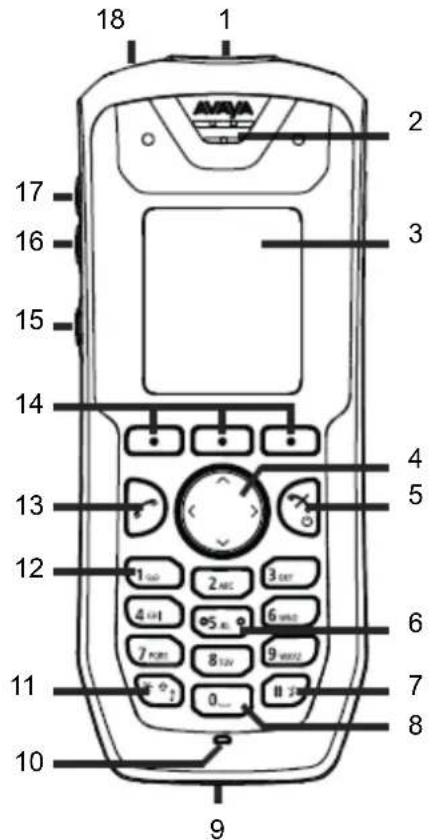
Illustration 1: Description du combiné
| 1 3740 | ○ | Bouton multifonction: le bouton se trouve sur le côte supérieur du combiné. Il peut servir de raccourci pour diverses fonctionnalités. 3745/3749 Bouton alarmé: le bouton se trouve sur le côte supérieur du combiné et peut servir à envoyer des alarmes ou à composer des numérios prédéfinis. Remarque: Personne au sol et immobilité indisponibles sur les téléphones 3745. |
Le tableau continue ...
| 2 Haut-parleur | ||
| 3 3745/3749 | Écran couleur: écran de type graphique faisant 128 pixels de large et 160 pixels de haut. Il possède plusieurs couleurs et est rétroéclairé. 3740 Écran N&B: écran de type graphique faisant 128 pixels de large et 160 pixels de haut. L'écran rétroéclairé est monochrome noir et blanc. | |
| 4 | ○ | Touché de navigation à quatre directions: touche permettant de naviguer dans le menu et d'utiliser le mode textuel. <, >, ∧ et ∨ sont utilisées pour se déplacer vers la gauche/droite et vers le haut/bas dans le menu. La touche de navigation peut être programmée, la touche ∧ est, par défaut, un raccourci vers la boîte de réception et la touche ∨ un raccourci pour la fonction Appeler contact. Au cours d'un appel, vous pouvez augmenter ou diminuer le volume à l'aide des touches ∧ et ∨. |
| 5 | ○ | Touché Téléphone raccroché et Marché/arrêt: touche combinée. Pour ter-miner un appel, rétablier le mode inactif et pour allumer/étéindre le téléphone, appuyez longuement sur cette touche. |
| 6 Indicateurs tactiles : ! | appareil est équipé de deux indicateurs tactiles pour indiquer le centre du clavier. | |
| 7, 15 | ○□□ | Touches Arrêt son / Mode silencieux / Mode PTT: touches permettant d'activer ou de désactiver les signaux audibles en mode inactif; de désactiver la sonnerie d'un appel entrant; et de passer en mode silencieux lors d'un appel. Appuyer longtemps sur le bouton permet d'activer ou de désactiver le microphone au cours d'un appel |
| 8 Espaces: permutation d'ajouter une espaces dans le texte. | ||
| 9 Connecteur multiusage | connecteur utilisé pour la recharge de la batterie, le téléchargement de logiciel, la configuration et la connexion d'un connecteur de casque de type IP 65. | |
| 10 Microphone: le micro | phone se situe en bas à l'avant du téléphone. | |
| 11 | ○ | Touché de blocage et touche Majuscule/minuscule: touche qui, avec la touche de fonction « Blocage », permet de verrouiller le clavier. Elle sert également à passer des majuscules aux minuscules ainsi qu'aux chiffres. |
| 12 Accès: à la messagerie vocale: accès rapide à la messagerie vocale du combiné. Cette fonction dépend du système. | ||
| 13 | ○ | Touché Téléphone décroché: touche permitted de répondre à un appel, de précomposer un numéro et, en tant que raccourci, d'acceder à la liste d'ap-pels. |
| 14 | ○ | Touches de fonction: les trois touches de fonction se situent juste en des-sous de l'écran; les fonctions de chacune de ces touches sont indiquées sous forme de texte à l'écran juste au-dessus de ces dernières. En mode inactif, la touche de fonction située au centre et cette située à droite peuvent être utilisées pour des fonctions spécifiques définies par l'utilisateur du combi né. |
| 16 Bouton volume (bas) | : permet de diminuer le volume du téléphone, du cas-que et du haut-parleur. Le bouton se situe sur le côte supérieur gauche du combiné | |
Le tableau continue ...
| 17 Bouton volume (haut) : permet d'augmenter le volume du téléphone, du cas-que et du haut-parleur. Le bouton se situe sur le côte supérieur gauche du combiné | |
| 18 | Voyant : indique un appel entrant, la messagerie, une batterie faible et la charge. |
Le combiné Avaya DECT
Important :
Le combiné peut attirer de petits objets magnétiques autour du microphone ou de la zone du haut-parleur.
| Parties du com- biné | Description |
| Étui La protection est fabriquée en plastique PC/ABS durable. | |
| Antenne L'antenne est intégrée à l'intérieur du combiné. | |
| Haut-parleur Le combiné possède un haut-parleur séparé pour la fonction Haut-parleur. Le haut- parleur se situe à l'arrière du combiné. | |
| Microphone Le microphone se situe en bas à l'avant du combiné. | |
| Clip Deux options de clips de ceinture sont disponibles pour le combiné : un clip à char-nière (standard) ou un clip pivotant.Trois options de clips de ceinture sont disponibles pour le combiné : un clip à char-nière (standard), un clip pivotant ou pas de clip UTILISZ le clip pour fixer le combiné à une ceinture ou une zone similaire.Vous pouvez utiliser le combiné sans clip. | |
| Batterie La batterie rechargeable est de type Li-lon et est accessible par un couvercle. La charge complète de la batterie s'effectue en quatre heures.La batterie non EX classified peut être chargée séparément à l'aide d'un chargeur de batterie. | |
Important :
Vous estes uniquely autorise a utiliser un chargeur DC3-CAAB/rev pour le chargement du combiné EX classified. 1A (ou rev. supérieur), DC4-CAAB/rev. 3A (ou rev. supérieur) ou CR3-CAAC sur l'etiquette. Vous n'estes pas autorisé à charger la batterie EX seul.
Chargeurs
Présentation des chargeurs de bureau
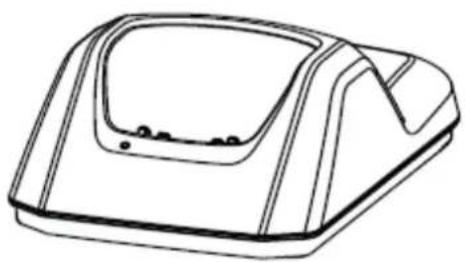
Advanced
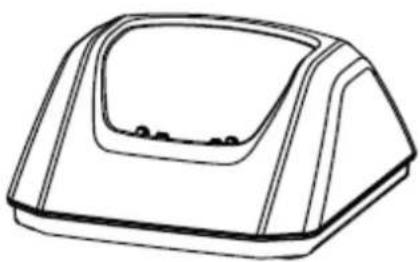
Basic
Illustration 2:Chargeurs de bureau
Vouss pouvez utiliser l'un des deux chargeurs de bureau. Un chargeur de base pour charger exclusivement le combiné sans fil et un chargeur amélioré avec une fonctionnalité avancée permettant de télécharger de nouveaux logiciels et de synchroniser les paramétres. Le combiné sans fil est totalement opérationnel lorsqu'il se trouve dans le chargeur.
Le chargeur de base est fourni avec une alimentation qui se branche dans une prise murale ordinaire. Le chargeur amélioré, quant à lui, est fourni avec un adaptateur d'alimentation. L'adaptateur se branche à l'aide d'un cordon d'alimentation dans une prise murale. Il est alimenté à partir de l'adaptateur.

Important :
Sur les 3749 DECT handset, le chargement ou le remplacement de la batterie n'est PAS autorisé en zone dangereuse.

Remarque :
Utilisez exclusivement le chargeur dans une plage de températures comprise entre +5^ et +40^ (+41^ et +104^)

Important :
Utilisez uniquement la source d'alimentation fournie.
Charger le combiné dans le chargeur de bureau
À propos de cette tâche
Suivez cette procEDURE pour charger le combiné lorsque le chargeur est branché sur une source d'alimentation externe.
Procedure
Chargement du combiné : placez le combiné sans fil dans le chargeur pour commencer la charge.
- Déconnexion du combiné
a. Inclinez le combiné vers l'avant.
b. Ensuite, soulevez-le.
Chargeur en rack et chargeur pour plusieurs batteries
Chargeuren rack
Le chargeur en rack est utilisé pour charger plusieurs combinés, pour synchroniser les paramétres et pour télécharger des logiciels.
L'alimentation intégrée permet de charger jusqu'à six combinés.
Chargeur multibatterie
Le chargeur multibatterie est utilisé pour charger jusqu'à six batteries supplémentaires.
Icones et texte de l'affichage
Toutes les fonctions et les paramètres à la disposition de l'utilisateur sont affichés sous forme d'icones et de texte à l'écran. Les icones et le texte à l'écran indiquent les fonctions et les paramètres auxquels vous avez accès. L'écran affiche normalement la date et l'heure, l'ID du propriétaire et le numéro de téléphone. L'ID du propriétaire peut être configuré manuellement par l'utilisateur.
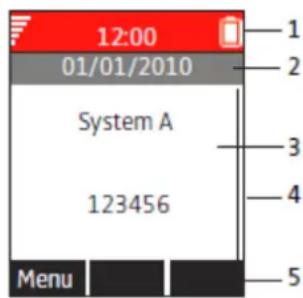
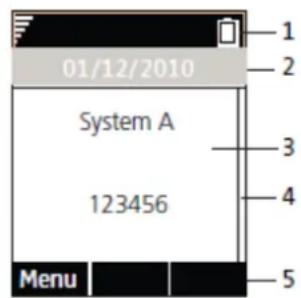
Illustration 3: Exemple d'une configuration d'écran en mode inactif
| Nom Description | |
| Barre d'etat La ligne supérieure | re est utilisée pour les icônes vous fournissant des infor-mations sur la force du signal, les appeals manqués, les nouveaux messa-ges, le blocage du téléphone, le blocage du clavier, le son désactivié, l'heure et l'objet de la batterie. Cette ligne est toujours visible sur tous les écrans. |
Le tableau continue ...
| Nom Description | |
| Barre d'en-tête Cette ligne affiche la date du jour, la connexion du casque, la connexionBluetooth et la connexion du système. | |
| Zone active cette ligne contie n des informations telles que les profils ou le nom du système auquel le combiné est connecté. L'identité de l'utilisateur fournie par le système et/ou l'ID du propriétaire peuvent également être affichés s'il sont configurés dans le menu Paramêtres. C'est également dans cette zone que s'affichent par exemple les textes contextuels, les appeals en absence ou la confirmation d'une action. | |
| Barre de touche de fonction Cette ligne est utilisée pour les touches de fonction qui peuvent servir deraccourcis pour certaines fonctionnalités du combiné. | |
| Barre de défilament Il s'agit de la ligne inférieure placée sur le côté droit de la zone active. Elle devient visible lorsqu'un écran de menu comporte plus de six menus, ou bien si le texte complet d'un message ne peut être affché simultanément sur l'écran. | |

Remarque :
L'écran des combinés DECT 3740 est monochrome noir et blanc et est rétroéclairé.
Liens connexes
Details des icones à la page 20
Détails des iconônes
| 3749 374 | 5 3740 l'oces d'affichage | ||
| L'icône Force du signal est visible dans le coin supérieur gauche. Les barres affichées à l'écran dépendent de l'intensité du signal. | |||
| L'icône Batterie totallement chargée s'affiche dans le coin supérieur droit. | |||
| L'icône Batterie faible s'affiche lorsque la batterie ne possède plus que 10 % de sa capacité. | |||
| L'icône Batterie vide s'affiche lorsque la batterie ne possède plus que 5% de sa capacité. | |||
| L'icône Arrêt du son s'affiche lorsque vous appuyez sur la touche Arrêt du son ou Mode silencieux. | |||
| L'icône Micro étéint indique que le microphone est silencieux. Elle s'affi- che lorsque vous appuyez longuement sur la touche Arrêt du son ou Mode silencieux, au cours d'un appel. | |||
| L'icône Haut-parleur s'affiche dans la barre de touche de fonction au cours d'un appel. Appuyer sur cette icône permet d'activer le haut-parleur. | |||
| L'icône Haut-parleur désactivé s'affiche lorsque vous appuyez sur la touche de fonction correspondant à l'icône Haut-parleur. Appuyer sur cette icône permit de désactiver le haut-parleur. | |||
| L'icône Nouveau message (ou « message interactif »), située dans la barre d'état, indique la réception d'un ou plusieurs messages/textes. L'icô- | |||
Le tableau continue ...
| Le tableau continue ... | |||
| ne reste dans la barre d'etat jusqu'à ce que tous les nouveaux messages de la boîte de réception aient étés lus. | |||
| √ | √ | √ | L'icône Message vocal s'affiche dans la barre d'etat lorsque vous avez des messages vocaux. L'icône reste affichée jusqu'à ce que le message vocal soit écoute. |
| ● | ● | ● | L'icône Message vocal s'affiche dans la boîte de réception lorsque vous avez des messages vocaux. L'icône reste affichée jusqu'à ce que le message vocal soit écoute. |
| √ | √ | L'icône Message non lu s'affiche en regard d'un message pour indiquer que celui-ci n'a pas encore étés lu. | |
| √ | √ | L'icône Demande de réponse située en regard d'un message indique que celui-ci doit être accepté ou refusé. | |
| ● | ● | ● | L'icône Message lu s'affiche en regard d'un message pour indiquer que ce message a été lu. |
| √ | √ | √ | Icône Message non envoyé |
| √ | √ | √ | Icône Message envoyé |
| ● | ● | L'icône Nouveau message en couleurs indique qu'un ou plusieurs nu-veaux messages en couleurs ont été reçus. Les messages peuvent être identifiés par différentes couleurs. | |
| ● | ● | L'icône Message en couleurs lu indique que le message en couleurs a été lu. Les messages peuvent être identifiés par différentes couleurs. | |
| ▲ | ▲ | L'icône Haute priorité, accompagnant l'icône « Nouveau message », indi-que la haute priorité du message. | |
| ● | ● | L'icône Urgent, accompagnant l'icône « Nouveau message », indique le caractère extrémentement urgent du message. | |
| √ | √ | √ | L'icône Blocage du clavier indique que le clavier est verrouillé. |
| ● | L'icône Entrés verrouillée indique que le contact ne peut être ni modifié ni supprimé par l'utilisateur. | ||
| ● | ● | ● | L'icône Blocage du téléphone indique que le combiné est verrouillé. |
| * | * | L'icône Bluetooth indique que Bluetooth est activé. Uniquement pour les modèles 3745/3749. | |
| ● | ● | L'icône Casque Bluetooth indique qu'un casque Bluetooth est connecté au combiné. | |
| ● | ● | ● | L'icône Casque indique qu'un casque à cordon est connecté au combiné. |
| ● | ● | ● | L'icône Appel sortant est ajoutée à tous les appeals sortants de la liste d'appels. |
| ● | ● | ● | L'icône Appel entrant est ajoutée à tous les appeals pris de la liste d'appels. |
| ● | ● | ● | L'icône Appel manqué est ajoutée à tous les appeals manqués de la liste d'appels, ainsi que dans la barre d'état. |
| ● | ● | ● | L'icône Communication PDM/AIWS2 est visible lorsque le combiné est connecté avec le PDM/AIWS2 par l'intémidiaire d'un chargeur amélioré. |
| ● | L'icône Personne au sol indique que l'alarme Personne au sol est activée (uniquement pour les modèles 3749). | ||
| L'icône Immobilité indique que l'alarme Immobilité est activée (uniqueme pour les modèles 3749). | |||
| Icônes de menuLe menu « Contacts » contient tous les noms/numérores de l'annulaire local. En outre, un annulaire de société comptant jusqu'à 1000 entrées peut être téléchargeé sur le téléphone via le PDM/AIWS2. Il est éga-lement possible d'accéder à un annulaire central 1 à partir du menu « Contacts ». | |||
| Le menu Contacts contient tous les noms/numérores de l'annulaire local. En outre, un annulaire de société comptant jusqu'à 1000 entrées peut être télé-chargé sur le téléphone via le PDM/AIWS2. Il est également possible d'accéder à un annulaire central 1 à partir du menu « Contacts ». | |||
| Le menu Mes favorsis peut être utilisé pour creator des raccourcis pour les fonctions « Appel » et « Envoyer un message ». | |||
| Le menu Messagingie contient toute la gestion des messages, comme la lecture et l'écriture de messages. | |||
| Le menu Appels contient les listedes d'appels, les heures des appel et les services d'apple*. Les services d'apple sont configurés dans le PDM/AIWS2. | |||
| Le menu Connexions contient la connexion Bluetooth (pour les modèles 3745/3749 uniquement), la sélection du casque, la sélection du système et la Sélection En charge. | |||
| Le menu Paramètres contient les paramètres du combiné personnel, tels que la modification du volume de la sonnerie, la Sélection de la langue, etc. | |||
| Le menu Raccourcis contient les raccourcis pour les touches de fonction, les touches raccourcis-clavier et les touches de navigation. | |||
| Le menu Profils permet d'ajouter jusqu'à quatre profils différents. Le profil Normal est actif par défaut. | |||
- Cette fonction dépend du système.
Liens connexes
Icônes et texte de l'affichage à la page 19
Touches et boutons
- Touches rapides : Vous pouvez programmermer une touche rapide pour acceder aux fonctions fréquement utilisées, comme la composition d'un numéro particulier, un raccourci du menu ou l'envoi d'un SMS. Toutes les touches, 0, 2 ou encore 9, peuvent servir de touche rapide. Appuyez longuement sur l'un de ces chiffres en mode veille pour acceder à la fonction Appeler liste de contacts.
-
Bouton Multifonction/Alarme : Ce bouton se trouve sur le côte supérieur du combiné. Le bouton Multifonction/Alarme prend en charge les modes nécessitant une pression prolongée ou une double pression. Le bouton Multifonction/Alarme n'est pas utilisé par défaut, mais vous avez la possibilité d'en définir l'utilisation.
-
Bouton Multifonction/Alarme: Ce bouton se trouve sur le côte supérieur du combiné. Sur le 3740, vous pouvez utiliser ce bouton comme raccourci vers les fonctions. Le bouton Multifonction/Alarme prend en charge les modes nécessitant une pression prolongée ou une double pression. Le bouton Multifonction/Alarme n'est pas utilisé par défaut, mais vous avez la possibilité d'en définir l'utilisation. Sur le 3749, le bouton Multifonctions/Alarme est utilisé comme bouton d'alarme. Personne au sol et immobilité indisponibles sur les modèles 3745.
- Bouton Volume: Les deux boutons situés sur le côte supérieur gauche du téléphone sans fil sont utilisés pour augmenter ou baisser le volume du téléphone, du casque et du haut-parleur.
-
Bouton Silencieux: Ce bouton se trouve sur le côté gauche du combiné, à côté de l'écran.
-
Au cours d'un appel, appuyez sur cette touche pour désactiver le microphone.
- Lorsque le téléphone sonne, appuyez brievement sur cette touche pour désactiver temporairement la sonnerie.
- En mode inactif, appuyez longuement sur cette touche pour rendre le téléphone silencieux.
- Touches alphanumericiques
Remarque :
En fonction de la langue séLECTIONnée dans le menu, et des paramétres de caractères dans AIWS2, il est possible que d'autres caractères soient proposés. Cela signifie que l'ordre des caractères peut différer de celui du tableau ci-après.
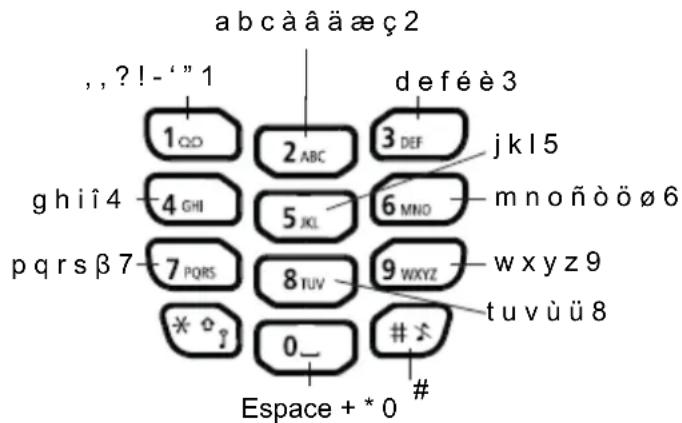
Illustration 4: Caracteres disponibles.
En mode inactif et en mode de saisie de numero
- Appuyez brièvement sur une touche pour saisir des chiffres compris entre 0 et 9 et les caractères * et #.
Entrez une pause en mode de saisie du numero en appuyant longuement sur #3. La pause est indiquee par un P à l'écran.


Appuyez longuement sur pour activer l'émetteur de tonalité. L'émetteur de tonalité activé est indiqué par un T à l'écran.
En mode de saisie de texte
- Appuyez brièvement sur une touche comprise entre 0 et 9 pour afficher le premier caractère disponible de la touche spécifique. Le caractère inscrit est selectionné après un certain délai ou lorsque vous appuyez sur une autre touche.


Pour passer aux majuscules/minuscules, appuyez sur avant de saisir le caractère.

peut également être utilisée pour afficher uniquement les chiffres.
- Pour ajouter une espace dans le texte, appuyez brievement sur la touche 0.
- Le premier caractère saisi dans un message, ou lors de l'ajout ou de la modification d'un nom dans le menu Contacts, sera un caractère majuscule suivi de caractères minuscules,
sauf si vous appuyez sur la touche avant de saisir ce caractère. Pour passer de
Abc à « ABC», « abc » ou « 123», appuyez sur . Appuyez longuement sur

pour afficher des caractères spéciaux.
Accessoires
Clips de ceinture
Yououpouzeutiliserl'une destroixoptionsdeclipsdeceintureproposees:
- Clip en charnière : pour empêcher le combiné de glisser d'une poche ou de la ceinture.
- Clip pivotant : pour pouvoir le faire pivoter sans le sortir de l'étui.
- Pas de clip : pour utiliser le combiné sans clip, une plaque de fermeture sans clip est également disponible.
Étui en cuir
L'étui en curir est spécialement concu pour le combiné. Il est doté d'un clip de ceinture pivotant et le combiné reste totalement opérationnel lorsqu'il se trouve dans cet étui.
Casque
Certsains connecteurs prenrent en charge l'utilisation de casques pour ceux qui utilisent frequentlyment le combiné et qui souhaitent avoir les mains libres.
Il est possible de commander un adaptateur pour casque Peltor avec le combiné.

Important :
Dans les zones dangereuses, seule l'utilisation de l'adaptateur pour casque Peltor en combinaison avec un casque Peltor classé ATEX/IECEx est autorisée.
Pour obtenir une qualité audio optimale avec différents types de casques, vous doivent seLECTIONner le profil de casque correspondant.
Le réglage par défaut est le microphone intégré. En d'autres termes, le son est optimisé lors de l'utilisation d'un casque avec microphone intégré. Il est possible de modifier le profil de casque dans le menu Connexions.
Si les profils de casque préconfigurés ne correspondent pas au casque que vous utilisez ou s'il est nécessaire d'optimiser les performances audio pour un environnement ou un utilisateur spécifique, vous pouze configurer votre propre profil de casque. La configuration peut etre effectue dans le PDM. Si un profil de casque personalisé est configuré dans le PDM, vous pouze selectionner celui-ci dans le menu du combiné.
Chapitre 3 : Arborescence du menu
Appels
De manière à constamment améliorer la compréhension des termes du menu, certains de ces termes sur votre combiné peuvent différer de ceux utilisés dans les arborescences de menu suivantes.


| - Liège d'appels | 7891 01:30 | - Appel > | - Heure appel > |
| 7827 03:35 | - Plus | - Modifier numéro > | |
| 7682 05:26 | - Retour | - Enreg. No > | |
| 7845 20 oct. 13 | - Enregistrer message > | ||
| - Supprimer > | |||
| - Tout supprimer > | |||
| - Appels manqués | 7682 05:26 | - Appel > | - Heure appel > |
| 7845 23 sept. 03 | - Plus | - Modifier numéro > | |
| - Retour | - Enreg. No > | ||
| - Enregistrer messag > | |||
| - Supprimer > | |||
| - Durée d'appoint | Durée totale des appeals : | - Tout supprimer > | |
| 03:47:06 | - Plus | ||
| Dernier appel : | |||
| 00:00:07 | |||
| - Services d'appoint | Absence* | - Hors tension> | |
| - Déjeuner > | |||
| - Réunion > | |||
| - Voyage > | |||
| - En congés > | |||
| - Absent > | |||
| - Absence 1 > | |||
| - Absence 2 > | |||
| - Absence 3 > | |||
| - Absence 4 > | |||
| - Transf. appeals* | - Interne > | ||
| - Externe > | |||
| - Pas de réponse | |||
| - Lorsque occupe | |||
| - Usage général 1 > | |||
| Nom* | |||
| - Usage général 16 | |||
| Nom* | |||
- Visible si définis dans le combiné via le PDM/Gestionnaire de périhériques.
Contacts


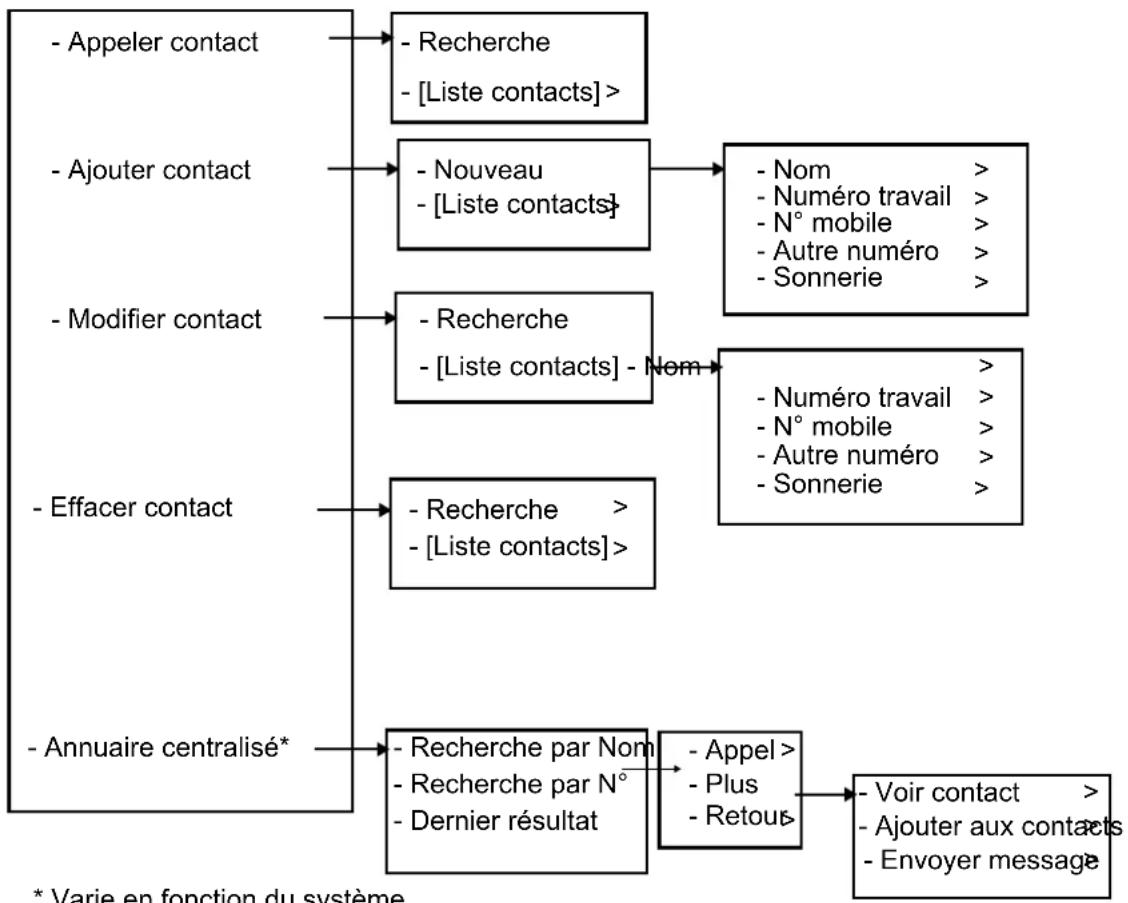
* Varie en fonction du système.

Astuce :
Lors de l'ajout ou de la modification du numero d'un contact, la variable ou le caractère U peut etre ajoute(e) dans le champ Numero travail/mobile/autre. Cela permet a I'utilisateur de saisir des caractetes numériques supplémentaires avant d'appeler un numero. Pour de plus amples informations, consultez la section consacree au Menu admin. à la page 109.
Profils


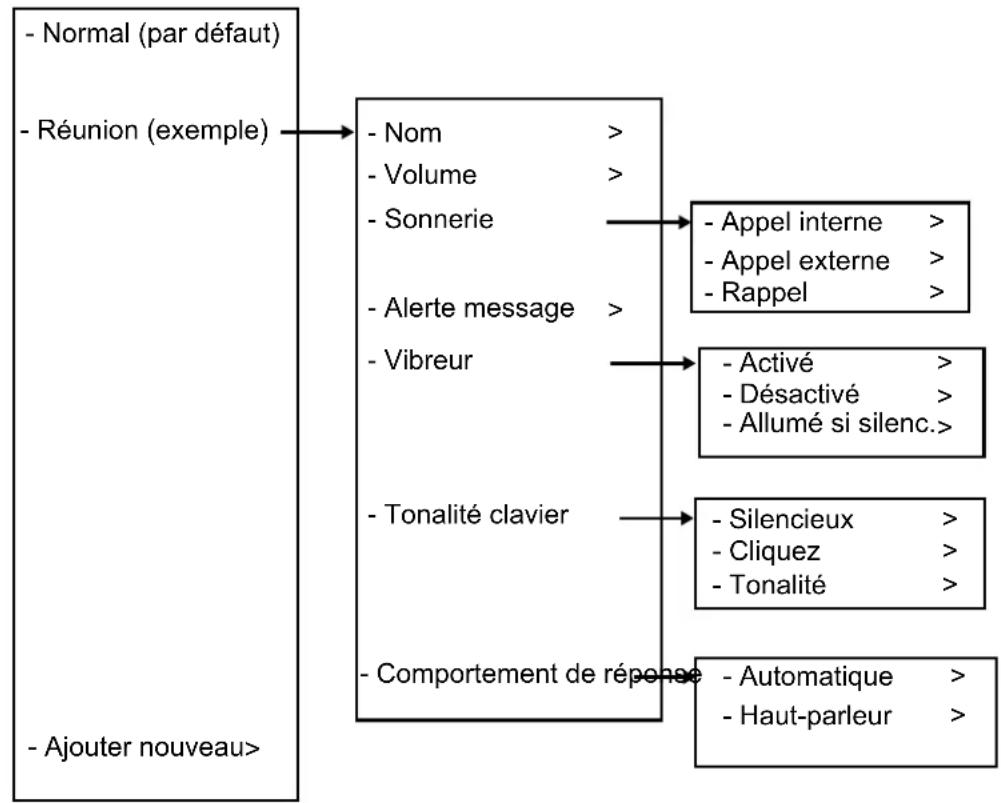
Le profil en exemple ne contient pas tous les paramètres disponibles.
Messagerie


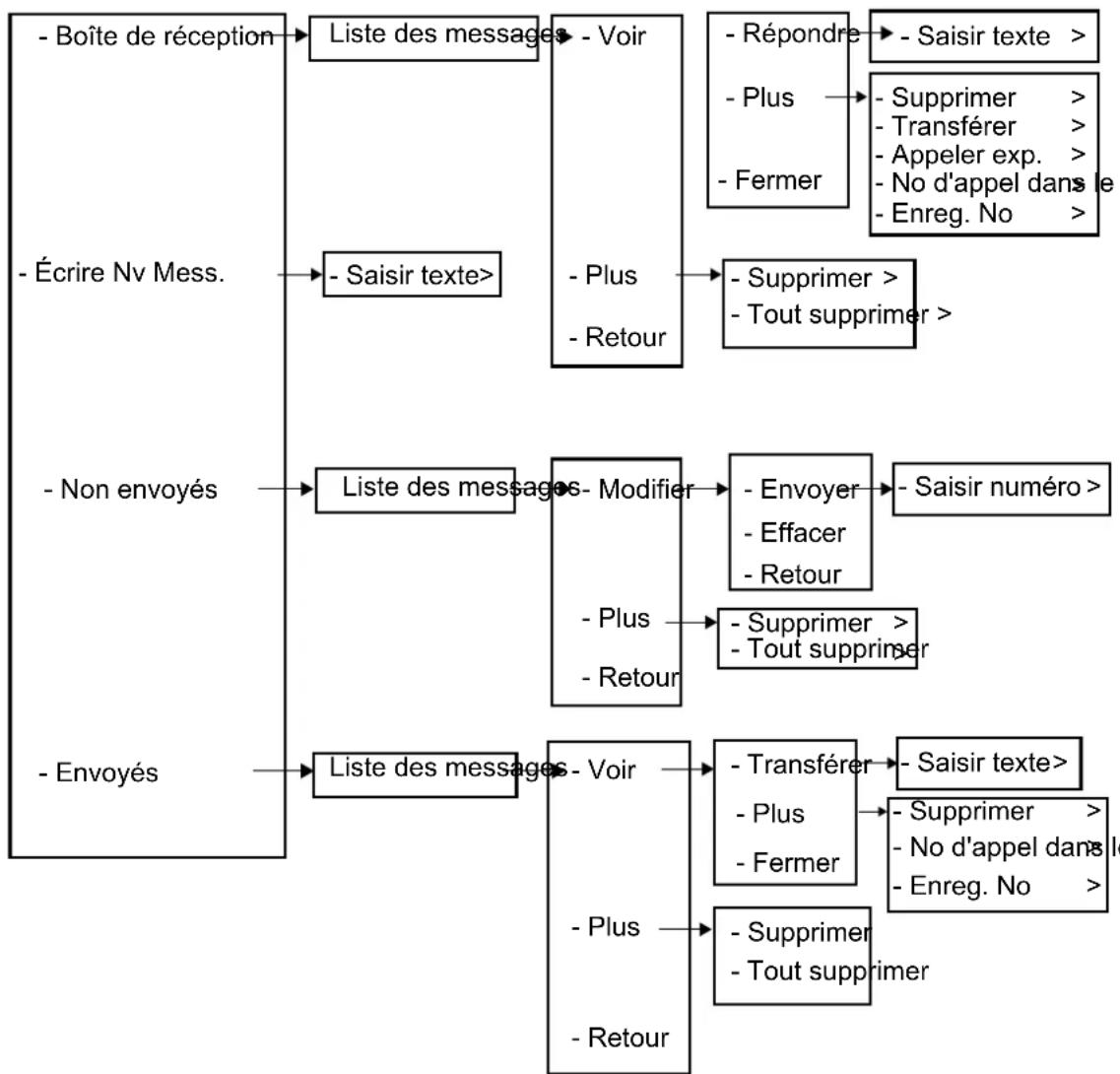
*) Cette option n'est visible que si le numero compte un minimum de 3 chiffres.
*) La priorité d'appoint est utilisé pour étabir l'importance des appel par rapport aux services. Le paramètre déterminé si :
- Les informations d'appoint affichées à l'écran durant un appel entrant, en cours ou sortant doivent être supprimées lors de l'affichage d'un message.
- Un appel en cours doit être déconnecté lors de la réception d'une demande de configuratio.
lorsque le mode de reponse est regle sur « automatique »
*) Cette option n'est visible que si le numero compte un minimum de 3 chiffres.
*) La priorité d'appoint est utilisé pour étabir l'importance des appeals par rapport aux services de messagerie. Le paramètre déterminé si :
- Les informations d'appoint affichées à l'écran durant un appel entrant, en cours ou sortant doivent être supprimées lors de l'affichage d'un message.
- Un appel en cours doit être déconnecté lors de la réception d'une demande de configuration d'appeil à distance, lorsque le mode de réponse est réglé sur « automatique »
Placez le combiné dans le chargeur et définissez la priorité des appel via Win PDM > Modifier les paramètres > Réglages > Messagerie > Priorité d'appeL.
- 0 = passer avant tous les messages; l'appeil en cours n'est jamais déconnecté.
- 1 à 9 = comparable à la priorité des messages; l'appeil ayant la priorité la plus élevé sera affiché et l' apparition d'un appel ayant une priorité égale ou supérieure entraînera la déconnexion du précédent.
- 10 = la notification d'appei sera always supprimée de l'écran et l'appei en cours sera always connecté.
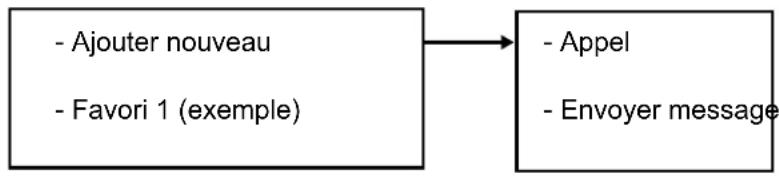
Mes favors

Lors de la configuration de la fonction Appel téléphonique, il est possible d'ajouter une variable / un caractère U au champ Saisir un numéro. Cela permet à l'utilisateur de saisir des caractères numériques supplémentaires avant d'appeler un numéro.
Raccourcis


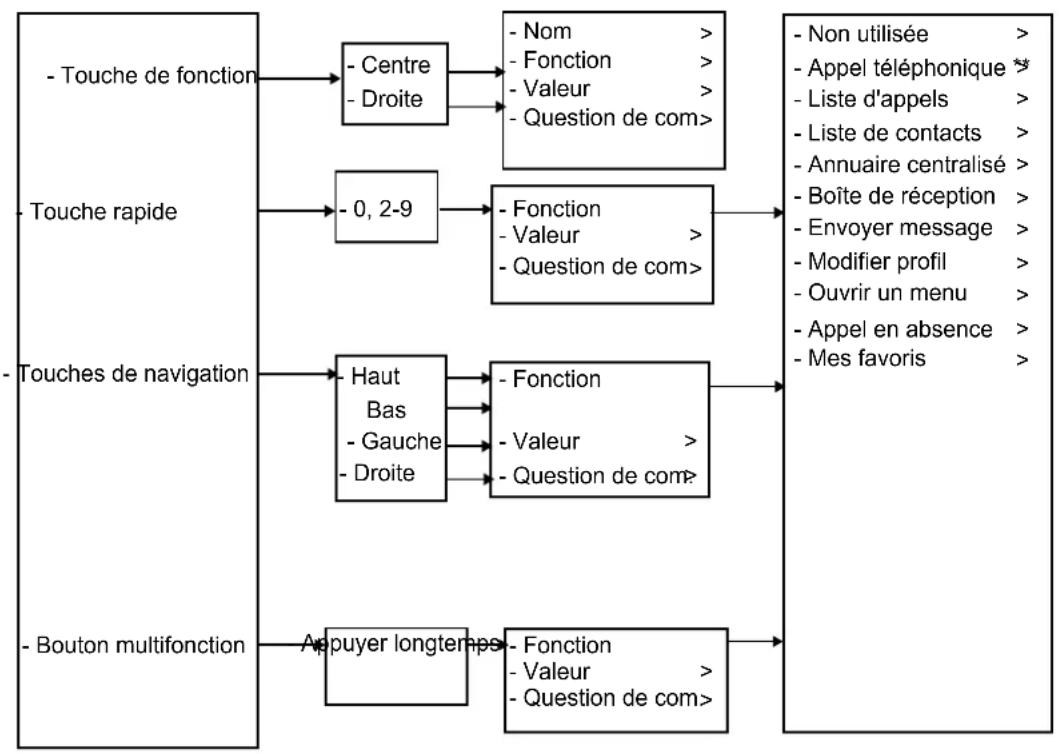
*) Disponible uniquement sur les modeles 3740.
*) Disponible uniquement sur les modèles 3740.
**) Conseil : lors de la configuration de la fonction Appel téléphonique, il est possible d'ajouter une variable / un caractère U au champ Saisir un numéro. Cela permet à l'utilisateur de saisir des caractères numériques supplémentaires avant d'appeler un numéro. Pour de plus amples informations, consultez la section consacrée au Menu admin. à la page 109.
Connexions


) Disponible uniquement sur les modèles 3745/3749. ) Visible si définié dans PDM ou AIWS2. **) Il n'est pas possible de désinscrire un système protégé via le combiné. La désinscription doit être effectue via PDM/AIWS2.
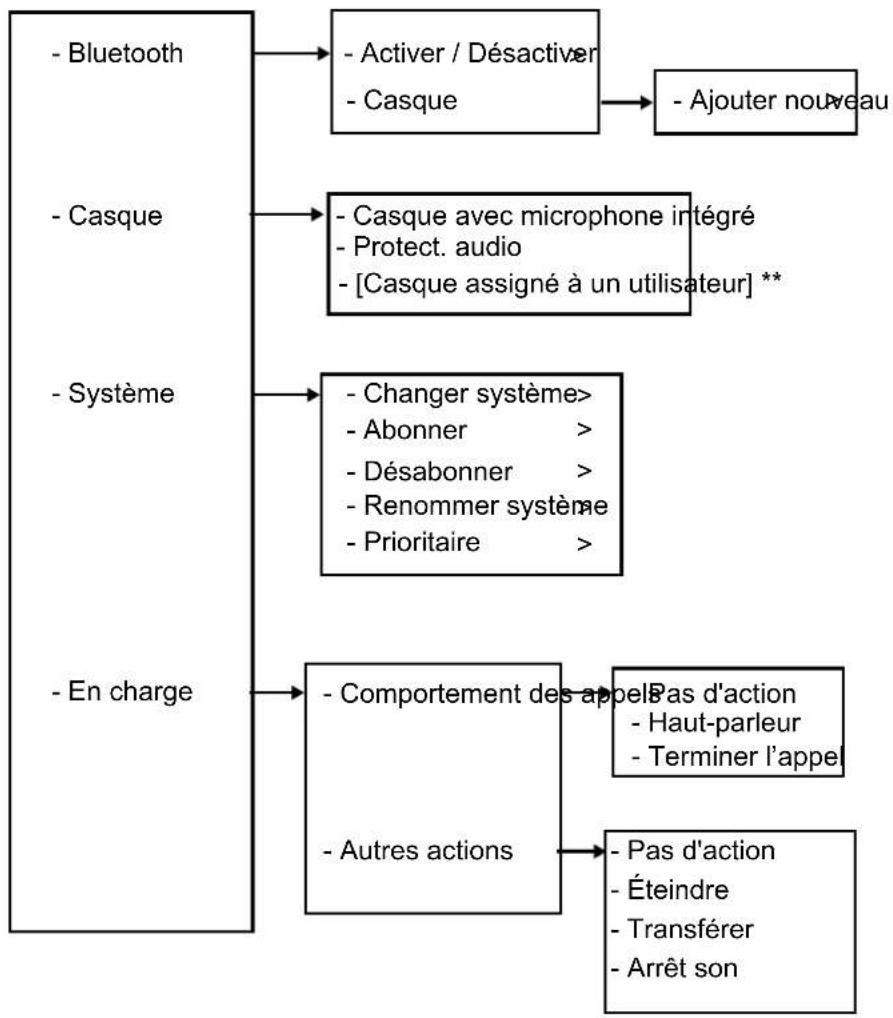
Paramètres


*) Disponible uniquement sur les modèles 3745/3749. Personne au sol et immobilité indisponibles sur les téléphones 3745.
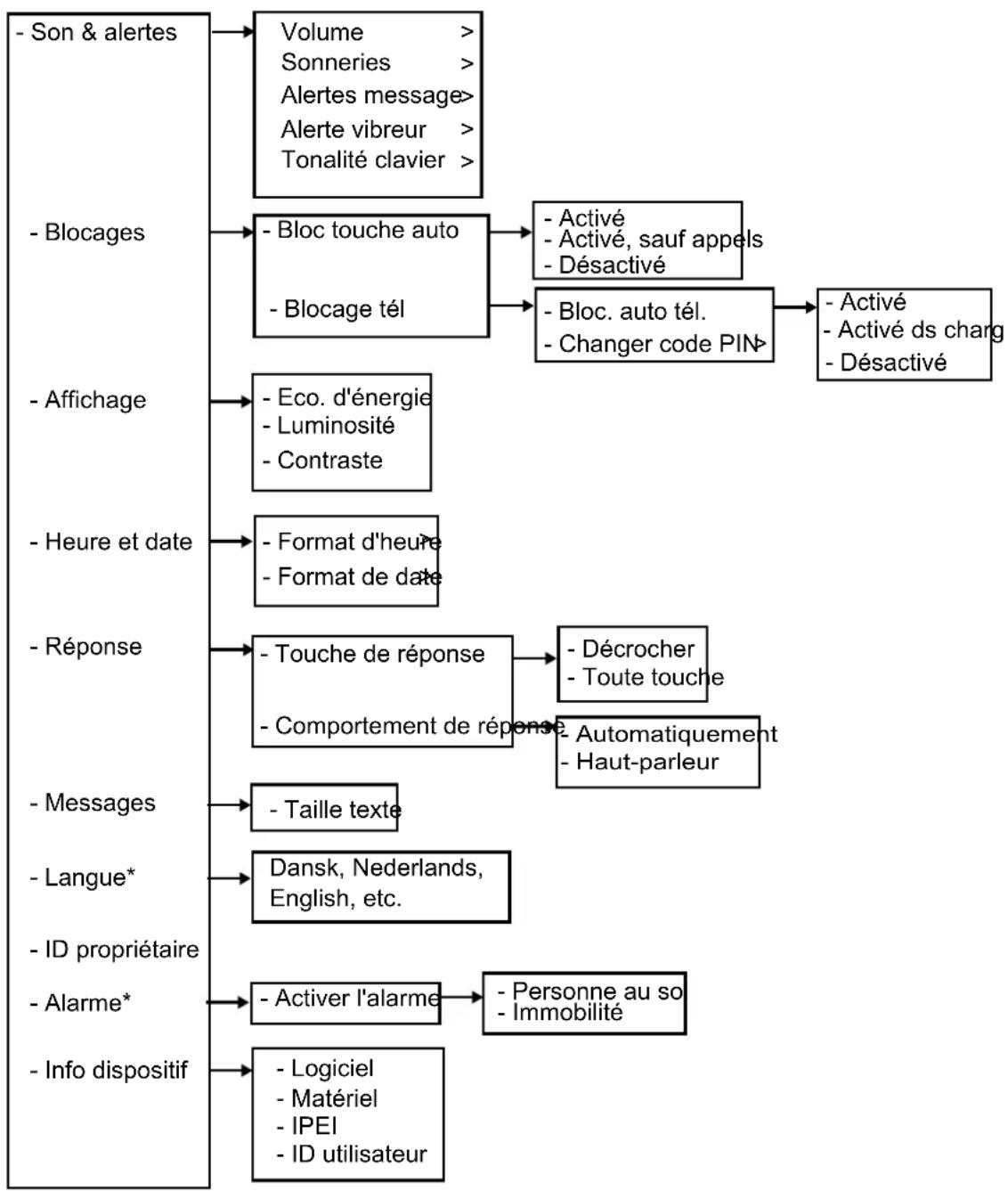
*) Disponible uniquement sur les modèles 3745/3749. Personne au sol et immobilité indisponi
Pendant un appel
Le menu Pendant un appel affiche une liste de fonctionnalités disponibles au cours d'un appel. Pour afficher les fonctions disponibles, appuyez sur le raccourci Plus. Certaines fonctions sont disponibles en tout temps, alors que d'autres peuvent être mises à disposition par l'administrateur via le PDM ou le gestionnaire de périphériques. Pour utiliser une fonction, naviguez dans le menu Pendant un appel pour surligner la fonction requise, puis appuyez sur le raccourci Selct..
La fonction Pendant un appel peut être utilisée conjointement avec la fonction Appel de procédure.
Remarque :
Lorsque vous téléphonez à partir d'un combiné verrouillé, les options affichées dans le menu Pendant un appel sont limitées. Le menu entier est toute fois accessible lorsque vous appelez à partir d'un combiné verrouillé.
Remarque :
Si le combiné est configuré via le PDM ou le gestionnaire de périhériques, un des numéroes d'urgence prédéfinis peut être appelé lorsque le combiné ou le clavier est verrouillé. Si vous appelez à partir d'un combiné verrouillé, seule la fonction Micro allumé/enteint disponible dans le menu Pendant un appel est accessible. Toutefois, le menu Pendant un appel entier est disponible lorsque vous passez un appel depuis un combiné dont le clavier est verrouillé.
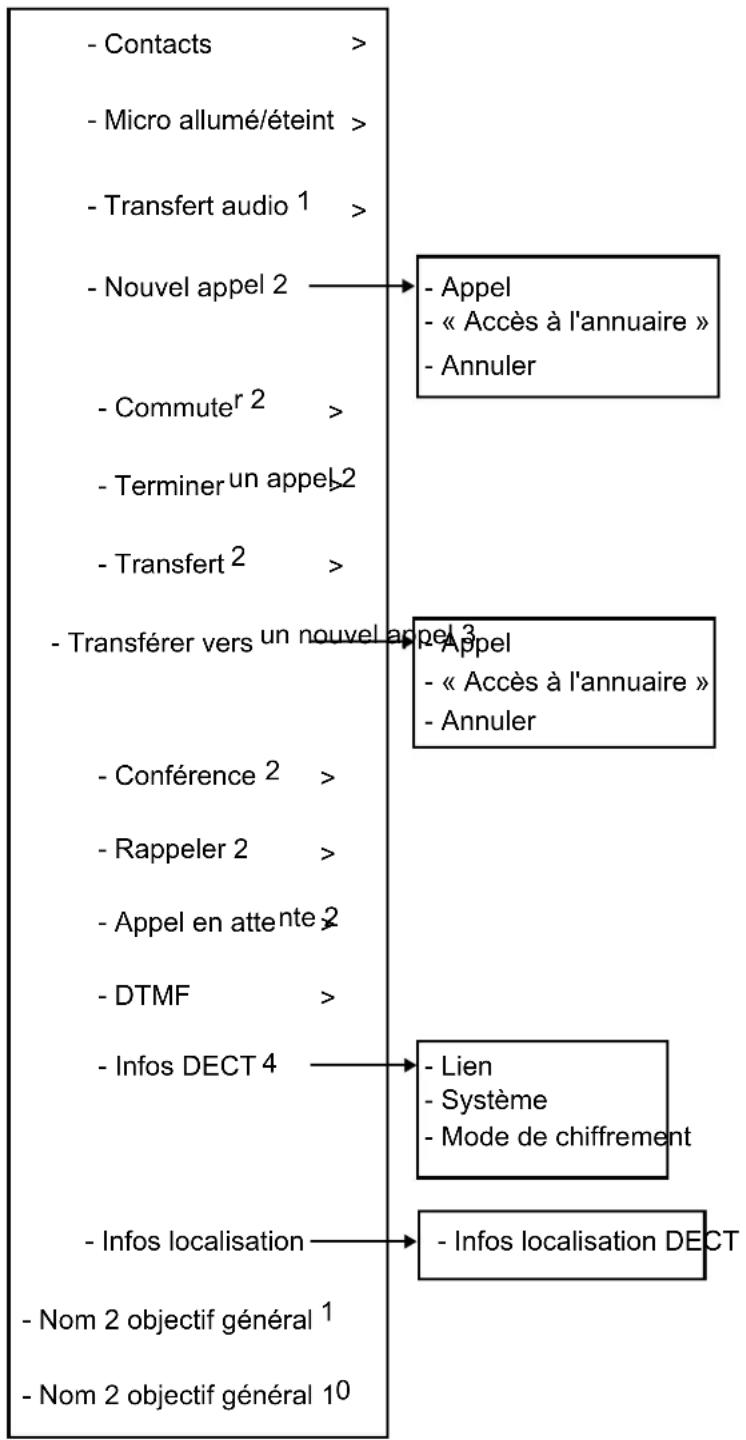
- Visible si un casque Bluetooth est connecté (modèles 3745/3749 uniquement).
- Visible si défin dans le combiné via PDM/AIWS2.
-
Visible si les paramètres « Nouvel appel » et « Transfert » sont définis dans le combiné via PDM/AIWS2.
-
Visible si le Menu admin. est activé.
Fonctions « Pendant un appel » additionnelles
Outre les fonctions Pendant un appel par défaut, il est possible de définir 10 codes/objectifs généraux spécifiques au système supplémentaires. Reportez-vous au manuel de configuration du combiné.
Personnaliser l'arborescence du menu
L'arborescence de menu peut être personalisée en masquant certaines fonctions disponibles qui ne sont pas utilisées, par exemple. Les fonctions pouvant être masquées sont définies dans le PDM/Gestionnaire de périphériques. Reportez-vous au manuel de configuration du combiné.
Chapitre 4 : Opérations de base
Allumer et étéindre le combiné
Préambules
Le combiné est étant ou en mode inactif.
Procedure
- Appuyez sur la touche Téléphone raccroché et maintenez-la enfonnée.
Le combiné vibre lorsqu'il est allumé, l'affichage s'illumine et affiche un message de confirmation.
- Pour confirmer, appuyez sur le raccourci Oui.
Remarque :
Le combiné repasse en mode inactif lorsque vous appuyez sur la touche Télphone raccroché.
Remarque :
Si l'administrateur a activé des restrictions pour le combiné, il est possible que vous ne poussiez pas eteindre celui-ci.
Se connecter à un téléphone partagé ou s'en déconnecter
念 Remarque:
La fonction de téléphone partagé ne s'applique qu'aux systèmes IP-DECT.
Cette fonction de s'applique pas à 3740 DECT handset.
Plus d'un utiliser peut se servir du combiné avec la fonction de téléphone partagé. Lorsqu'un combiné est configuré pourdeerir un telephone partagé,il peut etreutilise par tout utiliser de téléphone partagé dans le système. Les listedes de messages et d'appels sont supprimées lorsqu'un utiliser se déconnecte d'un combiné.
Si le combiné est configuré dans le WinPDM ou le gestionnaire de péripériques, un appel d'urgence peut être effectué depuis un combiné qui est déconnecté.
ID Maitre par défaut
Le paramètre ID Maitre par défaut déterminé àquel IP-DECT Maitre se connecte le combiné.
Le paramètre n'est pas modifié dans un petit système IP-DECT dans lequel un seul IP-DECT Maitre est utilisé. L'ID par défaut est 0.
Dans un grand système IP-DECT dans lequel plusieurs Maîtres IP-DECT sont utilisés, le paramètre peut être modifié en fonction du Maître IP-DECT.
Remarque :
Si le combiné est connecté à un autre Maitre IP-DECT, l'utilisateur peut écraser l'ID Maitre en saississant l'ID Maitre et l'ID utiliser au format suivant : < >
Activer un téléphone partagé via WinPDM ou le gestionnaire de péripériques
Procedure
- Sélectionnez Systèmes > Commun > Téléphone partagé.
Remarque :
Modifiez le master ID dans le champ ID Maitre par défaut.
- Dans la liste déroulante Mode du téléphone, Sélectionnez une des options suivantes :
- Personnel : lorsque le combiné est destiné à un usage individuel.
- Partagé : lorsque le combiné est destiné à être utilisé par plusieurs utilisateurs.
- Chaque utiliser peut alors se connecter sur le combiné pour obtenir son numéro de poste personnel.
- Si une extension personnelle est transformée en extension partagée, précisé comme suit :
- Désinscrivez le combiné.
- Dans la liste déroulante du mode du téléphone, Sélectionnez Partagé.
- Inscrive le combiné.
À propos de cette tâche
Suivez cette procEDURE pour activer ou désactiver le signal audible.
Remarque :
Si le paramètre Désactiver la coupure permanente du micro est activé, vous ne pouvez pas désactiver le signal audible.
Préambules
Le combiné est en mode inactif ou sonne.
Procedure
Appuyez longuement sur le bouton Arrêt son.
L'etat du combiné bascule entre l'activation et la désactivation des sonneries. L'icone indique que le combiné est en mode silencieux.
Connexion à un combiné
Préambules
Le combiné doit être allumé.
Procedure
- Une boîte de dialogue Connexion ? apparait. Appuyez sur Oui.
- Saisissez un ID d'utilisateur et un mot de passer.
- Appuyez sur Connexion.
Remarque :
L'utilisateur sera automatiquement déconnecté d'un combiné utilisé précédemment.
Le combiné est déconnecté lorsqu'il est placé dans un chargeur, sauf si l'utilisateur (par le biais du téléphone) ou l administrateur (par le biais de winPDM) le configure pour qu'il ne se déconnecte pas automatiquement. Les listedes d'applés et de messages sont supprimées lorsque le combiné est déconnecté. L'utilisateur doit à nouveau se connecter lorsqu'il est retire du chargeur. Un message d'erreur « Non autorisé » apparaitra si un utiliser tente de se connecter tandis qu'un autre combiné utilise le même poste, à moins qu'il effectue une prise de contrôle. Si un téléphone partagé est utilisé, il doit être connecté au système pour pouvoir envoyer une alarme.
Déconnexion d'un combiné
Procedure
1.
Appuyez quelques secondes sur la touche.

- La boîte de dialogue « Déconnexion ? » apparait. Appuyez sur Oui.
Remarque :
Si plusieurs personnes utilisent un téléphone et que l'un des utilisateurs déconnecté le téléphone partagé, le blocage qui protège le combiné de toute utilisation non autorisée est alors désactivé.
Blocage/Déblocage du clavier
Blocage et déblocage du clavier en mode inactif
À propos de cette tâche
Utilisez cette procédure pour verrouiller le clavier et éviter d'appuyer accidentellement sur les touches.
Vous peuvent également appeler les numérios d'urgence prédéfinis lorsque le clavier est verrouillé. En outre, si le bouton Multifonctions (disponible uniquement sur le modele 3740) a été configuré en tant que raccourci assigné à un numéro prédéfini, son utilisation reste possible lorsque le clavier est verrouillé.
Procedure
Suivez les étapes suivantes :
Pour verrouiller le clavier en cours d'applé, appuyez sur la touche , puis sur Bloc..
- Pour déverrouiller le clavier, appuyez sur la touche , puis sur Oui.
- Vous pouvez accepter ou rejoeter un appel entrant quand le clavier est verrouillé.
- Vous pouvez activer un blocage du clavier automatique. Le clavier est ainsi automatiquement verrouillé peu de temps après la première série de touches.
Lorsque le combiné se trouve dans le chargeur, le clavier est always déverrouillé.
Blocage et déblocage du clavier au cours d'un appel
À propos de cette tâche
Utilisez cette procEDURE pour verrouiller le clavier en cours d'applé et éviter d'appuyer accidentellement sur les touches. Cette fonction peut se révérer pratique lors de l'utilisation d'un casque sur un combiné fixé à une poche ou une ceinture.
Procedure
Suivez les étapes suivantes:
- Pour verrouiller le clavier, appuyez sur la touche *, puis sur Bloc..
- Pour déverrouiller le clavier, appuyez sur la touche *, puis sur Oui.
Blocage et déblocage des combinés
À propos de cette tâche
Le combiné peut être protégé de toute utilisation non autorisée. Si cette fonction est activée, un code PIN doit être saisi, par exemple, pour allumer le combiné, pour répondre à un appel entrant, etc. Le code de blocage du téléphone par défaut (0000) peut être modifié par un code personnelisé de 4 à 8 chiffres.
Remarque :
Si plusieurs personnes utilisent un téléphone et que l'un des utilisateurs déconnecte le téléphone partagé, le blocage qui protège le combiné de toute utilisation non autorisée est alors désactivé.
Remarque :
Le combiné peut être configuré avec des numéroes d'urgence prédéfinis qu'il est possible d'appeler même lorsque le combiné est verrouillé. En outre, le bouton Multifonctions (3740 DECT handset) ou Alarme (3745 DECT handset ou 3749 DECT handset) peut également être utilisé lorsque le combiné est verrouillé.
Procedure
- Appuyez sur Menu.
- Sélectionnez Paramétres.
- Sélectionnez Blocages.
- Sélectionnez Blocage tel.
- Sélectionnez Bloc. auto. tél..
Dans ce cas, la fonctionnalité multifonction ne peut être utilisée que pour appeler un numéro prédéfini configéré via PDM/AIWS2.
- Sélectionnez Allumé, Activé ds charg. ou Eteint.
- Saisissez le code PIN. Si vous oubliez le code PIN, il peut être supprimé par toute administrateur système.
- Appuyez sur OK.
Déblocage du combiné :
-
Le téléphone affiche le texte Eteindre bloc. du tel?
-
Appuyez sur Oui.
- Saisissez le code PIN.
- Appuyez sur OK.
Désactivation de la sonnerie des appeals entrants ou des messages
À propos de cette tâche
Vous pouvez désactiver la sonnerie du combiné pour un appel entrant ou un message. L'appe n'est pas raccroché lorsque la sonnerie est coupée. Si vous ne répondez pas à l'appe, il est acheminé vers la messagerie vocale si le combiné a été configuré pour cela.
Procedure
Appuyez longuement sur la touche Arrêt son lorsque le combiné donne.
Chapitre 5: Opérations du menu
Appels
Appel entrant
Levoyant clignotant,accompagne d'une sonnerie ou d'une vibration du combiné vous indique un appel entrant. Vous ave la possibite de deselectiver la sonnerie et la vibration.Le nom ou le numero de combiné de I'applant s'affiche.Le nom s'affiche si le numero de combiné de I'applant est enregistrredans l'annuaire local.

Remarque :
Si le paramètre Activer recherche annuaire (Stimuli) est désactivé, ce sont les informations d'applé fournies par le système qui sont utilisées. Cela signifie que si le nom de l'aggellant est enregistré dans l'annuaire, le nom ne s'affichera pas. Cette fonction ne s'applique qu'aux ancients systèmes (stimuli).
Répondre à un appel
Procedure
Procedez de l'une des fonctions suivantes:
.
Appuyez sur Decroché ( ).
- Appuyez sur pour répondre à un appel en utilisant le haut-parleur.
- Appuyez sur le bouton du casque pour accepter un appel à l'aide du casque.
Si I'information sur la ligne d'applé est disponible, le nom ou le nombre de l'applant s'affiche.

Remarque :
- Lorsque vous activez la fonction Automatique., tous les appelents sont automatiquement mis en relation.
- Si vous refusez l'appoint, vous pouvez toujours en accuser la réception en envoyant un message texte prédéfini à l'appoint.
Refuser un appel
Preambules
Votrecombinedoitsonner.
Procedure
Appuyez sur la touche Telephone raccroché pour refuser l'appeil.
Remarque :
Il n'est pas possible de refuser un appel prioritaire.
Lorsque la fonction Bluetooth est activée, le son du haut-parleur baisse à cause des limitations de sécurité intrinsèques du téléphone.
Refuser un appel avec un message prédéfini
À propos de cette tâche
Pour refuser un appel avec un message prédéfini, l'applant et le destinataire de l'appoint doivent connectés par le biais d'un système IP-DECT.
Procedure
- En response à l'invite de message "Répondre avec un modèle de message?", appuyez sur Oui pour envoyer un message à l'aggellant.
Une listedemessages prdefinisss'affichedans le menu Modedes.
- Sélectionnez un message prédéfini et, le cas échéant, modifiez le message.
- Appuyez sur Envoi.
Le combiné affiche le numero de l'aggellant.
- Appuyez à nouveau sur Envoi pour envoyer le message.
Le combiné affiche la confirmation Message sent lorsque le message est envoyé à l'aggellant.
Terminer un appel
Procedure
Procedez de l'une des façon suivantes:
Appuyez sur la touche Telephone raccroché.
- Placez le combiné dans son chargeur.
Remarque :
Si vous placez le combiné dans son chargeur pourmettre fin à un appel, tous les appels entrants seront déconnectés.
Appel sortant
Composer un numero (Pre-numérotation)
Saisissez un numéro et appuyez sur pour obtenir la ligne. Le numéro est affiché à l'écran lors de la numérotation. Au besoin, appuyez sur « Effacer » pour supprimer le numéro. Il est possible, à l'aide de la touche de navigation, d'acceder à un numéro et d'en ajouter/supprimer des chiffres.
Dans un numero pré-composé, l'émetteur de tonalité peut être activé en appuyant longuement
sur

Un numero international peut etre compose depuis le combiné en saisissant le caractere « + », suivi du code du pays et du numero local. Pour saisir le caractere « + », appuyez longuement sur la touche 0 jusqu'à ce que le caractere s'affiche.

Remarque:
Il est impossible de saisir le caractère « + » ainsi que les numérores internationaux lorsque :
- la touche 0 a été définie comme raccourci ;
- le combiné a été configuré pour executer des fonctions avancées habituellément utilisées par un administrateur système.
Composer un numero directement (après numérotation)
Procedure
Appuyez sur

pour obtenir la ligne et saisir le numéro.

Remarque :
Le numero n'est pas ajoute à la liste d'appels lorsque la pré-numérotable est utilisé.
Au cours d'un appel
Ajuster le volume lors d'un appel
À propos de cette tâche
Suivez cette procEDURE pour augmenter ou diminuier le volume au cours d'un appel.
Procedure
Suivez les étapes suivantes :
- Pour augmenter le volume, appuyez sur le bouton Augmenter le volume.
- Pour diminuier le volume, appuyez sur le bouton Baisser le volume.
Pour augmenter le volume, appuyez sur le bouton Augmenter le volume - Pour diminuer le volume, appuyez sur le bouton Baisser le volume( v).
- Pour régler le volume à l'aide des touches de navigation, appuyez sur le haut et le bas de la touche de navigation.
Le combiné stocke et conserve le nouveau niveau de volume.
Acceder aux contacts au cours d'un appel
À propos de cette tâche
Suivez cette procédure pour acceder aux contacts lors d'un appel.
Procedure
- Sélectionnez Plus.
- Sélectionnez Contacts.
- Pour acceder aux contacts, selectionnez une des options suivantes :
Appeler contact: pour rechercher un contact dans l'annuaire local ou d'entreprise.
- Annu. centralisé: pour rechercher un contact dans l'annuaire central.
- Sélectionnez ou recherche un contact.
Remarque :

Voussoupiez appeler le contact selectionne en appuyant Appeler ou sur Lorsque you accedez à des contacts au cours d'un appel (appele normal et appel PTT),le premier appel est mis en attente.Lorsque you quittez le menu des contacts, you revenez automatiquement à l'appeI sans devoir appuyer sur le bouton Reprendre.
Voussoupiez appeler le contact selectionne en appuyant Appeler. Lorsque you accedez aux contacts au cours d'un appel, celui-ci est mis en attente.
Ouverture de la messagerie au cours de l'appoint
À propos de cette tâche
Suivez cette procédure pour ouvrir le menu Messagerie au cours d'un appel.
Procedure
- Sélectionnez Plus.
- Sélectionnez Messagerie.
Activer et désactiver le microphone au cours d'un appel Procedure
Désactiver le microphone
- Pour désactiver le microphone, précédez comme suit :
a. Appuyez sur Plus durant l'appeil.
b. Sélectionnez Micro éteint.
c. Appuyez sur Select..
L'icone indique que le microphone est eteint, ce qui signifie que l'interlocuteur d'un appel en cours ne peut pas vous entendre.
Activier le microphone.
- Pour activer le microphone, précédez comme suit :
a. Appuyez sur Plus durant l'appeil.
b. Sélectionnez Micro allumé.
c. Appuyez sur Select..
Vous pouvez également activer et désactiver le microphone en appuyant longuement sur ou
Lorsque vous appuyez longuement sur ou que vous appuyez sur, vous entendez un bref bip, indiquant que le microphone est activé ou désactivé.
Il est également possible d'activer ou de désactiver le microphone en appuyant longuement sur la touche Arrêt son.
Transfert audio
À propos de cette tâche
Suivez cette procédure pour transférer le son entre le casque Bluetooth et l'écouteur du combiné au cours de l'appel.
Procedure
- Sélectionnez Plus.
- Sélectionnez Transfert audio.
- Appuyez sur Select..

Remarque :
Transfert audio est visible si la connexion Bluetooth est active.
Passer un nouvel appel pendant un appel en cours
À propos de cette tâche
Suivez cette procEDURE pour passer un nouvel appel pendant un appel en cours.
Procedure
- Appuyez sur Plus.
- Sélectionnez Nouvel appel.
- Appuyez sur Select..
- Saisissez le numéro que vous souhaitez appeler ou appuyez sur l'icone Appeler liste de contacts (*) pour acceder à l'annuaire.
5.
Appuyez sur la touche Decroché ( D).
Lorsque le nouvel appel se connecte, le premier appel est mis en attente.
Basculer d'un appel sur l'autre
À propos de cette tâche
Vouavesentaméunouvelappelpendantunautre,etlepremierappelestmisenattente.
Procedure
Procedez de l'une des façons suivantes :
- Appuyez sur la touche R.
- Appuyez sur Plus, puis selectionnéz Basculer et cliquez sur Sélect..
Le combiné bascule d'un appel sur l'autre.
Terminer un appel au cours d'un appel
Prambules
Un nouvel appel a début au cours d'une conversation et le premier appel est mis en attente.
Procedure
Procedez de l'une des façon suivantes:
- Appuyez sur Téléphone raccroché.
- Appuyez sur Plus > Terminer l'appe!
- Placez le combiné dans un chargeur. Vous doivent activer l'option En charge > Comportement d'appel > Terminer l'appel.

Remarque:
Tous les appels en cours seront alors interrompus.
Rappeler
À propos de cette tâche
Lorsque vous appelez un combiné et que la ligne est occupée, il est possible de programmer un rappel automatique qui sera effectué des que la ligne sera à nouveau disponible. Suivez la procédure suivant lorsque vous tombez sur une ligne occupée.
Procedure
- Appuyez sur Plus.
- Sélectionnez Rappeler.
- Appuyez sur Sélectionner.
4.
Appuyez sur la touche Téléphone raccroché et Marche/arrêt ( ) et patientez jusqu'à ce que le combiné vous avertisse.
5.
Lorsque le combiné vous avertit, appuyez sur la touche Decroché ( ).
Le rappel est automatique.
Transfert d'un appel en appuyant sur une touche
À propos de cette tâche
Suivez cette procédure pour transférer le premier appel avec le deuxième appel lorsque vous ave deux appel en cours.
Procedure
- Appuyez sur Plus.
- Sélectionnez Transférer.
- Appuyez sur Select..
Cela connecte le premier appelant au nouvel appelant. Notre appel est automatiquement déconnecté.
Transfert d'un appel en composant un numero
À propos de cette tâche
Suivez cette procédure pour transférer un appel en cours vers un nouvel appel.
Procedure
- Appuyez sur Plus.
- Sélectionnez Transférer vers un nouvel appel.
- Appuyez sur Select..
- Saisissez le numero de la personne à laquelle vous souhaitez transférer l'appoint.
- Appuyez sur la touche Decroché pour transférer l'appeil.
Démarrage d'une conférence téléphonique
À propos de cette tâche
Suivez cette procédure pour démarrer une conférence téléphonique simultanément avec plusieurs participants.
Préambules
Un nouvel appel est entamé pendant la conversation.
Procedure
- Appuyez sur Plus.
- Sélectionnez Conference téléphonique.
- Appuyez sur Select..
La personne à l'origine de la conférence téléphonique est l'animateur de la conférence et les autres interlocuteurs sont des participants à la conférence téléphonique.
Envoi d'un appel en attente
À propos de cette tâche
Utilisez cette procedure pour informer la partie engagée de la presence d'un autre appel entrant.
Au cours d'un appel, un second appel est presenté et un bref signal retentit.
Procedure
- Appuyez sur Plus.
- Sélectionnez Appel en attente.
- Appuyez sur Select..
Voues est mis en relation avec le nouvel appelant. L'autre appel est mis en attente.
Lorsque la ligne est libre, elle rappelle automatiquement l'applant mis en attente. Cette fonction dépend du système.
Remarque :
Vous pouvez également accepter le second appel en appuyant sur la touche Decroché.
Répondre à un appel en attente
À propos de cette tâche
Suivez cette procEDURE pour répondre à un appel en attente lorsque vous :
- Receivez un signal bref pour un autre appel entrant lors d'une conversation en cours.
- Recevez un signal sonore du combiné et qu'un texte s'affiche : Appel Interne pour les appelants internes et Appel Externe pour les appelants externes. Le combiné affiche également le nom ou le numéro de téléphone du second appelant.
Remarque :
Vouss pouvez utiliser la fonction Répondre à l'expérience en attente de deux manières différentes en fonction de la configuration du système.
Procedure
Pendant un appel, vous receivez un signal bref. Pour répondre au deuxième appel, procédez comme suit :
- Appuyez sur Plus.
- Sélectionnez Répondre à l'expérience en attente.
- Appuyez sur Select..
Vous vous connectez au nouvel appel, et le premier appel est mis en attente. Dès que la ligne est libre, le numéro de l'appeL en attente est automatiquement recomposede. Cette fonction dépend du système.
Pendant un appel, vous receivez un signal sonore et un texte s'affiche. Pour répondre au deuxième appel, procédez comme suit :
- Appuyez sur OK.
Le système affiche brievement le texte Switch et effectue un transfert vers le deuxième appel. L'appeil d'origine est mis en attente.
- Pourmettre fin à l'applé avec le deuxième appelant,appuyez sur Plus > Terminer I'applel.
Voussyoudeconnectezdu deuxieme appel etvous connectez au premier appel.
- (Facultatif) Appuyez sur Refus pour rejeter un deuxième appel.
Le deuxième appelant entend une tonalité occupée, et l'appel est enregistré sur le combiné comme appel manqué.
ActiverDTMF
À propos de cette tâche
Pour certains systèmes ou PBX le combiné doit envoyer une Multifréquence à double tonalité (DTMF) lorsque l'on appuie sur les touches. Suívez cette procédure pour activer le DTMF.

Remarque:
Infos DECT : ce sous-menu est uniquement visible si le menu Admin est activé.
Préambules
Un appel doit être en cours.
Procedure
Suivez les étapes suivantes:
- Appuyez sur Plus >DTMF > Sélect..
Utiliser le haut-parleur
À propos de cette tâche
Suivez cette procédure pour activer la fonction haut-parleur.
Procedure
Procedez de l'une des façons suivantes:
Lorsque you receivez un appel, appuyez sur le raccourci
Au cours d'un appel, appuyez sur le raccourci
- Au cours d'un appel, placez le combiné dans un chargeur. Le paramètre Comportement d'appeil doit être définis sur Placer sur le haut-parleur dans PDM ou le gestionnaire de péripériques.
- Vous pouvez également activer cette fonction en selectionnant une autre méthode de réponse, c'est-à-dire, Automatique. ou Haut-parleur.
Listedappels
Vous pouvez voir les 25 derniers appel reçus, composés ou manqués qui sont enregistrés dans une liste d'appels. Lorsqu'un numéro apparaît plusieurs fois, l'horodatage le plus récent et le nombre total d'occurrences sont affichées. À partir du menu, vous pouvez acceder à la liste d'applis via Appels > Lieste Appels.
Composer un numero à partir de la liste d'appels
À propos de cette tâche
Utilisez cette procEDURE pour composer un numéro dans la liste d'appels lorsque le combiné est mode inactif.
Procedure
-
Appuyez sur Menu.
-
Sélectionnez Appels.
- Sélectionnez Nombre et Choisissez un nombre.
Le système affiche la liste des appeals que vous pouvez faire défilier avec les touches de navigation haut et bas.
4.
Appuyez sur la touche Appel ou Decroché (D) pour composer le numero selectionné.
Consultation de l'heure d'un appel
Procedure
- Appuyez sur Menu.
- Sélectionnez Appels >liste Appels.
- Sélectionnez un nombre à partir de la liste d'appels.
Vouss pouvez faire defiler la liste d'appels à l'aide des flèches haut et bas de la touche de navigation.
- Appuyez sur Plus.
- Sélectionnez Heure appel. L'heure et la date sont affichées pour le nombre sélectionné.

Astuce :
La durée du dernier appel est affichée sous Temps d'appoint.
Liens connexes
Affichage de l'heure d'applé à la page 59
Modification d'un numéro de la liste d'appels
Procedure
- Appuyez sur Menu.
- Sélectionnez Appels.
- Sélectionnez Liste Appels.
- Sélectionnez un nombre à partir de la liste d'appels.
Vouss pouvez faire defiler la liste d'appels à l'aide des flèches haut et bas de la touche de navigation.
- Appuyez sur Plus.
- Sélectionnez Éditer numéro pour modifier le numéro sélectionné.
Enregisterr un numero a partir de la lista d'appels
À propos de cette tâche
Enregistrer un numéro dans la liste d'appels a pour effet de creator un nouveau contact. Toutefois, les éléments existants de la liste d'appels ne sont pas mis à jour avec les nouvelles coordonnées.
Procedure
-
Appuyez sur Menu.
-
Sélectionnez Appels.
- Sélectionnez Nombre Appels.
- Sélectionnez un nombre à partir de la liste d'appels.
Vouss pouvez faire defiler la liste à l'aide des flèches du haut et du bas sur la touche de navigation.
- Appuyez sur Plus.
- Sélectionnez Enregistrrer no.
Envoi d'un message à partir de la liste d'appels
Procedure
- Appuyez sur Menu.
- Sélectionnez Appels.
- Sélectionnez Liste Appels.
- Sélectionnez un nombre à partir de la liste d'appels.
Vouss pouvez faire defiler la liste d'appels à l'aide des flèches haut et bas de la touche de navigation.
- Appuyez sur Plus.
- Sélectionnez Envoyer mess..
Suppression d'entrées de la liste d'appels
Procedure
- Appuyez sur Menu.
- Sélectionnez Appels.
- Sélectionnez Liste Appels.
- Sélectionnez un nombre à partir de la liste d'appels.
Vous pouvez faire defiler la liste d'appels à l'aide des flèches haut et bas de la touche de navigation.
-
Appuyez sur Plus, puis procedede que suit :
-
Pour supprimer une entrée : Sélectionnez l'entrée à supprimer, puis appuyez sur Supprimer > Oui.
- Pour supprimer toutes les entrées : appuyez sur Suppr. tout.
Consulter les appels manqués
À propos de cette tâche
Par défaut, un appel manqué est indiqué par la fenêtre Appel manqué et l'icone. Dans PDM/ AIWS2, vous pouvez également définir un-delai si vous souhaitez que le combiné considère un appel comme manqué après un certain temps.
Vouvelez configurer ces fonctionnalités dans le combiné via le PDM ou le Gestionnaire de périphériques.
Lorsque you manquez un appel, you pouvez l'afficher instantanement en appuyant sur Oui. Si vous appuyez sur Non, suivez cette procEDURE pour afficher l'appei manque.
Remarque :
Si le système le permet, le nom du contact correspondant à ce numéro s'affiche dans la liste des appeals manqués.
Procedure
- Appuyez sur Menu.
- Sélectionnez Appels > Appels manqués.
- Utilisez les touches et pour selectionner un numero dans la liste.
Étapes suivantes
Pour rappeler, selectionnez le numero de l'animal manqué à partir de la liste d'appels manqués, et appuyez sur Appel ou
+ Astuce :
Appuyez sur Plus pour voir l'heure et la date de l'appel, modifier le nombre de l'appel reçu, l'ajouter aux contacts ou le supprimer.
Affichage de l'heure d'appoint
À propos de cette tâche
La durée totale de l'appoint precedent et du dernier appel est affichée.
Procedure
- Appuyez sur Menu.
- Sélectionnez Appels > Temps d'appel.
Appel de groupe Push-to-talk
La fonction Push-to-Talk est un appel de groupe ou une conférence téléphonique destiné aux membres d'un groupe prédéfini. Si l'un des membres du groupe souhaite entraire en contact avec les autres, il lui suffit d'appuyer sur le bouton PTT et de le maintainir enforcé pour activer le microphone. Vous pouvez configurer le bouton Multifonctions pour servir de bouton PTT.
L'utilisateur peut facilement localiser le bouton multifonctions puisqu'il est plus grand que le bouton PTT et qu'il est situé sur la partie supérieure du combiné. Le bouton PTT plus petit se trouve sur le côte du combiné. Les utilisateurs qui doivent porter des gants trouvent précisément que le bouton Multifonctions est plus facile à utiliser que le bouton PTT.
Pour certains systèmes ou PBX, le combiné doit envoyer une tonalité DTMF prédéfinie lorsque vous appuyez sur ou le relâchez.
Pour participer à la conférence, les membres du groupe doivent préalablement accepter l'invitation reçue sous forme d'appel entrant. Lorsqu'un membre refuse l'invitation, il a la possibilité de se joindre ultérieurement au groupe ou à la conférence. Un membre a en outre la possibilité d'inviter un groupe de membres à participer à une conférence téléphonique en appelant un groupe PTT.
La prise en charge du bouton Multifonctions dépend du modele de combiné utilisé.
Acceptor une invitation PTT comme un appel entrant.
À propos de cette tâche
Il existe deux manières de receivevoir et d'accepter une invitation à un appel de groupe PTT :
- Accepter une invitation reçue sous forme d'appoint entrant (PTT traditionnel)
- Accepter une invitation reçue sous la forme d'un appel entrant, au cours d'un appel en cours
Si vous receivez une invitation pendant un appel en cours, elle s'affiche comme une invitation ordinaire. Vous pouvez au besoin accepter ou refuser l'invitation en appuyant respectivement sur OK ou Refus.
Remarque :
Vouss pouvez au choix accepter ou refuser l'invitation en appuyant respectivement sur

ou

En appuyant sur OK, vous déconnectez l'appel en cours et l'appel PTT est mis en relation. Vous pouze également déconnecter l'appel en cours etmettre en relation l'appel PTT si les critères suivants sont respectés :
- Le combiné est configuré pour répondre automatiquement aux invitations
- L'utilisateur ne répond pas à l'invitation dans un délai de 10 secondes
Si vous refusez l'invitation, vous pouvez rejoindre l'appel PTT ultérieurement.
Procedure
- Appuyez sur OK ou
Par défaut, le combiné fonctionne en mode haut-parleur et silencieux inversé, mais il peut être configuré différemment dans un groupe PTT.
- Appuyez longuement sur pour activer le microphone lors des transmissions audio.
Le microphone se désactive à nouveau lorsque vous relâchez la touche.
Appeler un groupe PTT
Préambules
Définir les groupes PTT dans PDM/Gestionnaires de périphériques et les groupes de messagerie dans AIWS2.
Procedure
- Appuyez sur Menu.
-
Sélectionnez Appels Groupes PTT.
-
Sélectionnez un groupe PTT.
- Appuyez sur Appel ou sur la touche Decroché (D)
- (Facultatif) En mode inactif, appuyez brievement sur le bouton PTT, selectionnez le groupe PTT avant d'appuyer sur le bouton Appel.
Rejoindre un groupe PTT
Si vous receivez une invitation PTT en tant qu'appoint et que vous la refusez ou la manquez, vous pouvez appeler le groupe PTT à partir de Liste Appels ou Appels manqués, respectivement, pour rejoindre la conversation. L'invitation PTT est indiquée grâce à son icône présente dans la liste.
Services d'essay
Ces fonctions dépendent du système. Outre les fonctions Services d'appoint, 10 services d'appoint supplémentaires spécifiques au système peuvent être définis avec ou sans déconnexion automatique. Les paramétres sont définis dans le Portable Device Manager (WinPDM).
Gestion de l'absence
Procedure
- Appuyez sur Menu.
- Sélectionnez Appels.
- Sélectionnez Services d'appoint > Absence.
- Sélectionnez le motif de l'absence approprié dans la liste. Le nombre de motifs d'absence (par exemple, « Déjeuner », « Réunion », « Voyage », etc.) est configuré dans le WinPDM.
Le code est défini lorsque vous configUREZ le motif d'absence dans le combiné.
- Appuyez sur Select..
- Saisissez l'heure (HHMM) ou la date (MMJJ) en fonction du motif d'absence sélectionné.
- Appuyez sur OK.
Le combiné envoie un code motif d'absence au système en faisant un appel. Au bout de quelques secondes, l'appeil est automatiquement déconnecté.
Désactivation des paramètres Absence
Procedure
- Appuyez sur Menu.
- Sélectionnez Appels.
- Sélectionnez Services d'appoint > Absence.
- Sélectionnez Désactiver.
- Appuyez sur Select..
Transférer des appeals
À propos de cette tâche
Voussupoeztransfereerdesappelsinternes,desappelsexternnes,desappelslorsqueoccupéet desappels sans reponse vers un autre numero de telephone.
Procedure
- Appuyez sur Menu.
- Sélectionnez Appels.
- Sélectionnez Services d'appoint > Transf. d'appoint.
Vouss pouvez creer un raccourci vers la fonction Services d'appei ou activer un service d'appei lorsqu'un profil est activé.
VoussouspouvezconfigurerlesparametesPBX pourle transfertd'appelafin d'afficherlemenuTransf.d'appeledans le combiné.
- Sélectionnez Activer.
-
Sélectionnéz l'une des options suivantes :
-
Interne ou Externe : transfère les appels internes ou externes.
- Pas de réponse : transfère les appeals sans réponse.
-
Lorsque occupe : transfere les appeals lorsque le combiné envoie une tonalité occupée ou est dans un autre appel.
-
Saisissez le numéro (maximum 24 chiffres) vers lequel vous souhaitez transférer les appeals. Vous pouvez également appuyer sur Appeler liste de contacts (*朗) pour afficher la liste de contacts.
- Appuyez sur OK.
Le combiné envoie un code motif de transfert au système en faisant un appel. Au bout de quelques secondes, l'appeil est automatiquement déconnecté.
Le code est défini lorsque vous configurez le motif de transfert dans le combiné.
Étapes suivantes
Pourmettre fin au transfert,selectionneeDesactiver et appuyez sur OK.
Appels d'urgence (appels de secours)
Vous pouvez appeler jusqu'à cinq numérods d'urgence si le combiné est configuré à l'aide de PDM ou du gestionnaire de péripériques. Vous pouvez appeler un nombre d'urgence même si le combiné ou le clavier est verrouillé.
Contacts
Le combiné dispose d'un annuaire local responsable 250 entrées, auquel vous pouze ajouter, supprimer et modifier les noms et les numérios à votre guise. Cet annuaire répertorie tous les
noms par ordre alphabetique et trois numeros peuvent ettre assignes a chaque contact : le numero professionnel, le numero de mobile et un autre numero.
Vous pouze également acceder à l'annuaire central qui dépend du système. Vous pouze envoyer une demande importante les premiers caractères à un serveur de messagerie, le serveur vous propose alors une liste de noms et de numérores correspondant à votre recherche.
Voues aze la possibite de telecharger un annuaire de societe par le biais du PDM. Il impossible de modifier ou de supprimer un contact de I'annuaire de societe. Ces contacts ont I'icone Entrée
verrouillée (A) placee devant le nom. Ces contacts incluent uniquement le numero professionnel.
Lors des recherches de contacts, la langue peut etre temporairement modifie en appuyant
longuemont sur Blocage touches du clavier et Majuscules/minuscules ( 空 _ 9 ^ 心 .Cette fonction est utilisée pour acceder aux caractères propres à une langue étrangère.
Appeler un contact liént dans l'annuaire local ou d'entreprise
Procedure
- Appuyez sur Menu.
- Sélectionnez Contacts.
- Sélectionnez Appeler contact.
Les contacts issus de l'annuaire local et de l'annuaire d'entreprise sont repris dans la même liste. Les noms de l'annuaire d'entreprise sont signalés par l'icone Entrée verrouillée (B).
- Sélectionnez un contact dans la liste ou recherchez un nom ou un numéro en saississant les caractères dans le champ Recher.
- Appuyez sur la touche Appel ou Decroché ( ) pour appeler le contact.
- (Facultatif) Grace à Voir > Plus, vous pouvez modifier les contacts de l'annulaire local et envoyer des messages.
Appeler un contact à partir de l'annulaire centralisé Procedure
- Appuyez sur Menu.
- Sélectionnez Contacts.
- Sélectionnez Annu. centralisé.
- Vous pouvez rechercher un contact de l'une des manières suivantes :
a. Recherche. par Nom: Saisissez le prénom et/ou le nom.
Voupsousvez saisir des noms incompletes et des noms comprenant des espaces.
b. Recherc. par N^o : Saisissez le numero.
- Appuyez sur Recher.
Le système affiche les résultats de la recherche.
-
(Facultatif) Pour voir les résultats de la première recherche, Sélectionnez Annu. centralisé > Dernier résultat.
-
Appuyez sur la touche Appel ou Decroché (D) pour appeler le contact.
Ajouter un contact
Procedure
- Appuyez sur Menu.
- Sélectionnez Contacts.
- Pour ajouter un nouveau contact, Sélectionnez Ajouter contact > Nouveau.
- Sélectionnez Nom et appuyez sur Ajout.
- Dans le champ Nom, saisissez le nom du contact et appuyez ensuite sur OK.
-
Sélectionnéz l'une des options suivantes :
-
Numéro travail
- N° mobile
-
Autre numéro
-
Appuyez sur Ajout.
- Saisissez les numérios.
Vous pouvez inclure une tonalité or une pause dans le numéro de téléphone en appuyant sur la touche Espace à cinq ou sept reprises. À l'écran, une tonalité est indiquée par un "T" et une pause par un "P".
- Appuyez sur OK.
- Appuyez sur Enreg..
Remarque :
Si le paramètre Activer recherche annulaire (Stimuli) est désactivé, ce sont les informations d'applé fournies par le système qui sont utilisées. Cela signifie que si le nom d'un appelant est enregistré dans l'annulaire, le système ne l'affiche pas. Cette fonction ne s'applique qu'aux systèmes existants (stimuli).
L'administrateur peut ajouter une variable ou le caractère "U" au champ Numéro travail, N° mobile ou Autre numéro pour permettre aux utilisateurs de saisir des caractères numériques supplémentaires avant d'appeler le numéro.
Ajouter un contact à partir de la liste d'appels
Procedure
- Appuyez sur Menu.
- Sélectionnez Contacts.
- Sélectionnez Ajouter contact > De liste d'appel, puis sélectionnez un numéro à partir de la liste d'appels.
- Appuyez sur Ajout.
-
Sélectionnéz l'une des options suivantes :
-
Numéro travail
- N^ mobile
-
Autre numéro
-
Appuyez sur Ajout.
- Saisissez le nom du contact, puis appuyez sur OK.
- Appuyez sur OK.
Si le paramètre Imposer la sonnerie de simulation est activé, le combiné utilise les sonneries fournies par le système à la place des sonneries locales. Cette fonction ne s'applique qu'aux systèmes existants (stimuli).
- Appuyez sur Enreg..
Modifier un contact
À propos de cette tâche
Suivez cette procEDURE pour modifier les contacts locaux.
Procedure
- Appuyez sur Menu.
- Sélectionnez Contacts.
- Sélectionnez Modifier contact.
- Sélectionnez le contact, puis appuyez sur Éditer.
-
Effectuez l'une des actions suivantes :
-
Nom
- Numéro travail
- N° mobile
- Autre número
-
Sonnerie
-
Appuyez sur Éditer, puis saisissez le nouveau nom ou numéro, ou sélectionnez la nouvelle sonnerie.
L'administrateur peut ajouter une variable ou le caractère "U" au champ Numéro travail, N^ mobile ou Autre numéro pour permettre aux utilisateurs de saisir des caractères numériques supplémentaires avant d'appeler le numéro.
- Appuyez sur OK.
- Appuyez sur Enreg..
Supprimer un contact
Procedure
- Appuyez sur Menu.
- Sélectionnez Contacts > Supprimer un contact.
- Sélectionnéz le contact que vous souhaitez supprimer et appuyez sur Supprimer.
- Appuyez sur Oui pour confirmer.
Il est impossible de supprimer un contact d'annuaire d'entreprise. Ces contacts sont indiqués par l'icone Entrée verrouillée (d'prevant leur nom.
Profils
La configuration de profils personalisés est utile lorsque plusieurs utilisateurs utilisent le même combiné et souhaitent différents profils sonores.
Vouspouvez configurer vos propres profils personalisés pour :
- Les appels entrants
- Les alertes de messages
- Les alertes par vibration
- Lessonsdetouche
Vouss pouze également utilise les profils personalisés pour des paramétres temporaires, par exemple, les appels entrants doivent être silencieux lors d'une réunion.
Vous pouvez basculer entre différents profils.

Remarque:
Il n'est pas possible de modifier les paramètres sur un combiné configuré sur un profil. Vous doivent tout d'abord quitter le profil.
Voussouspoucez acceder au profil a partir du menu en selectionnant Profils > Select..
Ajouter un nouveau profil
Procedure
-
Appuyez sur Menu.
-
Sélectionnez Profils.
- Sélectionnez Ajouter nouveau pour ajouter un nouveau profil.
- Saisissez un nom pour le nouveau profil et appuyez sur Enreg..
- Pour ajouter des paramétres au profil, appuyez sur Plus > Ajouter un paramètre.
- Choisissez le paramètre que vous poulez ajouter au profil.
Répêtez les étapes 6 et 7 pour ajouter d'autres paramètres.
- (Facultatif) Pour ajouter des paramètres en les important depuis un profil existant, appuyez sur Plus > Importer à partir de et Sélectionnéz le profil souhaité.
- Cochez le paramètre désiré et appuyé sur Éditer apporter des modifications.
Activer un profil
Procedure
- Appuyez sur Menu.
- Sélectionnez Profils.
- Sélectionnez un profil à partir de la liste pour l'activer.
Lorsqu'un profil est activé, l'icone Profil actif (®) et le nom du profil s'affichent en mode inactif.
Suppression d'un profil
Procedure
- Appuyez sur Menu.
- Sélectionnez Profils.
- Sélectionnéz le profil que vous souhaitez supprimer, puis appuyez sur Plus.
- Sélectionnez Supprimer depuis le menu, puis appuyez sur Oui.
Modifier un profil
Procedure
- Appuyez sur Menu.
- Sélectionnez Profils.
- Sélectionnéz le profil que vous souhaitez modifier et appuyez sur Plus.
- Sélectionnez Éditer.
- Sélectionnéz les éléments à modifier.
- Effectuez les modifications et appuyez sur Enreg..
Messagerie
Valable pour le modele 3740:Lorsque you receivez un message texte,levoyant du telephone clignote et l'alerte sonore retentit.L'icone sini qu'une fenetre contextuelle "Nouveau message" apparaissent a I'écran. La fenetre contextuelle reste a I'écran jusqu'à ce que you la fermiez.L'icone reste affichee jusqu'à ce que you ayez ouvert tous les nouveaux messages.Si le message est reçu au cours d'un appel,l'utilisateur est averti par un bip.
Valable pour les modèles 3745 et 3749 : Lorsque vous receivez un message texte, levoyant du téléphone clignote et l'alerte sonore retentit. L'icone et le contenu du message reçu apparaissent automatiquement à l'écran. L'icone reste affichée jusqu'à ce que vous ayez ouvert tous les nouveaux messages. Si le message est reçu au cours d'un appel, vous étes averti par un bip.
Vous pouze répondre au message ou le transférer à l'aide des touches de fonction et des options du menu disponibles sur le combiné. Vous pouze appeler l'expéditeur du message et inclure un numéro d'appel dans un message texte.
Il vous est également possible de dire un message ultérieurement en appuyant sur Fermer. Les messages reçus sont stockés dans la boîte de réception.

Astuce :
Si vous voulez fermer rapidement plusieurs messages, appuyez sur 品 . Les messages sont indiqués comme « non lus » dans la boîte de réception de la Messagerie.
Les trente derniers messages reçus sont enregistrés dans la boîte de réception. L'heure et la date sont inclues dans les messages.

Astuce :
Il est possible d'afficher les nouveaux messages et les informations relatives aux appel entrants à l'envers. Cela peut être utile si vous fixez votre combiné à la ceinture et que vous souhaitez dire un message / des informations sur un appel sans returner l'appareil. Les messages sont affichés de manière traditionnelle par la simple pression d'une touche.

Remarque :
Si le téléphone est verrouillé à l'aide d'un code PIN, vous devez le déverrouiller pour acceder au message.
Inbox
Lire un message enregistré
Procedure
- Appuyez sur Menu.
- Sélectionnez Messagerie.
- Sélectionnez Boîte Réception pour afficher la liste des messages.
- Sélectionnez un message et appuyez sur Voir.
Vous pouvez faire defiler la liste des messages à l'aide des flèches haut et bas sur la touche de navigation.
Répondre à un expéditeur
Procedure
- Appuyez sur Menu.
- Sélectionnez Messagerie.
- Sélectionnez Boîte Réception pour afficher la liste des messages.
- Sélectionnez un message auquel vous souhaitez répondre, puis appuyez sur Voir.
- Appuyez sur Répon..
- Rédigez votre message, puis appuyez sur Envoi.
Suppression d'un message
Procedure
- Appuyez sur Menu.
- Sélectionnez Messagerie.
- Sélectionnez Boîte Réception pour afficher la liste des messages.
- Sélectionnez un message que vous souhaitez supprimer, puis appuyez sur Plus
Vouss pouvez faire defiler la liste de messages à l'aide des flèches haut et bas de la touche de navigation.
- Sélectionnez Supprimer, puis appuyez sur Oui.
Le système supprime le message.
Transfert d'un message
Procedure
- Appuyez sur Menu.
- Sélectionnez Messagerie.
- Sélectionnez Boîte Réception pour afficher la liste des messages.
- Sélectionnez le message que vous souhaitez transférer et appuyez sur Voir.
Vous pouvez faire defiler la liste de messages à l'aide des flèches haut et bas de la touche de navigation.
- Appuyez sur Plus.
- Sélectionnez Transférer.
- (Facultatif) Le cas échéant, rédigez le texte supplémentaire.
- Appuyez sur Envoi.
- Appuyez sur Envoi pour transférer le message.
Appeler un expéditeur
Procedure
- Appuyez sur Menu.
- Sélectionnez Messagerie.
- Sélectionnez Boite Réception pour afficher la liste des messages.
- Sélectionnez un message dont vous pouze contacter l'expéditeur et appuyez sur Voir.
Vous pouze faire défiler la liste des messages à l'aide des flèches haut et bas sur la touche de navigation. - Appuyez sur Plus.
- Sélectionnez Appeler exp..
Appeler un numero apparaisant dans un message
Procedure
- Appuyez sur Menu.
- Sélectionnez Messagerie.
- Sélectionnez Boîte Réception pour afficher la liste des messages.
- Sélectionnez un message et appuyez sur Voir.
- Effectuez l'une des actions suivantes:
a. Appuyez sur Plus et selectionnez Appeler le N^ dans le texte.
b.
Appuyez sur la touche Decroché (

- Si le message contient plusieurs chiffres, Sélectionnez le numéro de la liste que vous souhaitez appeler.
7.
Appuyez sur Appel ou sur la touche Decroché (D).
Enregisterr un numero apparaisant dans un message
Procedure
- Appuyez sur Menu.
- Sélectionnez Messagerie.
- Sélectionnez Boîte Réception pour afficher la liste des messages.
- Sélectionnez un message, puis appuyez sur Voir.
- Appuyez sur Plus, puis selectionné Enregistrer no.
-
Sélectionnéz l'une des options suivantes :
-
Numéro travail
- N° mobile
-
Autre numéro
-
Appuyez sur Ajout.
-
Saisissez le nom du contact, puis appuyez sur OK.
- Appuyez sur Enreg..
Écrire un nouveau message
Procedure
- Appuyez sur Menu.
- Sélectionnez Messagerie.
- Sélectionnez Écrite nouvel mess..
- Écrire un tout nouveau message ou Sélectionnez un modèle de message en appuyant sur la touche de fonction Plus et modifiez-le si nécessaire.
Remarque :
La touche Plus ne s'affiche pas si aucun modele de message n'a ete defini.
- Appuyez sur Envoi.
Remarque :
Vous peuvent enregistrer un message pour l'envoyer ultérieurement en appuyant sur les touches de fonction Retour et en appuyant ensuite sur Oui. Le message sera enregistré dans les messages Non envoyés.
- Saisissez le numéro auquel vous souhaitez envoyer le message ou appuyez sur l'icone Appeler liste de contacts (*) pour acceder aux contacts présents dans l'annuaire local et dans celui de l'entreprise.
- Appuyez sur Envoi pour envoyer le message.
Modifier des messages non envoyés
Procedure
- Accedez au menu en appuyant sur la touche de fonction Menu.
- Sélectionnez Messagerie.
- Sélectionnez Non envoyés pour afficher la liste des messages non envoyés.
- Sélectionnez le messages que vous souhaitez modifier.
Vous pouvez faire defiler la liste des messages à l'aide des flèches haut et bas sur la touche de navigation.
- Appuyez sur Éditer pour modifier le message.
- Appuyez sur Envoi pour envoyer le message.
Supprimer un ou tous les messages non envoyés(s)
Procedure
- Accedez au menu en appuyant sur la touche de fonction Menu.
- Sélectionnez Messagerie.
- Sélectionnez Non envoyés pour afficher la liste des messages non envoyés.
- Sélectionné le groupe que vous souhaitez supprimer puis appuyez sur Plus.
Vouss pouvez faire defiler la liste des messages à l'aide des flèches haut et bas sur la touche de navigation.
- Sélectionnez Supprimer pour supprimer les messages choisis ou Suppr. tout pour supprimer tous les messages non envoyés. Appuyez ensuite sur Oui.
Sent messages
Lecture d'un message envoyé
Procedure
- Appuyez sur Menu.
- Sélectionnez Messagerie.
- Sélectionnez Envoyés pour afficher la liste de messages envoyés.
- Sélectionnez le message que vous souhaitez dire.
Vous pouvez faire defiler la liste de messages à l'aide des flèches haut et bas de la touche de navigation.
- Appuyez sur Voir pour dire le message.
Transférer un message envoyé
Procedure
- Appuyez sur Menu.
- Sélectionnez Messagerie.
- Sélectionnez Envoyés pour afficher la liste de messages envoyés.
- Sélectionnez le message que vous souhaitez transférer et appuyez sur Voir.
Vouss pouvez faire defiler la liste des messages à l'aide des flèches haut et bas sur la touche de navigation.
- (Facultatif) Le cas échéant, saisissez le texte supplémentaire.
- Saisissez le numéro auquel vous souhaitez transférer le message, ou appuyez sur •朗 pour acceder aux contacts dans les annuaires locaux ou d'entreprise.
- Appuyez sur Envoi.
Received messages
Consultation du contenu de la boîte de réception lors de la lecture d'un message
Procedure
- Lorsque vous lisez un message reçu, appuyez sur le raccourci Plus.
- Sélectionnez Boîte Réception dans le menu contextuel.
Le système affiche la boîte de réception contenant les récapitulatifs des messages.
- Appuyez sur Retour pour revenir au message que vous lisiez.
Messagerie vocale
Remarque :
La fonction de messagerie vocale est disponible uniquement si elle est configurée dans le système.
Recevoir un message vocal
Lorsque vous receivez un message vocal, une icône affiche dans la barre d'état et les notifications relatives s'affichent automatiquement à l'écran du téléphone. Dès que les notifications sont affichées, vous pouvez appuyer sur Appel pour joindre la messagerie vocale. Si vous appuyez sur Fermer, vous pouvez toujours joindre la messagerie vocale en appuyant longuement sur en mode inactif ou à partir du menu Boîte Réception.
Les informations sont enregistrées dans la boîte de réception Messageserie jusqu'à ce que vous écoutez vos messages vocaux.
Consulter la boîte de réception de la messagerie vocale Procedure
- Appuyez sur Menu.
- Sélectionnez Messagerie.
- Sélectionnez Boîte Réception.
- Sélectionnez un message précédé de l'icone et appuyez sur Voir pour consulter la messagerie vocale
- Appuyez sur Appel ou sur pour composer la messagerie vocale.
Acceder à la messagerie vocale à partir d'une seule touche
Voupez acceder rapidement à la messagerie vocale en appuyant sur la touche en mode inactif, appuyez longuement sur pour acceder à la messagerie vocale. Si le numero
du poste est indisponible, le système affichera le message "Voice mail number not defined".
Certain systèmes exigent que le numéro de poste de la boîte de réception soit télécharge sur le combiné.
Enhanced messaging
À propos de la messagerie avancée
Remarque :
Les fonctionnalités de messagerie avancée suivantes ne sont pas applicables au 3740.
Recevoir un message avec demande de réponse
Les messages avec demande de reponse sont indiqués dans la barre d'etat de la même manière que les messages ordinaires.
Les messages avec demande de reponse sont representes dans la liste des messages par l'icone
Acceptor ou refuser un message
Appuyez sur la touche de fonction OK ou Rejet. pour respectivement accepter ou rejoeter un message. Lorsque vous avez repondu à un message accepté, l'icone apparait dans la liste des messages. La notification "Accepté" ou "Rejeté" ainsi que l'heure et la date s'affichent alors.
Remarque :
L'option Supprimer n'est pas disponible dans la liste des messages pour les messages arrivapagnés d'une demande de reponse. Seuls les messages rejetés peuvent etre supprimés.
File d'attente de messages et priorité des messages
Afin de vous notification des nouveaux messages entrants, tous les messages entrants sont placés dans une file d'attente de messages. L'ordre de tri de la file d'attente de messages dépend des paramètres système. Par défaut, les messages sont d'abord triés en fonction de leur priorité et ensuite en fonction de leur heures de réception.
Les messages de la file d'attente de messages sont automatiquement affichés pendant 20 secondes jusqu'à ce que tous les messages aient été affichés. Vous pouze prolonger le délambda d'affichage d'un message en appuyant sur n'importe quel bouton. Vous pouze également fermer un message pour consulter immédiatement le message suivant de la file d'attente de messages.
Les messages que vous ne fermez pas se trouvent à la fin de la file d'attente de messages et y restent jusqu'à ce vous les fermiez. Ils apparaissent comme « non lus » dans la liste de messages et apparaitront comme « lus » seulement une fois que vous les avez fermés.
Priorité des messages et priorité d'appel
Les paramètres par défaut donnant la priorité à l'affichage de la boîte de dialogue des informations d'appoint avant l'affichage d'un message pour les appel entrants. Vous pouvez configurer un message en lui octroyant une certaine priorité pour garantir qu'il est toujours affché sans être interrompu par un appel. Lorsque vous configUREZ une priorité d'appoint, le combiné compare la priorité d'appoint à la priorité des messages pour déterminer quelles informations doivent être affichées, c'est-à-dire, soit la boîte de dialogue des informations d'appoint, soit le message. Si la priorité du message et celle de l'appoint sont équivalentes, alors le message s'affiche.
Répétition du message d'alerte
Par défaut, lorsque le combiné reçoit ou affiche un nouveau message, son voyant clignote en vert le signal sonore correspondant à un nouveau message retentit. Vous pouvez configurer le combiné afin qu'il repete le signal sonore pour un message non lu, toutes les sept secondes jusqu'à ce qu'il soit affché. Pour les paramètres des messages, reportez-vous au manuel de configuration du combiné.
Le combiné considère les messages de Priorité 1, représentant des propriétés définies par le système, comme particulièrement importants. Le combiné repête alors les signaux d'alerte pour ces messages toutes les dix secondes pendant cinq minutes ou jusqu'à la pression d'une touche.

Remarque:
Il s'agit d'une fonctionnalité qui dépend du système ou de l'application et qui ne peut donc pas être configurée dans le combiné.
Messagerie couleur
Voupez envoyer des messages en couleurs aux combinés. L'application que vous utilisez pour envoyer un message déterminé la couleur de ce dernier. La messagerie couleur est utile pour trier les messages en différentes catégories.
Dans l'illustration ci-dessous, la boîte de réception (image de gauche) contient deux messages en couleur (un nouveau message et un message lu). Les messages sont indiqués par une barre de notification représentant une enveloppe sur un arrêté-plan bleu dégradé. La barre bleue s'affiche également lors de la lecture d'un message en couleur (image de droite).
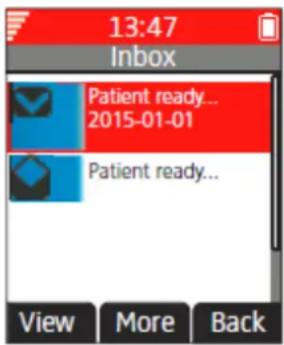
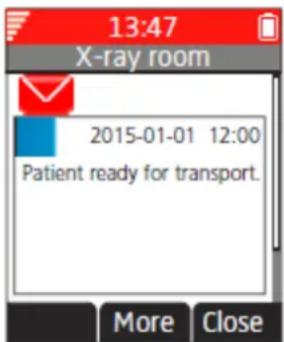
Illustration 5: Exemples de messages en couleur
Messagerie interactive
La messagerie interactive élargit les fonctionnalités de la messagerie classique. Gréce à la messagerie interactive, vous pouvez acceder aux renseignements à partir de l'application d'un client dans le système. Par exemple, il est possible d'acceder à une application personnalisée à partir du combiné.
Une liste d'actions peut être incluse dans un message envoyé à un combiné, depuis une application (par exemple, AMS ou XGate). Par défaut, les messages interactifs sont reçus et affichés de la même manière que les messages traditionnels. Aussi, les messages interactifs que vous avez lus seront indiqués de la même manière que les messages classiques. Ils seront enregistrés dans la liste, avec les messages ordinaires. Pour de plus amples informations, reportez-vous au chapitre relatif à la messagerie à la page 43.

Remarque:
Il se peut que la notification d'un message interactif diffère de celle d'un message classique en fonction des paramètres de messagerie interactive L'application expéditrice du message interactif peut déterminer le volume du signal sonore et les paramètres d'advertissement duvoyant.
Comme le montre l'illustration suivante, lorsque vous ouvrez un message interactif, plusieurs options peuvent s'affrir à vous. Vous pouvez afficher les options à l'aide de la touche de fonction Plus. Les options varient en fonction de la configuration de l'application du client.
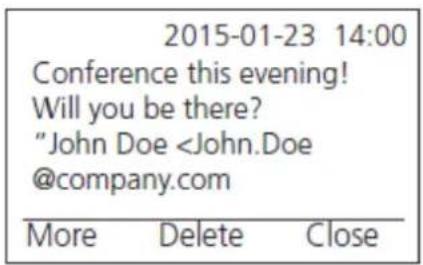
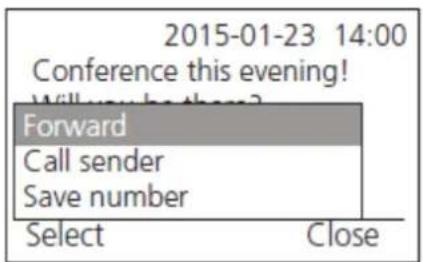
Illustration 6: Exemples de messages interactifs.

Remarque:
Si vous receivez une notification de message interactif, mais que vous avez supprimé le message original, le combiné envoie automatiquement un.accuse de reception négatif (ACN) au système, si nécessaire.
Les données mobiles du combiné peuvent amener l'application à envoyer un message interactif. Vous pouvez ensuite selectionner une action dans la liste, comme renvoyer un message à l'application ou composer un numero spécifique. Pour de plus amples informations, consultez le chapitre relatif aux données mobiles, à la page 114.
Modèles de messages
Vouss pouvez utiliser des messages prédéfinis dans des modèles pour composerrapidement un message plujot que de devoir en écrire un complètement.
Vous pouvez assigner au combiné jusqu'à cinq messages prédéfinis dans la section PDM / Gestionnaire de péripériques. Cette fonction vous permet de selectionner et d'envoyer un message prédéfini en fonction de la situation, par exemple "Je suis en réunion" ou "Je suis en salle d'opération". Pour plus d'informations relatives à l'utilisation du PDM / Gestionnaire de péripériques pour creer ou stocker des messages prédéfinis, consultez la section Modèles de messages du manuel de configuration du combiné.
Vous pouvez également modifier, ajouter ou supprimer du texte à partir d'un message modele avant de l'envoyer. Par exemple, vous pouvez ajouter "veuillez me rappeler après 1500" au message modele "Je suis en réunion".
Cette fonctionnalité peut vous être utile dans les cas suivants :
- Lorsque vous receivez un appel que vous souhaitez refuser, mais dont vous poulez en accuser la réception avec un message, sans avoir à écrire entièrement un nouveau message.
Lorsque you receivez un message texte auquel you souhaitez repondre par un message;.
pseudo, sans avoir a ecrite entierement un nouveau message. - Lorsque vous souhaitez écrire un message à l'aide de la fonction de messagerie du combiné, sans avoir à écrire entièrement un nouveau message.
Acceder au Menu des modèles Procedure
- Accedez au menu Modèles en fonction du contexte dans lequel le modele sera utilisé.
- Sélectionnez le message ajustat dans le menu Modèles.
- Pour modifier le message, utilisez la touche de navigation afin d'acceder aux différentes parties du texte ; utilisez le clavier pour ajouter du texte supplémentaire ; et appuyez sur Effac. pour supprimer du texte.
Répondre à un message texte à l'aide d'un modele de message Procedure
- Appuyez sur Répon. > Plus > Modèles.
Le combiné affiche une liste de messages prédéfinis.
- Sélectionnez le modèle souhaité. Au besoin, modifiez le message en suivant les étapes décrites dans le Menu des Modèles, à la page 114.
- Appuyez sur Envoi.
Le combiné affiche le numéro de l'expéditeur du message.
- Appuyez sur Envoi.
Le combiné affiche la confirmation du "Message envoye" lorsque celui-ci a bien été expédié.
Mobile data
Envoyer des données mobiles
Voupe envoer des donnees prdefinies a partir d'un combin et selectionnant un service. En outre, il est possible de creer des raccourcis pour acceder rapidement a un service.
Vouss pouvez utiliser des données mobiles pour ouvrir une porte, lancer ou arreter une machine, etc.
Envoyer des données mobiles avec un préfixe
Vouss pouvez envoyer des données mobiles avec un préfixe à partir d'un combiné en appuyant sur un raccourci ou une touche de fonction, ou en selectionnant un service. Vous pouze utiliser des données mobiles avec un préfixe pour envoyer des informations à une application présente dans le système. Vous doivent définir le préfixe lors de la programmation du service.
Mes favors
À l'aide du menu Mes favorsis, vous pouvez personneliser votre propre menu avec les services et les fonctions que vous utilisez le plus souvent. Une liste de services et fonction prédéfinis est à votre disposition. Par exemple : écrire un nouveau message, annulaire central, appeler contact, etc.

Astuce :
Si vous configUREZ la fonction Appel, vous pouvez ajouter une variable / un caractère "U" dans le champ Saisir un numéro. Cela permet aux utilisateurs de saisir des caractères numériques supplémentaires avant d'appeler le numéro.
Ajouter à Mes favors
Procedure
- Appuyez sur Menu.
- Sélectionnez Mes favorsis.
- Sélectionnez Ajouter nouveau.
- Saisissez un nom pour le favorsi dans le champ adequat et appuyez sur OK.
- Sélectionnez une fonction à l'aide des flèches haut et bas sur la touche de navigation.
- (Facultatif) Saisissez les valeurs dans les champs. Ceci est valable pour certaines fonctions.
- Appuyez sur Retour.
Modifier Mes favors
Procedure
- Appuyez sur Menu.
- Sélectionnez Mes favoris.
- Parcourez la liste des favors à l'aide des flèches haut et bas et appuyez sur Plus > Editor.
4.Modifiez les parametes et appuyez sur Retour.
Suppression de Mes favoris
Procedure
- Appuyez sur Menu.
- Sélectionnez Mes favorsis.
- Parcourez la liste des favors à l'aide des flèches haut et bas et appuyez sur Plus.
- À l'aide des flèches haut et bas, Sélectionnéz Supprimer, puis appuyez sur Sélect..
- Appuyez sur Oui pour supprimer le favorsi, avant d'appuyer sur Retour.
Raccourcis
En utilisant le menu Raccourcis, vous pouvez configurer des fonctions prédéfinies en tant que raccourcis pour les raccourcis, les raccourcis-clavier, les touches de navigation et le bouton multifonctions. Par exemple, vous pouvez définir la touche raccourci comme raccourci pour passer un appel ou envoyer un message.
+ Astuce :
Vous ne pouvez pas utiliser le bouton multifonctions comme raccourci pour les téléphones 3745 et 3749 étant donné qu'il n'est pas pris en charge.
Remarque :
Si vous creez un raccourci vers la fonction "Appel", vous pouze ajouter une variable ou un caractère "U" dans le champ "Entrer numéro" qui permet aux utilisateurs de saisir des caractères numériques supplémentaires avant d'appeler le numéro.
Définir des touches de fonction
Procedure
- Appuyez sur Menu.
-
Sélectionnez Raccourcis.
-
Sélectionnez Touche Fonction.
-
Sélectionnéz l'une des options suivantes :
-
Centre
Droite -
Saisissez un nom pour la touche de fonction et appuyez sur OK.
- Sélectionnez Fonction.
- Sélectionnez une fonction dans la liste et appuyez sur Retour.
- Sélectionnez Valeur (uniquement pour certaines fonctions) et appuyez sur Sélect..
- Saisissez une valeur (par exemple, un nombre) et appuyez sur Retour.
-
Sélectionnez Question de com. et appuyez sur Sélect.. La valeur par défaut est Eteint.
-
Appuyez sur Retour.
Si la question de sécurité est activée, le système affiche un message : Press “Yes” to proceed - Appuyez sur Enreg..
Définir des touches rapides
Procedure
- Appuyez sur Menu.
- Sélectionnez Raccourcis.
- Sélectionnez Touche Rapide.
- Sélectionnez 0, 2 à 9.
- Sélectionnez Fonction.
- Sélectionnez une fonction dans la liste et appuyez sur Retour.
- Sélectionnez Valeur (uniquement pour certaines fonctions) et appuyez sur Sélect..
- Saisissez une valeur (par exemple, un nombre) et appuyez sur Retour.
- Sélectionnez Question de com. et appuyez sur Sélect.. La valeur par défaut est Eteint. Si la question de contrôle est activée, le système affiche le message: Press "Yes" to proceed.
- Appuyez sur Enreg..
Programmation des touches de navigation
Procedure
- Appuyez sur Menu.
-
Sélectionnez Raccourcis.
-
Sélectionnez Touches navig..
- Sélectionnéz l'une des options suivantes :
Haut
- Bas
Gauge
Droite
- Sélectionnez Fonction et appuyez sur Sélect..
- Sélectionnez une fonction de la liste, puis appuyez sur Retour.
- Sélectionnez Valeur (uniquement pour certaines fonctions), puis appuyez sur Sélect..
- Saisissez une valeur (par exemple, un numéro), puis appuyez sur Retour.
- Sélectionnez Question de com. et appuyez sur Sélect.. La valeur par défaut est Eteint. Appuyez sur Retour.
Si la question de contrôle est activée, le système affiche le message : Press “Yes” to proceed.
- Appuyez sur Enreg..
Définir un bouton multifonctions
Procedure
Remarque :
Voussouspoucezutilser lebouton multifonctionsen tant que raccourci pour les
telephones3745et 3749,car la fonctionnalite n'est pas disponible sur ces modeles.
Le bouton multifonctions peut etre programme avec deux fonctions differentes. L'une delles est activée en appuyant longuement sur le bouton et I'autre en appuyant deux fois sur le bouton.
Si le bouton multifonctions est configuré comme raccourci vers une fonction "Appel", vous pouvez quand même utiliser le bouton lorsque le combiné ou le clavier est verrouillé. Cependant, la question de sécurité doit être désactivée pour que cela fonctionne.
- Appuyez sur Menu.
- Sélectionnez Raccourcis.
- Sélectionnez Multifonctions.
La disponibilité de cette fonction dépend du type de modele utilisé.
- Sélectionnez Appuyer longtemps ou Appuyer sur plus..
- Sélectionnéz Fonction puis Sélect. pour désir la fonction.
- Sélectionnez la fonction dans la liste et appuyez sur Sélect., avant d'appuyer sur Retour.
- Sélectionnez Valeur (uniquement pour certaines fonctions) et appuyez sur Sélect..
-
Saisissez une valeur (par exemple, un nombre) et appuyez sur Retour.
-
Sélectionnez Question de com. et appuyez sur Sélect.. Cette fonction est désactivée par défaut.
Si la question de sécurité est activée, une boîte de dialogue s'affichera lorsque vous appuièrez sur la touche de fonction définie. La boîte de dialogue affiche le message suivant : Press "Yes" to proceed.
- Appuyez sur Enreg..
Paramètres
Paramètres son et alerte
Régler le volume de sonnerie
Procedure
- Appuyez sur Menu.
- Sélectionnez Paramètres.
- Sélectionnez Son & alertes > Volume.
Augmentez ou diminuez le volume à l'aide des flèches de croite et de gauche situées sur la touche de navigation.
- Appuyez sur Retour pour sauvegarder les paramètres.
Remarque :
Si une restriction a ete appliquee au combiné, il se peut qu'il soit impossible de regler la sonnerie à Silence
Définir des sonneries différentes pour les appeals
À propos de cette tâche
Suivez cette procEDURE pour définir différentes sonneries pour les appeals.
Le combiné est doté de 14 sonneries différentes.
Procedure
- Appuyez sur Menu.
- Sélectionnez Paramètres.
- Sélectionnez Son & alertes > Sonneries.
-
Sélectionnéz l'une des options suivantes :
-
Appel Interne
Appel Externe
Rappeler
Appel prioritaire
- Sélectionnez la sonnerie.
- (Facultatif) Appuyez sur Lecture pour écouter une sonnerie avant de la sélectionner.
La sonnerie se repete en boucle jusqu'à ce que vous appuyiez sur Arret.
- Appuyez sur Retour pour sauvégarder les paramètres.
Remarque :
Si le paramètre Imposer la sonnerie de simulation est activé, le combiné utilise les sonneries fournies par le système à la place des sonneries locales. Cette fonction ne s'applique qu'aux systèmes existants (stimuli).
Configuration d'alertes pour les messages
Procedure
- Appuyez sur Menu.
- Sélectionnez Paramètres.
- Sélectionnez Son & alertes > Alerte message.
- Sélectionnez une alerte de message dans la liste.
Appuyez sur Lecture pour écouter une alerte de message avant de la seLECTIONner.
Remarque :
Le raccourci Lecture n'est pas disponible pour les bips accentués. À la place, envoyez un message au combiné pour écouter la sonnerie.
Par défaut, le volume de l'alerte de message se base sur le volume de sonnerie du combiné. Cependant, vous pouvez définir un volume différent pour l'alerte de message.
- Appuyez sur Retour pour enregistrer les paramétres.
Configurer le vibreur
Procedure
- Appuyez sur Menu.
- Sélectionnez Paramètres.
- Sélectionnez Son & alertes > Alerte vibreur.
-
Sélectionnéz l'une des options suivantes :
-
Allumé
- Allumé si sil.: le vibreur est activé lorsqu'elle combiné est en mode silencieux.
-
Eteint
-
Sélectionnez alerte vibreur.
- Appuyez sur Retour pour sauvégarder les paramètres.
Si l'alerte vibreur est activée, le combiné vibre lorsque vous receivez un appel ou un message.
+ Astuce :
En utilisant PDM ou le gestionnaire de périphériques, vous pouvez activer l'alerte vibreur pour les messages reçus au cours d'un appel.
Remarque :
Lorsque le vibreur est activé sur un combiné intrinsèquement sécurisé, le combiné alterne entre la vibration et le son. En d'autres termes, la vibration et le son ne sont pas actifs simultanément.
Configurer le son des touches
Procedure
- Appuyez sur Menu.
- Sélectionnez Paramètres.
- Sélectionnez Son & alertes > Tonalité clavier.
-
Sélectionnéz l'une des options suivantes :
-
Silence
Clic -
Tonalité
-
Appuyez sur Retour pour sauvegarder les paramètres.
- (Facultatif) Appuyez sur Lecture pour écouter un son touche avant de le sélectionner.
Paramètres de blocage du clavier
Le clavier du combiné peut être verrouillé automatiquement pour réduire le risque d'appuyer accidentellement sur des touches ou des boutons lorsque le combiné n'est pas utilisé. Le clavier est automatiquement verrouillé après l'expiration du délai de blocage du paramètre Tps verrou. auto.
L'administrateur peut configurer les paramètres de blocage automatique des touches dans le WinPDM ou le gestionnaire de péripériques.
Remarque :
Vous pouze répondre ou mettre fin à un appel lorsque le clavier est verrouillé. Vous pouze appeler l'un des cinq numéroes d'urgence prédéfinis lorsque le clavier est verrouillé si cette fonction est configurée dans le WinPDM ou le gestionnaire de périhériques.
Yououpouvezappuyersur leboutond'alarme lorsquelclavierestverrouillé.
+ Astuce :
Si le bouton multifonctions (uniquement pour 3740) est configuré comme un raccourci vers un numéro prédéfini, vous pouvez l'utiliser même lorsque le clavier est verrouillé. Par ailleurs, vous pouvez également utiliser le bouton d'alarme (modèles 3745 et 3749).
L'utilisateur peut également configurer les paramètres de blocage automatique des touches tel que décrit dans les sections suivantes. Vous pouvez configurer l'une des options suivantes pour le blocage automatique des touches :
- Allumé: le clavier est automatiquement verrouillé s'il n'est pas utilisé avant l'expiration du-delai de blocage automatique spécifique.
- Actif sauf appel : le clavier est automatiquement verrouillé s'il n'est pas utilisé pendant le délambda de blocage spécifique. Si l'utilisateur est en communication lors de l'expiration du début de blocage automatique, le clavier reste déverrouillé jusqu'à la fin de l'appoint de l'utilisateur.
- Eteint : le clavier n'est jamais verrouillé automatiquement.
- Déver au. touch : le clavier est automatiquement déverrouillé à la réception d'un appel ou d'un message. Lorsque l'utilisateur a répondu à l'appoint ou au message, le blocage des touches est à nouveau appliqué après l'expiration du-delai de blocage automatique spécifique.
Le paramètre Tps verrou. auto spécifie le délambda après lequel le clavier est automatiquement verrouillé. Ce délambda peut être compris entre cinq secondes et trois minutes.
Activer le blocage automatique du clavier Procedure
- Appuyez sur Menu.
- Sélectionnez Paramètres.
- Sélectionnez Blocages > Bloc touche auto.
- Sélectionnéz l'une des options suivantes :
·Allumé
- Actif sauf appel
Le système affiche le paramètre actuel de blocage du clavier dans Bloc touche auto.
- Appuyez sur Retour pour afficher de nouveau le menu Blocages.
- Sélectionnez Tps verrou. auto et appuyez sur Sélect..
- Sélectionnez le périé de blocage requis, puis appuvez sur Sélect..
Il est possible de répondre à un appel ou d'ymettre fin lorsque le clavier est verrouillé. Il est également possible d'appeler les cinq numéroes d'urgence prédéfinis lorsque le clavier est verrouillé, tant que cette fonctionnalité a été configurée dans WinPDM, le gestionnaire de péripériques ou AlWS2
Vous pouvez appuyer sur le bouton d'alarme lorsque le clavier est verrouillé. Si le bouton multifonction (disponible uniquement sur le modèle 3740) a été configuré en tant que raccourci assigné à un numéro prédéfini, son utilisation reste possible lorsque le clavier est verrouillé.
Désactivation du blocage automatique des touches Procedure
- Appuyez sur Menu.
- Sélectionnez Paramétres.
-
Sélectionnez Blocages > Bloc touche auto.
-
Sélectionnez Eteint pour désactiver le blocage automatique des touches.
Paramètre de blocage du téléphone
Le combiné peut être protégé de toute utilisation non autorisée en activant la fonction de blocage automatique du téléphone. Pour cela, il est possible de configurer une des options suivantes :
- Allumé: le combiné se verrouille automatiquement s'il n'est pas utilisé pendant un certain temps ou lorsqu'il est allumé pour la première fois. Le délambda de blocage automatique est défini dans le paramètre Tps verrou. auto.
- Activé ds charg.: le combiné se verrouille automatiquement lorsqu'il est placé dans le chargeur.
- Eteint: le combiné n'est jamais verrouillé.
VoussouspoucezmodifierlecodePINpardefaut("0000")paruncode devoitrichx.Iidodtcomprendeentre4et8caracteresnumériques.
Le paramètre Tps verrou. auto indique le délais après lequel le combiné se verrouille automatiquement. Ce décai peut être compris entre cinq secondes et trois minutes.
Remarque :
Vous pouvez appeler l'un des cinq numéroes d'urgence lorsque le combiné est verrouillé si cette fonction est configurée dans WinPDM ou le gestionnaire de périphériques.
+ Astuce :
Si le bouton multifonction (pour les modèles 3740 uniquement) est configuré comme raccourci vers un numéro prédéfini, vous pouvez l'utiliser même lorsque le combiné est verrouillé. Par ailleurs, vous pouvez également utiliser le bouton d'alarme (modèles 3745 et 3749).
Activer le blocage automatique du téléphone
Procedure
- Appuyez sur Menu.
- Sélectionnez Paramètres.
- Sélectionnez Blocages > Blocage tel > Bloc. auto. tel..
-
Sélectionnéz l'une des options suivantes :
-
Allumé
-
Activédscharge.
-
Saisissez le code PIN de votrechioix et appuyez sur OK.
Il doit comprendre entre 4 et 8 caractères numériques.
Remarque :
Si vous oubliez le code PIN, il peut être réinitialisé par votre distributeur.
-
Appuyez sur Retour.
-
Sélectionnez Tps verrou. auto, puis le délai de blocage requis.
Désactiver le blocage automatique du téléphone
Procedure
- Appuyez sur Menu.
- Sélectionnez Paramètres.
- Sélectionnez Blocages > Blocage tel > Bloc. auto. tel..
- Sélectionnez Eteint.
- Saisissez le code PIN et appuyez sur OK pour désactiver le blocage automatique du téléphone.
Remarque :
Si vous avez oublie le code PIN, il peut etre réinitialisé par votre distributeur.
Modifier le code PIN
Procedure
- Appuyez sur Menu.
- Sélectionnez Paramètres.
- Sélectionnez Blocages > Blocage tél > Changer code PIN.
- Saisissez l'ancien code PIN, puis appuyez sur OK.
\* Remarque :
Si vous oubliez le code PIN, il peut'être réinitialisé par votre distributeur.
- Saisissez à nouveau le code PIN et appuyez sur Enreg..
Paramètres d'affichage
Modifier l'écran de veille
À propos de cette tâche
Yououpouzedefinirl'undesparametessuivants pourleecrandeveille:
Information : affiche les informations d'etat et d'identification lorsque le combiné est inactif.
- Noir : l'écran est noir lorsque le combiné est inactif.
- Noir ég. en app.: l'écran est noir lorsqu'un appel est en cours.
Lorsque le combiné est dans un rack de chargement CR3, l'ID du propriétaire et la version du combiné s'affichent. Cela simplifie l'identification lorsque de nombreux combinés sont charges simultanément.
Procedure
- Appuyez sur Menu.
-
Sélectionnez Paramètres.
-
Sélectionnez Affichage > Sauvegarde écran.
- Sélectionnéz l'une des options suivantes :
Information
- Noir
- Noir ég. en app.
- Appuyez sur Retour.
Modifier la luminosité
À propos de cette tâche
La luminosité de l'écran d'un combiné intrinsèquement sécurisé est plus faible que celle d'un combiné non intrinsèquement sécurisé à cause des limitations.
Procedure
- Appuyez sur Menu.
- Sélectionnez Paramètres.
- Sélectionnez Affichage > Luminosite.
-
Sélectionnéz l'une des options suivantes :
-
Normale
- Eco. d'énergie
Remarque :
Lorsque le téléphone est dans Eco. d'énergie et que l'utilisateur se rend à la section sur les informations des péripériques, l'écran revient à la luminosité normale pour améliorer la lisibilité lors de l'identification de la version logicielle et de l'ID du téléphone
- Appuyez sur Select..
- Appuyez sur Retour.
Modifier le contraste Procedure
- Appuyez sur Menu.
- Sélectionnez Paramètres.
- Sélectionnez Affichage > Contraste.
- Utilisez les flèches droite et gauche de la touche de navigation pour augmenter et diminuer le contraste.
- Appuyez sur Retour.
Paramètres Date et heures
Le système DECT est responsable de l'heure dans le combiné. Vous ne pouvez pas modifier l'heure et la date affichée dans le combiné. Les formats de l'heure et de la date affichés dans le combiné peuvent être modifiés par l'utilisateur.
Le combiné se synchronise également avec l'heure du système DECT lorsque :
- Le combiné est étéint puis allumé. Le combiné demande l'heure et la date du jour au système DECT.
- Le combiné reste allumé pendant plus de 24 heures. Le combiné demande l'heure du système DECT toutes les 24 heures depuis la dernière mise sous tension.
Configurer le format d'heure
Procedure
- Appuyez sur Menu.
- Sélectionnez Paramétres.
- Sélectionnez Heure et date.
- Sélectionnez le format d'heure. Les options disponibles sont les suivantes :
12:00 (matin/apres-midi)
24:00
- Appuyez sur Select. pour sauvegarder les parametes.
Configurer le format de date
Procedure
- Appuyez sur Menu.
- Sélectionnez Paramétres.
- Sélectionnez Heure et date.
- Sélectionnéz le format de date. Les options disponibles sont :
JJ MMM AA, par example 30 jan 11
- MMM JJ AAAA, par example Jan 30 2011
- AAAA-MM-JJ, par example 2011-01-30 (ISO 8601)
MM/DD/YYYY, par exemple 01/30/2011 (également appelé US)
- JJ/MM/AAAA, par exemple 10/01/2011 (également appelé Europe)
JJ-MM-AAAA, par exemple 30-01-2011
- DD.MM.YYYY, par exemple 30.01.2011
- Appuyez sur Select. pour sauvegarder les parametes.
Paramètres de réponse aux appeals
Le paramètre par défaut du combiné consiste à utiliser pour répondre à un appel. Toutefois, vous pouvez configurer le comportement de réponse de manière à répondre automatiquement à l'appeil, sans appuyer sur une touche ou en mode haut-parleur.

Remarque :
Lorsque la fonction Bluetooth est activée, le volume du haut-parleur baisse à cause des limitations du combiné intrinsèquement sécurisé.
Le comportement de réponse peut également être configuré sur n'importe qu'elle touche. Si
l'option Toute touche est selectionnée, toute touche à l'exception de et peut être utilisée pour répondre à un appel.
Liens connexes
Programmation de la touche de reponse à l'essay à la page 90
Programmation du comportement de reponse à l'essay à la page 90
Programmation de la touche de réponse à l'expérience
Procedure
- Appuyez sur Menu.
- Sélectionnez Paramétres.
- Sélectionnéz Réponse > Touche réponse.
-
Sélectionnéz l'une des options suivantes :
-
Decrocher
-
Toute touche
-
Appuyez sur Retour pour sauvégarder les paramètres.
Liens connexes
Paramètres de réponse aux appels à la page 90
Programmation du comportement de reponse à l'appei
Procedure
- Appuyez sur Menu.
- Sélectionnez Paramètres.
- Sélectionnéz Réponse > Comp. de réponse.
-
Sélectionnéz l'une des options suivantes :
-
Automatiqueem.
Haut-parleur -
Appuyez sur Chang. pour modifier le paramètre.
La case à cocher est sélectionnée.
- Appuyez sur Retour pour enregistrer les paramétres.
- (Facultatif) Pour supprimer les paramètres, appuyez sur Chang..
La case à cocher est déslectionnée.
Liens connexes
Paramètres de réponse aux appels à la page 90
Paramètres des alarmes
Modifier les données de l'alarme
Procedure
- Appuyez sur Menu.
- Sélectionnez Paramètres.
- Sélectionnez Alarme > Mod. données al..
- Saisissez les données de l'alarme.
- Appuyez sur Enreg..
Remarque :
Ne s'applique pas a 3740.
Activer l'alarme
Procedure
- Accédez au menu en appuyant sur la touche de fonction Menu.
- Sélectionnez Paramètres.
- Sélectionnez Alarme > Activer l'alarme.
- Sélectionnez l'alarme Homme au sol ou Immobilité en fonction des besoin.
- Appuyez sur Select. pour modifier les paramètres.
La case à cocher est sélectionnée.
- Appuyez sur Retour pour sauvégarder les paramètres.
- Pour supprimer les paramètres, appuyez sur Sélect.. La case à cocher est désélectionnée.
Remarque :
Cette fonctionnalité n'est disponible que sur le modele 3749.
Lorsque l'alarme est activée, vous pouvez voir l'icone correspondante.
Autres paramètres
Modification de la taille du texte des messages
Procedure
- Appuyez sur Menu.
- Sélectionnez Paramètres.
- Sélectionnez Messages > Taille texte.
La taille du texte par défaut est Normale.
- Sélectionnéz l'une des options suivantes :
Normale
- Grande
- Appuyez sur Retour pour enregistrer les paramétres.
Modifier la langue du menu
Procedure
- Appuyez sur Menu.
- Sélectionnez Paramètres.
- Sélectionnez Messages > Langue.
- Sélectionnez la langue à utiliser pour le menu.
- Appuyez sur Retour pour sauvégarder les paramètres.
Configuration de l'ID du propriétaire
À propos de cette tâche
Suivez cette procEDURE pour configurer l'ID propriété afin d'identifier le combiné.
Procedure
- Appuyez sur Menu.
- Sélectionnez Paramètres.
- Sélectionnez ID propriété.
- Saisissez le nom ou l'identité.
- Appuyez sur Enreg..
Chapitre 6 : Fonctionnement de l'alarme pour les combinés 3749 DECT
Alarme sur bouton-poussoir
Il est possible de configurer le bouton-poussoir @in d'envoyer une alarme chaque fois que l'utilisateur appuie longuement ou plusieurs fois dessus. Par défaut, l'appui prolongé est définir pour l'alarme test et l'appui multiple pour l'alarme personnelle.
Alarmetest
Maintenez enforcé le bouton-poussoir jusqu'à ce que la boîte de dialogue Alarme test (par défaut) s'affiche.
Selon les paramètres définis, plusieurs cas de figure seprésentent :
- Un signal sonore est émis.
- Levoyant orange clignote deux fois.
Le vibreur se déclenché. - Le téléphone recoit une notification l'informatant que le système a reçu une alarme. Cette fonction dépend du système.
- Un signal sonore de localisation (ALS) est émis.
- Un numero prédéfini est appelé.
Remarque :
Lorsque le vibreur est activé, le combiné passé alternatively de la vibration au son. En d'autres termes, la vibration et le son ne sont pas actifs simultanément. Le signal ALS n'est pas émis si l'option « Appel automatique après l'alarme » est activée.
Alarme personnelle
Appuyez au moins deux fois sur le bouton-poussoir pour afficher la boîte de dialogue Alarme personnelle (par défaut).
Selon les paramètres définis, plusieurs cas de figure seprésent :
- Un signal sonore est émis.
- Levoyant orange clignote deux fois.
Le vibreur se déclenché. - Le téléphone recoit une notification l'informatant que le système a reçu une alarme. Cette fonction dépend du système.
- Un signal ALS est émis. Se référer au Signal sonore de localisation.
- Un numero prédéfini est appelé.
Remarque :
Lorsque le vibreur est activé, le téléphone passe alternatively de la vibration au son. En d'autres termes, la vibration et le son ne sont pas actifs simultanément. Le signal ALS n'est pas émis si l'option « Appel automatique après l'alarme » est activée.
Alarmes Personne au sol et Immobilité
Alarme Personne au sol : si vous inclinez le téléphone d'au moins 45^ (valeur par défaut) pendant une durée prédéfinie (par défaut, 7 secondes), l'alarme Personne au sol se déclenché.
Alarme Immobilité : si aucun mouvement n'est détecté pendant une durée prédéfinie (par défaut, 30 secondes), l'alarme Immobilité se déclenché.
Lorsqu'une alarme se déclenché, les cas de figure suivants peuvent seprésenter, selon les réglages :
- La boîte de dialogue Avertissement personne au sol. Annuler ? ou Avertissement immobilité). Annuler ? apparait à l'écran et une tonalité d'avertissement se déclenché pendant une durée prédéterminée (par défaut, 7 secondes) avant l'envoi de l'alerte.
-
Pour éviter l'envoi de l'alerte et désactiver la tonalité d'avertissement, procédez d'une des manières suivantes :
-
Appuyez sur une touche ou un bouton. L'alarme est réinitialisée.
-
Placez le téléphone dans un chargeur. L'alarme est momentanément désactivée et l'icone d'alarme correspondante est masquée. L'alarme est à nouveau activée lorsque vous retirez le téléphone du chargeur.
-
Si vous n'appuyez sur aucune touche ouaucun bouton pendant la tonalité d'advertisement, l'alarme est envoyée. Selon les paramètres définis, un signal sonore, un vibreur ou un signal lumineux confirme que l'alarme a eté envoyée.
- Il est possible d'activer un signal ALS après l'envoi de l'alarme.
- Un numero prédéfini est appelé.
Signal sonore de localisation
Selon les paramètres définis, le signal sonore de localisation intensifié est émis après une alarme. Le signal s'intensifie toujours du volume le plus bas au volume le plus élevé. Appuyez sur pour désactiver le signal ALS.
Selon les paramètres de PDM, il est possible d'inviter l'utilisateur à saisir un mot de passée lorsqu'il désactive le signal ALS. Ce mot de passage est le même que le mot de passage de blocage du téléphone.
Appel automatique après une alarme
Il est possible de configurer un combiné pour appeler un numéro prédéfini après l'envoi d'une alarme. S'il est configuré, il est également possible d'appeler le numéro prédéfini sans envoyer d'alarme en appuyant sur le bouton de commande. Selon les réglages, il est possible d'établier l'applé dans les modes suivants :
Mode Haut-parleur
Mode Normal
Connexions
Bluetooth
Activation d'une connexion Bluetooth
À propos de cette tâche
Bluetooth n'est pas disponible chez le 3740.
Procedure
- Appuyez sur Menu.
- Sélectionnez Connexions.
- Sélectionnez Bluetooth.
Remarque :
- Les combinés de sécurité intrinsèque redémarrent.
-
Les combinés 3745, quant à eux, ne redémarrent pas.
-
Sélectionnez Activer.
Le système affiche le message Bluetooth enabled.
Le système affiche une icône de connexion Bluetooth ( dans la barre d'en-tête.
Désactiver une connexion Bluetooth
Procedure
- Appuyez sur Menu.
- Sélectionnez Connexions.
- Sélectionnez Bluetooth.
Les combinés de sécurité intrinsèque redémarrent.
Les combinés 3745, quant à eux, ne redémarrent pas.
- Sélectionnez Désactiver.
Le système affiche le message Bluetooth disabled.
Modification du profil du casque
À propos de cette tâche
Suivez cette procédure pour sélectionner un type de casque approprié afin d'obtenir une qualité audio optimale.
Procedure
- Appuyez sur Menu.
- Sélectionnez Connexions.
- Sélectionnez Oreillette.
-
Sélectionnéz l'une des options suivantes :
-
Mic sur microp : optimise le son.
Important :
Le type de casque Mic sur microp n'est pas disponible comme accessoire pour le combiné classifié intrinsèquement. S'il est disponible, n'utilise pas le casque dans des zones dangereuses.
Remarque :
Lorsque Bluetooth est désactivé et un appel actif est en mode haut-parleur sur un combiné intrinsèquement sécurisé, le son n'est pas transféré au casque lorsqu'il est connecté.
- Appuyez sur Select..
Système
Le combiné peut s'abonnner au maximum à huit systèmes différents.
Changer de système
Selectionnez Automatique ou un système spécifique. Si le combiné est paramétré sur Automatique, il sélectionne un système en fonction de la liste de priorité.

Remarque:
Automatique ne peut pas etre utilise dans les systèmes existants et IP-DECT.
Liens connexes
Inscription d'un combiné dans le système DECT à la page 97
Inscription d'un combiné dans le système DECT
À propos de cette tâche
Pour inscrite manuellement un système DECT, vous avez besoin d'une clé PARK (clé de droits d'accès mobiles) et d'un code AC (code d'authentication) liés au système.
Procedure
- Appuyez sur Menu.
- Sélectionnez Connexions.
- Sélectionnez Systeme.
- Appuyez sur Suiv..
- (Facultatif) Dans le champ Nom de système, saississez le nom du système.
Si vous ne saisissez pas le nom du système, le nom attribué par défaut sera utilisé. Par exemple, Système A, Système B.
- (Facultatif) Saisissez le nom du système.

Remarque:
En fonction du paramètre Mise en page de la Gestion d'affichage du combiné, il se peut que le système n'affiche pas le nom.
- Appuyez sur Suiv..
- Saisissez le Code PARK (31 chiffres maximum). Le code PARK n'est pas nécessaire si aucun autre système DECT ne se trouve dans la zone de couverture.
- Saisissez Code AC. Le code AC doit être composé de 4 à 8 chiffres.
- Appuyez sur Suiv..
Le système affiche le message Protection on?.
- Pour protégér le nouveau système, appuyez sur Oui.

Remarque:
Il est impossible de supprimer un système protégé à partir du menu Système. La désinscription doit être effectuee a partir du menu Admin ou du système DECT.
- Appuyez sur OK.
Un mode de recherche démarre.
Liens connexes
Système à la page 96
Actions déclenchées par le placement dans le chargeur hors appel
À propos de cette tâche
Suivez cette procédure pour définir les fonctions d'un combiné lorsqu'il est hors appel et non placé dans un chargeur.
Procedure
- Appuyez sur Menu.
- Sélectionnez Connexions.
- Sélectionnez En charge.
- Sélectionnez Autres actions.
-
Sélectionnéz l'une des options suivantes :
-
Pas d'action : aucune action n'est effectue lorsque le combiné est hors appel et placé dans un chargeur.
- Changer profil : le combiné change de profil lorsqu'il est place dans le chargeur. Le combiné retrouve son profil précédent lorsqu'il est retire du chargeur.
Appuyez sur Éditer pour sélectionner le profil souhaité. Par défaut, seul le profil Normal est visible, et les profils supplémentaires sont uniquement visibles s'ils sont configurés.
- Eteindre: le combiné s'eteint lorsqu'il est placé dans le chargeur. Lorsqu'il est retire du chargeur, il s'allume à nouveau.
Si vous activez les restrictions du combiné, il ne s'eteindra peut'être pas lorsqu'il est placé dans le chargeur.
- Arrêt son : le son du combiné est désactifé lorsqu'il est placé dans le chargeur. Lorsqu'il est retire du chargeur, le son est à nouveau activé.
Le son du combiné n'est pas désactivé, lorsque vous receivez des messages de percée tels que les priorités élevées ou d'alarme.
Remarque :
Le son des messages de percée, par exemple les priorités élevées ou d'alarme, n'est pas désactivé.
- Transférer : les appel peuvent être transférés sur un autre poste lorsque le combiné se trouve dans un chargeur. Cette fonction doit être programmée dans le PBX pour pouvoir transférer les appel.
Si le paramètre Possibilité de désactiver le son est configuré sur Non dans PDM ou le gestionnaire de périphériques, le son du combiné n'est pas désactivé dans le chargeur.
- Absence message : lorsqu'une application ou un système envoie un message à un combiné, une indication de l'absence du combiné lui est envoyée. Si un combiné est absent, l'application ou le système déterminé si le message est envoyé ou non au combiné, ou s'il est transféré à un autre combiné.
Si un message est envoyé depuis un combiné, il ne recoit aucune indication de l'absence du destinataire. Cette fonction doit être programmée dans le PBX pour pouvoir transférer les appeals ou les messages.
Vous pouvez configurer des actions En charge supplémentaires.
Chapitre 7: Appel de procédure
À propos de cette tâche
Lors de la configuration des fonctions Services d'applé, du menu Dans l'applé, des Contacts ou d'un raccourci ou un service donnant accès à la fonction Appel, les données ajoutées dans ces fonctions sont statiques. Lors de la saisie des données de la fonction à utiliser, il est possible d'ajouter une variable ou un caractère U permettant à l'utilisateur de saisir des caractères numériques supplémentaires avant d'applé le numéro ou d'envoyer les données à un système.
Voir l'exemple suivant pour plus d'informations.
Exemple de configuration :
Un utilisateur souhaite creator un service avec la fonction Appel. Le PBX requiert l'ajout d'un indicatif au numero de téléphone. Dans ce cas, l'utiliseur peut programmermer à l'avance l'indicatif, puis saisir le numero de téléphone correspondant lors de l'utilisation de la fonction Appel.
Procedure
- Appuyez sur Menu ou sur le bouton de confirmation.
- Sélectionnez, puis Mes favors.
- Sélectionnez Ajouter nouveau.
- Dans le champ Nom, saisissez No d'applé et cliquez sur OK.
- Sélectionnéz la fonction Appel.
- Dans le champ Numéro, saisisse l'indicatif à utiliser, suivi du caractère U. Dans ce cas, la chaine de texte est la suivante : 21U. Le caractère U représentée la boîte de dialogue Entrer numéro dans laquelle l'utilisateur peut saisir le numéro de téléphone.
- Appuyez sur Enreg.
Lors de l'utilisation de cette fonction, une boîte de dialogue Entrer numéro s'affiche (cf. illustration ci-dessous). Si l'utilisateur saïs it les chiffres 123 (ou seLECTIONne un contact avec ce numéro en appuyant sur Appeler liste de contacts ()) et appuie sur OK, le numéro 21*123 sera composé. Notez qu'aucun appel n'est lancé si l'utilisateur n'appuie pas sur OK (c'est-à-dire après la numérotation).
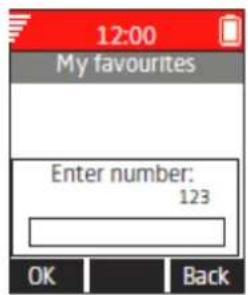
Illustration 7: Boîte de dialogue de saisie du nombre
Remarque :
Il est impossible d'utiliser un raccourci pour effectuer un appel de procEDURE si le combiné est verrouillé.
Chapitre 8 : Fonctions avancées
Menu admin.
Les administrateurs système peuvent se servir du menu caché du combiné pour effectuer leurs tâches administratives.
Le menu Admin contient :
- Les informations logicielles et matérielles, l'IPEI/IPDI et l'ID utilisateur
- Des informations DECT
- La gestion centralisée affichtant des informations en ligne
- Un menu système avec la possibilité de modifier la protection
- Une fonction de réinitialisation des options d'usine
- Un outil d'etude du site pour indiquer la liste des signaux radio et des stations de base
Journal des erreurs - Sélection de la bande de fréquence
- Une fonction de réinitialisation des options d'usine
Pour activer le menu Admin, Sélectionnez Paramétres > Info dispositif > Logiciel et appuyez sur les boutons contenant CRAFT#, c'est-à-dire 27238#.
Pour un accès rapide au menu d'informations des périhériques (DI) en mode inactif, appuyez sur les touches contenant #DI# (c'est-à-dire #34#). Pour un accès rapide à IPEI/IPDI, appuyez sur *#06# en mode inactif. Voir le tableau ci-dessous.
| Information Code | |
| Version du logiciel *#34# | |
| Version du matériel *#34# | |
| IPEI/IPDI *#34# ou *#06# | |
| ID utilisateur *#34# |
Suppression des listedes dans le chargeur
Une fois ce paramètre activé et la fonction téléchargeée dans le téléphone sans fil, les listes sont supprimées des que le téléphone est place dans un chargeur. Cette fonction peut être utile lors de l'administration d'un combiné pour de nouveaux utilisateurs.
Chapitre 9 : Gestion du système
Mises à jour du logiciel et fonctionnalités additionnelles.
Vouss pouvezmettrea niveailelogiciel et les fonctions supplémentaires ou les parametes du combiné enutilisant le WinPDM ou le gestionnaire de périhériques.Voici des exemples de fonctions supplémentaires que vous pouze configurer :
Annuaire local
Annuaire d'entreprise
- Langues disponibles au téléchargement
- Personnelier l'arborescence du menu
Les licences peuvent également être ajoutées à l'aide du menu Admin du combiné.
Pour afficher la version logicielle du combiné, appuyez sur *# 34# en mode inactif.
Mises à jour du combiné via le chargeur en rack.
Lorsque des mises à jour sont disponibles pour le combiné, vous étes invite à laisser le combiné dans un rack de chargement central, afin que le combiné puisse être mis à jour avec de
nouvelles options et fonctionnalités. Au cours de la mise à jour, le combiné affiche l'icône et le message Updating handset. Vous pouvez fermer la fenêtre du message en appuyant sur OK.
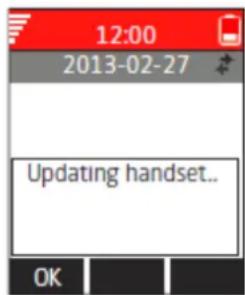
Illustration 8:Mise à jour du combiné en charge
Si vous enlevez le combiné du chargeur pour l'utiliser, l'installation des mises à jour sera interrompue. Elle reprendra lorsque vous mettrez à nouveau le combiné en charge.
Lorsque l'installation des mises à jour est terminée, le message Handset is updated s'affiche. Vous pouvez fermer la fenetre du message en appuyant sur OK.
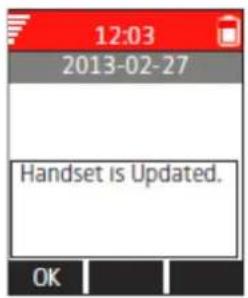
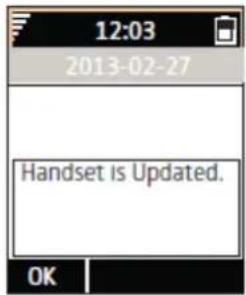
Illustration 9: Mises à jour installées sur le combiné en charge.
Chapitre 10 : Dépannage
Problèmes de fonctionnement
| Erreur Cause probable Action ou commentaire | ||
| Pas d'affichage Le niveau de la batterie est faisible ou le combiné est défectueux. | Chargez la batterie ou contactez votre administrateur système.Arrêt son est activé, le volume de la sonnerie est paramétré sur silencieux ou le combiné est dé-fectueux. | Arrêt son est activé, le volume de la sonnerie est paramétré sur silencieux ou le combiné est dé-fectueux. |
| Pas de sonnerie Arrêt son est actifé, le volume de la sonnerie est paramétré sur silencieux ou le combiné est dé-fectueux. | Appuyez longuement sur Arrêt son, augmentez le volume ou contactez votre administrateur système. | |
| Pas de changement du paramètre heures et date | Dépend du PBX. Toute modification entre en vigueur sur le combiné au maxi-mum 24 heures après la modifi-cation dans le système ou en éteignant et rallumant le combi-né. | |
| Impossible de désactiver le son du combiné en appuyant longue-ment sur Arrêt son ou Couper micro impossible de définir le volume de la sonnerie sur Silence.Alors que l'option En charge >Autres actions >Arrêt son est activée, le combiné n'est pas en mode silencieux lorsqu'il est placédans le chargeur. | Une restriction appliquée au combiné empêchant l'utilisateur de désactiver le son du combiné.Activez l'options Possible de dés-activer le son. | |
| Impossible d'éteindre le combiné en appuyant longuement sur Té-léphone raccrochéAlors que l'option En charge >Autres actions >Éteindre est activée, le combiné ne s'éteint pas lorsqu'il est placédans le chargeur. | Une restriction appliquée au combiné empêchant l'utilisateur d'éteindre le combiné.Activez l'options Possible d'éteindre le combiné. |
Messages d'erreur ou d'avertissement
| Affichage à l'écran Cause probable | Action ou commentaire | |
| Pas d'accès Le réseau est à portée, mais pas de droits d'accès. | Placez le combiné en position Eteint, puis replacez-le en position Allumé ou contactez l'admi-nistrateur système. | |
| Pas de système. Le combiné émet un signal sonore par minute (pendant 30 minutes maximum) avec un signal faisible suivi d'un si-gnal élevé (si activé, le vibreur suit le signal sonore). | Le combiné se trouve hors de portée ou il est défectueux. | Arrêtez le signal sonore à l'aide de Arrêt son et revenez dans le rayon de portée.Remarque:Une fois dans la zone de couverture, il vous faudra peut-être patienter deux minutes avant que le combiné ne s'abonne automatique-ment au système ou contacte l'administrateur système. |
| Aucun lecteur flash n'a été trouvezRemarque:Ce message s'affiche uni-quement en anglais. | Échec de la lecture du flash. Envoyez le combiné en réparation. | |
| Erreur matérielle, réparation né-cessaireRemarque:Ce message s'affiche uni-quement en anglais. | Il existe un problème de commu-nication entre les composants du combiné. | Redémarrez le combiné. Si le problème persiste, envoyez le combiné en réparation. |
| IPDI non valide, réparation né-cessaireRemarque:Ce message s'affiche uni-quement en anglais. | Procedure de remplacement faci-le suivie incorrectly ou échec pendant la méthode de rempla-cement facile. | Envoyez le combiné en réparation. |
| Paramètres corrompus, réparation nécessaire.Remarque:Ce message s'affiche uni-quement en anglais. | Le combiné est défectueux. Sélectonnez Réinit. (raccourci du milieu), si aucune option de Réinit. n'est disponible ou si l'er-reur n'est pas résolue, le combi-né doit être réparé.Remarque:Ce message s'affiche uni-quement en anglais. | |
| Saisissez le code PIN Le blocage du combiné est activé Saisissez le code PIN requis. En cas de perte du code PIN, saisissez un nouveau code ou rétablis-sez le paramètre usine à l'aide | ||
Le tableau continue ...
| Affichage à l'écran Cause probable Action ou commentaire | |
| Batterie faible, charger main- nant | Le niveau de la batterie est fai- ble. |
| L'annulaire n'est pas disponible pour le moment. | L'annulaire ne-reply pas, n'est pas disponible pour le moment. |
| Numéro de messagerie vocale pas défièn | Aucun numéro de messagerie vocale n'est défièn dans le combi- né. |
| Impossible de chiffrer la conne- xion | Le paramètre Chiffrement re- quis est activé dans le combiné en combinaison avec :1. les stations de base non chiffrées ou2. les stations de base non pri- ses en charge. |
| Non autorisé 1. L'utilisateur ne peut pas connecter au combiné lors- que la fonction de téléphone partagé est activée, étant donné qu'un autre combiné utiliser actuellesment le même poste (Utilisateur).2. L'utilisateur ne peut pas se déconnecter du combiné lorsque la fonction de télé- phone partagé est activée, étant donné que le mot de passer est incorrect (code AC).3. Le poste (Utilisateur) n'existe pas.4. Le mot de passer est incor- rect. | Déconnectez-vous du com- biné utilisant le même poste. Saisissez #11*<code AC># sur le clavier et ap- puyez sur Decroché pour vous déconnecter du télé- phone partagé. Assurez-vous que vous avez saisi le bon poste. Si nécess- saire, contactez l'administra- teur système. Assurez-vous que vous avez saisi le bon poste. Si nécess- saire, contactez l'administra- teur système. |
Chapitre 11 : Avertissement defonctionnement
Accessibilité et qualité de voix
Le réseau de base n'est pas toujours disponible. Si vous ne pouvez pas vous connecter à votre système, contactez votre administrateur système. Pour obtenir la meilleure qualité de voix, évitez de vous positionner trop après d'un ordinateur, d'une radio ou de tout équipement similaire.
Zone de fonctionnement
Voupez quiequement utiliseervoire combiné sans fil dans la zone couverte par voite systeme.En dehors de ce rayon,vois perdrez le contact avec le syste me.Licne de la force du signal sera faible et Searching s'affichera a Iecran.
Hors de portée
Lorsque vous quittez la zone de couverture du système, un court signal sonore retentit et Searching s'affiche. Le signal sonore significant que vous etes hors de portee se repete toutes les minutes pendant 30 minutes. Le son peut etre désacte en appuyant longuement sur la touche Arret son ( # ) ou .
Remarque :
Si une restriction a ete appliquee au combiné, il n'est pas always possible de desactiver le son.
Une fois dans la zone de couverture, il vous faudra peut-être patienter deux minutes avant que le combiné ne s'abonne automatiquement au système.
Chapitre 12 : Maintenance
Maintenance des batteries
Avertissements concernant les batteries
L'icône « Batterie faible » (1) s'affiche lorsqu la batterie descend en dessous du seuil des 10 % de capacité restante. En outre, un signal d'advertissement sonne toutes les minutes, le témoin lumineux clignote en orange et la fenêtre de dialogue « Batterie faible » apparait. Le message « En charge » s'affiche.
L'icone « Batterie vide » (1) s'affiche lorsque la batterie descend en dessous du seuil des 5 % de capacité restante. En outre, un signal d'advertissement sonne toutes les secondes, le témoin lumineux clignote en rouge et la fenêtre de dialogue Batterie vide. Éteindre apparait.
Pendant un appel, seul le signal d'advertissement de batterie correspondant informe l'utilisateur. Ce signal d'advertissement ne peut etre mis en silencieux au cours d'un appel. Hors appel, le signal d'advertissement est mis en silencieux en appuyant sur la touche Arret son (ou
Charger la batterie
Placez le combiné dans le chargeur de bureau ou le chargeur en rack. La batterie est en charge lorsque levoyant du combiné est orange et ne clignote pas. Une fois la batterie totalement chargée, levoyant passe au vert.
Une icône de batterie animée (E/0) s'affiche également à l'écran pour indiquer la charge en commençant par la charge actuelle pour finir avec la charge complète. Une icône de batterie pleine (I) quique que la batterie est totalement chargée.
Remarque :
Utilisez uniquement les chargeurs indiqués pour la charge.
Charger les batteries de rechange
Des batteries de rechange peuvent être chargées à l'aide d'un chargeur de batteries séparé, pouvant charger jusqu'à six batteries simultanément.
Avertissement :
Il est interdit de charger des batteries de sécurité intrinsique à l'aide de ce chargeur.
Remplacer la batterie
Si le temps de voir du combiné devient trop court, il faut remplacer la batterie. Pour plus d'informations au sujet des nouvelles batteries, veuillez contacter votre administrateur système ou votre fournisseur. La batterie est attachée à l'intérieur du couvercle du compartment des piles et est connectée au combiné de manière à éviter tout mauvais contact.
Remarque :
Utilisez l'ouvre-batterie pour retarder les vis du combiné de sécurité intrinsèque.
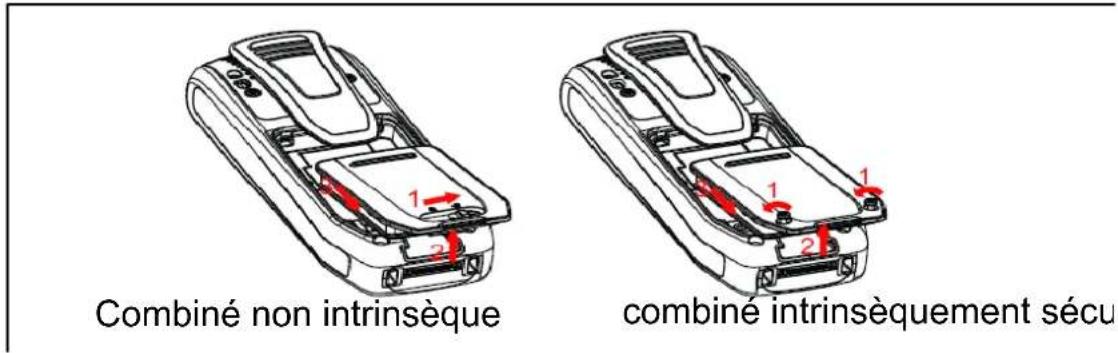
Illustration 10 : Batterie replacable.
Combé simple à remplacer
Le remplacement facile peut être utilisé si un combiné doit être remplaced en raison, par exemple, d'un écran fissure.
Les paramétres suivants sont remplacés pendant le remplacement facile :
- Enregistrement DECT
- Paramètres de l'utilisateur (notamment l'ID de l'utilisateur)
- Contacts
- Le numéro de poste est attribué au nouveau combiné.
Les paramétres suivants ne sont pas remplacés pendant le remplacement facile :
- Listedappels
- Listed jumelage Bluetooth (uniquement 3745/3749)
Démarrage de la méthode de remplacement facile
À propos de cette tâche
Cette tâche suggère des conditions essentielles au lancement de la procédure de remplacement facile.
Procedure
- Vérifiez que l'ancien combiné à replacer et le nouveau combiné de remplacement appartiennent tous deux au même type de périhérique.
- Assurez-vous que les batteries du combiné sont chargées avant de lancer la procédure de remplacement facile.
- Eteignez le nouveau combiné en appuyant longuement sur 日
Procedure de remplacement simple
À propos de cette tâche
Dans le cadre de la procédure « Remplacement facile », les voyageurs du combiné et du chargeur suivant les mêmes notifications visuelles. Cela signifie que si un peux combiné à l'écran cassé, les notifications des voyageurs tant sur le chargeur que sur le combiné peuvent être utilisées pour suivre la procédure de remplacement. Les voyageurs peuvent partager des notifications visuelles différentes avant et après la procédure de remplacement facile.
Important :
Ne retirez jamais un combiné de son chargeur avant que des instructions à l'écran ne vous indiquent de le faire ou qu'un voyage ne vous y autorise (référez-vous au statut duvoyant si l'écran est casset). Dans le cas d'une notification erronée, il se peut que vous soyez autorisé à enlever le combiné. Dés que l'ancien combiné est placé dans le chargeur, le nouveau combiné doit être placé dans le chargeur, peu importe si le remplacement a réussi ou non. Ne pas passer par cette étape peut entraîner un dysfonctionnement du nouveau combiné, qui devra alors être envoyé en réparation.
Procedure
-
Appuyez longuement sur, sur le nouveau combiné.
-
Placez le combiné dans son chargeur.
- Lorsque le système affiche le message "Start phone replacement?", relâchéz la touche Appuyez sur Oui (touché de fonction de gauche).
- Appuyez sur OK (touche de fonction de gauche).
- Lorsque le message « Veuillez insérer l'ancien téléphone dans le chargeur » s'affiche, remplacez le nouveau combiné par l'ancien. Le combiné peut être allumé ou étant.
Si vous utilisez le chargeur en rack CR3, l'emplacement de gauche doit etre utilisé pour les deux combinés.
Le combiné redémarre et, après quelques secondes, le système affiche le message "Saving settings. Do not remove phone from charger". Levoyant du chargeur clignote lentement en orange. Cette opération peut prendre quelques minutes.
Important :
Si l'ancien combiné ne parvient pas à se connecter au chargeur, placez le nouveau combiné dans le chargeur pour restaurer ses paramètres (l'IPDI du combiné). Si cette étape n'est pas réalisée, le nouveau combiné doit être envoyé en réparation. Il est possible de transférer les paramètres de l'ancien combiné au nouveau via le PDM/gestionnaire de périphériques.
- Lorsque le système affiche le message "Please insert new phone in charger", replacez l'ancien combiné par le nouveau.
Le système affiche le message "Restoring settings".
Important :
Ne retirez pas le combiné tant que le message "Restoring settings" est affché.
- Lorsque le système affiche le message "Phone successfully replaced. Please remove phone to restart.", retirez le combiné du chargeur.
Le combiné redémarre automatiquement.
Fixer le clip à charnière
Fixez le clip de ceinture à charnière comme illustré dans la figure.
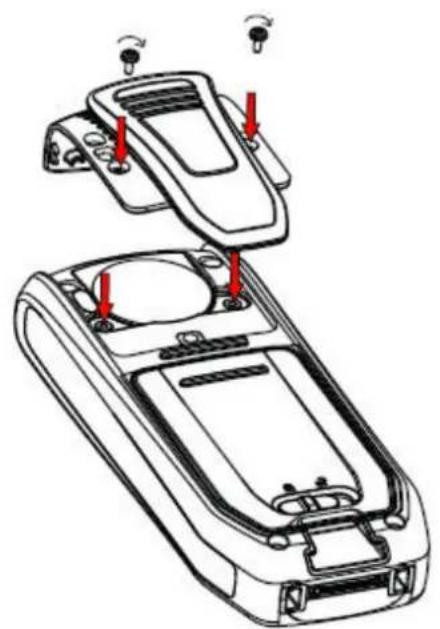
Illustration 11: Vissez le clip à charnière en place.
Fixer le clip pivotant
Fixez le clip de ceinture pivotant comme illustré dans la figure.
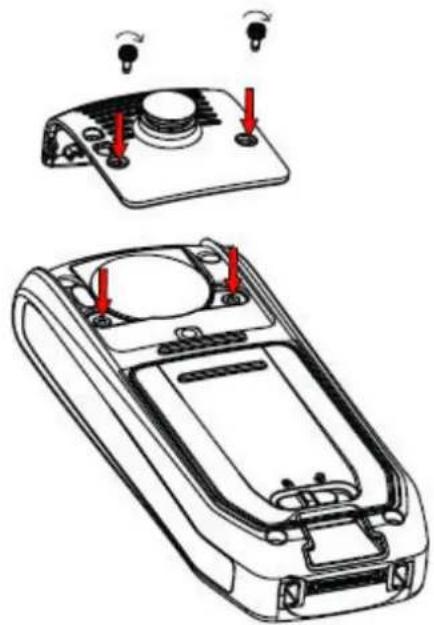
Illustration 12: Vissez le clip pivotant en place
Attacher le couvercle sans clip
Fixez l'étui fourni comme illustré dans la figure lorsqu'aucun clip n'est utilisé.
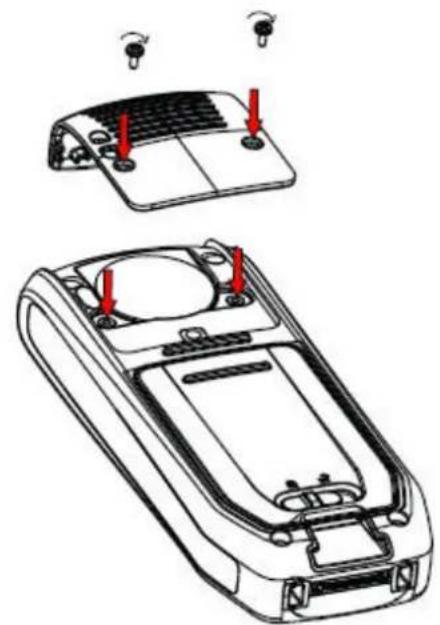
Illustration 13: Vissez le couvercle en place
Chapitre 13 : Casque Bluetooth pour les combinés 3745 et 3749.
Introduction au Bluetooth
La technologie Bluetooth remplace le cable entre le combiné sans fil et le casque. L'utilisateur peut ainsi se déplacer plus librement, sans courir le risque que le cable du casque ne se coince quelles part.
Le Bluetooth est installé en usine sur le circuit imprimé du combiné sans fil.
Les fonctions Bluetooth suivantes sont prises en charge :
- Jumeler le combiné sans fil et son casque;
- Sélectionner l'appareil à utiliser pour effectuer un appel ;
- Lancer la sonnerie dans le casque Bluetooth ;
- Répondre et connecter le son au casque Bluetooth lorsque vous utilisez le bouton du casque pour répondre ;
- Terminer un appel à l'aide du bouton du casque Bluetooth ;
- Transférer le son vers le casque Bluetooth et à partir de celui-ci au cours d'un appel à l'aide du menu du combiné sans fil.
- Augmenter ou diminuier le volume du casque Bluetooth à l'aide des boutons de volume du combiné sans fil.
Port
Pour obtenir des performances optimales, portez le casque Bluetooth et le combiné du même côté du corps. Vous obtiendarez la meilleure qualité audio avec le casque lorsqu'il n'y a aucun obstacle entre celui-ci et le combiné sans fil.
Casques
Plusieurs casques Bluetooth pour différentes situations de travail ont ete testes avec le combiné.
Vu que la fonction Bluetooth prend en charge la norme Bluetooth 2.0, d'autres casques peuvent également fonctionner, même s'ils n'ont pas ete testes par Avaya.

Remarque :
Il se peut que votre casque Bluetooth présente plus ou moins de fonctionnalités que celles décrites dans leprésent document.
Fonctionnement
Parcourez les menus à l'aide de la touche de navigation. Confirmez chaque sélection de menu en appuyant sur le raccourci Sélectionner.
Activer Bluetooth
À propos de cette tâche
Cette procédure permet d'activer la fonction Bluetooth.
Procedure
- Entrez dans le menu en appuyant sur Menu ou sur le bouton de confirmation de la touche de navigation.
- Sélectionnez Connexions.
- Sélectionnez Bluetooth.
- Sélectionnez Activer. Une icône de connexion Bluetooth s'affiche dans la barre d'entête.

Remarque :
Pour désactiver la fonction Bluetooth, appuyez sur Désactiver. Le téléphone sans fil 3749 redémarre lorsque vous activez ou désactivez l'option Bluetooth.
Jumelage ou connexion d'un casque Bluetooth
Préambules
Avant de pouvoir utiliser un casque, vous doivent établier une connexion (pairage) entre le casque et le combiné.
Procedure
- Placez le casque Bluetooth à côté du combiné.
- Sélectionnez Connexions.
- Sélectionnez Bluetooth > Oreillette > Ajouter nouveau.
- Placez le casque en mode de paiage et appuyez sur OK.
Le combiné commence à rechercher le casque.
- Le casque est affché dans le menu du combiné Casque trouve. Appuyez sur Select pour selectionner le casque.
Lepairagecommence.
- Un code PIN est demandé pour le casque Bluetooth. Saisissez le code PIN et appuyez sur Sélect..
Le système affiche le message Pairing successful.
- Le casque jumelé est affché dans le menu du combiné Casque. Lors du pairage d'un nouveau casque, ce dernier est automatiquement connecté et sera utilisé pour les appels.
Ajouter un nouveau casque Bluetooth
Vouaves la possibite de configurer jusqu'a quatre casques sur le combiné, mais ne pouze en selectionner qu'un a la fois. Pour jumeler un autre casque, repetez les etapes 1 a 6 de la section « Pairer et connecter un casque »
Les casques jumelés sont affichés avec un nom par défaut dans le menu du combiné comme tel Oreillette. Confirmez en selectionnant Select..
Selection d'un casque Bluetooth
Procedure
- Appuyez sur Menu.
- Sélectionnez Connexions.
- Sélectionnez Bluetooth > Oreillette.
- Sélectionnez un casque en appuyant sur le haut à ou le bas de la touche de navigation.
- Appuyez sur Sélectionner.
Le casque est sélectionné.
Lorsqu'un nouveau casque a eté sélectionné, tout casque précédent est automatiquement déconnecté.
Suppression d'un casque
Procedure
- Appuyez sur Menu.
-
Sélectionnez Connexions.
-
Sélectionnez Bluetooth > Oreillette.
- Sélectionnez un casque en appuyant sur le haut ou le bas de la touche de navigation.
- Appuyez sur Plus.
- Sélectionnez Supprimer.
- Appuyez sur Select..
Modification du nom du casque Bluetooth
À propos de cette tâche
Le nom du casque, dans la liste des casques, est le nom par défaut pour ce casque. Suivez cette procédure pour modifier le nom du casque Bluetooth.
Procedure
- Sélectionnez Connexions.
- Sélectionnez Bluetooth > Oreillette.
- Utilisez la touche de navigation à ou pour seLECTIONner le casque.
- Sélectionnez Plus > Modifier nom.
Appel
Passer un appel
Procedure
- Composez le numero sur le combiné.
- Appuyez sur Appel ou la touche Decroché.
Le système affiche le message Transfer call to phone?.
-
Procedez de l'une des façons suivantes:
-
Pour utiliser le casque Bluetooth, appuyez sur Non ou ignorez le message.
- Pour utiliser le combiné, appuyez sur Oui
Répondre à un appel
À propos de cette tâche
Une sonnerie retentit au niveau du casque Bluetooth et du combiné sélectionnés pour signaler un appel entrant.
Procedure
Effectuez l'une des actions suivantes:
- Pour répondre à l'appoint dans le casque Bluetooth, appuyez sur le bouton du casque.
- Pour répondre à l'appoint sur le combiné, appuyez sur la touche Decroché.
Terminer un appel
Procedure
Effectuez l'une des actions suivantes :
- Pourmettre fin à l'appeil dans le casque Bluetooth,appuyez sur le bouton du casque.
- Pourmettre fin à l'appei sur le combiné,appuyez sur la touche Telephone raccroche.
Contrôle du volume/du mode silencieux
Ajuster le volume lors d'un appel
Procedure
Appuyez sur le bouton Augmenter le volume en haut à gauche du combiné pour augmenter le volume et sur le bouton Baisser le volume pour le diminuer.

Remarque :
En fonction du casque Bluetooth, il peut être possible de régler le volume directement sur le casque.
Activer/désactiver le microphone au cours d'un appel
À propos de cette tâche
Suivez cette procEDURE pour activer ou désactiver le microphone au cours d'un appel
Procedure
Désactivez le son du casque et du téléphone à l'aide de la touche Arrêt du son du téléphone.
Transfert d'un appel
Transférer un appel au combiné
À propos de cette tâche
Suivez cette procédure pour transférer un appel sur un combiné, au cours d'un appel avec un casque Bluetooth.
Procedure
- Appuyez sur Plus.
- Sélectionnez Transfert audio.
Transférer un appel sur le casque Bluetooth
À propos de cette tâche
Suivez cette procédure pour transférer un appel sur un casque Bluetooth au cours d'un appel sur un combiné.
Procedure
- Appuyez sur Plus.
- Sélectionnez Transfert audio.
Il est également possible de transférer un appel sur le casque Bluetooth en appuyant sur le bouton de ce dernier.
Utilisation d'un casque avec cordon
Procedure
Si vous connectez un casque au combiné à l'aide d'un cable, au cours d'un appel, celui-ci sera automatiquement transféré au casque.
Avertissement de fonctionnement
Accessibilité et qualité de la voix
La Bluetooth utilise la fréquence de 2,45 GHz. Le WLAN, les jours à micro-ondes et d'autres apparèils utilisant cette même fréquence peuvent perturber l'utilisation d'un casque Bluetooth.
Zone de fonctionnement
La distance maximale entre le casque et le téléphone est de 10m . La distance de communication entre le téléphone et le casque peut varier considérablement en fonction de l'environnement et des interférences d'autres équipements de 2,45 GHz. Différentes casques peuvent également offrir des distances de communication différentes.
Hors limite
Lorsqu'une connexion ne peut etre établie avec le casque Bluetooth selectionné, l'appei est automatiquement transféré au téléphone.
Si la distance de communication entre le casque Bluetooth et le téléphone est excédée, la connexion est temporairement perdue. Vu que le dernier casque connecté est toujours considéré comme étant selectionné, la connexion est automatiquement établie à nouveau lorsqu'un appel est effectué ou reçu.
Exigences en matière d'environnement
Batterie du casque Bluetooth
Reportez-vous au manuel du casque Bluetooth.
Dépannage
| Problème | Motif Solution | |
| Casque introuvable Le casque est | étéint Allumez le casque | |
| Le casque n'a plus de batterie Chargez le casque | ||
| Le casque est hors portée Rapprochez le casque à moins de 10 mètres du combiné. | ||
| Le casque n'est pas en mode ju-melage | Placez le casque en mode jume-lage. | |
| Échec du jumelage Le casque n'est pas en mode ju-melage | Placez le casque en mode jume-lage ou visible. | |
| PIN saisi incorp reessayez de saisis le bon code PIN. | ||
| Échec de la connexion/conne-xion du casque | Le casque n'est pas allumé Allumez le casque |
Le tableau continue ...
| ProblèmeMotifSolution | ||
| Le casque est hors portée Rapprochez le casque du combi né | Répétez la procédure de jumela-ge | |
| La touche de liaison du casque a été supprimée | ||
| Le casque est déjà connecté à un autre combiné | Déconnectez le casque de l'autre combiné | |
| Appareils interférants trop pro-ches. | Les apparèils causant des inter-férences peuvent être des équi-pements WLAN, micro-ondes, etc. | |
| Impossible de connecter le cas-que au combiné | Le combiné n'est pas allumé Allumez le combiné | |
| Le combiné est hors de portée Raprochez le combiné du cas-que | ||
| Le module Bluetooth est désac-tivé | Activez le Bluetooth dans le me-nu Bluetooth | |
| Un autre casque est déjà con-necté au combiné | Déconnectez le casque connecté | |
| La touche de liaison est absente du casque ou du combiné. | Répétez la procédure de jumela-ge | |
| Appareils interférants trop pro-ches. | Les apparèils causant des inter-férences peuvent être des équi-pements WLAN, micro-ondes, etc. |
Chapitre 14 : Ressources connexes
Documentation
Voues pouez telecharger les documents nécessaires sur le site Web d'assistance d'Avaya a l'adresse http://support.avaya.com/.
Installation et fonctionnement
| Titre Description Public | ||
| Manuel d'installation et d'utilisation Décret les procédure à suivre pour installer les téléphones IP DECT. | Ingénieurs de développement, architectes de solutions et personnel d'assistance. |
Glossaire
Gestionnaire de périphériques
Messagerie et services sans fil intégrés
Uneapplication pour la gestion de combinés et de racks de chargement.
Un logiciel s'executant sur du matériel Elise3 et offrant des services sans fil depuis et vers les combinés et les chargeurs.
Une application pour la gestion d'appareils portables et de racks de chargement. Aussi appelée WinPDM.
Un module d'unité qui gère les utilisateurs, les interfaces de communication, le routage de messages, l'enregistrement des activités et les services de messagerie essentiels.
Index
A
Acceder à la messagerie vocale à partir d'une seule touche
73
Acceder au Menu des modeles 77
acceder aux contacts 50
acceder aux contacts au cours d'un appel 50
Acceptor ou refuser un message 74
Acceptor une invitation PTT 60
accessibilité 119
accessibilité et qualité de la voix 119
accessoires 10,24
activation
alarme 91
blocage automatique du clavier 85
67
activation/desactivation du signal audible 44
activation du Bluetooth 115
activation du signal audible 44
activer 56,95
Activier/désactiver
le microphone
au cours d'un appel 51
activer/desactiver le microphone 118
Activer le blocage automatique du téléphone 86
activer untelephone partagé 44
affichage
icones 19
texte 19
Affichage de l'heure d'appeel 59
ajouter
casque Bluetooth 116
nouveau contact 64
Ajouter
contact de la liste d'appels 65
Ajouter des favors 78
ajouter un nouveau casque Bluetooth 116
Ajouter un nouveau profil 66
adjustement
volume
au cours d'un appel 118
volume de sonnerie 82
alarme
activer 91
alarmetest 93
Alarmepersonnelle 93
alarmetest 93
alerte vibreur
réglage 83
annuaire local ou d'entreprise
contact
appeler 63
appeal 53
applep ares une alarme 95
appeal automatique 95
appel de groupe
push-to-talk 59
appel de groupe PTT
appel de groupe PTT (suite)
accepter une invitation PTT 60
rejoindre un groupe PTT 61
appeledeprocedure 100
appelenattente 54,55
Appel entrant
refuser un appel 49
refuser un appel avec un message prédéfini 49
appeler
a nouveau 53
contact
annuaireslocalou d'entreprises 63
expéditeur 70
groupe PTT 60
numéro apparaissant dans un message 70
urgence 62
Appeler un contact à partir de l'annuaire centralisé 63
appels 48
entrant 48
mettre fin 49,53
Appels
affichage de l'heure d'appeI 59
consulter les appels manqués 58
appuyer sur l'alarme 93
apres numérotation 50
arborescence du menu 42
au cours d'un appel
le microphone Activer/desactiver 51
audio 52
avaya dect 17
avertissement de fonctionnement 108
B
basculer d'appels 52
basculer d'un appel sur l'autre 52
batterieducasque 120
battery du casque Bluetooth 120
batteries 109
blocage
déblocage clavier 46
blocage automatique des touches
désactivation 85
blocage automatique du clavier
activation 85
blocage automatique du téléphone
désactiver 87
bluetooth 114
boite de réception de la messagerie vocale
verifier 73
bouton-poussoir 93
boutons 22
C
casque Bluetooth 115
casques 114
changer de système 96
charger le combiné 18
chargeur de bureau 18
chargeur en rack 19
chargeur multibatterie 19
clavier blocage en cours d'appl 46
deblocage en cours d'appl 46
Code PIN modifier 87
code PIN incorrect 120
biné allumer 43
blocage 46
deblocage 46
description 17
eteindre 43
inscription 97
combiné déconnecté 45
comportement de réponse à l'appoint configuration 90
Composer directement un numero 50
configuration
comportement de reponse a l'appei 90
ID du proprieteaire 92
Configuration d'alertes pour les messages 83
connexion à un combiné 45
Connexion Bluetooth 95
activer 95
Consultation de l'heure d'un appel 57
Consultation du contenu de la boîte de réception lors de la lecture d'un message 73
Consulter les appels manqués 58
contact modification 65
contact de la liste d'appels ajouter 65
Contacts 62
appeler un contact à partir de l'annulaire centralisé ...63
supprimer un contact 66
coupure du micro
sonneries
appel entrant
message 47
D
dans le chargeur action 98
hors appeal 98
déconnexion d'un combiné 45
définir touches de fonction 79
Définir des touches rapides 80
Définir un bouton multifonctions 81
démarrer 54
nouvel appel 52
désactivation
blocage automatique des touches 85
Paramètres Absences 61
désactivation du signal audible 44
désactiver
blocage automatique du téléphone 87
Bluetooth 96
descriptions 15
Detalls des icones 20
documentation 122
données de l'alarme modification 91
données mobiles envoyer des données mobiles 78 envoyer des données mobiles avec un préfixe 78
DTMF 56
E
èché du jumelage 120
économiseur d'écran modifier 87
écrite nouveaux messages 71
enregister numéro apparaisant dans un message 70
Enregister un numero a partir de la liste d'appels 57
envoi 54
Envoi d'un message à partir de la liste d'appels 58
Envoyer des données mobiles 78
Envoyer des données mobiles avec un préfixe 78
expéditeur
appeler 70
répondre 69
F
File d'attente de messages et priorite des messages .... 74
fonctionnement 115
Fonctionnement du menu profils 66
raccourcis 79
fonctions 10
format d'heure réglage 89
format de date réglage 89
G
Gestion de l'absence 61
Gestion du système mise a niveau du logiciel et fonctions supplémentaires 103 mises a jour du combiné via le chargeur en rack. ...103
génaison de périhériques 44
groupe PTT
Index
groupe PTT (suite)
appeler 60
H
hors appel action dans le chargeur 98
hors limite 120
1
ID du propriétaire configuration 92
J
jumeler et connecter un casque Bluetooth 115
L
langue du menu modifier 92
le casque est eteint 120
lecture message envoyé 72
lire message enregistré 68
Listedappels 56
localisationacoustique 95
M
maintenance 109
clip à charnière 112
clip pivotant 112
combiné 110-113
remplacement 111
sans clip 113
maintenance des batteries 109
menu admin 102
Mes favors 78
Ajouter des favors 78
modifier les favors 79
Supprimer des favors 79
message ouverture 51 suppression .69 transférer .69
message enregistré
lire 68
message envoyé lecture 72
transférer 72
68
consultation du contenu de la boite de reception lors
de la lecture d'un message 73
modifier des messages non envoyes 71
supprimer un ou tous les messages non envoyes(s) 72
Messagerie améliorée
Messagerie améliorée (suite)
file d'attente de messages et priorité des messages 74
priorité des messages et priorité d'appeal 75
messengerie avancée à propos de la messengerie avancée 74 messengerie interactive 76
Messagerie avancée accepter ou refuser un message 74
messagerie couleur 75
Modles de messages 77
recevoir un message avec demande de reponse 74
répetition du message d'alerte 75
Messagerie couleur 75
Messagerie interactive 76
messengerie vocale recevoir 73
Messagerie vocale 73
acceder à la messagerie vocale à partir d'une seule touche 73
messenger d'erreur ou d'advertisement 106
mettre fin
applel 49,53,118
Mises à jour du combiné via le chargeur en rack. 103
Mises à jour du logiciel et fonctionnalités additionnelles. 103
mode jumelage 120
Modèle de messages 77
acceder au Menu des modèle 77
répondre à un message texte à l'aide d'un modele de message 77
modification
données de l'alarme 91
nouveau contact .65
profil .67
taille du texte des messages .92
Modification d'un numero de la liste d'appels 57
modification du nom du casque Bluetooth 117
modifier
Casque Bluetooth 117
Code PIN 87
l'économiseur d'écran 87
langue du menu 92
profil du casque 96
modifier des messages non envoyés 71
Modifier la luminosité 88
Modifier le contraste 88
Modifier les favors 79
N
notices legales
nouveau contact ajouter 64
nouveaux messages écrire 71
nouvel appel demarrer 52 transfert 54
numéro apparaisant dans un message appeler 70 enregister 70
numéro de la liste d'appels
numéro de la liste d'appels (suite)
numération 56
numéro pré-composé 49
numérotation
numéro de la liste d'appels 56
0
Opérations du menu contacts 62
liste d'appels 56
Mes favors 78
messengerie 68
messengerie vocale 73
ouverture message 51
P
pairage et connexion 115
Parametre de blocage du téléphone 86
Paramètres paramètre de blocage du téléphone 86
paramètres de blocage du clavier 84
paramètres réponse auxAAPels 90
Parametres Absences Parametres Absences 61
Paramètres d'affichage
modification de la luminosité 88
modifier le contraste 88
Paramètres de blocage du clavier 84
activation du blocage automatique du téléphone 86
Paramétres de réponse aux appels 90
Paramètres Son et alerte configuration d'alertes pour les messages 83
passer
appeal 117
personnaliser l'arborescence du menu 42
personneau sol 94
plus de batterie 120
port 114
presentation des chargeurs 18
Priorité des messages et priorité d'appeal 75
problèmes de fonctionnement 105
procedure 111
procedure d'appe1 100
procedure de remplacement 111
procedure de remplacement simple 111
profil activation 67 suppression 67
profil du casque modifier 96
Profils 66
ajouter un nouveau profil 66
Programmation des touches de navigation 80
Q
qualité de la voix 119
R
Raccourcis 79
definir des touches rapides 80
définir un bouton multifonctions 81
programmation des touches de navigation 80
recevoir
messengerie vocale 73
Recevoir un message avec demande de reponse 74
refuser
appels 48
Refuser un appel avec un message prédéfini 49
réglage
alerte vibreur 83
format d'heure 89
format de date 89
sonneries pour les appeals 82
son touche 84
touchede réponse à l'appe1 90
regler le volume 50
Rejoindre un groupe PTT 61
replacement 111
replacement facile 110
Répartition du message d'alerte 75
répondre 55
expéditeur 69
répondre à un appel 117
Répondre à un message texte à l'aide d'un modele de message 77
réponse 48
s
se connecter à un téléphone partagé 43
se déconnecter d'un téléphone partagé 43
services d'appel services d'appel 61
transférer 62
Services d'appeal
Gestion de l'absence 61
signal sonore 95
sonneries pour les appels réglage 82
son touche réglage 84
suppression
casque 116
message . 69
profil . 67
Suppression d'entrees de la liste d'appels 58
suppression de la liste du chargeur 102
Supprimer des favors 79
supprimer les listes 102
Supprimer un contact 66
Supprimer un ou tous les messages non envoyés(s) 72
sysème 96
T
taill du texte des messages
modification 92
telephone sans fil
touche de réponse à l'appoint
réglage 90
Touches
touches de fonction
définir 79
transférer
appels externes 62
appels internes 62
appels lorsque occupé 62
appels sans réponse 62
message 69
message envoyé 72
transfert 52, 53
nouvel appel 54
transfert d'un appel
Casque Bluetooth 119
biné 119
U
utilisation d'un casque 119
utilisation d'un casque avec cordon 119
utilisation du haut-parleur 56
Utiliser la liste d'appels
consultation de l'heure d'un appel 57
enregistrement d'un numero de la liste d'appels 57
envoi d'un message à partir de la liste d'appels 58
modification d'un numero de la liste d'appels 57
suppression d'entrees de la liste d'appels 58
utiliser le haut-parleur 56
V
vérifier
boîte de réception de la messagerie vocale 73
volume
regler au cours d'un appel 50
volume de sonnerie
ajustement 82
W
winPDM 44
Z
zone de fonctionnement 120