AGORIS M943XBDN - Photocopieur SAGEM - Notice d'utilisation et mode d'emploi gratuit
Retrouvez gratuitement la notice de l'appareil AGORIS M943XBDN SAGEM au format PDF.


| Type de produit | Imprimante multifonction laser couleur |
| Caractéristiques techniques principales | Impression, copie, numérisation et fax |
| Alimentation électrique | 220-240 V, 50/60 Hz |
| Dimensions approximatives | 420 x 460 x 400 mm |
| Poids | Environ 20 kg |
| Compatibilités | Windows, macOS, Linux |
| Type de batterie | Non applicable |
| Tension | Non applicable |
| Puissance | Environ 400 W en impression |
| Fonctions principales | Impression recto-verso automatique, impression mobile, numérisation vers e-mail |
| Entretien et nettoyage | Nettoyage régulier du tambour et des rouleaux, remplacement des toners |
| Pièces détachées et réparabilité | Disponibilité de toners, tambours et pièces de maintenance |
| Sécurité | Fonctionnalités de sécurité intégrées, accès par mot de passe pour les fonctions sensibles |
| Informations générales utiles | Garantie de 2 ans, assistance technique disponible |
FOIRE AUX QUESTIONS - AGORIS M943XBDN SAGEM
Questions des utilisateurs sur AGORIS M943XBDN SAGEM
0 question sur cet appareil. Repondez a celles que vous connaissez ou posez la votre.
Poser une nouvelle question sur cet appareil
Téléchargez la notice de votre Photocopieur au format PDF gratuitement ! Retrouvez votre notice AGORIS M943XBDN - SAGEM et reprennez votre appareil électronique en main. Sur cette page sont publiés tous les documents nécessaires à l'utilisation de votre appareil AGORIS M943XBDN de la marque SAGEM.
MODE D'EMPLOI AGORIS M943XBDN SAGEM
Livret d'utilisation
Cher client
Avant toute utilisation, pour votre confort et votre sécurité, nous vous engageons à lire attentivement le chapitre Sécurité [133].
Vous venez d'acquérir un terminal de communication de nouvelle génération et nous vous félicitons de votre choix. À la fois appareil multifonction capable de télécopier, d'imprimer, de copier ou également de numériser, notre appareil saura répondre à vos besoins professionnels les plus exigeants.
Conjuguant puissance, convivialité et simplicité d'utilisation grâce à son écran tactile, votre terminal vous offre les fonctions suivantes :
- copie, impression et émission/reception télécopie en noir & blanc numérisation en couleur
- serveur d'impression avec disque dur
- utilisation sur réseau local (LAN 10 BaseT/100 BaseTx, Kit PC Companion Suite Pro) impression sécurisée des documents protection de l'accès à l'appareil (gestion de comptes utilisateurs, attribution de droits d'utilisation et d'administration des ressources de l'appareil)
- gestion des ressources mises à disposition des utilisateurs (quotas, compteurs)
Selon le modèle de votre terminal, vous pouvez utiliser simultanément 2 lignes téléphoniques. Vous pourrez par exemple réserver une ligne pour l'émission de vos télécopies et l'autre pour la réception. Dans cette configuration, il est préférable d'utiliser des lignes téléphoniques directes, réservées uniquement au terminal, afin de maintenir le terminal en service permanent et de recevoir des communications sans intervention de l'utilisateur. Renseignez-vous auprès de votre administrateur ou opérateur téléphonique pour connaître les conditions de raccordement de votre terminal au réseau téléphonique.
Règles d'utilisation des symboles
Cette documentation utilise des symboles destinés à aider le lecteur à identifier les informations délivrées :
| Symbole | Définition |
| ATTENTION | Indique des notes de sécurité importantes. Le non respect de ces notes pourrait entraîner des blessures graves voire fatales. Veillez à bien dire ces notes. Vous les trouverez à la section Sécurité du présence manuel. |
| Avertissement | Indique des notes de sécurité importantes. Le non respect de ces notes pourrait entraîner des blessures mineures à modérées, ou endommager l'appareil ou l'équipement. Veillez à bien dire ces notes. Vous les trouverez à la section Sécurité du présence manuel. |
| Important | Indique des points à dire avec une attention particulière lors de l'utilisation de l'appareil, ainsi que des explications de causes probables de bourrage papier, d'endommagement des originaux ou de perte de données. Veillez à bien dire ces explications. |
| Note | Indique des explications supplémentaires sur les fonctions de l'appareil, ainsi que des instructions sur la résolution d'erreurs de l'utilisateur. |
Table des matières
Cher client 2
Règles d'utilisation des symboles 2
Présentation du terminal 6
Description de l'appareil 6
Description du panneau de commande. 7
Installation 8
Contenu de l'emballage 8
Installation de l'appareil 8
Installation d'options 8
Bac papier additionnel 8
Diffuseur de parfum 8
Installation de la cartouche de toner 8
Chargement des supports 9
Charger du papier dans le bac à papier 9
Charger du papier de format supérieur à du A4...... 10
Charger des transparents dans le bac papier 11
Mise en service de l'appareil. 12
Raccordement de l'appareil. 12
Configuration initiale de l'appareil 13
Prise en main de l'appareil 15
Principes de navigation 15
Utilisation des boutons 15
Éditeur virtuel 15
Défilement d'écrans 15
Chemin de navigation. 15
Présentation des fonctions dédiées 15
Présentation de l'écran d'accueil et
des menus 16
Utilitaires et menus de configuration 16
Suivi des opérations et communications en cours.... 17
Messages d'avertissement et d'erreur. 18
Mise en place des documents originaux 18
Utiliser le scanner à plat. 18
Utiliser le scanner à défilement 18
Bien utiliser l'option Scan Multiple. 19
S'identifier sur le terminal 19
Se connecter / Déconnecter de son compte utilisateur 20
Personnaliser son compte. Utiliser 20
Configurer le terminal et les services 21
Imprimer le guide des fonctions. 21
Configuration à distance 21
Réglages généraux 21
Réglages Date/Heure 21
Réglages Géographiques 22
Passage en veille du terminal 23
Réglages des modes Économie 23
Ergonomie 24
Réglages papier 25
Définir le format de papier 25
Définir le type de papier 25
Réglages Scanner / Imprimante 26
Format papier : Scanner / Imprimante 26
Ajustement des marges Scanner / Imprimante 26
Paramètres d'impression PC 26
Bac papier par défaut 27
Réglages Fax 27
Définir le nom et le numéro du terminal 27
Paramètres d'émission télécopie 28
Paramètres de réception télécopie 30
Configuration du serveur de fax (option) 32
Paramètres avancés fax 33
Réglages par défaut des services 34
Réglages par défaut de la fonction Copie 34
Réglages par défaut de la fonction Émission Fax.... 35
Réglages par défaut de la fonction Scan To 35
Réglages Réseau local. 35
Configurer le réseau Ethernet 35
Configuration de serveur SNTP 37
Configuration du port FTP client 38
Configuration du service SNMP 38
Configuration du serveur SMTP 38
Configuration du serveur d'impression (RAW, LPR ou IPP) 39
Configuration du serveur LDAP 39
Réglages Internet via la ligne téléphonique...... 40
Configurer la connexion à Internet 40
Réglages Messagerie électronique 40
Accéder aux paramètres de configuration de la messagerie électronique 40
Configurer la connexion au service de messagerie 40
Définir une adresse de réponse 41
Définir le type de rapport d'émission 41
Gestion PC 41
Désenregistrer un PC 41
Télérelève et Télémaintenance. 41
Connexion au centre serveur 42
Déclencher une télérelève 42
Déclencher une télémaintenance 42
Imprimer/Exporter/Importer les réglages...42
Imprimer la liste des réglages 42
Imprimer la liste des polices 42
Exporter les réglages sur le site Web intégré 42
Exporter les réglages sur une clé USB 42
Importer les réglages à partir du site Web intégré.... 43
Importer les réglages à partir d'une clé USB 43
Utiliser le disque dur de votre terminal 44
Activer l'archivage en réception 44
Activer l'archivage en émission 44
Suivi et compteurs d'activité du terminal. 44
Journal des communications 44
Compteurs d'activités 45
État des consommables 45
Informations matérielles et logicielles 45
Gérer votre terminal depuis vos PC. 46
Récapituler l'adresse de votre terminal 46
Accéder à votre terminal 46
Créer et gérer des comptes utilisateurs. 47
Activer / Désactiver la gestion des droits utilisateurs 47
Créer un compte utilisateur 48
Modifier un compte utilisateur 49
Supprimer un compte utilisateur 50
Imprimer la liste des comptes utilisateurs... 50
Rapports et compteurs d'utilisation des comptes utilisateurs 50
Imprimer un rapport intermédiaire 50
Envoyer un rapport intermédiaire 50
Réinitialiser les compteurs d'utilisation 51
Photocopier des documents 52
La reliure 52
La copie mosaïque 52
La copie photo. 52
Le zoom. 53
Transmission de télécopies 57
Émission simple 57
Émission élaborée 58
Réception de télécopies 60
Archivage des télécopies reçues sur une clé USB.... 60
Imprimer les télécopies reçues en mémoire 61
Suivi des émissions de télécopies. 61
Forcer une demande d'émission 61
Modifier une demande d'émission 61
Supprimer un document en attente d'émission 61
Imprimer un document en attente d'émission 61
Imprimer des documents à partir d'un PC.... 62
Onglet Papier 62
Onglet Formats personnalisés 62
Onglet Sécurité des impressions 62
Onglet Avancé 63
Onglet Filigranes 63
Onglet Surimpressions 63
Onglet Polices 63
Onglet Options de périhérique 63
Onglet Réglages 63
Impression sécurisée 64
Lancer une impression sécurisée 64
Récupérer/Libérer ses impressions sécurisées 65
Suivi des impressions 65
Imprimer la liste des impressions enregistrées 65
Forcer une impression 65
Modifier une impression 65
Supprimer une impression 66
Imprimer des documents envoyés
Récupérer l'adresse email du terminal et sécuriser les impressions 67
Envoyer des documents par e-mail sur le terminal pour impression 68
Récupérer ses impressions depuis le menu Impression Mobile 68
Récapituler/Libérer ses impressions depuis la file d'impression 69
Gérer réception d'impression sécurisée.....69
Activer le filtre utilisateur 70
Suivi des impressions 70
Imprimer la liste des impressions enregistrées 71
Forcer une impression 71
Modifier une impression 71
Supprimer une impression 71
Compatibilité des supports 74
Recommandations d'utilisation de clés USB.... 74
Visualisation du contenu d'une clé USB. 74
Imprimer des fichiers depuis une clé USB
Imprimer des photos depuis une clé USB. 75
Imprimer des documents depuis une clé USB. 75
Analyser le contenu de votre clé USB. 77
Importation et exportation à partir d'une clé USB. 77
Scan to clé USB 79
Scan to Mail 79
Scan to FTP 81
Scan to SMB. 83
Scan to PC. 84
Scan to Archive 85
Arrêter une émission en cours. 85
Réception de messages électroniques 85
Suivi des émissions de documents 86
Forcer une demande d'émission 86
Modifier une demande d'émission 86
Supprimer un document en attente d'émission 86
Imprimer un document en attente d'émission 87
Carnet d'adresses 88
Propriétés d'un contact 88
Créer un contact 88
Modifier un contact 89
Supprimer un contact 89
Propriétés d'une liste de contacts 90
Créer une liste de contacts 90
Modifier une liste de contacts 90
Supprimer une liste de contacts 91
Accéder aux contacts du serveur LDAP 91
Exporter le carnet d'adresses sur le site Web intégré 91
Exporter le carnet d'adresses sur une clé USB 91
Importer un carnet d'adresses sur le site
Web intégré 92
Importer un carnet d'adresses à partir d'une
clé USB 92
Restaurer le carnet d'adresses (option)
Carte annulaire 93
Fonctions PC 94
Configuration requise. 94
Installation du logiciel 94
Installation complète du logiciel 94
Installation des pilotes à l'aide du logiciel
Companion Suite Pro 95
Installation manuelle des pilotes 96
Supervision du Terminal multifonction 97
Présentation graphique 97
Activation des utilisateurs et des applications 97
Présentation graphique 97
Gestion des périphériques 97
Afficher l'état des consommables. 100
Liens 100
Fonctionnalités de Companion Suite Pro......101
Analyse de document. 101
Impression 102
Communications télécopies 102
Présentation de la fenêtre Télécopie. 102
Envoyer une télécopie 103
Recevoir une télécopie 104
Suivi des communications des télécopies. 104
Paramètres des télécopies. 105
Page de garde 106
Désinstallation du logiciel. 108
Désinstallation complète du logiciel 108
Désinstallation des pilotes 109
Maintenance et incidents. 110
Entretien 110
Généralités 110
Nettoyage 110
Remplacement des consommables 113
Révision 115
Élimination des bourrages papier 115
Emplacements de bouchons papier possibles 115
Considérations d'élimination de bourrages papier... 115
Bourrage papier Scanner 115
Bourrage de papier - Bac papier 115
Bourrage papier Module Recto/Verso 116
Bourrage papier Unité de fusion 116
Bourrage de papier Cartouche de toner 117
Stockage 118
Emballage et transport de l'appareil 118
Mise à jour Firmware depuis le site
Web intégré 119
Mise à jour Firmware par clé USB 119
Résolution de problèmes 121
Résolution de problèmes divers 121
Résolution de problèmes de bourrages papier124
Résolution de problèmes de qualité
d'impression 125
Incidents de carte à puce 130
Échecs de communication 130
Cas d'un échec à la numérisation 130
Cas d'un échec à l'émission. 131
Codes d'échec de communication 131
Sécurité 133
Consignes de sécurité 133
Informations de sécurité relatives au laser.... 133
Pour l'Europe/Asie 133
Position des étiquettes de sécurité sur
la machine 134
Symboles de l'interrupteur d'alimentation.... 134
Informations réglementaires 135
Certifications en Europe 135
Conditions d'emplacement 135
Précautions d'utilisation 136
Environnement d'exploitation 136
Précautions d'utilisation du terminal 136
Précautions d'utilisation de l'écran tactile 137
Informations de sécurité 137
Sécurité pendant le fonctionnement 137
Manipulation et déplacement de l'appareil... 138
Chocs lors de manipulations 138
Déplacement de l'appareil 138
Manipulation des cartouches de toner 139
Environnement 140
L'emballage 140
Les piles et batteries 140
Le produit 140
Energy Star 140
Licence d'usage du logiciel 141
Definition 141
Licence. 141
Propriété 141
Durée 141
Garantie 141
Responsabilité 141
Evolution 141
Loi applicable 142
Marques déposées 142
Reproductions interdites 142
Licences logiciel 143
GNU GENERAL PUBLIC LICENSE
Caractéristiques 151
Recommandations pour le papier 154
Quels formats de papier peuvent être utilisés ?..... 154
Papier standard / Papier recyclé 155
Papier épais 156
Papier fin 156
Enveloppes 157
Etiquettes 157
Cartes 158
Transparents 159
Fiches (Index card) 159
Surface imprimable 160
Marges de page 160
Présentation du terminal
Description de l'appareil
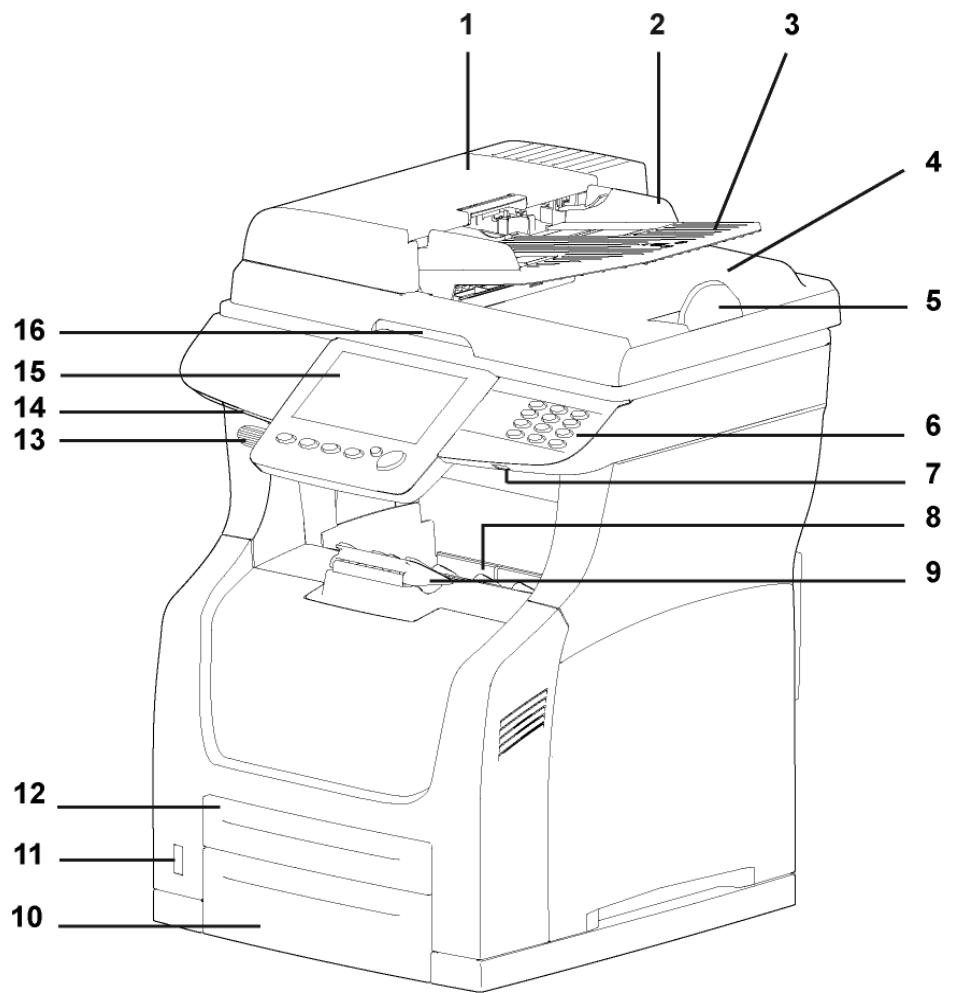
| 1 | Scanner à défilament (ADF) | 9 | Butée de réception papier |
| 2 | Guide de réglage papier | 10 | Bac papier principal |
| 3 | Chargeur automatique de documents | 11 | Interrupteur Marche/Arrêt |
| 4 | Sortie document original | 12 | Bac papier secondaire |
| 5 | Butée de réception papier | 13 | Bouton d'accès cartouche de toner |
| 6 | Clavier numérique | 14 | Lecteur carte à puce |
| 7 | Connecteur USB maître (clé USB) | 15 | Ecran tactile |
| 8 | ← Sortie papier ← Trappe d'accès cartouche de toner | 16 | Poinnée d'accès au scanner à plat |
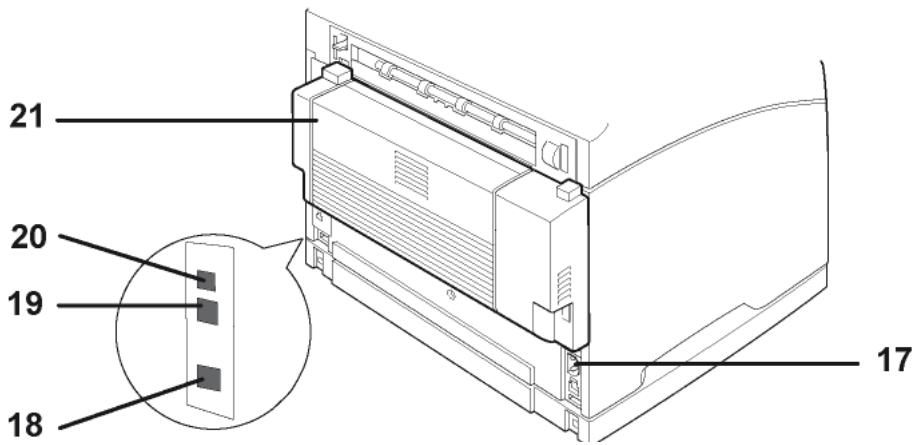
| 17 | Connexion cordon d'alimentation | 20 | Connecteur LAN |
| 18 | Prise LIGNE 1 - connexion du Cable téléphonique | 21 | Connecteur USB esclave (pour PC) |
| 29 | Prise LIGNE 2 - connexion du Cable téléphonique (selon modele) | 22 | Module Recto/Verso |
Description du panneau de commande
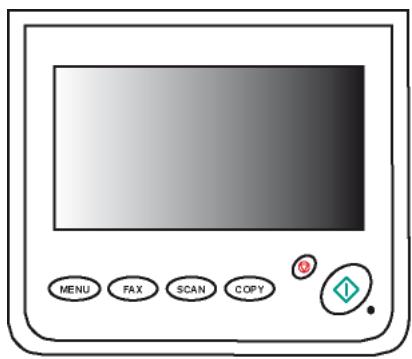
| Touche | Description |
| MENU | Accéder à l'écran d'accueil du terminal |
| FAX | Activer la fonction Emission de télécopies |
| SCAN | Activer la fonction Numérique de documents |
| COPY | Activer la fonction Copie de documents |
| © | « Annuler l'opération en cours « Quitter un menu en ignorant les modifications apportées |
| ◇ | Lancer l'exécution de l'opération en cours (copie, émission télécopie, numérique) |
| Témoin lumineux | Témoin d' état du terminal: « vert : en veille « orange clignotant : en cours de démarrage « rouge : en panne |
Contenu de l'emballage
L'emballage contient les éléments listés ci-dessous :
- Appareil multifonction Module Recto/Verso
- Plastron 1 cartouche de toner 1 carte d'initialisation 1 guide d'installation 1 CD-Rom livre utilisateur 1 CD-Rom d'installation pour PC 1 cordon secteur 1 cordon téléphonique 1 dépliant consommable
Installation de l'appareil
1 Déballez le terminal et retirez toutes les cales de protection, tel qu'illustré dans le guide d'installation. 2 Installez le terminal dans un emplacement approprié en respectant les consignes de sécurité décrites dans la section Sécurité [133]. 3 Posez le plastron sur le pupitre et retirez le film de protection plastique de l'écran, tel qu'illustré dans le guide d'installation. 4 Déballez le module recto/verso, tel qu'illustré dans le guide d'installation. 5 Installez le module recto/verso à l'arrière du terminal, tel qu'illustré dans le guide d'installation.
Avertissement

Avant d'installer toute option, le terminal ainsi que les options à installer doivent impérativement être éteints et débranchés de la prise d'alimentation secteur.
Bac papier additionnel
Reportez-vous au guide d'installation fourni avec cette option pour l'installation.
Diffuseur de parfum
Le bloc parfum est une option qui vous permet d'installer sur le terminal un diffuseur de parfum. Lorsque cette option est installée et activée, le terminal diffuse du parfum toutes les heures, et ce pendant une durée que vous définissez.
Reportez-vous au guide d'installation fourni avec cette option pour l'installation.
Pour activer et configurer cette option, reportez-vous à la section Réglage Parfum [25].
Installation de la cartouche de toner
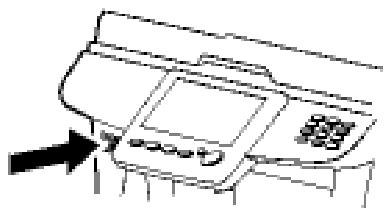
1 Placez-vous face au terminal. 2 Appuyez sur le bouton d'accès à la cartouche de toner.
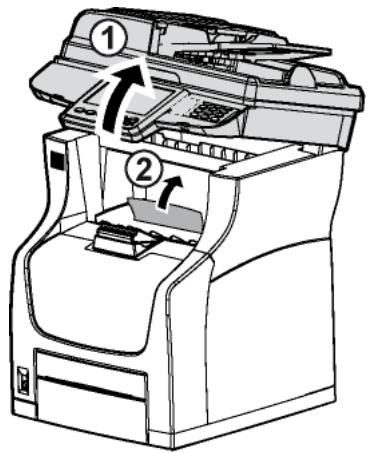
3 Soulevez le scanner à plat, puis ouvrez la trappe d'accès à la cartouche de toner.
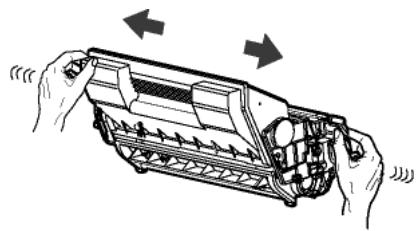
4 Déballez la nouvelle cartouche de toner et secouez-la doucement 7 à 8 fois pour répartir régulièrement le toner à l'intérieur de la cartouche.
Secouer avec soin la cartouche de toner garantira le nombre maximum de copies par cartouche.
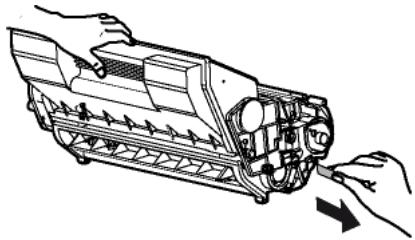
5 Prenez la cartouche de toner par la poignée, posez-la sur une surface plane et retirez le cache en le tirant horizontalement.
Note

Veillez à retirer le cache de la cartouche de toner horizontalement afin de ne pas le briser à l'intérieur de la cartouche de toner. Après avoir retiré le cache, ne secouez pas la cartouche de toner. Vous risqueriez de renverser du toner.
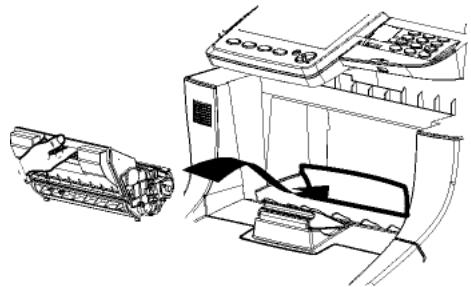
6 Insérez la cartouche de toner dans son emplacement en la poussant à fond jusqu'à son enclenchement (dernier mouvement vers le bas).
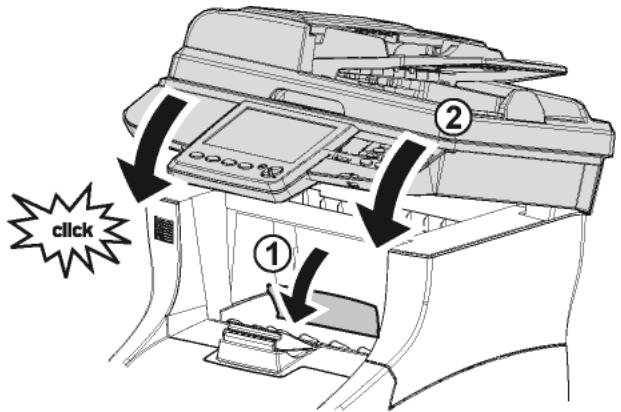
7 Fermez la trappe d'accès à la cartouche de toner puis baissez le scanner à plat.
Note

Avant de charger du papier, reportez-vous à la section Recommandations pour le papier [154].
Charger du papier dans le bac papier
La procédure de chargement de papier décrite dans cette section s'applique pour tous les bacs papier du terminal.
Note

Si vous utilisez un format papier supérieur à du A4, reportez-vous à la section Charger du papier de format supérieur à du A4 [10].
Si vous utilisez des transparents, reportez-vous à la section Charger des transparents dans le bac papier [11].
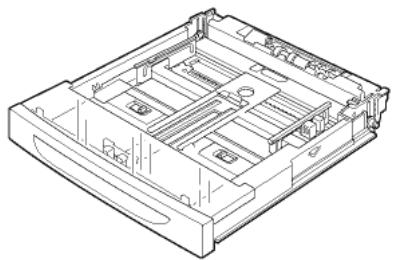
1 Retirez le bac papier du terminal et placez-le sur une surface plane.
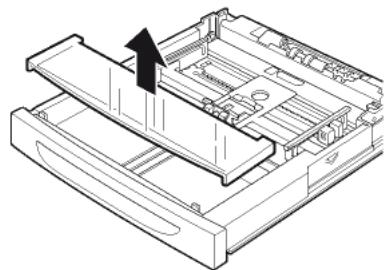
2 Retirez le couvercle du bac papier.
3 Appuyez sur le volet de compression du papier afin de le verrouiller.
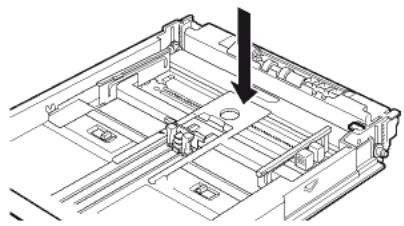
Appuyez sur le guide papier longitudinal et faites-le glisser jusqu'au format papier désiré.
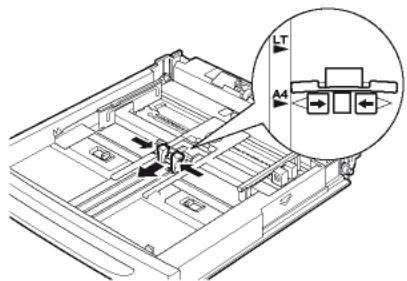
5 Appuyez sur le guide papier latéral droit et faites-le glisser jusqu'au format papier désiré.
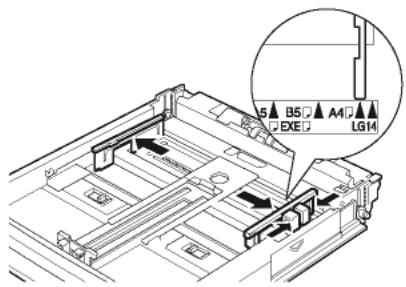
6 Aérez le papier, puis égalisez la pile sur une surface plane pour éviter les bourrages papier ou les impressions de travers.
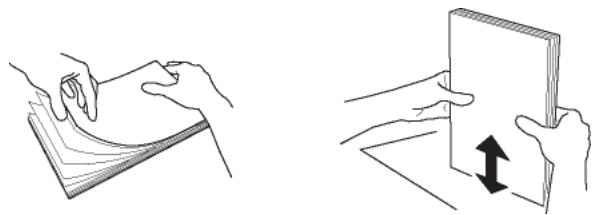
7 Chargez les feuilles dans le bac papier, face imprimable vers le haut.
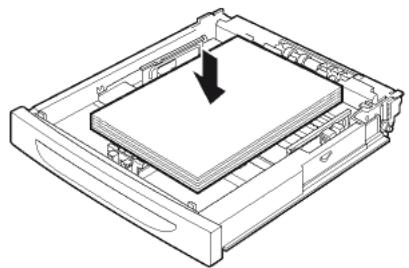
8 Vérifiez que les feuilles ne dépassent pas la limite de remplissage.
Note

Les capacités de chargement dépendent du bac papier utilisé :
- bac papier principal / additionnel : jusqu'à 550 feuilles de papier standard (80g/m² [22lb])
- bac papier secondaire : jusqu'à 150 feuilles de papier standard (80g/m² [22lb])
9 Reposez le couvercle du bac papier. Assurez-vous que le couvercle est correctement fermé.
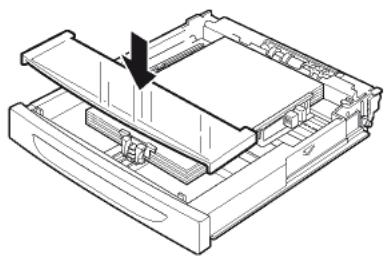
10 Remettez le bac papier dans le terminal et enoncez-le complètement. 11 Définissez le format papier et le type de papier utilisés sur le terminal.
Le terminal détecte automatiquement les formats de papier standard. Pour vérifier / définir le format et le type de papier chargé, reportez-vous à la section Réglages papier [25].
Charger du papier de format supérieur à du A4
La procédure de chargement de papier décrite dans cette section s'applique pour tous les bacs papier du terminal.
Note

Si vous utilisez un format papier inférieur à du A4, reportez-vous à la section Charger du papier dans le bac papier [9].
Si vous utilisez des transparents, reportez-vous à la section Charger des transparents dans le bac papier [11].
1 Retirez le bac papier du terminal et placez-le sur une surface plane.
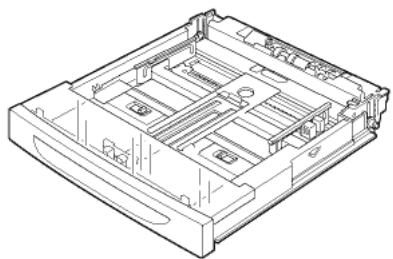
2 Retirez le couvercle du bac papier.
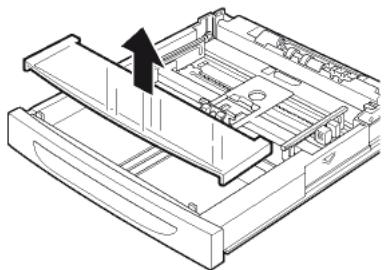
3 Déverrouillez les deux loquets de verrouillage en les faisant glisser vers l'extérieur.
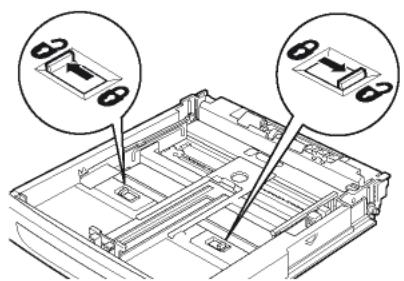
4 Tirez la partie extensible du bac papier en le prenant par sa poignée jusqu'au format papier désiré.
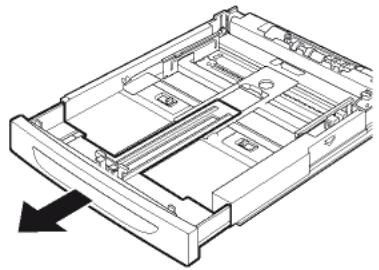
5 Appuyez sur le guide papier longitudinal et faites-le glisser jusqu'au format papier désiré.
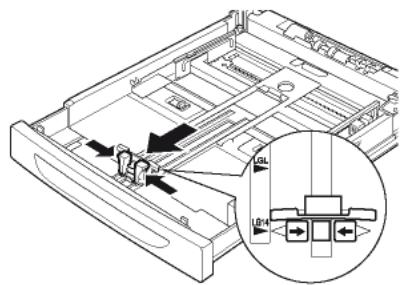
6 Appuyez sur le guide papier latéral croît et faites-le glisser jusqu'au format papier désiré.
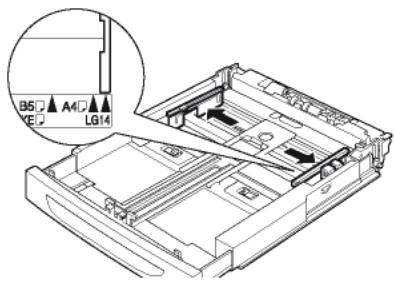
7 Aérez le papier, puis égalisez la pile sur une surface plane pour éviter les bourrages papier ou les impressions de travers.
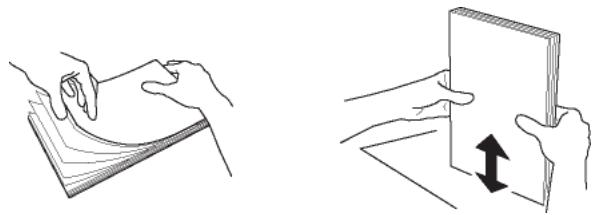
8 Chargez les feuilles dans le bac papier, face imprimable vers le haut.
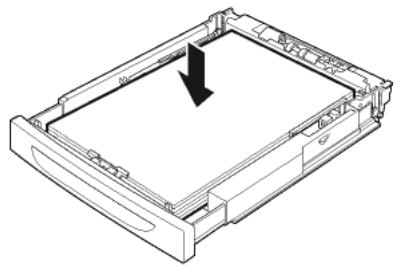
9 Vérifiez que les feuilles ne dépassent pas la limite de remplissage.
Note

Les capacités de chargement dépendent du bac papier utilisé :
- bac papier principal / additionnel : jusqu'à 550 feuilles de papier standard (80g/m² [22lb])
-bacpapier secondaire: jusqu'à150 feuilles de papier standard (80g/m² [22lb])
10 Reposez le couvercle du bac papier. Assurez-vous que le couvercle est correctement fermé.
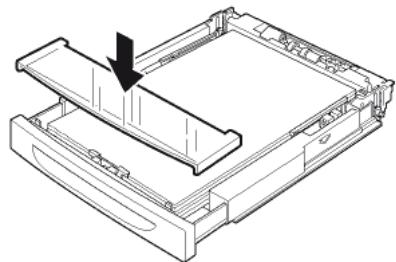
11 Remettez le bac papier dans le terminal et enfilez-le complètement.
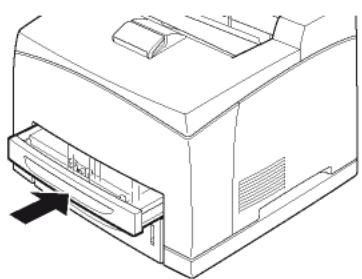
12 Définissez le format papier et le type de papier utilisés sur le terminal.
Le terminal détecte automatiquement les formats de papier standard. Pour vérifier / définir le format et le type de papier chargé, reportez-vous à la section Réglages papier [25].
Avertissement

Utilisez uniquement des transparents pour impression en noir et blanc.
N'utilisez jamais de transparents pour impression en couleur. Vous risqueriez d'endommager l'appareil.
Retirez les transparents imprimés du bac de sortie pour éviter l'accumulation d'électricité statique.
1 Retirez le bac papier du terminal et placez-le sur une surface plane.
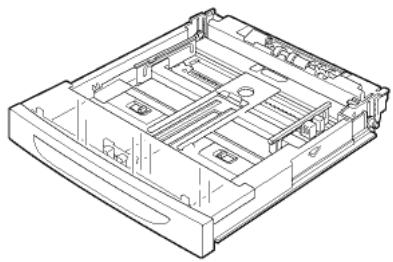
2 Retirez le couvercle du bac papier.
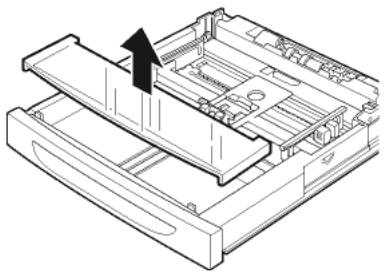
3 Appuyez sur le volet de compression du papier afin de le verrouiller.
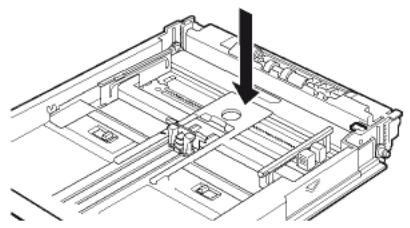
Appuyez sur le guide papier longitudinal et faites-le glisser jusqu'au format du transparent désiré.
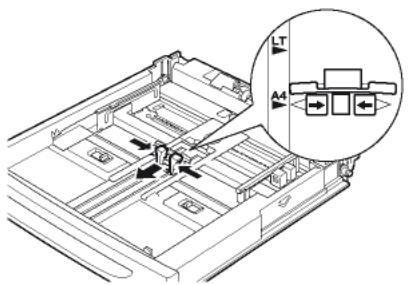
5 Appuyez sur le guide papier latéral droit et faites-le glisser jusqu'au format du transparent désiré.
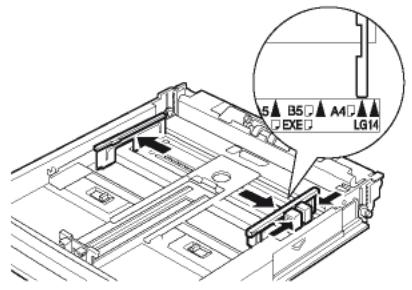
6 Aérez les transparents, en petites quantités, puis égalisez-les sur une surface plane pour éviter les bourrages papier ou les impressions de travers.
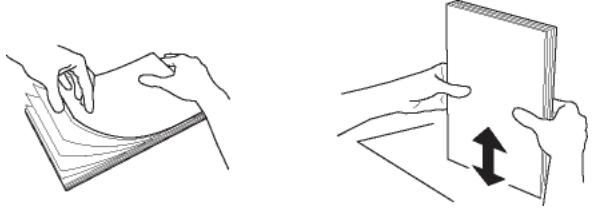
7 Chargez les transparents dans le bac papier, face imprimable vers le haut.
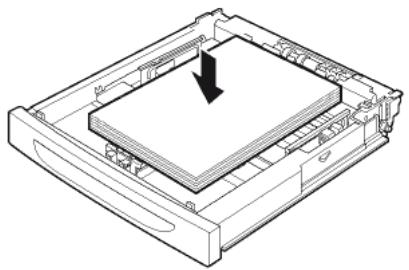
8 Vérifiez que les transparents ne dépassent pas la limite de replissage.
Note

Les capacités de chargement dépendent de l'épaisseur des transparents utilisés. Vous pouvez charger jusqu'à 100 transparents d'épaisseur standard dans les bacs papier.
9 Reposez le couvercle du bac papier. Assurez-vous que le couvercle est correctement fermé.
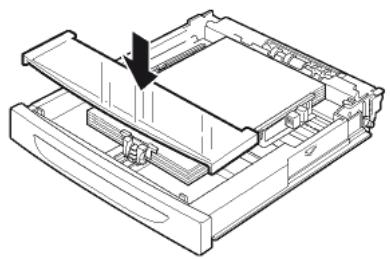
10 Remettez le bac papier dans le terminal et enoncez-le complètement. 11 Définissez le format et le type de transparents utilisés sur le terminal.
Le terminal détecte automatiquement les formats de papier standard. Pour vérifier / définir le format et le type de papier charge, reportez-vous à la section Réglages papier [25].
Attention

Avant de brancher le cordon secteur, reportez-vous impérativement aux Consignes de sécurité [133].
1 Branchez l'extrémité du cordon téléphonique dans la prise du terminal et l'autre extrémité dans la prise téléphonique murale.
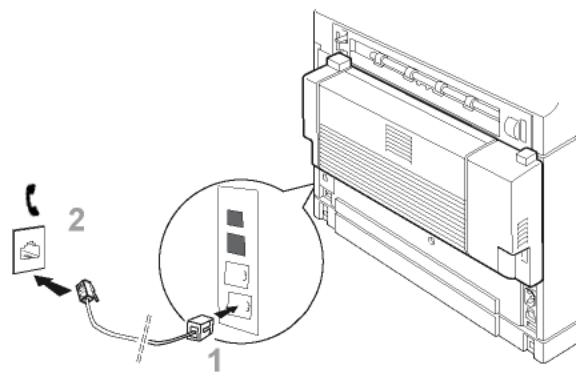
Note

Si vous disposez du modèle biligne, et que vous souhaitez raccorder le terminal à deux prises téléphoniques qui lui sont dédiées :
a) Branchez l'extrémité du cordon ligne téléphonique 1 dans la prise L1 du terminal. b) Branchez l'extrémité du cordon ligne téléphonique 2 dans la prise L2 du terminal. c) Branchez les autres extrémités des cordons ligne 1 et 2 sur les prises de lignes téléphoniques murales dédiées respectivement à ces derniers.
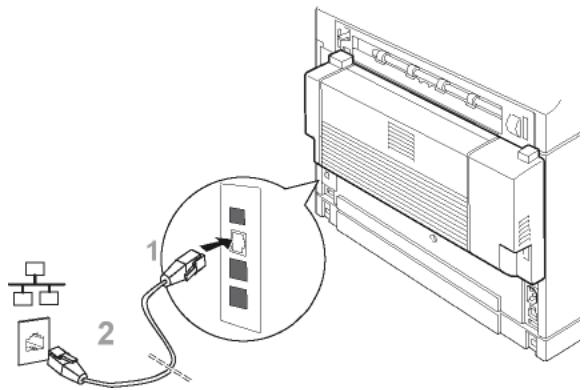
4 Branchez l'extrémité du câble réseau LAN (non fourni) dans le port du terminal et l'autre extrémité dans la prise de votre réseau local dédiée au terminal.
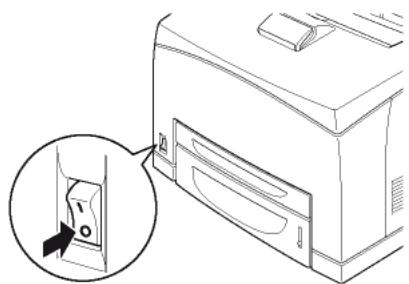
5 Assurez-vous que l'interrupteur Marche/Arrêt est sur Arrêt (position 0).
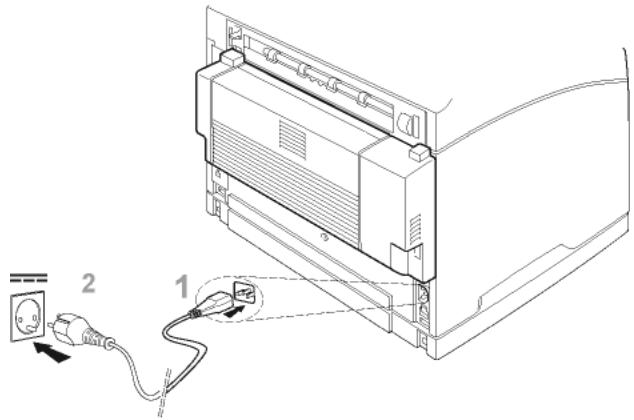
6 Raccordez le cordon secteur sur le terminal. Branchez le cordon secteur sur la prise murale.
Attention

Le cordon d'alimentation est utilisé comme moyen de déconnexion du réseau électrique. Par souci de précaution, la prise de courant secteur doit être située à proximité de l'appareil et être facile d'accès en cas de danger.
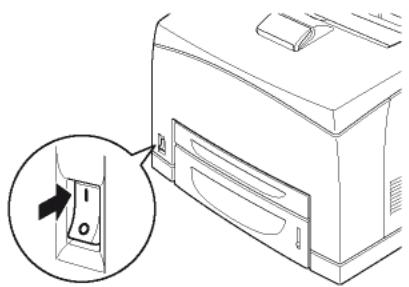
7. Appuyez sur l'interrupteur Marche/Arrêt pour allumer votre terminal (position I).
Configuration initiale de l'appareil
Après quelques secondes, dès que la phase de préchauffage de l'imprimante est terminée, la phase d'initialisation du terminal se lance.
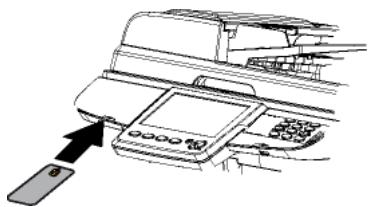
Insérez la carte d'initialisation fournie avec le terminal dans le lecteur de carte à puces.
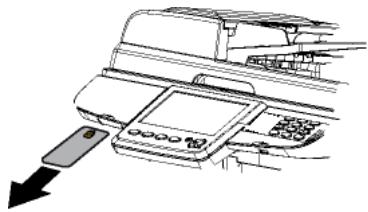
2 Une fois la phase d'analyse terminée, retirez la carte d'initialisation du lecteur de carte à puces.
Vous trouverez dans cette section les réglages initiaux à configurer pour utiliser les fonctions de base du terminal :
- réglages géographiques (pays, langue, réseau de télécommunication) ; réglages date / heures ;
- réglages télécopier (numéro et nom du terminal);
- réglages réseau local (configuration automatique du réseau Ethernet); réglages papier.
Note

Cette section se présente comme une aide à la configuration initiale du terminal, supposant l'utilisation d'une ligne téléphonique directe à utiliser sur le réseau RTC, et une configuration Ethernet via un serveur DHCP d'attribution automatique d'adresses IP. Consultez la section Configurer le terminal et les services [21] si vous souhaitez configurer différemment le terminal.
Pour configurer les réglages géographiques :
1. Appuyez sur la touche MENU. 2. Appuyez sur AUTRES COMMANDES > SETTINGS > GENERAL > GEOGRAPHICAL > COUNTRY. 3. Sélectionnez le pays désiré dans la liste. Utilisez les flèches haut et bas pour visualiser l'ensemble des pays disponibles. Appuyez sur OK pour valider le nouveau réglage. Le besoin du pays configure automatiquement la langue par défaut du terminal et le réseau de télécommunications. 4. Dans le chemin de navigation, en haut de l'écran, appuyez sur GÉNÉRAUX pour revenir au menu supérieur.
Pour régler la date et l'heure du terminal :
1 Dans le menu GÉNÉRAUX, appuyez sur DATE ET HEURE. 2 Appuyez sur HEURE. Saisissez l'heure avec le clavier virtuel. Appuyez sur OK pour valider le nouveau réglage. 3 Appuyez sur DATE. Saisissez la date avec le clavier virtuel. Appuyez sur OK pour valider le nouveau réglage. 4 Dans le chemin de navigation, en haut de l'écran, appuyez sur GÉNÉRAUX pour revenir au menu supérieur.
Pour définir le numéro et le nom du terminal, requis pour la fonction télécopieur :
Dans le menu GÉNÉRAUX, appuyez sur FAX. Appuyez sur NUMERO LIGNE 1. Saisissez le numéro du terminal avec le clavier virtuel. Appuyez sur OK pour valider le nouveau réglage. Appuyez sur NOM DE LIGNE 1. Saisissez le nom du terminal avec le clavier virtuel. Appuyez sur OK pour valider le nouveau réglage.
4 Dans le chemin de navigation, en haut de l'écran, appuyez sur RÉGLAGES pour revenir au menu supérieur.
Pour lancer une configuration automatique du réseau Ethernet (attribution automatique de l'adresse IP via serveur DHCP) :
1 Dans le menu RÉGLAGES, appuyez sur COMMUNICATION > RÉSEAU LOCAL > IPV4 > ATTRIBUTION ADR. 2 Sélectionnez AUTOMATIQUE parmi les options disponibles dans la liste. Appuyez sur OK pour valider le nouveau réglage. Le terminal recherche sur le réseau local un serveur DHCP ou BOOTP qui peut lui attribuer dynamiquement ses paramètres réseau. Cette opération peut prendre quelques instants.
3 Vérifiez que les paramètres ADRESSE IP, MASQUE SOUS RÉSEAU, PASSERELLE, DNS PRIMAIRE, DNS SECONDAIRE, SERVEUR WINS 1 et SERVEUR WINS 2 sont bien renseignés. Si ce n'est pas le cas, vous nevez effectuer une configuration manuelle. 4 Appuyez sur la touche MENU pour revenir à l'écran d'accueil.
Pour vérifier et / ou spécifier le type et le format de papier pour chaque bac du terminal :
1 Appuyez sur PAPIER. 2 Appuyez sur FORMAT. Vérifiez que le format de papier détecté dans chaque bac est bien renseigné. Pour corriger un format de papier, appuyez sur le bac correspondant, Sélectionnez le format désiré dans la liste, puis appuyez sur OK pour valider. 3 Appuyez sur TYPE. Vérifiez que le type de papier détecté dans chaque bac est bien renseigné. Pour corriger un type de papier, appuyez sur le bac correspondant, Sélectionnez le type de papier désiré dans la liste, puis appuyez sur OK pour valider. 4 Appuyez sur la touche MENU pour revenir à l'écran d'accueil.
Consultez la section Configurer le terminal et les services [21] pour connaître tous les paramétrages disponibles, et configurer le terminal conformément à vos besoins.
Prise en main de l'ordinateur
Lisez attentivement cette section pour vous familiariser avec le terminal.
Vous y trouverez des principes de fonctionnement qui vous seront utiles quelle que soit la fonction utilisée.
Utilisation des boutons
La navigation dans les fonctions et les menus du terminal se fait de manière très intuitive.
L'écran tactile affiche les fonctions, les menus, les actions et les paramètres sous forme de boutons.
Il vous suffit ainsi d'appuyer sur un bouton pour ouvrir un menu et accéder à ses sous-menus, lancer une action, ou encore modifier un paramètre.
Un bouton gris identifie une fonction ou une action indisponible (dépend d'un autre réglage non-activé, relève d'une option non-installée, etc.).
Éditeur virtuel
Quand vous appuyez sur un paramètre pour le modifier, le terminal affiche automatiquement un éditeur virtuel adaptable : clavier numérique pour la saisie de chiffres (par ex : numéro de télécopieur), clavier alphanumérique pour la saisie de texte (par ex : nom d'un fichier). L'activation et la sélection font appel à des cases à cocher ou des listes.
À la modification d'un champ de saisie, vous trouverez les actions traditionnelles d'édition de texte : effacer le
caractère qui précède le curseur («), se déplacer dans le champ de saisie (<>), basculer en mode majuscule / minuscule, ou encore afficher / masquer les signes de ponctuation et les caractères spéciaux.
Quelle que soit la modification à apporter, l'éditeur vous offre les actions suivantes :
- OK: updater la modification
- ANNULER: annuler la modification
Défilement d'écrans
Lorsqu'une fonction dédiée (par ex : copier un document) ou un menu (par ex : créé un contact dans le carnet d'adresses) compte une série de paramètres qui se répartissent sur plusieurs écrans, le cadre inférieur de l'écran affiche le bouton AUTRES COMMANDES ou AUTRES PARAMÉTRES.
Vous pouvez alors faire défiler ces écrans en appuyant sur le bouton AUTRES COMMANDES ou AUTRES PARAMÉTRES.
Chemin de navigation
Pour vous situer dans l'arborescence des menus, l'écran affiche dans le cadre supérieur le chemin de navigation qui vous a amené dans le menu dans lequel vous vous trouvez. Par exemple, pour créer un contact dans le carnet d'adresses, l'accès se fait de la manière suivante :
1 Appuyez sur la touche MENU pour afficher l'écran d'accueil. 2 Appuyez sur le bouton CARNET D'ADRESSES. 3 Appuyez sur le bouton CONTACTS. 4 Appuyez sur CRÉER.
Le cadre supérieur affiche alors le chemin de navigation suivant: icône Accueil > CARNET D'ADRESSES > CONTACTS > CREER.
Utilisez le chemin de navigation pour vous repérer dans l'arborescence, mais également pour revenir à un menu supérieur ou directement à l'écran d'accueil, en appuyant directement sur le bouton désiré :
- CONTACTS pour revenir sur le menu supérieur
- icône Accueil pour revenir sur l'écran d'accueil, etc.
Les procédures décrites dans cette documentation adoptent les principales du chemin de navigation. L'accès à la création d'un contact dans le carnet d'adresses est ainsi décrit comme suit :
1. Appuyez sur la touche MENU. 2. Sélectionnez CARNET D'ADRESSES > CONTACTS > CRÉER.
Les paramètres modifiables sont ensuite introduits un à un avec une description des informations attendues et la validation des modifications.
Présentation des fonctions dédiées
Le terminal dispose de touches dédiées qui vous permettent d'accéder directement aux fonctions dédiées :
FAX: active la fonction d'émission de télécopie.
Dans ce mode, le terminal affiche par défaut l'écran de saisie d'un numéro de télécopieur. Vous pouvez commencer à paramétrer votre émission de télécopie.
: active la fonction de numérisation et envoi de documents.
Dans ce mode, le terminal affiche par défaut l'écran de sélection d'une fonction Scan to. Une fois la fonction sélectionnée, vous pouvez commencer à paramétrer votre émission de document.
: active la fonction de copie de documents. Dans ce mode, le terminal affiche par défaut l'écran de saisie du nombre de copies à effectuer. Vous pouvez commencer à paramétrer votre copie de document.
La touche rétroéclairée identifie le mode activé sur le terminal.
N'hésitez pas à consulter les sections dédiées à ces fonctions pour en connaître toutes les possibilités et les astuces d'utilisation :
- Photocopier des documents [52] Télécopier des documents [57]
- Numériser et envoyer des documents [79]
Présentation de l'écran d'accueil et des menus
L'écran d'accueil vous donne accès :
aux utilitaires et menus de configuration du terminal au suivi des opérations et communications en cours aux messages d'avertissement et d'erreur
Le terminal affiche l'écran d'accueil de l'une des manières suivantes :
- appui sur la touche MENU
- appui sur l'icône Accueil du chemin de navigation
- à l'exécution d'une fonction dédiée, pour afficher l'état de l'opération en cours (numérisation de document en cours, émission sur la ligne téléphonique, etc.)
L'écran d'accueil affiche dans les cadres gauche et droit des menus disponibles. Le cadre central permet quant à lui d'afficher sous forme de boutons les opérations en cours et les messages d'avertissement ou d'erreur.
Utilitaires et menus de configuration
L'écran d'accueil vous donne accès aux utilitaires et menus de configuration suivants :
| Bouton | Description |
| FILE DES ÉMISSIONS | La file d'émission consigne tous les documents en attente d'émission et en cours d'émission (telécopies, envois par le réseau local, etc.). Pour plus d'informations, reportez-vous aux sections Suivi des émissions de télécopies [⓪ 61] et Suivi des émissions de documents [⓪ 86]. |
| FILE IMPRESSIONS | La file d'impressions consigne tous les documents en attente d'être imprimés et en cours d'impression. Pour plus d'informations, reportez-vous à la section Suivi des impressions [⓪ 65]. |
| Bouton | Description |
| CLÉ USB | Ce menu est dédié à l'utilisation d'une clé USB, et n'est accessible que si une clé USB est insérée dans le terminal. Pour plus d'informations, reportez-vous à la section Utiliser une clé mémoire USB [74]. |
| CARNET D'ADRESSES | Appuyez sur ce bouton pour acceder au carnet d'adresses du terminal et:gérer des contacts et des listes de contacts. Pour plus d'informations, reportez-vous à la section Carnet d'adresses [88]. |
| IMPRESSION MOBILE | Ce menu est dédié à l'impression de documents envoyés par email. Pour plus d'informations, reportez-vous à la section Imprimer des documents envoyés par email [67]. |
| VEILLE | Appuyez sur ce bouton pour la mise en veille immédiate du terminal. Pour plus d'informations, reportez-vous à la section Veille immédiate [23]. |
| RéGLAGES | Ce menu vous donne accès aux paramètres de configuration du terminal. Pour plus d'informations, reportez-vous à la section Configurer le terminal et les services [21]. |
| ÉTAT | Ce menu regroupe les informations matérielles et logicielles du terminal, utiles en cas d'intervention technique. Pour plus d'informations, reportez-vous à la section Informations matérielles et logicielles [45]. |
| RAPPORTS | Ce menu vous donne directement accès aux actions d'impression de rapports (guide des fonctions, état des consommables, compteurs d'activités, réglages courants, entrées du carnet d'adresses, comptes utilisateurs existants, impressions à libérer, polices installées et journal des communications). |
| IDENTIFICATION | L'administrateur peut restreindre l'accès aux fonctions du terminal.Dans ce cas, seuils les utilisateurs autorisés peuvent utiliser des fonctions restreintes après s'être correctement identifiés.Ce menu vous permet d'accéder aux options de votre compte utilisé.Pour plus d'informations, reportez-vous à la section S'identifier sur le terminal. |
| CONSOMMABLES | Cet'utilitaire vous permit de contrôler l'état des consommables du terminal.Pour plus d'informations, reportez-vous à la section Etat des consommables [⓪ 45]. |
| PAPIER | Utilisez ce menu pour vérifier ou spécifique les formats et les types de papier charges dans les bacs papier du terminal.Pour plus d'informations, reportez-vous à la section Réglages papier [⓪ 25]. |
| LANGUE | L'administrateur peut définir deux langues préférencées pour l'affichage des menus du terminal.Appuyez sur ce bouton pour basculer d'une langue à l'autre. |
| INTERNET | L'administrateur peut configurer le terminal pour se connecter à Internet via la ligne téléphonique.Ce menu vous permet alors de manuellement déclencher une connexion pour :←envoyer / receivevoir des couriers électroniques ;← autoriser l'assistance technique à prendre la main sur le terminal (voir Télérelève et Télémaintenance [⓪ 41]). |
Suivi des opérations et communications en cours
Les opérations et communications en cours s'affichent dans le cadre central de l'écran d'accueil sous forme de boutons.
L'émission d'une télécopie est ainsi représentée par un bouton libellé Émission fax, la réception d'une télécopie par un bouton libellé Réception fax, etc.
Pour vous aider à identifier les opérations et communications en cours, les libellés possibles sont les suivants :
| Libellé | Action en cours |
| COPIE | Photocopie en cours. |
| NUMÉRISATION FAX | Numérique en cours d'un document avant émission par télécopie. |
| SCAN PC | Numérique en cours d'un document avant envoi sur un ordinateur (fonction Scan to PC). |
| ÉMISSION FAX | Emission en cours d'une télécopie sur la ligne téléphonique. |
| RéCEPTION FAX | Réception en cours d'une télécopie sur la ligne téléphonique. |
| ÉMISSION MAIL | Emission en cours d'un courrierlectronique. |
| RéCEPTION MAIL | Réception en cours d'un courrierélectronique. |
| IMPRESSION PC | Impression en cours d'un document envoyé depuis un ordinateur. |
| IMPRESSION FAX | Impression en cours d'une télécopie reçue ou d'un courrierélectronique reçu. |
| IMPRESS.RAPPORT | Impression en cours généraee automatiquement par le terminal (rapport d'émission, journaux de communication) ou lancée par un utilisateur depuis un menu du terminal (impression du guide des fonctions, du carnet d'adresses, des réglages, etc.). |
| ANALYSE CLÉ USB | Analyse en cours du contenu d'une clé USB insérée dans le terminal. |
| PASSAGE EN VEILLE | Passage en veille du terminal dés que les conditions sont réunies. |
Pour vérifier ou consulter les données de l'opération, il vous suffit d'appuyer sur le bouton correspondant. Une fenêtre de description détaillée s'affiche alors à l'écran. En cas d'actions simultanées, une liste de sélection vous permet de désigner l'opération qui vous intéresse.
Une fois l'opération achevée ou la communication aboutie, son bouton respectif disparaît.
Dans le cas d'une communication qui n'a pu aboutir et qui nécessite une nouvelle tentative d'émission, le bouton disparaît mais la demande d'émission est réaffectée dans la file d'émission pour une émission ultérieure.
Pour annuler l'opération en cours, appuyez sur la touche
Un message de confirmation s'affiche alors.
Messages d'avertissement et d'erreur
Lorsque le terminal rencontre un problème, une fenêtre d'advertissement s'affiche automatiquement à l'écran, avec une description détaillée du problème rencontré.
En fonction de la gravité du problème, vous devrez agir immédiatement pour corriger le problème (bourrage papier, bac papier vide, etc.) ou simplement confirmer que vous avez pris connaissance de l'advertissement (toner bientôt vide).
Si vous ignorez le message en fermant la fenêtre ou si aucun appui n'a été enregistré sur l'écran tactile pendant plusieurs secondes, la fenêtre d'avertissement ou d'erreur se ferme. Elle est toutefois consignée dans le cadre central de l'écran d'accueil sous forme de bouton.
Le libellé permet d'identifier rapidement la nature du problème (par ex : bourrage papier). Un code couleur permet quant à lui d'identifier la gravité du problème :
- rouge : une erreur bloquante est survenue, rendant inopérante une ou plusieurs fonctions du terminal. Vous devez intervenir immédiatement pour résoudre l'incident (par ex : bourrage papier, plus de papier, capot ouvert, toner vide). orange : un problème non bloquant est survenu. Vous devez, dès que possible, résoudre l'incident (par ex : toner bientôt vide).
Pour consulter le message d'avertissement ou d'erreur, il vous suffit d'appuyer sur le bouton correspondant. Une fenêtre de description détaillée s'affiche alors à l'écran.
Mise en place des documents originaux
Les instructions relatives à la mise en place des documents originaux sont identiques pour réaliser une copie, une télécopie ou une numérisation.
Formats acceptés
Le format des documents à analyser doit respecter les conditions suivantes :
- Longueur maximale : 299 mm. Largeur maximale : 219 mm.
Mise en place du document
1 Ouvrez le capot du scanner à plat. 2 Placez votre document face à copier contre la vitre en respectant les indications situées autour de la vitre.
3 Fermez le capot du scanner à plat.
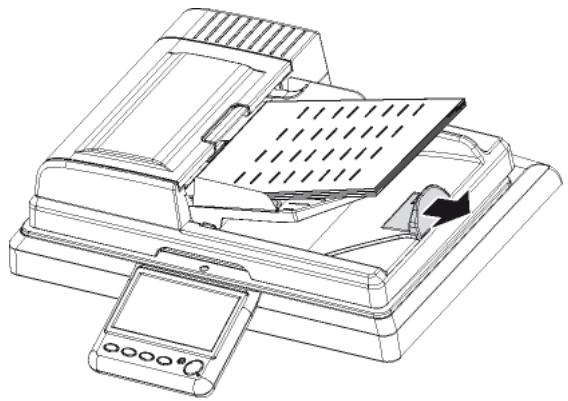
Utiliser le scanner à défilement
Le scanner à défilament permet de numériser des documents originaux composés d'une ou plusieurs feuilles. Vous pouvez mettre jusqu'à 70 feuilles de 80g/ ^2 dans le chargeur automatique.
Formats acceptés
A5, A4, Letter, Legal et tout autre format respectant les conditions suivantes :
- Longueur comprise entre 140mm et 358mm. Largeur comprise entre 139 mm et 219 mm.
- Grammage compris entre 60 et 105g / m²
Conseils d'utilisation
- Ne chargez pas de documents ayant des tailles ou des grammages différents.
- Retirez les agrafes et les trombones avant d'introduire les documents dans le chargeur automatique. N'insérez pas les types de documents suivants :
Papier froissé ou piqué. Papier déchiré. - Papier ondulé
Mise en place du document
1 Écartez les guides papier au maximum. 2 Placez votre document dans le chargeur automatique, face à copier vers le haut. 3 Ajustez les guides papier contre le document.
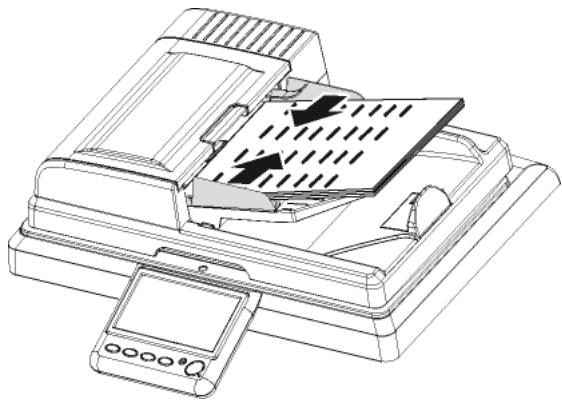
4 Réglez la butée de réception du bac de sortie des documents analysés en fonction de la taille du document original.
Bien utiliser l'option scan multiple
Pour répondre à vos besoins de numérisation, les fonctions Scan to vous offrent la possibilité d'«ajouter» et de regrouper dans un seul et même envoi des pages émanant de plusieurs documents.
L'activation de l'option Analyse Multiple s'avère ainsi particulièrement utile dans les cas de figure suivants :
- vous utilisez le scanner à défilement et votre document est volumineux. Le nombre de pages dépasse la capacité du chargeur de documents (70 pages 80g/^2), toutefois vous souhaitez que le destinataire reçoive un seul fichier.
- vous utilisez le scanner à plat et votre document se compose de plusieurs pages que vous souhaitez numériser les unes après les autres afin que le destinataire reçoive un seul fichier.
- vous souhaitez utiliser à la fois le scanner à plat et le scanner à défilément pour analyser différentes pages, toutefois vous souhaitez que le destinataire reçoive un seul fichier.
Aidez-vous du tableau suivant pour savoir comment paramétrer et utiliser l'option Analyse Multiple.
| Réglage | Description |
| NON | Analyse Multiple désactivée. Le terminal opère une seule opération de numérisation. Au moment de l'envoi, le terminal vérifie la présence de papier dans le chargeur de document. ← Si un document y est détecté, l'analyse est lancée depuis le scanner à défilament. ← Si aucun document n'estprésent dans le chargeur de document, l'analyse est lancée depuis le scanner à plat. Une fois le document analysé, le terminal procède alors à l'envoi. |
| Réglage | Description |
| OUI | Analyse Multiple activée. Le terminal vous laisse la liberté de répéter les opérations de numérique, et ainsi analyser plusieurs groupes de documents. Au moment de l'envoi, le terminal vérifie la présence de papier dans le chargeur de document. ← Si un document y est déetecté, l'analyse est lancée depuis le scanner àdéfilament. ← Si aucun document n'estprésent dans le chargeur de document, l'analyse est lancée depuis le scanner àplat. Une fois l'opération de numériqueExecutione, un message s'affiche vous demandant d'accepter ou de refuser l'analyse de pages supplémentaires. 1 Récupérez le document déjà analysé. 2 Placez la suite du document dans le scanner de votrechoix. 3 Acceptez l'analyse supplémentaire. 4 Une fois votre document analyse dans sa totalité, refusez l'analyse de pages supplémentaires. Le terminal procède alors à l'envoi du document. |
S'identifier sur le terminal
En fonction de la configuration du terminal, l'accès aux fonctions peut être conditionné par la saisie d'un code utilisateur. Ces informations sont définies dans votre compte utilisateur par l'administrateur du terminal.
Pour connaître vos informations d'identification et les droits d'utilisation qui vous sont attribués, adressez-vous à l'administrateur du terminal.
Lorsque l'exécution d'une fonction (par ex : copie, numérisation, etc.) ou l'accès à une fonction requiert une autorisation, un écran d'identification s'affiche.
Saisissez votre code utilisateur à 4 chiffres avec le clavier virtuel ou le clavier numérique.
Lorsque l'identification se réalise avec succès, le terminal vous donne accès à la fonction demandée ou exécute l'action en cours.
En cas d'échec de l'identification, le terminal affiche un message explicatif (droits insuffisants, compte inconnu, etc.). Dans tous les cas, adressez-vous à l'administrateur du terminal afin de vérifier la validité de votre identification.
Se connecter / déconnecter de son compte utilisateur
Lorsque l'utilisation ou l'accès à une fonction requiert des droits, le terminal affiche l'écran d'identification. Après un temps de non-utilisation, défini par le niveau de sécurité de votre compte utilisateur, le terminal vous déconnecte automatiquement.
Vous pouvez toutefois, si vous le souhaitez, forcer manuellement la connexion et la déconnexion de votre compte utilisateur.
Pour vous connecter manuellement, procédez comme suit:
1. Appuyez sur MENU. 2. Appuyez sur [AUTRES COMMANDES] > IDENTIFICATION > SE CONNECTER.
Le terminal affiche l'écran d'identification.
Pour vous déconnecter manuellement, procédez comme suit :
1. Appuyez sur MENU. 2. Appuyez sur [AUTRES COMMANDES] > IDENTIFICATION > SE DÉCONNECTER.
Le terminal vous déconnecte de votre compte utilisé.
Personnaliser son compte utiliser
Votre compte utilisateur est créé par l'administrateur du terminal, et ce dernier vous communique votre code utilisateur à 4 chiffres.
Vous pouvez si vous le souhaitez en personnaliser certaines informations :
| Information | Description |
| Code | Code à 4 chiffres de votre compte utiliser. Ce code est unique et personnel. Note : seul l'administrateur peut modifier le code utilisé. |
| Nom | Cette information, facultative, peut s'avérer particulièrement utile pour identifier rapidement vos travaux, notamment dans la file d'impression. |
Pour personnaliser vos informations, procédez comme suit :
1 Appuyez sur MENU. 2 Appuyez sur [AUTRES COMMANDES] > IDENTIFICATION > DONNÉES PERSON.
Le terminal affiche l'écran d'identification. 3 Saisissez votre code utilisateur à 4 chiffres avec le clavier virtuel ou le clavier numérique. Les informations consultables / personnalisables de votre compte utilisateur apparaissent à l'écran. 4 Pour personnaliser le nom de votre compte utilisateur, appuyez sur NOM. Saisissez le nom souhaité
avec le clavier virtuel. En cas d'erreur, utilisez la touche ← pour effacer un caractère. Appuyez sur OK pour valider.
Pour renseigner votre adresse électronique, appuyez sur ADRESSE MAIL. Saisissez votre adresse électronique Une fois vos modifications apportées, appuyez sur la touche MENU pour revenir à l'écran d'accueil.
Configurer le terminal et les services
Note

L'accès aux fonctions dépend de vos droits utilisateur. Pour connaître les droits dont vous disposez, adressez-vous à l'administrateur du terminal.
Imprimer le guide des fonctions
Imprimez le guide des fonctions pour vous familiariser avec les fonctions disponibles du terminal et l'arborescence des menus.
Pour imprimer le guide des fonctions, procédez comme suit :
1. Appuyez sur la touche MENU. 2. Sélectionnez RAPPORTS > GUIDE.
Le terminal imprime le guide des fonctions.
Configuration à distance
Vous pouvez configurer et consulter les mêmes paramètres à distance que ceux que vous utiliseriez en local.
Pour pouvoir configurer le terminal à distance, vous devez :
- disposer d'un navigateur Web sur votre PC (Internet Explorer version 5 ou supérieure pour un fonctionnement optimal).
- définir les paramètres du réseau local du terminal - adresse IP, filtre d'adresse locale, etc. (voir Caractéristiques du réseau).
Accès au serveur web intégré
1 Ouvrez un navigateur en utilisant un PC qui est enregistré sur le réseau. 2 Saisissez l'adresse IP du terminal dans le champ adresse et confirmez en appuyant sur Entrée. 3 Lorsque la page d'accueil s'ouvre, sélectionnez la langue d'interface. 4 Modifiez les paramètres voulus sur l'écran puis confirmez.
Note

L'accès aux fonctions dépend de vos droits utilisateur. Pour connaître les droits dont vous disposez, adressez-vous à l'administrateur du terminal.
Si la gestion des droits utilisateurs est activée, et si l'accès au serveur Web intégré est restreint aux seuls comptes utilisateurs autorisés, considérez les points suivants :
- le site accepte un maximum de 5 utilisateurs connectés à la fois.
- le site accepte uniquement 1 session active par utilisateur connecté.
- L'exécution de certaines opérations peut être annulée lorsqu'elles sont déjà exécutées par un autre utilisateur connecté.
Note

Le réglage de la date et de l'heure peut se faire automatiquement si un serveur SNTP est présent sur le réseau. Pour plus d'informations, reportez-vous à la section Configuration de serveur SNTP [37].
Régler la date et l'heure
Vous pouvez, à tout moment, modifier la date et l'heure de votre terminal.
1 Appuyez sur la touche MENU. 2 Sélectionnez RÉGLAGES > GÉNÉRAUX > DATE ET HEURE. 3 Sélectionnez HEURE pour régler l'heure du terminal. 4 Saisissez l'heure avec le clavier virtuel. Utilisez les touches < et > pour passer d'un caractère à un autre. En cas d'erreur, utilisez la touche < pour effacer un caractère. Appuyez sur OK pour valider le nouveau réglage. 5 Sélectionnez DATE pour régler la date du terminal. 6 Saisissez la date avec le clavier virtuel. Utilisez les touches < et > pour passer d'un caractère à un autre. En cas d'erreur, utilisez la touche < pour effacer un caractère. Appuyez sur OK pour valider le nouveau réglage. 7 Appuyez sur la touche MENU pour revenir à l'écran d'accueil.
Personnaliser le format de la date et l'heure
Vous pouvez modifier le format d'affichage de la date et de l'heure pour l'adapter à vos besoins.
1 Appuyez sur la touche MENU. 2 Sélectionnez RÉGLAGES > CONFORT > DATE/HEURE. 3 Sélectionnez FORMAT HEURE. 4 Sélectionnez le format désiré dans la liste. Appuyez sur OK pour valider le nouveau réglage. 5 Sélectionnez FORMAT DATE.
6 Sélectionnez le format désiré dans la liste. Utilisez les flèches haut et bas pour visualiser l'ensemble des formats disponibles. Appuyez sur OK pour valider le nouveau réglage. 7 Appuyez sur la touche MENU pour revenir à l'écran d'accueil.
Réglage de l'heure d'été / heures d'hiver
Vous avez la possibilité d'activer la gestion automatique de l'heure d'été et d'hiver. Le changement automatique se fait alors le dernier dimanche de mars pour le passage à l'heure d'été (+1h) et le dernier dimanche d'octobre pour le passage à l'heure d'hiver (-1h).
Pour activer le changement automatique de l'heure, procédez comme suit :
1 Appuyez sur la touche MENU. 2 Sélectionnez RÉGLAGES > CONFORT > DATE/HEURE. 3 Appuyez sur AJUSTEMENT AUTO. 4 Sélectionnez l'état désiré dans la liste. Appuyez sur OK pour valider le nouveau réglage. 5 Appuyez sur la touche MENU pour revenir à l'écran d'accueil.
Définir le fuseau horaire
Pour définir le fuseau horaire, procédez comme suit :
1 Appuyez sur la touche MENU. 2 Sélectionnez RÉGLAGES > CONFORT > DATE/HEURE. 3 Appuyez sur FUSEAU HORAIRE. 4 Sélectionnez le fuseau horaire dans la liste. Utilisez les flèches haut et bas pour visualiser l'ensemble des fuseaux horaires disponibles. 5 Appuyez sur OK pour valider le nouveau réglage. 6 Appuyez sur la touche MENU pour revenir à l'écran d'accueil.
Réglages géographiques
Ces paramètres vous permettent d'utiliser votre terminal dans différents pays pré-paramétrés et dans différentes langues.
Définir le pays
En choisissant un pays, on initialise :
- les paramètres du réseau téléphonique public;
- la langue par défaut du terminal;
- le type du clavier virtuel;
- le format d'affichage de la date et l'heure.
Pour définir le pays :
1 Appuyez sur la touche MENU. 2 Sélectionnez RÉGLAGES > GÉNÉRAUX > GÉOGRAPHIQUES > PAYS. 3 Sélectionnez le pays désiré dans la liste. Utilisez les flèches haut et bas pour visualiser l'ensemble des pays disponibles. Appuyez sur OK pour valider le nouveau réglage.
Appuyez sur la touche MENU pour revenir à l'écran d'accueil.
Définir le réseau de télécommunication
Ce paramètre vous permet de spécifier manuellement le type de réseau téléphonique public pour un pays, afin que votre terminal puisse communiquer sur le réseau téléphonique public du pays choisi conformément aux normes en vigueur.
Par défaut, lors du paramétrage du pays, le type de réseau téléphonique public à utiliser dans le pays concerné est défini automatiquement.
1 Appuyez sur la touche MENU. 2 Sélectionnez RÉGLAGES > GÉNÉRAUX > GÉOGRAPHIQUES > TYPE TÉLÉPHONE. 3 Sélectionnez l'option désirée dans la liste. Utilisez les flèches haut et bas pour visualiser l'ensemble des options. Appuyez sur OK pour valider le nouveau réglage. 4 Appuyez sur la touche MENU pour revenir à l'écran d'accueil.
Définir la langue
Vous avez la possibilité de définir deux langues préférées pour l'affichage des menus du terminal. Le choix parmi ces deux langues se fera directement depuis l'écran d'accueil par appui sur le bouton LANGUAGE.
Par défaut, lors du paramétrage du pays, les langues préférentes sont définies automatiquement.
1 Appuyez sur la touche MENU. 2 Sélectionnez RÉGLAGES > GÉNÉRAUX > GÉOGRAPHIQUES > PREMIÈRE LANGUE. 3 Sélectionnez la langue désirée dans la liste. Utilisez les flèches haut et bas pour visualiser l'ensemble des disponibles. Appuyez sur OK pour valider le nouveau réglage. 4 Appuyez sur DEUXIÈME LANGUE. 5 Sélectionnez la langue désirée dans la liste. Utilisez les flèches haut et bas pour visualiser l'ensemble des disponibles. Appuyez sur OK pour valider le nouveau réglage. 6 Appuyez sur la touche MENU pour revenir à l'écran d'accueil.
Définir le clavier virtuel
Ce paramètre permet de définir le type de clavier virtuel que vous souhaitez afficher à l'écran en fonction du pays où est utilisé le terminal.
Par défaut, lors du paramétrage du pays, le type du clavier virtuel à utiliser est défini automatiquement.
1. Appuyez sur la touche MENU. 2. Sélectionnez RÉGLAGES > GÉNÉRAUX > GÉOGRAPHIQUES > CLAVIER. 3. Sélectionnez le pays désiré dans la liste. Appuyez sur OK pour valider le nouveau réglage. 4. Appuyez sur la touche MENU pour revenir à l'écran d'accueil.
Veille immédiate
Vous avez la possibilité de mettre en veille le terminal instantanément depuis l'écran d'accueil par appui sur le bouton VEILLE. Le message PASSAGE EN VEILLE s'affiche dans le cadre central de l'écran d'accueil, le terminal passe en veille instantanément et l'écran s'éteint automatiquement.
Note

Certaines opérations peuvent empêcher le passage en veille immédiat du terminal. Par exemple une impression est en cours ou le terminal accède à des données sur une clé USB.
Veille programmée
Cette fonction permet d'activer la mise en veille du terminal lorsque celui-ci n'est pas utilisé. Le délai pour passer le terminal en veille peut être immédiat ou de quelques minutes selon vos besoins.
1 Appuyez sur la touche MENU. 2 Sélectionnez RÉGLAGES > CONFORT > ECO ÉNERGIE. 3 Appuyez sur Délai DE VEILLE. 4 Sélectionnez l'option désirée dans la liste. Appuyez sur OK pour valider le nouveau réglage. 5 Si vous avez sélectionné PROGRAMMATION, renseignez les paramètres HEURE DE DÉBUT et HEURE DE FIN avec l'heure de début et l'heure de fin de la plage horaire de mise en voile. Appuyez sur OK pour valider le nouveau réglage. 6 Appuyez sur la touche MENU pour revenir à l'écran d'accueil.
Réglages des modes économie
Vous avez la possibilité d'activer les différents modes d'économie du terminal :
Économie d'énergie, Économie de papier, Économie de toner, Économie facile.
Note

Pour bénéficier de ces modes d'économie d'énergie en impression PC, il est nécessaire d'utiliser le logiciel Companion Suite Pro LH2 dont la version est supérieure ou égale à v1.2.
Économie d'énergie
Ce paramètre permet de régler le délambda de passage en veille du terminal à sa valeur minimale de 5 minutes.
1 Appuyez sur la touche MENU.
2 Sélectionnez RÉGLAGES > ECO > ECO ENERGIE. 3 Sélectionnez l'option désirée dans la liste. Appuyez sur OK pour valider le nouveau réglage. Par défaut, le terminal est réglé sur NON.
| Option | Description |
| OUI | Le délambda de passage en veille du terminal est de 5 minutes (valeur minimale). |
| NON | Le délambda de passage en veille du terminal correspond à la valeur choisis dans le réglage de la mise en veille programmée (voir Veille programmée [⓪ 23]). |
4 Appuyez sur la touche MENU pour revenir à l'écran d'accueil.
Économie de papier
Ce paramètre permet de régler toutes les impressions du terminal en mode Recto/Verso.
1 Appuyez sur la touche MENU. 2 Sélectionnez RÉGLAGES > ECO > ECO PAPIER. 3 Sélectionnez l'option désirée dans la liste. Appuyez sur OK pour valider le nouveau réglage. Par défaut, le terminal est réglé sur NON.
| Option | Description |
| OUI | Toutes les impressions sont en mode Recto/Verso. |
| NON | Chaque impression prend sa valeur de configuration par défaut |
Appuyez sur la touche MENU pour revenir à l'écran d'accueil.
Économie d'encre
Ce paramètre permet de régler toutes les impressions du terminal par défaut en mode Recto/Verso.
1 Appuyez sur la touche MENU. 2 Sélectionnez RÉGLAGES > ECO > ECO TONER. 3 Sélectionnez l'option désirée dans la liste. Appuyez sur OK pour valider le nouveau réglage. Par défaut, le terminal est réglé sur NON.
| Option | Description |
| OUI | Toutes les impressions sont régées par défaut en mode Recto/Verso. |
| NON | L'impression avec écônomie de toner est désactivée. |
Appuyez sur la touche MENU pour revenir à l'écran d'accueil.
Économie facile
Cette fonction permet d'activer les paramètres ECO ÉNERGIE, ECO PAPIER et ECO TONER à leur valeur optimale en termes de consommation d'électricité, de papier et d'encre.
1 Appuyez sur la touche MENU. 2 Sélectionnez RÉGLAGES > ECO > ECO FACILE. 3 Sélectionnez l'option désirée dans la liste. Appuyez sur OK pour valider le nouveau réglage. Par défaut, le terminal est réglé sur NON.
| Option | Description |
| OUI | Les 3 paramètres sont configurés sur OUI . |
| NON | Chaque paramètre conserve sa valeur précédente. |
Appuyez sur la touche MENU pour revenir à l'écran d'accueil.
Choix de la disposition des boutons des menus et paramètres
Vous pouvez configurer la disposition des boutons des paramètres des fonctions suivantes:
- MENU, COPIE, FAX, SCAN.
L'ensemble des paramètres de chaque fonction peut être ordonné différemment selon les besoins de l'utilisateur.
Configurer la disposition des boutons
Pour configurer la disposition des boutons des menus et de leurs paramètres, procédez comme suit :
1 Appuyez sur la touche MENU. 2 Sélectionnez RÉGLAGES > MyMFP. 3 Appuyez sur le bouton dont vous voulez réordonner les paramètres.
| Bouton | Description |
| MENU | Accès à la liste de l'ensemble des paramètres du bouton MENU pour réordonnancement. |
| COPIE | Accès à la liste de l'ensemble des paramètres du bouton COPIE pour réordonnancement. |
| FAX | Accès à la liste de l'ensemble des paramètres du bouton FAXpour réordonnancement. |
| Bouton | Description |
| SCAN | Accès à la liste de l'ensemble des paramètres du bouton SCANpour réordonnancement. |
| REINITIALISER | Réinitialisation de l'ordre des menus et de leurs paramètres dans leur configuration par défaut. Appuyez sur OK pour valider le retard à la disposition par défaut. |
4 Naviguez dans la liste pour désirer le paramètre que vous pouvez réordonner à l'aide des touches offertes :
| Touches | Action |
| ▲ | Déplacement dans la liste vers le haut par pas d'1 paramètre à chaque appui. |
| ▲ | Déplacement dans la liste vers le haut par pas de 10 paramètres à chaque appui. |
| ▼ | Déplacement dans la liste vers le bas par pas d'1 paramètre à chaque appui. |
| ▼ | Déplacement dans la liste vers le bas par pas de 10 paramètres à chaque appui. |
5 Appuyez sur le paramètre pour le sélectionner. Il devient bleu. 6 Appuyez sur la touche avancer ou reculer pour déplacer le paramètre dans la liste et ainsi le réordonner à votre convenance. 7 Appuyez sur le bouton OK pour valider la nouvelle disposition des boutons.
Retour à la fonction précédente
1 Appuyez sur la touche MENU. 2 Sélectionnez RÉGLAGES > CONFORT > RETOUR FONCTION. 3 Sélectionnez l'option désirée dans la liste. Appuyez sur OK pour valider le nouveau réglage.
| Option | Description |
| SANS | A la fin d'une opération utiliser, le terminal revient sur l'écran d'accueil. |
| MOYEN | Le terminal revient sur l'écran d'accueil après quelques minutes de non-utilisation du terminal. |
| TOUJOURS | Le terminal affiche l'écran de réglages de la dernière fonction utilisée (copie, numérisation télécopie). |
Appuyez sur la touche MENU pour revenir à l'écran d'accueil.
Le bloc parfum est une option qui vous permet d'installer sur le terminal un diffuseur de parfum. Lorsque cette option est activée, le terminal diffuse du parfum toutes les heures, et ce pendant une durée que vous définissez. Par défaut, le terminal ne reconnaît pas de bloc parfum installé (réglé sur SANS).
Pour activer cette option, il vous suffit de paramétrer le réglage PARFUM sur la durée de diffusion de votre choix. Veuillez noter que plus la durée de diffusion est grande, plus le parfum diffusé est prononcé, et plus courte sera la durée de vie du bloc parfum.
Appuyez sur la touche MENU. Sélectionnez RÉGLAGES > CONFORT > PARFUM. Sélectionnez l'option désirée dans la liste. Appuyez sur OK pour valider le nouveau réglage.
| Option | Description |
| SANS | L'option bloc parfum est désactivée. |
| FAIBLE | L'option bloc parfum est activée, avec une durée de diffusion faible. |
| MOYEN | L'option bloc parfum est activée, avec une durée de diffusion moyenne. |
| ÉLEVÉ | L'option bloc parfum est activée, avec une durée de diffusion élevé. |
Appuyez sur la touche MENU pour revenir à l'écran d'accueil.
Réglage monde par défaut
Ce paramètre permet de définir la fonction (Fax, Copie ou Scan To) qui doit être active par défaut lorsqu'un utilisateur utilise le terminal. L'écran d'accueil de la fonction est affiché lors de l'appui sur une touche du clavier.
1 Appuyez sur la touche MENU. 2 Sélectionnez RÉGLAGES > CONFORT > MONDE PAR DEFAULT. 3 Sélectionnez l'option désirée dans la liste. Appuyez sur OK pour valider le nouveau réglage. 4 Appuyez sur la touche MENU pour revenir à l'écran d'accueil.
Réglages papier
Votre terminal détecte automatiquement les formats de papier standard. Vous pouvez toutefois utiliser ce réglage pour vérifier et / ou spécifier le type et le format de papier pour chaque bac du terminal.
Définir le format de papier
1 Appuyez sur la touche MENU. 2 Sélectionnez PAPIER > FORMAT. 3 Définissez le format de papier pour chaque bac du terminal. Pour bien désiré le format de papier à utiliser, vous pouvez consulter la section Quels formats de papier peuvent être utilisés [154].
| Pourdéfinir le format papier du... | alors... |
| bac principal | 1 Appuyez sur BAC 1.2 Sélectionnez le format désiré dans la liste.3 Appuyez sur OK pour valider. |
| bac secondaire | 1 Appuyez sur BAC 2.2 Sélectionnez le format désiré dans la liste.3 Appuyez sur OK pour valider. |
| ou des bac(s)additionnel(s) | 1 Appuyez sur BAC 3 ou BAC 4.2 Sélectionnez le format désiré dans la liste.3 Appuyez sur OK pour valider. |
4 Appuyez sur la touche MENU pour revenir à l'écran d'accueil.
Définir le type de papier
1 Appuyez sur la touche MENU. 2 Sélectionnez PAPIER > TYPE. 3 Définissez le type de papier pour chaque bac du terminal. Pour bien désirir le type de papier à utiliser, vous pouvez consulter la section Recommendation pour le papier [154].
| Pourdéfinir le type de papier du... | alors... |
| bac principal | 1 Appuyez sur BAC 1.2 Sélectionnez le type de papier déséré dans la liste.3 Appuyez sur OK pour valider. |
| bac secondaire | 1 Appuyez sur BAC 2.2 Sélectionnez le type de papier déséré dans la liste.3 Appuyez sur OK pour valider. |
| ou des bac(s) additionnel(s) | 1 Appuyez sur BAC 3 ou BAC 4.2 Sélectionnez le type de papier déséré dans la liste.3 Appuyez sur OK pour valider. |
Appuyez sur la touche MENU pour revenir à l'écran d'accueil.
Format papier scanner / imprimante
Le format papier défini dans ce menu devient le format par défaut du bac papier principal à l'impression sur le terminal et à la numérisation depuis le scanner à plat.
1. Appuyez sur la touche MENU. 2. Sélectionnez RÉGLAGES > SCANN./IMPRIMANTE > FORMAT PAPIER. 3. Sélectionnez le format désiré dans la liste : A4 ou LETTER. Appuyez sur OK pour valider le nouveau réglage. 4. Appuyez sur la touche MENU pour revenir à l'écran d'accueil.
Ajustement des marges scanner / imprimante
Si vous constatez un décalage entre l'impression et le scanner, corrigez les marges (expressées en pixel) en fonction du papier de référence spécifique dans RÉGLAGES > SCANN./IMPRIMANTE > FORMAT PAPIER.
Pour corriger et ajuster les marges scanner / imprimante, procédez comme suit :
1 Appuyez sur la touche MENU. 2 Sélectionnez RÉGLAGES > SCANN./IMPRIMANTE > AJUSTEMENTS. 3 Effectuez le ou les réglages nécessaires.
| Réglage | Description/Procédure |
| Marge haute imprimante | Appuyez sur IMPRIMANTE HAUT. Saisissez une valeur de décalage comprise entre -100 et +100. Appuyez sur OK pour valider. |
| Marge gauche imprimante | Appuyez sur IMPRIMANTE GAUCHE. Saisissez une valeur de décalage comprise entre -100 et +100. Appuyez sur OK pour valider. |
| Marge haute scannerer à plat | Appuyez sur SCN À PLAT HAUT. Saisissez une valeur de décalage comprise entre -100 et +100. Appuyez sur OK pour valider. |
| Marge gauche scannerer à plat | Appuyez sur SCN À PLAT GAUCHE. Saisissez une valeur de décalage comprise entre -100 et +100. Appuyez sur OK pour valider. |
| Marge haute scannerer àdéfilament | Appuyez sur SCAN ADF HAUT. Saisissez une valeur de décalage comprise entre -100 et +100. Appuyez sur OK pour valider. |
| Marge gauche scannerer àdéfilament | Appuyez sur SCAN ADF GAUCHE. Saisissez une valeur de décalage comprise entre -100 et +100. Appuyez sur OK pour valider. |
Appuyez sur la touche MENU pour revenir à l'écran d'accueil.
Paramètres d'impression PC
Pour personnaliser les paramètres d'impression PC, procédez comme suit :
1 Appuyez sur la touche MENU. 2 Sélectionnez RÉGLAGES > SCANN./IMPRIMANTE > IMPRESSION PC. 3 Effectuez le ou les réglages nécessaires.
| Paramètres | Description/Procedure |
| TONER SAVE | Eclaircit les impressions afin d'économiser l'encre de la cartouche toner. |
| DELAI SUR TRAVAIL | Délai d'attente des données en provenance du PC avant suppression de la tâche en impression PC. |
| POLICES | Ce paramètre vous permet d'établit le jeu de symboles. Les valeurs possibles se situent entre CS1 et CS30 inclus. La valeur par défaut est CS1 (Roman8). |
| NUMERO DE POLICE | Démarre l'impression de la liste des polices. Ce paramètre vous permit d'établit la police PCL par défaut. Les valeurs possibles se situent entre 1 et 77 inclus. La valeur par défaut est 1. |
| LIGNES PAR PAGE | Ce paramètre vous permit d'établit le nombre de lignes par page. Cette variable est liée aux variables PJL : PAPIER et ORIENTATION. Si vous modifiez l'une de ces variables, la variable Format lignes est automatiquement mise à jour (uniquement pour le travail d'impression en cours) pour respecter le même espacement. Les valeurs possibles se situent entre 5 et 128 inclus. La valeur par défaut est 60. |
| ESPACE DE POLICE | Ce paramètre vous permit d'établit l'espacement de la police par défaut en caractères par pouce (la police par défaut doit être d'un type non proportionnel). Les valeurs possibles se situent entre 0,44 et 99,99 inclus. La valeur par défaut est 10,00. |
| TAILLE DE POLICE | Ce paramètre vous permet d'établier la hauteur de la police par défaut, en points (la police par défaut doit être de type proportionnelle). Les valeurs possibles se situent entre 4,00 et 999,75 (par intervalles de 0,25). La valeur par défaut est 12,00. |
| ORIENTATION | Ce paramètre vous permet d'établier l'orientation de la page: portrait ou paysage. La valeur par défaut est «portrait». |
| RECTO VERSO | Ce paramètre vous permit d'imprimer en recto verso. Par défaut l'impression est en recto verso. |
| BORD DE RELIURE | Ce paramètre permit d'imprimer en recto verso en bord long ou en bord court. La valeur par défaut est «long». |
| ASSIMILER A4/ LETTER | OUI : Ce paramètre autorise l'impression d'un document au format Letter sur du papier au format A4. NON : Ce paramètre n'autorise pas l'impression d'un document au format Letter sur du papier au format A4. La valeur par défaut est «oui». |
Appuyez sur la touche MENU pour revenir à l'écran d'accueil.
Bac papier par défaut
Ce paramètre permet de définir le bac d'alimentation papier par défaut du terminal. Une fois le bac défini, toutes les opérations nécessitant l'impression de documents utiliseront ce bac (copie, réception de fax, impression de rapport,...). Le terminal ne pourra pas changer de bac à l'exception des impressions PC, dans ce cas l'utilisateur à la possibilité de désirer le bac de son choix depuis le pilote d'impression.
Pour définir le bac par défaut, procédez comme suit :
1 Appuyez sur la touche MENU. 2 Sélectionnez RÉGLAGES > SCANN./IMPRIMANTE > BAC PAPIER. 3 Sélectionnez l'option désirée dans la liste. Appuyez sur OK pour valider le nouveau réglage.
| Réglage | Description |
| AUTOMATIQUE | Le bac1 est utilisé par défaut, puis le bac 2, le bac 3 et le bac 4 selon la disponibilité des bacs. |
| BAC1 | Le bac 1 est utilisé pour toutes les opérations effectuées sur le terminal. Le terminal ne peut pas utiliser un autre bac à l'exception des impressions PC. |
| BAC2 | Le bac 2 est utilisé pour toutes les opérations effectuées sur le terminal. Le terminal ne peut pas utiliser un autre bac à l'exception des impressions PC. |
| BAC 3 | Le bac 3 est utilisé pour toutes les opérations effectuées sur le terminal. Le terminal ne peut pas utiliser un autre bac à l'exception des impressions PC. |
| BAC 4 | Le bac 4 est utilisé pour toutes les opérations effectuées sur le terminal. Le terminal ne peut pas utiliser un autre bac à l'exception des impressions PC. |
4 Appuyez sur la touche MENU pour revenir à l'écran d'accueil.
Définir le nom et le numéro du terminal
Votre terminal vous offre la possibilité d'imprimer sur toutes les télécopies qu'il émet le numéro et le nom que vous avez enregistrés.
Note

Pour bénéficier de cette fonction, vous devez régler le paramètre EN-TÊTE sur OUI (voir Paramètres avancés d'émission télécopie [29]).
Si vous disposez d'un modèle biligne, vous pouvez spécifier un nom et un numéro pour chacune des lignes téléphoniques. Le terminal imprime alors sur les télécopies qu'il émet le numéro et le nom de la ligne téléphonique utilisée.
Définir le nom du terminal
Pour enregistrer le nom du terminal :
1 Appuyez sur la touche MENU. 2 Sélectionnez RÉGLAGES > GÉNÉRAUX > FAX > NOM DE LIGNE 1.
3 Saisissez le nom du terminal avec le clavier virtuel. Utilisez les touches < et > pour passer d'un caractère à un autre. En cas d'erreur, utilisez la touche pour effacer un caractère. Appuyez sur OK pour valider le nouveau réglage. 4 Si vous disposez d'un modèle biligne, appuyez sur NOM DE LIGNE 2 pour enregistrer le nom de la ligne téléphonique 2 (L2) du terminal, puis saisissez le nom souhaité avec le clavier virtuel. Appuyez sur OK pour valider le nouveau réglage.
Note

Si le nom de la ligne téléphonique 2 (L2) n'est pas défini, le nom de la ligne téléphonique 1 (L1) est utilisé par défaut.
5 Appuyez sur la touche MENU pour revenir à l'écran d'accueil.
Définir le numéro du terminal
Pour enregistrer le numéro du terminal :
1 Appuyez sur la touche MENU. 2 Sélectionnez RÉGLAGES > GÉNÉRAUX > FAX > NUMÉRO LIGNE 1. 3 Saisissez le numéro du terminal avec le clavier virtuel. Utilisez les touches < et > pour passer d'un caractère à un autre. En cas d'erreur, utilisez la touche < pour effacer un caractère. Appuyez sur OK pour valider le nouveau réglage. 4 Si vous disposez d'un modele biligne, appuyez sur NUMERO LIGNE 2 pour enregister le numero de la ligne téléphonique 2 (L2) du terminal, puis saisissez le numero dédié avec le clavier virtuel. Appuyez sur OK pour valider le nouveau réglage.
Note

Si le numéro de la ligne téléphonique 2 (L2) n'est pas défini, le numéro de la ligne téléphonique 1 (L1) est utilisé par défaut.
5 Appuyez sur la touche MENU pour revenir à l'écran d'accueil.
Paramètres d'émission télécopie
Cette fonction est utilisée lorsque vous terminatez est installé dans un réseau privé, derrière un auto commutateur téléphonique d'entreprise. Elle vous permet de programmer l'ajout automatique d'un préfixe local (à définir), permettant ainsi de sortir automatiquement de ce réseau téléphonique d'entreprise, à la condition que :
- les numéros internes à l'entreprise, pour lesquels le préfixe est inutile, soient des numéros courts inférieurs à la longueur minimale (par exemple 10 chiffres en France)
- les numéros externes, pour lesquels le préfixe est obligatoire, soient des numéro
La programmation du préfixe local de votre terminal compte deux étapes :
- définir la longueur minimale (ou égale) des numéros de téléphone externes à l'entreprise;
- définir le préfixe local de sortie du réseau téléphonique d'entreprise. Ce préfixe sera automatiquement ajouté dès qu'un numéro externe à l'entreprise sera composé.
Note

Si vous définissez un préfixe local, ne l'insérez pas dans les numéros mémorisés dans le carnet d'adresses : il s'ajoutera automatiquement à chaque numéro.
Longueur du préfixe
Pour définir la longueur du préfixe local :
1 Appuyez sur la touche MENU. 2 Sélectionnez RÉGLAGES > COMMUNICATION > FAX > ÉMISSION > PRÉFIXES. 3 Appuyez sur LONGUEUR. 4 Saisissez la longueur du préfixe local (entre 1 et 10) avec le clavier virtuel. Utilisez les touches < et > pour passer d'un caractère à un autre. En cas d'erreur, utilisez la touche ↓ pour effacer un caractère. Appuyez sur OK pour valider le nouveau réglage. 5 Appuyez sur la touche MENU pour revenir à l'écran d'accueil.
Pour définir le préfixe fax :
1 Appuyez sur la touche MENU. 2 Sélectionnez RÉGLAGES > COMMUNICATION > FAX > ÉMISSION > PRÉFIXES. 3 Appuyez sur PRÉFIXE LIGNE 1. 4 Saisissez le préfixe local associé à la ligne téléphonique L1 (10 caractères maximum) avec le clavier virtuel. Utilisez les touches < et > pour passer d'un caractère à un autre. En cas d'erreur, utilisez la touche ↓ pour effacer un caractère. Appuyez sur OK pour valider le nouveau réglage. 5 Si vous disposez d'un modèle biligne, appuyez sur PRÉFIXE LIGNE 2 pour définir le préfixe fax de la ligne téléphonique 2 (L2) du terminal, puis saisissez le préfixe local associé à la ligne téléphonique L2 avec le clavier virtuel. Appuyez sur OK pour valider le nouveau réglage. 6 Appuyez sur la touche MENU pour revenir à l'écran d'accueil.
Prefixe pour serveur de fax
Si vous configurez le terminal pour transmettre des télécopies via un serveur de fax, vous pouvez spécifier dans ce menu le préfixe de sortie requis pour le serveur de fax (voir Configuration du serveur de fax (option) [32]).
Pour définir le préfixe pour le serveur de fax :
1 Appuyez sur la touche MENU. 2 Sélectionnez RÉGLAGES > COMMUNICATION > FAX > ÉMISSION > PRÉFIXES. 3 Appuyez sur SERVEUR FAX. 4 Saisissez le préfixe local du serveur de fax avec le clavier virtuel. Utilisez les touches < et > pour passer d'un caractère à un autre. En cas d'erreur, utilisez la touche ↓ pour effacer un caractère. 5 Appuyez sur OK pour valider le nouveau réglage. 6 Appuyez sur la touche MENU pour revenir à l'écran d'accueil.
Rapport d'émission
Vous pouvez imprimer un rapport d'émission pour les communications effectuées sur le réseau téléphonique. Vous avez le choix entre plusieurs critères pour l'impression des rapports d'émission :
- AVEC : un rapport est émis lorsque l'émission s'est correctement déroulée ou lorsqu'elle est définitivement abandonnée (mais il n'y a qu'un seul rapport par demande d'émission);
- SANS : pas de rapport d'émission, néanmoins votre terminal répertorie dans son journal d'émission toutes les émissions réalisées;
- SYSTÉMATIQUE : un rapport est imprimé à chaque tentative d'émission;
- SUR ÉCHEC : un rapport est imprimé uniquement lorsque les tentatives d'émission se sont soldées par un échec et que la demande d'émission est définitivement abandonnée.
L'image réduite de la première page du document est automatiquement associée à chaque rapport d'émission. Pour sélectionner le type du rapport :
1. Appuyez sur la touche MENU. 2. Sélectionnez RÉGLAGES > COMMUNICATION > FAX > ÉMISSION > RAPPORT. 3. Sélectionnez le type de rapport désiré dans la liste. Appuyez sur OK pour valider le nouveau réglage. 4. Appuyez sur la touche MENU pour revenir à l'écran d'accueil.
Copiedistante
Cette fonction permet de régler le terminal pour que tout document envoyé (par télécopieur ou vers une adresse courriel) soit également envoyé à un autre destinataire. Ce dernier sera besoin parmi les entrées du carnet d'adresses du terminal. Il peut être un numéro de télécopieur, une adresse courriel ou une adresse FTP.
Note

Vérifiez que le destinataire existe dans le carnet d'adresses (voir Carnet d'adresses [88]).
1 Appuyez sur la touche MENU. 2 Sélectionnez RÉGLAGES > COMMUNICATION > FAX > ÉMISSION > COPIE. 3 Appuyez sur ACTIVATION. 4 Sélectionnez l'option désirée dans la liste. Appuyez sur OK pour valider le nouveau réglage. 5 Appuyez sur DESTINATAIRE. 6 Sélectionnez le destinataire désiré parmi les entrées du carnet d'adresses. Appuyez sur OK pour valider le nouveau réglage. 7 Appuyez sur la touche MENU pour revenir à l'écran d'accueil.
Paramètres avancés d'émission télécopie
1 Appuyez sur la touche MENU. 2 Sélectionnez RÉGLAGES > COMMUNICATION > FAX > ÉMISSION > AVANCÉS. 3 Pour configurer les paramètres avancés d'émission de télécopies, aidez-vous du tableau suivant :
| Paramètre | Description / Procedure |
| Entête émission | Si cette fonction est activée, tous les documents reçus par vos correspondants seront imprimés avec un en-tête comprenant votre nom, votre numéro, la date et le nombre de pages.Important : Si vous envoyez une télécopie à partir du chargeur de documents, l'en-tête d'émission ne figurera pas sur le document reçu par votre correspondant.Pour modifier le réglage :1 Appuyez sur ENTÊTE.2 Sélectionnez l'état désiré la liste.3 Appuyez sur OK pour valider le nouveau réglage. |
| Vitesse émission | Vitesse d'émission des documents sortants.Si la qualité de la ligne téléphonique est bonne (adaptée, sans écho), les communications s'effectuent généralement à la vitesse maximale.Cependant, il peut être nécessaire de limiter la vitesse d'émission pour certaines communications.Pour modifier la vitesse d'émission :1 Appuyez sur VITESSE.2 Sélectionnez la valeur désirée dans la liste.3 Appuyez sur OK pour valider le nouveau réglage. |
| Anti écho | Si cette fonction est activée, l'écho en ligne sera attenué en communication longue distance.Pour modifier l'état du paramètre Anti écho :1 Appuyez sur ANTI ÉCHO.2 Sélectionnez l'état déséré.3 Appuyez sur OK pour valider le nouveau réglage. |
| Outre mer | Pour certains appeals longues distances (satellites), l'écho en ligne peut rendre la communication difficile.Pour modifier l'état du paramètre Outre mer :1 Appuyez sur OUTRE MER.2 Sélectionnez l'état déséré.3 Appuyez sur OK pour valider le nouveau réglage. |
| Nombre de réappels | Nombre de tentatives que doit effectuer le terminal en cas d'échec sur émission.Pour modifier le nombre de réappels :1 Appuyez sur NOMBRE TENTATIVES.2 Saisissez le nombre de réappels que le terminal doit effectuer avec le clavier virtuel.3 Appuyez sur OK pour valider le nouveau réglage. |
| Intervalle entre les réappels | Durée entre deux tentatives de réappel du terminal.Pour modifier la durée entre 2 réappels :1 Appuyez sur DELAI TENTATIVES.2 Saisissez la durée entre 2 tenta-tives d'appels effectuées par le terminal avec le clavier virtuel.3 Appuyez sur OK pour valider le nouveau réglage. |
Appuyez sur la touche MENU pour revenir à l'écran d'accueil.
Note

Certains paramètres s'appliquent également à l'impression des courriers électroniques reçus.
Impression sécurisée des télécopies reçues
Le terminal est par défaut configuré pour imprimer automatiquement tous les documents reçus.
Vous pouvez toutefois configurer le terminal afin de garder confidentielles les télécopies en mémoire et de ne pas les imprimer systématiquement à la réception.
Pour configurer l'impression sécurisée des télécopies reçues :
1 Appuyez sur la touche MENU. 2 Sélectionnez RÉGLAGES > COMMUNICATION > FAX > RÉCEPTION > IMPRESSION. 3 Appuyez sur IMPRESSION RETENUES. 4 Sélectionnez l'état désiré dans la liste. Appuyez sur OK pour valider le nouveau réglage. 5 Appuyez sur la touche MENU pour revenir à l'écran d'accueil.
Lorsque l'impression sécurisée des télécopies reçues est activée, les utilisateurs désireux de récupérer un document gardé en mémoire doivent enforcer manuellement l'impression depuis la file d'impression du terminal (voir Imprimer les télécopies reçues en mémoire [61]).
Sauvegarde des télécopies reçues sur une clé USB
Vous pouvez sauvegarder des télécopies reçues directement sur une clé USB.
Pour configurer la sauvegarde des télécopies reçues :
1 Appuyez sur la touche MENU. 2 Sélectionnez RÉGLAGES > COMMUNICATION > FAX > RÉCEPTION > ARCHIVAGE. 3 Appuyez sur ARCHIVAGE CLE. 4 Sélectionnez OUI. Appuyez sur OK pour valider. 5 Appuyez sur la touche MENU pour revenir à l'écran d'accueil.
Note

Les télécopies reçues seront sauvegardées au format PDF sur la clé USB. En cas d'absence de clé USB dans le lecteur, la télécopie reçue sera seulement imprimée.
Les télécopies reçues seront sauvégardées sur la clé USB dans un réseau dédié, nommé HFXV2/Fax/. Si celui-ci n'est pas sur le support USB, il sera créé automatiquement.
Les télécopies reçues seront nommées sous la forme : FAX (année, mois, jour, heures, minute, seconde), ex : FAX120714103022.
Note

Dans le journal, la mention «Archivage sur clé» figure sur la ligne des télécopies reçues archivées sur une clé USB.
Nombre de copies
Vous pouvez imprimer en plusieurs exemplaires (1 à 99) les documents reçus.
Pour régler le nombre d'exemplaires de chaque document reçu :
1. Appuyez sur la touche MENU. 2. Sélectionnez RÉGLAGES > COMMUNICATION > FAX > RÉCEPTION > IMPRESSION. 3. Appuyez sur NOMBRE DE COPIES. 4. Saisissez le nombre de copies que doit imprimer le terminal pour chaque document reçu. Appuyez sur OK pour valider le nouveau réglage. 5. Appuyez sur la touche MENU pour revenir à l'écran d'accueil.
Impression avec économie d'encre
Ce paramètre permet de diminuer la quantité de toner consommée à l'impression des documents reçus.
Pour activer l'impression avec économie de toner :
1. Appuyez sur la touche MENU. 2. Sélectionnez RÉGLAGES > COMMUNICATION > FAX > RÉCEPTION > IMPRESSION. 3. Appuyez sur TONER SAVE. 4. Sélectionnez l'état désiré dans la liste. Appuyez sur OK pour valider le nouveau réglage. 5. Appuyez sur la touche MENU pour revenir à l'écran d'accueil.
Impression recto/verso
Ce paramètre permet d'activer l'impression des documents reçus en recto/verso.
Pour activer l'impression recto/verso :
1. Appuyez sur la touche MENU. 2. Sélectionnez RÉGLAGES > COMMUNICATION > FAX > RÉCEPTION > IMPRESSION. 3. Appuyez sur RECTO VERSO. 4. Sélectionnez l'option désirée. Appuyez sur OK pour valider le nouveau réglage. 5. Appuyez sur la touche MENU pour revenir à l'écran d'accueil.
Type de reliure
Si vous avez configuré l'impression recto/verso des documents reçus, vous pouvez définir le type de reliure des feuilles imprimées (voir La reliure [52]).
Pour configurer le type de reliure :
1. Appuyez sur la touche MENU. 2. Sélectionnez RÉGLAGES > COMMUNICATION > FAX > RÉCEPTION > IMPRESSION. 3. Appuyez sur BORD DE RELIURE. 4. Sélectionnez l'option désirée. Appuyez sur OK pour valider le nouveau réglage. 5. Appuyez sur la touche MENU pour revenir à l'écran d'accueil.
Impression des images
Ce paramètre permet de définir le format d'impression des fichiers images (JPEG) attachés en pièces jointes dans un courrier électronique reçu.
Les formats d'impression sont les suivants :
| Format | Description |
| PHOTO | Impression au format de tirage classique des photos 10x15 cm. |
| PLEINE PAGE | Impression ajustée au format de page utilisé. |
Pour spécifier le format d'impression des fichiers images reçus :
1. Appuyez sur la touche MENU. 2. Sélectionnez RÉGLAGES > COMMUNICATION > FAX > RÉCEPTION > IMPRESSION. 3. Appuyez sur TAILLE D'IMAGE. 4. Sélectionnez l'option désirée. Appuyez sur OK pour valider le nouveau réglage. 5. Appuyez sur la touche MENU pour revenir à l'écran d'accueil.
Sélection du bac papier
Ce paramètre permet de spécifier le bac papier à utiliser pour l'impression des documents reçus.
Pour sélectionner le bac papier :
1. Appuyez sur la touche MENU. 2. Sélectionnez RÉGLAGES > COMMUNICATION > FAX > RÉCEPTION > IMPRESSION. 3. Appuyez sur SORTIE PAPIER. 4. Sélectionnez l'option désirée. Appuyez sur OK pour valider le nouveau réglage. 5. Appuyez sur la touche MENU pour revenir à l'écran d'accueil.
Sélection du type de papier
Ce paramètre vous permet de spécifier le type de papier à utiliser à l'impression des documents reçus, conformément au papier chargé dans le bac papier défini comme bac de sortie (voir Sélection du bac papier [31]).
Pour sélectionner le type de papier :
1 Appuyez sur la touche MENU. 2 Sélectionnez RÉGLAGES > COMMUNICATION > FAX > RÉCEPTION > IMPRESSION. 3 Appuyez sur TYPE DE PAPIER. 4 Sélectionnez l'option désirée. Appuyez sur OK pour valider le nouveau réglage. 5 Appuyez sur la touche MENU pour revenir à l'écran d'accueil.
Mode de réception fax ou PC
Ce menu associé au logiciel Kit PC installé sur votre ordinateur permet de sélectionner l'appareil réceptionnant les documents :
le terminal, le PC, - le PC s'il est disponible, sinon le terminal.
Pour plus de détails, reportez-vous à la section Fonctions PC [94].
Pour sélectionner le mode de réception :
1 Appuyez sur la touche MENU. 2 Sélectionnez RÉGLAGES > COMMUNICATION > FAX > RÉCEPTION > GESTION PC. 3 Appuyez sur MODE. 4 Sélectionnez l'option souhaitée dans la liste. 5 Appuyez sur OK pour valider le nouveau réglage. Pour sélectionner le PC qui réceptionnera les documents :
Note

Ce menu n'est disponible que si un PC est enregistré sur le terminal via le Kit PC.
1 Appuyez sur PC RECEVEUR. 2 Sélectionnez le PC de réception. 3 Appuyez sur OK pour valider le nouveau réglage.
Lorsqu'une télécopie est reçue sur le terminal, elle est transmise au PC receveur et un rapport de réception est imprimé sur l'imprimante par défaut du PC.
Copiedistante
Cette fonction permet de régler le terminal pour que tout document reçu soit également envoyé à un autre destinataire. Ce dernier sera choisi à désir parmi les entrées du carnet d'adresses du terminal.
Note

Vérifiez que le destinataire existe dans le carnet d'adresses (voir Carnet d'adresses [88]).
1 Appuyez sur la touche MENU. 2 Sélectionnez RÉGLAGES > COMMUNICATION > FAX > RÉCEPTION > COPIE. 3 Appuyez sur ACTIVATION. 4 Sélectionnez l'état désiré dans la liste. Appuyez sur OK pour valider le nouveau réglage. 5 Appuyez sur DESTINATAIRE. 6 Sélectionnez le destinataire désiré parmi les entrées du carnet d'adresses. Appuyez sur OK pour valider le nouveau réglage. 7 Appuyez sur la touche MENU pour revenir à l'écran d'accueil.
Paramètres avancés de réception télécopie
1 Appuyez sur la touche MENU. 2 Sélectionnez RÉGLAGES > COMMUNICATION > FAX > RÉCEPTION > AVANCÉS. 3 Pour configurer les paramètres avancés de réception télécopie, aidez-vous du tableau suivant :
| Paramètre | Description / Procedure |
| Entête réception | Si cette fonction est activée, tous les documents reçus par votre terminal seront imprimés avec un en-tête compensant le nom et le numéro de l'émetteur (si disponible) ainsi que la date d'impression de votre terminal et le nombre de pages.Pour modifier le réglage :1 Appuyez sur ENTÊTE.2 Sélectionnez l'état désiré dans la liste.3 Appuyez sur OK pour valider le nouveau réglage. |
| Vitesse réception | Vitesse de réception des documents entrants. Si la qualité de la ligne téléphonique est bonne (adaptée, sans écho), les communications s'effectuent généralement à la vitesse maximale. Cependant, il peut être nécessaire de limiter la vitesse de réception pour certaines communications.Pour modifier la vitesse de réception :1 Appuyez sur VITESSE.2 Sélectionnez la valeur désirée dans la liste.3 Appuyez sur OK pour valider le nouveau réglage. |
| Nombre sonnerie | Nombre de sonneries pour déclencher automatiquement votre apparil.Pour modifier le nombre de sonneries :1 Appuyez sur NOMBRESONNERIES.2 Saisissez le nombre de sonneries avec le clavier virtuel.3 Appuyez sur OK pour valider le nouveau réglage. |
Appuyez sur la touche MENU pour revenir à l'écran d'accueil.
Configuration du serveur de fax (option)
Cette fonction vous permet, si vous disposez d'un serveur de fax, de sélectionner la façon dont la transmission de télécopies sera gérée par le terminal : transmission directe par ligne téléphonique (sans passer par un serveur de fax) ou transmission au serveur de fax par le réseau local.
Accéder aux paramètres de configuration du serveur de fax
1. Appuyez sur la touche MENU. 2. Sélectionnez RÉGLAGES > COMMUNICATION > FAX > SERVEUR FAX. 3. Procédez aux réglages souhaités en vous aidant des procédures décrites ci-dessous. 4. Une fois les réglages effectués, appuyez sur la touche MENU pour revenir à l'écran d'accueil.
Si la fonction serveur de fax est activée, effectuez les opérations suivantes :
Note

L'activation de la fonction serveur de fax active automatiquement le serveur SMTP (voir Configuration du serveur SMTP [38]).
- Activer le serveur de fax [33].
- Définir une adresse de réponse [33].
- Définir l'adresse du serveur de fax [33].
- Définir le nom de Domaine [33].
- Définir le type de rapport d'émission [33].
Activer le serveur de fax
Pour activer le serveur de fax, procédez comme suit :
1 Appuyez sur ACTIVATION. 2 Sélectionnez l'option désirée.
| Paramètre | Description |
| DIRECTE (serveur de fax activé) | La machine envoie les documents vers le serveur de fax via le réseau local. |
| DEACTIVER | La machine envoie directement les documents par la ligne téléphonique. |
3 Appuyez sur OK pour valider le nouveau réglage.
Définir une adresse de réponse
L'adresse de réponse est utilisée pour recevoir les rapports d'émission et de réception de télécopies générées par le serveur de fax.
1 Appuyez sur ADR. EXPÉDITEUR. 2 Saisissez l'adresse électronique désirée avec le clavier virtuel. Utilisez les touches < et > pour passer d'un caractère à un autre. En cas d'erreur, utilisez la touche ↓ pour effacer un caractère. 3 Appuyez sur OK pour valider le nouveau réglage.
Définir l'adresse du serveur de fax
Pour éviter toute discontinuité de service, vous pouvez définir deux serveurs de fax à utiliser :
- ADRESSE RÉSEAU 1: serveur de fax principal.
- ADRESSE RÉSEAU 2: serveur de fax de secours, à utiliser en cas d'échec de connexion avec le serveur de fax principal.
Pour définir l'adresse du serveur de fax principal :
1 Appuyez sur ADRESSE RÉSEAU 1. 2 Saisissez l'adresse IP du serveur de fax avec le clavier virtuel. Utilisez les touches < et > pour passer d'un caractère à un autre. En cas d'erreur, utilisez la touche < pour effacer un caractère.
3 Appuyez sur OK pour valider le nouveau réglage. Pour définir l'adresse du serveur de fax de secours, appuyez sur ADRESSE RÉSEAU 2 et renseignez son adresse IP.
Définir le nom de domaine
1. Appuyez sur DOMAINE. 2. Saisissez le nom du domaine dans lequel se trouve le terminal avec le clavier virtuel. Utilisez les touches < et > pour passer d'un caractère à un autre. En cas d'erreur, utilisez la touche < pour effacer un caractère. 3. Appuyez sur OK pour valider le nouveau réglage.
Définir le type de rapport d'émission
Vous pouvez imprimer un rapport d'émission pour les communications effectuées via le serveur de fax.
Vous avez le choix entre plusieurs critères pour l'impression des rapports d'émission:
- AVEC : un rapport est émis lorsque l'émission s'est correctement déroulée ou lorsqu'elle est définitivement abandonnée (mais il n'y a qu'un seul rapport par demande d'émission);
- SANS : pas de rapport d'émission, néanmoins votre terminal répertorie dans son journal d'émission toutes les émissions réalisées;
- SUR ÉCHEC : un rapport est imprimé uniquement lorsque les tentatives d'émission se sont soldées par un échec et que la demande d'émission est définitivement abandonnée. Un rapport est également imprimé lorsque l'émission se déroule via le repli téléphonique.
Pour sélectionner le type du rapport d'émission :
1. Appuyez sur RAPPORT D'ÉMISSION. 2. Sélectionnez le type de rapport désiré dans la liste. 3. Appuyez sur OK pour valider le nouveau réglage.
Ce paramètre permet d'adapter la ligne téléphonique en fonction du type de central téléphonique auquel est raccordé votre terminal.
Deux choix sont possibles :
- DÉCIMALE : pour central à numérotation décimale (centraux électromécaniques). MUSICALE : pour central à numérotation en fréquence vocale (centraux électroniques).
Pour définir le type de central téléphonique :
1 Appuyez sur la touche MENU.
2 Sélectionnez RÉGLAGES > COMMUNICATION > FAX > AVANCÉS. 3 Appuyez sur NUMÉROTATION L1. 4 Sélectionnez le type de central téléphonique de la ligne téléphonique L1 dans la liste. Appuyez sur OK pour valider le nouveau réglage. 5 Si vous disposez d'un modele biligne, appuyez sur NUMEROTATION L2 pour définir le type de central téléphonique de la ligne téléphonique 2 (L2) du terminal, puis selectionnez l'option désirée. Appuyez sur OK pour valider le nouveau réglage. 6 Appuyez sur la touche MENU pour revenir à l'écran d'accueil.
Type de réseau téléphonique
Vous pouvez connecter votre terminal soit à un réseau téléphonique public soit à un réseau privé construit par exemple avec un auto commutateur téléphonique (PABX). Vous devez ainsi définir le type de réseau qui vous convient.
Pour sélectionner le type de réseau :
1 Appuyez sur la touche MENU. 2 Sélectionnez RÉGLAGES > COMMUNICATION > FAX > AVANCÉS. 3 Appuyez sur TYPE DE RÉSEAU L1. 4 Sélectionnez le type de réseau désiré dans la liste pour la ligne téléphonique L1, PRIVÉ ou PUBLIC. Appuyez sur OK pour valider le nouveau réglage. 5 Si vous disposez d'un modèle biligne, appuyez sur TYPE DE RÉSEAU L2 pour définir le type de réseau de la ligne téléphonique 2 (L2) du terminal, puis sélectionnez le type de réseau désiré. Appuyez sur OK pour valider le nouveau réglage. 6 Appuyez sur la touche MENU pour revenir à l'écran d'accueil.
Note

Si vous êtes connecté à un réseau privé, derrière un auto commutateur téléphonique d'entreprise (PABX), il peut être nécessaire de spécifier un préfixe local (voir Préfixe local [28]).
ECM (correction d'erreur)
Cette fonction permet de corriger les erreurs de communication dues à une ligne téléphonique perturbée. Cette fonction est utile lorsque les lignes sont de faible niveau ou sont bruitées. En revanche, les temps d'émission peuvent être plus longs.
Pour activer ou désactiver la correction d'erreur :
Appuyez sur la touche MENU. Sélectionnez RÉGLAGES > COMMUNICATION > FAX > AVANCÉS. Appuyez sur ECM LIGNE 1. Sélectionnez l'option désirée dans la liste pour la ligne téléphonique L1. Appuyez sur OK pour valider le nouveau réglage.
5 Si vous disposez d'un modèle biligne, appuyez sur ECM LIGNE 2 pour activer ou désactiver la correction d'erreur de la ligne téléphonique 2 (L2) du terminal, puis sélectionnez l'option désirée. Appuyez sur OK pour valider le nouveau réglage. 6 Appuyez sur la touche MENU pour revenir à l'écran d'accueil.
Réglages par défaut des services
Le terminal offre la possibilité de définir des valeurs par défaut pour certains paramètres des fonctions Copie, Fax et Scan to.
Les valeurs par défaut doivent être paramétrées en fonction des habitudes des personnes qui utilisent le terminal. Le but étant de réduire le temps de réglage des fonctions courantes et d'optimiser leur exécution.
Accéder aux règles par défaut
1 Appuyez sur MENU. 2 Sélectionnez RÉGLAGES > PAR DÉFAUT. 3 Définissez les paramètres par défaut des différentes fonctions :
Pour la fonction Copie, voir Réglages par défaut de la fonction Copie. Pour la fonction Fax, voir Réglages par défaut de la fonction Emission Fax. Pour la fonction Scan to, voir Réglages par défaut de la fonction Scan to. 4 Une fois les réglages effectués, appuyez sur la touche MENU pour revenir à l'écran d'accueil.
Réglages par défaut de la fonction copie
1 Appuyez sur COPIE. Les premiers réglages s'affichent à l'écran. Utilisez AUTRES PARAMÈTRES pour accéder à l'ensemble des réglages disponibles. 2 Effectuez les réglages souhaités. Le tableau suivant liste des paramètres disponibles.
| Paramètre | Réglages disponibles |
| NÔMBRE DE COPIES | 1 à 99 |
| QUALITÉ | RAPIDE, NORMAL, TEXTE, TEXTE ET IMAGE ou PHOTO |
| CONTRASTE | -4, -3, -2, -1, 0, +1, +2, +3 ou +4 |
| LUMINOSITÉ | -4, -3, -2, -1, 0, +1, +2, +3 ou +4 |
| TONER SAVE | OUI ou NON |
| COPIE ASSEMBLée | OUI ou NON |
| RECTO VERSO | RECTO -> RECTO, RECTO -> R/V, R/V -> RECTO ou R/V -> R/V |
| BORD DE RELIURE | LONG ou COURT |
| TYPE DE PAPIER | NORMAL, TRANSPARENT, ÉPAIS, PAPIER FIN FIN, ENVELOPPE ou CARTE POSTALE |
| ÉCHelle | 1:1, ZOOM ou CONVERS. DE FORMAT |
| FORMAT D'ANALYSE | A5, A4, ou LETTER |
| PAPIER IMPRIMÉ | A5, A4, LETTER, LEGAL-14, BAC 1, BAC 2, BAC 3 ou BAC 4 |
| ZOOM | 25 à 400% par pas de 1 |
| MOSAIÈQUE | AUCUN, 2 -> 1 ou 4 -> 1 |
| BANNière | AUCUN, 1 -> 4 ou 1 -> 9 |
| CARTE D'IDENTITÉ | OUI ou NON |
3 Une fois les réglages effectués, appuyez sur :
⇒ PAR DÉFAUT du chemin de navigation pour revenir au menu supérieur. ⇒ la touche MENU pour revenir à l'écran d'accueil.
Réglages par défaut de la fonction emission fax
1 Appuyez sur ÉMISSION FAX. 2 Effectuez les réglages souhaités. Le tableau suivant liste des paramètres disponibles.
| Paramètre | Réglages disponibles |
| QUALITÉ | NORMAL, FIN, SUPER FIN ou PHOTO |
| CONTRASTE | -4, -3, -2, -1, 0, +1, +2, +3 ou +4 |
| RECTO VERSO | OUI ou NON |
| BORD DE RELIURE | LONG ou COURT |
| LIGNE TéléPHONE | LIGNE 1, LIGNE 2 ou AUTOMATIQUE |
| ANALYSE MULTIPLE | OUI ou NON |
3 Une fois les réglages effectués, appuyez sur :
⇒ PAR DÉFAUT du chemin de navigation pour revenir au menu supérieur. ⇒ la touche MENU pour revenir à l'écran d'accueil.
Réglages par défaut de la fonction scan to
1 Appuyez sur SCAN TO.
2 Effectuez les réglages souhaités. Le tableau suivant liste des paramètres disponibles.
| Paramètre | Réglages disponibles |
| FORMAT DOCUMENT | IMAGE, PDF ou PDF SÉCURISÉ |
| QUALITÉ | LÉGER, TEXTE, TEXTE ET IMAGE ou PHOTO |
| COULEUR | OUI ou NON |
| CONTRASTE | -4, -3, -2, -1, 0, +1, +2, +3 ou +4 |
| RECTO VERSO | OUI ou NON |
| ANALYSE MULTIPLE | OUI ou NON |
3 Une fois les réglages effectués, appuyez sur :
⇒ PAR DÉFAUT du chemin de navigation pour revenir au menu supérieur. ⇒ la touche MENU pour revenir à l'écran d'accueil.
Réglages réseau local
Vous pouvez intégrer le terminal à votre réseau local.
Note

Bien qu'étant assez simples, les réglages réseau nécessitent parfois une bonne connaissance de votre configuration informatique. Si une personne s'occupe de l'administration dans votre société, nous vous conseillons de faire appel à elle pour les paramétrages décrits dans cette section.
En fonction des services et des politiques de sécurité implémentées dans votre réseau local, d'autres paramétrages réseau sont également disponibles :
- réglages de sécurité du réseau (IP Sécurisé, Certificat SSL);
- configuration du serveur SNTP;
- configuration du port FTP client;
- configuration de service SNMP;
- configuration de serveur SMTP
- configuration Active Directory;
- réglages serveur d'impression (RAW, LPR, IPP);
- configuration de serveur LDAP.
Configurer le réseau ethernet
Nous vous recommendons d'effectuer une configuration automatique des paramètres de réseau local du terminal lorsque votre réseau local dispose d'un serveur DHCP ou BOOTP qui peut attribuer dynamiquement des adresses aux périphériques présENTS sur le LAN, à condition que l'adresse IP attribuée au terminal soit unique et toujours identique.
Dans le cas contraire, nous vous recommandons d'effectuer une configuration manuelle.
Note

Le terminal est capable de fonctionner sur les réseaux IPv4 et IPv6.
Adresse IEEE (ou adresse ethernet) ou MAC
L'interface Ethernet du terminal contient déjà une adresse IEEE que vous ne pouvez pas modifier, mais que vous pouvez consulter.
1. Appuyez sur la touche MENU. 2. Sélectionnez RÉGLAGES > COMMUNICATION > RÉSEAU LOCAL > GENERAL. ⇒ L'adresse IEEE du terminal s'affiche dans le paramètre réseau ADRESSE IEEE. 3. Appuyez sur la touche MENU pour revenir à l'écran d'accueil.
Noms netbios
Les noms NetBios, utilisables avec les options réseau, permettent d'identifier le terminal depuis un PC connecté sur un réseau local (par exemple avec le nom «IMP-RESEAU-1»).
Note

Si le terminal est paramétré en configuration automatique (voir Configuration automatique du réseau Ethernet), ces adresses peuvent être remplies automatiquement par certains serveurs DHCP.
1. Appuyez sur la touche MENU. 2. Sélectionnez RÉGLAGES > COMMUNICATION > RÉSEAU LOCAL > GENERAL. 3. Appuyez sur 1er NOM NETBIOS ou sur 2ème NOM NETBIOS. 4. Saisissez le nom désiré avec le clavier virtuel (15 caractères maximum). En cas d'erreur, utilisez la touche ↓ pour effacer un caractère. Appuyez sur OK pour valider le nouveau réglage. 5. Appuyez sur la touche MENU pour revenir à l'écran d'accueil.
Vitesse de communication du réseau ethernet
Le terminal est par défaut paramétré pour adapter automatiquement sa vitesse de communication à celle du réseau Ethernet. Vous pouvez néanmoins spécifier la vitesse de communication à utiliser sur le réseau Ethernet.
1 Appuyez sur la touche MENU. 2 Sélectionnez RÉGLAGES > COMMUNICATION > RÉSEAU LOCAL > GENERAL. 3 Appuyez sur VITESSE. 4 Sélectionnez la vitesse de communication désirée parmi les options disponibles dans la liste : AUTOMATIQUE, 100 FULL DUPLEX, 100 HALF
DUPLEX, 10 FULL DUPLEX et 10 HALF
DUPLEX. Utilisez les flèches haut et bas pour visualiser l'ensemble des options. Appuyez sur OK pour valider le nouveau réglage.
5 Appuyez sur la touche MENU pour revenir à l'écran d'accueil.
Configuration automatique du réseau ethernet en IPV4
Pour configurer automatiquement les paramètres de réseau local du terminal, procédez comme suit :
1 Appuyez sur la touche MENU. 2 Sélectionnez RÉGLAGES > COMMUNICATION > RÉSEAU LOCAL > IPV4. 3 Appuyez sur Attribution ADR. 4 Sélectionnez AUTOMATIQUE parmi les options disponibles dans la liste. Appuyez sur OK pour valider le nouveau réglage.
Le terminal recherche sur le réseau local un serveur DHCP ou BOOTP qui peut lui attribuer dynamiquement ses paramètres réseau. Cette opération peut prendre quelques instants.
5 Vérifiez que les paramètres ADRESSE IP, MASQUE SOUS RÉSEAU, PASSERELLE, DNS PRIMAIRE, DNS SECONDAIRE, SERVEUR WINS 1 et SERVEUR WINS 2 sont bien renseignés. Si ce n'est pas le cas, vous devez effectuer une configuration manuelle.
Configuration manuelle du réseau ethernet en IPV4
Pour configurer le terminal manuellement, vous devez au préalable vous munir des informations habituelles permettant de paramétrer un périphérique sur le réseau local (adresse IP, masque sous-réseau et adresse de passerelle).
Pour configurer manuellement les paramètres de réseau local du terminal, procédez comme suit :
1. Appuyez sur la touche MENU. 2. Sélectionnez RÉGLAGES > COMMUNICATION > RÉSEAU LOCAL > IPV4.
Les premiers réglages s'affichent à l'écran. Utilisez AUTRES PARAMÉTRES pour accéder à l'ensemble des réglages disponibles.
3 Appuyez sur Attribution ADR. 4 Sélectionnez MANUELLE parmi les options disponibles dans la liste. Appuyez sur OK pour valider le nouveau réglage. 5 Appuyez sur ADRESSE IP. 6 Saisissez l'adresse IP du terminal avec le clavier virtuel ou le clavier numérique. Appuyez sur OK pour valider le nouveau réglage. 7 Appuyez sur MASQUE SOUS RÉSEAU. 8 Saisissez le masque sous-réseau du terminal avec le clavier virtuel ou le clavier numérique. Appuyez sur OK pour valider le nouveau réglage.
9 Appuyez sur passerelle.
10 Saisissez l'adresse IP de la passerelle réseau avec le clavier virtuel ou le clavier numérique. Appuyez sur OK pour valider le nouveau réglage. 11 Appuyez sur DNS PRIMAIRE. 12 Saisissez l'adresse IP du serveur DNS primaire avec le clavier virtuel ou le clavier numérique. Appuyez sur OK pour valider le nouveau réglage. 13 Appuyez sur DNS SECONDAIRE. 14 Saisissez l'adresse IP du serveur DNS secondaire avec le clavier virtuel ou le clavier numérique. Appuyez sur OK pour valider le nouveau réglage. 15 Appuyez sur SERVEUR WINS 1.
Note

Les serveurs WINS1 et WINS2, utilisés avec les options réseau, permettent d'accéder à des terminaux se trouvant sur d'autres sous-réseaux, par leurs noms NetBios. Ces adresses doivent être renseignées pour la fonction Scan to File.
16 Saisissez l'adresse IP du serveur WINS1 avec le clavier virtuel ou le clavier numérique. Appuyez sur OK pour valider le nouveau réglage. 17 Appuyez sur SERVEUR WINS 2. 18 Saisissez l'adresse IP du serveur WINS2 avec le clavier virtuel ou le clavier numérique. Appuyez sur OK pour valider le nouveau réglage.
Configuration du réseau ethernet en IPV6
Pour configurer le terminal sur le réseau local en IPv6, procédez comme suit :
1 Appuyez sur la touche MENU. 2 Sélectionnez RÉGLAGES > COMMUNICATION > RÉSEAU LOCAL > IPV6. → Vous avez alors accès à plusieurs possibilités pour configurer le terminal sur le réseau local en IPV6. 3 Sélectionnez le type de configuration désirée.
| Configuration | Réglages disponibles |
| AUTOCONFIGU-RATION | OUI : Configuration automatique sans état du terminal par sollicitation du routeur. NON : Autoconfiguration sur le réseau local en IPV6 non activée. La valeur par défaut est «oui». |
| Configuration | Réglages disponibles |
| DHCPV6 | OUI: Configuration automatique avec état. Le terminal recherche sur le réseau local un serveur qui peut lui attribuer ses paramètres réseau. NON: Autoconfiguration sur le réseau local en IPV6 par DHCP non activée. La valeur par défaut est «non». |
| RESOLUTION DE NOM | OUI: Recherche d'attribution automatique d'une adresse IPV6 pour le terminal, puis recherche d'une adresse IPV4. NON: Recherche d'attribution automatique d'une adresse IPV4 uniquement. La valeur par défaut est «oui». |
4 Appuyez sur OK pour valider le nouveau réglage.
Configuration de serveur SNTP
Le terminal peut s'ajuster automatiquement à l'heure en se connectant à un serveur SNTP.
Pour activer et configurer la mise à jour automatique de l'heure du terminal par le biais d'un serveur SNTP, procédez comme suit :
Accéder à la configuration du serveur SNTP
1. Appuyez sur la touche MENU. 2. Sélectionnez RÉGLAGES > COMMUNICATION > SERVICES > DATE HEURE SNTP. 3. Procédez aux réglages souhaités en vous aidant des procédures décrites ci-dessous. 4. Une fois les réglages effectués, appuyez sur la touche MENU pour revenir à l'écran d'accueil.
Activer la mise à jour automatique de l'heure du terminal via un serveur SNTP
1. Appuyez sur ACTIVATION. 2. Sélectionnez l'état désiré dans la liste. 3. Appuyez sur OK pour valider le nouveau réglage. Une fois la fonction SNTP activée, vous pouvez effectuer les réglages suivants :
- Définir l'adresse du serveur SNTP [38]
- Définir le port de serveur SNTP [38]
- Définir le fuseau horaire
- Configurer le passage automatique à l'heure d'été / heures d'hiver
Définir l'adresse du serveur SNTP
1 Appuyez sur ADRESSE SERVEUR. 2 Saisissez le nom du serveur SNTP avec le clavier virtuel ou le clavier numérique. Ce nom peut être sous la forme d'une adresse IP, d'une adresse DNS ou d'un nom NetBIOS. Utilisez les touches < et > pour passer d'un caractère à un autre. En cas d'erreur, utilisez la touche ← pour effacer un caractère. 3 Appuyez sur OK pour valider le nouveau réglage.
Définir le port de serveur SNTP
1. Appuyez sur PORT. 2. Saisissez le numéro de port du serveur avec le clavier virtuel ou le clavier numérique. Le port par défaut est 123. En cas d'erreur, utilisez la touche ↓ pour effacer un caractère. 3. Appuyez sur OK pour valider le nouveau réglage.
Configuration du port FTP client
Le terminal utilise ce réglage pour la fonction Scan to FTP. Vous pouvez le modifier, pour activer par exemple le FTPS (FTP Sécurisé).
Pour modifier le port FTP du terminal, procédez comme suit :
1 Appuyez sur la touche MENU. 2 Sélectionnez RÉGLAGES > COMMUNICATION > SERVICES > TRANSF. FICHIER FTP. 3 Appuyez sur SÉCURITÉ. 4 Sélectionnez le mode de chiffrement désiré dans la liste. Appuyez sur OK pour valider le nouveau réglage. 5 Appuyez sur PORT. 6 Saisissez le numéro de port du serveur (de 1 à 65535) avec le clavier virtuel ou le clavier numérique. Le port par défaut est 21 (990 pour une connexion avec chiffrement de type IMPLICITE). Appuyez sur OK pour valider le nouveau réglage. 7 Appuyez sur la touche MENU pour revenir à l'écran d'accueil.
Configuration du service SNMP
Un agent SNMP (Simple Network Management Protocol) est disponible sur le terminal pour les administrateurs de réseau qui désirent surveiller et gérer l'appareil via le réseau local en utilisant leur service de réseau SNMP.
Pour activer et configurer le service SNMP sur le terminal, procédez comme suit :
Accéder à la configuration du service SNMP
1 Appuyez sur la touche MENU. 2 Sélectionnez RÉGLAGES > COMMUNICATION > SERVICES > GESTIONNAIRE SNMP.
3 Procédez aux réglages souhaités en vous aidant des procédures décrites ci-dessous. Appuyez sur AUTRES PARAMÈTRES pour visualiser l'ensemble des réglages disponibles. 4 Une fois les réglages effectués, appuyez sur la touche MENU pour revenir à l'écran d'accueil.
Activer / désactiver le service SNMP
1. Appuyez sur ACTIVATION. 2. Sélectionnez l'état d'activation désiré dans la liste. 3. Appuyez sur OK pour valider le nouveau réglage.
Une fois la fonction SNMP activée, vous pouvez effectuer les réglages suivants :
- Configurer l'agent SNMP [38]
- Configurer la console SNMP [38]
Configurer l'agent SNMP
Pour configurer les paramètres de l'agent SNMP sur le terminal, procédez comme suit :
1 Dans COMMUNITY, saisissez le nom requis de communauté partagée lecture-écriture qui permet les communications entre agents SNMP (terminal) et stations de gestion (PC avec console). 2 Dans SYSCONTACT, saisissez les informations de contact de l'administrateur du noeud. 3 Dans SYSNAME, saisissez le nom officiel du noeud sur le réseau. 4 Dans SYSLOCATION, saisissez les informations de location physique du noeud. 5 Dans WEB JET ADMIN, sélectionnez l'état désiré de la compatibilité avec le logiciel HP Web JetAdmin : activée ou désactivée. 6 Dans VERSIONS, sélectionnez la version de votre réseau SNMP. Si vous utilisez un réseau SNMPv3, vous pouvez activer et configurer les informations d'authentication et de cryptage des transactions sur le réseau. 7 Dans TRAPS, activez/désactivez les alertes à collector et spécifiez pour la version SNMP de votre réseau la communauté et l'adresse IP de la station de gestion.
Configurer la console SNMP
Le terminal est livré avec les bases d'information de gestion intégrées suivantes (MIBs):
- MIB-II (RFC 1213), sys, udp, tcp, ip, icmp, if, snmp
- PPP (RFC 1471, 1472, 1473) MIB Ressource hôte (RFC 2790)
- Imprimante MIB (RFC 3805)
- Moniteur de port d'imprimante (PWG 5107.1)
Configuration du serveur SMTP
Ce réglage s'active automatiquement lorsque la fonction serveur de fax est activée et est utilisé lors des échanges de données entre le terminal et le serveur de fax.
Pour modifier ce réglage, procédez comme suit :
1 Appuyez sur la touche MENU.
2 Sélectionnez RÉGLAGES > COMMUNICATION > SERVICES > SERVEUR SMTP. 3 Pour activer / désactiver cette fonction, appuyez sur ACTIVATION. Sélectionnez l'état désiré et appuyez sur OK pour valider le nouveau réglage. 4 Pour modifier le numéro de port utilisé, appuyez sur PORT. Saisissez le numéro de port du serveur (de 1 à 65535) avec le clavier virtuel ou le clavier numérique. Le port par défaut est 25. Appuyez sur OK pour valider le nouveau réglage. 5 Appuyez sur la touche MENU pour revenir à l'écran d'accueil.
1 Appuyez sur la touche MENU. 2 Sélectionnez RÉGLAGES > COMMUNICATION > SERVICES. 3 Appuyez sur ACTIVE DIRECTORY. 4 Procédez aux réglages souhaités. 5 Appuyez sur la touche MENU pour revenir à l'écran d'accueil.
Configuration de serveur d'impression (RAW, LPR ou IPP)
En fonction de vos besoins et de l'architecture de votre réseau d'impression, vous pouvez configurer le terminal sur les serveurs d'impression suivants :
- serveur d'impression RAW
- serveur d'impression LPR
- serveur d'impression IPP
Pour activer et configurer le protocole que le terminal doit utiliser sur le serveur d'impression, procédez comme suit :
1 Appuyez sur la touche MENU. 2 Sélectionnez RÉGLAGES > COMMUNICATION > SERVICES. 3 Appuyez sur le réglage souhaité, IMPRESSION RAW ou IMPRESSION LPR. 4 Pour activer / désactiver le protocole sélectionné, appuyez sur ACTIVATION. Sélectionnez l'état désiré et appuyez sur OK pour valider le nouveau réglage. 5 Pour modifier le numéro de port utilisé, appuyez sur PORT. Saisissez le numéro de port du serveur (de 1 à 65535) avec le clavier virtuel ou le clavier numérique. Les ports par défaut sont 9100 pour RAW, 515 pour LPR, 631 pour IPP. Appuyez sur OK pour valider le nouveau réglage. 6 Appuyez sur la touche MENU pour revenir à l'écran d'accueil.
Note

Pour bénéficier de l'impression cryptée par SSL, il est nécessaire d'utiliser le logiciel Companion Suite Pro LH2 dont la version est supérieure ou égale à v1.2.
Pour que les impressions échangées entre le PC et l'imprimante soient cryptées via le port 443, il est nécessaire d'installer l'imprimante en mode sécurisé et d'accepter son certificat, voir Fonctions PC [94].
Configuration de serveur LDAP
Le serveur LDAP permet d'accéder à un serveur d'annuaire pour des contacts ou des listes de contacts (maximum 500 destinataires).
Note

Le serveur LDAP doit être compatible avec LDAPv2 ou versions antérieures.
La fonction LDAP ne peut être activée que s'il existe au moins 50 entrées libres dans le carnet d'adresses local du terminal.
Pour activer et configurer la fonction LDAP, procédez comme suit :
Accéder à la configuration du serveur LDAP
1. Appuyez sur la touche MENU. 2. Sélectionnez RÉGLAGES > COMMUNICATION > SERVICES > SERVEUR LDAP.
Les premiers réglages s'affichent à l'écran. Utilisez AUTRES PARAMÉTRES pour accéder à l'ensemble des réglages disponibles.
3 Appuyez sur ADRESSE SERVEUR. 4 Saisissez l'adresse IP ou le nom du serveur LDAP avec le clavier virtuel ou le clavier numérique. Appuyez sur OK pour valider le nouveau réglage.
5 Appuyez sur IDENTIFIANT. 6 Saisissez l'identifiant de connexion au serveur LDAP avec le clavier virtuel. Appuyez sur OK pour valider le nouveau réglage. 7 Appuyez sur MOT DE PASSE. 8 Saisissez le mot de passe de connexion au serveur LDAP avec le clavier virtuel. Appuyez sur OK pour valider le nouveau réglage. 9 Appuyez sur BASE DN. 10 Saisissez le nom de la base de données avec le clavier virtuel. Appuyez sur OK pour valider le nouveau réglage. 11 Appuyez sur PORT. 12 Saisissez le numéro de port du serveur (de 1 à 65535) avec le clavier virtuel ou le clavier numérique. Le port par défaut est 389 (636 pour une connexion avec chiffrement de type IMPLICITE). Appuyez sur OK pour valider le nouveau réglage. 13 Une fois les réglages effectués, appuyez sur la touche MENU pour revenir à l'écran d'accueil.
Réglages internet via la ligne téléphonique
Vous pouvez configurer le terminal pour se connecter à Internet via la ligne téléphonique, et ainsi envoyer et recevoir des messages électroniques.
Pour utiliser cette configuration, vous devez :
- avoir souscrit un abonnement Internet auprès d'un fournisseur d'accès Internet;
- avoir vérifié que tous les paramètres d'initialisation sont conformes aux informations fournies par le fournisseur d'accès;
- effectuer les réglages d'accès à Internet via la ligne téléphonique sur le terminal.
Une fois ces réglages effectués, vous pourrez configurer les paramètres de connexion à la messagerie électronique et vous connecter à Internet via votre fournisseur d'accès pour envoyer et recevoir des messages électroniques. Ces deux opérations seront réalisées au cours d'une connexion à Internet, dont vous choisissez la fréquence.
Configurer la connexion à internet
Pour configurer l'accès à Internet via la ligne téléphonique, munissez-vous des informations fournies par votre fournisseur d'accès à Internet.
1. Appuyez sur la touche MENU. 2. Sélectionnez RÉGLAGES > COMMUNICATION > INTERNET / TÉLÉPHONE > MAIL.
Les premiers réglages s'affichent à l'écran. Utilisez AUTRES PARAMÈTRES pour visualiser l'ensemble des réglages disponibles.
3 Appuyez sur NUMERO DE TÉLÉPHONE. Saisissez le numéro d'appoint puis appuyez sur OK pour valider. 4 Appuyez sur IDENTIFIANT. Saisissez l'identifiant de connexion puis appuyez sur OK pour valider. 5 Appuyez sur MOT DE PASSE. Saisissez le mot de passe de connexion puis appuyez sur OK pour valider. 6 Appuyez sur DNS PRIMAIRE. Saisissez le nom ou l'adresse IP du serveur DNS primaire puis appuyez sur OK pour valider. 7 Appuyez sur DNS SECONDAIRE. Saisissez le nom ou l'adresse IP du serveur DNS secondaire puis appuyez sur OK pour valider. 8 Appuyez sur la touche MENU pour revenir à l'écran d'accueil.
Vous pouvez maintenant configurer le service de messagerie.
Réglages messagerie électronique
Le terminal vous permet d'envoyer, de recevoir des documents par messagerie électronique, via votre réseau local ou via un accès Internet par la ligne téléphonique. Vous pouvez également imprimer des documents TIFF/JPEG/PDF/TXT envoyés au terminal par messagerie électronique.
Pour configurer et utiliser le service de messagerie électronique, vous devez accorder l'emploi d'une configuration pour connecter à Internet :
- soit via votre réseau local (voir Réglages Réseau local);
- soit via la ligne téléphonique si vous avez souscrit un abonnement Internet auprès d'un fournisseur d'accès Internet (voir Réglages Internet via la ligne téléphonique [40]).
Vous devez configurer les paramètres du service de messagerie. Munissez-vous des informations de connexion suivantes :
- identifiant du service de messagerie
- mot de passe du service de messagerie adresse email nom ou adresse IP des serveurs SMTP (émission) et POP3 (réception)
- paramètres d'authentification SMTP
Accéder aux paramètres de configuration de la messagerie électronique
1. Appuyez sur la touche MENU. 2. Sélectionnez RÉGLAGES > COMMUNICATION > SERVICES > MAIL.
Les premiers règles s'affichent à l'écran. Utilisez AUTRES PARAMÉTRES pour accéder à l'ensemble des règles disponibles.
3 Procédez aux réglages souhaités en vous aidant des procédures décrites ci-dessous. 4 Une fois les réglages effectués, appuyez sur la touche MENU pour revenir à l'écran d'accueil.
Configurer la connexion au service de messagerie
1 Appuyez sur Connexion. 2 Sélectionnez le type de connexion utilisé sur le terminal. Appuyez sur OK pour valider le nouveau réglage.
| Sélectionnez... | pour une connexion... |
| ETHERNET | via le réseau local |
| TELÉPHONE | via la ligne téléphonique |
3 En fonction du type de connexion sélectionné, appuyez sur PAR ETHERNET ou sur PAR TÉLÉPHONE.
Note

Pour imprimer des documents envoyés au terminal par messagerie électronique, il faut sélectionner la connexion de type PAR ETHERNET.
4 Appuyez sur SERVEUR POP3. Renseignez les paramètres suivants :
| Paramètre | Description |
| ADRESSE SERVEUR | Nom ou adresse IP du serveur POP3. |
| PORT | Numéro de port du serveur (de 1 à 65535 - par défaut à 110). |
| IDENTIFIANT | Identifiant de messagerie électronique. |
| MOT DE PASSE | Mot de passer de messagerie électronique. |
| ADRESSE email | Adresse email de messagerie électronique. |
| FREQ. DE CONROLE | Temps de contrôle de la file d'impression du serveur POP3. Régable à 30 s, 1, 5 et 10 minutes, réglage par défaut : 1 minute. |
5 Appuyez sur SERVEUR SMTP. Renseignez les paramètres suivants :
| Paramètre | Description |
| ADR. EXPÉDITEUR | Adresse électronique d'envoi. |
| ADRESSE SERVEUR | Nom ou adresse IP du serveur SMTP. |
| PORT | Numéro de port du serveur (de 1 à 65535 - par défaut à 25). |
| AUTHENTICIFICATION | Sélectionnez dans TYPE : ← SANS pour désactiver l'au- thentification SMTP. ← COMME POP3 pour activer l'authentication SMTP et conserver les mêmes para- mètres d'identification. ← AVEC pour activer l'authen- tification SMTP et rensei- gner d'autres paramètres d'identification. |
6 Si vous avez réglé l'authentication SMTP sur AVEC, saisissez alors vos paramètres d'identification dans IDENTIFIANT et MOT DE PASSE.
Définir une adresse de réponse
1 Appuyez sur ADR. DE RÉPONSE.
2 Saisissez l'adresse électronique désirée avec le clavier virtuel. 3 Appuyez sur OK pour valider le nouveau réglage.
Définir le type de rapport d'émission
Vous peuvent imprimer un rapport pour les émissions de documents via la messagerie électronique.
Vous avez le choix entre plusieurs critères pour l'impression des rapports d'émission :
- AVEC : un rapport est émis lorsque l'émission s'est correctement déroulée ou lorsqu'elle est définitivement abandonnée (mais il n'y a qu'un seul rapport par demande d'émission);
- SANS : pas de rapport d'émission, néanmoins votre terminal répertorie dans son journal d'émission toutes les émissions réalisées;
- SYSTÉMATIQUE : un rapport est imprimé à chaque tentative d'émission;
- SUR ÉCHEC : un rapport est imprimé uniquement lorsque les tentatives d'émission se sont soldées par un échec et que la demande d'émission est définitivement abandonnée.
Pour sélectionner le type du rapport :
1. Appuyez sur RAPPORT D'ÉMISSION. 2. Sélectionnez le type de rapport désiré dans la liste. 3. Appuyez sur OK pour valider le nouveau réglage.
Note

Ce menu n'est disponible que si un PC est enregistré sur le terminal via le Kit PC.
Désinstaller un PC
Ce menu vous permet de supprimer un ou plusieurs PC enregistré(s) sur le terminal via le logiciel Kit PC.
Pour désenregistrer un PC depuis le terminal :
1. Appuyez sur la touche MENU. 2. Sélectionnez RÉGLAGES > GESTION PC. 3. Appuyez sur DÉSENREGISTRER. 4. Si plusieurs PC sont enregistrés, sélectionnez le PC désiré dans la liste proposée. 5. Appuyez sur OK pour valider le nouveau réglage. 6. Appuyez sur la touche MENU pour revenir à l'écran d'accueil.
Télérelève et télémaintenance
La télérelève et la télémaintenance, fonctions liées à un contrat de maintenance, sont mises en service par votre installateur.
Ces fonctions ont pour objectif de communiquer à un centre serveur les informations indispensables :
- à l'approvisionnement automatique de fournitures consommables;
aux opérations de maintenance préventive.
Votre terminal émettra alors automatiquement toutes les informations relatives à son identification et à son entretien vers le centre serveur.
Il vous est également possible d'imprimer les informations de télérelève/télémaintenance de votre terminal, ou de lancer une émission manuelle de ces informations vers le centre serveur.
Connexion au centre serveur
La connexion au centre serveur est configurable sur le terminal. Ces informations vous sont communiquées avec le contrat de maintenance.
Pour consulter / configurer la connexion au centre serveur :
1 Appuyez sur la touche MENU. 2 Sélectionnez RÉGLAGES > COMMUNICATION > INTERNET / TÉLÉPHONE > TÉLÉ-MAINTENANCE. 3 Appuyez sur NUMERO DE TÉLÉPHONE. Saisissez le numéro de téléphone du centre serveur. Appuyez sur OK pour valider le nouveau réglage. 4 Appuyez sur IDENTIFIANT. Saisissez l'identifiant de connexion au centre serveur. Appuyez sur OK pour valider le nouveau réglage. 5 Appuyez sur MOT DE PASSE. Saisissez le mot de passe de connexion au centre serveur. Appuyez sur OK pour valider le nouveau réglage. 6 Appuyez sur la touche MENU pour revenir à l'écran d'accueil.
Déclencher une télérelève
La télérelève fonctionne selon les critères suivants :
- nombre de pages imprimées;
- nombre de jours de fonctionnement.
Le terminal émet automatiquement toutes les informations relatives à son identification et à son entretien vers le centre serveur selon un intervalle et un seuil définis par l'installateur.
Vous soupez déclencher l'émission de ces informations vers le centre serveur.
1 Appuyez sur la touche MENU. 2 Sélectionnez [AUTRES COMMANDES] > CONSOMMABLES. 3 Appuyez sur COMMANDE AUTO.
Déclencher une télémaintenance
Utilisez cette fonction lorsque vous souhaitez autoriser l'assistance technique à prendre la main sur le terminal.
1. Appuyez sur la touche MENU. 2. Sélectionnez [AUTRES COMMANDES] > INTERNET. 3. Appuyez sur SERVICE/TÉLÉPHONE.
Imprimer la liste des réglages
Pour imprimer la liste des réglages courants du terminal, procédez comme suit :
1. Appuyez sur la touche MENU. 2. Sélectionnez RAPPORTS > RÉGLAGES.
Le terminal imprime la liste des réglages.
Imprimer la liste des polices
Vous pouvez à tout moment imprimer la liste des polices de caractères installées sur votre terminal.
Pour imprimer la liste des polices :
1. Appuyez sur la touche MENU. 2. Sélectionnez RAPPORTS > POLICES.
Le terminal imprime la liste des polices installées.
Note
Vous pouvez également accéder à cette fonction via le menu FILE IMPRESSIONS.
Exporter les réglages sur le site web intégré
Cette fonction est uniquement disponible depuis le site Web intégré.
Pour exporter les réglages courants du terminal :
1 Accédez au site Web intégré (voir Configuration à distance [21]). 2 Sélectionnez l'onglet RÉGLAGES. 3 Sélectionnez le menu TRANSFERT PC. 4 Sélectionnez EXPORT.
Une fenêtre d'enregistrement de fichier s'affiche.
Spécifiez le nom du fichier, le répertoire de destination et validez.
Les réglages du terminal sont exportés au format XML.
Exporter les réglages sur une clé USB
Cette fonction vous permet d'exporter les réglages du terminal sur une clé USB :
Note
Avant d'exporter les réglages, vérifie que l'espace disque de votre clé USB est suffisant.
Pour exporter les réglages sur une clé USB, procédez comme suit :
Note

Vous pouvez à tout moment annuler l'opé-
annulation en appuyant sur la touche
1 Insérez votre clé USB dans le port USB du terminal en respectant le sens d'insertion. L'analyse de la clé USB est lancée. Une fois l'analyse terminée, le menu CLÉ USB s'affiche.
2 Appuyez sur FONCTIONS AVANCEES.
3 Appuyez sur SAUVEGARDE pour accéder à la fonction d'export des réglages et/ou du carnet d'adresses du terminal. La fenêtre de sélection des fichiers à exporter s'affiche à l'écran. Le volet gauche consigne la liste des fichiers exportables : PARAMÉTRES et CARNET D'ADRESSES Le volet droit consigne votre sélection.
4 Dans le volet gauche, appuyez sur PARAMÉTRES pour le sélectionner. Il devient bleu. 5 Utilisez les touches offertes pour consigner le(s) fichier(s) dans le volet droit :
| Touche | Action |
| » | Ajouter tous les fichiers pour exportation. |
| > | Ajouter le fjichier sélectionné pour exportation. |
| < | Retirer le fjichier sélectionné de la liste des fichiers à exporter. |
| « | Retirer tous les fichiers de la liste des fichiers à exporter. |
6 Appuyez sur OK pour valider et lancer la sauvegarde ou sur Annuler pour revenir au menu précédent. 7 À l'apparition du message Exportation terminée avec succès, appuyez sur OUI pour revenir au menu précédent.
Note

Les réglages du terminal sont exportés au format xml, dans le répertoire Racine \HFXv2\backup de la clé USB sous le nom MachineParams_AAMMJ_HHMMSS.xml
Importer les réglages à partir du site web intégré
Cette fonction est uniquement disponible depuis le site Web intégré.
Avertissement

Lorsque vous importez les réglages, vous remplacez définitivement les réglages courants du terminal.
Vous ne pouvez importer que des fichiers exportés depuis le terminal.
Pour importer les réglages :
1 Accédez au site Web intégré (voir Configuration à distance [21]). 2 Sélectionnez l'onglet RÉGLAGES. 3 Sélectionnez le menu TRANSFERT PC. 4 Sélectionnez IMPORT.
Une fenêtre de sélection de fichier s'affiche. 5 Sélectionnez le fichier à importer et validez.
Les réglages sont importés sur le terminal.
Importer les réglages à partir d'une clé USB
Cette fonction vous permet d'importer à partir d’une clé USB les réglages du terminal pour effectuer une restauration.
Avertissement

Lorsque vous importez les règles, vous remplacez définitivement les règles courantes du terminal.
Note

Vous ne pouvez importer que des fichiers exportés depuis le terminal et qui sont dans le répertoire Racine \HFXv2\backup de la clé USB.
Les fichiers de réglages sont du format MachineParams_AAMMJ_HHMMSS.xml.
Pour importer les réglages :
1 Insérez votre clé USB dans le port USB du terminal en respectant le sens d'insertion. ⇒ L'analyse de la clé USB est lancée. Une fois l'analyse terminée, le menu CLÉ USB s'affiche.
2 Appuyez sur FONCTIONS AVANCEES.
3 Appuyez sur CHARGEMENT pour accéder à la fonction d'import des réglages et/ou du carnet d'adresses du terminal. La fenêtre de sélection des fichiers disponibles pour importation s'affiche à l'écran. 4 Utilisez les touches offertes pour filtrer les types de fichiers que vous pouvez visualiser dans la fenêtre de sélection :
| Touche | Action |
| Tout | Visualisation des fichiers de «réglages» et des fichiers «carnet d'adresses». |
| Annulaire | Visualisation des fichiers «carnet d'adresses». |
| Paramètres | Visualisation des fichiers «réglages». |
5 Naviguez dans la liste pour désigner le fichier que vous pouvez importer à l'aide des touches offertes :
| Touche | Action |
| ▲ | Déplacement dans la liste vers le haut par pas d'1 fichier par appui. |
| ▲ | Déplacement dans la liste vers le haut par pas de 10 fichiers par appui. |
| ▼ | Déplacement dans la liste vers le bas par pas d'1 fichier par appui. |
| ■ | Déplacement dans la liste vers le bas par pas de 10 fichiers par appui. |
6 Appuyez sur le fichier de type MachineParams_AAMMJ_HHMMSS.xml pour le sélectionner. Il devient bleu. 7 Une fois le fichier sélectionné, appuyez sur OK pour valider et lancer l'importation ou sur Annuler pour revenir au menu précédent. 8 À l'apparition du message Importation terminée avec succès, appuyez sur OUI pour revenir au menu précédent.
Note

À la fin de l'importation, le terminal peut éventuellement demander un redémarrage si nécessaire.
Voir également Configuration à distance [21].
Utiliser le disque dur de votre terminal
Votre terminal est équipé d'un disque dur. Vous pouvez y stocker les télécopies que vous recevez ou que vous envoyez.
Note

Vous devez désactiver le verrou terminal pour ouvrir les droits en écriture sur le disque pour le réglage Archivage en mode réception et émission.
Activer l'archivage en réception
1 Appuyez sur la touche MENU.
2 Sélectionnez RÉGLAGES > COMMUNICATION > FAX > RÉCEPTION > ARCHIVAGE. 3 Appuyez sur ARCHIVAGE DISQUE. 4 Sélectionnez OUI. Appuyez sur OK pour valider. 5 Appuyez sur la touche MENU pour revenir à l'écran d'accueil.
Les télécopies reçues seront sauvegardées au format PDF et classées de la plus récente à la plus ancienne. En cas d'absence de disque dur ou de problème d'écriture, la télécopie reçue sera seulement imprimée.
Les télécopies reçues seront nommées sous la forme : FAX_ _ (année, mois, jour, heures, minute), ex : FAX_120714_1030.
Activer l'archivage en émission
1 Appuyez sur la touche MENU. 2 Sélectionnez RÉGLAGES > COMMUNICATION > FAX > EMISSION. 3 Appuyez sur ARCHIVAGE. 4 Sélectionnez OUI. Appuyez sur OK pour valider. 5 Appuyez sur la touche MENU pour revenir à l'écran d'accueil.
Les télécopies envoyées seront sauvegardées au format PDF et classées de la plus récente à la plus ancienne.
Les télécopies envoyées seront nommées sous la forme : FAX_ _ (année, mois, jour, heures, minute), ex : FAX_120714_1030.
Journal des communications
Le terminal répertorie les 25 dernières communications réalisées (en émission et en réception) dans un journal des communications.
Les communications consignées dans le journal sont les suivantes :
- émission et réception de télécopies
- émission et réception de messages électroniques
- opérations scan to archive
Une impression automatique du journal des communications est lancée toutes les 25 communications. Toutefois, vous pouvez en demander une impression à tout moment.
Le journal consigne pour chaque sens de communication (émission et réception) les informations suivantes :
- date et heures d'émission ou de réception du document;
- identification du correspondant;
- résolution du document;
- nombre de pages émises ou reçues;
- durée de la communication (uniquement pour les télécopies);
- résultat de l'émission ou réception :
- mention Correct lorsque la communication s'est bien déroulée; codeur en cas d'échec.
- cause de l'échec de communication.
Pour imprimer le journal des communications :
1. Appuyez sur la touche MENU. 2. Sélectionnez RAPPORTS. 3. Appuyez sur JOURNAL.
Le terminal imprime le journal des communications.
Compteurs d'activités
Vous pouvez à tout moment consulter les compteurs d'activités du terminal.
Le terminal relève ainsi les informations d'utilisation :
de l'imprimante ; du scanner.
Le compteur d'utilisation de l'imprimante consigne les opérations d'impressions suivantes :
| Compteur | Description |
| Copie | Nombre de pages copiées |
| Impression | Nombre de pages imprimées |
| Fax | Nombre de pages reçues par télécopie et imprimées |
| Total | Nombre total de pages imprimées |
Le compteur d'utilisation du scanner consigne les opérations de numérisation suivantes :
| Compteur | Description |
| Copie | Nombre de pages numériées pour la copie |
| Fax émis | Nombre de pages numériées et télécopieses |
| Scan to Mail | Nombre de pages numériées et envoyées par messagerielectronique |
| Scan to File | Nombre de pages numériées et envoyées vers une adresse FTP ou SMB |
| Scan to Key | Nombre de pages numériées et enregistrées sur une clé USB |
| Scan to Archive | Nombre de pages numériées et envoyées vers le serveur d'archivage |
| Scan to Document PC | Nombre de pages numériées et envoyées vers un PC |
| Scan PC | Nombre de pages numériées depuis un PC |
| Total | Nombre total de pages numériées |
Pour imprimer les compteurs d'activités :
1. Appuyez sur la touche MENU. 2. Sélectionnez RAPPORTS. 3. Appuyez sur COMPTEURS.
Le terminal imprime les compteurs d'activités.
Note

Vous pouvez également acceder à cette fonction via le menu ETAT.
Etat des consommables
Vous pouvez à tout moment contrôler l'état des consommables.
Pour visualiser l'état des consommables :
1. Appuyez sur la touche MENU. 2. Sélectionnez CONSOMMABLES > AFFICHER.
Le terminal affiche pour chaque consommable sa capacité restante, exprimée en pourcentage.
Pour imprimer l'état des consommables :
1. Appuyez sur la touche MENU. 2. Sélectionnez CONSOMMABLES > IMPRIMER.
Le terminal imprime un rapport qui consigne pour chaque consommable sa capacité restante, exprimée en pourcentage.
Informations matérielles et logicielles
Le menu ÉTAT regroupe les informations matérielles et logicielles du terminal qui peuvent vous être demandées en cas d'intervention technique ou dans le cadre d'une opération de maintenance.
Pour accéder à ces informations :
1. Appuyez sur la touche MENU. 2. Sélectionnez [AUTRES COMMANDES] > ÉTAT.
Les informations consultables sont les suivantes :
| Menu | Description |
| TYPE DE MACHINE | Type de machine |
| NUMéro DE SÉRIE | Numéro de série du terminal |
| VERSION LOGICIEL | Version du logiciel embarqué |
| VERSION MINIBOOT | Version du miniboot embarqué |
| OPTIONS | Accès aux options installées sur le terminal (bacs papier additionnels, etc.) |
| IMPRIMER | Impression des compteurs : ← activités (voir Compteurs d'activités [⓪ 45]) ← consommables (voir État des consommables [⓪ 45]) |
Gérer votre terminal depuis votre PC
Vous pouvez depuis votre PC réaliser toutes les opérations décrites précédemment.
Votre PC doit être connecté par la prise LAN du terminal à un réseau local ou distant.
Récapituler l'adresse de votre terminal
1 Appuyez sur la touche MENU. 2 Sélectionnez RÉGLAGES > COMMUNICATION > RESEAU LOCAL. 3 Un écran d'information apparait, notez l'adresse IP dédiée de votre terminal (ex : 10.200.100.100).
Accéder à votre terminal
1 Lancez votre explorateur Internet. 2 Dans la barre d'adresse, saisissez l'adresse IP de votre terminal. 3 Un écran de connexion apparait.
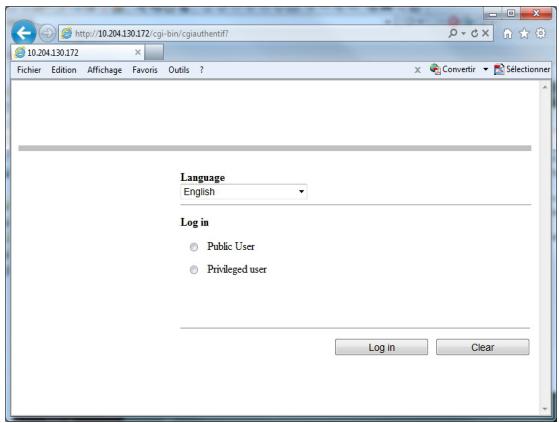
Si aucune fenêtre ne s'ouvre, vérifiez votre saisie et reconnectez.
4 L'interface de gestion de votre terminal est utilisable dans de nombreuses langues, par défaut la langue Anglaise est paramétrée. Sélectionnez la langue de votre choix. 5 En fonction de vos droits, CHOISSEZ «Utilisateur public» ou «Utilisateur privilégié» et cliquez sur Connexion.
Note

L'accès au mode «Utilisateur privilégié» est protégé par un mot de passe.
L'écran du gestionnaire de votre terminal s'affiche.
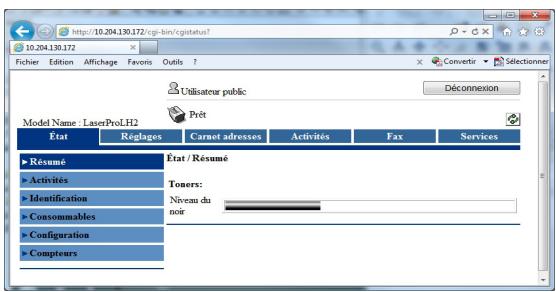
En fonction de vos droits, vous pouvez consulter l'état de votre terminal ou effectuer des modifications de
paramétrage. L'icône vous permet de rafraîchir l'écran et de suivre vos modifications.
Créer et gérer des comptes utilisateurs
Le terminal offre par défaut un accès en libre service. Ses fonctions et menus de configuration peuvent être utilisés par tout le monde sans restriction d'accès.
Toutefois, si vous souhaitez rationaliser les ressources du terminal au sein de votre organisation, vous pouvez activer la gestion des droits utilisateurs et créer des comptes utilisateurs.
- réserver l'utilisation de certaines fonctions coûteuses (photocopie, numérisation, émission de télécopies, etc.) à certains utilisateurs;
- définir des quotas d'utilisation mensuels pour chaque utilisateur (n nombre maximal de photocopies, de numérisations, d'émissions de télécopies, etc.);
- contrôle et évalue l'utilisation des ressources grâce à la tenue de compteurs mensuels d'activités par utilisateur;
- déléguer les droits d'administration du terminal (accès aux menus de configuration, gestion des comptes utilisateurs, etc.) à certains utilisateurs;
- préserver la confidentialité des télécopies reçues en définissant les utilisateurs autorisés à les visualiser et à les imprimer.
Un compte utilisateur se caractérise par un code utilisateur à 4 chiffres. L'exécution d'une fonction restreinte est conditionnée par la saisie du code utilisateur. Le terminal autorise alors ou interdit l'exécution de la fonction demandée par l'utilisateur en fonction des droits attribués et des quotas définis dans son compte utilisateur.
Activer / désactiver la gestion des droits utilisateurs
Lorsque la gestion des droits utilisateurs est désactivée, les fonctions du terminal sont accessibles par tout le monde sans restriction d'accès.
Lorsque la gestion des droits utilisateurs est activée, les fonctions que vous définissez comme restreintes sont uniquement accessibles aux comptes utilisateurs autorisés.
Le compte utilisateur «Admin» est le compte utilisé par défaut du terminal. Ce compte a les droits administrateur et autorise donc l'accès à toutes les fonctions du terminal, sans contrainte de quotas.
Attention, si vous activez la gestion des droits utilisateurs et limitez l'accès à toutes les fonctions du terminal, sans créer de comptes utilisateurs, le terminal ne pourrait alors être utilisé que par le compte utilisateur «Admin».
Pour permettre en place la gestion des droits utilisateurs, vous devez donc
- activer la gestion des droits utilisateurs
- définir les fonctions restreintes
- créé des comptes utilisateurs
Pour activer / désactiver la gestion des droits utilisateurs, procédez comme suit :
1 Appuyez sur la touche MENU. 2 Sélectionnez RÉGLAGES > [AUTRES PARAMÈTRES] > GESTION DES DROITS > ACTIVATION. 3 Appuyez sur ADMINISTRATION. Sélectionnez l'état désiré dans la liste. Appuyez sur OK pour valider le nouveau réglage. L'activation de la gestion des droits utilisateurs rend accessible la liste des fonctions à restreindre. 4 Spécifiez les fonctions dont vous souhaitez restreindre l'accès aux seuls comptes utilisateurs autorisés, en vous aidant du tableau suivant.
Appuyez sur AUTRES COMMANDES pour visualiser l'ensemble des fonctions disponibles.
| Fonction | Description / Procedure |
| ACCès WEB | Sélectionnez l'état désiré : ← NON : toute personne peut acceder au site Web intégré du terminal et configurer l'appareil à distance. Aucune identification n'est requise. ← OUI : seuls les comptes utilisateurs autorisés peuvent acceder au site Web intégré, après s'être identifiés. Appuyez sur OK pour valider le nouveau réglage. |
| IMPRESSION | Sélectionnez l'état désiré : ← NON : toute personne peut impri-mer sur le terminal. Aucune iden-tification n'est requise. ← OUI : seuls les comptes utilisateurs autorisés peuvent imprimer sur le terminal. Les utilisateurs autorisés doivent envoyer leur impression avec leur information d'identification (impression sécu-risée). Le terminal annule les autres demandes d'impression. Appuyez sur OK pour valider le nouveau réglage. |
| COPIE | Sélectionnez l'état désiré : ←NON : toute personne peut photocopier sur le terminal. Aucune identification n'est requise. ←OUI : seuls les comptes utilisateurs autorisés peuvent photocopier sur le terminal, après s'être identifiés. Appuyez sur OK pour valider le nouveau réglage. |
| ÉMISSION FAX | Sélectionnez l'etat désiré : ←NON : toute personne peut en-voyer des télécopies depuis le terminal. Aucune identification n'est requise. ←OUI : seuls les comptes utilisateurs autorisés peuvent envoyer des télécopies depuis le terminal, après s'être identifiés. Appuyez sur OK pour valider le nouveau réglage. |
| RéCEPTION FAX | Lorsque l'impression automatique des télécopies reçues est désactivée (voir Impression sécurisée des télécopies reçues [30]), les utilisateurs désireux de recupérer une télécopie reçue gardée en mémoire doivent enforcer manuellement l'impression depuis la file d'impression. Vous pouvez restreindre ce droit aux seuils comptes utilisateurs autorisés. Sélectionnez l'etat désiré : ←NON : toute personne peut visua-liser et imprimer les télécopies reçues gardées en mémoire dans la file d'impression. Aucune iden-tification n'est requise. ←OUI : seuls les comptes utilisateurs autorisés peuvent visualiser et imprimer les télécopies reçues gardées en mémoire dans la file d'impression, après s'être identifiés. Appuyez sur OK pour valider le nouveau réglage. |
| Fonction | Description / Procedure |
| SCAN | Sélectionnez l'état désiré : ←NON : toute personne peut effec-tuer les opérations de numérisa-tion et d'envoi de documents disponibles dans la fonction SCAN. Aucune identification n'est requise. ←OUI : seuls les comptes utilisateurs autorisés peuvent effectuer les opérations de numérisation et d'envoi de documents dispo-nibles dans la fonction SCAN, après s'être identifiés. Appuyez sur OK pour valider le nouveau réglage. |
Une fois les réglages effectués, appuyez sur GESTION DES DROITS du chemin de navigation pour revenir au menu supérieur.
Vous pouvez désormais créer des comptes utilisateurs et leur attribuer des droits et des quotas d'utilisation.
Créer un compte utiliser
Lorsque la gestion des droits utilisateurs est activée, vous nevez avoir les droits administrateur du terminal (par défaut, compte utilisateur «Admin») pour créer des comptes utilisateurs. Vous pouvez créer jusqu'à 49 comptes utilisateurs.
Pour créer un compte utilisateur, procédez comme suit :
1 Appuyez sur la touche MENU. 2 Sélectionnez RÉGLAGES > [AUTRES PARAMÉTRES] > GESTION DES DROITS > CRÉER UTILISATEUR.
La liste des propriétés du nouveau compte utilisé s'affiche à l'écran. Appuyez sur AUTRES COMMANDES pour visualiser l'ensemble des propriétés. 3 Spécifiez les propriétés du compte utilisé en vous aidant du tableau suivant. Appuyez sur OK pour valider chacune des propriétés modifiées.
| Propriété | Description |
| CODE | Code à 4 chiffres géné ré par le terminal. Ce code est unique et personnel. L'administrateur peut modifier le code utilisé, et doit le communiquer à l'utilisateur. |
| NIVEAU DE SECURITÉ | Définit le laps de temps pendant lequel l'identification du compte utilisé reste active sur le terminal, avant déconnexion automatique du compte utilisé:←BAS : l'identification du compte utilisé reste active pendant 180 secondes.←MOYEN : l'identification du compte utilisé reste active pendant 60 secondes.←ÉLEVÉ : l'identification du compte utilisé reste active pendant 15 secondes.←ABSOLU : l'utilisateur doit s'identifier à chaque utilisation d'une fonction restreinte. |
| DROIT ADMINISTR. | Attribue au compte utilisé le droit administrateur du terminal. |
| DROIT D'ACCès WEB | Attribue au compte utilisé le droit d'accéder au site Web intégré et de configurer le terminal à distance. |
| DROIT IMPR. N&B | Attribue au compte utilisé le droit d'imprimer des documents sur le terminal. |
| DROIT COPIE N&B | Attribue au compte utilisé le droit de photocopier des documents sur le terminal. |
| DROIT ÉMISSION FAX | Attribue au compte utilisé le droit d'envoyer des télécopies depuis le terminal. |
| DROIT RÉCEPT. FAX | Attribue au compte utilisé le droit de visualiser et imprimer les télécopies reçues gardées en mémoire dans la file d'impression. |
| DROIT SCAN | Attribue au compte utilisé le droit d'effectuer des opérations Scan to de numérique et d'envoi de documents. |
| QUOTA IMPR. N&B | Définit le nombre maximal d'impressions que le compte utilisé est autorisé à effectuer par mois (maximum 10000 pages). |
| QUOTA COPIE N&B | Définit le nombre maximal de photocopies que le compte utilisé est autorisé à effectuer par mois (maximum 10000 pages). |
| Propriété | Description |
| QUOTA ÉMISS. FAX | Définit le nombre maximal de télécopies que le compte utiliser est autorisé à envoyer par mois (maximum 10000 pages). |
| QUOTA DE SCAN | Définit le nombre maximal de numériisations que le compte utilisé est autorisé à effectuer par mois (maximum 10000 pages). |
Note

Seul l'utilisateur peut spécifier son nom, son adresse électronique dans son compte utilisateur (voir Personnaliser son compte utilisateur [B 20]).
Une fois le compte utilisateur créé, appuyez sur :
⇒ GESTION DES DROITS du chemin de navigation pour revenir au menu supérieur. ⇒ La touche MENU pour revenir à l'écran d'accueil.
Le compte utilisateur créé peut être utilisé immédiatement. Vous pouvez communiquer le code à l'utilisateur.
Modifier un compte utilisateur
Les modifications apportées à un compte utilisateur ont un effet immédiat.
Pour modifier les droits et les quotas d'un compte utilisateur, procédez comme suit :
Note

Vous devez avoir les droits administrateur du terminal pour accéder à cette fonction.
1 Appuyez sur la touche MENU. 2 Sélectionnez RÉGLAGES > [AUTRES PARAMÈTRES] > GESTION DES DROITS > AFFICHER / MODIFIER.
La liste des comptes utilisateurs existants s'affiche à l'écran. Utilisez les flèches haut et bas pour visualiser l'ensemble de la liste.
3 Sélectionnez le compte utilisateur à modifier et appuyez sur OK. 4 Effectuez les modifications désirées. Aidez-vous de la méthode de création d'un compte utilisé pour modifier les propriétés souhaitées. 5 Une fois le compte utilisateur modifié, appuyez sur :
⇒ GESTION DES DROITS du chemin de navigation pour revenir au menu supérieur. ⇒ la touche MENU pour revenir à l'écran d'accueil.
Supprimer un compte utilisateur
La suppression d'un compte utilisateur a un effet immédiat et entraîne :
- l'invalidité de son identification (le code utilisateur n'est plus reconnu);
- la suppression de ses impressions sécurisées dans la file d'impression;
- la suppression de ses compteurs d'utilisation.
Le compte utilisateur «Admin» ne peut pas être supprimé. Pour supprimer un compte utilisé, procédez comme suit :
Note

Vous nevez avoir les droits administrateur du terminal pour acceder à cette fonction.
1 Appuyez sur la touche MENU. 2 Sélectionnez RÉGLAGES > [AUTRES PARAMÉTRES] > GESTION DES DROITS > SUPPR. UTILISATEUR.
La liste des comptes utilisateurs existants s'affiche à l'écran. Utilisez les flèches haut et bas pour visualiser l'ensemble de la liste. 3 Sélectionnez le compte utilisateur à supprimer et appuyez sur OK.
Le compte sélectionné est supprimé.
Imprimer la liste des comptes utilisateurs
L'impression de la liste des comptes utilisateurs répertorie pour chaque compte utilisateur existant sur le terminal les informations suivantes :
code utilisateur à 4 chiffres nom personnelisé du compte utilisateur les droits et les quotas d'utilisation des fonctions du terminal
Note

Vous devez avoir les droits administrateur du terminal pour accéder à cette fonction.
Pour imprimer la liste des comptes utilisateurs, procédez comme suit :
1. Appuyez sur la touche MENU. 2. Sélectionnez RAPPORTS > DROITS UTILIS..
Le terminal imprime la liste des comptes utilisateurs.
Rapports et compteurs d'utilisation des comptes utilisateurs
La gestion des droits utilisateurs vous permet de contrôler et évaluer l'utilisation des fonctions du terminal grâce à la tenue de compteurs d'utilisation mensuels par utilisateur.
Le terminal tient en effet des compteurs d'utilisation pour chaque compte utilisateur existant :
- lorsque la gestion des droits utilisateurs est activée;
- uniquement pour les fonctions restreintes (dont l'utilisation n'est pas en libre service).
À chaque fin de mois, le terminal génère une impression sécurisée sous le compte utilisé «Admin» d'un rapport qui consigne pour chaque compte utilisé les quotas et les compteurs d'utilisation. Les compteurs d'utilisation sont alors remis à zéro.
Note

Si le compte utilisé est «Admin» spécifique à une adresse électronique, le rapport est également envoyé par courrier électronique.
Si vous disposez des droits administrateur sur le terminal, vous pouvez à tout moment effectuer les opérations suivantes :
imprimer un rapport intermédiaire - envoyer un rapport intermédiaire par courrier électronique - exporter un rapport intermédiaire - réinitialiser les compteurs d'utilisation
Imprimer un rapport intermédiaire
L'impression d'un rapport intermédiaire n'affecte pas les impressions mensuelles des compteurs d'utilisation.
Pour imprimer un rapport intermédiaire des compteurs d'utilisation, procédez comme suit :
1 Appuyez sur la touche MENU. 2 Sélectionnez RÉGLAGES > [AUTRES PARAMÈTRES] > GESTION DES DROITS > COMPTEURS. 3 Appuyez sur IMPRIMER.
Le terminal imprime le rapport intermédiaire des compteurs d'utilisation.
Envoyer un rapport intermédiaire
L'envoi d'un rapport intermédiaire n'affecte pas les impressions mensuelles des compteurs d'utilisation
Cette action permet d'envoyer un rapport intermédiaire des compteurs d'utilisation par courrier électronique à l'utilisateur «Admin», à condition que ce compte utilise spécifiquement une adresse électronique.
Pour envoyer un rapport intermédiaire des compteurs d'utilisation, procédez comme suit :
1 Appuyez sur la touche MENU. 2 Sélectionnez RÉGLAGES > [AUTRES PARAMÉTRES] > GESTION DES DROITS > COMPTEURS. 3 Appuyez sur ENVOYER.
Le terminal envoie le rapport intermédiaire des compteurs d'utilisation à l'adresse électronique spécifique dans le compte utilisé «Admin».
Réinitialiser les compteurs d'utilisation
Cette action remet à zéro tous les compteurs d'utilisation de tous les comptes utilisateurs pour le mois courant.
Pour réinitialiser les compteurs d'utilisation, procédez comme suit :
1 Appuyez sur la touche MENU. 2 Sélectionnez RÉGLAGES > [AUTRES PARAMÉTRES] > GESTION DES DROITS > COMPTÉURS. 3 Appuyez sur EFFACER.
Les compteurs d'utilisation du mois courant sont remis à zéro.
Photocopier des documents
Votre central vous offre la possibilité de faire des photocopies en un ou plusieurs exemplaires.
Vous pouvez également régler de nombreux paramètres afin de réaliser des photocopies selon votre convenance.
La reliure
Le terme reliure fait référence à la manière dont les feuilles imprimées sont réunies pour constituer un livre. Deux reliures sont possibles : bords longs et bords courts.
Reliure bord long
Les pages s'impriment de manière à être reliées sur le côté gauche et être tournées de droite à gauche.
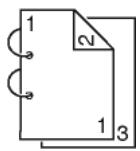
Reliure bord court
Les pages s'impriment de manière à être reliées au sommet et être tournées de bas en haut.
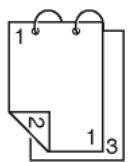
La copie mosaïque
Le mode mosaïque permet de photocopier plusieurs pages sur 1 seule. Les combinaisons possibles sont SANS (1 -> 1), 2 -> 1 ou 4 -> 1.
Ce mode n'est disponible que depuis le scanner à
défilament.
Copie en MOSAIQUE
La copie postée
Le mode poster permet de faire la photocopie d'une page vers plusieurs pages. Les combinaisons possibles sont AUCUN (1 -> 1), 1 -> 4 ou 1 -> 9.
Ce mode n'est disponible que depuis le scanner à plat.
Copie en POSTER
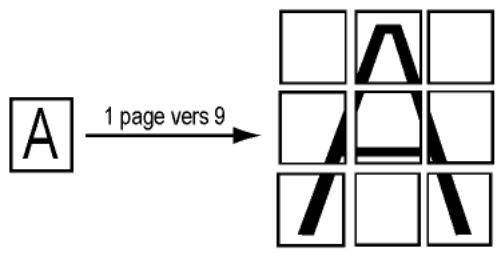
Le zoom
Le paramètre zoom permet d'agrandir ou réduire le document original. La valeur du zoom est comprise entre 25% et 400%.
La configuration de cette fonction dépend de deux paramètres, ÉCHELLE et ZOOM. Le tableau suivant résume les possibilités offertes en fonction des valeurs définies :
| ECHelle | ZOOM |
| 1:1 | Inactif |
| ZOOM | La valeur du zoom est définie dans le paramètre ZOOM. Cette valeur peut être saisie ou sélectionnée dans la liste de valeurs prédéfinies. |
| CONVERS. DE FORMAT | La mise à l'échelle est faite automatiquement en fonction des formats de papier qui sont définis dans les paramètres FORMAT D'ANALYSE et PAPIER IMPRIMPÉ. |
Photocopie simple
Dans ce cas, ce sont les paramètres par défaut qui sont appliqués.
Note

Vous pouvez à tout moment annuler l'opération en appuyant sur la touche
1 Mettez en place le document à photocopier (reportez-vous à la section Mise en place des documents originaux [18]). 2 Appuyez sur la touche COPY. 3 Saisissez le nombre de copies désiré et appuyez sur OK. 4 Appuyez sur la touche pour photocopier le document.
Note

L'accès aux fonctions dépend de vos droits utilisateur. Pour connaître les droits dont vous disposez, adressez-vous à l'administrateur du terminal.
Vous pouvez à tout moment annuler l'opération en appuyant sur la touche
1 Mettez en place le document à photocopier (reportez-vous à la section Mise en place des documents originaux [18]). 2 Appuyez sur la touche COPY. 3 Saisissez le nombre de copies désiré et appuyez sur OK. Les premiers réglages s'affichent à l'écran. Utilisez AUTRES PARAMÉTRES pour accéder à l'ensemble des réglages disponibles. 4 Appuyez sur RECTO VERSO. 5 Sélectionnez l'option désirée dans la liste. Appuyez sur OK pour valider.
| Mode Recto/Verso | Description |
| R/V -> R/V | document en entrée recto/versodocument de sortie recto/verso |
| RECTO -> R/V | document en entrée recto document de sortie recto/verso |
| R/V -> RECTO | document en entrée recto/versodocument de sortie recto seul |
| RECTO ->RECTO | document en entrée recto document de sortie recto seul |
6 Pour modifier le type de reliure, appuyez sur BORD DE RELIURE. Sélectionnez l'option désirée dans la liste (voir la section Reliure [52]). Appuyez sur OK pour valider. 7 Appuyez sur la touche pour photocopier le document.
Note

L'accès aux fonctions dépend de vos droits utilisateur. Pour connaître les droits dont vous disposez, adressez-vous à l'administrateur du terminal.
Photocopie avec économie de toner
Le mode TONER SAVE permet de diminuer la quantité de toner consommée sur la page et de réduire ainsi les coûts d'impression.
Lorsque vous utilisez ce mode, la consommation de toner est réduite et l'impression est plus claire.
Note

Vous pouvez à tout moment annuler l'opération
ration en appuyant sur la touche
1 Mettez en place le document à photocopier (reportez-vous à la section Mise en place des documents originaux [18]). 2 Appuyez sur la touche COPY. 3 Saisissez le nombre de copies désiré et appuyez sur OK. 4 Appuyez sur TONER SAVE. 5 Sélectionnez l'objet désiré dans la liste. 6 Appuyez sur OK pour valider le nouveau réglage.
7 Appuyez sur la touche COPY.
Note

L'accès aux fonctions dépend de vos droits utilisateur. Pour connaître les droits dont vous disposez, adressez-vous à l'administrateur du terminal.
Photocopie élaborée
La copie élaborée permet de faire des réglages particuliers pour la photocopie en cours.
1 Mettez en place le document à photocopier (reportez-vous à la section Mise en place des documents originaux [18]). 2 Appuyez sur la touche COPY. 3 Saisissez le nombre de copies désiré et appuyez sur OK. Les premiers réglages s'affichent à l'écran. Utilisez AUTRES PARAMÉTRES pour accéder à l'ensemble des réglages disponibles. 4 Pour modifier la résolution, appuyez sur QUALITÉ. Sélectionnez la résolution la mieux adaptée à votre document parmi les options disponibles puis appuyez sur OK pour valider.
| Résolution | Description |
| RAPIDE | Basse résolution. |
| NORMAL | Résolution adaptée aux documents avec trames (magazines, pages de couverture, etc.). Utilisez cette résolution pour éviter les problèmes de tramage. |
| TEXTE | Résolution adaptée aux documents contenant du texte. |
| TEXTE ET IMAGE | Résolution adaptée aux documents contenant du texte et des images couleur. |
| PHOTO | Résolution adaptée aux documents contenant des images couleur, des photographies. |
5 Pour modifier le contraste, appuyez sur CONTRASTE. Sélectionnez le contraste le mieux adapté à votre document parmi les options disponibles. Appuyez sur OK pour valider. 6 Pour modifier la luminosité, appuyez sur LUMINOSITE. Sélectionnez la luminosité la mêux adaptée à votre document parmi les options disponibles. Appuyez sur OK pour valider. 7 Pour activer/désactiver l'option assemblée, appuyez sur COPIE ASSEMBLÉE. Sélectionnez l'option désirée dans la liste. Appuyez sur OK pour valider.
| Option assemblée | Description |
| OUI | L'imprimante assemble les copies du document original. Ex : Si vous faites trois copies d'un document de 10 pages, le document est copié trois fois de la page 1 à 10. |
| NON | L'imprimante n'assemble pas les copies du document original. Ex : Si vous faites trois copies d'un document de 10 pages, la page 1 est copié trois fois, puis la page 2, puis la page 3 et ainsi de suite. |
Appuyez sur TYPE DE PAPIER. Sélectionnez le type de papier utilisé dans la liste. Appuyez sur OK pour valider.
9 Pour modifier la taille du document photocopié, appuyez sur ÉCHELLE.
| Option | Description |
| 1:1 | Le document est imprimé à l'échelle 1. |
| ZOOM | Lorsque cette option est activée, c'est la valeur qui est définie dans le paramètre ZOOM qui est prise en compte. |
| CONVERS. DE FORMAT | La mise à l'échelle est faite automatiquement en fonction des formats de papier qui sont définis dans les paramètres FORMAT D'ANALYSE et PAPIER IMPRIMPÉ. |
10 Pour modifier le format d'analyse, appuyez sur FORMAT D'ANALYSE. Sélectionnez le format papier du document original dans la liste. Appuyez sur OK pour valider. 11 Pour définir le format du document de sortie, appuyez sur PAPIER IMPRIMÉ. Sélectionnez l'option désirée dans la liste et appuyez sur OK pour valider. 12 Pour définir le zoom à appliquer, appuyez sur ZOOM. Saisissez la valeur du zoom souhaité avec le clavier virtuel ou Sélectionnez une valeur parmi les valeurs prédéfinies dans la liste. Appuyez sur OK pour valider 13 Si vous utilisez le scanner à défilament, vous pouvez imprimer vos documents en mosaïque. Appuyez sur MOSAIQUE et sélectionnez l'option désirée dans la liste (voir la section La copie mosaïque [52]). Appuyez sur OK pour valider. 14 Si vous utilisez le scanner à plat, vous pouvez imprimer vos documents en poster. Appuyez sur BANNIÈRE et Sélectionnez l'option désirée dans la liste (voir la section La copie poster [52]). Appuyez sur OK pour valider. 15 Appuyez sur la touche pour photocopier le document.
Note

L'accès aux fonctions dépend de vos droits utilisateur. Pour connaître les droits dont vous disposez, adressez-vous à l'administrateur du terminal.
Note

Vous pouvez à tout moment annuler l'opération en appuyant sur la touche
La fonction Copie CARTE D'IDENTITE est utilisée pour copier les deux côtés d'une carte d'identité ou d'un document de type permis de conduire sur une feuille de format A4 (taille du document original < A5) ou sur une feuille au format Letter (taille du document original < Statement).
L'écran affiche les instructions utiles (lorsque le document original doit être placé, lorsque le document doit être retourné, etc.) et vous demande une confirmation pour lancer la tâche.
1 Appuyez sur la touche COPY. 2 Saisissez le nombre de copies désiré et appuyez sur OK. Les premiers réglages s'affichent à l'écran. Utilisez AUTRES PARAMÉTRES pour accéder à l'ensemble des réglages disponibles. 3 Appuyez sur CARTE D'IDENTITE. Sélectionnez l'état désiré dans la liste. Appuyez sur OK pour valider. 4 Pour modifier la résolution, appuyez sur QUALITÉ. Sélectionnez la résolution la mieux adaptée à votre document parmi les options disponibles puis appuyez sur OK pour valider.
| Résolution | Description |
| RAPIDE | Basse résolution. |
| NORMAL | Résolution adaptée aux documents avec trames (magazines, pages de couverture, etc.). Utilisez cette résolution pour éviter les problèmes de tramage. |
| TEXTE | Résolution adaptée aux documents contenant du texte. |
| TEXTE ET IMAGE | Résolution adaptée aux documents contenant du texte et des images couleur. |
| PHOTO | Résolution adaptée aux documents contenant des images couleur, des photographies. |
Note

Pour un résultat optimal, sélectionnez la résolution PHOTO.
5 Pour modifier le contraste, appuyez sur CONTRASTE. Sélectionnez le contraste le mieux adapté à votre document parmi les options disponibles. Appuyez sur OK pour valider. 6 Pour modifier la luminosité, appuyez sur LUMINOSITE. Sélectionnez la luminosité la mêux adaptée à votre document parmi les options disponibles. Appuyez sur OK pour valider. 7 Appuyez sur TYPE DE PAPIER. Sélectionnez le type de papier utilisé dans la liste. Appuyez sur OK pour valider. 8 Placez votre carte d'identité ou tout autre document officiel contre la vitre du scanner à plat, comme indiqué ci-dessous:
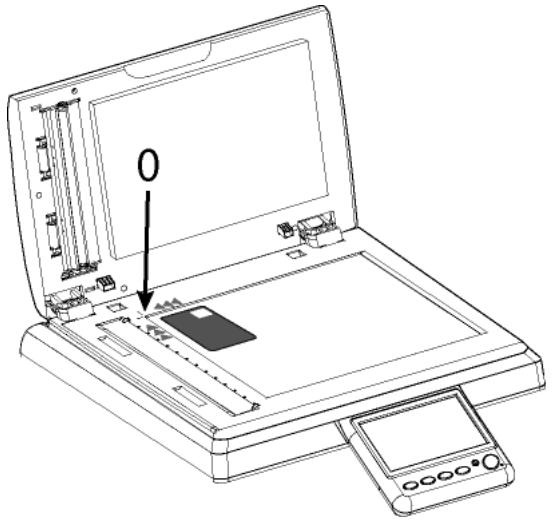
9 Appuyez sur la touche pour photocopier le document. Le document est analysé. 10 Retournez votre document puis appuyez sur OK pour valider.
Le terminal imprime une copie de votre document.
Note

L'accès aux fonctions dépend de vos droits utilisateur. Pour connaître les droits dont vous disposez, adressez-vous à l'administrateur du terminal.
Télécopier des documents
Transmission de télécopies
Note

Vous pouvez à tout moment annuler l'opération en appuyant sur la touche
1 Mettez en place le document à télécopier (reportez-vous à la section Mise en place des documents originaux [18]). 2 Appuyez sur la touche FAX. 3 Saisissez le numéro du destinataire avec le clavier virtuel ou le clavier numérique ou sélectionnez le destinataire de l'une des manières suivantes :
| Pour sélectionner un destinataire... | alors... |
| depuis le carnet d'adresses | « Dans le champ Carnet d'adresses, appuyez sur▼ puis : Sélectionnez le contact ou la liste de contacts sou-haité(e) parmi les entrées du carnet d'adresses. Utilis-sez les flèches haut et bas pour visualiser l'ensemble des entrées du carnet d'adresses. OU← Saisissez les premières lettres du nom de votre cor-respondant avec le clavier virtuel, et ajoutez des lettres jusqu'à affichage du nom complet du correspondant souhaité. OU← Saisissez les chiffres du numéro abrégé de votre correspondant avec le clavier virtuel ou le clavier numérique jusqu'à affichage du nom complet du correspondant souhaité. |
| Poursélectionner un destinataires... | alors... |
| parmi les 10 déniers destinataires en mémoire | Appuyez sur Sélectionnez le destinataire souhaïté. Utilisez les flèches haut et bas pour visualiser l'ensemble des destinataires en mémoire. |
4 Pour ajouter d'autres destinataires, appuyez sur la touche et spécifiez le deuxième destinataire (voir étape précédente). Répétez l'opération pour chaque destinataire à ajouter (10 contacts ou liste des contacts maximum).
Note

Supprimer le dernier destinataire saisi en appuyant sur la touche Repetez l'opération jusqu'au premier destinataire saisi si vous foulez tous les suppriemer.
Note

Vous pouvez visualiser le(s) destinataire(s) saisi(s) en appuyant sur AUTRES PARAMÈTRES
5. Appuyez sur la touche pour transmettre le document.
Note

Si vous utilisez le scanner à plat, vous pouvez scanner plus d'une page. Placez la page suivante sur le scanner, Sélectionnez SUIVANT. Sélectionnez ENVOYER lorsqu'elles toutes les pages ont été scannées.
Note

L'accès aux fonctions dépend de vos droits utilisateur. Pour connaître les droits dont vous disposez, adressez-vous à l'administrateur du terminal.
Note

Vous pouvez à tout moment annuler l'opération en appuyant sur la touche
1 Mettez en place le document à télécopier (reportez-vous à la section Mise en place des documents originaux [18]). 2 Appuyez sur la touche FAX. 3 Saisissez le numéro du destinataire avec le clavier virtuel ou avec le clavier numérique ou sélectionnez le destinataire de l'une des manières suivantes :
| Pour sélectionner un destinataires... | alors... |
| depuis le carnet d'adresses | « Dans le champ Carnet d'adresses, appuyez sur puis : Sélectionnez le contact ou la liste de contacts sou-haité(e) parmi les entrées du carnet d'adresses. Utilis-sez les flèches haut et bas pour visualiser l'ensemble des entrées du carnet d'adresses. OU « Saisissez les premières lettres du nom de votre cor-respondant avec le clavier virtuel, et ajoutez des lettres jusqu'à affichage du nom complet du correspondant souhaité. OU « Saisissez les chiffres du numéro abrégé de votre correspondant avec le clavier virtuel ou le clavier numérique jusqu'à affichage du nom complet du correspondant souhaité. |
| parmi les 10 déniers destinataires en mémoire | Appuyez sur Sélectionnez le destinataires souhaité. Utilisez les flèches haut et bas pour visualiser l'ensemble des destinataires en mémoire. |
4 Pour ajouter d'autres destinataires, appuyez sur la
touchez et spécifiez le deuxième destinataire (voir étape précédente). Répétez l'opération pour chaque destinataire à ajouter (10 contacts ou liste de contacts maximum).
Note

Vous pouvez supprimer le dernier destinataire-
destinataire saisi en appuyant sur la touche. Répétez l'opération jusqu'au premier destinataire saisi si vous voulez tous les supprimer.
Note

Vous pouvez visualiser le(s) destinataire(s) saisi(s) en appuyant sur AUTRES PARAMÉTRES.
5 Appuyez sur AUTRES PARAMÉTRES pour accéder aux fonctions que vous désirez modifier. 6 Pour modifier la résolution, appuyez sur QUALITÉ. Sélectionnez la résolution la mieux adaptée à votre document parmi les options disponibles puis appuyez sur OK pour valider.
| Qualité | Description |
| NORMAL | Résolution adaptée aux documents de bonne qualité ne contenant pas de dessins et/ou de petits détails. |
| FIN | Résolution adaptée aux documents contenant des dessins ou des petits caractères. |
| SUPER FIN | Résolution adaptée aux documents contenant des dessins (aux traits très fins) ou des caractères de très petite taille (à condition que le télécopieur recepteur puisse lestraiter). |
| PHOTO | Résolution adaptée aux documents contenant des images couleur et/ou des photographies. |
7 Pour modifier le contraste, appuyez sur CONTRASTE. Sélectionnez le contraiste le mieux adapté à votre document parmi les options disponibles. Appuyez sur OK pour valider. 8 Si vous utilisez le scanner à défilament et que votre document est recto/verso, appuyez sur RECTO VERSO pour activer / désactiver l'analyse du document en recto/verso. Sélectionnez l'option désirable dans la liste. Appuyez sur OK pour valider. 9 Si vous disposez d'un modele biligne, vous pouvezCHOISIR LA ligne TELEphonique a utiliser pour I'emission du document. Appuyez sur LIGENTELLEPHONE pour selectionner la ligne telephonique a utiliser parmi les options disponibles puis appuyez sur OK pour valider.
| Ligne | Description |
| LIGNE 1 | Le document est transmis sur la ligne téléphonique 1 (LIGNE 1) du terminal. |
| LIGNE 2 | Le document est transmis sur la ligne téléphonique 2 (LIGNE 2) du terminal. |
| AUTOMATIQUE | Le document est transmis sur la ligne téléphonique 1 (LIGNE 1) ou 2 (LIGNE 2) du terminal selon les disponibilités. |
10 Pour activer / désactiver l'option nombre de pages du document avant son émission, appuyez sur NOMBRE DE PAGES. Sélectionnez l'option NON pour la désactiver ou l'option OUI pour l'activer et saisissez le nombre de pages du document avec le clavier virtuel ou le clavier numérique. Appuyez sur OK pour valider. 11 Pour activer / désactiver l'option de Scan multiple, appuyez sur ANALYSE MULTIPLE. Sélectionnez l'option OUI pour l'activer ou NON pour la désactiver (voir Bien utiliser l'option Scan Multiple [⓪ 19]). Appuyez sur OK pour valider. 12 Appuyez sur la touche pour transmettre le document.
Note

Si vous utilisez le scanner à plat, vous pouvez scanner plus d'une page. Placez la page suivante sur le scanner, Sélectionnez SUIVANT. Sélectionnez ENVOYER lorsqu'elles toutes les pages ont été scannées.
Note

L'accès aux fonctions dépend de vos droits utilisateur. Pour connaître les droits dont vous disposez, adressez-vous à l'administrateur du terminal.
Émission différée
Cette fonction vous permet de transmettre un document ultérieurement.
Pour programmer une émission différée :
Note

Vous pouvez à tout moment annuler l'opération en appuyant sur la touche
1 Mettez en place le document à télécopier (reportez-vous à la section Mise en place des documents originaux [18]). 2 Appuyez sur la touche FAX.
3 Saisissez le numéro du destinataire avec le clavier virtuel ou avec le clavier numérique ou sélectionnez le destinataire de l'une des manières suivantes :
| Poursélectionner un destinataires... | alors... |
| depuis le carnet d'adresses | « Dans le champ Carnet d'adresses, appuyez sur▼ puis : Sélectionnez le contact ou la liste de contacts sou-haité(e) parmi les entrées du carnet d'adresses. Utilis-sez les flèches haut et bas pour visualiser l'ensemble des entrées du carnet d'adresses. OU← Saisissez les premières lettres du nom de votre cor-respondant avec le clavier virtuel, et ajoutez des lettres jusqu'à affichage du nom complet du corre-spondant souhaité. OU← Saisissez les chiffres du numéro abrégé de votre correspondant avec le clavier virtuel ou le clavier numérique jusqu'à affichage du nom complet du corre-spondant souhaité. |
| parmi les 10 derniers destinataires en mémoire | Appuyez sur Sélectionnez le destinataires souhaité. Utilisez les flèches haut et bas pour visualiser l'ensemble des destinataires en mémoire. |
4 Pour ajouter d'autres destinataires, appuyez sur la
touchez et spécifiez le deuxième destinataire (voir étape précédente). Répétez l'opération pour chaque destinataire à ajouter (10 contacts ou liste de contacts maximum).
Note

Vous pouvez supprimer le dernier destinataire-
destinataire saisi en appuyant sur la touche. Répétez l'opération jusqu'au premier destinataire saisi si vous voulez tous les supprimer.
Note

Vous pouvez visualiser le(s) destinataire(s) saisi(s) en appuyant sur AUTRES PARAMÉTRES
5 Appuyez sur AUTRES PARAMÉTRES pour accéder aux paramètres que vous désirez modifier. 6 Pour modifier la date d'émission, appuyez sur DATE. Saisissez la date désirée avec le clavier virtuel. Utilisez les touches < et > pour passer d'un caractère à un autre. En cas d'erreur, utilisez la touche < pour effacer un caractère. Appuyez sur OK pour valider. 7 Pour modifier l'heure d'émission, appuyez sur HEURE. Saisissez l'heure désirée avec le clavier virtuel. Utilisez les touches < et > pour passer d'un caractère à un autre. En cas d'erreur, utilisez la touche ↓ pour effacer un caractère. Appuyez sur OK pour valider. 8 Appuyez sur la touche pour transmettre le document.
Note

Si vous utilisez le scanner à plat, vous pouvez scanner plus d'une page. Placez la page suivante sur le scanner, sélectionnez SUIVANT. Sélectionnez ENVOYER lorsqu toutes les pages ont été scannees.
Votre document est mémoirisé et mis en attente dans la file d'émission. Il sera transmis à la date et l'heure programmées.
Note

L'accès aux fonctions dépend de vos droits utilisateur. Pour connaître les droits dont vous disposez, adressez-vous à l'administrateur du terminal.
Arrêter une émission en cours
L'arrêt d'une émission en cours est possible quel que soit le type d'émission, mais cet arrêt est différent selon que l'émission est mono-destinataire ou multi-destinataires.
Pour une émission mono-destinataire, le document est supprimé. - Pour une émission multi-destinataires, seul le destinataire dont l'émission est en cours au moment de l'arrêt est supprimé de la file d'attente d'émission.
Pour arrêter une émission en cours :
1 Appuyez sur la touche
Un message vous demandant de confirmer l'arrêt s'affiche à l'écran. 2 Appuyez sur OK pour confirmer l'arrêt de l'émission en cours.
En cas d'émission multi-destinataires, vous pouvez supprimer les autres destinataires depuis la file d'émission (voir Supprimer un document en attente d'émission [61]).
Si le terminal est paramétré pour imprimer un rapport d'émission (reportez-vous à la section Rapport d'émission [29]), le rapport d'émission s'imprime, vous indiquant que l'arrêt de la communication a été demandé par l'opérateur.
Réception de télécopies
La réception de télécopies dépend du paramétrage de votre terminal.
Par défaut, le terminal imprime les télécopies reçues au fur et à mesure de la réception de télécopies.
Si l'administrateur a activé l'impression sécurisée des télécopies reçues, les utilisateurs désireux de récupérer un document gardé en mémoire doivent enclencher manuellement l'impression depuis la file d'impression du terminal.
Les paramètres permettant de personnaliser l'impression des télécopies reçues sont décrits dans la section Paramètres de réception télécopie [30].
Archivage des télécopies reçues sur une clé USB
Assurez-vous que le paramètre Archivage clé est réglé sur OUI, voir Sauvegarde des télécopies reçues sur une clé USB [30].
Insérez une clé USB dans le lecteur USB situé en face avant du terminal en respectant le sens d'insertion et sans forcer.
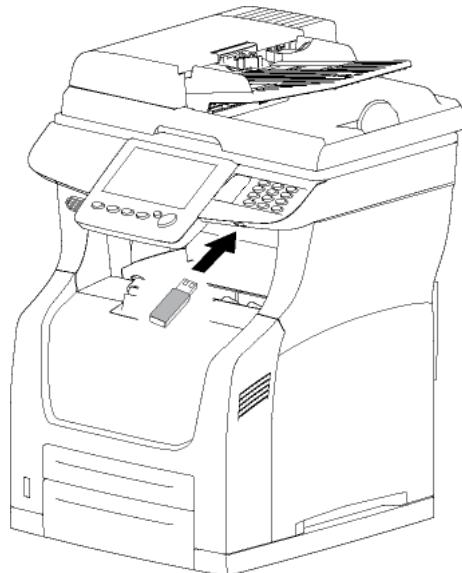
L'archivage des télécopies reçues est automatique lorsquela clé USB est reconnue par le terminal.
Voulez visualiser le contenu de la clé USB, voir Analyser le contenu de votre clé USB [77].
Note

Si vous clé USB est pleine ou si un problème de copie survient pendant la copie, les télécopies reçues ne seront pas archivées.
Imprimer les télécopies reçues en mémoire
Lorsque l'impression sécurisée des documents reçus est activée, le terminal garde en mémoire les télécopies reçues afin d'en garantir la confidentialité.
Pour récapituler une télécopie reçue et gardée en mémoire :
Note

L'accès aux fonctions dépend de vos droits utilisateur. Pour connaître les droits dont vous disposez, adressez-vous à l'administrateur du terminal.
1 Appuyez sur la touche MENU. 2 Appuyez sur FILE DES IMPRESSIONS. 3 Appuyez sur IMPRIMER.
Les télécopies reçues et gardées en mémoire sont identifiées par le type FAX RETENU. 4 Sélectionnez la télécopie désirée.
Le terminal imprime la télécopie sélectionnée.
Suivi des émissions de télécopies
La file d'attente d'émission regroupe vos demandes :
en cours d'émission, - en attente d'émission (précédées par d'autres demandes ou attendant une nouvelle tentative d'émission), différées, - rejetées (arrêtées ou nombre maximal de tentatives atteint).
Accéder à la file d'attente d'émission
1. Appuyez sur la touche MENU. 2. Appuyez sur FILE DES ÉMISSIONS.
La file d'émission vous offre la possibilité d'effectuer les actions suivantes :
Forcer l'émission d'une demande (en attente ou rejetée) - Modifier le(s) destinataire(s) d'une demande d'émission (en attente) - Modifier la date / l'heure d'émission d'une demande - Supprimer une demande d'émission (en attente ou rejetée) - Imprimer un document en attente d'émission
Forcer une demande d'émission
Pour forcer ou relancer l'émission d'une télécopie en attente ou rejetée, procédez comme suit :
1 Appuyez sur ENVOYER. Les télécopies sont identifiées par le type FAX. 2 Sélectionnez la demande d'émission désirée puis appuyez sur OK.
Votre demande d'émission devient prioritaire. Le document correspondant est émis lorsque la ligne téléphonique est disponible à l'émission.
Modifier une demande d'émission
Pour modifier une demande d'émission depuis la file d'attente d'émission, procédez comme suit :
1 Appuyez sur AFFICHER / MODIFIER.
Les télécopies sont identifiées par le type FAX. 2 Sélectionnez la demande d'émission désirée puis appuyez sur OK. Les options d'émission de la demande sélectionnée s'affichent.
3 Pour modifier le(s) destinataire(s), appuyez sur DESTINATAIRE. Apportez les modifications désirées puis appuyez sur OK pour valider. 4 Pour modifier la date d'émission, appuyez sur DATE. Spécifiez la date désirée puis appuyez sur OK pour valider. 5 Pour modifier l'heure d'émission, appuyez sur HEURE. Spécifiez l'heure désirée puis appuyez sur OK pour valider.
Supprimer un document en attente d'émission
Pour supprimer une demande d'émission depuis la file d'attente d'émission, et ainsi en annuler l'émission, procédez comme suit :
Note

La suppression d'une demande d'émission est irréversible.
1 Appuyez sur SUPPRIMER. Les télécopies sont identifiées par le type FAX. 2 Sélectionnez la demande d'émission désirée puis appuyez sur OK.
La demande d'émission sélectionnée disparaît alors de la file d'attente d'émission.
Imprimer un document en attente d'émission
Pour imprimer un document en attente d'émission, procédez comme suit :
1. Appuyez sur IMPRIMER. Les télécopies sont identifiées par le type FAX. 2. Sélectionnez la demande d'émission désirée puis appuyez sur OK.
Imprimer des documents à partir d'un PC
Votre terminal vous offre de nombreuses options d'impression.
Vous pouvez notamment régler de nombreux paramètres afin de réaliser vos travaux d'impression selon votre convenance.
Note

L'accès aux fonctions dépend de vos droits utilisateur. Pour connaître les droits dont vous disposez, adressez-vous à l'administrateur du terminal.
Conditions requises
Pour pouvoir imprimer sur le terminal, vous devez au préalable avoir installé sur votre ordinateur les pilotes d'impression disponibles dans le kit PC.
Pour plus d'informations, reportez-vous à la section Fonctions PC [94].
Bienchoisirles options d'impression
Vous trouverez dans cette section une description par onglet des options d'impression disponibles dans le pilote d'impression du terminal.
Pour accéder à ces options, lancez une impression depuis votre ordinateur, sélectionnez le terminal dans la liste des imprimantes disponibles puis cliquez sur les options d'impression.
Un aperçu vous permet de contrôler en temps réel les options d'impression qui s'appliquent à votre document.
Note

La disponibilité et l'accès aux options d'impression peuvent varier en fonction du système d'exploitation utilisé et des pilotes d'impression installés.
Onglet papier
Cet onglet vous permet d'effectuer les actions suivantes :
- spécifique le nombre de copies du document à imprimer. En cas d'impression en plusieurs exemplaires, n'hésitez pas à utiliser l'option d'assemblage des copies.
- définir le format et le type de papier à utiliser pour imprimer le document en fonction des formats et des types papier chargé
définir ou non l'impression recto/verso. Si vous choisissez Réglages de l'imprimante, l'impression dépendra du réglage par défaut de l'imprimante. Le choix Non (simple face) force l'impression en mode recto. Le choix Oui (recto/verso) est à utiliser pour imprimer le document en mode recto/verso. - pour l'impression recto/verso, définir le type de reliure souhaité : bords longs ou bords courts (voir la section La reliure [⓪ 52]). - spécifier l'orientation du document à imprimer (portrait ou paysage) ou lui appliquer une rotation de. - imprimer plusieurs pages du document sur une même page (16 au maximum), les entourer d'une bordure, en modifier la disposition.
L'impression en mode livre vous permet quant à elle d'imprimer le document sur un format papier double du format du document spécifique. Vous pourrez ainsi plier le document en deux afin d'obtenir un livre.
Onglet formats personalisés
Cet onglet vous permet d'effectuer les actions suivantes :
- créé un format papier personnalisé. Le format papier personnalisé deviendra alors disponible dans la liste des formats papier proposés par le terminal. Avant de commencer, assurez-vous que le format papier que vous souhaitez créer est compatible avec les formats papier utilisables sur le terminal (voir Recommendation pour le papier [154]).
- modifier un format papier personnalisé.
- supprimer un format papier personnelisé.
Note

Cette fonction n'est pas disponible pour les pilotes d'impression PostScript.
Cet onglet vous permet d'effectuer les actions suivantes :
- nommer le travail d'impression afin de l'identifier plus facilement dans la file d'impression du terminal. Vous pouvez ainsi lui attribuer un nom et lui associer un nom utilisé.
- activer / désactiver la mise en mémoire du travail d'impression dans la file d'impression du terminal, avant et / ou après impression :
- Mettre en attente et Imprimer : à réception du travail d'impression, le terminal n'imprime pas automatiquement le document. Vous devrez manuellement lancer l'impression du document en la forçant directement depuis la file d'impression du terminal. N'hésitez pas à utiliser cette fonction si vous souhaitez être présente lors de l'impression de votre document.
- Imprimer et mettre en attente rieure. Vous pourrez alors manuellement re pour mettre à disposition des documents à imprimer sur demande.
- durée de vie : le travail d'impression est retenu avant impression et / ou mémorisé après impression pendant la période que vous définisse; indéfiniment ou selon le nombre d'heures spécifique.
- sécuriser l'impression du document en lui associant un code à 4 chiffres. A réception du travail d'impression, le terminal n'imprime pas automatiquement le document. Vous devrez manuellement lancer l'impression du document en la forçant directement depuis la file d'impression du terminal. Le code à 4 chiffres saisi associé au travail d'impression vous sera alors demandé.
Considérez toutefois ces points avant d'utiliser cette fonction :
- si la gestion des droits est désactivée ou si la fonction d'impression est en libre service, vous pourrez saisir les informations d'identification de votre choix.
- si la gestion des droits est activée et la fonction d'impression est restreinte, seuls les comptes utilisateurs autorisés pourront imprimer sur le terminal. Si vous compte utiliser vous autorise à imprimer, vous devrez saisir le code à 4 chiffres associé à votre compte utilisateur. A réception du travail d'impression, le terminal vérifiera si les informations d'identification correspondent à celles d'un compte utilisateur autorisé. Dans le cas contraire, le terminal supprime le travail d'impression de la file d'impression.
Onglet avancé
Cet onglet vous permet d'effectuer les actions suivantes :
- imprimer des pages de couverture avant et arrêté, et des intercalaires.
- sélectionner le bac papier contenant les pages de couverture avant et arrêté, et les intercalaires.
- spécifier le format et le type de papier sur lequel imprimer les pages de couverture avant et arrêté, et les intercalaires.
- spécifie les marges d'impression et de reliure en cas d'impression de plusieurs pages sur une page ou en mode livre.
Onglet filigranes
Cet onglet vous permet d'effectuer les actions suivantes :
insérer un filigrane dans le document à imprimer, sur toutes les pages du document ou seulement sur la première page. - créer un filigrane personnel. Le filigrane personnel deviendra alors disponible dans la liste des filigranes proposés par le terminal. La création de filigrane vous laisse personnaliser le texte à insérer, spécifier ses caractéristiques de police et définir sa position dans le document. - modifier un filigrane. - supprimer un filigrane.

Cette fonction n'est disponible que pour les pilotes d'impression postscript.
Cet onglet vous permet d'effectuer les actions suivantes :
- sélectionner un calque à utiliser. Assurez-vous que le format et l'orientation du calque à utiliser correspondent au format et à l'orientation du document à imprimer.
- ajouter ou supprimer des fichiers de calque.
- Créer un calque. Définir la superposition d'un calque et d'un document. Imprimer le calque sur toutes les pages, la première page, les pages paires et les pages impaires.
- placer le calque au premier plan ou en arrière-plan du document à imprimer.
Onglet polices
Cet onglet vous permet d'effectuer les actions suivantes :
- sélectionner le mode d'utilisation des polices.
- Sélectionner le mode de transmission des polices.
Onglet options de périphérique
Cet onglet vous permet de consulter les options installées sur le terminal (module recto/verso, bac papier additionnel, etc.).
Onglet réglages
Cet onglet vous permet d'effectuer les actions suivantes :
- restaurer les réglages d'usine.
- restaurer les options d'impression à leurs valeurs par défaut.
- sauvegarder vos options d'impression les plus couramment utilisées. Vous pourrez ainsi les sélectionner directement dans la boîte de sélection des réglages à appliquer à l'impression d'un document. En cas de modifications, vous pourrez restaurer ces options d'impression.
Impression simple
Dans ce cas, ce sont les paramètres par défaut qui sont appliqués.
Note

L'accès aux fonctions dépend de vos droits utilisateur. Pour connaître les droits dont vous disposez, adressez-vous à l'administrateur du terminal.
1 Utilisez la commande Imprimer du menu Fichier de l'application actuellement ouverte à l'écran. 2 Sélectionnez le terminal dans la liste des imprimantes disponibles. 3 Saisissez le nombre de copies à imprimer. 4 Cliquez sur OK pour lancer l'impression.
Vous pouvez suivre vos travaux d'impression grâce à la file d'impression (reportez-vous à la section Suivi des impressions [65]).
Note

L'accès aux fonctions dépend de vos droits utilisateur. Pour connaître les droits dont vous disposez, adressez-vous à l'administrateur du terminal.
1 Utilisez la commande Imprimer du menu Fichier de l'application actuellement ouverte à l'écran. 2 Sélectionnez le terminal dans la liste des imprimantes disponibles. 3 Cliquez sur Propriétés pour accéder aux options d'impression. 4 Sélectionnez l'onglet Papier. 5 Saisissez le nombre de copies à imprimer. En cas d'impression en plusieurs exemplaires, activez / désactivez l'option d'assemblage des copies. 6 Activez l'impression recto / verso en sélectionnant la reliure souhaitée : bords longs ou bords courts. 7 Cliquez sur OK pour lancer l'impression.
Vous pouvez suivre vos travaux d'impression grâce à la file d'impression (reportez-vous à la section Suivi des impressions [65]).
Impression sécurisée
Afin de garantir la confidentialité de vos impressions, vous pouvez sécuriser l'impression d'un document en lui associant un code à 4 chiffres.
À réception du travail d'impression, le terminal n'imprime pas automatiquement le document.
Vous devrez lancer manuellement l'impression du document en la forçant directement depuis la file d'impression du terminal. Le code à 4 chiffres saisi associé au travail d'impression vous sera alors demandé. Considérez toutefois ces points avant d'utiliser cette
Fonction :
- si la gestion des droits est désactivée ou si la fonction d'impression est en libre service, vous pourrez saisir les informations d'identification de votre choix.
- si la gestion des droits est activée et la fonction d'impression est restreinte, seuls les comptes utilisateurs autorisés pourront imprimer sur le terminal. Si votre compte utilisateur vous autorise à imprimer, vous devrez saisir le code à 4 chiffres associé à votre compte utilisateur. À réception du travail d'impression, le terminal vérifiera si les informations d'identification correspondent à celles d'un compte utilisateur autorisé. Dans le cas contraire, le terminal supprime le travail d'impression de la file d'impression.
Lancer une impression sécurisée
Pour lancer une impression sécurisée depuis votre ordinateur, procédez comme suit :
Note

L'accès aux fonctions dépend de vos droits utilisateur. Pour connaître les droits dont vous disposez, adressez-vous à l'administrateur du terminal.
1 Utilisez la commande Imprimer du menu Fichier de l'application actuellement ouverte à l'écran. 2 Sélectionnez le terminal dans la liste des imprimantes disponibles. 3 Cliquez sur Propriétés pour accéder aux options d'impression. 4 Définissez les options d'impression souhaitées de votre document (Nombre de copies, format papier, etc.). 5 Cliquez sur l'onglet Sécurité des impressions. 6 Pour identifier facilement votre impression sécurisée, saisissez un nom de travail d'impression et un nom utilisé. 7 Pour associer votre code à 4 chiffres, cochez la case PIN et saisissez le code. 8 Cliquez sur OK pour lancer l'impression.
Le travail d'impression est mémorisé sur le terminal. Pour récapérer votre impression, vous devez la forcer manuellement depuis la file d'impression.
Récapituler/libérer ses impressions sécurisées
Pour récapérer une impression sécurisée sur le terminal, procédez comme suit :
1. Appuyez sur la touche MENU. 2. Appuyez sur FILE IMPRESSIONS. 3. Appuyez sur IMPRIMER.
Les impressions sécurisées sont identifiées par le type PC RETENU.
4 Sélectionnez votre travail d'impression dans la liste. Un écran d'identification s'affiche.
5 Saisissez le code à 4 chiffres associé au travail d'impression. 6 Lorsque l'identification se réalise avec succès, le terminal imprime alors votre document.
En cas d'échec de l'identification, le terminal affiche un message explicatif (droits insuffisants, compte inconnu, etc.). Dans tous les cas, adressez-vous à l'administrateur du terminal.
Pour arrêter une impression en cours :
1. Appuyez sur la touche →. Un message vous demandant de confirmer l'arrêt s'affiche à l'écran. 2. Appuyez sur OK pour confirmer l'arrêt de l'impression en cours.
Suivi des impressions
La file d'impression regroupe les documents :
en cours d'impression, - en attente d'impression (précédés par d'autres travaux d'impression), impressions gardées en mémoire, impressions sécurisées en attente d'être forçées.
Accéder à la file d'impression
1. Appuyez sur la touche MENU. 2. Appuyez sur FILE IMPRESSIONS.
Pour vous permettre d'identifier les documents en attente d'impression, la file d'impression attribue un type aux différents travaux d'impression générés par le terminal :
| Le type... | identifie... |
| IMPRESS. PC | les impressions envoyées depuis un ordinateur. |
| FAX | les télécopies reçues en attente d'impression. |
| les messages électroniques reçus en attente d'impression. |
| Le type... | identifie... |
| IMPR. CLÉ USB | les impressions envoyées depuis une clé USB. |
| IMPRESS.RAPPORT | les impressions généraies automatiquement par le terminal (rapport d'émission, journaux de communication) ou lancées par un utilisateur depuis un menu du terminal (impression du guide des fonctions, du carnet d'adresses, des réglages, etc.). |
| PC RETENU | les impressions envoyées depuis un ordinateur avec au moins une des propriétés suivantes :←retenir avant impression←impression sécurisée |
| FAX RETENU | les télécopies reçues gardées en mémoire (voir Réception de télécopies [⓷ 60]). |
La file d'impression vous offre la possibilité d'effectuer les actions suivantes :
- Imprimer la liste des impressions mémorisées
- Forcer une impression
- Modifier les propriétés d'une impression
- Supprimer une impression
Imprimer la liste des impressions mémorisées
Pour imprimer la liste des impressions gardées en mémoire par le terminal pour impression ultérieure (retenues après impression), procédez comme suit :
1 Appuyez sur IMPRIMER LA FILE. ⇒ Le terminal imprime la liste des impressions ayant la propriété «Mémoriser après impression».
Forcer une impression
Pour forcer ou relancer l'impression d'un document depuis la file d'impression, procédez comme suit :
1 Appuyez sur IMPRIMER. 2 Sélectionnez le travail d'impression désiré puis appuyez sur OK.
Votre travail d'impression devient prioritaire. Le document correspondant est imprimé dès que le terminal est disponible à l'impression.
Modifier une impression
Pour modifier les propriétés d'un travail d'impression depuis la file d'impression, procédez comme suit :
1 Appuyez sur AFFICHER/MODIFIER.
2 Sélectionnez le travail d'impression désiré puis appuyez sur OK. ⇒ Les propriétés du travail d'impression sélectionné s'affichent. 3 Apportez les modifications désirées puis appuyez sur OK pour valider.
Supprimer une impression
Pour supprimer un travail d'impression depuis la file d'impression, procédez comme suit :
Note

La suppression d'un travail d'impression est irréversible.
1. Appuyez sur SUPPRIMER. 2. Sélectionnez le travail d'impression désiré puis appuyez sur OK.
Le travail d'impression sélectionné disparaît alors de la file d'impression.
Imprimer des documents envoyés par email
Votre terminal vous offre la possibilité d'imprimer des documents envoyés par messagerie électronique.
Cette fonctionnalité se limite aux documents dont le format est de type TIFF/JPEG/PDF/TXT.
Les protocoles SMTP/POP3 sont utilisés pour envoyer par email les documents au terminal.
Note

L'accès aux fonctions dépend de vos droits utilisateur. Pour connaître les droits dont vous disposez, adressez-vous à l'administrateur du terminal.
Conditions requises
Pour pouvoir imprimer sur le terminal des documents envoyés par messagerie électronique, vous devez au préalable configurer la connexion de votre terminal et configurer les paramètres du service de messagerie. Il vous faut :
Disposer d'une connexion Ethernet opérationnelle avec un compte de messagerie autorisé à émettre vers l'extérieur de votre réseau local.
Connaître les informations de connexion de votre compte de messagerie suivantes :
- identifiant du service de messagerie
- mot de passe du service de messagerie adresse email
- nom ou adresse IP des serveurs SMTP (émission) et POP3 (réception)
- paramètres d'authentification SMTP (éventuelles) Pour plus d'informations, reportez-vous à la section Réglages Messagerie électronique [40].
Note

Bien qu’être assez simples, les réglages réseau nécessitent parfois une belle connaissance de votre configuration informatique. Nous vous conseillons de vous adresser à l’administrateur du terminal.
Voir également
Fonctions PC [94]
Configurer la connexion
Pour configurer la connexion de votre terminal au service de messagerie, procédez comme suit:
1 Réalisez les opérations qui sont décrites dans le chapitre Acceder aux paramètres de configuration de la messagerie électronique [40]. 2 Réalisez les opérations qui sont décrites dans le chapitre Configurer la connexion au service de messagerie [40].
Note

Pour imprimer des documents envoyés au terminal par messagerie électronique, il faut sélectionner la connexion de type PAR ETHERNET.
Impression
Les documents joints de format TIFF/JPEG/PDF/TXT envoyés par email au terminal seront automatiquement imprimés.
Afin de garantir la confidentialité, vous pouvez également sécuriser l'impression de vos documents en associant un code à 4 chiffres à votre adresse email. À la réception du travail d'impression, le document ne sera pas automatiquement imprimé. L'impression du document pourra être débloquée depuis la file d'impression avec ce code à 4 chiffres.
Récapituler l'adresse email du terminal et sécuriser les impressions
Pour envoyer un document par email au terminal pour impression, vous devrez au préalable identifier l'adresse email du terminal.
Pour récapituler l'adresse email du terminal, procédez comme suit :
1. Appuyez sur la touche MENU. 2. Appuyez sur IMPRESSION MOBILE > ADR. IMPRIMANTE. 3. Saisissez votre adresse email avec le clavier virtuel. En cas d'erreur, utilisez la touche « » pour effacer un caractère. Appuyez sur Envoyer. 4. L'imprimante vous demande si vous souhaitez ou non associer un code à 4 chiffres à votre adresse email. Sélectionnez votre type d'impression en appuyant sur la touche OUI ou sur la touche NON.
| Pour sélectionner votre type d'impression | Description |
| OUI | L'impression est de type sécurisée par un code à 4 chiffres. Un écran d'identification s'affiche : ← Saisissez un code à 4 chiffres à l'aide du clavier virtuel. ← Confirmez ce code à 4 chiffres. ← Appuyez sur OK pour envoyez sur votre messagerie l'adresse email du terminal avec le code à 4 chiffres associé. |
| NON | L'adresse email du terminal est envoyée sur votre messagerie et l'impression est de type non sécurisée. Il n'y a pas de code à 4 chiffres associé aux impressions. |
Note

Le terminal envoie un email sur votre messagerie personnelle contenant un fichier joint nommé «imprimante.vcf». Ce fichier joint contient les coordonnées du terminal que vous pourrez enregistrer dans votre carnet d'adresse personnel.
Note

Vous pouvez à tout moment interrompre la procédure en appuyant sur la touche Annuler.
Note

Si vous n'avez pas reçu l'adresse email du terminal sur votre messagerie personnelle, consultez la file d'attente d'émission du terminal pour vérifier si un email est resté non envoyé à votre intention. Pour cela, appuyez sur MENU > FILE DES ÉMISSIONS > ENVOYER puis sélectionnez l'email à votre intention et appuyez sur OK. Si le problème persiste, adressez-vous à l'administrateur du terminal.
Envoyer des documents par email sur le terminal pour impression
Pour envoyer des documents par email depuis votre messagerie vers le terminal pour impression, procédez comme suit :
1 Depuis notre messagerie :
Faites «répondre à» l'email envoyé par le terminal et ajoutez une pièce jointe dont le format est de type TIFF/JPEG/PDF/TXT.
Ouvrir ou sauvegarder la pièce jointe au format VCF envoyée par le terminal à votre intention pour ajouter le terminal dans votre carnet d'adresse et effectuer l'envoi de(s) document(s) vers le terminal ultérieurement.
2 Après l'envoi de l'email, vous pouvez vous présenter auprès du terminal pour récapituler vos documents imprimés ou en attente d'impression.
Note

En cas de problème lors de l'importation du contact Gmail/Android, vérifie que vous utilisez le client email natif du Smartphone et non la version Gmail pour pouvoir importer la fiche de contact. Si vous ne pouvez pas faire autrement, veuillez sauvegarder le fichier VCF localement, faire «Fichier», puis «Enregistrer sous» et faire ensuite une importation manuelle à partir de l'interface web de Gmail pour contourner ce problème.
Récapituler ses impressions depuis le menu impression mobile
Pour récapituler une impression sur le terminal depuis le menu IMPRESSION MOBILE, procédez comme suit :
1 Appuyez sur la touche MENU. 2 Appuyez sur IMPRESSION MOBILE > RECUPERER DOC pour récupérer votre impression.
Le document s'imprime automatiquement si l'impression est de type non sécurisée. Si l'impression est de type sécurisée, le terminal vous renvoie automatiquement à la file d'impression. Procédez alors aux opérations décrites dans le chapitre Récupérer/Libérer ses impressions depuis la file d'impression [69].
Note

Vous avez deux possibilités pour récupérer toutes vos impressions (sécurisées ou non). Soit vous utilisez le menu IMPRESSION MOBILE soit le menu FILE IMPRESSIONS. Seules les impressions sécurisées nécessitent la sélection du document dans la file d'impression avec la saisie du code à 4 chiffres associé.
Récupérer/libérer ses impressions depuis la file d'impression
Pour récapituler une impression sécurisée sur le terminal depuis la file d'impression, procédez comme suit :
1. Appuyez sur la touche MENU. 2. Appuyez sur FILE D'IMPRESSIONS. 3. Appuyez sur IMPRIMER.
Les impressions non sécurisées s'impriment automatiquement. Les impressions sécurisées sont identifiées par le type MAIL.
4 Sélectionnez votre travail d'impression sécurisée dans la liste. ⇒ Un écran d'identification s'affiche.
5 Identifiez-vous conformément aux informations d'identification saisies à l'envoi de l'impression : saisissez le code à 4 chiffres associé à l'adresse e-mail de l'utilisateur. 6 Lorsque l'identification se réalise avec succès, le terminal imprime alors votre document.
En cas d'échec de l'identification, le terminal affiche un message explicatif (droits insuffisants, compte inconnu, etc.). Dans tous les cas, adressez-vous à l'administrateur du terminal.
Note

Lors d'une impression en mode sécurisé, le délai de réception et d'affichage des documents à imprimer peut être allongé par les temps de traitements induits. Pour vérifier que les documents sont arrivés, vous pouvez consulter autant de fois que nécessaire la file d'impression en appuyant sur MENU > FILE IMPRESSIONS. Si vos documents n'apparaissent pas après plusieurs minutes, adressez-vous à l'administrateur du terminal.
Gérer votre configuration d'impression sécurisée
Pour gérer votre configuration d'impression sécurisée (email avec code à 4 chiffres associé) dans la liste des utilisateurs, procédez comme suit :
Accéder à la liste des utilisateurs
1. Appuyez sur la touche MENU. 2. Appuyez sur IMPRESSION MOBILE > LISTE UTILISATEURS.
La liste des utilisateurs avec code apparaît à l'écran et vous avez la possibilité d'effectuer les actions suivantes :
- Ajouter une nouvelle configuration, nouvelle adresse email avec code à 4 chiffres associé.
- Modifier votre configuration, votre adresse email et/ou son code à 4 chiffres associé. Recevoir votre code à 4 chiffres si vous l'avez oublié.
- Supprimer votre configuration, email avec code à 4 chiffres associé
Note

Vous pouvez à tout moment interrompre la procedure en appuyant sur la touche
Quitter ou sur la touche
Ajouter un utilisateur
Pour ajouter un utilisateur depuis la liste des utilisateurs, procédez comme suit :
1 Appuyez sur Ajouter. 2 Saisissez votre adresse email avec le clavier virtuel. En cas d'erreur, utilisez la touche « » pour effacer un caractère. Appuyez sur OK pour valider.
La fenêtre de saisie du code à 4 s'ouvre :
Saisissez un code à 4 chiffres à l'aide du clavier virtuel. Confirmez ce code à 4 chiffres. Appuyez sur OK pour envoyer l'adresse email du terminal sur votre messagerie avec le code à 4 chiffres associé.
Note

Le terminal envoie un email sur votre messagerie personnelle contenant un fichier joint nommé «imprimante.vcf». Ce fichier joint contient les coordonnées du terminal que vous pourriez enregistrer dans votre carnet d'adresse personnel.
Note

Vous pouvez à tout moment interrompre la procedure en appuyant sur la touche
Annuler ou sur la touche
Note

Si vous n'avez pas reçu l'adresse email du terminal sur votre messagerie personnelle, consultez la file d'attente d'émission du terminal pour vérifier si un email est resté non envoyé à votre intention. Pour cela, appuyez sur MENU > FILE DES ÉMISSIONS > ENVOYER puis sélectionnez l'email à votre intention et appuyez sur OK.
Si le problème persiste, adressez-vous à l'administrateur du terminal.
Pour modifier votre compte utilisé depuis la liste des utilisateurs, procédez comme suit:
1 Sélectionnez le compte utilisateur que vous pouvez modifier en appuyant sur l'adresse email correspondante dans la liste. 2 Appuyez sur Modifier. 3 Identifiez le compte utilisateur que vous pouvez modifier en saissant son code à 4 chiffres et appuyez sur Entrée ou OK pour valider l'identification.
Note

Si vous avez oublié le code à 4 chiffres associé au compte à modifier, appuyez sur la touche Code oublié. Le terminal vous envoie alors un nouvel email avec votre code et vous pourrez continuer la procédure.
4 Appuyez sur email si vous voulez modifier votre adresse email. 5 Saisissez votre nouvel adresse email avec le clavier virtuel. En cas d'erreur, utilisez la touche « pour effacer un caractère. Appuyez sur OK pour revenir à l'écran précédent. 6 Appuyez sur CODE si vous voulez modifier code associé à votre adresse email. Un écran d'identification s'affiche : Saisissez votre nouveau code à 4 chiffres à l'aide du clavier virtuel. Confirmez ce nouveau code à 4 chiffres. Appuyez sur OK pour revenir à l'écran précédent.
Note

Vous pouvez à tout moment interrompre la procedure en appuyant sur la touche
Annuler ou sur la touche
7 Appuyez sur OK pour valider la modification.
Supprimer un utilisateur
Pour supprimer votre compte utilisateur depuis la liste des utilisateurs, procédez comme suit :
1 Sélectionnez le compte utilisateur que vous pouvez supprimer en appuyant sur l'adresse email correspondante dans la liste. 2 Appuyez sur Supprimer. 3 Identifiez le compte utilisateur que vous pouvez supprimer en saisissant son code à 4 chiffres et appuyez sur Entrée ou OK pour le supprimer. Le compte utilisé n'apparait plus dans la liste des utilisateurs.
Avertissement

Lors de la suppression d'un utilisateur, le terminal supprime en même temps et définitivement les documents reçus en attente d'impression par cet utilisateur.
Note

Si vous avez oublié le code à 4 chiffres associé au compte utilisé à supprimer, appuyez sur la touche Code oublié. Le terminal vous envoie alors un nouvel email avec votre code et vous pourrez continuer la procédure.
Note

Vous pouvez à tout moment interrompre la procedure en appuyant sur la touche
Annuler ou sur la touche
Activer le filtre à utiliser
Une fois le filtre activé, les impressions envoyées par des utilisateurs non présents dans la liste des utilisateurs seront supprimées automatiquement de la file d'impression.
1. Appuyez sur la touche MENU. 2. Appuyez sur IMPRESSION MOBILE > FILTRE UTILISATEURS. 3. Appuyez sur OUI. 4. Appuyez sur OK pour revenir à l'écran précédent.
Pour arrêter une impression en cours :
1. Appuyez sur la touche →. Un message vous demandant de confirmer l'arrêt s'affiche à l'écran. 2. Appuyez sur OK pour confirmer l'arrêt de l'impression en cours.
Suivi des impressions
La file d'impression regroupe les documents :
en cours d'impression, - en attente d'impression (précédés par d'autres travaux d'impression), impressions gardées en mémoire, impressions sécurisées en attente d'être forçées.
Accéder à la file d'impression
1. Appuyez sur la touche MENU. 2. Appuyez sur FILE IMPRESSIONS.
Pour vous permettre d'identifier les documents en attente d'impression, la file d'impression attribue un type aux différents travaux d'impression générés par le terminal :
| Le type... | identifie... |
| IMPRESS. PC | les impressions envoyées depuis un ordinateur. |
| FAX | les télécopies reçues en attente d'impression. |
| les messages électroniques reçus en attente d'impression. | |
| IMPR. CLÉ USB | les impressions envoyées depuis une clé USB. |
| IMPRESS. RAPPORT | les impressions généraies automatiquement par le terminal (rapport d'émission, journaux de communication) ou lancées par un utilisateur depuis un menu du terminal (impression du guide des fonctions, du carnet d'adresses, des réglages, etc.). |
| PC RETENU | les impressions envoyées depuis un ordinateur avec au moins une des propriétés suivantes: ←retenir avant impression ←impression sécurisée |
| FAX RETENU | les télécopies reçues gardées en mémoire (voir Réception de télécopies [⓪ 60]) |
La file d'impression vous offre la possibilité d'effectuer les actions suivantes :
- Imprimer la liste des impressions mémorisées
- Forcer une impression
- Modifier les propriétés d'une impression
- Supprimer une impression
Imprimer la liste des impressions mémorisées
Pour imprimer la liste des impressions gardées en mémoire par le terminal pour impression ultérieure (retenues après impression), procédez comme suit :
1 Appuyez sur IMPRIMER LA FILE.
Le terminal imprime la liste des impressions ayant la propriété «Mémoriser après impression».
Forcer une impression
Pour forcer ou relancer l'impression d'un document depuis la file d'impression, procédez comme suit :
1. Appuyez sur IMPRIMER. 2. Sélectionnez le travail d'impression désiré puis appuyez sur OK.
Votre travail d'impression devient prioritaire. Le document correspondant est imprimé dès que le terminal est disponible pour l'impression.
Modifier une impression
Pour modifier les propriétés d'un travail d'impression depuis la file d'impression, procédez comme suit :
1. Appuyez sur AFFICHER/MODIFIER. 2. Sélectionnez le travail d'impression désiré puis appuyez sur OK. Les propriétés du travail d'impression sélectionné s'affichent. 3. Apportez les modifications désirées puis appuyez sur OK pour valider.
Supprimer une impression
Pour supprimer un travail d'impression depuis la file d'impression, procédez comme suit :
Note

La suppression d'un travail d'impression est irréversible.
1. Appuyez sur SUPPRIMER. 2. Sélectionnez le travail d'impression désiré puis appuyez sur OK.
Le travail d'impression sélectionné disparaît alors de la file d'impression.
Imprimer des documents avec airprint
Votre terminal vous offre la possibilité d'imprimer des documents envoyés par AirPrint.
AirPrint vous permet d'imprimer sans fil à partir de votre terminal Apple sans installer de pilote d'impression.
iPad, iPhone, iPod touch et Macintosh sont des marques commerciales d'Apple Inc., enregistrées aux États-Unis et dans d'autres pays.
AirPrint et le logo AirPrint sont des marques commerciales d'Apple Inc.
Note

L'accès à l'impression AirPrint par des appareils sans fil nécessite la configuration de votre réseau local afin que votre terminal soit relié directement au réseau d'un routeur sans fil. Pour vérifier le bon fonctionnement de votre installation, veuillez-vous adresser à votre administrateur réseau.
Conditions requises
Pour utiliser AirPrint, vous devez utiliser l'un des appareils suivants exécutant iOS 4.2 ou version ultérieure :
- iPad, iPhone (3GS ou version ultérieure),
- iPod touch (3e génération ou version ultérieure).
Vous pouvez aussi utiliser un Macintosh exécutant au minimum Mac OS X 10.7. Veuillez-vous référer au site d'Apple pour vérifier la liste des produits supportant AirPrint.
Le produit Apple doit être connecté au même réseau que le terminal, par Wi-Fi pour les appareils mobiles, ou par le réseau local en cas de connexion filaire.
Configuration
Pour fonctionner, votre terminal doit être connecté au réseau local et avoir une adresse IP valide. Veuillez-vous référer au paragraphe Gérer votre terminal depuis votre PC [46]).
Pour configurer l'appareil Apple, veuillez activer le Wifi si nécessaire, et vous assurer que vous êtes connecté au réseau.
Activer votre terminal
Sur votre terminal ou depuis le site web de votre terminal, vous devez activer les accès à AirPrint.
Depuis votre terminal, procédez comme suit.
1 Appuyez sur la touche MENU. 2 Appuyez sur REGLAGES > COMMUNICATION > SERVICES > AIRPRINT > ACTIVATION. 3 Sélectionnez OUI. Appuyez sur OK pour valider. Il est recommandé de renseigner les autres paramètres afin de faciliter la reconnaissance de votre terminal par les utilisateurs.
| Paramètres | Description |
| NOM DU SERVICE | Nom utilise pour identifier la machine par AirPrint |
| LOCALISATION | Description du lieu de l'imprimante |
| LATITUDE | Permet la localisation géographique de votre terminal |
| LONGITUDE | |
| ALTITUDE |
4 Appuyez sur la touche MENU pour revenir à l'écran d'accueil.
Depuis le site web de votre terminal :
Reportez-vous au paragraphe « Gérer votre terminal depuis votre PC [46] » et procédez aux réglages comme mentionné précédemment.
Votre terminal est prêt à être utilisé pour imprimer.
Imprimer
Choisissez l'application à partir de laquelle vous souhaitez imprimer.
Appuyer sur le bouton action Appuyer sur Imprimer. - Choisissez votre imprimante Agoris. - Sélectionner éventuellement les options d'impression. Appuyer sur Imprimer.
Vous pouvez consulter les documents en cours d'impression en appuyant 2 fois sur le bouton Home, et en consultant le Centre d'Impression (Le Centre d'Impression n'est disponible que pendant une impression).
Vous pouvez ajouter votre terminal dans la liste des imprimantes de la façon suivante :
1 Allez dans Préférences Système et cliquez sur Impression et Numérisation 2 Cliquez sur le bouton + (une fenêtre Ajouter une imprimante s'ouvre). 3 Sélectionnez le nom de votre terminal dans la fenêtre Ajouter une imprimante. 4 Cliquez sur Imprimer Via et choisissez Imprimante AirPrint. 5 Cliquez sur Ajouter.
Votre terminal est prêt à être utilisé pour imprimer.
Utiliser une clé mémoire USB
Vous pouvez connecter une clé USB sur le terminal. Les fichiers compatibles sont alors analysés et vous pourrez réaliser les opérations suivantes :
- imprimer des fichiers depuis votre clé USB;
- numériser et enregistrer un document sur votre clé USB;
- lancer une analyse du contenu de votre clé USB.
Compatibilité des supports
Le terminal peut lire le contenu des périhériques USB suivants :
| Support | Caracteristique |
| Périphrérique | « Périphérique de stockage de masse 2.0 formaté en FAT 16 ou FAT 32 « Taille maximale 20 Go |
| Fichiers | Photo / Image : JPEG Document : TIFF, TXT, PDF |
Recommandations d'utilisation de clés USB
- Avant d'utiliser une clé USB, effectuez toujours une copie de sauvegarde de son contenu. Ainsi, en cas de perte de données, vous pourrez toujours en récapituler le contenu depuis la copie de sauvegarde.
- Insérez toujours votre clé USB dans votre terminal en respectant le sens d'insertion et sans forcer.
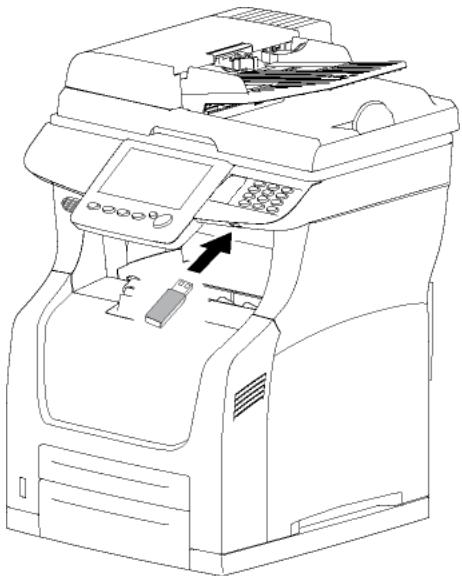
- Ne déconnectez jamais une clé USB lorsqu'une opération de lecture ou d'enregistrement est en cours.
- Retirez la clé USB insérée uniquement lorsque le terminal a terminé les éventuelles tâches d'impression ou d'enregistrement.
- Si le terminal ne peut pas lire le contenu de la clé USB que vous utilisez, vérifiez
Visualisation du contenu d'une clé USB
Lorsque vous insérez une clé USB dans le terminal, son contenu est immédiatement analysé. Le nombre de fichiers présents s'affiche puis le menu dédié CLÉ USB s'ouvre.
La fonction CLÉ USB vous offre des modes d'affichage et de sélection adaptés aux types de documents que vous souhaitez imprimer :
| Mode | Description |
| DOCUMENTS | Seuls les documents imprimables présents sur la clé USB sont affichés sous forme de liste. Les noms de fichiers et leurs extensions sont affichés afin d'en facilititer la sélection. |
| IMAGES | Seuls les fichiers image imprimables présents sur la clé USB sont affichés. Les images/photos sont affichées en miniature afin d'en facilititer la sélection. |
Les fichiers imprimables (documents et images) sont affichés sans tenir compte de leur arborescence sur la clé USB.
Imprimer des fichiers depuis une clé USB
Par souci de clarté et pour vous aider à bien désirer vos options d'impression selon le type de fichiers que vous imprimez, cette section détaille séparément les opérations suivantes :
- Imprimer des photos depuis une clé USB;
- Imprimer des documents depuis une clé USB.
Sachez que vous pouvez en une seule et même opération désirer des fichiers images et documents à imprimer. Dans ce cas, les options d'impression communes (format papier, type papier, nombre d'exemplaires, etc.) s'appliqueront à tous les fichiers sélectionnés.
Imprimer des photos depuis une clé USB
Pour imprimer des fichiers images présents sur votre clé USB, procédez comme suit :
Note

Vous pouvez à tout moment annuler l'opération en appuyant sur la touche
1 Insérez votre clé USB dans le port USB du terminal en respectant le sens d'insertion. L'analyse de la clé USB est lancée. Une fois l'analyse terminée, le menu CLÉ USB s'affiche.
2 Appuyez sur IMPRIMER. Les premiers réglages s'affichent à l'écran. Utilisez AUTRES PARAMÉTRES pour accéder à l'ensemble des réglages disponibles.
3 Appuyez sur IMAGES pour sélectionner les photos à imprimer.
La fenêtre de sélection des fichiers images s'affiche à l'écran. Le volet gauche consigne la liste des fichiers disponibles. Le volet droit consigne votre sélection de fichiers à imprimer.
4 Utilisez les flèches haut et bas pour visualiser l'ensemble des fichiers disponibles. Sélectionnez les fichiers souhaités dans le volet de gauche à l'aide des touches offertes :
| Touche | Action |
| » | Ajouter tous les fichiers dans la liste des fichiers à imprimer. |
| > | Ajouter le fjichier sélectionné dans la liste des fichiers à imprimer. |
| < | Retirer le fjichier sélectionné de la liste des fichiers à imprimer. |
| « | Retirer tous les fichiers de la liste des fichiers à imprimer. |
5 Une fois vos fichiers sélectionnés, appuyez sur OK pour valider. 6 Pour modifier le nombre d'exemplaires des fichiers à imprimer, appuyez sur NOMBRE DE COPIES. Saisissez le nombre de copies désiré avec le clavier virtuel ou le clavier numérique. Appuyez sur OK pour valider. 7 Pour spécifier le format d'impression des photos, appuyez sur TAILLE D'IMAGE. Sélectionnez le format d'impression des fichiers images puis appuyez sur OK pour valider.
| Format | Description |
| PHOTO | Impression au format de tirage classique des photos 10x15 cm. |
| PLEINE PAGE | Impression ajustée au format de page utilisé. |
8 Pour modifier le type de papier, appuyez sur TYPE DE PAPIER. Sélectionnez l'option désirée dans la liste et appuyez sur OK pour valider. 9 Pour définir le format du document de sortie, appuyez sur PAPIER IMPRIMÉ. Sélectionnez l'option désirée dans la liste et appuyez sur OK pour valider. 10 Pour activer l'impression en mode économique de toner, appuyez sur TONER SAVE et sélectionnez l'état désiré. Appuyez sur OK pour valider. 11 Appuyez sur la touche pour imprimer les fichiers.
Note

L'accès aux fonctions dépend de vos droits utilisateur. Pour connaître les droits dont vous disposez, adressez-vous à l'administrateur du terminal.
Imprimer des documents depuis une clé USB
Pour imprimer des fichiers documents présents sur votre clé USB, procédez comme suit :
Note

Vous pouvez à tout moment annuler l'opération en appuyant sur la touche
1 Insérez votre clé USB dans le port USB du terminal en respectant le sens d'insertion.
L'analyse de la clé USB est lancée. Une fois l'analyse terminée, le menu CLÉ USB s'affiche.
2 Appuyez sur IMPRIMER.
Les premiers réglages s'affichent à l'écran. Utilisez AUTRES PARAMÉTRES pour accéder à l'ensemble des réglages disponibles.
Appuyez sur DOCUMENTS pour sélectionner les documents à imprimer.
La fenêtre de sélection des fichiers s'affiche à l'écran. Le volet gauche consigne la liste des fichiers disponibles. Le volet droit consigne votre sélection de fichiers à imprimer.
4 Utilisez les flèches haut et bas pour visualiser l'ensemble des fichiers disponibles. Sélectionnez les fichiers souhaités dans le volet de gauche à l'aide des touches offertes :
| Touche | Action |
| » | Ajouter tous les fichiers dans la liste des fichiers à imprimer. |
| > | Ajouter le fjichier sélectionné dans la liste des fichiers à imprimer. |
| < | Retirer le fjichier sélectionné de la liste des fichiers à imprimer. |
| « | Retirer tous les fichiers de la liste des fichiers à imprimer. |
5 Une fois vos fichiers sélectionnés, appuyez sur OK pour valider. 6 Pour modifier le nombre d'exemplaires des fichiers à imprimer, appuyez sur NOMBRE DE COPIES. Saisissez le nombre de copies désiré avec le clavier virtuel ou le clavier numérique. Appuyez sur OK pour valider. 7 Si vous avez sélectionné des documents à imprimer en recto/verso, vous pouvez utiliser les options RECTO VERSO et BORD DE RELIURE. Pour activer/désactiver l'impression du document en recto/verso, appuyez sur RECTO VERSO. Sélectionnez l'option désirée dans la liste et appuyez sur OK pour valider. 8 Pour modifier le type de reliure, appuyez sur BORD DE RELIURE. Sélectionnez l'option désirée dans la liste (voir la section Reliure [52]). Appuyez sur OK pour valider. 9 Pour modifier le type de papier, appuyez sur TYPE DE PAPIER. Sélectionnez l'option désirée dans la liste et appuyez sur OK pour valider. 10 Pour définir le format du document de sortie, appuyez sur PAPIER IMPRIMÉ. Sélectionnez l'option désirée dans la liste et appuyez sur OK pour valider. 11 Pour activer l'impression en mode économique de toner, appuyez sur TONER SAVE et sélectionnez l'état désiré. Appuyez sur OK pour valider. 12 Appuyez sur la touche pour imprimer les fichiers.
Note

L'accès aux fonctions dépend de vos droits utilisateur. Pour connaître les droits dont vous disposez, adressez-vous à l'administrateur du terminal.
Enregistrer un document sur une clé USB
Cette fonction vous permet de numériser et d'enregistrer un document directement sur une clé USB, au format JPEG, PDF ou PDF Sécurisé.
Note

Avant de numériser un document, vérifie que l'espace disque de votre clé USB est suffisant.
Pour numériser un document et le sauvegarder sur une clé USB, procédez comme suit :
Note

Vous pouvez à tout moment annuler l'opération en appuyant sur la touche
1 Mettez en place le document à numériser (reportez-vous à la section Mise en place des documents originaux [18]). 2 Insérez votre clé USB dans le port USB du terminal en respectant le sens d'insertion.
L'analyse de la clé USB est lancée. Une fois l'analyse terminée, le menu CLÉ USB s'affiche.
3 Appuyez sur SCANNER. Les premiers réglages s'affichent à l'écran. Utilisez AUTRES PARAMÈTRES pour accéder à l'ensemble des réglages disponibles.
Note

Vous pouvez également accéder à cette fonction en appuyant sur la touche SCAN puis en sélectionnant CLÉ USB.
4 Pour modifier le réseau de destination sur la clé USB, appuyez sur CHEMIN RÉPERTOIRE. Saisissez le réseau de destination du fichier (80 caractères maximum). En cas d'erreur, utilisez la touche ↓ pour effacer un caractère. Appuyez sur OK pour valider. 5 Pour personnaliser le nom du fichier numérique, appuyez sur NOM DU FICHIER. Saisissez le nom 6 Pour modifier le format du fichier numérique, appuyez sur FORMAT DOCUMENT. Sélectionnez le format souhaité parmi les options disponibles puis appuyez sur OK pour valider.
| Format | Description |
| IMAGE | Le fichier est numérique au format : ←TIFF (document noir&blanc) ←JPEG (document couleur) |
| Le fichier est numérique au format PDF (document noir&blanc ou couleur). | |
| PDF SéCURISÉ | Le fichier est numérique au format PDF (noir&blanc ou couleur), protégé par un mot de passer que vous définissez. |
7 Si vous avez sélectionné le format PDF SéCURISÉ, appuyez sur MOT DE PASSE. Saisissez le mot de passer souhaité avec le clavier virtuel (20 caractères maximum). En cas d'erreur, utilisez la touche ↓ pour effacer un caractère. Appuyez sur OK pour valider. 8 Pour modifier la résolution, appuyez sur QUALITE. Sélectionnez la résolution la mêux adaptée à votre document parmi les options disponibles puis appuyez sur OK pour valider.
| Résolution | Description |
| LÉGER | Basse résolution. |
| TEXTE | Résolution ajustée aux documents contenant du texte. |
| TEXTE ET IMAGE | Résolution ajustée aux documents contenant du texte et des images couleur. |
| PHOTO | Résolution ajustée aux documents contenant des images couleur, des photographies. |
9 Pour numériser le document en couleur, appuyez sur COULEUR. Sélectionnez l'option désirée dans la liste et appuyez sur OK pour valider. 10 Pour modifier le contraste, appuyez sur CONTRASTE. Sélectionnez le contraste le mieux adapté à votre document parmi les options disponibles. Appuyez sur OK pour valider. 11 Si vous utilisez le scanner à défilé ment et que votre document est recto/verso, appuyez sur RECTO VERSO pour activer / désactiver l'analyse du document en recto/verso. Sélectionnez l'option désirée dans la liste et appuyez sur OK pour valider. 12 Pour activer / désactiver l'option nombre de pages du document avant sa numérisation, appuyez sur NOMBRE DE PAGES. Sélectionnez l'option NON pour la désactiver ou l'option OUI pour l'activer et saisissez le nombre de pages du document avec le clavier virtuel ou le clavier numérique. Appuyez sur OK pour valider.
13 Pour activer / désactiver l'option de Scan multiple, appuyez sur ANALYSE MULTIPLE. Sélectionnez l'option OUI pour l'activer ou NON pour la désactiver (voir Bien utiliser l'option Scan Multiple [⓪ 19]). Appuyez sur OK pour valider. 14 Appuyez sur la touche pour numériser le document.
Note

L'accès aux fonctions dépend de vos droits utilisateur. Pour connaître les droits dont vous disposez, adressez-vous à l'administrateur du terminal.
Le document est numérique et enregistré sur la clé USB insérée.
Analyser le contenu de votre clé USB
Après une période de non-activité, le terminal quitte le menu CLÉ USB.
Pour visualiser de nouveau le contenu de votre clé USB insérée, procédez comme suit :
1 Appuyez sur la touche MENU. 2 Sélectionnez [AUTRES COMMANDES] > CLÉ USB. 3 Appuyez sur ANALYSIS LA CLÉ.
L'analyse de la clé USB est lancée.
Importation et exportation à partir d'une clé USB
Le menu FONCTIONS AVANÇÉES permet à l'utilisateur de sauvegarder les paramètres, le carnet d'adresses et de mettre à jour de façon simple le terminal à l'aide d'une clé USB :
- La fonction MISE A JOUR DU LOGICIEL vous permet de mettre à jour l'une ou les trois composantes du logiciel du terminal à partir d'une clé USB. (BOOT, Logiciel, JFFS2).
- La fonction SAUVEGARDE vous permet de sauvegarder sur clé USB les paramètres et/ou le carnet d'adresses du terminal sur une clé USB.
- La fonction CHARGEMENT vous permet d'importer les paramètres et/ou le carnet d'adresses sur le terminal à partir d'une clé USB.
Pour accéder aux fonctions avancées, procédez comme suit :
1 Insérez votre clé USB dans le port USB du terminal en respectant le sens d'insertion. ⇒ L'analyse de la clé USB est lancée. Une fois l'analyse terminée, le menu CLÉ USB s'affiche.
2 Appuyez sur FONCTIONS AVANÇÉES. 3 Sélectionnez la fonction désirée :
| Touché | Description/Procédure |
| MISE A JOUR DU LOGICIEL | Pourmettre à jour, reportez vous à la section Mise à jour Firmware par clé USB [⓪ 119]. |
| SAUVEGARDE | Pour sauvegarder les paramètres, reportez vous à la section Exporter les réglages sur une clé USB [⓪ 42].Pour sauvegarder le carnet d'adresses, reportez vous à la section Exporter le carnet d'adresses sur une clé USB [⓪ 91]. |
| CHARGEMENT | Pour importer les paramètres, reportez vous à la section Importer les réglages à partir d'une clé USB [⓪ 43].Pour importer le carnet d'adresses sur le terminal à partir d'une clé USB, reportez vous à la section Importer un carnet d'adresses à partir d'une clé USB [⓪ 92]. |
Numériser et envoyer des documents
Votre terminal vous offre la possibilité de numériser et d'envoyer vos documents papier en une seule et même opération.
La fonction de numérisation et émission se décline en plusieurs actions Scan to, adaptées aux supports que vous utilisez :
| Fonction | Description |
| Scan to Clé USB | Numérique un document et l'enregistre sur une clé USB connectée au terminal. |
| Scan to Mail | Envoyer un courier électronique avec le document numérique en piece jointe. |
| SCAN TO FILE | Sauvegarder un document numérique dans un fichier informatique et le placer directement : ← sur un serveur FTP (Scan to FTP) ; ← dans un dossier partagé sur un ordinateur connecté au réseau local (Scan to SMB). |
| SCAN TO PC/CLOUD | Numérique un document et l'enregistre directement sur un ordinateur via le gestionnaire de documents associé au logiciel Companion Suite Pro. |
| SCAN TO ARCHIVE | Numérique un document et le sauvégarder directement dans le système d'archivage du serveur fax. |
Vous pouvez également régler de nombreux paramètres afin de numériser et envoyer vos documents selon votre convenance.
Scan to clé USB
La fonction Scan to Clé USB vous permet de numériser un document et de l'enregistrer sur une clé USB connectée au terminal.
Pour connaître la procédure détaillée, et pour vous informer sur la compatibilité et les recommandations d'utilisation de périphériques USB, reportez-vous à la section Utiliser une clé mémoire USB [74].
La fonction Scan to Mail vous permet de numériser un document et de l'envoyer comme pièce jointe vers une adresse email, au format JPEG, PDF ou PDF Sécurisé. Pour numériser un document et l'envoyer comme pièce jointe vers une adresse email, procédez comme suit :
Note

Vous pouvez à tout moment annuler l'opération en appuyant sur la touche
1 Mettez en place le document à numériser (reportez-vous à la section Mise en place des documents originaux [18]). 2 Appuyez sur la touche SCAN. 3 Sélectionnez SCAN TO MAIL. 4 Saisissez l'adresse email du destinataires avec le clavier virtuel ou sélectionnez le destinataires de l'une des manières suivantes :
| Pour sélectionner un destinataires... | alors... |
| depuis le carnet d'adresses | « Dans le champ Carnet d'adresses, appuyez sur puis : Sélectionnez le contact ou la liste de contacts sou-haité(e) parmi les entrées du carnet d'adresses. Utilis-sez les flèches haut et bas pour visualiser l'ensemble des entrées du carnet d'adresses. OU ← Saisissez les premières lettres du nom de votre cor-respondant avec le clavier virtuel, et ajoutez des lettres jusqu'à affichage du nom complet du corre-spondant souhaité. OU ← Saisissez les chiffres du numéro abrégé de votre correspondant avec le clavier virtuel ou le clavier numérique jusqu'à affichage du nom complet du corre-spondant souhaité. |
| parmi les 10 déniers destinataires en mémoire | Appuyez sur Sélectionnez le destinataires souhaité. Utilisez les flèches haut et bas pour visualiser l'ensemble des destinataires en mémoire. |
5 Pour ajouter d'autres destinataires, appuyez sur la touche et spécifiez le deuxième destinataire (voir étape précédente). Répétez l'opération pour chaque destinataire à ajouter (10 contacts ou liste des contacts maximum).
Note

Vous pouvez supprimer le dernier destinataire-
destinataire saisi en appuyant sur la touche. Répétez l'opération jusqu'au premier destinataire saisi si vous voulez tous les supprimer.
Note

Voupsousvezvisualiserle(s)destinatare(s) saisi(s)enappuyant surAUTRES PARAMETRES.
6 Appuyez sur AUTRES PARAMÉTRES pour acceder aux fonctions que vous désirez modifier. 7 Pourmettre d'autres destinataires en copie du messageélectronique, appuyez sur DESTINATAIRE CC. Specifiezle(s)destinatare(s) encopie, puis appuyez surAUTRES PARAMETRES pour acceder aux fonctions que vousdésirez modifier. 8 Appuyez sur SUJET. Saisissez l'objet du message électronique avec le clavier virtuel (80 caractères maximum). En cas d'erreur, utilisez la touche ↓ pour effacer un caractère. Appuyez sur OK pour valider. 9 Pour personneliser le nom du fichier joint, appuyez sur NOM DU FICHIER. Saisissez le nom du fichier joint avec le clavier virtuel (20 caractères maximum). En cas d'erreur, utilisez la touche ↓ pour effacer un caractère. Appuyez sur OK pour valider. 10 Pour modifier le format du fichier joint, appuyez sur FORMAT DOCUMENT. Sélectionnez le format souhaité parmi les options disponibles puis appuyez sur OK pour valider.
| Format | Description |
| IMAGE | Le<fichier est transmis au format : <TIFF (document noir&blanc) <JPEG (document couleur) |
| Le<fichier est transmis au format PDF (document noir&blanc ou couleur). | |
| PDF SECURISÉ | Le<fichier est transmis au format PDF (noir&blanc ou couleur), protégé par un mot de passer que vous définissez. |
11 Si vous avez sélectionné le format PDF SÉCURISÉ, appuyez sur MOT DE PASSE. Saisissez le mot de passe souhaité
Note

Notez bien le mot de passe saisi, en respectant scrupuleusement ses caractères, ses majuscules et ses minuscules. Vous devrez le communiquer au(x) destinataire(s). À l'ouverture du document, le mot de passe sera demandé.
12 Pour modifier la résolution, appuyez sur QUALITE. Sélectionnez la résolution la mieux adaptée à votre document parmi les options disponibles puis appuyez sur OK pour valider.
| Résolution | Description |
| LÉGER | Basse résolution. |
| TEXTE | Résolution ajustée aux documents contenant du texte. |
| TEXTE ET IMAGE | Résolution ajustée aux documents contenant du texte et des images couleur. |
| PHOTO | Résolution ajustée aux documents contenant des images couleur, des photographies. |
13 Pour numériser le document en couleur, appuyez sur COULEUR. Sélectionnez l'option désirée dans la liste. Appuyez sur OK pour valider. 14 Pour modifier le contraste, appuyez sur CONTRASTE. Sélectionnez le contraste le mieux adapté à votre document parmi les options disponibles. Appuyez sur OK pour valider. 15 Si vous utilisez le scanner à défilé et que votre document est recto/verso, appuyez sur RECTO VERSO pour activer / désactiver l'analyse du document en recto/verso. Sélectionnez l'option désirée dans la liste. Appuyez sur OK pour valider. 16 Pour spécifier le nombre de pages du document avant son émission, appuyez sur NOMBRE DE PAGES. Saisissez le nombre de pages du document avec le clavier virtuel ou le clavier numérique. Appuyez sur OK pour valider. 17 Pour activer / désactiver l'option de Scan multiple, appuyez sur ANALYSE MULTIPLE. Sélectionnez l'option OUI pour l'activer ou NON pour la désactiver (voir Bien utiliser l'option Scan Multiple [⓪ 19]). Appuyez sur OK pour valider. 18 Appuyez sur la touche pour transmettre le document.
Note

Si vous utilisez le scanner à plat, vous pouvez scanner plus d'une page. Placez la page suivante sur le scanner, Sélectionnez SUIVANT. Sélectionnez ENVOYER lorsqu'elles toutes les pages ont été scannées.
Note

L'accès aux fonctions dépend de vos droits utilisateur. Pour connaître les droits dont vous disposez, adressez-vous à l'administrateur du terminal.
Le document est numérique et le message électronique est mémoire. En fonction de la configuration du terminal, le message électronique est envoyé via le réseau local ou lors de la prochaine connexion programmée à Internet.
Pour forcer la connexion à Internet et par conséquent l’émission / réception de messages électroniques, appuyez sur la touche MENU puis sélectionnez INTERNET > MAIL / TÉLÉPHONE.
Vous pouvez suivre vos émissions de documents grâce à la file d'émission (reportez-vous à la section Suivi des émissions de documents [86]).
La fonction Scan to FTP vous permet de numériser un document au format JPEG, PDF ou PDF Sécurisé et de le placer sur un serveur FTP, pour archivage par exemple.
Pour vous connecter au serveur FTP, vous devez connaître le nom de l'utilisateur FTP et son mot de passe. Lors de l'envoi des fichiers, le terminal se connecte au serveur FTP avec les paramètres de connexion définis.
Pour numériser un document et le déposer sur un serveur FTP, procédez comme suit :
Note

Vous pouvez à tout moment annuler l'opération en appuyant sur la touche
1 Mettez en place le document à numériser (reportez-vous à la section Mise en place des documents originaux [18]). 2 Appuyez sur la touche SCAN. 3 Sélectionnez SCAN TO FTP. 4 Saisissez l'adresse du serveur FTP avec le clavier virtuel ou sélectionnez-la de l'une des manières suivantes :
| Pour sélectionner une adresse FTP... | alors... |
| définie dans un contact du carnet d'adresses | « Dans le champ Carnet d'adresses, appuyez sur▼ puis : Sélectionnez le contact ou la liste de contacts sou-haité(e) parmi les entrées du carnet d'adresses. Utilis-sez les flèches haut et bas pour visualiser l'ensemble des entrées du carnet d'adresses. OU ← Saisissez les premières lettres du nom de votre correspondant avec le clavier virtuel, et ajoutez des lettres jusqu'à affichage du nom complet du correspondant souhaité. OU ← Saisissez les chiffres du numéro abrégé de votre correspondant avec le clavier virtuel ou le clavier numérique jusqu'à affichage du nom complet du correspondant souhaité. |
Note

L'émission multidestinataire n'est pas possible avec cette fonction.
Note

Si vous avez sélectionné l'adresse FTP depuis le carnet d'adresses, les réglages UTILISATEUR RÉSEAU, MOT PASSE RÉSEAU et CHEMIN RÉSEAU sont automatiquement renseignés avec les informations existantes.
5 Appuyez sur AUTRES PARAMÉTRES pour accéder aux fonctions que vous désirez modifier. 6 Appuyez sur UTILISATEUR RÉSEAU. Saisissez le nom de l'utilisateur FTP (8 7 Appuyez sur MOT PASSE RÉSEAU. Saisissez le mot de passe de l'utilisateur FTP. Appuyez sur OK pour valider.
Pour spécifier un réseau de destination sur le serveur FTP, appuyez sur CHEMIN RÉSEAU. Saisissez le réseau de destination des fichiers (par exemple : nom du serveur/Durand), puis appuyez sur OK pour valider. Lorsqu'aucun répertoire n'est renseigné, les fichiers sont stockés directement à la racine du serveur FTP. 9 Pour personnaliser le nom du fichier joint, appuyez sur NOM DU FICHIER. Saisissez le nom du fichier joint avec le clavier virtuel (2_ 10 Pour modifier le format du fichier joint, appuyez sur FORMAT DOCUMENT. Sélectionnez le format souhaité parmi les options disponibles puis appuyez sur OK pour valider.
| Format | Description |
| IMAGE | Le fichier est transmis au format : ←TIFF (document noir&blanc) ←JPEG (document couleur) |
| Le fichier est transmis au format PDF (document noir&blanc ou couleur). | |
| PDF SéCURISÉ | Le fichier est transmis au format PDF (noir&blanc ou couleur), protégé par un mot de passer que vous définissez. |
11 Si vous avez sélectionné le format PDF SÉCURISÉ, appuyez sur MOT DE PASSE. Saisissez le mot de passe souhaité
Note

Notez bien le mot de passe saisi, en respectant scrupuleusement ses caractères, ses majuscules et ses minuscules. Vous devrez le communiquer au(x) destinataire(s). À l'ouverture du document, le mot de passe sera demandé.
12 Pour modifier la résolution, appuyez sur QUALITÉ. Sélectionnez la résolution la mieux adaptée à votre document parmi les options disponibles puis appuyez sur OK pour valider.
| Résolution | Description |
| LÉGER | Basse résolution. |
| TEXTE | Résolution ajustée aux documents contenant du texte. |
| Résolution | Description |
| TEXTE ET IMAGE | Résolution adaptée aux documents contenant du texte et des images couleur. |
| PHOTO | Résolution adaptée aux documents contenant des images couleur, des photographies. |
13 Pour numériser le document en couleur, appuyez sur COULEUR. Sélectionnez l'option désirée dans la liste. Appuyez sur OK pour valider. 14 Pour modifier le contraste, appuyez sur CONTRASTE. Sélectionnez le contraste le mieux adapté à votre document parmi les options disponibles. Appuyez sur OK pour valider. 15 Si vous utilisez le scanner à défilement et que votre document est recto/verso, appuyez sur RECTO VERSO pour activer / désactiver l'analyse du document en recto/verso. Sélectionnez l'option désirée dans la liste. Appuyez sur OK pour valider. 16 Pour spécifier le nombre de pages du document avant son émission, appuyez sur NOMBRE DE PAGES. Saisissez le nombre de pages du document avec le clavier virtuel ou le clavier numérique. Appuyez sur OK pour valider. 17 Pour activer / désactiver l'option de Scan multiple, appuyez sur ANALYSE MULTIPLE. Sélectionnez l'option OUI pour l'activer ou NON pour la désactiver (voir Bien utiliser l'option Scan Multiple [⓪ 19]). Appuyez sur OK pour valider. 18 Appuyez sur la touche pour transmettre le document.
Note

Si vous utilisez le scanner à plat, vous pouvez scanner plus d'une page. Placez la page suivante sur le scanner, Sélectionnez SUIVANT. Sélectionnez ENVOYER lorsqu'elles toutes les pages ont été scannées.
Note

L'accès aux fonctions dépend de vos droits utilisateur. Pour connaître les droits dont vous disposez, adressez-vous à l'administrateur du terminal.
Le document est numérique et mémorisé. Il sera déposé sur le serveur FTP lors de la prochaine connexion au réseau local.
Vous pouvez suivre vos émissions de documents grâce à la file d'émission (reportez-vous à la section Suivi des émissions de documents [86]).
La fonction Scan to SMB vous permet de numériser un document au format JPEG, PDF ou PDF Sécurisé et de le placer directement dans un dossier partagé sur un ordinateur connecté au réseau local, sur votre PC par exemple.
Pour vous connecter au PC de destination, vous devez connaître le nom du PC, le chemin complet vers le dossier de destination (adresse partagée), l'utilisateur SMB et son mot de passe.
L'adresse SMB a le format suivant :
smb://NomServeur/DossierPartagé - smb://Adresse_IPServeur/DossierPartagé
Lors de l'envoi des fichiers, le terminal se connecte au PC de destination avec les paramètres de connexion définis. Pour numériser un document et le déposer dans un dossier partagé sur un PC via le réseau local, procédez comme suit :
Note

Vous pouvez à tout moment annuler l'opération en appuyant sur la touche
1 Mettez en place le document à numériser (reportez-vous à la section Mise en place des documents originaux [18]). 2 Appuyez sur la touche SCAN. 3 Sélectionnez SCAN TO SMB. 4 Saisissez l'adresse SMB avec le clavier virtuel ou sélectionnez-la de l'une des manières suivantes :
| Pour sélectionner une adresse SMB... | alors... |
| définie dans un contact du carnet d'adresses | « Dans le champ Carnet d'adresses, appuyez sur▼ puis : Sélectionnez le contact ou la liste de contacts souhaité(e) parmi les entrées du carnet d'adresses. Utilisez les flèches haut et bas pour visualiser l'ensemble des entrées du carnet d'adresses. OU « Saisissez les premières lettres du nom de votre correspondant avec le clavier virtuel, et ajoutez des lettres jusqu'à affichage du nom complet du cor-respondant souhaité. OU « Saisissez les chiffres du numéro abrégé de votre correspondant avec le clavier virtuel ou le clavier numérique jusqu'à affichage du nom complet du correspondant souhaité. |
Note

L'émission multidestinataire n'est pas possible avec cette fonction.
Note

Si vous avez sélectionné l'adresse SMB depuis le carnet d'adresses, les réglages UTILISATEUR RÉSEAU, MOT PASSE RÉSEAU et CHEMIN RÉSEAU sont automatiquement renseignés avec les informations existantes.
5 Appuyez sur AUTRES PARAMÉTRES pour accéder aux fonctions que vous désirez modifier. 6 Appuyez sur UTILISATEUR RÉSEAU. Saisissez le nom de l'utilisateur SMB (80 caractères maximum). En cas d'erreur, utilisez la touche ↓ pour effacer un caractère. Appuyez sur OK pour valider. 7 Appuyez sur MOT PASSE RÉSEAU. Saisissez le mot de passe de l'utilisateur SMB. Appuyez sur OK pour valider. 8 Pour spécifier un réseau de destination dans le dossier partagé du PC de destination, appuyez sur CHEMIN RÉSEAU. Saisissez le réseau de destination des fichiers, puis appuyez sur OK pour valider.
Lorsqu'aucun répertoire n'est renseigné, les fichiers sont stockés directement à la racine du dossier partagé du PC de destination.
9 Pour personnaliser le nom du fichier joint, appuyez sur NOM DU FICHIER. Saisissez le nom du fichier joint 10 Pour modifier le format du fichier joint, appuyez sur FORMAT DOCUMENT. Sélectionnez le format souhaité parmi les options disponibles puis appuyez sur OK pour valider.
| Format | Description |
| IMAGE | Le fichier est transmis au format : ←TIFF (document noir&blanc) ←JPEG (document couleur) |
| Le fichier est transmis au format PDF (document noir&blanc ou couleur). | |
| PDF SÉCURISÉ | Le fichier est transmis au format PDF (noir&blanc ou couleur), protégé par un mot de passer que vous définissez. |
11 Si vous avez sélectionné le format PDF SÉCURISÉ, appuyez sur MOT DE PASSE. Saisissez le mot de passe souhaité
Note

Notez bien le mot de passe saisi, en respectant scrupuleusement ses caractères, ses majuscules et ses minuscules. Vous devrez le communiquer au(x) destinataire(s). À l'ouverture du document, le mot de passe sera demandé.
12 Pour modifier la résolution, appuyez sur QUALITÉ. Sélectionnez la résolution la mieux adaptée à votre document parmi les options disponibles puis appuyez sur OK pour valider.
| Résolution | Description |
| LÉGER | Basse résolution. |
| TEXTE | Résolution ajustée aux documents contenant du texte. |
| TEXTE ET IMAGE | Résolution ajustée aux documents contenant du texte et des images couleur. |
| PHOTO | Résolution ajustée aux documents contenant des images couleur, des photographies. |
13 Pour numériser le document en couleur, appuyez sur COULEUR. Sélectionnez l'option désirée dans la liste. Appuyez sur OK pour valider. 14 Pour modifier le contraste, appuyez sur CONTRASTE. Sélectionnez le contraste le mieux adapté à votre document parmi les options disponibles. Appuyez sur OK pour valider. 15 Si vous utilisez le scanner à défilé et que votre document est recto/verso, appuyez sur RECTO VERSO pour activer / désactiver l'analyse du document en recto/verso. Sélectionnez l'option désirée dans la liste. Appuyez sur OK pour valider. 16 Pour spécifier le nombre de pages du document avant son émission, appuyez sur NOMBRE DE PAGES. Saisissez le nombre de pages du document avec le clavier virtuel ou le clavier numérique. Appuyez sur OK pour valider. 17 Pour activer / désactiver l'option de Scan multiple, appuyez sur ANALYSE MULTIPLE. Sélectionnez l'option OUI pour l'activer ou NON pour la désactiver (voir Bien utiliser l'option Scan Multiple [⓪ 19]). Appuyez sur OK pour valider. 18 Appuyez sur la touche pour transmettre le document.
Note

Si vous utilisez le scanner à plat, vous pouvez scanner plus d'une page. Placez la page suivante sur le scanner, sélectionnez SUIVANT. Sélectionnez ENVOYER lorsqu toutes les pages ont été scannees.
Note

L'accès aux fonctions dépend de vos droits utilisateur. Pour connaître les droits dont vous disposez, adressez-vous à l'administrateur du terminal.
Le document est numérique et mémorisé. Il sera déposé dans le dossier partagé du PC de destination lors de la prochaine connexion au réseau local.
Vous pouvez suivre vos émissions de documents grâce à la file d'émission (reportez-vous à la section Suivi des émissions de documents [86]).
La fonction Scan to PC/Cloud vous permet de numériser un document et de l'enregistrer directement sur un ordinateur via le gestionnaire de document associé au logiciel Companion Suite Pro.
Pour plus d'informations sur l'installation et la configuration du logiciel Companion Suite Pro, reportez-vous à la section Fonctions PC [94].
Pour numériser un document et l'ouvrir directement sur un ordinateur enregistré sur le terminal, procédez comme suit :
Note

Vous pouvez à tout moment annuler l'opération en appuyant sur la touche
1 Mettez en place le document à numériser (reportez-vous à la section Mise en place des documents originaux [18]). 2 Appuyez sur la touche SCAN. 3 Sélectionnez SCAN TO PC/CLOUD. 4 Si plus d'un ordinateur est enregistré sur le terminal, une liste des ordinateurs disponibles s'affiche à l'écran. Sélectionnez l'ordinateur désiré puis appuyez sur OK pour valider. 5 Appuyez sur la touche pour transmettre le document.
Note

L'accès aux fonctions dépend de vos droits utilisateur. Pour connaître les droits dont vous disposez, adressez-vous à l'administrateur du terminal.
Le document est numérique et enregistré sur l'ordinateur sélectionné, avec les paramètres de numérisation définis dans le gestionnaire de périphériques associé au logiciel Companion Suite Pro.
La fonction Scan to Archive vous permet de numériser un document et de l'envoyer sur votre serveur de fax pour archivage.
L'utilisation de cette fonction nécessite que la fonction serveur de fax soit activée et configurée sur le terminal (voir Configuration du serveur de fax (option) [32]).
Pour numériser un document et l'archiver directement sur votre serveur de fax, procédez comme suit :
Note

Vous pouvez à tout moment annuler l'opération
ration en appuyant sur la touche
1 Mettez en place le document à numériser (reportez-vous à la section Mise en place des documents originaux [18]). 2 Appuyez sur la touche SCAN. 3 Sélectionnez SCAN TO ARCHIVE. 4 Pour modifier le nom d'utilisateur, appuyez sur UTILISATEUR. Saisissez le nom désiré avec le clavier virtuel (80 caractères maximum, le nom par défaut est PUBLIC). Appuyez sur OK pour valider. 5 Pour modifier la résolution, appuyez sur QUALITE. Sélectionnez la résolution la mieux adaptée à votre document parmi les options disponibles puis appuyez sur OK pour valider.
| Résolution | Description |
| LÉGER | Basse résolution. |
| TEXTE | Résolution ajustée aux documents contenant du texte. |
| TEXTE ET IMAGE | Résolution ajustée aux documents contenant du texte et des images couleur. |
| PHOTO | Résolution ajustée aux documents contenant des images couleur, des photographies. |
6 Pour numériser le document en couleur, appuyez sur COULEUR. Sélectionnez l'option désirée dans la liste. Appuyez sur OK pour valider. 7 Pour modifier le contraste, appuyez sur CONTRASTE. Sélectionnez le contraste le mieux adapté à votre document parmi les options disponibles. Appuyez sur OK pour valider. 8 Si vous utilisez le scanner à défilé et que votre document est recto/verso, appuyez sur RECTO VERSO pour activer / désactiver l'analyse du document en recto/verso. Sélectionnez l'option désirée dans la liste. Appuyez sur OK pour valider. 9 Pour spécifier le nombre de pages du document avant son émission, appuyez sur NOMBRE DE PAGES. Saisissez le nombre de pages du document avec le clavier virtuel ou le clavier numérique. Appuyez sur OK pour valider.
Pour activer / désactiver l'option de Scan multiple, appuyez sur ANALYSE MULTIPLE. Sélectionnez l'option OUI pour l'activer ou NON pour la désactiver (voir Bien utiliser l'option Scan Multiple [⓪ 19]). Appuyez sur OK pour valider. Appuyez sur la touche pour transmettre le document.

L'accès aux fonctions dépend de vos droits utilisateur. Pour connaître les droits dont vous disposez, adressez-vous à l'administrateur du terminal.
Le document est numérique et mémorisé. Il sera transmis au serveur de fax pour 2 lors de la prochaine connexion au réseau local.
Vous pouvez suivre vos émissions de documents grâce à la file d'émission (reportez-vous à la section Suivi des émissions de documents [86]).
Arrêter une émission en cours
L'arrêt d'une émission en cours est possible quel que soit le type d'émission, mais cet arrêt est différent selon que l'émission est mono-destinataire ou multi-destinataires.
- Pour une émission mono-destinataire, le document est supprimé.
- Pour une émission multi-destinataires, seul le destinataire dont l'émission est en cours au moment de l'arrêt est supprimé de la file d'attente d'émission.
Pour arrêter une émission en cours :
1. Appuyez sur la touche →. Un message vous demandant de confirmer l'arrêt s'affiche à l'écran. 2. Appuyez sur OK pour confirmer l'arrêt de l'émission en cours.
En cas d'émission multi-destinataires, vous pouvez supprimer les autres destinataires depuis la file d'émission (voir Supprimer un document en attente d'émission [86]).
Si le terminal est paramétré pour imprimer un rapport d'émission (reportez-vous à la section Rapport d'émission [41]), le rapport d'émission s'imprime, vous indiquant que l'arrêt de la communication a été demandé par l'opérateur.
Réception de messages électroniques
La réception de messages électroniques se fait automatiquement via le réseau local ou lors de chaque connexion à Internet, si celle-ci est programmée sur le terminal.
Note

Pour forcer la connexion à Internet et par conséquent l’émission / réception de messages électroniques, appuyez sur la touche MENU puis sélectionnez INTERNET > MAIL / TÉLÉPHONE.
Le terminal imprime systématiquement les messages électroniques reçus.
Certains formats de messages et de pièces jointes ne peuvent être exploités par le terminal. Leur impression portera alors une mention vous informant des éléments qui n'ont pu être exploités. Vous pourrez alors les consulter directement sur la messagerie électronique.
Les formats exploitables par le terminal sont les suivants :
| Élement | Format exploitable |
| Corps de message | TXT |
| Piece jointe | ← TXT ← TIFF ← JPEG ← PDF |
Les paramètres permettant de personnaliser l'impression des messages électroniques reçus sont décrits dans la section Paramètres d'impression des télécopies reçues [30].
Suivi des émissions de documents
La file d'attente d'émission regroupe vos demandes :
- en cours d'émission,
- en attente d'émission (précédées par d'autres demandes ou attendant une nouvelle tentative d'émission), diffèrent,
- rejetées (arrêtées ou nombre maximal de tentatives atteint).
Accéder à la file d'attente d'émission
1. Appuyez sur la touche MENU. 2. Appuyez sur FILE D'ÉMISSIONS.
Pour vous permettre d'identifier vos émissions, la file d'attente d'émission attribue un type aux différents modes d'émission Scan to :
| Le type... | identifie les émissions... |
| MAIL ou RÉSEAU | ← Scan to Mail ← Scan to Archive |
| FILE ou RÉSEAU | ← Scan to FTP ← Scan to SMB |
La file d'émission vous offre la possibilité d'effectuer les actions suivantes :
- Envoyer une demande (en attente ou rejetée)
- Modifier le(s) destinataire(s) d'une demande d'émission (en attente)
- Modifier le réseau de destination d'une demande d'émission
- Supprimer une demande d’émission (en attente ou rejetée)
- Imprimer le document d'une demande d'émission
Forcer une demande d'émission
Pour forcer ou relancer l'émission d'une demande en attente ou rejetée, procédez comme suit :
1 Appuyez sur ENVOYER. Les envois par courrier électronique ou pour archivage sont identifiés par le type MAIL ou RÉSEAU, les envois vers une adresse FTP ou SMB sont identifiés par le type FILE ou RÉSEAU. 2 Sélectionnez la demande d'émission désirée puis appuyez sur OK.
Votre demande d'émission devient prioritaire.
Modifier une demande d'émission
Pour modifier une demande d'émission depuis la file d'attente d'émission, procédez comme suit :
1 Appuyez sur AFFICHER / MODIFIER.
Les envois par courrier électronique ou pour archivage sont identifiés par le type MAIL ou RÉSEAU, les envois vers une adresse FTP ou SMB sont identifiés par le type FILE ou RÉSEAU. 2 Sélectionnez la demande d'émission désirée puis appuyez sur OK. Les options d'émission de la demande sélectionnée s'affichent. 3 Apportez les modifications désirées puis appuyez sur OK pour valider.
Supprimer un document en attente d'émission
Pour supprimer une demande d'émission depuis la file d'attente d'émission, et ainsi en annuler l'émission, procédez comme suit :
Note

La suppression d'une demande d'émission est irréversible.
1 Appuyez sur SUPPRIMER.
Les envois par courrier électronique ou pour archivage sont identifiés par le type MAIL ou RÉSEAU, les envois vers une adresse FTP ou SMB sont identifiés par le type FILE ou RÉSEAU. 2 Sélectionnez la demande d'émission désirée puis appuyez sur OK.
La demande d'émission sélectionnée disparaît alors de la file d'attente d'émission.
Imprimer un document en attente d'émission
Pour imprimer un document en attente d'émission, procédez comme suit :
1. Appuyez sur IMPRIMER. 2. Sélectionnez la demande d'émission désirée puis appuyez sur OK.
Carnet d'adresses
Vous pouvez constituer un carnet d'adresses en créant des contacts ainsi que des listes de contacts. Vous pouvez créer jusqu'à 500 contacts, que vous pouvez regrouper en 32 listes de contacts.
Pour chaque contact ou liste de contacts, vous pouvez créer, consulter, modifier, supprimer le contenu. Vous pouvez également imprimer le carnet d'adresses.
Si vous avez installé le kit PC, vous pouvez également gérer le carnet d'adresses depuis votre ordinateur. Pour plus d'informations, reportez-vous à la section Fonctions PC [94].
Enfin, vous avez la possibilité de sauvegarder puis, si nécessaire, de restaurer le carnet d'adresses grâce aux fonctions d'importation et d'exportation.
Propriétés d'un contact
En fonction des coordonnées disponibles de vos correspondants, vous pouvez créer des contacts pour vos émissions de télécopies, envois de documents par messagerie électronique, vers une adresse FTP ou vers une adresse SMB.
Un contact doit obligatoirement contenir les informations suivantes :
| Propriété | Description |
| Nom | Le nom permet d'identifier le correspondant. Le nom doit être unique. |
| Numéro abrégé | Numéro associé au contact, qui vous permit une sélection rapide du correspondant. Le nombre doit être unique. |
| Coordonnées | Au moins une des informations de contact suivantes: ← Numéro de télécopieur et / ou ← Adresse réseau, à désir parmi les possibilités suivantes: - adresse électronique - adresse FTP - adresse SMB Note : un contact ne peut avoir qu'une seule adresse réseau (électronique ou FTP ou SMB). |
Créer un contact
Pour créer un contact, procédez comme suit :
Note

Vous pouvez à tout moment annuler l'opération en appuyant sur la touche
1 Appuyez sur la touche MENU. 2 Sélectionnez CARNET D'ADRESSES > CONTACTS > CRÉER. 3 Appuyez sur NOM. 4 Saisissez le nom de votre correspondant avec le clavier virtuel (16 caractères maximum). En cas d'erreur, utilisez la touche ↓ pour effacer un caractère. Appuyez sur OK pour valider. 5 Pour personneliser le numéro associé au contact, appuyez sur NUMERO ABRÉGÉ. Saisissez le numéro souhaité avec le clavier virtuel ou le clavier numérique (de 1 à 500). Appuyez sur OK pour valider. 6 Pour modifier la résolution, appuyez sur QUALITÉ. Sélectionnez la résolution la mieux adaptée à votre document parmi les options disponibles puis appuyez sur OK pour valider.
| Résolution | Description |
| LÉGER | Basse résolution. |
| TEXTE | Résolution ajustée aux documents contenant du texte. |
| TEXTE ET IMAGE | Résolution ajustée aux documents contenant du texte et des images couleur. |
| PHOTO | Résolution ajustée aux documents contenant des images couleur, des photographies. |
7 Pour numériser le document en couleur, appuyez sur COULEUR. Sélectionnez l'option désirée dans la liste et appuyez sur OK pour valider.
Vous soupez maintenant saisir les coordonnées de votre contact, avec au moins une des informations suivantes:
- Numéro de télecopieur et / ou
- Adresse réseau, à désir parmi les possibilités suivantes :
adresse électronique adresse FTP adresse SMB
Associer un numéro de télécopieur
1 Appuyez sur NUMERO DE FAX. 2 Saisissez le numéro de télécopieur de votre correspondant avec le clavier virtuel ou le clavier numérique (30 caractères maximum). Appuyez sur OK pour valider.
Note

Si le terminal est raccordé à un autocommuteur (PABX), il peut être nécessaire d'insérer un préfixe de sortie suivie d'une pause de tonalité. Cette opération n'est pas nécessaire si le préfixe local a déjà été programmé sur le terminal (voir Préfixe local [28]). Pour insérer une pause après la tonalité de numérotable, saisissez le symbole "\/" (barre oblique) avec le clavier virtuel.
Si vous souhaitez imposer une vitesse pour l'émission de télécopies vers le contact, appuyez sur VITESSE. Sélectionnez la vitesse d'émission souhaitée parmi les valeurs disponibles (exprimées en bits/seconde) dans la liste puis appuyez sur OK pour valider.
Note

Pour les communications établies sur une ligne téléphonique de bonne qualité, en autres termes sans écho, la vitesse maximale est préconisée. Pour les communications établies sur une ligne de mauvaise qualité, il peut être nécessaire de diminuer la vitesse de transmission.
Associer une adresse électronique
1 Appuyez sur ADR MAIL/FTP/SMB. Saisissez l'adresse email de votre correspondant avec le clavier virtuel. En cas d'erreur, utilisez la touche ↓ pour effacer un caractère. Appuyez sur OK pour valider. 2 Appuyez sur FORMAT DOCUMENT. Sélectionnez le format des documents envoyés au contact : PDF ou IMAGE. Appuyez sur OK pour valider.
Associer une adresse FTP
1 Appuyez sur ADR MAIL/FTP/SMB. Saisissez l'adresse FTP du contact (par exemple : ftp:// 134.1.22.9) avec le clavier virtuel ou le clavier numérique. En cas d'erreur, utilisez la touche « pour effacer un caractère. Appuyez sur OK pour valider. 2 Appuyez sur UTILISATEUR RÉSEAU. Saisissez le nom de l'utilisateur FTP (par exemple : Durand). Appuyez sur OK pour valider. 3 Appuyez sur MOT DE PASSER RÉSEAU. Saisissez le mot de passer de l'utilisateur FTP. Appuyez sur OK pour valider. 4 Appuyez sur FORMAT DOCUMENT. Sélectionnez le format des documents envoyés au contact : PDF ou IMAGE. Appuyez sur OK pour valider.
Associer une adresse SMB
1. Appuyez sur ADR MAIL/FTP/SMB. Saisissez l'adresse SMB du contact (par exemple : smb://NomServeur\DossierPartagé ou smb://Adresse_IPServeur/DossierPartagé) avec le clavier virtuel ou le clavier numérique. La longueur de l'adresse SMB est limitée à 80 caractères.
En cas d'erreur, utilisez la touche ↓ pour effacer un caractère. Appuyez sur OK pour valider.
2 Appuyez sur UTILISATEUR RÉSEAU. Saisissez le nom de l'utilisateur SMB (par exemple : Durand). Appuyez sur OK pour valider. 3 Appuyez sur MOT DE PASSE RÉSEAU. Saisissez le mot de passe de l'utilisateur SMB. Appuyez sur OK pour valider. 4 Appuyez sur FORMAT DOCUMENT. Sélectionnez le format des documents envoyés au contact : PDF ou IMAGE. Appuyez sur OK pour valider.
Modifier un contact
Pour modifier un contact, procédez comme suit :
Note

Vous pouvez à tout moment annuler l'opération en appuyant sur la touche
1 Appuyez sur la touche MENU. 2 Sélectionnez CARNET D'ADRESSES > CONTACTS > MODIFIER. 3 Sélectionnez dans la liste déroulante le contact à modifier. Vous pouvez également directement saisir le nom du contact avec le clavier virtuel. Appuyez sur OK pour valider la sélection.
Les propriétés du contact s'affichent à l'écran.
4 Modifiez les propriétés désirées et validez chaque modification en appuyant sur OK. 5 Une fois les modifications apportées, appuyez sur la touche MENU pour quitter le carnet d'adresses.
Supprimer un contact
Pour supprimer un contact du carnet d'adresses, procédez comme suit :
Note

La suppression est irréversible. Lorsqu'un contact est supprimé du carnet d'adresses, il est automatiquement supprimé de toute liste dont il fait partie.
1. Appuyez sur la touche MENU. 2. Sélectionnez CARNET D'ADRESSES > CONTACTS > SUPPRIMER. 3. Sélectionnez dans la liste déroulante le contact à supprimer. Vous pouvez également directement saisir le nom du contact avec le clavier virtuel. Appuyez sur OK pour valider la sélection.
Un message de confirmation s'affiche à l'écran.
4 Appuyez sur OK pour confirmer la suppression. Le contact est supprimé du carnet d'adresses. Appuyez sur la touche MENU pour quitter le carnet d'adresses.
Propriétés d'une liste de contacts
Vous pouvez créer des listes de contacts pour vos émissions de télécopies et envois de documents par courrier électronique.
Une liste de contacts est constituée de contacts qui existent déjà dans le carnet d'adresses.
Une liste de contacts se caractérise par les propriétés suivantes :
| Propriété | Description |
| Nom | Le nom permet d'identifier la liste de contacts. Le nom doit être unique. |
| Numéro abrégé | Numéro associé à la liste de contacts, qui vous permit une sérieration rapide. Le numéro doit être unique. |
| Contenu | Ensemble des contacts qui compose la liste. |
Une liste peut être constituée de correspondants ayant comme coordonnées un numéro de télécopieur et / ou une adresse réseaulectronique, FTP ou SMB.
Le terminal ignore les contacts d'une liste qui n'ont pas les coordonnées appropriées lors de l'émission d'un document par télécopie (contacts sans numéro de télécopieur) ou par courrier électronique (contacts sans adresse électronique).
Le même correspondant peut faire partie de plusieurs listes de contacts. Par contre, il n'est pas possible d'inclure une liste de contacts dans une autre liste de contacts.
Créer une liste de contacts
Pour créer une liste de contacts, procédez comme suit :
Note

Vous pouvez à tout moment annuler l'opération en appuyant sur la touche
1 Appuyez sur la touche MENU. 2 Sélectionnez CARNET D'ADRESSES > LISTES > CRÉER. 3 Appuyez sur NOM. 4 Saisissez le nom de la liste avec le clavier virtuel (16 caractères maximum). En cas d'erreur, utilisez la touche ↓ pour effacer un caractère. Appuyez sur OK pour valider. 5 Pour personneliser le numéro associé à la liste, appuyez sur NUMERO ABRÉGÉ. Saisissez le numéro souhaïte avec le clavier virtuel ou le clavier numérique (de 1 à 1000). Appuyez sur OK pour valider.
6 Appuyez sur CONTACTS pour sélectionner les contacts qui composeront la liste.
La fenêtre de sélection des contacts s'affiche à l'écran. Le volet gauche consigne les contacts existants. Le volet droit consigne la composition de la liste.
7 Utilisez les flèches haut et bas pour visualiser l'ensemble des contacts existants. Sélectionnez les contacts souhaités dans le volet de gauche à l'aide des touches offertes :
| Touche | Action |
| » | Ajouter tous les contacts dans la liste. |
| > | Ajouter le contact sélectionné dans la liste. |
| < | Retirer le contact sélectionné de la liste. |
| « | Retirer tous les contacts de la liste. |
8 Une fois votre liste composée, appuyez sur OK pour valider. La liste de contacts est désormais créée. Appuyez sur la touche MENU pour quitter le carnet d'adresses.
Modifier une liste de contacts
Pour modifier une liste de contacts, procédez comme suit
Note

Vous pouvez à tout moment annuler l'opération en appuyant sur la touche
1 Appuyez sur la touche MENU. 2 Sélectionnez CARNET D'ADRESSES > LISTES > MODIFIER. 3 Sélectionnez dans la liste déroulante la liste de contacts à modifier. Vous pouvez également directement saisir le nom de la liste de contacts avec le clavier virtuel. Appuyez sur OK pour valider la sélection. Les propriétés de la liste de contacts sélectionnée s'affichent à l'écran. 4 Modifiez les propriétés désirées et validez chaque modification en appuyant sur OK. 5 Une fois les modifications apportées, appuyez sur la touche MENU pour quitter le carnet d'adresses.
Supprimer une liste de contacts
Pour supprimer une liste de contacts du carnet d'adresses, procédez comme suit :
Note

La suppression est irréversible.
1 Appuyez sur la touche MENU. 2 Sélectionnez CARNET D'ADRESSES > LISTES > SUPPRIMER. 3 Sélectionnez dans la liste déroulante la liste de contacts à supprimer. Vous pouvez également directement saisir le nom de la liste de contacts avec le clavier virtuel. Appuyez sur OK pour valider la sélection.
Un message de confirmation s'affiche à l'écran. 4 Appuyez sur OK pour confirmer la suppression. La liste de contacts est supprimée du carnet d'adresses. Appuyez sur la touche MENU pour quitter le carnet d'adresses.
Imprimer le carnet d'adresses
Vous pouvez imprimer toutes les entrées mémorisées dans le carnet d'adresses, complétant tous les contacts et toutes les listes de contacts existants.
Pour imprimer le carnet d'adresses, procédez comme suit.
1. Appuyez sur la touche MENU. 2. Sélectionnez CARNET D'ADRESSES > IMPRIMER.
Le contenu du carnet d'adresses s'imprime, classé par ordre alphabétique. Appuyez sur la touche MENU pour quitter le carnet d'adresses.
Accéder aux contacts du serveur LDAP
Lorsque la fonction LDAP est activée et configurée sur le terminal, vous avez la possibilité d’émettre des documents vers des contacts déclarés dans l’annuaire du serveur LDAP.
Par défaut, à l'émission d'un document, l'écran de saisie des destinataires vous propose des accès aux entrées du carnet d'adresses ainsi qu'à la fonction BIS.
Lorsque la fonction LDAP est activée, les contacts du serveur LDAP sont directement accessibles depuis le carnet d'adresses du terminal.
Exporter / importer le carnet d'adresses
Les fonctions d'exportation et d'importation du carnet d'adresses s'avéreront particulièrement utiles si vous souhaitez conserver une copie de sauvegarde du carnet d'adresses, restaurer le contenu du carnet d'adresses après des modifications non désirées, ou encore configurer plusieurs terminaux avec le même carnet d'adresses.
Exporter le carnet d'adresses sur le site web intégré
Cette fonction est uniquement disponible depuis le site Web intégré.
Note

L'accès aux fonctions dépend de vos droits utilisateur. Pour connaître les droits dont vous disposez, adressez-vous à l'administrateur du terminal.
Pour exporter le carnet d'adresses du terminal :
1 Accédez au site Web intégré (voir Configuration à distance [21]). 2 Sélectionnez l'onglet CARNET D'ADRESSES. 3 Sélectionnez le menu TRANSFERT PC. 4 Sélectionnez EXPORT.
Une fenêtre d'enregistrement de fichier s'affiche.
Spécifiez le nom du fichier, le répertoire de destination et validez.
Le carnet d'adresses est exporté.
Exporter le carnet d'adresses sur une clé USB
Cette fonction vous permet d'exporter le carnet d'adresses du terminal sur une clé USB :
Note

Avant d'exporter le carnet d'adresses, vérifie que l'espace disque de votre clé USB est suffisant.
Pour exporter le carnet d'adresses sur une clé USB, procédez comme suit :
Note

Vous pouvez à tout moment annuler l'opération en appuyant sur la touche
1 Insérez votre clé USB dans le port USB du terminal en respectant le sens d'insertion. L'analyse de la clé USB est lancée. Une fois l'analyse terminée, le menu CLÉ USB s'affiche. 2 Appuyez sur FONCTIONS AVANCEES. 3 Appuyez sur SAUVEGARDE pour accéder à la fonction d'export des réglages et/ou du carnet d'adresses du terminal. La fenêtre de sélection des fichiers à exporter s'affiche à l'écran. Le volet gauche consigne la liste des fichiers exportables : PARAMÉTRES et CARNET D'ADRESSES Le volet droit consigne votre sélection. 4 Dans le volet gauche, appuyez sur CARNET D'ADRESSES pour le sélectionner. Il devient bleu. 5 Utilisez les touches offertes pour consigner le(s) fichier(s) dans le volet droit :
| Touche | Action |
| » | Ajouter tous les fichiers pour exportation. |
| > | Ajouter le fichier sélectionné pour exportation. |
| < | Retirer le fichier sélectionné de la liste des fichiers à exporter. |
| « | Retirer tous les fichiers de la liste des fichiers à exporter. |
6 Appuyez sur OK pour valider. 7 À l'apparition du message Exportation terminée avec succès, appuyez sur OUI pour revenir au menu précédent.
Note

Le carnet d'adresses du terminal est exporté dans le réseau Racine HFXv2\backup de la clé USB sous le nom Databook_AAMMJ_HHMMSS.dir.
Importer un carnet d'adresses sur le site web intégré
Cette fonction est uniquement disponible depuis le site Web intégré.
Note

L'accès aux fonctions dépend de vos droits utilisateur. Pour connaître les droits dont vous disposez, adressez-vous à l'administrateur du terminal.
Vous ne pouvez importer que des carnets d'adresses exportés depuis le terminal.
Pour importer le carnet d'adresses :
Note

Importer un carnet d'adresses efface intégralement le carnet d'adresses existant.
1 Accédez au site Web intégré (voir Configuration à distance [21]). 2 Sélectionnez l'onglet CARNET D'ADRESSES. 3 Sélectionnez le menu TRANSFERT PC. 4 Sélectionnez IMPORT.
Une fenêtre de sélection de fichier s'affiche. 5 Sélectionnez le fichier à importer et validez.
Le carnet d'adresses est importé sur le terminal.
Importer un carnet d'adresses à partir d'une clé USB
Cette fonction vous permet d'importer à partir d'une clé USB le carnet d'adresses du terminal.
Avertissement

Importer un carnet d'adresses efface intégralement le carnet d'adresses existant.
Note

Vous ne pouvez importer que des carnets d'adresses exportés depuis le terminal et qui sont dans le répertoire Racine VHFXv2\backup de la clé USB.
Les fichiers de carnets d'adresses sont du format DataBook_AAMMJJ_HHMMSS.dir.
Pour importer le carnet d'adresses :
1 Insérez votre clé USB dans le port USB du terminal en respectant le sens d'insertion. L'analyse de la clé USB est lancée. Une fois l'analyse terminée, le menu CLÉ USB s'affiche.
2 Appuyez sur FONCTIONS AVANCEES. 3 Appuyez sur CHARGEMENT pour accéder à la fonction d'import des réglages et/ou du carnet d'adresses du terminal. La fenêtre de sélection des fichiers disponibles pour importation s'affiche à l'écran. 4 Utilisez les touches offertes pour filtrer les types de fichiers que vous pouvez visualiser dans la fenêtre de sélection :
| Touche | Action |
| Tout | Visualisation des fichiers de «réglages» et des fichiers «carnet d'adresses». |
| Annulaire | Visualisation des fichiers «carnet d'adresses». |
| Paramètres | Visualisation des fichiers «réglages». |
5 Naviguez dans la liste pour désigner le fichier que vous pouvez importer à l'aide des touches offertes :
| Touche | Action |
| ▲ | Déplacement dans la liste vers le haut par pas d'1 fichier par appui. |
| ▲ | Déplacement dans la liste vers le haut par pas de 10 fichiers par appui. |
| ▼ | Déplacement dans la liste vers le bas par pas d'1 fichier par appui. |
| ▼ | Déplacement dans la liste vers le bas par pas de 10 fichiers par appui. |
6 Appuyez sur le fichier
DataBook_AAMMJ_HHMMSS.dir pour le sélectionner. Il devient bleu.
Une fois le fichier sélectionné, appuyez sur OK pour valider et lancer l'importation ou sur Annuler pour revenir au menu précédent. À l'apparition du message Importation terminée avec succès, appuyez sur OUI pour revenir au menu précédent.
Note

À la fin de l'importation, le terminal peut éventuellement demander un redémarrage si nécessaire.
Restaurer le carnet d'adresses (option carte annulaire)
Cette fonction permet d'importer sur le terminal le carnet d'adresses d'un terminal d'ancienne génération.
Note

Cette fonction s'adresse uniquement aux techniciens.
L'importation repose sur l'utilisation de cartes annuaires sur lesquelles le contenu d'un carnet d'adresses d'ancienne génération a été sauvegardé. En fonction du nombre d'entrées, le contenu peut avoir été sauvegardé sur plusieurs cartes annuaires. Dans ce cas, vous devez impératifement insérer les cartes annuaires dans l'ordre de sauvegarde (de la première à la dernière).
Pour importer le contenu d'un carnet d'adresses sauvegardé sur carte annuaire, procédez comme suit :
Note

Importer un carnet d'adresses efface intégralement le carnet d'adresses existant.
1 Insérez la première carte annuaire dans le lecteur de cartes à puces du terminal. Le terminal analyse le contenu de la carte annuaire. 2 Si plusieurs cartes annuaire sont nécessaires, un message vous demandant d'insérer la suivante s'affiche à l'écran. Insérez la carte annuaire suivante. Une fois la totalité du carnet d'adresses analysée, le terminal affiche un message de confirmation de restauration. 3 Appuyez sur OK pour confirmer la restauration sur le terminal du carnet d'adresses d'ancienne génération.
Nous vous recommandons de vérifier les entrées du carnet d'adresses et de corriger toute coordonnée qui aurait pu être forcée au moment de la restauration (par exemple : absence de numéro de télecopieur forcée à 0).
Fonctions PC
Le logiciel Companion Suite Pro vous permet de connecter un ordinateur individuel à un terminal multifonction compatible.
- gérer un terminal multifonction, le configurer selon vos besoins;
- imprimer vos documents sur le terminal multifonction à partir de vos applications habituelles;
- numérique des documents en couleur, en niveau de gris ou en noir et blanc et les retoucher sur votre PC;
- les transformer en texte à l'aide du logiciel de reconnaissance de caractères (OCR).
Configuration requise
Votre ordinateur individuel doit présenter, au minimum, les caractéristiques suivantes :
Systèmes d'exploitation pris en charge :
- Windows XP x86 (Home et Pro) avec Service Pack 2 minimum;
- pour pilote d'impression uniquement : Windows Serveur 2003 x86 avec Service Pack 2 minimum;
- pour pilote d'impression uniquement : Windows Serveur 2008;
- Windows Vista;
- Windows 7;
- pour pilote d'impression uniquement : Mac OS 10.5 à 10.7;
- pour pilote d'impression uniquement : Red Hat Enterprise Linux (version 4), Debian GNU/Linux version 3.1 et 4.0, SuSE Linux Enterprise Server (version 10).
Note

Reportez-vous au CD-ROM Mac/Linux pour obtenir plus d'informations sur les instructions d'installation.
Un processeur de :
- 1 GHz pour Windows XP x86 (Home et Pro);
- 1 GHz pour Windows Vista; 1 GHz pour Windows 7.
Un lecteur de CD-ROM.
Un port USB ou un port de réseau local (LAN) libre.
Un espace disque libre de 600 Mo pour l'installation.
Une mémoire RAM de :
- 512 Mo minimum pour Windows XP x86 (Home et Pro) ; 2 Go pour Windows Vista ;
- 2 Go pour Windows 7.
Installation du logiciel
Cette section décrit les procédures d'installation suivantes :
installation complète du logiciel Companion Suite Pro ; installation des pilotes uniquement en utilisant le logiciel Companion Suite Pro ; installation des pilotes uniquement.
Installation complète du logiciel
L'installation complète copie sur votre disque dur les logiciels nécessaires à la bonne exécution du kit Companion Suite Pro, à savoir :
- Companion Suite Pro LH2 (logiciel de gestion du terminal, pilotes d'impression, de scanner, etc.) ; Adobe Acrobat Reader ;
- PaperPort.
Note

Il se peut que vous possédiez déjà une version de l'un des logiciels présent sur le CD-ROM d'installation. Dans ce cas, utilisez l'installation personnalisée, sélectionnez les logiciels que vous souhaitez installer sur votre disque dur et validez votre choix.
Mettez le PC sous tension. Ouvrez une session Administrateur.
1 Ouvrez le lecteur CD-ROM, placez le CD-ROM d'installation et refermez le lecteur. 2 Une procédure d'installation se lance automatiquement (Auto run). Sinon, double-cliquez sur setup.exe à la racine du CD-ROM. 3 Un écran intitulé Companion Suite Pro LH2 apparait. Cet écran vous permet d'installer les logiciels, de désinstaller les logiciels, d'accéder aux guides utilisateurs du produit ou d'explorer le contenu du CD-ROM.
4 Cliquez sur Installation des produits. 5 L'écran d'installation des produits apparaît. Cliquez sur Complete. 6 L'écran de bienvenue apparaît. Cliquez sur Suivant pour lancer l'installation du kit Companion Suite Pro sur votre PC.
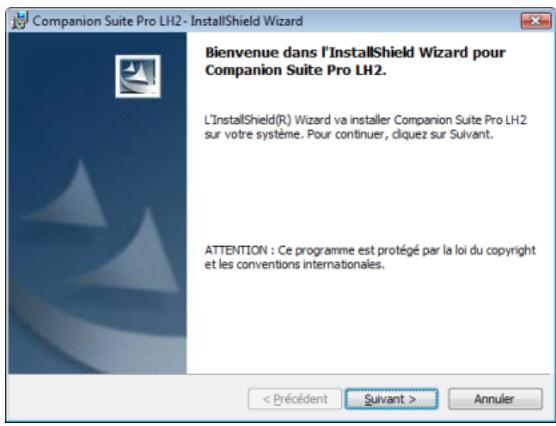
7 Pour poursuivre l'installation, vous devez impérativement lire et accepter le contrat de licence proposé.
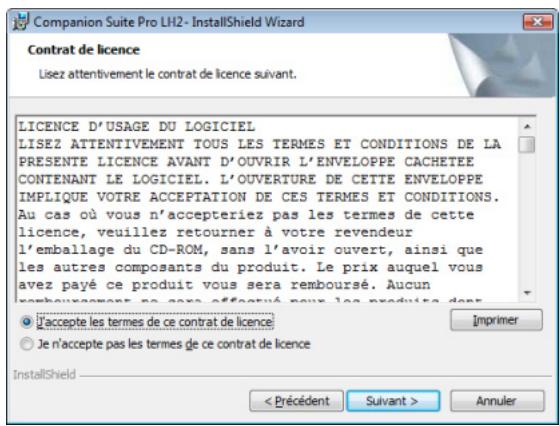
Cliquez sur Suivant. L'installation finale est prête à être lancée. Cliquez sur Installer.
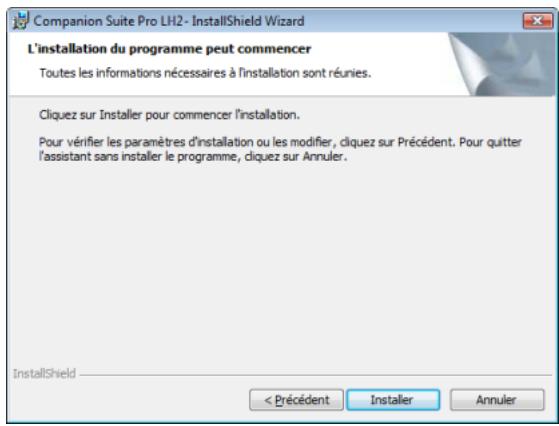
10 Un écran suivant apparait pour indiquer la progression de l'installation. 11 En fin d'installation, redémarrez votre PC lorsque cela est nécessaire pourmettre à jour les fichiers systèmes.
Le logiciel Companion Suite Pro est désormais installé sur votre PC.
Note

Si un pare-feu est installé, il vous sera demandé si vous désirez autoriser l'application MFServices à accéder au réseau. Cliquez sur Oui ou Autoriser (selon votre pare-feu) pour autoriser MFServices.exe à accéder au réseau.
Certains pare-feux exigent également un paramétrage du port. Vérifiez que les ports udp 137 et tcp 26 sont ouverts.
Remarque : Windows XP avec Service Pack 2 et supérieur ainsi que Windows Vista et Windows 7 disposent d'un pare-feu installé par défaut.
Vous pouvez désormais connecter votre terminal multifonction.
Pour connecter le terminal multifonction au PC via le réseau local, reportez-vous à la section Ajouter un périphérique connecté au réseau.
Vous pouvez lancer les logiciels de gestion de votre terminal multifonction à partir du menu Démarrer > Tous les programmes > Companion Suite > Companion Suite Pro LH2 > Companion Director ou en cliquant sur l'icône Companion Director située sur votre bureau.
Installation des pilotes à l'aide du logiciel companion suite pro
Mettez le PC sous tension. Ouvrez une session Administrateur.
1 Ouvrez le lecteur CD-ROM, placez le CD-ROM d'installation et refermez le lecteur. 2 Une procédure d'installation se lance automatiquement (Auto run). Sinon, double-cliquez sur setup.exe à la racine du CD-ROM. 3 Un écran intitulé Companion Suite Pro LH2 apparaît. Cet écran vous permet d'installer les logiciels, de désinstaller les logiciels, d'accéder aux guides utilisateurs du produit ou d'explorer le contenu du CD-ROM. 4 Cliquez sur Installation des produits. 5 L'écran d'installation des produits apparait. Cliquez sur Personnalisée. 6 Cliquez sur Companion Suite Pro LH2. 7 L'écran de bienvenue apparaît. Cliquez sur Suivant pour lancer l'installation du kit Companion Suite Pro sur votre PC.
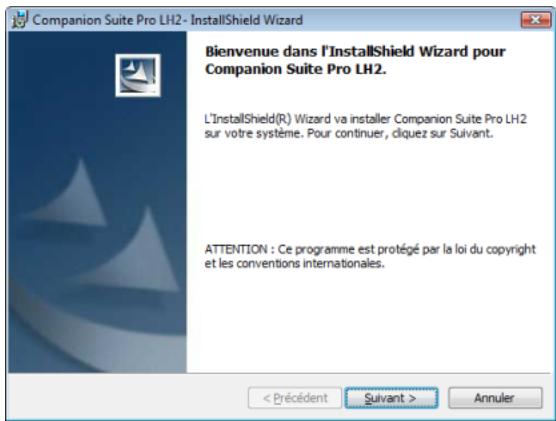
8 Pour poursuivre l'installation, vous devez impérativement lire et accepter le contrat de licence proposé.
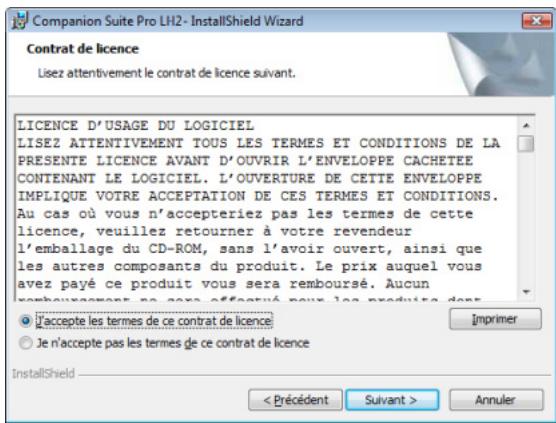
Cliquez sur Suivant.
10 Sélectionnez Installer Drivers dans la liste et cliquez sur Suivant.
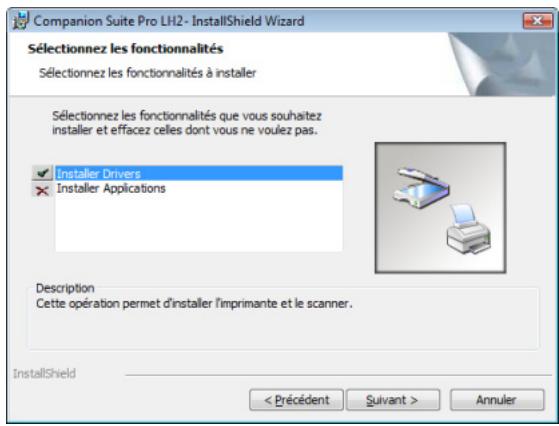
Sélectionnez le réseau de destination pour l'installation et cliquez sur Suivant.
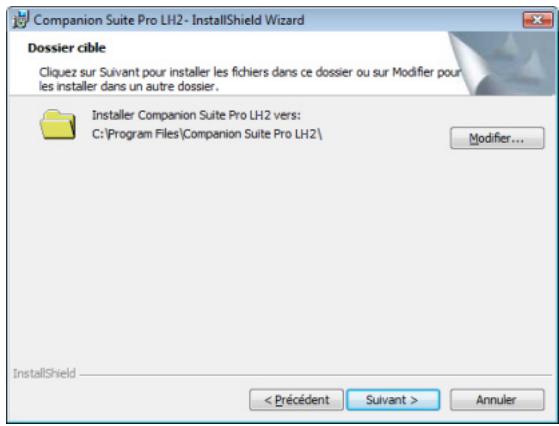
12 L'installation finale est prête à être lancée. Cliquez sur Installer.
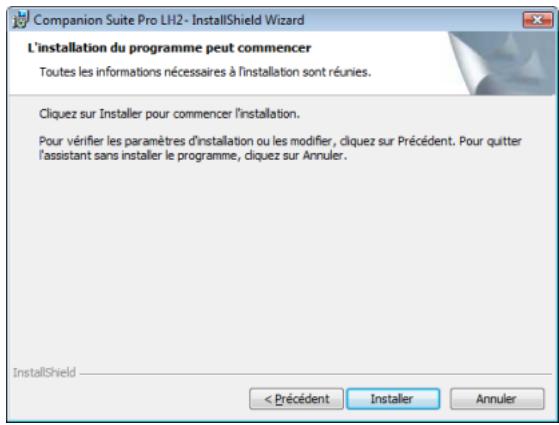
13 Un écran vous indique l'objet d'avancement de l'installation. 14 Cliquez sur OK pour terminer l'installation.
En fin d'installation, redémarrez votre PC lorsque cela est nécessaire pour mettre à jour les fichiers systèmes.
Le logiciel Companion Suite Pro est désormais installé sur votre PC.
Vous pouvez désormais connecter votre terminal multifonction.
Pour connecter le terminal multifonction au PC via le réseau local, reportez-vous à la section Ajouter un périphérique connecté au réseau.
Installation manuelle des pilotes
Vous pouvez installer manuellement les pilotes de l'imprimante et du scanner sans exécuter de logiciel de configuration.
Note

Si vous optez pour une installation manuelle des pilotes, certaines fonctionnalités avancées seront indisponibles. Pour profiter pleinement des fonctionnalités du logiciel Companion Suite Pro, effectuez une installation complète (voir Installation complète du logiciel [94]).
Note

Ce mode d'installation n'est possible que sous Windows XP, Vista et 7.
Pilotes d'imprimante et de scanner LAN (réseau local)
Il est possible d'ajouter des imprimantes LAN (réseau local) sans installer le logiciel Companion Suite Pro. À partir des fenêtres Imprimantes (Démarrer > Panneau de configuration > Imprimantes et télécopieurs ou Démarrer > Panneau de configuration > Matériel et son > Imprimante, selon le système d'exploitation), sélectionnez « Ajouter une imprimante » et suivez les instructions sur l'écran.
Lorsque les pilotes vous sont demandés, insérez le CD-ROM d'installation. Les pilotes sont détectés automatiquement.
Installation de pilotes d'impression postscript
Si vous souhaitez installer des pilotes d'impression PostScript pour votre terminal multifonction, procédez comme suit :
1 Connectez-vous au site Internet d'Adobe (http://www.adobe.com/support/downloads/product.jsp?product=44&platform=Windows) et téléchargez l'installateur de pilote universel adéquat. 2 Lancez le fichier d'installation sur votre ordinateur et suivez les instructions à l'écran. 3 Lorsque le fichier PPD vous est demandé, insérez le CD-ROM d'installation Companion Suite Pro. Le fichier PPD se situe dans le répertoire Drivers\PPD.
L'imprimante PostScript est identifiée par défaut comme Companion Suite Pro LH2 PS.
Supervision du terminal multifonction
Le logiciel que vous avez installé contient deux applications de gestion du terminal multifonction,
Companion Director et Companion Monitor, qui vous permettent de :
- vérifier que votre terminal multifonction est bien connecté à votre PC;
- suivre graphiquement les activités de votre terminal multifonction;
- suivre l'état des consommables du terminal multifonction à partir du PC; accéder rapidement aux applications de retouché images.
Pour gérer le terminal multifonction, lancez l'application Companion Director en cliquant sur l'icône située sur votre bureau ou à partir du menu Démarrer > Tous les programmes > Companion Suite > Companion Suite Pro LH2 > Companion Director.
Pour vérifier la bonne connexion entre le PC et le terminal multifonction, lancez l'application Companion Monitor en cliquant sur l'icône située sur votre bureau ou à partir du menu Démarrer > Tous les programmes >
Companion Suite > Companion Suite Pro LH2 > Companion Monitor.
Cette interface graphique vous permet de lancer des utilisateurs et des logiciels pour : gérer votre terminal multifonction.
Présentation graphique
Lancez l'application en cliquant sur l'icône Companion Director située sur votre bureau ou à partir du menu Démarrer > Tous les programmes > Companion Suite > Companion Suite Pro LH2 > Companion Director.
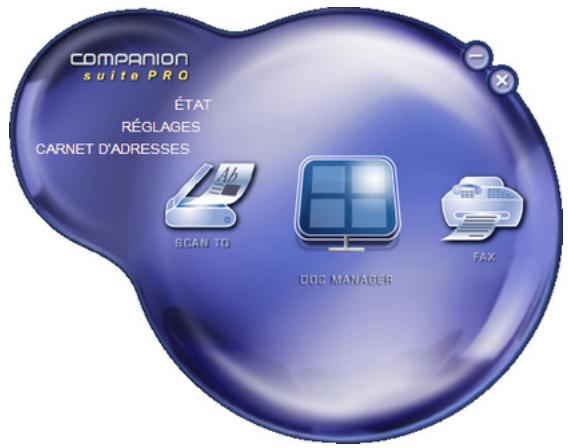
Activation des utilisateurs et des applications
L'interface graphique Companion Suite Pro vous permet de lancer les utilisaires et les logiciels suivants :
obtenir de l'Aide dans la présente documentation; - Lancer le logiciel PaperPort (Doc Manager).
Pour lancer un utiliser ou un logiciel lié dans le kit Companion Suite Pro, placez le curseur dessus et cliquez sur le bouton gauche de la souris.
Présentation graphique
Lancez l'application Companion Monitor en cliquant sur l'icône située sur votre bureau ou à partir du menu
Démarrer > Tous les programmes > Companion Suite > Companion Suite Pro LH2 > Companion Monitor.
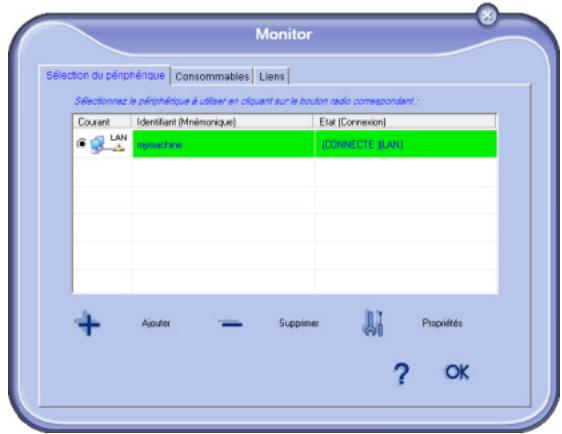
Depuis cet écran vous pourrez suivre les informations ou configurer votre terminal multifonction à partir des onglets :
- Sélection du périphérique : Affiche la liste des périphériques gérés par le PC.
- Consommables : Affiche l'état des consommables.
- Liens : Affiche les liens aux paramètres de la machine et carnet d'adresses.
Gestion des périphériques
Cet onglet affiche la liste des périphériques gérés par le PC.
Ajouter un périphérique connecté au réseau
Vous pouvez connecter votre terminal multifonction au réseau.
Note

Le logiciel Companion Suite Pro doit être installé pour effectuer cette opération.
1 Lancez l'application Companion Monitor en cliquant sur l'icone située sur votre bureau ou à partir du menu Démarrer > Tous les programmes > Companion Suite > Companion Suite Pro LH2 > Companion Monitor.
2 Cliquez sur le signe + ou Ajouter.
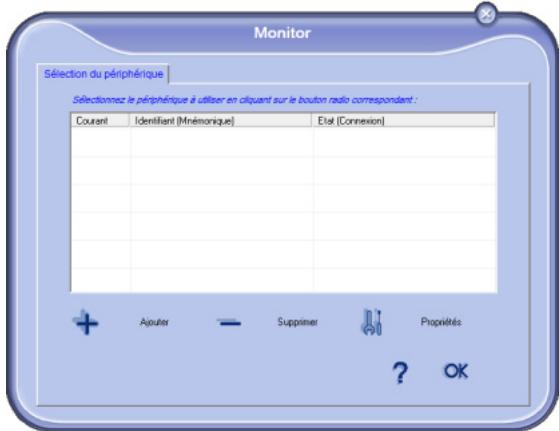
3 La liste des périphériques détectés sur le réseau apparaît. Cliquez sur Actualiser pour mettre la liste à jour.
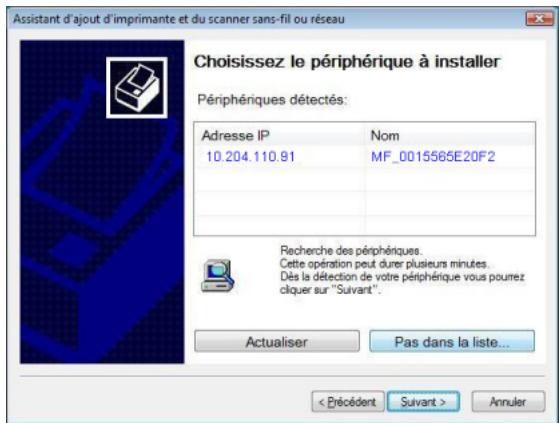
Note

Les périphériques détectés apparaissent avec les informations suivantes :
- Nom NetBios (identifiant matériel) adresse IP (identifiant réseau).
- Nom du réseau (défini par l'utilisateur). Pour définir le nom d'un périphérique sur le réseau local, reportez-vous à la section Réglages Réseau local.
Note

Seuls les périphériques trouvés sur le même sous-réseau local que le PC sont détectés automatiquement et affichés.
4 Sélectionnez votre terminal multifonction et cliquez sur Suivant. 5 Pour imprimer avec le terminal multifonction en mode crypté (impression sécurisée IPP), cliquez sur Oui puis cliquez sur Suivant.
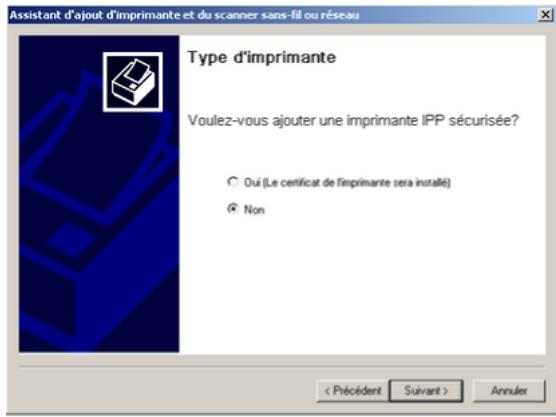
6 Pour définir le terminal multifonction comme imprimante par défaut, cliquez sur Oui puis cliquez sur Suivant.
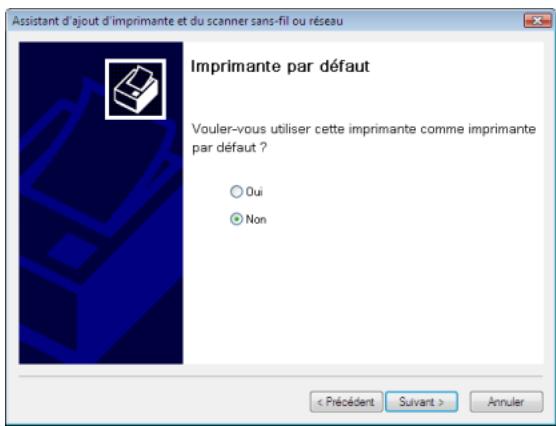
7 La fenêtre suivante dresse la liste des différentes caractéristiques de l'imprimante qui sont sur le point d'être installées. Cliquez sur Suivant.
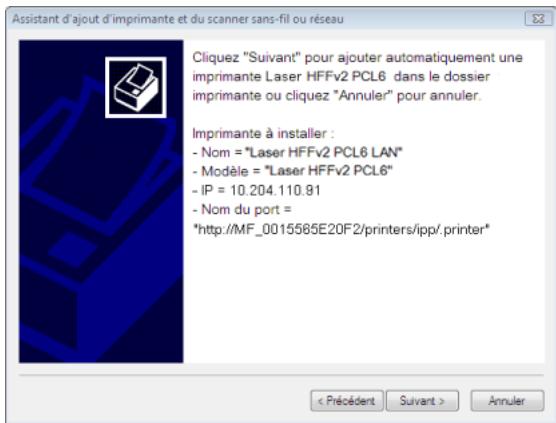
La fenêtre indiquant que la procédure d'installation est réussie s'affiche. Cliquez sur Terminer. Saisissez un nom d'enregistrement pour votre PC et cliquez sur OK. Le terminal multifonction utilisera ce nom pour identifier votre PC.
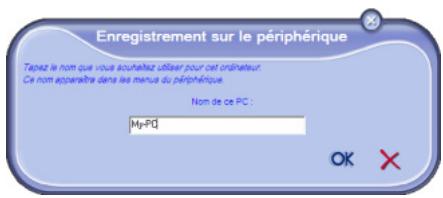
10 Cliquez sur OK.
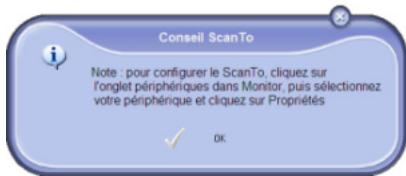
11 La fenêtre indiquant que la procédure d'installation est réussie s'affiche. Cliquez sur OK.
Sélection du périphérique courant
Seul un périphérique peut être raccordé à la fois. Vous pouvez sélectionner le périphérique courant en cliquant sur le bouton radio correspondant au périphérique.
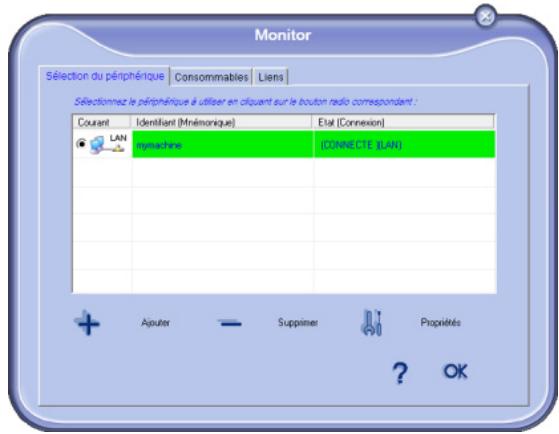
Etat de la connexion
L'état de la connexion entre le périphérique courant et le PC est indiqué par un code couleur.
Le tableau suivant indique les états possibles de la connexion :
| Couleur | Etat |
| Jaune | Connexion en cours. |
| Vert | Connexion établie. |
| Rouge | Le PC ne peut pas se connecter au pérophérique. Vérifiez la connexion entre le pérophérique et le PC. |
Paramètres du périphérique
1 Sélectionnez un périphérique en cliquant sur la ligne correspondante dans la liste et cliquez sur Propriétés pour configurer les paramètres de numérisation à appliquer à ce périphérique lorsque vous utilisez la fonction Scan to.
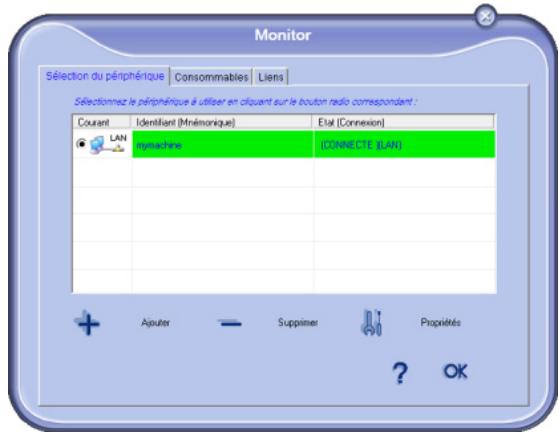
2 Sélectionnez le mode de numérisation souhaité dans le menu déroulant.
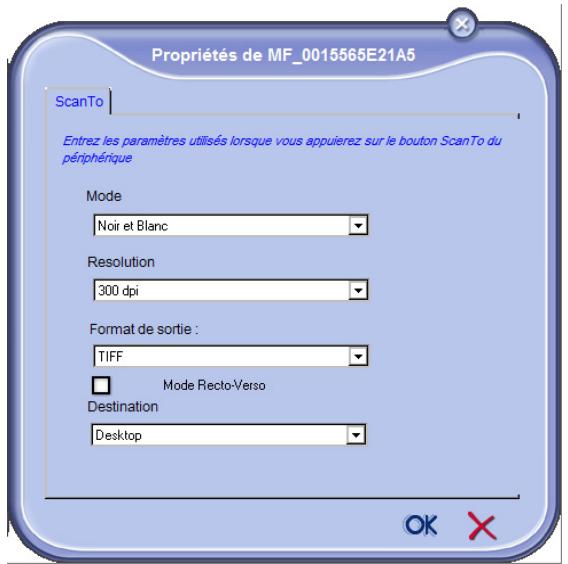
3 Sélectionnez la résolution de numérisation souhaitée dans le menu déroulant. 4 Sélectionnez le format de sortie souhaité dans le menu déroulant.
| Option | Description |
| PaperPort TIFF | Lorsqu'un Scan to PC/Cloud est effectué à partir du périhérique, le document est mis en format TIFF et sauvégardé dans le répertoire Scan to. |
| PaperPort PDF | Lorsqu'un Scan to PC/Cloud est effectué à partir du périhérique, le document est mis en format PDF et sauvégardé dans le répertoire Scan to. |
| Mail PDF | Lorsqu'un Scan to PC/Cloud est effectué à partir du périhérique, votre application email est lancée et le document analysé est attaché comme un fichier joint à un nouveau message. Important : pour utiliser cette option, un client email doit être configuré sur votre PC. |
5 Sélectionnez le Mode Recto-Verso souhaité, la sélection se fait par appui sur la case à cocher. 6 Vous souhaitez envoyer vos numérisations sur un serveur distant (SharePoint, EverNote, DropBox, Google Drive ou autre), sélectionnez celui-ci dans le menu déroulant Destination. Vous devrez ensuite paramétrer les accès au serveur. Par défaut le paramètre est sur Desktop. 7 Cliquez sur OK pour confirmer les nouveaux paramètres.
Paramétrer la numérisation vers un serveur distant
Cette fonction permet de rediriger automatiquement les documents scannés à partir de votre terminal vers des serveurs d'archivage.
Cette fonction du logiciel Companion Suite Pro est compatible avec Microsoft® SharePoint®, Evernote®, Dropbox et Google Drive™
Note
Vous devez avoir les droits nécessaires (compte, mot de passe, etc...) avant de pouvoir accéder à un serveur distant. Assurez-vous d'avoir les droits, si ce n'est pas le cas, contactez votre administrateur réseau.
1 Dans le menu déroulant Destination, sélectionnez le service souhaité et cliquez sur Paramètres.
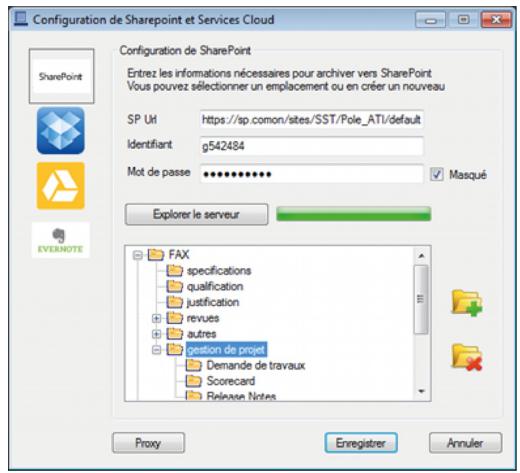
Renseignez les informations demandées.
Si vous pouvez cacher la saisie du mot de passe, cochez la case Masqué. Le bouton Proxy vous permet de renseigner les informations associées, si nécessaires à la connexion vers le serveur distant.
Note
Vous pouvez choisir un autre serveur distant depuis les icônes situés sur la gauche de la fenêtre.
Pour visualiser, récapituler vos numérisations, reportez-vous à la documentation de votre serveur ou connectez-vous à votre compte sur internet.
Suppression d'un périphérique
1. Sélectionnez le périphérique dans la liste et cliquez sur le signe - ou sur Supprimer. 2. Pour confirmer la suppression du périphérique, cliquez sur Oui. Pour annuler la suppression, cliquez sur Non.
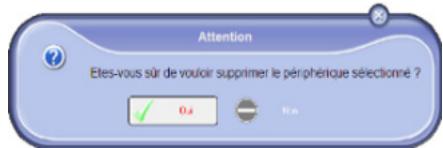
Le périphérique n'apparaît plus dans la liste.
Vous pouvez également désenregistrer un PC depuis le terminal multifonction (reportez-vous à la section Désenregistrer un PC [41]).
Afficher l'état des consommables
Les informations suivantes seront disponibles dans l'onglet Consommables :
- état actuel des consommables;
- nombre de pages imprimées;
- nombre de pages analysées;
- nombre de pages émises et reçues.
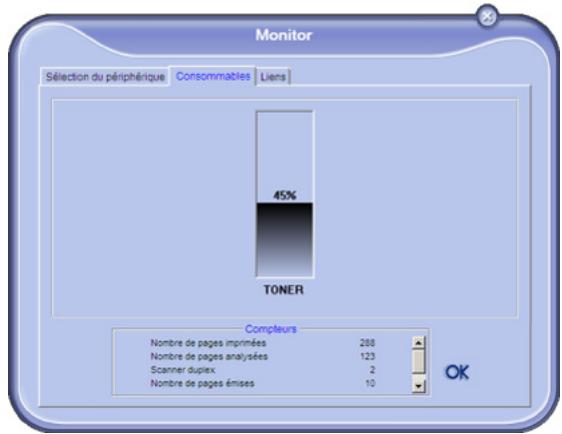
Liens
L'onglet Liens vous permet d'accéder à divers outils de configuration à partir du site Web intégré au périphérique.
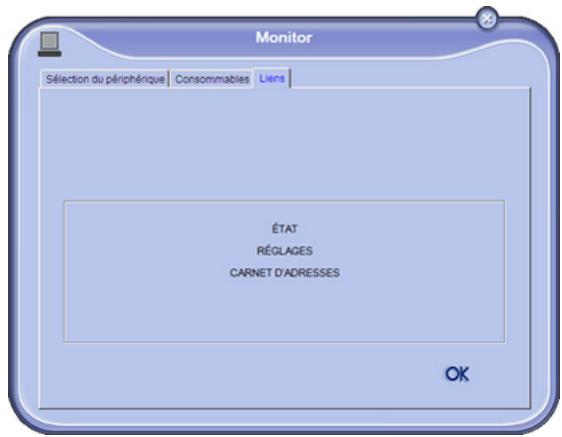
Le lien Réglages ouvre la page dédiée aux paramètres du périphérique (reportez-vous à la section Configurer le terminal et les services [21] pour une description détaillée des paramètres disponibles).
Le lien État ouvre la page dédiée de statut du périphérique vous permettant de consulter son état d'activité.
Le lien Carnet d'Adresses ouvre la page dédiée au carnet d'adresses du périphérique, vous permettant de visualiser et de gérer toutes les informations des contacts stockés dans le périphérique.
Analyse de document
L'analyse de document peut être effectuée de deux façons:
- par la fonction Scan to (application accessible à partir de la fenêtre Companion Director ou de la touche SCAN du terminal) ; ou directement à partir d'une application compatible standard.
Analyse avec la fonction scan to
Lancez l'application en cliquant sur l'icône Companion Director située sur votre bureau ou à partir du menu Démarrer > Tous les programmes > Companion Suite > Companion Suite Pro LH2 > Companion Director.
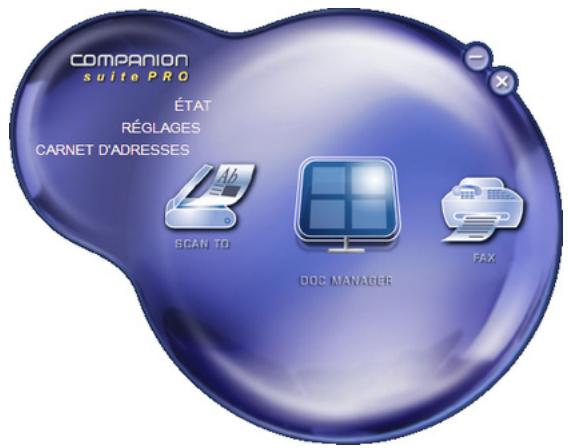
1. Cliquez sur l'icône Scan to ou appuyez sur la touche SCAN de votre terminal. 2. Si vous appuyez sur la touche SCAN de votre terminal, vous devez ensuite sélectionner Scan to PC/Cloud.
Note

Si plus d'un ordinateur est enregistré sur le terminal, une liste des ordinateurs disponibles s'affiche à l'écran. Sélectionnez l'ordinateur désiré puis appuyez sur OK pour valider.
Les ordinateurs disponibles sont identifiés par le nom du PC que vous avez saisi à l'ajout du périphérique (voir Gestion des périphériques [97]).
3 Un écran vous permet de suivre la numérisation en cours.
4 À la fin de la numérisation, l'image numérique apparaît dans la fenêtre PaperPort.
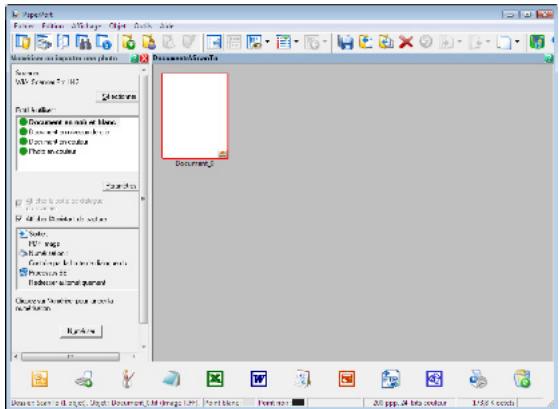
Note

Si le logiciel PaperPort n'est pas installé sur votre PC, l'image numérique apparaîtra alors sur votre bureau au format TIFF.
Pour numériser un document depuis PaperPort :
1 Cliquez sur Fichier > Numériser. 2 Sélectionnez le scanner de votre choix : scanner à défilément ou scanner à plat.
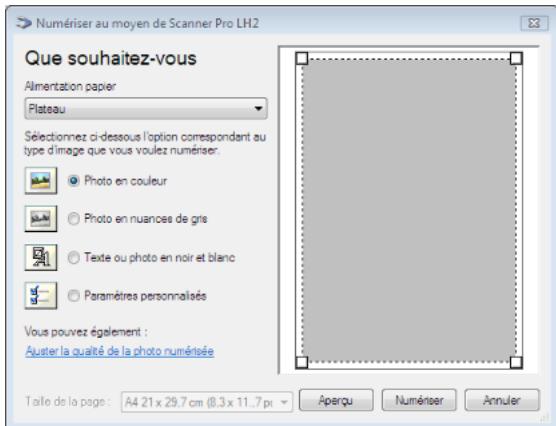
3 Personnalisez les propriétés avancées de la numérisation en cliquant sur le lien Ajuster la qualité de l'image numérisée.
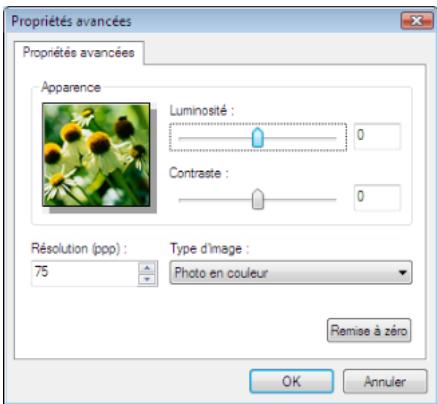
4 Ajustez les paramètres souhaités et cliquez sur OK. 5 Cliquez sur Scanner, vous pouvez suivre la numérisation en cours à l'écran.
Logiciel de reconnaissance de caractères (OCR)
La fonction de reconnaissance de caractères permet de créer un fichier de données exploitable par les logiciels bureautiques à partir d'un document papier ou d'un fichier image.
La reconnaissance de caractères ne s'effectue que sur des caractères imprimés, tels que les sorties imprimante ou le texte dactylographié.
Après avoir numérisé un document sur le bureau PaperPort, vous pouvez convertir son contenu en texte éditable. Faites glisser la vue du document numérisé sur
L'icône de NotePad
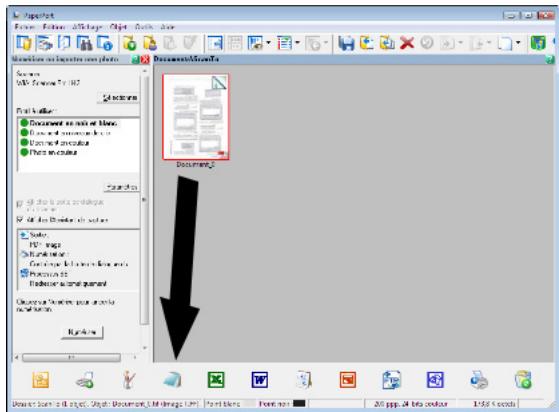
Le texte numérique apparaît dans une fenêtre NotePad.
Note

Pour plus de détails sur l'utilisation de ce logiciel, reportez-vous à l'aide en ligne du produit.
Impression
Le pilote d'impression Laser HFFv2 est automatiquement installé sur votre PC lors de l'installation du logiciel Companion Suite Pro.
Impression sur le terminal multifonction
La procédure d'impression d'un document sur le terminal multifonction à partir de votre PC est identique à celle d'un document sous Windows.
1 Utilisez la commande Imprimer du menu Fichier de l'application actuellement ouverte à l'écran. 2 Sélectionnez l'imprimante Laser HFFv2.
Pour plus d'informations sur les options d'impression, reportez-vous à la section Imprimer des documents à partir d'un PC [62].
Communications télécopies
La communication télécopies vous permet :
- d’émettre des documents en télécopie, à partir d’un des scanners de votre terminal, du disque dur ou de l’écran de votre PC;
- de recevoir des documents télécopies;
- d'effectuer le suivi des communications, grâce à divers services : la boîte d'envoi, la boîte de réception, les éléments envoyés, le journal d'émission et le journal de réception.
Des paramètres permettent de modifier le comportement de votre terminal vis-à-vis de la communication télécopies. Vous pouvez modifier ces paramètres pour adapter la communication télécopies à vos besoins. Pour ce faire, reportez-vous à la section Paramètres des télécopies [105].
Présentation de la fenêtre télécopie
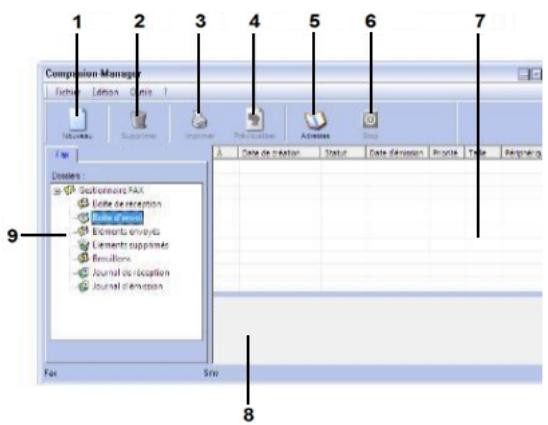
| Repère | Action |
| 1 | Créer un nouvel envoi télécopie. |
| 2 | Supprimer une télécopie à partir de l'un des dossiers du gestionnaire de fax. Sauf pour les dossiers Journal d'émission et Journal de réception pour lesquels cette commande a pour effet de supprimer le journal complet. |
| 3 | Imprimer une télécopie à partir de l'un des dossiers du gestionnaire de fax. |
| 4 | Visualiser une télécopie via l'Aperçu. |
| 5 | Accéder au carnet d'adresses. |
| 6 | Arrêtier l'émission d'une télécopie (actif uniquement pour la boîte d'envoi). |
| 7 | Visualiser l'ensemble des télécopies prsentes dans le dossier sélectionné dans le gestionnaire de fax. |
| 8 | Aperçu des télécopies. |
| 9 | Dossiers du gestionnaire de fax. |
Envoyer une télécopie à partir du disque dur ou du terminal

1 Cliquez sur l'icône Director.
de la fenêtre Companion
2 Cliquez sur Nouveau puis sur FAX.
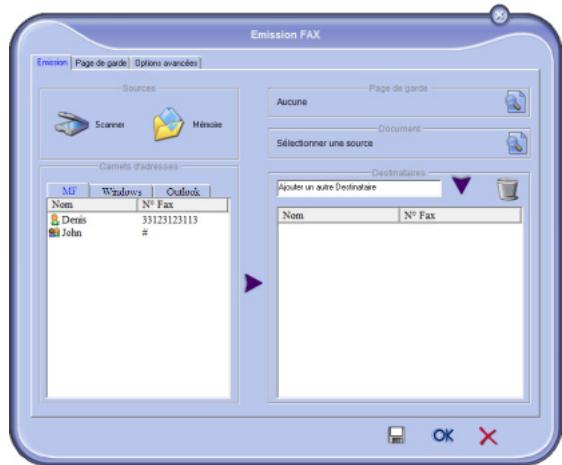
3 Dans la zone Sources, Sélectionnez Scanner si votre document est au format papier ou Mémoire si le document est un fichier informatique situé sur votre disque dur (ce fichier doit être au format TIFF ou FAX). 4 Pour envoyer toute télécopie à un contact, saisissez son nombre dans le champ Destinataires et cliquez sur ou sélectionnez un contact (ou un groupe) dans l'un des carnets d'adresses dans le champ Carnet d'adresses et cliquez sur.
Répétez cette opération autant de fois que nécessaire (utilisez le bouton pour supprimer un contact de la liste de contacts).
5 Le cas échéant, réglez les options avancées (envoi différé et résolution), dans l'onglet Options avancées.
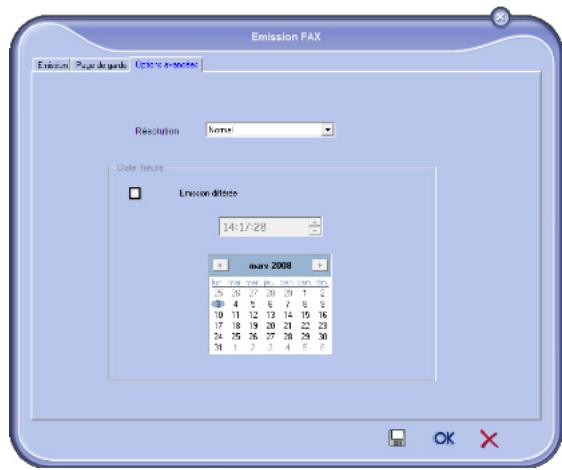
6 Pour joindre une page de garde, sélectionnez l'onglet Page de garde puis cochez la case Avec la page de garde. Sélectionnez la page de garde que vous souhaitez joindre dans le menu déroulant ou créez-en une nouvelle. Pour plus d'informations,
reportez-vous à la section Page de garde [106].
7 Cliquez sur OK pour envoyer votre télécopie à tous les contacts de votre liste de contacts.
Vous pouvez alors consulter, si vous le souhaitez, votre demande d'émission dans la boîte d'envoi.
Envoyer une télécopie à partir d'une application
Cette méthode permet d'émettre directement un document que vous avez créé à partir d'une application bureautique sans l'imprimer au préalable.
1 A partir de votre application bureautique, sélectionnez Fichier > Imprimer.
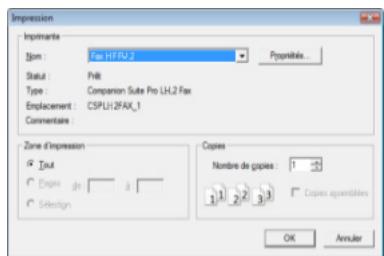
2 Sélectionnez l'imprimante Fax HFFv2 puis cliquez sur OK.
La fenêtre Télécopie s'affiche.
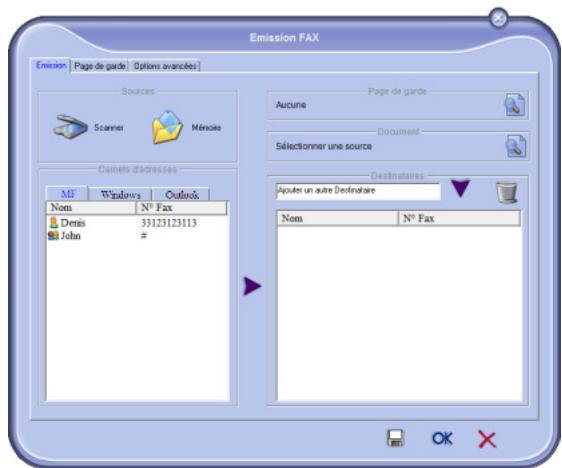
3 Pour envoyer votre télécopie à un contact, saisissez son numéro dans le champ Destinataires et cliquez sur ou sélectionnez un contact (ou un groupe) dans l'un des carnets d'adresses dans le champ Carnets d'adresses et cliquez sur.
Répétez cette opération autant de fois que nécessaire (utilisez le bouton pour supprimer un contact de la liste de contacts).
4 Le cas échéant, réglez les options avancées (envoi différé et résolution), dans l'onglet Options avancées.
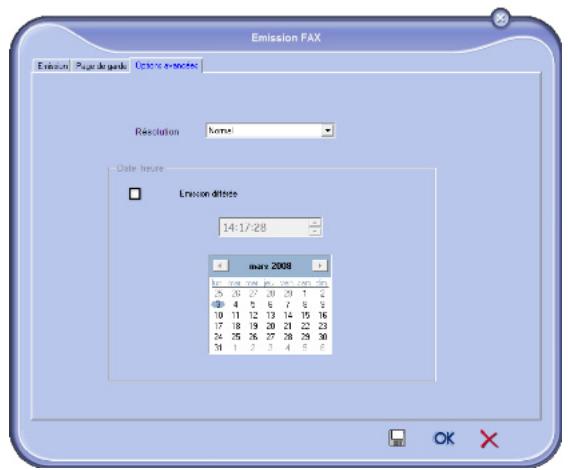
5 Pour joindre une page de garde, sélectionnez l'onglet Page de garde puis cochez la case Avec la page de garde. Sélectionnez la page de garde que vous souhaitez joindre dans le menu déroulant ou créez-en une nouvelle. Pour plus d'informations, reportez-vous à la section Page de garde [106]. 6 Cliquez sur OK pour envoyer votre télécopie à tous les contacts de votre liste de contacts.
Vous pouvez alors consulter, si vous le souhaitez, votre demande d'émission dans la boîte d'envoi.
Recevoir une télécopie
Les fenêtres Companion FAX Manager et Companion Director indiquent, par différents messages, la réception
d'une télécopie. L'icône apparaît au bas de la fenêtre
Companion FAX Manager et l'icône apparait dans la barre des tâches.
Vous avez la possibilité d'imprimer automatiquement les télécopies dès réception. Pour ce faire, vous devez définir ce paramètre, reportez-vous à la section Paramètres des télécopies [105].
Suivi des communications des télécopies
Le suivi des communications des télécopies s'effectue via :
- une boîte d'envoi;
- une boîte de réception;
- une mémoire d'émission (éléments envoyés);
- un journal d'émission;
- un journal de réception.
Ces services vous permettent de connaître avec précision l'activité du terminal en matière de communication, tant en émission qu'en réception.
Les journaux d'émission et de réception s'impriment automatiquement lorsque leur contenu remplit une page. Après cette impression automatique, le terminal crée un nouveau journal.
La boîte d'envoi
La boîte d'envoi de télécopies consigne :
les demandes en cours d'émission; les demandes d'émissions différées; - les demandes ayant fait l'objet d'une ou de plusieurs tentatives d'émission, et qui sont sur le point de faire l'objet d'une nouvelle tentative d'émission; les demandes ayant fait l'objet d'un rejet (appels n'ont pas abouti).
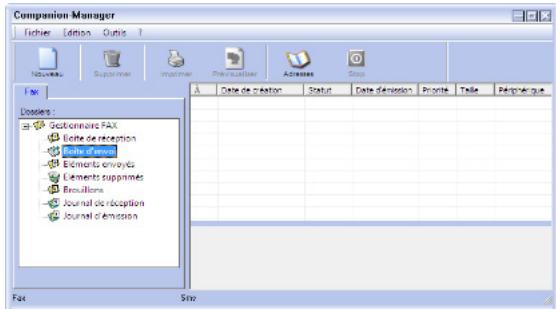
Les demandes rejetées sont classées en fin de liste, afin d'être plus accessibles si vous souhaitez les retraiter (demander une nouvelle émission) ou les supprimer.
Les demandes sont classées dans l'ordre où elles seront exécutées.
La mémoire d'émission
La mémoire d'émission vous permet de conserver l'ensemble des télécopies que vous avez émises.
Les informations contenues dans la mémoire d'émission sont :
- le destinataire de la télécopie;
- la date de création de la télécopie;
- la date d'émission de la télécopie;
- la taille de la télécopie.
Le journal d'émission
Le journal d'émission vous permet de garder l'historique des communications de télécopies (réussies ou rejetées) que votre terminal a traitées. Le journal s'imprime automatiquement dès que son contenu remplit une page.
Note

Le bouton Supprimer permet de supprimer tout le journal, et pas seulement le(s) message(s) sélectionné(s).
Les informations continues dans le journal sont :
- le destinataire de la télécopie;
- la date d'émission de la télécopie;
- le statut de la télécopie (envoyée, rejetée,...).
Le journal de réception
Le journal de réception vous permet de conserver l'historique des télécopies que votre terminal a reçues. Le journal s'imprime automatiquement lorsqu son contenu remplit une page.
Note

Le bouton Supprimer permet de supprimer tout le journal, et pas seulement le(s) message(s) sélectionné(s).
Les informations contenues dans le journal de réception sont :
- l'émetteur de la télécopie;
- la date de réception de la télécopie;
- le type de réception (réception sur le terminal ou PC);
- le statut de la télécopie.
Accéder aux paramètres fax

1 Cliquez sur l'icone Director.
de la fenêtre Companion
2 Sélectionnez Outils > Options > Fax. 3 Effectuez les réglages nécessaires en vous reférant à la description des paramètres ci-après puis validez en cliquant sur OK.
Description de l'onglet journaux et compterendus
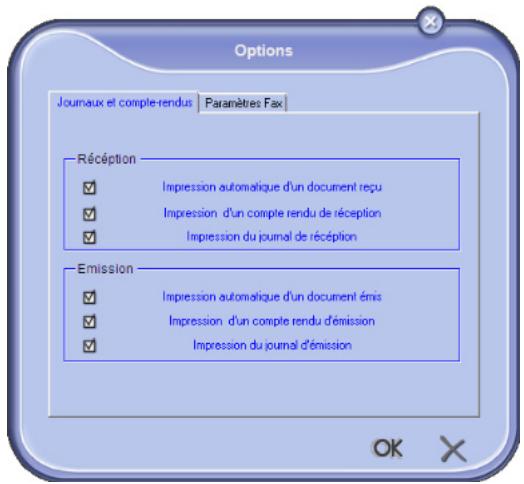
| Option | Description |
| Impression automatique d'un document reçu | La télécopie est imprimée automatiquement lorsqu'elle est reçue. |
| Impression d'un compte-rendu de réception | Un compte-rendu de réception est imprimé pour chaque télécopie reçue. |
| Impression du journal de réception | Le journal s'imprime automatiquement lorsque son contenu remplit une page. |
| Impression automatique d'un document émis | La télécopie est imprimée automatiquement lorsqu'elle est émise. |
| Option | Description |
| Impression d'un compte rendu d'émission | Un compte-rendu d'émission est imprimé chaque fois qu'une télécopie est envoyée. |
| Impression du journal d'émission | Le journal s'imprime automatiquement lorsque son contenu remplit une page. |
Description de l'onglet paramètres fax
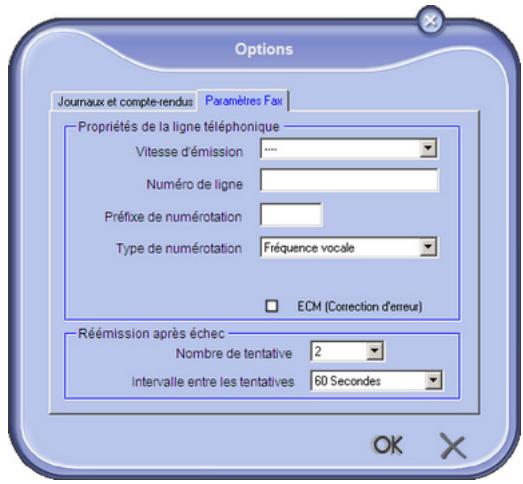
| Option | Description |
| Vitesse d'émission | Vitesse d'émission par défaut des télécopies. |
| Numero de ligne | Numero de ligne où votre terminal est connecté. |
| Préfixe de numérorotation | Ce préfixe de numérorotation sera inséré automatiquement devant le numéro avant toute émission sur cette ligne. |
| Type de numérorotation | Doit être paramétré en fonction du type de central téléphonique auquel votre terminal est raccordé. |
| ECM | Corrige les erreurs de communication dues à une ligne perturbée. Cette option permet de garantir l'intégrité des documents reçus. Toutefois, les durées de communication peuvent être plus longues en cas de mauvaise liaison. |
| Nombre de tentatives | Nombre de tentatives que doit effectuer le terminal en cas d'échec sur émission. |
| Intervalle entre chaque tentative | Durée entre deux tentatives d'émission. |
Page de garde
La page de garde est une partie d'un document télécopié générée automatiquement par votre terminal dans laquelle apparaisent des informations concernant l'émetteur, le destinataire, la date et l'heure d'envoi, des commentaires, etc.
Cette page peut être émise seule ou en amont d'un document télécopie, mais toujours dans la même communication que ce dernier. Il est possible d'émettre un document avec page de garde à partir du terminal multifonction ou de l'unité centrale. Dans ce dernier cas, une partie des renseignements contenus dans la page de garde peut être fournie par vous-même lors de la demande d'émission. Il est nécessaire de créer un modèle de page de garde avant d'émettre un document qui l'utilise. En revanche, une fois la page de garde créée, un modèle de page de garde peut être utilisé pour tous les documents émis.
Votre terminal vous offre la possibilité de créer et de personnaliser plusieurs modèles de pages de garde qu'il vous est possible d'utiliser lors d'une émission.
Créer un modèle de page de garde
Le fait de créer une page de garde permet de créer un modèle dont les champs (numéro de téLécopie, commentaire, sujet, etc.) seront automatiquement remplis par l'application Fax d'après les informations fournies pour chaque destinataire d'un document.
La création de ce modèle de page de garde s'effectue en deux étapes :
- Première étape : Créer une image de fond avec les logos et la mise en page souhaités.
- Deuxième étape : Ajouter le champ que vous souhaitez voir affiché sur la page de garde : numéro de télécopie, commentaire, sujet, etc.
Comme précédemment mentionné, ces champs seront remplis par l'application Fax au moment de l'émission.
Créer une image de fond
Pour la première étape, vous disposez de deux méthodes pour créer une image de fond.
Vous pouvez :
- Option (A): Dessiner cette image de fond dans une autre application (comme Word, Excel,...);
- Option (B): Numériser une feuille de papier contenant la mise en page de la page de garde.
Détails concernant les options A et les options B :
Option (a) :
1 Ouvrez l'application que vous souhaitez utiliser pour éditer le fond (Word, Excel...). 2 Dessinez l'image de fond puis imprimez ce document via l'imprimante appelée Fax HFFv2. La fenêtre de dialogue Émission FAX s'affiche alors:
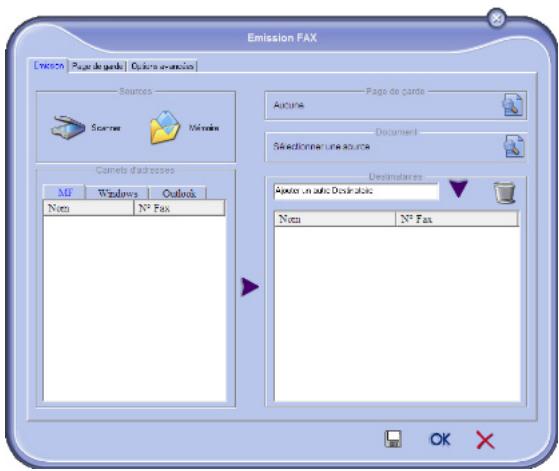
3 Ajoutez des destinataires à la liste des destinataires. Cliquez sur l'onglet Options avancées et sélectionnez la résolution Fin comme indiqué ci-après :
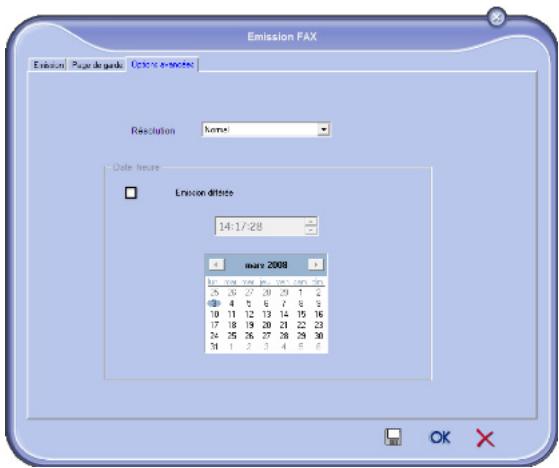
4 Cliquez sur pour sauvegarder l'image de fond.
L'image de fond est créée dans le dossier C:\Program Files\Companion Suite Pro LH2\Documents\FAXTemporary et compte une extension de fichier. fax.
Option (b) :
1 Lancez Companion FAX Manager, sélectionnez Nouveau > Fax et sélectionnez le scanner comme source tel qu'indiqué ci-après :
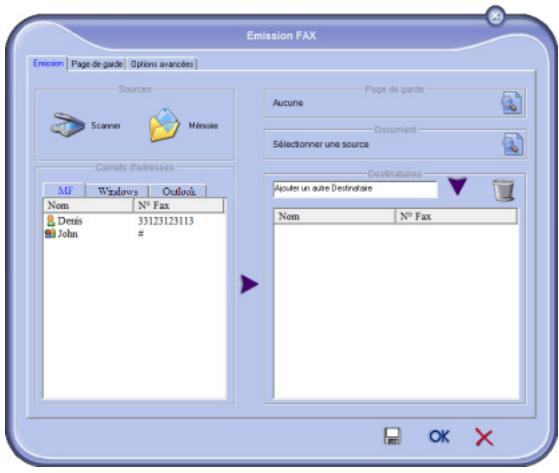
2 Ajoutez des destinataires à la liste des destinataires. Cliquez sur l'onglet Options avancées et sélectionnez la résolution Fin comme indiqué ci-après :
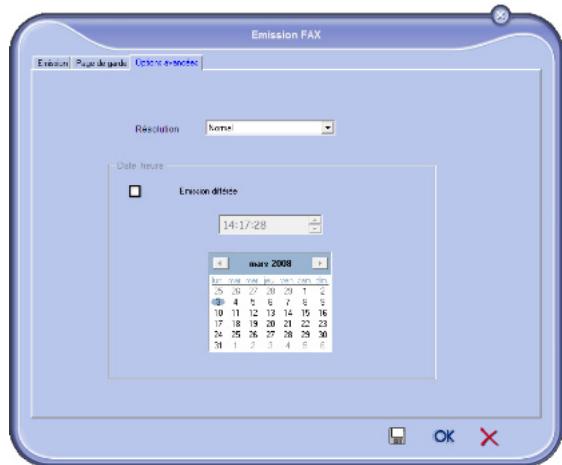
3 Cliquez sur pour sauvegarder l'image de fond.
L'image de fond est créée dans le répertoire C:\Program Files\Companion Suite Pro LH2\Documents\FAX\Temporary et comporte une extension de fichier. fax.
Que vous optiez pour l'option A ou B, vous obtenez une image de fond avec une extension. fax située dans le répertoire C:\Program Files\Companion Suite Pro LH2\Documents\FAX\Temporary.
Vous pouvez désormais passer à la deuxième étape décrite ci-après.
Ajouter les champs d'information
Maintenant que l'image de fond est créée dans le répertoire C:\Program Files\Companion Suite Pro LH2\Documents\FAXTemporary, vous pouvez ajouter les champs souhaités de la page de garde sur l'image de fond :
Veuillez suivre la procédure suivante :
1 Lancez Companion FAX Manager, Sélectionnez Nouveau > Fax, cliquez sur l'onglet Page de garde et cliquez sur la case Avec la page de garde. 2 Cliquez sur le bouton Nouveau. La fenêtre Création de la page de garde s'affiche. 3 Cliquez sur Ouvrir dans la barre d'outils, passez le fichier filtre en *. fax et allez jusqu'au répertoire C:\Program Files\Companion Suite Pro LH2\Documents\FAX\Temporary qui contient l'image de fond que vous avez créé à la première étape. 4 Cliquez sur le bouton Champs dans la barre d'outils. Une fenêtre s'affiche vous permettant d'ajouter les champs sur l'image de fond. 5 Cliquez sur Enregistrer pour enregistrer le modèle de page de garde et sortir de cette fenêtre. 6 La fenêtre Nouvelle Télécopie s'affiche. Vous pouvez à présent désigner le modèle de page de garde que vous souhaitez utiliser. En double-cliquant sur l'aperçu dans le coin inférieur droit, une autre fenêtre s'ouvre, affichant un aperçu de la
page de garde dans laquelle les champs seront remplis avec les coordonnées du destinataire.
Note

Il est nécessaire de créer un modèle de page de garde avant d'émettre une télécopie qui l'utilise.
1. À partir de l'onglet Page de garde, cliquez sur Nouveau. 2. Sélectionnez le modèle de page de garde que vous avez créé à partir du menu Fichier.
Une fenêtre contenant le modèle de page de garde que vous avez créé apparait :
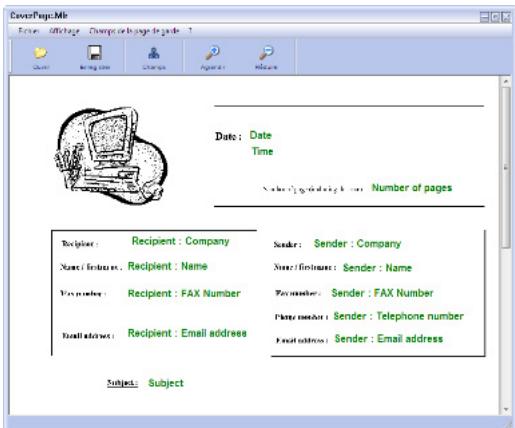
3 Cliquez sur l'icône pour afficher les champs disponibles.
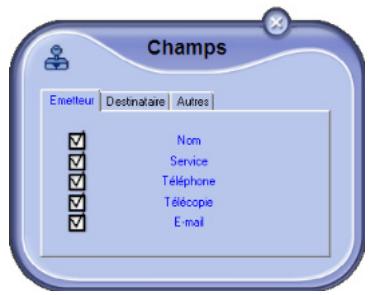
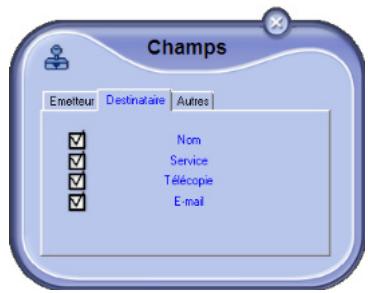
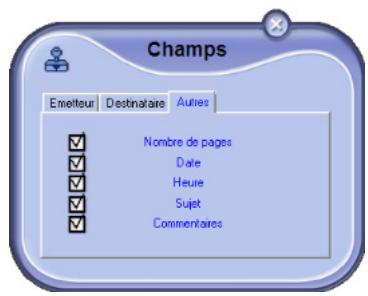
4 Pour ajouter un champ, procédez comme suit :
- Sélectionnez le champ que vous souhaitez insérer en le cochant dans les champs disponibles. Un tampon apparait à la place du curseur de votre souris.
- Cliquez sur l'emplacement du modèle où vous souhaitez insérer le champ sur le modèle.
- Vous pouvez déplacer ou agrandir le champ à votre convenance.
Note

Ajustez la taille du cadre de vos champs de\ sorte que le texte soit lisible.
Dès que les champs sont insérés, enregistrez la page de garde.
Cette page de garde pourrait être sélectionnée dans l'onglet Page de garde de la fenêtre d'émission de télécopie.
Description de l'onglet Page de garde
| Option | Description |
| Nom de la page de garde | Nom de la page sélectionnée par défaut ou nom de la page que vous avez besoin d'utiliser. |
| Emetteur | Yous pouvez saisir des informations concernant l'émetteur. |
| Destinataire | Yous pouvez saisir des informations concernant le destinataire.Si le terme Auto estprésent dans l'un des champs, le champ est mis à jour lors de l'émission si le destinataire fait partie du carnet d'adresses. |
| Commentaires | C'est une fenêtre d'édition possédant toutes les fonctions de base d'un主编 de texte qui permet de saisir un texte qui sera transmis dans la page de garde. |
| Option | Description |
| Aperçu du modèle | L'aperçu permet de visualiser la page de garde que vous allez envoyer. |
Déinstallation du logiciel
Cette section décrit les procédures suivantes :
- désinstallation complète du logiciel Companion Suite Pro,
- déinstallation des pilotes uniquement.
Déinstallation complète du logiciel
Mettez le PC sous tension. Ouvrez une session Administrateur.
Lancez la suppression des programmes depuis le menu Démarrer > Tous les programmes > Companion Suite > Companion Suite Pro LH2 > Désinstaller.
Un écran de confirmation apparait. Cliquez sur Oui pour continuer la suppression du programme Companion Suite Pro.
2 Le programme de désinstallation démarre. Vous pouvez annuler la suppression en cliquant sur Annuler.
Cliquez sur OK.
4 En fin de procédure, vous devez redémarrer tout système. Cliquez sur Oui.
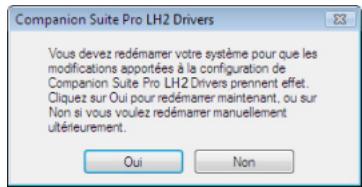
Déinstallation des pilotes
Mettez le PC sous tension. Ouvrez une session Administrateur.
Selon le mode d'installation utilisé, sélectionnez le mode de désinstallation approprié :
- Si vous avez installé les pilotes à l'aide du logiciel Companion Suite Pro, reportez-vous à la section Désinstallation des pilotes à l'aide du logiciel Companion Suite Pro [109].
- Si vous avez installé les pilotes manuellement, reportez-vous à la section Désinstallation manuelle des pilotes [109].
Déinstallation des pilotes à l'aide du logiciel companion suite pro
Lancez la suppression des programmes depuis le menu Démarrer > Tous les programmes > Companion Suite > Companion Suite Pro LH2 > Désinstaller.
Note

Vous pouvez également désinstaller les pilotes Companion Suite Pro LH2 à l'aide de la fonction Windows Ajouter ou supprimer des programmes dans le panneau de configuration.
Un écran de confirmation apparait. Cliquez sur Oui pour continuer la suppression des pilotes Companion Suite Pro LH2.
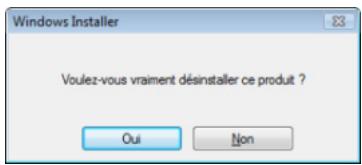
2 Le programme de désinstallation démarre. Vous pouvez annuler la suppression en cliquant sur Annuler.
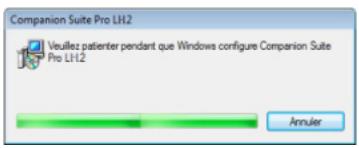
Désinstallation manuelle des pilotes
Les pilotes suivants doivent être supprimés :
- pilote d'imprimante
- pilote de scanner
Pour supprimer le pilote d'imprimante :
1 Ouvrez la fenêtre Imprimantes (Démarrer > Périphériques et imprimantes, selon le système d'exploitation). 2 Sélectionnez l'imprimante Laser HFFv2 et cliquez sur le bouton droit de votre souris. 3 Sélectionnez Supprimer le périphérique dans le menu et cliquez sur le bouton gauche de votre souris. 4 Cliquez sur OK pour confirmer la suppression.
5 Ouvrez la fenêtre Outils d'administration (Démarrer > Panneau de configuration > Système et sécurité > Outils d'administration selon le système d'exploitation). 6 Dans le sous-menu Gestion de l'impression, sélectionnez le sous-menu Serveurs d'impression puis le sous-menu Pilotes. 7 Sélectionnez le pilote Laser HFFv2 et cliquez sur le bouton droit de votre souris. 8 Sélectionnez Supprimer le package du pilote dans le menu et cliquez sur le bouton gauche de votre souris. 9 Cliquez sur OK pour confirmer la suppression.
Pour supprimer les pilotes du scanner:
1 Ouvrez la fenêtre Ordinateur (Démarrer > Ordinateur, selon le système d'exploitation). 2 Sélectionnez l'onglet Propriétés système. 3 Sélectionnez Gestionnaire de périphériques. 4 Dans le sous-menu Périphériques d'acquisition d'images, sélectionnez le pilote Scanner HFFv2 et cliquez sur le bouton droit de votre souris. 5 Sélectionnez Déinstaller dans le menu et cliquez sur le bouton gauche de votre souris. 6 Un écran de confirmation apparait. 7 La suppression se fait par appui sur la case à cocher. 8 Cliquez sur OK pour confirmer la suppression.
Maintenance et incidents
Entretien
Généralités
Avertissement

Pour votre sécurité, reportez-vous impérativement aux consignes de sécurité présentées au chapitre Sécurité [133].
Pour assurer les meilleures conditions d'utilisation de votre appareil, il est conseillé de procéder périodiquement au nettoyage de l'intérieur.
L'usage normal de l'appareil implique de respecter les quelques règles suivantes :
Attention

Avant tout, débranchez le cordon secteur et tous les cables d'interface. Veillez à ne pas répandre de l'eau ou du détergent dans l'imprimante, au risque de provoquer des dégâts ou de vous électrocuter.
Avertissement

L'unité de fixation est brûlante. Si vous ouvrez le capot d'accès à l'unité de fixation, elle met environ une heure pour refroidir.
- En nettoyant l'intérieur de l'imprimante ou en supprimant des bourrages, veillez à ne pas toucher l'unité de fixation ou d'autres pièces brûlantes. Pour nettoyer l'imprimante, utilisez un chiffon doux.
- Ne vaporisez jamais de produit détergent directement sur l'imprimante car il risque de s'infiltrer par les grilles d'aération et d'endommager les circuits internes.
- Pour le nettoyage, évitez d'utiliser des solutions abrasives ou corrosives ou contenant des solvants (alcool ou benzène).
- Commencez toujours par appliquer le produit de nettoyage (détergent doux) sur une petite surface de l'imprimante pour en vérifier le résultat.
- N'utilisez jamais des tampons abrasifs ou rugueux (paille de fer ou matière plastique).
- Ne laissez jamais le couvercle du scanner ouvert sans nécessité. N'essayez jamais de lubrifier l'appareil.
- Ne fermez jamais le couvercle du scanner violemment et ne soumettez jamais l'appareil aux vibrations.
- N'ouvre jamais le capot d'accès à la cartouche en cours d'impression.
N'essayez jamais de démonter l'appareil. - N'utilisez jamais de papier qui serait resté trop longtemps dans le bac papier.
Nettoyage
La présence de poussière, de saleté et de débris de papier sur les surfaces externes et à l'intérieur de l'imprimante peut nuir à son fonctionnement. Nous conseillons de la nettoyer régulièrement.
Nettoyage de l'extérieur de l'imprimante
Nettoyez l'extérieur de l'imprimante à l'aide d'un chiffon doux imbibé de détergent ménager neutre.
Utilisez un chiffon doux pour nettoyer l'imprimante. N'employez jamais d'abrasifs ni de détergents corrosifs.
Nettoyage de l'intérieur de l'imprimante
Après l'élimination d'un bourge papier ou le remplacement de la cartouche de toner, inspectez l'intérieur de l'imprimante avant de fermer le capot d'accès à la cartouche de toner.
1 Appuyez sur l'interrupteur Marche/Arrêt pour éteindre le terminal (position 0) et débranchez le cordon d'alimentation. 2 Appuyez sur le bouton d'accès à la cartouche de toner.
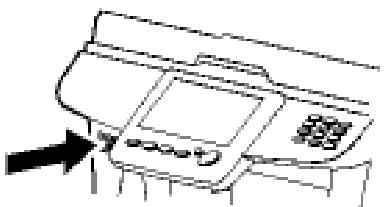
3 Soulevez le scanner à plat, puis ouvrez la trappe d'accès à la cartouche de toner.
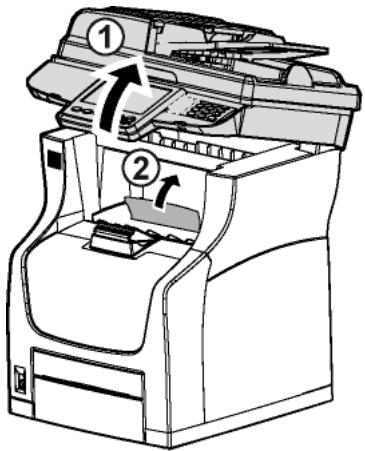
Attention

L'unité de fusion peut atteindre une température très élevée pendant le fonctionnement. Pour éviter toute blessure, ne touchez pas cette zone.
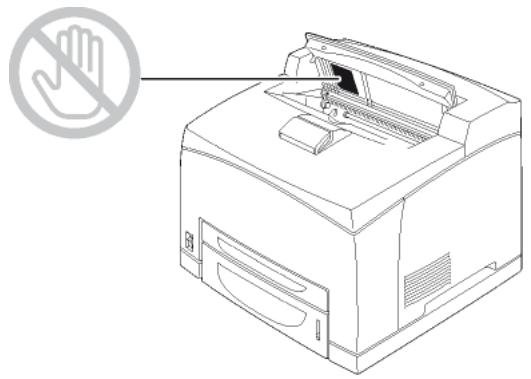
4 Retirez la cartouche de toner. 5 Utilisez un chiffon doux non pelucheux pour dépoussière et nettoyer l'intérieur de l'imprimante.
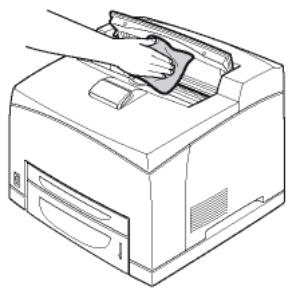
6 Insérez la cartouche de toner dans son logement en la poussant à fond jusqu'à son enclenchement (dernier mouvement vers le bas). 7 Fermez la trappe d'accès à la cartouche de toner puis baissez le scanner à plat.
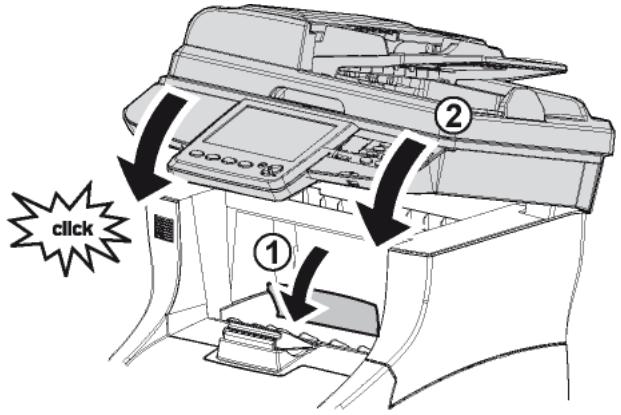
8 Branchez le cordon d'alimentation sur la prise murale et appuyez sur l'interrupteur Marche/Arrêt pour mettre le terminal en marche (position I).
Nettoyage de l'écran tactile
Pour nettoyer l'écran tactile du terminal en toute sécurité, respectez impérativement les commandements et la procédure décrites ci-dessous.
Utilisez un chiffon doux non pelucheux afin de ne pas rayer l’écran tactile. Utilisez uniquement les produits de nettoyage listés dans cette section. - Lorsque vous utilisez un produit de nettoyage, appliquez toujours la solution sur le chiffon puis utilisez le chiffon pour nettoyer l’écran tactile.
Si vous vaporisez du liquide directement sur l'écran tactile, vous risquez d'endommager celui-ci.
Liste des produits de nettoyage autorisés et interdits
| Vous pouvez utiliser... | N'UTILISEZ JA-MAIS |
| ← Eau | ← Acétone |
| ← Vinaigre (mélángé avec de l'eau | ← Alcool éthylique |
| ← Alcool isopropylique | ← Acide éthylique |
| ← Benzine | ← Ammoniaque |
| ← Chlorure de méthyle |
1 Appuyez sur l'interrupteur Marche/Arrêt pour éteindre le terminal (position 0) et débranchez le cordon d'alimentation. 2 Nettoyez l'écran tactile avec un chiffon doux non pelucheux, en tenant compte de la liste des produits de nettoyage autorisés/interdits.
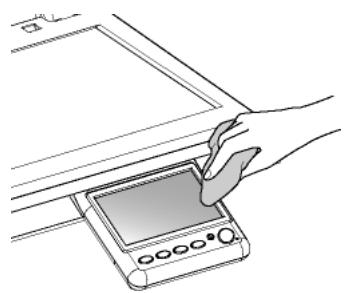
3 Essuyez délicatement la surface avec un chiffon doux et sec jusqu'à ce qu'elle soit sèche. Exercez aussi peu de pression que possible. 4 Branchez le cordon d'alimentation sur la prise murale et appuyez sur l'interrupteur Marche/Arrêt pour mettre le terminal en marche (position I).
Nettoyage des dispositifs de lecture du scanner
Lorsqu'un ou plusieurs traits verticaux apparaissent sur les copies, effectuez un nettoyage de la vitre du scanner.
1 Ouvrez le capot d'analyse du scanner à plat en le basculant vers l'arrière, jusqu'à son maintien en position verticale. 2 Nettoyez les deux vitres transparentes d'analyse (A), les rouleaux blancs (B) et les tapis blancs (C), avec un chiffon doux non pelucheux imbibé d'alcool isopropylique.
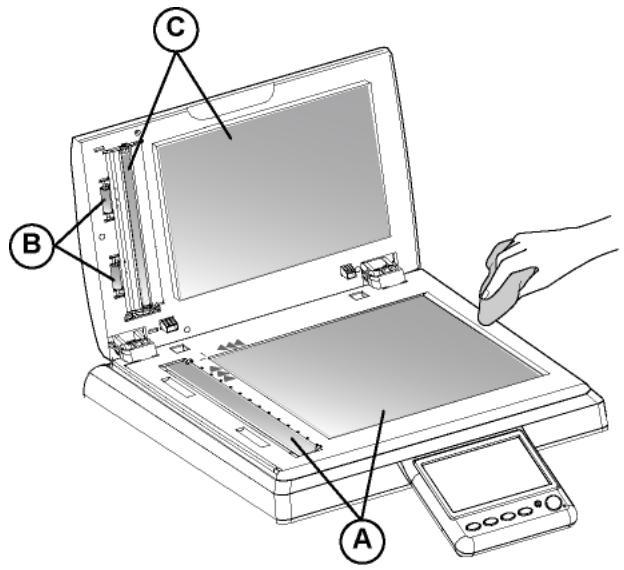
3 Fermez le capot d'analyse du scanner à plat. 4 Effectuez une copie pour vérifier que les symptômes ont disparu.
Nettoyage des rouleaux d'entraînement papier
L'accumulation de poussière de papier et autres débris sur les rouleaux d'entrainement papier peut provoquer des problèmes d'alimentation des feuilles.
Nettoyage des rouleaux d'entraînement papier du chargeur automatique
Nettoyez les rouleaux d'entrainment papier du chargeur automatique lorsque :
- un ou plusieurs traits verticaux apparaissent sur les copies de documents placés dans le chargeur automatique (présence de débris, d'encre, de colle, etc., dans le mécanisme de transport du papier).
- Le message VEUILLEZ NETTOYER LE ROULEAU DU CHARGEUR SCANNER COMME DECRIT DANS LE MANUEL UTILISATEUR, PUIS APPUYEZ SUR vous informe que le chargeur automatique ne peut plus transporter de feuilles de papier (poussière, saleté ou débris obstruant les rouleaux). Appuyez sur OK pour effacer le message de l'écran.
Pour nettoyer les rouleaux d'entraînement papier du chargeur automatique, procédez comme suit :
1 Appuyez sur l'interrupteur Marche/Arrêt pour éteindre le terminal (position 0) et débranchez le cordon d'alimentation. 2 Ouvrez le capot du scanner à défilament.
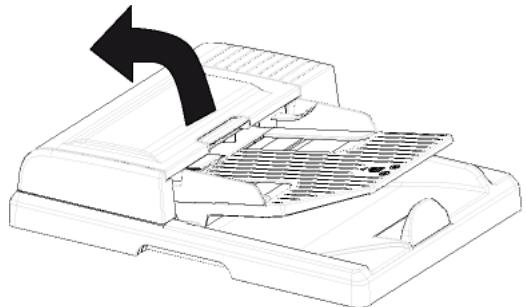
3 Nettoyez les rouleaux d’entraînement papier à l’aide d’un chiffon doux non pelucheux imbibé d’alcool isopropylique.
Pour les nettoyer, tournez-les dans le même sens que le transport normal de papier.
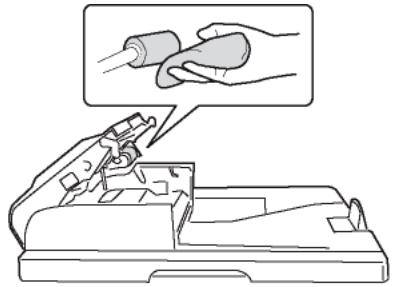
4 Essuyez les rouleaux à l'aide d'un chiffon doux non pelucheux jusqu'à ce qu'ils soient secs. 5 Fermez le capot du scanner à défilament. 6 Branchez le cordon d'alimentation sur la prise murale et appuyez sur l'interrupteur Marche/Arrêt pour mettre le terminal en marche (position I). 7 Effectuez une copie pour vérifier que les symptômes ont disparu.
Nettoyage des rouleaux d'entraînement papier des bacs papier
La procédure de nettoyage des rouleaux d'entraînement papier décrite dans cette section s'applique pour tous les bacs papier du terminal.
1 Retirez le bac papier du terminal et placez-le sur une surface plane.
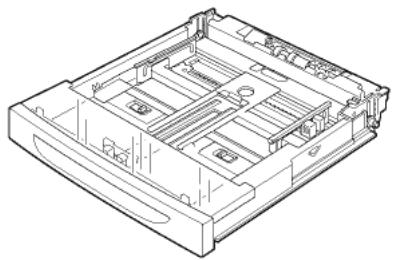
2 Nettoyez les rouleaux d'entraînement papier en les essuyant avec un chiffon doux et sec.
Pour les nettoyer, tournez-les dans le même sens que le transport normal de papier.
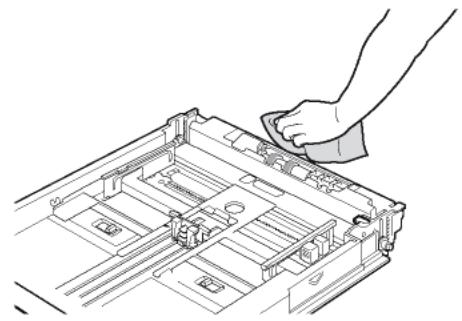
3 Remettez le bac papier dans le terminal et enoncez-le complètement.
Remplacement des consommables
Pour accéder à une évaluation des consommables encore disponibles, appuyez sur la touche MENU et sélectionnez CONSOMMABLES > AFFICHER (voir État des consommables [45]).
Après avoir remplacé un consommable, il est nécessaire d'informer le terminal de ses caractéristiques.
A cet effet, la carte à puce, livrée avec chaque cartouche de toner, doit être lue par le terminal après toute installation d'un nouveau consommable.
Le remplacement de certains consommables nécessite d'être déclaré sur le terminal, dans le menu CONSOMMABLES > DECLARER REMPL..
Remplacer la cartouche de toner
Le terminal est équipé d'un système de gestion du consommable en place. Il vous indique quand votre cartouche de toner est bientôt en fin de cycle. Les messages suivants apparaîtront sur votre terminal :
- APPROCHE FIN TONER : la cartouche de toner a atteint le seuil critique (moins de 10 % restants de la cartouche de toner) ; FIN TONER : la cartouche de toner est vide.
Vous pourriez remplacer la cartouche de toner entre le moment où elle a atteint son seuil critique et lorsqu'elle est vide.
Note

Utilisez toujours la carte à puce fournie lorsque vous remplacez la cartouche de toner. La carte à puce contient les informations nécessaires pour réinitialiser le niveau du toner. Si vous remplacez la cartouche de toner sans utiliser la carte à puce fournie, le système de gestion du consommable peut devenir erroné.
Pour remplacer la cartouche de toner, procédez comme suit:
1 Placez-vous face au terminal. 2 Appuyez sur le bouton d'accès à la cartouche de toner.
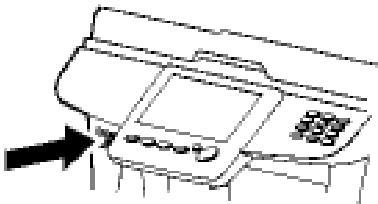
3 Soulevez le scanner à plat, puis ouvrez la trappe d'accès à la cartouche de toner.
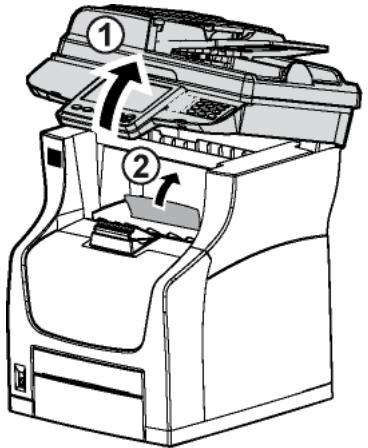
4 Retirez la cartouche de toner usagée, placez-la dans le sac en plastique (fourni dans le kit de toner) et mettez-la au rebut conformément aux réglementations locales en vigueur. 5 Déballez la nouvelle cartouche de toner et secouez-la doucement 7 à 8 fois pour répartir régulièrement le toner à l'intérieur de la cartouche.
Secouer avec soin la cartouche de toner garantira le nombre maximum de copies par cartouche.
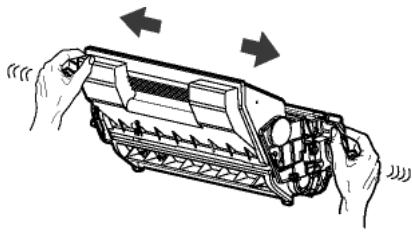
6 Prenez la cartouche de toner par la poignée, posez-la sur une surface plane et retirez le cache en le tirant horizontalement.
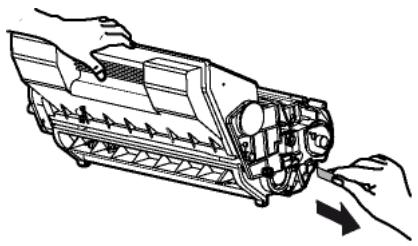
Note

Veillez à retirer le cache de la cartouche de toner horizontalement afin de ne pas le briser à l'intérieur de la cartouche de toner. Après avoir retiré le cache, ne secouez pas la cartouche de toner. Vous risqueriez de renverser du toner.
7 Insérez la cartouche de toner dans son emplacement en la poussant à fond jusqu'à son enclenchement (dernier mouvement vers le bas).
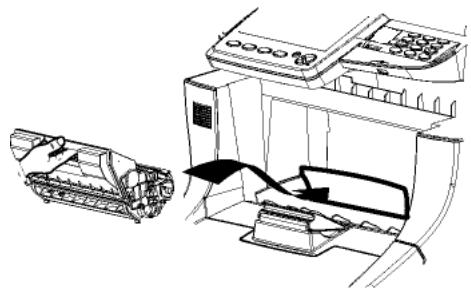
8 Fermez la trappe d'accès à la cartouche de toner puis baissez le scanner à plat.
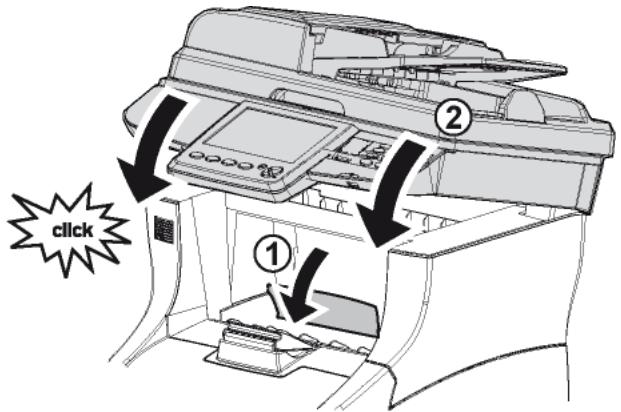
9 Insérez la carte à puce fournie avec la cartouche de toner neu dans le lecteur de carte à puce.
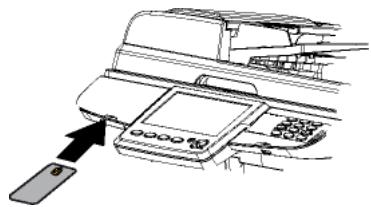
10 Le terminal détecte la carte à puce et affiche un message vous demandant de confirmer l'installation du nouveau consommable. Appuyez sur OUI pour confirmer. Le terminal lit la carte à puce. À la fin de la lecture, le terminal affiche un message vous demandant de retirer la carte à puce.
11 Retirez la carte à puce du lecteur.
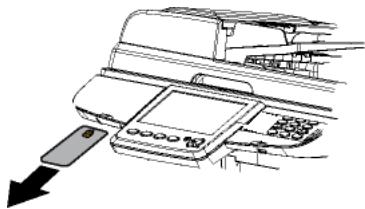
Remplacer la cartouche de parfum
Remplacez la cartouche de parfum lorsque le terminal affiche le message FIN DE VIE CARTOUCHE PARFUM : REMPLACEZ LA.
La procédure de remplacement du consommable est fournie avec la cartouche neuve.
Une fois la cartouche remplacée, vous devez déclarer le remplacement de ce consommable:
Note

Vous nevez avoir les droits administrateur du terminal pour acceder à cette fonction.
1 Appuyez sur la touche MENU. 2 Sélectionnez CONSOMMABLES > DECLARER REMPL... 3 Appuyez sur PARFUM.
Le terminal prend en compte le changement de ce consommable.
Remplacer le patin déliasseur
Remplacez le patin déliasseur du scanner à défilament lorsque le terminal affiche le message FIN DE VIE PATIN SCANNER: REMPLACEZ LE. Une fois remplaçé, vous devez déclarer le remplacement de ce consommable.
1 Ouvrez le capot du scanner à défilament.
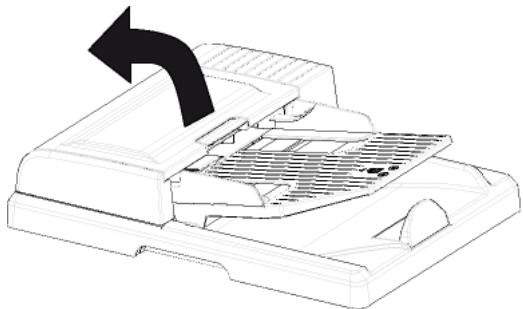
2 Appuyez sur la languette du patin déliasseur, puis soulevez-le pour le retirer.
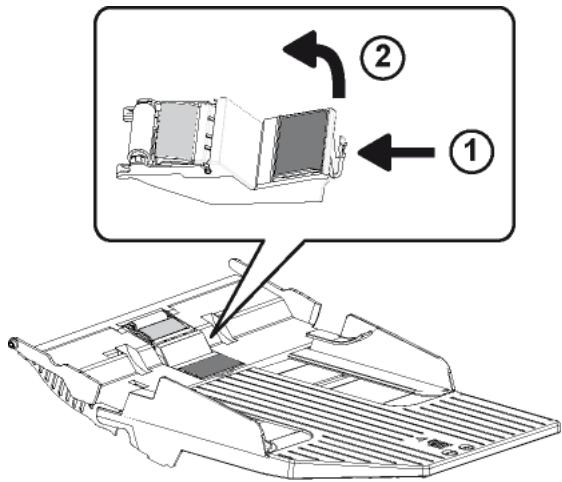
3 Déballez le nouveau patin déliasseur, placez-le dans son logement et clipsez-le en place. 4 Fermez le capot du scanner à défilament.
Vous devez maintenant déclarer le remplacement de ce consommable :
Note

Vous devez avoir les droits administrateur du terminal pour accéder à cette fonction.
1 Appuyez sur la touche MENU. 2 Sélectionnez CONSOMMABLES > DECLARER REMPL... 3 Appuyez sur PATIN SCANNER.
Le terminal prend en compte le changement de ce consommable.
Révision
Afin de garantir les performances de votre terminal, une révision de l'imprimante (changement de tambour...) est à effectuer toutes les 200 000 pages imprimées.
Le patin délimiteur et le module chargeur sont à remplacer toutes les 50 000 pages analysées depuis le scanner à défilement.
Veuillez contacter votre revendeur pour réaliser ces interventions.
Élimination des bourges papier
Si un bourrage papier se produit dans l'unité de transfert du papier, ou si aucune feuille n'est alimentée, le message BOURRAGE PAPIER s'affiche ainsi que l'emplacement du bourrage. L'imprimante se met automatiquement hors ligne lorsque ce message apparait. Retirez le papier à l'origine du bourrage. Une fois le papier coincé retiré, l'imprimante reprend l'impression.
Emplacements de bourages papier possibles
L'illustration ci-dessous décrit les chemins que le papier emprunte dans l'imprimante, y compris lorsque les bacs papier additionnels sont installés. Vous y trouvez les emplacements dans lesquels des bourrages papier risquent de se produire. Les bourrages papier peuvent se produire à plusieurs endroits dans un même chemin.
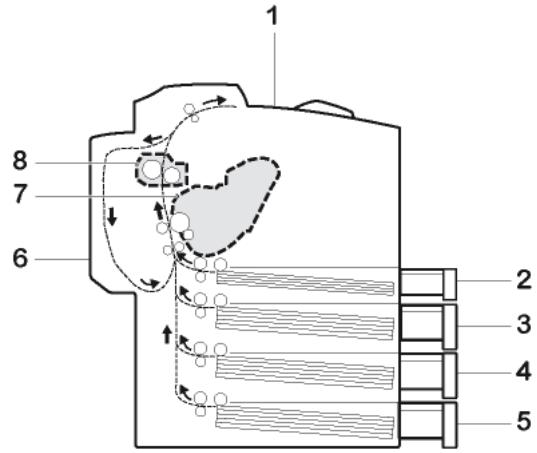
| 1 | Sortie papier | 5 | Bac papier additionnel |
| 2 | Bac papier secondaire | 6 | Unité recto/verso |
| 3 | Bac papier principal | 7 | Cartouche de toner |
| 4 | Bac papier additionnel | 8 | Unité de fusion |
Considérations d'élimination de bourages papier
Rappelez-vous des considérations suivantes lorsque vous tentez d'éliminer un bourrage papier :
- Si des bourrages papier se produisent fréquemment, essayez d'utiliser un type de papier, de remplacer le papier par du papier provenant d'une autre rame, d'aérer la pile avant de l'introduire dans l'imprimante ou de la retourner. Si les bourrages papier persistent malgré ces mesures, il est possible que le problème vienne de l'imprimante.
- Selon l'emplacement du bourrage papier, il arrive que les pages coincées soient réimprimées lorsque l'impression reprend.
Note

Lorsque vous éliminez un bourrage, retirez le papier doucement afin qu'il ne se déchire pas. Les morceaux de papier déchirés sont difficiles à enlever et peuvent être difficiles à repérer.
Ne rechargez jamais des feuilles que vous avez retirées d'un bourrage.
Bourrage papier scanner
En cas de bourrage papier, procédez comme suit :
1 Ouvrez le capot du scanner à défilament.
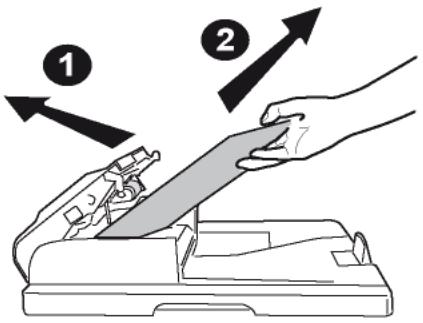
2 Retirez le papier à l'origine du bourrage sans le déchirer. 3 Fermez le capot du scanner à défilament.
Bourrage papier bac papier
La procédure d'élimination de bourrage papier décrite dans cette section s'applique pour tous les bacs papier du terminal.
1 Retirez le bac papier du terminal et placez-le sur une surface plane. 2 Retirez le papier à l'origine du bourrage sans le déchirer.
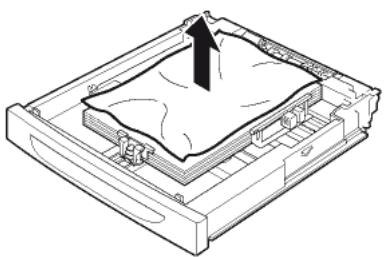
3 Retirez tout papier coincé à l'intérieur de l'imprimante sans le déchirer.
Si nécessaire, retirez tous les bacs papier installés pour accéder au papier coincé.
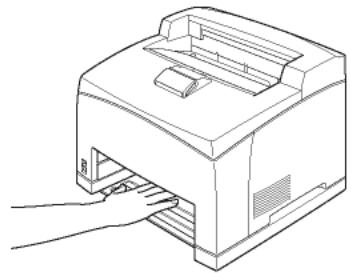
4 Remettez le bac papier dans le terminal et enoncez-le complètement. 5 Ouvrez puis fermez la trappe d'accès à la cartouche de toner.
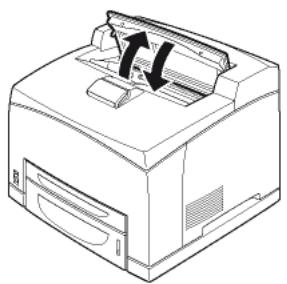
Bourrage papier module recto/verso
1 Retirez tout papier sans le déchirer de la sortie papier du terminal.
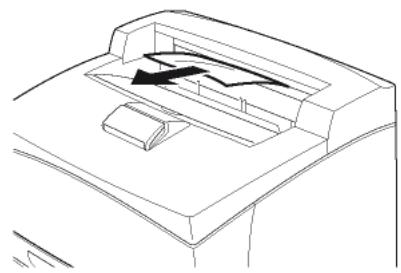
2 Ouvrez le capot du module recto/verso en soulevant le loquet.
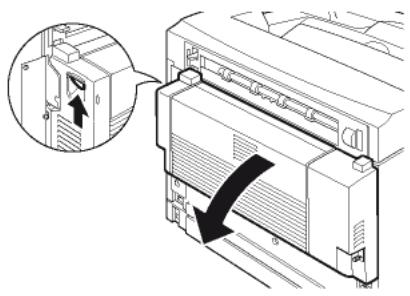
3 Retirez le papier à l'origine du bourrage sans le déchirer.
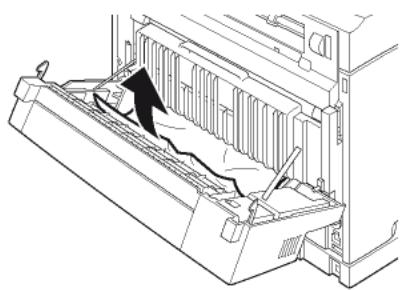
Fermez le capot du module recto/verso.
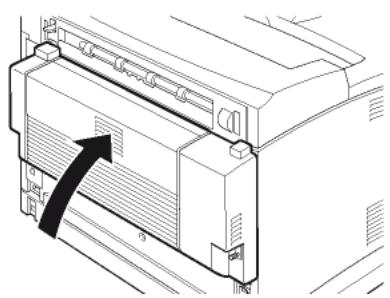
5 Ouvrez puis fermez la trappe d'accès à la cartouche de toner.
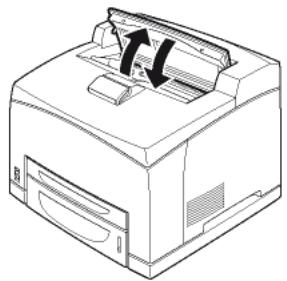
Bourrage de papier unité de fusion
1 Retirez tout papier de la sortie papier du terminal.
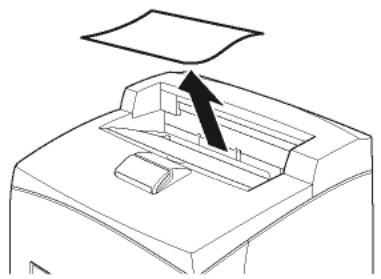
2 Ouvrez le capot du module recto/verso en soulevant le loquet.
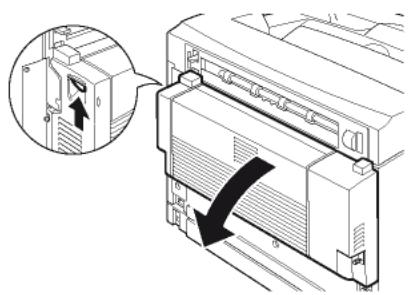
3 Soulevez le levier inférieur situé en haut à gauche du capot arrêté du terminal.
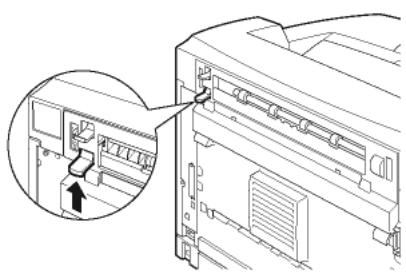
Ouvrez le capot arrêté.
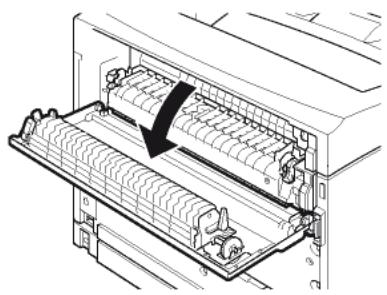
Attention

L'unité de fusion peut atteindre une température très élevée pendant le fonctionnement. Pour éviter toute blessure, ne touchez pas cette zone.
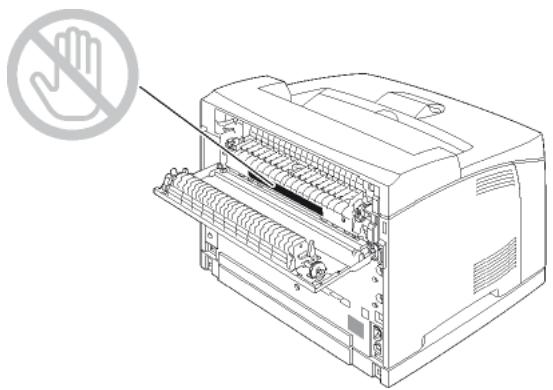
5 Retirez le papier à l'origine du bourrage sans le déchirer.
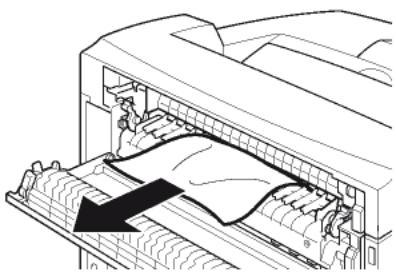
6 Fermez le capot arrière.
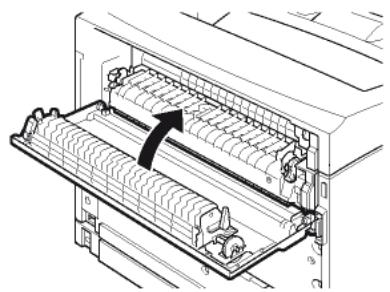
7 Vérifiez que les leviers situés sur le capot arrière du terminal ont repris leur position initiale, comme illustré ci-dessous :
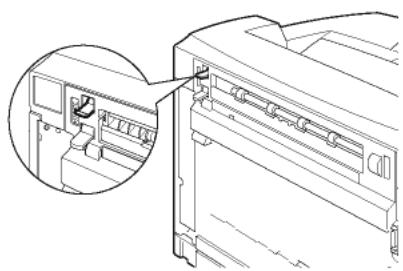
8 Fermez le capot du module recto/verso.
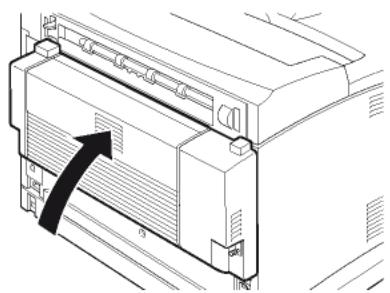
9 Ouvrez puis fermez la trappe d'accès à la cartouche de toner.
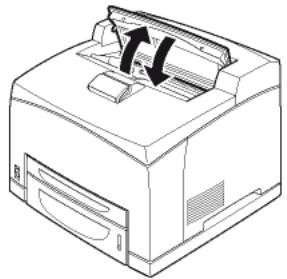
Bourrage papier cartouche de toner
1 Retirez tout papier de la sortie papier du terminal.
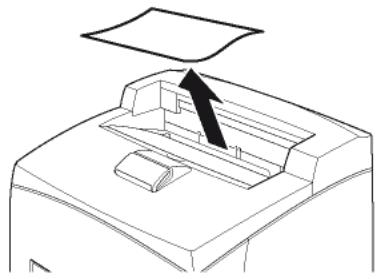
2 Appuyez sur le bouton d'accès à la cartouche de toner.
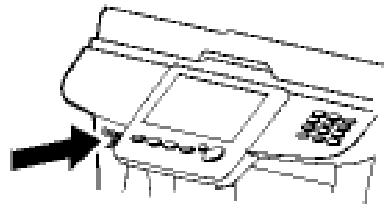
3 Soulevez le scanner à plat, puis ouvrez la trappe d'accès à la cartouche de toner.
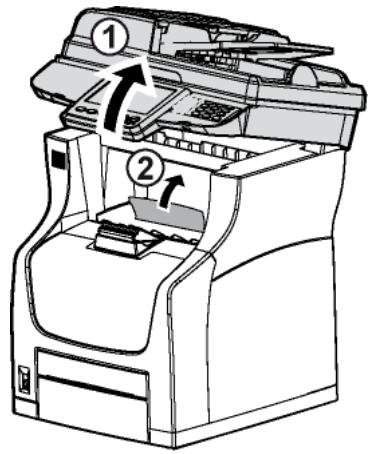
Attention

L'unité de fusion peut atteindre une température très élevée pendant le fonctionnement. Pour éviter toute blessure, ne touchez pas cette zone.
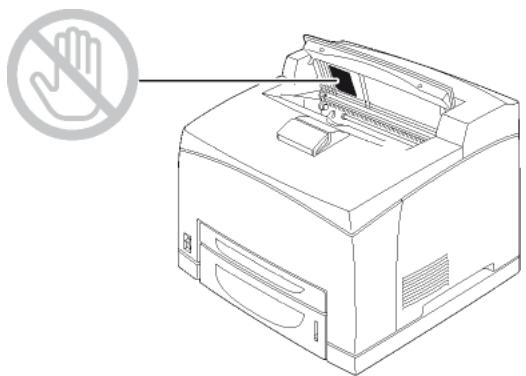
4 Retirez la cartouche de toner délicatement en la tirant par sa poignée et posez-la sur une surface plane. 5 Retirez le papier à l'origine du bourrage sans le déchirer. Pour retirer le papier plus facilement, tournez les rouleaux d'entraînement papier dans le même sens que le transport normal de papier.
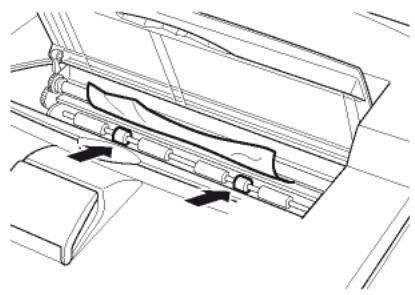
6 Insérez la cartouche de toner dans son logement en la poussant à fond jusqu'à son enclenchement (dernier mouvement vers le bas).
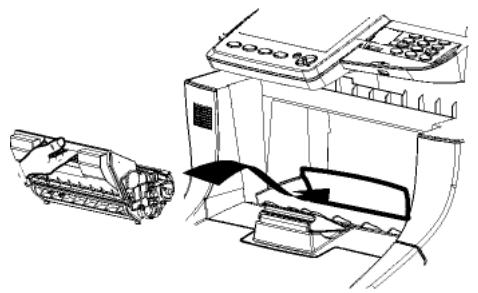
7 Fermez la trappe d'accès à la cartouche de toner puis baissez le scanner à plat.
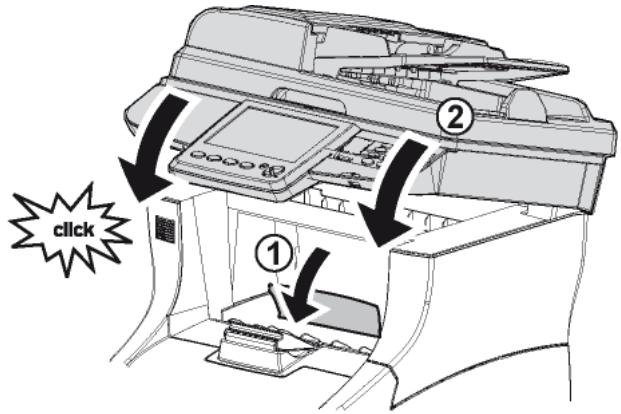
Stockage
Si vous prévoyez de ne pas utiliser le terminal pendant longtemps, retirez le cordon d'alimentation de la prise murale.
Nous vous recommandons de consulter votre revendeur pour toutes les précautions à prendre afin d'éviter d'éventuels dommages au moment d'utiliser le terminal à nouveau.
Emballage et transport de l'appareil
Lorsque vous souhaitez transporter l'appareil, utilisez toujours les matériaux d'emballage d'origine. Si vous n'emballez pas l'appareil correctement, vous risquez d'annuler la garantie.
1 Appuyez sur l'interrupteur Marche/Arrêt pour éteindre le terminal (position 0) et débranchez le cordon d'alimentation. 2 Déconnectez tous les cables reliés à l'appareil. 3 Retirez le chargeur automatique de document et fermez la butée de réception du scanner. 4 Retirez la cartouche de toner de l'imprimante. Mettez la cartouche de toner dans le sac plastique fourni pour éviter une éventuelle fuite de toner. 5 Retirez le module recto/verso du terminal. 6 Placez le chargeur automatique de document et le module recto/verso dans leurs plastiques et cartons d'origine avec leur documentation (documents imprimés, CD-Rom, etc...). 7 Emballez l'imprimante et mettez-la dans son carton d'origine avec toutes les cales d'emballage d'origine.
8 Mettez toute la documentation (documents imprimés, CD-Rom, etc...) dans le carton. 9 Fermez le carton avec du ruban adhésif.
Mise à jour firmware depuis le site web intégré
Consultez notre site Web www.sagemcom.com pour savoir si des mises à jour de microprogramme (firmware) sont disponibles pour votre terminal et télécharger le fichier de mise à jour approprié sur votre PC.
Vous pourrez alors procéder à son installation depuis le site Web intégré.
Note

Vous devez avoir les droits administrateur du terminal pour accéder à cette fonction.
Pour installer la mise à jour depuis le site Web intégré :
1 Accédez au site Web intégré (voir Configuration à distance [21]). 2 Sélectionnez l'onglet SERVICES. 3 Sélectionnez le menu TRANSFERT PC. 4 Dans MISE À JOUR DU LOGICIEL, appuyez sur Parcourir. 5 Sélectionnez le fichier télécharge et lancez la mise à jour.
N'hésitez pas à consulter le site Web
www.sagemcom.com pour savoir si de nouvelles versions de ce manuel sont disponibles une fois le logiciel mis à jour.
Mise à jour firmware par clé USB
Vous avez la possibilité de mettre à jour les trois composantes du firmware de votre terminal (BOOT, Logiciel et JFFS2) à partir d'une clé USB.
Consultez notre site Web www.sagemcom.com pour savoir si des mises à jour de firmware sont disponibles pour votre terminal et télécharger le pack de mise à jour approprié sur votre clé USB.
Vous pourrez alors procéder à son installation depuis votre clé USB.
Avertissement

Pour permettre à jour intégralement votre et eminal, il est nécessaire de mettre à jour les trois fichiers (BOOT, Logiciel et JFFS2) dans cet ordre.
Avertissement

La mise à jour du fichier JFFS2 entraîne la perte de tous les paramètres du terminal et son retard et la configuration de «sortie usine».
Pour installer la mise à jour par clé USB, procédez comme suit :
1. Accédez au site Web www.sagemcom.com et téléchargez le pack de mise à jour de votre terminal sur votre clé USB. 2. Depuis la clé USB, lancez l'exécutable et laissez le logiciel décompresser les fichiers dans le dossier proposé par défaut. 3. Insérez votre clé USB dans le port USB du terminal en respectant le sens d'insertion.
L'analyse de la clé USB est lancée. Une fois l'analyse terminée, le menu CLÉ USB s'affiche.
4 Appuyez sur FONCTIONS AVANCEES. 5 Appuyez sur MISE A JOUR DU LOGICIEL pour accéder à la fonction de mise à jour firmware. La fenêtre de sélection des fichiers disponibles pour mise à jour s'affiche à l'écran. 6 Utilisez les touches offertes pour filtrer les types de fichiers que vous pouvez mettre à jour dans la fenêtre de sélection :
| Touche | Action |
| BOOT | Visualisation des fichiers «BOOT». |
| Logiciel | Visualisation des fichiers «Logiciel». |
| JFFS2 | Visualisation des fichiers «JFFS2». |
7 Naviguez dans la liste pour désigner le fichier que vous pouvez mettre à jour à l'aide des touches offertes :
| Touche | Action |
| ▲ | Déplacement dans la liste vers le haut par pas d'1 fichier par appui. |
| ▲ | Déplacement dans la liste vers le haut par pas de 10 fichiers par appui. |
| ▼ | Déplacement dans la liste vers le bas par pas d'1 fichier par appui. |
| ▼ | Déplacement dans la liste vers le bas par pas de 10 fichiers par appui. |
8 Appuyez sur le fichier pour le sélectionner. Il devient bleu. 9 Une fois le fichier sélectionné, appuyez sur OK pour valider et lancer la mise à jour ou sur Annuler pour revenir au menu précédent.
Note

Avant l'exécution du téléchargement, les paramètres et le carnet d'adresses du terminal sont automatiquement sauvegardés dans le répertoire Racine \HFXv2\backupAuto de la clé USB sous les noms MachineParams_AAMMJ_HHMMSS.xml et DataBook_AAMMJ_HHMMSS.dir.
Un message de confirmation de téléchargement apparait à l'écran. Appuyer sur OK pour confirmer, le téléchargement commence. Importation terminée avec succès, appuyez sur OUI pour revenir au menu précédent.
Avertissement

Il est impératif de ne pas couper le courant, ni d'éteindre le terminal pendant le téléchargement.
11. À la fin du téléchargement, le terminal redémarre automatiquement.
Note

Pensez à importer les paramètres et le carnet d'adresse sauvegardés sur la clé USB si vous avez déchargé le fichier JFFS2, voir les sections Importer les réglages à partir d'une clé USB [43] et Importer un carnet d'adresses à partir d'une clé USB [92].
Résolution de problèmes
Les sections suivantes détaillent les problèmes que vous pouvez rencontres et les actions correctives que vous pouvez restre en œuvre pour les résoudre.
Certaines solutions peuvent nécessiter le nettoyage ou le remplacement d'éléments du terminal.
Si l'action corrective suggérée ne résout pas le problème, effectuez un redémarrage du terminal avant de contacter un technicien de maintenance.
Résolution de problèmes divers
Le tableau figurant dans cette section présente de façon exhaustive les problèmes qui peuvent se produire et les actions correctives que vous pouvez mettre en œuvre pour les résoudre.
Si l'action corrective suggérée ne résout pas le problème, effectuez un redémarrage du terminal avant de contacter un technicien de maintenance.
| Symptôme | Cause possible | Solution |
| A la mise sous tension du terminal, rien ne s'affiche à l'écran | Le cordon secteur n'est pas correctement branché sur la prise de courant. | Vérifiez le branchement du cordon secteur à la prise de courant. |
| L'interrupteur Marche/Arrêt n'est pas sur Marche (position I). | Basculez l'interrupteur sur la position O (Arrêt), puis sur la position I (Marche). | |
| La prise utilisée pour le terminal est défectueuse. | Branchez un autre appeareil électrique sur cette prise pour vérifier son fonctionnement. | |
| Le terminal se réinitialise ou s'éteint souvent | Le cordon secteur n'est pas correctement branché sur la prise de courant. | Eteignez le terminal, vérifiez le branchement du cordon secteur à la prise de courant, puis rallumez le terminal. |
| Une erreur système est survenue. | Contactez un technicien de maintenance. | |
| Le terminal ne déetecte pas la présence du document inséré dans le scanner à défilament | Le document est trop écais ou mal positionné. | 1 Retirez le document. 2 Vérifiez que le document n'est pas trop écais (maximum 70 feuilles de papier de 80 g/m²). 3 Aéréz les feuilles. 4 Faites bien avancer les feuilles en butée. |
| Le terminal ne recoit pas de télécopies | Le cordon téléphonique n'est pas correctement branché sur la ligne téléphonique. | 1 Vérifiez le branchement du cordon ligne télé-phonique. 2 Branchez un appeareil téléphonique sur cette prise pour vérifier la présence de tonalité sur la ligne téléphonique. |
| Le terminal n'émet pas de télécopies | Le cordon téléphonique n'est pas correctement branché sur la ligne téléphonique. | 1 Vérifiez le branchement du cordon ligne télé-phonique. 2 Branchez un appeareil téléphonique sur cette prise pour vérifier la présence de tonalité sur la ligne téléphonique. 3 Vérifiez que le préfixe est correctementprogramme et utilisé. |
| Le terminal reçoit une page blanche | Document mal transmis ou problème imprimante | 1 Faites une photocopie d'un document : si celle-ci est correcte, le terminal fonctionne normalement. 2 Rappelez le correspondant et demandez lui de renvoyer le document. Le document avait probablement été inséré à l'envers. |
| Le terminal n'imprime pas les données envoyées | Un message d'erreur est affché sur l'écran du terminal. | Suivez les instructions du message affché à l'écran. |
| Le travail d'impression a été annulé car vous n'êtes pas autorisé à imprimer. | Contactez l'administrateur du terminal pour connaître les droits dont vous disposez. Le droit d'impression doit être définis dans votre compte utilisé. | |
| Le message CARTOUCHE TONER X PRESQUE VIDE S'affiche plus souvent que la normale | Une cartouche de toner est défectueuse. | Remplaceze la cartouche de toner défectueuse par une cartouche de toner neuve. |
| Les pages sont imprimées avec un fort taux de couverture en toner. | Reportez-vous aux specifications des consommables décrites dans Caractéristiques. | |
| Impossible d'imprimer depuis un pérophérique USB | Le pérophérique USB n'est pas compatible. | Vérifiez la compatibilité du pérophérique USB utilisé (voir Utiliser une clé mémoire USB [74]). |
| Le format de fichier n'est pas compatible. | Vérifiez la compatibilité de vos fichiers (voir Utiliser une clé mémoire USB [74]). | |
| Le travail d'impression a été annulé car vous n'êtes pas autorisé à imprimer. | Contactez l'administrateur du terminal pour connaître les droits dont vous disposez. Le droit d'impression doit être définis dans votre compte utilisé. | |
| L'impression est trop lente | L'imprimante est configurée pour imprimer en mode lent (ex : sur papier écais ou transparent). | L'impression sur support spécial est plus lente. Si vous utilisez du papier standard, assurez-vous que le type de support approprié est définis dans le pilote de l'imprimante. |
| Le mode économique d'énergie est activé. | Dans ce mode, le démarrage de l'impression prend quelque temps (voir Economie d'énergie). | |
| Le travail d'impression est très complexe. | Veuillez patienter. Aucune action requise. | |
| La mémoire de l'imprimante est insuffisante. | Si les impressions traitées par le terminal sont en majorité composées de travaux très complexes, et que les temps d'impression en sont affectés, vous pouvez ajouter de la mémoire. Contactez votre revendeur pour de plus amples informations. | |
| Une cartouche de toner non conforme est installée. | Utilisez uniquement des cartouches de toner conformes. Reportez-vous aux specifications des consommables décrites dans Caractéristiques. Contactez votre revendeur pour de plus amples informations. | |
| L'impression recto / verso pose des problèmes | Le support utilisé n'est pas approprié ou les paramètres d'impression ne sont pas correctement définis. | Assurez-vous d'imprimer sur un support compatible avec le mode recto / verso (voir Recommendations pour le papier [154]). N'utilisez pas des enveloppées, des étiquettes, des cartes, des supports écais ou brillants, des transparents. Vérifiez que le bac papier ne contient pas différents types de support. |
| Vérifiez que votre document comporte plus d'une page. | ||
| Dans le pilote d'impression, vérifiez que vous sélectionnez le mode «Recto-verso». | ||
| L'imprimante émet un bruit inhabituel | Le terminal ne repose pas sur une surface plane et stable. | Le terminal doit reposer sur une surface solide et horizontalité (voir Conditions d'emplacement [135]). |
| Le bac papier n'est pas correctement installé. | Retirez le bac papier à partir duquel vous imprimez et réintroduisez-le complètement. | |
| Un object se trouve coincé dans l'imprimante. | Eteignez le terminal, débranchez le cordon secteur et retirez l'objet coincé. Si vous n'y parvenez pas, contactez un technicien de maintenance. | |
| L'affichage est perturbé | L'affichage peut être perturbé par des interférences avec un équipement radio. | Eloignez les équipements le plus possible. Réorientez ou changer de place l'antenne d'un récepteur radio ou TV. Connectez le terminal sur une prise secteur apparentant à un circuit différent de celui de la source. Redémarrez le terminal. |
| Le papier sort à l'arrête du terminal | Le levier situé à l'arrêté du terminal est sur la mauvaise position | Mettez le levier vers le bas. |
Des bourages fréquents dans une zone particulière signifient que cette zone nécessite d'être nettoyée, révisée ou réparée.
Des bourages fréquents peuvent également se produire si vous utilisez un support non compatible.
| Symptôme | Cause possible | Solution |
| « Plusieurs feuilles s'ali-mentent en même temps dans l'impi-mante.« Les feuilles se coince dans l'imprimante. | Le support n'est pas correctement place dans le bac papier. | Retirez les feuilles coincées et rechargez correctement le support dans le bac papier (voir Chargement des supports [ 9]). |
| Le bac papier contient des feuilles dépassant la limite de replissage. | Retirez les feuilles excédantes et rechargez la quantité de feuilles appropriée (voir Chargement des supports [ 9]). | |
| Les guides papier ne sont pas correctement ajustés au format utilisé. | Ajustez les guides contre la pile de papier qui est chargeée dans le bac papier en fonction du format utilisé. | |
| Le support chargeé est gondolé ou froissé. | Retirez les feuilles, lissez-les et rechargez-les. Si les bourrages persistent, utilisez un autre support. | |
| Le support utilisé est humide. | Retirez le support chargeé et remplacez-le par du support sec. | |
| Le support utilisé n'est pas compatible (format, épaisseur, type, etc.). | Utilisez uniquement des supports compatibles (voir Recommendation pour le papier [ 154]). | |
| Le bac papier n'est pas correctement installé. | Retirez le bac papier à partir duquel vous imprimez et ré-introduisez-le complètement. | |
| Le terminal ne repose pas sur une surface plane et stable. | Le terminal doit reposer sur une surface solide et horizontale (voir Conditions d'emplacement [ 135 ]). | |
| Venez-vous d'imprimer sur des cartes postales? | Nettoyez les rouleaux d'entrainment papier (voir Nettoyage des rouleaux d'entrainment papier des bacs papier [ 112 ]). | |
| Bourrages dans le module Recto/Verso | Le support utilisé n'est pas compatible (format, épaisseur, type, etc.). | Utilisez uniquement des supports compatibles (voir Recommendation pour le papier [ 154 ]). |
| L'impression recto/verso automatique est uniquement possible sur du papier standard de 60 à 90 g/m2[16 à 24 lb] (voir Recommendations pour le papier [ 154 ]). | ||
| Assurez-vous que le bac papier ne contient pas différents types de support. | ||
| Les enveloppées, les cartes postales, les supports écais, brillants ou transparents ne peuvent pas être imprimés en recto/verso. | ||
| Une ou plusieurs feuilles sont restées coincées dans le module recto/verso. | Vérifiez à nouveau le chemin papier dans le module recto/verso et retirez toute feuille coincée pouvant encore s'y trouver. | |
| Le message de bourrage resté affché. | La trappe d'accès à la cartouche de toner doit être ouverte et reférmée pour réinitialiser l'imprimante. | Ouvrez puis reférerz la trappe d'accès à la cartouche de toner. |
| Une ou plusieurs feuilles sont restées coincées dans l'imprimante. | Vérifiez à nouveau le chemin papier et retirez toute feuille coincée pouvant encore s'y trouver. |
Résolution de problèmes de qualité d'impression
Le tableau et les illustrations figurant dans cette section présentent les problèmes de qualité d'impression qui peuvent se produire et les actions correctives que vous pouvez mettre en œuvre pour les résoudre.
Si l'action corrective suggérée ne résout pas le problème, effectuez un redémarrage du terminal avant de contacter un technicien de maintenance.
| Symptôme | Cause possible | Solution |
| Impression vierge | Le cache de la cartouche de toner n'a pas été retire. | Retirez la cartouche de toner et vérifie que le cache a été retire (voir Installation de la cartouche de toner [8]). |
| La cartouche de toner est défectueuse ou installée incorrectement. | Retirez la cartouche de toner et vérifie son état. Remplacez la cartouche de toner défectueuse. Réinstallé correctement la cartouche de toner (voir Installation de la cartouche de toner [8]). | |
| Plusieurs feuilles s'alimentent en même temps dans l'imprimante. | Retirez les feuilles du bac papier et vérifie si elles adhérent les ones aux autres. Aéréz les feuilles de papier (sauf transparents), et replacez-les dans le bac papier. | |
| Le support utilisé est humide. | Vérifiez l'humidité ambiente dans le local de stockage des supports. Retirez le support chargeé et replacez-le par du support sec. | |
| Impression fond noir | La cartouche de toner est défectueuse. | Retirez la cartouche de toner et vérifie son état. Remplacez la cartouche de toner défectueuse. |
| Symptôme | Cause possible | Solution | |
| Impression pâle et floue | Le support utilisé n'est pas compatible (format, épaissur, type, etc.). | Utilisez uniquement des supports compatibles (voir Recommendations pour le papier [154]). | |
| Le support utilisé est humide. | Vérifiez l'humidité ambiente dans le local de stockage des supports. Retireez le support chargeé et remplacez-le par du support sec. | ||
| La cartouche de toner est défectueuse. | Retirrez la cartouche de toner et vérifiez son état. Remplacez la cartouche de toner défectueuse. | ||
| La cartouche de toner est presque vide. | Remplacez la cartouche de toner (voir Remplacer la cartouche de toner [113]). | ||
| Les leviers situés de chaque côte de l'unité de fusion ne sont pas rabaissés. | < Ouvrez le capot du module recto/verso en soulee-vant le loquet. < Soulevez le levier inférieur Situé en haut à gauche du capot arrêté du terminal. < Ouvrez le capot arrêté. < Rabaissez les leviers. < Rabaissez les leviers. < Rabaissez les leviers. < Rabaissez les leviers. < Rabaissez les leviers. < Rabaissez les leviers. < Rabaissez les leviers. < Rabaissez les leviers. < Rabaissez les leviers. < Rabaissez les leviers. < Rabaissez les leviers. < Rabaissez les leviers. > Le mode économique d'encre est activé. | Dans ce mode, la quantité de toner consommée par les impressions est réduite. | |
| Symptôme | Cause possible | Solution | |
| Points noirs sur la page imprimée | Le support utilisé n'est pas compatible (format, épaisseur, type, etc.). | Utilisez unquivalent des supports compatibles (voir Recommendations pour le papier [154]). | |
| La cartouche de toner est défectueuse. | Retirez la cartouche de toner et vérifiez son état. Remplacez la cartouche de toner défectueuse. | ||
| Bandes noires sur la page imprimée | La cartouche de toner est défectueuse. | Retirez la cartouche de toner et vérifiez son état. Remplacez la cartouche de toner défectueuse. | |
| Résidus se repétant à intervenles réguliers | Il y a du toner dans le chemin papier. | Imprimez plusieurs pages blanches à la suite pour éliminer le toner. | |
| La cartouche de toner est défectueuse. | Retirez la cartouche de toner et vérifiez son état. Remplacez la cartouche de toner défectueuse. | ||
| Tracessemblables à des cheveux à l'intérieur et à l'extérieur des zones en demi-teinte | Le support utilisé a été laissé dans un paquet ouvert ou déballé pendant une période prolongée (dans des conditions d'humiditéasse). | Retirez le support chargeé et remplacez-le par du support neuf. | |
| Ombres autour des zones noires | Le support utilisé a été laissé dans un paquet ouvert ou déballé pendant une période prolongée (dans des conditions d'humiditéasse). | Retirez le support chargeé et remplacez-le par du support neuf. | |
| Points blancs dans des zones noires | Le support utilisé n'est pas compatible (format, épaisseur, type, etc.). | Utilisez unquivalent des supports compatibles (voir Recommendations pour le papier [154]). | |
| La cartouche de toner est défectueuse. | Retirez la cartouche de toner et vérifiez son état. Remplacez la cartouche de toner défectueuse. | ||
| ←Image insuffi-samment fixée←Image se gomme facile-ment | Le support utilisé est humide. | Vérifiez l'humidité ambiente dans le local de stockage des supports.Retirez le support chargeé et remplacez-le par du support sec. | |
| Le support utilisé n'est pas compatible (format, épaisseur, type, etc.). | Utilisez uniquement des supports compatibles (voir Recommendations pour le papier [⓪ 154]). | ||
| ←Impression irré-guîère←Image mouche-tée | Le support utilisé est humide. | Vérifiez l'humidité ambiente dans le local de stockage des supports.Retirez le support chargeé et remplacez-le par du support sec. | |
| Le support utilisé n'est pas compatible (format, épaisseur, type, etc.). | Utilisez uniquement des supports compatibles (voir Recommendations pour le papier [⓪ 154]). | ||
| ←Imppression pen-chée←Impression à des endroits inattendus | La cartouche de toner est défectueuse ou installée incorrectement. | Retirez la cartouche de toner et vérifiez son état.Remplacez la cartouche de toner défectueuse.Réinstallez correctement la cartouche de toner (voir Installation de la cartouche de toner [⓪ 8]). | |
| Bandes verticales blanches | La cartouche de toner est défectueuse ou installée incorrectement. | Retirez la cartouche de toner et vérifiez son état.Remplacez la cartouche de toner défectueuse.Réinstallez correctement la cartouche de toner (voir Installation de la cartouche de toner [⓪ 8]). | |
| Support imprimé froissé | Le support utilisé n'est pas compatible (format, épaisseur, type, etc.). | Utilisez uniquement des supports compatibles (voir Recommendations pour le papier [⓪ 154]). | |
| Le support utilisé est humide. | Retirez le support chargeé et remplacez-le par du support sec. | ||
| Le support n'est pas correctement chargeé dans le(s) bac(s) papier. | Retirez les feuilles du bac papier et alignez leurs bords avant.Replaces les dans le bac papier et ajustez les guides contre la pile de papier. | ||
| Enveloppés imprimées floissées | Les enveloppés peuvent être froissées en fonction du type utilisé. | ← Ouvrez le capot du module recto/verso en soule-vant le loquet. | |
| ← Soulevez le levier inférieur situé en haut à gauche du capot arrêté du terminal. | |||
| ← Ouvrez le capot arrêté. | |||
| ← Soulevez les leviers afin de réduire les froisse-ments. | |||
| ← Une fois l'impression sur enveloppe terminée, pen-sez à remettre les leviers dans leur position initiale. | |||
| Impression floue | Le support utilisé est humide. | Retirez le support charge et replacez-le par du support sec. | |
| Printer Printer Printer | Le support utilisé n'est pas compatible (format, épaisseur, type, etc.). | Utilissez uniquement des supports compatibles (voir Recommendations pour le papier [⓪ 154]). | |
| Impression sur transparentes manque de clarté | Les transparencs utilisés ne sont pas compatibles (format, épaissur, type, etc.). | Utilisez uniquement des supports compatibles (voir Recommendation pour le papier [⓪ 154]). | |
| Les transparentes ne sont pas correctement charges dans le(s) bac(s) papier. | Retirez les transparentes du bac papier et alignez leurs bords avant. Replacez-les dans le bac papier et ajustez les guides contre la pile de transparentes (voir Charger des transparentes dans le bac papier [⓪ 11]). | ||
| Impression sur cartes postales manque de clarté | Les cartes postales utilisées ne sont pas compatibles (format, épaissur, type, etc.). | Utilisez uniquement des supports compatibles (voir Recommendation pour le papier [⓪ 154]). | |
| Les cartes postales ne sont pas correctement charges dans le(s) bac(s) papier. | Retirez les cartes postales du bac papier et alignez leurs bords avant. Replacez-les dans le bac papier et ajustez les guides contre les cartes postales (voir Chargement des supports [⓪ 9]). | ||
| Impression sur enveloppés manque de clarté | Les enveloppés utilisées ne sont pas compatibles (format, épaissur, type, etc.). | Utilisez uniquement des supports compatibles (voir Recommendation pour le papier [⓪ 154]). | |
| Les enveloppés ne sont pas correctement charges dans le(s) bac(s) papier. | Retirez les enveloppés du bac papier et alignez leurs bords avant. Replacez-les dans le bac papier et ajustez les guides contre les enveloppés (voir Chargement des supports [⓪ 9]). | ||
Incidents de carte à puce
Le tableau figurant dans cette section présente les problèmes de lecture de cartes à puce qui peuvent se produire et leurs causes.
| Message | Cause |
| Carte inconnue | La carte à puce est non conforme ou défectueuse. |
| Capacité carte à puce à zéro | La carte à puce à déjà été utilisée. |
| Opération annulée | Arrêt par l'opérateur. |
| Opération interdite | La cartouche de toner n'a pas encore atteint son seul critique et peut encore être utilisée avant d'être replacée. |
Des échecs de communication peuvent survenir lors de la numérisation du document à émettre ou lors de l'émission. En cas d'échec de la communication, le terminal effectue un rappel automatique à une heure différée.
Cas d'un échec à la numérisation
Vous avez le choix entre :
relancer l'émission immédiatement en appuyant sur la touche, le document étant toujours présent ; - abandonner l'émission en appuyant sur la touche
Vous avez le choix entre :
- attendre que le terminal effectue une nouvelle tentative d'émission;
- relâcher l'émission immédiatement en passant par la file d'émission (reportez-vous à la section Forcer une demande d'émission [61]);
- abandonner l'émission en supprimant la demande correspondante dans la file d'émission (reportez-vous à la section Supprimer un document en attente d'émission [61]).
Le terminal effectue un maximum de 5 rappels automatiques. Le document non transmis est automatiquement supprimé et un rapport d'émission est alors imprimé avec un code d'échec et la cause du non-aboutissement de la communication.
Codes d'échec de communication
Les codes d'échec de communication apparaissent dans les journaux et les rapports d'émission.
Codes généraux
| Code | Signification | Raison / Solution |
| 01 | Occupé ou pas de réponse fax | Ce code apparaît après 6 tentatives non satisfaites. Vous devrez relancer l'émission ultérieurement. |
| 02 | Numéro brûlé | Ce code apparaît lorsque tous les fax envoyés ont échoué. |
| 03 | Arrêt opérateur | Arrêt d'une communication décidée par l'opérateur en appuyant sur la touche ©. |
| 04 | Numéro programme non valide | Numéro enregistré en touche simple ou numéro abrégé non valide, vérifiez-le. (Exemple : une émission différée a été programmée avec une touche simple et cette touche a été supprimée). |
| 07 | Déconnexion | La liaison a été coupée (mauvaise liaison). Vérifiez le numéro d'appel. |
| 08 | Qualité | Le document que vous avez émis a été mal reçu. Contactez votre correspondant pour savoir s'il est nécessaire de réémettre votre document. La perturbation a pu intervenir dans une zone non utile du document. |
| 12 | Document reçu erroné | Demandez au correspondant qui vous appelle de vérifier la longueur de son document (il est trop long pour être reçu dans sa totalité). |
| 13 | Document mal transmis | Demandez au correspondant qui vous appelle de réémettre son document. |
| 15 | Codage incompatible | La machine destinataire n'est pas compatible avec le codage du document envoyé. |
| 19 | Saturation mémoire | Votre terminal ne peut plus receivevoir car la mémoire est pleine, il y a trop de documents reçus non imprimés ou trop de documents en attente d'émission. Imprimez les documents reçus et supprimez ou émettez de façon immédiate les documents en attente d'émission. |
| 20 | Saturation mémoire | Saturation de la mémoire des documents reçus. Imprimez les documents reçus. |
| 25 | Arrêt par correspondant | Arrêt de la communication par votre correspondant. |
| 26 | Déconnexion | L'émission n'a pas débuté. La ligne téléphonique est trop bruitee. |
| 27 | Document mal transmis | « Cas d'une émission : recommencez l'émission. « Cas d'une réception : demandez à votre correspondant de réémettre son document. |
Codes internet
| Code | Signification | Raison / Solution |
| 64 | Pas de réponse du fournisseur | Impossible d'établit la connexion modem avec le fournisseur d'accès.Si l'erreur est systématique, vérifier le numéro d'appel du fournisseur d'accès et évientuèlement le préfixe associé à l'appareil. |
| 67 | Connexion impossible au serveur SMTP | Impossible de se connecter au serveur SMTP de remise du courrier, le service est momentanément indisponible.Si l'erreur est systématique, vérifiez les paramètres de messagerie Internet et les serveurs. |
| 68 | Connexion impossible au serveur POP3 | Impossible de se connecter au serveur POP3 de récuppération du courrier, le service est momentanément indisponible.Si l'erreur est systématique, vérifiez les paramètres de messagerie Internet et les serveurs. |
| 69 | Déconnexion du fournisseur | Le service est momentanément indisponible, tentez à nouveau l'opération plus tard. |
| 70 | Déconnexion du serveur SMTP | Déconnexion du serveur SMTP de remise du courrier, le service est momentanément indisponible, tentez à nouveau l'opération plus tard. |
| 71 | Déconnexion du serveur POP3 | Déconnexion du serveur POP3 de récuppération du courrier, le service est momentanément indisponible, tentez à nouveau l'opération plus tard. |
| 72 | Déconnexion Internet | Le service est momentanément indisponible, tentez à nouveau l'opération plus tard. |
Codes réseau
| Code | Signification | Raison / Solution |
| 80 | Disque protégé ou fichier déjà existant | Le fichier n’a pu être archivé, soit parce que le répertoire est protégé en écriture, soit parce qu'un fichier portant le même nom existe deja dans le répertoire. |
| 81 | Authentication incorrecte | Les paramètres «Identifient» et / ou «Mot de passer» sont erronés. |
| 82 | Dialecte ou Méthode d’authentication non supporté | Vérifiez que l’authentication proposée par le Serveur est bien du NTLM. |
| 83 | Mot de passer invalide ou répertoire introuvable | Les paramètres «Mot de passer» et / ou «Répertoire» sont erronés. |
Consignes de sécurité

Avant de brancher votre appareil, vérifiez que la prise de courant secteur sur laquelle vous allez brancher votre appareil est conforme aux indications portées sur l'étiquette signalétique (tension, courant, fréquence du réseau électrique) apposée sur votre appareil. Cet appareil doit être relié à un schéma d'alimentation secteur monophasé. Une image ne doit pas être installée à même le sol.
Les piles et batteries, les emballages et les équipements électriques et électroniques (EEE), doivent être mis au rebut, conformément aux instructions du chapitre ENVIRONNEMENT de ce manuel.

Selon le modèle de l'appareil, la fiche de prise de courant de l'appareil pouvant être le seul moyen de connexion du réseau électrique, il est impératif d'appliquer les consignes suivantes : votre appareil doit être branché sur une prise de courant secteur située à proximité. La prise de courant secteur doit rester aisément accessible.

Votre appareil est livré avec un cordon secteur équipéd d'une fiche de courant avec terre. Une fiche de courant et terre doit être impérativement branchée sur une prise murale munie d'une terre reliée à la terre de protection du peint.

Réparation-maintenance : Faites exécuter toutes les interventions de réparation et de maintenance par un technicien qualifié. Aucun des éléments internes ne peut être réparé par l'utilisateur. Afin d'éviter tout danger d'électrocution, vous ne devez pas essayer de procéder vous-même à ces opérations, car, par l'ouverture ou le retrait des couvercles, vous vous exposeriez à un double danger :
L'interception du rayonnement laser par l'œil humain peut provoquer des blessures irrémédiables. Le contact avec les parties sous tension peut provoquer un choc électrique dont les conséquences peuvent être extrêmement graves.
Pour les conditions d'installation et les précautions d'utilisation, veuillez-vous référer au chapitre Installation [8].
Informations de sécurité relatives au laser

ATTENTION : L'utilisation de contrôles, de réglages ou de performances de procédures autres que celles diffiées dans le présent guide peut entraîner une exposition dangereuse au rayonnement.
Cet équipement est conforme aux normes de sécurité internationales et est classé comme un produit laser de Classe 1.
Avec une référence spécifique aux lasers, l'équipement est conforme aux normes de performances de produits laser établies par les agences gouvernementales, nationales et internationales comme un produit laser de Classe 1. Il n'émet pas de rayonnement dangereux dans la mesure où le faisceau n'est à peu près exposé lors des phases de manipulation et de maintenance du client.
Pour l'europe/asie
Ce terminal est conforme au standard EN 60825-1:2007, est un appareil de classe 1 et sans danger dans un environnement informatique/de bureau. Il contient une diode laser d'une puissance de 10mW et d'une longueur d'onde 785nm.
L'exposition directe (ou indirecte par réfléchissement) des yeux au rayon laser présente un risque de lésions oculaires sérieuses. Des dispositifs de sécurité et de verrouillage permettent d'empêcher que les opérateurs ne soient exposés au rayonnement laser.
Position des étiquettes de sécurité sur la machine
Par mesure de sécurité, des étiquettes d'avertissement ont été apposées sur l'appareil aux endroits indiqués ci-dessous. Pour votre sécurité, ne touchez pas ces surfaces lorsque vous procédez à l'élimination d'un bourrage papier ou que vous remplacez la cartouche toner.
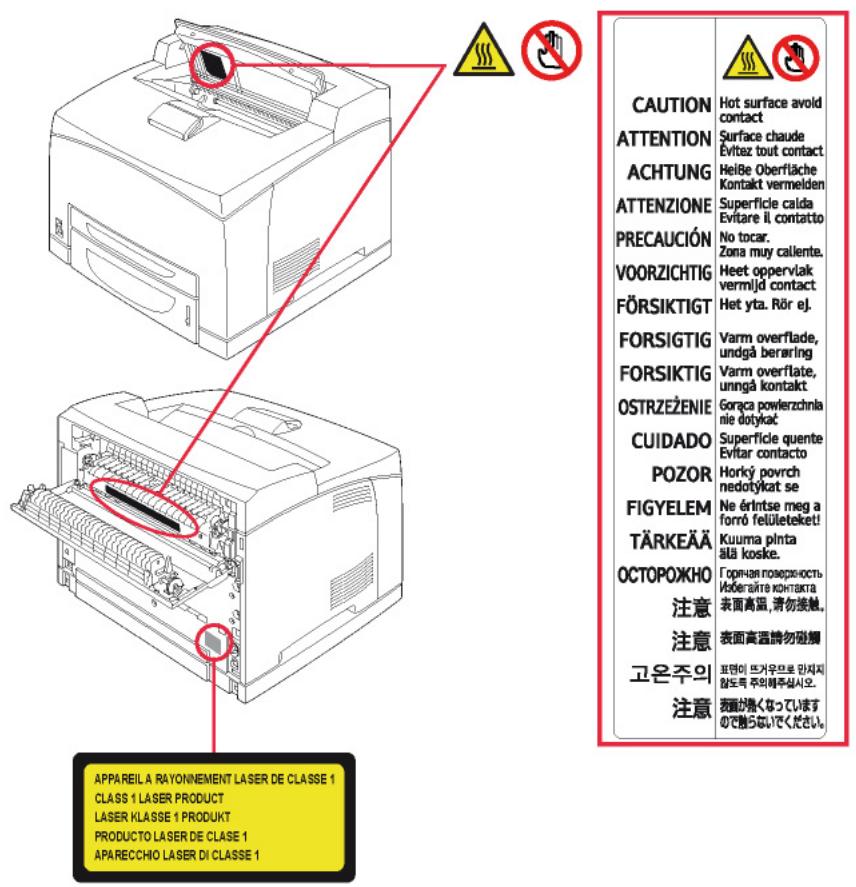
Symboles de l'interrupteur d'alimentation
Conformément à la norme IEC 60417, l'appareil utilise les symboles de l'interrupteur d'alimentation suivants :
signifie MARCHE. - O signifie ARRET.
Certifications en europe

La marque CE apposée sur ce produit indique la déclaration de conformité de Sagemcom Documents SAS avec les directives applicables de l'Union européenne, selon les dates indiquées :
21 octobre 2009 : Directive 2009/125/CE établissant un cadre pour la fixation d'exigences en matière d'écoconception. 12 décembre 2006 : Directive 2006/95/CE amendée. Approximation des lois des états membres relatives aux équipements basse tension. 15 décembre 2004 : Directive 2004/108/CE amendée. Approximation des lois des états membres relatives à la compatibilité électromagnétique.
9 mars 1999 : Directive 1999/5/CE sur les équipements de radio et de télécommunications et la reconnaissance mutuelle de conformité. La déclaration de conformité peut être consultée sur le site www.sagemcom.com rubrique "support" ou peut être demandée à l'adresse suivante : Sagemcom Documents SAS - Service des relations clientèle - 250, route de l'Empereur - 92848 Rueil-Malmaison Cedex - France
Conditions d'emplacement

En choisissant un emplacement approprié, vous préservez la durée de vie du terminal. Vérifiez que
L'emplacement sélectionné présente les caractéristiques suivantes :
N'installez pas le terminal à même le sol. - Choisissez un emplacement bien aéré. Veillez à ne pas obturer les grilles d'aération situées sur les côtés gauche et droit de l'appareil, ainsi qu'à l'arrière du module Recto/Verso. Lors de l'installation, veillez à placer le terminal à une quarantaine de centimètres de tout objet afin de faciliter l'ouverture des capots. Assurez-vous que cet emplacement ne présente aucun risque d'émission d'ammoniaque ou d'autres gaz organiques. - La prise de courant munie d'une terre (reportez-vous aux consignes de sécurité [133]) à laquelle vous envisagez de connecter le terminal doit se situer à proximité de celui-ci et être aisément accessible. Assurez-vous que le terminal n'est pas directement exposé aux rayons du soleil. Veillez à ne pas placer le terminal dans une zone exposée à un courant d'air généré par un système de conditionnement d'air, de chauffage ou de ventilation, ni dans une zone sujette à de grands écarts de température ou d'humidité. - Choisissez une surface solide et horizontale sur laquelle le terminal ne sera pas exposé à de fortes vibrations. Tenez le terminal à l'écart de tout objet qui pourrait obstruer ses orifices d'aération. - Ne placez pas le terminal à proximité de tentures ou d'autres objets combustibles. Choisissez un emplacement où les risques d'éclaboussures d'eau ou d'autres liquides sont limités. Assurez-vous que cet endroit est sec, propre et sans poussière.
Tenez compte des importantes précautions ci-dessous lors de l'utilisation du terminal.
Environnement d'exploitation
La section ci-dessous décrit l'environnement d'exploitation qu'exige l'utilisation du terminal :
- Température: 10°C à 32°C [50 °F à 89.6 °F] avec une humidité ambience comprise entre 15 et 80 % (jusqu'à 65 % d'humidité ambience pour une température de 32°C [89.6 °F]).
Précautions d'utilisation du terminal

La section ci-dessous décrit les précautions à prendre lors de l'utilisation du terminal :
- En cours d'impression, ne mettez jamais le terminal hors tension ou n'ouvre jamais ses capots.
- N'utilisez jamais de gaz ou de liquides inflammables, ou des objets susceptibles de générer un champ magnétique à proximité du terminal. Lorsque vous débranchez le cordon secteur, saisissez toujours la fiche en évitant de tirer sur le cordon. Un cordon endommagé représente une source potentielle d'incendie ou de décharge électrique.
- Ne touchez jamais le cordon secteur avec des mains humides. Vous risqueriez de recevoir une décharge électrique.
- Débranche toujours le cordon secteur avant de déplacer le terminal. Sinon, vous risqueriez d'endommager le cordon et de créer un risque d'incendie ou de décharge électrique.
- Débranche toujours le cordon secteur lorsque vous envisagez de ne pas utiliser le terminal pendant une période prolongée.
- Ne posez jamais d'objets sur le cordon secteur, ne tirez jamais dessus et ne le pliez jamais à ce que le terminal ne repose jamais sur le cordon secteur ou les cables de communication de tout autre appareil électrique. Veillez également à ce qu'aucun cordon ni cable ne soit introduit dans le mécanisme du terminal. Cela vous exposerait au risque de mauvais fonctionnement du terminal ou à un risque d'incendie.
- N'essayez jamais de pTRer un panneau ou un capot fixe. Le terminal contient des circuits haute tension. Tout contact avec ces circuits peut entrainer un risque de décharge électrique. N'essayez jamais de modifier le terminal. Cela pourrait générer un risque d'incendie ou de décharge électrique. Veillez always : Veillez always keeps the fire under control. The fire is always working properly and the fire is never on, so you can always keep your home safe. The fire is always working properly and the fire is never on, so you can always keep your home safe.
- Évitez que de l'eau ou tout autre liquide ne se répande sur le terminal ou à proximité de celui-ci. Tout contact du terminal avec de l'eau ou du liquide peut générer un risque d'incendie ou de décharge électrique.
- Si du liquide ou une pièce métallique pénètre accidentellement dans le terminal, mettez-le immédiatement hors tension, débranchez le cordon secteur et contactez votre revendeur. Sinon, vous vous exposeriez à un risque d'incendie ou de décharge électrique.
- En cas d'émission de chaleur, de fumée, d'odeurs inhabituelles ou de bruits anormaux, mettez le terminal hors tension, débranchez-le immédiatement, puis contactez votre revendeur. Sinon, vous vous exposeriez à un risque d'incendie ou de décharge électrique.
- Évitez d'utiliser le terminal pendant un orage, cela peut présenter un risque de choc électrique provoqué par la foudre.
- Ne déplacez jamais le terminal pendant une impression.
- Soulevez le terminal lorsque vous souhaitez le déplacer. Pour déplacer le terminal, reportez-vous à la section Manipulation et déplacement de l'appareil [138].

Veillez à placer le terminal dans un local bien aéré. Le fonctionnement de l'imprimante génère en effet une petite quantité d'ozone. Une odeur désagréable peut se dégager de l'imprimante si celle-ci fonctionne de façon intensive dans un local mal aéré. Pour une utilisation sûre, veillez à placer le terminal dans un local bien ventilé.
Précautions d'utilisation de l'écran tactile
La section ci-dessous décrit les précautions à prendre lors de l'utilisation de l'écran tactile :
- N'utilisez jamais d'objets contondants ou pointus sur l'écran tactile. Vous risqueriez de rayer ou de briser l'écran tactile.
- Ne soumettez jamais l'écran tactile à un choc ou une pression violents. Vous risqueriez de briser l'écran tactile.
Informations de sécurité
Lorsque vous utilisez cet équipement, les précautions de sécurité suivantes doivent toujours être respectées.
Sécurité pendant le fonctionnement
Pour garantir le fonctionnement continu en toute sécurité de votre équipement, conformez-vous à ces instructions de sécurité à tout moment (la liste exposée ci-dessous n'est pas exhaustive et peut être complétée et/ou modifiée sans avis préalable).
Dans cette section informative, les symboles suivants sont utilisés :
| ATTENTION | Indique une situation potentiellement dangereuse qui, si les instructions ne sont pas suivies, peut entraîner des blessures graves voire fatales. |
| Avertissement | Indique une situation potentiellement dangereuse qui, si les instructions ne sont pas suivies, peut entraîner des blessures mineures à moderées, ou endommager l'équipement. |

Attention
- Branchez le cordon secteur directement sur la prise murale et n'utilisez jamais de rallonge.
- Débranche la prise d'alimentation (en tirant sur la prise et non sur le câble) si le câble d'alimentation ou la prise commence à s'effilocher ou a été endommagé(e). Pour éviter tout risque de choc électrique ou d'exposition aux rayons laser, ne déposez aucun couvercle ni aucune vis autres que ceux et celles spécifiés dans les instructions d'utilisation.
- Coupe l'alimentation et débranchez la prise d'alimentation (en tirant sur la prise et non sur le cable) si l'une des situations suivantes se présente :
- Vous versez quelque chose dans l'équipement.
- Vous pensez que votre équipement a besoin d'un entretien ou d'une réparation. Le couvercle de votre équipement est endommagé.
- N'incinérez jamais de toner renversé ou d'usage. La poussière du toner peut s'enflammer si elle est exposée à une flamme.

Avertissement
- Protégez l'équipement de toute humidité (pluie, neige, etc.).
- Débranche le cordon secteur de la prise murale avant de déplacer l'équipement. Lorsque vous déplacez l'équipement, veillez à ce que le cordon secteur ne reste pas sous l'équipement afin de ne pas l'endommager. Lorsque vous débranchez le cordon secteur de la prise murale, tirez always sur la prise (et non sur le cable). Veillez à ce que les trombones, agrafes ou autres petites pièces métalliques ne tombent pas dans l'équipement.
- Tenez les toners (usagés ou non), les cartouches de toner (ou bouteilles), l'encre (usagée ou non) ou les cartouches d'encre hors de portée des enfants. Veillez à ne pas vous couper lorsque vous intervenez à l'intérieur de l'appareil pour éliminer tout bourrage papier. Pour des raisons environnementales, ne mettez pas au rebut l'appareil ou les consommables dans un point de réception de déchets ménagers. L'équipement peut être mis au rebut chez un revendeur autorisé ou dans un site de réception approprié.
- Nos produits sont conçus pour répondre aux exigences les plus élevées en termes de qualité et de fonctionnalité, et nous vous conseillons de n'utiliser que les consommables disponibles auprès d'un revendeur autorisé.

Avertissement
Ce produit est conforme à la classe A en ce qui concerne les émissions électromagnétiques rayonnées (EN55022), et peut être susceptible de créer des perturbations par rapport à d'autres équipements de traitement de l'information ou récepteurs radio-TV ou de radiocommunications placés à proximité, spécialement s'il est installé en milieu résidentiel.
Les instructions d'installation données à cet égard sont importantes et doivent être respectées.
En cas de suspicion d'interférence électromagnétique créée par cette installation, des marche/arrêt pourront permettre de s'assurer qu'elle constitue bien la source des perturbations.
Dans le cas d'une perturbation avérée créée par l'installation, des mesures de précautions doivent être prises pour tenter de diminuer les interactions telles que :
- éloigner les équipements victimes le plus possible,
- réorienter ou changer de place l'antenne d'un récepteur radio ou TV victime,
- connecter l'équipement victime sur une prise secteur appartenant à un circuit différent de celui de la source.
Alimentation
La prise doit être installée près de l'appareil tout en restant aisément accessible.

Avertissement
Les interfaces ligne sont classifiées TRT-3 selon la norme 60950-1.
N'utilisez pas cet appareil près d'une source d'eau (comme par exemple à côté d'une baignoire, d'un bac de lavage, d'un évier ou d'une cuve de lessivage), dans un sous-sol humide ou à proximité d'une piscine. - Évitez d'utiliser un téléphone (autre qu'un sans fil) en cas d'orage. Cela risquerait de vous exposer à un risque de choc électrique dû à la foudre. - N'utilisez pas de téléphone à proximité d'une fuite de gaz pour signaler la fuite.
Chocs lors de manipulations
Lors d'une impression, le bac papier, l'introducteur de papier, la trappe et toutes les autres pièces de l'appareil ne doivent subir aucun choc.
Déplacement de l'appareil
En cas de déplacement de l'appareil, il doit être soulevé et non trainé.
Pour déplacer l'appareil, deux personnes sont nécessaires. Maintenez-le à l'horizontal pour éviter de renverser du toner. - Ne saisissez jamais l'appareil par l'armature métallique du support scanner, car vous risquez d'endommager cette armature. Pour soulever l'appareil, fermez l'introducteur manuel, puis saisissez l'appareil comme indiqué ci-contre.
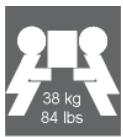
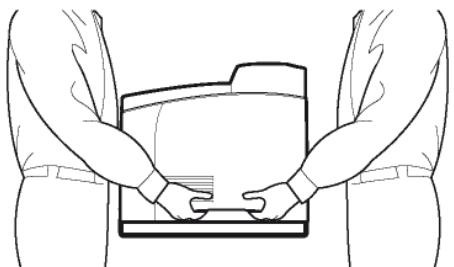
- Même lorsqu'un bac papier additionnel est installé, soulevez l'appareil comme indiqué ci-dessous. Ne saisissez pas la poignée du bac papier additionnel, ou le capot latéral droit car vous risquez d'endommager le chargeur papier inférieur.
Manipulation des cartouches de toner
Manipulez les cartouches de toner avec précaution, en évitant de renverser du toner sur vous ou dans l'imprimante.
- Ne posez jamais la cartouche de toner sur son extrémité. Ne tenez jamais la cartouche de toner à l'envers. N'incinerez jamais le toner ni les cartouches de toner. Les étincelles provoquées peuvent causer des brûlures.
- N'ouvre jamais la cartouche de toner et ne jetez jamais la boîte de réception de toner.
- Tenez les cartouches et boîtes de réception de toner à l'écart des enfants.
- N'inhalez jamais le toner. Ne vous frottez pas les yeux et ne vous touchez pas la bouche si vos mains sont tachées de toner. Assurez-vous que le toner ne reste pas en contact avec votre peau. Si vous recevez du toner dans les yeux, rincez-vous immédiatement à l'eau froide et consultez un médecin.
- Sur les mains, le toner se nettoie à l'eau froide et avec un savon doux. Pour l'enlèvement des cartouches usagées et des boîtes de réception de toner, consultez votre revendeur ; ou déposez le toner et les cartouches de toner à l'endroit précisé par l'autorité nationale ou locale.
Conserve les cartouches de toner neuves :
- Dans leur emballage d'origine.
- Dans un local sec et frais, à l'abri du soleil et de la chaleur.
La température de stockage ne doit pas dépasser C [95° F] et l'humidité 85% sans condensation.
Bien a plat.
Ne stockez pas les cartouches de toner verticalement ou sens dessus-dessous, car le toner risque de se tasser ou de se répartir inégalement.
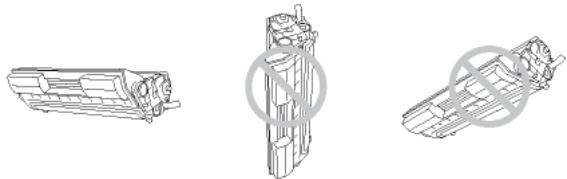
- À l'abri de l'air marin et de vapeurs corrosives (d'aérosols par exemple).
La préparation de l'environnement est une préoccupation essentielle du fabricant. Le fabricant a la volonté d'exploiter des installations respectueuses de l'environnement et a choisi d'intégrer la performance environnementale dans l'ensemble du cycle de vie de ses produits, de la phase de fabrication à la mise en service, l'utilisation et l'élimination.
L'emballage

La présence du logo (point vert) signifie qu'une contribution est versée à un organisme national agréé, pour améliorer les infrastructures de récapération et de recyclage des emballages. Pour faciliter ce recyclage, veuillez respecter les règles de tri mises en place localement pour ce type de déchets.
Les piles et batteries
Si vous produit contient des piles ou des batteries, ces dernières doivent être déposées dans les points de collecte désignés.
Le produit

La poubelle barrée apposée sur le produit signifie qu'il appartient à la famille des équipements électriques et électroniques. À ce titre, la réglementation européenne vous demande de procéder à sa collecte sélective : Dans les points de distribution en cas d'achat d'un équipement équivalent. Dans les points de collecte mis à votre disposition localement (déchetterie, collecte sélective, etc.).
Ainsi, vous participez à la réutilisation et à la valorisation des Déchets d'Equipement Electriques et Electroniques qui peuvent avoir des effets potentiels sur l'environnement et la santé humaine.

Le programme international ENERGY STAR® a pour objectif de promouvoir le développement et la popularisation des équipements de bureau à faible consommation. En tant que partenaire de ENERGY STAR®, Sagemcom Documents SAS a déterminé que ce produit répond aux directives de ENERGY STAR® en matière d'économie d'énergie.
Votre appareil sera livré avec la minuterie pour basculer en mode Economie d'énergie à partir de la dernière copie/impression, configurée sur 5 ou 15 minutes en fonction du module. Vous trouverez une description plus détaillée de cette fonction dans la section Configuration du terminal de ce guide.
Licence d'utilisation du logiciel
LISEZ ATTENTIVEMENT TOUS LES TERMES ET CONDITIONS DE LA PRESENTE LICENCE AVANT D'OUVRIR L'ENVELOPPE CACHETEE CONTENANT LE LOGICIEL. L'OUVERTURE DE CETTE ENVELOPPE IMPLIQUE VOTRE ACCEPTATION DE CES TERMES ET CONDITIONS.
Au cas où vous n’accepteriez pas les termes de cette licence, veuillez retourner à votre revendeur l'emballage du CD-ROM, sans l'avoir ouvert, ainsi que les autres composants du produit. Le prix auquel vous avez payé ce produit vous sera remboursé. Aucun remboursement ne sera effectué pour les produits dont l'emballage du CD-ROM aurait été défait ou lorsqu'il manque des composants ou lorsque la demande de remboursement est effectuée après une période de dix (10) jours à compter de la date de livraison, la copie de votre reçu faisant foi.
Définition
Le Logiciel désigne les programmes et la documentation associée.
- Cette licence vous permet d'utiliser le Logiciel sur des ordinateurs personnels connectés sur un réseau local. Vous n'avez le droit d'utiliser le Logiciel que pour imprimer sur un seul terminal multifonction, vous ne pouvez prêter ou concéder à des tiers un droit d'utilisation sur le Logiciel.
- Vous êtes autorisé à effectuer une copie de sauvegarde.
- Cette licence est non exclusive et non transférable.
Propriété
Le fabricant ou ses fournisseurs conservent le droit de propriété du Logiciel. Vous ne devenez propriétaire que du CD-ROM. Vous ne devez pas modifier, adapter, décompiler, traduire, créer d'œuvre dérivée, louer ou vendre le Logiciel ou la documentation. Tous droits non expressément concédés sont réservés par le fabricant ou ses fournisseurs.
Durée
Cette licence reste en vigueur jusqu'à sa résiliation. Vous pouvez la résilier en détruisant le programme et la documentation ainsi que toutes les copies de ceux-ci. Cette licence serait automatiquement résiliée au cas où vous ne respecteriez pas les termes de cette licence. En cas de résiliation, vous vous engagez à détruire toutes les copies du programme et de la documentation.
Garantie
Le Logiciel est fourni « en l'état » sans garantie d'aucune sorte, ni express, ni implicite, y compris, de façon non limitative, sans garantie d'adaptation commerciale et d'aptitude à une utilisation particulière ; tous les risques en ce qui concerne les résultats et performances de ce Logiciel sont assumés par l'acheteur. Au cas où le programme s'avérait défectueux, tous les frais de réparation ou de remise en état seraient pris en charge par l'acheteur.
Le titulaire de la licence bénéficia toutefois de la garantie suivante : le CD-ROM sur lequel le Logiciel est enregistré est garanti, sans défaut matériel ou de fabrication dans des conditions d'utilisation et de fonctionnement normales pendant une période de quatre-vingt-dix (90) jours à compter de la date de livraison, la copie de votre reçu faisant foi. Dans le cas où le défaut du CD-ROM se produit à la suite d'un accident ou d'une mauvaise utilisation, ce CD-ROM ne serait pas remplacé dans le cadre de la garantie.
Responsabilité
La seule responsabilité de votre revendeur et votre seul et unique recours est le remplacement du CD-ROM qui ne répondrait pas à la garantie et qui serait renvoyé accompagné d'une copie de votre reçu. Ni le fabricant ni qui que ce soit impliqué dans la création, la réalisation, la commercialisation ou la livraison de ce programme ne serait responsable des dommages directs, indirects ou immatériels, tels que, cette liste n'était pas limitative, perte d'informations, perte de temps, perte d'exploitation, perte de revenus, perte de clientèle, à la suite de l'utilisation ou de l'incapacité d'utiliser un tel programme.
Évolution
Dans un souci d'amélioration constante, le fabricant se réserve le droit de faire évoluer les caractéristiques du Logiciel sans préavis. En cas d'évolution, votre droit d'utilisation ne vous donne pas droit à des mises à jour gratuites.
Loi applicable
Cette licence est régie par le droit français. Tout litige découlant de l'interprétation ou de l'exécution de cette licence sera soumis aux tribunaux de Paris.
Etant donné l'évolution permanente de la technologie, le fabricant se réserve le droit de modifier les caractéristiques techniques indiquées pour ce produit, à tout moment, sans avis préalable, et/ou d'interrompre la production de ce produit. Tous les noms de produits et de marques pouvant être des marques déposées par leurs détenteurs respectifs sont reconnus dans le présent document.
Marques déposées
Compte tenu de l'évolution technique, Sagemcom Documents SAS se réserve le droit de modifier les caractéristiques techniques de ce produit, à tout moment, sans avis préalable, et/ou d'interrompre la production de ce produit.
Companion Suite Pro est une marque déposée de Sagemcom Documents SAS.
Sagemcom est une marque déposée.
iPad, iPhone, iPod touch et Macintosh sont des marques commerciales d'Apple Inc., enregistrées aux États-Unis et dans d'autres pays. AirPrint et le logo AirPrint sont des marques commerciales d'Apple Inc.
EVERNOTE, REMEMBER EVERYTHING et le logo de l'Elephant Evernote sont des marques déposées de Evernote Corporation et utilisées sous licence.
Dropbox est une marque déposée de Dropbox Inc.
Google Drive est une marque déposée de Google Inc. L'utilisation de cette marque est soumise à l'autorisation de Google.
PCL® est une marque déposée de Hewlett-Packard Company.
PostScript® est une marque déposée d'Adobe Systems Incorporated.
Adobe® et les produits Adobe® cités sont des marques déposées d'Adobe Systems Incorporated.
PaperPort11SE est une marque déposée de Nuance Communications, Inc.
Microsoft® Windows Server 2003®, Microsoft® Windows Server 2008®, Microsoft®, Microsoft Windows 2008® R2, Windows XP®, Microsoft® Windows Vista®, Microsoft® Windows 7®, Microsoft® SharePoint® et tout autre produit Microsoft® mentionné sont des marques de Microsoft Corporation déposées et/ou utilisées aux États-Unis et/ou dans d'autres pays.
Toutes les autres marques ou noms de produits cités à titre d'exemple ou d'information sont des marques déposées de leurs détenteurs respectifs.
Les informations contenues dans ce livre d'utilisation sont sujettes à modification sans préavis.
Reproductions interdites
Ne copiez jamais ou n'imprimez jamais des documents dont la reproduction est interdite par la loi.
L'impression et la copie des documents suivants sont généralement interdites par la loi :
- billets de banque;
- chèques; obligations; certificats de dépôt;
- titres d'emprunt.
L'liste ci-dessus est donnée à titre d'exemple, mais n'est pas exhaustive. En cas de doute sur la légalité de la copie ou de l'impression de certains documents, adressez-vous à un conseiller juridique.
Licences logiciel
Ce produit contient du code logiciel conçu par des tiers, dont du code logiciel soumis à la GNU General Public License ("GPL") ou GNU Lesser General Public License ("LGPL").
Les termes de la GPL et de la LGPL, ainsi que les informations d'accès au Code GPL et LGPL utilisés dans ce produit sont disponibles sur :
www.sc-itportal.com/fs
Le Code GPL et LGPL utilise dans ce produit est distribué SANS AUCUNE GARANTIE et est soumis aux droits d'auteurs d'un ou plusieurs auteurs.
Pour plus d'informations, veuillez consulter le Code GPL et le Code LGPL pour ce produit ainsi que les termes de la GPL et de la LGPL.
Type d'appareil : terminal professionnel, rapide, fonctionnant avec tous les appareils de groupe 3 selon les recommandations du UIT-T.
| Caracteristiques physiques | |
| Terminal | |
| Dimensions (hors options): | Largeur: 505 mm Profondeur: 571 mm Hauteur: 684 mm |
| Poids: | Env. 38 kg |
| Bac papier additionnel (2 maximum) | |
| Dimensions: | 421x510x143 mm |
| Poids: | 6,3 kg |
| Caracteristiques electriques et environnementales | |
| Alimentation (voir plaque signalétique): | Monophasée 220-240 V - 50/60 Hz - 6 A |
| Consommation électrique: | « £ 25 W en veille « 120 W typique en attente « 800 W en moyennependant l'impression (pic de 1300 W) |
| Température ambiente admissible : | « Fonctionnement : 10 °C à 32 °C [50 °F à 89.6 °F] avec un écart maximum de 10 °C par heures. « Stockage : -20 °C à 40 °C [-4 °F à 104 °F] avec un écart maximum de 10 °C par heures. |
| Taux d'humidité admissible : | 15 % à 85 % RH (sans condensation) avec un écart maximum de 20 % par heures. |
| Caracteristiques des péripériques | |
| Imprimante | |
| Type : | Laser |
| Résolution : | 1200 dpi |
| Vitesse : | 43 ppm (A4)La vitesse d'impression peut varier en fonction du système d'exploitation, des specifications de l'ordinateur, de l'application, du mode de connexion (LAN, USB ou sans fil), du format papier et enfin du type et de la taille du fichier. |
| Temps de préchauffage : | 17 s |
| Mémoire : | 256 Mo, extensible à 512 Mo |
| Temps d'impression de la première page : | 8 s Première impression (Prêt)25 s Première impression (Veille) |
| Copieur | |
| Type : | Copieur N&B |
| Vitesse de copie : | 43 ppm (A4) maximum lors d'une copie multiple |
| Résolution : | 600 dpi |
| Copies multiples : | 99 pages maximum |
| Plages de zoom : | 25 % à 400 % |
| Scanner | |
| Type : | Scanner couleur |
| Capacité du chargeur automatique : | 70 feuilles (80 g/m2) |
| Profondeur de couleur : | 48 bits |
| Résolution optique : | 600 dpi |
| Compatibilité logicielle : | TWAIN, WIA |
| Format du scanner à plat : | ←Longueur maximum : A4 ←Largeur maximum : Letter |
| Supports d'impression | |
| Bac papier principal : | ←Capacité : maximum 550 feuilles papier standard (80 g/m2[22 lb]). ←Format papier : A4, A5, B5 (ISO), B5 (JIS), Executive, Letter, Legal-14, Legal-13, Statement, 1/3 A4, Enveloppe Com10, Enveloppe C5, Enveloppe DL, Enveloppe Monarch, Carte postale A6, Carte postale Japonaise ←Papier : Standard, Epais, Fin, Transparents, Enveloppes, Eti-quettes, Cartes postales ←Grammage : 64 à 216 g/m2[17,1 à 80 lb] |
| Bac papier secondaire : | ←Capacité : 150 feuilles maximum ←Format papier : A4, A5, B5 (ISO), B5 (JIS), Executive, Letter, Legal-14, Legal-13, Statement, 1/3 A4, Enveloppe Com10, Enveloppe C5, Enveloppe DL, Enveloppe Monarch, Carte postale A6, Carte postale Japonaise, Carte postale US, Fiche (Index card) ←Papier : Standard, Epais, Fin, Transparents, Enveloppes, Eti-quettes, Cartes postales ←Grammage : 64 à 216 g/m2[17,1 à 80 lb] |
| Bac papier additionnel : | ←Capacité : maximum 550 feuilles papier standard (80 g/m2[22 lb]). ←Format papier : A4, A5, B5 (ISO), B5 (JIS), Executive, Letter, Legal-14, Legal-13, Statement, 1/3 A4, Enveloppe Com10, Enveloppe C5, Enveloppe DL, Enveloppe Monarch, Carta postale A6, Carte postale Japonaise ←Papier : Standard, Epais, Fin, Transparents, Enveloppes, Eti-quettes, Cartes postales ←Grammage : 64 à 216 g/m2[17,1 à 80 lb] |
| Capacité bac sortie : | 500 feuilles papier standard (80 g/m2[20 lb]) |
| Recto/Verso : | ←Format papier : A4, A5, B5 (ISO), B5 (JIS), Executive, Letter, Legal-14, Legal-13, Statement, 1/3 A4 ←Papier : Standard, Epais ←Grammage : 64 à 216 g/m2[17,1 à 80 lb] |
| Langages d'impression | |
| Emulation : | ←PCL® 6, PCL® 5 ←PostScript® niveau 3 ←PDF 1.4 sans transparence et sans gradient |
| Communication | |
| Communication Fax | |
| Type : | PSTN, ITU T30, G3 |
| Type Fax-Modem : | PSTN-Super G3 |
| Vitesse de communication : | En groupe 3 : 33600 / 14400 / 12000 / 9600 / 7200 / 4800 / 2400 bps La durée effective de la transmission pour une page A4 varie de quelques secondes à une minute environ (selon la qualité de la ligne, la vitesse du modem, la quantité d'informations de l'original et la résolution), sans tener compte de la procédure d'initialisation de l'échange. |
| Types de codage : | MH (Modified Huffman), MR (Modified Read), MMR (Modified Modified Read), JBIG, JPEG |
| Type numérotation : | DTMF |
| Internet - caractéristiques générales | |
| Type : | PSTN-V34 |
| Vitesse de communication : | 33600 bps maximum (V34Fax) |
| Protocole : | ← Protocoles TCP/IP/PPP← Protocoles PAP & CHAP - MD5 C← Protocoles SMTP/POP3/MIME pour le courrier électronique |
| Connectivité | |
| Port réseau : | Ethernet 10 BaseT/100 BaseTx |
| Port USB : | ← 1 x Port USB 2.0 esclave (connexion PC) ← 3 x Port USB 2.0 maître (lecture de clé mémoire USB) |
| Connexion PC : | Système d'exploitation : Windows XP x86® SP2, Windows 7®, Windows Vista®, Windows 2003 Server x86® SP2 (pour impression uniquement), Windows 2008 Server® (pour impression uniquement) |
| Caracteristiques des consommables | |
| Papier de référence : | Xerox 4200 20lb Letter / Xerox 80 A4 (3R91720) / Fuji Xerox P A4 |
| Cartouche toner : | La durée de vie des cartouches de toner dépend principalement du type de document imprimé et du nombre moyen de pages par tirage. Contactez votre revendeur pour de plus amples informations. |
Les spécifications sont susceptibles d'être modifiées à des fins de perfectionnement sans avis préalable.
Vous trouverez dans ce paragraphe des informations concernant le type de support pouvant être utilisé pour l'impression.
- L'ajout de papier à la pile peut causer une double alimentation. Lorsque vous retirez le bac papier, prenez-le toujours avec les deux mains pour éviter de le faire tomber. N'utilisez pas de papier déjà imprimé par votre terminal ou une autre imprimante ; l'encre ou le toner déposés sur ce papier pourrait entraîner des dommages au système d'impression de votre terminal. Corriguez toute ondulation du papier avant l'impression. L'ondulation (ou courbure) ne doit pas excéder 10 mm.
- Stockez le papier avec soin pour éviter les problèmes d'alimentation et les défauts d'image dus au papier laissé dans des conditions d'humidité élevée. N'utilisez jamais du papier humide ou du papier qui a été laissé dans un paquet ouvert.
- À l'ouverture de l'emballage, conservez le papier dans un sachet plastique. N'utilisez jamais du papier avec des extrémités ondulées, du papier plissé ou tout autre papier abîmé.
Quels formats de papier peuvent être utilisés ?
| Support | FormatMillimètres (pouces) | Bac principalet additionnel | Baccoudeaire | Recto-verse |
| Letter | 215,9 x 279,4 (8,5 x 11,0) | Oui | Oui | Oui |
| Legal-13 | 215,9 x 330,2 (8,5 x 13,0) | Oui | Oui | Oui |
| Legal-14 | 215,9 x 355,6 (8,5 x 14,0) | Oui | Oui | Oui |
| Statement | 139,7 x 215,9 (5,5 x 8,5) | Oui | Oui | Oui |
| Executive | 184,0 x 266,7 (7,25 x 10,5) | Oui | Oui | Oui |
| A4 | 210,0 x 297,0 (8,2 x 11,7) | Oui | Oui | Oui |
| A5 | 148,0 x 210,0 (5,9 x 8,3) | Oui | Oui | Oui |
| 1/3 A4 | 99,0 x 210,0 (3,89 x 8,3) | Oui | Oui | Oui |
| B5 (ISO) | 176,0 x 250,0 (6,9 x 9,8) | Oui | Oui | Oui |
| B5 (JIS) | 182,0 x 257,0 (7,1 x 10,1) | Oui | Oui | Oui |
| Enveloppe Com10 | 104,7 x 241,3 (4,09 x 9,5) | Oui | Oui | Non |
| Enveloppe DL | 110,0 x 220,0 (4,3 x 8,7) | Oui | Oui | Non |
| Enveloppe C5 | 162,0 x 229,0 (6,4 x 9,0) | Oui | Oui | Non |
| Enveloppe Monarch | 98,4 x 190,5 (3,875 x 7,5) | Oui | Oui | Non |
| Carte postale A6 | 105,0 x 148,5 (4,1 x 5,8) | Oui | Oui | Oui* |
| Carte postaleJaponaise | 100,0 x 148,0 (3,9 x 5,9) | Oui | Oui | Oui* |
| Carte postale US | 88,9 x 139,7 (3,5 x 5,4) | Non | Oui | Oui* |
| Fiche (Index card)(3” x 5”) | 76,2 x 127,0 (3 x 5) | Non | Oui | Non |
| * L'impression recto- verso sur carte postale est possible mais la qualité d'impression sur le verso n'est pasgarantie. | ||||
Papier standard / papier recyclé
| Bac papier principal et additionnel | Bac papier secondaire | |
| Capacité | Jusqu'à 550 feuilles selon le grammage utilisé.Hauteur maximale 49,4 mm | Jusqu'à 150 feuilles selon le grammage utilisé.Hauteur maximale 17,5 mm |
| Orientation | Face imprimable vers le haut | Face imprimable vers le haut |
| Choix du pilote | Papier standard / Papier recyclé | |
| Grammage | 64 à 216 g/m2[17,1 à 80 lb] | |
| Recto-verse | Voir la section Quels formats de papier peuvent être utilisés ? [☐ 154]. | |
Conseils d'utilisation
Utilisez : des supports adaptés pour imprimante laser tels que du papier standard ou recyclé.
N'utilisez pas les supports listés ci-dessous:
Supports traités en surface (tels que le papier carbone ou le papier couleur ayant subi un traitement). - Papier avec dos carbone. Supports non homologués pour laser (papier thermosensible, papier pour laminage ou pelliculage). Supports pour transfert à froid. Supports pour presse d'imprimerie. Supports spécifiques pour imprimantes à jet d'encre (papier ultra-fin, papier brillant, film brillant, cartes postales,...) - Papier pré-imprimé sur autre machine :
- pré-imprimé sur une imprimante à jet d'encre,
- pré-imprimé sur un système d'impression laser et de copie monochrome ou couleur,
- pré-imprimé sur une imprimante thermique,
- pré-imprimé sur une autre imprimante ou télécopieur.
Supports poussiéreux. - Papier mouillé ou humide.
Note

Stockez les supports dans un local où la température se situe entre 10°C et 30°C et où l'humidité relative se situe entre 35% et 85%. Le toner n'adhère pas sur des supports humides.
Papier pelliculé. - Papier adhésif. - Papier plié, froissé, gondolé, gaufré, déformé ou plissé. - Papier ajouré, perforé ou déchiré. - Papier tropouple, trop rigide, trop fibreux. - Papier ayant une texture (rugosité) différente entre le recto et le verso. - Papier trop fin ou trop épais. Supports chargés en électricité statique. Supports laminés, dorés ou trop lumineux. Supports ne résistant pas à la température de fixation (150°C [302°F]). - Papier non découpé à angles droits ou de dimensions uniformes. - Papier avec colle, adhésif, agrafes, attaches, crochets ou œillets. - Papier acide. - Et tout autre support non homologué.
Le papier est considéré épais lorsque son grammage est supérieur à 90 g/m² (24 lb).
| Bac papier principal et additionnel | Bac papier secondaire | |
| Capacité | Jusqu'à 160 feuilles selon leur épaisseur.Hauteur maximale 49,4 mm | Jusqu'à 60 feuilles selon leur épaisseur.Hauteur maximale 17,5 mm |
| Orientation | Face imprimable vers le haut | Face imprimable vers le haut |
| Choix du pilote | Epais 1 (91 à 150 g/m2)Epais 2 (151 à 216 g/m2) | |
| Grammage | 91 à 216 g/m2(25 à 80 lb) | |
| Recto-verse | Voir la section Quels formats de papier peuvent être utilisés ?[ⓧ 154]. | |
Note

Le papier bannière peut être imprimé s'il respecte les conditions suivantes :
Grammage compris entre 127 et 160 g/m²
Largeur maximale de 216 mm
Longueur maximale de 357 mm
Conseils d'utilisation
Evitez de mettre des types de papier différents (grammage ou format différents) dans un bac papier car cela pourrait causer des bourrages papier.
Papier fin
Testez tout d'abord le papier fin que vous voulez utiliser afin de vous assurer d'une qualité d'impression acceptable.
| Bac papier principal et additionnel | Bac papier secondaire | |
| Capacité | Jusqu'à 550 feuilles selon leur épaisseur.Hauteur maximale 49,4 mm | Jusqu'à 150 feuilles selon leur épaisseur.Hauteur maximale 17,5 mm |
| Orientation | Face imprimable vers le haut | Face imprimable vers le haut |
| Choix du pilote | Fin | |
| Grammage | 64 à 67 g/m2(17,1 à 18 lb) | |
| Recto-verso | Voir la section Quels formats de papier peuvent être utilisés ?[⓪ 154]. | |
Conseils d'utilisation
Evitez de mettre des types de papier différents (grammage ou format différents) dans un bac papier car cela pourrait causer des bourages papier.
Enveloppes
| Bac papier principal et additionnel | Bac papier secondaire | |
| Capacité | Jusqu'à 80 enveloppes selon leur épaisseur.Hauteur maximale 49,4 mm | Jusqu'à 20 enveloppes selon leur épaisseur.Hauteur maximale 17,5 mm |
| Orientation | Face imprimable vers le haut | Face imprimable vers le haut |
| Choix du pilote | Enveloppe | |
| Grammage | 91 à 163 g/m2(25 à 43 lb) | |
| Recto-verso | Non supporté | |
Note

Les enveloppes doivent être imprimées du côté adresse. Il est conseillé d'imprimer hors des zones de triple épaisseur (devant+dos+rabat) afin d'éviter des problèmes d'impression (caractères mal imprimés,...).
Utilisez des enveloppes :
Pour imprimantes laser, avec fermeture en diagonale, pliures et bords francs et rabats pré-encollés ordinaires. Homologues pour impression laser. Sèches.
N'utilisez pas des enveloppes :
Avec rubans adhésifs, attaches métalliques, clips ou bandes amovibles. Avec fenêtres transparentes. - De texture trop grossière (exemple : enveloppes renforcées). Composées de matière fusible, volatile, décolorante ou émettrice de vapeurs nocives. - Pré-scelles.
Étiquettes
Une planche d'étiquettes se compose d'une face recto (surface imprimable) et d'une face verso adhésive, recouverte d'une feuille de protection :
- La face recto doit répondre aux spécifications Papier standard.
- La face recto doit entièrement recouvrir la face de protection, et ne doit laisser apparaitre aucune substance adhésive en surface.
Vous pouvez imprimer des planches d'étiquettes en continu, mais selon la qualité du support utilisé et l'environnement d'impression, vous risquez toutefois de rencontrer des problèmes d'alimentation papier. Si tel est le cas, arrêtez l'impression en continu et imprimez les planches une à une.
Il est recommandé, avant d'imprimer sur les planches, de faire une impression sur du papier standard afin de vérifier la mise en page des données. Pour toute information concernant l'impression d'étiquettes, consultez la documentation de votre application.
| Bac papier principal et additionnel | Bac papier secondaire | |
| Capacité | Jusqu'à 290 planches d'étiquettes selon leur épaisseur.Hauteur maximale 49,4 mm | Jusqu'à 100 planches d'étiquettes selon leur épaisseur.Hauteur maximale 17,5 mm |
| Orientation | Face imprimable vers le haut | Face imprimable vers le haut |
| Choix du pilote | Etiquettes | |
| Grammage | 64 à 163 g/m² (17,1 à 43 lb) | |
| Recto-verso | Non supporté | |
Utilisez des planches d'étiquettes :
- Recommandées pour imprimantes laser
- De format A4 ou Letter (planches d'étiquettes auto-adhésives).
N'utilisez pas des planches d'étiquettes :
- Comportant des étiquettes facilement détachables ou des feuilles de protection décollées.
- Laissant apparaître des substances adhésives en surface.
- Pré-découpees ou perforées.
Cartes
Avant de lancer l'impression de vos cartes, faites une impression sur du papier standard pour vérifier la mise en page.
| Bac papier principal et additionnel | Bac papier secondaire | |
| Capacité | Jusqu'à 200 cartes selon leur épaissieur.Hauteur maximale 49,4 mm | Jusqu'à 55 cartes selon leur épaissieur.Hauteur maximale 17,5 mm |
| Orientation | Face imprimable vers le haut | Face imprimable vers le haut |
| Choix du pilote | Papier standard | |
| Grammage | 64 à 90 g/m2(17,1 à 24 lb) | |
| Recto-verso | Voir la section Quels formats de papier peuvent être utilisés ?[⓪ 154]. | |
Conseils d'utilisation
Utilisez des cartes pour imprimantes laser.
N'utilisez pas des cartes :
Couchées. Pour imprimantes à jet d'encre. - Pré-découpées ou perforées. - Pré-imprimées ou multicolores.
Note

Si les cartes sont déformées, aplanissez-les avant de les charger dans le bac papier.
Transparents
L'impression de transparens en continu est possible, mais des problèmes d'alimentation liés à la qualité du support, à l'accumulation d'électricité statique et à l'environnement d'impression peuvent survenir.
Avant de lancer l'impression de vos transparents, faites une impression sur du papier standard pour vérifier la mise en page.
| Bac papier principal et additionnel | Bac papier secondaire | |
| Capacité | Jusqu'à 100 transparents.Hauteur maximale 12,4 mm | Jusqu'à 100 transparents.Hauteur maximale 11,9 mm |
| Orientation | Face imprimable vers le haut | Face imprimable vers le haut |
| Choix du pilote | Transparent | |
| Grammage | 64 à 90 g/m2(17,1 à 24 lb) | |
| Recto-verso | Non supporté | |
Conseils d'utilisation :
Utilisez exclusivement des transparents pour imprimantes laser. Utilisez exclusivement des transparents pour impression en noir&blanc. - Nettoyez régulièrement le chemin papier de l'imprimante car les transparents sont très sensibles aux salissures. - Retirez les transparents imprimés du bac de sortie pour éviter l'accumulation d'électricité statique. - Évitez de manipuler les transparents avant de les charger dans le bac papier, les empreintes de doigts peuvent altérer la qualité d'impression. N'utilisez pas de transparents :
Pour impression en couleurs. Pour imprimantes à jet d'encre.
Avant de lancer l'impression de vos fiches, faites une impression sur du papier standard pour vérifier la mise en page.
| Bac papier principal et additionnel | Bac papier secondaire | |
| Capacité | Non supporté | Jusqu'à 120 fiches selon leur épaisseur. |
| Orientation | Non supporté | Face imprimable vers le haut |
| Choix du pilote | Papier standard | |
| Grammage | 64 à 90 g/m2(17,1 à 24 lb) | |
| Recto-verso | Non supporté | |
Surface imprimable
Chaque support a sa propre surface imprimable, surface maximum dans laquelle l'impression peut se faire clairement et sans distorsion.
Cette surface est limitée par deux contraintes matérielles, la taille du support et les marges requises par l'imprimante, et une contrainte logicielle, l'espace mémoire disponible pour le tampon de cadre pleine page. La surface imprimable garantie quel que soit le support correspond à la taille du support réduit de 4 mm à partir de chaque bord.
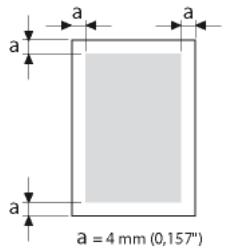
Sur du papier Bannière, la marge du bas est de 10 mm.
Surface imprimable pour les enveloppes
Les enveloppes ont une zone de rabat non garantie qui varie selon leur type.
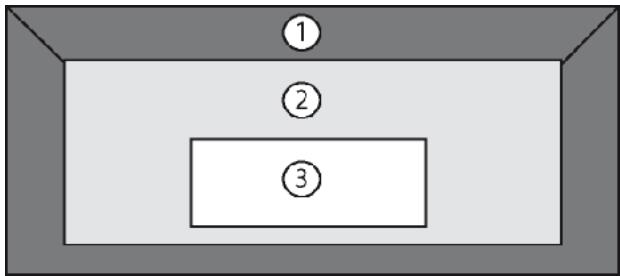
| Repère | Désignation |
| 1 | Surface non imprimable 4 mm (0,157”) |
| 2 | Surface non garantie |
| 3 | Surface garantie |
Marges de page
Les marges se définissent dans l'application de l'ordinateur. Lorsque l'application le permet, personnelisez les marges en tenant compte de la surface imprimable garantie.
250, route de l'Empereur
92848 Rueil-Malmaison cedex - FRANCE
www.sagemcom.com
