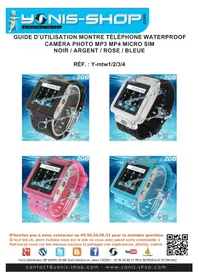
YMTW4 - Smartwatch Yonis - Notice d'utilisation et mode d'emploi gratuit
Retrouvez gratuitement la notice de l'appareil YMTW4 Yonis au format PDF.

| Type de produit | Smartwatch avec fonction téléphone |
| Marque | Yonis |
| Modele | YMTW4 |
| Ecran | Tactile, couleur |
| Stockage | Carte Micro SD (non incluse), memoire interne |
| Connectivite | Bluetooth, USB |
| Alimentation | Batterie interne non amovible, charge via USB ou secteur (3-6 h) |
| Fonctions principales | Telephone (appels, SMS, MMS), appareil photo, enregistrement video, lecteur MP3, radio FM, enregistreur vocal, agenda, alarme, calculatrice, lecteur E-book (TXT) |
| Entretien et nettoyage | Nettoyer avec un chiffon doux et sec. Ne pas ouvrir le capot (etancheite). |
| Securite | Code PIN SIM, mot de passe telephone (defaut: 1122), verrouillage ecran |
| Pieces detachees et reparabilite | Batterie non amovible. Toute ouverture annule la garantie. Contact SAV. |
| Informations generales | Smartwatch avec stylet inclus, compatible reseaux GSM (Micro SIM), appareil photo integre |
FOIRE AUX QUESTIONS - YMTW4 Yonis
Questions des utilisateurs sur YMTW4 Yonis
0 question sur cet appareil. Repondez a celles que vous connaissez ou posez la votre.
Poser une nouvelle question sur cet appareil
Téléchargez la notice de votre Smartwatch au format PDF gratuitement ! Retrouvez votre notice YMTW4 - Yonis et reprennez votre appareil électronique en main. Sur cette page sont publiés tous les documents nécessaires à l'utilisation de votre appareil YMTW4 de la marque Yonis.
MODE D'EMPLOI YMTW4 Yonis
N'hésitez pas à nous contacter au 05.56.34.86.31 pour la moindre question. Si tout est ok, alors évalué nous sur le site où vous avez passé votre commande:) Retrouvez nous sur les reseaux sociaux et partagez vos expériences, photos, videos :




Dialymation
Nos you remercions d'avoir commande sur Yonis-shop.com.
Pour toutes questions relatives à cet article, nous vous invitons à nous contacter :
-
Via le formulaire de contact sur www.yonis-shop.com
-
Via le site de votre achat (Ebay, Amazon, Cdiscount...Etc.)
-
Par mail à contact@yonis-shop.com
-
Par téléphone au 05 56 34 86 31 de 10h00 à 19h00
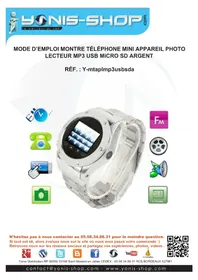
Mode d'emploi Montre téléphone mini apparéil photo lecteur mp3 USB Micro SD Noir
RéF.: Y-mtaplmp3usbsdn
SOMMAIRE
Introduction sur la montre 3
Instruction d'utilisation de la montre 4
A-Insertion d'une carte SIM 4
B - Chargement de la batterie 4
C - Allumer / Eteindre la montre 5
Instruction d'utilisation de la partie téléphone 5
A - Présentation des menus / Sous-menus 5
B - Régler la langue de votre Montre en Français 6
C - Répertoire 6
D - Messages. 9
E-Journaux d'appels 10
F-Paramètres 11
G-Organisateur. 15
H - Multimédia 16
I - Services. 17
Introduction sur la montre
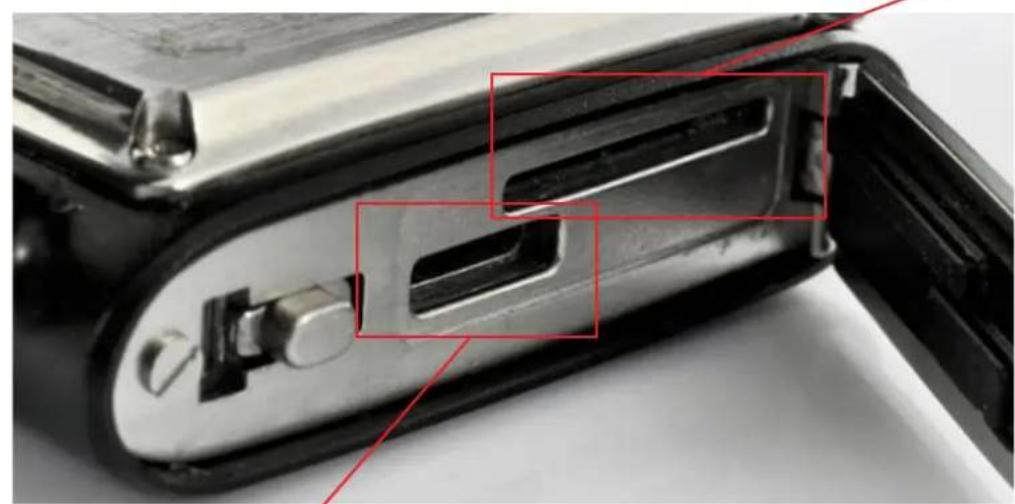
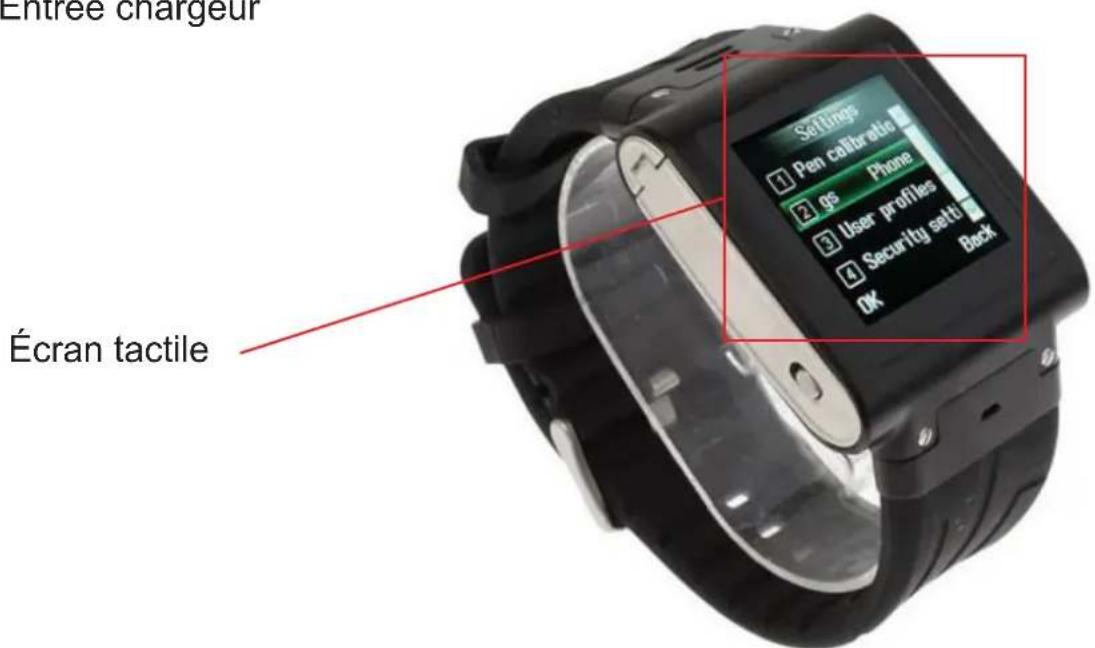
Entree chargeur
Instruction d'utilisation de la montre
A - Insertion d'une carte SIM
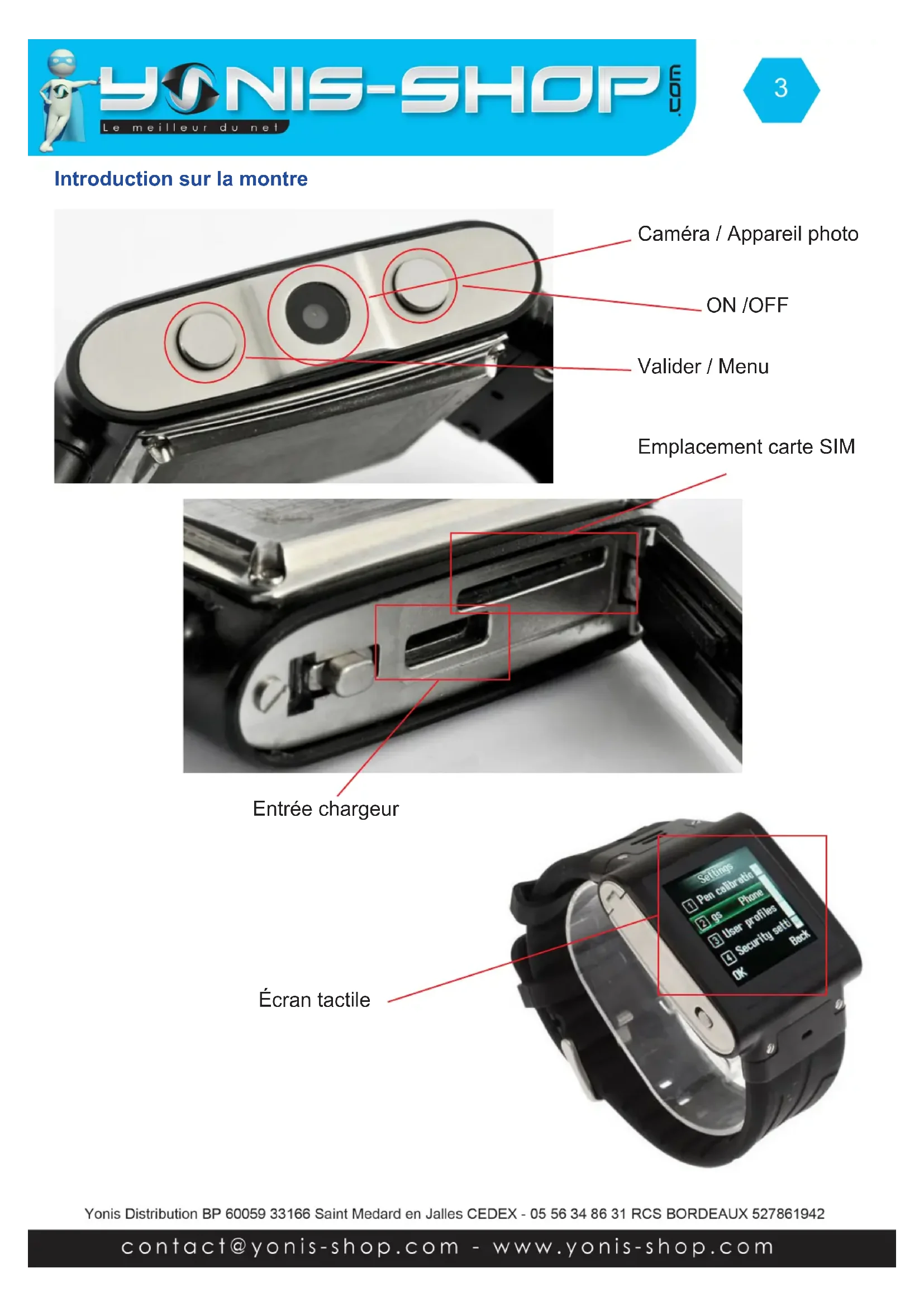
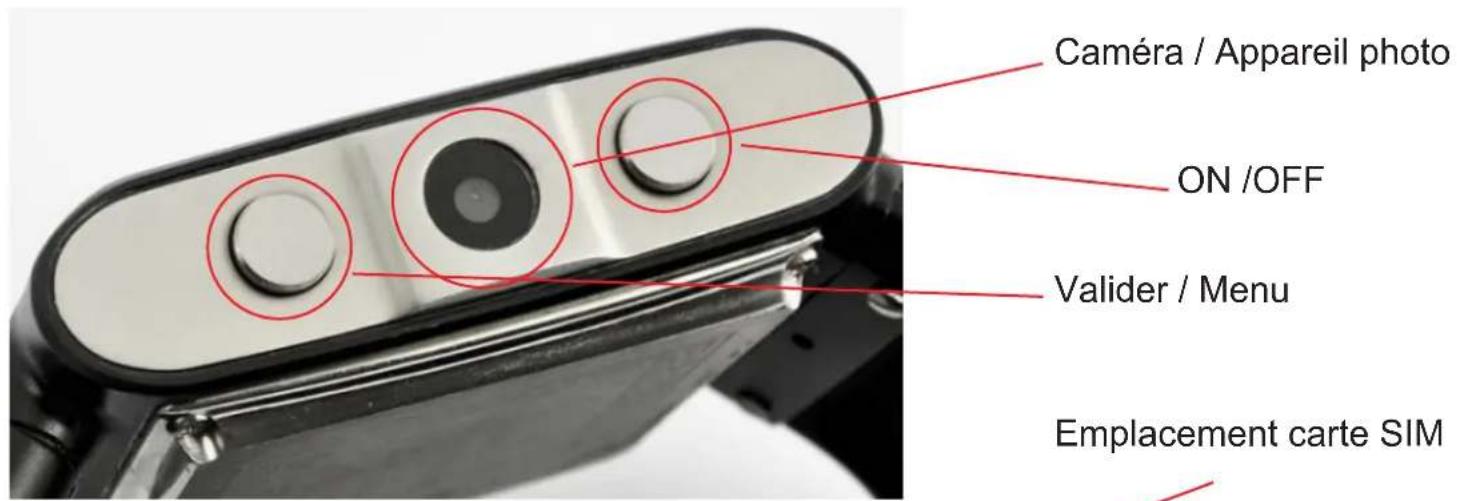
Avant d'allumer vous montre, il est nécessaire d'insérer une carte SIM. Cette montre accepte une carte SIM de tout opérateur (Orange, SFR, Bouygues, Free, Lyca mobile...Etc.) au format MICRO SIM! Pour insérer une carte SIM, ouvre le capot situé sur la gauche de la montre (Voir photo ci-dessous).
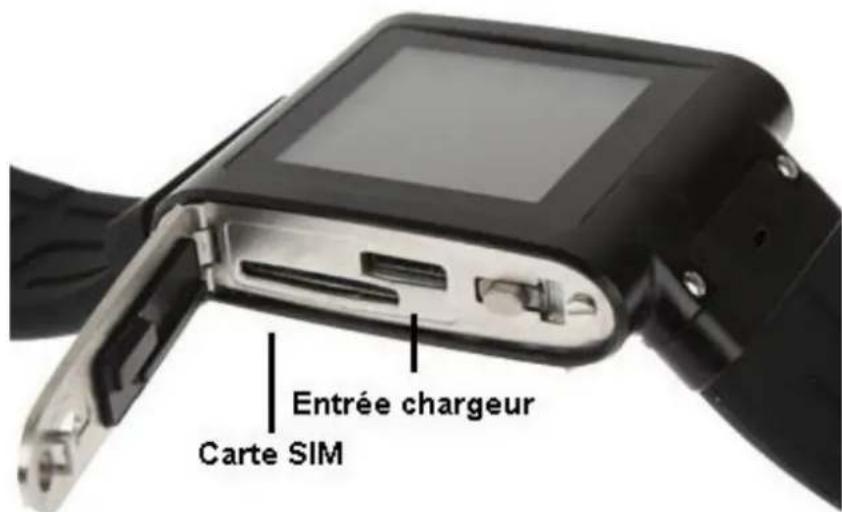
Le sens d'insertion est indiqué sur la capot inférieur de la montre. Vous doivent pouvoir la carte SIM jusqu'à partir un ressort qui retiendra la carte SIM et vous indiquera que la carte est correctement insérée.
B - Chargement de la batterie
Cette montre dispose d'une batterie interne non amovible. Elle est située sous la capot argenté, sous la montre.
ATTENTION: Ne tentez pas d'ouvrir le capot de votre montre. Celui-ci est hermétique et permet une étanchéité de votre montre. Toutte ouverture de votre part entraînera une résiliation de la garantie.
Lors de la première utilisation de votre montre, nous vous conseillons de chargez la batterie pendant environ 4 heures. Pour la recharger, il vous suffit d'utiliser soit le cable USB et un ordinateur (La batterie se rechargera via votre ordinateur ALLUMÉ), ou utilisez l'adaptateur secteur USB fourni dans le pack.
Pour un rechargement USB il faut compter environ 5 à 6 heures de charge pour avoir une batterie chargée à 100% . Si vous désissiez le chargement par le secteur, il faut compter environ 3 à 4 heures de charge pour obtenir une batterie chargée à 100% .
C - Allumer / Éteindre la montre
Une fois la carte Micro SIM et la batterie chargée pendant environ 3 à 4 heures, votre montre est prête à l'emploi.
Pour allumer votre montre, il vous suffit de rester appuyé sur le bouton ON/OFF jusqu'à ce que le message d'accueil «WELCOME» apparaisse sur l'écran de la montre. Un son se fait entendre. Puis votre montre arrive sur son écran d'accueil avec les informations relatives à votre opérateur (Nom apparaisant en haut au centre de l'écran).
Pour eteindre vaue montre, il you suifit de rester appuyé sur le bouton ON/OFF jusqu'à ce qu'une animation apparaisse sur I'ecran («BYE BYE»). Une fois I'ecran devenu noir, voite montre est maintainant eteinte.
Instruction d'utilisation de la partie téléphone
A - Présentation des menus / sous-menus
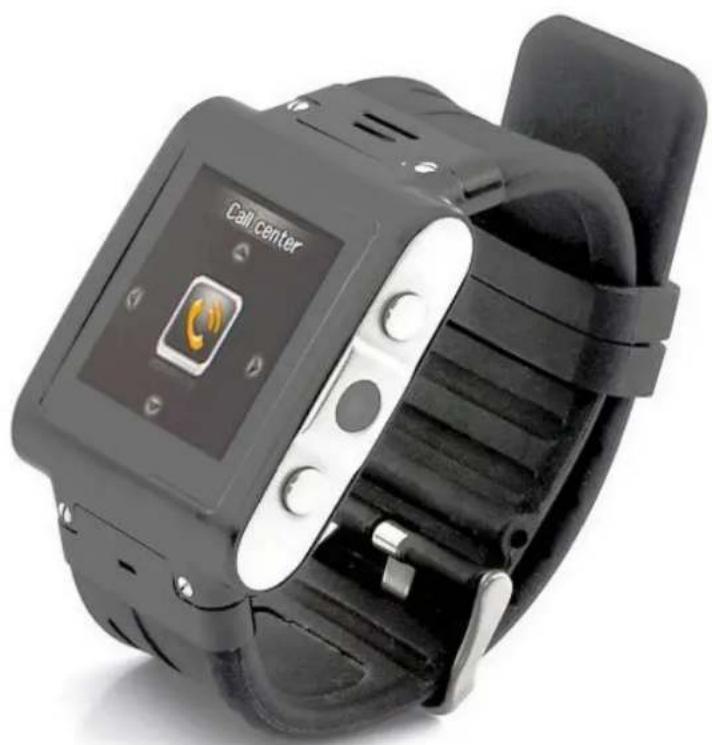
Lorsque vous montre est allumée et que son écran est noir, appuyez une fois sur le bouton ON/OFF. Vous doivent arriver à un écran de voir (Affichage d'une horloge analogique). Une fois sur cette écran de voir, appuyez sur l'un des boutons de votre montre. Vous arrivèz donc à l'écran d'accueil (Voir photo 1). Une fois à l'écran d'accueil, munissez-vous du stylet qui est situé dans le bracelet de la montre. Appuyez sur le bouton Valider/Menu situé sur la droite du cadran. Vous doivent arriver à l'affichageprésenté sur la photo 2.
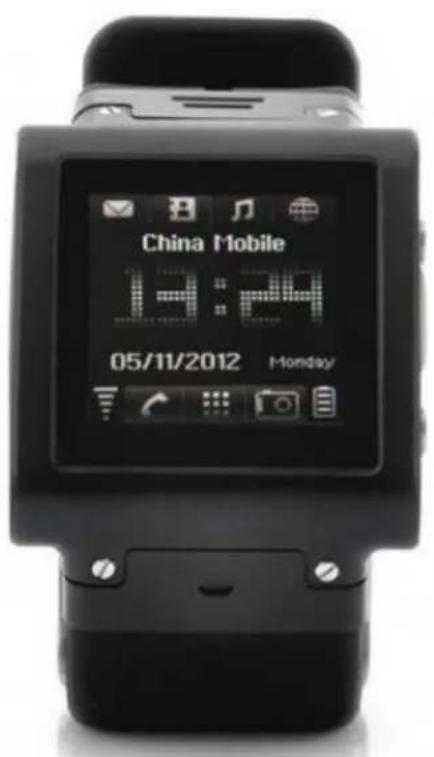
Photo 1 Photo 2
B - Régler la langue de votre Montre en Français
Il se peut que lors de votre première mise en marche de votre apparéil, vous montre soit paramétrée en Englais.
Pour remédier à cela et passer votre montre en Français, veuillez suivre ces 5 étapes pas à pas :
1 - Allumez vous montre, puis une fois à l'écran d'accueil de votre montre, appuyez une fois sur le bouton Menu.
2 - Avec le stylet, appuyez sur la flèche pointant vers le bas sur l'écran de votre montre jusqu'à voir apparaitre un rouage avec écrit au-dessus : «Settings». Appuyez une fois sur ce rouage avec le stylet. Vous devez arriver à un sous-menu.
3 - Appuyez ensuite sur «Phone settings» qui est la deuxième ligne sur l'écran en partant du haut. Vous doivent voir un petit chiffre 2 situé sur la gauche.
4 - Une fois dans le menu «Phone settings», cliquez sur la ligne «Language» (ligne 3).
5 - Une liste de langage doit apparaitre. Cliquez avec le stylet sur Frangois. Vote montre est maintainant en Francais, une message «Effectue» doit apparaitre sur l'écran vous indiquant que la langue est bien changée.
C - Répertoire
Pour acceder au sous-menu repertoire, deux possibilités. Soit vous cliquez sur l'icone repertoire presente sur l'écran d'accueil de votre montre (Deuxieme icône située en haut de l'écran), soit vous appuyez sur le bouton Menu de votre téléphone, puis avec le stylet vous appuyez 4 fois sur la flèche pointant vers le bas. Vous doivent arriver sur une icône en forme de repertoire. Pour entrer dans le repertoire, appuyez une fois sur l'icône avec le stylet.
1 - Recherche une entrée dans votre réseau
Le premier écran du réseau vous permet de rechercher un nom dans votre réseau de votre téléphone ou sur votre carte SIM. Pour rechercher un contact, il vous suffit de taper les lettres que vous désirez entra. Notre montre va rechercher instantanément dans le réseau les noms correspondant à votre entrée.
Pour ajouter un numero dans votre repertoire, il suffit de remonter le curseur situé sur la droite de votre écran tout en haut. Vous doivent avoir une ligne indiquant «Ajouter nouveau contact»
Cliquez sur cette ligne, vous doivent arriver avec 3 lignes. Cliquez sur Choisisir. Puis cliquez sur «Nom» pour saisir le nom de votre contact (par exemple : Maman). Une fois le nom entree, appuyez sur option puis Effectue. Le nom de votre contact sera enregistré. Vous revenez à l'écran precedent.
Pour entrer le numero de votre contact, appuyez sur numero et entrez les dix chiffres du numero de téléphone de votre contact. Ensuite cliquez sur OK. Le numero sera enregistré avec votre contact.
Votrecointapparaitràl'écran.
Vos pouvez aussi rentrer autant de contact que vous désirez.
3 - Options de votre repertoire
Lorsque you ees dans voite repertoire et sur le nom d'un de vos contacts, appuyez sur options. Une listedoptions doit apparaitre. Nous allons voir ces differentes option dans les sous-parages reprises ci-apres.
a - Afficher
Permet d'afficher la fiche de votre contact sélectionné.
b - Envoyer un message (SMS)
Cette option vous permettra d'envoyer un SMS directement au numero selectionné.
c - Envoyer un message (MMS)
Cette option vous permettra d'envoyer un MMS directement au numero selectionné.
d -Composer
Cette option permet de composer le numero de téléphone de votre contact.
e - Numérotation
Cette option permet egressement de composer le numero de telephone de votre contact.
f - Editor
Ct t t.
g - Supprimer
Cette option vous permettra de supprimer la fiche de votre contact.
h - Copier
Cette option vous permettra de copier la fiche de votre contact sur la mémoire de votre téléphone, la mémoire de votre carte SIM ou sur la mémoire de votre téléphone et de votre carte SIM (La fiche sera enregistrée sur les deux emplacements).
i - Déplacer
Cette option vous permettra de déplacer la fiche de votre contact de la mémoire du téléphone vers le mémoire SIM et vice versa.
j - Envoyer VCard
Cette option vous permettra d'envoyer la fiche de votre contact au format Vcard. C'est à dire une carte de visite virtuelle avec les informations de votre contact.
k - Ajouter à la liste noire
Cette option vous permettra de mettre le numéro de votre contact dans une liste noire. Tous les numérios présents dans cette liste noire, ne pourrait vous joindre par SMS ou par un simple appel téléphonique.
I - Groupe d'appel
Cette option vous permet de classer vos contacts par groupe d'applé.
m - Réglages du repertoire
Dans cette option vous aurez accès aux différents réglages de votre réseau. Nous allons les reprene un par un pour que vous puissiez optimiser la gestion de votre réseau téléphonique.
Stockage préféRED : Permet de sélectionner l'emplacement sur lequel seront enregistrés vos contacts et ceux qui seront afficher dans votre repertoire. SIM = Tous les numérios seront enregistrés sur votre carte SIM et seuls les contacts présents sur votre carte SIM seront affichés. Téléphone = Tous les numérios seront enregistrés sur votre téléphone et seuls les contacts présents sur votre téléphone seront affichés. Les deux = Tous les numérios seront enregistrés sur votre carte SIM et téléphones et les contacts présents sur votre carte SIM et téléphone seront affichés.
Appel rapide : Cette option vous permettra de configurer un numéro de téléphone sur une touche du clavier de votre téléphone. C'est à dire, si vous configurer la touche 2 pour appeler votre contact nommé «Maman», lorsque vous faites apparaitre le clavier numérique de votre téléphone, en restant appuyé sur la touche 2 vous composerez automatiquement le numéro de votre contact «Maman».
Voues aze la possibite de configurer jusqu'a 8 numero en appel rapide (Sur les touches 2 a 9).
Mon numero : Cette option vous permet de configurer un nom pour vous et votre numero de téléphone. Puis ensuite vous poursuez envoyer votre numero directement par une Vcard lorsque vous devez donner votre numero de téléphone personnel par exemple.
Version Vcard: Cette option vous permet deCHOISIR la version des Vcard creees par voitre tellephone.Par defaut le format est en 2.1.Si vous recontrez des socis de compatibilite avec ces Vcard, n'hesitez pas a passer au format 3.0 qui est sensiblement plus recent que le format 2.1.
Numéroes extra : Cette option reprend par exemple le numéro de votre répondeur qui est défini par votre opérateur. Nous vous conseillons de ne rien changer à ses numéroes extras qui sont configurés par votre opérateur directement via votre Carte Micro SIM insérée dans cette montre téléphone.
Etat : Cette option vous permet de connaître le nombre d'entrée restante sur la mémoire de votre téléphone et la mémoire de votre carte SIM.
Copier les contacts : Cette option vous permet de copier tous vos contacts présents sur votre téléphone vers la mémoire de votre carte SIM et vice versa.
Déplacer les contacts : Cette option vous permet de déplacer tous vos contacts présents sur votre téléphone vers la mémoire de votre carte SIM et vice versa.
Supprimer tous les contacts : Cette option vous permet de supprimer tous vos contacts présents sur votre téléphone ou sur votre carte SIM. Lors de la suppression, le téléphone vous demandera un mot de passer. Entrez le mot de passer par défaut suivant : 1122 puis valider. Les contacts seront alors tous suprimés.
D - Messages
Pour acceder au sous-menu Messages, appuyez sur l'icone Message presente en haut à gauche de votre écran d'accueil (1ère icône). Ou vous pouvez également appuyez sur le bouton menu de votre montre puis appuyez une fois sur la flèche pointant vers le haut pour acceder au menu des messages.
a - Ecrire un message
Le premier sous-menu de la partie Message vous permet de composer un message texte (SMS).
Pour écrireVote SMS, il vous suffit de cliquer sur les lettres à l'aide du stylet. Pour faire un espace, il suffit de cliquer sur le deuxième bouton tout en bas à droite du clavier. Pour insérer des caractères spéciaux, appuyer une fois sur le bouton tout en bas à droite du clavier. Vous devez avoir les caractères spéciaux qui apparaissent à l'écran.
Une fois vous message compose, il vous suffit d'appuyer sur options, en bas à gauche de l'écran. Puis sélectionnez «Envoyer à...». Soit vous tapez le numéro de téléphone, soit vous effectuez une recherche dans le réseau.
Entrez le numero : Vous permet d'entrer les 10 chiffres composant le numero de téléphone de votre correspondant.
Ajouter à partir du repertoire : Vous permet de rechercher un numéro presente dans votre réseau. Sélectionnez le numéro.
Ensuite, il vous suffit d'appuyer sur l'icone en forme d'enveloppe situé en bas de l'écran au centre. Notre SMS sera envoyé.
b - Boite de réception
Dans la boite de réception, vous aurez accès à tous les messages reçus. Cette montre téléphone vous permettra de receivevoir des SMS et des MMS.
Lorsque you receivez un SMS, l'écran de la montre s'allume. Affichant le numero ou le nom de vot corpondant. Puis le début du SMS.
Pour lire ce SMS, il vous suffit d'appuyer sur le message puis d'appuyer sur «Afficher» Vous pourrez dire SMS. Pour y repondre, il vous suffit d'appuyer sur l'icone avec une flèche située en bas de l'écran au centre.
Ensuite de composer le message que vous souhaiter répondre comme indiqué précédemment.
c - Brouillons
Dans ce sous-menu, vous retrouvrez vos SMS enregistrés sans avoir été envoyés. Vous aurez la possibilité de les dire puis de les modifier avec le bouton «Options», mais également de les envoyer à un destinataire comme pour n'importe quel SMS.
d - Boite de sortie
Dans ce sous-menu, tous les messages que vous aurez tenté d'envoyer mais qui seront en échec d'envoi se retrouveront dans cette partie. Vous aurez alors la possibilité de refaire l'envoi de votre SMS ou MMS. Une fois le SMS ou le MMS correctement envoyé, il disparaître de ce sous-menu.
e - MMS
Ce sous menu reprend les même caractéristiques que ceux de vos SMS mais cette fois pour les MMS.
F - Modèles
Vous trouvez ici des modèles de SMS que vous pourrez modifier à votre guise. L'avantage de ces modèles sera que vous pourrez envoyer des SMS récurrents sans avoir à les retaper à chaque fois. Il vous suffira de désirir le modele désiré et de l'envoyer.
g - Réglages SMS
Cette option vous permettra de selectionner différentes options pour vos SMS.
Configuration du profil : Cette option vous permet de définir le profil pour l'envoi de vos SMS. Nous vous conseillons de ne pas changer ce paramètre. Celui-ci est pré régle directement par votre carte Micro SIM de votre opérateur téléphonique. Si vous changer un paramètre, il se peut que vous ne puissiez plus envoyer ou receivevoir de SMS.
Serveur de messagerie : Tout comme la configuration du profil, ce paramètre est definite automatiquement par votre opérateur téléphonique via la carte Micro SIM insérée dans la montre téléphone.
Réglages communs : Rapport de livreaison = Accusé de réception. Chemin de réponse = cette option est à laisser découverte. Enregistrer messages = permet d'enregistrer vos messages envoyés. Si cette option est désactivée, vos messages envoyés ne seront pas enregistrés.
E - Journaux d'appels
Dans ce sous-menus vous aurez accès aux différents journaux d'appels de votre montre téléphone. Pour acceder aux journaux d'appels, il vous suffit d'appuyer sur le bouton menu de votre montre (à l'écran d'accueil) et d'appuyer deux fois sur la flèche pointant vers le haut. Vous devez avoir écrit «Centre d'applé» Cliquez sur cette icône, puis sur journal d'appels. Sinon depuis l'écran d'accueil de votre montre, il vous suffit d'appuyer sur l'icône située tout en haut à droite (En forme de planete).
Appels en absence : Vous retrouverez ici tous vos appelés en absences.
Appels effectuels : Vous retrouverez ici tous vos appelés émis depuis votre montre téléphone.
Appels reçus : Vous retrouvrez ici tous vos appeliers reçus sur votre montre téléphone. Reçus = Decrocher et conversation réalisée.
Effacer les journaux : Vous permettra d'effacer les appeals en absence, appeals effectués, appeals reçus ou tous les journaux d'appels d'un seul coup. Attention cette opération est IRRÉVERSIBLE.
Durée des appel : Vous permettra de connaître la durée de votre dernier appel, de vos appel passés et reçus. Vous pourrez également réinitialiser le compteur de durée.
Compteur de SMS : Vous permettra d'avoir le total de messages envoyés et des messages reçus.
F - Paramètres
Pour acceder au parametes, il vous suffit de vous rendre dans le menu de votre téléphone. Puis appuyez deux fois sur la flèche pointant vers le bas. Vous arriverez ainsi aux parametes. Chaque paramètre va être repris ci-après.
a - Calibrage du stylet
Ce paramètre vous permettra de régler le calibrage (préciision) du stylet. Il vous suffit de vous munir du stylet et de suivre les indication apparaissant à l'écran. Tenter de cliquer sur le point situé au centre des marqueurs de calibrage. Une fois le calibrage terminé, votre stylet répondra plus précisé lors de vos saisies.
b - Reglages du téléphone
1 - Date et heures
Régler fuseau hora : Par défaut la ville d'origine de votre montre sera Pékin. Dans la liste, il vous suffit de rechercher Paris ou Zurich (qui dispose du même fuseau que Paris) si vous étés en France Métropolitaine (Corse incluse).
Régler l'heure : Grace au clavier numérique, entrez l'heure puis cliquez sur «OK».
Régler la date : Descendez et cliquer sur la date. Par défaut le format de la date est AAAA/MM/JJ
AAAA:Année sur 4 chiffres (Exemple:2013)
MM: Mois sur 2 chiffres (Exemple: Déprétre = 12, Janvier = 01...Etc.).
JJ:Jour sur deux chiffres (Exemple:1er = 01 12 = 12
Régler donc la date et l'heure. Ensuite appuyez sur OK pour valider les changements effectués.
Régler le format : Heure : soit en 24h ou en 12h
Date: Soit en AAAA MM JJ, soit JJ MM AAAA ou MM JJ AAAA.
Séparateur: défini le séparateur utiliser pour la date: soit «.», «:», «/», «-».
Choisissez le format de date qui vous convient puis appuyez sur OK pour valider vos changements.
2 - Planification de l'énergie
Cette option vous permet de paramétre des heures d'allumage et d'extinction de votre montre.
3 - Langue
Ce paramètre vous a été expliqué au début de ce guide d'utilisation pour que vous montre soit en français.
4 - Méthodes favorites de saisie
Ce sous menu vous permet deCHOISIR VOUE methode de saisies favorites. Vous avez le choix entre differents modes de saisies. ABC signifie que tous vos messages et saisies seront en MAJUSCULE, abc signifie que tous vos messages et saisie seront en minuscules.
5 - Afficher
Ce sous-menu vous permettra de régler les différents paramètres d'affichage de votre montre téléphone.
Image de fond d'écran : Permet de sélectionner l'image qui sera en fond d'écran d'accueil de votre montre téléphone.
Economiseur d'écran : Permet deCHOISIR et de regler l'affichage en economiseur d'écran. Cliquez sur Economiseur d'écran, puis sur «Parametes » pour regler les différents parametes de l'économiseur d'écran. Cliquez sur CHOISIR pour selectionner l'imagé qu sera utilisée en economiseur d'écran.
Allumer l'écran : Permet deCHOISIR L'animation ou la photo qui s'affichera à l'allumage de votre montre téléphone.
Éteindre l'écran : Permet deCHOISIR L'animation ou la photo qui s'affichera à l'extinction de votre montre téléphone.
6 - Mise à jour automatique
Permet d'activer ou de désactiver la mise à jour automatique du logiciel de votre montre.
7-Mode vol
Ce sous menu permet d'activer ou de désactiver le mode avion pour votre montre téléphone. Le mode avion coupe toute connexion réseau et est utilisé lors de voyage aérien pour ne pas fausser et influer sur les instruments de navigation des pilotes de l'avion.
8 - Ecriture à main
Ce sous-menu vous permettra d'effectuer les réglages concernant l'utilisation de l'écriture manuscrite sur l'écran de votre montre téléphone dans vos saisies.
Vitesse du stylet : permet de régler la vitesse de prise en compte du stylet. LENT / Milieu / Rapide.
Couleur: Permet deCHOISIR la couleur d'affichage de voire saisie manuscrite.
9 - Régles divers
Retroeclairage: Permet de définir la durée de retroeclairage de l'écran de votre montre téléphone. L'intervalle va de 5 à 60 secondes. Une fois la durée souhaitationseLECTIONnée, appuyez sur OK.
c - Profils utilisateurs
Vouss pourrez avoir le profils d'utilisateur qui vous convient. Un profil utiliser reprend les différentes sonneries, etsons que realise toute montre téléphone. La montre dispose de six profils utiliser differents repris ci-après.
Général : profil par défaut. Toutes les sonneries sont activées. Vous avec la possibilité de personneliser ce profil. Pour celaclinquer sur Général,uis sur Personneliser.Ensuite régler les différents paramétres.Une fois les paramètres régles,appuyez sur option puis enregistrer.Le profil sera enregistré.Pour activer ce profil,clinquer dessus puis «Activer»
Réunion : Profil idéal pour les réunions. Aucunes sonnerie ne se fera entendre mais le vibreur reste actif. Ce profil est modifiable par l'utilisateur.
Extérieur: Profil idéal pour une utilisation en extérieur ou dans un endroit où il y a beaucoup de bruit. Les sonneries etsons de votre montre téléphone seront plus fortes.
Intérieur : Profil idéal pour une utilisation en interieur ou dans un endroit où il y a très peu de bruits ambiants. Les sonneries etsons de votre montre telephone seront moderés.
Écouteurs : Profil idéal pour une utilisation avec le kit mains-libres fourni dans le pack de votre montre téléphone.
Bluetooth : Profil idéal pour une utilisation avec un kit mains-libres bluetooth par exemple.
d - Configuration réseau
Ce sous menu de réglages vous permet d'effectué des réglages concernant le réseau utilisé par votre montre téléphone. Tous les paramètres réseaux sont définis automatiquement par la carte Micro SIM de votre opérateur.
e - Paramétrage de sécurité
1 - Verrouillage SIM
Cette option vous permettra de définir ou de désactiver le code PIN de votre carte SIM. Attention : Si vous trompez 3 fois de suite dans la saisie de votre code PIN, votre carte SIM se bloquera et vous devrez saisir le Code PUK. Si vous ne possédez pas le Code PUK de votre carte SIM, nous vous invitons à vous rapprocher de votre opérateur téléphonique.
2 - verrouillage téléphone
Cette option vous permettra de verrouiller votre téléphone par un mot passé. Le mot de passage par défaut est 1122. Vous aurez la possibilité de le changer dans un paramètre de sécurité ultérieur.
3 - Verrouillage automatique du clavier et de l'écran
Vous ave la possibite de defir un intervalle de temps qui verrouillera l'ecran tactile de votre tetephone. Une fois voire montre tetephone en veille, pour acceder a l'ecran yous devrez deverrouiller de la gauche vers la droite a l'aide du stylet. Ensuite yous arriverez a I'ecran d'accueil de votre montre tetephone.
4 - Modifier le mot de passer
Les trois options chiffrées de 4 à 6 inclus ne nécessitantaucun changement de votre part. C'est pourquoi dans ce guide d'utilisation nous passons directement au réglage numérotré par le chiffre 7 qui vous permettra de changerVote Code PIN,Code PIN 2 (Si vous le connaissez) et le mot de passer de votre téléphone.
Selectionnez l'option que vous souhaitez modifier. Il vous faudra entrez la valeur precedente pour pouvoir la modifier. C'est-à-dire par exemple, pour changer le mot de passer de votre téléphone vous devrez entre la valeur 1122 qui est le mot de passer par défaut.
Pour la valeur de votre Code PIN, seul vous et l'opérateur de votre forfait téléphonique pouvez connaître cette valeur. Il en est de même pour la valeur de votre Code PIN 2.
f - Connectivité
1 - Bluetooth
Alimentation : Permet d'activer ou de désactiver le bluetooth sur votre téléphone.
Visibilité : Permet de rendre visible ou invisible votre téléphone par d'autre périphérique bluetooth.
Mon Appareil : Permet de retrouver les différents apparciels deja appairés avec votre téléphone via Bluetooth
Recherche apparéil : Permet d'effectuer une recherche de périhériques Bluetooth disponibles aux alentours de votre montre téléphone.
Changer le nom : Permet de modifier le nom de votre montre téléphone (Nom Bluetooth uniquement). Par défaut votre montre téléphone est appelée : MTKBTDEVICE.
Avance: Permet d'effectue des réglages particuliers relatifs au bluetooth de votre montre téléphone.
g - Restaurer paramètres d'usine
Si vous rencontres un soucis dans l'utilisation de votre téléphone, il peut être utile de réaliser une remise à zéro des paramètres. Il suffit de cliquez sur restaurer les paramètres. Entrez le mot de passer du téléphone (1122 par défaut) puis appuyez sur oui. le téléphone va s'eteindre et se redémarrer. Une fois redémarré, le téléphone sera remis à sa configuration de sortie d'usine. Vous devrez le reconfigurer en suivant ce guide pas à pas.
G - Organisateur
Pour acceder au Menu «Organisateur», il vous suffit d'appuyer sur le bouton Menu de votre téléphone, puis d'appuyer sur la flèche bas une fois.
a - Gestionnaire de fichier
Ce sous-menu permet de connaître la mémoire disponible sur votre carte Micro SD et sur la mémoire interne de votre montre téléphone.
Vous avez egalament la possibilité de formater (Supprimer TOUTES les données) de votre carte Micro SD ou de la mémoire interne de votre montre téléphone.
b-Calendrier
Vous pourrez consulter le calendrier present dans votre montre téléphone. Vous pouvez naviguer dans les années et les mois en cliquant sur les flèches directionnelles situées sur l'écran de la montre téléphone.
c - Listedes taches
Vouss pouze ajouter des taches à faire dansVote montre telephone (Agenda interactif).Vouss pourregler l'heure, la date et le sujet de vote taches. Mais eglementprogrammer un rappel et une occurrencesi cette tache se repete regulierement (Quotidiennement, Hebdomadairement...Etc.).
d - Alarme
Ce sous-menu vous permet de programmermer jusqu'à cinq alarmes différentes. Toutes les alarmes sont paramétrables à votre guise (Heure, Occurrence...Etc.)
e-Calculatrice
Permet d'ouvrir la calculatrice de votre téléphone.
f - Lecteur E-book
Ce lecteur vous permettra de dire vos E-books. Seul le format TXT est supporté par le lecteur de texte de votre montre téléphone.
H - Multimédia
Pour acceder au menu Multimédia, appuyez une fois sur le bouton Menu de votre téléphone. Le premier sous menu est celui du Multimédia. Cliquez dessus une fois pour entrer dedans et voir son contenu.
a - Caméra
Ce sous-menu correspond à l'appareil photo de votre montre téléphone. Pour prendre une photo, appuyez sur le bouton en forme d'appareil photo situé en bas au centre de l'écran tactile. Pour revoir vos photos, vous pouvez appuyer sur le bouton situé en bas à gauche, puis cliquez sur Photos. Vous arriverez dans la galerie de toutes vos photos.
b - Visualiseur d'image
Ce sous-menu permet de revoir les images (photos) capturées par l'appareil photo de votre montre téléphone.
c - Enregistreur video
Permet de capturer des videos avec laamera de votre montre téléphone. Pour déclencher un enregistrement video, il vous suffit d'appuyer sur le bouton central de l'écran (Un rond blanc sur fond gris). Laamera enregistre une dette. Puis pour arrêté cette enregistrement, il vous suffit de rappuyer sur le bouton central. Notre dette sera sauvégardée sur la carte Micro SD préalablement insérée dans votre montre téléphone.
d - Lecteur video
Ce sous-menu vous permet de revoir les videos capturés avec votre montre téléphone ou de dire des vidEOS que vous pourriez avoir copiees sur votre carte Micro SD.
e - Lecteur audio
Votre montre telephone possede un lecteur MP3. Ce lecteur vous permettra d'ecouter vos chansons préferees que vous avez copiees sur la carte Micro SD insereed dans voitre montre tetephone. Vous avez un kit mains-libres fourni dans le coffret qui fera egalement office d'ecouteur pour le lecteur MP3 de vourre montre tetephone.
f - Enregistreur de son
Ce sous-menu vous permettra d'enregistrer des sons (Fonction dictaphone). Pour débuter un enregistrement, il vous suffit d'appuyer sur Option puis sur Nouvel enregistrement. Pour stopper cet enregistrement il vous suffira d'appuyer sur Stop situé en bas à droite de l'écran. Vous pourrez l'enregistrer ou non. Pour relire vos enregistrement sonore, il vous suffit d'appuyer sur Option (en bas à gauche de l'écran), puis sur Liste pour avoir accès à la liste de vos enregistrentes.
g - Radio FM
Ce sous-menu vous permettra écouter la Radio FM sur votre montre téléphone. Il vous suffit de chercher les fréquences que vous désirez écouter (La liste des fréquences de votre régions est disponible sur Internet).
I - Services
Pour acceder à sous menu, il vous suffit d'appuyer une fois sur le bouton Menu de votre téléphone puis d'appuyer 3 fois sur la flèche du bas jusqu'à voir apparaitre une Planete bleue à l'écran de votre montre téléphone.
a - WAP
Ce sous menu vous permet de naviguer sur les services WAP fourni par votre opérateur. Attention, ces services WAP peuvent être factures selon le forfait souscrit auprès de votre opérateur. Nous vous conseillons de contacter votre opérateur avant toute utilisation du WAP et ce afin de connaître les différentes modalités liés à son utilisation auprès de votre opérateur.
- Mode d'emploi Montre téléphone mini apparéil photo lecteur mp3 USB Micro SD Noir
- SOMMAIRE
- Introduction sur la montre
- Instruction d'utilisation de la montre
- A - Insertion d'une carte SIM
- B - Chargement de la batterie
- ATTENTION: Ne tentez pas d'ouvrir le capot de votre montre. Celui-ci est hermétique et permet une étanchéité de votre montre. Toutte ouverture de votre part entraînera une résiliation de la garantie.
- C - Allumer / Éteindre la montre
- Instruction d'utilisation de la partie téléphone
- A - Présentation des menus / sous-menus
- B - Régler la langue de votre Montre en Français
- C - Répertoire
- - Recherche une entrée dans votre réseau
- - Options de votre repertoire
- a - Afficher
- b - Envoyer un message (SMS)
- c - Envoyer un message (MMS)
- d -Composer
- e - Numérotation
- f - Editor
- g - Supprimer
- h - Copier
- i - Déplacer
- j - Envoyer VCard
- k - Ajouter à la liste noire
- I - Groupe d'appel
- m - Réglages du repertoire
- D - Messages
- a - Ecrire un message
- b - Boite de réception
- c - Brouillons
- d - Boite de sortie
- E - Journaux d'appels
- F - Paramètres
- a - Calibrage du stylet
- b - Reglages du téléphone
- - Date et heures
- - Planification de l'énergie
- - Langue
- - Méthodes favorites de saisie
- - Afficher
- - Mise à jour automatique
- 7-Mode vol
- - Ecriture à main
- - Régles divers
- c - Profils utilisateurs
- d - Configuration réseau
- e - Paramétrage de sécurité
- - Verrouillage SIM
- - verrouillage téléphone
- - Verrouillage automatique du clavier et de l'écran
- - Modifier le mot de passer
- f - Connectivité
- - Bluetooth
- G - Organisateur
- a - Gestionnaire de fichier
- b-Calendrier
- c - Listedes taches
- d - Alarme
- e-Calculatrice
- f - Lecteur E-book
- H - Multimédia
- a - Caméra
- b - Visualiseur d'image
- c - Enregistreur video
- d - Lecteur video
- e - Lecteur audio
- f - Enregistreur de son
- g - Radio FM
- I - Services
Marque : Yonis
Modèle : YMTW4
Catégorie : Smartwatch