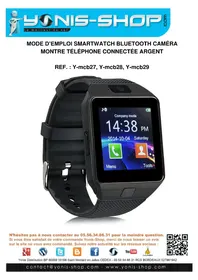
YMCB27 - Smartwatch Yonis - Notice d'utilisation et mode d'emploi gratuit
Retrouvez gratuitement la notice de l'appareil YMCB27 Yonis au format PDF.

| Type de produit | Montre connectée (smartwatch) |
| Marque | Yonis |
| Modèle | YMCB27 |
| Alimentation | Batterie rechargeable lithium, charge via câble USB (2h30 à 5h) |
| Autonomie estimée | 2 à 3 jours selon utilisation |
| Écran | Écran tactile couleur |
| Connectivité | Bluetooth |
| Fonctions principales | Notifications SMS et apps, journal d'appels, podomètre, moniteur de sommeil, alarme, anti-perte, contrôle musique à distance, appareil photo à distance, enregistreur vocal, caméra intégrée, calendrier, visualiseur d'images, lecteur audio, composeur, répertoire, support carte nano SIM (pour certaines apps) |
| Application requise | BT Notification (disponible sur Play Store Android) |
| Compatibilité | Smartphones Android |
| Capteurs | Accéléromètre (podomètre, sommeil) |
| Poids estimé | Environ 50 g |
| Dimensions estimées | Environ 45 x 40 x 10 mm |
| Matériau du boîtier | Plastique et métal |
| Contenu de la boîte | Montre, câble USB, notice d'utilisation |
| Entretien et nettoyage | Nettoyer avec un chiffon doux et sec ; éviter l'eau et les produits chimiques |
| Pièces détachées et réparabilité | Batterie remplaçable par un professionnel ; pas de pièces détachées fournies |
| Informations générales | Support téléphonique au 05.56.34.86.31 ; email : contact@yonis-shop.com |
| Garantie | Consultez le site du vendeur |
| Sécurité | Ne pas dépasser 5h de charge consécutives ; utiliser uniquement le câble fourni |
FOIRE AUX QUESTIONS - YMCB27 Yonis
Questions des utilisateurs sur YMCB27 Yonis
0 question sur cet appareil. Repondez a celles que vous connaissez ou posez la votre.
Poser une nouvelle question sur cet appareil
Téléchargez la notice de votre Smartwatch au format PDF gratuitement ! Retrouvez votre notice YMCB27 - Yonis et reprennez votre appareil électronique en main. Sur cette page sont publiés tous les documents nécessaires à l'utilisation de votre appareil YMCB27 de la marque Yonis.
MODE D'EMPLOI YMCB27 Yonis
N'hésitez pas à nous contacter au 05.56.34.86.31 pour la moindre question.
Si vous êtes satisfait de votre commande Yonis-Shop, merci de nous laisser un avis
sur le site où vous avez commandé. Suivez notre actualité sur les réseaux sociaux :


Nous vous remercions d'avoir commandé sur Yonis-shop.com. Pour toutes questions relatives à cet article, nous vous invitons à nous contacter :
- Via le formulaire de contact sur www.yonis-shop.com
- Via le site de votre achat (Ebay, Amazon, Cdiscount...Etc.)
- Par mail à contact@yonis-shop.com
- Par téléphone au 05 56 34 86 31 de 09h00 à 18h00
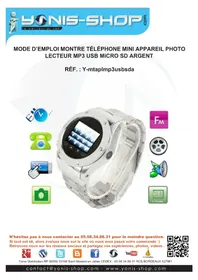
Mode d'emploi Smartwatch Bluetooth caméra montre téléphone connectée Argent
I - Première utilisation de votre montre connectée....4
II - Allumer / Eteindre votre montre....4
III - Régler votre montre en français ....4
IV - Menu de votre montre connecté....4
V - Installation de l'application pour votre montre connectée....8
VI - Réglages généraux de votre montre connectée ....9
PRÉSENTATION DE VOTRE MONTRE CONNECTEE

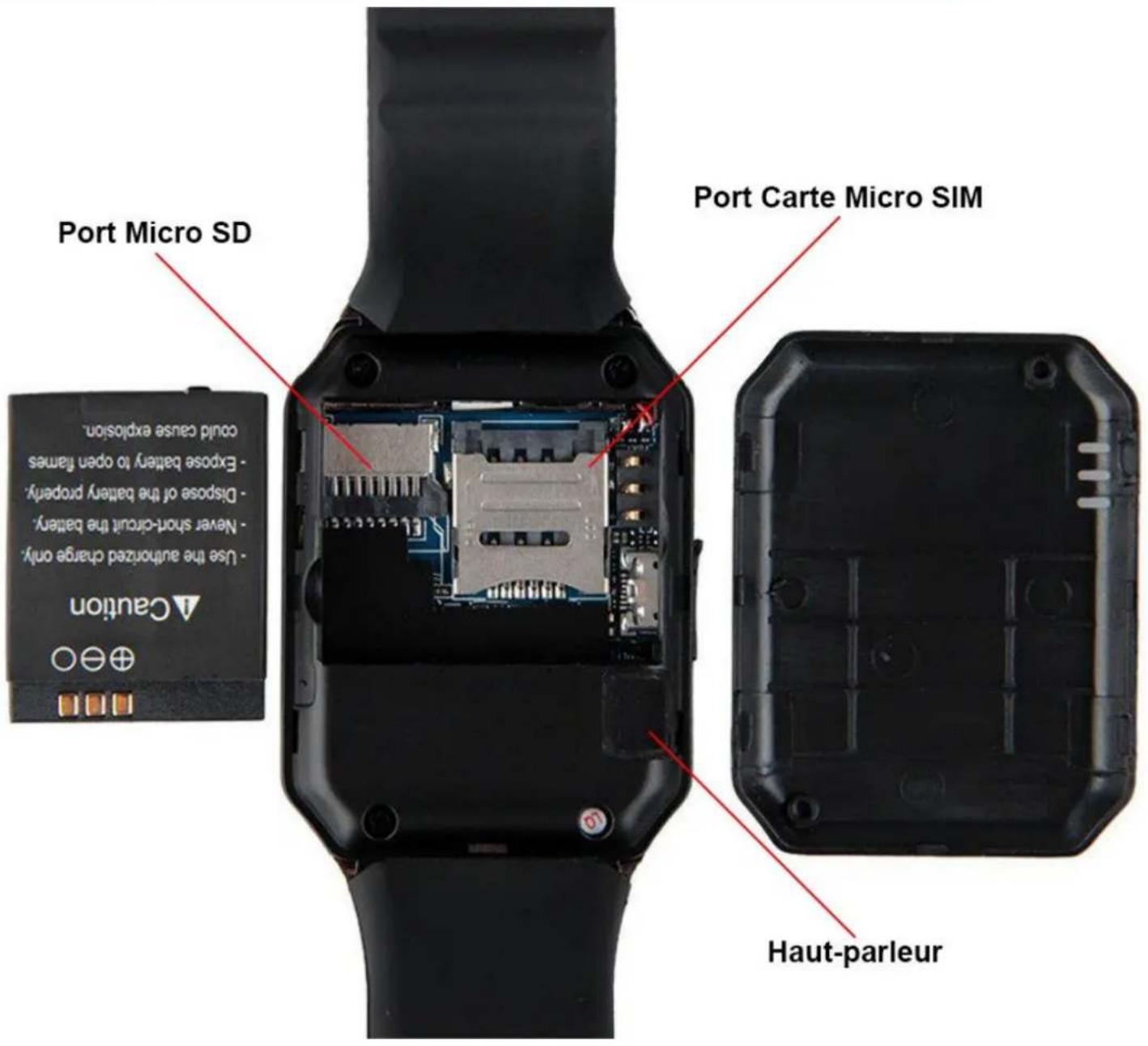
I - Première utilisation de votre montre connectée
Lors de votre première utilisation, nous vous invitons à vous munir du câble USB fourni dans le pack et de connecter votre montre à un ordinateur allumé dans le but de charger sa batterie. Il faut laisser votre montre se recharger durant minimum 2 heures 30 (ne pas dépasser 5h00 de charge consécutives) afin que la batterie de votre montre soit chargée à 100%. Une fois la batterie rechargée à 100%, vous êtes prêt à utiliser votre montre connectée. Il ne vous reste plus qu'à la déconnecter de l'ordinateur et de vous munir de votre smartphone par la même occasion.
II - Allumer / Eteindre votre montre
Pour allumer votre montre, il vous suffit d'appuyer durant plusieurs secondes sur le bouton ON/OFF de cette dernière. Une petite animation ainsi qu'une mélodie vont alors se jouer. Une fois l'animation terminée, vous arriverez à l'écran d'accueil de votre montre. Pour éteindre votre montre, il vous suffit d'appuyer une nouvelle fois durant plusieurs secondes sur le bouton ON/OFF et de sélectionner « Oui » quand l'écran vous demande « Arrêt ? ». Une animation et une nouvelle mélodie se jouent puis l'écran de votre montre devient tout noir. Cela vous indique donc que votre montre est totalement éteinte.
III - Régler votre montre en français
Allumez votre montre. Pour régler la langue sur Français, veuillez suivre les étapes suivantes :
- Une fois votre montre allumée et que vous êtes sur son écran d'accueil, cliquez sur « Menu » en bas à gauche de l'écran. Puis balayez l'écran avec un doigt de la droite vers la gauche. Vous devez retrouver une icône en forme de rouage sous-titrée « Settings ». Cliquez sur cette icône.
- Ensuite cliquez sur la première ligne indiquant « Phone settings ». Ensuite cliquez sur la troisième ligne indiquant « Language ».
- Vous voilà rentré dans le réglage de la langue et vous devez alors apercevoir une ligne « Français » en seconde position. Cliquez dessus, et votre montre passera alors en français. Un petit message « Effectué » doit apparaître sur l'écran afin de vous informer que le réglage est effectif. Pour revenir à l'écran principal, il vous suffit d'appuyer une fois sur le bouton ON/OFF.
IV - Menu de votre montre connecté
Avant de vous indiquer comment connecter votre montre à votre téléphone, nous allons tout d'abord vous présenter le menu principal de votre montre.
Chaque menu va être repris l'un après l'autre dans un paragraphe dédié. Pour accéder à ce menu : une fois sur l'écran d'accueil glissez votre doigt de la droite vers la gauche (ou cliquez sur Menu en bas à droite) pour faire apparaître le menu principal.
Pour accéder à cet écran principal, si l'écran de votre montre s'est mise en veille, il vous suffit d'appuyer une fois sur le bouton ON/OFF de votre montre.
Vous arriverez alors au menu principal de votre montre. Quatre icônes seront présentes sur l'écran. Ce menu dispose de 7 écrans se composant chacun de 4 icônes représentant des sous-menus.
1. Messages
Ce sous-menu vous permettra d'accéder aux messages reçus sur votre téléphone si et seulement si ce dernier fonctionne sous Android et que vous avez installé l'application nécessaire auparavant. Vous aurez donc la possibilité de lire les SMS reçus et d'y répondre directement depuis la montre. Ils seront bien entendu envoyés via votre téléphone. Votre montre ne sert que de périphérique de lecture et de saisie. Elle ne recevra pas de SMS sans être connectée à votre téléphone Android.
2. Journal d'appels
Une fois que votre montre sera connectée à votre smartphone et l'application nécessaire installée, vous aurez accès aux journaux d'appels de votre téléphone depuis votre montre. Vous y retrouverez les appels en absence, reçus et émis mais également un journal reprenant tous ces types d'appels.
3. Bluetooth
Cette fonction Bluetooth permet de régler les paramètres de la connexion Bluetooth : Alimentation : pour activer ou désactiver le Bluetooth. Visibilité : pour rendre visible ou non votre montre. Et vous pouvez aussi changer le nom de votre périphérique Bluetooth.
4. BT Dialer
Cette fonction vous permet d'appairer votre montre avec votre smartphone. Il vous permet de rechercher la connexion Bluetooth et de synchroniser votre montre avec votre téléphone.
5. Notification distante
Ce sous menu regroupe toutes les différentes notifications de votre smartphone (SMS, ou toute autre application).
6. Capture distante
Cette option vous permet de prendre le contrôle de l'appareil photo de votre téléphone une fois qu'il sera appairé à votre montre connectée. Vous pourrez déclencher à distance la prise de photo de votre smartphone.
7. AntiLost
Ce sous menu permet de configurer l'alarme anti perte de votre montre (Activée ou non, vibreur ou sonnerie).
8. Paramètres
Dans ce sous menu vous retrouverez tous les réglages relatifs à votre montre. Ils sont repris dans une grande partie ultérieure afin de vous expliquer chacun d'entre eux.
9. Pédomètre
Ce sous menu est le podomètre de votre montre connectée. Pour avoir des données plus précises, marchez la tête haute, et balancez vos bras en marchant.
Il vous suffit de cliquer sur « débuter » et ensuite le temps défilera. Ensuite vous aurez le nombre de pas effectués qui s'affichera sur l'écran de votre montre. Vous pour
10. Moniteur sommeil
Ce sous menu est un analyseur de sommeil. Il vous suffit de lancer le moniteur de sommeil avant d'aller vous coucher et de l'éteindre à votre réveil. Pour cela cliquez sur Commencer et ensuite sur Arrêter. Il sera alors activé. Puis lorsque vous vous réveillez, retournez dans ce menu et sélectionnez cette fois Arrêter. Ensuite, il vous indiquer la qualité de votre sommeil de votre nuit écoulée en vous indiquant votre temps de sommeil ainsi que la durée de votre sommeil profond.
11. Sedentary reminder
Cette fonction sert pour les gens qui restent assis toutes la journée pour leur travail par exemple. Il vous permet de régler des alarmes afin de vous rappeler qu'il est temps de vous lever. Pour cela, cliquez sur « Statut » afin d'activer ou de désactiver l'alarme. Vous pouvez régler un intervalle de temps (par exemple, pour que l'alarme sonne toutes les heures : réglez l'heure sur 1h00). Vous pouvez aussi choisir si ces alarmes vous préviennent en faisant vibrer la montre ou la faisant sonner grâce au « Type de rappel ».
12. Quick response
Vous pouvez accéder au QR code de l'application à télécharger. Attention : pour cette notice nous avons utilisé une autre application que vous pouvez télécharger directement depuis le Play Store.
13. Alarme
Grâce à Alarme vous pouvez régler 5 alarmes différentes qui feront sonner votre montre. Vous pourrez ainsi vous en servir de réveil par exemple ou encore de rappel pour une tâche quotidienne.
14. Trouve-moi
Cette fonction vous permet de rechercher votre smartphone ainsi que d'utiliser la fonction anti perte « anti lost » : une fois activé, la montre vibrera (sonnera ou les deux selon votre choix) dès que votre smartphone sera à plus de 10 mètres de votre téléphone.
15. Calendrier
Comme son nom l'indique, cette application vous permet d'afficher un calendrier qui vous affiche chaque mois, les numéros des semaines et les jours de la semaine.
16. Visualiseur d'image
C'est l'équivalent de la Galerie de votre smartphone et celle-ci vous permet de regarder les photos que vous avez prises avec votre montre.
17. Lecteur audio
Cette application sert à lire la musique qui est présente dans votre montre (sur la carte micro SD par exemple) et non pour lire la musique de votre smartphone.
18. BT Music
Cette option vous permettra de lire les musiques présentes sur votre téléphone directement sur votre montre via la connexion Bluetooth effectuée en parallèle. Vous pourrez ainsi contrôler la lecture, le volume et la mise en pause de vos musiques depuis votre montre.
19. Enregistreur Vocal
Cette option vous permet d'enregistrer ce que vous voulez grâce au microphone intégré à la montre. Le bouton rouge démarre l'enregistrement. Le bouton à trois traits (en bas à gauche) vous permet 'accéder aux paramètres et à vos différents enregistrements.
20. Caméra
Cette fonction vous permet de démarrer l'appareil photo de votre montre.
21. Gestionnaire de fichiers
Cette fonction vous permet d'accéder à tous les fichiers de votre montre (vidéos, photos, téléchargement, etc...)
22. Twitter, Facebook, WhatsApp, Navigateur
Toutes ces différentes applications ne marchent que si vous insérez une carte nano SIM dans votre montre. Elles ne marchent pas avec le Bluetooth de votre smartphone.
23. Composeur
Vous pourrez facilement composer un numéro de téléphone sur votre montre afin que l'appel soit réalisé sur le téléphone connecté à cette dernière ou directement avec la carte SIM insérée dans la montre. Ce menu, se trouve sur la page d'accueil de votre montre.
24. Répertoire
Ce sous-menu, vous permettra d'accéder au répertoire de votre téléphone qui sera connecté à votre montre. Ce menu, se trouve sur la page d'accueil de votre montre.
V - Installation de l'application pour votre montre connectée
Afin de profiter de toutes les fonctionnalités de cette montre, vous devez télécharger l'application BT Notification depuis le Play Store de votre smartphone Android. Recherchez sur le play store : BT Notification et télécharger le deuxième résultat comme ci-dessous :
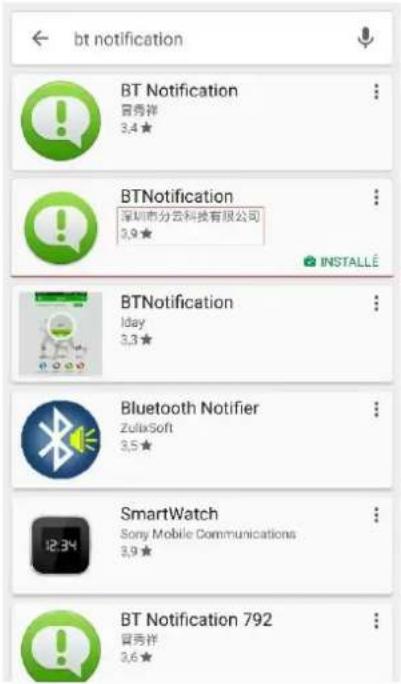
Une fois installée, lancez l'application. Elle vous proposera d'activer le Bluetooth de votre appareil si ce dernier n'est pas déjà activé.
Acceptez afin que votre téléphone puisse être trouvé par la montre et afin que l'appairage entre les deux appareils soit effectif.
Ensuite lancez l'application, vous arriverez à une interface de ce type :

Une fois que vous êtes sur cette interface, il vous faut maintenant connecter votre montre et votre téléphone en Bluetooth. Pour cela, munissez-vous de votre montre.
Allumez cette dernière si elle ne l'est pas déjà et rendez-vous dans le menu principal. Sur le premier écran, cliquez sur BT Dialer.
La montre vous propose une ligne indiquant « Recherche nouvel ap... ». Cliquez sur cette ligne et acceptez le fait d'activer le Bluetooth en premier en cliquant sur Oui en bas à gauche de l'écran.
La montre doit alors trouver votre téléphone. Si ce n'est pas le cas, vérifiez dans les paramètres Bluetooth de votre téléphone que ce dernier est visible par tous les appareils à proximité. Ensuite cliquez donc sur le nom de votre téléphone directement sur la montre.
Plusieurs fenêtres peuvent apparaître sur votre montre et votre téléphone. Nous vous conseillons de toujours cocher « Oui » ou encore « Autoriser » afin de pouvoir profiter de toutes les fonctionnalités Bluetooth de votre montre.
Une fois l'appairage complet, rendez-vous dans l'application BT Notification de votre téléphone afin de paramétrer les notifications que vous souhaitez recevoir ou non sur votre montre.
Ensuite, vous aurez donc accès au répertoire de votre téléphone directement sur votre montre, vous pourrez également composer un numéro sur la montre et choisir de passer l'appel via votre téléphone en sélectionnant « appel via BT ».
VI - Réglages généraux de votre montre connectée
Pour accéder à ces réglages généraux, il vous suffit de vous rendre dans le menu de votre montre et d'accéder au sous-menu Paramètres.
Une fois dedans vous avez le choix entre 5 options : Réglage du téléphones, Profils utilisateurs, Paramètres de sécurité, Connectivité et restaurer les réglages.
Restaurer les réglages vous permet de remettre les paramètres d'usine.
- Mode d'emploi Smartwatch Bluetooth caméra montre téléphone connectée Argent
- PRÉSENTATION DE VOTRE MONTRE CONNECTEE
- I - Première utilisation de votre montre connectée
- II - Allumer / Eteindre votre montre
- III - Régler votre montre en français
- IV - Menu de votre montre connecté
- Messages
- Journal d'appels
- Bluetooth
- BT Dialer
- Notification distante
- Capture distante
- AntiLost
- Paramètres
- Pédomètre
- Moniteur sommeil
- Sedentary reminder
- Quick response
- Alarme
- Trouve-moi
- Calendrier
- Visualiseur d'image
- Lecteur audio
- BT Music
- Enregistreur Vocal
- Caméra
- Gestionnaire de fichiers
- Twitter, Facebook, WhatsApp, Navigateur
- Composeur
- Répertoire
- V - Installation de l'application pour votre montre connectée
- VI - Réglages généraux de votre montre connectée
Marque : Yonis
Modèle : YMCB27
Catégorie : Smartwatch