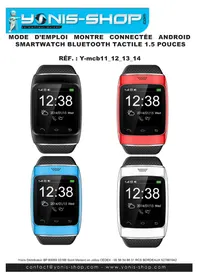
YMCB12 - Smartwatch Yonis - Notice d'utilisation et mode d'emploi gratuit
Retrouvez gratuitement la notice de l'appareil YMCB12 Yonis au format PDF.

| Type de produit | Montre connectée (smartwatch) |
| Marque | Yonis |
| Modèle | YMCB12 |
| Écran | Tactile 1,5 pouces |
| Connectivité | Bluetooth |
| Haut-parleur | Intégré |
| Microphone | Intégré |
| Port de charge | Micro USB |
| Batterie | Lithium-ion rechargeable, charge initiale 4h, puis 3h |
| Mémoire interne | 2 Go |
| Fonctions principales | Journal d'appels, messages, podomètre, alarme, dictaphone, lecteur MP3, radio FM, calendrier, calculatrice, notifications, télécommande appareil photo, répertoire, composeur |
| Application requise | BTNotification (Android/iOS) |
| Compatibilité smartphone | Android 4.3+ et Bluetooth 4.0+ pour les messages |
| Fonction anti-perte | Vibration si éloigné du téléphone |
| Langues | Français disponible |
| Alimentation | Batterie intégrée, charge via USB sur ordinateur allumé |
| Entretien et nettoyage | Nettoyer avec un chiffon doux et sec |
| Sécurité | Éviter l'exposition à l'eau et aux chocs |
| Pièces détachées et réparabilité | Non disponibles, contacter le service après-vente |
FOIRE AUX QUESTIONS - YMCB12 Yonis
Questions des utilisateurs sur YMCB12 Yonis
0 question sur cet appareil. Repondez a celles que vous connaissez ou posez la votre.
Poser une nouvelle question sur cet appareil
Téléchargez la notice de votre Smartwatch au format PDF gratuitement ! Retrouvez votre notice YMCB12 - Yonis et reprennez votre appareil électronique en main. Sur cette page sont publiés tous les documents nécessaires à l'utilisation de votre appareil YMCB12 de la marque Yonis.
MODE D'EMPLOI YMCB12 Yonis
Nous vous remercions d'avoir commandé sur Yonis-shop.com. Pour toutes questions relatives à cet article, nous vous invitons à nous contacter :
- Via le formulaire de contact sur www.yonis-shop.com
- Via le site de votre achat (Ebay, Amazon, Cdiscount...Etc.)
- Par mail à contact@yonis-shop.com
- Par téléphone au 05 56 34 86 31 de 10h00 à 19h00
MODE D'EMPLOI MONTRE CONNECTÉE ANDROID SMARTWATCH BLUETOOTH TACTILE 1.5 POUCES
Présentation de votre Montre connecté....4
Instructions d'utilisation....5
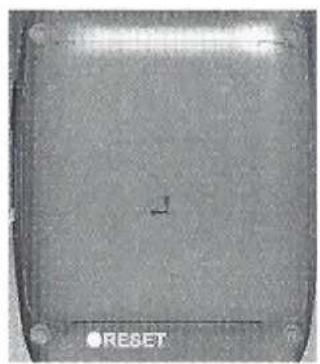
PRÉSENTATION DE VOTRE MONTRE CONNECTÉ
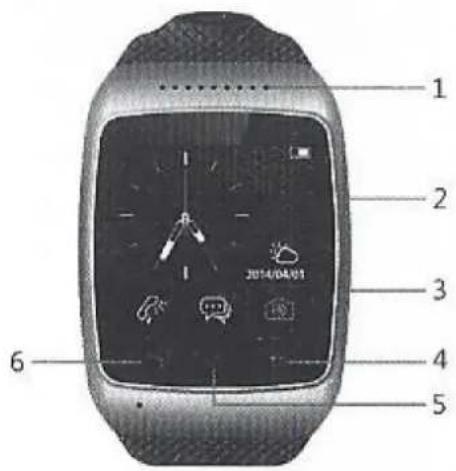
1 : Haut parleur
2:ON/OFF
3 : Port Micro USB
4 : Retour
5 : Accueil
6 : Composer
I - Première utilisation de votre montre
Lors de votre première utilisation, nous vous conseillons de recharger la batterie de votre montre 4h00 d'affilé (Maximum 4h30). La batterie sera alors chargée à 100%. Lors de vos prochaines recharges de la batterie, 3h00 (maximum 3h30) seront suffisantes.
La recharge de la batterie se fait directement sur un port USB. Attention, lors de cette charge votre ordinateur doit IMPÉRATIVEMENT resté allumé. Pour être sûr que celui-ci ne s'éteigne pas ou ne se mette en veille, vous avez la possibilité de lire un film par exemple ou de laisser tourner de la musique durant la charge de votre bracelet.
II - Allumer / Éteindre votre montre
Pour allumer votre montre, appuyez sur le bouton ON/OFF durant plusieurs secondes. Une animation et un son se produise puis vous devez arriver à l'écran d'accueil.
Puis quelques secondes plus tard, l'écran de votre montre est éteint. Votre montre n'est pas éteint mais en veille, comme votre téléphone portable par exemple. Pour accéder à nouveau à l'écran de votre bracelet appuyez une fois sur le bouton ON/OFF, les une horloge apparait alors. Faites glisser votre doigt sur l'écran afin de revenir à l'écran d'accueil.
Pour éteindre votre montre, appuyez une nouvelle fois sur le bouton ON/OFF jusqu'à ce qu'apparaissé message «Bye». L'écran est alors éteint et votre bracelet est éteint.
III - Installation de l'application nécessaire à votre Montre (A installer sur votre smartphone Android ou Apple)
Avant de connecter votre bracelet à votre smartphone, il vous faut installer une application dédiée. Pour installé cette application, veuillez suivre les étapes suivantes :
Entrez l'adresse du site internet suivante directement dans le navigateur de votre téléphone : http://www.paxgps.com/PGD-SX-V3.0.apk
Un téléchargement doit se lancer. Une fois le téléchargement terminé, vous devez installer cette application en veillant à autoriser l'installation d'applications provenant de sources inconnues (Téléphone Android e particulier).
Une fois cette application installée, vous devez retrouver une application qui se nommera «BTNotification»
L'application est maintenant installée sur votre mobile. Cette application vous permettra de recevoir les alerte de messages et de notifications sur votre montre et assurera également la synchronisation de votre répertoire (celui de votre téléphone vers la montre).
Pour les smartphones disposant d'Android 4.3 et ultérieur et du Bluetooth 4.0, vous aurez la possibilité de lire les SMS reçu sur votre mobile directement sur votre bracelet. Nous reviendrons sur cette fonction dans un paragraphe ultérieurement.
IV - Connexion de votre montre avec votre smartphone
Allumez votre montre. Par défaut la connexion Bluetooth est activée sur celle-ci, munissez vous ensuite de votre smartphone.
Activez le Bluetooth sur votre téléphone et rechercher la montre. La montre se nommera simplement : PGD (Voir image suivante).
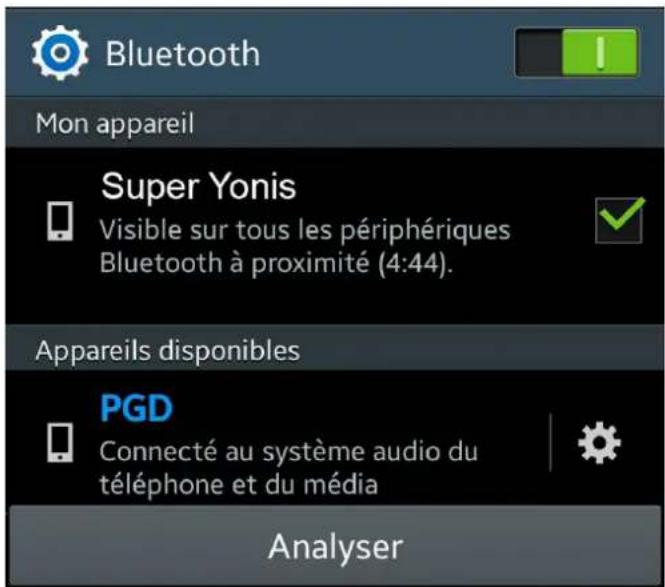
Une fois que vous serez connecté, il est possible que l'application se lance automatiquement (BT Notification). Si ce n'est pas le cas, vous avez la possibilité de la lancer tout de suite ou de patienter.
V - Menu de votre montre connecté
Nous allons maintenant vous présenter les différents sous menus de votre Montre connectée. Il y a au total 15 sous menus. Chacun va être repris en détails pour que vous puissiez vous familiariser dans votre utilisation.
Pour commencez allumez votre montre ou sortez la de son état de veille. Une fois que l'heure apparaît sur l'écran, glissez simplement votre doigt vers le haut pour arriver à l'écran d'accueil de votre montre. Une fois à l'écran d'accueil glissez votre doigt de gauche à droite. Répétez cette opération pour faire défiler les différents menus de votre montre.
Pour entrez dans un menu, simplement dessus. Pour revenir en arrière, appuyez sur le bouton tactile retour ou vous pouvez revenir à l'écran d'accueil en appuyant sur le bouton tactile Accueil.
Avant toute chose, nous allons commencer par passer votre montre en Français afin de faciliter votre navigation dans celle-ci. Pour la passer en Français suivez les étapes suivantes :
- Allumez votre montre. Ensuite rendez-vous dans le menu comme indiqué précédemment.
- Faites défiler les sous-menu jusqu'à arriver à l'icône suivante : Enquez ensuite sur cette icône.
- Cherchez la ligne Watch settings et cliquez dessus. Ensuite cliquez sur Language.
- Repérez Français et cliquez dessus avec votre doigt. Et voilà votre montre sera totalement en Français. Appuyez alors sur le bouton tactile Accueil pour revenir à l'écran d'accueil de votre montre.
A - Menu 1 : Journal d'appel
Ce premier menu est le journal d'appel de votre montre. Vous retrouverez les appels passés, reçus c encore manqués.
B - Menu 2 : Message
Ce sous menu vous permettra de retrouver les messages envoyés avec votre montre ou ceux reçus sur votre téléphone si celui-ci est compatible avec cette fonction (Android 4.3 ou supérieur et Bluetooth 4.0 ou supérieur).
C - Menu 3 : Réglages
Ce sont les réglages de votre montre. Différents réglages seront disponibles comme par exemple, des réglages de sécurité, définitions d'un profil audio ou des réglages plus généraux (Langues, Date et heure... Etc.)
D - Menu 4 : Pedometer
Ce sous menu est le Podomètre de votre montre. Vous pourrez en cliquant sur le bouton orange définir votre profil et des objectifs à atteindre. Le bouton bleu permet une remise à zéro de votre compteur.
E - Menu 5 : Alarme
Ce sous menu vous permet de définir des alarmes sur votre montre.
F - Menu 6 : Voice control
Ceci est le dictaphone de votre montre connecté. Vous pourrez alors enregistrer des sons sur votre montre. Celle-ci disposant d'une mémoire interne de 2Go.
G - Menu 7 : Bt connect
Menu bluetooth de votre montre. Vous pourrez y régler les paramètres relatifs au bluetooth de votre montre. Egalement, vous aurez la possibilité d'activer la fonction Anti lost (Anti perte). Une fois activée, si votre téléphone et votre montre se retrouve trop éloignés, votre montre se mettra à vibrer pour vous l'indiquer.
H - Menu 8 : Lecteur audio
Votre bracelet dispose d'un lecteur MP3 intégré avec lequel vous pourrez lire la musique que vous mettrez sur la mémoire interne de votre montre connectée.
I - Menu 9 : Multimédia
Vous retrouverez ici un calendrier, une calculatrice ainsi que la fonction radio FM de votre montre.
K - Menu 10 : Remote notifier
Permet de voir les notifications reçus sur votre téléphone connecté à la montre directement sur l'écran de celle-ci sans avoir à sortir votre téléphone de votre sac à main ou de votre poche.
L - Menu 11 : Remote capture
Une fois connectée à votre smartphone, vous aurez la possibilité de vous servir de votre montre comme d'une télécommande bluetooth pour l'appareil photo de votre smartphone. Attention : Cette fonction n'est pas compatible avec tous les smartphones.
M - Menu 12 : QR Code
Permet d'afficher le QR Code pour installer BT Notification sur votre téléphone. Scannez simplement ce QR pour télécharger l'application.
N - Menu 13 : Composer
CE menu vous permet de composer un numéro de téléphone puis lorsque vous appuierez sur le bouton vert le numéro sera composé et l'appel sera passé avec votre téléphone vu que votre montre ne dispose pas de lecteur de carte SIM.
O - Menu 14 : Répertoire
Ce menu affichera les contacts présent dans le répertoire de votre téléphone une fois que celui-ci sera connecté à la montre. De ce menu, vous pourrez appeler un contact en appuyant simplement sur le bouton tactile composer de votre montre.
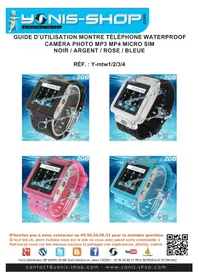
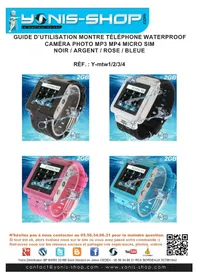
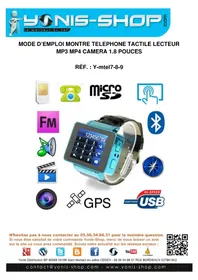
- MODE D'EMPLOI MONTRE CONNECTÉE ANDROID SMARTWATCH BLUETOOTH TACTILE 1.5 POUCES
- PRÉSENTATION DE VOTRE MONTRE CONNECTÉ
- I - Première utilisation de votre montre
- II - Allumer / Éteindre votre montre
- III - Installation de l'application nécessaire à votre Montre (A installer sur votre smartphone Android ou Apple)
- IV - Connexion de votre montre avec votre smartphone
- V - Menu de votre montre connecté
- A - Menu 1 : Journal d'appel
- B - Menu 2 : Message
- C - Menu 3 : Réglages
- D - Menu 4 : Pedometer
- E - Menu 5 : Alarme
- F - Menu 6 : Voice control
- G - Menu 7 : Bt connect
- H - Menu 8 : Lecteur audio
- I - Menu 9 : Multimédia
- K - Menu 10 : Remote notifier
- L - Menu 11 : Remote capture
- M - Menu 12 : QR Code
- N - Menu 13 : Composer
- O - Menu 14 : Répertoire
Marque : Yonis
Modèle : YMCB12
Catégorie : Smartwatch