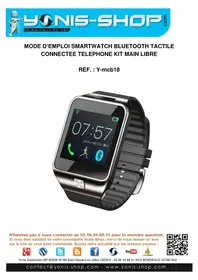
YMCB18 - Smartwatch Yonis - Notice d'utilisation et mode d'emploi gratuit
Retrouvez gratuitement la notice de l'appareil YMCB18 Yonis au format PDF.

| Type de produit | Smartwatch Bluetooth tactile connectée, kit mains libres |
| Marque | Yonis |
| Modèle | YMCB18 |
| Dimensions | Environ 4,5 × 3,8 × 1,0 cm (taille standard de montre connectée) |
| Poids | Environ 60 g (incluant le bracelet) |
| Alimentation | Batterie rechargeable via câble USB ; charge initiale de 4 à 5 heures |
| Écran | Écran tactile avec rétroéclairage réglable |
| Connectivité | Bluetooth (compatible Android et iOS) |
| Fonctions principales | Podomètre, moniteur de sommeil, notifications SMS/appels, contrôle musical, commande à distance de l'appareil photo, anti-perte, chronomètre, alarme, rappel de sédentarité |
| Langues disponibles | Anglais et chinois simplifié (le français n'est pas disponible) |
| Application recommandée | BT Notification (Android) pour les notifications et la synchronisation |
| Entretien et nettoyage | Essuyer avec un chiffon doux et sec ; éviter l'exposition à l'eau et aux produits chimiques |
| Sécurité | Ne pas dépasser 5 heures de charge consécutives ; utilisation conforme aux recommandations de la notice |
| Pièces détachées et réparabilité | Bracelet interchangeable (taille standard) ; batterie intégrée non remplaçable par l'utilisateur |
| Informations générales | Fabriqué par Yonis ; service client disponible au 05 56 34 86 31 ou via www.yonis-shop.com |
FOIRE AUX QUESTIONS - YMCB18 Yonis
2. Sur la montre, allez dans le menu FindPhone ou Bluetooth.
3. Recherchez le périphérique nommé V8 (par défaut) et appairez.
4. Installez l'application BT Notification sur Android pour les fonctionnalités avancées.
Questions des utilisateurs sur YMCB18 Yonis
0 question sur cet appareil. Repondez a celles que vous connaissez ou posez la votre.
Poser une nouvelle question sur cet appareil
Téléchargez la notice de votre Smartwatch au format PDF gratuitement ! Retrouvez votre notice YMCB18 - Yonis et reprennez votre appareil électronique en main. Sur cette page sont publiés tous les documents nécessaires à l'utilisation de votre appareil YMCB18 de la marque Yonis.
MODE D'EMPLOI YMCB18 Yonis
N'hésitez pas à nous contacter au 05.56.34.86.31 pour la moindre question.
Si vous êtes satisfait de votre commande Yonis-Shop, merci de nous laisser un avis sur le site où vous avez commandé. Suivez notre actualité sur les réseaux sociaux :




Nous vous remercions d'avoir commandé sur Yonis-shop.com.
Pour toutes questions relatives à cet article, nous vous invitons à nous contacter :
- Via le formulaire de contact sur www.yonis-shop.com
- Via le site de votre achat (Ebay, Amazon, Cdiscount...Etc.)
- Par mail à contact@yonis-shop.com
- Par téléphone au 05 56 34 86 31 de 10h00 à 19h00
MODE D'EMPLOI SMARTWATCH BLUETOOTH TACTILE CONNECTEE TELEPHONE KIT MAIN LIBRE
RÉF.: Y-mcb18
SOMMAIRE
PRÉSENTATION DE VOTRE MONTRE CONNECTEE 2
INSTRUCTIONS D'UTILISATION ....3
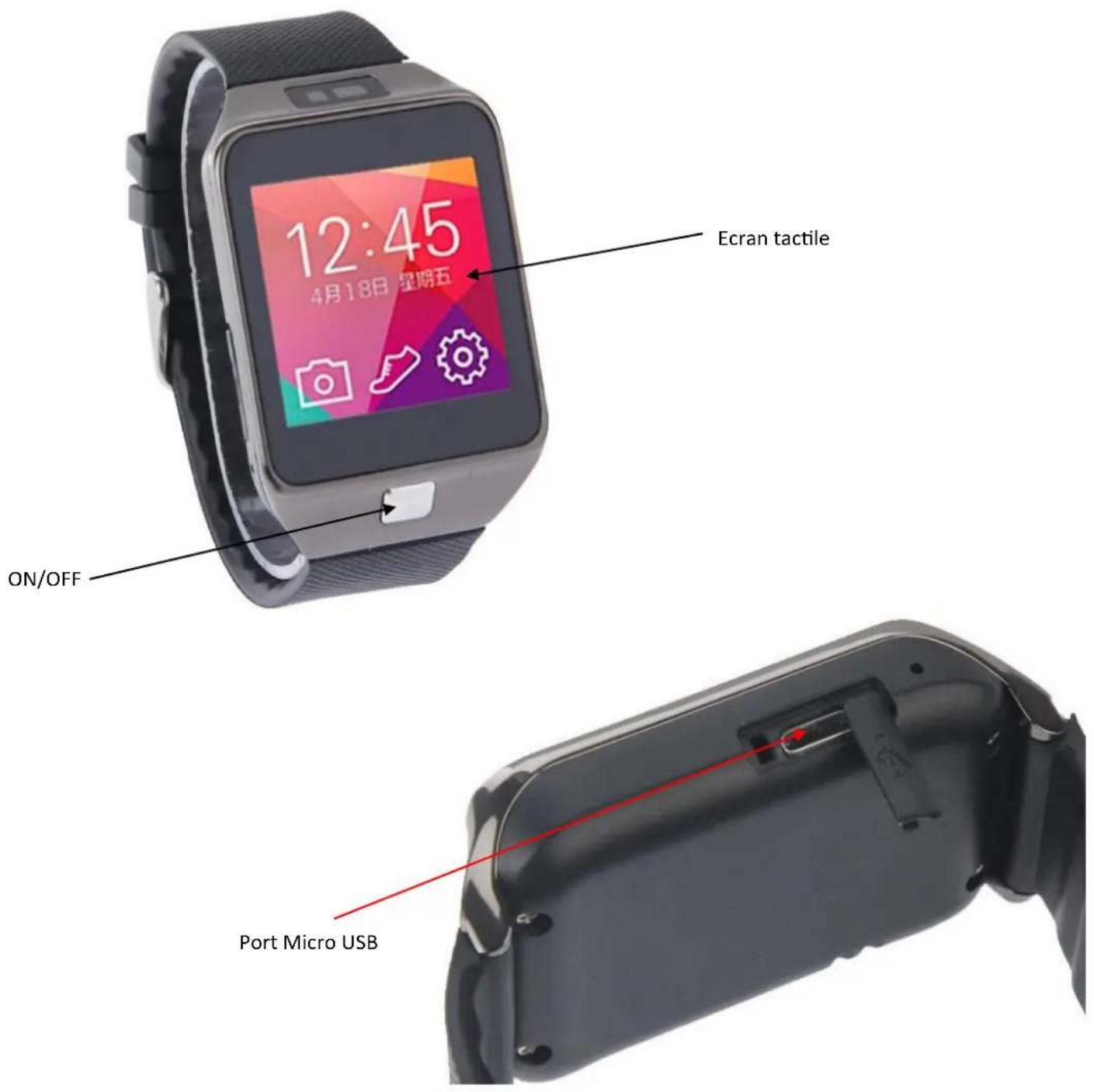
PRÉSENTATION DE VOTRE MONTRE CONNECTEE
INSTRUCTIONS D'UTILISATION
I - Première utilisation de votre montre connectée
Lors de votre première utilisation, nous vous invitons à vous munir du câble USB fourni dans le pack et de connecter votre montre à un ordinateur allumé dans le but de charger sa batterie. Il faut laisser votre montre se recharger durant minimum 4 heures (Ne pas dépasser 5h00 de charge consécutives) afin que la batterie de votre montre soit chargée à 100%.
Une fois la batterie rechargée à 100%, vous êtes prêt à utiliser votre montre connectée. Il ne vous reste plus qu'à la déconnecter de l'ordinateur et de vous munir de votre smartphone par la même occasion.
II - Allumer / Eteindre votre montre
Pour allumer votre montre, il vous suffit d'appuyer durant 3 à 5 secondes sur le bouton ON/OFF de cette dernière. Une petite animation ainsi qu'une mélodie vont alors se jouer. Une fois l'animation terminée, vous arriverez à l'écran d'accueil de votre montre.
Pour éteindre votre montre, il vous suffit d'appuyer une nouvelle fois durant 3 à 5 secondes sur le bouton ON/OFF. Une animation et une nouvelle mélodie se jouent puis l'écran de votre montre devient tout noir. Cela vous indique donc que votre montre est totalement éteinte.
III - Régler votre montre en Anglais
Attention : Cette montre ne peut être configurée en Français. Elle n'est disponible qu'en Anglais ou en chinois simplifié.
Allumez votre montre. Pour régler la langue sur Français, veuillez suivre les étapes suivantes :
- Une fois votre montre allumée et que vous êtes sur son écran d'accueil, faites glisser votre doigt sur l'écran tactile de droite à gauche trois fois. Les icônes vont alors changer. Vous devez atteindre un écran avec une icône en forme de rouage, située en haut à gauche de l'écran.
- Touchez cette icône et cliquez ensuite sur la première ligne. Vous voilà rentré dans le réglage de la langue et vous devez alors apercevoir une ligne English. Cliquez dessus, et votre montre passera alors en Anglais. Un petit message Done doit apparaître sur l'écran afin de vous informer que le réglage est effectif.
Pour revenir à l'écran principal, il vous suffit d'appuyer une fois sur le bouton On/OFF afin de revenir à l'écran d'accueil.
IV - Menu de votre montre connecté
Avant de vous indiquer comment connecter votre montre à votre téléphone, nous allons tout d'abord vous présenter le menu principal de votre montre.
Chaque menu va être repris l'un après l'autre dans un paragraphe dédié. Pour accéder à ce menu, il vous suffit de faire glisser votre doigt sur l'écran d'accueil de votre montre, de droite à gauche.
Pour accéder à cet écran principal, si l'écran de votre montre s'est mise en veille, il vous suffit d'appuyer une fois sur le bouton ON/OFF de votre montre.
Vous arriverez alors au menu principal de votre montre. Quatre icônes seront présentes sur l'écran. Ce menu dispose de 4 écrans se composant chacun de 4 icônes représentant des sous-menus.
A - Bluetooth
Cette fonction Bluetooth servira à faire le lien entre votre montre et votre smartphone.
B - Phonebook
Ce sous-menu, vous permettra d'accéder au répertoire de votre téléphone qui sera connecté à votre montre.
C - Dialer
Vous pourrez facilement composer un numéro de téléphone sur votre montre afin que l'appel soit réalisé sur le téléphone connecté à cette dernière.
D - Messaging
Ce sous menu vous permettra d'accéder aux messages reçus sur votre téléphone si et seulement si ce dernier fonctionne sous Android et que vous avez installé l'application nécessaire auparavant.
Vous aurez donc la possibilité de lire les SMS reçus et d'y répondre directement depuis la montre. Ils seront bien entendu envoyés via votre téléphone. Votre montre ne sert que de périphérique de lecture et de saisie. Elle ne recevra pas de SMS sans être connectée à votre téléphone Android.
E - Call log
Une fois que votre montre sera connectée à votre smartphone et l'application nécessaire installée, vous aurez accès aux journaux d'appels de votre téléphone depuis votre montre. Vous y retrouverez les appels en absence, reçus et émis mais également un journal reprenant tous ces types d'appels.
F - Notifier
Ce sous menu ne vous sera accessible qu'une fois que votre montre sera connectée à votre smartphone et que l'application sera installée. Vous retrouverez dans ce sous menu les notifications reçues sur votre téléphone (notification de mail...Etc.) ATTENTION : Cette option n'est disponible que sur les téléphones fonctionnant sous Android.
G - Music
Cette option vous permettra de lire les musiques présentes sur votre téléphone directement sur votre montre via la connexion Bluetooth effectuée en parallèle.
Vous pourrez ainsi contrôler la lecture et la mise en pause de vos musiques depuis votre montre.
H - Remote caméra
Cette option vous permet de prendre le contrôle de l'appareil photo de votre téléphone une fois qu'il sera appairé à votre montre connectée. Vous pourrez déclencher à distance la prise de photo de votre smartphone.
I - Settings
Dans ce sous menu vous retrouverez tous les réglages relatifs à votre montre. Ils sont repris dans une grande partie ultérieure afin de vous expliquer chacun d'entre eux.
J - Anti lost
Il suffit que votre téléphone soit connecté à votre montre pour que ce mode anti perte soit activé. Il vous sera possible de le désactivé en cliquant simplement sur Disable.
K - Menu Style
Dans ce sous menu, vous pourrez choisir l'apparence du menu de votre montre connectée. Ce réglage changera uniquement l'aspect esthétique de ce dernier mais ne changera pas l'ordre des applications dans le menu principal.
L - Ringtone
Vous pourrez dans ce menu, régler votre montre connectée en mode vibreur uniquement, en silence (Mute) ou sur sonnerie en sélectionnant la sonnerie que vous souhaitez entendre (Ring).
M - Sleep Monitor
Ce sous menu sera un analyseur de sommeil. Il vous suffit de lancer le sleep monitor avant d'aller vous coucher et de l'éteindre à votre réveil. Pour cela cliquez sur Sleepswitch et ensuite sur Enable. Il sera alors activé. Puis lorsque vous vous réveillez, retournez dans ce menu et sélectionnez cette fois Disable au lieu de Enable.
Ensuite, il vous indiquera la qualité de votre sommeil de votre nuit écoulée en cliquant sur SleepMonitor.
N - Language
Vous pourrez choisir la langue de votre montre depuis ce menu. L'Anglais et le chinois simplifié sont les deux seules langues disponibles pour votre montre connectée.
O - Pedometer
Ce sous menu est le podomètre de votre montre connectée. Pour commencer, paramétrez votre poids et la dimension de vos pas (Weight et Step setting). Ensuite cliquez sur la première ligne Pedometer, puis appuyez sur le bouton lecture pour commencer le calcul de vos pas.
Vous aurez alors à l'écran 3 lignes :
- Step : Nombre de pas.
- KM : distance parcourue en KM
- KCAL : Estimation des kilocalories dépensées lors de votre session de marche.
En dessous, vous aurez le temps qui défile pour vous indiquer le temps d'exercice.
Il vous suffira de cliquer sur l'icône carré pour stopper le temps et l'enregistrement de vos pas.
P - StopWatch
Ce menu est un chronomètre. Le bouton sur l'écran, en bas à gauche lance et arrête votre chronomètre. Tandis que le bouton sur la droite quant à lui remettra à zéro votre chronomètre.
Q - TimeDate
Dans ce sous menu vous pourrez régler l'heure (SET Time) et la date (Set Date) de votre montre connectée.
Enfin, la dernière ligne, Time format, vous permet de choisir le format d'affichage de l'heure (12 ou 24 heures).
R - FindPhone
Ce sous menu vous permettra de trouver un téléphone sous Android ou iOS et vous y connecter. Attention : Il faut que votre téléphone (Android ou iOS) ait le bluetooth activé et sois détectable par d'autre périphérique Bluetooth.
Ensuite, votre montre se connectera à ce dernier et un message de demande de connexion apparaîtra sur l'écran de votre téléphone.
S - ClockType
Ce sous menu vous permet de choisir le format de l'horloge qui sera affichée sur l'écran d'accueil de votre montre et de son écran de veille.
- Digital1 : Affichage digitale, chiffre écrit de manière explicite.
- Analog1 : Horloge au format analogique, avec des aiquilles pour afficher l'heure.
Votre montre dispose d'une alerte d'inactivité. C'est-à-dire que si vous restez un certain temps sans mouvement, elle vous rappellera que cela fait un certain temps que vous ne vous êtes pas levé par exemple.
Il vous suffit d'activer cette fonction (Sedentary Reminder : ON) et ensuite de paramétrer au bout de combien de temps votre montre déclenche ce rappel (Reminder Time). Le type de prévention dépendra du mode sélectionné dans le menu Ringtone.
V - Installation de l'application pour votre montre connectée
Afin de profiter de toutes les fonctionnalités de cette montre, vous devez télécharger l'application BT Notification depuis le Play Store de votre smartphone Android. Recherchez sur le play store : BT

Notification et télécharger le premier résultat ()
Une fois installée et configurée, cette application vous permettra de lire vos SMS et de recevoir vos différentes notifications.
Tout d'abord, après avoir téléchargé BT Notification, il vous faudra créer un compte utilisateur. Vous devrez donc inscrire (de haut en bas) une adresse mail valide, un pseudonyme de votre choix, un mot de passe puis à nouveau ce même mot de passe afin de s'assurer qu'il soit correctement enregistré. Ensuite, cliquez sur « YES » pour valider votre compte.
Une fois cette étape passée, vous aurez à renseigner quelques informations afin que votre coach sportif numérique s'adapte à votre morphologie. Les données sont : votre surnom, votre sexe, votre taille, vote poids et votre date d'anniversaire.
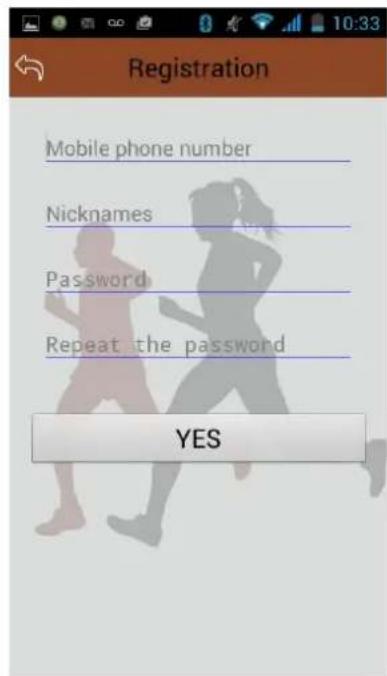
Une fois votre inscription validée, vous accèderez à l'interface de l'application. A ce stade, vous devez activer le Bluetooth de votre smartphone android.
Une fois celui-ci activé, faites une recherche de périphérique. La montre a pour nom de base de base « V8 », ce nom pourra être changé par le biais de l'application dans la rubrique « Customized ».
La connexion Bluetooth des deux appareils est symbolisée par un signal sonore. Une fois cette connexion établie, il vous faut à présent synchroniser la montre connectée avec votre smartphone, pour cela
cliquez sur l'icône. Vous retrouverez ainsi l'ensemble des contenus de votre smartphone (messages, historique d'appel, répertoire, notifications, etc) directement sur votre montre connectée.

Le menu de l'interface est accessible grâce au bouton en haut à gauche. A partir de celui-ci vous pourrez accéder à votre coach sportif « Sports », vous permettant de comptabiliser les calories brulées, la distance parcourue ou le nombre de pas. Le cadrant de pourcentage au centre de l'interface représente votre progression par rapport à votre objectif préalablement défini.
Vous pourrez également avoir accès aux données collectées sur votre sommeil (Sleep), comme le nombre d'heures en sommeil profond, en sommeil léger ou éveillé.
Vous aurez également la possibilité de consulter votre historique sportif ou historique de sommeil, Ainsi que synchroniser votre montre connectée depuis le menu de l'interface.
Les réglages (Settings) vous permettent de changer à tout moment les données que vous avez indiquées lors de votre inscription comme vos mensurations, votre pseudonyme ou votre mot de passe.

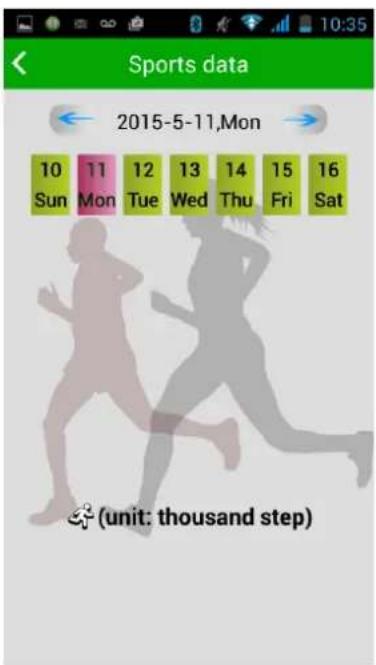
Voici l'interface de l'historique sportif précédemment cité, celle-ci vous permet de suivre vos performances dans le temps et ainsi d'évaluer votre progression.
VI - Réglages généraux de votre montre connectée
Pour accéder à ces réglages généraux, il vous suffit de vous rendre dans le menu de votre montre et d'accéder au sous-menu Settings.
A - Language
Vous pourrez choisir la langue de votre montre depuis ce menu. L'Anglais et le chinois simplifié sont les deux seules langues disponibles pour votre montre connectée.
B - Powersave
Permet d'activer (Enable) ou de désactiver (Disable) le mode d'économie d'énergie de votre montre connectée. Si ce mode est désactivé, l'écran de votre montre sera beaucoup plus lumineux.
C - Alarm
Dans ce réglage, vous aurez la possibilité de régler jusqu'à 6 alarmes sur votre montre connectée simultanément. Il suffit de passer le statut de votre alarme sur ON et de régler l'heure dans un second temps pour que celle-ci se déclenche.
D - LCD Backlight
Ici vous pourrez la durée du rétroéclairage de l'écran de votre montre. Choisissez la durée désirée et une fois ce laps de temps dépassé et sans aucune action de votre part, l'écran de votre montre se mettra en veille.
E - Unit Setups
Cette option vous permet de choisir l'unité de mesure de la distance utilisée par votre montre. Metric setup : Exprimée en mètre.
F - About watch
Ce menu vous permet d'obtenir des informations relatives à votre montre.
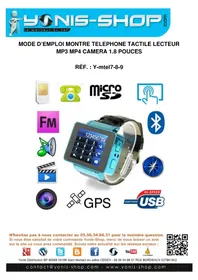
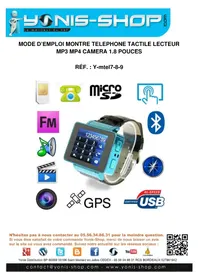
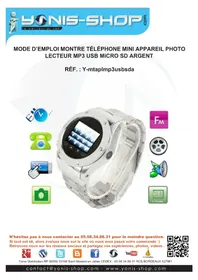
- MODE D'EMPLOI SMARTWATCH BLUETOOTH TACTILE CONNECTEE TELEPHONE KIT MAIN LIBRE
- SOMMAIRE
- PRÉSENTATION DE VOTRE MONTRE CONNECTEE
- INSTRUCTIONS D'UTILISATION
- I - Première utilisation de votre montre connectée
- II - Allumer / Eteindre votre montre
- III - Régler votre montre en Anglais
- IV - Menu de votre montre connecté
- A - Bluetooth
- B - Phonebook
- C - Dialer
- D - Messaging
- E - Call log
- F - Notifier
- G - Music
- H - Remote caméra
- I - Settings
- J - Anti lost
- K - Menu Style
- L - Ringtone
- M - Sleep Monitor
- N - Language
- O - Pedometer
- P - StopWatch
- Q - TimeDate
- R - FindPhone
- S - ClockType
- V - Installation de l'application pour votre montre connectée
- VI - Réglages généraux de votre montre connectée
- A - Language
- B - Powersave
- C - Alarm
- D - LCD Backlight
- E - Unit Setups
- F - About watch
Marque : Yonis
Modèle : YMCB18
Catégorie : Smartwatch