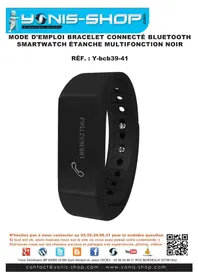
YBCB41 - Smartwatch Yonis - Notice d'utilisation et mode d'emploi gratuit
Retrouvez gratuitement la notice de l'appareil YBCB41 Yonis au format PDF.

| Type de produit | Smartwatch / Bracelet connecté |
| Marque | Yonis |
| Modèle | YBCB41 |
| Couleur | Noir |
| Écran | Tactile |
| Connectivité | Bluetooth 4.0 |
| Compatibilité | Android 4.3 ou supérieur, iOS 7 ou supérieur |
| Alimentation | Batterie rechargeable via port USB |
| Autonomie | Environ 5 à 7 jours selon utilisation |
| Fonctions principales | Affichage de l'heure et de la date, podomètre, compteur de calories, notifications d'appels et d'applications, alerte sédentarité |
| Étanchéité | Résistant aux éclaboussures |
| Contenu de l'emballage | Bracelet connecté, câble de charge USB |
FOIRE AUX QUESTIONS - YBCB41 Yonis
Questions des utilisateurs sur YBCB41 Yonis
0 question sur cet appareil. Repondez a celles que vous connaissez ou posez la votre.
Poser une nouvelle question sur cet appareil
Téléchargez la notice de votre Smartwatch au format PDF gratuitement ! Retrouvez votre notice YBCB41 - Yonis et reprennez votre appareil électronique en main. Sur cette page sont publiés tous les documents nécessaires à l'utilisation de votre appareil YBCB41 de la marque Yonis.
MODE D'EMPLOI YBCB41 Yonis
N'hésitez pas à nous contacter au 05.56.34.86.31 pour la moindre question. Si tout est ok, alors évaluation nous sur le site où vous avez passé votre commande:) Retrouvez nous sur les réseaux sociaux et partagez vos expériences, photos,VIDEOS :




Nos you remercions d'avoir commande sur Yonis-shop.com. Pour toutes questions relatives à cet article, nous vous invitons à nous contacter :
-
Via le formulaire de contact sur www.yonis-shop.com
-
Via le site de votre achat (Ebay, Amazon, Cdiscount...Etc.)
-
Par mail à contact@yonis-shop.com
-
Par téléphone au 05 56 34 86 31 de 09h00 à 18h00
MODE D'EMPLOI BRACELET CONNECTÉ BLUETOOTH SMARTWATCH ÉTANCHÉ MULTIFONCTION NOIR
RéF.: Y-bcb39-41
SOMMAIRE
Présentation de votre Montre connecté 3
Instructions d'utilisation 4
I - Première utilisation de votre bracelet. 4
II - Allumer / Eteindre votre bracelet. 4
III - Installation de l'application nécessaire à votre bracelet. 4
IV - Connexion de votre bracelet à l'application dédiée. 4
V - Envoi de notification sur votre bracelet via l'application. 7
VI - Activer alerte de sédentarité sur votre bracelet. 9
VII - Affichage sur votre bracelet 10
PRÉSENTATION DE VOTRE BRACELET CONNECTÉ

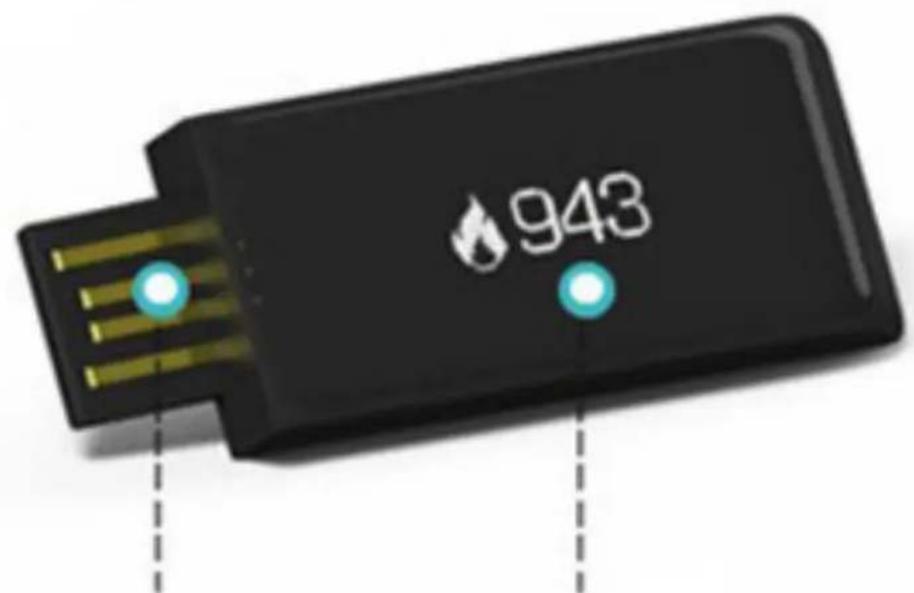
Connecteur USB
Ecran tactile
INSTRUCTIONS D'UTILISATION
I - Première utilisation de votre bracelet
Lors de votre première utilisation, nous vous conseillons de recharger la batterie de votre bracelet durant 1 à 2h00 d'affilé (Maximum 2h30). La batterie sera alors chargee a 100% . Lors de vos prochaines recharges de la batterie, 45 minutes (maximum 1h30) seront suffisantes.
La recharge de la batterie se fait via un port USB d'un ordinateur en fonctionnement pour que la charge soit effective. Une LED Blanche s'allume et le bracelet vibre pour vous indiquer la charge.
II - Allumer / Éteindre votre bracelet
Pour allumer toute bracel, appuyez sur I'ecran avec un doigt durant plusieurs secondes. Une vibration se fera dessentir pour vous indiquer que celui-ci est allumé puis I'ecran s'allumera.
Pour eteindre voite bracel, appuyez une fois sur Iecran teint, une fois la date et l'heure affichee, passez.
vote doigt de gauche a droite sur Iecran afin d'avoir 4 petite carrés sur Iecran.Ensuite, appuyez 3 fois sur
Iecran pour avoir le symbole «Marche / Arret» a Iecran. Une fois ce symbole apparu, restez apuyé sur Iecrai
jusqu'a ce que le bracelet vibre et que Iecran devienne noir. Vaote bracelet sera alors eteint.
III - Installation de l'application nécessaire à votre bracelet (A installer sur votre smartphone Android ou Apple)
Avant de connecter votre bracelet à votre smartphone, il vous faut installer une application dédiée. Pour installe cette application, veuillez suivre les étapes suivantes :
Dans le play store ou app store (Android ou iOS), rechercher l'application «Zeroner» et téléchargez celle-ci:

Attention : Pour fonctionner correctement, votre apparéil doit-disposer d'une connexion bluetooth 4.0 et du système d'exploitation Android 4.3 ou supérieur ou encore d'iOS 7 ou supérieur. Sinon, vous ne pourrez utiliser toutes les fonctionnalités de votre apparéil.
IV - Connexion de votre bracelet avec l'application dédiée
Allumez le bluetooth sur votre smartphone et rendez votre smartphone visible par tout apparéil Bluetod à proximé. Lancez l'application « Zeroner Health ». Vous arriverez alors à l'interface suivante (Voir page suivante).

Appuyez alors sur Inscription pour arriver à l'interface suivante :

Entrez alors une adresse mail valide ainsi qu'un mot de passer qui vous servira ensuite à vous connecter à l'application Zeroner. Une fois les informations saisies, cliquez sur Inscription. Ensuite, soit vous revenez automatiquement à l'interface de départ, soit il vous faudra utiliser le bouton retour de votre téléphone pour pouvoir vous connecter.
Entrez alors vous adresse mail et votre mot de passeressocié puis cliquez sur «Login». Vous arriverez alors à l'interface principale de l'application :

Une fois arrivé à cette interface, appuyez sur la ligne avec une icone et l'inscription «Déconnecté» :
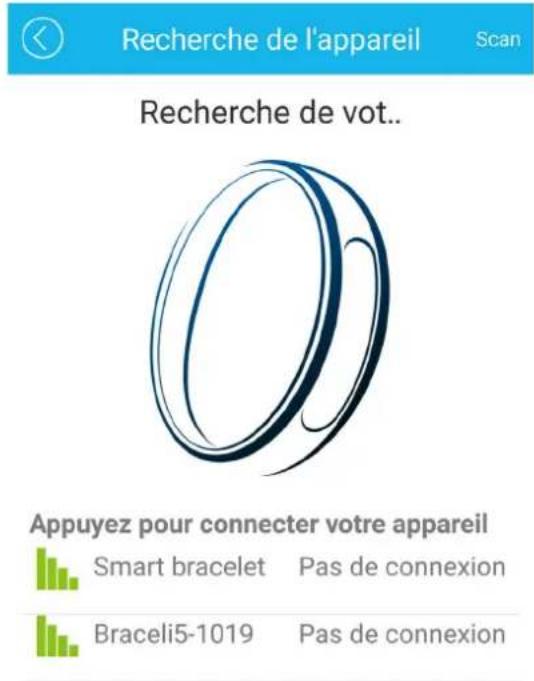
Ensuite vérifier que le Bluetooth de votre téléphone est bien actif et que votre téléphone est visible pour les recherches Bluetooth.
Appuyez alors sur la ligne apparue. Vous reviendraz à l'interface d'accueil de l'appli mais cette fois-ci, vous doivent avoir ecrit tout en haut : Braceli5-xxxx Connecté comme sur l'image ci-dessous :
Home
Enregistrement

Braceli5-1019 Connecté

100%
Durée sync:15:40

Votre index de santé est :

Vous n'etes pas assez entrainé.
Continuez à faire de l'exercice!
V - Envoi de notification sur votre bracelet via l'application
Le paramétrage de l'envoi de notification sur votre bracelet se fait directement sur l'application. Pour acceder à ce réglage, il vous suffit d'appuyer sur la première ligne où le nom de votre bracelet est indiqué pour ensuite
arrivera ceci:

Yonis Distribution BP 60059 33166 Saint Medard en Jalles CEDEX - 05 56 34 86 31 RCS BORDEAUX 527861942
Cliquez sur Message notification. Il est possible (pour les utilisateurs Android) qu'une pop up de ce type apparaisse :

Si cela est le cas, cliquez sur OK et vous arriverez à ce type de fenetre :
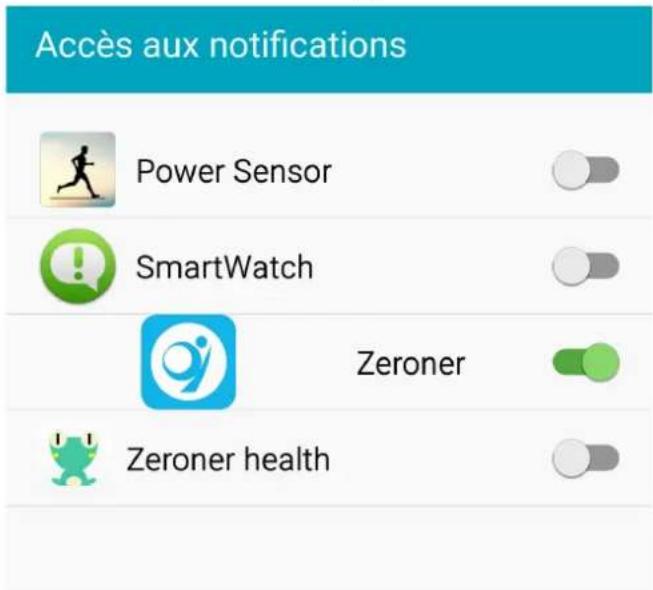
Passez alors en vert le bouton situé en face de Zeroner Health afin que les notifications soient correctement envoyées à votre bracelet. Ensuite, utilisez le bouton retour de votre téléphone pour revenir dans l'application et avoir un écran de ce type :

Yonis Distribution BP 60059 33166 Saint Medard en Jalles CEDEX - 05 56 34 86 31 RCS BORDEAUX 527861942
Il vous suffit de passer en vert tous les boutons concernant les applications dont vous souhaitez receivevoir les notifications sur votre bracelet. Le tout premier bouton, «notifier ID appel» concerne les appeals reçus sur votre smartphone. Ensuite appuyez plusieurs fois sur le bouton retour de votre téléphone pour revenir à l'interface d'accueil de votre application.
VI - Activer alerte de sédentarité sur votre bracelet
Votre braclet dispose d'une fonction rappel de seditarite, au si appel rappel d'activite. En effet, si you activer cette fonction et definissee une plaque horaire, your bracelet you enverra des rappels via vibrations que cela fait un moment que you n'vez pas bouge de sua rcanape ou chaise de bureau par exer Pour activer cette fonction, il you suffit de you rendre dans les reglages et de cliquez sur la ligne «Aerte seditarite», you arriverez alors ici :

Réglez dans un premier temps la période sur laquelle vous souhaitez que cette alerte soit active (Ex. : 09h00 à 17h00) puis régler la répetition des jours (Ex. : Lundi au vendredi inclus). Un fois tout cela fait, il vous suffit de passer ou non en vert le bouton présente devant Alerte sédentarité pour activer ou désactiver cette alerte. Vous aurez un écran de ce type devant les yeux (Cf. image page suivante).

Une fois cette alerte paramétrée, appuyez plusieurs fois sur le bouton retour de votre téléphone pour revenir à l'écran d'accueil de l'application.
VII - Affichage sur votre bracelet
Lorsque votre bracelet est allumé, au bout de quelques secondes, l'écran s'éteint automatiquement mais votre bracelet est encore allumé.
Pour avoir accès à l'affichage de votre bracelet, il vous suffit d'appuyer avec un doigt sur l'écran. Vous aurez alors l'heure et la date, ainsi que le niveau de batterie qui seront affichés.
Lorsque you etes sur cet affichage, appuyez sur l'ecran afin de voir votre nombre de pas effectués, et ensuite voire nombre de Kilo calories brulées.
En appuyant une nouvelle fois, vous reviendraz sur l'écran avec l'heure et la date affichées.
- MODE D'EMPLOI BRACELET CONNECTÉ BLUETOOTH SMARTWATCH ÉTANCHÉ MULTIFONCTION NOIR
- SOMMAIRE
- PRÉSENTATION DE VOTRE BRACELET CONNECTÉ
- Connecteur USB
- Ecran tactile
- INSTRUCTIONS D'UTILISATION
- I - Première utilisation de votre bracelet
- II - Allumer / Éteindre votre bracelet
- III - Installation de l'application nécessaire à votre bracelet (A installer sur votre smartphone Android ou Apple)
- IV - Connexion de votre bracelet avec l'application dédiée
- Home
- Enregistrement
- Braceli5-1019 Connecté
- V - Envoi de notification sur votre bracelet via l'application
- VI - Activer alerte de sédentarité sur votre bracelet
- VII - Affichage sur votre bracelet
Marque : Yonis
Modèle : YBCB41
Catégorie : Smartwatch