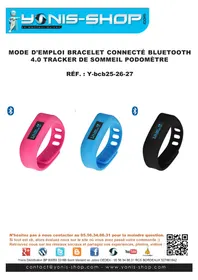
YBCB25 - Smartwatch Yonis - Notice d'utilisation et mode d'emploi gratuit
Retrouvez gratuitement la notice de l'appareil YBCB25 Yonis au format PDF.

| Type de produit | Montre connectée (bracelet connecté Bluetooth) |
| Marque | Yonis |
| Modèle | YBCB25 |
| Référence | Y-bcb25-26-27 |
| Fonctions principales | Podomètre, tracker de sommeil, télécommande appareil photo, notification d'appels et messages, rappel d'activité |
| Connectivité | Bluetooth 4.0 |
| Compatibilité smartphone | Android 4.3 ou supérieur, iOS 6 ou supérieur |
| Application requise | WristbandApp (disponible sur Google Play et App Store) |
| Alimentation | Batterie rechargeable lithium-ion, charge via port USB |
| Temps de charge (première utilisation) | 4 heures (max 4h30) |
| Temps de charge (ultérieur) | 3 heures (max 3h30) |
| Autonomie | Environ 5 à 7 jours selon utilisation |
| Écran | LED, affichage heure, date, batterie |
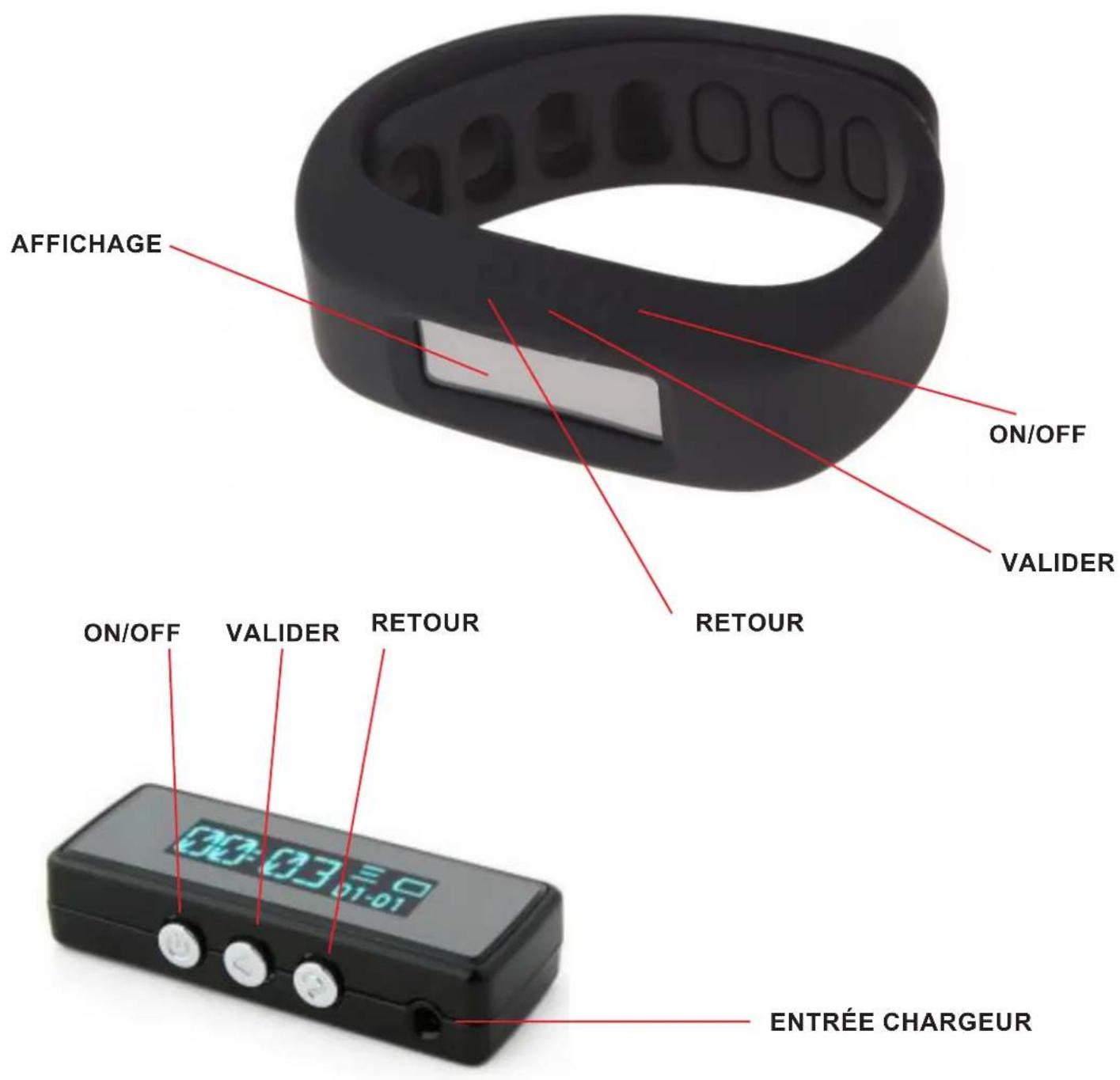
| Boutons | Bouton ON/OFF, bouton Valider |
| Capteurs | Accéléromètre (podomètre, sommeil) |
| Matière | Silicone et plastique (bracelet) |
| Étanchéité | Non spécifié (résistant à la transpiration, éviter immersion) |
| Entretien et nettoyage | Nettoyer avec un chiffon doux et sec. Éviter l'eau et les produits chimiques. |
| Sécurité | Ne pas exposer à des températures extrêmes. Ne pas démonter. |
| Pièces détachées et réparabilité | Contactez le service client Yonis (05 56 34 86 31) ou via le site yonis-shop.com |
| Service client | Téléphone : 05 56 34 86 31 (10h-19h), Email : contact@yonis-shop.com |
FOIRE AUX QUESTIONS - YBCB25 Yonis
Questions des utilisateurs sur YBCB25 Yonis
0 question sur cet appareil. Repondez a celles que vous connaissez ou posez la votre.
Poser une nouvelle question sur cet appareil
Téléchargez la notice de votre Smartwatch au format PDF gratuitement ! Retrouvez votre notice YBCB25 - Yonis et reprennez votre appareil électronique en main. Sur cette page sont publiés tous les documents nécessaires à l'utilisation de votre appareil YBCB25 de la marque Yonis.
MODE D'EMPLOI YBCB25 Yonis
N'hésitez pas à nous contacter au 05.56.34.86.31 pour la moindre question. Si tout est ok, alors évalué nous sur le site où vous avez passé votre commande:) Retrouvez nous sur les reseaux sociaux et partagez vos expériences, photos, videos :




Daily motion
Nos you remercions d'avoir commande sur Yonis-shop.com. Pour toutes questions relatives à cet article, nous vous invitons à nous contacter :
-
Via le formulaire de contact sur www.yonis-shop.com
-
Via le site de votre achat (Ebay, Amazon, Cdiscount...Etc.)
-
Par mail à contact@yonis-shop.com
-
Par téléphone au 05 56 34 86 31 de 10h00 à 19h00
MODE D'EMPLOI BRACELET CONNECTÉ BLUETOOTH 4.0 TRACKER DE SOMMEIL PODOMÈTRE
RéF.: Y-bcb25-26-27
SOMMAIRE
Présentation de votre Bracelet connecté 4
Instructions d'utilisation 5
PRÉSENTATION DE VOTRE BRACELET CONNECTÉ
INSTRUCTIONS D'UTILISATION
I - Première utilisation de votre bracelet
Lors de votre première utilisation, nous vous conseillons de recharger la batterie de votre bracelet 4h00 d'affilé (Maximum 4h30). La batterie sera alors chargée à 100% . Lors de vos prochaines recharges de la batterie, 3h0 (maximum 3h30) seront suffisantes.
La recharge de la batterie se fait directement sur un port USB. Attention, lors de cette chargeVotee ordinateur doit IMPERATIVEMENT resté allumé. Pour etre sur que celui-ci ne s'eteigne pas ou ne se mette en veille, vous avez la possibilite de dire un film par exemple ou de laisser tourner de la musique durant la charge de votr bracelet.
Il - Allumer / Éteindre votre Bracelet
Pour allumer votre bracelet, appuyez sur le bouton ON/OFF durant plusieurs secondes. Un message «Welcome» apparait sur l'écran de votre bracelet. Une fois allumé, vous doivent avoir l'heure, la date et le symbole de la batterie de votre bracelet apparu sur l'écran LED.
Puis quelques secondes plus tard, l'écran de votre bracelet est étéint. Notre bracelet n'est pas étéint mais en vue, comme votre téléphone portable par exemple. Pour acceder à nouveau à l'écran de votre bracelet, appuyez une fois sur le bouton ON/OFF, les iconées réapparaissent alors.
Pour eteindre voite bracelet, appuyez une nouvelle fois sur le bouton ON/OFF jusqu'a ce qu'apparaisse le message «Bye」. L'écran est alors eteint et voite bracelet est eteint.
III - Installation de l'application nécessaire à votre bracelet (A installer sur votre smartphone Android ou Apple)
Avant de connecter votre bracelet à votre smartphone, il vous faut installer une application dédiée. Pour installe cette application, veuillez suivre les étapes suivantes :
Dans le play store ou app store (Android ou iOS), rechercher l'application Wristbandapp et tléchargez celle
ci:
- Wristband
G7GAHJ1
ci: L
he fois installee cette application vous permettra de synchroniser votre bracelet à yours
telephone.
Attention : Pour fonctionner correctement, votre apparéil doit disposer d'une connexion bluetooth 4.0 et système d'exploitation Android 4.3 ou supérieur ou encore d'iOS 6 ou supérieur. Sinon, vous ne pourrez utiliser toutes les fonctionnalités de votre apparéil.
IV - Connexion de votre bracelet avec votre smartphone
Allumez your bracelet. Commencez par activer la connexion bluetooth de celui-ci en appuyant 3 fois d'affilé sur le bouton Valider. Puis appuyez ensuite sur retard jusqu'à revenir à l'écran principal (Avec heures et date affichées). Ensuite Activez le Bluetooth sur votre téléphone et lancer l'application pour arrivier à l'interface suivante :
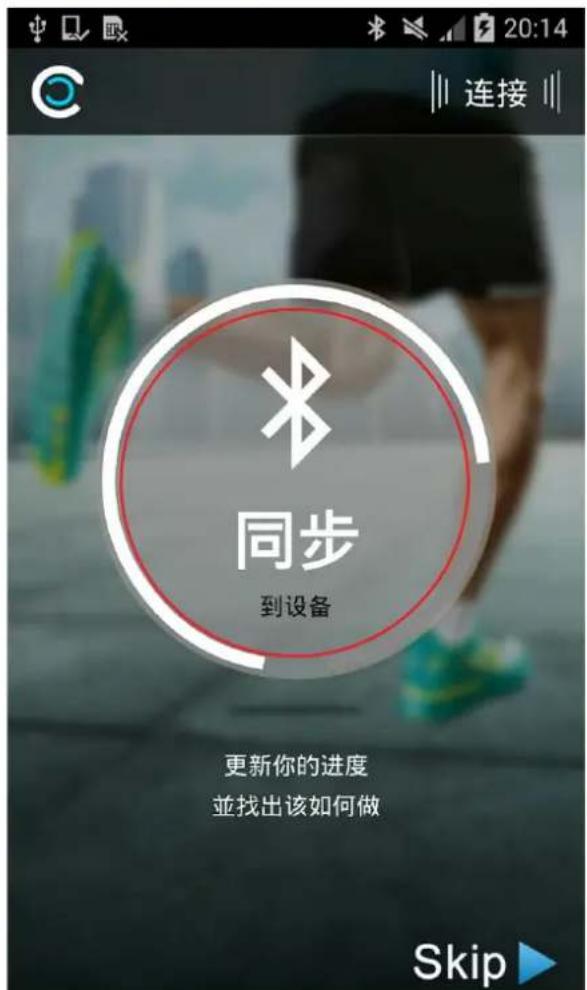
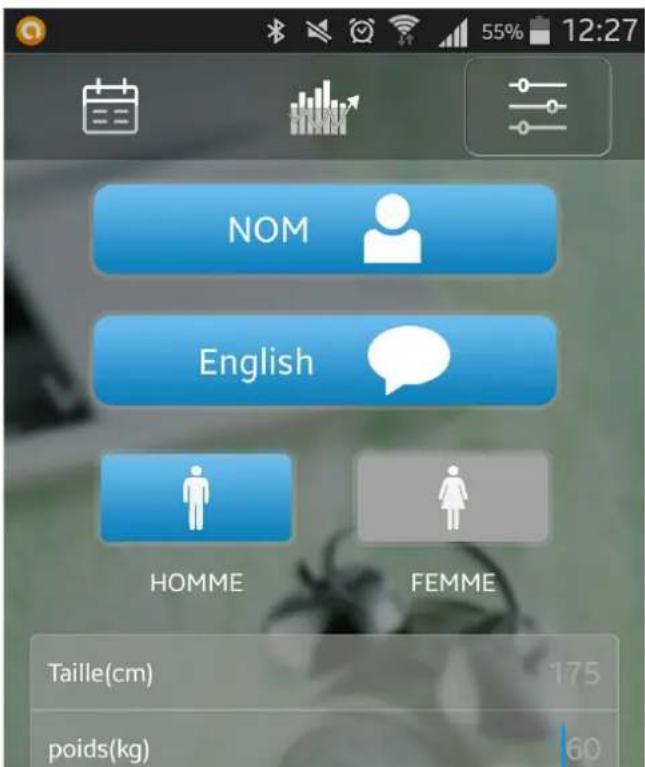
Cliquez L'icone centrale (Entourée de rouge) pour connecter votre bracelet Et une fois connecter cliquez sur Skip. Vous arriverez alors aux réglages de votre profil :
Yonis Distribution BP 60059 33166 Saint Medard en Jalles CEDEX - 05 56 34 86 31 RCS BORDEAUX 527861942
Vouss pouze alors soit regler maintainant votre profil en remplissant les informations demandees ou to simplement quitté l'application. Les réglages du profil seront repris ultérieurement.
Une fois la connexion établie entre l'application et votre apparéil, vous serez pré à utiliser votre bracelet et ensuite de le synchroniser en tant youlu. Nous reviendrons sur cette synchronisation ultérieurement.
V - Menu de votre bracelet connecté
Nous allons maintainant you presenter les differents sous-menus de votre bracelet. Il y a 4 sous mer Chacun va etre repris en details pour que vous puissiez vous familiariser dans votre utilisation.
Pour commencez allumez votre bracelet ou sortez le de son etat de veille. Appuyez alors une fois sur le boutor Valider pour entrez dans le menu. Le premier sous menu sera le menu de connexion de votre bracelet.
Ensuite pour naviguer dans ce menu, appuyez sur le bouton ON/OFF afin de faire defiler les menus.
A-Podometre
Le second sous-menu correspondra quant à lui au podomètre de votre bracelet. Appuyez une fois sur le bouton valider pour entrer dans ce menu. Vous verrez alors en premier lieu le nombre de pas effectué. Ensuite si vous appuyez une fois sur le bouton ON/OFF, vous verrez apparaitre la distance (En mètre) parcourue, puis en appuyant une deuxième fois sur le bouton ON vous verrez apparaitre le nombre de calories dépenses et enfin lorsque vous appuyez une troisième et dernier批复 sur le bouton ON vous verrez où vous vous situez par rapport à votre objectif fixé via l'application dédiée (Reprises ultérieurement).
B - Tracker de sommeil
Le troisième sous-menu correspondra quant à lui au mode tracker de sommeil de votre bracelet. Appuyez une fois sur le bouton valider pour enter dans ce menu. Vous verrez alors 5 petits rectangles. Ces 5 rectangles représentant la qualité du sommeil par rapport à la nuit que vous avez passé. Pour le moment, ces rectangles seront noirs. Ensuite lorsque vous regarderez, il seront plus ou moins rempli et en surbrillance.
Voici la signification de différentes étapes de surbrillance :
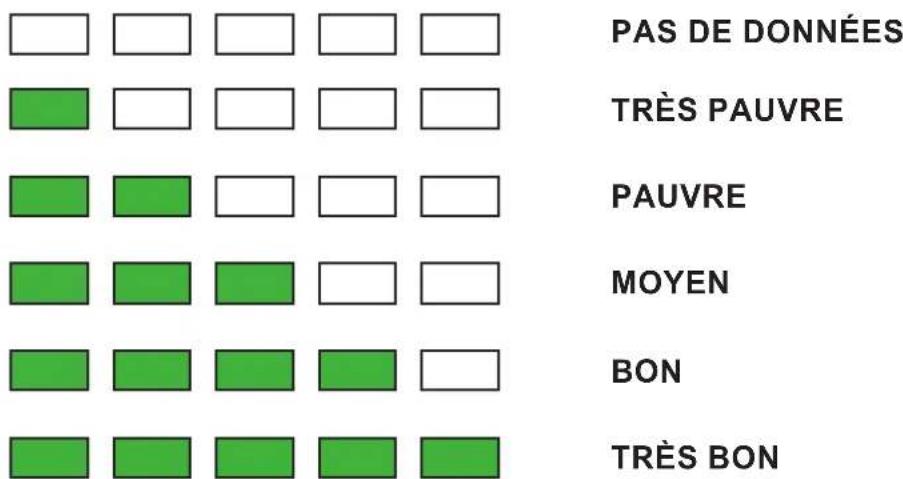
Sur l'application, vous retrouvrez un graphique qui vous montrera l'évolution de votre sommeil jour par jour. Nous reviendrons sur ce point dans la partie de ce mode d'emploi dédié à l'application elle-même.
C - Télecommande apparéil photo
Votre bracelet pourra you servir de telecommande pour vrotre appareil photo et ainsi declencher la prise de photo a distance. Cette fonction sera reprise egalement dans la partie explicative de l'application car elle necessite l'utilisation de l'application.
VI - Interface de l'application WristbandApp
Nous allons Maintenant you presenter les differents reglages et differentes utilisations de l'application Wristbandapp. Attention, nos Equipes n ont pas develloppe cette application, si vous rencontrez des problemes dans l'utilisation de celle-ci, nos Equipes techniques vous apporteront un appui dans la limite de leurs connaissances. Pour toutes questions auxquelles ne nous pourrions vous apporter une reponse, nous vous prierons de tenter de contacter I'equipe de développement de cette application via l'App Store ou le Play store.
A - Ecran d'accueil de l'application
Lorsque you lancer l'application, vousdez arriver a cette interface :
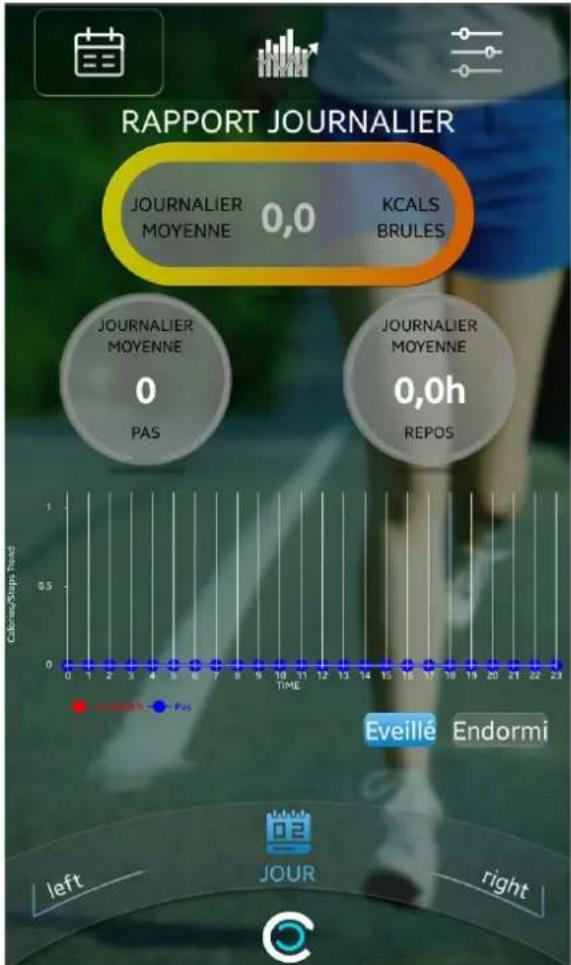
Cette interface sera l'écran d'accueil de l'application et reprendra sous forme de graphique l'ensemble des activités que vous avons effectuees (Podomètre, Calories dépenseses...Etc.) Elle vous sera d'abord presenté pour la journee en cours.
En cliquant sur Left ou Right, vous pourrez avoir un bilan hebdomadaire, mensuel ou encore annuel. Cela vous indiquera votre progression dans vos activités.
Sl vous cliquez sur Endormi, vous verrez alors la qualite de votre sommeil soit pour la journee en cours, la semaine, le mois ou encore l'année.
B - Suivi d'activité quotidien
Cliquez sur la deuxième icone presente tout en haut, au centre de l'écran de votre application. Vous arriverez alors à l'interface suivante :
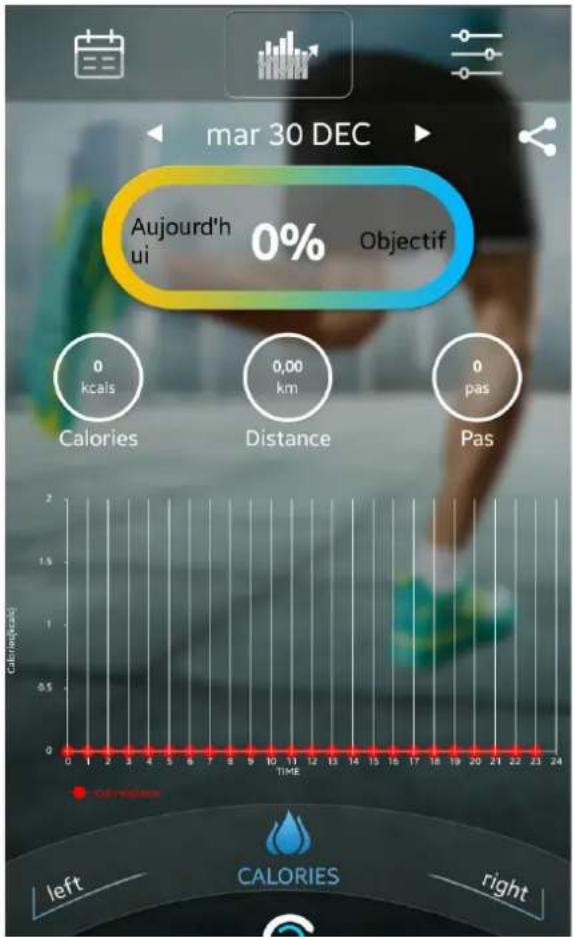
Vous retrouverez alors votre progression au cours de la journée. Enclinquant sur Left ou Right vous pourrez également affiché les pas effectués, le temps de sommeil.
Vous pourrez également en appuyant sur les flèches gauche ou droite prsentes de chaque coté de la date choisir une date précise à afficher.
C - Réglages de votre application
Votre aplicaion neessite ceraits reglages afin de fonctionner de maniere optimale. Nous allons you presentez l'interface des reglages de celle-ci et vous indiquer les reglages a effectuer.
Pour acceder au réglages, cliquez simplement sur l'icone présente à droite de l'icone de votre suivi d'activité quotidien. Vous arriverez alors à l'interface suivante :
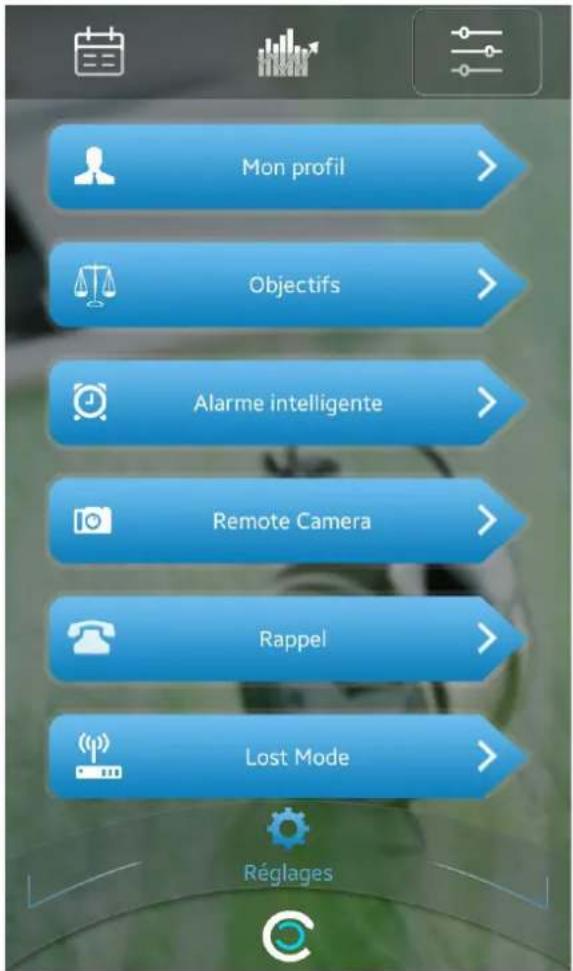
Mon profil : Vous pourrez ici régler votre nom ou indiquer l'un de vos pseudo. Ensuite vous pourrez désir la langue de l'application (Le français est disponible), indiquez si vous étés un homme ou une femme puis renseignez votre taille et poids.
Enfin vous pourrez définir vos heures de jours, c'est à dire les heures ou vous serez actifs. Nous vous conseilc d'indiquer votre heures de lever et votre heures de coucher en moyenne. Par exemple : 7h00 pour le réveil et 23h pour le coucher. Notre bracelet pourrait ainsi peux calculer vos période de sometime et d'activité.
Une fois les réglages effectués, cliquez sur Save qui est present tout en bas à droite de l'écran. Vous revenez alors au menu des réglages de l'application.
Objectifs : Dans cette partie, vous pourrez définir vos objectifs à atteindre jour par jour. Libre à vous de les définir et ensuite de cliquez sur Save pour qu'ils soient pris en compte par l'application.
Alarme intelligente : Le modele de votre bracelet ne prend pas en compte cette fonction d'alarme.
Remote camera : Lorsque votre bracelet est bien connecté à l'application, appuyez alors sur remoteamera pour lancer l'appareil photo.
Une fois lancer, vous verrez apparaitre sur votre bracelet un signe «Lecture». Il vous suffira alors d'appuyer sur le bouton Valider pour déclencher la prise de photo via votre bracelet. Toutes les photos prises seront bien entendu sauvégardées sur votre téléphone.
Rappel : Notre bracelet ne prend pas en charge cette fonction, tout comme l'alarme intelligente.
Lost Mode : Permet de retrouveryer telephone si vous l'avez egarer. L'application vous indiquera la distance qui vous separe de vous et votre bracelet si vous ne le retrouvrez plus.
A Propos : Permet de connaître la version de l'application que vous utilisez.
Puis lorsque vous descendez avec votre doigt tout en bas de l'application vous doivent avoir les icônes suivant devant les yeux :
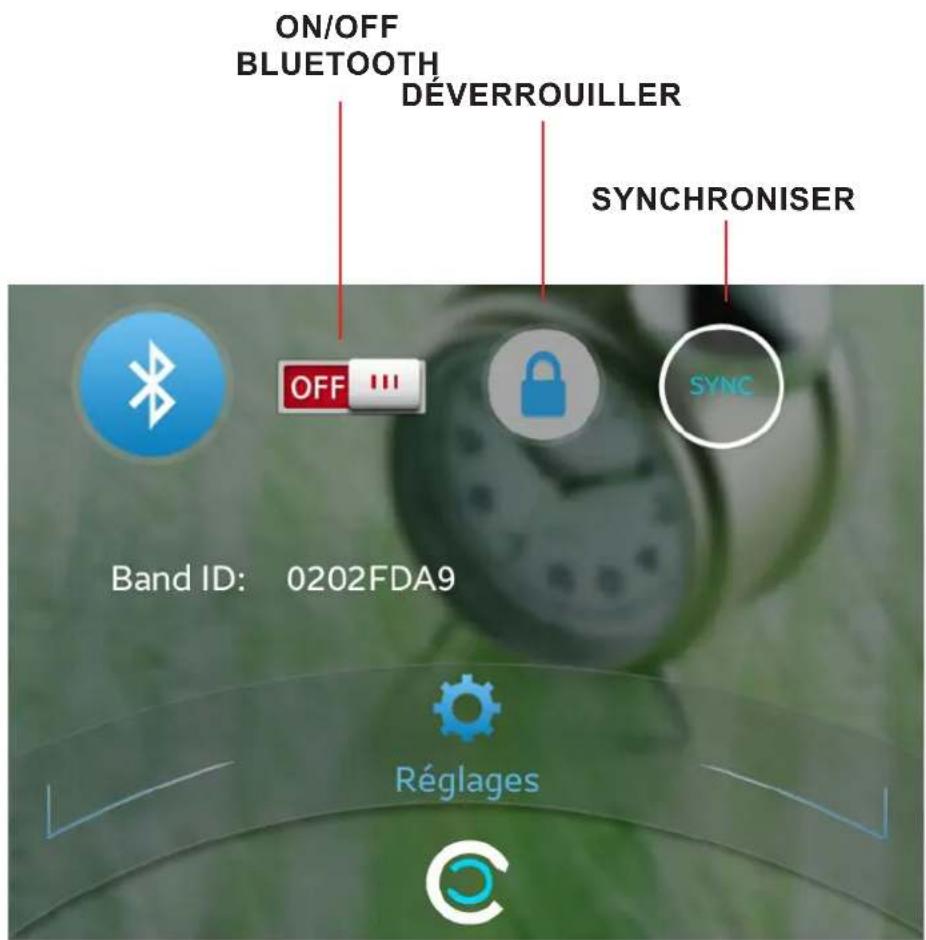
Deverrouiller : Si vous cliquez dessus et valider votrechoix, votre bracelet ne sera plus connecté à l'application.
Synchroniser : Ce bouton vous permettra de synchroniser les données recueillies par votre bracelet de manière manuel.
ON/OFF Bluetooth : Permet d'activer ou de désactiver la connexion entre votre bracelet et l'application.
- MODE D'EMPLOI BRACELET CONNECTÉ BLUETOOTH 4.0 TRACKER DE SOMMEIL PODOMÈTRE
- PRÉSENTATION DE VOTRE BRACELET CONNECTÉ
- INSTRUCTIONS D'UTILISATION
- I - Première utilisation de votre bracelet
- Il - Allumer / Éteindre votre Bracelet
- III - Installation de l'application nécessaire à votre bracelet (A installer sur votre smartphone Android ou Apple)
- IV - Connexion de votre bracelet avec votre smartphone
- V - Menu de votre bracelet connecté
- A-Podometre
- B - Tracker de sommeil
- C - Télecommande apparéil photo
- VI - Interface de l'application WristbandApp
- A - Ecran d'accueil de l'application
- B - Suivi d'activité quotidien
- C - Réglages de votre application
Marque : Yonis
Modèle : YBCB25
Catégorie : Smartwatch