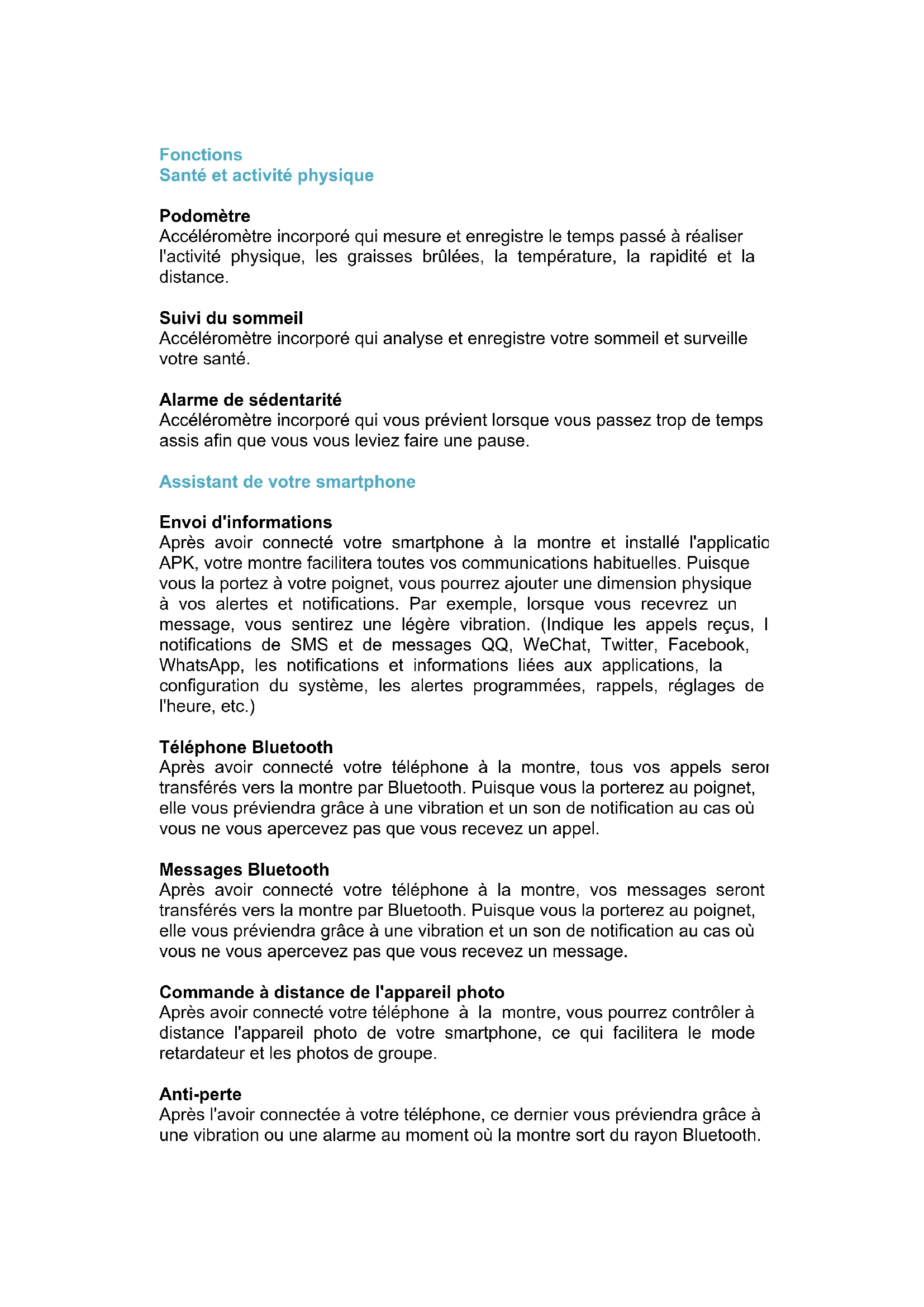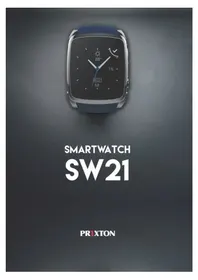
SW21 - Smartwatch Prixton - Notice d'utilisation et mode d'emploi gratuit

Retrouvez gratuitement la notice de l'appareil SW21 Prixton au format PDF.

📄 41 pages PDF ⬇️ Français FR 💬 Question IA 10 questions ⚙️ Specs 🖨️ Imprimer
Notice Prixton SW21 - page 16
Assistant notice
Powered by ChatGPT
En attente de votre message
Informations produit

Marque : Prixton

Modèle : SW21

Catégorie : Smartwatch

Caractéristiques techniques Écran tactile couleur de 1,3 pouces, résolution 240 x 240 pixels
Connectivité Bluetooth 4.0, compatible avec iOS et Android
Capteurs Moniteur de fréquence cardiaque, podomètre, suivi du sommeil
Autonomie de la batterie Jusqu'à 5 jours selon l'utilisation
Résistance à l'eau Norme IP68, résistant à la poussière et à l'eau
Utilisation Suivi d'activités, notifications de smartphone, contrôle de la musique
Maintenance Nettoyer avec un chiffon doux, éviter les produits chimiques
Sécurité Ne pas exposer à des températures extrêmes, éviter les chocs violents
Informations générales Compatible avec l'application dédiée pour une gestion optimale des données

FOIRE AUX QUESTIONS - SW21 Prixton

Comment synchroniser ma Prixton SW21 avec mon smartphone ?
Pour synchroniser votre Prixton SW21 avec votre smartphone, téléchargez l'application dédiée depuis le Google Play Store ou l'App Store. Ouvrez l'application, activez le Bluetooth sur votre téléphone, puis suivez les instructions à l'écran pour coupler votre smartwatch.
Que faire si ma Prixton SW21 ne se charge pas ?
Vérifiez d'abord que le câble de chargement est correctement connecté à la montre et à une source d'alimentation. Essayez de charger la montre pendant au moins 30 minutes. Si elle ne se charge toujours pas, essayez un autre câble ou adaptateur USB.
Comment réinitialiser ma Prixton SW21 ?
Pour réinitialiser votre Prixton SW21, allez dans les paramètres de la montre, sélectionnez 'Système', puis 'Réinitialiser'. Confirmez votre choix. Cela effacera toutes les données et restaurera les paramètres d'usine.
Pourquoi ma Prixton SW21 ne reçoit-elle pas de notifications ?
Assurez-vous que les notifications sont activées dans l'application de votre smartphone et que la montre est correctement synchronisée. Vérifiez également que les notifications sont autorisées pour les applications souhaitées dans les paramètres de votre téléphone.
Comment changer le cadran de ma Prixton SW21 ?
Pour changer le cadran de votre Prixton SW21, maintenez appuyé sur l'écran d'accueil de la montre, puis faites défiler les cadrans disponibles. Sélectionnez celui que vous souhaitez utiliser et appuyez dessus pour le valider.
Ma Prixton SW21 ne se connecte pas au GPS, que faire ?
Assurez-vous que le GPS de votre smartphone est activé et que la montre est connectée. Si le problème persiste, redémarrez votre montre et votre téléphone, puis réessayez de vous connecter au GPS.
Comment mettre à jour le logiciel de ma Prixton SW21 ?
Pour mettre à jour le logiciel de votre Prixton SW21, ouvrez l'application associée sur votre smartphone, allez dans les paramètres et vérifiez les mises à jour disponibles. Suivez les instructions pour installer la mise à jour.
Que faire si mon écran Prixton SW21 est gelé ?
Si l'écran de votre Prixton SW21 est gelé, essayez de redémarrer la montre en maintenant le bouton d'alimentation enfoncé pendant environ 10 secondes jusqu'à ce qu'elle redémarre.
Comment suivre mon activité physique avec la Prixton SW21 ?
Pour suivre votre activité physique, ouvrez l'application de fitness sur votre Prixton SW21. Assurez-vous que la montre est correctement synchronisée avec votre smartphone pour enregistrer et consulter vos données d'activité.
Ma Prixton SW21 ne détecte pas mon rythme cardiaque, que faire ?
Assurez-vous que la montre est bien ajustée sur votre poignet et que le capteur n'est pas obstrué. Si le problème persiste, essayez de nettoyer le capteur et redémarrez la montre.

Téléchargez la notice de votre Smartwatch au format PDF gratuitement ! Retrouvez votre notice SW21 - Prixton et reprennez votre appareil électronique en main. Sur cette page sont publiés tous les documents nécessaires à l'utilisation de votre appareil SW21 de la marque Prixton.

MODE D'EMPLOI SW21 Prixton

MODELO: Smartwatch SW21 Dirección La Trastienda Digital Parque Tecnológico Edif. 105 1ª Planta 48170 Zamudio. Vizcaya 902 540 140 DESISTIMIENTO En cumplimiento de lo establecido a tal efecto por el Real Decreto Legislativo 03/2014, de 27 de marzo, se pone a disposición de los interesados, accediendo a www.prixton.com, cuanta información sea necesaria para ejercer los derechos de desistimiento atendiendo a los supuestos que recoge dicha ley, dando por cumplidas las exigencias que esta demanda de la parte vendedora en el contrato de venta. Acceda a la Web www.prixton.com y registre su producto utilizando el Nº de serie otorgado para disfrutar de actualizaciones del producto y ventajas exclusivas. Conserve intacto este Nº de serie para tramitar la garantíaENFunctions Health and exercise Pedometer Built-in accelerometer checks and tracks your exercise time, fat burning, temperature, speed and distance. Sleep Monitor Built-in accelerometer checks and tracks your sleep and monitors your health. Sedentary Alarm Built-in accelerometer notifies when you’ve been sedentary for a long time so you get up and take a break. Smartphone assistant Sending information After connecting your smartphone to the smartwatch and installing the APK app, the watch will provide you with all typical modes of communication. And given that it’s on your wrist, it can add a physical aspect to alerts and notifications. For example, you’ll feel a light touch with each message received. (Caller ID notification, SMS notifications, push notifications for messages from: QQ, WeChat, Twitter, Facebook, WhatsApp, news and information from applications, system configuration, programmed alerts, scheduled reminders, setting the time, etc.) Bluetooth Telephone After connecting your phone to the watch, all your calls will be sent to the watch via Bluetooth. And since you have it on your wrist, it will let you know by vibrating and a notifying ringtone if you don’t realize that you have an incoming call. Bluetooth Messages After connecting your phone to the watch, SMS messages will be transferred to the watch over Bluetooth. And since you have it on your wrist, it will let you know by vibrating and a ringtone notification if you don’t realize that you are receiving a message. Remote control for the camera After connecting your phone to the watch, you can control the phone’s camera remotely, making self-portraits and group photos easier. Anti-loss After connecting it to your smartphone, it will let you know by vibrating or an alarm sound when the watch is out of Bluetooth range. Additionally, you can look for the watch using your phone and viceversa when both are within Bluetooth operating range.Download synchronization software Android Phones Download the application FunDo Smart Device from your Android application download platform, Play Store, or scan the QR code from the box. Download the application to sync it with your Android phone. This application is used only to sync the watch with your phone, it won’t consume mobile data. If the related software has finished downloading, check the version and use the most recent sync software available to ensure it is working correctly. Update the sync software each time there’s a new version. IPhone Download the application Fundo Smart Device from your IOS application download platform, App Store, or download it by scanning the BIDI code from the box and install it. Bluetooth connectivity and synchronization feature From the telephone to the watch Configure for the watch: activate Bluetooth, search for devices and select “pair device” when “SW21 Prixton” is found, accept it on the telephone as well to complete the connection. Select “yes” when you receive a contact list request. Furthermore, it’s better to choose “don’t remind again”, so that this won’t appear every time the connection is made. Note: The synchronization software can open the application if it’s already installed and accessible. The mobile phone will indicate when the Bluetooth connection has been established after 2 to 5 minutes. The watch will also notify about the Bluetooth connection. At this time synchronization will be activated. Messages received by the telephone will sync with the watch. From the watch to the phone Access the watch with Dial Bluetooth, press Search for new device. Once your telephone has been found (e.g., Samsung S5), select connect. The rest of the process is the same as described in point 4.3.1. Instructions Charge the battery fully before using the watch. Charging time is around one hour. Use included accessories or those from your Android phone. Bluetooth can’t be disconnected once the devices are out of range. After activating the anti-loss feature, the search feature won’t be available until the Bluetooth connection is re-established. If at any time the Bluetooth connection is lost, re-establish it again. You must accept contact synchronization to be able to access your contacts on the watch. If when playing music, some of the names are not displayed. This is normal and due to the internal functioning of Android.FRFonctions Santé et activité physique Podomètre Accéléromètre incorporé qui mesure et enregistre le temps passé à réaliser l'activité physique, les graisses brûlées, la température, la rapidité et la distance. Suivi du sommeil Accéléromètre incorporé qui analyse et enregistre votre sommeil et surveille votre santé. Alarme de sédentarité Accéléromètre incorporé qui vous prévient lorsque vous passez trop de temps assis afin que vous vous leviez faire une pause. Assistant de votre smartphone Envoi d'informations Après avoir connecté votre smartphone à la montre et installé l'application APK, votre montre facilitera toutes vos communications habituelles. Puisque vous la portez à votre poignet, vous pourrez ajouter une dimension physique à vos alertes et notifications. Par exemple, lorsque vous recevrez un message, vous sentirez une légère vibration. (Indique les appels reçus, les notifications de SMS et de messages QQ, WeChat, Twitter, Facebook, WhatsApp, les notifications et informations liées aux applications, la configuration du système, les alertes programmées, rappels, réglages de l'heure, etc.) Téléphone Bluetooth Après avoir connecté votre téléphone à la montre, tous vos appels seront transférés vers la montre par Bluetooth. Puisque vous la porterez au poignet, elle vous préviendra grâce à une vibration et un son de notification au cas où vous ne vous apercevez pas que vous recevez un appel. Messages Bluetooth Après avoir connecté votre téléphone à la montre, vos messages seront transférés vers la montre par Bluetooth. Puisque vous la porterez au poignet, elle vous préviendra grâce à une vibration et un son de notification au cas où vous ne vous apercevez pas que vous recevez un message. Commande à distance de l'appareil photo Après avoir connecté votre téléphone à la montre, vous pourrez contrôler à distance l'appareil photo de votre smartphone, ce qui facilitera le mode retardateur et les photos de groupe. Anti-perte Après l'avoir connectée à votre téléphone, ce dernier vous préviendra grâce à une vibration ou une alarme au moment où la montre sort du rayon Bluetooth.De plus, vous pourrez retrouver votre montre grâce à votre téléphone et vice versa, lorsque les deux se trouvent dans le rayon Bluetooth. Communication et réseaux sociaux Si vous insérez une carte SIM dans la montre, vous pourrez émettre et recevoir des appels mais également envoyer, recevoir et répondre à des SMS. Loisirs Faites-vous plaisir avec la musique, les vidéos, le graveur, l'appareil photo, etc. Assistant personnel Votre montre peut également devenir votre assistant personnel grâce à son albums photos, agenda, calculatrice, thèmes personnalisables et plus encore. Date et heure Les montres de haute qualité ont toujours été qualifiées de précises et votre Smartwatch Prixton en fait partie. Vous pouvez même personnaliser l'affichage de l'heure (3 options) pour qu'elle vous soit présentée de manière personnelle et qu'elle ait du sens pour vous, votre vie et vos horaires. Pour changer l'affichage : Méthode 1 : Allumez le dispositif, puis lorsqu'il s'affiche en mode « horloge », appuyez au centre de l'écran et sélectionnez l'affichage que vous préférez. Méthode 2 : Allumez le dispositif. Accédez au « menu principal » puis appuyez sur « réglages du téléphone », « menu de l'écran de veille », «déblocage». Choisissez l'affichage que vous préférez.

Parties Bateria = batterie Cubierta de la batería = coque de la batterie Ranura de la tarjeta TF = emplacement de la carte TF Ranura de la tarjeta SIM = emplacement de la carte SIM Contenus de l’emballage 1 Smartwatch Prixton SW21, 1 câble micro USB, 1 manuel d'utilisation Mot de passe de sécurité Le mot de passe initial est 1212. Grâce à cette fonction, vous pouvez éviter que d'autres personnes utilisent votre montre sans votre permission. Afin degarantir la sécurité de vos informations, veuillez changer le mot de passe initial. Téléchargement de l'application de synchronisation Téléphones Android Téléchargez l'application Fundo SmartDevice depuis la plateforme de téléchargement d'applications pour Android, Play Store ou scannez le code QR depuis le carton. Téléchargez l'application pour synchroniser la montre avec votre téléphone Android. Cette application s'utilise uniquement pour synchroniser les deux appareils, elle ne consommera pas de données mobiles. Si vous avez déjà téléchargé l'application, vérifiez quel est sa version et utilisez la dernière en date afin d'assurer un fonctionnement optimal. Effectuez les mises à jour de l'application de synchronisation dès qu'une nouvelle version est disponible. IPhone Téléchargez l'application Fundo SmartDevice depuis la plateforme de téléchargement d'applications pour IOS, App Store ou scannez le code QR pour IOS depuis le carton et installez-la. Connexion Bluetooth et fonction de synchronisation Du téléphone à la montre Mettez en place la montre : activez le Bluetooth, recherchez les dispositifs et appuyez sur « connecter l'appareil à un dispositif » lorsque vous voyez apparaître « SW21 Prixton », puis acceptez également cette fonction sur le téléphone afin d'établir la connexion. Appuyez sur « oui » lorsque vous recevez une demande pour la liste de contacts. De plus, il est préférable de choisir « ne pas se souvenir ». Ainsi, le message n'apparaîtra pas à chaque fois que vous vous connectez. Attention : l'application de synchronisation peut ouvrir l'application si elle est déjà installée et accessible. Le téléphone portable indiquera qu'une connexion Bluetooth s'est établie au bout de 2 à 5 minutes. La montre affichera également la connexion Bluetooth. C'est à ce moment-là que s'effectuera la synchronisation. Les messages reçus dans le téléphone se synchroniseront avec la montre. De la montre au téléphone Sur la montre, accédez à « Affichez le Bluetooth » puis appuyez sur « Rechercher un nouveau dispositif ». Une fois que vous aurez trouvé votre téléphone (par exemple, Samsung S5), appuyez sur « Connecter ». Le reste du processus est le même que celui décrit au point 4.3.1. Instructions Chargez complètement la batterie avant d'utiliser la montre. Le temps de chargement est d'environ une heure.Utilisez les accessoires adéquats correspondants à ceux de votre téléphone Android. Le Bluetooth ne peut pas être déconnecté une fois son rayon dépassé. Après avoir activé la fonction « anti-perte », vous ne pourrez pas utiliser la fonction de recherche avant d'avoir rétabli la connexion Bluetooth. Si la connexion Bluetooth se perd, rétablissez-la. Vous devez accepter la synchronisation des contacts afin de pouvoir y accéder sur la montre. Lorsque vous mettrez de la musique, il se peut que certains titres de morceaux ne s'affichent pas. Ceci est normal et est dû au fonctionnement interne d'Android.DEFuncties Gezondheid en lichaamsbeweging Stappenteller De ingebouwde versnellingsmeter controleert en registreert uw sporttijden, vetverbranding, temperatuur, snelheid en afstanden. Slaapmonitor De ingebouwde versnellingsmeter controleert en registreert uw slaap en waakt over uw gezondheid. Sedentaire herinnering De ingebouwde versnellingsmeter waarschuwt u wanneer u lange tijd stilzit en zet u aan om op te staan en een pauze te nemen. Assistent voor uw smartphone Verzending van informatie Als u de smartwatch met uw smartphone verbindt en de app APK installeert, kunt u de meest gebruikte communicatievormen op uw horloge gebruiken. Aangezien u het horloge om uw pols draagt, kunt u een fysieke dimensie geven aan uw kennisgevingen en waarschuwingen. Bijvoorbeeld: elk inkomend bericht zal worden aangekondigd met een lichte tik. (Identificatie van de beller, SMS-kennisgevingen, pushberichten van: QQ, WeChat, Twitter, Facebook, WhatsApp, nieuws en informatie over de applicaties, configuratie van het systeem, geprogrammeerde waarschuwingen, herinneringen, uurinstellingen enz.) Bluetooth-telefoon Zodra u het horloge met uw telefoon verbindt, worden alle oproepen naar uw horloge doorgestuurd via Bluetooth. Aangezien u het horloge om uw pols draagt, wordt u gewaarschuwd middels een trilling en een signaal zodat u geen enkele oproep meer mist. Bluetooth-berichten Zodra u het horloge met uw telefoon verbindt, worden alle SMS-berichten naar uw horloge doorgestuurd via Bluetooth. Aangezien u het horloge om uw pols draagt, wordt u gewaarschuwd middels een trilling en een signaal zodat u geen enkel bericht meer mist. Camera met afstandsbediening Zodra u het horloge met uw telefoon verbindt, kunt u de camera van uw smartphone vanop afstand bedienen zodat u gemakkelijker selfies en groepsfoto’s kunt maken. Antiverlies Zodra u het horloge met uw telefoon verbindt, zal uw horloge u met trillingen en alarmsignalen waarschuwen wanneer u zich buiten het Bluetooth-bereik bevindt. Bovendien kunt u uw telefoon gebruiken om op zoek te gaan naar uw horloge en omgekeerd wanneer beide toestellen zich binnen het Bluetooth-bereik bevinden. Communicatie en sociale netwerken Als u een SIM-kaart in het horloge plaatst, kunt u bellen en gebeld worden, en SMS-berichten verzenden, ontvangen en beantwoorden. Amusement Geniet van het leven met de muziek- en videospeler, recorder, camera enz. Persoonlijke assistent De smartphone kan ook dienstdoen als persoonlijk assistent en beschikt over een fotoalbum, een agenda, een rekenmachine, aanpasbare thema’s en nog veel meer functies. Datum en uur De hoogwaardige horloges hebben zich altijd onderscheiden door hun precisie. De smartwatch van Prixton is daar geen uitzondering op. U kunt zelfs de wijzerplaat aanpassen (3 opties) zodat u op een meer persoonlijke en informatieve manier, in lijn met uw leven en dagindeling, het uur kunt lezen. De wijzerplaat veranderen: Methode 1: Zet het apparaat aan, activeer modus ‘Horloge’, druk op het midden van het scherm en selecteer de gewenste wijzerplaat. Methode 2: Zet het apparaat aan. Ga naar Hoofdmenu - Telefooninstellingen - Menu van het stand-byscherm - Ontgrendeling. Kies de gewenste wijzerplaat.