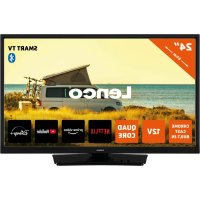
LED2463BK - Téléviseur LENCO - Notice d'utilisation et mode d'emploi gratuit
Retrouvez gratuitement la notice de l'appareil LED2463BK LENCO au format PDF.



| Type de produit | Téléviseur LED |
| Marque | Lenco |
| Modèle | LED2463BK |
| Taille d'écran | 24 pouces (61 cm) |
| Dimensions avec pied (L x H x P) | 553 x 365 x 135 mm |
| Dimensions sans pied (L x H x P) | 553 x 334 x 41 mm |
| Alimentation | 100-240 V AC, 50/60 Hz (adaptateur 12 V CC 4 A inclus) |
| Consommation électrique | 47 W (max), < 2 W en veille réseau |
| Système d'exploitation | Android TV |
| Tuner | DVB-T2/C/S2 (numérique terrestre, câble, satellite) |
| Connectivité | 2 x HDMI, 1 x USB 2.0, 1 x VGA, 1 x Composite (AV), 1 x CI+, 1 x Ethernet (RJ45), Wi-Fi 802.11 a/b/g/n/ac |
| Fonctions principales | Google Cast, HDR/HLG, HbbTV, enregistrement USB, télétexte, recherche vocale |
| Audio | 2 haut-parleurs de 2,5 W chacun (stéréo) |
| Télécommande | Oui, avec piles AAA incluses |
| Entretien et nettoyage | Nettoyer avec un chiffon doux et sec. Ne pas utiliser de liquides ou de produits abrasifs. |
| Sécurité | Classe II, ne pas ouvrir le boîtier, tenir hors de portée des enfants, ne pas exposer à l'humidité |
| Pièces détachées et réparabilité | Pièces disponibles via le service après-vente. Réparation uniquement par un technicien agréé. |
| Garantie | Conformément à la législation de l'Union européenne (contacter le revendeur) |
FOIRE AUX QUESTIONS - LED2463BK LENCO
Questions des utilisateurs sur LED2463BK LENCO
0 question sur cet appareil. Repondez a celles que vous connaissez ou posez la votre.
Poser une nouvelle question sur cet appareil
Téléchargez la notice de votre Téléviseur au format PDF gratuitement ! Retrouvez votre notice LED2463BK - LENCO et reprennez votre appareil électronique en main. Sur cette page sont publiés tous les documents nécessaires à l'utilisation de votre appareil LED2463BK de la marque LENCO.
MODE D'EMPLOI LED2463BK LENCO
Consignes de sécurité 2
Symboles sur le produit. 3
Introduction 4
Accessoires inclus. 4
Fonctions 4
Installation du support & Fixation murale. 4
Branchement de l'antenne 5
Mise sous/hors tension du téléviseur 7
Commande et fonctionnement du téléviseur......7
Télécommande 9
Assistant de configuration initiale. 10
Ecran d'accueil 13
Contenu du Menu du Mode TV en Direct. 14
Chaines 14
Options TV 14
Enregistrement 15
Réglages 16
Réseau & Internet 16
Chaine. 16
Comptes et Connexion 19
Applications. 19
Preférences de l'appareil 19
Télécommande & Accessoires 23
Listedeschines 23
Connexion à Internet 24
À partir d'une connexion USB 27
À partir d'un apparéil mobile via DMR............27
Enregistrement USB 28
Enregistrement instantané 28
Regarder les programmes enregistrés 28
Enregistrement du décalage temporel 28
Format de Disque. 28
Listedeprogramme 29
CEC. 29
Google Cast 30
Système HBBTV 30
Recherche en mode de veille rapide. 31
Mise à Jour du Logiciel 31
Dépannage et astuces 31
Modes d'affichage typiques de l'entrée VGA ....32
Compatibilité des signaux AV et HDMI. 32
Vidéo 33
Audio 34
Image 36
Sous-titre. 36
Spécifications 37
Licences 39
Informations de la disposition. 39
Consignes de sécurité

ATTENTION
RISQUE DE CHOC ELECTRIQUE: NE PAS OUVIR

ATTENTION: POUR ÉVITER TOUT RISQUE DE CHOC
ÉLECTRIQUE, NE RETIREZ PAS LE COUVERCLE (OU L'ARRÊRE).
L'ENTRETIEN DES PIECES INTERNES EST INTERDIT AUX UTILISATEURS. VEUILLEZ CONFIER L'ENTRETIEN A UN PERSONNEL QUALIFIÉ.
Pendant des phénomènes météorologiques extrêmes (tempêtes, foudre) et de longues périodes d'inactivité (aller en vacances), débranchez le téléviseur du secteur.
La prise d'alimentation est utilisée pour débrancher le téléviseur de l'alimentation secteur et doit donc rester facilement accessible. Lorsque vous ne débranchez pas le téléviseur du secteur, il continue d'absorber de l'énergie, quel que soit son état même s'il est en mode Veille ou éteint.
Remarque: Respectez les consignes à l'écran afin d'utiliser les fonctions y relatives.
IMPORTANT - Veuillez dire attentivement ces instructions avant d'installer ou de faire fonctionner votre apparéil
AVERTISSEMENT: Cet apparéil n'a pas été fabriqué pour être utilisé par des personnes (y compris les enfants) aux capacités physiques, sensorielles ou intellectuelles réduites ou manquant d'expérience et de connaissances, à moins d'avoir été encadrées ou formées à l'utilisation de l' apparéil par une personne responsable de leur sécurité.
Utilisez cet apparéil à une altitude inférieure à 5000 mètres au-dessus du niveau de la mer, dans des endroits secs ou des régions ayant un climat modéré ou tropical.
- Le poste de TV est destiné à un usage domestique et à un usage interieur similaire, mais peut également être utilisé dans des lieux publics.
Pour des besoin d'aération, laissez un espace d'au moins 5 cm au titre du téléviseur.
- Ne gênez pas la ventilation en la recouvrant ou enbloquant les ouvertures avec des objets tels que des journaux, des nappes de table, des rideaux, etc.
- Le cordon d'alimentation doit être facilement accessible. Ne posez pas le téléviseur ou le meuble, etc., sur le cordon d'alimentation. Un cordon/une fiche d'alimentation endommagé(e) peut provoquer un incendie ou un choc électrique. Tenez le cordon d'alimentation par la fiche et évitez de le tirer pour débrancher le téléviseur. Ne touchez jamais le cordon/la fiche d'alimentation avec les mouillées, cela peut causeur un court-circuit ou un choc électrique. Ne nouvez et n'attachez jamais le
cordon d'alimentation à d'autres cordons. Lorsqu'il est endommagé, faites-le replacer par un personnel qualifié.
- N'exposez pas le téléviseur à des gouttes ou des éclaboussures de liquide et ne posez pas d'objets contenant du liquide tels que les vases, les tasses, etc. sur ou au-dessus du téléviseur (par exemple sur les étagères au-dessus de l'appareil).
- N'exposez pas le téléviseur à la lumière directé du soleil ou ne placez/ne dirigez pas des flammes nues telles que les bougies allumées au-dessus ou à proximé du téléviseur.
- Ne placez pas des sources de chaleur telles que les chauffages électriques, les radiateurs, etc. à proximé du téléviseur.
- Ne posez pas le téléviseur à même le sol et sur des surfaces inclinées.
- Pour éviter des risques de suffocation, tenez les sacs plastiques hors de la portée des bébés, enfants et des animaux domestiques.
Fixez soigneusement le support au téléviseur. Si le support est fourni avec des vis, serrez-les fermement pour eviter que le téléviseur ne s'incline. Ne serrez pas trop les vis et montez convenablement les supports en caoutchouc. - N'éliminez pas les batteries dans le feu ou avec des matérielux dangereux ou inflammables.
- Ce téléviseur est conçu pour une utilisation mobile dans des vehicules tels que les caravanes, camping-cars, bateaux, etc. Cependant, il ne doit jamais être installé à une position où il peut être vu par le conducteur ou entraver le bon fonctionnement du vehicule.
AVERTISSEMENT
- L'adaptateur AC fourni doit être utilisé uniquement avec l'appareil. Ne l'utiliser avec:aucun autre.
- N'exposez pas les piles à une chaleur excessive telle que celle du soleil, du feu ou autre.
- Une pression excessive du son provenant des écouteurs et haut-parleurs peut entraîner une perte de l'ouïe.
AVANT TOUTE CHOSE - NE JAMAIS laisser quiconque, les enfants en particulier, pousser ou porter des coups sur l'écran, insérer des objets dans les trous, les fentes ou les autres ouvertures du boîtier.
| Attention | Blessures graves ou risque de mort |
| Risque d'électrocution | Risque de tension dangereuse |
| Entretien | Composant d'entretien important |
Symboles sur le produit
Les symboles suivants sont utilisés sur le produit pour marquer les instructions relatives aux restrictions, aux précautions et à la sécurité. Chaque explication se rapporte uniquement à l'endetroit du produit portant le symbole correspondant. Veuillez en tener compte pour des raisons de sécurité.

Équipment de classe II : Cet apparéil, de par sa conception, ne nécessite pas de branchement sécurisé à un système électrique
de mise à la terre.

Terminal sous tension dangereux : Les bornes marquées, dans des conditions normales d'utilisation, sont dangereuses
lorsqu'elles sont sous tension.

Mise en garde, voir instructions d'utilisation : Les zones marquées contiennent des piles en forme de bouton ou
de piece de monnaie replacables par l'utilisateur.

Produit Laser de Classe 1: Ce produit est équipé d'une source laser de Classe 1 sans danger dans des conditions d'utilisation raisonna
blement prévisibles.
AVERTISSEMENT
N'avalez pas la pile. Les produits chimiques y contenus pourraient vous brûler.
Ce produit ou les accessoires fournis avec celui-ci pouraient contérer une pile bouton. L'ingestion d'une pile bouton peut causeer non seulement de sévères brûlures internes en seulement 2 heures, mais aussi le décès.
Gardez les nouvelles et ancienne piles hors de portée des enfants.
Si le compartment à piles ne se ferme pas correctement, arrêtez d'utiliser le produit et tenez-le hors de la portée des enfants.
Si vous pensez que des piles ont ete avalees ou logees n'importe ou a l'intérieur du corps, consultez de toute urgence un medecin.
Un téléviseur peut tomber, causant des blessures graves ou mortelles. Vous pouvez éviter de nombreuses blessures, notamment aux enfants, ennant des précautions simples telles que:
TOUJOURS utilise les armoires ou les supports ou les méthodes de montage recommandées par le fabricant du téléviseur.
TOUJOURS utiliser des meubles qui peuvent supporter le téléviseur en toute sécurité.
TOUJOURS you assurer que le téléviseur ne depasse pas le bord du meuble de support.
TOUJOURS informer les enfants des dangers de grimper sur les meubles pour atteindre le téléviseur ou ses commandes.
- Acheminer TOUJOURS les cordons et les cables reliés à votre téléviseur de façon à ce qu'ils ne puissant pas être trabuchés, tirés ou saisis.
- Ne JAMAIS placer un téléviseur dans un endroit instable.
- Ne JAMAIS placer le téléviseur sur un meuble haut (par exemple, une armoire ou une bibliothèque) sans ancrer à la fois le meuble et le téléviseur sur un support approprié.
- Ne JAMAIS placer le téléviseur sur du tissu ou autres matériaux qui pourrait se couver entre le téléviseur et les meubles de support.
- Ne JAMAIS placer d'objets qui pouraient inciter les enfants à grimper, comme des jouets et des télécommandes, sur le dessus du téléviseur ou du meuble sur lequel le téléviseur est place.
L'équipment est uniquement adapté pour un montage en hauteur ≤ 2m
Si le téléviseur existant doit être conservé et déplace, les mêmes considérations que ci-dessus doivent être appliquées.
Lorsque l'appareil est connecté à la mise à la terre de protection du batiment par l'alimentation SECTEUR ou par d'autres apparueils avec un branchement à la mise à la terre de protection ou à un système de distribution de télévision via un cable coaxial, cela peut dans certaines circonstances compter un risque d'incendie. Par consequent, assurez-vous que le branchement à un système de distribution de télévision soit assure par un dispositif garantissant une isolation electrique inférieure à une certaine gamme de fréquences (isolateur galvanique)
AVERTISSEMENTS LIÉS À LA FIXATION MURALE
- Lisez les instructions avant de monter votre téléviseur au mur.
- Le kit de fixation murale est en option. Vous pouvez vous en procurer chez votre vendeur local, s'il n'est pas fourni avec votre téléviseur.
- N'installez pas le téléviseur au plafond ou sur un mur incliné.
- Utilisez les vis de fixation murale et autres accessoires recommendés.
- Serrez fermement les vis de fixation murale pour éviter la chute du téléviseur. Ne serrez pas trop les vis.
Les schémas et les illustrations dans ce Manuel d'utilisateur sont fournis à titre de référence uniquement et peuvent différer de l'aspect réel de l'appareil. La conception et les caractéristiques de l'appareil peuvent être modifiées sans notification.
Introduction
Nous vous remercions d'avoir besoin notre produit.
Vous allez bientôt profiter de votre nouveau téléviseur.
Veuillez dire attentivement ces consignes. Elles contiennent des informations importantes qui vous aideront à tirer le meilleur parti de votre téléviseur et vous assureront une installation et un fonctionnement surs et corrects.
Accessoires inclus
- Telecommande
- Piles:2xAAA
- Manuel d'Instruction
Guide de mise en marche rapide
Adaptatour d'entree 12 VCC
Fiche auto
Fonctions
TV couleur avec telécommande
- Systeme d'exploitation Android
Google Cast
- Recherche vocale
TV numérique / par cable / satellite entiement intégrée (DVB-T-T2/C/S-S2)
- Entrées HDMI pour connecter d'autres appareils aux prises HDMI
- Entrée USB
- Entrées composites pour apparèils externes (lecteurs DVD, PVR,iaux video,etc.)
- Système de son stéréo
Télétexte
- Connexion de casque
- Systeme de programmation automatique
Réglage manuel
- Minuteur de mise en veille
- Minuterie Marche / Arret
- Désactiver la minuterie
- Fonction de coupure de l'image
- Pas d'arrêt automatique du signal :
- Entrée VGA
802.11 a/b/g/n/ca Support WLAN intégré
HbbTV
Gamage dynamique elevée (HDR) / Log-Gamma hybride (HLG)
Gracé à cette fonctionnalité, le téléviseur peut reproduce une plus grande plage dynamique de luminosité en capturant et en combinant plusieurs expositions différentes. La HDR/HLG garantie uneffective qualite de l'imag grace aux points saillants plus claires et plus realizistes, une couleur plus realiste et autres améliorations. Il offre I'effet tant recherche par les cineastes, en呈現nt les zones cachees des ombres et de la luziere du soleil avec toute la clarté, la couleur et les détails. Les contenus HDR / HLG sont pris en charge par des applications natives et de marché, des entrées HDMI, USB et des émissions DVB
Installation du support & Fixation murale
Montage/Retrait du socle
Preparations
Retirez le(s) socle(s) de l'emballage et posez le téléviseur sur une table de travail, avec le panneau de l'écran couché sur un tissu propre et doux (couverture, etc.)
Utilisez une table plate et solide, plus grande que le téléviseur.
- Ne tenez pas le panneau de l'écran.
- Évitez de rayer ou de briser le téléviseur.
Montage du socle
- Installé le(s) support(s) sur le modèle de montage du support à l'arrête du téléviseur.
- Insérez les vis fournies, puis serrez-les tout doucement jusqu'à ce que le support soit correctement fixé.
Retrait du socle du téléviseur
Assurez-vous de-retirer le socle de la maniere suivante lors de l'utilisation de la fixation murale ou du remballage du téléviseur.
- Posez le téléviseur sur une table de travail, avec le panneau de l'écran couche sur un tissu propre et doux. Laissez le(s) support (s) en saillie sur le bord de la surface.
- Dévissez les vis qui fixent le(s) support(s).
Retirez le(s) support(s).
Lors de l'utilisation du support mural
Votre téléviseur est également compatible avec les supports muraux conformes à la norme VESA. Si le support mural n'est pas fourni avec votre téléviseur, contactez votre revendeur local pour acheter celui recommendé.
Les trous et les mesures utilisés pour l'installation du support mural sont indiqués ci-après.
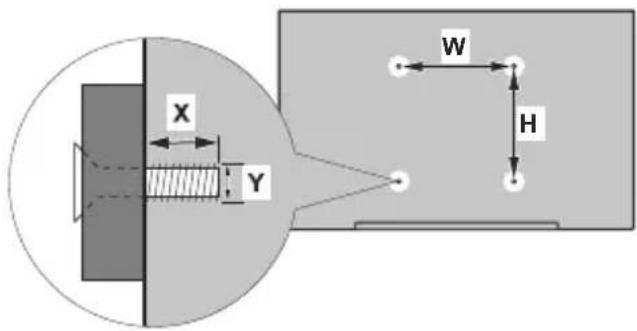
| MESURES DU MONTAGE MURAL VESA | ||
| Modèle de trou Tailles (mm) | W | H |
| 75 75 | ||
| Tailles de vis | ||
| Longueur (X) | min. (mm) 5 | |
| max. (mm) 8 | ||
| Fil (Y) M4 | ||
Branchement de l'antenne
Branchez l'antenne ou le cable du téléviseur à la prise d'ENTRÉE D'ANTENNE (ANT) ou la fiche de satellite à la prise d'ENTRÉE SATELLITE (LNB) situées à l'arrière du téléviseur.
Dos du téléviseur
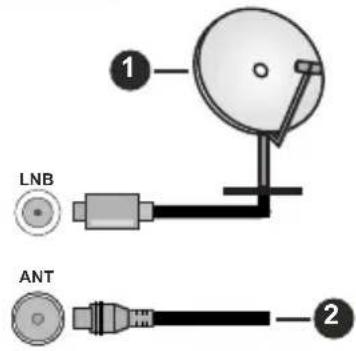
- Satellite
- Antenne ou cable

Si vous souhaitez connecter un apparéil au téléviseur, assurez-vous que le téléviseur et l' apparéil sont hors tension avant de les relier. Une fois les connexions terminées, vous pouvez allumer érents disposits et les utiliser.
Autres Connexions

Si you souhaitez connecter un apparéil au téléviseur, assurez-vous que le téléviseur et l'appareil sont hors tension avant de les relier. Une fois les connexions terminées, vous pouvez allumer les différents dispositifs et les utiliser.
| Connecteur Type Câbles Périophérique | ||
| COMPOSANT | Connexion Vidéo Composante (retour) | Câble de Connexion VGA vers Composant |
| Connexion HDMI (arrière et côté) | ||
| Connexion VGA (arrière) | ||
| AUDIO | Connexion VGA/ Composant Audio (arrière) | Composant/VGA Câble Audio |
| SPDIF | SPDIF (Sortie Coaxialee) Connexion (arrière) | |
| COMPOSITE | Composite (Audio/VIDéo) Connexion (arrière) | Câble Audio/VIDéo |
| ECOUTEUR | Connexion Casque (côté) | |
| Connexion USB (latérale) | ||
| Connexion CI (latérale) | ||
| Connexion 12 V CC (arrière) | Tension d'entrée 12 VCC | |
Pour activer l'audio VGA/Composant, vous doivent utiliser les entrées audio arrirée avec un cable audio VGA/Composant pour la connexion audio. Lorsque vous utiliserez le kit de montage au mur (fourni par un tiers du contrat, si non fourni), nous vous recommendons de connecter tous vos cables à l'arrière du téléviseur avant l'installation murale. Insérez ou effacez le module Cl uniquement lorsque le téléviseur est ÉTEINT (SWITCHED OFF). Veuillez consulter le manuel d'instruction du module pour plus de détails sur les réglages. Les entrées USB sur les péripériques de support TV jusqu'à 500mA. En branchant les apparèils dont la valeur actuelle dépasse 500mA, vous courez le risque d'endomma-ger votre téléviseur. En connectant un apparèil au téléviseur à l'aide d'un cable HDMI afin de garantir une immunité suffisante contre les parasites radioélectriques et la transmission sans problème de signaux de haute définition, tels que le contenu 4 K, vous doivent utiliser un cable HDMI haute vitesse(qualité supérieure) en ferrite entierement protégé.
Mise sous/hors tension du téléviseur
Branchement à l'alimentation
IMPORTANT: Le téléviseur a ete concu pour fonctionner sur 12 V CC d'alimentation. Pour cela, un adaptateur de 12 V de tension est utilise.
Après le déballage, laissez le téléviseur atteindre la température ambiente de la pierce avant de le brancher sur la prise secteur.
Branchez cet adaptateur fourni à un système fournissant 100-240 VCA, 50 / 60Hz . Le téléviseur s'allume automatiquement.
Pour fournir l'alimentation via la prise de l'allumecigare de votre vehicule, branchez une extrémité du cable adaptateur d'allume-cigare (fiche d'automobile - peut être achetée séparément si non fournie avec le téléviseur) dans la prise du vehicule et branchez l'autre extrémité du cable adaptateur dans la borne CC de 12 V à l'arrête du téléviseur.
Vérifiez si le branchement de mise à terre est correct.
Branchez le terminal terre à l'adaptateur CA avec le terminal terre fourni dans la prise électrique en utilisant le fil électrique fourni. Si la fiche fournie ne correspond pas à votre prise de courant, consultez unElectricien pour changer la prise.

Branchez correctement le fil terre.
Pour allumer le téléviseur à partir du mode veille
Lorsque le téléviseur est en mode veille, l'indicateur LED reste allumé. Pour allumer le téléviseur à partir du mode veille :
- Appuyez sur le bouton de Veille (Standby) de la télécommande.
- Appuyez sur le centre de l'interrupteur de commande du télévisueur.
Le télévisuer s'allume ensuite.
Pour faire basculer le téléviseur en mode veille
Le téléviseur ne peut pas etre mis en mode veille via l'interrupteur de commande. Appuyez sur le bouton Veille de la telecommande et maintenez-la enfonnée. Le dialogue de mise hors tension s'affiche a I'ecran. Mettez OK en surbrillance et appuyez sur le bouton OK.Ainsi,le téléviseur passera en mode veille.
Pourmettreleteleviseurhors tension
Pour arrêter complètement le téléviseur, débranchez l'adaptateur de courant de la prise secteur.
Mode de veille rapide
Pourmettreleteleviseur enmodeveillerapidesoit;
- Appuyez sur la touche Veille de la télécommande.
Appuyez de nouveau pour returner au mode de fonctionnement. - Appuyez sur le centre de l'interrupteur de commande du télévisueur et maintenez-le enforcé pendant quelques secondes.
Appuyez de nouveau pour returner au mode de fonctionnement.
Commande et fonctionnement du téléviseur
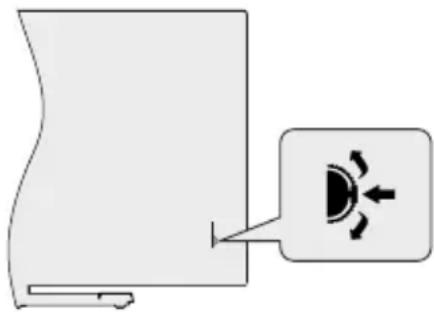
Le commutateur de commande vous permet de contrôler les fonctions de Programmation et de Mise en Veille Rapide du téléviseur.
Remarque: La position de l'interrupteur de commande peut différer selon le modele.
Pour changer de chaîne en mode TV en direct: Appuyez sur le centre de l'interrupteur de commande, la bannière d'information apparaitra à l'écran. Faites défilier les chaînes mémorisées en appuyant sur l'interrupteur de commande vers le haut ou vers le bas.
Pour eteindre le taveliseur (Veille Rapide) Appuyez sur le centre de l'interrupteur de commande et maintenez-le enforcé pendant quelques secondes, le taveliseur se met en mode veille rapide.
Pour eteindre le téléviseur (Veille) : Le televiseur ne peut pas etre mis en mode veille via linterrupteur de commande.
Pour allumer le TV : Appuyez sur le centre de l'interrupteur de commande, le téléviseur s'allume.
Remarque: Le menu Reglages TV en direct OSD en mode TV en direct ne peut pas etre affiché via l'interrupteur de commande.
Fonctionnement de la TV à l'aide de la télécommande
Appuyez sur le bouton Menu de votre télécommande pour afficher le menu Réglages TV en direct une fois dans Mode TV en direct. Appuyez sur le bouton Accueil pour afficher ou returner à l'écran d'accueil du télévisuer Android. Utilisez les boutons de direction pour déplacer la mise au point, continuez, puis ajustez certains réglages et appuyez sur OK pour faire des sélections afin d'effectuer des modifications, de définir vos préférences, d'entrez dans un sous-menu, lancer une application, etc. Appuyez sur le bouton Précédent/ Retour pour returner à l'écran du menu précédent.
Selection d'entrée
Une fois les équipements externes connectés à votre téléviseur, vous pouvez commuter entre di sources d'entrée. Appuyez successivement sur la touche Source de votre télécommande ou utilisez les boutons de direction, puis appuyez sur le bouton OK pour passer à différentes sources en mode TV en direct. Ou entrez dans le menu Entres sur l'écran d'accueil, sélectionnez la source souhaitation dans la liste et appuyez sur OK.
Changer les chaînes et régler le volume
Vous pouvez ajuster le volume à l'aide des boutons Volume + / - et changer de chaine dans le mode TV en direct à l'aide des boutons Programme + / - de la telecommande.
Télécommande
Insertion des piles dans la télécommande
Retirez au préalable la vis qui fixe le compartment des piles sur le côte arrêté de la télécommande. Soulevez delicatement le couvercle. Insérez deux piles 1,5 V de taille AAA. Assurez-vous que les signes (+) et (-) correspondent (respectez la polarité). Ne confonde pas les nouvelles piles aux piles usées. Remplacez uniquement par une pile identique ou de type équivalent. Replacez le couvercle. Vissez à nouveau le couvercle.
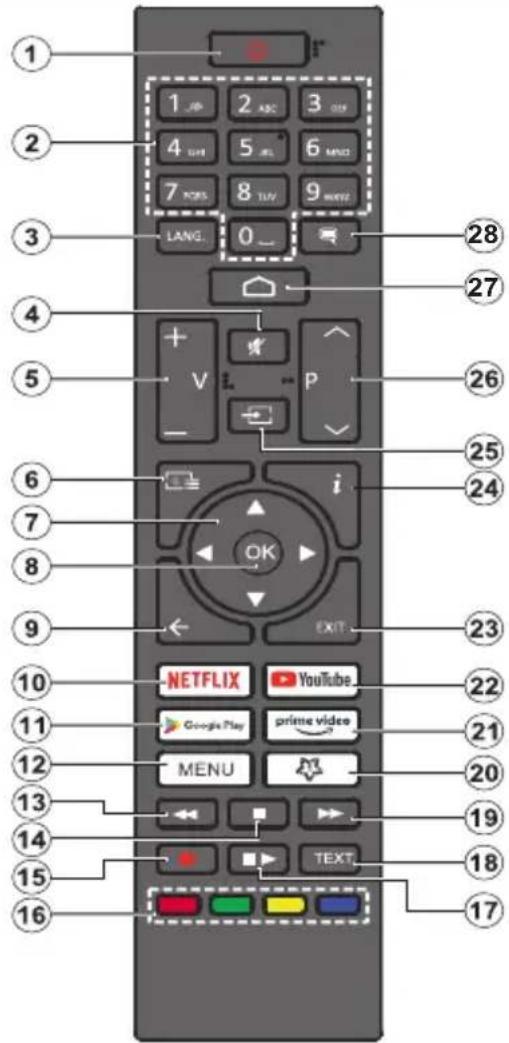
Bouton Veille
Appuyez sur la bouton Veille de la télécommande et maintenez-la enfoncée. Le dialogue de mise hors tension s'affiche à l'écran. Mettez OK en surbrillance et appuyez sur le bouton OK. Ainsi, le téléviseur passera en mode veille. Appuyez brièvement sur le bouton et relâchéz pour faire basculer le téléviseur en mode Veille rapide ou pour allumer le téléviseur lorsqu'il est en mode Veille rapide ou en mode Veille.
- Veille : Mise en veille rapide / Mise en veille / Marche
-
Boutons numériques : change de chaine en mode TV en direct, puis introduit un chiffre ou une dette dans l'écran de la case de saisie.
-
Langue : bascule entre les modes sonores (TV analogue), affiche et change la langue audio (le cas échéant, en TV numérique)
-
Mise en sourdine : Réduit complètement le volume du téléviseur
-
Volume +/-
-
Guide: Affiche le guide électronique de programme en mode TV en Direct
-
Boutons de direction : permet de naviguer entre les menus, de paramétre les options, déplace le focus ou le curseur, etc., définit le temps d'enregistrement et affiche les sous-pages en mode TV en direct - Télétexte lorsque vous appuyez sur le bouton Gauche ou Droite. Suivez les instructions à l'écran.
-
OK: Confirme les sélections, accede aux sous-menus, visualise la liste des chaînes (en mode TV en Direct)
-
Précédent/Retour: Revient à l'écran de menu précesspond, recule d'un pas, ferme les fenêtres ouvertes, ferme le télétexte (en mode Live TV-Teletext)
-
Netflix : Lance l'application Netflix.
-
Google Play : Lance l'application Google Play Store
-
Menu: Affiche le menu Reglages TV en direct (en mode TV en direct), affiche les options de réglage disponibles telles que le son et l'image
-
Rembobiner : Lecture rapide en arrriere des medias comme les films
-
Arreter : suspend définitivement la lecture du média en cours.
-
Enregistrer : enregistrre les programmes en mode TV en direct
-
Boutons de couleur: suivez les instructions qui s'afficient à l'écran pour les fonctions des boutons de couleur.
-
Pause : Suspend la lecture du/media et démarre l'enregistrementprogramme en mode TV en direct Lecture : démarre la lecture du/media sélectionné
-
Texte : Ouvre et ferme le télétexte (si disponible en mode TV en Direct)
19 Avance rapide:permet d'avancer la lecture des fichiers couvercedou multimedia comme les films
-
MyButton1: Ouvre le menu de réglage du mode d'image sur les sources disponibles
-
Prime Video : Lance l'application Amazon Prime Video
-
YouTube : Lance l'application YouTube.
-
Quitter: Permet de fermer et de quitter les menus Paramètres TV en Direct, de fermer l'Écran d'Accueil, de quitter toute application ou menu en cours ou la bannière OSD, de passer à la dernière source définie
-
Info : Affiche les informations concernant le contenu sur écran
-
Source : Affiche toutes les sources de diffusion et de contenu disponibles, ferme l'Écran d'Accueil et passé à la dernière source définie
-
Programme +/-: Augmente / réduit le nombre de chaînes en mode TV en direct.
-
Accueil: Ouvre l'Écran d'Accueil
-
Sous-titres : Active et désactive les sous-titres (si disponibles)
Assistant de configuration initiale
Remarque: Suivez les instructions qui s'affichent à l'écran pour achever le processus d'actualisation. Utilisez les boutons de direction et le bouton OK de la télécommande pour sélectionner, configurer, confirmer et poursuivre.
Lors de la première mise en marche, un écran de bienvenue s'affiche. Sélectionnez la langue de votrechoix et appuyez sur OK.Suivez les instructions qui s'affichent à l'écran pour régler le téléviseur et installez les chaînes.L'assistant d'installation vous guide tout au long de l'installation.Vous pouvez effectuer configuration initiale à tout moment en utilisant l'option Réinitialiser dans le menu Paramétres>Preférences de l'appareil.Vous pouvez acceder au menu Paramétres à partir de l'écran d'accueil ou du menu des options TV en Mode TV en direct.
1. Message d'accueil et selection de la langue
Le message « Bienvenue » s'affiche avec les options de selection de la langue affichées à l'écran. Sélectionnez la langue désirée dans la liste et appuyez sur OK pour continuer.
2. Configuration initiale
Après la sélection de la langue, vous pouvez démarrer l'assistant de configuration initiaI. Mettez en surbrillance Continuer et appuyez sur OK pour continuer. Vous ne pourrez pas revenir en arrriere ni modifier la langue une fois que vous continuez. Si vous souhaitez modifier la langue après cette etape, vous devrez faire basculer le téléviseur en mode veille afin que le processus de configuration commence des le début lors du prochain démarrage du téléviseur. Pour ce faire, appuyez et maintainez le bouton Veille enforcé. Une boite de dialogue de confirmation s'affichera. Sélectionnez et appuyez sur OK.
3. Recherche d'accessoires
Une recherche d'accessoires sera effectue le démarrage de la configuration initiale. Suivez les informations à l'écran pour jumeler votre télécommande (selon le modele de la telecommande) et d'autres accessoires sans fil avec votre téléviseur. Ap sur le bouton Précédent/Retour pour terminer l'ajout d'accessoires et continuer.
4. Installation rapide
Un écran s'affiche, dans lequel vous pouvez transférer le réseau WLAN et le Compte Google de votre téléphone Android sur votre téléviseur. Mettez en surbrillance Continuer et appuyez sur OK pour continuer. Suivez les instructions à l'écran de votre téléviseur et de votre téléphone pour terminer le processus. Vous pouze également sauter cette étape en selectionnant l'option Sauter. Certaines étapes peuvent être ignores en fonction des réglages effectuels à cette étape.
5. Connexion réseau
Les réseaux sans fil disponibles seront recherché et repertoriés sur l'écran suivant. Sélectionnez votre réseau WLAN dans la liste et appuyez sur OK. Entrez le mot de passer à l'aide du clavier virtuel si le réseau est protégé par un mot de passer. Sélectionnez l'option Autres réseaux dans la liste, si le réseau auquel vous pouze vous connecter possède un SSID masqué.
Si vous souhaitez ne pas vous connecter à Internet à ce stade, vous pouvez overwrite cette étape en selectionnant l'option Ignorer. Vous pouvez vous connecter ultérieurement à Internet à l'aide des options du menu Réseau et Internet dans le menu Paramétres de l'écran d'accueil ou dans le menu Options TV en mode TV en direct.
Cette étape sera ignoreré si la connexion Internet a été établie à l' étape précédente.
6. Connectez-vous à votre compte Google
Si la connexion réussit, vous pouvez vous connecter à votre compte Google sur l'écran suivant. Vous doivent être connecté à un compte Google pour pouvoir utiliser les services Google. Cette étape sera ignorée si aucune connexion Internet n'a été établie lors de l'étape précédente ou si vous vous ont déjà connecté à votre compte Google lors de l'étape de Configuration rapide.
En vous connectant, vous pourrez découvert de nouvelles applications pour les videos, la musique et les jeux sur Google Play; obtenir des recommendations personnalisées d'applications comme YouTube; acheter ou luer les derniers films et émissions sur Google Play Movies & TV; acceder à votre divertissement et contrôler vos médias. Mettez en surbrillance Connexion et appuyez sur OK pour continuer. Les options de connexion sont les suivantes:
-
Utilisez votre téléphone ou votre ordinateur. Dans l'ordinateur, la personne ne peut accorderer le port de la mise en charge du port d'accession. Il ne peut accorderer le port de la mise en charge du port d'accession. Le port de la mise en charge du port d'accession est connecté au même réseau que la personne dont le port de la mise en charge du port d'accession est connecté au même réseau. L'ordinateur portable est connecté au même réseau que la personne dont le port de la mise en charge du port d'accession est connecté au même réseau. L'ordinateur portable est connecté au même réseau que la personne dont le port de la mise en charge du port d'accession est connecté au même réseau. L'ordinateur portable est connecté au même réseau que la personne dont le port de la mise en charge du port d'accession est connecté au nombre des autres portes. L'ordinateur portable est connecté au nombre des autres portes.
-
Utilisez votre télécommande: Cette option vous permet de vous connecter à votre compte Google en saississant votre adresse e-mail ou votre numéro de téléphone et votre mot de passer.
Si vous souhaitez ne pas vous connecter à votre compte Google à ce stade, vous pouvez ignorer cette étape en selectionnant l'option Ignorer.
7. Conditions d'Utilisation
L'écran Conditions d'Utilisation s'affiche ensuite. En continuant, vous acceptez les Conditions d'Utilisation de Google, les Règles de Confidentialité de Google et les Conditions d'Utilisation de Google Play. Sélectionnez Accepter et appuyez sur le bouton OK de la télécommande pour continuer. Vous pouvez également consulter les Conditions d'Utilisation, la Politique de Confidentialité et les Conditions d'Utilisation de Jeu sur cet écran. Pour afficher le contenu, une connexion Internet est nécessaire. Un message sera affché, mentionnant l'adresse du site Web sur lequel ces informations peuvent également être consultées, au cas où l'accès à Internet ne serait pas disponible.
8. Emplacement
Sur l'écran suivant, vous pouvez autoriser ou interdire à Google et aux applications fierces d'utiliser les informations de localisation de votre téléviseur. Sélectionnez Oui pour confirmer et appuyez sur OK. Pourlocker cette étape, Sélectionnez Non et appuyez sur le bouton OK pour continuer. Vous pouvez modifier ce paramètre ultérieurement en utilisant le menu Paramétres>Préférences de l'appareil>Localisation sur Écran d'Accueil.
9. Aider à améliorer Android
Envoyez automatiquement des informations de diagnostic à Google, comme des rapportes de crash et des données d'utilisation depuis votre apparéil et vos applications. Ces informations ne seront pas utilisées pour vous identifier. Sélectionnez Oui pour confirmer et appuyez sur OK. Pour ignorer cette étape, Sélectionnez Non et appuyez sur le bouton OK pour continuer. Vous pouvez modifier ce paramètre ultérieurement en utilisant le menu Paramétres>Préférences de l' apparéil>Usage & Diagnostics sur l'Écran d'Accueil.
Les informations sur les services Google et certaines fonctionnalités de votre téléviseur seront ci-dessous. Vous pouvez activer les résultats personnels de l'Assistant enCHOISIGANT I'option correspondante lorsque vous y etes invite.Appuyez consecutivement sur OK pour continuer.
10. Pays
Dans l'etape suivante, selectionnez vous Pays dans la liste et appuyez sur OK pour continuer.
11. Mot de passer
En fonction de la sélection du pays que vous avez effectuee a I'etape precedente, il se peut que l'on vous demande de définir un mot de passer (PIN) a ce stade. Appuyer sur OK pour continuer. Le code PIN choisi ne saurait etre 0000.Ce PIN sera necessaire pour
acceder à certains menus, contenus ou pour libérer des chainines, sources, etc. verrouillées. Vous devrez l'entrée si l'on vous demande d'entrée un PIN pour une opération de menu ultérieure.
12. Sélectionner le Mode TV
Dans l' étape suivante de la configuration initiale, vous pouvez régler le mode de fonctionnement du télévisueur en mode Accueil ou en mode Mémorisation. L'option Mémorisation configure les paramètres de votre télévisueur pour l'environnement magasin. Cette option est uniquement destinée à l'usage de magasin. Il est recommendé de selectionner Accueil pour une utilisation à domicile.
13. Chromecast intégré toujours disponible
Selectionnez vous préférence de disponibilité de chromecast. S'il est régle sur Active, votre téléviseur sera détecté comme un apparéil Google Cast et permettra à Google Assistant et à autres services de réveiller votre téléviseur pour répondre aux commandes Cast, même en mode veille et lorsque l'écran est étant.
Remarque: Si vous ne souhaitez pas effectuer une recherche du symponisseur, puis selectionnez l'une des options disponibles. Vous pouvez annorer la recherche à certaines étapes ultérieures de l'assistant d'installation. Si vous sautez cette étape, vous pouvez effectuer une recherche de chaînes ultérieurement en utilisant les options de menu Chaines associées.
L' étape suivante consiste à selectionner le mode Syntoniseur. Sélectionnez vos préférences du syntoniseur afin d'installer les chaînes pour la fonction TV en direct Les options Antenne, Cable et Satellite sont disponibles. Sélectionnez l'options qui correspond à votre zone géographique et appuyez sur OK ou sur le bouton de direction Droit pour continuer.
Antenne
Si l'option Antenne est selectionnée, le téléviseur recherche les diffusions numériques terrestres et analogiques. Sur le prochain écran, selectionnez l'option Recherche et appuyez sur OK pour lancer la recherche ou selectionnez Ignorer la recherche pour continuer sans effectuer la recherche.
Remarque: Si le pays seLECTIONné n'a pas d'émissions en mode analogique, l'option de recherche analogique peut ne pas être disponible.
Cable
Si l'option Cable est selectionnée, le téléviseur recherche les diffusions numériques par cable et analogiques. Le cas échéant, les options d'opérateur disponibles s'affichent sur l'écran Sélectionner l'opérateur. Dans le cas contraire, cette étape est ignoree. Vous pouvez selectionner uniquement un opérateur à partir de la liste. Sélectionnez l'opérateur souhaité et appuyez sur OK ou sur le bouton de
direction Droit pour continuer. Sur le prochain écran, Sélectionnez l'option Recherche pour lancer la recherche ou sélectionnez Ignore la recherche. Si l'option Recherche est sélectionnée, un écran de configuration s'affiche ensuite. Les options M Recherche, Fréquence (KHz), Modulation, Débit de symboles (Ksym/s), ID de réseau peuvent être réglées. Pour effectuer une numérisation con définissez le Mode Recherche sur Complet/Avancé si disponible. Selon l'opérateur sélectionné et/ou le Mode Recherche, certaines options peuvent ne pas être disponibles.
Remarque: Si le pays seLECTIONné n'a pas d'émissions en mode analogue, l'option de recherche analogique peut ne pas être disponible.
Une fois le réglage des options disponibles terminé, appuyez sur le bouton de direction Droit pour continuer. Le téléviseur commence à chercher les diffusions disponibles.
Satellite
Si l'option Satellite est selectionnée, I'écran Type de Satellite s'affiche ensuite. Les options Sa préfééré et Satellite général seront disponibles. Sélectionné l'une d'elles et appuyez sur OK pour continuer.
Remarque: Les options Satellite Préfééré et Satellite Général peuvent ne pas être disponibles selon le pays sélectionné. Dans ce cas, l'écran de Paramètres de Configuration DVBS s'affiche après avoir sélectionné le mode du tuner comme Satellite.
Si l'option Satellite préféRED est SéLECTIONNée, l'écran suivant sera l'écran SéLECTIONNER l'opérateur. Vous pouvez SéLECTIONNER uniquement un opérateur à partir de la liste. SéLECTIONNZ l'opérateur souhaïte et appuyez sur OK ou sur le bouton de direction Droit pour continuer. Certaines des options suivantes peuvent être prédéfinies en fonction de l'opérationnée à cette étape. Vérifiez les param avant de continuer et réglez si nécessaire.
L'écran Paramétres de Configuration DVBS s'affiche ensuite. Définissez d'abord le Type d'antenne (*). Les options Universal, Cable Simple et Jess Cable Simple sont disponibles. Définissez le T d'Antenne comme Universal pour les systèmes à satellites Direct et DiSEqC. Si vous définissez le type d'antenne comme Universal, appuyez sur le bouton de direction Droit pour passer à l'étape suivante. Si le type d'antenne est régle sur Cable Simple ou Jess Cable Simple, il y aura trois options supplémentaires sur l'écran Paramétres de Configuration DVBS : Accordeur, Fréquence de Bande et Défini par l'Utilisateur. L'option Défini par Utilisateur sera disponible si la Fréquence de Bande est définie comme Défini par l'Utilisateur. Définissez ces options si elles sont disponibles et appuyez sur le bouton directionnel Droit pour continuer.
(*) Cette option peut être nommée comme type de Satellite en fonction du pays sélectionné.
En fonction des sélections des types de pays et de satellite que vous avez effectuees dans les precedentes du processus de configuration initiale, decran Chargement de la liste de preréglages peut s'afficher ensuite. Sélectionnez Chargement de la liste de preréglages ensuite appuyez sur OK ou le bouton de direction Droit pour continuer avec les configurations SatcoDX. Vous pouvez également sauter cette étape en selectionnant l'option Sauter.
Une fois les paramétres de l'écran Paramétres de Configuration DVBS configurés en fonction de votre environnement et la préférence d'installation de liste prédéfinie sélectionnée, l'écran Sélectionner un Satellite sera l'étape suivante. Il se peut que vous puissiez configurer différents satellites en fonc du type d'antenne et de l'opérateur sélectionnés dans les étapes précédentes. Mettez en surbrillation l'options satellite souhaïée et appuyez sur OK pour régler les paramétres(*) Le Statut du Satellite de l'options premier satellite sera définir sur Marche. Pour configurer d'autres paramétres du satellite etancer la recherche, cette option doit d'abord être définie sur Marche. Appuyez sur le bouton Arrière et sélectionnez le satellite suivant que vous souhaitez configurer. Une fois que vous avez terminé les modifications de configuration, appuyez sur le bouton de direction Droit pour continuer.
(*) Si vous disposez d'un système satellite Direct, l'option DiSEqC Set doit être réglée sur DiSEqC A.
Si vous sélectionnez l'option Chargement de la liste prédéfinie dans l'étape précédente, les étapes suivantes seront ignorées et l'installation de la liste des chaînes prédéfinies commencerera. Si le bon satellite n'a pas été sélectionné pour l'installation de SatcoDX, une boîte de dialogue d'avertissement s'affichera à l'écran. Édrateures satellites qui peuvent être sélectionnés seront émequés. Appuyez sur OK pour fermer la boîte de dialogue, ensuite réglez le satellite en conséquence.
L'écran Recherche de Chaines sera ensuite affché. Sélectionnez Recherche et appuyez sur OK ou sur le bouton de direction Droit pour continuer avec les penfigurations de recherche. Sélectionnez Ignorer la Recherche pour continuer sans effectuer la recherche et terminez la configuration initiale.
L'écran Configurer la recherche DVBS s'affiche ensuite si l'option Recherche est selectionnée. Les options ci-après seront disponibles : Mode Recherche et Châines. Vous pouvez désir d'effectuer une recherche complète ou une recherche du réseau. Réglez le Mode de Recherche en conséquence. Si vous pouze effectuer un balayage du réseau, assurez-vous que vous avez ajusté avec précision les paramétres de Fréquence, de taux de symbole (Ksym/s) et de polarisation sous l'option Transpondeur sur l'écran Configuration du
satellite. Il se peut que vous ne puissiez pas modifier le réglage du mode de Recherche en fonction des sélections précédentes. Si l'option Châines est définie comme Gratisque, les châines cryptées ne seront pas installées. Les options supplémentaires peuvent également être disponibles en fonction de l'opérateur sélectionné, configurez ces paramètres en fonction de vos préférences. Une fois que vous avez défini les options disponibles, appuyez sur le bouton de direction Droit pour lancer la recherche lorsque le Mode Recherche ou Châines est en selectionné. Pendant que la recherche est en cours, vous pouvez appuyer sur le bouton Arrière pour annuler la recherche. Les chânes déjà trouvées sont enregistrées dans la liste des chânes.
Lorsque la configuration initiale est terminée, les résultats seront affichés. Appuyez sur OK pour terminer la configuration.
L'Écran d'Accueil s'affiche. Vous pouvez appuyez sur le bouton Exit de la télécommande oumettre en surbrillance l'application Live TV dans la rangée Apps de I'écran d'accueil et appuyer sur OK pour passer en mode Live TV et regarder les chaînes de télévision. Dans certains pays, l'application TV en direct sera située dans l'onglet Accueil de I'écran d'accueil et la rangée contenant cette application sera appelée Apps favorites.
Écran d'accueil
Pour profiter des avantages de votre téléviseur Android, votre téléviseur doit être connecté à internet. Connectez le téléviseur à un réseau domestique possédant une connexion internet à haut début. Vous pouvez connecter votre téléviseur à un réseau sans fil via un modem/routeur. Consultez le Réseau et Internet, précisé les sections Connexion à Internet pour plus d'informations concernant la manière de connecter votre téléviseur à internet.
Le Menu d'accueil constitue le centre de votre téléviseur. Appuyez sur le bouton Accueil pour afficher l'Écran d'accueil. Toute application peut être démarrée à partir du Menu d'accueil, passer à une chaîne TV, regarder un film ou ouvrir un périphérique connecté. En fonction de la configuration de votre téléviseur et du pays sélectionné lors de la configuration initiale, le Menu d'accueil pourrait partager des éléments différents.
Les options disponibles à l'Écran d'accueil sont représentées dans des lignes. Pour naviguer dans les options de l'Écran d'accueil, utilisez les boutons de direction de la télécommande. Les applications, YouTube, Google Play Movies & TV, Google Play Music et Google Play Music ainsi que les lignes et lignes des applications que vous avez installées peuvent être disponibles. Sélectionnez une ligne puis placez la mise au point sur l'élement désiré de la ligne. Appuyez
sur le bouton OK pour effectuer une selection ou pour acceder à sous-menu.
Les outils de recherche se trouvent au coin supérieur gauche de l'écran. Vous pouvez désirir d'initier une recherche soit en saississant un mot à l'aide du clavier virtuel ou en essayant l'option de recherche vocale si 'votre télécommande possède un microphone intégré. Déplacez la mise au point sur l'option désirée et appuyez sur OK pour continuer.
Dans le coin supérieur droit de l'écran, les Paramétres Notifications, Entrées, Résaux et Internet (nommées Connecté ou Non Connecté en fonction de l'état de connexion actuel) et l'heure actuelle s'affichent. Vous pouvez configurer vos préférences, notamment la Date et l'heure, à l'aide des options du menu Date & heures dans le menu Paramétres>Préférences de l'Appareil.
La première ligne sera la ligne des Apps. Les applications TV en direct et Multi Media Player seront disponibles avec d'autres applications. Mettez en surbrillance TV en direct et appuyez sur OK pour passer en mode TV en direct. Si la source a ete reglee sur une option autre que TV precedemment, appuyez sur le bouton Source et reglez en tant que TV afin de regarder les chaines TV en direct. Selectionnez Multi Media Player et appuyez sur OK pour parcourir les peripheriques USB connectes et dire/afficher contenu multimedia installe sur le téléviseur. Le son peut etre diffusé par les haut-parleurs du téléviseur ou par les systèmes de haut-parleurs connectés au téléviseur. Vous pouvez configurer vos préférences de sortie sonore à partir de l'option Haut-parleur dans le menu Parametes>Preférences de l'appareil>Son. Pour naviguer sur Internet, vous aurez besoin d'une application de navigateur Internet. Faites une recherche ou lancez l'application Google Play, trouvez un navigateur et telechargez-le.
Pour certains pays, l'écran d'accueil seraOrganisé en plusieurs ontlets. Les ontlets Accueil, Découvrir et Apps seront disponibles. Vous pouvez faire défilier les ontlets à l'aide des touches directionnelles. Chaque ongel aura une ligne de contenu vedette en haut. Dans l'onglet "Accueil", vous trouvez des rangiées pour vos applications préférencées, les récents programmes de télévision en direct et les recommendations des applications de streaming. Dans l'onglet Découvrir, les commandations des services de streaming s'affichent. Dans l'onglet Apps, toutes les applications installées sur votre téléviseur s'affichent et vous pouvez en installer d'autres depuis Play Store en utilisant l'option correspondante. Selon la configuration de votre téléviseur et la selection du pays dans la configuration initiale, les ontlets de l'écran d'accueil peuvent containir des éléments différents.
Contenu du Menu du Mode TV en Direct
Mettez d'abord le téléviseur en mode TV en direct, puis appuyez sur la touche Menu de la télécommande pour voir les options du menu TV en direct. Pour passer en mode TV en direct, vous pouvez soit appuyer sur le bouton Quitter, soitmettre en surbrillance l'application Live TV depuis la ligne Apps sur I'écran d'accueil et appuyer sur OK. Dans certains pays, l'application TV en direct sera située dans l'onglet Accueil de I'écran d'accueil et la rangée contenant cette application sera appelée Apps favorites.
Chaines
Ajouter à mes favors : Ajoutez la chaine en cours de visionnage à la liste de favors selectionnée précédemment.
Guide de programme: Ouvrez le guide électronique des programmes. Reportez-vous à la section Guide du Programme pour plus d'informations.
Nouvelles chaînes disponibles : Commencez une recherche de nouvelles chaînes. Sélectionnez l'application ou le symponisseur de la source de chaîne. Effectuez ensuite les paramétrages en fonction de votre environnement et de vos préférences si nécessaire. Vous pouvez utiliser les options du menu Chaînes pour rechercher des chaînes de broadcast. Reportez-vous à la section Chaînes pour plus d'informations. Une fois terminé, Sélectionnez Terminé et appuyez sur OK.
Options TV
Source: Affiche la liste des sources d'entrée. Sélectionnez la source désirée et appuyez sur OK pour passer à cette source.
Mode Image: Reglez le mode d'image selon vos préférences ou exigences. Le mode Image peut être régle sur l'une de ces options: Utilisateur, Standard, Vivant, Sport, Film et Jeu. Vous pouze utiliser le mode Utilisateur pour creer des paramètres personnalisés. Allez dans Paramètres>Préférences de l'appareil>Image pour plus de détails sur les options de configuration.
Mode d'Affichage: Définissez le format de l'image. Sélectionnéz l'une des options prédéfiniées en fonction de vos préférences.
Haut-parleurs : Pour écouter le son audio du téléviseur à partir du périhérique audio compatible connecté, réglez sur Systeme Audio Externe. Configurez les Haut-parleurs du téléviseur pour utiliser les haut-parleurs de votre téléviseur pour la sortie audio.
Alimentation
Minuteur de mise en veille: Définissez une période d'inactivité après laquelle vous voulez que votre téléviseur passée automatiquement en mode veille.
Image eteinte : Selectionnez cette option et appuyez sur OK pour eteindre l'ecran. Appuyez sur n'importe quelle touche de la telecommande ou sur le téléviseur pour allumer l'ecran a nouveau. Notez que vous ne pouvez pas allumer l'ecran via les boutons Volume +/-, Muet et Veille. Ces boutons fonctionnent normalement.
Pas d'arrêt automatique du signal : Reglez le comportement du téléviseur lorsqu'aucun signal n'est detecté à partir de la source d'entrée actuellément reglee. Définissez un-delai après lequel vous foulez que votre téléviseur s'eteigne automatiquement ou qu'il soit regle sur Off pour être désactivé.
Carte CI Afficher les options disponibles du menu de la Carte CI Cet élément peut ne pas être disponible en fonction du réglage de la source d'entrée.
Options Avances
Langue audio : Définissez votre préférencelinguistique pour l'audio. Cet élément peut ne pas'être disponible en fonction du réglage de la sourced'entrée.
Blue Mute: Activez ou désactivez cette fonction selon vos préférences. Lorsqu'il est allumé, l'arrêtre-plan bleu s'affiche à l'écran lorsqu'aucun signal n'est disponible.
Chaine par défaut: Définissez vos préférences de chaine de démarriage par défaut. Lorsque le Mode de Sélection est régle sur Sélection de l'utilisateur, l'option Afficher les chaines devient disponible. Mettez en surbrillance et appuyez sur OK pour voir la liste des chaines. Mettez une chaine en surbrillance et appuyez sur OK pour faire une seLECTION. La chaine sélectionnée s'affiche à chaque fois que le téléviseur est remis sous tension à partir d'un mode veille rapide. Si le Mode de selection est régle sur Dernier État, la dernière chaine regardée s'affiche.
Chaine d'Interaction: Activez ou désactivez la fonction Chaine d'interaction. Cette fonction n'est utile qu'au Royaume-Uni et en Irlande.
Protection à code PIN MHEG : Activer ou désactiver la fonction de protection du code PIN MHEG. Cette option permet d'autoriser ou de verrouiller l'accès à certaines applications MHEG. Les applications désactivées peuvent être relachées en entrant le code PIN correct. Cette fonction n'est utile qu'au Royaume-Uni et en Irlande.
Paramètres de HBBTV
Support HBBTV: Activez ou désactivez la fonction HBBTV.
Ne pas suivre : Définissez vos préférences concernant le comportement de suivi pour les services HBBTV.
Paramétres des Cookies : Définissez votre préférence de paramétrage de cookie pour les services HBBTV.
Stockage Persistent: Activez ou désactivez la fonction Stockage Persistent. S'ils sont régles sur Activé, les cookies seront stockés avec une date d'expiration dans la mémoire permanente du téléviseur.
Bloquer le Suivi des Sites Activez ou désactivez la fonction Bloquer les Sites de Suivi.
ID de l'Appareil: Activez ou désactivez la fonction ID de l'Appareil.
Réinitialiser l'ID de l'appareil : Réinitialisez l'ID de l'appareil pour les services HBBTV. Le dialogue de confirmation s'affichera. Appuyez sur OK pour continuer, Retour pour annuler.
Sous-titre
Sous-Titre Analogue: Reglez cette option Desactiver, Activer ou Muet. Si l'option Muet est selectionnée, le sous-titre analogique sera affiché à l'écran et les haut-parleurs seront desactives simultanément.
Sous-Titres Numériques: Reglez cette option sur Désacté ou Activé.
Suis de Sous-Titres : Définissez votre préférence de suivi des sous-titres, le cas échéant.
Langue des sous-titres numériques : Définissez l'une des options de langue listée comme première langue de sous-titre préféree.
Deuxieme langue de sous-titrage numérique: Définissez l'une des options de langue comme seconde langue de sous-titre préféree. Si la langue可以选择 dans Option de Langue du Sous-titre Digital n'est pas disponible, les soustitres s'afficheront dans ladite langue.
Type de Sous-Titre: Reglez cette option sur Normal ou Malentendants. Une fois activé, l'option Malentendants fournis des services de sous-titrage aux téléspectateurs sourds ou malentendants avec des descriptions supplémentaires.
Télétexte
Langue Télexte Digital: Définissez la langue t'étexte pour les diffusions digitales.
Langue de la Page de Decodage: Définissez la langue de la page de décodage pour l'affichage télétexte.
Clé BISS: Le message « Cliquer pour ajouter la clé Biss » s'affiche. Appuyez sur le bouton OK pour ajouter une clé Biss. Il sera possible de régler les paramètres Fréquence, Débit de symboles (KSym/s), Polarisation, ID de programme et Touches CW. Une fois les réglages terminés, sélectionnez Enregistrer la clé et appuyez sur OK pour enregistrer la clé Biss et l'ajouter. Cette option ne sera pas disponible si le Mode d'installation des chaines du menu Paramètres> Chaines n'est pas définir sur Satellite Préfééré, Satellite Général ou Satellite. Les options disponibles varieront selon le pays sélectionné lors du processus de configuration initial.
Veille Automatique: Définissez une période d'inactivité après laquelle vous pouze que votre téléviseur passé automatiquement en mode veille. Les options 4 Heures, 6 Heures et 8 Heures sont disponibles. Régle sur Jamais pour désactiver.
Information sur le système: Affiche des informations système détaillées sur le canal actuel, telles que le Niveau du Signal, la Qualité du Signal, la Fréquence, etc.
Information sur la version : Afficher les informations du système telles que le nom et la version du modele.
Paramétres: Reportez-vous à la section Paramétrés pour plus d'informations.
Enregistrement
Liste d'enregistrement: Les enregistrements seront affichés s'ils sont disponibles. Mettez en surbrillance un enregistrement de votrechioix et appuyez sur le bouton Jaune pour le supprimer ou appuyez sur le bouton Bleu pour afficher des informations détaillées. Vous pouvez utiliser les boutons Rouge et Vert pour faire défiler la page vers le haut et vers le bas.
Details de l'appareil : Les péripériques de stockage USB connectés s'affichent. Sélectionnez l'appareil istée de votrechioix et appuyez sur OK pour afficher les options disponibles.
Régler le décalage horsaire : Marquez le péripérisque de stockage USB sélectionné ou une partition sur celui-ci pour l'enregistrement par décalage horsaire.
Régler PVR: Marquez le périphérique de stockage USB sélectionné ou une partition sur celui-ci pour le PVR.
Format: Formatez le périphérique de stockage USB sélection. Reportez-vous à la section Enregistrement USB pour plus d'informations.
Test de Vitesse : Démarrez un test de vitesse pour le périphérique de stockage USB selectionné. Le résultat du test sera affché une fois terminé.
Liste de programme : Ajoutez des rappels ou enregistrez des minuteries à l'aide du menu Liste de Programme.
Mode de contrôle du direct Activer ou désactiver la fonction d'enregistrement avec décalage temporel. Reportez-vous à la section Enregistrement USB pour plus d'informations.
Réglages
Vous pouvez acceder au menu Parametes a partir de I'ecran d'accueil ou du menu des options TV en Mode TV en direct.
Réseau & Internet
Vous pouvez configurer les paramétres résistevotrecéléviseur à l'aide des options de ce menu. Vos pouvez égarlementmettre en surbrillance l'option Connecté/Non connecté sur I'écran d'accueil et appuyer sur OK pour acceder a ce menu.
Wi-Fi: Activez et désactivez la fonction LAN sans fil (WLAN).
Réseaux disponibles
Lorsque la fonction WLAN est activée, les reseaux sans fil disponibles sont repertoriés. Séle Voir tout et appuyez sur OK pour voir tous les reseaux. Sélectionnez l'un d'eux et appuyez sur OK pour vous connecter. Si le réseau est protégé par un mot de passer, vous serez appelés à le savoir pour vous connecter.
Autres options
Ajouter un nouveau réseau: Ajouter des réseaux avec des SSID cachés.
Recherche toujours disponible: Vous pouvez laisser le service de localisation et d'autres applications rechercher les réseaux, même lorsque la fonction WLAN est désactivée. Appuyez sur OK pour l'allumer et l'éteindre.
Wow: Activer ou désactiver cette fonction. Cette fonction vous permet d'allumer ou de réveiller votre téléviseur via le réseau sans fil.
Chaine
Chaines
Les options de ce menu peuvent changer ou doivent inactives selon la selection du Mode d'Installation de la Chaine.
Mode d'Installation de Chaine - Antenne
Recherche automatique des chaînes : Lancez une recherche de chaînes analogiques et numériques. Vous pouvez appuyer sur le bouton Retour pour annuler la numérisation. Les chaînes déjà trouvées sont enregistrées dans la liste des chaînes.
Analyse de Mise à jour: Recherche des mises à jour. Les chaînes précédemment ajoutées ne sont pas supprimées, mais les nouvelles chaînes trouvées sont enregistrées dans la liste des chaînes.
Scan manuel analogue: Lancez une recherche manuelle des chaînes analogiques. Entrez la Fréquence de Demarrage, puis sélectionnez Numérique vers le haut ou Numérique vers le bas. Lorsqu'une chaîne est trouvée, la recherche s'arrête et la chaîne trouvée est enregistrée dans la liste des chaînes.
Recherche de RF Unique: Sélectionnez la Chaine RF à l'aide des boutons de direction Droite/Gauche. Le niveau et la qualité du signal de la chaine sélectionnée s'afficht. Appuyez sur OK pour lancer la recherche de la chaine RF sélectionnée. La chaine trouvée est enregistrée dans la liste des chânes.
Mise à jour Manuelle du Service : Lancez une mise à jour de service manuellement.
LCN: Définissez votre préférence pour LCN. LCN est le système du numéro de chaîne logique qui seLECTIONné des émissions disponibles, conformément à une séquence de chaînes reconnaissables (si disponible).
Type de Balayage des Chaines : Définissez votre préférence de type de balayage.
Type de Magasin de Chaine: Définissez votre préférence pour le type de magasin.
Selection du réseau favori : Sélectionnez votre réseau préféRED. Cette option de menu sera active si plus d'un réseau est disponible.
Saut de Chaine: Reglez les chaînes à sauter lorsque vous parcourez les chaînes à l'aide des boutons Programme +/- de la télécommande. Mettez les chaînes souhaitées de la liste en surbrillance et appuyez sur OK pour les sélectionner/déselectionner.
Échange de Châines: Modifiez les positions des deux châines sélectionnées dans la liste des châines. Mettez les châines souhaitées de la liste en surbrillance et appuyez sur OK pour les sélectionner. Lorsque la deuxième châine est selectionnée, elle est remplaçaee par la première châine selectionnée. Vousdezregler l'option LCN sur Desactive ou Default afin d'activer cette fonction.
Déplacer la Chaine: Déplacez une chaine à la position d'une autre chaine. Mettez en surbrillance la chaine que vous pouze déplacer et appuyez sur OK pour la sélectionner. Faites ensuite la même chose pour une deuxième chaine. Lorsque la deuxième chaine est selectionnée, la première chaine selectionnée est déplacee à la position de cette chaine. Vous devez régler l'option LCN sur Désactive ou Default afin d'activer cette fonction.
Modification de Chaine: Modifiez des chaînes dans la liste de chaînes. Modifiez le nom et le numéro de chaine de la chaine sélectionnée et affichez les infor
mations relatives au Nom de Réseau, à la Fréquence, au Systeme de Couleur et au Systeme Audio de cette chaine le cas échéant. Selon la chaine, d'autres options peuvent également être editedes. Vous pouvez appuyer sur le bouton Bleu pour supprimer la chaine en surbrillance.
Réglage fin des chaînes analogiques : Affinez le réglage d'une chaîne analogue. Une liste de chaînes analogiques disponibles s'affiche. Sélectionn chaine désirée dans la liste et appuyez sur le bouton OK. Ensuite, modifiez la fréquence de la chaîne en appuyant sur les boutons de direction Droite/Gauche. Appuyez sur OK pour enregistrer la nouvelle fréquence de cette chaîne. Appuyez sur Retour pour annuler. Cét élément peut ne pas être visible, selon que la dernière chaîne regardée était analogique ou non.
Annuler la Liste des Chânes: Supprimer toutes les chânes mémorisées dans la liste des chânes du mode d'installation des chânes Sélectionné. Une boîte de dialogue s'affiche pour confirmation. Sélectionnez OK et appuyez sur le bouton OK pour continuer. Sélectionnez Annuler et appuyez sur OK pour annuler.
Mode d'Installation de Chaine - Cable
Recherche automatique des chaînes : Lancez une recherche de chaînes câblées analogiques et numériques. Les options d'opérateur s'affichent, disponible. Sélectionnez la langue souhaïée et appuyez sur OK. Les options Mode de Balayage, Type de Balayage des Chaînes, Fréquence et ID Réseau peuvent être disponibles. Les options peuvent varier en fonction de l'opérateur et des sélections du Mode Recherche. Réglez le Mode Recherche sur Complete si vous ne savez pas comment configurer d'autres options. Sélectionnez Recherche et appuyez sur OK pour lancer la recherche. Vous pouvez appuyer sur le bouton Retour pour annuler la numérisation. Les chaînes déjà trouvées sont enregistrées dans la liste des chaînes.
Recherche de RF Unique: Saisissez la valeur Fréquence. Le Niveau du Signal et la Qualité du Signal de la Fréquence Sélectionnée s'affiche Sélectionnez l'option Recherche et appuyez sur OK pour lancer la recherche. La chaîne trouvée est enregistrée dans la liste des chaînes.
LCN: Définissez votre préférence pour LCN. LCN est le système du numéro de chaîne logique qui seLECTIONné des émissions disponibles, conformément à une séquence de chaînes reconnaissables (si disponible).
Type de Balayage des Chânes : Définissez votre préférence de type de balayage.
Type de Magasin de Chaine: Définissez votre préférence pour le type de magasin.
Selection du réseau favori : Sélectionnez votre réseau préfééré. Cette option de menu sera active si plus d'un réseau est disponible. Cette option peut ne
pas etre disponible selon le pays selectionné lors du processus de configuration initial.
Saut de Chaine: Reglez les chaînes à sauter lorsque vous parcourez les chaînes à l'aide des boutons Programme +/- de la télécommande. Mettez les chaînes souhaitées de la liste en surbrillance et appuyez sur OK pour les sélectionner/déselectionner.
Échange de Chânes: Modifiez les positions des deux chaînes scélectionnées dans la liste des chaînes. Mettez les chaînes souhaïées de la liste en surbraille et appuyez sur OK pour les scélectionner. Lorsque la deuxième châne est scélectionnée, elle est remplaçée par la première châne scélectionnée. Vous doivent régler l'option LCN sur Déactivé ou Défaut afin d'activer cette fonction.
Déplacer la Chaine: Déplacez une chaine à la position d'une autre chaine. Mettez en surbrillance la chaine que vous pouze déplacer et appuyez sur OK pour la sélectionner. Faites ensuite la même chose pour une deuxième chaine. Lorsque la deuxieme chaine est selectionnée, la première chaine selectionnée est déplacee à la position de cette chaine. Vous devez régler l'option LCN sur Désactive ou Default afin d'activer cette fonction.
Modification de Chaine: Modifiez des chaînes dans la liste de chaînes. Modifiez le nom et le nombre de chaîne de la chaîne sélectionnée et affichez les informations relatives au Nom de Réseau, à la Fréquence, au Système de Couleur, au Système Audio, à la Modulation et au Débit de Symboles de cette chaîne. Selon la chaîne, d'autres options peuvent également êtreédités. Vous pouvez appuyer sur le bouton Bleu pour supprimer la chaîne en surbrillance.
Réglage fin des chaînes analogiques : Affinez le réglage d'une chaîne analogue. Une liste de chaînes analogiques disponibles s'affiche. Sélectionnéchaine désirée dans la liste et appuyez sur le bouton OK. Ensuite, modifier la fréquence de la chaîne en appuyant sur les boutons de direction Droite/Gauche. Appuyez sur OK pour enregistrer la nouvelle fréquence de cette chaîne. Appuyez sur Retour pour annuler. Cét élément peut ne pas être visible, selon que la dernière chaîne regardée était analogique ou non.
Annuler la Liste des Chânes: Supprimer toutes les chânes mémorisées dans la liste des chânes du mode d'installation des chânes sélectionné. Une boîte de dialogue s'affiche pour confirmation. Sélectionnez OK et appuyez sur le bouton OK pour continuer. Sélectionnez Annuler et appuyez sur OK pour annuler.
Mode d'Installation des Châines - Satellite Général/Préféré/Satellite
Nouvelle Recherche de Satellite: Lancez un balayage de satellite en commençant par l'écran de sélection de l'opérateur pour le mode d'installation des chaine Satellite Préféree ou par l'écran de selection
du satellite pour le mode d'installation de Satellite Générale ou la chaine de satellite. Lorsque cette option de recherche est préféree, certaines configurations de recherche ne sont pas disponibles et les préférences que vous avez définies lors de la configuration initiale peuvent ne pas être modifiées.
Ajout de Satellite: Ajoutez un satellite et effectuez une recherche de satellite.
Mise à jour de Satellite: Recherche toutes les mises à jour en répertant la recherche précédente avec les mêmes paramétres. Vous pouvez également configurer ces paramétres avant la recherche. Si le mode d'Installation de Chaine est réglé sur Satellite Préfééré, cette option peut-être nommée différiment en fonction des services disponibles. Sélectionnez le satellite et appuyez sur le bouton OK pour configurer ses paramétres. Appuyez sur le bouton de direction Droite pour continuer.
Réglage Manuel de Satellite: Lancez une recherche de satellite manuelle.
Selection du réseau favori : Sélectionnez vous réseau préfééré. Cette option de menu sera active si plus d'un réseau est disponible. Cette option peut ne pas être disponible selon le pays sélectionné lors du processus de configuration initial.
Saut de Chaine: Reglez les chaînes à sauter lorsque vous parcourez les chaînes à l'aide des boutons Programme +/- de la télécommande. Mettez les chaînes souhaitées de la liste en surbrillance et appuyez sur OK pour les sélectionner/déselectionner.
Échange de Châines: Modifiez les positions des deux châines sélectionnées dans la liste des châines. Mettez les châines souhaitées de la liste en surbrillance et appuyez sur OK pour les sélectionner. Lorsque la deuxième châine est sélectionnée, elle est replacée par la première châine sélectionnée.
Déplacer la Chaine: Déplacez une chaire à la position d'une autre chaire. Mettez en surbrillance la chaire que vous pouze déplacer et appuyez sur OK pour la sélectionner. Faites ensuite la même chose pour une deuxième chaire. Lorsque la deuxième chaire est selectionnée, la première chaire selectionnée est déplacee à la position de cette chaire.
Modification de Chaine: Modifiez des chaînes dans la liste de chaînes. Modifiez le nom et le nombre de chaine de la chaine sélectionnée et affichez les informations relatives au Nom de Réseau, à la Fréquence, au Systeme de Couleur et au Systeme Audio de cette chaine le cas échéant. Selon la chaine, d'autres options peuvent également être editedes. Vous pouvez appuyer sur le bouton Bleu pour supprimer la chaine en surbrillance.
Annuler la Liste des Chânes: Supprimer toutes les chânes mémorisées dans la liste des chânes du mode d'installation des chânes sélectionné. Une boîte
de dialogue s'affiche pour confirmation. Sélectionnez OK et appuyez sur le bouton OK pour continuer. Sélectionnez Annuler et appuyez sur OK pour annuler.
Remarque : Les options peuvent ne pas etre disponibles et apparaisent en grisé selon la selection de l'opérateur et les paramétres relatifs à l'opérateur.
Mode d'Installation de Chaine
Définissez cette option comme Antenne, Câble, Satellte préfééré, Satellite général ou Satellite.
Mise À Jour Automatique de la Chaine
Activez ou désactiver la fonction de mise à jour automatique des chaînes.
Message de Mise À Jour de la Chaine
Activez ou désactivez la fonction de message de mise à jour de la chaine. Cet élément peut ne pas être visible, selon la sélection du Mode d'Installation de la Chaine.
Contrôles Parentaux
(*) Pour acceder à ce menu, il faut d'abord entre le code PIN. Le PIN par défaut est régle à 1234. Si vous avez défini un nouveau PIN après le processus de configuration initiale, utilisez le PIN que vous avez défini. Compte tenu du pays sélectionné, certaines options du menu ne seront pas disponibles lors de la configuration initiale.
Chaines Bloquées: Sélectionner la/les chaine/s à verrouiller dans la liste des chaines. Sélectionner une chaine et appuyer sur OK pour sélectionner/désélectionner. Pour regarder une chaine verrouillée, un PIN doit d'abord être saisi.
Restrictions du Programme : Bloquez les programmes en fonction des informations sur la classification par age qui sont diffusées avec eux. Vous pouvez activer ou désactiver les restrictions, définir les systèmes de classification, les niveaux de restriction et les limites d'age en utilisant les options de ce menu.
Entres Bloquées: Verrouillez l'accès au contenu de source d'entrees scélectionné. Mettez en surbrillance l'options d'entrée souhaïée et appuyez sur OK pour scélectionner/désélectionner. Pour passer à une source d'entrée bloquée, il faut d'abord entre le PIN.
Modifier PIN: Changez le code PIN par défaut. Sélectionnez cette option et appuyez sur OK. Vous devrez d'abord entrer l'ancien PIN. Ensuite, un nouvel écran de saisis du code PIN sera affché. Saisissez deux fois le nouveau code PIN pour confirmation.
Canal audio
Définissez la préférence de chaine audio, si disponible. Cet élément peut ne pas être visible, selon que la dernière chaine regardée était analogique ou non.
Langue audio
Définissez l'une des options de langue listée comme première langue audio préféérée. Cet élément peut ne
pas etrevisible, selon que la derniere chaine regardee etait numerique ou non.
Deuxieme langue audio
Définissez l'une des options de langue listée comme deuxieme langue audio préféree. Lorsque l'option Langue Audio selectionnée n'est pas prise en charge dans le paramètre Langue audio, cette langue préféree est prise en compte. Cet élément peut ne pas etre visible, selon que la derniere chaine regardée etait numérique ou non.
Licences Open source
Affiche les informations de Licence du Logiciel Libre.
Version
Affiche le numero de version du système.
Comptes et Connexion
Google: Cette option sera activée si vous compte Google était préalablement connecté. Vous pouvez configurer vos préférences de synchronisation de données ou supprimer votre compte enregistré sur le téléviseur. Mettez en surbrillance un service repertorié dans la section Choiser les applications synchronisées et appuyez sur OK pour activer/ désactiver la synchronisation des données. Sélectionnez Sync Maintenant et appuyez sur OK pour synchroniser tous les services en même temps.
Ajouter un compte : Ajoutez un nouveau compte aux comptes disponibles en vous y connectant.
Applications
En se servant des options de ce menu, vous pouvez gérer les applications sur votre téléviseur.
Applications récément ouvertes
Vous pouvez afficher les applications récemment ouvertes. Sélectionnez Voir toutes les applications et appuyez sur OK pour voir toutes les applications installées sur votre téléviseur. La quantité d'espace de stockage dont ils ont besoin sera également affichée. Vous pouvez voir la version de l'application, ouvrir ou forcer pour arrêter l'exécution de l'application, désinstaller une application téléchargeée, voir les permissions et les activer/désactiver, activer/désactiver les notifications, effacer les données et le cache etc. Mettez une application en surbrillance et appuyez sur OK pour afficher les options disponibles.
Autorisations
Gérer les autorisations et quelques autres fonctionnalités des applications.
Autorisations d'applications : Les applications seront triées par catégories de type de permission. Vous pouvez activer la désactivation des permissions pour les applications à partir de ces catégories.
Accès spécial à l'application : Configurez certaines fonctions et autorisations spéciales de l'application.
Sécurité et restrictions : Utilisation des options de ce menu ;
- Vous pouvez permettre ou limiter l'installation d'appli cations à partir de sources autres que Google Play Store.
- Régler le téléviseur de manière à interdire ou avertir avant l'installation des applications dangereuses.
Preférences de l'appareil
À propos : Vérifiez les mises à jour du système modifiez le nom de l'appareil, redémarrez le téléviseur et affichez les informations système telles qu'adresses réseau, numérodes série, versions, etc.
Vous pouvez également afficher des informations légales,:gérer les publicités,afficher votre identificant publicitaire,le réinitialiser et activer/désactiver les publicités personalisées en fonction de vos intérêts.
Netflix ESN: Affichez votre número ESN. (*) Le número ESN est un numéro d'identification unique pour Netflix, créé spécialement pour identifier votre téléviseur.
Date et heures: Reglez les options date et heures de votre télévisueur. Vous pouvez régler votre télévisueur pour qu'il mette à jour l'heure et la date automatique-ment via le réseau ou la diffusion. Reglez-le en fonction de votre environnement et de vos préférences. Désactiver cette option en reglant sur Désactiver si vous souhaitez modifier la date et l'heure manuelle. Ensuite, définissez la date, l'heure, le fuseau horsaire et les options de format d'heure.
Minuterie
Type de Temps de Mise Sous Tension: Reglez votre téléviseur pour qu'il s'allume tout seul. Reglez cette option sur Activer ou Unique pour activer la minuterie de mise sous tension, Reglez sur Désactiver pour la désactiver. Si l'option Une fois est activée, le téléviseur ne s'allumera qu'une seule fois à l'heure définie dans l'options Heure de mise sous tension automatique ci-dessous.
Heure de mise sous tension automatique: Disponible si le Type d'heure de mise sous tension est activé. Reglez l'heure à laquelle vous désirez que votre téléviseur s'allume à partir du mode veille à l'aide des boutons de direction et appuyez OK pour enregistrer le nouveau temps définit.
Type de temps d'arrêt : Réglez votre téléviseur pour qu'il s'éteigne tout seul. Réglez cette option sur Activer ou Unique pour activer la minuterie de mise hors tension, Réglez sur Désactiver pour la désactiver. Si l'option Une fois est désactivée, le téléviseur ne s'éteindra qu'une seule fois à l'heure définie dans l'options Heure de mise hors tension automatique ci-dessous.
Heure de Mise Hors Tension Automatique : Disponible si le Type d'heure de mise hors tension est activé. Reglez l'heure à laquelle vous désirez que votre téléviseur passée en mode veille à l'aide des boutons de direction et appuyer OK pour enregistrer le nouveau temps défini.
Langue: Définissez votre préférence linguistique.
Clavier: Sélectionnez votre type de clavier et gérez les paramètres du clavier.
Entres: Affiche ou masque un terminal d'change l'etiquette d'un terminal d'entree, des options de la fonction HDMI CEC (Contrôle Electronique du Consommateur) et affiche la apparils CEC.
Alimentation
Minuteur de mise en veille: Définissez une période d'inactivité après laquelle vous voulez que votre téléviseur passée automatiquement en mode veille.
Image eteinte : Selectionnez cette option et a puyez sur OK pour eteindre l'écran. Appuyez sur n'importe quelle touche de la télécommande ou sur le téléviseur pour allumer l'écran à nouveau. Notez que vous ne pouvez pas allumer l'écran via les boutons Volume +/-, Muet et Veille. Ces boutons fonctionnent normalement.
Pas d'arrêt automatique du signal : Réglez le comportement du téléviseur lorsqu'aucun signal n'est detecté à partir de la source d'entrée actuellément réglée. Définissez un-delai après lequel vous foulez que votre téléviseur s'éteigne automatiquement ou qu'il soit régle sur Off pour être désactivé.
Image
Mode Image: Reglez le mode d'image selon vos préférences ou exigences. Le mode Image peut être régle sur l'une de ces options: Utilisateur, Standard, Vivant, Sport, Film et Jeu. Vous pouvez utiliser le mode Utilisateur pour creator des paramétres personalisés.
Les paramètres Luminosite, Contraste, Couleur, Teinte, Nettete sont régles en fonction du mode d'image sélectionné. Si l'un de ces paramètres est modifié manuellement, l'option Mode d'image passée en mode Utilisateur, s'il n'est pas déjà définie comme Utilisateur.
Rétroéclairage automatique: Définissez vous préférence pour le retroéclairage automatique. Les options Désactivé, Bas, Moyen et Éco seront disponibles. Réglez sur Désactiver pour désactiver.
Retroeclairage: Reglez manuellement le niveau de retroeclairage de I'ecran. Cet element ne sera pas disponible si le Retroeclairage automatique n'est pas regle sur Desactivé.
Luminosite: Reglez la valeur de luminosité de l'écran.
Contraste: Reglez la valeur de contraste de l'écran.
Couleur: Ajustez la valeur de saturation des couleurs de l'écran.
TEINTE: Reglez la valeur de teinte de l'écran.
Nettete: Reglez la valeur de netteté des objets affichés à l'écran.
Gamma: Définissez votre préférence gamma.
les options Foncé, Moyen et Lumineux seront disponibles.
List Température de Couleur: Réglez votre température de couleur préféree. Les options Utilisateur, Cool, Standard et Chaud seront disponibles. Vous pouvez ajuster manuellement les valeurs de gain du rouge, du vert et du bleu. Si l'une de ces valeurs est modifiée manuellement, l'option Température de Couleur devient Utilisateur, si elle n'est pas deja définie comme Utilisateur.
Mode d'Affichage: Définissez le format de l'image. Sélectionnez l'une des options prédéfines en fonction de vos préférences.
HDR: Activez ou désactivez la fonction HDR.
Cette rubrique sera disponible si un contenu HDR est détecté.
Options video avancées
DNR: La Reduction Dynamique du Bruit (DNR) est le processus de suppression du bruit du signal numérique ou analogique. Reglez votre préférence DNR sur Faible, Moyen, Fort, Auto ou désactivez-la en la réglant sur Désactéve.
MPEG NR: La Réduction du Bruit MPEG nettoie les bruits de blocs autour des contours et les bruits de fond. Réglez votre préférence MPEG NR sur Faible, Moyen, Fort, ou désactivé-la en la réglant sur Désactivé.
Contrôle Luma adaptatif La commande adaptative Luma ajuste les réglages de contraste globalement en fonction de l'histogramme du contenu afin d'offrir une perception plus profonde du noir et un blanc plus lumineux. Réglez votre préférence Contrôle Luma Adaptatif sur Faible, Moyen, Fort, ou désactivez-la en la réglant sur Désactivé.
Mode DI Film Cette fonction permet la détction de cadence 3:2 ou 2:2 pour un contenu de film de 24 ips et améliore les effets secondaires (teils qu'un effet d'entrelacement ou de tremblement) causés par ces méthodes de tirage. Réglez votre préférence pour le mode DI Film Mode sur Auto ou désactivez-le en le réglient sur Désacté. Cét élément ne sera pas disponible si le mode Jeu ou le mode PC est activé.
Blue Stretch: L'oeil humain peroit les blancs plus froids comme des blancs plus brillants, la fonction d'Etirement Bleu change la balance des Blancs des niveaux de gris mi-haut à une température de couleur plus froide. Activez ou désactivez la fonction Blue Stretch.
Mode jeu: Le mode Jeu est le mode qui réduit certains des algorthèmes de traitement d'image pour suivre le rythme des produits video qu ont une cadence d'images rapide. Activez ou désactiver la fonction Mode Jeu.
Mode PC: Le mode PC est le mode qui réduit certains des algènithmes de traitement d'image pour conserver le type de signal tel quel. Il peut être utilisé en particulier pour les entrées RVB. Activez ou désactivez la fonction Mode PC.
Plage RGB HDMI: Ce réglage doit être ajusté en fonction de la plage du signal RVB d'entrée sur la source HDMI. Il peut être à portée limite (16-235) ou complete (0-255). Définissez votre préférence de plage RGB HDMI. Les options Auto, Complet et Limite seront disponibles. Cet élément ne sera pas disponible si la source d'entrée n'est pas réglée sur HDMI.
Accordeur de couleurs: La saturation des couleurs, la teinte et la luminosité peuvent être ajustées pour le rouge, le vert, le bleu, le cyan, le magenta, le jaune et le ton chair (teint de la peau) pour avoir une image plus vivante ou plus naturelle. Reglez manuellement les valeurs de teinte, de couleur, de luminosité, de décalage et de gain. Sélectionnez Activer et appuyez sur OK pour activer cette fonction.
Correction de la balance des blancs en 11 points: La fonction de balance des blancs permet de calibrer la température de couleur du télévisueur en niveaux de gris détaillés. L'uniformité de l'échelle de gris peut être améliorée visuèlement ou par mesure. Ajustez manuelle la force des couleurs Rouge, Vert, Bleu et la valeur de Gain. Sélectionnez Activer et appuyez sur OK pour activer cette fonction.
Réinitialisation à la Valeur par Défaut : Réinitialisez les paramètres video aux valeurs par défaut.
Remarque : Selon la source d'entrée actuellément reglee, certaines options de menu peuvent ne pas etre disponibles.
Son
Sons du système: Le son du système est le son joué lors de la navigation ou de la sélection d'un élément sur l'écran de télévision. Mettez cette option en surbrillance et appuyez sur OK pour activer ou désactiver cette fonction.
Style de son : Pour facilititer le réglage du son, vous pouvez sélectionner un réglage prédéfini. Les options Utilisateur, Standard, Vif, Sports, Film,
Musique ou Nouvelles seront disponibles. Les paramètres de son seront ajustés en fonction du style de son sélectionné. D'autres options sonores peuventvenir indisponibles en fonction de la sélection.
Balance: Reglez la balance de volume gauche et droite des haut-parleurs et des écouteurs.
Détail de l'égaliseur : Ajustez les valeurs de l'égaliseur en fonction de vos préférences.
Haut-parleurs : Pour écouter le son audio du télévisueur à partir du périphérique audio compatible connecté, réglez sur Système Audio Externe. Configurez les Haut-parleurs du télévisueur pour utiliser les haut-parleurs de votre téléviseur pour la sortie audio.
Sortie numérique : Définissez la préférence de sortie audio numérique. Les options Auto, Bypass, PCM, Dolby Digital Plus et Dolby Digital seront disponibles. Mettez en surbrillance l'option que vous préférez et appuyez sur OK pour la définir.
Retard SPDIF: Reglez la valeur de retard SPDIF.
Contrôle du volume automatique Avec le Réglage Automatique du Volume, vous pouvez régler le téléviseur pour compenser automatiquement les différences de volume soudaines. Typiquement au début des publicités ou lorsque vous changez de chaine. Activez ou désactivez cette option en appuyant sur OK.
Mode Downmix: Définissez votre préférence pour convertir les signaux audio multi-chânes en signaux audio à deux chânes. Appuyez sur OK pour voir les options et régler. Les options Stéreo et Surround seront disponibles. Mettez en surbrillance l'option que vous préférez et appuyez sur OK pour la définir.
Traitement Dolby Audio : Avec le Traitement Dolby Audio, vous pouvez améliorer la qualité sonore de votre téléviseur. Appuyez sur OK pour voir les options et régler. Certaines autres options sonores peuvent devenir indisponibles et apparaitre en grisé selon les réglages effectuels ici.
Traitement Dolby Audio : Mettez cette option en surbrillance et appuyez sur OK pour activer/ désactiver cette fonction.
Mode Son: Si l'option Traitement Dolby Audio est activée, l'option Mode Son est disponible pour le réglage. Mettez en surbrillance l'option Mode Son et appuyez sur OK pour voir les modes sonores prédéfinis. Les options SmaI Film, Musique et Nouvelles seront disponibles. Mettez en surbrillance l'option que vous préférez et appuyez sur OK pour la définitir.
Réinitialisation à la Valeur par Défaut : Réinitialise les paramètres de son aux valeurs par défaut.
Stockage: Consultez l'etat de l'espace de stockage total du téléviseur et des apparciels connectés, le cas échéant. Pour obtenir des informations détaillées sur les détails d'utilisation, mettez en surbrillance et appuyez sur OK. Il y aura également des options pour ejecter et formater les péripériques de stockage connectés.
Écran d'accueil: Personnelisez votre Écran d'Accueil. Sélectionnez les chaînes qui s'afficheront sur l'Écran d'Accueil, activez/désactivez les aperçus video et audio. Organisez des applications et des jours, changez leur ordre ou obtenez-en plus. Affichage Licences Open source.
Pour certains pays, l'écran d'accueil sera organise en plusieurs ontlets et ce menu contiendra des options supplémentaires permettant de personneliser le contenu de ces ontlets. Mettez en surbrillance l'option Configurer et appuyez sur OK pour vous connecter à un compte Google, afin de pouvoir recommandations personalisées pour ce compte dans l'onglet Découvrir de l'écran d'accueil. ÀpRES-vous être connecté, en utilisant les options associées de ce menu, vous pouvez consulter les contrôleles et les autorisations de l'activité de votre compte, personneliser les services et définir les préférences de contenu pour obtenir de更好地 recommandations.
Mode Mémorisation: Mettez en surbrillance le mode de Mémorisation et appuyez sur OK. Sélectionnez Continuer et appuyez sur OK si vous poulez continuer. Ensuite, mettez en surbrillance Activé pour activer ou Désactivé pour désactiver et appuyez sur OK. En mode de mémorisation, les paramètres de votre téléviseur seront configurés pour l'environ du magasin et les fonctions prises en charge seront affichées à l'écran. Une fois actifs, les paramètres de la messagerie de stockage seront disponibles. Réglez selon vos préférences. Il est recommendé de ne pas activer le mode de mémorisation pour une'utilisation à domicile.
Assistant Google: Sélectionnez vous compte actif, consultez les permissions, Sélectionnez les applications à inclure dans les résultats de recherche, activez le filtré de recherche sécurisé, activez le blocage des mots offenders et consultez les licences open source.
Écran de veille : Réglez les options économiqueur d'écran et mode veille de votre téléviseur. Vous pouvez désirir un économismeur d'écran, régler le liéad d'attente de ce dernier, régler l'heure à laquelle le téléviseur passera en mode veille ou demarrer le mode économiqueur d'écran.
Localisation : Vous pouvez autoriser l'utilisation de la connexion sans fil pour estimer l'emplacement, voir les demandes de localisation récentes et autoriser ou restreindre l'utilisation des informations de localisation par les applications listedes.
Utilisation et Diagnostics: Envoyez automatiquement les données d'utilisation et les informations de diagnostic à Google. Reglez selon vos préférences.
Utilisation et diagnostic du fabricant: Si vous acceptez, votre téléviseur enverra des informations de diagnostic (tel que l'adresse MAC, le pays, la langue, les versions logicielles et micrologicielles, les versions du chargeur d'amorçage et la source du téléviseur) et des données d'utilisation anonymes à partir de votre apparéil à un serveur situé en Irlande. Nous ne pouvons pas vous identifier, mais nous collectons et enregistrons uniquement ces informations de diagnostic et ces données d'utilisation anonymes pour nous assurer que votre apparéil fonctionne correctement.
Accessibilité : Configurer les déficiencies visuelles, les paramètres de sous-titrage et/ou activer/désactiver la description audio, les déficiencies auditives, le sous-titrage parlé, le texte à fort contraste. Certains négatifs de légende ne seront pas appliqués.
Déficientes visuels : Les chaînes de télévision numériques peuvent diffuser des commentaires audio spéciaux décrivant à l'écran l'action, le langage corporel, les expressions et les mouvements des personnes ayant une déficience visuelle.
Haut-parleur: Activez cette option lorsque vous souhaitez écouter le commentaire audio via les haut-parleurs du téléviseur.
Écouteur: Activez cette option lorsque vous souhaitez acheminer le son du commentaire audio vers la sortie casque du téléviseur.
Volume: Reglez le niveau de volume du commentnaire audio.
Panoramaque et Attenuation: Activez cette option lorsque vous souhaitez écouter le commentaire audio plus clairement, quand il est disponible par diffusion.
Audio pour les déficients visuels : Définissez le type audio pour les déficients visuels. Les options sont disponibles en fonction de la diffusion sélectionnée.
Contrôle du Fader : Ajustez l'équilibre du volume entre l'audio principal du télévisueur (Main) et le commentaire audio (AD).
Réinitialisation : Réinitialisez tous les paramètres du téléviseur à la valeur par défaut. Mettez en surbril-lance Réinitialiser et appuyez sur OK. Un message de confirmation s'affiche, Sélectionnez Effacer tout pour procéder à la réinitialisation. Le téléviseur s'allume/s'éteint d'abord, ensuite la configuration initiale commence. Sélectionnez Annuler pour quitter.
Remarque: Vous pouvez être invité à entrer un code PIN pour continuer la réinitialisation. Entrez le code PIN que vous avez défini pendant l'installation initiale. Si vous n'avez pas définir un code PIN lors de l'installation initiale, vous pouvez utiliser le code PIN par défaut. Le code PIN par défaut est 1234.
Télécommande & Accessoires
Vous pouvez utiliser des accessoires sans que votre télécommande (selon le modele de la télécommande), des écouteurs, des claviers ou des manettes de jeu avec votre TV Android. Ajoutez des péripériques et utilisez-les avec votre téléviseur. Sélectionnez cette option et appuyez sur OK pour rechercher les péripériques disponibles et les utiliser avec votre téléviseur. Si disponible, Sélectionnez l'option Ajouter un accessoire et appuyez sur OK pour lancer la recherche. Réglez votre apparéil en mode jumelage. Les péripériques disponibles seront reconnus et repertoriés ou la demande d'appairage sera affichée. Sélectionnez votre apparéil dans la liste et appuyez sur OK ou mettez OK en surbrillance et appuyez sur OK pour commencer le couplage.
Les apparêils connectés seront également listedes ici. Pour déconnecter un périhérique, sélectionnez-le et appuyez sur OK. Mettez ensuite en surbrillance l'option Dissocier et appuyez sur OK. Sélectionnez ensuite OK et appuyez sur OK une nouvelle fois pour déconnecter le périhérique de votre téléviseur. Vous pouvez également modifier le nom d'un apparéil connecté. Mettez l' apparéil en surbrillance et appuyez sur OK, puis sélectionnez Modifier nom et appuyez à nouveau sur OK. Appuyez à nouveau sur OK et utilisez le clavier virtuel pour modifier le nom de l' apparéil.
Listedeschains
Le téléviseur trie toutes les chaires enregistrées dans la Liste des Chaires. Appuyez sur le bouton OK pour ouvrir la Liste des chaires en mode TV en direct. Vous pouze appuyer sur le bouton Rouge pour faire defiler la liste page par page, ou appuyer sur le bouton Vert pour la faire defiler vers le bas.
Si vous le souhaitez, vous pouvez filtrer ou trier les chaînes ou trouver une chaîne dans la liste des chaînes. Appuyez sur le bouton Jaune pour afficher les options Sélectionner Plus. Les options disponibles sont Sélectionner le Type, Trier et Rechercheur. L'option de tri peut ne pas être disponible selon le pays sélectionné lors du processus de configuration initiaI.
Pour filtrer les chaînes, mettez en surbrillance Sélectionner le Type et appuyez sur le bouton OK. Vous pouvez désir entre les options Catégories, Numérique, Radio, Gratisit, Crypted, Analogique, Favoris et Réseau pour filtrer la liste des chaînes ou sélectionner l'option Diffusion pour voir toutes les chaînes installées dans la liste des chaînes. Les options disponibles peuvent varier en fonction de la seLECTION de l'opérateur.
Pour trier les chaînes, mettez Trier en surbrillance et appuyez sur la touche OK. Sélectionnez l'une des options disponibles et appuyez à nouveau sur OK. Les chaînes seront triées en fonction de leur sélection.
Pour couver une chaîne, mettez en surbrillance Rechercher et appuyez sur le bouton OK. Le fillavéel virtuel s'affiche. Entrez tout ou partie du nom ou du numéro de la chaîne que vous souhaitez couver, mettez en surbrillance le symbole de coche sur le clavier et appuyez sur OK. Les résultats correspondants seront énumérés.
Remarque: Si une option, sauf Diffusion, est selectionnée dans le menu Sélectionner le Type, vous ne pouvez faire défilier que les chaînes qui sont actuelsment listées dans la liste des chaînes à l'aide des touches Programme +/- de la télécommande.
Modification des chaînes et de la liste des chaînes
Vous pouvez editor les chaines et la liste des chaines à l'aide des options Sauter Chaine, Permuter de Chaine, Déplacer Chaine et Editor Chaine dans le menu Paramétres>Chaine>Chaines. Vous pouvez acceder au menu Paramétres à partir de l'écran d'accueil ou du menu des options TV en Mode TV en direct.
Remarque: Les options Permuter de Chaine, Déplacer Chaine et Modifier Chaine peuvent ne pas être disponibles et apparaisent en grise selon la selection de l'opérateur et les paramètres relatifs à l'opérateur. Vous pouvez désactiver le paramètre LCN dans le menu Paramètres>Chaine, car il empêche l'édition des chaines. Cette option peut être activée par défaut en fonction du pays sélectionné lors de la configuration initiale.
Gestion des Listes de Chaines Préférées
Vous pouvez creer quatre listedes differentes de vos chaînes préférendes. Ces listedes comprément uniquement les chaînes de votrechioix. Appuyez sur la touche OK pour afficher la liste des chaînes. Appuyez ensuite sur le bouton Bleu pour acceder aux listedes de favors. Si une des listedes est affichée à l'écran, vous pouvez appuyer sur le bouton directionnel Gauche ou Droit pour passer d'une liste à l'autre. Pour modifier la position d'une chaine, Sélectionnez cette chaine et appuyez sur le bouton jaune. Utilisez ensuite les boutons directionnels Haut et Bas pour déplacer la chaine à la position souhaitée et appuyez sur OK. Sélectionnez une chaine de la liste et appuyez sur le bouton OK pour la regarder.
Pour ajouter la chaine actuellément regardée à l'une de vos listes de favors, Sélectionnez la liste de favors souhaïée comme décrit ci-dessus et appuyez sur la touche Menu de la télécommande. Entrez ensuite dans le menu Chaines, mettez en surbrillance l'option Ajouter à Mes Favoris et appuyez sur OK. La chaine sera ajoutée à la liste de favors sélectionnée. Seul le canal actuellément regardé peut être ajouté à une liste de favors. Pour supprimer une chaine de la liste, ouvrez la liste des favors, Sélectionnez la chaine et appuyez sur le bouton Bleu.
Si vous souhaitez définir l'une de vos Lists de chaînes préférencées comme liste de chaînes principale,
youvez selectionner la liste de chaines preferees comme decrit ci-dessus.Definissez ensuite l'option Selectionner le type dans Favoris.Ouvrez la liste de chaines et appuyez sur le bouton Jaune pour voir les options.En fonction duchioix de I'opérateur, cette fonction peut etre bloquée et ne pas fonctionner correctement.Guide de programme
Gréce à la fonction Guide électronique de Programme (EPG) de votre téléviseur, vous pouvez consulter le programme d'évenements des chaînes actuellesment installées dans votre liste de chaînes. Tout dépend de la diffusion concernée, que cette fonctionnalité soit prise en charge ou non.
Pour acceder au Guide electronique des programmes sur l'écran d'accueil, appuyez sur la touche Guide de la télécommande. Le guide electronique des programmes est également disponible en mode TV en Direct. Pour passer en mode TV en direct, vous pouvez soit appuyer sur le bouton Quitter, soitmettre en surbrillance l'application Live TV depuis la ligne Apps sur l'écran d'Accueil et appuyer sur OK. Dans certains pays, l'application TV en direct sera située dans l'onglet Accueil de l'écran d'accueil et la rangée contenant cette application sera appelée Apps favorites. Pour acceder au guide des programmes en mode "Live TV", appuyez sur la touche "Guide" de votre télécommande.
Utilisez les boutons de direction pour naviguer dans le guide de programme. Vous pouvez utiliser les boutons de direction Haut/Bas ou Programme +/- pour passer à la chaine précédente/suivante de la liste et les boutons de direction Droite/Gauche pour sélectionner un événement souhaité de la chaine actuellément en surbrillance. Si disponible, le nom complet, l'heure et la date de début et de fin, le type de l'évenement en surbrillance et une brève information à son sujeit sont affichés au bas de l'écran.
Appuyez sur le bouton Bleu pour filtrer les événements. En raison de la grande variété d'options de filtré, vous pouvez tracer des événements du type souhaité plus rapidement. Appuyez sur le bouton Jaune pour voir les informations détaillées sur l' événement en surbrillation. Vous pouvez également utiliser les boutons Rouge et Vert pour voir les événements de la veille et le lendomain. Les fonctions seront attribuées aux boutons colorés de la télécommande lorsqu'ils seront disponibles. Suivez les informations qui s'affichent à l'écran pour les fonctions précises des boutons.
Appuyez sur le bouton Enregistrement pour ajouter une minuterie pour l'évenement en surbrillance dans le guide. Vous pouvez définir le type de minuterie en définissant l'options Type de Programme sur Rappel ou Enregistrement. Lorsque d'autres paramètres sont définis, Sélectionnez Ajouter et appuyez sur OK. La minuterie sera ajoutée à la liste de programmes. Vous
pouvez acceder à la liste de programmes à partir du menu Enregistrer en mode TV en Direct.
Le guide ne peut pas etre affiché si la source d'entrée du téléviseur est bloquée a partir du menu Parametes> Chaine> Contrôle parental> Entres bloquées en mode TV en direct ou sur l'écran d'accueil.
Connexion à Internet
Vous pouvez acceder à Internet sur votre téléviseur en le connectant à un système à large bande. Il est nécessaire de configurer les paramétres réseau pour pouvoir profiter d'une variété de contenus en ligne et d'applications Internet. Ces paramétres peuvent être configurés à partir du menu Paramétres>Res et Internet. Vous pouvez égalementmettre en surbrillance l'option Connecté/Non connecté sur l'écran d'accueil et appuyer sur OK pour acceder à ce menu. Pour plus d'informations, consultez la section Réseau & Internet sous le titre de Paramétres.
Connexion sans fil
Un modem/routeur LAN sans fil est nécessaire pour connecter le téléviseur à Internet via un réseau local sans fil.
Selectionnez l'option Wi-Fi dans le menu Réseau et Internet et appuyez sur OK pour activer la connexion sans fil. Les réseaux disponibles seront repertoriés. Selectionnez l'un d'eux et appuyez sur OK pour vous connecter. Pour plus d'informations, consultez la section Réseau et Internet sous le titre de Paramétres.
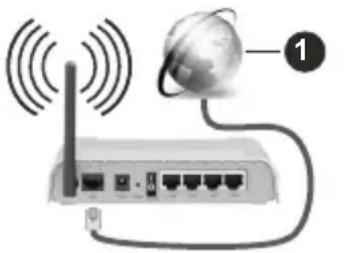
1. Connexion FSI à large bande
Un réseau avec un SSID masqué ne peut pas'être détecté par d'autres appareils. Si vous souhaitez vous connecter à un réseau avec un SSID caché, mettez en surbrillance l'option Ajouter un nouveau réseau dans le menu Réseau et Internet sur l'écran d'accueil et appuyez sur OK. Ajoutez le réseau en
entrant manuellement son nom à l'aide de l'options correspondante.
Certaines reseaux peuvent avoir un système d'autorisation qui nécessite une deuxième connexion comme dans un environnement de travail. Dans ce cas, après vous être connecté au resea auquel vous souhaitez vous connecter, mettez en surbrillance les Notifications situées en haut à droite de l'Ecran d'accueil et appuyez sur OK. Mettez ensuite en surbrillance la notification Se connecter au reseau Wi-Fi et appuyez sur OK. Saisissez vos informations d'identification pour vous connecter.
Un routeur sans-fil N (IEEE 802.11a/b/g/n/ac) avec des bandes simultanées de 2,4 et 5 GHz estçu pour augmenter la bande passante. Ces fonctions sont optimisées pour une transmission video en HD plus claire et plus rapide et un transfert de fichiers et quelques sans fil faciles.
La vitesse de transmission varie selon la distance et le nombre d'obstructions entre les produits de la transmission, la configuration de ces produits, l'état des ondes radio, la bande et les produits utilisés. La transmission peut également être coupée ou être déconnectée selon l'état des ondes radio, des téléphones DECT ou de tout autre apparéil WLAN 11b. Les valeurs standard de la vitesse de transmission sont les valeurs maximales théoriques pour les normes des apparéils sans fil. Elles ne sont pas les vittesses réelles de la transmission des données.
L'endetroit où la transmission est le plus efficace varie en fonction de l'environnement d'utilisation.
La fonction sans fil du téléviseur prend les modems de type 802.11 a, b, g, n et ac. Il vous est fortement conseilé d'utiliser le protocole de communication IEEE 802.11n pour éviter toute dysfonction pendant que vous visionnez les videos.
Vous doivent changer le SSID de votre modem si d'autres modems aux alentours partagent le même SSID. Dans le cas contraire, vous pouvez rencontres des problèmes de connexion.
Une vitesse de connexion stable est nécessaire pour dire le contenu en ligne.
Multi Media Player
Sur l'écran d'accueil, faites défilé jusqu'à Apps, sélectionnez Multi Media Player (MMP) et appuyez sur le bouton OK pour lancer. Dans certains pays, l'application Multi Media Player sera située dans l'onglet Accueil de l'écran d'accueil et la rangée contenant cette application sera appelée Apps Favorites.
Selectionnez le type de support sur l'écran principal du lecteur multimédia. Sur l'écran suivant, vous pouvez appuyer sur le bouton Menu pour acceder à une liste d'options de menu lorsque le focus est
sur un dossier ou un fichier multimédia. Lors de l'utilisation des options de ce menu, vous pouze modifier le type de support, trier les fichiers, modifier la taille des vignettes et transformer votre téléviseur en cadre photo numérique. Vous pourrez également copier caller et supprimer les fichiers multi à l'aide des options correspondantes de ce menu, si un périphérique de stockage USB formaté en FAT32 est connecté au téléviseur. De plus, vous pouze changer le style d'affichage en selectionnant Analyseur normal ou Analyseur recursif. En mode Analyseur normal, les fichiers s'affichent avec les dossiers, si disponible. Ainsi, seul le type de fichiers multimédia sélectionné dans le dossier racine s'affiche. Si aucun fichier multimédia du type sélectionné n'est present, le dossier est considéré comme vide. En mode Analyseur recursif, la source de tous les fichiers multimédia disponibles du type sélection est recherchée et les fichiers trouvés sont affichés Appuyez sur le bouton Retour/Précédent pour fermer ce menu.
^ Afin d'activer la fonction de cadre photo, Sélectionnez Photo comme type de média. Appuyez ensuite sur le bouton Menu, Sélectionnez Cadre photo et appuyez sur OK. Une fois que vous avez sélectionné l'options One Photo mode et que vous avez appuyé sur OK, l'image que vous avez définitie comme image de cadre photo plus tout s'affiche lorsque la fonction de cadre photo est activée. En cas de sélection de l'options de périphérique de stockage USB, le premier fjichier (en mode Analyse recursive) sera affchéé. Afin de définir l'image du cadre photo, appuyez sur le bouton Menu pendant que le fjichier photo de votre est affchéé, Sélectionnez Image du cadre photo et appuyez sur OK.
Lorsque vous parcourez les fichiers video, un aperçu de la video en surbrillance s'affiche dans une petite fenêtre située sur le côté gauche de l'écran si le style d'affichage est défini sur le mode List. Appuyez sur le bouton Bleu pour passer de l'affichage List l'affichage Grille. Vous pouvez également utiliser les boutons Programme +/ - pour passer directement au premier et au dernier dossier ou fichier si le style d'affichage est régèle sur Vue.Grille.
Les fichiers video
Appuyez sur OK pour dire le fichier video m evidence.
Info: Affichez la barre d'information. Appuyez deux fois pour afficher l'information etendue et le fichier suivant.
Lecture / Pause : Pause et reprise de la lecture.
Rembobiner : Lancez la lecture en sens inverse. Appuyez successivement sur pour régler la vitesse de rembobinage.
Avance rapide : Lancez la lecture en avance rapide. Appuyez consécutivement sur cette touche pour régler la vitesse de lecture avant.
Arrêt: Arrêtez la lecture et revenez à l'écran du lecteur multimédia.
Programme + : Passez au fichier suivant.
Programme-: Passez au dossier précédent.
Préçédent/Retour : Retour à l'écran du lecteur multimédia.
Dossiers sur la musique
Appuyez sur OK pour lore le fichier musical/au selectionné.
Info : Affichez les informations etendues et le fichier suivant.
Lecture / Pause : Pause et reprise de la lecture.
Rembobiner: Appuyez et maintenez pour rembobiner.
Avance rapide: Appuyez sur la touche et maintenez-la enforcée pour avancer rapidement.
Arrêt : Arrête la lecture du disque.
Programme + : Passez au fichier suivant.
Programme-: Passez au dossier précédent.
Précedent/Retour: Retour à l'écran du lecteur multimédia.
Si vous appuyez sur le bouton Précédent/Retour sans arrêté la lecture au préalable, la lecture se poursuivra pendant que vous naviguez dans le lecteur multimédia. Vous pouvez utiliser les boutons du lecteur multimédia pour contrôler la lecture. La lecture s'arrête si vous quitterze le lecteur multimédia ou si vous passez le type de média à Video.
Fichiers photos
Appuyez sur OK pour afficher le fichier photo mis en évidence. Une fois que vous avez appuyé sur le bouton Lecture, le diaporama démarre et tous les fichiers photos du dossier en cours ou du périhérique de stockage, selon le style de visualisation, dans l'ordre. Si l'option Répéter est réglée sur Aucun, seuls les fichiers situés entre le fichier en évidence et le dernier fichier de la liste seront affichés. Le diaporama s'arrête après l'affichage dernier fichier listed.
Info : Affichez la barre d'information. Appuyez deux fois pour afficher les informations détaillées.
Lecture / Pause : Pause et reprise du diaporama.
Bouton vert (Rotation/Durée): Faites pivoter l'image / Réglez l'intervalle entre les diapositives.
Bouton jaune (Zoom/Effet) : Zoom sur l'image / Appliquer divers effets au diaporama.
Programme + : Passez au fichier suivant.
Programme-: Passez au dossier précédent.
Précédent/Retour : Retour à l'écran du lecteur multimédia.
Fichiers texte
Une fois que vous avez appuyé sur le bouton OK, le diaporama démarre et tous les fischiers photos du dossier en cours ou du périphérique de stockage, selon le style de visualisation, s'affichent dans l'ordre. Si l'option Répéter est réglée sur Aucun, seuls les fischiers situés entre le fichier mis en évidence et le dernier fichier de la liste seront affichés. Le diaporama s'arrête après l'affichage du dernier fichier listed.
dinfo : Affichez la barre d'information. Appuyez deux fois pour afficher les informations détaillées.
Lecture / Pause : Pause et reprise du diaporama.
Programme + : Passez au fichier suivant.
Programme- : Passez au dossier precedent.
Boutons directionnels (bas ou croite / haut ou gauche): Passez à la page suivante. / Passer à la page précédente.
Précedent/Retour: Arrêtez le diaporama et revenez à l'écran du lecteur multimédia.
Options Menu
Appuyez sur le bouton Menu pour voir les options disponibles lors de la lecture ou de l'affichage des fichiers multimédia. Le contenu de ce menu diffé selon le type de fichier média.
Lecture / Pause : Pause et reprise de la lecture ou du diaporama.
Répétition: Définissez l'option de répédition. Mettez une option en surbrillance et appuyez sur OK pour modifier le paramètre. En cas de selection de l'option Répéter une fois, le fichier multimédia actuel sera lu ou affché de manière répétede. En selection de l'option Répéter tout, tous les fichiers multimédia du même type dans le dossier en cours ou dans le périphérique de stockage, selon le style de visualisation, seront lus ou affichés de manière 'affiché' répétede.
Lecture aléatoire activée / désactivée : Activez ou désactiver l'option de lecture aléatoire. Appuyez sur OK pour modifier le réglage.
Durée: Définissez l'intervalle entre les diapositives. Mettez une option en surbrillance et appuyez sur OK pour modifier le paramètre. Vous pouze également appuyer sur le bouton Vert pour régler. Cette option ne sera pas disponible si le diaporama est mis en pause.
Pivoter: Faites pivoter l'image. L'imag sera tournée de 90 degrés dans le sens des aiguilles d'une montre chaque fois que vous appuierez sur OK. Vous pouvez également appuyer sur le bouton Vert pour effectuer une rotation. Cette option ne sera pas disponible si le diaporama n'est pas mis en pause.
Effet: Appliquez divers effets au diaporama. Mettez une option en surbrillance et appuyez sur OK pour modifier le paramètre. Vous pouvez également appuyer sur le bouton Jaune pour régler. Cette option ne sera pas disponible si le diaporama est mis en pause.
Zoom: Zoom sur l'image qui est actuellément affichée. Mettez une option en surbrillance et appuyez sur OK pour modifier le paramètre. Vous pouvez également appuyer sur le bouton Jaune pour faire un zoom avant. Cette option ne sera pas disponible si le diaporama n'est pas en pause.
Police: Définissez les options de police. La taille, le style et la couleur peuvent être définis en fonction de vos préférences.
Afficher les informations : Affichez les informations détaillées.
Image de Cadre Photo : Définissez l'image actuellément affichée comme image de cadre photo. Cette image sera affichée si le mode Une photo est sélectionné à la place du périphérique de stockage connecté lors de l'activation de la fonction de cadre photo. Sinon, tous les fichiers seront lus comme un diaporama lorsque la fonction de cadre photo est activée.
Cacher/afficher le spectre : Cachez ou montrez le spectre si disponible.
Options lyriques : Affichez les options de paroles si elles sont disponibles.
Photo Arret: Ouvrez le menu d'alimentation de votre téléviseur. Vous pouvez utiliser l'option Image eteinte ici pour eteindre I'ecran. Appuyez sur n'importe qu'elle touche de la telecommande ou sur le téléviseur pour allumer I'ecran a nouveau.
Paramètres d'image : Affichez le menu des paramètres de l'image.
Paramètres du son : Affichez le menu des réglages du son.
Réglages audio : Définissez l'option de bande sonore si plus d'une est disponible.
Dernière mémoire : Réglez l'option Heure si vous poulez reprendre la lecture à partir de la position où elle a été arrêtée la prochaine fois que vous ouvrirez le même fichier video. Si elle est réglée sur Arreter, la lecture commence au début. Mettez une option en surbrillance et appuyez sur OK pour modifier le paramètre.
Cherchez: Sauter à un moment précis du fichier video. Utilisez les touches numériques et directionnelles pour entrer l'heure et appuyez sur OK.
Sous-titre: Définissez vos préférences de sous-titres le cas échéant. Réglez sur Désactiver pour désactiver les sous-titres.
Codage du sous-titre : Affiche les options de codage de sous-titres si elles sont disponibles.
À partir d'une connexion USB
IMPORTANT! Sauvegardez les fichiers sur vos périphériques de stockage USB avant de les raccarder au téléviseur. La responsabilité du fabricant ne saurait etre engagée en cas de dommage de filchier ou de perte de données. Certains types de périphériques USB (a l'exemple des lecteurs MP3) ou des lecteurs de disque dur/cartes mémoires USB peuvent etre incompatibles avec ce téléviseur. Le téléviseur prend en charge le formatage du disque FAT32. Les apparils au format FAT32 ayant une capacité de stockage supérieure à 192 To ne sont pas pris en charge.
Vous pouvez visualiser vos photos, documents texte ou dire vos fichiers musicaux et video insta un pérophérique de stockage USB connecté sur le téléviseur. Branchez votre pérophérique de stockage USB à l'une des entrées USB du téléviseur.
Sur l'écran principal du lecteur multimédia, Sélectionnez le type de support souhaité. Sur l'écran suivant, Sélectionnez un nom de fichier dans la liste des fichiers multimédia disponibles et appuyez sur le bouton OK. Suivez les instructions qui s'affichent à l'ou pour obtenir les informations relatives aux fonctions supplémentaires des boutons de couleur.
Remarque: Patientez un moment avant de brancher ou de débrancher l'appareil, car la lecture des fichiers peut être inachevee. Le cas échéant, cela peut physiquement endommager le lecteur USB et le périhérique USB lui-même. Ne déconnectez pas votre périhérique USB pendant la lecture d'un fisier.
À partir d'un apparéil mobile via DMR
Assurez-vous que l'appareil mobile est connecté au même réseau que votre téléviseur. Sur le téléviseur, faites défiler jusqu'à la ligne Apps sur l'écran d'accueil, sélectionnez Multi Media Player (MMP) et appuyez sur le bouton OK pour lancer. Dans certains pays, l'application Multi Media Player sera située dans l'onglet Accueil de l'écran d'accueil et la rangée contenant cette application sera appelée Apps Favorites. Sélectionnez le type de support sur l'écran principal du lecteur multimédia. Sur l'écran suivant, appuyez sur le bouton Bleu pour passer à la mise en page de la vueliste. Appuyez ensuite sur le bouton Précédent. DMR (Digital Media Renderer) apparaitra parmi les options de type de media. Mettez en surbrillance l'options DMR et appuyez sur le bouton OK. Le téléviseur est pré à receivevoir le fichier multimédia envoyé par votre appleil mobile. Sur l'appleil mobile, ouvrez le fichier que vous souhaitez partager et appuyez sur l'icone de partage ou sur l'options correspondante du menu Options de votre appleil mobile. Les appleils disponibles seront répertories Sélectionnez chez la catégorie TV dans la liste. Vous pouvez obtenir le nom de l'appleil de votre téléviseur à partir du menu Paramétres>Préférences d'Appareil>À propos de l'écran d'accueil. Si vous le souhaitez, vous
pouvez également modifier le nom du téléviseur en selectionnant l'un des noms prédéfinis ou en saississant un nom personnelisé à l'aide des options du menu Nom de l'appareil. Lorsque la connexion est établie avec succès, le fichier multimédia sélectionné est lu/affché sur votre téléviseur.
Enregistrement USB
Pour enregistrer un programme, vous doivent d'abord connecter un périphérique de stockage USB à votre télévisueur lorsque celui-ci est étant. Vous pouvez allumer la TV pour activer la fonction enregistrement. Pour enregistrer des programmes de longue durée comme les films, il vous est conseilé d'disque dur externe USB.
Les programmes enregistrés sont sauvégardés sur le périphérique de stockage USB connecté. Si vous le souhaitez, vous pouvez enregistrer/copier les enregistements sur un ordinateur; toute fois, ces fichiers ne peuvent y être lus. Seul votre téléviseur peut vous permettre de dire les enregistements.
Un retard Lip Sync peut survenir pendant le décalage temporel. L'enregistrement radio n'est pas pris en charge.
Si la capacité d'écriture de l'appareil USB est insuffisantes l'enregistrement pourrait ne pas fonctionner et l'option espace temporel ne sera pas disponible. i
Pour cette raison, il est recommendé d'utiliser les lecteurs de disques durs USB pour l'enregistrement des programmes HD.
Evitez de déconnecter la clé USB ou le disque dur pendant l'enregistrement. Si vous le faites, vous courez le risque d'endommager la clé USB/le disque dur connecté (e).
Certain éléments pourraient ne pas être enregistrés en raison des problèmes de signaux, et par conséquent, lesVIDEOS gèlent parfois pendant la lecture.
Si un enregistrement démarre à partir de la minutesie lorsque le télétexte est activé, une boîte de dialogue s'affiche. Si vousérationnez Oui et appuyez OK, le télétexte sera désactivé et l'enregistrement commencerà.
Enregistrement instantané
Appuyez sur le bouton Enregistrer pour démarrer l'enregistrement d'un événement tout en visionnant un programme. Appuyez sur le bouton Arrêt pour arrêt et enregistrer l'enregistrement instantané.
Vous ne pouvez pas changer d'émission pendant l'enregistrement.
Regarder les programmes enregistrés
Selectionnez Liète d'Enregistrements dans le menu Enregistrement en mode TV en direct et appuyez sur OK. Selectionnez un élément enregistré dans la liste (s'il a été précédemment enregistré). Appuyez sur le bouton OK pour regarder.
Appuyez sur la bouton Arreter ou Précédent/Retour pour arreter une lecture.
Les enregistements seront nommés dans le format suivant: Nom de la chaine_Date(Année/Mois/Jour)_Durée(Heure/Minute/Seconde)_Nom du programme.
Enregistrement du décalage temporel
Pour utiliser la fonction d'enregistrement différé, l'option Mode Décalage temporel du menu Enregistrer> Mode Décalage différé doit être activée en premier.
En mode d'inter temporel, le programme est mis sur pause puis enregistré simultanément dans l'appareil de stockage USB. Appuyez sur le bouton Pause/Lecture tout en regardant une émission pour activer le mode de décalage temporel. Appuyez à nouveau sur le bouton Pause/Lecture pour revenir au programme en mode pause. Appuyez sur le bouton Arrêter pour arrêter l'enregistrement et returner au programme en direct.
Lorsque cette fonction est utilisé pour la première fois, l'assistant de Configuration du Disque s'affiche lorsque vous appuyez sur le bouton Pause / Lecture. Vous pouvez désirir le mode de configuration Auto
ou Manuel. En mode Manuel, si vous préférez, vous pouvez formater votre périphérique de stockage USB et spécifique l'espace de stockage qui sera utilisé pour la fonction Timeshift. Lorsque la configuration terminée, le Résultat de la Configuration du Disque s'affiche. Appuyez sur le bouton Quitter.
La fonction de décalage horsaire ne sera pas disponible pour les émissions de radio.
Format de Disque
Lorsque you utilisez un nouveau péripérisque de stockage USB, il est recommendé de le formater d'abord à l'aide de l'options Format du menu Enregistrer>Infos applériel en mode TV en Direct. Mettez en surbrillance le péripérisque connecté sur l'écranInfos sur le Péripérisque et appuyez sur le bouton directionnel OK ou Droite pour afficher la liste des options disponibles. Mettez ensuite en surbrillance Format et appuyez sur OK pour continuer. Un dialogue de confirmation s'affiche. Sélectionnez Oui et appuyez sur OK pour commencer le formatage.
IMPORTANT : Le formatage de votre périphérique de stockage USB effacera TOUTES les données qu'il contient et son système de fichiers sera converti en FAT32. Dans la plupart des cas, des erreurs de fonctionnement seront fixées après un formata mais vous perdrez toutes vos données.
Liste de programme
Vous pouvez ajouter des rappels ou enregistrrez des minuteries à l'aide du menu Liste de Programme.
Vous pouvez acceder à la Liste de Programme à partir du menu Enregistrer en mode TV en Direct.
Mettez en surbrillance Liste de Programme et appuyez sur OK. Les minuteries déjà réglées seront listées si elles sont disponibles.
Appuyez sur le bouton Enregistrer pour ajouter une minuterie lorsque le menu Liste de Programme s'affiche à l'écran. Vous pouvez définir minuterie en définissant l'options Type de Programme sur Rappel ou Enregistrement. Lorsque d'autres paramétres sont définis, Sélectionnez Ajouter et appuyez sur OK. La minuterie sera ajoutée à la liste. Si possible, vous pouvez également modifier ou supprimer les minuteries de cette liste. Sélectionnez la minuterie de votrechioix et appuyez sur OK. Les options Modifier et Supprimer s'affichent au bas de l'écran. Sélectionnez l'option souhaitée et appuyez sur OK. ÀpRES avoir edited une minuterie, vous pouvez désirir de la replacer ou de l'ajouter comme nouvelle minuterie. Si vous choisissez l'option Remplacer, la minuterie sera enregistrée avec les nouveaux réglages. Si vous choisissez l'option Ajouter, la minuterie sera ajoutée à la liste en tant que nouvelle minuterie. Mettez en surbrillation Remplacer ou Ajouter selon vos préférences et appuyez sur OK pour continuer. Lorsque vous choisissez de supprimer une minuterie, un dialogue de confirmation s'affiche à l'écran. Sélectionnez Oui et appuyez sur OK pour supprimer la minuterie sélectionnée.
Un message d'advertisement s'affiche si les intervalles de temps de deux minutes se chevauchent. Vous ne pouvez pas définir plus d'une minute pour le même intervalle de temps.
Appuyez sur le bouton QITTER pour fermer la Listedu Programme.
CEC
Gréce à la fonction CEC de votre téléviseur, vous pouvez utiliser un apparéil connecté à l'aide de la télécommande du téléviseur. Cette fonction communique avec les apparéils connectés à l'aide du HDMI CEC (Commande d'électronique grand public). Les apparéils doivent prendre en charge le HDMI CEC et être connectés à une connexion HDMI.
L'option connexe du menu doit etre allumee pour utiliser la fonctionnalite CEC. Pour vérifier, activer ou désactiver la fonction CEC, procedez comme suit :
-
Entrez le menu Paramétres> Préférences de l'appareil> Entrées de l'écran d'accueil ou les options du téléviseur> Paramétres> Préférences de l'appareil> Entrées en mode TV en Direct.
-
Faites défilier vers le bas jusqu'à la section Contrôle Électronique du Consommateur (CEC). Vérifiez si l'option Contrôle HDMI est activée.
- Mettez l'options Contrôle HDMI en surbrillance et appuyez sur la touche OK pour l'activer ou la désactiver.
Assurez-vous que tous les paramètres CEC sont correctement configurés sur le dispositif CEC connecté. La fonctionnalité CEC possède différents noms sur différentes marques. La fonction CEC peut ne pas être disponible sur tous les apparêils. Si vous connectez un apparéil compatible HDMI CEC à votre téléviseur, la source d'entrée HDMI correspondante sera renommée avec le nom de l' apparéil connecté.
Pour faire fonctionner l'appareil CEC connecté, selectionnez la source d'entrée HDMI correspondante dans le menu Entrées de l'écran d'accueil. Ou appuyez sur la touche Source si le téléviseur est en mode TV en direct et selectionnez la source d'entrée HDMI correspondante dans la liste. Pourmettre fin à cette opération et commander à nouveau le téléviseur via la télécommande, appuyez sur le bouton Source toujours fonctionnelle de la télécommande et passez à une autre source.
La télécommande du téléviseur peut automatiquement commander le dispositif après avoir selectionné la source HDMI connectée. Cependant, tous les boutons ne sont pas transmis à l'appareil. Seuls les apparéils qui prennten en charge la fonction de télécommande CEC sont compatibles avec la télécommande du téléviseur.
Le téléviseur prend également en charge la fonction ARC (Audio Return Channel). Cette fonction est un lien audio qui permet de replacer d'autres cables entre la Tele et le système audio (récepteur A/V ou système stéreo). Connectez le système audio à l'entrée HDMI2 du téléviseur pour activer la fonction ARC.
Pour activer la fonction ARC, l'option Haut-parleurs doit être régée sur Systeme audio externe. Vous pouvez acceder à cette option à partir des options TV ou des options TV>Paramétres>Préférences de l'appareil>Menu Sons en mode TV en Direct ou à partir du menu Paramétres>Préférences de l'appareil>Son sur l'écran d'accueil. Lorsque ARC est actif, TV coupe automatiquement le son de ses autres sorties audio. Ainsi, vous n'entendrez que de l'audio provenant d'un périphérique audio connecté Les touches de contrôle du volume de la télécommande seront dirigeées vers l'appareil audio connecté et vous pourrez contrôler le volume de l'appareil connecté avec votre télécommande TV.
Remarque: La souris ARC fonctionne uniquement via l'entrée HDMI2.
Google Cast
Gréce à la technologie Google cast intégrée, vous pouvez lancer une application installée sur votre apparéil mobile directement sur votre téléviseur. Si votre apparéil mobile dispose de la fonction Google Cast, vous pouvezmettre en miroir l'écran de votre apparéil sur votre téléviseur sans utiliser aucun fil Sélectionnez l'options Écran d'affichage sur votre apparéil Android. Les apparéils disponibles seront détectés et repertoriés. Sélectionnez votre téléviseur dans la liste et appuyez dessus pour lancer le casting. Vous pouvez obtenir le nom du réseau de votre téléviseur à partir du menu Paramétres> Préférences d'Appareil>À propos de l'écran d'Accueil. Nom de l' apparéil sera l'un des éléments affichés. Vous pouvez également modifier le nom de votre téléviseur. Sélectionnez Nom de l' apparéil et appuyez sur OK. Puis sélectionner Modifier et appuyez à nouveau sur OK. Vous pouvez sélectionner l'un des noms prédéfinis ou entre un nom qui vous convient.
Pour afficher l'écran de votre apparéil sur l'écran du télévisueur...
- Sur votre apparéil Android, allez dans 'Paramètres' depuis le panneau de notification ou l'écran d'accueil.
- Tapez sur 'Connectivité de l'appareil'.
- Tapez sur 'Projection facile' et activez 'Projection sans fil'. Les apparèils disponibles seront répertories
- Sélectionnez le télévisuer sur lequel vous pouze lancer la l'application
ou
- Faites glisser le panneau de notification vers le bas
- Tapez sur 'Projection sans fil'.
- Sélectionnez le télévisuer sur lequel vous poulez lancer la l'application
Si l'application mobile est compatible avec l'affichage, à l'instar de Youtube, Dailymotion, Netflix, vous pouvez afficher votre application sur votre téléviseur. Sur l'application mobile, appuyez sur l'icone Google Cast. Les apparêls disponibles seront détectés et répertoriés. Sélectionnez votre téléviseur dans la liste et appuyez dessus pour lancer le casting.
Pour lancer une application sur I'ecran du téléviseur...
- Sur votre smartphone ou tablette, ouvrez une application qui prend en charge Google Cast.
- Appuyez sur l'icone de Google Cast
- Sélectionnez le télévisuer sur lequel vous pouze lancer la l'application
- L'application selectionnée s'ouvre sur le téléviseur
Rémarques : Google Cast fonctionne sur Android et iOS. Assurez-vous que l'appareil mobile est connecté au même réseau que votre téléviseur.
Les options de menu et les noms des fonctions Google Cast sur votre apparéil Android peuvent varier d'une marque à l'autre et peuvent changer avec le temps. Reportez-vous au manuel de votre apparéil pour obtenir les dernières informations sur la fonction Google Cast.
Système HBBTV
HbbTV (Hybrid Broadcast Broadband TV) is une norme qui combine de manière transparente les services de télévision diffusés par le biais de la radiodiffusion avec des services diffusés par de la large bande et permet également l'accès à des services Internet uniquement pour les consommateurs utilisant des téléviseurs et décodeurs connectés. Parmi les services fournis par la HbbTV, on peut citer, entre autres : les chaines de télédiffusion traditionnelles, la video à la demande, le guide de programmelectronique, la publicité interactive, la personnalisation, les yeux, le réseau social, ainsi que les autres applications multimédia.
Les applications HbbTV sont disponibles sur des chaînes où elles sont signalées par le diffuseur.
Les applications HbbTV sont généralement lancées en appuyant sur un bouton de couleur sur la télécommande. Généralement, une petite icone de bouton rouge apparaitra à l'écran afin d'informer l'utilisateur qu'il y a une application HbbTV sur cette chaine. Appuyez sur le bouton indiqué à l'écran pour lancer l'application.
Les applications HbbTV utilisent les touches de la télécommande pour interagir avec l'utilisateur. Lorsqu'une application HbbTV est lancée, le contrôle de certains boutons apparient à l'application. À titre d'exemple, la sélection des chaînes numériques peut ne pas fonctionner sur une application télétexte où les chiffres indiquent les pages de télétexte.
HbbTV appelle une capacité de streaming AV sur la plate-forme. De nombreuses applications existent qui fournissant des services de rattrapage et de VOD (video à la demande). Les boutons OK (lecture/ pause), Stop, Avance rapide et Rebobinage de la télécommande peuvent être utilisés pour interagir avec le contenu AV.
Remarque: Vous pouvez activer ou désactiver cette fonction à partir du menu Options TV>Options Avances>Paramétres HBBTV en mode TV en direct.
Recherche en mode de veille
rapide
Si une recherche automatique est effectue plus tôt, votre téléviseurcherche de nouvelles chaines numériques ou les chaînes manquantes à 05 h 00 chaque matin en mode de veille rapide.
Et si l'option de mise à jour automatique deschains dans le menu Paramétres> Châines est activée, le téléviseur se réveillera dans les 5 minutes suivant sa mise en veille rapide et la recherche deschains. La LED de veille clignote pendant ce processus. Une fois que la LED de veille cesse de clignoter, le processus de recherche est terminé. Toute nouvelle châine trouvée sera ajoutée à la liste deschains. Si la liste deschains est mise à jour, vous serez informé des changements à la prochaine mise sous tension.
Mise à Jour du Logiciel
Votre téléviseur est capable de trouver et de mettre à jour le microprogramme automatique via Internet.
Pour profiter de la meilleure utilisation de léviseur et bénéficier des dernières amélioratio assures-vous que votre système est toujours à jour.
Mise à jour du logiciel via Internet
Sur l'écran d'accueil, entrez dans le menu Paramétres>Préférences de l'appareil>À propos affirm de mettre à jour la version de votre système Android. Déplacez la mise au point sur l'options Mise à jour système et appuyez sur OK. Vous serez informé de l'état du système et l'heure de la dernière vérification des mises à jour de l'appareil s'affiche. L'options Vérifier la mise à jour est mise en surbrillation; appuyez sur OK si vous poulez vérifier la disponibilité d'une mise à jour.
Remarque: Ne débranchez pas l'adaptateur de courant pendant le processus de redémarrage. Si le téléviseur ne s'allume pas après la mise à niveau, débranchez-le, patiently deux minutes, puis rebranchez-le.
Dépannage et astuces
Le téléviseur ne s'allume pas.
Assurez-vous que l'adaptateur de courant est correctement branché dans la prise de courant.
- Débranche la fiche de l'adaptateur de courant de la prise de courant. Attendez une minute puis rebranche- le.
- Appuyez sur le bouton Veille/Marche du téléviseur.
Le téléviseur ne répond pas à la télécommande.
- Le démarrage du téléviseur nécessite un certain temps. Pendant ce temps, le téléviseur ne répond pas à la télécommande ou aux commandes du téléviseur. C'est normal.
- Vérifiez si la télécommande fonctionne à l'aide d'un apparéil photo de téléphone portable. Mettez le téléphone en mode Appareil photo et pointez la télécommande vers l'objet de l' apparéil photo. Si vous remarquez à travers l' apparéil photo que la LED infrarouge clignote lorsque vous appuyez sur n'importe qu'elle touche de la télécommande, alors la télécommande fonctionne. Le téléviseur doit être vérifié.
Si vous ne remarquezaucun clignotement,c'est que les piles seraient epuisées.Remplacez les piles.Si la télécommande ne fonctionne toujours pas,elle peutetre cassee et doitetre vérifie.
Cette méthode de vérification de la télécommande n'est pas possible avec les télécommandes qui sont coupées sans fil au téléviseur.
Aucune chaine disponible
Assurez-vous que tous les cables sont correctement branchés et que vous avez scélectionné le bon réseau.
Assurez-vous d'avoir sélectionné la bonne liste des chaînes.
- En cas de réglage manuel, assurez-vous d'entrée la bonne féquence de la chaîne.
Aucune image / image déformée
Assurez-vous que l'antenne est correctement branchée sur le téléviseur.
Assurez-vous que le cable d'antenne est en bon et.
Assurez-vous que le périphérique approprié est sélectionné comme source d'entrée.
Assurez-vous que le périphérique externe ou la source est correctement connecté.
Assurez-vous que les paramètres de l'image sont correctement définis.
- Les haut-parleurs, les apparèils audio non mis à la terre, les néons, les immeubles de grande hauteur et d'autres objets encourbrants peuvent influer sur la qualité de la réception. Si possible, essayez d'améliorer la qualité de réception en changeant la direction de l'antenne ou en éloignant les apparèils du téléviseur.
- Changez de format d'image si l'image n'est pas adaptée à l'écran.
Assurez-vous que votre ordinateur utilise la résolution et la fréquence de rafraîchissement prises en charge.
Aucun son / faible qualité de son
Assurez-vous que les paramètres du son sont correctement définis.
Assurez-vous que tous les cables sont correctement connectés.
Assurez-vous que le volume n'est pas coupé ou mis à zéro ; augmentez le volume pour vérifier.
Assurez-vous que la sortie audio du téléviseur est connectée à l'entrée audio du système audio externe.
- Le son sort d'un seul haut-parleur. Vérifiez les paramètres d'équilibre à partir du menu Son.
Les sources d'entrée - ne peuvent pas etre seLECTIONnées.
Assurez-vous que l'appareil est connecté au téléviseur.
Assurez-vous que tous les cables sont correctement connectés.
Assurez-vous de selectionner la bonne source d'entrée dédiée au périphérique connecté.
Assurez-vous que la bonne source d'entrée n'est pas cachée dans le menu Entrées.
Modes d'affichage typiques de l'entrée VGA
Le tableau ci-après est une illustration de quelques modes d'affichage video typiques. Voitre téléviseur ne peut pas prendre en charge toutes les résolutions.
| Index Résolution Fréquence | ||
| 1 640x480 60Hz | ||
| 2 640x480 72Hz | ||
| 3 640x480 75Hz | ||
| 4 800x600 56Hz | ||
| 5 800x600 60Hz | ||
| 6 800x600 72Hz | ||
| 7 800x600 75Hz | ||
| 8 1024x768 60Hz | ||
| 9 1024x768 70Hz | ||
| 10 1024x768 75Hz | ||
| 11 1152x864 75Hz | ||
| 12 1280x768 60Hz | ||
| 13 1280x768 75Hz | ||
| 14 1280x960 60Hz | ||
| 15 1280x960 75Hz |
| Index Résolution Fréquence | |
| 16 1280 X 1024 60Hz | |
| 17 1280 X 1024 75Hz | |
| 18 1360x768 60Hz | |
| 19 1366x768 60Hz | |
| 20 1400x1050 59Hz | |
| 21 1400x1050 60Hz | |
| 22 1400x1050 75Hz | |
| 23 1440x900 60Hz | |
| 24 1440x900 75Hz | |
| 25 1600x1200 60Hz | |
| 26 1680x1050 59Hz | |
| 27 1680x1050 60Hz | |
| 28 1920x1080 60Hz |
Compatibilité des signaux AV et HDMI
| Source | Signaux pris en charge | |
| Composite / Arrière AV | PAL | |
| SECAM | ||
| NTSC4.43 | ||
| NTSC3.58 | ||
| Composant / YPbPr | 480i, 480p | 60Hz |
| 576 i, 576 p | 50Hz | |
| 720p | 50 Hz, 60 Hz | |
| 1080i | 50 Hz, 60 Hz | |
| HDMI | 480i | 60Hz |
| 480p | 60Hz | |
| 576 i, 576 p | 50Hz | |
| 720p | 50 Hz, 60 Hz | |
| 1080i | 50 Hz, 60 Hz | |
| 1080p | 24Hz, 25Hz, 30Hz, 50Hz, 60Hz | |
Dans certains cas, un signal du téléviseur peut ne pas s'afficher correctement. Le problème peut etre celui d'une inconsistance au niveau des normes de l'equipement source (DVD, decodeur, etc.). Si vous rencontres ce type de probleme, veuillez contacter votre fournisseur et le fabricant de l'appareil source.
Formats de fichier pris en charge pour le mode USB
Vidéo
| Code védéo Résolution | Taux binaire | Profilo Support | ||
| VP9 1920x1080@60fps 40Mbps Profile0,2 | MKV (.mkv)WebM (.webm) | |||
| HEVC/H.265 1920x1080@60fps 50Mbps | Main/Main10 Profil, niveau élevé @Level 4.1 | MP4 (.mp4, .mov), 3GPP (.3gpp, .3gp), flux de transport MPEG (.ts, .trp, .tp), MKV (.mkv), WebM (.webm), FLV (.flv), AVI (.avi), H265 (.265) | ||
| MPEG1/2 1920x1080@60fps 80Mbps MP@HL | Flux de programme MPEG (.DAT, .VOB, .MPG, .MPEG), flux de transport MPEG (.ts, .trp, .tp), MP4 (.mp4, .mov), 3GPP (.3gpp, .3gp), AVI (.avi), MKV (.mkv), WebM (.webm), ASF (.asf), WMV (.wmv), OGM (.ogm) | |||
| MPEG4 1920x1080@60fps 40Mbps | Profil Simple Profil Simple Avancé@Niveau 5 GMC n'est pas supporté | MP4 (.mp4, .mov), 3GPP (.3gpp, .3gp), AVI (.avi), MKV (.mkv), WebM (.webm), ASF (.asf), WMV (.wmv), FLV (.flv), OGM (.ogm), flux de transport MPEG (.ts, .trp, .tp), flux de programme MPEG (.DAT, .VOB, .MPG, .MPEG) | ||
| Sorenson H.263 1920x1080@60fps 40Mbps | FLV (.flv)AVI (.avi) | |||
| H.263 1920x1080@60fps 40Mbps | FLV (.flv), MP4 (.mp4, .mov), 3GPP (.3gpp, .3gp), AVI (.avi), ASF (.asf), WMV (.wmv) | |||
| H.264 1920X1080@30fps 62.5Mbps | principal et de haut niveau au niveau supérieur 4,1 | FLV (.flv), MP4 (.mp4, .mov), 3GPP (.3gpp, .3gp), flux de transport MPEG (.ts, .trp, .tp), ASF (.asf), WMV (.wmv), AVI (.avi), MKV (.mkv), WebM (.webm), OGM (.ogm), flux de programme MPEG (.DAT, .VOB, .MPG, .MPEG), H264 (.264) | ||
| AVS 1920x1080@60fps 40Mbps | Jizhun profile @ Niveau 6.0 | Flux de transport MPEG (.ts, .trp, .tp), AVS (.avs) | ||
| AVS+ 1920x1080@60fps 50Mbps | Niveau du profil@de diffusion 6.0.1.08.60 | Flux de transport MPEG (.ts, .trp, .tp), AVS (.avs) | ||
| WMV3 1920x1080@60fps 40Mbps | ASF (.asf), AVI (.avi), MKV (.mkv), WebM (.webm), WMV (.wmv), 3GPP (.3gpp, .3gp), MP4 (.mp4, .mov), OGM (.ogm) | |||
| VC1 | 1920x1080@60fps 40Mbps | Profil Avancé @ Niveau 3 Profil Simple Profil Principal | Flux de transport MPEG (.ts, .trp, .tp), ASF (.asf), WMV (.wmv), AVI (.avi), MKV (.mkv), WebM (.webm), 3GPP (.3gpp, .3gp), MP4 (.mp4, .mov), VC1 (.vc1) | |
| Code video Résolution | Taux binaire | Profilo Support | ||
| Motion JPEG 640x4 | 80@30fps 10Mbps | AVI (.avi), 3GPP (.3gpp, .3gp), MP4 (.mp4, .mov), MKV (.mkv), WebM (.webm), FLV (.flv), OGM (.ogm) | ||
| VP8 1920x1080@6 | fps 20Mbps | MKV (.mkv), WebM (.webm), FLV (.flv), 3GPP (.3gpp, .3gp), MP4 (.mp4, .mov), AVI (.avi), OGM (.ogm) | ||
| RV30/RV40 1920x1 | 1080@60fps 40Mbps | RM (.rm, .rmvb), MKV (.mkv), WebM (.webm) | ||
Audio
| Code audio | Taux d'échantillon | Chaine | Taux binaire | Support Remarque | |
| MPEG1/2 Couche 1 | 16KHz ~ 48KHz Jusqu'à | 2 | 32Kbps~ 448Kbps | MP3 (.mp3), AVI (.avi), ASF (.asf), WMV (.wmv), MKV (.mkv, .mka), WebM (.webm), 3GPP (.3gpp, .3gp),MP4 (.mp4, .mov, m4a), flux de transport MPEG (.ts, .trp, .tp), flux de programme MPEG (.DAT, .VOB, .MPG, .MPEG), FLV (.flv), WAV (.wav), OGM (.ogm) | |
| MPEG1/2 Couche 2 | 16KHz ~ 48KHz Jusqu'à | 2 | 8Kbps ~ 384Kbps | MP3 (.mp3), AVI (.avi), ASF (.asf), WMV (.wmv), MKV (.mkv, .mka), WebM (.webm), 3GPP (.3gpp, .3gp),MP4 (.mp4, .mov, m4a), flux de transport MPEG (.ts, .trp, .tp), flux de programme MPEG (.DAT, .VOB, .MPG, .MPEG) , FLV (.flv), WAV (.wav), OGM (.ogm) | |
| MPEG1/2/2.5 Couche 3 | 8KHz ~ 48KHz Jusqu'à | 2 | 8Kbps ~ 320Kbps | MP3 (.mp3), AVI (.avi), ASF (.asf), WMV (.wmv), MKV (.mkv, .mka), WebM (.webm), 3GPP (.3gpp, .3gp),MP4 (.mp4, .mov, m4a), flux de transport MPEG (.ts, .trp, .tp), flux de programme MPEG (.DAT, .VOB, .MPG, .MPEG). , FLV (.flv), WAV (.wav), OGM (.ogm) | |
| AC3/DD) | 32KHz, 44,1KHz, 48KHz | Jusqu'à 5,1 | 32Kbps ~ 640Kbps | AC3 (.ac3), AVI (.avi), MKV (.mkv, .mka), WebM (.webm), 3GPP (.3gpp, .3gp), MP4 (.mp4, .mov, m4a), flux de transport MPEG (.ts, .trp, .tp), flux de programme MPEG (.DAT, .VOB, .MPG, .MPEG), WMV (.wmv), ASF (.asf), OGM (.ogm) | |
| EAC3/DDP) | 32KHz, 44,1KHz, 48KHz | Jusqu'à 5,1 | 32Kbps ~ 6Mbps | EAC3 (.ec3), AVI (.avi), MKV (.mkv, .mka), WebM (.webm), 3GPP (.3gpp, .3gp), MP4 (.mp4, .mov, m4a), flux de transport MPEG (.ts, .trp, .tp), flux de programme MPEG (.DAT, .VOB, .MPG, .MPEG), WMV (.wmv), ASF (.asf), OGM (.ogm) | |
| AAC-LC, HEAAC 8KHz ~ 48KHz | Jusqu'à 5,1 | AAC-LC: 12kbps~ 576kbps V1 6kbps ~ 288kbps V2 : 3kbps ~ 144kbps | AAC (.aac), AVI (.avi), MKV (.mkv, .mka), WebM (.webm), 3GPP (.3gp, .3gp), MP4 (.mp4, .mov, m4a), flux de transport MPEG (.ts, .trp, .tp), flux de programme MPEG (.DAT, .VOB, .MPG, .MPEG), FLV (.flv), RM (.rm, .rmvb, .ra), WAV (.wav), WMV (.wmv), ASF (.asf), OGM (.ogm) | ||
| WMA 8KHz ~ 48KHz Jusqu'à 2 | 128bps ~ 320Kbps | ASF (.asf), WMV (.wma, .wmv), AVI (.avi), MKV (.mkv, .mka), WebM (.webm), 3GPP (.3gpp, .3gp), MP4 (.mp4, .mov) | WMA 7, WMA 8, WMA 9 Norme | ||
| WMA 10 Pro M0 | 8KHz ~ 48KHz Jusqu'à 2 < 192kbps | < 384kbps | ASF (.asf), WMV (.wma, .wmv), AVI (.avi), 3GPP (.3gpp, .3gp), MP4 (.mp4, .mov) | ||
| WMA 10 Pro M1 | 8KHz ~ 48KHz | < 768kbps | ASF (.asf), WMV (.wma, .wmv), AVI (.avi), 3GPP (.3gpp, .3gp), MP4 (.mp4, .mov) | ||
| WMA 10 Pro M2 | 8KHz ~ 96KHz | < 1.5Mbps (noyau DTS pur) | Flux de transport MPEG (.ts, .trp, .tp), flux de programme MPEG (.DAT, .VOB, .MPG, .MPEG), WAV (.wav), MKV (.mkv, .mka), WebM (.webm), 3GPP (.3gpp, .3gp), MP4 (.mp4, .mov, m4a), AVI (.avi), OGM (.ogm), DTS (.dts) | Prise en charge du décodage sté reproduction uniquement | |
| VORBIS Jusqu'à 48 KHz | KHz Jusqu'à 2 | ||||
| DTS Jusqu'à 48 KHz | Jusqu'à 5,1 | < 1.5Mbps (noyau DTS pur) | MP4 (.mp4, .mov), 3GPP (.3gpp, .3gp), flux de transport MPEG (.ts, .trp, .tp) | ||
| DTS LBR | 12KHz, 22KHz, 24KHz, 44,1KHz, 48KHz | Jusqu'à 5,1 | MP4 (.mp4, .mov), 3GPP (.3gpp, .3gp), flux de transport MPEG (.ts, .trp, .tp) | ||
| DTS XLL Jusqu'à 96KHz Jusqu'à 6 | Flux de transport MPEG (.ts, .trp, .tp, .mts, .m2ts), MP4 (.mp4, .mov), 3GPP (.3gpp, .3gp) | ||||
| LPCM 8KHz ~ 48KHz | Mono, Stéréo, 5.1 | 64Kbps ~ 1.5Mbps | WAV (.wav), AVI (.avi), MKV (.mkv, .mka), WebM (.webm), 3GPP (.3gpp, .3gp), MP4 (.mp4, .mov, m4a), flux de transport MPEG (.ts, .trp, .tp), flux de programme MPEG (.DAT, .VOB, .MPG, .MPEG), WMV (.wmv), ASF (.asf), FLV (.fiv), OGM (.ogm) | ||
| IMA-ADPCM MS-ADPCM | 8KHz ~ 48KHz Jusqu'à 2 | 2Kbps~ 384Kbps | WAV (.wav), AVI (.avi), MKV (.mkv, .mka), WebM (.webm), OGM (.ogm) | ||
| G711 A/mu-law 8KHz z 1 64Kbps | WAV (.wav), AVI (.avi), MKV (.mkv, .mka), WebM (.webm), FLV (.fiv) | ||||
| Code audio | Taux d'échantillon | Chaîne | Taux binaire | Support Remarque | |
| LBR (cook) | 8KHz11,025KHz22,05KHz,44,1KHz | Jusqu'à5,1 | 6Kbps ~128Kbps | RM (.rm, .rmvb, .ra) | |
| FLAC 8KHZ~96KHz | Jusqu'à7,1 | < 1.6Mbps | MKV (.mkv, .mka), WebM (.webm),FLAC (.flac) | ||
| OPUS 8KHz ~ 48KHz | Hz Jusqu'à 6 | 6Kbps ~510Kbps | MKV (.mkv, .mka)WebM (.webm) | ||
| AMR-NB 8KHz 1 | 4.75 ~12.2Kbps | 3GPP (.3gpp, .3gp)MP4 (.mp4, .mov, m4a) | |||
| AMR-WB 16KHz 1 | 6.6 ~23.85Kbps | 3GPP (.3gpp, .3gp), MP4 (.mp4, .mov, m4a) |
Image
Sous-title
| Image Photo | Résolution (largeur x hauteur) | |
| JPEG | Base-line 15360x8640 | |
| Progressif 1024x768 | ||
| PNG 9600x6400 | ||
| BMP 9600x6400 | ||
| GIF 6400x4800 | ||
| WebP 3840x2160 | ||
| HEIF 4000x3000 |
Interne
| Extension du fjichier | Support | Sous-titre Codec |
| ts, trp, tp | TS | Sous-titre DVB Télétexte CC(EIA608) PGS |
| mp4 | MP4 | Vobsub PGS TX3G |
| MKV | MKV | ASS SSA SRT VobSub PGS |
Externe
| Extension du fjichier | Analyseur de sous-titre | Remarque |
| .srt | SubRip | |
| .ssa/.ass | Sous-station Alpha Sous-station Alpha avancée | |
| .smi | SAMI | |
| .sub | MicroDVD SubIdx (VobSub) | |
| .txt | TMPlayer |
Spécifications
| Télédiffusion | PAL BG/I/DK SECAM BG/DK |
| Réception des chaînes | VHF (BAND I/III), UHF (BAND U), HYPERBAND |
| Réception numérique | TV satellite numérique terrestre intégré/câble (DVB-T-C-S)(DVB-T2, DVB-S2 conforme) |
| Nombre de chaînes prédéfinies | 12 200 |
| Indicateur de chaine Affichage à l'écran | |
| Entrée d'antenne RF 75 Ohm (dééquilibrée) | |
| Tension de fonctionnement | 100-240V AC, 50/60Hz. |
| Audio Sté reproduction German + Nicam | |
| Puisance de sortie Audio (WRMS.) (10 % THD) | 2 x 2,5 |
| Consommation électrique (W) | 47 |
| Consommation d'énergie en mode veille avec maintainen de la connexion au réseau (W) | < 2 |
| Dimensions du téléviseur D x L x H (avec pied) (mm) | 135 x 553 x 365 |
| Dimensions du téléviseur D x L x H (sans pied) (mm) | 41/63 x 553 x 334 |
| Affichage | 24" |
| Température de fonctionnement et humidité | 0 °C à 40 °C, soit 85 % d'humidité maximale |
Spécifications du transmetteur LAN sans fil
| Gammes de fréquences | Puisance max de sortie |
| 2 400 - 2 483,5 MHz (CH1-CH13) < 100 | mW |
| 5150 - 5250 MHz (CH36 - CH48) < 200 | mW |
| 5250 - 5350 MHz (CH52 - CH64) < 200 | mW |
| 5470 - 5725 MHz (CH100 - CH140) < 20 | 0 mW |
Restrictions pays
Cet apparéil est destiné à un usage domestique et de bureau dans tous les pays de l'UE (ainsi que d'autres pays qui appliquent les directives européennes en la matière) sans restriction, sauf pour les pays ci-dessous mentionnés.
| Pays Restrictions | |
| Bulgaria | Autorisation générale requise pour l'usage extérieur et le service public |
| Italie | Une autorisation générale est requise en cas d'utilisation à l'extérieure de ses propres installations. |
| Grèce | Usage interne uniquement pour les bandes de 5470 à 5725 MHz |
| Luxembourg | Une autorisation générale est requise pour la fourniture réseau et les opérations d'entretien (pas pour le spectre) |
| Norvège | La transmission radio est interdite dans les zones situées dans un rayon de 20 km à partir du centre de Ny-Ålesund |
| Fédération de Russie | Utilisation interne uniquement |
| Israël | Bande 5 GHz uniquement pour la plage 5180 MHz-5320 MHz |
Les exigences peuvent changer à tout moment pour tous les pays Il est recommendé à l'utiliser de vérifier auprès des autorités locales l'état actuel de leur réglementation nationale sur les reseaux locaux sans fil à 5 GHz.
MANUEL DE TV MOBILE
Mise en marche du téléviseur à l'aide d'une fiche d'automobile
- Pour fournir l'alimentation via la prise de l'allume-cigare de votre vehicule, branchez une extrémité du cable adaptateur d'allume-cigare (fiche d'automobile - peut être achetée séparément si non fournie avec le téléviseur) dans la prise du vehicule et branchez l'autre extrémité du cable adaptateur dans la borne CC de 12 V à l'arrête du téléviseur. Le TÉMOIN de mise en veille s'allumera.
- Appuyez sur le bouton Veille, de la télécommande ou appuyez au centre de l'interrupteur de commande du téléviseur. Le téléviseur s'allumera par la suite.
- Ajustez la position de l'antenne pour obtenir une meilleure réception ou réinstallé les chaînes TV si nécessaire.
Extinction du téléviseur
- Le téléviseur ne peut pas etre mis en mode veille via linterrupteur de commande. Appuyez sur le bouton Veille de la telecommande et maintenez-la enfoncée. Le dialogue de mise hors tension s'affiche a I'ecran. Mettez OK en surbrillance et appuyez sur le bouton OK. Ainsi, le téléviseur passera en mode veille.
- Debranchez les connecteurs de cable et les prises de courant.
ATTENTION: Entre 12 V
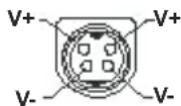
Spécifications des Adaptateurs CA
| Nom du Fabricant MOSO POWER SUPPLY TECHNOLOGY CO., LTD | |
| Identificateur de Modèle MSA-Z4000IC12.0-48W-Q S7017-Q0 | |
| Tension d'Entrée (V) 100-240 | |
| Fréquence d'Entrée CA (Hz) 50-60 | |
| Tension de Sortie (V) 12,0 | |
| Courant de Sortie (A) 4,0 | |
| Puisance de Sortie (W) 48,0 | |
| Efficacité Active Moyenne 87,8% | |
| Efficacité à Faible Charge (10%) 79,0% | |
| Consommation d'Énergie à Vide (W) 0,10 | |
Licences
Les termes HDMI, Interface multimédia haute définition HDMI et le logo HDMI sont des marques de commerce ou des marques déposées de HDMI Licensing Administrator, Inc.

Fabrique sous licence de Dolby Laboratoires Dolby, Dolby Audio et le symbole du double D sont des marques déposées de Dolby Laboratories Licensing Corporation.
Dolby Audio
Google, Android, Android TV, Chromecast, Google Play et YouTube sont les marques commerciales de Google LLC.
Cet apparéil est doté d'une technologie dont les droits de propriété intellectuelle reviennent à Microsoft. Toute'utilisation ou diffusion de cette technologie sans autorisation expressée de Microsoft est interdite.
Les propriétaires de contenus utilisent la technologie d'accès au contenu Microsoft PlayReady™ pour protéger leur propriété intellectuelle, ainsi que les contenus protégés par des droits d'auteur. Ce dispositif utilise la technologie PlayReady pour acceder à son contenu protégé et/ou à celui de la technologie de gestion de droits numériques Windows Media (WMDRM). Si le dispositif échoue dans l'application des restrictions relatives à l'utilisation de contenu, les propriétaires de contenus peuvent exiger de Microsoft l'annulation de l'utilisation par le dispositif du contenu protégé PlayReady. Cette annulation n'affecte pas les contenus non protégés ou ceux protégés par d'autres technologies d'accès au contenu. Les propriétaires de contenus pourrait vous demander demettre à niveau PlayReady pour acceder à leurs contenus. Si vous ignorez la mise à niveau, vous ne pourrez pas acceder au contenu qui requiert une mise à niveau.
Le Logo «CI Plus» est une marque de commerce de CI Plus LLP.
Ce produit est protégé par certains droits de propriété intellectuelle de Microsoft Corporation. L'utilisation ou la distribution d'une telle technologie en dehors de ce produit est interdite sans une licence de Microsoft ou d'une filiale Microsoft/agréée.
Informations de la disposition
[Union européenne]
Ces symboles signifient que l'appareil électrique et électronique de même que la batterie portant ce symbole ne doit pas être mis au rebut comme des déchets menagers ordinaires à la fin de leurs durées de vie. Au contraire, ils doivent être acheminés aux points de collecte indiqués pour le recyclage des équipements électriques et électroniques, ainsi que les batteries pour un traitement, une récapération et un recyclage correct conformément à la législation en vigueur dans votre pays et aux directives 2012/19/EU et 2013/56/EU.
En effectuant une bonne mise au rebut de ces produits, vous contribuerez ainsi à la prévention des ressources naturelles et aiderez par le fait même à éviter de potentiels effets négatifs sur l'environnement et la santé humaine qui, dans le cas contraire, pourrait être occasionnés par une gestion inadéquate des déchets générés par ces produits.
Pour plus d'informations sur les points de collecte et le recyclage de ces produits, contactez les autorités locales, le centre de collecte des ordures menagères ou le magasin où vous avez acheté le produit.
Conformément à la législation en vigueur dans votre pays, des penalités peuvent être imposées pour mauvaise mise au rebut de ce déchet.
(Utilisateurs commerciaux)
Si vous souhaitez proceder à la mise au rebut du present appeareil, veuillez entrer en contact avec votre fournisseur et prenez connaissance des conditions générales du contrat d'achat.
[Pour les autres pays hors de l'Union Européenne]
Ces symboles ne sont valides qu'au sein de l'Union Européenne.
Contactez les autorités locales pour vous informer sur la mise au rebu et le recyclage.
L'appareil et son emballage doivent être déposés à votre point de collecte local pour recyclage.
Certsains centres de collecte acceptent des produits gratuitement.
Remarque: Le symbole Pb en dessous du symbole pour les piles indique que ces piles contiennent du plomb.
- Produts
- Piles
![LENCO LED2463BK - [Pour les autres pays hors de l'Union Européenne] - 1](/content/2026/03/494578/images/aa4a9af6c8022399417bc826e5c74c60259742d0d2595f07ed41bafea4d0d7bd.jpg)
1. Garantie
Lenco offre un service de maintenance et une garantie en conformite aux lois de l'Union européenne. Cela signifie que pour toute réparation (que ce soit durant ou après la période de garantie), vous devez contacter votre revendeur local.
Note importante : Il n'est pas possible d'envoyer des apparèils nécessitant des réparations à Lenco directement. Note importante : L'ouverture de l'appareil ou l'accès à celui-ci de chaque manière que ce soit par un technicien de maintenance non agréé entraîne l'annulation de la garantie.
Cet apparéil n'est pas approprié pour un usage professionnel. Son utilisation à des fins professionnelles entraine l'annulation de toutes les obligations du fabricant prévues au titre de la garantie.
2. Avis de non-responsabilité
Le micrologiciel et/ou les composants matériels font l'objet de mises à jour régulières. Certaines instructions, specifications et images de ce document peuvent donc légarement différer de celles de votre apparéil. Tous les éléments décrits dans ce guide ne sont représentés qu'à titre d'illustration, et peuvent ne pas s'appliquer à une situation particulière. Aucun droit légal ne peut être obtenu à partir de la description réalisée dans ce manuel.
3. Service
Pour plus d'informations et pour bénéficier du service d'assistance, rendez-vous sur www.lenco.com Lenco Benelux BV, Thermiekstraat 1a, 6361 HB Nuth, Pays-Bas.
Indholdsfortegnelse

- Consignes de sécurité
- ATTENTION
- IMPORTANT - Veuillez dire attentivement ces instructions avant d'installer ou de faire fonctionner votre apparéil
- AVERTISSEMENT
- Symboles sur le produit
- AVERTISSEMENTS LIÉS À LA FIXATION MURALE
- Introduction
- Accessoires inclus
- Fonctions
- Gamage dynamique elevée (HDR) / Log-Gamma hybride (HLG)
- Installation du support & Fixation murale
- Montage/Retrait du socle
- Preparations
- Montage du socle
- Retrait du socle du téléviseur
- Lors de l'utilisation du support mural
- Branchement de l'antenne
- Dos du téléviseur
- Autres Connexions
- Mise sous/hors tension du téléviseur
- Branchement à l'alimentation
- Vérifiez si le branchement de mise à terre est correct.
- Pour allumer le téléviseur à partir du mode veille
- Pour faire basculer le téléviseur en mode veille
- Pourmettreleteleviseurhors tension
- Mode de veille rapide
- Commande et fonctionnement du téléviseur
- Fonctionnement de la TV à l'aide de la télécommande
- Selection d'entrée
- Changer les chaînes et régler le volume
- Télécommande
- Insertion des piles dans la télécommande
- Bouton Veille
- Assistant de configuration initiale
- Message d'accueil et selection de la langue
- Configuration initiale
- Recherche d'accessoires
- Installation rapide
- Connexion réseau
- Connectez-vous à votre compte Google
- Conditions d'Utilisation
- Emplacement
- Aider à améliorer Android
- Pays
- Mot de passer
- Sélectionner le Mode TV
- Chromecast intégré toujours disponible
- Antenne
- Cable
- Satellite
- Écran d'accueil
- Contenu du Menu du Mode TV en Direct
- Chaines
- Options TV
- Alimentation
- Options Avances
- Paramètres de HBBTV
- Sous-titre
- Télétexte
- Enregistrement
- Réglages
- Réseau & Internet
- Réseaux disponibles
- Autres options
- Chaine
- Mode d'Installation de Chaine - Antenne
- Mode d'Installation de Chaine - Cable
- Mode d'Installation des Châines - Satellite Général/Préféré/Satellite
- Mode d'Installation de Chaine
- Mise À Jour Automatique de la Chaine
- Message de Mise À Jour de la Chaine
- Contrôles Parentaux
- Canal audio
- Langue audio
- Deuxieme langue audio
- Licences Open source
- Version
- Comptes et Connexion
- Applications
- Applications récément ouvertes
- Autorisations
- Preférences de l'appareil
- Minuterie
- Image
- Options video avancées
- Son
- Télécommande & Accessoires
- Listedeschains
- Modification des chaînes et de la liste des chaînes
- Gestion des Listes de Chaines Préférées
- Connexion à Internet
- Connexion sans fil
- Connexion FSI à large bande
- Multi Media Player
- Les fichiers video
- Fichiers photos
- Fichiers texte
- Options Menu
- À partir d'une connexion USB
- À partir d'un apparéil mobile via DMR
- Enregistrement USB
- Enregistrement instantané
- Regarder les programmes enregistrés
- Enregistrement du décalage temporel
- Format de Disque
- Liste de programme
- CEC
- Google Cast
- Pour afficher l'écran de votre apparéil sur l'écran du télévisueur...
- ou
- Pour lancer une application sur I'ecran du téléviseur...
- Système HBBTV
- Recherche en mode de veille
- rapide
- Mise à Jour du Logiciel
- Mise à jour du logiciel via Internet
- Dépannage et astuces
- Le téléviseur ne s'allume pas.
- Le téléviseur ne répond pas à la télécommande.
- Aucune chaine disponible
- Aucune image / image déformée
- Aucun son / faible qualité de son
- Les sources d'entrée - ne peuvent pas etre seLECTIONnées.
- Modes d'affichage typiques de l'entrée VGA
- Compatibilité des signaux AV et HDMI
- Formats de fichier pris en charge pour le mode USB
- Spécifications
- Restrictions pays
- MANUEL DE TV MOBILE
- Mise en marche du téléviseur à l'aide d'une fiche d'automobile
- Extinction du téléviseur
- Licences
- Dolby Audio
- Informations de la disposition
- [Union européenne]
- (Utilisateurs commerciaux)
- [Pour les autres pays hors de l'Union Européenne]
- Garantie
- Avis de non-responsabilité
- Service
- Indholdsfortegnelse
Marque : LENCO
Modèle : LED2463BK
Catégorie : Téléviseur