HDRC4000 - Convertisseur vidéo SONY - Notice d'utilisation et mode d'emploi gratuit
Retrouvez gratuitement la notice de l'appareil HDRC4000 SONY au format PDF.

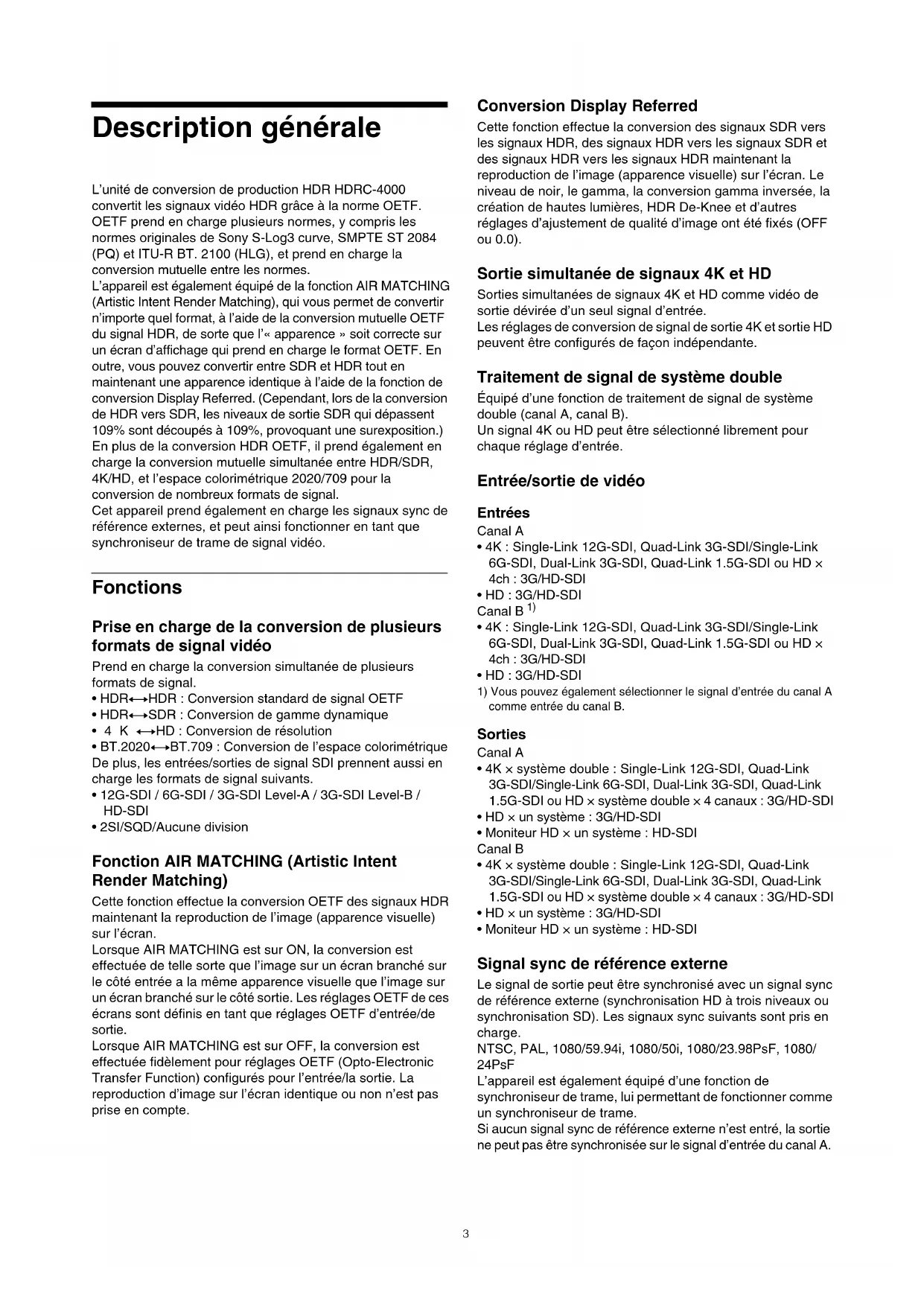
| Type de produit | Convertisseur vidéo HDR professionnel |
| Marque | Sony |
| Modèle | HDRC4000 |
| Dimensions (L × H × P) | 482 mm × 66 mm × 395 mm (19 × 2,6 × 15,6 po) |
| Poids | Environ 6,8 kg (15 lb) |
| Alimentation | 100–240 V CA, 50/60 Hz, 1,4 A max |
| Connecteurs d’entrée vidéo | 4K INPUT (BNC ×4) : 12G/6G/3G/HD-SDI ; HD INPUT (BNC ×1) : 3G/HD-SDI ; REFERENCE IN (BNC ×2) |
| Connecteurs de sortie vidéo | 4K OUT (BNC ×8) : 12G/6G/3G/HD-SDI ; HD OUT MAIN (BNC ×1) : 3G/HD-SDI ; HD OUT MONITOR (BNC ×1) : HD-SDI |
| Formats d’entrée/sortie 4K pris en charge | 2160/59,94P, 50P, 29,97P, 25P, 24P, 23,98P ; interfaces 12G-SDI, 6G-SDI, 3G-SDI (2SI/SQD), HD-SDI (SQD) |
| Formats d’entrée/sortie HD pris en charge | 1080/59,94P, 50P, 59,94i, 50i, 29,97PsF, 25PsF, 24PsF, 23,98PsF ; 720/59,94P, 50P (entrée uniquement) |
| Conversions simultanées | HDR ↔ HDR, HDR ↔ SDR, 4K ↔ HD, BT.2020 ↔ BT.709 |
| Fonctions principales | AIR MATCHING, Display Referred, conversion HDR Look, Look Conversion, SR Live Metadata, synchroniseur de trame, mode Through, mode HD×4 |
| Double canal de traitement | Canaux A et B indépendants, chacun avec entrée/sortie 4K et HD |
| Sortie simultanée 4K et HD | Oui, avec réglages indépendants pour chaque résolution |
| Télécommande | Compatible RCP-3500/1500, MSU-1000/1500, CNU-700 |
| Gestion des fichiers | 5 fichiers de scène par canal, 32 fichiers toutes config., fichier de référence |
| Température de fonctionnement | 5 °C à 40 °C (41 °F à 104 °F) |
| Température de stockage | −20 °C à +60 °C (−4 °F à +140 °F) |
| Consommables / Durée de vie | Ventilateur, batterie : env. 5 ans ; condensateurs électrolytiques : env. 5 ans (usage normal) |
| Entretien et nettoyage | Essuyer avec un chiffon sec ; taches tenaces avec un chiffon doux imbibé d’un détergent neutre ; ne pas utiliser d’alcool ni de diluant |
| Sécurité | Ne pas couvrir l’appareil en fonctionnement ; éviter les chocs, l’humidité et les champs électriques/magnétiques intenses |
FOIRE AUX QUESTIONS - HDRC4000 SONY
Questions des utilisateurs sur HDRC4000 SONY
0 question sur cet appareil. Repondez a celles que vous connaissez ou posez la votre.
Poser une nouvelle question sur cet appareil
Téléchargez la notice de votre Convertisseur vidéo au format PDF gratuitement ! Retrouvez votre notice HDRC4000 - SONY et reprennez votre appareil électronique en main. Sur cette page sont publiés tous les documents nécessaires à l'utilisation de votre appareil HDRC4000 de la marque SONY.
MODE D'EMPLOI HDRC4000 SONY
Description générale 3
Fonctions 3
Configuration du système 5
Nomenclature 6
Panneau avant 6
Panneau arriere 7
Connexion et configuration 9
Connexion du système 9
Relation entre le type de connexion et l'attribution du connecteur BNC 13
Formats et interface d'entrée/sorting pris en charge.....14
Preservation et mappage des données ANC 15
Entrée/sortie de métadonnées SR Live 17
Fonction HDR Look 18
Fonction Look Conversion 19
Affichage d'etat 20
Affichage de I'ecran d'etat 20
Ecran d'affichage d'etat 20
Réglages de menu 20
Modification des réglages à l'aide du menu 20
Arborescence des menus 22
Listedemenu 27
Système de fichiers 57
Configuration de fichier 57
Fichiers de scene 57
Fichiers contenant tous les réglages 57
Fichiers de reference 58
Initialisation 59
Annexes 60
Précautions 60
Messages d'erreur 60
Spécifications de contrôle I/O PORT (D-Sub, 15 broches) 60
Spécifications 61
Affectation des broches 62
Description générale
L'unité de conversion de production HDR HDRC-4000 convertit les signaux video HDR grâce à la norme OETF. OETF prend en charge plusieurs normes, y compris les normes originales de Sony S-Log3 curve, SMPTE ST 2084 (PQ) et ITU-R BT. 2100 (HLG), et prend en charge la conversion mutuelle entre les normes.
L'appareil est également équipé de la fonction AIR MATCHING (Artistic Intent Render Matching), qui vous permet de convertir n'importe quel format, à l'aide de la conversion mutuelle OETF du signal HDR, de sorte que l'« apparcence » soit correcte sur un écran d'affichage qui prend en charge le format OETF. En outre, vous pouvez convertir entre SDR et HDR tout en maintainant une appearance identique à l'aide de la fonction de conversion Display Referred. (Cependant, lors de la conversion de HDR vers SDR, les niveaux de sortie SDR qui dépassent 109% sont découvertes à 109% , provoquant une surexposition.) En plus de la conversion HDR OETF, il prend également en charge la conversion mutuelle simultanée entre HDR/SDR, 4K/HD, et l'espace colorimétrique 2020/709 pour la conversion de nombreux formats de signal.
Cet apparéil prend également en charge les signaux sync de réference externes, et peut ainsi fonctionner en tant que synchroniséur de trame de signal video.
Fonctions
Prise en charge de la conversion de plusieurs formats de signal video
Prend en charge la conversion simultanée de plusieurs formats de signal.
- HDR←→HDR: Conversion standard de signal OETF
- HDR←→SDR: Conversion de gamme dynamique
- 4 K HD: Conversion de résolution
- BT.2020 BT.709: Conversion de l'espace colorimétrique De plus, les entrées/sorties de signal SDI prennant aussi en charge les formats de signal suivants.
12G-SDI/6G-SDI/3G-SDI Level-A/3G-SDI Level-B/ HD-SDI
2SI/SQD/Aucune division
Cette fonction effectue la conversion OETF des signaux HDR maintainant la reproduction de l'image (apparente visuelle) sur l'écran.
Lorsque AIR MATCHING est sur ON, la conversion est effectuee de telle sorte que l'image sur un écran branché sur le coto entree a la meme appearence visuelle que I'image sur un ecran branché sur le coto sortie. Les reglages OETF de ces écrans sont definis en tant que reglages OETF d'entree/de sortie.
Lorsque AIR MATCHING est sur OFF, la conversion est effectue fidèlement pour réglages OETF (Opto-Electronic Transfer Function) configurés pour l'entrée/la sortie. La reproduction d'image sur l'écran identique ou non n'est pas prise en compte.
Conversion Display Referred
Cette fonction effectue la conversion des signaux SDR vers les signaux HDR, des signaux HDR vers les signaux SDR et des signaux HDR vers les signaux HDR maintainant la reproduction de l'image (apparce visuelle) sur l'écran. Le niveau de noir, le gamma, la conversion gamma inversée, la création de haute lumières, HDR De-Knee et d'autres réglages d'ajustement de qualité d'image ont été fixés (OFF ou 0.0).
Sortie simultanée de signaux 4K et HD
Sorties simultanées de signaux 4K et HD comme video de sortie dévirée d'un seul signal d'entrée.
Les réglages de conversion de signal de sortie 4K et sortie HD peuvent être configurés de façon indépendante.
Traitement de signal de système double
Équipé d'une fonction de traitement de signal de système double (canal A, canal B).
Un signal 4K ou HD peut être sélectionné librement pour chaque réglage d'entrée.
Entrée/sortie de video
Entrées
Canal A
- 4K: Single-Link 12G-SDI, Quad-Link 3G-SDI/Single-Link 6G-SDI, Dual-Link 3G-SDI, Quad-Link 1.5G-SDI ou HD × 4ch : 3G/HD-SDI
HD:3G/HD-SDI
Canal B 1)
- 4K: Single-Link 12G-SDI, Quad-Link 3G-SDI/Single-Link 6G-SDI, Dual-Link 3G-SDI, Quad-Link 1.5G-SDI ou HD × 4ch : 3G/HD-SDI
- HD : 3G/HD-SDI
1) Vous pouvez également sélectionner le signal d'entrée du canal A comme entrée du canal B.
Sorties
Canal A
- 4K × système double : Single-Link 12G-SDI, Quad-Link 3G-SDI/Single-Link 6G-SDI, Dual-Link 3G-SDI, Quad-Link 1.5G-SDI ou HD × système double × 4 canaux : 3G/HD-SDI
- HD × un système : 3G/HD-SDI
- Moniteur HD × un système : HD-SDI
Canal B
- 4K × système double : Single-Link 12G-SDI, Quad-Link 3G-SDI/Single-Link 6G-SDI, Dual-Link 3G-SDI, Quad-Link 1.5G-SDI ou HD × système double × 4 canaux : 3G/HD-SDI
- HD × un système : 3G/HD-SDI
- Moniteur HD × un système : HD-SDI
Signal sync de reférence externe
Le signal de sortie peut être synchronisé avec un signal sync de référence externe (synchronisation HD à trois niveaux ou synchronisation SD). Les signaux sync suivants sont pris en charge.
L'appareil est également équipé d'une fonction de synchroniseur de trame, lui permettant de fonctionner comme un synchroniseur de trame.
Si aucun signal sync de referencia externe n'est entree, la sortie ne peut pas etre synchronisée sur le signal d'entree du canal A.
Le fonctionnement sans signal sync de reférence externe et l'entrée uniquement sur le canal B ne sont pas garantis.
Formats de signal pris en charge
(Entrée uniquement) 720/59.94P, 50P
Prise en charge d'entrée/sortingie 12G/6G-SDI
Les signaux 12G/6G-SDI Single-Link sont pris en charge pour l'entrée/la sortie de signal 4K.
Les conversions 3G/HD-SDI Multi-Link et 12G/6G-SDI SingleLink sont prises en charge à l'aide de cette fonction.
Sortie à faible latence
La totalité du traitement du signal est effectué dans une seule trame, et la video de sortie est retardée d'une trame.
Lorsque la fonction de synchroniseur de trame est activée, la sortie est retardée de deux trames.
(Lorsque la résolution 4K est émise en tant que signaux SQD, il y a un nouveau retard d'une trame.)
Réglage de retard minimum
Lorsque la fréquence du système est de 59.94/50 et le réglage du signal d'entrée/sorting est de 4K (2SI), l'activation du mode de retard minimum provoque un retard dans la sortie 4K de seulement quelques lignes (en termes de signal HD). Lorsque la fréquence du système est de 29.97/25/24/23.98 et un signal SQD est défini pour le signal d'entrée/sorting 4K, le retard de sortie 4K est d'une trame ou plus (identique à quand le mode de retard minimum n'est pas activé).
Mode d'entrée HDx4
Vous pouvez utiliser les connecteurs 4K INPUT en tant que quatre entrées HD.
Ce mode n'est pris en charge que lorsque le format d'entrée est 1080/59.94P, 50P, 59.94i, 50i, 29.97PsF, 25PsF, 24PsF, ou 23.98PsF sur quatre canaux, et les quatre entrées doivent être au même format. Le réglage OETF des sorties ne peut pas être définir individuellement.
Pour l'entrée HDx4, donnez la priorite à l'utilisation de l'entrée CH-1 et de l'entrée CH-3. S'il n'y a pas d'entrée sur CH-1, CH2 à CH-4 ne peuvent pas etre utiliser. S'il n'y a pas d'entrée sur CH-3, CH-4 ne peut pas etre utilisé.
Un des quatre systèmes parmi les connecteurs 4K INPUT 1 à 4 peut être sélectionné pour la sortie sur le connecteur HD OUT.
Réglage du mode Through
En mode Through, les signaux SDI entrés sur les connecteurs d'entrée 4K (BNC × 4 ) sont émis sur les connecteurs de sortie 4K (BNC × 4 ) avec un retard de 1 ligne (en termes de signal HD). Le signal du connecteur 4K INPUT 1 est émis telquel sur la sortie HD. Cependant, l'entrée 720P n'est pas prise en charge.
Prise en charge d'audio incorpore 16 canaux
Les signaux audio (16 canaux) peuvent être incorporeés aux signaux SDI.
Le signal audio avec un retard correspondant au signal video est incorpore au signal de sortie.
Telecommande
Prend en charge la télécommande des caméras Sony.
Le réglage de format, le réglage HDR/SDR, le réglage OETF, le réglage de l'espace colorimétrique, le réglage de qualité d'image, l'opération sur les fichiers et l'opération sur les menus sont pris en charge sur un panneau de télécommande de la série RCP-3500/1500 ou une unité de configuration principale de la série MSU-1000.
Fichier de configuration
Les réglages du menu SETUP et du menu ADDITIONAL PAINT sur l'appareil peuvent être mémorisés dans un maximum de cinq fichiers de scene pour chaque canal A et canal B. Les réglages dans le menu CONFIGURATION, le menu SETUP et le menu ADDITIONAL PAINT peuvent également être mémorisés dans un maximum de 32 fichiers de configuration sous forme d'un fichier contenant tous les réglages.
L'exportation et l'importation de chaque fichier peuvent être commandées depuis un panneau de télécommande de la série RCP-3500/1500 ou une unité de configuration principale de la série MSU-1000.
De plus, un fichier contenant tous les réglages peut être rappelé depuis le connecteur I/O PORT (D-Sub à 15 broches).
Préserver et mapper les données ANC
Plusieurs conversions sont prises en charge tout en conservant les données ANC (données auxiliaires) multiplexées avec le signal SDI.
Les données VANC (données auxiliaires verticales) sont utilisées pour le mappage des données du signal SDI d'entrée au signal SDI de sortie. Deux modes déterminent le mode de mappage des données (mode normal et mode champ).
Fonctionnement de laamera avec la fonction HyperGamma comme uneamera compatible HDR
Les caméras dotées de la fonction HyperGamma, telles que les séries HDC1000 et HDC2000, peuvent être utilisées commeCAMÉRAS compatibleshDR enselectionnant HyperGamma 4 comme table gamma.
Lorsque HyperGamma 4 est selectionné comme table gamma, une image avec une plage dynamique plus large que lors de l'utilisation du gamma normal est émise. Lorsque cette image est entrée dans l'appareil et que l'OETF d'entrée est définir sur HyperGamma 4, l'image de laamera peut être traitée comme un signal HDR et elle peut être convertie en un signal HDR S-Log3 ou HLG ou en un signal SDR utilisant le gamma normal.
Cependant, étant donné que les réglages standards de laamera sur-accentuent généralement les contours de haute luminance à l'aide de la fonction de détail, il est recommandé de réduire la valeur du rapport de mixage de la fonction de détail sur laamera ou de régler la fonction de détail sur OFF. Meme lorsque la fonction de détail de laamera est régée sur OFF, les contours peuvent toujours être accentués en activant la fonction de détail de l'appareil.
Il est recommandé de régler l'iris et les autres commandes de sorte que le niveau de blanc de la sortie d'image HyperGamma 4 soit régle sur 74% .
Entrée/sortie de métadonnées SR Live
Lorsqu'un signal SDR est généra à partir d'un signal HDR, vous pouvez incorporer un groupe de réglages requis (Tableau des relations HDR SDR) dans l'espace VANC du signal SDI. Cela permet a un dispositif de réception d'afficher
les réglages ou d'appliquer automatiquement le groupe de réglages aux réglages de conversion de signal HDR vers un signal SDR.
Fonction HDR Look
HDR Look est une caractéristique video qui déterminé comment le signal video capture par laamera est représenté sur l'écran. Il peut être régle sur Live, Mild ou Natural.
Fonction Look Conversion
Lors de la conversion de HDR vers HDR, les caractéristiques de base de la vente (HDR Look et HDR Black Compression) peuvent être converties en entrée et en sortie.
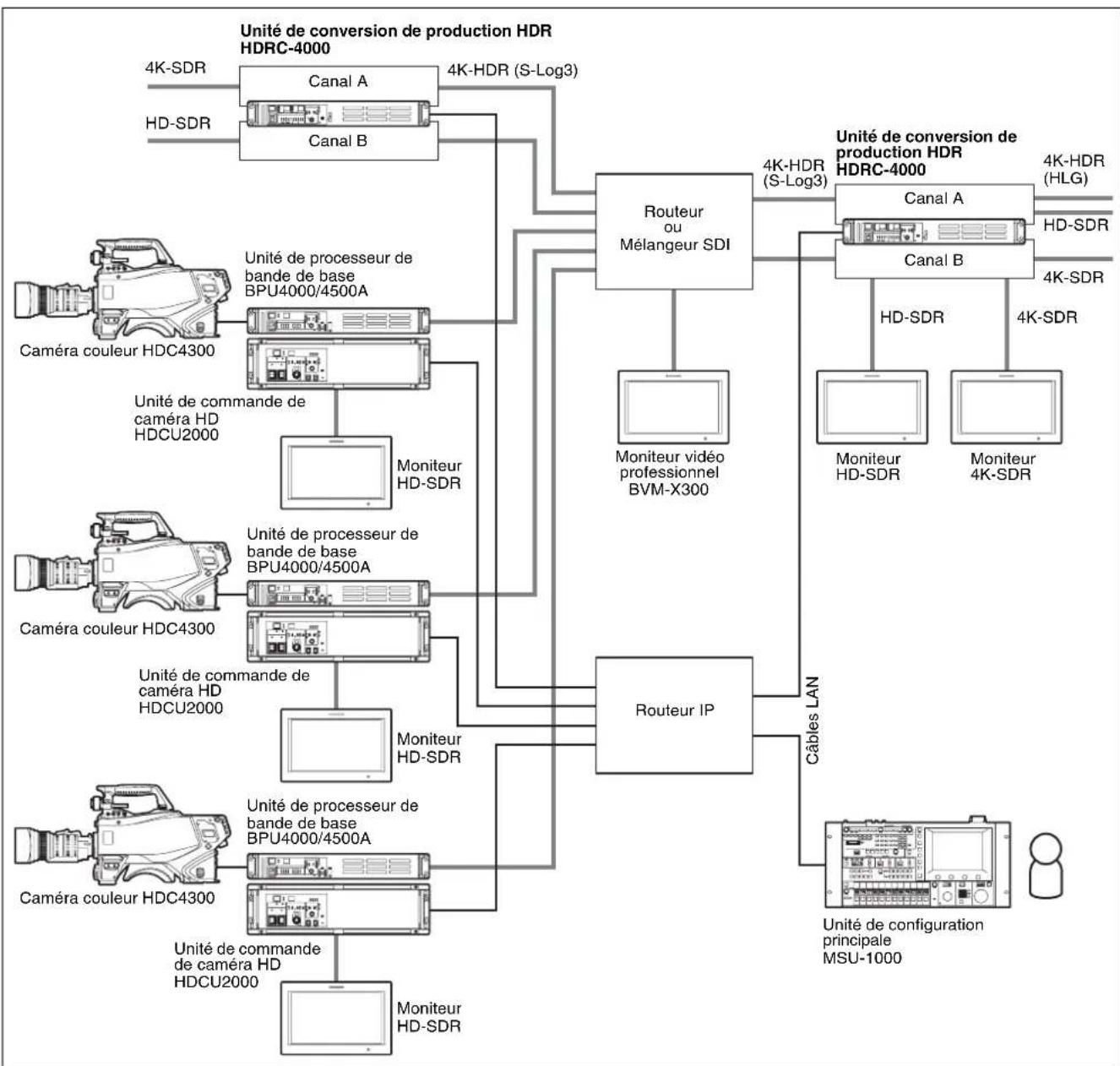
Configuration du système
Nomenclature
Panneau avant
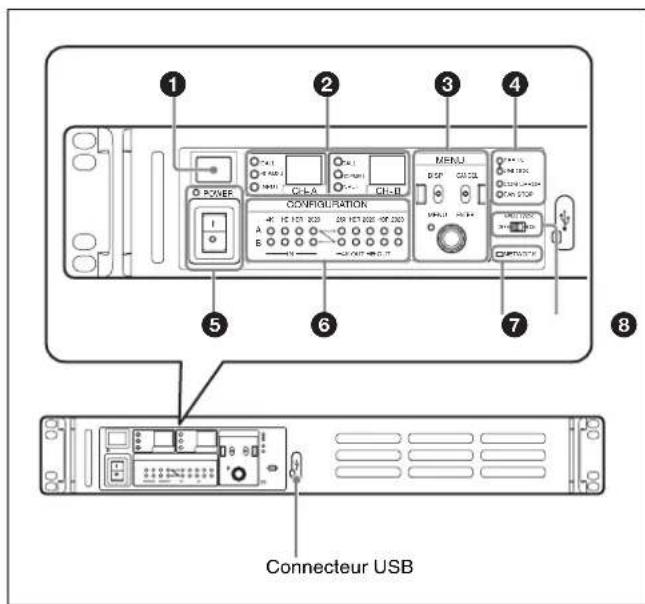
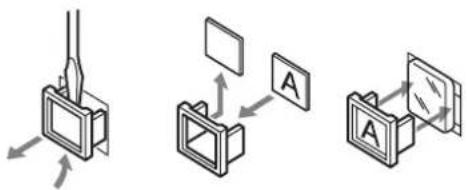
Plaque signalétique
Une plaque numérorotée fournie peut être fixée (voir diagramme suivant).
Indicateur d'etat de canal
Affiche I'etat du canal A/B.
Voyant CALL: S'allume lorsque vous appuyez sur le bouton CALL d'un dispositif de commande externe (unité de configuration principale MSU-1000 ou télécommande de la série RCP-3500/1500).
Voyant RCP/MSU: S'allume lorsque la connexion avec un dispositif de commande externe est établie (unité de configuration principale MSU-1000 ou télécommande de la série RCP-3500/1500).
Voyant INPUT: S'allume lorsqu'une entree HD est selectionnee pour le canal et lorsqu'un signal videoe est entree sur un connecteur d'entree HD. Il s'allume egalement lorsqu'une entree 4K ou entree HD× 4 est selectionnee pour le canal et lorsqu'un signal videoe est entree sur un connecteur d'entree 4K. Le voyant clignote si le signal video d'entree est incomplet ou s'il n'est pas recu correctement, que le reglage d'entree soit 4K, HD ou HD× 4 . Le voyant ne s'allume pas dans tous les autres cas.
Indicateur du numero de télécommande : Affiche le numero de laamera regle pour le canal. Il ne s'allume pas si le numero de la telecommande est 0. Le numero de la telecommande peut etre regle de 0 a 96.
Bloc de contrôle MENU
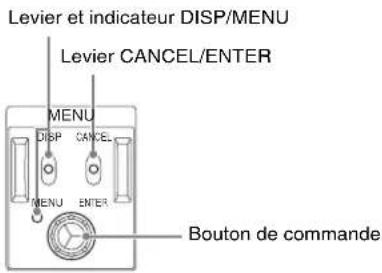
Levier et indicateur DISP/MENU : Utilisé pour afficher l'etat et le menu. L'indicateur s'allume lorsque le menu s'affiche.
Levier CANCEL/ENTER : Utilisé pour annuler/saisir les réglages lorsque le menu est affchéé. Le levier CANCEL est utilisé pour annuler l'objetseLECTIONné ou pour déplacer à un niveau supérieur dans la hierarchie de menus. Le levier ENTER est utilisé pour selectionner un éléments ou pour executer un éléments. Pour plus de détails concernant l'utilisation, consultez « Réglages de menu » (page 20).
Bouton de commande (encoder rotatif): Utilisé pour déplacer le curseur dans la page et pour modifier le réglage de l'élément sélectionné lorsque le menu est affchéé.
Le fait d'appuyer sur le bouton de commande a la même fonction que le fait de régler le levier CANCEL/ENTER sur ENTER.
Indicateurs d'affichage d'etat
REF IN (vert) : Indique l'entrée d'un signal sync de reference.
UNLOCK (rouge): Lorsque levoyant est allumé et un signal sync de réference est connecté, cela indique que l'appareil n'est pas verrouillé sur le signal sync de réference.
Lorsque levoyant estallumé et un signal sync de reference n'est pas connecté,cka indique que I'appareil n'est pas verrouillé sur le signal d'entree 4K ou HD du canal A,quel que soit celui selectionné dans le menu.
COM ERROR (rouge) : S'allume pendant une période déterminée lorsqu'une erreur survient pendant la communication avec un dispositif de commande externe (unité de configuration principale MSU-1000 ou télécommande de la série RCP-3500/1500) connecté au canal A ou B.
FAN STOP (rouge): Indique que le ventilateur interne s'est arrêté.
6 Commutateur et indicateur POWER
Permet d'allumer et d'eteindre l'alimentation de l'appareil et d'un dispositif externe (par exemple, le panneau de télécommande de la série RCP-3500/1500) raccordé au connecteur REMOTE. Commutez sur « I » pour la mise sous tension et sur « O » pour la mise hors tension.
L'indicateur s'allume lorsqu'ellappareil est sous tension.
Indicateur CONFIGURATION
Affiche l'etat de configuration interne de l'appareil. Le réglage du canal A s'affiche en haut et celui du canal B en bas. Avec le réglage en mode Through, les LED des canaux correspondants sont tous éteints.
Réglage IN
4K: S'allume lorsque le réglage d'entrée est 4K ou HD×4.
HD: S'allume lorsque le réglage d'entrée est HD ou HD×4.
HDR : S'allume lorsque le réglage OETF d'entrée est HDR.
2020: S'allume lorsque le réglage d'entrée de l'espace colorimétrique BT.2020.
Lorsque le canal A est utilisé comme entrée du canal B, les voyants IN (4K, HD, HDR, 2020) sont tous éteints pour le canal B.
Réglage 4K OUT
2SI : S'allume lorsque le format de sortie 4K est 2SI.
HDR : S'allume lorsque le réglage OETF de sortie 4K ou de sortie HDx4 est HDR.
2020: S'allume lorsque le réglage colorimétrique de la sortie 4K ou de la sortie HD×4 est BT.2020.
Réglage HD OUT
HDR: S'allume lorsque le réglage OETF de sortie HD est HDR.
2020: S'allume lorsquel'églage de sortie HD de l'espace colorimétrique est BT.2020.
7 Indicateur NETWORK
Affiche I'etat de connexion du système de réseau.
Allumé: Indique qu'un dispositif de commande externe (Unité de configuration principale MSU-1000 ou le panneau de télécommande de la série RCP-3500/1500) est raccordé lorsque le réglage CNS MODE dans
Clignotement: Indique qu'un dispositif de commande externe (Unité de configuration principale MSU-1000 ou le panneau de télécommande de la série RCP-3500/1500) n'est pas raccordé lorsque le réglage CNS MODE dans
Éteint : Indique que le cable LAN n'est pas raccordé ou que les paramètres de connexion du système de réseau n'ont pas été régés lorsque le réglage CNS MODE dans
Pour en savoir plus, reportez-vous à «
3 Commutateur de verrouillage de menu
Désactive le fonctionnement du bloc de commande de menu sur le panneau avant.
Panneau arrête
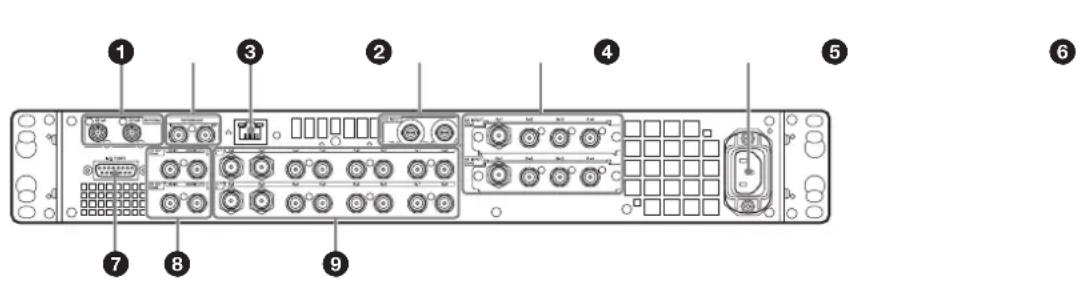
Connecteurs RCP/CNU CH-A, CH-B (type rond, 8 broches)
Se raccordent à un dispositif de commande externe (tel qu'une unité de configuration principale MSU-1000 ou un panneau de télécommande de la série RCP-3500/1500) ou à une unité de commande de réseau (telle qu'une CNU-700) à l'aide d'un cable de connexion CCA-5. Les signaux de télécommande sont transmis et reçus via ce connecteur. Ce connecteur fournit l'alimentation lorsqu'il est connecté à un panneau de télécommande série RCP-3500/1500.
Connecteurs REFERENCE IN/OUT (signal sync de reference)
- Connecteur IN (type BNC) (gauche)
Permet l'entrée d'un signal de synchronisation HD à trois niveaux externe ou d'un signal de synchronisation SD de reference (signal de black burst).
Ce type de signal sync de reférence est détecté automatiquement et peut être vérifié dans le menu de configuration.
Connecteur OUT (type BNC) (droite)
Émet le signal sync de referencia entre par le connecteur IN tel quel (en boucle).
3Connecteur (LAN) (RJ-45 8 broches)
Permet de raccorder un LAN. Se connecte à un concentrateur LAN (10BASE-T/100BASE-TX) via un cable LAN (type protégé, catégorie 5 ou supérieure).
ATTENTION
- Par mesure de sécurité, ne raccordez pas le connecteur pour le câblage de périhériques pouvant avoir une tension excessive à ce port.
Suivez les instructions pour ce port. - Pour relier le cable LAN de l'appareil à un périhérique, utilisez un cable blindoafin d'empêcher tout dysfonctionnement du au bruit de rayonnement.
4 Connecteurs HD INPUT CH-A, CH-B
Prend en charge les entretes de signal 3G/HD-SDI (HD).
5 Connecteurs 4K INPUT CH-A, CH-B
Prend en charge les entrées de signal 12G/6G-SDI SingleLink ou 3G/HD-SDI Multi-Link (entree 4K).
Les signaux 3G/HD-SDI sont également entrés sur quatre lignes (entree HD).
Pour les détails sur l'attribution pour le connecteur de sortie de chaque signal dans l'interface Single-Link et l'interface Multi-Link, consultez « Relation entre le type de connexion et l'attribution du connecteur BNC » (page 13).
3 Connecteur AC IN (Alimentation CA)
Se raccorde à l'alimentation CA au moyen du cordon d'alimentation spécifique. Le cordon d'alimentation peut être fixé à l'appareil avec le support de fiche en option.
7 Connecteur I/O PORT (D-Sub 15 broches)
Permet le raccordement d'un dispositif de commande externe.
Peut etre utilise pour rappeler un fichier contenant tous les réglages ou pour la commutation de la sortie du connecteur CH-B MONITOR.
3Connecteurs HD OUT CH-A, CH-B
Les signaux 3G/HD SDI (HD) sont émis par les connecteurs MAIN.
Les signaux HD-SDI de sortie HD avec un menu de configuration ou état superposé sont émis par les connecteurs MONITOR.
La sortie du moniteur du canal B ou du canal A peut être émis par le connecteur CH-B MONITOR. Le canal de sortie du moniteur peut être selectionné à l'aide du menu de l'appareil ou à l'aide du connecteur I/O PORT.
9 Connecteurs 4K OUT CH-A, CH-B
Émet les signaux 12G/6G-SDI Single-Link ou les signaux 3G/ HD-SDI Multi-Link de système double pour chaque canal (sortie 4K).
Les signaux 3G/HD-SDI peuvent également être émis sur deux systèmes 4 canaux (sortie HD).
Pour les détails sur l'attribution pour le connecteur de sortie de chaque signal dans l'interface Single-Link et l'interface Multi-Link, consultez « Relation entre le type de connexion et l'attribution du connecteur BNC » (page 13).
Connexion et configuration
Connexion du système
L'appareil accepte l'entrée de signal 4K ou HD raccordée à l'aide de cables BNC et émet simultanément les signaux 4K et HD convertis en divers formats.
Les signaux de double système peuvent être traités en même temps, avec une conversion de chaque système en formats de signal indépendants.
Les signaux de sortie sont émis en verrouillage de phase avec le signal sync de référence d'entrée, ou en verrouillage de phase avec le signal d'entrée du canal A s'il n'y a pas de signal sync de référence externe.1)
1) Il n'y a pas de fonction genlock pour le verrouillage de l'entrée du canal B. Utilisez toujours un signal sync de reférence externe ou entrez un signal sur le canal A, qui est utilisé comme signal sync de reférence.
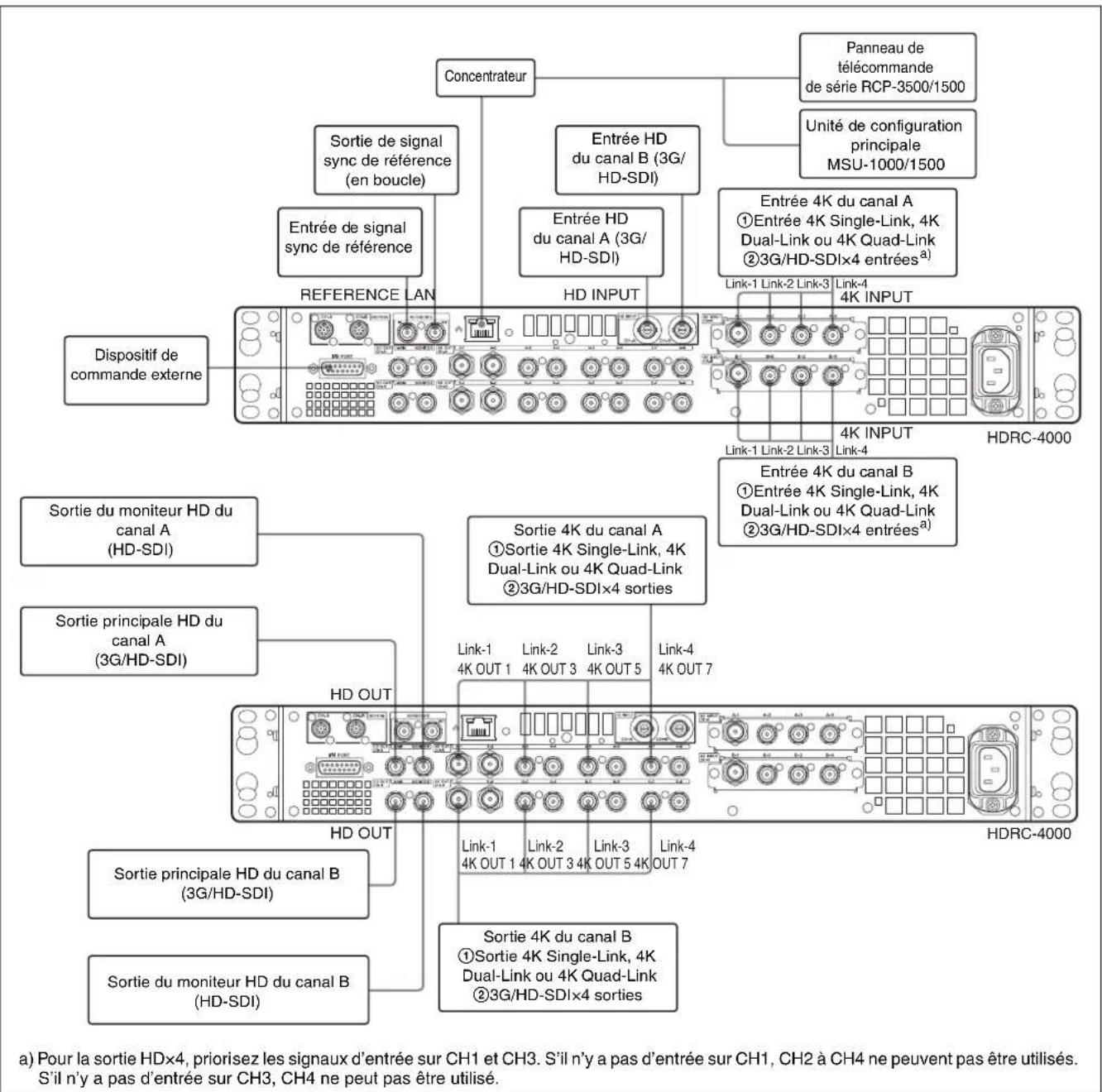
Exemple de connexion
Paramètres
| Réglage Menu/Page Élement Valeur régée | |||
| Réglages de format de système | CONFIGURATION/ (C01) | SYSTEM FORMAT | RESOLUTION 3840x2160 (fixe) |
| FREQUENCY À régler sur 1.000 ou 1.001 | |||
| FRAME RATE Permet de régier la fréquence de trames video | |||
| Réglages du mode de fonctionnement du canal A | CONFIGURATION/ (C03) | AIR MATCHING Réglage d'activation/désactivation de la fonction AIR MATCHING du canal A (ON pour un fonctionnement normal) | |
| THROUGH MODE a) | Réglage d'activation/désactivation de la fonction de passage du signal 4K de l'entrée vers la sortie | ||
| Réglages de format video d'entrée/sorting du canal A | CONFIGURATION/ (C03) | INPUT (4K / HD / HDx4IN) Sélectionne le signal d'entrée du canal A | |
| (HD-SDI / 3G(Lv-B) / 3G(Lv-A) / 6G-SDI / 12G-SDI) | Affiche le résultat de détéction automatique du signal d'entrée | ||
| (AUTO / 2SI / SQD) Sélectionne le format du signal d'entrée 4K (« --- » s'affiche pour l'entrée HD ou l'entrée 12G/6G-SDI) | |||
| OETF b) c) | Sélectionne OETF pour le moniteur sur lequel afficher le signal d'entrée | ||
| COLOR Sélectionne l'espace colorimétrique du signal d'entrée | |||
| OUTPUT 4K | (HD-SDI / 3G(Lv-B) / 3G(Lv-A) / 6G-SDI / 12G-SDI) | ||
| (2SI / SQD) | Sélectionne le format de signal du connecteur de sortie 4K du canal A | ||
| OETF b) c) | Sélectionne OETF pour le moniteur sur lequel afficher le signal de sortie | ||
| COLOR Sélectionne l'espace colorimétrique du signal de sortie | |||
| OUTPUT HD | (3G(Lv-A) / 3G(Lv-B) / HD-SDI) | ||
| HD IN A-1 / HD IN A-2 / HD IN A-3 / HD IN A-4 | Sélectionne le signal d'entrée à émettre sur le connecteur de sortie HD lorsque HDx4IN est sélectionné. | ||
| OETF b) c) | Sélectionne OETF pour le moniteur sur lequel afficher le signal de sortie | ||
| COLOR Sélectionne l'espace colorimétrique du signal de sortie | |||
| Réglages du mode de fonctionnement du canal B | CONFIGURATION/ (C04) | AIR MATCHING Réglage d'activation/désactivation de la fonction AIR MATCHING du canal B (ON pour un fonctionnement normal) | |
| THROUGH MODE a) | Réglage d'activation/désactivation de la fonction de passage du signal 4K de l'entrée vers la sortie | ||
| Réglage | Menu/Page | Élément | Valeur régée | |
| Réglages de format video d'entrée/sorting du canal B | CONFIGURATION/CHANNEL B SETTINGS> (C04) | INPUT | (4K / HD / HDx4IN / CH.A) d) | Sélectionne le signal d'entrée du canal B c) |
| (HD-SDI / 3G(Lv-B) / 3G(Lv-A) / 6G-SDI / 12G-SDI) | Affiche le résultat de détéction automatique du signal d'entrée | |||
| (AUTO / 2SI / SQD) Sélectionne le format du signal d'entrée 4K (« --- » s'affiche pour l'entrée HD ou l'entrée 12G/6G-SDI) | ||||
| OETF b) c) | Sélectionne OETF pour le moniteur sur lequel afficher le signal d'entrée | |||
| COLOR Sélectionne l'espace colorimétrique du signal d'entrée | ||||
| OUTPUT 4K (HD-SDI / 3G(Lv-B) / 3G(Lv-A) / 6G-SDI / 12G-SDI) | Sélectionne le format de signal du connecteur de sortie 4K du canal B | |||
| (2SI / SQD) | Sélectionne le format de signal du connecteur de sortie 4K du canal B (« --- » s'affiche pour la sortie HD ou la sortie 12G/6G-SDI) | |||
| OETF b) c) | Sélectionne OETF pour le moniteur sur lequel afficher le signal de sortie | |||
| COLOR Sélectionne l'espace colorimétrique du signal de sortie | ||||
| OUTPUT HD (3G(Lv-A) / 3G(Lv-B) / HD-SDI) | Sélectionne le format de signal du connecteur de sortie principale HD du canal B | |||
| HD IN B-1 / HD IN B-2 / HD IN B-3 / HD IN B-4 | Sélectionne le signal d'entrée à émettre sur le connecteur de sortie HD lorsque HDx4IN est sélectionné. | |||
| OETF b) c) | Sélectionne OETF pour le moniteur sur lequel afficher le signal de sortie | |||
| COLOR Sélectionne l'espace colorimétrique du signal de sortie | ||||
a) Meme lorsque THROUGH MODE est regle sur ON, raccordez toujours un signal videoverrouillé sur le signal sync de reference.
b) Sur l'appareil, Sélectionné les réglages OETF correspondant aux réglages OETF des moniteurs qui affichent le signal d'entrée et le signal de sortie.
c) Permet aussi le basculement du signal de sortie HDR/SDR.
d) Sélectionnez CH.A pour émettre le signal d'entrée sur le canal A depuis le canal B.
Connecteurs d'entrée/sorting en mode Through
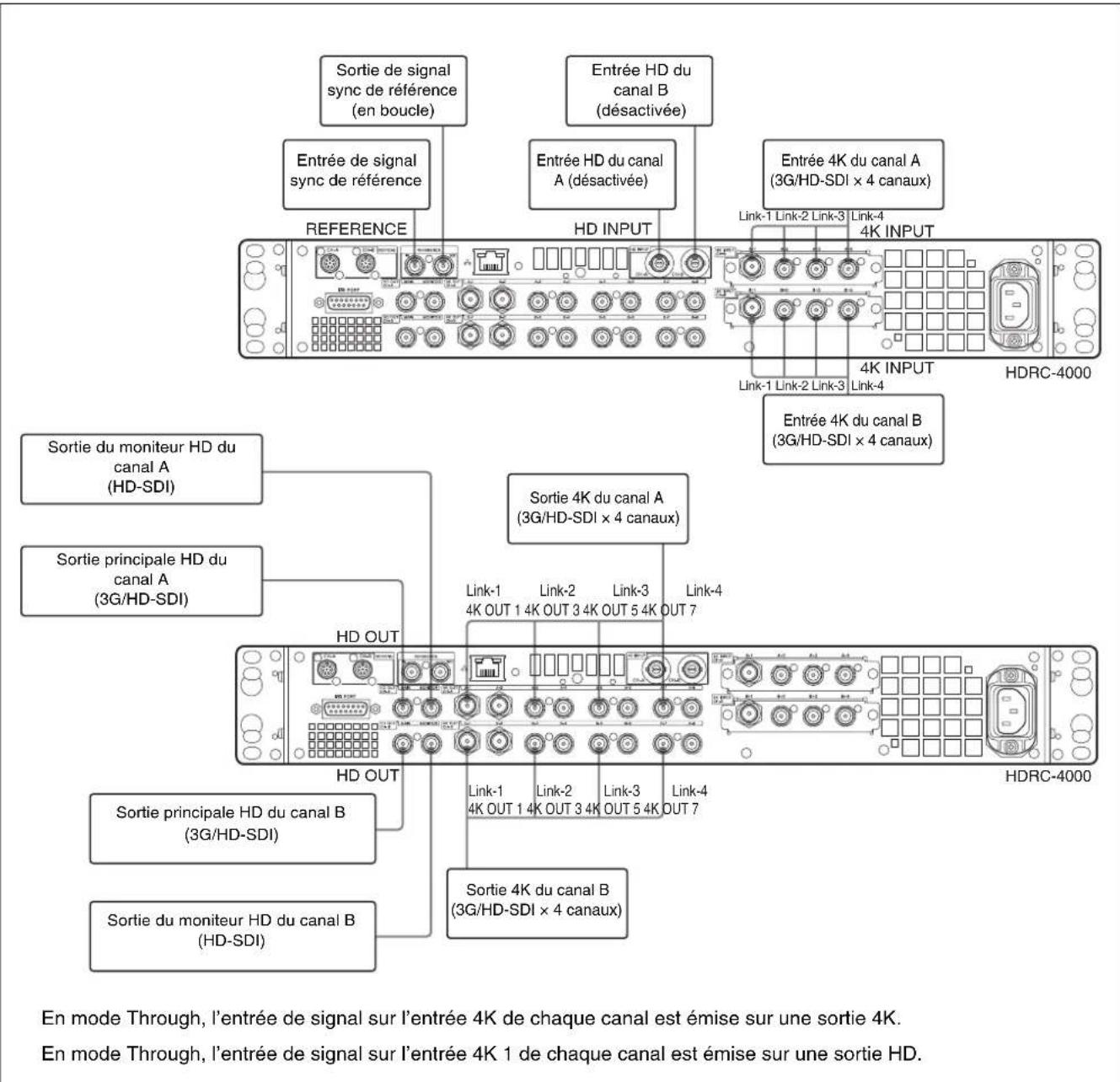
Relation entre le type de connexion et l'attribution du connecteur BNC
Les noms des interfaces d'entrée/de sortie du tableau 1 correspondant aux attributions du connecteur BNC dans les Tableaux 2 et 3. Vérifiez l'interface d'entrée/de sortie pour le
format que vous souhaitez utiliser dans le Tableau 1, puis vérifie les attributions de signal aux connecteurs BNC dans les Tableaux 2 et 3.
Tableau 1 : Relation entre le mode de fonctionnement 4K/format de signal et l'interface d'entrée/ de sortie
| Format de système Interface d'entrée/sorting 4K | |||
| Fréquence Fréquence d'images | |||
| 1.001 59.94 12G-SDI Single-Link | |||
| 3G-SDI Quad-Link | |||
| 29.97 6G-SDI Single-Link | |||
| 3G-SDI Dual-Link | |||
| HD-SDI Quad-Link | |||
| 23.98 6G-SDI Single-Link | |||
| 3G-SDI Dual-Link | |||
| HD-SDI Quad-Link | |||
| 1.000 50 12G-SDI Single-Link | |||
| 3G-SDI Quad-Link | |||
| 25 6G-SDI Single-Link | |||
| 3G-SDI Dual-Link | |||
| HD-SDI Quad-Link | |||
| 24 6G-SDI Single-Link | |||
| 3G-SDI Dual-Link | |||
| HD-SDI Quad-Link | |||
Tableau 2 : Relation entre l'interface d'entrée 4K et l'attribution du connecteur BNC
| Interface d'entrée 4K INPUT CH-A 4K INPUT | CH-B | |||||||
| A-1 A-2 A-3 | A-4 B-1 B-2 | B-3 B-4 | ||||||
| Single-Link | Link-1 | Link-1 | ||||||
| Dual-Link | Link-1 | Link-2 | Link-1 | Link-2 | ||||
| Quad-Link | Link-1 | Link-2 | Link-3 | Link-4 | Link-1 | Link-2 | Link-3 | Link-4 |
| HDx4 a) | CH-1 | CH-2 | CH-3 | CH-4 | CH-1 | CH-2 | CH-3 | CH-4 |
a) Pour l'entrée HDx4, donne la priorite aux signaux d'entrée sur CH-1 et CH-3. S'il n'y a pas d'entrée sur CH-1, CH-2 ne peut pas
etre utilisé. De même, s'il n'y a pas d'entrée sur CH-3, CH-4 ne peut pas ettre utilisé.
Tableau 3 : Relation entre l'interface de sortie 4K et l'attribution du connecteur BNC
| Interface de sortie | 4K OUT CH-A | 4K OUT CH-B | ||||||
| A-1,2 | A-3,4 | A-5,6 | A-7,8 | B-1,2 | B-3,4 | B-5,6 | B-7,8 | |
| Single-Link | Link-1 | Link-1 | ||||||
| Dual-Link | Link-1 | Link-2 | Link-1 | Link-2 | Link-1 | Link-2 | Link-1 | Link-2 |
| Quad-Link | Link-1 | Link-2 | Link-3 | Link-4 | Link-1 | Link-2 | Link-3 | Link-4 |
| HDx4 | CH-1 | CH-2 | CH-3 | CH-4 | CH-1 | CH-2 | CH-3 | CH-4 |
Formats et interface d'entrée/sortie pris en charge
Connecteurs d'entrée/de sortie 4K
Formats d'entrée/de sortie 4K
| Format de système Entrée/sorting 4K | ||||
| Fréquence | Fréquence d'images | Format d'entrée/de sortie | Interface d'entrée/de sortie | |
| 1.001 59.94 2160/59.94 | P 12G-SDI Aucune division | SDI Aucune division | ||
| 3G-SDI Level-A/B 2SI | ||||
| SQD | ||||
| 29.97 2160/29.97P 6G | 3G-SDI Level-B 2SI | |||
| 2160/29.97PsF 3G-SDI Level-B SQD | ||||
| HD-SDI SQD | ||||
| 23.98 2160/23.98P 6G | SDI Aucune division | |||
| 3G-SDI Level-B 2SI | ||||
| 2160/23.98PsF 3G-SDI Level-B SQD | ||||
| HD-SDI SQD | ||||
| 1.000 50 2160/50P 12G | -SDI Aucune division | |||
| 3G-SDI Level-A/B 2SI | ||||
| SQD | ||||
| 25 2160/25P 6G-SDI Aucune division | 3G-SDI Level-B 2SI | |||
| 2160/25PsF | ||||
| 3G-SDI Level-B SQD | ||||
| HD-SDI SQD | ||||
| 24 2160/24P 6G-SDI Aucune division | ||||
| 3G-SDI Level-B 2SI | ||||
| 2160/24PsF | 3G-SDI Level-B SQD | |||
| HD-SDI SQD | ||||
Format d'entrée/de sortie HDx4
| Format de système Entrée/sortinge HD | |||
| Fréquence Fréquence | d"images Format d'entrezde sortie | trée/destortion | Interface d'entrée/de sortie |
| 1.001 59.94 1080/59.94 | 3G-SDI Level | A/B | |
| 1080/59.94i | HD-SDI | ||
| 29.97 1080/29.97PsF | HD-SDI | ||
| 23.98 1080/23.98PsF | HD-SDI | ||
| 1.000 50 1080/50P | 3G-SDI Level | A/B | |
| 1080/50i HD-SDI | |||
| 25 1080/25PsF | HD-SDI | ||
| 24 1080/24PsF | HD-SDI | ||
Connecteurs d'entrée/de sortie HD
Formats d'entrée HD
| Format de système Entrée HD | |||
| Fréquence | Fréquence d'images | Format d'entrée | Interface d'entrée |
| 1.001 59.94 1080/59.94 | 4P 3G-SDI Level-A/B | ||
| 1080/59.94i HD-SDI | |||
| 1080/29.97PsF HD-SDI | |||
| 720/59.94P HD-SDI | |||
| 29.97 1080/29.97PsF | HD-SDI | ||
| 23.98 1080/23.98PsF | HD-SDI | ||
| 1.000 50 1080/50P 3G | SDI Level-A/B | ||
| 1080/50i HD-SDI | |||
| 1080/25PsF HD-SDI | |||
| 720/50P | HD-SDI | ||
| 25 1080/25PsF HD-SDI | |||
| 24 1080/24PsF HD-SDI | |||
Formats de sortie HD
| Format de système | Sortie HD | Sortie de moniter HD | |||
| Fréquence | Fréquence d'images | Format de sortie | Interface de sortie | Format de sortie | Interface de sortie |
| 1.001 59.94 1080/59.94 | 4P 3G-SDI Level-A/B | 1080/59.94i HD-SDI | |||
| 1080/59.94i HD-SDI | |||||
| 29.97 1080/29.97PsF | HD-SDI | 1080/29.97PsF HD-SDI | |||
| 23.98 1080/23.98PsF | HD-SDI | 1080/23.98PsF HD-SDI | |||
| 1.000 50 1080/50P 3G | SDI Level-A/B 10 | 30/50i HD-SDI | |||
| 1080/50i HD-SDI | |||||
| 25 1080/25PsF HD-SDI | 1080/25PsF HD-SDI | ||||
| 24 1080/24PsF HD-SDI | 1080/24PsF HD-SDI | ||||
- La conversion de fréquence d'images n'est pas prise en charge.
Préservation et mappage des données ANC
L'appareil prend en charge plusieurs conversions tout en preserving les données ANC (données auxiliaires) multiplexées avec le signal SDI.
Remarque
Les nombres de ligne sur lesquels les données VANC peuvent etre mappées sont limités. Pour les détails, consultez « Restrictions » (page 17).
Mappage de données VANC
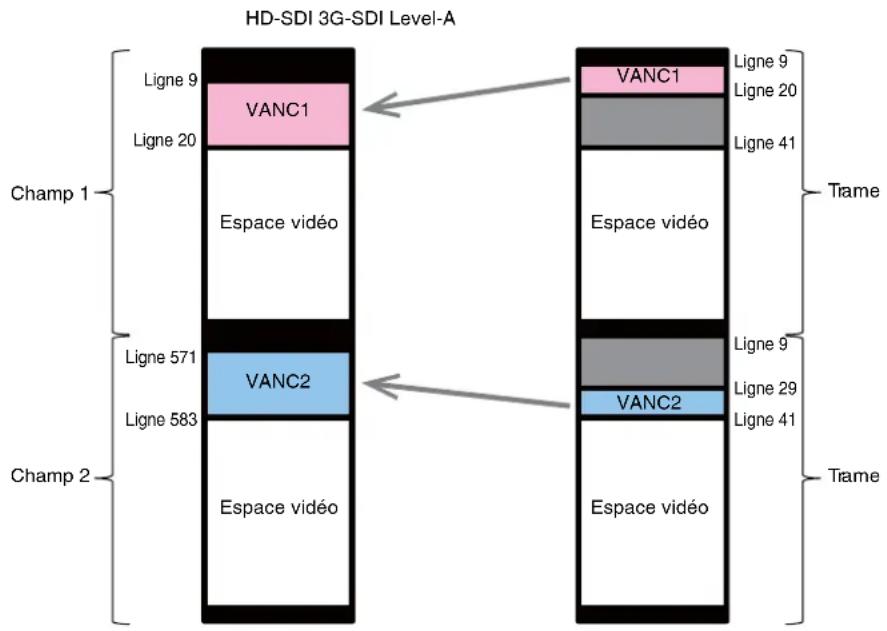
Deux modes déterminent comment les données VANC sont mappées depuis le signal SDI d'entrée au signal SDI de sortie (mode normal et mode champ).
Lorsque différentes données sont inclues dans le champ 1 et le champ 2 dans l'espace de données VANC d'un signal HD-SDI/3G-SDI Level-B (appele HD-SDI), telles que des données auxiliares pour la transmission de matériel (ARIB TR-B22), le mode champ est utilisé. Dans les autres cas, le mode normal est utilisé.
Mode normal
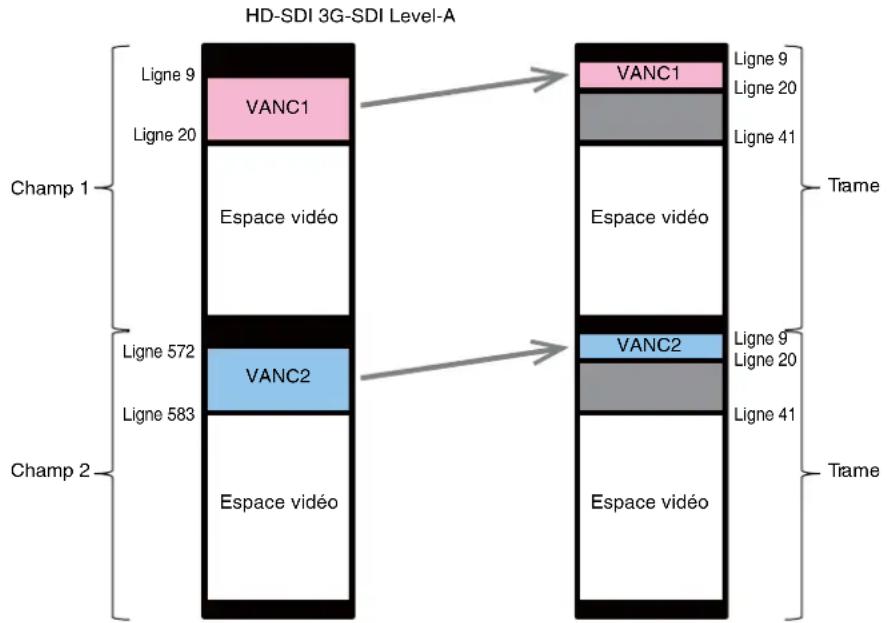
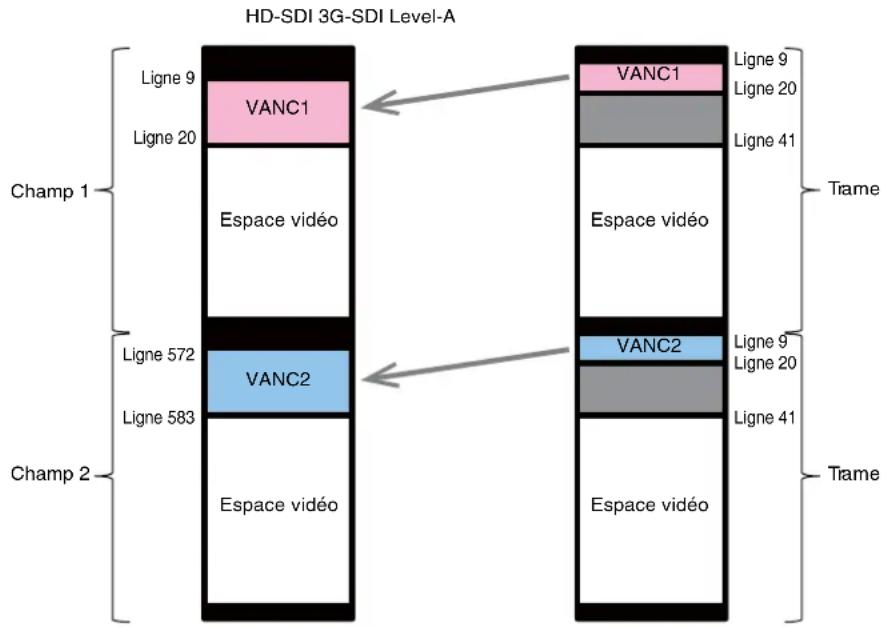
Dans ce mode, lors de la conversion entre HD-SDI et 3G-SDI Level-A/6G-SDI/12G-SDI (appelé 3G-SDI Level-A), les données VANC pour 3G-SDI Level-A utilisent toujours le même espace, que le champ HD-SDI soit le champ 1 ou le champ 2.
Lors de la conversion de HD-SDI à 3G-SDI Level-A, VANC est mapped comme indiquedans la figure suivante.
Lors de la conversion de 3G-SDI Level-A à HD-SDI, VANC est mappé comme indiquedans la figure suivante.
Mode champ
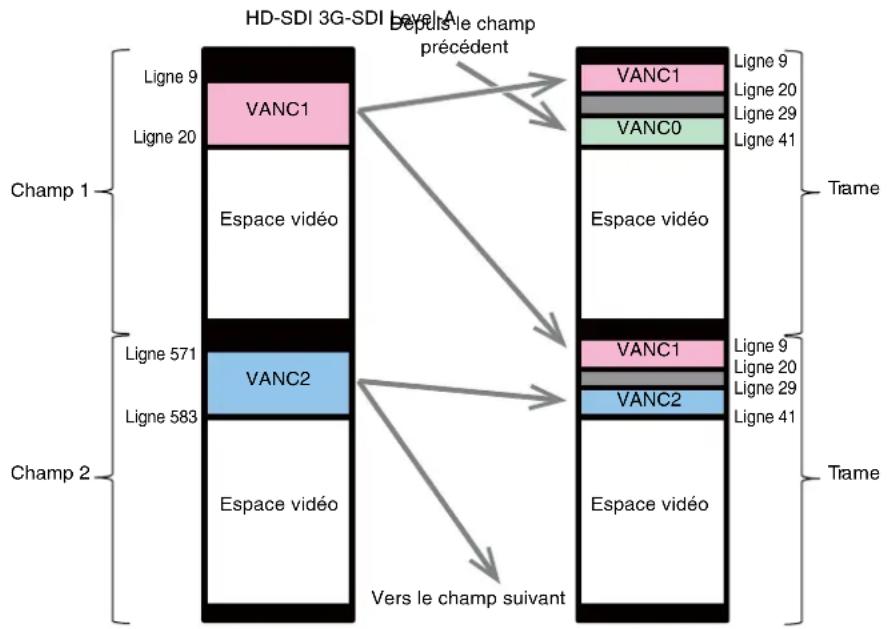
Dans ce mode, lors de la conversion entre HD-SDI et 3G-SDI Level-A, l'espace utilise pour les données VANC pour 3G-SDI Level-A changent selon que le champ HD-SDI est le champ 1 ou le champ 2.
Lors de la conversion de HD-SDI à 3G-SDI Level-A, VANC est mappé comme indiqued dans la figure suivante.
Lors de la conversion de 3G-SDI Level-A à HD-SDI, VANC est mappé comme indiquedans la figure suivante.
Restrictions
Pour préserver les données VANC, réglez le mode de début sur NORMAL.
Les données VANC peuvent ne pas etre preservées correctement lorsque le mode de retard est regle sur MINIMUM.
Entrée/sortie de métadonnées SR Live
Lorsqu'un signal SDR est généra à partir d'un signal HDR, vous pouvez incorporer un groupe de réglages requis (Tableau des relations HDR SDR) dans l'espace VANC du signal SDI. Cela permet à un dispositif de réception d'afficher les réglages ou d'appliquer automatiquement le groupe de
réglages aux réglages de conversion de signal HDR vers un signal SDR.
Tableau des relations HDR SDR
Les éléments suivants1) sont envoyés et reçus an tant que métadonnées SR Live.
| N° Nom d'élement Description | |
| 1 Table Version Informations sur la version de tableau (V1.00) | |
| 2 OETF Format OETF appliqué au signal video incorpore (SDR PQ, HLG, S-Log3) | |
| 3 Transfer Matrix Matrice de transfert appliquée au signal video incorpore (BT.709, BT.2020) | |
| 4 Color Gamut Gamme de couleurs appliquée au signal video incorpore (BT.709, WIDE-BC) | |
| 5 Conversion Mode Réglage du mode de conversion appliqué pendant la conversion video (SR AIR OFF, SR AIR ON, DR MAP)2) | |
| 6 HDR Look Réglage de l'apprénce de la video HDR (Live, Mild, Natural) | |
| 7 HDR Black Compression | Réglage d'activation/désactivation de la fonction de compression d'ombres de la video HDR |
| 8 SDR Gain Différentiel de gain | entre la video HDR et la video SDR |
| 9 SDR Master Black Réglage du niveau de noir de la video SDR [valeur absolue] | |
| 10 HDR Black Offset Décalage du niveau de noir de la video HDR par rapport à la video SDR | |
| 11 Gamma Table Type et numéro de la courbe gamma de la video SDR (STD, HYPER) | |
| 12 Gamma Step Intensité gamma de la video SDR (valeur discrète) | |
| 13 Gamma Level Intensité gamma de la video SDR (valeur continu) [valeur absolue] | |
| 14 Knee | Réglage d'activation/désactivation de la fonction de compression de hauteures lumières de la video SDR |
| 15 Knee Point | Niveau du point d'inflexion de la fonction de compression de hauteures lumières de la video SDR [valeur absolue] |
| 16 Knee Slope | Pente de la ligne au-dessus du point d'inflexion de la fonction de compression de hauteures lumières de la video SDR [valeur absolue] |
| 17 Knee Saturation | Réglage d'activation/désactivation de la fonction de saturation du coude pour la video SDR (modifie la saturation dans la zone de coude de la fonction de compression de hauteures lumières) |
| 18 Knee Saturation Level Intensité de la fonction de saturation du coude de la video SDR [valeur absolue] | |
| 21 SDR White Clip | Réglage d'activation/désactivation de la fonction de découpage de blanc pour la video SDR |
| 22 SDR White Clip Level | Niveau de la fonction de découpage de blanc de la video SDR [valeur absolue] |
| 23 HDR Knee | Réglage d'activation/désactivation de la fonction de coude HDR pour la video HDR (compression de hauteures lumières HDR) |
| 24 HDR Knee Point Niveau du point d'inflexion de la fonction de coude HDR [valeur absolue] | |
| 25 HDR Knee Slope Pente de la ligne au-dessus du point d'inflexion de la fonction de coude HDR [valeur absolue] | |
1) Seuls les éléments pris en charge par HDRC-4000 sont affichés.
2) SR AIR OFF = conversion Scene Referred, AIR MATCHING est sur OFF
SR AIR ON = conversion Scene Referred, AIR MATCHING est sur ON
DR Map = conversion Display Referred
Sortie de métadonnées SR Live
Les métadonnées SR Live peuvent être incorporees à l'espace VANC (réglage d'activation/désactivation).
Les données peuvent être incorporees à une ligne entre les lignes 9 et 20. Les métadonnées SR Live sont incorporees à la ligne 14 par défaut. Lorsque le format de sortie est 3G-SDI Level B/HD-SDI, les métadonnées SR Live sont également incorporees au 2e champ.
Entrée de métadonnées SR Live
Les données du tableau des relations HDR SDR inclues dans le signal d'entrée peuvent etre appliquées aux réglages de conversion.
Les deux modes suivants sont pris en charge.
Apply Once: Les données sont appliquées uniquement lorsqu'une opération d'importation est effectuee.
Apply Continuously: Les métadonnées d'entrée sont chargées en continu et les données sont toujours appliquées.
Remarque
Il y aura un délié de plusieurs images lors de l'application des données.
Fonction HDR Look
Le réglage HDR Look déterminé l'apparace de base (performances visuelles, attractivité) de la vente HDR.
Il s'agit d'un réglage de base qui déterminé comment l'image capturée par laamera sera affichée à l'écran sous forme d'image HDR. Vous pouvez selectionner l'un des trois réglages suivants.
Live: Caracteristiques basées sur l'apparce traditionnelle dérivée des images SDR actuelles. Une image intense avec un fort contraste et une densité de couleurs élevée. Une plage dynamique étendue avec une luminosité d'image substantielle, capturant les haute lumières sans surexposition.
Mild: Basé sur le Live Look mais avec une caractéristique d'image globalement plus douce.
Natural: Look HLG original. Densité de couleur calme et douce. Le réglage de la sensibilité réelle est réduit, mais avec un meilleur rapport S/B. (Natural Look ne peut être sélectionné que lorsque le réglage OETF du signal de sortie est HLG.)
Fonction Look Conversion
Lors de la conversion de HDR vers HDR, les caractéristiques de base de la vente (HDR Look et HDR Black Compression) peuvent être converties en entrée et en sortie.
Pour utiliser la fonction Look Conversion, AIR MATCHING et ADDITIONAL PAINT doivent être régles sur ON.
(Lorsque la fonction de Look Conversion est sur ON, les éléments HDR Black Compression et HDR Look sont régles sur « --- » sur la page Channel A/B Settings du menu CONFIGURATION.)
Par exemple, si vous poulez convertir un signal Natural Look HLG vers un signal S-Log3 avec un niveau de noir identique à SDR à l'aide de Live Look, réglez ce qui suit dans le menu ADDITIONAL PAINT.
| Côté entrée | OETF: HLG(Var1.2), Look: Natural, HDR Black Compression: OFF |
| Côté sortie | OETF: S-Log3(Live HDR), Look: Live, HDR Black Compression: ON |
Remarque
Le système est supposé fonctionner dans la combinaison suivante de réglage du signal videoi HDR (OETF) et de réglage du signal d'entrée d'affichage (EOTF) pour l'affichage.
Signal HDR (OETF): Réglage du signal d'entrée d'affichage (EOTF)
S-Log3 : S-Log3 (Live HDR)
HLG: ITU-R BT.2100 (HLG) (Var. System Gamma 1.200)
Affichage d'etat
L'etat du système et de l'appareil peut être contrôle en utilisant des caractères texte superposés sur le signal de sortie du moniteur HD.
Pour les détails sur la vérification et le changement des paramétres, consultez « Réglages de menu » (page 20).
Affichage de I'écran d'etat
L'écran de menu est contrôle à l'aide du bouton et des leviers du bloc de contrôle MENU sur le panneau avant.
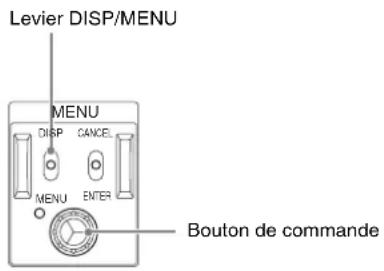
Pour afficher I'écran d'objet
Placez une fois le levier DISP/MENU en position DISP. L'etat de chaque signal d'entrée et le réglage de chaque signal de sortie sont affichés dans une liste.
Pour quitter l'écran d'etat
En mode d'affichage de l'écran d'objet, placez une fois le levier DISP/MENU en position DISP.
Ecran d'affichage d'etat
REF: REF IN LOCKED
CHANNEL A: INPUT OK
HTR : ONMODE : NORMAL ADVANCED: OFF
L'etat du système et de l'appareil peut être contrôle et plusieurs réglages peuvent être vérifiés et modifiés en utilisant le menu affiqué dans la sortie du moniteur HD.
Modification des réglages à l'aide du menu
L'écran de menu est contrôle à l'aide du bouton et des leviers du bloc de contrôle MENU sur le panneau avant.
Une pression sur le bouton de commande execute la meme fonction que la position du levier CANCEL/ENTER sur ENTER.
Levier et indicateur DISP/MENU
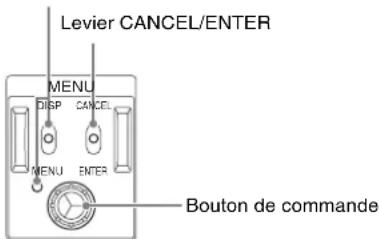
Pour afficher une page de menu
Placez le levier DISP/MENU en position MENU.
Lors du premier affichage après la mise sous tension, le menu TOP MENU s'affiche. Lors du réaffichage du menu, la page de menu affichée la dernière fois avant la sortie du menu sera à nouveau affichée.
Pour afficher l'écran TOP MENU
En mode d'affichage de menu, tournez le bouton de commande pour placer le curseur sur TOP dans le coin supérieur droit de la page de menu, puis appuyez sur le bouton de commande.
Le menu TOP montrant la configuration de menu s'affiche.
CONFIGURATION
SETUP
1.HDR→HDR
2.HDR→SDR
3.SDR→HDR
4.SDR→SDR
5.4K→HD
6.HN→4K
ADDITIONAL PAINT
FILE
NETWORK
DIAGNOSIS
| Menu Description | |
| CONFIGURATION Pour définir les réglages de base de l'appareil (ne comprend pas les réglages de qualité de l'image). | |
| SETUP Pour définir la qualité d'image lors de la conversion video sur l'appareil.1. HDR→HDRPermet de configurer les réglages pour la conversion de HDR à HDR.2. HDR→SDRPermet de configurer les réglages pour la conversion de HDR à SDR.3. SDR→HDRPermet de configurer les réglages pour la conversion de SDR à HDR.4. SDR→SDRPermet de configurer les réglages pour la conversion de SDR à SDR.5. 4K→HDPermet de configurer les réglages pour la down-conversion de 4K à HD.6. HD→4KPermet de configurer les réglages pour la up-conversion de HD à 4K. | |
| ADDITIONAL PAINT Pour définir les réglages de qualité d'image de l'appareil. Si ADDITIONAL PAINT est sur OFF, les réglages de qualité d'image dans ce menu sont déactivés (à l'exception des réglages de détaill). | |
| FILE Pour définir les réglages relatifs aux fichiers (enregistrement, chargement, nettoyage) de l'appareil. | |
| NETWORK Pour configurer les réglages liés au réseau. | |
| DIAGNOSIS Affiche l'état du dispositif. | |
Pour selectionner un menu dans TOP MENU
Tournez le bouton de commande pour déplacer le curseur sur le menu souhaite et appuyez sur le bouton.
La dernière page du menu seLECTIONné à laquelle vous avez accédé s'affiche.
Pour changer de page
1 Vérifiez que le curseur pointe vers le numero de page puis appuyez sur le bouton de commande.
Lecurseur change pour le?clignotant (point d'interrogation).
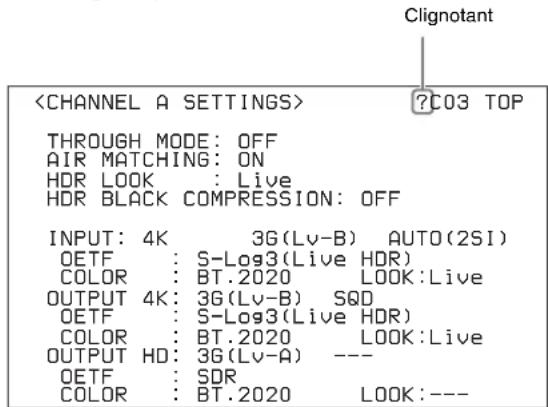
2 Tournez le bouton de commande pour passer d'une page à l'autre et appuyez sur le bouton lorsque la page souhaitation s'affiche.
Le? (point d'interrogation) change pour . Les éléments de la page peuvent désormais être sélectionnés.
Pour régler un élément de menu
Si? (point d'interrogation) s'affiche à gauche du numéro de page, appuyez sur le bouton de commande pour le transformer en curseur . Les réglages sur la page affichée peuvent désormais être modifiés.
1 Tournez le bouton de commande pour déplacer le curseur sur l'élement souhaité et appuyez sur le bouton.
Lecurseur change pour le? clignotant (point d'interrogation).
2 Tournez le bouton de commande pour modifier le paramètre.
Pour annuler un réglage modifié
Réglez le levier CANCEL/ENTER sur CANCEL avant d'appuyer sur le bouton de commande pour restaurer le réglage d'origine.
Pour annuler les modifications de menu
Réglez le commutateur DISP/MENU sur MENU pour désactiver l'affichage de l'écran de menu.
Pour recommencer les opérations de réglage de menu, replacez de nouveau le commutateur DISP/MENU sur MENU.
3 Appuyez sur le bouton de commande.
Le? (point d'interrogation) change pour et le réglage d'élement est enregistré.
4 Pour modifier d'autres réglages sur la même page de menu, repêze les étapes 1 à 3.
Pour modifier un élément de menu avec plusieurs champs de saisie
Certains menus contiennent des éléments avec plusieurs champs de saisie.
Lorsque vous appuyez sur le bouton de commande alors que le curseur → pointe sur un élément avec plusieurs champs de saisie, les champs de saisie s'affichent pour le réglage de chaque champ de saisie.
Le curses est déplaced en tournant le bouton de commande.
1 Tournez le bouton de commande pour déplacer le curseur sur l'élement souhaité et appuyez sur le bouton.
Le curseur change pour clignotant (astérisque). Les champs de saisie et le curseur s'affichent.
2 Tournez le bouton de commande pour déplacer le curseur sur le champ de saisie souhaité et appuyez sur le bouton.
Lecurseur change pour le? clignotant (point d'interrogation).
3 Tournez le bouton de commande pour modifier le paramètre.
Pour annuler un réglage modifié dans un champ de saisie
Réglez le levier CANCEL/ENTER sur CANCEL avant d'appuyer sur le bouton de commande pour restaurer le réglage du champ de saisie. D'autres champs de saisie
modifiés de l'élement ne reviennent pas sur leur paramètre précédent.
Pour annuler les modifications de menu
Réglez le commutateur DISP/MENU sur MENU pour désactiver l'affichage de l'écran de menu.
Pour recommencer les opérations de réglage de menu, replacez de nouveau le commutateur DISP/MENU sur MENU.
4 Appuyez sur le bouton de commande.
Le? (point d'interrogation) change pour et le réglage de champ de saisie change.
5 Repetez les étapes 2 à 4 pour modifier d'autres champs de saisie.
6 Tournez le bouton de commande pour déplacer le curseur sur END et appuyez sur le bouton.
L'astérisque * revient sur → et tous les changements du réglage d'élement sont appliqués.
Pour annuler tous les réglages
Déplacez le curseur sur ESC et appuyez sur le bouton de commande.
L'astérisque * revient sur → et tous les changements du réglage d'élement sont ignorés.
Pour quitter le menu
En mode d'affichage de menu, placez le levier DISP/MENU en position MENU.
Arborescence des menus
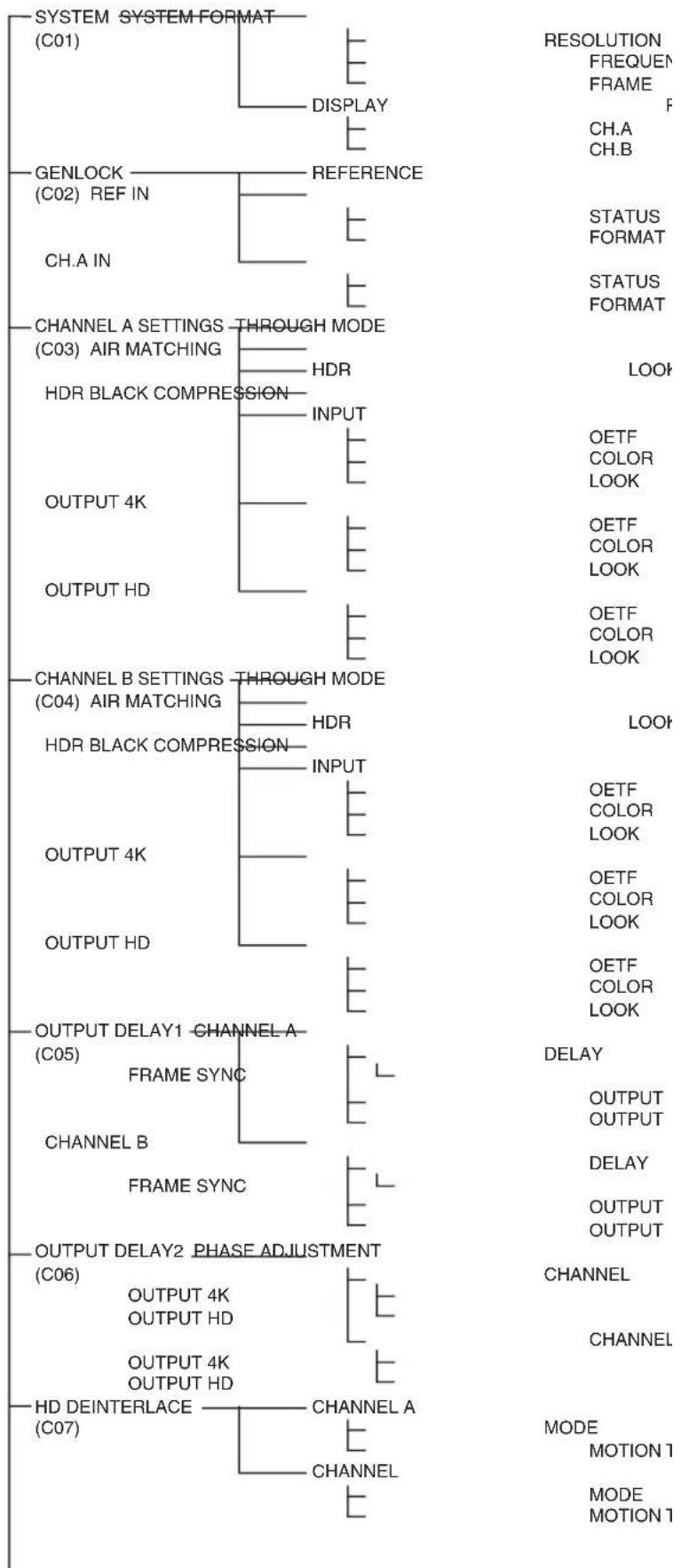
Menu CONFIGURATION
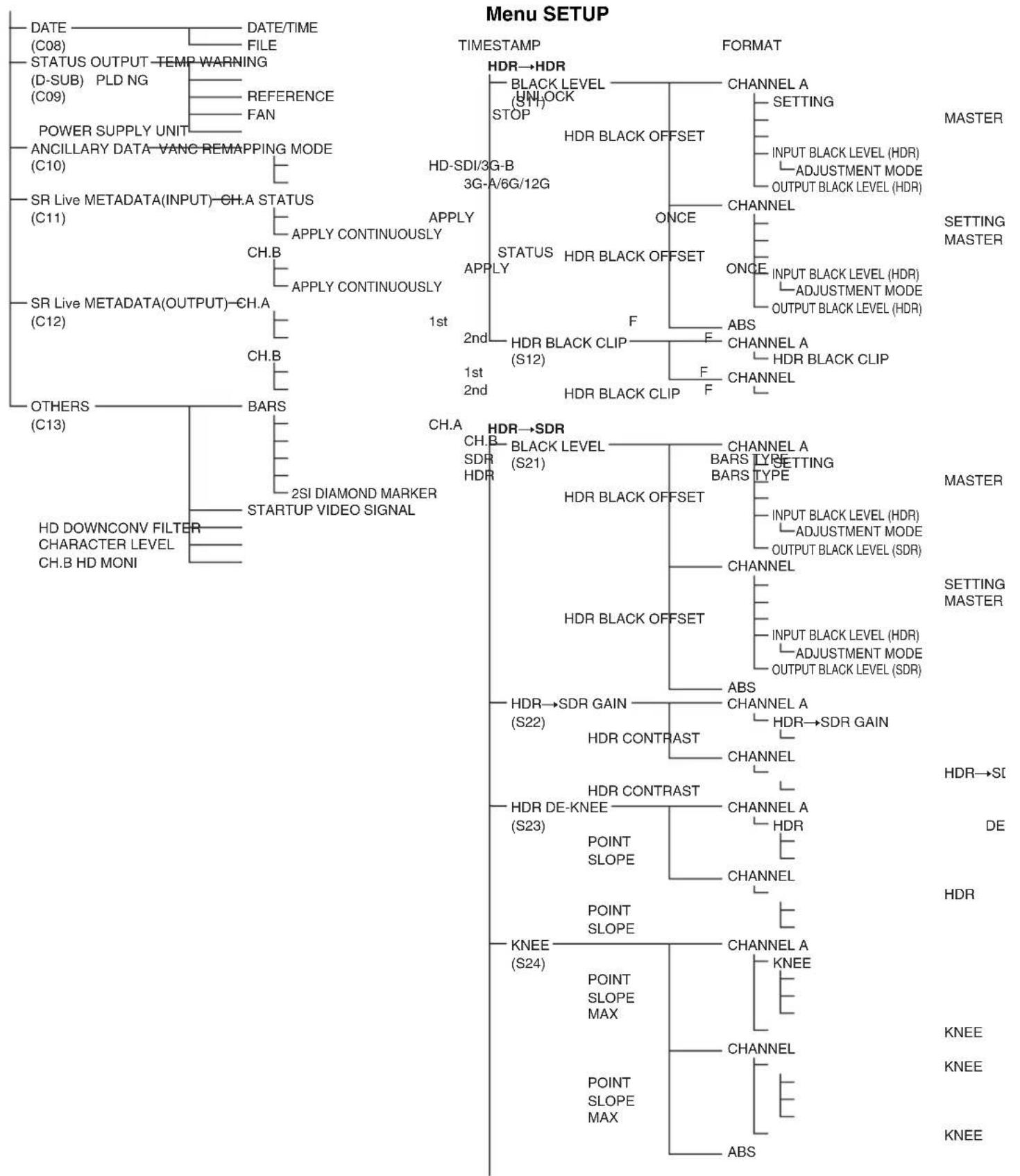
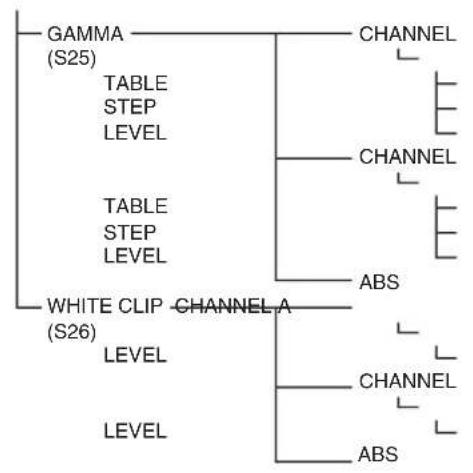
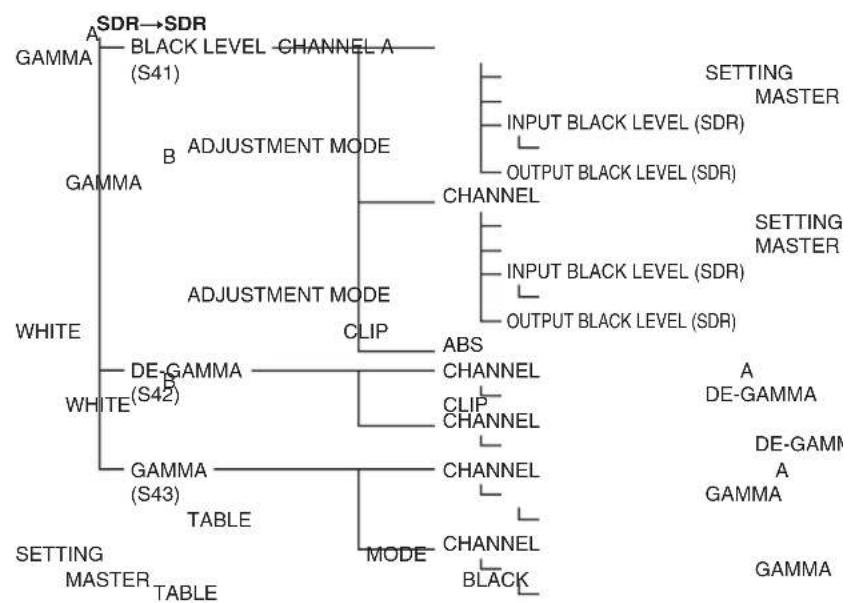
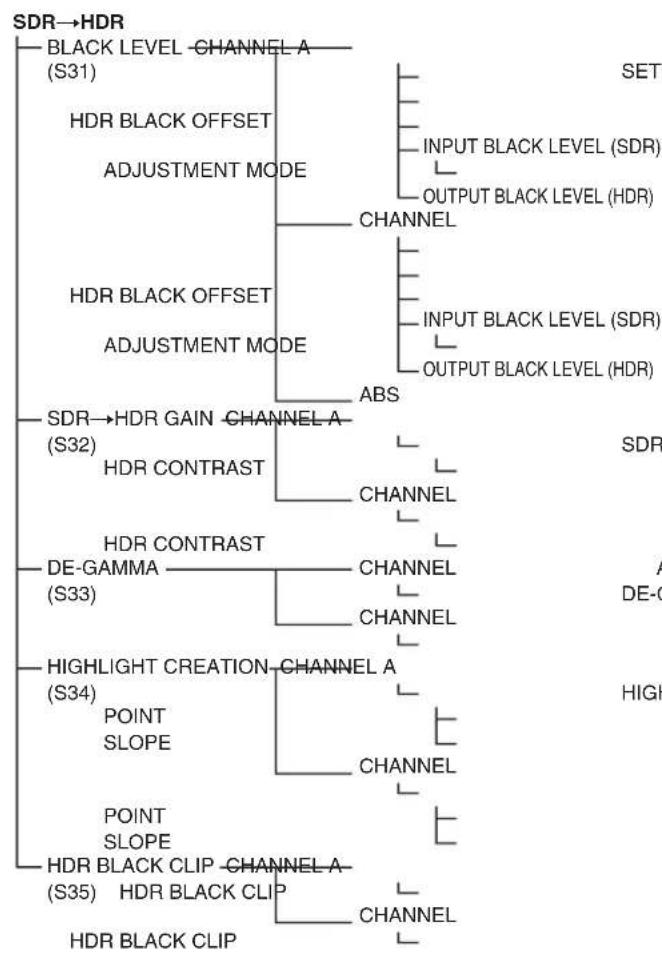
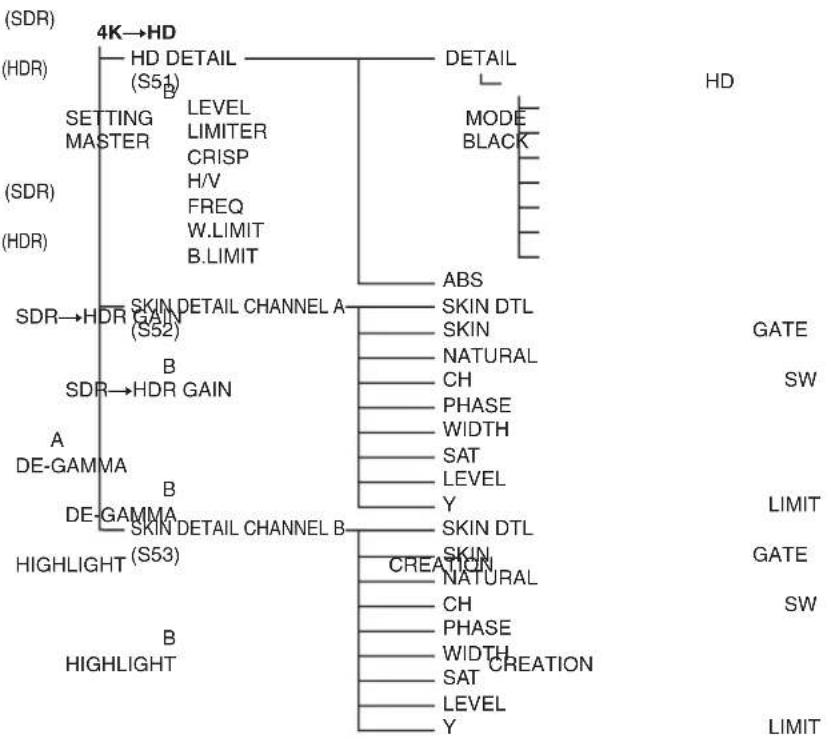
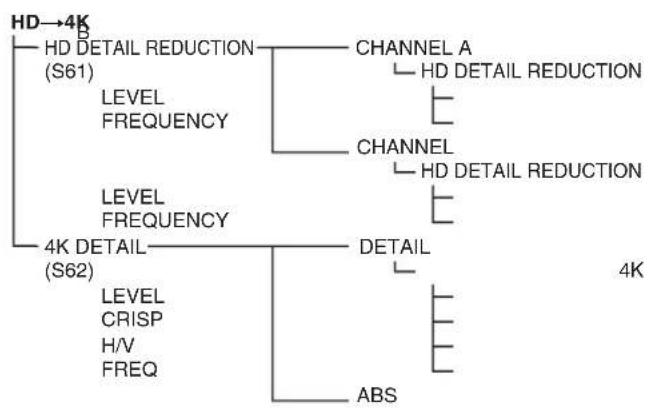
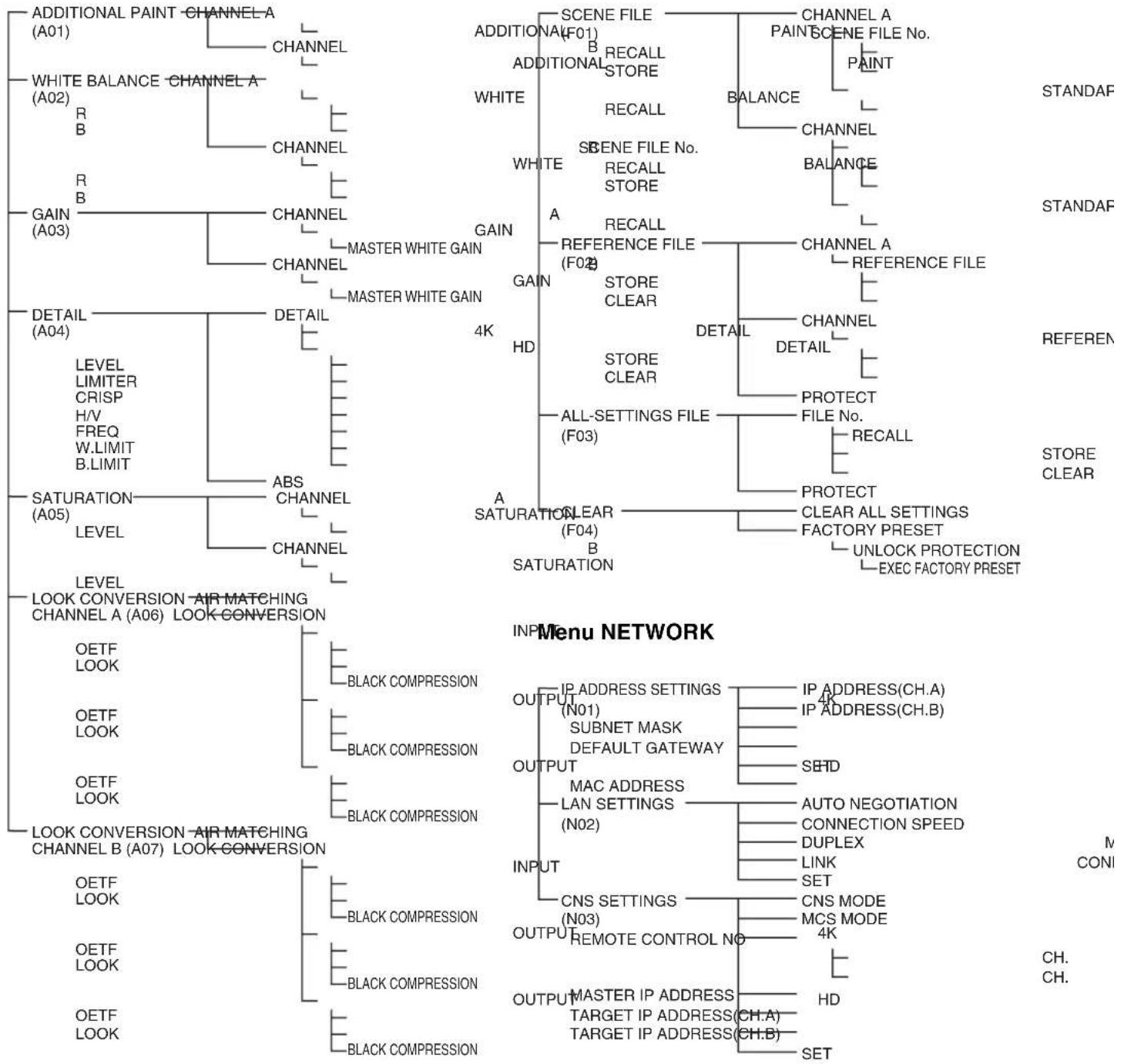
Menu ADDITIONAL PAINT Menu FILE
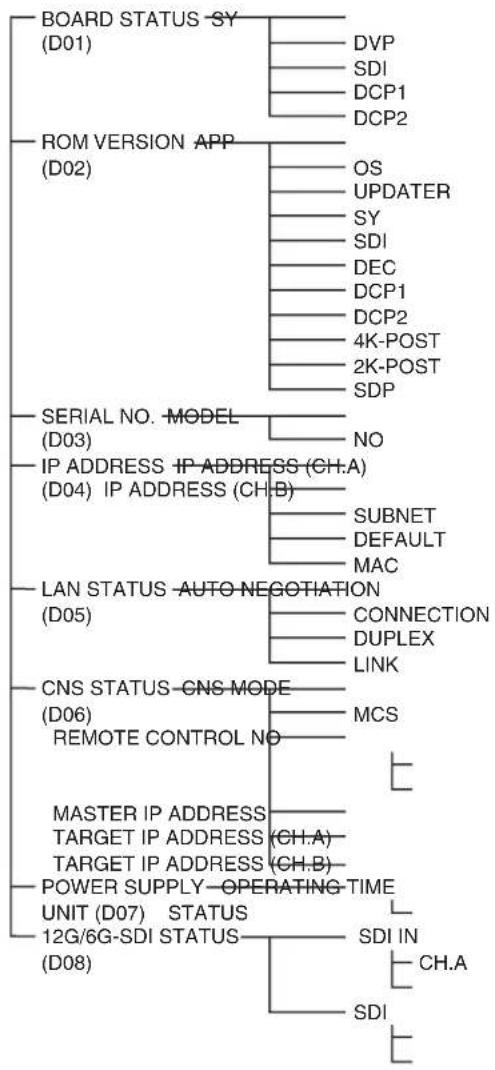
Menu DIAGNOSIS
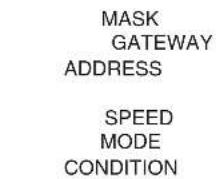

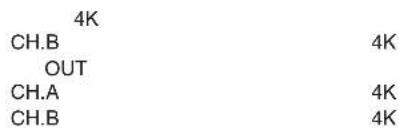
Listedemenus
Legende
Les conventions suivantes sont utilisées dans les tableaux de menus.
Réglages ON, OFF, 0, etc.: Les réglages par défaut en Usine sont affichés soulignés.
ENTER pour exécuter : Exécutez en appuyant sur le bouton de commande ou en réglant le levier CANCEL/ENTER sur la position ENTER.
Menu CONFIGURATION
Pour définiir les réglages de base de l'appareil (ne comprend pas les réglages de qualité de l'image).
| Nom de page No. de page | Élément Valeur régée Signification | ||
| <CYSTEM> | SYSTEM FORMAT Régliages de format de système | ||
| RESOLUTION 3840x2160 Réglage de résolution (affichage uniquement) | |||
| FREQUENCY 1.001_, 1.000 Réglage de fréquence de base | |||
| FRAME RATE 59.94_, 50, 29.97, 25, 24, 23.98 Réglage de fréquence d'images | |||
| DISPLAY REFERRED Réglage d'activation/désactivation du mode de conversion Display Referred Conversion Display Referred : Conversion qui maintient l'apparce visuelle de l'image à l'écran. Lorsque le réglage est sur ON, les ajustements de qualité d'image (sauf le gain de conversion, Knee, Knee Saturation, SDR White Clip) ont été fixés. | |||
| CH.A OFF _ , ON | |||
| CH.B OFF _ , ON | |||
| <CGENLOCK> | REFERENCE REF IN, CH.A IN, INTERNAL Signal sync de référence en utilisation (affichage uniquement) | ||
| REF IN : Utilisation du signal sync entré dans le connecteur d'entrée du signal sync de ↔reference | |||
| CH.A IN : Utilisation du signal vidéo entré dans le canal A | |||
| INTERNAL : Utilisation du signal sync génére en interne | |||
| REF IN Régliages et état du signal sync de ↔reference | |||
| entré dans le connecteur d'entrée du signal sync de ↔reference (affichage uniquement) | |||
| STATUS | OK, NO SIGNAL, NG(FORMAT UNMATCHED), NG | OK : Fonctionnement normal NO SIGNAL L : Aucun signal entré NG(FORMAT UNMATCHED) : Le format du signal d'entrée ne correspond pas au format de l'ordinate NG : Un signal non valide est entré pour d'autres raisons | |
| FORMAT | UNKNOWN, NTSC, PAL, 1080/59.94i, 1080/50i, 1080/24PsF | Format du signal sync de ↔reference entré dans le connecteur d'entrée du signal sync de ↔reference (affichage uniquement) | |
| CH.A IN | Régliages et état du signal sync de ↔reference entré dans le canal A (affichage uniquement) | ||
| STATUS | OK, NO SIGNAL, NG(FORMAT UNMATCHED), NG | OK : Fonctionnement normal NO SIGNAL L : Aucun signal entré NG(FORMAT UNMATCHED) : Le format du signal d'entrée ne correspond pas au format de l'ordinate NG : Un signal non valide est entré pour d'autres raisons | |
| FORMAT | UNKNOWN, NTSC, PAL, 1080/59,94i, 1080/50i, 1080/24PsF | Format du signal sync de ↔reference extrait de l'entrée du signal vidéo sur le canal A (affichage uniquement) | |
| Nom de page No. de page | Élément | Valeur régée | Signification |
| <CHANNEL A SETTINGS> | THROUGH MODE OFF | , ON Réglage d'activation/désactivation du mode Through Avec ON, les signaux d'entrée dans les connecteurs d'entrée 4K du canal A sont émis tels quels dans les connecteurs de sortie 4K. De même, le signal 1 du connecteur d'entrée 4K est émis sur le connecteur de sortie HD. | |
| C03 | AIR MATCHING OFF, ON | — | Réglage d'activation/désactivation de la fonction AIR MATCHING. Conversion afin d'obtenir à peu prise le même « apparonce » sur un moniteur affichtant un signal d'entrée HDR et un moniteur affichtant un signal de sortie HDR. |
| HDR LOOK Live | , Mild, Natural Caractéristique video qui détermine comment le signal video capturé par laamera est réprésenté en HDR sur l'écran. Activé uniquement lorsque AIR MATCHING est réglé sur ON. Cela règle le réglage de la même manière que pour la fonction HDR Look de la caméra. Lorsque la fonction Look Conversion est activée, le réglage de Look Conversion est prioritaire et ce réglage est désactivé (« --- »). Pour la description de Live, Mild et Natural, consultez « Fonction HDR Look » (page 18). | ||
| HDR BLACK COMPRESSION | OFF, ON Réglage d'activation/désactivation de la fonction HDR Black Compression (réduit le niveau de noir de manière à ce que les noirs de la réserve HDR correspondent aux noirs de la video SDR). Avec le réglage sur ON, cela implique que le réglage est identique à celui de la fonction de compression du noir HDR de laamera. Lorsque la fonction Look Conversion est activée, le réglage de Look Conversion est prioritaire et ce réglage est désactivé (« --- »). | ||
| INPUT 4K | , HD, HDx4IN Régliages des signaux d'entrée HD : Utilise l'entrée HD 4K : Utilise l'entrée 4K HDx4IN : Utilise quatre entrées de signal HD | ||
| HD-SDI, 3G(Lv-B), 3G(Lv-A), 6G-SDI, 12G-SDI | Format du signal d'entrée (affichage uniquement) | ||
| SQD, 2SI, AUTO | Réglage du format de transport du signal d'entrée 4K (« --- » s'affiche pour l'entrée HD ou l'entrée 12G/6G-SDI) SQD : Division carrée (quadrants) 2SI : Entrelacement à 2 échantillons AUTO : Détecte automatiquement SQD ou 2SI | ||
| OETF SDR, S-Log3(Live HDR) HLG(Var1.2), PQ(ST2084), RGB(SG1.2), *S-Log3(HDR), HyperGamma4 | Réglage du signal OETF d'entrée. Lorsque la fonction AIR MATCHING est sur ON, séléctionnez le réglage du monitaur raccordé sur le côte entrée. Fixé sur SDR quand DISPLAY REFERRED sur la page <SYSTEM> est sur ON | ||
| COLOR BT.709, BT.2020 | Réglage de l'espace colorimétrique du signal d'entrée | ||
| LOOK Live, Mild, Natural Réglage Look du signal d'entrée (affichage uniquement) | |||
| <CHANNEL A SETTINGS> | OUTPUT 4K HD-SDI, 3G(Lv-B) , 3G(Lv-A), 6G-SDI, 12G-SDI | Réglage du format du signal de sortie 4K | |
| C03 | SQD, 2SI Réglage du format de transport du signal de sortie 4K (« --- » s'affiche pour la sortie HD ou la sortie 12G/6G-SDI)SQD: Division carrée (quadrants)2SI: Entrelacement à 2 échantillons | ||
| OETF SDR, S-Log3(Live HDR) ,HLG(Var1.2), PQ(ST2084), RGB(SG1.2), *S-Log3(HDR) | Réglage du signal OETF de sortie 4K Lorsque la fonction AIR MATCHING est sur ON, sélectionnez le réglage du moniteur raccordé sur le côte sortie. | ||
| COLOR BT.709, BT.2020 | Réglage de l'espace colorimétrique du signal de sortie 4K | ||
| LOOK Live, Mild, Natural Réglage Look du signal de sortie 4K (affichage uniquement) | |||
| OUTPUT HD 3G(Lv-B) | , 3G(Lv-A), HD-SDI Réglage du format du signal de sortie HD | ||
| HD IN A-1, HD IN A-2, HD IN A-3, HD IN A-4 | Lors de l'utilisation d'entrées HD×4, sélectionnez le signal para la sortie sur le connecteur de sortie HD | ||
| OETF SDR | , S-Log3(Live HDR), HLG(Var1.2), PQ(ST2084), RGB(SG1.2), *S-Log3(HDR) | Réglage du signal OETF de sortie HD Lorsque la fonction AIR MATCHING est sur ON, saississez le réglage du moniteur raccordé sur le côte sortie. | |
| COLOR BT.709 | , BT.2020 Réglage de l'espace colorimétrique du signal de sortie HD | ||
| LOOK Live, Mild, Natural Réglage Look du signal de sortie HD (affichage uniquement) | |||
| <CHANNEL B SETTINGS> | THROUGH MODE OFF | , ON Réglage d'activation/désactivation du modeThrough Avec ON, les signaux d'entrée dans les connecteurs d'entrée 4K du canal B sont émis tels quels dans les connecteurs de sortie 4K. De même, le signal 1 du connecteur d'entrée 4K est émis sur le connecteur de sortie HD. | |
| C04 | AIR MATCHING | OFF, ON | Réglage d'activation/désactivation de la fonction AIR MATCHING. Conversion afin d'obtenir à peu pris le même « appearance » sur un moniteur affichtant un signal d'entreté HDR et un moniteur affichtant un signal de sortie HDR. |
| HDR LOOK | Live, Mild, Natural | Caracteristique video qui détermine comment le signal video capturé par laamera est représenté en HDR sur l'écran. Activé uniquement lorsque AIR MATCHING est régisé sur ON. Cela régèle le réglage de la même manière que pour la fonction HDR Look de laamera. Lorsque la fonction Look Conversion est activée, le réglage de Look Conversion est prioritaire et ce réglage est désactivé « --- » Pour la description de Live, Mild et Natural, consultez « Fonction HDR Look » (page 18). | |
| HDR BLACK COMPRESSION | OFF, ON Réglage d'activation/désactivation de la fonction HDR Black Compression (réduit le niveau de noir de manière à ce que les noirs de la réserve HDR correspondent aux noirs de la réserve SDR).Avec le réglage sur ON, cela implique que le réglage est identique à celui de la fonction de compression du noir HDR de laamera.Lorsque la fonction Look Conversion est activée, le réglage de Look Conversion est prioritaire et ce réglage est désactivé « --- » | ||
| <CHANNEL B SETTINGS> | INPUT 4K | , HD, HDx4IN, CH.A Régliages des signaux d'entrée | HD : Utilise l'entrée HD |
| 4K : Utilise l'entrée 4K | |||
| HDx4IN : Utilise quatre entrées de signal HD | |||
| CH.A : Utilise le signal d'entrée du canal A comme signal d'entrée du canal B | |||
| HD-SDI, 3G(Lv-B), 3G(Lv-A), 6G-SDI, 12G-SDI | Format du signal d'entrée (affichage uniquement) | ||
| SQD, 2SI, AUTO | Réglage du format de transport du signal d'entrée 4K (« --- » s'affiche pour l'entrée HD ou l'entrée 12G/6G-SDI) | ||
| SQD : Division carrée (quadrants) | |||
| 2SI : Entrelacement à 2 échantillons | |||
| AUTO : Déetecte automatique SDQ ou 2SI | |||
| OETF SDR, S-Log3(Live HDR) , HLG(Var1.2), PQ(ST2084), RGB(SG1.2), *S-Log3(HDR), HyperGamma4 | Réglage du signal OETF d'entrée. Lorsque la fonction AIR MATCHING est sur ON, séléctionnez le réglage du moniteur raccordé sur le côté entrée. | ||
| Fixé sur SDR quand DISPLAY REFERRED sur la page <SYSTEM> est sur ON | |||
| COLOR BT.709, BT.2020 | Réglage de l'espace colorimétrique du signal d'entrée | ||
| LOOK Live, Mild, Natural Réglage Look du signal d'entrée (affichage uniquement) | |||
| OUTPUT 4K HD-SDI, 3G(Lv-B) , HLG(Var1.2), PQ(ST2084), RGB(SG1.2), *S-Log3(HDR) | 3G(Lv-A), 6G-SDI, 12G-SDI | Réglage du format du signal de sortie 4K | |
| SQD, 2SI Réglage du format de transport du signal de sortie 4K (« --- » s'affiche pour la sortie HD ou la sortie 12G/6G-SDI) | |||
| SQD : Division carrée | |||
| 2SI : Entrelacement à 2 échantillons | |||
| OETF SDR, S-Log3(Live HDR) , HLG(Var1.2), PQ(ST2084), RGB(SG1.2), *S-Log3(HDR) | Réglage du signal OETF de sortie 4K Lorsque la fonction AIR MATCHING est sur ON, séléctionnez le réglage du moniteur raccordé sur le côté sortie. | ||
| Réglage de l'espace colorimétrique du signal de sortie 4K | |||
| LOOK Live, Mild, Natural Réglage Look du signal de sortie 4K (affichage uniquement) | |||
| OUTPUT HD 3G(Lv-B) | , 3G(Lv-A), HD-SDI Réglage du format du signal de sortie HD | ||
| HD IN B-1, HD IN B-2, HD IN B-3, HD IN B-4 | Lors de l'utilisation d'entrées HDx4, séléctionnez le signal pour la sortie sur le connecteur de sortie HD | ||
| OETF SDR | , S-Log3(Live HDR), HLG(Var1.2), PQ(ST2084), RGB(SG1.2), *S-Log3(HDR) | Réglage du signal OETF de sortie HD Lorsque la fonction AIR MATCHING est sur ON, saisissez le réglage du moniteur raccordé sur le côté sortie. | |
| COLOR BT.709 | , BT.2020 Réglage de l'espace colorimétrique du signal de sortie HD | ||
| LOOK Live, Mild, Natural Réglage Look du signal de sortie HD (affichage uniquement) | |||
| Nom de page No. de page | Élément Valeur régée Signification | ||
| <OUTPUT DELAY1> | CHANNEL A | ||
| C05 | DELAY MODE NORMAL, MINIMUM Réglage du mode de retard NORMAL: Mode de retard normal (retard d'une image ou plus) MINIMUM: Mode de retard minimum | ||
| FRAME SYNC OFF, ON Réglage d'activation/désactivation de synchroniseur de trame | |||
| OUTPUT 4K 1 à 5/(fréquence d'images)s, 1LINE, 2LINE, 3LINE | Retard du signal de sortie relat au signal sync de référence (affichage uniquement) | ||
| INTERNAL, REF IN, CH.A IN Signal sync de référence pour signal vpédo de sortie (affichage uniquement) | |||
| OUTPUT HD 1 à 5/(fréquence d'images)s, 1LINE, 2LINE, 3LINE | Retard du signal de sortie relat au signal sync de référence (affichage uniquement) | ||
| INTERNAL, REF IN, CH.A IN Signal sync de référence pour signal vpédo de sortie (affichage uniquement) | |||
| CHANNEL B | |||
| DELAY MODE NORMAL, MINIMUM Réglage du mode de retard NORMAL: Mode de retard normal (retard d'une image ou plus) MINIMUM: Mode de retard minimum | |||
| FRAME SYNC OFF, ON Réglage d'activation/désactivation de synchroniseur de trame | |||
| OUTPUT 4K 1 à 5/(fréquence d'images)s, 1LINE, 2LINE, 3LINE | Reterd du signal de sortie relat au signal sync de référence (affichage uniquement) | ||
| INTERNAL, REF IN, CH.B IN Signal sync de référence pour signal vpédo de sortie (affichage uniquement) | |||
| OUTPUT HD 1 à 5/(fréquence d'images)s, 1LINE, 2LINE, 3LINE | Retard du signal de sortie relat au signal sync de référence (affichage uniquement) | ||
| INTERNAL, REF IN, CH.B IN Signal sync de référence pour signal vpédo de sortie (affichage uniquement) | |||
| <OUTPUT DELAY2> | PHASE ADJUSTMENT Réglage d'ajustement de la phase de sortie(désactivé lorsque le retard du signal vpédo de sortie est inférieur à une trame) | ||
| C06 | CHANNEL A | ||
| OUTPUT 4K V: -31 à 31, 0 _ | Réglage de phase de sortie en position verticale (Unité : lignes) | ||
| H: -1700 à 1700, 0 | Réglage de phase de sortie en position horizontale (Unité : pixels) | ||
| OUTPUT HD V: -31 à 31, 0 _ | Réglage de phase de sortie en position verticale (Unité : lignes) | ||
| H: -1700 à 1700, 0 | Réglage de phase de sortie en position horizontale (Unité : pixels) | ||
| CHANNEL B | |||
| OUTPUT 4K V: -31 à 31, 0 _ | Réglage de phase de sortie en position verticale (Unité : lignes) | ||
| H: -1700 à 1700, 0 | Réglage de phase de sortie en position horizontale (Unité : pixels) | ||
| OUTPUT HD V: -31 à 31, 0 _ | Réglage de phase de sortie en position verticale (Unité : lignes) | ||
| H: -1700 à 1700, 0 | Réglage de phase de sortie en position horizontale (Unité : pixels) | ||
| Nom de page No. de page | Élément Valeur régée Signification | |||||
| <CHD DEINTERLACE>C07 | CHANNEL A | |||||
| MODE MOTION DETECTION FIELD COMBINATION(Weave), FIELD EXTENSION(Bob), PsF CONVERSION | Réglage du mode désentrelacé (conversion du mode entrelacé vers progressif). (Activé lorsque la fréquence d'images du format de système est de 59.94 ou 50) MOTION DETECTION: Permet de détecter le mouvement, et d'appliquer FIELD EXTENSION(Bob) pour les zones avec mouvement et FIELD COMBINATION(Weave) pour les zones sans mouvement. FIELD COMBINATION(Weave): Permet de créer une trame progressive unique à l'aide de deux champs entrelacés continus. FIELD EXTENSION(Bob): Permet de créier une trame progressive unique à l'aide d'un champ entrelacé unique et d'interpolar la ligne manquante. PsF CONVERSION: À utiliser pour l'entrée PsF lors de la conversion à double fréquence d'images. (Example: entrée 29.97PsF, sortie 59.94P) | |||||
| MOTION THRESHOLD | LOW, MID, HIGH Permet de définir le seuil de détction du mouvement lorsque MODE est réalis sur MOTION DETECTION. (--) s'affiche lorsque MODE n'est pas liégué sur MOTION DETECTION. | |||||
| CHANNEL B | ||||||
| MODE MOTION DETECTION FIELD COMBINATION(Weave), FIELD EXTENSION(Bob), PsF CONVERSION | Réglage du mode désentrelacé (conversion du mode entrelacé vers progressif). (Activé lorsque la fréquence d'images du format de système est de 59.94 ou 50) MOTION DETECTION: Permet de détector le mouvement, et d'appliquer FIELD EXTENSION(Bob) pour les zones avec mouvement et FIELD COMBINATION(Weave) pour les zones sans mouvement. FIELD COMBINATION(Weave): Permet de créer une trame progressive unique à l'aide de deux champs entrelacés continus. FIELD EXTENSION(Bob): Permet de créer une trame progressive unique à l'aide d'un champ entrelacé unique et d'interpolar la ligne manquante. PsF CONVERSION: À utiliser pour l'entrée PsF lors de la conversion à double fréquence d'images. (Example: entrée 29.97PsF, sortie 59.94P) | |||||
| MOTION THRESHOLD | LOW, MID, HIGH Permet de définir le seuil de détction du mouvement lorsque MODE est réalis sur MOTION DETECTION. (--) s'affiche lorsque MODE n'est pas liégué sur MOTION DETECTION. | |||||
| <CDATE>C08 | DATE/TIME 2013.*** à 20**.** Régliages de la date et de l'hour | |||||
| 00:00 à 23:59 | ||||||
| FILE TIMESTAMP FORMAT 1 Y/Mn/D, 2 Mn/D, 3 D/M/Y, 4 D/M, 5 M/D/Y, 6 M/D | Y: Année, Mn: Mois (numérique), M: Mois (abréviation anglaise), D: Jour | |||||
| Nom de page No. de page | Élément | Valeur régée | Signification | |||
| <STATUS OUTPUT (D-SUB)>C09 | Réglage pour la sortie de plusieurs états depuis la broche 15 du port E/S Une valeur Logic OR (somme logique) qui recherche tous les éléments suivants définis sur ON est émise de la broche 15. | |||||
| TEMP WARNING OFF, ON | — | La température est trop élevé | ||||
| PLD NG OFF, ON | — | Éché de l'accès à PLD | ||||
| REFERENCE UNLOCK OFF, ON | — | Non verrouillé sur un signal sync de référence extrema | ||||
| FAN STOP OFF, ON | — | Ventilateur arrêté | ||||
| POWER SUPPLY UNIT OFF, ON | — | Durée de fonctionnement de l'unité d'alimentation dépassée | ||||
| <CANCILLARY DATA>C10 | VANC REMAPPING MODE NORMAL, FIELD Réglage du mappyage des données VANC. | NORMAL: Mode normal. Ne fait pas la distinction entre les données VANC du champ 1 et les données VANC du champ 2 du signal HD-SDI/3G-SDI Level-B. FIELD: Mode champ. Les données VANC du champ 1 et les données VANC du champ 2 du signal HD-SDI/3G-SDI Level-B sont traitées séparément. Pour les détails, consultez « Préparation et mappyage des données ANC » (page 15). | ||||
| HD-SDI/3G-B Numéro de ligne de l'espace VANC dans les signaux HD-SDI/3G-SDI Level-B (affichage uniquement) | ||||||
| 3G-A/6G/12G Numéro de ligne de l'espace VANC dans les signaux 3G-SDI Level-A/6G-SDI/12G-SDI (affichage uniquement) | ||||||
| <CSR Live METADATA(INPUT)>C11 | CH.A STATUS NOT DETECTED, DETECTED | Indique si des métadonnées SR Live ont été détectées dans l'entrée du canal A. | ||||
| APPLY ONCE | Applique les métadonnées SR Live reçues aux régliages une seule fois. Mis en surbrillation pendant l'exercution. | |||||
| APPLY CONTINUOUSLY | Applique les métadonnées SR Live reçues aux régliages en permanence. Mis en surbrillation pendant l'exercution. | |||||
| CH.B STATUS NOT DETECTED, DETECTED | Indique si les métadonnées SR Live ont été détectées dans l'entrée du canal B. | |||||
| APPLY ONCE | Applique les métadonnées SR Live reçues aux régliages une seule fois. Mis en surbrillation pendant l'exercution. | |||||
| APPLY CONTINUOUSLY | Applique les métadonnées SR Live reçues aux régliages en permanence. Mis en surbrillation pendant l'exercution. | |||||
| <CSR Live METADATA(OUTPUT)>C12 | CH.A | OFF, ON | Détermine si les métadonnées SR Live sont incorporeés à la sortie du canal A. | |||
| 1st F | LINE9 à LINE20, LINE14 | Numéro de ligne des métadonnées SR Live incorporeés au 1er champ ou à la première trame. | ||||
| 2nd F | LINE572 à LINE583 | Numéro de ligne des métadonnées SR Live incorporeés au 2e champ (activé uniquement si la 2e champ existe, affichage uniquement). | ||||
| CH.B | OFF, ON | Détermine si les métadonnées SR Live sont incorporeés à la sortie du canal B. | ||||
| 1st F | LINE9 à LINE20, LINE14 | Numéro de ligne des métadonnées SR Live incorporeés au 1er champ ou à la première trame. | ||||
| 2nd F | LINE572 à LINE583 | Numéro de ligne des métadonnées SR Live incorporeés au 2e champ (activé uniquement si la 2e champ existe, affischage uniquement). | ||||
| <OTHERS> | BARS CH.A OFF, ON | — | Réglage d'activation/désactivation de barre de couleur | |||
| C13 | CH.B OFF, ON | — | ||||
| SDR BARS TYPE SDR-LOOK BAR(100%), SDR-LOOK BAR(75%), SMPTE 16:9(BLACK), SMPTE 16:9(-I/Q), BAR 4:3(100%), BAR 4:3(75%), SMPTE 4:3(BLACK), SMPTE 4:3(-I/Q), MF-ARIB(75%), MF-ARIB(100%), MF-ARIB(+I), MF-SMPTE(-I,Q), MF-SMPTE(75%,Q), MF-SMPTE(100%,Q), MF-SMPTE(+I,Q), HD-CUSTOM, SDI CHECK FIELD, Y-RAMP, Y/C-RAMP, HD-CUSTOM2 | Type de barre de couleur de sortie SDR SDR-LOOK BAR(100%): Barres de couleur de niveau 100% pour SDR SDR-LOOK BAR(75%): Barres de couleur de niveau 75% pour SDR | |||||
| HDR BARS TYPE SDR-LOOK BAR(100%), SDR-LOOK BAR(75%), HDR BAR, SDI CHECK FIELD, Y-RAMP, Y/C-RAMP | Type de barre de couleur de sortie HDR SDR-LOOK BAR(100%): Apparance identique à celle des barres de couleur de niveau 100% pour SDR lorsqu'elles sont visualisées sur un écran compatible HDR SDR-LOOK BAR(75%): Apparance identique à celle des barres de couleur de niveau 75% pour SDR lorsqu'elles sont visualisées sur un écran compatible HDR HDR BAR: Barres de couleur pour HDR | |||||
| 2SI DIAMOND MARKER OFF, ON Réglage d'activation/désactivation de la fonction d'affichage pour afficher une superposition du losange en bas à droite lorsque la barre de couleur est une sortie 4K 2SI Si le cable SDI est branché correctement, une superposition du losange parfaite sera affichée. | ||||||
| STARTUP VIDEO SIGNAL BARS, GRAY | Rôle l'affichage par défaut s'il n'y a pas de signal matériel d'entrée au démarrage. BARS: Affichage de barres de couleur GRAY: Affichage d'écran gris | |||||
| HD DOWNCONV FILTER 1 _à 4, 1(V:0.3), 1(V:0.6) Type de filtre converti de signal matériel 4K vers signal HD | ||||||
| CHARACTER LEVEL 1 à 5 | — | Niveau de contraste de caractère de menu | ||||
| CH.B HD MONI CH.B HD, CH.A HD, D-SUB | Sélection (HD-SDI) de la sortie du moniteur HD du canal B CH.B HD: Sortie du signal HD du canal B CH.A HD: Sortie du signal HD du canal A D-SUB: Permet de sélectionner le canal du signal HD sur la sortie en fonction de l'entree du connecteur I/O PORT (D-Sub 15 broches) | |||||
HDR→HDR
Permet de configurer les réglages pour la conversion de HDR à HDR.
| Nom de page No. de page | Élément | Valeur régée | Signification |
| <BLACK LEVEL> | CHANNEL A | ||
| S11 | SETTING MODE SONY SYSTEM CAMERA, OTHERS | Permet de sélectionner si la source du signal video d'entrée est uneamera de système Sony ou non | |
| MASTER BLACK -99.9 à 99.9, 0.0 | Permet de définir la valeur de noir maître de la source du signal video d'entrée (Affichée uniquement lorsque SETTING MODE est régé sur SONY SYSTEM CAMERA) | ||
| HDR BLACK OFFSET -30.0 à 30.0, 0.0 | Permet de définir la valeur de décalage de noir HDR de la source du signal video d'entrée (Affichée uniquement lorsque SETTING MODE est régé sur SONY SYSTEM CAMERA) | ||
| INPUT BLACK LEVEL (HDR) -99.9 à 99.9, 3.0 | Niveau de noir du signal d'entrée (Affiché uniquement lorsque SETTING MODE est régé sur OTHERS) | ||
| ADJUSTMENT MODE ENTER pour exécuter Mode d'ajustement du niveau de noir du signal d'entrée Pour ajuster le niveau de noir du signal d'entrée, réglez ADJUSTMENT MODE sur ON, ajustez INPUT BLACK LEVEL de sorte que le niveau de noir du signal de sortie soit de 0 IRE, puis réglez ADJUSTMENT MODE sur OFF (Affiché uniquement lorsque SETTING MODE est régé sur OTHERS) | |||
| OUTPUT BLACK LEVEL (HDR) -99.9 à 99.9, 3.0 | Niveau de noir du signal de sortie (Affiché uniquement lorsque SETTING MODE est régé sur OTHERS) | ||
| CHANNEL B | |||
| SETTING MODE SONY SYSTEM CAMERA, OTHERS | Permet de sélectionner si la source du signal video d'entrée est uneamera de système Sony ou non | ||
| MASTER BLACK -99.9 à 99.9, 0.0 | Permet de définir la valeur de noir maître de la source du signal video d'entrée (Affichée uniquement lorsque SETTING MODE est régé sur SONY SYSTEM-camera) | ||
| HDR BLACK OFFSET -30.0 à 30.0, 0.0 | Permet de définir la valeur de décalage de noir HDR de la source du signal video d'entrée (Affichée uniquement lorsque SETTING MODE est régé sur SONY SYSTEM CAMERA) | ||
| INPUT BLACK LEVEL (HDR) -99.9 à 99.9, 3.0 | Niveau du noir du signal d'entrée (Affiché uniquement lorsque SETTING MODE est régé sur OTHERS) | ||
| ADJUSTMENT MODE ENTER pour exécuter Mode d'ajustement du niveau de noir du signal d'entrée Pour ajuster le niveau de noir du signal d'entrée, réglez ADJUSTMENT MODE sur ON, ajustez INPUT BLACK LEVEL de sorte que le niveau de noir du signal de sortie soit de 0 IRE, fais réglez ADJUSTMENT MODE sur OFF (Affiché uniquement lorsque SETTING MODE est régé sur OTHERS) | |||
| OUTPUT BLACK LEVEL (HDR) -99.9 à 99.9, 3.0 | Niveau du noir du signal de sortie (Affiché uniquement lorsque SETTING MODE est régé sur OTHERS) | ||
| ABS ENTER pour exécuter Affichage en surbrilance : Mode ABS | (Indication absolué) | ||
| <HDR BLACK CLIP>S12 | CHANNEL A | ||
| HDR BLACK CLIP OFF, ON Réglage d'activation/désactivation du noir HDR(découpage de la sortie HDR sous 0 IRE). Cependant, lorsque l'OETF de sortie est régéSUR S-Log3 (Live HDR) ou S-Log3(HDR), HDRBLACK CLIP est toujours régé sur OFF. | |||
| CHANNEL B | |||
| HDR BLACK CLIP OFF, ON Réglage d'activation/désactivation du noir HDR(découpage de la sortie HDR sous 0 IRE). Cependant, lorsque l'OETF de sortie est régéSUR S-Log3 (Live HDR) ou S-Log3(HDR), HDRBLACK CLIP est toujours régé sur OFF. | |||
Permet de configurer les réglages pour la conversion de HDR à SDR.
HDR→SDR
| Nom de page No. de page | Élément | Valeur régée | Signification | |||
| <BLACK LEVEL>S21 | CHANNEL A | |||||
| SETTING MODE SONY SYSTEM CAMERA, OTHERS | Permet de sélectionner si la source du signal video d'entrée est uneamera de système Sony ou non | |||||
| MASTER BLACK -99.9 à 99.9, 0.0 | Permet de définir la valeur de noir maître de la source du signal video d'entrée (Affichée uniquement lorsque SETTING MODE est régé sur SONY SYSTEM CAMERA) | |||||
| HDR BLACK OFFSET | -30.0 à 30.0, 0.0 | Permet de définir la valeur de décalage de noir HDR de la source du signal video d'entrée (Affichée uniquement lorsque SETTING MODE est régé sur SONY SYSTEM CAMERA) | ||||
| INPUT BLACK LEVEL (HDR) | -99.9 à 99.9, 3.0 | Niveau de noir du signal d'entrée (Affiché uniquement lorsque SETTING MODE est régé sur OTHERS) | ||||
| ADJUSTMENT MODE | ENTER pour exécuter Mode d'ajustement du niveau de noir du signal d'entrée | Pour ajuster le niveau de noir du signal d'entrée, réglez ADJUSTMENT MODE sur ON, ajustez INPUT BLACK LEVEL de sorte que le niveau de noir du signal de sortie soit de 0 IRE, puis réglez ADJUSTMENT MODE sur OFF (Affiché uniquement lorsque SETTING MODE est régé sur OTHERS) | ||||
| OUTPUT BLACK LEVEL (SDR) | -99.9 à 99.9, 3.0 | Niveau de noir du signal de sortie (Affiché uniquement lorsque SETTING MODE est régé sur OTHERS) | ||||
| CHANNEL B | ||||||
| SETTING MODE SONY SYSTEM CAMERA, OTHERS | Permet de sélectionner si la source du signal video d'entrée est uneamera de système Sony ou non | |||||
| MASTER BLACK -99.9 à 99.9, 0.0 | Permet de définir la valeur de noir maître de la source du signal video d'entrée (Affichée uniquement lorsque SETTING MODE est régé Sur SONY SYSTEM CAMERA) | |||||
| HDR BLACK OFFSET | -30.0 à 30.0, 0.0 | Permet de définir la valeur de décalage de noir HDR de la source du signal video d'entrée (Affichée uniquement lorsque SETTING MODE est régé sur SONY SYSTEM CAMERA) | ||||
| INPUT BLACK LEVEL (HDR) | -99.9 à 99.9, 3. | Niveau de noir du signal d'entrée (Affiché uniquement lorsque SETTING MODE est régé sur OTHERS) | ||||
| ADJUSTMENT MODE | ENTER pour exécuter Mode d'ajustement du niveau de noir du signal d'entrée | Pour ajuster le niveau de noir du signal d'entrée, réglez ADJUSTMENT MODE sur ON, ajustez INPUT BLACK LEVEL de sorte que le niveau de noir du signal de sortie soit d 0 IRE, puis réglez ADJUSTMENT MODE sur OFF (Affiché uniquement lorsque SETTING MODE est régé sur OTHERS) | ||||
| OUTPUT BLACK LEVEL (SDR) | -99.9 à 99.9, 3.0 | Niveau de noir du signal de sortie (Affiché uniquement lorsque SETTING MODE est régé sur OTHERS) | ||||
| ABS ENTER pour exécuter Affichage en surbrilance : Mode ABS | (Indication absolué) | |||||
| <HDR→SDR GAIN>S22 | CHANNEL A | |||||
| HDR→SDR GAIN | 0.0dB à -15.0dB, -6.0dB | Gain de conversion HDR vers SDR | ||||
| HDRCONTRAST | Affiche le pourcentage SDR correspondant à HDR 100% après la conversion à l'aide de HDR→SDR GAIN (affichage uniquement) | |||||
| CHANNEL B | ||||||
| HDR→SDR GAIN | 0.0dB à -15.0dB, -6.0dB | Gain de conversion HDR vers SDR | ||||
| HDRCONTRAST | Affiche le pourcentage SDR correspondant à HDR 100% après la conversion à l'aide de HDR→SDR GAIN (affichage uniquement) | |||||
| <SHR DE-KNEE>S23 | CHANNEL A | |||||
| HDR DE-KNEE OFF____, ON Réglage d'activation/désactivation de la fonction coude inversée HDR (annule l'effet de coude HDR appliqué côte caméra) | ||||||
| POINT -99 à 99, 0 | _ | Point d'inflexion de la fonction coude inversée HDR | ||||
| Permet de régler la même valeur que sur la caméra qui applique le coude HDR | ||||||
| SLOPE -99 à 99, 0 | _ | Pente de la fonction coude inversée HDR | ||||
| Permet de régler la même valeur que sur la caméra qui applique le coude HDR | ||||||
| CHANNEL B | ||||||
| HDR DE-KNEE OFF____, ON Réglage d'activation/désactivation de la fonction coude inversée HDR (annule l'effet de coude HDR appliqué côte caméra) | ||||||
| POINT -99 à 99, 0 | _ | Point d'inflexion de la fonction coude inversée HDR | ||||
| Permet de régler la même valeur que Sur la caméra qui applique le coude HDR | ||||||
| SLOPE -99 à 99, 0 | _ | Pente de la fonction coude inversée HDR | ||||
| Permet de régler la même valeur que Sur la caméra qui applique le coude HDR | ||||||
| Nom de page No. de page | Élément | Valeur régée | Signification | |
| <SNEE> S24 | CHANNEL A | |||
| KNEE OFF, ON | — | Réglage d'activation/désactivation de la fonction coude conversion HDR vers SDR (compression de luminance élevée pour HDR) | ||
| POINT: R: -99 à 99, 0 | — | Réglage de point d'inflexion de la fonction coude | ||
| G: -99 à 99, 0 | ||||
| B: -99 à 99, 0 | ||||
| M: -99 à 99, 0 | ||||
| SLOPE: R: -99 à 99, 0 | — | Réglage de la pente de la fonction coude | ||
| G: -99 à 99, 0 | ||||
| B: -99 à 99, 0 | ||||
| M: -99 à 99, 0 | ||||
| MAX OFF, ON Réglage d'activation/désactivation de la fonction de l'écrête au point d'inflexion (point au niveau duquel les signaux de niveau videoe élevé sont arrondis au niveau videoe du point d'inflexion) | ||||
| KNEE SATURATION | OFF, ON Réglage d'activation/désactivation de la fonction de saturation du coude (ajustement de la saturation des zones de compression de luminance élevée) | |||
| -99 à 99, 0 | Intensité de la fonction de saturation du coude | |||
| CHANNEL B | ||||
| KNEE OFF, ON | — | Réglage d'activation/désactivation de la fonction coude conversion HDR vers SDR (compression de luminance élevée pour HDR) | ||
| POINT: R: -99 à 99, 0 | — | Réglage de point d'inflexion de la fonction coude | ||
| G: -99 à 99, 0 | ||||
| B: -99 à 99, 0 | ||||
| M: -99 à 99, 0 | ||||
| SLOPE: R: -99 à 99, 0 | — | Réglage de la pente de la fonction coude | ||
| G: -99 à 99, 0 | ||||
| B: -99 à 99, 0 | ||||
| M: -99 à 99, 0 | ||||
| MAX OFF, ON Reglage d'activation/désactivation de la fonction de l'écrête au point d'inflexion (point au niveau duquel les signaux de niveau videoe élevé sont arrondis au niveau videoe du point d'inflexion) | ||||
| KNEE SATURATION | OFF, ON Réglage d'activation/désactivation de la fonction de saturation du coude (ajustement de la saturation des zones de compression de luminance'élevée) | |||
| -99 à 99, 0 | Intensité de la fonction de saturation du coude | |||
| ABS ENTER pour exécuter Affichage en surbrillance : Mode ABS | (Indication absolue) | |||
| Nom de page No. de page | Élément | Valeur régée | Signification |
| < GAMA> S25 | CHANNEL A | ||
| GAMMA OFF, ON | — | Réglage d'activation/désactivation du gamma conversion HDR vers SDR | |
| TABLESTANDARD , HYPER Type de la courbe gamma | |||
| 1 à 7,5 | (STANDARD) | ||
| 1 à 4 (HYPER) | |||
| STEP 0.90, 0.85, 0.80, 0.75, 0.70, 0.65, 0.60, 0.55, 0.50, 0.45, 0.40, 0.35 | Intensité gamma (étape) | ||
| LEVEL | |||
| R-99 à 99,0 | — | Intensité gamma (analogique) | |
| G-99 à 99,0 | — | ||
| B-99 à 99,0 | — | ||
| M-99 à 99,0 | — | ||
| CHANNEL B | |||
| GAMMA OFF, ON | — | Réglage d'activation/désactivation du gamma conversion HDR vers SDR | |
| TABLESTANDARD , HYPER Type de la courbe gamma | |||
| 1 à 7,5 | (STANDARD) | ||
| 1 à 4 (HYPER) | |||
| STEP 0.90, 0.85, 0.8, 0.75, 0.70, 0.65, 0.60, 0.55, 0.50, 0.45, 0.40, 0.35 | Intensité gamma (étape) | ||
| LEVEL | |||
| R-99 à 99,0 | — | Intensité gamma (analogique) | |
| G-99 à 99,0 | — | ||
| B-99 à 99,0 | — | ||
| M-99 à 99,0 | — | ||
| ABS ENTER pour exécuter Affichage en surbrilance : Mode ABS | (indication absolue) | ||
| <WHITE CLIP> S26 | CHANNEL A | ||
| WHITE CLIP OFF, ON | — | Réglage d'activation/désactivation de la fonction de découpage du blanc conversion HDR vers SDR | |
| LEVEL | -99 à 99,0 | Niveau de découpage du blanc | |
| CHANNEL B | |||
| WHITE CLIP OFF, ON | — | Réglage d'activation/désactivation de la fonction de découpage du blanc conversion HDR vers SDR | |
| LEVEL | -99 à 99,0 | Niveau de découpage du blanc | |
| ABS ENTER pour exécuter Affichage en surbrilance : Mode ABS | (indication absolue) | ||
SDR→HDR
Permet de configurer les réglages pour la conversion de SDR à HDR.
| Nom de page No. de page | Élément | Valeur régée | Signification |
| <BLACK LEVEL> S31 | CHANNEL A | ||
| SETTING MODE SONY SYSTEM CAMERA, OTHERS | Permet de sélectionner si la source du signal video d'entrée est uneamera de système Sony ou non | ||
| MASTER BLACK -99.9 à 99.9, 0.0_ | Permet de définir la valeur de noir maître de la source du signal video d'entrée | ||
| Fixé à la valeur absolue de 0.0 quand DISPLAY REFERRED sur la page <SYSTEM> est sur ON (Affichée uniquement lorsque SETTING MODE est régé sur SONY SYSTEM CAMERA) | |||
| HDR BLACK OFFSET | -30.0 à 30.0, 0.0 | Différence de niveau de noir entre le signal SDR d'entrée et le signal HDR de sortie Fixé à 0.0 quand DISPLAY REFERRED sur la page <SYSTEM> est sur ON (Affichée uniquement lorsque SETTING MODE est régé sur SONY SYSTEM CAMERA) | |
| INPUT BLACK LEVEL (SDR) | -99.9 à 99.9, 3.0 | Niveau de noir du signal d'entrée Fixé à 0.0 quand DISPLAY REFERRED sur la page <SYSTEM> est sur ON (Affiché uniquement lorsque SETTING MODE est régé sur OTHERS) | |
| ADJUSTMENT MODE | ENTER pour executer Mode d'ajustement du niveau de noir du signal d'entrée Pour ajuster le niveau de noir du signal d'entrée, réglez ADJUSTMENT MODE sur ON, ajustez INPUT BLACK LEVEL de sorte que le niveau de noir du signal de sortie soit de 0 IRE, puis réglez ADJUSTMENT MODE sur OFF (Affiché uniquement lorsque SETTING MODE est régé sur OTHERS) | ||
| OUTPUT BLACK LEVEL (HDR) | -99.9 à 99.9, 3.0 | Niveau de noir du signal de sortie Fixé à 0.0 quand DISPLAY REFERRED sur la page <SYSTEM> est sur ON (Affiché uniquement lorsque SETTING MODE est régé sur OTHERS) | |
| Nom de page No. de page | Élément | Valeur régée | Signification | |||
| <BLACK LEVEL>S31 | CHANNEL B | |||||
| SETTING MODE SONY SYSTEM CAMERA, OTHERS | Permet de sélectionner si la source du signal video d'entrée est uneamera de système Sony ou non | |||||
| MASTER BLACK -99.9 à 99.9, 0.0 | Permet de définir la valeur de noir maître de la source du signal video d'entréeFixé à la valeur absolue de 0.0 quand DISPLAY REFERRED sur la page <SYSTEM> est sur ON (Affichée uniquement lorsque SETTING MODE est régé sur SONY SYSTEM CAMERA) | |||||
| HDR BLACK OFFSET | -30.0 à 30.0, 0.0 | Différence de niveau de noir entre le signal SDR d'entrée et le signal HDR de sortie Fixé à 0.0 quand DISPLAY REFERRED sur la page <SYSTEM> est sur ON (Affichée uniquement lorsque SETTING MODE est régé sur SONY SYSTEM CAMERA) | ||||
| INPUT BLACK LEVEL (SDR) | -99.9 à 99.9, 3.0 | Niveau de noir du signal d'entrée Fixé à 0.0 quand DISPLAY REFERRED sur la page <SYSTEM> est sur ON (Affiché uniquement lorsque SETTING MODE est régé sur OTHERS) | ||||
| ADJUSTMENT MODE | ENTER pour executer Mode d'ajustement du niveau de noir du signal d'entréePour ajuster le niveau de noir du signal d'entrée, règlez ADJUSTMENT MODE sur ON, ajustez INPUT BLACK LEVEL de sorte que le niveau de noir du signal de sortie soit de 0 IRE, puis règlez ADJUSTMENT MODE sur OFF (Affiché uniquement lorsque SETTING MODE est régé sur OTHERS) | |||||
| OUTPUT BLACK LEVEL (HDR) | -99.9 à 99.9, 3.0 | Niveau de noir du signal de sortie Fixé à 0.0 quand DISPLAY REFERRED sur la page <SYSTEM> est sur ON (Affiché uniquement lorsque SETTING MODE est régé sur OTHERS) | ||||
| ABS ENTER pour executer Affichage en surbrillation : Mode ABS | (Indication absolue) | |||||
| <SDR→HDR GAIN>S32 | CHANNEL A | |||||
| SDR→HDR GAIN | 0.0dB à 15.0dB, 6.0dB | Gain de conversion SDR vers HDR | ||||
| HDR CONTRAST | Affiche le pourcentage HDR correspondant à SDR 100% après la conversion à l'aide de SDR→HDR GAIN Affiche le nombre d'occurrences correspondant à SDR 100% après la conversion quand DISPLAY REFERRED sur la page <SYSTEM> est sur ON (affichage uniquement) | |||||
| CHANNEL B | ||||||
| SDR→HDR GAIN | 0.0dB à 15.0dB, 6.0dB | Gain de conversion SDR vers HDR | ||||
| HDR CONTRAST | Affiche le pourcentage HDR correspondant à SDR 100% après la conversion à l'aide de SDR→HDR GAIN Affiche le nombre d'occurrences correspondant à SDR 100% après la conversion quandDISPLAY REFERRED sur la page <SYSTEM> est sur ON (affichage uniquement) | |||||
| <DE-GAMMA> S33 | CHANNEL A | |||||
| DE-GAMMA STANDARD, HYPER Type de la courbe gamma inversée (Affiché quand DISPLAY REFERRED sur la page <Avenue réglage STANDARD. Affiché quand DISPLAY REFERRED sur la page <SYSTEM> est sur ON) | ||||||
| 1 à 7,5 | (Avec le réglage STANDARD. Affiché quand DISPLAY REFERRED sur la page <SYSTEM> est sur ON) | |||||
| 1 à 4 (Avec le réglage HYPER. Affiché quand DISPLAY REFERRED sur la page <SYSTEM> est sur ON) | ||||||
| CHANNEL B | ||||||
| DE-GAMMA STANDARD, HYPER Type de la courbe gamma inversée (Affiché quand DISPLAY REFERRED sur la page <Avenue réglage STANDARD. Affiché quand DISPLAY REFERRED sur la page <SYSTEM> est sur ON) | ||||||
| 1 à 7,5 | (Avec le réglage STANDARD. Affiché quand DISPLAY REFERRED sur la page <SYSTEM> est sur ON) | |||||
| 1 à 4 (Avec le réglage HYPER. Affiché quand DISPLAY REFERRED sur la page <SYSTEM> est sur ON) | ||||||
| <HIGHLIGHT CREATION> S34 | CHANNEL A | |||||
| HIGHLIGHT CREATION | OFF, ON Réglage d'activation/désactivation de la fonction création de surbrillance (fonction d'extension de la luminance, rendant les zones à luminance élevée plus brillantes selon une caracteristique de ligne polygonale lors de la conversion) (Fixé à OFF quand DISPLAY REFERRED sur la page <SYSTEM> est sur ON) | |||||
| POINT 70.0% à 100.0%, 97.0% _ | Point de rupture de la courbe de création de surbrillance | |||||
| SLOPE -99 à 99,0 _ | Pente de la courbe de création de surbrillance | |||||
| CHANNEL B | ||||||
| HIGHLIGHT CREATION | OFF, ON Réglage d'activation/désactivation de la courbe de création de surbrillance (Fixé à OFF quand DISPLAY REFERRED sur la page <SYSTEM> est sur ON) | |||||
| POINT 70.0% à 100.0%, 97.0% _ | Point de rupture de la courbe de création de surbrillance | |||||
| SLOPE -99 à 99,0 _ | Pente de la courbe de création de surbrillance | |||||
| <HDR BLACK CLIP> S35 | CHANNEL A | |||||
| HDR BLACK CLIP OFF, ON Réglage d'activation/désactivation du noir HDR (découpage de la sortie HDR sous 0 IRE). Cependant, lorsque l'OETF de sortie est réalisée sur S-Log3 (Live HDR) ou S-Log3(HDR), HDR BLACK CLIP est always realized on OFF. | ||||||
| CHANNEL B | ||||||
| HDR BLACK CLIP OFF, ON Réglage d'activation/désactivation du noir HDR (découpage de la sortie HDR sous 0 IRE). Cependant, lorsque l'OETF de sortie est réalisée sur S-Log3 (Live HDR) ou S-Log3(HDR), HDR BLACK CLIP est always realized on OFF. | ||||||
SDR→SDR
Permet de configurer les réglages pour la conversion de SDR à SDR.
| Nom de page No. de page | Élément | Valeur régée | Signification |
| <BLACK LEVEL>S41 | CHANNEL A | ||
| SETTING MODE SONY SYSTEM CAMERA, OTHERS | Permet de sélectionner si la source du signal video d'entrée est uneamera de système Sony ou non | ||
| MASTER BLACK -99.9 à 99.9, 0.0_ | Permet de définir la valeur de noir maître de la source du signal video d'entréeFixé à la valeur absolue de 0.0 quand DISPLAY REFERRED sur la page <SYSTEM> est sur ON (Affiché uniquement lorsque SETTING MODE est régé sur SONY SYSTEM CAMERA) | ||
| INPUT BLACK LEVEL (SDR) | -99.9 à 99.9, 3.0 | Niveau de noir du signal d'entréeFixé à 0.0 quand DISPLAY REFERRED sur la page <SYSTEM> est sur ON (Affiché uniquement lorsque SETTING MODE est régé sur OTHERS) | |
| ADJUSTMENT MODE | ENTER pour exécuter Mode d'ajustement du niveau de noir du signal d'entréePour ajuster le niveau de noir du signal d'entrée, réglez ADJUSTMENT MODE sur ON, ajustez INPUT BLACK LEVEL de sorte que le niveau de noir du signal de sortie soit de 0 IRE, puis réglez ADJUSTMENT MODE sur OFF (Affiché uniquement lorsque SETTING MODE est régé sur OTHERS) | ||
| OUTPUT BLACK LEVEL (SDR) | -99.9 à 99.9, 3.0 | Niveau de noir du signal de sortieFixé à 0.0 quand DISPLAY REFERRED sur la page <SYSTEM> est sur ON (Affiché uniquement lorsque SETTING MODE est régé sur OTHERS, affichage uniquement) | |
| CHANNEL B | |||
| SETTING MODE SONY SYSTEM CAMERA, OTHERS | Permet de sélectionner si la source du signal video d'entrée est uneamera de système Sony ou non | ||
| MASTER BLACK -99.9 à 99.9, 0.0_ | Permet de définir la valeur de noir maître de la source du signal video d'entréeFixé à la valeur absolue de 0. 0 quand DISPLAY REFERRED sur la page <SYSTEM> est sur ON (Affiché uniquement lorsque SETTING MODE est régé sur SONY SYSTEM CAMERA) | ||
| INPUT BLACK LEVEL (SDR) | -99.9 à 99.9, 3.0 | Niveau de noir du signal d'entréeFixé à 0.0 quand DISPLAY REFERRED sur la page <SYSTEM> est sur ON (Affiché uniquement lorsquSETTING MODE est régé sur OTHERS) | |
| ADJUSTMENT MODE | ENTER pour exécuter Mode d'ajustement du niveau de noir du signal d'entréePour ajuster le niveau de noir du signal d'entrée, réglez ADJUSTMENT MODE sur ON, ajustez INPUT BLACK LEVEL de sorte que le niveau de noir du signal de sortie soit de 0 IRE, puis réglez ADJUSTMENT MODE sur OFF (Affiché uniquement lorsque SETTING MODE est régé sur OTHERS) | ||
| OUTPUT BLACK LEVEL (SDR) | -99.9 à 99.9, 3.0 | Niveau de noir du signal de sortieFixé à 0.0 quand DISPLAY REFERRED sur la page <SYSTEM> est sur ON (Affiché uniquement lorsquSETTING MODE est régé sur OTHERS, affichage uniquement) | |
| <BLACK LEVEL>S41 | ABS ENTER pour exécuter Affichage en surbrillance: Mode ABS | (indication absolue) | |
| <DE-GAMMA>S42 | CHANNEL A | ||
| DE-GAMMA STANDARD, HYPER Type de la courbe gamma inversée | |||
| Désactivé quand DISPLAY REFERRED sur la page <SYSTEM> est sur ON. « (DISPLAYREFERRED) » s'affiche. | |||
| 1 à 7, 5 | (STANDARD) | ||
| 1 à 4 (HYPER) | |||
| CHANNEL B | |||
| DE-GAMMA STANDARD, HYPER Type de la courbe gamma inversée | |||
| Désactivé quand DISPLAY REFERRED sur la page <SYSTEM> est sur ON. « (DISPLAYREFERRED) » s'affiche. | |||
| 1 à 7, 5 | (STANDARD) | ||
| 1 à 4 (HYPER) | |||
| <GAMMA>S43 | CHANNEL A | ||
| GAMMA OFF, ON | Réglage d'activation/désactivation du gamma conversion SDR vers SDR Fixé sur ON quand DISPLAY REFERRED sur la page <SYSTEM> est sur ON | ||
| TABLE STANDARD, HYPER Type de courbe gamma (meme valeur que DE-GAMMA, affichage uniquement) | |||
| Affiche « (DISPLAY REFERRED) » quand DISPLAY REFERRED sur la page <SYSTEM> est sur ON | |||
| 1 à 7 (STANDARD. Affichage uniquement) | |||
| 1 à 4 (HYPER. Affichage uniquement) | |||
| CHANNEL B | |||
| GAMMA OFF, ON | Réglage d'activation/désactivation du gamma conversion SDR vers SDR Fixé sur ON quand DISPLAY REFERRED sur la page <SYSTEM> est sur ON | ||
| TABLE STANDARD, HYPER Type de courbe gamma (meme valeur que DE-GAMMA, affichage uniquement) | |||
| Affiche « (DISPLAY REFERRED) » quand DISPLAY REFERRED sur La page <SYSTEM> est sur ON | |||
| 1 à 7 (STANDARD. Affichage uniquement) | |||
| 1 à 4 (HYPER. Affichage uniquement) | |||
4K→HD
Permet de configurer les réglages pour la down-conversion de 4K à HD.
| Nom de page No. de page | Élément | Valeur régée | Signification |
| <HD DETAIL>S51 | DETAIL CH. A : OFF, ON | — | Réglage d'activation/désactivation de la fonction de détail (mise en évidence des contours) ((OFF) lorsque l'entrée est HD×4) |
| CH. B : OFF, ON | |||
| HD DETAIL | CH. A : OFF, ON | Réglage d'activation/désactivation de la fonction de détail du signal de sortie HD ((OFF) lorsque l'entrée est HD et lorsqu'ADDITIONAL PAINT est OFF. (OFF) égallément lorsqu'l'entrée est HD×4) | |
| CH. B : OFF, ON | |||
| LEVEL CH. A : -99 à 99, 0 Ajustement du niveau de détail | |||
| CH. B : -99 à 99, 0 | |||
| LIMITER | CH. A : -99 à 99, 0 | Réglage du limiteur de luminance élevé/faible du signal de détail | |
| CH. B : -99 à 99, 0 | |||
| CRISP | CH. A : -99 à 99, 0 | Ajustement du niveau de nettoyé du niveau de détail (une amplitude de signal égale ou inférieure à la valeur seul est considérée comme bruit parasite et chaque signal de détail n'est ajouté) | |
| CH. B : -99 à 99, 0 | |||
| H/V | CH. A : -99 à 99, 0 | Rapport de force du signal de détail horizontal à vertical | |
| CH. B : -99 à 99, 0 | |||
| FREQ | CH. A : -99 à 99, 0 | Réponse en fréquence du filtre passa-bandu processeur de détail | |
| CH. B : -99 à 99, 0 | Plus la valeur est grande, plus la réponse est à des fréquences spatiales élevées, et le signal de détail sera plus précis. Plus la valeur est petite, plus la réponse est à des fréquences spatiales faibles, et le signal de détail sera plus imprecis. | ||
| W.LIMIT | CH. A : -99 à 99, 0 | Réglage du limiteur de luminance élevé (blanc) du signal de détail | |
| CH. B : -99 à 99, 0 | |||
| B.LIMIT | CH. A : -99 à 99, 0 | Réglage du limiteur de luminance faible (noir) du signal de détail | |
| CH. B : -99 à 99, 0 | |||
| ABS | ENTER pour exécuter | Effichage en surbrillation : Mode ABS (indication absolue) | |
| <SKIN DETAIL CHANNEL A> S52 | SKIN DTL OFF | ____, ON Active/désactive la fonction de détaïl de peau pour le canal A (modifie la mise en évidence des contours des régions de couleur spécifique). Activé uniquement pour la conversion 4K vers HD. Désactivié si Detail ou HD Detail sont régés sur OFF. | |
| SKIN GATE OFF | ____, 1, 2, 3 Affiche des zébrules dans les régions où le détaïl de peau est appliqué. (Affiché uniquement pour la sortie HD MONI.) | ||
| NATURAL SKINDTL OFF | ____, ON Réglage d'activation/désactivation de la fonction de détaïl de peau naturelle (évite l'affichage de détails de peau aux limites de changement de couleur, comme au niveau des sourcils). | ||
| CH SW OFF | ____, ON Active/désactive le détaïl de peau pour chaque canal. Le canal 1 est régèle sur ON (fixé). | ||
| PHASE 0 | ____ à 359 Angle de phase du centre de la teinte pour les régions où le détaïl de peau est appliqué. | ||
| WIDTH 0 à 90, 29 | ____ | Largeur d'angle de phase de la teinte pour les régions où le détaïl de peau est appliqué. | |
| SAT -99 à 99, -89 | ____ | Liminé inférieure de la saturation pour les régions où le détaïl de peau est appliqué. | |
| LEVEL -99 à 99, 0 | ____ | Niveau d'accentuation des contours pour les régions où le détaïl de peau est appliqué. | |
| Y LIMIT 0 | ____ à 99 Limite inférieure de la luminance pour les régions où le détaïl de peau est appliqué. | ||
| <SKIN DETAIL CHANNEL B> S53 | SKIN DTL OFF | ____, ON Active/désactive la fonction de détaïl de peau pour le canal B (modifie la mise en évidence des contours des régions de couleur spécifique). Activé uniquement pour la conversion 4K vers HD. Désactivié si Detail ou HD Detail sont régés sur OFF. | |
| SKIN GATE OFF | ____, 1, 2, 3 Affiche des zébrules dans les régions où le détaïl de peau est appliqué. (Affiche uniquement pour la sortie HD MONI.) | ||
| NATURAL SKINDTL OFF | ____, ON Réglage d'activation/désactivation de la fonction de détaïl de peau naturelle (évite l'affichage de détails de peau aux limites de changement de couleur, comme au niveau des sourcils). | ||
| CH SW OFF | ____, ON Active/désactive le détaíl de peau pour chaque canal. Le canal 1 est régèle sur ON (fixé). | ||
| PHASE 0 | ____ à 359 Angle de phase du centre de la teinte pour les régions où le détaïl de peau est appliqué. | ||
| WIDTH 0 à 90, 29 | ____ | Largeur d'angle de phase de la teinte pour les régions oùle détaïl de peau est appliqué. | |
| SAT -99 à 99, -89 | ____ | Liminé inférieure de la saturation pour les régions où le détaïl de peau est appliqué. | |
| LEVEL -99 à 99, 0 | ____ | Niveau d'accentuation des contours pour les régions où le détaïl de peau est appliqué. Y LIMIT 0 | |
HD→4K
Permet de configurer les réglages pour la up-conversion de HD à 4K.
Menu ADDITIONAL PAINT
| Nom de page No. de page | Élément | Valeur régée | Signification |
| <HD DETAIL REDUCTION> S61 | CHANNEL A | ||
| HD DETAIL REDUCTION | OFF, ON Réglage d'activation/désactivation de la fonction de réduction des détails (mise en évidence des contours) | ||
| LEVEL -50 à 50, 0 | Niveau de la fonction de réduction des détails | ||
| FREQUENCY -99 à 99, 0 | Réponse en fréquence pour la réduction des composants de détail | ||
| CHANNEL B | |||
| HD DETAIL REDUCTION | OFF, ON Réglage d'activation/désactivation de la fonction de réduction des détails | ||
| LEVEL -50 à 50, 0 | Niveau de la fonction de réduction des détails | ||
| FREQUENCY -99 à 99, 0 | Réponse en fréquence pour la réduction des composants de détail | ||
| <4K DETAIL> S62 | DETAIL CH. A: OFF, ON | — | Réglage d'activation/désactivation de la fonction de détail ((OFF) lorsque l'entrée est HDx4) |
| CH. B: OFF, ON | |||
| 4K DETAIL | CH. A: OFF, ON | Réglage d'activation/désactivation de la fonction de détail du signal de sortie 4K ((OFF) lorsque l'entrée est 4K et lorsque ADDITIONAL PAINT est OFF. (OFF) également lorsque l'entrée est HDx4) | |
| CH. B: OFF, ON | |||
| LEVEL CH. A: -99 à 99, 0 | Ajustement du niveau de détail | ||
| CH. B: -99 à 99, 0 | |||
| CRISP | CH. A: -99 à 99, 0 | Ajustement du niveau de nettoyé du niveau de détail (une amplitude de signal égale ou inférieure à la valeur seuil est considérée comme bruit parasite et chaque signal de détail n'est ajouté) | |
| CH. B: -99 à 99, 0 | |||
| H/V | CH. A: -99 à 99, 0 | Rapport de force du signal de détail horizontal à vertical | |
| CH. B: -99 à 99, 0 | |||
| FREQ | CH. A: -99 à 99, 0 | Réponse en fréquence du filtre passa-bande du processeur de détail Plus la valeur est grande, plus la réponses est à des fréquences spatiales élevées, et le signal de détail sera plus précis. Plus la valeur est petite, plus la réponses est à des fréquences spatiales faibles, et le signal de détail sera plus imprecis. | |
| CH. B: -99 à 99, 0 | |||
| ABS | ENTER pour exécuter | Affichage en surbraille : Mode ABS (indication absolue) | |
Pour définit les réglages de qualité d'image de l'appareil. Si ADDITIONAL PAINT est sur OFF, les réglages de qualité
d'image dans ce menu sont désactivés (à l'exception des réglages de détail).
| Nom de page No. de page | Élément | Valeur régée | Signification | |||
| <ADDITIONAL PAINT>A01 | CHANNEL A | |||||
| ADDITIONAL PAINT | OFF, ON Réglage d'activation/désactivation de coloriage supplémentaire (ajustements de qualité d'image supplémentaires) | |||||
| CHANNEL B | ||||||
| ADDITIONAL PAINT | OFF, ON Réglage d'activation/désactivation de coloriage supplémentaire (ajustements de qualité d'image supplémentaires) | |||||
| <WHITE BALANCE>A02 | CHANNEL A | |||||
| WHITE BALANCE OFF, ON Réglage d'activation/désactivation de la fonction d'ajustement de la balance des blancs ((OFF) lorsque ADDITIONAL PAINT est sur OFF) | ||||||
| R -99.9 à 99.9, 0 | _ | Réglage de la balance des blancs (gain R) | ||||
| B -99.9 à 99.9, 0 | _ | Réglage de la balance des blancs (gain B) | ||||
| CHANNEL B | ||||||
| WHITE BALANCE OFF, ON Réglage d'activation/désactivation de la fonction d'ajustement de la balance des blancs ((OFF) lorsque ADDITIONAL PAINT est sur OFF) | ||||||
| R -99.9 à 99.9, 0 | _ | Réglage de la balance des blancs (gain R) | ||||
| B -99.9 à 99.9.0 | _ | Réglage de la balance des blancs (gain B) | ||||
| <GAIN>A03 | CHANNEL A | |||||
| GAIN OFF | _, ON Réglage d'activation/désactivation de la fonction de gain ((OFF) lorsque ADDITIONAL PAINT est sur OFF) | |||||
| MASTER WHITE GAIN | -12.0 dB à 12.0 dB, 0.0 dB | Gain | ||||
| CHANNEL B | ||||||
| GAIN OFF | _, ON Réglage d'activation/désactivation de la fonction de gain ((OFF) lorsque ADDITIONAL PAINT est sur OFF) | |||||
| MASTER WHITE GAIN | -12.0 dB à 12.0 dB, 0.0 dB | Gain | ||||
| Nom de page No. de page | Élément | Valeur régée | Signification |
| A04 | DETAIL CH. A : OFF, ON | — | Réglage d'activation/désactivation de la fonction de détaill ((OFF) lorsque l'entrée est HD×4) |
| CH. B : OFF, ON | |||
| 4K DETAIL | CH. A : OFF, ON | Réglage d'activation/désactivation de la fonction de détaill du signal de sortie 4K ((OFF) lorsque l'entrée est 4K et lorsque ADDITIONAL PAINT est OFF. (OFF) également lorsque l'entrée est HD×4) | |
| CH. B : OFF, ON | |||
| HD DETAIL CH. A : OFF, ON | — | Réglage d'activation/désactivation de la fonction de détaill du signal de sortie HD ((OFF) lorsque l'entrée est HD et lorsque ADDITIONAL PAINT est OFF. (OFF) également lorsque l'entrée est HD×4) | |
| CH. B : OFF, ON | |||
| LEVEL | CH. A 4K : -99 à 99, 0 | Ajustement du niveau de détaill | |
| CH. A HD : -99 à 99, 0 | |||
| CH. B 4K : -99 à 99, 0 | |||
| CH. B HD : -99 à 99, 0 | |||
| LIMITER | CH. A HD : -99 à 99, 0 | Réglage du limiteur de luminance élevée/faible du signal de détaill | |
| CH. B HD : -99 à 99, 0 | |||
| CRISP | CH. A 4K : -99 à 99, 0 | Ajustement du niveau de nettement du niveau de détaill (une amplitude de signal égale ou inférieure à la valeur seul est considérée comme bruit parasite et chaque signal de détail n'est ajouté) | |
| CH. A HD : -99 à 99, 0 | |||
| CH. B 4K : -99 à 99, 0 | |||
| CH. B HD : -99 à 99, 0 | |||
| H/V | CH. A 4K : -99 à 99, 0 | Rapport de force du signal de détaill horizontal à vertical | |
| CH. A HD : -99 à 99, 0 | |||
| CH. B 4K : -99 à 99, 0 | |||
| CH. B HD : -99 à 99, 0 | |||
| FREQ | CH. A 4K : -99 à 99, 0 | Réponse en fréquence du filtre passa-bandu du processeur de détaill | |
| CH. A HD : -99 à 99, 0 | |||
| CH. B 4K : -99 à 99, 0 | |||
| CH. B HD : -99 à 99, 0 | |||
| W.LIMIT CH. A HD : -99 à 99, 0 Réglage du limiteur de luminance élevée (CH. B HD : -99 à 99, 0) | |||
| B.LIMIT | CH. A HD : -99 à 99, 0 | Plus la valeur est grande, plus la réponse est à des fréquences spatiales élevées, et le signal de détaill sera plus précis. Plus la valeur est petite, plus la réponse est à des fréquences spatiales faibles, et le signal de détaill sera plus imprécis. | |
| CH. B HD : -99 à 99, 0 | |||
| ABS | ENTER pour exécuter | Affichage en surbrillation: Mode ABS (indication absolue) | |
| < SATURATION> A05 | CHANNEL A | ||
| SATURATION | OFFON | Réglage d'activation/désactivation de la fonction d'ajustement de la saturation ((OFF) lorsque ADDITIONAL PAINT est OFF) | |
| LEVEL -99 à 99, 0 | — | Niveau d'ajustement de la saturation -99: sans saturation, 99: double saturation, 0:aucun changement | |
| CHANNEL B | |||
| SATURATION | OFFON | Réglage d'activation/désactivation de la fonction d'ajustement de la saturation ((OFF) lorsque ADDITIONAL PAINT est OFF) | |
| LEVEL -99 à 99, 0 | — | Niveau d'ajustement de la saturation -99: sans saturation, 99: double saturation, 0:aucun changement | |
| <LOCK CONVERSION CHANNEL A> A06 | AIR MATCHING | OFF, ON | Réglage d'activation/désactivation de la fonction AIR MATCHING du canal A (Identique à la page CHANNEL A SETTINGS) |
| LOOK CONVERSION | OFF, ON | Réglage d'activation/désactivation de la fonction Look Conversion du canal A Activé uniquement lorsque ADDITIONAL PAINT est sur ON et AIR MATCHING est sur ON. Régle sur OFF dans tous les autres cas. | |
| INPUT | |||
| OETF SDR, S-Log3(Live HDR)_ HLG(Var1.2), PQ(ST2084), RGB(SG1.2), *S-Log3(HDR), HyperGamma4 | Réglage OETF d'entrée (Identique à la page CHANNEL A SETTINGS) | ||
| LOOK Live, Mild, Natural Réglage Look d'entrée | Lorsque la fonction Look Conversion est sur OFF, le réglage actuel est affchéé entre parenthèses. « Natural » peut être sélectionné uniquement si OETF est régèle sur HLG(Var1.2). Déactivé (« --- ») lorsque OETF est régèle sur SDR. | ||
| BLACK COMPRESSION | OFF, ON Réglage Black Compression d'entrée | Lorsque la fonction Look Conversion est sur OFF, le réglage actuel est affchéé entre parenthèses. Déactivé (OFF) lorsque OETF est régèle sur SDR. | |
| OUTPUT 4K | |||
| OETF SDR, S-Log3(Live HDR)_ HLG(Var1.2), PQ(ST2084), RGB(SG1.2), *S-Log3(HDR) | Réglage OETF de sortie 4K (Identique à la page CHANNEL A SETTINGS) | ||
| LOOK Live | Mild, Natural Réglage Look de sortie 4K | Lorsque la fonction Look Conversion est sur OFF, le réglage actuel est affchéé entre parenthèses. « Natural » peut être sélectionné uniquement si OETF est régèle sur HLG(Var1.2). Déactivé (« --- ») lorsque OETF est régèle sur SDR. | |
| BLACK COMPRESSION | OFF, ON Réglage Black Compression de sortie 4K | Lorsque la fonction Look Conversion est sur OFF, le réglage actuel est affchéé entre parenthèses. Déactivé (OFF) lorsque OETF est régèle sur SDR. | |
| OUTPUT HD | |||
| OETF SDR | S-Log3(Live HDR), HLG(Var1.2), PQ(ST2084), RGB(SG1.2), *S-Log3(HDR) | Réglage OETF de sortie HD (Identique à la page CHANNEL A SETTINGS) | |
| LOOK Live | Mild, Natural Réglage Look de sortie HD | Lorsque la fonction Look Conversion est sur OFF, le réglage actuel est affchéé entre parenthèses. « Natural » peut être sélectionné uniquement si OETF est régèle sur HLG(Var1.2). Déactivé (« --- ») lorsque OETF est régèle sur SDR. | |
| BLACK COMPRESSION | OFF, ON Réglage Black Compression de sortie HD | Lorsque la fonction Look Conversion est sur OFF, le réglage actuel est affchéé entre parenthèses. Déactivé (OFF) lorsque OETF est régèle sur SDR. | |
| <LOCK CONVERSION CHANNEL B> A07 | AIR MATCHING | OFF, ON | Réglage d'activation/désactivation de la fonction AIR MATCHING du canal B (Identique à la page CHANNEL B SETTINGS) |
| LOOK CONVERSION | OFF, ON | Réglage d'activation/désactivation de la fonction Look Conversion du canal B Activé uniquement lorsque ADDITIONAL PAINT est sur ON et AIR MATCHING est sur ON. Régle sur OFF dans tous les autres cas. | |
| INPUT | |||
| OETF SDR, S-Log3(Live HDR)_ HLG(Var1.2), PQ(ST2084), RGB(SG1.2), *S-Log3(HDR), HyperGamma4 | Réglage OETF d'entrée (Identique à la page CHANNEL B SETTINGS) | ||
| LOOK Live, Mild, Natural Réglage Look d'entrée | Lorsque la fonction Look Conversion est sur OFF, le réglage actuel est affchéé entre parenthèses. « Natural » peut être sélectionné uniquement si OETF est régèle sur HLG(Var1.2). Déactivé (« --- ») lorsque OETF est régèle sur SDR. | ||
| BLACK COMPRESSION | OFF, ON Réglage Black Compression d'entrée | Lorsque la fonction Look Conversion est sur OFF, le réglage actuel est affchéé entre parenthèses. Déactivé (OFF) lorsque OETF est régèle sur SDR. | |
| OUTPUT 4K | |||
| OETF SDR, S-Log3(Live HDR)_ HLG(Var1.2), PQ(ST2084), RGB(SG1.2), *S-Log3(HDR) | Réglage OETF de sortie 4K (Identique à la page CHANNEL B SETTINGS) | ||
| LOOK Live | Mild, Natural Réglage Look de sortie 4K | Lorsque la fonction Look Conversion est sur OFF, le réglage actuel est affchéé entre parenthèses. « Natural » peut être sélectionné uniquement si OETF est régèle sur HLG(Var1.2). Déactivé (« --- ») lorsque OETF est régèle sur SDR. | |
| BLACK COMPRESSION | OFF, ON Réglage Black Compression de sortie 4K | Lorsque la fonction Look Conversion est sur OFF, le réglage actuel est affchéé entre parenthèses. Déactivé (OFF) lorsque OETF est régèle sur SDR. | |
| OUTPUT HD | |||
| OETF SDR | S-Log3(Live HDR), HLG(Var1.2), PQ(ST2084), RGB(SG1.2), *S-Log3(HDR) | Réglage OETF de sortie HD (Identique à la page CHANNEL B SETTINGS) | |
| LOOK Live | Mild, Natural Réglage Look de sortie HD | Lorsque la fonction Look Conversion est sur OFF, le réglage actuel est affchéé entre parenthèses. « Natural » peut être sélectionné uniquement si OETF est régèle sur HLG(Var1.2). Déactivé (« --- ») lorsque OETF est régèle sur SDR. | |
| BLACK COMPRESSION | OFF, ON Réglage Black Compression de sortie HD | Lorsque la fonction Look Conversion est sur OFF, le réglage actuel est affchéé entre parenthèses. Déactivé (OFF) lorsque OETF est régèle sur SDR. | |
Menu FILE
Pour définiir les réglages relatifs aux fichiers (enregistrement, chargement, nettoyage) de l'appareil.
| Nom de page No. de page | Élément | Valeur régée | Signification |
| <SCENE FILE>F01 | CHANNEL A | ||
| SCENE FILE No. 1 à 5 Permet de spécifique le nombre du fichier de scène | |||
| RECALL Permet de rappeler le fichier de scène spécifique | |||
| STORE Permet de ménoriser les régles dans le fichier de scène spécifique | |||
| STANDARD | |||
| RECALL Permet de restaurer les régles de qualité d'image aux régles lorsque le fichier de référence a été sauvegardé (ou les régles d'usine par défaut si le fichier de référence n'a pas été sauvegardé) | |||
| CHANNEL B | |||
| SCENE FILE No. 1 à 5 Permet de spécifique le nombre du fichier de scène | |||
| RECALL Permet de rappeler le fichier de scène spécifique | |||
| STORE Permet de ménoriser les régles dans le fichier de scène spécifique | |||
| STANDARD | |||
| RECALL Permet de restaurer les régales de qualité d'image aux régles lorsque le fichier de ↔jurence a été sauvegardé (ou les régles d'usine par défaut si le fichier de ↔jurence n'a pas été sauvegardé) | |||
| <F02> | CHANNEL A | ||
| REFERENCEFILE | |||
| STORE Permet de ménoriser les régles de qualité d'image actuels sur le fichier de ↔jurence. | |||
| CLEAR Permet de restaurer le fichier de ↔jurence à l'état d'usine par défaut | |||
| CHANNEL B | |||
| REFERENCEFILE | |||
| STORE Permet de ménoriser les régles de qualité d'image actuels sur le fichier de ↔jurence. | |||
| CLEAR Permet de restaurer le fichier de ↔jurence à l'état d'usine par défaut | |||
| PROTECT OFF, ON — | Réglage d'activation/désactivation de la protection du fichier contenant tous les régles et du fichier de ↔jurence (Réglez la protection sur OFF pour changer le fichier de ↔jurence) | ||
| <F03> | FILE No. 1 à 32 Permet de spécifique le nombre du fichier contenant tous les régles (Nom de fichier) | ||
| RECALL | Permet de rappeler tous les régles à partir du fichier contenant tous les régles spécifique | ||
| STORE | Permet de ménoriser tous les régles dans le fichier contenant tous les régles spécifique | ||
| CLEAR | Permet d'affacer tous les régles dans le fichier contenant tous les régles spécifique | ||
| PROTECT OFF, ON — | Réglage d'activation/désactivation de la protection du fichier contenant tous les régles et du fichier de ↔jurence (Réglez la protection sur OFF pour effacer ou écraser un fichier contenant tous les régles sauvegardé) | ||
| <CLEAR>F04 | CLEAR ALL SETTINGS ENTER pour executer Permet de restaurer tous les régliages (réglages de fichier et liés au réseau exclus) aux réglages d'usine par défaut (les fichiers de scène, fichiers de référence, fichiers contenant tous les réglages ne sont pas affectés) | ||
| FACTORY PRESET | |||
| UNLOCK PROTECTION | Permet de déverrouiller la protection pour pouvoir réinitialiser tous les régliages aux réglages d'usine par défaut | ||
| EXEC FACTORY PRESET | Permet de réinitialiser tous les régliages aux réglages d'usine par défaut | ||
Menu NETWORK
Pour configurer les réglages liés au réseau.
| Nom de page No. de page | Élément Valeur régée Signification | |
| <NIP ADDRESS SETTINGS> N01 | IP ADDRESS(CH.A) 0.0.0.0 __ à 255.255.255.255 Réglage de l'adresse IP de l'appareil (Réglez des adresses IP différentes pour le canal A et le canal B) | |
| IP ADDRESS(CH.B) 0.0.0.0 __ à 255.255.255.255 | ||
| SUBNET MASK 0.0.0.0 __ à 255.255.255.255 Réglage du masque de sous-réseau (commun aux canaux A et B) | ||
| DEFAULT GATEWAY 0.0.0.0 __ à 255.255.255.255 Réglage de l'adresse IP de passerelle (commun aux canaux A et B) | ||
| SET ENTER pour executer Permit d'appliquer l'adresse IP, le masque de sous-réseau et les réglages de passerelle par défaut dans le menu à l'appareil | ||
| MAC ADDRESS 00:00:00:00:00 à FF:FF:FF:FF:FF | ||
| N02 | AUTO NEGOTIATION OFF, ON | |
| CONNECTION SPEED 10M, 100M | ||
| DOUBLE MODE HALF, FULL | ||
| LINK CONDITION UP, DOWN | ||
| SET ENTER pour exécuter Permit d'appliquer les réglages d'auto-négociation, de vitesse de connexion et Half/Full Duplex à l'appareil | ||
| Nom de page No. de page | Élément | Valeur régée | Signification |
| <NCS SETTINGS> | CNS MODE | LEGACY, BRIGDE, MCS | Réglage du mode de communication du système de réseau de camera |
| N03 | LEGACY: Lors de la connexion avec une unité de commande de réseau (telle que la CNU-700) ou une télécommande (telles que la série RCP-3500/1500) via un multiconnecteur à 8 broches (sauf si l'appareil est connecté à un dispositif maître de réseau deamera via connexion LAN) | ||
| BRIDGE: Lors de la connexion 1-1 avec le panneau de télécommande via connexion LAN | |||
| MCS: Lors de la connexion à un dispositif maître de réseau deamera, par exemple, une unité de configuration principale (telle que la MSU-1000), via connexion LAN | |||
| MCS MODE (CLIENT) (Affichage uniquement) | |||
| REMOTE CONTROL NO Réglage du numéro du dispositif utilisé pour la télécommande (la télécommande est désactivée si le réglage est sur 0) | |||
| CH.A 0 _ à 96 | |||
| CH.B 0 _ à 96 | |||
| MASTER IP ADDRESS 0.0.0.0 _ à 255.255.255.255 Réglage de l'adresse IP du dispositif maître (activé en mode MCS uniquement) | |||
| TARGET IP 0.0.0.0 à 255.255.255.255 Réglage de l'adresse IP du panneau de télécommande avec une connexion en pont (activé en mode BRIDGE uniquement) | |||
| TARGET IP 0.0.0.0 à 255.255.255.255 | |||
| ADDRESS(CH.A) | |||
| TARGET IP ADDRESS(CH.B) | |||
| SET ENTER pour exécuter Permet d'appliquer les régages du mode CNS, du numéro de dispositif, de l'adresse IP maître et de l'adresse IP cible dans le menu à l'appareil | |||
Menu DIAGNOSIS
Affiche I'etat du dispositif.
| Nom de page No. de page | Élément | Valeur régée | Signification |
| <BOARD STATUS>D01 | SY | OK, NG | État de la carte interne |
| DVP | OK, NG | ||
| SDI | OK, NG | ||
| DCP1 | OK, NG | ||
| DCP2 | OK, NG | ||
| <ROM VERSION>D02 | APP | Version et date du logiciel principal | Informations de la version de logiciel |
| Nom du module | |||
| Commentaire | |||
| OS | Version du système d'exploitation, date | ||
| UPDATER | Version et date de la mise à jour du logiciel | ||
| SY | V x.xx | Version ROM de SY PLD | |
| SDI | V x.xx | Version ROM de SDI PLD | |
| DEC | V x.xx | Version ROM de DEC PLD | |
| DCP1 | V x.xx | Version ROM de DPR1 PLD | |
| DCP2 | V x.xx | Version ROM de DPR2 PLD | |
| 4K-POST | V x.xx | Version ROM de 4K-POST PLD | |
| 2K-POST | V x.xx | Version ROM de 2K-POST PLD | |
| SDP | V x.xx | Version ROM de SDP PLD | |
| <SERIAL NO.>D03 | MODEL | Nom du module | |
| NO | Numéro de série | ||
| <IP ADDRESS> D04 | IP ADDRESS(CH.A) 0.0.0.0 à 255.255.255.255 Adresse IP du canal A de l'appareil (affichage uniquely) | ||
| IP ADDRESS(CH.B) 0.0.0.0 à 255.255.255.255 Adresse IP du canal B de l'appareil (affichage uniquely) | |||
| SUBNET MASK 0.0.0.0 à 255.255.255 Masque de sous-réseau (affichage unique) | |||
| DEFAULT GATEWAY 0.0.0.0 à 255.255.255.255 Adresse IP de passerelle par défaut (affichage unique) | |||
| MAC ADDRESS 00:00:00:00:00:00 à FF:FF:FF:FF:FF | |||
| <LAN STATUS> D05 | AUTO NEGOTIATION OFF, ON État du réglage d'auto-négociation de la connexion LAN (affichage unique) | ||
| CONNECTION SPEED 10M, 100M État du réglage de la vitesse de connexion LAN (affichage unique) | |||
| DUPLEX MODE HALF, FULL État du réglage Half/Full Duplex de la connexion LAN (affichage unique) | |||
| LINK CONDITION DOWN, UP | État de la connexion LAN (affichage unique) | ||
| <CNS STATUS> D06 | CNS MODE LEGACY, BRIDGE, MCS | État du réglage du mode de communication du sysème de réseau deamera (affichage unique) | |
| MCS MODE | (Affichage unique) | ||
| REMOTE CONTROL NO | État du réglage du nombre de dispositifs utilisé pour la commande à distance (affichage unique) | ||
| CH.A 0 à 96 | |||
| CH.B 0 à 96 | |||
| MASTER IP ADDRESS 0.0.0.0 à 255.255.255.255 | État du réglage de l'adresse IP du dispositif maître (activé en mode MCS unique, affichage unique) | ||
| TARGET IP ADDRESS(CH.A) 0.0.0.0 à 255.255.255.255 État du réglage de l'adresse IP du panneau de télécommande avec une connexion en pont (activé en mode BRIDGE unique, affichage unique) | |||
| <POWER SUPPLY UNIT> D07 | OPERATING TIME | Durée de fonctionnement de l'unité d'alimentation (affichage unique) | |
| STATUS | Signale si la durée de fonctionnement de l'unité d'alimentation a dépssé la durée de fonctionnement recommandaee (affichage unique) | ||
| WARNING: La durée de fonctionnement recommendaee de l'unité d'alimentation est dépassée (44 000 heures) NOTICE: La durée de fonctionnement de l'unité d'alimentation a atteint 35 000 heures et s'approche de la durée de fonctionnement recommandaee. OK: À tout moment, à l'exception de ceux ci- dessus. | |||
| <12G/6G-SDI STATUS> D08 | SDI IN | Affiche l'état d'entrée 12G/6G-SDI | |
| CH.A 4K | NO SIGNAL: Signal d'entrée non déetecté | ||
| CH.B 4K | OK: Déetecté avec succès | ||
| ERROR: Signal déetecté, mais pas d'erreur | |||
| (3G/HD-SDI): État non affché quand l'entrée est 3G/HD-SDI | |||
| SDI OUT | Affiche l'état de sortie 12G/6G-SDI | ||
| CH.A 4K | OK: Signal émis avec succès | ||
| CH.B 4K | ERROR: Signal non émis avec succès | ||
| (3G/HD-SDI): État non affché quand la sortie est 3G/HD-SDI | |||
Système de fichiers
L'appareil utilise un système de fichiers permettant de générer les données.
Configuration de fichier
Le système de fichiers prend en charge les trois types de fichiers suivants.
Fichiers de scene
Un fichier de scene est utilisé pour memoriser les données de retouche temporaires correspondant à chaque scene. Ces fichiers sont mémorisés dans l'appareil.
Fichiers contenant tous les réglages
Un fichier contenant tous les réglages est utilisé pour mémorisés toutes les données régées par l'utilisateur (à l'exception des réglages reseau, des fichiers de scene et des fichiers de referencia).
Ces fichiers sont mémorisés dans l'appareil.
Fichiers de reference
Un fichier de reférence est utilisé pour mémoriser les valeurs standard des données de retouche utiliser. Ces fichiers sont mémorisés dans l'appareil.
Fichiers de scene
Les fichiers de scene sont utilisés pour memoriser des données de retouché dans le menu SETUP et des éléments du menu ADDITIONAL PAINT dans l'appareil.
Cinq fichiers de scène sont fournis pour chaque canal A et canal B (10 fichiers au total).
Les fichiers de scène peuvent également être mémorisés sur un support externe si une unité de configuration principale (MSU) est utilisé. Pour plus de détails, reportez-vous au manuel d'utilisation de la MSU.
Les données peuvent être mémorisées et rappelées grâce au menu de configuration ou à la MSU.
Opérations sur les fichiers de scène
Proédures d'opération
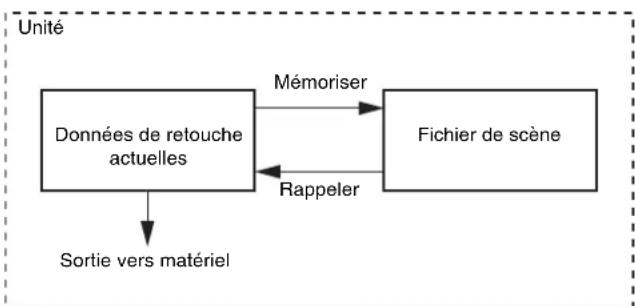
Mémorisation d'un fichier de scène
Opération à l'aide de la page SCENE FILE du menu FILE
1 Sélectionnez le numéro du fichier de scene du canal que vous souhaitez<mémoriser en utilisant SCENE FILE No. sur la page SCENE FILE.
2 Sélectionnez STORE pour ménoriser les réglages dans le fjichier de scene spécifique.
Opération depuis la MSU
1 Changez l'élément de fichier de scène à la valeur souhaitée.
2 Appuyez sur le bouton STORE dans le bloc de commande de fonction sur le panneau de commande.
3 Appuyez sur le bouton du numero de fichier de scene dans le bloc de commande de fonction sur le panneau de commande.
Rappel d'un fichier de scène
Opération à l'aide de la page SCENE FILE du menu FILE
1 Sélectionnez le nombre du fichier de scene du canal que vous souhaitez rappeler en utilisant SCENE FILE No. sur la page SCENE FILE.
2 Sélectionnez RECALL pour rappeler le fichier de scène spécifique.
Opération depuis la MSU
1 Appuyez sur le bouton du numero du fichier de scene que vous souhaitez rappeler, pendant que le bouton STORE dans le bloc de commande de fonction sur le panneau de commande n'est pas allumé.
Le bouton de numéro est allumé et le fichier de scène spécifique est rappelé.
Fichiers contenant tous les réglages
Les fichiers contenant tous les réglages mémorisent les éléments réglibes par les utilisateurs suivants dans l'appareil.
- Tous les éléments pouvant être définis avec le menu CONFIGURATION (à l'exception du réglage de l'heure)
- Tous les éléments pouvant être définis avec le menu SETUP
- Tous les éléments pouvant être définis avec le menu ADDITIONAL PAINT
Les réglages de réseau pouvant être effectuels avec le menu NETWORK et les fichiers de référence et les fichiers de scène pouvant être mémorisés avec le menu FILE sont exclus.
Jusqu'à 32 fichiers contenant tous les réglages peuvent être mémorisés.
Les fichiers contenant tous les réglages peuvent également être mémorisés sur un support externe si une unité de configuration principale (MSU) est utilisé. Pour plus de détails, reportez-vous au manuel d'utilisation de la MSU.
Les données peuvent être mémorisées et rappelées grâce au menu de configuration ou à la MSU.
De même, tous les réglages peuvent être rappelés en faisant entre un signal sur le connecteur I/O PORT (D-Sub 15 broches) de l'appareil. Pour plus de détails sur les
specifications électriques du connecteur I/O PORT (D-Sub 15 broches), consultez le manuel d'installation de l'appareil.
Opérations sur les fichiers contenant tous les réglages
Proédures d'opération
Unité
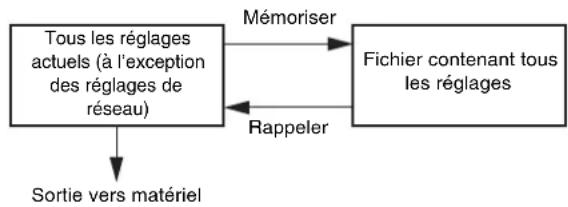
Mémorisation d'un fichier contenant tous les réglages
Opération à l'aide de la page ALL- SETTINGS FILE du menu FILE
1 Réglez PROTECT sur OFF sur la page ALL- SETTINGS FILE.
2 Sélectionnez le numéro du fichier contenant tous les réglages que vous souhaitez mémoriser dans FILE No. Nommez le numéro de fichier sélectionné selon le besoin.
3 Sélectionnez STORE pour memoriser les réglages dans le fichier contenant tous les réglages spécifique.
Opération depuis la MSU
1 Appuyez sur le bouton FILE dans le bloc d'opérations de menu sur le panneau de commande.
2 Sélectionnez [Converter All-Settings] [Store/ Recall] dans le menu.
3 Sélectionnez [STORE], puis sélectionnez le numéro du fjichier contenant tous les réglages que vous souhaitez<memoriser.
Rappel d'un fichier contenant tous les réglages
Opération à l'aide de la page ALL- SETTINGS FILE du menu FILE
1 Sélectionnez le numéro du fichier contenant tous les réglages que vous souhaitez rappeler dans FILE No. sur la page ALL- SETTINGS FILE.
2 Sélectionnez RECALL pour rappeler les réglages du fichier contenant tous les réglages spécifique.
Opération à l'aide du connecteur I/O PORT
1 Appliquez 5 V sur la broche 1.
2 Spécifiez le numéro (1 à 32) du fichier de réglage que vous souhaitez rappeler grâce à une brochure de la brochure 2 (LSB) à la brochure 7 (MSB).
3 Appliquez 0 V à la broche 1 pendant au moins une seconde avec le nombre du fichier contenant tous les régliages spécifique.
Opération depuis la MSU
1 Appuyez sur le bouton FILE dans le bloc d'opérations de menu sur le panneau de commande.
2 Sélectionnez [Converter All-Settings] [Store/ Recall] dans le menu.
3 Sélectionnez le numéro du fjichier contenant tous les réglages que vous souhaitez rappeler.
Effacement d'un fichier contenant tous les réglages
Opération à l'aide de la page ALL- SETTINGS FILE du menu FILE
1 Réglez PROTECT sur OFF sur la page ALL- SETTINGS FILE.
2 Sélectionnez le numéro du fisquier contenant tous les réglages que vous souhaitez supprimer dans FILE No.
3 Sélectionnez CLEAR pour supprimer les réglages dans le fichier contenant tous les réglages spécifique.
Fichiers de réference
Les fichiers de referencia sont utilisés pour memoriser des valeurs de referencia utilisé de données de retouche des éléments du menu SETUP dans l'appareil.
Les différences par rapport aux valeurs mémorisées dans les fichiers de référence sont affichées en tant que valeurs de données de retouche dans le menu de l'appareil ou l'unité de configuration principale (MSU), à l'exception de certains éléments. Puisque les valeurs de référence à AFFICHER changent, soyez vigilant lorsque vous mémorisez un fjichier de référence.
Un fichier de reference est fourni pour chaque canal A et chaque canal B.
Les fichiers de referencia peuvent également être mémorisés sur un support externe si une unité de configuration principale est utilisé. Pour plus de détails, reportez-vous au manuel d'utilisation de la MSU.
Les données peuvent être mémorisées et rappelées grâce au menu de configuration ou à la MSU.
Opérations sur les fichiers de réference
Proédures d'opération
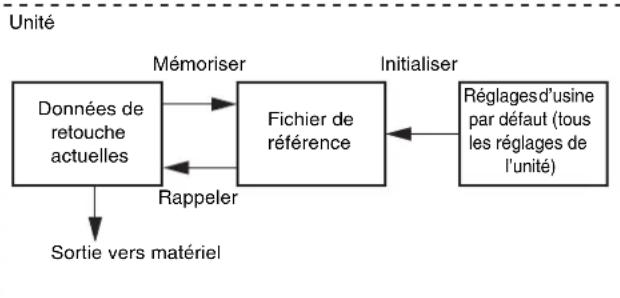
Mémorisation d'un fichier de référence
Opération à l'aide de la page REFERENCE FILE du menu FILE
1 Réglez PROTECT sur OFF sur la page REFERENCE FILE.
2 Sélectionnez STORE pour le canal à memoriser.
Opération depuis la MSU
1 Appuyez sur le bouton FILE dans le bloc d'opérations de menu sur le panneau de commande.
2 Sélectionnez [Reference] [Reference Store] dans le menu.
Les fichiers de reference sont mémorisés dans l'appareil, et l'affichage des données numériques est indiqué comme « 0 » (à l'exception de certains éléments).
Rappel d'un fichier de reférence
Opération à l'aide de la page SCENE FILE du menu FILE
1 Sélectionnez STANDARD RECALL du canal que vous souhaitez rappeler sur la page SCENE FILE. L'etat lorsque le fichier de referencia a été méorisé est rappelé.
Opération depuis la MSU
1 Appuyez sur le bouton STANDARD dans le bloc de commandeamera/panneau sur le panneau de commande.
L'etat lorsque le fichier de reference a ete memorise est rappelé.
Initialisation d'un fichier de reference
Opération à l'aide de la page REFERENCE FILE du menu FILE
1 Réglez PROTECT sur OFF sur la page REFERENCE FILE.
2 Sélectionnez CLEAR pour le canal à initiaiser.
Initialisation
Restauration des réglages (à l'exception des fichiers et réglages de réseau) à leur état initial
Opération à l'aide de la page CLEAR du menu FILE
1 Executez CLEAR ALL SETTINGS sur la page CLEAR.
Restauration de tous les réglages à leur état d'usine par défaut
Opération à l'aide de la page CLEAR du menu FILE
1 Sélectionnez UNLOCK PROTECTION sur la page CLEAR pour annuler la protection contre l'initialisation.
Lorsque « YES/NO » apparait, sélectionnez « YES »
2 Sélectionnez EXEC FACTORY PRESET.
Lorsque « YES/NO » apparait, selectionnez « YES »
Annexes
Précautions
Si l'appareil est soudainement déplace d'un endroit froid à un endroit chaud, ou si la température ambiente augmente brusquement, de l'humidité peut se former sur la surface externe de l'appareil et/ou à l'intérieur de l'appareil. Ce phénomène est connu sous le nom de condensation. Si de la condensation se produit, mettez l'appareil hors tension et patientez le temps que la condensation disparaisse avant d'utiliser l'appareil. L'utilisation de l'appareil avec de la condensation pourrait endommager l'appareil.
Le ventilateur et la batterie sont des consommables qui doivent être régulièrement replacés.
Lorsque vous utilisez l'appareil à température ambiente, le cycle de remplacement est d'environ 5 ans.
Mais, ce cycle de remplacement ne représentée qu'une indication et ne garantit pas la durée de vie de ces consommables. Pour plus de détails sur le remplacement de ces pièces, veuillez contacter votre revendeur.
La durée de vie du condensateur electrolytique est de 5 ans environ, sous des températures de fonctionnement normales et pour un usage normal (8 heures par jour, 25 jours par mois). Si l'utilisation dépasse la fréquence d'utilisation normale, la durée de vie peut être réduite en conséquence.
Ne poussez pas la partie mailée du panneau avant avec vos doigts ou des objets pointus.
Sony ne peut être tenue responsable de tout dommage, de chaque nature que ce soit, résultat d'une incapacité àmettre en place des mesures de sécurité adaptées pour les dispositifs de transmission, de fuites de données inévitables dues aux specifications de transmission ou de tout autre problème de sécurité.
Selon l'environnement d'exploitation, il est possible que des tiers non autorisés sur le réseau puisent acceder à l'appareil. Avant de connecter l'appareil au réseau, vérifie que le réseau est bien protégé.
Environnement d'utilisation
- Évitez toute piece avec température élevée ou la proximité de sources de chaleur.
- Ne placez pas l'appareil dans des endroits à fort champ électrique ou magnétique.
- Endroits secs avec une bonne ventilation.
- Évitez tout endroit exposé à la lumière du soleil ou une lumière forte.
Évitez les impacts violents
Si l'appareil vient à tomber ou à subir un choc violent, il risque de tomber en panne.
Ne couvre pas l'appareil avec du tissu
Lorsque l'appareil fonctionne, ne le couvre pas de tissu ou tout autre matériel. Ceci risque d'augmenter la temperture et de cause une panne.
Après l'utilisation
Réglez le commutateur POWER sur OFF.
Entretien
Si le boitier ou les panneaux de l'appareil sont sales, essuyez les avec un chiffon sec. Pour éliminer les taches rebelles, utilisez un chiffon doux imbibé d'un peu de détergent neutre, puis essuyez-le. N'utilise pas de solvants volatiles tels que de l'alcool ou du diluant, qui peuvent endommager la finition de l'appareil.
Pour empêcher les interférences electromagnétiques dues aux dispositifs de communication portables
L'utilisation de téléphones portables et autres apparéils de communication à proximité de ce caméoscope peut entraîner des dysfonctionnements et des interférences au niveau des signaux audio et video.
Il est recommando de désactiver les apparéils de communication portables à proximité de ce caméscope.
Messages d'erreur
Lorsqu'une erreur est détectée dans l'appareil, les messages suivants peuvent être affichés sur la sortie du moniteur HD.
Remarque
Affichez le menu ou l'écran d'etat pour voir les messages.
| Message d'erreur Signification | |
| TEMP WARNING Erreur de températe interne. | |
| PLD NG Erreur de PLD interne. | |
| SDI LOCK WARNING Erreur de SDI-PLD interne. | |
| INPUT SDI RATE UNMATCH Erreur SDI INPUT. | |
| FRAME RATE UNMATCH Le signal | nal d'entrée et les fréquences d'image de réglage de menu ne correspondent pas. |
Spécifications de contrôle I/O PORT (D-Sub, 15 broches)
Rappel d'un fichier contenant tous les réglages
Chacun des 32 fichiers contenant tous les réglages peut être rappelé en fonction des réglages définis sur le port D-Sub.
Procedure
1 Reglez la brochure 1 (File Recall) sur HIGH (+5 V).
2 Spécifiez le nombre à 6 bits du fichier contenant tous les réglages à rappeler à l'aide de la broche 2 (File No. bit [0] LSB) à la broche 7 (File No. bit [5] MSB).
Remarques
- Pour définit un bit sur 1, réglez la broche correspondante sur LOW (0 V). Pour définit un bit sur 0, réglez la broche correspondante su HIGH (+5 V).
- Les nombres pouvant être spécifiés sont compris entre 1 [000001] et 32 [100000] (0 [000000] et 33 [100001] à
63 [111111] sont invalides). Les nombres compris entre
[] sont spécifiés dans l'ordre de bit [5] [4] [3] [2] [1] [0].
3 Réglez la broche 1 sur LOW (0 V) pendant au moins une seconde avec le numéro à 6 bits du fichier contenant tous les réglages spécifique.
Selection de CH.B HD MONI OUT SEL
Lorsque CH.B HD MONI est regle sur D-SUB sur la page
Procedure
1 Affichez l'element suivant dans le menu.
[CONFIGURATION] [OTHERS] [CH.B HD MONI]
2 Sélectionnez [D-SUB].
3 Sélectionnez l'image que vous souhaitez émettre à l'aide de la broche 8 (CH.B HD MONI OUT SEL.).
Pour Ch.A HD : Régler LOW (0 V).
Pour Ch.B HD: Régler HIGH (+5 V).
Specifications
| Généralités | |
| Puisance électrique requise | 100 V à 240 V CA, 50/60 Hz |
| Consommation de courant | 1,4 A (max.) |
| Température de fonctionnement | 5 °C à 40 °C (41 °F à 104 °F) |
| Température de stockage | -20 °C à +60 °C (-4 °F à +140 °F) |
| Poids Environ 6,8 kg (15 lb) | |
| Connecteurs d'entrée/de sortie | |
| I/O PORT Connecteur D-Sub à 15 broches | |
| REMOTE A, B Multiconnecteur à 8 broches (2) | |
| LAN 8 broches (1) | |
| Connecteurs d'entrée | |
| AC IN 100 V à 240 V CA (1) | |
| 4K INPUT-A, 4K INPUT-B (12G/6G/3G/HD-SDI INPUT) | Type BNC (4+4)12G-SDI (Link1 unquivalent) : SMPTE ST2082, 0,8 Vc-c, 75 ohms, 11,880 Gbps/11,868 Gbps6G-SDI (Link1 unquivalent) : SMPTE ST2081, 0,8 Vc-c, 75 ohms, 5,940 Gbps/5,934 Gbps3G-SDI : SMPTE ST424/425 Niveau A/B, 0,8 Vc-c, 75 ohms, 2,970 Gbps/2,967 GbpsHD-SDI : SMPTE ST292, 0,8 Vc-c, 75 ohms, 1,485 Gbps/1,4835 Gbps |
| HD INPUT-A, HD INPUT-B (3G/HD-SDI INPUT) | Type BNC (1+1)3G-SDI : SMPTE ST424/425 Niveau A/B, 0,8 Vc-c, 75 ohms, 2,970 Gbps/2,967 GbpsHD-SDI : SMPTE ST292, 0,8 Vc-c, 75 ohms, 1,485 Gbps/1,4835 Gbps |
| REFERENCE IN Type BNC (2), sortie en boucle HD : SMPTE ST274, synchronisation à trois niveaux, 0,6 Vc-c, 75 ohms SD : Salve du noir (NTSC : 0,286 Vc-c, 75 ohms/PAL : 0,3 Vc-c, 75 ohms) | |
| Connecteurs de sortie | |
| 4K OUT-A, 4K OUT-B (12G/6G/3G/HD-SDI OUTPUT) | Type BNC (8+8)12G-SDI (Link1 unquivalent) : SMPTE ST2082, 0,8 Vc-c, 75 ohms, 11,880 Gbps/11,868 Gbps6G-SDI (Link1 unquivalent) : SMPTE ST2081, 0,8 Vc-c, 75 ohms, 5,940 Gbps/4,934 Gbps3G-SDI : SMPTE ST424/425 Niveau A/B, 0,8 Vc-c, 75 ohms, 2,970 Gbps/2,967 GbpsHD-SDI : SMPTE ST292, 0,8 Vc-c, 75 ohms, 1,485 Gbps/1,4835 Gbits |
| HD OUT-A MAIN, HD OUT-B MAIN (3G/HD-SDI OUTPUT) | Type BNC (1+1)3G-SDI : SMPTE ST424/425 Niveau A/B, 0,8 Vc-c, 75 ohms, 2,970 Gbps/2,967 GbpsHD-SDI : SMPTE ST292, 0,8 Vc-c, 75 ohms, 1,485 Gbps/1,4935 Gbps3G-SDI/HD-SDI sélectionnable |
| HD OUT-A MONITOR, HD OUT-B MONITOR (HD-SDI OUTPUT) | Type BNC (1+1)HD-SDI : SMPTE ST292, 0,8 Vc-c, 75 ohms, 1,485 Gbps/1,4835 Gbps |
| Accessoires fournis |
| Plaques numériétées (1 jeu) |
| Guide d'utilisation (1) |
| Manuel d'utilisation (CD-ROM) (1) |
| Accessoires en option |
| États-Unis et Canada : Porte prise B (2-990-242-01) |
| Autres régions : Porte prise C (3-613-640-01) |
| États-Unis et Canada : Cordon d'alimentation (1-551-812-XX) |
| Autres régions : Cordon d'alimentation (1-782-929-XX) |
| Câbles de connexion CCA-5-3 (3 m) et CCA-5-10 (10 m) |
| Manuel de maintenance |
| Fiche D-Sub à 15 broches (mâle) (1-506-582-11 soudée/1-566-355-11 sertie) |
| Équipement associé |
| Panneau de commande à distance de série RCP-3500/1500 |
| Unité de configuration principale MSU-1000/1500 |
| Unité de commande de réseau CNU-700 |
| Dimensions |
| 395 mm (15% po.) |
| 66 mm (25/8 po.) |
| 424 mm (163/4 po.) |
| 482 mm (19 po.) |
Affectation des broches
I/O PORT
| D-Sub, 15 broches, femelle |
| -Vue externe- |
| N° S | Signal I/O Spécifications | ||
| 1 File | Recall IN GND / (Tirage +5 V 47 kilohms) | ||
| 2 File | No.bit [0]LSB | IN GND / (Tirage +5 V 47 kilohms) | |
| 3 File | No.bit [1] IN GND | /(Tirage +5 V 47 kilohms) | |
| 4 File | No.bit [2] IN GND | /(Tirage +5 V 47 kilohms) | |
| N° | Signal I/O Spécifications | ||
| 5 | File No.bit [3] IN GND | / (Tirage +5 V 47 kilohms) | |
| 6 | File No.bit [4] IN GND | / (Tirage +5 V 47 kilohms) | |
| 7 | File No.bit [5]MSB | IN GND / | (Tirage +5 V 47 kilohms) |
| 8 | CH.B HD MONIOUT SEL. | IN GND / | (Tirage +5 V 47 kilohms) |
| 9 | GND - GND | ||
| 10 | Input2 | IN | GND / (Tirage +5 V 47 kilohms) |
| 11 | Input3 | IN | GND / (Tirage +5 V 47 kilohms) |
| 12 | Assignable1 IN/OUT OUT | : Collecteur ouvertIN : GND / (Tirage +5 V 47 kilohms) | |
| 13 | Assignable2 IN/OUT OUT | : Collecteur ouvertIN : GND / (Tirage +5 V 47 kilohms) | |
| 14 | Output1 | OUT | Collecteur ouvert |
| 15 | Warning Output | OUT | Collecteur ouvertFermé : Actif (Avertissement)Ouvrir : Inactif |
La conception et les specifications sont sujettes à des modifications sans prévis.
Remarques
- Vérifiez toujours que l'appareil fonctionne correctement avant l'utilisation. Sony n'assumera pas de responsabilité pour les dommages de chaque sorte qu'ils soient, incluant mais ne se limitant pas à la compensation ou au remboursement, à cause de la perte de profits actuels ou futurs suite à la défaillance de cet apparéil, que ce soit pendant la période de garantie ou après son expiration, ou pour toute autre raison qu'elle qu'elle soit.
- Sony n'assumera pas de responsabilité pour les réclamations, qu'elle qu'elle soient, effectuees par les utilisateurs de cet apparéil ou par des tiersces parties.
- Sony n'assumera pas de responsabilité pour la cessation ou l'interruption de tout service lié à cet apparéil, résultat de chaque circunstance que ce soit.
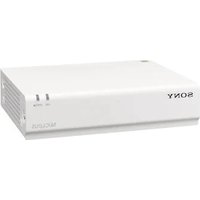
- Description générale 3
- Nomenclature 6
- Connexion et configuration 9
- Affichage d'etat 20
- Réglages de menu 20
- Système de fichiers 57
- Annexes 60
- Spécifications 61
- Description générale
- Fonctions
- Prise en charge de la conversion de plusieurs formats de signal video
- Conversion Display Referred
- Sortie simultanée de signaux 4K et HD
- Traitement de signal de système double
- Entrée/sortie de video
- Entrées
- Sorties
- Signal sync de reférence externe
- Formats de signal pris en charge
- Prise en charge d'entrée/sortingie 12G/6G-SDI
- Sortie à faible latence
- Réglage de retard minimum
- Mode d'entrée HDx4
- Réglage du mode Through
- Prise en charge d'audio incorpore 16 canaux
- Telecommande
- Fichier de configuration
- Préserver et mapper les données ANC
- Fonctionnement de laamera avec la fonction HyperGamma comme uneamera compatible HDR
- Entrée/sortie de métadonnées SR Live
- Fonction HDR Look
- Fonction Look Conversion
- Configuration du système
- Nomenclature
- Panneau avant
- Plaque signalétique
- Indicateur d'etat de canal
- Bloc de contrôle MENU
- Indicateurs d'affichage d'etat
- Commutateur et indicateur POWER
- Indicateur CONFIGURATION
- Réglage IN
- Réglage 4K OUT
- Réglage HD OUT
- Indicateur NETWORK
- Commutateur de verrouillage de menu
- Panneau arrête
- Connecteurs RCP/CNU CH-A, CH-B (type rond, 8 broches)
- Connecteurs REFERENCE IN/OUT (signal sync de reference)
- - Connecteur IN (type BNC) (gauche)
- Connecteur OUT (type BNC) (droite)
- 3Connecteur (LAN) (RJ-45 8 broches)
- ATTENTION
- Connecteurs HD INPUT CH-A, CH-B
- Connecteurs 4K INPUT CH-A, CH-B
- Connecteur AC IN (Alimentation CA)
- Connexion et configuration
- Connexion du système
- Connecteurs d'entrée/sorting en mode Through
- Relation entre le type de connexion et l'attribution du connecteur BNC
- Formats et interface d'entrée/sortie pris en charge
- Connecteurs d'entrée/de sortie 4K
- Connecteurs d'entrée/de sortie HD
- Préservation et mappage des données ANC
- Remarque
- Mappage de données VANC
- Mode normal
- Mode champ
- Restrictions
- Tableau des relations HDR SDR
- Sortie de métadonnées SR Live
- Entrée de métadonnées SR Live
- Affichage d'etat
- Affichage de I'écran d'etat
- Pour afficher I'écran d'objet
- Pour quitter l'écran d'etat
- Ecran d'affichage d'etat
- Modification des réglages à l'aide du menu
- Pour afficher une page de menu
- Pour afficher l'écran TOP MENU
- Pour selectionner un menu dans TOP MENU
- Pour changer de page
- Pour régler un élément de menu
- Pour modifier un élément de menu avec plusieurs champs de saisie
- Pour annuler les modifications de menu
- Appuyez sur le bouton de commande.
- Repetez les étapes 2 à 4 pour modifier d'autres champs de saisie.
- Tournez le bouton de commande pour déplacer le curseur sur END et appuyez sur le bouton.
- Pour annuler tous les réglages
- Pour quitter le menu
- Arborescence des menus
- Listedemenus
- Legende
- Menu CONFIGURATION
- HDR→HDR
- SDR→HDR
- SDR→SDR
- 4K→HD
- Menu FILE
- Menu NETWORK
- Menu DIAGNOSIS
- Système de fichiers
- Configuration de fichier
- Fichiers de scene
- Opérations sur les fichiers de scène
- Proédures d'opération
- Mémorisation d'un fichier de scène
- Rappel d'un fichier de scène
- Opération depuis la MSU
- Fichiers contenant tous les réglages
- Opérations sur les fichiers contenant tous les réglages
- Mémorisation d'un fichier contenant tous les réglages
- Rappel d'un fichier contenant tous les réglages
- Opération à l'aide du connecteur I/O PORT
- Effacement d'un fichier contenant tous les réglages
- Fichiers de réference
- Opérations sur les fichiers de réference
- Mémorisation d'un fichier de référence
- Rappel d'un fichier de reférence
- Opération à l'aide de la page SCENE FILE du menu FILE
- Initialisation d'un fichier de reference
- Opération à l'aide de la page REFERENCE FILE du menu FILE
- Initialisation
- Restauration des réglages (à l'exception des fichiers et réglages de réseau) à leur état initial
- Opération à l'aide de la page CLEAR du menu FILE
- Executez CLEAR ALL SETTINGS sur la page CLEAR.
- Restauration de tous les réglages à leur état d'usine par défaut
- Annexes
- Précautions
- Environnement d'utilisation
- Évitez les impacts violents
- Ne couvre pas l'appareil avec du tissu
- Après l'utilisation
- Entretien
- Pour empêcher les interférences electromagnétiques dues aux dispositifs de communication portables
- Messages d'erreur
- Spécifications de contrôle I/O PORT (D-Sub, 15 broches)
- Procedure
- Remarques
- Selection de CH.B HD MONI OUT SEL
- Specifications
- Affectation des broches
Marque : SONY
Modèle : HDRC4000
Catégorie : Convertisseur vidéo