4000 Series SPK7407 - Souris PHILIPS - Notice d'utilisation et mode d'emploi gratuit

Retrouvez gratuitement la notice de l'appareil 4000 Series SPK7407 PHILIPS au format PDF.
📄 1 pages PDF ⬇️ Français FR 💬 Question IA 9 questions ⚙️ Specs 🖨️ Imprimer
Notice PHILIPS 4000 Series SPK7407 - page 1
Assistant notice
Powered by ChatGPT
En attente de votre message
Informations produit

Marque : PHILIPS

Modèle : 4000 Series SPK7407

Catégorie : Souris

Caractéristiques techniques Souris optique sans fil, connectivité USB, résolution ajustable jusqu'à 1600 DPI
Utilisation Compatible avec Windows et Mac, idéale pour un usage quotidien au bureau ou à domicile
Maintenance et réparation Nettoyage régulier recommandé, piles remplaçables, pas de pièces réparables par l'utilisateur
Sécurité Conforme aux normes de sécurité CE, utilisation sans danger pour un usage prolongé
Informations générales Design ergonomique, garantie de 2 ans, disponible en plusieurs couleurs

FOIRE AUX QUESTIONS - 4000 Series SPK7407 PHILIPS

Comment connecter la souris PHILIPS 4000 Series SPK7407 à mon ordinateur ?
Pour connecter la souris, branchez le récepteur USB fourni dans un port USB disponible de votre ordinateur. La souris devrait se connecter automatiquement.
La souris ne répond pas, que puis-je faire ?
Vérifiez si la souris est allumée et si les piles sont chargées. Si elle est toujours inactive, essayez de débrancher et de rebrancher le récepteur USB.
Comment changer les piles de la souris PHILIPS 4000 Series SPK7407 ?
Pour changer les piles, ouvrez le compartiment à l'arrière de la souris en faisant glisser le couvercle. Insérez de nouvelles piles en respectant la polarité indiquée.
La souris se déconnecte fréquemment, que faire ?
Assurez-vous qu'il n'y a pas d'obstacles entre la souris et le récepteur USB. Essayez de rapprocher le récepteur de la souris ou de changer de port USB.
Comment régler la sensibilité de la souris ?
La sensibilité peut être ajustée via le logiciel de configuration de la souris, si disponible. Sinon, utilisez les paramètres de votre système d'exploitation pour régler la vitesse du pointeur.
La fonctionnalité de défilement ne fonctionne pas, que faire ?
Vérifiez si le défilement est activé dans les paramètres de votre système d'exploitation. Si le problème persiste, essayez de redémarrer votre ordinateur.
Puis-je utiliser la souris sur n'importe quelle surface ?
La souris PHILIPS 4000 Series SPK7407 fonctionne mieux sur des surfaces planes et non réfléchissantes. Évitez les surfaces en verre ou brillantes.
Comment nettoyer ma souris PHILIPS 4000 Series SPK7407 ?
Utilisez un chiffon doux et légèrement humide pour nettoyer l'extérieur de la souris. Évitez les produits chimiques agressifs.
Où puis-je trouver le manuel d'utilisation de la souris ?
Le manuel d'utilisation peut être téléchargé depuis le site officiel de Philips dans la section de support produit.

Téléchargez la notice de votre Souris au format PDF gratuitement ! Retrouvez votre notice 4000 Series SPK7407 - PHILIPS et reprennez votre appareil électronique en main. Sur cette page sont publiés tous les documents nécessaires à l'utilisation de votre appareil 4000 Series SPK7407 de la marque PHILIPS.

MODE D'EMPLOI 4000 Series SPK7407 PHILIPS
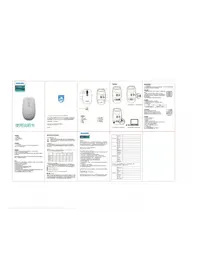
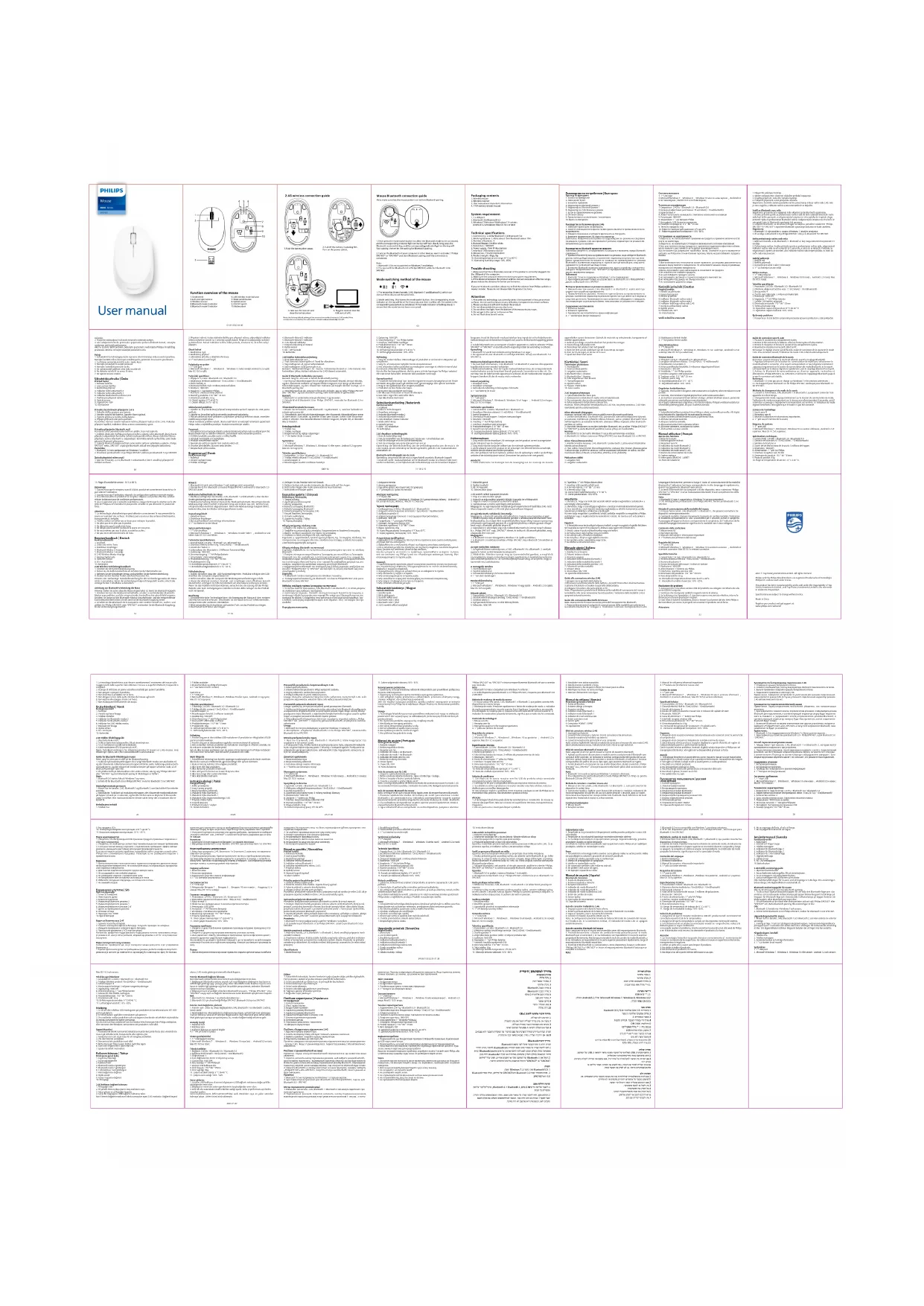
11. Plage d’humidité de service : 10 % à 85 %.

1. Assurez-vous que le récepteur sans l USB du produit est correctement branché sur le

port USB de l'ordinateur.

2. Assurez-vous que l'ordinateur répond à la conguration système minimale requise.

3. Si la distance entre le produit et le récepteur dépasse une portée eective, veuillez

réduire la distance pour de meilleures performances. Si vous ne parvenez pas à résoudre le problème, essayez de trouver la solution sur le site Web de Philips ou le revendeur le plus proche. Veuillez ne pas démonter le produit de force. Attention

1. La technologie photoélectrique peut détecter correctement le mouvement de la

souris sur la plupart des surfaces. N'utilisez pas la souris sur des surfaces rééchissantes, transparentes ou inégales.

2. Veuillez utiliser un chion sec et doux pour nettoyer le produit.

3. Ne pliez pas et ne pliez pas le produit.

4. Ne démontez pas le produit de force.

5. Ne dirigez pas la lumière du bas de la souris vers vos yeux.

6. Ne vous mettez pas sous la pluie, au soleil ou au feu.

7. Ne pas rincer directement avec de l'eau.

Manuel utilisateur | Français Aperçu des fonctions

1. Roue de la souris

2. Boutons gauche et droit

4. Indicateur du mode Bluetooth 2

5. Indicateur du mode Bluetooth 1

6. Indicateur de mode sans l 2.4G

7. Bouton de commutation de mode

9. Interrupteur MARCHE / ARRÊT

10. Porte de la batterie

Guide de connexion sans l 2.4G

1. Poussez le couvercle du compartiment à piles.

2. Retirez le lm isolant de la batterie. Allumez l'interrupteur d'alimentation.

3. Retirez le récepteur et fermez le couvercle du compartiment à piles.

4. Branchez le récepteur sur le port USB d'un PC.

Remarque: le réglage d'usine par défaut du mode de connexion de la souris est le mode 2.4G. Si la connexion réussit, l'indicateur de mode 2.4G s'éteint automatiquement. Guide de connexion Bluetooth de la souris Remarque: assurez-vous que la souris est allumée avant le couplage Bluetooth.

1. Appuyez brièvement sur le bouton de commutation de mode pour sélectionner le

mode Bluetooth à connecter, et le voyant correspondant en haut clignotera lentement ; appuyez longuement sur la touche de commutation de mode Bluetooth, et le voyant correspondant sur le dessus clignotera rapidement, puis le couplage Bluetooth sera prêt.

2. Activez le Bluetooth de votre ordinateur ou d'autres appareils, recherchez et

sélectionnez «Philips SPK7407» ou «SPK7407» et démarrez l'appairage Bluetooth jusqu'à ce que la connexion soit établie. Remarque:

1. Bluetooth 5.0 n'est pas pris en charge sur Windows 7 et les versions antérieures ;

2. L'ID d'appareil pour Bluetooth 3.0 est Philips SPK7407, tandis que pour Bluetooth 5.0

est SPK7407. Méthode de changement de mode de la souris

1. La souris a trois canaux, 2.4G, Bluetooth 1 et Bluetooth 2, qui peuvent connecter trois

appareils en même temps.

2. Changement de mode. Appuyez brièvement sur le bouton de commutation de mode,

l'indicateur de mode correspondant sur le dessus sera allumé pendant 3 secondes, puis il s'éteindra. Le passage à l'équipement correspondant est terminé. Si l'indicateur de mode clignote lentement, cela signie que le mode n'a pas été connecté. Contenu de l'emballage

3. Manuel d’utilisation et informations importantes

4. 1 * pile AA (à l'intérieur de la souris)

supérieur; Mac OS 10.5 et supérieur; Spécications techniques

4. Durée de vie des boutons de la souris: 3 millions de frappes

7. Interface: récepteur sans l USB

8. Dimension du produit: 110 * 66 * 35mm

9. Poids du produit: 83g

10. Plage de température de service : 0 ° C à 40 ° C.