SPK9617 - Souris PHILIPS - Notice d'utilisation et mode d'emploi gratuit
Retrouvez gratuitement la notice de l'appareil SPK9617 PHILIPS au format PDF.


Choisissez votre langue et indiquez votre email : nous vous enverrons une version traduite specifiquement.
| Type de produit | Souris optique |
| Modèle | SPK9617 |
| Marque | Philips |
| Connectivité | Sans fil (RF 2,4 GHz) avec récepteur USB |
| Portée sans fil | Jusqu'à 10 mètres |
| Nombre de boutons | 6 boutons programmables |
| Molette de défilement | Oui, avec fonction clic |
| Résolution du capteur | 800 / 1200 / 1600 DPI (ajustable) |
| Type de capteur | Optique LED rouge |
| Alimentation | 1 pile AA (incluse) |
| Autonomie de la pile | Environ 12 mois en usage normal |
| Dimensions (L x l x h) | 115 x 65 x 38 mm |
| Poids | 95 g (avec pile) |
| Compatibilité système | Windows 7/8/10/11, macOS 10.10+, Linux, Chrome OS |
| Couleur | Noir mat |
| Entretien et nettoyage | Nettoyer avec un chiffon doux et sec. Ne pas utiliser de produits liquides ou abrasifs. |
| Sécurité | Ne pas exposer à l'humidité ou à des températures extrêmes. Tenir hors de portée des enfants de moins de 3 ans. |
| Pièces détachées et réparabilité | L'appareil ne contient aucune pièce réparable par l'utilisateur. Contactez le service client pour toute réparation. |
| Garantie | 2 ans |
| Contenu de la boîte | Souris, récepteur USB, pile AA, manuel d'utilisation |
FOIRE AUX QUESTIONS - SPK9617 PHILIPS
Comment connecter la souris Philips SPK9617 à mon ordinateur ?
Insérez la pile dans la souris, puis branchez le récepteur USB dans un port libre de l'ordinateur. La souris se connecte automatiquement. Si ce n'est pas le cas, appuyez sur le bouton de couplage situé sous la souris.
Comment changer la résolution (DPI) de la souris ?
Appuyez sur le bouton situé derrière la molette pour basculer entre les niveaux 800, 1200 et 1600 DPI. Un changement de couleur du voyant LED peut indiquer le niveau sélectionné.
Que faire si la souris ne fonctionne pas ou ne répond plus ?
Vérifiez que la pile n'est pas déchargée et que le récepteur USB est bien branché. Essayez de rapprocher la souris du récepteur. Redémarrez l'ordinateur ou réinsérez le récepteur.
Combien de temps dure la pile de la souris ?
En usage normal, l'autonomie est d'environ 12 mois. Pour prolonger la durée de vie, éteignez la souris via l'interrupteur coulissant situé sous l'appareil lorsque vous ne l'utilisez pas.
La souris est-elle compatible avec mon système d'exploitation ?
Oui, la souris Philips SPK9617 est compatible avec Windows 7/8/10/11, macOS 10.10 et versions ultérieures, ainsi que Linux et Chrome OS. Aucun pilote supplémentaire n'est requis.
Comment nettoyer la souris ?
Utilisez un chiffon doux et sec pour essuyer la surface. N'utilisez jamais de produits liquides, d'alcool ou de nettoyants abrasifs qui pourraient endommager les composants.
Puis-je utiliser la souris sur une surface en verre ?
Il est déconseillé d'utiliser la souris directement sur du verre ou des surfaces réfléchissantes, car cela peut altérer le suivi optique. Utilisez de préférence un tapis de souris.
Que faire si la molette de défilement grince ou ne tourne pas facilement ?
Vérifiez si des débris sont logés autour de la molette. Nettoyez délicatement avec une brosse douce ou de l'air comprimé. Si le problème persiste, contactez le service client.
La souris est-elle garantie ?
Oui, la souris Philips SPK9617 est couverte par une garantie de 2 ans à compter de la date d'achat. Conservez votre ticket de caisse ou facture comme preuve d'achat.
Puis-je remplacer la pile de la souris ?
Oui, la pile AA est facilement remplaçable. Ouvrez le compartiment situé sous la souris, retirez la pile usagée et insérez-en une neuve en respectant la polarité indiquée.
Questions des utilisateurs sur SPK9617 PHILIPS
0 question sur cet appareil. Repondez a celles que vous connaissez ou posez la votre.
Poser une nouvelle question sur cet appareil
Aucune question pour l'instant. Soyez le premier à en poser une.
Téléchargez la notice de votre Souris au format PDF gratuitement ! Retrouvez votre notice SPK9617 - PHILIPS et reprennez votre appareil électronique en main. Sur cette page sont publiés tous les documents nécessaires à l'utilisation de votre appareil SPK9617 de la marque PHILIPS.
MODE D'EMPLOI SPK9617 PHILIPS
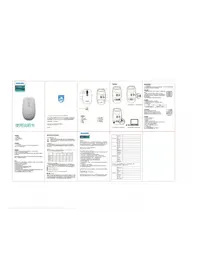
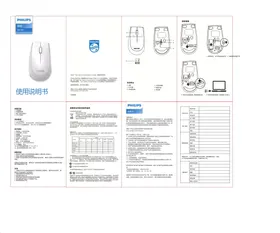
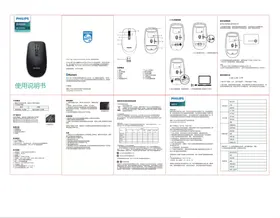
 使用说明书 使用说明书 |  2022: Top Victory Investments Limited. 保留所有权利。Philips &Philips 霍德Koninklijke Philips NV 的注册商标,并经许可使用。本产品由Top Victory Investments Limited和其附属公司或者其他控股公司制造和销售。Top Victory Investments Limited是此产品的相关担保人。规格如有更改,也不另行通知。Bluetooth"文字商标和商标是Bluetooth SIG, Inc. 原科的注册商标,MMD Hong Kong Holding Limited. 对此类商标的任何使用均已获得许可。其他商标和商品名称和其他所有者称为。中国制造请登入Philips官网注册的产品并获获支持www.philips.com/welcome 2022: Top Victory Investments Limited. 保留所有权利。Philips &Philips 霍德Koninklijke Philips NV 的注册商标,并经许可使用。本产品由Top Victory Investments Limited和其附属公司或者其他控股公司制造和销售。Top Victory Investments Limited是此产品的相关担保人。规格如有更改,也不另行通知。Bluetooth"文字商标和商标是Bluetooth SIG, Inc. 原科的注册商标,MMD Hong Kong Holding Limited. 对此类商标的任何使用均已获得许可。其他商标和商品名称和其他所有者称为。中国制造请登入Philips官网注册的产品并获获支持www.philips.com/welcome |   12-功能概述1. 派轮2. 左石按键3. DPI键4. 进途5. 还途6. 低电量指示灯7. Type-C充电口8. 核式过快捷9. 光学传感器10. 电源为7大开关键11. 收收装置12. USB无线接收器 12-功能概述1. 派轮2. 左石按键3. DPI键4. 进途5. 还途6. 低电量指示灯7. Type-C充电口8. 核式过快捷9. 光学传感器10. 电源为7大开关键11. 收收装置12. USB无线接收器 | 2.4G连接指南  2. 住上驱动鼠标打开。1. 将底部电池质打开。 2. 住上驱动鼠标打开。1. 将底部电池质打开。  [H→3. 取出无线接收器, 电池蓝装回去。4. 将无线接收器填入到电脑USB端口。 [H→3. 取出无线接收器, 电池蓝装回去。4. 将无线接收器填入到电脑USB端口。 | 蓝牙连接指南蓝牙配对网充确认标电视灯打开1. 体验模式的切换,选择所需连接的蓝牙模式,对动态的显示灯会量等闪烁;再无触感式无线响应,对远程监控不会传递闪烁,则进入等待蓝牙配件。 2. 打开您的电脑或其他设备的蓝牙,搜索和选择“Philips SPK9617”或“SPK9617”开始蓝牙时,直到完成连接。注意:1. Windows 7.4以下的系统版本不支持Bluetooth 5.0;2. 直至5.0小时的设备号为SPK9617, 直至3.0小时的设备号为Philips SPK9617。模式切换方法○32○1○91. 启后每个通道,2.4G、蓝牙和蓝牙、可同时连接三个设备。2. 模式切换,短按底部模式切换键,对应的模式提示灯蓝色快闪后果表35,即完成切换到相应的设备。若模式提示灯在虚像2次,表示该模式正在完成连接。 2. 打开您的电脑或其他设备的蓝牙,搜索和选择“Philips SPK9617”或“SPK9617”开始蓝牙时,直到完成连接。注意:1. Windows 7.4以下的系统版本不支持Bluetooth 5.0;2. 直至5.0小时的设备号为SPK9617, 直至3.0小时的设备号为Philips SPK9617。模式切换方法○32○1○91. 启后每个通道,2.4G、蓝牙和蓝牙、可同时连接三个设备。2. 模式切换,短按底部模式切换键,对应的模式提示灯蓝色快闪后果表35,即完成切换到相应的设备。若模式提示灯在虚像2次,表示该模式正在完成连接。 |
| 灯光模式1. 高级和USB光泡灯带,预设12种灯光模式;2. 灯光模式切换。操作功能演轮按键·后退键循环切换灯光效果 | 充电说明1. 当线起电量不足时,指示灯会闪烁灯灯,提醒您及时充电。2. 完充时,指示灯灯明亮亮,充满电,灯灯暖灭。3. 请使用不符合本产品的固定输入的光电或其他充电设备和本产品用电,以免损害本产品因此而发生的损失和伤害。4. 建立选用电器的USB接头给本产品充电。故障排除1. 保持产品的LED状态自适应性确定插入计算机的USB接口。2. 保持良好的功能及效果要求。3. 如果产品与接收器之间的距离超出有效范围,请减小距离来以取得更好的使用效果。如果不理解解决问题,请尝试从飞利浦网站或附近的零售商处找到解决方案,算不要强行到如产品。注意1. 电脑技术可以正确检测鼠标在大多数表面上的移动。请勿在任何反射、透明或不平坦的柔面上使用鼠标。2. 请将硬件到台盘或显示器产品。3. 请将硬件到台产品。4. 请将高斯标准的光盘直接到你的电脑。5. 多条主要包括COM或XML等产品。6. 请注意图形为冲突。7. 请使用不符合本产品的固定输入的光电或其他充电设备给本产品充电,以便节省本产品生成或其他资源的有关费用。8. 建议使用电脑的USB接头给本产品充电。 | 重要安全性和合规性信息产品电路组件的推荐家用燃气电子设备家用燃气电子产品统一标志清晰,根据欧洲指令2021/2/16的有效国调和电子产品的质量、用户不能与客户通过同一功能,并参考来自国家和地区境外及于不同地区同类业务的实际情况。近期的国产产品将有利于无法纳入快速通道或潜在的资讯采集。CF. 芯件送红箱由于产品数量通常在9(2016/9/20),共44件(其中2021/10/10)和现场数据指令(2021/4/10)均达到预定的一系列标准且实际的管理是否符合规定的要求(针对无线接收器),该产品性能评定,符合与信息技术设备相关的资质准确,这些性能能够得到官方合理的特定水平。电源头栏P. 电源头栏P. 电源头栏P. 电源头栏P. 电源头栏P. 电源头栏P. 电源头栏P. 电源头栏P. 电源头栏P. 电源头栏P. 电源头栏P. 电源头栏P. 电源头栏P. 电源头栏P. 电源头栏P. 电源头栏P. 电源头栏P. 电源头栏 | PHILIPS保修卡尊敬的客户整机购买日期开始一年内,针对产品包装内销的便利性产品,若出现质量问题,将为终端采购平台用户提供免费保修服务,其余保修条例按照国家《虚拟计算机网络修复更新法律责任规定》,向好此服务仅属于出现质量问题的产品,而不包括按照国家或监管及其他指令等违规违法的用于规避盗贼和误导。请登入Philips官网注册您的产品并获取支持:www.philips.com/welcome属于下列情况之一的产品,不实行三包:1. 关系无效三包凭证及有效发票的(剔除定销该产品在三包有效期内的除外)或超三包有有效的测量及应急工况知识。2. 三包凭证上的产品型号和编号与产品实物不相符合的。3. 产品上的型号、序列号或产品工期与到期支款、剔除或以相同。4. 缺缺是超出周期的过度单独制造的,例如存在业务环节不停地使用。5. 未按产品使用说明的要求使用,维护,但容而造成损坏。6. 在使用过程中,使用盒货软件或计算机病毒造成的损坏。7. 未按授权的维修须联系人或对产品进行修缮或改动。8. 设不可抗力或破坏限制。9. 产品在使用过程中,因意外、信号干扰或其他影响因素造成的无线连接丢失而不能稳定工作。10. 正常避免销毁,或自然损耗。11. 产品版本不在最初设计,制造或批准使用的国家/地区使用而无法正常工作,进口产品可能会出现这种情况。若您购买的飞利浦产品功能不正来有缺陷,请与飞利浦产品销售商协会或联席:飞利浦全国服务热线:4009 555 666工作时间:周一至周六:00:00:24:00填写的产品详情必须与实际产品一致。本证书是售后服务的主要工具,请妥善保管。如果不需要技术支持,请进出试保修卡,我们将提供优质专业的服务。 | 商品信息商品名称产地高连型号高连型号输出编号用户签名用户地址用户地址联系电话邮箱销售商名称销售商务地址联系电话邮政邮编销售日期发发号码销售印章 |
| DPI指示灯点灯中输入: 实际处灯光颜色可显示DPI值: 绿色表示DPI为800、红灯表示DPI为1500、蓝色表示DPI为2000、彩色表示DPI为3000、青色表示DPI为4000、彩色表示DPI为5000。系统要求1. X USB端口2. 显深3.0芯盘5.0Windows 8.7Windows 8.8Windows 8.10度更高版本、Android 3.2更高级版本: Mac OS 15.5或更高版本 | [IMAGE] | |||
| 包装内容1. 无线插贴2. 无线传输3. 充保功能4. 充保功能5. 充保功能6. 充保功能 | 注意1. 电脑技术可以正确检测鼠标在大多数表面上的移动。请勿在任何反射、透明或不平坦的柔面上使用鼠标。2. 请将硬件到台盘或显示器产品。3. 请将硬件到台产品。4. 请将高斯标准的光盘直接到你的电脑。5. 多条主要包括COM或XML等产品。6. 请注意图形为冲突。7. 请使用不符合本产品的规定输入的光电或其他充电设备给本产品充电,以便节省本产品生成或其他资源的有关费用。8. 建议使用电脑的USB接头给本产品充电。 | |||
| 系统要求1. X USB端口2. 显深3.0芯盘5.0Windows 8.7Windows 8.8Windows 8.10度更高版本、Android 3.2更高级版本: Mac OS 15.5或更高版本 | 注意1. 电脑技术可以正确检测鼠标在大多数表面上的移动。请勿在任何反射、透明或不平坦的柔面上使用鼠标。2. 请将硬件到台盘或显示器产品。3. 请将硬件到台产品。4. 请将高斯标准的光盘直接到你的电脑。5. 多条主要包括COM或XML等产品。6. 请注意图形为冲突。7. 请使用不符合本次产品的固定输入的光电或其他充电设备给本产品充电,以便节省本产品生成或其他资源的有关费用。8. 建议使用电脑的USB接头给本产品充电。 | |||
| 技术规格1. 无线技术: 2.4GHz/蓝牙3.0/蓝牙5.02. 工作间距:约10m4. 征匝数:74. 征匝数:2000万次点5. 分辨率: 800~1000/2000~4000~5000 DPI6. 均注: 500mA超负荷输配电7. 接口: USB无线线路设备4. 产品尺寸: 113.0dBa 0x35.5mm9. 产品重量: 90p10. 运行时距覆盖范围: 0°C to 40°C11. 运行时的强度范围: 10% - 85% |
2.4G连接指南
蓝牙连接指南
模式切换方法
| 商品信息 | 商品名称 | |
| 产地 | ||
| 商品型号 | ||
| 出厂编号 | ||
| 用户信息 | 用户姓名 | |
| 用户地址 | ||
| 联系电话 | ||
| 邮编 | ||
| 销售商品信息 | 销售商名称 | |
| 销售商地址 | ||
| 联系电话 | ||
| 邮编 | ||
| 销售日期 | ||
| 发票号码 | ||
| 销售复印章 | ||
| 尊敬的用户,以上信息均销售负责填写,请您理解和配合,谢谢。以下的信息应维持单位公章,并最终交述于您。 | ||
| 维修信息 | 维修单位名称 | |
| 地址 | ||
| 联系电话 | ||
| 邮编 | ||
| 维修单据号 | ||
| 维修日期 | ||
| 接待人员签字 | ||