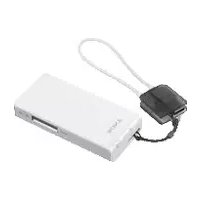
WGC10 - Disque dur externe SONY - Notice d'utilisation et mode d'emploi gratuit
Retrouvez gratuitement la notice de l'appareil WGC10 SONY au format PDF.


| Type de produit | Serveur de stockage sans fil portable (disque dur externe Wi-Fi) |
| Dimensions (approx.) | 100 x 60 x 20 mm |
| Poids (approx.) | 200 g |
| Alimentation | Batterie rechargeable lithium-ion, charge via port micro USB (adaptateur secteur USB vendu séparément) |
| Autonomie | Variable selon usage (charge complète ~8h sur ordinateur, ~3.5h avec adaptateur AC-UD10) |
| Connectivité | Wi-Fi 802.11 b/g/n (point d'accès), USB 2.0 micro B (charge et données), USB 2.0 type A (hôte) |
| Stockage | Lecteur de carte mémoire (format non spécifié) + périphériques USB externes |
| Fonctions principales | Partage de fichiers sans fil, lecteur de carte mémoire, port USB hôte, fonction power bank (sortie 500 mA) |
| Compatibilité | Windows, Mac OS, iOS, Android |
| Sécurité | Cryptage WPA2, mot de passe personnalisable (8 caractères min.) |
| Entretien et nettoyage | Essuyer avec un chiffon doux et sec. Ne pas utiliser de produits abrasifs. |
| Pièces détachées et réparabilité | Batterie intégrée non remplaçable par l'utilisateur. Aucune pièce détachée fournie. |
| Informations générales | Utilisez l'adaptateur secteur USB AC-UD10 (vendu séparément) pour une charge optimale. Adresse MAC et N° de série sous l'appareil. |
FOIRE AUX QUESTIONS - WGC10 SONY
Questions des utilisateurs sur WGC10 SONY
0 question sur cet appareil. Repondez a celles que vous connaissez ou posez la votre.
Poser une nouvelle question sur cet appareil
Téléchargez la notice de votre Disque dur externe au format PDF gratuitement ! Retrouvez votre notice WGC10 - SONY et reprennez votre appareil électronique en main. Sur cette page sont publiés tous les documents nécessaires à l'utilisation de votre appareil WGC10 de la marque SONY.
MODE D'EMPLOI WGC10 SONY
Serveur sans fil portable
Guide de mise en marche rapide
Série WG-C10
Pour les utilisateurs d'ordinateurs
Merci de votre achat. Liseze ce Guide de mise en marche rapide lorsqu'on vous utilisez cet apparcellie avec un ordinateur.
Si vous utilisez un smartphone ou une tablette, consultez le Guide de mise en marche rapide fourni avec cet apparéil ou téléchargeze le fjichier « Guide de mise en marche rapide pour les utilisateurs de Smartphones ou tablettes » depuis le site Web ci-dessous. http://www.sony.net/pws/
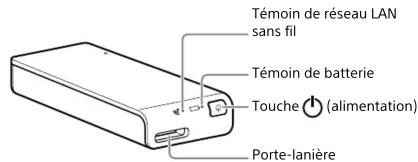
Identification des éléments
Port micro USB B
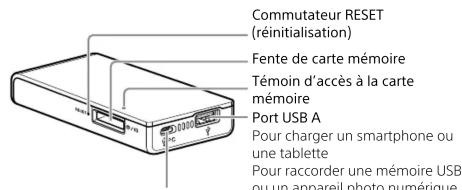
Pour charger cet appeareil Pour raccorder cet appeareil a un ordinateur

L'adresse MAC et le numero de série indiqués sur l'étiquette sous cet apparéil peuvent être nécessaires pour divers réglages. Inscrivez-les dans l'espace suivant.
Témoin de cet apparéil
Témoins de batterie

Indicateur de charge
| État du tétoin Signification | |
| Orange Charge en cours | |
| Orange → étant | Charge terminée |
Témoin de niveau de charge de la batterie pendant l'utilisation
| État du tímein Signification | |
| Vert, clignotant lentement | Niveau de charge élevé |
| Vert, clignotant Niveau de charge moyen | |
| Rouge, clignotant rapidement | Niveau de charge faible |
| Éteint Batterie vide | |
Témoin de réseau LAN sans fil
| État du témoin Signification | |
| Vert Démarriage du réseau LAN sans fil | |
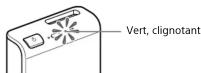
| Vert, clignotant Réseau LAN sans fil en service | |
| Éteint Hors service | |
Témoin d'accès à la carte mémoire
| État du témoin Signification |
| Orange, clignotant Accès à la carte méléore |
Point 1: Charge de cet apparéil
Cet apparente intégre une batterie rechargeable.
Chargez cet apparente avant de l'utiliser.
Chargez cet appellér sur un ordreur ou avec un adaptateur secteur USB (vendu sépéré).
Lors de la charge sur un ordinateur
Raccordez cet apparéil à votre ordinaire avec le cable USB (fourni).
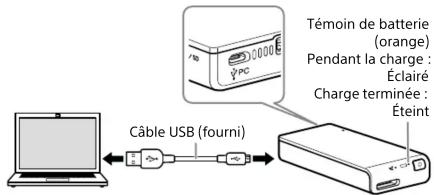
Temps de charge approximatif : Environ 8 heures
Charge en cours :
La fonction LAN sans fil ne peut pas etre utilisee.
Lors de la charge avec l'adaptateur secteur USB (vendu séparément)*
Raccordez le cable USB (fourni) à cet apparéil et l'adaptateur secteur USB (venu sépârement), puis raccordez l'adaptateur secteur USB à la prise murale.
- Un adaptateur secteur USB n'est pas fourni avec cet apparéil.
Pour plus d'informations sur les adaptateurs sector un USB qui ont été vérifiés pour leur compatibilité avec ce apparéel, reportez-vous au Guide-Aide (http://rdl.sony.net/help/pws/c10/fr/).
Temps de charge approximatif :
Environ 3,5 heures (Lorsque I'AC-UD10 est utilisé)
Le temps de charge approximatif dépend de l'adaptateur secteur USB (venu dépréciement) utilisé.
Charge en cours
-
Peut dire et inscrite des données sur une carte méroire par un réseau LAN sans fil.
-
Les dispositifs USB raccordés à cet apparéil ne peuvent pas être utilisés.
Quand la charge est terminée, le témoin de batterie s'éteint.
Quand la charge est terminée, débranchez chez le cable USB.
Windows
Connexion USB
Point 2: Raccordement de cet apparéil à un ordinateur
1 Introduisez une carte mémoire dans la fente réservée à cet effet dans l'appareil.
2 Raccordez cet appeareil à un ordinateur avec le cable USB fourni.
Faites attention à l'orientation du cable.
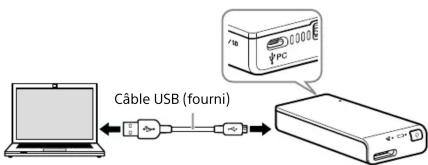
3 Ouvrez [Ordinateur] (ou [Poste de travail] sous Windows XP) sur l'ordinateur.
4 Confirmez l'icone « Disque amovible (E:)» nouvellement reconnaue sur I'écran.
Vou pouverez désormais acceder aux dossiers et fichiers de la carte mémoire.
- Le nom de lecteur peut être différent de « (E:)», selon l'ordinaireur.
Remarque
- Les autres dispositifs USB raccordés à cet apparéil ne peuvent pas été utilisés si cè dernier est raccordé à l'ordinaire par un port USB.
Débranchement du cable USB
1 Confirmez que l'accès à cet apparéil est terminé.
2 Cliquez sur I'icone ou (Retrait du matériel) sur la barre des taches au coin inférieur droit de I'ecran.
Le dispositif raccorde actuellément à l'ordinateur s'affiche.
3 Cliquez sur cet apparéil.
4 Confirmez le message « Le matériel peut être retire en toute sécurité», puis cliquez sur [OK].
Sous Windows 8/Windows 7/Windows XP, il est inutile de clüquer sur [OK].
5 Debranche le cable USB de I'ordinateur.
Mac
Connexion USB
Point 2: Raccordement de cet apparéil à un ordinateur
1 Introduisez une carte mémoire dans la fente réservée à cet effet dans l'appareil.
2 Raccordez cet apparéil à un ordinateur avec le cable USB fourni.
Faites attention à l'orientation du cable.
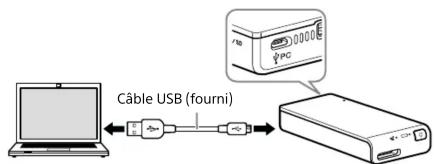
Cliquez sur [Fichier] [Nouvelle fenetre Finder].
La connexion est terminée ; le nom de la carte mémoire s'affiche sous [Appareils].
- L'icône de disque ne s'affichre pas si aucune carte mémoire n'est introduite dans cet apparéel.
Vou pouce désormais acceder aux dossiers et fichiers de la carte mémoire.
Remarque
- Les autres disposits USB raccordés à cet apparéil ne peuvent pas été utilisés si ce dernier est raccordé à l'ordinaire par un port USB.
Débranchement du cable USB
1 Confirmez que l'accès à cet apparéil est terminé.
2 Faites glisser l'icone de disque de cet apparéil puis déposez-la sur l'icone Corbeille. Ou cliquez sur (Ejecter) du lecteur de cet apparéil dans le Finder.
3 Debranchez cet apparéil du terminal USB.
Point 2:Premiere connexion
Remarques
- Lorsque cet appeareil (WG-C10) se connecte à un ordinateur sur un réseau local sans fil, la connexion Internet de l'ordinateur s'arrête.
- Pour se connecter à Internet, reportez-vous au Guide-Aide.
- Si la sécurité de cet apparéil a déjà été configurée, vous devEZaisoir notre mot de passer lors de la première connexion àvoitré ordinateur. Dans ce cas, les points 3 et 4 peuvent êtreignores.
1 Allumez cet apparel.
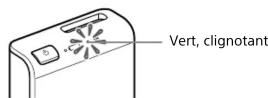
2 Connectez votre ordinateur au réseau local sans fil.
Windows XP/Windows Vista
① Clique avec le bouton droit sur la barre des tâches au coin inférieur droit de l'écran.
② Cliquez sur [Réseaux disponibles/Connexion à un réseau].
③ Sélectionné WG-C10-xxxxxx" puis cliqueze sur [Connexion].
Windows 7/Windows 8
1 Cliquez sur la barde des tâches au coin inférieur droit de l'écran.
② Sélectionnez WG-C10-xxxxxx* fais cliquez sur [Connexion].
- « xxxxxx » représenté les six derniers chiffres de l'adresse MAC.
Vérifiez l'adresse MAC indiquée sous « Identification des éléments » dans le Guide de mise en marche rapide.
3 Confirmez la connexion.
Remarques
Sous Windows 7 ou Windows 8, un message d'ajvertissement risque de s'afficher lors de la connexion. Vous pouvez continuer.
- Selon le système d'exploitation, la connexion à l'ordinaire risque de prendre un certain temps.
Point 3:Réglage de sécurité
Vérifiez que le réglage de proxy du navigateur Web n'est pas configuré. Dans le cas contraire, annulez-le et effectuez le réglage ci-dessous.
1 Tapez l'adresse dans la barre d'adresses de Windows Internet Explorer.
http://192.168.40.1:8080/
2 L'écran de réglage de sécurité s'affiche. Sélectionnez [WPA2] sur l'écran.
3 Saisissez un mot de passerie personnel qui compte au moins 8 caractères alphanumericiques.
4 Ressaisissez votre mot de passer pour le confirmer et selectionnez [OK].
5 La connexion au réseau local sans fil est arrêtée lors de la configuration du mot de passer.
Passez au réglage suivant au point 4.
Point 4: Reconnexion au réseau local sans fil
1 Connectez cet apparéil.
Windows XP/Windows Vista
① Clique avec le bouton droit sur la barre des tâches au coin inférieur droit de l'écran.
② Cliquez sur [Réseaux disponibles/Connexion à un réseau].
③ Sélectionnez WG-C10-xxxxx* puis cliquez sur [Connexion].
Windows 7/Windows 8
① Cliquez sur la barre des tâches au coin inférieur droit de l'écran.
② Sélectionnez WG-C10-xxxxxxxx fais cliquez sur [Connexion].
« xxxx » représentée les six derniers chiffres de l'adresse MAC.
Vérifiez l'adresse MAC indicaque sous « Identification des éléments » dans le Guide de mise en marche rapide.
2 Saisissez votre mot de passer.
Saisissez le mot depuis indiqued au point 3. L'appeel est maintainant connecté.
Désormais, vous n'aurez plus besoin de saisir le mot de passée lors de la connexion à un dispositif configuré pour cet apparéil
Si une erreur d'authentification se produit : Le mot de passer n'est pas correct.
Si vous avez oublié votre mot de passer :
Appuyez sur la touche RESET (réinitialisation) pendant 10 secondes pour revenir au réglage par défaut. Puis, spécifique à nouveau votre mot de passer depuis le point 3.
Réseau local (LAN) sans fil
Accès
Lors de la connexion à un dispositif USB
1 Raccordez cet apparéil au dispositif USB.
2 Connectez cet apparéil à votre ordinateur sur réseau local sans fil.
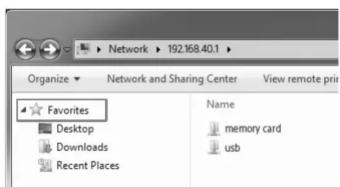
3 Saisissez l'adresse dans la barre d'adresses de l'Explorateur.
\192.168.40.1
Le dossier partagé « USB » s'affiche. Vous pouvez désormais écrire et lire des fichiers dans le dispositif USB.
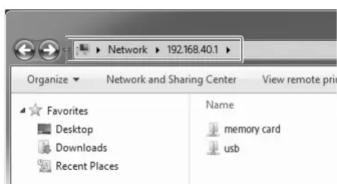
Lors de la connexion à une carte mémoire
1 Introduisez la carte mémoire dans cet apparéil.
2 Connectez cet apparéil à votre ordinateur sur réseau local sans fil.
3 Saisissez l'adresse dans la barre d'adresses de I'Explorateur.
\192.168.40.1
Le dossier partagé «记忆 card » S'affiche. Vous pouvè désormais écrire et lire des fichiers dans la carte mémoire.
Remarques
- Si vous changez de l'anglais au japonais dans I'écran de réglage du point 3, tapez « ¥ » au lieu de « \ »
Conseils
- « Favoris » et « raccourci » sont utiles.
Pour libérer « \\192.168.40.1 » comme Favoris : Cliquer avec le bouton droit sur « Favori », puis sélectionné « Ajouter l'emplacement actuel dans les favors »
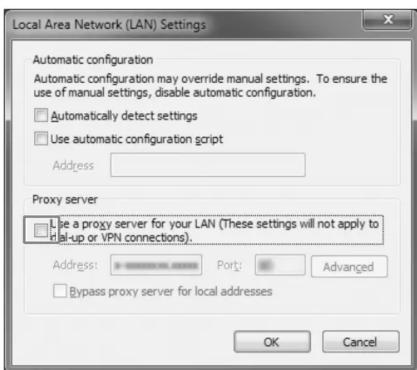
Annulation des réglages de proxy
Cliquez sur [Outils] [Options Internet] [Connexions] [Paramétrés réseau] dans la barre d'adresses de Windows Internet Explorer.
Décochez la case [Utiliser un serveur proxy pour le réseau local] (Use a proxy server for your LAN) du serveur proxy sur l'écran de réglage du réseau local.
Conseils
- Prenez note des réglages avant de les modifier.
Restauration des réglages de proxy
- Cochez la case [Utiliser un serveur proxy pour le réseau local] (Use a proxy server for your LAN) du serveur proxy sur l'écran de réglage du réseau local et annulé des réglages associés.
Mac
Réseau local (LAN) sans fil
Point 2:Premiere connexion
Remarques
- Lorsque ce'articlel (WG-C10) se connecte à un ordinateur sur un réseau local sans fil, la connexion Internet de l'ordinateur s'arréte.
Pour se connecter à Internet, reportez-vous au Guide-Aide. - Si la sécurité de cet article avait été étée configurée, vous devaissoir sauter mot de passée lors de la première connexion à votre ordinateur. Dans ce cas, les points 3 et 4 peuvent être��ignere.
1 Allumez cet apparéil.
2 Connectez votre ordinateur au réseau local sans fil.
1 Cliquez sur sur la barre de menus au coin supérieur droit de l'écran.
Sélectionnez WG-C10-xxxxxx. Saisissez votre mot de partir le cas échéant, plus cisquête sur [Reieindrol].
xxxxxx représentes les six derniers chiffres de I'adresse MAC.
Vérifiez I'adresse MAC individue sous "Identification des éléments" dans le Guide de mise en marche ranide.
3 Confirmez la connexion.
Après avoir cliqué sur trans ① ci-dessus, vérifie que
WG-CIU-xxxxxx S amfiche a lecran.
Remarques
- Selon le système d'exploitation, la connexion à l'ordinaire risque de prendre un certain temps.
Point 3:Réglage de sécurité
Vérifié que le réglage de proxy du navigateur Web n'est pas configuré. Dans le cas contraire, annuiez-le et effectuez le réglage ci-dessus.
1 Saisissez l'adresse dans la barre d'adresses de Safari. http://192.168.40.1:8080/
2 L'écran de réglage de sécurité s'affiche. Sélectionné [WPA2] sur l'écran.
3 Saisissez un mot de passerie personnel qui compte au moins 8 caractères alphanumeriques.
4 Ressaisissez votre mot de partir le confirmer et selectionné [OK].
5 La connexion au réseau local sans fil est arrêtée lors de la configuration du mot de passer.
Passez au réglage suivant au point 4.
Point 4: Reconnexion au réseau local sans fil
1 Connectez cet apparéil.
① Cliquez sur la barre de menus au coin supérieur droit de l'écran
② Sélectionné WG-C10-xxxxxx. Saisissez votre mot de passer
- C: ce eschanted, puis clézité sur [Rejodère],
- C: *** C: represente les six derniers chiffres de l'adresse MAC.
Verifie l'adresse MAC individue sous « Identification et éléments » dans le Guide de mise en marcherapide.
2 Saisissez votre mot de passer.
Saisissez le mot de passer indiqué au point L'apparem est maintainant connecté.
Désormais, vous n'aura plus besoin de sárir le mot de passer lors de la connexion à un dispositif configuré pour cet apparait.
Si une erreur d'authentication se produit : Le mot de passage n'est pas correct.
Si vous aze oublé votre mot de passe: Appuyez sur la touche RESET (réinitialisation) pendant 10 secondes pour revenir au réglage par défaut. Puis, spécifique à nouveau votre mot de passe depuis le point 3.
Autres
Pour alimenter d'autres dispositifs
1 Raccorde le cable USB* fourni au dispositif que vous voulez alimenter.
- Pour la connexion d'un dispositif iOS, utilisez le cable spécial fourni lors de l'achat de ce dispositif.
Avant d'alimenter un dispositif
- Allumez cet apparéil.
Assurez-vous que la batterie de cet apparéel est suffisamment chargée.
Alimentation
- La sortie de cet apparéit est de 500 mA maximum.
Si la sortie dépasse 500 mA pendant l'alimentation, une fonction de sécurité coupe l'alimentation.
2 Raccordezl'autre extrémité du cable USB au port USB A de cet apparéel.
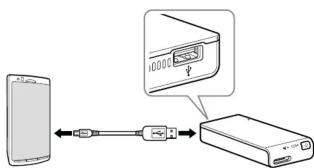
- Reportez-vous au manuel en ligne à l'adresse suivante pour la liste des dispositifs pouvant être alimentés. http://rdl.sony.net/help/pws/c10/fr/
Mac
Réseau local (LAN) sans fil
Accès
Lors de la connexion à un dispositif USB
1 Raccordez cet apparéil au dispositif USB.
2 Connectez cet apparéil à votre ordinateur sur réseau local sans fil.
3 Sélectionnez [Aller] [Se connecter au serveur...]. Saisisse l'adresse de serveur « smb://192.168.40.1 », puis cliquez sur [Se connecter].
5 Sélectionnez [Invité] (Guest) → [Se connecter] (Connect).
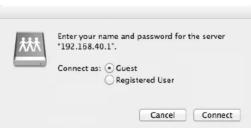
5 Double-cliquez sur [USB] pour le volume a monter.
L'icina du lecteur USB aASFé sur le bureau. You pouvésoautomais écrée et ire des filchers dans le dispositif USB
Lors de la connexion à une carte mémoire
1 Introduisez la carte mémoire dans cet apparéel.
2 Connectez cet apparéil à votre ordinateur sur réseau local sans fil.
3 Sélectionnez [Aller] [Se connecter au serveur...]. Saisissez l'adresse de serveur « smb://192.168.40.1 », puis cliquez sur connecter).
4 Sélectionnez [Invité] (Guest) → [Se connecter] (Connect).
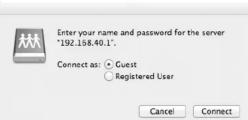
5 Double-cliquez sur [MEMORY CARD] pour le volume a monter.
L'icène du lecteur MEMORY CARD s'affiche sur le bureau.
Voupez-vous dans écrire et lire des fichiers dans la carte mémoire.
Annulation des réglages de proxy
1 Démarrez Safari, puis sélectionnez [Safari] → [Préférences...]. Cliqueur sur [Avances].
2 Cliquez from [Modifier les réglages...]. Le vqvle [Réseau] (Network) s'affiché.
3 Décochez la case [Proxy web (HTTP)] (Web Proxy (HTTP)), puis clíquez sur [OK].
![SONY WGC10 - Décochez la case [Proxy web (HTTP)] (Web Proxy (HTTP)), puis clíquez sur [OK]. - 1](/content/2026/03/492331/images/9edf6d4475c8174df9465ea11b94ecb89d75bca041c7ebf366c2e40e483beebb.jpg)
Restauration des réglages de proxy
- Cochetz la case [Proxy web (HTTP)] (Web Proxy (HTTP)), puis annulée les réglages associés.
Extinction
1 Appuyez sur la touche (alimentation) et maintenez-la enforcée (au moins 3 secondes).
Le témoin LAN sans fil et le témoin de batterie s'eutéignant.

Remarque
Ne coupee pas l'alimentation de cet appareil pendant le transfert de données.
Marques commerciales
- Microsoft, Windows et Windows Vista sont des marques déposées ou des marques commerciales de Microsoft Corporation aux États-Unis et/ou dans d'autres pays.
Apple and Mac OS sont des commerciales d'Apple Inc., déposées aux États-Unis et dans autres pays.
D'autres noms de produits, de sociétés, de services, etc. utilisés dans le manuel sont des marques commerciales ou des marques déposées de leurs sociétés ou organisations respectives. Les marques TM et *n'apparaisant pas dans ce document.