Notice Facile
MultiSync LCD1570NX - Moniteur NEC - Notice d'utilisation et mode d'emploi gratuit
Retrouvez gratuitement la notice de l'appareil MultiSync LCD1570NX NEC au format PDF.


| Caractéristiques | Détails |
|---|---|
| Type de moniteur | LCD |
| Taille de l'écran | 15 pouces |
| Résolution maximale | 1024 x 768 pixels |
| Rapport de contraste | 500:1 |
| Luminosité | 250 cd/m² |
| Temps de réponse | 25 ms |
| Angles de vision | Horizontal: 160°, Vertical: 140° |
| Connectivité | VGA, DVI |
| Consommation d'énergie | 40 W (maximum) |
| Dimensions (L x H x P) | 340 x 380 x 190 mm |
| Poids | 4.5 kg |
| Utilisation recommandée | Bureau, usage domestique |
| Maintenance | Nettoyage régulier de l'écran, vérification des câbles |
| Sécurité | Conforme aux normes de sécurité CE |
| Garantie | 2 ans |
FOIRE AUX QUESTIONS - MultiSync LCD1570NX NEC
Téléchargez la notice de votre Moniteur au format PDF gratuitement ! Retrouvez votre notice MultiSync LCD1570NX - NEC et reprennez votre appareil électronique en main. Sur cette page sont publiés tous les documents nécessaires à l'utilisation de votre appareil MultiSync LCD1570NX de la marque NEC.
MODE D'EMPLOI MultiSync LCD1570NX NEC
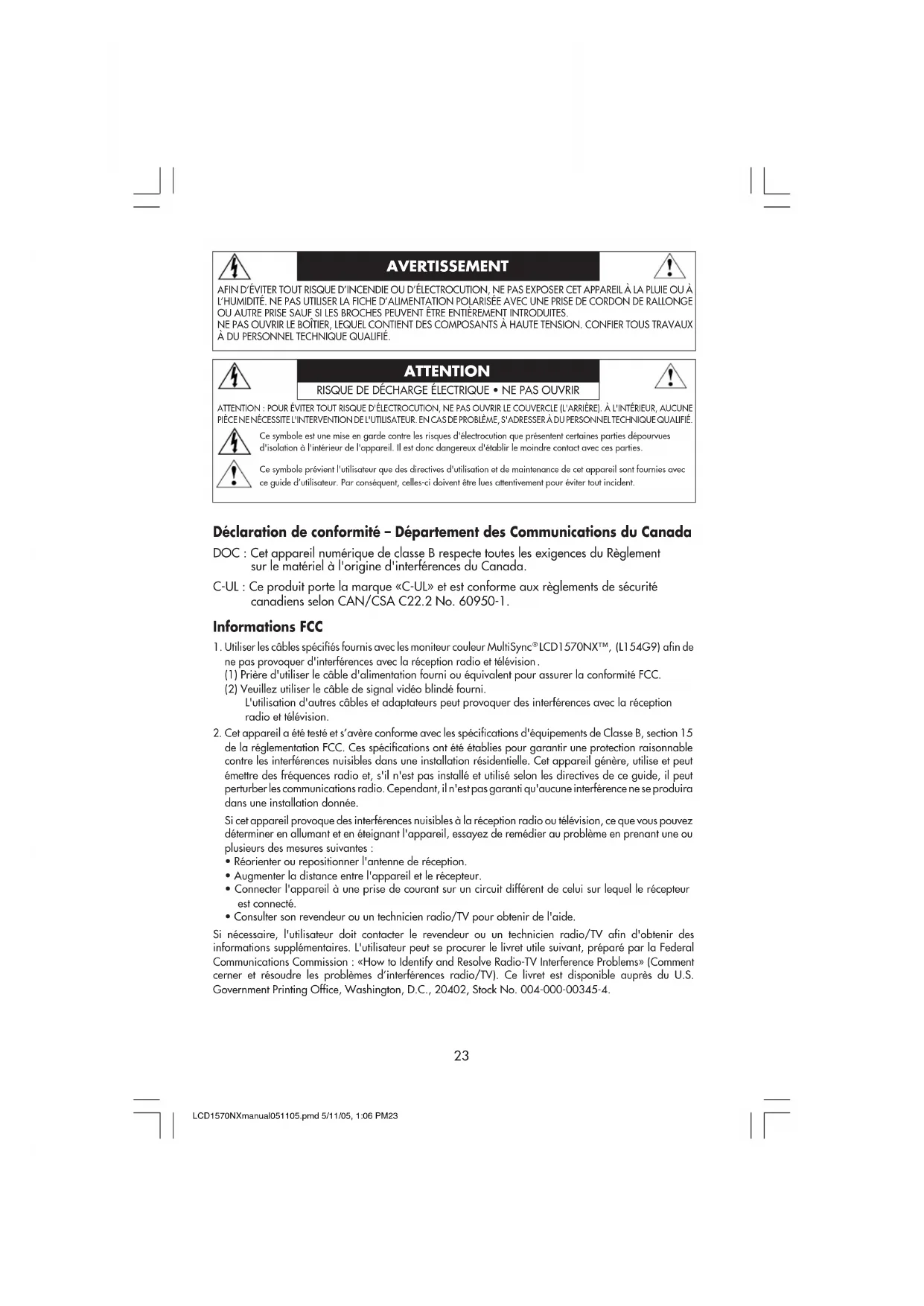
Ce symbole prévient l'utilisateur que des directives d'utilisation et de maintenance de cet appareil sont fournies avec ce guide d’utilisateur. Par conséquent, celles-ci doivent être lues attentivement pour éviter tout incident. Déclaration de conformité – Département des Communications du Canada DOC : Cet appareil numérique de classe B respecte toutes les exigences du Règlement sur le matériel à l'origine d'interférences du Canada. C-UL : Ce produit porte la marque «C-UL» et est conforme aux règlements de sécurité canadiens selon CAN/CSA C22.2 No. 60950-1. Informations FCC
Utiliser les câbles spécifiés fournis avec les moniteur couleur MultiSync
LCD1570NX™, (L154G9) afin de ne pas provoquer d'interférences avec la réception radio et télévision
(1) Prière d'utiliser le câble d'alimentation fourni ou équivalent pour assurer la conformité FCC. (2) Veuillez utiliser le câble de signal vidéo blindé fourni. L'utilisation d'autres câbles et adaptateurs peut provoquer des interférences avec la réception radio et télévision.
Cet appareil a été testé et s’avère conforme avec les spécifications d'équipements de Classe B, section 15 de la réglementation FCC. Ces spécifications ont été établies pour garantir une protection raisonnable contre les interférences nuisibles dans une installation résidentielle. Cet appareil génère, utilise et peut émettre des fréquences radio et, s'il n'est pas installé et utilisé selon les directives de ce guide, il peut perturber les communications radio. Cependant, il n'est pas garanti qu'aucune interférence ne se produira dans une installation donnée. Si cet appareil provoque des interférences nuisibles à la réception radio ou télévision, ce que vous pouvez déterminer en allumant et en éteignant l'appareil, essayez de remédier au problème en prenant une ou plusieurs des mesures suivantes :
- Réorienter ou repositionner l'antenne de réception.
- Augmenter la distance entre l'appareil et le récepteur.
- Connecter l'appareil à une prise de courant sur un circuit différent de celui sur lequel le récepteur est connecté.
- Consulter son revendeur ou un technicien radio/TV pour obtenir de l'aide. Si nécessaire, l'utilisateur doit contacter le revendeur ou un technicien radio/TV afin d'obtenir des informations supplémentaires. L'utilisateur peut se procurer le livret utile suivant, préparé par la Federal Communications Commission : «How to Identify and Resolve Radio-TV Interference Problems» (Comment cerner et résoudre les problèmes d’interférences radio/TV). Ce livret est disponible auprès du U.S. Government Printing Office, Washington, D.C., 20402, Stock No. 004-000-00345-4. LCD1570NXmanual051105.pmd 5/11/05, 1:06 PM2324 La boîte* de votre nouveau moniteur NEC MultiSync
- Moniteur MultiSync LCD1570NX avec sa base ajustable en hauteur
- Cordon d'alimentation • Manuel de l’utilisateur
Câble pour le signal vidéo
- Ne pas oublier de conserver la boîte et le matériel d'emballage d'origine pour transporter ou expédier le moniteur. Contenu User's ManualMultiSync LCD1570NX Cordon d'alimentation Câble pour le signal vidéo Manuel de l’utilisateur Un cache-câbles LCD1570NXmanual051105.pmd 5/11/05, 1:06 PM2425 Configuration de l’ affichage Suivez ces instructions pour fixer le moniteur ACL MultiSync
1. Mettez votre ordinateur hors tension.
Pour le MAC ou le PC avec sortie numérique DVI: Branchez le câble de signal DVI (non inclus) au connecteur de la carte d’écran de votre système (Figure 1). Serrez toutes les vis avant de continuer. Pour le PC avec sortie analogique: Branchez le mini D-SUB à 15 broches du câble de signal au connecteur de la carte d’écran de votre système (Figure 2). Serrez toutes les vis. Pour une configuration MAC: Branchez l’adaptateur de câble Macintosh à l’ordinateur, puis fixez le mini D-SUB à 15 broches du câble de signal à l’adaptateur de câble Macintosh (Figure 3). Serrez toutes les vis. REMARQUE: Pour vous procurez l’adaptateur de câble Macintosh MultiSync, contactez NEC Display Solutions of America, Inc. au 1-800-632-4662.
3. Placez les mains de chaque côté du moniteur pour incliner l’écran ACL dans un
angle de 30 degrés tout en le soulevant dans sa position la plus haute (Figure 4).
4. Branchez tous les câbles dans les connecteurs appropriés (Figure 4).
5. Placez le câble DVI, le câble D-Sub et le câble d’alimentation dans les crochets
spécifiques indiqués dans la Figure 5.
6. Assurez-vous que tous les câbles sont placés à plat contre le support (Figure 5).
7. Tenez les câbles fermement et placez la gaine de câble sur le support (Figure 6).
Pour enlever la gaine de câble, soulevez le gaine tel qu’indiqué à la Figure 7.
8. Branchez le cordon d’alimentation à la prise d’alimentation (Figure 8).
REMARQUE: Si vous utilisez ce moniteur à 125 CA-240 v, veuillez vous reporter à la section Utilisation recommandée de ce manuel pour sélectionner le cordon d’alimentation approprié.
9. Le commutateur de veille à l’arrière du moniteur doit être mis sous tension (Figure 8).
Mettez le moniteur avec le bouton de mise en marche frontal et l’ordinateur sous tension. REMARQUE: Le commutateur de veille est un réel commutateur de mise sous/hors tension. Si ce commutateur est en position OFF (Arrêt), le moniteur ne peut être mis sous tension avec le bouton frontal. NE mettez PAS le moniteur sous et hors tension de façon répétitive.
10. Entrée analogique seulement : Le réglage automatique sans touche règle
automatiquement le moniteur à la mise au point de l’image optimale après mise sous tension initiale pour la plupart des synchronisations. Pour des ajustements supplémentaires, utilisez les commandes OSM
- Réglage automatique du contraste • Réglage automatique Référez-vous à la section des commandes de ce manuel de l’utilisateur pour une description complète de ces commandes OSM. REMARQUE: Pour de l’information sur le téléchargement du fichier INF de Windows® 95/98/Me/2000/XP pour votre moniteur, référez-vous à la section Références de ce manuel de l’utilisateur. REMARQUE: Si vous rencontrez des problèmes, veuillez consulter la section Dépannage dans ce manuel de l’utilisateur. LCD1570NXmanual051105.pmd 5/11/05, 1:06 PM2526 Configuration de l’affichage (suite) Figure 1 Figure 2 Figure 3 Adaptateur de câble (non fourni) Remarque: Certains systémes Macintosh ne nécessitent pas un adaptateur de câble Macintosh. DVI Signal cable (not fourni) Figure 4 30˚ Tilt Le plus haut Stand Position DVI Cable D-Sub Cable LCD1570NXmanual051105.pmd 5/11/05, 1:06 PM2627 Figure 10 Bouton d’alimentation Interrupteur de vacances Configuration de l’ affichage (suite) Position On(Marche)Position OFF(Arrêt) Figure 5 Figure 6 Figure 7 LCD1570NXmanual051105.pmd 5/11/05, 1:06 PM2728 Configuration de l’ affichage (suite) Levez et baissez l’écran du moniteur Le moniteur peut être élevé ou abaissé. Pour élever ou abaisser l’écran, placez les mains de chaque côté du moniteur et situez-le à la hauteur de votre choix (Figure RL.1). REMARQUE: Manipule sur soin quand augmentant ou l’écran diminuant écran. Figure RL.1 Inclinaison et pivotement Maintenez les deux côtés du moniteur, puis ajustez l’inclinaison et l’orientation à votre convenance (Figure TS.1). REMARQUE: Prenez des précautions lorsque vous inclinez ou basculez l’écran du moniteur. Figure TS.1 LCD1570NXmanual051105.pmd 5/11/05, 1:06 PM2829 Montage Enlevez le support du moniteur pour le montage Pour préparer le moniteur à des fins de montage différents :
1. Placez les mains de chaque côté du moniteur en le soulevant dans sa
position la plus haute. Enlevez la gaine de câble (Figure M.1).
2. Débranchez tous les câbles.
3. Placez les mains de chaque côté du moniteur et inclinez le dos LCD 5
degrés (Figure M.2).
4. Enlevez la couverture de charnière (Figure M.3).
5. Placez le moniteur avec l’écran vers le bas sur une surface non abrasive
6. Ôtez les 4 vis qui fixent le support au moniteur (Figure M.4).
7. Soulevez le support pour déclencher les crochets inférieur et enlevez le
support (Figure M.5). Le moniteur est maintenant prêt à être monté de façon différente.
8. Branchez les câbles à l’arrière du moniteur.
9. Inversez ce processus pour remettre le support en place
REMARQUE: N’utilisez que la méthode de montage alternative compatible VESA. Prenez des précautions pour ôter le support du moniteur. Figure M.1 Figure M.2 Figure M.3 -5˚ TiltHighestStandPosition Figure M.4 Figure M.5 LCD1570NXmanual051105.pmd 5/11/05, 1:06 PM2930 Montage (suite) Installation du bras flexible Ce moniteur ACL est conçu pour une utilisation avec un bras flexible. Pour fixer le moniteur à un bras flexible:
1. Suivez les instructions sur comment enlever le support de moniteur pour le
montage afin d’enlever le support.
2. Utilisez les 4 vis provenant du retrait du support pour fixer le bras au
moniteur (Figure F.1). REMARQUE: Le moniteur ACL ne doit être utilisé qu’avec un bras homologué (par ex. de marque GS). Afin de répondre aux exigences relatives à la sécurité, le moniteur doit être monté sur un bras qui garantit la stabilité nécessaire en tenant compte du poids du moniteur. 75mm 75mm 4 Vis (4M)(MAX depth: 8,5 mm) Figure F.1 Poids de l’assemblage du LCD: 2,8 kg (MAXI.)L‘épaisseur de parenthése (Arme)2,0~3,2 mmLCD1570NXmanual051105.pmd 5/11/05, 1:06 PM3031 Commandes de luminosité/contraste LUMINOSITÉ Règle la luminosité de l'image générale et de l'écran d'arrière-plan. CONTRASTE Règle la luminosité de l'image par rapport à l'arrière-plan. CONTRASTE AUTO (Entée analogique seulement) Ajuste l’image affichée au niveau optimal.
(Entée analogique seulement) Ajuste automatiquement la position de l’image et les paramètres de la taille H (ou la taille V) et les paramètres de précision. Commandes de image (Entée analogique seulement) GAUCHE/DROITE Contrôle la position horizontale de l’image dans la zone d’affichage du LCD. BAS/HAUT Contrôle la position verticale de l’image dans la zone d’affichage du LCD. HAUTEUR Corrige automatiquement la position horizontale et verticale dans la zone d’affichage du LCD. FINESSE Améliore la mise au point, la netteté et la stabilité de l’image en augmentant ou en diminuant la valeur Fin. Système de contrôle des couleurs AccuColor
Six colore prérégle sélectionner la désiré couleur mettant (sRGB et NATIVE couleur prérégle sommes standards et cannot être transformé). R, V, B: Augmente ou diminue le niveau des couleurs rouge, vert ou bleu, suivant celui qui a été sélectionné. Le changement de couleur apparraît à l’écran et le sens (augmentation ou diminution) est indiqué par les barres de couleur. Native: Originale couleur nrésenta par le LCD panel qu’est unadjustable. Bouton Menu principal MENU/EXIT Quitte les commandes OSM.Revient au menu principal OSM.Left/RightDéplace la zone en surbrillance vers la gauche ou la droite pour choisir un menu decommande.Déplace la barre vers la gauche ou la droite pour augmenter ou diminuer le réglage.Down/UpDéplace la zone en surbrillance vers le haut ou vers le bas pour choisir l’une des commandes.SELECTActive la fonction de réglage automatique. Entrez le sous-menu de OSM.RESET Réinitialise le menu de commandes en surbrillance aux réglages d’usine. Les boutons de réglage OSM
situés sur l’avant du moniteur fournissent les fonctions suivantes : Pour accéder au menu OSM, appuyez sur une des touches de commande
Pour changer l’entrée du signal, appuyez sur le bouton SELECT. REMARQUE: Le menu OSM doit être fermé pour pouvoir modifier le signal d’entrée. Commandes NOTA : En appuyant sur le bouton RESET dans un menu ou dans un sous-menu, une fenêtre s’affiche vous permettant d’annuler la fonction RESET en appuyant sur le bouton MENU/EXIT. LCD1570NXmanual051105.pmd 5/11/05, 1:06 PM3132 sRGB: améliore dramatiquement la fidélité color dans l’environnement desktop qu’un RGB by seul standard colore de l’espace. Sur cette couleur soutins de l’environnement, l’exploitant pourriez facilement et confidently communique color sans autrement color la gérance aérien in the most common des situations. Outils
: Le moniteur se mettra automatiquement hors tension lorsque l’utilisateur final a sélectionné une durée prédéterminée. TOUCHE DE RACCOURCI : Vous pouvez ajuster la luminosité et le contraste directement. Lorsque cette fonction est réglée sur « ON », vous pouvez ajuster la luminosité à l’aide de la commande gauche ou droite et le contraste à l’aide de la commande haut et bas pendant que le menu OSM est éteint. PRÉRÉGLAGE USINE (FACTORY PRESET) : Le fait de sélectionner Préréglage d’usine vous permet de réinitialiser tous les paramètres de contrôle aux paramètres d’usine. Le bouton de RÉINITIALISATION devra être tenu enfoncé pendant plusieurs secondes avant de fonctionner. Les paramètres individuels peuvent être réinitialisés en mettant la commande à réinitialiser ne surbrillance et en appuyant sur le bouton de RÉINITIALISATION. Menu Outils LANGUE : Les menus de commandes OSM sont disponibles en huit langues. OSM GAUCHE/DROITE: Vous pouvez choisir l’endroit où vous souhaitez que l’image de commandes OSM apparaisse horizontalement à l’écran. OSM BAS/HAUT : Vous pouvez choisir l’endroit où vous souhaitez que l’image de commandes OSM apparaisse verticalement à l’écran. EXTINCTION DE L’OSM : Le menu de commandes OSM reste affiché tant qu’il est utilisé. Dans le sous-menu Mise hors tension OSM, vous pouvez sélectionner la durée pendant laquelle le moniteur attend après la dernière pression d’un bouton pour fermer le menu de commandes OSM. VERROUILLAGE OSM : Cette commande permet de verrouiller l’accès à toutes les fonctions de commandes OSM à l’exception de la luminosité et du contraste. Lorsque vous tentez d’activer les commandes OSM en mode de Verrouillage, un écran apparaîtra indiquant que les commandes OSM sont verrouillées. Pour activer la fonction Verrouillage OSM, appuyez sur SELECT, puis sur la touche de commande de droite en les maintenant enfoncées simultanément. Pour désactiver la fonction Verrouillage OSM, appuyez sur SELECT, puis sur la touche de commande de gauche en les maintenant enfoncées simultanément, tout en restant dans le menu OSM. NOTIFICAT. RÉSOLUTION : La résolution optimale est de 1024 x 768. Si MARCHE est sélectionné, un message apparaît à l’écran après 30 secondes, indiquant que la résolution n’est pas à son niveau optimal de 1024 x 768. Information Le menu d’information indique le port d’entrée de courant, la résolution de l’écran, la fréquence horizontale et verticale, et le réglage de polarité du moniteur. Les numéros de modèle et de série de votre moniteur sont également indiqués. Avertissement OSM
: OSM prémunissant menu disparaît sur Exit bouton. PAS DE SIGNAL: Cette fonctionne vous avertit de l’absence de signal. Après la mise sous tension ou si le signal d’entrée a été changé ou si la vidéo est inactive, la fenêtre PAS DE SIGNAL s’affiche. NOTIFICAT RÉSOLUTION : Cette fonction vous met en garde contre l’utilisation de la résolution optimale. Après la mise sous tension ou si le signal d’entrée a été changé ou si le signal vidéo ne présente pas la résolution appropriée, la fenêtre NOTIFICAT RÉSOLUTION window s’ouvre. Cette fonction peut être désactivée dans le menu Outils. HORS LIMITE : Cette fonction recommande la résolution et la fréquence de rafraîchissement optimales. Après la mise sous tension ou si le signal d’entrée a été changé ou si le signal vidéo ne présente pas la synchronisation appropriée, le menu Hors Limite s’affiche. Commandes (suite) LCD1570NXmanual051105.pmd 5/11/05, 1:06 PM3233 Usage recommandé Consignes de sécurité et d’entretien POUR UN FONCTIONNEMENT OPTIMAL, PRIÈRE DE NOTER CE QUI SUIT POUR LE RÉGLAGE ET L'UTILISATION DU MONITEUR COULEUR MULTISYNC
- NE PAS OUVRIR LE MONITEUR. Aucune pièce intérieure ne nécessite l'intervention de l'utilisateur, et l'ouverture ou la dépose des couvercles peut entraîner des risques de décharges électriques dangereuses ou d'autres risques. Confier tous travaux à du personnel technique qualifié.
- Ne pas renverser de liquides dans le boîtier, ni utiliser le moniteur près de l'eau.
Ne pas introduire d'objets de quelque nature que ce soit dans les fentes du boîtier car ceux-ci pourraient toucher des endroits sous tension dangereuse, ce qui peut provoquer des blessures, voire être fatal, ou peut occasionner une décharge électrique, un incendie ou une panne de l'appareil.
- Ne pas placer d'objets lourds sur le cordon d'alimentation. Un cordon endommagé peut occasionner une décharge électrique ou un incendie.
- Ne pas placer cet appareil sur un chariot, un support ou une table inclinée ou instable, afin d'éviter que le moniteur ne tombe, occasionnant de sérieux dommages au moniteur.
- Pour l'utilisation du moniteur MultiSync LCD avec l'alimentation AC mondiale de 125-240 V, utiliser un cordon d'alimentation qui correspond à la tension de l'alimentation fournie à la prise de courant AC. Le cordon d'alimentation utilisé doit être agréé et en conformité avec les normes de sécurité de son pays. (Type H05VV-F à utiliser sauf au Europe.)
- Au R, –U., utilisez avec ce moniteur un cordon d’alimrntation approuvé BS avec fiche moulée d’un fusible noir (5A). Si un cordon d’alimentation n’a pas été fourni avec ce moniteur, veuillez contacter votre fournisseur.
- Ne placer aucun objet sur le moniteur et ne pas l’utiliser en extérieur.
- L’intérieur du tube fluorescent situé dans le moniteur contient du mercure. Pour l’élimination appropriée, observez les règlements en vigueur dans votre région.
- Ne courbe pas le pouvoir du cordon.
- N’utilise pas votre écran dans de hautes températures humides poussiéreuses près d’huile ou.
- Regal toujours glass sur soin. Débrancher immédiatement le moniteur de la prise murale et confier la réparation à du personnel technique qualifié dans les cas suivants :
- Lorsque le cordon d'alimentation ou la fiche est endommagé(e).
- Si du liquide a été renversé ou des objets sont tombés à l'intérieur du moniteur.
- Si le moniteur a été exposé à la pluie ou à de l'eau.
- Si le moniteur est tombé ou le boîtier est endommagé.
- Si le moniteur ne fonctionne pas normalement en suivant les directives d'utilisation.
- Ne couvre pas l’armoire fente ou usage rayonnai mauvaise chaleur.
Si écran ou verre est rodé, ne supporter pas ne venir pas touche le liquide crystal et manche sur soin
Prévoir une aération suffisante autour du moniteur pour que la chaleur puisse se dissiper correctement. Ne pas obstruer les ouvertures de ventilation ni placer le moniteur près d'un radiateur ou autre source de chaleur. Ne rien poser sur le moniteur.
- La fiche du cordon d'alimentation est le moyen principal de débrancher le système de l'alimentation. Le moniteur doit être installé à proximité d'une prise de courant facilement accessible.
Manipuler avec soin lors du transport. Conserver l'emballage pour le transport. Persistance de l’image la persistance de l’image se présente lorsqu’une image résiduelle ou “ fantôme ” d’une image précédente reste visible sur l’écran. Contrairement aux moniteurs à tube cathodique, la persistance de le l’image des moniteurs LCD n’est pas permanente, mais l’affichage d’images constantes pendant une longue période de temps doit être évitée. Pour remédier à la persistance de l’image, mettez le moniteur hors tension pendant une durée égale à celle de l’affichage de l’image précédente. Par exemple, si une image est restée affichée sur l’écran pendant une heure et qu’il reste une image résiduelle, le moniteur doit être mis hors tension pendant une heure pour effacer l’image. NOTA: Comme pour tous les équipements d’affichage personnels, NEC DISPLAY SOLUTIONS recommande l’utilisation d’un économiseur d’écran mobile à des intervalles réguliers, à chaque fois que l’écran est en veille, ou d’éteindre le moniteur lorsqu’il n’est pas utilisé. AVERTISSEMENT LCD1570NXmanual051105.pmd 5/11/05, 1:06 PM3334 LA MODIFICATION DE LA POSITION ET DU RÉGLAGE DU MONITEUR PEUT RÉDUIRE LA FATIGUE DES YEUX, DES ÉPAULES ET DE LA NUQUE. OBSERVER LES DIRECTIVES CI-APRÈS LORS DU POSITIONNEMENT DU MONITEUR : Usage recommandé (suite)
- Pour une performance optimale, laissez le moniteur se réchauffer pendant 20 minutes.
- Régler la hauteur du moniteur de sorte que le dessus de l'écran soit au niveau ou légèrement en-dessous du niveau des yeux. Les yeux doivent regarder légèrement vers le bas lorsque l'on regarde le milieu de l'écran.
- Positionner le moniteur à une distance minimale de 40 cm (16 po) et maximale de 70 cm (28 po) des yeux. La distance optimale est de 50 cm (20 po).
- Reposer ses yeux régulièrement en regardant vers un objet situé à au moins 6 m (20 pieds). Cligner régulièrement.
- Positionner le moniteur à un angle de 90° par rapport aux fenêtres et autres sources de lumière, afin de réduire au maximum les reflets et l'éblouissement. Régler l'inclinaison du moniteur de sorte que l'éclairage du plafond ne soit pas reflété sur l'écran.
- Si une lumière réfléchie rend la vision de l'écran difficile, utiliser un filtre anti-reflet.
- Nettoyer régulièrement le moniteur. Utiliser un chiffon sans peluches et non abrasif et une solution de nettoyage sans alcool, neutre, non abrasive ou un produit nettoyant pour vitres pour éliminer au maximum la poussière.
- Régler les commandes de luminosité et de contraste du moniteur pour améliorer la lisibilité.
- Utiliser un support de document placé près de l'écran.
- Positionner ce que l'on regarde le plus souvent (l'écran ou les documents de référence) directement devant soi pour réduire au maximum les mouvements de la tête lorsque l'on dactylographie.
- Pour éviter la persistance d’images (images rémanentes), n’affichez pas des motifs fixes sur le moniteur pendant de longues périodes.
- Consulter régulièrement un ophtalmologiste. Ergonomie Pour optimiser les avantages ergonomiques, observez les directives suivantes :
- Utiliser les commandes de format et position préprogrammées avec signaux standard .
- Utiliser le réglage couleur et les commandes gauche/droite préprogrammés.
- Utiliser des signaux non entrelacés avec fréquence de rafraîchissement vertical de 60 à 75 Hz.
- Ne pas utiliser la couleur bleu primaire sur fond foncé car cela rend la lecture difficile et peut occasionner de la fatigue oculaire en raison de contraste insuffisant. Pour des informations plus détaillées sur l'établissement d'un environnement de travail sain, écrire àAmerican National Standard for Human Factors Engineering of Visual Display Terminal Workstations- ANSI-HFS Standard No. 100-1988 - The Human Factors Society, Inc. P.O. Box 1369, SantaMonica, California 90406.LCD1570NXmanual051105.pmd 5/11/05, 1:06 PM3435 Nettoyage de l’écran ACL
- Lorsque l’écran à cristaux liquides est tâché avec de la poussière ou de la saleté, veuillez essuyer la surface doucement avec un chiffon doux.
- Ne frottez pas l’écran ACL avec un matériel rigide.
- N’exercez pas de pression sur le panneau ACL.
- Veuillez ne pas utiliser du nettoyant OA parce qu’il causera une détérioration ou une décoloration sur la surface ACL. Nettoyage du coffret
- Débranchez la source d’alimentation.
- Essuyez délicatement le coffret avec un chiffon doux.
- Pour nettoyer le coffret, humidifies le chiffon avec un détergent neutre et de l’eau, essuyez-le et continuez avec un chiffon sec. REMARQUE: De nombreux plastiques sont utilisés sur la surface du coffret. N’utilisez PAS de benzène, de diluant, de détergent alcalin, de détergent de système à base d’alcool, de produit nettoyant pour vitres, de cire, de nettoyant pour vernis, de poudre de savon ou d’insecticide. Ne touchez pas le coffret avec du caoutchouc ou du vinyle pendant une longue période. Ces types de liquides ou de matériaux peuvent détériorer, fissurer ou peler la peinture. Usage recommandé (suite) LCD1570NXmanual051105.pmd 5/11/05, 1:06 PM3536 Caractér. techn. Moniteur Remarques du moniteur MultiSync
LCD1570NX™ Module LCDDiagonale : 15,0 po Matrice active; transistor à film fin (TFT);Surface utile : 15,0 po affichage à cristaux liquides (LCD);Résolution (nombre de pixels) : 1024 x 768 pas 0,297 mm; luminance blanche 250cd/m ; tauxde contraste caractéristique 450:1.Signal d'entrée Vidéo : ANALOGIQUE 0,7 Vp-p/75 Ohms Entrée numérique: DVISync : Synchro séparée niveau TTL.Positif/négatif sync. horizontalePositif/négatif sync. verticaleSync. composite (positif/négatif)*2Synchro sur le vert (positive) 0,7 Vp-p et synchro 0,3 Vp-pCouleurs d'affichage 16.194.277Dépend de la carte vidéo et synchronisation utilisée. Angles de Gauche/Driote : 80°/80° (CR>5) visionnement maximal Haut/Bas : 60°/80° (CR>5) Gamme de Horizontale : 31,5 kHz à 60,0 kHz Automatiquesynchronisation Verticale : 56,0 Hz à 75,0 Hz AutomatiqueRésolutions acceptées 720 x 400* :texte VGA Centains systémes peuvent ne pos prendre en640 x 480* @ 60 Hz à 75 Hz charge tous les modes listés.800 x 600* @ 56 Hz à 75 Hz832 x 624* @ 75 Hz1024 x 768 @ 60 Hz à 75 Hz ................ NEC DISPLAY SOLUTIONSrecommande une résolution à 60 Hzpour des performances d'affichageoptimales et couleurs.Zone d'affichage active Horizontale : 304,0 mm/12,0 poucesVerticale : 228,0 mm/9,0 pouces Alimentation 100 – 240 V ~ 50/60 Hz Tension d'alimentation 0.4–0.2A Dimensions Paysage : 336,9 mm (L) x 305,0-380,0 mm (H) x 178,0 mm (P)13,2 pouces (L) x 12,0-15,0 pouces (H) x 9,0 pouces (P)Poids 3,8 kg8,4 livresConsidérations environnementales Température de fonctionnement : 5 °C à +35 °C/41 °F à 95 °F Humidité : 30 % à 80 %Altitude : 0 à 10.000 pieds Température de stockage : -10 °C à +60 °C/14 °F à 140 °F Humidité : 10 % à 85 %Altitude : 0 à 40.000 pieds
Résolutions interpolées : Quand les résolutions affichées sont inférieures au nombre de pixels du module LCD, le texte peut apparaître craquelé et les lignes plus épaisses. Ceci est normal et nécessaire pour toutes les technologies d’affichage sur panneaux plats pour lesquels chaque point de l’écran occupe réellement un pixel. Pour agrandir la résolution à celle du plein écran, une interpolation mathématique de celle-ci est nécessaire. Quand cette résolution interpolée ne correspond pas exactement à un multiple entier de la résolution d’origine, la nécessaire interpolation mathématique peut faire que certaines lignes apparaissent plus épaisses que d’autres.
Si votre affchage ne montre pas une image du SOG et du signal composé de synchro, entrez en contact avec svp notre ligne directe pour davantage d’aide.NOTA : Les spécifications techniques sont susceptibles d’être modifiées sans préavi. Fiche technique LCD1570NXmanual051105.pmd 5/11/05, 1:06 PM3637 Fonctions Le design à mince encadrement vous permet de libérer davantage d’espace pour travailler et jouer, alors que les images brillantes et éclatantes et le texte aussi clair que du cristal de l’éran plat vous offrent une expérience de visionnement incomparable. La fonction avancée Réglage automatique sans touche offre des réglages d’image optimaux dès la mise sous tension initiale. Le système de contrôle AccuColor
vous permet de modifier le réglage de cinq couleurs sur votre écran selon vos préférences personnelles. Les commandes OSM
reconçues vous permettent de régler rapidement et facilement tous les éléments des images sur votre écran. Le logiciel NaViSet™ offre une interface graphique étendue et intuitive, vous permettant de régler les paramètres d’affichage OSM
plus aisément avec la souris et le clavier. Socle à hauteur réglable avec fonction de pivotement et d’inclinaison et gestion des câbles ajoute de la souplesse à vos préférences de visionnement. Fonctions ErgoDesign
: Améliore l'ergonomie humaine pour améliorer l'environnement de travail, protéger la santé de l'utilisateur et épargner de l'argent. On peut citer comme exemple les commandes OSM pour un réglage rapide et facile de l'image, un socle inclinable pour un meilleur confort de visualisation et la conformité aux directives MPRII et TCO concernant les réductions d'émissions. Plug and Play : La solution Microsoft
avec le système d’exploitation Windows
95/98/ Me/2000/XP facilite la configuration et l'installation en permettant au moniteur d'envoyer ses capacités (telles que le format et les résolutions d'écran acceptés) directement à l'ordinateur, optimisant ainsi automatiquement les performances d'affichage. Système IPM
(Intelligent Power Manager/Gestionnaire d'énergie intelligent) : Procure des méthodes d'économie d'énergie novatrices qui permettent au moniteur de passer à un niveau de consommation d'énergie plus faible lorsqu'il est allumé mais non utilisé, épargnant deux tiers des coûts énergétiques, réduisant les émissions et diminuant les coûts de conditionnement d'air du lieu de travail. Technologie à fréquence multiple : Règle automatiquement le moniteur à la fréquence de la carte vidéo, affichant ainsi la résolution requise. Capacité FullScan
(balayage complet) : Permet d'utiliser la totalité de la surface d'écran dans la plupart des résolutions, augmentant ainsi de façon significative la taille de l'image. Standard VESA de montage d’interface : Permet a l’utilisateur de raccorder son moniteur MultiSync
a n’importe quel autre bras au baie de montage conforme VESA. Permet de monter le moniteur sur un mur ou un bras à l’aide de n’importe quel autre dispositif compatible. LCD1570NXmanual051105.pmd 5/11/05, 1:06 PM3738 Dépannage Pas d'image
- Le câble vidéo doit être bien connecté à la carte d'affichage et à l’ordinateur.
- La carte d'affichage doit être insérée à fond dans son logement.
- Vérifiez que l’interrupteur de vacances soit sur la position MARCHE.
- Les interrupteurs d’alimentation du moniteur à l’avantet de l’ordinateur doivent être sur la position MARCHE.
- Vérifiez qu’un mode d’affichage autorisé a été sélectionné pour la carte d’affichage ou le système utilisé (veuillez consulter le manuel de votre carte d'affichage ou de votre système pour modifier le mode graphique).
- Vérifier la compatibilité et les paramètres recommandés de votre moniteur et de votre carte d'affichage.
- Vérifiez que le connecteur du câble vidéo ne comporte aucune broche tordue ou rentrée. L’interrupteur d’alimentation ne fonctionne pas
- Déconnectez le cordon d’alimentation de la prise secteur pour mettre le moniteur sous puis hors tension.
- Vérifiez le commutateur de veille à l’arrière du moniteur. Persistance de l’image
- la persistance de l’image se présente lorsqu’une image résiduelle ou “ fantôme ” d’une image précédente reste visible sur l’écran. Contrairement aux moniteurs à tube cathodique, la persistance de le l’image des moniteurs LCD n’est pas permanente, mais l’affichage d’images constantes pendant une longue période de temps doit être évitée. Pour remédier à la persistance de l’image, mettez le moniteur hors tension pendant une durée égale à celle de l’affichage de l’image précédente. Par exemple, si une image est restée affichée sur l’écran pendant une heure et qu’il reste une image résiduelle, le moniteur doit être mis hors tension pendant une heure pour effacer l’image. NOTA: Comme pour tous les équipements d’affichage personnels, NEC DISPLAY SOLUTIONS recommande l’utilisation d’un économiseur d’écran mobile à des intervalles réguliers, à chaque fois que l’écran est en veille, ou d’éteindre le moniteur lorsqu’il n’est pas utilisé L'image défile ou est instable
- Le câble vidéo doit être bien connecté à la carte d'affichage et à l’ordinateur.
- Utilisez les boutons de Réglage image OSM pour mettre au point et régler l’affichage en augmentant ou en diminuant la valeur Fin. Lorsque l’affichage est réglé, le Réglage image OSM peut nécessiter un réajustement.
- Vérifier la compatibilité et les réglages recommandés de votre moniteur et de votre carte d'affichage.
- Si votre texte n’est pas net, con Figurez le mode vidéo en non entrelacé à 60Hz. La LED sur le moniteur n'est pas allumée (Couleur non verte ou ambrée peut être vue)
- L’interrupteur d'alimentation doit être en position MARCHE et le cordon d'alimentation doit être connecté. L'image n’a pas la bonne taille
- Utilisez les boutons de Réglage image OSM pour augmenter ou diminuer le format horizontal.
- Vérifiez qu’un mode d’affichage supporté a été sélectionné pour la carte d’affichage ou le système utilisé (veuillez consulter le manuel de votre carte d'affichage ou de votre système pour modifier le mode graphique). Pas de vidéo
- Si aucune vidéo n’apparaît à l’écran, éteignez et rallumez l’écran.
- Assurez-vous que l’ordinateur n’est pas en mode d’économie d’énergie (touchez le clavier ou la souris). LCD1570NXmanual051105.pmd 5/11/05, 1:06 PM3839 Références Service à la clientèle et assistance technique du moniteur NEC Service à la clientèle et assistance technique
(800) 632-4662 Télécopieur: (800) 695-3044 Pièces et accessoires/adaptateur de câble Macintosh: (800) 632-4662 Information sur la garantie: www.necdisplay.com Assistance technique en ligne www.necdisplay.com Ventes et information produit Ligne d’information sur les ventes: (888) 632-6487 Clientèle canadienne: (866) 771-0266, Ext#: 4037 Ventes au gouvernement: (800) 284-6320 Adresse électronique du service des ventes au gouvernement: gov@necdisplay.com Courrier électronique World Wide Web: www.necdisplay.com Produit enregistré: www.necdisplay.com Opérations Européennes: www.nec-display-solutions.com Pilotes et téléchargements www.necdisplay.com LCD1570NXmanual051105.pmd 5/11/05, 1:06 PM3940 Garantie limitée NEC Display Solutions of America, Inc. (ci-après «NEC DISPLAY SOLUTIONS») garantit que ce produit est exempt de vice de fabrication et de main-d’oeuvre et, selon les conditions énoncées ci-dessous, accepte de réparer ou remplacer, à sa discrétion, toute pièce de l’appareil concerné qui s’avérerait défectueuse et ce, pendant une période de trois (3) ans à partir de la date d’achat initial. Les pièces de rechange sont garanties pendant quatre-vingt dix (90) jours. Les pièces de rechange ou unités peuvent être neuves ou reconditionnées et seront conformes aux spécifications des pièces et des unités d’origine. Cette garantie vous accorde des droits légaux spécifiques auxquels peuvent s’ajouter d’autres droits pouvant varier d’une juridiction à l’autre. Cette garantie est limitée à l’acheteur d’origine du produit et n’est pas transférable. Cette garantie couvre uniquement les composants fournis par NEC DISPLAY SOLUTIONS. Une réparation requise à la suite de l’utilisation des pièces provenant d’un tiers n’est pas couverte par cette garantie. Pour être couvert par cette garantie, le produit doit avoir été acheté aux États-Unis ou au Canada par l’acheteur d’origine. Cette garantie couvre uniquement la distribution du produit aux États-Unis ou au Canada par NEC DISPLAY SOLUTIONS. Aucune garantie n’est offerte à l’extérieur des États-Unis et du Canada. La preuve d’achat sera exigée par NEC DISPLAY SOLUTIONS pour prouver la date d’achat. Une telle preuve d’achat doit être une facture de vente d’origine ou un reçu reprenant le nom et l’adresse du vendeur, de l’acheteur et le numéro de série du produit. Pour obtenir un service au titre de la garantie, vous devez expédier le produit en port prépayé ou le déposer chez le revendeur agréé qui vous l’a vendu ou dans un autre centre autorisé par
NEC DISPLAY SOLUTIONS
, soit dans l’emballage d’origine, soit dans un emballage similaire procurant un niveau équivalent de protection. Avant de retourner tout produit à NEC DISPLAY SOLUTIONS , vous devez d’abord obtenir une autorisation de retour de marchandise en composant le 1-800-632-4662. Le produit ne pourra avoir été enlevé ou modifié, réparé ou entretenu au préalable par personne d’autre que du personnel technique autorisé par NEC DISPLAY SOLUTIONS , et le numéro de série du produit ne pourra pas avoir été enlevé. Pour être couvert par cette garantie, le produit ne pourra pas avoir été soumis à l’affichage d’une image fixe pendant de longues périodes de temps résultant en une persistance de l’image, un accident, une utilisation incorrecte ou abusive ou une utilisation contraire aux directives contenues dans le guide de l’utilisateur. Une seule de ces conditions annulera la garantie.
NEC DISPLAY SOLUTIONS
NE POURRA ÊTRE TENUE RESPONSABLE DE DOMMAGES DIRECTS, INDIRECTS, ACCIDENTELS, SECONDAIRES OU D’AUTRES TYPES DE DOMMAGES RÉSULTANT DE L’UTILISATION D’UN PRODUIT QUI N’ENTRENT PAS SOUS LA RESPONSABILITÉ DÉCRITE CI-DESSUS. CES GARANTIES REMPLACENT TOUTE AUTRE GARANTIE EXPLICITE OU IMPLICITE, Y COMPRIS, MAIS SANS S’Y LIMITER, TOUTE GARANTIE DE QUALITÉ MARCHANDE OU D’APTITUDE À UNE FIN PARTICULIÈRE. CERTAINES JURIDICTIONS NE PERMETTANT PAS L’EXCLUSION DE GARANTIES IMPLICITES OU LA LIMITATION OU L’EXCLUSION DE RESPONSABILITÉ POUR DOMMAGES ACCIDENTELS OU SECONDAIRES, LES EXCLUSIONS OU LIMITATIONS CI-DESSUS POURRAIENT NE PAS S’APPLIQUER DANS VOTRE CAS. Ce produit est garanti selon les termes de cette garantie limitée. Les consommateurs doivent savoir que les performances du produit peuvent varier selon la configuration du système, le logiciel, l’application, les données du client et la manière dont le produit est utilisé par l’opérateur, ainsi que d’autres facteurs. Bien que les produits
NEC DISPLAY SOLUTIONS
soient considérés compatibles avec de nombreux systèmes, la mise en oeuvre fonctionnelle du produit peut varier d’un client à l ’autre. Par conséquent, l’adéquation d’un produit à un besoin ou une application spécifique doit être déterminée par le consommateur et n’est pas garantie par
Pour connaître le nom du centre de service technique agréé NEC Display Solutions of America, Inc. le plus proche, appeler NEC Display Solutions of America, Inc. au 1-800-632-4662. LCD1570NXmanual051105.pmd 5/11/05, 1:06 PM4041 TCO’99 – le modèle noir (C’est une traduction de portion Anglaise de TCO’99.) Félicitations! Vous avez acheté un produit qui répond à la directiveTCO’99. En choisissant ce produit conçu pour une utilisationprofessionnelle, vous contribuez aussi à la réduction des effets nuisiblessur l’environnement et aussi au développement continu de produitsélectroniques respectueux de l’environnement. Pourquoi des ordinateurs «éco-étiquetés»? Dans de nombreux pays, l’éco-étiquetage est devenu une méthode reconnue pour favoriser lamise au point de biens et de services respectueux de l’environnement. Pour ce qui est des ordinateurset autre équipement électronique, le problème est double : des substances nuisibles àl’environnement sont utilisées à la fois dans le produit et au cours du processus de fabrication.Comme il n’a pas été possible de recycler de manière appropriée la majeure partie de l’équipementélectronique, ces substances sont tôt ou tard introduites dans la nature.L’ordinateur comporte d’autres caracté ristiques comme les niveaux de consommation énergétique,qui influent à la fois sur l’environnement de travail (interne) et sur l’environnement naturel (externe).Étant donné que toutes les méthodes de génération d’électricité traditionnelle ont un impact négatifsur l’environnement (retombées acides et émissions provoquant des changements climatiques,déchets radioactifs, etc.), la conservation de l’énergie est cruciale. Les appareils électroniquesutilisés dans des bireaux consomment une quantité énorme d’énergie puisqu’ils sont souventlaissés continuellement en marche. Qu’est-ce qu’implique l’éco-étiquetage? Ce produit répond aux exigences de la directive TCO’99 qui prévoit l’éco-étiquetage et étiquetageinternational d’ordinateurs personnels. La directive d’étiquetage a été élaborée par le TCO(Confédération suédoise des employés professionnels), Svenska Naturakyddsforeningen (Sociétésuédoise de conservation de la nature) et Statens Energimyndighet (Administration nationale del’énergie de la Suéde).La directive couvre plusieurs volets : environnement, ergonomie, facilité d’utilisation, émissions dechamps électriques et magnétiques, consommation énergétique, sécurité-électrique et sécurité-incendie.Les exigences environnementales concernent la restriction de la présence et de l’utilisation, entreautres, de métaux lourds, de retardateurs de flamme contenant du brome et du chlore,d’hydrocarbure chlorofluoré (fréon) et de solvants chlorés. Le produit doit être préparé en vued’être éventuellement recyclé et le fabricant est tenu d’élaborer un plan environnemental qui doitêtre respecté dans chaque pays où la société met en oeuvre sa politique opérationnelle. Dans lecadre des exigences relatives à la consommation, l’ordinateur et/ou l’écran doit, après une certainepériode d’inactivité, réduire sa consommation énergétique en une ou plusieurs phases. Le tempsnécessaire à la réactivation de l’ordinateur devra être raisonnable. Le produits étiquetés doiventrépondre à des exigences environnementales rigoureuses, par exemple, eu égard à la réductiondes champs électriques et magnétiques, à l’ergonomie physique et visuelle et à la facilité d’utilisation. Exigences environnementales Retardateurs de flammeLes retardateurs de flamme sont présents dans les cartes à circuits imprimés, les câbles, les fils, leschâssis et les boîtiers. Leur présence permet de retarder la propagation du feu. Le plastique d’unboîtier d’ordinateur peut contenir jusqu’à trente pour cent de substances ignifuges. La plupart desretardateurs de flamme contiennent du brome ou du chlrore et ces derniers s’apparentent à unautre groupe de toxines environnementales, les PCB, qui sont suspectésde provoquer des effetsnéfastes pour la santé, dont la modification de la reproduction chez les oiseaux piscivores et lesmammifères, attribuable aux processus biocumulatifs*. La présence de retardateurs de flamme aété détectée dans le sang humain et les chercheurs craignent que le développement du foetuspourrait être perturbé. La directive TCO’99 exige que les composants en plastique pesant plus de25 grammes ne contiennent pas de retardateurs de flame contenant du chlore ou du bromeLCD1570NXmanual051105.pmd 5/11/05, 1:06 PM4142 TCO’99 (suite) organiquement liés. Les retardateurs de flame sont autorisés dans les cartes à circuits imprimés étant donné qu’aucun substitut n’est encore disponible. Plomb** Le plomb peut être présent dans les tubes cathodiques, les écrans, les soudures et les condensateurs. Le plomb s’attaque au système nerveux et, à doses élevées, entraîne l’intoxication par le plomb. La directive TCO’99 permet l’inclusion du plomb était donné qu’aucun remplacement n’ait encore été mis au point. Cadmium** Le cadmium est présent dans les batteries rechargeables et dans les couches de génération des couleurs de certains écrans d’ordinateur. Le cadmium s’attaque au système nerveux et est toxique à doses élevées. La directive TCO’99 stipule que les batteries, les couches de génération de couleurs d’écrans d’ordinateur et les composants électriques ou électroniques ne doivent pas contenir de cadmium. Mercure** Le mercure est parfois présent dans les batteries, les relais, les interrupteurs et les systèmes rétroéclairés. Le cadmium s’attaque au système nerveux et est toxique à doses élevées. La directive TCO’99 stipule que les batteries ne peuvent de mercure. Elle exige aussi que le mercure soit absent de tous les composants électriques ou électroniques associés à l’écran. Hydrocarbures chlorofluorés (fréon) Les hydrocarbures chlorofluorés (fréon) sont parfois utilisés dans le lavage des cartes à circuits imprimés. Les hydrocarbures chlorofluorés décomposent la couche d’ozone et endommagent la couche l’ozone dans la stratosphère, ce qui provoque l’augmentation de rayonnement ultraviolet sur la terre et entraîne le risque accru de cancer de la peau (mélanome malin). La directive TCO’99 : les hydrocarbures chlorofluorés et les hydrocarbures partiellement halogénés ne peuvent pas être utilisés dans la fabrication ou l’assemblage du produit ou de son emballage. *Biocumulatif signifie les substances qui s’accumulent au sein d’organismes vivants. **Le plomb, le cadmium et le mercure sont des métaux lourds qui sont biocumulatifs. Pour obtenir des informations détaillées sur le document des critères environnementaux, adressez-vous á: TCO Development Unit SE 114 94 Stockholm SUÈDE Numéro de télécopieur : +46 8 782 92 07 Courriel (Internet) : development@tco.se Vous pouvez aussi obtenir des informations à jour sur les produits approvés et étiquetés TCO’99 en visitant le site Web http://www.tcodevelopment.com LCD1570NXmanual051105.pmd 5/11/05, 1:06 PM4243 TCO’03 – le modéle blanc (C’est une traduction de portion Anglaise de TCO’03.) Félicitations ! L’écran que vous venez d'acheter porte l’étiquette « Displays TCO’03 ». Ceci signifie que votre écran a été conçu, fabriqué, et vérifié selon certaines des directives relatives à la qualité et aux exigences environnementales les plus strictes au monde. Cela permet à un produit de haute performance, conçu avec l’utilisateur comme priorité, de réduire son impact sur notre environnement naturel. Voici certaines caractéristiques de ces directives « TCO’03 Display » : Ergonomie
- Bonne ergonomie visuelle et qualité de l’image afin d’améliorer l’environnement de travail des utilisateurs, et afin de réduire les problèmes de vue et de tension nerveuse. Les paramètres importants sont la luminance, le contraste, la résolution, la rémission, le rendu des couleurs et la stabilité de l’image. Consommation
- Mode économie d’énergie après un certain temps, un avantage à la fois pour l’utilisateur et l’environnement
- Sécurité électrique Émissions
- Champs électromagnétiques
- Émissions de parasites Écologie
- Le produit doit être conçu afin d’être recyclable et le fabriquant doit disposer d’une certification relative à l’environnement telle qu’EMAS ou ISO 14 001
- Restrictions sur l’usage des : - polymères et retardants au feu chlorés ou bromés - métaux lourds tels que cadmium, mercure et plomb. Les directives comprises sous cette étiquette ont été mises au point par « TCO Development » en coopération avec des scientifiques, des experts, des utilisateurs, ainsi que des fabricants du monde entier. Depuis la fin des années 1980, TCO s’est efforcée d’influencer le développement du matériel informatique grâce à une orientation plus conviviale. Notre système d’étiquetage a débuté avec des écrans en 1992 et se retrouve maintenant demandé par des utilisateurs et des fabricants informatiques du monde entier. Pour obtenir des renseignements supplémentaires, veuillez visiter www.tcodevelopment.com LCD1570NXmanual051105.pmd 5/11/05, 1:06 PM4344 Informations du fabricant relatives au recylage et aux économies d’énergie NEC DISPLAY SOLUTIONS est extrêmement résolu à protéger l’environnement et considère le recyclage comme l’une des principales priorités de l’entreprise en essayant de minimiser les répercussions sur l’environnement. Nous nous engageons à développer des produits qui n’ont pas d’impact négatif sur l’environnement et nous nous efforçons toujours de favoriser la définition et le respect des normes indépendantes les plus récentes édictées par les organismes tels lSO (International Organization for Standardization) et TCO (Swedish Trades Union). Pour de plus amples informations et pour obtenir de l’aide pour recycler votre ancien moniteur NEC veuillez visiter notre site Web au: É.-U.: http://www.necdisplay.com Europe: http://www.nec-display-solutions.com Japon: http://www.nec-display.com Vous pouvez trouver également des programmes de recyclage sur les sites suivants : Suède - http://www.el-retur.se Allemagne - http://www.recyclingpartner.de/ Hollande - http://www.mirec.nl/ Japon - http://www.diarcs.com/ Économie d’énergie : Ce moniteur est équipé d’une capacité d’économie d’énergie avancée. Lorsqu’un signal standard VESA de signalisation de gestion de la consommation de l’affichage (DPM) est envoyé au moniteur, le mode Économie d’énergie est activé. Le moniteur entre en mode simple Économie d’énergie. Mode Consommation d’énergie Couleur DEL Fonctionnement normal Approx. 20 w Vert Mode Économie d’énergie Moins de 2 w Orange Mode Arrêt Moins de 1 w Non allumé LCD1570NXmanual051105.pmd 5/11/05, 1:06 PM4445 Déclaration du fabricant Nous certifions par la présente que les moniteurs MultiSync
(L154G9) conformes à la directive 73/23/EEC du Counseil: – EN 60950-1 la directive 89/336/EEC du Counseil: – EN 55022 – EN 61000-3-2 – EN 61000-3-3 – EN 55024 et porte le sigle NEC Display Solutions, Ltd. 4-13-23, Shibaura, Minato-Ku Tokyo 108-0023, Japan LCD1570NXmanual051105.pmd 5/11/05, 1:06 PM45LCD1570NXmanual051105.pmd 5/11/05, 1:06 PM46LCD1570NXmanual051105.pmd 5/11/05, 1:06 PM47LCD1570NXmanual051105.pmd 5/11/05, 1:06 PM48AVIS DE PROPRIÉTÉ EXCLUSIVE ET DE DÉGAGEMENT DE RESPONSABILITÉ Les informations contenues dans ce document, y compris tous les designs et matériel s'y rapportant, sont la propriété de NEC Display Solutions of America, Inc. et/ou ses concédants. NEC Display Solutions of America, Inc. se réserve les droits de fabrication brevetée, les droits d’auteurs et autres propriétés exclusives à ce document, y compris tous les droits de design, de fabrication, de reproduction, d'utilisation et de vente y afférent, à condition que ces droits n'ont pas été directement délivrés à d'autres. Les produits de NEC Display Solutions of America, Inc. dont il est question dans ce document sont garantis conformément aux termes de la déclaration de garantie limitée accompagnant chaque produit. Cependant, les performances réelles de chaque produit dépendent de facteurs tels que la configuration du système, les données du client et la manière dont le produit est utilisé. Étant donné que la mise en oeuvre fonctionnelle du produit peut varier d’un client à l’autre, l'adéquation et l'application de configurations spécifiques du produit peuvent être déterminées par le client et ne sont pas garanties par NEC Display Solutions of America, Inc. Afin de permettre l'amélioration du design et des caractéristiques techniques, les informations contenues dans ce document sont sujettes à modifications sans préavis. La reproduction totale ou partielle de ce document sans l'accord préalable de NEC Display Solutions of America, Inc. est interdite.
DÉCLARATION DE CONFORMITÉ
Cet appareil est conforme à l'article 15 du règlement de la FCC. L'utilisation est soumise à deux conditions. 1) Cet appareil ne peut pas occasionner d'interférences nuisibles, et 2) cet appareil doit accepter toutes interférences reçues, y compris les interférences qui peuvent occasionner un mauvais fonctionnement. Partie responsable américaine : NEC Display of Solutions America, Inc. Adresse : 500 Park Blvd, Suite 1100 Itasca, Illinois 60143
tél. : (630) 467-3000 Type de produit : Moniteur d’affichage Classification de l'appareil : Périphérique classe B Modèle : MultiSync LCD1570NX (L154G9) Nous déclarons par la présente que les appareils mentionnés ci-dessus sont conformes aux normes techniques spécifiées dans le règlement de la FCC. Windows est une marque déposée de Microsoft Corporation. NEC est une marque déposée de NEC Corporation. E NERGY STAR est une marque déposée aux États-Unis. Tous les autres noms de marques et de produits sont des marques de commerce ou des marques déposées de leurs propriétaires respectifs.En tant que partenaire ENERGY STAR