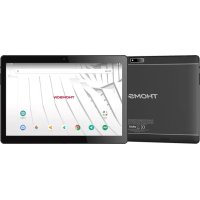
TEO - Tablette graphique THOMSON - Notice d'utilisation et mode d'emploi gratuit
Retrouvez gratuitement la notice de l'appareil TEO THOMSON au format PDF.


| Type de produit | Tablette graphique / Tablette Android |
| Marque | Thomson |
| Modèle | TEO |
| Processeur | Allwinner A64 |
| RAM | 2 Go DDR3 |
| Stockage interne | 8 / 16 / 32 / 64 Go (selon version) |
| Stockage extensible | MicroSD jusqu’à 32 Go |
| Écran | IPS 13,3 pouces (1920 x 1080), tactile capacitif multipoint 10 points |
| Réseau sans fil | Wi-Fi 802.11 b/g/n |
| Appareil photo avant | 2 mégapixels |
| Appareil photo arrière | 5 mégapixels |
| Sortie audio | Jack 3,5 mm pour casque |
| Haut-parleur | 1 x 1,0 W |
| Microphone | Intégré |
| Ports | Micro USB, Mini HDMI |
| Batterie | Lithium-polymère 3,7 V / 4000 mAh |
| Adaptateur secteur | 5 V, 2 A |
| Système d’exploitation | Android |
| Fonctions principales | Navigation Web, messagerie, lecture vidéo, appareil photo, jeux, applications Android |
| Entretien et nettoyage | Nettoyer avec un chiffon sec et doux. Ne pas utiliser d'alcool, de diluant ou de benzène. |
| Sécurité | Ne pas exposer à l'humidité. Utiliser uniquement le chargeur fourni. Ne pas ouvrir le boîtier. |
| Réparabilité | Confier toute réparation à un technicien qualifié. Ne pas démonter soi-même. |
| Informations générales | Poids et dimensions non communiqués. Garantie et assistance selon les conditions du fabricant. |
FOIRE AUX QUESTIONS - TEO THOMSON
Questions des utilisateurs sur TEO THOMSON
0 question sur cet appareil. Repondez a celles que vous connaissez ou posez la votre.
Poser une nouvelle question sur cet appareil
Téléchargez la notice de votre Tablette graphique au format PDF gratuitement ! Retrouvez votre notice TEO - THOMSON et reprennez votre appareil électronique en main. Sur cette page sont publiés tous les documents nécessaires à l'utilisation de votre appareil TEO de la marque THOMSON.
MODE D'EMPLOI TEO THOMSON
Déclarations réglementaires et de sécurité 2 Consignes de sécurité 3 Contenu 4 Fonctionnalités 5 Présentation de l'appareil. 6 Mise en route 7 Au sujet des applications 8 Connexion à Internet 9 Se connecter à Internet sans fil 9 Emails. 10 Configurer manuellement un compte de messagerie....11 Transfert de fichiers 12 Dépannage 12 Caractéristiques 14 Mentions légales et visas de copyright. 14
Déclarations réglementaires et de sécurité
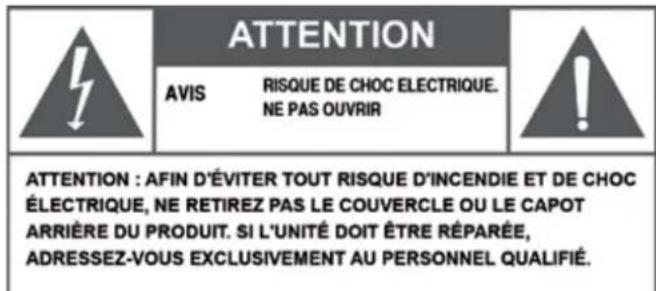
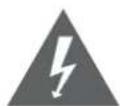
Le symbole de l'éclair avec une flèche une « tension dangereuse » non isolée à l'intérieur du produit, celle-ci étant d'une magnitude suffisante pour constituer un risque de choc électrique.

Dans la documentation fournie avec l'appareil, le point d'exclamation dans un triangle équilatéral est destiné à alerter l'utilisateur de la présence d'instructions importantes concernant l'utilisation et l'entretien.

Pour obtenir des informations sur le recyclage ou la mise au rebut de ce produit, contactez les autorités locales compétentes.
AVERTISSEMENT: Afin de prévenir tout risque d'incendie ou de choc électrique, n'exposez pas cet appareil à la pluie ou à l'humidité. Le boîtier contient des composants soumis à une haute tension dangereuse. N'ouvrez pas le boîtier. Protégez votre audition : les experts de l'audition déconseillent l'écoute prolongée de baladeurs à des volumes sonores élevés. Une exposition prolongée à des volumes très élevés peut provoquer une perte d'audition. Si vous ressensez des bourdonnements dans les oreilles ou constatez une perte d'audition, cessez d'utiliser l'appareil et consultez votre médecin. Remarque : si le produit ne répond plus ou s'éteint soudainement, une décharge électrostatique peut en être la cause. Dans ce cas, suivez les procédures ci-dessous pour la restauration : éteignez l'appareil en appuyant sur le bouton sur la droite en le maintenant enfoncé (position Éteindre) pendant 15 secondes.

À plein volume, une écoute prolongée sur l'appareil audio portable peut endommager l'audition de l'utilisateur.
Consignes de sécurité
1 Veuillez tenir l'appareil éloigné de l'humidité et de la poussière. 2 Ne laissez pas l'appareil dans un environnement à température élevée, en particulier une voiture fermée en plein soleil. 3 Évitez de faire tomber l'appareil et de le cogner. 4 Ne secouez pas violemment l'appareil, en particulier l'écran LCD, auquel cas l'écran pourrait présenter des dysfonctionnements. 5 Veillez à régler avec prudence le volume des écouteurs ; un volume trop élevé peut endommager votre audition. 6 Veuillez charger l'appareil lorsque - L'icône d'alimentation indique que la batterie est presque épuisée L'appareil s'éteint automatiquement et ne se rallume pas. - L'appareil ne réagit pas lorsque vous appuyez sur les boutons. ① Attention : Veuillez utiliser uniquement le chargeur fourni par le fabricant ; d'autres chargeurs peuvent endommager l'appareil. 7 Ne déconnectez pas l'appareil de votre PC lors d'un téléchargement ou d'un formatage car cela pourrait provoquer des erreurs de programmation dans l'appareil. 8 Ne démontez pas l'appareil vous-même, faites-le démonter par un technicien uniquement. 9 N'utilisez ni alcool, ni diluant, ni produits chimiques à base
de benzène pour nettoyer la surface de l'appareil.
10 N'utilisez pas l'appareil dans des lieux où son utilisation est interdite, comme un avion. 11 Veillez à sauvegarder régulièrement les fichiers et les données se trouvant sur votre appareil. Le fabricant n'est pas responsable de données ou fichiers perdus à la suite d'un accident ou d'une réparation que l'appareil ait pu subir. 12 Le fabricant dispose de tous les droits concernant la technologie et la conception de l'appareil et n'a en aucun cas l'obligation d'informer l'utilisateur sur le développement de nouvelles versions ou de nouveaux modèles. 13 L'appareil N'EST PAS étanche ; veuillez toujours le tenir éloigné de l'humidité.
Cet appareil mettra environ 20 secondes pour s'allumer; veuillez ne pas essayer de l'utiliser pendant ce laps de temps.
Contenu
- Une tablette THOMSON
- Un mode d'emploi
- Un chargeur
- Un câble micro USB


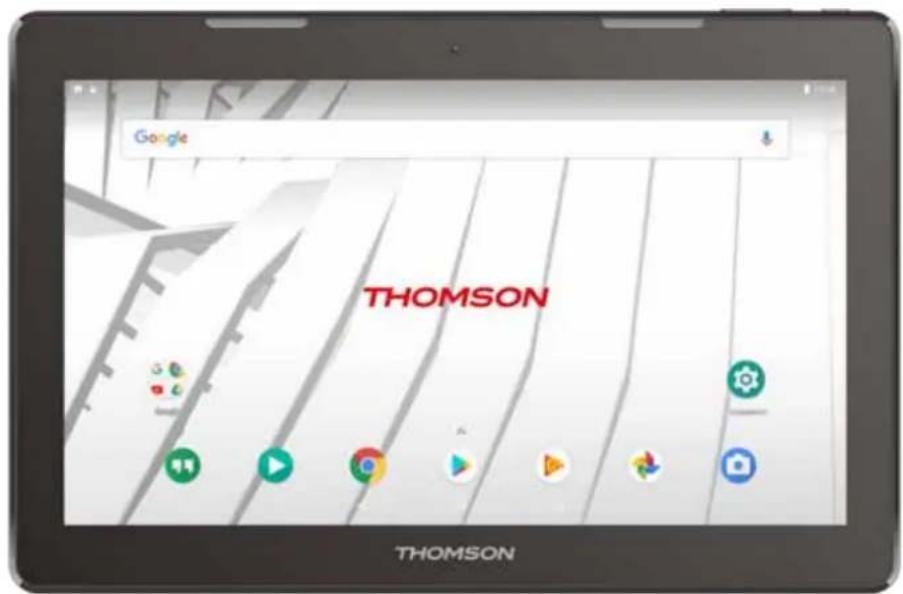
Fonctionnalités
Parcourez le Web
Visitez vos sites Web favoris
Consultez vos e-mails
Gardez le contact avec vos amis et vos proches
Regardez des vidéos sur YouTube
Rejoignez la plus grande communauté de partage de vidéos au monde
Lisez vos livres préférés
Téléchargez des milliers de livres avec le lecteur E-book intégré*
Découvrez des milliers d'applis pour Android
Jeux, applications, et bien plus encore avec SlideME
Connectez-vous sans fil à Internet
Réseau Wi-Fi haut débit 802.11 b/g/n
Profitez de votre bibliothèque multimédia où que vous soyez
Sommet de la puissance mobile, cette tablette lit les morceaux, vidéos et photos dans divers formats
Lecteur de carte mémoire microSD
Augmentez votre capacité de stockage (jusqu'à 32 Go pris en charge)
Appareil photo intégré
Appareil photo avant (2 MP) et arrêté très pratique (5 MP)
Détection automatique de l'orientation
Lisez dans l'orientation de votre choix ; l'affichage s'adapte automatiquement.
Le lecteur E-book inclus est requis pour lire des livres au format ePub.
La qualité du flux vidéo dépend de la source ainsi que de la qualité et de l'état de votre connexion réseau.
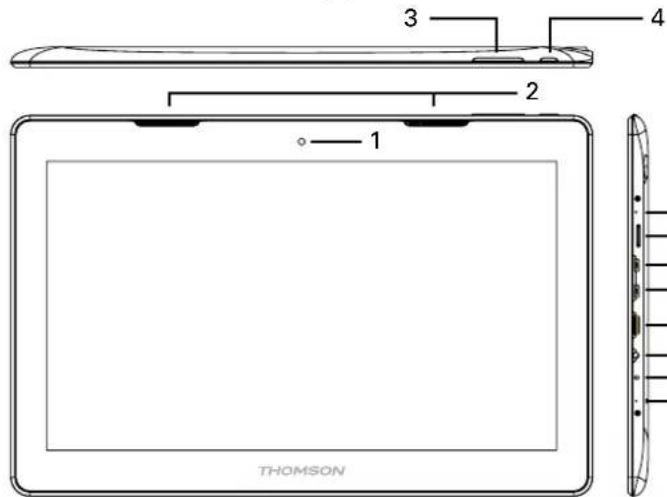
1/12. Appareil photo
Permet de prendre des photos ou de capturer des vidéos.
3. VOL+ / VOL
Appuyez sur VOL+ pour augmenter le volume sonore.
Appuyez sur VOL- pour le réduire.
4. Alimentation
Appuyez sur le bouton d'alimentation pour allumer l'appareil ou pour activer/désactiver l'écran.
Appuyez sur le bouton et maintenez-le enfoncé pour accéder au menu Power Off (Eteindre).
5. Réinitialiser
Appuyez sur ce bouton pour forcer l’arrêt du système lorsque
L'appareil ne répond pas.
6. CARTE micro SD
Emplacement pour le chargement des cartes TF externes.
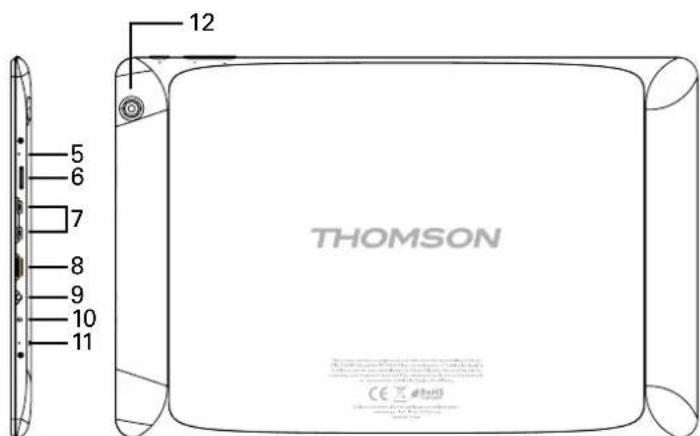
7. Micro USB
Prise qui, lorsqu'elle est reliée à un périphérique USB ou à un ordinateur, permet le transfert de données (musique, vidéos, photos, fichiers). Permet de connecter l'appareil à un périphérique USB.
8. Port mini HDMI
Ce port permet de connecter votre tablette à un périphérique compatible HDMI comme un téléviseur, un moniteur ou un vidéoprojecteur par exemple.
9. Écouteurs
Sortie audio pour les écouteurs.
10. Prise secteur 5V
Prise permettant de fournir une alimentation lorsqu'elle est connectée à un adaptateur ou à un ordinateur.
Mise en route
Appuyer sur le bouton "On/Off"
Pour allumer la tablette :
Appuyez et maintenez la touche Power jusqu'à ce que l'écran s'allume. Attendez que l'écran d'accueil s'affiche ; la tablette est maintenant prête à l'emploi.
Pour éteindre la tablette :
- Appuyez et maintenez la touche Power jusqu'à ce que la mise hors tension de menu s'affiche.
Pour mettre en veille la tablette, appuyez légèrement sur le bouton "Power".
Lorsque la tablette est activée, vous pouvez mettre en veille l'écran pour économiser la batterie. Appuyez simplement sur la touche Power une fois pour mettre en veille l'écran. Appuyez sur la touche Power pour le réactiver.
Pour économiser la batterie, l'écran peut être défini pour se mettre en veille automatiquement lorsque la tablette n'est pas en cours d'utilisation (entre 15 secondes et 30 minutes). L'option dédiée de cet écran se trouve dans le menu Affichage.
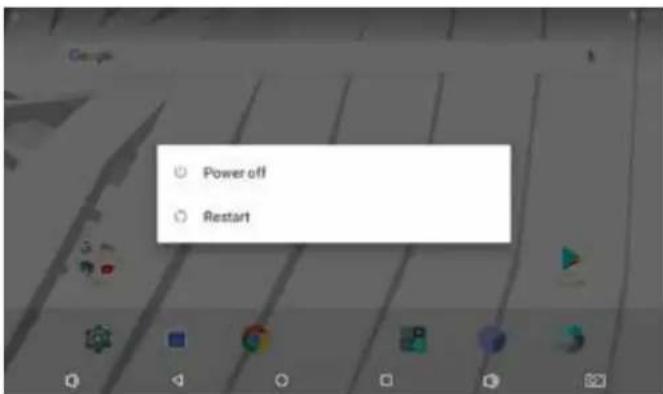
- Appuyer sur l'écran « Power off » pour éteindre la tablette
Au sujet des applications
Pour ouvrir une application, touchez l'icône de l'application suApplications préinstallées. Le menu ou vous pouvez glisser l'icône sur l'écran d'accueil pour obtenir un raccourci de cette application.
Menu: ① La photo de l'écran ci-dessus est uniquement à des fins démonstratives. Nous nous réservons le droit de modifier et d'améliorer la liste définitive des applications disponibles sur la tablette.
Quelques applications ont été préinstallées pour vous faciliter l'utilisation de votre tablette.
Effectuer des opérations mathématiques simples

Prenez des photos ou des vidéos avec la caméra frontale

Vérifiez vos courriels.

Écouter de la musique

Applications préinstallées
Installer des applications
Vous pouvez également télécharger des applications supplémentaires disponibles sur le Google Play, sur le web ou d'autres sources.
La tablette doit être définie pour permettre l'installation d'applications provenant de sources inconnues. L'option de sources inconnues peut être définie dans le menu de paramètres d'Application.
Se connecter à internet sans fil
- Appuyez sur l'icône de paramètres

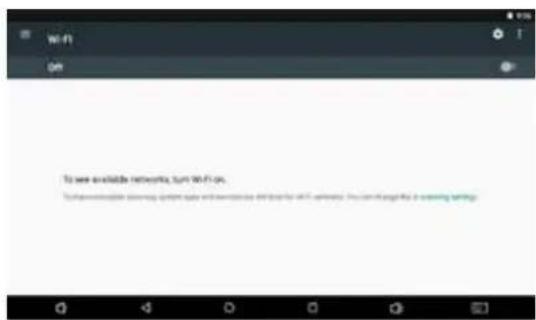
- Recherchez le paramètre de connexion Wi-Fi. Faites-le glisser vers la position On.
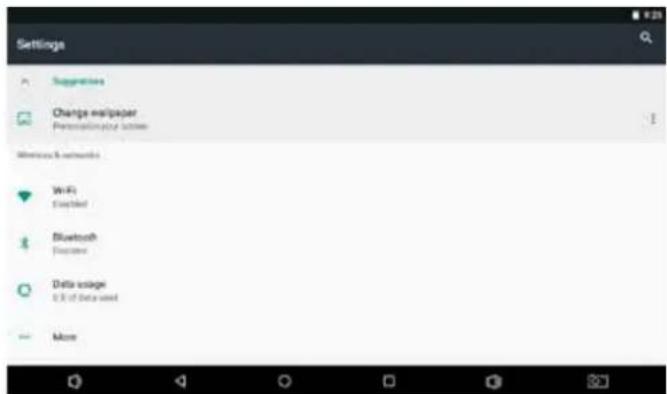
- Sélectionnez un réseau dans la liste des réseaux disponibles. Pour actualiser la liste des réseaux disponibles, appuyez sur, sélectionnez le bouton Actualiser. Pour ajouter manuellement un réseau, sélectionnez le bouton Ajouter
Réseau.
- Sélectionnez le bouton "Se connecter" dans le menu.
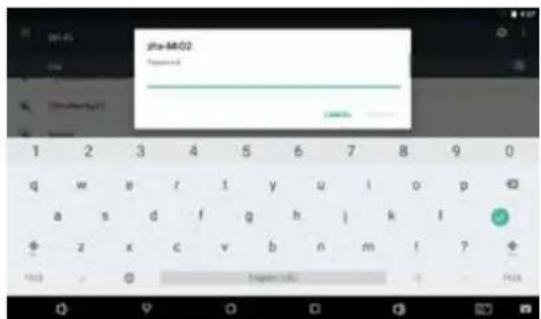
- Si le réseau Wi-Fi est sécurisé avec un mot de passe, entrez le mot de passe pour continuer. Une fois terminé la connexion, l'écran affiche connecté sous le nom du réseau choisi.
Pour économiser la batterie, désactiver le Wi-Fi lorsque la connexion n'est pas utilisée.
Emails
Installation d'un compte d'e-mails
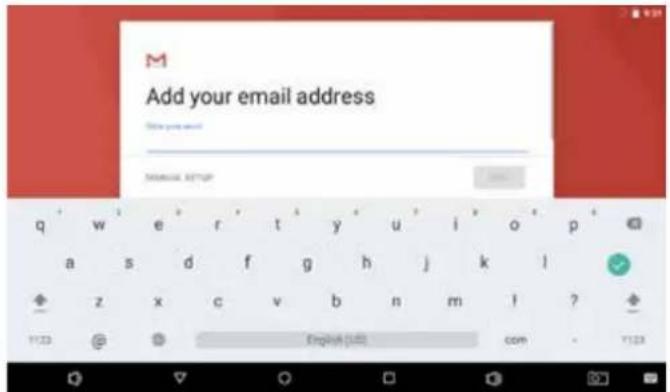
- Appuyez sur l'icône de Gmail dans le menu d'applications
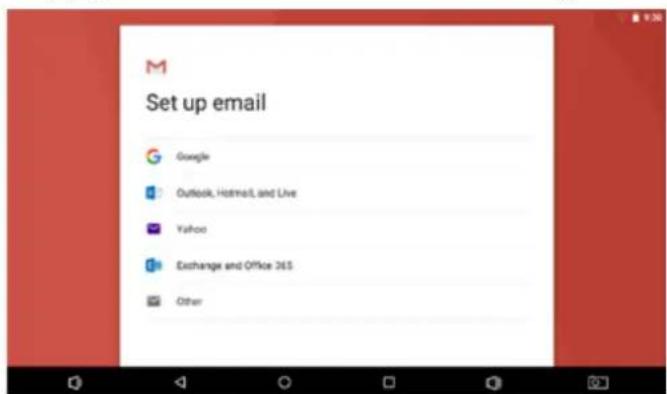
- Appuyez sur Ajouter une adresse de courriel, entrez votre adresse e-mail, appuyez sur Next, puis enter le mot de passe. Si cela ne fonctionne pas, vous devrez configurer manuellement libre compte. Avant de configurer manuellement, re-entre votre email et mot de passe pour s'assurer qu'ils sont corrects.
Configurer manuellement un compte de messagerie
Il est recommandé de consulter un professionnel de l'informatique avant de tenter de configurer manuellement votre adresse email.
- Pour configurer manuellement votre adresse email, il faut des informations détaillées. Vérifiez le site Web ou le téléphone de votre fournisseur.
- La première chose que vous devrez déterminer est le type de serveur. Alors que la plupart des serveurs sont POP3, IMAP et Exchange sont également des services pris en charge.
- Entrez votre adresse e-mail et le mot de passe, puis appuyez sur Next.
- Remplissez toutes les informations pour la partie serveur entrante.
- Appuyez sur Next et l'application permettra de tester vos paramètres. Une connexion Wi-Fi doit être activée pour cette étape.
- Remplissez toutes les informations pour les paramètres du serveur SORT.
- Appuyez sur Next et l'application permettra de tester vos paramètres. Une connexion Wi-Fi doit être activée pour cette étape.
Transfert de fichiers
Transfert de fichiers avec un ordinateur
Pour commencer le transfert de fichiers vers votre ordinateur, branchez l'extrémité du cordon USB sur la tablette et l'autre dans le port USB de votre ordinateur.
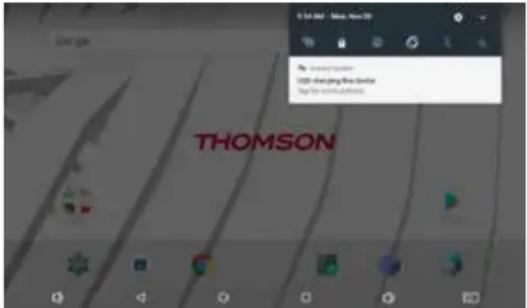
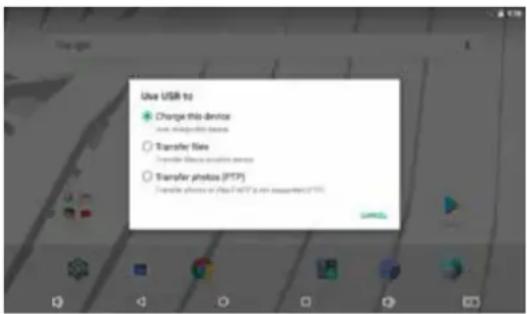
Vous serez maintenant en mesure de transférer des fichiers
1.1 L'appareil ne peut pas se connecter au wi-fi
S'assurer que le réseau sans fil fonctionne en le testant à l'aide d'un autre appareil sans fil.
S'assurer que l'appareil et le routeur sans fil respectent la portée du réseau sans fil. Les murs ou autres obstacles réduisent les distances possibles entre les périphériques sans fil.
S'assurer que le mot de passe de sécurité utilisé est correct.
1.2 Le dispositif ne s'allume pas
Vous ne pouvez pas allumer l'appareil lorsque la batterie est sous le niveau critique, veuillez charger la batterie.
Utiliser une aiguille ou un trombone pour réinitialiser l'appareil sur le côté de l'appareil et vérifier si elle redémarre normalement ou non.
Vérifier si le chargeur est branché correctement.
1.3 Questions de chaleur
Lorsque vous exécutez plusieurs applications, à cause de l’écran (son réglage d’intensité), ou quand la tablette est en charge, cet appareil peut devenir assez chaud. Ceci est normal et ne cause pas de désagréments lors de l’utilisation.
1.4 Le système a des anomalies et ne fonctionne pas correctement
L'installation de certaines applications de première partie peut
entraîner un mauvais fonctionnement du système. Appuyez sur le bouton RESET et effectuez une réinitialisation du système pour résoudre ce problème.
Vérifiez si le fichier audio est cassé, puis essayez d'utiliser un autre fichier audio pour confirmer. Si le fichier audio est brisé, il peut causer des bruits graves ou statique.
1.5 On ne peut pas définir un compte de messagerie
Veiller à ce que le MID est connecté à un réseau Wi-Fi et peut se connecter à Internet.
S'assurer que vos paramètres E-mail ont été correctement entrées pour le compte d'accès.
Assurez-vous que votre heure système et heure locale sont correctes.
1.6 On ne peut pas enregistrer
Utiliser une aiguille ou un trombone pour réinitialiser l'appareil sur le côté, puis vérifie si la fonction d'enregistrement fonctionne correctement.
1.7 Le temps d'activité de la batterie est trop court
La durée de la batterie au lithium varie avec les changements de température environnementale et les conditions de service. Si la temperature ambience est trop BASSE ou trop élevée, la durée de la batterie sera affectée. Il est recommandé d'utiliser cet appareil à une température normale.
La vie de la batterie dépend de son utilisation. Grand volume, WIFI et l'utilisation gratuite peuvent causer le déchargement plus rapide de la batterie.
1.8 Aucun bruit ne sort des écouteurs
Vérifiez si le réglage du volume est à 0.
1.9 La déformation de la couleur d'affichage vidéo ou photo
Utilisez une aiguille ou un trombone pour réinitialiser au dos de l'appareil pour résoudre ce problème.
1.10 Vous ne pouvez pas copier de fichiers
Veuillez vérifier si le périphérique est correctement connecté à l'ordinateur.
Veuillez vérifier si l'espace mémoire est pleine.
Vérifiez si le câble USB est cassé.
1.11 Autres troubles, suivez les étapes ci-dessous pour définir les autres troubles avant de nous retourner le MID / tablet PC :
- Étape 1: Utiliser une aiguille ou un trombone pour réinitialiser l'appareil sur le côté, puis vérifie si la tablette fonctionne correctement
Étape 2: Mettre à jour le firmware du PC et redémarrer l'appareil, puis vérifier si la tablette fonctionne correctement
Caracteristiques
| Processeur | Allwinner A64 |
| RAM | 2GB DDR3 |
| Stockage | 8/16/32/64Go de mémoire flash intégrée (selon modulo)logement pour carte microSD (jusqu'à 32 Go pris en charge) |
| Écran | IPS 13.3" (1920 x 1080),Écran tactile capacitif multitouch 10 points |
| Réseau Wi-Fi LAN | 802.11 b/g/n |
| Sortie audio Casque | 3,5 mm |
| Interface PC Port | USB micro |
| FonctionnalitésAdditionnelles | Microphone intégréAppareil photo avant (2 MP) - arrière (5 MP)Haut-parleur 1 x 1,0 W |
| Alimentation | Batterie rechargeable Li-poly 3,7 V / 4000 mAhAdaptateur (secteur 5V, 2A) |


- Déclarations réglementaires et de sécurité
- Consignes de sécurité
- Contenu
- Fonctionnalités
- 1/12. Appareil photo
- VOL+ / VOL
- Alimentation
- Réinitialiser
- CARTE micro SD
- Micro USB
- Port mini HDMI
- Écouteurs
- Prise secteur 5V
- Mise en route
- Au sujet des applications
- Applications préinstallées
- Se connecter à internet sans fil
- Emails
- Configurer manuellement un compte de messagerie
- Transfert de fichiers
- L'appareil ne peut pas se connecter au wi-fi
- Le dispositif ne s'allume pas
- Questions de chaleur
- Le système a des anomalies et ne fonctionne pas correctement
- On ne peut pas définir un compte de messagerie
- On ne peut pas enregistrer
- Le temps d'activité de la batterie est trop court
- Aucun bruit ne sort des écouteurs
- La déformation de la couleur d'affichage vidéo ou photo
- Vous ne pouvez pas copier de fichiers
- Autres troubles, suivez les étapes ci-dessous pour définir les autres troubles avant de nous retourner le MID / tablet PC :
- Caracteristiques
Marque : THOMSON
Modèle : TEO
Catégorie : Tablette graphique