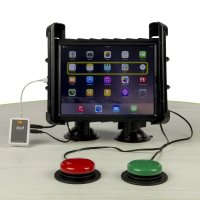
Hook+ - Interface de commutation audio AbleNet - Notice d'utilisation et mode d'emploi gratuit
Retrouvez gratuitement la notice de l'appareil Hook+ AbleNet au format PDF.

| Type de produit | Interface de commutation audio |
| Marque | AbleNet |
| Modèle | Hook+ |
| Compatibilité | iOS 8 ou supérieur, appareils avec connecteur Lightning |
| Nombre de prises jack | 4 prises jack 3,5 mm mono (TS) |
| Alimentation | Via connecteur Lightning de l'appareil iOS (pas de batterie interne) |
| Charge de l'appareil iOS | Possible via port micro USB du Hook+ (charge pass-through) |
| Nombre de contacteurs supportés | Jusqu'à 4 contacteurs externes (non inclus) |
| Configuration automatique | Configuration automatique du Switch Control selon le nombre de contacteurs branchés |
| Accessoires inclus | Câble de chargement micro USB |
| Garantie | 2 ans limitée |
| Certifications | Conçu pour iPhone/iPad, FCC Part 15 Classe B |
| Entretien | Aucun entretien particulier requis |
| Utilisation prévue | Accessoire d'interface de contacteur pour Switch Control sur iOS |
| Connecteur hôte | Connecteur Lightning mâle |
FOIRE AUX QUESTIONS - Hook+ AbleNet
Questions des utilisateurs sur Hook+ AbleNet
0 question sur cet appareil. Repondez a celles que vous connaissez ou posez la votre.
Poser une nouvelle question sur cet appareil
Téléchargez la notice de votre Interface de commutation audio au format PDF gratuitement ! Retrouvez votre notice Hook+ - AbleNet et reprennez votre appareil électronique en main. Sur cette page sont publiés tous les documents nécessaires à l'utilisation de votre appareil Hook+ de la marque AbleNet.
MODE D'EMPLOI Hook+ AbleNet
Guide de démarrage rapide
Hook+ ^™ Switch Interface
www.ablenetinc.com
1-800-322-0956
Made for
iPhone □ iPad
Conçu pour
Hook+ fonctionne avec iOS 8 ou supérieur
Présentation du produit
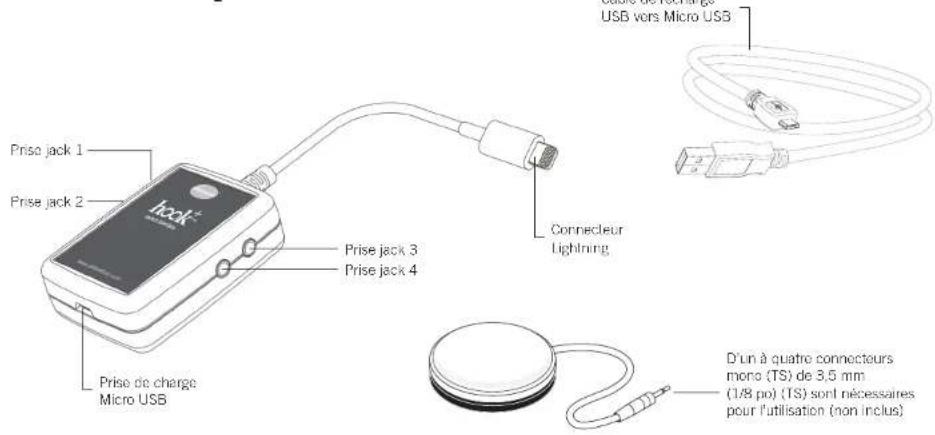
D'un à quatre connecteurs mono (TS) de 3,5 mm (1/8 po) (TS) sont nécessaires pour l'utilisation (non inclus)
Hook+ est un accessoire d'interface de contacteur conçu pour une utilisation avec Switch Control sur les iOS 8 ou supérieur. Contrainement à certaines interfaces de contacteur, Hook+ n'utilise pas de touches émuliées (par exemple la barre d'espace, la touche entrée, la touche 1, etc.) comme clics de contacteur. Pour les clics de contacteur, Hook+ utilise plutôt la nouvelle fonction Assistive Switch Events de Apple.
L'utilisation d'Assistive Switch Events au lieu des touches émulées sur les appareils iOS permet les bénéfices suivants :
- Switch Control peut être auto configuré automatiquement selon le nombre de contacteurs reliés à l'appareil iOS.
Un clavier externe peut être utilisé avec le Hook+ sans qu'il y art de défaut de paramétrage des clics des contacteurs lorsque certaines touches du clavier sont activées.
- Les accessoires d'interface du contacteur utilisant Assistive Switch Events sont entièrement compatibles avec le Switch Control d'iOS et les applications installées sur le protocole Apple iOS UIAccessibility.
Hook+ est compatible avec iOS 8 ou supérieur et la plupart des applications déployées avec le protocole Apple iOS UIAccessibility. Votre appareil iOS doit avoir un Lightning Receptacle.
Garantie et contact
Les produits AbleNet sont assortis d'une garantie limitée de deux ans. Cette garantie protège contre les défauts de matériel et les vices de fabrication pendant deux ans à partir de la date d'achat. La garantie en version texte complète et toutes les informations sur les réparations et les retours sont disponibles sur www.ablenetine.com.
AbleNet, Inc. 2625 Patton Road, Roseville, MN 55113 1-800-322-0956 / www.ablenelinc.com
« Conçu pour iPhone » et « Conçu pour iPad » signifie que l'apparoli électronique a été conçu pour être connecté spécifiquement avec un un iPhone ou un iPad, et a été certifié par le concepteur pour répondre aux normes de performance de Apple. Apple n'est pas responsable du fonctionnement de cet appareil ou de sa conformité avec les normes et réglementations de sécurité. Veuillez prendre en compte que l'utilisation de cet accessoire avec un iPhone ou un iPad peut affecter les performances sans fil.
iPad, iPad Pro, iPad mini, iPhone, et Lightning/Phone, iPad, sont des marques commerciales d'Apple Inc., déposées aux États-Unis et dans d'autres pays. IOS sont des marques commerciales ou des marques déposées de Cisco aux États-Unis et dans d'autres pays et sont utilisées sous licence.
FCC (CEM)
Cet appareil a été testé et a été jugé conforme aux limites imposées pour les appareils numériques de Classe B, conformément à la partie 15 des réglementations de la FCC. Ces limites ont été fixés pour offrir une protection raisonnable contre les interférences nuisibles dans le cadre d'une installation résidentielle. Cet équipement produit, utilise et peut transmettre une énergie haute fréquence et, s'il n'est pas installé et utilisé conformément aux instructions, il peut provoquer des interférences nuisibles pour les communications radio. Cependant, il n'est pas paranti que des interférences ne se produiront pas dans une installation particulière. Si cet équipement produit des interférences nuisibles pour la réception des signaux de radio ou de télévision (ce qui peut être déterminé en mettant l'équipement sous tension et hors tension), il est conseillé à l'utilisateur d'essayer de supprimer les interférences en prenent une ou plusieurs des mesures suivantes :
- Réorientez ou repositionnez l'antenne réceptrice.
- Éloignez davantage l'équipement du récepteur ;
- Consultez le service d'assistance technique d'AbleNet ou votre distributeur local pour obtenir de l'aide.
Installation initiale
-
Sur l'appareil iOS, allez à Settings App > General > Accessibility > Switch Control, puis activez le Switch Control. Si le balayage à l'écran commence, laissez-le se poursuivre et allez à l'étape 2.
-
Connectez le(s) contacteur(s) au Hook+
a. Pour un seul contacteur, n'utilisez que la prise jack 1 b. Pour deux contacteurs, n'utilisez que la prise jack 1 et la prise jack 2
c. Pour trois contacteurs, n'utilisez que la prise jack 1, la prise jack 2 et la prise jack 3
d. Pour quatre contacteurs, utilisez toutes les prises jack pour contacteurs du Hooki
-
Branchez le Lightning Connector du Hook+ dans la prise Lightning de l'appareil iOS et attendez environ 10 secondes que toute la configuration automatique de l'appareil iOS se fasse, avant de passor à l'étape 4.
-
Dès que Hook+ est connecté à l'appareil iOS, cet appareil configurera automatiquement les éléments suivants, selon le nombre de contacteurs connectés au Hook+
a. Si un contacteur est connecté
i. L'appareil iOS sera automatiquement configuré pour une utilisation avec un seul contacteur et la fonction de balayape automatique
ii. Le balayage automatique se mettra automatiquement en roule.
iii. Le curseur d'avancement du balayage commencera à bouger à l'écran
iv. Le contacteur branché à la prise jack 1 sera nommé Select et la fonction de sélection des éléments (Select Item) lui sera assignée.
b. Si deux contacteurs sont connectés :
i. L'apparoil iOS sera automatiquement configuré pour une utilisation avec deux contacteurs et la fonction de balayago en étapes ii. Le balayage automatique se désactivera automatiquement. iii. Le curseur d'avancement du balayage apparaîtra à l'écran, mais ne bougera pas tant que le contacteur branché à la prise jack 2 s oracativé. iv. Le contacteur branché à la prise jack 1 sera nommé Select et la fonction de sélection des éléments (Select Item) lui sera assigné. La contacteur branché à la prise jack 2 sera nommé Nexd et la fonction Passer à l'élément suivant (Move To Next Item) lui sera assignée.
c. Si trois ou quatre contacteurs sont connectés
i. L'appareil iOS sera automatiquement configuré pour une utilisation avec deux contacteurs et la fonction de balayage en étapes ii. Le balayage automatique se désactivera automatiquement. iii. Le curseur d'avancement du balayage apparaîtra à l'écran, mais ne bougora pas tant que le contactour branché à la prise jack 2 sera activé. iv. Le contacteur branché à la prise jack 1 sera nommé Select et la fonction de sélection des éléments (Select
Item) lui sera assigné. Le contacteur branché à la prise jack 2 sera nommé Next et la fonction Passer à l'élément suivant (Move To Next Item) lui sera assignée. x. Les contacteurs branchés aux prises jack 3 ou jack 4 seront configurés et nommés manuellement ; consultoz les étapes optionnelles ci-après.
- Étapes optionnelles pour l'ajout de contacteurs branchés aux prises jack 3 et jack 4 :
a. Sur l'appareil iOS, allez à Settings App > General > Accessibility > Switch Control, puis sélectionnez Swilches b. Sélectionnez Add New Switch (« Ajouter un nouveau contacteur »)
c. Sélectionnez External (« Externe ») d. Activez le contacteur connecté à la prise jack 3
e. Appelez ce contacteur S3
f. Sélectionnez une fonction pour ce contacteur
g. Répétez les étapes 5a à 5f pour le contacteur branché à la prise jack 4, et appelez le S4
- Vous pouvez maintenant effectuer des modifications supplémentaires aux réglages du Switch Control ou commencer à utiliser Hook+ et Switch Control sur votre appareil iOS.
Remarque : Uno fois que lo processus d'installation initiale est achevé sur un appareil iOS, la configuration automatique ne sera pas possible une seconde fois, sauf si vous allez dans Settings App > General > Accessibility > Switch Control > Switches et que vous supprimez tous les contacteurs déjà réglés.
Modifier les fonctions du contacteur après l'installation
-
Sur l'appareil iOS, allez à Settings App > General > Accessibility > Switch Control, et sélectionnez Switches
-
Sélectionnez le contacteur que vous voulez modifier.
-
Sélectionnez la nouvelle fonction du contacteur.
Ajouter ou retirer des contacteurs après l'installation initiale
-
Débranchez le Lightning Connector du Hook+ de l'appareil iOS.
-
Si une source d'alimentation externe est branchée dans la prise de chargement micro USB du Hook+, retirez la source d'alimentation externe
-
Sur l'appareil iOS, allez à Settings App > General > Accessibility > Switch Control, puis supprimez tous les contacteurs
-
Suivez les étapes décrites à la section Installation initiale
Chargement
Lo Hook+ n'a pas de pile interne et n'a pas à être rechargé. Cependant, vous pouvez recharger votre appareil iOS tout en utilisant le Hook+.
-
Branchez le Lightning Connector du Hook+ dans votre appareil iOS.
-
Connectez le câble de chargement USB à Micro USB inclus avec le Hook+ à l'adaplateur de courant 5 W, 10 W, ou 12 W d'Apple qui est fourni avec l'appareil iOS, puis branchez l'embout dans une prise murale.
-
Branchez l'embout micro USB du câble de chargement dans le Hook+.
-
L'appareil iOS va commencer à se recharger
-
Après la recharge complète de l'appareil iOS, retirez le chargeur micro USB du Hook+.
Ressources
iOS Switch Control
Pour toute question courante concernant le dépannage et pour d'autres guides de l'utilisateur, merci de visiter le site www.ablenetinc.com et de vous rendre sur la page produit du Hook+.

Kurzanleitung

Marque : AbleNet
Modèle : Hook+
Catégorie : Interface de commutation audio