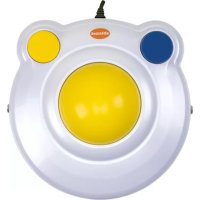
BIGtrack 2 - Souris AbleNet - Notice d'utilisation et mode d'emploi gratuit
Retrouvez gratuitement la notice de l'appareil BIGtrack 2 AbleNet au format PDF.

| Type de produit | Souris adaptée à boule de commande (trackball) |
| Marque | AbleNet |
| Modèle | BIGtrack 2 |
| Connexion | USB (avec adaptateur PS/2 fourni) |
| Compatibilité | Windows, Mac, Linux |
| Alimentation | Bus USB (5V, <500mA) |
| Dimensions (approx.) | 12,7 x 10,2 x 5,1 cm |
| Poids (approx.) | 250 g |
| Boutons | Gauche et droit (clic standard) |
| Fonctions spéciales | Glissement verrouillé (drag lock), ports pour commutateurs externes (2x jack 3,5 mm) |
| Utilisation des commutateurs | Brancher un contacteur dans chaque prise jack pour simuler les clics gauche/droit |
| Installation | Plug & Play, sans pilote nécessaire |
| Entretien et nettoyage | Essuyer avec un chiffon doux légèrement humide (eau ou alcool isopropylique). Ne pas immerger. |
| Sécurité | Aucune mise en garde particulière. Utilisation normale. |
| Garantie | 2 ans, limitée (défauts matériels et vices de fabrication) |
| Réparabilité | Pièces détachées et réparations via AbleNet ou distributeurs agréés |
| Pays d'origine | États-Unis |
| Accessoires inclus | Adaptateur USB vers PS/2 |
FOIRE AUX QUESTIONS - BIGtrack 2 AbleNet
Questions des utilisateurs sur BIGtrack 2 AbleNet
0 question sur cet appareil. Repondez a celles que vous connaissez ou posez la votre.
Poser une nouvelle question sur cet appareil
Téléchargez la notice de votre Souris au format PDF gratuitement ! Retrouvez votre notice BIGtrack 2 - AbleNet et reprennez votre appareil électronique en main. Sur cette page sont publiés tous les documents nécessaires à l'utilisation de votre appareil BIGtrack 2 de la marque AbleNet.
MODE D'EMPLOI BIGtrack 2 AbleNet
Guide de mise en route rapide
Raccordez le cable au port USB de votre ordinateur ou à un concentrateur USB connecté à votre ordinateur.
Vous n'avez pas besoin d'arrêter votre ordinateur avant de connecter ou de déconnecter un péripérique USB.

Connexion PS/2
- Arrêtez votre ordinateur.
- Fixez l'adaptateur de prise PS/2 au cable USB.
- Raccordez le cable PS/2 dans le port rond pour souris à 6 broches.
- Allumez l'ordinateur.
Utilisation du commutateur
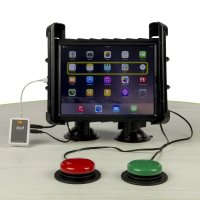
Le BlGtrack Switch Adapted dispose de deux ports de commutation situés sur les côts gauche et droit du péripérique. Pour utiliser le commutateur, insérez une fiche de contacteur dans chaque prise jack. Chaque commutateur effectuera la même fonction que lors d'un click sur le bouton gauche ou droit du péripérique.
Glissement verrouillé
Voupezfacilitéfaire glisser un objet avec le BIGtrack sans avoir à appuyer et maintainir le bouton gauche. Pour activer le glissement verrouillé :
- Faites passer le curseur au-dessus de l'élement que vous pouze faire glisser.
- Double cliquez sur le bouton croit afin de le verrouiller sur I'elément.
- Déplacez l'objet à l'endetroit souhaité.
- Relâchéz le glissement verrouillé en faisant un clic gauche ou un clic droit.
Garantie
Les produits AbleNet sont assortis d'une garantie limite de deux ans. Cette garantie protège contre les defaults de materiel et les vices de fabrication pendant deux ans à partir de la date d'achat. La garantie en version texte complete et toutes les informations sur les réparations et les retours sont disponibles sur www.ablenetinc.com.
Pour obtenir de plus amples renseignements sur les produits et services d'AbleNet, contactez :
AbleNet, Inc.
2625 Patton Road
Roseville, MN 55113
États Unis
(800)322-0956
(651) 294-2200
www.ablenetinc.com



Marque : AbleNet
Modèle : BIGtrack 2
Catégorie : Souris