 Notice Facile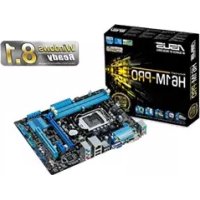
H61MPRO - Carte mère ASUS - Notice d'utilisation et mode d'emploi gratuit
Retrouvez gratuitement la notice de l'appareil H61MPRO ASUS au format PDF.

| Caractéristiques | Détails |
|---|---|
| Modèle | ASUS H61MPRO |
| Type de carte mère | ATX |
| Socket | Socket LGA 1155 |
| Chipset | Intel H61 |
| Support de mémoire | DDR3, jusqu'à 16 Go |
| Slots PCI Express | 1 x PCIe 2.0 x16, 2 x PCIe 2.0 x1 |
| Ports SATA | 4 x SATA 3.0 Gb/s |
| Connectivité réseau | LAN 10/100 Mbps |
| Ports USB | USB 2.0, 6 ports |
| Audio | Codec audio 8 canaux |
| Utilisation recommandée | Ordinateurs de bureau, bureautique |
| Maintenance | Vérification régulière des mises à jour du BIOS |
| Sécurité | Protection contre les surcharges électriques |
| Informations générales | Compatibilité avec les processeurs Intel de 2ème génération |
FOIRE AUX QUESTIONS - H61MPRO ASUS
Téléchargez la notice de votre Carte mère au format PDF gratuitement ! Retrouvez votre notice H61MPRO - ASUS et reprennez votre appareil électronique en main. Sur cette page sont publiés tous les documents nécessaires à l'utilisation de votre appareil H61MPRO de la marque ASUS.
MODE D'EMPLOI H61MPRO ASUS
Carte mère H61M-PROii F8757 Première édition Novembre 2013 Copyright © 2013 ASUSTeK COMPUTER INC. Tous droits réservés. Aucun extrait de ce manuel, incluant les produits et logiciels qui y sont décrits, ne peut être reproduit, transmis, transcrit, stocké dans un système de restitution, ou traduit dans quelque langue que ce soit sous quelque forme ou quelque moyen que ce soit, à l’exception de la documentation conservée par l’acheteur dans un but de sauvegarde, sans la permission écrite expresse de ASUSTeK COMPUTER INC. (“ASUS”). La garantie sur le produit ou le service ne sera pas prolongée si (1) le produit est réparé, modié ou altéré, à moins que cette réparation, modication ou altération ne soit autorisée par écrit par ASUS; ou (2) si le numéro de série du produit est dégradé ou manquant. ASUS FOURNIT CE MANUEL “TEL QUE” SANS GARANTIE D’AUCUNE SORTE, QU’ELLE SOIT EXPRESSE OU IMPLICITE, COMPRENANT MAIS SANS Y ETRE LIMITE LES GARANTIES OU CONDITIONS DE COMMERCIALISATION OU D’APTITUDE POUR UN USAGE PARTICULIER. EN AUCUN CAS ASUS, SES DIRECTEURS, CADRES, EMPLOYES OU AGENTS NE POURRONT ÊTRE TENUS POUR RESPONSABLES POUR TOUT DOMMAGE INDIRECT, SPECIAL, SECONDAIRE OU CONSECUTIF (INCLUANT LES DOMMAGES POUR PERTE DE PROFIT, PERTE DE COMMERCE, PERTE D‘UTILISATION DE DONNEES, INTERRUPTION DE COMMERCE ET EVENEMENTS SEMBLABLES), MEME SI ASUS A ETE INFORME DE LA POSSIBILITE DE TELS DOMMAGES PROVENANT DE TOUT DEFAUT OU ERREUR DANS CE MANUEL OU DU PRODUIT. LES SPECIFICATIONS ET INFORMATIONS CONTENUES DANS CE MANUEL SONT FOURNIES A TITRE INFORMATIF SEULEMENT, ET SONT SUJETTES A CHANGEMENT A TOUT MOMENT SANS AVERTISSEMENT ET NE DOIVENT PAS ETRE INTERPRETEES COMME UN ENGAGEMENT DE LA PART D’ASUS. ASUS N‘ASSUME AUCUNE RESPONSABILITE POUR TOUTE ERREUR OU INEXACTITUDE QUI POURRAIT APPARAITRE DANS CE MANUEL, INCLUANT LES PRODUITS ET LOGICIELS QUI Y SONT DECRITS. Les produits et noms de sociétés qui apparaissent dans ce manuel ne sont utilisés que dans un but d’identication ou d’explication dans l’intérêt du propriétaire, sans intention de contrefaçon. Offer to Provide Source Code of Certain Software This product contains copyrighted software that is licensed under the General Public License (“GPL”) and under the Lesser General Public License Version (“LGPL”). The GPL and LGPL licensed code in this product is distributed without any warranty. Copies of these licenses are included in this product. You may obtain the complete corresponding source code (as dened in the GPL) for the GPL Software, and/or the complete corresponding source code of the LGPL Software (with the complete machine- readable “work that uses the Library”) for a period of three years after our last shipment of the product including the GPL Software and/or LGPL Software, which will be no earlier than December 1, 2011, either (1) for free by downloading it from http://support.asus.com/download;
Chapitre 1 : Introduction au produit
1.1 Avant de commencer ................................................................... 1-1
1.2 Vue générale de la carte mère .................................................... 1-1
Chapitre 2 : Le BIOS
2.1 Gérer et mettre à jour votre BIOS ............................................... 2-1
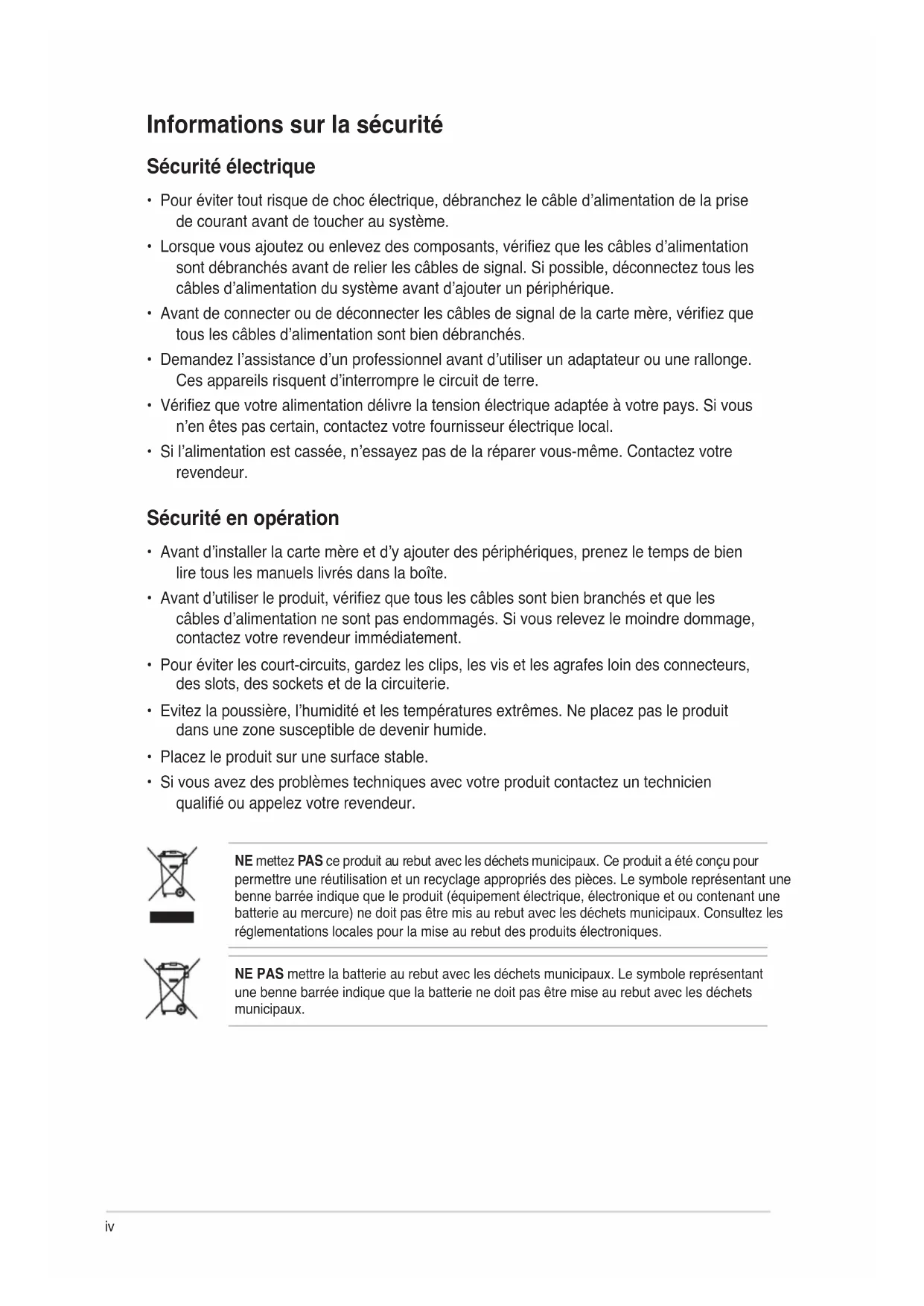
- Pour éviter tout risque de choc électrique, débranchez le câble d’alimentation de la prise de courant avant de toucher au système.
- Lorsque vous ajoutez ou enlevez des composants, vériez que les câbles d’alimentation sont débranchés avant de relier les câbles de signal. Si possible, déconnectez tous les câbles d’alimentation du système avant d’ajouter un périphérique.
- Avant de connecter ou de déconnecter les câbles de signal de la carte mère, vériez que tous les câbles d’alimentation sont bien débranchés.
- Demandez l’assistance d’un professionnel avant d’utiliser un adaptateur ou une rallonge. Ces appareils risquent d’interrompre le circuit de terre.
- Vériez que votre alimentation délivre la tension électrique adaptée à votre pays. Si vous n’en êtes pas certain, contactez votre fournisseur électrique local.
- Si l’alimentation est cassée, n’essayez pas de la réparer vous-même. Contactez votre revendeur. Sécurité en opération
- Avant d’installer la carte mère et d’y ajouter des périphériques, prenez le temps de bien lire tous les manuels livrés dans la boîte.
- Avant d’utiliser le produit, vériez que tous les câbles sont bien branchés et que les câbles d’alimentation ne sont pas endommagés. Si vous relevez le moindre dommage, contactez votre revendeur immédiatement.
- Pour éviter les court-circuits, gardez les clips, les vis et les agrafes loin des connecteurs, des slots, des sockets et de la circuiterie.
- Evitez la poussière, l’humidité et les températures extrêmes. Ne placez pas le produit dans une zone susceptible de devenir humide.
- Placez le produit sur une surface stable.
- Si vous avez des problèmes techniques avec votre produit contactez un technicien qualié ou appelez votre revendeur. NE mettez PAS ce produit au rebut avec les déchets municipaux. Ce produit a été conçu pour permettre une réutilisation et un recyclage appropriés des pièces. Le symbole représentant une benne barrée indique que le produit (équipement électrique, électronique et ou contenant une batterie au mercure) ne doit pas être mis au rebut avec les déchets municipaux. Consultez les réglementations locales pour la mise au rebut des produits électroniques. NE PAS mettre la batterie au rebut avec les déchets municipaux. Le symbole représentant une benne barrée indique que la batterie ne doit pas être mise au rebut avec les déchets municipaux.v À propos de ce manuel Ce guide de l’utilisateur contient les informations dont vous aurez besoin pour installer et congurer la carte mère. Comment ce manuel est organisé Ce manuel contient les parties suivantes :
- Chapitre 1 : Introduction au produit Ce chapitre décrit les fonctions de la carte mère et les technologies qu’elle supporte.
- Chapitre 2 : Le BIOS Ce chapitre explique comment changer les paramètres système via les menus du BIOS. Une description des paramètres du BIOS est aussi fournie. Où trouver plus d’informations ? Reportez-vous aux sources suivantes pour plus d’informations sur les produits.
Le site web ASUS offre des informations à jour sur le matériel ASUS et sur les logiciels afférents. Reportez-vous aux informations de contact ASUS.
2. Documentation optionnelle
Le contenu livré avec votre produit peut inclure de la documentation optionnelle telle que des coupons de garantie, qui peuvent avoir été ajoutés par votre revendeur. Ces documents ne font pas partie du contenu standard. Conventions utilisées dans ce guide Pour être sûr que vous effectuiez certaines tâches correctement, veuillez prendre notes des symboles suivants. DANGER/AVERTISSEMENT : Ces informations vous permettront d’éviter de vous blesser lors de la réalisation d’une tâche. ATTENTION : Ces informations vous permettront d’éviter d’endommager les composants lors de la réalisation d’une tâche. IMPORTANT : Instructions que vous DEVEZ suivre pour mener à bien une tâche. NOTE : Trucs et informations additionnelles pour vous aider à mener une tâche à bien. Typographie Texte en gras Indique un menu ou un élément à sélectionner. Italique Met l’accent sur une phrase ou un mot. <touche> Une touche entourée par les symboles < et > inférieurs indique une touche à presser Exemple: <Entrée> signie que vous devez presser la touche Entrée <touche1>+<touche2> Si vous devez presser deux touches ou plus en même temps, le nom des touches est lié par un signe +. Exemple: <Ctrl+Alt+D>vi Résumé des spécications de la série H61M-PRO (continue à la page suivante) CPU Socket LGA1155 pour processeurs Intel
de 2ème et 3ème génération Supporte les processeurs utilisant une nesse de gravure de 22/32nm ainsi que la technologie Intel
Turbo Boost 2.0 varie en fonction des modèles de CPU. ** Visitez www.asus.com pour la liste des CPU Intel compatibles. Chipset Intel
- Les modules mémoire DDR3 cadencés à 1600 MHz et plus ne sont pris en charge que par le 3ème génération de processeurs Intel
** Visitez www.asus.com ou consultez ce manuel pour la liste des fabricants de modules mémoire agréés *** Si vous installez un total de 4Go de mémoire ou plus sous une OS Windows
32-bits, le système d’exploitation peut détecter moins de 3Go. Il est donc recommandé de n’installer qu’un maximum de 3GB lors de l’utilisation d’un système d’exploitation Windows 32-bits. Graphiques Support DVI avec résolution max. de 1920x1200 @60Hz Support RGB avec résolution max. de 2048x1536 @75Hz Mémoire UMA partagée maximum : 1024 Mo. Slots d’extension 1 x slot PCI Express 3.0*/2.0 x16 (bleu ; en mode x16) 1 x slot PCI Express 2.0 x1 1 x slot PCI
- Seuls les processeurs Intel
de 3ème génération sont compatibles avec l’interface PCI Express 3.0. Stockage Intel
H61 Express Chipset : - 4 x connecteurs Serial ATA 3.0 Gb/s Réseau Contrôleur réseau Gigabit PCIe Realtek
- Utilisez un châssis doté d’un module audio HD en façade pour obtenir une conguration 8 canaux. Composants spéciaux Condensateurs en polymère conducteur de grande qualité USB Intel
H61 Express Chipset : - 8 x ports USB 2.0/1.1 (4 à mi-carte, 4 sur le panneau d’E/S) Contrôleur USB 3.0 ASMedia
ASM1042 compatible avec le mode UASP de la fonctionnalité ASUS 3.0 Boost - 2 x ports USB 3.0 à mi-cartevii Résumé des spécications de la série H61M-PRO Fonctionnalités uniques ASUS UEFI BIOS ASUS USB3.0 Boost ASUS Anti-Surge Protection ASUS Fan Xpert ASUS AI Charger+ ASUS AI Suite II ASUS Network iControl* ASUS MyLogo 2™ ASUS EZ Flash 2 ASUS CrashFree BIOS 3 ASUS Webstorage
- La fonctionnalité Network iControl n’est pas compatible avec Windows® XP/Vista. Connecteurs arrières 1 x port souris PS/2 1 x port clavier PS/2 1 x port RGB 1 x port DVI 1 x port LPT 1 x port réseau RJ45 4 x ports USB 2.0/1.1 3 prises audio Connecteurs, boutons et interrupteurs internes 2 x connecteurs USB 2.0/1.1 supportant 4 ports USB 2.0/1.1 additionnels 1 x connecteurs USB 3.0 supportant 2 ports USB 3.0/2.0 additionnels 4 x connecteurs SATA 3.0Gb/s Connecteurs de ventilation : 1 x CPU / 1 x châssis 1 x connecteur pour haut-parleur système 1 x connecteur pour port audio en façade 1 x connecteur de sortie S/PDIF 1 x connecteur COM 1 x jumper d’effacement de la mémoire CMOS 1 x connecteur d’alimentation EATX 24 broches 1 x connecteur d’alimentation ATX 12 V 4 broches 1 x connecteur panneau système BIOS BIOS UEFI de 64Mo, PnP, DMI v2.0, WfM 2.0, ACPI v2.0a, SM BIOS v2.7, SLP 3.0, Multi-language BIOS, ASUS EZ Flash 2, ASUS CrashFree BIOS 3, raccourci F3, Infos de SPD ASUS (Serial Presence Detect) et fonction de capture d’écran via touche F12 Gérabilité de réseau WOL, PXE, PME Wake Up Contenu du DVD de support Pilotes Utilitaires ASUS ASUS EZ Update Logiciel anti-virus (version OEM) Systèmes d’exploitation compatibles Windows
Format micro-ATX : 23.4 cm x 17.8 cm *Les spécications sont sujettes à changements sans avis préalable.viii Contenu de la boîte Vériez que la boîte de la carte mère contienne bien les éléments suivants.
- Si l’un des éléments ci-dessus était manquant ou end ommagé, contactez votre revendeur.
- Les éléments illustrés ci-dessus sont données à titre indicatif uniquement. Les spécications du produit peuvent varier selon les modèles. Carte mère ASUS H61M-PRO Câbles 2 x câbles Serial ATA 3.0 Gb/s Accessories 1 x plaque d’E/S DVD DVD de support Documentation Guide de l’utilisateurASUS H61M-PRO 1-1
Chapitre 1 : Introduction au produit
1.1 Avant de commencer
Suivez les précautions ci-dessous avant d’installer la carte mère ou d’en modier les paramètres.
- Débranchez le câble d’alimentation de la prise murale avant de toucher les composants.• Utilisez un bracelet antistatique ou touchez un objet métallique relié à la terre (comme l’alimentation) pour vous décharger de toute électricité statique avant de toucher aux composants.• Tenez les composants par les coins pour éviter de toucher les circuits imprimés.• Quand vous désinstallez le moindre composant, placez-le sur une surface antistatique ou remettez-le dans son emballage d’origine. Avant d’installer ou de désinstaller un composant, assurez-vous que l’alimentation ATX est éteinte et que le câble d’alimentation est bien débranché Ne pas suivre cette précaution peut endommager la carte mère, les périphériques et/ou les composants.
1.2 Vue générale de la carte mère
Avant d’installer la carte mère, vériez la conguration de votre châssis pour vous assurer que celle-ci puisse y être installée. Assurez-vous d’avoir débrancher le cordon d’alimentation avant d’installer ou retirer la carte mère an d’éviter de vous blesser ou d’endommager la carte mère.
1.2.1 Orientation de montage
Lorsque vous installez la carte mère, vériez que vous la montez dans le châssis dans le bon sens. Le côté qui porte les connecteurs externes doit être à l’arrière du châssis, comme indiqué sur l’image ci-dessous.
Placez six (6) vis dans les trous indiqués par des cercles pour xer la carte mère au châssis. Ne vissez pas trop fort ! Vous risqueriez d’endommager la carte mère.1-2 Chapitre 1 : Introduction au produit Placez ce côté vers l’arrière du châssis H61M-PRO
1.2.3 Diagramme de la carte mère
1.2.4 Contenu du diagramme
1.3 Central Processing Unit (CPU)
La carte mère est livrée avec un socket LGA1155 conçu pour l’installation d’un processeur de 2ème/3ème génération Intel
- Lors de l’achat de la carte mère, vériez que le couvercle PnP est sur le socket et que les broches de ce dernier ne sont pas pliées. Contactez votre revendeur immédiatement si le couvercle PnP est manquant ou si vous constatez des dommages sur le couvercle PnP, sur le socket, sur les broches ou sur les composants de la carte mère.
Conservez-bien le couvercle après avoir installé un la carte mère. ASUS ne traitera les requêtes de RMA (Return Merchandise Authorization) que si la carte mère est renvoyée avec le couvercle sur le socket LGA1155.
- La garantie du produit ne couvre pas les dommages inigés aux broches du socket s’ils résultent d’une mauvaise installation/retrait du CPU, ou s’ils ont été inigés par un mauvais positionnement, par une perte ou par une mauvaise manipulation au retrait du couvercle PnP de protection du socket. Assurez-vous que tous les câbles soient débranchés lors de l’installation du CPU. Socket 1155 de la H61M-PRO Connecteurs/Jumpers/Slots/LED Page
2. Connecteurs d’alimentation (24-pin EATXPWR, 4-pin ATX12V)
8. Connecteur panneau système (10-1 pin F_PANEL)
9. Connecteur pour haut-parleur système (4-pin SPEAKER)
11. Connecteur USB 3.0 (20-1 pin USB3_E12)
12. Connecteurs USB 2.0 (10-1 pin USB56, USB78)
13. Connecteur audio numérique (4-1 pin SPDIF_OUT)
15. Connecteur pour port audio en façade (10-1 pin AAFP)
16. Connecteur COM (10-1 pin COM)
H61M-PRO CPU socket LGA11551-4 Chapitre 1 : Introduction au produit
1.3.1 Installer le CPU
Les processeurs LGA1156 ne sont pas compatibles avec les sockets LGA1155. NE PAS installer de processeur LGA1156 sur un socket LGA1155.
1.3.2 Installer le dissipateur et le ventilateur du CPU
Si vous achetez un ensemble dissipateur-ventilateur à part, assurez- vous de bien appliquer le matériau d’interface thermique sur le CPU ou sur le dissipateur avant de l’installer. Pour installer l’ensemble ventilateur-dissipateur
A1-6 Chapitre 1 : Introduction au produit Pour désinstaller l’ensemble ventilateur-dissipateur
La carte mère est équipée de deux sockets DIMM (Dual Inline Memory Modules) DDR3 (Double Data Rate 3). Un module DDR3 possède les même dimensions physiques qu’un module DDR2 mais s’encoche différemment pour éviter son installation sur des sockets DDR2. Les modules DDR3 ont été conçus pour offrir de meilleures performances tout en abaissant la consommation électrique. Le schéma suivant illustre l’emplacement des sockets DDR3 : Slots DDR3 de la H61M-PRO Canal SocketsCanal A DIMM_A1 Canal B DIMM_B1 H61M-PRO H61M-PRO 240-pin DDR3 DIMM sockets DIMM_A1DIMM_B1ASUS H61M-PRO 1-7
1.4.2 Congurations mémoire
Vous pouvez installer des modules mémoire DDR3 non tamponnés et non ECC de 1Go, 2Go, 4Go et 8Go dans les sockets pour modules mémoire.
- Vous pouvez installer des modules mémoire de tailles variables dans le Canal A et B. Le système mappe la taille totale du canal de plus petite taille pour les congurations à double canal. Tout excédent de mémoire du canal le plus grand est alors mappé pour fonctionner en canal simple.
- Installez toujours des modules mémoire dotés de la même latence CAS. Pour une compatibilité optimale, il est recommandé d’installer des barrettes mémoire identiques ou partageant le même code de données Consultez votre revendeur pour plus d’informations.
- Les modules mémoire dotés d’une fréquence supérieure à 2133MHz ainsi que leur minutage ou le prol XMP correspondant ne sont pas conformes aux standards JEDEC. La stabilité et la compatibilité de ce type de modules mémoire varie en fonction des caractéristiques du processeur et des autres composants du système.
- Si vous installez 4 Go de modules mémoire, il se peut que le système détecte moins de 3 Go, l’excédent de mémoire étant réservé à certaines fonctions critiques du système. Pour une utilisation efcace de la mémoire, utilisez un maximum de 3 Go de mémoire pour un système d’exploitation Windows
32-bits, ou installez un système d’exploitation Windows
64-bits si vous souhaitez installer 4 Go ou plus de mémoire sur la carte mère.
- Cette carte mère ne supporte pas les modules mémoire composés de puces mémoire de 512 Mb ou moins.
- La fréquence par défaut d’opération de la mémoire dépend de son SPD (Serial Presence Detect), qui représente le standard d’accès aux informations des modules mémoire. Par défaut, certains modules mémoire peuvent fonctionner à une fréquence inférieure à la valeur indiquée par le fabricant. Pour obtenir une fréquence supérieure ou celle indiquée par le fabricant, reportez-vous à la section Menu Ai Tweaker pour savoir comment ajuster la fréquence mémoire manuellement.
- Les modules mémoire ont besoin d’un meilleur système de refroidissement pour fonctionner de manière stable en charge maximale (2 DIMM) ou en overclocking.1-8 Chapitre 1 : Introduction au produit
Plus tard, vous pourrez avoir besoin d’installer des cartes d’extension. La section suivante décrit les slots et les cartes d’extension supportées. Débranchez le câble d’alimentation avant d’ajouter ou de retirer des cartes d’extension. Ne pas le faire risquerait de vous blesser et d’endommager les composants de la carte mère.
1.6.1 Installer une carte d’extension
Pour installer une carte d’extension :
1. Avant d’installer la carte d’extension, lisez bien la documentation livrée avec cette
dernière et procédez aux réglages matériels nécessaires pour accueillir cette carte.
2. Ouvrez le châssis (si votre carte mère est montée dans un châssis).
3. Enlevez l’équerre correspondant au slot dans lequel vous désirez installer la carte.
4. Alignez le connecteur de la carte avec le slot et pressez fermement jusqu’à ce que la
carte soit bien installée dans le slot.
5. Fixez la carte au châssis avec la vis que vous avez ôté plus tôt, et refermez le châssis.
1.6.2 Congurer une carte d’extension
Après avoir installé la carte, congurez-la en ajustant les paramètres logiciels.
1. Allumez le système et procédez aux modications de BIOS nécessaires, si besoin. Voir
chapitre 3 pour plus de détails concernant le BIOS.
2. Assignez un IRQ à la carte. Reportez-vous aux tableaux de la page suivante.
3. Installez les pilotes de la carte d’extension.
Quand vous utilisez des cartes PCI sur des slots partagés, assurez-vous que les pilotes supportent la fonction “Share IRQ” ou que les cartes ne nécessitent pas d’assignation d’IRQ. Auquel cas, des conits risquent de survenir entre deux groupes PCI, rendant le système instable et la carte PCI inutilisable. Référez-vous au tableau de la page suivante pour plus de détails.
Les slots PCI supportent des cartes telles que les cartes réseau, SCSI, USB et toute autres cartes conforment au standard PCI.
1.6.4 Slot PCI Express 2.0 x1
Les slots PCI Express x1 supportent des cartes telles que les cartes réseau, SCSI, USB et toute autres cartes conforment au standard PCI Express.
1.6.5 Slot PCI Express 3.0/2.0 x16
Cette carte mère supporte les cartes graphiques PCI Express 3.0/2.0 x16 conforment aux spécications PCI Express. Seuls les processeurs Intel
Core™ de 3ème génération sont compatibles avec le standard PCIe 3.0.1-10 Chapitre 1 : Introduction au produit Assignation des IRQ pour cette carte mère A B C D E F G H PCIEx16 partagé – – – – – – – PCIEx1_1 partagé – – – – – – – PCI 1 – – – partagé – – – – Contrôleur Realtek 8111G – partagé – – – – – – Contrôleur ASM1042 – – partagé – – – – – Contrôleur USB2.0 - 1 – – – – – – – partagé Contrôleur USB2.0 - 2 – – – – – – – partagé Contrôleur HD Audio – – – – – – partagé – Contrôleur SATA - 1 – – – partagé – – – – Contrôleur SATA - 2 – – – partagé – – – –ASUS H61M-PRO 1-11
Ce jumper vous permet d’effacer la mémoire RTC (Real Time Clock) du CMOS. Vous pouvez effacer de la mémoire CMOS, la date, l’heure et paramètres du système en effaçant les données de la mémoire RTC CMOS . La pile bouton intégrée alimente les données de la mémoire dans le CMOS, incluant les paramètres système tels que les mots de passe. Sauf en cas d’effacement de la mémoire RTC, ne bougez jamais le jumper des broches CLRTC de sa position par défaut. Enlever le jumper provoquerait une défaillance de démarrage. Pour effacer la mémoire RTC :
1. Eteignez l’ordinateur, débranchez le cordon d’alimentation et retirez la pile
2. Passez le jumper des broches 1-2 (par défaut) aux broches 2-3. Maintenez
le capuchon sur les broches 2-3 pendant 5~10 secondes, puis replacez-le sur les broches 1-2.
3. Replacez la pile, branchez le cordon d’alimentation et démarrez l’ordinateur.
4. Maintenez la touche <Del> enfoncée lors du démarrage et entrez dans le BIOS
pour saisir à nouveau les données.
- Si les instructions ci-dessous ne permettent pas d’effacer la mémoire RTC, retirez la pile de la carte mère et déplacez de nouveau le jumper pour effacer les données du CMOS. Puis, réinstallez la pile.
- Vous n’avez pas besoin d’effacer la mémoire RTC lorsque le système plante à cause d’un mauvais overclocking. Dans ce dernier cas, utilisez la fonction C.P.R. (CPU Parameter Recall). Eteignez et redémarrez le système an que le BIOS puisse automatiquement récupérer ses valeurs par défaut. Jumper d’effacement de la mémoire RTC de la H61M-PRO H61M-PRO H61M-PRO Clear RTC RAM
Normal (Default) Clear RTC CLRTC1-12 Chapitre 1 : Introduction au produit
2. Jumper de mise sous tension via PS2 et USB (3-pin KBPWR)
Ce jumper vous permet d’activer ou de désactiver la fonction de réveil via les ports USB et PS2. Passez ce jumper sur les pins 2-3 (+5VSB) si vous voulez réveiller l’ordinateur lorsque vous pressez une touche du clavier (la barre d’espace par défaut) USB ou PS2. Cette fonction nécessite une alimentation ATX capable de délivrer au moins 1A sur le +5VSB, et un réglage du BIOS correspondant. Jumper de mise en route via clavier de la H61M-PRO
3. Jumper de mise sous tension via USB (3-pin USBPW5~8)
Passez ce jumper sur +5V pour sortir l’ordinateur du mode S1 (CPU stoppé, DRAM rafraîchie, système fonctionnant en mode basse consommation) en utilisant les périphériques USB connectés. Passez sur +5VSB pour sortir des modes S3 et S4. Jumper de mise en route via USB de la H61M-PRO
- Cette fonctionnalité nécessite un bloc alimentation capable de fournir au moins 500mA sur la broche +5VSB pour chaque port USB, et ce an d’éviter les erreurs de démarrage du système.
- Le courant total consommé ne doit PAS excéder les capacités énergétiques du bloc d’alimentation (+5VSB) que ce soit en utilisation normale ou en veille. H61M-PRO H61M-PRO Keyboard Power Setting
1.7.1 Connecteurs arrières
1. Port souris PS/2. Ce port accueille une souris PS/2.
2. Port parallèle. Ce port est dédié à la connexion d’un appareil doté d’une interface
parallèle (25 broches).
3. Port réseau (RJ-45). Ce port permet une connexion Gigabit à un réseau local LAN
(Local Area Network) via un hub réseau. Voir le tableau ci-dessous pour plus de détails. Indicateurs LED réseau Port réseau LED VITESSE LED ACT/ LIEN
4. Port Line In (bleu clair)
. Ce port est dédié à un lecteur de cassette, de CD, de DVD ou d’autres sources audio
5. Port Line Out (vert)
. Ce port est dédié à un casque ou un haut parleur. En conguration 2, 4 ou 6 canaux, la fonction de ce port devient Front Speaker Out.
6. Port Microphone (rose)
. Ce port sert à accueillir un microphone. Reportez-vous au tableau de conguration audio ci-dessous pour une description de la fonction des ports audio en conguration 2, 4, 6 ou 8 canaux. Congurations audio 2, 4, 6 ou 8 canaux Pour une conguration 8 canaux : Connectez un module audio HD au port audio localisé en façade du châssis pour obtenir une conguration 8 canaux. Port Casque 2 canaux 4 canaux 6 canaux 8 canauxBleu clair (Panneau arrière)Line In Rear Speaker Out Rear Speaker Out Rear Speaker OutVert (Panneau arrière) Line Out Front Speaker Out Front Speaker Out Front Speaker OutRose (Panneau arrière)Mic In Mic In Bass/Center Bass/Center Vert (En façade) – – – Side Speaker Out
LED ACT/LIEN LED VITESSEÉtat Description État Description Éteinte Pas de lien Éteinte Connexion 10Mbps Orange Lien établi Orange Connexion 100Mbps Orange (clignotante) Activité de données Verte Connexion 1Gbps Orange (clignotante puis solide)Prêt à sortir de veille S51-14 Chapitre 1 : Introduction au produit
7. Ports USB 2.0 - 1 et 2. Ces ports à quatre broches “Universal Serial Bus” (USB) sont
à disposition pour connecter des périphériques USB 2.0.
8. Ports USB 2.0 - 3 et 4. Ces ports à quatre broches “Universal Serial Bus” (USB) sont
à disposition pour connecter des périphériques USB 3.0.
9. Port RGB. Ce port 15 broches est destiné à un périphérique VGA.
10. Port DVI-D. Ce port est compatible avec les appareils dotés d’une prise DVI-D. Le
signal DVI-D ne peut pas être converti en signal RGB sur les moniteurs CRT et n’est pas compatible avec l’interface DVI-I.
11. Port clavier PS/2. Ce port accueille un clavier PS/2.
1.7.2 Connecteurs internes
1. Connecteur pour port audio en façade (10-1 pin AAFP)
Ce connecteur est dédié au module E/S audio du panneau avant qui supporte les standards AC ‘97 audio et HD Audio. Connectez une extremité du câble module audio du panneau avant sur ce connecteur.
- Nous vous recommandons de brancher un module High-Denition Audio sur ce connecteur pour bénécier de la fonction High Denition Audio de la carte mère.
- Si vous souhaitez connecter un module High-Denition Audio en façade via ce connecteur, assurez-vous que l’élément Front Panel Type du BIOS soit réglé sur [HD]. Pour les modules AC’97, réglez l’élément Front Panel Typ sur [AC97]. Par défaut, ce connecteur est déni sur [HD]. Connecteur pour port audio en façade de la H61M-PRO H61M-PRO H61M-PRO Front panel audio connector AAFP PIN 1 AGND
2. Connecteurs d’alimentation ATX (24-pin EATXPWR, 4-pin ATX12V)
Ces connecteurs sont destinés aux prises d’alimentation ATX. Les prises d’alimentation sont conçues pour n’être insérées que dans un seul sens dans ces connecteurs. Trouvez le bon sens et appuyez fermement jusqu’à ce que la prise soit bien en place.
- Pour un système totalement conguré, nous vous recommandons d’utiliser une alimentation conforme à la spécication 2.0 (ou version ultérieure) ATX 12 V, et qui fournit au minimum de 350 W.
N’oubliez pas de connecter la prise ATX12V 4/8 broches sinon le système ne démarrera pas.
- Une alimentation plus puissante est recommandée lors de l’utilisation d’un système équipé de plusieurs périphériques. Le système pourrait devenir instable, voire ne plus démarrer du tout, si l’alimentation est inadéquate.
Si vous n’êtes pas certain de l’alimentation système minimum requise, référez-vous à la page Calculateur de la puissance recommandée pour votre alimentation sur http://support. asus.com/PowerSupplyCalculator/PSCalculator.aspx?SLanguage=fr.fr pour plus de détails. Connecteurs d’alimentation de la H61M-PRO H61M-PRO H61M-PRO ATX power connectors EATXPWR PIN 1 GND +5 Volts+5 Volts+5 Volts-5 Volts GND GND GND PSON# GND -12 Volts+3 Volts +3 Volts+12 Volts+12 Volts+5V StandbyPower OK GND +5 Volts GND +5 Volts GND +3 Volts+3 Volts ATX12V
GND GND H61M-PRO H61M-PRO Digital audio connector SPDIF_OUT +5V SPDIFOUT GND
3. Connecteur audio numérique (4-1 pin SPDIF_OUT)
Ce connecteur est destiné à un/des port/s additionnel S/PDIF. Le module S/PDIF est vendu séparément. Connecteur audio numérique de la H61M-PRO1-16 Chapitre 1 : Introduction au produit
H61 (7-pin SATA3G_1~4) Ces connecteurs sont destinés à des câbles Serial ATA pour la connexion de disques durs et de lecteurs optiques Serial ATA 3Gb/s.
XP Service Pack 3 ou ultérieur avant d’utiliser les connecteurs Serial ATA.
- En raison de certaines limitations du chipset H61, le mode AHCI n’est compatible qu’avec Windows
7. Veuillez utiliser le mode IDE sous Windows
- [IDE] est le mode d’opération SATA par défaut. Sous Windows
XP, il n’est pas nécessaire de modier le mode d’opération SATA.
- Pour régler le mode SATA dans le BIOS, cliquez sur Advanced Mode > onglet Advanced > SATA Conguration > SATA Mode Selection.
- Lors de l’utilisation de la fonction NCQ ou du branchement à chaud sous Windows
7, réglez l’élément SATA Mode du BIOS sur [AHCI Mode]. Connecteurs SATA 3Gb/s de la H61M-PRO SATA3G_4 GND
GND H61M-PRO H61M-PRO SATA 3.0Gb/s connectors H61M-PRO H61M-PRO USB3.0 Front panel connector USB3_E12 USB3+5VIntA_P1_SSRX-IntA_P1_SSRX+ GND IntA_P1_SSTX-IntA_P1_SSTX+ GND IntA_P1_D-IntA_P1_D+ GND PIN 1USB3+5VIntA_P2_SSRX-IntA_P2_SSRX+ GND IntA_P2_SSTX-IntA_P2_SSTX+ GND IntA_P2_D-IntA_P2_D+
5. Connecteur USB 3.0 (20-1 pin USB3_E12)
Ce connecteur est dédié à la connexion de ports USB3.0 additionnels et est conforme au standard USB 3.0 qui peut supporter un débit pouvant atteindre jusqu’à 480 Mbps. Si le panneau avant de votre châssis intègre un connecteur USB 3.0, vous pouvez utiliser ce connecteur pour brancher un périphérique USB 3.0. Connecteur USB 3.0 de la H61M-PROASUS H61M-PRO 1-17 N’oubliez pas de connecter les câbles des ventilateurs à leurs connecteurs de ventilation respectifs. Un ux d’air insufsant dans le châssis peut endommager les composants de la carte mère. Ces connecteurs ne sont pas des jumpers ! Ne placez pas de capuchon de jumper sur ces connecteurs. Connecteurs de ventilation de la H61M-PRO
6. Connecteurs de ventilation (4-pin CPU_FAN, 4-pin CHA_FAN)
Connectez les câbles des ventilateurs aux connecteurs sur la carte mère, en vous assurant que le l noir de chaque câble corresponde à la broche de terre de chaque connecteur.
- Le connecteur CPU_FAN supporte les ventilateur pour CPU d’une puissance maximale de 2A (24 W).
- Seul le connecteur CPU_Fan (4 broches) supporte ASUS FanXpert.
7. Connecteurs USB 2.0 (10-1 pin USB56, USB78)
Ces connecteurs sont dédiés à des ports USB2.0. Connectez le câble du module USB à l’un de ces connecteurs, puis installez le module dans un slot à l’arrière du châssis. Ces connecteurs sont conformes au standard USB 2.0 qui peut supporter un débit pouvant atteindre 480 Mbps. Ne connectez jamais un câble 1394 sur les connecteurs USB. Vous endommageriez la carte mère ! Le module USB est vendu séparément. Connecteurs USB de la H61M-PRO H61M-PRO H61M-PRO Fan connectors CPU_FAN CPU FAN PWMCPU FAN INCPU FAN PWR GND CHA_FAN CHA FAN PWMCHA FAN INCHA FAN PWR GND H61M-PRO H61M-PRO USB2.0 connectors PIN 1 USB+5V USB_P5- USB_P5+ GND
USB+5V USB_P8- USB_P8+ GND1-18 Chapitre 1 : Introduction au produit
8. Connecteur panneau système (10-1 pin PANEL)
Ce connecteur supporte plusieurs fonctions intégrées au châssis. Connecteurs panneau système de la H61M-PRO
- LED d’alimentation système (2-pin PWR_LED-) Ce connecteur 2 broches est dédié à la LED d’alimentation système. La LED d’alimentation système s’allume lorsque vous démarrez le système et clignote lorsque ce dernier est en veille.
- Activité HDD (2-pin +HDD_LED-) Ce connecteur 2 broches est dédié à la LED HDD Activity (activité du disque dur). La LED IDE s’allume ou clignote lorsque des données sont lues ou écrites sur le disque dur.
- Bouton d’alimentation ATX/Soft-off (2-pin PWR_BTN) Ce connecteur est dédié au bouton d’alimentation du système.
- Bouton Reset (2-pin RESET) Ce connecteur 2 broches est destiné au bouton “reset” du boîtier. Il sert à redémarrer le système sans l’éteindre. Connecteur pour haut-parleur système de la H61M-PRO
9. Connecteur pour haut parleur d’alerte système (4-pin SPEAKER)
Ce connecteur 4 broches est dédié au petit haut-parleur d’alerte du boîtier. Ce petit haut-parleur vous permet d’entendre les bips d’alerte système.
H61M-PROPIN 1PWR_BTN
10. Connecteur COM (10-1 pin COM)
Ce connecteur est réservé à un port série (COM). Connectez le câble du module de port série sur ce connecteur, puis installez le module sur un slot PCI libre de la carte mère. Connecteur pour port COM de la H61M-PRO Le module COM est vendu séparément. H61M-PRO H61M-PRO Serial port (COM) Connector COM PIN 1 RXD DTR DSR CTS DCD TXD GND RTS
LED d’alimentation La carte mère est livrée avec une LED qui s’allume lorsque le système est sous tension, en veille ou en mode “soft-off”. Elle vous rappelle qu’il faut bien éteindre le système et débrancher le câble d’alimentation avant de connecter ou de déconnecter le moindre composant sur la carte mère. L’illustration ci-dessous indique l’emplacement de cette LED. Voyant d’alimentation de la H61M-PRO
Standby Power Powered Off OFF H61M-PRO H61M-PRO Onboard LED1-20 Chapitre 1 : Introduction au produit Si l ’Exécution automatique n’est pas activée sur votre ordinateur, parcourez le contenu du DVD de support pour localiser le chier ASSETUP.EXE dans le répertoire BIN. Double- cliquez sur ASSETUP.EXE pour lancer le DVD.
1.9 Support logiciel
1.9.1 Installer un système d’exploitation
Cette carte mère supporte Windows
8.1. Installez toujours la dernière version de votre système d’exploitation et les mises à jour correspondantes pour maximiser les caractéristiques de votre matériel.
1.9.2 Informations sur le DVD de support
Le DVD de support livré avec la carte mère contient les pilotes, les applications logicielles, et les utilitaires que vous pouvez installer pour tirer partie de toutes les fonctions de la carte mère. Lancer le DVD de support Placez le DVD de support dans votre lecteur optique pour afcher le menu des pilotes si l’exécution automatique est activée sur votre PC. Cliquez sur l’un des onglets pour installer les éléments souhaités.
- Les réglages de la carte mère et les options matérielles peuvent varier. Reportez-vous à la documentation livrée avec votre système d’exploitation pour des informations détaillées.
- Assurez-vous d’avoir bien installé Windows® XP Service Pack 3 / Windows
Vista Service Pack 1 ou ultérieur avant d’installer les pilotes pour une meilleure compatibilité et stabilité. Le contenu du DVD de support peut être modié à tout moment sans préavis. Visitez le site web ASUS (www.asus.com) pour des informations mises à jour. Cliquez sur un élément pour l’installer Cliquez sur une icône pour afcher les informations liées au DVD de support ou à la carte mèreChapitre 2 : Le BIOS 2-1Sauvegardez une copie du BIOS d’origine de la carte mère sur un disque de stockage au cas où vous deviez restaurer le BIOS. Vous pouvez copier le BIOS d’origine avec l’utilitaire ASUS Update.
2.1 Gérer et mettre à jour votre BIOS
Chapitre 2 : Le BIOS
EZ Update vous permet de mettre à jour la carte mère sous environnement Windows
- EZ Update nécessite une connexion Internet.• Cet utilitaire est disponible sur le DVD de support accompagnant votre carte mère. Lancer EZ Update Ouvrez EZ Update en cliquant sur > EZ Update. Interface utilisateur d’EZ Update Cliquez pour automatiquement mettre à jour les pilotes, les logiciels et le BIOS de la carte mère Cliquez pour sélectionner un chier BIOSCliquez pour modier le logo de démarrageCliquez pour mettre à jour le BIOS2-2
ASUS EZ Flash 2 vous permet de mettre à jour le BIOS sans avoir besoin d’utiliser d’utilitaire sous le système d’exploitation. Téléchargez la dernière version en date du BIOS sur le site d’ASUS (www.asus.com) avant d’utiliser cet utilitaire. Pour mettre à jour le BIOS avec EZ Flash 2 :
1. Insérez le disque Flash USB contenant le chier BIOS sur l’un des ports USB de votre
2. Accédez à l’interface Advanced Mode du BIOS. Allez dans le menu Tool (Outils) et
sélectionnez la fonction ASUS EZ Flash Utility, puis appuyez sur la touche <Entrée> de votre clavier pour l’activer.
- Cette fonction supporte les périphériques de stockage Flash au format FAT 32/16 et n’utilisant qu’une seule partition.
- NE PAS éteindre ou redémarrer le système lors de la mise à jour du BIOS pour éviter les échecs de démarrage du système !
3. Appuyez sur la touche <Tab> de votre clavier pour sélectionner le champ Drive
4. Utilisez les touches Haut/Bas du clavier pour sélectionner le support de stockage
contenant le chier BIOS, puis appuyez sur <Entrée>.
5. Appuyez de nouveau sur <Tab> pour sélectionner le champ Folder Info (Infos de
6. Utilisez les touches Haut/Bas du clavier pour localiser le chier BIOS, puis appuyez sur
<Entrée> pour lancer le processus de mise à jour du BIOS. Redémarrez le système une fois la mise à jour terminée.
2.1.3 Utilitaire ASUS CrashFree BIOS 3
ASUS CrashFree BIOS 3 est un outil de récupération automatique qui permet de restaurer le BIOS lorsqu’il est défectueux ou corrompu suite à une mise à jour. Vous pouvez mettre à jour un BIOS corrompu en utilisant le DVD de support de la carte mère ou un périphérique de stockage amovible contenant le chier BIOS à jour.
- Avant d’utiliser cet utilitaire, renommez le chier BIOS stocké sur votre périphérique de stockage amovible avec le nom H61MPRO.CAP.
- Le chier BIOS contenu sur le DVD de support de la carte mère peut être plus ancien que celui publié sur le site Web d’ASUS (www.asus.com).Chapitre 2 : Le BIOS 2-3 Restaurer le BIOS Pour restaurer le BIOS :
1. Démarrez le système.
2. Insérez le DVD de support dans le lecteur optique ou le périphérique de stockage
amovible sur l’un des ports USB de votre ordinateur.
3. L’utilitaire vériera automatiquement la présence du chier BIOS sur l’un de ces
supports. Une fois trouvé, l’utilitaire commence alors à mettre à jour le chier BIOS corrompu.
4. Une fois la mise à jour terminée, vous devez réaccéder au BIOS pour recongurer vos
réglages. Toutefois, il est recommandé d’appuyer sur F5 pour rétablir les valeurs par défaut du BIOS an de garantir une meilleure compatibilité et stabilité du système. NE PAS éteindre ou redémarrer le système lors de la mise à jour du BIOS ! Le faire peut causer un échec de démarrage du système.2-4
ASUS BIOS Updater vous permet de mettre à jour le BIOS sous DOS. Cet utilitaire vous permet aussi de copier le chier BIOS actuel an d’en faire une copie de sauvegarde si le BIOS est corrompu lors d’une mise à jour. Les écrans de BIOS suivants sont présentés à titre d’exemple. Il se peut que vous n’ayez pas exactement les mêmes informations à l’écran. Avant de mettre à jour le BIOS
1. Préparez le DVD de support de la carte mère et un périphérique de stockage USB au
format FAT32/16 et à partition unique.
2. Téléchargez la dernière version du BIOS et de l’utilitaire BIOS Updater sur le site Web
d’ASUS (http://support.asus.com) et enregistrez-les sur le périphérique de stockage USB. Le format de chiers NTFS n’est pas pris en charge sous DOS. N’enregistrez pas le chier BIOS et l’utilitaire BIOS Updater sur un disque dur ou un périphérique de stockage USB au format NTFS.
3. Éteignez l’ordinateur et déconnectez tous les disques durs SATA (optionnel).
Mise à jour du BIOS Pour mettre à jour le BIOS avec BIOS Updater :
1. À l’invite de commande FreeDOS, entrez bupdater /pc /g et appuyez sur <Entrée>.
2. L’écran de mise à jour du BIOS apparaît.
4. Sélectionnez Yes (Oui) et appuyez sur <Entrée>. Une fois la mise à jour du BIOS
terminée, appuyez sur <Echap> pour quitter BIOS Updater. Redémarrez votre ordinateur. NE PAS éteindre ou redémarrer le système lors de la mise à jour du BIOS pour éviter toute erreur de démarrage !
- Pour les versions 1.30 ou ultérieures de BIOS Updater, l’utilitaire quitte automatiquement le mode DOS après la mise à jour du BIOS.
- Assurez-vous de charger les paramètres par défaut du BIOS pour garantir la stabilité et la compatibilité du système. Pour ce faire, sélectionnez l’option Load Optimized Defaults localisée dans le menu Exit du BIOS.
- Si nécessaire, assurez-vous de reconnecter tous les câbles SATA après la mise à jour du BIOS.
3. Utilisez la touche <Tab> pour basculer d’un champ à l’autre et les touches <Haut/Bas/
Début/Fin> de votre clavier pour sélectionner le chier BIOS et appuyez sur <Entrée>. BIOS Updater vérie alors le chier BIOS sélectionné et vous demande de conrmer la mise à jour du BIOS.2-6
Utiliser le bouton d’alimentation ou de réinitialisation, ou la combinaison de touches <Ctrl>+<Alt>+<Del> pour forcer l’extinction de l’OS lors de son fonctionnement peut endommager le système ou vos données. Il est recommandé d’éteindre le système de manière appropriée depuis le système d’exploitation.
- Les écrans de BIOS inclus dans cette section sont donnés à titre indicatif et peuvent différer de ceux apparaissant sur votre écran.
- Visitez le site web ASUS (www.asus.com) pour télécharger la version de BIOS la plus récente pour cette carte mère.
- Assurez-vous d’avoir connecté une souris USB à la carte mère si vous souhaitez utiliser ce type de périphérique de pointage dans le BIOS.
- Si le système devient instable après avoir modié un ou plusieurs paramètres du BIOS, rechargez les valeurs par défaut pour restaurer la compatibilité et la stabilité du système. Choisissez Load Default Settings dans le menu Exit. Voir section 2.9 Menu Exit pour plus de détails.
- Si le système ne démarre pas après la modication d’un ou plusieurs paramètres du BIOS, essayez d’effacer la mémoire CMOS pour restaurer les options de conguration par défaut de la carte mère. Voir section 1.9 Jumper pour plus d’informations sur l’effacement de la mémoire CMOS.
2.2 Programme de conguration du BIOS
Utilisez le programme de conguration du BIOS lorsque vous installez la carte mère ou lorsque vous voulez recongurer le système. Cette section vous explique comment congurer votre système avec cet utilitaire. Accéder au BIOS au démarrage Pour accéder au BIOS au démarrage du système :
- Appuyez sur <Suppr> lors du POST (Power-On Self Test). Si vous n’appuyez pas sur <Suppr>, le POST continue ses tests. Accéder au BIOS après le POST Pour accéder au BIOS après le POST :
- Appuyez simultanément sur <Ctrl>+<Alt>+<Del>.
- Appuyez sur le bouton de réinitialisation du châssis.
- Appuyez sur le bouton d’alimentation pour éteindre puis rallumer le système. N’utilisez cette méthode que si les deux méthodes précédentes ont échouées. Écran de menu du BIOS Le programme de conguration du BIOS possède deux interfaces de conguration : EZ Mode et Advanced Mode. Vous pouvez changer de mode à partir du menu Exit (Quitter) ou à l’aide du bouton Exit/Advanced Mode (Quitter/Mode Avancé) de l’interface EZ Mode/ Advanced Mode.Chapitre 2 : Le BIOS 2-7 EZ Mode Par défaut, l’écran EZ Mode est le premier à apparaître lors de l’accès au BIOS. L’interface EZ Mode offre une vue d’ensemble des informations de base du système, mais aussi de modier la langue du BIOS, le mode de performance et l’odre des démarrage des périphériques. Pour accéder à l’interface Advanced Mode, cliquez sur Exit/Advanced Mode, puis sélectionnez Advanced Mode. Le type d’interface par défaut du BIOS peut être changé. Reportez-vous à l’élément Setup Mode de la section 2.7 Menu Boot (Démarrage) pour plus de détails.
- Les options de la séquence de démarrage varient en fonction des périphériques installés.
- Le bouton Boot Menu(F8) (Menu Démarrage) n’est utilisable que si un périphérique de démarrage a été installé. Mode silencieux Mode normal Mode Turbo Charge les paramètres par défaut Détermine la séquence de démarrage Détermine la séquence de démarrage Afche les propriétés du système en fonction du mode sélectionné sur la droite Sortie du BIOS ou accès à l’interface Advanced Mode (Mode Avancé) Sélection de la langue du BIOS Afche la température du CPU et de la carte mère, les tensions de sortie 5V/3.3V/12V du CPU et la vitesse des ventilateurs installés2-8
Advanced Mode (Mode avancé) L’interface Advanced Mode (Mode avancé) offre des options avancées pour les utilisateurs expérimentés dans la conguration des paramètres du BIOS. L’écran ci-dessous est un exemple de l’interface Advanced Mode. Consultez les sections suivantes pour plus de détails sur les divers options de congurations. Pour accéder à l’interface EZ Mode, cliquez sur Exit (Quitter), puis sélectionnez ASUS EZ Mode. Barre des menus La barre des menus localisée en haut de l’écran les éléments suivans : Main (Principal) Modication des paramètres de base du système Ai Tweaker Modication des paramètres d’overclocking du système Advanced (Avancé) Modication des paramètres avancés du système Monitor (Surveillance) Afche la température et l’état des différentes tensions du système et permet de modier les paramètres de ventilation Boot (Démarrage) Modication des paramètres de démarrage du système Tool (Outils) Modication des paramètres de certaines fonctions spéciales Exit (Sortie) Sélection des options de sortie ou restauration des paramètres par défaut Touches de navigation Aide Barre des menus Éléments de menu Fenêtre contextuelle Barre de délement Bouton Retour Champs de conguration Éléments de sous-menuChapitre 2 : Le BIOS 2-9 Élements de menu L’élément sélectionné dans la barre de menu afche les éléments de conguration spéciques à ce menu. Par exemple, sélectionner Main afche les éléments du menu principal. Les autres éléments (Ai Tweaker, Advanced (Avancé), Monitor (Surveillance), Boot (Démarrage), Tool (Outils) et Exit (Sortie)) de la barre des menus ont leurs propres menus respectifs. Bouton Retour Ce bouton apparaît lors de l’accès à un sous-menu. Appuyez sur la touche <Echap> de votre clavier ou utilisez une souris USB pour cliquer sur ce bouton an de retourner à l’écran du menu précédent. Élements de sous-menu Si un signe “>” apparaît à côté de l’élément d’un menu, ceci indique qu’un sous-menu est disponible. Pour afcher le sous-menu, sélectionnez l’élément souhaité et appuyez sur la touche <Entrée> de votre clavier. Fenêtre contextuelle Sélectionnez un élément souhaité et appuyez sur la touche <Entrée> de votre clavier pour afcher les options de conguration spéciques à cet élément. Barre de délement Une barre de délement apparaît à droite de l’écran de menu lorsque tous les éléments ne peuvent pas être afchés à l’écran. Utilisez les èches Haut/Bas ou les touches <Page préc.> / <Page suiv.> de votre clavier pour afcher le reste des éléments. Touches de navigation En bas à droite d’un écran de menu se trouvent les touches de navigation. Utilisez-les pour naviguer dans le BIOS. Aide générale En haut à droite de l’écran de menu se trouve une brève description de l’élément sélectionné. Champs de conguration Ces champs montrent les valeurs des éléments de menu. Si un élément est congurable par l’utilisateur, vous pouvez en changer la valeur. Vous ne pouvez pas sélectionner un élément qui n’est pas congurable par l’utilisateur. Les champs congurables sont surlignés lorsque sélectionnés. Pour modier la valeur d’un champs, sélectionnez-le et appuyez sur la touche Entrée de votre clavier pour afcher la liste des options de conguration disponibles.2-10
Le menu Main apparaît dans l’interface Advanced Mode (Mode avancé) du programme de conguration du BIOS. Ce menu offre une vue d’ensemble sur les informations de base du système. Vous pouvez y régler l’heure et la date du système, la langue et les paramètres de sécurité.
2.3.1 System Language (Langue du système) [English]
Permet de régler la date du système.
2.3.3 System Time (Heure du système) [xx:xx:xx]
Permet de régler l’heure du système.
2.3.4 Security (Sécurité)
Ce menu permet de modier les paramètres de sécurité du système.
- Si vous avez oublié votre mot de passe BIOS, vous pouvez le réinitialiser en effaçant la mémoire CMOS Real Time Clock (RTC). Voir section 1.9 Jumper pour plus de détails.
- Les éléments Administrator (Administrateur) ou User Password (Mot de passe utilisateur) afche la valeur par défaut Not Installed (Non déni). Après avoir déni un mot de passe, ces éléments afchent Installed (Installé).Chapitre 2 : Le BIOS 2-11 Administrator Password (Mot de passe administrateur) Si vous avez déni un mot de passe administrateur, il est fortement recommandé d’utiliser ce mot de passe lors de l’accès au système. Sinon, il se peut que certains éléments du BIOS ne puissent pas être modiés. Pour dénir un mot de passe administrateur :
1. Sélectionnez l’élément Administrator Password (Mot de passe administrateur) et
appuyez sur la touche <Entrée> de votre clavier.
2. Dans le champ Create New Password (Créer un nouveau mot de passe), saisissez
un mot de passe, puis appuyez sur la touche <Entrée> de votre clavier.
3. Conrmez le mot de passe.
Pour modier le mot de passe administrateur :
1. Sélectionnez l’élément Administrator Password (Mot de passe administrateur) et
appuyez sur la touche <Entrée> de votre clavier.
2. Dans le champ Enter Current Password (Entrer le mot de passe actuel), entrez votre
mot de passe, puis appuyez sur la touche <Entrée> de votre clavier.
3. Dans le champ Create New Password (Créer un nouveau mot de passe), saisissez
un mot de passe, puis appuyez sur la touche <Entrée> de votre clavier.
4. Conrmez le mot de passe.
Pour effacer le mot de passe administrateur, suivez les mêmes étapes que lors de la modication du mot de passe, mais appuyez sur <Entrée> lorsqu’il vous est demandé de créer/conrmer le mot de passe. Une fois terminé, l’élément Administrator Password (Mot de passe administrateur) en haut de l’écran afche la valeur Not Installed (Non déni). User Password (Mot de passe utilisateur) Si vous avez déni un mot de passe utilisateur, la saisie de ce dernier est requise pour accéder au système. L’élément User Password (Mot de passe utilisateur) apparaissant en haut de l’écran afche la valeur par défaut Not Installed (Non déni). Après avoir déni un mot de passe, cet élément afche la valeur Installed (Installé). Pour dénir un mot de passe utilisateur :
1. Sélectionnez l’élément User Password (Mot de passe utilisateur) et appuyez sur la
touche <Entrée> de votre clavier.
2. Dans le champ Create New Password (Créer un nouveau mot de passe), saisissez
un mot de passe, puis appuyez sur la touche <Entrée> de votre clavier.
3. Conrmez le mot de passe.
Pour modier un mot de passe utilisateur :
1. Sélectionnez l’élément User Password (Mot de passe utilisateur) et appuyez sur la
touche <Entrée> de votre clavier.
2. Dans le champ Enter Current Password (Entrer le mot de passe actuel), entrez votre
mot de passe, puis appuyez sur la touche <Entrée> de votre clavier.
3. Dans le champ Create New Password (Créer un nouveau mot de passe), saisissez
un mot de passe, puis appuyez sur la touche <Entrée> de votre clavier.
4. Conrmez le mot de passe.
Pour effacer le mot de passe utilisateur, suivez les mêmes étapes que lors de la modication du mot de passe, mais appuyez sur <Entrée> lorsqu’il vous est demandé de créer/conrmer le mot de passe. Une fois terminé, l’élément User Password (Mot de passe utilisateur) en haut de l’écran afche la valeur Not Installed (Non déni).2-12
Le menu Ai Tweaker permet de congurer les éléments liés à l’overclocking. Prenez garde lors de la modication des éléments du menu Ai Tweaker. Une valeur incorrecte peut entraîner un dysfonctionnement du système. Les options de conguration de cette section varient en fonction du type de CPU et de modules mémoire installés sur la carte mère.
2.4.1 Memory Frequency (Fréquence mémoire) [Auto]
Permet de dénir la fréquence d’opération de la mémoire. Options de conguration : [Auto] [DDR3-800MHz] [DDR3-1066MHz] [DDR3-1333MHz] [DDR3-1600MHz] [DDR3-1866MHz] [DDR3-2133MHz] [DDR3-2400MHz] Les options de conguration varient en fonction du type de processeur installé. Le réglage d’une fréquence mémoire trop élevée peut rendre le système instable ! Si cela se produit, restaurez la valeur par défaut.Chapitre 2 : Le BIOS 2-13
2.4.2 iGPU Max. Frequency (Fréquence iGPU max.) [Auto]
Détermine la fréquence maximum du GPU dédié. Les valeurs varient entre xxxMHz (en fonction du processeur installé) et 3000MHz par incréments de 50MHz. Utilisez <+>/<-> pour entrer une valeur.
2.4.3 DRAM Timing Control (Contrôle du minutage mémoire)
Les sous-éléments de ce menu permettent de dénir les options de contrôle du minutage mémoire. Utilisez les touches <+> et <-> de votre clavier pour ajuster la valeur. Pour restaurer la valeur par défaut, entrez [auto] avec votre clavier puis appuyez sur <Entrée>. La modication des valeurs de ce menu peut rendre le système instable ! Si cela se produit, restaurez les valeurs par défaut.
2.4.4 CPU Power Management (Gestion d’alimentation du CPU)
Les sous-éléments de ce menu permettent de congurer le ratio et certaines fonctionnalités du CPU. CPU Ratio [Auto] Permet une conguration manuelle du ratio non-turbo du CPU. Utilisez les touches <+> et <-> ou le pavé numérique de votre clavier pour dénir une valeur. La fourchette de valeurs varie en fonction du modèle de CPU installé. Enhanced Intel SpeedStep Technology (Technologie EIST) [Enabled] Permet d’activer ou désactiver la technologie EIST (Enhanced Intel
SpeedStep Technology). [Disabled] Désactive cette fonction. [Enabled] Le système d’exploitation ajuste dynamiquement le voltage et la fréquence noyau du CPU pouvant aider à réduire la consommation électrique et la chaleur émise par le processeur. Long duration power limit [Auto] Utilisez les touches <+> et <-> de votre clavier pour ajuster la valeur. Long duration maintained [Auto] Utilisez les touches <+> et <-> de votre clavier pour ajuster la valeur. Short duration power limit [Auto] Utilisez les touches <+> et <-> de votre clavier pour ajuster la valeur. Primary Plane Current Limit [Auto] Utilisez les touches <+> et <-> de votre pour ajuster la valeur par incréments de 0.125A. Secondary Plane Current Limit [Auto] Utilisez les touches <+> et <-> de votre pour ajuster la valeur par incréments de 0.125A.
2.4.5 DRAM Voltage (Tension DRAM) [Auto]
Détermine la tension DRAM. Utilisez les touches <+> et <-> de votre clavier pour ajuster la valeur. La fourchette de valeur est comprise entre 1.185V et 1.92V par incréments de 0.005V. Selon les spécications pour processeurs Intel
, l’installation de modules mémoire fonctionnant à un voltage supérieur à 1.65V peut endommager le CPU. Il est recommandé d’installer des modules mémoire nécessitant un voltage inférieur à 1.65V.2-14
Prenez garde lors de la modication des paramètres du menu Advanced. Des valeurs incorrectes risquent d’entraîner un mauvais fonctionnement du système.
2.5 Menu Advanced (Avancé)
Le menu Advanced permet de modier les paramètres du CPU et d’autres composants du système.
2.5.1 CPU Conguration (Conguration du CPU)
Les éléments de ce menu afchent les informations CPU auto-détectées par le BIOS. Les éléments apparaissant sur cet écran peuvent varier selon le type de CPU installé. Intel Adaptive Thermal Monitor (Surveillance thermique adaptive Intel) [Enabled] [Enabled] Permet de réduire la fréquence d’horloge d’un CPU en surchauffe. [Disabled] Désactive la fonction de surveillance thermique du CPU. Hyper-threading [Enabled] La technologie Intel Hyper-Threading permet à un processeur d’être détecté comme deux processeurs logiques sous le système d’exploitation, autorisant ce dernier à exécuter deux threads simultanément. [Enabled] Deux threads par coeur actif utilisés. [Disabled] Un seul thread par coeur actif utilisé. Active Processor Cores (Coeurs de processeur actifs) [All] Permet de déterminer le nombre de coeurs de processeur actifs. Options de conguration : [All] [1] [2] [3] Limit CPUID Maximum (Limiter le CPUID maximum) [Disabled] [Enabled] Permet aux systèmes d’exploitation hérités de démarrer même s’ils ne prennent pas en charge les fonctions CPUID avancées. [Disabled] Désactive cette fonction.Chapitre 2 : Le BIOS 2-15 Execute Disable Bit [Enabled] [Enabled] Permet au processeur de distinguer les codes de bits devant être exécutés de ceux qui ne doivent pas l’être parce qu’ils constituent une menace pour le système. [Disabled] Désactive cette fonction. Intel Virtualization Technology (Technologie de virtualisation Intel) [Disabled] [Enabled] Autorise une plate-forme matérielle à exécuter plusieurs systèmes d’exploitation séparément et simultanément, permettant au système de fonctionner virtuellement comme plusieurs systèmes. [Disabled] Désactive cette option. Hardware Prefetcher [Enabled] [Enabled] Active la fonction Hardware Prefetcher. [Disabled] Désactive cette option. Adjacent Cache Line Prefetcher [Enabled] [Enabled] Active la fonction Adjacent Cache Line Prefetcher. [Disabled] Désactive cette option. CPU Power Management Conguration (Conguration de la gestion de l’alimentation du CPU) Les éléments de ce menu permettent de régler les fonctionnalités d’alimentation du CPU. CPU Ratio (Ratio du CPU) [Auto] Permet d’ajuster le ratio entre le coeur d’horloge du CPU et la fréquence BCLK. Utilisez les touches <+> et <-> ou le pavé numérique de votre clavier pour dénir une valeur. La fourchette de valeurs varie en fonction du modèle de CPU. Enhanced Intel SpeedStep Technology (Technologie EIST) [Enabled] Permet d’activer ou de désactiver la technologie EIST (Enhanced Intel
SpeedStep Technology). [Disabled] Le CPU fonctionne sur sa vitesse par défaut. [Enabled] La vitesse du CPU est contrôlée par le système d’exploitation. CPU C1E [Auto] [Auto] Conguration automatique. [Enabled] Active le support de la fonction C1E. Cet élément doit être activé pour que le système puisse prendre en charge de l’état Enhanced Halt State. [Disabled] Désactive cette fonction. CPU C3/C6 Report [Auto] Active ou désactive le report d’état C3/C6 du CPU au système d’exploitation. Options de conguration : [Auto] [Enabled] [Disabled]2-16
High Precision Timer (Minuteur de haute précision) [Enabled] Permet d’activer ou désactiver le minuteur de haute précision. Options de conguration : [Enabled] [Disabled] Intel Rapid Start Technology (Technologie Intel Rapid Start) [Disabled] Permet d’activer ou désactiver la technologie Intel
Rapid Start pour les partitions de petite taille. Options de conguration : [Enabled] [Disabled] Active Memory Threshold [X] Cet élément n’apparaît que si l’option Active Page Threshold Support est réglée sur [Enabled]. Entrez la valeur déterminant la taille de la partition additionnelle. Veuillez toutefois vous assurer que la taille de la partition dédiée à la mise en mémoire cache est supérieure au montant de mémoire système installée. Sur [0], le système vérie si la taille de la partition est sufsante pour la mise en veille S3. Les 4 éléments ci-dessus n’apparaissent que si l’option Intel (R) Rapid Start Technology est réglée sur [Enabled]. Intel (R) Smart Connect Technology (Technologie Intel Smart Connect) [Disabled] Permet d’activer ou désactiver la technologie Intel
Lors de l’accès au BIOS, celui-ci détecte automatiquement la présence des périphériques SATA. Ces éléments afchent Not Present si aucun lecteur SATA n’est installé dans le système. SATA Mode Selection (Sélection de mode SATA) [AHCI] Détermine le mode de conguration SATA. [Disabled] Désactive cette fonction SATA. [IDE] Utilisez ce mode si vous souhaitez congurer des disques durs Serial ATA comme périphériques de stockage physiques Parallel ATA. [AHCI] Si vous souhaitez que les disques durs Serial ATA utilisent la fonction Advanced Host Controller Interface (AHCI), réglez cet élément sur [AHCI]. L’interface AHCI permet au pilote de stockage embarqué d’activer la fonction avancée Serial ATA permettant d’améliorer les performances de stockage quelque soit la charge du système en autorisant le disque à optimiser en interne l’ordre des commandes. En raison de certaines limitations du chipset H61, le mode AHCI n’est compatible qu’avec Windows
7. Veuillez utiliser le mode IDE sous Windows
XP. S.M.A.R.T. Status Check (Vérication d’état S.M.A.R.T.) [Enabled] La technologie S.M.A.R.T. (Self-Monitoring, Analysis and Reporting Technology) permet de surveiller l’état des disques. Lorsqu’une erreur de lecture/écriture survient sur un disque dur, cette fonction permet l’afchage d’un message d’avertissement lors du POST. Options de conguration : [Enabled] [Disabled] Hot Plug (Branchement à chaud) [Disabled] Cet élément n’apparaît que si l’option SATA Mode Selection a été réglée sur [AHCI] ou [RAID]et permet d’activer ou de désactiver la prise en charge du branchement à chaud pour les lecteurs SATA. Options de conguration : [Disabled] [Enabled].
2.5.4 System Agent Conguration
(Conguration d’agent système) Memory Remap Feature (Remappage de la mémoire) [Enabled] Permet d’activer le remappage de la mémoire excédant 4Go. [Enabled] Active cette fonction. [Disabled] Désactive cette fonction. Graphics Conguration (Conguration graphique) [Auto] Permet de sélectionner l’afchage principal pour le GPU dédié et le processeur graphique des cartes graphiques installées. Primary Display (Afchage principal) [Auto] Permet de dénir le contrôleur graphique primaire sur le GPU dédié ou le processeur graphique des cartes graphiques installées.Options de conguration : [Auto] [iGPU]
iGPU Memory (Mémoire du GPU dédié) [Auto] Détermine le montant de mémoire système alloué à la fonctionnalité DVMT 5.0 utilisée par le GPU dédié. Options de conguration : [Auto] [32M] [64M] [96M] [128M] ~ [448M] [480M] [512M] [1024M] Render Standby (Mise en veille du moteur de rendu) [Enabled] Active ou désactive la mise en veille du moteur de rendu pour le GPU dédié. Options de conguration : [Disabled] [Enabled] iGPU Multi-Monitor (Multi-afchage iGPU) [Disabled] Autorise le multi-afchage via les ports vidéo du GPU dédié. Pour la prise en charge de la technologie Lucid Virtu MVP, réglez cet élément sur [Enabled]. La mémoire système allouée au GPU dédié est xée sur 64Mo. Options de conguration : [Disabled] [Enabled]
2.5.5 USB Conguration (Conguration USB)
Les éléments de ce menu vous permettent de modier les fonctions liées à l’interface USB. Intel USB2.0 EHCI Controller (Contrôleur USB 2.0 EHCI Intel) [Enabled] [Disabled] Désactive le contrôleur. [Enabled] Active le contrôleur USB2.0 EHCI Intel. Legacy USB2.0 Support (Support USB 2.0 hérité) [Enabled] [Enabled] Active le support des périphériques USB 2.0 pour les systèmes d’exploitation hérités. [Disabled] Désactive cette fonction. Legacy USB3.0 Support (Support USB 3.0 hérité) [Enabled] [Enabled] Active le support des périphériques USB 3.0 pour les systèmes d’exploitation hérités. [Disabled] Désactive cette fonction. EHCI Hand-off [Disabled] [Enabled] Active cette fonction. [Disabled] Désactive cette fonction. USB Single Port Control (Contrôle des ports USB) USB1~8 [Enabled] Permet d’activer ou de désactiver chaque port USB disponible de manière individuelle. Voir section 1.3.3 Diagramme de la carte mère de ce manuel pour localiser chaque port USB. La numérotation des ports USB peut ne pas être séquentielle.Chapitre 2 : Le BIOS 2-19
2.5.6 Onboard Devices Conguration
(Conguration des périphériques embarqués) HD Audio Controller (Contrôleur audio HD) [Enabled] [Enabled] Active le contrôleur High Denition Audio. [Disabled] Désactive le contrôleur. Les 2 éléments suivants n’apparaissent que si l’option Azalia HD Audio est réglée sur [Enabled]. Front Panel Type (Mode du connecteur audio en façade) [HD] Détermine le mode du connecteur audio (AAFP) situé en façade du châssis sur AC’97 ou HD Audio en fonction du standard audio pris en charge par le module audio du châssis. [HD] Réglage du connecteur audio en façade sur HD Audio. [AC97] Réglage du connecteur audio en façade sur AC’97 SPDIF Out Type (Type de sortie audio numérique) [SPDIF] [SPDIF] Sortie audio numérique dénie sur SPDIF. [HDMI] Sortie audio numérique dénie sur HDMI. Realtek LAN Controller (Contrôleur réseau Realtek) [Enabled] [Enabled] Active le contrôleur réseau. [Disabled] Désactive le contrôleur. Realtek PXE ROM (ROM d’option Realtek) [Disabled] Cet élément n’apparaît que si l’option précédente est réglée sur [Enabled] et permet d’activer ou de désactiver la ROM d’option du contrôleur réseau Realtek Options de conguration : [Enabled] [Disabled] Asmedia USB 3.0 Controller (USB3_E12) (Contrôleur USB 3.0 Asmedia) [Enabled] [Enabled] Active le contrôleur USB 3.0 Asmedia. [Disabled] Désactive le contrôleur. Asmedia USB 3.0 Battery Charging Support (Support de recharge rapide via le contrôleur USB 3.0 Asmedia) [Disabled] Cet élément n’apparaît que si l’option Asmedia USB 3.0 Controller (USB3_E12) est réglée sur [Enabled]. [Enabled] Permet d’activer la recharge rapide pour les périphériques USB 3.0 et compatibles avec le standard BC 1.1. [Disabled] Désactive cette fonction. Serial Port Conguration (Conguration du port série) Les sous-éléments de ce menu permettent de congurer le port série. Serial Port (Port série) [Enabled] Permet d’activer ou désactiver le port série (COM). Options de conguration : [Enabled] [Disabled]2-20
2.5.7 APM (Gestion d’alimentation avancée)
Restore AC Power Loss (Restauration sur perte de courant CA) ([Power Off] [Power On] Le système est allumé après une perte de courant. [Power Off] Le système est éteint après une perte de courant. [Last State] Le système est soit “éteint” soit “allumé” en fonction du dernier état avant la perte de courant alternatif. Power On By PS/2 Keyboard (Reprise via clavier PS/2) [Disabled] [Disabled] Désactive la mise en route du système via un clavier PS/2. [Space Bar] Met en route le système par le biais de la touche Espace du clavier PS/2. [Ctrl-Esc] Met en route le système par le biais des touches Crtl + Echap du clavier PS/2. [Power Key] Mise en route par le biais de la touche Marche/Arrêt du système du clavier PS/2. Cette fonctionnalité nécessite un bloc d’alimentation ATX pouvant fournir au moins 1A sur la sortie +5VSB. Power On By PS/2 Mouse (Reprise via souris PS/2) [Disabled] [Disabled] Désactive la mise en route du système via une souris PS/2. [Enabled] Mise en route par le biais d’une souris PS/2. Cette fonctionnalité nécessite un bloc d’alimentation ATX pouvant fournir au moins 1A sur la sortie +5VSB. Power On By PCIE/PCI (Reprise via périphérique PCIE/PCI) [Disabled] [Disabled] Désactive la mise en route du système via un périphérique PCIE/PCI. [Enabled] Permet d’activer le système via un périphérique PCIE/PCI.Chapitre 2 : Le BIOS 2-21
2.5.8 Network Stack (Pile réseau)
Network Stack (Pile réseau) [Disabled] Permet d’activer ou de désactiver la pile réseau du BIOS UEFI. Options de conguration : [Disabled] [Enabled] Ipv4 PXE Support [Enabled] Options de conguration : [Disabled] [Enabled] Ipv6 PXE Support [Enabled] Options de conguration : [Disabled] [Enabled] Les éléments ci-dessus n’apparaissent que si l’option Network Stack est réglée sur [Enabled]. Power On By Ring (Reprise via modem) [Disabled] [Disabled] L’ordinateur ne peut pas être mis en route lorsqu’un modem externe reçoit un appel quand le système est en mode Soft-off. [Enabled] Permet de mettre en route le système lorsqu’un modem externe reçoit un appel quand le système est en mode Soft-off. Power On By RTC (Reprise sur alarme RTC) [Disabled] [Disabled] Désactive le réglage de mise en route du système à une date/heure spécique. [Enabled] Sur [Enabled], permet de dénir une date/heure de mise en route via les options RTC Alarm Date (Days) et Hour/Minute/Second. Hour / Minute / Second (Heure/Minute/Seconde) Utilisez les touches <+> et <-> ou le pavé numérique de votre clavier pour dénir une valeur.2-22
Le menu Monitor afche l’état de la température et de l’alimentation du système, mais permet aussi de modier les paramètres de ventilation.
2.6.1 CPU Temperature / MB Temperature
(Température du CPU et de la carte mère) [xxxºC/xxxºF] Permet de détecter et afcher automatiquement les températures du CPU et de la carte mère. Sélectionnez Ignore (Ignorer) si vous ne souhaitez pas afcher les températures détectées.
2.6.2 CPU / Chassis Fan Speed [xxxx RPM] ou [Ignore] / [N/A]
(Vitesse de rotation des ventilateurs CPU / châssis) Le système de surveillance du matériel détecte et afche automatiquement la vitesse de rotation du ventilateur du processeur et du châssis en rotations par minute (RPM). Si le ventilateur n’est pas relié au connecteur approprié, la valeur afchée est N/A (N/D). Sélectionnez Ignore (Ignorer) si vous ne souhaitez pas afcher les vitesses détectées.
2.6.3 CPU Voltage, 3.3V Voltage, 5V Voltage, 12V Voltage
(Voltage 3.3V/5V/12V du CPU) Le système de surveillance du matériel intégré détecte automatiquement le voltage de sortie via les régulateurs de tension embarqués. Sélectionnez Ignore (Ignorer) si vous ne souhaitez pas afcher ces informations. Faites déler la page pour afcher les éléments suivants :Chapitre 2 : Le BIOS 2-23
2.6.4 CPU Q-Fan Control (Contrôle Q-Fan du CPU) [Enabled]
[Disabled] Désactive le contrôleur Q-Fan du CPU. [Enabled] Active le contrôleur Q-Fan du CPU. CPU Fan Speed Low Limit (Seuil de rotation minimum du ventilateur CPU) [200 RPM] Cet élément n’apparaît que si l’option CPU Q-Fan Control est activée et permet de déteminer le seuil de rotation minimum du ventilateur de CPU. Options de conguration : [Ignore] [200 RPM] [300 RPM] [400 RPM] [500 RPM] CPU Fan Profile (profil du ventilateur de CPU) [Standard] Cet élément n’apparaît que si l’option CPU Q-Fan Control est activée et permet de dénir le niveau de performance du ventilateur de CPU. [Standard] Le vitesse du ventilateur du CPU est ajustée automatiquement en fonction de la température du CPU. [Silent] Minimise la vitesse du ventilateur pour un fonctionnement silencieux. [Turbo] Permet d’obtenir la vitesse maximum du ventilateur du CPU. [Manual] Conguration manuelle. Les 4 éléments suivants n’apparaissent que si l’option CPU Q-Fan Mode est réglée sur [Manual]. CPU Upper Temperature (Seuil de température maximum du CPU) [70ºC] Utilisez les touches <+> et <-> de votre clavier pour ajuster le seuil de température maximum du CPU. La fourchette de valeurs est comprise entre 20ºC et 75ºC. CPU Fan Max. Duty Cycle (Cycle d’opération maximum du ventilateur de CPU) (%) [100%] Utilisez les touches <+> et <-> de votre clavier pour déterminer le pourcentage de fonctionnement maximum du ventilateur de CPU. La fourchette de valeurs est comprise entre 20% et 100%. Lorsque la température du CPU atteint le seuil de température maximum le ventilateur fonctionnera à sa vitesse maximum. CPU Lower Temperature (Seuil de température minimum du CPU) [20ºC] Afche le seuil de température minimum du CPU. Les valeurs varient entre 20ºC et 75ºC. CPU Fan Min. Duty Cycle (Cycle d’opération minimum du ventilateur de CPU) (%) [20%] Utilisez les touches <+> et <-> de votre clavier pour déterminer le pourcentage de fonctionnement minimum du ventilateur de CPU. La fourchette de valeurs est comprise entre 0% et 100%. Lorsque la température du CPU passe sous le seuil limite, le ventilateur le ventilateur fonctionnera à sa vitesse minimum.2-24
2.6.5 Chassis Q-Fan Control (Contrôle Q-Fan du châssis)
[Enabled] [Disabled] Désactive le contrôleur Q-Fan du châssis. [Enabled] Active le contrôleur Q-Fan du châssis. Chassis Fan Speed Low Limit (Seuil de rotation minimum du ventilateur châssis) [600 RPM] Cet élément n’apparaît que si l’option Chassis Q-Fan Control est activée et permet de déteminer le seuil de rotation minimum du ventilateur de châssis. Options de conguration : [Ignore] [200 RPM] [300 RPM] [400 RPM] [500 RPM] [600 RPM] Chassis Fan Profile (Profil du ventilateur de châssis) [Standard] Cet élément n’apparaît que si l’option Chassis Q-Fan Control est activée et permet de dénir le niveau de performance du ventilateur de châssis. [Standard] Le vitesse du ventilateur du châssis est ajustée automatiquement en fonction de la température du châssis. [Silent] Minimise la vitesse du ventilateur pour un fonctionnement silencieux. [Turbo] Permet d’obtenir la vitesse maximum du ventilateur du châssis. [Manual] Conguration manuelle. Les 4 éléments suivants n’apparaissent que si l’option Chassis Fan Prole est réglée sur [Manual]. Chassis Upper Temperature (Seuil de température maximum du châssis) [70] Utilisez les touches <+> et <-> de votre clavier pour ajuster le seuil de température maximum du châssis. La fourchette de valeurs est comprise entre 40ºC et 90ºC. Chassis Fan Max. Duty Cycle (Cycle d’opération maximum du ventilateur de châssis) (%) [100] Utilisez les touches <+> et <-> de votre clavier pour déterminer le pourcentage de fonctionnement maximum du ventilateur de châssis. La fourchette de valeurs est comprise entre 60% et 100%. Lorsque la température du châssis atteint le seuil de température maximum le ventilateur fonctionnera à sa vitesse maximum. Chassis Lower Temperature (Seuil de température minimum du châssis) [40] Afche le seuil de température minimum du châssis. Chassis Fan Min. Duty Cycle (Cycle d’opération minimum du ventilateur de châssis) (%) [60] Utilisez les touches <+> et <-> de votre clavier pour déterminer le pourcentage de fonctionnement minimum du ventilateur de châssis. La fourchette de valeurs est comprise entre 60% et 100%. Lorsque la température du châssis passe sous 40ºC/104ºF, le ventilateur le ventilateur fonctionnera à sa vitesse minimum.
2.6.6 Anti Surge Support (Support Anti Surge) [Disabled]
Permet d’activer ou désactiver la fonction Anti Surge. Options de conguration : [Disabled] [Enabled]Chapitre 2 : Le BIOS 2-25
2.7 Menu Boot (Démarrage)
Le menu Boot vous permet de modier les options de démarrage du système. Faites déler la page pour afcher les éléments suivants :
2.7.1 Fast Boot (Démarrage rapide) [Enabled]
Active ou désactive la fonctionnalité de démarrage rapide du système. Options de conguration : [Disabled] [Enabled] Les trois éléments suivants n’apparaissent que si l’option Fast Boot est réglée sur [Enabled].2-26
USB Support (Support USB) [Partial Initialization] [Disabled] Les dispositifs USB ne seront disponibles qu’après l’accès au système d’exploitation. [Full Initialization] Les dispositifs USB seront disponibles dès le POST. Ceci rallonge le délai d’exécution du POST. [Partial Initialization] Pour raccourcir le délai d’exécution du POST, seuls les ports USB connectés à un clavier et/ou une souris seront détectés. PS/2 Keyboard and Mouse Support (Support de clavier/souris PS/2) [Auto] Sélectionnez l’une de ces options lorsqu’un clavier ou une souris PS/2 est connecté(e) à l’ordinateur. Cette fonctionnalité n’est disponible que si l’option Fast Boot (Démarrage rapide) est activée. [Auto] Pour accélérer le délai d’exécution des tests du POST, les dispositifs PS/2 ne seront disponibles qu’au chargement du système d’exploitation ou au redémarrage, si ceux-ci n’ont pas été déconnectés ou modiés entre- temps. Si vous déconnectez ou modiez ces dispositifs PS/2 avant le redémarrage du système, ceux-ci ne seront pas disponibles et l’interface de conguration du BIOS ne sera pas accessible par le biais de ce type de dispositifs. [Full Initialization] Les dispositifs PS/2 seront toujours disponibles lors du POST. Ceci rallonge toutefois le délai d’exécution des tests du POST. [Disabled] Pour accélérer le délai d’exécution des tests du POST, tous les dispositifs PS/2 sont désactivés jusqu’au chargement du système d’exploitation. Network Stack Driver Support (Support pilote de pile réseau) [Disabled] [Disabled] Désactive la prise en charge du pilote de pile réseau au POST. [Enabled] Active la prise en charge du pilote de pile réseau au POST. Next boot after AC Power Loss (Mode de réamorçage après perte de courant)[Normal Boot] [Normal Boot] Mode de réamorçage normal. [Fast Boot] Accélère la vitesse de réamorçage.
2.7.2 Full Screen Logo (Logo plein écran) [Enabled]
[Enabled] Active la fonction d’afchage du logo en plein écran. [Disabled] Désactive la fonction d’afchage du logo en plein écran. Réglez cet élément sur [Enabled] pour utiliser la fonction ASUS MyLogo 2™. Post Report (Report du POST) [5 sec] Cet élément n’apparaît que si l’option Full Screen Logo est réglée sur [Disabled] et permet de dénir le délai de démarrage des tests du POST.Options de conguration : [1 sec] [2 sec] [3 sec] [4 sec] [5 sec] [6 sec] [7 sec] [8 sec] [9 sec] [10 sec] [Until Press ESC] Post Delay Time (Délai d’afchage du POST) [3 sec] N’apparaît que si l’option Full Screen Logo est réglée sur [Enabled], et permet de dénir le délai de POST supplémentaire à observer pour accéder plus aisément au BIOS. La fourchette de valeurs est comprise entre 1 et 10 secondes.Chapitre 2 : Le BIOS 2-27
2.7.4 Bootup NumLock State (État du verrou numérique) [On]
[On] Active le pavé numérique du clavier au démarrage. [Off] Désactive le pavé numérique du clavier au démarrage.
2.7.5 Wait For ‘F1’ If Error (Attendre pression de F1 si erreur)
[Enabled] [Disabled] Désactive cette fonction. [Enabled] Le système attend que la touche F1 soit pressée lors de la détection d’erreurs.
2.7.6 Option ROM Messages (Messages de la ROM d’option)
[Force BIOS] [Force BIOS] Les messages ROM tiers seront forcés à être afchés lors de la séquence de démarrage. [Keep Current] Les messages ROM tiers seront uniquement afchés si le fabricant du dispositif tiers le requiert.
2.7.7 INT19 Trap Response (Capture d’interruption 19) [Disabled]
[Enabled] Permet aux ROMs d’option de capturer l’interruption 19. [Disabled] Désactive cette fonctionnalité.
2.7.8 Setup Mode (Interface par défaut) [EZ Mode]
[Advanced Mode] Utiliser le mode avancé comme interface BIOS par défaut. [EZ Mode] Utiliser le mode EZ Mode comme interface BIOS par défaut.
2.7.9 CSM (Compatibility Support Module)
Cette option permet de contrôler les paramètres de démarrage CSM. Launch CSM (Exécuter CSM) [Enabled] [Auto] Le système détecte automatiquement les périphériques de démarrage ainsi que les périphériques additionnels. [Enabled] Permet au module CSM de prendre en charge les périphériques sans pilotes UEFI ou le mode UEFI Windows
[Disabled] Désactive cette fonctionnalité pour une prise en charge complète de Windows
2.7.10 Security Boot (Démarrage sécurisé)
Permet de congurer les paramètres Windows
Secure Boot et de gérer ses clés pour protéger le système contre les accès non autorisés et les logiciels malveillants lors de l’exécution du POST. OS Type (Type de système d’exploitation) [Windows UEFI mode] Permet de sélectionner le type de système d’exploitation installé. [Windows UEFI Mode] Exécute Microsoft
Secure Boot. Ne sélectionner cette option qu’en mode Windows
UEFI ou autre système d’exploitation compatible avec Microsoft
Secure Boot. [Other OS] Fonctionnalités optimales lors du démarrage en mode non-UEFI Windows
Vista/XP ou autre système d’exploitation non compatible avec Microsoft
Key Management (Gestion des clés) Cet élément n’apparaît que si l’option Secure Boot Mode est réglée sur [Custom], et permet de gérer les clés Secure Boot. Clear Secure Boot Keys (Effacer les clés de démarrage sécurisé) Cet élément n’apparaît que si vous chargez les clés par défaut et permet à Secure Boot de supprimer toutes les clés de démarrage sécurisé. Save Secure Boot keys (Installer les clés Secure Boot par défaut) Permet de sauvegarder les clés PK sur un périphérique de stockage USB. PK Management (Gestion de clé PK) La clé PK (Platform Key) verrouille et sécurise le microprogramme contre les modications non autorisées. Le système vérie cette clé avant d’initialiser le système d’exploitation. Delete PK (Supprimer une clé PK) Permet de supprimer une clé PK du système. Lorsque celle-ci est supprimée, toutes les autres clés Secure Boot du système seront automatiquement désactivées.Options de conguration : [Yes] [No] Load PK from File (Charger une clé PK à partir d’un chier) Permet de charger une clé PK à partir d’un périphérique de stockage USB. Le chier PK doit être formaté de telle sorte à ce qu’il soit compatible avec l’architecture UEFI et doté d’une variable d’authentication temporelle.Chapitre 2 : Le BIOS 2-29 KEK Management (Gestion de clé KEK) La clé KEK (Key-exchange Key ou Key Enrollment Key) permet de gérer les bases de données “db” (Signature db) et “dbx” (Revoked Signature database). La clé KEK (Key-exchange Key) fait référence à la clé KEK de l’utilitaire Microsoft® Secure Boot. Delete the KEK (Supprimer une clé KEK) Permet de supprimer une clé KEK du système. Options de conguration : [Yes] [No] Load KEK from File (Charger une clé KEK à partir d’un chier) Permet de charger une clé PK à partir d’un périphérique de stockage USB. Append KEK from le (Ajouter une clé KEK à partir d’un chier) Permet de charger des clés KEK additionnelles à partir d’un périphérique de stockage USB. Le chier KEK doit être formaté de telle sorte à ce qu’il soit compatible avec l’architecture UEFI et doté d’une variable d’authentication temporelle. db Management (Gestion de la base de données db) La base de données “db” (Authorized Signature database) liste les signataires ou les images des applications UEFI; chargeurs de système d’exploitation, pilotes UEFI pouvant être chargés à partir d’un ordinateur. Delete the db (Supprimer une base de données db) Permet de supprimer une base de données du système. Options de conguration : [Yes] [No] Load db from File (Charger une base de données db à partir d’un chier) Permet de charger une base de données à partir d’un périphérique de stockage USB. Append db from le (Ajouter une base de données db à partir d’un chier) Permet de charger des bases de données additionnelles à partir d’un périphérique de stockage USB. Le chier doit être formaté de telle sorte à ce qu’il soit compatible avec l’architecture UEFI et doté d’une variable d’authentication temporelle.2-30
dbx Management (Gestion de base de données dbx) La base de données “dbx” (Revoked Signature database) liste les images non autorisées des éléments de la base de données n’étant plus admissibles et à ne pas charger. Delete the dbx (Supprimer une base de données dbx) Permet de supprimer une base de données du système. Options de conguration : [Yes] [No] Load dbx from File (Charger une base de données dbx à partir d’un chier) Permet de charger une base de données à partir d’un périphérique de stockage USB. Append dbx from le (Ajouter une base de données dbx à partir d’un chier) Permet de charger des bases de données dbx additionnelles à partir d’un périphérique de stockage USB. Le chier doit être formaté de telle sorte à ce qu’il soit compatible avec l’architecture UEFI et doté d’une variable d’authentication temporelle. Boot Option Priorities (Priorités de démarrage) Ces éléments spécient la priorité des périphériques de démarrage parmi les dispositifs disponibles. Le nombre d’éléments apparaissant à l’écran dépend du nombre de périphériques installés dans le système.
- Pour sélectionner le dispositif de démarrage lors de la mise sous tension du système, appuyez sur <F8> à l’apparition du logo ASUS.
- Pour accéder à Windows
en mode sans échec, appuyez sur <F8> après le POST. Boot Override (Substitution de démarrage) Le nombre d’éléments apparaissant à l’écran dépend du nombre de périphériques installés dans le système. Cliquez sur un élément pour démarrer à partir du périphérique sélectionné.Chapitre 2 : Le BIOS 2-31
2.8 Menu Tools (Outils)
Le menu Tools vous permet de congurer les options de fonctions spéciales.
2.8.1 ASUS EZ Flash 2 Utility
Permet d’activer la fonction ASUS EZ Flash 2. Lorsque vous appuyez sur <Entrée>, un message de conrmation apparaît. Sélectionnez Yes (Oui) ou No (Non), puis appuyez sur <Entrée> pour conrmer. Pour plus de détails, consultez la section 2.1.2 ASUS EZ Flash 2.
2.8.3 ASUS O.C. Prole
Cet élément vous permet de sauvegarder ou de charger les paramètres du BIOS. L’élément Setup Prole Status afche Not Installed (Non déni) si aucun prol n’a été créé.
- NE PAS éteindre ni redémarrer le système lors de la mise à jour du BIOS ! Vous provoqueriez une défaillance de démarrage !
- Il est recommandé de mettre à jour le BIOS avec les congurations mémoire/CPU et la version de BIOS identiques. Label Permet de dénir le label du prol. Save to Prole (Enregistrer le prol) Permet de sauvegarder sous forme de chier le prol de BIOS actuel sur la mémoire ash du BIOS. Sélectionnez le chiffre à attribuer au prol à sauvegarder, appuyez sur <Entrée>, puis sélectionnez Yes (Oui). Load from Prole (Charger un prol) Permet de charger un prol contenant des paramètres de BIOS spéciques et sauvegardés dans la mémoire ash du BIOS. Entrez le numéro du prol à charger, appuyez sur <Entrée>, puis sélectionnez Yes (Oui).
2.8.2 ASUS SPD Information (Informations de SPD)
DIMM Slot # (Slot DIMM #) [DIMM_A1] Afche les informations SPD (Serial Presence Detect) du module mémoire installé sur le slot sélectionné. Options de conguration : [DIMM_A1] [DIMM_B1]2-32
2.9 Menu Exit (Sortie)
Le menu Exit vous permet de charger les valeurs optimales ou par défaut des éléments du BIOS, ainsi que d’enregistrer ou d’annuler les modications apportées au BIOS. Vous pouvez également accéder à l’iinterface EZ Mode à partir de ce menu. Load Optimized Defaults (Charger les paramètres optimisés par défaut) Cette option vous permet de charger les valeurs par défaut de chaque paramètre des menus du BIOS. Lorsque vous choisissez cette option ou lorsque vous appuyez sur <F5>, une fenêtre de conrmation apparaît. Sélectionnez Yes (Oui) pour charger les valeurs par défaut. Save Changes & Reset (Enregistrer les modications et redémarrer) Une fois vos modications terminées, choisissez cette option pour vous assurer que les valeurs choisies seront enregistrées. Lorsque vous choisissez cette option ou lorsque vous appuyez sur <F10>, une fenêtre de conrmation apparaît. Choisissez Yes (Oui) pour enregistrer les modications et quitter le BIOS. Discard Changes & Exit (Annuler et quitter) Choisissez cette option si vous ne voulez pas enregistrer les modications apportées au BIOS. Lorsque vous choisissez cette option ou lorsque vous appuyez sur <Echap>, une fenêtre de conrmation apparaît. Choisissez Yes (Oui) pour quitter sans enregistrer les modications apportées au BIOS. ASUS EZ Mode Cette option permet d’accéder à l’interface EZ Mode. Launch UEFI Shell from lesystem device (Lancer l’application UEFI Shell) Cette option permet de tenter d’exécuter l’application UEFI Shell (shellx64.ue) à partir de l’un des systèmes de chiers disponibles. Exit Load Optimized Defaults Save Changes & Reset Discard Changes & Exit ASUS EZ Mode Launch EFI Shell from lesystem deviceASUS H61M-PRO A-1 Appendice Déclaration de conformité d’Industrie Canada Cet appareil numérique de la Classe B est conforme à la norme NMB-003 du Canada. Cet appareil numérique de la Classe B respecte toutes les exigences du Règlement sur le matériel brouilleur du Canada. Cet appareil est conforme aux normes CNR exemptes de licence d’Industrie Canada. Le fonctionnement est soumis aux deux conditions suivantes : (1) cet appareil ne doit pas provoquer d’interférences et (2) cet appareil doit accepter toute interférence, y compris celles susceptibles de provoquer un fonctionnement non souhaité de l’appareil. Notices Rapport de la Commission Fédérale des Communications Ce dispositif est conforme à l’alinéa 15 des règles établies par la FCC. L'opération est sujette aux 2 conditions suivantes:
- Ce dispositif ne peut causer d'interférence nuisible, et
- Ce dispositif se doit d'accepter toute interférence reçue, incluant toute interférence pouvant causer des résultats indésirables. Cet équipement a été testé et s'est avéré être conforme aux limites établies pour un dispositif numérique de classe B, conformément à l'alinéa 15 des règles de la FCC. Ces limites sont conçues pour assurer une protection raisonnable contre l’interférence nuisible à une installation réseau. Cet équipement génère, utilise et peut irradier de l'énergie à fréquence radio et, si non installé et utilisé selon les instructions du fabricant, peut causer une interférence nocive aux communications radio. Cependant, il n'est pas exclu qu'une interférence se produise lors d'une installation particulière. Si cet équipement cause une interférence nuisible au signal radio ou télévisé, ce qui peut-être déterminé par l'arrêt puis le réamorçage de celui-ci, l'utilisateur est encouragé à essayer de corriger l'interférence en s'aidant d'une ou plusieurs des mesures suivantes:
- Réorientez ou replacez l'antenne de réception.
- Augmentez l'espace de séparation entre l'équipement et le récepteur.
- Reliez l’équipement à une sortie sur un circuit différent de celui auquel le récepteur est relié.
- Consultez le revendeur ou un technicien expérimenté radio/TV pour de l’aide. L’utilisation de câbles protégés pour le raccordement du moniteur à la carte de graphique est exigée pour assurer la conformité aux règlements de la FCC. Les changements ou les modications apportés à cette unité n'étant pas expressément approuvés par la partie responsable de la conformité pourraient annuler l’autorité de l’utilisateur à manipuler cet équipement. AppendiceA-2 Appendice Appendice Conformité aux directives de l’organisme VCCI (Japon) Déclaration de classe B VCCI Avertissement de l’organisme KC (Corée du Sud) Rapport du Département Canadien des Communications Cet appareil numérique ne dépasse pas les limites de classe B en terme d'émissions de nuisances sonore, par radio, par des appareils numériques, et ce conformément aux régulations d’interférence par radio établies par le département canadien des communications. (Cet appareil numérique de la classe B est conforme à la norme ICES-003 du Canada.) REACH En accord avec le cadre réglementaire REACH (Enregistrement, Evaluation, Autorisation et Restrictions des produits chimiques), nous publions la liste des substances chimiques contenues dans nos produits sur le site ASUS REACH : http://csr.asus.com/english/REACH. htm. Services de reprise et de recyclage d’ASUS Les programmes de recyclage et de reprise d’ASUS découlent de nos exigences en terme de standards élevés de respect de l’environnement. Nous souhaitons apporter à nos clients permettant de recycler de manière responsable nos produits, batteries et autres composants ainsi que nos emballages. Veuillez consulter le site http://csr.asus.com/english/Takeback.htm pour plus de détails sur les conditions de recyclage en vigeur dans votre pays. NE PAS mettre ce produit au rebut avec les déchets municipaux. Ce produit a été conçu pour permettre une réutilisation et un recyclage appropriés des pièces. Le symbole représentant une benne barrée indique que le produit (équipement électrique, électronique et ou contenant une batterie au mercure) ne doit pas être mis au rebut avec les déchets municipaux. Consultez les réglementations locales pour la mise au rebut des produits électroniques. NE PAS mettre la batterie au rebut avec les déchets municipaux. Le symbole représentant une benne barrée indique que la batterie ne doit pas être mise au rebut avec les déchets municipaux.ASUS H61M-PRO A-3 Appendice Notices relatives aux équipements à radiofréquences Conformité aux directives de la Communauté européenne Cet équipement est conforme à la Recommandation du Conseil 1999/519/EC, du 12 juillet 1999 relative à la limitation de l’exposition du public aux champs électromagnétiques (0–300 GHz). Cet appareil est conforme à la Directive R&TTE. Utilisation de module radio sans l Cet appareil est restreint à une utilisation intérieure lors d’un fonctionnement dans la plage de fréquence de 5.15 à 5.25 GHz. Exposition aux radiofréquences La puissance d’émission radio de la technologie Wi-Fi est inférieure aux limites d’exposition aux ondes radio dénies par la FCC. Il est néanmoins recommandé d’utiliser cet équipement sans l de façon à réduire autant que possible les contacts avec une personne lors d’une utilisation normale. Conformité aux directives de la FCC du module sans l Bluetooth L’antenne utilisée par cet émetteur ne doit pas être colocalisée ou opérée conjointement avec d’autres antennes ou émetteurs. Déclaration d’Industrie Canada relative aux modules sans l Bluetooth Cet appareil numérique de la Class B respecte toutes les exigences du Règlement sur le matériel brouilleur du Canada. Déclaration du bureau BSMI (Taiwan) relative aux appareils sans l Déclaration de l’organisme KC (Corée du Sud) relative aux équipements à radiofréquences) Déclaration du Japon en matière d’équipements à radiofréquencesA-4 Appendice Appendice Contacter ASUS ASUSTeK COMPUTER INC. Adresse 15 Li-Te Road, Peitou, Taipei, Taiwan 11259 Téléphone +886-2-2894-3447 Fax +886-2-2890-7798 E-mail info@asus.com.tw Web www.asus.com.tw Support technique Téléphone +86-21-38429911 Web support.asus.com ASUS COMPUTER INTERNATIONAL (Amérique) Adresse 800 Corporate Way, Fremont, CA 94539, USA Téléphone +1-812-282-3777 Fax +1-510-608-4555 Web usa.asus.com Support technique Téléphone +1-812-282-2787 Fax +1-812-284-0883 Web support.asus.com ASUS France SARL Adresse 10, Allée de Bienvenue, 93160 Noisy Le Grand, France Téléphone +33 (0) 1 49 32 96 50 Web www.france.asus.com Support technique Téléphone +33 (0) 8 21 23 27 87 Fax +33 (0) 1 49 32 96 99 Web support.asus.comASUS H61M-PRO A-5 Appendice