 Notice Facile
TRANSFER EXPRESS - Carte mère ASUS - Notice d'utilisation et mode d'emploi gratuit
Retrouvez gratuitement la notice de l'appareil TRANSFER EXPRESS ASUS au format PDF.

| Caractéristiques techniques | Carte mère ASUS TRANSFER EXPRESS compatible avec les processeurs Intel et AMD, supporte la mémoire DDR4, plusieurs ports USB 3.0 et 2.0, slots PCIe pour cartes graphiques. |
|---|---|
| Utilisation | Idéale pour les utilisateurs souhaitant assembler un PC performant pour le gaming ou les applications professionnelles. |
| Maintenance et réparation | Vérifier régulièrement les connexions et les mises à jour du BIOS. En cas de problème, consulter le manuel d'utilisation pour le dépannage. |
| Sécurité | Assurez-vous que l'alimentation est débranchée avant toute manipulation. Utiliser un bracelet antistatique lors de l'installation. |
| Informations générales | Vérifiez la compatibilité avec les autres composants avant l'achat. Garantie constructeur de 2 ans. |
FOIRE AUX QUESTIONS - TRANSFER EXPRESS ASUS
Téléchargez la notice de votre Carte mère au format PDF gratuitement ! Retrouvez votre notice TRANSFER EXPRESS - ASUS et reprennez votre appareil électronique en main. Sur cette page sont publiés tous les documents nécessaires à l'utilisation de votre appareil TRANSFER EXPRESS de la marque ASUS.
MODE D'EMPLOI TRANSFER EXPRESS ASUS
Copyright © ASUSTeK Computer Inc. Tous droits réservés
- Lisez et suivez les instructions fournies dans ce guide.
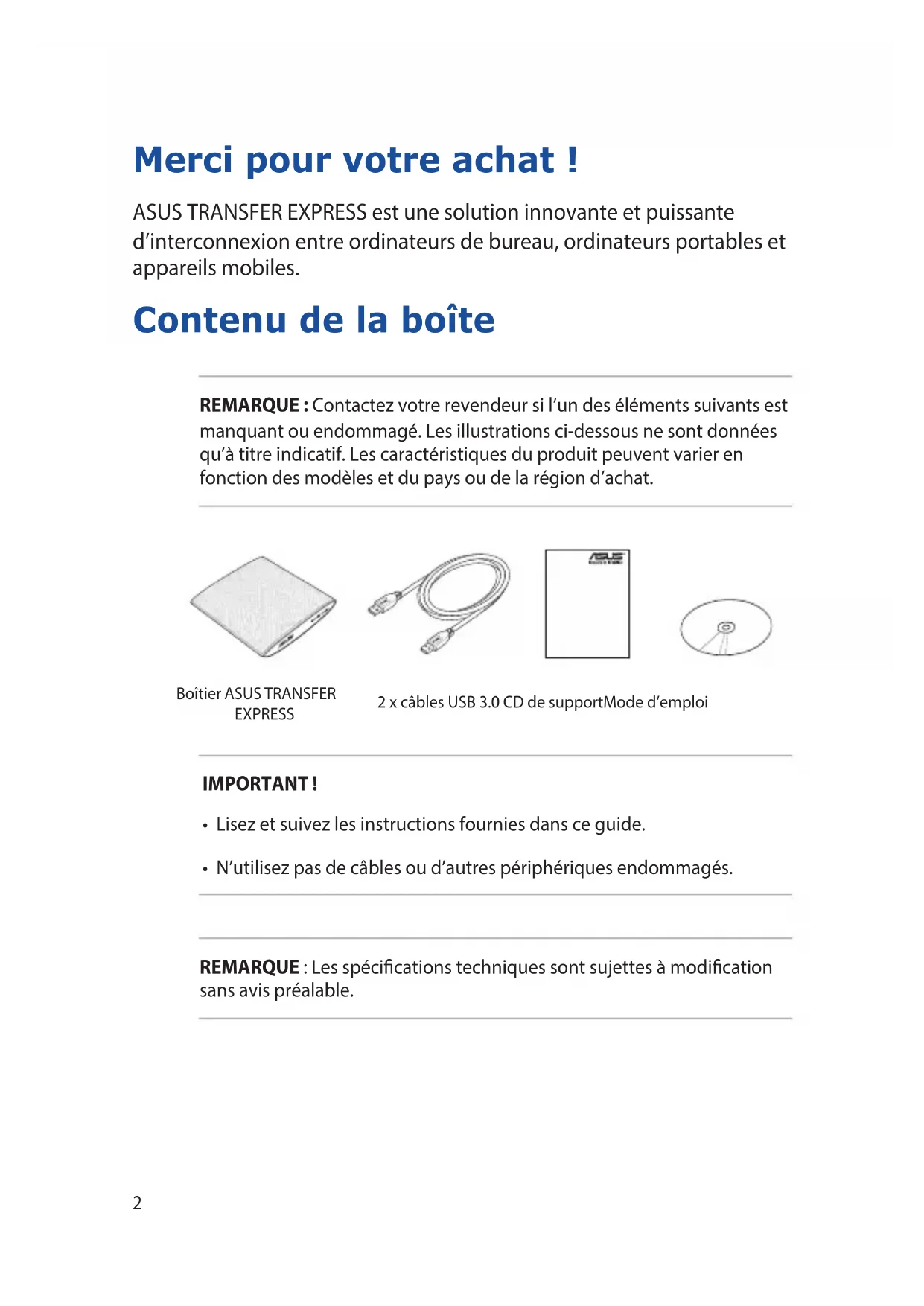
- N’utilisez pas de câbles ou d’autres périphériques endommagés. Contenu de la boîte REMARQUE : Contactez votre revendeur si l’un des éléments suivants est manquant ou endommagé. Les illustrations ci-dessous ne sont données qu’à titre indicatif. Les caractéristiques du produit peuvent varier en fonction des modèles et du pays ou de la région d’achat. Merci pour votre achat ! ASUS TRANSFER EXPRESS est une solution innovante et puissante d’interconnexion entre ordinateurs de bureau, ordinateurs portables et appareils mobiles. Boîtier ASUS TRANSFER EXPRESS 2 x câbles USB 3.0 CD de supportMode d’emploi REMARQUE : Les spécications techniques sont sujettes à modication sans avis préalable. 2Résumé des spécications Fonctionnalités d’ASUS Transfer Express USB 3.0 Direct Link :
- Synchronisation et transfert de chiers aisés en un seul clic - Extension ou mise en miroir de 2 moniteurs d’ordinateurs
- Utilisation d’un(e) seul(e) clavier/souris pour contrôler un ordinateur ou un appareil mobile3 Partage intelligent via USB 2.0 (AOA
- Partage de clavier/souris avec vos appareils mobiles
- Lecture audio d’appareil mobile sur enceintes d’ordinateur
- Transfert de chiers - Recharge de batterie Port USB 3.0 additionnel pour une plus grande exibilité Connectivité - 1 x port USB 3.0 (type A) pour recharge de batterie via USB
- 1 x port USB 3.0 (type A) pour transfert de chiers entre PC - 1 x port USB 2.0 (type A) pour la prise en charge d’appareils mobiles (AOA/OTG) - 1 x port USB 3.0 (type A) compatible avec les appareils USB 3.0/2.0 Puissance de sortie maximale - Port USB 3.0 : 5V, 900mA
- Port USB 2.0 : 5V, 500mA Système d’exploitation (mobile) Compatible avec les smartphones et tablettes fonctionnant sous le système d’exploitation Android version 4.1 ou ultérieur
Système d’exploitation (PC) Windows 8.1 / Windows 8 / Windows 7 Dimensions 100 (W) x100 (H) x 17 (P) mm Poids 92g (unité principale) Accessoires - 1 x câble USB 3.0 pour Direct Link (120 cm) - 1 x câble USB 3.0 pour Direct Link (40 cm) - Mode d’emploi - DVD de support contenant les pilotes et les utilitaires
1. Le port Direct Link ne prend pas en charge le transfert de données USB 3.0 standard. Ne
connectez pas de clés USB ou autres dispositifs de stockage externes.
2. L’option de partage de moniteur est limitée à une résolution maximale de 2048 x 1152.
3. Un ordinateur est requis pour la connexion Direct Link via le port USB 3.0 et un appareil
mobile pour les connexions AOA/OTG via le port USB 2.0.
4. Le mode AOA est pris en charge par de nombreux appareils. Consultez la documentation de
votre appareil pour plus de détails sur la prise en charge de ce standard.
5. Le mode OTG n’est pris en charge que pour l’option de partage de clavier / souris et requiert
un câble OTG. Le câble OTG est vendu séparément.
6. La fréquence de scrutation de souris doit être dénie en dessous de 200Hz pour optimiser les
performances. Les écrans tactiles sont désactivés lors du partage de clavier/souris.
7. Le mode audio n’est pris en charge que sous Windows 8.1.
8. Pour garantir une alimentation adéquate, branchez le boîtier à l’un des ports USB 3.0 de
9. Une alimentation additionnelle est recommandée lors de la connexion de plus d’un appareil.
3Présentation Interface de connexion PC Utiliser ASUS TRANSFER EXPRESS Installer le logiciel
1. Insérez le CD de support livré avec votre appareil dans le lecteur
optique de votre ordinateur. Exécutez l’assistant d’installation sur le premier ordinateur.
2. Suivez les instructions apparaissant à l’écran pour terminer
3. Répétez le processus d’installation sur le second ordinateur.
Congurer le matériel
1. Connectez le premier ordinateur à l’interface de connexion PC du
boîtier ASUS Transfer Express PC par le biais du câble USB.
2. Connectez le second ordinateur à l’interface Direct Link du boîtier
par le biais de l’autre câble USB.
3. Exécutez l’interface logicielle.
Interrupteur de sélection de mode OTG / AOA Interface Direct Link Port USB 3.0 standard Interface de partage de clavier et souris
41. La couleur correspond à l’ordinateur en cours d’utilisation
2. Transfert de chiers
3. Synchronisation de chiers
4. Mise en miroir ou extension de moniteur d’achage
5. Désactivation du partage de moniteur
1. Connectez votre smartphone, tablette ou tout autre dispositif
mobile à l’interface de partage de clavier/souris pour partager le clavier et la souris de votre ordinateur avec votre appareil mobile.
2. Vériez que l’interrupteur est placé sur le mode AOA si votre
appareil es compatible avec ce standard. Si ce n’est pas le cas, déplacez l’interrupteur sur le mode OTG et utilisez un câble OTG (vendu séparément) pour connecter votre appareil. REMARQUE : Faites attention à bien utiliser l’interface appropriée en fonction du type d’équipement que vous souhaitez connecter au boîtier ASUS Transfer Express. Interface logicielle 5Partage de moniteur Le partage de moniteur vous permet d’étendre ou de copier le bureau de votre ordinateur sur un autre support d’achage. Cliquez sur l’icône ou de la barre de contrôle principale pour activer cette fonction. Pour modier les paramètres de partage de moniteur :
1. Cliquez sur l’icône de la barre de contrôle principale.
2. Cliquez sur l’onglet Partage d’achage.
3. Sélectionnez la direction d’extension ou l’option de mise en
miroir. REMARQUE : La fonction de partage de moniteur est limitée à une résolution maximale de 2048 x 1152. 6Transfert de chiers Cette fonction vous permet de glisser directement des chiers à partir de ou vers d’autres ordinateurs. Pour transférer des chiers :
1. Cliquez sur l’icône de la barre de contrôle principale.
2. Faites glisser des chiers sur la fenêtre ci-dessous pour les
transférer. Synchronisation de chiers Cette fonction vous permet de synchroniser tous les chiers contenus dans le dossier de synchronisation. Pour modier le dossier de synchronisation :
1. Cliquez sur l’icône de la barre de contrôle principale.
2. Cliquez sur l’onglet Synchronisation de chiers, puis
sélectionnez l’emplacement du dossier destiné à la synchronisation. 7Pour synchroniser des chiers :
1. Cliquez sur l’icône de la barre de contrôle principale.
2. Sélectionnez le mode de synchronisation, puis cliquez sur
Appliquer. 8Partager votre smartphone / tablette Cette fonction vous permet de partager divers fonctionnalités de votre ordinateur avec un smartphone ou une tablette. Pour modier le mode de partage :
1. Cliquez sur l’icône de la barre de contrôle principale.
2. Cliquez sur l’onglet Appareils mobiles, puis sélectionnez l‘un des
modes de partage disponibles.
- Le mode Transfert de chiers vous permet de transférer des chiers.
- Le mode Partage de clavier et souris* vous permet de partager le clavier et la souris de votre ordinateur avec un smartphone ou une tablette. Vous pouvez aussi utiliser un Raccourci pour activer ou désactiver ce mode.
- Le mode Audio** permet de diuser la musique contenue sur un smartphone ou une tablette sur les enceintes de votre ordinateur.
- Les écrans tactiles sont désactivés lors du partage de clavier et de souris. ** Le mode Audio n’est pris en charge que sous Windows 8.1. 9Rapport de la Commission Fédérale des Communications Ce dispositif est conforme à l’alinéa 15 des règles établies par la FCC. L’opération est sujette aux 2 conditions suivantes:
- Ce dispositif ne peut causer d’interférence nuisible, et
- Ce dispositif se doit d’accepter toute interférence reçue, incluant toute interférence pouvant causer des résultats indésirables. Cet équipement a été testé et s’est avéré être conforme aux limites établies pour un dispositif numérique de classe B, conformément à l’alinéa 15 des règles de la FCC. Ces limites sont conçues pour assurer une protection raisonnable contre l’interférence nuisible à une installation réseau. Cet équipement génère, utilise et peut irradier de l’énergie à fréquence radio et, si non installé et utilisé selon les instructions du fabricant, peut causer une interférence nocive aux communications radio. Cependant, il n’est pas exclu qu’une interférence se produise lors d’une installation particulière. Si cet équipement cause une interférence nuisible au signal radio ou télévisé, ce qui peut-être déterminé par l’arrêt puis le réamorçage de celui-ci, l’utilisateur est encouragé à essayer de corriger l’interférence en s’aidant d’une ou plusieurs des mesures suivantes:
- Réorientez ou replacez l’antenne de réception.
- Augmentez l’espace de séparation entre l’équipement et le récepteur.
- Reliez l’équipement à une sortie sur un circuit diérent de celui auquel le récepteur est relié.