
Strix Soar - Carte son ASUS - Notice d'utilisation et mode d'emploi gratuit
Retrouvez gratuitement la notice de l'appareil Strix Soar ASUS au format PDF.
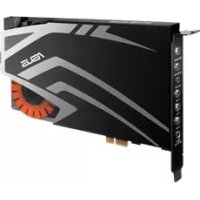

| Type de produit | Carte son interne PCI Express |
| Nombre de canaux | 7.1 |
| Convertisseur numérique-analogique (DAC) | ESS SABRE9006A (8 canaux) |
| Rapport signal-bruit (SNR) sortie avant | 116 dB (pondéré A) |
| Rapport signal-bruit (SNR) sortie casque | 110 dB (pondéré A) à 600 Ω |
| Rapport signal-bruit (SNR) entrée | 110 dB (pondéré A) |
| Distorsion harmonique totale + bruit (THD+N) sortie | 0.001 % (-100 dB) à 1 kHz |
| Distorsion harmonique totale + bruit (THD+N) entrée | 0.000316 % (-110 dB) à 1 kHz |
| Réponse en fréquence | <10 Hz à 48 kHz (-3 dB, 24 bits/96 kHz) |
| Tension de sortie pleine échelle | 2 Vrms (5,65 Vp-p) |
| Impédance de casque supportée | 16 ~ 600 Ω |
| Interface bus | PCI Express v1.0 ou supérieur |
| Alimentation | Alimentation PCI Express + connecteur périphérique 6 broches |
| Taux d'échantillonnage maximal | 192 kHz / 24 bits (lecture et enregistrement) |
| Connecteurs arrière | 3 sorties analogiques 3,5 mm (avant, arr, central/subwoofer), 1 entrée analogique combo micro/ligne 3,5 mm, 1 sortie casque 3,5 mm, 1 sortie S/PDIF optique, 1 port boîtier de commande (optionnel) |
| Systèmes d'exploitation compatibles | Windows 10 / 8.1 / 8 / 7 (32/64 bits) |
| Logiciels inclus | Sonic Studio, Sonic Radar, pilotes ASIO 2.0 |
| Fonctions spéciales | Préampli micro intégré, Dolby Digital Live, DTS Connect, mode personnalisable Strix RAID |
FOIRE AUX QUESTIONS - Strix Soar ASUS
Questions des utilisateurs sur Strix Soar ASUS
0 question sur cet appareil. Repondez a celles que vous connaissez ou posez la votre.
Poser une nouvelle question sur cet appareil
Téléchargez la notice de votre Carte son au format PDF gratuitement ! Retrouvez votre notice Strix Soar - ASUS et reprennez votre appareil électronique en main. Sur cette page sont publiés tous les documents nécessaires à l'utilisation de votre appareil Strix Soar de la marque ASUS.
MODE D'EMPLOI Strix Soar ASUS
Manuel de l'utilisateur
F11113
Deuxième édition
Juillet 2018
Copyright © 2018 ASUSTeK COMPUTER INC. Tous droits réservés.
Aucun extrait de ce manuel, incluant les produits et logiciels qui y sont décrits, ne peut être reproduit, transmis, transcrit, stocké dans un système de restitution, ou traduit dans quelque langue que ce soit sous quelque forme ou quelque moyen que ce soit, à l'exception de la documentation conservée par l'acheteur dans un but de sauvegarde, sans la permission écrite expresse de ASUSTeK COMPUTER INC. ("ASUS").
La garantie sur le produit ou le service ne sera pas prolongée si (1) le produit est réparé, modifié ou altéré, à moins que cette réparation, modification ou altération ne soit autorisée par écrit par ASUS ; ou (2) si le numéro de série du produit est dégradé ou manquant.
ASUS FOURNIT CE MANUEL "EN L'ÉTAT" SANS GARANTIE D'AUCUNE SORTE, EXPLICITE OU IMPLICITE, Y COMPRIS, MAIS NON LIMITÉ AUX GARANTIES IMPLICITES OU AUX CONDITIONS DE COMMERCIABILITÉ OU D'ADAPTATION À UN BUT PARTICULIER. EN AUCUN CAS ASUS, SES DIRECTEURS, SES CADRES, SES EMPLOYÉS OU SES AGENTS NE PEUVENT ÊTRE TENUS RESPONSABLES DES DOMMAGES INDIRECTS, SPÉCIAUX, ACCIDENTELS OU CONSÉCUTIFS (Y COMPRIS LES DOMMAGES POUR MANQUE À GAGNER, PERTES DE PROFITS, PERTE DE JOUISSANCE OU DE DONNÉES, INTERRUPTION PROFESSIONNELLE OU ASSIMILÉ), MÊME SI ASUS A ÉTÉ PRÉVENU DE LA POSSIBILITÉ DE TELS DOMMAGES DÉCOULANT DE TOUT DÉFAUT OU ERREUR DANS LE PRÉSENT MANUEL OU PRODUIT.
LES SPÉCIFICATIONS ET LES INFORMATIONS CONTENUES DANS CE MANUEL SONT FOURNIES À TITRE INDICATIF SEULEMENT ET SONT SUJETTES À DES MODIFICATIONS SANS PRÉAVIS, ET NE DOIVENT PAS ÊTRE INTERPRÉTÉES COMME UN ENGAGEMENT DE LA PART D'ASUS. ASUS N'EST EN AUCUN CAS RESPONSABLE D'ÉVENTUELLES ERREURS OU INEXACTITUDES PRÉSENTES DANS CE MANUEL, Y COMPRIS LES PRODUITS ET LES LOGICIELS QUI Y SONT DÉCRITS.
Les noms des produits et des sociétés qui apparaissent dans le présent manuel peuvent être, ou non, des marques commerciales déposées, ou sujets à copyrights pour leurs sociétés respectives, et ne sont utilisés qu'à des fins d'identification ou d'explication, et au seul bénéfice des propriétaires, sans volonté d'infraction.
Table des matières
1. Introduction 4
1.1 Contenu de la boîte 4 1.2 Configuration requise 4 1.3 Spécifications générales 5
2. Vue d'ensemble matérielle 8
Boîtier de commande 9
3. Installer le pilote 11
3.1 Installer le pilote 11 3.2 Désinstaller ou réinstaller le pilote 12
4. Connecter des haut-parleurs et des périphériques 13
4.1 Connexion au boîtier de commande Strix (Strix Raid DLX/PRO uniquement) 13 4.2 Connexion d'entrée TOSLINK et COAXIAL SPDIF 15 4.3 Connecter un microphone ou une entrée audio 16 4.4 Connecter un casque stéréo 17 4.5 Connecter des systèmes de haut-parleurs analogiques 18
5. Logiciels utilitaires 22
5.1 Aperçu de Sonic Studio 22 5.2 Aperçu de Sonic Radar 23
6. Dépannage 24
Notice 27
Marques commerciales 27
Licence 27
Droits d'auteur 27
1. Introduction
1.1 Contenu de la boîte
Vérifiez la présence des éléments suivants dans l'emballage de votre carte son ASUS STRIX :
Carte son 7.1 canaux STRIX Lecteur de CD Adaptateur optique S/PDIF TOSLINK x 1 Guide de démarrage rapide Câble de liaison boîtier (Strix Raid DLX/Strix Raid Pro uniquement) Boîtier de commande Strix (Strix Raid DLX/Strix Raid Pro uniquement)
1.2 Configuration requise
Pour garantir une bonne installation de votre carte son ASUS Strix, votre ordinateur doit répondre aux critères suivants :
- Un slot compatible PCI Express 1.0 (ou supérieur) pour la carte audio
- Un connecteur de câble d'alimentation pour périphérique à 6 broches disponible à partir du bloc d'alimentation de l'ordinateur. Microsoft Windows 10/8.1/8/7 (32/64 bits)
- Processeur Intel Pentium 4 1,4 GHz ou AMD Athlon 1400 ou supérieur. 256 Mo de mémoire vive. 60 Mo d'espace disque disponible pour l'installation du pilote. L'ordinateur dispose d'un lecteur de CD-ROM / DVD-ROM pour l'installation du logiciel. Casque de haute qualité, haut-parleurs analogiques alimentés ou décodeur Dolby Digital, pour profiter des sons ultra-haute fidélité de la carte.
1.3 Spécifications générales
STRIX RAID DLX
| Éléments Description | |
| Performances audio | |
| Rapport signal-bruit de sortie(Pondéré A) | 124 dB pour le canal avant de sortie124 dB pour casque audio avec une charge de 600 ohms |
| Rapport signal-bruit de sortie(Pondéré A) | 117 dB |
| Distorsion harmonique totale de sortie+ bruit à 1kHz (-3dB) | 0.0009% (-107dB) pour la sortie audio0.0009% (-107dB) pour la sortie casque avec 600 ohmsde charge |
| Distorsion harmonique totale d'entrée+ bruit à 1kHz (-3dB) | 0.000316% (-110dB) pour l'entrée audio |
| Fréquence de réponse(-3 dB, 24 bits / 96 kHz) | <10Hz à 48KHz |
| Tension pleine échelle de sortie/d'entrée | 2 Vrms (5,65 Vp-p) |
| Compatibilité de bus | |
| PCI Express Bus compatible PCIe v1.0 ou supérieur | |
| Chipset principal | |
| Proesseur audio Proesseur son haute définition USB 2.0 Cmedia (Max.384KHz / 24bits) | |
| Convertisseur D-A de sourcesnumériques : | DAC audio 8 canaux ESS SABRE9016 Premier |
| Convertisseur A-D pour entréesanalogiques : | Cirrus-Logic CS5381 * 1 (114dB DNR, Max. 192 kHz / 24bits) |
| Taux d'échantillonnage et résolution | |
| Taux d'échantillonnage et résolutionde la lecture analogique | 44.1K/48K/88.2K/96K/176.4K/192KHz à 16/24 bits |
| Taux d'échantillonnage et résolutiond'enregistrement analogique | 44.1K/48K/88.2K/96K/176.4K/192KHz à 16/24 bits |
| Sortie S/PDIF numérique optique 44.1K/48K/96K/192KHz @ 16/24 bits | |
| Support des pilotes ASIO 2.0 44.1K/48K/96K/192KHz @ 16/24 bits | |
- Spécifications individuelles pour chaque carte.
(continue à la page suivante)
Éléments Description
Interfaces de connexion arrières
Prise de sortie analogique : prise 3,5 mm (1/8") (sortie analogique pour tous les canaux)
Prise 3,5 mm (1/8") (sortie casque)
Prise d'entrée analogique : prise 3,5 mm (1/8") (combo entrée audio / entrée microphone)
Sortie S/PDIF numérique optique : le connecteur optique à bande passante élevée prend en charge 192 kHz / 24 bits (Combo Surround latéral)
Caractéristiques du pilote
Système d'exploitation Windows® 8.1/8/7 (32/64 bits)
STRIX RAID PRO/SOAR
Éléments Description
Performances audio
Rapport signal-bruit de sortie (pondéré A) : 116 dB pour la sortie audio (avant) ; 110 dB pour la sortie casque à charge 600 ohms
Rapport signal-bruit d'entrée (pondéré A) : 110 dB pour l'entrée audio
Distorsion harmonique totale de sortie + 0,001 % (-100 dB) pour la sortie audio bruit à 1 kHz (pondéré A) : 0,003 % (-90 dB) pour la sortie casque à charge 600 ohms
Distorsion harmonique totale d'entrée + 0,000316 % (-110 dB) pour l'entrée audio bruit à 1 kHz (pondéré A) :
Réponse en fréquence (-3 dB, entrée 24 bits / 96 kHz) : < 10 Hz à 48 kHz
Tension pleine échelle de sortie / d'entrée : 2 Vrms (5,65 Vp-p)
Impédance de casque : optimisé pour 16, 32 ~ 600 Ω
Compatibilité de bus
PCI Bus compatible PCIe v1.0 ou supérieur
Chipset principal
Processeur audio haute définition USB 2.0 CnMedia (max. 384KHz / 24bits)
Convertisseur D-A de sources numériques : DAC audio 8 canaux ESS SABRE9006A Premier
Convertisseur A-D pour entrées analogiques : Cirrus Logic CS5361*1 (114dB DNR, Max. 192 KHz / 24 bits)
Éléments Description
| Taux d'échantillonnage et résolution | |
| Taux d'échantillonnage et résolution de la lecture analogique | 44.1K/48K/88.2/96/176.4/192KHz à 16/24 bits pour tous les canaux |
| Taux d'échantillonnage et résolution d'enregistrement analogique | 44.1K/48K/88.2/96/176.4/192KHz à 16/24 bits pour tous les canaux |
| Sortie S/PDIF numérique optique 44.1K/48K/96K/192KHz @ 16/24 bits | |
| Support des pilotes ASIO 2.0 : 44.1K/48K/96K/192KHz @ 16/24 bits | |
| Interfaces de connexion arrières | |
| Prise de sortie analogue : | Prise 3,5 mm (1/8") sortie analogue pour tous les canaux Prise 3,5 mm (1/8") sortie casque |
| Prise d'entrée analogue : | Prise 3,5 mm (1/8") (Combo entrée audio / entrée microphone) |
| Sortie S/PDIF numérique optique | Le connecteur optique à bande passante elevée prend en charge 192KHz / 24 bits (Combo Surround latéral) |
| Caracteristiques du pilote | |
| Système d'exploitation Windows® 8.1/8/7 (32/64 bits) | |
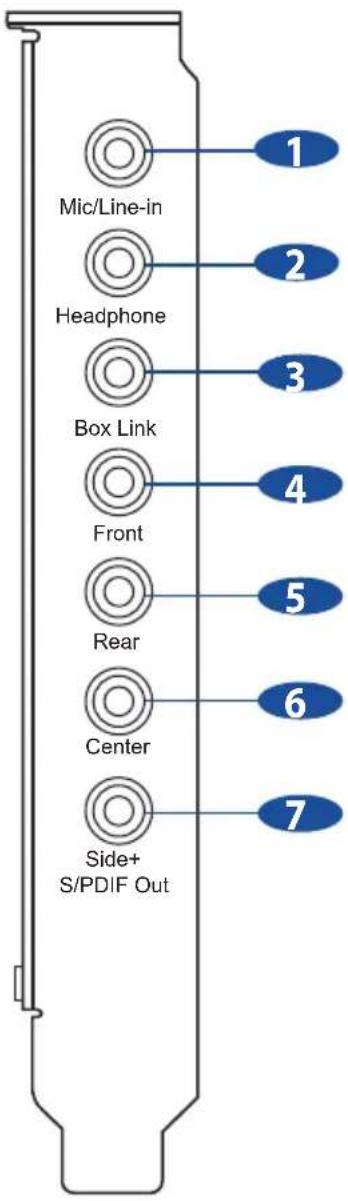
2. Vue d'ensemble matérielle
| N°. Éléments Description | ||
| 1 | Port d'entrée pour microphone | Connectez votre microphone externe pour ordinateur à ce port 3,5 mm pour l'entrée vocale. Pré-amplificateur de microphone intégré de haute qualité. |
| Port d'entrée audio | Connectez des périhériques analogiques tels que des lecteurs MP3, des lecteurs de CD, des synthétiseurs de musique et d'autres sources audio de niveau ligne à ce port de 3,5 mm pour l'enregistrement ou le traitement audio. | |
| 2. | Port de sortie pour casque audio | Connectez votre casque à ce port. |
| 3. Liaison boîtier | Connectez le boîtier de commande Strix directement à ce port. | |
| 4. | Prise de sortie audio avant | Pour les systèmes de haut-parleurs à 2 canaux, se connecte à l'entrée des haut-parleurs. |
| 5. | Port de sortie audio arrêté | Se connecte à l'entrée surround arrêté sur les haut-parleurs analogiques à 4.1 canaux. |
| 6. | Port de sortie audio centrale | Se connecte à l'entrée centrale / caisson de basses sur les haut-parleurs analogiques à 4.1 / 5.1 canaux. |
| 7. | Port de sortie audio latérale | Se connecte à l'entrée surround latérale sur les haut-parleurs analogiques à 7.1 canaux. |
| Port de sortie S/PDIF | Prise de sortie numérique optique. Se connecte à un décodeur numérique externe ou à des systèmes de haut-parleurs numériques, des systèmes Home Cinéma, des récepteurs Av pour la sortie audio numérique incluant PCM, Dolby Digital, DTS, WMA-Pro, etc. Se connecte à l'entrée du canal surround sur les haut-parleurs analogiques à canaux 4.1 / 5.1 / 7.1. | |
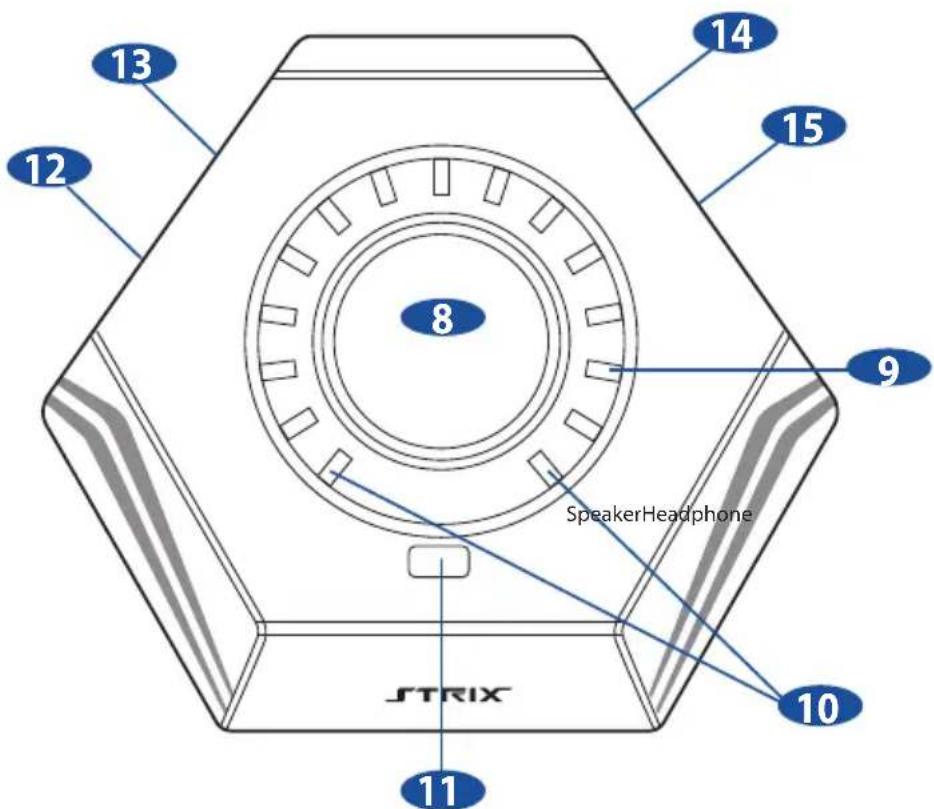
Boîtier de commande
| N°. | Éléments Description | |
| 8. | Sélection de sortie / Contrôle du volume | Tabulation Utilisez la touche Tab pour sélectionner la source de sortie entre le casque et le haut-parleur. |
| Appuyer etmaintenirTourner Tournez le bouton dans le sens desaiguilles d'une montre ou dans le sensinverse des aiguilles d'une montrepour régler le volume. | ||
| [Modepersonnalisé] : Tab | ||
| [Modepersonnalisé] : Tourner | ||
| Témoin lumineux qui affiche le niveau d'intensité du volume ou des effets. | ||
| 10. | Témoin de la source desorting | Témoin qui affiche le périphérique de sortie sélectionné.REMARQUE: Lorsque l'appareil est en sourdine, le témoinlumineux devient rouge. |
| 11. Mode STRIX RAID | C'est une touche programmable qui peut personneliser etverrouiller un effet spécifique de Sonic Studio afin que vous puissiezcontrôleter ajuster les effets spontanément dans le jeu.Appuyez sur on/off pour activer/désactiver le modepersonnalisé. Le voyant devient orange pour indiquer que lemode personnelisé est activé.Pour configurer cette touche, accédez à Sonic Studio et sélectionné un effet pour verrouiller le mode Strix RAID.Vous pouvez maintainant utiliser le bouton pour activer/désactiver un effet, ainsi que pour ajuster le niveaud'intensité de l'effet. | |
| 12. | Port de sorting pourcasque audio | Connectez votre casque à ce port. |
| 13. | Port d'entréemicrophone | Connectez votre microphone externe pour ordinateur à cetteprise 3,5 mm pour l'entree vocale. |
| 14. | Encoche de sécuritéKensington® | Insérez un verroukensington pour verrouiller l'appareil. |
| 15. Liaison boîtier | Connectez le boîtier de commande Strix directement à ce port. | |
3. Installer le pilote
3.1 Installer le pilote
Après avoir installé la carte son STRIX sur votre ordinateur, vous devez installer le pilote du périphérique qui permet à la carte son STRIX de fonctionner avec le système d'exploitation Windows®.

- Le pilote n'est nécessaire que lorsque vous connectez la carte son ASUS STRIX avec l'ordinateur de bureau/l'ordinateur portable. La version et le contenu du CD de support peuvent être modifiés sans préavis.
Pour installer le pilote du périphérique :
- Insérez le CD de support de la carte son ASUS STRIX dans votre lecteur optique. Si la fonction d'exécution automatique est activée, l'écran du pilote de la carte son ASUS STRIX apparaît automatiquement. Passez à l'étape 4. Si la fonction d'exécution automatique n'est pas activée sur votre ordinateur, effectuez l'étape 2.
- Cliquez sur Poste de travail sur votre bureau et double-cliquez sur l'icône du lecteur optique.
- Double-cliquez sur l'icône setup.exe.
- Suivez les instructions apparaissant à l'écran pour terminer l'installation. Lisez le CONTRAT DE LICENCE DE L'UTILISATEUR FINAL lors du processus et assurez-vous de le comprendre et d'en accepter les conditions avant de poursuivre l'installation.
- Lorsque l'installation est terminée, vous pouvez être invité à redémarrer votre ordinateur. Vous pouvez choisir de redémarrer l'ordinateur plus tard si vous le souhaitez.
3.2 Désinstaller ou réinstaller le pilote
3.2.1 Désinstaller le pilote de carte son STRIX
Pour désinstaller le pilote de carte son STRIX :
- Cliquez sur Démarrer > Paramètres > Panneau de configuration.
- Double-cliquez sur l'icône Ajouter/Supprimer des programmes.
- Cliquez sur le bouton Modifier/Supprimer des programmes.
- Sélectionnez le programme que vous souhaitez supprimer, puis cliquez sur Ajouter/Supprimer (ou Modifier/supprimer).
- Dans la boîte de dialogue InstallShield Wizard, sélectionnez Supprimer.
- Lorsque vous y êtes invité, redémarrez votre ordinateur.
3.2.2 Réinstaller le pilote de carte son STRIX
Pour réinstaller le pilote de carte son STRIX :
- Avant de réinstaller tout logiciel, il est recommandé de désinstaller d'abord le logiciel existant.
- Après avoir terminé la désinstallation du logiciel, veuillez suivre la procédure d'installation pour réinstaller le logiciel ou le logiciel mis à jour.
4. Connecter des haut-parleurs et des périphériques
4.1 Connexion au boîtier de commande Strix (Strix Raid DLX/PRO uniquement)
4.1.1 Connecter le boîtier de commande Strix (Strix Raid DLX/PRO uniquement)
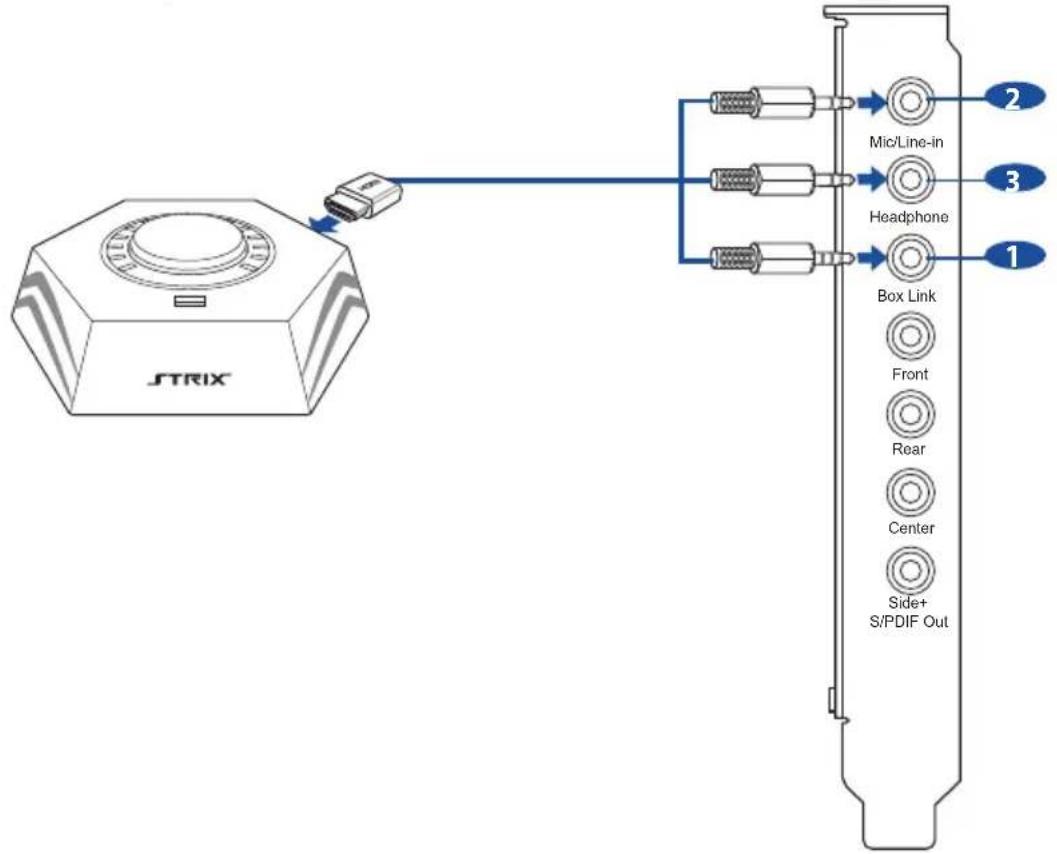
| N°. Éléments Description | ||
| 1. | Liaison boîtier | Connectez le boîtier de commande Strix directement à la prise casque. |
| 2. | Port d'entrée microphone | Connectez le boîtier de commande Strix directement au port d'entrée microphone. |
| 3. | Port de sortie pour casque audio | Connectez le boîtier de commande Strix directement au port de sortie pour casque audio. |
4.1.2 Connecter le boîtier de commande Strix avec un micro externe et un casque (Strix Raid DLX/PRO uniquement)
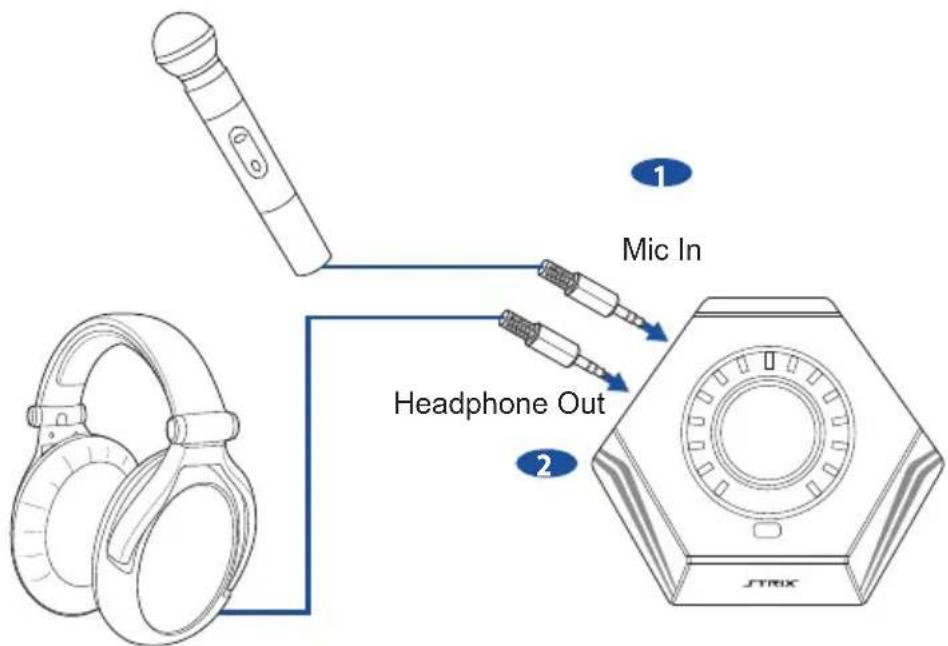
| N°. Éléments Description | ||
| 1. Port d'entrée microphone | Connectez votre microphone externe pour ordinateur à cette prise 3,5 mm pour l'entrée vocale. | |
| 2. Port de sortie pour casque audio | Connectez votre casque à ce port. | |
4.2 Connexion d'entrée TOSLINK et COAXIAL SPDIF
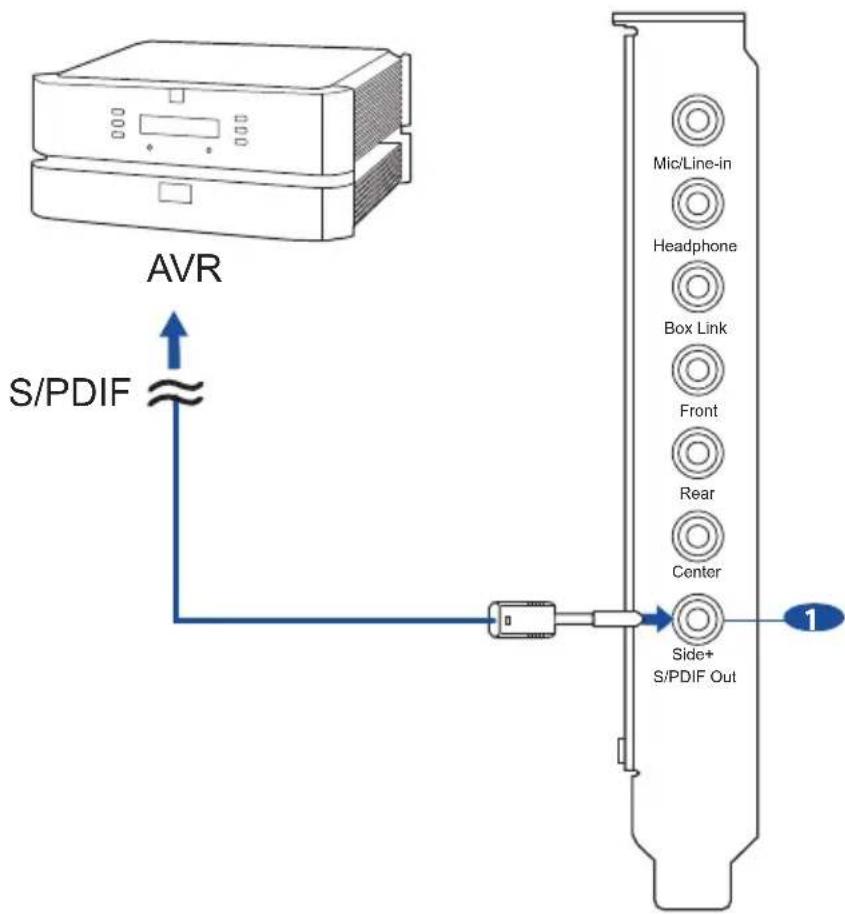
| N°. Éléments Description | |
| 1. Port de sortieS/PDIF /lateral | Se connecte au lecteur CD/DVD ou certains ordinateurs/ordinateurs portables avec sortie S/PDIF vers entréenumérique. |
4.3 Connecter un microphone ou une entrée audio
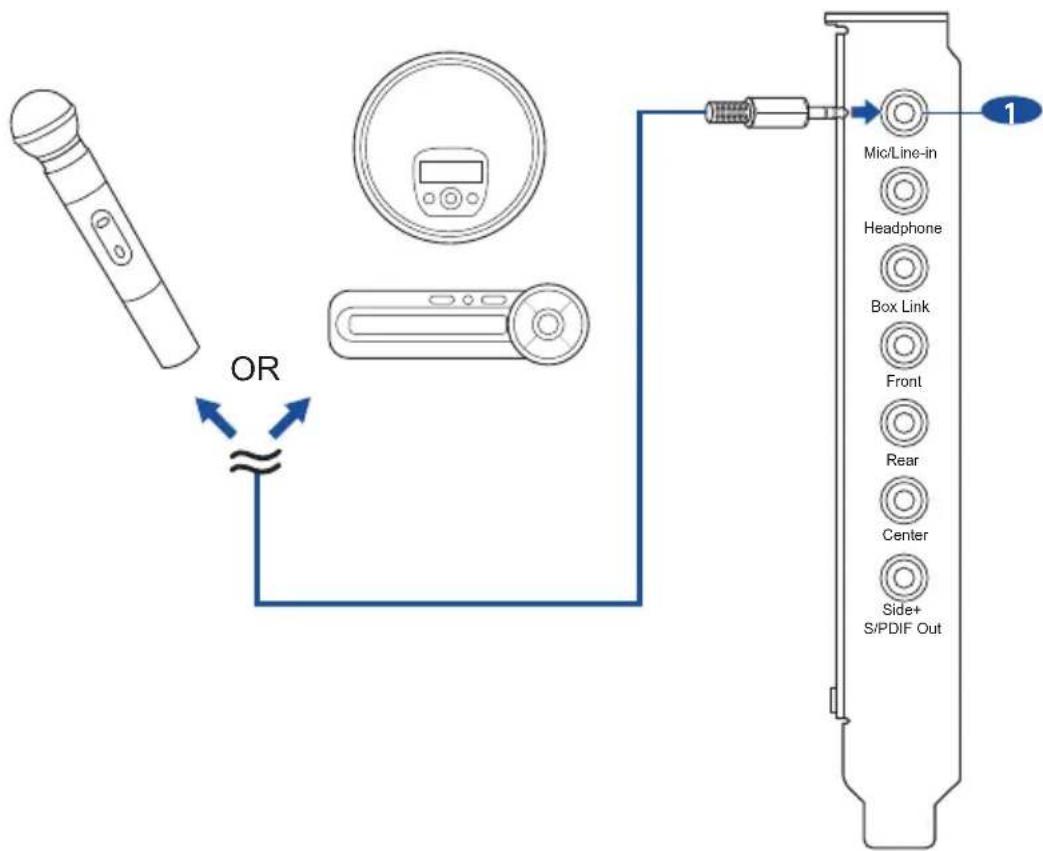
N°. Éléments Description
1. Port d'entrée microphone/entrée audio
Branchez le microphone 3,5 mm dans ce port d'entrée microphone pour des communications vocales, des enregistrements ou du karaoké.
Branchez la fiche 3,5 mm du lecteur CD/MP3 ou toute autre source audio analogique sur cette prise d'entrée audio pour des enregistrements sonores.
4.4 Connecter un casque stéréo
4.4.1 Connecter un casque stéréo
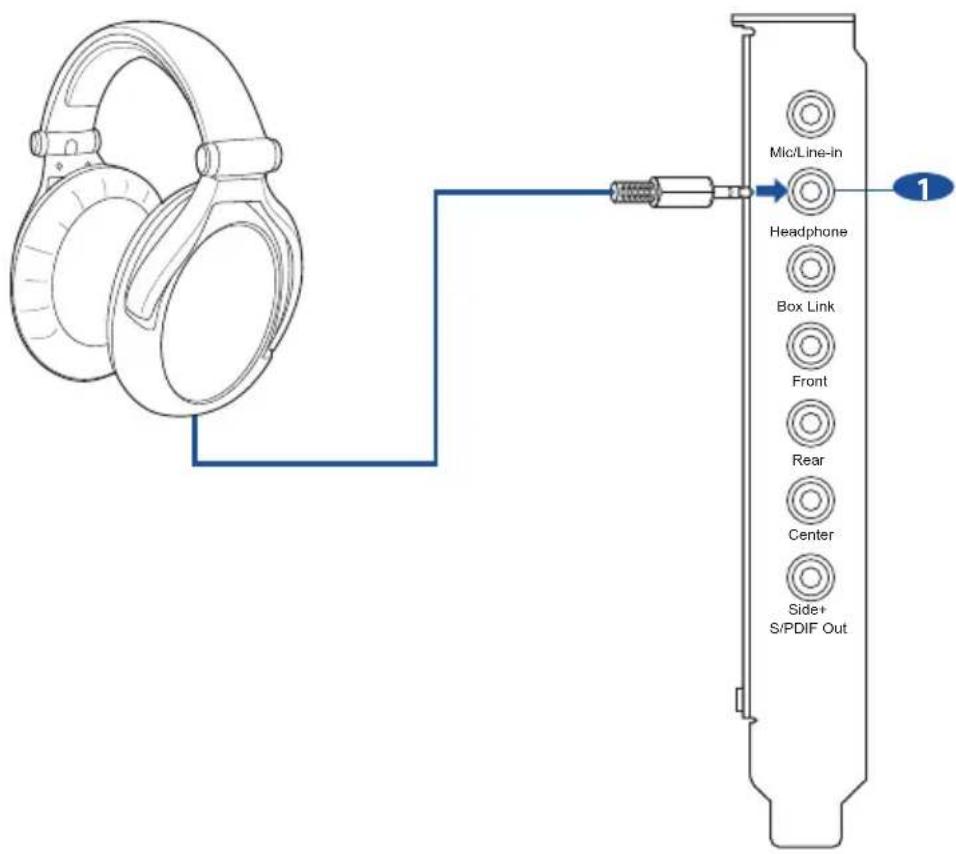
| N°. Éléments Description | ||
| 1. | Sortie avant | Le port de sortie casque possède un amplificateur intégré de haute qualité pour le casque de lecteur. Veuillez connecter votre casque stéréo directement à cette prise. |
4.5 Connecter des systèmes de haut-parleurs analogiques
4.5.1 Connecter des haut-parleurs à 2 canaux
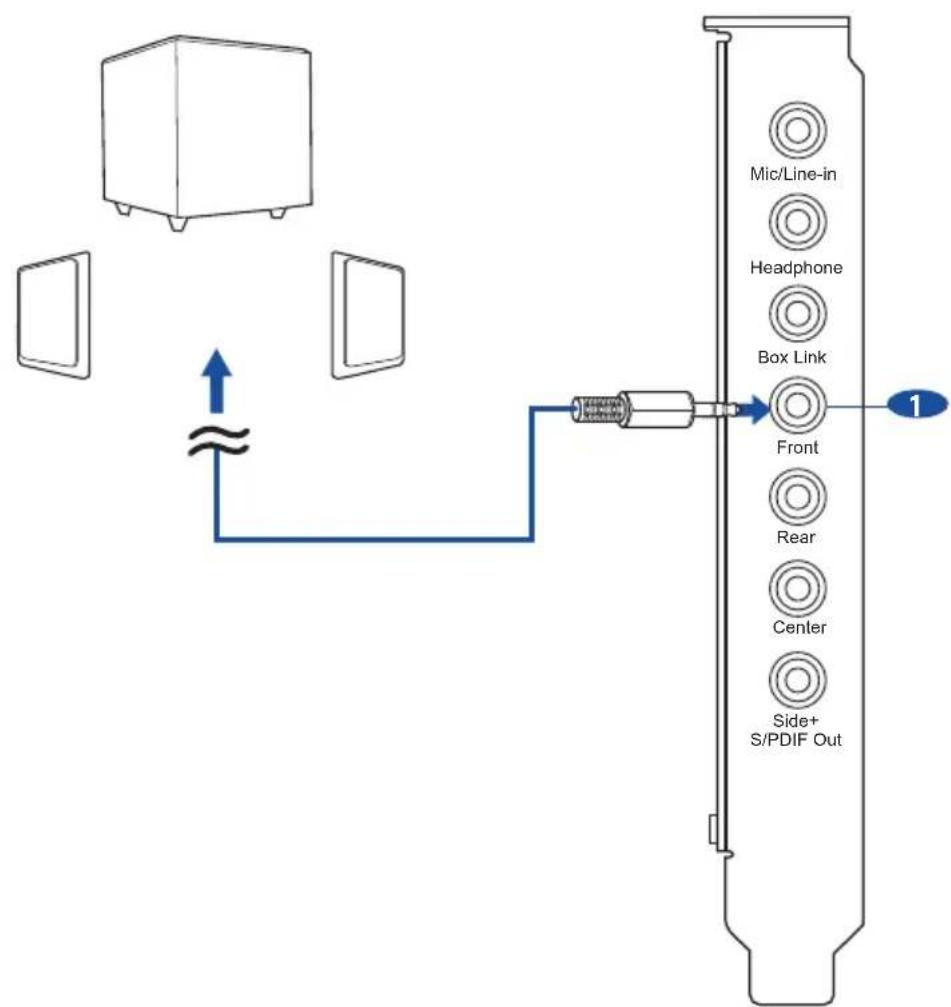
N° Éléments Description
- Sortie avant
Se connecte aux ports d'entrée avant des haut-parleurs à 2 canaux avec le câble mini-jack.
4.5.2 Connecter un système de haut-parleurs à 4 canaux / un amplificateur d'alimentation

| N°. Éléments Description | ||
| 1. | Sortie avant | Se connecte aux ports d'entrée avant des haut-parleurs 4.1. |
| 2. | Port de sortie arrêté | Se connecte au port d'entrée arrêté des haut-parleurs 4.1. |
4.5.3 Connecter des haut-parleurs 5.1 / un casque 5.1
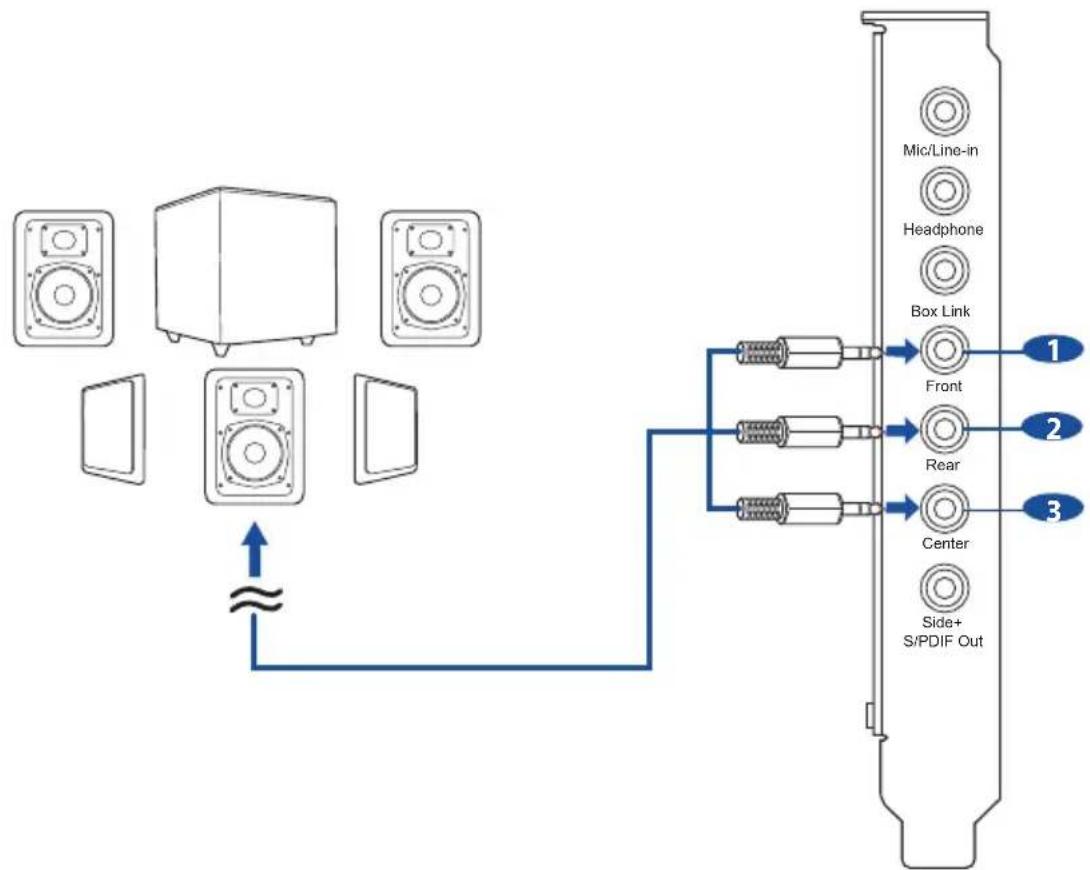
| N°. Éléments Description | ||
| 1. | Sortie avant | Se connecte aux ports d'entrée avant des haut-parleurs 5.1. |
| 2. | de sortie arrêtée | Se connecte aux ports d'entrée «surround gauche» et «surround droit» des haut-parleurs 5.1. |
| 3. | Haut-parleur central/Caisson de basse | Se connecte aux ports d'entrée «Central» et «Caisson de basses» des haut-parleurs 5.1. |
4.5.4 Connecter des haut-parleurs 7.1
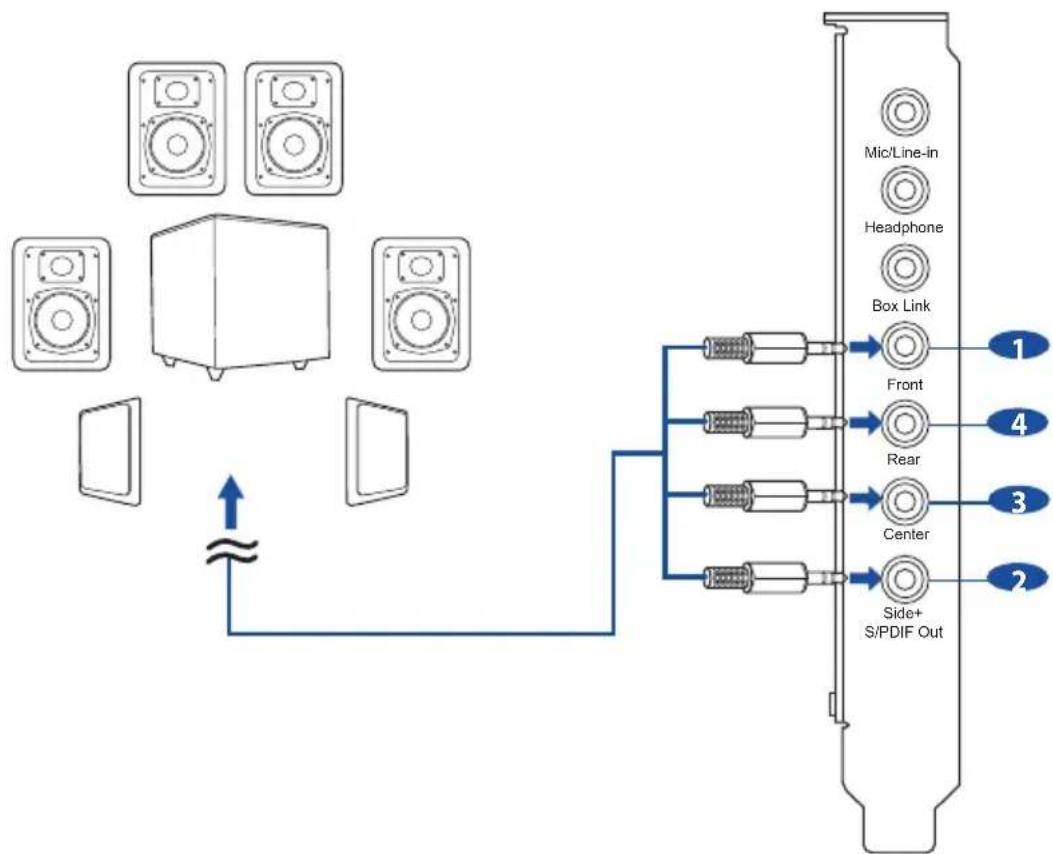
| N°. Éléments Description | ||
| 1. | Sortie avant | Se connecte aux ports d'entrée avant des haut-parleurs 5.1. |
| 2. | Sortie surround latérale | Se connecte aux ports d'entrée «surround gauche» et «surround droit» des haut-parleurs 7.1. |
| 3. | Haut-parleur central/Caisson de basse | Se connecte au port d'entrée central/caisson de basses des haut-parleurs 7.1 avec le cable mini-jack. |
| 4. | Port de sortie arrêté | Se connecte au port d'entrée surround arrêté des haut-parleurs 7.1. |
5. Logiciels utilitaires
5.1 Aperçu de Sonic Studio
Sonic Studio dispose d'algorithmes de son avancés et d'effets surround virtuels afin d'améliorer votre expérience de jeu et de divertissement.
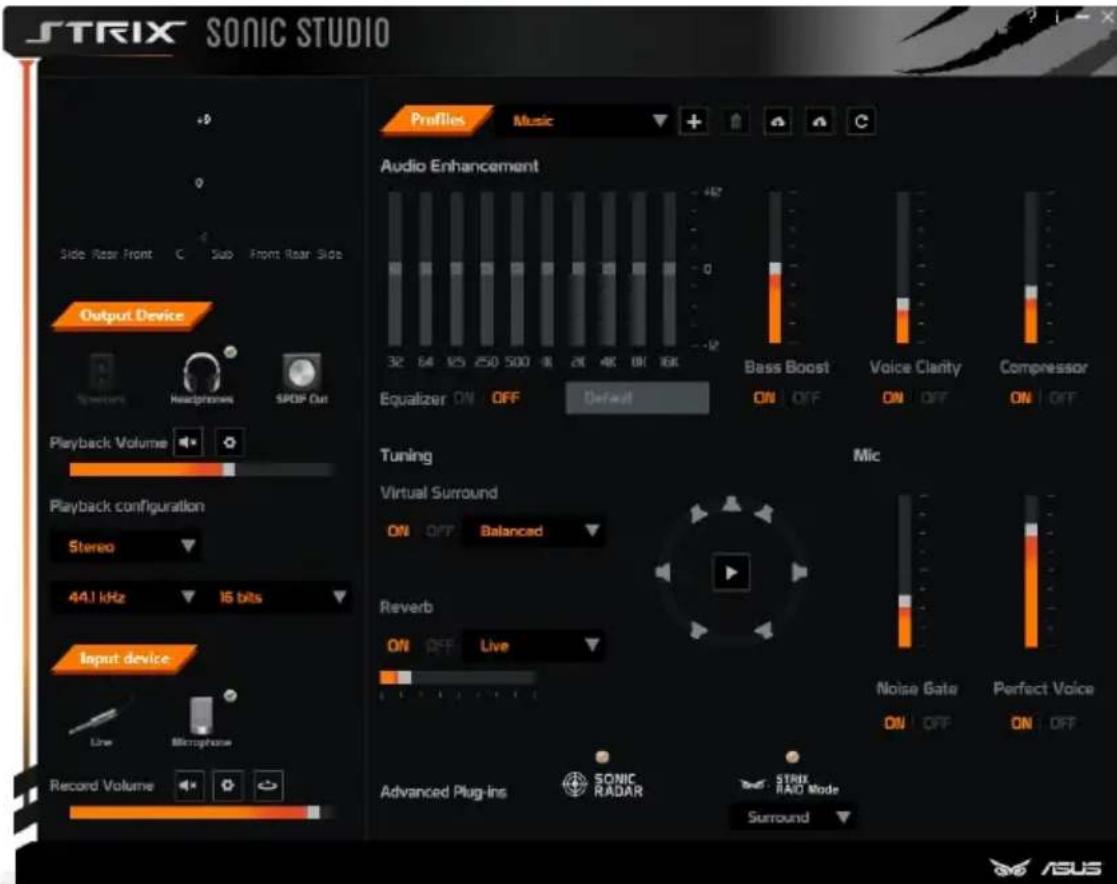

Pour plus de détails sur l'utilisation de Sonic Studio, veuillez consulter le manuel de Sonic Studio et Sonic Radar.
5.2 Aperçu de Sonic Radar
Sonic Radar est une superposition de visualisation d'éléments audio qui peuvent être facilement sélectionnés, combinés et recentrés pour les yeux. Cela aide les joueurs à détecter les menaces qui sont entendues mais ne sont pas immédiatement visibles. Les joueurs peuvent également personnaliser le niveau approprié de sensibilité et les paramètres graphiques pour répondre à leurs besoins pour différents scénarios de jeu.
Pour plus de détails sur l'utilisation de Sonic Radar, veuillez consulter le manuel de Sonic Studio et Sonic Radar.
6. Dépannage
1. Je ne peux pas installer le pilote de carte audio sur mon ordinateur.
Assurez-vous d'avoir correctement branché la carte audio dans le slot PCI Express de votre carte mère. Vérifiez que le gestionnaire de périphériques matériels Windows® a détecté un périphérique audio multimédia. Si aucun périphérique n'est trouvé, essayez de rechercher un nouveau périphérique matériel. Veuillez essayer d'effectuer un redémarrage programmé (redémarrer) de Windows®. Retirez la carte, installez-la sur un autre slot PCI Express et réessayez.
2. Je n'ai pas trouvé le centre audio de la carte son STRIX.
- Veuillez vous assurer que vous avez installé le pilote.
- Trouvez l'icône du centre audio de la carte son STRIX dans la barre d'état système, qui se trouve elle-même dans le coin inférieur droit de l'écran. Double-cliquez sur l'icône pour ouvrir l'utilitaire du centre audio de la carte son STRIX.
- Si l'icône est introuvable dans la barre d'état système, accédez au panneau de configuration de Windows et double-cliquez sur l'icône "Centre audio de la carte son STRIX" pour la rendre à nouveau visible dans la barre d'état système.
- Une fois l'installation du pilote terminée, il est recommandé de redémarrer votre ordinateur pour terminer la configuration. Si l'icône n'apparaît toujours pas, essayez de réinstaller le package de pilotes.
3. Je n'entends aucun son provenant de mes haut-parleurs analogiques.
- La carte son STRIX carte audio PCI Express a besoin du câble d'alimentation pour fournir une alimentation supplémentaire en plus de la puissance de bus PCI Express de base. Veuillez vérifier que vous avez branché la petite fiche d'alimentation à 4 broches sur le connecteur d'alimentation de la carte son STRIX. Si vous n'avez pas branché l'alimentation interne, le centre audio de la carte son STRIX affichera un message d'avertissement et ne permettra pas le fonctionnement lorsque vous double-cliquez sur l'icône du centre audio de la carte son dans la zone de notification.
- Veuillez vous assurer que vous avez correctement branché et allumé les haut-parleurs.
- Veuillez vous assurer que le volume principal de l'appareil ou le lecteur de logiciel n'a pas été coupé dans le centre audio de la carte son STRIX.
- Si vous utilisez le codeur Dolby Digital Live via la sortie S/PDIF, la sortie analogique sera coupée pour éliminer les interférences entre votre système de haut-parleurs numériques et les haut-parleurs analogiques ou les casques. Veuillez vérifier si c'est le cas.
- Veuillez vous rendre dans le panneau de configuration Windows® sous Périphériques audio et son pour vérifier si le périphérique de lecture par défaut est réglé sur Périphérique audio de la carte son STRIX, au lieu d'un autre périphérique codec AC97 ou HDA intégré. Si ce n'est pas le cas, réglez-le sur Périphérique audio de la carte son STRIX et redémarrez vos applications.
- Veuillez essayer de redémarrer Windows®.
4. Je n'entends aucun son provenant de la sortie S/PDIF.
- Veuillez vous assurer que vous avez activé la sortie S/PDIF dans l'interface graphique du centre audio (page principale).
- Veuillez vous assurer que vous avez connecté la prise de sortie S/PDIF correcte de la carte à la prise d'entrée S/PDIF du décodeur (récepteur AV).
- Vous devrez peut-être sélectionner l'entrée et le mode corrects de votre décodeur ou récepteur AV. Pour la sortie Dolby Digital ou DTS, vous devrez peut-être vérifier que le récepteur AV est dans ce mode de décodage.
- Si vous utilisez une sortie PCM à 192 kHz, veuillez vous assurer que votre décodeur peut supporter le décodage 192 kHz. Essayez de le changer par 44,1 kHz ou 48 kHz en premier.
5. Je n'entends aucune entrée audio (Mic, Line-in, AUX, etc.) provenant de mes haut-parleurs.
- Veuillez sélectionner la bonne entrée comme source d'enregistrement. Si vous utilisez Windows Vista / Win 7, accédez également au panneau de configuration audio du système pour vérifier que le périphérique d'enregistrement/d'entrée par défaut est correct.
- N'oubliez pas d'activer le bouton de surveillance numérique pour cette source d'enregistrement.
6. La sortie de son PCM via S/PDIF ne sera-t-elle que de 2 canaux même avec des canaux de sortie analogiques différents ?
La spécification de protocole S/PDIF (IEC-60958) ne peut transporter que des données PCM à 2 canaux ou des données AC3/DTS non-PCM. Ainsi, lorsqu'un utilisateur sélectionne la sortie PCM pour S/PDIF, la carte son délivre toujours des données PCM à 2 canaux via le port de sortie S/PDIF. Pour atteindre les sons surround 5.1 canaux, vous pouvez sélectionner DDO, ce qui permettra à la carte son STRIX de délivrer un son surround 5.1 pour les films DVD, et même la musique stéréo.
Notice
Le contenu fourni dans ce document est un contenu informatif concernant le produit audio ASUS pour la référence des clients. Cependant, ASUS n'est en aucun cas responsable quant aux conséquences de l'utilisation de ces informations. Les informations contenues sont sujettes à des modifications sans préavis. Cette publication annule et remplace toutes les informations précédemment fournies. Aucune partie de ce manuel ne peut être reproduite ou transmise sous quelque forme ou par quelque moyen que ce soit, sans l'autorisation de ASUSTek Computer Inc.
Marques commerciales
Les logos ASUS sont des marques commerciales de ASUSTek Computer Inc. "Dolby" et "Dolby Digital Live", "Dolby Pro Logic IIx", "Dolby Virtual Speaker", "Dolby Headphone" sont des marques commerciales de Dolby Laboratories. "DTS" et "DTS CONNECT", "DTS Interactive", "DTS Neo: PC" sont des marques commerciales de Digital Theater Systems, Inc. EAX et A3D sont des marques commerciales de Creative Technology Ltd. Microsoft, DirectSound3D, Windows sont des marques commerciales de Microsoft Corporation. Les autres noms de sociétés et de produits peuvent être des marques commerciales des sociétés respectives auxquelles ils sont associés. ASIO est une marque commerciale et un logiciel de Steinberg Media Technologies GmbH
Licence
Le pilote Dolby Master Studio est fabriqué sous licence de Dolby Laboratories. Le pilote DTS Connect est fabriqué sous licence de Digital Theater Systems, Inc.
Droits d'auteur


- COPYRIGHT © 2018 ASUSTEK COMPUTER INC. TOUS DROITS RÉSERVÉS
- TABLE DES MATIÈRES
- INTRODUCTION
- VUE D'ENSEMBLE MATÉRIELLE
- INSTALLER LE PILOTE
- CONNECTER DES HAUT-PARLEURS ET DES PÉRIPHÉRIQUES
- LOGICIELS UTILITAIRES
- DÉPANNAGE
- CONTENU DE LA BOÎTE
- CONFIGURATION REQUISE
- SPÉCIFICATIONS GÉNÉRALES
- STRIX RAID DLX
- ÉLÉMENTS DESCRIPTION
- INTERFACES DE CONNEXION ARRIÈRES
- STRIX RAID PRO/SOAR
- PERFORMANCES AUDIO
- COMPATIBILITÉ DE BUS
- CHIPSET PRINCIPAL
- BOÎTIER DE COMMANDE
- DÉSINSTALLER OU RÉINSTALLER LE PILOTE
- DÉSINSTALLER LE PILOTE DE CARTE SON STRIX
- RÉINSTALLER LE PILOTE DE CARTE SON STRIX
- CONNEXION AU BOÎTIER DE COMMANDE STRIX (STRIX RAID DLX/PRO UNIQUEMENT)
- CONNECTER LE BOÎTIER DE COMMANDE STRIX (STRIX RAID DLX/PRO UNIQUEMENT)
- CONNECTER LE BOÎTIER DE COMMANDE STRIX AVEC UN MICRO EXTERNE ET UN CASQUE (STRIX RAID DLX/PRO UNIQUEMENT)
- CONNEXION D'ENTRÉE TOSLINK ET COAXIAL SPDIF
- CONNECTER UN MICROPHONE OU UNE ENTRÉE AUDIO
- N°. ÉLÉMENTS DESCRIPTION
- CONNECTER UN CASQUE STÉRÉO
- CONNECTER DES SYSTÈMES DE HAUT-PARLEURS ANALOGIQUES
- CONNECTER DES HAUT-PARLEURS À 2 CANAUX
- N° ÉLÉMENTS DESCRIPTION
- CONNECTER UN SYSTÈME DE HAUT-PARLEURS À 4 CANAUX / UN AMPLIFICATEUR D'ALIMENTATION
- CONNECTER DES HAUT-PARLEURS 5.1 / UN CASQUE
- CONNECTER DES HAUT-PARLEURS
- APERÇU DE SONIC STUDIO
- APERÇU DE SONIC RADAR
- JE NE PEUX PAS INSTALLER LE PILOTE DE CARTE AUDIO SUR MON ORDINATEUR
- JE N'AI PAS TROUVÉ LE CENTRE AUDIO DE LA CARTE SON STRIX
- JE N'ENTENDS AUCUN SON PROVENANT DE MES HAUT-PARLEURS ANALOGIQUES
- JE N'ENTENDS AUCUN SON PROVENANT DE LA SORTIE S/PDIF
- JE N'ENTENDS AUCUNE ENTRÉE AUDIO (MIC, LINE-IN, AUX, ETC.) PROVENANT DE MES HAUT-PARLEURS
- LA SORTIE DE SON PCM VIA S/PDIF NE SERA-T-ELLE QUE DE 2 CANAUX MÊME AVEC DES CANAUX DE SORTIE ANALOGIQUES DIFFÉRENTS
- NOTICE
- MARQUES COMMERCIALES
- LICENCE
- DROITS D'AUTEUR
Marque : ASUS
Modèle : Strix Soar
Catégorie : Carte son