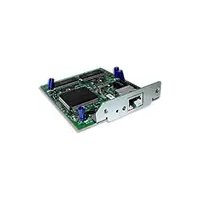
NC8100h - Télécopieurs BROTHER - Notice d'utilisation et mode d'emploi gratuit
Retrouvez gratuitement la notice de l'appareil NC8100h BROTHER au format PDF.


| Type de produit | Télécopieur réseau multifonction avec serveur d'impression/télécopie NC-8100h |
| Connectivité réseau | Ethernet 10/100 Base-TX, auto-négociation |
| Protocoles pris en charge | TCP/IP, IPX/SPX, AppleTalk, DLC/LLC, NetBIOS/IP, DHCP, BOOTP, RARP, ARP |
| Fax par Internet (I-Fax) | Envoi et réception de fax via e-mail (format TIFF-F), mode T.37 |
| Impression réseau | Impression peer-to-peer, TCP/IP (LPR, Port9100), IPP, NetWare, AppleTalk |
| Numérisation réseau | Scan to E-mail en noir et blanc (TIFF-F) et couleur (JPEG) |
| Résolutions de numérisation | Noir et blanc : 200×100, 200×200 ppp ; Couleur : 150×150, 300×300, 600×600 ppp |
| Systèmes d'exploitation supportés | Windows 95/98/Me/NT 4.0/2000, Unix/Linux (LPD), Mac OS 8.6-9.1 |
| Gestion et configuration | BRAdmin Professional, navigateur Web (HTTP), Telnet, BRCONFIG, panneau avant MFC |
| Sécurité | Mots de passe administrateur (admin) et utilisateur (user) pour l'accès Web ; mot de passe Telnet par défaut "access" |
| Mise à jour du firmware | Via BRAdmin ou FTP ; stocké en mémoire flash |
| Alimentation | Intégrée au MFC Brother (non spécifiée séparément) |
| Dimensions et poids | Non spécifiée (carte réseau interne au MFC) |
| Entretien et nettoyage | Utiliser un chiffon doux et sec ; ne pas utiliser de solvants. Transporter dans un sac antistatique. |
| Pièces détachées et réparabilité | Mise à niveau du firmware possible ; pièces non disponibles séparément |
FOIRE AUX QUESTIONS - NC8100h BROTHER
Questions des utilisateurs sur NC8100h BROTHER
0 question sur cet appareil. Repondez a celles que vous connaissez ou posez la votre.
Poser une nouvelle question sur cet appareil
Téléchargez la notice de votre Télécopieurs au format PDF gratuitement ! Retrouvez votre notice NC8100h - BROTHER et reprennez votre appareil électronique en main. Sur cette page sont publiés tous les documents nécessaires à l'utilisation de votre appareil NC8100h de la marque BROTHER.
MODE D'EMPLOI NC8100h BROTHER
Serveur d'impression/télécopie multi-protocole
NC-8100h
GUIDE DE L'UTILISATEUR
Veuillez dire ce manuel attentivement avant d'utiliser l'imprimante. Vous pouvez imprimer ou visualiser ce manuel à tout moment à partir du CD-ROM (fourni avec votre MFC). Conservez le CD-ROM à portée de main pour pouvoir le consulter facilement en cas de besoin.
Marques
Brother est une marque déposée de Brother Industries, Ltd.
HP, HP/UX, JetDirect et JetAdmin sont des marques de Hewlett-Packard
Company.
UNIX est une marque de UNIX Systems Laboratories.
Ethernet est une marque de Xerox Corporation.
Postscript est une marque de Adobe Systems Incorporated.
NetWare est une marque de Novell, Inc.
Apple, Macintosh, LaserWriter et AppleTalk sont des marques de Apple
Computer, Inc.
IBM, LAN Server et AIX sont des marques de International Business Machines
Corporation.
LAN Manager, Windows et MS-DOS sont des marques de Microsoft
Corporation.
NC-8100h et BRAdmin sont des marques de Brother Industries Ltd.
Tous les autres noms de marque et de produit mentionnés dans le present guide de l'utilisateur sont les marques déposées ou non de leurs détenteurs respectifs.
Elaboration et publication
Le present Guide a été élaboré et publié sous la direction de Brother Industries
Ltd. Il reprend les descriptions et les caractéristiques les plus récentes du produit.
Le contenu de ce Guide et les caractéristiques de ce produit peuvent être modifiés sans préavis.
Brother se réserves le droit d'apporter, sans préavis, des modifications aux caractéristiques et aux éléments contenus dans le present Guide. Brother ne saurait être tenu responsable d'un dommage quelconque (y compris en cas de dommages indirects) cause par la confiance accordée aux éléments presentés ici, ceci compensant, sans pour autant s'y limiter, les erreurs typographiques ou autres liées à la publication.
Transport du serveur d'impression
Si vous doivent transporter le serveur d'impression pour chaque motif que ce soit, veuillez l'emballer avec soin pour éviter de l'endommager lors du transport. Il vous est conseilé de conserver l'emballage d'origine à cette fin. Au besoin, il convient également d'assurer correctement le serveur d'impression auprès de votre transporteur.
AVERTISSEMENT
Si devez transporter le serveur d'impression, veuilles l'emballer avec soin dans un sac antistatique pour éviter de l'endommager.
brother.
Serveur d'impression/télécopie multi-protocole
NC-8100h
GUIDE DE L'UTILISATEUR
Pour tout problème d'ordre technique ou d'exploitation, veuillez consulter le site Web de Brother à l'adresse http://solutions.brother.com
Pour nous faire part de vos commentaires ou suggestions, veuillez écrire à :
En Europe European Technical Services
1 Tame Street
Audenshaw
Manchester, M34 5JE
Royaume-Uni
Aux ETATS-UNIS Printer Customer Support
1, rue Hôtel de Ville
Dollard-des-Ormeaux, PQ, Canada H9B 3H6
Système Fax-Back
Le service à la clientèle Brother a mis en place un système convivial de fax à la demande Fax-Back qui vous permet d'obtenir instantanément une réponse aux questions techniques les plus françentes et des informations sur l'offre complète Brother. Ce service est disponible 24 heures sur 24 et 7 jours sur 7. Vous pouvez demander l'envoi de l'information à tout télécopieur de votrechioïs ; il n'est pas nécessaire qu'il s'agisse de l'appareil émetteur de la demande.
Veuillez composer le 1-800-521-2846 (aux Etats-Unis) ou le 1-800-681-9838 (au Canada) et suive les invites vocales pour receivevoir par télécopie un mode d'emploi du système et un repertoire des rubriques traitées par le service.
REVENDEURS/CENTRES D'ENTRETIEN (Etats-Unis uniquement)
Pour obtenir les coordonnées d'un revendeur ou d'un centre d'entretien/agréé, veuillez composer le 1-800-284-4357.
CENTRES D'ENTRETIEN (Canada uniquement)
Pour obtaining a d'adresse d'un centre d'entretien au Canada, veuillez composer le 1-800-853-6660.
ADRESSE INTERNET
Pour toute question technique ou pour le téléchargement de pilote, rendez visite au site Web de Brother : http://solutions.brother.com
Introduction
Généralités
Le serveur d'impression/télécopie NC-8100h de Brother permit de relier et de partager votre MFC Brother sur un réseau Ethernet 10/100Mbits. Les utilisaires d'administration et de gestion à partir du Web vous permettent de configurer et deGERER facilement votre MFC Brother. Une fois installée et configurée, la carte NC-8100h permet à votre MFC de faxer des documents par le biais d'Internet, d'imprimer ou encore de numérique des documents via un réseau. La carte NC-8100h est même fournie avec un logiciel d'impression peer-to-peer Brother qui vous permit de partager aisément l'appareil pour en faire l'imprimante centralisée d'un petit service.
Caracteristiques
Fax par Internet
Il est possible d'attribuer une adresse électronique au MFC Brother pour vous permettre d'envoyer, de receivevoir ou de faire suivre des documents sur un réseau local et sur Internet vers un PC ou un autre télécopieur doté de cette fonctionnalité.
Impression en réseau
Le serveur d'impression/télécopie peut faire office de serveur d'impression et offrir des services d'impression pour les systèmes sous Windows 95 / 98 / Me ,Windows NT4.0/2000 ou Unix qui prennt en charge les protocoles TCP/IP, les systèmes d'exploitation Novell avec IPX/SPX et les reseaux Macintosh avec AppleTalk.
Numérisation en réseau
Vou puez numériser des documents dans le MFC Brother puis les transmettre par e-mail à votre PC à des fins d'édition en noir et blanc ou en couleur.
Utilitaires de gestion
Les utilisaires BRAdmin Professional et de gestion à partir du Web constituent des outils puissants et conviviaux pour la gestion des paramètres de fax, de réseau et de messagerie.
TABLE DES MATIERES
Généralités iv
Charactéristiques iv
INFORMATIONS IMPORTANTES : REGLEMENTATIONS .XV
(Pour les Etats-Unis uniquement) .xv
Déclaration de conformité (pour l'Europe) xiv
CHAPITRE UN CONFIGURATION TCP/IP DÉFINITION DES INFORMATIONS TCP/IP 1-1
Généralités 1-1
Utilisation du panneau de commande du MFC pour affecter une adresse IP ......... 1-2
Configuration de l'adresse IP à l'aide de l'application BRAdmin et du protocole TCP/IP. 1-2
Configuration de l'adresse IP à l'aide de l'application BRAdmin et du protocole
IPX/SPX 1-3
Utilisation de l'application BRAAdmin pour changer I'adresse IP. 1-4
Utilisation de DHCP pour configurer l'adresse IP 1-4
Utilisation de ARP pour configurer l'adresse IP du serveur d'impression/télécopie.. 1-5
Utilisation de RARP pour configurer l'adresse IP. 1-6
Utilisation de BOOTP pour configurer l'adresse IP 1-7
Modification des paramètres de l'adresse IP par le biais de la console TELNET .... 1-8
Autres sources d'information 1-9
CHAPITRE DEUX MENU DE CONFIGURATION DEPUIS LE PANNEAU AVANT 2-1
Menu principal de configuration réseau 2-1
1.Config.TCP/IP 2-1
1.METHODE BOOT 2-1
2.ADRESSE IP 2-4
3.MASQ.SS.RESEAU 2-4
4.PASSERELLE 2-4
5.NOM D'HOTE 2-5
6.CONFIG.WINS 2-5
7.SERVEUR WINS 2-6
8.SERVEUR DNS 2-6
2.Internet 2-7
1-ADRESSE MAIL 2-7
2.SERVEUR SMTP 2-8
3-SERVEUR POP3 2-8
4.NOM BAL (boite aux lettres) 2-9
5.MOT PASSE BAL (boite aux lettres) 2-9
3.Config RC Mail. 2-9
1-RECEPTION AUTO 2-9
2.PERiode RC. 2-9
3.ENTETE 2-10
4.EFF.MAIL ERR. 2-10
5.AVIS 2-10
Listedes parametresutilisateur 2-15
Autres sources d'information 2-15
CHAPITRE TROIS GESTION À PARTIR DU WEB COMMENT UTILISER L'UTILITAIRE DE GESTION À PARTIR DU WEB......3-1
Généralités 3-1
Comment vous connecter avec un navigateur 3-2
Informations concernant les mots de passer 3-2
Autres sources d'information 3-2
CHAPITRE QUATRE FAX PAR INTERNET. 4-1
Généralités 4-1
Pour vous connecter 4-2
Fonctions des touches du panneau avant 4-2
Envoi d'un fax par Internet 4-3
Entrée de texte 4-3
Utilisation de Scan to E-mail 4-5
Réception d'un mail ou d'un fax par Internet 4-6
Réception d'un Fax Internet sur un PC 4-6
Réadressage des mails et des fax reçus 4-7
Reroutage/diffusion à partir d'un MFC 4-8
Reroutage/diffusion à partir d'un PC 4-9
CONFIG TX MAIL 4-10
CONFIG RC MAIL 4-10
Avis d'erreur 4-11
Informations importantes concernant la fonction Fax par Internet. 4-11
Autres sources d'information 4-11
CHAPITRE CINQ IMPRESSION TCP/IP IMPRESSION SOUS WINDOWS NT OU WINDOWS 2000, LAN SERVER ET WARP SERVER. 5-1
Généralités 5-1
Conseils 5-1
Configuration (TCP/IP) de Windows NT 3.5x/NT 4.0/2000 5-2
Impression sous Windows® 2000 (pilote d'imprimante non installé) 5-2
Impression TCP/IP standard 5-2
Impression IPP à partir de clients Windows® 2000. 5-3
Impression IPP à partir de clients Windows® 95/98/Me. 5-3
Impression sous Windows® 2000 (pilote d'imprimante deja installé) 5-3
Impression sous Windows NT 4.0 5-4
Impression sous Windows NT 4.0 (pilote d'imprimante non installé) 5-4
Impression sous Windows® NT® 4.0 (pilote d'imprimante déjà installé)............ 5-5
Impression sous Windows NT 3.5x 5-6
Impression sous Windows® NT® 3.5x (pilote d'imprimante non installé). 5-6
Autres sources d'information 5-7
CHAPITRE SIX IMPRESSION PEER TO PEER COMMENT IMPRIMER SUR UN RÉSEAU PEER TO PEER WINDOWS 95/98/ME. 6-1
Généralités 6-1
Conseils 6-1
Impression TCP/IP 6-2
Installation du logiciel Brother Peer to Peer 6-2
Association à l'imprimante 6-3
Ajout d'un deuxieme port LPR Brother 6-3
Autres sources d'information 6-3
CHAPITRE SEPT IMPRESSION PEER TO PEER NETBIOS COMMENT IMPRIMER AVEC NETBIOS SOUS WINDOWS 95/98/ME/NT®/2000. 7-1
Généralités 7-1
Conseils : 7-1
Configuration du serveur d'impression/télécopie 7-2
Modification du nom de groupe de travail/domaine à l'aide de TELNET, de BRCONFIG ou d'un navigateur Web 7-3
NetBIOS Port Monitor pour Windows® 95/98/Mc, NT®4.0/2000. 7-3
Installation du NetBIOS Port Monitor de Brother. 7-4
Association à l'imprimante 7-5
Windows 95/98/Me. 7-5
Windows NT 4.0/2000 7-5
Ajout d'un second port d'impression NetBIOS 7-6
Windows 95/98/Me. 7-6
Windows NT 4.0/2000 7-6
Autres sources d'information 7-6
CHAPITRE HUIT COMMENT CONFIGURER L'IMPRESSION INTERNET POUR WINDOWS® 95/98/ME/NT®4.0/2000 CONFIGURATION DE L'IMPRESSION VIA INTERNET ............8-1
Généralités 8-1
Conseils: 8-1
Impression Internet Brother Informations generales. 8-2
Impression Internet Brother Configuration du serveur d'impression/télécopie Brother 8-3
Aide-mémoire de la configuration du serveur d'impression/télécopie 8-3
Impression Internet Brother Utilisation de BRAdmin pour configurer le serveur d'impression/télécopie 8-4
Impression Internet Brother Utilisation d'un navigateur Web pour configurer le serveur d'impression/télécopie 8-5
Impression Internet Brother Utilisation de TELNET pour configurer le serveur d'impression/télécopie 8-6
Impression Internet Brother Installation du logiciel BIP sous Windows 95/98/Me/NT 4.0/2000. 8-7 Installation a partir du CD-ROM 8-7
Ajout d'un second port Internet Brother 8-8
Impression IPP sous Windows 2000 8-9
Spcification d'un URL different. 8-10
Autres sources d'information 8-10
CHAPITRE NEUF IMPRESSION SOUS NOVELL NETWARE
COMMENT CONFIGURER L'IMPRESSION SOUS NOVELL
NETWARE. 9-1
Généralités 9-1
Conseils 9-1
Informations generales 9-2
Création d'une imprimante NDPS à l'aide de NWADMIN pour NetWare5.... 9-2
Gestionnaire NDPS 9-3
Courtier NDPS 9-3
Creation d'un agent d'impression 9-4
Configuration des systèmes Netware 3 et NetWare 4. 9-4
Configuration du serveur d'impression/téléçopic Brother (mode serveur de fil d'attente en mode émulation Bindery) à l'aide de BRAdmin. 9-5
Configuration du serveur d'impression/télécopie Brother (mode serveur de file d'attente en mode NDS) à l'aide de BRAdmin 9-6
Configuration du serveur d'impression/télécopie Brother (mode serveur de file d'attente en mode NDS) à l'aide de Novell NWADMIN et BRAAdmin 9-7
Configuration du serveur d'impression/télécopie Brother (mode serveur distant en mode NDS) à l'aide de Novell NWAdmin et BRAAdmin 9-9
Configuration du serveur d'impression/télécopie Brother (mode serveur de file d'attente en mode émulation Bindery) à l'aide de PCONSOLE et BRCONFIG...... 9-11
Configuration du serveur d'impression/télécopie Brother (mode serveur de file d'attente en mode NDS) à l'aide de PCONSOLE et BRCONFIG 9-13
Configuration du serveur d'impression/télécopie Brother (mode imprimante à distance) à l'aide de PCONSOLE et de BRCONFIG. 9-15
Autres sources d'information 9-17
CHAPITRE DIX IMPRESSION SOUS MACINTOSH 10-1
Configuration requise 10-1
Installation du pilote d'imprimante 10-1
Selection du pilote d'imprimante 10-2
Autres sources d'information 10-2
CHAPITRE ONZE IMPRESSION VIA DLC IMPRESSION SOUS WINDOWS NT OU WINDOWS 2000 .........11-1
Généralités 11-1 Conseils : 11-1
Configuration de DLC sous Windows NT/2000 11-2
Configuration de l'imprimante sous Windows 2000 11-3
Configuration de l'imprimante sous Windows NT 4.0 11-4
Configuration sous Windows NT 3.5x 11-5
Configuration de DLC sur d'autres systèmes 11-6
Autres sources d'information 11-6
CHAPITRE DOUZE IMPRESSION SOUS UNIX IMPRESSION SOUS UNIX/LINUX AVEC TCP/IP. 12-1
Généralités 12-1
Conseils 12-1
TCP/IP 12-2
Configuration générale de l'hote UNIX avec TCP/IP 12-2
Configuration sous Linux 12-5
Configuration sous HP/UX 12-6
Configuration sous IBM RS/6000 AIX 12-7
Configuration sous Sun Solaris 2.x 12-8
Configuration sous SCO UNIX 12-9
Serveurs DEC TCP/IP pour VMS(UCX) 12-10
Multinet de TGV 12-10
PATHWAY de Wollongong. 12-10
IBM/AS4000. 12-10
Autres systèmes 12-11
Autres sources d'information 12-11
CHAPITRE TREIZE DIAGNOSTIC DES ANOMALIES. 13-1
Généralités 13-1
Problèmes d'installation 13-2
Problèmes intermittents 13-4
Diagnostic des anomalies TCP/IP 13-5
Diagnostic des anomalies sous UNIX 13-6
Diagnostic des anomalies sous Windows NT/LAN Server (TCP/IP) 13-7
Diagnostic des anomalies d'impression Peer to Peer (LPR) sous Windows 95/98/Me. 13-7
Diagnostic des anomalies d'impression Peer-to-Peer sous Windows® 95/98/Me (ou ultérieur) (méthode compatible HP JetAdmin). 13-7
Diagnostic des anomalies d'impression Peer-to-Peer sous Windows 95/98/Me/NT 4.0 (NetBIOS) 13-8
Diagnostic des anomalies d'impression Brother sur Internet (TCP/IP) 13-8
Diagnostic des anomalies FTP/IPP sous Windows 95/98/Me/2000 13-9
Diagnostic des anomalies Novell NetWare 13-10
Diagnostic des anomalies sous AppleTalk. 13-11
Diagnostic des anomalies DLC/LLC. 13-11
Diagnostic des anomalies avec le navigateur Web (TCP/IP) 13-11
Diagnostic des anomalies liées à la fonction fax par Internet 13-12
CHAPITRE QUATORZE LOGICIEL NETWORK PC FAX DE BROTHER INSTALLATION ET UTILISATION DU LOGICIEL NETWORK PC FAX DE BROTHER. 14-1
Généralités 14-1
Conseils: 14-1
Installation de Network PC Fax 14-2
Configuration des informations utiliser 14-3
Configuration des informations d'envoi 14-4
Définition des numérios abrégés 14-5
Le carnet d'adresses 14-6
Configuration d'un groupe de diffusion 14-7
Envoi d'un fichier sous forme de PC FAX avec le style Simple 14-9
Envoi d'un fichier sous forme de PC FAX avec le style télécopie 14-10
Mise à jour d'autres MFC par le réseau 14-11
Autres sources d'information 14-13
ANNEXE ANNEXEA. A-1
Généralités A-1
ANNEXE B UTILISATION DES SERVICES A-3
Généralités A-3
ANNEXE C RECHARGEMENT DU FIRMWARE DU SERVEUR D'IMPRESSION/TELECOPIE. A-4
Généralités A-4
Rechargement du firmware à l'aide de BRAdmin A-5
Rechargement à l'aide du protocole FTP à partir d'une invite de commande ....A-6
Rechargement à l'aide du protocole FTP à partir d'un navigateur Internet. A-6
ANNEXED CARACTERISTIQUES TECHNIQUES ET TABLEAU DES FONCTIONS A-7
Caracteristiques techniques.. A-7
Federal Communications Commission (FCC) Declaration of Conformity (Pour les Etats-Unis uniquement)
Cet apparéil numérique de la classe B est conforme à la norme NMB-003 du Canada.
Déclaration de conformité (pour l'Europe)
La sociétéBrother Industries, Ltd. 15-1, Naeshiro-cho, Mizuho-ku, Nagoya 467-8561, Japon
déclar que ce produit est conforme aux normes réglementaires suivantes :
Sécurité : EN 60950, CEM : EN 55022 Classe B, EN 55024
conformément aux dispositions de la Directive en matière de basses tensions 73/23/CEE et de la Directive en matière de compatibilité electromagnétique 89/336/CEE (telle que modifiée par les directives 91/263/CEE et 92/31/CEE).
Delivree par: Brother Industries, Ltd. Information & Document Company
CHAPITRE UN
Configuration TCP/IP
Définition des informations TCP/IP
Généralités
Le protocole TCP/IP exige que chaque périphérique sur le réseau soit doté de sa propre adresse IP qui lui est unique. Utilisez les informations ci-dessous pour en savoir plus sur la configuration de l'adresse IP.
Par défaut, les serveurs d'impression Brother sont dotés de l'adresse IP 192.0.0.192, mais vous pouvez facilement la modifier pour qu'elle corresponde à l'adresse IP de votre réseau. Vous pouvez le faire de différentes façon :
- En réglient le panneau de commande à l'avant du MFC
- Avec l'application BRAdmin (pour Windows 95 / 98 / Me / NT^四 4.0/2000 utilisant le protocole IPX/SPX ou TCP/IP)
- Avec DHCP, Reverse ARP (rarp) ou BOOTP
- Avec la commande ARP
- Avec l'utilitaire NetWare BRCONFIG de Brother (Roscau Novell indispensable)
Autres moyens de CHANGER I'adresse IP une fois qu'elle a eté définiè :
- Panneau de commande du MFC
- TELNET
- HTTP (navigator Web)
- Autre utiliser de gestion basc sur SNMP
Ces méthodes de configuration sont décrites dans les paragraphs suivants.

L'adresse IP attribuée au serveur d'impression/telecopie doit appartenir au même réseau logique que vos ordinateurs hôtes. Sinon, il faut configurer correctement le masque de sous-réseau et le routeur (gateway).
Utilisation du panneau de commande du MFC pour affecter une adresse IP
Reportez-vous au chapitre 2 pour obtenir des détails sur la façon de configurer les informations d'adresses IP à l'aide du panneau de commande du MFC. En utilisant le panneau avant du MFC, vous pouvez programmer les détails de l'adresse IP en même temps que vous configuruez les autres paramétres du MFC.
Configuration de l'adresse IP à l'aide de l'application BRAdmin et du protocole TCP/IP
Si vous PC ne dispose que du protocole TCP/IP, suivez les étapes suivantes :
- Sélectionnéz le filtré TCP/IP dans la partie gauche de la fenêtre principale.
- Sélectionnez le menu "Péripériques" etCHOisissez "Rechercher les péripériques actifs".

Si le serveur d'impression/télécopie est configuré à ses valeurs par défaut, il n'apparait pas dans l'écran BRAdmin, cependant, quand vous scélectionnez l'option "Rechercher les péripériques actifs", il est détecté comme péripérique non configuré.
- Sélectionné le menu "Peripériques" et désisseez "Configurer des péripériques non configurés".
- Sélectionnez l'adresse MAC de votre serveur d'impression/téléçopie et cliquez sur le bouton Configurer.
Vous pouvez trouver le nom de noeud et l'adresse MAC en imprimant la page de configuration du MFC. Reportez-vous au Guide de configuration rapide pour obtenir des informations sur la façon d'imprimer la page de configuration sur votre serveur d'impression/télécopie.
- Entrez l'adresse IP, le maque de sous-reseau et l'adresse de passerelle (si besoin est) de votre serveur d'impression/télécopie.
- Cliquez sur OK puis selectionnez Fermer.
- Une fois l'adresse IP programmée correctement, vous verrez le serveur d'impression/télécopie Brother dans la liste des péripériques.
Configuration de l'adresse IP à l'aide de l'application BRAdmin et du protocole IPX/SPX
Si votre PC est équipé du logiciel Novell Netware Client et utilise le protocole IPX/SPX, précédez ainsi :
- Sélectionnéz le filtré IPX/SPX dans la partie gauche de la fenêtre principale.
- Vérifiez le nom du serveur d'impression/télécopie (le nom de noeud par défaut est BRN_xxxxxxxxx, où "xxxxxxxx" représentée les six derniers chiffres de l'adresse Ethernet (adresse MAC)).
Si vous ne trouvez pas le nom de votre serveur, sélectionnez le menu “Péripériques” et choisissez “Recherche les péripériques actifs” (vous pouvez également appuyer sur la touche F4) et essayez de nouveau.

Vouss pouvez trouver le nom de noeud et l'adresse MAC en imprintant la page de configuration du MFC. Reportez-vous au Guide de configuration rapide du NC-8100h pour obtenir des informations sur la façon d'imprimer la page de configuration sur votre serveur d'impression/télécopie.
- Sélectionné le serveur d'impression/télécopie à configurer et cliquez deux fois dessus. Il vous faudra entra un mot de passer. Le mot de passer par défaut est "access".
- Sélectionnez l'onglet TCP/IP et configurez l'adresse IP, le masque de sous-réseau (Subnet mask) et la passerelle (Gateway) si besoin est.
- Cliquez sur OK.
Utilisation de l'application BRAdmin pour changer l'adresse IP
Lancez l'application BRAdmin (sous Windows 95/98/Me/NT 4.0/2000).
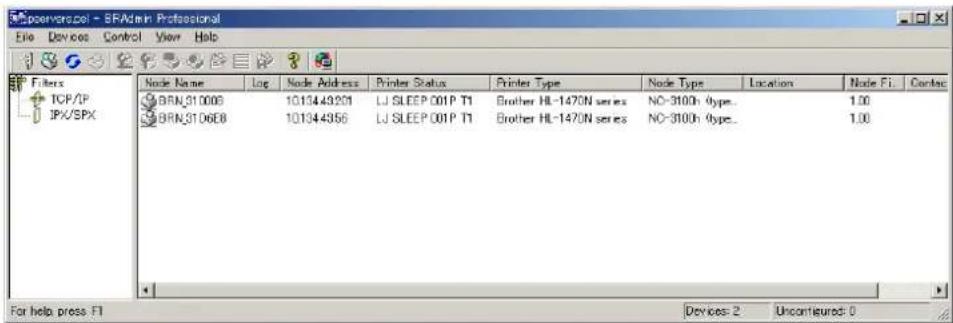
L'utilitaire BRAdmin peut utiliser les protocôles IPX/SPX ou TCP/IP pour communiquer avec le serveur d'impression/télécopie Brother. Par défaut, l'adresse IP des serveurs d'impression/télécopie Brother est 192.0.0.192, ce qui signifie qu'il est peu probable que le serveur d'impression/télécopie soit compatible avec le plan de numération de votre réseau. Si vous n'utilise pas DHCP, BOOTP ou RARP, il vous faudra changer l'adresse IP. Avec BRAdmin, vous pouvez le faire de deux façon的不同es.
- Utilizez le protocole IPX/SPX.
- Utilisez le protocole TCP/IP et laissez BRAdmin trouver le serveur d'impression/télécopie Brother. Cliquez deux fois sur le serveur d'impression/télécopie pour lequel vous souhaitez changer l'adresse IP et tapez le mot de passer.
- Sélectionnez l'onglet TCP/IP et modifiez l'adresse IP.
Utilisation de DHCP pour configurer l'adresse IP
Dynamic Host Configuration Protocol (DHCP) est l'un des mécanismes IP automatises permettant d'attribuer les addresses IP. Si vous avez un serveur DHCP sur votre réseau (généralement un réseau Unix, Windows NT/2000 ou un réseau NetWare de Novell), le serveur d'impression/télécopie va automatiquement obtenir son adresse IP du serveur DHCP et enregistrer son nom avec tout service de nom dynamique compatible RFC 1001 et 1002.

Si vous ne souhaitez pas configurerer votre serveur d'impression/telecopie avec DHCP, BOOTP ou RARP, vous devezmettre la METHODE BOOT sur STATIQ, pour empêcher le serveur d'impression/telecopie d'essayer d'obtenir une adresse IP de ces systèmes. Pour changer la METHODE BOOT, servez-vous du panneau avant du MFC, de TELNET (avec la commande SET IP METHOD), d'un navigateur Web ou de l'application BRAdmin.
Utilisation de ARP pour configurer l'adresse IP du serveur d'impression/télécopie
Si vous ne pouvez pas utiliser l'application BRAdmin ou le panneau avant du MFC et si votre réseau n'utilise pas un serveur DHCP, vous pouze également utiliser la commande ARP. ARP est la méthode la plus simple pour configurer l'adresse IP du serveur d'impression/téléçopic. La commande ARP est disponible sur les systèmes Windows qui sont équipés de TCP/IP ainsi que sur les systèmes Unix. Pour utiliser arp, tapez la commande suivante à l'invite système :
arp -s adressiep adressethernet
ou adressethernet representation l'adresse Ethernet (adresse MAC) du serveur d'impression/telecopie et adressep l'adresse IP du serveur d'impression/telécopie. Par exemple :
Systèmes Windows®
Les systèmes Windows® Systems exigent l'utilisation du caractère":" (deux points) entre les chiffres de l'adresse Ethernet.
arp -s 192.189.207.2 00:80:77:31:01:07
Systemes Unix
En général, les systèmes Unix exigent l'utilisation du caractère "-" (tiret) entre les chiffres de l'adresse Ethernet.
arp -s 192.189.207.2 00-80-77-31-01-07

Pour utiliser la commande arp -s, vous devez vous trouver sur le même segment Ethernet (c'est-à-dire qu'il ne doit pas y avoir de routeur entre le serveur d'impression/telecopie et le système d'exploitation).
S'il y a un routeur, vous pouvez utiliser BOOTP ou les autres méthodes décrites dans ce chapitre pour saisir l'adresse IP.
Si vous administrateur a configuré le système pour donner l'adresse IP à l'aide de BOOTP, DHCP ou RARP, votre serveur d'impression/télécopie Brother peut recevoir une adresse IP de n'importequel de ces systèmes d'attribution d'adresse IP, auquel cas vous n'aurez pas besoin d'utiliser la commande ARP. La commande ARP ne peut être utilisée qu'une fois. Pour des raisons de sécurité, quand l'adresse IP d'un serveur d'impression/télécopie Brother a eté définie à l'aide de la commande ARP, il n'est pas possible de l'utiliser à nouveau pour changer l'adresse. Le serveur d'impression/télécopie ignore de telles tentatives. Si vous souhaitez changer de nouveau l'adresse IP, utilisez un navigateur Web, TELNET (avec la commande SET IP ADDRESS), le panneau de commande du MFC ou réinitialisez le serveur d'impression/télécopie aux valeurs par défaut définies en usine (ce qui vous permettra d'utiliser de nouveau la commande ARP).
Pour configurer le serveur d'impression/télécopie et vérifier la connexion, entrez la commande ping adresseip où adresseip correspond à l'adresse IP du serveur d'impression/télécopie.
Par exemple :
ping 192.189.207.2
Utilisation de RARP pour configurer l'adresse IP
L'adresse IP du serveur d'impression/télécopie Brother peut être configurée à l'aide de la fonction Reverse ARP (rarp) sur votre ordinateur hôte. Il suffit pour cela de modifier le fichier /etc/ethers (si ce fichier n'este pas, vous pouvez le creator) avec une entrée similaire à la suivante :
00:80:77:31:01:07 BRN_310107
ou la première entrée est l'adresse Ethernet du serveur d'impression/télécopie et la seconde entrée est le nom du serveur d'impression/télécopie (le nom doit être identique à celui que vous avez saisi dans le fichier /etc/hosts).
Si le daemon rarp ne tourne pas encore, lancez-le (avec la commande rarpd, rarpd -a, in.rarpd -a ou autre chose, en fonction du système ; tapez man rarpd ou reportez-vous à la documentation de votre système pour obtenir des compléments d'information).
Pour vérifier que le daemon rarp s'exécute sur un système UNIX Berkeley, tapez la commande suivante :
ps -ax | grep -v grep | grep rarpd
Pour les systèmes AT&T basés sur UNIX, tapez :
ps -ef | grep -v grep | grep rarpd
Le serveur d'impression/télécopie Brother obtient l'adresse IP du daemon rarp lors de sa mise sous tension.
Utilisation de BOOTP pour configurer l'adresse IP
BOOTP est une alternative à rarp qui présente l'avantage de permettre la configuration du masque de sous-reseau et de la passerelle. Pour utiliser BOOTP afin de configurer l'adresse IP, il faut d'abord vous assurer que BOOTP est installé et s'exécuté sur votre ordinateur hôte (il devrait se couver dans le fichier /etc/services de votre hôte en tant que service réel ; tapez man bootpd ou reportez-vous à la documentation de votre système pour en savoir plus à ce sujeit). BOOTP est généralement lancé via le fichier /etc/inetd.conf ; il vous faudra peut-être l'autoriser en supprimant le "#" devant l'entrée bootp de ce fichier. Voici un exemple d'une entrée type bootp dans le fichier /etc/inetd.conf :
bootp dgram udp wait /usr/etc/bootpd bootpd -i
Sur certains systèmes, cette entree peut s'appeler "bootps" au lieu de "bootp".
Pour autoriser BOOTP, utilisez simplement un éditeur pour supprimer le caractère "#" (s'il n'y a pas de "#", cela signifie que BOOTP est déjà autorisé). Ensuite, éditez le fidchier de configuration BOOTP (il s'agit en principe de /etc/bootptab) et entrez le nom, le type de réseau (1 pour Ethernet), l'adresse Ethernet et l'adresse IP, le masque de sous-réseau et la passerelle du serveur d'impression/télécopie. Malheureusement, le format exact correspondant n'est pas standard. Il faut donc consulter la documentation de votre système pour déterminer comment saisir ces informations (de nombreux systèmes UNIX ont également des exemple de modele dans le fidchier bootptab que vous pouvez utiliser comme reference). Voici quelques exemples d'entrees types du fidchier /etc/bootptab :
BRN_310107 1 00:80:77:31:01:07 192.189.207.3
et:
BRN_310107:ht=ethernet:ha=008077310107:\ip=192.189.207.3:
Certaines implémentations de logiciel hôte BOOTP ne-replyant pas aux requêtes BOOTP si vous n'avez pas saisi de nom de filchier de téléchargement dans le filchier de configuration. Dans ce cas, creez simplement un filchier vide sur l'hote et spécifie le nom de ce filchier et son chemin d'accès dans le filchier de configuration.
Comme avec rarp, le serveur d'impression/télécopie charge son adresse IP à partir du serveur BOOTP lors de la mise sous tension du MFC.

Modification des paramètres de l'adresse IP par le biais de la console TELNET
Vous pouvez également utiliser la commande TELNET pour changer l'adresse IP. L'utilisation de TELNET constitue une méthode efficace, quand vous modifie l'adresse IP. Mais il faut qu'une adresse IP valide soit déjà programmée dans le serveur d'impression/telecopic.
Si vous utilisez TELNET, il vous faudra enter le mot de passer du serveur d'impression/télécopie. Appuyez sur RETOUR et entrez le mot de passer par défaut "access" en réponse à l'invite "#" (le mot de passer ne s'affiche pas).
Vouvez entr'er un nom d'utilisateur. Entrez ce que vous pouze en réponse à la demande.
Vou obtenez ensuite l'invite Local>. Tapez SET IP ADDRESS adresscep, où adresscep représenté l'adresse IP que vous souhaitez attribuer au serveur d'impression/télécopie (consultez votre administrateur de réseau pour savoir qu'elle adresse IP utiliser).
Par exemple :
Il faut maintainant définir le masque de sous-reseau en tapant SET IP SUBNET masque de sous-reseau, où masque de sous-reseau correspond au masque de sous-reseau que vous souhaitez attribuer au serveur d'impression/télécopie (consultez votre administrateur de réseau pour savoirquel masque de sous-reseau utiliser).
Par exemple :
Si vous n'avez pas de sous-réseaux, utilisez un des masques de sous-réseau par défaut suivants :
255.255.255.0 pour les réseaux de classe C
255.255.0.0 pour les reseaux de classe B
255.0.0.0 pour les réseaux de classe A
Votre type de réseau peut être identifié par le groupe de chiffres le plus à gauche dans votre adresse IP. La valeur de ce groupe va de 192 à 255 pour les réseaux de classe C (par exemple, 192.189.207.3), de 128 à 191 pour les réseaux de classe B (par exemple, 128.10.1.30) et de 1 à 127 pour les réseaux de classe A (par exemple, 13.27.7.1).
Si vous avez une passerelle (routeur), entrez son adresse avec la commande SET IP ROUTER adresserouteur, où adresserouteur correspond à l'adresse IP de la passerelle que vous souhaitez attribuer au serveur d'impression/telecopie.
Par exemple :
Local> SET IP ROUTER 192.189.207.1
Pour vérifier que vous avez correctement entre les informations IP, tapez SHOW IP.
Tapez EXIT ou CTRL-D (i.e., maintenez la touche de contrôle enfoncée et tapez "D") pour terminer la session de la console dépôterée.
Autres sources d'information
Pour en savoir plus sur le protocole TCP/IP, consultez le site http://solutions.brother.com/ sur Internet.
CHAPITRE DEUX
Menu de configuration depuis le panneau avant
Menu principal de configuration réseau
Les options du menu RESEAU vous permettent de configurer le MFC Brother pour votre réseau et la configuration Fax Internet. Appuyez sur [Menu] puis sur le numero qui correspond à l'option RESEAU selon les options affichées par votre apparéil. Une fois le menu principal de configuration réseau affché, vous disposez de cinq options : 1.CONFIG.TCP/IP, 2.INTernet, 3.CONFIG RC Mail, 4.CONFIG TX MAIL, 5.CONFIG. RELAI et 6.PARA DIVERS. Choisissez l'option de menu que vous souhaitez configurer.
Veuillez notes qu'une fois que vous avez spécifique une adresse IP valide pour l'appareil, il est aussi possible de configurer un grand nombre d'aspects du MFC par le bias de votre navigateur Web usuel. Par souci de flexibilité, le MFC est livré avec le logiciel BRAdmin Professional pour Windows®, qui peut également servir à configurer de nombreuses fonctions de votre NC-8100h.
1.Config.TCP/IP
Ce menu dispose de sept options : 1.METHODOBEEET,2.ADRESSE IP, 3.MASQ.SS.RESEAU,4.PASSERELLE,5.NOM D'HOTE,6.CONFIG.WINS et 7.SERVEUR WINS.
1.METHOD BOOT
- Appuyez sur la touche [Menu] pour afficher le menu de configuration.
- Sélectionnez RESEAU.
- Appuyez sur [1] [1].
- Appuyez sur ou pour besoinr AUTO, STATIQ, RARP, BOOTP ou DHCP.
- Appuyez sur [Confirme] pour valider votre sélection.
- Appuyez sur [Arret/Sortie] pour quitter le menu de configuration.
- A present, vuillezmettrevoireMFC hors tensionpuisrallumez-le.
Mode STATIQ
Dans ce mode, l'adresse IP du MFC doit être attribuée manuellement. Une fois entree, l'adresse IP sera verrouillée à l'adresse assignee.
Mode AUTO
Dans ce mode, le MFC balaie le réseau pour tenter de tracer un serveur DHCP. S'il en調查 un et si le serveur DHCP est configuré de manière à attribuer une adresse IP au MFC, c'est l'adresse IP fournie par le serveur DHCP qui sera utilisé. S'il n'existe pas de serveur DHCP, le MFC balaie le réseau pour tenter de tracer un serveur BOOTP. S'il détecte un serveur BOOTP, et si celui-ci est configuré correctement, le MFC obtendra son adresse IP du serveur BOOTP. A sa mise sous tension initiale, il se peut que le MFC prenne plusieurs minutes pour balayer le réseau en quête d'un serveur.

Si vous MFC prend en charge le mode "ECO.ENERGIE", vous devez désactiver ce mode si vous voulez utiliser la méthode d'amorçage AUTO.
Mode RARP
L'adresse IP du serveur d'impression/télécopie Brother peut être configurée à l'aide de la fonction Reverse ARP (rarp) sur votre ordinateur hôte. Il suffit pour cela de modifier le fichier /etc/ethers (si ce fichier n'este pas, vous pouvez le creator) avec une entrée similaire à la suivante :
00:80:77:31:01:07 BRN_310107
ou la première entrée est l'adresse Ethernet du serveur d'impression/télécopie et la seconde entrée est le nom du serveur d'impression/télécopie (le nom doit être identique à celui que vous avez saisi dans le fichier /etc/hosts).
Si le daemon rarp ne tourne pas encore, lancez-le (avec la commande rarpd, rarpd -a, in.rarpd -a ou autre chose, en fonction du système ; tapez man rarpd ou reportez-vous à la documentation de votre système pour obtenir des compléments d'information). Pour vérifier que le daemon rarp s'exécute sur un système UNIX Berkeley, tapez la commande suivante :
ps -ax | grep -v grep | grep rarpd
Pour les systèmes AT&T basés sur UNIX, tapez :
ps -ef | grep -v grep | grep rarpd
Le serveur d'impression/télécopie Brother obtient l'adresse IP du daemon rarp lors de sa mise sous tension.
Mode BOOTP
BOOTP est une alternative à rarp qui présente l'avantage de permettre la configuration du masque de sous-reseau et de la passerelle. Pour utiliser BOOTP afin de configurer l'adresse IP, il faut d'abord vous assurer que BOOTP est installé et s'exécuté sur votre ordinateur hôte (il devrait se couver dans le fichier /etc/services de votre hôte en tant que service réel ; tapez man bootpd ou reportez-vous à la documentation de votre système pour en savoir plus à ce sujet). BOOTP est généralement lancé via le fichier /etc/inetd.conf ; il vous faudra peut-être l'autoriser en supprimant le "#" devant l'entrée bootp de ce fichier. Voici un exemple d'une entrée type bootp dans le fichier /etc/inetd.conf :
bootp dgram udp wait /usr/etc/bootpd bootpd -i

Sur certains systèmes, cette entree peut s'appeler "bootps" au lieu de "bootp".
Pour autoriser BOOTP, utilisez simplement un éditeur pour supprimer le caractère "#" (s'il n'y a pas de "#", cela signifie que BOOTP est déjà autorisé). Modifiez ensuite le fichier de configuration BOOTP (généralement /etc/bootptab) et entrez le nom, le type de réseau (1 pour Ethernet), l'adresse Ethernet et l'adresse IP, le masque de sousréseau et la passerelle du serveur d'impression/telecopie. Malheureusement, le format exact correspondant n'est pas standard. Il faut donc consulter la documentation de votre système pour déterminer comment saisir ces informations (de nombreux systèmes UNIX ont également des exemples de modele dans le fichier bootptab que vous pouvez utiliser comme reference). Voici quelques exemples d'entrées types du fichier /etc/bootptab :
BRN_310107 1 00:80:77:31:01:07 192.189.207.3
et:
BRN_310107:ht=ethernet:ha=008077310107:\ip=192.189.207.3:
Certaines implémentations de logiciel hôte BOOTP ne-replyant pas aux requêtes BOOTP si vous n'avez pas saisi de nom de fichier de téléchargement dans le fichier de configuration. Dans ce cas, créez simplement un fichier vide sur l'hote et spécifie le nom de ce fichier et son chemin d'accès dans le fichier de configuration.
Comme avec rarp, le serveur d'impression/telecopie charge son adresse IP à partir du serveur BOOTP lors de la mise sous tension de l'imprimante.
Mode DHCP
Dynamic Host Configuration Protocol (DHCP) is l'un des mécanismes IP automatisés permettant d'attribuer les adresses IP. Si vous avez un serveur DHCP sur votre réseau (généralement un réseau Unix, Windows NT/2000 ou un réseau NetWare de Novell), le serveur d'impression/téléçopie va automatiquement obtenir son adresse IP du serveur DHCP et enregistrer son nom avec tout service de nom dynamique compatible RFC 1001 et 1002.

Si vous ne souhaitez pas configurerer votre serveur d'impression/télécopie avec DHCP, BOOTP ou RARP, vous doiventmettre la METHODE BOOT à STATIQ pour empêcher le serveur d'impression/télécopie d'essayer d'obtenir une adresse IP de ces systèmes. Pour changer la METHODE BOOT, utilisez le panneau de commande de l'imprimante (pour les imprimantes équipées d'un panneau de commande à cristaux liquides), TELNET (à l'aide de la commande SET IP METHOD), un navigateur Web ou encore l'application BRAAdmin.
2.ADRESSE IP
- Appuyez sur la touche [Menu] pour afficher le menu de configuration.
- Sélectionnez RESEAU.
- Appuyez sur [1] [2].
- Sélectionnez [1] pour changer l'adresse IP—OU—[2] pourvoir.
- Entrez 1'adresse IP.
- Appuyez sur [Confirme] pour valider 1'adresse IP.
- Appuyez sur [Arret/Sortie] pour quitter le menu de configuration.
ADRESSE IP
Ce champ affiche l'adresse IP actuelle du MFC. Si vous avec scélectionné la méthode d'amorçage STATIQ, entrez l'adresse IP que vous souhaitez attribuer au MFC (consultez votre administrateur de réseau pour savoir qu'elle adresse IP utiliser). Si vous ave scélectionné une méthode autre que STATIQ, le MFC tentera de déterminer son adresse IP par le biais des protocoles DHCP ou BOOTP. L'adresse IP par défaut de la carte réseau Brother installée dans votre MFC sera sans doute incompatible avec le système d'adressage IP adopté au sein de votre réseau. Nous vous conseillons de consulter votre administrateur de réseau pour obtenir une adresse IP pour le réseau auquel votre apparciel sera connecté.

Quand METHODE BOOT est sur "AUTO", le MFC ne peut pas receivevoir d'adresse IP d'un serveur BOOTP sous Windows® 2000. Veuillez donc utiliser un serveur DHCP pour Windows® 2000.
3.MASQ.SS.RESEAU
- Appuyez sur la touche [Menu] pour afficher le menu de configuration.
- Sélectionnez RESEAU.
- Appuyez sur [1] [3].
- Sélectionnez [1] pour changer le masque de sous-reseau —OU—[2] pour sortir.
- Entrez l'adresse du masque de sous-reseau.
- Appuyez sur [Confirme] pour valider 1'adresse IP.
- Appuyez sur [Arret/Sortie] pour quitter le menu de configuration.
MASQ.SS.RESEAU
Ce champ affiche le masque de sous-reseau actuel du MFC. Si vous n'utilise pas DHCP ou BOOTP pour obtenir le masque de sous-reseau, entrez le masque de sous-reseau souhaite. Consultez notre administrateur de réseau pour savoirquel masque de sous-reseau utiliser.
4.PASSERELLE
- Appuyez sur la touche [Menu] pour afficher le menu de configuration.
- Sélectionnez RESEAU.
- Appuyez sur [1] [4].
- Sélectionnez [1] pour changer la passerelle—OU—[2] pour sortir.
- Entrez l'adresse de la passerelle.
- Appuyez sur [Confirme] pour valider votre sélection.
- Appuyez sur [Arrêt/Sortie] pour quitter le menu de configuration.
PASSERELLE
Ce champ affiche l'adresse de la passerelle ou du routeur actuellement utilisé par le MFC. Si vous n'utilise pas DHCP ou BOOTP pour obtenir l'adresse de la passerelle ou du routeur, tapez l'adresse que vous souhaitez attribuer. Si vous n'vez ni passerelle ni routeur, laissez ce champ en blanc. En cas de doute, consultez votre administrateur de réseau.
5.NOM D'HOTE
- Appuyez sur la touche [Menu] pour afficher le menu de configuration.
- Sélectionnez RESEAU.
- Appuyez sur [1] [5].
- Sélectionnez [1] pour changer le nom d'hôte — OU—[2] pour sorting.
- Entrez le nom d'hôte.
- Appuyez sur [Confirme] pour valider votre sélection.
- Appuyez sur [Arret/Sortie] pour quitter le menu de configuration.
NOM D'HOTE
Vou puez enregistrer le nom de l'appareil sur le reseau. Ce nom est souvent appelé nom NetBIOS et il s'agit du nom enregistré par le serveur WINS sur votre reseau. Brother vous conseille d'utiliser le nom BRN-XXXXXX (ou XXXXXX correspond aux six derniers chiffres de l'adresse Ethernet) (15 caractères maximum).
6.CONFIG.WINS
- Appuyez sur la touche [Menu] pour afficher le menu de configuration.
- Sélectionnez RESEAU.
- Appuyez sur [1] [6].
- Appuyez sur ou sur pour selectionnez AUTO ou STATIQUE.
- Appuyez sur [Confirme] pour valider votre sélection.
- Appuyez sur [Arret/Sortie] pour quitter le menu de configuration.
CONFIG.WINS
Ce champ déterminé comment le MFC obtient l'adresse IP du serveur WINS.
AUTO
Se sert d'une requête DHCP pour déterminer automatiquement l'adresse IP des serveurs WINS primaire et secondaire. Vous devez régler la méthode boot sur Auto pour que cette fonction puisse marcher.
STATIQ
Se sert de l'adresse IP spécifiée pour les serveurs WINS primaire et secondaire.
OFF
Inhibit la configuration WINS.
7.SERVEUR WINS
- Appuyez sur la touche [Menu] pour afficher le menu de configuration.
- Sélectionnez RESEAU.
- Appuyez sur [1] [7].
- Appuyez sur ou pour désirir le serveur WINS primaire ou secondaire.
- Appuyez sur [Confirme] pour valider votre sélection.
- Sélectionnez [1] pour changer l'adresse du serveur WINS —OU—[2] pour sortir.
- Entrez l'adresse du serveur WINS.
- Appuyez sur [Confirme] pour valider votre scélection.
- Appuyez sur [Arret/Sortie] pour quitter le menu de configuration.
Adresse IP du serveur WINS PRIMAIRE
Ce champ spécifique l'adresse IP du serveur WINS (Windows® Internet Naming Service) primaire. Si ce champ est régé sur une valeur autre que zéro, l'appareil contactera le serveur en question afin d'enregistrer son nom auprès du Windows® Internet Naming Service.
Adresse IP du serveur WINS SECONDAIRE
Ce champ spécifique l'adresse IP du serveur WINS secondaire. Elle est utilisée en guise de sécurité pour compléter l'adresse du serveur WINS primaire. Si le serveur primaire n'est pas disponible, le MFC peut tout de même s'immatriculer auprès d'un serveur secondaire. Si ce champ est régé sur une valeur autre que zéro, l'appareil contactera le serveur en question afin d'enregistrer son nom auprès du Windows Internet Naming Service. Si vous disposez d'un serveur WINS primaire mais pas d'un serveur WINS secondaire, contentez-vous de laisser ce champ en blanc.
8.SERVEUR DNS
- Appuyez sur [Menu] pour afficher le menu de configuration.
- Selectionnez LAN.
- Appuyez sur [1] [8].
- Appuyez sur ou pour Sélectionnez le serveur DNS primaire ou secondaire.
- Appuyez sur [Confirme] pour accepter la selection.
- Sélectionnez [1] pour changer l'adresse du serveur DNS ou [2] pour quitter.
- Entrez l'adresse du serveur DNS.
- Appuyez sur [Confirme] pour accepter la selection.
- Appuyez sur [Stop] pour sortir du menu de configuration.
Adresse Serveur DNS primaire
Ce champ spécifique l'adresse IP du serveur DNS primaire.
Adresse IP Serveur DNS secondaire
Ce champ spécifique l'adresse IP du serveur DNS secondaire. Il est utilisé comme un appui pour l'adresse du serveur DNS primaire. Si le serveur primaire ne répond pas, le MFC contactera le serveur DNS secondaire.
2.Internet
Ce menu dispose de cinq options : 1.ADRESSE MAIL, 2.SERVEUR SMTP, 3.SERVEUR POP3, 4.NOM BAL et 5.MOT PASSE BAL. Vous trouvez peut'être qu'il est plus facile de vous servir de votre navigateur Web usual pour configurer ces paramétres.
1-ADRESSE MAIL
- Appuyez sur la touche [Menu] pour afficher le menu de configuration.
- Sélectionnez RESEAU.
- Appuyez sur [2] [1].
Reportez-vous au tableau suivant (uniquement pour le MFC-9700) :
| Touche | Une fais | Deux fais | Trois fais | Quatre fais |
| 1 | @ | . | / | 1 |
| 2 | A | B | C | 2 |
| 3 | D | E | F | 3 |
| 4 | G | H | I | 4 |
| 5 | J | K | L | 5 |
| 6 | M | N | O | 6 |
| 7 | P | Q | R | S |
| 8 | T | U | V | 8 |
| 9 | W | X | Y | Z |
Si vous souhaitez entra r un espace, appuyez deux fois sur
Pour changer le mode majuscules/minuscules pour spécifier l'adresse e-mail/I-Fax, appuyez sur [Shift] et [3].
Pour les autres modèles, reportez-vous au tableau suivant :
| Table de conversion alphabétique des monotouches | |||
| 01 - a | 02 - b | 03 - c | 04 - d |
| 17 - q | 18 - r | 19 - s | 20 - t |
| 05 - e | 06 - f | 07 - g | 08 - h |
| 21 - u | 22 - v | 23 - w | 24 - x |
| 09 - i | 10 - j | 11 - k | 12 - l |
| 25 - y | 26 - z | 27 -. | 28 - @ |
| 13 - m | 14 - n | 15 - o | 16 - p |
| 29 - espace | 30 - [spécial] | 31 - [symboles] | 32 - a<-->A |
Corrections :
Si vous avez mal entre une lecture et souhaitez la changer, appuyez sur pour positionner le curseur après la dernière lecture correcte. Retapez ensuite le texte ou les chiffres corrects.
Vou puevez également revenir en arrêté et taper au-dessus des lettres incorrectes.
Répetition de lettres :
Si vous souhaitez entrer un caractère correspondant à la même touche que le caractère précédent, appuyez sur pour positionner le curseur à droite.
Caracteres spéciaux et symboles (uniquement pour le MFC9700) :
Appuyez sur * pour (espace)!“# $ % & ’) *+, -./
Appuyez sur # pour :; < = >? @ [ ] ^
Appuyez sur pour · ? 0
Au fil de sa saisie, l'adresse électronique s'affichera caractère par caractère sur l'afficheur à cristaux liquides.
Si vous spécifiez plus de 16 caractères, l'afficheur fera défiler le nom vers la gauche, caractère par caractère. Vous pouvez entrair jusqu'à 60 caractères.
Veuillez notes que vous pouvez aussi vous connecter au MFC par le bias d'un navigateur Web et spécifique les données d'adresselectronique avec l'utilitaire de gestion à partir du Web.
- Appuyez sur [Confirme] pour valider votre sélection.
- Appuyez sur [Arret/Sortie] pour quitter le menu de configuration.
2.SERVEUR SMTP
- Appuyez sur la touche [Menu] pour afficher le menu de configuration.
- Sélectionnez RESEAU.
- Appuyez sur [2] [2].
- Sélectionnez [1] pour changer l'adresse du serveur SMTP—OU—[2] pour sortir.
- Sélectionnez [1] IP ADRESSE ou [2] NOM pour sélectionnez la méthode d'entrée de l'adresse du serveur SMTP.
- Entrez 1'adresse du serveur SMTP.
- Appuyez sur [Confirme] pour valider votre sélection.
- Appuyez sur [Arret/Sortie] pour quitter le menu de configuration.
SERVEUR SMTP
Ce champ affiche le host name ou l'adresse IP d'un serveur mail SMTP sur votre réseau.
(Ex: mailhost.brothermail.net ou 192.000.000.001)
3-SERVEUR POP3
- Appuyez sur la touche [Menu] pour afficher le menu de configuration.
- Sélectionnez RESEAU.
- Appuyez sur [2] [3].
- Sélectionnez [1] pour changer l'adresse du serveur POP3—OU—[2] pour sortir.
- Sélectionnez [1] IP ADRESSE ou [2] NOM pour sélectionnez la méthode d'entrée de l'adresse du serveur POP3.
- Entrez l'adresse du serveur POP3.
- Appuyez sur [Confirme] pour valider votre sélection.
- Appuyez sur [Arret/Sortie] pour quitter le menu de configuration.
SERVEUR POP3
Ce champ affiche le host name ou l'adresse IP d'un serveur POP3 utilisé par le MFC. Cette adresse est nécessaire pour permettre à la fonction "fax par internet" de fonctionner correctement.
(Ex: mailhost.brothermail.net ou 192.000.000.001)
4.NOM BAL (boîte aux lettres)
- Appuyez sur la touche [Menu] pour afficher le menu de configuration.
- Sélectionnez RESEAU.
- Appuyez sur [2] [4].
- Sélectionnez [1] pour changer le nom de boîte aux lettres—OU—[2] pour sortir.
- Sélectionnez [1] IP ADRESSE ou [2] NOM pour sélectionnez la méthode d'entrée de l'adresse du serveur SMTP.
- Appuyez sur [Confirme] pour valider votre sélection.
- Appuyez sur [Arret/Sortie] pour quitter le menu de configuration.
5.MOT PASSE BAL (bofte aux lettres)
- Appuyez sur la touche [Menu] pour afficher le menu de configuration.
- Sélectionnez RESEAU.
- Appuyez sur [2] [5].
- Sélectionnez [1] pour changer le mot de passer de la boîte aux lettres —OU— [2] pour sortir.
- Entrez le mot de passer utiliseur attribué au MFC pour ses connexions au serveur POP3. Veuillez notes que cette fonction de mot de passer fait une distinction entre majuscules et minuscules.
- Appuyez sur [Confirme] pour valider votre scélection.
- Appuyez sur [Arret/Sortie] pour quitter le menu de configuration.
3.Config RC Mail
Ce menu a cinq sections 1-Réception automatique 2-Période RC 3-En tête 4-Efface mail erreur 5-Notification.
1-RECEPTION AUTO
- Appuyez sur la touche [Menu] pour afficher le menu de configuration.
- Sélectionnez RESEAU.
- Appuyez sur [3] [1].
- Appuyez sur ou pour désir ON ou OFF.
- Appuyez sur [Confirme] pour valider votre sélection.
- Appuyez sur [Arrêt/Sortie] pour quitter le menu de configuration.
RECEPTION AUTO
Lorsque cette option est reglee sur ON, le MFC interroge automatiquement le serveur POP3 pour voir s'il a reçu de nouveaux messages. Le message "PAS DE MAIL" s'affiche s'il n'y a pas de nouveaux e-mails lorsque le serveur POP3 est interrogé.
2.PERIODE RC
- Appuyez sur la touche [Menu] pour afficher le menu de configuration.
- Sélectionnez RESEAU.
- Appuyez sur [3] [2].
- Entrez la fréquence d'interrogation.
- Appuyez sur [Confirme] pour valider votre sélection.
- Appuyez sur [Arret/Sortie] pour quitter le menu de configuration.
PERIODRC
Permet de régler l'intervalle d'interrogation du serveur POP3 pour déterminer la présence de nouveaux messages (valeur par défaut de 10min
3.ENTETE
- Appuyez sur la touche [Menu] pour afficher le menu de configuration.
- Sélectionnez RESEAU.
- Appuyez sur [3] [3].
- Appuyez sur ou pour sélectionner SUJET+DE+A, TOUT ou AUCUN.
- Appuyez sur [Confirme] pour valider votre sélection.
- Appuyez sur [Arret/Sortie] pour quitter le menu de configuration.
ENTETE
Cette option permet d'imprimer le contenu de l'en-tête du courrier au moment de l'impression du message reçu (Sujet+De+A, Tout ou Aucun).
4.EFF.MAIL ERR.
- Appuyez sur la touche [Menu] pour afficher le menu de configuration.
- Sélectionnez RESEAU.
- Appuyez sur [3] [4].
- Appuyez sur ou pour besoin ON ou OFF.
- Appuyez sur [Confirme] pour valider votre sélection.
- Appuyez sur [Arret/Sortie] pour quitter le menu de configuration.
EFF.MAIL ERR.
Lorsque cette option est reglee sur ON, le MFC efface automatique les messages que le MFC ne peut pas receivevoir du serveur POP.
5.AVIS
- Appuyez sur la touche [Menu] pour afficher le menu de configuration.
- Sélectionnez RESEAU.
- Appuyez sur [3] [5].
- Appuyez sur ou pour désir ON, MDN ou OFF.
- Appuyez sur [Confirme] pour valider votre sélection.
- Appuyez sur [Arret/Sortie] pour quitter le menu de configuration.
AVIS
La fonction de notification permet de transmettre un message d'avis de réception au poste émetteur pour indiquer la bonne réception de l'I-Fax.
"ON" envoie un e-mail d'avis à toutes les machines I-Fax alors que MDN envoie un e-mail aux machines I-Fax prénant en charge la Specification "MDN".
4-CONFIG.TXMAIL
Ce menu a 3 sections : 1-sujet de l'envoi 2-taille limite et 3-notification.
1.SUJET EMETTEUR
- Appuyez sur la touche [Menu] pour afficher le menu de configuration.
- Sélectionnez RESEAU.
- Appuyez sur [4] [1].
- Sélectionnez [1] pour changer le sujet émetteur—OU—[2] pour sortir.
- Entrez les données relatives au sujet.
- Appuyez sur [Confirme] pour valider votre sélection.
- Appuyez sur [Arret/Quitter] pour quitter le menu de configuration.
SUJET EMETTEUR
Ce champ affiche le sujet annexe aux données de Fax Internet transmis à un PC depuis le MFC Brother (valeur par défaut : "FAX Internet").
2.LIMITE TAILLE
- Appuyez sur la touche [Menu] pour afficher le menu de configuration.
- Sélectionnez RESEAU.
- Appuyez sur [4] [2].
- Appuyez sur ou pour désir ON ou OFF.
- Appuyez sur [Confirme] pour valider votre sélection.
- Appuyez sur [Arret] pour quitter le menu de configuration.
LIMITE TALLE
Certaines serveurs de messagerie ne permettent pas l'envoi de documents électroniques volumieux. Il se peut que le MFC affiche la mention "Hors de la mémoire" lors d'une tentative d'envoi de documents électroniques (l'administrateur du système imposera souvent une limite à la taille maximum d'un e-mail). Lorsque cette fonction est activée, le MFC affichera le message "Mémoire pleine" s'il tente d'envoyer des documents électroniques faisant plus de 1 Mocet. Le document ne sera pas envoyé et un rapport d'erreur sera imprimé. Dans ce cas, il vous faudra découvert le document que vous voulez envoyer en plusieurs documents séparés plus petits pour qu'ils soient admis par le serveur de messagerie. (Par ex.: un document de 42 pages de la charte d'épréuve du CCITT#1 fait environ 1 Mocet).
3.AVIS
- Appuyez sur la touche [Menu] pour afficher le menu de configuration.
- Sélectionnez RESEAU.
- Appuyez sur [4] [3].
- Appuyez sur ou pour désir ON ou OFF.
- Appuyez sur [Confirme] pour valider votre sélection.
Appuyez sur [Sortie] pour quitter le menu de configuration.
Quand elle est activée ("ON") la fonction de notification envoie deux champs de données en plus des données d'image pour demander un avis de bonne réception du poste récepteur. Le poste I-Fax récepteur doit:gérer le standard "MDN" pour pouvoir comprendre la demande et ensuite soumettre un message d'avis confirmant la bonne réception de l'I-Fax.
5 CONFIG.RELAI
Ce menu a trois sélections : 1-Diff. Relai 2-Domaine Relai 3-Report domaine. Pour en savoir plus sur la fonction de reroutage, veuillez consulter le chapitre 3 sur l'utilitaire de gestion à partir du Web ou le chapitre 4 Fax Internet.
1.DIFF.RELAI
- Appuyez sur la touche [Menu] pour afficher le menu de configuration.
- Sélectionnez RESEAU.
- Appuyez sur [5] [1].
- Appuyez sur ou pour besoinir ON ou OFF.
- Appuyez sur [Confirme] pour valider votre scélection.
- Appuyez sur [Arret/Sortie] pour quitter le menu de configuration.
DIFF.RELAI
Cette fonction permet au MFC de receivevoir un document par le biais d'Internet puis de le rerouter à d'autres télécopieurs par le biais de lignes terrestres analogiques traditionnelles.
2.DOMAINERELAI
- Appuyez sur la touche [Menu] pour afficher le menu de configuration.
- Sélectionnez RESEAU.
- Appuyez sur [5] [2].
- Appuyez sur ou pour selectionner le domaine relatis (01 - 10).
- Appuyez sur [Confirme] pour valider votre scélection.
- Entrez le nom du domaine relatifs qui correspond au domaine autorisé à demander une diffusion relatifs.
- Appuyez sur [Confirme] pour valider votre sélection.
- Appuyez sur [Arret/Sortie] pour quitter le menu de configuration.
DOMAIN RELAI
Vou puez enregister les noms de Domaine (jusqu'a 10) autorisés à faire une commande de diffusion relais.
3.RAPPORT RELAIS
- Appuyez sur la touche [Menu] pour afficher le menu de configuration.
- Sélectionnez RESEAU.
- Appuyez sur [5] [3].
- Appuyez sur ou pour besoinr ON ou OFF.
- Appuyez sur [Confirme] pour valider votre sélection.
Le rapport de diffusion de relais peut être imprimé sur le MFC utilisé avec le poste de relais pour toutes les diffusions de relais. En outre, quand le MFC est utilisé avec le logiciel Brother Network PC Fax, le MFC fait office de poste de relais pour les transmissions de fax à partir du réseau, ce qui permet d'imprimer un rapport de relais pour confirmer les fax envoyés sur le réseau.
L'option Rapport relais permet d'utiliser le MFC pour imprimer des rapportes de diffusion de relais à partir de sources extérieures. Veuillez notes que ceci n'est pas possible sans l'agrement du poste de relais car la permission doit être accordée aux parties extérieures sous forme de Domaine relais.
6-PARA. DIVERS
1.NETWARE
Vous pouvezmettre la fonction NetWare sur"ON" pour specifier que le type de trame est 1'option 2.
- Appuyez sur la touche [Menu] pour afficher le menu de configuration.
- Sélectionnez RESEAU.
- Appuyez sur [6] [1].
- Appuyez sur ou pour désirir ON ou OFF.
- Appuyez sur [Confirme] pour valider votre sélection.
2.TRAME RESEAU
- Appuyez sur la touche [Menu] pour afficher le menu de configuration.
- Sélectionnez RESEAU.
- Appuyez sur [6] [2].
- Appuyez sur ou pour désir AUTO/802.3/ENET/802.2/SNAP.
- Appuyez sur [Confirme] pour valider votre scélection.
AUTO configure le type de trame à automatique pour que la carte réseau détecte le type de trame utilisé par le serveur NetWare (recommendé).
802.3 configure le type de trame à Ethernet 802.3
ENET configure le type de trame à Ethernet II
802.2 configure le type de trame à Ethernet 802.2
SNAP configure le type de trame à SNAP
- Le paramétrage de Trame réseau est possible quand NetWare est sur "ON"
3.APPLETALK
- Appuyez sur la touche [Menu] pour afficher le menu de configuration.
- Sélectionnez RESEAU.
- Appuyez sur [6] [3].
- Appuyez sur ou pour besoin ON ou OFF.
- Appuyez sur [Confirme] pour valider votre sélection.
Le protocole AppleTalk est utilisé avec les réseaux Macintosh. Si vous MFC se trouve sur un réseau Macintosh, sélectionnez ON.
4.DLC/LLC
- Appuyez sur la touche [Menu] pour afficher le menu de configuration.
- Sélectionnez RESEAU.
- Appuyez sur [6] [4].
- Appuyez sur ou pour besoinir ON ou OFF.
- Appuyez sur [Confirme] pour valider votre sélection.
5.NETBIOS/IP
- Appuyez sur la touche [Menu] pour afficher le menu de configuration.
- Sélectionnez RESEAU.
- Appuyez sur [6] [5].
- Appuyez sur ou pour besoinir ON ou OFF.
- Appuyez sur [Confirme] pour valider votre sélection.
Le serveur d'impression/télécopie NC-8100h supporte SMB (Server Message Block) sur le protocole TCP/IP via l'interface NetBIOS. Ainsi, comme tout autre PC fonctionnant sous Windows®, le MFC Brother peut apparaitre dans votre voisinage réseau. Le principal avantage de l'impression NetBIOS est que vous pouvez imprimer à partir d'applications DOS heritiées s'exécutant sur des PC connectés à des réseaux Microsoft.
6.ETHERNET
- Appuyez sur la touche [Menu] pour afficher le menu de configuration.
- Sélectionnez RESEAU.
- Appuyez sur [6] [6].
- Appuyez sur ou pour selectionner AUTO/100B-FD/100B-HD/10B-FD/10B-HD
- Appuyez sur [Confirme] pour valider votre sélection.
Mode de liaison Ethernet. Auto permet au serveur d'impression de fonctionner en mode duplex intégral ou semi-duplex 100BaseTX, ou en mode semi-duplex 10BaseT par négociation automatique.
Le duplex intégral (100B-FD) ou le semi-duplex (100B-HD) 100BaseTX et le duplex intégral (10B-FD) ou le semi-duplex (10B-HD) 10BaseT modifie le mode de liaison du serveur d'impression. Cette modification prend effet après la réinitialisation du serveur d'impression. REMARQUE: si vous ne configurer pas cette valeur correctement, vous risquez de ne pas pouvoir communiquer avec votre serveur d'impression.
7.FUSEAU HORAIRE
- Appuyez sur la touche [Fonction/Menu] pour afficher le menu de configuration.
- Sélectionnez RESEAU.
- Appuyez sur [6] [7].
- Appuyez sur ou pour régler l'heure.
- Appuyez sur [Confirme] pour valider votre sélection.
- Appuyez sur [Arret] pour quitter le menu de configuration.
FUSEAU HORAIRE
Ce champ affiche le fuscau hora que vous pouvez définir pour votre pays. Il s'agit de l'écart entre notre emplacement géographique et l'heure du méridien de
Greenwich (GMT). C'est cette heures qui sera affichée sur les documents reçus par le biais d'Internet. Ainsi par exemple, le fuseau hora pour la côte est des Etats-Unis et du Canada est GMT-05:00. Vous pouvez déterminer l'écart hora pour votre emplacement géographique en vous servant du réglage de fuseau hora sous Windows®.
Réglage de fuseau horaire sous Windows
- Cliquez sur Demarrer.
- Sélectionnez Paramètres / Panneau de configuration.
- Faites un double cli c sur Date/Heure.
- Sélectionnez Fuseau horsire.
Vérifiez votre réglage de fuseau horsaire dans le menu déroulant (ce menu affiche l'écart horsaire par rapport à l'heure GMT).
List des paramètres utiliser
- Appuyez sur [Reports].
- Appuyez sur CONFIG.SYSTEME.
- Appuyez sur [Marche] pour imprimer le rapport.
Cette fonction imprime un rapport qui dresse la liste des paramètres utilisateur courants. Les paramètres du serveur d'impression/télécopie NC-8100h sont imprimés sur la deuxième page du rapport.
Autres sources d'information
Pour en savoir plus sur ce chapitre, veuillez consulter http://solutions.brother.com/
CHAPITRE TROIS
Gestion à partir du Web
Comment utiliser l'utilitaire de gestion à partir du Web
Généralités
L'utilitaire de gestion à partir du Web vous permet deGERER facilement votre MFC Brother et d'obtenir aisement des informations concernant son etat.
Vous pouvez vous servir d'un navigateur World Wide Web standard (nous vous conseillons d'utiliser Netscape Navigator version 4.xx ou Microsoft Internet Explorer version 4.xxa ou ultérieure) pourGERER VOUE MFCBrother par le biais du protocole HTTP (Hyper Text Transfer Protocol).
Ci-dessous figurent les principales fonctionnalités de l'utilitaire de gestion à partir du Web :
- Information sur l'etat de l'appareil.
- Modification des options de configuration de fax, telles que le Paramétrage initial, le Paramétrage de la numérotation automatique et les Options d'accès à distance.
- Vous pouvez également modifier les paramètres réseau tels que la configuration TCP/IP, les données d'adresse Fax Internet, etc.

Voudevezyousservir du protocole TCP/IP survoire reseau etdisposer d'une
adresse IP validerprogrammée dans le MFC Brother.
Comment vous connecter avec un navigateur
Tapez l'adresse IP de votre MFC Brother dans votre navigateur Web (par ex. http://192.189.207.3). Vous pouvez aussi vous servir du nom NetBIOS (nom d'hote) de la carte réseau Brother si vous travailliez dans un domaine Windows ou un Groupe de travail de Microsoft (les options Config.WINS/Server WINS doivent déjà être configurées).
Si vous MFC prend en charge l'anglais, le français, l'allemand, le néerlandais, l'italien ou l'espagnol, vousdez adopter la même langue dans voitr navigateur Web. Si vous MFC ne prend pas ces langues en charge, reglez vos navigateur Web sur l'anglais.
Informations concernant les mots de passer
Information
importanta :
Il n'est pas possible de changer les nombres de connexion. Les nombres de connexion et les mots de passer font une distinction entre majuscules et minuscules.
La gestion à partir du Web offre deux niveaux d'accès protégé par mot de salle. Les utilisateurs peuvent acceder à Para. général, Paramètres Fax, Para. Fax Internet et Listes/Rapports. Le nom d'utilisateur par défaut pour Utilisateurs est user et le mot de salle par défaut est access.
Les administrateurs peuvent acceder à tous les paramètres. Le nom de connexion de l'administrateur est admin et le mot de passer par défaut est access.
Autres sources d'information
Les informations clé pour la gestion à partir du Web différént légèrement en fonction du numéro de méthode de votre MFC. Pour en savoir plus sur ce chapitre, veuillez consulter http://solutions.brother.com/
Consultez le chapitre 1 de ce guide pour savoir comment configurer l'adresse IP de l'imprimante.
CHAPITRE QUATRE
FAX par Internet
Généralités
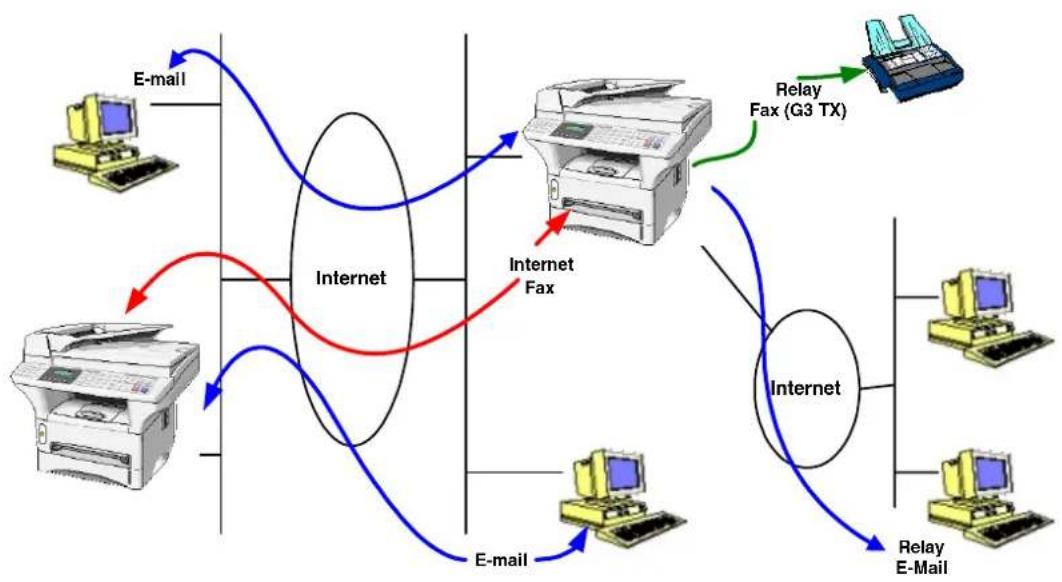
La fonction Fax Internet (I-FAX) vous permet d'envoyer et de receivevoir des documents FAX en vous servant d'Internet en guise de mecanisme de transport. Les documents sont transmis par e-mail sous forme de fichiers annexés au format TIFF-F. Cela signifie qu'un PC peut aussi receivevoir et envoyer des documents, à condition qu'il soit doté d'une application pouvant générer et afficher des fichiers TIFF-F (vous pouvez utiliser Microsoft Imaging ou une application de visionneuse TIFF [Pagis Viewer 2.0] disponible sur le site Web de Brother http://www.brother.com). Tous les documents transmis par le biais du MFC sont automatiquement convertis au format TIFF-F. Si vous souhaitez envoyer et receivevoir des messages avec votre MFC, le calculiel de messagerie installé sur votre PC doit pouvoir prendre en charge le format MIME.
Pour vous connecter
Avant d'envoyer ou de receivevoir un fax par Internet, vous doivent configurer leur MFC Brother de manière à ce qu'il communique avec votre réseau et votre serveur de messagerie. Vous doivent veiller aux points suivants : une adresse IP configurée correctement pour votre MFC, une adresse électronique pour votre MFC, l'adresse IP de votre ou vos serveurs de messagerie, un nom et un mot de passage de boîte aux lettres pour votre MFC Brother. Si vous avez des doutes concernant l'un ou l'autre de ces éléments, consultez toute administrateur de système. Pour savoir comment configurer ces informations, consultez le chapitre sur la gestion à partir du Web (Paramètres Internet) dans ce Guide de l'utilisateur.
Fonctions des touches du panneau avant
Alt + [1]
Permet de modifier le mode de saisie. Vous pouvez utiliser les touches du pavé numérique en guise de caractères alphétiques ordinaires.
Pavé numérique
Vous permet d'entrée des caractères alphabetiques ordinaires (26 lettres), ainsi que les signes @ .SPACE! “# % & ‘() + / ; <> = ? [ ] ^- $ , * et les numéroes.
Alt + [3]
Pour changer entre les caractères majuscules et minuscules pour entrez l'adresse e-mail/I-Fax.
![BROTHER NC8100h - Alt + [3] - 1](/content/2026/03/487114/images/8d2424e4085c64147528599dfb7bbb7a9f5928a485c57d9141a482fabc20c946.jpg)
Pour déplacer le curseur de l'afficheur vers la gauche ou vers la droite.
Confirme
Permet d'enregistrer plusieurs numeros.
Marche
Pour commencer la transmission d'un document.
Arrêt/Sortie
Pour effacer les données entrées et arrêté la numérisation ou la transmission en cours.
Monotouche / Numéro abrégé / Répertoire / Diffusion
Ces fonctions marchent de la même façon qu'avac un MFC classique.
Toutefois, vuillez notes que vous ne pouvez pas vous servir de la fonction de la numérotabletion sequentielles pour les adresses electroniques.
Alt + Marche
Permet de receivevoir un e-mail du serveur POP3 manuellement.
Envoi d'un fax par Internet
- Placez le document que vous souhaitez envoyer dans le chargeur automatique du MFC Brother.

Lorsque vous utilisez le MFC en réseau, les documents sont transmis et imprimés en mode standard ou fin (soit 200 × 100 / 200 × 200 ppp). Si vous selectionnez le mode Super Fin ou le mode Photo, votre document sera tout de même transmis en mode Fin.
-
Appuyez sur le bouton Scan to E-mail sur le panneau de commande du MFC. L'écran affiche à la suite :
-
Connexion PC
- Connexion LAN
Selectionnez le numero pour la connexion souhaitatione et appuyez sur la touche "Confirme". L'ecran affiche un sous-menu vous permettant de selectionner la résolution et le format de balayage. Faites defiler les options à l'aide des touches de flèche.
- N&B STD (200× 100 ppp noir et blanc)
- N&B FIN (200× 200 ppp noir et blanc)
- COULEUR STD (150 × 150 ppp couleur)
- COULEUR FIN (300× 300 ppp couleur)
- COULEUR S.FIN (600× 600 ppp couleur)
- N&B STD (200× 100 ppp noir et blanc)
- N&B FIN (200× 200 ppp noir et blanc)
- COULEUR STD (150× 150 pppcouleur)
- COULEUR FIN (300× 300 pppcouleur)
-
COULEUR S.FIN (600× 600 pppcouleur)
660 ne propose pas les options 3-5. -
Le MFC9660 ne propose pas les options 3-5.
Selectionnez le numero pour la résolution et le format souhaités et appuyez sur la touche "Confirme".
Une méthode est disponible pour les numéroes monotouches ou abrégés déjà programmés.
Si vous avez déjàprogrammé ces informations dans le MFC comme numéros monotouches ou abrégés, appuyez simplement sur l'emplacement de numero approprié et appuyez sur "Marche".
Pour entrer l'adresse manuellement, continuez avec les étapes suivantes.
Entrée de texte
Appuyez sur [1], tout en maintainant la touche [Alt] enforcée pour passer au mode de composition "alphabétique".
MFC-9700:
A present, you pouvez vous servir des touches du pavé numérique pour composer l'adresse électronique. Reportez-vous au tableau suivant: La plupart des touches numériques ont trois ou quatre lettres imprimées au-dessus. Les touches 0, #, * n'ont pas de lettres imprimées car elles sont utilisées pour les caractères spéciaux.
Vou puez acceder au caractere voulu en appuyant sur la touche numérique appropriée un certain nombre de fois.
| Touche | Une fois | Deux fois | Trois fois | Quatre fois |
| 1 | @ | . | / | |
| 2 | A | B | C | 2 |
| 3 | D | E | F | 3 |
| 4 | G | H | I | 4 |
| 5 | J | K | L | 5 |
| 6 | M | N | O | 6 |
| 7 | P | Q | R | S |
| 8 | T | U | V | 8 |
| 9 | W | X | Y | Z |
Autres modeles :
Vou puez Maintenant vous servir des monotouches pour composer l'adresse électronique. Reportez-vous au tableau suivant :
| Table de conversion alphétique des monotouches | |||
| 01 - a | 02 - b | 03 - c | 04 - d |
| 17 - q | 18 - r | 19 - s | 20 - t |
| 05 - e | 06 - f | 07 - g | 08 - h |
| 21 - u | 22 - v | 23 - w | 24 - x |
| 09 - i | 10 - j | 11 - k | 12 - l |
| 25 - y | 26 - z | 27 -. | 28 - @ |
| 13 - m | 14 - n | 15 - o | 16 - p |
| 29 - espace | 30 - [spécial] | 31 - [symboles] | 32 - a<->A |
Si vous souhaitez entra r un espace, appuyez deux fois sur
Pour changer le mode majuscules/minuscules pour spécifier l'adresse e-mail / I-Fax, appuyez sur [Alt] et [3].
Si vous spécifiez plus de 16 caractères, l'afficheur fera défilier le nom vers la gauche caractère par caractère. Vous pouvez entraîr jusqu'à 60 caractères.
Corrections :
Si vous avez mal entree une lettre et souhaitez la changer, appuyez sur pour positionner le curseur après la derniere lettre correcte. Retapez ensuite le texte ou les chiffres corrects. Vous pouze également revenir en arriere et taper sur les lettres incorrectes.
Répétition de lettres :
Si vous souhaitez entra un caractère correspondant à la même touche que le caractère précédent, appuyez sur pour positionner le curseur à droite.
Caracteres speciaux et symboles (uniquement pour le MFC9700) :
Appuyez sur * pour (espace)! " # $ % & ' ) *+, -./
Appuyez sur # pour :;<=>? @ [ ]^_
Appuyez sur pour · ??! I C E O 0
Au fil de sa saisie, l'adresse du Fax Internet s'affiche caractère par caractère sur
1'afficheur a cristaux liquides.
Si vous spécifiez plus de 16 caractères, l'afficheur fait défilier le nom vers la gauche
caractere par caractere. Vous pouvez enter jusqu'à 60 caractères.
- Appuyez sur [Marche] pour envoyer le document.

Une fois le document numérique, il est automatiquement transmis à la machine réceptrice du Fax Internet via votre serveur SMTP. Vous pouvez annuler la transmission en appuyant sur la touche [Arrêt] en cours de numération. Une fois la transmission terminée, l'appareil revient au mode prét.
Certaines serveurs de messagerie ne vous permettent pas d'envoyer de gros documents par e-mail (l'administrateur du système impose souvent une taille maximum de courrier électronique). Vous pouvez activer la fonction de limite de taille du courrier envoyé. L'articel affichera le message "Mémoire pleine" s'il tente d'envoyer des documents électroniques faisant plus de 1 Mocet. Le document ne sera pas envoyé et un rapport d'erreur sera imprimé. Dans ce cas, il vous faudra découvert le document à envoyer en plusieurs documents séparés plus petits pour qu'ils soient admis par le serveur de messagerie. Vous pouvez activer cette fonction par le biais de l'utilitaire de gestion à partir du Web ou à partir du mode de fonction RESEAU.
Utilisation de Scan to E-mail
Scan to E-mail permit aux utilisateurs de numériser directement des documents à partir du MFC vers des comptes e-mail partout dans le monde, en noir et blanc (Mono) ou en couleur. Les documents arrivent dans la boîte aux lettres de messagerie sous forme de piece jointe. Le destinataire peut les visualiser avec Microsoft Imaging qui est fourni avec les systèmes d'exploitation Windows. Un autre programme d'affichage est disponible sur le CD-ROM de votre MFC.
Avant d'essayer Scan to E-mail, veuilles dire la section Pour vous connecter, page 3.
La méthode d'envoi des documents avec Scan to E-mail est la même que pour envoyer un Fax par Internet. Elle est déscrie plus haut, page 4.
Information importante.
Quand vous envoyez des données multi-pages en format JPEG couleur, les pages arrivent comme plusieurs pieces jointes à l'e-mail.
Lorsque you utilisez la fonction Mono Scan to E-mail, les documents sont transmis sous le format de fichier TIFF-F en mode standard ou fin (soit 200 × 100 / 200 × 200 ppp). Si vous selectionnez le mode Super Fin ou le mode Photo, votre document sera tout de même transmis en mode Fin.
Quand vous utilisez Color Scan to E-mail, les documents peuvent etre transmis sous forme d'images JPEG a des résolutions differentes 150× 150 ppp (standard), 300× 300 ppp (fin) ou 600× 600 ppp (super fin), en suivant la methode decrite ci-dessus.
Certain serveurs de messagerie ne vous permettent pas d'envoyer de gros documents par e-mail (l'administrateur du système impose souvent une taille maximum de courrier électronique). Vous pouvez activer la fonction de limite de taille du courrier envoyé. L'appareil affichera le message "Mémoire pleine" s'il tente d'envoyer des documents électroniques faisant plus de 1 Moctet. Le document ne sera pas envoyé et un rapport d'erreur sera imprimé. Dans ce cas, il vous faudra découvert le document à envoyer en plusieurs documents séparés plus petits pour qu'ils soient admis par le serveur de messagerie. Vous pouvez activer cette fonction par le biais de l'utilitaire de gestion à partir du Web ou à partir du mode de fonction RESEAU.
Réception d'un mail ou d'un fax par Internet
Yououpevezrecevoirdescourrierelectroniquesde deuxfaçons:
- Réception POP3 à intervalle régulier
- Réception POP3 lancee manuellement
Avec la réception POP3, le MFC doit interroger le serveur de messagerie pour receivevoir les tâches d'impression. Cette interrogation peut se produit à intervalle régulier (par exemple, vous pouvez configurer le MFC pour interroger le serveur de messagerie à 10 minutes d'intervalle) ou bien vous pouvez interroger manuellement le serveur en appuyant sur Alt + Marche.
Si vous MFC commence à receivevoir des tâches d'impression électroniques, l'afficheur à cristaux liquides signalera cette opération. Par exemple, vous verrez s'afficher le message "RECEPTION" sur l'afficheur à cristaux liquides suivi de "xx MAIL(S)". Si vous appuycz sur Alt + Marche pour interroger manuellement le serveur de messagerie afin de voir s'il présente des tâches d'impression électroniques et s'il n'y a aucun courrier en attente d'impression, le MFC affichera la mention "ERREUR RECEPTION" sur l'afficheur à cristaux liquides pendant deux secondes.
Si vous appeareil vient à manquer de papier en cours de réception des données, les données reçues sont conservées dans la mémoire du MFC. Ces données sont imprimées automatiquement quand du papier est charge dans l'appareil. Réception en mémoire doit être configuré sur "ON".
Si le courrier reçu n'a pas un format de texte ordinaire ou si le fichier annexe n'est pas au format TIFF-F, le message d'erreur suivant s'imprime : LE FORMAT DU FICHIER ATTACHE N'EST PAS SUPPORTE. NOM DE FICHIER : XXXXXX.doc". Si le courrier reçu est trop long, le message d'erreur suivant s'affiche : "FICHIER E-MAIL TROP GRAND." Si "Supprimer les messages en erreur POP" est sur "ON" (défaut) les messages en erreur sont automatiquement supprimés du serveur de messagerie.
Réception d'un Fax Internet sur un PC
Lorsqu'un PC recoit un document fax par Internet, le document est annexé à un courrier électronique qui informe le PC de la réception d'un document Fax par Internet. Cette indication figure dans le champ Sujet du message reçu.
Si le PC auquel vous souhaitez envoyer un document ne fonctionne pas sous Windows 95/98/98SE/Me ou Windows NT 4.0/2000, veillez indiquer au propretaire du PC qu'il lui faudra télécharger un logiciel lui permettant de visualiser les documents au format Tiff-F.

Vous pouvez télécharger le calcul de visualisation des documents TIFF-F à partir du site Web de Brother (http://www.solutions.brother.com). Vous pouvez également utiliser le programme "Microsoft Imaging" qui est fourni avec Windows 95/98 ou Windows NT 4.0/2000 mais certaines versions plus anciennes de Windows 95 ne prenant pas en charge la visualisation de documents au format TIFF-F.
Réadressage des mails et des fax reçus
Voupez readresser un mail ou un fax ordinaire à une autre adresselectronique ou a un autre télécopieur. Les messages reçus peuvent etre readresses par e-mail vers un PC ou par Fax Internet. Iles peuvent aussi etre readresses par le biais de lignes téléphoniques conventionnelles vers un autre MFC.
Veuillez consultier le guide d'utilisation de votre MFC pour vérifier si cette option est disponible. Cette option ne fonctionne que sur les modèles monochromes.
Vous pouvez vous servir de l'utilitaire de gestion à partir du Web ou du panneau avant. Les étapes à suivre pour configurer le réseauage de fax sont décrites dans le guide d'utilisation de votre MFC.
Reroutage/diffusion
Cette fonction permet au MFC Brother de receivevoir un document par Internet puis de le retransmettre à d'autres télécopieurs par le biais de lignes téléphoniques traditionnelles.
Si vous souhaitez utiliser votre MFC comme périphérique de diffusion/eroutage, vous doivent specify un nom de Domaine agréé, en d'autres termes, la partie du domaine qui suit le signe "@".
Le nom d'un domaine autorisé pour la fonction de diffusion/eroutage fait liérefonce a son adresse electronique. Ainsi par exemple, si vous adresse est robert@brothernjk.com, nous identifi ons le domaine comme etant brothernjk.com Si voitre adresse electronique est jacques@ brothernjk.com, nous identifi ons le domaine comme etant brothernjk.com.
Procedez avec précaution lors de la sélection des domaines agreés car tout utiliseur d'un tel domaine pourrait vous envoyer un message à diffuser.


La fonction de diffusion relais peut prendre en charge le reroutage d'un document à un maximum de 48 télécopieurs par le biais des lignes téléphoniques traditionnelles.
Cette option ne fonctionne que sur les modèles monochromes.
Reroutage/diffusion à partir d'un MFC
Votre MFC a pour adress c-mail FAX@brothernjk.com. Vous souhaitez envoyer un document depuis cet appeareil à un MFC situé en Angleterre ayant l'adresse e-mail UKFAX@brothernjk.co.uk. Ce télécopieur retransmettra ensuite le document à un télécopieur classique par le biais d'une ligne téléphonique traditionnelle. Si vous adresse e-mail est FAX@brother.com, vous devez configurer brother.com en guise de nom de Domaine agreé sur l'appareil situé en Angleterre et charge de rerouter le document au télécopieur traditionnel. Si vous n'entrez pas les données du nom de Domaine, le télécopieur intermédiaire (c'est-à-dire l'applieil charge du reroutage du document) n'acceptera aucune transmission Internet reque du télécopieur MFC dans le domaine @brother.com.
Une fois le domaine autorisé pour le reroutage d'argent programme, vous pouvez envoyer le document depuis votre MFC
[c.à.d. FAX@brother.com] en tapant l'adresse e-mail du MFC
[c.à.d. UKFAX@brother.co.uk] qui se chargea de transmettre le document suivi du numero d'abonné du télécopieur recepteur du document. Ci-apres figure un exemple illustrant comment taper l'adresse e-mail et le numero de fax.
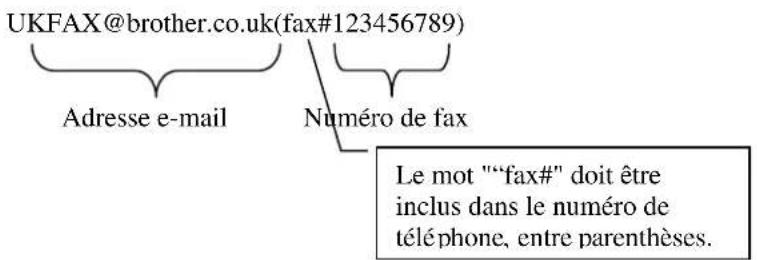
Reroutage à plusieurs numéros de fax :
Si vous voulez que le document soit reroute vers plusieurs télécopieurs classiques, vous pouvez entraîr l'adresse de la façon suivante :
- Entrez le numero de fax du premier télécopieur UKFAX@brother.co.uk(Fax#123).
- Appuyez sur la touche "Confirme"
- Entrez le numero de fax du deuxième télécopieur UKFAX@brother.co.uk(Fax#456).
- Appuyez sur la touche "Marche".
Voupez egalent enregister les données d'adresse dans la memoire de numération monotouche. Par exemple:
Programmez UKFAX@brother.co.uk(Fax#123) sous la monotouche 01 et programmez UKFAX@brother.co.uk(Fax#456) sous la monotouche 02. Vous pouvez ensuite appuyer sur la monotouche qui correspond à chaque numéro au lieu d'avoir à entrer tour à tour chaque numéro.
Reroutage/diffusion à partir d'un PC
Vous pouvez également envoyer un courrier électronique depuis votre PC et le rediffuser à un télécopieur traditionnel. La méthode de saisie du nombre de fax du télécopieur traditionnel destinataire du courrier électronique reroute varie en fonction du logiciel de messagerie utilisé. Ci-après figurent quelques exemples pour différents logiciels de messagerie :

Certains logiciels de messagerie ne prennt pas en charge l'émission à plusieurs numérios de fax. Si votre logiciel de messagerie ne gère pas l'émission à plusieurs numérios, il faut rerouter le message vers un télécopieur à la fois.
Outlook 97/98/2000/Outlook Express / Internet Explorer 4 & 5/ Netscape Communicator 4.5/ Eudora Ver 4.x et Pegasus (pour l'Europe):
Entrez l'adresse du MFC rerouteur et le numero d'abonné du FAX dans le champ "A" suivant la même méthode que celle déscrie pour la diffusion à partir d'un MFC.
UKFAX@brother.co.uk(fax#123456789)
Message de vérification de transmission
Le Message de vérification de transmission offre deux fonctions distinctes. Le message de vérification pour l'envoi permet de demander un avis du poste récepteur pour signaler que l'I-Fax ou l'e-mail a été reçu et traité. Le message de vérification pour la réception permit de transmettre un rapport par défaut au poste d'origine après avoir correctement reçu et traité l'I-Fax ou l'e-mail.
Pour utiliser cette fonction, vous doivent configurer l'option "Avis" à "CONFIG RC MAIL" et "CONFIG TX MAIL".
CONFIG TX MAIL
Vou puez définir l'option "Avis" de "CONFIG MAIL TX" à ON ou OFF. Quand elle est sur ON, un champ d'information supplémentaire est envoyé avec les données d'image. Ce champ s'appele "MDN".
MDN
Mail Disposition Notification - Ce champ demande l'etat de l'I-Fax / message e-mail après sa livraison par le système de transport SMTP (send mail transfer protocol). Une fois le message arrivé au poste destinataire, ces données sont utilisées quand le MFC ou l'utilisateur lit ou imprime l'I-Fax ou l'e-mail reçu. Par exemple, si le message est ouvert en lecture ou imprimé, le poste destinataire renvoie un avis à la machine ou à l'utilisateur d'origine.
Pour que la demande soit en compte, le poste destinataire doit prendre en charge le champ MDN.
CONFIG RC MAIL
Cette option peut être définie sur ON/MDN/OFF.
Avis de réception "ON"
Si cette option est sur "ON", un message fixe est renvoyé au poste d'origine pour indiquer la réception et le traitement corrects du message. Ces messages fixes dépendent de l'opération demandée par le poste d'origine.
Les messages de rapport consistent en
SUCCES:
ou
ECHEC:
Avis de réception "MDN"
Quand l'option est sur "MDN", un rapport comme celui décrit ci-dessus est renvoyé au poste d'origine si ce poste a envoyé le champ "MDN" pour demander une confirmation.
Avis de réception "OFF"
OFF - Désactive toutes formes d'avis de réception. Aucun message n'est renvoyé au poste d'origine,quelle que soit la demande.
Avis d'erreur
S'il se produit une erreur de livraison de courrier lors de l'envoi d'un fax par Internet, le serveur de messagerie rengoie un avis d'erreur au MFC et le message d'erreur est imprimé. S'il se produit une erreur lors de la réception d'un courrier, un message d'erreur est imprimé (par exemple : "Le message transmis au MFC n'était pas au format TIFF-F").
Informations importantes concernant la fonction Fax par Internet
La fonction de communication de Fax par Internet sur un réseau local est plus ou moins la même que la communication par courrier électronique. Toutefois, elle est à désigner des échanges de fax par les lignes téléphoniques classiques. En cas d'utilisation de la fonction Fax par Internet, il convient de tener compte des points suivants:
- Divers facteurs tels que l'emplacement géographique du destinataire, la structure du réseau local ou le traffic的前提 sur le circuit (tel qu'Internet) peuvent faire que le système mette longtemps à renvoyer un avis d'erreur (en principe 20 à 30 secondes).
- Dans le cas d'une transmission par le biais d'Internet, du fait de son pietre niveau de sécurité, nous vous conseillons d'utiliser les lignes téléphoniques traditionnelles pour envoyer des documents revétant un caractère confidentiel.
- Si le système de messagerie du destinataires n'est pas compatible avec le format MIME, vous ne pourrez pas lui transmettre de document. Suivant le serveur du destinataires, il peut arriver que l'avis d'erreur de livre raison ne soit pas renvoyé.
- Si les données d'image du document sont très volumineuses, il se peut que la transmission échoue.
- Vous ne pouvez pas modifier la police ou la taille de caractères des mails reçus par Internet.
Autres sources d'information
Pour en savoir plus sur la numérisation sur réseau et l'envoi de fax par Internet, consultez le site http://solutions.brother.com/ sur Internet.
Consultez le chapitre 1 de ce guide pour savoir comment configurer l'adresse IP de l'imprimante.
CHAPITRE CINQ
Impression TCP/IP
Impression sous Windows NT ou Windows 2000, LAN Server et Warp Server
Généralités
Les utilisateurs de Windows NT® peuvent imprimer directement sur un réseau Brother par le biais du protocole TCP/IP. Les utilisateurs de Microsoft Windows NT® 3.5x et NT® 4.0 doivent installer le protocole d'impression TCP/IP de Microsoft. Les utilisateurs de Windows® peuvent envoyer des tâches d'impression directement à l'imprimante, sans installer de logiciel supplémentaire.
Conseils :
- Par défaut, l'adresse IP des serveurs d'impression/télécopie Brother est 192.0.0.192. Pour la changer, utilisez le panneau de commande du MFC, l'utilitaire BRAdmin ou laissez votre serveur DHCP attribuer une adresse IP.
- Consultez le chapitre 1 de ce guide pour savoir comment configurer l'adresse IP de votre MFC.
- Le mot de passer par défaut du serveur d'impression est "access".
- Les utilisateurs de Windows NT 3.51 et Windows NT 4.0 doivent installer le protocole d'impression TCP/IP de Microsoft ( disponible dans l'application du panneau de configuration).
- Les utilisateurs de Windows 2000®, peuvent imprimer avec TCP/IP en utilisant le calculi standard d'impression en réseau et le calculi de protocole IPP intégré dans toute installation Windows® 2000.
- Les utilisateurs de Windows 95/98/Me peuvent envoyer des tâches d'impression avec le protocole IPP via un ordinateur Windows 2000 sous réserve que le logiciel Microsoft Internet Print Services soit installé sur le PC client, que IIS soit instalé et s'execute sur l'ordinateur Windows 2000 et que le PC client utilise la version 4 ou ultérieure de Microsoft Internet Explorer.
- Pour un serveur d'impression/téléçopie Brother, le nom par défaut est toujours BRN_xxxxxxxxx (ou xxxxxx représenté les six derniers chiffres de l'adresse Ethernet du serveur d'impression/téléçopie).
Configuration (TCP/IP) de Windows NT 3.5x/NT 4.0/2000
Si ce n'est pas deja fait, installez le protocole TCP/IP sur votre système Windows NT. Pour ce faire, utilisez l'icone Rseau dans le Panneau de configuration de votre système Windows NT (le Panneau de configuration se trouve dans la fenetre principale sur les systèmes NT V3.5x, ou utilisez le bouton Demarrer sur NT 4.0 pour acceder au menu Parametres/Panneau de configuration). La configuration par défaut de Windows 2000 installe automatiquement le protocole TCP/IP. Consultez la section appropriée de ce chapitre pour obtenir davantage d'informations.
Impression sous Windows® 2000 (pilote d'imprimante non installé)
Par défaut, les systèmes Windows® 2000 sont installés avec tout le logiciel nécessaire pour imprimer. Ce chapitre présente les deux configurations les plus couramment utilisées, l'impression TCP/IP standard et IPP (Internet Printing Protocol). Si vous ave déjà Installed le pilote d'imprimante, passez directement à la section pilote d'imprimante déjà Installed.
- Dans le dossier Imprimantes, Sélectionnez "Ajout d'imprimante" pour lancer l'Assistant Ajout d'imprimante. Cliquez sur "Suvient".
- Sélectionnez ensuite l'option Imprimante locale et désactiverz l'option "Détection automatique et installation de l'imprimante Plug and Play".
- Cliquez sur "Suivant".
- Il vous faut alors selectionner le port d'impression réseau correct. Sélectionnez l'option "Ajout de port imprimante TCP/IP standard", car ce port est installé par défaut sur les systèmes Windows NT 2000.
- Quand vous avez terminé, cliquez sur "Suvant".
- L'Assistant Ajout de port imprimante TCP/IP standard s'affiche. Cliquez sur le bouton "Suivant".
- Entrez l'adresse IP ou le nom de l'imprimante que vous souhaitez configurer. L'Assistant rentra automatique les informations concernant le nom du port.
- Cliquez sur le bouton "Suivant".
- Windows 2000 va contacter l'imprimante que vous avez spécifiée. Si vous n'vez pas précisé l'adresse IP ou le nom qui convient, vous obtiendaç un message d'erreur.
- Cliquez sur le bouton "Terminer" pour referrer l'Assistant.
- Maintenant que vous avez configuré le port, il vous faut spécifique le pilote d'imprimante que vous voulez utiliser. Sélectionné le pilote requis dans la liste d'imprimantes prises en charge. Si vous utilisez un pilote fourni sur le CD-ROM'accompagnant votre MFC, Sélectionné l'option "Disque fourni" pour parcourir le CD-ROM. Vous pouvez également cliquer sur le bouton "Windows® Update" pour vous connecter directement au site Web de support Microsoft pour télécharger les pilotes d'imprimante.
- Une fois le pilote installé, cliquez sur le bouton Suivant.
- Spectoriez un nom puis cliquez sur le bouton "Suivant".
- Precisez à partir si vous souhaitez partager l'imprimante, entrez le nom de partage puis cliquez sur "Suivant".
- Continuez à suivre les instructions de l'Assistant et cliquez sur le bouton "Terminer" pour le fermer.
Impression IPP à partir de clients Windows® 2000
Si vous souhaitez imprimer avec le protocole IPP, adoptez la méthode suivante :
- Dans le dossier Imprimantes, Sélectionnez "Ajout d'imprimante" pour lancer l'Assistant Ajout d'imprimante. Cliquez sur "Suvient".
- Sélectionnez "Imprimante réseau".
- Cliquez sur l'option "Vous connecter à une imprimante sur Internet ou sur votre réseau intranet".
- Vous doivent entraun un nom d'URL. Choisissez un nom d'URL logique pour une imprimante prenatal en charge le protocole IPP comme par exemple: http://adresse_ip:631/ipp (ou adresse_ip est l'adresse IP, le nom NetBIOS ou le nom DNS du serveur d'impression/télécopie).
- Cliquez sur le bouton "Suvant".
- Windows 2000 va maintainant se connecter au périphérique spécifique et déterminer le numéro de modulo de l'imprimante. Si le pilote approprié est installé sur le PC, il sera utilisé. S'il n'est pas disponible, le système vous demandera d'insérer la disquette du pilote livrée avec l'imprimante.
- Continuez à executer l'Assistant jusqu'à la fin de l'installation.
- Cliquez sur le bouton "Terminer" pour referrer l'Assistant.
Impression IPP à partir de clients Windows® 95/98/Me
Il est également possible d'envoyer des tâches d'impression IPP depuis des PC clients Windows 95/98/Me si le PC peut se connecter et acceder aux ressources Windows 2000. Consultez le site Web (www.microsoft.com) et téléchargez le calculé de support Windows Internet Print Services pour les systèmes Windows.
Une fois installé, ce logiciel vous permettra de vous connecter à un système Windows® 2000 exécutant également IIS et d'envoyer des tâches d'impression avec le protocole IPP.
Le logiciel IPP de Microsoft vous permet également d'envoyer des tâches d'impression à d'autres imprimantes qui ne prennt pas en charge le protocole IPP.
Impression sous Windows® 2000 (pilote d'imprimante déjà installé)
Si vous avez déjà installé le pilote d'imprimante et souhaitez le configurer pour l'impression en réseau, adoptez la procédure suivante :
- Sélectionnéz le pilote d'imprimante à configurer.
- Sélectionnez Fichier puis Propriétés.
- Cliquez l'onglet Ports du pilote et cliquez sur "Ajouter un port".
- Sélectionnez le port à utiliser, généralement le port imprimante TCP/IP standard, puis cliquez sur le bouton "Nouveau port...".
- L'Assistant Ajout de port d'imprimante TCP/IP standard démarre. Suivez les étapes 6-10 de la section "Impression TCP/IP standard".
Impression sous Windows NT 4.0
Si vous n'avez pasinstallé le protocole TCP/IP ou le protocole d'impression TCP/IP de Microsoft pendant l'installation de votre système Windows NT4.0 (station de travail ou serveur),suivez les étapes suivantes.Veuillez noter qu'il est essentiel d'installer le protocole d'impression TCP/IP de Microsoft pour imprimer sur le reseau avec le protocole TCP/IP.Si vous avez déjà installede protocole TCP/IP et le protocole d'impression,passez a I'etape 2.
Etape 1 - L'application Réseau s'exécutant, cliquez sur l'onglet Protocoles.
- Sélectionnez Ajouter, puis cliquez deux fois sur Protocole TCP/IP.
- Insérez le ou les disques ou CD-ROM demandés pour copier les fichiers nécessaires.
- Cliquez sur l'onglet Services, cliquez sur Ajouter et cliquez deux fois sur Microsoft TCP/IP Printing.
- Insérez de nouveau le ou les disques ou CD-ROM demandés.
- Cliquez sur l'onglet Protocoques quand la copie est terminée.
- Cliquez deux fois sur l'option Protocole TCP/IP et ajoutez l'adresse IP du système hôte, le masque de sous-resseau (subnet mask) et l'adresse de la passerelle (gateway). Demandez ces adresses à votre administrateur de réseau.
- Cliquez deux fois sur OK pour sortir (il vous faudra redémarrer votre serveur NT).
Impression sous Windows® NT® 4.0 (pilote d'imprimante non installé)
- Allez au bouton Demarrer, choisissez Paramétres, puis sélectionnez Imprimantes. Cliquez deux fois sur l'icone Ajouter une imprimante pour lancer l'Assistant Ajout d'imprimante. Sélectionnéz Cet ordinateur (et non pas Imprimante réseau) et cliquez sur Suivant.
- Sélectionnez Ajouter un port, Sélectionnez Port LPR (Port LPR ne s'affiche que si vous avez installé le protocole d'impression TCP/IP de Microsoft, comme déscrit précédemment) dans la liste des ports disponibles et cliquez sur Nouveau port.
- Tapez l'adresse IP que vous souhaitez attribuer au serveur d'impression/télécopie dans le champ Nom ou adresse du serveur fournissant le lpd : Si vous avez modifié le fichier HOSTS ou si vous utilisez un système de nom de Domaine (DNS), entrez le nom associé au serveur d'impression/télécopie au lieu de l'adresse IP. Du fait que le serveur d'impression/télécopie gère les noms TCP/IP et NetBIOS, vous pouvez également enter le nom NetBIOS du serveur d'impression/télécopie. Le nom NetBIOS figure sur la page de configuration de l'imprimante. Par défaut, le nom NetBIOS est généralement exprime sous la forme "BRN_xxxxxxxxx" où xxxxx représentée les six derniers chiffres de l'adresse Ethernet.
- Tapez le nom du service du serveur d'impression/télécopie dans le champ Nom de l'imprimante ou de la file d'attente sur ce serveur : Si vous ne savez pas quel nom de service utiliser, entrez BINARY_P1 pour l'imprimante puis cliquez sur OK.
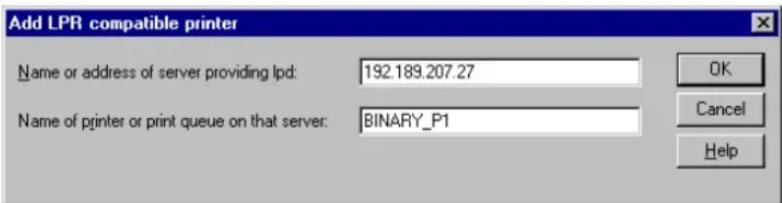

Remarque
Reportez-vous à la rubrique Comment configurer l'impression TCP/IP sous UNIX pour obtenir un complément d'information sur les noms de service.
- Cliquez sur Fermer. La nouvelle adresse IP du serveur d'impression/télécopie devrait figurer en surbrillance dans la liste des ports disponibles. Cliquez sur Suivant.
- Sélectionnez le modèle d'imprimante voulu. Si le bon modele n'est pas affché, cliquez sur l'option "Disquette fournie" et insérez le CD-ROM fourni avec votre MFC.
- Si le pilote existe déjà, Sélectionnez Conserver le pilote existant (sinon, cette étape est sautée), puis cliquez sur Suivant.
- Au besoin, changez le nom de l'imprimante puis cliquez sur Suivant.
- Vous pouvez également partager l'imprimante (pour permettre à d'autres utilisateurs de l'acceder) et selectionner le ou les systèmes d'exploitation sous lesquels ces autres ordinateurs vont tourner. Cliquez sur Suivant.
- Sélectionnez Oui pour répondre à la question "Imprimer une page de test ?" Cliquez sur Terminer pour terminer l'installation. Vous pouvez maintainant imprimer sur l'imprimante comme s'il s'agissait d'une imprimante locale.
Impression sous Windows NT 4.0 (pilot d'imprimante deja installé)
Suivez les étapes suivantes si le pilote d'imprimante est déjà installé.
- Cliquez sur Demarrer puis selectionnez Paramétres/Imprimantes pour afficher les pilotes d'imprimante installés.
- Cliquez deux fois sur le pilote d'imprimante à configurer, sélectionnez le menu Imprimante puis choisissez Propriétés.
- Sélectionnez l'onglet Ports et cliquez sur Ajouter un port.
- Sélectionnez LPR Port (LPR Port n'est pas affché si vous n'avez pas installé le protocole d'impression TCP/IP de Microsoft, comme déscrit précédendum) dans la liste des ports disponibles et cliquez sur Nouveau Port.
- Tapez l'adresse IP que vous avez attribuée au serveur d'impression/télécopie dans le champ Nom ou adresse du serveur fournissant le lpd. Si vous avez modifié le fichier HOSTS, ou si vous utilisez un Systeme de nom de Domaine DNS, vous pouvez enter le nom associé au serveur d'impression/télécopie au lieu de l'adresse IP. Du fait que le serveur d'impression/télécopie gère les noms TCP/IP et NetBIOS, vous pouvez également entre le nom NetBIOS du serveur d'impression/télécopie. Le nom NetBIOS figure sur la page de configuration de l'imprimante. Par défaut, le nom NetBIOS est exprimé sous la forme “BRN_xxxxxxxxx” où xxxxxx représenté les six derniers chiffres de l'adresse Ethernet.
- Tapez le nom de service du serveur d'impression/télécopie dans le champ Nom de l'imprimante ou de la file d'attente sur ce serveur .. Si vous ne savez pas quel nom de service utiliser, entrez BINARY_P1 pour l'imprimante puis cliquez sur OK.
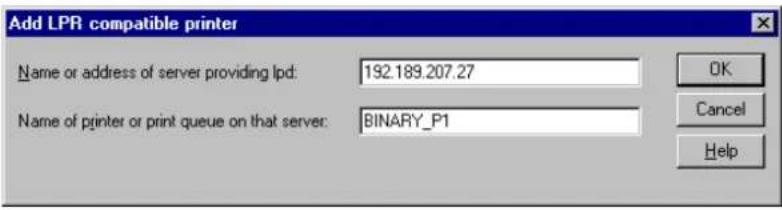
Figure 1 Ecran Ajout d'une imprimante compatible LPR
- Cliquez sur Fermer.
- Vous devriez voir que le pilote d'imprimante est configuré pour imprimer à l'adresse (ou nom) IP que vous avez spécifique.
- Si vous souhaitez partager l'imprimante, cliquez sur l'onglet Partage et partagez le pilote.
Impression sous Windows NT 3.5x
- Allez dans le Panneau de configuration et lancez l'application reseau.
- Sélectionnez Ajouter et ajoutez TCP/IP Protocol and related components.
- Cochez la case TCP/IP Network Printing Support. Puis cliquez sur le bouton Continuer. (Cette option n'est pas disponible si le protocole TCP/IP Network Printing est deja installe.
- Insérez le ou les disques demandés pour copier les fichiers nécessaires. Il faudra redémarrer votre serveur NT® après avoir recopié les fichiers.
Impression sous Windows® NT® 3.5x (pilote d'imprimante non installé)
Si vous utilise Windows NT 3.5 ou 3.51, suive la procédure suivant pour configurer le serveur d'impression/télécopie.
- Allez dans la fenetre Principale et selectionnez l'icone Gestionnaire d'impression.
- Sélectionnez le menu Imprimante.
- Sélectionnez Creer.
- Entrez un nom quelconque dans Nom d'imprimante.
- Sélectionnez Pilote. Choisissez le pilote ajusté.
- Sélectionnez Description. Entreze ce que vous voulez pour la description.
- Sélectionnez Imprimer sur puis Autre.
- Sélectionnez Port LPR.
- Tapez l'adresse IP que vous avez attribuée au serveur d'impression/télécopie dans le champ Nom ou adresse du serveur fournissant le lpd : Si vous avez modifié le fichier HOSTS ou si vous utilisez un système de nom de Domaine (DNS), entrez le nom associé au serveur d'impression/télécopie au lieu de l'adresse IP.
- Tapez le nom de service du serveur d'impression/télécopie dans le Nom de l'imprimante sur ce serveur : Si vous ne savez pas quel nom de service utiliser, entrez BINARY_P1 puis cliquez sur OK.

Remarque
Reportez-vous à la rubrique Comment configurer l'impression TCP/IP sous Unix pour obtenir un complément d'information sur les noms de service.
Partagez l'imprimante si besoin est.
Autres sources d'information
- Consultez http://solutions.brother.com/ pour obtenir davantage d'informations sur l'impression en réseau et pour les documents sur le protocole IPP et la configuration d'un système Windows 2000/95/98/Me.
- Consultez le chapitre 1 de ce guide pour savoir comment configurer l'adresse IP de l'imprimante.
CHAPITRE SIX
Comment imprimer sur un réseau Peer to Peer Windows® 95/98/Me
Généralités
Les systèmes d'exploitation Windows 95/98/Mc de Microsoft comprend des fonctions de mise en réseau. Elles permettent de configurer un PC tournant sous Windows comme une station de travail cliente dans un environnement réseau reposant sur un serveur de fichiers.
Pour les réseaux moins importants, Windows® 95/98/Me permet également au PC de fonctionner en mode pccr-to-peer (point à point). Dans ce mode, le PC peut partager des ressources avec d'autres PC du réseau sans nécessiter de serveur de fichiers central.
Conseils:
- Par défaut, l'adresse IP des serveurs d'impression/télécopie Brother est 192.0.0.192. Pour la changer, utilisez le panneau de commande du MFC, l'utilitaire BRAdmin ou laissez votre serveur DHCP attribuer une adresse IP à l'imprimante.
- Consultez le chapitre 1 de ce guide pour savoir comment configurer l'adresse IP de votre MFC.
- Le mot de passer par défaut du serveur d'impression/telecopie est "access".
- Les utilisateurs de Windows 95/98/Me peuvent envoyer des tâches d'impression avec le protocole IPP via un ordinateur Windows 2000 sous réserve que le logiciel Microsoft Internet Print Services soit installé sur le PC client, que IIS soit installé et s'execute sur l'ordinateur Windows 2000 et que le PC client utilise la version 4 ou ultérieure de Microsoft Internet Explorer.
- Les imprimantes Brother sont également compatibles avec le logiciel HP JetDirect, ce qui signifie que vous pouvez utiliser les utilisaires HP pour:gérer votre imprimante Brother et effectuer les impressions.
Impression TCP/IP
Ce logiciel Peer-to-Peer a besoin du protocole TCP/IP sur vos ordinateurs peer to peer Windows et d'une adresse IP définie pour le serveur d'impression/télécopie. Consultez notre documentation Windows pour obtenir davantage d'informations sur la configuration du protocole TCP/IP sur votre PC Windows.
Si ce n'est pas déjà fait, configurez l'adresse IP du MFC. Le chapitre 1 de ce guide vous explique comment faire.
Installation du logiciel Brother Peer to Peer
- Lancez le menu d'installation du CD-ROM (fourni avec votre MFC) conformément aux instructions figurant dans le Guide de configuration rapide.
- Dans le menu des applications reseau, selectionnee Installer le logiciel.
- Cliquez sur le bouton d'installation du logiciel d'impression en réseau.
- Appuyez sur le bouton Suivant en response au message de bienvenu.
- Sélectionnez le bouton Brother Peer to Peer Print (LPR).
- Sélectionné le repertoire où vous souhaitez installer les fichiers de Brother Network Direct Print et appuyez sur Suivant. Le programme d'installation créé le repertoire en question s'il n'este pas déjà sur votre disque.
- Entrez le nom du Port que vous souhaitez utiliser et cliquez sur OK. Le nom de port par défaut est BLP1. Quel que soit le nom de port adopté, il doit être unique et il doit IMPERATIVEMENT commencer par BLP.
- Vous doivent entrier l'adresse IP du serveur d'impression/télécopie dans le champ "Nom imprimante ou adresse IP". Si vous avons Edited le fichier hostes sur toute ordinateur ou si vous utilisez un système de nom de Domaine, vous pouvez également entra le nom du serveur d'impression/télécopie. Du fait que le serveur d'impression/télécopie gère les noms TCP/IP et NetBIOS, vous pouvez également entra le nom NetBIOS du serveur d'impression/télécopie. Le nom NetBIOS figure sur la page de configuration de l'imprimante. Par défaut, le nom NetBIOS est exprime sous la forme "BRN_xxxxx" où xxxxx représenté les six derniers chiffres de l'adresse Ethernet.

Windows 95/98/Me enregistre le fichier hosts dans le repertoire Windows par défaut.
Par défaut, le fichier hosts de Windows® s'appelle hosts.sam. Si vous souhaitez utiliser le fichier hosts, vous doivent restorer le fichier en hosts (sans extension, l'extension .sam significiant sample, i.e. exemple).
- Cliquez sur le bouton OK. Redemarrez votre ordinateur lorsque vous y étés invite.
Association à l'imprimante
Voudevezmaintenantcrier uneimprimante survoire systèmeWindowsà l'aide de la procédure d'installationd'imprimanteWindowsstandard.
- Pour ce faire, cliquez sur le bouton Demarrer, selectionnez Parametes puis Imprimantes.
- Sélectionnéz Ajouter une imprimante pour commencer l'installation de l'imprimante.
- Cliquez sur Suivant quand I'Assistant ajout d'imprimante s'affiche.
- Sélectionnez Imprimante locale pour indiquer comment l'imprimante est connectée à votre ordinateur, puis appuyez sur Suivant.
- Sélectionnez le pilote ajustat. Cliquez sur Suivant quand vous avez terminé.
- Si vous avez selectionné un pilote d'imprimante qui est déjà utilisé, vous pouvez conserver le pilote existant (recommandé) ou le remplacer. Sélectionnez l'option voulue et cliquez sur Suivant.
- Sélectionnéz le port LPR Brother (nom de port attribué à l' étape 6 de la procédure d'installation du logiciel d'impression Peer-to-Peer de Brother (LPR)) et cliquez sur Suivant.
- Entrez un nom quelconque pour l'imprimante Brother puis cliquez sur Suivant.
Vos pouvez par exemple appeler l'imprimante "Imprimante réseau Brother". - Windows va ensuite vous demander si vous souhaitez imprimer une page de test, Sélectionnez Oui puis Terminer.
A ce stade, vous avez fini d'installer le logiciel d'impression directe en réseau Brother.
Ajout d'un deuxième port LPR Brother
Vous n'avoce pas besoin de relancer le programme d'installation pour ajouter un nouveau port LPR Brother. Il vous suffit de cliquer sur Demarrer, de selectionner Parametes et d'ouvrir la fenetre Imprimantes. Cliquez sur l'icone de l'imprimante que vous souhaitez configurer, selectionnez Fichier dans la barre de menu, puis choisissez Propriétés. Cliquez sur l'onglet Dtails et appuyez sur le bouton Ajouter un port. Dans le dialogue Ajouter un port, selectionnez le bouton radio Autre puis "Brother LPR port". Cliquez sur OK et entrez le nom du port. Le nom de port par défaut est BLP1. Si ce nom existe déjà, vous obtiendarez un message d'erreur si vous essayez de le réemployer; dans ce cas, adoptez BLP2, etc. Une fois le nom de port spécifique, cliquez sur OK. Vous obtiendarez la boîte de dialogue des propriétés de port.
Entrez l'adresse IP de l'imprimante que vous souhaitez utiliser et cliquez sur OK.
Vous devriez maintainant voir le port que vous venez de creator dans le paramètre "Imprimer au port suivant" du pilote d'imprimante.
Autres sources d'information
- Pour en savoir plus sur l'impression en réseau, consultez le site http://solutions.brother.com/ sur Internet.
- Consultez le chapitre 1 de ce guide pour savoir comment configurer l'adresse IP du MFC.
CHAPITRE SEPT
Comment imprimer avec NetBIOS sous Windows® 95/98/Me/NT®/2000
Généralités
La gamme des serveurs d'impression/télécopie Brother supporte SMB (Server Message Block) sur le protocole TCP/IP via l'interface NetBIOS. Ainsi, comme tout autre PC fonctionnant sous Windows®, les imprimantes Brother peuvent apparaître dans votre voisinage réseau. Le principal avantage de l'impression NetBIOS est que vous pouvez imprimer à partir d'applications DOS hériétées s'exécutant sur des PC connectés à des réseaux Microsoft.
Conseils :
- Par défaut, l'adresse IP des serveurs d'impression/telecopie Brother est 192.0.0.192. Pour la changer, utilisez le panneau de commande du MFC, l'application BRAdmin ou laissez votre serveur DHCP attribuer une adresse IP à l'imprimante.
- Consultez le chapitre 1 de ce guide pour savoir comment configurer l'adresse IP de votre imprimante.
- Le nom de connexion par défaut est "user" pour les utilisateurs et "admin" pour les administrateurs et le mot de passer par défaut pour les serveurs d'impression/telecopie Brother est "access".
- Le nom de Domaine par défaut du serveur d'impression/télécopie est WORKGROUP. Pour le changer, utilisez votre navigateur Web ou l'application BRAdmin.
Configuration du serveur d'impression/télécopie
Pour utiliser cette fonction, il vous faut changer le nom de DOMAIN ou de WORKGROUP pour qu'il corresponde à celui de votre réseau. Ensuite, le serveur d'impression/télécopie apparaitra automatiquement dans votre voisinage réseau et vous pourrez y envoyer des impressions de documents sans installer deLogiciel supplémentaire. Cependant, il est possible que vos systèmes Windows 95 / 98 / Me et Windows NT4.0/2000 reçoivent des messages d'erreur "Imprimante occupée" quand plusieurs personnes tentent d'acceder simultanément au MFC. Pour régler le problème, Brother propose leLogiciel "Brother NetBIOS Port Monitor" qui permet aux utilisateurs de continuer a soumettre les impressions quand l'imprimante est occupée, arrêtée ou a court de papier. Le superviseur de port (port monitor) memorise les demandes d'impression jusqu'à ce que l'imprimante soit de nouveau disponible.
Quand vous installez Windows 95 / 98 / Me , youvedez preciser aquel groupe de travail.
vou apparenez.Le nom de groupe de travail par defaut pour Windows 95 / 98 / Me est "WORKGROUP" mais vous pouvezCHOISIR ce que vous voulez.AVECWindows NT,
Microsoft introduit le concept de "Domaines".Un domaine permit une gestion de la
seciure centralisée alors qu'un groupe de travail permit la gestion repartie de la sécurité. Pour le serveur d'impression/telécopie,le fait que voitre reseau consiste en un groupe de
travail ou un domaine est sans importance;la seule chose a specifier est le nom du
groupe de travail ou du domaine.Le serveur d'impression/telécopie Brother a
automatiquement un nom de groupe de travail ou de domaine par defaut:
"WORKGROUP". Si vous nevez changer ce nom, vous pouvez configurer le serveur d'impression/telecopie Brother pour le reconnaître. Il y a quatre façon de procéder. (Si vous n'étés pas sur du nom de votre groupe de travail ou de Domaine, regardez dans l'onglet d'identification de votre application de réseau).
- Utilisiez BRAdmin (cet utiliser peut utiliser le protocole TCP/IP ou NetWare IPX -aucun serveur de fichiers n'est nécessaire).
Utilisez un navigateur Web (le serveur d'impression/telecopie et votre ordinateur doit tous deux avoir une adresse IP valide); vous pouvez configurer l'adresse IP avec BRAdmin. - TELNET ; ici encore, votre ordinateur et votre imprimante doivent avoir une adresse IP valide.
- Utilisez BRCONFIG pour DOS (cet utiliser a besoin d'un serveur de fichiers NetWare et du protocole IPX).

Etant donné le mode de fonctionnement des reseaux Microsoft, le serveur d'impression/télécopie peut prendre plusieurs minutes pour apparaître dans le voisinage reseau. Vous constaterez sans doute aussi que le serveur d'impression/télécopie prend plusieurs minutes pour disparaître du voisinage reseau, même si l'imprimante est eteinte. C'est une caractéristique des reseaux reposant sur les groupes de travail et domaines Microsoft.
Modification du nom de groupe de travail/domaine à l'aide de TELNET, de BRCONFIG ou d'un navigateur Web
Si vous ne pouvez pas vous servir d'une application BRAdmin ou d'un navigateur Web, vous pouvez utiliser TELNET ou le programme de console déportée BRCONFIG (pour que BRCONFIG fonctionne, votre PC doit être doté du protocole IPX/SPX).
Une fois connecté au serveur d'impression/télécopie, entrez le mot de passer par défaut "access" en réponse à l'invite "#". Tapez ce que vous pouzez en réponse à l'invite "EnterUsername>"; vous obtiennentrez ensuite l'invite "Local>".
A present, entrez la commande :
SET NETBIOS DOMAIN nomdedomaine EXIT
ou nomdedomaine correspond au nom du domaine ou du groupe de travail sur lequel vous vous trouvez. Si vous n'etes pas sur de votre nom de Domaine ou de groupe de travail, regardez dans l'onglet d'identification de votre application de réseau Windows 95/98/Me/NT4.0.
Voupez egalent vous servir d'un navigateur Web standard pour modifier le nom NetBIOS. Pour ce faire, connectez-vous au serveur d'impression/télécopie en vous servant de son adresse IP puis selectionnez l'option "Configurer NetBIOS" sous l'écran de configuration du serveur d'impression/télécopie et entrez votre nom de groupe de travail/domaine dans la zone "Nom de Domaine". Veillez à enregistrer les modifications.
NetBIOS Port Monitor pour Windows 95/98/Me, NT®4.0/2000
Ce logiciel a besoin des protocoles de transport TCP/IP sur toute ordinateur Windows 95/98/Me, NT 4.0/2000. Pour installer ces protocoles, reportez-vous à la documentation Windows.
Si vous utilisez le protocole TCP/IP, l'adresse IP correcte doit etre définie sur le serveur d'impression/telecopic Brother ainsi que sur notre PC client.
Installation du NetBIOS Port Monitor de Brother
- Lancez le menu d'installation du CD-ROM (fourni avec votre MFC) conformément aux instructions figurant dans le Guide de configuration rapide.
- Dans le menu des applications reseau, selectionnez Installer le logiciel.
- Cliquez sur le bouton d'installation du logiciel d'impression en réseau.
- Appuyez sur le bouton Suivant en réponse au message de bienvenu.
- Sélectionnez l'installation Brother Peer-to-Peer Print (NetBIOS).
- Sélectionnéz le repertoire où vous souhaitez installer les fichiers de Brother Network Direct Print et appuyez sur Suivant.
- Entrez le nom de port que vous souhaitez utiliser. Le nom de port doit commencer par "BNT". Par exemple BNT1. Quel que soit le nom choisi, il doit être unique. Appuyez ensuite sur "OK". Le nom doit être unique sur votre PC mais d'autres ordinateurs peuvent eventuelsment utiliser le même nom de port que celui que vous avez spécifique sur votre PC.
- Vous devez maintainant entrer le nom de serveur et le nom de port pour le serveur d'impression/télécopie. Vous pouvez vous servir du bouton Browse pour rechercher le serveur d'impression/télécopie; selectionnez le nom de Domaine/groupe de travail et le serveur devient listed. Si le serveur d'impression/télécopie n'apparait pas automatiquement dans votre liste, vous devez vérifier que le nom de Domaine est correctement configuré. Sinon, vous devez entra le nom manuellement. Le nom doit être conforme à l'UNC (Universal Name Convention). Par exemple "\NomdeNoeud\NomdeService".
Où NomdeNoeud est le nom NetBIOS du serveur d'impression/télécopie
Brother (le nom par défaut est généralement BRN_xxxxxxxxx, où "xxxxxx" représentée les six derniers chiffres de l'adresse Ethernet) et NomdeService est le nom de service NetBIOS du serveur d'impression/télécopie. Par défaut, ce nom est BINARY_P1. Par exemple :
Vous pouvez trouver le nom NetBIOS et l'adresse MAC en imprintant la page de configuration du MFC. Reportez-vous au Guide d'utilisation pour obtenir des informations sur la façon d'imprimer la page de configuration sur votre serveur d'impression/télécopie.
- Appuyez ensuite sur "OK".
- Cliquez sur le bouton Terminer. Vous doivent ensuite redémarrer cette ordinateur avant de pouvoir continuer.
Association à l'imprimante
- Vous doivent maintainer creer une imprimante sur toute système Windows® 95/98/Me et NT®4.0/2000 à l'aide de la procédure d'installation d'imprimante Windows® standard. Pour ce faire, cliquez sur le bouton Demarrer, sélectionnez Paramétres puis Imprimantes.
Windows® 95/98/Me
- Sélectionnez Ajouter une imprimante pour commencer l'installation de l'imprimante.
- Cliquez sur Suivant quand l'Assistant ajout d'imprimante s'affiche.
- Sélectionnez Imprimante locale pour indiquer comment l'imprimante est connectée à votre ordinateur, puis appuyez sur Suivant.
- Sélectionnez le pilote ajustat. Cliquez sur Suivant quand vous avez terminé.
- Si vous avec sélectionné un pilote d'imprimante qui est déjà utilisé, vous pouvez conserver le pilote existant (récommendé) ou le replacer. Sélectionnez l'option voulue et cliquez sur Suivant.
- Sélectionnez le port Brother NetBIOS (nom de port que vous avez attribué à l' étape 7 de la section sur l'installation Brother Peer-to-Peer Print (NetBIOS)) et cliquez sur Suivant.
- Entrez un nom quelconque pour le MFC Brother puis cliquez sur Suivant.
Vos pouvez par exemple appeler l'imprimante "Imprimante reseau Brother". - Windows® va ensuite vous demander si vous souhaitez imprimer une page de test, Sélectionnéz Oui puis Terminer.
Vous estesmaintenantpretäimprimer.Sisbesoinest,vouspouvezpartager l'imprimante survoirePCde sorteqoutteslesdemandesd'impressionpassentpar voitréordinateur.
Windows NT 4.0/2000
- Sélectionnéz Ajouter une imprimante pour commencer l'installation de l'imprimante.
- Cliquez sur Suivant quand l'Assistant ajout d'imprimante s'affiche.
- Sélectionnez Cet ordinaire pour spécifique comment l'imprimante est connectée à votre ordinaire, puis cliquez sur Suivant.
- Sélectionné le port Brother NetBIOS (nom de port que vous avez attribué à l' étape 6 de la section sur l'installation Brother Peer-to-Peer Print (NetBIOS) et cliquez sur Suivant.
- Sélectionné le pilote ajustat. Cliquez sur Suivant quand vous avez terminé.
- Si vous avez selectionné un pilote d'imprimante déjà utilisé, vous avez la possibilité de le conserver (recommandé) ou de le remplaçer. Sélectionnez l'option voulue et cliquez sur Suivant.
- Entrez un nom quelconque pour l'imprimante Brother puis cliquez sur Suivant.
Vos pouvez par exemple appeler l'imprimante "Imprimante réseau Brother". - Sélectionnez Non partagée ou Partagée et le nom de partage puis cliquez sur Suivant.
- Windows® va ensuite vous demander si vous souhaitez imprimer une page de test, Sélectionnéz Oui puis Terminer.
Vous estesmaintenantpretäimprimer.Sisbesoinest,vouspouvezpartager l'imprimante survoirePCde sortecque toutesles demandedes'impressionpassentpar voitréordinateur.
Ajout d'un second port d'impression NetBIOS
- Il n'est pas nécessaire de relancer le programme d'installation pour ajouter un nouveau port NetBIOS. Il vous suffit de cliquer sur Demarrer, de selectionner Paramétres et d'ouvoir la fenêtre Imprimantes. Cliquez sur l'icone de l'imprimante que vous souhaitez configurer ; sélectionnez Fichier dans la barre de menu, puisCHOISSE PROPRIÉTÉS.
Windows 95/98/Me
- Cliquez sur l'onglet Détails et appuyez sur le bouton Ajouter un port. Dans le dialogue Ajouter un port, Sélectionnez le bouton radio Autre puis "Brother NetBIOS port". Cliquez sur OK et entrez le nom du port. Le nom de port par défaut est BNT1. Si ce nom existe déjà, vous obtiennent un message d'erreur si vous essayez de le reemployer; dans ce cas, adoptez BNT2, etc. Une fois le nom de port spécifique, cliquez sur OK. Vous obtiennent la boîte de dialogue des propriétés de port. Entrez le nom du serveur d'impression/télécopie et du port de l'imprimante sur laquelle vous souhaitez imprimer et cliquez sur OK. Vous devriez maintainant voir le port que vous venez de créé dans la configuration "Imprimer au port suivant" du pilote d'impression.
Windows NT 4.0/2000
- Cliquez sur l'onglet Port et appuyez sur le bouton Ajouter un port. Dans la boîte de dialogue Ajouter un port, Sélectionnez "Brother NetBIOS port". Cliquez sur OK et entrez le nom du port. Le nom de port par défaut est BNT1. Si ce nom existe déjà, vous obtiendaç un message d'erreur si vous essayez de le réemployer; dans ce cas, adoptez BNT2, etc. Une fois le nom de port spécifique, cliquez sur OK. Vous obtiendaç la boîte de dialogue des propriétés de port. Entrez le nom du serveur d'impression/télécopie et du port de l'imprimante sur laqu'elle vous souhaitez imprimer et cliquez sur OK. Vous devriez maintainant voir le port que vous venez de créé dans la configuration "Imprimer au port suivant" du pilote d'impression.
Autres sources d'information
- Pour en savoir plus sur l'impression en réseau, consultez le site http://solutions.brother.com sur Internet.
- Consultez le chapitre 1 de ce guide pour savoir comment configurer l'adresse IP de l'imprimante.
CHAPITRE HUIT
Comment configurer l'impression Internet pour Windows® 95/98/Me/NT®4.0/2000
Configuration de l'impression via Internet
Généralités
Le logiciel Brother BIP (Brother Internet Print) pour Windows 95 / 98 / Me / NT 4.0 permet a un utilisateur de PC à un endroit donné d'envoyer un fisier à une imprimante Brother située à distance via Internet. Ainsi par exemple, un utilisateur travaillant sur un PC à New York peut directement imprimer un document à partir de son programme d'application Microsoft Excel sur une imprimante située à Paris.
Les utilisateurs Windows 2000 peuvent également utiliser ce logiciel BIP, mais il est conseilé d'utiliser le support du protocole IPP qui fait partie des systèmes d'exploitation Windows 2000. Passez à la section "Impression IPP sous Windows 2000" de ce document.
Conseils:
- Par défaut, l'adresse IP des serveurs d'impression/telecopie Brother est 192.0.0.192. Pour la changer, utilisez le panneau de commande du MFC, l'utilitaire BRAAdmin ou laissez votre serveur DHCP attribuer une adresse IP à l'imprimante.
- Consultez le chapitre 1 de ce guide pour savoir comment configurer l'adresse IP de votre imprimante.
- Le mot de passer par défaut du serveur d'impression est "access".
- Les utilisateurs de Windows 2000® peuvent imprimer avec TCP/IP en utilisant le calculiel standard d'impression en réseau et le calculiel de protocole IPP intégrés dans toute installation Windows 2000.
- Les utilisateurs de Windows 95/98/Me peuvent envoyer des tâches d'impression avec le protocole IPP via un ordinateur Windows 2000 sous réserve que le logiciel Microsoft Internet Print Services soit installé sur le PC client, que IIS soit installé et s'execute sur le serveur et que le PC client utilise la version 4 ou ultérieure de Microsoft Internet Explorer.
Impression Internet Brother Informations generales
Le logiciel BIP s'installe à l'aide de l'assistant d'installation standard Windows 95 / 98 / Me / NT^四 4.0. Il create un port virtuel sur le PC Windows 95 / 98 / Me / NT^四 4.0 qui fonctionne de façon similaire au port de l'imprimante LPT1 standard du point de vue du programme d'application. L'utiliser peut utiliser le gestionnaire d'impression Windows 95 / 98 / Me / NT^四 4.0 pour creer une imprimante utilisant ce port, ainsi qu'une imprimante standard compatible Windows 95 / 98 / Me , NT ^四 4.0. Tout programme d'application Windows 95 / 98 / Me / NT^四 4.0 peut donc utiliser cette imprimante (et donc ce port virtuel) sans modification et sans procedure d'exploitation.
Quand un fichier est imprimé sur le port virtuel BIP, il est en fait code au format MIME, (converti en un message e-mail Internet standard) et envoyé à l'aide de Winsock à un serveur d'impression/téléçopie Brother situé à distance. En d'autres termes, BIP est compatible avec la plupart des propiciels de courrier électronique courants. La seule contrainte est que le serveur de messagerie doit être capable d'envoyer des messages e-mail par Internet.
Plus précisé, la procédure fonctionne ainsi :
- Si vous étés connecté à un réseau local, le message électronique est transmis au serveur de messagerie, qui à son tour l'envoise sur Internet vers le serveur d'impression/télécopie distant, à l'aide du protocole SMTP (Simple Mail Transport Protocol).
- Si vous vous connectez directement à un fournisseur de service Internet (ISP) via un modem, l'ISP gère le routage du message vers le serveur d'impression/telecopie distant.
- Sur le site distant, un serveur de messagerie recoit le message électronique. Le serveur d'impression/télécopie distant, qui possède sa propre adresse e-mail, utilise le protocole POP3 (Post Office Protocol 3) pour télécharger le message électronique du serveur. Il décode ensuite la piece jointe et l'envoie à l'imprimante.

Si un message e-mail reçu n'a pas été configuré pour utiliser le pilote de port virtuel BIP, l'imprimante imprime le message comme s'il s'agissait d'un fichier texte.
Impression Internet Brother Configuration du serveur d'impression/télécopie Brother
Vou puez configurer le serveur d'impression/telécopie à l'aide de BRAdmin, d'un navigateur web ou de la commande TELNET.
Aide-mémoire de la configuration du serveur d'impression/télécopie

Avant de configurer le serveur d'impression/télécopie pour qu'il puisse receivevoir des tâches BIP, vérifie que le serveur de messagerie sur le site distant (côté réception) est configuré pour:gérer les protocôles TCP/IP POP3 et SMTP (SMTP n'est requis que si la fonction de notification est activée).
- Configurez le serveur POP3 sur le serveur de messagerie du site distant avec un compte e-mail (nom de boîte auxlettres) et un mot de passer pour le serveur d'impression/télécopie Brother (en général, le nom du compte correspond à la première partie de l'adresse e-mail ; par exemple, si l'adresse e-mail du serveur d'impression distant est emailprinter@xyz, le nom de la boîte auxlettres est emailprinter).
- Vérifiez que le serveur d'impression/télécopie est installé, qu'il tourne avec TCP/IP actisé et qu'il possède une adresse IP valide.
L'accès au serveur de messagerie sur la plupart des reseaux étant généralement restreint, il vous faudra peut-être demander à votre administrateur de réseau de vérifier la configuration et d'ajouter le compte de messagerie.
Impression Internet Brother Utilisation de BRAdmin pour configurer le serveur d'impression/télécopie

Sautée cette section si vous souhaitez utiliser la console du serveur d'impression/télécopie ou le navigateur Web pour configurer le serveur d'impression/télécopie.
Avec l'utilitaire BrAdmin, vous pouvez configurer le serveur d'impression/télécopie Brother à l'aide du protocole TCP/IP ou du protocole IPX.
Les étapes nécessaires à la configuration du serveur d'impression/télécopie pour qu'il puisse traiter les impressions provenant d'un PC Windows 95/98//Me/NT 4.0. exécutant le logiciel BIP sont les suivantes :
- Lancez BRAdmin.
- Sélectionnez le nom de noeud du serveur d'impression/télécopie Brother souhaité dans la liste et cliquez deux fois dessus (le nom de noeud par défaut est généralement BRN_xxxxxxxxx, où "xxxxxx" représenté les six derniers chiffres de l'adresse Ethernet (adresse MAC)). Le système vous demande d'entrer un mot de passer. Le mot de passer par défaut est "access".

Vous pouvez trouver le nom de noeud et l'adresse MAC en imprintant la page de configuration du MFC. Reportez-vous au Guide de configuration rapide réseau pour obtenir des informations sur la façon d'imprimer la page de configuration sur votre serveur d'impression/télécopie.
- Cliquez sur l'onglet Internet.
- Entre 1'adresse IP du serveur POP3 (consultez votre administrateur reseau si vous ne la connaissiez pas).
- Entrez le nom de la boîte aux lettres pour le serveur d'impression/télécopie distant Brother. En général, il correspond à la première partie de l'adresse e-mail (si par exemple, l'adresse e-mail du serveur d'impression/télécopie distant était emailprinter@xyz, le nom de la boîte aux lettres serait emailprinter).
- Entrez le mot de passer de la boite aux lettres, le cas échéant.
- Le serveur d'impression/téléçopie est configuré par défaut pour interroger le serveur POP3 toutes les 10 minutes. Vous pouvez changer cette valeur si vous le souhaitez.
- Si vous avez activé la notification, entrez l'adresse IP de votre serveur SMTP (consultez votre administrateur de réseau si vous ne la connaissiez pas).
- Cliquez sur OK et sauvegardez les modifications. Vous pouvez quitter l'utilitaire BRAdmin. Vous avez maintainant configuré le serveur d'impression/télécopie pour qu'il puisse receivevoir les demandes d'impression.
Impression Internet Brother Utilisation d'un navigateur Web pour configurer le serveur d'impression/télécopie
- Connectez-vous à l'adresse IP du serveur d'impression à l'aide de votre navigateur Web.
- Quand vous obtiendrez l'écran de configuration de la carte réseau, il vous faudra entre un mot de passer. Le mot de passer par défaut est "access".
- Sélectionnez l'option Configurer Internet et entreprises les informations comme indiqué précédemment. Consultez la rubrique intituled "Utilisation de BRAdmin pour configurer le serveur d'impression/telecopie".
- Vous devriez voir une option Segmented Message Timeout. Si un travail d'impression est décomposé en plusieurs messages e-mail avec l'option Imprimer E-mail partiel du BIP, cette valeur indique la durée d'attente du serveur d'impression/télécopie pour tous les segments du message.
Impression Internet Brother Utilisation de TELNET pour configurer le serveur d'impression/télécopie

Sautcz cette section si vous avez utilise BRAdmin ou un navigateur Web pour configurer le serveur d'impression/télécopie distant.
Au lieu d'utiliser BRAdmin, vous pouvez utiliser la console du serveur d'impression/télécopie pour configurer le serveur d'impression/télécopie. Vous pouvez acceder à la console par le biais de TELNET. Pour acceder au serveur d'impression/télécopie à l'aide de ces utilisaires, il faut entrair un mot de passer. Le mot de passer par défaut est "access".
- Quand vous obtenez l'invite "Local>" après vous est connecté à la console, entrez la commande :
SET POP3 ADDRESS adressip
ou adressiep correspond à l'adresse IP de votre serveur POP3 (consultez votre administrateur de réseau si vous ne connaissiez pas cette adresse).
- Entrez la commande :
SET POP3 NAME nombal
SET POP3 PASSWORD motdepasseemail
ou nombal est le nom de la boîte aux lettres du serveur d'impression/télécopie distant et motdepasseemail est le mot de passer associé à cette boîte aux lettres. En général, le nom de la boîte aux lettres correspond à la première partie de l'adresse e-mail que vous avez définie précédemment (si par exemple, l'adresse e-mail était emailprinter@xyz.com, le nom de la boîte aux lettres serait emailprinter).
- Le serveur d'impression/télécopie est configuré par défaut pour interroger le serveur POP3 toutes les 10 minutes. Si vous souhaitez changer cette valeur, entrez la commande :
SET POP3 POLLING intervalle
ou intervalle correspond à l'intervalle d'interrogation en minutes.
Tapez EXIT pour sortir de la console et sauvegarder les modifications. Vous avez maintenant terminé la configuration du serveur d'impression/télécopie.
Impression Internet Brother Installation du logiciel BIP sous Windows® 95/98/Me/NT®4.0/2000
Pour installer le logiciel BIP sur un PC Windows 95/98/NT 4.0, executez les étapes suivantes :

- Verificez qu'un programme de messagerie s'execute sur le PC (Microsoft Outlook par exemple) et qu'il est capable d'envoyer des messages électroniques à l'aide de Winsock.
- Verifiez que vous serveur de messagerie peut envoyer des messages sur Internet.
Installation à partir du CD-ROM
- Lancez le menu d'installation du CD-ROM (fourni avec votre MFC) conformément aux instructions figurant dans le Guide de configuration rapide.
- Dans le menu des applications reseau, selectionnez Installer le logiciel.
- Cliquez sur le bouton d'installation du logiciel d'impression en réseau.
- Appuyez sur le bouton Suivant en réponse au message de bienvenu.
- Sélectionnez le bouton Brother Internet Print.
- Sélectionnez le repertoire où vous souhaitez installer les fichiers BIP et appuyez sur Suivant. Le programme d'installation créé le repertoire pour vous s'il n'existe pas deja.
- Vous doivent appuyez l'ensemble port, Entrez le nom du port. Le nom du port doit commencer par BIP et se terminer par un chiffre, par exemple, BIP1.
- Vous verrez ensuite un message sur Imprimer E-mail partiel. Imprimer E-mail partiel est la fonctionnalité qui permet au logiciel Brother Internet Print de décomposer les demandes d'impression des messages e-mail en sections plus petites afin d'eviter un problème de limite de taille de fichier de message pour le serveur de messagerie.
- Cliquez sur OK pour continuer.
- Il vous est ensuite demandé d'entrez les paramètres du port pour le serveur d'impression/télécopie distant :
Entrez une adresse e-mail Internet valide unique pour le serveur d'impression/télécopie (par exemple emailprinter@xyz.com). Notez que les adresses e-mail Internet ne comportent pas d'espace.
Entrez vous adresse e-mail et l'adresse IP de votre serveur de messagerie SMTP (consultez votre administrateur de réseau si vous ne connaissiez pas cette adresse). Precisez également si vous allez utiliser l'option Imprimer E-mail partiel et le type Notification.
- Cliquez sur OK pour continuer. Il vous faut ensuite relancer votre ordinateur.
- Une fois votre ordinateur reliécé, vous doivent creer une imprimante sur toute système Windows® 95/98/Me/NT® 4.0 en suivant la procédure standard d'installation d'imprimante sous Windows® 95/98/Me/NT® 4.0. Pour ce faire, cliquez sur le bouton Demarrer, sélectionnez Paramètres puis Imprimantes.
- Sélectionnéz Ajouter une imprimante pour commencer l'installation de l'imprimante.
- Cliquez sur Suivant quand l'Assistant Ajout d'imprimante s'affiche.
(Pour les utilisateurs de Windows 95 / 98 / Me )
- Sélectionnez Imprimante locale pour indiquer comment les imprimantes sont connectées à votre ordinateur, puis cliquez sur Suivant.
(Pour les utilisateurs de Windows NT4.0/2000)
- Sélectionnez Imprimante locale puis désactiver la case Plug and Play.
- Sélectionnez le modele ajustat pour votre imprimante à distance (par exemple, Brother série HL). Si besoin est, cliquez sur Disque fourni pour charger le pilote à partir du CD-ROM d'installation. Cliquez sur Suivant quand vous avez terminé.
- Si vous avez sélectionné un pilote d'imprimante qui est déjà utilisé, vous pouvez conserver le pilote existant (récommandé) ou le replacer. Sélectionnez l'option voulue et cliquez sur Suivant.
- Sélectionnez le port Internet Brother (BIP...) que vous avez besoin à l' étape 6 puis appuyez sur Suivant.
- Sélectionné le port Internet Brother (BIP...) que vous avez besoin à l' étape 6 puis appuyez sur Suivant.
- Sélectionnez le modele youlu pour votre imprimante à distance (par exemple, Brother série HL). Si besoin est, cliquez sur Disque fourni pour charger le pilote de la disquette d'installation de l'imprimante. Cliquez sur Suivant quand vous avez terminé.
- Si vous avez selectionné un pilote d'imprimante qui est déjà utilisé, vous pouvez conserver le pilote existant (récommandé) ou le replacer. Sélectionnez l'option voulue et cliquez sur Suivant.
- Entrez le nom que vous voulez pour l'imprimante à distance BIP et appuyez sur Suivant. Notez que ce nom ne doit pasforcément correspondre au nom de port que vous avez attribué à l'objet 7 ou à l'adresse e-mail que vous avez assignée à l'objet 10.
- Sélectionnez Non pour ne pas imprimer de page de test, sauf si vous avez déjà configuré le serveur d'impression/telecopie distant pour Traits les impressions BIP.
Vous avez maintainant fini d'installer le logiciel BIP. Si vous avez besoin de configurer un autre serveur d'impression/telecopie, passez à la section suivante, "Ajout d'un second port Internet Brother".
Ajout d'un second port Internet Brother
Il n'est pas nécessaire de relancer le programme d'installation pour ajouter un nouveau port Internet Brother. Il vous suffit de cliquer sur Demarrer, de selectionner Paramétres et d'ouvrir la fenêtre Imprimantes. Cliquez sur l'icone d'une imprimante utilisant BIP; Sélectionnez Fichier dans la barre de menu, puis désisissez Propriétés. Cliquez sur l'onglet Dtails (Ports pour Windows NT) et appuyez sur le bouton Ajouter un port.
Dans la boîte de dialogue Ajouter un port, Sélectionnez la case d'option Autre (Windows 95/98/Mc uniquement) puis "Brother Internet Port". Cliquez sur OK (Nouveau port pour Windows NT) et vous obtiendaçez le nom du port. Vous pouvez saisir n'importe quel nom unique sous réserve qu'il commence par "BIP" et qu'il n'existe pas un autre port de ce nom.
Impression IPP sous Windows® 2000
Si vous souhaitez utiliser les capacités d'impression IPP de Windows® 2000, suive les instructions suivantes.
- Lancez l'Assistant Ajout d'imprimante et cliquez sur le bouton Suivant pour afficher l'écran "Assistant Ajout d'imprimante".
- Vous pouvez maintainant selectionner "Imprimante locale" ou "Imprimante réseau". Veillez a bien selectionner "Imprimante réseau".
- L'écran "Assistant Ajout d'imprimante" s'affiche.
- Sélectionnez l'option "You connect à une imprimante sur Internet ou sur un réseau domestique ou d'entreprise" puis tapez le texte suivant dans le champ URL: http://adresse_ip_imprimante:631/ipp (ou "adresse_ip_imprimante" représenté l'adresse IP ou le nom DNS de votre imprimante.)
- Quand vous cliquez sur "Suivant", Windows 2000 établit une connexion avec l'URL spécifique.
SI LE PILOT E D'IMPRIMANTE EST DEJA INSTALLE
Si vous avez déjà installé le pilote d'imprimante approprié sur votre PC, Windows® 2000 utilisera automatiquement ce pilote. Dans ce cas, il vous suffira de préciser si vous souhaiter utiliser ce pilote par défaut pour terminer l'Assistant d'installation du pilote. Vous étés maintainant prét à imprimer.
SI LE PILOTEDIMPRIMANTE N'EST PAS INSTALLE
L'un des avantages du protocole d'impression IPP est qu'il déterminé le nom de modulo de l'imprimante quand vous communiquez avec. Avec une communication réussie, vous verrez automatiquement le nom de modulo de l'imprimante et vous n'auriez donc pas besoin d'indiquer le type de pilote à utiliser à Windows 2000.
- Cliquez sur "OK". L'écran de seLECTION d'imprimante suivant s'affiche dans l'Assistant Ajout d'imprimante.
- Si vous imprimante ne figure pas dans la liste des imprimantes prises en charge,clinquez sur le bouton "Disque fourni".Le systeme vous demande ensuite d'inserer le disque du pilote.
- Cliquez sur le bouton "Parcourir" et selectionnéz le CD-ROM ou la ressource réseau partagée qui contient le pilote d'imprimante Brother approprié.
- Spectoriez le nom de modele de l'imprimante
- Si le pilote d'imprimante que vous estes en train d'insteller ne dispose pas de certificat numérique, un message d'advertisement s'affiche. Cliquez sur "Oui" pour continuer l'installation. L'Assistant Ajout d'imprimante se terminne.
- Cliquez sur le bouton "Terminer". L'imprimante est maintainant configurée et préte à imprimer. Pour tester la connexion de l'imprimante, imprimez une page test.
Specification d'un URL différent
Veuillez noter qu'il y a plusieurs entrées possibles pour le champ URL.
http://printer_ip_address:631/ipp
Il s'agit de l'URL par défaut et nous vous conseillons de l'utiliser. Veuillez notes que l'option "Obtenir plus d'information" n'affiche pas de données d'imprimante.
http://printer_ip_address:631/ipp/port1
Cet URL est utilisé pour la compatibilité avec HP JetDirect. Veuillez notes que l'option "Obtenir plus d'information" n'affiche pas de données d'imprimante.
http://printer_ip_address:631/
Si vous oubliez les détails de l'URL, vous pouvez simplement entraîre le texte cédessus et l'imprimante pourra receivevoir et Traitser les données. Veuillez notes que l'options "Obtenir plus d'information" n'affiche pas de données d'imprimante.
Si vous utilisez les noms de service intégrés pris en charge par le serveur d'impression/télécopie de la série Brother NC-8100h, vous pouvez également utiliser les URL suivants (veuillez cependant noter que l'option "Obtenir plus d'information" n'affichera pas de données d'imprimante.)
http://printer_ip_address:631/brn_xxxxxxxxxp1
http://printer_ip_address:631/binary_p1
http://printer_ip_address:631/text_p1
http://printer_ip_address:631/postscript_p1
http://printer_ip_address:631/pcl_p1
http://printer_ip_address:631/brn_xxxxxxxxx_p1
Où printer_ip_address est l'adresse IP de l'imprimante.
Autres sources d'information
- Consultez http://solutions.brother.com/ pour obtenir davantage
d'informations sur l'impression en réseau et pour les documents sur le protocole IPP et la configuration d'un système Windows 2000/95/98/Me. - Consultez le site Web de Microsoft pour le logiciel "Microsoft Internet Print Services" pour Windows 95/98/Me.
- Consultez le chapitre 1 de ce guide pour savoir comment configurer l'adresse IP de l'imprimante.
CHAPITRE NEUF
Impression sous Novell NetWare
Comment configurer l'impression sous Novell NetWare
Généralités
Les serveurs d'impression/télécopie Brother permettent aux PC clients NetWare de lancer des impressions sur la même imprimante que les utilisateurs TCP/IP ou d'autres protocôtes réseau. Toutes les demandes d'impression NetWare sont envoyées au serveur Novell et représentées à l'imprimante lorsqu'elle devient disponible.
Conseils:
- Par défaut, l'adresse IP des serveurs d'impression/télécopie Brother est 192.0.0.192. Pour la changer, utilisez le panneau de commande de l'imprimante (le cas échéant), l'utilitaire BRAdmin ou laissez votre serveur DHCP attribuer une adresse IP à l'imprimante.
- Le mot de passer par défaut du serveur d'impression est "access".
Informations generales
Pour utiliser un serveur d'impression/télécopie Brother sur un réseau NetWare, un ou plusieurs serveurs de fichier doivent être configurés avec une file d'attente d'impression pouvant être desservie par le serveur d'impression/télécopie. Les utilisateurs envoient leurs demandes d'impression dans la file d'attente d'impression du serveur de fichiers, et les demandes sont ensuite spoolées vers le serveur d'impression/télécopie Brother approprié (soit directement, soit, dans le cas d'un mode imprimante à distance, via un serveur d'impression/télécopie intermédiaire).
Avec l'utilitaire BRAdmin, l'administrateur du système peut creer des files d'attente d'impression Bindery (NetWare 3), NDS (NetWare 3 et NetWare 4) dans un seul environnement sans etre obligé de basculer entre les applications.
Les utilisateurs NetWare 5 souhaitant configurer une imprimante NDPS doivent utiliser l'application NWADMIN fournie avec NetWare 5. Veuillez notes qu'il est possible de creer des files d'attente IPX BINDERY ou NDS sur un système NetWare 5 avec l'application BRAdmin.
Si vous souhaitez créé des informations de file sur vos serveurs NetWare avec l'utilitaire BRAdmin, il est nécessaire d'installer le client 32 bits NetWare de Novell.
Si vous ne pouvez pas utiliser BRAdmin dans votre environnement, vous pouvezisser la file d'impression en vous servant des utilisaires classiques NetWarePCONSOLE ou NWADMIN, mais dans ce cas vous aurez également besoin d'utiliser l'utilitaire BRCONFIG de Brother, la commande TELNET ou un navigateur Web pour configurer le serveur d'impression/télécopie selon la procedure décrite dans la suite de ce chapitre.
Les serveurs d'impression/télécopie Brother peuvent desservir jusqu'à 16 serveurs de fichiers et 32 files d'attente.
Création d'une imprimante NDPS à l'aide de NWADMIN pour NetWare5
Avec NetWare 5, Novell a développé un nouveau système d'impression privilégie appelé Novell Distributed Print Services (NDPS). Avant de pouvoir configurer le serveur d'impression/télécopie, il faut installer NDPS sur le serveur NetWare 5 et configurer un Gestionnaire NDPS sur le serveur.

Pour en savoir plus sur les imprimantes et l'impression NDPS, reportez-vous à la section "Autres sources d'information" en fin de chapitre.
Gestionnaire NDPS
Ceci permet de creer un gestionnaire NDPS qui interagit avec les services s'executant sur le serveur et de gerer un nombre illimité d'agents d'impression.
Voudevez d'abord creer un gestionnaire NPDS au sein d'une arborescence NDS avant de creer des agents d'impression sur le serveur. Si le gestionnaire NPDS controle une imprimante reliée directement au serveur, vous devez imperativement charger le gestionnaire sur le serveur auquel cette imprimante est reliée.
- Dans l'Administrateur NetWare, acceded à la zone dans laquelle vous pouze que le gestionnaire NDPS résidence. Sélectionnez Object | Créer | Gestionnaire NDPS et cliquez sur OK.
- Entrez un nom pour le gestionnaire NPDS
- Choisissez un serveur (sur lequel NDPS est installé, mais pas de gestionnaire NDPS) dans lequel vous poulez installer le gestionnaire NDPS puis le volume pour la base de données du gestionnaire NDPS. Cliquez sur Créer.
Courtier NDPS
Lors de l'installation de NDPS, un courtier NDPS est chargé sur le réseau. L'un des services du courtier - Service de gestion de ressources (RMS) - permet d'installer les pilotes d'imprimante sur le serveur pour les utiliser avec les agents d'impression.
Pour ajouter un pilote d'imprimante dans le courtier :
- Vérifiez que RMS est activé.
- Ouvrez la fenêtre principale Objet courtier dans l'Administrateur NetWare.
- Sélectionnéz l'affichage RMS.
- La boîte de dialogue RMS s'affiche. Sélectionnez le bouton Add Resources.
- Quand la boîte de dialogue Manage Resources s'affiche, Sélectionnez l'icone correspondant au type de pilote que vous ajoutez. Pour NetWare 5, il s'agira d'un pilote 3.1x, 95/98/Me ou NT4.0. Si vous utilisez la version 1 de NDPS avec NetWare 4.x, les scules options disponibles sont 3.1x et 95/98/Me. La version 2 de NDPS pour NetWare 4.x prend en charge le téléchargement automatique des pilotes NT.
- La liste complète des ressources de ce type actuellément charges s'affiché dans la fenêtre Current Resources. Cliquez sur le bouton Add.
- La boîte de dialogue Add
s'affiche. Les ressources listées dans cet écran sont celles qui sont actuelsment installées. - Appuyez sur le bouton Parcourir pour localiser le pilote que vous pouze ajouter dans la liste. La liste de pilotes s'affiche avec eventuellesment plusieurs imprimantes. Il doit s'agir du pilote dans les diverses langues qui sont gériées.
Creation d'un agent d'impression
- Dans l'Administrateur NetWare, selectionnez object | create | NDPS Printer. Entrez le nom de l'imprimante NDPS.

Pour en savoir plus sur les imprimantes et l'impression NDPS, reportez-vous à la section "Autres sources d'information" en fin de chapitre.
- S'il s'agit d'une nouvelle imprimante, selectionnez Create A New Printer Agent.
- S'il y a déjà une imprimante NDS que vous voulezmettre à niveau pour utiliser le programme NDPS, selectionnez Existing NDS printer object. Il vous faut ensuite selectionner l'objet imprimante que vous voulezmettre à niveau.
- Entrez le nom sous lequel vous souhaitez que cet agent d'impression soit connu, et tapez le nom du gestionnaire NDPS ou cliquez sur le bouton et selectionnez un gestionnaire NDPS. Sélectionnez le type de port pour l'agent d'impression et cliquez sur OK.
- Il vous faut maintainant spécifique le type de connexion que vous allez utiliser. Vous avez quatre possibilités. Sélectionnez l'option LPR over IP.
- Entre les informations concernant l'imprimante et Brother recommende d'entre Binary_P1 comme nom d'imprimante. Cliquez sur Finish et patientlyez. Sélectionnez les pilotes d'imprimante pour les systèmes d'exploitation client.
Vousetesmaintenantpretäimprimer.
Configuration des systèmes Netware 3 et NetWare 4
L'application BRAdmin de Brother offre des fonctions similaires à l'utilitaire NetWare PCONSOLE (ou l'utilitaire NWADMIN dans NetWare 4.1x ou ultérieur). Pour installer l'application BRAdmin afin de configurer un serveur d'impression/telecopie Brother sous NetWare, connectez-vous en tant que SUPERVISEUR (NetWare 2.xx ou 3.xx) ou ADMIN (NetWare 4.1x ou ultérieur) et suivez les étapes adequates de la procedure détaillée dans les pages suivantes :

Si vous souhaitez créé des informations de file sur vos serveurs NetWare avec BRAdmin, il est nécessaire d'instructor le client 32 bits NetWare de Novell.
Configuration du serveur d'impression/télécopie Brother (mode serveur de file d'attente en mode émulation Bindery) à l'aide de BRAdmin

- Veillez à vous connecter en tant que SUPERVISEUR (NetWare 2.xx ou 3.xx) ou ADMIN (NetWare 4.xx ou ultérieur).
- Lancez BRAdmin.
- Un ou plusieurs serveurs d'impression/téléçopie s'affichent dans la liste (les noms de noeud par défaut sont BRN_xxxxxxxxx, où "xxxxxxxx" représenté les six derniers chiffres de l'adresse Ethernet (adresse MAC)).
Vou puez detrouver le nom de noeud et l'adresse MAC en imprimant la page de configuration du MFC. Reportez-vous au Guide de configuration rapide reseau pour obtenir des informations sur la façon d'imprimer la page de configuration sur voitre serveur d'impression/telecopie.
- Sélectionnéz le serveur d'impression/télécopie à configurer et cliquez deux fois dessus. Il vous faudra entraun un mot de passage. Le mot de passage par défaut est "access".
- Sélectionnez l'onglet NetWare.

Au besoin, changez le nom du serveur d'impression/télécopie. Le nom du serveur d'impression/télécopie NetWare par défaut est BRN_xxxxxxxxx_PI ou xxxxxx représenté l'adresse Ethernet du serveur d'impression/télécopie. Attention! Changer le nom peut avoir des conséquences sur la configuration des autres protocôtes car les noms de service du serveur d'impression/télécopie sont alors modifiés.
a. S'il n'est pas deja selectionné, selectionnez le Mode de serveur de file d'attente.
b. Cliquez sur le bouton Changer les files d'attente de Bindery.
c. Sélectionnéz le serveur NetWare que vous souhaitez configurer.
d. Sélectionnez le bouton Nouvelle file d'attente et tapez le nom de la file à créé.
e. Ceci effectue, mettez en surbrillance le nom de file d'attente que vous avez creeée puis cliquez sur le bouton Ajouter.
f. Cliquez sur Fermer puis sur OK.
Vou puez maintainant quitter l'utilitaire BRAdmin. Vous ees pret a imprimer.
Configuration du serveur d'impression/télécopie Brother (mode serveur de file d'attente en mode NDS) à l'aide de BRAAdmin
- Connectez-vous en tant que ADMIN en mode NDS.
- Lancez BRAdmin.
- Un ou plusieurs serveurs d'impression/télécopie s'affichent dans la liste d'imprimantes (les noms de noeud par défaut sont BRN_xxxxxxxxx, où "xxxxxxxx" représenté les six derniers chiffres de l'adresse Ethernet (adresse MAC)).

Vou puez detrouver le nom de noeud et 1'adresse MAC en imprimant la page de configuration du MFC. Reportez-vous au Guide de configuration rapide reseau pour obtenir des informations sur la façon d'imprimer la page de configuration sur voitre serveur d'impression/telécopie.
- Sélectionnez le serveur d'impression que vous souhaitez configurer et faites un double cig dessus. Il vous faudra enter un mot de passer. Le mot de passer par défaut est "access".
- Sélectionnez l'onglet NetWare.
a. S'il n'est pas deja sélectionné, sélectionnez le mode Serveur de file d'attente.
b. Sélectionnez l'arbre NDS et le contexte NDS corrects (vous pouvez entraçes informations manuellement, ou vous pouvez laisser BRAdmin afficher vos besoin automatiquement enclistuant sur la flèche vers le bas, en regard de l'arbre NDS, et sur le bouton Change en regard du contexte NDS. Une fois ces informations spécifiées, cliquez sur le bouton Changer les files d'attente NDS.
c. Sur l'écran Files d'attente NetWare, Sélectionnez l'arbre et le contexte appropriés puis cliquez sur le bouton Nouvelle file d'attente.
d. Entrez le nom de la file et précisez le nom du volume. Si vous ne connaissiez pas le nom du volume, sélectionnez le bouton Parcourir pour parcourir les volumes NetWare. Une fois les informations entrees correctement, sélectionnez le bouton OK.
e. Le nom de votre file s'affiche dans l'arbre et le contexte que vous avez spécifiés. Sélectionné la file et cliquez sur Add. Le nom de la file est ensuite transféré dans la fenêtre Service Print Queues. Vous pouvez voir les informations d'arbre et de contexte ainsi que les informations sur les noms de file dans cette fenêtre.
f. Cliquez sur Fermer. Voitre serveur d'impression/télécopie Brother vaientenant se connecter au serveur NetWare approprié.
Vou puez maintainant quitter l'utilitaire BRAdmin. Vous etes pret a imprimer.
Configuration du serveur d'impression/télécopie Brother (mode serveur de file d'attente en mode NDS) à l'aide de Novell NWADMIN et BRAdmin
Si vous ne souhaitez pas utiliser l'application BRAdmin de Brother juste pour configurer votre serveur de fichiers NetWare, suivez les instructions ci-dessous pour effectuer la configuration à l'aide de l'application NWADMIN en konjection avec l'application BRAdmin.
- Connectez-vous en tant qu'ADMIN en mode NDS sur le serveur de fichiers NetWare 4.1x (ou ultérieur) et lancez l'application NWADMIN.
- Sélectionnéz le contexte youlu pour contérer la nouvelle imprimante puis cliquez sur Objet dans la barre de menu puis sur Créer. Quand vous obtenez le menu Nouvel Objet, sélectionnéz Imprimantepuis OK.
- Entrez le nom de l'imprimante et selectionnez Creer.
- Sélectionné le contexte souhaité pour contérer la file d'attente d'impression par défaut, puis cliquez sur Objetécr pour obtenir le menu Nouvel Objet.
- Sélectionnez Print Queue puis OK. Vérifiez que Directory Service Queue est bien sélectionné, puis entrez un nom pour la file d'attente d'impression par défaut.
- Cliquez sur le bouton pour selectionner le volume de la file d'attente d'impression. Au besoin, changez le contexte du repertoire, puis selectionnez le volume souhaite (dans Objects Disponibles) et Cliquez sur OK. Cliquez sur Creerpour creer la file d'attente d'impression.
- Changez eventuèlement le contexte puis cliquez deux fois sur le nom de l'imprimante que vous avez créé à l' étape 3.
- Cliquez sur Assignments puis sur Ajouter. Au besoin, changez le contexte puis selectionnéz la file d'atte d'impression que vous avez créé à l'étape 5.
- Cliquez sur Configuration et configurez le Printer type sur Other/Unknown. Cliquez sur OK puis de nouveau sur OK.
- Changez le contexte si nécessaire; Sélectionnez Objet dans la barre de menu puis Créer. Quand vous obtenez le menu Nouvel Objet, Sélectionnez Print / Fax server puis OK.
- Entrez le nom du serveur d'impression puis selectionnez Creer.
Entrez le nom du serveur d'impression/téléçopie NetWare exactement comme il est apparu dans l'onglet NetWare de l'utilitaire BRAdmin (il s'agit en principe du nom du service par défaut BRN_xxxxxxxxx_P1 sauf si vous avez modifié le nom).
Vous pouze tracer le nom du service courant et l'adresse MAC en imprintant la page de configuration de l'imprimante. Reportez-vous au Guide de configuration rapide réseau pour obtenir des informations sur la façon d'imprimer la page de configuration sur votre serveur d'impression/télécopie.

Important :
N'attribuuez pas de mot de passer au serveur d'impression/télécopie sinon il ne pourrait pas se connecter.
- Cliquez deux fois sur le nom de votre serveur d'impression/télécopie. Cliquez sur Assignments puis sur Ajouter...
- Au besoin, changez le contexte du repertoire. Sélectionnez l'imprimante que vous avez créé à l'objet 3 puis cliquez sur OK et de nouveau sur OK.
- Quittez NWADMIN.
- Lancez l'utilitaire BRAdmin appropriée puis selectionnez le serveur d'impression/téléçopic correct dans la liste (par défaut, le nom du nocud est BRN_xxxxxxxxx, où "xxxxxxxx" représenté les six derniers chiffres de l'adresse Ethernet (adresse MAC)).
Cliquez deux fois sur le serveur d'impression/télécopie Brother approprié. Le système vous demande d'entrez un mot de passer. Le mot de passage par défaut est "access". Sélectionnez ensuite l'onglet NetWare.
- Sélectionnez Queue Server en guise de mode d'exploitation.
Le même service attribué par nom de serveur NetWare ne peut pas être utilisé simultanément pour le mode serveur de file d'attente d'impression et pour le mode imprimante à distance.

Si vous souhaitez activer les fonctions de serveur de file d'atte d'impression sur des services autres que les services NetWare par défaut, vous doivent définir des nouveaux services autorisés pour NetWare et pour le port souhaité. Consultez l'annexe duprésent guide pour obtenir des informations sur la façon de procéder.
- Entrez le nom de l'arbre NDS (il convient de notes qu'un serveur d'impression/télécopie peut desservir des files d'attente aussi bien NDS que Bindery).
- Tapez le nom du contexte où resides le serveur d'impression/télécopie.
- Quittcz l'application BRAdmin sans oublier de bien sauvégarder les modifications effectuees. Vous étés maintainant prét à imprimer.
Configuration du serveur d'impression/télécopie Brother (mode serveur distant en mode NDS) à l'aide de Novell NWAdmin et BRAdmin
Pour configurer un serveur d'impression/télécopie Brother pour le mode imprimante à distance avec NWADMIN (utilitaire d'administrateur NetWare) et BRAdmin, procédez comme suit :
- Assurez-vous que le PSERVER NLM (module chargeable NetWare) est chargé sur votre serveur de fichiers et que vous étés connecté en tant qu'ADMIN en mode NDS sur le serveur de fichiers NetWare 4.1x.
- Lancez NWADMIN en cliquant deux fois sur l'icone. Sélectionnez le contexte souhaïté pour l'emplacement de votre nouvelle imprimante.
- Sélectionnez Objet dans la barre de menu puis Créer. Quand vous obtenez le menu Nouvel Object, Sélectionnez Imprimante puis OK.
- Entrez le nom de l'imprimante et seLECTIONnez Creer.
- Cliquez deux fois sur le nom du serveur d'impression/télécopie de votre PSERVER NLM. Cliquez sur Assignments puis sur Ajouter.
- Au besoin, changez le contexte du repertoire. Sélectionnez l'imprimante créé et cliquez sur OK. Notez le numero de l'imprimante (vous en aurez besoin plus tard) puis cliquez sur OK.
- Sélectionnéz le contexte souhaité pour contérer la file d'attente d'impression par défaut, puis cliquez sur Objet et Créer pour obtenir le menu Nouvel Objet.
- Sélectionnéz Print Queue puis OK. Assurez-vous que Directory Service Queue est sélectionné, puis tapez un nom pour la file d'attente d'impression par défaut.
- Cliquez sur le bouton pour selectionner le volume de la file d'attente d'impression. Au besoin, changez le contexte du repertoire, puis selectionnez le volume souhaite (Objects) et cliquez sur OK. Cliquez sur Creer pour creer la file d'attente d'impression.
- Changez le contexte si nécessaire, puis cliquez deux fois sur le nom de l'imprimante que vous avez créé precedemment.
- Cliquez sur Assignments puis sur Ajouter.
- Au besoin, changez le contexte, puis selectionnez la file d'atte de impression creeee. Cliquez sur OK puis de nouveau sur OK et quittertz NWADMIN.
- Lancez l'utilitaire BRAdmin puis selectionné le serveur d'impression/télécopie à configurer (par défaut, les noms de noeud commencent par BRN_xxxxxxxxx_P1).

Vous pouvez trouver le nom du serveur NetWare et l'adresse MAC en imprintant la page de configuration du MFC. Reportez-vous au Guide de configuration rapide réseau pour obtenir des informations sur la façon d'imprimer la page de configuration sur votre serveur d'impression/télécopie.
- Cliquez deux fois sur le serveur d'impression/télécopie approprié. Le système vous demande d'entrez un mot de passer. Le mot de passer par défaut est "access".
- Sélectionnéz ensuite l'onglet NetWare.
- Sélectionnez Remote Printer en guise de mode d'exploitation; sélectionné le nom de votre PSERVER NLM en guise de Print/Fax server Name et sélectionné le numéro de l'imprimante de l'étape 6 en guise de Printer Number.

Le même service assigné par le serveur d'impression/télécopie Netware ne peut pas être utilisé à la fois pour le mode de serveur de file d'attente et le mode d'imprimante à distance. Si vous souhaitez activer le mode d'imprimante à distance sur un service autre que le service NetWare par défaut, vous doivent définir de nouveaux services autorisés pour NetWare et pour le port souhaité. Consultez l'annexe B de ce guide pour obtenir des informations sur la façon de procéder.
17. Cliquez sur OK. Quittez BRAdmin.
Pour que les modifications prennt effet, il vous faut decharger le PSERVER NLM de votre console de serveur de fichiers NetWare puis le recharger.
Au lieu des utilisaires BRAdmin de Brother ou de l'application NWADMIN de Novell, vous pouvez utiliser l'utilitaire standard PCONSOLE de Novell en association avec le programme BRCONFIG de Brother pour configurer vos files d'atte de impression. Le programme BRCONFIG est installé en même temps que l'utilitaire BRAdmin et vous pouvez partager BRCONFIG dans le menu "Demarrer/Programme/Utilaires BRAdmin de Brother". Sinon, vous pouvez le trouver sur le CD-ROM fourni avec votre MFC. Il convient de noter que, si vous le souhaitez, vous pouvez vous servir d'un navigateur Web ou de l'utilitaire TELNET au lieu de l'utilitaire BRCONFIG).
Configuration du serveur d'impression/télécopie Brother (mode serveur de file d'attente en mode émulation Bindery) à l'aide de PCONSOLE et BRCONFIG
- Connectez-vous en tant que Supervisorur (NetWare 3.xx) ou ADMIN (NetWare 4.1x ou ultérieur; prenez soin de specifier l'option /b pour le mode bindery).
- Executeur BRCONFIG depuis le menu Windows ou insérez la disquette "Utilitaire de configuration de serveur d'impression/télécopie" dans l'unité A: et tapez les informations suivantes à l'invite DOS :
A:BRCONFIG ou A:BRCONFIG NomServeurImpression
Où NomServeurImpression correspond au nom de service d'impression NetWare du serveur d'impression/téléçopic Brother (le nom par défaut est BRN_xxxxxxxxx_ P1, où "xxxxxx" représenté les six derniers chiffres de l'adresse Ethernet (adresse MAC)).

Vous pouvez trouver le nom du service d'impression NetWare et l'adresse MAC en imprintant la page de configuration du MFC. Reportez-vous au Guide de configuration rapide réseau pour obtenir des informations sur la façon d'imprimer la page de configuration sur votre serveur d'impression/télécopie.
- Si vous n'avez pas spécifique le nom du serveur d'impression/télécopie dans la commande BRCONFIG, sélectionnez le nom de serveur correspondant dans la liste des serveurs d'impression/télécopie.
- Quand le message signalant la connexion du serveur d'impression/télécopie s'affiche, tapez le mot de passer par défaut "access" pour répondre à l'invite "#" (le mot de passer ne s'affiche pas), puis appuyez sur la touche ENTREE en réponse à l'invite Enter用户名>.
- Quand vous obtenez l'invite Local>, tapez :
- SET NETWARE SERVER servername ENABLED
- Où servername est le nom du serveur de fichiers où va résider la file d'atte d'impression. Si vous avez l'intention d'imprimer depuis plusieurs serveurs de fichiers, repêze cette commande autant de fois que nécessaire.
- Tapez EXIT pour quitter le programme de console déportede BRCONFIG; sauvegardez les modifications puis lancez l'utilitaire PCONSOLE de Novell.
- Sélectionnez Print / Fax Server Information (NetWare 3.xx) ou Print / Fax Servers (NetWare 4.1x - ne tenez pas compte du message de mise en garde) dans le menu Options Disponibles.
- Une liste des serveurs d'impression/télécopie courants s'affiche. Appuyez sur la touche INSER pour creer une nouvelle entrée, tapez le nom du serveur d'impression/télécopie NetWare (BRN_xxxxxxxxx_P1 par défaut, où "xxxxxx" représenté les six derniers chiffres de l'adresse Ethernet) puis appuyez sur ENTREE. Retournez au menu principal Options Disponibles en appuyant sur ECHAP.
- Sélectionnez l'option de menu Print Queue Information (NetWare 3.xx) ou Print Queues (NetWare 4.1x) pour afficher une liste des files d'attente d'impression configurées.
-
Appuyez sur la touche INSER pour creer une nouvelle file sur le serveur de fichiers ; tapez le nouveau nom de file puis appuyez sur ENTREE. Le nom ne doit pas nécessairement etre lie au nom des ressources du serveur d'impression/telécopie, mais il doit etre court et facile à retenir pour les utilisateurs.
-
Vérifiez que le nouveau nom de file apparait en surbrillance, puis appuyez sur ENTREE pour configurer la file.
-
Sélectionnez Queue Servers (dans NetWare 4.1x, ce champ est appelé Print / Fax Servers) et appuyez sur ENTREE pour spécifique les serveurs d'impression/télécopie du réseau autorisés à desservir cette file d'attente. La liste est vide car s'il s'agit d'une nouvelle file, aucun serveur n'a encore été sélectionné.
-
Appuyez sur la touche INSER pour obtenir une liste des serveurs de file d'attente possibles puis selectionné le nom du service du serveur d'impression/telecopie défini à l'étape 11. Appuyez sur ENTREE.
-
Appuyez sur ECHAP plusieurs fois jusqu'à ce que vous reveniez au menu Options Disponibles.
-
Forcez le serveur d'impression/télécopie à repartcourir les serveurs de fichiers pour trouver des demandes d'impression. Vous pouvez êtreindre puis rallumer l'imprimante ou vous pouvez forcer le serveur d'impression/télécopie sur Down dans PCONSOLE en suivant les instructions ci-dessous:
-
Dans le menu Options Disponibles, mettez Print / Fax server Information en surbrillance, puis appuyez sur ENTREE.
-
Sélectionnez le nom du serveur d'impression/télécopie (BRN_xxxxxxxxx_P1) et appuyez sur ENTREE. Si vous travailliez avec NetWare 4.1x, mettez en surbrillance Information and Status et appuyez sur ENTREE, puis passez au point suivant.
Si vous travailliez avec NetWare 3.xx ou 2.xx:
-
Mettez Print / Fax server Status/Control en surbrillance et appuyez sur ENTREE.
-
Mettez Server Info en surbrillance et appuyez sur ENTREE.
-
Appuyez sur ENTREE puis selectionnez Down et appuyez de nouveau sur ENTREE. Ceci force le serveur d'impression/télécopie à repartcourir les serveurs de fichiers disponibles pour chercher de nouvelles entrées de file d'attente d'impression.
-
Sinon, vous pouvez lancer la commande SET NETWARE RESCAN de BRCONFIG ou TELNET pour force le serveur d'impression/telecopie à repartcourir les serveurs de fichiers.
Configuration du serveur d'impression/télécopie Brother (mode serveur de file d'attente en mode NDS) à l'aide de PCONSOLE et BRCONFIG
- Connectez-vous en tant qu'ADMIN en mode NDS sur le serveur de fichiers NetWare 4.1x.
- Lancez l'utilitaire PCCONSOLE depuis la station de travail du PC.
- Sélectionnez Print/Fax servers dans le menu Options Disponibles.
- Appuyez sur la touche INSER et entrez le Print / Fax server Name.

Entrez le nom du service d'impression/télécopie NetWare exactement comme il est apparu dans la page de configuration de l'imprimante (le nom du service par défaut est BRN_xxxxxxxxx_P1, où "xxxxxx" représenté les six derniers chiffres de l'adresse Ethernet (adresse MAC), sauf si vous avez adopté un autre nom. Vous pouvez trouver le nom du service d'impression NetWare courant et l'adresse MAC en imprimant la page de configuration de l'imprimante. Reportez-vous au Guide de configuration rapide pour obtenir des informations sur la façon d'imprimer la page de configuration sur votre serveur d'impression/télécopie.
Important :
N'attribuuez pas dc mot dc passer au serveur d'impression/telécopic sinon il nc pourra pas se connecter.
- Retournez au menu principal Options Disponibles en appuyant sur ECHAP.
- Sélectionnez Print Queues.
- Appuyez sur la touche INSER et tapez le nom souhaite pour la file d'atte de impression (il vous sera également demandé d'entrée un nom de volume. Appuyez sur INSER et selectionnez le volume approprié) puis appuyez sur ECHAP pour revenir au menu principal.
- Assurez-vous que le nom de la nouvelle file apparait en surbrillance puis appuyez sur ENTREE.
- Sélectionnez Print / Fax servers et appuyez sur ENTREE pour spécifique les serveurs d'impression/telecopie du réseau autorisés à desservir cette file d'attente d'impression. La liste est vide puisque aucun serveur n'a encore été sélectionné.
- Appuyez sur la touche INSER pour obtenir une liste des serveurs de file d'attente possibles puis selectionnez le nom du serveur d'impression/télécopie NetWare spécifique à l'étape 4 et qui figurera désormais dans la liste. Appuyez sur ENTREE.
- Sélectionnez Imprimantes dans le menu Options Disponibles.
- Appuyez sur la touche INSER et entrez un nom descriptif pour l'imprimante.
- Appuyez sur ECHAP et revenez au menu Options Disponibles.
- Sélectionnez Print/Fax servers et Sélectionnez le nom du serveur d'impression que vous avez spécifique à l'étape 4.
- Mettez en surbrillance l'option Imprimantes dans le menu Print / Fax server Information.
- Appuyez sur la touche INSER et selectionnez le nom de l'imprimante que vous avez spécifique à l'étépe 12.
- Appuyez plusieurs fois sur ECHAP pour revenir sous DOS.
- Execuéz le programme BRCONFIG depuis le menu Windows ou insérez le CD-ROM livre avec votre MFC dans le lecteur de CD-ROM de votre PC et tapez : X:BRCONFIG (X étant la lecture de votre lecteur de CD-ROM).
Selectionnez le serveur d'impression/télécopie dans la liste des serveurs d'impression/télécopie. Quand le message signalant la connexion du serveur d'impression/télécopie s'affiche, appuyez sur la touche ENTREE et tapez le mot de passer par défaut "access" en réponse à l'invite "#" (le mot de passer ne s'affiche pas à l'écran), puis appuyez de nouveau sur la touche ENTREE en réponse à l'invite ENTER用户名>. Quand vous obtenez l'invite Local>, tapez :
- où tree est le nom de l'arbre NDS.
- context est le nom du contexte où se trouve le serveur d'impression/télécopie.
- service correspond au nom du service attribué avec un nom de serveur d'impression/télécopie NetWare (ou les services par défaut sont BRN_xxxxxxxxx_P1, où "xxxxxx" représenté les six derniers chiffres de l'adresse Ethernet (adresse MAC)).
-
Vous pouvez aussi entre les noms d'arbre et de contexte à l'aide de votre navigateur Web en vous connectant au serveur d'impression/télécopie Brother à l'aide du protocole TCP/IP et en sélectionnant la configuration de protocole NetWare.
-
Utilisez la commande BRCONFIG ou la commande TELNET: SET NETWARE RESCAN pour force le serveur d'impression/télécopie à faire un nouveau balayage pour détecter les serveurs de fichiers, ou mettez l'imprimante hors tension puis sous tension.
Les même services attribués avec des noms de serveur d'impression/télécopie NetWare ne peuvent pas être utilisés simultanément pour le mode de serveur de file d'attente et le mode d'imprimante à distance.

Le même service assigné par le serveur d'impression/télécopie NetWare ne peut pas être utilisé à la fois pour le mode de serveur de file d'attente et le mode d'imprimante à distance. Si vous souhaitez activer le mode d'imprimante à distance sur un service autre que le service NetWare par défaut, vous doivent définir de nouveaux services autorisés pour NetWare et pour le port souhaité. Consultez l'annexe B de ce guide pour obtenir des informations sur la façon de procéder.
Configuration du serveur d'impression/télécopie Brother (mode imprimante à distance) à l'aide de PCONSOLE et de BRCONFIG
- Assurez-vous que le PSERVER NLM (NetWare Loadable Module) est charge sur toute serveur de fichiers.
- Connectez-vous sur votre serveur de fichiers depuis la station de travail de votre PC en tant qu'ADMIN si vous utilisez NetWare 4.1x (si vous avez besoin du support NDS, n'ouvrez pas la session en mode bindery). Si vous utilisez NetWare 2.xx ou 3.xx, connectez-vous en tant que SUPERVISEUR.
- Lancez l'utilitaire PCCONSOLE depuis la station de travail de votre PC.
- Si vous créez une nouvelle file d'attente d'impression, sélectionnez l'options Print Queue Information (NetWare 3.xx) ou Print Queues (NetWare 4.1x) du menu Options Disponibles.
- Appuyez sur la touche INSER; tapez le nom souhaité pour la file d'attente d'impression (avec NetWare 4.1x, il vous sera également demandé de saisir un nom de volume; appuyez sur INSER et Sélectionnez le volume approprié) puis appuyez sur ECHAP pour revenir au menu principal.
Les étapes suivantes correspondant à la configuration d'une imprimante à distance avec support NDS sur les systèmes NetWare 4.1x :
6.
a. Sélectionnez Print/Fax servers dans le menu PCONSOLE puis selectionnez le nom du PSERVER NLM sur votre ordinateur hôte.
b. Sélectionnez Imprimantes.
c. Appuyez sur la touche INSER pour obtenir le menu Object, Classe.
d. Appuyez sur la touche INSER puis entrez le nom de l'imprimante (n'importe quel nom unique convient).
e. Mettez le nom de l'imprimante en surbrillance et appuyez deux fois sur ENTREE pour acceder au menu Configuration Imprimante.
f. PCONSOLE attribue un Printer Number. Notez ce numero car vous en aurez besoin plus tard.
g. Mettez Print Queues Assigned en surbrillance et appuyez sur ENTREE puis sur INSER pour obtenir une liste des files disponibles.
h. Mettez en surbrillance le nom de la file d'attente d'impression que vous souhaitez affecter à l'imprimante à distance et appuyez sur ENTREE.
i. Les autres paramètres de ce menu ne sont pas nécessaires. Appuyez plusieurs fois sur ECHAP pour quitter PCONSOLE.
j. Passez aux sections ci-dessous quitraitent de l'attribution du nom et du numero del'imprimantea distance.
Les étapes suivantes s'appliquent à la configuration d'une imprimante à distance sur les systèmes NetWare 3.xx :
6.
a. Sélectionnez Print/Fax server Information dans le menu principal de PCONSOLE et sélectionnez le nom du PSERVER NLM.
b. Sélectionnez Print/Fax server Configuration puis Configuration imprimante. Sélectionnez n'importe qu'elle imprimante "Not Installed" et appuyez sur ENTREE. Notez le numéro de l'imprimante car vous en aurez besoin plus tard pour la procédure de configuration.
c. Si vous le souhaitez, vous pouvez saisir un nouveau nom pour l'imprimante.
d. Allez à Type, appuyez sur ENTREE, mettez Remote Other/Unknown en surbrillance et appuyez de nouveau sur ENTREE. Les autres paramètres de ce menu ne sont pas nécessaires.
e. Appuyez sur ECHAP et sauvegardez les modifications.
f. Appuyez sur ECHAP et selectionnez Queues Serviced by Printer.
g. Mettez en surbrillance le nom de l'imprimante que vous venez de configurer et appuyez sur ENTREE.
h. Appuyez sur la touche INSER ; scélectionnéz la file d'attente d'impression voulue et appuyez sur ENTREE (vous pouvez accepter la priorité par défaut).
i. Appuyez plusieurs fois sur ECHAP pour quitter PCONSOLE.
Attribution du nom et du numero de l'imprimante à distance à l'aide de BRCONFIG
7.
a. Execuéze le programme BRCONFIG depuis le menu Windows ou insérez la disquette du logiciel de serveur d'impression/telecopie Brother dans le lecteur A: de votre PC et tapez : A:BRCONFIG
b. Sélectionnez le serveur d'impression/télécopie Brother dans la liste des serveurs d'impression/télécopie. Quand le message signalant la connexion du serveur d'impression/télécopie s'affiche, appuyez sur la touche ENTREE et tapez le mot de passer par défaut "access" en réponse à l'invite "#" (le mot de passer ne s'affiche pas à l'écran), puis appuyez de nouveau sur la touche ENTREE en réponse à l'invite Enter username>. Quand vous obtencé l'invite Local>, tapez :
SET NETWARE NPRINTER nlm number ON service
SET NETWARE RESCAN
EXIT
- Où nlm est le nom du PSERVER NLM sur votre serveur de fichiers.
- Number est le numéro de l'imprimante (il doit correspondre au numéro d'imprimante que vous avez scélectionné pendant la configuration PCONSOLE lors des étapes précédentes).
Service correspond au nom du service attribué avec un nom de serveur d'impression/telecopie NetWare (ou les services par défaut sont BRN_xxxxxxxxx_P1, où "xxxxxx" représenté les six derniers chiffres de l'adresse Ethernet (adresse MAC)).
Par exemple, pour configurer l'imprimante à distance n^3 qui a un serveur d'impression/télécopie BRN_310107_P1 relié au serveur d'impression PSERVER NLM appelé BROTHER1PS, il faut taper :
SET NETWARE NPRINTER BROTHER1PS 3 ON BRN_310107_P1
SET NETWARE RESCAN
EXIT
- Vous pouvez aussi entre le nom de l'imprimante à distance à l'aide de votre navigateur Web en vous connectant au serveur d'impression/telecopie Brother à l'aide du protocole TCP/IP et en selectionnant la configuration de protocole NetWare.

Les même services attribués avec des noms de serveur d'impression/télécopie NetWare ne peuvent pas être utilisés simultanément pour le mode de serveur de file d'attente et le mode d'imprimante à distance.
Pour que les modifications prenent effet, il vous faut décharger le PSERVER NLM de votre console de serveur de fichiers NetWare puis le recharger.
Autres sources d'information
- Pour en savoir plus sur l'impression en réseau, consultez le site http://solutions.brother.com sur Internet.
- Consultez le chapitre 1 de ce guide pour savoir comment configurer l'adresse IP du MFC.
CHAPTER DIX
Impression sous
Macintosh®

Configuration requise
Pour les connexions AppleTalk
Ordinateur Power Macintosh prét pour Ethernet
RAM Au moins 32 Mo (au moins 64 Mo conseillés)
Système d'exploitation Mac OS 8.6 - 9.1
Open Transport 1.3 ou ultérieur
Installation du pilote d'imprimante
- ÀpRES avoir démarre le Macintosh, insérez le CD-ROM fourni avec votre MFC.
- Cliquez deux fois sur I'icone "MFL Pro Suite Driver Installer".
- Suivez les instructions affichées sur l'écran du programme d'installation.
Sélection du pilote d'imprimante
Après avoir installé le pilote d'imprimante, suivez les étapes suivantes pour selectionner le pilote d'imprimante. Si aucun pilote d'imprimante n'est sélectionné, l'application ne pourrait pas imprimer.
- Allumcz I'imprimante (ON).
- Avec demarre le Macintosh, cliquez sur le Selecteur dans le menu Pomme pour l'ouvrir.
- Cliquez sur l'icone du pilote d'imprimante convenant au type de connexion. Pour AppleTalk MFL Pro (AT)
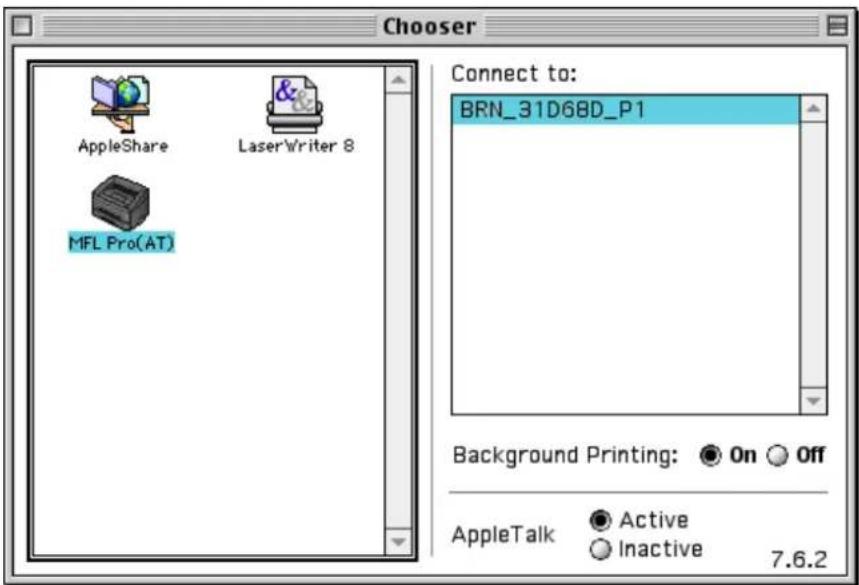
- Sélectionnez la destination de connexion de l'imprimante.
Pour les connexions AppleTalk, le nom de service AppleTalk de l'imprimante (nummer d'expédition BRN_XXXXX_P1, où XXXXX représentée les six derniers chiffres de l'adresse Ethernet (adresse MAC)) est affiqué dans la liste déroulante de la destination de connexion.

Imprimez la page de configuration pour vérifier l'adresse MAC. Le Guide de configuration rapide réseau explique comment imprimer la page de configuration.
- Cliquez dans la case de fermeture située dans le coin supérieur gauche de la boîte de dialogue pour terminer le paramétrage.
Autres sources d'information
- Pour en savoir plus sur l'impression en réseau, consultez le site http://solutions.brother.com/ sur Internet. Consultez le chapitre 1 de ce guide pour savoir comment configurer l'adresse IP du MFC.
CHAPITRE ONZE
Impression via DLC
Impression sous Windows NT ou Windows 2000
Généralités
DLC est un protocole simple livre de série avec Windows NT et Windows 2000. Il peut être utilisé avec d'autres systèmes d'exploitation ( comme Windows 3.x) en ajoutant un logiciel du commerce prénant en charge la carte Hewlett-Packard JetDirect.
Conseils :
- Pour imprimer les détails de tous les paramètres de réseau, il suffit d'imprimer une page de configuration. Le Guide de configuration rapide réseau du NC-8100h explique comment imprimer la page de configuration.

Comme DLC est un protocole non routable, il ne peut y avoir de routeur entre le serveur d'impression/télécopie et l'ordinateur source.
Configuration de DLC sous Windows NT/2000
Pour utiliser DLC sous Windows NT, il faut commencer par installer le protocole DLC.
- Connectez-vous à Windows NT avec les privilèges administratifs. Allez au Panneau de configuration NT et cliquez deux fois sur l'icone Réseau. Les utilisateurs de Windows 2000 selectionnent les propriétés de la connexion locale.
- Sur les systèmes Windows NT 3.5x, Sélectionnez Ajouter/Supprimer le logiciel. Sur les systèmes Windows NT 4.0, cliquez sur l'onglet Protocole puis sur Ajouter. Les utilisateurs de Windows 2000 cliquent sur le bouton Installer dans l'onglet Général.
- Sélectionnéz le protocole DLC puis OK ou Ajouter si vous utilise Windows® 2000. Il vous sera alors demandé de spécifique l'emplacement des fichiers. Pour les ordinateurs Intel, les fichiers nécessaires sont stockés dans le repertoire i386 du CD-ROM de Windows® NT®. Si votre plate-forme n'est pas Intel, spécifie le repertoire correct sur votre CD-ROM Windows® NT®. Cliquez sur Continuer (pour les systèmes 3.5x) ou sur Fermer (pour les systèmes 4.0).
- Reliancevre système pour que les modifications prenent effet. Sous Windows 2000, ce n'est normalement pas nécessaire.
Configuration de l'imprimante sous Windows® 2000
- Connectez-vous à Windows 2000 avec les privilèges administratifs. Dans le menu Demarrer, sélectionnez Paramétres puis Imprimantes.
- Sélectionnez Ajout d'imprimante. Si vous avez déjà installe un pilote d'impression Brother, cliquez deux fois sur le pilote d'impression que vous souhaitez configurer puis selectionnez Imprimantes/Propriétés, selectionnez l'onglet Ports, cliquez sur "Ajouter un port" et continuez à partir de l' étape 6 (en sautant les étapes 11-14 sur l'installation du pilote correct).
- Cliquez sur Suivant.
- Sélectionnez Imprimante locale et veillez à ce que l'option "Détction automatique et installation de l'imprimante Plug and Play" ne soit pas cochée.
- Cliquez sur Suivant.
- Sélectionnez "Créer un nouveau port :" et mettez en surbrillance "Port réseau Hewlett-Packard".
- Cliquez sur Suivant.
- Une liste des adresses MAC disponibles pour les serveurs d'impression/télécopie (adresses Ethernet) s'affiche dans la grande boîte en dessous de l'adresse de la carte. Sélectionné z'adresse du serveur d'impression/télécopie souhaïée (l'adresse Ethernet figure sur la page de configuration de l'imprimante).

Vouss pouvez trouver le nom de noeud et l'adresse MAC en imprintant la page de configuration de l'imprimante. Reportez-vous au Guide de configuration rapide reseau du NC-8100h pour obtaining des informations sur la façon d'imprimer la page de configuration sur votre serveur d'impression/télécopie.
- L'adresse du serveur d'impression/telecopie selectionnée apparait ensuite dans la petite boite en dessous de l'adresse de la carte.
- Tapez le nom que vous voulez pour le port (le nom doit être différent des noms des ports existants et des périhériques DOS, comme LPT1), puis cliquez sur OK et sur Suivant dans l'écran Ports d'imprimante.
- Sélectionnéz le lecteur correct puis cliquez sur Suivant.
- Donnez un nom à l'imprimante et précise si vous souhaitez avoir la possibilité d'imprimer à partir d'une application DOS. Cliquez ensuite sur Suivant.
- Spécifiez le nom partagé (si vous souhaitez partager l'imprimante).
- Entrez les informations Emplacement et Commentaire et cliquez sur Suivant plusieurs fois pour afficher l'ecran "Fin de l'Assistant Ajout d'imprimante".
- Cliquez sur Terminer.
Configuration de l'imprimante sous Windows NT®4.0
Connectez-vous à Windows NT avec les privilèges administratifs. Dans le menu Demarrer, sélectionnez Paramétres puis Imprimantes.
- Sélectionnez Ajout d'imprimante. Si vous avez déjà installe un pilote d'impression Brother, cliquez deux fois sur le pilote d'impression que vous souhaitez configurer puis selectionnez Imprimantes/Propriétés, sélectionnez l'onglet Ports et continuez à partir de l'étape 4 (en sautant les étapes 9-11 sur l'installation du pilote correct).
- Sélectionnez Cet ordinateur et cliquez sur Suivant.
- Sélectionnez Ajouter un port.
- Sélectionnez Port réseau Hewlett-Packard et cliquez sur Nouveau Port.
- Une liste des adresses MAC disponibles pour les serveurs d'impression/télécopie (adresses Ethernet) s'affiche dans la grande boîte en dessous de l'adresse de la carte. Sélectionnez l'adresse du serveur d'impression/télécopie souhaïée (l'adresse Ethernet figure sur la page de configuration de l'imprimante).

Vous pouvez trouver le nom de noeud et l'adresse MAC en imprimant la page de configuration de l'imprimante. Reportez-vous au Guide de configuration rapide reseau pour obtaining des informations sur la façon d'imprimer la page de configuration sur toute serveur d'impression/télécopie.
- L'adresse du serveur d'impression/telecopie selectionnée apparait ensuite dans la petite boite en dessous de l'adresse de la carte.
- Tapez le nom que vous voulez pour le port (le nom doit être différent des noms des ports existants et des périhériques DOS, comme LPT1), puis cliquez sur OK et sur Fermer sur l'écran Ports d'imprimante.
- Le nom que vous avez scélectionné à l'étépe précédente s'affiche comme un port coché dans la liste des ports disponibles. Cliquez sur Suivant.
- Sélectionnez le lecteur correct puis cliquez sur Suivant.
- Donnez un nom à l'imprimante. Si vous le souhaitez, vous pouvez la sélectionner comme imprimante par défaut.
- Sélectionnez Partagée ou Non partagée. Pour partagée, spécifie le nom de partage et les systèmes d'exploitation d'ou vont partir les impressions.
- Indiquez si vous souhaitez une page de test puis selectionnez Terminer.
Configuration sous Windows NT 3.5x
- Depuis le groupe Principal Windows NT, cliquez deux fois sur l'icone Gestionnaire d'impression.
- Sélectionnez Imprimante dans la barre de menu et cliquez sur Créer.
- Entrez le nom que vous voulez pour l'imprimante dans la boite Nom d'imprimante.
- Sélectionnez le modèle d'imprimante dans le menu Pilote.
- Choisissez Autre (ou Imprimante réseau pour les systèmes V3.1) dans le menu Imprimer sur.
- Cliquez sur Port reseau Hewlett-Packard.
- Tapez le nom voulu pour le port (ce nom ne doit pas correspondre au nom d'un port existant ou d'un périphérique DOS, tel que LPT1).
- Une liste des adresses MAC disponibles pour les serveurs d'impression/télécopie (adresses Ethernet) s'affiche dans le menu Adresse de la carte. Sélectionnez l'adresse souhaitée (l'adresse Ethernet figure sur la page de configuration de l'imprimante).

Vouss pouvez trouver le nom de noeud et l'adresse MAC en imprintant la page de configuration de l'imprimante. Reportez-vous au Guide de l'utilisateur pour obtenir des informations sur la façon d'imprimer la page de configuration sur votre serveur d'impression/télécopie.
- Cliquez sur OK.
- Si vous souhaitez partager l'imprimante, cliquez sur Partager l'imprimante sur le réseau.
- Cliquez sur OK.
- Si besoin est, selectionnez les options d'imprimante appropriées puis cliquez sur OK.
Configuration de DLC sur d'autres systèmes
Pour utiliser DLC sur d'autres systèmes de réseau, vous aurez probablement besoin d'un logiciel du commerce. En général, de tels logiciels supportent les serveurs d'impression/telecopie Brother. Suivez les instructions du revendeur pour installer le protocole DLC sur votre système.
Une fois le protocole installé, créez un port réseau en suivant les instructions relatives à Windows NT des sections précédentes. L'adresse MAC (adresse Ethernet) du serveur d'impression/télécopie devrait s'afficher automatiquement lors du processus de configuration.
La dernière étape consiste à creator une imprimante en suivant la procEDURE normale du système d'exploitation pour installer une imprimante. La seule différence est qu'au lieu de connecter l'imprimante au port parallax LPT1, vous devez la diriger vers le port reseau que vous venez de creator.

Brother ne recommende pas d'utiliser le protocole DLC avec Windows® for Workgroup 3.11 dans une configuration peer-to-peer (point à point) si l'imprimante va être beaucoup utilisée. En effet, des demandes d'impression peuvent être refusées à cause de l'expiration du délambda du spooler. La meilleure solution dans ce cas consiste à configurer un PC comme serveur pour Traits des demandes d'impression du réseau. Tous les autres PC envoient leurs demandes d'impression au PC serveur à l'aide de NetBEUI ou TCP/IP, et le PC serveur utilise ensuite DLC pour envoyer les impressions au serveur d'impression/télécopie Brother.
Autres sources d'information
- Pour en savoir plus sur l'impression en réseau, consultez le site http://solutions.brother.com/ sur Internet.
CHAPITRE Douze
Impression sous Unix
Impression sous Unix/Linux avec TCP/IP
Généralités
Les serveurs d'impression/télécopie Brother comprend la série de protocôles Transmission Control Protocol/Internet Protocol (TCP/IP). comme praticquement tous les ordinateurs hôtes UNIX supportent TCP/IP, cette capacité peut de partager l'imprimante sur un réseau Ethernet UNIX.
Le système d'exploitation Linux utilise les mêmes procédures de configuration que les systèmes UNIX Berkeley standard. Consultez ce chapitre pour obtenir les détails de configuration d'une installation Linux type basée sur une interface GUI.

Conseils :
- Par défaut, l'adresse IP des serveurs d'impression/télécopie Brother est 192.0.0.192. Pour la changer, utilisez le panneau de commande de l'imprimante (le cas échéant), l'utilitaire BRAdmin ou laissez votre serveur DHCP attribuer une adresse IP au MFC.
- Consultez le chapitre 1 de ce guide pour savoir comment configurer l'adresse IP de votre MFC.
- Le mot de passer par défaut du serveur d'impression est "access".
- Pour un serveur d'impression/télécopie Brother, le nom par défaut est toujours BRN_xxxxxxxxx (ou xxxxxx représenté les six derniers chiffres de l'adresse Ethernet du serveur d'impression/télécopie).
- Quand vous configurer le fichier PRINTCAP, faites tout particulièrement attention aux noms de service, BINARY_P1 et TEXT_P1.
TCP/IP
Les serveurs d'impression/télécopie Brother apparaisent sur le réseau comme des ordinateurs hôtes UNIX, avec une adresse IP unique, exécutant le protocole Line Printer Daemon lpd. En conséquence, tout ordinateur hôte supportant la commande "LPR" d'impression à distance de Berkeley peut envoyer des demandes d'impression aux serveurs d'impression/télécopie Brother sans avoir besoin de logiciel spécial sur l'ordinateur hôte. Des numérios de ports TCP bruts sont également disponibles pour les applications spéciales.
Les serveurs d'impression/télécopie Brother NC-8100h prennet également en charge le protocole FTP. Ce protocole peut être utilisé pour envoyer des tâches d'impression à partir de systèmes Unix.
Les serveurs d'impression/télécopie Brother sont préconfigurés pour s'exécuter sur un réseau TCP/IP avec un minimum d'effort d'installation. La scule configuration à effectuer pour le serveur d'impression/télécopie est l'attribution d'une adresse IP, qui peut être assignée automatiquement par le biais de DHCP, BOOTP, etc... ou manuellement avec la commande ARP, l'utilitaire BRAdmin, le panneau de commande du MFC, etc.

Pour configurer l'adresse IP du serveur d'impression/téléçopie, consultez le guide de configuration rapide ou le chapitre 1 de ce guide.
Configuration générale de l'hôte UNIX avec TCP/IP
Le processus de configuration pour la plupart des systèmes UNIX est décrit dans les étapes suivantes. comme ce processus peut varier, vous âtes prié de consulter la documentation de votre système (ou les pages man de l'aide en ligne) pour obtenir des compléments d'information.
- Configurez le fjichier /etc/hosts sur chaque hôte UNIX qui aura besoin de communiquer avec le serveur d'impression/télécopie. Utilisez votre éditeur habituel pour ajouter une entrée au fjichier /etc/hosts contenant l'adresse IP et le nom de noeud du périphérique. Par exemple :
192.189.207.3 BRN_310107
Le format même de l'entrée peut varier en fonction de votre système. Reportez-vous à la documentation de votre système et prenez également compte du format des autres entrées du fichier etc./hosts.

Le nom IP du noèud dans ce fichier ne doit pas nécessairement être identique à celui qui est configuré dans le serveur d'impression/télécopie Brother (le nom figurant sur la page de configuration de l'imprimante), mais il est toutefois préféable d'utiliser les même noms. Certains systèmes d'exploitation, comme HP/UX, n'acceptent pas le caractère “_” dans le nom par défaut. Pour ces systèmes, il faut utiliser un nom différent.
Dans tous les cas, le nom du noeud figurant dans le fichier /etc/hosts doit correspondre au nom de noeud du fichier /etc/printcap.
Des systèmes comme HP/UX et AIX permettent d'entrer l'adresse IP comme nom d'hote lors de la configuration de la file d'attente d'impression. Dans ce cas, vous n'avez pas besoin de configurer le fichier hosts.
- Choisissez le service de serveur d'impression/télécopie que vous souhaitez utiliser. Il y a plusieurs types de service disponibles sur les serveurs d'impression/télécopie Brother. Le service binaire transmet les données telles quelles. Il est donc bien adapté aux impressions de graphiques bitmap PCL ou PostScript. Le service texte ajoute un retour chariot à la fin de chaque ligne pour formater correctement les fichiers UNIX (qui se terminent par un interligne et n'ont pas de retours chariot). Le service texte peut également servir pour les graphiques non bitmap, tels que les semi-graphiques ASCII PostScript ou de nombreux types de semi-graphiques ASCII PCL.
Choisissez un des services disponibles (le nom de ce service sera utilisé à l'objet 3):
BINARY_P1 Données binaires
TEXT_P1 Données texte (CR ajoute)
Vouss pouvez configurer plusieurs files d'attente d'impression pour le même serveur d'impression/télécopie sur votre ordinateur hôte UNIX, chacune avec un nom de service différent (par exemple, une file pour les demandes d'impression de graphiques binaires et une pour les impressions de type texte).
- Configurez le fichier /etc/printcap sur chaque ordinateur hote pour spécifier la file d'attente d'impression locale, le nom du serveur d'impression/télécopie (appele aussi machine à distance ou rm : remote machine), le nom du service du serveur d'impression/télécopie (appele également imprimante à distance ou file d'attente à distance ou rp : remote printer) et le repertoire de spoule.

Cette étape s'applique à la majorité des systèmes UNIX, y compris Linux, Sun OS (mais pas Solaris 2.xx), Silicon Graphics (avec l'options lpr/lpd), DEC ULTRIX, DEC OSF/1 et Digital UNIX. Les utilisateurs de SCO UNIX doivent suivre ces instructions mais doivent également se reporter à la section traitant de la configuration sous SCO UNIX. Les utilisateurs de RS/6000 AIX, HP/UX, Sun Solaris 2.xx et d'autres systèmes qui n'utilisent pas le fichier printcap doivent passer directement à la section 3-a. Les utilisateurs SCO doivent également passer directement à la section 3-a (SCO utilise le fichier printcap, mais ce fichier est automatiquement configuré avec la commande rlpconf).
Exemple type de fichier printcap:
laser1|Printer on Floor 1:\
:lp=:\
:rm=BRN_310107:\
:rp=TEXT_P1:\
:sd=/usr/spool/lpd/laser1:

Il est important d'ajouter ces informations à la fin du fichier printcap. Le dernier caractère du fichier printcap doit impérativement être le caractère deux points": Ceci créé une file d'attente d'impression (queue) laser1 sur l'ordinateur hôte qui communique avec un serveur d'impression/télécopie Brother qui a pour nom de noeud IP (rm) BRN_310107 et pour nom de service (rp) TEXT_P1, pour imprimer des fichiers texte sur une imprimante Brother via un réseau de spool /usr/spool/lpd/laser1. Pour imprimer des fichiers graphiques binaires, utilisez le service BINARY_P1 au lieu de TEXT_P1.

Les options rm et rp ne sont pas disponibles sur tous les systèmes UNIX. Si besoin est, consultez votre documentation (ou les pages man) pour déterminer les options équivalentes.
Les utilisateurs des systèmes UNIX compatibles Berkeley peuvent utiliser la commande lpc pour obtenir l'etat de l'imprimante :
Les utilisateurs des systèmes UNIX compatibles AT&T peuvent généralement utiliser les commandes lstat ou rlpstat pour obtenir des informations d'etat analogues. Comme cette procédure varie d'un système à l'autre, reportez-vous à la documentation de votre système pour connaître le mode d'utilisation exact.
- Vous pouvez sauter cette partie si vous avez terminé l'objet 3, à moins que vous n'ayez un système SCO UNIX.
Si vous avec un système HP/UX, un ordinateur IBM RS/6000 AIX ou un système Sun Solaris 2.xx, il n'y a pas de fichier printcap. Ceci vaut également pour d'autres systèmes UNIX basés sur AT&T, ainsi que pour de nombreux propciels TCP/IP reposant sur VMS (par exemple, UCX, TGV Multinet, etc.). Sur les systèmes SCO, il existe un fichier printcap, mais il est automatiquement configuré par la commande rlpconf. La plupart de ces systèmes utilisent généralement un programme de configuration de l'imprimante pour définir le nom du service (imprimante à distance), le nom du serveur d'impression/télécopie (machine à distance) ou l'adresse IP, et le nom de la file d'attente d'impression locale (répertoire de spoule). Consultez la section appropriée en fonction de la version Unix que vous utilisez.
Configuration sous Linux
Si vous ne poulez pas vous servir de l'interface à ligne de commande pour configurer votre distribution Linux, vous souhaïterez peut-être vous servir de l'application Linux Printer System Manager sur votre interface utilisateur graphique. Pour ce faire, procédez comme suit :
- Depuis l'écran Printer System Manager de Linux, cliquez sur le bouton "Add".
- Vous doivent désigné le type d'imprimante utilisé. Sélectionnez l'option "Remote Unix (lpd) Queue" et cliquez sur "OK".
- A的前提,youdevezspecifierle nomd'hote distant,le nom de la file d'attenteàdistance et le filtre d'entreeautiliser.
- Le nom de l'hote distant "Remote Host" est l'adresse IP de l'imprimante ou le nom tiré du fichier hosts qui correspond à l'adresse IP de l'imprimante.
- Le nom de la file d'attente distante "Remote Queue" correspond au nom du service que l'imprimante utilisera lors du traitement des données. En principe, nous vous conseillons d'utiliser le nom "BINARY_P1"; toute fois, si vous avez l'intention d'envoyer des fichiers texte qui n'ont pas de retours chariot etprésentant un_retour ligne, utilisez l'options "TEXT_P1".
- Sélectionnéz le filtré d'entrée "Input Filter" approprié dans la liste des imprimantes disponibles sur votre système Linux.
Pour rendre vos paramètres opérationnels, Sélectionnez l'option "Restart lpd". Dès que le serveur lpd aura redémarré, vous pourrez envoyer des documents à imprimer depuis votre serveur.
Configuration sous HP/UX
Pour HP/UX10.xx, utilisez le programme sam pour configurer l'imprimante à distance. Procedez comme suit :
- Executez le programme sam. Dans la liste d'options, Sélectionnez Printers and Plotters.
- Sélectionnez LP Spooler.
- Sélectionnez Printers and Plotters.
- Sélectionnez Actions, puis Add Remote Printer/Plotter.
- Entrez un nom pour le Printer Name (ce sera le nom de la file d'atteke d'impression).
- Entrez 1'adresse IP du serveur d'impression/télécopie pour le Remote System Name.
- Entrez le nom de service du serveur d'impression/télécopie souhaïte pour le Remote Printer Name.
- Cochez la case en regard de Remote Printer is on BSD system.
- Vous pouvez accepter les valeurs par défaut pour les autres options.
- Cliquez sur OK pour configurer 1'imprimante.
Vous devriez maintainant pouvoir imprimer en utilisant la commande lp-d assujettie du nom de l'imprimante.
Si vous utilisez le service d'impression distribuée HP, la procEDURE de configuration est légèrement différente car vous envoyez les tâches d'impression à un serveur de fichiers, qui à son tour spoule chaque tâche dans le serveur d'impression/télécopie. Il vous faut donc connaître le nom du serveur de fichiers (hôte du spouceur) en plus des informations ci-dessus. Vous ajouterez alors une imprimante physique et une imprimante à distance, puis assignerez une imprimante logique à l'imprimante à distance (un nom unique qui se différencie de tout autre nom). Pour imprimer, utilisez la commande lp -d assujettie du nom de l'imprimante logique.
Les versions HP/UX antérieures utilisent des procédures similaires à celles des utilisateurs 10.xx :
- Lancez sam et Sélectionnez Peripheral Devices puis Add Remote Printer (et non pas Networked printer).
- Entre les paramètres d'imprimante à distance suivants (vous pouvez ignorer les autres paramètres):
- Line printer name (à besoin par l'utilisateur).
- Remote system name (nom du serveur d'impression/télécopie; utilisez le nom spécifique dans le fichier "hosts" ou l'adresse IP du serveur d'impression)
- Remote printer queue (nom du service binaire ou texte du serveur d'impression, par exemple BINARY_P1 ou TEXT_P1).
- Remote Printer is on BSD System (Yes) [L'imprimante à distance est sur un système BSD (Oui)].
Configuration sous IBM RS/6000 AIX
Le système d'exploitation RS/6000 AIX utilise le programme smit pour configurer l'imprimante à distance. La procédure est la suivante pour AIX 4.0 et les versions ultérieures :
- Lancez smit puis selectionné "devices".
- Sélectionnez "Printer/Plotter".
- Sélectionnez "Print Spooling"
- Sélectionnez "Add a Print Queue".
- Sélectionnez "Remote".
- Entrez les paramètres de file d'attente d'impression à distance suivants :
Nom de file d'attente (à désirir par l'utilisateur)
Nom d'hote de l'imprimante à distance (nom du serveur d'impression/télécopie spécifique dans le fichier /etc/hosts ou l'adresse IP du serveur d'impression/télécopie)
Nom de file sur l'imprimante à distance (nom du service binaire ou texte du serveur d'impression/télécopie, par exemple BINARY_P1 ou TEXT_P1)
Type du spouceur d'impression. BSD (appuyez sur le bouton LIST etCHOisissez BSD)
La procédure est la suivant pour les systèmes antérieurs à V4.0 :
- Lancez smit puis selectionné "devices".
- Sélectionnez "printer/plotter".
- Sélectionnez "manage remote printer subsystem".
- Sélectionnez "client services".
- Sélectionnéz "remote printer queues".
- Sélectionnez "add a remote queue".
- Entrez les paramètres de file d'attente d'impression à distance suivants :
- Name of queue to add (à besoinir par l'utilisateur)
- Activate the queue (cliquez sur Yes)
- Destination host (nom du serveur d'impression/télécopie; il doit correspondre au nom spécifique dans le fichier /etc/hosts ou à l'adresse IP du serveur d'impression)
- Nom de file sur l'imprimante à distance (nom du service binaire ou texte du serveur d'impression/télécopie, par exemple BINARY_P1 ou TEXT_P1)
- Name of device to add (à besoin par l'utilisateur; par exemple lp0)
Configuration sous Sun Solaris 2.x
Pour configurer l'imprimante à distance, Sun Solaris 2.x utilise les programmes lpsystem et lpadmin :
lpsystem -t bsd prnserversname
lpadmin -p queue -s prnserversname!prnserverservice accept queue
(pas nécessaire sur les systèmes Solaris plus récents) enable queue
(pas nécessaire sur les systèmes Solaris plus récents)
Où queue représenté le nom de la file d'attente d'impression locale.
prnservername est le nom du serveur d'impression/telecopie (doit correspondre à l'entrée du fichier /etc/hosts ou à l'adresse IP).
prnserverservice est le serveur d'impression/téléçopie BINARY_P1 ou le service TEXT_P1.
S'il s'agit de la première imprimante configurée, il faut également utiliser la commande lpsched avant la commande accept.
Sinon, vous pouvez aussi utiliser le Printer Manager dans l'utilitaire Admintool sous OpenWindows. Sélectionnez Edit, Add et Add Access to Remote Printer. Entrez ensuite le nom du serveur d'impression/telecopie en suivant le format
prnservername!\prnserverservice décrit plus haut. Vérifie que le paramètre Printer Server OS est régle sur BSD (l'option par défaut) puis cliquez sur Add.
Nous vous conseillons d'utiliser le fjichier /etc/hosts pour le nom de l'imprimante au lieu de NIS (Network Information Service) ou de tout autre service de noms. Il faut également noter qu'a cause d'une anomalie dans l'implémentation de Sun lpd sur Solaris 2.4 et les versions antérieures, il est possible que l'impression de très longs fjichiers génére des erreurs. Dans ce cas, vous pouvez contourner le problème en utilisant le port logiciel brut TCP désrit dans la suite de ce chapitre.
Configuration sous SCO UNIX
Pour configurer une imprimante sous la Version 5.x de SCO Unix, utilisez le programme SCOADMIN.
- Sélectionnez Printers puis Print Manager.
- Dans le menu, selectionnez Printer, puis Add Remote suivi de Unix...
- Entrez l'adresse IP du serveur d'impression/télécopie et entrez le nom de l'imprimante à utiliser pour le spooling.
- Deselectionnez "Use External remote Printing Protocol..."
- Editez le fichier /etc/printcap pour inclure un formfeed (saut de page) et ajouter le texte rp=lpaf.
SCO UNIX nécessite TCP/IP V1.2 ou une version ultérieure pour travailler avec les serveurs d'impression/télécopie Brother. Vous doivent commencer par configurer les fichiers /etc/hosts et /etc/printcap comme le désrit l'étape 2. Lancez ensuite le programme sysadmsh et suivez les instructions suivantes :
- Sélectionnez Printers.
- Sélectionnez Configure.
- Sélectionnez Add.
- Entrez le nom de la file d'attente d'impression que vous avez spécifique dans le fichier /etc/printcap en guise de nom d'imprimante.
- Entreze que vous voulez dans les champs Comment et Class name.
- Pour Use printer interface, Sélectionnéz "Existing".
- Appuyez sur la touche F3 pour obtenir une liste des interfaces disponibles et Sélectionnez l'interface souhaïée en guise de Name of interface au moyen des touches fléchéées ("Dumb" est un besoin judiciaux).
- En guise de Connection, Sélectionnéz "Direct".
- Entrez le Device name souhaite (en principe, /dev/lp convient).
- Pour Device, selectionnez "Hardwired".
- Pour le champ Require banner, Sélectionnéz "No".
Systèmes SCO Unix plus anciens
Les serveurs d'impression/télécopie Brother NC-8100h prennten également en charge le protocole FTP. Les systèmes SCO Unix plus ancients sont souvent configurés pour imprimer en utilisant le protocole FTP.
Serveurs DEC TCP/IP pour VMS(UCX)
Voudevez lancer la commande sys\ system:ucx:\ lprsetup,specifier un nom d'imprimante puis entree IP du serveur d'impression/telécopie pour le nom du système à distance. Specifiez un des services du serveur d'impression/telécopie (voir le début de cette section pour les différentes options) pour le nom de l'imprimante du système à distance. (Acceptez les valeurs par défaut pour les autres questions).
Multinet de TGV
Avec Multinet de TGV, vous doivent lancer la commande MULTINET CONFIGURE /PRINTERS, puis lancer la commande ADD pour ajouter une imprimante, en spécifiant l'adresse IP du serveur d'impression/télécopie, un type de protocole LPD et une des options de service décrites au début de cette section pour la file d'atte de impression à distance.
PATHWAY de Wollongong
Vérifiez d'abord que l'options Access with lpd est activée. Entrez ensuite le nom et l'adresse IP du serveur d'impression/télécopie dans le fichier TWGSTCP:[NETDIST.ETC]HOSTS, lancez le programme LPGEN et executé la commande : add queue/rmachine=prnservername/prrinter=prnserverservice, où queue représenté le nom de la file d'attente, prnservername est le nom du serveur d'impression/télécopie issu du fichier "hosts" et prnserverservice est le nom de service du serveur d'impression/télécopie.
IBM/AS4000
Pour utiliser un serveur d'impression/télécopie Brother avec un ordinateur AS/400 d'IBM exécutant les services de passerelle TCP/IP d'IBM pour OS/400 (le système OS/400 doit afficher la version v3.1 ou supérieure).
Utilisez la commande CFGTCP à l'invite OS/400 pour ajouter l'adresse TCP/IP du serveur d'impression/télécopie dans la table d'hote AS/400.
Utilisez la ligne de commande OS/400 ci-dessous pour creer la file d'attente LPD :
CRTOUTQ OUTQ(<queuename> RMSTSYS (*INTNETADR) RMTPROTO(<service>) AUTOSTRWTR(1) CNNTYPE(*IP) DESTTYPE (*OTHER) MFRTYPMDL (<driver>) INTNETADR('<ipaddress>'') TEXT ('<description>'')
ou
Autres systèmes
Les autres systèmes utilisent des programmes analogues pour configurer les serveurs d'impression/télécopie. En général, ces programmes ont besoin des informations suivantes :
| Informations demandées : Vous doivent utiliser : | |
| remote printer Le nom du service binaire ou texte | |
| remote host computer name N'importe que lnom (doit correspondre au nom figurant dans le fichier printcap, le cas échéant) ou dans certains cas, vous pouvez entra r l'adresse IP du serveur d'impression/télécopie. | |
| remote host IP address Adresse IP du servéur d'impression/télécopie. |
Les membres du support technique de ces sociétés peuvent généralement résoudre vos problèmes de configuration si vous leur donnez l'équivalent des informations de configuration UNIX (dites-leur que le serveur d'impression/télécopie ressemble à un ordinateur hote UNIX distant exécutant le daemon d'imprimante ligne lpd).
Si vous n'avez pas créé de réseau de spoule pour le serveur d'impression Brother sur votre ordinateur hote UNIX, il vous faudra le faire a ce niveau (les utilisaires de configuration d'imprimante sous HP/UX, AIX, Solaris 2.xx et autres systèmes créé ce réseau automatique). Le réseau de spool lpd se trouve généralement dans le réseau /usr/spool (demandez à votre ingénieur système si l'emplacement diffère sur votre système). Pour creator un nouveau réseau de spoule, utilisez la commande mkdir. Par exemple, pour creator un réseau de spoule pour la file d'attente laser1, il vous faut taper :
mkdir /usr/spool/lpd/laser1
Sur certains systèmes, il est également nécessaire de lancer le daemon. Sur les systèmes UNIX compatibles Berkeley, lancez la commande LPC start comme illustré dans l'exemple suivant :
lpc start laser1
Autres sources d'information
- Pour en savoir plus sur l'impression en réseau, consultez le site http://solutions.brother.com/ sur Internet.
- Consultez le chapitre 1 de ce guide pour savoir comment configurer l'adresse IP de l'imprimante.
CHAPITRE TREIZE
Diagnostic des anomalies
Généralités
Ce chapitre décrit les procédures de diagnostic des problèmes que vous étés susceptible de rencontres avec un serveur d'impression/télécopie Brother. Il comprend les sections suivantes :
- Problèmes d'installation
- Problèmes intermittents
- Problèmes spécifique aux protocooles
- Diagnostic des anomalies liées à la fonction fax par Internet
Problèmes d'installation
Si vous ne parvenez pas à imprimer sur le réseau, vérifie les points suivants :
- Vérifiez que l'imprimante est allumée, qu'elle est en ligne et prete à imprimer.
Vérifiez que l'imprimante est configurée correctement en imprimant la page de configuration. Reportez-vous au Guide de configuration rapide réseau du NC-8100h pour obtenir des informations sur la façon d'imprimer la page de configuration sur votre serveur d'impression/télécopie. Si le test échoue, faites les vérifications suivantes:
a. Si levoyantneclignote pas après la connexion au reseau, il est possible que les parametes du firmware reseau soient alteres. Veuillez passer a 1'etape 3.
b. Dans ce cas, essayez de ramener le serveur d'impression/télécopie à ses paramètres usine par défaut en appuyant pendant plus de 5 secondes sur le commutateur TEST situé sur le panneau arrêté de l'imprimante. Ceci effectué, éteignez l'imprimante puis rallumez-la et essayez d'imprimer la page de configuration.
2. Si la page de configuration s'imprime mais vous ne pouvez pas imprimer de documents, faites les essais suivants:

Si aucune des étapes suivantes ne réussit, vous pouvez être pratiquement certain qu'il y a un problème de matériel ou de réseau!
a. Si vous utilisez TCP/IP :
Essayez d'intéroger le serveur d'impression/télécopie à partir de l'invite du système d'exploitation avec la commande :
ping ipaddress
Où ipaddress correspond à l'adresse IP du serveur
d'impression/télécopie (il faut noter que dans certains cas il faudra pres de deux minutes pour que le serveur d'impression/télécopie charge son adresse IP (apres le paramétrage de l'adresse IP)).En cas de réponse positive, passes à la section de Diagnostic des anomalies UNIX, TCP/IP, Windows NT/LAN Server,Windows 98/95 Peer to Peer (LPR), Impression Internet ou Navigateur Web selon les besoin. Sinon passez à l'etape 3 puis rendez-vous à la section sur le diagnostic des anomalies TCP/IP.
b. Si vous utilisez un système Novell :
Vérifiez que le serveur d'impression/télécopie est visible sur le réseau. Pour ce faire, connectez-vous comme SUPERVISEUR (et non pas comme quelqu'un possédant les privilèges superviseur) ou ADMIN (pour les serveurs NetWare 4 ou ultérieur), allez dans PCCONSOLE ou NWADMIN, sélectionnez PRINT / FAX SERVER INFORMATION puis sélectionnez le nom du serveur d'impression/télécopie (assurez-vous d'avoir bien saisi le nom du serveur d'impression/télécopie). Si Print / Fax Server Status et Control apparaissent dans le menu, cela signifie que le serveur d'impression/télécopie Brother est visible sur le réseau. Passez à la section Diagnostic des anomalies d'installation Novell NetWare. Sinon, passez à l'étape 3.
c. Si vous utilisez Apple Talk pour Macintosh :
Vérifiez que vous pouvez voir le nom du serveur d'impression/téléçopie sous l'icone HL-1200/MFL-Pro du Sélecteur. S'il est visible, la connexion est bonne. Passez à la section AppleTalk pour Macintosh. Sinon, allez à l'étape 3.
- Si vous ne pouvez étabir aucune des connexions de l' étape 2, vérifie les aspects suivants:
a. Assurez-vous que l'imprimante est allumée et en ligne.
b. Vérifiez le raccordement des cables, la connexion réseau et imprimez une page de configuration dans la section STATISTIQUES Réseau pour voir s'il y a émission et réception d'octets.
c. Verifiez l'activité des témoins lumineux.
- Témoin éteint :
Si le témoin (Etat de la liaison) est étéint, le serveur d'impression/telecopie n'est pas connecté au réseau.
Orange:Fast Ethernet
Ce témoin est Orange si le serveur d'impression/telecopie Brother est connecté à un réseau 100BaseTX Fast Ethernet.
- Vert: 10BaseT Ethernet
Ce témoin est Vert si le serveur d'impression/télécopie Brother est connecté à un réseau 10BaseT Ethernet.
Le témoin clignote si le serveur d'impression/télécopie recoit ou transmet des données.
Quand le serveur d'impression/télécopie recoit des paquets de façon continue, le témoin peut sembler être.
Si vous utilisez un repéteur ou un hub, assurez-vous que SQE (pulsation) est étée int sur le hub (le cas échéant). De même, si vous avez un hub ou un repéteur multiport, vérifie que le port du hub ou du repéteur fonctionne bien en essayant le serveur d'impression/telecopie sur un port différent ou sur l'autre hub ou repéteur multiport.
- Si vous avez un pont ou un routeur entre le serveur d'impression/télécopie et l'ordinateur hote, assurez-vous que l'appareil est configuré pour permettre au serveur d'impression/télécopie d'envoyer et de receivevoir des données de l'hote. Un pont pourrait en effet être configuré pour ne laisser passer que certains types d'adresses Ethernet (un processus appelé filtrage); un tel pont doit en fait être configuré pour autoriser les adresses du serveur d'impression/télécopie Brother. De même, un routeur peut être configuré pour ne laisser passer que certains protocôles. Assurez-vous que le protocôle youlu peut passer pour le serveur d'impression/télécopie.
Problèmes intermittents
Si le serveur d'impression/télécopie et l'imprimante démarrent correctement et que vous avez des problèmes d'impression intermittents, vérifie les points suivants :
- Si vous pouvez imprimer les petits fichiers mais si les gros tirages de graphiques sont déformés ou incomplets, vérifie que votre imprimante dispose de suffisamment de mémoire et que c'est bien la première version du pilote d'imprimante qui est installée sur votre ordinateur. Vous pouvez télécharger les derniers pilotes d'imprimante Brother depuis le site http://solutions.brother.com.
- Consultez les sections de ce chapitre traitant du diagnostic des anomalies pour les différents protocôles. Elles suggèrent d'autres causes possibles de problèmes d'impression intermittents.
Diagnostic des anomalies TCP/IP
En cas d'utilisation de TCP/IP, si vous ne pouvez pas imprimer sur le serveur d'impression/télécopie et si vous avez vérifié le matériel et le réseau en suivant les instructions precedentes, vérifie les points suivants :

A noter qu'il est toujours conseilé de procesder aux essais suivants afin d'éliminer la possibilité d'une erreur de configuration :
Eteignez l'imprimante puis rallumez-la.
Supprimez puis recrez le serveur d'impression/telecopie et creez une nouvelle file d'attente afin d'éliminer le risque d'erreurs de configuration.
- Le problème peutvenird'adresses IPincompatibles ou dupliquées.Vérifiez que l'adresse IP est correctement chargée dans le serveur d'impression/télécopie (grace à la page de configuration).Assurez-vous qu'aucun autre noeud sur le réseau n'a cette adresse (LES ADRESSES IP DUPLIQUEES CONSTITUENT LA PRINCIPALE CAUSE DE PROBLEMES D'IMPRESSION TCP/IP).
- Si vous avez utilisé BRCONFIG, NCP ou ccr pour saisir l'adresse IP, assurez-vous que vous estes bien sorti de la console deportee avec un CTRL-D ou en tapant EXIT et que vous avez et eint et rallumé l'imprimante (ela peut prendre jusqu'à deux minutes pour que I'adresse IP devienne opérationnelle).
- Vérifiez que le protocole TCP/IP du serveur d'impression/télécopie est activé.
- Si vous avez utilisé rarp, assurez-vous que vous avez lancé le daemon rarp depuis une stationquelconque avec rarpd, rarpd -a ou une commande equivalente. Verifiez que le fichier /etc/ethers contient l'adresse Ethernet correcte et que le nom du serveur d'impression/telécopie correspond au nom spécifique dans le fichier /etc/hosts.
- Si vous avez utilise bootp, assurez-vous que vous avez lancé le daemon bootp depuis une station UNIX qualconque et que bootp est activé (c.-a-d. que le "#" a ete supprimede l'entree bootp) dans le fichier /etc/bootptab.
- Vérifiez aussi que l'ordinateur hôte et le serveur d'impression/télécopie sont sur le même sous-reseau et aussi que le routeur est bien configuré pour transmettre les données entre les deux péripériques.
Diagnostic des anomalies sous UNIX
- Assurez-vous que le fichier /etc/printcap (s'il y a lieu) a ete correctement saisi.Verifiez bien qu'il ne manque pas de caractere":ou""car une petite erreur à tout niveau du fichier peut avoir de graves repercussions. De meme, verifiez le repertoire /usr/spool pour vous assurer que vous avez create un repertoire de spoul veide.
- Si vous utilisez le système d'exploitation Linux, il se peut que le programme X-Window Print Tool qui accompagne Linux ne configure pas correctement le fjchier etc/printcap pour le mode lpd. Auquel cas il vous est aussi conseilé d'editor le fjchier etc/printcap et de modifier la ligne suivante dans l'entrée relative à l'imprimante.
si :lp = /dev/null: \
replaces par :lp=:\n
- Si vous utilisez un UNIX Berkeley, assurez-vous que le daemon a eté lance sur les systèmes Berkeley avec la commande lpc start imprimante, où imprimante correspond au nom de la file d'attente d'impression locale.
- Si vous utilisez un UNIX AT&T, assurez-vous que l'imprimante est activée (enable imprimante, où imprimante correspond au nom de la file d'atte de impression locale).
- Assurez-vous que les services d'imprimante en ligne à distance lpr/lpd tournent sur l'ordinateur hôte (reportez-vous à la documentation de l'ordinateur hôte pour obtenir des informations sur la façon de procéder).
- Si vous avez des problèmes pour lancer plus d'une impression à la fois, essayez d'augmenter le début IP à l'aide de la commande SET IP TIMEOUT ou en utilisant BRAdmin.
- Si les impressions de texte ou PCL sont traitées ensemble, essayez de configurer le service (imprimante à distance) avec EOT égal au numéro de chaînc 2 (
E). Par exemple :
- Si les lignes d'un fichier texte sont décalées, vérifie que vous avez spécifique un nom d'imprimante à distance (rp) TEXT dans votre fichier /etc/printcap.
- Si vous utilisez Sun Solaris V2.4 ou une version antérieure, il existe une anomalie causant l'éché des gros travaux d'impression en cas d'utilisation d'un serveur d'impression/télécopie. Si vous rencontres des problèmes pour lancer de grosses impressions (tirages de plus de 1 Mo), ajoutez la ligne mx#0 dans votre fichier /etc/printcap.
- Si vous ne pouvez pas imprimer à partir du service DEC TCP/IP de VMS (UCX), vérifie que vous avez la version 2.0B ou ultérieure de ce logiciel, car les versions antérieures ne fonctionnent pas avec les serveurs d'impression/télécopie Brother.
Diagnostic des anomalies sous Windows NT/LAN Server (TCP/IP)
Si vous rencontres des problèmes pour imprimer avec Windows NT ou LAN Server, vérifie les points suivants :
- Assurez-vous que TCP/IP et le service d'impression TCP/IP sont installés et qu'ils s'exécutent sur le système Windows NT ou sur le serveur de fichiers LAN Server.
- Si vous utilisez DHCP et si vous n'vez pas creé de réservation pour le serveur d'impression/télécopie, prenez soin d'entrée le nom NetBIOS du serveur d'impression/télécopie dans la zone "Nom ou adresse du serveur fournissant le lpd :".
Diagnostic des anomalies d'impression Peer to Peer (LPR) sous Windows® 95/98/Me
Si vous rencontres des problèmes d'impression sur un réseau Peer-to-Peer sous Windows 95 / 98 / Me (ou ultérieur) (methode LPR), vérifie les points suivants :
- Vérifiez que le pilote de port LPR Brother est correctement installé et configéré conformément aux instructions figurant dans le chapitre traitant de l'impression Peer-to-Peer sous Windows 95/98/Me.
Il est possible que pendant l'installation du logiciel BLP, l'écran de saisie du nom de port ne s'affiche pas. Ceci peut se produit sur les ordinateurs Windows® 95/98/Me. Appuyez sur les touches ALT et TAB pour le faire apparaitre.
Diagnostic des anomalies d'impression Peer-to-Peer sous Windows® 95/98/Me (ou ultérieur) (méthode compatible HP JetAdmin)
Si vous avez des problèmes pour imprimer sur un réseau Peer-to-Peer (point à point) Windows 95 / 98 / Me (ou ultérieur), effectuez les vérifications suivantes (méthodes compatibles HP JetAdmin):
-
Si le serveur d'impression/télécopie ne s'affiche pas sous JetAdmin sur un réseau point à point Windows 95 / 98 / Me , essayez de supprimer tout le logiciel de réseau Windows 95 / 98 / Me du Panneau de configuration du réseau et de le réinstaller ainsi:
-
Commencez par installer le Protocole compatible IPX/SPX (ou le protocole TCP/IP si vous utilisez une version ultérieure de JetAdmin), le Client pour Microsoft Networks et le pilote de la carte réseau.
- Installez la derniere version du logiciel HP JetAdmin.
- Relancez le système et ajoutez le service HP JetAdmin.
Diagnostic des anomalies d'impression Peer-to-Peer sous Windows® 95/98/Me/NT®4.0 (NetBIOS)
Si vous rencontres des problèmes d'impression sur un réseau Peer-to-Peer sous Windows® 95/98/Me/NT® 4.0 (ou ultérieur) (NetBIOS), vérifie les points suivants :
- Vérifiez que le pilote de port NetBIOS Brother est correctement installé et configurer conformément aux instructions figurant dans le chapitre 7 qui traite de l'impression Peer-to-Peer sous Windows 95/98/Me/NT^3 4.0 (NetBIOS). Il est possible que durant l'installation du pilote de port, l'écran de saisie du nom de port ne s'affiche pas. Ceci peut se produit sur les ordinateurs Windows 95/98/Me/NT^3 4.0. Appuyez sur les touches ALT et TAB pour le faire apparaitre.
- Veillez à ce que le serveur d'impression/télécopie soit configuré de manière à se trouver dans le même groupe de travail ou Domaine que le reste de vos ordinateurs. Il vous faudra peut-être attendre plusieurs minutes pour que le serveur d'impression/télécopie s'affiche dans la fenêtre de voisinage réseau.
Diagnostic des anomalies d'impression Brothers sur Internet (TCP/IP)
- La première étape du diagnostic des anomalies est de s'assurer que vous avez une connexion e-mail valide sur le PC d'origine et le serveur d'impression/télécopie de destination. Essayez d'envoyer un message électronique du PC à un utiliser du site à distance qui peut receivevoir des messages via le serveur POP3. Si cela ne fonctionne pas, il peut s'agir d'un problème de configuration de messagerie sur le PC, sur le serveur de messagerie local ou sur le serveur POP3 à distance. Reféricitez que les paramétres de messagerie que vous avez configures sur le PC et sur le serveur d'impression/télécopie à distance correspondant à ceux qui sont configurés sur les serveurs de messagerie.
- Si vous pouvez imprimer des petits fichiers mais que vous avez des problèmes pour imprimer les gros fichiers, il peut s'agir d'un problème dans le système de messagerie! Certains systèmes de messagerie ont des difficultés à imprimer les gros fichiers, ou sont limités à une taille maximum de fichier. Si le fichier n'atteint pas sa destination intact, le problème provient du système de messagerie.
- Vous pouvez également activer la fonction d'impression partielle de courrier électronique sur votre PC client de manière à ce que les messages soient divisés en fragments qui peuvent ensuite être transmis au serveur de messagerie sans le surcharger. Pour ce faire, Sélectionnez la boîte de dialogue de Propriétés du port d'impression Internet Brother.
Diagnostic des anomalies FTP/IPP sous Windows® 95/98/Me/2000
Utilisation d'un numero de port différent de 631
Si vous utilisez le port 631 pour imprimer sous IPP, il se peut que votre pare-feu ne laïssse pas passer les données d'impression. Si c'est le cas, utilisez un autre numero de port (port 80) ou configurcz le pare-feu pour qu'il autorise le port 631 à laisser passer les données.
Pour envoyer une tâche d'impression sous IPP à une imprimante utilisant le port 80 (le port standard HTTP), entrez la ligne suivante lors de la configuration du système Windows® 2000:
http://ip_address/ipp
L'option "Details" ne fonctionne pas dans Windows 2000
Si vous utilisez l'URL suivante :
http://ip_address:631 ou http://ip_address:631/1pp, l'option
"Détails" sous Windows 2000 ne fonctionnera pas. Si vous voulez utiliser l'option "Détails", utilisez l'URL suivante :
http://ip_address
Ceci forcera Windows 2000 à utiliser le port 80 pour communiquer avec le serveur d'impression/telecopie Brother.
Les clients Windows® 95/98/Me n'arrivent pas à acceder au pilote sur un système Windows® 2000.
Vous nevez utiliser la version 4.0 ou ulterieure d'Internet Explorer et le logiciel "Microsoft Internet Print Services" doit etre instalé sur les ordinateurs clients.
Diagnostic des anomalies Novell NetWare
Si vous ne pouvez pas imprimer depuis NetWare et que vous avez vérifié le matériel et les reseaux en suivant les instructions précédentes, commencez par vérifier que le serveur d'impression/télécopie est associé à la file d'attente du serveur en vous connectant sur PCCONSOLE, en selectionnant PRINT Queue INFORMATION, puis CURRENTLY ATTACHED SERVERS. Si le serveur d'impression/télécopie n'apparait pas dans la liste des serveurs associés, effectuez les vérifications suivantes :

A noter qu'il est always conseilé de proceeder aux essais suivants afin d'éliminer la possibilité d'une erreur de configuration :
- Eteignez l'imprimante puis rallumez-la afin de forcer la relecture de la file d'attente NetWare.
-
Supprimez puis recréez le serveur d'impression/télécopie et créez une nouvelle file d'attente afin d'éliminer le risque d'erreurs de configuration.
-
Si vous avez changé le mot de passer de connexion, vous devez changer le mot de passer sur le serveur d'impression/télécopie Brother au moyen de la commande SET NETWARE PASSWORD (si vous utilisez le logiciel BRConfig) ou en utilisant un navigateur Web ou encore l'application BRAdmin, et aussi dans le serveur de fichiers (avec la commande Changer le mot de passer de PCONSOLE dans les informations du serveur d'impression/télécopie).
- Si vous avez créé la file d'atte d'impression en vous servant de PCONSOLE au lieu de BRAdmin, vérifie que vous avez activé au moins un serveur de fichiers NetWare au moyen de la commande SET NETWARE SERVER servername ENABLED.
- Avez-vous dépasse votre limite d'utilisateurs NetWare?
- Assurez-vous que le nom du serveur d'impression/télécopie que vous avez utilisé dans PCONSOLE correspond exactement au nom du service configuré dans le serveur d'impression, et vérifie qu'il est défini comme un Serveur d'impression/télécopie pour la file d'attente d'impression.
- Si vous travailliez avec des trames 802.3 et Ethernet II sur des serveurs de fichiers différents de votre réseau, il est possible que le serveur d'impression/téléçopie n'establisse pas de connexion avec le serveur de fichiers youlu. Essayez de forcer le type de trame au type youlu avec la commande SET NETWORK FRAME depuis la console dépôttée du serveur d'impression/téléçopie ou en vous servant de l'utilitaire BRAdmin.
- Si vous utilisez l'instruction CAPTURE sous DOS et si vous perdez des parties de votre impression, essayez d'attribuer une valeur plus elevée (au moins 50 secondes pour Windows) au paramètre TIMEOUT de votre instruction CAPTURE.
Diagnostic des anomalies sous AppleTalk
Si vous ne pouvez pas imprimer depuis un ordinateur AppleTalk pour Macintosh et si vous avez vérifié le matériel et le réseau en suivant les instructions précédentes, vérifiez les points suivants :
- Assurez-vous que vous travailliez avec Phase 2 AppleTalk et que vous avez sélectionné l'interface de réseau correcte dans le Tableau de bord AppleTalk du Macintosh.
- Assurez-vous que le protocole AppleTalk du serveur d'impression/télécopie est activé.
- Vérifiez que vous avez sélectionné la zone AppleTalk correcte. Comme le serveur d'impression/télécopie obtient ses informations de zones avec les diffusions du routeur, il peut ne pas se trouver dans la zone attendue et donc ne pas figurer dans le Sélecteur. Si c'est le cas, il faudra eventuellesment forcer le nom de la zone en utilisant un navigateur Web ou la commande SET APPLETALK ZONE dans TELNET.
Diagnostic des anomalies DLC/LLC
Si vous avez des problèmes pour imprimer avec DLC/LLC, effectuez les vérifications suivantes :
- Vérifiez que le protocole DLC/LLC est activé en utilisant BRAdmin, un navigateur Web ou TELNET.
- Assurez-vous que l'adresse MAC de la configuration Windows correspond à celle de la page de configuration de l'imprimante.
Diagnostic des anomalies avec le navigateur Web (TCP/IP)
- Si vous ne pouvez pas vous connecter au serveur d'impression/télécopie avec votre navigateur Web, il est conseilé de vérifier les paramètres Proxy de votre navigateur. Verifiez la configuration des Exceptions et si besoin est, tapez l'adresse IP du serveur d'impression/télécopie. Ceci empêchera votre PC d'essayer de se connecter à votre fournisseur de service Internet ou à votre serveur proxy à chaque fois que vous souhaitez consulter le serveur d'impression.
- Vérifiez que vous utilisez un navigateur Web ajustat. Nous recommendons Netscape Navigator version 4.xx ou ultérieure / Microsoft Internet Explorer version 4.xx ou ultérieure.
Diagnostic des anomalies liées à la fonction fax par Internet
- S'il se produit une erreur de livraison de courrier lors de l'envoi d'un fax par Internet, le serveur de messagerie renvoie un avis d'erreur au MFC et le message d'erreur est imprimé. S'il se produit une erreur lors de la réception d'un courrier, un message d'erreur est imprimé (par ex.: Le message transmis au MFC n'était pas au format TIFF-F.). Tous les documents transmis au MFC par courrier électronique doivent être au format TIFF-F.
- Lors de la réception d'un e-mail depuis un PC, en cas d'obtention du message d'erreur "LE FORMAT DU FICHIER ATTACHE N'EST PAS SUPPORTE," il se peut que le logiciel de messagerie de l'émetteur ne soit pas configuré sur le format texte brut ou que l'options de carte de visite virtuelle "Vcard" soit activée.
- Si le système de messagerie du destinataires n'est pas compatible avec le format MIME, vous ne pourrez pas lui transmettre de document. Suivant le serveur du récepteur, il peut arriver que l'avis d'erreur de livraison ne soit pas renvoyé.
- Il est impossible de receivevoir des messages au format HTML. Ce format n'est pas pris en charge. Tous les messages doivent être reçus au format TIFF-F.
- Si la taille des données d'image d'un document est très importante, il se peut que la transmission échoue si l administrateur du système a imposed une taille limite pour les e-mails et leurs pieces jointes. Dans ce cas, il vous faudra découvert le document que vous voulez envoyer en plusieurs documents séparés plus petits pour qu'ils soient admis par le serveur de messagerie. (Par ex.: un document de 42 pages de la charte d'épreuve du CCITT#1 fait environ 1 Moctet).
- Si vous ne receivez pas d'e-mail, vérifie les paramétres d'interrogation automatique (Réception automatique) et la périodicité de l'interrogation (Fréquence d'interrogation).
- Si vous ne parvenez pas à extraire un courrier du serveur de messagerie, vérifie les paramétres Serveur POP3 et Nom de boîte aux lettres (BAL). Vérifie que le mot de passe du serveur POP3 est correctementprogramme. Attention! Ce paramètre fait une distinction entre les majuscules et les minuscules.
- Si la fonction de diffusion relais ne retransmet pas les e-mails à un télécopieur G3, vérifie les paramètres de Diffusion Relais et l'enregistrement du Domaine relais. Il est imperatif de programmer un domaine reliais pour que cette fonction marche correctement.
- Les fonctions de Diffusion relais et Diffusion ne peuvent pas etre utilisées simultanement.
- La fonction de Diffusion relais peut prendre en charge le reroutage d'un document à un maximum de 48 télécopieurs par le biais des lignes téléphoniques traditionnelles. En cas d'envoi à plus de 48 postes, l'émetteur doit segmenter les sites récepteurs en groupes de 48 postes ou moins pour chaque diffusion relais.
- Lors de la réception d'e-mails du serveur POP, le MFC peut receivevoir un maximum de 32 couriers. S'il existe plus de 32 e-mails dans le serveur POP, le MFC receives un maximum de 32 messages et il receives les messages restants au cours de la prochaine interrogation du serveur.
- Le serveur d'impression/télécopie NC-8100h a besoin d'une partie de la mémoire utilisateur pour pouvoir fonctionner. Une fois le NC-8100h installé, le nombre de pages de fax pouvant être envoyées ou reçues est réduit (à concurrence d'environ 30 pages de la charte d'essay No.1 de Brother) par rapport à la capacité standard du MFC.
CHAPITRE QUATORZE
Logiciel Network PC Fax de Brother
Installation et utilisation du logiciel Network PC Fax de Brother
Généralités
Information
importante :
Veuillez consulter
le Brother
Solutions centre
pour obtenir les
dernières mises à
jour du logiciel
Network PC Fax
de Brother
sur le site
http://solutions.brot
her.com/
Le logiciel Brother NETWORK PC FAX vous permet d'utiliser votre ordinateur pour envoyer tout fidier d'application ou document comme une télécopie standard. Vous pouvez creator un fidier dans n'importe qu'elle application de votre ordinateur pour ensuite l'envoyer sous forme de PC-FAX réseau. Vous pouze même annexer une page de garde. Il vous suffit de configurer les destinataires comme Membres ou Groupes dans notre carnet d'adresses PC FAX ou de simplement saisir l'adresse de destination ou le numero de fax dans l'interface utilisateur. La fonction de recherche du carnet d'adresses permit de trouver rapidement des membres pour envoyer leur fax.
Conseils:
Veuillez consultier les sections "Information importante" avant d'utiliser le logiciel Network PC Fax.
- Vérifiez que PC-FAX réseau est activé dans l'onglet Envoi de la boîte de dialogue d'installation.
- Pour envoyer un e-mail à partir du logiciel Network PC Fax de Brother, vous pouvez soit enter l'adresse e-mail dans le champ Vers: ou dans l'affichage du style de télécopie à l'aide du clavier de votre ordinateur, soit selectionner le membre dans le carnet d'adresses. E-mail doit être selectionné comme destination可以选择 pour ce membre.
- Pour envoyer un fax par Internet en utilisant le logiciel Network PC Fax de Brother, vous pouvez soit entre l'adresse du fax dans le champ Vers: ou dans l'affichage du style de télécopie à l'aide du clavier de votre ordinateur, soit selectionner le membre dans le carnet d'adresses. L'adresse E-mail MFC doit être selectionné comme destination可以选择 pour ce membre.
- Pour envoyer un fax sur le réseau, Sélectionnez simplement un membre dans le carnet d'adresses ou entrez le numero de fax dans l'interface utilisateur à l'aide du clavier de votre ordinateur. Fax doit etre sélectionné comme destination可以选择 pour ce membre.
Installation de Network PC Fax
Information important :
Si I'écran
d'installation ne
s'affiche pas
automatiquement,
selectionnez
Demarrer |
Executer et tapez
X:/setup.exe
(X:/ correspond à la dette de votre lecteur de CD-ROM sur votre ordinateur).
Insérez le CD-ROM fourni avec votre MFC Brother. L'écran d'installation s'affiche automatique. Dans l'écran d'installation, Sélectionnez votre modele et votre langue (si ces options sont proposées), puis Sélectionnez Applications réseau pour l'options NC-8100h. Sélectionnez ensuite Brother PC Fax et suivez les instructions affichées. Redémarrez votre ordinateur quand le programme vous le demande.
Vouve nevez Maintenant installer le logiciel d'impression reseau Brother a partir du CD-ROM. Vouve nevez donc reinserer le CD-ROM. SeLECTIONNZ les applications reseau pour le serveur d'impression/telecopie NC-8100h en option puis selectionnez le logiciel d'impression en reseau. Suivez les instructions affichees. Le programme vous demandera l'adresse IP de la carte NC-8100h. En cas de doute, contactez notre administrateur de reseau.
Remarque: Si vous avez déjà installe le MFC comme imprimante reseau, vous avez peut-etre deja installe le logiciel d'impression en reseau Brother. Pour le savoir, selectionnez Demarrer | Parametes | Imprimantes.
Selectionnez le pilote Brother PC Fax dans la liste et cliquez à l'aide du bouton droit de la souris pour selectionner l'onglet Détails.
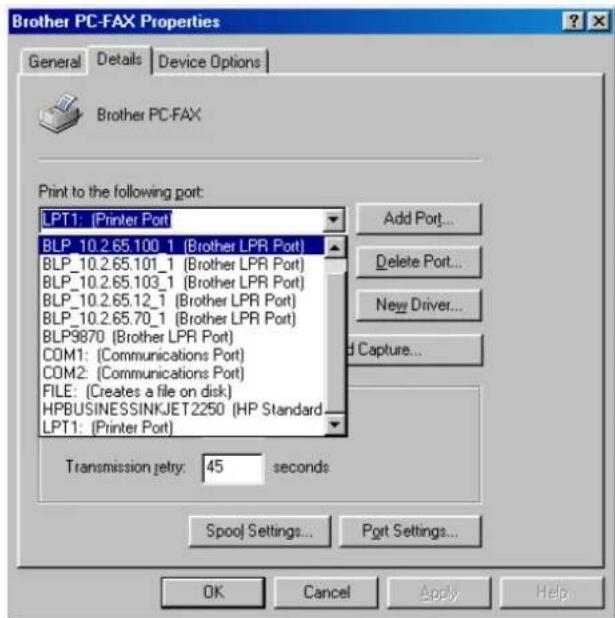
Selectionnez "Imprimer au port suivant" comme indiqué ci-dessus. Si Brother LPR Port est listed pour votre MFC, vous pouvez juste désigner que Brother Network Fax doit utiliser ce port déjà installé. Si vous avez plusieurs ports LPR Brother, voirlez à bien selectionner l'adresse de port correcte. En cas de doute, contactez votre administrateur de réseau.
Configuration des informations utiliser
- Vous pouvez acceder aux Informations utiliser à partir de la boîte de dialogue Envoi du fax enclinquant sur

OU, dans le menu Demarrer, selectionnez Programmes, Brother, der MFL Pro, puis Paramétres PC-FAX.
La boîte de dialogue Installation Brother PC Fax s'affiche :
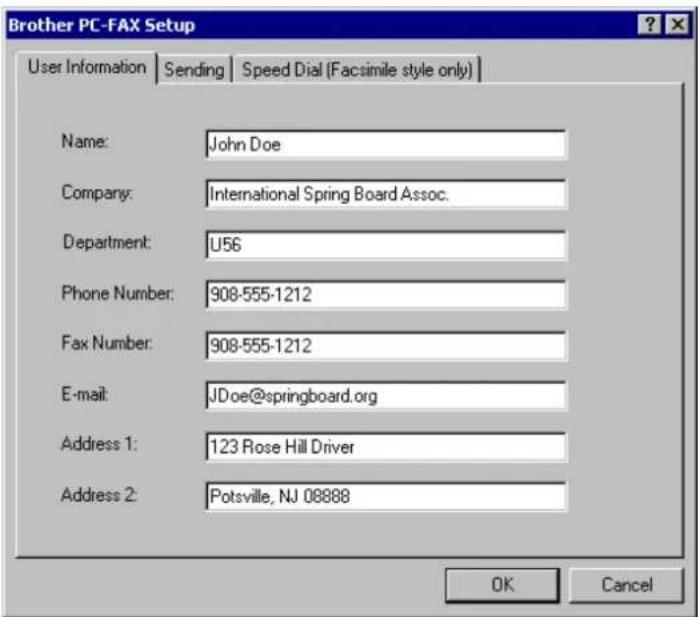
- Entre les informations utilisateurs souhaitées. Ces informations seront à créé l'en-tête et la page de garde du fax.
- Pour enregistrer les informations utilisateur, cliquez sur OK.
Configuration des informations d'envoi
Le logiciel Network PC Fax de Brother peut etre configre a l'aide de I'onglet Envoi.
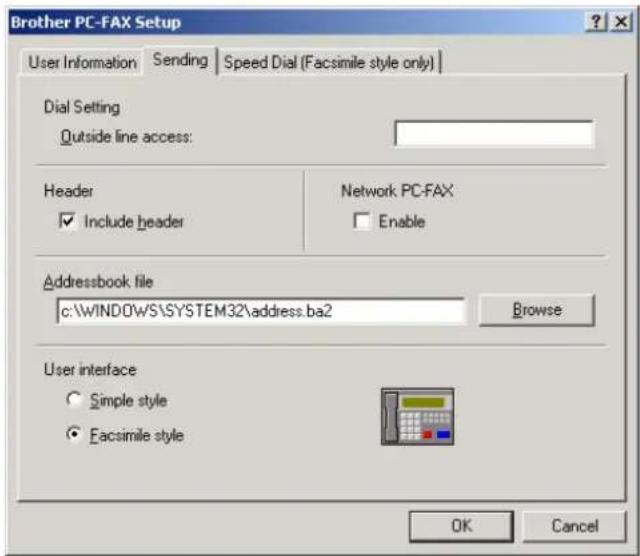
Information importante
Veuillez youssurer que PCFAX reseau estactive.
Ce logiciel peut être utilisé en environnement réseau et avec une machine connectée localement. Il est important d'activer PC-FAX réseau quand le logiciel est utilisé dans un environnement réseau.
L'option Inclore l'en-tête envoie une page d'information supplémentaire avec les données de fax ou d'e-mail qui contient des informations sur l'utilisateur et le suject.
Si le logiciel Network PC Fax est utilisé, un PBX et un numéro d'accès à une ligne extérieure sont nécessaires. Ce numéro peut être préprogrammé dans la partie Paramétres de numérotation de la page d'information Envoi.
L'utilisateur peutCHOISIR entre deux interfaces. Pour changer l'interface utiliser, changez le parametre d'interface dans la boite de dialogue Envoi.
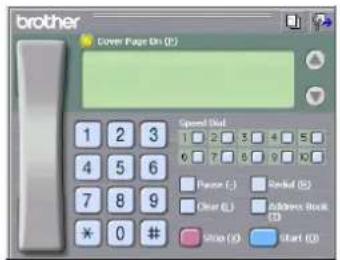
Style télécopie Style Simple
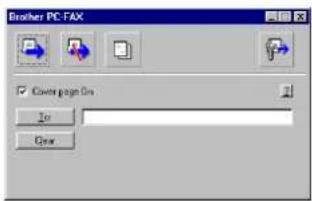
Définition des numérios abrégés
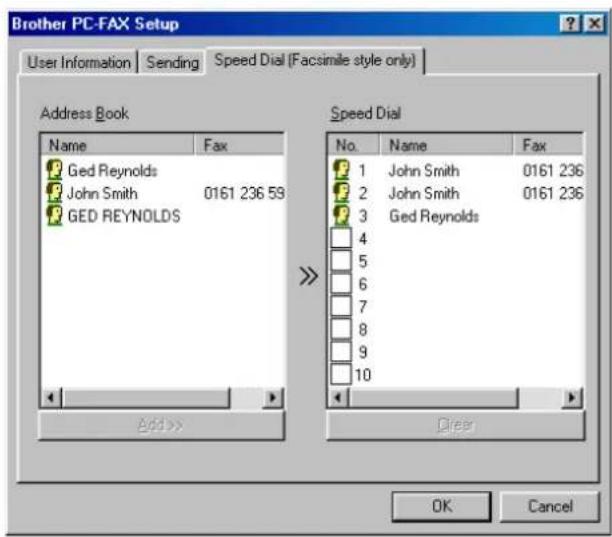
Selectionnez l'onglet Numéros abrégés dans la boîte de dialogue Installation Brother PC-FAX. (Pour utiliser cette fonction, vous doivent seLECTIONner l'interface utilisateur Style télécopie.) Les dix touches de numéros abrégés permettent d'enregistrer des adresses ou des groupes quelconques.
Pour enregistrer une adresse dans un numero abrégé :
- Cliquez sur l'emplacement de numero abrégé que vous souhaitez programmermer.
- Cliquez sur l'adresse ou le groupe que vous souhaitez affecter à l'emplacement de numero abrége.
- Cliquez sur le bouton Ajouter>> pour programmer l'emplacement de numero abregé.
Pour effacer un emplacement de numero abrége :
- Cliques sur 1'emplacement de numero abrége à effacer.
- Cliquez sur le bouton Efface.
Le carnet d'adresses
Dans le menu Demarrer, selectionnez Programme, Brother, Brother MFL Pro puis cliquez sur Carnet d'adresses. La boite de dialogue Carnet d'Adresses Brother s'affiche.
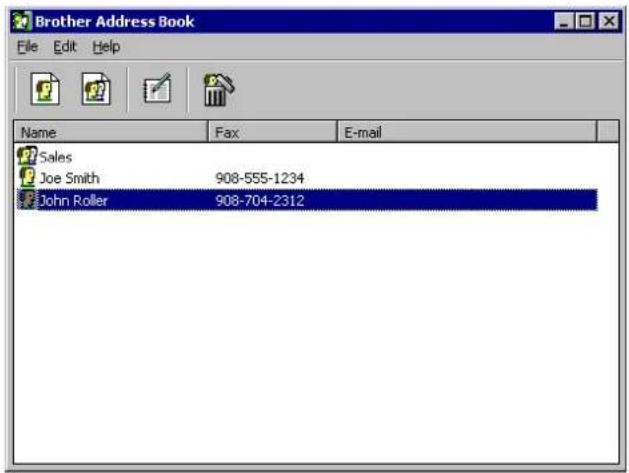
Définition d'un membre dans le carnet d'adresses
La boîte de dialogue Carnet d'Adresses Brother vous permet d'ajouter, modifier et supprimer des informations enregistrées pour les membres et les groupes.
- Dans la boîte de dialogue Carnet d'Adresses, cliquez sur l'icone ajouter un membre.

La boîte de dialogue Paramétrage des Membres du Carnet d'Adresses Brother s'affiche :
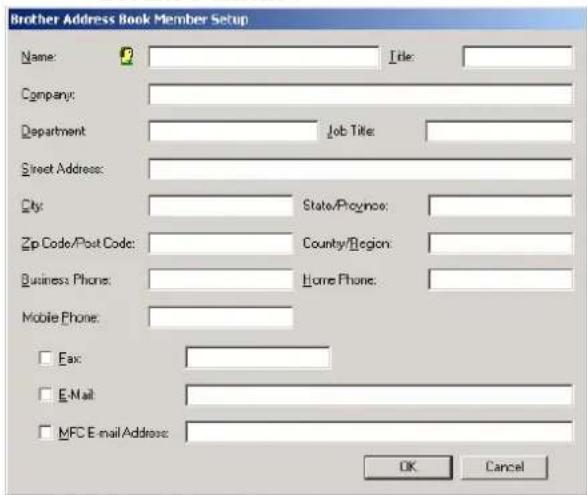
- Entre les informations du membre dans la boite de dialogue Parametrage des Membres du Carnet d'adresses Brother.
Nom et Fax sont des champs obligatoires. Vous pouvez aussi entraire une adresse de contact e-mail et une adresse de MFC pour le membre du carnet d'adresses. Cliquez sur le bouton OK pour enregistrer les informations du membre.
Information
importante: Quand vous creez le membre du Carnet d'adresses, veuillez selectionner la methode de livreaison par defaut.
Configuration d'un groupe de diffusion
Si vous envoyez souvent le même PC-FAX à plusieurs correspondants, vous pouvez grouper les membres dans un Groupe.
- Dans la boîte de dialogue Carnet d'Adresses Brother, cliquez sur le bouton Nouveau groupe pour creer un groupe.
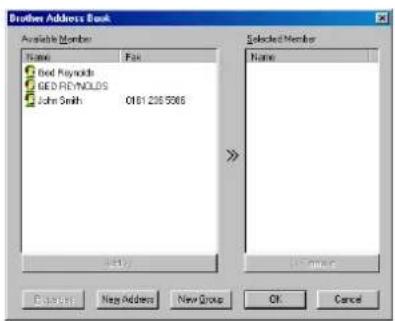
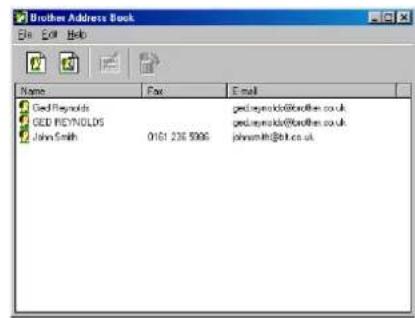
- La boîte de dialogue Carte de visite s'affiche.
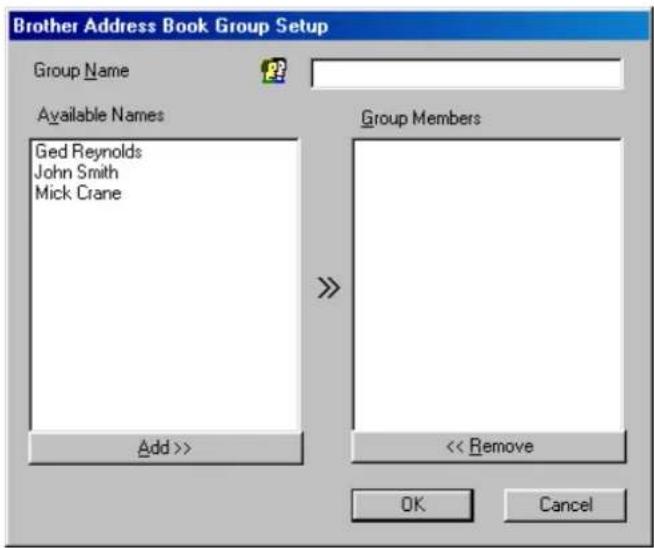
- Tapez le nom du nouveau groupe dans le champ Nom de Groupe.
- Dans la boîte Noms disponibles, sélectionnez chaque membre à inclure dans le Groupe puis cliquez sur Ajouter>>.
- Les membres ajoutés au groupe sont listedes dans la boîte Membres du groupe.
- Quand vous avez ajoute tous les membres, cliquez sur OK.
Modification des informations de membre
Pour modifier un membre ou un groupe :
- Sélectionnez le Membre ou le Groupe à modifier.

- Cliquez sur 1'icone
- Changez les informations du Membre ou du Groupe.
- Cliquez sur OK pour enregistrer vos modifications.
Suppression d'un Membre ou d'un Groupe
Pour supprimer un Membre ou un Groupe :
- Sélectionnez le Membre ou le Groupe à supprimer.

- Cliquez sur 1'icone
- Cliquez sur OK quand le dialogue Supprimer OK? s'affiche.
Exportation du Carnet d'adresses
Vou pouvez exporter le carnet d'adresses dans un fichier texte ASCII (*.csv).
Pour exporter le carnet d'adresses courant :
- Dans le Carnet d'Adresses, Sélectionnez Fichier, pointez sur Exporter puis cliquez sur Texte—OU—Cliquez sur Vcard et passez à l'étape 5.
- Sélectionnez les champs de données à exporter dans la colonne Éléments disponibles puis cliquez sur Ajouter>>.
- Si vous exportez vers un fichier ASCII, sélectionnez Caractère de séparation - Tabulation ou Virgule. Ce besoin permet d'insérer un caractère de tabulation ou une virgule entre chaque champ de données quand il est exporté.
- Sélectionnez le bouton OK pour enregistrer les données.
- Tapez le nom du fichier puis selectionné Enregistrer.
- Si vous creez une carte de visite (Vcard), vous nevez d'abord selectionner le membre.
- Sélectionné les éléments dans l'ordre de leur apparition souhaïée sur la carte.
Envoi d'un fichier sous forme de PC FAX avec le style Simple
- Créez un fichier sous Word, Excel, Paint, Draw ou toute autre application résidant sur votre ordinateur.
- Dans le menu Fichier, selectionnez Imprimer.
- La boîte de dialogue Impression s'affiche :
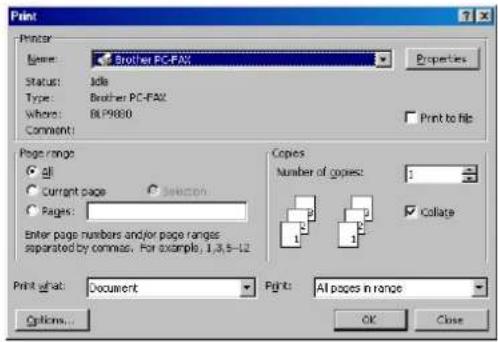
- Sélectionnez Brother PC-FAX pour votre imprimante puis cliquez sur OK.
- La boîte de dialogue d'envoi de fax s'affiche :
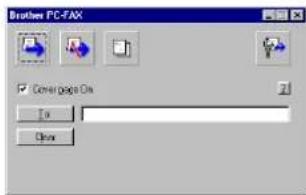
- Entrez le numéro de fax du destinataire dans le champ Vers.: Vous pouvez également utiliser le carnet d'adresses pour sélectionner les numéro de fax des correspondants en cliquant sur le bouton Vers.: En cas d'erreur lors de la saisie d'un numéro, cliquez sur le bouton Effacer pour effacer toutes les entrées.
-
Pour envoyer une page de garde et une note, cochez l'option Page de Garde Oui.
-
Quand vous estes pret a envoyer leur fax, cliquez sur 1'icone
- Si vous souhaitez annuler le fax, cliquez sur l'icone
Envoi d'un fichier sous forme de PC FAX avec le style télécopie
-
Créez un fichier sous Word, Excel, Paint, Draw ou toute autre application résident sur votre ordinateur.
-
Dans le menu Fichier, selectionnez Imprimer. La boite de dialogue Impression s'affiche:
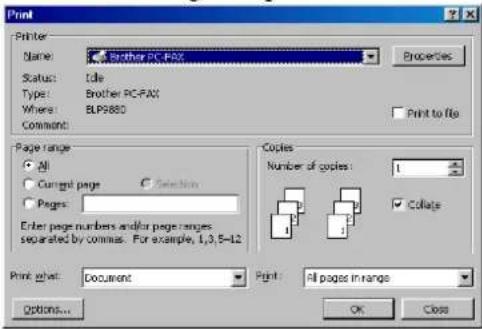
-
Sélectionnez Brother PC-FAX pour votre imprimante puis cliquez sur OK. La boîte de dialogue d'envoi de fax s'affiche :
-
Entrez un numero de téléphone en suivant l'une des méthodes suivantes: a. Entrez le numero à l'aide du clavier numérique.
b. Cliquez sur 1'un des 10 boutons de numero abrégé.
c. Cliquez sur le bouton Carnet d'Adresses puis selectionnez un Membre ou un Groupe dans le carnet d'adresses.
En cas d'erreur, appuyez sur le bouton Effacer pour effacer toutes les entrées.
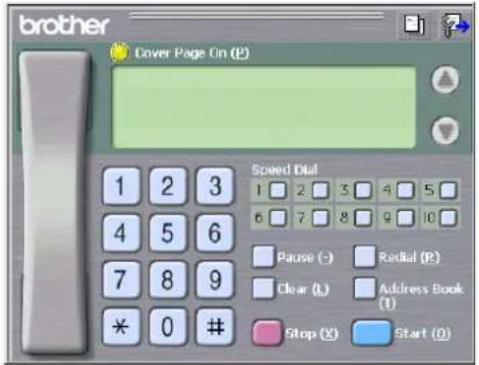
- Pour inclure une page de garde, cochez l'option Page de Garde Oui. Vous pouvez également cliquer sur l'icone pour creer ou modifier une page de garde existante.
- Appuyez sur Marche pour envoyer le fax.
- Si vous souhaitez annuler le fax, cliquez Arret.
Bis: Si vous souhaitez recomposer un numero, appuyez sur la touche Bis pour lister les cinq derniers nombres de fax.
Mise à jour d'autres MFC par le réseau
Il est possible de programmer un MFC Brother sur le réseau en utilisant les paramétres d'un MFC déjàprogramme ou des données du carnet d'adresses du logiciel Network PC Fax de Brother.
Quand le logiciel Network PC Fax de Brother est utilisé depuis un ordinateur doté de BRAdmin Professional, une option supplémentaire est proposée dans BRAdmin. En selectionnant un MFC en réseau dans la fenêtre principale de BRAdmin et enclinuant avec le bouton droit de la souris, vous obtiendaure une option supplémentaire: Configurer le carnet d'adresses.
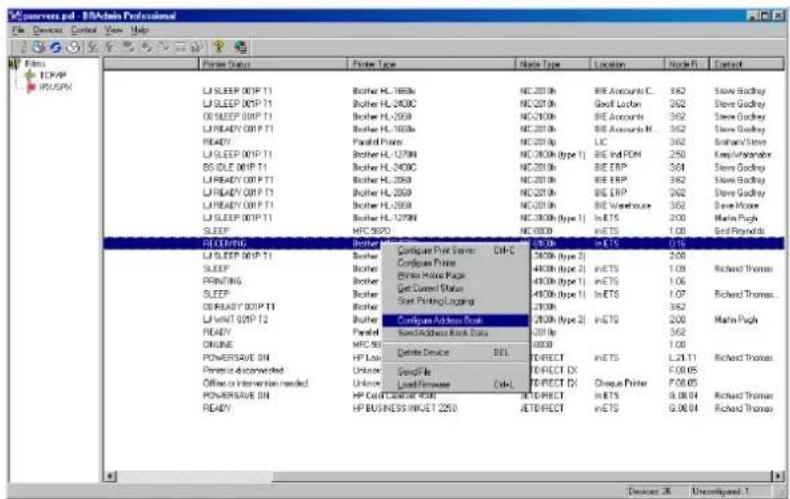
Quand vous sélectionnez cette option, BRAdmin lit les paramétres de téléphone depuis cette machine (s'ils sont programmés) dans le carnet d'adresses Brother PC Fax.
L'écran ci-dessous présente le carnet d'adresses Brother, avec à gauche les numérios monotouches/abrégés lus dans la machine. Le carnet d'adresses Brother se trouve sur la droite. Il est maintainant possible d'affector des numérios monotouches/abrégés à partir du MFC dans le carnet d'adresses Brother et d'utiliser les membres du carnet d'adresses Brother et de les envoyer au MFC. Vous pouvez modifier les données dans le carnet d'adresses Brother et cliquer sur OK.
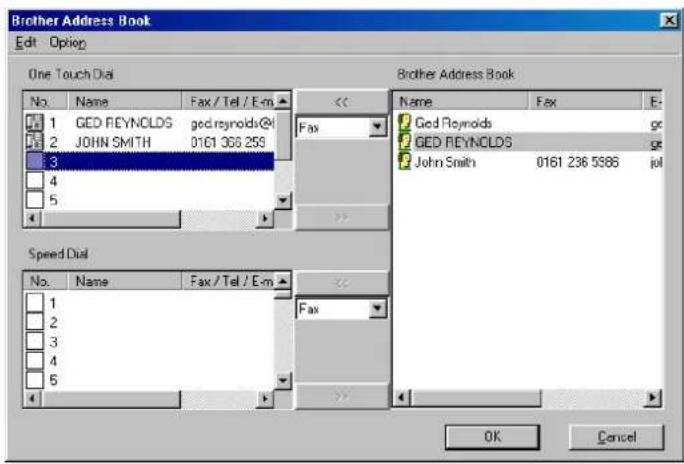
Ces données sont ensuite enregistrées dans le dossier Temp de Windows et peuvent être utilisées pourmettre à jour un ou plusieurs MFC sur le réseau.
Mettez en surbrillance un ou plusieurs MFC Brother en réseau dans la fenêtre principale de BRAdmin en le sélectionnant et en appuyant sur la touche Maj de votre clavier. Cliquez sur le MFC en surbrillance avec le bouton droit de la souris puis appuyez sur Send Address Book Data. Les nouvelles données sont alors envoyées à tous les MFC sélectionnés.
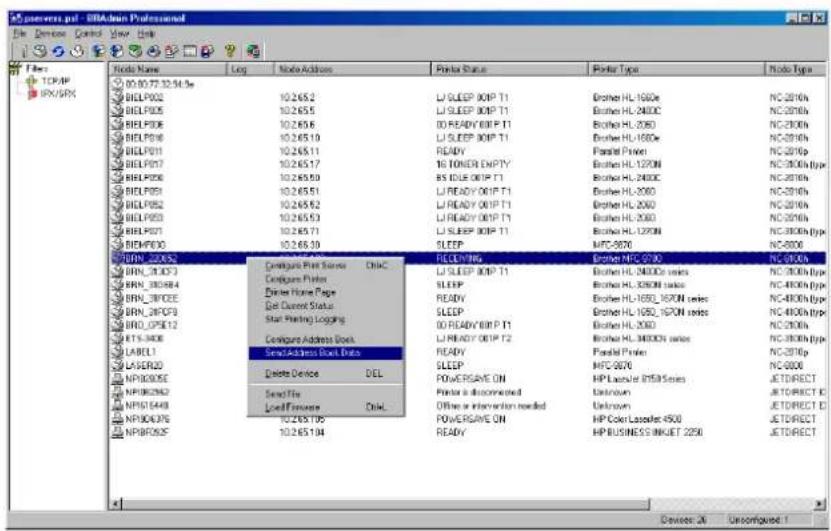
Une boite de dialogue s'affiche pour monrer l'etat de teléchéancement du MFC courant et l'avancement général est affché si plusieurs MFC sont mis à jour.
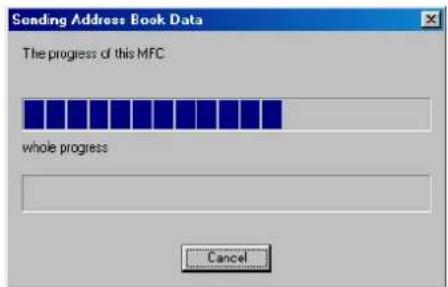
Quand le processus est terminé, une boîte de dialogue s'affiche pour montré les MFC du réseau qui ont été mis à jour.
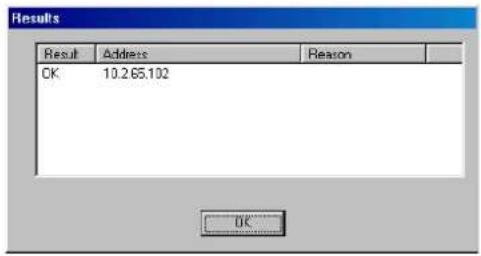
Autres sources d'information
- Pour en savoir plus sur le logiciel Network PC Fax de Brother, consultez le site http://solutions.brother.com sur Internet.
- Consultez le chapitre 1 de ce guide pour savoir comment configurer l'adresse IP du MFC.
ANNEXE
Annexe A

Généralités
Vous pouvez changer la configuration de votre serveur d'impression/télécopie en suivant l'une des méthodes suivantes :
- Application BRAdmin sous Windows ^ 95/98/Me/NT^ 4.0/2000
- HTTP (avec un navigateur web)
- Logiciel WebJetAdmin
- TELNET (utilitaire à ligne de commande)
Utilitaire Brother BRCONFIG NetWare (utilitaire à ligne commande)
BRAdmin (recommendé)
L'utilitaire Brother BRAdmin peut utiliser les protocôtes TCP/IP ou IPX/SPX. Il permet de:gérer graphiquement les différents aspects du réseau et de l'imprimante. Il peut également servir àmettre à niveau le firmware du serveur d'impression/télécopie.
HTTP (recommende)
Utilisez votre navigateur Web usual pour vous connecter au serveur d'impression/télécopie Brother. Vous pourrez ainsi configurer les paramètres du MFC et/ou du serveur d'impression/télécopie.
WebJetAdmin
La gamme des serveurs d'impression/télécopie Brother est compatible avec HP WebJetAdmin.
TELNET
Pour se connecter au serveur d'impression/télécopie à l'aide de TELNET sous UNIX, Windows NT ou la plupart des autres systèmes TCP/IP, tapez : TELNET ipaddress à l'invite de commande du système UNIX, où ipaddress correspond à l'adresse IP du serveur d'impression/télécopie. Appuyez alors sur RETOUR ou ENTREE pour obtenir l'invite "#", entrez le mot de passer "access" (le mot de passer ne s'affiche pas à l'écran) et tapez ce que vous poulez en réponse à l'invite Enter username>. Quand vous obtenez l'invite Local>, vous étés pré t'à entrner les commandes.
Entrez HELP à l'invite de commande pour obtenir une liste des commandes disponibles.
BRCONFIG
L'utilitaire Brother BRCONFIG s'exécuté à partir de l'invite système DOS et il s'installe à l'aide de BRAdmin. Pour connecter le serveur d'impression/télécopie à l'aide de l'utilitaire NetWare BRCONFIG de Brother,CHOISSEZ L'utilitaire BRCONFIG dans les utilisaires BRAdmin de Brother. Si vous n'avez qu'un serveur d'impression/télécopie, vous serez immédiatement connecté à ce serveur. Si vous ave plus d'un serveur d'impression/télécopie, une liste des serveurs disponibles s'affiche. Tapeze le numero du serveur auquel vous souhaitez vous connecter. Une fois connecté, entrez le mot de passer "access" à l'invite "#" (le mot de passer ne s'affiche pas à l'écran) et tapeze ce que vous voulez en réponse à l'invite Enter用户名>. Quand vous obtenez l'invite Local>,youés prét à entraîr les commandes. Pour utiliser BRCONFIG, il est nécessaire d'avoir un serveur Novell (gérant le protocole IPX) et il doit existre une connexion active au serveur.
Entrez HELP à l'invite de commande pour obtenir une liste des commandes disponibles.
Annexe B Utilisation des services
Généralités
Un service est une ressource accessible par les ordinateurs sousuant imprimer sur le serveur d'impression/télécopie Brother. Le serveur d'impression/télécopie Brother propose les services prédéfinis suivants (faites une commande SHOW SERVICE sur la console déportede du serveur d'impression/télécopie Brother pour obtenir la liste des services disponibles):
| Service (Example) Définition | |
| BINARY_P1 Service binaïre TCP/IP | |
| TEXT_P1 Service texte T | TCP/IP (ajoute un retour chariot après chaque changement de ligne) |
| POSTSCRIPT_P1 Service | PostScript (fait passer les imprimantes compatibles PJL en mode PostScript) |
| PCL_P1 Service PCL (fait | passer les imprimantes compatibles PJL en mode PCL) |
| BRN_xxxxxxxxx_P1_AT_AppleTalk avec pilote Quickdraw pour Mac OS 8.6 - 9.1 | |
| BRN_xxxxxxxxx_P1_Service | NetWare et service NetBIOS (TCP/IP est activé parSouci de rétrocompatibilité) |
ou "xxxxxxxx" représenté les six derniers chiffres de l'adresse Ethernet (par exemple, BRN_310107_P1).
Annexe C Rechargement du firmware du serveur d'impression/télécopie
Généralités
Le firmware du serveur d'impression/télécopie est stocké en mémoire flash. En autres termes, vous pouvezmettre le firmware à niveau en téléchargeant le fichier de mise à niveau approprié. Pour vous procurer la toute dernière mise à jour du firmware, consultez le site Web Brother Solutions en tapant
Etant donné que le serveur d'impression/télécopie peut fonctionner avec plusieurs modèles de MFC, quand le matériel NC-8100h est inséré dans le MFC la version est comparée au firmware de votre machine. Si le matériel de votre NC-8100h a été remplaced par une version ultérieure du firmware pour votre matériel, un message s'affiche sur l'écran: “Please update your firmware”.

Nous fournissements certaines versions de firmware qui remettent automatiquement vos paramétres de serveur d'impression/télécopie aux valeurs par défaut définies en usine. Nous essayons de l'éviter mais si nous ajoutons une nouvelle fonction importante à notre serveur d'impression/télécopie, il est possible que le serveur d'impression/télécopie reconnent ses valeurs par défaut.
Ainsi, nous recommendons VIVEMENT de noter la configuration courante de votre serveur d'impression/télécopie avant de faire la mise à niveau. Pour ce faire, imprimez une page de configuration en consultant le Guide de configuration rapide fourni avec la carte NC-8100h pour obtenir des détails sur la façon d'imprimer une page de configuration.
Il y a trois méthodes pourmettreà niveaileffirmware dansvotreserveur d'impression/télécopieBrother:
- Utilisz l'application BRAdmin (recommende).
- Utilisez le protocole FTP (recommende si vous travailliez sur un réseau Macintosh ou Unix).
- Utilisez un autre système ( comme un système Novell ou Unix pour envoyer le nouveau fichier de firmware au serveur d'impression/telecopie).
Rechargement du firmware à l'aide de BRAdmin
L'utilitaire BRAdmin peut servir à reprogrammer facilement votre serveur d'impression/téléçopie Brother.
- Lancez BRAdmin.
- Sélectionnéz le serveur d'impression/télécopie approprié. Sélectionnéz ensuite le menu Contrôle et choisissez Charger Firmware. Vous pouvez selectionner plus d'un serveur d'impression/télécopie en appuyant sur CTRL+
ou MAJ+ pour chaque serveur d'impression/télécopie supplémentaire.
Il existe trois méthodes possibles pour envoyer la nouvelle version de logiciel au serveur d'impression/télécopie. Pour toutes les méthodes, vous nevez entrair un mot de passer pour le serveur d'impression/télécopie. Le mot de passer par défaut du serveur d'impression/télécopie est "access".
- TFTP PUT depuis l'ordinateur hote
Utilisez cette méthode si TCP/IP est déjà installé sur votre PC. BRAdmin utilise le protocole TFTP pour envoyer les nouvelles données de firmware au serveur d'impression/télécopie.
- TFTP GET depuis un serveur
Si un serveur TFTP est installé sur votre réseau (nombre de systèmes UNIX prenant en charge TFTP), vous préférez peut-être utiliser cette option. Le nouveau fichier firmware doit se couver dans le repertoire TFTP BOOT sur votre serveur TFTP. Dans ce cas, votre PC ordonne au serveur d'impression/telecopie de dire les données du firmware à partir du serveur TFTP désigné. Si vous ne fournisse pas le nom de fichier correct, la mise à niveau échoue. Vous devez également veiller à ce que le fichier de firmware soit configuré de manière à ce que le serveur d'impression/telecopie puisse dire le fichier. Sur les systèmes Unix, vous pouvez utiliser la commande chmod pour spécifique des attributs de fichier. Par exemple, chmod nomfichier 666 permet à quiconque d'acceder au fichier "nomfichier". Veiliez également à ce que le service TFTP s'exécute sur votre serveur UNIX.
5.NetWare GET depuis un serveur
Votre réseau doit composer un serveur NetWare (exécutant IPX/SPX) et vous devez sauvegarder le nouveau fichier firmware dans le repertoire SYS/Login du serveur. Dans ce cas, votre PC ordonne au serveur d'impression/télécopie de dire les données du firmware à partir du serveur NetWare assigné ; le serveur d'impression/télécopie s'associe au serveur NetWare et lit les données du firmware.
REMARQUE:
APRES AVOIR ENVOYE LE FIRMWARE AU MFC, N'ETEIGNEZ PAS LE MFC AVANT QUE LE MFC N'AIT EFFECTUE UN REDEMARRAGE AUTOMATIQUE.
Rechargement à l'aide du protocole FTP à partir d'une invite de commande
En spécifient le MOT DE PASSE du serveur d'impression EN GUISE DE NOM D'UTILISATEUR quand vous vous connectez, il devient possible de partager à niveau le firmware du serveur d'impression/télécopie ou de l'imprimante. Supposons que le mot de passer du serveur d'impression soit "cambridge".
D:\>ftp
ftp> open 220.0.250.200
Connected to 220.0.250.200.
220 FTP print service:V-1.05/Use the network password for the ID if updating.
User (220.0.250.200: (none)): cambridge
230 User cambridge logged in.
ftp> bin
200 Ready command OK.
ftp> hash
Hash mark printing on ftp: (2048 bytes/hash mark).
ftp> send brnt261.blf
200 Ready command OK.
150 Transfer Start
```bash
```bash
``
Quand vous VOYZ s'afficher "226 Data Transfer OK/Entering FirmWareUpdate mode.", vous pouvez être certain que le fjichier de firmware est en cours de transfert sur le serveur d'impression/télécopie. Si vous ne VOYZ pas ce message, soit le fjichier que vous envoyez au MFC sera ignoré, soit l'imprimante imprimera des caractères aléatoires.

Vou devez utiliser la commande "bin" pour placer le client FTP en mode de communications binaire. Si vous ne spécifie pas la commande bin, la mise à niveau ne fonctionnera pas correctement.
REMARQUE:
APRES AVOIR ENVOYE LE FIRMWARE AU MFC, N'ETEIGNEZ PAS LE MFC AVANT QUE LE MFC N'AIT EFFECTUE UN REDEMARRAGE AUTOMATIQUE.
Rechargement à l'aide du protocole FTP à partir d'un navigateur Internet
Veuillez consulter le site Internet Brother Solutions à l'adresse http://solutions.brother.com/ pour obtenir des informations plus complètes sur la mise à niveau du serveur d'impression/télécopie en utilisant un navigateur Internet.
Annexe D Caracteristique techniques et tableau des fonctions
\section*{Caracteristiques techniques}
Système d'exploitation pris en charge
- Windows 95/98/98SE/Mc/NT 4.0 et Windows 2000
- Systemes Unix supportant LPD
- Mac OS8.6-9.1
Protocoles pris en charge
- TCP/IP (y compris les suivants)
RARP, BOOTP, DHCP, NetBIOS, WINS, LPR/LPD, Port9100
SMTP/POP3, SMB(NetBIOS/IP), IPP, FTP, TELNET, HTTP, SNMP, FTP - IPX/SPX
-AppleTalk (EtherTalk) - DLC/LLC
Réseau
- Réseau Ethernet Base10/100-TX
Impression en réseau
- Impression Peer-to-Peer Windows®95/98/Me
- Impression TCP/IP sous Windows® NT® 4.0 / Windows® 2000
- Impression TCP/IP sous Unix
- Impression sous Novell NetWare
- Quick Draw sur AppleTalk
Numérisation en réseau
- Résolution N/B (TIFF-F): 200 × 100 , 200 × 200 ppp
- Résolution couleur (JPEG): 150 × 150 , 300 × 300 , 600 × 600 ppm
Fax Internet
-Mode simple T.37
-Tiff-F Profile-S
- Résolution: 200 × 100 , 200 × 200 , 204 × 98 , 204 × 196 ppp
- Systeme d'encodage: MH
- Largeur : 1728 points
- Fonction Fax / E-mail / Rédressage I-Fax / Paging.
(Veuillez consultier le Guide d'utilisation de votre MFC Brother pour vérifier si cette fonction est disponible).
- Reroutage de Fax Internet
- Relais E-mail
- Diffusion relais
Configuration requise (pour les pilotes, BRAdmin Professional, les logiciels peer-to-peer, etc.)
- Microprocesseur : Pentium 75MHz ou supérieur pour
Windows95/98/98SE/NT4.0
Pentium 150MHz ou supérieur pour Windows® Me
Pentium 133MHz ou supérieur pour
Windows 2000
- Mémoire RAM: 24 Mo ou plus (32 Mo conseillés) pour
Windows 95/98/98SE
32 Mo ou plus (64 Mo conseillés) pour
Windows ^aMe / NT^b 4.0
64 Mo ou plus (128 Mo conseillés) pour
Windows 2000
Pour les connexions AppleTalk
- Ordinateur Power Macintosh prét pour Ethernet
- Mémoire RAM Au moins 32 Mo (au moins 64 Mo conseillés)
- Systeme d'exploitation Mac OS 8.6-9.1
Open Transport 1.3 ou ultérieur
Utilitaires de gestion
- Gestion à partir du Web
Internet Explorer 4.xx ou ultérieur
Netscape Navigator V4.xx ou ultérieur
- BRAdmin Professional
Tableau des fonctions et réglages d'usine par défaut
| Fonction de niveau 1 | Fonction de niveau 2 | Options Réglage d'usine | |||
| 1.CONFIG.TCP/IP5.NOM D'HOTE (Jusqu'à 15 caractères). BRN_XXXXX6.CONFIG.WINS7.SERVEUR8.SERVEUR DNS | 1.METHODO BOOT AUTO/STATIC/RARP/BOOTP/DHCP AUTO2.ADRESSE3.MASQ.SS.RÉSEAU4.PASSERELLEqu'à 15 caractères). BRN_XXXXXX6.CONFIG.WINS7.SERVEUR WINS8.SERVEUR DNS | IP [000-255][000-255].[000-255].[000-255].[000-255]XXXXXXXXBRN_XXXXXX=(les 6 derniers chiffres représentent l'adresse Ethernet)AUTO/STATIQWINSPRIMAIRE/SECONDAIRE000.000.000.000.000.000.000.000.000.000.000.000.000.000.000.000.000.000.000.000.000.000.000.000.000.000 | [000-255].[000-255].[000-255].[000-255].[000-255] [000-255] [000-255] [000-255] [000-255] [000-255] [000-255] [000-255] [000-255] [000-255] [000-255] [000-255] [100-255].[000-255].[000-255].[000-255] [000-255] [000-255] [000-255] [000-255] [000-255] [000-255] [000-255] [000-000] [000-255] [000-255] [000-255] [000-255] [000-255] [000-255] [000-255] [000-255] [000-255] [000-255] [000-255][000-255] [000-255] [000-255] [000-255] [000-255] [000-255] [000-255] [000-255] [000-255] [000-255] [000-255] [200-255] [200-255] [200-255] [200-255] [200-255] [200-255] [200-255] [200-255] [200-255] [200-255] [200-255] [219-255] [219-255] [219-255] [219-255] [219-255] [219-255] [219-255] [219-255] [219-255] [219-255] [219-255] [219 -255] [219-255] [219-255] [219-255] [219-255] [219-255] [219-255] [219-255] [219-255] [219-255] [219-255] [219-000-255] [219-255] [219-255] [219-255] [219-255] [219-255] [219-255] [219-255] [219-255] [219-255] [219-255] [220-255] [220-255] [220-255] [220-255] [220-255] [220-255] [220-255] [220-255] [220-255] [220-255] [220-255] [220 -255] [220-255] [220-255] [220-255] [220-255] [220-255] [220-255] [220-255] [220-255] [220-255] [220-255] [220-000-255] [220-255] [220-255] [220-255] [220-255] [220-255] [220-255] [220-255] [220-255] [220-255] [220-255] [221-255] [221-255] [221-255] [221-255] [221-255] [221-255] [221-255] [221-255] [221-255] [221-255] [221-255] [221 -255] [221-255] [221-255] [221-255] [221-255] [221-255] [221-255] [221-255] [221-255] [221-255] [221-255] [221-000-255] [221-255] [221-255] [221-255] [221-255] [221-255] [221-255] [221-255] [221-255] [221-255] [221-255] [220-255] [220-255] [220-255] [220-255] [220-255] [220-255] [220-255] [220-255] [220-255] [220-255] [220 000-255] [220-255] [220-255] [220-255] [220-255] [220-255] [220-255] [220-255] [220-255] [220-255] [220-255] [12:00/-11:30....+11:30/+12:00]XXX:XX= -12:00/-11:30....+11:30/+12:00 | ||
| 3.CONFIG RCMAIL2.PERiode RC | 1.RECEPTION AUTO01 - 603.ENTETE4.EFF.5.AVIS | ON/OFFMIN TOUT/SUJET+DE+A/SANSMAIL ON/MDN/OFF | ON10 MINON/OFFOFF | ||
| 4.CONFIG.TXMAIL | 1.SUJET EMDETTEUR2.LIMITE3.AVIS | (jusqu'à 40 caractères)TAILLEON/OFF | FAX InternetOFFOFF | ||
| 5.CONFIG.RELAI | 1.DIFF.RELAI2.DOMAINEEYYYY= (jusqu'à 30 caractères)RAPPORT3.RAPPORT | ON/OFFRELAION/OFFXX=01-10RELAI01*YYYYYYAIIIX:YYYYY= (jusqu'à 30 caractères)RELAISON/OFF | OFFALIXX:OFF | ||
| 6.PARA.DIVERS | 1.NETWARE2.TRAMERESEAU *13.APPLETALK4.DLC/LLC5.NET6.ETHERNET7.FUSEAU | ON/OFF*1AUTO/8023/ENET/8022/SNAPON/OFFON/OFFBIOS/IPAUTO/100B-FD/100B-HD/10B-FD/10B-HDHORAIREGMTXXXX:XX=-12:00/-11:30....+11:30/+12:00 | ONAUTOONONOFFAUTO | ||
*1: Le paramètre "FRAME RESEAU" est disponible quand "NETWARE" est sur "ON".
INDEX
A
Agent d'impression 9-4
AIX 4.0. 12-7
AIX. 12-3
Carnet d'adresses 14-6
CFGTCP 12-10
D
DEC. 12-10
DHCP. 1-1, 1-4, 6-1, 7-1, 12-2
Diffusion 14-7
DLC. 11-2
DLC/LLC 13-11
DOMAIN. 7-2
DOS. 2-14,7-1
E
emailpassword 8-6
F
flash memory A-4
FTP 12-2, 12-9, 13-9, A-4, A-6
H
hosts .6-2
HP JetDirect. 6-1
HP/UX 12-2,12-6
HTTP (Hyper Text Transfer Protocol) 1-1,3-1,A-1
1
IBM RS/6000 AIX 12-7
IBM/AS4000 12-10
IIS. 5-1,6-1
Impression Internet. 8-1
Impression sous Windows 2000 5-2, 5-3
Impression sous Windows NT 3.5x.. .5-6
Impression sous Windows NT 4.0............5-4, 5-5
Impression TCP/IP Microsoft. 5-1
Internet Explorer. 3-1
Internet 8-1
IPP. 5-1, 5-3, 6-1, 8-1, 8-9
IPX 9-2
IPX/SPX. 1-1
ISP 8-2
J
JetAdmin 13-7
JetDirect. 6-1
L
Linux 12-1, 12-5
Logiciel Brother Network PC Fax. 14-1
lpc 12-4, 12-11
lpstat. 12-4
M
mailboxname. 8-6
Microsoft Internet Explorer. 5-1
Microsoft Internet Print Services 5-1,6-1
MIME 8-2
mot de salle 5-1, 6-1, 7-1, 8-1, 12-1
Multinet de TGV 12-10
N
navigateur Web. 1-1
NDPS. 9-2
NDS 9-2
NetBIOS. 2-14, 5-4, 7-1, 13-8
NetWare 3. 9-2, 9-4
NetWare 4. 9-2, 9-4
NetWare 5. .9-2
Netware GET A-5
réseaux plus petits 6-1
RFC 1001. 1-4,2-3
rlpstat. 12-4
routeur. 11-1
S
sam 12-6
SCO UNIX 12-9
SCOADMIN. 12-9
Server Message Block 2-14,7-1
service d'impression distribuée HP. 12-6
service 12-3
Simple Mail Transport Protocol. 8-2
SMB 2-14,7-1
smit. 12-7
SMTP 8-2,8-7
Sun Solaris 2.x 12-8
sysadmsh. 12-9
T
TCP/IP 1-1
TELNET. 1-1, 1-8, 7-3, 8-6, A-1
temoins lumineux. 13-4
TEXT_P1. 12-1,12-3,A-3
TFTP GET A-5
TFTPPUT. A-5
U
UNTEX 12-1
V
voisinage réseau 2-14, 7-1
W
WebJetAdmin .A-1
Windows 2000. 5-1, 6-1, 8-1, 11-1, 13-9
Windows NT 3.51 .5-1
Windows NT 3.5x .5-1
Windows NT 11-1
WORKGROUP 7-2
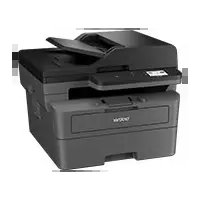
- Serveur d'impression/télécopie multi-protocole
- NC-8100h
- GUIDE DE L'UTILISATEUR
- Marques
- Elaboration et publication
- Transport du serveur d'impression
- AVERTISSEMENT
- brother.
- Introduction
- Généralités
- Caracteristiques
- Fax par Internet
- Impression en réseau
- Numérisation en réseau
- Utilitaires de gestion
- TABLE DES MATIERES
- INFORMATIONS IMPORTANTES : REGLEMENTATIONS .XV
- CHAPITRE UN CONFIGURATION TCP/IP DÉFINITION DES INFORMATIONS TCP/IP 1-1
- CHAPITRE DEUX MENU DE CONFIGURATION DEPUIS LE PANNEAU AVANT 2-1
- 2.Internet 2-7
- 3.Config RC Mail. 2-9
- Listedes parametresutilisateur 2-15
- Autres sources d'information 2-15
- CHAPITRE TROIS GESTION À PARTIR DU WEB COMMENT UTILISER L'UTILITAIRE DE GESTION À PARTIR DU WEB......3-1
- CHAPITRE QUATRE FAX PAR INTERNET. 4-1
- CHAPITRE CINQ IMPRESSION TCP/IP IMPRESSION SOUS WINDOWS NT OU WINDOWS 2000, LAN SERVER ET WARP SERVER. 5-1
- CHAPITRE SIX IMPRESSION PEER TO PEER COMMENT IMPRIMER SUR UN RÉSEAU PEER TO PEER WINDOWS 95/98/ME. 6-1
- CHAPITRE SEPT IMPRESSION PEER TO PEER NETBIOS COMMENT IMPRIMER AVEC NETBIOS SOUS WINDOWS 95/98/ME/NT®/2000. 7-1
- CHAPITRE HUIT COMMENT CONFIGURER L'IMPRESSION INTERNET POUR WINDOWS® 95/98/ME/NT®4.0/2000 CONFIGURATION DE L'IMPRESSION VIA INTERNET ............8-1
- CHAPITRE QUATORZE LOGICIEL NETWORK PC FAX DE BROTHER INSTALLATION ET UTILISATION DU LOGICIEL NETWORK PC FAX DE BROTHER. 14-1
- ANNEXE C RECHARGEMENT DU FIRMWARE DU SERVEUR D'IMPRESSION/TELECOPIE. A-4
- ANNEXED CARACTERISTIQUES TECHNIQUES ET TABLEAU DES FONCTIONS A-7
- Federal Communications Commission (FCC) Declaration of Conformity (Pour les Etats-Unis uniquement)
- Déclaration de conformité (pour l'Europe)
- CHAPITRE UN
- Configuration TCP/IP
- Définition des informations TCP/IP
- Utilisation du panneau de commande du MFC pour affecter une adresse IP
- Configuration de l'adresse IP à l'aide de l'application BRAdmin et du protocole TCP/IP
- Configuration de l'adresse IP à l'aide de l'application BRAdmin et du protocole IPX/SPX
- Utilisation de l'application BRAdmin pour changer l'adresse IP
- Utilisation de DHCP pour configurer l'adresse IP
- Utilisation de ARP pour configurer l'adresse IP du serveur d'impression/télécopie
- Utilisation de RARP pour configurer l'adresse IP
- Utilisation de BOOTP pour configurer l'adresse IP
- Modification des paramètres de l'adresse IP par le biais de la console TELNET
- Autres sources d'information
- CHAPITRE DEUX
- Menu de configuration depuis le panneau avant
- Menu principal de configuration réseau
- 1.Config.TCP/IP
- 1.METHOD BOOT
- Mode STATIQ
- Mode AUTO
- Mode RARP
- Mode BOOTP
- Mode DHCP
- 2.ADRESSE IP
- ADRESSE IP
- 3.MASQ.SS.RESEAU
- MASQ.SS.RESEAU
- 4.PASSERELLE
- PASSERELLE
- 5.NOM D'HOTE
- NOM D'HOTE
- 6.CONFIG.WINS
- CONFIG.WINS
- AUTO
- STATIQ
- OFF
- 7.SERVEUR WINS
- Adresse IP du serveur WINS PRIMAIRE
- Adresse IP du serveur WINS SECONDAIRE
- 8.SERVEUR DNS
- Adresse Serveur DNS primaire
- Adresse IP Serveur DNS secondaire
- 2.Internet
- 1-ADRESSE MAIL
- Corrections :
- Répetition de lettres :
- Caracteres spéciaux et symboles (uniquement pour le MFC9700) :
- 2.SERVEUR SMTP
- SERVEUR SMTP
- 3-SERVEUR POP3
- SERVEUR POP3
- 4.NOM BAL (boîte aux lettres)
- 5.MOT PASSE BAL (bofte aux lettres)
- 3.Config RC Mail
- 1-RECEPTION AUTO
- RECEPTION AUTO
- 2.PERIODE RC
- PERIODRC
- 3.ENTETE
- ENTETE
- 4.EFF.MAIL ERR.
- EFF.MAIL ERR.
- 5.AVIS
- AVIS
- 4-CONFIG.TXMAIL
- 1.SUJET EMETTEUR
- SUJET EMETTEUR
- 2.LIMITE TAILLE
- LIMITE TALLE
- 3.AVIS
- CONFIG.RELAI
- 1.DIFF.RELAI
- DIFF.RELAI
- 2.DOMAINERELAI
- DOMAIN RELAI
- 3.RAPPORT RELAIS
- 6-PARA. DIVERS
- 1.NETWARE
- 2.TRAME RESEAU
- 3.APPLETALK
- 4.DLC/LLC
- 5.NETBIOS/IP
- 6.ETHERNET
- 7.FUSEAU HORAIRE
- FUSEAU HORAIRE
- List des paramètres utiliser
- CHAPITRE TROIS
- Gestion à partir du Web
- Comment utiliser l'utilitaire de gestion à partir du Web
- Comment vous connecter avec un navigateur
- Informations concernant les mots de passer
- Information
- importanta :
- CHAPITRE QUATRE
- Pour vous connecter
- Fonctions des touches du panneau avant
- Alt + [1]
- Pavé numérique
- Alt + [3]
- Confirme
- Marche
- Arrêt/Sortie
- Monotouche / Numéro abrégé / Répertoire / Diffusion
- Alt + Marche
- Envoi d'un fax par Internet
- Entrée de texte
- MFC-9700:
- Répétition de lettres :
- Caracteres speciaux et symboles (uniquement pour le MFC9700) :
- Utilisation de Scan to E-mail
- Réception d'un mail ou d'un fax par Internet
- Réception d'un Fax Internet sur un PC
- Réadressage des mails et des fax reçus
- Reroutage/diffusion
- Reroutage/diffusion à partir d'un MFC
- Reroutage à plusieurs numéros de fax :
- Reroutage/diffusion à partir d'un PC
- Outlook 97/98/2000/Outlook Express / Internet Explorer 4 & 5/ Netscape Communicator 4.5/ Eudora Ver 4.x et Pegasus (pour l'Europe):
- Message de vérification de transmission
- CONFIG TX MAIL
- MDN
- CONFIG RC MAIL
- Avis de réception "ON"
- Avis de réception "MDN"
- Avis de réception "OFF"
- Avis d'erreur
- Informations importantes concernant la fonction Fax par Internet
- CHAPITRE CINQ
- Impression TCP/IP
- Impression sous Windows NT ou Windows 2000, LAN Server et Warp Server
- Conseils :
- Configuration (TCP/IP) de Windows NT 3.5x/NT 4.0/2000
- Impression sous Windows® 2000 (pilote d'imprimante non installé)
- Impression IPP à partir de clients Windows® 2000
- Impression IPP à partir de clients Windows® 95/98/Me
- Impression sous Windows® 2000 (pilote d'imprimante déjà installé)
- Impression sous Windows NT 4.0
- Impression sous Windows® NT® 4.0 (pilote d'imprimante non installé)
- Remarque
- Impression sous Windows NT 4.0 (pilot d'imprimante deja installé)
- Impression sous Windows NT 3.5x
- Impression sous Windows® NT® 3.5x (pilote d'imprimante non installé)
- CHAPITRE SIX
- Comment imprimer sur un réseau Peer to Peer Windows® 95/98/Me
- Conseils:
- Installation du logiciel Brother Peer to Peer
- Association à l'imprimante
- Ajout d'un deuxième port LPR Brother
- CHAPITRE SEPT
- Comment imprimer avec NetBIOS sous Windows® 95/98/Me/NT®/2000
- Configuration du serveur d'impression/télécopie
- Modification du nom de groupe de travail/domaine à l'aide de TELNET, de BRCONFIG ou d'un navigateur Web
- NetBIOS Port Monitor pour Windows 95/98/Me, NT®4.0/2000
- Installation du NetBIOS Port Monitor de Brother
- Windows® 95/98/Me
- Windows NT 4.0/2000
- Ajout d'un second port d'impression NetBIOS
- Windows 95/98/Me
- CHAPITRE HUIT
- Comment configurer l'impression Internet pour Windows® 95/98/Me/NT®4.0/2000
- Configuration de l'impression via Internet
- Impression Internet Brother Informations generales
- Impression Internet Brother Configuration du serveur d'impression/télécopie Brother
- Aide-mémoire de la configuration du serveur d'impression/télécopie
- Impression Internet Brother Utilisation de BRAdmin pour configurer le serveur d'impression/télécopie
- Impression Internet Brother Utilisation d'un navigateur Web pour configurer le serveur d'impression/télécopie
- Impression Internet Brother Utilisation de TELNET pour configurer le serveur d'impression/télécopie
- Impression Internet Brother Installation du logiciel BIP sous Windows® 95/98/Me/NT®4.0/2000
- Installation à partir du CD-ROM
- Ajout d'un second port Internet Brother
- Impression IPP sous Windows® 2000
- SI LE PILOT E D'IMPRIMANTE EST DEJA INSTALLE
- SI LE PILOTEDIMPRIMANTE N'EST PAS INSTALLE
- Specification d'un URL différent
- http://printer_ip_address:631/ipp
- http://printer_ip_address:631/ipp/port1
- http://printer_ip_address:631/
- CHAPITRE NEUF
- Impression sous Novell NetWare
- Comment configurer l'impression sous Novell NetWare
- Informations generales
- Création d'une imprimante NDPS à l'aide de NWADMIN pour NetWare5
- Gestionnaire NDPS
- Courtier NDPS
- Creation d'un agent d'impression
- Configuration des systèmes Netware 3 et NetWare 4
- Configuration du serveur d'impression/télécopie Brother (mode serveur de file d'attente en mode émulation Bindery) à l'aide de BRAdmin
- Configuration du serveur d'impression/télécopie Brother (mode serveur de file d'attente en mode NDS) à l'aide de BRAAdmin
- Configuration du serveur d'impression/télécopie Brother (mode serveur de file d'attente en mode NDS) à l'aide de Novell NWADMIN et BRAdmin
- Important :
- Configuration du serveur d'impression/télécopie Brother (mode serveur distant en mode NDS) à l'aide de Novell NWAdmin et BRAdmin
- Cliquez sur OK. Quittez BRAdmin.
- Configuration du serveur d'impression/télécopie Brother (mode serveur de file d'attente en mode émulation Bindery) à l'aide de PCONSOLE et BRCONFIG
- Configuration du serveur d'impression/télécopie Brother (mode serveur de file d'attente en mode NDS) à l'aide de PCONSOLE et BRCONFIG
- Configuration du serveur d'impression/télécopie Brother (mode imprimante à distance) à l'aide de PCONSOLE et de BRCONFIG
- Les étapes suivantes correspondant à la configuration d'une imprimante à distance avec support NDS sur les systèmes NetWare 4.1x :
- Les étapes suivantes s'appliquent à la configuration d'une imprimante à distance sur les systèmes NetWare 3.xx :
- 6.
- Attribution du nom et du numero de l'imprimante à distance à l'aide de BRCONFIG
- 7.
- CHAPTER DIX
- Impression sous
- Macintosh®
- Configuration requise
- Installation du pilote d'imprimante
- Sélection du pilote d'imprimante
- CHAPITRE ONZE
- Impression via DLC
- Impression sous Windows NT ou Windows 2000
- Configuration de DLC sous Windows NT/2000
- Configuration de l'imprimante sous Windows® 2000
- Configuration de l'imprimante sous Windows NT®4.0
- Configuration sous Windows NT 3.5x
- Configuration de DLC sur d'autres systèmes
- CHAPITRE Douze
- Impression sous Unix
- Impression sous Unix/Linux avec TCP/IP
- TCP/IP
- Configuration générale de l'hôte UNIX avec TCP/IP
- Configuration sous Linux
- Configuration sous HP/UX
- Configuration sous IBM RS/6000 AIX
- Configuration sous Sun Solaris 2.x
- Configuration sous SCO UNIX
- Systèmes SCO Unix plus anciens
- Serveurs DEC TCP/IP pour VMS(UCX)
- Multinet de TGV
- PATHWAY de Wollongong
- IBM/AS4000
- Autres systèmes
- CHAPITRE TREIZE
- Diagnostic des anomalies
- Problèmes d'installation
- a. Si vous utilisez TCP/IP :
- b. Si vous utilisez un système Novell :
- c. Si vous utilisez Apple Talk pour Macintosh :
- Problèmes intermittents
- Diagnostic des anomalies TCP/IP
- Diagnostic des anomalies sous UNIX
- Diagnostic des anomalies sous Windows NT/LAN Server (TCP/IP)
- Diagnostic des anomalies d'impression Peer to Peer (LPR) sous Windows® 95/98/Me
- Diagnostic des anomalies d'impression Peer-to-Peer sous Windows® 95/98/Me (ou ultérieur) (méthode compatible HP JetAdmin)
- Diagnostic des anomalies d'impression Peer-to-Peer sous Windows® 95/98/Me/NT®4.0 (NetBIOS)
- Diagnostic des anomalies d'impression Brothers sur Internet (TCP/IP)
- Diagnostic des anomalies FTP/IPP sous Windows® 95/98/Me/2000
- Utilisation d'un numero de port différent de 631
- L'option "Details" ne fonctionne pas dans Windows 2000
- Diagnostic des anomalies Novell NetWare
- Diagnostic des anomalies sous AppleTalk
- Diagnostic des anomalies DLC/LLC
- Diagnostic des anomalies avec le navigateur Web (TCP/IP)
- Diagnostic des anomalies liées à la fonction fax par Internet
- CHAPITRE QUATORZE
- Logiciel Network PC Fax de Brother
- Installation et utilisation du logiciel Network PC Fax de Brother
- importante :
- Installation de Network PC Fax
- Information important :
- Configuration des informations utiliser
- Configuration des informations d'envoi
- Information importante
- Définition des numérios abrégés
- Pour enregistrer une adresse dans un numero abrégé :
- Pour effacer un emplacement de numero abrége :
- Le carnet d'adresses
- Définition d'un membre dans le carnet d'adresses
- Configuration d'un groupe de diffusion
- Modification des informations de membre
- Pour modifier un membre ou un groupe :
- Suppression d'un Membre ou d'un Groupe
- Pour supprimer un Membre ou un Groupe :
- Exportation du Carnet d'adresses
- Pour exporter le carnet d'adresses courant :
- Envoi d'un fichier sous forme de PC FAX avec le style Simple
- Envoi d'un fichier sous forme de PC FAX avec le style télécopie
- Mise à jour d'autres MFC par le réseau
- ANNEXE
- Annexe A
- BRAdmin (recommendé)
- HTTP (recommende)
- WebJetAdmin
- TELNET
- BRCONFIG
- Annexe B Utilisation des services
- Annexe C Rechargement du firmware du serveur d'impression/télécopie
- Rechargement du firmware à l'aide de BRAdmin
- REMARQUE:
- Rechargement à l'aide du protocole FTP à partir d'une invite de commande
- Rechargement à l'aide du protocole FTP à partir d'un navigateur Internet
- Annexe D Caracteristique techniques et tableau des fonctions
- \section*{Caracteristiques techniques}
- Réseau
- Fax Internet
- Configuration requise (pour les pilotes, BRAdmin Professional, les logiciels peer-to-peer, etc.)
- Pour les connexions AppleTalk
- INDEX
- A
- D
- E
- F
- H
- 1
- J
- L
- M
- N
- S
- T
- U
- V
- W
Marque : BROTHER
Modèle : NC8100h
Catégorie : Télécopieurs