Notice Facile
GH625XT - Smartwatch GLOBALSAT - Notice d'utilisation et mode d'emploi gratuit
Retrouvez gratuitement la notice de l'appareil GH625XT GLOBALSAT au format PDF.


| Caractéristiques | Détails |
|---|---|
| Type de produit | Smartwatch |
| Écran | Écran couleur TFT, taille 1.22 pouces |
| Résolution | 240 x 240 pixels |
| Connectivité | Bluetooth 4.0 |
| Compatibilité | Android et iOS |
| Fonctions principales | Suivi de la fréquence cardiaque, podomètre, notifications de smartphone |
| Autonomie de la batterie | Jusqu'à 7 jours |
| Résistance à l'eau | IP67 |
| Poids | Environ 50 g |
| Dimensions | 40 x 40 x 10 mm |
| Maintenance | Nettoyer avec un chiffon doux, éviter les produits chimiques |
| Sécurité | Ne pas exposer à des températures extrêmes, ne pas immerger dans l'eau |
| Informations générales | Vérifier la compatibilité avec votre smartphone avant l'achat |
FOIRE AUX QUESTIONS - GH625XT GLOBALSAT
Questions des utilisateurs sur GH625XT GLOBALSAT
0 question sur cet appareil. Repondez a celles que vous connaissez ou posez la votre.
Poser une nouvelle question sur cet appareil
Téléchargez la notice de votre Smartwatch au format PDF gratuitement ! Retrouvez votre notice GH625XT - GLOBALSAT et reprennez votre appareil électronique en main. Sur cette page sont publiés tous les documents nécessaires à l'utilisation de votre appareil GH625XT de la marque GLOBALSAT.
MODE D'EMPLOI GH625XT GLOBALSAT
Manuel de l'utilisateur
Version 2.0
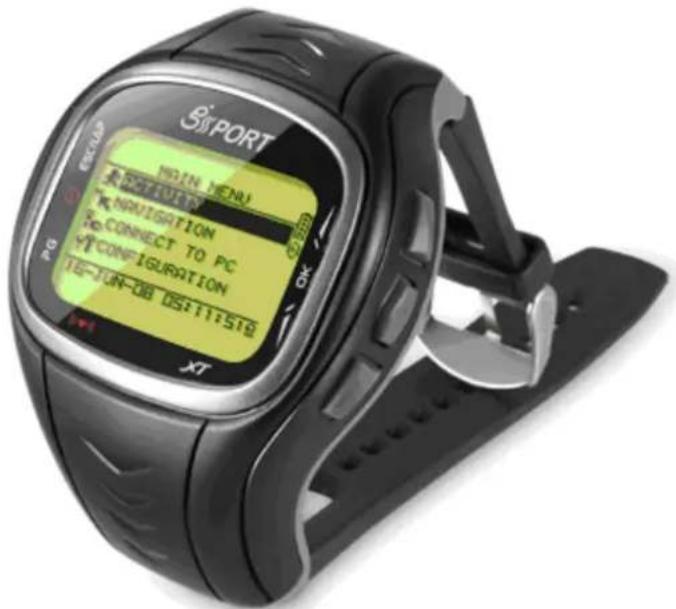
text_image
SiPORT MAIN MENU ECCUS K Navigation To Connect to PC VT CONFIGURATION TE-JUN-08 05:11:519 PTCe manuel est à l'usage des versions firmware 2.02 ou supérieures
Table des Matières
1. INTRODUCTION ET CARACTÉRISTIQUES
1.1 INTRODUCTION
1.2 CARACTÉRISTIQUES
2. SPÉCIFICATIONS
3. PRÉSENTATION DU MATÉRIEL
3.1 CONTENU DU COFFRET
3.2 DESCRIPTION DES BOUTONS
3.3 DESCRIPTION DE L'ANTENNE
3.4 CHARGEMENT DE LA BATTERIE
3.5 UTILISATION DU CAPTEUR DE FRÉQUENCE CARDIAQUE
3.6 ADAPTATEUR POUR VELO
3.7 RÉGLAGE DU MODE VEILLE
3.8 EXPLICATION DES SYMBOLES
4. FONCTIONNEMENT
4.1 MISE EN MARCHE DE VOTRE GH-625XT
4.2 CHANGER DE PAGE
4.3 DÉMARRER UNE ACTIVITÉ ET SAUVEGARDE
4.4 VOTRE ENTRAÎNEUR PERSONNEL: GYM
4.5 COMMENT UTILISER LA NAVIGATION ASSISTÉE
4.6 ABRÉVIATION
5. STRUCTURE DU MENU
6. ACTVITÉS
6.1 INFO ACTIVITÉ
6.1.1 INFO ENTRAÎNEMENTS
6.1.2 MULTISPORT
6.2 CONFIGURATION
6.2.1 PAUSE AUTOMATIQUE
6.2.2 ALERTES
6.2.3 CALORIES
6.2.4 REGLAGE TOURS
6.2.5 ENREGISTREMENT DONNEES
6.3 SUPPRIMER TOUT
6.4 CAPACITÉ MÉMOIRE
7. GYM
7.1 ENTRAÎNEUR
7.1.1 DISTANCE / TEMPS
7.1.2 DISTANCE / VITESSE
7.1.3 VITESSE / TEMPS
7.1.4 ALLURE / DISTANCE
7.1.5 SOI-MÊME
7.2 MULTISPORT
7.3 ENTRAÎNEMENTS FRACTIONNÉS
7.3.1 CRÉATION D'EXERCICE
7.3.2 LISTER TOUT
7.3.3 SUPPRIMER TOUT
8. NAVIGATION
8.1 ACTIVER MODE CARTE / DÉSACTIVER MODE CARTE
8.2 ROUTES
8.2.1 LISTER TOUT
8.2.2 SUPPRIMER TOUT
8.2.3 RÉGLAGES ROUTES
8.3 SAUVEGARDER UN POINT DE REPÈRE
8.4 POINTS DE REPÈRE
8.4.1 LISTER TOUT
8.4.2 SUPPRIMER TOUT
8.5 NAVIGATION ASSISTÉE
9. CONNECTER AU PC
10. CONFIGURATION
10.1 PROFIL UTILISATEUR
10.2 RÉGLAGES PAGE UTILISATEUR
10.3 RÉGLAGES SYSTÈME
10.4 UNITÉS
10.5 RÉGLAGES CARDIO
10.5 RÉGLAGES GPS
10.6 RÉGLAGES MAP MODE
10.7 RÉINITIALISATION USINE
10.8 MISE À JOUR DU SYSTÈME
10.9 À PROPOS
11. GLOSSAIRE
12. DÉPANNAGE ET FOIRE AUX QUESTIONS
Merci d'avoir choisi la montre GS-Sport GH-625XT. Nous espérons sincèrement que vous apprécierez utiliser ce système GPS de haute technologie. Pour bien comprendre les fonctions et les caractéristiques du GH-625XT, veuillez lire attentivement ce manuel avant sa première utilisation.
1. INTRODUCTION ET CARACTÉRISTIQUES
1.1 INTRODUCTION
La montre GS-Sport GH-625XT est un GPS de poignet élégant et entièrement étanche permettant un usage sportif polyvalent. Elle peut être utilisée dans la plupart des activités d'extérieur comme la marche, la course à pied, le cyclisme, le duathlon,..., soit pour surveiller et analyser vos exercices et plans d'entraînement, ou, tout simplement, pour enregistrer et visualiser le chemin parcouru sur une carte. Les informations mémorisées sont utilisables avec le logiciel Training Gym inclus, ou exportables dans des formats reconnus comme GPX, CVS, TXT ou KML. Elles peuvent être ainsi utilisées avec des sites web ou avec des logiciels tiers dédiés au traitement de données gps. Les outils d'entraînement comme les alarmes de distance, la durée de tour intermédiaire, la vitesse, la surveillance de la fréquence cardiaque, le calcul des calories dépensées et la possibilité de se faire guider pour refaire un trajet en sens inverse, font du GH-625XT un produit incontournable.
1.2 Caractéristiques
• Les principales caractéristiques de la GH-625XT
• Boîtier fin et compact
- Puce GPS hautes performances SIRF IV avec algorithme de prédiction pour rester en condition de démarrage à chaud plus longtemps
• Afficheur à cristaux liquide de haute résolution pour une lecture facilitée en plein jour
• Mode entraîneur : partenaire virtuel pour améliorer vos performances sportives
- Entraînement fractionné : pour augmenter votre condition et vous habituer à la pratique d'activités comme le football ou le hockey
• Guidage intelligent pour parcourir un trajet dans les deux sens
- Multisport : vous donne la possibilité de combiner plusieurs activités dans une même séance d'exercice (vélo, course, marche)
- Peut fonctionner en mode veille pour être utilisé comme une vraie montre pendant plus de 5 jours (avec possibilité d'alarmes).
• Batterie rechargeable intégrée Li-ion
• Plus de 18 heures d'autonomie en opération continue
• Supporte les capteurs de fréquence cardiaque 5KHz
- SPÉCIFICATIONS
| Spécifications électriques et mécaniques | |
| Produit | GH-625XT |
| Quantité de points de trace max | 120,000 |
| Nombre de tours max | 6,000 |
| Quantité de points de repère max | 100 |
| Taille de l’écran | 24.9 x 39.88 (H x W in mm.) |
| Type d’écran | Écran à cristaux liquides, 4 niveaux de gris |
| Résolution (Hxl) | 128x96 |
| Poids | 83 g |
| Indice de protection | IPX7 |
| Dimensions | 76.5 x 61.5 x 17.5 (L x D (Φ)x H in mm.) |
| Rétro-éclairage | Niveau unique |
| Températures de fonctionnement | -10°C à 60 °C |
| Humidité | 5% à 95% sans condensation |
| Tensions | 3,7V pour l’usage de la batterie, 5V pour la recharge |
| Connecteur de charge | DC 5V |
| Batterie | Li-Polymère rechargeable |
| Autonomie | GPS activé; sans rétro-éclairage > 18heures |
| GPS activé (triangulation); avec rétro-éclairage >15heures | |
| Mode veille plus de 5 jours | |
| Liaison PC | Câble USB vers DIN4 |
| Recharge | Charge complète en 2,5 heures |
| Paramètre GPS | |
| Puce GPS | SiRF Star IV |
| Fréquence | L1, 1575.42 MHz |
| C/A code | 1.023 MHz chip rate |
| Canaux | 48 canaux en poursuite vérifiés |
| Type d’antenne | Antenne patch intégrée |
| Précision de positionnement | 10 mètres, 2D RMS5 mètres, 2D RMS, WAAS activé |
| Vitesse | 0.1 m/s |
| Heure | Heure US automatiquement synchronisée avec le GPS |
| Référentiel par défaut | WGS-84 |
| Ré-acquisition | 0.1 sec., en moyenne |
| Démarrage à chaud | 1sec. en moyenne |
| Démarrage tiède | 38 sec. en moyenne |
| Démarrage à froid | 42 sec., en moyenne |
| Altitude max | 18,000 mètres (60,000 pieds) max. |
| Vitesse max | 515 mètres/ seconde (1000 noeuds) max. |
| Accélération | moins de 4g |
| Vibrations | 20 m/sec ^-3 |
3. PRÉSENTATION DU MATÉRIEL
3.1 Contenu du coffret
Vérifiez le contenu de votre coffret GH-625XT. Si vous découvrez que l'un des accessoires est manquant ou semble endommagé, contactez immédiatement votre vendeur.
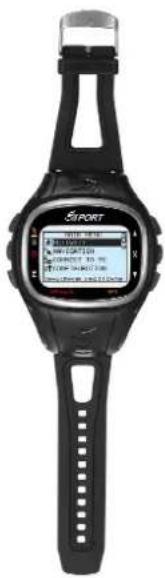 GH-5625XT GH-5625XT | 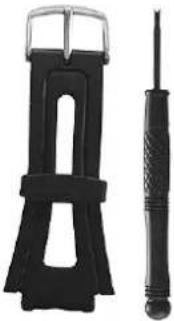 Extension de bracelet & démonte bracelet Extension de bracelet & démonte bracelet |
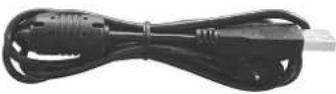 Câble USB Câble USB |  CD-ROM CD-ROM |
 Guide de prise en main Guide de prise en main | 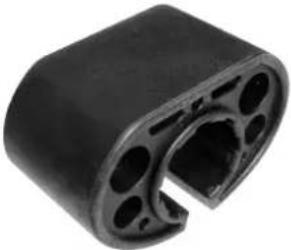 Support vélo (optionnel) Support vélo (optionnel) |
3.2 Description des boutons
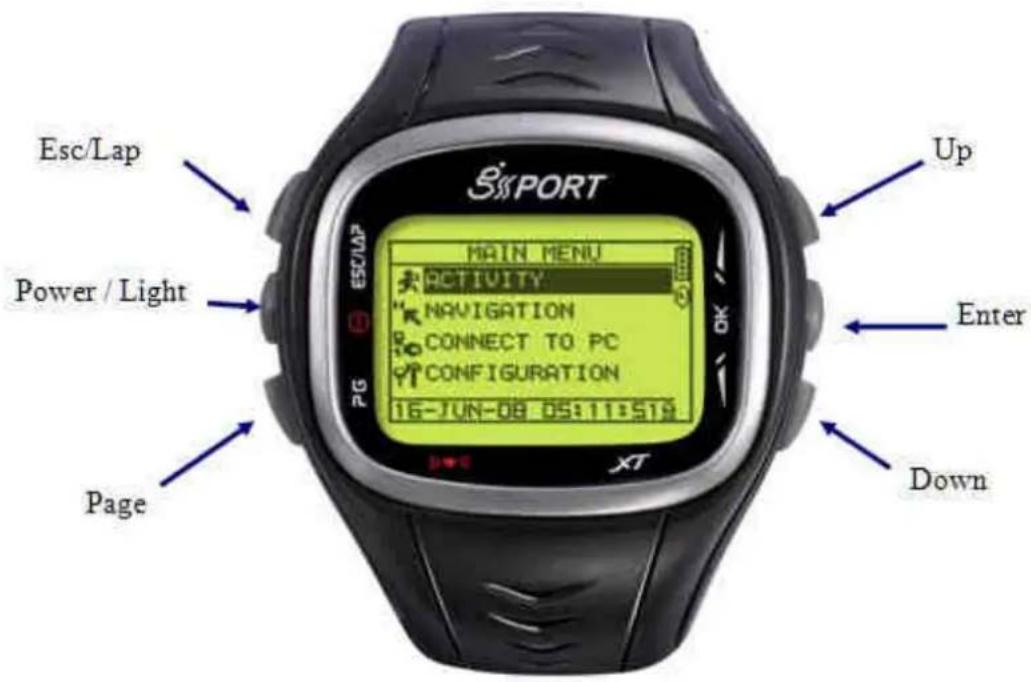
text_image
Esc/Lap Power / Light Page Main Menu ACTIVITY NAVIGATION CONNECT TO PC CONFIGURATION 16-JUN-08 05:11:519 Up Enter Down| Bouton Description | |
| ESC/LAP | Dans le mode MENU, presser le bouton ESC pour sortir de la page courante et revenir à la page précédente.Presser le bouton ESC pour marquer un tour quand le chronomètre est en fonction. |
| Power/Backlight | Appuyer 2 secondes pour démarrer/éteindre le GH-625XT.Quand le GH-625XT est actif, un appui rapide sur le bouton allume/éteint le rétro-éclairage de l’écran.Appuyer et maintenir l’appui de ce bouton pendant 14 secondes pour une réinitialisation complète si le système est bloqué |
| PG (Page) | Bascule entre les écrans des modes «MENU», «POSITON», «Compteur de vitesse» et «CARTE» |
| Up / Down | Pour se déplacer vers le haut/bas dans le champ sélectionné.Dans le mode « COMPTEUR DE VITESSE », appuyer pour basculer entre deux vues.Dans le mode « CARTE », appuyer pour agrandir/réduire le champ. |
| OK | Appuyer pour entrer dans le mode sélectionné.Dans le mode MENU, appuyer pour confirmer les données ou valider la sélection.Dans le mode « Compteur de vitesse », appuyer pour démarrer/arrêter le chronomètre. |
3.3 Description de l'antenne
| L'antenne GPS est située dans la partie basse de l'appareil. Orientez-la vers le ciel pour une meilleure réception. | 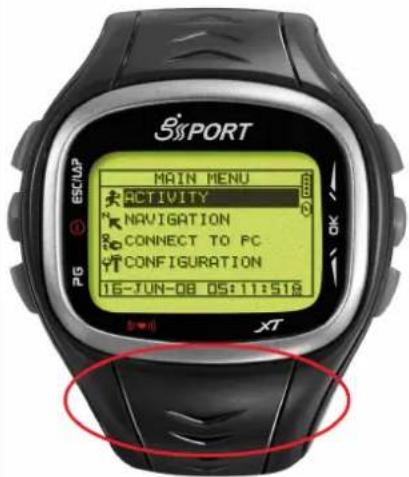 |
3.4 Chargement de la batterie
| La montre GH-625XT fonctionne grâce à une batterie rechargeable LI-ion intégrée. Une icône représentant la batterie est présente en bas à gauche de l’écran et indique le niveau de d’énergie restant.A l’intérieur du logement du connecteur USB, il y a une barre du côté droit. | 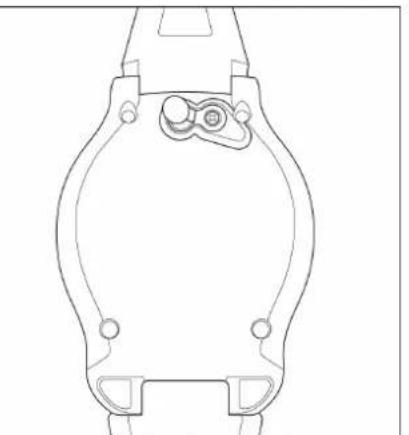 | |
| Un cran est présent sur la prise USB | 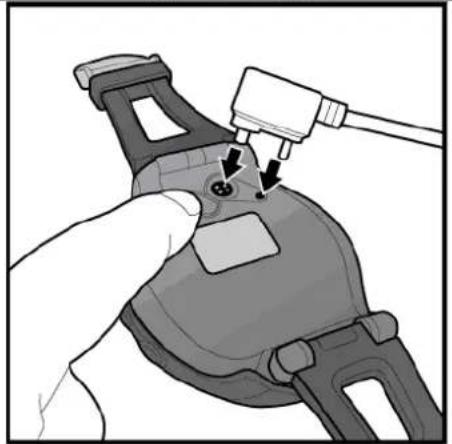 | |
| Aligner le cran dans la partie complémentaire du connecteur de la montre pour enficher le câble USB. | ||
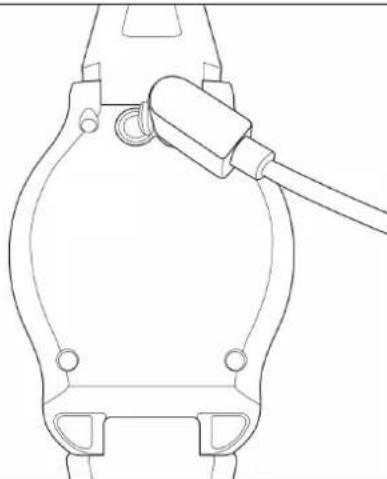 | ||
| Pour charger la batterie :1. Connecter l'extrémité du câble USB sur votre GH-625XT et l'autre extrémité sur l'adaptateur secteur ou sur le port USB d'un ordinateur.2. La durée pour une charge complète peut aller jusqu'à 2,5 heures. | 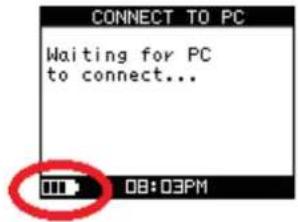 | |
3.5 Utilisation du capteur de fréquence cardiaque
Utilisation du moniteur de fréquence cardiaque (seulement pour le GH-625XT)

text_image
Capteur Emetteur CapteurFace interne
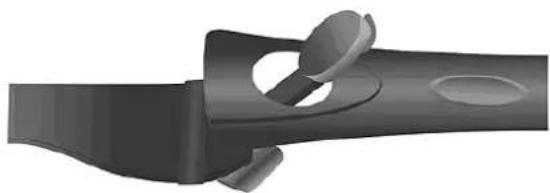
La face interne est celle qui doit être en contact avec votre peau. Vous pouvez humidifier les capteurs afin d'obtenir une meilleure réception de votre pouls.
- Insérer n'importe quelle extrémité de la sangle dans l'ouverture du moniteur de fréquence cardiaque.
- Enrouler le moniteur de fréquence cardiaque autour de vote poitrine. Régler le moniteur de fréquence cardiaque pour qu'il soit au centre de votre poitrine
- Ajuster la longueur de la ceinture de telle sorte qu'elle demeure bien serrée tout au long de l'activité.
- Mettre l'autre extrémité de la sangle dans l'ouverture du moniteur de fréquence cardiaque pour fermer la ceinture.
3.6 Adaptateur pour vélo
| 1. Attacher le support vélo sur le guidon | 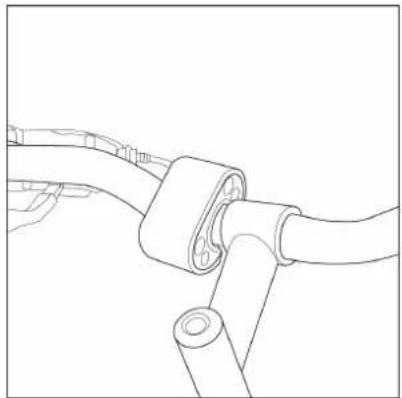 |
| 2. Fixer le bracelet du GH-625XT sur le support vélo. Verifier la fixation en tordant la montre. | 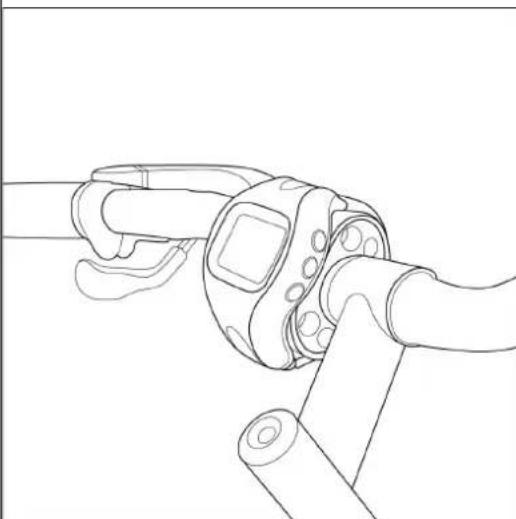 |
- LE GH-625XT supporte un mode de veille qui est activé après un moment de non-utilisation afin de sauvegarder l'énergie.
- Vous pouvez aller dans [Configuration]>[ Regl. Systeme]>[Mode Veille] pour activer cette fonction.
- Une fois la durée de non-utilisation écoulée le système entrera en mode veille
- Vous pouvez appuyer sur les boutons « Up » et « Down » en même temps et pendant 2 secondes pour sortir du mode veille.
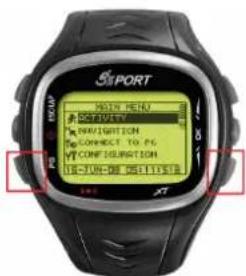
text_image
Si SPORT MAIN MENU ACTIVITY NAVIGATION CONNECT TO PC CONFIGURATION 15-7UN-08 36E15.5K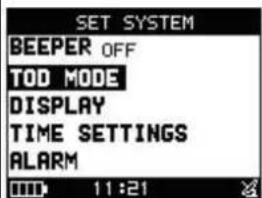
3.8 Explication des symboles
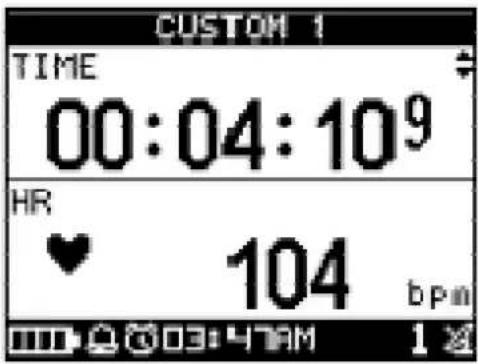
| Icone | Description | Indication |
 | Charge de la batterie Indique le niveau d’énergie restante | |
 | Chronomètre | Indicateur de la fonction chronomètre. Si vous êtes en pause automatique, vous pouvez voir l’icône clignoter |
 | Alarme horaire | Cette icône apparaît quand vous activez l’alarme de l’horloge (WEEK-END, SEMAINE, TOUS LES JOURS) |
 | ||
 | Connexion satellite | Indicateur du statu GPSClignotant = pas de signalStatique = 3D fix |
| Présélection pour l’alarme de fréquence cardiaque | Il y a trois numéros pour indiquer la présélection de l’alarme de rythme cardiaque, appuyer sur PG pendant 5 secondes pour les faire défiler. | |
4. FONCTIONNEMENT
4.1 MISE EN MARCHE DE VOTRE GH-625XT
Appuyez sur le bouton Démarrer pendant 2 secondes pour activer l'appareil. L'écran d'accueil s'affiche.
Pour la première utilisation, laisser au GH-625XT le temps de localiser les satellites. Placer le GH625-XT à l'extérieur dans un endroit dégagé avec une vue vers le ciel sans obstruction. Dans ces conditions, l'acquisition des signaux satellites prendra quelques secondes. Si l'appareil ne peut pas obtenir de connexion satellite tridimensionnelle, appuyer sur le bouton PG pour sortir de l'écran Localisation.
Pour arrêter votre GH-625XT, maintenir appuyé le bouton « Power » pendant 2 secondes. Si le système est bloqué, maintenir le bouton appuyé pendant plus de 10 secondes pour une réinitialisation complète du système.
text_image
SsPORT Welcome to GH-625XT 08:00PM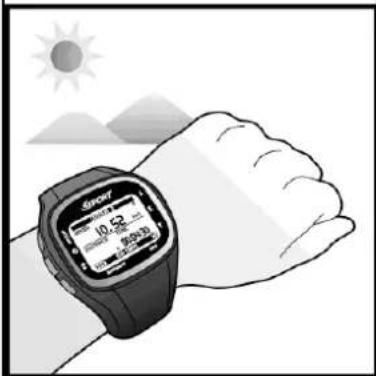
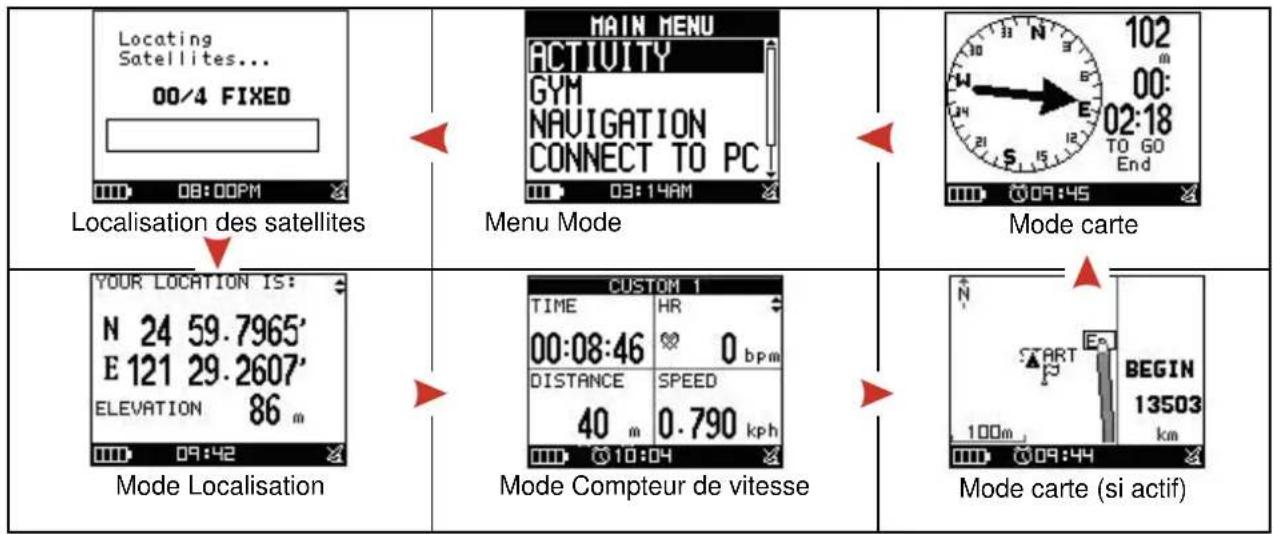
Navigation dans les menus
Appuyer sur PG pour basculer entre les différents modes
flowchart
graph LR
    A["Locating Satellites... 00/4 FIXED"] --> B["Localisation des satellites"]
    B --> C["Menu Mode"]
    C --> D["Mode carte"]
    D --> E["Your Location IS: N 24 59.7965' E 121 29.2607' ELEVATION 86 m"]
    E --> F["Mode Compteur de vitesse"]
    F --> G["Mode carte (si actif)"]
4.3 Démarrer une activité et sauvegarde
Pour démarrer une activité, appuyer sur la touche « OK ». Vous pouvez aussi marquer des tours (temps intermédiaires) en pressant sur « LAP » une fois l'activité débutée.
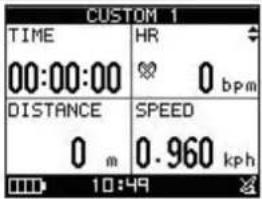 Dans la page Compteur de vitesse ou dans les pages Utilisateur, appuyer sur « OK » pour démarrer le chronomètre Dans la page Compteur de vitesse ou dans les pages Utilisateur, appuyer sur « OK » pour démarrer le chronomètre | [XWHS] | 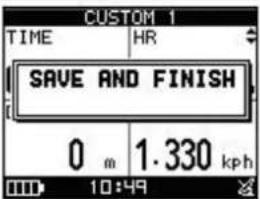 Sélectionner OUI et appuyer sur « OK » pour sauvegarder les données Sélectionner OUI et appuyer sur « OK » pour sauvegarder les données |
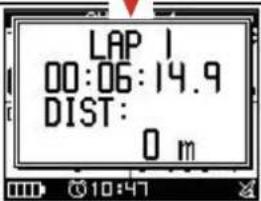 Appuyer sur le bouton « LAP » pour marquer un temps intermédiaire Appuyer sur le bouton « LAP » pour marquer un temps intermédiaire | 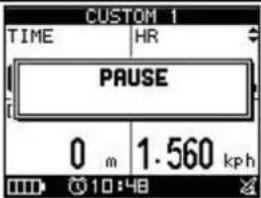 Appuyer sur « OK » pour mettre en pause l'entraînement Appuyer sur « OK » pour mettre en pause l'entraînement | 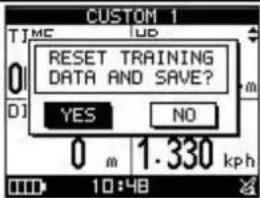 Appuyer sur « ES C » pour quitter l'entraînement et sauvegarder les données quand l'exercice est en pause Appuyer sur « ES C » pour quitter l'entraînement et sauvegarder les données quand l'exercice est en pause |
4.4 Votre entraîneur personnel : GYM
Afin d'améliorer vos performances sportives, GH-625XT vous propose GYM: un entraîneur personnel qui vous guidera lors de séances d'entraînements interactifs.
[MAIN MENU] > [GYM]
| Il y a trois catégories d'exercices pour votre entraînement personnelPartenaire virtuelMutisportFractionné | 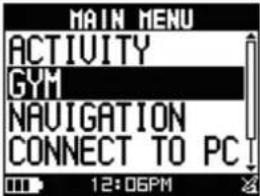 | 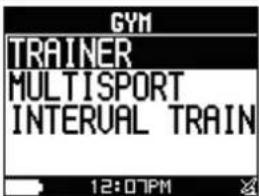 | |
| Première catégorie: Partenaire virtuel | |||
| Il y a cinq paramètres disponibles avec le partenaire virtuel:Distance / DuréeDistance/ VitesseVitesse/ DuréeAllure/ DistanceCourse contre soi-même | 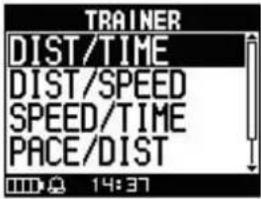 | ||
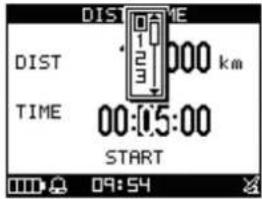
| Dist./Temps | |||
 | 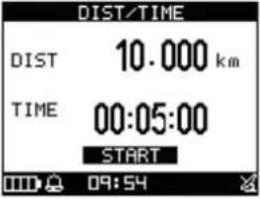 | ||
| Dist./Vitesse | |||
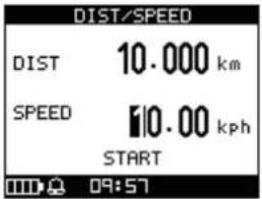 | 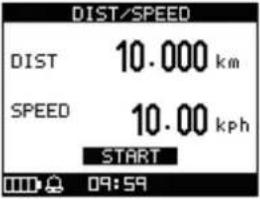 | ||
| Vitesse/Temps | |||
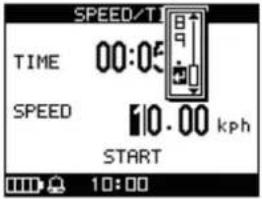 |  | ||
| Allure/Dist | |||
 |  | ||
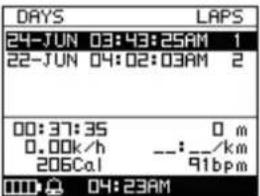
| Soi-Même | |||
 |  | ||
| YOURSELF | |||
| DIST 0.000 kmTIME 00:37:35START | |||
| 00:37:35START | |||
| 00:37:35START | |||
| 00:37:35START | |||
| 3. Une fois l'exercice démarrée, la fenêtre de compétition va s'afficher. Le système va vous demander si vous souhaitez enregistrer la séance et si vous autorisez les alarmes. | 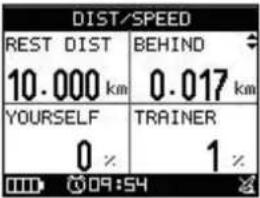 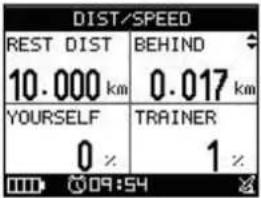 | ||
| [Dist.Rest] La distance restante [EN ARRIERE /DEVANT] Le statut de la compétition [Soi-Même] Votre pourcentage de réalisation du parcours [Entraineur] Le pourcentage de réalisation du partenaire. | 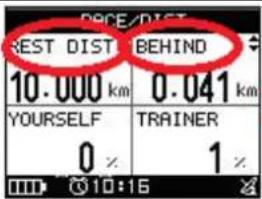 | 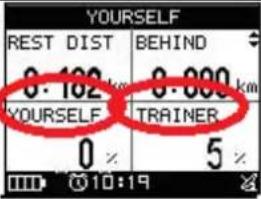 | |
| MUTISPORT | |||
| Multisport peut être utilisé lors d'activités composites ; vous pouvez définir la course, le vélo, et d'autres sports et ce, dans une même séance. Appuyer sur le bouton « UP » pendant 3 secondes, pour effectuer une transition ou passer à l'activité suivante. | 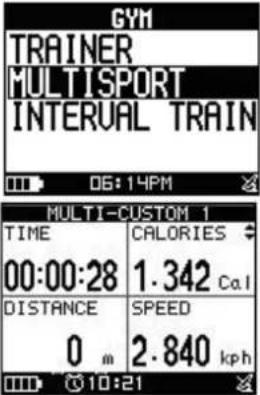 | 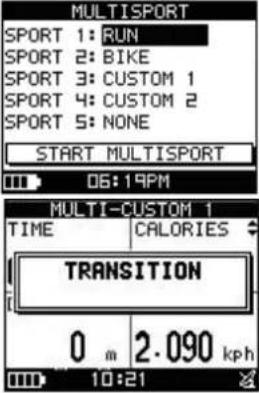 | |
| Entrainement fractionné | |||
| Cette méthode d'entraînement est utilisée dans plusieurs activités comme la course à pied, le hockey ou le football. | 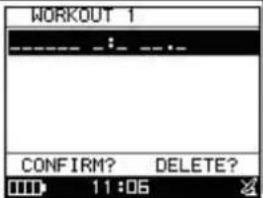 | 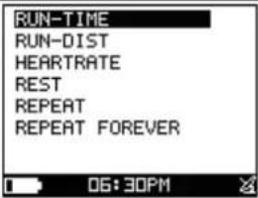 | |
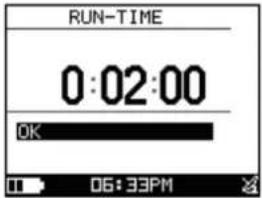 | |||
| Vous pouvez créer un nouvel exercice et l'insérer dans le programme de la séance. | 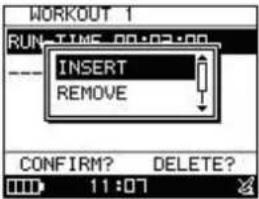 | ||
| Le système sera en mesure d'assurer l'exécution du programme tant que le nombre de tours restants le permet. | 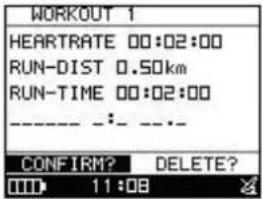 | 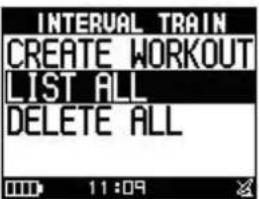 | |
4.5 Comment Utiliser la Navigation Assistée
Utiliser la navigation vous permet d'être guidé sur le chemin du retour et ainsi ne pas vous perdre. [Menu] > [Activite] > [ACTIVITY INFO]
- Sur cet écran vous voyez les parcours enregistrés. Appuyer sur le bouton « ENTER » pour en sélectionner un.
- Sélectionnez « Nav Ass. » et appuyer sur le bouton «Enter».
- Sélectionner « Vers Départ » ou « Vers Départ » pour démarrer le guidage. Le système va prendre un peu de temps pour compressor le parcours afin d'optimiser l'utilisation de la mémoire.
- L'écran affiche la carte. Vous pouvez changer de point de repère quand vous arriverez sur l'un d'eux en appuyant sur « ENTER » (avance) et « ESC/LAP » (recul). Le système peut automatiquement basculer au point de repère suivant si l'option « Basc.Auto » est activée, [Menu]>[Navigation]>[Routes]>[Reg. Routes].
- Appuyer sur le bouton « Page ». Le nouvel écran indique dans la partie gauche la distance et le temps restants pour atteindre la fin du parcours. La direction du prochain point de repère est indiquée par l'aiguille de la boussole
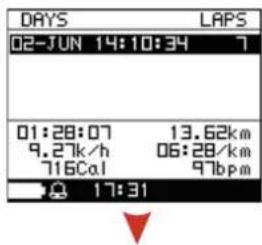
text_image
DAYS 02-JUN 14:10:34 LAPS 01:28:07 13.62km 9.27k/h 06:28/km 716Cal 97bpm 17:31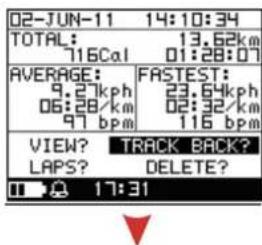
text_image
02-JUN-11 14:10:34 TOTAL: 13.62km 716Cal 01:28:07 AVERAGE: FASTEST: 9.21kph 23.64kph 06:28/km 02:32/km 97 bpm 116 bpm VIEW? TRACK BACK? LAPS? DELETE? 17:31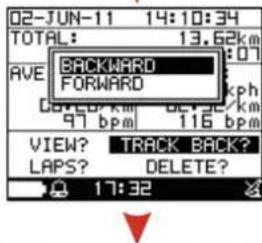
text_image
02-JUN-11 14:10:34 TOTAL: 13.62km AVE BACKWARD FORWARD 97 bpm DELE 116 bpm VIEW? TRACK BACK? LAPS? DELETE? 17:32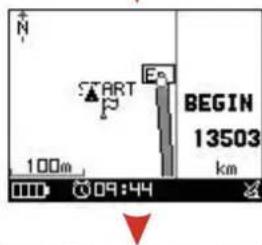
text_image
N START E 100m beginning 13503 km 09:44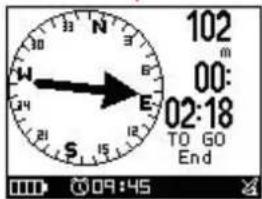
| Item Description | |
| ALTITUDE Altitude actuelle | |
| ALTI MAX Altitude la plus élevée | |
| ALTI MIN Altitude la moins élevées | |
| CALORIES Estimation du nombre de calories brûlées | |
| CAL TAUX Taux de calories brûlées par heure | |
| FC | Fréquence cardiaque actuelle |
| FC MOY Fréquence cardiaque moyenne | |
| FC CIBLE Zone cible de fréquence cardiaque | |
| FC MAX Fréquence cardiaque maximale | |
| TOURS | Nombre de tours |
| TOUR DIST Distance d'un tour | |
| TOUR ALLURE Allure moyenne du dernier tour | |
| TOUR VIT | Vitesse moyenne du dernier tour |
| TOUR DUR Durée du dernier tour | |
| ALLURE | Le temps nécessaire pour parcourir un mile ou un km |
| ALL MOY Allure moyenne | |
| ALL TOP Allure la plus rapide | |
| ALL CIBLE | Allure cible |
| VITESSE | Vitesse |
| VIT MOY | Vitesse moyenne |
| VIT MAX | Vitesse maximale |
| VIT CIBLE Zone de vitesse cible | |
| DURÉE | Durée |
| DISTANCE Distance totale de l'entraînement | |
| VIT Asc | Vitesse asentionnelle |
| CUMUL + Cumul d'atitude de positive | |
| CUMUL - | Cumul d'altitude negative |
| DIST REST | Distance restante |
| DUREE REST | Durée restante |
| ESTIMÉ | Estimé du temps entre l'utilisateur et l'entraineur virtuel |
| ESTIM DIS | Estime la distance restante de l'exercice |
| ESTIM DUR | Estime la durée restante de l'exercice |
| DENIVELÉ | % de denivelé |
5. Structure du Menu
Ce diagramme présente toute l'arborescence du menu de la montre.
| Activite | Info Acitvites | Entrainements | ||
| MULTISPORT | ||||
| Parametres | Pause Auto. | |||
| Alertes | Temps/Dist | |||
| Vit/Allure | ||||
| Freq. Cardiaq | ||||
| Reglage | ||||
| Calories | ||||
| Reglages Tours | ||||
| Enreg.Donnees | ||||
| Suppr.tout | ||||
| Etat Memoire | ||||
| GYM | Entraineur | Dist./Temps | ||
| Dist./Vitesse | ||||
| Vitesse/Temps | ||||
| Allure/Dist. | ||||
| Soi Meme | ||||
| MULTISPORT | ||||
| Entr. Fraction | Creer Seance | |||
| Lister tout | ||||
| Suppr.tout | ||||
| Navigation | Mode Carte / Enlever Carte | |||
| Routes | Lister tout | |||
| Suppr.tout | ||||
| Regl. Routes | ||||
| Enreg. Repere | ||||
| Trouv. Repere | Lister tout | |||
| Suppr.tout | ||||
| Retour Depart / Arret Guid. | ||||
| Liaison PC | ||||
| Configuration | Utilisateur | |||
| Reglage Page | Regl.Page 1 | |||
| Regl.Page 2 | ||||
| Regl.Page 3 | ||||
| Regl.Page 4 | ||||
| Regl.Pag.Tour | ||||
| Regl. Systeme | Signal Sonore | |||
| Mode Veille | ||||
| Affichage | ||||
| Reglage Heure | ||||
| Alarme | ||||
| Reglage Unites | Unite | |||
| Syst. Coordonnees | ||||
| Regl. Cardio | ||||
| Reglages GPS | WAAS / EGNOS | |||
| GPS | ||||
| Infos GPS | ||||
| Mode Carte | ||||
| Reinit. Usine | ||||
| MAJ système | ||||
| A Propos |
6. Activités
6.1 Info activité
6.1.1 Info entraînements
Vos enregistrements d'entraînements personnels seront répertoriés dans cette session.
[Menu] > [Activites] > [Info Acitvites] > [Entrainements]
- Utiliser les boutons « UP » et « DOWN » pour faire défiler les éléments que vous voulez visualiser et appuyer sur le bouton « ENTER ». La liste de tous les entraînements sauvegardés sera affichée.
- Utiliser « Up » et « Down » pour sélectionner le fichier que vous voulez vérifier et appuyer sur le bouton « ENTER », les données d'entraînement sont affichées à l'écran.
Eléments d'information affichés
• Date et heure de la séance
• Distance totale de l'entraînement
• Total des calories dépensées
• Durée totale de l'exercice
• Vitesse moyenne de l'exercice
• Vitesse la plus rapide atteinte pendant l'exercice
• « Voir? » affiche le détail de la séance.
- « Restituer ? » Peut vous aider à retourner au point de début ou de fin de l'exercice.
• « Tours? » afficher les détails des tours
- « Effacer? » Vous pouvez effacer les données d'entraînement
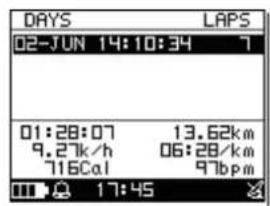
text_image
DAYS LAPS 02-JUN 14:10:34 7 01:28:07 13.62km 9.27k/h 06:28/km 716Cal 97bpm 17:45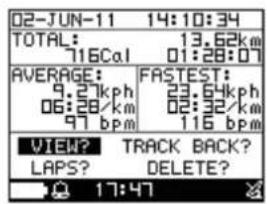
text_image
02-JUN-11 14:10:34 TOTAL: 13.62km 716Cal 01:28:07 AVERAGE: FASTEST: 9.2Kph 23.64kph 06:28/km 02:32/km 97 bpm 116 bpm VIEW? TRACK BACK? LAPS? DELETE? 17:47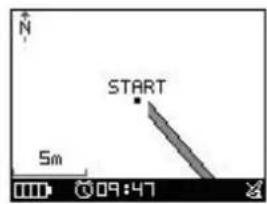
text_image
N START 5m 09:47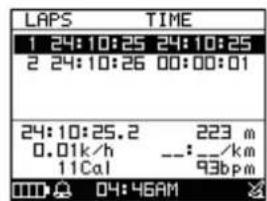
text_image
LAPS TIME 1 24:10:25 24:10:25 2 24:10:26 00:00:01 24:10:25.2 223 m 0.01k/h --:__/km 11Cal 93bpm 04:46AM6.1.2 MULTISPORT
Les données d'entraînement multisport seront sauvegardées dans cette session.
[Menu] > [Activite] > [Info Acitvites] > [MULTISPORT]
- Utiliser les boutons «UP» et «DOWN» pour faire défiler les éléments que vous voulez visualiser et appuyer sur le bouton « ENTER ». La liste de tous les entraînements sauvegardés sera affichée.
- Utiliser «Up» et «Down» pour sélectionner le fichier que vous voulez vérifier et appuyer sur le bouton «ENTER», les données d'entraînement sont affichées à l'écran.
- « Nav Ass. » Peut vous aider à retourner au point de début ou de fin de l'exercice.
- « Effacer? » Vous pouvez effacer les données d'entraînement
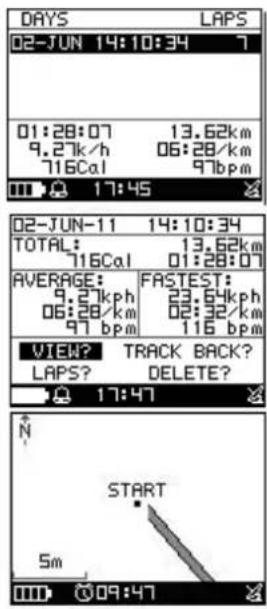
text_image
DAYS LAPS 02-JUN 14:10:34 7 01:28:07 13.62km 9.27k/h 06:28/km 716Cal 97bpm 17:45 02-JUN-11 14:10:34 TOTAL: 13.62km 716Cal 01:28:07 AVERAGE: FASTEST: 9.27kph 23.64kph 06:28/km 02:32/km 97 bpm 116 bpm VIEW? TRACK BACK? LAPS? DELETE? 17:47 N START 5m 09:476.2 Configuration
6.2.1 Pause automatique
[Menu] > [Activite] > [Reglage] > [Pause Auto.]
| 1. La fonction auto pause vous permet de mettre en pause automatiquement le chronomètre quand vous arrêtez de bouger ou quand votre vitesse passe en dessous d'une valeur seuil.2. Quand le chronomètre est en pause, les données ne sont plus enregistrées. Donc la vitesse moyenne et le calcul de calories seront moins précis. | 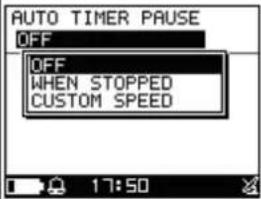 | 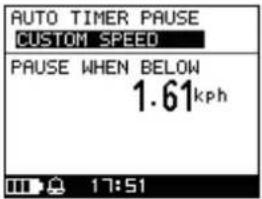 |
6.2.2 ALERTES
• 6.2.2-1 Alerte Temps / Distance
[Menu] > [Activite] > [Reglage] > [Alertes] > [Temps/Dist.]
- Utiliser les boutons «UP» et «DOWN» pour sélectionner un champ et appuyer sur «OK» pour le modifier
- On peut configurer l'alarme pour sonner une seule fois quand la durée spécifiée est atteinte, ou répéter la sonnerie à intervalle donné, ou désactiver la sonnerie.
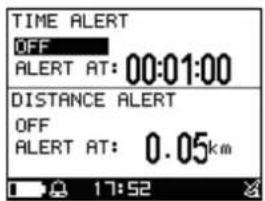
text_image
TIME ALERT OFF ALERT AT: 00:01:00 DISTANCE ALERT OFF ALERT AT: 0.05km• 6.2.2-2 Alerte Vitesse/Allure
[Menu] > [Activite] > [Reglage] > [Alertes] > [Vit./Allure]
- Utiliser les boutons «UP» et «DOWN» pour sélectionner un champ et appuyer sur «OK» pour le modifier.
- On peut configurer l'alarme pour signaler que votre vitesse ou allure est au dessus ou en dessous de la valeur programmée.
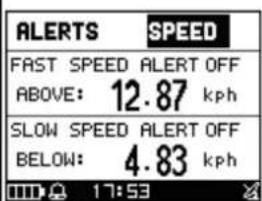
text_image
ALERTS SPEED FAST SPEED ALERT OFF ABOVE: 12.87 kph SLOW SPEED ALERT OFF BELOW: 4.83 kph 17:53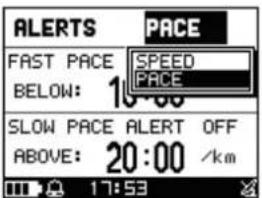
text_image
ALERTS FAST PACE BELOW: 100 SLOW PACE ALERT OFF ABOVE: 20:00 /km 17:53• 6.2.2-3 Alerte Frequency Cardiaque
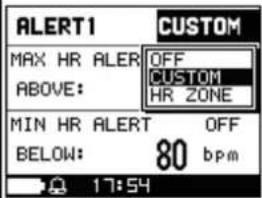
[Menu] > [Activite] > [Reglage] > [Alertes] > [Freq. Cardiaq]
- Utiliser les boutons «UP» et «DOWN» pour sélectionner un champ et appuyer sur «OK» pour le modifier.
- On peut configurer l'alarme pour sonner, ou ne pas sonner, quand votre fréquence cardiaque est au dessus ou en dessous de la valeur/zone programmée.
- L'alarme de fréquence cardiaque supporte trois présélections différentes. Quand l'exercice est démarré, le symbole d'alarme de fréquence cardiaque, situé dans la page Compteur de vitesse, indique le numéro de la présélection.
text_image
ALERT1 MAX HR ALER OFF ABOVE: CUSTOM MIN HR ALERT OFF BELOW: 80 bpm 17:54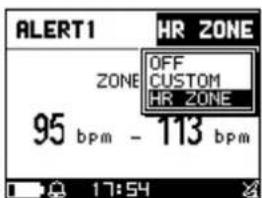
text_image
ALERT1 HR ZONE OFF CUSTOM HR ZONE ZONE 95 bpm - 113 bpm 17:54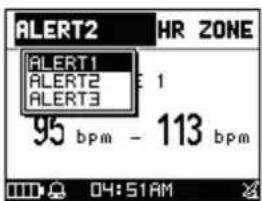
text_image
ALERT2 HR ZONE ALERT1 ALERT2 E: 1 ALERT3 95 bpm - 113 bpm 04:51AM| 4. Pendant l'exercice, appuyer sur le bouton «UP» pendant 3 secondes fait basculer les présélections d'alarme de fréquence cardiaque. | 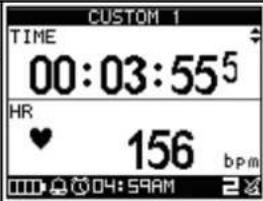 | 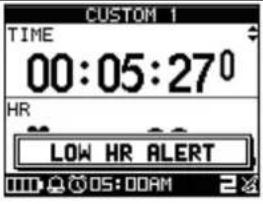 |
• 6.2.2-4 Réglages
[Menu] > [Activite] > [Reglage] > [Alertes] > [Reglage]
| Pour sélectionner le type d’alerte soit un message et signal sonore ou un symbole avec signal sonore. | 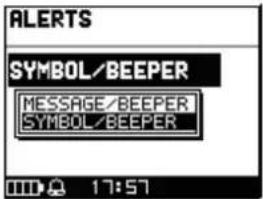 |
6.2.3 CALORIES
[Menu] > [Activite] > [Reglage] > [Calories]
| Type de SportSélectionnez le type de sport entre «Marche», «Randonnée»,«Course», "Vélo" ou «Par Durée» en utilisant la touche Hautet Bas. |  | ||
| Niveau de FormeSélectionnez le niveau d'entraînement dont dépendra lecalcul des calories, le réglage par défaut est Moyen. | 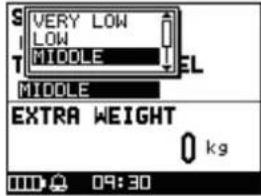 | ||
| Poids Supplem.1. Renseigner et valider le poids supplémentaire que vousportez (ex : sac à dos)2. Le système calculera la consommation de calories enfonction du type de sport spécifié. | 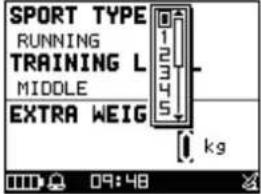 |
6.2.4 RÉGLAGES TOURS
[Menu] > [Activite] > [Reglage] > [Réglages Tours]
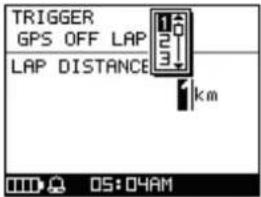
| Il y a cinq réglages pour ce paramètre• « OFF » : Désactive la fonction Tour automatique.• « Par Distance » : Enregistre un tour à chaque fois que la distance définie est parcourue.• « Par Durée » : Enregistre un tour à chaque fois que la durée d'exercice définie est effectuée.• « Par Points » Enregistre un tour à chaque passage à proximité de la position du début de l'exercice.• « Tour sans GPS » : pour économiser la batterie et utiliser la montre comme une montre classique avec la fonction TOUR. Lorsque la touche TOUR a été activée, le système compte un tour supplémentaire et la distance sera additionnée dans l'exercice en fonction du réglage. Pendant cette période le GPS sera désactivé. | 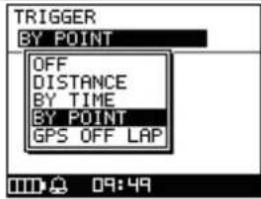 |
 |
6.2.5 ENREGISTREMENT DONNÉES
[Menu] > [Activite] > [Reglage] > [Enreg.Donnees]
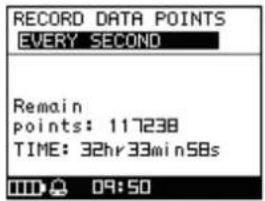
- Le système par défaut est réglé pour enregistrer un point toutes les secondes. Cela va créer un fichier plus précis pour vos données d'entraînement. Cependant, vous pouvez définir un intervalle différent pour enregistrer les points.
- Réglez l'intervalle plus long signifie moins de données dans une période de temps déterminée. Mais vous pouvez utiliser l'appareil pendant un temps plus long.
- Entrainement Intérieur signifie enregistrer les données d'entraînement avec la fréquence cardiaque mais sans les données GPS.
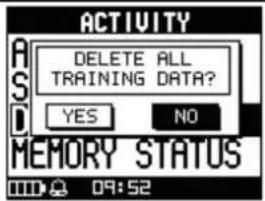
Supprimer toutes les données d'entraînement enregistrées dans l'appareil.
text_image
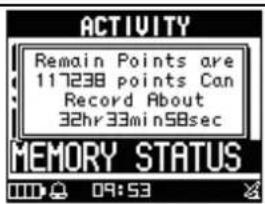
ACTIVITY DELETE ALL TRAINING DATA? YES NO MEMORY STATUS 09:526.4 Capacité mémoire
[Menu] > [Activite] > [Etat Memoire]
Observer combien de points d'enregistrement sont disponibles et la durée que cela représente. La durée restante dépend de la fréquence d'enregistrement.
Afin de vous aider à améliorer vos performances d'entraînement, GH-625XT vous propose GYM votre entraîneur virtuel qui vous aidera lors de séances d'entraînement interactives.
7.1 Entraîneur
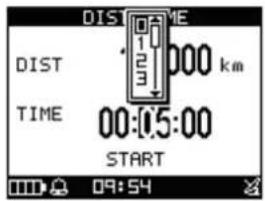
7.1.1 DISTANCE / TEMPS
[Menu] > [GYM] > [Entraineur] > [Dist./Temps]
Sélectionnez un objectif de distance et de durée. Vous devrez parcourir cette distance en moins de temps que la durée définie pour battre votre partenaire virtuel.
- Vous pouvez changer Dist/Temps pour ajuster votre objectif
- Une fois les réglages terminés, appuyez sur les boutons « UP » ou « DOWN » pour sélectionner « début » et appuyer sur le bouton « ENTER » pour démarrer.
- Votre performance sera affichée sur l'écran, Dist.Rest = distance restante, niveau de performance : EN ARRIERE /DEVANT, progression par rapport à l'objectif pour vous-même et le partenaire virtuel
- Appuyer sur le bouton « Esc/Lap » pour enregistrer un tour..
- Appuyer sur le bouton « ENTER » pendant 2 secondes pour arrêter l'exercice.
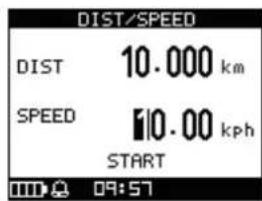
Sélectionnez une distance et une vitesse. Vous devrez parcourir cette distance à la vitesse choisie pour suivre votre partenaire virtuel.
- Vous pouvez changer Dist / Vitesse pour ajuster votre objectif
- Une fois les réglages terminés, appuyez sur les boutons «UP» ou «DOWN» pour sélectionner «début» et appuyer sur le bouton «ENTER» pour démarrer.
- Votre performance sera affichée sur l'écran, Dist.Rest = distance restante, niveau de performance : EN ARRIERE /DEVANT, progression par rapport à l'objectif pour vous-même et le partenaire virtuel
- Appuyer sur le bouton « Enter » pendant 2 secondes pour arrêter l'exercice.
text_image
DIST/SPEED DIST 10.000 km SPEED 10.00 kph START 09:57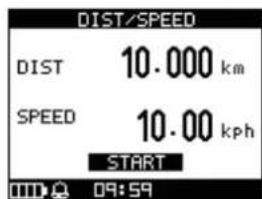
text_image
DIST/SPEED DIST 10.000 km SPEED 10.00 kph START 09:59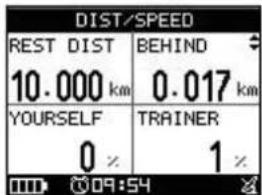
text_image
DIST/SPEED REST DIST BEHIND 10.000 km 0.017 km YOURSELF TRAINER 0 % 1 %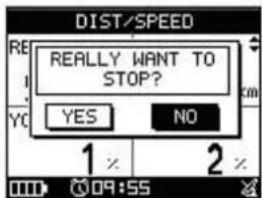
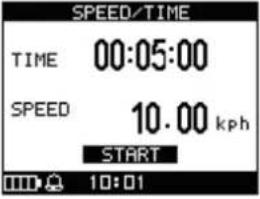
Sélectionnez une vitesse et une durée. Vous devrez maintenir cette vitesse pendant la durée choisie pour suivre votre partenaire virtuel.
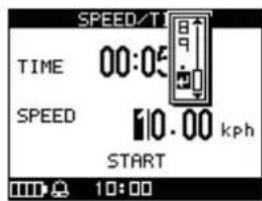
- Vous pouvez changer Vitesse/Temps pour ajuster votre objectif
- Une fois les réglages terminés, appuyez sur les boutons «UP» ou «DOWN» pour sélectionner «début» et appuyer sur le bouton «ENTER» pour démarrer.
- Votre performance sera affichée sur l'écran, Dist.Rest = distance restante, niveau de performance : ENARRIERE /DEVANT, progression par rapport à l'objectif pour vous-même et le partenaire virtuel
- Appuyer sur le bouton « Enter » pendant 2 secondes pour arrêter l'exercice.
text_image
SPEED/T TIME 00:05 SPEED 10.00 kph START 10:00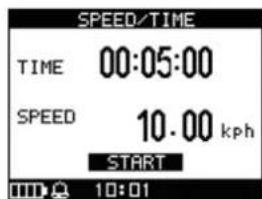
text_image
SPEED/TIME TIME 00:05:00 SPEED 10.00 kph START 10:01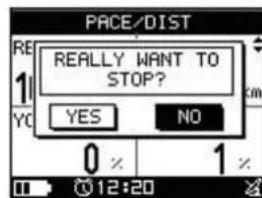
text_image
REALLY WANT TO STOP? YES NO 0 % 1 %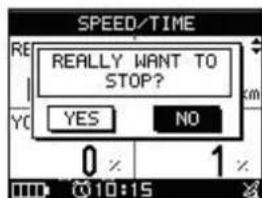
text_image
SPEED/TIME REALLY WANT TO STOP? YES NO 0 17.1.4 ALLURE / DISTANCE
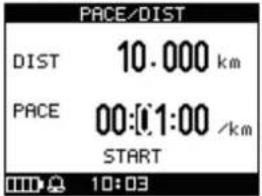
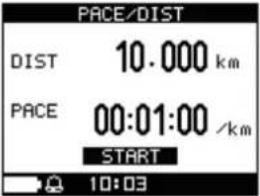
Sélectionnez une allure et une distance. Vous devrez maintenir cette allure pendant la distance choisie pour suivre votre partenaire virtuel.
- Vous pouvez changer Distance / Allure pour ajuster votre objectif
- Une fois les réglages terminés, appuyez sur les boutons «UP» ou «DOWN» pour sélectionner «début» et appuyer sur le bouton «ENTER» pour démarrer.
- Votre performance sera affichée sur l'écran, Dist.Rest = distance restante, niveau de performance : EN ARRIERE /DEVANT, progression par rapport à l'objectif pour vous-même et le partenaire virtuel
- Appuyer sur le bouton « Enter » pendant 2 second es pour arrêter l'exercice.
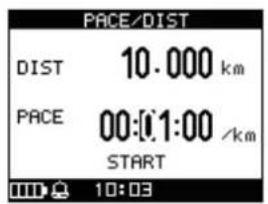
text_image
PACE/DIST DIST 10.000 km PACE 00:01:00 /km START 10:03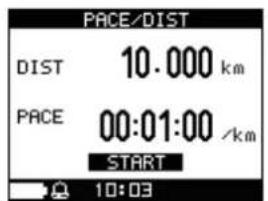
text_image
PACE/DIST DIST 10.000 km PACE 00:01:00 /km START 10:03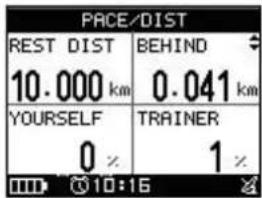
text_image
PACE/DIST REST DIST BEHIND 10.000 km 0.041 km YOURSELF TRAINER 0 % 1 %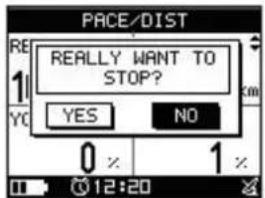
text_image
PACE/DIST RE 1 YO 0 x 1 x REALLY WANT TO STOP? YES NO 12:207.1.5 CONTRE SOI-MÊME
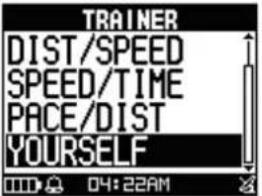
[Menu] > [GYM] > [Entraineur] > [Soi-Meme]
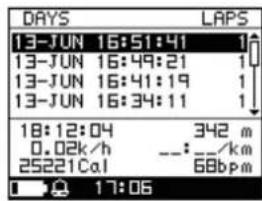
- Vous pouvez sélectionner un de vos entraînements déjà enregistrés comme partenaire virtuel
Rem : pendant l'exercice, il est préférable de suivre la même parcours que celui qui vient d'être sélectionné. - Les réglages seront établis d'après les données enregistrées (DIST / TPS)
- Votre performance sera affichée sur l'écran, Dist.Rest = distance restante, niveau de performance : EN ARRIERE /DEVANT, progression par rapport à l'objectif pour vous-même et le partenaire virtuel
- Appuyer sur le bouton « Enter » pendant 2 secondes pour arrêter l'exercice.
text_image
DAYS 13-JUN 16:51:41 13-JUN 16:49:21 13-JUN 16:41:19 13-JUN 16:34:11 18:12:04 0.02k/h 25221Cal 342 m ---:__/km 68bpm 17:06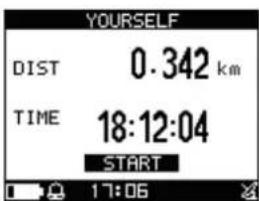
text_image
YOURSELF DIST 0.342 km TIME 18:12:04 START 17:06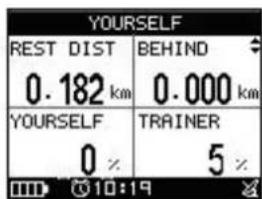
text_image
YOURSELF REST DIST BEHIND 0.182 km 0.000 km YOURSELF TRAINER 0 % 5 %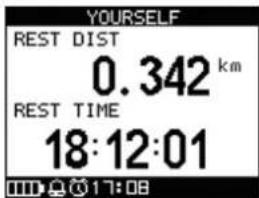
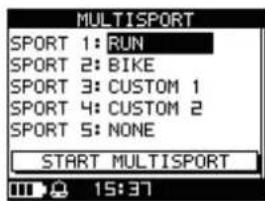
Multisport peut être utilisé lors d'activités composites ; vous pouvez définir la course, le vélo, et d'autres sports et ce, dans une même séance. Vous pouvez donc l'utiliser par exemple pour vous accompagner au cours d'un triathlon.
-
Définissez votre séquence d'exercice et vos pages personnalisées. Vous choisissez l'enchainement de disciplines sportives à réaliser et à chaque étape vous pouvez définir l'affichage qui sera utilisé.
-
Appuyer sur « Debut MULTISPORT »
-
Lorsque vous appuyer sur le bouton «UP» pendant 3 secondes, le système effectue la transition à la séquence suivante tout en continuant d'enregistrer les données.
-
Le message à l'écran vous averti du passage à la séquence suivante et continue l'enregistrement.
-
Jusqu'à ce que vous arrêtiez l'entraînement, appuyer sur le bouton «enter» et l'écran affiche «PAUSE»
-
Une fois à «Pause» vous pouvez réinitialiser les données d'entraînement et enregistrer ? Appuyer sur «OUI»
-
Toutes les données de l'exercice retournent à zéro pour
text_image
MULTISPORT SPORT 1: RUN SPORT 2: BIKE SPORT 3: CUSTOM 1 SPORT 4: CUSTOM 2 SPORT 5: NONE START MULTISPORT 15:37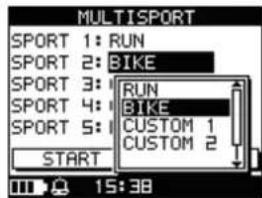
text_image
MULTISPORT SPORT 1: RUN SPORT 2: BIKE SPORT 3: RUN SPORT 4: BIKE SPORT 5: CUSTOM 1 START 15:38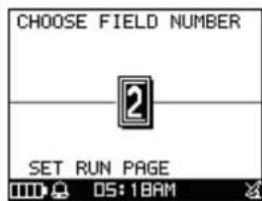
le prochain enregistrement.
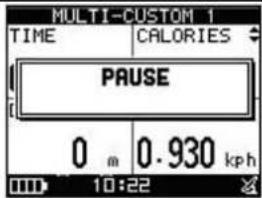
text_image
MULTI-CUSTOM 1 TIME CALORIES PAUSE 0 m 0.930 kph 10:22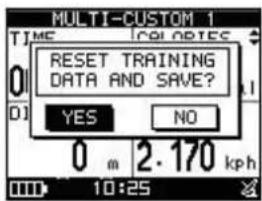
text_image
MULTI-CUSTOM 1 TIME COLORIES 0 D1 RESET TRAINING DATA AND SAVE? YES NO 0 m 2.170 kph 10:25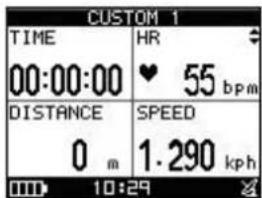
text_image
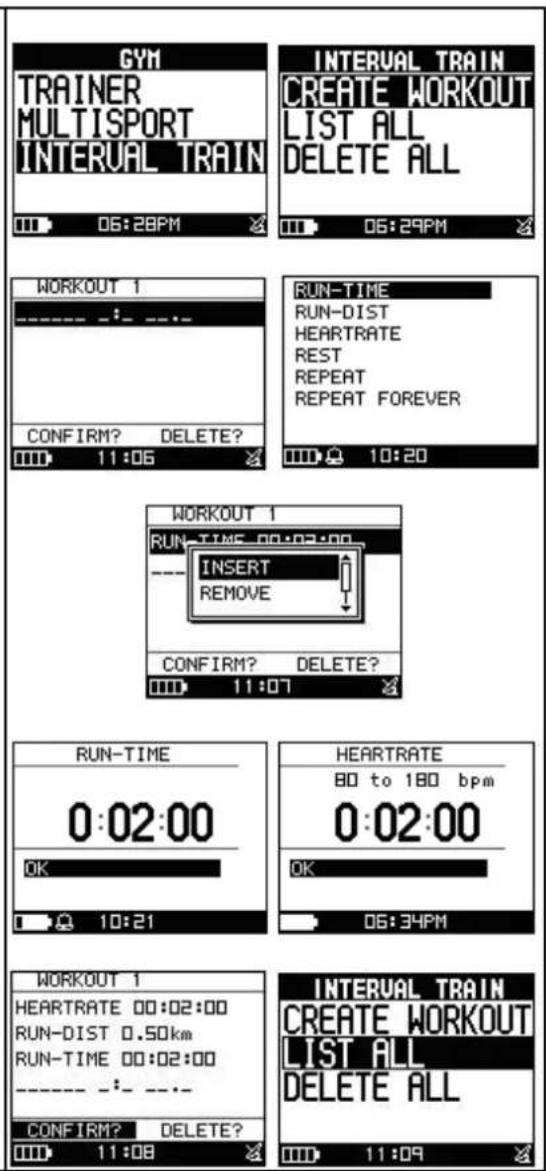
CUSTOM 1 TIME 00:00:00 HR ♥ 55 bpm DISTANCE SPEED 0 m 1.290 kph 10:297.3 ENTRAINEMENT FRACTIONNE
7.3.1 CRÉATION D'EXERCICE
[Menu] > [GYM] > [Entraineur] > [Fractionne] > [Créer Seance]
- Plusieurs activités comme la course à pied, le hockey ou le football utilisent ce genre particulier d'entraînement. Sélectionnez « Créer Seance » pour créer une nouvelle séance d'entraînement.
- Vous pouvez insérer une séquence spécifique dans la séance
- Le programme d'entraînement sera construit en enchaînant toutes les séquences.
- Une fois la création termniée, sélectionner « Confirmer ? » pour sauvegarder et pouvoir démarrer la séance.
- Vous pouvez consulter le programme d'entraînement en utilisant la commande « Lister tout ».
text_image
GYM TRAINER MULTISPORT INTERVAL TRAIN 06:28PM INTERVAL TRAIN CREATE WORKOUT LIST ALL DELETE ALL 06:29PM WORKOUT 1 ---- :- ---. RUN-TIME RUN-DIST HEARTRATE REST REPEAT REPEAT FOREVER CONFIRM? DELETE? 11:06 10:20 WORKOUT 1 RUN-TIME 00:02:00 INSERT REMOVE CONFIRM? DELETE? 11:07 RUN-TIME 0:02:00 OK 10:21 HEARTRATE 80 to 180 bpm 0:02:00 OK 06:34PM WORKOUT 1 HEARTRATE 00:02:00 RUN-DIST 0.50km RUN-TIME 00:02:00 ---- :- ---. CONFIRM? DELETE? 11:08 INTERVAL TRAIN CREATE WORKOUT LIST ALL DELETE ALL 11:097.3.2 LISTER TOUT
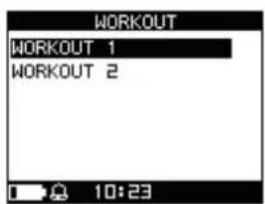
[Menu] > [GYM] > [Entraineur] > [Fractionne] > [Lister tout]
- L'écran affiche la liste de tous les programmes d'entraînement qui vous avez créés.
- Appuyer sur le bouton « Enter » pour démarrer le programme.
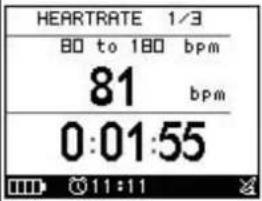
- Pendant l'entraînement, vous pouvez appuyer sur le bouton «Esc/Lap» pour passer directement à la séquence suivante.
text_image
WORKOUT WORKOUT 1 WORKOUT 2 10:23| 4. Quand toutes les sessions sont terminées, le système va afficher un message pour vous demander de sauvegarder vos données d'entraînement (ceci n'affecte pas le programme fractionné). | 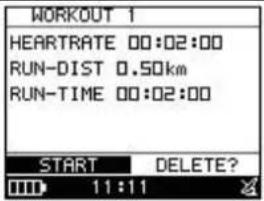 | |
 | 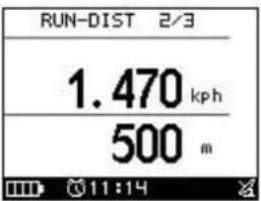 | |
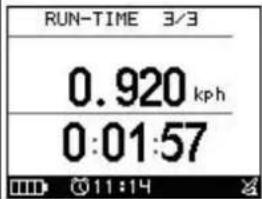 | 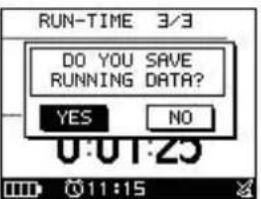 |
7.3.3 SUPPRIMER TOUT
[Menu] > [GYM] > [Entraineur] > [Fractionne] > [Suppr. tout]
| Vous pouvez supprimer toutes les programmes d'entraînement enregistrés dans l'appareil. | 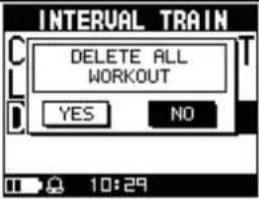 |
8. NAVIGATION
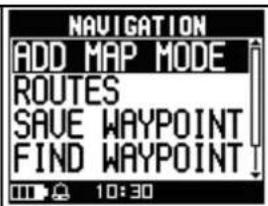
8.1 Activer mode carte / Désactiver mode carte
[Menu] > [Navigation] > [Mode Carte / Enlever Carte]
Vous pouvez utiliser cette fonction pour afficher ou non le mode carte. Cependant, si le mode carte est désactivé, et que vous exécutez «Retourner au début" ou "GOTO" un point de repère, le mode carte sera automatiquement réactivé.
Si le mode carte est activé, l'affichage de la Carte apparaîtra
text_image
NAVIGATION ADD MAP MODE ROUTES SAVE WAYPOINT FIND WAYPOINT 10:30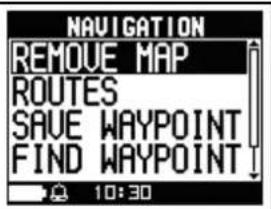
text_image
NAVIGATION REMOVE MAP ROUTES SAVE WAYPOINT FIND WAYPOINT 10:308.2 Routes
8.2.1 Lister tout
[Menu] > [Navigation] > [Routes] > [Lister tout]
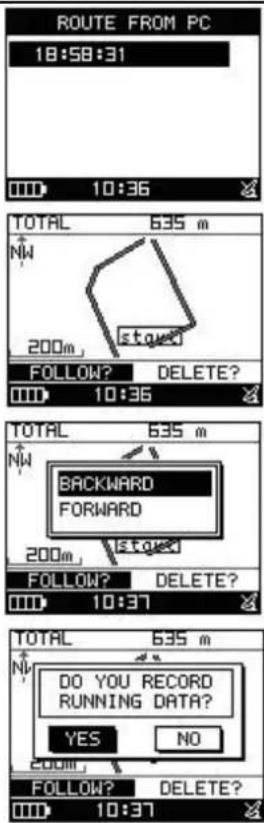
- Générer vos routes depuis le logiciel « Training Gym Pro »
- L'écran route vous guidera. Sélectionner « Suivre ? » pour démarrer. Le guidage commencera automatiquement. Vous pourrez appuyer sur le bouton « Enter » ou « Esc/Lap » pour passer au point de repère suivant/précédent.
- Choisissez «Vers Depart» ou «Vers Arrivee » pour démarrer le guidage.
- Enregistrer Données Exerc? Sélectionner « Oui »
- L'écran affichera la carte. Appuyer sur le bouton « Page » pour afficher l'écran indiquant dans la partie gauche la distance et le temps restants pour atteindre la fin du parcours. La direction du prochain point de repère est indiquée par l'aiguille de la boussole
NOTE: Utiliser Training Gym Pro Ver 1.6.7 ou supérieure pour pouvoir transférer vos routes vers la montre.
text_image
ROUTE FROM PC 18:58:31 10:36 TOTAL 635 m NW 200m, stood FOLLOW? DELETE? 10:36 TOTAL 635 m NW BACKWARD FORWARD 200m, stood FOLLOW? DELETE? 10:37 TOTAL 635 m NO DO YOU RECORD RUNNING DATA? YES NO 200m, FOLLOW? DELETE? 10:37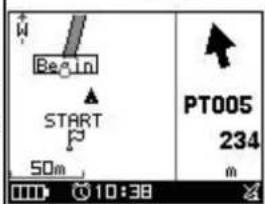
text_image
Begin START 50m PT005 234 10:38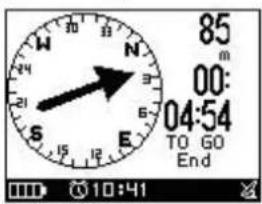
text_image
85 00: 04:54 TO GO End8.2.2 SUPPRIMER TOUT
[Menu] > [Navigation] > [Routes] > [Suppr.tout]
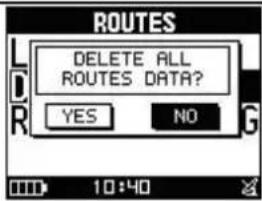
- Une boîte de dialogue de confirmation apparaît.
- Utilisez le bouton Haut et Bas pour mettre en surbrillance "Yes" et appuyez sur OK.
- Tous les donnés de trajet seront supprimés.
text_image
ROUTES DELETE ALL ROUTES DATA? YES NO 10:408.2.3 REGLAGES ROUTE
[Menu] > [Navigation] > [Routes] > [Regl. Routes]
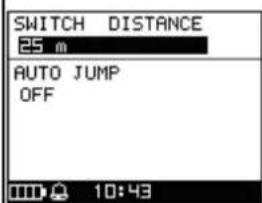
- Bascule selon la distance : Spécifiez R comme rayon de couverture entre votre position actuelle et les points de repères qui forment la route. Si la distance qui vous sépare du point de repère est inférieure à la distance de couverture, le système vous guidera vers le point suivant.
- Bascule automatique : lorsque vous dépasserez le point de repère B sur votre route, le système se basera sur la distance qui vous sépare de ce point pour basculer vers le point C.
NOTE: la bascule automatique une fois activée sera aussi utilisée avec la Navigation Assistée.
text_image
SWITCH DISTANCE 25 m AUTO JUMP OFF 10:43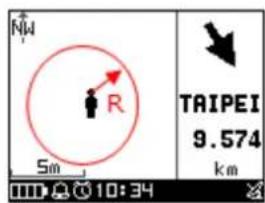
8.3 Sauvegarder un Point de Repère
[Menu] > [Navigation] > [Enreg. Repere]
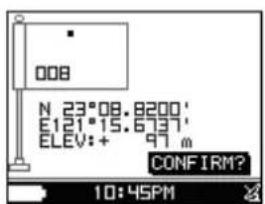
- Vous pouvez enregistrer votre position actuelle. Si la position GPS est possible, l'écran en affiche la longitude, la latitude et l'altitude.
- Utilisez le bouton Haut et Bas pour faire défiler jusqu'au paramètre que vous voulez modifier, puis utiliser le bouton «OK« pour sélectionner et confirmer.
- Lorsque vous a vez terminé la modification, sélectionner un symbol et caractère(s) ou appuyez sur le bouton «Esc/Lap» pour sortir.
- Mettre en surbrillance "CONFIRM?" et appuyez sur le bouton «Enter». Les données de localisation seront stockées dans la mémoire
text_image
008 N 23°08.8200' E121°15.6737' ELEV:+ 97 m CONFIRM? 10:45PM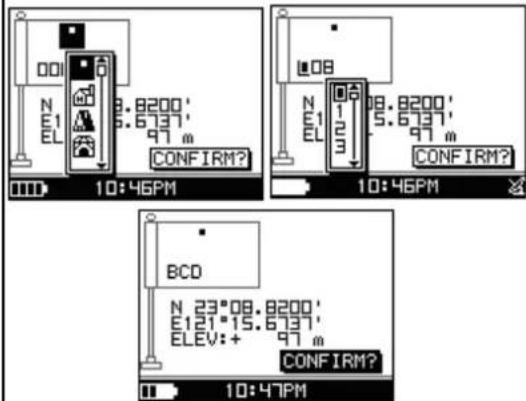
text_image
00 N E1 EL B. 8200' 5.6737' 97 m CONFIRM? 10:46PM 08 N E1 EL 08.8200' 5.6737' 97 m CONFIRM? 10:46PM BCD N 23°08.8200' E121°15.6737' ELEV:+ 97 m CONFIRM? 10:47PM8.4 Points de repère
8.4.1 Lister tout
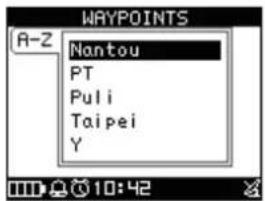
[Menu] > [Navigation] > [Trouv. Repere] > [Lister tout]
- Utilisez le bouton Haut et Bas pour faire défiler jusqu'au point de repère où vous voulez vous rendre et appuyez sur le bouton «OK»'
- Mettez en surbrillance le paramètre «Aller» et appuyez sur le bouton «OK»
- Vous verrez votre position actuelle et le point de destination sur l'écran. Les points de repère proches seront également affichés.
- Appuyer sur le bouton défilement pour afficher la distance et le temps estimé pour arriver à destination sur la partie droite de l'écran. La direction du point de repères de destination est indiqué par le sens de flèche de la boussole.
text_image
WAYPOINTS A-Z Nantou PT Puli Taipei Y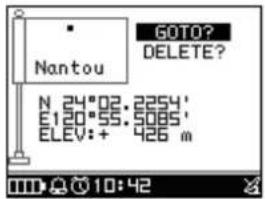
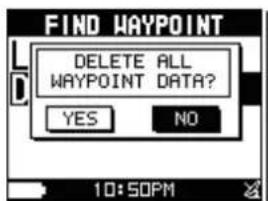
- Une boîte de dialogue de confirmation apparaît.
- Utilisez le bouton Haut et Bas pour mettre en surbrillance «Yes» et appuyez sur «OK».
- Tous les points de repères seront supprimés
text_image
FIND WAYPOINT DELETE ALL WAYPOINT DATA? YES NO 10:50PM8.5 NAVIGATION ASSISTÉE
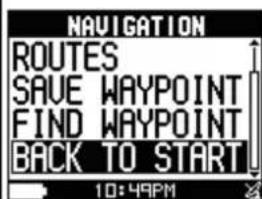
[Menu] > [Navigation] > [Retour Depart / Arret Guid.]
- Vous pouvez utiliser cette fonction pour être guidé sur le parcours des dernières données d'entraînement sauvegardées.
- L'écran de navigation est affiché et vous pouvez suivre la direction de la flèche pour revenir au point de départ.
- Si vous souhaitez arrêter la navigation, appuyez sur [Menu] > [Navigation] > [Arret Guid.].
text_image
NAVIGATION ROUTES SAVE WAYPOINT FIND WAYPOINT BACK TO START 10:49PM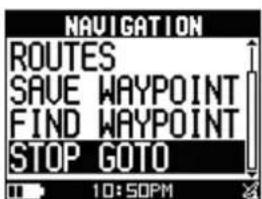
text_image
NAVIGATION ROUTES SAVE WAYPOINT FIND WAYPOINT STOP GOTO 10:50PM9 Connecter au PC
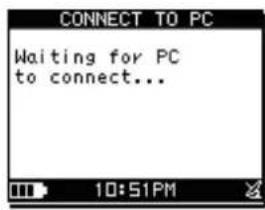
[Menu] > [Liaison PC]
Le logiciel Training Gym Pro vous permet de paramètrer votre GH-625XT depuis un PC
Vous pouvez transférer les données d'entraînement du GH-625XT sur votre PC.
10.1 Profil Utilisateur
[Menu] > [Configuration] > [Utilisateur]
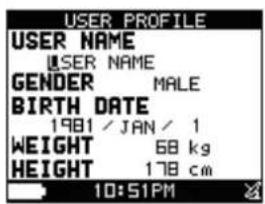
- Vous pouvez entrer vos informations personnelles dans le profil utilisateur
- Les paramètres sont «nom d'utilisateur», «sexe», date de naissance», «poids», «taille»
- Le système utilisera ces informations pour calculer les calories alors entrez les valeurs correctes.
text_image
USER PROFILE USER NAME USER NAME GENDER MALE BIRTH DATE 1981 / JAN / 1 WEIGHT 68 kg HEIGHT 178 cm 10:51PM10.2 RÉGLAGE PAGE UTILISATEUR
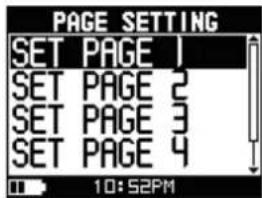
[Menu] > [Configuration] > [Reglage Page]
-
Choisissez le nombre de champs à afficher à l'écran
-
Il est possible d'afficher jusqu'à cinq champs pour chaque page
-
Sélectionnez la fonction que vous souhaitez afficher pour chacun des champs, puis appuyez sur 'OK" pour sauvegarder le réglage.
| Signal SonoreVous pouvez activer ou désactiver le signal sonore pour les alarmes ou pour la navigation dans les menus de la montre. | 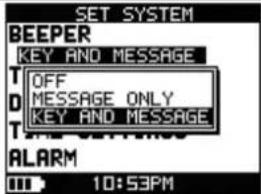 | ||
| Mode VeilleIl y a deux choix possibles pour activer la mise en veille: 5 ou 10 minutes. Cela signifie que le mode veille sera activé au bout de 5 ou 10 minutes lorsque le système est inactif. OFF signifie que la montre est toujours en fonctionnement (pas de veille). | 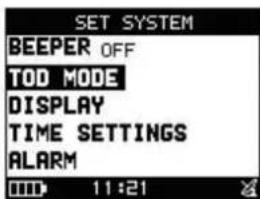 | 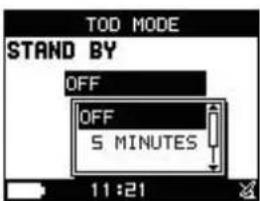 | |
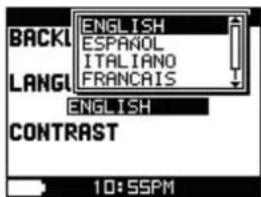
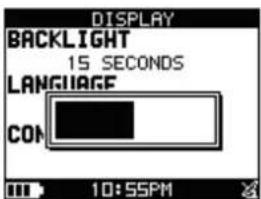
| Affichage• RétroéclairageRéglez le rétro-éclairage pour s'allumer ou s'éteindre automatiquement après une période de temps. Pour activer le rétro-éclairage appuyez promptement sur le bouton d'alimentation.• LangueIl y a 5 langues différentes pour l'interface utilisateur, «Anglais», «Espagnol», «Italien», «français» et «Allemand»• ContrasteLa luminosité/le contraste de l'écran peut être réglée de cette manière. |  | ||
 | |||
 | |||
| Réglage Heure• Format de l'heure1. Utilisez les boutons « Up » et « Down » pour faire défiler et appuyez sur « Enter » pour le modifier2. Vous pouvez définir le format 12 heures ou 24 heures.• Fuseau horaire1. Utilisez les boutons « Up » et « Down » pour faire défiler et appuyez sur « Enter » pour le modifier2. Vous pouvez sélectionner votre fuseau horaire local• Heure d'été1. Utilisez les boutons « Up » et « Down » pour faire défiler et appuyez sur « Enter » pour modifier2. Vous pouvez sélectionner l'heure d'été, si nécessaire, puis le système va affichera l'heure corrigée. | 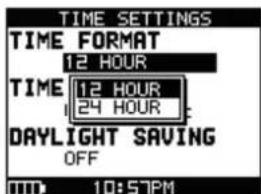 | ||
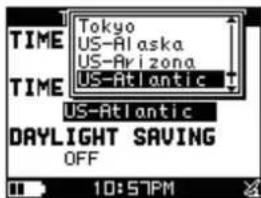 | |||
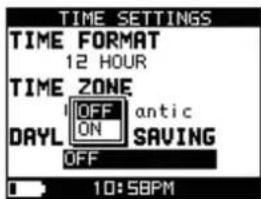 | |||
| AlarmeVous pouvez régler une alarme le WEEK-END, LA SEMAINE, QUOTIDIENNEMENT ... ou INACTIF. Vous pouvez aussi régler l'heure de la sonnerie. | 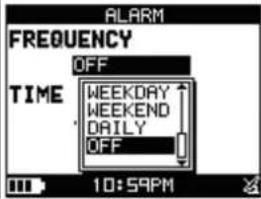 | 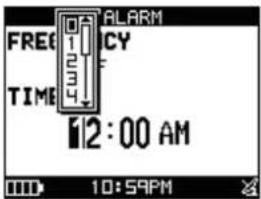 |
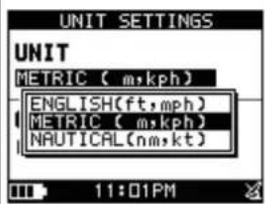
10.4 UNITÉS
[Menu] > [Configuration] > [Unites]
- L'unité de mesure peut être définie comme «anglosaxonne» ou «métrique»
- L'unité de vitesse peut-être réglée pour Allure (min/m, min/K) ou Vitesse (mph, kph).
text_image
UNIT SETTINGS UNIT METRIC ( m,kph ) ENGLISH(ft,mph) METRIC ( m,kph ) NAUTICAL(nm,kt) 11:01PM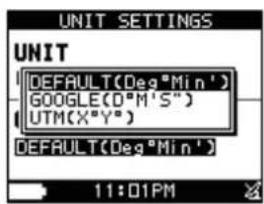
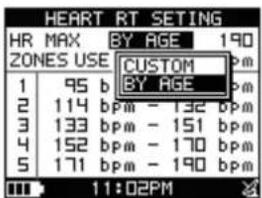
- Vous pouvez sélectionner «Utiliser MAX» ou «PERSONNALISE» pour régler vos zones de fréquences cardiaque, ou alors utiliser la formule de calcul 220-age.
- «PERSONNALISE» signifie que vous pouvez définir votre propre zone de fréquence cardiaque. Vous pouvez sélectionner n'importe quel pourcentage ou bmp (battements par minute) pour la visualisation
- «PERSONNALISER» signifie que vous pouvez définir votre propre zone de fréquence cardiaque par vous-même.
text_image
HEART RT SETTING HR MAX BY AGE 190 ZONES USE CUSTOM BY AGE 1 95 b 2 114 bpm - 132 bpm 3 133 bpm - 151 bpm 4 152 bpm - 170 bpm 5 171 bpm - 190 bpm 11:02PM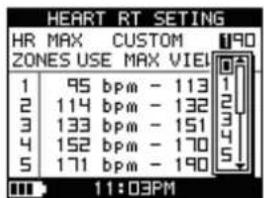
text_image
HEART RT SETTING HR MAX CUSTOM 190 ZONES USE MAX VIEI 1 95 bpm - 113 2 114 bpm - 132 3 133 bpm - 151 4 152 bpm - 170 5 171 bpm - 190 11:03PM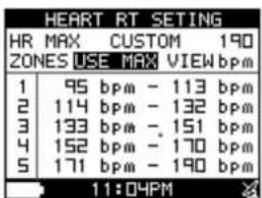
text_image
HEART RT SETTING HR MAX CUSTOM 190 ZONES USE MAX VIEW bpm 1 95 bpm - 113 bpm 2 114 bpm - 132 bpm 3 133 bpm - 151 bpm 4 152 bpm - 170 bpm 5 171 bpm - 190 bpm 11:04PM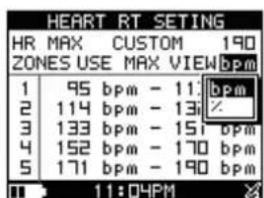
text_image
HEART RT SETTING HR MAX CUSTOM 190 ZONES USE MAX VIEW bpm 1 95 bpm - 11: bpm 2 114 bpm - 13: / 3 133 bpm - 15: bpm 4 152 bpm - 17:0 bpm 5 171 bpm - 19:0 bpm 11:04PM10.5 RÉGLAGES GPS
[Menu] > [Configuration] > [Reglages GPS]
| WAAS/EGNOSVous pouvez activer/désactiver la fonctionnalité«WAAS/EGNOS» | 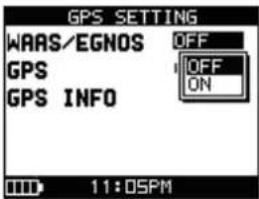 |
| GPSLa fonction GPS peut être désactivée pour augmenter l'autonomie de la montre. Si le niveau de la batterie devient trop faible, le système vous demandera aussi pour désactiver la fonction GPS. | 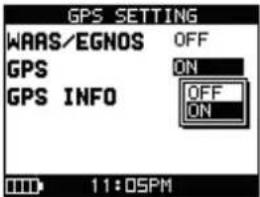 |
| GPS INFOSur cet écran, vous pouvez voir l’état du positionnement, combien de satellites sont visibles ainsi que la force de leurs signaux. | 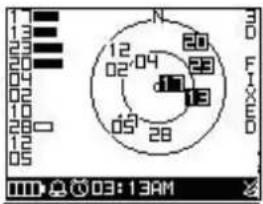 |
| Nord en haut : dans le mode carte, le système affiche toujours le nord vers le haut de l’écran.Trace en haut : Le système oriente la carte dans la direction du déplacement | 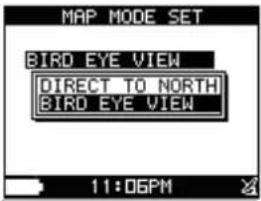 |
10.7 RÉINITIALISATION USINE
[Menu] > [Configuration] > [Reinit. Usine]
| Cette fonction vous permet de rétablir les paramètres par défaut du GH-625XT. Toutes les données d'entraînements, point de repères et les autres paramètres personnalisés seront effacés | 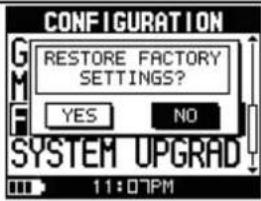 |
10.8 MISE A JOUR DU SYSTEME
[Menu] > [Configuration] > [MAJ systeme]
| 1. Vous permet de mettre à jour le micro-logiciel du GH-625xt.2. Si vous voulez abandonner la mise à jour, appuyer en même temps sur les boutons « Power » et « Esc/Lap » | 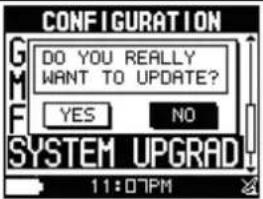 |
10.9 A PROPOS
[Menu] > [Configuration] > [A Propos]
| Affiche les informations du micro-logiciel de votre système GPS | 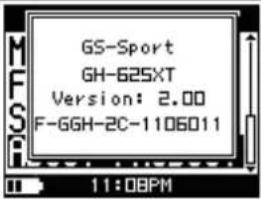 |
11. Glossaire
| Activité | Se réfère, aux données transmises depuis le GH-625XT. L'activité est un historique d'événements. Les données d'activité comprennent entre autre le temps, la distance, fréquence cardiaque. |
| Points de repère | Les points de repère sont des ensemble de coordonnées qui identifient un point de la planisphère. Pour les besoins de la navigation terrestre, ces coordonnées comprennent habituellement la longitude, la latitude et quelquefois l'altitude (en particulier pour la navigation aérienne). |
| Points de trace | Le tracé GPS du parcours. |
| Navigation | L'acte de déterminer le parcours ou la direction du mouvement |
| 2D Operating Mode | Une «localisation GPS à deux dimensions» comporte seulement les coordonnées horizontales. Elle nécessite un minimum de trois satellites visibles. |
| 3D Operating Mode | Une «localisation GPS tri dimensionnelle» comporte les coordonnées horizontales et verticales (élévation). Elle nécessite un minimum de 4 satellites visibles. |
| Weak Signal | Le signal GPS est faible (GPS non calé) |
| Receiving | Vous ne captez pas de GPS (GPS desactivé ou en panne) |
| WAAS/EGNOS | Wide Area Augmentation System / European Geostationary Navigation Overlay Service. Ce sont deux systèmes utilisant des satellites et pouvant être utilisés dans le but d'augmenter la précision des localisations GPS. WAAS couvrant les Etats Unis et EGNOS l'Europe. |
| IPX7 | La norme IPX7 signifie que votre montre GPS peut résister au maximum à une immersion accidentelle dans un mètre d'eau pendant 30 minutes. |
| GMT | Le Temps Moyen de Greenwich (GMT) est un terme dont l'origine se réfère au temps solaire moyen mesuré à l'Observatoire Royal de Greenwich en Angleterre. Il est désormais d'un usage commun de se référer au système UTC (Temps Universel Coordonné) lorsque l'on utilise les faisceaux horaires, bien que l'UTC soit défini depuis une échelle atomique qui approxime le GMT. Il est aussi d'usage de se référer au TU (temps Universel), qui est le concept astronomique rempalaçant directement le GMT originel. |
12. Dépannage & Foire Aux Questions
1. Le GH-625XT ne reçoit pas les signaux du capteur cardiaque
Solution:
(1)Vérifiez si vous portez correctement le capteur de fréquence cardiaque
(2) Activez la fonction d'alerte de fréquence cardiaque sur le GH-625XT.
(3) Si cela ne fonctionne toujours pas, changer la pile du capteur cardiaque.
2. Pourquoi le message «PC com port error» est affiché lorsque que j'essaye de transférer des données.
Solution:
(1) Vérifiez si le pilote USB est correctement installé.
(2) Connectez le GH-625XT sur votre PC avec son câble USB.
(3) Double cliquez sur l'icône «GS-Sport Training GYM Pro» pour démarrer l'application.
(4) Depuis la barre de menu, cliquez sur «Réglages» / «Configuration», et cliquez sur «Scan COM port». Les ports de communication seront automatiquement scannés.
Avis FFC
Cet appareil est conforme à la partie 15 des règles de la FCC. L'utilisation est assujettie aux deux conditions suivantes:
Ce dispositif ne doit pas
(1) causer de brouillage nuisible et
(2) doit accepter tout brouillage reçus, y compris tout brouillage susceptible de causer un fonctionnement indésirable
Exigences FCC aux expositions radiofréquences :
Cet appareil et son antenne (s) ne doit pas être co-localisé ou en fonctionnement en conjonction avec toute autre antenne ou transmetteur.
REMARQUE:
LE FABRICANT N'EST PAS RESPONSABLE DES INTERFERENCES RADIO OU TV CAUSEES PAR DES MODIFICATIONS NON AUTORISÉES SUR CET APPAREIL. CES MODIFICATIONS PEUVENT ENTRAINER L'ANNULATION DU DROIT D'UTILISATION DE L'APPAREIL
ATTENTION
RISQUE D'EXPLOSION SI LA BATTERIE EST REMPLACE PAR UN TYPE INCORRECT.
RECYCLAGE DES BATTERIES USAGEES SELON LES INSTRUCTIONS