Workio DP8025PK - Imprimante PANASONIC - Notice d'utilisation et mode d'emploi gratuit
Retrouvez gratuitement la notice de l'appareil Workio DP8025PK PANASONIC au format PDF.


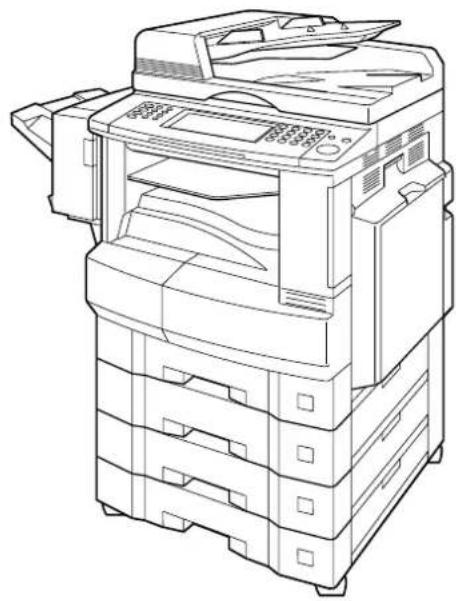
| Type | Imprimante multifonction (copieur, scanner, imprimante, fax en option) |
| Marque | Panasonic |
| Modèle | Workio DP8025PK |
| Technologie d'impression | Laser électrostatique |
| Résolution d'impression | Jusqu'à 600 dpi |
| Vitesse de copie (A4) | 25 copies par minute |
| Première copie | Moins de 4,5 secondes |
| Temps de préchauffage | Environ 35 secondes (à 20 °C) |
| Formats papier supportés | A5, A4, B4, A3 (max) |
| Capacité papier standard | 550 feuilles x 2 magasins + 50 feuilles par passe |
| Poids du papier | Magasins : 60-90 g/m², Passe : 55-133 g/m² |
| Recto-verso | Automatique |
| Fonctions de copie | Zoom 25-400 %, N en 1, agrafage (option) |
| Numérisation | Jusqu'à 600 dpi, en réseau |
| Fax / E-mail | En option (carte fax DAFG300) |
| Écran tactile | Oui, panneau de contrôle tactile |
| Dimensions (L x P x H) | 599 x 707 x 697 mm |
| Poids | 72 kg |
| Alimentation électrique | 220-240 V CA, 50/60 Hz, 6,3 A |
| Consommation maximale | 1,5 kW (veille : 18 Wh) |
| Niveau sonore | Non spécifié |
| Sécurité laser | Classe 3B (ne pas ouvrir) |
| Entretien | Nettoyage hebdomadaire du verre et du plateau |
| Pièces détachées | Toner DQ-TU15E, agrafes FQ-SS32, batterie CR2032 |
FOIRE AUX QUESTIONS - Workio DP8025PK PANASONIC
Questions des utilisateurs sur Workio DP8025PK PANASONIC
0 question sur cet appareil. Repondez a celles que vous connaissez ou posez la votre.
Poser une nouvelle question sur cet appareil
Téléchargez la notice de votre Imprimante au format PDF gratuitement ! Retrouvez votre notice Workio DP8025PK - PANASONIC et reprennez votre appareil électronique en main. Sur cette page sont publiés tous les documents nécessaires à l'utilisation de votre appareil Workio DP8025PK de la marque PANASONIC.
MODE D'EMPLOI Workio DP8025PK PANASONIC
Panasonic®
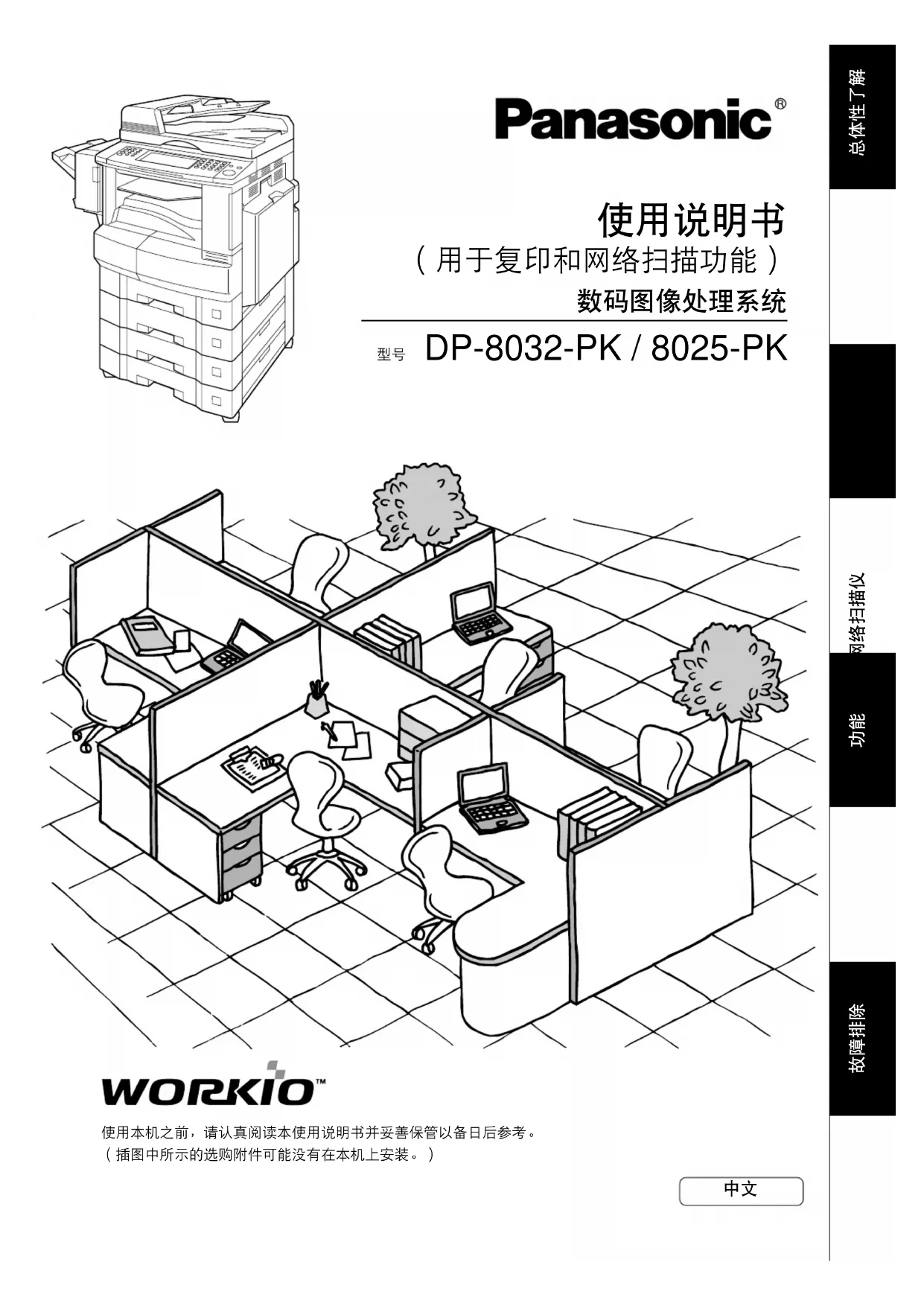
使用说明书
(用于复印和网络扫描功能)
数码图像处理系统
型号 DP-8032-PK/8025-PK

使用本机之前,请认真阅读本使用说明书并妥善保管以备日后参考。
(插图中所示的选购附件可能没有在本机上安装。)
中文

复印
- 最高可复印A3尺寸的纸张。
·可复印文本/图片/半色调原稿。

扫描/归档
- 扫描分辨率高达600dpi。
- 文件可通过数码图像处理系统在网络服务器中保存或检索。
传真/电子邮件
- 当安装选购件传真通信板(DAFG300)时,可采用JBIG压缩技术实现普通纸高速SuperG3兼容传真通信。
·快速扫描
·快速存储发送 - 可使用互联网传真/电子邮件。
打印
- 数字打印控制器标准,打印分辨率为300或600dpi。
应用程序软件
- Quick Image Navigator
·松下通信应用程序 - 应用程序(设备监视器、网络配置编辑器/网络地址簿编辑器)
多任务作业表
| 当前作业 第二份作业 | 复印 | 传真(发送)PCL | PS 持续网 继接插同时 接收接收到 的存储数据 | |||||||||
| 保存文档 | 打印 | 保存文档 | 发送至电脑 | 到的数据 | 保存文档 | 存储发送接 | 接收接收到 的存储数据 | |||||
| 复印 | ||||||||||||
| 复印 | - | - | × | - | - | ● | △ | - | ● | ● | △ | |
| 同时复印* | ||||||||||||
| 保存文档 | - | - | ● | - | - | ● | ● | - | ● | ● | ● | |
| 打印 | - | - | ☆ | - | ● | ● | □ | - | ● | ● | ☆ | |
| 网络扫描 | ||||||||||||
| 保存文档 | - | - | - | - | - | ● | ● | - | ● | ● | ● | |
| PCL/PS 打印 | ||||||||||||
| 接收数据 | ● | ● | ● | ● | ● | ●* | ● | ● | ● | ● | ● | |
| 打印接收到的文档 | ☆ | ☆ | ☆ | ● | ● | ● | ☆ | ● | ● | ● | ☆ | |
| 传真(发送) | ||||||||||||
| 保存文档 | - | - | - | - | - | ● | ● | - | ● | ● | ● | |
| 存储发送 | ● | ● | ● | ● | ● | ● | ● | ● | × | × | ● | |
| 传真(接收) | ||||||||||||
| 存储接收 | ● | ● | ● | ● | ● | ● | ● | ● | × | - | ● | |
| 打印接收到的 存储器数据 | ☆ | ☆ | ☆ | ● | ● | ● | ☆ | ● | ● | ● | ☆ | |
:接受并执行第二份作业。
△:仅在当前作业被中断时才可接受并执行第二份作业(复印);
:接受第二份作业,并在当前作业完成后执行第二份作业,
□:接受第二份作业(打印同时复印)并在当前作业(打印电脑数据)停止后,或在打印复印(电子/旋转/移位/装订分页)结束后,或在打印分组(旋转/移位堆叠)结束后再执行第二份作业。第二份作业完成后,当前作业的剩余部分将重新开始。
示例:
当前作业(个人计算机打印):2页·2张复印件(使用装订分页):第二份作业(同时复印):1页
一个操作员设定当前作业后,另一个操作员设定第二份作业。①打印装订2页(电脑打印);②打印1页(同时复印);③打印装订2页(电脑打印)
×:无法接受第二份作业。
一:无
说明
*: 需要安装硬盘(DA-HD31)以及至少 16MB 附加的图像内存。
本使用说明书概要
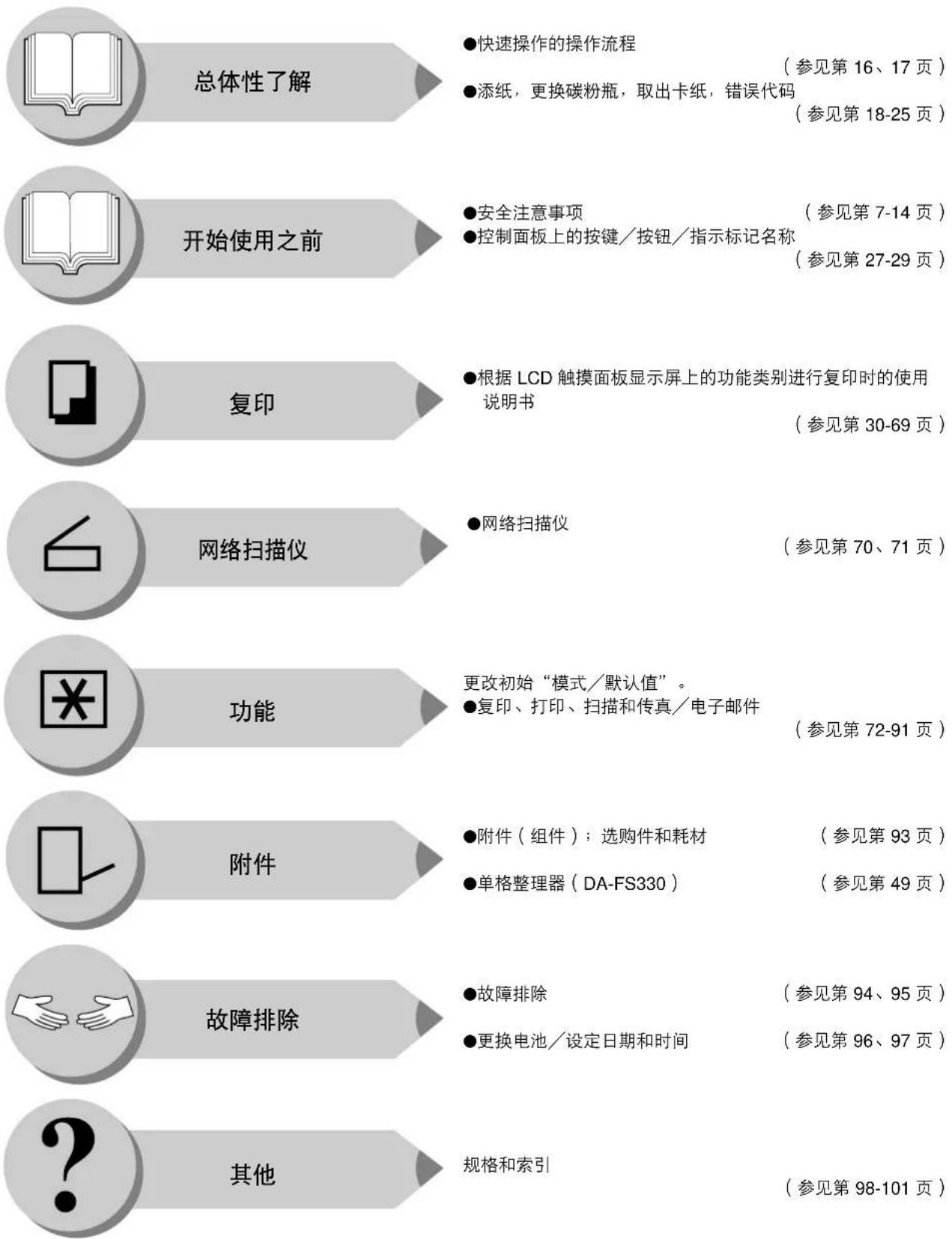
本使用说明书使用下列符号标记/图标以方便您的操作。
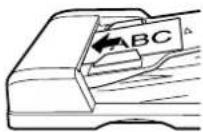
在ADF上放置原稿
在稿台玻璃上放置原稿(书本)
在稿台玻璃上放置原稿(纸张)

按控制面板上的任意功能键或触按触摸面板显示屏上的任意按钮。
按功能键
触按任意按钮
输入数字
复印份数等
使用QWERTY键盘输入文本

进入下一步
进入下一步(如下)


开始使用前的总体概述

进行复印时

设定本机的功能参数时

扫描文件时

选购件(例如:整理器)

故障排除

其他
目录
总体性了解
各种有效的办公功能 2
多任务作业表 2
本使用说明书概要 3
符号标记/图标 4
注意事项 7
针对管理者的安全建议 14
操作流程 16
■快速操作流程 16
故障排除 17
开始使用之前
能源之星 26
控制面板 27
触摸面板显示屏 28
复印
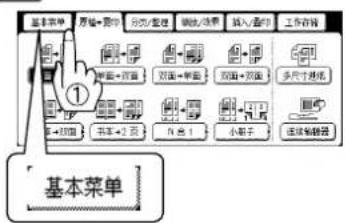
基本菜单 30
进行等倍复印(1:1) 30
■使用ADF 30
厚纸复印(明信片等)(最重: 133g / m^2 ) 30
原稿位置 31
■使用预设的倍率进行复印 32
校验复印 32
联机/遥控复印 34
联机/遥控复印设定(注册1) 34
联机/遥控复印设定(注册2) 36
联机/遥控复印设定(编辑) 36
联机/遥控复印设定(删除) 36
工作队列 38
完成通知 38
原稿 复印 40
■单面 双面复印、双面 单面复印、双面 双面复印 40
书本 双面复印 42
书本 2页复印
■N合1复印 44
小册子复印 44
多尺寸进纸 46
■连续输稿器模式 46
分页/整理 48
■使用分页模式时 48
缩放/效果 50
缩放 50
自动缩放 50
消边框 50
书本 52
装订边 52
居中 52
图像再现 54
翻面 54
印章(编页码) 54
印章(日期印章) 56
印章(管理号码印章) 56
目录
插入/叠印 58
封面 58
插入页 58
投影胶片插入 58
■演示 60
■叠印 60
■形态叠印 60
■文件编辑 62
其他功能 64
工作存储 64
■两次曝光 64
■空摄模式 66
■ 同时复印 66
■节能(节能模式,休眠/关闭模式) 68
插入模式 68
网络扫描仪
注册电脑/文件扫描 70
注册电脑 70
■文件扫描 70
功能
■使用功能模式更改初始复印模式 72
■步骤 72
一般设定 74
■复印机设定 74
扫描仪设定 75
打印机设定 76
由管理者操作 77
一般设定 77
■复印机设定 81
打印机设定 82
示例 84
■更改自动对比度设定 84
■更改纸张尺寸 84
周定时器 86
部门计数器 88
■网络设定 90
功能组合表 92
附件
组件 93
■ 93
耗材 93
故障排除
故障排除 94
更换电池/设定日期和时间 96
其他
规格 98
索引 100
安全须知
激光的安全使用
激光安全
本机使用激光。只有合格的维修人员方可对本产品进行维修,否则,激光可能会对眼睛造成伤害。
小心:
如果控制、调整或使用步骤超出本说明书所述内容,可能会导致有害射线的泄漏。
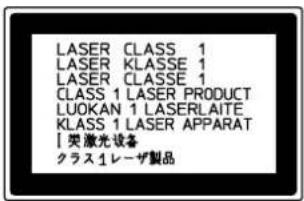
■小心标签
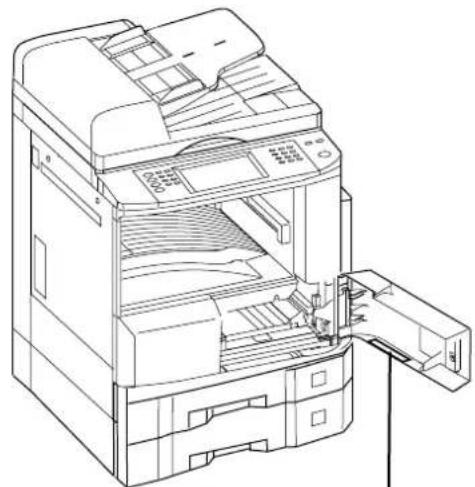
| CAUTION : | CLASS 3B INVISIBLE LASER RADIATION WHEN OPEN AND INTERLOCKS DEFATED. AVOID EXPOSURE TO THE BEAM. |
| ATTENTION : | Raymondner laser classe 3B invisible en cas d'ouverture et de défaut de sécurité. EXPOSITION DANGEREUSE AU FAISCEAU. |
| Vorsicht : | Um be gefoñten Deckel den Austritt von Klasse 3B unschließlich Laserstrahlung zu verhindern, muss die Stromversorgung des Lasers unterbrochen werden. |
| PRECAUÇION : | RADIACION LASER DE CLASE 3B Invisible CUANDO SE ABRE LA PUERTA CON EL BLOQUEO INVALIDADO. EVITE LA EXPOSICION A LOS RAYOS. |
| VARIOITUS : | LUOKKA 3B NAKYMATONTA JA VAIRALLISTA LASERSATELLYA, JOS LAITTEEN KANSI AVATAAN KESKEN SKANNAUKSEN JA SUOJALUKITUS OHITETAAN, VALTA SUORAA, ALTISTUMISTA SATEELLE. |
| ADVARSEL : | KLASSE 3B USYNLIG LASERSTRALING NAR ABEN OIG SIKKERHEDSLAS BRYDES. UNDGÉ EKKSPONERING FOR STRÄLEN. |
| ADVARSEL : | KLASSE 3B USYNLIG LASERSTRALING NAR MASKINEN ER APEN OIG SIKKERHETSLAS BRYTES, UNNGÉ EKKSPONERING FOR STRÄLEN. |
| VARNING : | CLASS 3B OSYNLIG LASER OPEN OCH NAR SAKERHETSSPARRAR AR UKROPPLADE. UNDYIK EXPONERING AV LASER |
| 注意: | 当打开本机及连接装置失效时,为防止CLASS 3B不可见激光照射,请勿暴露在光柱下。 |
| 李之: | 卡贝(德国)广告代理机构卡贝(中国)广告有限公司名称:卡贝(中国)广告有限公司名称:卡贝(中国)广告有限公司名称:卡贝(中国)广告有限公司名称:卡贝(中国)广告有限公司名称:卡贝(中国)广告有限公司名称:卡贝(中国)广告有限公司名称:卡贝(中国)广告有限公司名称:卡贝(中国)广告有限公司名称:卡贝(中国)广告有限公司名称:卡贝(中国)广告有限公司名称:卡贝(中国)广告有限公司名称: |
安全须知
为防止造成严重的人员伤亡,请在使用松下DP-8032-PK/8025-PK之前仔细阅读本章节,以确保本机正确并安全操作。
■本章节介绍了本使用说明书中使用的图示符号。
| 警告: 表示有导致严重伤亡事故的潜在危险。 |
| 小心: 表示会导致轻伤或者机器损坏的危险。 |
■本章节介绍了本使用说明书中使用的图示符号。
| 这些符号用于警告操作员禁止执行的特定操作步骤。 | |
| 这些符号用于警告操作员必须特别注意的特定操作步骤,以便安全操作本机。 | |
| 此符号用于警告操作员可能会导致灼伤的高温表面,它需要高度关注。 |
| 小心 |
安装及重新放置本机注意事项

请勿将本机放置在电热器或者易挥发、可燃或者易燃材料(例如,窗帘等)附近,否则可能会引起火灾。

请勿将本机放置在湿热、多尘或者通风不良的环境下。机器长期暴露在上述环境下会导致火灾或电击。

将机器放置在可承受其重量的水平且坚实的表面。(不含选购件的机器重量: xxkg )。如果倾斜放置,机器可能倾翻,从而导致人身伤害。

重新放置机器时,请联系松下授权的经销商。

移动机器时,请务必从插座中拔下电源线插头。如果在电源线连接的情况下搬动机器,则会损坏电源线,从而导致火灾或电击。
警告
电源和接地连接注意事项

请确保插头接头部分无灰尘。在潮湿环境下,变脏的接头会流过大量电流,从而产生热量,长此以往则会导致火灾。

请务必使用本机附带的电源线。需要延长电源线时,请务必使用额定参数正确的电源线。

-220 - 240 V/6.3 A如果使用未指定的电流额定值的电源线,则机器或插头可能会冒烟,或者发烫而无法接触。
请勿试图改装、拖拉、弯折、摩擦电源线,否则会使电源线损坏。请勿在电源线上放置重物。损坏的电源线会导致火灾或电击。
切勿用湿手触摸电源线。谨防电击。
如果电源线损坏或者绝缘导线暴露,请联系松下授权的经销商进行更换。
使用损坏的电源线会导致火灾或电击。
如果机器冒烟、过热、发出异响、异味或者水洒在机器上,请立即停止操作。否则上述条件会导致火灾。请立即关闭机器开关并拔下插头,然后联系松下授权的经销商。
请勿在机器的电源开关打开时断开或者重新连接机器。断开带电的接头会产生电火花,从而会导致插头变形以及火灾。
断开机器时,请抓住插头,而非电源线。用力拉扯电源线会使其受损并导致火灾或电击。
长时间不使用机器时,请关机并拔下电源插头。如果机器长期不用,却与电源相接,则绝缘性能会降低,从而导致电击、电流泄漏或火灾事故。
在对机器内部进行清洁、维护或排除故障之前,请务必关机并拔下电源插头。机器带电时对机器内部进行操作会导致电击。
要操作机器内部的接口电缆、进行维护或排除故障之前,请务必关机并拔下电源插头。机器带电时对机器内部进行操作会导致电击。
每月一次,请拔下机器电源插头并如下检查电源线。如果发现任何异常现象,请联系松下授权的经销商。
电源线被牢固插入插座。
插头未出现过热、生锈或者弯曲的现象。
插头和插座清洁无尘。
电源线未破裂或者磨损。
如果操作机器内部组件来清除卡纸等,尤其要注意不要触摸高温区域,否则可能会被灼伤。
其他
■机器配备内置电路,用于保护机器免受闪电导致的浪涌电流的影响。如果所在地区遭受闪电,请远离机器,同时切勿在闪电停止之前触摸机器。
如果发现视听装置上出现晃动、变形的图像或者是噪声,则机器可能受到无线电干扰。请关机,如果干扰消失,则机器是造成无线电干扰的原因。请执行以下步骤直到干扰得到校正。
- 请将机器与电视机和/或收音机相互远离对方放置。
请重新放置或者改变机器与电视机和/或收音机的方向。
拔下机器、电视机和(或)收音机的电源插头,然后将它们重新插入位于不同电路的插座。 - 改变电视机和/或收音机天线和电缆的方向,直到干扰停止。对于室外天线,请与贵地电工联系以需求其帮助。
请使用同轴电缆天线。
操作安全事项
请勿触摸表面粘贴有这类警示标签的部位,因为该部位温度极高并可能会导致严重灼伤。
请勿将花瓶或咖啡杯等液体容器放置在机器上。溅出的水会导致火灾或电击。
请勿将订书针或回形针等金属部件放置在机器上。如果金属以及易燃部件落入机器内,则会使内部元件短路,并导致火灾或电击。
如果残物(金属或液体)进入机器内,请立即关闭机器并拔出插头。请联系松下授权的经销商。操作被残物污染的机器会导致火灾或电击。
如果“操作说明书”中未特别指明,切勿打开或拆下用螺丝固定好的机盖。否则,高压元件会导致电击。
请勿试图改变机器配置或改装任何部件。非法改装会导致冒烟或火灾。
小心

请勿在机器的安全开关附近放置磁铁。磁铁会使机器意外启动,从而导致人身伤害。
请勿在机器附近使用极易燃烧的喷雾剂或溶剂。否则会导致火灾。
复印较厚的原稿时,请勿通过ADF盖板在稿台玻璃上用力按压原稿。稿台玻璃可能会破裂并造成人身伤害。
切勿触摸热辊表面或附近的标示区域。否则会灼伤。如果纸张卷住热辊,请勿试图自行将其取出,以免受伤或灼伤。请立即关闭电源开关,然后联系松下授权的经销商。
请勿使用导电纸,例如:折叠纸、复写纸和涂层纸。如果发生卡纸,则会导致短路和火灾。
请勿在机器上放置重物。放置不稳的机器会倾翻,或是落下重物,从而造成损坏和(或)人身伤害。
长时间不使用机器时,请保持房间通风良好,以使空气中的臭氧浓度降至最小。
打开ADF进行复印时,请勿直视曝光灯。直视曝光灯会导致眼睛疲劳或者损伤。
请慢慢拉出纸盒以防受伤。
取出卡纸时,请确保未将纸张碎片残留在机器内部。遗留在机器内的碎纸片会导致火灾。如果纸张缠绕在热辊上或者无法清除,或者无法看见卡纸时,请勿试图自行取出纸张。否则会导致受伤或灼伤。请立即关闭电源开关,然后联系松下授权的经销商。
其他
■在清除卡纸或其他故障时,请执行使用说明书中指明的相应步骤。
警告
耗材安全事项

切勿将碳粉、碳粉盒或者废碳粉箱扔入明火中。
碳粉盒中剩余的碳粉会导致爆炸并使您烧伤。有关报废处理或回收信息,请联系贵地的相关部门或固体废物管理部门。
请将微型电池/印章远离儿童放置。如果将微型电池/印章意外吞下,请立即就医。有关电池报废处理或回收信息,请联系贵地的相关部门或固体废物管理部门。
小心

切勿加热感光鼓或划伤其表面。受热或刮伤的感光鼓会对您的健康造成危害。
请勿混用新旧电池。否则,电池可能爆裂或漏液,从而导致火灾或人身伤害。
请务必仅使用指定类型的电池。
请务必按正确的极性安装电池。电池安装不当则会爆裂或漏液,从而导致电池液溢出或受伤。
安全须知
■机器最大功耗为 1.5kW 。
需配备正确布线(接地)的专用6.3A,220-240伏交流插座。不要使用延长导线。
本机上的电源线必须用于断开主电源。
请确保机器安装在墙上插座附近,并易于插拔。
小心备注:拆下盖板之前,请从墙上插座拔下电源线。
耗材
碳粉盒和纸张应存放在阴凉干燥处。
使用高质量的 60 - 90~g / m^2 (旁路送纸盘: 55 - 133~g / m^2 )纸张。
- 为了获得最佳性能,最好在本机上仅使用松下品牌的耗材。
- 某些透明胶片不适合使用,否则可能会损坏机器。
有关使用非标准纸张种类的建议,请咨询松下授权的经销商。(松下已经对“3MPP2500”透明胶片进行了测试,证明其适用于本机。)
- 松下建议使用 60 - 90g / m^2 的高质量纸张,使用质量较低的纸张会使纸张过度卷曲,因此需要您经常清空输出托盘以避免卡纸。
■使用松下品牌以外的耗材会损坏打印机。并且无法保证打印机和耗材的质量。请务必仅使用机器专用的松下品牌碳粉(DQ-TU15E)。
安装
不应将机器安装在下述条件的地方:
- 温度和湿度极高或极低的地方。
环境温度: 10 - 30^
相对湿度: 30 - 80%
-
温度和湿度急剧变化可导致结露的地方。
-
暴露于直射阳光处。 - 正对空调出风口。
- 灰尘浓度很高的场所。 - 通风不佳的场所。
化学烟雾集中的场所。震动剧烈的场所。
机器放置表面(地板等)不平稳或者不平整。
非法复印
复印某些文件是非法的。
在您所在的国家,复印某些文件可能非法。此类违法活动一经发现即会被处以罚款和/或监禁。复印以下项目在您所在的国家可能是非法的。
货币
银行票据和支票
银行和政府债券和证券
护照和身份证
未经所有者许可的版权材料或商标
●邮票和其他可流通票据
该列表对于其完整性或正确性既不包括也不承担责任。
如果您有任何疑问,请联系您的律师。
注意:
在受监督的区域安装本机可防止进行非法复印。
碳粉使用注意事项
避免吞下、吸入碳粉,并且避免碳粉接触眼睛或者皮肤。
- 如果吞下碳粉,请喝下数杯清水稀释碳粉。
- 如果吸入碳粉,请立即走出房间呼吸新鲜空气。
·如果皮肤接触到碳粉,请立即使用肥皂进行彻底的清洗。
■当碳粉盒的使用寿命到期时,请勿将其扔入火中进行报废处理。否则会导致爆炸并使您烧伤。
■请将碳粉盒远离儿童放置。将碳粉盒存放在阴凉干燥的场所(低湿度)。未准备使用碳粉盒之前,请勿将其拆封。
【黑碳粉】
成分:苯乙烯/丙烯酸丁酯共聚物,锰-镁-锶铁氧体粉末聚乙烯炭黑(1333-86-4)非晶硅
通风
■本机应该被安装在通风良好的房间内以便将室内的臭氧浓度降到最低。
小心
本产品装有锂电池。请仅使用相同或相当型号的电池更换。
如果电池更换不当会导致过热、破裂或爆炸现象,从而导致人身伤害或火灾。请根据当地固体废物管理部门以及当地的规章的要求处理废旧电池。
警告(用于英国)
本装置附带模块化的三芯电源插头,可使操作安全和便利。
本插头配备13A的保险丝。
如果必须更换保险丝,请确保更换用保险丝的额定电流为13A,并且通过ASTA或BSI至BS1362认证。
检查保险丝上是否粘贴有ASTA标记或BSI标记
如果插头包含可拆卸的保险丝盖,则必须确保在更换保险丝时重新安装保险丝盖。
如果丢失保险丝盖,则在获得该更换部件前不得使用插头。
可从您当地的松下经销商处购买更换用的保险丝盖。
如果随附的模块化插头无法在办公室内的插座上使用,则应拆下保险丝、拔下插头并进行妥善处理。
如果将断开的插头插入13A的插座,则存在遭受严重电击的危险。
如果要安装新的插头,请遵守如下所示的接线代码。
如有任何疑问,请咨询合格的电工。
警告:本装置必须接地。
重要:电源线根据以下代码由各种颜色标记:
绿色和黄色:接地
蓝色:中性
棕色:带电
由于本装置电源线的颜色可能与识别您插头各端子的彩色标记不符,因此请执行以下步骤:
必须将标记绿色和黄色的导线连接到由字母E或安全接地符号“ 1一 ”或者用绿色或绿色和黄色标记的插头端子上。
必须将标记蓝色的导线连接到由字母N或黑色标记的插头端子上。
必须将标记棕色的导线连接到由字母L或红色标记的插头端子上。
例如:
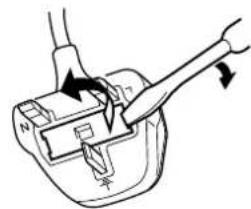
如何更换保险丝。
使用螺丝刀打开保险丝盒,更换保险丝。
操纵
■请勿在复印/打印期间关闭电源开关或打开前盖板。
休眠/关闭模式注意事项
- 如果将休眠/关闭模式设定为关闭模式,以下功能将不起作用。
在使用以下一种功能时,最好使休眠/关闭模式处于初始工厂默认设定(休眠模式)。(参见第77页)
- 打印机功能(USB(USB2.0)本地和网络连接)
- 互联网传真/电子邮件功能
·传真功能(选购件)
当未连接LAN电缆同时默认DHCP设为“是”时(参见第78页)
■管理者密码
- 可以检查初始机器模式或是改变功能模式,但是,这些操作模式需要管理者密码。
部门代码
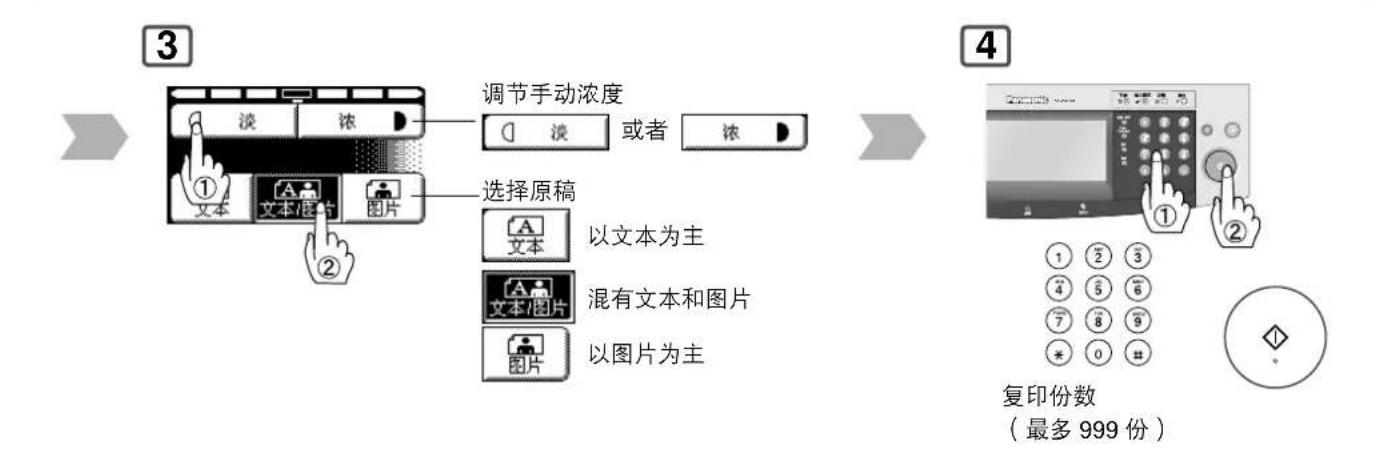
当设定好部门计数器功能后,会在 LCD 显示屏上显示部门代码输入画面。需要已注册的部门代码(1至8位数)进入每个安全功能,但不能使用安全复印/传真/扫描功能。请向管理者咨询有关所需功能的部门代码。
步骤:
① 输入已注册的部门代码(1至8位数)。
② 按“设定”或“开始”键。
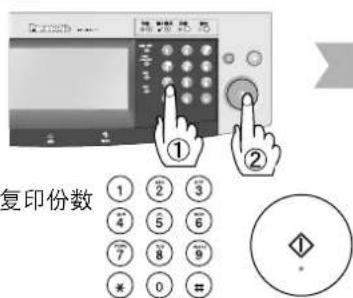
复印数量
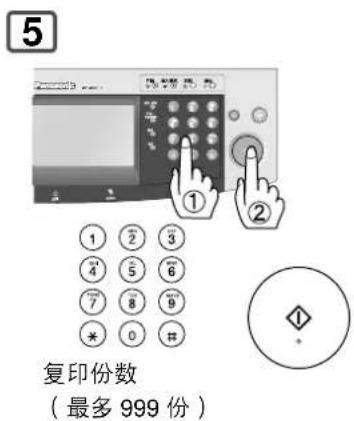
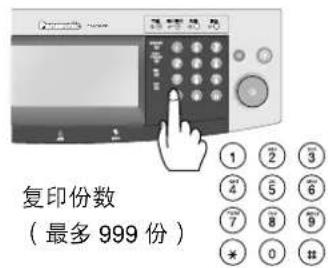
复印份数最多可达999份(用键盘输入3位数)。在复印模式期间,如果输入4-8位数,则会将其视为电话号码并在LCD上显示,接着机器将切换为传真模式。
■内存满
如果原稿扫描期间内存已满,则LCD上将显示信息“内存满继续?1:是2:否”。如果出现上述情形,请执行LCD上的说明。如果经常出现该情形,我们建议您添加选购件内存,有关情况请咨询授权的维修服务商。
最大复印量限定
在设定各部门允许的最大复印数量后(参见第89页),如果总复印计数达到指定的限定且在LCD上出现“已达到部门最大复印量”信息,请咨询您的管理者。
■电源开关
关闭机器背面的主电源开关前,请首先关闭机器左侧的电源开关,检查确认触摸面板显示屏上的显示消失后再关闭机器背面的主电源开关。
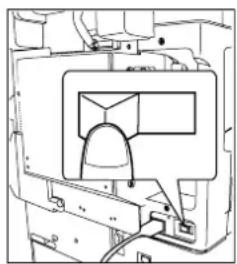
自动复位时间
自动复位时间的初始设定值为1分钟,因此在1分钟后所选默认操作模式会恢复为默认操作模式。如果希望改变自动复位时间,请咨询您的管理者。(参见第77页)
■内部托盘注意事项
正常运行时,无需拆卸内部托盘。如果托盘已拆下,则重新安装托盘时请将纸张支架提升以避免托盘损坏。
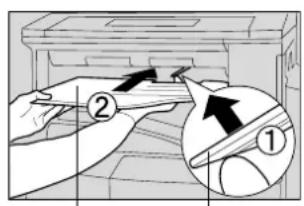
内部托盘 纸张支架
硬盘删除
机器可以在硬盘驱动单元中保留图像数据。硬盘删除功能分别使用安全等级为“中”的固定数据以及安全等级为“高”的随机数据对整个图像数据进行覆盖。(参见第78页)
当机器执行此功能时,其他功能则无法被接受。当此功能设定为较高安全等级(“中”或“高”)时,覆盖操作可能会需要较多的时间。
一旦该功能开始执行,仅当将副电源开关置于OFF位置时,才可取消此操作。
■邮箱
- 邮箱中保存的文件应立即打印。打印后,文档数据便被删除,从而可防止未经授权的第三方再次打印文档。有关其他信息,请参阅提供的手册中的使用说明书(用于文件管理系统和打印机),[油箱和保密油箱]。
为确保本机的高度敏感性文件数据的安全,指定的管理者必须在首次安装机器、网络连接、网络配置、设定安全功能以及更换和处理本机时执行下述安全措施(推荐使用)。
- 管理者需要查验制造商的维修技术人员、附属公司或市场营销公司员工的身份证以查明他们的身份。
请勿通过电话或电子邮件透露本机信息。
- 将本机安装在连接到互联网的网络时,请务必通过防火墙进行连接。将本机连接到客户端电脑或服务器时,建议您在网络环境中配置一台交换集线器,以防止本机被窃听。
- 管理者的密码对于维护本机的安全至关重要。管理者需要在初始设定中更改密码,并保证密码的机密性和安全性。要更改初始管理者密码时,请参阅使用说明书(用于复印和网络扫描功能)并设定[一般设定] [09管理者操作模式] [45管理者密码]。
4.在初始设定中更改硬盘驱动器锁定密码。设定密码后,即便取下硬盘驱动器,密码锁定的设备也能防止未经授权的人员非法检索数据。
修理设备时需要使用硬盘驱动器锁定密码。
此外,管理者个人输入密码来确保密码的安全性以及防止未经授权的用户也是至关重要的。要更改初始硬盘驱动器锁定密码时,请参阅使用说明书(用于复印和网络扫描功能)并设定[一般设定]->[09管理者操作模式]->[46硬盘驱动锁设定]。
- 要防止未经授权的人员非法使用本机时,请执行下列操作设定ID/密码。
1) 使用最多位数
2)使用大量可接受字符类型。
3) 定期更改 ID 和密码。
设定/更改各种ID和密码时,请确保仅限管理者可看见该设定画面。保证此信息的机密性。
- 邮箱中保存的文件应立即打印。打印后,文件数据便被删除,从而可防止未经授权的第三方再次打印。有关其他信息,请参阅使用说明书(打印驱动程序)中的邮箱。
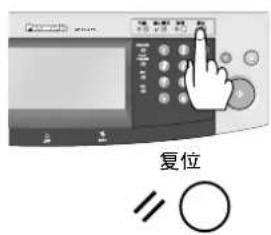
7.结束后,请务必按复位按钮并返回至待机画面。请勿复位自动复位时间设定。
8.报废处理此设备时,请初始化硬盘驱动器,覆盖或删除硬盘驱动器中保存的数据。要删除硬盘驱动器中的数据时,请联系松下授权的经销商的维修技术人员。要初始化硬盘驱动器时,请参阅使用说明书(用于复印和网络扫描功能)并设定[一般设定]->[09管理者操作模式]->[29硬盘初始化]。
9. 由用户负责保管已扫描的(文本和图像)、接收到的和已设定/注册的信息(地址)。若出现设备故障或数据被删除,则无法恢复这些信息且故障内容不被保证。
10. 错误的设定可能会导致设定信息泄漏或无法本机使用。进行设定时,请仔细检查。
*此设备的安全设定受到限制,需要输入8位数管理者密码才可以设定或更改它们。初始密码设定为0000000(8位)。该密码可以随意设定。
管理者在维护和控制本机安全性以及防止未经授权的用户访问方面起着至关重要的作用,因此理解使用说明书中所述的内容以及遵照其中的建议执行操作便显得非常重要。
备忘录
■ 快速操作流程
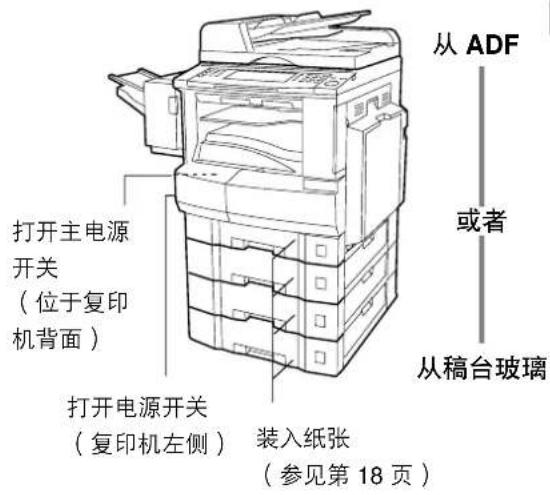
- ADF 为选购件。(参见第 93 页)
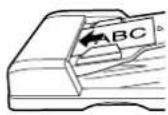
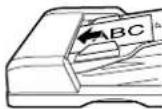
正面朝下
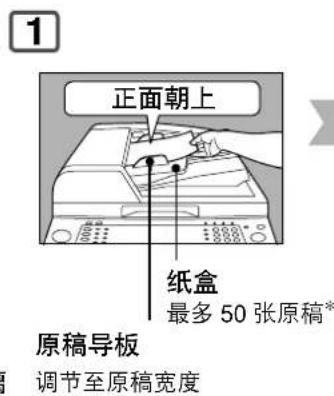
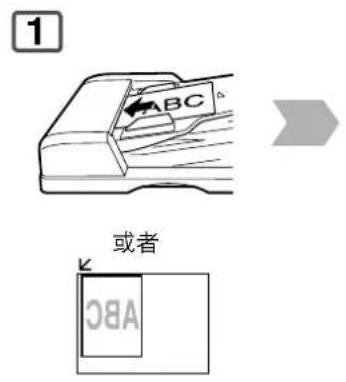
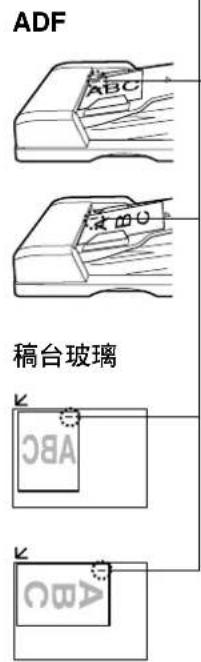
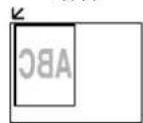
如果原稿没有被正确放置,则原稿部分内容可能无法复印。
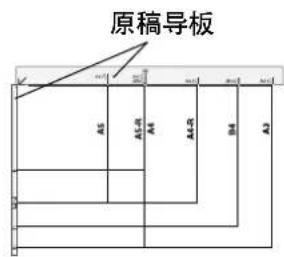
对于小于A5尺寸的原稿,请将原稿放置在A5区域内并选择A5。
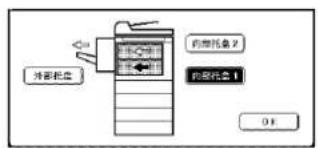
纸位置:
机器内部(底部) 机器内部(上部托盘2)
出纸托盘/整理器(外部)
- 内部2和外部仅在安装了选购件内部托盘或出纸托盘/整理器时才可用。
复印作业
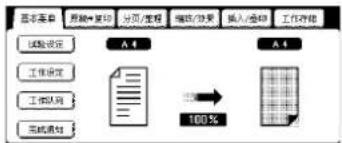
(参见第30-39页)
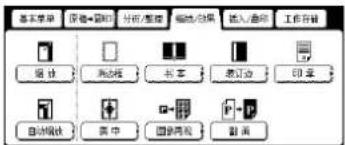
(参见第50-57页)
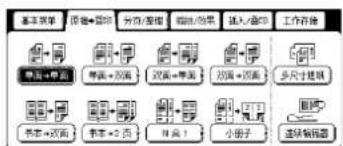
(参见第40-47页)
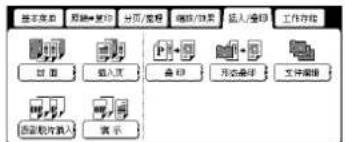
(参见第58-63页)
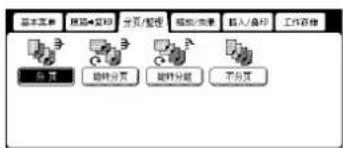
(参见第48、49页)
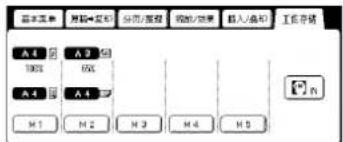
(参见第64、65页)
故障排除
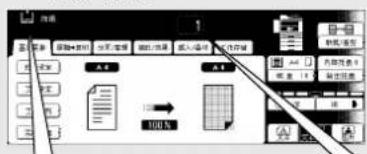

加纸(参见第18页)

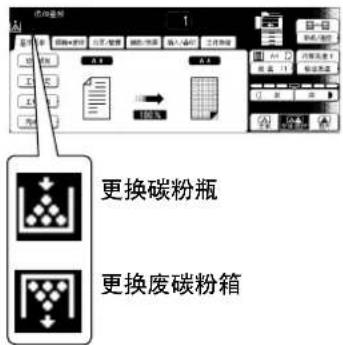
更换碳粉瓶(参见第18页)

更换废碳粉箱(参见第18页)
UXX
EXX
取出卡纸
(参见第22-25页)
用户错误代码
(参见第20页)
机器错误代码
(联系您的维修服务商)
更换订书针盒
(参见第20页)
安装选购件单格整理器(DA-FS300)时。
故障排除
加纸(纸盒)
1
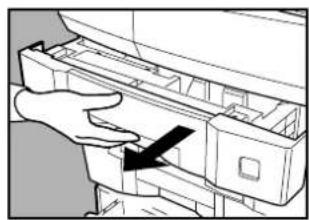
2
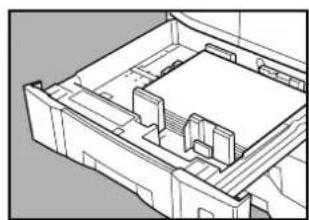
纸张重量: 60 - 90g / m^2
加纸(旁路送纸盘)
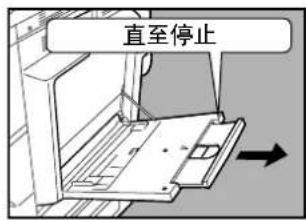
使用特殊纸张复印等
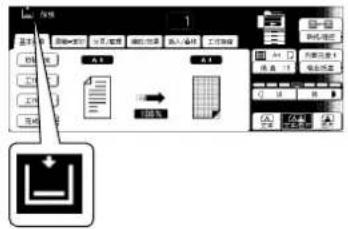
1
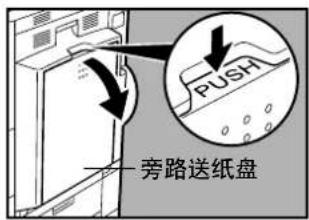
2
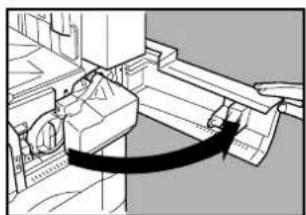
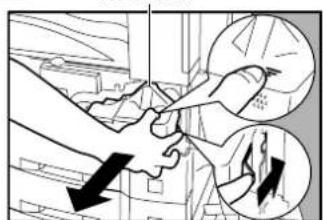
更换碳粉瓶/更换废碳粉箱
1
2
6
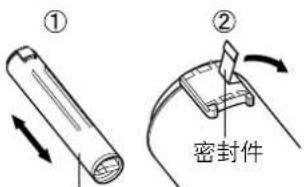
7
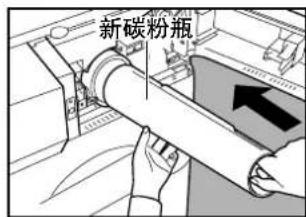
充分摇晃新的碳粉瓶
以使碳粉蓬松。
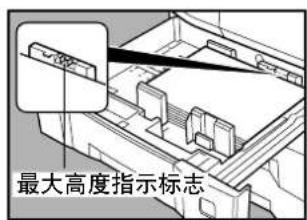
3
纸张容量:550 张( 75g / m^2 )
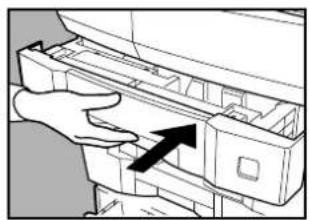
4
说明:当更改纸张尺寸时,请参见第84页。
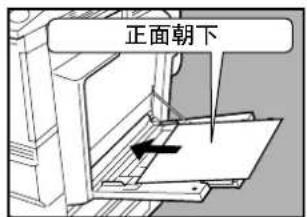
3
装入比例导板低的纸张
最多约可装入50张
A4尺寸纸张/75g/m²
纸张重量: 55 - 133g / m^2
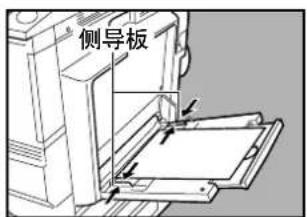
4
调节侧导板。
调节不当可能会造成纸张褶皱、卡纸或者歪斜。
说明:如果没有检测到纸张尺寸,请取出纸张,然后按“复位”键。然后,重新装入纸张。
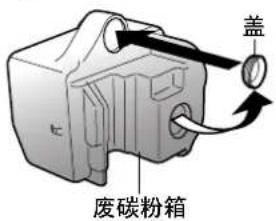
3
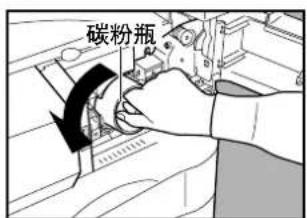
4
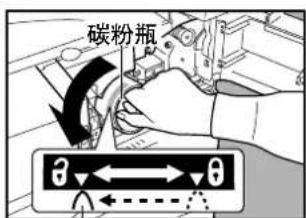
5
6
碳粉瓶绿色旋钮
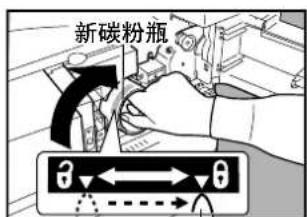
8
碳粉瓶绿色旋钮

9
和新碳粉瓶一起更换废碳粉箱。
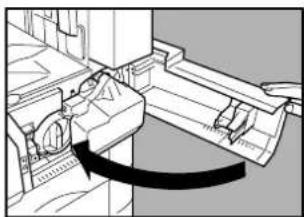
10
故障排除(继续)
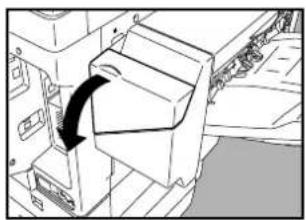
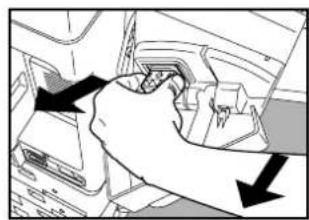
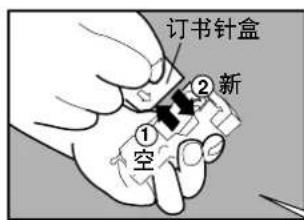
更换订书针盒(当安装了选购件单格整理器时。)
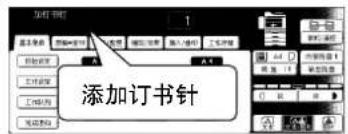
或者
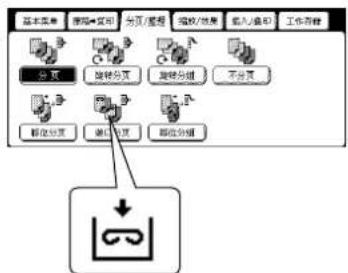
1
2
6
检查操作
7
8
用户错误代码(U代码)
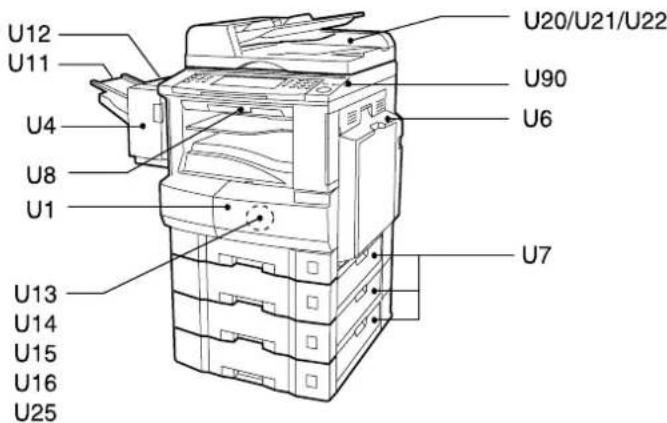
代码 检查部位
U1前盖板打开。
U4整理器被拉出。
U6右盖板打开。
U7进纸盖板1/2/3打开。
U8输送盖板打开。
U11纸张仍处于整理器分页格中。
U12 整理器装订盖板/上盖板打开。
3
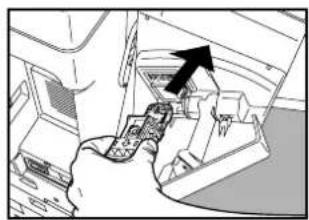
4
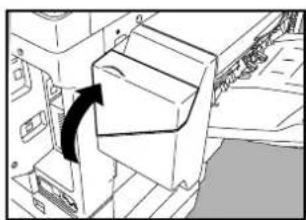
5
6
订书针盒FQ-SS32
订书针被卡住时
触摸面板显示屏上将显示以下信息。
“无法完全确认装订单元”
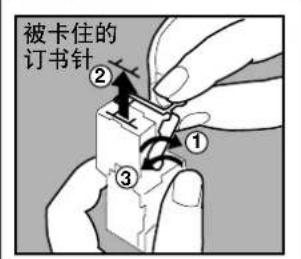
| 代码 检查部位 | 代码 检查部位 |
| U13 碳粉不足。 | U20 ADF 盖板打开。 |
| U14 废碳粉箱已满。 | U21 使用 ADF 扫描期间,ADF 打开。 |
| U15 未安装废碳粉箱。 | U22 ADF 出纸单元打开。 |
| U16 联系您的维修服务商。 | U25 充分摇晃碳粉瓶。 |
| U18 总计数受到限制,请联系管理者。 | U90 需要更换电池。(参见第 96 页) |
- ADF 为选购件。(参见第 93 页)
故障排除(继续)
取出卡纸(纸张入口区域/第一纸盒)
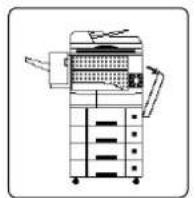
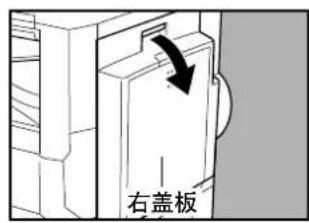
1
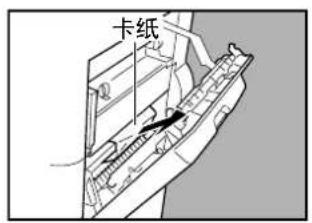
2
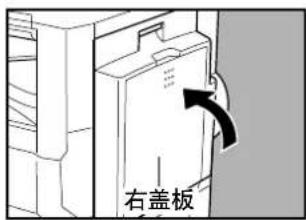
6
取出卡纸(纸张输送区域)
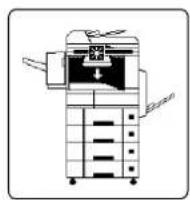
当安装了选购件整理器/外部托盘时。
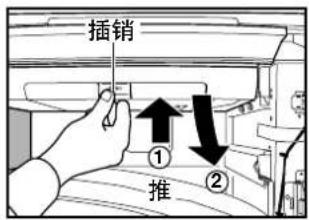
1
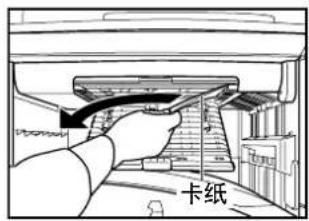
2
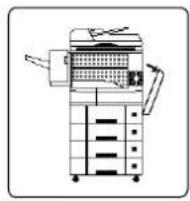
取出卡纸(自动双面单元)
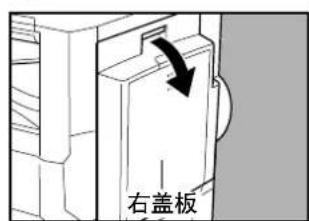
1
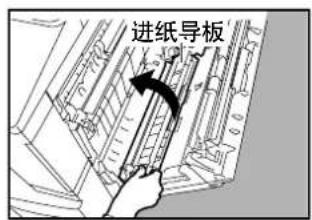
2
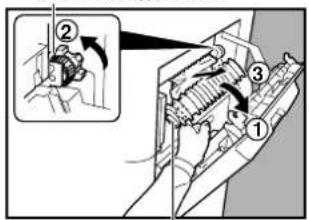
3
右侧纸张清除旋钮
热辊盖
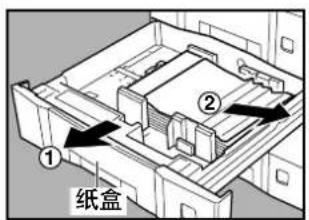
4
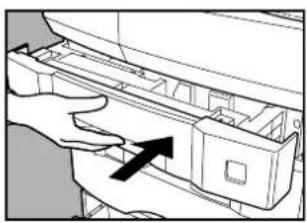
5
6


注意
高温注意
和付之的思扎美
CAUTION! HIGH TEMPERATURES:ATTENTIONAL TEMPERATURE DETAILS
VORSPECTIHTHEIZUNPGASOLLENSEHRHEISS
ADVERTENCIA! TEMPERATURE ELEVADA FBS1383
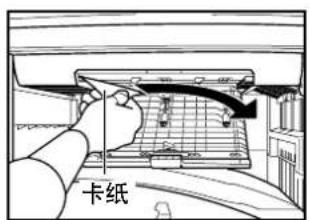
3
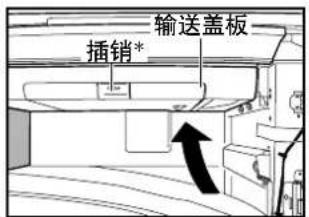
4

CAUTIONI HIGH TEMPERATURE 高温注意
ATTENTION TEMPERATURE ELEVEE WORXENTHT HIZZINGSPOLEN SEHJ
VORSCENTIAL TEMPERATUREA ELEVADA
- 检查插销是否完全紧固。
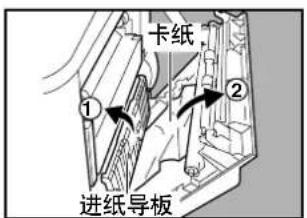
3
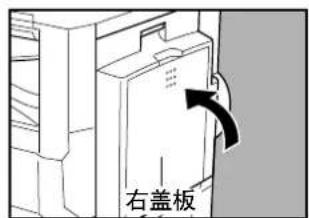
4
故障排除(继续)
取出卡纸(第二和第三/第四纸盒)
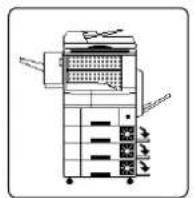
选购件
第三纸盒(DA-DS305)
第四纸盒(DA-DS306)
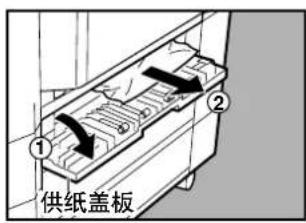
1
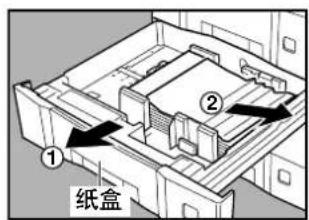
2
取出卡纸(ADF)
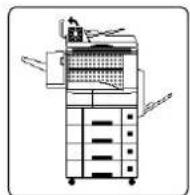
选购件(DA-AS201)
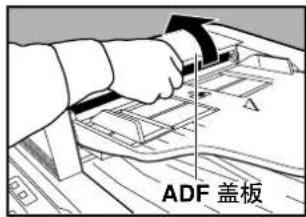
1
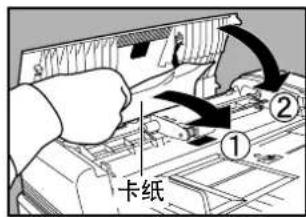
2
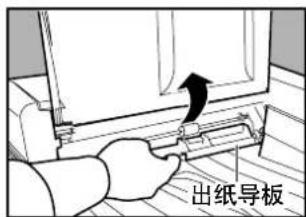
6
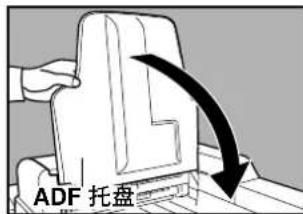
7
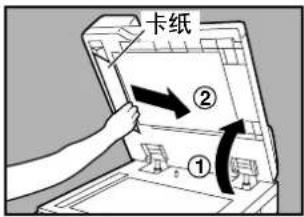
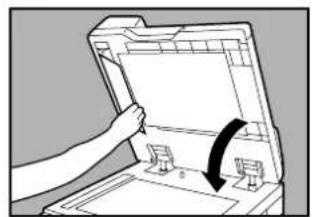
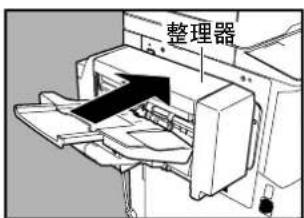
取出卡纸(整理器)
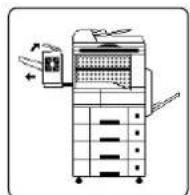
选购件(DA-FS300)
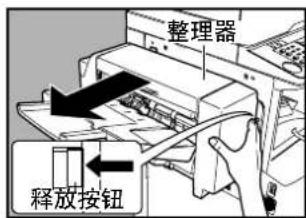
1
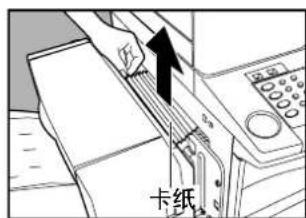
2
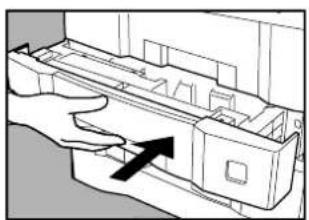
3
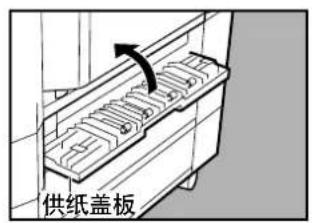
4
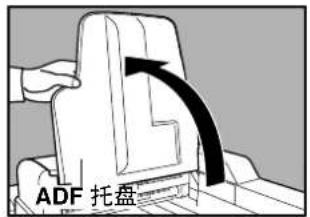
3
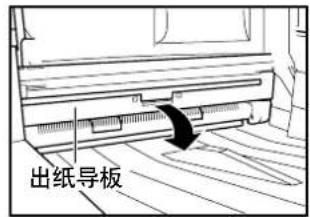
4
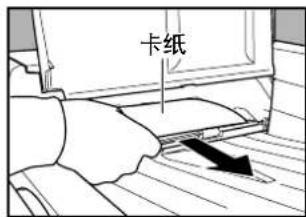
5

8
9
3
说明:
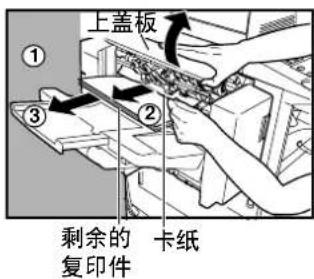
如果卡纸指示标记仍然存在,请打开上盖板并取出卡纸。
使用装订分页、移位分页或移位分组模式时,请取出装订托盘中剩余的复印件。
复印作业将重新开始。

作为ENERGY STAR(能源之星)的合作伙伴,松下已确保本产品符合ENERGY STAR(能源之星)有关提高能源利用率的标准。
该自发性计划规定了某些能源消耗及使用标准。
本产品在指定时间内未使用时会自动“降低能耗”。
由于本产品符合ENERGYSTAR(能源之星)标准,您在使用时可以节约能源消耗并最终有益于生态环境。
您可以根据办公需求对默认功能进行调整。
有关详细情况,请咨询松下授权的经销商
控制面板
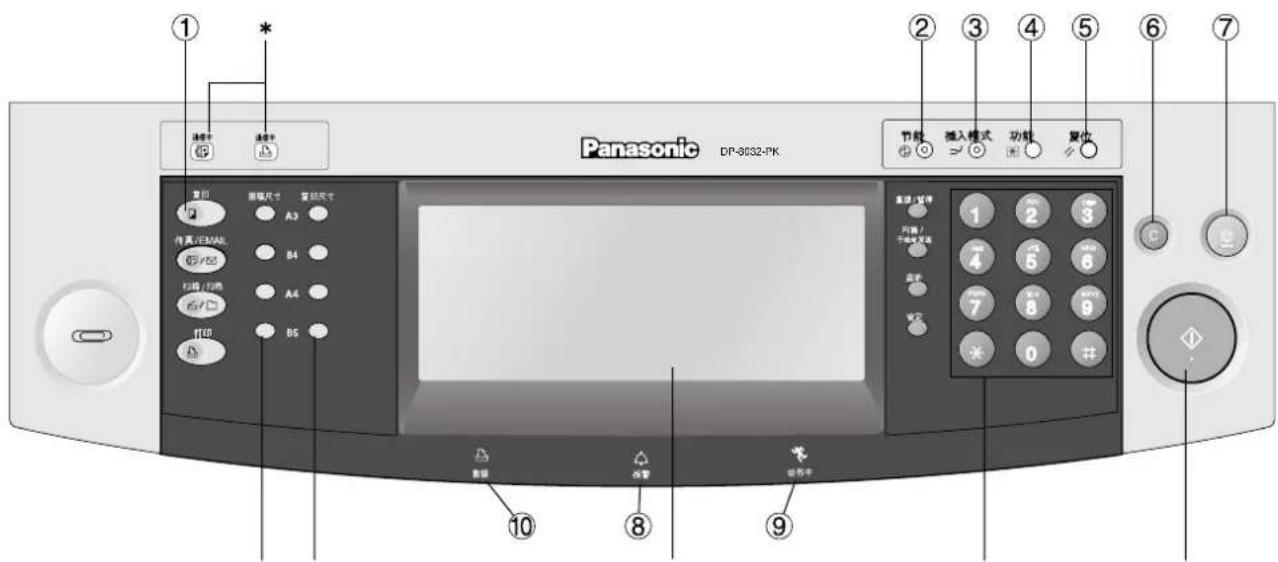
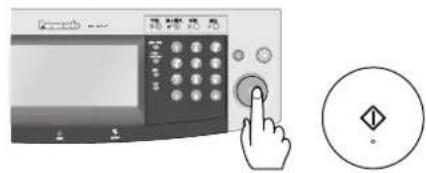
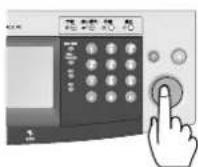
原稿尺寸键 复印尺寸键 触摸面板显示屏 键盘 开始键
| 编号 | 内容 |
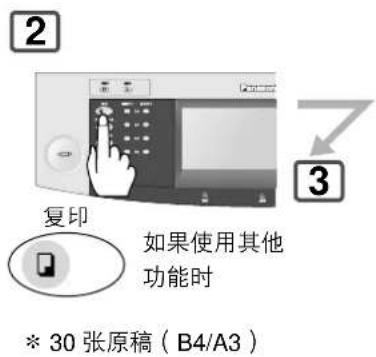
| ① | 复印键●将机器用作影印机时按该键。 |
| ② | 节能键●当复印机不使用时可以节省能耗。 |
| ③ | 插入模式键●复印期间插入其他复印或打印作业。 |
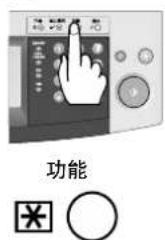
| ④ | 功能键●在改变纸张尺寸、初始功能值(默认值)和管理者设定时使用。 |
| ⑤ | 复位键●将所有功能复位到初始开机状态。 |
| ⑥ | 清除键●清除显示屏中的复印计数。 |
| ⑦ | 停止键●停止正在进行的复印操作。 |
| ⑧ | 报警LED(红色)●当发生故障时亮起。** |
| ⑨ | 动作中LED(绿色)●当机器处于活动状态时闪烁。 |
| ⑩ | 数据LED(绿色)●打印数据接收时亮起。 |
- 互联网传真和选购件传真功能的传真/电子邮件联机状态 LED 打印功能的打印联机状态 LED
说明
**本机检测到故障或激活报警状态时,⑧报警LED会亮起或开始闪烁。
LED亮起:机器检测到故障状态
- 所选纸盒中没有纸张或者碳粉耗尽。
·机器检测到故障,如卡纸或夹纸等故障。
LED闪烁:机器检测到报警状态。
·纸盒中无纸。(未选择纸盒)
- 碳粉不足等。
- 上述控制面板仅显示复印功能。有关其他的控制面板功能,请参阅相应的使用说明书。
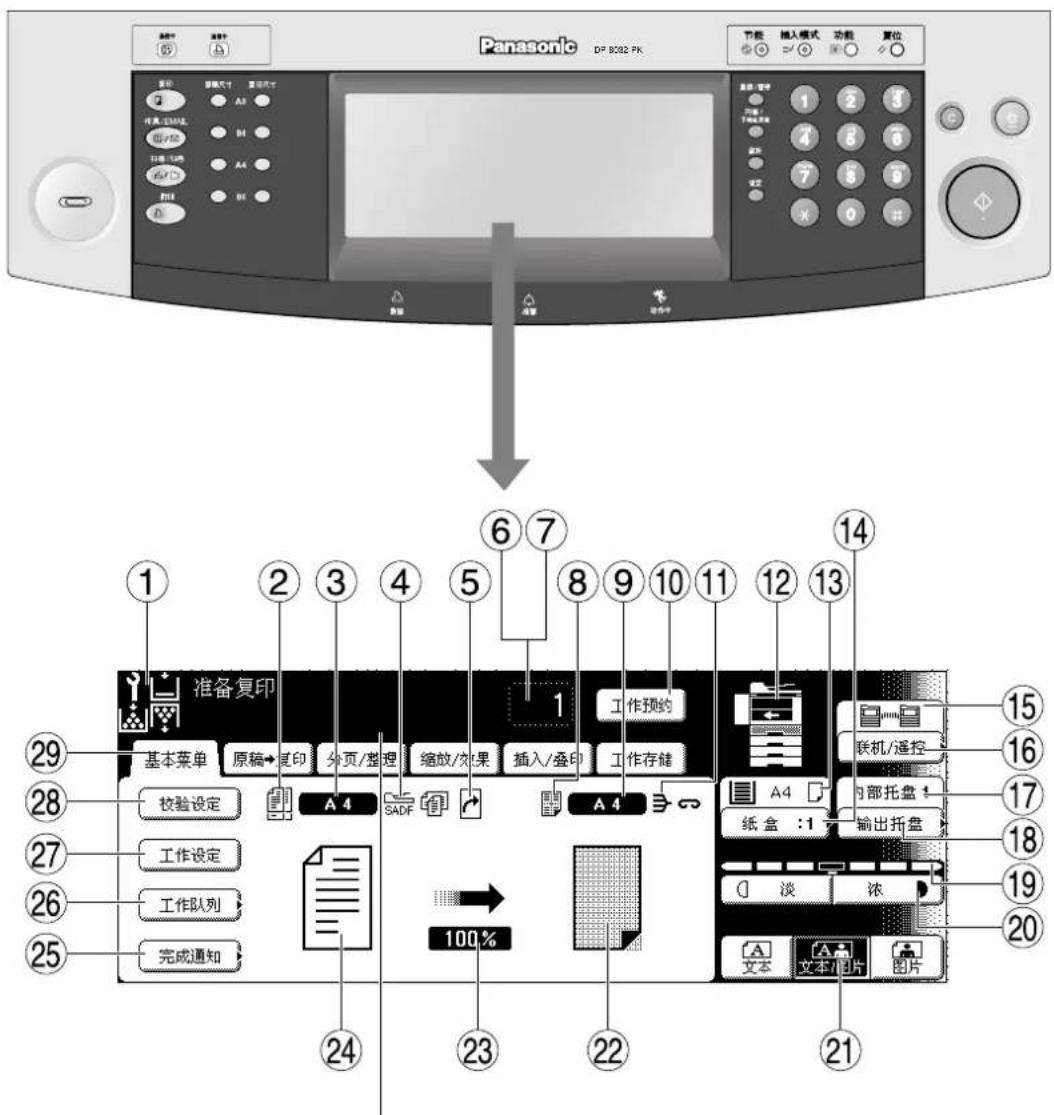
作业状态指示标记
例如:复印3份。
指示标记按如下方式显示作业的进度:
0/3 1/3 28 3/3
说明
- 请仅通过手指轻轻触碰来操作触摸面板显示屏。请勿使用如钢笔、指甲等尖锐的物体进行操作,否则可能会损坏面板。
触摸面板显示屏亮度调节:
要调节触摸面板显示屏的亮度时,请在按住“C”(清除)键的同时,按下“原稿尺寸/A3”或“复印尺寸/A3”键,直至获得所需的亮度。
原稿尺寸/A3:变暗
复印尺寸/A3:变亮
触摸面板显示屏指示标记
| 编号 | 内容 参见页面 | |
| 1 | 警告指示标记 17-19添加碳粉: 加纸: 维修呼叫(呼叫维修服务商): 废粉: | |
| 2 | 原稿图标 - | |
| 3 | 原稿尺寸指示标记 - | |
| 4 | 连续输稿器/多尺寸进纸模式指示标记 46,47 | |
| 5 | 旋转模式指示标记 - | |
| 6 | 复印份数 - | |
| 7 | 机器/用户错误代码指示标记(E1-01、U13等) | 20,21 |
| 8 | 复印图标 - | |
| 9 | 复印尺寸指示标记 - | |
| 10 | 工作预约按钮 67 | |
| 11 | 整理器功能指示标记 49 | |
| 12 | 带有纸盒选择的机器轮廓(纸盒和输出托盘) - | |
| 13 | 纸张高度和尺寸指示标记 - | |
| 14 | 纸盒选择按钮 - | |
| 15 | 联机/遥控按钮指示标记 35 | |
| 16 | 联机/遥控按钮 35 | |
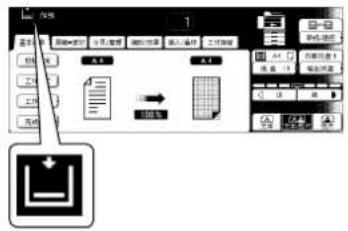
| 17 | 输出托盘指示标记 17 | |
| 18 | 输出托盘按钮 17 | |
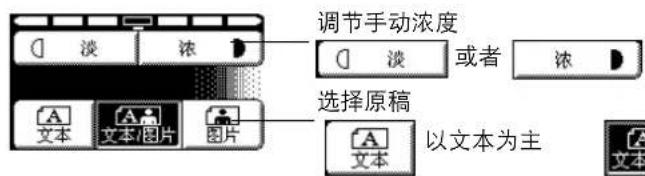
| 19 | 浓度指示标记(7步) | 17、31、71 |
| 20 | 手动浓度选择按钮(淡和浓) | 17、31、71 |
| 21 | 原稿模式选择按钮(文本、文本/图片、图片) | 17、31、71 |
| 22 | 复印图像和纸张图像指示标记 | - |
| 23 | 复印倍率指示标记 - | |
| 24 | 原稿图像指示标记 - | |
| 25 | 完成通知按钮 39 | |
| 26 | 工作队列按钮 38 | |
| 27 | 工作设定按钮 - | |
| 28 | 校验设定按钮 33 | |
| 29 | 功能类别 - |
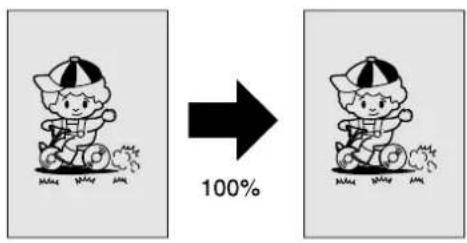
■进行等倍复印(1:1)
自动选择复印尺寸。
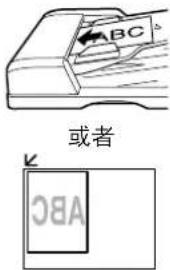
1

2
如果使用其他功能时
如果未正确检测到原稿尺寸
■使用ADF
无法使用的原稿
- 明信片、绘图纸、投影胶片、标签纸、超重纸、薄涂布纸、薄膜、热膜纸
不宜使用的原稿
表面光滑的纸张,例如,蜡光纸和涂层纸
投影胶片
前端撕裂、折线、折叠、打孔或备胶的原稿
混有不同尺寸的原稿(混有A3和A4尺寸的原稿除外)
贴有胶布的原稿
压敏纸或者复写纸
过于卷曲的纸张
装订的原稿
刚刚由激光打印机打印出的复印件
带有涂改液的原稿(校正用涂改液)
- ADF 为选购件。(参见第93页)
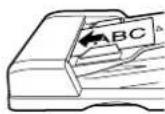
原稿最多可放置到上限指示标记/导板处
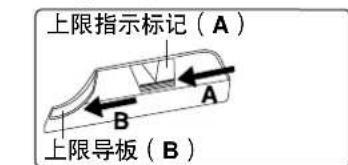
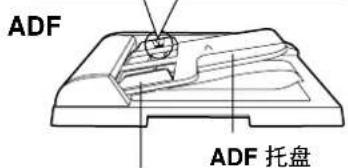
原稿导板调节至原稿宽度
■厚纸复印(明信片等)(最重: 133g / m^2 )

将纸张放置在旁路送纸盘上

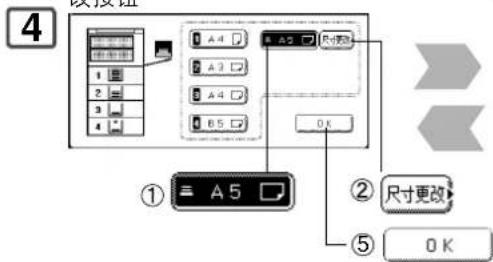
选择旁路送纸盘并触按尺寸更改按钮

选择厚纸
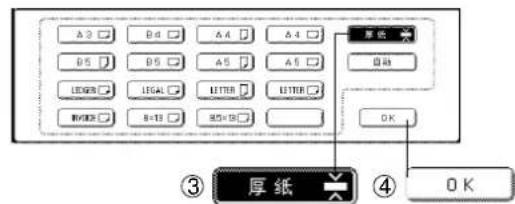
说明
复印操作期间以及复印后,风扇电机可能会开始旋转。这属于正常操作,它用来冷却复印机。


特性
自动送稿 双面复印 插入/叠印
① 自动送稿
最多50张A4尺寸的 75g / m^2 纸张(最多30张B4或A3尺寸的纸张)自动原稿尺寸选择
② A5至A3
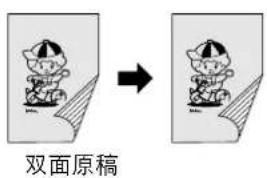
自动双面或单面复印
(参见第40、41页)
- 封面
·插入页 - 投影胶片插入
- 演示
-叠印
(参见第58-61页)
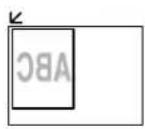
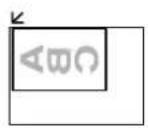
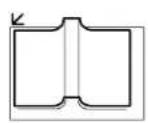
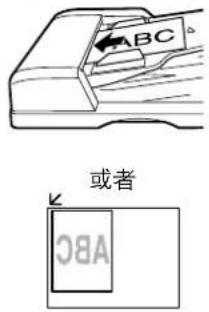
原稿位置
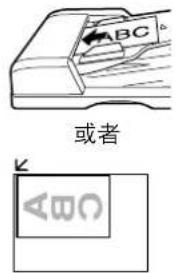
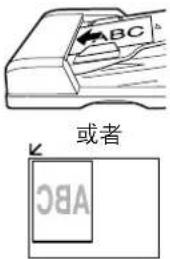
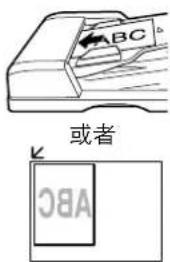
在ADF上 在稿台玻璃上
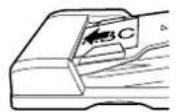
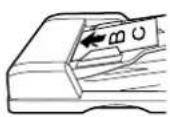
说明
内存容量
如果原稿扫描期间内存已满,则 LCD 上将显示信息“无法完成/作业超出内存容量”。如果出现上述情形,请执行 LCD 上的说明。
当需要附加存储器时,请咨询授权的维修服务商。
■ 使用预设的倍率进行复印
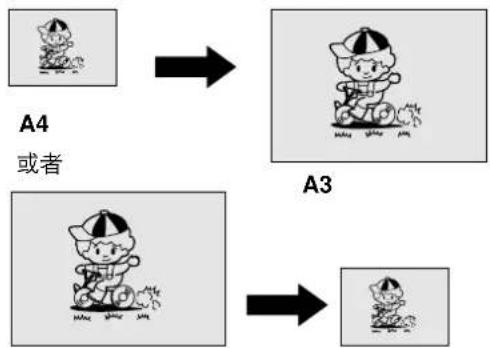
A3 A4
1
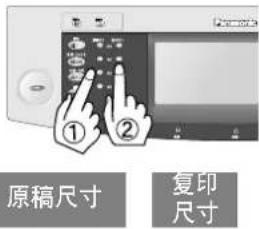
2
如果未正确检
测到原稿尺寸
校验复印
使用多种设定复印多份复印件之前,允许您首先进行一次校验复印。
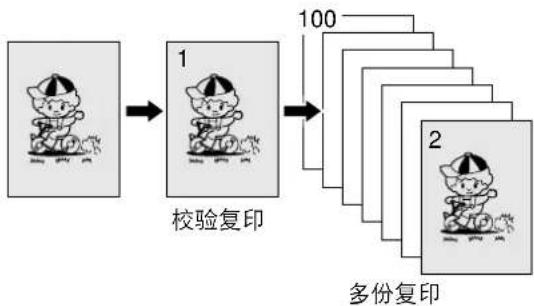
1
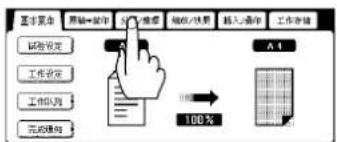
2
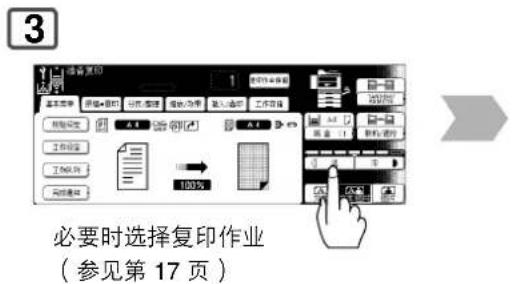
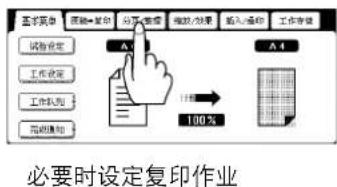
必要时设定复印作业
说明
如果所需的复印尺寸与纸盒中装入的纸张尺寸不同,请使用旁路送纸盘。(参见第18页)
3 机器会自动选择正确的倍率。
缩小和放大倍率(%)
| 原稿 复印尺寸 | ||||
| 尺寸 | A3 B4 A4R | B5R | ||
| A3 100 | 87 71 61 | |||
| B4 115 | 100 82 71 | |||
| A4R 141 | 122 100 | 87 | ||
| B5R 163 | 141 115 | 100 | ||
4
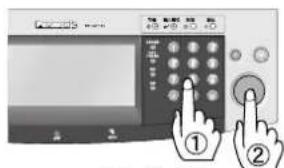
复印份数
(最多999份)
3

4
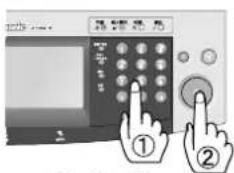
复印份数(最多999份)
5

5
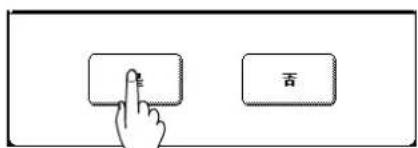
如果您对校验复印感到满意,则将会打印剩余的份数。
说明
如果校验复印模式被复位,请再次按下“校验设定”按钮。
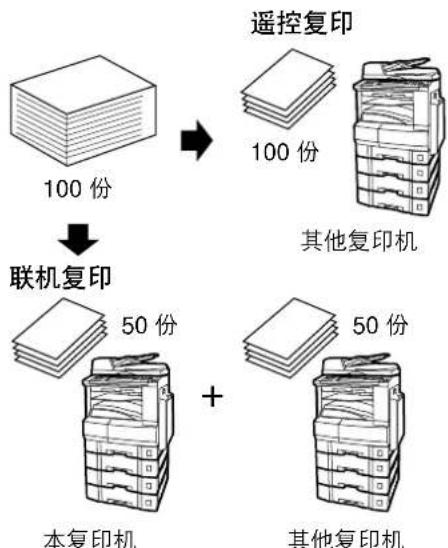
联机/遥控复印
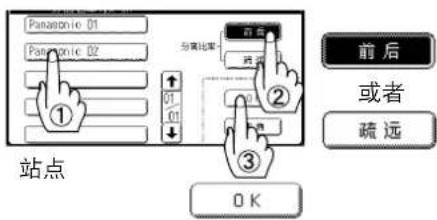
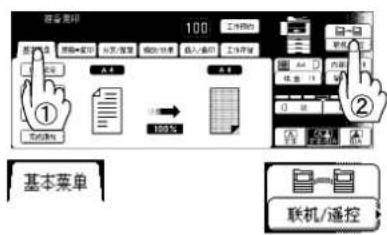
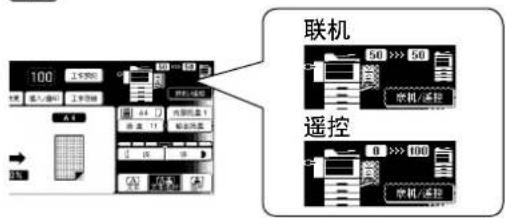
需要安装选购件硬盘驱动器/DA-HD31和图像存储器(DA-SM16B/SM64B/SM28B),进行网络设置(参见第78、90页),注册用户机器的参数(参见第36页)。
1
2
5
联机/遥控复印设定(注册1)
如需要,请输入管理者密码。
1
2
5
说明
所选的遥控打印复印机必须为DP-8032-PK或DP-8025-PK。
对于用作遥控/联机的复印机,必须事先进行设定。
3
4

6
7
3
4
6
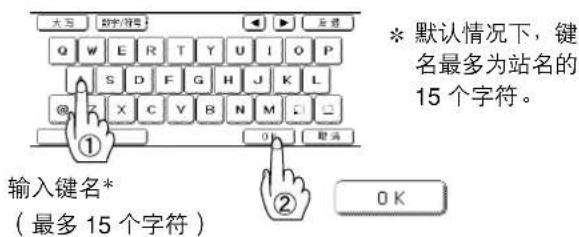
7
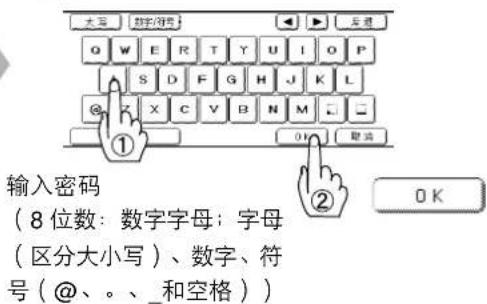
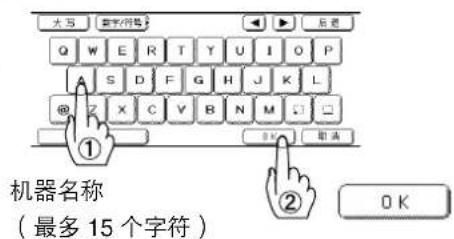
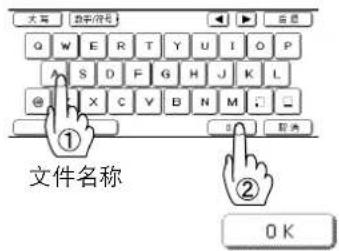
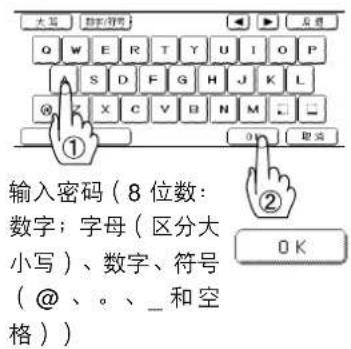
键盘的按钮名称
大写
用来输入大写字母。

用来将光标(_)移至左侧或者右侧。
数字/符号
用来输入数字和符号标记。
后退
用来删除光标之前的字符。
联机/遥控复印设定(注册2)
要使用安装在网络中不同子网掩码上的DP-8025-PK/8032-PK的联机/遥控复印功能,必须首先登注册DP-8025-PK/8032-PK。
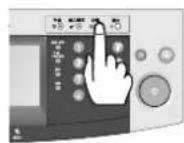
1
功能
图O
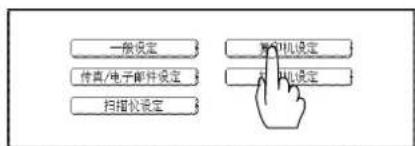
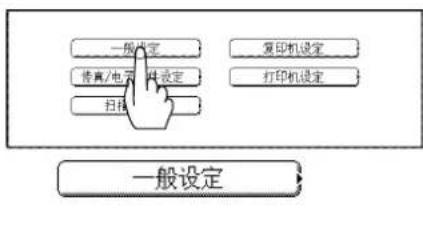
2
复印机设定
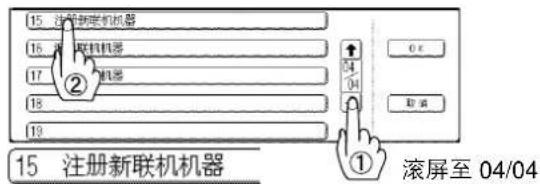
5
联机/遥控复印设定(编辑)
用来编辑已注册机器的设定(IP地址、机器名称或键名)。
1
按照以上步骤(注册)打开画面04/04。
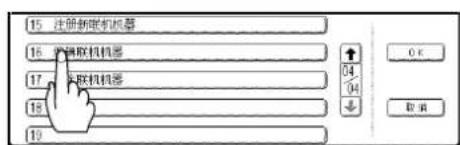
2
16编辑联机机器
联机/遥控复印设定(删除)
用来删除已注册的机器。
1
按照以上步骤(注册)打开画面04/04。
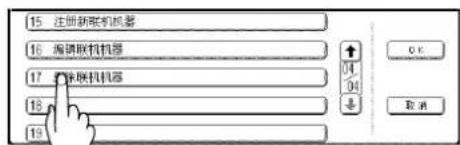
2
17 删除联机机器
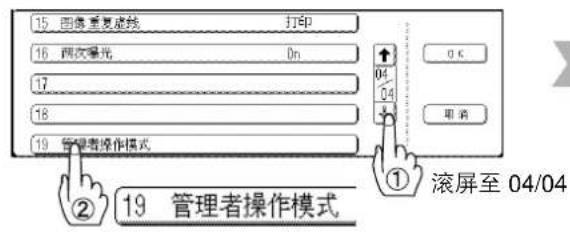
3
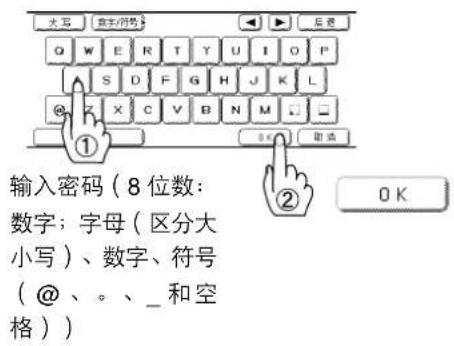
4

6
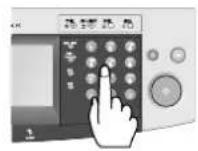
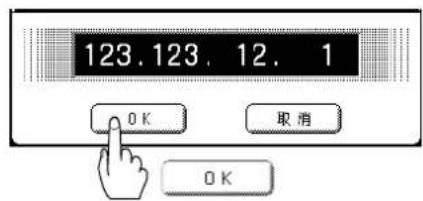
IP地址
例如:123.123.12.1
输入1位或2位数地址时,请在地址前面加上“00”或“0”,或者在地址后面输入“*”。
7
8
按照以上步骤输入机器名称和键名(注册)。
3
4
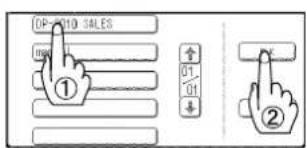
选择已注册的机器名称
按照以上步骤输入IP地址(注册)。
5
按照以上步骤输入机器名称和键名(注册)。
3
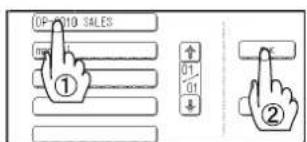
选择已注册的机器名称
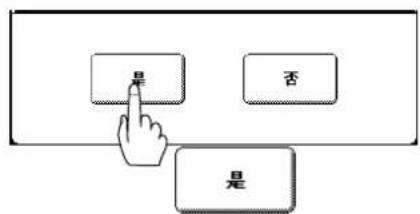
4
工作队列
可显示等待打印的作业列表,您可以删除或更改打印优先级(仅限打印作业)。
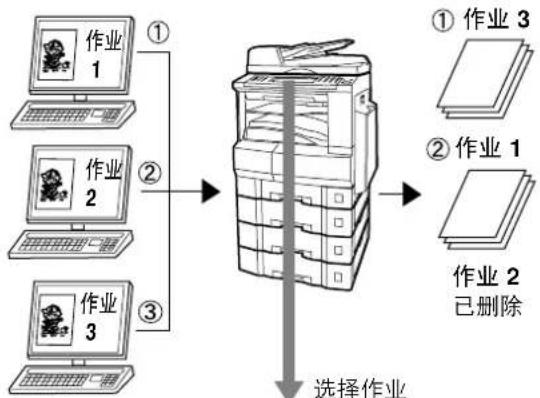
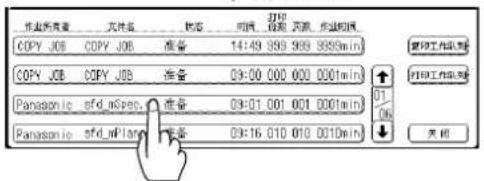
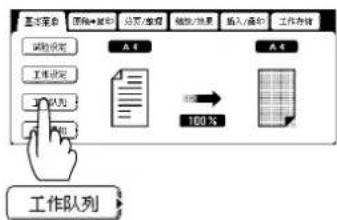
1

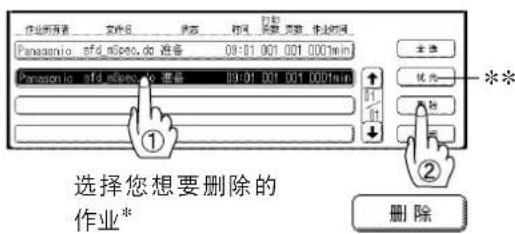
4

- 您可以选择删除多份或所有作业。
**仅当安装了选购件硬盘驱动器时,才可选择打印作业的优先级。
完成通知
当复印作业完成时,通过电脑上的弹出画面显示作业完成通知。
使用完成通知功能前,请安装机器附带的松下文件管理系统。
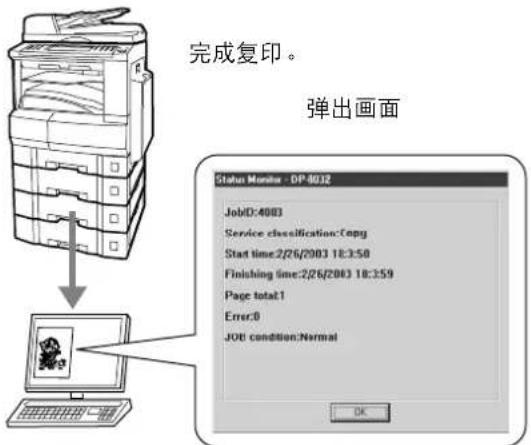
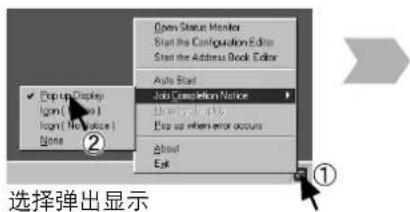
1
2

Pop up Display

右击状态监视器图标
说明
- 打印作业队列需要应用密码,但是复印作业队列则不需要密码。
仅当安装了选购件硬盘驱动器时,才可使用工作队列选择功能。
- 要更改或设置应用密码,请联系松下授权的经销商。(初始设定“0000”)
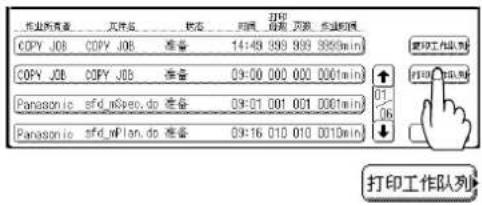
2
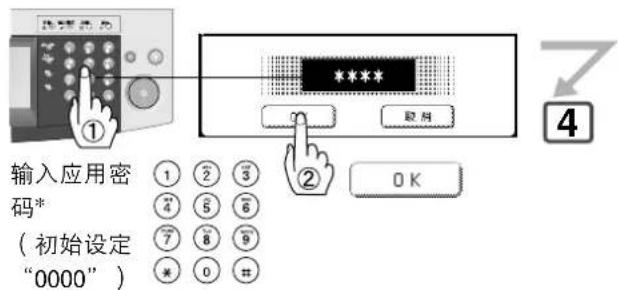
3
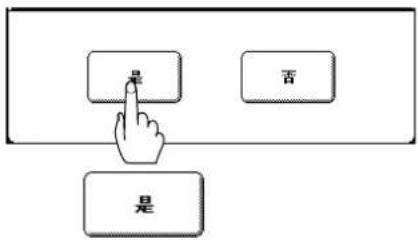
5
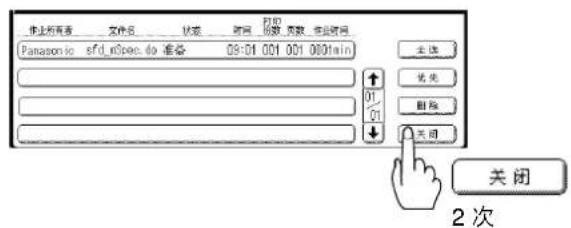
6
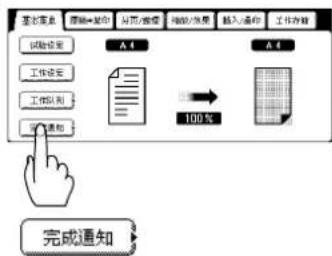
3
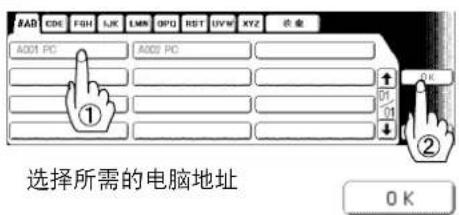
4
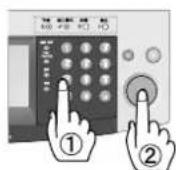
5
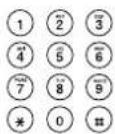
复印份数
说明
此完成通知仅在连接到网络时可用。
要复位此完成通知,请按“取消”按钮。
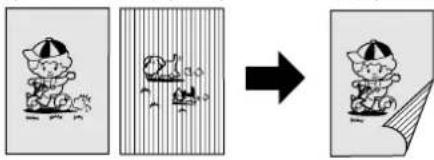
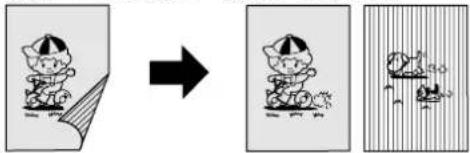
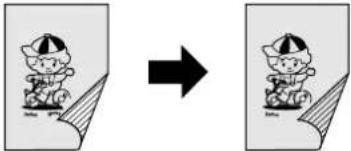
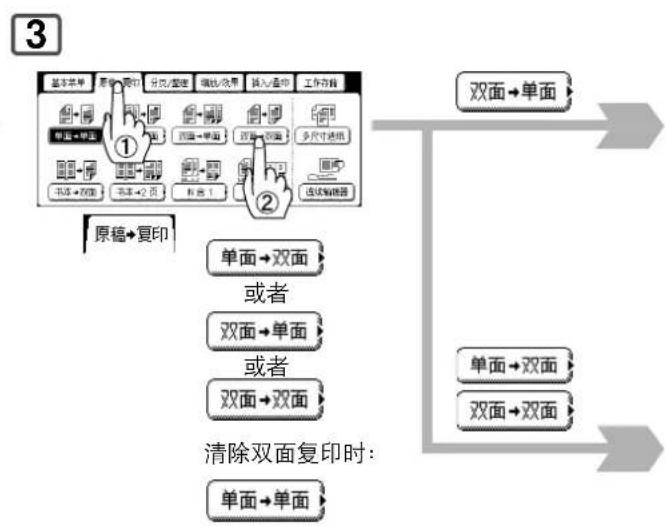
■单面 双面复印、双面 单面复印、双面 双面复印
单面 双面复印 单面 双面复印
双面 单面复印 双面 单面复印
双面 双面复印 双面 双面复印
1
或者
2
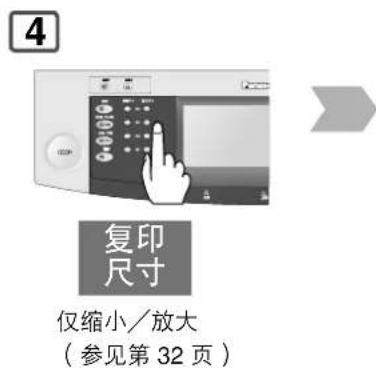
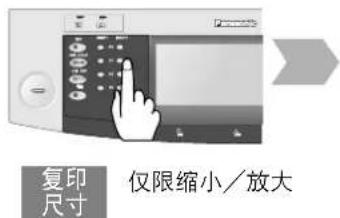
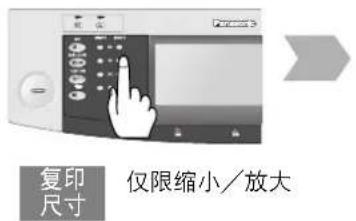
复印尺寸
仅限缩小/放大
(仅可使用单面双面复印)
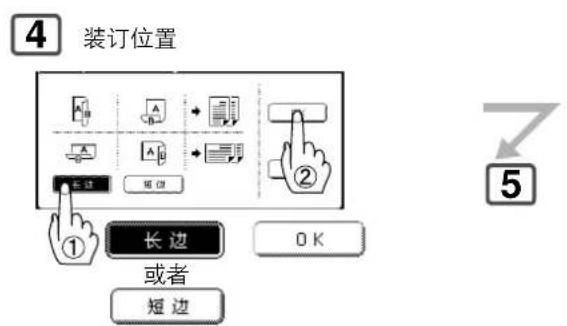
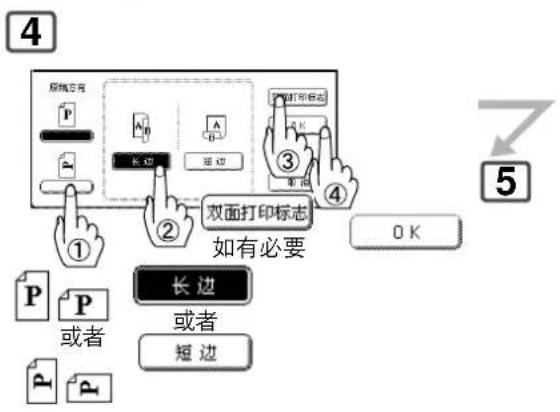
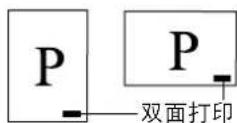
双面打印标志功能
复印件上印有“双面打印”。
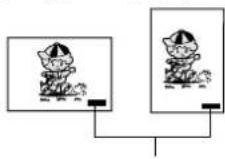
右下位置
5
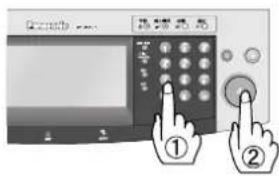
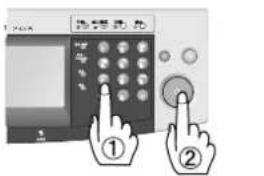
复印份数
1 2 3
()()
③
7 8
()()

6
从原稿台操作:
当显示“最终原稿?”时。
例如:2张原稿
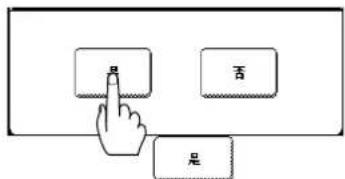
① 触按“否”按钮。
② 将下一张原稿放置在稿台玻璃上。
③ 按“开始”键。
④触按“是”按钮。
当选择双面打印标志时。
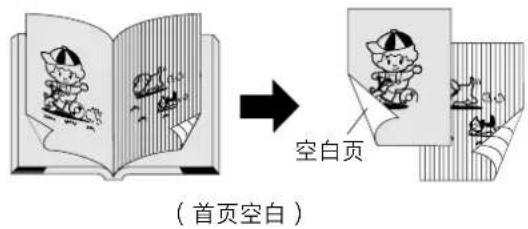
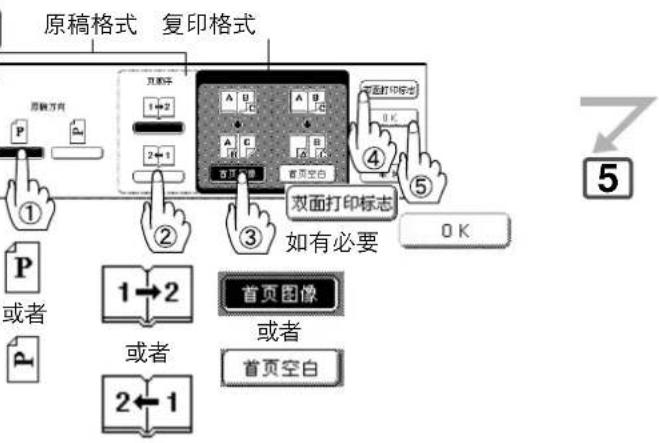
书本双面复印
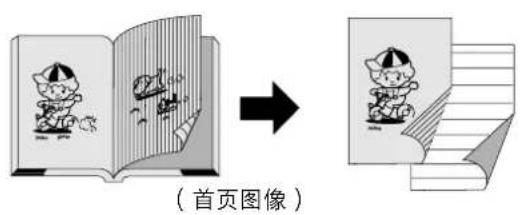
书本 双面复印
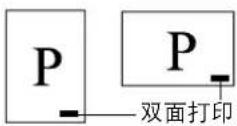
- 双面打印标志功能
复印件的右下位置印有“双面打印”。
1
2
5
复印份数
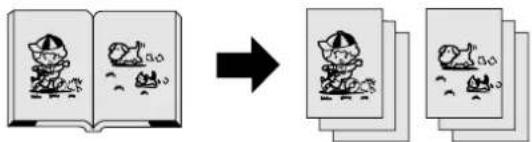
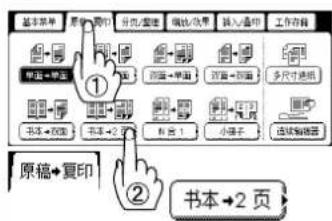
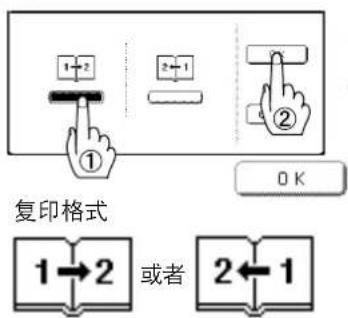
书本 2 页复印
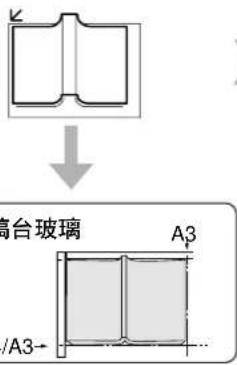
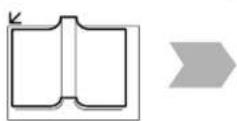
将两页正面原稿或者一页A3尺寸原稿复印至两张A4尺寸纸张上。
1
2
稿台玻璃
示例:A3尺寸原稿
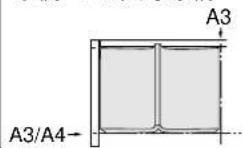
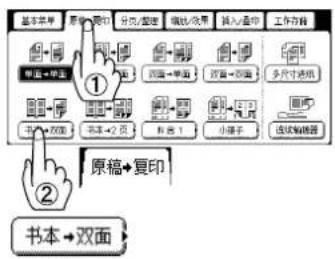
3
4
6
显示“最终原稿?”时。
例如:2张原稿
① 触按“否”按钮。
② 将下一张原稿放置在稿台玻璃上。
③ 按“开始”键。
④触按“是”按钮。
当选择双面打印标志时。
3
4
5
显示“最终原稿?”时。
例如:2张原稿
①触按“否”按钮。
② 将下一张原稿放置在稿台玻璃上。
③ 按“开始”键。
④触按“是”按钮。
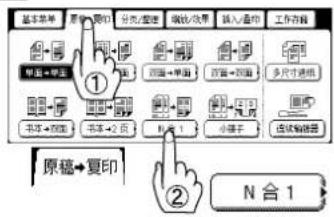
■N合1复印
从2/4/8张单面原稿逐面复印到单面纸上。
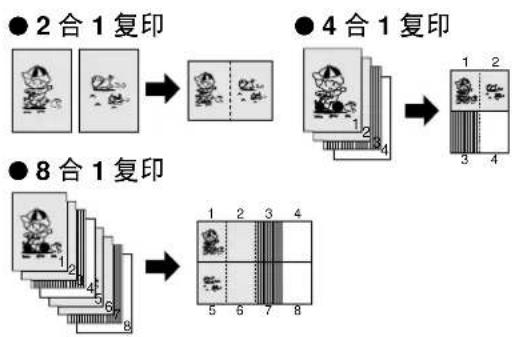
双面复印
从4/8/12张单面原稿逐面复印到双面复印件上。
1
2
4
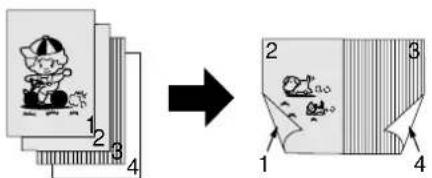
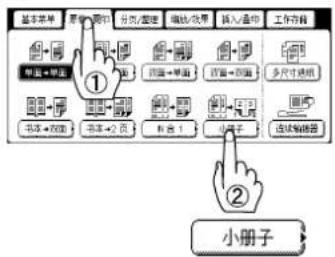
小册子复印
输出打印件/复印件,使得文件可以被折叠成书本。
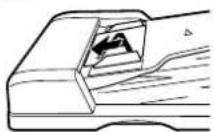
仅限A4或A5尺寸原稿
1
2
*默认复印尺寸被缩小,复印尺寸可被选为“100%”或“缩小”。
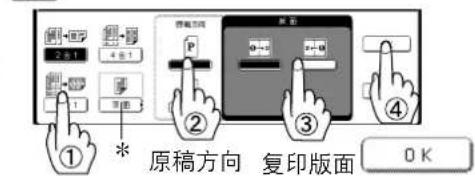
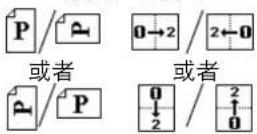
3
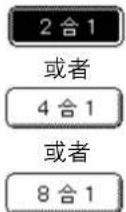
N合1模式
例如:2合1
自动缩小复印件。
2合1:71%,4合1:50%,8合1:35%
(例如:A4至A4R尺寸)
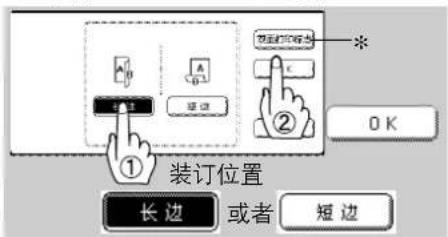
* 用双面复印件进行 N 合 1 复印时。
当选择了“双面打印标志”时,复印件会被印上“双面打印”。
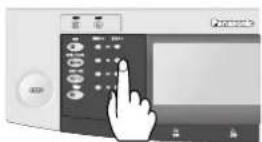
5

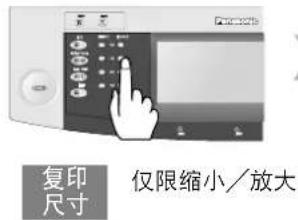
仅限缩小/放大
在和原稿不同尺寸的纸张上进行2合1复印时,请使用“复印尺寸”键(不是用LCD触摸面板上的“纸盒”按钮)选择所需的复印纸张尺寸。
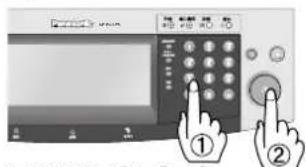
6
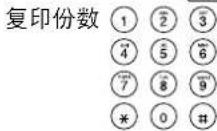
从稿台玻璃:
与书本 2页复印步骤相同
3
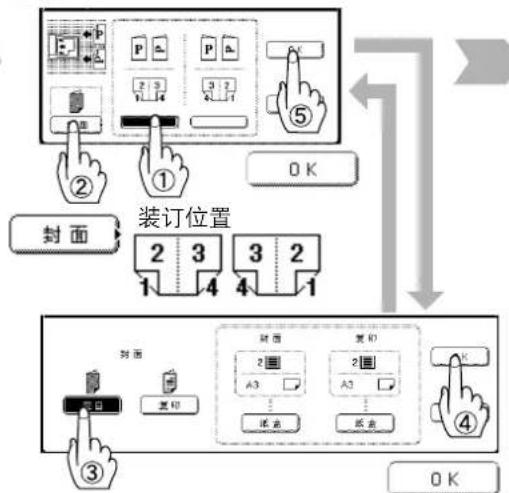
4
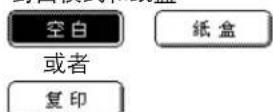
封面模式和纸盒
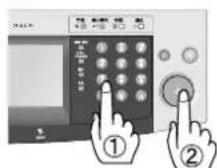
5
复印份数
■多尺寸进纸
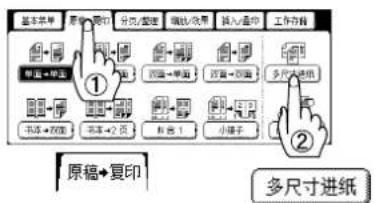
使用 ADF 复印 A3/A4 混合尺寸的原稿时使用该功能。它可自动检测原稿尺寸,然后将其复印至完整尺寸或相同尺寸。
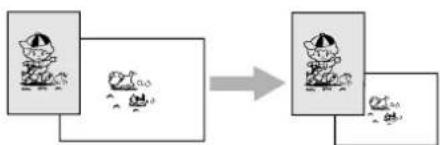
A4 + A3 原稿
A4 + A4R 复印件
| 原稿 | 复印件 | |
| 完整尺寸 缩小 | ||
| A3 A3 A4/A4R | ||
| A4 A4 A4/A4R | ||
1
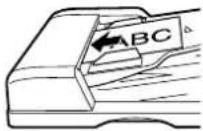
2
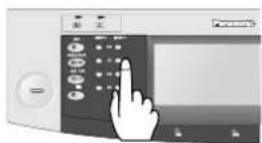
复印尺寸
仅限缩小/放大
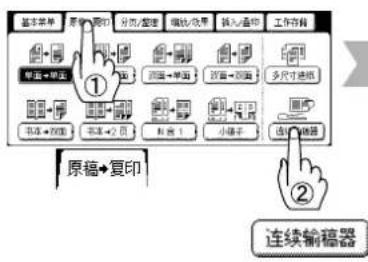
连续输稿器模式
特殊原稿(如薄纸等)可通过ADF托盘进纸,并使用连续输稿器模式进行连续复印。
1
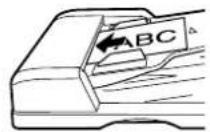
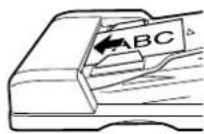
一次放置一张原稿,最高可放置 50^* 张纸 (75g / m^2) ¥30张,A3或B4
2
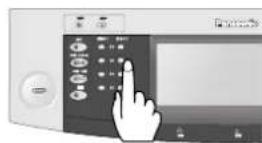
复印尺寸
仅限缩小/放大
示例:用来分页复印5份80页原稿。(A4尺寸)
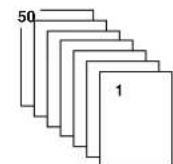
原稿:50张<第一次扫描>
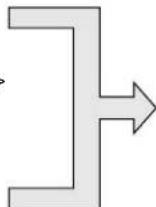
第一次和第二次扫描的数据合并成一个作业。
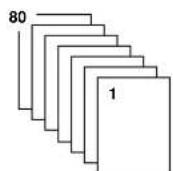
打印5份80张分页复印件
1
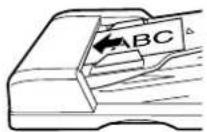
将用来第一次扫描的50张原稿放置在ADF托盘上。
2
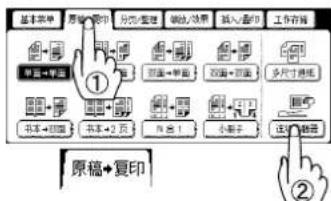
连续输稿器
3
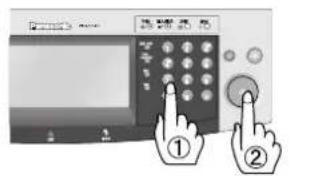
4
复印份数
3
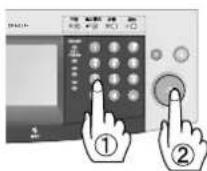
4
复印份数
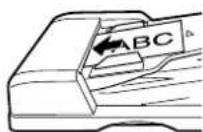
5
在上一张复印件出纸后的5秒内放入下一张原稿。
6
如果显示“其他原稿?是或否”信息,请触按“否”按钮。
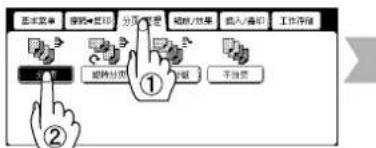
3
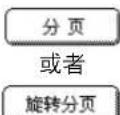
所需的分页/整理
或者其他
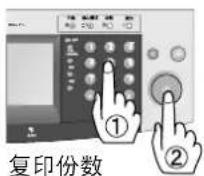
4
(例如:5)
5
在上一张复印件出纸后的5秒内放入下一张原稿。(30张)
6
如果显示“其他原稿?是或否”信息,请触按“否”按钮。
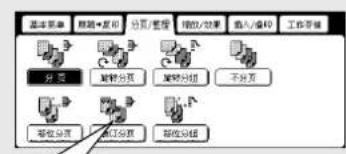
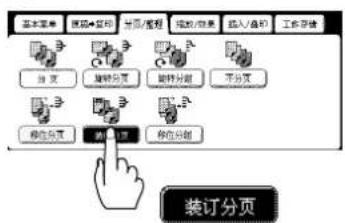
■使用分页模式时
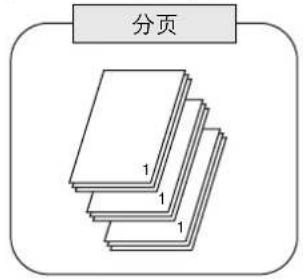
自动分页多份复印件。
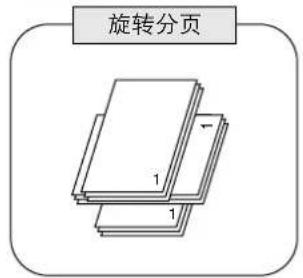
多份复印件被自动分页,并交替(旋转)堆放。
(仅限A4尺寸)
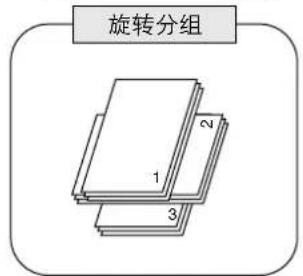
各种纸张的多份复印件被交替(旋转)堆放。
(仅限A4尺寸)
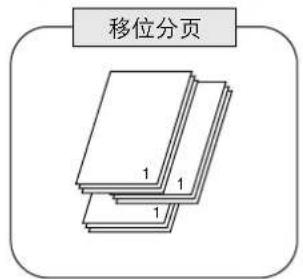
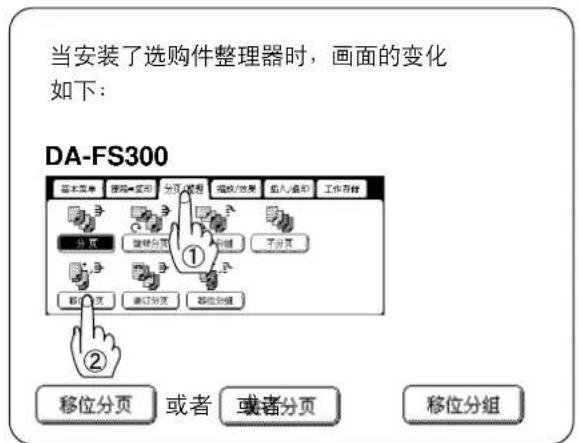
安装选购件单格整理器(DA-FS300)时。使用电子分页进行移位
(A4、A4R、B4、A3)
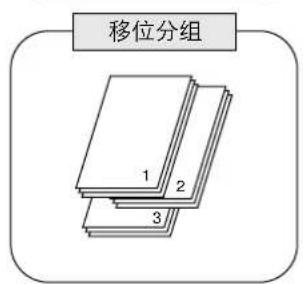
安装选购件单格整理器(DA-FS300)时。使用电子分页进行移位
(A4、A4R、B4、A3)
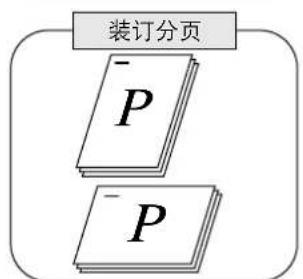
安装选购件单格整理器(DA-FS300)时。根据装订份数进行分页。
最多30张。
(A4、A4R、B4、A3)

复印件存放在托盘上。
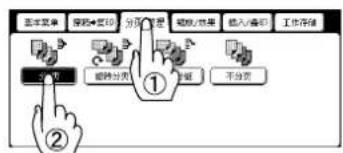
装订位置
2
3
分页模式
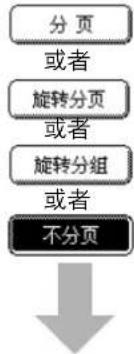

4
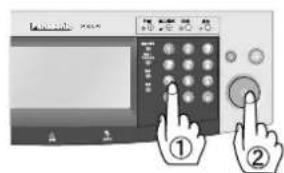
复印份数
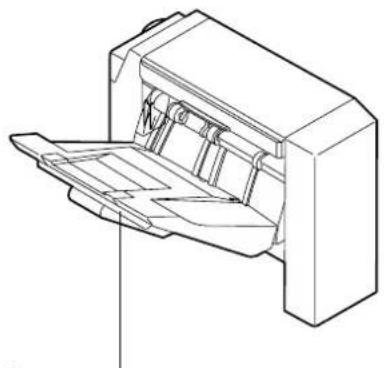
单格整理器(DA-FS300)
格
电子移位分页
用B4/A3尺寸复印时,拉出格子,直至其停止。
纸张容量( 80g / m^2 纸张)
| 纸张尺寸 不分页/旋转 移位 装订 | * | ||
| A4 | 500 | 500(最多30张/移位) | 10至30张:45至16份 |
| 2至9张:70至50份 | |||
| B4,A3 | 250 | 250(最多20张/移位) | 10至20张:25至12份 |
| 2至9张:70至28份 | |||
(A5尺寸仅在不分页模式下可用)
*例如:A4尺寸
10张:45份
30张:16份
溢出
oF
当屏幕上显示溢出oF指示标记时,请从格子中取出多
余的复印件,然后按控制面板上的任意模式键复位。
缩放
以 1% 为增量,复印件缩放倍率可在 25% 至 400% 范围内变化。
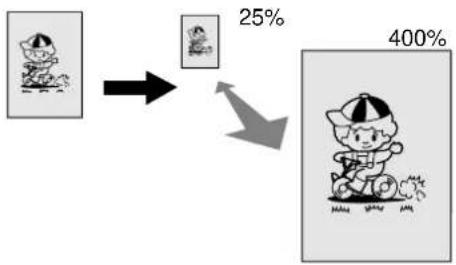
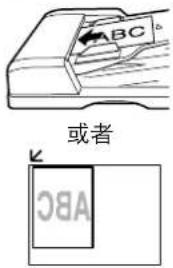
1
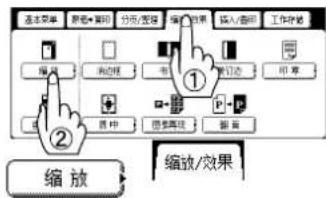
2
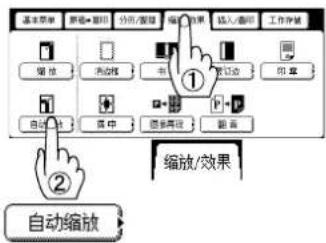
自动缩放
自动调节所选纸张尺寸的复印缩放倍率。


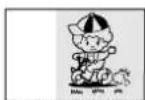
符合纸张的长度或宽度
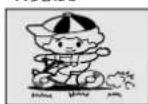
符合纸张的长度和宽度
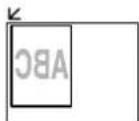
1
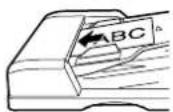
打开 ADF
2
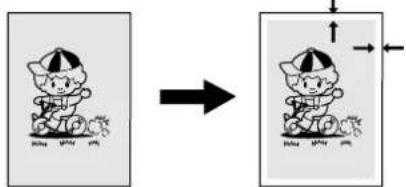
消边框
创建空白边框。
1

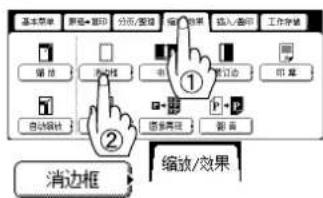
2
注意
说明
如果使用键盘设定缩放倍率,请先按“清除”键复位缩放倍率。当在设定好缩放倍率之后更改纸张尺寸时,请使用“纸盒”按钮
对于自动缩放
在空摄模式下,当原稿的边框部分有黑线,或者复印机把某一图像当作黑色图案时,会出现错误曝光。
在空摄模式下,如果强光照射到稿台玻璃,则原稿位置检测可能不正确。
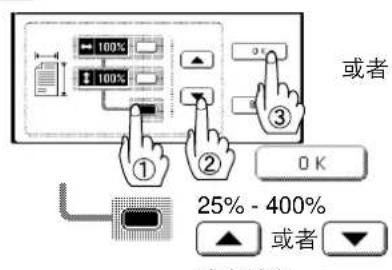
3 相同的垂直和水平倍率
或者键盘
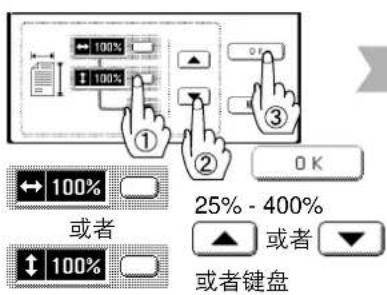
不同的垂直和水平倍率
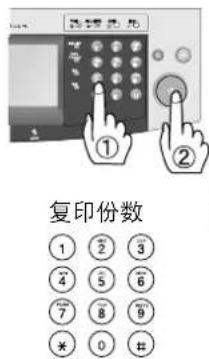
4
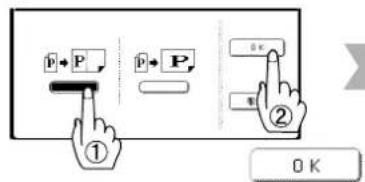
3
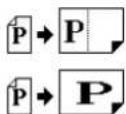
符合纸张的长度或宽度
右:符合纸张的长度和宽度
4
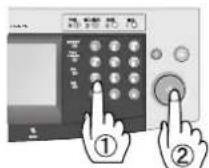
5
复印份数
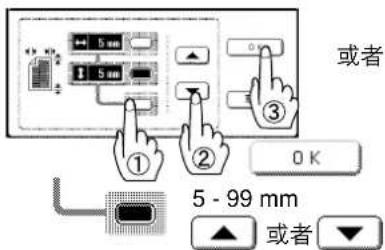
3 相同的垂直和水平删边值
或者键盘

不同的垂直和水平倍率
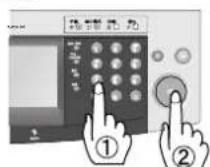
4
复印份数
说明
缩放倍率
如果使用键盘设定缩放倍率,请先按“清除”键复位缩放倍率。
书本
消除中线的装订阴影。
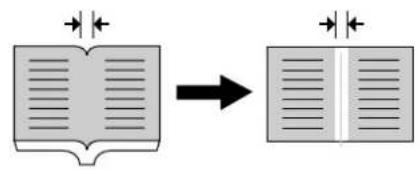
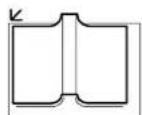
1
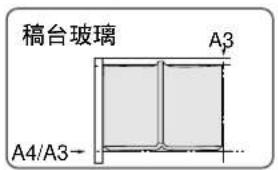
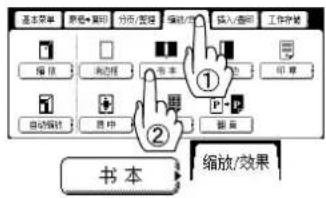
2
装订边
将图像移右、移左、移上或者移下。
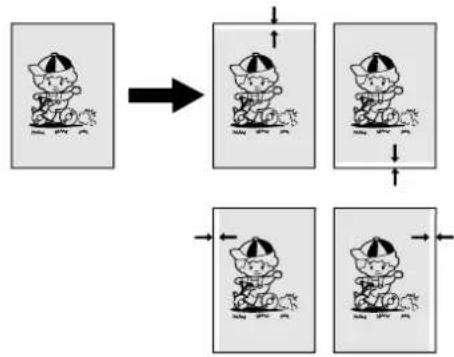
1
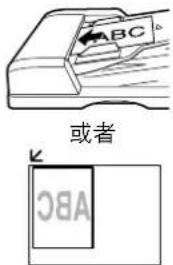
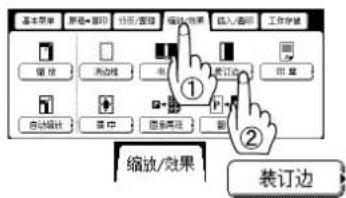
2
居中
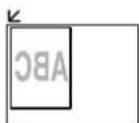
复印的图像能够自动居中复印在选择的纸张上。
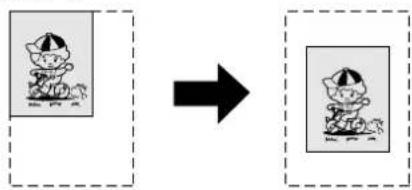
1
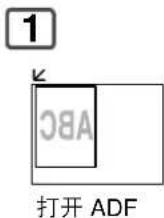
打开ADF
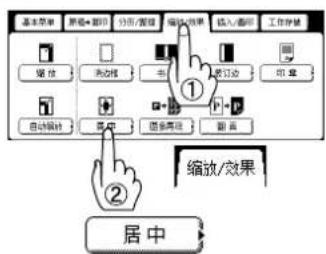
2
说明
在居中模式下,请打开ADF进行复印。
选择居中模式前,请从ADF中取出原稿。
在居中模式下,如果强光照射到稿台玻璃,会出现原稿的位置检测错误。同样,在居中模式下,复印机会将图像当作黑色图案进行处理。
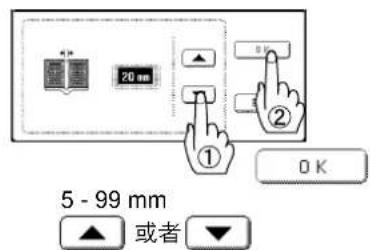
3
或者键盘
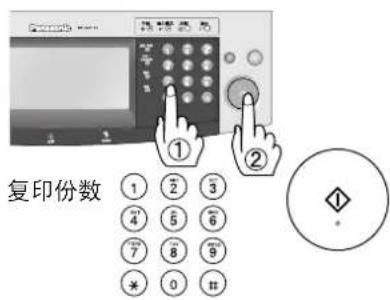
4
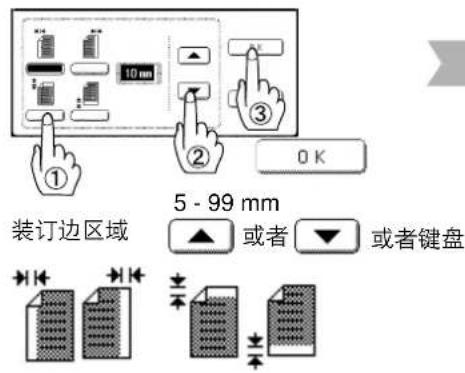
3
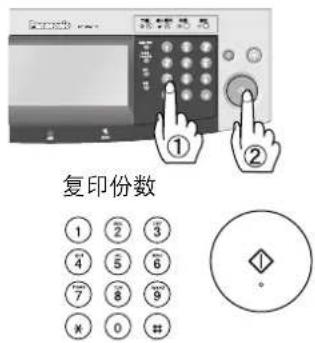
4
使用装订边模式时如果部分复印的图像缺少,请将装订边缩小设定改为“是”。(参见第74页)
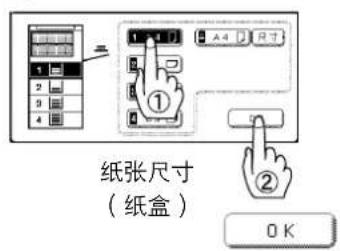
3
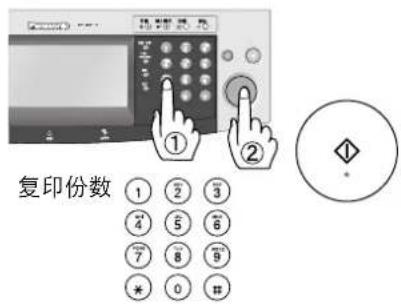
4
图像再现
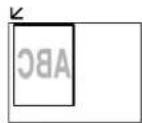
在单纸张上创建连续多个复印图像。最小原稿尺寸: 20× 20mm
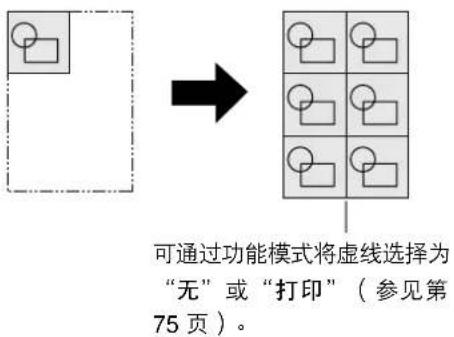
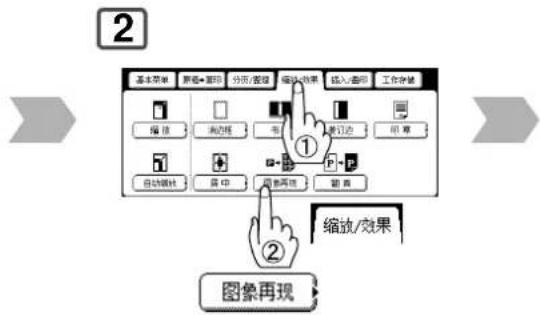
翻面
可创建正片/负片图像以便获得有趣的效果。
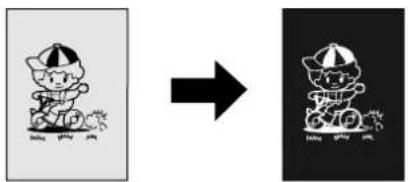
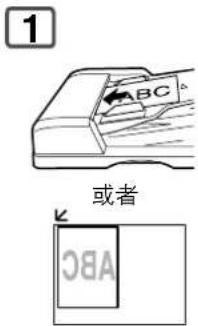
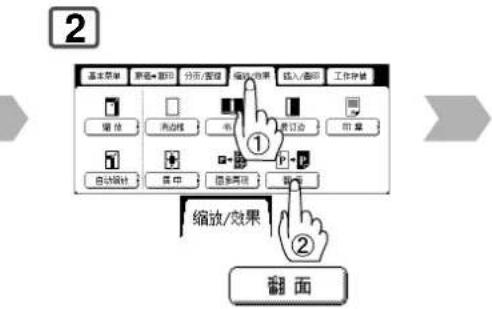
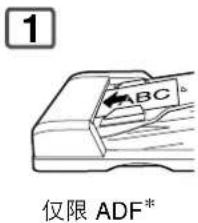
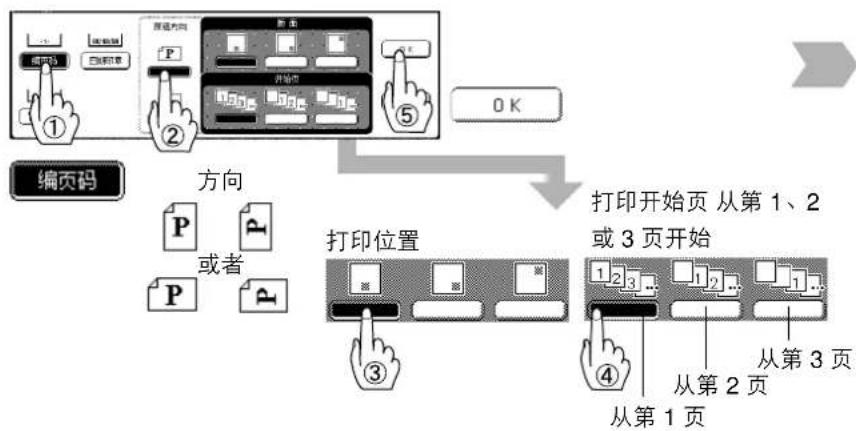
印章(编页码)
可在每一页上自动打印页码。
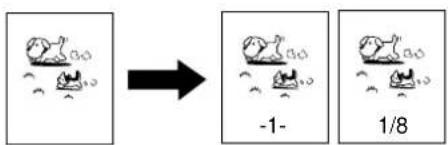
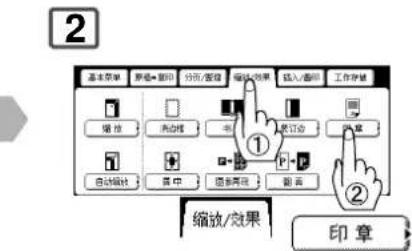
可在功能模式下更改页码格式。
初始格式为“-n-”。
(参见第75页)
说明
在图像再现模式下,请打开ADF进行复印。
选择图像再现模式前,请从ADF中取出原稿。
在图像再现模式下,如果强光照射到稿台玻璃,会出现原稿的位置检测错误。同样,在图像再现模式下,复印机会将图像当作黑色图案进行处理。
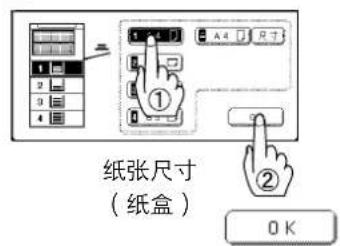
3
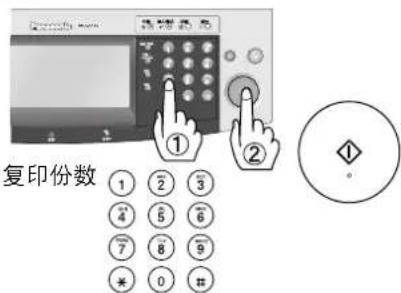
4
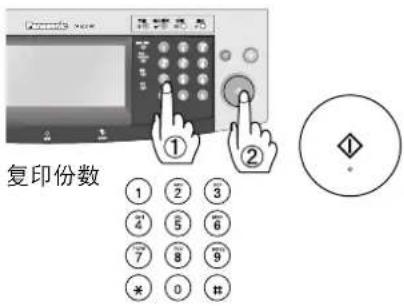
3

3
4
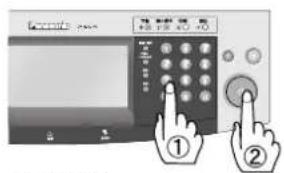
复印份数
(最多999份)
- 多份复印件将被自动分页。
说明
- 当组合使用印章模式与 N 合 1 模式进行复印时,也可通过原稿台使用印章模式。
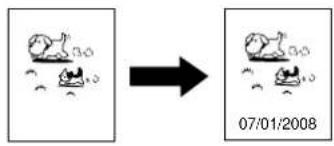
印章(日期印章)
可在每一页上自动打印所选的日期。
1
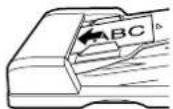
仅限ADF*
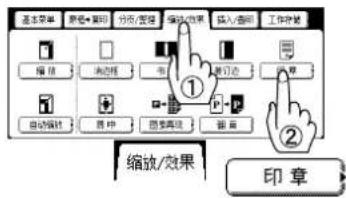
2
印章(管理号码印章)
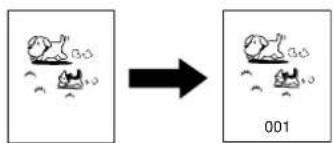
可在每一页上自动打印管理号码。

1
仅限ADF*
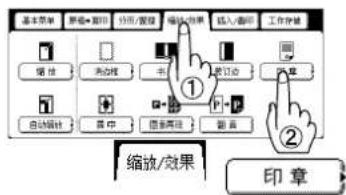
2
说明
- 当组合使用印章模式与 N 合 1 模式进行复印时,也可通过原稿台使用印章模式。
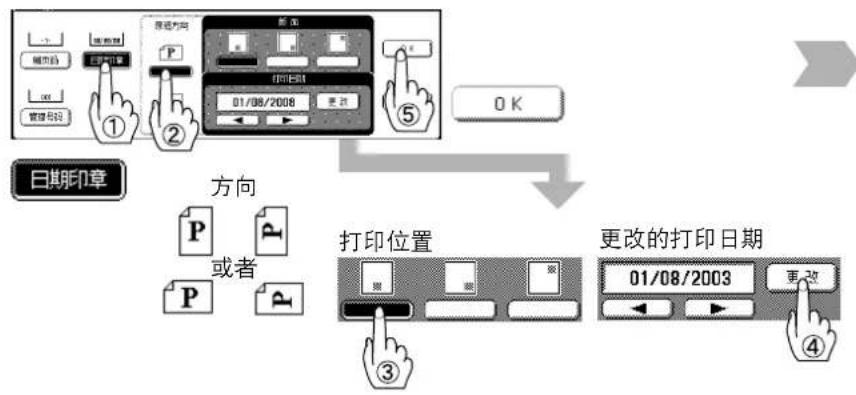
3
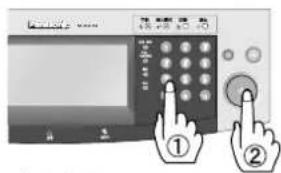
4
复印份数(最多999份)
- 多份复印件将被自动分页。
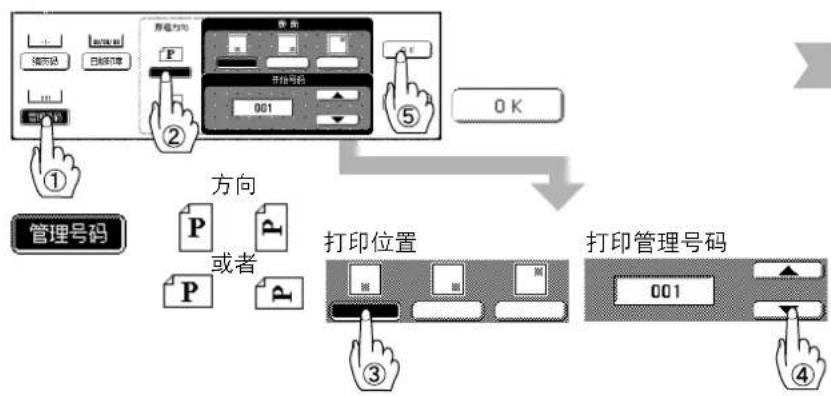
3
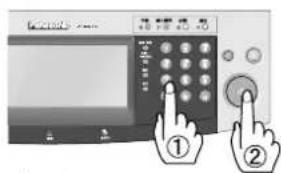
4
复印份数(最多999份)
- 多份复印件将被自动分页。
封面
为复印件添加封面页。
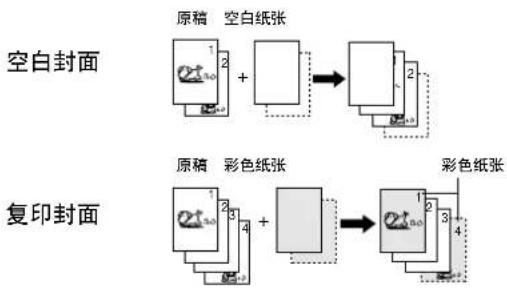

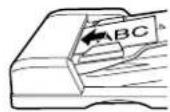
仅限ADF

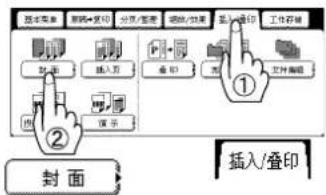

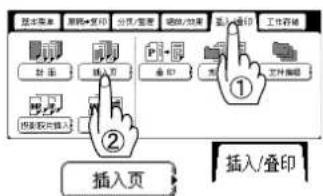
插入页
在复印件之间插入纸张。

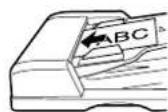
仅限ADF


投影胶片插入
在投影胶片之间插入纸张。
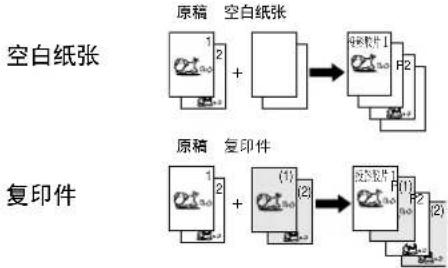

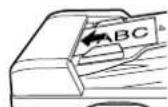
仅限ADF

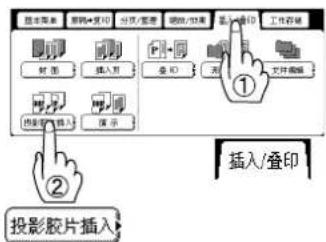

说明
- 某些透明胶片不适合使用,否则可能会损坏机器。
有关使用非标准纸张种类的建议,请咨询松下授权的经销商。
(松下已经对“3MPP2500”投影胶片进行了测试,证明其适用于本机。)
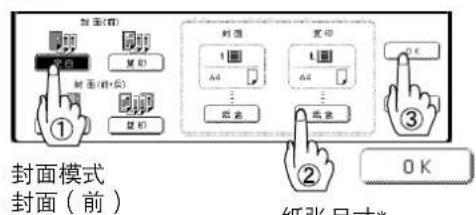
3

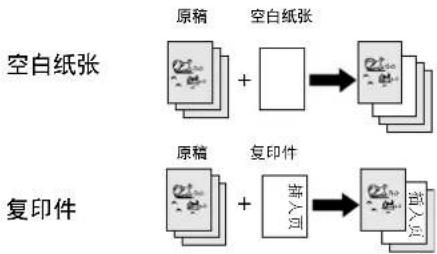
空白

复印件
封面(前+后)

空白

复印件
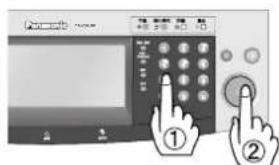
4
复印份数(最多999份)
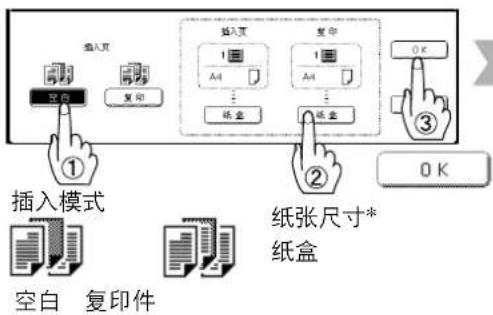
3
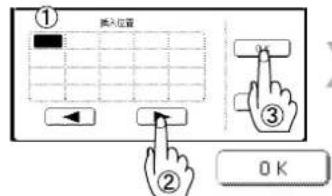
4
① 用键盘输入插入页位置**
②如果要插入其他位置,请
按钮移动页面,然后用键盘输入插入页位置
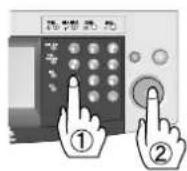
5
复印份数
(最多999份)
3
将投影胶片放置在旁路送纸盘上
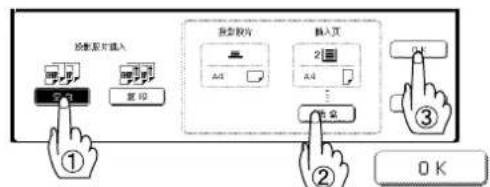
4
投影胶片插入模式
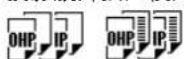
空白 复印件
纸张尺寸* 纸盒
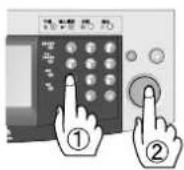
5
复印份数
(最多999份)
说明
*复印纸张的尺寸/方向应该相同。
**空白页被插入在指示的所选页码之前。
■ 演示
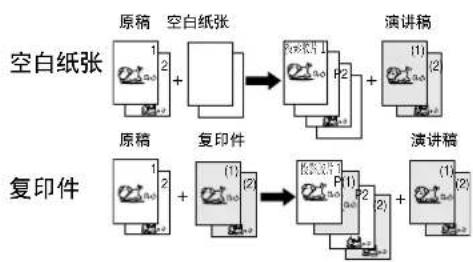
在投影胶片之间插入纸张,并复印制成演讲稿。
1
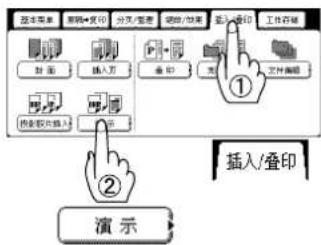
2

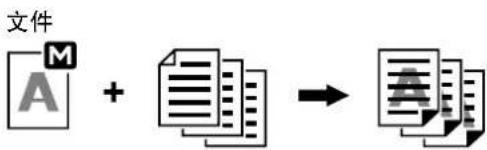
■叠印
使用首张原稿将第一个图像叠印在第二个上。
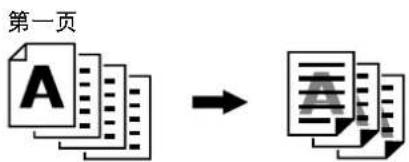
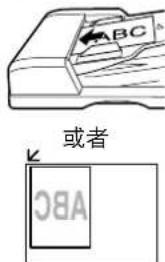
1
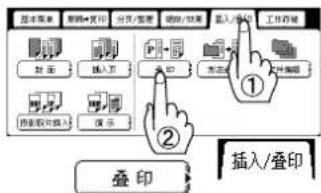
2

5
选择要保存在内存中的叠印图像以备日后使用。

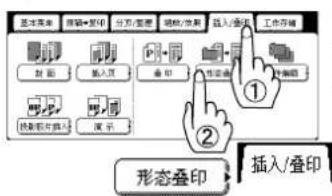
■ 形态叠印
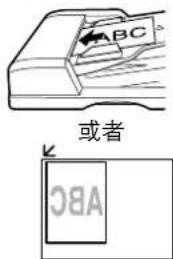
将保存在内存中的一幅图像叠印在复印件上。
1
2

说明
某些透明胶片不适合使用,否则可能会损坏机器。
有关使用非标准纸张种类的建议,请咨询松下授权的经销商。(松下已经对“3M PP2500”投影胶片进行了测试,证明其适用于本机。)
如果内存中的图像不能用于叠印,则形态叠印功能不可选。

将投影胶片放置在旁路送纸盘上
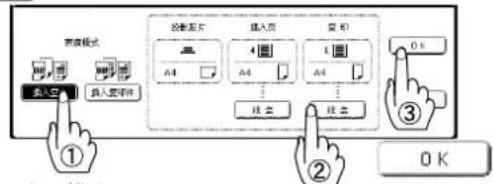
4

演示模式
空白

复印件
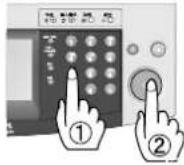
5
演讲稿的复印份数(最多999份)

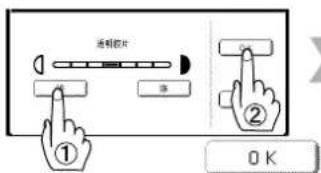
3

第二个图像的浓度
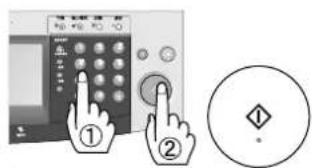
4
复印份数
(最多999份)
从耦台玻璃:
与形态叠印步骤相同

5
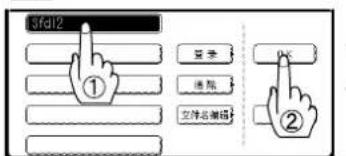
6
选择一个文件

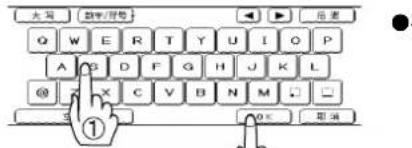
7
输入文件名
在没有安装选购件硬盘驱动器(HDD)单元(DA-HD31)的情况下不可选择步骤6和7。
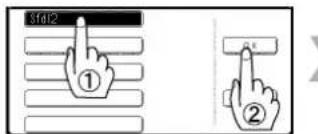
3
选择一个文件

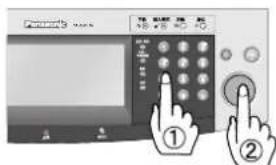
4
复印份数
(最多999份)

从稿台玻璃:
当显示“其他原稿?”时。
例如:2张原稿
① 触按“否”按钮。
② 将下一张原稿放置在稿台玻璃上。
③ 按“开始”键。
④触按“是”按钮。
说明
- 复印纸张的尺寸/方向应该相同。
- 空白页被插入在指示的所选页码之前。
■文件编辑
形态叠印功能下有3种文件编辑可用。
注册:用来添加一个新文件
(最多5个文件)
删除:用来删除一个已注册的文件
标题编辑:用来更改一个文件的标题
- 可注册一个图像文件。
当安装了选购件硬盘驱动器(DAHD31)
时,可注册多达5个图像文件。
如果选定的“归档”键中已含有注册过的文件图像,则新的图像将覆盖当前图像。
1
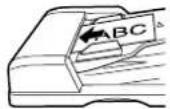
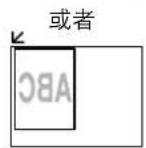
(仅限注册)
2
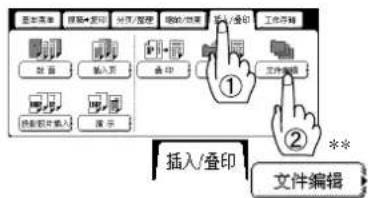
**没有安装选购件硬盘驱动器(DA-HD31)时,“2”之后的下一个步骤将跳至步骤4中的“删除”步骤。
注册
删除
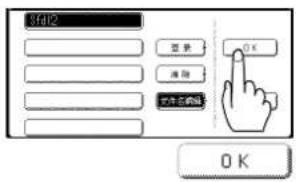
文件名称编辑
4
第二个图像的浓度
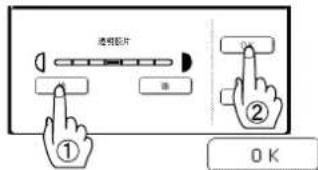
淡或者浓
4
4

说明
- 仅当安装了选购件硬盘驱动器和图像存储器(参见第93页)时,才可使用选择文件的功能。没有使用选购件硬盘驱动器时,可选文件仅为一个文件。

3
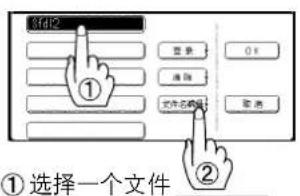
1
登录
消除。
文件名编辑

5

要取消注册,请触按“取消”按钮。
6

7

5
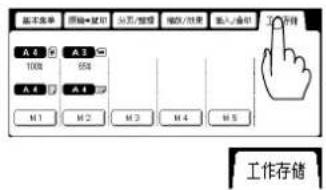
工作存储
内存(M1至M5)中可保存5份复印作业以便日后呼出。
设定要存储的复印作业。

说明:
当使用M5键时,“两次曝光”模式应在复印机设定“16两次曝光”中设定为“Off”。(参见第75页)
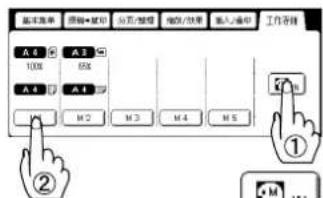
将一个作业存入存储器
1
2


■两次曝光
从双面原稿到单面2合1复印件(逐面图像)。*1
原稿尺寸:
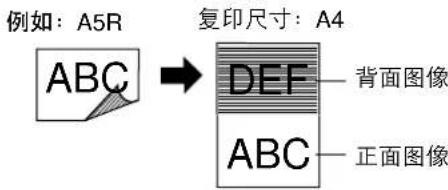
说明:
当打开原稿台盖板或者选购件ADF时
在该模式下,如果强光照射到稿台玻璃,则会出现原稿的位置检测错误。
在该模式下,当原稿的边缘部分有黑线或者机器把某一图像当作黑色图案时,会出现错误曝光。
如果彩色背景的原稿无白色边框或其边框宽度少于 2mm ,则可能会影响最终的复印效果。
*1 当选择两次曝光时,工作设定中将显示“2合1”,并且也将显示功能选择键的“N合1”。
*2 M5 键设定的两次曝光功能无法使用其他作业存储进行存储。
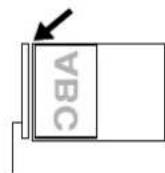
1
原稿导板
·原稿正面
·原稿尺寸:无限制、最大Invoice尺寸
- 打开 ADF
- 使原稿与原稿导板吻合。
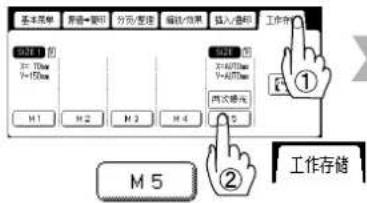
2
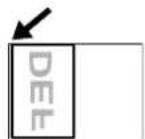
5
原稿背面
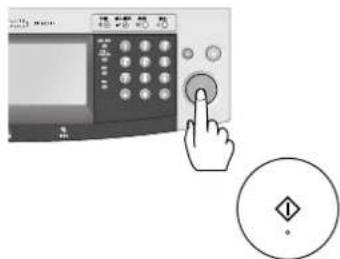
6
说明
即使关闭了电源开关,工作存储模式也不会被删除。
- 当将一份新作业存入一个已设的存储位置时,先前保存的作业将被覆盖并删除。
通过设定用户功能模式可将M1、M2用作手动空摄模式。
呼出存储在内存中的作业
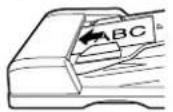
1
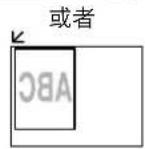
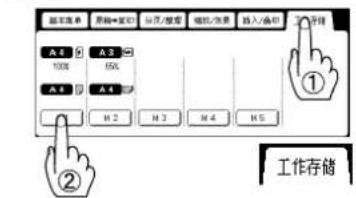
2
M1,M2,M3,M4,M5

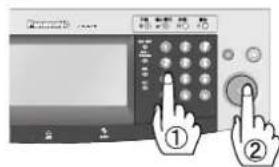
3
复印份数(最多999份)
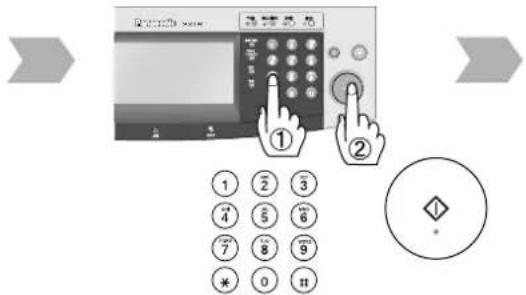
3
复印份数(最多999份)
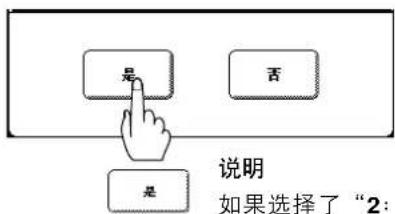
4
说明如果选择了“2:否”,机器将仅从已扫描的原稿开始复印。


7
以下步骤说明了选择分页模式后如何进行多份复印。(参见第48页)
1:是 继续复印其他原稿,重复步骤 1和3-2至步骤6。
2: 否 开始进行复印。
说明
- 当使用两次曝光模式时,M5 打开,但无法使用需要存储的其他作业。
- 复印机设定“16两次曝光”中的两次曝光模式的默认设定为“ON”。如果该设定变为“OFF”,则无法使用此模式。
空摄模式
空摄模式可使您在复印手稿时即便打开原稿台盖板或ADF,也不会在复印件上产生墨边。
可选择两种空摄模式;
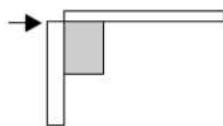
数码空摄模式:不会预先确定扫描区域(尺寸)。
手动空摄模式:提前将扫描区域(尺寸)注册进内存(M1和M2)。
数码空摄模式
正常
默认设定(通常都选择该模式)。
质量*
为了生成更高的解析度的图像,选择质量模式。
数码空摄模式的默认设定为“正常”。当选择该设定时,机器只扫描一次。
如果在复印件的边框周围出现黑色区域,请将数码空摄模式设定为“质量”以便淡化黑色边框。当选择该设定时,机器扫描两次。(参见第74页)
手动空摄模式
首先在复印机设定中设定09手动空摄模式。(参见第74页)
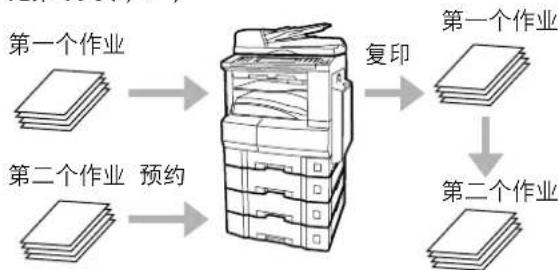
■ 同时复印
即使当前的复印作业尚未完成仍可预约下一个复印作业。
(需要安装选购件硬盘驱动器和图像存储器(参见第93页)。)

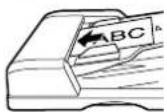
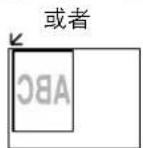

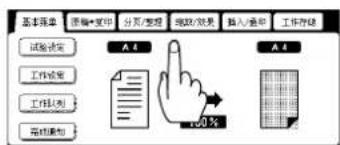
选择功能
说明
- 当结合质量模式和单面 双面、书本 双面、书本 2页、N合1等复印模式进行复印时,“质量”模式将更改为“正常”模式。
在空摄模式下,当原稿的边框部分有黑线,或者复印机把某一图像当作黑色图案时,会出现错误曝光。
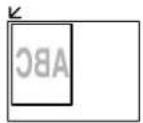
1
打开 ADF
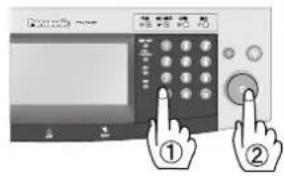
2
复印份数
(最多999份)
1
原稿台左上角
2
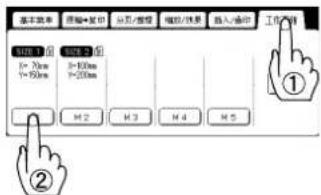
自定义尺寸*
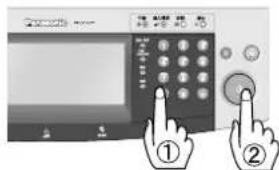
3
复印份数
(最多999份)
* 可在功能模式下更改 M1/M2 的默认尺
寸。(参见第81页)
3
扫描完成
4
或者
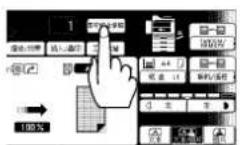
工作预约

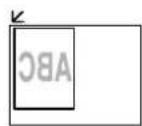

5
选择功能
6

可以通过工作队列确认作业等待清单。(参见第38页)
说明
- 如果使用 ADF,请将原稿放置在 ADF 托盘的中央位置。ADF 仅可供入 50 - 105 g/m^2 的普通纸。
- 当使用手动空摄模式时,M1和M2打开,将无法使用其他工作存储。
在空摄模式下,如果强光照射到稿台玻璃,则原稿位置检测可能不正确。
■节能(节能模式,休眠/关闭模式)
当复印机不使用时这些模式可以节省能耗。

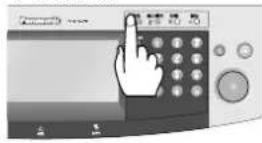
节能模式
节能
休眠/关闭模式*

或者
指示标记
闪烁:节能模式
亮起:休眠/关闭模式
自上一个复印作业开始15分钟后,自动进入休眠/关闭模式。
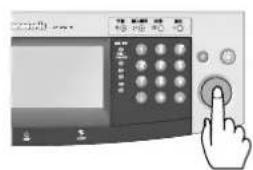
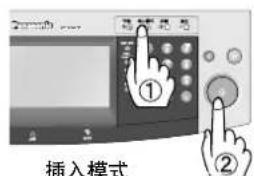
插入模式
此模式可在复印时插入其他复印作业。

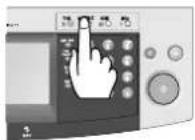

插入模式

设定其他作业
或者
说明
- 可由管理者选择休眠模式/关闭模式以及输入定时器。(参见第77页)

要清除时
节能

| 模式 功耗 预热时间 | |
| 正常运行 约140Wh | N/A |
| 节能 约28Wh最低 | 30秒 |
| 休眠 约18Wh35秒 | |
| 关闭 约4Wh35秒 |
当选择了周定时器时,本机将不会进入休眠/关闭模式。




其他作业已完成


注册电脑
当附带的CDROM上装有松下文件管理系统时,启动松下通信应用程序并且通过设定网络扫描仪注册电脑。
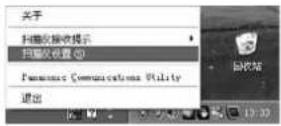
1
① 右击图标。
② 选择扫描仪设置...
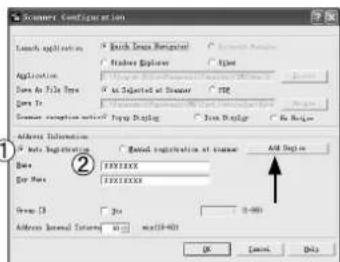
2
① 选择“自动注册”。
② 设定电脑以及机器上保存的键名。当DP-8032-PK/8025-PK安装在网络(LAN)的一个不同的子网掩码*上时,选择“添加设备”,然后按照下述步骤注册机器。
③ 单击OK。
■文件扫描
当电脑上安装了松下文件管理系统并进行了配置,则文件可从DP-8032-PK/8025-PK扫描到电脑。
使用网络扫描仪时,电脑上的松下通信应用程序软件必须初始化。
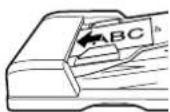
1
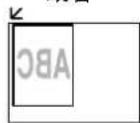
或者

2
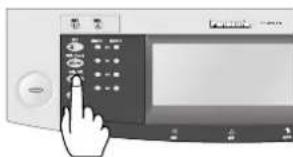
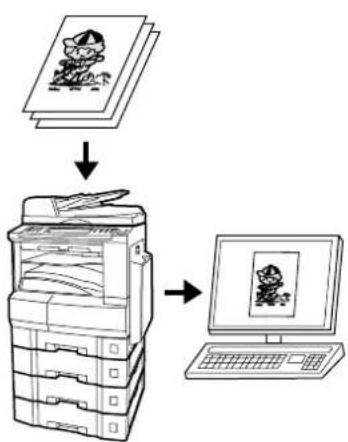
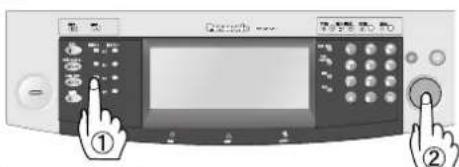
5
原稿尺寸
原稿尺寸
如果原稿尺寸没有显示
3
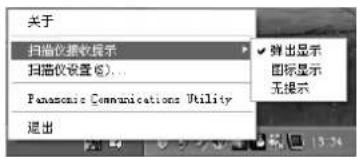
右击松下通信应用程序图标,然后选择扫描仪接收提示中的一种(弹出显示或图标显示)。
说明:
*有关子网掩码的详情,请向系统管理员咨询。
当DP-8032-PK/8025-PK安装在网络的一个不同的子网掩码*上时。
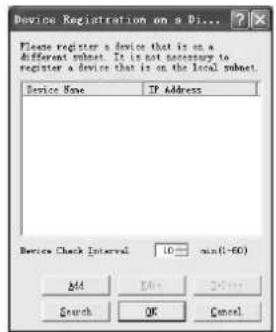
单击“添加”。

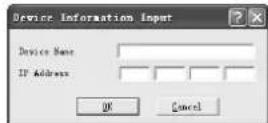
① 输入机器的设备名称以及IP地址。
② 单击OK。返回至左侧屏幕。
③ 单击OK。返回至上方的扫描仪设置画面。
3
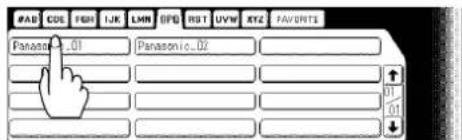
选择一个目的地(电脑)*
*将显示一个目的地“路由菜单”:指选购件文件发布系统(DAWR10)。说明:
如果松下通信应用程序软件未在电脑上启动过,则触板显示屏上不会显示目的地。
4
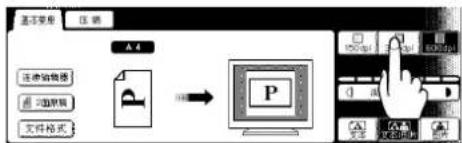
必要时选择模式
5
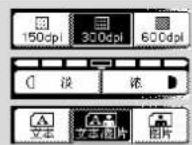
分辨率*
浓度
原稿模式
双面原稿
薄纸原稿
* 150dpi:仅限文本模式。
6 电脑画面
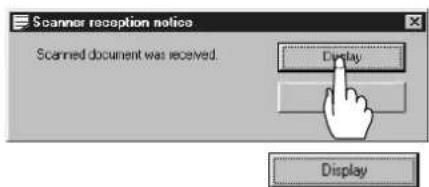
7
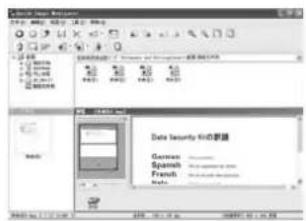
参阅 CD-ROM 上的 QuickImage Navigator 使用说明书。
■使用功能模式更改初始复印模式步骤
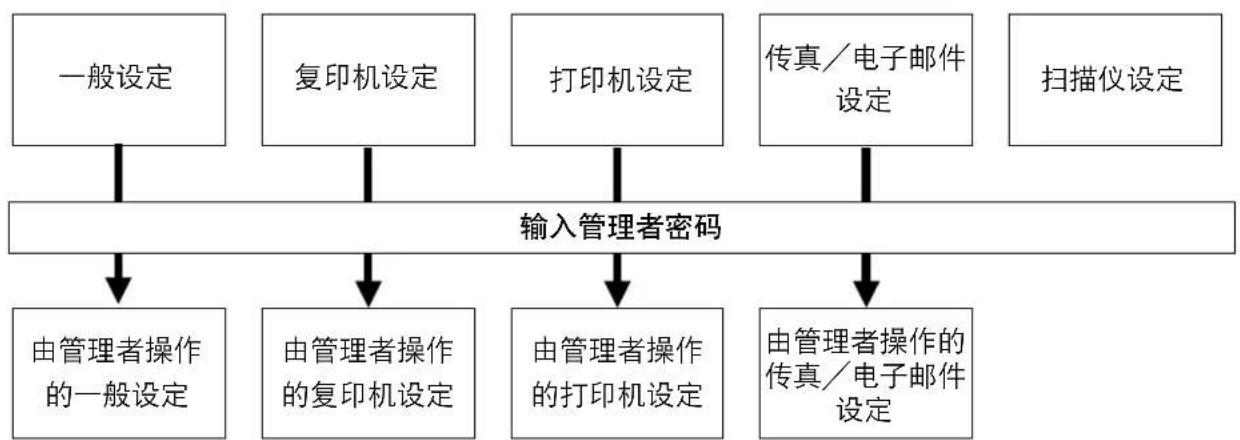
一般设定:更改初始机器模式
电源开启默认模式、手动加碳粉等
(参见第74页)
由管理者操作:
纸张尺寸、部门计数器、网络TCP/IP设定等
(参见第77-80页)
■步骤
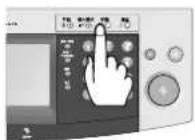
1
功能

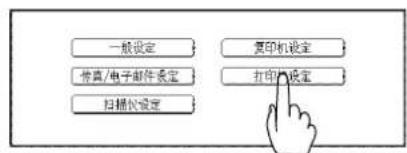
2
选择所需的功能模式
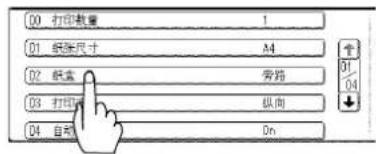
3
选择所需的功能
复印机设定:更改初始复印模式
各复印模式的默认功能
(参见第74、75页)
由管理者操作:
优先纸张尺寸、原稿模式、对比度、连续输稿器模式等(参见第81页)
打印机设定:更改初始打印模式
各打印模式的默认功能
(参见第76页)
由管理者操作:
作业完成时间、页保护、出错页打印、假脱机功能、PS配置、字体清单打印、邮箱数据保留等
(参见第82页)
扫描仪设定:更改初始扫描仪模式
- 原稿模式、压缩模式、分辨率、连续输稿器模式、地址簿等(参见第75页)
传真/电子邮件设定:更改初始传真/电子邮件模式
参阅使用说明书(用于传真/互联网传真功能)。
安装了传真通信板才可使用传真功能。
4
设定所需的功能参数。
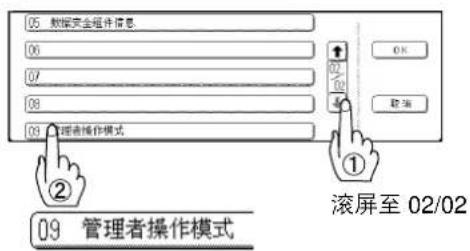
4 当选择管理者操作模式时:
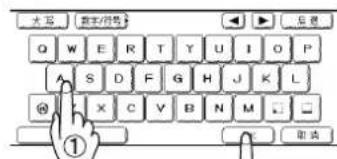
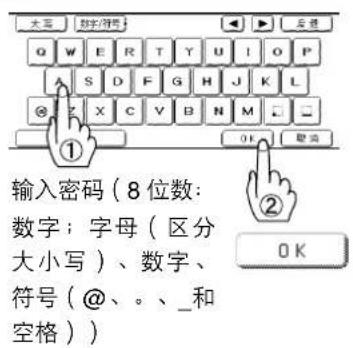
输入密码
(8位数:数字;字母(区分大小写)、数字、符号(@、、_和空格))
5
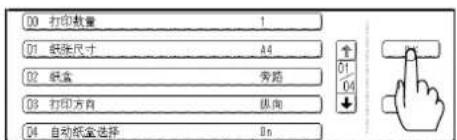
5
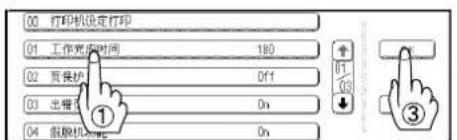
设定所需的功能
② 设定所需的功能参数。
6

复位
一般设定
| 画面编号 | 模式 功能 初始设定 | |
| 01/02 | 00 电源开启默认模式 选择模式。 复印●复印、打印、扫描、传真/电子邮件 | |
| 01 手动复印质量调整 设定启动手动浓度控制。 Off●Off、On | ||
| 02 手动添加碳粉 手动添加碳粉。 Off●Off、On | ||
| 03 分页内存状态 显示分页内存状态。 Off●Off、On | ||
| 04 部门计数器 显示部门计数器。 请咨询授权的服务 | 提供商 | |
| 02/02 | 05 数据安全组件信息 当安装了安全组件时显示数据安全组件的版本和机器的安全设定。 | |
| 09 管理者操作模式 输入管理者密码。 |
■复印机设定
| 画面编号 | 模式 功能 初始设定 | |
| 01/04 | 00 留装订边默认值 选择装订边变化值。 10 mm●5mm、10mm、15mm、20mm | |
| 01 消边框默认值 选择边框宽度。 5 mm●5mm、10mm、15mm、20mm | ||
| 02 书本模式默认值 选择书本删边宽度。 20mm●15mm、20mm、25mm、30mm | ||
| 03 装订边缩小默认值 选择装订边模式中的缩小倍率。 否●否、是 | ||
| 04 双面默认模式 功能设定双面优先模式。 否●否、单面至双面、双面至双面、书本至双面 | ||
| 02/04 | 05 N 合 1 默认模式 选择 N 合 1 默认模式●2合 1、4合 1、8合 1 | 2合 1 |
| 06 N 合 1 倍率缩小 选择是否禁用边框删除 否●否、是 | ||
| 07 小册子默认倍率值 选择小册子倍率 缩小●100%、缩小 | ||
| 08 数码空摄模式 启用或禁用空摄模式。 正常●否、正常、优质 | ||
| 09 手动空摄模式 启用或禁用手动空摄。 Off●Off、M1、On、M2、On、M1、M2、On |
■复印机设定
| 画面编号 | 模式 | 功能 | 初始设定 |
| 03/04 | 10自动对比度调整 自动调整文本和文本/图片的复印浓度。是●否、是 | ||
| 11 ADF 优先分页 选择分页模式。 分页●不(不分页)、分页、移位*、装订*、分组* | |||
| 12稿台玻璃优先分页 选择分页模式。无●无(不分页)、分页、移位*、装订*、分组* | |||
| 13印章默认模式 选择印章模式。 页码●页码、日期、管理号码 | |||
| 14编页码方式 选择编页码的方式。 -n-●-n-、n/m | |||
| 04/04 | 15图像再现虚线 选择虚线。 打印●无、打印 | ||
| 16两次曝光 选择两次曝光。 On●Off、On | |||
| 19管理者操作模式 输入管理者密码。 | |||
*在安装了选购件单格整理器并用触摸面板显示屏选择了“外部”的情况下移位、装订和分组模式才可用。
扫描仪设定
| 画面编号 | 模式 | 功能 | 初始设定 |
| 01/02 | 00扫描仪设定打印 打印扫描仪设定。 开始●停止、开始 | ||
| 01原稿默认模式 设定原稿设定。 文本/图片●文本、文本/图片、图片 | |||
| 02压缩默认模式 设定压缩模式设定。 MMR●MH、MR、MMR、JBIG | |||
| 03分辨率默认值 设定分辨率设定。 300 dpi●150 dpi、300 dpi、600 dpi | |||
| 04连续输稿器模式 设定连续输稿器模式初始设定。 否●否、是 | |||
| 02/02 | 05双面原稿装订边 设定装订位置, 双面原稿初始设定。 长●长边、短边 | ||
| 06添加新地址 添加新地址。 *●电脑、DD、FTP | 0,0,0,0 | ||
| 07编辑地址簿 编辑地址簿。 * | |||
| 08删除地址* 删除地址。 | |||
| 09发送文件格式 设定默认的发送文件格式。 PDF●TIFF、PDF | |||
打印机设定
| 画面编号 | 模式 | 功能 | 初始设定 |
| 01/04 | 00打印数量 设定初始打印数量。 | 1●1~999 | |
| 01纸张尺寸 设定纸张尺寸设定。 | A4●A3、B4、A4、B5、A5、LEDGER、LEGAL、LETTER、INVOICE、8×13、8.5×13 | ||
| 02纸盒 设定纸盒设定。自动 | 自动、旁路、纸盒1、纸盒2、纸盒3、纸盒4 | ||
| 03打印方向 设定打印方向设定。 | 纵向●纵向、横向 | ||
| 04自动纸盒选择 设定自动纸盒设定。 | On●Off、On | ||
| 02/04 | 05双面打印 设定双面打印设定。 | Off●Off、On | |
| 06装订边位置 设定装订位置。 | 长●长边、短边 | ||
| 07分辨率 设定分辨率设定。 | 600×600●1200×600、600×600、300×300 | ||
| 08字体(PCL) | 设定PCL字体。*●0~99 | 0 | |
| 09字符表(PCL) | 设定PCL字符表。*●0~35 | 11 | |
| 03/04 | 10字距(PCL) | 设定字距(PCL)*●0.44-99.99 | 10.00 |
| 11标点尺寸(PCL) | 设定PCL标点尺寸。*●4.00-999.75 | 012.00 | |
| 12行数(PCL) | 设定PCL行数。*●5-123 | 60 | |
| 13返回字符(PCL) | 设定PCL返回字符。*●CR、CR+LF | CR | |
| 14代替打印 | 自动将A4转换为Letter尺寸。●Off、On | Off | |
| 04/04 | 15邮箱内存状态 显示邮箱的内存状态***油箱内存 | ||
| 16打印数据 设定打印数据。开始●停止、开始 | |||
| 19管理者操作模式 输入管理者密码。 | |||
说明
- 当安装了选购件 PCL 时可用。
**当安装了选购件硬盘驱动器(DA-HD31)时可用。
一般设定
| 画面编号 | 模式 | 功能 | 初始设定 |
| 01/13 | 00一般设定打印 设定用户初始设定一般菜单的打印。 开始●停止、开始 | ||
| 01纸张尺寸 设定各纸盒的纸张尺寸。 请咨询授权的服务●Ledger、Legal、Letter、Letter-R、Invoice、A3、B4、A4、A4R、B5、B5R、A5、A5R、8x13、8.5x13 | 提供商 | ||
| 02A4R/A5尺寸选择 设定旁路送纸盘的初始纸张尺寸。 A4R●A4R、A5 | |||
| 03B5R/A5R尺寸选择 设定旁路送纸盘的初始纸张尺寸。 B5R●B5R, A5R | |||
| 04特殊纸盒1 设定放置特殊纸张的纸盒(例如:彩色纸)。●无、纸盒1、纸盒2、纸盒3、纸盒4、旁路送纸盘 | 无 | ||
| 02/13 | 05特殊纸盒2 设定放置特殊纸张的纸盒(例如:彩色纸)。●无、纸盒1、纸盒2、纸盒3、纸盒4、旁路送纸盘 | 无 | |
| 06自动出纸旋转 当所选的纸盒为空时,复印机将会自动旋转图像 Off并打印。●Off、On | |||
| 07复印输出托盘 设定复印用的输出托盘。 内部1●内部1、内部2、外部 | |||
| 08打印输出托盘 设定打印用的输出托盘。 内部1●内部1、内部2、外部 | |||
| 09传真/电子邮件输出托盘 设定传真/电子邮件用的输出托盘。 内部1●内部1、内部2、外部 | |||
| 03/13 | 10自动复位时间 选择控制面板复位时间。 1分钟●无、30秒、1分钟、2分钟、3分钟、4分钟。 | ||
| 11节能模式定时器 设定节能定时器。 15●1-240分钟 | |||
| 12休眠/关闭选择 设定休眠/关闭模式。 休眠●休眠、关闭 | |||
| 13休眠/关闭定时器 设定休眠/关闭定时器。 15●无、1-240分钟 | |||
| 04/13 | 15默认语言 选择显示屏的信息语言。 英语●英语、法语、西班牙语 | ||
| 16触摸屏按键音 当触摸面板时发出声音。 轻●Off、轻、响 | |||
| 17原稿放置设定音 当在原稿台上放置原稿时发出声音。 否●否、是 | |||
| 18原稿放置设定音(ADF) 当在ADF上放置原稿时发出声音。●否、是 | 是 | ||
| 19部门计数模式 监控各部门的复印使用情况 (1)各文件的打印使用情况。 (2)各部门的打印限量。 (3)各部门的ID代码。 请咨询授权的服务提供商 | |||
说明
- 更改本页上的任何项目之前,需要输入管理者密码。
一般设定
| 画面编号 | 模式 | 功能 | 初始设定 |
| 05/13 | 20日期时间设定 设定已登录的日期时间。●月、日、年、时间 | ||
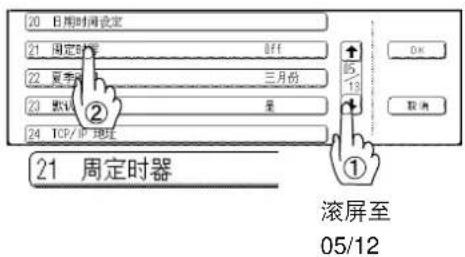
| 21周定时器 设定周定时器的On/Off。Off●Off、On(设定) | |||
| 22夏令时 设定夏令时。是●否、是 | |||
| 23默认 DHCP | 设定 DHCP。●否、是 | 是 | |
| 24TCP/IP地址 设定用户IP地址。●3位数×4 | 0.0.0.0 | ||
| 06/13 | 25TCP/IP子网掩码 设定子网掩码。●3位数×4 | 0.0.0.0 | |
| 26TCP/IP默认网关 设定网关地址。●3位数×4 | 0.0.0.0 | ||
| 27DNS服务器地址 设定DNS服务器。●否、是 | 是 | ||
| 28MAC地址 显示MAC地址。 | |||
| 29硬盘初始化 选择HDD格式化/删除。●格式化、删除*3<子功能>对于格式化:否、是对于删除:停止、中、高<子功能>中或高通过上述步骤选择:将显示以下信息,选择“是”或“否”。·图像数据删除。是否也删除硬盘上的地址簿数据和PS字体? (“和PS字体”信息仅在安装了选购件PostScript时出现)否是*4<子功能>选择硬盘删除。否、是 | 格式化(停止) | ||
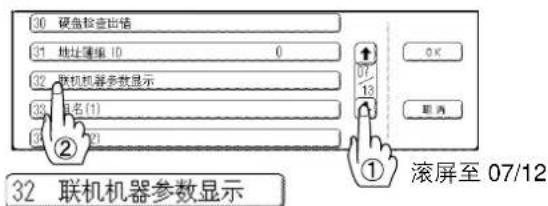
| 07/13 | 30硬盘检查出错 选择硬盘错误检查。●停止、开始 | 停止 | |
| 31地址簿组ID | 输入地址簿组ID。*2●0~99 | 0 | |
| 32联机机器参数显示 输入联机机器参数。*2 | |||
| 33组名(1) | 选择更改组名(1)的SNMP。*1●启用只读功能。 | 共用 | |
| 34组名(2) | 选择更改组名(2)的SNMP。*1●启用读/写功能。 | 共用 | |
一般设定
| 画面编号 | 模式 | 功能 | 初始设定 |
| 08/13 | 35驱动器名 必要时输入设备名称。*1(用于状态监视器/EtherTalk机器名)或DP-8025-PK | 松下DP-8032-PK | |
| 36驱动器位置 必要时输入设备位置。*1(用于状态监视器) | |||
| 37路由菜单功能 选择文件发布功能。否●否、是 | |||
| 38文件发布服务器名称 当“27 DNS服务器地址”设为“是”时。输入文件发布系统路由服务器名称。(最多60个字符) | |||
| 39文件发布服务器IP 当“27 DNS 服务器地址”设为“否”时。输入文件发布系统路由服务器IP 地址。●3位数×4 | 0.0.0.0. | ||
| 09/13 | 40特殊纸盒3设定放置特殊纸张的纸盒否(例如:彩色纸)。●无、纸盒1、纸盒2、纸盒3、纸盒4、旁路 | ||
| 41特殊纸盒4设定放置特殊纸张的纸盒否(例如:彩色纸)。●无、纸盒1、纸盒2、纸盒3、纸盒4、旁路 | |||
| 42硬盘数据删除 为每个复印/打印作业的硬盘数据删除功能选择 标准安全等级。*●标准、中、高当安装了选购件硬盘单元,每个复印/打印作业完成后,其数据会通过随机数据覆盖整个图像来自动删除。从3个可用的数据删除安全等级中选择1种(标准、中或高)。删除时间随着所选安全等级(中或高)的增加而增加,并且可能需要更多的时间执行该操作。 | |||
说明
-
更改本页上的任何项目之前,需要输入管理者密码。
-
设定好编号 42 所对应的功能后,关闭后再打开机器左侧的电源开关来重启机器。
1 设定好编号 24 至 27 和 33 至 36 所对应的功能后,关闭再打开电源开关来重启机器。
2 在复印模式下无需进行该操作,但是当安装了具有高级功能的选购件时需要进行硬盘检查出错的操作(参见第93页)。
3 当执行删除操作时,根据硬盘内数据积累质量的不同而有差异,直到删除操作完成,中级最快需要2小时,高级最快需要3小时。因为那时,鉴于针式打印机无法使用该功能,所以当执行针式打印时,请考虑到其使用频率。
4 如果您对“图像数据删除。是否也删除硬盘上的地址簿数据和 PS 字体?”(“和 PS 字体”信息在安装了选购件 PostScript 时显示)的回答选择为“是”,则硬盘中的地址簿和用户 PS 字体(安装了选购件 PS 时可用)也将被删除。
除非您要更换硬盘或报废机器,否则请勿选择“是”。
一般设定
| 画面编号 | 模式 | 功能 | 初始设定 |
| 10/13 | 45管理者密码 输入管理者密码。 00000000 | ||
| 46硬盘驱动锁设定 设定或释放驱动锁,或者改变驱动锁的密码。●设定硬盘驱动锁●更改锁密码●释放驱动锁 | |||
| 11/13 | 50用户验证 启用或禁用各项功能的用户验证。(复印、Off传真、扫描和打印)●复印、传真、扫描、打印●时区(参见说明) | ||
| 51验证方式** 选择由NTLM用户验证功能使用的验证方式。●清除文本、NTLM | NTLM | ||
| 52管理者名称 输入系统管理者名称和密码。 | |||
| 53ID超时** 选择有效的验证时间间隔。自动复位时间●自动复位时间、每个作业 | |||
| 54允许试行登录次数** 设定允许试行登录的次数。0●0~9 | |||
| 12/13 | 55锁定时间** 当在用户验证期间超过了允许试行登录的次数5时,设定系统锁定的时间间隔。●1~60 | ||
| 56用户验证域名 设定用户验证使用的NetBIOS域名和DNS后缀。●编号00~编号09 | |||
| 13/13 | 60IPv6设定IPv6。***●Off、On | ||
| 61IPv6链接本地地址 不通过相同链接中的路由器连接的地址。它会自动生成。*** | |||
| 62IPv6自动配置 IPv6和IPv6默认路由器地址会自动生成。***●Off、On | |||
| 63IPv6地址 设定用户IPv6地址。***●4位数×8 | |||
| 64IPv6默认路由器 设定IPv6默认路由器地址。***●4位数×8 |
说明
- 更改本页上的任何项目之前,需要输入管理者密码。
默认时区按照使用设备的区域来设定。
** 仅当编号50被设为“On”时,编号51、53、54、55才可用。
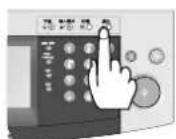
***设定好编号60至64所对应的功能后,关闭后再打开机器左侧的电源开关来重启机器。
■复印机设定
| 画面编号 | 模式 | 功能 | 初始设定 |
| 01/04 | 00复印机设定打印 打印复印机设定。开始●停止、开始 | ||
| 01优先纸张尺寸 选择优先纸张尺寸 A4●LEDGER、LEGAL、LETTER、LETTER-R、INVOICE、A3、B4、A4、A4R、B5、B5R、A5、A5R、8×13、8.5×13 | |||
| 02原稿默认模式 选择原稿设定 文本/图片●文本、文本/图片、图片 | |||
| 03文本对比度 选择文本模式的对比度 4●1~7 | |||
| 04文本/图片对比度 选择文本/图片模式的对比度 4●1~7 | |||
| 02/04 | 05图片对比度 选择图片模式的对比度 4●1~7 | ||
| 06叠印对比度 选择在叠印模式下生成的页面的浓度(投影胶 4片)。●1~7 | |||
| 07投影胶片插入默认值 选择投影胶片插入纸 空白●空白、复印 | |||
| 08插入页默认值 选择插入页 空白●空白、复印 | |||
| 09封面默认模式 选择封面, 封面空白●封面空白、封面复印封面+封底空白、封面+封底复印(F:封面,FB:封面和封底) | |||
| 03/04 | 10连续送稿器模式 启用或禁用连续输稿器功能。是●否、是 | ||
| 11最大复印数量设定 确定是否要限制复印数量(0-99)。0 | (无限制) | ||
| 12M1,尺寸 将经常使用的尺寸输入至工作存储1。●X:5~432/Y:5~297 mm(参见第67页) | 70×160mm(X)(Y) | ||
| 13M2,尺寸 将经常使用的尺寸输入至工作存储2。●X:5~432/Y:5~296 mm(参见第67页) | 95×220mm(X)(Y) | ||
| 14内存溢出警告 当出现内存溢出时选择执行该任务打印●打印、取消 | |||
说明
更改本页上的任何项目之前,需要输入管理者密码。
■复印机设定
| 画面编号 | 模式 | 功能 | 初始设定 |
| 04/04 | 15 注册新联机机器 输入一个新机器以便分离复印作业 | ||
| 16 编辑联机机器 编辑一个复印目的地 | |||
| 17 删除联机机器 删除一个复印目的地 | |||
打印机设定
| 画面编号 | 模式 | 功能 | 初始设定 |
| 01/03 | 00打印机设定打印 设定打印机状态打印。开始●停止、开始 | ||
| 01作业完成时间 设定作业完成时间。 180●1~999秒 | |||
| 02页保护 自动压缩然后打印。 Off●Off、On | |||
| 03出错页打印 设定打印出错页。 On●Off、On | |||
| 04假脱机功能 设定假脱机功能。 On●Off、On | |||
| 02/03 | 05文本打印 仅打印文本页面。 On●Off、On | ||
| 06PS配置打印 设定PS的状态页打印。 开始●停止、开始 | |||
| 07字体清单(PCL) | 设定PCL的字体清单打印。 ●停止、开始 | 开始 | |
| 08字体清单(PS) | 设定PS的字体清单。 ●停止、开始 | 开始 | |
| 09邮箱数据保留 设定邮箱数据的自动保留功能。 7天●无限、1天、2天、3天、4天、5天、6天、7天 | |||
| 03/03 | 10删除邮箱数据 设定删除邮箱数据。●全部、之前 | 之前 | |
| 11打印队列清除 设定打印队列的清除验证。 管理者●自由、管理者 | |||
| 12AppleTalk区域名 输入一个AppleTalk区域名。 **●最多32个字符 | |||
说明
-
更改本页上的任何项目之前,需要输入管理者密码。
-
安装了选购件附件后,除了编号 0 和 11 对应的功能以外的功能都可用。
**设定好编号12对应的功能后,关闭再打开电源开关来重启机器。
备忘录
■更改自动对比度设定
您可以选择是否自动调整文本和图片原稿的复印浓度。
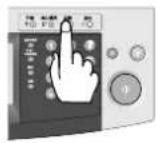
1

功能
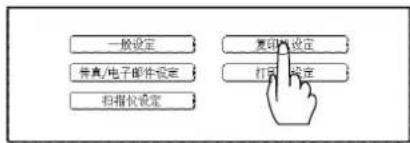
2
复印机设定
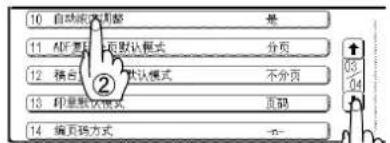
3
10 自动浓度调整
滚屏至
03/04
■更改纸张尺寸
纸盒设计用来存放A5、A4、A4-R、B4/FLS以及A3尺寸的纸张。
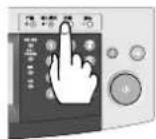
1

功能
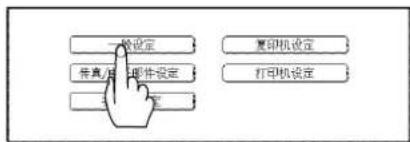
2
一般设定
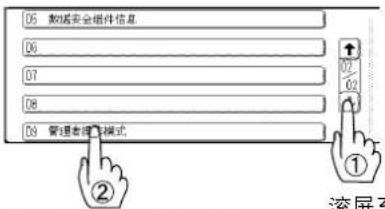
3
09 管理者操作模式
滚屏至
02/02
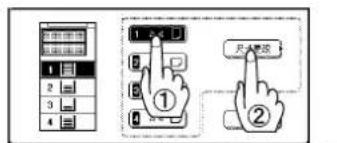
6
纸盒
尺寸更改
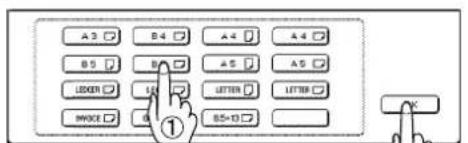
7
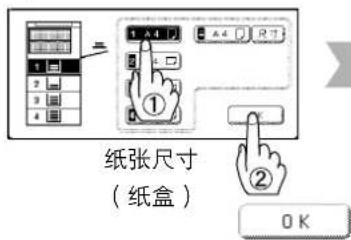
纸张尺寸
0K
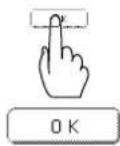
8
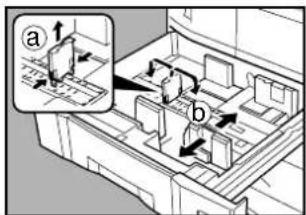
11
说明: 建议用螺丝将纸张导板b
固定到位。有关如何用螺丝固定的详情,请咨询授权的维修服务商。
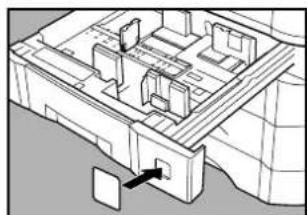
12
调节纸张导板a)/(b)更改纸张尺寸指示标志
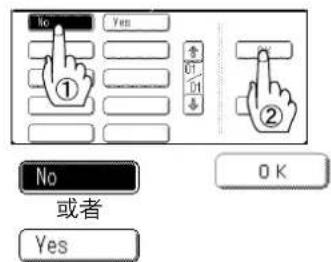
4
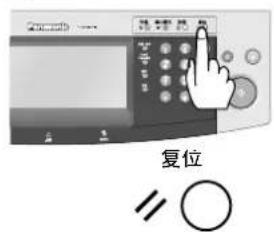
5
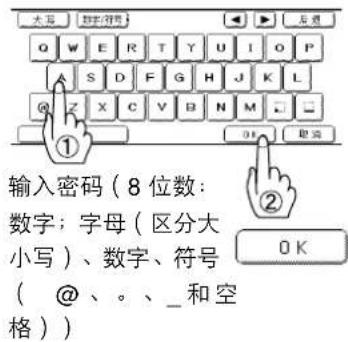
4
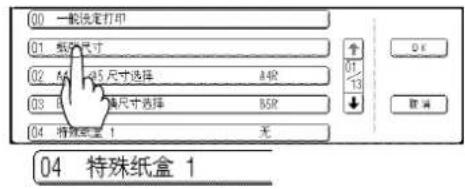
5

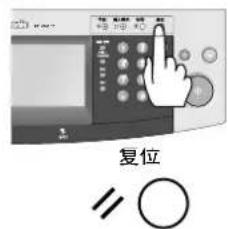
9
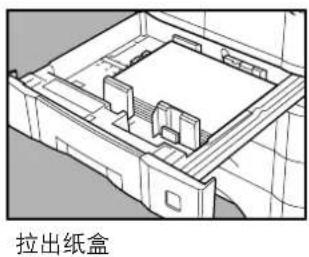
10

周定时器
管理者可以管理一周中的各个on/off时间。
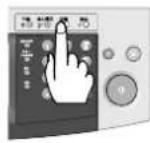
1
功能

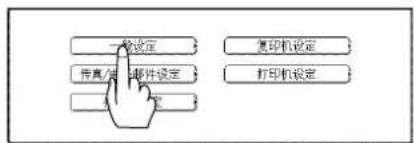
2
一般设定
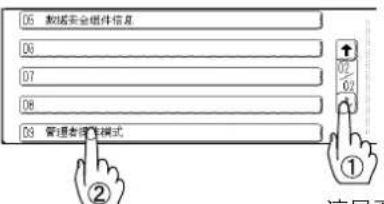
3
09 管理者操作模式
滚屏至
02/02
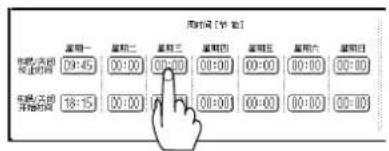
6
终止时间
7
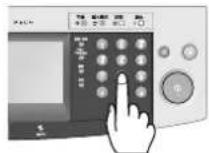
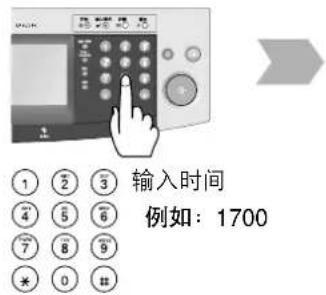
① ② ③ 输入时间
例如:0800
⑦ ⑧ ⑨
中 0 中
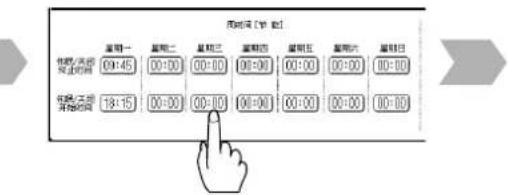
8
开始时间
4
5
9
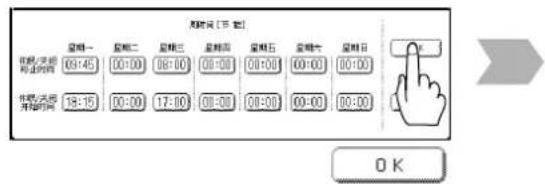
10
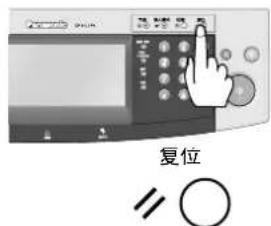
11
■部门计数器
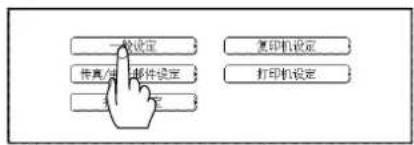
部门计数器功能可管理限制各个部门的复印数量、计数器和代码。(最大部门数量:300)请联系授权的维修服务商以启用部门计数器功能。
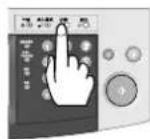
1

功能
2
一般设定

3

管理者操作模式
滚屏至
02/02
6
对于总计数器

要将总计数器清零,请触按输入按钮输入0然后触按OK按钮。
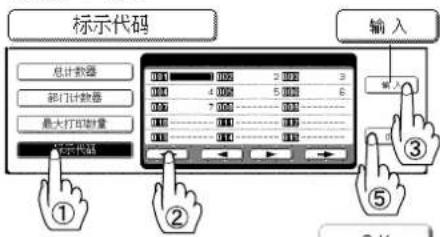
对于标示代码
选择页


(2)

或者

选择部门



(2)

()

8

⑥ 使用键盘输入一个部门名称(最多25个字符),然后触按OK按钮。(有关如何使用键盘,请参阅第35页)
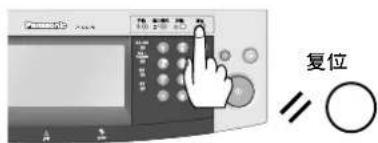
7

4
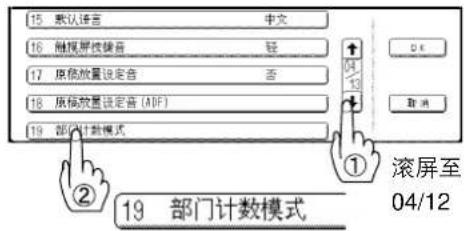
5
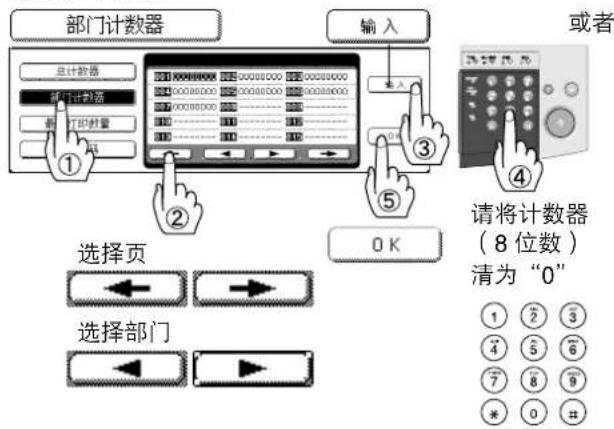
对于部门计数器
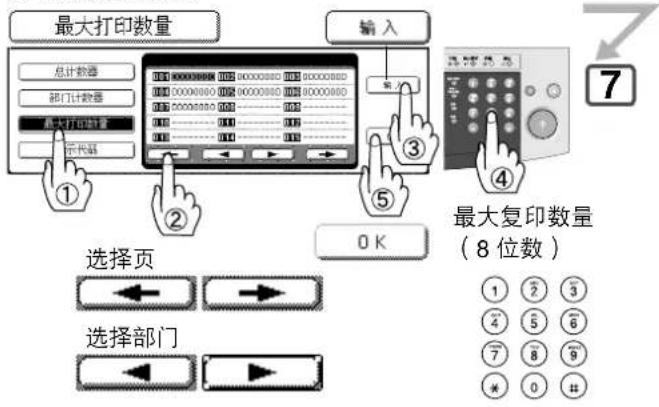
对于最大打印数量
■网络设定
当“23默认DHCP”参数被设为“否”时,管理者必须手动管理网络设定。
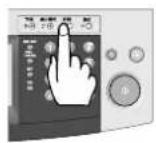
1

功能
2
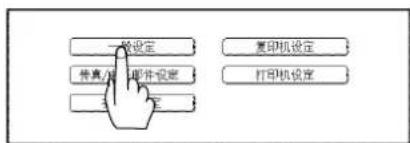
一般设定

3
09 管理者操作模式
滚屏至
02/02
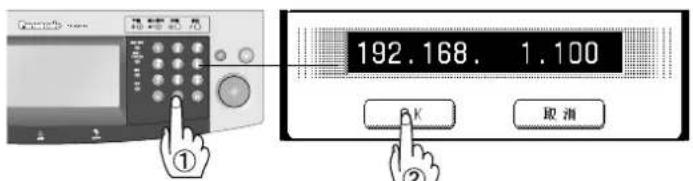
6
输入IP地址
例如:192.168.1.100
输入1位或2位数地址时,请在地址前面加上“00”或“0”,或者在地址后面输入“*”。
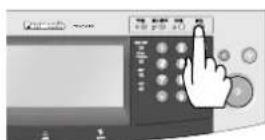
7

复位
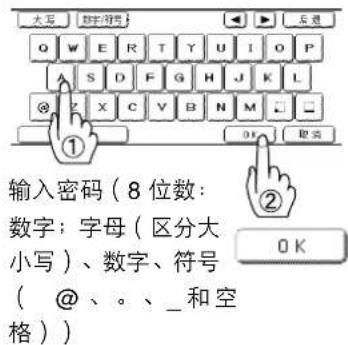
4
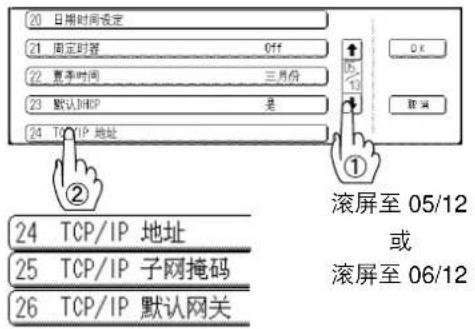
5

8
关闭再打开电源开关
| 第二选项 第一选项 | 原稿→复印分 | 页/整理插入 | 叠印缩放/效果 | 其他 | |||||||||||||||||||||||||||||||||
| 单面→单面 | 单面→双面 | 双面→单面 | 双面→双面 | 书本→双面 | 书本→2页 | N合1 | 小册子 | 多尺寸进纸 | 连续输稿器 | 分页 | 缩放 | 自动缩放 | 消边框 | 书本 | 装订边 | 印章 | 图像再现 | 居中 | 翻面 | 封面 | 插入页 | 投影胶片插入 | 演示 | 章印 | 形态量印* | 文件编辑 | 插入模式 | 依赖复印 | 联机复印 | 手动空操 | 两次曝光 | ||||||
| 分页/整理插 | 单面→单面 | A | A | A | A | A | A | A | A | O | O | O | O | O | O | O | O | O | O | O | O | O | O | O | O | O | O | O | O | O | A | ||||||
| 单面→双面 | A | A | A | A | A | A | A | A | O | O | O | O | O | O | O | O | O | O | O | × | O | O | O | A | A | O | × | A | O | O | A | O | A | ||||
| 双面→单面 | A | A | A | A | A | A | A | A | × | O | O | O | O | O | O | O | O | O | O | × | × | O | O | O | O | A | O | O | × | A | O | O | A | × | A | ||
| 双面→双面 | A | A | A | A | A | A | A | A | × | O | O | O | O | O | O | O | O | × | O | O | O | × | × | O | O | A | A | × | A | O | O | A | × | A | |||
| 书本→双面 | A | A | A | A | A | A | A | A | × | O | O | O | O | O | O | O | O | × | O | O | O | × | × | O | A | A | A | × | × | A | O | O | A | O | A | ||
| 书本→2页 | A | A | A | A | A | A | A | A | × | O | O | O | O | O | O | O | O | × | O | O | O | × | × | O | A | A | A | × | × | A | O | O | A | O | A | ||
| N合1 | A | A | A | A | A | A | A | A | × | O | O | O | O | O | O | O | × | O | × | O | × | × | O | A | A | A | A | O | O | × | A | O | O | A | A | ||
| 小册子 | A | A | A | A | A | A | A | A | × | O | / | / | / | / | / | / | O | × | O | × | × | × | × | O | A | A | A | × | × | A | O | O | A | × | A | ||
| 多尺寸进纸 | O | × | × | × | × | × | × | × | R | × | O | O | △ | O | O | △ | O | × | O | O | O | O | × | × | O | A | A | A | × | × | O | O | O | A | A | A | |
| 连续输稿器 | O | O | A | A | O | O | O | O | × | R | O | O | O | O | O | O | O | × | O | O | O | O | × | × | O | A | A | A | O | O | O | A | O | A | × | A | |
| 分页 | O | O | O | O | O | O | O | A | O | O | A | A | A | A | A | A | O | O | O | O | O | O | O | O | O | O | O | O | O | O | A | O | O | A | A | ||
| 移位分页 | O | O | O | O | O | O | O | A | O | O | A | A | A | A | A | A | O | O | O | O | O | O | O | O | O | O | O | O | O | A | O | O | A | O | A | ||
| 旋转分页 | O | O | O | O | O | O | O | A | △ | O | A | A | A | A | A | A | O | O | O | O | O | O | O | O | O | A | A | A | A | O | O | A | O | A | A | ||
| 装订分页 | O | O | O | O | O | O | O | A | O | O | A | A | A | A | A | A | O | O | O | O | O | O | O | O | O | O | O | O | O | A | O | O | A | O | A | ||
| 移位分组 | O | O | O | O | O | O | O | A | O | A | A | A | A | A | A | A | O | O | O | O | O | O | O | O | A | A | A | A | O | O | O | A | O | A | A | ||
| 旋转分组 | O | O | O | O | O | O | O | A | △ | O | A | A | A | A | A | A | O | × | O | O | O | O | × | × | O | A | A | A | A | O | O | A | O | A | × | A | |
| 不分页 | O | O | O | O | O | O | O | A | O | O | A | A | A | A | A | A | O | O | O | O | O | O | O | O | A | A | A | A | O | O | O | A | O | O | A | ||
| 缩放 | O | O | O | O | O | O | O | O | O | O | O | O | O | O | O | O | A | A | O | O | O | O | O | O | O | O | O | O | × | A | O | O | A | O | A | ||
| 自动缩放 | O | O | A | A | A | A | A | A | A | O | O | O | O | O | × | O | A | × | × | × | × | O | O | A | A | A | A | A | × | A | O | O | A | O | A | ||
| 消边框 | O | O | O | O | O | O | O | O | O | O | O | O | O | O | O | O | × | A | O | O | O | A | × | O | O | O | O | O | × | A | O | O | A | O | A | ||
| 书本 | O | O | O | O | O | × | × | O | O | O | O | O | O | O | O | O | × | O | A | O | A | × | O | O | O | O | O | O | × | A | O | O | A | O | A | ||
| 装订边 | O | O | O | O | O | O | O | × | O | O | O | O | O | O | O | O | × | O | A | O | A | × | O | O | O | O | O | × | A | O | O | A | O | A | |||
| 印章 | O | O | O | O | × | × | × | × | O | O | O | O | O | O | O | O | × | O | O | O | A | A | × | O | O | O | O | O | × | A | O | O | A | × | A | ||
| 图像再现 | O | A | A | A | A | A | A | A | A | O | O | O | O | O | × | O | O | × | × | × | R | A | O | A | A | A | A | A | × | A | O | O | A | O | A | ||
| 居中 | O | O | A | A | A | A | A | A | A | O | O | O | O | O | × | O | O | × | × | × | A | R | O | A | A | A | A | A | × | A | O | O | A | O | A | ||
| 翻面 | O | O | O | O | O | O | O | O | O | O | O | O | O | O | O | O | O | O | O | O | R | O | O | O | O | × | × | × | A | O | O | A | A | ||||
| 封面 | O | O | O | O | × | × | × | × | × | O | O | × | O | × | × | × | × | × | × | × | × | A | O | A | A | A | A | × | A | O | × | A | × | A | |||
| 插入页 | O | O | O | O | × | × | × | × | × | O | O | × | O | × | × | × | × | × | × | × | × | O | A | A | A | A | ○ | × | A | O | × | A | × | A | |||
| 投影胶片插入 | O | × | O | × | × | × | × | × | × | × | × | × | × | × | × | × | × | × | × | × | × | A | A | A | A | ○ | × | A | ○ | × | A | × | A | ||||
| 演示 | O | × | × | × | × | × | × | × | × | O | O | × | × | × | × | × | × | × | × | × | × | A | A | A | A | ○ | × | A | ○ | × | A | × | A | ||||
| 叠印 | O | O | O | O | × | × | × | × | × | O | O | O | O | O | O | O | × | × | × | × | × | ○ | O | O | O | ○ | A | A | × | × | ○ | × | A | ○ | |||
| 形态叠印* | O | O | O | O | × | × | × | × | ○ | O | O | O | O | O | × | ○ | ○ | × | × | × | ○ | ○ | ○ | ○ | ○ | A | A | × | × | ○ | × | A | ○ | ||||
| 文件编辑 | O | ||||||||||||||||||||||||||||||||||||
| 插入模式 | O | ||||||||||||||||||||||||||||||||||||
| 校验复印 | O | ||||||||||||||||||||||||||||||||||||
| 联机复印 | O | ||||||||||||||||||||||||||||||||||||
| 手动空摄 | O | ||||||||||||||||||||||||||||||||||||
| 数码空摄 | O | ||||||||||||||||||||||||||||||||||||
| 两次曝光 | × | ||||||||||||||||||||||||||||||||||||
*形态叠印
当未安装选购件硬盘驱动器单元(DA-HD31)时,功能组合的操作结果将变为“R”。
说明:
如果上述所选的复印功能以灰色高亮显示,则注册的图像不可用。
:可以组合的功能。
:无需完整尺寸复印倍率也可使用组合功能。
X:无法组合的功能。
A:执行第二选项。
R:同样的功能选择两次时,第二选项将被忽略。
:无法执行的功能组合。
■DP-8025-PK/8032-PK是能够生成极高清晰度图像的数码影印机。
并且,通过添加下列选购件和附件也能够极大地增强其复印能力。
我们希望您能够寻找到提高您的办公效率和能力的附件。
■ 选购件
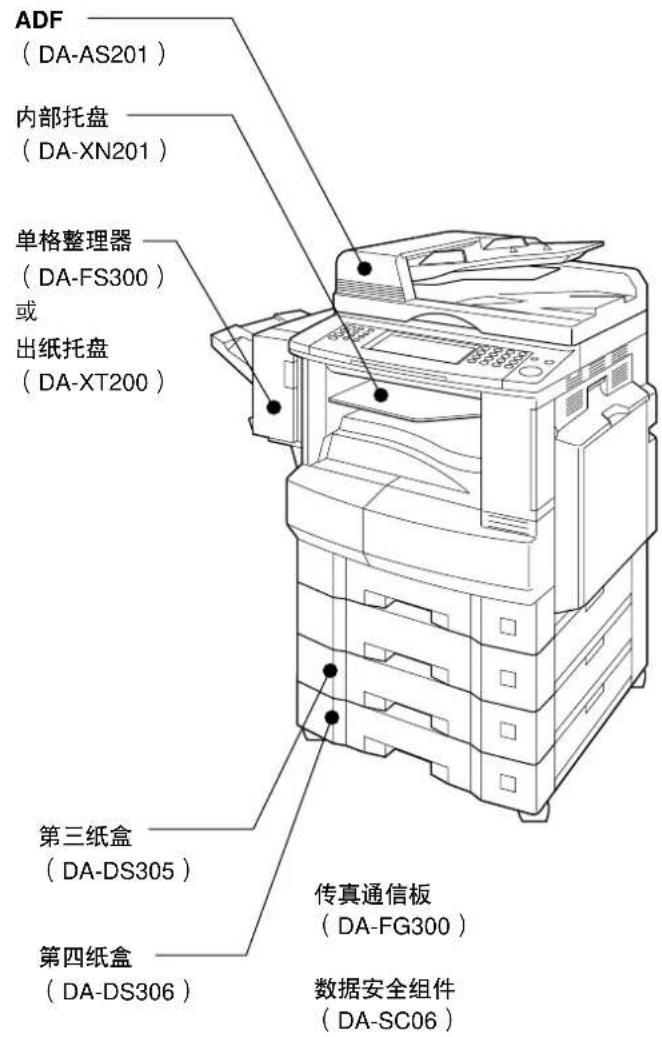
图像存储器
(DA-SM16B/64B/28B)
16/64/128 MB
用来提高电子分页的存储能力。
硬盘
(DA-HD31)
该选购件至少需要安装16MB的选购分页图像存储器(DA-SM16B)
适用于PS打印(针对字体)
安全打印/邮箱
联机复印/同时复印
无需邮件服务器的互联网传真
1,000站点地址簿
打印作业假脱机操作
扩展板
(DA-EM600F)
扩展F-ROM(8MB)
打印控制器模块
(DA-PC302)
用于PCL6的打印控制器*
多页语言控制器模块
(DA-MC302)
用于PS PCL6的打印控制器
松下文件发布系统
(DA-WR10)
■耗材
| 部件名称 部件号 备注 | ||
| 订书针盒 | FQ-SS32 | 用于DA-FS300的订书针盒补充(3) |
| 碳粉 DQ-TU15E 碳粉 | ||
说明
*PCL6 为 Hewlett-Packard(惠普)公司的页面描述语言。
PS 为 Adobe Corporation 公司的页面描述语言。
有关选购件组合的详情,请联系授权的维修服务商。
- 可用性根据不同地区而异。有关详情,请咨询贵地的销售公司。
检查 措施
机器不运转
显示屏是否亮起?
节能键是否闪烁(或亮起)以及显示屏是否被关闭?
显示屏是否出现任何U##代码和信息?(U1、U4、U6、U7、U11…等)
显示屏上是否出现添加订书针指示标记和信息?
显示屏是否出现加纸指示标记以及相关信息?()
显示屏上是否出现供纸错误指示标记和信息?(8V)
显示屏上是否出现E#-##指示标记和信息?
机器在运行当中不接受下一个作业,或者指定的作业在很长时间内不被接受或者作业无法完成。

检查电源开关(机器背部的主电源开关以及机器左侧的电源开关)是否开启,电源线是否插入AC插座。

根据各条信息采取相应的措施。

添加订书针(参见第20页)取出所有卡住的订书针。(参见第21页)

加纸。(参见第18页)

取出卡纸。(参见第22-25页)

将机器背面的主电源开关和左侧的电源开关关闭再打开。如果错误代码仍未消失,请与维修服务商联系。

关闭再打开电源开关
复印件颜色淡
显示屏是否出现添加碳粉指示标记以及相关信息?()

触摸“浓”按钮。浓度指示灯是否表示“淡”?

更换碳粉瓶。(参见第18、19页)
检查 措施
复印件有污迹
原稿是否为投影胶片或深色原稿?

清洁稿台玻璃或平板。复印机稿台玻璃或者稿台平板是否变脏?

复印前将一张白纸盖在原稿上或将浓度设定调 淡。
如果遵照上述措施仍不能解决问题,请与维修服务商联系。
复印机保养
通常应每周进行定期清洁。
稿台玻璃/稿台平板
① 用蘸有中性清洗剂的布清除污迹。
② 再用干布擦拭。
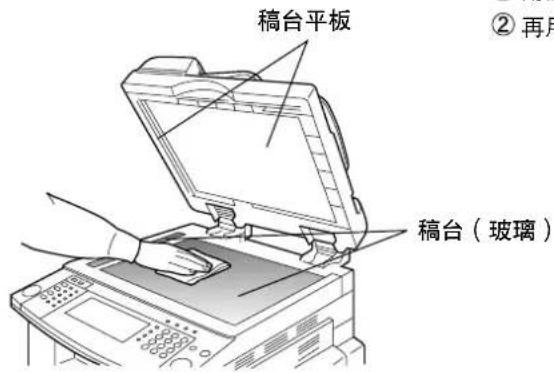

故障排除
更换电池/设定日期和时间
本机配备了一个内置电池(产品号:CR2032)用于维持日期和时间显示。电池需要更换时,将显示以下信息。
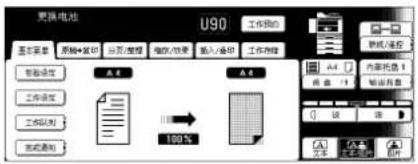
1
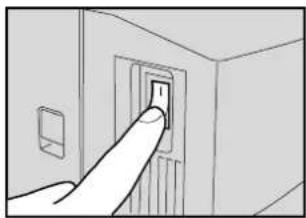
关闭机器左侧的电源开关。

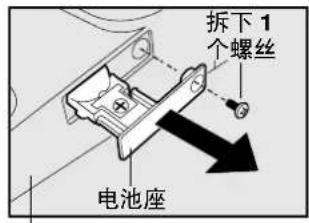
控制面板的右侧
请使微型电池和小部件远离儿童,以免吞咽或中毒。如果将钮扣电池意外吞下,请立即就医。
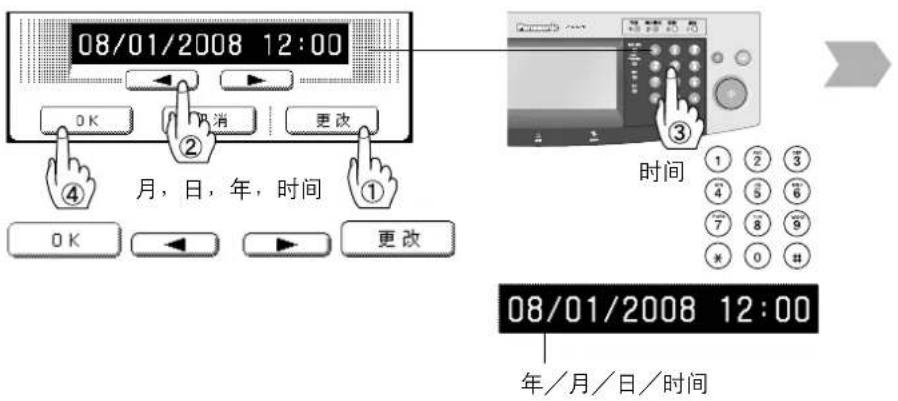
设定日期和时间(如需要):
1
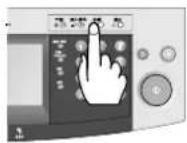

功能
2
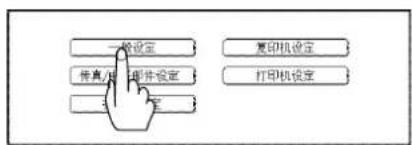
一般设定
5
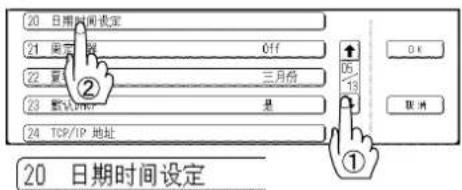
滚屏至05/13
说明
在正常使用情况下,电池的使用寿命大约为1年。
有时,您可能需要调节时钟。(月行差:±1分钟)
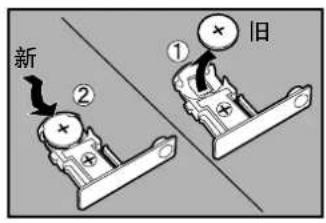
3
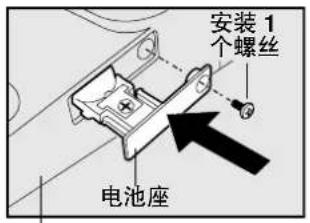
4
5
打开机器左侧的电源开关。
控制面板的右侧
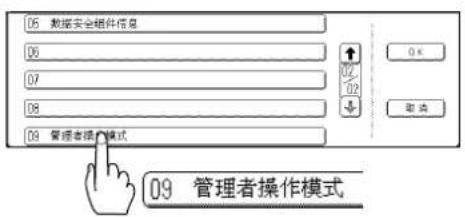
3
4
5
6
7
小心
表示会导致轻伤或者机器损坏的危险。
本产品装有一枚锂电池。如果没有正确更换电池,则存在爆炸的危险。
请仅使用相同或相当型号的电池更换。请根据当地固体废物管理部门的要求处理废旧电池。
DP-8032-PK/8025-PK(复印机)
| 类型: 台式 | |
| 原稿台类型: 固定 | |
| 可使用的原稿: 页式原稿、书本原稿(最大尺寸为A3) | |
| 复印方式: 激光静电成像 | |
| 定影方法: 热辊定影 | |
| 成像方式: 干式双组份成像 | |
| 分辨率: 最高600dpi | |
| 操作面板: 触摸面板显示屏 | |
| 最大复印尺寸: 通过纸盒供纸时:A3-A5 | |
| 脱墨区: 最大5mm | |
| 预热时间: 大约35秒(20°C) | |
| 首张复印时间: 低于4.5秒(从纸盒1供纸至内部托盘1,纸张尺寸为A4☐) | |
| 多张复印速度: DP-8032-PK: 32cpm(A4尺寸) DP-8025-PK: 25cpm(A4尺寸) | |
| 放大倍率: 预设倍率: 115%,122%,141%,173%,200%可调:101%至400%,以1%为增量。 | |
| 缩小倍率: 预设倍率: 87%,82%,71%,58%,50%可调:99%至25%,以1%为增量。 | |
| 进纸: 纸盒(550张×2)+旁路送纸盘(50张) | |
| 纸张重量: 纸盒:60-90g/m | 2(旁路:55-133g/m²) |
| 数量选择: 最多999张(输出托盘容量为250张) | |
| 电源要求: AC 220-240V、50/60Hz、6.3A | |
| 能耗: 最高1.5kW,休眠模式下18Wh | |
| 尺寸: 599(宽)×707(深)×697(高)mm | |
| 重量: 72kg | |
| 工作环境: 温度:10°C-30°C,相对湿度:30%-80%(但是,温度为30°C时,湿度应为70%或更低;湿度为80%时,温度应为27°C或更低。) | |
规格如有变更,恕不另行通知。
ADF(DA-AS201)
| ADF | |
| 托盘容量: | A4、A5:50 张 \( \left( {{75}\mathrm{\;g}/{\mathrm{m}}^{2}}\right) \) A3、B4・FLS:30 张 \( \left( {{75}\mathrm{\;g}/{\mathrm{m}}^{2}}\right) \) |
| 纸张尺寸: | A5、A4、B4・FLS、A3 |
| 纸张重量:50 - 110 g/m | 2 |
| 电源要求:由复印机供电 | |
| 尺寸: | \( {552}\left( \text{ 宽 }\right) \times {520} \) (深) \( \times {135} \) (高) \( \mathrm{{mm}} \) (不包括托盘) |
| 重量:9.3 kg |
■ 单格整理器(DA-FS300)
| 纸张尺寸: | A5、A4、B4 · FLS、A3 |
| 纸张重量: \( {60} - {90}\mathrm{\;g}/\mathrm{m} \) | 2 |
| 堆放容量: | A4: 500 张,B4 : FLS: 250 张,A3: 250 张 |
| 装订分页: | A4: 30 张,B4: 20 张,A3: 20 张 |
| 电源要求: 由复印机供电 | |
| 尺寸: | \( {182}\left( \text{ 宽 }\right) \times {498} \) (深) \( \times {257} \) (高) \( \mathrm{{mm}} \) |
| 重量: \( {10}\mathrm{\;{kg}} \) |
■第三/第四进纸模块(DA-DS305/DA-DS306)
| DA-DS305 DA-DS306 | ||
| 纸张尺寸: | A5、A4、B4 · FLS、A3 | |
| 纸张重量: \( {60} - {90}\mathrm{\;g}/\mathrm{m} \) | 2 | |
| 电源要求: 由复印机供电 | ||
| 尺寸: | \( {550}\left( \text{ 宽 }\right) \times {596} \) (深) \( \times {147} \) (高) \( \mathrm{{mm}} \) | \( {550}\left( \text{ 宽 }\right) \times {599} \) (深) \( \times {173} \) (高) \( \mathrm{{mm}} \) |
| 重量: | 8.5 kg | 9.0 kg |
规格如有变更,恕不另行通知。
B
报警LED(红色) 27
本使用说明书概要 3
不分页 48
C
操作流程(故障排除) 17
操作流程(快速操作流程) 16
插入模式 68
插入模式键 27
插入页 58
插入/叠印 58-63
触摸面板显示屏 28
出纸目的地 17
D
单格整理器
组件. 93
取出卡纸 24
更换订书针盒 20
规格. 98
用户错误代码(U##) 20
单面 双面复印 40
叠印 60
动作中LED(绿色) 27
多尺寸进纸 46
多任务作业表. 2
F
翻面 54
分页 48
分页/整理 48
封面 58
符号标记/图标 4
附件(组件) 93
复位键 27
复印倍率指示标记 28、29
复印尺寸键 27、32
复印尺寸指示标记 28、29
复印机保养 95
复印键 16、27
复印件颜色淡. 94
复印件有污迹. 95
复印图像和纸张图像指示标记 28、29
G
各种有效的办公功能 2
更改纸张尺寸 84
更换电池 96
更换碳粉瓶/更换废碳粉箱 18
功能键 27、72
功能组合表 92
功能(步骤) 72
功能(打印机设定) 76
功能(复印机设定) 74-75
功能(扫描仪设定) 75
功能(示例:部门计数器) 88
功能(示例:更改纸张尺寸) 84
功能(示例:更改自动对比度) 84
功能(示例:网络设定) 90
功能(示例:周定时器) 86
功能(一般设定) 74
功能(由管理者操作的打印机设定) 82
功能(由管理者操作的复印机设定) 81-82
功能(由管理者操作的一般设定) 77-80
工作存储 64
工作队列 38
工作队列按钮 28、29、38
工作设定按钮 28
工作预约按钮 28、29
故障排除 94
故障排除(更换电池) 96
故障排除(故障排除) 94
规格 98
H
厚纸复印 30
J
基本菜单 30-39
机器不运转 94
机器/用户错误代码指示标记(U13、
E1-01等) 20、28、29、94
键盘 27
键盘的按钮名称 35
节能 68
节能键 27
加纸(旁路送纸盘) 18
加纸(纸盒) 18
进行等倍复印(1:1) 30
警告指示标记 28、29
校验复印 32
校验设定按钮 28、29、33
居中 52
K
开始键 27
空摄模式 66
控制面板 27
L
联机/遥控按钮 28、29、35
联机/遥控按钮指示标记 28、29、35
联机/遥控复印 34
联机/遥控复印设定(编辑) 36
联机/遥控复印设定(删除) 36
联机/遥控复印设定(注册) 34-36
连续输稿器模式 46
连续输稿器/多尺寸进纸模式指示标记 28、29、46
两次曝光 64
M
目录 5
N
N合1复印 44
能源之星 26
浓度指示标记(7步) 17、28、29、31、71
Q
清除键 27
取出卡纸(ADF) 24
取出卡纸(第二/第三/第四纸盒) 24
取出卡纸(整理器) 24
取出卡纸(纸张入口区域/第一纸盒) 22
取出卡纸(纸张输送区域) 22
取出卡纸(自动双面单元) 22
S
设置日期和时间 96
使用ADF. 30
使用预设的倍率进行复印. 32
手动空摄模式 66
手动浓度选择按钮(淡和浓) 17、28、29、31、71
书本 双面复印 42
书本 2页复印
书本 52
输出托盘按钮 17、28、29
输出托盘指示标记 17、28、29
数据LED(绿色) 27
数码空摄模式 66
双面 单面复印 40
双面 双面复印 40
双面打印标志功能 40
缩放 50
缩放/效果 50-57
T
停止键 27
调节手动浓度 17、31
同时复印 66
投影胶片插入 58
图像再现 54
W
完成通知 38
完成通知按钮 28、29、39
网络扫描仪 70-71
文件编辑 62
文件扫描 70
X
消边框 50
小册子复印 44
形态叠印 60
选择原稿 31
旋转分页 48
旋转分组 48
旋转模式指示标记 28、29
Y
演示 60
移位分页 48
移位分组 48
印章(编页码) 54
印章(管理号码印章) 56
印章(日期印章) 56
用户错误代码(U代码) 20
原稿 复印 40-47
原稿尺寸键 27
原稿尺寸指示标记 28、29
原稿模式选择按钮
(文本、文本/图片、图片) 17、28、29、31、71
原稿图像指示标记 28、29
原稿位置 31
Z
针对管理者的安全建议 14
纸盒选择按钮 28、29
纸张高度和尺寸指示标记 28、29
注册电脑(网络扫描仪) 70
注意事项 7
装订边 52
装订分页 48
自动缩放 50
重要信息
当您索要资料、耗材或服务时,请务必提交机器的型号和序列号。型号和序列号标牌(主名称标牌)位于机器的背面。
为便于您今后查阅,特在以下设有空白栏以填写相关资料。
型号
序列号
购买日期
经销商
地址
电话号码(
耗材供应商电话号码( )
维修服务商电话号码( )
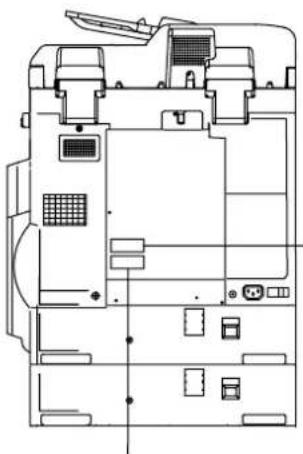
型号及序列号
制造商名称及地址
备忘录
如需维修服务,请致电:
http://panasonic.cn
松下电器客户服务中心:800-810-0781
产品适用标准编号:
合格
制造商:松下通信系统设备株式会社
日本福冈县福冈市博多区美野岛4-1-62
进口商:松下电器(中国)有限公司
北京市朝阳区光华路甲8号和乔大厦C座6层
原产地:菲律宾
- Panasonic®
- 使用说明书
- 复印
- 扫描/归档
- 传真/电子邮件
- 打印
- 应用程序软件
- 说明
- 本使用说明书概要
- 目录
- 总体性了解
- 开始使用之前
- 网络扫描仪
- 功能
- 附件
- 故障排除
- 其他
- 安全须知
- 激光的安全使用
- 激光安全
- ■小心标签
- 安装及重新放置本机注意事项
- 警告
- 电源和接地连接注意事项
- 操作安全事项
- 小心
- 耗材安全事项
- 耗材
- 安装
- 非法复印
- 通风
- 警告(用于英国)
- 操纵
- 备忘录
- ■ 快速操作流程
- 正面朝下
- 纸位置:
- 复印作业
- 取出卡纸
- 用户错误代码
- 机器错误代码
- 更换订书针盒
- 加纸(纸盒)
- 1
- 2
- 加纸(旁路送纸盘)
- 更换碳粉瓶/更换废碳粉箱
- 6
- 7
- 故障排除(继续)
- 更换订书针盒(当安装了选购件单格整理器时。)
- 用户错误代码(U代码)
- 订书针盒FQ-SS32
- 订书针被卡住时
- 取出卡纸(纸张入口区域/第一纸盒)
- 取出卡纸(纸张输送区域)
- 取出卡纸(自动双面单元)
- 取出卡纸(第二和第三/第四纸盒)
- 取出卡纸(ADF)
- 取出卡纸(整理器)
- 说明:
- 控制面板
- ■进行等倍复印(1:1)
- ■使用ADF
- 无法使用的原稿
- 不宜使用的原稿
- 原稿最多可放置到上限指示标记/导板处
- ■厚纸复印(明信片等)(最重: 133g / m2 )
- 特性
- 原稿位置
- 内存容量
- ■ 使用预设的倍率进行复印
- 校验复印
- 机器会自动选择正确的倍率。
- 4
- 3
- 5
- 联机/遥控复印
- 联机/遥控复印设定(注册1)
- 键盘的按钮名称
- 联机/遥控复印设定(注册2)
- 联机/遥控复印设定(编辑)
- 联机/遥控复印设定(删除)
- 工作队列
- 完成通知
- ■单面 → 双面复印、双面 → 单面复印、双面 → 双面复印
- 双面打印标志功能
- 书本双面复印
- 书本 → 2 页复印
- ■N合1复印
- 双面复印
- 小册子复印
- ■多尺寸进纸
- 连续输稿器模式
- ■使用分页模式时
- 溢出
- oF
- 缩放
- 自动缩放
- 消边框
- 注意
- 对于自动缩放
- 缩放倍率
- 书本
- 装订边
- 居中
- 图像再现
- 翻面
- 印章(编页码)
- 印章(日期印章)
- 印章(管理号码印章)
- 封面
- 插入页
- 投影胶片插入
- ■ 演示
- ■叠印
- ■ 形态叠印
- 从稿台玻璃:
- ■文件编辑
- 工作存储
- 将一个作业存入存储器
- ■两次曝光
- 呼出存储在内存中的作业
- 空摄模式
- 数码空摄模式
- 正常
- 质量*
- 手动空摄模式
- ■ 同时复印
- ■节能(节能模式,休眠/关闭模式)
- 插入模式
- 注册电脑
- ■文件扫描
- 当DP-8032-PK/8025-PK安装在网络的一个不同的子网掩码*上时。
- 电脑画面
- ■使用功能模式更改初始复印模式步骤
- ■步骤
- 复印机设定:更改初始复印模式
- 打印机设定:更改初始打印模式
- 扫描仪设定:更改初始扫描仪模式
- 当选择管理者操作模式时:
- 输入密码
- 设定所需的功能
- 一般设定
- ■复印机设定
- 打印机设定
- ■更改自动对比度设定
- ■更改纸张尺寸
- 周定时器
- ■部门计数器
- ■网络设定
- 8
- ■ 选购件
- 图像存储器
- 硬盘
- 扩展板
- 打印控制器模块
- 多页语言控制器模块
- 松下文件发布系统
- ■耗材
- 检查 措施
- 机器不运转
- 复印件颜色淡
- 复印件有污迹
- 复印机保养
- 更换电池/设定日期和时间
- B
- C
- D
- F
- G
- H
- J
- K
- L
- M
- N
- Q
- S
- T
- W
- X
- Y
- Z
- 重要信息
- 合格
Marque : PANASONIC
Modèle : Workio DP8025PK
Catégorie : Imprimante