i504 Titanium - Tablette ENERGY SISTEM - Notice d'utilisation et mode d'emploi gratuit
Retrouvez gratuitement la notice de l'appareil i504 Titanium ENERGY SISTEM au format PDF.


| Marque | Energy Sistem |
| Modèle | i504 Titanium |
| Type de produit | Tablette Internet Mobile (MID) |
| Système d'exploitation | Android |
| Écran | TFT LCD tactile 5 pouces (800x480 pixels), format 16:9 |
| Mémoire interne | 4 Go (environ 1 Go utilisé par le système) |
| Extension mémoire | Lecteur de cartes microSDHC |
| Connectivité sans fil | Wi-Fi 802.11 b/g |
| Connectique | USB 2.0 Hi-Speed (charge et transfert), USB Host, prise casque 3.5 mm |
| Appareil photo | Intégré (photos et vidéos) |
| Audio | Haut-parleur intégré, écouteurs avec aimant néodyme |
| Formats vidéo supportés | AVI, MKV, MP4, MOV, RM, RMVB, FLV, WMV (HD 720p) |
| Formats audio supportés | MP3, WMA, WAV, APE, OGG, AAC |
| Formats image supportés | JPG, BMP, GIF, PNG |
| Alimentation | Batterie lithium rechargeable, adaptateur AC/DC (Europlug), charge via USB |
| Logiciel inclus | Energy Movier (conversion et téléchargement vidéo), App Store |
| Accessoires fournis | Écouteurs, câble USB, adaptateur secteur, câble USB-Host, chiffon de nettoyage, sac de transport |
| Entretien | Nettoyage avec un chiffon doux et sec; ne pas utiliser de produits abrasifs |
| Garantie | 36 mois (Union européenne) |
FOIRE AUX QUESTIONS - i504 Titanium ENERGY SISTEM
Questions des utilisateurs sur i504 Titanium ENERGY SISTEM
0 question sur cet appareil. Repondez a celles que vous connaissez ou posez la votre.
Poser une nouvelle question sur cet appareil
Téléchargez la notice de votre Tablette au format PDF gratuitement ! Retrouvez votre notice i504 Titanium - ENERGY SISTEM et reprennez votre appareil électronique en main. Sur cette page sont publiés tous les documents nécessaires à l'utilisation de votre appareil i504 Titanium de la marque ENERGY SISTEM.
MODE D'EMPLOI i504 Titanium ENERGY SISTEM
Manual de usuario / User manual / Manuel de l'utilisateur
INTERNET MEDIA TABLET
ENERGY Tablet
i504 Titanium
Manuel de l'utilisateur
1. INDEX
I. INTRODUCTION ..... 96
2. SOIN ET ENTRETIEN ..... 96
3. CARACTÉRISTIQUES PRINCIPALES ....97....
4. CONTENU DU PRODUIT ..... 97
5. PRÉSENTATION GÉNÉRALE .....98
6. ALIMENTATION....99
7. ALLUMAGE ET ÉTEINT ..... 100
8. CONNEXION INTERNET .....100.....
9. ENERGY MOVIER....104
10. BOUTIQUE D'APPLICATIONS ..... 110
II. RÉSOLUTION DE PROBLÈMES ..... III.
12. LIMITATION DE RESPONSABILITÉ ..... 114
13. CONDITIONS DE GARANTIE ..... 115
14. FONCTIONNEMENT DE LA GARANTIE ..... 115
I. INTRODUCTION.
Energy Sistem vous remercie de l'achat de votre nouvel Energy™ Tablet i504 Titanium. Nous vous désirons que vous en profitiez.
Energy™ Tablet MID (Mobile Internet Device) est une nouvelle génération de dispositifs de distraction portative basée sur le système opérationnel Android™, avec lequel vous pourrez accéder à Internet à n'importe quel moment et dans n'importe quel lieu, consulter votre courrier électronique, faire des photographies, enregistrer des vidéos ou reproduire tout genre de contenu multimédia (des vidéos haute définition (HD), musique, photographies, eBooks, etc..). En outre, il y a des milliers d'applications disponibles et des jeux pour que vous puisez tirer profit au maximum du dispositif.
Le système dispose d'un écran tactile panoramique de 5 "et 800x480 pixels, un appareil-photo pour faire des photos et pour enregistrer des vidéos, TrackBall, capteur de rotation de l'écran, haut-parleur et lecteur de cartes microSDHC. Vous pouvez aussi connecter des dispositifs USB à votre Energy™ Tablet, comme des disques durs, pendrives, clavier ou une souris.
Nous vous conseillons que vous lisiez le présent manuel d'utilisateur pour profiter du produit d'une manière sûre et avec les meilleures prestations.
- Ne pas exposer votre Energy™ Tablet aux secousses, à la poussière, à la lumière directe et du soleil, à l'humidité ou à des températures extrêmes.
▶ Ne pas utiliser de nettoyants abrasifs ou corrosifs.
Garder l'appareil propre et sans poussière via un vêtement doux et sec.
Recharger la batterie quand l'icône de batterie faible apparaît sur l'écran.
▶ Ne pas démonter l'appareil. Tout travail de réparation devant être fait par du personnel qualifié par Energy Sistem Soyntec.
3. CARACTÉRISTIQUES PRINCIPALES.
MID (Mobile Internet Device) basé sur le système opérationnel ANDROID ^TM avec des milliers d'applications et jeux disponibles.
Permet la connexion à Internet par Wi-Fi Hot-Spots ou moyennant un router 3G Wi-Fi (non inclut).
Écran TFT LCD tactile de 5 "16:9 (800x480 pixels) et un haut-parleur intégré.
Reproduit vidéos AVI (Divx/Xvid) / MKV/ MP4 / MOV / RM / RMVB / FLV / WMV, avec qualité HD (720p) sans conversion. Inclut le programme ENERGY MOVIER pour décharger des vidéos d'Internet, compatible avec Youtube, Google Video, Dailymotion, Break, FunnyHub et Vimeo.
▶ Reproduit de la musique MP3 / WMA / WAV / APE / OGG / AAC.
▶ Visualisation d'images JPG / BMP / GIF / PNG.
Appareil-photo intégré pour prise de photos et un enregistrement de vidéos.
▶4 GB de mémoire interne.
Lecteur de cartes microSDHC et connexion USB HOST aux disques durs, pendrives, clavier et souris.
Écouteurs d'oreille de haute fidélité avec aimant de néodyme.
▶ Batterie de lithium rechargeable.
- Firmware avec disponibilité d'actualisation.
▶ Pas besoin drivers.
4. CONTENU DU PRODUIT
Energy™ Tablet i504 Titanium.
Ecouteurs intra-auditifs de haute qualité avec aimant de néodyme.
▶ Notice d'utilisation.
CD avec drivers et logiciels.
USB 2.0 Câble pour le transfert de données.
Adaptateur de courant AC/DC (Europlug).
▶ Câble USB-HOST pour connexion de dispositifs USB externes.
▶ Chiffon pour nettoyage de l'écran.
▶Sac de transport.
5. PRÉSENTATION GÉNÉRALE.
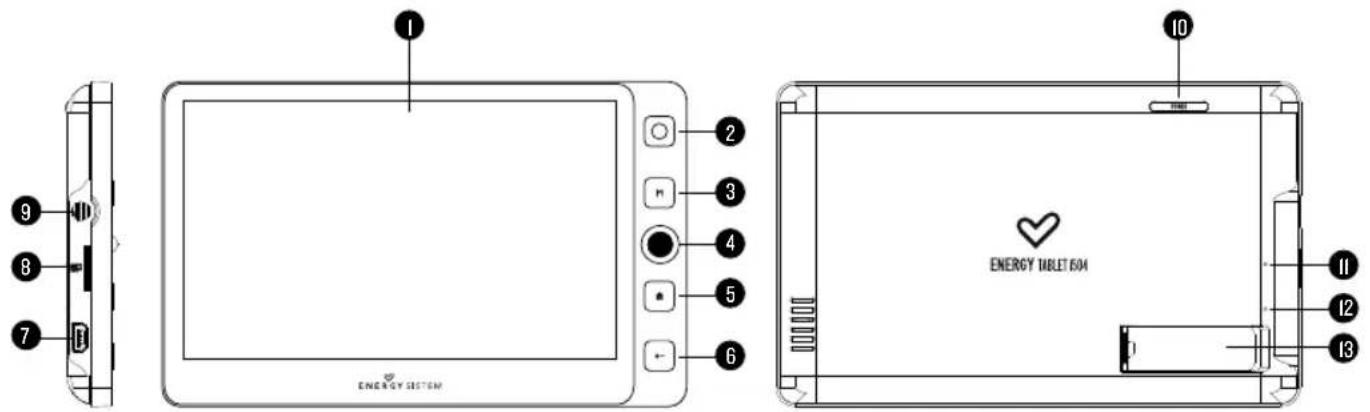
I. Écran tactile TFT LCD.
2. UN APPAREIL-PHOTO : l'appareil est intégré pour faire des photographies ou pour enregistrer des vidéos. Nous vous recommandons de maintenir l'objectif propre pour obtenir les meilleurs résultats après en utilisant cette fonction.
3. UN MENU : Appuyez ce bouton pour montrer le menu.
4. TRACKBALL : Tournez la roue dans n'importe quelle direction pour sélectionner l'option préférée du menu et appuyez sur elle pour confirmer.
5. INITIE : Appuyez pour montrer le fond principal. Maintenez appuyé le bouton durant 2 secondes pour montrer dans l'écran les 6 dernières applications utilisées.
6. RETOURNE : Revenir au menu antérieur.
7. Connecteur USB 2.0 Hi-Speed pour le transfert de données avec le PC et la charge de la batterie.
8. Rainure d'expansion de mémoire microSDHC.
9. Sortie des écouteurs.
10. Bouton d'allumage / éteint.
II. Bouton de RESET.
12. Microphone.
13. Support à l'arrière.
6. ALIMENTATION.
Vous disposez de quelques formes d'améliorer le rendement et d'optimiser l'usage de la batterie de votre Energy™ Tablet :
- Configurez éteint de l'écran automatiquement après quelques seconds d'inactivité depuis Paramètres > Sons et affichage > Mise en veille de l'écran.
- Sélectionnez un niveau d'éclat parfait d'écran (en général un 70 % du total est suffisant pour un usage normal) dans le menu Paramètres > Sons et affichage > Luminosité.
- Désactivez la casse de "Rester activé" dans la route Paramètres > Applications > Développement, pour que le système entre dans le mode de suspension durant la charge de la batterie.
Désactivez la connexion Wi-Fi si vous n'allez pas utiliser Internet, depuis les Paramètres > Sans fil et réseaux > Wi-Fi.
Pour allonger la vie de la batterie, il est recommandable de ne pas déshabiliter complètement ces systèmes d'économie d'énergie.
Pour allumer votre Energy™ Tablet, appuyez le bouton d'allumage / éteint situé dans la partie postérieure du dispositif durant quelques secondes. Quand le système opérationnel sera chargé vous devez débloquer le dispositif pour commencer à l'utiliser. Pour cela glissez avec le doigt la barre de déblocage (qui apparaît dans la partie inférieure de l'écran avec le symbole d'un cadenas) vers le haut.
Pour éteindre le dispositif maintenez appuyez le bouton d'allumage / éteint jusqu'à ce que le menu d'options apparaisse, et ensuite appuyez l'option "Éteindre".
Vous pouvez aussi activer le mode suspension du système manuellement pour économiser l'énergie quand vous ne l'utilisez pas, avec une pulsation rapide sur le bouton d'allumage / éteint, ou en maintenant appuyé le bouton d'allumage / éteint et en sélectionnant l'option "Suspend" du menu.
8. CONNEXION INTERNET.
L'Energy™ Tablet met Internet à la portée de votre main, grâce à sa capacité d'accès aux réseaux sans fils Wi-Fi 802.IIb/g.
Pour commencer à jouir de cette fonction d'abord vous devez configurer la connexion du dispositif à un point d'accès sans fils Wi-Fi. Pour cela entrez dans l'option Paramètres depuis le menu d'applications et ensuite sélectionnez Sans fil et réseaux.
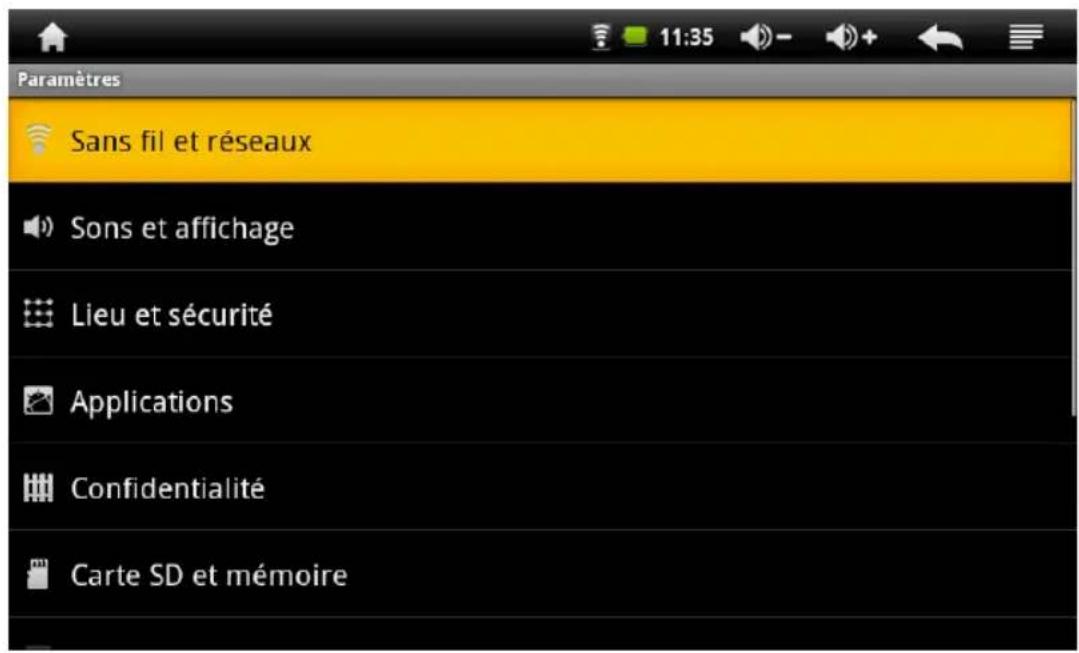
Habilitez la casse Wi-Fi du menu pour que le système cherche automatiquement les réseaux disponibles.
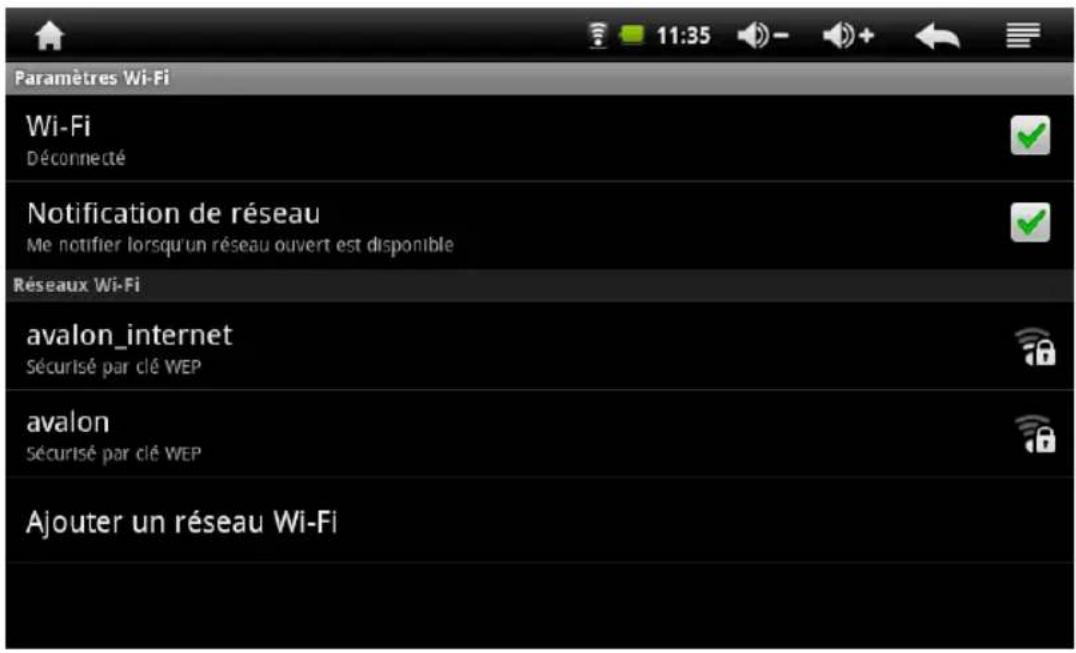
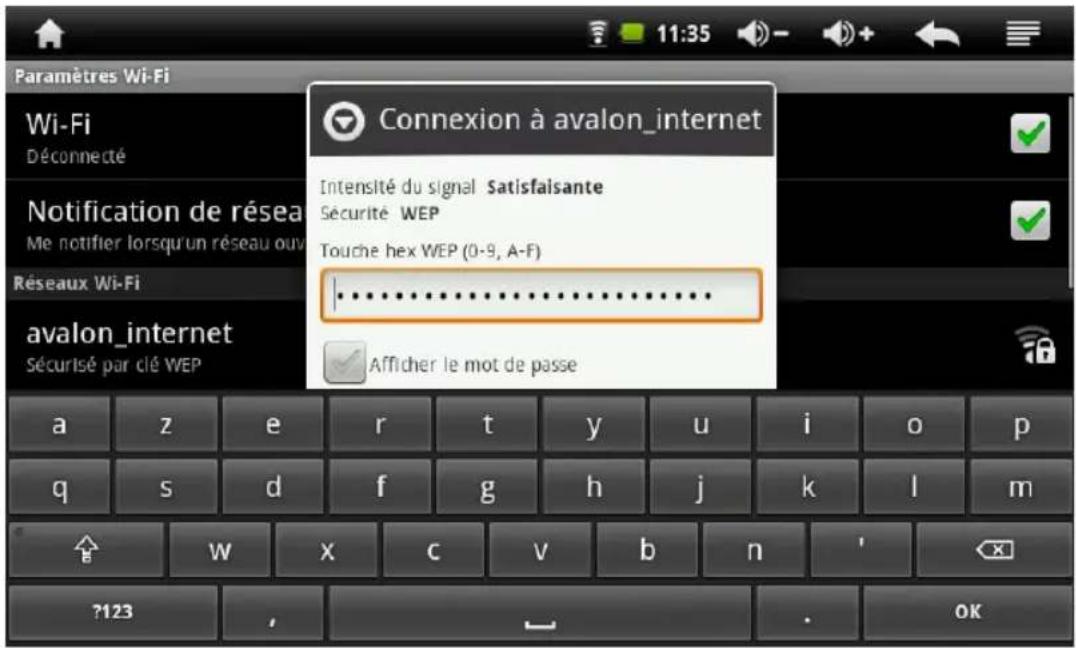
Sélectionnez l'option Paramètres Wi-Fi pour montrer les réseaux détectés et appuyez sur celle que vous voulez connecter. Introduisez le mot de passe d'accès si il est nécessaire.
Remarque: Votre Energy™ Tablet est compatible avec les standards de sécurité et chiffrage WEP, TKIP, AES et CCMP.
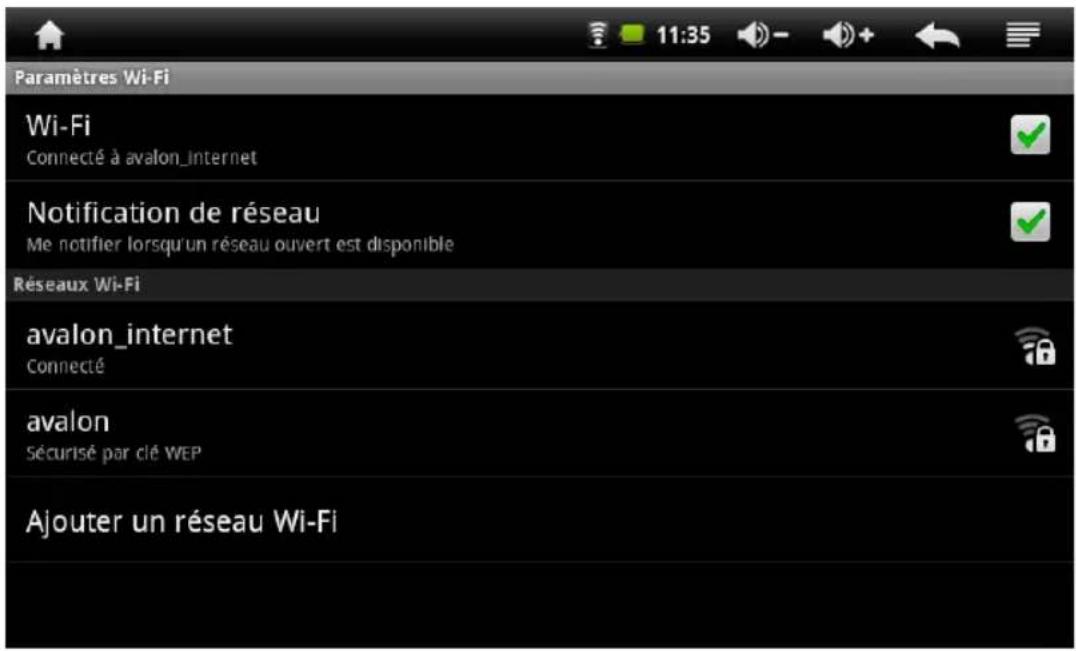
Une fois le processus d'authentification a été complété avec succès, votre Energy™ Tablet gardera les données de l'accès au réseau Wi-Fi et sera prêt pour que vous puisez utiliser Internet, avec toutes les possibilités qu'il offre. Le dispositif se rappellera du réseau et il sera automatiquement connecté quand celle-ci se trouvera disponible.
9. ENERGY MOVIER
INSTALLATION
Avec le logiciel Energy Movier vous pouvez facilement convertir vos vidéos AVI / WMV / MPG / VOB au format AVI (XVID avec audio MP2) ainsi, ils occupent moins de mémoire et assurent une compatibilité avec la majeure partie des formats/codecs existant.
Pour installer ENERGY MOVIER suivez les étapes suivantes:
- Insérez le CD fournis avec l'appareil dans votre ordinateur.
Note: La dernière version disponible du logiciel est gravée dans le CD quand l'unité quitte l'usine. Cependant, si vous avez une connexion à Internet, nous vous recommandons d'utiliser toujours la dernière version que vous pouvez télécharger sur notre site: www.energysistem.com/videosweb.
-
Une fois que le menu Energy Sistem apparaîtra à l'écran, sélectionnez "Install Energy Movier". Egalement, vous pouvez exécuter le programme d'installation par le fichier "setup.exe" dans le fichier "Energy Movier" si votre autorun (lancement automatique de programme) n'est pas habilité.
-
Sur l'écran d'installation, sélectionnez "OK" et cliquez sur l'icône pour commencer l'installation. Suivez toutes les étapes en appuyant sur "Continue".
Note: Selon les codecs que vous avez installés dans votre ordinateur, vous pourrait recevoir un message du programme essayant de recouvrir quelques uns d'entre eux. Dans ce cas, nous vous recommandons de garder vos fichiers existants en appuyant sur "OUI".
- Une fois l'installation terminée, vous pourrez lancer l'application à partir du menu initial -> "Tous les programmes" -> "Energy Sistem" -> "Energy Movier". Lors du premier lancement du programme Energy Movier apparaîtra l'écran de configuration, d'ou vous pourrez choisir votre modèle de reproducteur Energy, la langue de logiciel, les propriétés de vidéos, etc.
Si vous souhaitez changer quelques paramètres plus tard, vous pourrez le faire en accédant par le menu "Options".
ENERGY MOVIER: CRÉER DE VIDEOS AVI
Pour convertir une vidéo AVI / WMV / MPG / VOB / TS suivez les étapes suivantes:
Note: Si vous voulez convertir des formats vidéos spéciaux comme MPEG4 / DivX / XviD / etc. soyez sûr que vous avez installé les bons "codecs". Vous pouvez installer un packages complet de "codec" tels que "K-Lite Standard Pack".
- Exécutez "Energy Movier" à partir du menu "Principal".
- Si c'est la première fois que vous lancer ce programme, une fenêtre d'options s'ouvrira automatiquement, veuillez sélectionnez votre modèle de Energy™ Tablet. Optionnellement, vous pouvez modifier la qualité et le format de l'image que vous voulez avoir pour vos vidéos.
- Choisissez un fichier à convertir avec le bouton "Sélection fichier".
- Vous pouvez donner un nom au nouveau fichier via la section "Nom de la vidéo convertie". Si vous n'écrivez rien, le nom du dossier original sera employé. Optionnellement, vous pouvez choisir le dossier où votre vidéo doit être stockée en cliquant sur le bouton "Sélect autre rubrique".
Note: Si votre Energy™ Tablet est relié à votre ordinateur, vous pouvez choisir un dossier de la mémoire intégrée ainsi les nouvelles vidéos s'enregistreront directement à cette place, mais vous assurez d'abord qu'elle a assez de mémoire libre.
- Cliquez sur le bouton « Ajouter » ainsi le travail de conversion s'ajoutera à la liste de tâches en suspens.
Note: vous pouvez ajouter plusieurs tâches de conversion ainsi la conversion se fera en lot sans avoir à regarder votre ordinateur. Si vous le voulez, vous pouvez effacer un travail aligné en choisissant la ligne avec votre souris et en pressant "effacer ligne".
-
Répétez les étapes de 3 à 5 pour chacune des vidéos que vous voulez convertir.
-
Une fois que vous avez aligné toutes les vidéos que vous voulez convertir, appuyer sur "Commencer à convertir" pour débuter le processus.
- Sur la colonne "Processus Info" vous pouvez vérifier la conversion des fichiers en cours, avec son actuel taille. Quand le processus est fini, la colonne "Processus Info" se changezen couleur verte. Attendez bien la fin de toutes les tâches pour terminer et cliquer sur le bouton "Close" afin de sortir du programme.
Note: Nous vous recommandons de ne pas utiliser votre PC quand le logiciel Energy Movier est en train de convertir, il requiert de hautes consommations en ressources qui pourraient bloquer ou mener d'autres applications à ne pas répondre.
- Connectez votre Energy™ Tablet à votre ordinateur et copiez le(s) nouveau(x) fichier(s) AVI dans le dossier désiré, à mois que vous ayez choisi votre Tablet comme cible de fichier de destination pour un enregistrement direct.
ENERGY MOVIER: TÉLÉCHARGER DES VIDÉOS D'INTERNET
La meilleure possibilité de convertir des vidéos que vous avez déjà dans votre PC, est que vous pouvez également télécharger et convertir vos vidéos préférées des plus populaires sites Web pour les apprécier avec votre Energy™ Tablet n'importe quand et n'importe où.
Note: À la date d'impression de cette notice, le logiciel Energy Movier est compatible avec Youtube, Google Video, Sevenload et Dailymotion ; vérifiez la liste de mise à jour de compatibilité sur www.energysistem.com/videosweb.
Pour cela, suivez les étapes suivantes:
- Lancer "Energy Movier" à partir du menu "Principal".
- Si c'est la première fois que vous lancer ce programme, une fenêtre d'options s'ouvrira automatiquement ainsi vous pourrez sélectionnez votre modèle de Energy™ Tablet. Optionnellement, vous pouvez modifier la qualité et le format de l'image que vous voulez avoir pour vos vidéos.
- Choisissez une vidéo d'Internet à convertir dans la section "Je veux convertir..."
- La prochaine étape est de renseigner le lien de la vidéo que vous voulez télécharger. Habituellement, le lien à indiquer est l'adresse web, cela se situe dans le domaine URL "Adresse" de votre navigateur web, le lien qui vous permet de voir la vidéo. Copiez cette adresse et collez-la dans "Lien de la vidéo à décharger" en appuyant sur le bouton "Copiez depuis de porte-papier" du logiciel Energy Movier.
- Dans le domaine "Nom de la vidéo convertie" vous pouvez spécifier un nom pour le nouveau dossier. Si vous n'écrivez rien, le nom original d'Internet sera utilisé.
- Optionnellement, vous pouvez choisir un dossier où la nouvelle vidéo sera enregistrée. Pour cela, cliquez sur le bouton "Dossier destination pour l'archive convertie".
Note: Si vous avez relié votre Energy™ Tablet au PC, vous pouvez choisir un dossier dans celui-ci ainsi les nouvelles vidéos seront directement enregistré dedans, mais y a assez d'espace libre.
- Cliquez sur le bouton "Ajouter" pour ajouter le téléchargement et la conversion à effectuer à la liste des tâches. Si vous recevez un message d'erreur et que votre connexion internet fonctionne, c'est que le lien vient probablement d'une page non supportée, ou que la vidéo a une certaine restriction de copyright ou d'accès, (Ex.: Pour majeur exclusivement).
Note: Vous pouvez ajouter plusieurs téléchargements et conversions ainsi le traitement des tâches se fera par lots automatiquement sans à avoir à regarder continuellement l'ordinateur. Si vous le voulez, vous pouvez supprimer une des tâches alignées en la choisissant avec votre souris et en pressant le bouton "Effacer la ligne".
- Répétez les étapes de 4 à 7 pour chacune des vidéos que vous voulez télécharger et convertir.
- Une fois que vous avez aligné toutes les vidéos que vous voulez convertir, appuyer sur "Commencer à convertir" pour débuter le processus.
- Sur la colonne "Info. processus" vous pouvez vérifier la conversion des fichiers en cours, avec son actuel taille. Quand le processus est fini, la colonne "Info. processus" se change en couleur verte. Attendez bien la fin de toutes les tâches pour terminer et cliquer sur le bouton "Fermer" afin de sortir du programme.
Note: Nous vous recommandons de ne pas utiliser votre PC quand le logiciel Energy Movier est en train de convertir, il requiert de hautes consommations en ressources qui pourraient bloquer ou mener d'autres applications à ne pas répondre.
- Connectez votre Energy™ Tablet à votre ordinateur et copiez le(s) nouveau(x) fichier(s) AVI dans le dossier désiré, à mois que vous ayez choisi votre Energy™ Tablet comme cible de fichier de destination pour un enregistrement direct.
10. BOUTIQUE D'APPLICATIONS.
Le système opérationnel Android ^TM installé dans votre Energy ^TM Tablet par des milliers de développeurs dans tout le monde comme base pour créer de nouveaux programmes, c'est pour cela que vous disposez d'un nombre chaque fois plus grand d'applications et de jeux avec lesquelles tirer au maximum profit à votre dispositif.
Pour vous facilité l'accès a ses applications nous avons inclus le programme App Store dans le menu d'applications, avec lequel vous pourrez chercher et installer plusieurs d'elles d'une façon rapide et simple. Rappelez-vous que votre Energy™ Tablet doit être branché à Internet pour pouvoir utiliser cette application.
Appuyez sur l'icône App Store située dans le menu d'applications pour initier le programme et pour accéder à un grand listing d'applications compatibles avec votre Energy™ Tablet.
Remarque: Energy Sistem Soyntec S.A. n'assume la responsabilité d'aucun dommage produit à votre équipe informatique ou d'autres biens de votre propriété, ni d'aucun virus qui peut infecter le même, comme conséquence de la décharge et/ou l'exécution d'un logiciel qui n'a pas été au préalable testé et admis par Energy Sistem Soyntec S.A.
Energy Sistem Soyntec S.A. n'assume pas la responsabilité de l'usage indu que l'utilisateur final fait du dispositif, ainsi que de la décharge, l'installation ou l'usage de logiciel avec copyright sans l'autorisation expresse du propriétaire.
Energy Sistem Soyntec S.A. ne se fait pas responsable de la compatibilité des applications basées sur Android ^TM avec la version du système opérationnel installée dans votre dispositif, ni des besoins du hardware dont ces applications pourraient avoir besoin pour son correcte fonctionnement.
RÉSOLUTION DE PROBLÈMES.
- Pourquoi je ne peux pas lire tous les fichiers MP3?
Les fichiers MP3 doivent suivre les normes Layer 3 des suivants formats MPEG1 / MPEG2 / MPEG 2.5. Autrement, vous devez convertir le fichier par un logiciel.
- Pourquoi je ne peux pas lire certains fichiers vidéo?
Probablement, le format/codec de la vidéo n'est pas compatible. Vous devrez convertir le fichier avec le programme Energy Movier pour vous assurez de sa compatibilité et obtenir un fichier qui occupera moins de place dans la mémoire.
- Mon Energy ^TM Tablet ne s'allume pas et mon ordinateur ne le détecte pas: qu'est-ce que je peux faire ?
Assurez-vous que la batterie est suffisamment chargée, ensuite essayer d'allumer le dispositif. Si en le laissant encore charger durant au moins 30 minutes le système continu sans allumer, il est possible qu'il y a un problème avec le système opérationnel installé. Suivez les pas indiqués dans le website du Energy Sistem pour réaliser une actualisation du système opérationnel Android ^TM .
- Pourquoi je ne peux pas lire tous les fichiers WMA?
Assurez-vous que vous n'avez pas encodé le fichier WMA avec un DRM.
- Pour quoi je ne peux pas voir mes fichiers de vidéo, d'image ou de texte quand j'utilise le reproducteur de musique ?
En général les applications montrent seulement les fichiers compatibles, qui peuvent être reproduits par le programme. C'est pourquoi, pendant que vous naviguez par les dossiers depuis une application concrète vous pourrez seulement visualiser les fichiers du type associé à ce programme (des chansons avec le reproducteur de musique, des films avec le reproducteur de vidéo, etc....).
Pour voir tous les fichiers dans une mémoire à la fois, initiez l'application Explorateur

depuis le menu d'applications
- Quel est le format vidéo de votre Energy™ Tablet?
Votre Energy™ Tablet reproduit plusieurs formats vidéo sans recodage, et les fichiers AVI transformés en XVID (audio au son MP2). Convertissez vos vidéos en utilisant le logiciel Energy Movier pour vous assurer de sa compatibilité.
- Pourquoi ne puis-je pas voir mes archives images .JPG?
Beaucoup de caméras photographiques digitales et programmes d'édition d'images ajoutent des données cachées aux fichiers .jpeg. Ces données peuvent empêcher votre Energy ™ Tablet de charger les images. Essayez d'éliminer ces données en enregistrant l'image avec un autre nom.
- Parfois l'écran reste noir et le reproducteur ne répond pas.
Appuyez le bouton d'allumé / éteint durant environ 15 secondes ou le bouton de Reset pour recommencer le dispositif.
- Quand j'essaye d'appuyez sur une icône ou une lettre du clavier en touchant l'écran je ne réussis pas à réaliser la sélection de forme précise.
Il est possible qu'il faille calibrer à nouveau l'écran tactile. Suivez les pas indiqués dans le menu de réglages du dispositif pour réaliser un calibrage manuel.
- Quand l'Energy™ Tablet est branché sur l'ordinateur à travers le câble USB je ne peux pas reproduire des fichiers multimédia dans le dispositif.
Après avoir connecté le Tablet à l'ordinateur, par défaut, il s'active le mode de transfert de fichiers entre les deux systèmes pour pouvoir accéder à la mémoire de l'Energy™ Tablet depuis le PC. Appuyez sur la barre d'état et glissez-là vers le bas pour montrer la liste des notifications, et ensuite sélectionnez l'option "Désactiver stockage USB". Après avoir réalisé cette action vous pourrez reproduire le contenu multimédia dans votre Energy™ Tablet.
II. La capacité de mémoire de l'Energy™ Tablet i504 est 4GB, mais la mémoire disponible est inférieure : pourquoi ?
Le système opérationnel Android ^™ et les applications préinstallés dans le dispositif ont besoin d'à peu près IGB de mémoire interne pour fonctionner. Pour ce motif la mémoire disponible de garder des données additionnelles est inférieur à 4GB.
- Quel type de disques durs externes sont-ils compatibles avec l'Energy™ Tablet ?
Vous pouvez connecter les disques durs externes USB qui disposent de son propre système d'alimentation (un câble de connexion au réseau électrique ou batterie), et un format de fichiers FAT ou FAT32.
- Un message d'erreur apparaît lorsque je déconnecte le cable d'alimentation de la batterie en charge. Quel est la forme la plus correcte de recharger la batterie de mon Energy™ Tablet?
Pour recharger la batterie de votre Energy ^TM Tablet suivez les indications qui suivent:
Connectez l'adaptateur AC/DC a une prise de courant.
Inserrez le connecteur USB du cable à l'entrée USB de votre dispositif.
Lorsque la charge soit complète, éteignez votre Energy Tablet en appuyant sur le bouton Allumer/éteindre et en sélectionnant l'option "éteindre" du menu.
Déconnectez le cable USB de votre Energy™ Tablet et allumez le dispositif en appuyant sur le bouton Allumer/éteindre.
- Je ne peux pas visualiser une vidéo de résolution 720p. Pourquoi?
Assurez-vous que le format de la vidéo que vous désirez reproduire est compatible avec votre Energy™ Tablet et que le bitrate ne soit pas supérieur à 2500 kbps.
Pour d'autres incidents, consultez la section de questions fréquentes (FAQ) du produit dans www.energysistem.com.
Adresse de Support Technique soporte@energysistem.com.
Téléphone du Service Clientèle (en Espagne) : 902 294 29431
II. LIMITATION DE RESPONSABILITÉ.
Energy Sistem Soyntec S.A. n'assume la responsabilité d'aucun dommage produit à votre équipe informatique ou d'autres biens de sa propriété, ni d'aucun virus qu'il peut infecter le même, comme conséquence de la décharge et/ou l'exécution du logiciel qui n'a pas été au préalable testé et admis par Energy Sistem Soyntec S.A.
Energy Sistem Soyntec S.A. se réserve le droit d'interrompre ou de suspendre total ou partiellement la fonctionnalité du logiciel inclus avec le produit.
Le présent logiciel peut contenir des liens ou pages Web opérés par troisièmes, d'autrui à Energy Sistem Soyntec S.A.. Ces liens vous sont fournis pour votre information ou commodité; Energy Sistem Soyntec S.A. ne devient pas responsable de sa disponibilité, contenu, actualisation, adéquation ou exactitude.
Les dites pages externes peuvent contenir ou faire référence aux marques, marque déposée, information inscrite, technologies, produits, processus, ou d'autres droits de la propriété appartenant à d'autres personnes. Tous les droits réservés sont propriété de ses respectifs propriétaires, et il ne vous accorde aucune permission ni droit à l'égard de telles marques, secrets industriels, technologies, produits, processus ou d'autres droits de la propriété appartenant à d'autres personnes.
Energy Sistem Soyntec S.A. n'assume pas la responsabilité de l'usage indu que l'utilisateur final fait du dispositif, ainsi que de la décharge, l'installation ou l'usage du logiciel avec copyright sans l'autorisation expresse du propriétaire.
Energy Sistem Soyntec S.A. n'est pas responsable de la disponibilité de l'accès aux réseaux sans fils WiFi, pour le fonctionnement de quelques applications installées dans le dispositif, ni de la qualité ou de vitesse nécessaires du service offert par les fournisseurs de d'Internet sur que les réseaux WiFi sont branchés.
Energy Sistem Soyntec S.A. ne se fait pas responsable de la compatibilité des applications basées sur Android ^TM avec la version du système opérationnel installée dans votre dispositif, ni des besoins du hardware dont ces applications pourraient avoir besoin pour son correcte fonctionnement.
12. CONDITIONS DE GARANTIE
Energy Sistem garantie que votre produit a été conçu et fabriqué avec une haute qualité, et justifie ses produits pour être exempt des défauts en matériaux et de l'exécution à l'heure de l'achat.
La garantie de 36 mois est valable pour l'Union européenne. Pour les autres pays, veuillez consulter la législation en vigueur ou votre distributeur local.
FONCTIONNEMENT DE LA GARANTIE
- Lorsque vous entrez sur : http://support.energysistem.com puis sélectionné votre produit, vous pouvez trouver les FAQ (réponses aux questions les plus fréquentes) grâce auxquelles vous trouverez probablement la réponse à votre consultation. Vous pourrez également télécharger notices, guides d'utilisation, drivers et actualisations.
- Si vous n'obtenez pas la solution dans la section support, vous pouvez nous faire parvenir votre consultation ou demande de gestion de garantie à travers l'adresse e-mail suivante: support@energysistem.fr
- Optionnellement, vous pouvez vous diriger vers le lieu d'achat du produit avec votre ticket ou facture.
Important : nous recommandons de faire une copie de sécurité des données contenues dans la mémoire du baladeur, puisque pendant le processus de gestion de garantie par notre service technique il est possible qu'il est nécessaire de formater cette mémoire, ce qui impliquerait la perte de données. Le service technique d'Energy Sistem n'exécuterons aucune copie du contenu de mémoire, ce pourquoi il est recommandable de livrer l'équipement en blanc ou avec le contenu original d'usine.
Spécifications sont sujettes à tout changement sans réserve d'information.
© 2010 / 2011 par Energy Sistem ^® . Tous droits réservés.
Marques Déposées: Toutes entreprises, marques et noms de produits sont déposés ou enregistrés par leurs entreprises respectives.

- INDEX
- INTRODUCTION.
- CARACTÉRISTIQUES PRINCIPALES.
- CONTENU DU PRODUIT
- PRÉSENTATION GÉNÉRALE.
- ALIMENTATION.
- CONNEXION INTERNET.
- ENERGY MOVIER
- INSTALLATION
- ENERGY MOVIER: CRÉER DE VIDEOS AVI
- ENERGY MOVIER: TÉLÉCHARGER DES VIDÉOS D'INTERNET
- Pour cela, suivez les étapes suivantes:
- BOUTIQUE D'APPLICATIONS.
- RÉSOLUTION DE PROBLÈMES.
- LIMITATION DE RESPONSABILITÉ.
- CONDITIONS DE GARANTIE
- FONCTIONNEMENT DE LA GARANTIE
Marque : ENERGY SISTEM
Modèle : i504 Titanium
Catégorie : Tablette