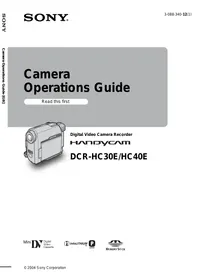
MODE D'EMPLOI DCR-HC30E SONY
Guide des opérations de la caméra
À lire en premier

Caméscope numérique
HANDYCAM
DCR-HC30E/HC40E
Mini

Vidéo numérique
Cassette

Série InfoLITHIUM™

Série

MEMORY STICK
À lire en premier
Avant d'utiliser l'appareil, veuillez lire attentivement ce manuel et conservez-le pour référence future.
AVERTISSEMENT
Pour éviter tout risque d'incendie ou de choc électrique, n'exposez pas l'appareil à la pluie ou à l'humidité. Pour éviter tout choc électrique, n'ouvrez pas le boîtier. Confiez toute réparation à un personnel qualifié uniquement.
"Memory Stick"

N-50
POUR LES CLIENTS AU ROYAUME-UNI
AVIS CONCERNANT L'ADAPTATEUR SECTEUR FOURNI
Une fiche moulée conforme à la norme BS1363 est fixée à cet appareil pour votre sécurité et votre commodité.
Si le fusible de la fiche fournie doit être remplacé, utilisez un fusible de même calibre que celui fourni et approuvé par ASTA ou BSI selon la norme BS1362 (c'est-à-dire marqué du symbole ou ).
Si la fiche fournie avec cet appareil possède un couvercle de fusible amovible, veillez à remettre le couvercle après avoir changé le fusible. N'utilisez jamais la fiche sans le couvercle. Si vous perdez le couvercle, contactez votre station de service Sony la plus proche.
POUR LES CLIENTS EN EUROPE
ATTENTION
Les champs électromagnétiques à certaines fréquences peuvent influencer l'image et le son de ce caméscope.
Ce produit a été testé et déclaré conforme aux limites de la directive CEM pour l'utilisation de câbles de connexion de moins de 3 mètres (9,8 pieds).
Avis
Si l'électricité statique ou les interférences électromagnétiques interrompent le transfert de données (échec), redémarrez l'application ou débranchez et rebranchez le câble USB.
Notes d'utilisation
Remarque sur la mémoire de cassette
Votre caméscope est basé sur le format DV. Vous ne pouvez utiliser que des cassettes mini DV dans votre caméscope. L'utilisation de cassettes mini DV avec mémoire de cassette est recommandée, car vous pouvez utiliser la recherche de titre (p. 60), la recherche par date (p. 61), [CIII] TITRE (p. 80), [CII] TITRE DE BANDE (p. 82).
Les cassettes avec mémoire de cassette sont marquées du symbole CIII.
Remarque sur le type de "Memory Stick" que vous pouvez utiliser dans votre caméscope
Vous ne pouvez utiliser qu'un "Memory Stick Duo", qui fait environ la moitié de la taille d'un "Memory Stick" standard, dans votre caméscope (p. 126).
La marque MEMORY STICK DUO est indiquée sur le "Memory Stick Duo".
Remarques sur l'enregistrement
- Avant de commencer l'enregistrement, testez la fonction d'enregistrement pour vous assurer que l'image et le son sont enregistrés sans aucun problème. Aucune compensation pour le contenu de l'enregistrement n'est possible en cas de dysfonctionnement du caméscope, du support de stockage, etc.
- Les systèmes de couleurs TV diffèrent selon les pays/régions. Pour visualiser vos enregistrements sur un téléviseur, vous avez besoin d'un téléviseur compatible PAL.
- Les programmes télévisés, les films, les cassettes vidéo et autres matériels peuvent être protégés par des droits d'auteur. L'enregistrement non autorisé de ces matériels peut être contraire aux lois sur les droits d'auteur.
Remarques sur l'écran LCD, le viseur et l'objectif
- L'écran LCD et le viseur sont fabriqués avec une technologie de très haute précision, de sorte que plus de 99,99 % des pixels sont opérationnels pour une utilisation efficace.
Cependant, il peut y avoir quelques minuscules points noirs et/ou points lumineux (blancs, rouges, bleus ou verts) qui apparaissent constamment sur l'écran LCD et le viseur.
Ces points sont des résultats normaux du processus de fabrication et n'affectent en rien l'enregistrement.
- Exposer l'écran LCD, le viseur ou l'objectif à la lumière directe du soleil pendant de longues périodes peut provoquer des dysfonctionnements. Soyez prudent lorsque vous placez la caméra près d'une fenêtre ou à l'extérieur.
- Ne visez pas le soleil. Cela pourrait provoquer un dysfonctionnement de votre caméscope. Ne prenez des photos du soleil que dans des conditions de faible luminosité, comme au crépuscule.
Remarque concernant le raccordement d'un autre appareil
Avant de raccorder votre caméscope à un autre appareil tel qu'un magnétoscope ou un ordinateur à l'aide d'un câble USB ou i.LINK, assurez-vous d'insérer la fiche du connecteur dans le bon sens. Si vous insérez la fiche de force dans le mauvais sens, la borne peut être endommagée ou cela peut provoquer un dysfonctionnement de votre caméscope.
Remarques sur l'utilisation de ce manuel
- Les images de l'écran LCD et du viseur utilisées dans ce manuel ont été capturées à l'aide d'un appareil photo numérique et peuvent donc différer de ce que vous voyez.
- Les illustrations utilisées dans ce manuel sont basées sur le modèle DCR-HC40E.
Remarques sur l'utilisation du caméscope
- Tenez votre caméscope correctement.

- Attachez la courroie comme indiqué dans l'illustration suivante.

- La courroie peut également être utilisée comme dragonne (p. 139).

- Lorsque vous utilisez le panneau tactile, placez votre main derrière le panneau LCD pour le soutenir. Touchez ensuite les boutons affichés à l'écran.

Touchez le bouton sur l'écran LCD.
- Vous pouvez changer la langue utilisée pour l'affichage à l'écran sur votre caméscope (p. 25).
- Veillez à ne pas appuyer accidentellement sur les boutons du cadre LCD lorsque vous ouvrez ou fermez le panneau LCD, ou lorsque vous ajustez l'angle du panneau LCD.
- Ne tenez pas le caméscope par les parties suivantes.
Viseur
Écran LCD
Batterie
DCR-HC30E/HC40E
3-088-340-12(1)
Table des matières
Fonctions disponibles uniquement pour la cassette. : Fonctions disponibles uniquement pour "Memory Stick Duo".
Lisez ceci en premier 2
Guide de démarrage rapide
Enregistrement de films 10 Enregistrement de photos 12 Enregistrement/lecture facile 14
Préparation
Étape 1 : Vérification des accessoires fournis. 15 Étape 2 : Chargement de la batterie. 16
Utilisation d'une source d'alimentation externe 19
Étape 3 : Mise sous tension. 20 Étape 4 : Réglage de l'écran LCD et du viseur. 21
Réglage du panneau LCD 21 Réglage du viseur 21
Étape 5 : Réglage de la date et de l'heure. 22 Étape 6 : Insertion du support d'enregistrement 23
Insertion d'une cassette 23 Insertion d'un "Memory Stick Duo" 24
Étape 7 : Réglage de la langue de l'écran 25
Enregistrement
Enregistrement de films 27
Enregistrement plus long 29 Utilisation du zoom 29 Enregistrement en mode miroir 30 Utilisation du retardateur 30
Enregistrement d'images fixes - Enregistrement de photos mémoire. 31
Sélection de la qualité ou de la taille d'image 33 Utilisation du retardateur 33 Enregistrement d'une image fixe sur un "Memory Stick Duo" pendant l'enregistrement de films sur cassette 34
Enregistrement facile - Easy Handycam 35
Enregistrement d'un film 35 Enregistrement d'une image fixe 36 Utilisation complète des fonctions Easy Handycam 36
Réglage de l'exposition. 37
Réglage de l'exposition pour les sujets en contre-jour 37 Fixation de l'exposition pour le sujet sélectionné - Spotmètre flexible 38 Réglage manuel de l'exposition 38
Enregistrement dans des endroits sombres - NightShot plus, etc. 39
Réglage de la mise au point 41
Réglage de la mise au point pour un sujet décentré - MISE AU POINT SPOT 41 Réglage manuel de la mise au point 41
Enregistrement d'une image avec divers effets 42
Fondu d'ouverture et de fermeture d'une scène - FONDU 42 Utilisation d'effets spéciaux - Effet numérique 44 Superposition d'images fixes sur des films sur une cassette - MIXAGE MÉMOIRE 45
Recherche du point de départ 47
Recherche de la dernière scène de l'enregistrement le plus récent - RECHERCHE FIN 47 Recherche manuelle - RECHERCHE MONTAGE 48 Examen des scènes les plus récemment enregistrées - Révision de l'enregistrement 48
Lecture
Visionnage de films enregistrés sur une cassette 49
Lecture dans divers modes 50 Visionnage d'enregistrements avec effets ajoutés - Effet numérique 51
Visionnage d'enregistrements sur un "Memory Stick Duo" 52
Lecture dans divers modes à partir d'un "Memory Stick Duo" 53
Lecture facile - Easy Handycam 54
Utilisation complète des fonctions Easy Handycam 55
Diverses fonctions de lecture 56
Agrandissement d'images - Zoom de lecture de cassette/Zoom de lecture de mémoire 56 Affichage des indicateurs à l'écran 57 Affichage de la date/heure et des données de réglage de la caméra - Code de données 57
Lecture de l'image sur un téléviseur 59
Localisation d'une scène sur une cassette pour la lecture 60
Recherche rapide d'une scène souhaitée - Mémoire de position zéro 60 Recherche d'une scène à l'aide de la mémoire de cassette - Recherche par titre 60 Recherche d'une scène par date d'enregistrement - Recherche par date 61
Opérations avancées
Sélection des éléments de menu 62
Utilisation du menu (CAMERA SET) - PROGRAM AE/WHITE BAL./16:9 WIDE, etc. 64
Utilisation du menu (MEMORY SET) - BURST/QUALITY/Image SIZE/ALL ERASE/NEW FOLDER, etc. 70
Utilisation du menu (PICT.APPLI.) - PICT.EFFECT/SLIDE SHOW/FRAMEREC/INTERVALREC/INT. REC-STL, etc. 74
Utilisation du menu (EDIT/PLAY) - [TITLE/TAPE TITLE, etc. 79
Utilisation du menu (STANDARD SET) - REC MODE/MULTI-SOUND/AUDIO MIX/USB-CAMERA, etc. 83
Utilisation du menu (TIME/LANGU.) - CLOCK SET/WORLD TIME, etc. 88
Personnalisation du menu personnel 89
Copie/Édition
Connexion à un magnétoscope ou à un téléviseur 92
Copie sur une autre cassette 93
Enregistrement de scènes à partir d'un magnétoscope ou d'un téléviseur 94
Copie de scènes d'une cassette vers un "Memory Stick Duo" 95
Copie d'images fixes d'un "Memory Stick Duo" vers une cassette 96
Copie de scènes sélectionnées d'une cassette - Montage numérique par programme 97
Ajout de son à une cassette enregistrée 104
Suppression de scènes enregistrées 106
Marquage d'images enregistrées avec des informations spécifiques - Protection d'image / Marque d'impression 107
Impression d'images enregistrées (imprimante compatible PictBridge) 109
Dépannage
Dépannage 112
Indicateurs d'avertissement et messages ...120
Utilisation de votre caméscope à l'étranger 124
Cassettes compatibles 124
À propos du "Memory Stick" 126
À propos de la batterie "InfoLITHIUM" 128
À propos de i.LINK 130
Entretien et précautions 131
Spécifications 134
Référence rapide
Identification des pièces et commandes 136
Index 143
Reportez-vous également aux autres modes d'emploi fournis avec votre caméscope :
- Montage d'images sur votre ordinateur
→ Guide des applications informatiques
1 Fixez la batterie chargée au caméscope.
Pour charger la batterie, voir page 16.
Faites glisser la batterie dans le sens de la flèche jusqu'à ce qu'elle s'enclenche.

2 Insérez une cassette dans le caméscope.
Faites glisser le levier OPEN/△ EJECT dans le sens de la flèche pour ouvrir le couvercle. Le compartiment à cassette sort automatiquement.
Insérez la cassette avec son côté fenêtre vers le haut, puis poussez le centre de l'arrière de la cassette.
Appuyez sur PUSH. Fermez le couvercle de la cassette après que le compartiment à cassette a glissé en arrière tout seul.


3 Commencez l'enregistrement tout en vérifiant le sujet sur l'écran LCD.
La date et l'heure ne sont pas réglées par défaut. Pour régler la date et l'heure, voir page 22.
1 Réglez l'interrupteur du couvercle d'objectif sur OPEN. Ouvrez le panneau LCD. 3 Tout en appuyant sur le bouton vert, faites glisser l'interrupteur POWER vers le bas pour allumer le témoin CAMERA-TAPE. L'alimentation s'allume. Appuyez sur REC START/STOP.
L'enregistrement commence. Pour revenir en mode veille, appuyez à nouveau sur REC START/STOP.
Vous pouvez également utiliser REC START/STOP du panneau LCD.
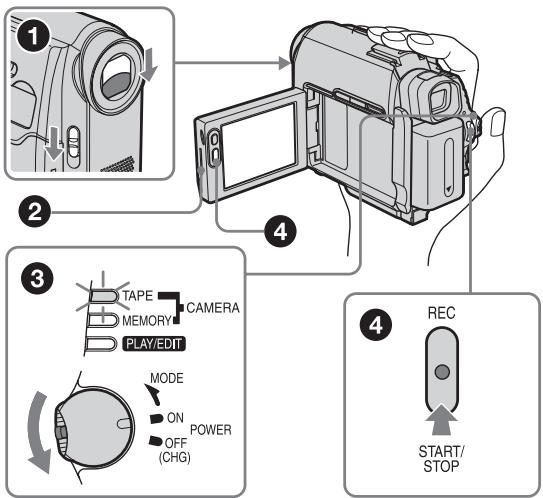
4 Visualisez l'image enregistrée sur l'écran LCD.
1 Faites glisser l'interrupteur POWER à plusieurs reprises jusqu'à ce que le témoin PLAY/EDIT s'allume. ② Touchez (rembobinage). 3 Touchez 11 (lecture) pour démarrer la lecture.
Pour arrêter, appuyez sur
Pour éteindre l'appareil, faites glisser l'interrupteur POWER vers le haut sur OFF (CHG).
Réglez l'interrupteur du couvercle d'objectif sur CLOSE.

1 Fixez la batterie chargée au caméscope.
Pour charger la batterie, voir page 16.
Faites glisser la batterie dans le sens de la flèche jusqu'à ce qu'elle s'enclenche.

2 Insérez un « Memory Stick Duo » dans le caméscope.
Insérez-le de sorte que la marque se trouve en bas à gauche. Poussez jusqu'à ce qu'il s'enclenche.
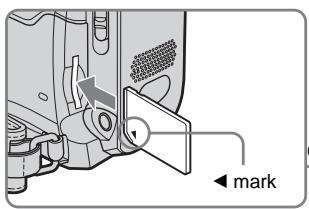

3 Commencez l'enregistrement en vérifiant le sujet sur l'écran LCD.
La date et l'heure ne sont pas réglées par défaut. Pour régler la date et l'heure, voir page 22.
1 Réglez l'interrupteur du cache de l'objectif sur OPEN. Ouvrez le panneau LCD. 3 Tout en appuyant sur le bouton vert, faites glisser l'interrupteur POWER à plusieurs reprises jusqu'à ce que le témoin CAMERA-MEMORY s'allume. L'appareil s'allume. Appuyez légèrement sur PHOTO. Un bref signal sonore se fait entendre lorsque la mise au point est ajustée. Appuyez à fond sur PHOTO. Un son d'obturateur se fait entendre et l'image fixe est enregistrée.
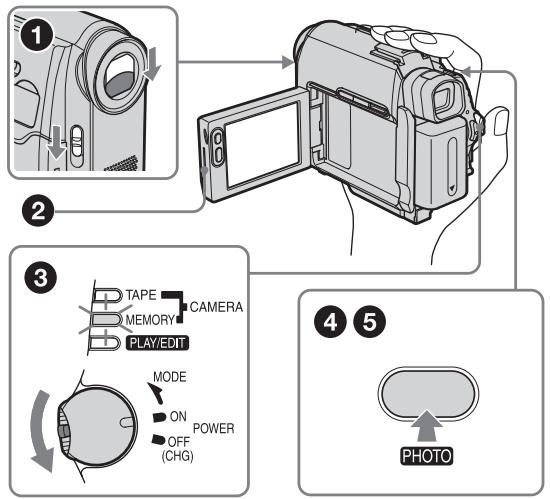
4 Visualisez l'image enregistrée sur l'écran LCD.
Faites glisser l'interrupteur POWER à plusieurs reprises jusqu'à ce que le témoin PLAY/EDIT s'allume. Touchez PB. L'image la plus récemment enregistrée s'affiche. 3 Touchez + (suivant) ou - (précédent) pour visualiser les images en séquence.
Pour éteindre l'appareil, faites glisser l'interrupteur POWER vers le haut sur OFF (CHG). Réglez l'interrupteur du cache de l'objectif sur CLOSE.

Enregistrement/lecture en toute simplicité
En passant au mode Easy Handycam, l'enregistrement et la lecture deviennent encore plus simples.
Le mode Easy Handycam permet un enregistrement et une lecture faciles, même pour les débutants, en ne fournissant que les fonctions de base pour l'enregistrement et la lecture.
Appuyez sur EASY lors de l'enregistrement ou de la lecture.
EASY s'allume en bleu (1) et la taille de la police à l'écran augmente (2) pendant le mode Easy Handycam.

Pour plus de détails, voir les instructions pour chaque opération.
Voir page 35 pour l'enregistrement, page 54 pour la lecture.
Étape 1 : Vérification des articles fournis
Assurez-vous de disposer des articles suivants fournis avec votre caméscope.
Le nombre entre parenthèses indique la quantité de cet article fournie.
"Memory Stick Duo" 8 Mo (1)
Vous ne pouvez utiliser qu'un "Memory Stick Duo", qui fait environ la moitié de la taille d'un "Memory Stick" standard, dans votre caméscope. Voir page 126 pour plus de détails.

Adaptateur Memory Stick Duo (1)
Si vous fixez un adaptateur Memory Stick Duo à un "Memory Stick Duo", vous pouvez utiliser un "Memory Stick Duo" avec tous les appareils compatibles avec un "Memory Stick" standard.
Adaptateur secteur (1)

Cordon d'alimentation (1)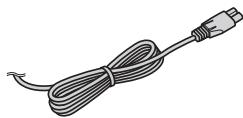
Télécommande sans fil (1)
Une pile au lithium de type bouton est déjà installée.

Câble de connexion A/V (1)
Câble USB (1)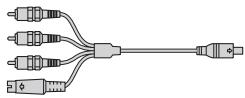

Batterie rechargeable NP-FP50 (1)
CD-ROM "SPVD-012 USB Driver" (1)
Chiffon de nettoyage (1)
Cache-chaussures (1)
Fixé au caméscope.
Adaptateur 21 broches (1)
Uniquement pour les modèles portant la marque CE imprimée sur leur face inférieure.
Guide d'utilisation du caméscope (ce manuel) (1)
Guide des applications informatiques (1)
Étape 2 : Chargement de la batterie
Vous pouvez charger la batterie en fixant la batterie "InfoLITHIUM" (série P) à votre caméscope.
Remarques
- Vous ne pouvez pas utiliser d'autres batteries que la batterie "InfoLITHIUM" (série P) (p. 128).
- Ne court-circuitez pas la prise DC de l'adaptateur secteur ni les bornes de la batterie avec des objets métalliques. Cela pourrait provoquer un dysfonctionnement.
- Utilisez une prise murale à proximité lorsque vous utilisez l'adaptateur secteur. Débranchez l'adaptateur secteur de la prise murale immédiatement en cas de dysfonctionnement.
Vers la prise murale
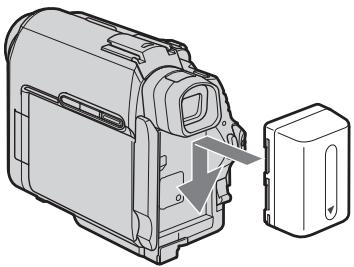
1 Fixez la batterie en la faisant glisser dans le sens de la flèche jusqu'à ce qu'elle s'enclenche.
2 Avec la marque sur la fiche DC orientée vers le bas, connectez l'adaptateur secteur à la prise DC IN de votre caméscope.

3 Connectez le cordon d'alimentation à l'adaptateur secteur. 4 Connectez le cordon d'alimentation à la prise murale. 5 Faites glisser l'interrupteur POWER vers le haut sur OFF (CHG).
Le témoin CHG (charge) s'allume et la charge commence.

Après avoir chargé la batterie
Le témoin CHG (charge) s'éteint lorsque la batterie est complètement chargée. Débranchez l'adaptateur secteur de la prise DC IN.
Pour retirer la batterie
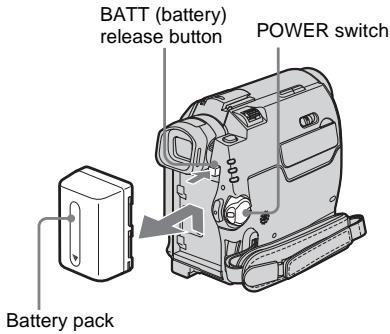
1 Réglez l'interrupteur POWER sur OFF (CHG). 2 Faites glisser la batterie dans le sens de la flèche tout en appuyant sur le bouton de déverrouillage BATT (batterie).
Remarque
- Si vous n'utilisez pas la batterie pendant une longue période, déchargez-la complètement avant de la ranger. Voir page 129 pour le stockage de la batterie.
Pour vérifier la batterie restante - Informations sur la batterie

Vous pouvez vérifier le niveau de charge actuel de la batterie et son temps d'enregistrement restant actuel, que ce soit pendant la charge ou lorsque l'appareil est éteint.
1 Réglez l'interrupteur POWER sur OFF (CHG). 2 Ouvrez le panneau LCD. 3 Appuyez sur DSPL/BATT INFO.
Les informations sur la batterie apparaissent pendant environ 7 secondes.
Maintenez le bouton enfoncé pour les afficher pendant environ 20 secondes.

1 Niveau de charge de la batterie : affiche la quantité approximative d'énergie restante dans la batterie. 2 Temps d'enregistrement approximatif possible en utilisant le panneau LCD. 3 Temps d'enregistrement approximatif possible en utilisant le viseur.
Temps de charge
Nombre approximatif de minutes requis pour charger complètement une batterie complètement déchargée à 25 °C (77 °F) (10 à 30 °C (50 à 86 °F) recommandé).
| Battery pack |
| NP-FP50 (supplied) | 125 |
| NP-FP70 | 155 |
| NP-FP90 | 220 |
Durée d'enregistrement lors d'un enregistrement avec l'écran LCD allumé
Nombre approximatif de minutes disponibles lorsque vous utilisez une batterie complètement chargée à 25 °C (77 °F)
Avec RÉTROÉCLAIRAGE LCD réglé sur ON
Pour DCR-HC40E :
| Battery pack | Continuous recording time | Typical* recording time |
| NP-FP50 (supplied) | 85 | 45 |
| NP-FP70 | 185 | 100 |
| NP-FP90 | 335 | 180 |
Pour DCR-HC30E :
| Battery pack | Continuous recording time | Typical* recording time |
| NP-FP50 (supplied) | 105 | 55 |
| NP-FP70 | 225 | 120 |
| NP-FP90 | 400 | 220 |
Avec RÉTROÉCLAIRAGE LCD réglé sur OFF
Pour DCR-HC40E :
| Battery pack | Continuous recording time | Typical* recording time |
| NP-FP50 (supplied) | 100 | 55 |
| NP-FP70 | 205 | 110 |
| NP-FP90 | 370 | 200 |
Pour DCR-HC30E :
| Battery pack | Continuous recording time | Typical* recording time |
| NP-FP50 (supplied) | 120 | 65 |
| NP-FP70 | 255 | 140 |
| NP-FP90 | 455 | 250 |
Durée d'enregistrement lors d'un enregistrement avec le viseur
Nombre approximatif de minutes disponibles lorsque vous utilisez une batterie complètement chargée à 25 °C (77 °F)
Pour DCR-HC40E :
| Battery pack | Continuous recording time | Typical* recording time |
| NP-FP50 (supplied) | 100 | 55 |
| NP-FP70 | 205 | 110 |
| NP-FP90 | 370 | 200 |
Pour DCR-HC30E :
| Battery pack | Continuous recording time | Typical* recording time |
| NP-FP50 (supplied) | 120 | 65 |
| NP-FP70 | 255 | 140 |
| NP-FP90 | 455 | 250 |
- Nombre approximatif de minutes lors d'un enregistrement avec des répétitions d'enregistrement, de démarrage/arrêt, de glissement de l'interrupteur POWER pour changer le mode d'alimentation et de zoom. La durée de vie réelle de la batterie peut être plus courte.
Durée de lecture
Nombre approximatif de minutes disponibles lorsque vous utilisez une batterie complètement chargée à 25 °C (77 °F)
Pour DCR-HC40E :
| Battery pack | LCD panel opened* | LCD panel closed |
| NP-FP50 (supplied) | 105 | 120 |
| NP-FP70 | 225 | 255 |
| NP-FP90 | 400 | 455 |
Pour DCR-HC30E :
| Battery pack | LCD panel opened* | LCD panel closed |
| NP-FP50 (supplied) | 120 | 140 |
| NP-FP70 | 255 | 295 |
| NP-FP90 | 455 | 525 |
- Avec LCD BACKLIGHT réglé sur ON.
Remarques
- L'alimentation ne sera pas fournie par la batterie lorsque l'adaptateur secteur est connecté à la prise DC IN de votre caméscope, même si son cordon d'alimentation est débranché de la prise murale.
- La durée d'enregistrement et de lecture sera plus courte lorsque vous utilisez votre caméscope à basse température.
- Le témoin CHG (charge) clignote pendant la charge, ou les informations de la batterie ne s'affichent pas correctement dans les conditions suivantes.
- La batterie n'est pas fixée correctement.
- La batterie est endommagée.
- La batterie est complètement déchargée. (Pour les informations de la batterie uniquement)
Utilisation d'une source d'alimentation externe
Vous pouvez utiliser l'adaptateur secteur comme source d'alimentation lorsque vous ne voulez pas que la batterie se décharge. Pendant que vous utilisez l'adaptateur secteur, la batterie ne perdra pas sa charge même si elle est fixée à votre caméscope.
PRÉCAUTION
Même si votre caméscope est éteint, le courant alternatif (secteur) lui est toujours fourni lorsqu'il est branché sur la prise murale via l'adaptateur secteur.
Connectez votre caméscope comme indiqué dans « Chargement de la batterie » (p. 16).
Étape 3 : Mise sous tension
Vous devez faire glisser l'interrupteur POWER à plusieurs reprises pour sélectionner le mode de fonctionnement souhaité pour enregistrer ou lire.
Lors de la première utilisation de ce caméscope, l'écran [RÉGLAGE HORLOGE] apparaît (p. 22).

1 Réglez l'interrupteur du cache d'objectif sur OPEN.
L'appareil s'allume.
Pour passer en mode enregistrement ou lecture, faites glisser l'interrupteur à plusieurs reprises jusqu'à ce que le témoin correspondant au mode souhaité s'allume.

- Mode CAMERA-CASSETTE : pour enregistrer sur une cassette.
- Mode CAMERA-MÉMOIRE : pour enregistrer sur un « Memory Stick Duo ».
- Mode LECTURE/MONTAGE : pour lire ou modifier des images sur une cassette ou un « Memory Stick Duo ».
Pour éteindre l'appareil
Faites glisser l'interrupteur POWER vers le haut sur OFF (CHG).
Réglez l'interrupteur du cache-objectif sur CLOSE.

Étape 4 : Réglage de l'écran LCD et du viseur
Réglage de l'écran LCD
Vous pouvez régler l'angle et la luminosité de l'écran LCD pour différentes situations d'enregistrement.
Même lorsqu'il y a des obstacles entre vous et le sujet, vous pouvez vérifier le sujet sur l'écran LCD pendant l'enregistrement en ajustant l'angle de l'écran LCD.
RÉTROÉCLAIRAGE LCD
Ouvrez l'écran LCD à 90 degrés par rapport au caméscope, puis faites-le pivoter à la position souhaitée.
Pour régler la luminosité de l'écran LCD
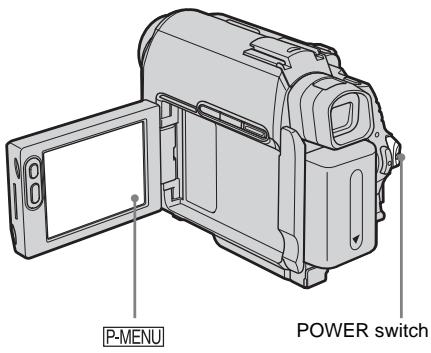
1 Touchez P-MENU. 2 Touchez [LCD BRIGHT].
Si l'élément n'est pas affiché à l'écran, touchez 空 / 空 . Si vous ne le trouvez pas, touchez [MENU], le menu (STANDARD SET), puis touchez [LCD/VF SET] (p. 84).
3 Réglez l'élément avec - / + , puis touchez OK.
Conseils
- Si vous faites pivoter l'écran LCD de 180 degrés vers le côté objectif, vous pouvez fermer l'écran LCD avec l'écran LCD orienté vers l'extérieur.
- Si vous utilisez la batterie comme source d'alimentation, vous pouvez régler la luminosité en sélectionnant [LCD BL LEVEL] dans le menu [LCD/VF SET] du menu (STANDARD SET) (p. 84).
- Lorsque vous utilisez votre caméscope dans des conditions lumineuses, appuyez sur LCD BACKLIGHT pour désactiver le rétroéclairage de l'écran LCD (le symbole Off apparaît à l'écran). Ce réglage permet d'économiser la batterie.
- Même si vous réglez le rétroéclairage de l'écran LCD, l'image enregistrée n'est pas affectée.
- Vous pouvez désactiver le bip de confirmation de fonctionnement en réglant [BIP] dans le menu (RÉGLAGE STANDARD) sur [ARRÊT] (p. 86).
Réglage du viseur
Vous pouvez visualiser les images à l'aide du viseur lorsque vous fermez le panneau LCD. Utilisez le viseur lorsque la batterie est faible ou lorsque l'écran est difficile à voir.
Levier de réglage de la lentille du viseur
1 Sortez le viseur. 2 Réglez le levier de réglage de la lentille du viseur jusqu'à ce que l'image soit nette.
Pour utiliser le viseur pendant l'opération : Lorsque vous enregistrez sur une cassette ou un "Memory Stick Duo", vous pouvez régler l'exposition (p. 37) et le fondu (p. 42) tout en vérifiant l'image dans le viseur. Faites pivoter le panneau LCD de 180 degrés et fermez-le avec l'écran vers l'extérieur.
1 Réglez le mode d'alimentation sur CAMERA-CASSETTE ou CAMERA-MEMORY (p. 20). 2 Sortez le viseur et fermez le panneau LCD avec l'écran vers l'extérieur. OFF apparaît à l'écran. 3 Touchez OFF. [Éteindre l'écran LCD ?] apparaît à l'écran. 4 Touchez [OUI]. L'écran LCD s'éteint. 5 Touchez l'écran LCD tout en vérifiant l'affichage dans le viseur. [EXPOSITION], etc. s'affichent. 6 Touchez le bouton que vous souhaitez régler.
- [EXPOSITION] : Réglez avec -/+ et touchez OK.
- [FONDU] : Touchez-le à plusieurs reprises pour sélectionner un effet souhaité (uniquement en mode CAMERA-CASSETTE).
- : L'écran LCD s'allume. Pour masquer les boutons sur l'écran LCD, touchez OK.
Astuce
- Pour régler la luminosité du rétroéclairage du viseur, sélectionnez le menu (RÉGLAGE STANDARD), [RÉGL. LCD/VF], puis [RÉTROÉCLAIR. VF] (lorsque vous utilisez la batterie, p. 84).
Étape 5 : Réglage de la date et de l'heure
Réglez la date et l'heure lors de la première utilisation de ce caméscope. Si vous ne réglez pas la date et l'heure, l'écran [RÉGLAGE HORLOGE] apparaît à chaque mise sous tension du caméscope.
Remarque
- Si vous n'utilisez pas votre caméscope pendant environ 3 mois, la pile bouton rechargeable intégrée se décharge et les réglages de date et d'heure peuvent être effacés de la mémoire. Dans ce cas, rechargez la pile bouton rechargeable (p. 133) puis réglez à nouveau la date et l'heure.

1 Mettez votre caméscope sous tension (p. 20).
2 Ouvrez l'écran LCD.
Passez à l'étape 7 lorsque vous réglez l'horloge pour la première fois.
![SONY DCR-HC30E - Touchez [MENU]. - 1](/content/2019/11/48619/images/96a49b29f2f76cb8466c2e50fbf8e2e95c1cd5eff394fa94dcc6e564b8bfb686.jpg)
5 Sélectionnez (TIME/LANGU.) avec /, puis touchez OK.

6 Sélectionnez [RÉGLAGE HORLOGE] avec , puis touchez OK.
![SONY DCR-HC30E - Sélectionnez [RÉGLAGE HORLOGE] avec , puis touchez OK. - 1](/content/2019/11/48619/images/9790420d5c5940d1731025461d0caeaae562ba71dbb37973177464b1132f11bb.jpg)
7 Réglez [A] (année) avec /, puis touchez OK.
![SONY DCR-HC30E - Réglez [A] (année) avec /, puis touchez OK. - 1](/content/2019/11/48619/images/99cf2f24a9617472b98bfce968db43ee7cac5c7be0c1aeaebc0e9224dbbd257a.jpg)
Vous pouvez régler n'importe quelle année jusqu'à 2079.
8 Réglez [M] (mois), [J] (jour), l'heure et les minutes de la même manière qu'à l'étape 7, puis touchez OK.
Insertion d'une cassette
Vous ne pouvez utiliser que des mini-cassettes DV Mini. Pour plus de détails sur ces cassettes (telles que la protection en écriture), voir page 124.
Remarque
- Ne forcez pas la cassette dans le compartiment. Cela pourrait provoquer un dysfonctionnement de votre caméscope.
1 Faites glisser le levier OPEN/△EJECT dans le sens de la flèche et ouvrez le couvercle.

Le compartiment à cassette sort automatiquement et s'ouvre.
2 Insérez une cassette avec le côté fenêtre vers le haut.

3 Appuyez sur PUSH.
Le compartiment à cassette se rétracte automatiquement.

4 Fermez le couvercle.
Pour éjecter la cassette
1 Faites glisser le levier OPEN/△EJECT dans le sens de la flèche et ouvrez le couvercle. Le compartiment à cassette sort automatiquement. 2 Sortez la cassette, puis appuyez sur PUSH. Le compartiment à cassette se rétracte automatiquement. 3 Fermez le couvercle.
Insertion d'un "Memory Stick Duo"
Pour plus de détails sur le "Memory Stick Duo" (tels que la protection en écriture), voir page 126.
Remarque
- Vous ne pouvez utiliser qu'un "Memory Stick Duo", qui fait environ la moitié de la taille d'un "Memory Stick" standard, dans votre caméscope (p. 126). N'essayez pas de forcer un autre type de "Memory Stick" dans la fente "Memory Stick Duo".
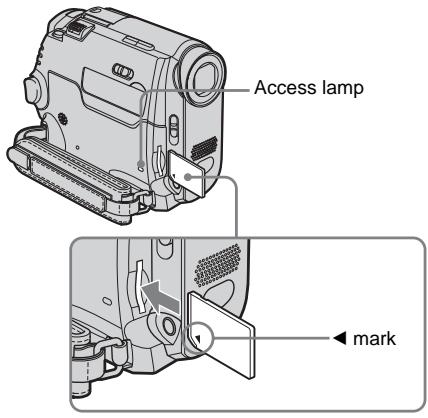
Insérez le « Memory Stick Duo » avec la marque ▲ en bas à gauche jusqu'à ce qu'il s'enclenche.
Pour éjecter un « Memory Stick Duo »
Poussez légèrement le « Memory Stick Duo » une fois.

Remarques
- Si vous forcez le « Memory Stick Duo » dans le logement dans le mauvais sens, le logement peut être endommagé.
- N'insérez rien d'autre qu'un « Memory Stick Duo » dans le logement. Cela pourrait provoquer un dysfonctionnement de votre caméscope.
- Lorsque le témoin d'accès est allumé ou clignote, votre caméscope lit ou écrit des données sur le « Memory Stick Duo ». Ne secouez pas et ne cognez pas votre caméscope, ne l'éteignez pas, n'éjectez pas le « Memory Stick Duo » et ne retirez pas la batterie. Sinon, les données d'image pourraient être endommagées.
Étape 7 : Réglage de la langue de l'écran
Vous pouvez sélectionner la langue à utiliser sur l'écran LCD.

1 Allumez votre caméscope. 2 Ouvrez le panneau LCD. 3 Touchez P-MENU.

4 Touchez [LANGUAGE].
Si l'élément n'est pas affiché à l'écran, touchez ▲ / ▼. Si vous ne le trouvez pas, touchez [MENU] et sélectionnez-le dans le menu (TIME/LANGU.) (p. 88).

5 Sélectionnez la langue souhaitée avec ▲ / ▼, puis touchez OK.
Astuce
- Votre caméscope propose [ENG [SIMP]] (anglais simplifié) pour le cas où vous ne trouveriez pas votre langue maternelle parmi les options.
Enregistrement de films
Vous pouvez enregistrer des films sur une cassette ou sur un "Memory Stick Duo".
Avant l'enregistrement, suivez les étapes 1 à 7 de la section "Prise en main" (p. 15 à p. 25).
Lorsque vous enregistrez sur une cassette, les films sont enregistrés avec un son stéréo.
Lorsque vous enregistrez sur un "Memory Stick Duo", le film est enregistré avec un son mono.

Astuce
- Grâce à la fonction Easy Handycam, même les débutants peuvent enregistrer facilement. Pour plus de détails, voir page 35. 1 Réglez le commutateur LENS COVER sur OPEN. 2 Ouvrez le panneau LCD.
3 Sélectionnez le mode d'enregistrement.
Pour enregistrer sur une cassette
Faites glisser le commutateur POWER jusqu'à ce que le témoin CAMERA-TAPE s'allume, et votre caméscope est en mode veille.
Faites glisser le commutateur POWER tout en appuyant sur le bouton vert.
Pour enregistrer sur un "Memory Stick Duo" - MPEG MOVIE EX
Faites glisser le commutateur POWER à plusieurs reprises jusqu'à ce que le témoin CAMERA-MEMORY s'allume, et le dossier d'enregistrement sélectionné apparaît à l'écran.
Faites glisser le commutateur POWER tout en appuyant sur le bouton vert.
4 Appuyez sur REC START/STOP.
L'enregistrement démarre. [REC] apparaît sur l'écran LCD et le témoin d'enregistrement de la caméra s'allume.
Appuyez à nouveau sur REC START/STOP pour arrêter l'enregistrement.
Pour vérifier le film MPEG le plus récemment enregistré - Révision
Touchez. La lecture démarre automatiquement.
Touchez à nouveau 一 pour revenir en mode veille.
Pour supprimer le film, touchez après la lecture, puis [OUI].
Pour annuler la suppression, touchez [NON].
Pour éteindre l'appareil
1 Faites glisser l'interrupteur POWER vers le haut en position OFF (CHG). 2 Réglez l'interrupteur du cache d'objectif sur CLOSE.
Indicateurs affichés pendant l'enregistrement sur une cassette
Les indicateurs ne seront pas enregistrés sur la cassette. La date/l'heure et les données de réglage de la caméra (p. 57) ne seront pas affichées pendant l'enregistrement.

1 Indicateurs pour les cassettes à mémoire Cassette 2 Batterie restante
Le temps indiqué peut ne pas être correct selon l'environnement d'utilisation.
Lorsque vous avez ouvert ou fermé le panneau LCD, il faut environ 1 minute pour afficher le temps de batterie restant correct.
3 Mode d'enregistrement (SP ou LP) 4 Statut d'enregistrement ([STBY] (veille) ou [REC] (enregistrement)) Code temporel ou compteur de bande (heure : minute : seconde) 6 Capacité d'enregistrement de la bande (p. 86) 7 Bouton du menu personnel (p. 62) 8 Bouton de commutation d'affichage END SEARCH/EDIT SEARCH/Rec review (p. 47)
Indicateurs affichés pendant l'enregistrement sur un "Memory Stick Duo"
Les indicateurs ne seront pas enregistrés sur le "Memory Stick Duo".
La date/l'heure (p. 57) ne sera pas affichée pendant l'enregistrement.

1 Dossier d'enregistrement 2 Batterie restante
Le temps indiqué peut ne pas être correct selon l'environnement d'utilisation. Lorsque vous avez ouvert ou fermé le panneau LCD, il faut environ 1 minute pour afficher le temps de batterie restant correct.
3 État d'enregistrement ([STBY] (veille) ou [REC] (enregistrement)) 4 Taille de la vidéo 5 Temps enregistré (heure : minute : seconde) 6 Capacité d'enregistrement du "Memory Stick Duo" 7 Indicateur de début d'enregistrement sur "Memory Stick Duo" (apparaît pendant environ 5 secondes) 8 Bouton Menu personnel (p. 62) 9 Bouton Révision (p. 27)
Remarques
- Avant de changer la batterie, faites glisser l'interrupteur POWER vers le haut sur OFF (CHG).
- Par défaut, si vous n'utilisez pas le caméscope pendant plus de 5 minutes, l'alimentation s'éteint automatiquement pour éviter la décharge de la batterie ([A.SHUT OFF], p. 87). Pour reprendre l'enregistrement, faites glisser l'interrupteur POWER vers le bas pour sélectionner CAMERA-TAPE ou CAMERA-MEMORY, puis appuyez sur REC START/STOP.
- Pendant l'enregistrement de vidéos sur un "Memory Stick Duo", seuls les éléments de menu avec des raccourcis sur le Menu personnel seront disponibles. Pour utiliser d'autres éléments de menu, ajoutez-les au Menu personnel.
- Lorsque vous enregistrez sur un "Memory Stick Duo" avec un flash externe (en option) connecté à la griffe porte-accessoires, éteignez le flash externe pour éviter que le bruit de charge ne soit enregistré.

Conseils
- Si vous n'utilisez pas votre caméscope pendant une longue période, retirez la cassette et rangez-la.
- Vous pouvez également utiliser REC START/STOP du panneau LCD pour enregistrer des images animées. C'est utile lorsque vous enregistrez depuis un angle bas ou que vous vous enregistrez en mode miroir.
- Pour appuyer sur REC START/STOP sur le cadre LCD, soutenez le panneau LCD avec votre main.
- L'enregistrement avec l'écran LCD est recommandé lorsque vous utilisez la batterie de grande capacité (NP-FP70/FP90).
- Pour assurer une transition en douceur sur une cassette entre la dernière scène enregistrée et la suivante, notez ce qui suit.
- Ne retirez pas la cassette. (L'image sera enregistrée en continu sans interruption même lorsque vous coupez l'alimentation).
- N'enregistrez pas d'images en mode SP et en mode LP sur la même cassette.
- Évitez d'arrêter puis d'enregistrer une vidéo en mode LP.
- Voir « Pour enregistrer plus longtemps sur un « Memory Stick Duo » (p. 29) » pour la durée approximative d'enregistrement possible sur un « Memory Stick Duo » de différentes capacités.
- L'heure, la date et les données de réglage de l'appareil (pour cassette uniquement) sont enregistrées automatiquement sur le support d'enregistrement sans être affichées à l'écran. Vous pouvez consulter ces informations pendant la lecture en sélectionnant [DATA CODE] dans le menu (p. 57).
Enregistrement plus long
Pour enregistrer plus longtemps sur une cassette
Dans le menu (STANDARD SET), sélectionnez [REC MODE], puis [LP] (p. 83).
En mode LP, vous pouvez enregistrer 1,5 fois plus longtemps qu'en mode SP.
Une cassette enregistrée en mode LP ne doit être lue que sur ce caméscope.
Pour enregistrer plus longtemps sur un « Memory Stick Duo »
Dans le menu (MEMORY SET), sélectionnez [MOVIE SET], [IMAGE SIZE], puis [160 × 112] (p.71).
La durée d'enregistrement sur un « Memory Stick Duo » varie en fonction de la taille de l'image et de l'environnement d'enregistrement.
Reportez-vous à la liste suivante pour connaître la durée approximative d'enregistrement de films sur un « Memory Stick Duo » formaté sur votre caméscope.
Taille de l'image et durée (heure : minute : seconde)
| 320 × 240 | 160 × 112 |
| 320 | 160 |
| 8MB
(supplied) | 00:01:20 | 00:05:20 |
| 16MB | 00:02:40 | 00:10:40 |
| 32MB | 00:05:20 | 00:21:20 |
| 64MB | 00:10:40 | 00:42:40 |
| 128MB | 00:21:20 | 01:25:20 |
| 256MB
(MSX-M256) | 00:42:40 | 02:50:40 |
| 512MB
(MSX-M512) | 01:25:20 | 05:41:20 |
Utilisation du zoom
Lorsque le mode CAMERA-TAPE est sélectionné, vous pouvez choisir un zoom avec un grossissement supérieur à 10 fois, et à partir de ce point, activer le zoom numérique ([DIGITAL ZOOM], p. 68).
L'utilisation occasionnelle du zoom est efficace, mais utilisez-le avec parcimonie pour de meilleurs résultats.
* Distance minimale requise entre votre caméscope et le sujet pour obtenir une mise au point nette à cette position du levier.
Déplacez légèrement le levier de zoom motorisé pour un zoom plus lent. Déplacez-le davantage pour un zoom plus rapide.
Pour enregistrer un champ de vision plus large
Déplacez le levier de zoom motorisé vers W.
Le sujet apparaît plus éloigné (grand angle).
Pour enregistrer une vue plus rapprochée
Déplacez la commande de zoom motorisé vers T.
Le sujet apparaît plus proche (téléobjectif).
Enregistrement en mode miroir
Vous pouvez orienter le panneau LCD vers le sujet afin que vous et votre sujet puissiez voir l'image en cours d'enregistrement. Vous pouvez également utiliser cette fonction lorsque vous vous enregistrez vous-même, pour attirer l'attention des jeunes enfants sur le caméscope pendant que vous les filmez.
Sortez le viseur.
Ouvrez le panneau LCD à 90 degrés par rapport au caméscope, puis faites-le pivoter de 180 degrés vers le sujet.
Une image miroir du sujet apparaît sur l'écran LCD, mais l'image enregistrée sera normale.
Utilisation du retardateur
Avec le retardateur, vous pouvez commencer l'enregistrement après un délai d'environ 10 secondes.
REC START/STOP
2 Touchez [SELF-TIMER].
Si l'élément n'est pas affiché à l'écran, touchez 空 / 空 . Si vous ne le trouvez pas, touchez [MENU] et sélectionnez-le dans le menu (CAMERA SET).
![SONY DCR-HC30E - Touchez [SELF-TIMER]. - 1](/content/2019/11/48619/images/67b6a8f729fb58a182676cbc11fc4ac6a466c481bec670faef0e99a5363a5259.jpg)
3 Touchez [ON], puis OK.
apparaît.
![SONY DCR-HC30E - Touchez [ON], puis OK. - 1](/content/2019/11/48619/images/8e50a19a96a22f2274bb95cd00dd8e3cfec6e796e9716856bb57ea1b2ff09c86.jpg)
4 Appuyez sur REC START/STOP.
Vous entendrez un bip sonore de compte à rebours d'environ 10 secondes (l'indication du compte à rebours commence à 8). L'enregistrement démarre. Pour arrêter l'enregistrement, appuyez sur REC START/STOP.
Pour annuler le compte à rebours
Touchez [RESET] ou appuyez sur REC START/STOP.
Pour annuler le retardateur
Suivez les étapes 1 et 2, puis sélectionnez [OFF] à l'étape 3.
Enregistrement d'images fixes
- Enregistrement de photos en mémoire
Vous pouvez enregistrer des images fixes sur un "Memory Stick Duo." Avant l'enregistrement, suivez les étapes 1 à 7 de la section "Prise en main" (p. 15 à p. 25).

Astuce
- Grâce à l'opération Easy Handycam, même les débutants peuvent enregistrer facilement. Pour plus de détails, voir page 35.
1 Réglez l'interrupteur LENS COVER sur OPEN.
2 Ouvrez le panneau LCD.
3 Faites glisser l'interrupteur POWER à plusieurs reprises jusqu'à ce que le témoin CAMERA-MEMORY s'allume.
Le dossier d'enregistrement sélectionné est affiché.


4 Appuyez légèrement sur PHOTO.
Vous entendrez un léger bip lorsque les réglages de mise au point et de luminosité seront ajustés. L'enregistrement ne démarre pas à ce stade.
*Le nombre d'images pouvant être enregistrées varie en fonction du réglage de qualité d'image et de l'environnement d'enregistrement.
5 Appuyez à fond sur PHOTO.
Un son d'obturateur se fait entendre. Lorsque les barres disparaissent, l'image est enregistrée sur le "Memory Stick Duo".
Pour vérifier la dernière image enregistrée - Révision
Touchez
Touchez 一 pour revenir en mode veille.
Pour supprimer l'image, touchez 面 , puis [OUI].
Pour annuler la suppression, touchez [NON].
Pour éteindre l'appareil
1 Faites glisser l'interrupteur POWER vers le haut en position OFF (CHG). 2 Réglez l'interrupteur du cache d'objectif sur CLOSE.
Pour enregistrer des images fixes en continu - Rafale
Pour DCR-HC40E :
Sélectionnez le menu (MEMORY SET),
[STILL SET], puis [BURST] (p. 70).
Vous pouvez enregistrer de 3 à 13 images en continu sur un intervalle d'environ 0,5 seconde.
Indicateurs affichés pendant l'enregistrement
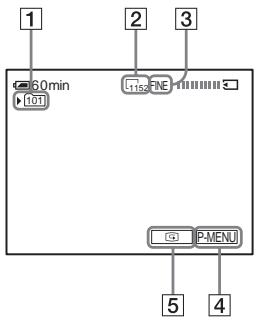
1 Dossier d'enregistrement 2 Taille d'image
Pour DCR-HC40E :
1152 (1152×864) ou 640 (640×480)
3 Qualité
FINE ([FINE]) ou STD ([STANDARD])
4 Bouton Menu personnel (p. 62) 5 Bouton Révision (p. 32)
Conseils
- Lorsque vous appuyez sur PHOTO sur votre télécommande, l'image affichée à l'écran à ce moment est enregistrée.
- La date et l'heure d'enregistrement ainsi que les données de réglage de la caméra sont enregistrées automatiquement sur le support d'enregistrement sans être affichées à l'écran. Vous pouvez consulter ces informations pendant la lecture en sélectionnant [DATA CODE] à l'écran (p. 57).
- L'angle de prise de vue est plus large que celui du mode CAMERA-TAPE.
Sélection de la qualité ou de la taille d'image
Pour DCR-HC40E :
Sélectionnez le menu (MEMORY SET), [STILL SET], puis [QUALITY] ou [IMAGE SIZE] (p. 71).
Pour DCR-HC30E :
Sélectionnez le menu (MEMORY SET), [STILL SET], puis [QUALITY] (p. 71). La taille d'image est définie sur [640 × 480].
Le nombre de photos que vous pouvez enregistrer sur un "Memory Stick Duo" varie en fonction de la qualité/taille de l'image et de l'environnement d'enregistrement.
Reportez-vous à la liste suivante pour le nombre approximatif de photos pouvant être enregistrées sur un "Memory Stick Duo" formaté sur votre caméscope.
Lorsque la qualité d'image est [FINE] (nombre d'images)
La taille d'image de 1152× 864 pour DCR-HC40E est de 500kB, celle de 640× 480 est de 150kB.
| 1152 × 864* | 640 × 480 |
| 8MB (supplied) | 15 | 50 |
| 16MB | 30 | 96 |
| 32MB | 61 | 190 |
| 64MB | 120 | 390 |
| 128MB | 245 | 780 |
| 256MB (MSX-M256) | 445 | 1400 |
| 512MB (MSX-M512) | 900 | 2850 |
- La taille d'image de 1152 × 864 n'est disponible que pour DCR-HC40E.
Lorsque la qualité d'image est [STANDARD] (nombre d'images)
La taille d'image de 1152× 864 pour DCR-HC40E est de 200kB, celle de 640× 480 est de 60kB.
| 1152 × 864* | 640 × 480 |
| 8MB (supplied) | 37 | 120 |
| 16MB | 74 | 240 |
| 32MB | 150 | 485 |
| 64MB | 300 | 980 |
| 128MB | 600 | 1970 |
| 256MB (MSX-M256) | 1000 | 3550 |
| 512MB (MSX-M512) | 2050 | 7200 |
- La taille d'image de 1152 × 864 n'est disponible que pour DCR-HC40E.
Utilisation du retardateur
Avec le retardateur, vous pouvez enregistrer une image fixe après un délai d'environ 10 secondes.
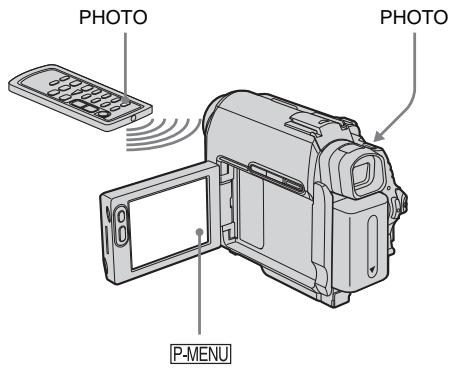
2 Touchez [SELF-TIMER].
Si l'élément ne s'affiche pas à l'écran, touchez / . Si vous ne le trouvez pas, touchez
[MENU] et sélectionnez-le dans le menu (RÉGLAGE CAMÉRA).
![SONY DCR-HC30E - Touchez [SELF-TIMER]. - 1](/content/2019/11/48619/images/e0eb9785ba6832a4c87edb53d692b11847b5d2a18f79d7d86eb2c07f418eab1e.jpg)
![SONY DCR-HC30E - Touchez [SELF-TIMER]. - 2](/content/2019/11/48619/images/b6707d8c892f6f6c8c17ea2993a24d3bd92e8eeedbdb39760dd38d006fd4a620.jpg)
3 Touchez [ON], puis OK.
apparaît.
![SONY DCR-HC30E - Touchez [ON], puis OK. - 1](/content/2019/11/48619/images/3a87fb5609d254601171fdbf59fec91c7c5167b00ce4a8216d2f3c4f6c7bb983.jpg)
4 Appuyez sur PHOTO.
Vous entendrez un bip sonore de compte à rebours d'environ 10 secondes (l'indication du compte à rebours commence à 8).
L'image est enregistrée. Lorsque les barres de
I disparaissent, l'image est enregistrée sur le "Memory Stick Duo."
Pour annuler le compte à rebours
Touchez [RESET].
Pour annuler le retardateur
Suivez les étapes 1 et 2, puis sélectionnez [OFF] à l'étape 3.
Enregistrement d'une image fixe sur un "Memory Stick Duo" pendant l'enregistrement de vidéos sur une cassette
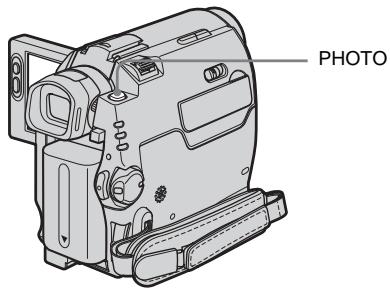
Appuyez à fond sur PHOTO pendant l'enregistrement sur cassette.

Pour enregistrer des images fixes en mode veille
Appuyez légèrement sur PHOTO. Vérifiez l'image puis appuyez à fond.
Astuce
Pour DCR-HC40E :
La taille de l'image est définie sur [640 × 480]. Si vous souhaitez enregistrer une image fixe dans une autre taille, utilisez la fonction d'enregistrement de photos mémoire (p. 31).
Remarques
- Vous ne pouvez pas enregistrer une image fixe sur un "Memory Stick Duo" lors des opérations suivantes :
- Mode [16:9 WIDE], Fonction de fondu MEMORY MIX
- Les titres ne sont pas enregistrés sur un "Memory Stick Duo".
Enregistrement en toute simplicité
Easy Handycam
Avec cette opération Easy Handycam, la plupart des réglages de la caméra sont définis en mode automatique, seules les fonctions de base sont disponibles, et la taille de la police à l'écran augmente pour une visualisation facile. Même les débutants peuvent profiter d'un enregistrement facile. Avant d'enregistrer, suivez les étapes 1 à 7 de la section "Prise en main" (p. 15 à p. 25).

Enregistrement d'un film
Pendant l'opération Easy Handycam, vous ne pouvez enregistrer des films que sur une cassette. Pour enregistrer des films sur un "Memory Stick Duo", voir page 27 (MPEG MOVIE EX).
1 Réglez le commutateur LENS COVER sur OPEN. 2 Ouvrez le panneau LCD.
3 Faites glisser le commutateur POWER jusqu'à ce que le témoin CAMERA-TAPE s'allume.

4 Appuyez sur EASY.
Le témoin EASY s'allume en bleu.
Fonctionnement Easy Handycam activé
5 Appuyez sur REC START/STOP.
L'enregistrement démarre. [REC] apparaît sur l'écran LCD et le témoin d'enregistrement de la caméra s'allume. Appuyez à nouveau sur REC START/STOP pour arrêter l'enregistrement.
Pour éteindre l'appareil
1 Faites glisser l'interrupteur POWER vers le haut en position OFF (CHG). 2 Réglez l'interrupteur du cache d'objectif sur CLOSE.
Pour annuler le fonctionnement Easy Handycam
Appuyez à nouveau sur EASY.
Remarques
- Vous ne pouvez pas activer ou désactiver le fonctionnement Easy Handycam pendant :
- Enregistrement
- Streaming USB
- Pendant le fonctionnement en Easy Handycam, les boutons suivants ne sont pas disponibles : LCD BACKLIGHT (p. 21).
- BACK LIGHT (p. 37)
- Pendant le fonctionnement en Easy Handycam, les réglages des fonctions qui ne sont pas affichées à l'écran reviennent à leurs valeurs par défaut. Les réglages précédemment effectués sont restaurés lorsque vous annulez le fonctionnement en Easy Handycam.
Enregistrement d'une image fixe
1. Réglez le commutateur LENS COVER sur OPEN. 2. Ouvrez le panneau LCD. 3. Faites glisser le commutateur POWER à plusieurs reprises jusqu'à ce que le témoin CAMERA-MEMORY s'allume.

4. Appuyez sur EASY.
Le témoin EASY s'allume en bleu.
5. Appuyez légèrement sur PHOTO.
Vous entendrez un léger bip lorsque la mise au point et la luminosité sont réglées. L'enregistrement ne démarre pas à ce stade.
6. Appuyez à fond sur PHOTO.
Un bruit d'obturateur se fait entendre. Lorsque les barres disparaissent, l'image est enregistrée sur le "Memory Stick Duo".
Pour éteindre l'appareil
1. Faites glisser le commutateur POWER vers le haut en position OFF (CHG). 2. Réglez le commutateur LENS COVER sur CLOSE.
Pour annuler le fonctionnement Easy Handycam
Appuyez à nouveau sur EASY.
Remarques
- Vous ne pouvez pas activer ou désactiver le fonctionnement Easy Handycam pendant l'enregistrement.
- Pendant le fonctionnement Easy Handycam, les boutons suivants ne sont pas disponibles.
-LCD BACKLIGHT (p.21) - BACK LIGHT (p. 37) - Pendant le fonctionnement Easy Handycam, les réglages des fonctions qui ne sont pas affichées à l'écran reviennent à leurs valeurs par défaut. Les réglages précédemment effectués sont restaurés lorsque vous annulez le fonctionnement Easy Handycam.
Pour tirer le meilleur parti du fonctionnement Easy Handycam
1 Touchez [MENU].
Les éléments de menu disponibles sont affichés à l'écran.
Exemple : en mode CAMERA-MEMORY

2 Touchez l'élément souhaité. 3 Sélectionnez le réglage souhaité.
Pour [CLOCK SET]
1 Réglez [Y] (année) avec / , puis touchez OK. 2 Réglez [M] (mois), [D] (jour), l'heure et les minutes de la même manière que [Y] (année), puis touchez OK.
Pour [LANGUAGE]
Sélectionnez la langue souhaitée avec  / , puis touchez OK.
Pour [BIP]
Voir page 86.
Pour [RETARDATEUR] (uniquement en mode CAMERA-MEMOIRE)
Touchez [ON], puis OK.
Appuyez à fond sur PHOTO.
Vous entendrez un bip sonore de compte à rebours d'environ 10 secondes. Lorsque les barres
I disparaissent, l'image est enregistrée sur le "Memory Stick Duo."
Réglage de l'exposition
L'exposition est réglée automatiquement par défaut.
Réglage de l'exposition pour les sujets en contre-jour
Lorsque votre sujet est à contre-jour (soleil ou autre lumière), vous pouvez régler l'exposition pour éviter que le sujet ne soit dans l'ombre.
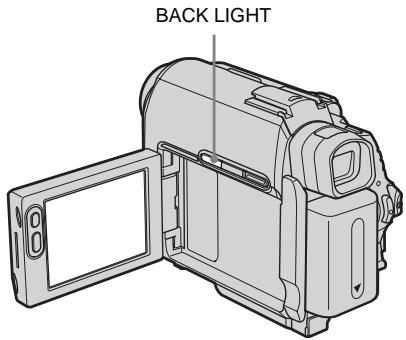
Appuyez sur BACK LIGHT pendant l'enregistrement ou en mode veille.
s'affiche.
Pour annuler la fonction de contre-jour, appuyez à nouveau sur BACK LIGHT.
Remarque
- La fonction de rétroéclairage est annulée lorsque vous réglez [EXPOSITION] sur [MANUEL] (p. 38) ou que vous sélectionnez [MESURE SPOT] (p. 38).
Fixer l'exposition pour le sujet sélectionné - Mesure spot flexible
Vous pouvez ajuster et fixer l'exposition sur le sujet, afin qu'il soit enregistré avec une luminosité appropriée même en cas de fort contraste entre le sujet et l'arrière-plan (comme des sujets sous les projecteurs sur scène).
1 Touchez P-MENU pendant l'enregistrement ou en mode veille.
2 Touchez [MESURE SPOT].
Si l'élément n'est pas affiché à l'écran, touchez  / . Si vous ne le trouvez pas, touchez [MENU] et sélectionnez-le dans le menu (RÉGLAGE CAMÉRA).
![SONY DCR-HC30E - Touchez [MESURE SPOT]. - 1](/content/2019/11/48619/images/10a79d38b9686afb965e059ac4e97f683ddcfadb9afb03b62df696b27aeb721b.jpg)
3 Touchez le point que vous souhaitez ajuster et fixer l'exposition à l'écran.
[MESURE SPOT] clignote pendant que la caméra ajuste l'exposition pour le point sélectionné.

4 Touchez [FIN].
Pour revenir au réglage d'exposition automatique
Suivez les étapes 1 et 2, puis sélectionnez [AUTO] à l'étape 3. Ou réglez [EXPOSITION] sur [AUTO] (p. 38).
Remarques
- Vous ne pouvez pas utiliser la mesure spot flexible avec :
Fonction NightShot plus, fonction Super NightShot plus - Fonction Color Slow Shutter
- Si vous réglez [PROGRAM AE], [MESURE SPOT] est automatiquement réglé sur [AUTO].
Astuce
- Si vous réglez [MESURE SPOT], [EXPOSITION] est automatiquement réglé sur [MANUEL].
Réglage manuel de l'exposition
Vous pouvez fixer la luminosité d'une image à la meilleure exposition. Par exemple, lors d'un enregistrement en intérieur par temps clair, vous pouvez éviter les ombres portées sur les personnes près de la fenêtre en fixant manuellement l'exposition à celle du côté du mur de la pièce.
1 Touchez P-MENU pendant l'enregistrement ou en mode veille.
2 Touchez [EXPOSITION].
Si l'élément n'est pas affiché à l'écran, touchez 空 / 空 . Si vous ne le trouvez pas, touchez [MENU] et sélectionnez-le dans le menu (RÉGLAGE CAMÉRA).
![SONY DCR-HC30E - Touchez [EXPOSITION]. - 1](/content/2019/11/48619/images/6da0e4ba82cf77a0bdb2a41dea5ff3345b915e83bccb6abd6f76c1fcdf9e7a7d.jpg)
3 Touchez [MANUEL].
![SONY DCR-HC30E - Touchez [MANUEL]. - 1](/content/2019/11/48619/images/7fdfacf40de1e0a4cd4f5ec944772c8b23e8f96f2561e95b7b49bc0496362aae.jpg)
4 Réglez l'exposition en touchant - (sombre)/ + (lumineux), puis touchez OK.
![SONY DCR-HC30E - Touchez [MANUEL]. - 2](/content/2019/11/48619/images/f2593aa60094b3a96d0dc2a3787ad13f8300354c2d29c793bf25ffb7861831e3.jpg)
Pour revenir au réglage d'exposition automatique
Suivez les étapes 1 et 2, puis sélectionnez [AUTO] à l'étape 3.
Remarque
- Vous ne pouvez pas utiliser l'exposition manuelle avec :
Fonction NightShot plus Fonction Super NightShot plus - Fonction Color Slow Shutter
Enregistrement dans des endroits sombres - NightShot plus, etc.
Vous pouvez enregistrer des sujets dans des endroits sombres (par exemple, lors de la capture du visage de votre bébé endormi) avec les fonctions NightShot plus, Super NightShot plus ou Color Slow Shutter.
Les fonctions NightShot plus et Super NightShot plus vous permettent d'enregistrer une image plus lumineuse.
La fonction Color Slow Shutter vous permet d'enregistrer une image plus fidèle aux couleurs d'origine.

Réglez le commutateur NIGHTSHOT PLUS sur ON.
et [NIGHTSHOT PLUS] apparaissent.
Pour annuler NightShot plus, réglez le commutateur NIGHTSHOT PLUS sur OFF.
Pour enregistrer des images de sensibilité plus élevée sur la cassette - Super NightShot plus
La fonction Super NightShot plus vous permet d'utiliser la fonction NightShot plus plus efficacement.
L'image sera enregistrée avec une sensibilité maximale 16 fois supérieure à celle de l'enregistrement NightShot plus.
1 Faites glisser le commutateur POWER pour sélectionner le mode CAMERA-TAPE.
2 Réglez le commutateur NIGHTSHOT PLUS sur ON.
et [NIGHTSHOT PLUS] apparaissent.
3 Touchez P-MENU. 4 Touchez [SUPER NSPLUS].
Si l'élément n'est pas affiché à l'écran, touchez / . Si vous ne le trouvez pas, touchez [MENU] et sélectionnez-le dans le menu (CAMERA SET).
5 Touchez [ON], puis OK.
S et ["SUPER NIGHTSHOT PLUS"] apparaissent.
Pour annuler Super NightShot plus, suivez les étapes 3 et 4, puis sélectionnez [OFF] à l'étape 5. Ou, réglez l'interrupteur NIGHTSHOT PLUS sur OFF.
Pour enregistrer une image plus claire en couleur sur la cassette - Color Slow Shutter
1 Faites glisser l'interrupteur POWER pour sélectionner le mode CAMERA-TAPE. 2 Assurez-vous que l'interrupteur NIGHTSHOT PLUS est réglé sur OFF. 3 Touchez P-MENU. 4 Touchez [COLOR SLOWS].
Si l'élément n'est pas affiché à l'écran, touchez 空 / 空 . Si vous ne le trouvez pas, touchez [MENU], et sélectionnez-le dans le menu (CAMERA SET).
5 Touchez [ON], puis OK.
et [COLOR SLOW SHUTTER] apparaissent.
Pour annuler Color Slow Shutter, suivez les étapes 3 et 4, puis sélectionnez [OFF] à l'étape 5.
Remarques
- N'utilisez pas la fonction NightShot plus/Super NightShot plus dans des endroits lumineux. Cela peut provoquer un dysfonctionnement.
- La fonction Color Slow Shutter peut ne pas fonctionner correctement dans l'obscurité totale. Lorsque vous enregistrez dans un endroit sans aucune lumière, utilisez les fonctions NightShot plus ou Super NightShot plus.
- Vous ne pouvez pas utiliser la fonction Super NightShot plus/Color Slow Shutter avec :
- Fonction FADER
- Effet numérique
- [PROGRAM AE]
- Vous ne pouvez pas utiliser la fonction Color Slow Shutter avec :
- Exposition manuelle
- Spotmètre flexible
- Lorsque vous utilisez la fonction Super NightShot plus ou Color Slow Shutter, la vitesse d'obturation de votre caméscope change en fonction de la luminosité. Le mouvement de l'image peut ralentir à ce moment-là.
- Réglez la mise au point manuellement lorsqu'il est difficile de faire la mise au point automatiquement.
- Ne couvrez pas le port infrarouge avec vos doigts ou d'autres objets. Retirez la lentille de conversion (en option) si elle est fixée.
- Selon les conditions de prise de vue ou les circonstances, les couleurs peuvent ne pas être reproduites correctement.
Astuce
- Si vous filmez des sujets dans l'obscurité totale, il est recommandé de régler [NS LIGHT] sur [ON] dans le menu. La distance de prise de vue maximale avec la lampe NightShot est d'environ 3 m (10 pieds). (Le réglage par défaut est [ON].)
Si vous filmez des sujets dans des endroits sombres (comme une scène de nuit ou au clair de lune), réglez [NS LIGHT] sur [OFF] dans le menu. Vous pouvez ainsi obtenir des couleurs plus profondes (p. 67).
Réglage de la mise au point
La mise au point est réglée automatiquement par défaut.
Réglage de la mise au point pour un sujet décentré - SPOT FOCUS
Vous pouvez sélectionner et régler le point de mise au point pour viser un sujet qui n'est pas au centre de l'écran.
1 Touchez P-MENU pendant l'enregistrement ou en mode veille. 2 Touchez [SPOT FOCUS].
Si l'élément n'est pas affiché à l'écran, touchez \boxed{\text{空}} / \boxed{\text{空}}. Si vous ne le trouvez pas, touchez [MENU] et sélectionnez-le dans le menu (CAMERA SET).

3 Touchez le sujet sur lequel vous souhaitez faire la mise au point à l'écran.
[SPOT FOCUS] clignote pendant que la caméra effectue la mise au point. \text{品} apparaît.
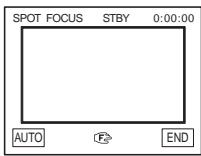
4 Touchez [END].
Pour régler la mise au point automatiquement
Suivez les étapes 1 et 2, puis touchez [AUTO] à l'étape 3. Ou réglez [FOCUS] sur [AUTO] (p. 41).
Remarque
- Vous ne pouvez pas utiliser la fonction SPOT FOCUS avec [PROGRAM AE].
Astuce
- Si vous définissez [POINT DE FOCALISATION], [FOCUS] est automatiquement réglé sur [MANUEL].
Réglage manuel de la mise au point
Vous pouvez régler la mise au point manuellement en fonction des conditions d'enregistrement.
Utilisez cette fonction dans les cas suivants.
- Pour enregistrer un sujet derrière une fenêtre couverte de gouttes de pluie.
- Pour enregistrer des rayures horizontales.
- Pour enregistrer un sujet avec peu de contraste entre le sujet et son arrière-plan.
- Lorsque vous souhaitez faire la mise au point sur un sujet à l'arrière-plan.

- Pour enregistrer un sujet fixe à l'aide d'un trépied.
1 Touchez P-MENU pendant l'enregistrement ou en mode veille.
2 Touchez [FOCUS].
Si l'élément n'est pas affiché à l'écran, touchez 空 / 空 . Si vous ne le trouvez pas, touchez [MENU], puis sélectionnez-le dans le menu (CAMERA SET).


3 Touchez [MANUAL].
apparaît.
4 Touchez ou → pour affiner la mise au point.
: Pour faire la mise au point sur des sujets proches. → A : Pour faire la mise au point sur des sujets éloignés. change en lorsque la mise au point ne peut plus être ajustée. change en
lorsque la mise au point ne peut plus être ajustée de plus près.

Conseils pour la mise au point manuelle
- Il est plus facile de faire la mise au point sur le sujet lorsque vous utilisez la fonction zoom. Déplacez le levier de zoom motorisé vers T (téléobjectif) pour ajuster la mise au point, puis vers W (grand angle) pour ajuster le zoom pour l'enregistrement.
- Lorsque vous souhaitez enregistrer une image en gros plan d'un sujet, déplacez le levier de zoom motorisé vers W (grand angle) pour agrandir complètement l'image, puis ajustez la mise au point.
5 Touchez OK.
Pour ajuster la mise au point automatiquement
Suivez les étapes 1 et 2, puis sélectionnez [AUTO] à l'étape 3.
Enregistrement d'une image avec divers effets
Fondu d'ouverture et de fermeture d'une scène - FONDU
Vous pouvez ajouter les effets suivants aux images en cours d'enregistrement.

[FONDU NOIR]
![SONY DCR-HC30E - [FONDU NOIR] - 1](/content/2019/11/48619/images/fc83a324c476efe1da4aa151c900ca17a6c1fe35bac27c1eb675491a232fe1c5.jpg)
![SONY DCR-HC30E - [FONDU NOIR] - 2](/content/2019/11/48619/images/9aa7bb27cd2d05bc9eaecfb3acf744a578a29add864ffdb967db4757d15b8582.jpg)
![SONY DCR-HC30E - [FONDU NOIR] - 3](/content/2019/11/48619/images/787a128d6c65a9e409e801462009bf1a6dd3f7b4840963d13655c1827f0ef6c7.jpg)
[FONDU BLANC]
![SONY DCR-HC30E - [FONDU BLANC] - 1](/content/2019/11/48619/images/cd48bfcabcc51bc7060dd098325c161d3d9037fece4c5e4aad05dcbd67d8c4fc.jpg)
![SONY DCR-HC30E - [FONDU BLANC] - 2](/content/2019/11/48619/images/f2a19f83ce34ebca9ae1f339fb6a45adf7d3ee89b9a2c20060ead5947a0c04fa.jpg)
![SONY DCR-HC30E - [FONDU BLANC] - 3](/content/2019/11/48619/images/ac28e8c2928030653f0c8d4800e8f8fea5b3e5cd18411046b34e7219bd8a7a7c.jpg)
[FONDU MOSAÏQUE]
![SONY DCR-HC30E - [FONDU MOSAÏQUE] - 1](/content/2019/11/48619/images/7b678435d1820813ef69727db2ef92769e89251f0397d19b232d3cc991393950.jpg)
![SONY DCR-HC30E - [FONDU MOSAÏQUE] - 2](/content/2019/11/48619/images/55c48060cc3e909d9095792f50057225b8d9c259bd8466c7ffe07eab703fe433.jpg)
![SONY DCR-HC30E - [FONDU MOSAÏQUE] - 3](/content/2019/11/48619/images/1db1ac884d703ed39a82d3368c32b8f1d198b37dc3bd0695a014729da4633f83.jpg)
[MONOTONE]
Lors de l'apparition en fondu, l'image passe progressivement du noir et blanc à la couleur.
Lors de la disparition en fondu, l'image passe progressivement de la couleur au noir et blanc.
[OVERLAP] (fondu d'apparition uniquement)
![SONY DCR-HC30E - [OVERLAP] (fondu d'apparition uniquement) - 1](/content/2019/11/48619/images/c922c057598ef4b2c000a28aeaa5f8356127c66a462b706958dc3f48b2cc59ab.jpg)
![SONY DCR-HC30E - [OVERLAP] (fondu d'apparition uniquement) - 2](/content/2019/11/48619/images/9e08ba4574cd59fd513b3123c62f5b6dbecaa060fbf163830ad196f6562719c6.jpg)
![SONY DCR-HC30E - [OVERLAP] (fondu d'apparition uniquement) - 3](/content/2019/11/48619/images/552695cee70fc8f21ad1ed9b6751db49cc878ba1fd57c81f3f40a2abcec290d1.jpg)
[WIPE] (fondu d'apparition uniquement)
![SONY DCR-HC30E - [WIPE] (fondu d'apparition uniquement) - 1](/content/2019/11/48619/images/6d4734cd1c15529b5fa410ec3230be710075386d766ff539d2d64fc41901171b.jpg)
![SONY DCR-HC30E - [WIPE] (fondu d'apparition uniquement) - 2](/content/2019/11/48619/images/8bb4cb6d9e562c1e539ce355fe582f37c641d90a7893a28e1a011cebcf56286e.jpg)
![SONY DCR-HC30E - [WIPE] (fondu d'apparition uniquement) - 3](/content/2019/11/48619/images/420573784a483a2c6a9e50950a7f00f412b88f571c91be03033e0b15bfefbfa2.jpg)
[DOT FADER] (fondu d'apparition uniquement)
![SONY DCR-HC30E - [DOT FADER] (fondu d'apparition uniquement) - 1](/content/2019/11/48619/images/33f3d0d5f7ede49a5a99efc89b92ebf583fb0224099ec8c8ba3b623f32c3748b.jpg)
![SONY DCR-HC30E - [DOT FADER] (fondu d'apparition uniquement) - 2](/content/2019/11/48619/images/74bd508d6d1dd87f1d3ab0f6cb9d5a0d5adb0c8f3669f041cdfd035a42b1669c.jpg)
![SONY DCR-HC30E - [DOT FADER] (fondu d'apparition uniquement) - 3](/content/2019/11/48619/images/661c246517c15af612b9d671a9f9f13d97d42063a2bd9b7a25c945272f0002b4.jpg)
1 Faites glisser l'interrupteur POWER pour sélectionner le mode CAMERA-TAPE.
2 Touchez P-MENU en mode veille (pour un fondu d'apparition) ou pendant l'enregistrement (pour un fondu de disparition).
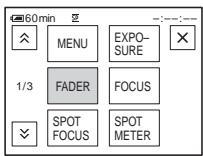
3 Touchez [FADER].
Si l'élément n'est pas affiché à l'écran, touchez 空 / 空 . Si vous ne le trouvez pas, touchez [MENU] et sélectionnez-le dans le menu (PICT. APPLI.).
![SONY DCR-HC30E - Touchez [FADER]. - 1](/content/2019/11/48619/images/77a56f8250db0e12fd687235adbe145fab04d5d7e55c69a412a670d81d0defd4.jpg)
4 Touchez l'effet souhaité, puis touchez OK.
Lorsque vous touchez [OVERLAP], [WIPE] ou [DOT FADER], l'image sur la cassette de votre caméscope est stockée comme image fixe. (Pendant le stockage de l'image, l'écran devient bleu.)

5 Appuyez sur REC START/STOP.
L'indicateur de fondu cesse de clignoter et disparaît lorsque le fondu est terminé.
Pour annuler l'opération
Suivez les étapes 2 et 3, puis sélectionnez [OFF] à l'étape 4.
Remarque
- Vous ne pouvez pas utiliser la fonction FADER avec :
- Fonction Super NightShot Plus avec retardateur - Fonction Color Slow Shutter
- Effet numérique
- [FRAME REC] (Enregistrement image par image)
- [INTERVAL REC] (Enregistrement par intervalles)
Fondu d'ouverture à partir d'une image fixe sur "Memory Stick Duo" - Memory overlap
Vous pouvez faire un fondu d'ouverture à partir de l'image fixe sur le "Memory Stick Duo" vers le film en cours d'enregistrement sur la cassette.
Image fixe
1 Vérifiez que vous avez un "Memory Stick Duo" avec l'image fixe à superposer et une cassette dans votre caméscope. 2 Faites glisser l'interrupteur POWER pour sélectionner le mode CAMERA-TAPE. 3 Touchez P-MENU.
4 Touchez [MENU]. 5 Sélectionnez (PICT.APPLI.), puis [OVERLAP] en touchant / et OK. L'image enregistrée apparaît sur l'écran des vignettes. 6 Touchez - (précédent)/ + (suivant) pour sélectionner l'image fixe à superposer. 7 Touchez [ON], puis OK. 8 Touchez 9 Appuyez sur REC START/STOP pour commencer l'enregistrement. [M. OVRLAP] cesse de clignoter et disparaît lorsque le fondu est terminé.
Utilisation d'effets spéciaux - Effet numérique
Vous pouvez ajouter des effets numériques aux enregistrements.
[STILL]
Vous pouvez enregistrer une vidéo en la superposant à une image fixe préalablement enregistrée.
![SONY DCR-HC30E - [STILL] - 1](/content/2019/11/48619/images/08697470f9728a3d9c4015903807b37136a8433ba68d13edf8b074cc8918b364.jpg)
[FLASH] (mouvement flash)
Vous pouvez enregistrer une vidéo avec un effet d'image fixe en série (effet stroboscopique).
[LUMI. KEY] (incrustation de luminance)
Vous pouvez remplacer une zone plus claire d'une image fixe préalablement enregistrée, comme l'arrière-plan d'une personne ou un titre écrit sur du papier blanc, par une vidéo.
![SONY DCR-HC30E - [LUMI. KEY] (incrustation de luminance) - 1](/content/2019/11/48619/images/cb0588435325cc93798625b41005e653ee61a995c2c848c4e92cf3de5708bf25.jpg)
[TRAIL]
Vous pouvez enregistrer une image de manière à laisser une image résiduelle comme une traînée.
[SLOW SHUTTR] (obturateur lent)
Vous pouvez ralentir la vitesse d'obturation. Ce mode convient pour filmer un sujet plus nettement dans un endroit sombre.
[OLD MOVIE]
Vous pouvez ajouter une atmosphère de type vieux film aux images. Votre caméscope enregistre automatiquement les images en mode cinéma pour toutes les tailles d'écran, en sépia et à une vitesse d'obturation plus lente.
1 Faites glisser l'interrupteur POWER pour sélectionner le mode CAMERA-TAPE. 2 Touchez P-MENU. 3 Touchez [D.EFFECT].
Si l'élément n'est pas affiché à l'écran, touchez 空 / 空 . Si vous ne le trouvez pas, touchez [MENU] et sélectionnez-le dans le menu (PICT. APPLI.).
![SONY DCR-HC30E - [OLD MOVIE] - 1](/content/2019/11/48619/images/cc846e180d9b2897f1eea496619fafe71acca6df06b8bdcba49962bae53b3746.jpg)
4 Touchez l'effet souhaité, puis réglez l'effet en touchant - (diminuer)/ + (augmenter) et touchez OK.
Exemple d'écran de réglage :
![SONY DCR-HC30E - [OLD MOVIE] - 2](/content/2019/11/48619/images/f8db895cb26c3bd9483fd6610d383a467f5ea8d628191c5877ce0483ff588e08.jpg)
Lorsque vous touchez [STILL] ou [LUMI. KEY], l'image affichée à l'écran à ce moment est enregistrée comme image fixe.
| Effect | Items to adjust |
| [STILL] | The degree of transparency of the still image you want to superimpose on a movie. |
| [FLASH] | The interval of frame-by-frame playback. |
| [LUMI. KEY] | The color scheme of the area in the still image which is to be swapped with a movie. |
| [TRAIL] | The fade time of the incidental image. |
| [SLOW SHUTTR]* | Shutter speed (1 is 1/25, 2 is 1/12, 3 is 1/6, 4 is 1/3). |
| [OLD MOVIE] | No adjustment necessary. |
- Il est difficile de régler la mise au point automatiquement lorsque vous choisissez cet effet. Réglez la mise au point manuellement à l'aide d'un trépied pour stabiliser le caméscope.
5 Touchez OK. D apparaît.
Pour annuler l'effet numérique
Suivez les étapes 2 et 3, puis sélectionnez [OFF] à l'étape 4.
Remarques
- Vous ne pouvez pas utiliser l'effet numérique avec : la fonction Super NightShot plus - la fonction Color Slow Shutter
- la fonction FADER - Memory overlap - la fonction MEMORY MIX
- Vous ne pouvez pas utiliser [SLOW SHUTTR]/[OLD MOVIE] avec [PROGRAM AE] (sauf [AUTO]).
- Vous ne pouvez pas utiliser [OLD MOVIE] avec :
- le mode [16:9 WIDE]
- l'effet d'image ([PICT. EFFECT])
Astuce
- Vous pouvez créer une image avec les couleurs et la luminosité inversées ou une image qui ressemble à un dessin pastel pendant l'enregistrement sur une cassette. Pour plus de détails, reportez-vous à Effet d'image ([PICT.EFFECT], p. 74).
Superposition d'images fixes sur des films sur une cassette - MEMORY MIX
Vous pouvez superposer une image fixe enregistrée sur un "Memory Stick Duo" sur la vidéo que vous êtes en train d'enregistrer sur une cassette. Vous pouvez ensuite enregistrer les images superposées sur une cassette ou un "Memory Stick Duo". (Vous ne pouvez pas superposer une image fixe sur une cassette déjà enregistrée.)
[M←CAM LUMI.] (Touche de luminance mémoire)
Vous pouvez remplacer la zone la plus claire (blanche) d'une image fixe par une vidéo. Pour utiliser cette fonction, enregistrez au préalable sur un "Memory Stick Duo" une image fixe d'une illustration ou d'un titre écrit à la main sur du papier blanc.
Image fixe
Vidéo
![SONY DCR-HC30E - [M←CAM LUMI.] (Touche de luminance mémoire) - 1](/content/2019/11/48619/images/0cd8ee9393fcc03f8b040551b79f830d00a4dcc2bf69083ad5e088c66c7fbbb9.jpg)
![SONY DCR-HC30E - [M←CAM LUMI.] (Touche de luminance mémoire) - 2](/content/2019/11/48619/images/021d7ff12e7faf761f2ad26d92606e289e51c5d6bacb50f4d0194546a4fe759c.jpg)
![SONY DCR-HC30E - [M←CAM LUMI.] (Touche de luminance mémoire) - 3](/content/2019/11/48619/images/c7a33935c79c0dfe38ae6ae78cefdf9d3a3d66da98954f6c9e7d005411e2948c.jpg)
![SONY DCR-HC30E - [M←CAM LUMI.] (Touche de luminance mémoire) - 4](/content/2019/11/48619/images/418a845066ee798290a17a6a2f5f44af57def5776300dd04e1a6b409c42cf777.jpg)
![SONY DCR-HC30E - [M←CAM LUMI.] (Touche de luminance mémoire) - 5](/content/2019/11/48619/images/7e538f96f472fd1b7534f40c10e135e15dfccbc94538966c81b65ef7ad790dfc.jpg)
[CAM←M CHROMA] (Touche de chrominance caméra)
Vous pouvez superposer une vidéo sur une image fixe, par exemple une image pouvant servir de fond. Filmez la vidéo avec le sujet devant un fond bleu. Seule la zone bleue de la vidéo sera remplacée par l'image fixe.
![SONY DCR-HC30E - [CAM←M CHROMA] (Touche de chrominance caméra) - 1](/content/2019/11/48619/images/b4722e663a6a6eaf92ff6c2e7bbb8256f3fab49e3569949fc5caf609edf15f44.jpg)
Vidéo
![SONY DCR-HC30E - [CAM←M CHROMA] (Touche de chrominance caméra) - 2](/content/2019/11/48619/images/69fc4877148d3dbe7c5984049fcc52fcefef733c1c671350349aa9bf04942fd1.jpg)
![SONY DCR-HC30E - [CAM←M CHROMA] (Touche de chrominance caméra) - 3](/content/2019/11/48619/images/73c3d6ec73ec468154655c8a9c396c07994afdfaebe6a4f18e15b9345e60bbc8.jpg)
![SONY DCR-HC30E - [CAM←M CHROMA] (Touche de chrominance caméra) - 4](/content/2019/11/48619/images/d746f66374a0b599267dd24c494e8a3d0e29bb9f80d0e8e2fc82f6d3b1ca27ee.jpg)
Bleu![SONY DCR-HC30E - [CAM←M CHROMA] (Touche de chrominance caméra) - 5](/content/2019/11/48619/images/22cdc6b681d72a7ca9c252a91ceab91fef587edf7f4e088fc996851e7eaa0d58.jpg)
[M←CAM CHROMA] (Touche de chrominance mémoire)
Vous pouvez faire en sorte que la vidéo remplace la zone bleue d'une image fixe telle qu'une illustration ou un cadre avec une zone bleue délimitée par le cadre.
![SONY DCR-HC30E - [M←CAM CHROMA] (Touche de chrominance mémoire) - 1](/content/2019/11/48619/images/462790617019d1ca610dd6b5122329f8bf6aa08601181e2c44674743db21a289.jpg)
1 Vérifiez que vous avez un "Memory Stick Duo" avec l'image fixe à superposer et une cassette (uniquement si vous enregistrez sur cassette) dans votre caméscope. 2 Faites glisser l'interrupteur POWER à plusieurs reprises pour sélectionner le mode CAMERA-TAPE (lorsque vous enregistrez sur une cassette) ou le mode CAMERA-MEMORY (lorsque vous enregistrez sur un "Memory Stick Duo"). 3 Touchez P-MENU. 4 Touchez [MEMORY MIX].
Si l'élément n'est pas affiché à l'écran, touchez 空 / 空 . Si vous ne le trouvez pas, touchez [MENU] et sélectionnez-le dans le menu (PICT. APPLI.). L'image fixe stockée dans le "Memory Stick Duo" sera affichée sur l'écran des vignettes.
![SONY DCR-HC30E - [M←CAM CHROMA] (Touche de chrominance mémoire) - 2](/content/2019/11/48619/images/1ac4fa60c2e1bde902f1809a649c7179cf8949ba3604a65d7f04979ba4335081.jpg)
5 Touchez - (précédent) / + (suivant) pour sélectionner l'image fixe à superposer.
6 Touchez l'effet souhaité.
L'image fixe est superposée au film actuellement affiché sur l'écran LCD.
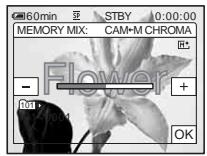
7 Touchez = (diminuer)/[+ (augmenter) pour régler les éléments suivants.
Pour [M← CAM LUMI.]
La palette de couleurs de la zone claire de l'image fixe qui doit être insérée dans un film. Lorsque vous souhaitez enregistrer uniquement l'image fixe stockée sur le "Memory Stick Duo" sur une cassette, touchez + à l'écran dans [M← CAM LUMI.] jusqu'à ce que l'indicateur de barre soit entièrement étendu vers la droite.
Pour [CAM←M CHROMA]
La palette de couleurs de la zone bleue du film.
Pour [M←CAM CHROMA]
La palette de couleurs de la zone bleue de l'image fixe qui doit être insérée dans un film.
8 Touchez OK deux fois.
+ apparaît.
9 Commencez l'enregistrement.
Lorsque vous enregistrez sur une cassette, appuyez sur REC START/STOP.
Lorsque vous enregistrez sur un "Memory Stick Duo"
Appuyez à fond sur PHOTO.
Pour annuler MEMORY MIX
Suivez les étapes 3 et 4, puis touchez [OFF] à l'étape 5.
Remarques
- Lorsque l'image fixe en incrustation contient beaucoup de blanc, l'image à l'écran de vignettes peut ne pas être nette.
- Lorsque vous utilisez la fonction MEMORY MIX en mode miroir (p. 30), l'image sur l'écran LCD s'affiche normalement, sans être inversée en miroir.
- Il se peut que vous ne puissiez pas lire sur votre caméscope des images modifiées sur votre ordinateur ou enregistrées avec d'autres caméscopes.

Astuce
- Le CD-ROM du pilote USB SPVD-012 fourni contient des exemples d'images pour les opérations MEMORY MIX. Reportez-vous au « Guide des applications informatiques » fourni pour plus de détails.
Recherche du point de départ

Recherche de la dernière scène de l'enregistrement le plus récent - END SEARCH
Cette fonction est pratique lorsque vous avez lu la cassette, par exemple, mais que vous voulez commencer l'enregistrement juste après la dernière scène enregistrée. Lorsque vous utilisez une cassette sans mémoire de cassette, la fonction END SEARCH ne fonctionnera pas une fois que vous aurez éjecté la cassette après avoir enregistré sur la bande. Si vous utilisez une cassette avec mémoire de cassette, elle fonctionnera même après avoir éjecté la cassette.
1 Faites glisser le commutateur POWER à plusieurs reprises pour sélectionner le mode CAMERA-TAPE.
2 Touchez.

3 Touchez → 1

La dernière scène de l'enregistrement le plus récent est lue pendant environ 5 secondes, puis le caméscope passe en mode veille à l'endroit où le dernier enregistrement s'est terminé.
Pour annuler l'opération
Touchez [ANNULER].
Remarque
- La fonction RECHERCHE FIN ne fonctionnera pas correctement s'il y a une section vierge entre les sections enregistrées sur la cassette.
Astuce
- Vous pouvez également effectuer cette opération en sélectionnant [RECHERCHE FIN] dans le menu. Lorsque le mode LECTURE/ÉDITION est sélectionné, vous pouvez effectuer cette opération en sélectionnant le raccourci [RECHERCHE FIN] dans [P-MENU] (p. 62).
Recherche manuelle - RECHERCHE MONTAGE
Vous pouvez rechercher le point de départ tout en visualisant les images à l'écran. Le son n'est pas restitué pendant la recherche.
1 Faites glisser l'interrupteur POWER pour sélectionner le mode CAMÉRA-CASSETTE.
2 Touchez.

3 Maintenez enfoncé / - (pour reculer) / + (pour avancer) et relâchez-le au point où vous souhaitez que l'enregistrement commence.
Revue des scènes les plus récemment enregistrées – Revue d'enregistrement
Vous pouvez visualiser quelques secondes de la scène enregistrée juste avant d'arrêter la cassette.
1 Faites glisser l'interrupteur POWER à plusieurs reprises pour sélectionner le mode CAMÉRA-CASSETTE. 2 Touchez.

3 Touchez /- une fois.
Les dernières secondes de la scène la plus récemment enregistrée sont lues. Ensuite, votre caméscope se met en mode veille.
Visionnage de films enregistrés sur une cassette
Assurez-vous qu'une cassette enregistrée est insérée dans votre caméscope.
Certaines opérations sont possibles à l'aide de la télécommande ou du panneau tactile.
Lorsque vous souhaitez lire des enregistrements sur votre téléviseur, voir page 59.

Astuce
- En effectuant l'opération Easy Handycam, même les utilisateurs débutants peuvent lire facilement. Pour plus de détails, voir page 54.
1 Ouvrez le panneau LCD.
2 Faites glisser l'interrupteur POWER à plusieurs reprises pour sélectionner le mode PLAY/EDIT.
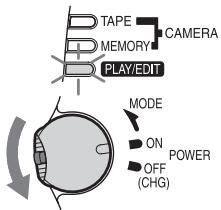
Faites glisser l'interrupteur POWER tout en appuyant sur le bouton vert.
3 Touchez (retour) pour aller au point que vous souhaitez voir.

4 Touchez 11 (lecture) pour démarrer la lecture.
Pour régler le volume
1 Touchez P-MENU. 2 Touchez [VOLUME].
Si l'élément ne s'affiche pas à l'écran, touchez 空 / 空 . Si vous ne le trouvez pas, touchez [MENU] et sélectionnez-le dans le menu (STANDARD SET).
3 Réglez le volume en touchant - (diminuer) / + (augmenter), puis touchez OK.
Pour arrêter la lecture
Touchez (stop).
Pour mettre en pause
Touchez (pause) pendant la lecture. Touchez à nouveau pour reprendre la lecture.
La lecture s'arrête automatiquement si le mode pause dure plus de 5 minutes.
Pour avancer ou reculer rapidement
Touchez (avance rapide) ou (retour rapide) en mode arrêt.
Pour visionner des films dans le viseur
Fermez le panneau LCD. Puis, dépliez le viseur.
Indicateurs affichés pendant la lecture de la cassette
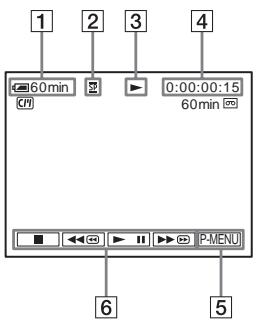
1 Batterie restante 2 Mode d'enregistrement (SP ou LP) 3 Indicateur de défilement de la cassette Code temporel (heure : minute : seconde : image) ou compteur de cassette (heure : minute : seconde) 5 Bouton Menu personnel (p. 62) Boutons de commande vidéo Lorsqu'un "Memory Stick Duo" est inséré, (stop) devient (lecture Memory Stick) lorsque vous arrêtez la lecture.
Remarque
- Si vous appuyez sur REC START/STOP (p. 136) pendant la lecture de la cassette, un film enregistré sur la cassette est enregistré sur le "Memory Stick Duo" (MPEG MOVIE EX).
Lecture dans différents modes
Pour avancer ou reculer rapidement pendant la lecture - Recherche d'image
Maintenez enfoncée la touche (avance rapide) ou (retour rapide) pendant la lecture.
Pour reprendre la lecture normale, relâchez la touche.
Pour visualiser l'image pendant l'avance ou le retour rapide - Balayage
Maintenez enfoncée la touche (avance rapide) ou (retour rapide) pendant l'avance ou le retour rapide de la bande.
Pour reprendre l'avance ou le retour rapide, relâchez la touche.
Pour lire dans différents modes
Vous n'entendrez pas le son enregistré. De plus, il est possible que des images résiduelles de la lecture précédente restent à l'écran, semblables à une mosaïque.
1 Pendant la lecture ou la pause de lecture, touchez [P-MENU]. 2 Touchez [VAR. SPD PB].
Si l'élément n'est pas affiché à l'écran, touchez 空 / 空 . Si vous ne le trouvez pas, touchez [MENU] et sélectionnez-le dans le menu (EDIT/PLAY).
3 Sélectionnez un mode de lecture.
Pour revenir au mode de lecture normal, touchez (lecture/pause) deux fois (une fois en mode image par image).
| To | Touch |
| change the playback direction* | ( frame) during playback. |
| play back slowly** | (SLOW)(slow) during playback.
To reverse direction
1 Touch (frame).
2 SLOW( slow). |
| play back 2 times faster (double speed) | ×2 (double speed) during playback.
To reverse direction
1 Touch (frame).
2 ×2 (double speed). |
| play back frame by frame | ( frame) during playback pause.
To reverse direction, touch (frame) again during frame playback. |
Des lignes horizontales peuvent apparaître en haut, en bas ou au centre de l'écran. Ce n'est pas un dysfonctionnement. *Les images provenant de l'interface DV ne peuvent pas être lues en mode ralenti de manière fluide.
4 Touchez , puis .
Visionnage d'enregistrements avec effets ajoutés - Effet numérique
Vous pouvez appliquer les effets [STILL], [FLASH], [LUMI. KEY] et [TRAIL] lors de la visualisation des images enregistrées. Pour plus de détails sur chaque effet, voir page 44.

1 Faites glisser le commutateur POWER à plusieurs reprises pour sélectionner le mode PLAY/EDIT. 2 Touchez P-MENU pendant que l'image à laquelle vous souhaitez ajouter l'effet est affichée. 3 Touchez [MENU]. 4 Sélectionnez (PICT. APPLI.), puis [D.EFFECT] en touchant / et touchez OK. 5 Sélectionnez un effet, puis réglez l'effet en touchant - (diminuer) / + (augmenter). 6 Touchez OK deux fois, puis X. D apparaît.
Pour annuler l'effet numérique
Suivez les étapes 2 à 4, puis sélectionnez [OFF] à l'étape 5.
Remarque
- Vous ne pouvez pas ajouter d'effets aux images entrées externes. De plus, vous ne pouvez pas sortir des images éditées avec des effets numériques via l'interface DV.
Astuce
- Vous ne pouvez pas enregistrer les images éditées avec des effets spéciaux sur la cassette de votre caméscope, mais vous pouvez les copier sur un "Memory Stick Duo" (p. 95) ou sur une autre cassette (p. 93).
Visionnage d'enregistrements sur un "Memory Stick Duo"
Vous pouvez visualiser les images une par une à l'écran. Lorsque vous avez beaucoup d'images, vous pouvez les lister pour les rechercher facilement. Assurez-vous d'avoir inséré un "Memory Stick Duo" enregistré dans votre caméscope. Pour lire une image enregistrée sur votre téléviseur, voir page 59.

1 Ouvrez le panneau LCD.
2 Faites glisser le commutateur POWER à plusieurs reprises pour sélectionner le mode PLAY/EDIT.

3 Touchez PB.
L'image la plus récemment enregistrée apparaît à l'écran.

4 Touchez - (précédent)/ + (suivant) pour sélectionner une image.
Exemple d'écran (films) :

Lorsque vous regardez un film, touchez MPEG lorsque le film sélectionné apparaît à l'écran.
Pour régler le volume des films
1 Touchez P-MENU. 2 Touchez [VOLUME].
Si l'élément n'est pas affiché à l'écran, touchez / X . Si vous ne le trouvez pas, touchez [MENU], puis sélectionnez-le dans le menu (STANDARD SET).
3 Réglez le volume en touchant - (diminuer)/ + (augmenter), puis touchez OK.
Pour arrêter ou mettre en pause les films
Touchez [MPEG]. Touchez-le à nouveau pour reprendre la lecture.
Pour supprimer des images
Voir "Suppression d'images enregistrées" (p. 106).
Indicateurs affichés pendant la lecture "Memory Stick Duo"

1 Batterie restante 2 Taille d'image Numéro d'image/Nombre total d'images enregistrées dans le dossier de lecture actuel 4 Dossier de lecture 5 Durée de lecture (films uniquement) Icône dossier précédent/suivant
Les indicateurs suivants apparaissent lorsque la première ou la dernière image du dossier actuel est affichée et lorsqu'il y a plusieurs dossiers sur le même "Memory Stick Duo."
: Touchez pour passer au dossier précédent.
Touchez + pour passer au dossier suivant. Touchez - / + pour passer au dossier précédent ou suivant.
7 Bouton de suppression d'image 8 Marque d'impression (images fixes uniquement) (p. 108) 9 Marque de protection d'image (p. 107) 10 Nom du fichier de données 11 Bouton du menu personnel Bouton d'affichage de l'écran d'index 13 Bouton de sélection de lecture de bande 14 Bouton de sélection d'image
Remarques
- Les dossiers que vous avez créés sur un ordinateur, les dossiers renommés et les images modifiées peuvent ne pas apparaître à l'écran.
- Lors de la lecture de films sur un "Memory Stick Duo", les seuls éléments de menu disponibles seront ceux
avec des raccourcis dans le menu personnel. Pour utiliser d'autres éléments de menu, ajoutez-les au menu personnel.

- Une fois que vous enregistrez une image dans un dossier, le même dossier sera défini comme dossier par défaut pour la lecture. Vous pouvez sélectionner un dossier de lecture dans le menu (p. 73).
Lecture de diverses manières à partir d'un "Memory Stick Duo"
En utilisant l'écran à l'étape 4 de "Visualisation des enregistrements sur un "Memory Stick Duo" (p. 52), les opérations suivantes sont disponibles.
Pour rechercher une scène dans un film
Vous pouvez diviser un film en un maximum de 60 scènes afin de démarrer la lecture à partir d'une scène particulière. Le nombre de scènes dans lesquelles vous pouvez diviser le film dépend de la durée du film.
1 Touchez ← (précédent) / → (suivant) pour sélectionner une scène à partir de laquelle démarrer la lecture.

2 Touchez [MPEG]
Pour afficher 6 images à la fois, y compris les films - Écran d'index
Touchez
Précédent
6 images
marque*![SONY DCR-HC30E - Touchez [MPEG] - 1](/content/2019/11/48619/images/677ac9cd0ba5284fa77a1bf78fd0f71e0904e2e39a011ff326ee3527370ae2ff.jpg)
- L'image affichée avant de passer à l'écran d'index.
Pour revenir au mode d'affichage unique, touchez l'image que vous souhaitez afficher.
Pour afficher les images d'autres dossiers dans l'écran d'index
1 Touchez 2 Touchez SET. 3 Touchez [PB FOLDER]. 4 Sélectionnez un dossier avec / , puis touchez OK.
Lecture avec
facilité - Easy Handycam
La fonction Easy Handycam permet une lecture facile, même pour les utilisateurs débutants, en ne fournissant que les fonctions de base pour la lecture. De plus, la taille de la police à l'écran augmente pour une lecture facile. Assurez-vous d'avoir inséré une cassette enregistrée ou une "Memory Stick Duo" enregistrée dans votre caméscope.

1 Ouvrez le panneau LCD.
2 Faites glisser l'interrupteur POWER à plusieurs reprises pour sélectionner le mode PLAY/EDIT.

3 Appuyez sur EASY.
Le voyant EASY s'allume en bleu.
4 Lisez les images.
Lors de la lecture d'une cassette
Les boutons suivants peuvent être utilisés.
(lecture/pause)/ (avance rapide)/
(stop)/ (retour)
Vous pouvez effectuer ces opérations et
SLOW sur la télécommande.
Lors de la lecture d'un "Memory Stick Duo"
Touchez PB.
Les boutons suivants peuvent être utilisés.
- (précédent)/+ (suivant)/[MPEG] (lecture/
pause pour film)/ (supprimer)
Vous pouvez contrôler la lecture avec la
télécommande.
Pour annuler l'opération Easy Handycam
Appuyez à nouveau sur EASY.
Note
- Vous ne pouvez pas activer ou désactiver le fonctionnement Easy Handycam pendant la communication avec un autre appareil via un câble USB.
Utilisation complète du fonctionnement Easy Handycam
Les éléments de menu disponibles s'affichent à l'écran.
![SONY DCR-HC30E - Touchez [MENU]. - 1](/content/2019/11/48619/images/647d13b2a1d0ed852340c61f7b69facc865ff0d2aee629c836cce9fc6f4fae11.jpg)
2 Touchez l'élément souhaité.
3 Sélectionnez le réglage souhaité.
Pour [RÉGLAGE HORLOGE]
1 Réglez [A] (année) avec / , puis touchez OK. 2 Réglez [M] (mois), [J] (jour), l'heure et les minutes de la même manière que [A] (année), puis touchez OK.
Pour [LANGUE]
Sélectionnez la langue souhaitée avec / , puis touchez OK.
Pour [BIP]
Voir page 86.
Pour [VOLUME]
Réglez le volume en touchant - (diminuer)/ + (augmenter), puis touchez OK.
Pour [CODE DE DONNÉES]
Pendant la lecture, vous pouvez afficher les données de date/heure.
Touchez [DATE/HEURE], puis touchez OK.
Pour [TOUT EFFACER]
Vous pouvez supprimer toutes les images sur le "Memory Stick Duo".
Touchez [OUI].
Astuce
Pendant l'utilisation du mode Easy Handycam, vous pouvez également effectuer les opérations suivantes :
- "Lecture de l'image sur un téléviseur" (p. 59)
- "Copie sur une autre cassette" (p. 93)
Diverses fonctions de lecture
Vous pouvez agrandir un petit sujet dans un enregistrement et l'afficher à l'écran. Vous pouvez également afficher la date d'enregistrement et le nom du dossier dans lequel l'image est enregistrée.

Agrandissement des images - Zoom de lecture de cassette / Zoom de lecture de mémoire
Vous pouvez agrandir les films enregistrés sur une cassette ou les images fixes stockées sur un "Memory Stick Duo".
1 Faites glisser le commutateur POWER à plusieurs reprises pour sélectionner le mode PLAY/EDIT. 2 Touchez P-MENU.
3 Touchez [MENU].
4 Sélectionnez (PICT.APPLI.), puis [PB ZOOM] en touchant / et touchez OK.
Écran de zoom de lecture de cassette

Écran de zoom de lecture de mémoire
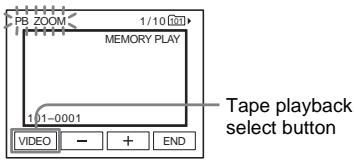
5 Lisez la photo ou la vidéo, et touchez l'écran à l'endroit que vous souhaitez agrandir dans le cadre affiché.
L'image est agrandie environ deux fois sa taille d'origine et centrée sur le point que vous avez touché à l'écran. Si vous touchez un autre endroit, le point touché devient le centre.
6 Réglez le taux de zoom à l'aide de la commande de zoom motorisé.
Vous pouvez sélectionner le taux de zoom d'environ 1,1 à 5 fois la taille d'origine. Touchez W pour réduire, ou T pour augmenter le taux.
Pour annuler l'opération
Touchez [FIN].
Remarque
- Vous ne pouvez pas agrandir les images provenant d'une source externe. De plus, vous ne pouvez pas sortir les images agrandies via l'interface DV.

Astuce
- Si vous appuyez sur DSPL/BATT INFO pendant l'opération de zoom de lecture, le cadre disparaîtra.
Affichage des indicateurs à l'écran
Vous pouvez choisir d'afficher le code temporel, le compteur de bande et d'autres informations à l'écran.
Appuyez sur DSPL/BATT INFO.
L'indicateur s'active ou se désactive lorsque vous appuyez sur le bouton.

Astuce
- Vous pouvez afficher les indicateurs à l'écran pendant la lecture sur un téléviseur. Sélectionnez le menu (RÉGLAGE STANDARD), [AFFICHAGE], puis [SORTIE V/PANNEAU] (p. 87).
Affichage de la date/l'heure et des données de réglage du caméscope - Code de données
Pendant la lecture, vous pouvez visualiser les données de date/heure et les données de réglage du caméscope ([DONNÉES CAMÉRA]) qui sont enregistrées automatiquement lors de l'enregistrement de vidéos sur une cassette ou un "Memory Stick Duo".
1 Faites glisser l'interrupteur POWER à plusieurs reprises pour sélectionner le mode PLAY/EDIT. 2 Touchez [P-MENU] pendant la lecture ou la pause de lecture.
3 Touchez [CODE DONNÉES].
Si l'élément n'est pas affiché à l'écran, touchez  / . Si vous ne le trouvez pas, touchez [MENU] et sélectionnez-le dans le menu (RÉGLAGE STANDARD).
![SONY DCR-HC30E - Touchez [CODE DONNÉES]. - 1](/content/2019/11/48619/images/8594de62a7b4328c7d36d5b9a0758cd0f7449a6d3208e746054dde9ad3f7dc97.jpg)
4 Sélectionnez [DONNÉES CAMÉRA] ou [DATE/HEURE] puis touchez OK.
![SONY DCR-HC30E - Touchez [CODE DONNÉES]. - 2](/content/2019/11/48619/images/736957c2b11387c7f87655a8ec407c8979decd4c6447371a0bdef84b1c8640ee.jpg)
Pour masquer les données de date/heure ou de réglage du caméscope
Suivez les étapes 2 et 3, puis sélectionnez [OFF] à l'étape 4.
Affichage des données de réglage du caméscope
Dans l'affichage des données de date/heure, la date et l'heure sont affichées dans la même zone.
Si vous enregistrez l'image sans régler l'horloge, [- - - - - - ] et [- - - - - - ] apparaîtront.
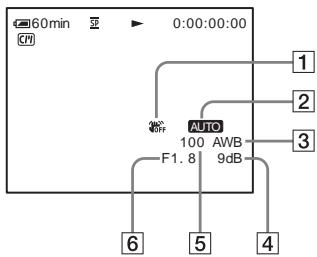
SteadyShot désactivé* Exposition 3 Balance des blancs 4 Gain*
Vitesse d'obturation 6 Valeur d'ouverture
- Apparaît uniquement pendant la lecture de la cassette
Remarque
- Les données de réglage de la caméra n'apparaissent pas lors de la lecture de films sur un "Memory Stick Duo".

Conseils
- La valeur de correction d'exposition (0EV) apparaît lors de la lecture d'un "Memory Stick Duo".
- 4 apparaît pour l'image enregistrée avec un flash externe (en option).
Lecture de l'image sur un téléviseur
Connectez votre caméscope au téléviseur à l'aide du câble de connexion A/V fourni, comme illustré ci-dessous.
Branchez l'adaptateur secteur fourni sur la prise murale pour l'alimentation (p. 16).
Reportez-vous également aux modes d'emploi fournis avec les appareils à connecter.
Pour copier sur une autre cassette, voir page 93.
Prise A/V Si votre téléviseur ou magnétoscope*2 dispose d'une prise S vidéo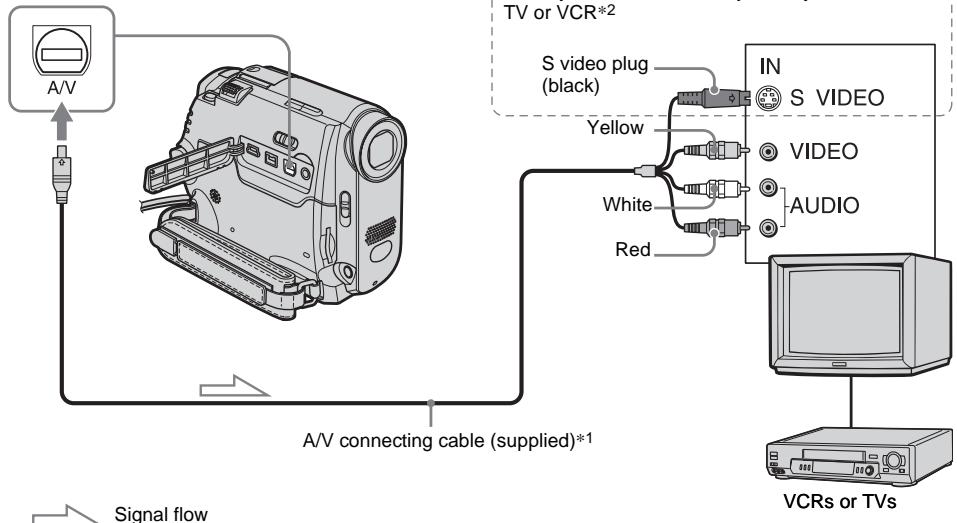
1 Le câble de raccordement A/V fourni possède une fiche vidéo et une fiche S-vidéo pour la connexion vidéo. 2 Cette connexion produit des images de qualité supérieure au format DV. Lorsque l'appareil à connecter possède une prise S-vidéo, branchez la fiche S-vidéo sur cette prise au lieu d'utiliser la fiche vidéo jaune.
Le son ne sera pas émis si vous connectez uniquement la fiche S-vidéo.
Lorsque votre téléviseur est connecté à un magnétoscope
Connectez votre caméscope à l'entrée LINE IN du magnétoscope à l'aide du câble de raccordement A/V. Réglez le sélecteur d'entrée du magnétoscope sur LINE.
Connectez la fiche jaune du câble de raccordement A/V à la prise d'entrée vidéo et connectez la fiche blanche ou rouge à la prise d'entrée audio de votre téléviseur ou magnétoscope.
Si vous souhaitez écouter le son en mode monophonique, utilisez un câble de raccordement (en option) à cet effet.
Si votre téléviseur/magnétoscope possède un connecteur 21 broches (EUROCONNECTOR)
Utilisez l'adaptateur 21 broches fourni avec votre caméscope (uniquement pour les modèles portant la marque sur leur face inférieure). Cet adaptateur est conçu uniquement pour la sortie.
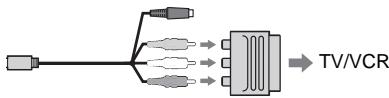
Localisation d'une scène sur une cassette pour la lecture
Recherche rapide d'une scène souhaitée - Mémoire de remise à zéro

1 Pendant la lecture, appuyez sur ZERO SET MEMORY sur la télécommande à l'endroit que vous souhaitez retrouver plus tard.
Le compteur de bande est remis à "0:00:00" et → 0 apparaît à l'écran.

Si le compteur de bande n'est pas affiché, appuyez sur DISPLAY sur la télécommande.
2 Appuyez sur (stop) lorsque vous souhaitez arrêter la lecture. 3 Appuyez sur REW.
La bande s'arrête automatiquement lorsque le compteur de bande atteint "0:00:00".
4 Appuyez sur PLAY.
La lecture commence à partir du point désigné "0:00:00" sur le compteur de bande.
Pour annuler l'opération
Appuyez à nouveau sur ZERO SET MEMORY sur la télécommande.
Remarques
- Il peut y avoir un écart de plusieurs secondes entre le code temporel et le compteur de bande.
- La fonction de mise à zéro de la mémoire ne fonctionnera pas correctement s'il y a une section vierge entre les sections enregistrées sur la bande.
Recherche d'une scène à l'aide de la mémoire de cassette - Recherche par titre
Vous pouvez localiser une scène à laquelle vous avez ajouté un titre (p. 80).

1 Faites glisser l'interrupteur POWER à plusieurs reprises pour sélectionner le mode PLAY/EDIT. 2 Appuyez plusieurs fois sur SEARCH M. sur la télécommande pour sélectionner [TITLE SEARCH].
3 Appuyez sur (précédent)/ (suivant) sur la télécommande pour sélectionner le titre que vous souhaitez lire.
La lecture démarre automatiquement à partir du titre sélectionné.

Pour annuler l'opération
Appuyez sur STOP sur la télécommande.
Notes
- Vous ne pouvez pas utiliser la recherche par titre lorsque [RECHERCHE] est réglé sur [OFF] dans le menu (EDIT/PLAY) (il est réglé sur [ON] par défaut) (p. 80).
- La recherche par titre ne fonctionnera pas correctement s'il y a une section vierge entre les sections enregistrées sur la bande.
Recherche d'une scène par date d'enregistrement - Recherche par date
Lorsque vous utilisez une cassette avec mémoire de cassette, vous pouvez localiser une scène par la date d'enregistrement ([RECHERCHE] est réglé sur [ON] par défaut). Lorsque vous utilisez une cassette sans mémoire de cassette, vous pouvez localiser le point où la date d'enregistrement change.
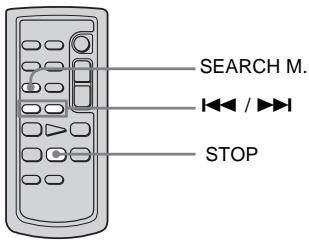
1 Faites glisser l'interrupteur POWER à plusieurs reprises pour sélectionner le mode PLAY/EDIT. 2 Appuyez plusieurs fois sur SEARCH M. sur la télécommande pour sélectionner [RECHERCHE PAR DATE]. 3 Appuyez sur (précédent)/(suivant) sur la télécommande pour sélectionner une date d'enregistrement.
Lorsque votre cassette dispose de la mémoire de cassette, vous pouvez sélectionner la date d'enregistrement elle-même. Lorsque votre cassette n'en dispose pas, vous pouvez sélectionner la date précédente ou suivante par rapport au point actuel de la bande. La lecture démarre automatiquement à partir du point où la date change.
Exemple d'écran (lorsque la cassette dispose de la mémoire de cassette) :

Point actuel sur la bande
Point où la lecture démarre
Pour annuler l'opération
Appuyez sur STOP sur la télécommande.
Notes
- Si l'enregistrement d'une journée dure moins de 2 minutes, votre caméscope peut ne pas trouver avec précision le point où la date d'enregistrement change.
- La recherche par date ne fonctionnera pas correctement s'il y a une section vierge entre les sections enregistrées sur la bande.
- Vous pouvez enregistrer des données de date/heure pendant 6 jours maximum. Si vous avez enregistré plus de 7 jours sur une cassette, localisez la date sans utiliser la mémoire de cassette. Pour désactiver la mémoire de cassette, sélectionnez le menu (EDIT/PLAY), [SEARCH], puis [OFF] (p. 80).
Vous pouvez modifier divers réglages ou effectuer des réglages détaillés à l'aide des éléments de menu affichés à l'écran.
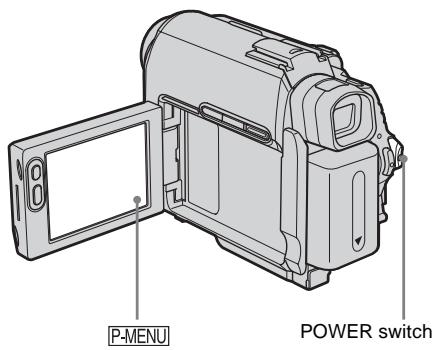
1 Mettez l'appareil sous tension (p. 20).
Le menu personnel apparaît. Les éléments fréquemment utilisés sont affichés sous forme de raccourcis.
Exemple : menu personnel du mode PLAY/EDIT
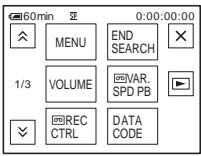
![SONY DCR-HC30E - Touchez [MENU] pour afficher l'écran d'index du menu. - 1](/content/2019/11/48619/images/030847917f7cd6518e2e0a218aa3671cb1872b462d977cef0c3d252445ae627e.jpg)
CAMERA SET (p. 64) MEMORY SET (p. 70) PICT.APPLI.(p.74) EDIT/PLAY (p. 79) STANDARD SET (p. 83) TIME/LANGU. (p. 88)
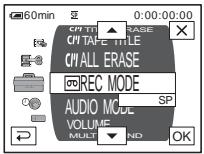
5 Sélectionnez l'élément souhaité avec / , puis touchez OK.
Vous pouvez également toucher directement l'élément pour le sélectionner.
Vous pouvez faire défiler et voir tous les éléments.
Les éléments disponibles varient selon le mode d'alimentation de votre caméscope.
Les éléments indisponibles sont grisés.

6 Sélectionnez le réglage souhaité.
一 devient . Si vous décidez de ne pas modifier le réglage, touchez 一 pour revenir à l'écran précédent.

Vous pouvez également toucher (retour) pour revenir à l'écran précédent à chaque fois que vous touchez le bouton.
Les éléments disponibles varient selon le mode d'alimentation de votre caméscope.
Les éléments indisponibles sont grisés.
Vous pouvez personnaliser les raccourcis (p. 89).
1 Touchez P-MENU. 2 Touchez l'élément souhaité. 3 Sélectionnez le réglage souhaité, puis touchez OK.
Conseils
- Lorsque le mode LECTURE/ÉDITION est sélectionné, touchez sur l'écran affiché après l'étape 2 (p. 62) pour afficher l'écran de commande vidéo. Touchez ← pour revenir à l'écran précédent.
- Il est pratique que les éléments que vous utilisez souvent apparaissent comme raccourcis dans le menu personnel. Pour personnaliser le menu personnel, voir page 89.
Vous pouvez sélectionner les éléments énumérés ci-dessous dans le menu RÉGLAGE CAMÉRA. Pour sélectionner des éléments, voir "Sélection des éléments de menu" (p. 62).
Les réglages par défaut sont marqués de . Les indicateurs entre parenthèses apparaissent lorsque le
Le réglage est sélectionné. Les réglages que vous pouvez ajuster varient selon le mode d'alimentation de votre caméscope. L'écran affiche les éléments que vous pouvez actuellement utiliser. Les éléments indisponibles sont grisés.
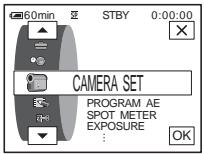
PROGRAMME AE
Vous pouvez enregistrer facilement des images dans une situation qui nécessite diverses techniques en sélectionnant les réglages suivants.
| > AUTO | Select this when not using PROGRAM AE. | |
| SPOTLIGHT*
(spotlight) ( ) | Select to prevent people's faces from appearing excessively white when subjects are lit by strong light, such as in a theater or at a wedding. | |
| PORTRAIT (soft
portrait) ( ) | Select to bring out the subject such as people or flowers while creating a soft background. | |
| SPORTS* (sports
lesson) ( ) | Select to minimize shake when shooting fast-moving subjects such as in tennis or golf. | |
| BEACH&SKI*
(beach & ski) ( ) | Select to prevent people's faces from appearing dark in strong light or reflected light, such as at a beach in midsummer or on a ski slope. | |
| SUNSET&MOON** (sunset & moon) ( ) | Select to maintain the atmosphere of situations such as sunsets, general night views, fireworks, and neon signs. | |
| LANDSCAPE**
(landscape) ( ) | Select when shooting distant subjects such as mountains. This setting also prevents your camcorder from focusing on glass or metal mesh in windows that comes in between the camcorder and the subject. | |
Remarque
- [SPORTS] (leçon de sport) ne fonctionnera pas lorsque l'interrupteur POWER est réglé sur CAMERA-MEMORY.
MESURE PONCTUELLE
Voir page 38 pour plus de détails.
EXPOSITION
Voir page 38 pour plus de détails.
BAL. BLANC
Vous pouvez ajuster l'équilibre des couleurs en fonction de la luminosité de l'environnement d'enregistrement.
| > AUTO | Select when you want to record with the white balance adjusted automatically. |
| OUTDOOR (●) | • Select when recording a sunset/sunrise, general night views, neon signs, or fireworks.
• Select when under daylight fluorescent lamps. |
| INDOOR (▲) | • Select when recording at a party or in studios where lighting conditions change quickly.
• Select when under video lamps such as those in a studio, under sodium lamps, mercury lamps or warm white fluorescent lamps. |
| ONE PUSH (▲) | Select when you want to record with the white balance adjusted according to the ambient light.
1 Select [ONE PUSH].
2 Frame a white object such as a piece of paper, to fill the screen under the same lighting conditions as you will shoot the subject.
3 Touch [▲].
■ flashes quickly.
When the white balance has been adjusted and stored in the memory, the indicator stops flashing.
Notes
• Do not shake your camcorder while ▲ is flashing quickly.
• When ▲ flashes slowly, the white balance has not been set, or could not be set.
• If ▲ keeps flashing even after you have touched OK, set [WHITE BAL.] to [AUTO]. |
Remarques
- Vous ne pouvez pas utiliser la balance des blancs avec la fonction NightShot plus ou Super NightShot plus.
- Le réglage revient à [AUTO] lorsque vous débranchez la source d'alimentation de votre caméscope pendant plus de 5 minutes.
Conseils
- Pour un meilleur réglage de l'équilibre des couleurs lorsque [BAL. BLANC] est réglé sur [AUTO], visez un objet blanc proche avec votre caméscope pendant environ 10 secondes après avoir mis l'interrupteur POWER sur CAMERA-TAPE lorsque :
- Vous retirez la batterie pour la remplacer.
- Vous sortez votre caméscope de la maison à l'extérieur en utilisant une exposition fixe, ou vous le rentrez de l'extérieur.
Refaites la procédure [ONE PUSH] lorsque :
- Vous avez modifié les réglages [PROGRAM AE] lorsque [BAL. BLANC] est réglé sur [ONE PUSH].
- Vous avez sorti votre caméscope de la maison à l'extérieur, ou vice versa.
- Réglez [BAL. BLANC] sur [AUTO] ou [ONE PUSH] sous des lampes fluorescentes blanches ou blanc froid.
OBTURATEUR AUTO
| >ON | Select to automatically activate the electronic shutter to adjust the shutter speed when recording in bright conditions. |
| OFF | Select when recording without using the electronic shutter. |
MISE AU POINT SPOT
Voir page 41 pour plus de détails.
MISE AU POINT
Voir page 41 pour plus de détails.
RÉGLAGE FLASH
Notez que ces réglages ne fonctionneront pas avec des flashes externes qui ne prennent pas en charge les réglages suivants.
MODE FLASH
| >ON | Select to trigger the flash (optional) regardless of the brightness of the surroundings. |
| ON | DCR-HC40E:
Select to trigger the flash (optional) regardless of the brightness of the surroundings. The flash goes off prematurely to reduce the red-eye phenomenon. |
| AUTO | Select to trigger the flash (optional) automatically. |
Remarque
Si le flash ne peut pas empêcher le phénomène des yeux rouges, vous ne pouvez sélectionner que [ON] ou [AUTO].
NIVEAU DE FLASH
Vous pouvez sélectionner un réglage de flash approprié pour l'enregistrement avec un flash externe (en option).
ÉLEVÉ (4 + ) Sélectionnez pour augmenter le niveau du flash par rapport au réglage standard.
NORMAL (4) Réglage standard.
FAIBLE ( - ) Sélectionnez pour diminuer le niveau du flash par rapport au réglage standard.
Remarque
- Le réglage revient à [NORMAL] lorsque vous déconnectez la source d'alimentation de votre caméscope pendant plus de 5 minutes.
SUPER NSPLUS
Voir page 39 pour plus de détails.
NS LIGHT
Lorsque vous utilisez la fonction NightShot plus pour enregistrer, vous pouvez obtenir des images plus nettes en utilisant la lumière NightShot pour émettre des rayons infrarouges (invisibles).
| >ON | Select to use the NightShot Light (p. 40). |
| OFF | Select to disable the NightShot Light (p. 40). |
RALENTI COULEUR
Voir page 40 pour plus de détails.
MINUTERIE
Voir pages 30, 33 pour plus de détails.
Vous pouvez sélectionner le niveau de zoom maximal si vous souhaitez zoomer au-delà de 10 fois lors de l'enregistrement sur une cassette. Notez que la qualité d'image diminue lorsque vous utilisez le zoom numérique. Cette fonction est utile pour enregistrer des images agrandies d'un sujet éloigné, comme un oiseau.

Le côté droit de la barre indique la zone de zoom numérique.
La zone de zoom apparaît lorsque vous sélectionnez le niveau de zoom.
| >OFF | Select to deactivate the digital zoom. Up to 10 times zoom is performed optically. |
| 20 × | Select to activate the digital zoom. 10 times through 20 times zoom is performed digitally. |
| 120 × | Select to activate the digital zoom. 10 times through 120 times zoom is performed digitally. |
16:9 LARGE
Vous pouvez enregistrer une image large 16:9 sur la cassette pour la regarder sur un téléviseur grand écran 16:9 (mode [16:9 LARGE]).
Avec cette fonction [ON], votre caméscope offre des angles encore plus larges lorsque vous déplacez le levier de zoom motorisé vers la position "W" que lors de l'enregistrement en [OFF].
Reportez-vous également aux manuels fournis avec votre téléviseur.
Lorsqu'elle est visualisée sur l'écran LCD/viseur

- L'image apparaît en plein écran lorsque le téléviseur grand écran passe en mode plein. **Lecture en mode 4:3. Lorsque vous lisez une image en mode large, elle apparaît comme vous l'avez vue sur l'écran LCD ou dans le viseur.
| >OFF | Standard setting (to record pictures to play back on a 4:3 TV). The recorded picture will not be wide. |
| ON (16:9) | Select to record a picture to be played back on a 16:9 wide TV. |
Vous pouvez sélectionner cette fonction pour compenser les tremblements de l'appareil.
| ▷ON | Standard setting (enable the SteadyShot function). |
| OFF(φn) | Select to deactivate the SteadyShot function.
Select to shoot a stationary subject with a tripod, or when using a conversion lens (optional). Natural pictures are produced. |
- BURST/QUALITY/Image SIZE/ALL ERASE/NEW FOLDER, etc.
Vous pouvez sélectionner les éléments listés ci-dessous dans le menu MEMORY SET. Pour sélectionner des éléments, voir "Sélection des éléments de menu" (p. 62).
Les réglages par défaut sont marqués de . Les indicateurs entre parenthèses apparaissent lorsque le réglage est sélectionné.
Les réglages que vous pouvez ajuster varient selon le mode d'alimentation de votre caméscope. L'écran affiche les éléments que vous pouvez actuellement utiliser. Les éléments indisponibles sont grisés.
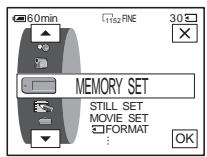
STILL SET
BURST
Pour DCR-HC40E :
Vous pouvez enregistrer plusieurs images fixes à la suite. Le nombre d'images que vous pouvez enregistrer varie en fonction de la taille d'image et de l'espace disponible sur le "Memory Stick Duo" que vous utilisez.
1 Sélectionnez [NORMAL] ou [EXP. BRKTG], puis touchez OK.
| >OFF | Select when not recording continuously. |
| NORMAL (□) | Select to record from 4 (1152 × 864 image size) to 13 (640 × 480 image size) images continuously at approximately 0.5-second intervals. |
| EXP. BRKTG (BRK) | Select to record 3 images consecutively with different exposures at approximately 0.5-second intervals. You can compare the 3 images and select an image recorded in the best exposure. |
2 Touchez . 3 Appuyez à fond sur PHOTO.
Avec le réglage [NORMAL], le nombre maximal d'images est enregistré tant que vous maintenez PHOTO enfoncé.
Remarques
- Le flash (en option) ne fonctionne pas pendant l'enregistrement continu d'images.
- Le nombre maximal d'images sera enregistré en mode retardateur ou lors de l'utilisation de la télécommande.
- [EXP. BRKTG] ne fonctionnera pas lorsqu'il reste moins de 3 images disponibles sur le "Memory Stick Duo".
- Lorsqu'il est difficile de voir la différence entre les images enregistrées en mode [EXP. BRKTG] sur l'écran LCD, connectez votre caméscope à un téléviseur ou à un ordinateur.
| ▷FINE (FINE) | Select to record still images with the fine image quality (compressed to about 1/4). |
| STANDARD
(STD) | Select to record still images with the standard image quality (compressed to about 1/10). |
| ■ IMAGE SIZE
For DCR-HC40E: |
| ▷1152 × 864
(□1152) | Select to record still images for playing on a large screen. This setting can be selected only in the CAMERA-MEMORY mode. |
| 640 × 480 (□640) | Select to record many still images or for playing on a small screen. |
RÉGLAGE FILM
| ☐ IMAGE SIZE |
| ☐320×240(320) | Select to record movies for playing on a large screen, or to record clearer pictures. |
| 160×112(160) | Select to record for longer time. |
| ☐ REMAINING |
| ☐AUTO | Select to display the remaining capacity of the “Memory Stick Duo” in the following cases:
· After inserting a “Memory Stick Duo” with the POWER switch in the CAMERA-MEMORY mode (for about 5 seconds).
· When the remaining capacity of the “Memory Stick Duo” is less than 2 minutes after the CAMERA-MEMORY mode is selected.
· At the starting or ending point of the movie (for approximately 5 seconds). |
| ON | Select to always display the remaining capacity of the “Memory Stick Duo.” |
TOUT EFFACER
Vous pouvez supprimer toutes les images d'un "Memory Stick Duo" qui ne sont pas protégées en écriture. Pour supprimer les images une par une, voir page 106.
1 Sélectionnez [TOUS LES FICHIERS] ou [DOSSIER ACTUEL].
| ALL FILES | Select to delete all the images on the “Memory Stick Duo.” |
| CURRENT FOLDER | Select to delete all the images in the selected playback folder. |
2 Touchez [OUI] deux fois.
Pour annuler la suppression de toutes les images, sélectionnez [NON].
3 Touchez .
Remarques
- Le dossier ne sera pas supprimé même si vous supprimez toutes les images du dossier.
- Ne faites aucune des actions suivantes pendant que [Suppression de toutes les données...] est affiché :
- Déplacez le commutateur POWER pour sélectionner d'autres modes d'alimentation.
- Actionnez les boutons. Éjectez le "Memory Stick Duo".

La "Memory Stick Duo" fournie ou nouvellement achetée a été formatée en usine et ne nécessite pas de formatage.
Pour plus de détails sur la "Memory Stick Duo", voir page 126.
1 Touchez [OUI] deux fois.
Pour annuler le formatage, sélectionnez [NON].
2 Touchez .
Remarques
- Ne faites aucune des actions suivantes pendant que [□ Formatage...] est affiché :
- Déplacez le commutateur POWER pour sélectionner d'autres modes d'alimentation.
- Actionnez les boutons.
- Éjectez la "Memory Stick Duo".
- Le formatage efface tout sur la "Memory Stick Duo", y compris les données d'image protégées et les dossiers nouvellement créés.
N° DE FICHIER
| ▷SERIES | Select to assign file numbers in sequence even if the “Memory Stick Duo” is replaced with another one. The file number is reset when a new folder is created or the recording folder is replaced with another. |
| RESET | Select to reset the file number to 0001 each time the “Memory Stick Duo” is changed. |
NOUVEAU DOSSIER
Vous pouvez créer un nouveau dossier (102MSDCF à 999MSDCF) sur une "Memory Stick Duo". Lorsqu'un dossier est plein (un maximum de 9999 images est stocké), un nouveau dossier est automatiquement créé.
1 Touchez [OUI].
Un dossier nouvellement créé sera numéroté en séquence après le dernier numéro de dossier.
Pour annuler la création, sélectionnez [NON].
2 Touchez × .
Remarques
- Vous ne pouvez pas supprimer les dossiers créés à l'aide de votre caméscope. Vous devrez formater la "Memory Stick Duo" (p. 72), ou les supprimer à l'aide de votre ordinateur.
- Le nombre de photos pouvant être enregistrées sur une "Memory Stick Duo" diminue à mesure que le nombre de dossiers augmente sur la "Memory Stick Duo".
Par défaut, les photos sont enregistrées dans le dossier 101MSDCF. Vous pouvez sélectionner un dossier pour enregistrer vos photos. Créez de nouveaux dossiers à partir du menu [NOUVEAU DOSSIER], puis sélectionnez le dossier à utiliser pour l'enregistrement avec / et touchez OK. Lorsque vous avez beaucoup de photos, vous pouvez facilement rechercher la photo souhaitée en les triant dans des dossiers.
DOSSIER LECTURE
Sélectionnez le dossier de lecture avec / , puis touchez OK.
EFFET/DIAPORAMA/ENREG. IMAGE/ENREG. INTERVALLE/ENREG. INTERVALLE - PHOTO, etc.
Vous pouvez sélectionner les éléments listés ci-dessous dans le menu APPLI. PHOTO. Pour sélectionner les éléments, voir "Sélection des éléments de menu" (p. 62).
Les réglages par défaut sont marqués de . Les indicateurs entre parenthèses apparaissent lorsque le
réglage est sélectionné. Les réglages que vous pouvez ajuster varient en fonction du mode d'alimentation de votre caméscope. L'écran affiche les éléments que vous pouvez actuellement utiliser. Les éléments indisponibles seront grisés.

FONDU
Voir page 42 pour plus de détails.
CHEVAUCHEMENT
Voir page 43 pour plus de détails.
D. EFFET
Voir pages 44 et 51 pour plus de détails.
EFFET IMAGE
Vous pouvez ajouter des effets spéciaux (tels que des films) à une image avant ou après l'enregistrement sur une cassette. ^+ apparaît lorsque l'effet est sélectionné.
| >OFF | Select when not using the Picture effect setting. |
| NEG.ART | Select to record/play the picture with the color and brightness of the picture reversed. |
| SEPIA | Select to record/play the picture appearing in sepia. |
| B&W | Select to record/play the picture appearing in monochrome (black-and-white). |
| SOLARIZE | Select to record/play the picture looking like an illustration with strong contrast. |
| PASTEL | Select to record the picture looking like a pale pastel drawing. (This effect is not available during playback.) |
| MOSAIC | Select to record picture appearing mosaic-patterned. (This effect is not available during playback.) |
Remarque
- Vous ne pouvez pas ajouter d'effets à des images entrées en externe. De plus, vous ne pouvez pas sortir des images modifiées avec des effets d'image via l'interface DV.
Astuce
- Vous pouvez copier des images modifiées à l'aide d'effets d'image sur un "Memory Stick Duo" (p. 95) ou sur une autre cassette (p. 93).
MÉLANGE MÉMOIRE
Voir page 45 pour plus de détails.
ZOOM LECTURE
Voir page 56 pour plus de détails.
DIAPORAMA
Vous pouvez lire les images stockées sur un "Memory Stick Duo" (ou dans un dossier de lecture sélectionné) en séquence (diaporama).
1 Touchez SET. 2 Touchez [PB FOLDER]. 3 Sélectionnez [ALL FILES] ou [CURRENT FOLDER], puis touchez OK.
| ▷ALL FILES (all) | Select to execute a slide show by playing back all the images on the “Memory Stick Duo.” |
| CURRENT FOLDER (1) | Select to execute a slide show by playing back all the images in the current playback folder selected in [PB FOLDER] (p. 73). |
4 Touchez [REPEAT]. 5 Touchez [ON] ou [OFF], puis OK.
| ▷ON (▷) | Select to repeat the slide show. |
| OFF | Select to execute the slide show only once. |
6 Touchez [END]. 7 Touchez [START].
Votre caméscope lit les images enregistrées sur le "Memory Stick Duo" en séquence.
Conseils
- Vous pouvez sélectionner la première image du diaporama en touchant - / + avant de toucher [START].
- Si des films sont lus dans le diaporama, vous pouvez régler le volume en touchant 0j - (diminuer) / 0j + (augmenter).
ENREGISTREMENT IMAGE PAR IMAGE
Vous pouvez enregistrer des images avec un effet d'animation en stop-motion en enregistrant image par image et en déplaçant le sujet un peu à chaque fois. Utilisez la télécommande pour éviter les vibrations de l'appareil.
| ▷OFF | Select to record in the standard recording mode. |
| ON (●) | Select to record pictures using the FRAME REC function. |
| 1 Select [ON], then touch OK. |
| 2 Touch X. |
| 3 Press REC START/STOP. |
| A picture (approximately 5 frames) is recorded, and your camcorder enters the standby mode. |
| 4 Move the subject and repeat step 3. |
Remarques
- Si vous utilisez l'enregistrement image par image en continu, le temps de bande restant ne sera pas indiqué correctement.
- La dernière scène sera plus longue que les autres scènes.
Vous pouvez enregistrer des images sur une bande à un intervalle sélectionné, par exemple pour filmer la floraison des fleurs. Connectez votre caméscope à la prise murale à l'aide de l'adaptateur secteur fourni pendant l'opération.
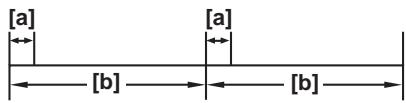
a: [REC TIME]
b: [INTERVAL]
Touchez SET 2, puis touchez [INTERVAL]. 3 Sélectionnez l'intervalle de temps souhaité (30 secondes, 1, 5 ou 10 minutes), puis touchez OK. 4 Touchez [REC TIME]. 5 Sélectionnez la durée d'enregistrement souhaitée (0,5, 1, 1,5 ou 2 secondes), puis touchez OK. 6 Touchez [END]. 7 Touchez [ON], puis OK.
| ▷OFF | To deactivate interval recording. |
| ON (xxxx) | To record moving pictures on a tape in the selected interval. |
8 Touchez
clignote à l'écran.
9 Appuyez sur REC START/STOP.
arrête de clignoter et l'enregistrement à intervalles commence.
Pour annuler l'enregistrement à intervalles, sélectionnez [OFF] à l'étape 7.
Remarques
- Vous ne pouvez pas utiliser l'enregistrement à intervalles avec la fonction de chevauchement mémoire.
- Il peut y avoir un écart de durée d'enregistrement allant jusqu'à ± 5 images par rapport à la durée sélectionnée.
Conseils
- Si vous faites la mise au point manuellement, vous pourrez peut-être enregistrer des images nettes même si la lumière change (p. 41).
- Vous pouvez couper les bips pendant l'enregistrement (p. 86).
Cette fonction est utile pour observer le mouvement des nuages ou le changement de lumière du jour. Votre caméscope prendra une photo à intervalles sélectionnés et l'enregistrera sur un "Memory Stick Duo".

a : Durée de prise de vue b : Intervalle
1 Touchez SET. 2 Sélectionnez la durée d'intervalle souhaitée (1, 5 ou 10 minutes), puis touchez OK. 3 Touchez [ON], puis touchez OK.
| ▷OFF | To deactivate interval recording. |
| ON (◇) | To record still images on a “Memory Stick Duo” in the selected interval. |
4 Touchez X.
芯□ clignote.
5 Appuyez à fond sur PHOTO.
Le clignotement s'arrête et l'enregistrement avec intervalle commence.
Pour annuler l'enregistrement avec intervalle, sélectionnez [OFF] à l'étape 3.
MODE DÉMO
Lorsque vous retirez à la fois la cassette et le "Memory Stick Duo" de votre caméscope et que vous sélectionnez le mode CAMERA-TAPE, vous pouvez voir la démonstration au bout d'environ 10 minutes.
| >ON | Select to see an overview of the functions available such as when you are using this camcorder for the first time. |
| OFF | Select when you do not intend to use the DEMO MODE. |
Remarque
- Vous ne pouvez pas voir la démonstration lorsque le commutateur NIGHTSHOT PLUS est réglé sur ON.
Conseils
- La démonstration sera suspendue dans des situations telles que celles décrites ci-dessous.
- Lorsque vous touchez l'écran pendant la démonstration. (La démonstration recommence au bout d'environ 10 minutes.)
- Lorsqu'une cassette ou un "Memory Stick Duo" est inséré.
- Lorsqu'un mode autre que CAMERA-TAPE est sélectionné.
- Si [A.SHUT OFF] est réglé sur [5 min] lorsque le caméscope est utilisé avec la batterie, l'alimentation sera coupée après environ 5 minutes (p. 87).
IMPRIMER
Voir page 109 pour plus de détails.
CTI TAPE TITLE, etc.
Vous pouvez sélectionner les éléments listés ci-dessous dans le menu EDIT/PLAY. Pour sélectionner des éléments, voir "Sélection des éléments de menu" (p. 62).
Les réglages par défaut sont marqués de . Les réglages que vous pouvez ajuster varient selon le
mode d'alimentation de votre caméscope. L'écran affiche les éléments que vous pouvez actuellement utiliser. Les éléments indisponibles seront grisés.
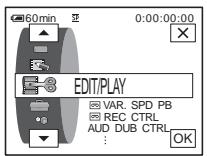
VAR. SPD PB
Voir page 50 pour plus de détails.
REC CTRL
Pour enregistrer sur une cassette.
Voir pages 94 et 96 pour plus de détails.
AUD DUB CTRL
Voir page 105 pour plus de détails.
PROG.EDIT
AUTRE APPAREIL Sélectionnez pour créer des programmes et copier les scènes sélectionnées sur une cassette dans un magnétoscope (p. 97).
MEMORY STICK Sélectionnez pour créer des programmes et copier les scènes sélectionnées sur un "Memory Stick Duo" (p. 101).
REC CTRL
Pour enregistrer sur un "Memory Stick Duo."
Voir pages 94 et 95 pour plus de détails.
BURN DVD
Lorsque votre caméscope est connecté à un ordinateur personnel de la série Sony VAIO, vous pouvez facilement graver l'image enregistrée sur la cassette sur un DVD (accès direct à "Click to DVD") à l'aide de cette commande. Voir le "Guide des applications informatiques" fourni pour plus de détails.
Lorsque votre caméscope est connecté à un ordinateur personnel, vous pouvez facilement graver l'image enregistrée sur la cassette sur un CD-R (accès direct à Video CD Burn) à l'aide de cette commande. Voir le "Guide des applications informatiques" fourni pour plus de détails.
END SEARCH
| EXEC | Select to activate the END SEARCH function. The most recently recorded picture is played back for about 5 seconds and then stops automatically. |
| CANCEL | Select to stop the END SEARCH function. |
| >ON | Select when you want to search for a scene, title, etc. using the Cassette Memory (p. 60, 61). |
| OFF | Select to search without using Cassette Memory. |
Les titres que vous avez incrustés avec ce caméscope ne peuvent être visualisés que sur un appareil à cassette Mini DV doté de la fonction d'indexation des titres. Si vous incrustez un titre, vous pourrez le rechercher à l'aide de la recherche de titres. Vous pouvez incruster jusqu'à environ 20 titres (environ 5 lettres par titre) sur une cassette avec mémoire de cassette. Notez toutefois que seuls 11 titres peuvent être enregistrés lorsque d'autres données (6 données date/heure/1 étiquette de cassette) sont enregistrées.
1 Sélectionnez un titre souhaité parmi les titres affichés (2 titres originaux que vous avez créés auparavant et les titres prédéfinis stockés dans votre caméscope). Vous pouvez créer des titres originaux (jusqu'à 2 types de titres de 20 caractères chacun) selon la procédure suivante.
● Sélectionnez [CUSTOM 1] ou [CUSTOM 2] à l'aide de □ / □, puis touchez □. Θ Touchez le bouton à plusieurs reprises pour sélectionner le caractère souhaité sur le bouton.

Pour effacer un caractère : touchez ←. Pour insérer un espace : touchez →.
Θ Touchez → pour passer à la sélection du caractère suivant, et saisissez le caractère de la même manière. 4 Lorsque vous avez fini de saisir les caractères, touchez OK.
2 Touchez OK.
3 Touchez (couleur), △ / △ (position), [TAILLE] si nécessaire pour sélectionner une couleur, une position ou une taille souhaitée.
Couleur
blanc → jaune → violet → rouge → cyan → vert → bleu
Position
Vous pouvez choisir parmi 8 à 9 choix.
Taille
petite ↔ grande (Vous ne pouvez sélectionner la petite taille que lorsque vous saisissez plus de 13 caractères.)
4 Touchez OK.
5 Touchez [SAVE].
Pendant la lecture, la pause de lecture ou l'enregistrement
[TITLE SAVE] s'affiche à l'écran pendant environ 5 secondes et le titre est défini.
Pendant la veille d'enregistrement
[TITLE] apparaît. Lorsque vous appuyez sur REC START/STOP pour démarrer l'enregistrement, [TITLE SAVE] s'affiche à l'écran pendant environ 5 secondes, et le titre est défini.
Remarques
- Le point où vous avez superposé le titre peut être détecté comme un signal d'index lors de la recherche d'un enregistrement avec un autre appareil vidéo.
- Lorsque vous utilisez votre caméscope avec la batterie et que vous ne l'utilisez pas pendant 5 minutes, l'alimentation se coupe automatiquement par défaut. Si vous pensez que la saisie des caractères peut prendre 5 minutes ou plus, réglez [A.SHUT OFF] dans le menu (STANDARD SET) sur [NEVER] (p. 87). L'alimentation ne sera pas coupée. Même si l'alimentation se coupe, les caractères que vous avez saisis restent en mémoire. Rallumez l'appareil, puis recommencez à partir de l'étape 1 pour continuer à superposer le titre.
Astuce
- Pour modifier un titre créé, sélectionnez le titre à l'étape 1, puis touchez OK. Ensuite, resélectionnez les caractères.
EFFACEMENT DE TITRE
1 Sélectionnez le titre que vous souhaitez supprimer à l'aide de / , puis touchez OK. 2 Confirmez que le titre est bien celui que vous voulez effacer, puis touchez [YES]. Pour annuler l'opération, touchez [NO]. 3 Touchez × .
Vous pouvez visualiser le titre lors de la lecture de l'image.
| >ON | Select to display the title when a scene superimposed with a title appears. |
| OFF | Select when you do not want to display the title. |
TITRE DE BANDE
Vous pouvez étiqueter une cassette avec la mémoire de cassette (jusqu'à 10 lettres).
L'étiquette s'affiche pendant environ 5 secondes lorsque vous sélectionnez le mode CAMERA-TAPE et insérez une cassette, ou lorsque vous sélectionnez le mode PLAY/EDIT. Jusqu'à 4 titres s'affichent en même temps si la cassette contient des titres incrustés.
1 Touchez le bouton à plusieurs reprises pour sélectionner le caractère souhaité sur le bouton.

Pour effacer un caractère : Touchez +
Pour insérer un espace : Touchez →.
2 Touchez → pour déplacer afin de sélectionner le caractère suivant, puis saisissez le caractère de la même manière. 3 Lorsque vous avez fini de saisir les caractères, touchez OK. 4 Touchez .
Conseils
- Pour effacer l'étiquette que vous avez créée, touchez ← à plusieurs reprises pour effacer les caractères, puis touchez OK.
- Pour modifier l'étiquette que vous avez créée, insérez la cassette dans votre caméscope et suivez la procédure à partir de l'étape 1.
TOUT EFFACER
Vous pouvez supprimer toutes les données telles que la date, le titre et l'étiquette de cassette enregistrées dans la mémoire de cassette en une seule fois.
1 Touchez [OUI] deux fois. Pour annuler la suppression de toutes les données, sélectionnez [NON]. 2 Touchez .
Utilisation du menu

(RÉGLAGE STANDARD)
menu - MODE ENR./MULTI-SON/MIXAGE AUDIO/USB-CAMERA, etc.
Vous pouvez sélectionner les éléments énumérés ci-dessous dans le menu STANDARD SET. Pour sélectionner ces éléments, voir "Sélection des éléments de menu" (p. 62).
Les réglages par défaut sont marqués de . Les indicateurs entre parenthèses apparaissent lorsque le réglage est sélectionné. Les réglages que vous pouvez ajuster varient selon le mode d'alimentation de votre caméscope. L'écran affiche les éléments que vous pouvez actuellement utiliser. Les éléments indisponibles sont grisés.


MODE D'ENREGISTREMENT
| ▷SP ( SP ) | Select to record in the SP (Standard Play) mode on a cassette. |
| LP ( LP ) | Select to increase the recording time to 1.5 times the SP mode (Long Play). The use of Sony Excellence/Master mini DV cassette is recommended to get the most out of your camcorder. |
Remarques
- Vous ne pouvez pas ajouter de son sur une cassette enregistrée en mode LP.
- Si vous enregistrez en mode LP, un bruit de type mosaïque peut apparaître ou le son peut être interrompu lors de la lecture sur d'autres caméscopes ou magnétoscopes.
- Lorsque vous mélangez des enregistrements en mode SP et en mode LP sur une même cassette, l'image de lecture peut être déformée ou le code temporel peut ne pas être écrit correctement entre les scènes.
MODE AUDIO
| >12BIT | Select to record in the 12-bit mode (2 stereo sounds). |
| 16BIT (↓16b) | Select to record in the 16-bit mode (1 stereo sound with high quality). |
VOLUME
Voir pages 49, 52 pour plus de détails.
MULTI-SON
Vous pouvez sélectionner la manière de lire l'audio enregistré sur une cassette en mode stéréo.
| ▷STEREO | Select to play back a stereo tape or dual sound track tape with main and sub sound. |
| 1 | Select to play back a stereo tape with the left channel sound or a dual sound track tape with main sound. |
| 2 | Select to play back a stereo tape with the right channel sound or a dual sound track tape with sub sound. |
Remarques
- Vous pouvez lire une cassette à double piste sonore sur ce caméscope. Cependant, vous ne pouvez pas enregistrer une double piste sonore sur ce caméscope.
- Le réglage revient à [STÉRÉO] lorsque vous débranchez la source d'alimentation de votre caméscope pendant plus de 5 minutes.
MIXAGE AUDIO
Vous pouvez régler l'équilibre audio entre le son enregistré à l'origine (ST1) et le son ajouté ensuite (ST2) sur la cassette (p. 106).
Remarques
- Vous ne pouvez pas régler le son enregistré en mode audio 16 bits.
- Seul le son enregistré à l'origine sera entendu lorsque vous débrancherez la source d'alimentation de votre caméscope pendant plus de 5 minutes.
RÉGLAGE LCD/VF
L'image enregistrée ne sera pas affectée par ce réglage.
LUMINOSITÉ LCD
Voir page 21 pour plus de détails.
NIVEAU RÉTROÉCLAIRAGE LCD
Vous pouvez régler la luminosité du rétroéclairage de l'écran LCD.
NORMAL
Luminosité standard.
CLAIR
Sélectionnez pour éclaircir l'écran LCD.
Notes
- Lorsque vous connectez votre caméscope à des sources d'alimentation externes, [BRIGHT] est automatiquement sélectionné pour le réglage.
- Lorsque vous sélectionnez [BRIGHT], l'autonomie de la batterie est réduite d'environ 10 % pendant l'enregistrement.
COULEUR LCD
Touchez - / + pour régler la couleur sur l'écran LCD.

LUMIÈRE VF
Vous pouvez régler la luminosité du viseur.
NORMAL
Luminosité standard.
BRIGHT
Pour éclaircir l'écran du viseur.
Notes
- Lorsque vous connectez votre caméscope à des sources d'alimentation externes, [BRIGHT] est automatiquement sélectionné pour le réglage.
- Lorsque vous sélectionnez [BRIGHT], l'autonomie de la batterie est réduite d'environ 10 % pendant l'enregistrement.
A/V → SORTIE DV
Vous pouvez connecter un appareil numérique et un appareil analogique à votre caméscope et convertir le signal transmis par les appareils connectés en signal approprié sur votre caméscope.
| >OFF | Select when not using the Digital convert function. |
| ON (AVCDV) | To output analog images and sound in digital format using your camcorder.
The analog signal input to the A/V jack of your camcorder will be converted and output from the DV Interface of your camcorder.
For details, refer to the “Computer Applications Guide.” |
Lorsque vous connectez votre caméscope à un autre appareil à l'aide du câble de connexion A/V fourni, réglez le type de fiche que vous allez utiliser pour la connexion.
| VIDEO | Select to input a video signal. |
| SVIDEO | Select to input an S video signal. |
USB-CAMÉRA
Vous pouvez connecter un câble USB (fourni) à votre caméscope et visualiser l'image affichée à l'écran de votre caméscope sur votre ordinateur (streaming USB). Pour plus de détails, reportez-vous au « Guide des applications informatiques ».
| >OFF | Select to deactivate the USB Streaming function. |
| USB STREAM | Select to activate the USB Streaming function. |
USB-LECT/ÉDIT
Vous pouvez connecter un câble USB (fourni) à votre caméscope et visualiser sur votre ordinateur l'image contenue sur la cassette ou sur le « Memory Stick Duo » de votre caméscope. Pour plus de détails, reportez-vous au « Guide des applications informatiques ».
| >STD-USB | Select to view the picture on the “Memory Stick Duo.” |
| PictBridge | Select to connect the PictBridge compliant printer (p. 109). |
| USB STREAM | Select to view the picture on the tape. |
| >OFF | Select not to display date, time and the camera settings data during playback. |
| DATE/TIME | Select to display the date and time during playback (p. 57). |
| CAMERA DATA | Select to display the camera settings data during playback (p. 57). |

RESTANT
| ▷AUTO | Select to display the remaining tape indicator for about 8 seconds:
• After you select the CAMERA-TAPE mode with the cassette inserted, and your camcorder calculates the remaining amount of tape.
• When you touch▷ (play/pause). |
| ON | Select to always display the remaining tape indicator. |
TÉLÉCOMMANDE
| >ON | Select when using the Remote Commander supplied with your camcorder. |
| OFF | Select to deactivate the Remote Commander to prevent your camcorder from responding to a command sent by another VCR remote control unit. |
Remarque
- Le réglage revient à [ON] lorsque la source d'alimentation est déconnectée de votre caméscope pendant plus de 5 minutes.
TÉMOIN D'ENREGISTREMENT
| >ON | Select to turn on the camera recording lamp on the front of your camcorder during recording. |
| OFF | Select this setting in the following recording situations. The camera recording lamp will not light up during recording.
·When you do not want the subject to be nervous about being recorded.
·When you are recording close to the subject.
·When the subject reflects the recording lamp. |
BIP
| ▷MELODY | Select to sound a melody when you start/stop recording, operate the touch panel, or when an unusual condition occurs on your camcorder. |
| NORMAL | Select to sound a beep instead of the melody. |
| OFF | Select to cancel the melody, the beep sound, the shutter sound or touch panel operation confirmation beep. |
AFFICHAGE
| >LCD PANEL | Select to show the displays such as the time code on the LCD screen and in the viewfinder. |
| V-OUT/PANEL | Select to show the displays such as the time code on the TV screen, LCD screen, and in the viewfinder. |
Remarque
- Vous ne pouvez pas entrer un signal dans votre caméscope si vous appuyez sur DSPL/BATT INFO alors que [V-OUT/PANEL] est sélectionné.
Vous pouvez sélectionner le sens de défilement (vers le haut ou vers le bas) des éléments du menu sur l'écran LCD lorsque vous touchez ou .
| ▷NORMAL | Select to scroll the menu items downwards by touching ▲. |
| OPPOSITE | Select to scroll the menu items upwards by touching ▲. |
A.SHUT OFF
| >5 min | Select to activate the Auto shut off. When approximately 5 minutes have elapsed while you do not operate your camcorder, the camcorder is automatically turned off to prevent the battery from becoming consumed. |
| NEVER | Select to deactivate the Auto shut off. |
Remarque
- Lorsque vous connectez votre caméscope à la prise murale, [A.SHUT OFF] est automatiquement réglé sur [NEVER].
Utilisation du menu (TIME/ LANGU.) - CLOCK SET/ WORLD TIME, etc.
Vous pouvez sélectionner les éléments listés ci-dessous dans le menu TIME/ LANGU. Pour sélectionner des éléments, voir "Sélection des éléments de menu" (p. 62).
Les réglages que vous pouvez ajuster varient selon le mode d'alimentation de votre caméscope. L'écran affiche les éléments que vous pouvez actuellement utiliser. Les éléments indisponibles sont grisés.

CLOCK SET
Vous pouvez régler la date et l'heure (p. 22).
WORLD TIME
Vous pouvez ajuster le décalage horaire lorsque vous utilisez votre caméscope à l'étranger. Réglez le décalage horaire en touchant - / + ; l'horloge sera ajustée en conséquence. Si vous réglez le décalage horaire sur 0, l'horloge revient à l'heure initialement réglée.
LANGUE
Vous pouvez sélectionner ou changer la langue utilisée pour l'affichage à l'écran (p. 25). Vous pouvez choisir parmi l'anglais, l'anglais simplifié, le chinois traditionnel, le chinois simplifié, le français, l'espagnol, le portugais, l'allemand, le néerlandais, l'italien, le grec, le russe, l'arabe ou le persan.
Vous pouvez ajouter des éléments de menu fréquemment utilisés au menu personnel, ou les trier dans l'ordre de votre choix (personnalisation). Vous pouvez personnaliser le menu personnel pour chaque mode d'alimentation de votre caméscope.
Vous pouvez ajouter des éléments de menu fréquemment utilisés au menu personnel pour un accès plus facile et plus rapide.
Remarque
- Vous pouvez ajouter jusqu'à 28 éléments de menu pour chacun des modes CAMÉRA-CASSETTE, CAMÉRA-MÉMOIRE et LECTURE/MONTAGE. Si vous souhaitez en ajouter davantage, vous devez supprimer un élément de menu moins important avant d'ajouter un nouvel élément (p. 90).

Si le menu souhaité n'est pas affiché à l'écran, touchez 空 jusqu'à ce que le menu soit affiché.
![SONY DCR-HC30E - Touchez [RÉGLAGE P-MENU]. - 1](/content/2019/11/48619/images/1dbc57155768101cc6d686c63e4578d16e7aee0c61d9d07af225d2df41b94e73.jpg)
3 Touchez [AJOUTER].
![SONY DCR-HC30E - Touchez [AJOUTER]. - 1](/content/2019/11/48619/images/d84552531da466786f58ced4dd771b8ba45198a7a5873c30edc3b7cd5398b96d.jpg)
Les éléments disponibles varient selon le mode d'alimentation du caméscope. Seuls les éléments disponibles sont affichés.

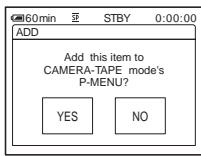
6 Touchez [OUI].
Le menu est ajouté à la fin de la liste.
7 Touchez

Si le menu souhaité n'est pas affiché à l'écran, touchez / jusqu'à ce que le menu soit affiché.
![SONY DCR-HC30E - Touchez [P-MENU SET UP]. - 1](/content/2019/11/48619/images/0c7eb3dc945f5ed651e17565efa9a72587266cbbea6dd027e804681ac5b4ab25.jpg)
3 Touchez [DELETE].
![SONY DCR-HC30E - Touchez [DELETE]. - 1](/content/2019/11/48619/images/8534ad7e2cebd21d464d9b7711e5f465cbbf5cdf7ecd40f61d2346271253c541.jpg)
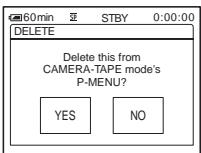
5 Touchez [YES].
6 Touchez .
6 Remarque
- Vous ne pouvez pas supprimer [MENU] et [P-MENU SET UP].
Vous pouvez trier les menus ajoutés au menu personnel dans l'ordre souhaité.

Si le menu n'est pas affiché à l'écran, touchez / jusqu'à ce que le menu souhaité soit affiché.
![SONY DCR-HC30E - Touchez [P-MENU SET UP]. - 1](/content/2019/11/48619/images/9ea8add1f1acecfb1b208cd9b61edca5a82c59aac00b3f465b9b0d86eb5cd307.jpg)
3 Touchez [TRI].
![SONY DCR-HC30E - Touchez [TRI]. - 1](/content/2019/11/48619/images/e5039c75fe3fc906fdba6a3cbef7666a026df8f38512c31bd0131e71f3f5fc71.jpg)
4 Touchez l'élément de menu que vous souhaitez déplacer.
![SONY DCR-HC30E - Touchez [TRI]. - 2](/content/2019/11/48619/images/84d5c8d2095e26f013d1fb7836925ef102c778039672037de5d11b74a847f0e9.jpg)
5 Touchez / pour déplacer l'élément de menu à l'endroit souhaité.
![SONY DCR-HC30E - Touchez [TRI]. - 3](/content/2019/11/48619/images/dd7b7e6b3c9998deaa64d0ea2163d93c8d841a0362ace6d320e8a6bbeaef9ec4.jpg)
6 Touchez OK. Pour trier d'autres éléments, répétez les étapes 4 à 6. 7 Touchez [FIN]. 8 Touchez ×
Remarque
- Vous ne pouvez pas déplacer [RÉGLAGE MENU PERSO].
Initialisation des réglages - Réinitialisation
Vous pouvez réinitialiser le menu personnel aux réglages par défaut après avoir ajouté ou supprimé des menus.
1 Touchez MENU PERSO.
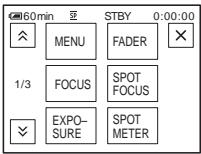
2 Touchez [RÉGLAGE MENU PERSO].
Si le menu souhaité n'est pas affiché à l'écran, touchez / jusqu'à ce que le menu soit affiché.

3 Touchez [RÉINITIALISER].

4 Touchez [OUI].
5 Touchez [OUI].
Les réglages du menu personnel reviennent aux réglages par défaut.
Pour annuler la réinitialisation, touchez [NON].
6 Touchez .
Connexion à un magnétoscope ou à un téléviseur
Vous pouvez enregistrer l'image d'un magnétoscope ou d'un téléviseur sur une cassette ou sur un "Memory Stick Duo" inséré dans votre caméscope (p. 94). Vous pouvez également créer une copie de l'image enregistrée sur votre caméscope sur un autre appareil d'enregistrement (p. 93). Connectez votre caméscope à un téléviseur ou à un magnétoscope comme illustré ci-dessous.
Connectez votre caméscope à la prise murale à l'aide de l'adaptateur secteur fourni pendant l'opération.


Flux du signal
1 Le câble de connexion A/V fourni possède une fiche vidéo et une fiche S-vidéo pour la connexion vidéo. 2 Cette connexion produit des images de qualité DV supérieure. Lorsque l'appareil à connecter possède une prise S-vidéo, connectez la fiche S-vidéo à cette prise au lieu d'utiliser la fiche vidéo jaune. Le son ne sera pas émis si vous connectez uniquement la fiche S-vidéo.
Remarques
- Utilisez le câble de connexion A/V (fourni) pour connecter votre caméscope à d'autres appareils. Avant de connecter, assurez-vous que le réglage [AFFICHAGE] dans le menu (RÉGLAGE STANDARD) est réglé sur [PANNEAU LCD] (réglage par défaut) (p. 87).
- Connectez le câble de connexion A/V à la prise de sortie de l'appareil à partir duquel vous copiez une image, ou à la prise d'entrée d'un autre appareil pour copier une image depuis votre caméscope.
- Lorsque vous connectez votre caméscope à un appareil mono, connectez la fiche jaune du câble de connexion A/V à la prise vidéo, et la fiche rouge (canal droit) ou blanche (canal gauche) à la prise audio du magnétoscope ou du téléviseur.
Pour utiliser un câble i.LINK pour la connexion Utilisez un câble i.LINK (en option) pour connecter votre caméscope à un autre appareil via l'interface DV. Les signaux vidéo et audio sont transmis numériquement, produisant des images de haute qualité. Notez que vous ne pouvez pas enregistrer l'image et le son séparément. Pour plus de détails, voir page 130.
Copie sur une autre cassette
Vous pouvez copier et éditer l'image lue sur votre caméscope vers d'autres appareils d'enregistrement (tels que les magnétoscopes).
1 Connectez votre magnétoscope à votre caméscope en tant qu'appareil d'enregistrement (p. 92). 2 Préparez votre magnétoscope pour l'enregistrement.
- Insérez une cassette pour l'enregistrement.
- Si votre magnétoscope possède un sélecteur d'entrée, réglez-le sur le mode d'entrée.
3 Préparez votre caméscope pour la lecture.
- Insérez la cassette enregistrée.
- Faites glisser l'interrupteur POWER pour sélectionner le mode PLAY/EDIT.
4 Démarrez la lecture sur votre caméscope et enregistrez-la sur le magnétoscope.
Reportez-vous au mode d'emploi fourni avec votre magnétoscope pour plus de détails.
5 Lorsque le doublage est terminé, arrêtez votre caméscope et le magnétoscope.
Remarques
- Lorsque votre caméscope est connecté au magnétoscope via l'interface DV, vous ne pouvez pas enregistrer le titre, les indicateurs, les informations pour la mémoire de cassette et les mots saisis sur l'écran d'index du "Memory Stick Duo".
- Lors du doublage à l'aide du câble de connexion A/V, appuyez sur DSPL/BATT INFO pour masquer les indicateurs tels que le code temporel (p. 57). Sinon, ils seront enregistrés sur la bande.
- Pour enregistrer la date/l'heure et les données de réglage de la caméra, affichez-les à l'écran (p. 57).
- Les images éditées avec l'effet d'image ([PICT.EFFECT] p. 74), l'effet numérique (p. 44, 51) ou le zoom de lecture (p. 56) ne peuvent pas être sorties via l'interface DV.
- Lorsqu'il est connecté à l'aide du câble i.LINK, l'image enregistrée devient grossière lorsqu'une image est mise en pause sur votre caméscope pendant l'enregistrement sur un magnétoscope.
Enregistrement de séquences à partir d'un magnétoscope ou d'un téléviseur
Vous pouvez enregistrer et monter des séquences ou des programmes TV provenant d'un magnétoscope ou d'un téléviseur sur une cassette ou un "Memory Stick Duo" inséré dans votre caméscope. Vous pouvez également enregistrer une scène comme image fixe sur un "Memory Stick Duo". Insérez une cassette ou un "Memory Stick Duo" pour l'enregistrement dans votre caméscope. Si vous avez connecté le câble de liaison A/V, sélectionnez le signal d'entrée dans [VIDEO INPUT] du menu (STANDARD SET) (p. 85).
Remarques
- Votre caméscope ne peut enregistrer qu'à partir d'une source PAL. Par exemple, les vidéos ou programmes TV français (SECAM) ne peuvent pas être enregistrés correctement. Voir page 124 pour plus de détails sur les systèmes de couleurs TV.
- Si vous utilisez un adaptateur 21 broches pour entrer une source PAL, vous avez besoin d'un adaptateur 21 broches bidirectionnel (en option).
Enregistrement de films
1 Connectez votre téléviseur ou magnétoscope à votre caméscope (p. 92). 2 Si vous enregistrez à partir d'un magnétoscope, insérez une cassette. 3 Faites glisser l'interrupteur POWER pour sélectionner le mode PLAY/EDIT.
4 Utilisez votre caméscope pour enregistrer des films.
Lors de l'enregistrement sur une cassette
1 Touchez P-MENU. 2 Touchez [REC CTRL] avec une icône.
Si l'élément n'est pas affiché à l'écran, touchez  / . Si vous ne le trouvez pas,
touchez [MENU], puis sélectionnez-le dans le menu
(EDIT/PLAY) (p. 79).
3 Touchez [REC PAUSE].
Lors de l'enregistrement sur un "Memory Stick Duo"
1 Touchez [P-MENU]. 2 Touchez [MENU]. 3 Sélectionnez le menu (EDIT/PLAY), puis [REC CTRL] avec une icône.
5 Commencez à lire la cassette sur votre magnétoscope, ou sélectionnez un programme TV.
L'image lue sur l'appareil connecté apparaît sur l'écran LCD de votre caméscope.
6 Touchez [REC START] au point où vous souhaitez commencer l'enregistrement.
7 Arrêtez l'enregistrement.
Lors de l'enregistrement sur une cassette
Touchez (stop) ou [REC PAUSE].
Lors de l'enregistrement sur un "Memory Stick Duo"
Touchez [REC STOP].
8 Touchez 2 , puis .
Conseils
- L'indicateur DVIN apparaît lorsque vous connectez votre caméscope et d'autres appareils via un câble i.LINK. (Cet indicateur peut également apparaître sur votre téléviseur.)
- Lors de l'enregistrement de films sur un "Memory Stick Duo", vous pouvez sauter l'étape 4 et appuyer sur REC START/STOP à l'étape 6.
Enregistrement d'images fixes
2 Lisez la vidéo ou recevez le programme TV que vous souhaitez enregistrer.
Les images du magnétoscope ou du téléviseur apparaissent à l'écran de votre caméscope.
3 Appuyez légèrement sur PHOTO à la scène que vous souhaitez enregistrer. Vérifiez l'image et appuyez à fond.
L'image n'est pas enregistrée si vous n'appuyez pas à fond sur PHOTO. Relâchez si vous ne voulez pas enregistrer la scène et sélectionnez une autre scène comme décrit ci-dessus.
Copie d'images d'une cassette vers un « Memory Stick Duo »
Vous pouvez enregistrer des films (avec le son en monaural) ou des images fixes sur un « Memory Stick Duo ».
Assurez-vous d'avoir une cassette enregistrée et un « Memory Stick Duo » inséré dans votre caméscope.
1 Faites glisser l'interrupteur POWER pour sélectionner le mode PLAY/EDIT. 2 Recherchez et enregistrez la scène que vous souhaitez enregistrer.
Pour enregistrer une image fixe
1 Touchez >11 (lecture) pour lire la cassette. 2 Appuyez légèrement sur PHOTO à la scène que vous souhaitez enregistrer. Vérifiez l'image et appuyez à fond.

Pour enregistrer un film
1 Touchez [PMENU]. 2 Touchez [MENU]. 3 Sélectionnez le menu (EDIT/PLAY), puis [REC CTRL] avec une icône. 4 Touchez ▷ (lecture) pour lire la cassette.

5 Touchez [REC START] au point où vous souhaitez commencer l'enregistrement.
6 Touchez [REC STOP] au point où vous souhaitez arrêter l'enregistrement. 7 Touchez (stop) pour arrêter la lecture de la cassette. 8 Touchez =, puis x.
Notes
DCR-HC40E :
Vous pouvez enregistrer des images fixes avec une taille d'image fixée à [640 × 480].
- Le code de données et les titres enregistrés sur la cassette ne peuvent pas être enregistrés sur le « Memory Stick Duo ». La date et l'heure de l'enregistrement de l'image sur le « Memory Stick Duo » seront enregistrées.
- Le son est enregistré en monaural 32 kHz.

Conseils
- Vous pouvez également enregistrer un film en appuyant sur REC START/STOP pendant la lecture de la cassette.
- Pour la durée d'enregistrement des films, voir page 29.
Copie d'images fixes d'un « Memory Stick Duo » sur une cassette
Vous pouvez enregistrer des images fixes sur une cassette.
Assurez-vous que le « Memory Stick Duo » contenant les images et une cassette sont insérés dans votre caméscope.
1 Faites glisser l'interrupteur POWER pour sélectionner le mode PLAY/EDIT. 2 Recherchez le point où vous voulez commencer la copie en touchant (retour) ou (avance rapide), puis touchez (stop). 3 Touchez PB. 4 Touchez [−] (précédent) / [+] (suivant) pour sélectionner l'image à copier. 5 Touchez P-MENU. 6 Touchez [REC CTRL] avec une icône.
Si l'élément n'est pas affiché à l'écran, touchez [▲] / [▼]. Si vous ne le trouvez pas, touchez [MENU] et sélectionnez-le dans le menu [EDIT/PLAY].
7 Touchez [REC PAUSE]. 8 Touchez [REC START].
L'image sélectionnée est copiée sur la cassette.
9 Touchez (stop) ou [REC PAUSE] pour arrêter l'enregistrement.
Pour doubler d'autres images fixes, sélectionnez les images en touchant - / +, puis répétez les étapes 7 à 9.
Remarques
- Vous ne pouvez pas doubler l'écran d'index.
- Il se peut que vous ne puissiez pas doubler des images modifiées sur votre ordinateur ou enregistrées avec d'autres caméscopes sur votre caméscope.
- Vous ne pouvez pas doubler les films MPEG sur la cassette.
Doublage de scènes sélectionnées à partir d'une cassette
- Montage numérique de programme
Vous pouvez sélectionner jusqu'à 20 scènes (programmes) et les enregistrer dans l'ordre souhaité sur un autre appareil d'enregistrement tel qu'un magnétoscope ou sur un "Memory Stick Duo" inséré dans votre caméscope.
Lorsque vous enregistrez sur un "Memory Stick Duo", sautez les étapes 1 et 2 et commencez par "Enregistrement des scènes sélectionnées comme programmes" (p. 101).

Étape 1 : Préparation de votre caméscope et du magnétoscope pour l'opération
Suivez les étapes ci-dessous lorsque vous effectuez un montage numérique de programme pour la première fois sur une cassette dans un magnétoscope. Vous pouvez ignorer ce réglage si vous avez déjà configuré le magnétoscope selon la procédure suivante.
Remarques
- Vous ne pouvez pas effectuer le montage numérique de programme sur un magnétoscope qui ne prend pas en charge les codes [IR SETUP].
- Le signal de commande pour le montage numérique de programme ne peut pas être transféré via la prise LANC.
1 Connectez votre magnétoscope au caméscope comme appareil d'enregistrement (p. 92).
Vous pouvez utiliser le câble de raccordement A/V ou le câble i.LINK pour effectuer la connexion.
La procédure de copie est plus simple avec la connexion i.LINK.
2 Préparez votre magnétoscope.
- Insérez une cassette pour l'enregistrement.
- Réglez le sélecteur d'entrée sur le mode d'entrée si votre magnétoscope en possède un.
3 Préparez votre caméscope (appareil de lecture).
- Insérez une cassette pour le montage.
- Faites glisser l'interrupteur POWER pour sélectionner le mode PLAY/EDIT.
![SONY DCR-HC30E - Touchez [MENU]. - 1](/content/2019/11/48619/images/30c43a5704f16b5735b6999c4fb549f2d6bb72cd83a62269f305e0b0bb141fba.jpg)
6 Touchez / pour sélectionner (EDIT/PLAY), puis touchez OK.
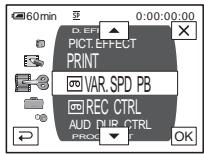
7 Touchez pour sélectionner [PROG. EDIT], puis touchez OK.
![SONY DCR-HC30E - Touchez pour sélectionner [PROG. EDIT], puis touchez OK. - 1](/content/2019/11/48619/images/a7a871b9b599b86ab6092ed26470c9822fbfd406695d2667f25be067518995c8.jpg)
8 Touchez [OTHER DEVICE].
![SONY DCR-HC30E - Touchez [OTHER DEVICE]. - 1](/content/2019/11/48619/images/102f7824e968423639da14cad2b1999cef14e4cde76856c537241e8fdde577db.jpg)
9 Touchez [EDIT SET].
![SONY DCR-HC30E - Touchez [EDIT SET]. - 1](/content/2019/11/48619/images/4152de02559ee37d6edda5bd4850461d02027d766ecd31cf43bb01759204319a.jpg)
10 Touchez [CONTROL].
![SONY DCR-HC30E - Touchez [CONTROL]. - 1](/content/2019/11/48619/images/04a57c911d16f56562eb55e70ecee9424fbf4688c19445772ce47bf3129822c8.jpg)
11 Sélectionnez [IR] ou [i.LINK].
Lors du raccordement avec un câble de liaison A/V
Touchez [IR], puis OK. Suivez la procédure décrite dans « Réglage du code [IR SETUP] » (p. 99).
Lors du raccordement avec un câble i.LINK
Touchez [i.LINK], puis OK. Passez à « Étape 2 : Réglage de la synchronisation du magnétoscope » (p. 100).
Pour régler le code [IR SETUP]
Lorsque vous raccordez avec un câble de liaison A/V, vous devez vérifier le signal du code [IR SETUP] pour voir si votre magnétoscope peut être commandé par votre caméscope (émetteur de rayons infrarouges).
![SONY DCR-HC30E - Pour régler le code [IR SETUP] - 1](/content/2019/11/48619/images/1bb7134122bca9a95e8d312e84dd8a5c810bfa7ed15229d7902d0ee7888e8fd4.jpg)
1 Touchez , puis [IR SETUP]. 2 Sélectionnez le code [IR SETUP] de votre magnétoscope avec - / + , puis touchez OK.
Pour le code [IR SETUP] de votre magnétoscope, reportez-vous à la « Liste des codes [IR SETUP] » (p. 99).
Lorsqu'il y a plus d'un code répertorié pour le fabricant de votre magnétoscope, essayez chaque code et trouvez celui qui convient le mieux.
3 Touchez [PAUSEMODE]. 4 Sélectionnez le mode pour annuler la pause d'enregistrement sur le magnétoscope, puis touchez OK.
Reportez-vous au mode d'emploi fourni avec votre magnétoscope pour plus de détails sur le fonctionnement.
5 Pointez l'émetteur de rayons infrarouges de votre caméscope vers le capteur à distance de votre magnétoscope, à environ 30 cm (12 po), sans obstacles. 6 Insérez une cassette dans votre magnétoscope et mettez le magnétoscope en pause d'enregistrement. 7 Touchez [IR TEST]. 8 Touchez [EXEC].
L'enregistrement démarre sur votre magnétoscope lorsque le réglage est correct. [Terminé.] apparaît lorsque le test du code [IR SETUP] est terminé. Passez à « Étape 2 : Réglage de la synchronisation du magnétoscope » (p. 100).
Si l'enregistrement ne démarre pas, sélectionnez un autre code [IR SETUP] et réessayez.
Liste des codes [IR SETUP]
Les codes [IR SETUP] suivants sont enregistrés par défaut sur votre caméscope. (La valeur par défaut est "3".)
| Manufacturing company | [I R SETUP] code |
| Sony | 1, 2, 3, 4, 5, 6 |
| Aiwa | 47, 53, 54 |
| Akai | 50, 62, 74 |
| Alba | 73 |
| Amstrad | 73 |
| Baird | 30, 36 |
| Blaupunkt | 11, 83 |
| Bush | 74 |
| CGM | 36, 47, 83 |
| Clatronic | 73 |
| Daewoo | 26 |
| Ferguson | 76, 83 |
| Fisher | 73 |
| Funai | 80 |
| Goldstar | 47 |
| Goodmans | 26, 84 |
| Grundig | 9, 83 |
| Hitachi | 42, 56 |
| ITT/Nokia Instant | 36 |
| JVC | 11, 12, 15, 21 |
| Kendo | 47 |
| Loewe | 16, 47, 84 |
| Luxor | 89 |
| Mark | 26* |
| Matsui | 47, 58*, 60 |
| Mitsubishi | 28, 29 |
| Nokia | 36, 89 |
| Nokia Oceanic | 89 |
| Nordmende | 76 |
| Okano | 60, 62, 63 |
| Orion | 58*, 70 |
| Panasonic | 16, 78 |
| Philips | 83, 84, 86 |
| Phonola | 83, 84 |
| Roadstar | 47 |
| SABA | 21, 76, 91 |
| Salora | 89 |
| Samsung | 22, 32, 52, 93, 94 |
| Sanyo | 36 |
| Schneider | 10, 83, 84 |
| SEG | 73 |
| Seleco | 47, 74 |
| Sharp | 89 |
| Siemens | 10, 36 |
| Tandberg | 26 |
| Telefunken | 91, 92 |
| Thomson | 76, 100 |
| Thorn | 36, 47 |
| Toshiba | 40, 93 |
| Universum | 47, 70, 84, 92 |
| W. W. House | 47 |
| Watoson | 58, 83 |
- Composant TV/magnétoscope
Étape 2 : Réglage de la synchronisation du magnétoscope
Suivez les étapes ci-dessous lorsque vous effectuez un montage numérique de programme pour la première fois sur une cassette dans un magnétoscope. Vous pouvez ignorer ce réglage si vous avez déjà configuré votre magnétoscope en utilisant la procédure suivante.
Vous pouvez régler la synchronisation de votre caméscope et du magnétoscope pour éviter de ne pas enregistrer la scène de début.
1 Retirez la cassette de votre caméscope. Préparez un stylo et du papier pour prendre des notes. 2 Réglez le magnétoscope en mode pause d'enregistrement. Ignorez cette étape si vous avez sélectionné [i.LINK] à l'étape 11 à la page 98.
Remarque
- Faites défiler la bande pendant environ 10 secondes avant de mettre en pause. Les scènes de début peuvent ne pas être enregistrées si vous commencez l'enregistrement depuis le début de la bande.
3 Touchez 空 , puis [ADJ TEST].
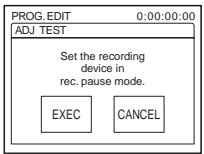
4 Touchez [EXEC].
Une image (d'environ 50 secondes) avec 5 indicateurs [IN] et [OUT] chacun pour régler la synchronisation est enregistrée. [Terminé.] apparaît lorsque l'enregistrement est terminé.

5 Rembobinez la bande sur votre magnétoscope, puis lisez en mode lent. 5 numéros d'ouverture pour chaque [IN] et numéros de fermeture pour chaque [OUT] apparaissent. 6 Notez la valeur du numéro d'ouverture de chaque [CUT-IN] et la valeur du numéro de fermeture de chaque [CUT-OUT], puis calculez la valeur moyenne pour chaque [CUT-IN] et [CUT-OUT]. 7 Touchez [CUT-IN].
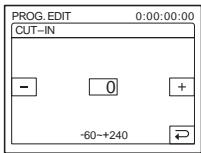
8 Touchez - / + pour sélectionner la valeur moyenne pour [CUT-IN], puis touchez OK.
La position de début calculée pour l'enregistrement est définie.
9 Touchez [CUT-OUT].
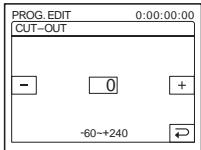
10 Touchez - / + pour sélectionner la valeur moyenne pour [CUT-OUT], puis touchez OK.
La position de fin calculée pour l'enregistrement est définie.
11 Touchez [END] deux fois.
Enregistrement des scènes sélectionnées en tant que programmes
Lorsque vous effectuez un montage de programme numérique pour la première fois sur une cassette dans un magnétoscope, suivez d'abord les procédures décrites aux étapes 1 et 2 (p. 97 à p. 100).
1 Préparez une cassette ou un "Memory Stick Duo".
Insérez une cassette à lire dans le caméscope.
Lorsque vous enregistrez sur une cassette, insérez une cassette pour l'enregistrement dans votre magnétoscope. Lorsque vous enregistrez sur un "Memory Stick Duo", insérez un "Memory Stick Duo" dans votre caméscope.
2 Touchez P-MENU. 3 Touchez [MENU].

4 Touchez / pour sélectionner (EDIT/PLAY), puis touchez OK.

5 Touchez pour sélectionner [PROG. EDIT], puis touchez OK.

6 Touchez l'élément souhaité.
Lorsque vous enregistrez sur une cassette dans le magnétoscope
Touchez [AUTRE APPAREIL].

Lorsque vous enregistrez sur un "Memory Stick Duo"
1 Touchez [MEMORY STICK].
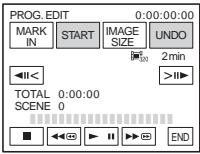
2 Touchez [TAILLE D'IMAGE] à plusieurs reprises pour sélectionner la taille d'image souhaitée.
7 Recherchez le début de la première scène que vous souhaitez copier sur votre caméscope, puis mettez la lecture en pause.
Vous pouvez ajuster la position avec < / image).
8 Touchez [MARQUE D'ENTRÉE].
Le point de départ du premier programme est défini et la partie supérieure de la marque de programme devient bleu clair.
[TAILLE D'IMAGE] apparaît lors de l'enregistrement sur un "Memory Stick Duo".
![SONY DCR-HC30E - Touchez [MARQUE D'ENTRÉE]. - 1](/content/2019/11/48619/images/1c15458830e90c80a7682829dc1bbfa38a696f0641b878888375bc19a166df95.jpg)
9 Recherchez la fin de la première scène que vous souhaitez enregistrer sur votre caméscope, puis mettez la lecture en pause.
Vous pouvez ajuster la position avec || / image).
10 Touchez [MARQUE DE FIN].
Le point de fin du premier programme est défini et la partie inférieure de la marque de programme devient bleu clair.
![SONY DCR-HC30E - Touchez [MARQUE DE FIN]. - 1](/content/2019/11/48619/images/1fb81f8f0deb966176fd2bd132989f937e15254218bed36fe9baea142de98a7f.jpg)
11 Répétez les étapes 7 à 10 et créez des programmes.
12 Réglez votre magnétoscope sur pause d'enregistrement.
Ignorez cette étape si votre caméscope est connecté via un câble i.LINK ou si vous enregistrez sur un "Memory Stick Duo".
13Touchez [START].
![SONY DCR-HC30E - 13Touchez [START]. - 1](/content/2019/11/48619/images/349badb2d0204d5226875d4fae8d2df3f8d3fb6ac777c014b915e85dbb327925.jpg)
14Touchez [EXEC].
La recherche du début du premier programme démarre, puis l'enregistrement commence. [SEARCH] apparaît pendant la recherche et [EDITING] apparaît pendant le montage.
![SONY DCR-HC30E - 14Touchez [EXEC]. - 1](/content/2019/11/48619/images/6392ed56cc4128edbbb1e3c1f20fe4fe58db0c4e3e76b4eeeb685811255ffef6.jpg)
Lorsqu'un programme est enregistré, le marqueur de programme passe de l'orange au bleu clair. Lorsque tous les programmes ont été enregistrés, l'opération de montage de programme s'arrête automatiquement.
Pour annuler l'enregistrement, touchez [CANCEL].
Pour terminer le montage de programme numérique
Touchez [END].
Pour sauvegarder un programme sans l'utiliser pour l'enregistrement
Touchez [END] à l'étape 11.
Le programme est stocké en mémoire jusqu'à l'éjection de la cassette.
Pour effacer des programmes
1 Suivez les étapes 1 à 6 de "Enregistrement des scènes sélectionnées comme programmes" (p. 101), puis touchez [UNDO]. 2 Touchez [DEL 1MARK] pour supprimer le dernier programme défini. Ou touchez [ALL ERASE] pour effacer tous les programmes. 3 Touchez [EXEC].
Les programmes sont supprimés.
Pour annuler cette opération, touchez [CANCEL].
Notes
- Vous ne pouvez pas définir le point de départ ou le point d'arrêt sur une section vierge de la bande. S'il y a une section vierge entre le point de départ et le point d'arrêt du programme, la durée totale peut ne pas s'afficher correctement.
- Lorsque vous ne pouvez pas utiliser correctement l'appareil avec une connexion par câble i.LINK, sélectionnez [IR] à l'étape 11 de la page 98 et réglez le code [IR SETUP].
Ajout de son sur une bande enregistrée
Vous pouvez enregistrer un son supplémentaire par-dessus le son original de la bande. Vous pouvez ajouter du son sur une bande déjà enregistrée en mode 12 bits sans effacer le son original.
Préparation pour l'enregistrement audio

Enregistrez l'audio de l'une des manières suivantes.
- Utilisation du microphone interne (aucune connexion requise).
- Connexion d'un microphone (en option) à la prise MIC. (A)
- Connexion d'un microphone (en option) à la griffe porte-accessoires intelligente pour DCR-HC40E. (B)
- Connexion d'un appareil audio à votre caméscope à l'aide d'un câble de connexion A/V. (C)
L'entrée audio à enregistrer a priorité sur les autres dans l'ordre : prise MIC →
griffe porte-accessoires intelligente pour DCR-HC40E →
prise A/V → microphone interne.
Notes
- Vous ne pouvez pas enregistrer de son supplémentaire :
- Lorsque la cassette est enregistrée en mode 16 bits.
- Lorsque la cassette est enregistrée en mode LP.
- Lorsque votre caméscope est connecté via le câble i.LINK.
- Sur les sections vierges de la cassette.
- Lorsque la languette de protection en écriture de la cassette est réglée sur SAVE. Lorsque vous utilisez la prise A/V ou le microphone interne pour enregistrer un son supplémentaire, l'image ne sera pas transmise par la prise S-VIDEO ou la prise A/V. Vérifiez l'image sur l'écran LCD ou dans le viseur.
- Lorsque vous utilisez un microphone externe (en option) pour enregistrer un son supplémentaire, vous pouvez vérifier l'image et le son en connectant votre caméscope à un téléviseur à l'aide du câble de connexion A/V. Cependant, le son
que vous avez enregistré par la suite n'est pas émis par le haut-parleur. Vérifiez le son à l'aide d'un téléviseur.
Enregistrement du son
1 Insérez une cassette enregistrée dans votre caméscope. 2 Faites glisser l'interrupteur POWER à plusieurs reprises pour sélectionner le mode PLAY/EDIT. 3 Touchez 11 (lecture/pause) pour lire la cassette. 4 Touchez à nouveau (lecture/pause) au point où vous souhaitez commencer l'enregistrement du son. La lecture est en pause. 5 Touchez P-MENU. 6 Touchez [MENU]. 7 Touchez / pour sélectionner (EDIT/PLAY), puis touchez OK. 8 Touchez / pour sélectionner [AUD DUB CTRL], puis touchez OK.

9 Touchez [AUDIO DUB].
Une marque verte apparaît sur l'écran LCD.

10 Touchez (lecture) et commencez à lire le son que vous souhaitez enregistrer en même temps.
Une marque rouge reste sur l'écran LCD pendant l'enregistrement du son. Le nouveau son est enregistré en stéréo 2 (ST2) pendant la lecture de la cassette.
11 Touchez (stop) lorsque vous souhaitez arrêter l'enregistrement.
Pour doubler d'autres scènes, répétez les étapes 3 et 4 pour sélectionner les scènes, puis touchez [AUDIO DUB].
12 Touchez 一, puis ×
Pour définir le point de fin du doublage audio : pendant la lecture, appuyez sur ZERO SET MEMORY sur la télécommande à la scène où vous souhaitez arrêter le doublage audio. Ensuite, effectuez les étapes 4 à 10. L'enregistrement s'arrête automatiquement à la scène sélectionnée.
Remarque
- Vous ne pouvez enregistrer un son supplémentaire que sur une cassette enregistrée avec votre caméscope. Le son peut se détériorer si vous doublez l'audio sur une cassette enregistrée avec d'autres caméscopes (y compris d'autres DCR-HC30E/HC40E).
Vérification et réglage du son enregistré
1 Lisez la cassette sur laquelle vous avez enregistré l'audio dans "Enregistrement du son" (p. 105). 2 Touchez P-MENU. 3 Touchez [MENU]. 4 Touchez l / pour sélectionner (STANDARD SET), puis touchez OK.

5 Touchez / pour sélectionner [AUDIO MIX], puis touchez OK.

6 Touchez 1← /→ 2 pour régler l'équilibre entre le son original (ST1) et le son enregistré ensuite (ST2). Puis touchez OK.
Le son original (ST1) est émis par défaut.
L'équilibre audio réglé revient au réglage par défaut environ 5 minutes après la déconnexion de la batterie ou d'autres sources d'alimentation.
Suppression d'images enregistrées
Vous pouvez supprimer toutes les images ou certaines images stockées sur un "Memory Stick Duo".
1 Faites glisser l'interrupteur POWER à plusieurs reprises pour sélectionner le mode PLAY/EDIT. 2 Touchez PB.

3 Touchez - (précédent)/ + (suivant) pour sélectionner une image à supprimer. 4 Touchez
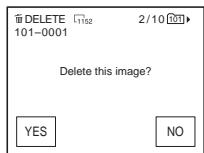
5 Touchez [OUI].
La photo sélectionnée est supprimée. Pour annuler la suppression, touchez [NON].
Pour supprimer toutes les photos en une fois
Sélectionnez le menu (RÉGLAGE MÉMOIRE), puis
TOUT EFFACER.
Pour supprimer des photos sur l'écran d'index
Vous pouvez facilement rechercher la photo à supprimer en affichant 6 photos à la fois.
1 Faites glisser l'interrupteur POWER pour sélectionner le mode LECTURE/ÉDITION. 2 Touchez PB. 3 Touchez . 4 Touchez SET. 5 Touchez [SUPPR]. 6 Touchez la photo que vous voulez supprimer. apparaît sur l'image à supprimer. Pour afficher les 6 photos suivantes ou précédentes, touchez /. 7 Touchez OK. 8 Touchez [OUI]. Les photos sélectionnées sont supprimées. Pour annuler la suppression, touchez [NON].
Remarques
- Les photos ne peuvent pas être supprimées lorsque vous utilisez un "Memory Stick Duo" avec la languette de protection en écriture et que le "Memory Stick Duo" est protégé en écriture (p. 126), ou lorsque la photo sélectionnée est protégée (p. 107).
- Les photos ne peuvent pas être restaurées une fois supprimées. Assurez-vous de vérifier les photos avant de les supprimer.
des images / Marque d'impression
Lorsque vous utilisez un "Memory Stick Duo" avec la languette de protection en écriture, assurez-vous que la languette de protection en écriture du "Memory Stick Duo" n'est pas en position de protection en écriture.
Prévention de l'effacement accidentel - Protection des images
Vous pouvez sélectionner et marquer des images pour éviter leur effacement accidentel.
1 Faites glisser l'interrupteur POWER pour sélectionner le mode PLAY/EDIT. 2 Touchez PB. 3 Touchez.

4 Touchez SET.

5 Touchez [PROTECT].
![SONY DCR-HC30E - Touchez [PROTECT]. - 1](/content/2019/11/48619/images/f8279c255180e97f6b97b89fc45dcd397bbc0edbdd58b31d5b6069816f387044.jpg)
6 Touchez l'image que vous souhaitez protéger.

7 Touchez OK.
8 Touchez [END].
Pour annuler la protection d'une image
Suivez les étapes 1 à 5, puis touchez l'image pour annuler la protection de l'image.
= disparaît de l'image.
Sélection d'images fixes pour l'impression - Marque d'impression
Vous pouvez marquer les images que vous souhaitez imprimer tout en les visualisant sur votre caméscope. (Vous ne pouvez pas spécifier le nombre d'exemplaires.)
La norme DPOF (Digital Print Order Format) est utilisée pour sélectionner les images à imprimer sur votre caméscope.
1 Faites glisser l'interrupteur POWER pour sélectionner le mode PLAY/EDIT.
2 Touchez PB.
3 Touchez.

4 Touchez SET.

5 Touchez [IMPRIMER MARQUE].
![SONY DCR-HC30E - Touchez [IMPRIMER MARQUE]. - 1](/content/2019/11/48619/images/21e259ab2d02daa2e3463925544f085a0fba4ea85b63f59b8c3afc7c92a178f9.jpg)
6 Touchez l'image que vous souhaitez imprimer plus tard.

7 Touchez OK.
8 Touchez [FIN].
Pour annuler la marque d'impression
Suivez les étapes 1 à 5, puis touchez l'image pour annuler la marque d'impression.
disparaît de l'image.
6 Remarque
- Ne marquez pas d'images sur votre caméscope si la "Memory Stick Duo" contient déjà des images avec la marque d'impression mise sur d'autres appareils. Cela pourrait modifier les informations des images avec la marque d'impression mise sur l'autre appareil.
Impression d'images enregistrées (imprimante compatible PictBridge)
Vous pouvez facilement imprimer des images fixes enregistrées sur votre caméscope en utilisant une imprimante compatible PictBridge, même si vous n'avez pas d'ordinateur. Il suffit de régler la connexion dans l'écran de réglage du menu de votre caméscope, puis de connecter votre caméscope et l'imprimante à l'aide du câble USB.
PictBridge
Astuce
- PictBridge est une norme industrielle établie par la Camera & Imaging Products Association (CIPA). Vous pouvez imprimer des images fixes sans utiliser d'ordinateur en connectant directement une imprimante à un caméscope numérique ou à un appareil photo numérique, quel que soit le modèle ou le fabricant.
Connectez votre caméscope à l'imprimante
Remarque
- Branchez l'adaptateur secteur fourni sur la prise murale pour l'alimentation. 1 Insérez le "Memory Stick Duo" sur lequel les images fixes sont stockées dans votre caméscope. 2 Placez le papier dans l'imprimante et allumez-la. 3 Faites glisser le commutateur POWER à plusieurs reprises pour sélectionner le mode PLAY/EDIT. 4 Touchez [P-MENU]. 5 Touchez [MENU].
6 Sélectionnez (STANDARD SET), puis [USB-PLY/EDT] en touchant / et OK. 7 Sélectionnez [PictBridge], puis touchez OK. 8 Touchez . 9 Connectez la prise USB (p. 137) de votre caméscope à une imprimante à l'aide du câble USB fourni.
L'emplacement de la prise USB de l'imprimante varie selon le modèle. Reportez-vous au mode d'emploi fourni avec votre imprimante pour plus de détails sur son fonctionnement.
10 Sélectionnez (PICT.APPLI), puis [PRINT] en touchant / et OK.
Lorsque la connexion entre votre caméscope et l'imprimante est établie, 7 apparaît à l'écran.
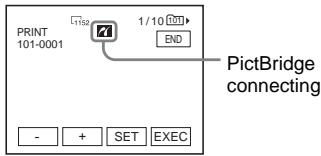
Une des images stockées sur le "Memory Stick Duo" s'affiche.
Remarques
- Nous ne pouvons pas garantir le fonctionnement des modèles qui ne sont pas compatibles PictBridge.
- Vous ne pouvez pas connecter votre caméscope à l'imprimante si [USB-PLY/EDT] dans les réglages du menu n'est pas réglé sur [PictBridge]. Suivez les instructions affichées à l'écran.
Impression
1 Sélectionnez l'image à imprimer en touchant - (image précédente) / + (image suivante). 2 Touchez [SET], puis [COPIES]. 3 Sélectionnez le nombre de copies à imprimer en touchant - / +, puis touchez OK.
Vous pouvez définir un maximum de 20 copies d'une image à imprimer.
4 Touchez [FIN].
Pour imprimer la date sur l'image
1 Touchez SET, puis [DATE/HEURE]. 2 Sélectionnez [DATE] ou [JOUR & HEURE] et OK. Le réglage par défaut est [ARRÊT].
5 Touchez [EXÉCUTER].
Un écran de confirmation apparaît.

6 Touchez [OUI].
Lorsque l'impression est terminée, [Impression...] disparaît et l'écran de sélection d'images réapparaît.

Pour imprimer une autre image
Répétez les étapes 1 à 6.
Pour arrêter l'impression
Touchez [ANNULER] pendant l'impression.
Pour terminer l'impression
Touchez [FIN] et déconnectez le câble USB de votre caméscope et de l'imprimante.
Remarques
- N'essayez pas d'effectuer les opérations suivantes lorsque 71 est à l'écran. Les opérations peuvent ne pas être effectuées correctement.
- Faire glisser l'interrupteur POWER pour sélectionner d'autres modes d'alimentation
- Débrancher le câble USB de votre caméscope ou de l'imprimante
- Retirer la "Memory Stick Duo" de votre caméscope
- Si l'imprimante cesse de fonctionner, débranchez le câble USB et recommencez l'opération depuis le début.
- Certains modèles d'imprimantes peuvent ne pas prendre en charge la fonction d'impression de la date. Reportez-vous au mode d'emploi de votre imprimante pour plus de détails.
- Nous ne pouvons pas garantir l'impression d'images enregistrées avec un appareil autre que votre caméscope.
Dépannage
Si vous rencontrez un problème avec votre caméscope, utilisez le tableau suivant pour résoudre le problème. Si le problème
persiste, retirez la source d'alimentation et contactez votre revendeur Sony.
Si "C:□□:□□" s'affiche sur l'écran LCD ou dans le viseur, la fonction d'auto-diagnostic est activée. Voir page 120 pour plus de détails.
Opérations générales
| Symptom | Cause and/or Corrective Actions |
| The power does not turn on. | ·The battery pack is discharged, running low, or not attached to the camcorder.
→Attach a charged battery pack to the camcorder. (p. 16)
→Use the AC Adaptor to connect to the wall socket. (p. 19) |
| The camcorder does not operate even when the power is set to on. | →Disconnect the AC Adaptor from the wall socket or remove the battery pack, then reconnect it after about 1 minute. If the functions still do not work, press the RESET button using a sharp-pointed object. (If you press the RESET button, all settings including the clock setting are reset, except Personal Menu items.) |
| The supplied Remote Commander does not function. | →Set [REMOTE CTRL] on the (STANDARD SET) menu to [ON]. (p. 86)
→Insert a battery into the battery holder with the + - polarities correctly matching the + - marks. If this still does not solve the problem, insert a new battery since the battery is dead. (p. 140)
→Remove any obstructions between the Remote Commander and the remote sensor. |
| The camcorder gets warm. | ·This is because the power has been turned on for a long time. This is not a malfunction. |
| The CHG (charge) lamp does not light while the battery pack is being charged. | →Attach the battery pack to the camcorder correctly. If the lamp still does not light up, then it indicates that no power is supplied from the wall socket.
·The battery charge is completed. (p. 16) |
| The CHG (charge) lamp flashes while the battery pack is being charged. | →Attach the battery pack to the camcorder correctly. If the problem persists, disconnect the AC Adaptor from the wall socket and contact your Sony dealer. The battery pack may be damaged. (p. 16) |
| The battery pack is quickly discharged. | ·The temperature of the environment is too low, or the battery pack has not been charged enough. This is not a malfunction.
→Fully charge the battery again. If the problem persists, replace the battery pack with a new one. It may be damaged. (p. 16, 128) |
| The remaining battery time indicator does not indicate the correct time. | ·The temperature of the environment is too high or too low, or the battery pack has not been charged enough. This is not a malfunction.
→Fully charge the battery again. If the problem persists, replace the battery pack with a new one. It may be damaged. (p. 16, 129) |
| The power turns off frequently although the remaining battery indicator indicates that the battery pack has enough power to operate. | ·A problem has occurred in the remaining battery time indicator, or the battery pack has not been charged enough.
→Fully charge the battery again to correct the indication. (p. 16) |
| The power abruptly turns off. | ·[A.SHUT OFF] in the (STANDARD SET) menu is set to [5 min]. (p. 87)
→When approximately 5 minutes have elapsed while you do not operate your camcorder, the camcorder is automatically turned off.
Slide the POWER switch down to turn the power on again. (p. 20) Or use the AC Adaptor. |
| A problem occurs when the camcorder is connected to the AC Adaptor. | →Turn off the power, and disconnect the AC Adaptor from the wall socket. Then, connect it again. |
Cassettes audio
| Symptom | Cause and/or Corrective Actions |
| Cassette cannot be ejected from the compartment. | →Make sure the power source (battery pack or AC Adaptor) is connected correctly. (p. 16)
→Remove the battery pack from the camcorder, then attach it again. (p. 16)
→Attach a charged battery pack to the camcorder. (p. 16) |
| Cassette is not ejected even when the cassette lid is open. | ·Moisture condensation is starting in your camcorder. (p. 131) |
| The Cassette Memory indicator does not appear while using a cassette with Cassette Memory. | →Clean the gold-plated connector of the cassette. (p. 125) |
| The remaining tape indicator is not displayed. | →Set [☑ REMAINING] to [ON] on the (STANDARD SET) menu to always display the remaining tape indicator. (p. 86) |
| A cassette label is not recorded. | →Use a cassette with Cassette Memory. (p. 124)→Erase unnecessary titles when the Cassette Memory is full. (p. 81)→Set the write-protect tab to REC. (p. 125) |
Écran LCD/viseur
| Symptom | Cause and/or Corrective Actions |
| An unknown language appears on the screen. | →See page 25. |
| An unknown picture appears on the screen. | ·The camcorder is in [DEMO MODE]. (The [DEMO MODE] is automatically displayed when you leave the camcorder for 10 minutes after selecting CAMERA-TAPE without inserting a cassette and “Memory Stick Duo.”)
→Touch on the LCD screen or insert a cassette or “Memory Stick Duo” to cancel [DEMO MODE]. You can also set [DEMO MODE] to [OFF] on the menu. (p. 78) |
| An unknown indicator appears on the screen. | →Refer to the indicator list. (p. 142) |
| The buttons do not appear on the touch panel. | →Touch the LCD panel lightly.
→Press DSPL/BATT INFO (or DISPLAY on the Remote Commander). (p. 57) |
| The buttons on the touch panel do not work correctly or do not work at all. | →Adjust the screen ([CALIBRATION]). (p. 132) |
| The picture in the viewfinder is not clear. | →Extend the viewfinder. (p. 21)
→Use the viewfinder lens adjustment lever to adjust the lens. (p. 21) |
| The picture in the viewfinder has disappeared. | →Close the LCD panel. The picture is not displayed in the viewfinder when the LCD panel is open. (p. 22) |
| The picture remains on the LCD screen. | ·This occurs if you disconnect the AC Adaptor from the wall socket or remove the battery pack without turning off the power first. This is not a malfunction. |
Si vous utilisez un « Memory Stick Duo » pour l'enregistrement, reportez-vous également à la section « Memory Stick Duo ». (p. 117)
| Symptom | Cause and/or Corrective Actions |
| The tape does not start when you press REC START/STOP. | →Slide the POWER switch to turn on the CAMERA-TAPE lamp. (p. 20)→The tape has reached the end. Rewind it, or insert a new cassette.→Set the write-protect tab to REC or insert a new cassette. (p. 125)→The tape is stuck to the drum due to moisture condensation. Remove the cassette and leave your camcorder for at least 1 hour, then re-insert the cassette. (p. 131) |
| The power abruptly turns off. | ·[A.SHUT OFF] in the (STANDARD SET) menu is set to [5 min]. (p. 87)→When approximately 5 minutes have elapsed while you do not operate your camcorder, the camcorder is automatically turned off. Slide the POWER switch down to turn the power on again. (p. 20) Or use the AC Adaptor.·Charge the battery pack. (p. 16) |
| The SteadyShot does not function. | →Set [STEADYSHOT] to [ON] in the (CAMERA SET) menu. (p. 69) |
| The auto focus does not function. | →Set [FOCUS] to [AUTO] in the (CAMERA SET) menu to enable auto focus. (p. 41)→The recording conditions are not suitable for auto focus. Adjust the focus manually. (p. 41) |
| A vertical band appears when recording candlelight or electric light in the dark. | ·This occurs when the contrast between the subject and the background is too high. This is not a malfunction. |
| A vertical band appears when recording a bright subject. | ·This phenomenon is called the smear effect. This is not a malfunction. |
| Tiny spots in white, red, blue, or green appear on the screen. | ·The spots appear when you are recording in [SLOW SHUTTR], Super NightShot plus, or Color Slow Shutter. This is not a malfunction. (p. 39) |
| The color of the picture is not correctly displayed. | →Deactivate the NightShot plus function. (p. 39) |
| Picture appears too bright on the screen, and the subject does not appear on the screen. | →Deactivate the NightShot plus function in bright places. (p. 39)→Cancel the back light function. (p. 37) |
| Picture appears too dark on the screen, and the subject does not appear on the screen. | ·The LCD screen backlight is switched off.→Press LCD BACKLIGHT. (p. 21) |
| The shutter sound is not heard. | →Set [BEEP] to [MELODY] or [NORMAL] on the (STANDARD SET) menu. (p. 86) |
| Black bands appear when you record a TV screen or computer screen. | →Set [STEADYSHOT] to [OFF] on the (CAMERA SET) menu. (p. 69) |
| The external flash (optional) does not work. | ·The power of the flash is not turned on, or the flash is not attached correctly.
·Two or more flashes are attached. Only one external flash can be attached. |
| The flash level cannot be changed. | ·The flash level cannot be changed during Easy Handycam operation. |
| Flickering or changes in color occurs. | →This occurs when recording pictures under a fluorescent lamp, sodium lamp, or mercury lamp in the soft portrait or sports lesson mode. Cancel [PROGRAM AE] in this case. (p. 64) |
| END SEARCH does not work. | ·The cassette was ejected after recording when using a cassette without Cassette Memory. (p. 124)
·The cassette is new and has nothing recorded. |
| END SEARCH does not work correctly. | ·There is a blank section in the beginning or middle of the tape. This is not a malfunction. |
Lecture
Si vous lisez les images stockées sur un « Memory Stick Duo », reportez-vous également à la section « Memory Stick Duo ». (p. 117)
| Symptom | Cause and/or Corrective Actions |
| Cannot play back. | →If the tape has reached the end, rewind the tape. (p. 49) |
| Horizontal lines appear on the picture. The displayed pictures are not clear or do not appear. | →Clean the head using the cleaning cassette (optional). (p. 132) |
| No sound or only a low sound is heard. | →Set [MULTI-SOUND] to [STEREO] in the (STANDARD SET) menu. (p. 83)
→Turn up the volume. (p. 49)
→On the (STANDARD SET) menu, adjust [AUDIO MIX] from the [ST2] (additional sound) side until the sound is heard appropriately. (p. 84)
→When you are using an S VIDEO plug, make sure the red and white plugs of the A/V connecting cable are connected as well. (p. 59) |
| The sound breaks off. | →Clean the head using the cleaning cassette (optional). (p. 132) |
| Cannot perform the Date search with the recording date displayed on the screen. | →Use a cassette with Cassette Memory. (p. 124)
→Set [CHI SEARCH] to [ON] in the (EDIT/PLAY) menu. (p. 80)
·There is a blank section in the beginning or middle of the tape. This is not a malfunction. |
| “----” is displayed on the screen. | ·The tape you are playing was recorded without setting the date and time.
·A blank section on the tape is being played.
·The data code on a tape with a scratch or noise cannot be read. |
| END SEARCH does not work. | ·The cassette was ejected after recording when using a cassette without Cassette Memory. (p. 124)
·The cassette is new and has nothing recorded. |
| END SEARCH does not work correctly. | ·There is a blank section in the beginning or middle of the tape. This is not a malfunction. (p. 124) |
| Noises appear and is displayed on the screen. | • The tape was recorded in a TV color system other than that of your camcorder. This is not a malfunction. (p. 124) |
« Memory Stick Duo »
| Symptom | Cause and/or Corrective Actions |
| Cannot operate functions using the“Memory Stick Duo.” | →Set the POWER switch to the CAMERA-MEMORY or PLAY/EDIT mode. (p. 20)→Insert a “Memory Stick Duo” into your camcorder. (p. 24)·The “Memory Stick Duo” was formatted on a personal computer.→Format it on your camcorder (Note that all recorded data will be deleted). (p. 72) |
| Cannot record on the “Memory Stick Duo.” | →When you are using the “Memory Stick Duo” with the write-protect tab, release the lock on the write-protect tab of the “Memory Stick Duo.”(p. 126)→The capacity is full. Delete unnecessary pictures recorded on the “Memory Stick Duo.” (p. 106)→Format the “Memory Stick Duo” on your camcorder or insert another “Memory Stick Duo.” (p. 72) |
| The pictures are not played back in the actual size. | ·Pictures recorded on other devices may not appear in the actual size. This is not a malfunction. |
| Image data cannot be played back. | ·Image data cannot be played back if you have modified files or folders, or have edited the data on a computer. (The file name flashes in that case.) This is not a malfunction. (p. 127)·Pictures recorded on other devices may not be played back. This is not a malfunction. |
| The picture you have recorded on the tape has also been recorded on the “Memory Stick Duo.” | →The picture was recorded on a “Memory Stick Duo” because you pressed REC START/STOP during tape playback. Delete the picture from the “Memory Stick Duo” if the picture is unnecessary. (p. 106) |
| Pictures cannot be deleted. | →When you are using the “Memory Stick Duo” with the write-protect tab, release the lock on the write-protect tab of the “Memory Stick Duo.”(p. 126)→Cancel image protection on the picture. (p. 107)·The maximum number of pictures that you can delete at one time is 100. Delete them in groups of less than 100 pictures each. |
| Cannot format the “Memory Stick Duo.” | →When you are using the “Memory Stick Duo” with the write-protect tab, release the lock on the write-protect tab of the “Memory Stick Duo.”(p. 126) |
| Cannot delete all pictures at once. | →When you are using the “Memory Stick Duo” with the write-protect tab, release the lock on the write-protect tab of the “Memory Stick Duo.”(p. 126)→Cancel image protection on the picture. (p. 107) |
| Image protection cannot be applied. | →When you are using the “Memory Stick Duo” with the write-protect tab, release the lock on the write-protect tab of the “Memory Stick Duo.” (p. 126)→Perform the operation again on the index screen. (p. 107) |
| Cannot mark pictures for print. | →When you are using the “Memory Stick Duo” with the write-protect tab, release the lock on the write-protect tab of the “Memory Stick Duo.” (p. 126)→Perform the operation again on the index screen. (p. 108)·The maximum number of pictures you can mark for print is 999.·Movies cannot be marked for print. |
| The data file name is not indicated correctly. | ·Only the file name is displayed if the directory structure does not conform to the universal standard.·The file is damaged.·The file format is not supported on your camcorder. (p. 126) |
| The data file name flashes. | ·The file is damaged.·The file format is not supported on your camcorder. (p. 126) |
Copie/Montage
| Symptom | Cause and/or Corrective Actions |
| Pictures from connected devices are not displayed on the LCD screen or the viewfinder. | Cannot change the setting of the A/V jack during Easy Handycam operation.
→Cancel Easy Handycam operation (p. 54), and then set [VIDEO INPUT] to the appropriate signal in the (STANDARD SET) menu. (p. 85)
→Set [VIDEO INPUT] to the appropriate signal in the (STANDARD SET) menu. (p. 85)
→Set [DISPLAY] to [LCD PANEL] in the (STANDARD SET) menu. (p. 87) |
| Cannot dub correctly using the A/V connecting cable. | →Set [VIDEO INPUT] to the appropriate signal in the (STANDARD SET) menu. (p. 85)
→Set [DISPLAY] to [LCD PANEL] in the (STANDARD SET) menu. (p. 87)
·The A/V connecting cable is not connected properly.
→Make sure that the A/V connecting cable is connected to the proper jack, i.e. to the output jack of a device you are dubbing a picture from, or to the input jack of another device for dubbing a picture from your camcorder. |
| Pictures from connected devices are not displayed correctly. | The input signal is not PAL. (p. 94) |
| New sound added to a recorded tape is not heard. | In the (STANDARD SET) menu, adjust [AUDIO MIX] from the [ST1] (original sound) side until the sound is heard appropriately. (p. 84) |
| A title is not recorded/A cassette label is not recorded. | Use a cassette with Cassette Memory. (p. 124)
Erase unnecessary titles when the Cassette Memory is full. (p. 81)
Set the write-protect tab to REC. (p. 125)
A title cannot be added to a blank section of the tape. |
| The title is not displayed. | →Set [CH1 TITLE DISP] to [ON] in the (EDIT/PLAY) menu. (p. 82)
·The title cannot be displayed during Easy Handycam operation. |
| The title cannot be deleted. | →Set the write-protect tab to REC. (p. 125) |
| The Title search does not work. | →Enter a title if there is no title on the tape. (p. 80)
→Use a cassette with Cassette Memory. (p. 124)
→Set [CH1 SEARCH] to [ON] in the (EDIT/PLAY) menu. (p. 80)
·There is a blank section in the beginning or middle of the tape. This is not a malfunction. |
| Still pictures cannot be dubbed from a tape to a “Memory Stick Duo.” | ·You cannot record or a distorted picture may be recorded if the tape has been used repeatedly for recording. |
| Movies cannot be dubbed from a tape to a “Memory Stick Duo.” | ·You cannot record or a distorted picture may be recorded in the following:
–The tape has a blank section.
–The tape has been used repeatedly for recording.
–Input signal has been interrupted or cut. |
| Digital program editing on the tape does not function. | →Set the input selector on the VCR correctly, then check the connection between your camcorder and the VCR. (p. 92)
→When your camcorder is connected to a DV device that is not a Sony product via an i.LINK cable, select [IR] in step11 of “Step 1: Preparing your camcorder and VCR for operation” (p. 97).
→Adjust the synchronization of the VCR. (p. 100)
→Enter a correct [IR SETUP] code. (p. 99)
→Select the mode used to cancel recording pause again. (p. 99)
→Set your camcorder and the VCR more than 30 cm (12 in.) apart. (p. 99)
·The program cannot be set to a blank section on the tape. |
| The VCR is not responding properly during Digital program editing when it is connected via an i.LINK cable. | →While connecting via an i.LINK cable, select [IR] in step 11 of “Step 1: Preparing your camcorder and VCR for operation” (p. 97). |
| Digital program editing on the “Memory Stick Duo” does not function correctly. | ·The program cannot be set to a blank section on the tape.
·You cannot record or a distorted picture may be recorded if the tape has been used repeatedly for recording. |
Indicateurs d'avertissement et messages
Affichage d'autodiagnostic/Indicateurs d'avertissement
Si des indicateurs apparaissent à l'écran ou dans le viseur, vérifiez les points suivants. Voir la page entre parenthèses pour plus de détails.
| Indication | Cause and/or Corrective Actions |
| C:□□:□□/E:□□:□□ (Self-diagnosis display) | Some symptoms can be fixed by yourself. If the problem persists even after you tried a couple of times, contact your Sony dealer or local authorized Sony service facility.
C:04:□□→A battery pack that is not an “InfoLITHIUM” battery pack is being used. Use an “InfoLITHIUM” battery pack. (p. 128)
C:21:□□→Moisture condensation has occurred. Remove the cassette and leave your camcorder for at least 1 hour, then re-insert the cassette. (p. 131)
C:22:□□→Clean the head using a cleaning cassette (optional). (p. 132)
C:31□□ / C:32□□→Symptoms that are not described above have occurred. Remove and insert the cassette, then operate your camcorder again. Do not perform this procedure if moisture starts to condense. (p. 131)
→Remove the power source. Reconnect it again and operate your camcorder again.
→Change the cassette. Press RESET button (p. 137), and operate your camcorder again.
E:61:□□ / E:62:□□→Contact your Sony dealer or local authorized Sony service facility. Inform them of the 5-digit code, which starts from “E.” |
| 101-0001 (Warning indicator pertaining to files) | ·The file is damaged.
·The file is unreadable.
·You are trying to carry out the MEMORY MIX function on a movie (p. 45). |
| (Battery level warning) | ·The battery pack is nearly used up.
·Depending on the operating, environmental, or battery conditions, the indicator may flash, even if there are approximately 5 to 10 minutes remaining. |
| (Moisture condensation warning)* | →Eject the cassette, set the POWER switch to OFF (CHG), and leave it for about 1 hour with the cassette lid open (p. 131). |
| (Warning indicator pertaining to the “Memory Stick Duo”) | ·No “Memory Stick Duo” is inserted. |
| (Warning indicator pertaining to “Memory Stick Duo” formatting)* | ·The “Memory Stick Duo” data is damaged.
·The “Memory Stick Duo” is not formatted correctly (p. 72). |
| (Warning indicator pertaining to incompatible “Memory Stick Duo”)* | An incompatible “Memory Stick Duo” is inserted. |
| (Slow flashing:
·There is less than 5 minutes remaining on the tape.
·No cassette is inserted.*
·The write-protect tab on the cassette is set to lock (p. 125).*
Fast flashing:
·The tape has run out.* | |
| (Eject cassette warning)* | Slow flashing:
·The write-protect tab on the cassette is set to lock (p. 125).
Fast flashing:
·Moisture condensation has occurred (p. 131).
·The self-diagnosis display code is displayed (p. 120). |
| (Warning indicator pertaining to image deletion)* | The image is protected (p. 107). |
| (Slave flashings:
·The write-protect tab on the “Memory Stick Duo” is set to lock (p. 126).
·The write-protect tab on the “Memory Stick Duo” is set to lock (p. 126).
·The self-diagnosis display code is displayed (p. 120). | |
| (Warning indicator pertaining to the flash (optional)) | Slow flashing:
·During charging
·Fast flashing:
·There is something wrong with the external flash (optional). |
- Vous entendez une mélodie ou un bip lorsque les indicateurs d'avertissement apparaissent à l'écran.
Messages d'avertissement
Si des messages apparaissent à l'écran, vérifiez les points suivants. Voir la page entre parenthèses pour plus de détails.
| Subjects | Indications | Corrective Actions/References |
| Battery | Use the “InfoLITHIUM” battery pack. | →See page 128. |
| Battery level is low. | →Charge the battery (p. 16). |
| Old battery. Use a new one. | →See page 128. |
| ▲ Re-attach the power source. | - |
| Moisture condensation | □ ▲ Moisture condensation. Eject the cassette. | →See page 131. |
| □ Moisture condensation. Turn off for 1H. | →See page 131. |
| Cassette/Tape | Insert a cassette. | →See page 23. |
| ▲ Reinsert the cassette. | →Check if the cassette is damaged, etc. |
| The tape is locked - check the tab. | →See page 125. |
| The tape has reached the end. | - |
| Use a cassette with Cassette Memory. | →See page 124. |
| “Memory Stick Duo” | Insert a Memory Stick. | See page 24. |
| Reinsert the Memory Stick. | Reinsert the “Memory Stick Duo” a few times. If even then the indicator flashes, the “Memory Stick Duo” might be damaged. Try with another “Memory Stick Duo.” |
| Do not eject the Memory Stick during writing. | - |
| This is a read-only Memory Stick. | Insert a writeable “Memory Stick Duo.” |
| Incompatible type of Memory Stick. | The type of “Memory Stick Duo” incompatible with your camcorder is inserted (p. 126). |
| This Memory Stick is not formatted correctly. | Check the format, then format the “Memory Stick Duo” as necessary (p. 72). |
| Cannot record. The Memory Stick is full. | Delete unnecessary images (p. 106). |
| The Memory Stick is locked - check the tab. | See page 126. |
| Cannot playback. Reinsert the Memory Stick. | - |
| Cannot record. Reinsert the Memory Stick. | - |
| No file. | • No file is recorded or there is no readable file on the “Memory Stick Duo.” |
| NO FILE AVAILABLE. | • There is no file in the selected folder. |
| USB streaming... This function is not available. | • You tried to play back or record on a “Memory Stick Duo” during USB Streaming. |
| Memory Stick folders are full. | • You cannot create folders exceeding 999MSDCF.
→You cannot delete the created folders using your camcorder. You will have to format the “Memory Stick Duo” (p. 72), or delete them using your computer. |
| Cannot record still images on Memory Stick. | - |
| Cannot record Memory Stick movie on a tape. | - |
| PictBridge compliant printer | Check the connected device. | Switch off the printer and switch it on again, then disconnect the USB cable and reconnect it. |
| Connect the camcorder to a PictBridge compatible printer. | Switch off the printer and switch it on again, then disconnect the USB cable and reconnect it. |
| Check the printer. | Check the printer. |
| Error-Cancel the task. | Check the printer. |
| PictBridge compliant printer | Cannot print. Check the printer. | →Switch off the printer and switch it on again, then disconnect the USB cable and reconnect it. |
| FLASH | Charging... Cannot record still images. | ·You are trying to record a still image while charging the flash (optional). |
| Others | Cannot record due to copyright protection. | - |
| Cannot add audio. Disconnect the i.LINK cable. | →See page 104. |
| Not recorded in SP mode. Cannot add audio. | →See page 104. |
| Not recorded in 12-bit audio. Cannot add audio. | →See page 104. |
| Cannot add audio on the blank portion of a tape. | →See page 104. |
| Cassette Memory is full. | →See page 82. |
| Cannot record 44.1 kHz audio on a Memory Stick. | - |
| Already added to CAMERA-TAPE mode's P-MENU. | - |
| Already added to CAMERA-MEMORY mode's P-MENU. | - |
| Already added to PLAY/EDIT mode's P-MENU. | - |
| Dirty video head. Use a cleaning cassette. | →See page 132. |
| Cannot start Easy Handycam | - |
| Cannot cancel Easy Handycam | - |
| Cannot start Easy Handycam with USB connected | - |
| Cannot cancel Easy Handycam with USB connected | - |
| Invalid button with Easy Handycam operation | - |
| USB is invalid in this mode during Easy Handycam | ·You can select [STD-USB] in PLAY/EDIT mode during Easy Handycam operation, but you cannot select [PictBridge] or [USB STREAM]. (The message disappears when you touch OK.) |
| HDV recorded tape. Cannot playback. | →Your camcorder cannot play back this format. Play back the tape with equipment that recorded it. |
| HDV recorded tape. Cannot add audio. | ·Your camcorder does not allow you to add audio on a section of a tape recorded in HDV format. |
| Cover is not open. | →Open the lens cover. |
Utilisation de votre caméscope à l'étranger
Alimentation
Vous pouvez utiliser votre caméscope dans tous les pays/régions avec l'adaptateur secteur fourni avec votre caméscope, pour une tension secteur de 100 V à 240 V, 50/60 Hz.
À propos des systèmes de télévision en couleur
Votre caméscope est un caméscope basé sur le système PAL. Si vous souhaitez visualiser l'image de lecture sur un téléviseur, celui-ci doit être un téléviseur au système PAL (voir la liste suivante) avec une prise d'entrée AUDIO/VIDEO.
| System | Used in |
| PAL | Australia, Austria, Belgium, China, Czech Republic, Denmark, Finland, Germany, Holland, Hong Kong, Hungary, Italy, Kuwait, Malaysia, New Zealand, Norway, Poland, Portugal, Singapore, Slovak Republic, Spain, Sweden, Switzerland, Thailand, United Kingdom, etc. |
| PAL - M | Brazil |
| PAL - N | Argentina, Paraguay, Uruguay |
| SECAM | Bulgaria, France, Guiana, Iran, Iraq, Monaco, Russia, Ukraine, etc. |
| NTSC | Bahama Islands, Bolivia, Canada, Central America, Chile, Colombia, Ecuador, Guyana, Jamaica, Japan, Korea, Mexico, Peru, Surinam, Taiwan, the Philippines, the U.S.A., Venezuela, etc. |
Réglage simple de l'horloge par décalage horaire
Vous pouvez facilement régler l'horloge sur l'heure locale en définissant un décalage horaire lorsque vous utilisez votre caméscope à l'étranger. Sélectionnez [WORLD TIME] dans le menu (TIME/LANGU.), puis réglez le décalage horaire (p. 88).
Cassettes vidéo utilisables
Vous ne pouvez utiliser que des cassettes au format mini DV. Utilisez une cassette portant la marque Mini.
Mini Digital est une marque déposée. Cassette
Mémoire de cassette
Il existe deux types de cassettes mini DV : celles avec mémoire de cassette et celles sans mémoire de cassette. Les cassettes avec mémoire de cassette portent la marque CIII (Cassette Memory). Une cassette avec mémoire de cassette est recommandée pour une utilisation avec votre caméscope.
Ciii Cassette est une marque déposée.
Une mémoire IC est montée sur ce type de cassette. Votre caméscope peut lire et écrire des données telles que les dates d'enregistrement ou les titres depuis/vers cette mémoire. Les fonctions utilisant la mémoire de cassette nécessitent des signaux successifs enregistrés sur la bande. Si la bande comporte une section vierge au début ou entre les sections enregistrées, les titres peuvent ne pas s'afficher correctement ou les fonctions de recherche peuvent ne pas fonctionner correctement.
Pour éviter qu'une section vierge ne soit créée sur la bande
Touchez → 1 pour aller à la fin de la section enregistrée avant de commencer l'enregistrement suivant dans les cas suivants :
- Vous avez éjecté la cassette pendant l'enregistrement.
- Vous avez lu la bande.
- Vous avez utilisé EDIT SEARCH.
S'il y a une section vierge ou des signaux discontinus sur votre bande, réenregistrez du début à la fin de la bande comme décrit ci-dessus.
Remarque
- La mémoire de cassette peut ne pas fonctionner correctement lorsque vous enregistrez avec un caméscope numérique qui ne prend pas en charge la mémoire de cassette, sur une bande déjà enregistrée avec un caméscope numérique compatible avec la mémoire de cassette.

Astuce
- La capacité mémoire de la cassette marquée CIII4K est de 4 kbits. Votre caméscope peut accepter des cassettes ayant une capacité mémoire allant jusqu'à 16 kbits.
Signal de copyright
Lors de la lecture
Si la cassette que vous lisez sur votre caméscope contient des signaux de copyright, vous ne pouvez pas la copier sur une bande dans un autre caméscope connecté à votre caméscope.
Lors de l'enregistrement
Vous ne pouvez pas enregistrer sur votre caméscope un logiciel contenant des signaux de contrôle de copyright pour la protection des droits d'auteur du logiciel.
[Impossible d'enregistrer en raison de la protection des droits d'auteur.] apparaît sur l'écran LCD, ou sur l'écran du téléviseur si vous essayez d'enregistrer un tel logiciel.
Votre caméscope n'enregistre pas les signaux de contrôle de copyright sur la bande lors de l'enregistrement.
Remarques sur l'utilisation
Pour éviter tout effacement accidentel
Faites glisser la languette de protection en écriture sur la cassette pour la régler sur SAVE.
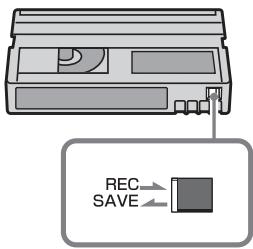
REC : La cassette peut être enregistrée.
SAVE : La cassette ne peut pas être enregistrée (protégée en écriture).
Lors de l'étiquetage de la cassette
Veillez à placer l'étiquette uniquement aux endroits indiqués dans l'illustration suivante afin d'éviter tout dysfonctionnement de votre caméscope.

Après utilisation de la cassette
Remontez la bande au début pour éviter toute distorsion de l'image ou du son. La cassette doit ensuite être placée dans son boîtier et stockée en position verticale.
Lorsque la fonction Cassette Memory ne fonctionne pas
Réinsérez la cassette. La fonction Cassette Memory peut ne pas fonctionner si le connecteur doré est sale ou poussiéreux.
Lors du nettoyage du connecteur doré
En général, nettoyez le connecteur doré d'une cassette avec un coton-tige après chaque 10 éjections.
Si le connecteur doré de la cassette est sale ou poussiéreux, l'indicateur de bande restante peut ne pas s'afficher correctement et vous pourriez ne pas pouvoir utiliser les fonctions de Cassette Memory.

À propos du "Memory Stick"
Le "Memory Stick" est un nouveau support d'enregistrement léger et compact qui, malgré sa taille, peut stocker plus de données qu'une disquette. Vous pouvez utiliser les types de "Memory Stick" suivants sur votre caméscope. Cependant, la présence sur la liste ne garantit pas le fonctionnement de tous les types de "Memory Stick Duo" sur votre caméscope.
| Types of “Memory Stick” | Recording/Playback |
| “Memory Stick” | - |
| “Memory Stick Duo”*1 | ○ |
| “MagicGate Memory Stick” | - |
| “Memory Stick Duo”(MagicGate/Parallel Transfer)*1 | ○*2*3 |
| “MagicGate Memory Stick Duo”*1 | ○*3 |
| “Memory Stick PRO” | - |
| “Memory Stick PRO Duo”*1 | ○*2*3 |
1 La « Memory Stick Duo » fait environ la moitié de la taille d'une « Memory Stick » standard. 2 Les types de « Memory Stick » qui prennent en charge le transfert de données à haute vitesse. La vitesse de transfert des données varie selon l'appareil utilisé. *3 « MagicGate » est une technologie de protection des droits d'auteur qui enregistre et transfère le contenu sous forme cryptée. Notez que les données utilisant la technologie « MagicGate » ne peuvent pas être enregistrées ni lues sur votre caméscope. - Format d'image fixe : Votre caméscope compresse et enregistre les données d'image au format JPEG (Joint Photographic Experts Group). L'extension de fichier est « .JPG ». - Format vidéo : Votre caméscope compresse et enregistre les données vidéo au format MPEG (Moving Picture Experts Group). L'extension de fichier est « .MPG ». - Noms de fichiers des images fixes : - 101-0001 : Ce nom de fichier apparaît à l'écran de votre caméscope. - DSC00001.JPG : Ce nom de fichier apparaît sur l'écran d'un ordinateur.
- Noms de fichiers des vidéos :
MOV00001 : Ce nom de fichier apparaît à l'écran de votre caméscope. MOV00001.MPG : Ce nom de fichier apparaît sur l'écran d'un ordinateur.
- Sur une « Memory Stick Duo » formatée sur un ordinateur : Une « Memory Stick Duo » formatée avec le système d'exploitation Windows ou avec un ordinateur Macintosh n'a pas de compatibilité garantie avec votre caméscope.
- La vitesse de lecture/écriture des données peut varier selon la combinaison de la « Memory Stick » et du produit compatible « Memory Stick » que vous utilisez.
Pour éviter toute suppression accidentelle d'images
Faites glisser la languette de protection en écriture* sur la « Memory Stick Duo » avec un objet pointu et fin, vers la position de protection en écriture.
La position ou la forme de la languette de protection en écriture* peut différer selon la « Memory Stick Duo » que vous utilisez.
- La « Memory Stick Duo » fournie avec votre caméscope n'est pas équipée de la languette de protection en écriture.
Lorsque vous utilisez la « Memory Stick Duo » fournie, veillez à ne pas modifier ou supprimer des données par erreur.
Dos de la « Memory Stick Duo »
Remarques sur l'utilisation
Les données d'image peuvent être endommagées dans les cas suivants. Aucune compensation ne sera accordée pour les données d'image endommagées.
- Si vous éjectez la « Memory Stick Duo », coupez l'alimentation de votre caméscope ou retirez la batterie pour la remplacer pendant que votre caméscope lit ou écrit des fichiers image sur la « Memory Stick Duo » (pendant que le témoin d'accès est allumé ou clignote).
- Si vous utilisez la « Memory Stick Duo » à proximité d'aimants ou de champs magnétiques.
Il est recommandé de sauvegarder les données importantes du disque dur d'un ordinateur.
Manipulation
Tenez compte des remarques suivantes lors de la manipulation d'un "Memory Stick Duo".
- Veillez à ne pas exercer une force excessive lors de l'écriture sur la zone de mémo d'un "Memory Stick Duo".
- N'apposez pas d'étiquette ou autre sur un "Memory Stick Duo" ou un adaptateur Memory Stick Duo.
- Lorsque vous transportez ou rangez un "Memory Stick Duo", placez-le dans son étui.
- Ne touchez pas la borne et ne laissez pas des objets métalliques entrer en contact avec elle.
- Ne pliez pas, ne faites pas tomber et n'exercez pas de force importante sur le "Memory Stick Duo".
- Ne démontez pas et ne modifiez pas le "Memory Stick Duo".
- Ne mouillez pas le "Memory Stick Duo".
- Veillez à garder les supports "Memory Stick Duo" hors de portée des jeunes enfants. Il y a un risque qu'un enfant les avale.
- N'insérez aucun objet autre qu'un "Memory Stick Duo" compatible dans le logement pour "Memory Stick Duo". Cela pourrait provoquer un dysfonctionnement.
Lieu d'utilisation
N'utilisez pas et ne conservez pas le "Memory Stick Duo" dans les endroits suivants.
- Des endroits soumis à des températures extrêmement élevées, comme une voiture garée à l'extérieur en été. -Des endroits exposés directement au soleil.
- Endroits très humides ou exposés à des gaz corrosifs.
Remarques sur l'utilisation d'un adaptateur Memory Stick Duo (fourni)
- Lorsque vous utilisez un "Memory Stick Duo" avec un appareil compatible "Memory Stick", assurez-vous d'insérer le "Memory Stick Duo" dans un adaptateur Memory Stick Duo.
- Lors de l'insertion d'un "Memory Stick Duo" dans un adaptateur Memory Stick Duo, assurez-vous que le "Memory Stick Duo" est inséré dans le bon sens, puis insérez-le complètement. Notez qu'une utilisation incorrecte peut endommager l'appareil.
- N'insérez pas un adaptateur Memory Stick Duo sans y avoir attaché un "Memory Stick Duo". Cela pourrait entraîner des dysfonctionnements de l'appareil.
Remarques sur l'utilisation du "Memory Stick PRO Duo" et du "Memory Stick Duo" (MagicGate/Transfert parallèle)
- La capacité mémoire maximale d'un "Memory Stick PRO Duo" pouvant être utilisé sur votre caméscope est de 512 Mo, et celle d'un "Memory Stick Duo" (MagicGate/Transfert parallèle) est de 128 Mo.
- Cet appareil ne prend pas en charge le transfert de données à haute vitesse.
Remarques sur la compatibilité des données d'image
- Les fichiers de données d'image enregistrés sur un "Memory Stick Duo" par votre caméscope sont conformes à la norme universelle Design Rule for Camera File Systems établie par la JEITA (Japan Electronics and Information Technology Industries Association).
- Sur votre caméscope, vous ne pouvez pas lire les images fixes enregistrées sur un autre appareil (DCRTRV890E/TRV900/TRV900E ou DSC-D700/D770) qui n'est pas conforme à la norme universelle. (Ces modèles ne sont pas vendus dans certaines régions.)
- Si vous ne pouvez pas utiliser un "Memory Stick Duo" qui a été utilisé avec un autre appareil, formatez-le avec votre caméscope (p. 72). Notez que le formatage efface toutes les informations sur le "Memory Stick Duo".
- Vous ne pourrez peut-être pas lire les images avec votre caméscope :
- Lors de la lecture de données d'image modifiées sur votre ordinateur.
- Lors de la lecture de données d'image enregistrées avec un autre appareil.
- "Memory Stick Duo" et "MEMORY STICK DUO" sont des marques commerciales de Sony Corporation.
- "Memory Stick PRO Duo" et "MEMORY STICK PRO DUO" sont des marques commerciales de Sony Corporation. "MagicGate Memory Stick Duo" est une marque commerciale de Sony Corporation.
- "Memory Stick", "Memory Stick" et "MagicGate Memory Stick" sont des marques commerciales de Sony Corporation.
- "Memory Stick PRO" et "MEMORY STICK PRO" sont des marques commerciales de Sony Corporation. "MagicGate" et "MAGICGATE" sont des marques commerciales de Sony Corporation.
- Tous les autres noms de produits mentionnés dans ce manuel peuvent être des marques commerciales ou des marques déposées de leurs sociétés respectives. De plus, "TM" et "®" ne sont pas mentionnés dans chaque cas dans ce manuel.
À propos de la batterie "InfoLITHIUM"
Cet appareil est compatible avec la batterie "InfoLITHIUM" (série P). Votre caméscope fonctionne uniquement avec la batterie "InfoLITHIUM". Les batteries de la série P "InfoLITHIUM" portent le marquage "InfoLITHIUM" p.
Qu'est-ce que la batterie "InfoLITHIUM" ?
La batterie "InfoLITHIUM" est une batterie lithium-ion qui dispose de fonctions de communication d'informations relatives aux conditions de fonctionnement entre votre caméscope et un adaptateur secteur/chargeur en option.
La batterie "InfoLITHIUM" calcule la consommation d'énergie en fonction des conditions d'utilisation de votre caméscope et affiche le temps de batterie restant en minutes. Avec un adaptateur secteur/chargeur (en option), le temps de batterie restant et le temps de charge s'affichent.
Pour charger la batterie
- Assurez-vous de charger la batterie avant de commencer à utiliser votre caméscope.
- Nous recommandons de charger la batterie à une température ambiante comprise entre 10 °C et 30 °C (50 °F à 86 °F) jusqu'à ce que le témoin CHG (charge) s'éteigne. Si vous chargez la batterie en dehors de cette plage de température, vous risquez de ne pas pouvoir la charger efficacement.
- Une fois la charge terminée, débranchez le câble de la prise DC IN de votre caméscope ou retirez la batterie.
Pour utiliser la batterie efficacement
- Les performances de la batterie diminuent lorsque la température ambiante est de 10 °C (50 °F) ou moins, et la durée d'utilisation de la batterie devient plus courte. Dans ce cas, faites l'une des choses suivantes pour utiliser la batterie plus longtemps.
- Mettez la batterie dans une poche pour la réchauffer, puis insérez-la dans votre caméscope juste avant de commencer à filmer.
- Utilisez une batterie de grande capacité : NP-FP70/FP90 (en option).
- L'utilisation fréquente de l'écran LCD ou une lecture, une avance rapide ou un retour rapide fréquents usent la batterie plus rapidement. Nous recommandons d'utiliser une batterie de grande capacité : NP-FP70/FP90 (en option).
- Assurez-vous de mettre l'interrupteur POWER sur OFF (CHG) lorsque vous n'enregistrez pas ou ne lisez pas sur votre caméscope. La batterie est également consommée lorsque votre caméscope est en mode veille d'enregistrement ou en pause de lecture.
- Prévoyez des batteries de rechange pour deux ou trois fois la durée d'enregistrement prévue et effectuez des enregistrements d'essai avant l'enregistrement réel.
- N'exposez pas la batterie à l'eau. La batterie n'est pas résistante à l'eau.
À propos de l'indicateur de temps de batterie restant
- Lorsque l'appareil s'éteint alors que l'indicateur de temps de batterie restant indique que la batterie a suffisamment de charge pour fonctionner, rechargez complètement la batterie. L'indication du temps de batterie restant sera alors correcte. Notez toutefois que l'indication de la batterie ne sera pas rétablie si elle est utilisée à des températures élevées pendant une longue période, ou si elle est laissée complètement chargée, ou si la batterie est utilisée fréquemment. Utilisez l'indication du temps de batterie restant comme guide approximatif de la durée d'enregistrement.
- Le symbole ⇔ qui indique une batterie faible clignote même s'il reste encore 5 à 10 minutes d'autonomie, selon les conditions d'utilisation ou la température ambiante et l'environnement.
À propos du stockage de la batterie
- Si la batterie n'est pas utilisée pendant une longue période, chargez-la complètement et utilisez-la sur votre caméscope une fois par an pour maintenir son bon fonctionnement. Pour stocker la batterie, retirez-la de votre caméscope et placez-la dans un endroit sec et frais.
- Pour décharger complètement la batterie sur votre caméscope, réglez [A.SHUT OFF] sur [NEVER] dans le menu (STANDARD SET)
et laissez votre caméscope en mode veille d'enregistrement sur cassette jusqu'à ce qu'il s'éteigne (p. 87).
À propos de la durée de vie de la batterie
- La durée de vie de la batterie est limitée. La capacité de la batterie diminue progressivement à mesure que vous l'utilisez et avec le temps. Lorsque la durée de fonctionnement disponible diminue considérablement, il est probable que la batterie soit en fin de vie. Veuillez acheter une nouvelle batterie.
- La durée de vie de la batterie varie en fonction de son stockage, des conditions d'utilisation et de l'environnement pour chaque batterie.
"InfoLITHIUM" est une marque de commerce de Sony Corporation.
À propos de i.LINK
L'interface DV de cet appareil est une interface DV compatible i.LINK. Cette section décrit la norme i.LINK et ses caractéristiques.
Qu'est-ce que i.LINK ?
i.LINK est une interface série numérique permettant de transférer des données vidéo numériques, audio numériques et autres vers un autre appareil compatible i.LINK. Vous pouvez également contrôler d'autres appareils à l'aide de i.LINK.
Les appareils compatibles i.LINK peuvent être connectés à l'aide d'un câble i.LINK. Les applications possibles sont les opérations et les transactions de données avec divers appareils AV numériques.
Lorsque deux ou plusieurs appareils compatibles i.LINK sont connectés à cet appareil en guirlande, les opérations et les transactions de données sont possibles non seulement avec l'appareil auquel cet appareil est connecté, mais aussi avec d'autres appareils via l'appareil directement connecté.
Notez toutefois que la méthode d'opération varie parfois selon les caractéristiques et les spécifications de l'appareil à connecter. De plus, les opérations et les transactions de données peuvent ne pas être possibles sur certains appareils connectés.
Remarque
- Normalement, un seul appareil peut être connecté à cet appareil avec le câble i.LINK. Lors de la connexion de cet appareil à un appareil compatible i.LINK ayant deux ou plusieurs interfaces DV, reportez-vous au mode d'emploi de l'appareil à connecter.
Conseils
- i.LINK est un terme plus familier pour le bus de transport de données IEEE 1394 proposé par Sony, et est une marque approuvée par de nombreuses sociétés.
- IEEE 1394 est une norme internationale normalisée par l'Institute of Electrical and Electronics Engineers.
À propos du débit en bauds i.LINK
Le débit en bauds maximal de i.LINK varie selon l'appareil. Il existe trois types.
S100 (environ 100 Mbit/s*)
S200 (environ 200 Mbit/s)
S400 (environ 400 Mbit/s)
Le débit en bauds est indiqué dans la section « Spécifications » du mode d'emploi de chaque appareil.
Il est également indiqué près de l'interface i.LINK sur certains appareils.
Le débit maximal en bauds pour un appareil sans indication (comme cet appareil) est « S100 ».
Le débit en bauds peut différer de la valeur indiquée lorsque l'appareil est connecté à un autre appareil dont le débit maximal en bauds est différent.
Mbps signifie « mégabits par seconde », c'est-à-dire la quantité de données pouvant être envoyées ou reçues en une seconde. Par exemple, un débit de 100 Mbps signifie que 100 mégabits de données peuvent être envoyés en une seconde.
Pour utiliser les fonctions i.LINK de cet appareil
Pour plus de détails sur la copie lorsque cet appareil est connecté à un autre appareil vidéo doté d'une interface DV, voir pages 92 et 93.
Cet appareil peut également être connecté à d'autres appareils compatibles i.LINK (interface DV) fabriqués par Sony (par exemple un ordinateur personnel de la série VAIO) ainsi qu'à des appareils vidéo.
Avant de connecter cet appareil à votre ordinateur, assurez-vous que le logiciel d'application pris en charge par cet appareil est déjà installé sur votre ordinateur.
Certains appareils vidéo compatibles i.LINK, tels que les téléviseurs numériques, les enregistreurs/lecteurs DVD et les enregistreurs/lecteurs MICROMV, ne sont pas compatibles avec les appareils DV. Avant de connecter à un autre appareil, assurez-vous de vérifier si l'appareil est compatible avec les appareils DV ou non.
Pour plus de détails sur les précautions et les logiciels d'application compatibles, reportez-vous également au mode d'emploi de l'appareil à connecter.
À propos du câble i.LINK requis
Utilisez le câble i.LINK 4 broches à 4 broches de Sony (pendant la copie DV).
i.LINK et sont des marques de commerce de Sony Corporation.
Entretien et précautions
Utilisation et entretien
- N'utilisez pas et ne rangez pas le caméscope et ses accessoires dans les endroits suivants.
- Partout où il fait extrêmement chaud ou froid. Ne les laissez jamais exposés à des températures supérieures à 60 °C (140 °F), par exemple en plein soleil, près d'un chauffage ou dans une voiture garée au soleil. Ils pourraient mal fonctionner ou se déformer.
- À proximité de champs magnétiques puissants ou de vibrations mécaniques. Le caméscope pourrait mal fonctionner.
- À proximité d'ondes radio puissantes ou de radiations. Le caméscope pourrait ne pas enregistrer correctement.
- À proximité de récepteurs AM et d'équipements vidéo. Du bruit pourrait se produire.
- Sur une plage de sable ou dans un endroit poussiéreux. Si du sable ou de la poussière pénètre dans votre caméscope, il pourrait mal fonctionner. Parfois, ce dysfonctionnement ne peut pas être réparé.
- Près des fenêtres ou à l'extérieur, où l'écran LCD, le viseur ou l'objectif peuvent être exposés à la lumière directe du soleil. Cela endommage l'intérieur du viseur ou de l'écran LCD.
- Partout où il y a beaucoup d'humidité.
- Faites fonctionner votre caméscope avec une alimentation DC 7,2 V (batterie) ou DC 8,4 V (adaptateur secteur).
- Pour une utilisation en courant continu ou alternatif, utilisez les accessoires recommandés dans ce mode d'emploi.
- Ne laissez pas votre caméscope être mouillé, par exemple par la pluie ou l'eau de mer. S'il est mouillé, il pourrait mal fonctionner. Parfois, ce dysfonctionnement ne peut pas être réparé.
- Si un objet solide ou un liquide pénètre à l'intérieur du boîtier, débranchez votre caméscope et faites-le vérifier par un revendeur Sony avant de l'utiliser à nouveau.
- Évitez les manipulations brutales, le démontage, la modification ou les chocs mécaniques. Soyez particulièrement prudent avec l'objectif.
- Lorsque vous n'utilisez pas votre caméscope, maintenez l'interrupteur POWER sur OFF (CHG).
- N'enveloppez pas votre caméscope dans une serviette, par exemple, pour l'utiliser. Cela pourrait provoquer une accumulation de chaleur à l'intérieur.
- Lorsque vous débranchez le cordon d'alimentation, tirez sur la fiche et non sur le cordon.
- N'endommagez pas le cordon d'alimentation, par exemple en posant des objets lourds dessus.
- Gardez les contacts métalliques propres.
- Gardez la télécommande et la pile bouton hors de portée des enfants. Si la pile est avalée accidentellement, consultez immédiatement un médecin.
- Si le liquide électrolytique de la pile a fui, - consultez votre centre de service agréé Sony local.
- lavez tout liquide qui aurait pu entrer en contact avec votre peau.
- si du liquide entre dans vos yeux, rincez abondamment à l'eau et consultez un médecin.
Lorsque vous n'utilisez pas votre caméscope pendant une longue période
Allumez-le de temps en temps et laissez-le fonctionner, par exemple en lisant des cassettes pendant environ 3 minutes.
Sinon, débranchez-le de la prise murale.
Condensation d'humidité
Si votre caméscope est transporté directement d'un endroit froid à un endroit chaud, de l'humidité peut se condenser à l'intérieur du caméscope, sur la surface de la cassette ou sur l'objectif. Dans cet état, la cassette peut coller au tambour de têtes et être endommagée, ou votre caméscope peut ne pas fonctionner correctement. S'il y a de l'humidité à l'intérieur de votre caméscope, le message [Condensation d'humidité. Éjectez la cassette] ou [Condensation d'humidité. Éteignez pendant 1 heure.] s'affiche. L'indicateur n'apparaît pas lorsque l'humidité se condense sur l'objectif.
Si une condensation d'humidité s'est produite
Aucune fonction ne fonctionnera, à l'exception de l'éjection de la cassette. Éjectez la cassette, éteignez votre caméscope et laissez-le pendant environ une heure avec le couvercle de la cassette ouvert. Votre caméscope peut être réutilisé si ou n'apparaît pas lorsque vous le rallumez.
Si la condensation commence à se former, votre caméscope peut parfois ne pas la détecter. Si cela se produit, la cassette n'est parfois pas éjectée pendant 10 secondes après l'ouverture du couvercle de la cassette.
Ce n'est pas un dysfonctionnement. Ne fermez pas le couvercle de la cassette tant que la cassette n'est pas éjectée.
Remarque sur la condensation d'humidité
De l'humidité peut se condenser lorsque vous transportez votre caméscope d'un endroit froid à un endroit chaud (ou vice versa) ou lorsque vous utilisez votre caméscope dans un endroit humide, comme indiqué ci-dessous.
- Lorsque vous transportez votre caméscope d'une piste de ski dans un endroit chauffé par un appareil de chauffage.
- Lorsque vous transportez votre caméscope d'une voiture ou d'une pièce climatisée dans un endroit chaud à l'extérieur.
- Lorsque vous utilisez votre caméscope après une rafale ou une averse.
- Lorsque vous utilisez votre caméscope dans un endroit chaud et humide.
Comment éviter la condensation d'humidité
Lorsque vous transportez votre caméscope d'un endroit froid à un endroit chaud, placez votre caméscope dans un sac en plastique et fermez-le hermétiquement. Retirez le sac lorsque la température de l'air à l'intérieur du sac en plastique a atteint la température ambiante (après environ une heure).
Tête vidéo
- Lorsque la tête vidéo est sale, vous ne pouvez pas enregistrer normalement, ou une image ou un son déformé est lu.
- Si le problème suivant se produit, nettoyez les têtes vidéo pendant 10 secondes avec la cassette de nettoyage Sony DVM-12CLD (en option).
- Un bruit de type mosaïque apparaît sur l'image de lecture ou l'écran s'affiche en bleu.


- Les images de lecture ne défilent pas.
- Les images de lecture n'apparaissent pas ou le son est coupé.
- [Tête vidéo sale. Utilisez une cassette de nettoyage.] apparaît à l'écran pendant l'enregistrement.
- La tête vidéo s'use après une utilisation prolongée. Si vous ne pouvez pas obtenir une image nette même après avoir utilisé une cassette de nettoyage, il est possible que la tête vidéo soit usée. Veuillez contacter votre revendeur Sony ou un centre de service agréé Sony local pour faire remplacer la tête vidéo.
Écran LCD
- N'exercez pas de pression excessive sur l'écran LCD, car cela pourrait l'endommager.
- Si votre caméscope est utilisé dans un endroit froid, une image résiduelle peut apparaître sur l'écran LCD. Ce n'est pas un dysfonctionnement.
- Pendant l'utilisation de votre caméscope, l'arrière de l'écran LCD peut chauffer. Ce n'est pas un dysfonctionnement.
Pour nettoyer l'écran LCD
- Si des empreintes digitales ou de la poussière salissent l'écran LCD, il est recommandé d'utiliser le chiffon de nettoyage (fourni) pour le nettoyer. Lorsque vous utilisez le kit de nettoyage LCD (en option), n'appliquez pas le liquide de nettoyage directement sur l'écran LCD. Utilisez du papier de nettoyage humidifié avec le liquide.
Réglage de l'écran LCD (CALIBRATION)
Les boutons du panneau tactile peuvent ne pas fonctionner correctement. Si cela se produit, suivez la procédure ci-dessous. Il est recommandé de connecter votre caméscope à la prise murale à l'aide de l'adaptateur secteur fourni pendant l'opération.
1 Faites glisser l'interrupteur POWER vers le haut sur OFF (CHG). 2 Éjectez la cassette et le "Memory Stick Duo" de votre caméscope, puis débranchez tous les câbles de connexion, à l'exception de l'adaptateur secteur, de votre caméscope. 3 Faites glisser l'interrupteur POWER à plusieurs reprises pour sélectionner le mode PLAY/EDIT tout en appuyant sur DSPL/BATT INFO sur votre caméscope, puis maintenez enfoncé DSPL/BATT INFO pendant environ 5 secondes.
4 Touchez le "×" affiché à l'écran avec le coin du "Memory Stick Duo" fourni.
La position du "×" change.

Si vous n'avez pas appuyé au bon endroit, recommencez à partir de l'étape 4.
Remarque
- Vous ne pouvez pas calibrer l'écran LCD si vous avez fait pivoter le panneau LCD et l'avez réglé avec l'écran LCD orienté vers l'extérieur.
Entretien du boîtier
- Si le boîtier est sale, nettoyez le corps du caméscope avec un chiffon doux légèrement humidifié avec de l'eau, puis essuyez le boîtier avec un chiffon doux et sec.
- Évitez ce qui suit pour éviter d'endommager la finition.
- Utilisation de produits chimiques tels que diluant, benzine, alcool, chiffons chimiques, répulsif et insecticide.
- Manipulation avec les substances ci-dessus sur les mains.
- Laisser le boîtier en contact avec des objets en caoutchouc ou en vinyle pendant une longue période.
Entretien et rangement de l'objectif
- Essuyez la surface de l'objectif avec un chiffon doux dans les cas suivants :
- Lorsqu'il y a des traces de doigts sur la surface de l'objectif.
- Dans les endroits chauds ou humides
- Lorsque l'objectif est exposé à l'air salin, comme au bord de la mer.
- Rangez-le dans un endroit bien ventilé, peu exposé à la saleté ou à la poussière.
- Pour éviter les moisissures, nettoyez périodiquement l'objectif comme décrit ci-dessus.
Il est recommandé d'utiliser votre caméscope environ une fois par mois pour le maintenir dans un état optimal pendant longtemps.
Votre caméscope est équipé d'une pile bouton préinstallée pour conserver la date, l'heure et d'autres réglages même lorsque l'interrupteur POWER est réglé sur OFF (CHG). La pile bouton préinstallée est toujours chargée pendant que vous utilisez votre caméscope, mais elle se déchargera progressivement si vous n'utilisez pas votre caméscope. La pile bouton sera complètement déchargée en environ 3 mois si vous n'utilisez pas du tout votre caméscope. Cependant, même si la pile bouton préinstallée n'est pas chargée, le fonctionnement du caméscope ne sera pas affecté tant que vous n'enregistrez pas la date.
Procédures
Connectez votre caméscope à une prise murale à l'aide de l'adaptateur secteur fourni et laissez-le avec l'interrupteur POWER réglé sur OFF (CHG) pendant plus de 24 heures.
Spécifications
Caméscope
Système
Système d'enregistrement vidéo
2 têtes rotatives, système de balayage hélicoïdal
Système d'enregistrement d'images fixes
Exif Ver. 2.2 *1
*1 « Exif » est un format de fichier pour images fixes, établi par la JEITA (Japan Electronics and Information Technology Industries Association). Les fichiers de ce format peuvent contenir des informations supplémentaires telles que les paramètres de votre caméscope au moment de l'enregistrement.
Système d'enregistrement audio
Têtes rotatives, système PCM
Quantification : 12 bits (Fs 32 kHz, stéréo 1, stéréo 2), 16 bits (Fs 48 kHz, stéréo)
Signal vidéo
Normes PAL, CCIR
Cassette utilisable
Cassette Mini DV portant la marque Mini
Vitesse de défilement
SP : environ 18,81 mm/s
LP : environ 12,56 mm/s
Durée d'enregistrement/lecture (avec une cassette DVM60)
SP : 60 min
LP : 90 min
Durée d'avance rapide/rembobinage (avec une cassette DVM60)
Environ 2 min 40 s
Viseur
Viseur électronique (couleur)
Dispositif à capteur d'image
Pour DCR-HC40E :
3,6 mm (1/5 type) CCD (Charge Coupled Device)
Brut : environ 1 070 000 pixels
Effectif (photo) : environ 1 000 000 pixels
Effectif (vidéo) : environ 690 000 pixels
Pour DCR-HC30E :
3 mm (1/6 type) CCD (Charge Coupled Device)
Brut : environ 800 000 pixels
Effectif (photo) : environ 400 000 pixels
Effectif (vidéo) : environ 400 000 pixels
Objectif
Carl Zeiss Vario-Tessar
Objectif à zoom motorisé combiné
Diamètre du filtre : 25 mm (1 pouce)
10 × (optique), 120 × (numérique)
Pour DCR-HC40E :
F = 1,8 à 2,3
Pour DCR-HC30E :
F = 1,7 à 2,3
Longueur focale
Pour DCR-HC40E :
3,2 - 32 mm (5/32 - 1 5/16 po)
Convertie en appareil photo 35 mm
En mode CAMERA-TAPE :
46 - 460 mm (1 13/16 - 18 1/8 po)
En mode CAMERA-MEMORY :
38 - 380 mm (1 1/2 - 15 po)
Pour DCR-HC30E :
2,3 - 23 mm (3/32 - 29/32 po)
Convertie en appareil photo 35 mm
En mode CAMERA-TAPE :
43 - 430 mm (1 3/4 - 17 in.)
En mémoire CAMERA :
43 - 430 mm (1 3/4 - 17 in.)
Température de couleur
[AUTO], [ONE PUSH], [INDOOR] (3 200
K), [OUTDOOR] (5 800 K)
Éclairement minimal
Pour DCR-HC40E :
7 1x (lux) (F 1.8)
0 lx (lux) (pendant la fonction NightShot plus)*
Pour DCR-HC30E :
5 1x (lux) (F 1.7)
0 lx (lux) (pendant la fonction NightShot plus)*
- Les objets invisibles dans l'obscurité peuvent être filmés avec un éclairage infrarouge.
Connecteur à 10 broches
Commutation automatique entrée/sortie
Signal vidéo : 1 Vc-c, 75 Ω (ohms), asymétrique
Signal de luminance : 1 Vc-c, 75 Ω (ohms), asymétrique
Signal de chrominance : 0,3 Vc-c, 75 Ω (ohms), asymétrique
Signal audio : 327 mV (à une impédance de sortie supérieure à 47 kΩ (kilo-ohms)), impédance d'entrée supérieure à 47 kΩ (kilo-ohms), impédance de sortie inférieure à 2,2 kΩ (kilo-ohms)
Connecteur à 4 broches
Prise LANC
Mini-prise stéréo (Ø 2,5 mm)
Prise USB
mini-B
Prise MIC
Mini-prise, 0,388 mV, faible impédance avec courant continu
2,5 à 3,0 V, impédance de sortie 6,8 kΩ
(kilo-ohms) (3,5 mm), type stéréo
Écran LCD
Image
6,2 cm (type 2,5)
Nombre total de points
123 200 (560 × 220)
Généralités
Alimentation
CC 7,2 V (batterie)
CC 8,4 V (adaptateur secteur)
Consommation électrique moyenne (lors de l'utilisation de la
batterie)
Pour DCR-HC40E :
Pendant l'enregistrement avec le viseur
2,8 W
Pendant l'enregistrement avec le caméscope utilisant l'écran LCD
3,1 W
Pour DCR-HC30E :
Pendant l'enregistrement avec le caméscope utilisant le viseur
2,3 W
Pendant l'enregistrement avec le caméscope utilisant l'écran LCD
2,6 W
Température de fonctionnement
0 °C à 40 °C (32 °F à 104 °F)
Température de stockage
-20 °C à +60 °C (-4 °F à +140 °F)
Dimensions (approx.)
Pour DCR-HC40E :
50 × 92 × 112 mm (2 × 3 5/8 × 4 1/2 po)
(l/h/p)
Pour DCR-HC30E :
50 × 86 × 112 mm (2 × 3 1/2 × 4 1/2 po)
Masse (approx.)
Pour DCR-HC40E :
400 g (14 oz) unité principale uniquement
460 g (1 lb) avec la batterie rechargeable NP-FP50
et la cassette DVM60.
Pour DCR-HC30E :
380 g (13 oz) unité principale uniquement
440 g (15 oz) avec la batterie rechargeable NP-FP50
et la cassette DVM60.
Accessoires fournis
Voir page 15.
Voir page 15.
Adaptateur secteur AC-L25A/L25B
Alimentation
CA 100 - 240 V, 50/60 Hz
Consommation de courant
0,35 - 0,18 A
Consommation électrique
18 W
Tension de sortie
CC 8,4 V, 1,5 A
Température de fonctionnement
0 °C à 40 °C (32 °F à 104 °F)
Température de stockage
-20 °C à +60 °C (-4 °F à +140 °F)
Dimensions (environ)
56 × 31 × 100 mm (2 1/4 × 1 1/4 × 4 po)
(l/h/p) hors parties saillantes
Masse (environ)
190 g (6,7 oz) hors cordon d'alimentation
Batterie rechargeable (NP-FP50)
Tension de sortie maximale
DC 8,4 V
Tension de sortie
DC 7,2 V
Capacité
4,9 Wh (680 mAh)
Dimensions (environ)
31,8 × 18,5 × 45,0 mm
(15/16 × 3/4 × 1 13/16 po) (l/h/p)
Masse (environ)
40 g (1,5 oz)
Température de fonctionnement
0 °C à 40 °C (32 °F à 104 °F)
Type
Lithium-ion
La conception et les spécifications sont sujettes à modification sans préavis.
Identification des pièces et commandes
Caméscope
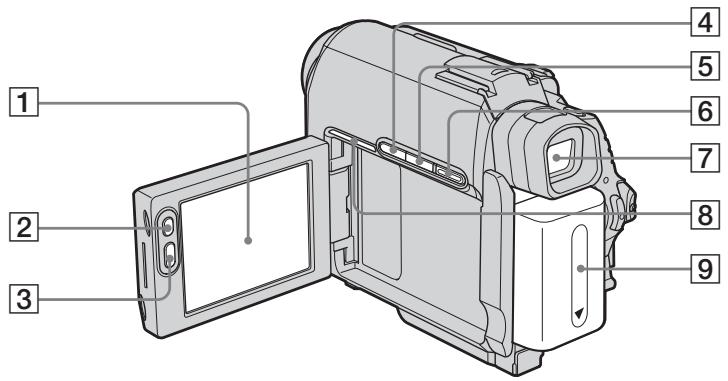
Écran LCD/panneau tactile (p. 3, 21) [2] RÉTROÉCLAIRAGE LCD* (p. 21) REC START/STOP (p. 27, 50) 4 Bouton RÉTROÉCLAIRAGE* (p. 37) Bouton DSPL/BATT INFO (p. 17) Bouton EASY (p. 35, 54) Viseur (p. 3, 21) POUR DCR-HC40E :
Voyant de connexion
Le voyant de connexion clignote lorsque la connexion USB ou i.LINK est établie avec d'autres appareils et pendant la démonstration.
9 Batterie (p. 16)
- Ces boutons ne sont pas disponibles pendant le fonctionnement Easy Handycam (marque ●).
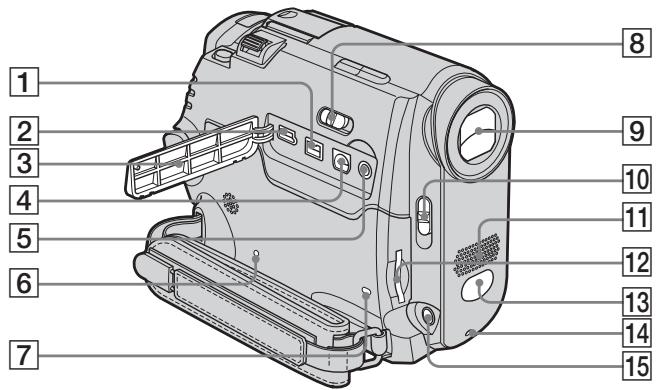
1 Interface DV 2 Prise ψ (USB) 3 Cache de prise 4 Prise A/V (audio/vidéo) [5] Prise (LANC) (bleue)
La prise de commande LANC est utilisée pour contrôler le transport de la bande des appareils vidéo et des périphériques qui y sont connectés.
6 Bouton RESET
Si vous appuyez sur RESET, tous les réglages, y compris la date et l'heure, à l'exception des éléments du menu Personnel, reviennent aux valeurs par défaut.
7 Voyant d'accès (p. 24, 126) 8 Interrupteur NIGHTSHOT PLUS (p. 39) Objectif (objectif Carl Zeiss)/cache-objectif
Votre caméscope est équipé d'un objectif Carl Zeiss qui peut reproduire des images fines. L'objectif de votre caméscope a été développé conjointement par Carl Zeiss, en Allemagne, et Sony Corporation. Il adopte le système de mesure MTF pour les caméras vidéo et offre une qualité aussi fine qu'un objectif Carl Zeiss. MTF signifie Fonction de Transfert de Modulation. La valeur numérique indique la quantité de lumière provenant d'un sujet entrant dans l'objectif.
10 Interrupteur LENS COVER (p. 20, 27, 31) 11 Microphone (p. 104) 12 Logement "Memory Stick Duo" (p. 24) Capteur de télécommande/Émetteur de rayons infrarouges (p. 99) 14 Voyant d'enregistrement de la caméra (p. 27)
Prise MIC (PLUG IN POWER) (rouge) (p. 104)
Cette prise fonctionne comme une prise d'entrée pour un microphone externe ainsi que comme une prise d'alimentation pour un microphone avec alimentation par plug-in power. Lorsqu'un microphone externe est connecté, il a la priorité.
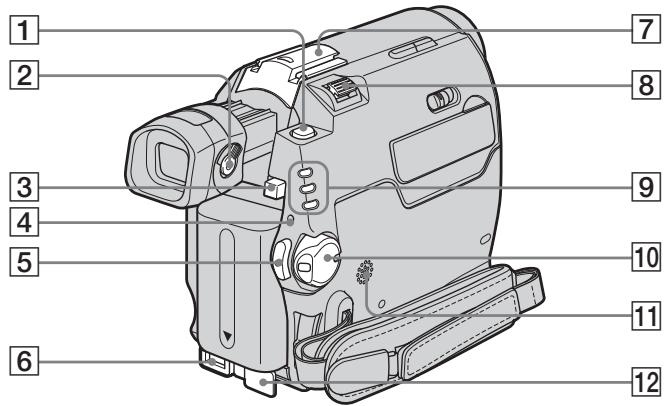
1 Bouton PHOTO (p. 31) Levier de réglage du viseur (p. 21) 3 Bouton de déverrouillage BATT (batterie) (p. 16) Voyant CHG (charge) (p. 16) REC START/STOP (p. 27, 50) Prise DC IN (p. 16) 7 Pour DCR-HC40E :
Griffe porte-accessoires intelligente i/Griffe porte-accessoires intelligente/cache de griffe (p. 104)
Pour DCR-HC30E :
Griffe porte-accessoires/cache de griffe
- Retirez le cache de griffe lorsque vous utilisez un accessoire.
- Sortez le viseur lorsque vous fixez ou retirez le cache de griffe ou l'accessoire.
- La griffe porte-accessoires intelligente pour DCR-HC40E et la griffe porte-accessoires pour DCR-HC30E sont dotées d'un dispositif de sécurité pour fixer solidement l'accessoire installé. Pour connecter un accessoire, appuyez dessus et poussez-le jusqu'au bout, puis serrez la vis. Pour retirer un accessoire, desserrez la vis, puis appuyez dessus et retirez l'accessoire.
Conseils sur la griffe porte-accessoires intelligente
- La griffe porte-accessoires intelligente fournit de l'énergie aux accessoires en option tels qu'une lampe vidéo, un flash ou un microphone.
- L'accessoire peut être activé ou désactivé lorsque vous utilisez l'interrupteur POWER de votre caméscope. Reportez-vous au mode d'emploi de l'accessoire pour plus de détails.
8 Levier de zoom motorisé
9 Voyants des modes CAMERA-TAPE, CAMERA-MEMORY, PLAY/EDIT (p. 20) 10 Interrupteur POWER (p. 20) 11 Haut-parleur Cache de la prise DC IN
Pour connecter un accessoire

Levier OPEN/△EJECT (p. 23) 2 Dragonne (p. 3) Couvercle de la cassette (p. 23) 4 Emplacement pour trépied
Assurez-vous que la longueur de la vis du trépied est inférieure à 5,5 mm (7/32 pouce).
Sinon, vous ne pourrez pas fixer le trépied de manière sécurisée, et la vis pourrait endommager votre caméscope.
Utilisation de la dragonne comme bracelet
C'est utile lorsque vous portez votre caméscope.
1 Ouvrez la fixation auto-agrippante de la poignée (1) et retirez-la de l'anneau (2).
Poignée
2 Déplacez la poignée complètement vers la droite (1), puis refermez la fixation auto-agrippante (2).
1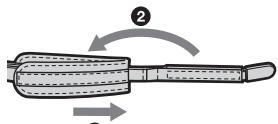
3 Utilisez la dragonne comme indiqué ci-dessous.

Retirez la feuille isolante avant d'utiliser la télécommande.

1 Touche PHOTO (p. 31) 2 Touches de contrôle de la mémoire (Index, -/+, Lecture mémoire) (p. 52) 3 Touche SEARCH M. (p. 60, 61) 4 Touches 1/▶▶ (p. 60, 61) Touches de contrôle vidéo (Retour, Lecture, Avance rapide, Pause, Stop, Ralenti) (p. 50) 6 Touche ZERO SET MEMORY (p. 60) 7 Émetteur : après avoir allumé votre caméscope, dirigez-le vers le capteur de télécommande pour contrôler votre caméscope. REC START/STOP (p. 30) 9 Touche de zoom motorisé (p. 29) 10 Touche DISPLAY (p. 60)
- Ces touches ne sont pas disponibles en mode Easy Handycam.
Pour retirer la feuille isolante
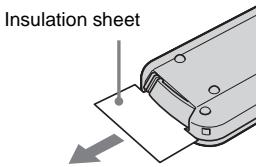
Pour changer la pile
1 Tout en appuyant sur la languette, insérez votre ongle dans la fente pour retirer le boîtier de la pile.
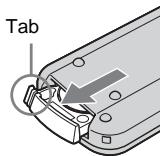
2 Retirez la pile au lithium de type bouton.

3 Placez une nouvelle pile au lithium de type bouton avec le côté + vers le haut.
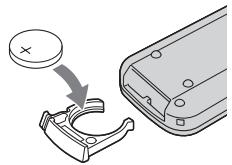
4 Réinsérez le boîtier de la pile dans la télécommande jusqu'à ce qu'il s'enclenche.
AVERTISSEMENT
La pile peut exploser si elle est mal traitée. Ne la rechargez pas, ne la démontez pas et ne la jetez pas au feu.
ATTENTION
Danger d'explosion si la pile est remplacée de manière incorrecte.
Remplacez-la uniquement par une pile identique ou équivalente recommandée par le fabricant.
Jetez les piles usagées conformément aux instructions du fabricant.
Remarques sur la télécommande
- Une pile au lithium de type bouton (CR2025) est utilisée dans la télécommande. N'utilisez pas d'autres piles que la CR2025.
- Éloignez le capteur de télécommande des sources de lumière intense telles que la lumière directe du soleil ou un éclairage zénithal. Sinon, la télécommande pourrait ne pas fonctionner correctement.
- La télécommande peut ne pas fonctionner correctement si le capteur de télécommande est obstrué par une lentille de conversion (en option).
- Lorsque vous utilisez la télécommande fournie avec votre caméscope, votre magnétoscope peut également fonctionner. Dans ce cas, sélectionnez un mode de télécommande autre que VTR 2 pour votre magnétoscope, ou couvrez le capteur de votre magnétoscope avec du papier noir.
Les indicateurs suivants apparaissent sur l'écran LCD et dans le viseur pour indiquer l'état de votre caméscope. Les indicateurs varient selon le modèle de votre caméscope.
Exemple : Indicateurs en mode CAMERA-CASSETTE
Code temporel (p. 57) / Compteur de bande (p. 57) / Autodiagnostic (p. 120) / Numéro d'image (p. 53)
Échelle de réglage de l'exposition
| Indicators | Meanings |
| 60min | Remaining battery (p. 28) |
| SP, LP | Recording mode (p. 29) |
| STBY REC | Recording standby/ recording mode |
| FINE STD | Image quality (p. 33) |
| 1152 640 | Image size (p. 33) |
| 320 160 | Image size (p. 29) |
| 101 101 | Recording folder/playback folder (p. 73) |
| C11 | Cassette Memory (p. 124) |
| 16b | Audio mode (p. 83) |
| 60min | Remaining tape (p. 28) |
| BRK | Continuous photo recording (Burst) (p. 70) |
| Self-timer recording (p. 30, 33) |
| Interval recording (p. 77) |
| Interval still image recording (p. 78) |
| Indicators | Meanings |
| $ | This indicator appears when you use video flash light (optional). |
| ● | Frame recording (p. 76) |
| AVDy | Outputting analog images and sound in digital format (p. 85) |
| DVIN | DV input (p. 94) |
| →0← | Zero set memory (p. 60) |
| ○ | NightShot plus (p. 39) |
| S○ | Super NightShot plus (p. 39) |
| [ ] | Color Slow Shutter (p. 40) |
| [ ]▲ | Warning (p. 120) |
| [ ]+ | Picture effect (p. 74) |
| [ ]- | Digital effect (p. 44) |
| [ ]+ | MEMORY MIX (p. 45) |
| [ ]▲ | Manual focus (p. 41) |
| [ ]▼ | PROGRAM AE (p. 64) |
| [ ] | Back light (p. 37) |
| [ ]● | White balance (p. 65) |
| [6:9] | 16:9 WIDE (p. 68) |
| [9] | SteadyShot off (p. 69) |
| ○-n | Protect (p. 107) |
| [ ]√ | Print mark (p. 108) |
| [ ]|| [ ] | Slide show(p. 75) |
| [ ]○[F] | LCD backlight off (p. 21) |
| [ ]III | Image delete (p. 106) |
| [ ] | PictBridge connecting (p. 109) |
Index
Chiffres
Mode 16:9 WIDE 68
Adaptateur 21 broches. 59, 94
A
Câble de connexion A/V 59, 92, 104
Adaptateur secteur. 16
Accessoire de griffe 138
Réglage du viseur ...21
Doublage audio (AUD DUB CTRL) 104
MIXAGE AUDIO. 84, 106
MODE AUDIO. 83
Fonction d'arrêt automatique (A. SHUT OFF) 87
OBTURATEUR AUTO 66
B
RÉTROÉCLAIRAGE (caméra)....37
Batterie Informations sur la batterie 17
Batterie 16
Batterie restante.28,129
BIP. 21,86
FONDU NOIR. 42
GRAVER DVD. 79
Gravure de CD vidéo (BURN VCD) 80
Rafale (BURST) 32, 70
Pile bouton Caméscope 133
Télécommande 140
C
ÉTALONNAGE 132
Caméra incrustation (CAM ← M CHROMA) 45
Affichage des données de réglage caméra 57
Cassette 23
Mémoire de cassette 2, 124
Recherche par mémoire de cassette (SEARCH) 47, 60, 61, 80
Charge de la batterie Bloc-batterie 16 Pile bouton préinstallée 133
Réglage de l'horloge (CLOCK SET) 22, 88
Obturateur lent couleur (COLOR SLOW S) 40
Lampe de connexion 136
Personnalisation du menu personnel 89
D
Code de données (DATA CODE).....57, 86
Recherche par date 61
Date/heure 57
Suppression
Suppression de photos.....106
MODE DÉMO 78
Fonction de conversion numérique (A/V → DV OUT).85
Effet numérique (D.EFFECT) 44, 51
Montage numérique de programme (PROG.EDIT) 97
ZOOM NUMÉRIQUE 68
Accès direct à "Click to DVD" Voir BURN DVD
Accès direct à la gravure de Video CD Voir BURN VCD
Affichage AFFICHAGE 87 Indicateurs d'affichage....142
FONDU PONCTUEL. 43
Piste sonore double ..... 83
Dubbing (REC CTRL) 96
E
Easy Handycam ..... 35, 54
EDIT SEARCH ..... 48
END SEARCH ..... 47, 80
Effacer TOUT EFFACEMENT (Cassette Memory) 82
TOUT EFFACEMENT (image fixe) 71
Bracketing d'exposition
(EXP. BRKTG)
Voir Rafale (BURST)
F
FONDU 42
N° DE FICHIER 72
Fine (FINE)
Voir Qualité d'image (QUALITY)
NIVEAU DE FLASH 67
MODE FLASH 66
Mouvement de flash (FLASH).... 44
RÉGLAGE FLASH 66
Spotmètre flexible (SPOT METER) 38
Mise au point 41
Dossier Voir NOUVEAU DOSSIER Voir DOSSIER PB Voir DOSSIER REC
FORMAT 72,126
Lecture image par image 50
Enregistrement image par image (FRAMEREC) 76
Pleine charge 16
G
Courroie de poignée Voir Courroie de sangle
1
i.LINK. 130
Câble i.LINK 92, 97
Protection d'image 107
Qualité d'image (QUALITY) 33, 71
Taille d'image (IMAGE SIZE).....33,71
Écran d'index 53
Batterie "InfoLITHIUM" 128
Émetteur de rayons infrarouges 99
Griffe porte-accessoires intelligente 104, 138
Enregistrement photo par intervalle (INT. REC-STL) 78
Enregistrement par intervalle (INTERVAL REC)....77
J JPEG 126
L LANC 137 LANGUE 88 Langue (LANGUAGE) 25
Rétroéclairage LCD (LCD BL LEVEL).....84
RÉTROÉCLAIRAGE LCD...21,136
Luminosité de l'écran LCD (LCD BRIGHT) 21
Couleur de l'écran LCD (LCD COLOR) 84
Écran LCD. 3
Réglage LCD/VF (LCD/VF SET) 84
LP (Long Play) Voir Mode d'enregistrement (REC MODE)
Touche de luminance (LUMI. KEY) 44
M Son principal Voir MULTI-SOUND
Exposition manuelle (EXPOSURE) 38
Mise au point manuelle. 41
Incrustation chromatique mémoire (M← CAM CHROMA) 46
Incrustation de luminance mémoire (M← CAM LUMI.) 45
MIXAGE MÉMOIRE (MEMORY MIX) 45
Fondu enchaîné mémoire (OVERLAP) 43
Photo mémoire. 31, 52
"Memory Stick Duo" Informations générales 126
Insertion 24
Nombre de photos 29,33
Menu RÉGL. CAMÉRA 64 LECTURE/ÉDITION 79
RÉGL. MÉMOIRE 70
PIVOTER MENU 87
APPLI. PHOTO 74
Sélection des éléments 62
RÉGL. STANDARD 83
HEURE/LANGUE 88
Mode miroir 30
Condensation d'humidité 131
MONOTONE 42
FONDU MOSAÏQUE 42
RÉGL. FILM 71
MPEG 126
MULTI-SOUND. 83
N
NEW FOLDER. 72
NightShot Light (NS LIGHT).....40, 67
NightShot plus 39
NORMAL See Burst (BURST) NTSC 124
0
OLD MOVIE. 44
Operation Confirmation beep See BEEP
P
PAL. 124
PB FOLDER. 73
Personal Menu (P-MENU).62
PictBridge 109
Picture effect (PICT.EFFECT).....74
Recherche d'image. 50
Lecture (VAR.SPD PB) Double vitesse. 50
Image fixe. 50
Inverse. 50
Ralenti. 50
Zoom de lecture (PB ZOOM) 56
Temps de lecture. 18
Mode d'alimentation. 20
IMPRESSION Voir PictBridge.....109
Marque d'impression. 108
PROGRAMME AE. 64
Montage de programme (PROG.EDIT) 79
R
DOSSIER REC. 73
Revue d'enregistrement. 48
REC START/STOP.....27,50
Recording capacity Display 28 REMAINING.71,86
Recording lamp (REC LED) 86
Recording mode (REC MODE).....28, 83
Recording time 18, 29
Remote Commander.....140 REMOTE CTRL....86
Remote sensor 137
RESET. 137
Review. 27, 32
S
S video. 59, 92
Self-diagnosis display .... 120
Self-timer recording (SELF-TIMER) .... 30, 33
Skip scan 50
SLIDE SHOW. 75
Slow shutter (SLOW SHUTTR).....44
Smooth transition See END SEARCH
SP (Standard Play) See Recording mode (REC MODE)
SPOT FOCUS 41
Standard (STANDARD) See Image quality (QUALITY)
STEADYSHOT. 69
Stereo/monaural 83
STILL 44
Still image format. 126
STILL SET 70
Strap Belt. 3, 139
Sub sound See MULTI-SOUND
Super NightShot plus 39
T
Tape counter 28
Téléobjectif
Voir Zoom
Time code 28
Titre (mémoire cassette)
TITRE CASSETTE. 82
EFFACER TITRE 81
TITRE. 80
AFFICHAGE TITRE. 82
Recherche de titre. 60
TRAIL 44
Systèmes de télévision couleur 124
U
Streaming USB 85
USB-CAMÉRA.85
USB-PLY/EDT......85
Utilisation à l'étranger 124
V
Tête vidéo 132
ENTRÉE VIDÉO 85
Viseur 21
Luminosité
(VFB.LIGHT) 84
Volume (VOLUME)....49, 52
W
Indicateurs d'avertissement 120
Messages d'avertissement 120
Balance des blancs
(WHITE BAL.) 65
FONDU BLANC 42
Grand angle
Voir Zoom
EFFACER. 43
HEURE MONDIALE. 88
Dragonne. 3, 139
Onglet de protection en écriture.....125, 126
Z
Mise à zéro mémoire 60
Zoom. 29, 56
http://www.sony.net/

Imprimé sur papier 100 % recyclé utilisant une encre à base d'huile végétale sans COV (composés organiques volatils).